
CTP810 - Tablet Cresta - Kostenlose Bedienungsanleitung
Finden Sie kostenlos die Bedienungsanleitung des Geräts CTP810 Cresta als PDF.


Benutzerfragen zu CTP810 Cresta
0 Frage zu diesem Gerät. Beantworten Sie die, die Sie kennen, oder stellen Sie Ihre eigene.
Eine neue Frage zu diesem Gerät stellen
Laden Sie die Anleitung für Ihr Tablet kostenlos im PDF-Format! Finden Sie Ihr Handbuch CTP810 - Cresta und nehmen Sie Ihr elektronisches Gerät wieder in die Hand. Auf dieser Seite sind alle Dokumente veröffentlicht, die für die Verwendung Ihres Geräts notwendig sind. CTP810 von der Marke Cresta.
BEDIENUNGSANLEITUNG CTP810 Cresta
Sicherheitsvorkehrungen. 3
Tasten und Funktionen 5
I. Die ersten Schritte 6
1.1 Einschalten / ausschalten .... 6
1.1.1 Einschalten....6
1.1.2 Ausschalten.... 6
1.2 Den Bildschirm verriegeln/entriegeln (Schlafmodus) 6
1.3 Verbindung zum PC über ein USB-Kabel.... 6
II. Ihr Hauptbildschirm 7
2.1 Statusleiste 7
2.2 Handlungen am Hauptbildschirm 7
2.2.1 Hauptbildschirm Symbol für Applikation hinzufügen.... 7
2.2.2 Symbol für Applikation aus Hauptbildschirm löschen... 8
2.2.3 Dem Hauptbildschirm Widgets oder Verknüpfungen hinzufügen 8
2.2.4 Bildschirmhintergrund einstellen.... 8
2.2.5 Ihre neuesten Handlungen suchen.... 8
III. Netzwerkanbindung 9
3.1 Wi-Fi....9
3.1.1 Wi-Fi einschalten....9
3.1.2 Wi-Fi ausschalten.... 9
3.1.3 Wi-Fi-Netzwerk hinzufügen....9
3.1.4 Wi-Fi-Netzwerk entfernen....9
IV. Surfen im Internet.... 1 0
4.1 Surfen im Internet 10
V. Applikationen installieren und verwalten 10
5.1 Applikationen installieren und verwalten 10
5.1.1 Applikationen installieren.... 1 0
5.1.2 Applikationen verwalten.... 1 1
VI. Multimedia-Funktionen 1 1
6.1 Musik 1 1
6.2 Video....1 2
6.2.1 Video Playback.... 1 2
6.3 Galerie.... 1 3
6.4 Kamera 13
6.4.1 Bilder machen.... 1 3
6.4.2 Aufnehmen.... 1 4
6.4.3 Kamera ausschalten.... 1 4
6.5 Lesegerät für E-Books 14
VII. Einstellungen.... 1 4
VII. Batterie 1 5
Willkommen
Wir bedanken uns bei Ihnen für den Kauf unseres MID (Tablet-PC).
Das Gerät bietet Ihnen viel Komfort, sowohl geschäftlich (es unterstützt Word, Excel, sie können E-Mails senden und empfangen, ...) als auch auf der Unterhaltungsebene (es unterstützt 3D-Spiele und Sie können mit Freunden chatten, Spielfilme anschauen und elektronische Bücher lesen, ...).
Da das Gerät unter Android 2.3 läuft und mit einem Prozessor von 1,2 GHz sowie mit einem Touchscreen ausgestattet ist, bietet es dem Anwender wunderbare Erfahrungen.
Bitte lesen Sie die vorliegende Gebrauchsanweisung aufmerksam, bevor Sie das Gerät zum ersten Mal benutzen.
Weil die Updates für die Software des Tablet-PCs schnell aufeinander folgen, besteht die Möglichkeit, dass die Gebrauchsanweisung nicht all diese Aspekte dieser neuen Technologien abdeckt.
Sicherheitsvorkehrungen
- Die neue Batterie erreicht ihre Höchstleistung, wenn sie zweimal oder dreimal vollständig geladen und entladen wurde.
- Insofern Sie den Kopfhörer benutzen und die Lautstärke ist zu hoch eingestellt, kann dies zu Gehörschäden führen. Stellen Sie die Lautstärke bitte moderat ein und wägen Sie ab, wie lange Sie den Kopfhörer benutzen.
- Schalten Sie den Tablet-PC nicht plötzlich ab beim Formattieren, Hochladen oder Herunterladen, denn diese Abschaltung kann Programmfehler verursachen.
- Bauen Sie den Tablet-PC nicht selber auseinander und benutzen Sie weder Alkohol noch Verdünner noch Benzol, um die Oberfläche zu reinigen.
- Benutzen Sie den Tablet-PC nicht, wenn Sie fahren oder spazieren.
- Der Tablet-PC ist nicht undurchlässig für Wasser und Wasserdampf. Benutzen Sie das Gerät also nicht in einem feuchten Umfeld.
- Lassen Sie das Gerät nicht fallen oder aufschlagen, um den Bildschirm nicht zu beschädigen.
- Rüsten Sie die Firmware nicht selber auf, denn das würde das Gerät beschädigen.
Tasten und Funktionen

text_image
A B C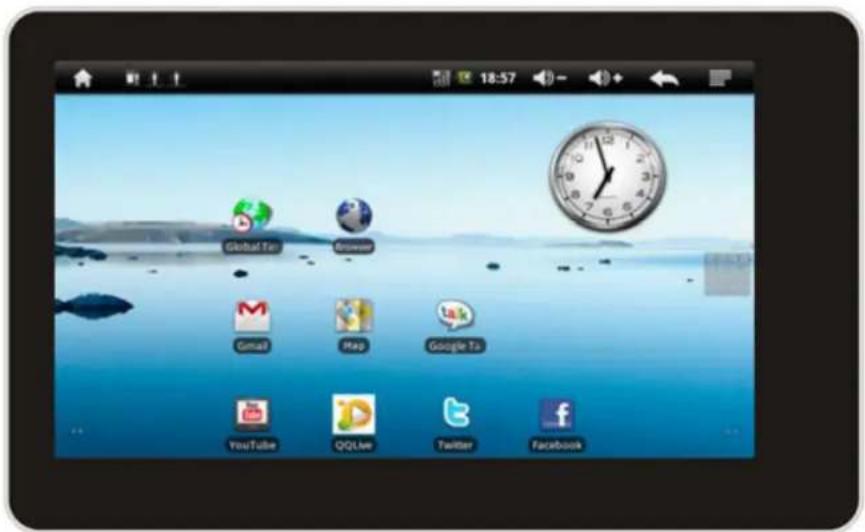
text_image
18:57 Global Tap Google Tap Gmail Map Google Tap YouTube QQLive Twitter Facebook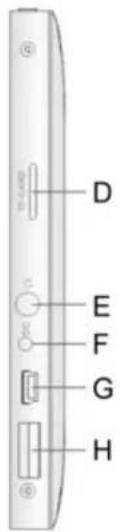
| Position Tasten | Funktionsbeschreibung | |
| A POWER Kurzes Betätigen, um die Betriebsart Schlafen/Aufwachen auszuwählen.Langes Betätigen, um das Gerät einzuschalten und auszuschalten. | ||
| B MENU Kurzes Betätigen, um in das untergeordnete Funktionsmenü zu gelangen. | ||
| C ESC Kurzes Betätigen, um zurückzugehen.Langes Betätigen, um in die Kalibrierung des Berührungsbildschirms zu gelangen. | ||
| D TF-Karte Schlitz für die TF-Karte. | ||
| E Kopfhörer Schnittstelle für das Kabel des Kopfhörers | ||
| F DC Schnittstelle für den Anschluss eines externenLadegeräts 5 V DC | ||
| G Mini USB-Anschluss Schnittstelle für den Anschluss MINI_5PIN | ||
| H USB Host | Externer Anschluss für USB, 3G-Dongle und Maus, usw. | |
I. Die ersten Schritte
1.1 Einschalten / ausschalten
1.1.1 Einschalten
Drücken Sie die Power-Taste “A” während 3 Sekunden, um das Gerät einzuschalten. Wenn Sie dann Ihren Hauptbildschirm sehen, ziehen Sie den Schieberegler

nach oben, um den Bildschirm zu entriegeln.
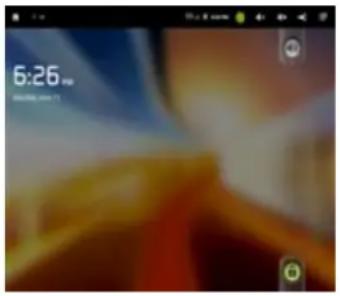
Um das eingeschaltete Gerät auszuschalten, drücken Sie die Power-Taste und halten diese gedrückt, bis das Dialogfenster "Geräteoptionen" erscheint. "Geräteoptionen"
→ "Ausschalten" → (Ihr Gerät wird jetzt ausgeschaltet.) Bestätigen mit "OK".
1.2 Den Bildschirm verriegeln/entriegeln (Schlafmodus)
Um die Batterie zu schonen, sollten Sie Ihr Gerät in Schlafmodus versetzen, indem Sie die LCD-Anzeige ausschalten. Betätigen Sie dazu die Power-Taste. Betätigen Sie die Power-Taste erneut, um die Bildschirmverriegelung erneut erscheinen zu lassen.
1.3 Verbindung zum PC über ein USB-Kabel
Wenn das Gerät über ein USB-Kabel an einen PC angeschlossen ist, wird automatisch
der Bildschirm "USB angeschlossen" gestartet. Klicken Sie auf "Speicherung auf USB einschalten", insofern Sie jetzt Dateien zwischen dem Computer, dem Gerät oder der TF-Karte hin und her kopieren möchten.
Das USB-Symbol erscheint auch oben links in der Statusleiste. Insofern der Bildschirm "USB angeschlossen" verschwunden ist, halten Sie dieses Symbol gedrückt und Sie schleppen es mit Ihrem Finger nach unten.
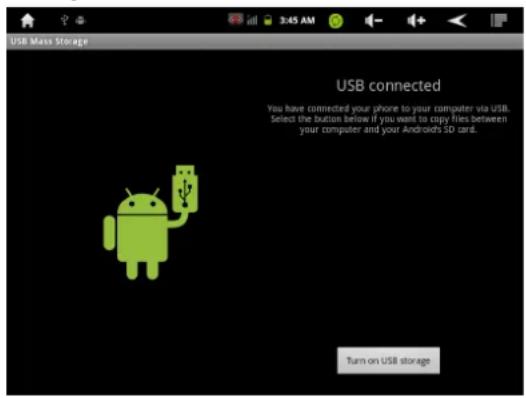
Betätigen Sie "Speicherung auf USB ausschalten", um das Gerät sicher aus dem Computer entfernen zu können.
II. Ihr Hauptbildschirm
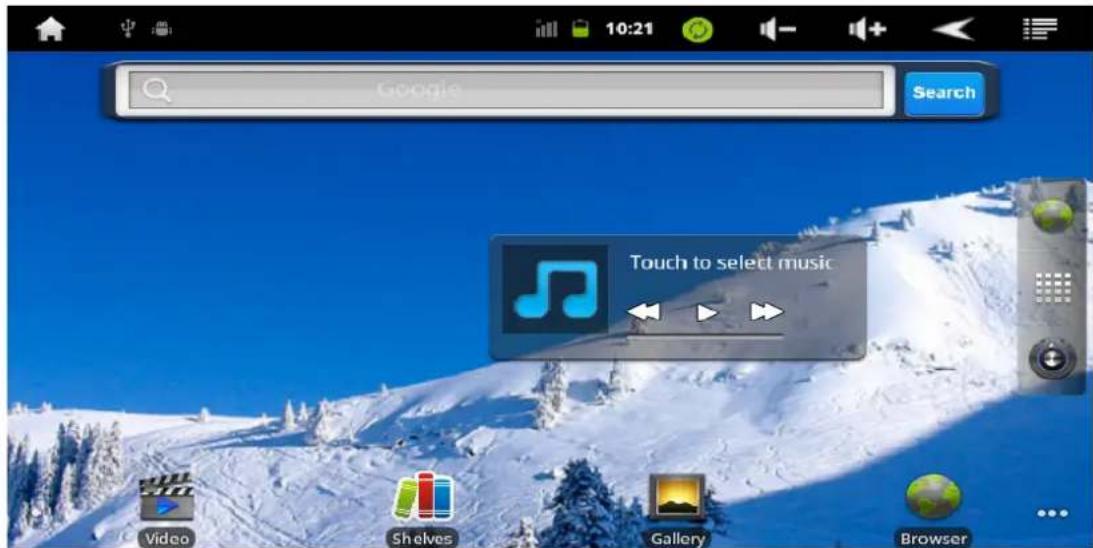
Ihre Statusleiste befindet sich an der Oberseite Ihres Hauptbildschirms.

-Home: Betätigen Sie diese Schaltfläche, um zu Ihrem Hauptbildschirm zu gehen.
-Zurück: Um in das vorige Menü zu gelangen. Funktioniert wie die ESC-Taste.
- Menü: Diese Schaltfläche zeigt das untergeordnete Menü (an einigen Stellen existiert kein untergeordnetes Menü.) Funktioniert wie die Menü-Taste.
- Vol-: Betätigen Sie diese Schaltfläche, um die Lautstärke zu reduzieren.
-Vol+: Betätigen Sie diese Schaltfläche, um die Lautstärke zu erhöhen.
-App Panel: Betätigen Sie diese Schaltfläche, um alle Applikationen zu sehen.
2.2 Handlungen am Hauptbildschirm
2.2.1 Hauptbildschirm Symbol für Applikation hinzufügen
Drücken Sie im Applikationspanel ein Symbol und halten Sie es gedrückt. So kann das Symbol verschoben werden und es erscheint auf dem Hauptbildschirm.
2.2.2 Symbol für Applikation aus Hauptbildschirm löschen
Drücken Sie auf das zu löschende Symbol und halten Sie es gedrückt, bis es bewegt werden kann. Das Symbol ändert sich in eine Mülltonne . Schleppen Sie das Element in die Mülltonne und lassen Sie das Element los, wenn es rot dargestellt ist.
2.2.3 Dem Hauptbildschirm Widgets oder Verknüpfungen
hinzufügen
Um ein Widget hinzuzufügen, tippen Sie mit dem Finger oder dem Eingabestift irgendeine offene Stelle des Hauptbildschirms an und halten Sie die Stelle fest, bis ein Pop-up-Fenster erscheint. Sie können dem Hauptbildschirm so Verknüpfungen, Widgets, Verzeichnisse hinzufügen. Sie können hier jedoch auch den Bildschirmhintergrund ändern.

2.2.4 Bildschirmhintergrund einstellen
Tippen Sie mit dem Finger oder dem Eingabestift irgendeine offene Stelle des Hauptbildschirms an und wählen Sie im Pop-up-Menü "Bildschirmhintergrund" aus. Sie können jetzt aus Ihrer Galerie, Ihren heruntergeladenen Live-Hintergründen und den Standard-Hintergründen des Systems einen Bildschirmhintergrund auswählen.
Hinweis: Sie können zuerst Bilder in der Galerie speichern und diese dann als Hintergrund benutzen. Sie können auch einige schöne Live-Bildschirmhintergründe herunterladen oder kaufen und diese als Hintergrund benutzen.
2.2.5 Ihre neuesten Handlungen suchen
Betätigen Sie in der Statusleiste die Schaltfläche Ihre jüngsten Handlungen und die zuletzt benutzten Applikationen erscheinen.
III. Netzwerkanbindung
3.1 Wi-Fi
Sie können Wi-Fi nur benutzen, wenn das Gerät mit Ihrem eigenen Zugriffspunkt für Wi-Fi oder mit einem verfügbaren ungesicherten Hotspot für Wi-Fi verbunden wird. Betätigen Sie unter "Drahtlos und Netzwerke" "Einstellungen Wi-Fi". Überprüfen Sie, ob Wi-Fi und die Netzwerkmitteilung beide mit einem grünen Haken versehen sind. Nach einer gewissen Zeit wird die Liste der Wi-Fi-Netzwerke erstellt. Wenn Sie die Suche der verfügbaren Netzwerke erneuern wollen, betätigen Sie zuerst und dann Scan. Für die gesicherten Netzwerke müssen Sie über einen Browser ein Passwort oder irgendeine andere Ermächtigung eingeben.
3.1.1 Wi-Fi einschalten
Betätigen Sie im Applikationspanel zuerst "Einstellungen" und dann "Drahtlos und Netzwerke" und dann ""Wi-Fi", um Wi-Fi einzuschalten und Netzwerke zu suchen. Ihr Gerät listet die Netzwerke, die es in seinem Bereich findet. Wählen Sie das Netzwerk, mit dem Sie sich verbinden wollen. Geben Sie gegebenenfalls die SSID des Netzwerkes, den Sicherheitscode und das Passwort für Wi-Fi ein. Betätigen Sie "Verbinden". Wenn Ihr Gerät mit dem Netzwerk verbunden ist, erscheint das Symbol in der Statuszeile. Die Wellen zeigen die Stärke des Signals.
3.1.2 Wi-Fi ausschalten
Um Wi-Fi auszuschalten, wählen Sie "Wi-Fi" unter "Drahtlos und Netzwerke" ab. Schalten Sie das Wi-Fi ab, wenn Sie es nicht brauchen. Auf diese Weise muss die Batterie weniger schnell nachgeladen werden.
3.1.3 Wi-Fi-Netzwerk hinzufügen
Sie können unter "Einstellungen Wi-Fi" auch ein Wi-Fi-Netzwerk hinzufügen. Tippen Sie dazu in "Einstellungen Wi-Fi" "Wi-Fi-Netzwerk hinzufügen" an. Geben Sie die SSID (Namen) des Netzwerks ein. Geben Sie gegebenenfalls die anderen Einzelheiten über die Sicherung oder Konfiguration des Netzwerks an. Betätigen Sie "Speichern".
3.1.4 Wi-Fi-Netzwerk entfernen
Betätigen Sie in der Maske der Einstellungen für Wi-Fi den Namen des Netzwerkes. Betätigen Sie im Dialogfenster, das sich dann öffnet, "Entfernen".
Hinweis: Die Symbole für den Zustand des Netzwerks werden grün, wenn Sie für Ihr Gerät ein Benutzerkonto bei Google haben und wenn das Gerät mit den Diensten
von Google verbunden ist, um Gmail, Ihren Terminkalender, Ihre Kontakte zu synchronisieren, um ein Back-up der Einstellungen zu erstellen, usw.
IV. Surfen im Internet
4.1 Surfen im Internet
Bevor Sie den Browser starten, müssen Sie dafür sorgen, dass Wi-Fi oder Internet angeschlossen ist.
Betätigen Sie in der Hauptmaske das Symbol

um Ihren Browser zu öffnen.
Betätigen Sie jetzt in der Adressleiste das Textfeld. Es erscheint die Android-Tastatur, mit der Sie Schlüsselwörter oder eine URL eingeben können.
Betätigen Sie das Textfeld und halten Sie es gedrückt, um den Text zu bearbeiten oder um die Methode für das Input zu ändern.
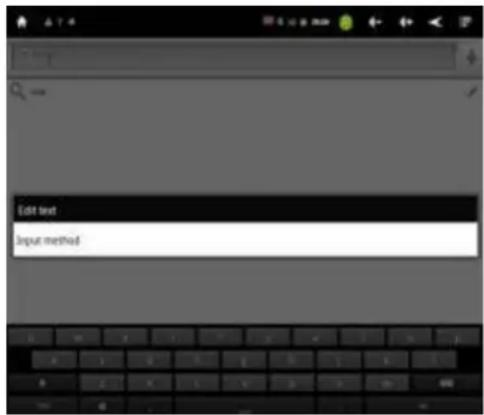
Betätigen Sie zum ein untergeordnetes Menü zu sehen.

Zeitgleich bis zu 8 Fenster öffnen
Hinweis: Android 2.3 OS unterstützt Adobe flash 10.3, was bedeutet, dass Sie sich online Flash-Videos anschauen können.
V. Applikationen installieren und verwalten
5.1 Applikationen installieren und verwalten
5.1.1 Applikationen installieren
Gehen Sie zum "ApkInstaller", zum Ihre
Applikationen zu installieren und zu verwalten.
text_image
LOST.QB androidSecurity external_ad Andrews DCM 本章老师,测试园区 v1.3.4 apps Angry Bort v1.4.2 apps on: p8009,247,1-428Befolgen Sie die untenstehenden Schritte, um eine heruntergeladene oder kopierte Applikation zu installieren:
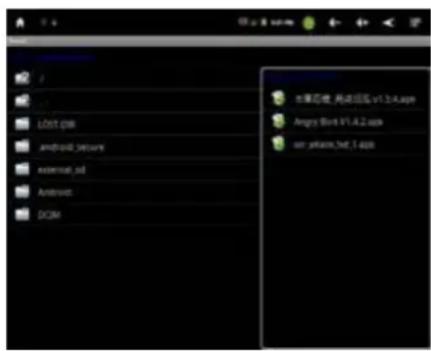
- Öffnen Sie "APKInstaller" → "Installieren" → Dann betätigen Sie "Interner Speicher" oder "SD Card", um Zugriff auf die früher gespeicherten apk-Dateien zu haben. Diese Dateien erscheinen rechts. Wählen Sie die apk-Dateien aus, die Sie installieren wollen, und befolgen Sie die Richtlinien.
Hinweis: Überprüfen Sie, ob die Datei mit Erweiterung .apk auf Android 2.3 läuft und ob die Erweiterung .apk lautet, so wie z.B. in “Angrybirds.apk”.

5.1.2 Applikationen verwalten
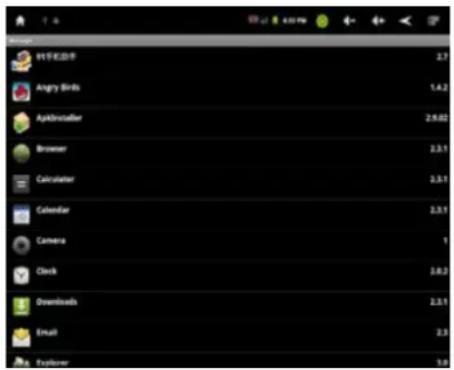
Wenn Sie all Ihre Applikationen verwalten wollen, öffnen Sie den "APKInstaller" → "Verwalten".
text_image
SmartBox Angry Birds Aptikroneller Browser Calculator Calendar Camera Clock Downloads Email ExplorerSie können die Applikation hier starten, exportieren oder deinstallieren.
Um die Applikationen zu verwalten, können Sie auch in "Einstellungen" zu den "Applikationen" gehen.
"Einstellungen" → "Applikationen" → "Applikationen verwalten".
VI. Multimedia-Funktionen
6.1 Musik
Nachdem Sie Ihre Musik in das Gerät geladen haben, betätigen Sie das Musiksymbol, um den Audio-Player zu starten. Sie können jetzt einen Künstler, einen Song oder ein Album auswählen oder Sie können die Musik einfach laufen lassen. Betätigen Sie als Bestätigung. Mit diesem Audio-Player können Sie die derzeitige Auswahl mischen, überspringen oder anhalten. Insofern verfügbar, wird sogar das Bildmaterial des Albums gezeigt.
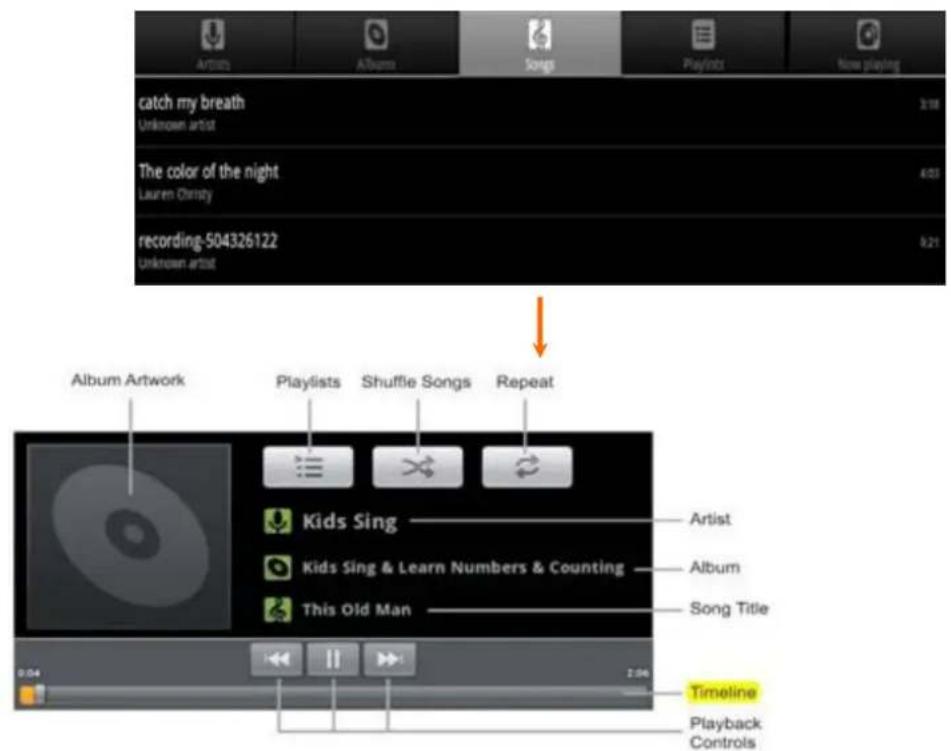
In der Betriebsart Audio abspielen müssen Sie Betätigen für Zusatzfunktionen:

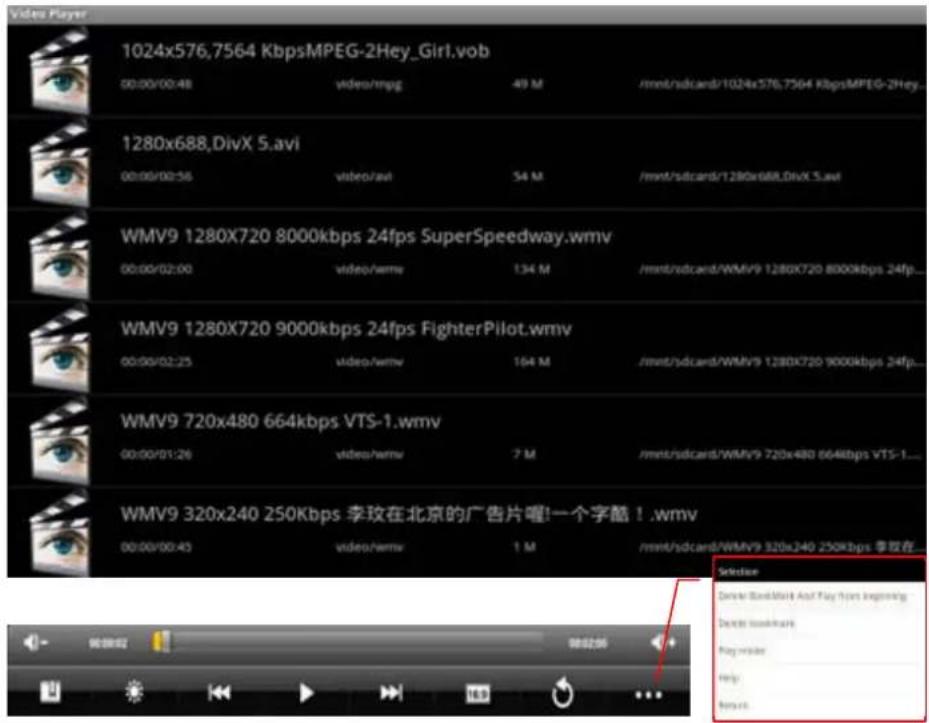
Sie können die auf dem Gerät oder auf der SD-Karte gespeicherten Videos abspielen. Betätigen Sie das Video-Symbol, um den Video-Player zu starten. Wählen Sie ein Video aus. Mit der an der Unterseite des Bildschirms befindlichen Leiste können Sie das Video anhalten, schnell weiterspulen oder zum nächsten Video gehen.
text_image
1024x576,7564 KbpsMPEG-2Hey_Girl.vob 00:00/00:48 video/rmpg 49 M /mnt/sdcard/1024x576,7564 KbpsMPEG-2Hey_ 1280x688,DivX 5.avi 00:00/00:56 video/avi 54 M /mnt/sdcard/1280x688,DivX 5.avi WMV9 1280X720 8000kbps 24fps SuperSpeedway.wmv 00:00/02:00 video/wmv 134 M /mnt/sdcard/WMV9 1280X720 8000kbps 24fp... WMV9 1280X720 9000kbps 24fps FighterPilot.wmv 00:00/02:25 video/wmv 164 M /mnt/sdcard/WMV9 1280X720 9000kbps 24fp... WMV9 720x480 664kbps VTS-1.wmv 00:00/01:26 video/wmv 7 M /mnt/sdcard/WMV9 720x480 664kbps VTS-1... WMV9 320x240 250Kbps 李玫在北京的广告片喔!一个字酷 ! .wmv 00:00/00:43 video/wmv 1 M /mnt/sdcard/WMV9 320x240 250Kbps 李玫在... Selective Enter BookMark And Play from beginning Delete Bookmark Flag video Help MenuBei eingeschaltetem Wi-Fi können Sie sich auch online Flash-Videos anschauen.
6.3 Galerie
Betätigen Sie, nachdem Sie Ihre Medien geladen haben, das Galerie-Symbol, um die Galerie zu starten. Betätigen Sie das gewünschte Bild, damit es erscheint. Tippen Sie links oder rechts, um durch die Kollektion zu blättern. Sie können ein Bild löschen oder mit anderen Personen teilen, indem Sie auf das entsprechende Symbol tippen. Sie können sogar Bilder als Bildschirmhintergrund benutzen.
6.4 Kamera
Betätigen Sie das im Applikationspanel befindliche Symbol um die Kamera zu öffnen.
6.4.1 Bilder machen
Ihr Gerät ist mit einer eingebauten Webkamera mit 0,3 Millionen Pixeln ausgestattet.
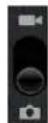
Halten Sie die Rollkugel und bewegen Sie diese zum "Kamera" –Symbol.
Betätigen Sie jedes Mal, wenn Sie ein Bild machen wollen, die Fläche

sich in der unteren rechten Ecke befindet.
Wo können Sie die Bilder sehen?
Sie können die von Ihnen erstellten Bilder sehen, wenn Sie in der oberen rechten Ecke
betätigen. Sie können aber auch in die "Galerie" zurückgehen.
6.4.2 Aufnehmen
Halten Sie die Rollkugel und bewegen Sie sie zum entsprechenden Symbol, wenn Sie
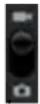
Videos aufnehmen möchten
Betätigen Sie in der unteren rechten Ecke zum die Aufnahme zu starten. Betätigen
Sie dieses Element erneut, um die Aufnahme zu beenden.
Die aufgenommenen Videos können Sie sich im "Video-Player" anschauen.
6.4.3 Kamera ausschalten
Um die Kameraschnittstelle zu verlassen, drücken Sie bei eingeschalteter Kamera das Zurück-Symbol oder die ESC-Taste.
6.5 Lesegerät für E-Books
Das Gerät unterstützt zahlreiche Formate für E-Books, z.B. PDF, PDB, E-Pub, FB2....
Betätigen Sie das "Regale"-Symbol, um Ihre Bücherregale zu öffnen und Ihre
Buchliste anzuschauen. Berühren Sie das "Bücherregal" und wählen Sie ein Buch aus.
VII. Einstellungen
Betätigen Sie das "Einstellungen"-Symbol, zum in das Menü der Einstellungen zu
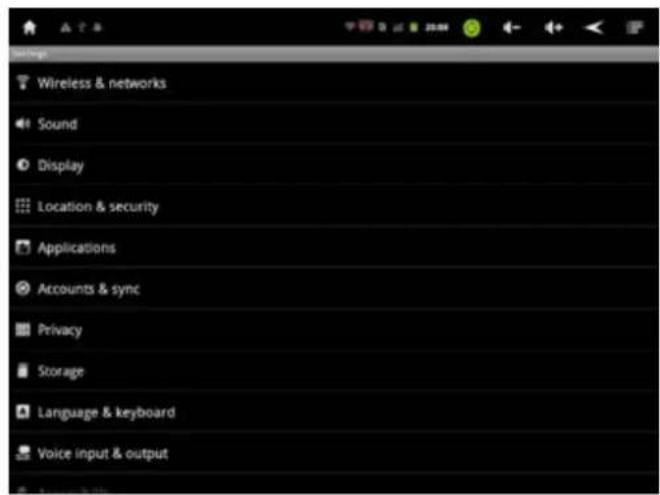
gehen, in dem folgende Elemente einzustellen sind: Drahtlos & Netzwerke, Klang, Anzeige, Ort und Sicherheit, Applikationen, Benutzerkonten & Synchronisierung, Privatsphäre, Speicherung, Sprache und Tastatur, Voice-Input und Output, Zugänglichkeit, Datum und Uhrzeit und Über das Gerät.
Beispiel: Einstellung der Anzeige:
Betätigen Sie unter "Einstellungen" "Anzeige" um die Helligkeit, das Koordinatensystem des Beschleunigers, die Animation und das Time-Out für die Anzeige einzustellen.
Der Standardwert für das Time-Out des Bildschirms liegt bei einer Minute. Wenn das Gerät eine Minute lang nicht benutzt wird, wird die Anzeige dunkel und geht in Standby-Betrieb. Drücken Sie die Power-Taste, damit der Verriegelungsbildschirm erscheint.
Batterie fast leer Batterie voll Batterie wird geladen
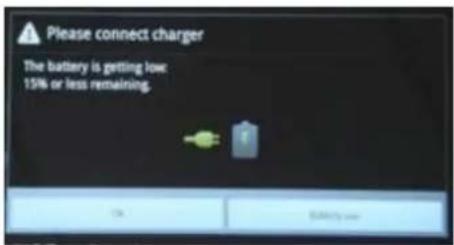
‘Zeigt, dass die Batterie voll ist. Wenn die Batterie fast leer ist, erscheint ein Feld, in dem Sie darauf hingewiesen werden, dass Sie das Gerät aufladen müssen.
Das Gerät kann im eingeschalteten oder ausgeschalteten Zustand geladen werden mit einem Adapter mit einer Ausgangsleistung von 5 V DC. Während des Ladevorgangs ist in der oberen rechten Ecke des Bildschirms eine rote LED zu sehen. Sobald das Gerät vollständig geladen ist, erlischt diese LED.
Im verriegelten Zustand ist der Ladezustand in der oberen linken Ecke zu sehen:
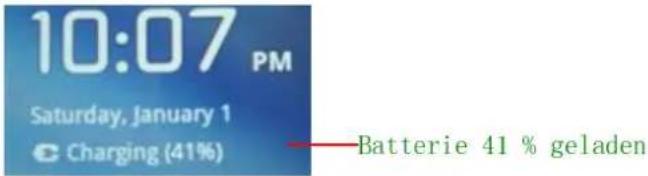
Ein vollständiger Ladevorgang des Geräts kann bis zu sechs Stunden dauern.
Probleme beseitigen
- Das Gerät lässt sich nicht einschalten.
Überprüfen Sie den Ladezustand des Geräts und laden Sie es gegebenenfalls mit Hilfe des Adapters oder verbinden Sie das Gerät über ein USB-Kabel mit Ihrem Computer, um zu überprüfen, ob sich das Gerät auf diese Weise einschalten lässt.
- Es kommt kein Geräusch aus dem Kopfhörer.
Überprüfen Sie, ob die Lautstärke auf "0" eingestellt ist. Der Kopfhörer kann kaputt sein, bitte versuchen Sie es, mit einem anderen Kopfhörer.
- Viel Lärm
Überprüfen Sie, ob sich im Kopfhörer oder im Lautsprecher Staub befindet. Überprüfen Sie, ob das Kabel gebrochen ist.
- Das Gerät hat sich bei irgendeiner Aktion aufgehängt
Setzen Sie das Gerät zurück, indem Sie mit einer Spitze in die Reset-Öffnung drücken, um das Gerät erneut zu starten.
- Der Bildschirm driftet oder reagiert nicht.
Um dies zu korrigieren, können Sie den folgenden Weg beschreiten: Gehen Sie zu Einstellungen → Zugänglichkeit → Kalibrierung Touch panel, um es zu kalibrieren. Falls diese Kalibrierung nicht durchgeführt werden kann, können Sie ungefähr 15 Sekunden lang die Power-Taste drücken, um das Gerät auszuschalten. Beim erneuten Hochfahren des Geräts wird die Kalibrierung automatisch durchgeführt. Alternativ können Sie eine USB-Maus anschließen, um die Kalibrierung im Gerät auszuführen.
- Applikation funktioniert nicht.
Mögliche Gründe sind die Tatsache, dass die Applikation nicht kompatibel ist mit Ihrem Betriebssystem oder dass die heruntergeladene Datei mit Erweiterung. apk file beeinträchtigt ist. Sie müssen dann wahrscheinlich die Vollversion herunterladen.
8. Wie lösche ich ein Benutzerkonto bei Google?
Wenn ein Benutzerkonto hinzugefügt wurde, erscheint es in den "Einstellungen" bei "Benutzerkonten und Synchronisierung". Dort können Sie andere Benutzerkonten hinzufügen. Um ein unerwünschtes Benutzerkonto zu löschen, gehen Sie zu "Einstellungen" → "Einstellungen Privatsphäre" → "Werkseinstellungen einstellen". Die internen Speicher Ihres Geräts, die installierten Applikationen, usw. werden auch gelöscht, nur die im Voraus installierten Applikationen und die Daten in Ihrem Flash-Speicher bleiben erhalten. Seien Sie vorsichtig, bevor Sie diese Maßnahme durchführen.
Specifikationen:
- Bildschirm: Multi-Touch-Bildschirm und Kapazitätspanel 800*480 (16:9)
• Prozessor: RK2918 1,2 GHz
- Speicherkapazität: 4 GB, 8 GB, 16 GB, 32 GB
- Eingebaute Kamera 0,3 M
- Betriebssystem: Google Android 2.3
- Speedy Wi-Fi 802.11b/g (TD, WCDMA, EVDO)
- Unterstützt 3G-Dongle
• USB 2.0 Port als Unterstützung der OTG-Funktion
• Lautsprecher Klasse D
- Unterstützt YouTube bis zu 720P und HTML5 Video-Playback
- Batterie: Li-Ion-Batterie 3,7 V 3800mA/h
- Adapter: Ausgangsleistung: 5V 2A DC Eingangsleistung: 100 \~ 220V AC 50 \~ 60 Hz
• Abspielzeit: 4 bis 5 Stunden Video
Unterstützte Audio-Formate
- MP3 AUDIO
- WMA AUDIO
- WAV AUDIO
- APE AUDIO
- OGG AUDIO
- FLAC AUDIO
- AAC AUDIO
- Unterstützte Formate für Bilder
- JPEG
- BMP
- GIF
- Unterstützte Videoformate
• AVI
- 3GP/MP4
- RM/RMVB
- FLV
• MKV
- MOV
• WMV
Druckfehler bzw. zwischenteitliche Änderungen vorbehalten.