
Ariva 152Combo - Satellitenempfänger Ferguson - Kostenlose Bedienungsanleitung
Finden Sie kostenlos die Bedienungsanleitung des Geräts Ariva 152Combo Ferguson als PDF.


Benutzerfragen zu Ariva 152Combo Ferguson
0 Frage zu diesem Gerät. Beantworten Sie die, die Sie kennen, oder stellen Sie Ihre eigene.
Eine neue Frage zu diesem Gerät stellen
Laden Sie die Anleitung für Ihr Satellitenempfänger kostenlos im PDF-Format! Finden Sie Ihr Handbuch Ariva 152Combo - Ferguson und nehmen Sie Ihr elektronisches Gerät wieder in die Hand. Auf dieser Seite sind alle Dokumente veröffentlicht, die für die Verwendung Ihres Geräts notwendig sind. Ariva 152Combo von der Marke Ferguson.
BEDIENUNGSANLEITUNG Ariva 152Combo Ferguson
Wir möchten Sie darauf hinweisen, dass der Ihnen zur Verfügung gestellte Receiver (betrifft den deutschen Markt) nicht PVR fähig ist. Die USB-Schnittstelle dient nur zu Software-Aktualisierung und Medienwiedergabe.
ACHTUNG !!!

Die Ferguson-Satellitenreceiver sind zum Aufnehmen auf externen USB-Laufwerken
(z.B. USB-Sticks, externe USB-Festplatten) geeignet. Bitte beachten Sie, dass die
Aufnahmefunktion davon abhängt, ob die verwendete Hardware miteinander
kompatibel ist. Bitte lesen Sie die nachfolgende Bedienungsanleitung gründlich durch
und überprüfen Sie vor dem Kauf eines USB-Laufwerks dessen Kompatibilität mit dem Receiver.
BITTE UNBEDINGT LESEN:
- Ihr USB-Laufwerk muss dem USB2.0-Standard gerecht sein. Für das Aufnehmen muss das Gerät eine absolute Daten-Schreibgeschwindigkeitsrate von 9.0MB/s oder mehr aufweisen. USB-Laufwerke mit einer niedrigeren Daten-Schreibrate oder billige Modelle unbekannter Herkunft (z.B. Werbemittel) können Probleme beim Aufnehmen bereiten oder sogar von Ihrem Empfänger überhaupt nicht erkannt werden; Bildeinfrieren, Rückler, Bild-Artefakte und Tonprobleme sind nicht zu vermeiden.
- Es werden nur Laufwerke mit einer einzigen Partition mit NTFS oder FAT32-Dateisystem formatiert unterstützt (wir empfehlen das NTFS). Falls Ihr Laufwerk diese Bedingung nicht erfüllt oder Ihnen dieses unklar ist, bereiten Sie bitte das Laufwerk im PC bevor Sie es an den Receiver anschließen. Bitte merken Sie, dass das Formatieren eines Laufwerkes unwiederbringlich alle sich dort befindenden Dateien löscht!
- Extrem große, stark fragmentierte oder volle Laufwerke können auch nicht richtig aufnehmen und fließend wiedergeben.
- Alle angeschlossenen externen Festplatten sollten über eigene Stromversorgung verfügen (Netzteil), da der USB-Port am Empfänger nur für den Datenstrom vorgesehen wurde (d.h. er ist nicht Stromversorgungsfähig!).
- Nur eine der beiden USB-Ports können gleichzeitig verwendet werden!
WICHTIGE HINWEISE
- Während einer Aufnahme oder Wiedergabe, trennen Sie keinesfalls das USB-Laufwerk vom Receiver! Das könnte fatale Folgen für den Receiver (Flashspeicher kann beschädigt werden) oder für Ihre Daten oder/und physisch für das USB-Laufwerk haben! Am besten halten Sie die Wiedergabe / Aufnahme an und entfernen das USB-Laufwerk sicher über das Menü.
- Den Receiver (speziell am USB-Port) nicht mit nassen / feuchten Händen betätigen! Gefahr eines Stromschlags und der Gerätebeschädigung! Ihr USB-Laufwerk kann dabei auch beschädigt werden!
SICHERHEITSHINWEISE
Lesen Sie bitte vor der ersten Inbetriebnahme die Sicherheitsvorschriften aufmerksam durch. Bewahren Sie die Bedienungsanleitung immer in Reichweite auf. Beachten Sie immer die Warnungen auf dem Gerät und in der Bedienungsanleitung. Lassen Sie Kinder niemals unbeaufsichtigt elektrische Geräte benutzen. Sie brauchen eine korrekt installierte Satellitenschüssel, überlassen Sie dies dem Fachmann. Beim digitalen Fernsehen brauchen Sie spezielles Equipment um die Schüssel richtig auszurichten!
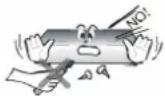
Um Risiken zu vermeiden, öffnen Sie NIEMALS selbst das Gehäuse! Entfernung vom Garantiesiegel gefährdet die Garantie! Jegliche Reparaturen sollten nur vom Ferguson-Service durchgeführt werden.
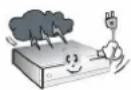
STB während Storm, Naturkatastrophen und vor dem Reinigen oder langer Abwesenheit zu Hause vom Netz entfernen. Hersteller-Garantie haftet nicht bei Blitzschlägen.
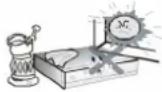
Nicht in direkter Sonnenlicht aufstellen. Vor Kälte, Hitze und Feuchtigkeit schützen. Vermeiden Sie es, den Receiver in Bereichen mit ungenügender Belüftung aufzustellen, die Lüftungslöcher immer freihalten.

Platzieren Sie den Empfänger horizontal (stabil), vermeiden Sie dauerhafte Vibrationen.

Wenn Sie den Empfänger zu einem Raum mit anderer Temperatur bringen (heißer oder kühler als zuvor), warten Sie bitte ca. 1 Stunde bis Sie ihn ins Netz anschließen, sonst kann es zur Beschädigung kommen.
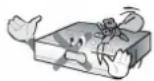
Stellen Sie keine mit Flüssigkeiten gefüllten Gegenstände, z.B. Blumen, Vasen, auf das Gerät. Vermeiden Sie das Aufstellen Nahe an Wasserquellen, wie etwa Aquarien. Fassen Sie das Gerät oder die Kabel NIEMALS mit feuchten Händen an!
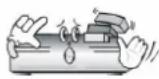
Es dürfen keine Gegenstände auf das Gerät gestellt werden (Überhitzung und Empfangsstörungen drohen). Vermeiden Sie das Eindringen von Fremdkörpern und Flüssigkeiten in das Gerät. Kleine Kinder bitte fernhalten!
Trennen Sie bitte das Gerät vom Netz vor dem Pflegen. Verwenden Sie zum Reinigen nur ein trockenes weiches Tuch, evtl. leicht mit Seifenwasser befeuchtet. Sprühen Sie Reiniger niemals direkt auf das Gerät. Verwenden Sie keine Reinigungslösungen, die die Oberfläche des Gerätes beschädigen könnten (Lösemittel, etc.).
- Schließen Sie das Netzkabel nur an eine gut erreichbare 230V \~50Hz Netzsteckdose an.
- Schließen Sie keine Signalkabel an, wenn das Gerät unter Spannung steht. Keine beschädigte Kabel benutzen, BRANDGEFAHR!
SOFTWARE ZUM DOWNLOAD
Ferguson hat alle ihr verfügbaren Möglichkeiten ausgenutzt um für Ihren digitalen Satellitenreceiver möglich neuste Software zu liefern, um abzusichern, dass der Receiver möglich auf neusten technischem Stande ist. Ferguson hält sich das Recht vor, Änderungen in der Receiversoftware ohne Grundlage und ohne frühere Ankündigung vorzunehmen. Aktuelle Softwareversion gibt es zum Downloaden unter der Internetadresse: http://www.fergusondigital.eu (im Bereich „Download“). Sie können auch einen RSS-Feed einstellen.
ÜBER DIESES HANDBUCH
Die Firma Ferguson Sp. z o.o. hat alle ihr verfügbaren Möglichkeiten ausgenutzt um über seine Produkte bestmöglich aktuelle Informationen zu liefern. Die Firma Ferguson Sp. z o.o. gibt keinerlei Gewährleistung und lehnt jegliche Forderungen mit dem Inhalt dieses Handbuches verbunden ab. Die hier enthaltenen Informationen dienen nur als Hinweise für die tägliche Benutzung und Erhaltung sowie Pflege des Receivers.
Die Firma Ferguson Sp. z o.o. hält sich das Recht vor, Änderungen, Korrekturen, Verbesserungen in diesem Handbuch ohne Grundlage und ohne frühere Ankündigung zu machen. Neuste Informationen entnehmen Sie bitte unserer Homepage: http://www.fergusondigital.eu_Sie können einen RSS Feed einstellen.
BENUTZTE SYMBOLE UND ABKÜRZUNGEN

Digital Video Broadcasting Logo. Dieses Logo sagt Ihnen, das Ihr Receiver DVB-normgerecht ist, wie sie registriert worden ist.

Risiko vom elektrischen Schock-ABDECKUNG NICHT ÖFFNEN! Dieses Symbol sagt Ihnen, das Sie den Receiver nicht selbständig öffnen dürfen. Die Box darf nur vom Fachdienst geöffnet werden!
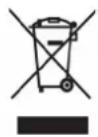
Befindet sich dieses Symbol (durchgestrichene Abfalltonne auf Rädern) auf dem Gerät, bedeutet dies, dass für dieses Gerät die Europäische Richtlinie 2002/96/EG gilt. Informieren Sie sich über die örtlichen Bestimmungen zur getrennten Sammlung elektrischer und elektronischer Geräte. Richten Sie sich nach den örtlichen Bestimmungen und entsorgen Sie Altgeräte nicht über Ihren Hausmüll. Durch die korrekte Entsorgung Ihrer Altgeräte werden Umwelt und Menschen vor möglichen negativen Folgen geschützt.
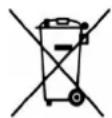
Ihr Produkt enthält Batterien, die der Europäischen Richtlinie 2006/66/EG unterliegen. Diese dürfen nicht mit dem normalen Hausmüll entsorgt werden. Bitte informieren Sie sich über die örtlichen Bestimmungen zur gesonderten Entsorgung von Batterien, da durch die korrekte Entsorgung Umwelt und Menschen vor möglichen negativen Folgen geschützt werden.

Ihr Gerät wurde unter Verwendung hochwertiger Materialien und Komponenten entwickelt und hergestellt, die recycelt und wiederverwendet werden können.

Das „CE“ Zeichen. Dieses Zeichen bedeutet die Konformität Ihres Gerätes mit den europäischen Richtlinien: 2006/95/EC (betreffs elektromagnetischen Kompatibilität, Niederspannungsrichtlinie und ihre Ergänzungsrichtlinien), 2004/108/EC (Richtlinie über die elektromagnetische Verträglichkeit und ihre Ergänzungsrichtlinien).
R&TTE
Ferguson Sp. z o.o. erklärt hiermit, dass das Gerät die notwendigen Anforderungen und die anderen relevanten Bestimmungen der Richtlinie 1999/5/EG erfüllt. Die Konformitätserklärung finden Sie unter www.deklaracje.ferguson.pl
Dieses Produkt wurde gemäß der europäischen R&TTE-Richtlinie 1999/5/EC konzipiert, getestet und gefertigt.

Symbol der doppelten Isolierung. Dieses Symbol sagt Ihnen, das Ihr Receiver elektrisch sicher für den normalen Gebrauch ist, wie im Kapitel „Sicherheitshinweise“ beschrieben.

Warnung vor heißer Oberfläche VORSICHT: HEISSE OBERFLÄCHE. NICHT ANFASSEN. Die Oberseite über dem inneren Kühlkörper könnte heiß werden, wenn dieses Produkt dauerhaft betrieben wird. Berühren Sie keine heißen Bereiche, hier besonders um die Kennzeichnung "Warnung vor heißer Oberfläche" und die Oberseite.

Ist ein Produkt mit diesem Logo gekennzeichnet, bedeutet dies, dass eine entsprechende Gebühr an das Recyclingprogramm des jeweiligen Landes gezahlt wurde.
ALLGEMEINE INFORMATIONEN
1. Haupteigenschaften
√Empfang von Satellitenfernsehen in High Definition Auflösung
√Hochrechnung des PAL Signals bis auf 720p- oder 1080p-Auflösung
√Timer verfügbar
√ Favoritenlisten
√Suchfunktion innerhalb der Senderliste (sog. QuickFind)
√Unterstützung für Videotext und Bildschirmuntertitel
√Unterstützung für DiSEqC 1.0, 1.1 sowie DiSEqC 1.2, USALS Multischalter
√Unterstützung für MPEG-2, MPEG-4, MPEG-4 AVC/H.264 Kompressionsverfahren
√Kartenleser für Pay-TV
√Common Interface (je nach Modell)
√Unterstützung für DVB-S2, DVB-S, DVB-T2 und DVB-T Empfangsstandards (je nach Modell)

2. Verpackungsinhalt
Packen Sie das Gerät aus, um sicherzustellen, das folgende Elemente im Karton enthalten sind:
√1 x Fernbedienung
√1 x Benutzerhandbuch
√1 x Receiver
3. Die Bedienung der STB (Set-top-box) - wichtige Hinweise
Dank des benutzerfreundlichen Bildschirmmenüs wurde die Bedienung der STB und der Fernbedienung vereinfacht. Das Bildschirmmenü wird Ihnen helfen das Beste aus der STB rauszuholen, es wird Sie durch die Installation, Senderorganisation, während des Fernsehens und durch alle nützlichen Zusatzfunktionen des Receivers führen. Alle Operationen können mit der Fernbedienung, und einige zusätzlich auch mit den Tasten des Frontpanels durchgeführt werden. Diverse Funktionen werden mit den farbigen Funktionstasten gesteuert. Prüfen Sie bitte jeweils am Bildschirm, welche Funktion laufend unterstützt wird. Bitte beachten Sie, das neue Software die Funktionalität des Receivers abändern kann. Sollten Sie Probleme mit der Bedienung Ihres Gerätes haben, greifen Sie bitte zur entsprechenden Sektion dieses Handbuches, inklusive der „Problemsuche“, oder besuchen Sie die Homepage von Ferguson, Bereich „FAQ“ (häufig gestellte Fragen).
Bemerkung:

Bitte beachten Sie, das neue Software die Funktionalität der STB ändern kann. Die Bilder und Ihre passenden Beschreibungen sind für Informationszwecke und unterliegen keinerlei Haftung. Wenn Veränderungen oder Irrtümer vortreten, bitte greifen sie auf Ihren Receiver zurück. Bitte melden Sie gefundene Fehler, wir werden diese korrigieren!
4. Die Fernbedienung
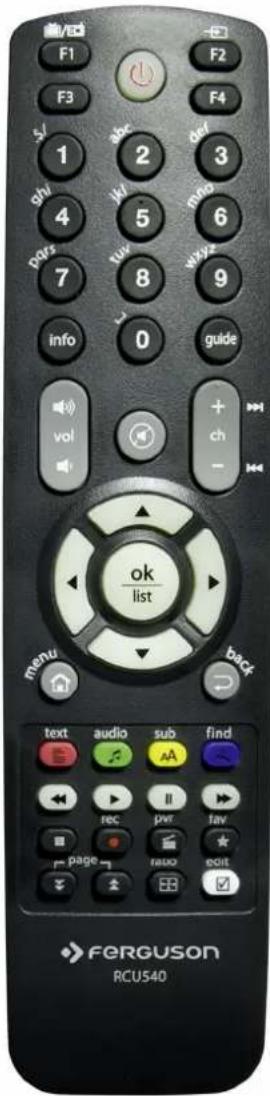
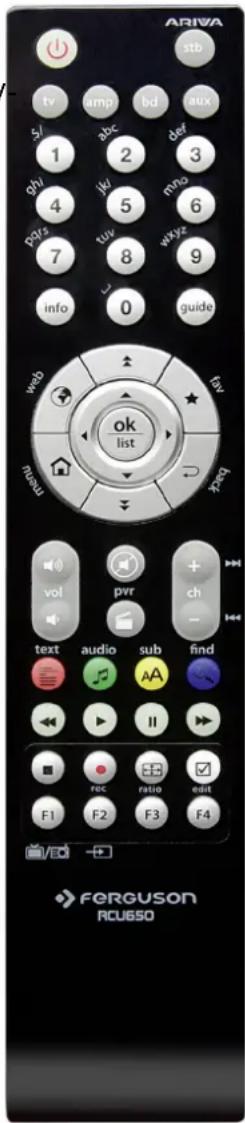
Wegen der Vereinheitlichung der Fernbedienungen bei Ferguson, wurde Ihr Receiver mit der Ferguson RCU540 oder RCU650 Fernbedienung ausgestattet.
| ARIVA | 52E 102mini | 102E 103 | 202E 203 | 150Combo 152Combo | 250Combo 252Combo |
| RCU 540 540 540 540 540 650 |
| Stand By-Modus An- / Ausschalten | |
| Ton An- / Ausschalten | |
| back | Menü verlassen (oder eine Menüebene zurück gelangen), alle Fenster im Bild ausblenden Schaltet auf den zuvor eingeschalteten Sender zurück |
| guide | Guide (Elektronischer Programmführer) an / aus [wenn verfügbar] |
| menu Hauptmenü Ein / Aus | |
| F1 | Zwischen Fernsehen- und Radiomodus umschalten |
| F2 | Den aktiven Satelliten umschalten |
| F3 Bildauflösung umschalten (zwischen HD / 576i). Diese Taste nutzen Sie bitte falls sie in dem Menü eine von Ihrem Bildschirm nicht unterstützte Auflösung gewählt haben. | |
| F4 | Schaltet auf den zuvor eingeschalteten Sender zurück |
| pvr | Dateimanager für externen USB- Speicher (soweit ein externes USB-Laufwerk angeschlossen wurde) |
| fav Favoritenliste wählen | |
| Lautstärke (lauter / leiser) | |
| Sender umschalten (auf / ab) | |
| info Informationsbalken ein- / ausblenden | |
| text | Videotext |
| audio | Tonspursprache umschalten (falls andere Tonspuren verfügbar) |
| sub | Bilduntertitel (falls verfügbar) |
| find | Sendersuche in der Senderliste (nach Anfangsbuchstaben) |
| edit | Taste nicht aktiv |
| ratio Ändern Sie das | Seitenverhältnis von 16:9, 4:3, usw.. |
| Steuerungstasten für die Aufnahme und Wiedergabe, sowie TimeShift. | |
text_image
F1 F2 F3 F4 Sv abc der 1 2 3 gh/ jk/ mns 4 5 6 pors tuv wxyz 7 8 9 info 0 guide vol + ch - ok list menu back text audio sub find rec prv fav page radio exit FERGUSON RCU540RCU650
RCU650 ist eine universelle 5 w 1 Fernbedienung bestimmt zu einer bequemen Bedienung von Fernsehgeräten, Amplitunern, Verstärkern, BD-, DVD- und CD-Playern/Aufnahmegeräten, verschiedener STBen (Satelliten-, Kabel-, Terrestrial- und Receiver) und von anderen Geräten verschiedener Hersteller.
 | Power-Taste schaltet das gewählte Gerät ein/aus. Das Tastendrücken wird mit einer blauen Diode signalisiert. |
  | stb-Tasteist für Ferguson STBs vorprogrammiert. Es besteht keine Möglichkeit die voreingestellten Geräte zu ändern oder die Lernfunktion auszunutzen. |
    | Unter der Geräte-Tasten lassen sich einfach verschiedene Geräte programmieren. Nutzen Sie dazu die Herstellercodes oder Lernfunktion. |
| 1, 2, 3, 4, 5, 6, 7, 8, 9, 0 | Direkte Programmwahl aus der Liste / Auswahl der Teletextseitennummer / Eingabe des Menüwertes. Code-Eingabe beim Programmieren der Fernbedienung. |
| find | Lernfunktionstaste. |
| WEB | Direkter Zugriff auf Internet-Dienste durch Empfänger angeboten. |
Programmiervarianten:
Automatisches Programmieren
- Bitte das zum Programmieren ausgewählte Gerät einschalten.
- Die Fernbedienung in die Richtung des Geräts richten. Bitte die Gerätetaste (z. B. TV) 5 Sekunden lang gedrückt halten. Der Programmierungsablauf wird durch die blaue Diode (Dauerleuchten und dann durch Blinken) signalisiert. Erst dann bitte die Gerätetaste lassen.
- Die beidseitige Kommunikation zwischen der Fernbedienung und dem Gerät wird durch die steigende Lautstärke ("Volume+") bestätigt. Soweit die Lautstärkeleiste erscheint, drücken Sie auf die Gerätetaste, um das automatische Programmieren abzuspeichern.
Wenn das programmierte Gerät ein CD-Player, Tuner oder AUX ist, dann wird sich das Gerät ausschalten, anstatt Lautstärke zu ändern. Drücken Sie die Gerätetaste (z. B. TV), um das automatische Programmieren abzuspeichern.
- Prüfen Sie die Funktionalität der Tasten. Wenn der automatische Suchlauf nicht rechtzeitig gestoppt wird, kann die Programmierung entweder teilweise oder komplett fehlschlagen. Starten Sie dann den automatischen Suchlauf neu (Schritte von 2-4). Wenn das Gerät korrekt auf die Befehle der Fernbedienung reagiert, drücken Sie die Gerätetaste (z. B. TV), um das automatische Programmieren abzuspeichern.
Achtung:
- Während des automatischen Programmierens werden die Codes in einer wachsenden Reihenfolge geprüft (zu dem bestehenden Code).
- Wenn der automatische Suchlauf nicht rechtzeitig gestoppt wird, kann die Programmierung entweder teilweise oder komplett fehlschlagen. In einer solchen Situation empfehlen wir den manuellen Suchlauf. Drücken Sie danach, in 1, 5 sekundären Abständen die Vol-Taste, um in einer schrumpfenden Reihenfolge den Suchlauf zu starten (zu dem bestehenden Code).
- Wenn die automatisch zugewiesenen Optionen nicht den Tasten der Originalfernbedienung entsprechen oder die einzelnen Funktionstasten nicht automatisch eingestellt worden sind, nutzen Sie bitte die Lernfunktion.
Programmieren anhand des Herstellercodes
text_image
ARIVA stb tv amp bd aux Sl abc def 1 2 3 ghi jy mno 4 5 6 pqs tuy wxyz 7 8 9 info 0 guide web ok list lav nouu pqzq vol pvr + ch text audio sub find rec ratio edit F1 F2 F3 F4 FERGUSON RCU650- Bitte das zum Programmieren ausgewählte Gerät einschalten.
- Suchen Sie aus der beigefügten Liste den Geräte-Hersteller (z.B. Ferguson 1244) und die Kategorie aus. (z. B. DVB-T).
- Die Fernbedienung in die Richtung des Geräts richten. Bitte die Gerätetaste (z. B. AUX) 5 Sekunden lang gedrückt halten. Der Programmierungsablauf wird durch die blaue Diode (Dauerleuchten und dann durch Blinken) signalisiert. Erst dann bitte die Taste lassen.
- Geben Sie den 4-Stellingen-Geräte-Code (z.B. 1244 für Ferguson DVB-T), innerhalb der 10 Sekunden, ein. Wenn der Code nicht innerhalb von 10 Sekunden eingegeben wird, wird der Suchvorgang abgebrochen.
- Die Codeeinnahme wird durch die Diode bestätigt (Aufhören von Blinken). Wenn die Diode drei mal blinkt, bedeutet es, dass der Code nicht angenommen wurde. Die Fernbedienung wird sich dann weiterhin im Programmierungmodus befinden. Geben Sie dann den Code aus der Liste neu ein.
- Prüfen Sie die Funktionalität der Tasten. Wenn das Gerät auf die Tasten nicht korrekt reagiert, geben Sie einen anderen vierstelligen Code ein. Gehen Sie die Schritte von 3-6 noch mal durch, bis alle Tasten korrekt funktionieren.
- Drücken Sie die Gerätetaste, um das automatische Programmieren abzuspeichern.
Achtung:
- Wenn das Gerät auf die Tasten nicht korrekt reagiert, empfehlen wir den manuellen Suchlauf durchzuführen.
- Wenn keine Taste innerhalb von 10 Sekunden eingegeben wird, wird der Programmierungsvorgang abgebrochen.
Manuelles Programmieren
- Bitte das zum Programmieren ausgewählte Gerät einschalten.
- Die Fernbedienung in die Richtung des Geräts richten. Bitte die Gerätetaste (z. B. TV) 5 Sekunden lang gedrückt halten. Der Programmierungsablauf wird durch die blaue Diode (Dauerleuchten) signalisiert. Erst dann bitte die Taste lassen.
- Drücken Sie, in 1, 5 sekundären Abständen, die Vol+- Taste.
- Die beidseitige Kommunikation zwischen der Fernbedienung und dem Gerät wird durch die steigende Lautstärke ("Volume+") bestätigt. Soweit die Lautstärkeleiste erscheint, drücken Sie auf die Gerätetaste, um das automatische Programmieren abzuspeichern. Wenn das Gerät auf die Tasten nicht korrekt reagiert, drücken Sie in 1, 5 sekundären Abständen die Vol+ Taste, um in einer schrumpfenden Reihenfolge den Suchlauf zu starten (zu dem bestehenden Code, manueller Suchlauf wird kontinuiert, Punkte 3-4).
- Wenn das Gerät korrekt auf die Befehle der Fernbedienung reagiert, drücken Sie die Gerätetaste (z. B. TV), um das Programmieren abzuspeichern.
Achtung:
- Wenn das Gerät auf die Tasten nicht korrekt reagiert, nutzen Sie die Lernfunktion.
- Wenn der automatische Suchlauf nicht rechtzeitig gestoppt wird, kann die Programmierung entweder teilweise oder komplett fehlschlagen. In einer solchen Situation empfehlen wir den manuellen Suchlauf. Drücken Sie dann, in 1, 5 sekundären Abständen die Vol- Taste, um in einer schrumpfenden Reihenfolge den Suchlauf zu starten (gegenüber dem bestehenden Codes).
- Wenn keine Taste innerhalb von 30 Sekunden eingegeben wird, wird der Programmierungsvorgang abgebrochen.
•Die Codes werden in einer wachsenden Reihenfolge geprüft (zu dem bestehenden Code).
Lernfunktion
Die Lernfunktion ergänzt die vorprogrammierten Codes. Die Standard-Code-Liste bittet Ihnen die wichtigsten Funktionen an. Es ist möglich aber andere zusätzliche Funktionen hinzuzufügen.
Eine voll funktionsfähige Original-Fernbedienung ist für das Erlernen der einzelnen Tasten erforderlich.
Bitte verwenden Sie bei beiden Fernbedienungen neue Batterien.
- Bitte die Gerätetaste (z. B. TV) gleichzeitig mit der Find-Taste gedrückt halten. Die Kommunikation wird durch das Blinken der Diode signalisiert. Bitte dann die Tasten lassen.
- Halten Sie die IR-Senderdioden der Original-Fernbedienung und der IR-Empfängerdiode Ihrer Ferguson RCU650 Fernbedienung in 30 mm Entfernung gegenüber.
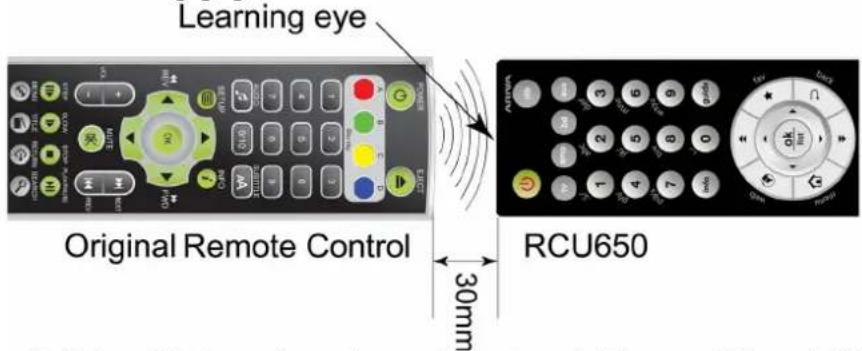
- Drücken Sie kurz die zu lernen bestehende Taste auf Ihrer RCU650-Fernbedienung (z.B. info), bis die Diode zu blinken beginnt.
- Drücken Sie die entsprechende Taste der Original-Fernbedienung, die Sie programmieren möchten (z.B. die info-Taste). Wenn die POWER Taste der RCU650 drei mal blinkt, bedeutet dass, das die Fernbedienung den neuen Code akzeptiert hat und Sie können jetzt eine weitere Taste erlernen lassen.
- Wiederholen Sie die Schritte 3 bis 4, um weitere Codes zu erlernen.
- Nach Beendigung des Lernvorgangs, drücken Sie die Find-Taste, um alle neu erlernten Tasten abzuspeichern.
Achtung:
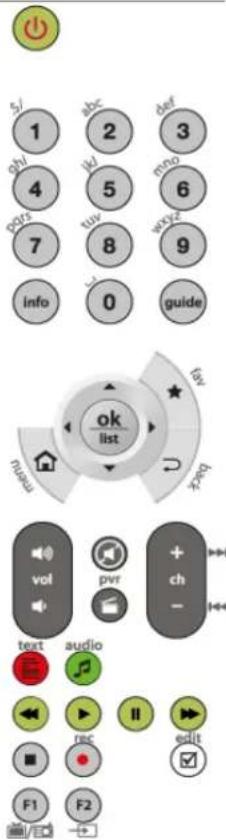
•Nur die sich auf der rechten Abbildung befindenden Taste lassen sich programmieren.
•Nur maximal 60 neue Tasten können für gesamt alle Geräte erlernt werden.
- Wenn keine Taste innerhalb von 14 Sekunden eingegeben wird, wird der Programmierungsvorgang abgebrochen.
- Mit dem gleichzeitigen Drücken der Gerätetaste und der Taste 6 werden alle bis soweit erlernten Codes gelöscht.
Anzeige des Geräte-Codes
Sie können die gespeicherten Fernsehercodes ablesen, z. B. vor dem Batteriewechsel.1. Drücken Sie und halten die Gerätetaste und die Taste 1 um die erste Ziffer der 4-Zahl Code abzulesen. Zählen Sie bitte wie viel Mal die POWER LED geblinkt hat. Falls die LED nicht blinkt, bedeutet es, dass Ihre Ziffer NULL ist.
- Drücken Sie und halten die Gerätetaste und die Taste 2 um die zweite Ziffer der 4-Zahl Code abzulesen.
- Drücken Sie und halten die Gerätetaste und die Taste 3 um die dritte Ziffer der 4-Zahl Code abzulesen.
- Drücken Sie und halten die Gerätetaste und die Taste 4 um die vierte Ziffer der 4-Zahl Code abzulesen.
Zum Beispiel für Code 0169 für TV:
- Drücken Sie TV und 1 LED blinkt kein einziges Mal/NULL
- Drücken Sie TV und 2 LED blinkt Einmal
- Drücken Sie TV und 3-LED blinkt Sechsmal
- Drücken Sie TV und 4 LED blinkt Neunmal
Reset / Löschfunktion
Drücken Sie die Gerätetaste und Taste 0 gleichzeitig. Das dreimalige LED-Blinken, kommuniziert die Löschung der Einstellungen und setzt den Receiver auf Werkseinstellungen zurück.
text_image
S/ 1 gh/ 4 pvs 7 info abc lv/ 5 tuv 8 0 def 3 mno 6 wxyz 9 guide ok list nuw zqq vol pvr ch - text audio rec edit F1 F24.1 Batterien einlegen / auswechseln
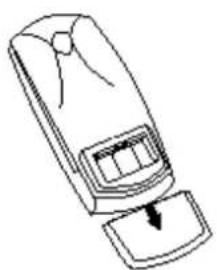
Die Batterieklappe auf der Rückseite der Fernbedienung entfernen (Klappe in Pfeilrichtung drücken). Zwei neue AAA (R03) Batterien einlegen, bitte Polarität beachten. Nur neue Batterien verwenden, keine alten und neuen Batterien vermischen. Die Batterieklappe wieder bis zum einrasten einschieben.
5. Frontansicht (außer 102mini)
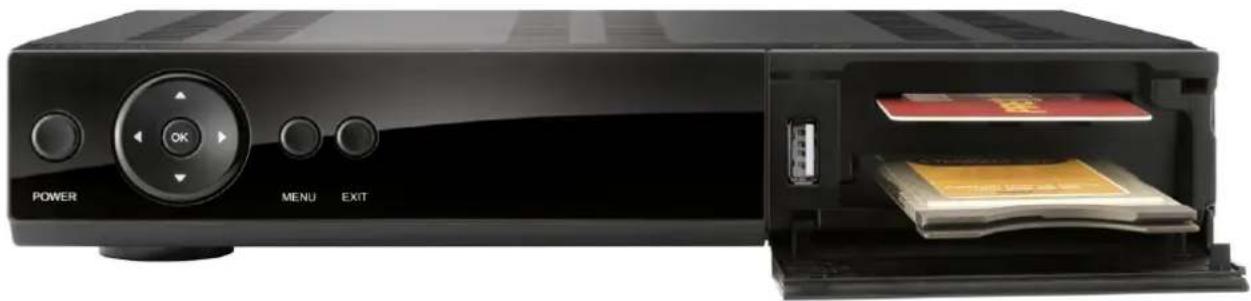
CA: Kartenleser (Schnittstelle für Smartcards, mit dem Chip nach unten einschieben)
5.1. CAM und Smartcard
CAM und Smartcard einschieben
Das CAM-Modul sieht aus wie eine Notebook-Erweiterungskarte (PCMCIA). Es gibt sehr viele Module, so wie es auch sehr viele Verschlüsselungssysteme gibt.
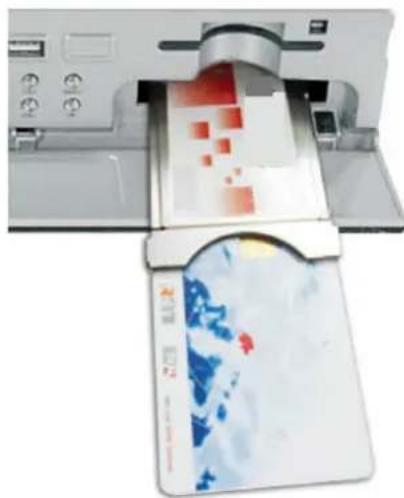
- Receiver ausschalten.
- Die Smartcard in das Modul einschieben.
- Frontklappe am Receiver öffnen und das Modul bis zum Widerstand in den Slot rechts unten einschieben. Um das Modul später zu entfernen, drücken Sie bitte die schwarze Taste am Slot.
- Nach dem Einlegen des Moduls schalten Sie bitte den Receiver an. Jetzt können Sie die verschlüsselten Sender anschauen.
Achtung: Bitte stellen Sie sicher, dass die Smartcard richtig in das Modul reingesteckt wurde (bitte jeweils in die Bedienungsanleitung des Moduls nachsehen!). Falsche Richtung beim Einlegen kann sogar das Modul beschädigen!
Warnung: Das Modul darf nicht in einem sich im Betrieb befindenden Receiver reingesteckt werden. Genauso eine Smartcard darf nicht im Betrieb in das Modul reingesteckt werden!!!
6. Rückansicht
Abhängig von Ihren Receiver verfügt über Ein-/ Ausgänge wie unten dargestellt:
| ARIVA | 52E 102mini | 102E / 103 | 202E / 203 | 150Combo 152Combo | 250Combo 252Combo | |
| LNB IN | √ | √ | √/√√/ | √ | √ | √ |
| LNB-OUT - - √/√√/- | √ | √ | ||||
| ANT IN - - -/- -/- | √ | √ | ||||
| LOOP-OUT - - -/- -/- | √ | √ | ||||
| HDMI | √ | √ | √/√√/ | √ | √ | √ |
| LAN - | √ | √/√√/ | √ | √ | √ | |
| USB | 1 | 1 | 1/2 | 2/2 | 2 | 2 |
| SCART | √ | -√/√ | √/√ | √ | √ | |
| 2 x RCA analog audio | - | - | √/- | √/- | √ | √ |
| 1 x RCA video (cvbs) | - | - | -/- | √/- | - | - |
| 1 x SPDIF | √ | -√/√ | √/- | -- | ||
| 1 x OPTICAL | - - -/- | -/-√ | √ | √ | ||
| RS232 | √ | √ | √/√√/ | √ | √ | √ |
| ON/OFF power button | - | - | √/- | √/- | √ | √ |
7. Anschluss einer Schüssel
Überlassen Sie bitte die Installation einer Satellitenschüssel und des/der LNBs/Multischalters dem Fachmann.
Die genaue Einstellung der Schüssel ist die Basis für einen guten Empfang. Selbst die beste Schüssel, die falsch ausgerichtet ist garantiert keinen Qualitätsempfang. Selbst kleinste Fehler bei der Montage können den HDTV-Genuss verhindern.
Im Vergleich zu analogen Anlagen, sind bei DVB-S und DVB-S2 die Anforderungen an Signal Stärke und Qualität viel strenger. Es wird Spezialwerkzeug benötigt (mindestens ein Signalpegel-Messgerät).
7.1 Anschluss einer Drehanlage
Ferguson garantiert tadellose Zusammenarbeit mit USALS Drehanlagen von Stab.
USALS steht für Universal Satellites Automatic Location System. Dabei handelt es sich um ein Programm, dass die Installation einer Dreheanlage wesentlich vereinfacht. Mit USALS muss nur der Breiten- und Längengrad des Standorts der Drehanlage eingegeben werden und das Programm errechnet die notwendigen Daten für eine exakte Ausrechnung der drehbaren Schüssel selbst. Nachdem Sie einen beliebigen Satelliten mit USALS angesteuert haben, führen Sie eine Feinabstimmung der Schüsselposition (Elevationswinkel, Azimut-Winkel) durch, so dass Sie eine höchstmögliche Signalstärke bekommen. Danach werden alle Satellitenpositionen korrigiert (angenommen Sie haben die richtigen Positionsdaten der Satelliten eingeführt).
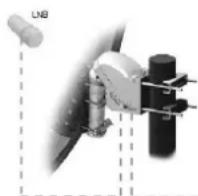
Ohne USALS ist die Einstellung der Anlage viel komplizierter. Sie müssen dann DiSEqC (Digital Satellite Equipment Control) 1.2 verwenden. Über den Satellitenempfänger steuert man die Satellitenposition manuell an und kann diese dann abspeichern. Später kann man beim Aufruf des relevanten Programms den Rotor automatisch auf die richtige Position fahren lassen. Die Einstellung verläuft einigermaßen gleich wie bei USALS, aber bei DiSEqC 1.2 wird der Breiten- und Längengrad des Standorts nicht berücksichtigt. Die Berechnung erfolgt mit Berücksichtigung des Null-Meridians und des Äquators. Das heißt, Sie müssen Korrekturen für jede Satellitenposition selbst durchführen. Viele Hersteller von DiSEqC 1.2 Geräten stellen im Internet Rechner zur Verfügung, die Ihnen bei der Einstellung helfen sollen. Ferguson empfehlt Ihnen aber bei einer DiSEqC 1.2 Anlage den Fachmann damit zu beschäftigen.
8. Das Anschließen einer DVB-T-Antenne (betrifft nur Combo Modelle)
Zum Empfang von digitalen DVB-T-Programmen kann durchaus die gleiche Antenne verwendet werden, die bis soweit zum analogen Empfang gedient hat. In meisten Fällen besteht kein Bedarf die bestehende Installation zu modernisieren. Nichtsdestotrotz ist es empfehlenswert die Qualität der aktuellen Installation zu prüfen. Bei Problemen mit dem Empfang empfehlen wir Installation von Richtungsantennen mit einem Antennensignalverstärker und abhängig von der Situation auch eines Baluns. Wohnungsantennen sollten generell in Gebieten mit einer guten Signalstärke und Qualität eingesetzt werden.
9. Installation der STB
Dieser Abschnitt handelt über die Erstinstallation des Receivers. Weiter unten finden Sie Anweisungen wie Sie den Receiver an den Fernseher und die Audioanlage anschließen. Wenn Sie später weitere Komponente installieren möchten, bitte greifen Sie auf die Handbücher der entsprechenden Geräte zu. Falls Sie bei dem Anschluss Hilfe brauchen, wenden Sie sich bitte an eine Satellitenanlagenfirma. Bevor Sie jegliche Kabel an den Receiver anschließen, ziehen Sie bitte den Versorgungsstecker heraus!

Achtung: Die jeweiligen Anschlussmöglichkeiten hängen von dem jeweiligen Satelliten-Receiver ab. Prüfen Sie welche Einstellungsvarianten Ihr Receiver ermöglicht.
9.1 Anschluss an den Fernseher mit einem HDMI -Kabel (bevorzugte Lösung)
- Die Schüssel an den „LNB IN“ Anschluss am Receiver anschließen.
- Den HDMI-Stecker an die entsprechenden Schnittstellen am Fernseher und Receiver anschließen.
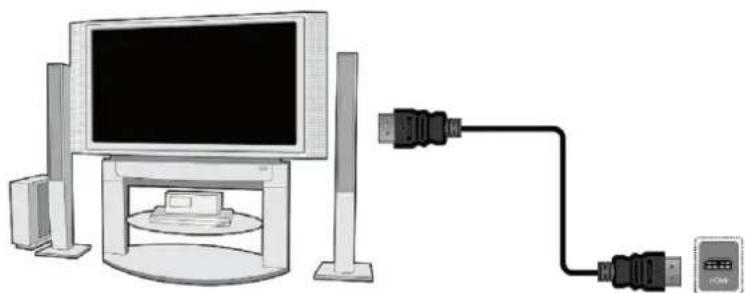
Besitzen Sie einen Amplifier mit HDMI Ein- und Ausgang, der Tonwiedergabe mittels HDMI unterstützt, benutzen Sie dann zwei HDMI-Kabel ein Kabel zum Amplifier und ein weiterer vom Amplifier zum Fernseher.)
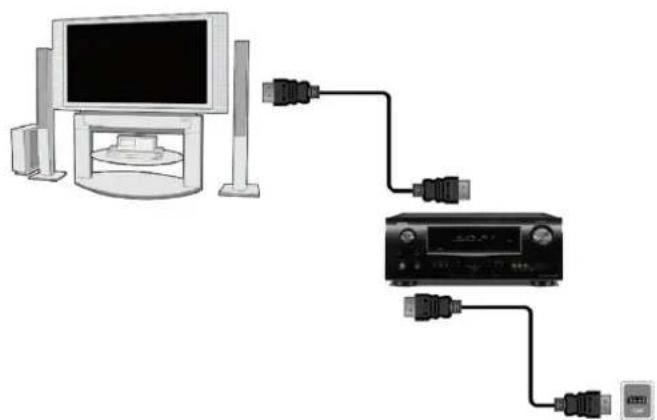
9.2 Anschluss an den Fernseher mit SCART-Kabel
-
Die Schüssel an den ANT IN Anschluss am Receiver anschließen. Ihr Receiver ist vorprogrammiert.
-
Bild und Ton mittels SCART-Verbindungskabel an die entsprechende SCART-Büchse des Fernsehers anschließen. Falls der Fernseher über mehrere SCART-Eingänge verfügt, bitte merken Sie die Buchsennummer.
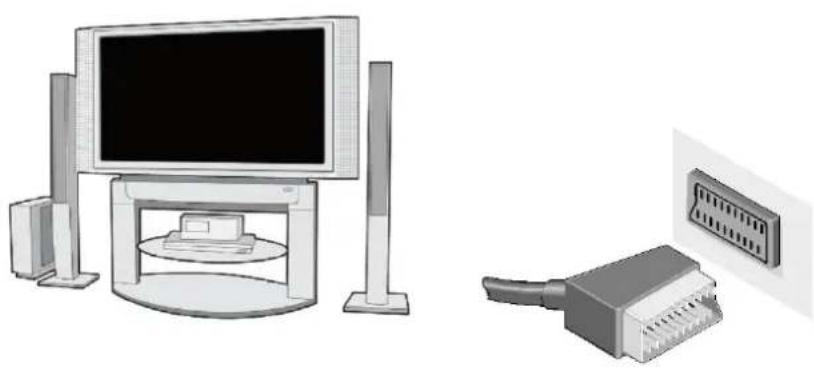
9.3 Anschluss an den Fernseher mit Cinch-Kabel
-
Die Schüssel an den ANT IN Anschluss am Receiver anschließen.
-
Bild und Ton (insgesamt drei Cinch-Stecker) an die entsprechenden (gleichfarbigen) Buchsen des Fernsehers anschließen.
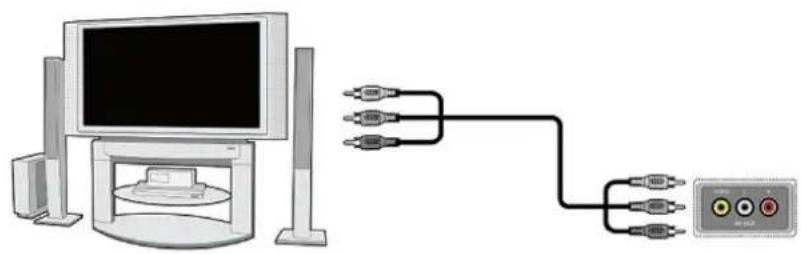
9.4 Audiosystem anschließen
- Koaxial (1) oder optische SPDIF (2): Digital Audio (auch räumlichen, wenn es übertragen wird) von zwei Büchsen erhalten werden.
- Stereo erhalten Sie mit einer Chinch-Verbindung (Links+Rechts).
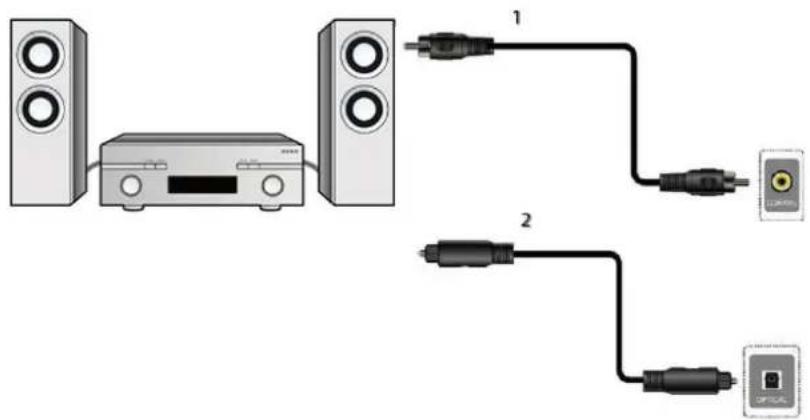
9.5 USB-Laufwerk anschließen
-
Der Receiver unterstützt jede Festplatte mit eigener Stromversorgung. Bitte formatieren Sie die Festplatte zu einer einzigen Partition in NTFS- (empfohlen) oder FAT32-Standard
-
Wir empfehlen, dass Sie die Aufnahmen vom Receiver regelmäßig auf Ihren PC archivieren. Zu viele Dateien auf der Festplatte, können die Arbeit mit des Receivers verlangsamen (Dateiliste wird langsam geladen).
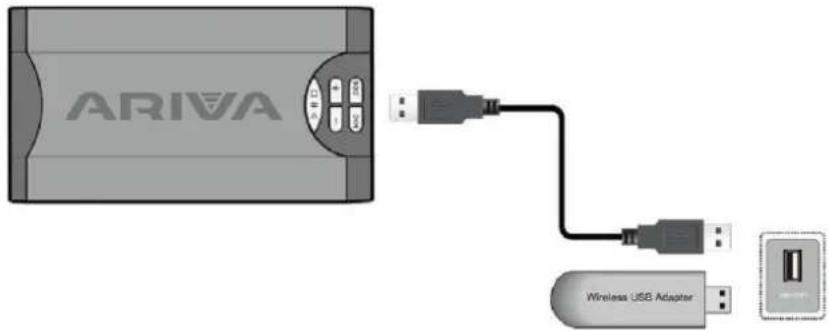
text_image
ARIVA Wireless USB Adapter
An den Receiver lassen sich externe USB WiFi 802.11b/g/n Adapter (alle auf Chipset Ralink Rt5370) anschließen. Dongle als externes Gerät optional erhältlich.
9.6 Anschluss an andere STB
Andere STB (Set-Top-Box, Receiver) am Loop-Ausgang anschließen. An den LNB-OUT können Sie einen weiteren Receiver anschließen. Bitte merken Sie, dass gleichzeitig nur eins der Geräte betrieben werden kann! Bitte die beiden Empfänger nicht gleichzeitig anschalten, Beschädigungsgefahr.
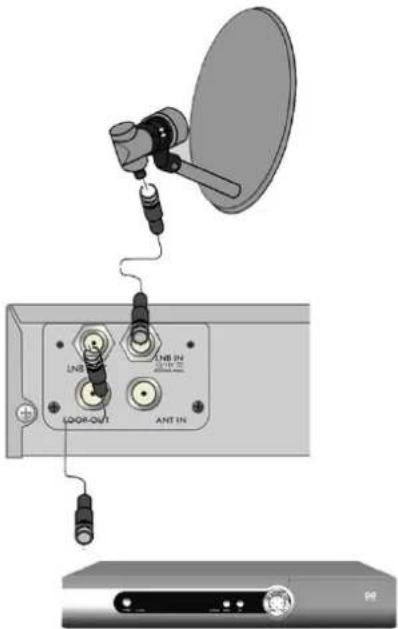
Achtung: LOOP-Ausgang (betrifft nur Combo-Receiver) kann nur als eine Weiterleitung des Signals genutzt werden. Beachten Sie das dieser Ausgang nicht als Modulator genutzt werden kann.
9.7 Anschluss an das lokale (Heim-)Netzwerk
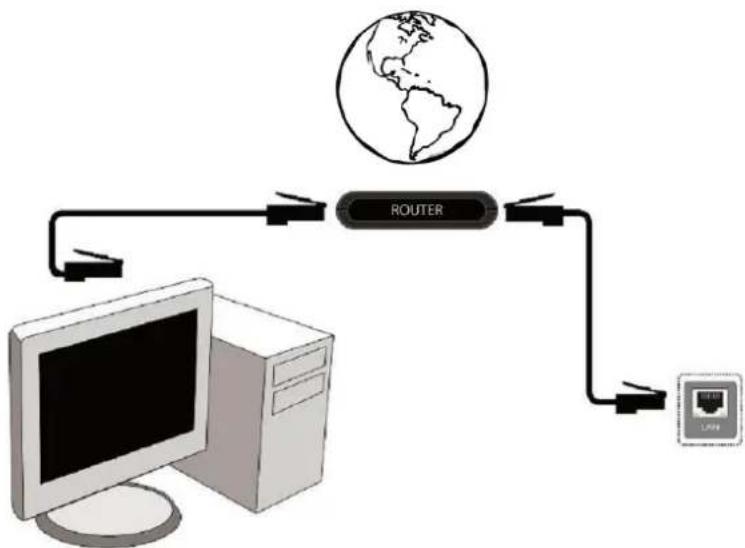
Für den Anschluss an Ihr lokales Netzwerk benutzen Sie bitte das RJ45-Kabel. Bei jeder Änderung der Netzwerkeinstellungen empfehlen wir einen Neustart des Receivers.
flowchart
graph TD
    A["Computer"] --> B["Router"]
    B --> C["Internet"]
    style A fill:#f9f,stroke:#333
    style B fill:#ccf,stroke:#333
    style C fill:#cfc,stroke:#333
    note1[" globe "]
    note2[" LPS "]
9.8 Anschluss an den PC mit einem RS232 „Null Modem“- Kabel
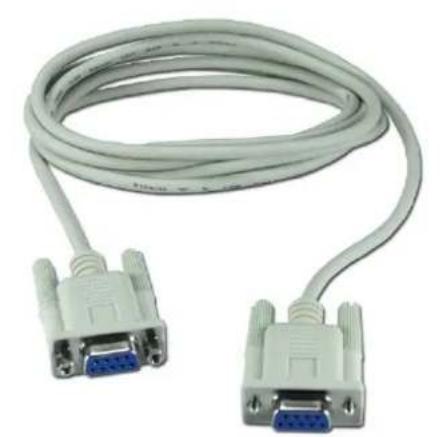
Für den Anschluss an den PC benutzen Sie bitte ein Interlaced-Kabel, mit dem Handelsnamen „Null Modem“.
- Alle Kabel an die STB und den Fernseher anschließen, beide Geräte einschalten.
- Signalquelle im Fernseher wählen
- Ihr Receiver ist vorprogrammiert. Um andere Programme als die vorprogrammierten zu sehen, benutzen Sie bitte den Suchmodus..

Vorsicht! Prüfen Sie ob alle externen Geräte (Schüssel, LNB) und alle Kabel in einem einwandfreien Zustand sind, BEVOR Sie die STB an die Stromversorgung anschließen!
MENÜ INFORMATION
Das Benutzerinterface ermöglicht es Ihnen viele Einstellungen am Receiver vorzunehmen. Viele Tasten der Fernbedienung ermöglichen es Ihnen, diverse Einstellungen direkt vorzunehmen. Die wichtigsten Tasten sind entsprechend beschriftet, z.B. Guide, MENÜ, OK oder farbig markiert. Andere Tasten sind Multifunktionsfähig, die laufende Funktion hängt von dem laufenden Betriebsmodus. Weiter unten finden Sie eine Beschreibung, wie diverse Features des Gerätes mittels Benutzeroberfläche (Menü) bedient werden können
- Um den Cursor nach oben oder nach unten zu bewegen, benutzen Sie bitte die Pfeiletasten.
- Um den Cursor nach links oder nach rechts zu bewegen, benutzen Sie bitte die Pfeiletasten.
- Um zu einem Untermenü zu gelangen, drücken Sie bitte die OK Taste.
- Um ein Untermenü zu verlassen, drücken Sie bitte die BACK Taste.
- Während im Untermenü, bestätigen Sie die Wahl oder aktivieren die laufende Funktion mit der OK Taste, die laufende Funktion wird mit grünem Hintergrund markiert.
10. Hauptmenü
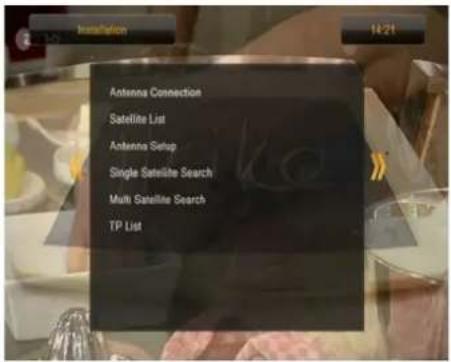
Drücken Sie bitte die MENÜ Taste, um zu dem Hauptmenü zu folgenden sechs Positionen zu gelangen:
text_image
Antenna Connection Satellite List Antenna Setup Single Satellite Search Multi Satellite Search TP List- Sender bearbeiten
- Installation
- Systemeinstellungen
- Zubehör
- Unterhaltung
- Aufnahmeeinstellungen
11. Installation
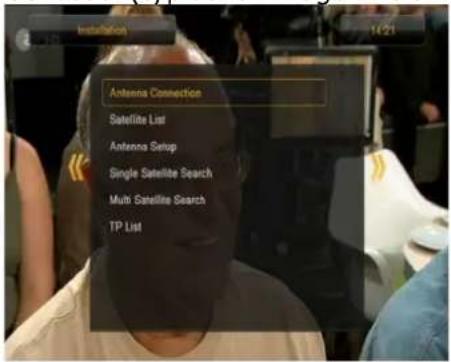
Im Untermenü Installation stellen Sie die Schüssel und andere Installationsparameter für eine Sendersuche ein.
11.1 Schüssel
Bitte wählen Sie die Bauart Ihrer Anlage aus. Sie können zwischen zwei Arten wählen: Feste Schüssel (typische Anlage mit einer Schüssel) und Drehanlage.
text_image
Antenna Connection Satellite List Antenna Setup Single Satellite Search Multi Satellite Search TP List
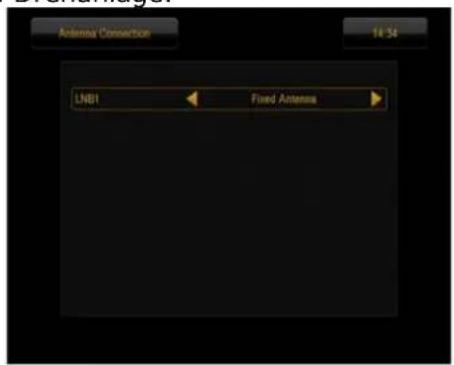
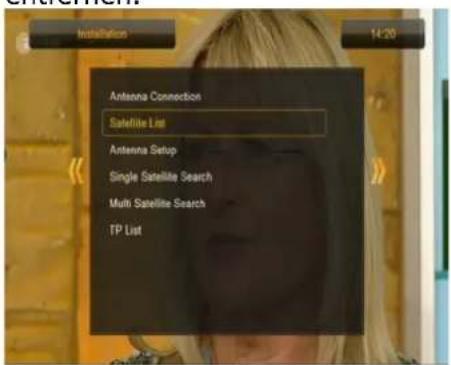
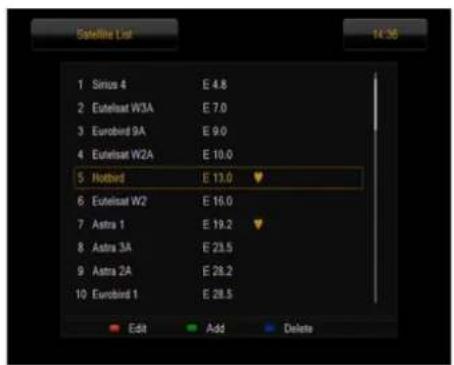
Bitte wählen Sie hier, welche Satelliten Sie nach Sendern durchsuchen möchten. Bitte wählen Sie den gewünschten Satelliten, mit den Pfeiltasten nach oben/unten, aus. Markieren Sie die Wahl mit der OK Taste. Bei jedem ausgewählten Satelliten sehen Sie ein ♥. Zeichen. Weitere Operationen werden nur an den ausgewählten Satelliten durchgeführt.
In diesem Untermenü können Sie, falls nötig, Satelliten bearbeiten, hinzufügen oder entfernen.
text_image
Installation 14:26 Antenna Connection Satellite List Antenna Setup Single Satellite Search Multi Satellite Search TP List
text_image
Satellite List 1 Sirius 4 E 4.8 2 Eutelsat W3A E 7.0 3 Eurobird 9A E 9.0 4 Eutelsat W2A E 10.0 5 Hotbird E 13.0 6 Eutelsat W2 E 16.0 7 Astra 1 E 19.2 8 Astra 3A E 23.5 9 Astra 2A E 28.2 10 Eurobird 1 E 28.5 Edit Add Delete11.3 Schüsseleinstellungen
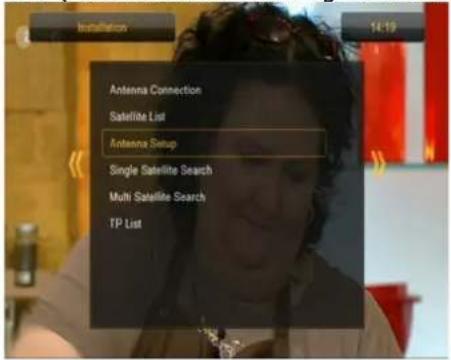
In diesem Untermenü stellen Sie Details ein, abhängig von Ihrer Anlagenart. Bitte wählen Sie den gewünschten Satelliten mit den Pfeiltasten links/rechts. Verfügbar sind nur die Satelliten, die Sie früher ausgewählt haben. Wählen Sie Ihren LNB-Typ aus (typischerweise lassen Sie einfach die Einstellung auf Universal). Falls Sie einen Schalter mit mehr als einer Satellitenposition besitzen, geben Sie die korrekte Portnummer an.
Nach der Art Ihres Schalters, wählen Sie entsprechende Parameter für DiSEqC 1.0 oder DiSEqC 1.1 (bitte nicht beide zugleich benutzen).
text_image
Installation 14:19 Antenna Connection Satellite List Antenna Swap Single Satellite Search Multi Satellite Search TP List
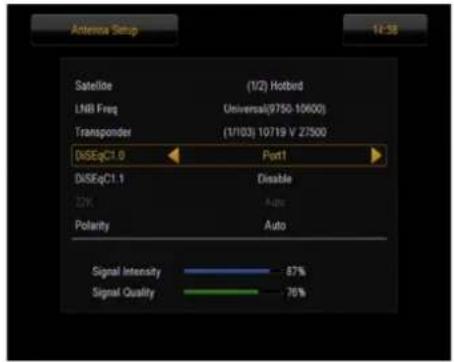
Eine korrekt ausgerichtete und eingestellte Schüssel zeigt Signalstärke und Signalqualität an. Beide Streifen sollten mindestens 80% anzeigen, um einen tadellosen Empfang von HDTV zu gewährleisten. Um gewünschte Transponder zu überprüfen, gehen Sie bitte zu der Position „Transponder“ und ändern die Frequenz.
Bestätigen Sie die Parameter mit BACK
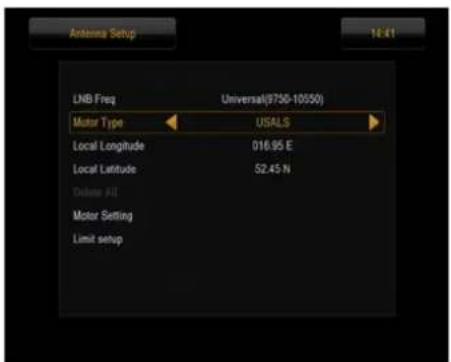
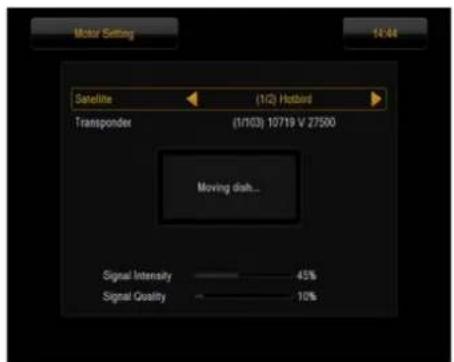
Falls Sie früher Ihre Anlage folgend identifiziert haben: - Drehanlage. Sie haben dann zwei Motoranlagen-Standards zur Wahl: USALS oder DiSEqC 1.2. Wir empfehlen USALS, weil bei diesem Standard nur die korrekte geographische Lage angegeben werden muss.
text_image
Antenna Setup 14:41 LNB Freq Universal(9750-10550) Motor Type USALS Local Longitude 016.95 E Local Latitude 52.45 N Deluxe Fit Motor Setting Limit setup
11.4 Einen Satelliten nach Sendern durchsuchen
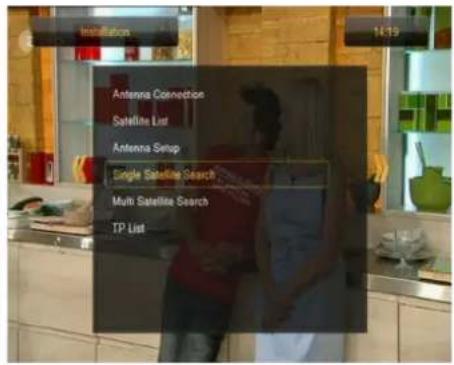
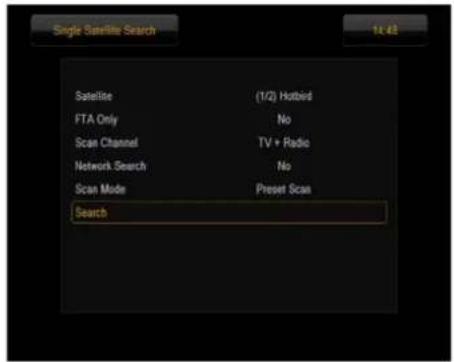
Bitte wählen Sie, welchen Satelliten Sie nach Sendern durchsuchen möchten. Bitte wählen Sie den gewünschten Satelliten mit den Pfeiltasten links/rechts aus. Verfügbar sind nur die Satelliten, die Sie früher ausgewählt haben. Wählen Sie dann, ob Sie nur nach freie verfügbaren, allen oder nur Radiosendern suchen möchten. Sie dürfen zwischen drei Suchmodi wählen:
- Automatisch – sog. „Blind Scan“ - automatischer Suchlauf auf allen auf dem Satelliten verfügbaren Frequenzen.
- Nach der Transponderliste - automatischer Suchlauf auf den Frequenzen, die an den Satelliten zugeordnet sind. Diese Liste können Sie in einem der Untermenüs bearbeiten.
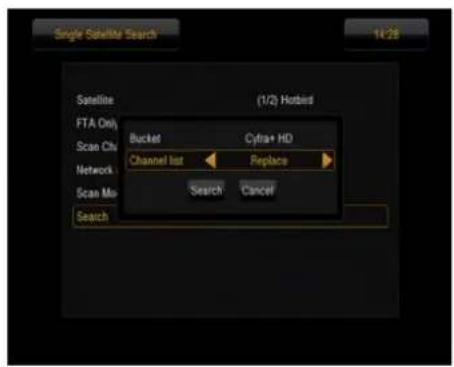
- FastScan – Empfänger skennt die Kanäle des ausgewählten Broadcasters durch. Sie können Kanäle zu einer vorhandenen Liste hinzuzufügen oder die ersetzen. Bitte beachten Sie, dass das Suchergebnis und diese Funktion nur von dem Provider abhängt.
text_image
Installation Antenna Connection Satellite List Antenna Setup Single Satellite Search Multi Satellite Search TP List
text_image
Single Satellite Search Satellite (1/2) Hotbird FTA Only No Scan Channel TV + Radio Network Search No Scan Mode Preset Scan Search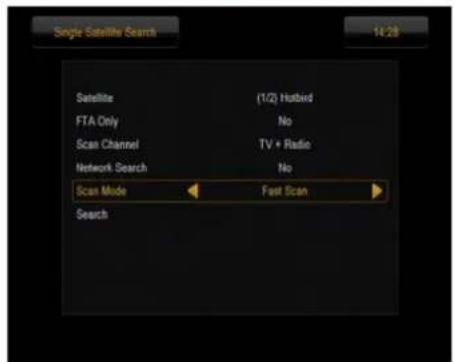
text_image
Single Satellite Search 14:28 Satellite (1/2) Husband FTA Only No Scan Channel TV + Radio Network Search No Scan Mode Fast Scan Search
text_image
Single Satellite Search 14:28 Satellite (1/2) Hotbird FTA Only Bucket Cytra+ HD Scan Ch Channel list Replace Network Search Cancel Scan Mo Search11.5 Mehrere Satelliten nach Sendern durchsuchen
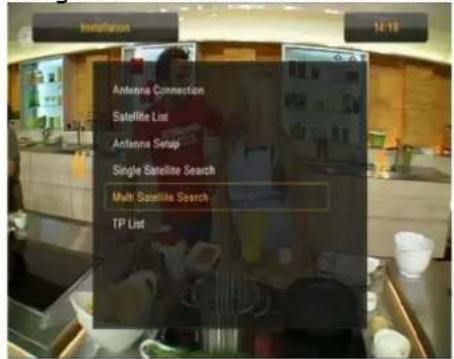
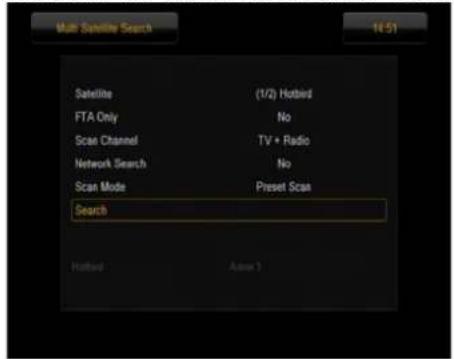
In diesem Untermenü können Sie mehrere Satelliten nach Sendern durchsuchen. Die Satelliten werden nacheinander durchgesucht, in der Reihenfolge in der Sie diese auf der Satellitenliste ausgewählt haben. Unten im Bild sehen Sie die Namen der zu durchsuchenden Satelliten.
text_image
Antenna Connection Satellite List Antenna Setup Single Satellite Search Multi Satellite Search TP List
text_image
Multi Satellite Search Satellite (1/2) Hotbird FTA Only No Scan Channel TV + Radio Network Search No Scan Mode Preset Scan Search Hotbird Away 111.6 Transponderliste
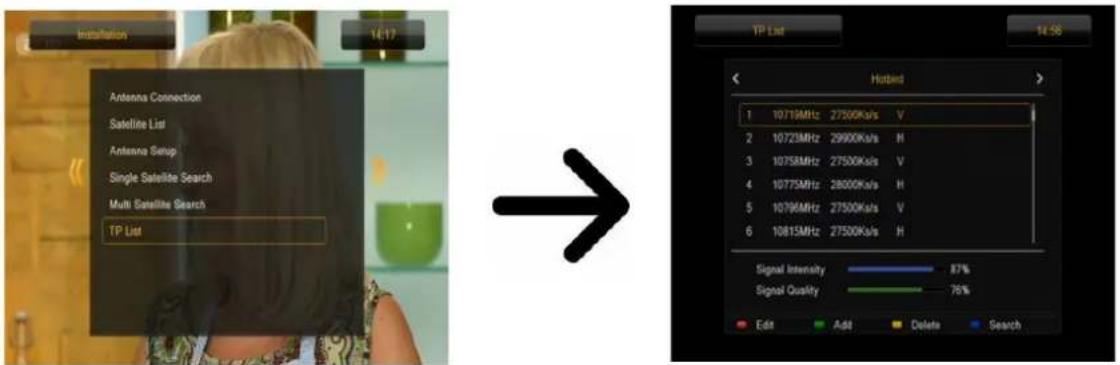
Die dem Satellit zugeordneten Sender sind in „Pakete“ gruppiert. Solches „Paket“ wird „Transponder“ genannt. Die Transponderliste ist die Liste der auf dem Satelliten verfügbaren Transponder. Diese Liste können Sie in diesem Untermenü bearbeiten. Bitte wählen Sie den gewünschten Satelliten mit den Pfeiltasten links/rechts und dann die Gewünschte Transponderfrequenz mit den Tasten links / rechts aus.
text_image
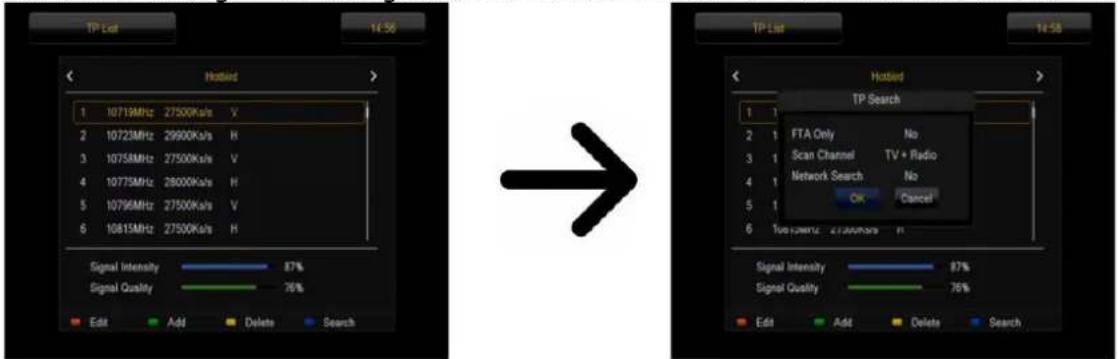
Installation 14:17 Antenna Connection Satellite List Antenna Setup Single Satellite Search Multi Satellite Search TP List TP List 14:56 Hotbird 1 10719MHz 27500Ku/s V 2 10723MHz 29900Ku/s H 3 10758MHz 27500Ku/s V 4 10775MHz 28000Ku/s H 5 10796MHz 27500Ku/s V 6 10815MHz 27500Ku/s H Signal Intensity 87% Signal Quality 76% Edit Add Delete SearchWie kann man einen neuen Sender finden?
Um neue Sender suchen zu können, müssen Sie erst die Mindestparameter- die Frequenz kennen. Die aktuellen Frequenzen finden Sie immer im Internet oder in den Fachzeitschriften.
Gehen Sie zu der Transponderliste, wählen Sie den Satelliten und die gewünschte Frequenz (falls nicht vorhanden, bitte benutzen Sie die Funktion: "Hinzufügen" - grüne Taste) aus. Drücken Sie OK oder die blaue Taste, um die gewählte Frequenz nach Sendern durchzusuchen. Mit den Pfeiltasten nach oben / nach unten ändern Sie die Optionen und bestätigen mit OK, um die Suche zu beginnen. Neu gefundene Sender werden am Ende der Senderliste hinzugefügt.
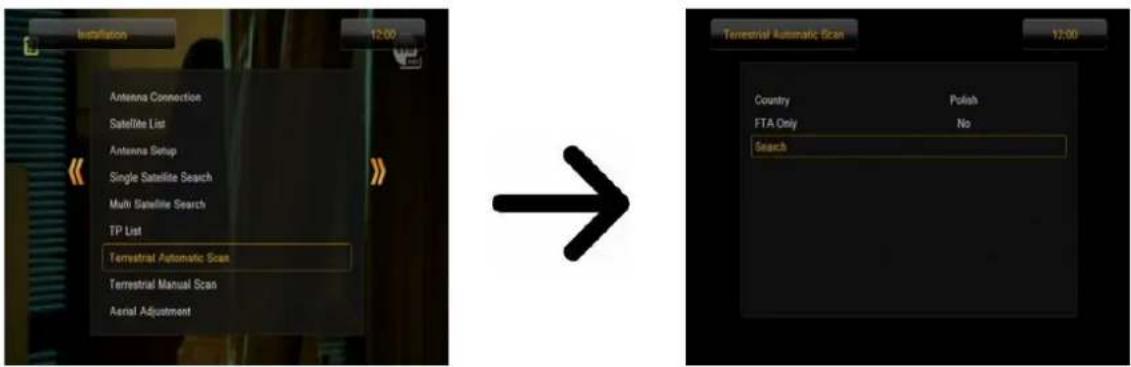
11.7 Terrestrial Auto-Suchvorgang (nur für Combo-Receiver)
In diesem Suchmodus starten Sie den automatischen Suchvorgang. Die Programme werden anhand der eingespielten DVB-T-Programmliste herausgesucht. Diese Liste lässt sich nicht in einem separaten Menü bearbeiten.
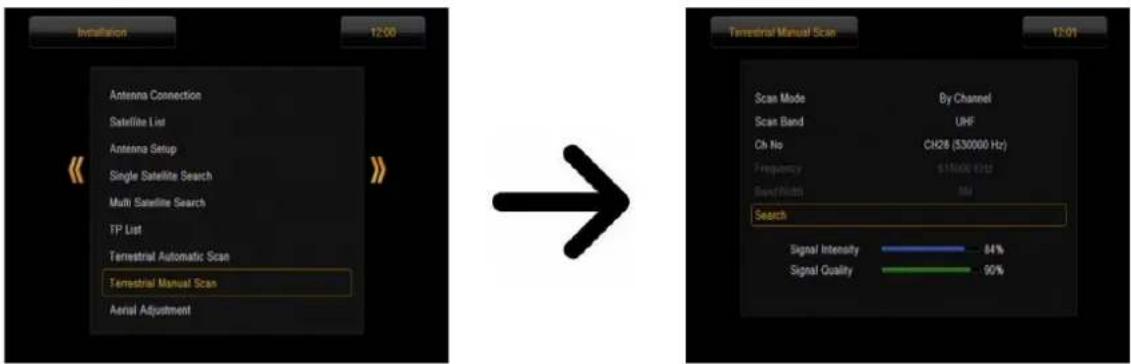
11.8 Terrestrial manueler Suchvorgang (nur für Combo-Receiver)
Zu Wahl stehen zwei manuelle Suchvorgänge. Anhand der Informationen, die Ihnen zur Verfügung stehen, wählen Sie den jeweiligen Suchmodus aus.
11.9 Antenenregulierung (nur für Combo-Receivern)
In diesem Menü werden die Einstellungen der Antenne festgelegt.
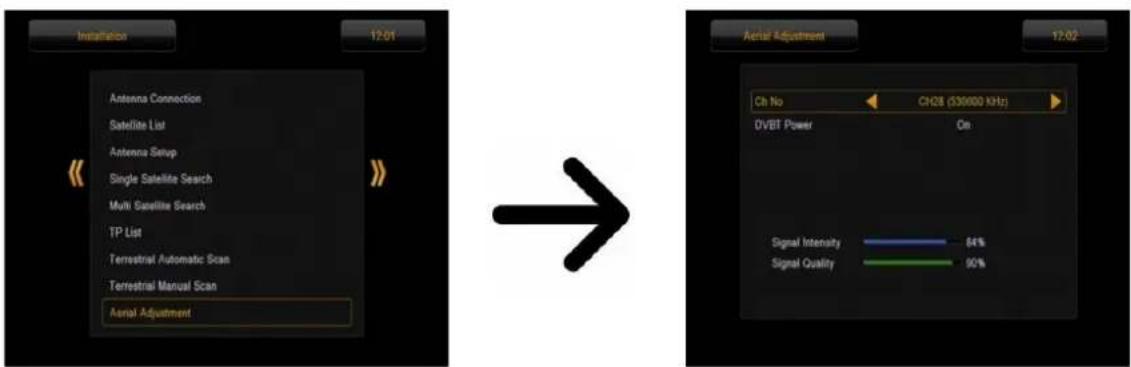
Eine korrekt ausgerichtete und eingestellte Antenne zeigt Signalstärke und Signalqualität an. Beide Streifen sollten mindestens 80% anzeigen.
12. Systemeinstellungen
12.1 Sprache
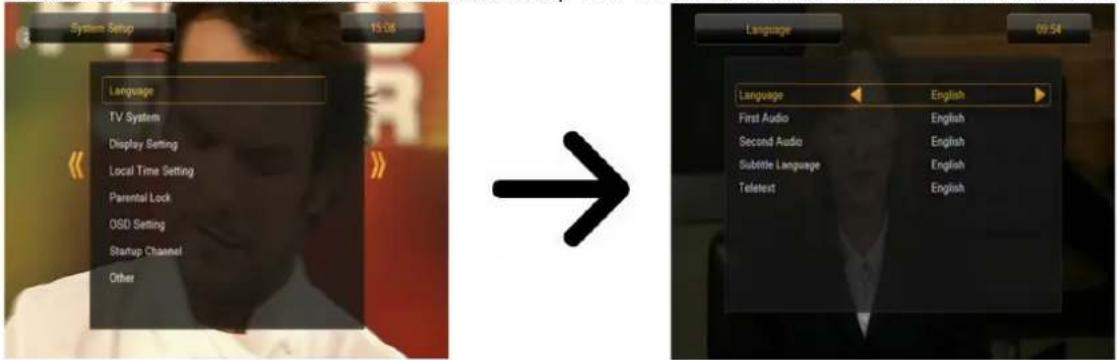
In diesem Untermenü wählen Sie die Sprache der Benutzeroberfläche aus. Die Punkte: bevorzugte und sekundäre Sprache beziehen sich auf die Tonspur. Falls ein Sender über mehrere Tonspuren verfügt, werden dann die von Ihnen bevorzugten Sprachen als die Ersten ausgewählt. Die Untertitelsprache – ähnlich wie bei der Tonspur, setzt die bevorzugten Sprachen fest; zusätzlich zu können Sie hier die Untertitel permanent ein- / ausschalten. Videotext – hier setzen Sie die Kodesseite, die beim Videotext benutzt werden soll fest.
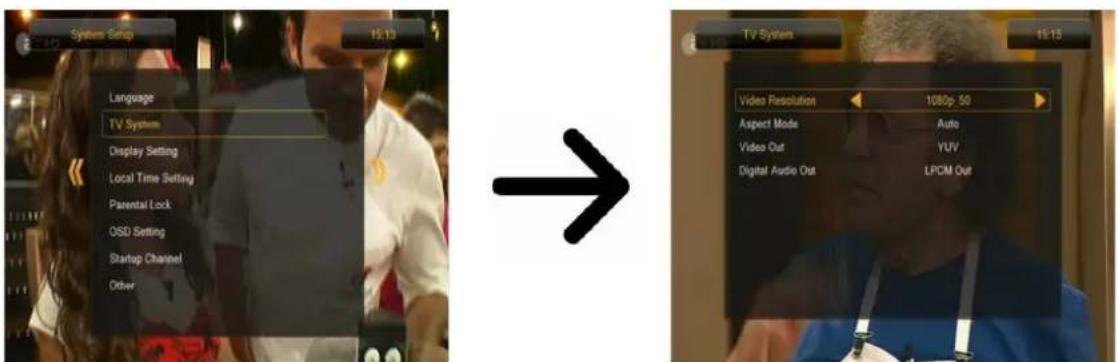
Hier können Sie die Bildparameter einstellen. Setzen Sie die Bildauflösung, für den HDMI-Ausgang. Wählen Sie bitte die höchstmögliche, von Ihrem HD Fernseher unterstützte Auflösung aus, um das beste Resultat zu erziehen. Zur Verfügung stehen: 480i, 480p, 576i, 576p, 720p (50Hz), 720p (60Hz), 1080i (50Hz), 1080i (60Hz), 1080p (50Hz), 1080p (60Hz). Sollten Sie eine nicht optimale Auflösung wählen, bekommen Sie kein oder verzerrtes Bild – Sie können aber immer mit Hilfe der F3-Taste zu der Basisauflösung 576i zurückkehren.
Falls Sie das Componentkabel benutzen, stellen Sie den Videoausgang auf YUV 720p (50Hz/60Hz). Achtung: falls Sie anstatt YUV nur RGB auswählen, bekommen Sie kein Bild mittels Componentausgang!
Falls Sie das Scartkabel benutzen (alte Fernseher), stellen Sie den Videoausgang auf YUV. Sollte Ihr Fernseher RGB auf Scart unterstützen, wählen sie bitte RGB, um die bestmögliche Bildqualität zu erziehen.
In diesem Untermenü können Sie zusätzlich den digitalen Audioausgang einstellen. Wir empfehlen die LPCM-Einstellung, weil Sie dann auf den digitalen Tonausgang auch Stereo bekommen.
text_image
System Setup 15:13 Language TV System Display Setting Local Time Setting Parental Lock OSD Setting Startup Channel Other → TV System 16:15 Video Resolution 1080p: 50 Aspect Mode Auto Video Out YUV Digital Audio Out LPCM Out12.3 Bildeinstellungen
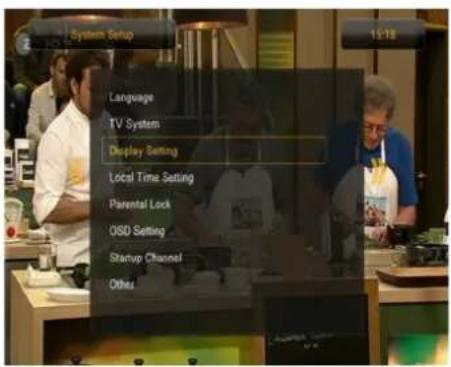
Hier können Sie die Bildparameter an den Fernseher anpassen. Sie können Helligkeit, Kontrast und Farbsättigung regeln. Werksseitig werden alle Werte auf 50 eingestellt.
12.4 Zeitzone einstellen
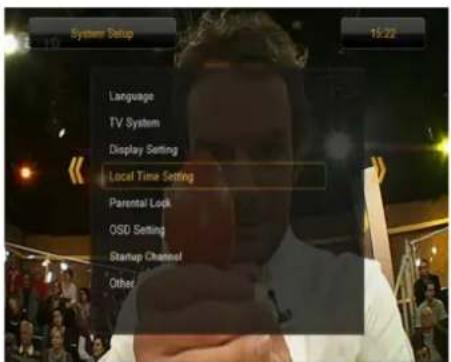
In diesem Untermenü können Sie die Zeitzone und die Zeit einstellen. In diesem Untermenü können Sie die Zeitzone und die Zeit einstellen. Beim GMT-Modus müssen Sie den korrekten Offsetwert einstellen (+1 Stunde für Deutschland) und nach bedarf die Sommerzeit ein- / ausschalten Für eine manuele Zeiteingabe, benutzen Sie bitte die Zehnertastatur der Fernbedienung.
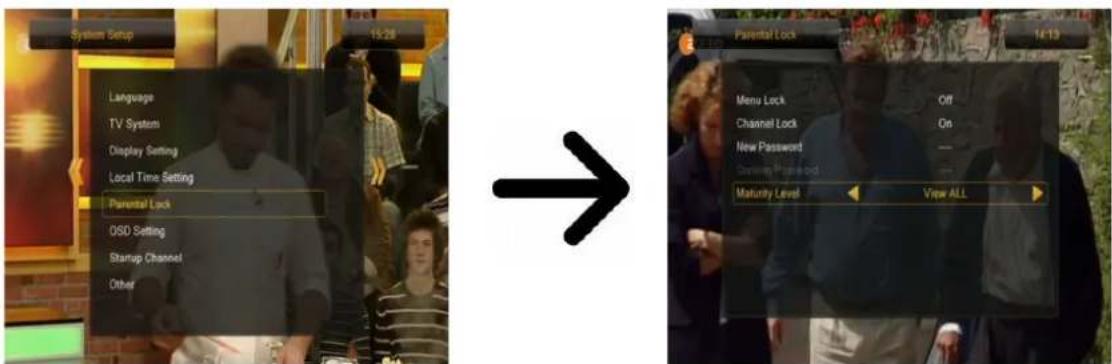
In diesem Untermenü können Sie die Jugendschutzsperre aktivieren. Zusätzlich können Sie ausgewählte Untermenüs sperren oder das Passwort ändern. Werkseingestelltes Passwort ist vier mal die Null: 0000.
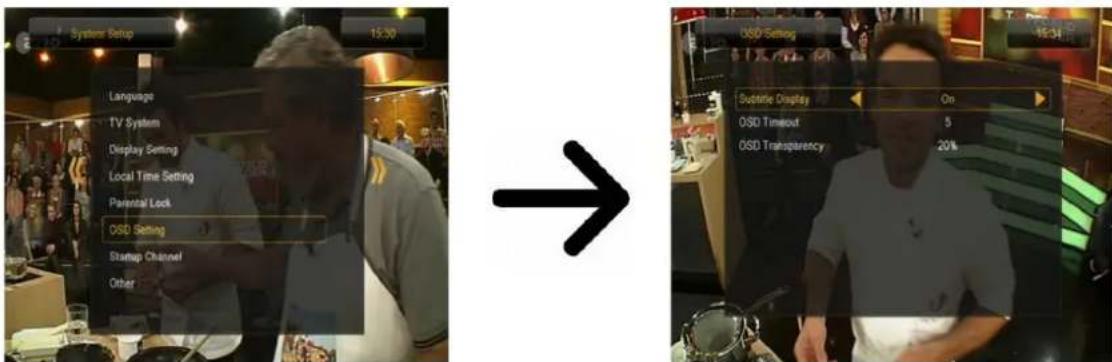
12.6 OSD-Einstellungen (Benutzeroberfläche)
Hier können Sie die Parameter des OSD (On-Screen Display) einstellen. Die erste Zeile bezieht sich auf die Untertitelsprache. Falls Sie diese Funktion aktivieren, bedeutet dass, das bei Sendungen mit Untertiteln diese automatisch angezeigt werden. Die Untertitel werden in der Sprache angezeigt, die Sie als bevorzugte gewählt haben (falls verfügbar). Im nächsten Schritt können Sie die Zeit wählen, wie lang die Untertitel angezeigt werden sollen (werkseingestellt sind 5 Sekunden). Zusätzlich können Sie die Transparenz der Benutzeroberfläche wählen.
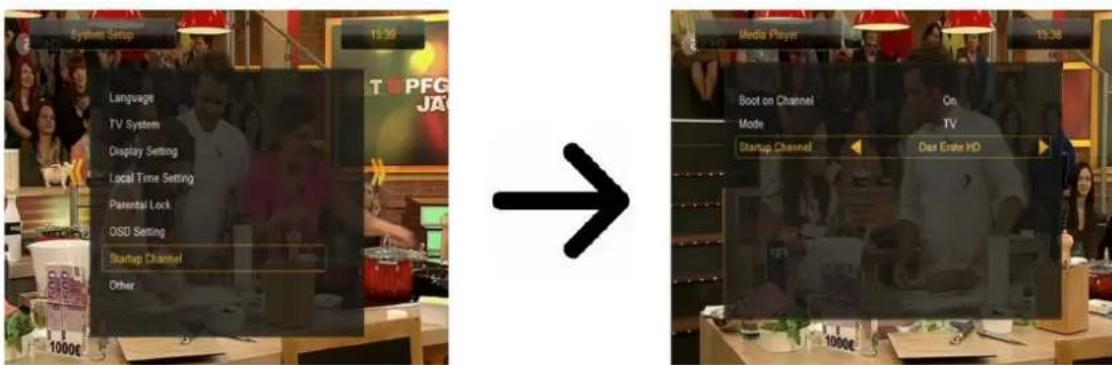
12.7 Auf einem bestimmten Sender einschalten
In diesem Untermenü können Sie einen Radio- oder Fernsehsender auswählen, mit dem Ihr Receiver immer startet. Werksseitig ist diese Funktion ausgeschaltet, und der Receiver schaltet sich wieder auf dem zuvor angeschauten Sender ein.
text_image
System Setup 15:39 Language TV System Display Setting Local Time Setting Parental Lock OSD Setting Startup Channel Other Radio Player 15:38 Boot on Channel On Mode TV Startup Channel Das Erste HD 1000€ 1000€12.8 Andere
In diesem Untermenü können Sie weitere Optionen wie Versorgung von unterschiedlichen Tunern (DVB-S/S2 oder/u. DVB-T), oder Verhalten bei Senderumschaltung bedienen.
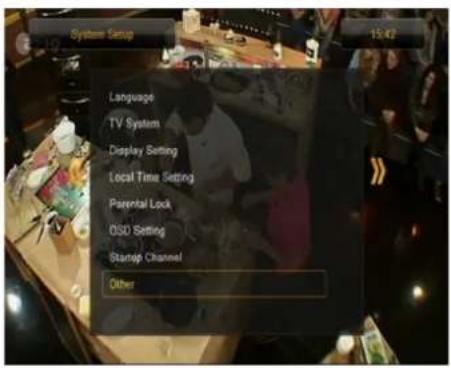
Clock In Standby aktiviert oder deaktiviert die Uhr an dem Front-Panel-Display im Standby-Modus.

Hinweis: Nur dann, wenn der Receiver sich im Schlafmodus befindet (Uhrzeit wird nicht angezeigt), verbraucht es weniger als 1 Watt Energie!!!
Radio Equalizer aktiviert oder deaktiviert beim Hören von Radiosendern die Audio-Grafik-Equalizer-Anzeige.
Auto Standby wenn der Receiver 3 Stunden lang unbenutzt bleibt, schaltet sich der Receiver nach dieser Zeit in den Standby-Modus um.
Card initial clock Um die Funktionalität von Karten-Splittern zu optimieren, empfehlen wir den werkseingestellten Wert von 6 MHz auf 3, 6 zu ändern. Nach der Änderung gehen Sie aus dem Menü raus und schalten Sie den Receiver mit der Power-Taste auf der Rückseite aus/ein. Nachdem Neustart wird die neue Einstellung übernommen.
Wenn Sie keinen Karten-Splitter nutzen, empfehlen wir die 6MHz unverändert zu lassen.
13. Zubehör
13.1 Informationen
In diesem Untermenü bekommen Sie detaillierte Infos über die Receiversoftware (Firmware). Die Firmware ist in mehrere unabhängige Datenbanken aufgeteilt. Die wichtigste aus ihrer Sicht ist die userdb, also die Datenbank, wo laufende Einstellungen und Senderlisten aufbewahrt werden. Die Firmwareversion Ihres Receivers ist die Ziffer bei maincode.
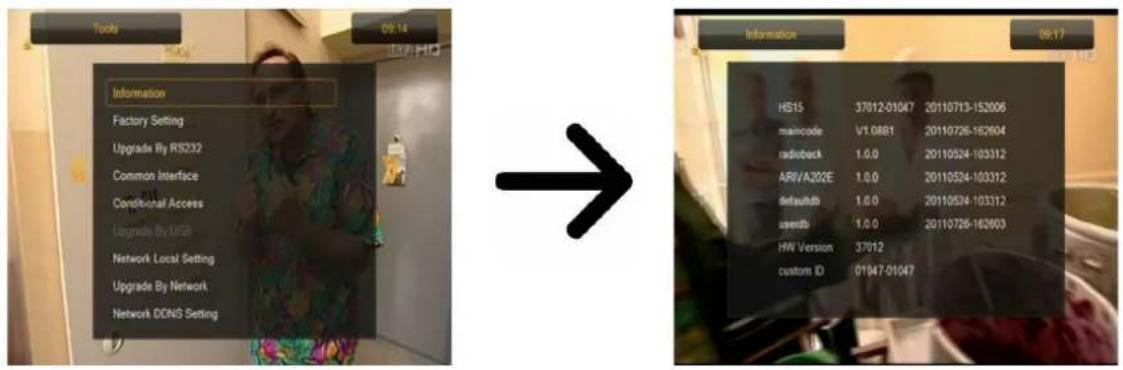
text_image
Tools 09:14 UVAHO Information Factory Setting Upgrade By RS232 Common Interface Conditional Access Upgrade By USB Network Local Setting Upgrade By Network Network DONG Setting Information 09:17 HS15 37012-01047 20110713-152006 maincode V1.0881 20110726-162604 radioback 1.0.0 20110524-103312 ARIVA202E 1.0.0 20110524-103312 defaultdb 1.0.0 20110524-103312 usendb 1.0.0 20110726-162603 HW Version 37012 custom ID 01047-0104713.2 Werkseinstellungen (Reset)
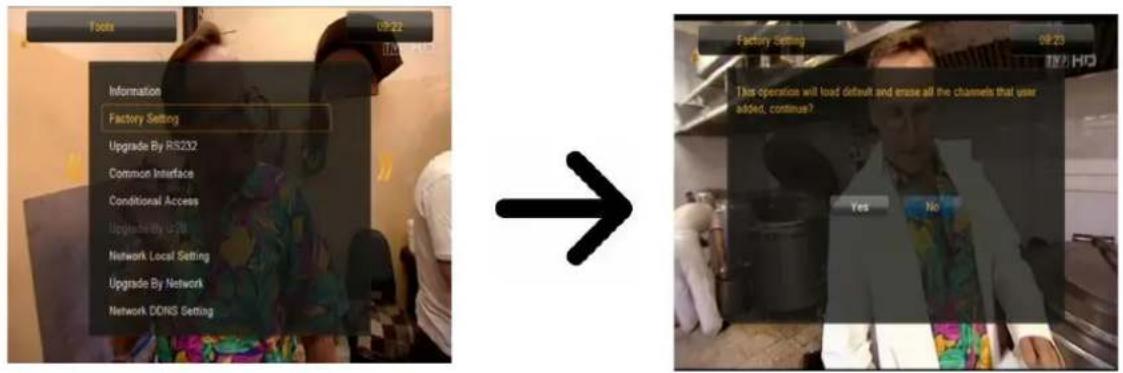
Hier können Sie Ihren Receiver auf Werkseinstellungen bringen.

Falls Sie Ihren Receiver auf die Werkseinstellungen zurücksetzten, gehen sämtliche Benutzereinstellungen verloren und Ihre Senderliste wird durch die vorprogrammierte Senderliste ersetzt (falls die Firmware eine vorprogrammierte Liste enthält). Alle von Ihnen getätigten Einstellungen, wie z.B. eigene Senderlisten und Transponder/Schüsseleinstellungen werden verlorengehen!!!
In diesem Untermenü können Sie Firmware oder Senderliste vom Receiver zum PC oder zu einem weiteren (gleichen) Receiver senden. Schließen Sie beide Geräte mit einem RS232 „Null Modem“-Kabel aneinander. Wählen Sie bitte allcode für die Firmware, oder userdb für die Settings (Einstellungen) und Senderliste.
13.4 Smartcardleser
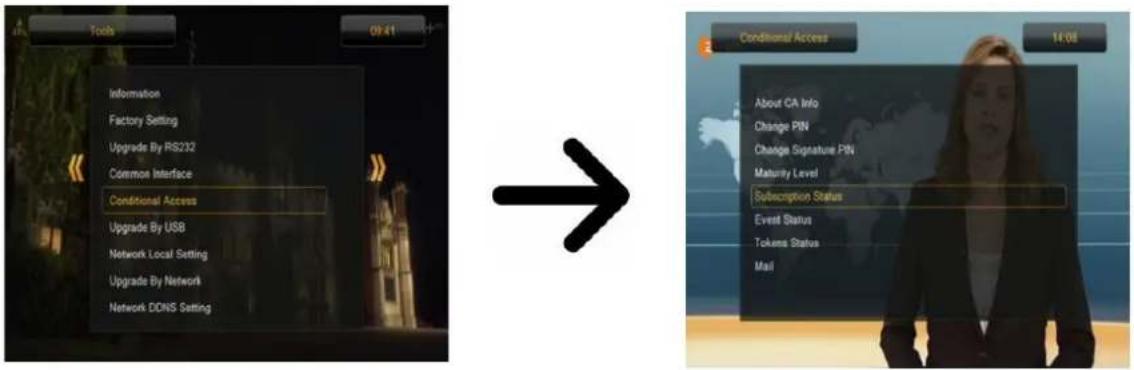
In diesem Untermenü bekommen Sie detaillierte Infos über die Smartcard (die sich in dem Kartenleser befindet). Die Informationen hängen von dem Typ und der Version Ihrer Smartcard ab.
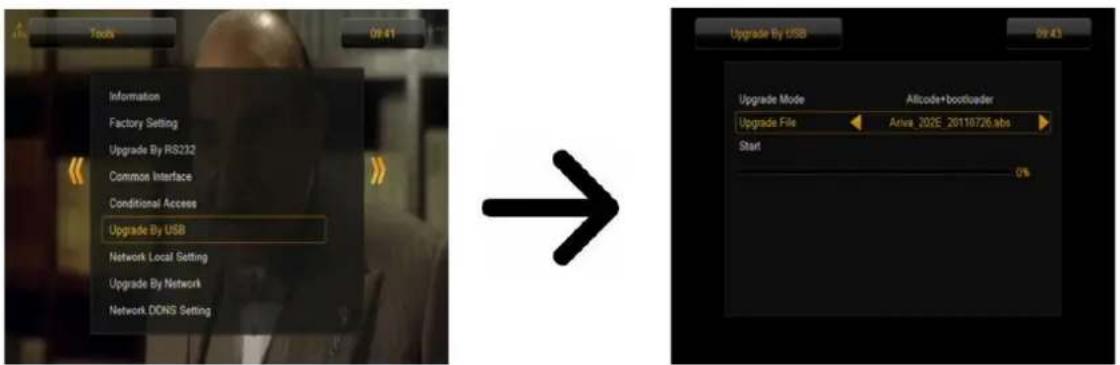
Dieses Untermenü dient dem Firmware-Upgrade Dia aktuellste Firmwarefinden Sie immer auf de Ferguson-Homepage (bitte keine Firmware aus anderen Quellen hochladen!). Die Datei, die Sie heruntergeladen haben, packen Sie bitte aus und kopieren auf den USB-Stick. Weiter wählen Sie bitte die Datei mit Hilfe der Pfeiltasten LINKS/RECHTS aus, um den Upgrade zu starten.
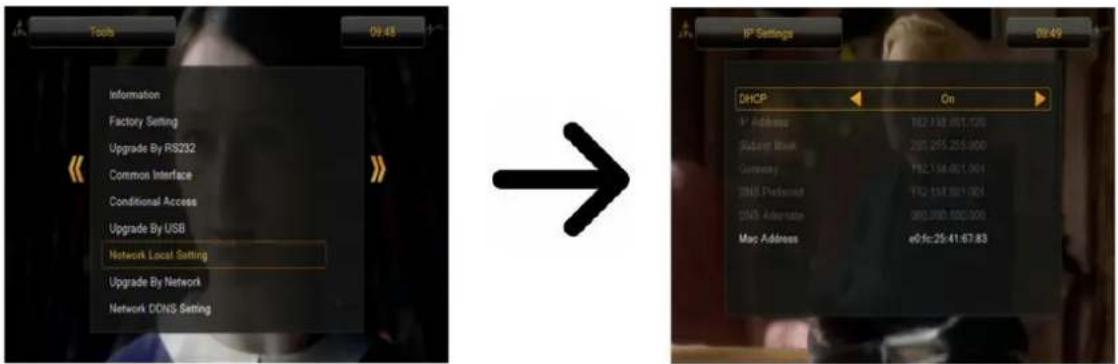
13.6 Netzwerk einstellen
In diesem Untermenü können Sie die Netzwerkadressen und DNS-Server einstellen. Alle Optionen beziehen sich auf den Ethernet-Anschluss, der den Datenaustausch im Netzwerk ermöglicht.
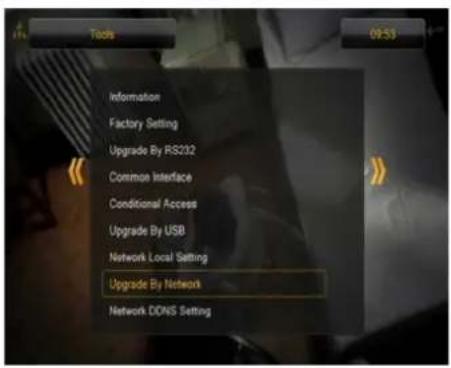
13.7 Netzwerk-Firmware Upgrade
Ihr Ferguson Ariva ermöglicht einen Firmware-Upgrade über das heimische Netzwerk. Detaillierte Informationen finden Sie auf der Ferguson-Homepage.
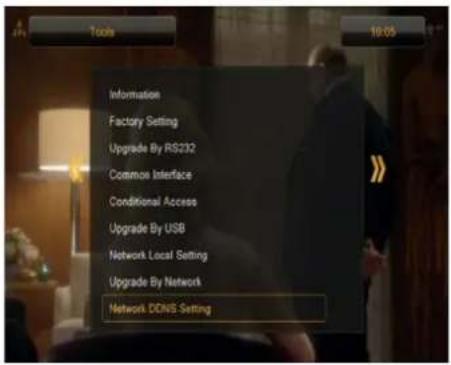
Eine beliebte Anwendung für DDNS Internet-Gateway ist bei wechselnden IP-Adressen einen eine festen Hostnamen, die von der Standard-DNS-Anwendung auf dem Internet aufgelöst wird, zu erhalten.
Der Receiver ermöglicht den Zugriff auf bestimmte Dienste und Spiele.
•Tetris (ein Klassiker).
•Othello (logisches Spiel).
•Sudoku (logisches Spiel).
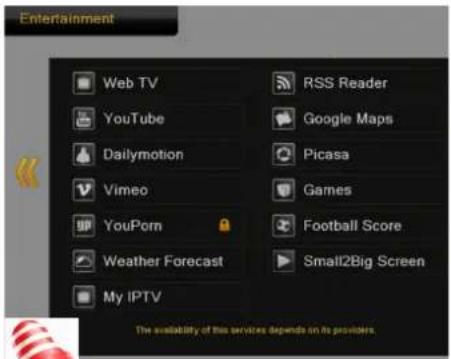
dieser Dienste hängt von deren Zulieferern ab. Der Hersteller haftet nicht für mangelnden Zugang zu Zusatzfunktionen.
15. PVR - Aufnahmeeinstellungen
15.1 Informationen über dem Laufwerk
In diesem Untermenü werden Informationen über das angeschlossene USB-Laufwerk angezeigt. Zusätzlich können Sie in diesem Untermenü das Laufwerk formatieren. Drücken Sie bitte die gelbe Taste um das Dateisystem auszuwählen. Sie können zwischen FAT und NTFS wählen. Beide Systeme werden fehlerfrei unterstützt, wobei wegen fehlenden Dateigrößenbegrenzung und höherer Zuverlässigkeit empfehlen wir das NTFS.
DVRSet - um die Partition für die Aufnahme verwendet werden.
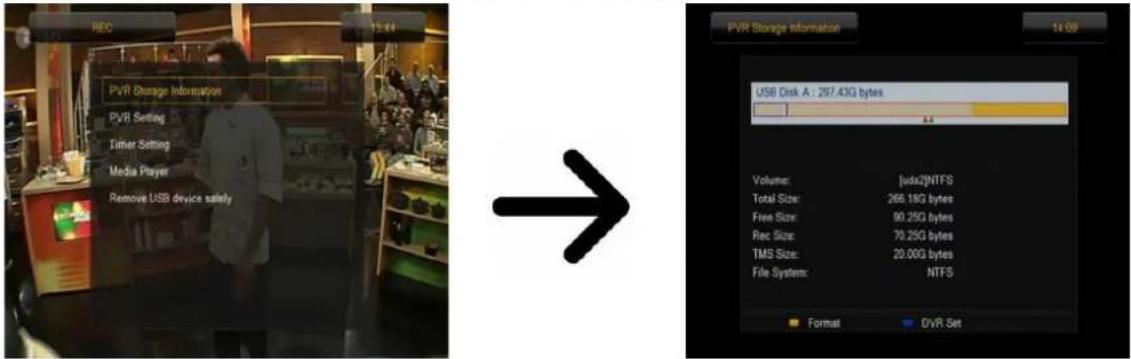
15.2 PVR-Einstellungen
In diesem Untermenü können Sie Präferenzen bezüglich der Aufnahme auf externem USB-Laufwerk einstellen. In der ersten Zeile können Sie die TimeShift Funktion an- oder ausschalten. Die TimeShift-Funktion ermöglicht es Ihnen die laufende Live-Sendung in jedem Moment anzuhalten (durch drücken der PAUSE-Taste) und wieder mit der Sendung da fortzufahren, wo diese angehalten wurde (durch drücken der PLAY-Taste).
In der zweiten Zeile können Sie entscheiden, ob der TimeShift-Puffer auf die Festplatte übernommen werden soll. Dies bedeutet, dass nach dem Drücken der REC-Taste der Inhalt des Puffers als eine Aufnahme übernommen wird (die Aufnahme wird natürlich weiter fortgesetzt). Werksseitig ist diese Option ausgeschaltet. Nach dem Drücken der REC-Taste werden die Sendung aufgenommen (ab dem Moment).
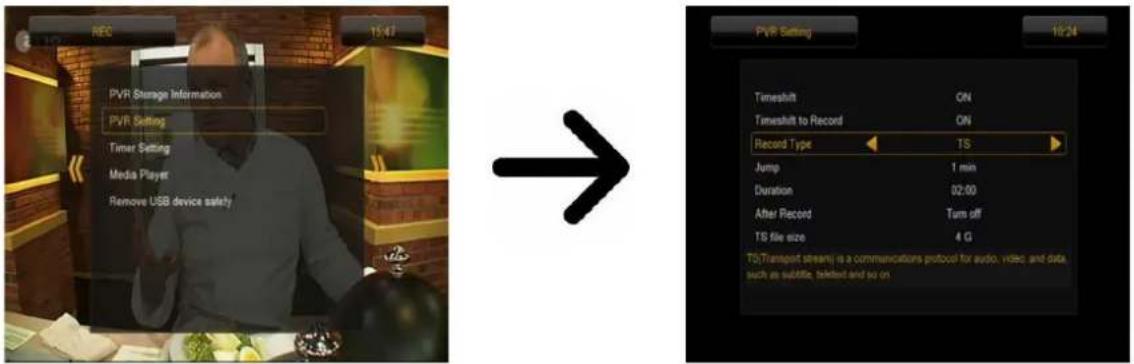
Weiter in diesem Untermenü können Sie den Dateiformat der Aufnahmen festlegen. Sie können den kompletten Datenstrom als TS (Transport Stream) aufnehmen, oder nur die erste Tonspur und Bild als PS (Program Stream) aufnehmen. Wir empfehlen den TS, da alle Tonspuren, Untertitel und der Videotext mit aufgenommen werden (mehr Speicher wird benötigt).
Die „Springen“ Option betrifft die Wiedergabe von aufgenommenen Dateien. Hier definieren Sie, wie schnell nach vorne ↗ nach hinten gespult bei dem Vor- und Rücklauf werden soll.a.
Dauer - die Standard-Dauer der manuellen Aufnahme.
Nach der Timer-Aufnahme - das Verhalten der Empfänger nach der Aufnahme ein geplantes Ereignis.
15.3 Timer einstellen
In diesem Untermenü können Sie bis zu 32 verschiedene Timer-Ereignisse einprogrammieren.
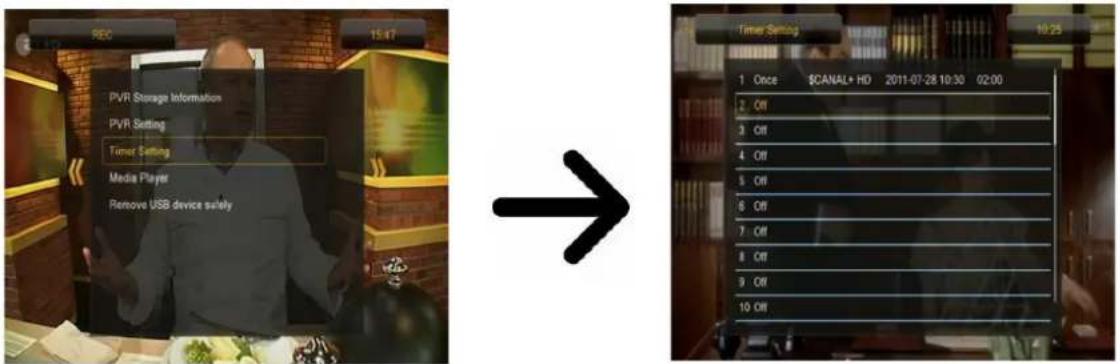
Wählen Sie bitte das Ereignis und drücken Sie die OK-Taste. Stellen Sie ein, wie oft der Timer gestartet werden soll. Wählen Sie den Sender aus (drücken Sie die OK-Taste für eine Senderliste). Stellen Sie weiter das Datum, die Uhrzeit und die Dauer. Wählen Sie „Übernehmen“ um zu der Timerliste zu gelangen. Ihr neues Ereignis wurde hinzugefügt.
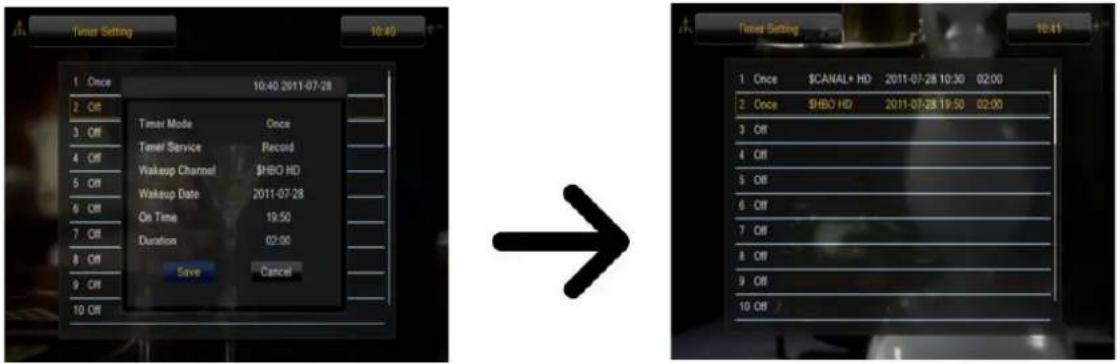
text_image
Timer Setting 1 Once 10:40 2011-07-28 2 Off 3 Off 4 Off 5 Off 6 Off 7 Off 8 Off 9 Off 10 Off Timer Mode Once Timer Service Record Wakeup Channel $HBO HD Wakeup Date 2011-07-28 On Time 19:50 Duration 02:00 Save Cancel Timer Setting 1 Once $CANAL+ HD 2011-07-28 10:30 02:00 2 Once $HBO HD 2011-07-28 19:50 02:00 3 Off 4 Off 5 Off 6 Off 7 Off 8 Off 9 Off 10 Off15.4 Media Player
Ihr Empfänger verfügt über einen einfachen Media Player. Hier können Sie Musikdateien wiedergeben, Bilder betrachten und natürlich die aufgenommenen Dateien wiedergeben. Der Media Player ist im Menü verfügbar, oder direkt durch drücken der PVR-Taste.
Musik
text_image
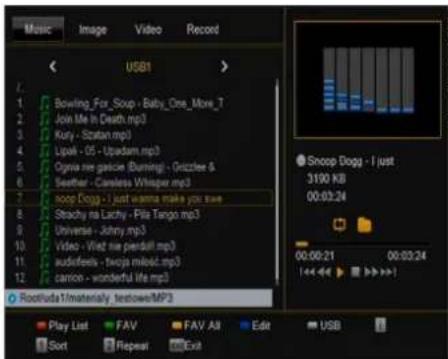
Music Image Video Record USB1 Bowling_For_Soup - Baby_Ore_More_T Join Me In Death.mp3 Kury - Skatan.mp3 Lipali - 05 - Upadam.mp3 Ognia ne garice (Burning) - Griclee & Seethar - Cawless Whisper.mp3 loop Dogg - I just wanna make you save Strochy na Lachy - Pila Tango.mp3 Universe - Johnny.mp3 Video - Wied ne pierdill.mp3 auderfeels - twoja mleod.mp3 carrico - wonderful life.mp3 Root/uda1/materially_testowe/MP3 Play List FAV FAV All Edit USB Sort Repeat ExitIn dieser Karte können Sie verschiedene populäre Musikdateieinformate wie etwa MP3, FLAC oder OGG wiedergeben. Unten im Bild sehen Sie alle verfügbaren Tasten mit deren Beschreibung.
Bilder

text_image
Music Image Video Record USB1 1. IMAGE001.JPG 2. IMAGE002.JPG 3. IMAGE003.JPG 4. IMAGE004.JPG 5. IMAGE005.JPG 6. IMAGE006.JPG 7. IMAGE007.JPG 8. IMAGE008.JPG 9. IMAGE009.JPG 10. IMAGE010.JPG 11. IMAGE011.JPG 12. IMAGE012.JPG Root/uds1/materially testowe/ponad 100.jpg Play List FAV FAV All Edit USB Sort Setup MultiView ExitIn dieser Karte können Sie JPEG, BMP Fotos betrachten. Unten im Bild sehen Sie alle verfügbaren Tasten mit deren Beschreibung.
Bei der Diaschau können Sie Musik wiedergeben. Wählen Sie dazu den Media Player □ Musik, starten die Wiedergabe und gehen dann zu der „Bilder“ Karte (LINKS/RECHTS Tasten).
Web radio
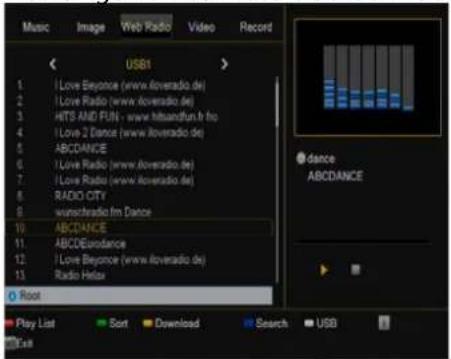
Der Empfänger unterstützt Internetradio. Diese Option funktioniert nur mit einer richtig konfigurierten Internetverbindung. Drücken Sie die Gelbe-Taste, um eine aktuelle Radiosenderliste in der gewählten Kategorie herunterzuladen. Kategorien können durch Auswahl von der Roten-Taste geändert werden. Einzelne Kategorielisten werden auf angeschlossenen USB-Speicher gespeichert. Sie können frei verändert werden, somit die Erstellung eigener Radiosender kinderleicht macht. Achtung! Nach jedem drücken auf die Gelbe-Taste wird die früher gewählte Liste überschrieben.
text_image
Music Image Web Radio Video Record USB1 1. Love Beyonce (www.loveradio.de) 2. Love Radio (www.loveradio.de) 3. HITS AND FUN - www.bitsundfun.it fro 4. Love 2 Dance (www.loveradio.de) 5. ABCDANCE 6. Love Radio (www.loveradio.de) 7. Love Radio (www.loveradio.de) 8. RADIO CITY 9. wunschradio.fm Dance 10. ABCDANCE 11. ABCDEurodance 12. Love Beyonce (www.loveradio.de) 13. Radio Helix Root Play List Sort Download Search USB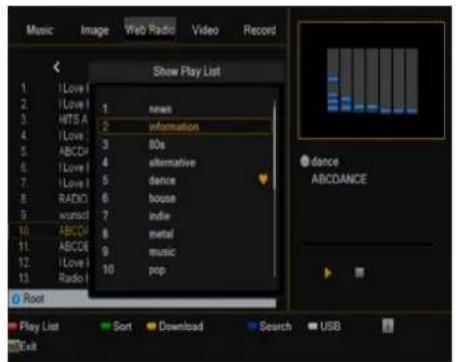
text_image
Music Image Web Radio Video Record Show Play List 1 | Love | 2 | Love | 3 | HITS A 4 | Love | 5 | ABCD | 6 | Love | 7 | ABCD | 8 | ABCD 9 | ABCD 10 | Love | 11 | ABCD 12 | Love | 13 | Radio | 14 | Pop 15 | news 16 | information 17 | 80s 18 | alternative 19 | dance 20 | house 21 | indie 22 | metal 23 | music 24 | pop dance ABCDANCE Play List Sort Download Search USB
Internetradiowiedergabe hängt vom Netzwerkverbindung Geschwindigkeit und Stabilität ab. Beachten Sie, dass einige der Server können voll sein, wenn sie versuchen, auf sie zuzugreifen. In diesem Fall kann das Internetradio nicht gespielt werden.
Video
text_image
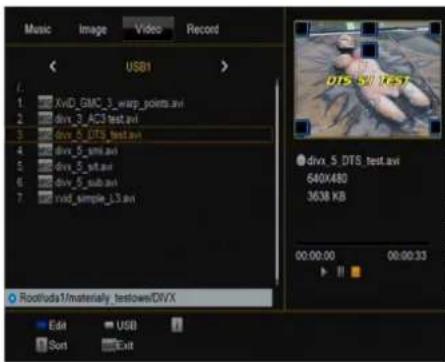
Music Image Video Record USB1 . KvD_BMC_3_warp_points.avi divx_3_AC3_test.avi divx_5_DTS_test.avi divx_5_sms.avi divx_5_set.avi divx_5_sub.avi ruid_simple_1.3.avi Root/uda1/materially_testlowe/DVX Edit USB Sort Exit DTS 5/TEST divx_5_DTS_test.avi 640X480 3638 KB 00:00:00 00:00:33In diesem Reiter können Sie Filmdateien abspielen.
Unter anderem lassen sich Filmdateien in HD-Auflösung abspielen. Die unterstützten Erweiterungen wurden unten aufgelistet.
Nicht alle Multimediadateien die über eine der unten aufgelisteten Erweiterungen verfügen, werden durch den Mediaplayer unterstützt – in meisten Fällen liegt es an dem verwendeten Codec oder der Kompressionseinstellung.
Unterstützte Multimedia-Kontener AVI, MKV, MPEG, MPG, M2TS, VOB, TS, TRP, MP4, DVR (voreingestelltes Aufnahmeformat)
|-> Videocode wird in folgenden Kontenern unterstützt: MPEG2, XVID, H.264 (bis 8 RF)
|-> Audiocode wird in folgenden Kontenern unterstützt: MP3, AC3
ACHTUNG!
- Das Abspielen von einigen Dateien kann erfolglos sein oder es kann währendessen zu Problemen kommen.
- Kopiergeschützte Inhalte lassen sich nicht auf dem Receiver abspielen.
- Beim Abspielen kann es beim gleichzeitigen Tonspurwechsel zu zeitlichen Verzögerungen kommen (das Bild kann einfrieren, schnellere/langsamere Bildwiedergabe etc.).
• Defekte Datei lassen sich nicht korrekt abspielen. - Beim Abspielen von Filmen mit einer größeren Auflösung als 1920x1080@25/30P oder 1280x720@50/60P kann es zu Problemen kommen.
- Eine fließende Wiedergabe von Filmdateien im Profil H.264 4.1 oder einem größeren kann nicht garantiert werden.
- Es besteht die Wahrscheinlichkeit, dass bei Videodateien mit einem höheren Bitrate als
30Mb/s die Bildwiedergabe nicht korrekt sein wird.
Aufnahmen
text_image
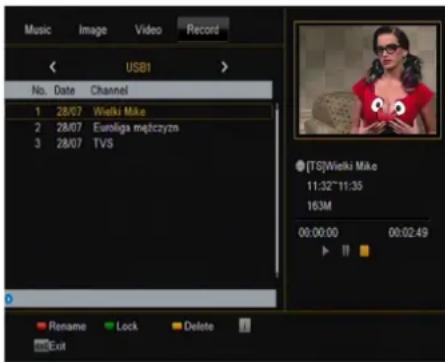
Music Image Video Record USB1 No. Date Channel 1 28/07 Wielki Mike 2 28/07 Euroliga mężczyzn 3 28/07 TVS [TS]Wielki Mike 11:32~11:35 163M 00:00:00 00:02:49 Rename Lock Delete ExitDer letzte Reiter betrifft die Wiedergabe von mit diesem Receiver getätigten Aufnahmen. Jede Datei darf mit einem Passwort gesperrt, gelöscht oder umbenannt werden.
Die während der Wiedergabe verfügbaren Optionen (Untertitel, Videotext, Tonspuren) hängen von dem aufgenommenen Dateiformat auf!!!!
Drücken Sie während der Wiedergabe die INFO Taste um den Informationsbalken einzublenden. Es gibt verschiedene Methoden um die Aufnahmen bei der Wiedergabe zu spulen:
- Drücken Sie die VORWÄRTS/RÜCKWÄRTS Tasten, und dann die PLAY Taste.
- Bewegen Sie den roten Marker mit den LINKS/RECHTS Tasten und drücken Sie OK zum bestätigen
- Eine weitere Möglichkeit sind die A Tasten. Sie überspringen dann um den Zeitwert, den Sie früher im Untermenü DVR-Einstellungen eingestellt haben. Bitte merken Sie, dass bei dieser Option die gesamte Dauer der Aufnahme länger sein muss als der im Untermenü DVR eingestellter Zeitwert.
- Eine weitere Methode sind die Zifferntasten. Sie springen dann um einen Prozentwert der Gesamtdauer der Aufnahme, entsprechend: 10% für die Ziffer 1, 20% für die Ziffer 2, usw.
15.5 USB Laufwerk sicher entfernen
Dies ist die einzige sichere Möglichkeit, Ihr USB-Laufwerk sicher aus dem USB-Port des Empfängers zu entfernen. Bei USB-Sticks und -Festplatten vermeiden Sie auf diese Weise einen Datenverlust und das Beschädigungsrisiko. Benutzen Sie bitte das sichere Entfernen immer wenn Sie das Laufwerk bei angeschaltetem Empfänger abtrennen möchten!
16. Sender bearbeiten
16.1 TV Senderliste
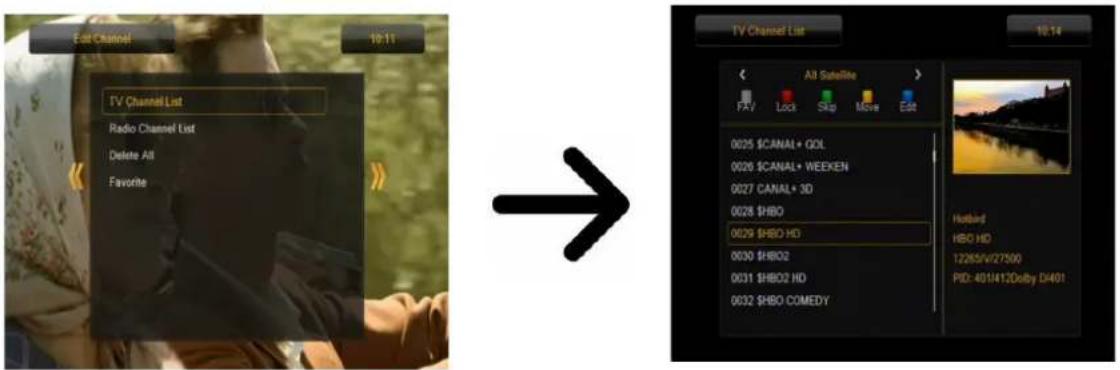
In diesem Untermenü können Sie die TV-Senderliste bearbeiten. Die Bearbeitung erfolgt mit den farbigen Funktionstasten. Die aktive Funktion wird dargestellt, wählen Sie dann den zu bearbeitenden Sender aus und drücken OK zum Ausführen. Drücken Sie BACK, um die Änderungen zu Übernehmen.
text_image
Exit Channel 19:11 TV Channel List Radio Channel List Delete All Favorite → TV Channel List All Satellite FAT Lock Skip Movie Edit 0025 $CANAL+ GOL 0026 $CANAL+ WEEKEN 0027 CANAL+ 3D 0028 $HBO 0029 $HBO HD 0030 $HBO2 0031 $HBO2 HD 0032 $HBO COMEDY Hotbird HBO HD 12265V/27500 PID: 401M12Dolby D401Wie kann man einen Sender verschieben?
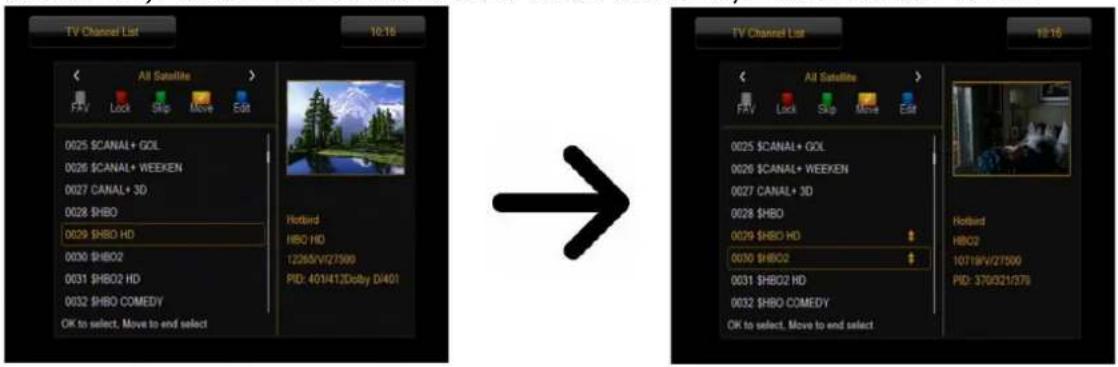
Gehen Sie bitte zu „Senderliste bearbeiten“ Wählen Sie bitte den Sender aus und drücken OK, um eine Vorschau im Bildschirm zu sehen. Drücken Sie die gelbe Taste, um die Sender zu verschieben, und dann die OK Taste auf gewählten Sendern (Sie können mehrere Kanäle auswählen). Neben des Sendernamens sehen Sie ein Symbol mit zwei Pfeilen.
text_image
TV Channel List 10:16 All Satellite FFV Lock Skip Move Edit 0025 $CANAL+ GOL 0026 $CANAL+ WEEKEN 0027 CANAL+ 3D 0028 $HBO 0029 $HBO HD 0030 $HBO2 0031 $HBO2 HD 0032 $HBO COMEDY OK to select. Move to end select Hotbird HBO HD 12265/V/27500 PID: 401/412/Doby D/401 → TV Channel List 10:16 All Satellite FFV Lock Skip Move Edit 0025 $CANAL+ GOL 0026 $CANAL+ WEEKEN 0027 CANAL+ 3D 0028 $HBO 0029 $HBO HD 0030 $HBO2 0031 $HBO2 HD 0032 $HBO COMEDY. OK to select. Move to end select Hotbird HBO2 10718V/27500 PID: 376321/376Drücken Sie [Gelb]-Taste und die Pfeiltasten bewegen Sie den Cursor an die gewünschte Position. OK drücken, um den Transfer zu bestätigen. Drücken Sie die gelbe Taste wieder, um die „verschieben“ Funktion zu desaktivieren.
text_image
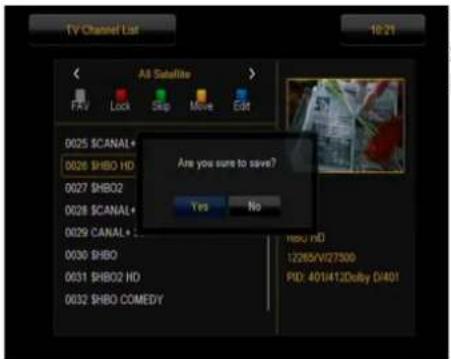
TV Channel List 10:21 All Satellite FRV Lock Skip Move Edit 0025 $CANAL+ 0026 $HBO HD 0027 $HBO2 0028 $CANAL+ 0029 CANAL+ 0030 $HBO 0031 $HBO2 HD 0032 $HBO COMEDY Are you sure to save? Yes No HBO HD 1285N/27300 PID: 401412Delby D/401Nach Beendigung drücken Sie die BACK-Taste. Bitte bestätigen Sie die vorgenommenen Änderungen Sollten Sie nicht bestätigen, verlieren Sie die Änderungen.
Wie lösche ich ein Sender?
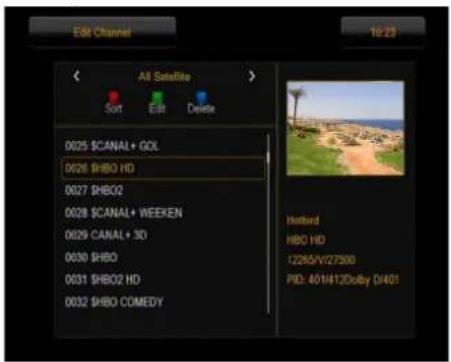
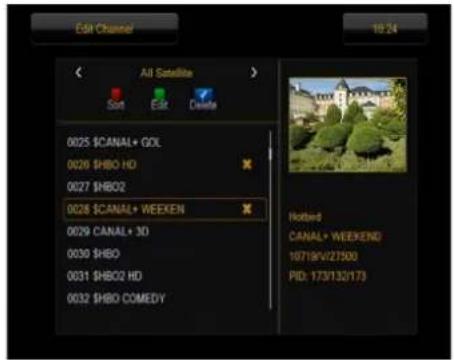
Gehen Sie bitte zu „Senderliste bearbeiten“. Wählen Sie bitte den Sender aus und drücken OK, um eine Vorschau im Bildschirm zu sehen. Drücken Sie bitte die blaue Taste, um zu dem Untermenü „Sender bearbeiten“ zu gelangen. Drücken Sie die blaue Taste, um die Sender zu löschen, und dann die OK Taste auf gewählten Sendern. Neben des Sendernamens sehen Sie ein Symbol mit X.
text_image
Edit Channel 16:23 All Satellite Sort Exit Delete 0025 $CANAL+ GOL 0026 $HBO HD 0027 $HBO2 0028 $CANAL+ WEEKEN 0029 CANAL+ 3D 0030 $HBO 0031 $HBO2 HD 0032 $HBO COMEDY Hotbird HBO HD 12265/VV27300 PID: 401/412Dolby D401
text_image
Edit Channel 19:24 All Satellite Sort Edit Delete 0025 $CANAL+ GOL 0026 $HBO HD 0027 $HBO2 0028 $CANAL+ WEEKEN 0029 CANAL+ 3D 0030 $HBO 0031 $HBO2 HD 0032 $HBO COMEDY Hotbed$ CANAL+ WEEKEND 18719V/27500 PID: 173/132/173Drücken Sie die blaue Taste wieder, um die Lösch-Funktion zu deaktivieren. Auf die Art und Weise können Sie mehrere Sender mit X löschen. Nach Beendigung drücken Sie die BACK-Taste. Bitte bestätigen Sie die vorgenommenen Änderungen. Sollten Sie nicht bestätigen, verlieren Sie die Änderungen.
Wie füge ich einen Sender zu einer Gruppe von Favoriten dazu?
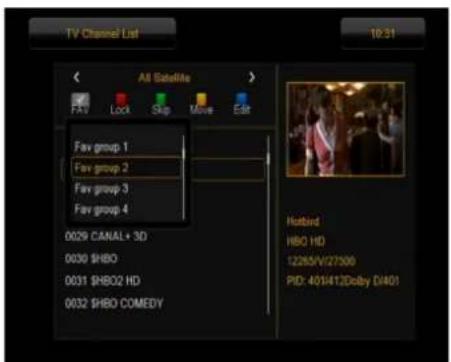
Gehen Sie bitte zu „Senderliste bearbeiten“. Wählen Sie bitte den Sender aus und drücken OK, um eine Vorschau im Bildschirm zu sehen. Drücken Sie die FAV-Taste, um die Sender zu den Favoriten hinzuzufügen. Danach sehen Sie ein Fenster mit Lieblingssendern (den Namen der Favoriten-Gruppe ändern Sie in einem weiterem Untermenü).
text_image
TV Channel List 10:31 All Satellite Fav group 1 Fav group 2 Fav group 3 Fav group 4 0029 CANAL + 3D 0030 $HBO 0031 $HBO2 HD 0032 $HBO COMEDY Hotbird HBO HD 12265V/27306 PID: 401412Doby D401
text_image
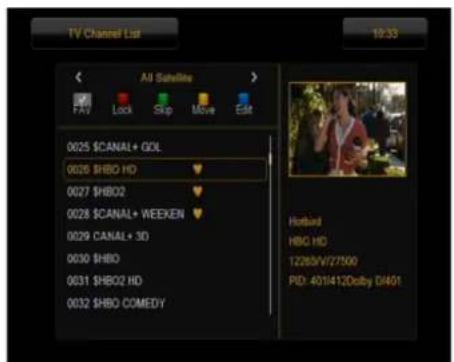
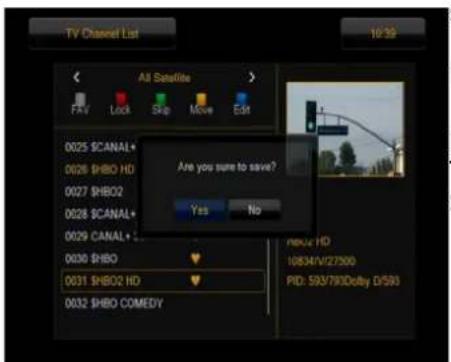
TV Channel List 10:33 All Satellite FAY Lock Skip Move Edit 0025 $CANAL+ GOL 0025 $HBO HD 0027 $HBO2 0028 $CANAL+ WEEKEN 0029 CANAL+ 3D 0030 $HBO 0031 $HBO2 HD 0032 $HBO COMEDY Hotbird HBO HD 12265W/72500 PID: 401/412Dolby DI401Benutzen Sie die Pfeiltasten, um die gewünschte Favoritengruppe auszuwählen. Drücken Sie dann die OK-Taste zur Bestätigung. Wählen Sie den gewünschten Sender aus und drücken OK, um den Sender in die gewählte Favoritengruppe zu übernehmen. Neben des Sendernamens
text_image
TV Channel List 10:39 All Satellite FAV Lock Skip Move Edit 0025 $CANAL+ 0026 $HBO HD 0027 $HBO2 0028 $CANAL+ 0029 CANAL+ ... 0030 $HBO 0031 $HBO2 HD 0032 $HBO COMEDY Are you sure to save? Yes No HBO2 HD 10834V/27300 PID: 593793Dolby D/583sehen Sie ein Herz-Symbol ♥.
Nach Beendigung drücken Sie die FAV Taste.
Nach Fertigstellung aller Favoriten, drücken Sie die BACK-Taste. Bitte bestätigen Sie die vorgenommenen Änderungen. Sollten Sie nicht bestätigen, verlieren Sie die Änderungen!
Wie ändere ich den Sender-Namen?
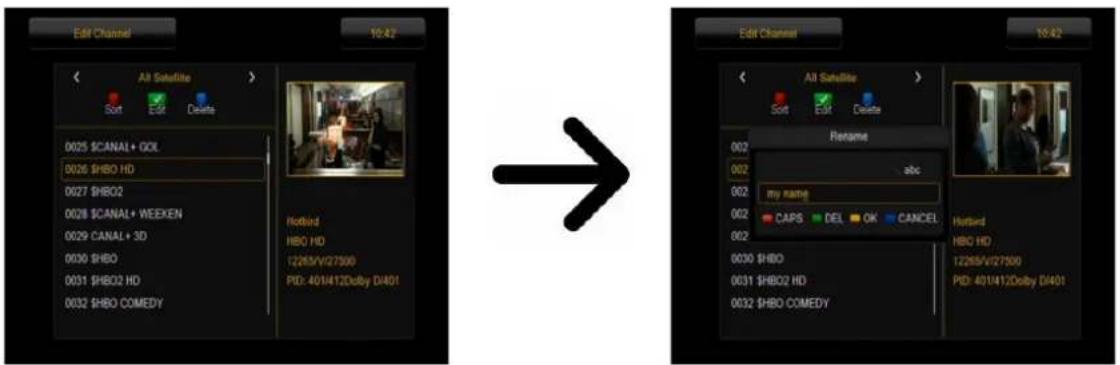
Gehen Sie bitte zum Punkt „Senderliste bearbeiten“. Wählen Sie bitte den Sender aus und drücken OK, um eine Vorschau auf dem Bildschirm zu sehen. Drücken Sie bitte die blaue Taste, um zu dem Untermenü „Sender bearbeiten“ zu gelangen. Drücken Sie die grüne Taste, um den Sender umzubenennen. Benutzen Sie die Zehnertastatur um den Namen des Senders zu ändern.
text_image
Edit Channel 10:42 Alt Satellite Sort Edit Delete 0025 $CANAL+ GOL 0026 $HBO HD 0027 $HBO2 0028 $CANAL+ WEEKEN 0029 CANAL+ 3D 0030 $HBO 0031 $HBO2 HD 0032 $HBO COMEDY Hofbird HBO HD 12263V/27500 PID: 401412Dulby D/AD1 All Satellite Sort Edit Delete Rename abc my name CAPS DEL OK CANCEL Hofbird HBO HD 12263V/27500 PID: 401412Dulby D/AD1Bestätigen Sie den neuen Namen mit der grünen Taste. Drücken Sie die blaue Taste wieder, um die „umbenennen“ Funktion zu deaktivieren. So ändern Sie den Namen eines oder mehrerer Sender. Nach Beendigung drücken Sie die BACK-Taste. Bitte bestätigen Sie die vorgenommenen Änderungen. Sollten Sie nicht bestätigen, verlieren Sie die Änderungen!
16.2 Radio-Senderliste
In diesem Untermenü dürfen Sie die Radio- Senderliste bearbeiten. Die Bearbeitung erfolgt mit den farbigen Funktionstasten. Die aktive Funktion wird dargestellt, wählen Sie dann den zu bearbeitenden Sender aus und drücken OK zum Ausführen Drücken Sie BACK, um die Änderungen zu Übernehmen.
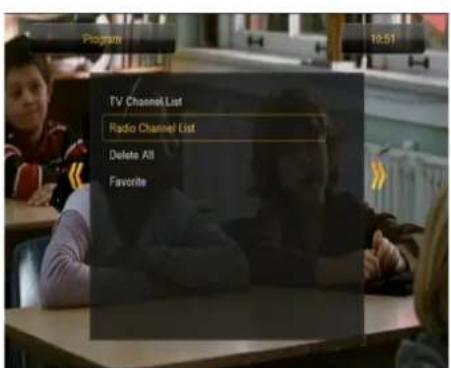
Hier können Sie alle Sender löschen. Achtung: Diese Operation löscht Ihre Senderliste unwiederbringlich! Bitte stellen Sie sicher, ob Sie alle Sender löschen möchten?
Wählen Sie die Option aus und warten ab, bis alle anderen bisher verfügbaren Operation als nicht verfügbar angezeigt werden (werden ausgeblendet dargestellt).
16.4 Favoriten
Der Ariva ermöglicht bis zu 32 verschiedene Favoritengruppen. In diesem Untermenü können Sie die Namen der Favoritengruppen ändern.
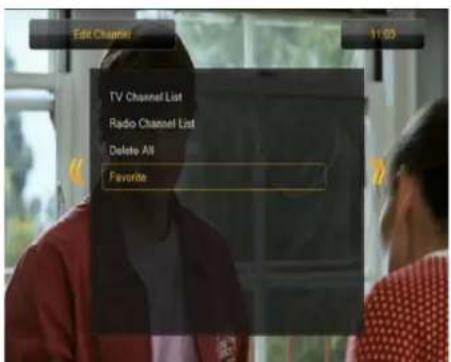
Wählen Sie die gewünschte Gruppe aus und drücken OK. Die Änderung des Namens erfolgt mit den Zahlen- und den farbigen Funktionstasten. Bestätigen Sie den neuen Namen mit der gelben Taste.
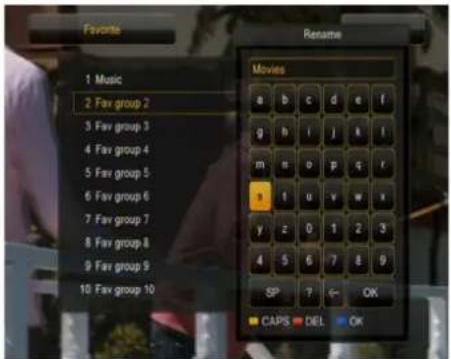
text_image
Favorite Rename 1 Music 2 Fav group 2 3 Fav group 3 4 Fav group 4 5 Fav group 5 6 Fav group 6 7 Fav group 7 8 Fav group 8 9 Fav group 9 10 Fav group 10 Movies a b c d e f g h i j k l m n o p q r s t u v w x y z 0 1 2 3 4 5 6 7 8 9 SP ? ← OK CAPS DEL OK
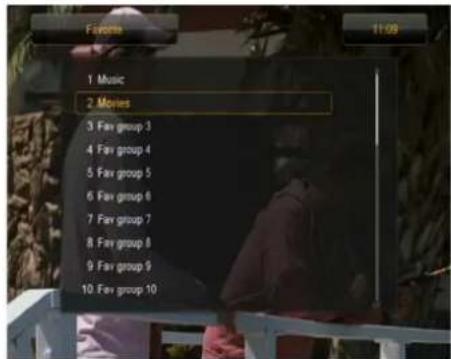
text_image
Favorite 1 Music 2 Movies 3 Fax group 3 4 Fax group 4 5 Fax group 5 6 Fax group 6 7 Fax group 7 8 Fax group 8 9 Fax group 9 10 Fax group 1017. Steuerung mit der Fernbedienung
17.1 Guide
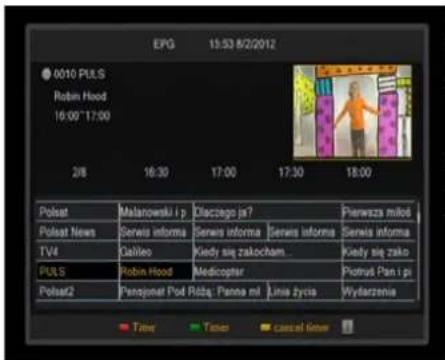
Elektronischer Programmführer. Die Informationen über die laufende/nächste Sendungen hängen von dem Inhalt, den der Provider überträgt.
Nachdem Sie einen Sender und eine Sendung ausgewählt haben, drücken Sie die grüne Taste, um diese als einen Aufnahme-Timer zu übernehmen.
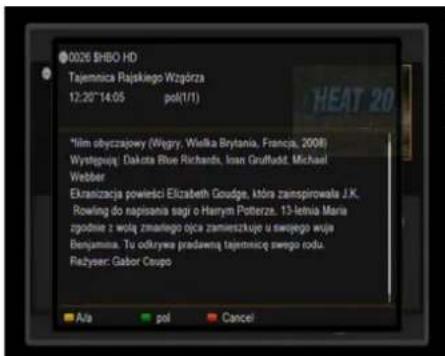
Wählen Sie bitte den Sender aus und drücken info, um detaillierte Infos auf dem Bildschirm zu sehen. Die detaillierte Informationen über die laufenden/nächsten Sendungen hängen von dem Inhalt, den der Provider überträgt.
17.2 FIND (finden)

text_image
0001 HBO HD $ 0002 HBO2 $ 0003 HBO $ 0004 HBO2 HD $ 0005 HBO COMEDY $ 0006 HBO COMEDY HD $ 12265/2750XV Find HB A B C D E F G H I J K L M N D P Q R S T U V W X Y Z 0 1 2 3 4 5 6 7 8 9 SP ? ← OK CAPS DEL OKDie FIND-Taste dient dem Suchen von Sendern in der laufenden Senderliste. Die Änderung des Namens erfolgt mit den Zehnertastatur. Das Ergebnis der Suche wird mit der Einführung jedes weiteren Buchstabens aktualisiert. Drücken Sie bitte die gelbe Taste, um zu der Liste mit Ergebnissen zu gelangen.
17.3 TXT (Videotext)
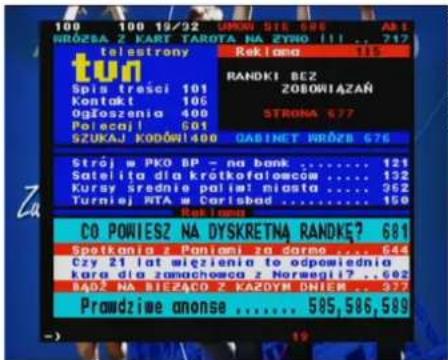
Videotext einblenden, soweit dieser von dem Rundfunksender mitgesendet wird. Bitte merken Sie, dass die richtige Kodierung (Codepage) für den Videotext von ihren Spracheinstellungen abhängt!
17.4 AUDIO (Ton)
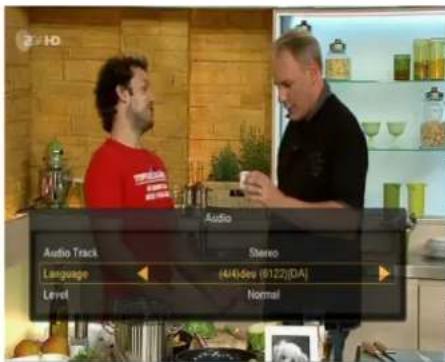
text_image
Audio Audio Track Stereo Language (44)dev (6122)(DA) Level NormalMit der grünen (Audio-) Taste ändern Sie die laufende Tonspur (falls verfügbar). Bitte merken Sie, dass mehrkanalige AC3-Tonspuren nur via einen geeigneten Amplifier wiedergegeben werden können, der an den digitalen Tonausgang des Receivers (SPDIF) angeschlossen wird.
Die mehrkanaligen Tonspuren werden auch aus den aufgenommenen TS-Dateien wiedergeben. Tonspuren, die verschieden von der von Ihnen als primäre definierten Tonspur sind, werden bei der Wiedergabe nur dann richtig wiedergegeben, wenn diese unverschlüsselt oder in der selben Weise verschlüsselt werden als die primäre Tonspur.
17.5 SUBTITLE (Untertitel)
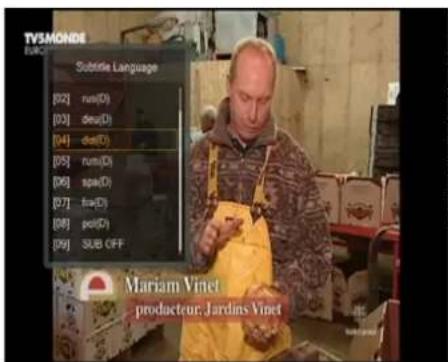
Mit der gelben (Untertitel-) Taste ändern Sie die Untertitel (falls verfügbar). Die Untertitel werden in der Sprache angezeigt, die Sie als primäre Sprache definiert haben (falls verfügbar). Die Verfügbarkeit der Untertitel hängt von dem Inhalt, den der Provider überträgt. Die Untertitel werden auch aus den aufgenommenen TS-Dateien wiedergeben.
17.6 REC (aufnehmen)

Diese Funktion ist nur dann aktiv, falls ein USB-Laufwerk angeschlossen ist !!!
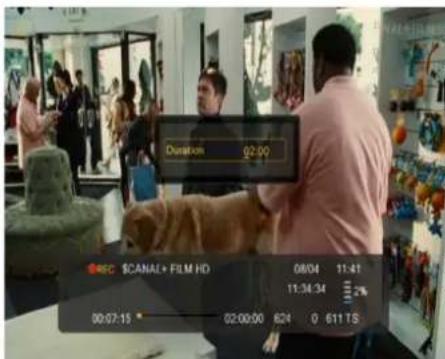
text_image
Duration 02:00 REC SCANAL+ FILM HD 08/04 11:41 11:34:34 2% 00:07:15 02:00:00 624 0 611 TS- Bitte auf den gewünschten Sender umschalten und REC drücken. Danach startet die Aufnahme.
- Mit einem weiteren Drücken der REC-Taste stellen Sie die Dauer der Aufnahme fest (werksseitig auf zwei Stunden festgesetzt).
- Auf dem Informationsbalken sehen Sie die laufenden Sendungen- die Live-Sendung und die aufgenommene.
- Drücken Sie dann die STOP Taste, um die Aufnahme anzuhalten, und bestätigen Sie.

Bitte merken Sie, dass Sie den Informationsbalken mit Hilfe der BACK-Taste verstecken können. Drücken Sie die REC-Taste wieder, um den Informationsbalken wieder zu aktivieren.
Aufgenommene Dateien während einer Aufnahme betrachten.
- Aufgenommene Dateien können Sie während einer Aufnahme betrachten.
- Drücken Sie die VORWÄRTS/RÜCKWÄRTS Tasten, und dann die PLAY-Taste.
-
Bewegen Sie den roten Marker mit den LINKS/RECHTS Tasten und drücken Sie OK zum bestätigen
-
Eine weitere Möglichkeit sind die Tästen. Sie überspringen dann um den Zeitwert, den Sie früher im Untermenü DVR-Einstellungen eingestellt haben. Bitte merken Sie, dass bei dieser Option die gesamte Dauer der Aufnahme länger sein muss, als der im Untermenü DVR eingestellter Zeitwert.
-
Eine weitere Methode sind die Zifferntasten. Sie springen dann um einen Prozent wert der Gesamtdauer der Aufnahme, entsprechend 10% für die Ziffer 1, 20% für die Ziffer 2, usw.
SEMI-TWIN TUNER Funktion
Der Receiver verfügt über die SEMI-TWIN TUNER Funktion. Diese ermöglicht es Ihnen während der Aufnahme einen anderen Sender (aus derselben Frequenz) anzuschauen.
- Drücken Sie OK während der Aufnahme, um eine Liste der verfügbaren Sender zu sehen.
- Falls eine unverschlüsselte Sendung aufgenommen wird, wählen Sie frei einen anderen Sender aus.
- Falls eine verschlüsselte Sendung aufgenommen wird, wählen Sie einen unverschlüsselten Sender aus.
- Jederzeit können Sie die Aufnahme mit Hilfe der STOP-Taste anhalten.
17.7 PAUSE (TimeShift)
TIME SHIFT

Diese Funktion ist nur dann aktiv, wenn ein USB-Laufwerk angeschlossen ist !!!
Die TimeShift-Funktion gibt Ihnen volle Kontrolle über laufende Sendung. Sie können zurückspulen, anhalten und dann wieder fortfahren, sowie zum Livemodus wieder
zurückzukehren.
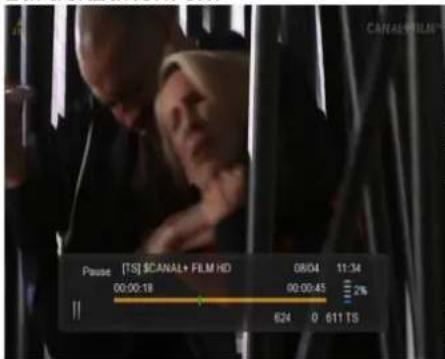
Anhalten der Sendung
- Drücken Sie PAUSE
- Auf dem Bild sehen Sie den Fortschrittsbalken.
- Drücken Sie die PLAY-Taste, um zu den Livemodus wieder zurückzukehren. Wenn Sie vergangene Szenen anschauen, wird die Aufnahme natürlich weiter fortgesetzt.
Bitte merken Sie, dass Sie den Informationsbalken mit Hilfe der BACK-Taste verstecken können. Drücken Sie die PAUSE/PLAY-Taste wieder, um den Informationsbalken wieder
zu aktivieren.
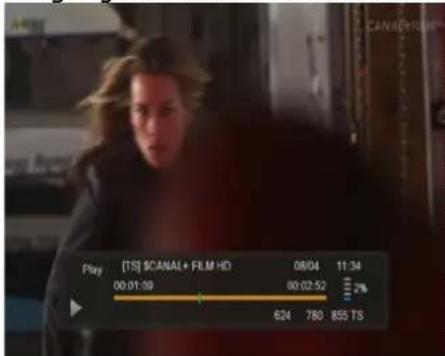
Vergangene Szenen anschauen
text_image
Play [TS] SCANAL+ FILM HD 08/04 11:34 00:01:39 00:02:52 2% 624 780 855 TS- Aktivieren Sie den TimeShift mit Hilfe der PAUSE Taste.
- Sie können jetzt den TimeShift-Puffer betrachten.
- Drücken Sie die VORWÄRTS/RÜCKWÄRTS Tasten, um sich in dem Puffer nach vor- und rückwärts zu bewegen, und dann die PLAY Taste um die Wiedergabe ab dem gewünschten Moment zu starten.
- Bewegen Sie den roten Marker mit den LINKS/RECHTS Tasten und drücken Sie OK zum bestätigen
- Eine weitere Möglichkeit bieten die ↑ Tasten an. Sie können mit Hilfe dieser Tasten, um den Zeitwert, den Sie früher im Untermenü DVR-Einstellungen eingestellt haben, überspringen. Bitte merken Sie, dass bei dieser Option die
gesamte Dauer der Aufnahme länger sein muss, als der im Untermenü DVR eingestellter Zeitwert.
Den TimeShift-Puffer direkt aufnehmen
text_image
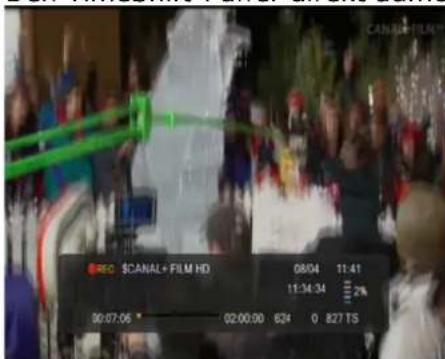
REC SCANAL + FILM HD 08:04 11:41 11:34:34 2% 00:07:05 * 02:00:00 624 0 827 TS- Diese Option muss vorerst im Receivermenü aktiviert sein.
- Aktivieren Sie den TimeShift mit Hilfe der PAUSE-Taste.
- Drücken Sie die REC-Taste, um den TimeShift-Puffer direkt aufnehmen und mit der Aufnahme weiter fortzufahren.
- Gehen Sie weiter vor, wie im Kapitel „Aufnahme“ beschrieben.
-
Sie können auch aufgenommene Dateien betrachten.
-
Die TimeShift-Funktion aktivieren Sie mit Hilfe der STOP-Taste.

- Bemerkung: Falls kein USB-Laufwerk angeschlossen ist, wird mit dem Drücken der Pause-Taste nur die laufende Sendung angehalten.
17.8 INFO (Informationen)
text_image
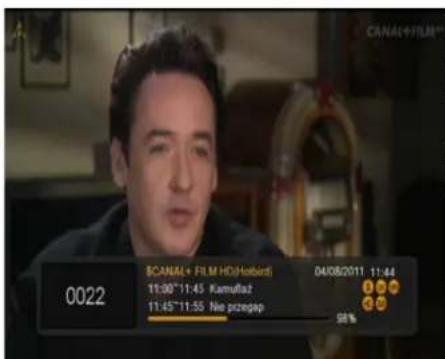
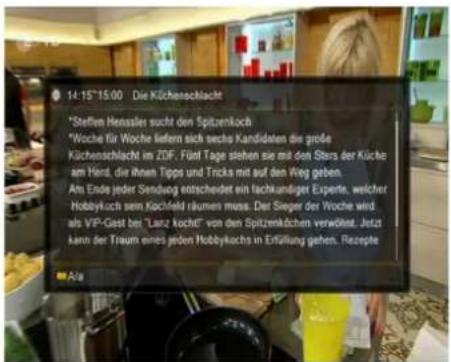
$CANAL+ FILM HD(HoBERT) 0022 11:00~11:45 Kamullaż 11:45~11:55 Nie przegap 04/08/2011 11:44 58%Drücken Sie die INFO-Taste um den Informationsbalken einzublenden. Verfügbar sind (falls durch den Rundfunksender mitgesendet) Infos über die laufende und nächste Sendung.
Nach einem weiteren drücken der Taste sehen Sie Detailinfos über die laufende und nächste Sendung (falls durch den
Rundfunksender mitgesendet).
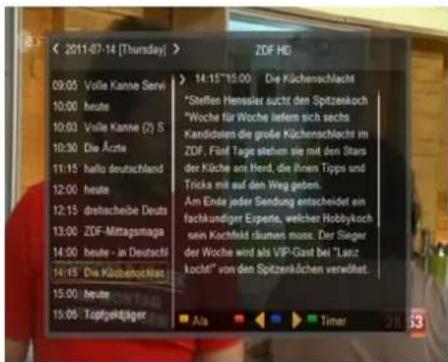
Nach einem weiteren drücken der Taste sehen Sie ein Multi-Tage-Guide für den aktuellen Kanal.
text_image
14:15"15:00 Die Küchenschlacht *Steffen Henssler sucht den Spitzenkoch *Woche für Woche liefern sich sechs Kandidaten die große Küchenschlacht im ZDF. Fürt Tage stehen sie mit den Stars der Küche am Herst, die Ihnen Tipps und Tricks mit auf den Weg geben. Am Ende jeder Sendzug entscheidet ein fachkundiger Experte, welcher Hobbykoch seinem Kichfeld räumen muss. Der Sieger der Woche wird als VIP-Gest bei „Lanz kocht“ von den Spitzenküchen verwöhen. Jetzt kann der Traum eines jeden Hobbykochs in Erfüllung gehen. Rezepte
text_image
2011-07-14 (Thursday) > ZDF HD 09:05 Volle Kanne Servi 10:00 heute 10:03 Volle Kanne (2) S 10:30 Die Ärzte 11:15 hello deutschland 12:00 heute 12:15 drehscheibe Deuts 13:00 ZDF-Mittagsmaga 14:00 heute - in Deutschland 14:15 Die Küchenschlicht 15:00 heute 15:05 Topgeldjäger > 14:15"15:00 Die Küchenschlacht "Steffen Henssler sucht den Spitzenkoch "Woche für Woche letern sich sechs Kandidaten die große Küchenschlicht im ZDF, Fiat Tage stehen sie mit den Stars der Küche am Herd, die ihnen Tipps und Tricks mit auf den Weg geben. Am Ende jeder Sendung entscheidet ein fachkundiger Eupens, welcher Hobbykoch sein Kochfeld diumen musc. Der Sieger der Woche wird als VIP-Gast bei "Lanz kocht" von den Spitzenklichen verwöht.17.9 FAV (Favoriten)
text_image
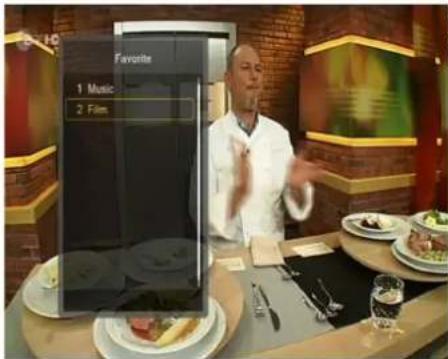
Favorite 1 Music 2 FilmDrücken Sie die FAV Taste, um die Favoritengruppen zu sehen (falls Sie welche definiert haben).
ANHANG A- GLOSSAR
CA - Conditional Access – ein Verfahren für die Zugriffsberechtigung zu verschlüsselten Fernseh--, und Hörfunk-Übertragungen. Durch die und Verschlüsselung der Datenströme wird diese vor unberechtigtem Empfang geschützt. Die verschlüsselten Bild- und Tonsignale können nur mit der richtigen sog. Smartcard entschlüsselt werden.
CAM - Conditional Access Module – die Entschlüsselung verschlüsselter Pay-TV Programme in der Settop-Box erfolgt meist mit einem CAM-Modul, das es technisch ermöglicht gegebenes Verschlüsselungssystem (z.B. Viaccess, Nagra, Conax, SECA, etc.). Es ist ein elektronisches Gerät in Form eines PCMCIA-Einsteckmoduls mit eigenem Chip und Kartenleser (für bis zu 2 Smartcards).
CI - Common Interface – Schnittstelle für CAM-Module, die es ermöglichen verschlüsseltes Fernsehen (Pay-TV) zu entschlüsseln.
DVB-S – ein Standard der Ausstrahlung, Modulation und Fehlerkorrektur des digitalen Fernsehens über Satellit. DVB-S wird in MCPC- und SCPC-Modus benutzt. Das digitale Datenstrom wird als MPEG-2 bezeichnet.
Guide - Electronic Programme Guide - elektronische Programmzeitschrift, enthält Infos über Sendungen, Programm oder Pay-Per-View Ereignisse.
FTA - Free-to-air – unverschlüsselte Programme, die mit einem entsprechendem Gerät frei empfangen werden können.
LNB - low-noise block converter – Gerät benutzt für den Satellitenempfang, normalerweise direkt befestigt an der Satellitenschüssel.
MCPC - multiple channels per carrier – ein Transmitter sendet mehrere Trägersignale, die die Kanalbreite eines Transponders belegen.
Monoblock LNB – zwei LNBs und ein Schalter integriert in einem Gerät, vorgesehen für den Empfang von 2 benachbarten Satellitenpositionen.
bezahlt wird. Pay-TV-Programme können nur mit einer Settop-Box mit speziellem Entschlüsselungssystem empfangen werden, mit der das Signal entschlüsselt wird.
SCPC - Single channel per carrier - bei dieser Übertragungsart wird ein einziger Kanal pro Trägerfrequenz vom Transponder aus übertragen. SCPC wird für schmal-bandige Übertragungen benutzt, bei dem jedes Signal einer eigenen Trägerfrequenz aufmoduliert ist.
STB - Set-ump box - ein Gerät für den Empfang von digitalen, freien / verschlüsselten Signalen (Satellitenschüssel, terrestrische Antenne, Kabelfernsehen, Netzwerk, Telefon) fur den Anschluss an den Fernseher.
TP - Transponder – die Satellitentransponder empfangen das Quellensignal (sog. Uplink) von der Erde (14 GHz), transformieren es in eine tiefere Frequenz von 11 GHz (bis 12 GHz), verstärken es und senden es als Downlink-Signal wieder zur Erdoberfläche.
DiSEqC - (Digital Satellite Equipment Control) – ein Industriestandard für die Kommunikation zwischen Settop-Box und Multischalter (Switch) der Satelliten-Antenne. Umschaltung der Antennen (LNB oder Motorantenne) erfolgt über einen Burst, der über das Antennenkabel an den Antennenschalter gesendet wird.
USALS – (Universal Satellites Automatic Location System) - ein Industriestandard für die Kommunikation zwischen Settop-Box und Motorantenne. Alle DiSEqC 1.2 Motoren können dadurch automatisch eingestellt werden. Mit diesem Berechnungsmodell lassen sich Satelliten im Oderbit mit einer Genauigkeit von mehr als 0, 1 Grad positionieren.
Television - verschlüsseltes Fernsehen, bei dem nur die in Anspruch genommene Leistung
ANHANG B - RCU650 Geräte-Hersteller-Code Liste
Lange Liste der Modelle können aus www.ferguson-digital.eu heruntergeladen werden
Ferguson:
| RCU Code Device | ||
| RCU-200 1244 DVB-T | ||
| RCU-580 1246 DVD | ||
| RCU150 1247 HDplayer | ||
| RCU310 1245 HDplayer | ||
| AV-770 1248 TUNER |
TV
| AEG 0057 0083 0056 | |
| AIWA 0056 0643 | |
| AKAI | 0006 0015 0016 0041 0045 0050 0051 0052 0035 00610083 0057 0056 0101 0038 0106 0504 0505 0507 05080532 0538 0539 0544 0586 0178 |
| AMSTRAD | 0035 0041 0049 0051 0056 0083 0057 0111 0503 05070508 0520 0538 0539 0540 0568 |
| BANG & OLUFSEN 0000 0501 | |
| BARCO 0000 0010 0560 | |
| BAUER 0064 0056 0042 | |
| BEKO | 0021 0034 0036 0038 0057 0056 0085 0063 0506 05421094 |
| BIAZET 0056 0002 | |
| BLAUPUNKT 0014 0015 0024 0026 0057 0059 0503 | |
| CARREFOUR 0057 0056 0517 | |
| CASIO | 0057 |
| CLATRONIC | 0057 0503 0507 0508 0520 0526 0532 0542 |
| DAEWOO | 0006 0016 0050 0051 0052 0055 0056 0062 0063 00790081 0086 0087 0096 0057 0507 0532 0128 0129 01320135 0562 0595 0616 |
| DELL | 0516 |
| ECHOSTAR | 0051 0056 0006 |
| ELEMIS | 0038 0056 |
| FINLUX | 0019 0020 0038 0044 0051 0052 0056 0063 0057 00350501 0504 0233 0510 0511 0512 0526 0532 0558 05680582 0585 0586 |
| FUNAI | 0051 0063 0095 0056 0024 0104 0049 0038 0503 |
| GOLDSTAR | 0007 0008 0009 0016 0006 0017 0021 0023 0025 00020036 0043 0042 0057 0051 0053 0063 0064 0065 00600088 0089 0056 0097 0058 0098 0038 0116 0117 05070532 0543 0549 0586 0624 |
| GRUNDIG | 0014 0015 0026 0044 0061 0091 0086 0100 0101 01090511 0526 0547 0564 0572 |
| HAIER | 0057 |
| HISENSE | 0009 0023 0057 0342 |
| HITACHI | 0056 0006 0008 0009 0012 0013 0020 0022 0027 00300032 0033 0045 0080 0060 0062 0068 0069 0074 00830002 0057 0035 0111 0112 0504 0510 0514 0517 05220525 0527 0528 0529 0128 0130 0133 0542 0568 05740575 0148 0605 1078 |
| LG | 0007 0008 0009 0016 0006 0017 0021 0023 0025 00020036 0043 0042 0057 0051 0053 0063 0064 0065 00600088 0089 0056 0097 0058 0098 0038 0116 0117 05070532 0128 0129 0132 0134 0543 0135 0549 0565 01450146 0586 0624 |
| LOEWE 0000 0043 00 | 56 0065 0501 0532 0551 0586 0177 |
| MARANTZ 0056 0532 | 0586 |
| MEDION | 0057 0085 0081 0056 0503 0507 0509 0523 0529 05300127 0129 0538 0553 0556 0562 0571 0586 0591 05980599 0600 0601 0602 0603 0607 0643 0861 0174 01760182 1001 1073 |
| MITSUBISHI | 0000 0056 0005 0015 0024 0033 0038 0050 0051 00600057 0109 0501 0517 0520 0532 0534 0551 |
| NAD 0060 | |
| NEC | 0024 0051 0005 0054 0082 0072 0057 0039 0059 00500062 0056 0517 0536 0591 0183 |
| NISSAN 0053 | |
| NOKIA 0056 0049 00 | 83 0035 0521 0147 |
| NORDMENDE | 0002 0010 0011 0012 0013 0037 0040 0063 0067 00560083 0057 0085 0501 0515 0527 0528 0532 0559 05700571 0574 0172 |
| ORION | 0005 0041 0049 0051 0059 0063 0056 0021 0057 00160038 0056 |
| PACKARD BELL 0597 | |
| PANASONIC | 0026 0047 0075 0084 0002 0038 0106 0107 0108 00540114 0537 0569 0579 0580 |
| PHILIPS | 0000 0006 0016 0018 0025 0026 0046 0071 0073 00760078 0094 0097 0099 0057 0056 0105 0110 0501 05130525 0526 0532 0542 0545 0559 0562 0586 0674 01240125 0126 0128 0132 0143 |
| PIONEER | 0057 0092 0093 0013 0046 0532 0132 0133 0574 05760586 |
| RADIOSHACK 0060 0 | 057 0056 |
| RCA 0521 | |
| ROYAL 0051 0049 00 | 41 0056 0006 0021 |
| SABA | 0001 0003 0010 0011 0012 0013 0016 0028 0031 00370040 0056 0063 0002 0501 0527 0528 0559 0568 05700571 0574 0616 |
| SAMSUNG | 0004 0006 0007 0008 0036 0045 0049 0051 0052 00530056 0058 0059 0060 0070 0016 0077 0057 0102 01030115 0118 0119 0503 0504 0507 0520 0532 0127 01280129 0131 0132 0134 0542 0135 0546 0549 0554 01400146 0654 0168 0207 |
| SANYO | 0000 0056 0006 0024 0033 0036 0052 0083 0102 01030504 0505 0510 0512 0517 0519 0520 0521 0524 05260128 0130 0131 0542 0138 0571 |
| SCHAUB LORENZ | 0016 0030 0036 0049 0050 0051 0053 0035 0080 00880063 0002 0056 0169 0170 0171 0509 0550 1071 |
| SCHNEIDER | 0000 0006 0016 0017 0018 0021 0025 0026 0035 00380041 0046 0051 0056 0057 0059 0071 0073 0076 00780083 0094 0097 0099 0105 0110 0508 0532 0538 05740586 0616 |
| SHARP | 0006 0024 0033 0048 0502 0517 0519 0130 0137 01470592 |
| SIEMENS 0015 0026 | 0056 0101 0519 |
| SKYWORTH 0607 0160 | |
| SONY | 0005 0024 0056 0077 0029 0105 0504 0507 0517 05190520 0129 0130 0131 0136 0555 0571 0149 0421 |
| TATUNG 0006 0016 0 | 052 0005 0040 0056 0504 0532 0568 0586 |
| TCL 0064 | |
| TECHNICS 0051 0054 | 0047 |
| TECHNIKA 0041 0051 | |
| TECHNISAT 0057 0056 | |
| TELEFUNKEN | 0001 0011 0012 0013 0016 0021 0028 0037 0040 00570056 0531 0532 0533 0132 0133 0552 0554 0559 05700571 0574 0583 0594 |
| TEVION 0057 0063 0 | 056 0532 |
| THOMSON | 0001 0003 0002 0010 0011 0012 0013 0014 0019 00280031 0037 0038 0040 0061 0067 0085 0090 0113 05270528 0531 0532 0533 0552 0559 0570 0571 0574 05830589 0591 0616 0173 0166 0167 |
| TOSHIBA | 0056 0033 0034 0045 0063 0083 0511 0517 0130 05410136 0139 0564 0141 0142 0144 0584 0593 1017 |
| UNIMOR 0102 0056 0 | 025 |
| VESTEL | 0009 0038 0083 0057 0056 0532 0542 0548 0553 05560586 0596 0132 0214 0215 |
SAT
| AMSTRAD 0806 0812 | |
| ARION 0354 | |
| BLAUPUNKT 0739 | |
| BSKYB 0812 | |
| CANAL SATELLITE 0822 | |
| CANAL+ 0822 | |
| COMAG | 0762 0349 0353 0363 |
| ECHOSTAR | 0759 0760 0770 0829 0830 0831 0832 0833 0870 0881 0882 |
| ENIGMA | 0358 |
| FINLUX | 0766 0769 0784 0849 |
| GLOBECAST | 1135 |
| GOLDEN INTERSTAR | 0205 |
| GOLDSTAR | 0776 |
| GRANVISION | 0350 0351 |
| GRUNDIG | 0398 0399 0722 0738 0739 0772 0780 0784 0845 |
| HEAD | 0361 |
| HIRSCHMANN | 0739 0775 0793 0810 0815 1161 1155 |
| HITACHI | 0784 0802 |
| HUMAX | 0773 0790 0360 0365 0366 |
| ITD(SAGEM) 0311 03 | 23 |
| ITT/NOKIA 0753 0784 | 0802 |
| KATHREIN 0383 0393 | 0739 0783 0345 0848 0856 0867 0208 |
| LG 0381 0394 0776 | |
| MEDIASAT 0734 0822 | |
| MEDION | 0382 0384 0385 0730 0742 0768 0778 0786 0788 08000820 0833 0834 0857 0364 0873 0877 1167 1133 11321125 |
| MITSUBISHI 0739 0784 0825 | |
| NEC 0785 | |
| NOKIA 0753 0784 0806 0819 | |
| NORDMENDE 0720 0724 0763 0784 0846 | |
| OCTAGON 0720 0722 | 0755 |
| OPENBOX 0204 | |
| OPTEX | 0758 0880 0338 1219 1220 1221 1222 1223 12241225 1226 1227 1228 1229 1230 1231 1232 12331234 1235 1236 1237 1238 1239 1240 1241 12421243 |
| PACE 0739 0784 0796 0812 0816 0856 | |
| PHILIPS | 0397 0399 0400 0736 0754 0755 0772 0778 0780 07840789 0808 0817 0822 0825 0847 0854 |
| PIONEER 0398 0822 | |
| POLSAT 0846 | |
| PREMIERE 0742 0758 | 0807 0822 |
| SAGEM | 0846 0876 |
| SAGEM TNTSAT | 0331 |
| SAMSUNG 0378 0391 | 0395 0396 0720 0731 0207 |
| SCHNEIDER | 0754 0786 0833 0834 |
| SCHWAIGER | 0382 0385 0386 0387 0388 0725 0732 0735 0740 07840788 0820 0826 0827 0828 0834 0855 0867 1160 11451141 1128 1127 |
| SEG 0720 0744 0806 | 0867 0869 |
| SKY DIGITAL | 0812 |
| SKY+ | 0812 |
| TECHNISAT | 0386 0738 0797 0344 0822 0860 |
| TOPFIELD | 0781 0782 0343 |
| VANTAGE | 0362 |
| VESTEL | 0214 0215 |
DVB
| CANAL+ | 1163 |
| ECHOSTAR | 0989 |
| FREEVIEW | 0747 0751 0752 0771 0787 0798 0843 |
| GRUNDIG | 1159 |
| HUMAX 0532 | |
| MEDION 0877 | |
| PACE | 0752 0796 |
| PHILIPS | 0843 |
| PIONEER | 0858 |
| PREMIERE 0843 | |
| SAGEM 0876 1137 | |
| SONY 0747 | |
| TCM 1121 1080 | |
| THOMSON 0798 |
DVB-T
| FERGUSON 1244 |
CableBox
| BT 0811 | |
| CANAL PLUS 0765 | |
| MOTOROLA 0779 | |
| PIONEER 0791 0792 | |
| SAMSUNG 1142 | |
| SCIENTIFIC ATLANTA 0794 0795 | |
| UPC 1137 | |
DVD
| AEG 0670 1001 | |
| AIWA 0698 0703 | |
| AKAI | 0670 0680 0694 0702 1001 |
| AUDIOVOX | 1031 |
| BLAUPUNKT | 0704 |
| CAMBRIDGE | 0697 |
| DAEWOO | 0683 0684 0685 0700 |
| DENON | 0455 |
| DENVER | 0701 1001 1084 |
| DK DIGITAL | 0686 |
| ELTA | 0670 0691 0702 1001 |
| FERGUSON 1246 | |
| FINLUX | 0681 0687 |
| FUNAI | 0674 |
| GOWELL | 0429 |
| GRUNDIG | 0670 0680 0697 0699 0700 |
| HARMON/KARDON | 0712 |
| HITACHI | 0408 0409 0413 0419 0680 0692 0693 0705 0709 |
| HYUNDAI | 0681 |
| JBL | 0712 |
| JVC | 0690 0717 1051 1089 |
| LG | 0411 0421 0452 0453 1056 |
| MARANTZ | 0690 1062 1104 |
| MEDION | 0667 0671 0673 0674 0675 0676 0677 0681 0682 06860688 0695 0453 1000 1001 1002 1003 1004 1005 10061007 1008 1009 1021 1023 1046 1118 1119 1120 10961097 1098 1099 1100 |
| PACKARD BELL | 1028 1029 1116 1085 |
| PANASONIC | 0412 0718 1055 |
| PHILIPS | 0403 0407 0416 0420 0674 0690 0445 1060 1061 1062 1124 1123 1105 |
| PIONEER 0404 0693 1 | 054 1058 |
| RCA 0704 0716 | |
| SAMSUNG 0413 0418 | 0673 0692 1016 1050 |
| SANYO 0414 0670 0680 | 0699 |
| SCHAUB LORENZ 1001 | 1110 |
| SCHNEIDER 0670 0680 | 0681 0682 0686 0700 1001 |
| SCHWAIGER 0679 | |
| SHARP 0406 0415 0680 | 0711 0451 1087 |
| SONY 0410 0417 0719 | 1066 1067 1068 |
| TEAC 0670 0693 0704 | |
| TECHNICS 0716 | |
| TECHNIKA 0686 | |
| TOSHIBA 0407 0422 0 | 690 1017 1057 1117 1122 |
| VESTEL 0680 0441 | |
| X-BOX 0716 | |
| YAMAHA 0706 0443 1 | 060 1061 |
DVR
| HITACHI | 0705 |
| JVC | 1089 |
| LITEON | 1046 1090 |
| MEDION | 1002 1046 1100 |
| PACKARD BELL | 1029 1085 |
| PHILIPS | 1060 1061 1124 1105 |
| SHARP 1087 | |
| SONY 1066 1067 1068 | |
| THOMSON | 0689 |
| TOSHIBA 0690 1057 1 | 117 |
| YAMAHA | 1060 1061 |
VCR
| AIWA | 0608 0643 |
| AKAI | 0611 0612 0613 0666 |
| BLAUPUNKT 0621 0625 | 0626 0630 0652 0662 |
| DAEWOO | 0616 0627 0393 |
| FINLUX | 0621 0622 0647 |
| FUNAI | 0674 |
| GRUNDIG | 0610 0621 0626 0630 0631 0639 0640 0641 0657 |
| HITACHI | 0621 0628 0705 0455 0456 0459 0460 0462 0472 0481 |
| JVC | 0645 0646 0717 |
| LG | 0624 0455 0457 0459 0461 0470 0475 0479 |
| LOEWE | 0621 0625 0630 0662 |
| MARANTZ | 0621 0630 0636 |
| MEDION | 0608 0625 0629 0643 0673 |
| MITSUBISHI | 0621 0642 0645 0647 |
| NEC 0645 | |
| PANASONIC 0625 0656 0660 0662 0458 1055 | |
| PHILIPS | 0610 0614 0621 0630 0639 0657 0664 0454 0465 0473 0478 |
| PIONEER 0621 0645 | |
| SAMSUNG 0654 0673 | 0463 0469 0476 1050 |
| SANYO 0622 0634 0638 0467 | |
| SHARP 0636 0665 0464 | |
| SONY 0618 0651 0652 | 0653 0655 0719 0468 0477 |
| TECHNICS 0625 | |
| THOMSON 0614 0616 | 0645 0646 0650 0663 |
| TOSHIBA | 0621 0627 0643 0659 0690 0456 0462 0466 0471 0474 0477 0480 |
AUX/TUNER/TAPE
| AIWA 0698 0948 | |
| DUAL 0671 0677 0695 | 0908 0935 0958 0978 0990 |
| ELTA 0886 0887 0935 | |
| FERGUSON 1248 | |
| GRUNDIG 0911 0925 0926 | |
| HARMON/KARDON 0895 0896 | |
| IPOD | 0998 |
| JVC | 1051 |
| LG | 1056 |
| MEDION | 0671 0677 0695 0908 0935 0964 0965 0966 0978 1120 1096 1098 |
| NAD | 0929 0930 |
| ONKYO | 0955 |
| PACKARD BELL | 1116 |
| PANASONIC 0807 | |
| PHILIPS | 0925 0926 |
| PIONEER 1054 1058 | |
| PREMIERE 0807 | |
| SAMSUNG 0945 1016 | |
| SONY 0931 0932 0933 | 0940 0941 0942 0943 0944 |
| SONY NETWORK | 0746 |
| TEAC | 0443 |
| TECHNICS 0949 | |
| THOMSON 0846 0979 | |
| YAMAHA | 0924 0946 0947 |
HDD, HDplayer
| AMSTRAD | 0812 |
| BSKYB | 0812 |
| ECHOSTAR | 0882 |
| FERGUSON 1245 1247 | |
| HUMAX | 0878 |
| HYUNDAI | 0774 |
| MEDION | 0730 0788 0873 1167 1046 1125 1118 1100 |
| PACE | 0752 0812 |
| PACKARD BELL | 1085 |
| PHILIPS 0614 1124 | |
| SAGEM 1137 | |
| SCHWAIGER 0788 1145 1127 | |
| SIEMENS 1148 | |
| SKY+ 0812 | |
| SONY 0545 1066 1068 | |
| THOMSON 0614 0663 0798 | |
| TIVO 0614 | |
| TOPFIELD 0782 | |
| TOSHIBA 1117 | |
ADSL
| FREEBOX TV 1162 | |
| ORANGE 1166 | |
| SAGEM 1163 | |
| SAMSUNG 1143 | |
| THOMSON 1166 | |
| TPS ADSL 1165 1166 | |
| UPC 1137 |
CD/LD
| AKAI 0985 0986 0987 | |
| DENON 0619 0658 0885 | |
| GRUNDIG 0658 0894 0928 | |
| HARMON/KARDON | 0897 |
| HITACHI | 0898 0899 0983 |
| JVC | 0900 |
| KENWOOD | 0901 0902 |
| LG | 0884 |
| MARANTZ 0928 | |
| MEDION | 0887 0891 0892 0927 0934 0935 0936 0959 0960 0963 0972 0980 |
| MITSUBISHI | 0658 |
| NAD | 0658 0888 0929 |
| NAIM | 0928 |
| ONKYO 0906 0907 | |
| PANASONIC | 0883 0909 |
| PHILIPS 0910 0928 0982 | |
| PIONEER | 0658 0890 0893 |
| ROTEL | 0928 |
| SAMSUNG 0945 | |
| SHARP | 0889 0916 0917 0918 |
| SONY | 0888 0919 0920 0933 0937 0938 0939 |
| TEAC | 0957 |
| TECHNICS | 0909 0922 |
| TELEFUNKEN | 0658 0983 |
| TOSHIBA 0923 | |
| YAMAHA | 0916 0921 0947 |
Blu-Ray, DVD
| DENON 1186 | |
| LG 1191 | |
| MARANTZ 1192 1193 | |
| NAD 1194 | |
| ONKYO 1190 | |
| OPPO 1196 | |
| PANASONIC 1197 | |
| PHILIPS 1198 1199 | |
| PIONEER 1200 1201 | |
| SAMSUNG 1202 | |
| SHARP 1203 | |
| SONY 1204 | |
| YAMAHA 1207 |
ANHANG C - TECHNISCHES
| Ariva 102mini 103 52E 102E 202E 203 | 150Combo 250Combo 152Combo 252Combo | |||||||
| Dimension (cm) | W: 11D: 7H: 1.8 | W: 22D: 15.3H: 4 | W: 22D: 15.3H: 4 | W: 26D: 15H: 4.5 | W: 26D: 18H: 4.5 | W: 26D: 15H: 4.5 | W: 26D: 18H: 4.5 | |
| Net Weight 0.3 kg 0.7 kg | 0.8 kg 1.1kg | 1.4 kg | 0.9 kg | 1.4 kg | 1.5 kg | |||
| Input Voltage DC 12V AC 175-250V~ 50Hz/60Hz | ||||||||
| Power Consumption | Max24W | Max25W | Max30W | |||||
| Standby | < 0, 5 W | |||||||
| 1.Main Chip Sets | ||||||||
| CPU frequency (MHz) | 400 | 600 | 400 | 400 | 400 | 600 | 400 | |
| Flash Memory | 1PC 32Mbit/8Mbyte SPI FLASH | |||||||
| DDR II Memory | 1PC 64MX16bit/128Mbyte | |||||||
| 2.DVBS Tuner | ||||||||
| Tuner Type | ON BOARD | |||||||
| Frequency Range | 950 ~ 2150MHz | |||||||
| Input Impedance | 75Ω | |||||||
| LNB Power and Polarization | Vertical 13VDC; Horizontal 18VDC @ 400mA (max)22KHz±0.4KHz(0.6V±0.2V) tone, Overload Protection | |||||||
| Input Level Range | -65dBm ~ -25dBm | |||||||
| 3.DVBS Channel Decoder | ||||||||
| DVBS Demod standard | DVB-S, DVB-S2 | |||||||
| DVBS Demodulation | QPSK, 8PSK | |||||||
| DVBS Symbol Rate | 2 ~ 90MSPS (Code Rate 1/2) | |||||||
| DVBS Code Rate | 1/2, 2/3, 3/4, 5/6, 7/8 for DVBS, 1/4, 1/3, 2/5, 1/2, 3/5, 2/3, 3/4, 5/6, 8/9,9/10 for DVBS2 | |||||||
| 4.TS Demux | ||||||||
| Demultiplexer | MPEG2 ISO/IEC 13818-1 | |||||||
| Input Bit Rate | Max 100Mbit/s | |||||||
| 5.Video Decode | ||||||||
| Video Decode | MPEG2 ISO/IEC 13818-2 MP@ML, H.264(MPEG4 part 10) main and high profile level 4.1/MPEG-2 MP@HL | |||||||
| Video Resolution | 1920×1080, 1280×720, 720×480 | |||||||
| 6.Audio Decode | ||||||||
| Audio Decode | MPEG-1 layerI/II, PCM downmix, IEC958 SPDIF, Dolby 5.1 channel, Dolbydownmix 2 channel, Dolby Prologic2 | |||||||
| Sound Mode | LEFT/RIGHT/STEREO/MONO | |||||||
| Sampling Frequency 32KHz 44.1KHz 48KHz | ||||||||
| 7.AV Output | ||||||||
| Video Bandwidth | SD:5.0MHz(-3dB), HD:30MHz(-3dB) | |||||||
| Video Impedance | 75Ω | |||||||
| Video Voltage Level | 1.0 Vp-p | |||||||
| Audio Freq. Range | 20~20KHz | |||||||
| Audio Impedance | 600Ω | |||||||
| Audio Voltage Level | 2V rms(5.6Vp-p) | |||||||
| 8.Environment | ||||||||
| Temperature | 0~40°C | |||||||
| Humidity | <95% | |||||||