
S3 - Tablet Ferguson - Kostenlose Bedienungsanleitung
Finden Sie kostenlos die Bedienungsanleitung des Geräts S3 Ferguson als PDF.


| Produkttyp | Tablet |
| Marke und Modell | Ferguson S3 |
| Display | 7-Zoll TFT LCD, kapazitiver Multitouch, Auflösung 800x480 |
| Prozessor | Telechips TCC8923 Cortex 1,2 GHz, ARMv7 |
| Arbeitsspeicher (RAM) | 1024 MiB DDR3 |
| Interner Speicher | 4 GB NAND Flash |
| Betriebssystem | Android 4.0.3 (aktualisierbar) |
| Kamera (vorne/hinten) | 0,3 MP VGA / 2 MP CMOS |
| WLAN | IEEE 802.11 b/g/n |
| GPS | MT3329 |
| FM-Transmitter | Ja |
| G-Sensor | Ja |
| Akku | 3500 mAh Li-Ion, eingebaut |
| Abmessungen (B x H x T) | 187 x 117,5 x 10,6 mm |
| Gewicht | ca. 300 g |
| Schnittstellen | USB OTG 2.0 (Micro-B), Micro SDHC (max. 32 GB), HDMI Typ C (1080p), Kopfhörer 3,5 mm |
| Stromversorgung | AC 100-240 V, 50/60 Hz, 0,35 A, max. 10 W |
| DVB-T-Empfang | Ja (integrierte Antenne, externer Anschluss) |
| Lieferumfang | Tablet, Netzteil, Autoladegerät, Halterung, USB-Kabel, OTG-Adapter, Antennenadapter, Bedienungsanleitung |
| Reinigung | Nur mit trockenem, weichem Tuch reinigen; keine Lösungsmittel |
| Sicherheitshinweise | Gehäuse nicht öffnen, Kinder fernhalten, vor direkter Sonneneinstrahlung schützen |
Häufig gestellte Fragen - S3 Ferguson
Benutzerfragen zu S3 Ferguson
0 Frage zu diesem Gerät. Beantworten Sie die, die Sie kennen, oder stellen Sie Ihre eigene.
Eine neue Frage zu diesem Gerät stellen
Laden Sie die Anleitung für Ihr Tablet kostenlos im PDF-Format! Finden Sie Ihr Handbuch S3 - Ferguson und nehmen Sie Ihr elektronisches Gerät wieder in die Hand. Auf dieser Seite sind alle Dokumente veröffentlicht, die für die Verwendung Ihres Geräts notwendig sind. S3 von der Marke Ferguson.
BEDIENUNGSANLEITUNG S3 Ferguson
BENUTZTE SYMBOLE UND ABKÜRZUNGEN....3
Haupteingenschaften des Tablets....4
- Vor der Inbetriebnahme....4
- Lieferumfang....4
- Tasten, Ein- und Ausgänge 5
Bedienung....7
- Erstes Inbetriebnahme des Tablets....7
- Basisfunktionalitäten vom Android-System......8
5.1 Touchdisplay....9
5.2 Umschalten zwischen den Applikationen....10
5.3 Anwendungsmenü....10
5.4 Hinzufügen von Widgets und Verknüpfungen zum Startbildschirm......11
5.5 WiFi (WLAN)....12
5.6 Hauptapplikationen....13
5.7 Anschließen des Tablets an einem PC oder Mac über USB....14
- DVB-T (FTA)....15
6.1 Anschließen einer externen DVB-T-Antenne....15
7. MapaMap (Offline Navigationsprogramm)....15
8. Anschließen an das Fernsehgerät....16
9. Werkseinstellungen....16
10. Firmware-Aktualisierung via SD-Karte....17
11. Abspielen von Multimediadateien....17
12. FM-Transmitter ....17
13. Akku aufladen....17
Lexikon....18
Technische Daten....19
SOFTWARE ZUM DOWNLOAD
Die Firma Ferguson hat alle ihr verfügbaren Möglichkeiten ausgenutzt, um für Ihr Tablet möglichst neuste Software zu liefern, um abzusichern, dass der Receiver auf neusten technischem Stande ist. Die Firma Ferguson hält sich das Recht vor, Änderungen in der Tabletsoftware ohne Grundlage und ohne frühere Ankündigung vorzunehmen. Aktuelle Softwareversion gibt es zum Downloaden unter der Internetadresse:
http://www.fergusondigital.eu (im Bereich „Download“). Sie können auch einen RSS-Feed einstellen.
GNU-/GPL-Lizenz
Bitte machen Sie sich mit den rechtlichen Vorkehrungen bekannt. Zu finden unter „Settings“ > „About tablet“> „Legal information“ (eine Internetverbindung ist erforderlich) oder besuchen Sie die folgende Internetseite http://source.android.com/source/licenses.html.
ÜBER DIESES HANDBUCH
Die Firma Ferguson hat alle ihr verfügbaren Möglichkeiten ausgenutzt, um über ihre Produkte bestmöglich aktuelle Informationen zu liefern. Die Firma Ferguson gibt keinerlei Gewährleistung und lehnt jegliche Forderungen, die mit dem Inhalt dieses Handbuches verbunden sind, ab. Die hier enthaltenen Informationen dienen nur als Hinweise für die tägliche Benutzung und Pflege des Tablets.
Die Firma Ferguson hält sich das Recht vor, Änderungen, Korrekturen, Verbesserungen in diesem Handbuch ohne Grundlage und ohne frühere Ankündigung einzuführen. Neuste Informationen entnehmen Sie bitte aus unserer Homepage: http://www.ferguson-digital.eu.
Sie können einen RSS Feed einstellen.
BENUTZTE SYMBOLE UND ABKÜRZUNGEN

Dieses Logo sagt Ihnen, dass Ihr Receiver der registrierten DVB-Norm entspricht.

Das „CE“ Zeichen.
Dieses Zeichen bedeutet die Konformität Ihres Gerätes mit den europäischen Richtlinien: 2006/95/EC (bzgl. elektromagnetischer Kompatibilität, Niederspannungsrichtlinien und ihre Ergänzungsrichtlinien), 2004/108/EC (Richtlinie über die elektromagnetische Verträglichkeit und ihre Ergänzungsrichtlinien).

Symbol der doppelten Isolierung.
Dieses Symbol sagt Ihnen, das Ihr Receiver elektrisch sicher für den normalen Gebrauch ist, wie im Kapitel „Sicherheitshinweise“ beschrieben.

Schützen Sie die Umwelt!
- Ihr Gerät enthält mehrere unterschiedliche, wieder verwertbare Wertstoffe.
- Bitte geben Sie Ihr Gerät zum Entsorgen nicht in den Hausmüll, sondern bringen Sie es zu einer speziellen Entsorgungsstelle für Elektrokleingeräte (Wertstoffhof).

RoHS
compliant 2011/65/EU
RoHS Logo
Die EG-Richtlinie 2002/95/EG zur Beschränkung der Verwendung bestimmter gefährlicher Stoffe in Elektro- und Elektronikgeräten regelt die Verwendung von Gefahrstoffen in Geräten und Bauteilen. Sie, sowie die jeweilige Umsetzung in nationales Recht, wird zusammenfassend mit dem Kürzel RoHS (engl.: Restriction of (the use of certain) hazardous substances; deutsch: „Beschränkung (der Verwendung bestimmter) gefährlicher Stoffe“) bezeichnet.
Haupteingenschaften des Tablets
1. Vor der Inbetriebnahme
Lesen Sie bitte vor der ersten Inbetriebnahme die Sicherheitsvorschriften aufmerksam durch. Bewahren Sie die Bedienungsanleitung immer in Reichweite auf. Beachten Sie immer die Warnungen auf dem Gerät und in der Bedienungsanleitung. Lassen Sie Kinder niemals unbeaufsichtigt elektrische Geräte benutzen.
» Bitte das Gehäuse niemals öffnen. Bei Geräten mit einem beschädigten Garantiesiegel werden keine Garantieleistungen geleistet.
Es dürfen keine Gegenstände auf das Gerät gestellt werden (Beschädigung des Displays). Vermeiden Sie das Eindringen von Fremdkörpern und Flüssigkeiten in das Gerät. Kleine Kinder bitte fernhalten!
Nicht direktem Sonnenlicht aussetzen. Vor Kälte, Hitze und Feuchtigkeit schützen.
» Bedienen Sie den Touchscreen des Tablets nicht mit scharfen Gegenständen, da hierdurch die Bildschirmoberfläche zerkratzen werden kann.
Vor der Reinigung des Geräts ziehen Sie bitte den Netzstecker ab. Verwenden Sie zum Reinigen nur ein trockenes weiches Tuch, evtl. leicht mit Seifenwasser befeuchtet. Sprühen Sie Reiniger niemals direkt auf das Gerät. Verwenden Sie keine Reinigungslösungen, die die Oberfläche des Gerätes beschädigen könnten (Lösemittel, etc.).
» Zu langes Verwenden oder zu lautes Einstelen der an das Tablet angeschlossenen Kopfhörer kann der Gesundheit gefährden.
» Bitte nur die zugelassenen Zubehörgeräte verwenden. Das Verwenden nicht zugelassener Zubehörgeräte kann das Tablet beschädigen und die Garantiebedienungen verletzen.
- Bitte das Tablet nicht während der Fahrt benutzen.

Das Ferguson S3 Tablet ist sofort nach dem Auspacken einsatzbereit und muss nicht zuerst aufgeladen werden.
Der Akku sollte zunächst mit seiner ursprünglichen Ladung verwendet und vollständig entladen werden, bevor er zum ersten Mal aufgeladen wird.
Wenn sich das Tablet nach dem Auspacken nicht einschalten lässt, ist der Akku bereits vollständig entladen und muss in diesem Fall zunächst aufgeladen werden.
2. Lieferumfang
Entpacken Sie das Gerät und prüfen Sie, ob alle Elemente sich auch im Lieferumfang befinden:
Ferguson Tablet
→ Bedienungsanleitung
Ladegerät
Autoladegerät
Tablet-Auto-Halterung (besteht aus zwei Elementen. Eins davon ermöglicht die Verwendung der Tablets als einen digitalen Bilderrahmen)
USB-Kabel
USB-Kabel (OTG), um externe Geräte anzuschließen (Modem 3G, USB-Datenträger)
Antennenadapter
- Tasten, Ein- und Ausgänge
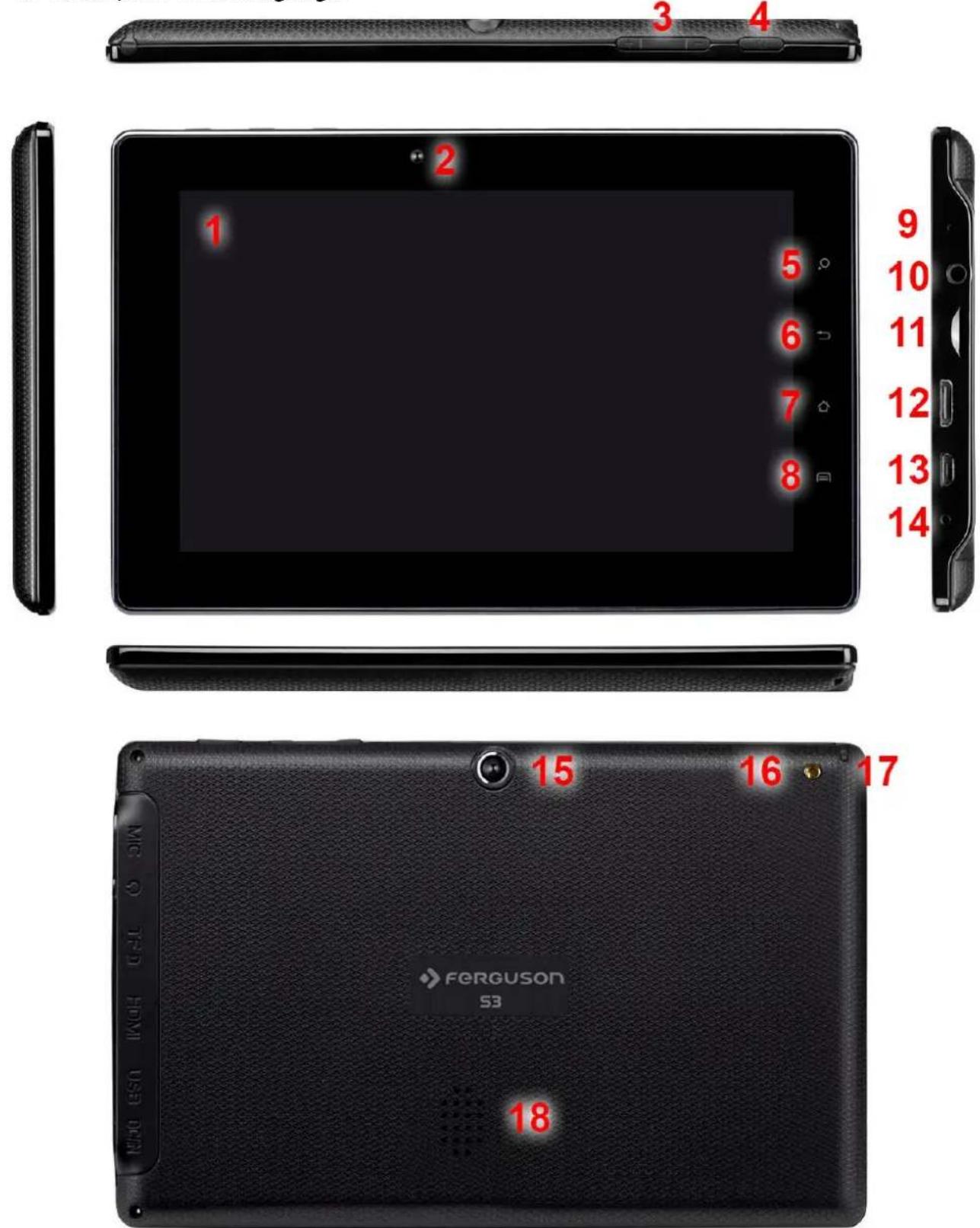
Bild. 1
- Touchdisplay
- Kamera für Videokonferenzen
-
Lautstärke-Tasten
-
ON/OFF-Taste – Schlaf-Modus, um das Gerät komplett auszuschalten drücken Sie die Taste länger
-
Suchtaste
- Back-Taste
- Home-Taste
- Menü-Taste
- Mikrofone
- Kopfhörereingang
- MicroSDHC-Slot
- HDMI-Schnittstelle (Typ C) – Ton- und Videoausgang auf HD-Fernseher
- USB-OTG-2.0-Schnittstelle (micro-B) – um den PC, UMTS-Modem anzuschließen.
- Netzteilschnittstelle
- Fotokamera
- Externe Antennenschnittstelle – zum Anschließen von externen Antennen (dazu verwenden Sie den beigelegten Adapter)
- DVB-T-Antenne – um DVB-T-Signal zu empfangen ziehen Sie die Antenne aus
- Lautsprecher
Bedienung
4. Erstes Inbetriebnahme des Tablets
Nach dem ersten Einschalten des Tablets läuft dieser eine Startsequenz durch.
Der erste Start kann ca. 2-3 Minuten dauern.
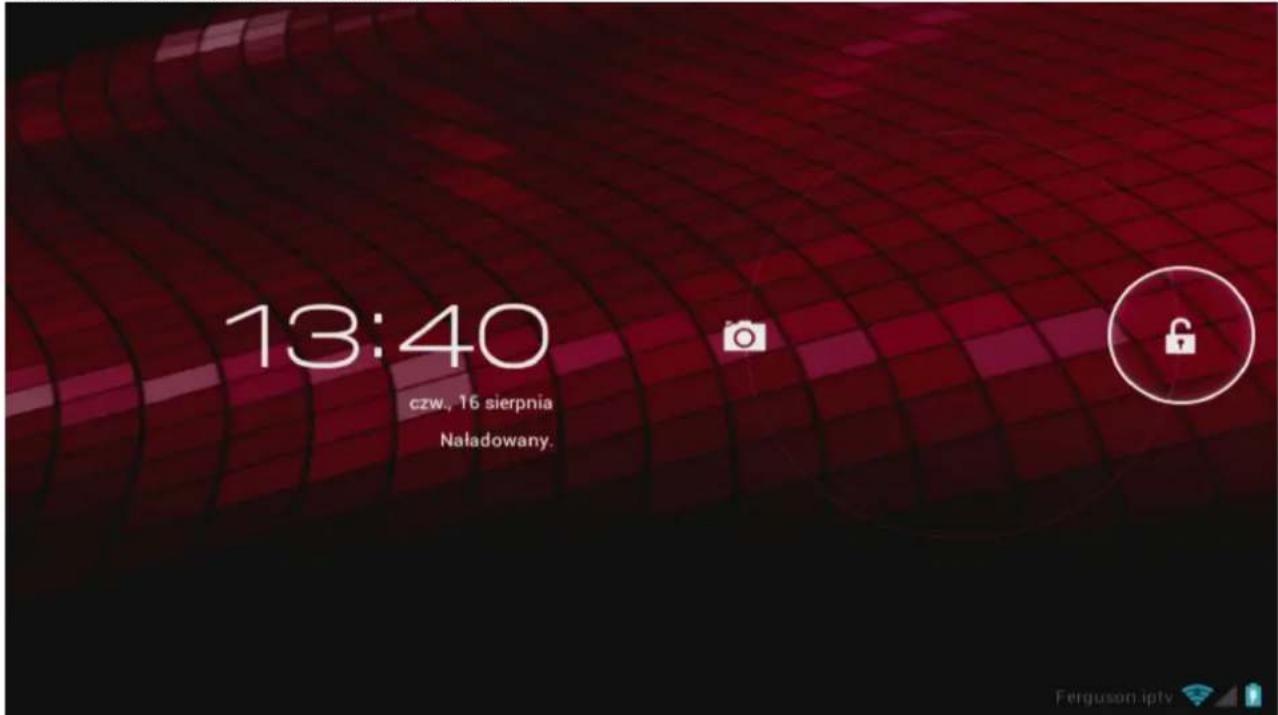
Ziehen Sie das Sperrsymbol nach rechts, um das Tablet zu entsperren. Anschließend wird der Android-Startbildschirm angezeigt.
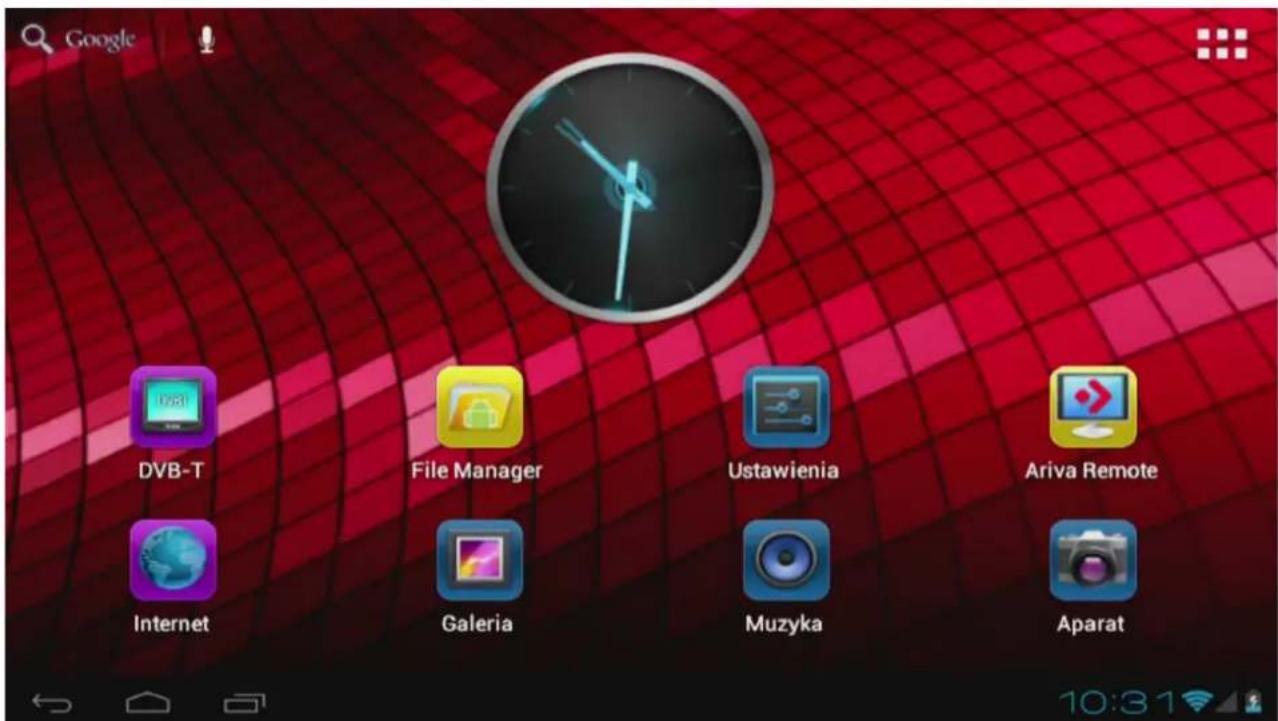
5. Basisfunktionalitäten vom Android-System
Die Bedienung des Tablets unterscheidet sich nicht so sehr von der Bedienung eines Touch-Screen-Handys. Durch das Anfassen des Displays lassen sich die Applikation leicht installieren, Ikonen einfach bewegen, das Hauptmenü umgestalten. Mit Hilfe der implementierten Multitouch-Funktion ist es einfach die Bilder zu vergrößern/verkleinern.
Außer den auf dem Display eingeblendeten Tasten sind, auf dem oberen Gehäuserande, drei Tasten zu finden (zwei Lautstärke-Tasten, Ein/Aus-Taste). Auf dem Frontpanel befindet sich die Menü-/Home-/Zurück-/Suchtaste.
Wenn das Tablet unbenutzt ist, geht es nach weniger Zeit in den Schlafmodus (der Energieverbrauch ist dann minimal).
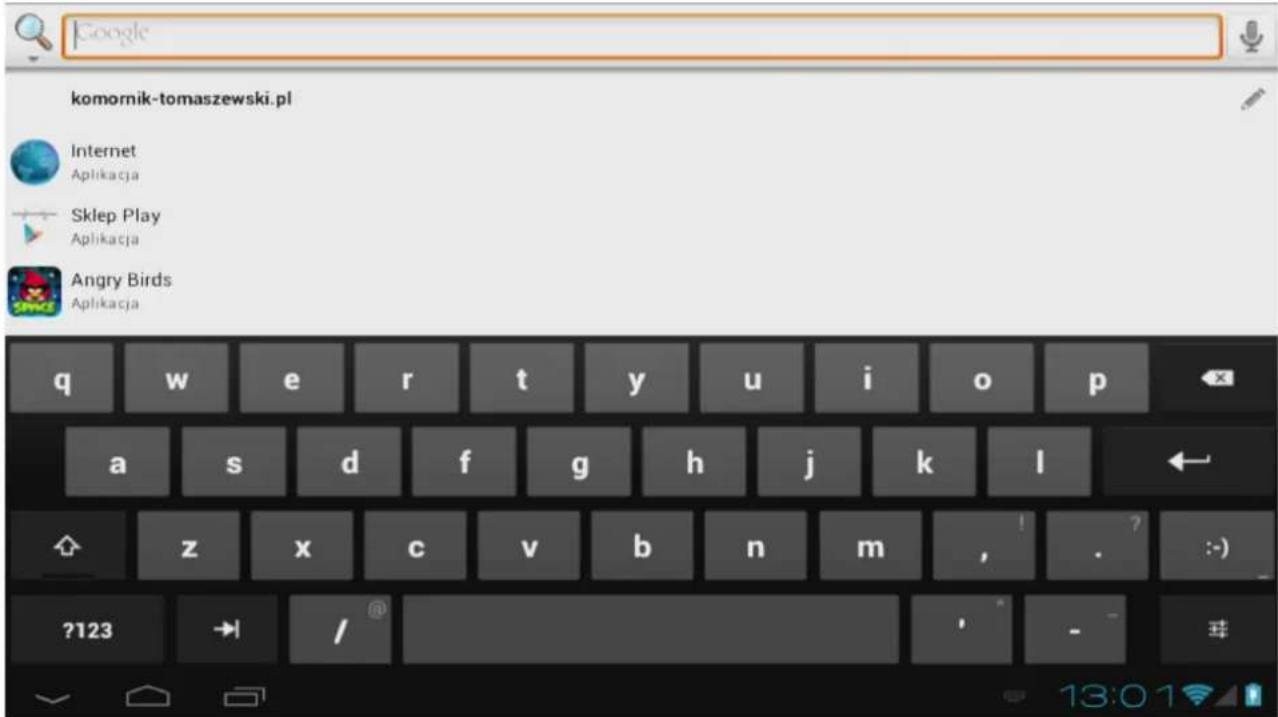
Die Texteingabe erfolgt über eine virtuelle Tastatur (Möglichkeit Großbuchstaben, Zahlen und Sonderzeichen einzugeben).
Ferguson Tablet hat ein eingebautes G-Sensor, so das die Inhalte horizontal oder vertikal an die Halteweise anpasst.

Achtung: Die Funktionalität und Anpassungsart ist von der jeweiligen Applikation abhängig.
5.1 Touchdisplay

Bild. 5
- Suchfunktion
- Sprachsteuerung
- Widget (Analoguhr)
- Applikations- und Widget-Menü
- Applikationsikonen
In der rechten unteren Ecke wird der Statusbalken angezeigt (Systeminformationen).
- Zurück - Hiermit kehren Sie zum vorherigen Bildschirm oder, bei Verwendung des Browsers, zur vorherigen Webseite zurück
- Home – Hiermit kehren Sie zum Android Startbildschirm zurück
- Multitasking-Schaltfläche
- Uhrzeit
- Wi-Fi-Signalstärke
- Akku-Ladestandsanzeige
Andere Ikonen, die während der Arbeit aufpoppen können (rechte untere Ecke, neben der Ikone 9,10 und 11):


- neue Mailnachricht
- Flugmodus
- USB-Verbindung
- Ton aus
- Runterladen

- Alarm eingestellt

- Andere wichtige Mitteilung
Der Startbildschirm besteht aus mehreren Seiten, die durch Wischgesten nach links bzw. rechts durchgeblättert werden können.

Das Antasten der Ikonen 9, 10 oder 11 führt zum Anzeigen von zusätzlichen Information (Datum, Systeminformationen, Name des W-LAN-Netzes, mit dem das Tablet verbunden
5.2 Umschalten zwischen den Applikationen
Die im Hintergrund ausgeführten Apps können Sie anzeigen, indem Sie mit der Multitasking-Schaltfläche die Multitasking-Ansicht aufrufen.

Um schnell zu einem ausgeführten App zu wechseln, tippen Sie in der Multitasking-Ansicht auf die jeweilige App-Ikone. Sie können ausgeführte Apps schließen, indem Sie diese gedrückt halten und auf „Remove from list“ („Aus Liste entfernen“) tippen.
5.3 Anwendungsmenü
Drücken Sie die App- und Widget-Schaltfläche in der oberen rechten Ecke des Startbildschirms: Wenn das System die Widgets anzeigt, drücken Sie „Apps“ („Apps“), um alle installierten Apps anzuzeigen.

Hier finden Sie die vorinstallierten Programme oder Apps sowie zusätzliche, von Ihnen installierten Apps. Die Apps werden durch Drücken des entsprechenden Symbols geöffnet.
5.4 Hinzufügen von Widgets und Verknüpfungen zum Startbildschirm
Halten Sie zum Hinzufügen eines Widgets, die App- und Widget-Schaltfläche in der oberen rechten Ecke des Startbildschirms gedrückt:
Im anschließenden Bildschirm sehen Sie alle installierten Apps und Widgets. Diese können auch getrennt angezeigt werden, wenn Sie am oberen Bildschirmrand auf „Apps“ bzw. „Widgets“ drücken. Drücken Sie auf „Widgets“, um alle verfügbaren Widgets anzuzeigen. Bei der Anzeige aller Widgets können Sie mit einer Wischgeste zur nächsten Seite wechseln (sofern vorhanden). Halten Sie das gewünschte Widget gedrückt, um den Startbildschirm aufzurufen und das Widget dort an einer leeren Stelle abzulegen.
Halten Sie zum Hinzufügen einer Verknüpfung die App- und Widget-Schaltfläche in der oberen rechten Ecke des Startbildschirms gedrückt:
Im anschließenden Bildschirm sehen Sie alle installierten Apps und Widgets. Diese können auch getrennt angezeigt werden, wenn Sie am oberen Bildschirmrand auf „Apps“ bzw. „Widgets“ drücken. Drücken Sie auf „Apps“, um alle installierten Apps anzuzeigen. Halten Sie das gewünschte App gedrückt, um den Startbildschirm aufzurufen und die Verknüpfung dort an einer leeren Stelle abzulegen.

Bild. 8
Achtung: Um Widgets bzw. App-Verknüpfungen vom Startbildschirm zu entfernen, halten Sie diese gedrückt und ziehen sie zum angezeigten „Remove“-Papierkorbsymbol („Entfernen“) am oberen Rand des Startbildschirms.
5.5 WiFi (WLAN)
Klicken Sie auf Ikone „Einstellungen“. Im Untermenü finden Sie den Punkt Wi-Fi.

Schieben Sie die Ein/Aus-Schaltfläche auf „ON“ („AN“), um die WLAN-Funktion zu aktivieren.
Die verfügbaren WLAN-Netzwerke werden in der Netzwerkliste rechts im Bildschirm angezeigt. Tippen Sie auf das gewünschte Netzwerk. Bei einem gesicherten Netzwerk werden Sie zur Eingabe des Netzwerkschlüssels aufgefordert. Drücken Sie die Schaltfläche „Connect“ (Verbinden). Das Tablet stellt eine Verbindung zu dem Netzwerk her.
Sobald unter dem Netzwerknamen die Meldung „Connected“ („Verbunden“) sowie in der unteren Statusleiste das WLAN-Empfangssymbol angezeigt wird, sind Sie mit dem Netzwerk verbunden.
5.6 Hauptapplikationen
Werksseitig wurde das Tablet mit verschiedenen Applikationen ausgestattet. Die wichtigsten davon:
Internet - Internetbrowser.
DVB-T – Applikation zu Empfang von kostenfreien DVB-T-Programmen.
MapaMap – Navigationsprogramm (Offline, keine Internetverbindung notwendig).
Einstellungen (Settings) – Konfigurationstools für das Tablet.
File Manager – Dateimanager und Suchmaschine in einem.
Google Play – elektronischer Laden für das Runterladen von kostenfreien und kostenpflichtigen Applikationen.
Calendar
E-mail
MX player – Programm für das Abspielen von Multimediadateien.
Ariva Remote – Fernbedienung für Ferguson-Modelle
DVB-T finder – hilfreiches Programm für Antenneneinstellung (DVB-T)
- Barcopde Scanner – Strichcode-Leser
Fast notepad – einfaches Programm zur Notizenerstellung
Mobile Document Viewer – Büro-Dateien-Viewer
Mobile PDF Viewer
FBreader - E-Book-Lese-Programm
UWAGA:

Die oben genannten Applikationen werden durch externe Firmen erstellt. Somit kann Ferguson keine Verantwortung für die zukünftige Funktionalität dieser Programme nehmen. Wir bitten diesbezüglich alle Fehler uns mitzuteilen. Wir werden uns
bemühen alle Einschränkungen schnellstmöglich zu beheben.
5.7 Anschließen des Tablets an einem PC oder Mac über USB
Sie können das Tablet über das mitgelieferte USB-Kabel an einen PC oder Mac anschließen. Nachdem die Verbindung zum Computer hergestellt wurde, können Sie von dort auf die interne Speicherkarte des Tablets bzw. eine gegebenenfalls eingelegte MicroSD-Karte wie auf ein normales USB-Massenspeichergerät zugreifen. Schließen Sie das USB-Kabel an diesen USB-Anschluss des Tablets und an einen freien USB-Anschluss des Computers an. Am unteren rechten Bildschirmrand des Tablets werden in kurzer Folge zwei Meldungen angezeigt. Sobald die zweite Meldung „USB connected“ („USB-Verbindung“) angezeigt wird, klicken Sie auf diese. Der folgende Bildschirm wird angezeigt:

Tippen Sie auf die Schaltfläche „Turn on USB storage“ („USB-Speicher aktivieren“).
Tippen Sie zur Bestätigung auf „OK“. Der interne Speicher des Tablets wird nun im Dateisystem des Computers als Massenspeichergerät angezeigt und kann z. B. für die Übertragung von Dateien vom und zum Tablet verwendet werden.
ACHTUNG:

Für den Zugriff auf den Tablet-Speicher sind keine Hardwaretreiber erforderlich. Wenn Sie in einer Computermeldung zur Treiberinstallation aufgefordert werden, können Sie dies einfach ignorieren.
6. DVB-T (FTA)
Um DVB-T-Programme in der besten Qualität zu empfangen, ist es wichtig erstmals die Netzversorgung am Ort zu prüfen. Auf die Signalqualität fließen verschiedene Außenfaktoren ein, z. B. geographische Lage, Höhe der Gebäuden in der nächsten Umgebung. Diesbezüglich kann der Empfang in geschlossen Räumen oder in Gebieten mit einer schlechten DVB-T-Versorgung eingeschränkt oder gar nicht möglich sein.
Um DVB-T-Programme zu empfangen, klicken Sie auf die DVB-T-Ikone auf dem Startbildschirm.
Bei der ersten Anwendung gehen Sie den Suchvorgang durch (Such-Ikone). Das Tablet wird die Programme finden und die zu der Programmliste automatisch hinzufügen.
Nachdem die Programme zu der Liste hinzugefügt sind, können Sie das gewünschte Programm (durch das Anklicken des Programmfensters) direkt auswählen.
Während des Fernsehens lassen sich die Programme aufnehmen (werden auf der SD-Karte abgespeichert).
ACHTUNG:

Die Empfangsqualität hängt in meisten Fallen von den lokalen Bedienungen ab. Bei Schwierigkeiten mit DVB-T-Empfang nutzen Sie die Applikation DVB-T-Finder, um die Antenne optimal einzustellen.
6.1 Anschließen einer externen DVB-T-Antenne
Die externe Antenne (nicht im Lieferumfang) lässt sich über einen Adapter (im Lieferumfang) anschließen (sehe Bild 1, Element 16).
Zum Empfang von digitalen DVB-T-Programmen kann durchaus die gleiche Antenne verwendet werden, die bisher zum analogen Empfang gedient hat. In meisten Fällen besteht kein Bedarf, die bestehende Installation zu modernisieren. Nichtsdestotrotz ist es empfehlenswert die Qualität der aktuellen Installation zu prüfen. Bei Problemen mit dem Empfang empfehlen wir die Installation von Richtungsantennen mit einem Antennensignalverstärker und abhängig von der Situation auch eines Baluns. Wohnungsantennen sollten generell nur in Gebieten mit einer guten Signalstärke und Qualität eingesetzt werden.
7. MapaMap (Offline Navigationsprogramm)
Um die Applikation MapaMap zu nutzen, wählen Sie die App-Ikone MapaMap von dem Startbildschirm aus.
Bei dem ersten Start bitte die Nutzungslizenz bestätigen.
Die Seriennummer befindet sich auf dem Einband der polnischen Bedienungsanleitung (die Landkarten sind für Polen eingespielt, zusätzliche Karten kann man über den App-Entwickler dazukaufen).

8. Anschließen an das Fernsehgerät
Ferguson Tablet kann man mit einem HD-Fernseher auf folgende Art und Weise anschließen:
•HDMI-Kabel (Typ C) - HDMI (Typ A)
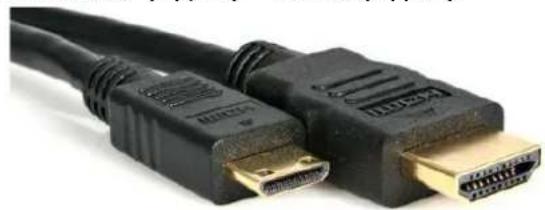
•HDMI-Adapter (Typ C) – HDMI (Typ A) und ein standard HDMI-Kabel (Typ A)

Die genannten Zubehörteile befinden sich nicht im Lieferumfang!

Achtung: Im Fallen wenn auf dem Display kein Bild erscheint (PC-Monitoren, Fernseher mit einem DVI-Video-Eingang), bitte folgende Einstellungen vornehmen:
- Im Menü „Einstellungen“ > „Display“ > „Output settings“ bitte die Option „Output type“ auf „HDMI“ und die Option „Resolution“ auf „Auto Detect“ umstellen.
- Im Menü „Einstellungen“ > „Entwickleroptionen“ stellen Sie die Option „HDCP-Prüfung“ auf „Nie prüfen“ um.
9. Werkseinstellungen
Man kann jederzeit das Gerät auf Werkseinstellungen zurücksetzten. In „Einstellungen“ > „Sichern und zurücksetzen“ stellen Sie die Option auf „Auf Werkszustand zurück“ um.

Achtung: Das Zurücksetzen auf Werkseinstellungen führt zur Löschung aller vorhandenen Daten (installierte Applikationen, Benutzerkonten, alle vorgenommenen Einstellungen).
10. Firmware-Aktualisierung via SD-Karte
Die aktuellste Software ist immer auf der Hersteller-Hauptseite zu finden. Die sich dort befindende Datei muss nach dem Runterladen entpackt und auf die SD-Karte rüberkopiert werden. Weiter Schritte werden in der, zur Update-Datei beigelegten, Bedienungsanleitung beschrieben.
ACHTUNG:

Jede Firmware-Aktualisierung kann die Funktionalität des Tablets ändern. Die Firma Ferguson halt sich das Recht vor, Änderungen, Korrekturen, Verbesserungen in diesem Handbuch ohne Grundlage und ohne frühere Ankündigung durchzuführen. Neuste Informationen entnehmen Sie bitte unserer Homepage: http://www.ferguson-digital.eu Sie können auch einen RSS Feed bestellen.
11. Abspielen von Multimediadateien
Das Tablet hat schon werksseitig Applikationen eingespielt, die das Abspielen von zahlreichen Multimediadateien ermöglichen. Wenn Sie Schwierigkeiten mit dem Abspielen von Videos, Music oder Bildern haben, bitte im Google Play nach einer passenden Applikation suchen.
12. FM-Transmitter
Diese Funktion ist einsetzbar in folgenden Fällen:
Beim GPS-Navigieren im Auto
Beim Musikhören im Auto
Um die Option freizuschalten bitte folgende Einstellungen vornehmen: „Menü“ > „Einstellungen“ > „Mehr...“ > „FM Transmitter configuration“ > „FM Transmitter freq setting“ (bitte die jeweilige Frequenz auswählen).
Bitte nur die Frequenzen auswaehlen, die nicht an lokale Radiosender vergeben sind.

Achtung: FM-Transmitter funktioniert nur im Falle, wenn der an eine Stromquelle angeschlossen ist; z. B. Im Auto übers Ladegerät.
13. Akku aufladen
Vor dem ersten Start bitte das Ladekabel an das Tablet, und das Netzteil an die Steckdose anschließen.
Achtung:

- Ladezeit beträgt zirka 4 Stunden.
- Wenn das Gerät während der Ladezeit benutzt wird, wird das Ladeprozess länger dauern.
- Nachdem das Gerät aufgeladen ist oder um den Ladevorgang zu stoppen, ziehen Sie das Ladekabel aus.
- Das Tablet kann man auch über die USB-Schnittstelle aufladen (dauert länger).
Lexikon
Android - ist sowohl ein Betriebssystem als auch eine Software-Plattform für mobile Geräte wie Smartphones, Mobiltelefone, Netbooks und Tablets, die von der Open Handset Alliance (Hauptmitglied: Google) entwickelt wird. Basis ist der Linux-Kernel. Bei Android handelt es sich um freie Software, die quelloffen entwickelt wird.[
DVB-T - ist eine Variante des Digital Video Broadcasting (DVB), die vor allem in verschiedenen europäischen, asiatischen und afrikanischen Staaten sowie in Australien als Standard für die Übertragung von digitaler Fernsehen und Hörfunk verwendet wird.
E-book - versucht im weitesten Sinne, das Medium Buch mit seinen medientypischen Eigenarten in digitaler Form verfügbar zu machen.
EPG - Electronic Programme Guide - bezeichnet man elektronisch verbreitete Informationen über das aktuelle Hörfunk- und Fernsehprogramm. Die Daten werden heute in der Regel als Zusatzangebot von den Sendern ausgestrahlt und sind kostenlos zu empfangen. Der elektronische Programmführer bietet einen Ersatz für gedruckte Programmzeitschriften, die meistens allerdings ein größeres Angebot haben, das sich nicht auf die reine Programminformation beschränkt.
FTA - Free-to-air – bezeichnen die Eigenschaft eines Fernsehprogramms, unverschlüsselt empfangen werden zu können. Das Programm kann kabellos terrestrisch (erdnah) gesendet werden (analog/DVB-T/DVB-H), kabellos vom Satellit aus dem Orbit (analog/DVB-S/DVB-S2) oder als Kabelfernsehen ins Kabelnetz gespeist werden (analog/DVB-C).
Google Play - ist eine cloud-basierte Plattform des Unternehmens Google, die den ehemaligen Android Market mit den Angeboten Google Music, Google Movies und Google Books vereint. Am 7. März 2012 erfolgte, abhängig von der lokalen Verfügbarkeit der einzelnen Services, die entsprechende Umstellung. In Deutschland sind derzeit der Inhalt aus dem Android Market, Google Books und Google Play Movies, also Apps und Spiele für Android, E-Books und Filme, bei Google Play zu finden.
HD (High Definition) - ist ein Sammelbegriff, der eine Reihe von Fernsehnormen bezeichnet, die sich gegenüber dem Standard Definition Television (SDTV) durch eine erhöhte vertikale, horizontale oder temporale Auflösung auszeichnen. Aktuell sind Vertikalauflösungen von 720 Zeilen und 1080 Zeilen gebräuchlich.
Global Positioning System (GPS) – ist ein globales Navigationssatellitensystem zur Positionsbestimmung und Zeitmessung. Die Genauigkeit lässt sich durch Differenzmethoden (Differential-GPS / DGPS) in der Umgebung eines Referenzempfängers auf Werte im Zentimeterbereich oder besser steigern. GPS hat sich als das weltweit wichtigste Ortungsverfahren etabliert und wird in Navigationssystemen weitverbreitet genutzt.
JPEG: st die gebräuchliche Bezeichnung für die 1992 vorgestellte Norm ISO/IEC 10918-1 bzw. CCITT Recommendation T.81, die verschiedene Methoden der Bildkompression beschreibt. Die Bezeichnung „JPEG“ geht auf das Gremium Joint Photographic Experts Group zurück, das die JPEG-Norm entwickelt hat.
XviD: ist eine freie Implementierung des MPEG-4-Video-Codec, der ursprünglich auf dem OpenDivX-Quelltext basierte.
H.264: ist ein H.-Standard zur hocheffizienten Videokompression.
Container ist in der digitalen Datenverarbeitung eine Datei, die ihrerseits wiederum unterschiedliche Dateien und Dateitypen enthalten kann. Als Containerformat hingegen wird die Art und Weise der Anordnung bezeichnet, wie verschiedenartige Datenformate innerhalb eines Containers gespeichert werden – also die innere Struktur einer Containerdatei.
Technische Daten
Haupteigenschaften
| Display | Kapazitätdisplay mit Multitouch. Auflösung 800x480 7" TFT LCD |
| Prozessor Telechips TCC 8923 Cortex 1.2GHz | |
| ARMv7 Prozessor (VFPv3, NEON) | |
SDRAM 1024 MiB DDR3
Android 4.0.3 Preinstalliert, Updatefähig
Eingebauter Speicher 4GB Nand flash
WiFi IEEE 802.11 b/g/n
| Kamera | Vorne 0.3Mpix VGA, Hinten 2Mpix 1600x1200 CMOS |
GPS MT3329
FM-Transmitter ja
G-Sensor ja
Audioverstärker Realtek
Lautsprecher 8 Ohm 1W
Akku 3500 mAh Li-ion, eingebaut
Schnittstellen
| USB | USB OTG 2.0 Micro-B |
| SDHC | Micro SDHC, 32GB max. |
| HDMI | 1080p, Typ C |
| Kopfhörer | 3.5mm |
Physische Eingenschaften
| Ausmaße | 187 x 117.5 x 10.6mm |
| Nettogewicht | ~300g |
Andere
| Stromversorgung | AC 100~240V~50Hz/60Hz 0.35A |
| Energieverbrauch (beim angeschlossenen Ladegerät) | Max 10 W |
| Temperatur | 0~40 |
| Luftfeuchtigkeit | <95% |
Hilfe
Neuste Firmware, Bedienungsanleitungen und andere Hilfsdateien: www.ferguson-digital.eu > "Download"
Fragen und Antworten: www.ferguson-digital.eu > "FAQ"
Kontakt mit technischem Support: www.ferguson-digital.eu > "Technische Fragen"

- SOFTWARE ZUM DOWNLOAD
- GNU-/GPL-Lizenz
- ÜBER DIESES HANDBUCH
- BENUTZTE SYMBOLE UND ABKÜRZUNGEN
- RoHS Logo
- Haupteingenschaften des Tablets
- Vor der Inbetriebnahme
- Lieferumfang
- Bedienung
- Erstes Inbetriebnahme des Tablets
- Basisfunktionalitäten vom Android-System
- Umschalten zwischen den Applikationen
- Anwendungsmenü
- Hinzufügen von Widgets und Verknüpfungen zum Startbildschirm
- WiFi (WLAN)
- Hauptapplikationen
- UWAGA:
- Anschließen des Tablets an einem PC oder Mac über USB
- ACHTUNG:
- DVB-T (FTA)
- Anschließen einer externen DVB-T-Antenne
- MapaMap (Offline Navigationsprogramm)
- Anschließen an das Fernsehgerät
- Werkseinstellungen
- Firmware-Aktualisierung via SD-Karte
- Abspielen von Multimediadateien
- FM-Transmitter
- Akku aufladen
- Lexikon
- Technische Daten
- Hilfe
Marke : Ferguson
Modell : S3
Kategorie : Tablet