Easy One HX 60 HDplus - Satellitenempfänger SetOne - Kostenlose Bedienungsanleitung
Finden Sie kostenlos die Bedienungsanleitung des Geräts Easy One HX 60 HDplus SetOne als PDF.


| Produkttyp | Satellitenempfänger |
| Modell | Easy One HX 60 HDplus |
| Marke | SetOne |
| Abmessungen (ca.) | 25 x 15 x 5 cm |
| Gewicht (ca.) | 0,5 kg |
| Stromversorgung | 12 V DC, 1 A |
| Empfangsfähigkeit | DVB-S2, HD+ kompatibel |
| Anschlüsse | HDMI, USB 2.0, SCART, Koax (F-Stecker) |
| Videoauflösung | 1080p (Full HD) |
| Audioausgang | Stereo, Dolby Digital |
| CI+-Steckplatz | Ja, geeignet für HD+ Modul |
| Kanalspeicher | bis zu 2000 Sender |
| Sendersuchlauf | automatisch, manuell, Blindscan |
| Timerfunktion | Sleep-Timer, Aufnahme-Timer (über USB) |
| EPG (elektronische Programmzeitschrift) | ja, 7 Tage |
| Fernbedienung | ja, inklusive Batterien |
| Reinigung und Pflege | Mit einem weichen, trockenen Tuch abwischen. Keine Flüssigkeiten oder Reinigungsmittel verwenden. |
| Sicherheitshinweise | Netzkabel nicht beschädigen, Gerät vor Feuchtigkeit schützen, ausreichende Belüftung sicherstellen. |
| Ersatzteile und Reparatur | Ersatzfernbedienung, Netzteil und HDMI-Kabel erhältlich; Reparatur nur durch autorisiertes Fachpersonal. |
| Lieferumfang | Receiver, Fernbedienung, Netzteil, HDMI-Kabel, Bedienungsanleitung |
Häufig gestellte Fragen - Easy One HX 60 HDplus SetOne
Benutzerfragen zu Easy One HX 60 HDplus SetOne
0 Frage zu diesem Gerät. Beantworten Sie die, die Sie kennen, oder stellen Sie Ihre eigene.
Eine neue Frage zu diesem Gerät stellen
Laden Sie die Anleitung für Ihr Satellitenempfänger kostenlos im PDF-Format! Finden Sie Ihr Handbuch Easy One HX 60 HDplus - SetOne und nehmen Sie Ihr elektronisches Gerät wieder in die Hand. Auf dieser Seite sind alle Dokumente veröffentlicht, die für die Verwendung Ihres Geräts notwendig sind. Easy One HX 60 HDplus von der Marke SetOne.
BEDIENUNGSANLEITUNG Easy One HX 60 HDplus SetOne
Sehr geehrte Kundin, sehr geehrter Kunde,
vielen Dank, dass Sie sich für ein Produkt aus unserem Hause entschieden haben.
Damit Sie Freude an Ihrem Gerät haben, werden unsere Produkte ständig strengen Qualitäts- und Sicherheitsprüfungen unterzogen (GS geprüft).
Mit Ihrer Wahl für dieses Produkt haben Sie sich für die neuen Technologien des digitalen Empfangs entschieden. Diese neuen Technologien bieten eine Vielzahl an Funktionen und Möglichkeiten.
Vor Inbetriebnahme sollten Sie sich mit Ihrem Gerät gründlich vertraut machen. Lesen Sie hierzu diese Bedienungsanleitung durch, damit Sie auch alle angebotenen Möglichkeiten dieses Gerätes voll ausschöpfen können.
Diese Bedienungsanleitung hilft Ihnen beim bestimmungsgemäßen, sicheren und vorteilhaften Gebrauch des Gerätes.
Bewahren Sie diese Bedienungsanleitung immer in der Nähe des Gerätes auf. Geben Sie die Bedienungsanleitung auch weiter, wenn Sie das Gerät verkaufen oder weitergeben.
Wir wünschen Ihnen nun viel Vergnügen mit Ihrem neuen Gerät!
Einführung
Eigenschaften
Diese Bedienungsanleitung verwendet Symbole und Signalwörter. So können Sie leicht unterscheiden, ob es sich um normalen Text oder wichtige Informationen bzw. Warnungen handelt.
| ▶ | Aufzählungen / Handlungsschritte |
 | WARNUNG!Beachten, um Personenschäden und Verletzungen zu vermeiden! |
 | VORSICHT!Beachten, um Geräte- und Sachschäden zu vermeiden! |
 | ALLGEMEINE HINWEISEWeiterführende Informationen zum Gebrauch des Gerätes. |
Lieferumfang
Bevor Sie das Gerät anschließen und in den Betrieb nehmen, überprüfen Sie bitte den Lieferumfang auf Vollständigkeit.
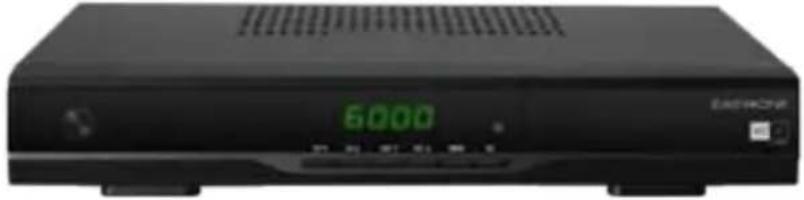
Receiver HX 60 HD+
1x Bedienungsanleitung
text_image
EASYONE DIGITALER HOTV-RECEIVER HOTV-RECEIVEREinführung
Inhaltsverzeichnis
Vorwort 1
Eigenschaften 2
Lieferumfang 2
Inhaltsverzeichnis 3
Wichtiger Hinweis 6
Bestimmungsgemäßer Gebrauch 6
- Allgemeine Sicherheitsbestimmungen 6
1.1 Elektrische Schläge vermeiden 6
1.2 Brandgefahren vermeiden 7
1.3 Erstickungsgefahren vermeiden 7
1.4 Vergiftungen vermeiden 7
1.5 Verletzungen vermeiden 7
1.6 Beschädigungen vermeiden 8
1.7 Der richtige Standort 8
1.8 Entsorgungshinweis 8
1.9 Umweltschäden vermeiden 9
1.10 Batterie - Sicherheitshinweise 9
1.11 Schutzklassen 9
- Geräteübersicht 10
2.1 Receiver: Vorder- und Rückseite 10
2.2 Fernbedienung 12
- Batterie einlegen und/oder wechseln 16
3.1 Funktionsbereich der Fernbedienung 17
-
Anschlusskabel montieren 18
-
Anschlussmöglichkeiten 18
5.1 Übersicht der Anschlussmöglichkeiten 19
5.2 Antenne an den Receiver anschließen 20
5.2.1 Anschluss-Schema für eine Antenne 20
5.2.2 Anschluss-Schema für eine Mehrteilnehmeranlage 21
5.2.3 Receiver an drehbarer Empfangsanlage anschließen 22
5.2.4 Receiver mit Einkabellösungen nach EN50494 betreiben 23
5.3 Anschluss mit HDMI-Kabel 24
5.3.1 Anschluss-Schema 24
5.4 Anschluss mit Scart-Kabel 25
5.4.1 Anschluss-Schema 25
5.5 Anschluss mit einem Scart-Kabel 26
5.5.1 Anschluss-Schema 26
5.6 Anschluss eines TV-Gerätes über den CVBS- Anschluss 27
5.6.1 Anschluss-Schema 27
- Nutzung der USB-Schnittstelle 28
Einführung
6.1 Unterstützte USB-Geräte 28
6.2 USB-Geräte anschließen 29
- APD (Auto Power Down) 30
- Smart Card verwenden 30
- Netzanschluss 31
- Ein- und Ausschalten 32
- Basisinstallation 33
- Basisfunktionen 34
12.1 Programm wählen 34
12.2 Umschalten zwischen TV- und Radio-Betrieb 36
12.3 Lautstärke einstellen 36
12.4 Untertitel 36
12.5 Videotext 37
12.6 Audio 37
12.8 EPG (Elektronische Programmzeitschrift) 40
12.9 Aufnahme/Timer programmieren via EPG 42
12.11 Aufnahme/Timer löschen 44
- Menüstruktur 45
13.1 Navigation innerhalb des Menüs 48
- Menü - Informationen 49
14.1 Systeminformationen 49
14.2 Werkseinstellung ausführen 50
14.2 Software Update 50
14.3 HD+ Informationen 51
- Menü - Installation 53
15.1 Satellitenauswahl 54
15.2 Einkabellösung (EN50494) 55
15.3 DiSEqC 1.2 Motorsteuerung 55
15.4 Suchlauf 56
15.6 Transponderliste 59
15.7 Satellitenliste 62
- Menü - Programme 65
16.1 Programm editieren 66
16.2 Senderliste speichern 71
16.3 Senderliste laden 71
- Menü - Systemeinstellungen 72
17.1 Spracheinstellung 73
17.2 Jugendschutz 74
17.3 Lokale Zeiteinstellung 74
17.4 Timer-Programmierung 75
Einführung
17.5 Sleep-Timereinstellungen 75
17.6 AV-Einstellung 77
-
Menü - Multi-Media 79
-
Fehlfunktionen beseitigen 81
-
Receiver entsorgen 83
-
Technische Daten 84
-
Garantie und Service 86
-
Hinweis zur Konformitätserklärung 87
-
Allgemeine Geschäftsbedingungen der HD+ GmbH 88
-
Glossar 91
-
Index 95
Einführung
Wichtiger Hinweis
Lesen Sie vor Inbetriebnahme die Anleitung aufmerksam durch. Beachten Sie die Warnungen auf dem Gerät und in der Bedienungsanleitung.
Jede Person, die dieses Gerät anschließt, bedient, reinigt und entsorgt, muss den vollständigen Inhalt dieser Bedienungsanleitung zur Kenntnis genommen haben.
Bewahren Sie diese Bedienungsanleitung immer in der Nähe des Gerätes auf. Geben Sie diese Bedienungsanleitung auch weiter, wenn Sie das Gerät verkaufen oder weitergeben.
Bestimmungsgemäßer Gebrauch
Der EasyOne HX 60 HD+ HDTV-Satellitenreceiver dient zum Satellitenempfang von digitalen verschlüsselten (privaten HD+ Sendern) und unverschlüsselten (free-to-air) Standard- und hochauflösenden Fernsehprogrammen im Privatbereich. Das Gerät besitzt die Möglichkeit, bestimmte Daten über die USB-Schnittstelle wiederzugeben.
Das Gerät ist nicht für die Verwendung in Industriebereichen vorgesehen.
Die Haftung bei nicht bestimmungsgemäßem Gebrauch ist ausgeschlossen.
Eigene Umbauten sind vorbehalten.
1. ALLGEMEINE SICHERHEITSBESTIMMUNGEN

1.1 Elektrische Schläge vermeiden

- Öffnen Sie niemals das Gehäuse. Lassen Sie das Gerät nur von qualifiziertem Fachpersonal öffnen. Das Fachpersonal muss über Kenntnisse und Erfahrungen im Umgang mit Unterhaltungselektronik verfügen.
- Nehmen Sie keine Änderungen am Gerät vor. Nur qualifiziertes Fachpersonal darf in Absprache mit dem Hersteller Änderungen durchführen.
- Um die Gefahr eines elektrischen Schlags zu vermeiden, setzen Sie das Gerät weder Regen noch sonstiger Feuchtigkeit aus.
• Trennen Sie das Gerät bei Gewitter vom Netz.
- Verhindern Sie, dass das Gerät Tropf- und Spritzwasser ausgesetzt wird. Stellen Sie keine mit Flüssigkeiten gefüllten Gegenstände wie z.B. Vasen auf oder über das Gerät.
- Falls Fremdkörper oder Flüssigkeit in das Gerät gelangen, ziehen Sie sofort den Netzstecker aus der Steckdose. Lassen Sie das Gerät von qualifiziertem Fachpersonal prüfen und bei Defekt reparieren, bevor Sie es wieder in Betrieb nehmen. Das Fachpersonal muss über Kenntnisse und Erfahrungen im Umgang mit Unterhaltungselektronik verfügen.
Einführung
- Schließen Sie das Gerät nur an eine fachgerecht installierte Netzsteckdose von 230V\~, 50Hz an. Im Standby hat das Gerät einen Stromverbrauch von 0,8 Watt.
- Stellen Sie sicher, dass der Netzstecker frei zugänglich ist, damit Sie das Gerät im Notfall einfach und schnell vom Stromnetz trennen können.
- Ziehen Sie den Netzstecker aus der Steckdose, falls Sie das Gerät über einen längeren Zeitraum nicht benutzen. Ziehen Sie dabei nur direkt am Netzstecker.
- Knicken oder quetschen Sie das Netzkabel nicht.
- Berühren Sie das Netzkabel nicht mit feuchten Händen.
- Wenn das Netzkabel beschädigt ist, müssen Sie das Netzkabel von qualifiziertem Fachpersonal reparieren lassen, um Gefährdungen zu vermeiden.
- Lassen Sie Kinder niemals unbeaufsichtigt das Gerät benutzen bzw. damit spielen.
- Überlassen Sie Wartungsarbeiten stets qualifiziertem Fachpersonal. Das Fachpersonal muss über Kenntnisse und Erfahrungen im Umgang mit Unterhaltungselektronik verfügen. Andernfalls gefährden Sie sich und andere.
- Trennen Sie bei Betriebsstörungen das Gerät sofort von der Stromquelle. Das Gerät ist durch Ziehen des Netzsteckers vom Netz getrennt und somit stromlos.

1.2 Brandgefahren vermeiden
- Decken Sie niemals die Lüftungsschlitze ab. Stellen Sie eine ausreichende Belüftung sicher.
- Stellen Sie kein offenes Feuer wie Kerzen oder dergleichen auf das Gerät oder in die Nähe dessen.
- Batterien dürfen nicht übermäßiger Wärme wie Sonnenschein, Feuer oder dergleichen ausgesetzt werden.

1.3 Erstickungsgefahren vermeiden
- Lassen Sie Kinder nicht mit Folien oder anderen Verpackungsteilen spielen. Es besteht Erstickungsgefahr.
1.4 Vergiftungen vermeiden
- Batterien können Giftstoffe enthalten. Stellen Sie sicher, dass Batterien nicht in die Hände von Kindern gelangen. Kinder können Batterien in den Mund nehmen und verschlucken.
- Suchen Sie sofort einen Arzt auf, wenn eine Batterie verschluckt wurde.
1.5 Verletzungen vermeiden
- Verlegen Sie das Netzkabel so, dass niemand darauf treten oder darüber stolpern kann.
- Lassen Sie Kinder niemals unbeaufsichtigt das Gerät oder andere Elektrogeräte benutzen.
Einführung
1.6 Beschädigungen vermeiden
• Vermeiden Sie Erschütterungen des Gerätes.
- Stellen Sie keine schweren Gegenstände auf das Gerät.
- Wenn Sie das Gerät von einer kalten in eine warme Umgebung bringen, kann sich im Inneren des Gerätes Feuchtigkeit niederschlagen. Warten Sie in diesem Fall etwa 2-3 Stunden, bevor Sie es in Betrieb nehmen.
- Auslaufende Batterien können Beschädigungen an der Fernbedienung verursachen. Wenn Sie das Gerät längere Zeit nicht benutzen, nehmen Sie die Batterien aus der Fernbedienung. Wenn eine Batterie ausgelaufen ist, ziehen Sie Schutzhandschuhe an und reinigen Sie das Batteriefach mit einem trockenen Tuch.

1.7 Der richtige Standort
- Stellen Sie das Gerät auf eine feste, ebene Unterlage.
• Vermeiden Sie die Nähe von: - Wärmequellen, wie z.B. Heizkörpern
• offenem Feuer, wie z.B. brennenden Kerzen - Geräten mit sehr starken Magnetfeldern
- Vermeiden Sie direkte Sonneneinstrahlung.
1.8 Entsorgungshinweis
Die Verpackung Ihres Gerätes besteht ausschließlich aus wiederverwertbaren Materialien. Bitte führen Sie diese entsprechend sortiert wieder dem "Dualen System" zu. Dieses Produkt darf am Ende seiner Lebensdauer nicht über den normalen Haushaltsabfall entsorgt werden, sondern muss an einem Sammelpunkt für das Recycling von elektrischen und elektronischen Geräten abgegeben werden.
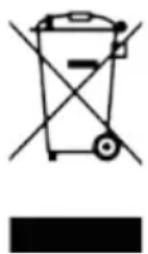
Das Umwelt-Symbol auf dem Produkt, der Gebrauchsanleitung oder der Verpackung weist darauf hin.
Die Werkstoffe sind gemäß ihrer Kennzeichnung wiederverwertbar. Mit der Wiederverwendung, der stofflichen Verwertung oder anderen Formen der Verwertung von Altgeräten leisten Sie einen wichtigen Beitrag zum Schutze unserer Umwelt. Bitte erfragen Sie bei der Gemeindeverwaltung die zuständige Entsorgungsstelle.

1.9 Umweltschäden vermeiden
Batterien können Giftstoffe enthalten, die die Umwelt schädigen.
- Entsorgen Sie die Batterien deshalb unbedingt entsprechend den geltenden gesetzlichen Bestimmungen.
- Werfen Sie die Batterien niemals in den normalen Hausmüll.
- Geben Sie verbrauchte Batterien bei einer Sammelstelle ab.
1.10 Batterie - Sicherheitshinweise
- Batterien niemals wieder aufladen! Explosionsgefahr!
- Batterien nicht ins Feuer werfen, kurzschließen oder auseinander nehmen.
- Erschöpfte Batterien umgehend aus dem Gerät entfernen! Erhöhte Auslaufgefahr!
- Kontakt mit Haut, Augen und Schleimhäuten vermeiden. Bei Kontakt mit Batteriesäure die betroffenen Stellen sofort mit reichlich klarem Wasser spülen und umgehend einen Arzt aufsuchen.

ACHTUNG
- Explosionsgefahr bei unsachgemäßem Auswechseln der Batterie. Ersatz nur durch denselben oder einen gleichwertigen Batterietyp.
- Batterien dürfen nicht übermäßiger Wärme wie z.B. Sonneneinstahlung, Feuer oder dergleichen ausgesetzt werden.
1.11 Schutzklassen
Dieses Produkt besitzt die Schutzklasse II (Abb. Symbol). Betriebsmittel mit Schutzklasse II haben eine verstärkte oder doppelte Isolierung zwischen Netzstromkreis und Ausgangsspannung beziehungsweise Metallgehäuse und haben keinen Anschluss an den Schutzleiter.

Schutzklasse II
Einführung
2. Geräteübersicht
2.1 Receiver: Vorder- und Rückseite
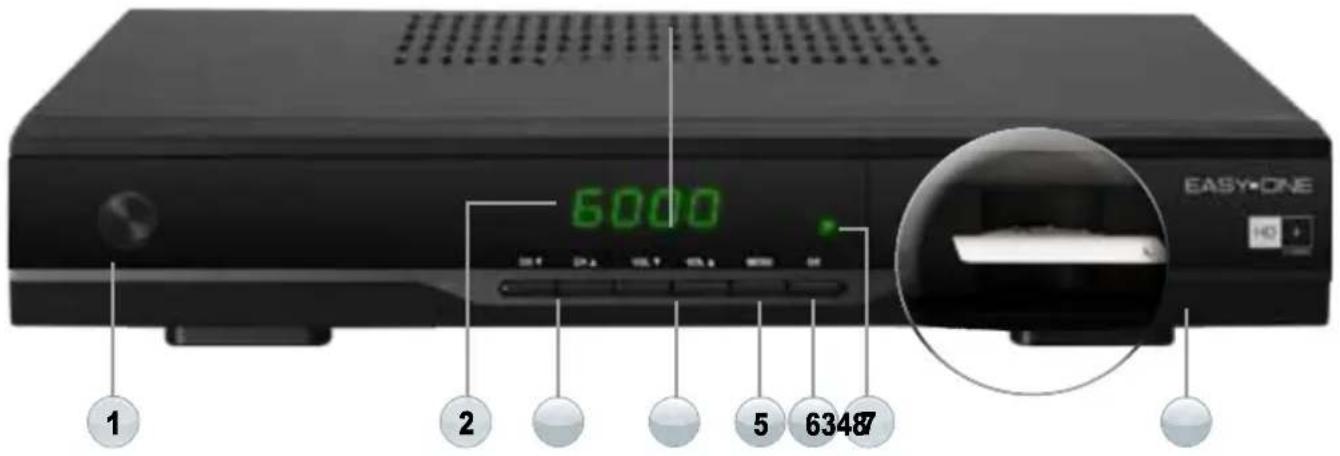
text_image
6000 EASY•ONE 1 2 5 63487| Nr. Symbol | Erläuterung | |
| 1 | Netzschalter Gerät in Betrieb nehmen | |
| 2 | Display 4-stelliges LED-Display (7 Segmente) | |
| 3 | CH ▲/▼ | Mit diesen Pfeiltasten können Sie zwischen den Programmen wechseln, innerhalb der Menüs nach oben bzw. unten wechseln. |
| 4 | VOL▲/▼ | Mit diesen Tasten steuern Sie die Lautstärke und können innerhalb der Menüs nach links und rechts wechseln. |
| 5 | Menü Öffnet und schließt das Hauptmenü des Receivers | |
| 6 | OK Bestätigt Eingaben und Auswahl, öffnet die Programmliste | |
| 7 | LED | Sobald der Receiver ein Antennensignal empfängt, leuchtet die LED „grün“. Wenn Sie das Gerät in den Standby schalten, leuchtet die „rote“ LED auf. |
| 8 | Hinter der Klappe befindet sich ein Kartenleser für Ihre Smart Card. | |
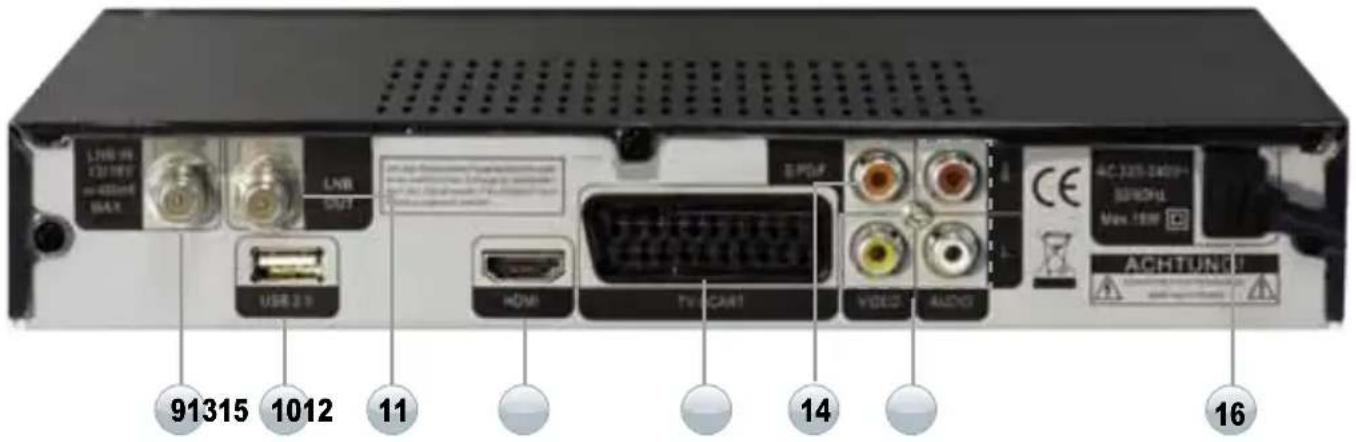
text_image
LWB-10 2301987 no-450and MAX USB 2.3 LWB DAFT USB HDMI TV CAN EPOF VDDG AUDIO ACI 325-2400H SPIONAL Max 1000 ACHTUNG 91315 1012 11 14 16Nr. Symbol Erläuterung
| 9 | LNB IN | LNB-Eingang für Zuleitung von Ihrer Satelliten-Antenne oder von Ihrer Sat-Anschlussdose |
| 10 | USB | USB-Anschluss zur Wiedergabe von Aufnahmen von externen USB-Speichermedien (USB-Festplatten)* |
| 11 | IF-OUT | Durchschleif-Funktion des LNB-Signals für den optionalen Anschluss eines zweiten Receivers |
| 12 | HDMI | Digitaler HDMI-Ausgang zum Anschluss Ihres digitalen HDTV-Fernsehgerätes |
| 13 | TV | Analoger Scart-Ausgang zum Anschluss eines herkömmlichen Röhrenfernsehgerätes |
| 14 | S/PDiF | Digitaler Tonausgang zum Anschluss Ihrer digitalen HiFi-Anlage (5.1 Ton) über ein Koaxial-Kabel |
| 15 | Video/Audio | Analoge Audio-Ausgänge (L+R) für den Anschluss an die Stereoanlage sowie ein analoges Videosignal (FBAS). Sie können dieses für Geräte ohne Scart-Anschlüsse oder für einen Monitor verwenden. |
| 16 | Netzkabel AC | 100 – 250 V ~ 50 / 60Hz, Max.25Watt |
*Die Aufnahmefunktion ist kostenpflichtig und kann nachträglich unter www.setone-shop.eu optional erworben werden.
Einführung
2.2 Fernbedienung
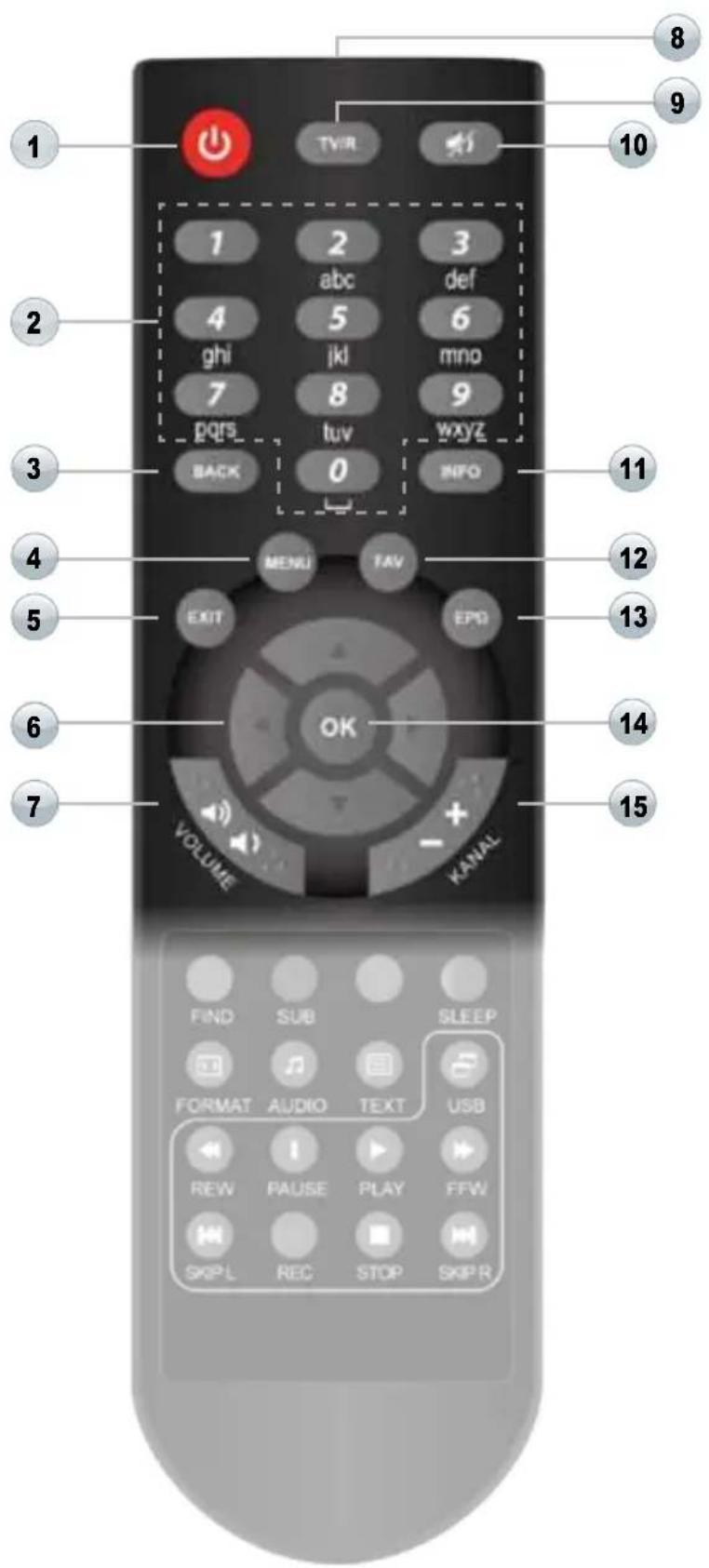
text_image
1 2 3 4 5 6 7 8 9 10 11 12 13 14 15 1 2 3 4 5 6 7 8 9 10 pqs tuv wxyz BACK 0 MENU FAV EXIT EPO OK VOLUME KANAL FIND SUB SLEEP FORMAT AUDIO TEXT USB REW PAUSE PLAY FFW SKIP L REC STOP SKIP R| Nr. Symbol Erläuterung | ||
| 1 | ON/OFF | Die Power-Taste schaltet den Receiver ein bzw. in den Stand-by-Modus. |
| 2 | [0~9] Zifferntasten | |
| 3 | [BACK] | Zum wiederholten Wechsel zwischen den beiden zuletzt angezeigten Kanälen („Back“-Taste: Vorheriger Kanal) |
| 4 | [MENU] Öffnet und schließt das Hauptmenü des Receivers | |
| 5 | [EXIT] | Mit dieser Taste können Sie Funktionen abbrechen oder Menüs schließen. |
| 6 | [▲]/[▼] | Mit diesen Pfeiltasten steuern Sie innerhalb der Menüs nach oben bzw. unten oder können zwischen den gespeicherten Programmen wechseln. |
| [◀]/[▶] | ||
| 7 | [VOLUME] | Einstellen der Lautstärke: Laut und leise |
| 8 | IR-Sensor | Befehle, die auf der Fernbedienung getätigt werden, werden von hier an den Receiver gesendet. |
| 9 | [TV/R] Wechselt zwischen TV- und Radio-Modus | |
| 10 | [MUTE] Diese Taste schaltet die Tonausgabe stumm. | |
| 11 | [INFO] | Detailinformationen zum aktuellen Programm sowie EPG-Informationen |
| 12 | [FAV] Öffnet die Favoritenprogrammliste | |
| 13 | [EPG] Startet den elektronischen Programmführer | |
| 14 | [OK] Bestätigt Eingaben und Auswahl, öffnet die Programmliste | |
| 15 | [KANAL] Die Tasten [-] und [+] für die Kanalumschaltung auf und ab | |
Einführung
2.2 Fernbedienung
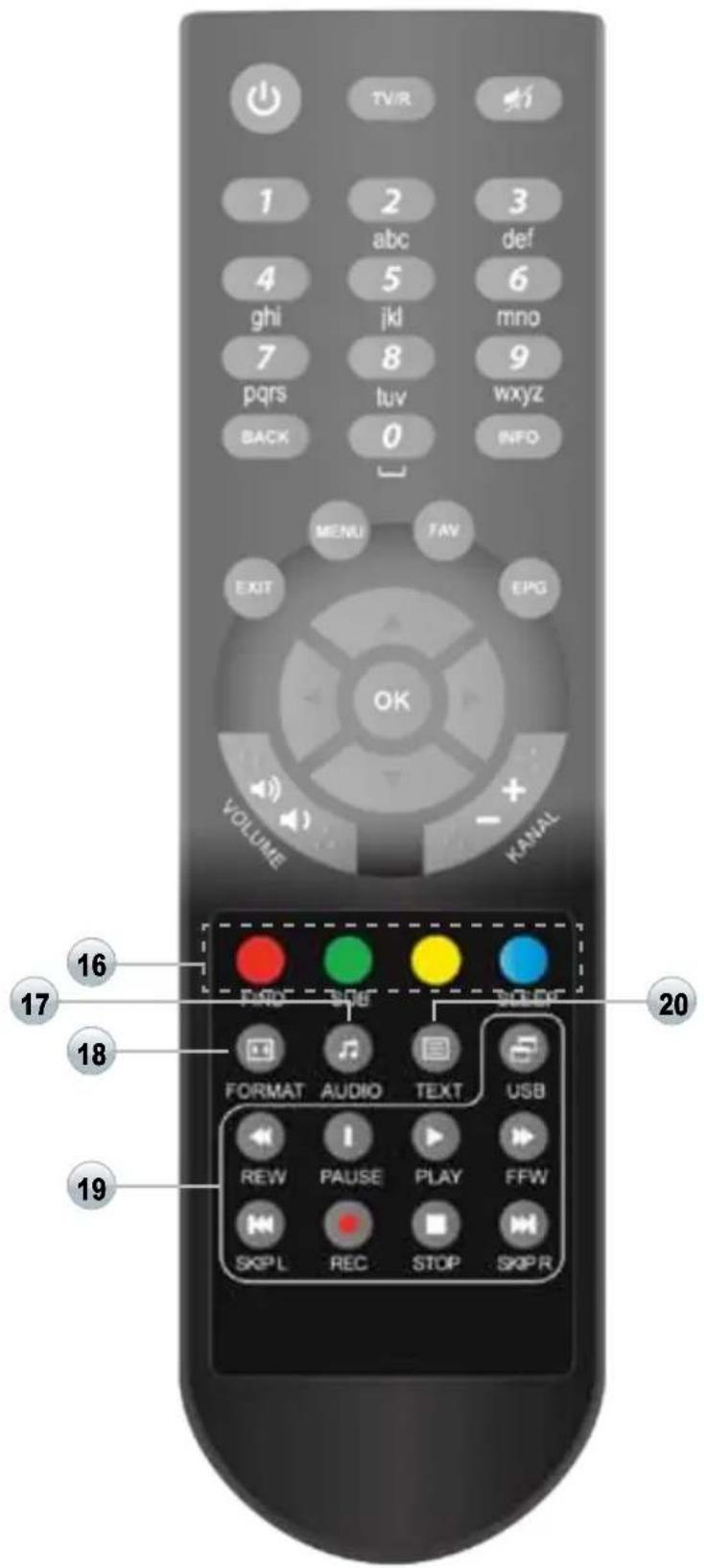
text_image
TV/R 1 2 3 abc def 4 5 6 ghi jkl mno 7 8 9 pqrs tuv wxyz BACK 0 INFO MENU FAV EXIT EPG OK VOLUME KANAL 16 17 PISO SIOE ZOOF 18 FORMAT AUDIO TEXT USB 19 REW PAUSE PLAY FFW SKPL REC STOP SKPR| Nr. Symbol Erläuterung | |||
| 16 | Farbtasten | Farbtasten für interaktive Anwendungen | |
| [ROT] | Blendet die virtuelle Tastatur auf den Bildschirm ein, um das gewünschte Programm innerhalb der Senderliste zu suchen | ||
| [GRÜN] | Öffnet die Untertitelfunktion bei Sendungen mit entsprechendem Angebot. Diese Funktion ist senderabhängig. | ||
| [GELB] | Öffnet weitere Menüoptionen innerhalb des Menüs | ||
| [BLAU] | Startet den Sleptimer zum automatischen Ausschalten des Receivers. Mehrfaches Drücken ändert die Ausschaltzeit. | ||
| 17 | [FORMAT] | Manuelles Umschalten der Ausgabeformate (z. B. Auflösungen 720p, 1080i oder 1080p) | |
| 18 | [AUDIO] | Auswahl des Audio-Formates | |
| 19 | PVR-Tasten | Mit den PVR-Kontrolltasten* können Sie die folgenden Befehle ausführen:◀ : Rückspulen; IPause; : Wiedergabe; : Vorspulen;◀ : Zurückspringen; Aufnahme; : Stopp; : Vorspringen; □ : USB-Aufnahmeliste | |
| 20 | [TEXT] | Einschalten des Videotextes | |
*Die Aufnahmefunktion ist kostenpflichtig und kann nachträglich unter www.setone-shop.eu optional erworben werden.
Einführung
3. Batterie einlegen und/oder wechseln
- Für die Fernbedienung benötigen Sie zwei Batterien vom Typ AAA 1,5 Volt.
▶Öffnen Sie das Batteriefach auf der Unterseite der Fernbedienung durch leichtes Drücken und Anheben des Batteriefachdeckels.
▶Legen Sie die beiden Batterien unter Beachtung der im Batteriefach und auf den Batterien vorgegebenen Polarität (+ oder -) in das Batteriefach ein.
▶ Schließen Sie das Batteriefach, indem Sie den Deckels wieder aufsetzen und schließen.
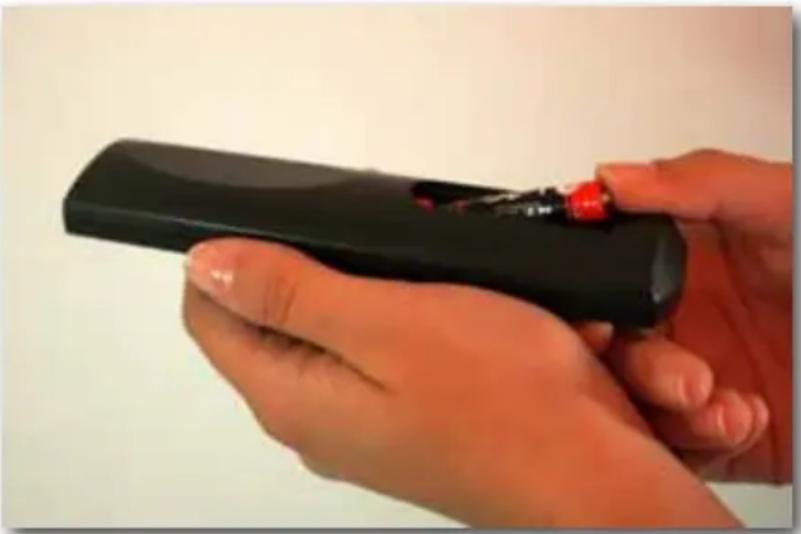
Abb. Einlegen der Batterien

WICHTIGER HINWEIS
Umweltschäden durch nicht ordnungsgemäß entsorgte Batterien.
- Werfen Sie Batterien nicht in den Hausmüll, diese können Giftstoffe enthalten.
- Entsorgen Sie Batterien entsprechend den gesetzlich geltenden Bestimmungen.
- Geben Sie verbrauchte Batterien bei einer Sammelstelle ab.
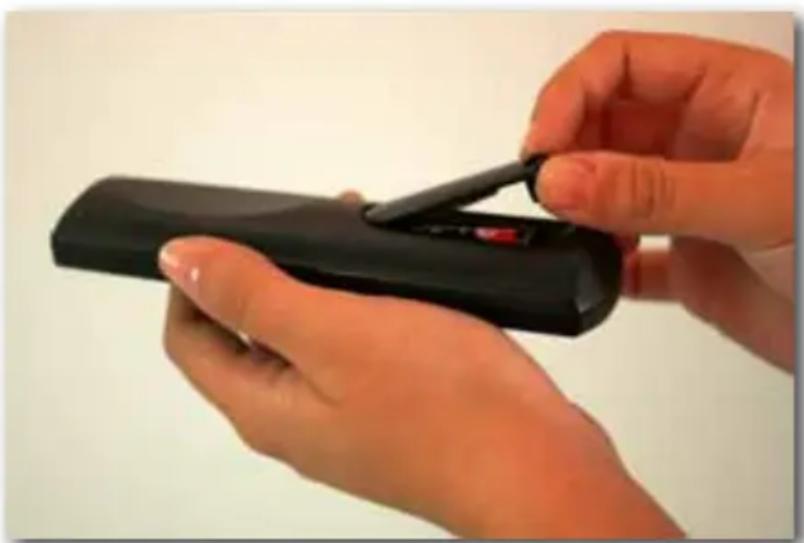
Abb. Schließen des Batteriefachs

ACHTUNG
- Für Schäden an der Fernbedienung durch falsche Handhabung übernehmen wir keine Haftung
- Verwenden Sie nur Batterien des Typs AAA 1,5 Volt.
- Legen Sie die Batterien nur in der vorgegebenen Pol-Richtung (+/-) ein.
- Schließen Sie den Batteriefachdeckel wieder sorgfältig, bis dieser einrastet.
- Tauschen Sie schwächer werdende Batterien rechtzeitig aus. Wenn eine Batterie ausgelaufen ist, ziehen Sie Schutzhandschuhe an und reinigen Sie das Batteriefach mit einem trockenen Tuch.
• Die Fernbedienung übermittelt Infrarot-Signale an den Receiver. Die Funktion der Tasten entnehmen Sie der Übersicht der Fernbedienung. - Richten Sie die Fernbedienung auf die Vorderseite des Receivers und drücken Sie einmal kurz die gewünschte Taste.
3.1 Funktionsbereich der Fernbedienung
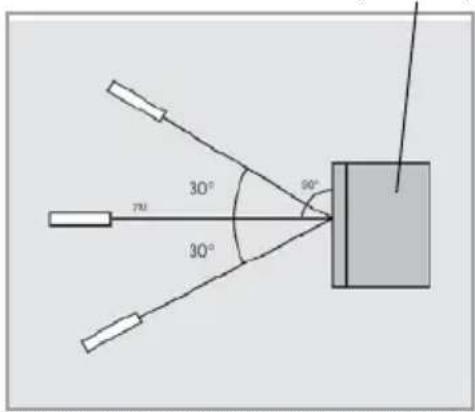
Bei dem Operationsbereich der Fernbedienung handelt es sich um den Bereich, in dem das Gerät die von der Fernbedienung kommenden Signale noch empfangen kann.
▶ Die Fernbedienung kann in einem Bereich von 30 Grad rechts oder links des Infrarotempfängers des Gerätes betrieben werden.
▶Die Fernbedienung kann bis zu einer Entfernung von 7m betrieben werden.
Receiver (Draufsicht) Receiver (Seitenansicht)
text_image
70 30° 30° 50°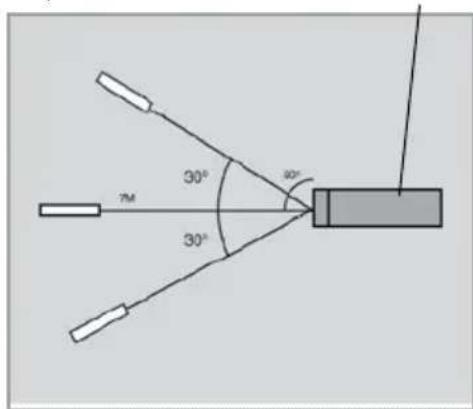
Die Fernbedienung funktioniert nicht:
Sind die Batterien der Fernbedienung korrekt eingelegt?
- Wenn sich der Receiver mit den Tasten am Gerät bedienen lässt, so ist dies ein eindeutiges Zeichen dafür, dass es sich um ein Problem mit der Fernbedienung handelt.
- Prüfen Sie, ob die Batterie gemäß der Polarität (+ oder – Symbole im Batteriefach und auf den Batterien) richtig eingelegt ist.
Batterie leer?
- Überprüfen Sie mit einer neuen Batterie, ob sich die Funktion der Fernbedienung wiederherstellen lässt.
Besteht freie Sicht zum Receiver?
• Die Fernbedienung immer direkt auf den Receiver richten und nicht auf das Fernsehgerät. Da es sich bei den IR-Signalen der Fernbedingung um Lichtsignale handelt, muss immer eine freie Sicht zwischen Receiver und Fernbedienung bestehen. Räumen Sie etwaige Hindernisse beiseite.
Schlechte Reaktionszeit der Fernbedienung
- Bitte stellen Sie sicher, dass andere Geräte, welche die Kommunikation zwischen der Fernbedienung und dem Receiver beeinträchtigen können, weiter entfernt platziert werden.
Installation
4. Anschlusskabel montieren
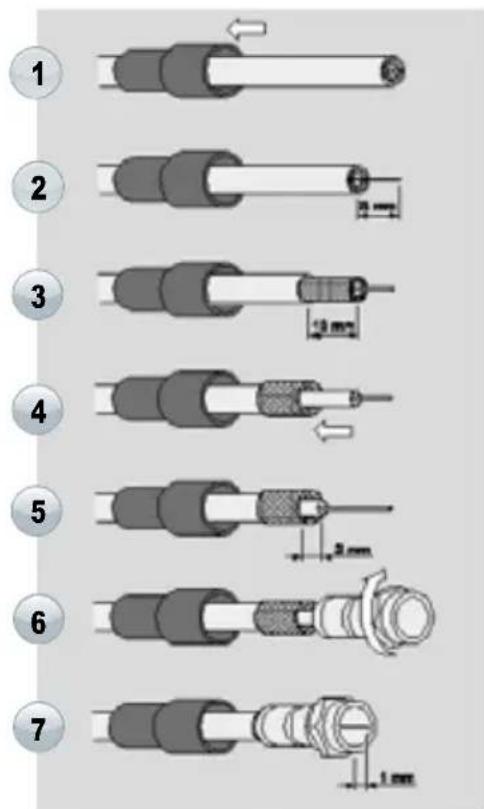
Zur Montage der IF-Stecker auf das Koaxialkabel benötigen Sie eine Abisolierzange und einen Seitenschneider.
1 Ziehen Sie die Wettertülle, wenn vorhanden, über das Kabel.
2 Trennen Sie an jedem Ende 8 mm Koaxialkabel bis auf den inneren Leiter ab.
3 Trennen Sie die Isolierung ab, so dass das Drahtgeflecht frei liegt.
4 Stülpen Sie das Drahtgeflecht nach hinten und drehen Sie es über die äußere Isolierung, so dass es den inneren Leiter nicht berührt.
5 Entfernen Sie die innere Isolierung bis 2 mm vor dem Drahtgeflecht.
6 Drehen Sie den IF-Stecker auf das zurückgestülpte Drahtgeflecht, bis der Stecker an die innere Isolierung anstößt.
Es darf kein Drahtgeflecht hinten am Ende des Steckers überstehen.
7 Kürzen Sie den Innenleiter mit einem Seitenschneider, so dass er maximal 1 mm aus dem Stecker ragt.
text_image
1 2 3 4 5 6 7Abb. Anschluss-Schema für Koaxialkabel
5. Anschlussmöglichkeiten
In den nächsten Kapiteln wird beschrieben, wie Sie Ihren Receiver an Ihre vorhandenen Geräte anschließen müssen, um eine korrekte Bild- und Ton-Wiedergabe zu gewährleisten.
Hinweise zum richtigen Aufstellen des Receivers:
- Stellen Sie Ihren Receiver auf einem festen Untergrund in einer horizontalen Position auf.
• Stellen Sie keine schweren Dinge wie z.B. TV-Geräte auf Ihren Receiver.
• Sorgen Sie für eine ausreichende Belüftung des Receivers.
Weitere Hinweise und Sicherheitsbestimmungen entnehmen Sie dem Kapitel 1. Allgemeine Sicherheitsbestimmungen.
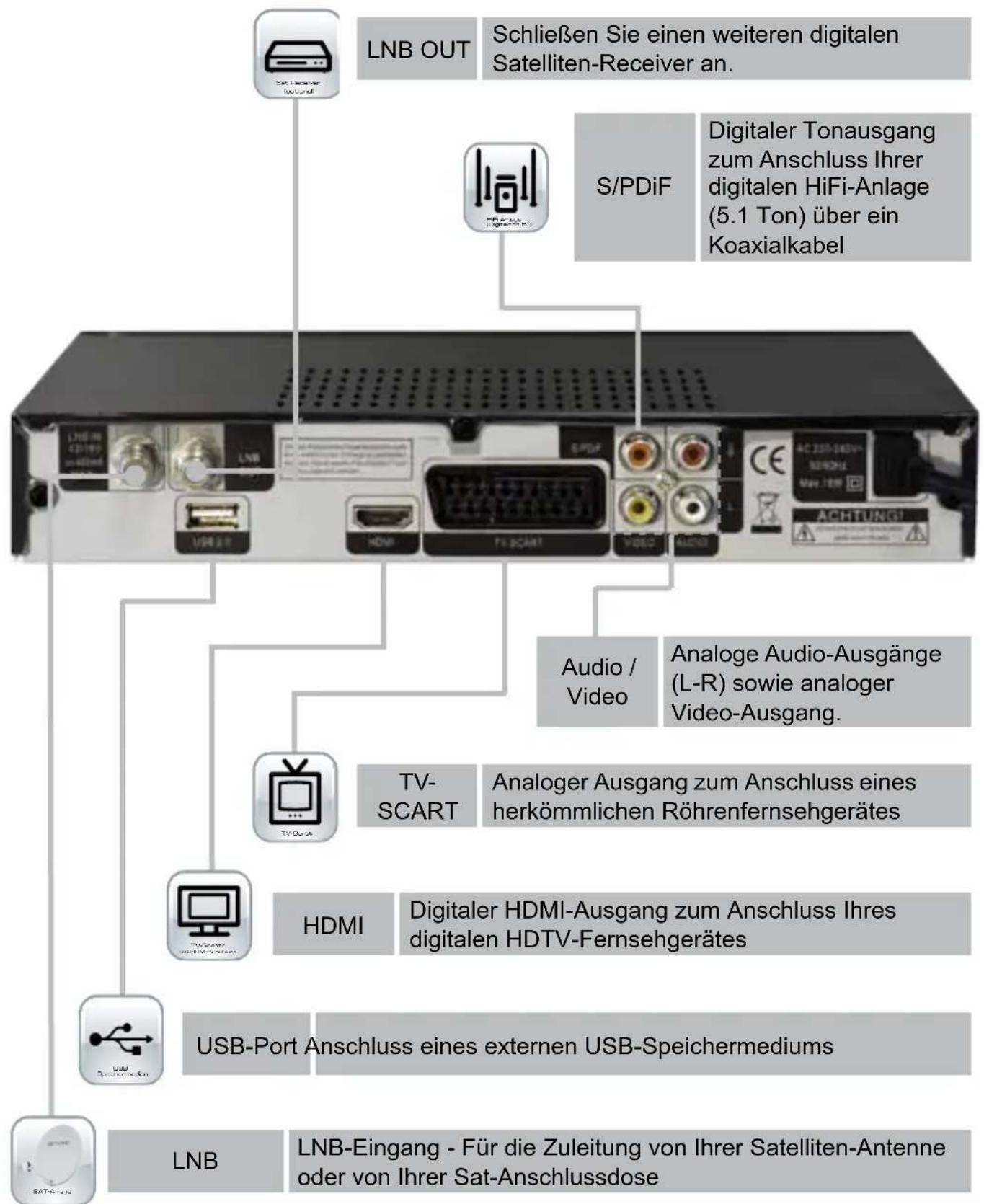
5.1 Übersicht der Anschlussmöglichkeiten
text_image
LNB OUT Schließen Sie einen weiteren digitalen Satelliten-Receiver an. S/PDiF Digitaler Tonausgang zum Anschluss Ihrer digitalen HiFi-Anlage (5.1 Ton) über ein Koaxialkabel Audio / Video Analoge Audio-Ausgänge (L-R) sowie analoger Video-Ausgang. TV- SCART Analoger Ausgang zum Anschluss eines herkömmlichen Röhrenfernsehgerätes HDMI Digitaler HDMI-Ausgang zum Anschluss Ihres digitalen HDTV-Fernsehgerätes USB-Port Anschluss eines externen USB-Speichermediums LNB LNB-Eingang - Für die Zuleitung von Ihrer Satelliten-Antenne oder von Ihrer Sat-AnschlussdoseInstallation
5.2 Antenne an den Receiver anschließen
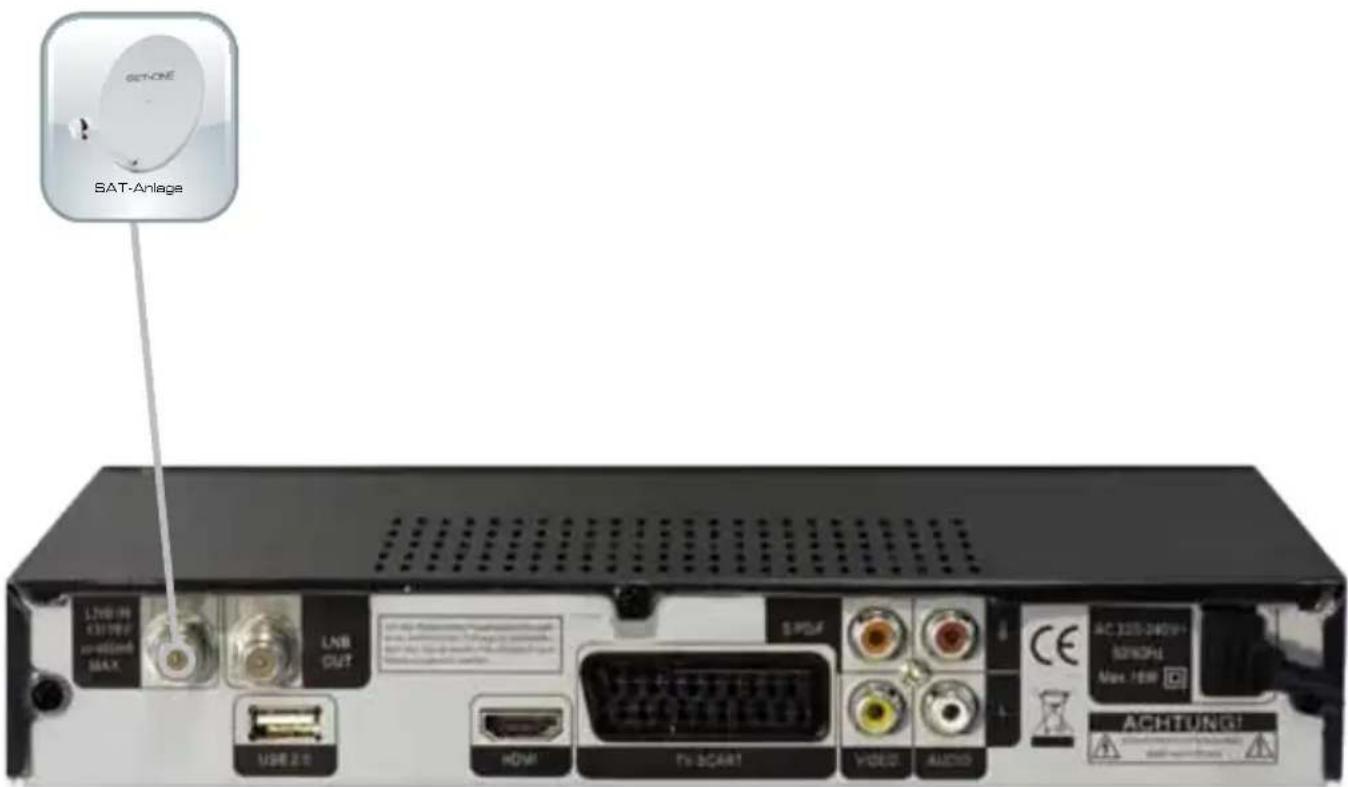
Gehen Sie wie folgt vor, um Ihren Receiver an Ihre Antennen-Anlage anzuschließen:
▶ Verbinden Sie ein Antennenkabel mit der Buchse „LNB IN“ an Ihrem Receiver.

WICHTIGE HINWEISE
• Die Antennen- oder Koaxialkabel gehören nicht zum Lieferumfang und müssen separat erworben werden.
- Das Antennenkabel sollte mind. 3-fach abgeschirmt, <90 dB sein und am Ende mit F-Steckern versehen sein. Siehe Kapitel Anschlusskabel montieren (Kurzanleitung)
Die Senderliste des HD+ Gerätes wird auf den Programmplätzen 1-99 von uns vorinstalliert und kann nur im Menü geändert oder angepasst werden.
Ebenfalls synchronisiert das HD+ Gerät ab Programmplatz 100 seine Programmliste automatisch mit dem Astra-Satelliten.
5.2.1 Anschluss-Schema für eine Antenne
text_image
SET-ONE SAT-Anlage LIVB IN 430 PBF unispland MAX LNB OUT USB 2.1 HDMI TV SCART VDDI AUDIO AC 325-340MHz MINI Max 100Hz ACHTUNG! AUXI SAP/UE T1 244815.2.2 Anschluss-Schema für eine Mehrteilnehmeranlage
Sie können den Receiver ebenfalls über einen Multischalter betreiben. Schließen Sie den Receiver dafür wie folgt an:
▶ Verbinden Sie das Antennenkabel des Multischalters mit den Eingängen „LNB IN“ des Receivers.
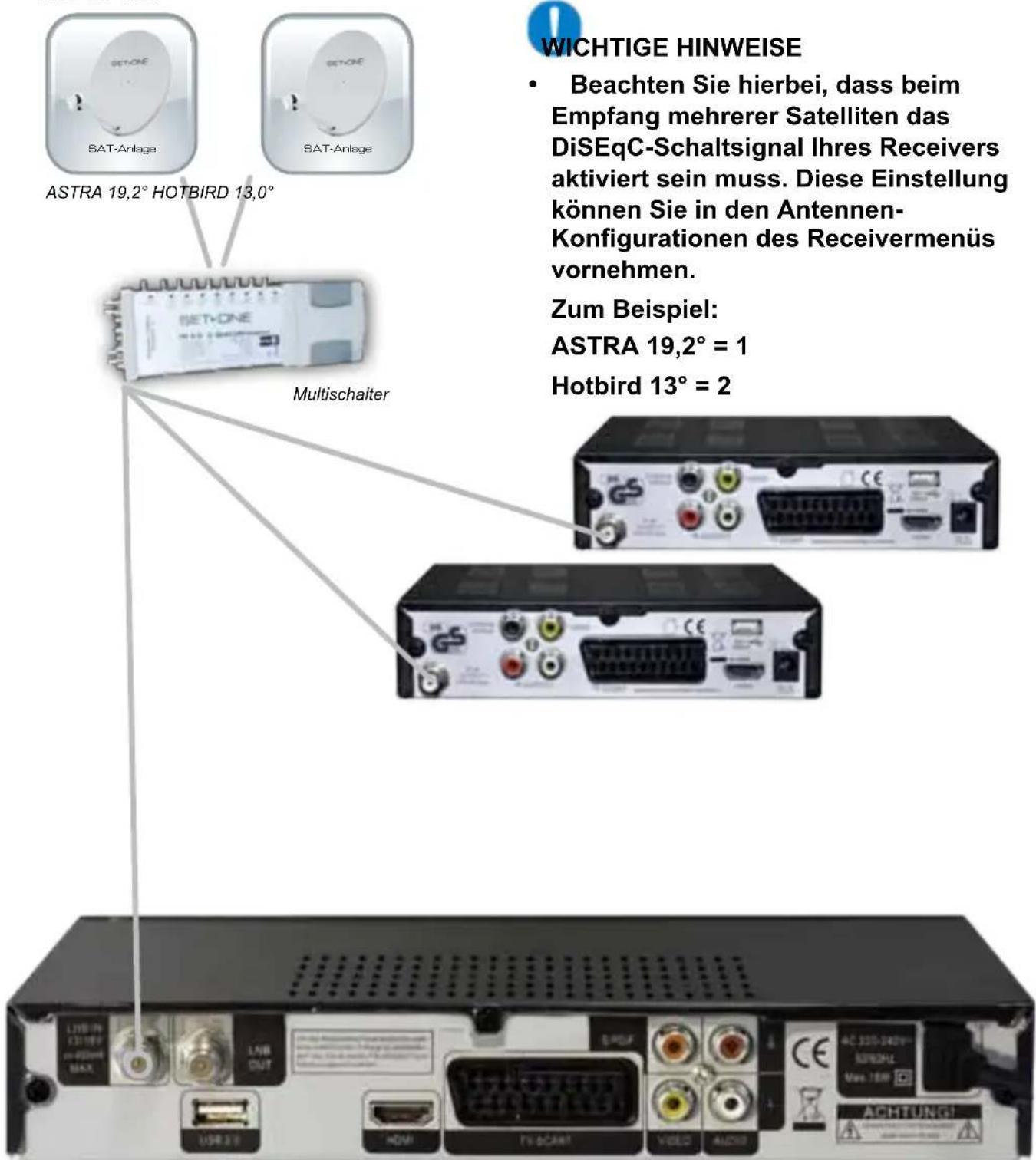
text_image
WICHTIGE HINWEISE • Beachten Sie hierbei, dass beim Empfang mehrerer Satelliten das DiSEqC-Schaltsignal Ihres Receivers aktiviert sein muss. Diese Einstellung können Sie in den Antennen- Konfigurationen des Receivermenüs vornehmen. Zum Beispiel: ASTRA 19,2° = 1 Hotbird 13° = 2Installation
5.2.3 Receiver an drehbarer Empfangsanlage anschließen
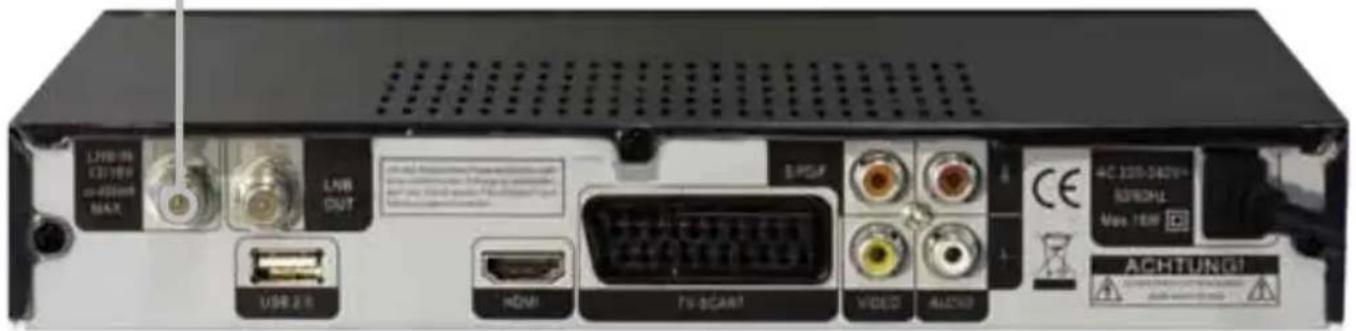
Es ist möglich, den Receiver mit einem sogenannten DiSEqC 1.2 Motor für drehbare Empfangsanlagen zu betreiben. Schließen Sie den Receiver dafür wie folgt an:
▶ Verbinden Sie das Antennenkabel der Drehanlage mit den Eingängen „LNB IN“ des Receivers.

WICHTIGE HINWEISE
- Beachten Sie hierbei, dass beim Empfang mehrerer Satelliten das DiSEqC 1.2-Schaltsignal Ihres Receivers aktiviert sein muss. Diese Einstellung können Sie in den Antennen-Konfigurationen des Receivermenüs vornehmen.
text_image
LUSB OUT USB OUT HDMI TV-SCAN AC 120-342V+ RSDRL Max. 120V ACHTUNG A VDDC ALDND5.2.4 Receiver mit Einkabellösungen nach EN50494 betreiben
Es ist ebenso möglich, den Receiver an einer Einkabellösung nach EN50494, tech. SCR, zu betreiben. Schließen Sie den Receiver dafür wie folgt an und nehmen Sie folgende Einstellung vor:
▶ Verbinden Sie das Antennenkabel des SCR-Multischalters / SCR taugliche LNB mit den Eingängen „LNB IN“ des Receivers.
▶ Führen Sie zuvor den kompletten „Installationsassistent“ aus. (Lesen Sie hierzu Kapitel BASISINSTALLATION.)
▶ Drücken Sie anschließend die [MENÜ] Taste auf Ihrer Fernbedienung, um das Menü aufzurufen.
▶ Wählen Sie mit den Pfeiltasten [◀/▶] und [▲/▼] den Menüpunkt „INSTALLATION > SATELLITENAUSWAHL > DiSEqC“ aus.
▶Wählen Sie mit den Pfeiltasten [◀] und [▶] „UNICABLE (SCR)“.
▶ Vergeben Sie nun in den Spalten „User Band“ - (Kanal) und „User Band Frequenz“ (Frequenz) die Ihnen zugewiesenen Daten.
▶Mit der Taste [EXIT] verlassen Sie das Menü. Die Daten werden automatisch übernommen. Anschließend sollten Sie ein Fernsehsignal erhalten.
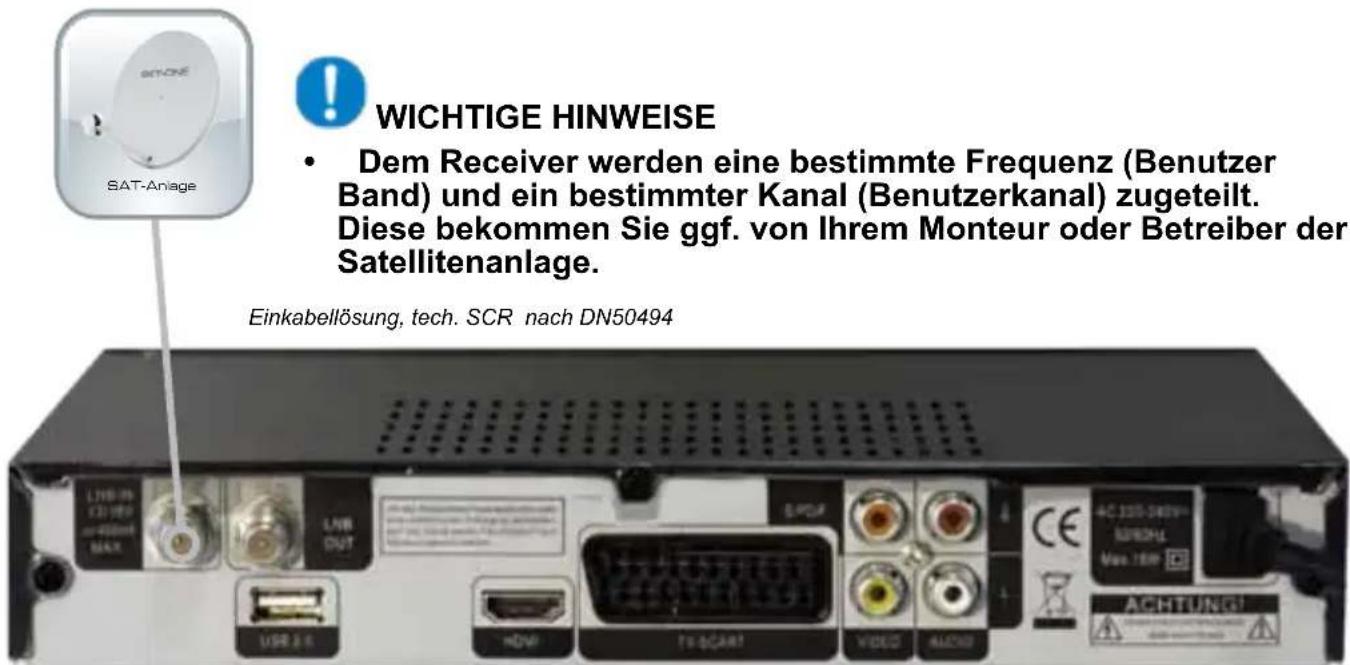
text_image
WICHTIGE HINWEISE • Dem Receiver werden eine bestimmte Frequenz (Benutzer Band) und ein bestimmter Kanal (Benutzerkanal) zugeteilt. Diese bekommen Sie ggf. von Ihrem Monteur oder Betreiber der Satellitenanlage. Einkabellösung, tech. SCR nach DN50494Installation
5.3 Anschluss mit HDMI-Kabel
Wenn Sie ein HDTV geeignetes TV-Gerät anschließen möchten, gehen Sie wie folgt vor:
▶ Verbinden Sie ein HDMI-Kabel mit dem Anschluss „HDMI“ am Receiver.
▶ Verbinden Sie dieses HDMI-Kabel mit Ihrem TV-Gerät. Befolgen Sie die Anweisungen und Hinweise in der Bedienungsanleitung Ihres TV-Gerätes.
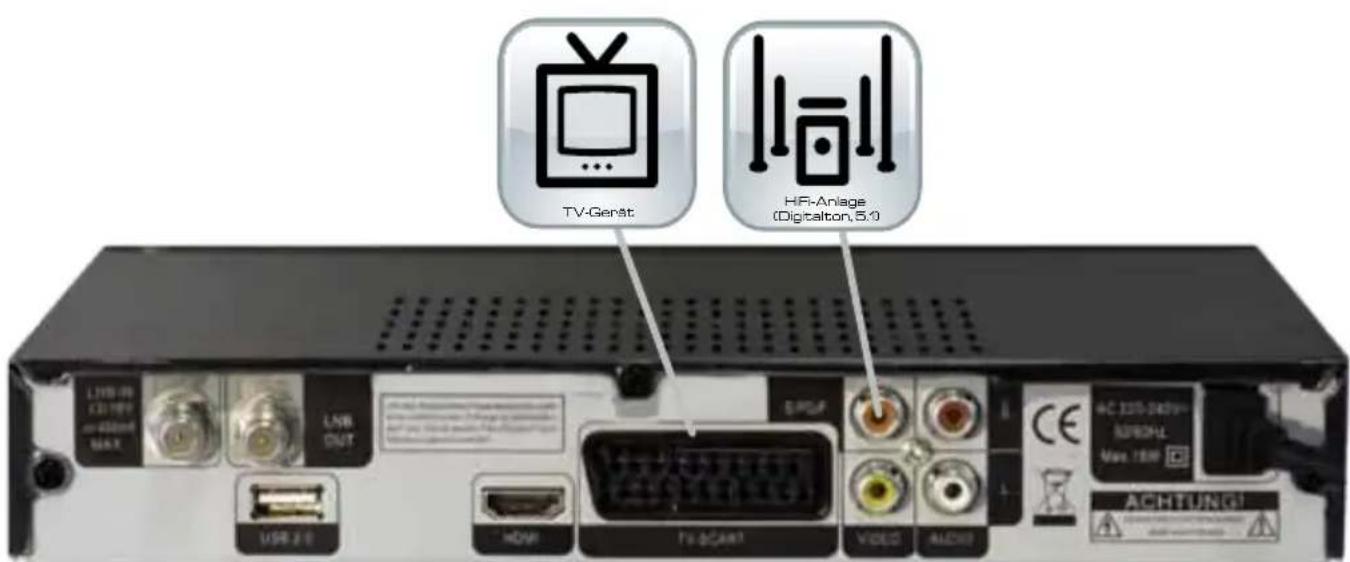
Wenn Sie zusätzlich eine 5.1 HiFi-Anlage anschließen möchten, verbinden Sie ein Audio-Kabel mit dem S/PDiF-Ausgang des Receivers.
▶ Verbinden Sie das Audio-Kabel mit dem S/PDiF-Eingang Ihrer HiFi-Anlage. Beachten Sie die Bedienungsanleitung der HiFi-Anlage.
Zum Empfang von Radioprogrammen über Satellit kann Ihr TV-Gerät ausgeschaltet bleiben, wenn Sie den Receiver an eine HiFi-Anlage angeschlossen haben.

WICHTIGE HINWEISE
- Ihre 5.1 HiFi-Anlage muss zur Wiedergabe einen S/PDiF-Digitaleingang haben.
- Befolgen Sie die Anweisungen und Hinweise in der Bedienungsanleitung der HiFi-Anlage.
• Die HDMI- oder Audio-Kabel gehören nicht zum Lieferumfang und müssen separat erworben werden.
5.3.1 Anschluss-Schema
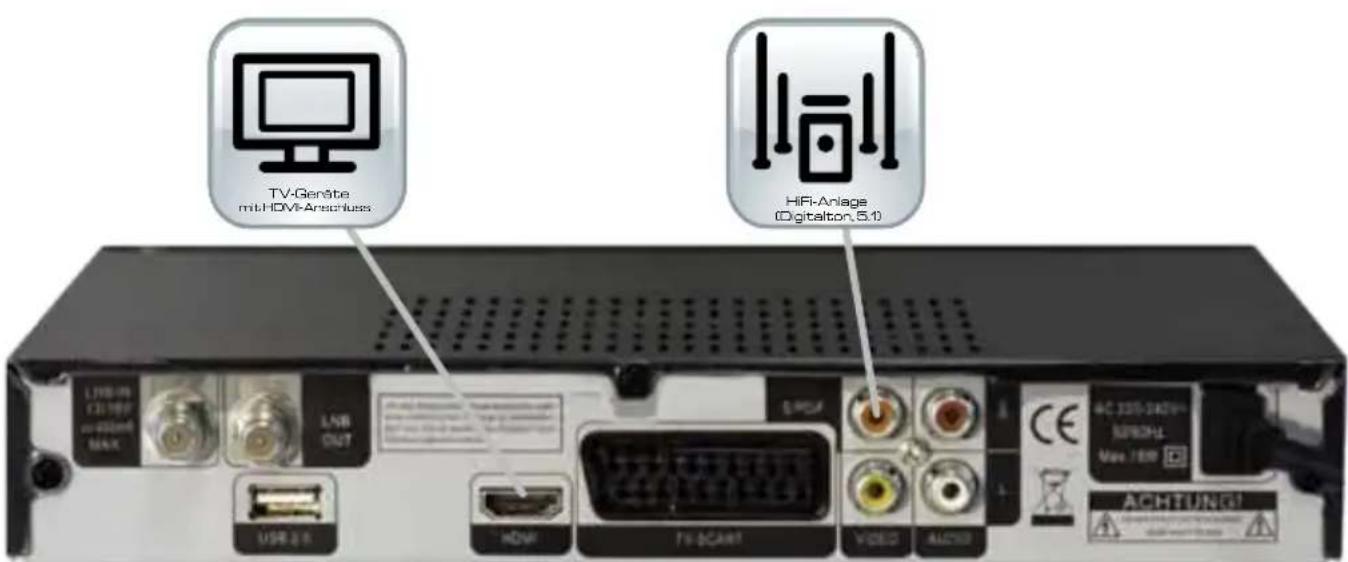
text_image
TV-Genäte mi.HOVI-Anschluss HiFi-Anlage (Digitalton, 5.1) LTV-UN CD/180V USB/2.6 LNB OUT USB 2.6 HOMI TV-ACM1 VDD3 AUDIO AC 335-347V NISCHY Max 180V ACHTUNG5.4 Anschluss mit Scart-Kabel
Wenn Sie ein TV-Gerät mit analogem Scart-Eingang anschließen möchten, gehen Sie wie folgt vor:
▶ Verbinden Sie ein Scart-Kabel mit dem Scart-Anschluss „TV“ am Receiver.
▶ Verbinden Sie dieses Scart-Kabel mit dem TV-Gerät.
Befolgen Sie die Anweisungen und Hinweise in der Bedienungsanleitung des TV-Gerätes.
Wenn Sie zusätzlich eine 5.1 HiFi-Anlage anschließen möchten, verbinden Sie ein Audio-Kabel mit dem S/PDiF-Ausgang des Receivers.
▶ Verbinden Sie das Audio-Kabel mit dem S/PDiF-Eingang Ihrer HiFi-Anlage. Beachten Sie die Bedienungsanleitung der HiFi-Anlage.
Zum Empfang von Radioprogrammen über Satellit kann Ihr TV-Gerät ausgeschaltet bleiben, wenn Sie den Receiver an eine HiFi-Anlage angeschlossen haben.

WICHTIGE HINWEISE
- Ihre 5.1 HiFi-Anlage muss zur Wiedergabe einen S/PDiF-Digitaleingang haben.
- Befolgen Sie die Anweisungen und Hinweise in der Bedienungsanleitung der HiFi-Anlage.
• Die Scart- oder Audio-Kabel gehören nicht zum Lieferumfang und müssen separat erworben werden.
5.4.1 Anschluss-Schema
text_image
TV-Gerät Hi-Fi-Anlage (Digitalton, 5.0) LNB-16 CEI/1997 20000mm NAT LNB DUT USB 2.18 HDMI TV &GART VDDS ALDH AC 135-2479- KONHL Max. 1800 ACHTUNG! AUXInstallation
5.5 Anschluss mit einem Scart-Kabel
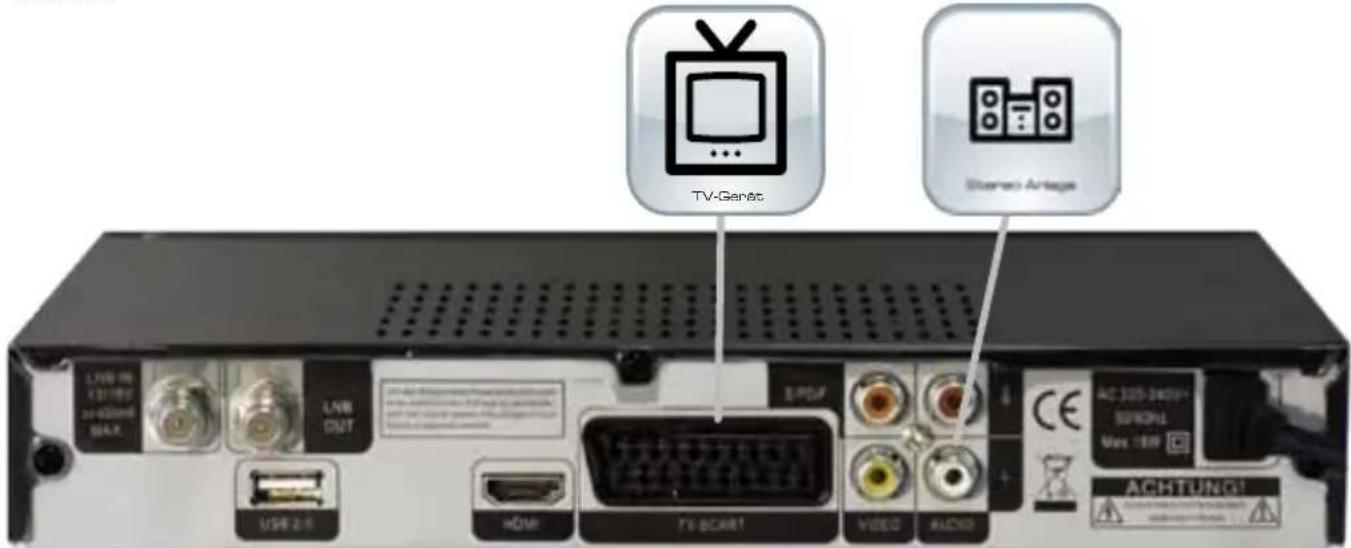
Wenn Sie ein TV- oder Video-Gerät mit analogem Scart-Eingang anschließen möchten, gehen Sie wie folgt vor:
▶ Verbinden Sie ein Scart-Kabel* mit dem Scart-Anschluss „TV“ am Receiver.
▶ Verbinden Sie dieses Scart-Kabel* mit dem TV- oder Video-Gerät. Bei dieser Art der Verbindung werden die Audio-Signale nicht mit übertragen.
Befolgen Sie die Anweisungen und Hinweise in der Bedienungsanleitung des TV- oder Video-Gerätes.
Zur Übertragung der Audio-Signale stehen die Audio-Ausgänge „AUDIO L-R“ zur Verfügung, welche Sie auch mit Ihrer Stereoanlage zur Tonausgabe verbinden können.
▶ Verbinden Sie die jeweiligen Stecker mit dem TV-Gerät oder mit der HiFi-Anlage. Beachten Sie die Bedienungsanleitung der HiFi-Anlage.
Zum Empfang von Radioprogrammen über Satellit kann Ihr TV-Gerät ausgeschaltet bleiben, wenn Sie den Receiver an eine HiFi-Anlage angeschlossen haben.

WICHTIGE HINWEISE
Ihre HiFi-Anlage muss zur Wiedergabe einen geeigneten Audio-Eingang besitzen. Befolgen Sie die Anweisungen und Hinweise in der Bedienungsanleitung der HiFi-Anlage.
5.5.1 Anschluss-Schema
*Die Scart- oder Audio-Kabel gehören nicht zum Lieferumfang und müssen separat erworben werden.
text_image
TV-Gerat Audio Antenna USB 2.5 LNB OUT USB 2.5 HDMI TV SCART VIDEO AUDIO AC 325-3409+ SUPPORT Max. 18W ACHTUNG! www.hgac.com/sydb.com/18w/ www.hgac.com/sydb.com/18w5.6 Anschluss eines TV-Gerätes über den CVBS- Anschluss
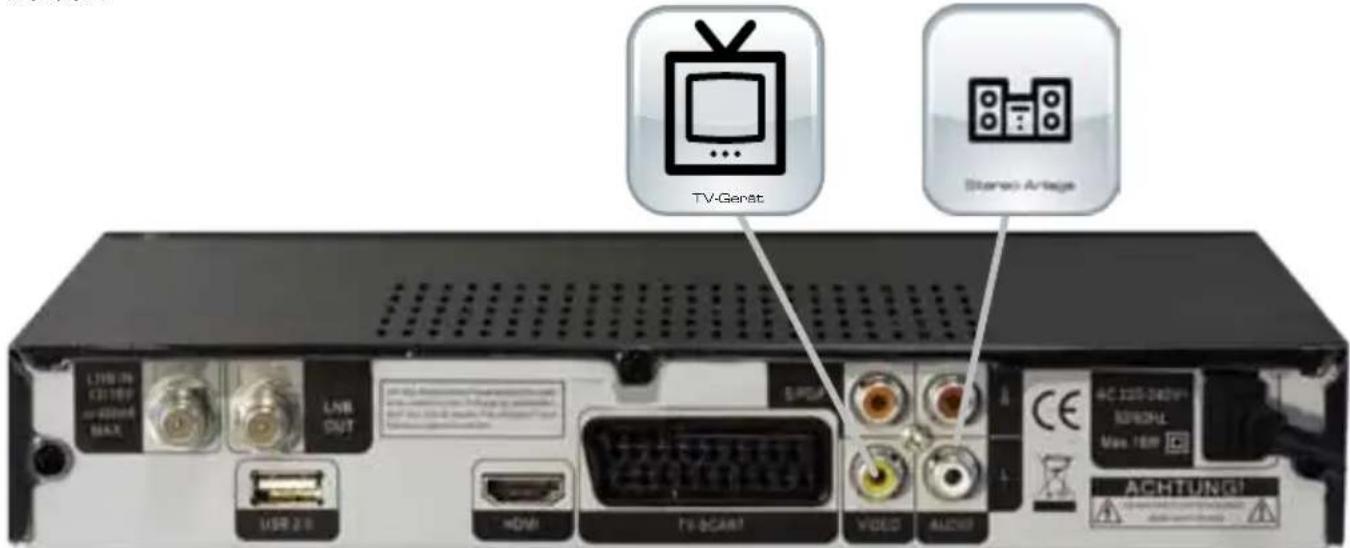
Wenn Sie ein TV- Gerät mit analogem CVBS-Eingang anschließen möchten, gehen Sie wie folgt vor:
▶ Verbinden Sie ein geeignetes Cinch-Kabel* mit dem Video-Ausgang „CVBS“ am Receiver.
▶ Verbinden Sie dieses Cinch-Kabel* mit dem TV- oder Video-Gerät. Bei dieser Art der Verbindung werden die Audio-Signale nicht übertragen.
Befolgen Sie die Anweisungen und Hinweise in der Bedienungsanleitung des TV- oder Video-Gerätes.
Zur Übertragung der Audio-Signale stehen die Audio-Ausgänge „AUDIO L-R“ zur Verfügung, welche Sie auch mit Ihrer Stereoanlagen zur Tonausgabe verbinden können.
▶ Verbinden Sie die jeweiligen Stecker mit dem TV-Gerät oder mit der HiFi-Anlage. Beachten Sie die Bedienungsanleitung der HiFi-Anlage.
Zum Empfang von Radioprogrammen über Satellit kann Ihr TV-Gerät ausgeschaltet bleiben, wenn Sie den Receiver an eine HiFi-Anlage angeschlossen haben.

WICHTIGE HINWEISE
Ihre HiFi-Anlage muss zur Wiedergabe einen geeigneten Audio-Eingang besitzen. Befolgen Sie die Anweisungen und Hinweise in der Bedienungsanleitung der HiFi-Anlage.
5.6.1 Anschluss-Schema
*Die Scart- oder Audio-Kabel gehören nicht zum Lieferumfang und müssen separat erworben werden.
text_image
TV-Genet Stereo-Artage LTVB IN C319BP or Allied NAT LNB OUT USB 2.8 +DMI TV-SCAN! VDDS ALDH AC 125-340MHz RICHOL Max 100% ACHTUNG! AUSTAVEN AUSTAVENBedienung des Gerätes
6. Nutzung der USB-Schnittstelle
Dieses Gerät verfügt über einen USB-Anschluss (Port), der sich auf der Rückseite des Gerätes befindet.
Mit dieser USB-Schnittstelle können Sie u.a.:
- ein BackUp der von Ihnen angelegten Kanal- und Favoritenlisten tätigen.
- Aufnahme- und Wiedergabe von Aufzeichnungen tätigen*.
- Eine Aktualisierung Ihrer Betriebssoftware vornehmen.
Machen Sie Ihren Receiver zu einem Festplattenrekorder
*Die Aufnahmefunktion der Receivers ist kostenpflichtig und kann nachträglich unter www.setone-shop.eu optional erworben werden.
Diese Funktion erweitert Ihr Gerät um die Aufnahmefunktion. So können Sie bequem Ihre Sendungen/Filme auf ein externes USB-Speichermedium aufnehmen.
Und so funktioniert es:
text_image
OPTIONAL PVR ready* DIGITALER VIDEOREKORDER- Bestellen Sie im Online-Shop das PVR-Upgrade.
- Nach Zahlungseingang wird Ihnen das PVR-Upgrade per Post zugesandt.
- Weitere Informationen erhalten Sie in unserem Online-Shop.
6.1 Unterstützte USB-Geräte
Sie können externe USB-Massenspeicher an das Gerät anschließen. Diese müssen zuvor im Format FAT32 formatiert sein.
Es darf nur eine Partition auf dem USB-Massenspeicher vorliegen, da der Receiver diese ansonsten nicht erkennen kann.
Die Verwendung der verschiedenen USB-Speichermedien erfordert das Aktivieren des USB-Ports. Schließen Sie hierzu das USB-Medium vorschriftsmäßig an den USB-Port an.
Externe Festplatten erhalten die Betriebsspannung über den USB-Port. Der Receiver liefert die vorgeschriebene, für USB-Ports geforderte Spannung von 500mA.
Die erforderliche Anlaufspannung zum Erkennen des USB-Massenspeichers kann aber u.U. von Hersteller zu Hersteller variieren, so dass der Receiver diese ggf. nicht erkennt und initialisieren kann. Wir empfehlen Ihnen, wenn möglich, ein externes Netzteil anzuschließen.
Wir empfehlen Ihnen keine USB-Sticks für die Aufnahmen zu verwenden, da der Receiver automatisch für die Time-Shift-Funktion Speicherplatz reserviert.

WICHTIGER HINWEIS
- Die meisten USB-Speichermedien werden von unseren Receivern unterstützt. Diese sollten 1 TB = 1000 GB* nicht überschreiten. Es kann allerdings nicht garantiert werden, dass alle USB-Speichermedien vom Gerät unterstützt werden. Bitte informieren Sie sich vor dem Kauf eines USB-Speichermediums auf unserer Internetseite im FAQ-Bereich, welche USB-Massenspeicher von uns getestet und empfohlen werden.
• *1GB = ca. 28 Min. Standard-Aufnahmen / ca. 8 Min. HD-Aufnahmen.
• Das Speichermedium muss im Format FAT32 formatiert sein.
*Die Aufnahmefunktion des Receivers ist kostenpflichtig und kann nachträglich unter www.setone-shop.eu optional erworben werden.
6.2 USB-Geräte anschließen
Schließen Sie das USB-Speichermedium wie folgt an Ihren Receiver an:
▶Der Receiver sollte sich im „STANDBY“-Betrieb befinden.
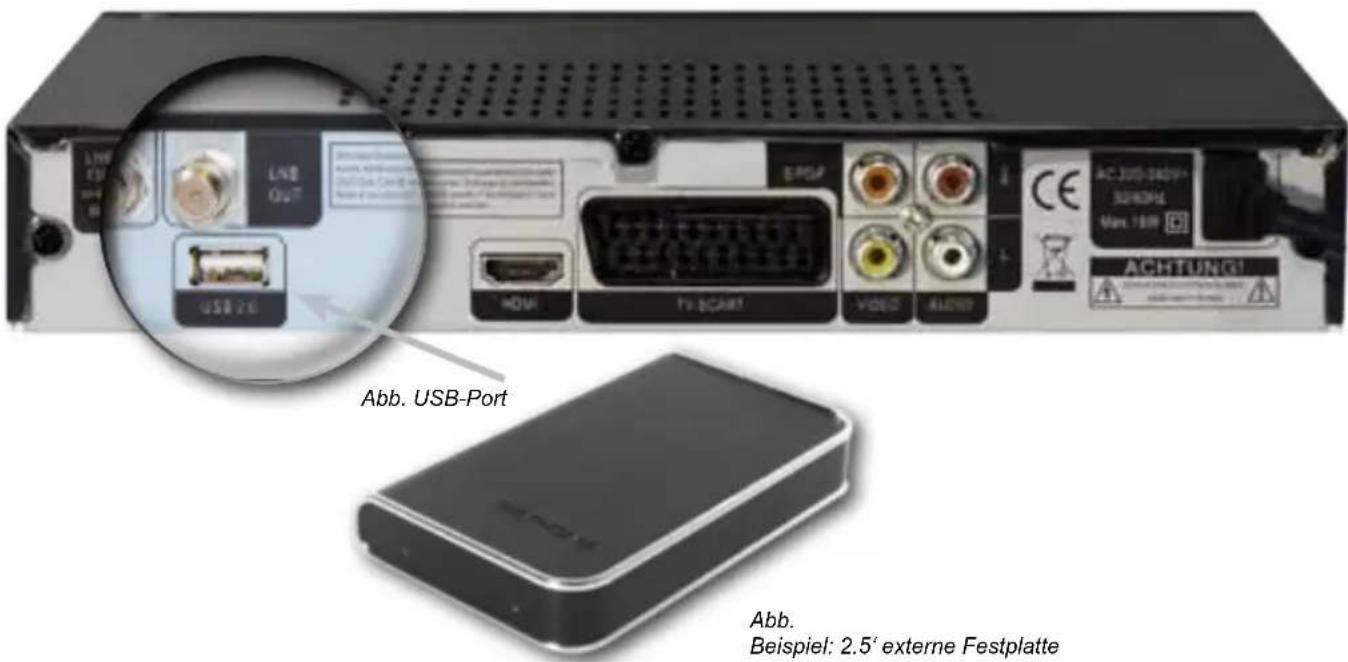
▶ Stecken Sie das USB-Speichermedium in den auf der Rückseite des Receivers befindlichen USB-Port. (Siehe Abb. USB-Port)
▶ Auf dem Bildschirm erscheint eine entsprechende Meldung „USB-Speichermedium angeschlossen“. Das Erkennen des Massespeichers kann u.U. einige Sekunden in Anspruch nehmen.
▶Nach Entfernen des USB-Speichermediums erscheint die Meldung „USB-Speichermedium entfernt“.
text_image
LIVE OUT USB 26 ABB. USB-Port EPSF TV SICRET VDDG AUDIO AC 305-040V+ S280V+ Max.189 ACHTUNG! Abb. USB-Port Abb. Beispiel: 2.5' externe Festplatte
ACHTUNG
- Stecken Sie den Stecker des anzuschließenden Speichermediums nicht mit Gewalt in den USB-Port. Dieser passt nur in eine Richtung des Eingangs.
Bedienung des Gerätes
7. APD (Auto Power Down)
Seit Februar 2010 gibt es eine Europäische Richtlinie, die besagt, dass neue Receiver, die in den Markt eingeführt werden, eine automatische Abschalt-Funktion (nicht Sleeptimer) beinhalten müssen.

WICHTIGER HINWEIS
ADP (Auto Power Down) schaltet den Receiver nach 3 Stunden automatisch in Standby, wenn innerhalb dieser Zeit keine weiteren Eingaben über die Fernbedienung oder Nahbedienung am Receiver erfolgt sind.
Um ein unbeabsichtigtes, automatisches Abschalten zu verhindern, erhalten Sie kurz zuvor eine entsprechende Hinweis-Einblendung auf Ihrem TV-Gerät und können das Abschalten durch kurzes Betätigen der Fernbedienung verhindern.
Diese Funktion können Sie im Menü „ERWEITERTE EINSTELLUNGEN > AUTO STANDBY“ auch deaktivieren.
8. Smart Card verwenden
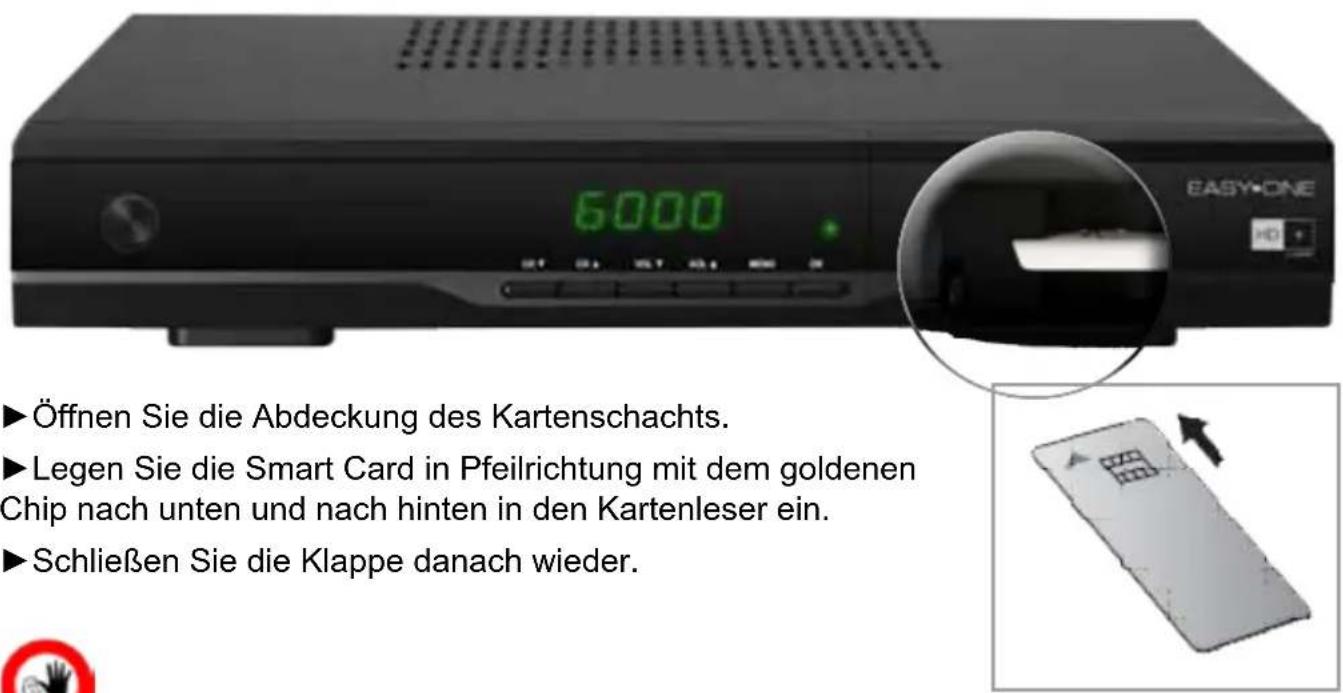
Mit dem Receiver können Sie auch verschlüsselte HD+ Programme betrachten, wenn Sie die Smart Card des Programmanbieters HD+ einlegen.
Die HD+ Karte ist in diesem Gerät bereits integriert und befindet sich im Kartenschacht Ihres Receivers.
text_image
6000 ▶ Öffnen Sie die Abdeckung des Kartenschachts. ▶ Legen Sie die Smart Card in Pfeilrichtung mit dem goldenen Chip nach unten und nach hinten in den Kartenleser ein. ▶ Schließen Sie die Klappe danach wieder.
ACHTUNG
Um Schäden am Receiver zu vermeiden, setzen Sie die Smart Card richtig herum ein. Wenden Sie beim Einsetzen der Smart Card keine Gewalt an.
9. Netzanschluss

WICHTIGER HINWEIS
Verwenden Sie nur Steckdosen, die im einwandfreien Zustand sind. Fehlerhafte Steckdosen (wacklig oder beschädigt) können zu Bränden führen.
Verwenden Sie niemals defekte oder beschädigte Steckdosen. Lassen Sie diese von einem Fachmann reparieren oder ggf. austauschen. Außerdem können defekte oder beschädigte Steckdosen den Antennen-Empfang stören.
Stecken Sie kein defektes oder beschädigtes Netzkabel in eine Steckdose. Lassen Sie das Netzkabel des Receivers ggf. über unseren Reparatur-Service gegen ein neues mit vergossenem Netzstecker austauschen.
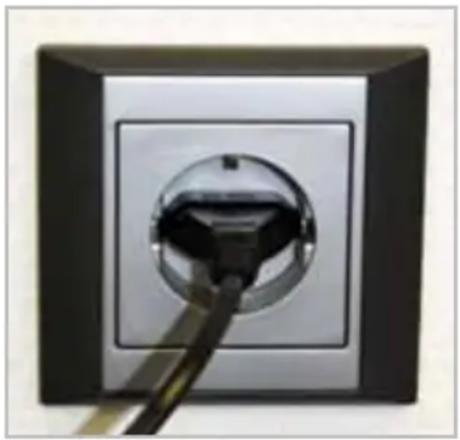
Wenn Sie alle Anschlüsse, wie auf den Seiten zuvor beschrieben, vorgenommen haben, stecken Sie das Netzkabel in eine korrekte, der Norm entsprechenden und vorschriftsmäßig installierte Steckdose 230V (Volt) \~50Hz. (Siehe Abb.)


ACHTUNG
- Knicken oder quetschen Sie das Netzanschlusskabel nicht.
- Berühren Sie das Netzanschlusskabel nicht mit feuchten Händen.
- Wenn das Netzanschlusskabel beschädigt ist, müssen Sie den Receiver von qualifiziertem Fachpersonal reparieren lassen, bevor Sie ihn erneut verwenden.
- Lassen Sie Kinder niemals unbeaufsichtigt den Receiver benutzen oder mit der Antennen-Anlage spielen.
- Überlassen Sie Wartungsarbeiten stets qualifiziertem Fachpersonal. Das Fachpersonal muss über Kenntnisse und Erfahrungen im Umgang mit Unterhaltungselektronik verfügen. Andernfalls gefährden Sie sich und andere.
- Trennen Sie bei Betriebsstörungen den Receiver sofort von der Stromquelle.
- Decken Sie niemals Lüftungsschlitze, die sich ggf. auf der Gehäuseoberfläche befinden ab, um einen ausreichenden Luftzustrom in das Gerät zu gewährleisten.
- Stellen Sie das Produkt nicht auf weiche Einrichtungsgegenstände wie Decken oder Teppiche.
- Stellen Sie keine schweren Gegenstände auf den Receiver.
• Das Gerät ist nur durch Ziehen des Netzsteckers vom Netz getrennt und stromlos.
Bedienung des Gerätes
10. Ein- und Ausschalten
▶ Schalten Sie den Netzschalter an der Geräterückseite auf die Position „ON“. Auf der Vorderseite des Receivers leuchtet nun die rote „POWER-LED“. Sobald Sie den Receiver in Betrieb nehmen und ein Antennensignal vorliegt, leuchtet die „POWER-LED“ blau.
▶ Schalten Sie Ihr TV-Gerät ein.
▶ Stellen Sie an Ihrem TV-Gerät den AV- oder HDMI-Kanal ein. Befolgen Sie die Anweisungen und Hinweise in der Bedienungsanleitung des TV-Gerätes.
Auf dem Bildschirm wird Ihnenbei der Erstinbetriebnahme des Gerätes ein Installations-Assistent angezeigt. Führen Sie ggf. die gewünschten Einstellungen durch.
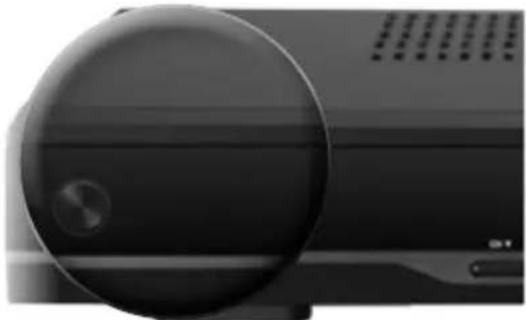
Der Digital-Receiver besitzt wie ein Computer ein Betriebssystem, das beim Start erst geladen werden muss. Es kann einige Sekunden dauern, bis das Gerät betriebsbereit ist und reagiert. Während dieser Zeit bleibt der Bildschirm schwarz und die beiden LEDs (rot und grün) blicken abwechselnd, bis das Bild erscheint.
Um das Gerät in den Standby zu schalten:
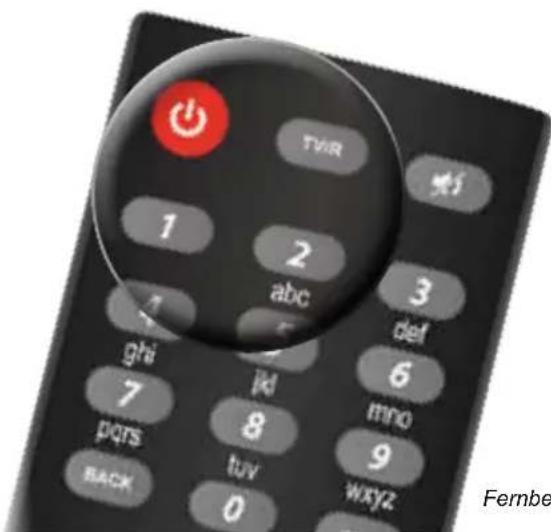
▶ Drücken Sie die [STANDBY] Taste auf Ihrer Fernbedienung.

WICHTIGER HINWEIS
Stellen Sie ggf. an Ihrem Fernsehgerät den richtigen AV- oder HDMI-Kanal ein. Befolgen Sie die Anweisungen und Hinweise in der Bedienungsanleitung des TV-Gerätes.
text_image
TVR 1 2 abc 3 def 6 mno 9 wxyz ghi jid mno 7 8 tuv wxyz pqrs BACK 0 FernbeAbb. Fernbedienung
Bedienung des Gerätes
11. Basisinstallation
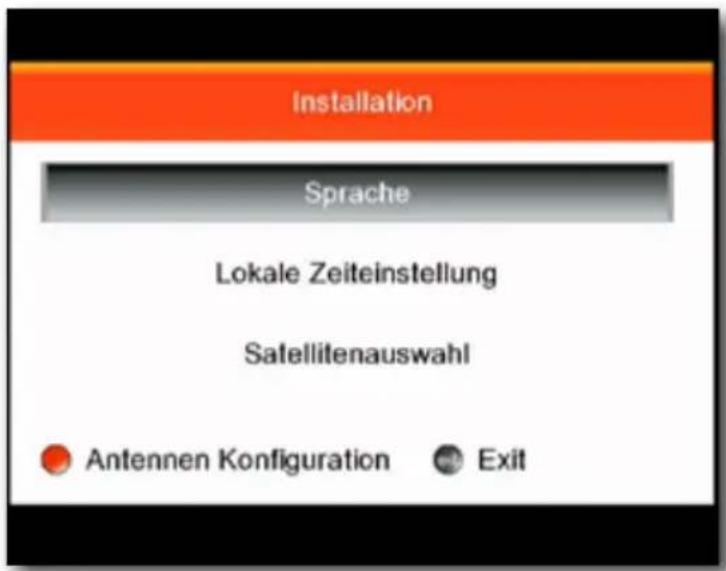
Wenn Sie das Gerät zum ersten Mal einschalten, wird der Installationsassistent automatisch gestartet, ebenso wenn Sie den Receiver über das Menü in die Werkseinstellung zurücksetzen.
▶Mit den Pfeiltasten [▲] und [▼] können Sie zwischen den Menüpunkten wechseln. Wenn der Menüpunkt farblich hinterlegt ist, können Sie Ihre Auswahl mit den [OK] Taste bestätigen und in dem entsprechenden Menü Änderungen vornehmen.
text_image
Installation Sprache Lokale Zeiteinstellung Satellitenauswahl Antennen Konfiguration Exit
WICHTIGER HINWEIS
Um das Fenster ohne Änderungen zu schließen, drücken Sie die [EXIT] Taste.
| Einstellung Erläuterung | |
| Sprache Anzeigesprache des Bildschirmmenüs | |
| Lokale Zeiteinstellung | Damit der Receiver die korrekte Uhrzeit berechnen kann, müssen Sie die richtige Region wählen. Für Deutschland wählen Sie „Berlin“. |
| Satellitenauswahl Sie können hier den bevorzugten Satelliten wählen. | |
Mit der [roten] Optionstaste können Sie weitere „Antennen-Konfigurationen“ Ihrer Antennenanlage vornehmen.
Durch Drücken der [EXIT] Taste schließen Sie das Fenster.
Bedienung des Gerätes
12. Basisfunktionen
12.1 Programm wählen
Im TV- oder Radio-Modus können die gespeicherten Programme mit den Tasten [P+] oder [P-] auf- oder absteigend umgeschaltet werden.
▶ Drücken Sie die Taste [P+], wechselt der Receiver in das nächste Programm Ihrer installierten Programmliste.
▶ Drücken Sie die Taste [P-], wechselt der Receiver in das vorherige Programm.
Um ein Programm direkt zu wählen, geben Sie mit den Zifferntasten [0-9] auf Ihrer Fernbedienung direkt den entsprechenden Senderplatz ein. Mehrstellige Programmnummern geben Sie bitte zügig nacheinander ein.
▶ Sie können mit der Taste [BACK] zum vorher gesehenen Programm zurückschalten.
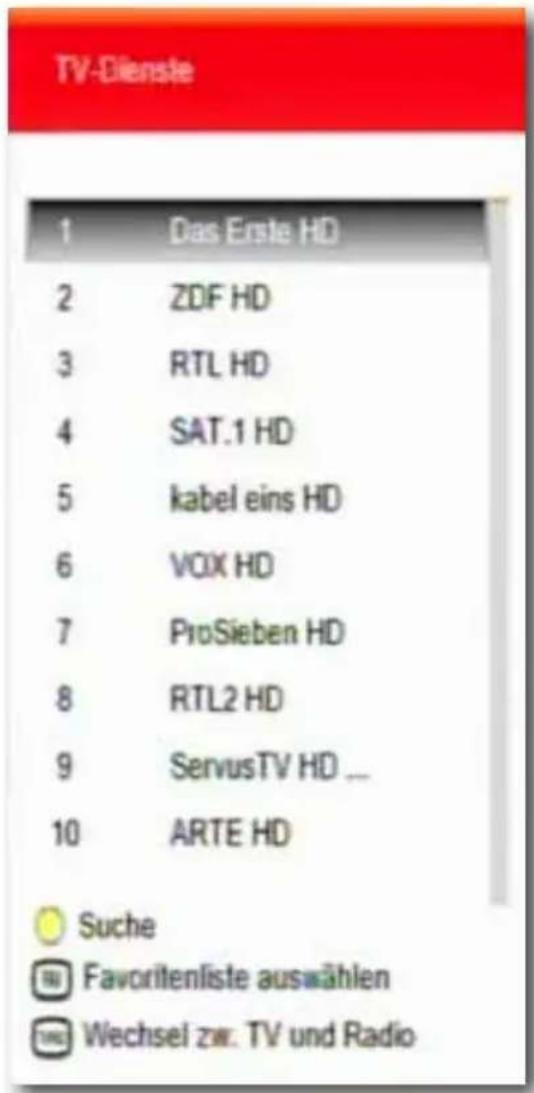
Wenn Sie ein Programm über die Senderliste auswählen möchten, gehen Sie wie folgt vor:
▶ Drücken Sie die [OK] Taste, um die Senderliste aufzurufen.
▶ Drücken Sie die Taste [▲] oder [▼], um zwischen den einzelnen Kanälen zu wechseln.
▶ Drücken Sie erneut die [OK] Taste, um Ihre Auswahl zu bestätigen. Anschließend schaltet der Receiver in Ihr ausgewähltes Programm.
▶ Um die Senderliste wieder zu schließen, drücken Sie [EXIT].
text_image
TV-Dienste 1 Das Erste HD 2 ZDF HD 3 RTL HD 4 SAT.1 HD 5 kabel eins HD 6 VOX HD 7 ProSieben HD 8 RTL2 HD 9 ServusTV HD ... 10 ARTE HD Suche Favoriteliste auswählen Wechsel zw. TV und RadioEs stehen Ihnen folgende Navigationsmöglichkeiten zur Verfügung:
| Anzeige Erklärung Anzeige Erklärung | |||
| [GELB] Programm finden [▲][▼] Auswahl | |||
| [FAV] Favoritenliste auswählen [OK] Umschalten | |||
| [TV/RAD] | Wechseln zwischen TV und Radio | [EXIT] Schließen | |
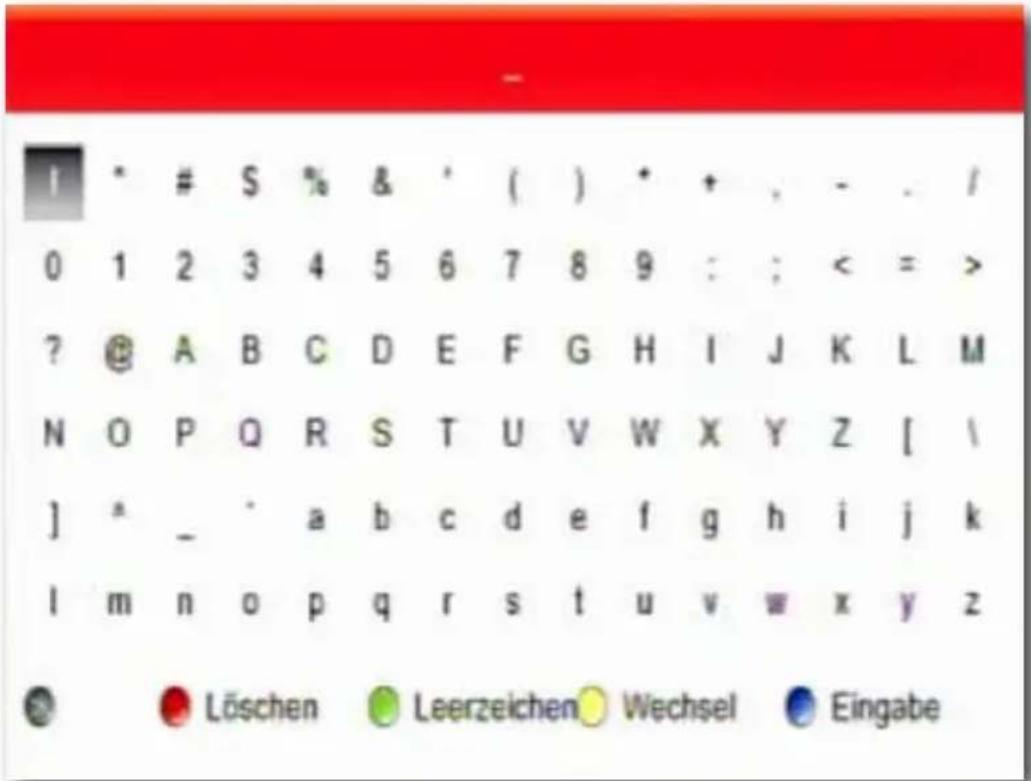
Wenn Sie ein bestimmtes Programm über die Senderliste finden möchten, gehen Sie wie folgt vor:
text_image
I * # S % & ' ( ) + + , - . / 0 1 2 3 4 5 6 7 8 9 : ; < = > ? @ A B C D E F G H I J K L M N O P Q R S T U V W X Y Z [ \ ] * _ . a b c d e f g h i j k l m n o p q r s t u v w x y z Löschen Leerzeichen Wechsel Eingabe▶ Drücken Sie die [OK] Taste, um die Senderliste aufzurufen.
▶ Drücken Sie anschließend die [GELBE] Optionstaste, um eine virtuelle Tastatur auf dem Bildschirm Ihres TV-Gerätes aufzurufen. Geben Sie den gewünschten Namen des Programms ein.
▶Mit den Pfeiltasten [◀], [▶], [▲] und [▼] können Sie navigieren und mit der [OK] Taste können Sie die Auswahl bestätigen.
Es stehen Ihnen folgende Navigationsmöglichkeiten zur Verfügung:
| Anzeige Erklärung | |
| [GELB] | Umschalten Groß- / Kleinschreibung |
| [ROT] | Löschen - Schritt zurück |
| [GRÜN] | Leerzeichen / Leerstelle |
| [BLAU] | Eingabe vorzeitig bestätigen |

WICHTIGER HINWEIS
Sobald Sie einen Buchstaben eingegeben haben, erhalten Sie eine alphabetische Anzeige möglicher Treffer für Ihr gesuchtes Programm.
Bedienung des Gerätes
12.2 Umschalten zwischen TV- und Radio-Betrieb
Um in den Radio-Betrieb zu wechseln, drücken Sie bitte die [TV/R] Taste auf Ihrer Fernbedienung.
Durch nochmaliges Drücken der [TV/R] Taste wechseln Sie wieder zurück zum TV-Betrieb. Der Receiver zeigt die jeweiligen Informationen zum Radio- bzw. TV-Betrieb entsprechend auf dem Bildschirm an.
12.3 Lautstärke einstellen
Im TV- oder Radio-Modus kann mit den Tas- ten [Vol+] und [ Vol-] die Lautstärke auf- oder absteigend geregelt werden.
▶ Drücken Sie die Taste [Vol+], um die Lautstärke zu erhöhen.
▶ Drücken Sie die Taste [Vol-], um die Lautstärke zu verringern.
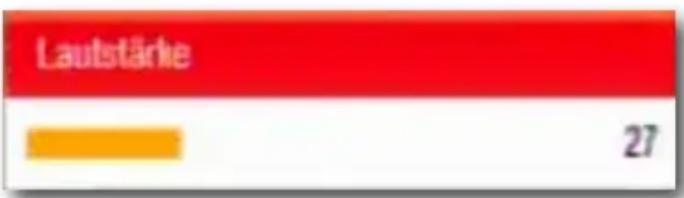
Dies wird Ihnen anhand eines Balkens auf dem Bildschirm angezeigt.
▶Mit der Taste [1] können Sie den Ton stumm schalten. Das Symbol „“ wird Ihnen auf dem Bildschirm angezeigt.
Um den Ton wieder zu aktivieren, drücken Sie erneut die Taste [1] oder die Lautstärketasten [V+] oder [V-] auf Ihrer Fernbedienung.
bar
Lautstärke | Category | Value | |---|---| | Bar (Yellow) | 27 | The bar in the top-right corner is labeled 'Laufstärke'.12.4 Untertitel
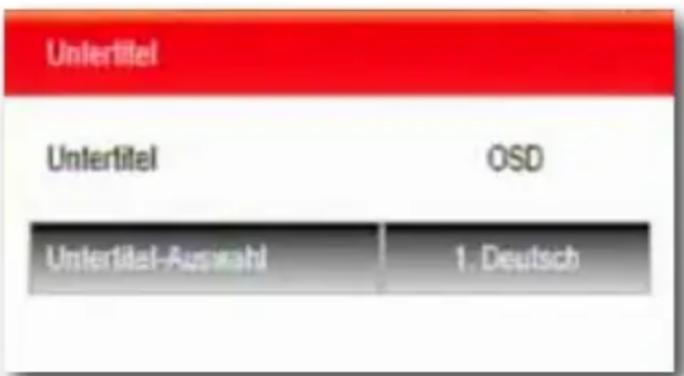
▶ Drücken Sie die Taste [SUB]* (Subtitle, deutsch: Untertitel).
Mit dieser Optionstaste können Sie die Untertitelfunktion aktivieren. Sollten verschiedene Untertitel vom Programmanbieter ausgegeben werden, können Sie diese mit den Pfeiltasten [▲] und [▼] auswählen und durch [OK] bestätigen.
Der Untertitel wird dann automatisch am unteren Bildrand angezeigt.
text_image
Untertitel Untertitel OSD Untertitel-Auswahl 1. Deutsch*Bitte beachten Sie, dass diese Funktion nicht bei allen Sendern oder Sendungen verfügbar ist
Bedienung des Gerätes
12.5 Videotext
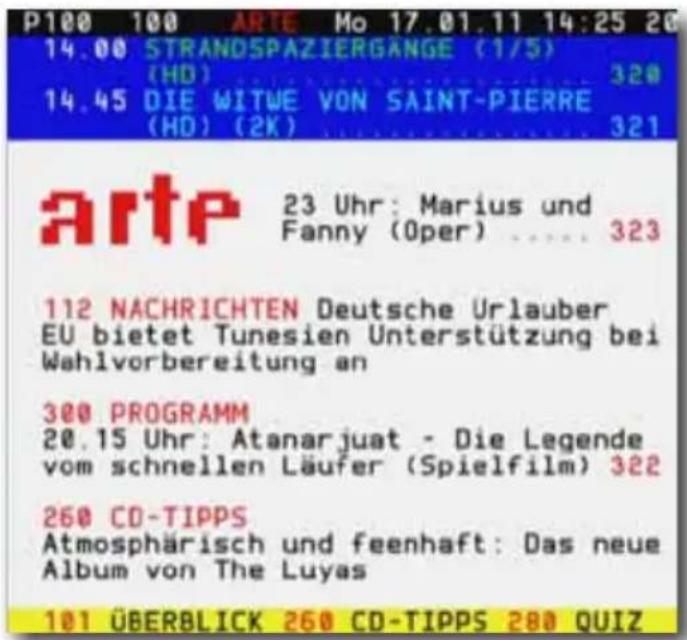
▶ Um den Teletext (Videotext) einzuschalten, drücken Sie die [TXT] Taste.
Dieser Service ist abhängig vom jeweiligen Programmanbieter.
▶ Drücken Sie erneut die [TXT] Taste, um den Hintergrund transparent anzuzeigen.
▶Wenn Sie den Teletext wieder ausschalten möchten, drücken Sie die Taste [EXIT] oder zweimal die [TXT] Taste.
Sollte ein Programmanbieter die
Teletextfunktion nicht unterstützten, wird
ein schwarzes Fenster auf dem Bildschirm eingeblendet.
text_image
P100 100 ARTE Mo 17.01.11 14:25 20 14.00 STRANDSPAZIERGÄNGE (1/5) (HD) .... 320 14.45 DIE WITWE VON SAINT-PIERRE (HD) (2K) .... 321 artp 23 Uhr: Marius und Fanny (Oper) .... 323 112 NACHRICHTEN Deutsche Urlauber EU bietet Tunesien Unterstützung bei Wahlvorbereitung an 300 PROGRAMM 20.15 Uhr: Atanarjuat - Die Legende vom schnellen Läufer (Spielfilm) 322 260 CD-TIPPS Atmosphärisch und feenhaft: Das neue Album von The Luyas 101 ÜBERBLICK 260 CD-TIPPS 280 QUIZNavigationsmöglichkeiten
| Anzeige Erklärung | |
| Tasten [0-9] | Wählen Sie eine Teletextseite, indem Sie die dreistellige Seitenzahl direkt über die Zifferntasten Ihrer Fernbedienung eingeben. |
| [▲]/[▼] | Navigieren Sie innerhalb von Text-Unterseiten, die eine Textseite ggf. enthält. |
12.6 Audio
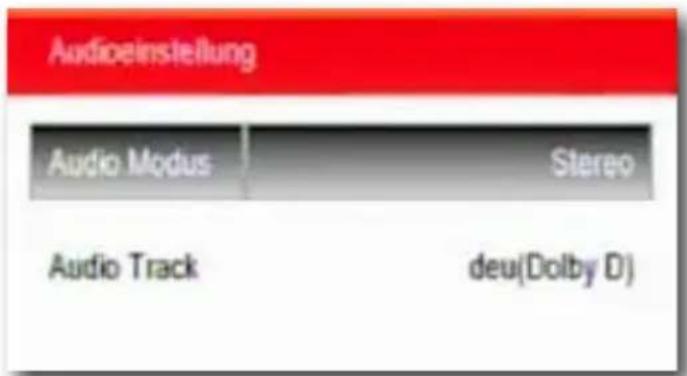
▶ Drücken Sie die Taste [AUDIO].
Sie können je nach Verfügbarkeit weitere Audio-Optionen mit den Pfeiltasten [▲] und [▼] wählen, z.B. AC3 (Dolby Digital).
▶Mit den Pfeiltasten [◀] und [▶] können Sie zwischen Stereo, links/links, rechts oder AC3 (Dolby Digital) wählen.
▶Mit der [EXIT] Taste schließen Sie das Fenster.
text_image
Audioeinstellung Audio Modus Stereo Audio Track deu(Dolby D)Bedienung des Gerätes
12.7 Informationsfenster
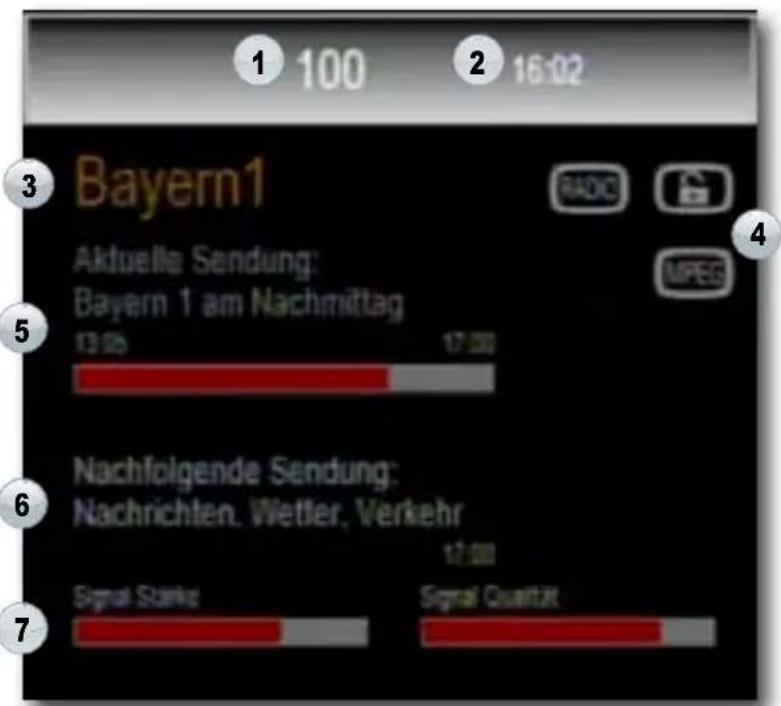
Bei einem Programmwechsel wird Ihnen am Bildschirm für einige Sekunden ein Informationsfenster eingeblendet.
text_image
Bayern1 Aktuelle Sendung: Bayern 1 am Nachmittag 13:05 17:00 Nachfolgende Sendung: Nachrichten, Wettler, Verkehr 17:00 Signal Stärke Signal QuartitätRef. Beschreibung
1 Programmplatz
Je nach Sender können folgende
Zusatzsymbole 4 angezeigt werden.
2 Aktuelle Uhrzeit
Symbol - Programm einer Favoritenliste zugehörig
3 Sendername Symbol - Verschlüsselter Sender
4 Symbol (Erklärung s. rechts) Symbol - Untertitel wird angeboten
5 Name der aktuellen Sendung Symbol - Videotext wird angeboten
6 Name der nachfolgenden Sendung Symbol - Kindersicherung
7 Signalstärke und -qualität Symbol - Verwendete Programmliste
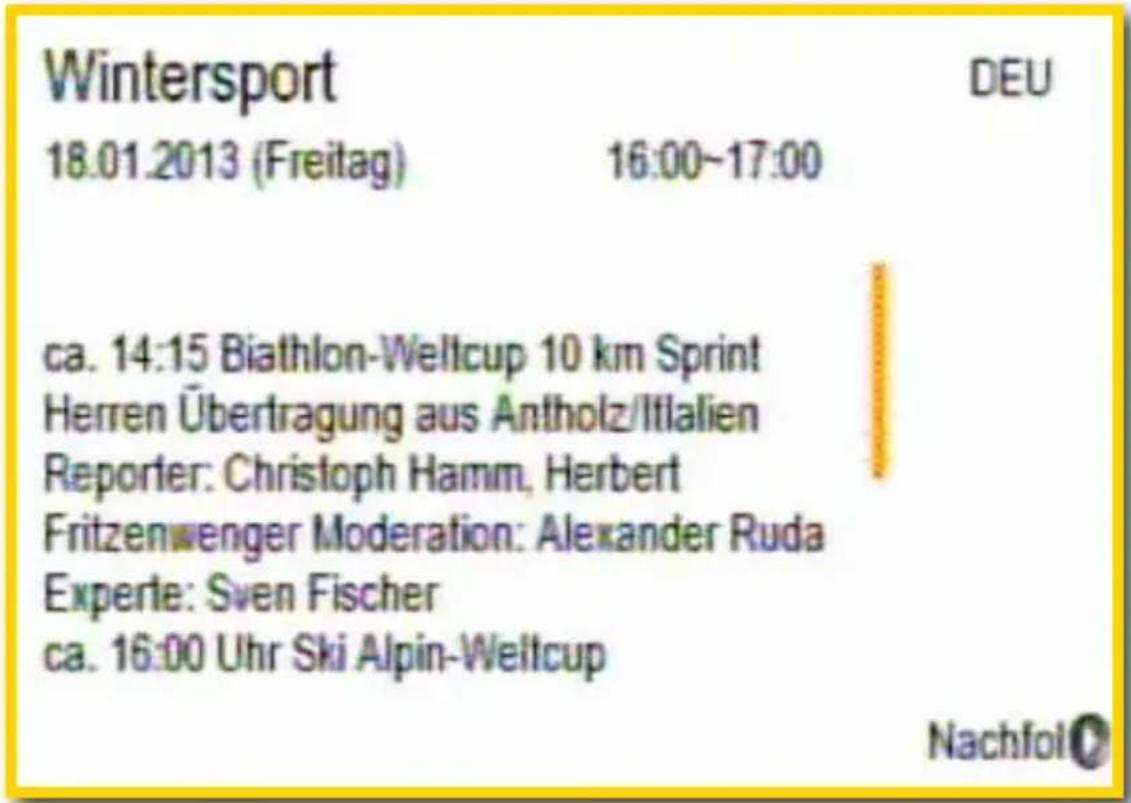
Wenn Sie während der Einblendung des „INFORMATIONSFENSTER“ erneut die [INFO] Taste drücken, erscheint ein Fenster, in dem Sie detaillierte Informationen zum aktuellen Programm erhalten.
▶ Durch Drücken der Pfeiltasten [▲] und [▼]können Sie ggf. seitenweise blättern.
text_image
Wintersport 18.01.2013 (Freitag) 16:00-17:00 DEU ca. 14:15 Biathlon-Wellcup 10 km Sprint Herren Übertragung aus Antholz/Italien Reporter: Christoph Hamm, Herbert Fritzenwenger Moderation: Alexander Ruda Experte: Sven Fischer ca. 16:00 Uhr Ski Alpin-Wellcup Nachfol▶ Durch erneutes Drücken der [INFO] Taste werden die Parameter zur aktuellen Sendung angezeigt.
▶Mit der [EXIT] Taste können Sie das Informationsfenster schließen.
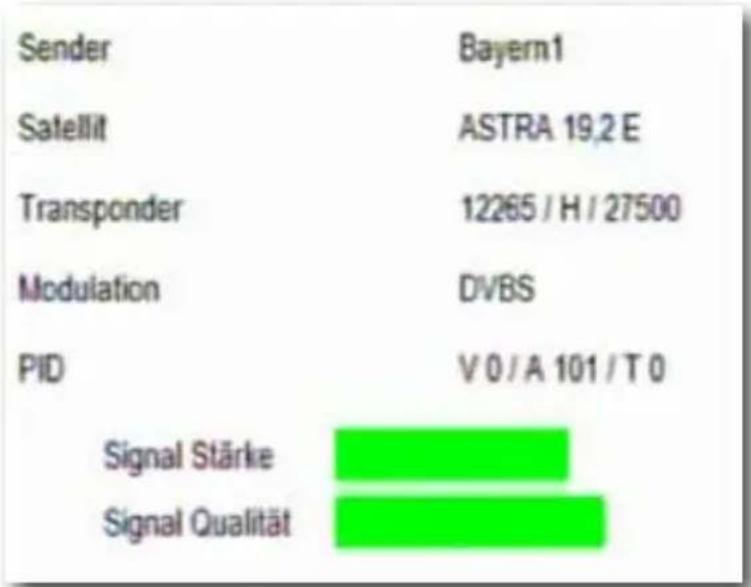
bar
| Category | Value | |---|---| | Sender | Bayern1 | | Satellit | ASTRA 19,2 E | | Transponder | 12265 / H / 27500 | | Modulation | DVBS | | PID | V 0 / A 101 / T 0 | | Signal Stärke | [green bar] | | Signal Qualität | [green bar] |Bedienung des Gerätes
12.8 EPG (Elektronische Programmzeitschrift)
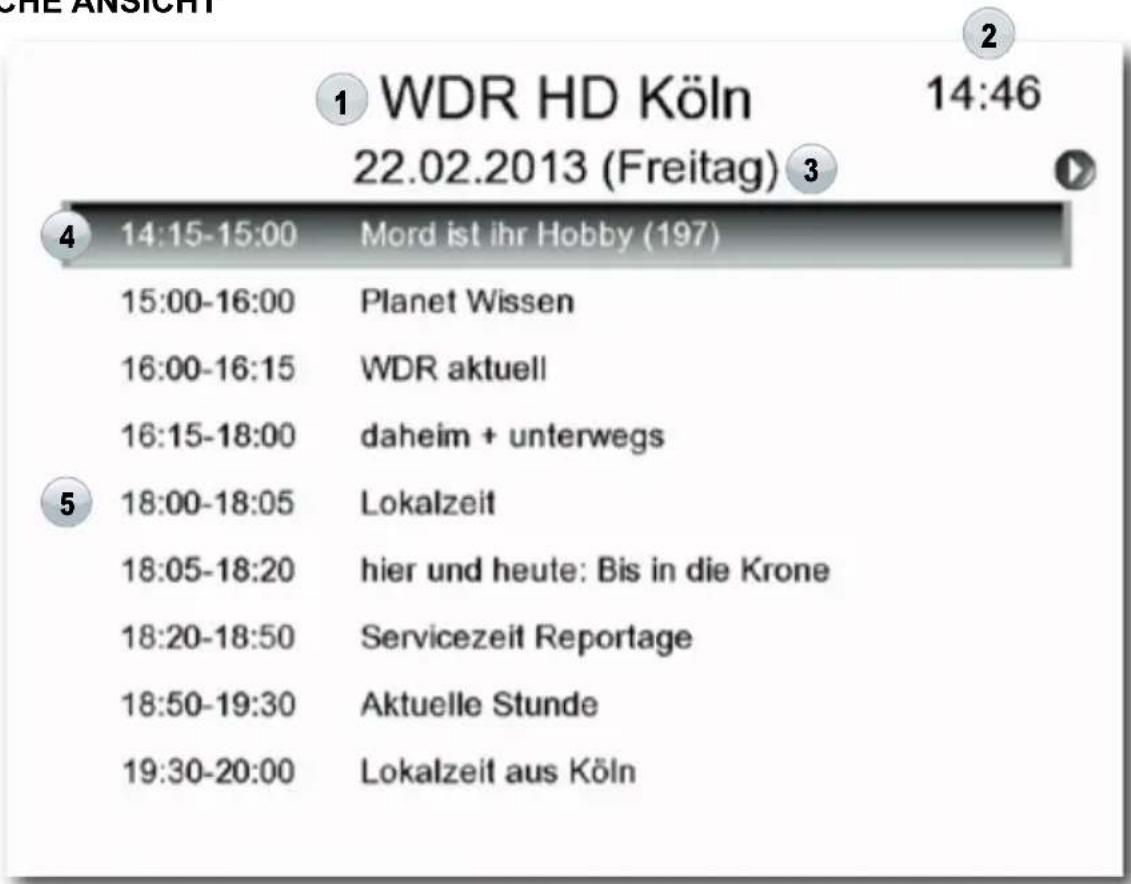
Das EPG (engl. Electronic Program Guide) ist eine elektronische Form der Programmzeitschrift, die Ihnen bequem auf dem Bildschirm angezeigt wird.

WICHTIGER HINWEIS
Die dort aufgeführten Informationen werden vom Programmanbieter zur Verfügung gestellt.
Es stehen Ihnen folgende Auswahlmöglichkeiten zur Verfügung:
EINFACHE ANSICHT
text_image
WDR HD Köln 22.02.2013 (Freitag) 14:46 14:15-15:00 Mord ist ihr Hobby (197) 15:00-16:00 Planet Wissen 16:00-16:15 WDR aktuell 16:15-18:00 daheim + unterwegs 18:00-18:05 Lokalzeit 18:05-18:20 hier und heute: Bis in die Krone 18:20-18:50 Servicezeit Reportage 18:50-19:30 Aktuelle Stunde 19:30-20:00 Lokalzeit aus KölnEs stehen Ihnen folgende Navigationsmöglichkeiten zur Verfügung:
| Beschriftung Erklärung Beschriftung Erklärung | |||
| 1 | Sendername | 4 | Ausgewählte Sendung |
| 2 | Aktuelle Uhrzeit | 5 | Programmübersicht |
| 3 | Aktuelles Datum | ||
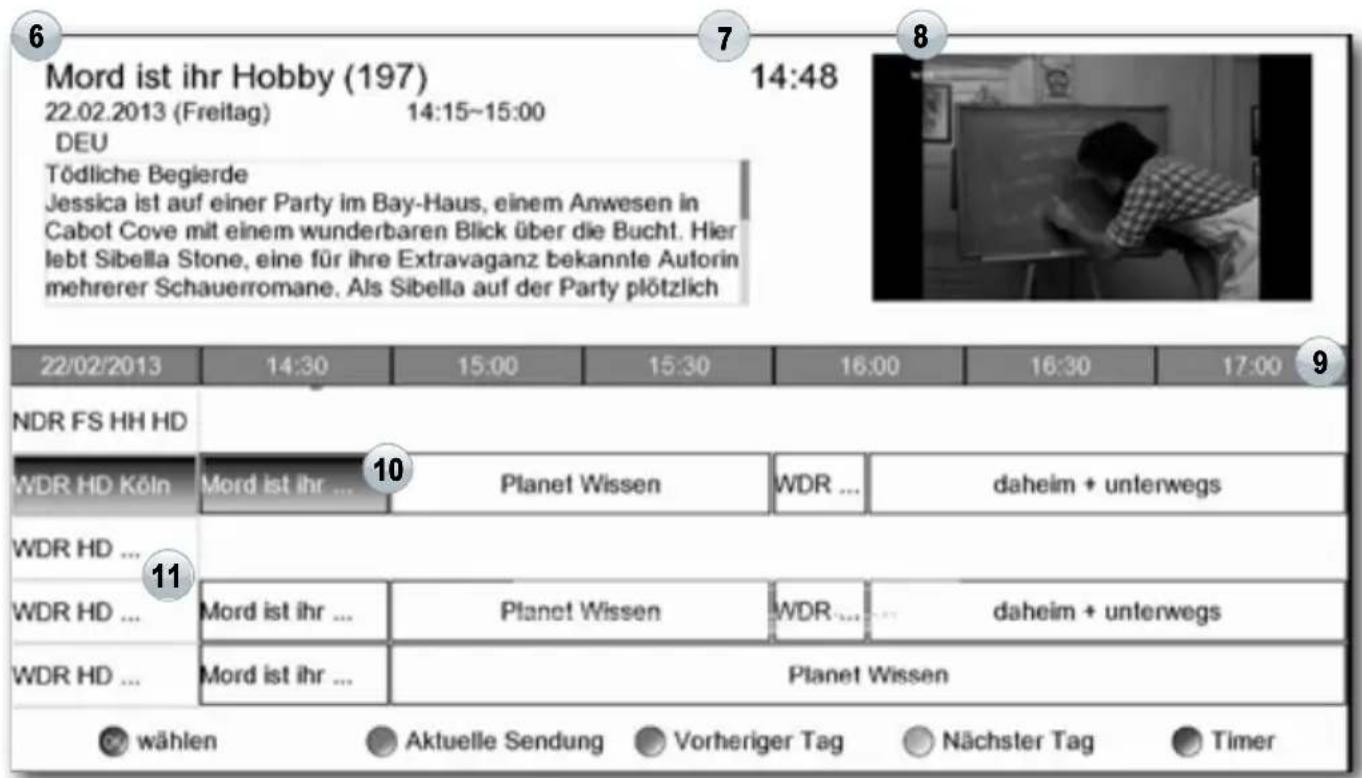
Eine weitere Ansicht ist die ERWEITERTE „EPG“ ANSICHT
text_image
Mord ist ihr Hobby (197) 22.02.2013 (Freitag) 14:15~15:00 DEU Tödliche Begierde Jessica ist auf einer Party im Bay-Haus, einem Anwesen in Cabot Cove mit einem wunderbaren Blick über die Bucht. Hier lebt Sibella Stone, eine für ihre Extravaganz bekannte Autorin mehrerer Schauerromane. Als Sibella auf der Party plötzlich 14:48 22/02/2013 14:30 15:00 15:30 16:00 16:30 17:00 9 NDR FS HH HD WDR HD Köln Mord ist ihr ... 10 Planet Wissen WDR ... daheim + unterwegs WDR HD ... WDR HD ... Mord ist ihr ... Planet Wissen WDR ... daheim + unterwegs WDR HD ... Mord ist ihr ... Planet Wissen Planet Wissen wählen Aktuelle Sendung Vorheriger Tag Nächster Tag TimerEs stehen Ihnen folgende Navigationsmöglichkeiten zur Verfügung:
| Beschriftung Erklärung Beschriftung Erklärung | |||
| 6 | Programm mit Inhalts-angabe, Laufzeit und Datum | [OK] Auswahl bestätigen | |
| 7 | Aktuelle Uhrzeit [ROT] | Umschalten auf aktuelle Sendung | |
| 8 | Live-Bild [GRÜN] | in 24-Std.-Schritten zurück-springen | |
| 9 | Zeitbalken und Datum [GELB] | in 24-Std.-Schritten weiter-springen | |
| 10 | Ausgewählte Sendung [BLAU] Timer programmieren | ||
| 11 | Programme | ||
Bedienung des Gerätes
EPG aufrufen
▶ Drücken Sie die [EPG] Taste Ihrer Fernbedienung, um die elektronische Programmzeitschrift aufzurufen. Es wird Ihnen die „Einfache Ansiche“ eines Programms angezeigt.
▶Mit den Pfeiltasten [◀] und [▶] können Sie den Programmplatz wählen.
▶ Durch ein weiteres Drücken der [EPG] Taste wird die erweiterte Ansicht des EPG aufgerufen.
▶Mit den Pfeiltasten ▲] und [▼] können Sie den Programmplatz wählen.
▶Mit den Pfeiltasten [◀] und [▶] können Sie die Sendung wählen.
Die aktuelle Auswahl wird farbig hinterlegt.
▶ Drücken Sie die [GRÜNE] bzw. [GELBE] Taste, um eine max. 7-tägige Vorschau anzeigen zu lassen.
▶Mit der [EXIT] Taste können Sie das EPG schließen.
12.9 Aufnahme/Timer programmieren via EPG
Eine weitere Möglichkeit des EPGs ist das bequeme Programmieren eines Timers. Hierbei werden die EPG-Daten, die vom Programmanbieter zur Verfügung gestellt werden, übernommen, um einen Timer zu planen.
Um einen Timer zu programmieren, gehen Sie wie folgt vor:
▶ Drücken Sie die Taste [EPG], um das EPG aufurufen.
▶Zum Auswählen des gewünschten Programmplatzes drücken Sie nun die [◀] und [▶] Tasten auf Ihrer Fernbedienung bzw. innerhalb des EPGs die Tasten [▲] und [▼], um die gewünschte Sendung auszuwählen.
▶Wenn Sie die gewünschte Sendung markiert haben (die aktuelle Auswahl ist farbig hinterlegt), drücken Sie die [BLAUE] Optionstaste auf Ihrer Fernbedienung.

WICHTIGER HINWEIS
Vorraussetzung zum Tätigen einer Aufnahme ist die optionale Aufnahmefunktion, ^* die Sie in unserem Online-Shop erwerben können, sowie der Anschluss eines externen USB-Speichermediums, das vom Receiver richtig erkannt worden ist.
*Die Aufnahmefunktion des Receivers ist kostenpflichtig und kann nachträglich unter www.setone-shop.eu optional erworben werden.
Bedienung des Gerätes
Nachdem Sie die [BLAUE] Optionstaste gedrückt haben, erscheint nun eine neue Menüeinblendung auf dem Bildschirm. Die EPG Daten, die vom Programmanbieter zur Verfügung gestellt werden, werden Ihnen nun angezeigt.
Sie können, wenn gewünscht, ggf. noch Änderungen zu Ihren geplanten Timer vornehmen.
▶Gehen Sie z.B. mit den Pfeiltasten [▲] und [▼]auf den Punkt „MODUS“, um die Häufigkeit Ihrer gewünschten Aufnahme (z.B. Serienaufnahme) auszuwählen.
Wählen Sie hierfür zwischen den möglichen Einstellungen „einmal, täglich, wöchentlich, werktags, Wochenende“.
Alle Angaben zur Sendung (Start- und Stoppzeit, Programmplatz und Datum) sind bereits vom EPG übernommen worden.
▶Zum Speichen des Timers drücken Sie die [BLAUE] Optionstaste.

text_image
Timer programmieren Timer Service Aufnahme Start Datum 18/01/2013 Start Zeit 15:10 Enddatum 18/01/2013 Endzeit 16:00 Programm Das Erste HD Modus Einmal Status nach Aufnahme Standby Hinzufügen
WICHTIGER HINWEIS
Wenn Sie den programmierten Timer später noch einmal nachbearbeiten möchten, um ggf. Uhrzeit oder den Modus zu verändern, lesen Sie das folgende Kapitel 12.10.
12.10 Aufnahme/Timer nachbearbeiten
Wenn Sie den programmierten Timer noch einmal nachbearbeiten möchten, um ggf. Uhrzeit oder Timer-Typ zu verändern, gehen Sie wie folgt vor:
▶ Drücken Sie die [MENÜ] Taste.
▶ Wählen Sie mit den Pfeiltasten [◀] und [▶] den Menüpunkt „SYSTEM EINSTELLUNGEN“.
▶Wechseln Sie anschließend in die Untermenüs und wählen dort mit den Pfeiltasten [▲] und [▼] den Menüpunkt „TIMER -PROGRAMMIERUNG“ aus und bestätigen Ihre Auswahl mit der [OK] Taste.
Ein Fenster öffnet sich.
Bedienung des Gerätes
▶ Wählen Sie nun in der Liste den gewünschten Timer aus, um die Änderungen vorzunehmen. Drücken Sie hierzu die [GELBE] Optionstaste.
▶ Wählen Sie den Punkt „TIMER MODUS“ mit den Pfeiltasten [▲] und/oder [▼] aus und wählen Sie mit den Pfeiltasten [◀] und/oder [▶] eine der gewünschten Optionen aus.
▶Zum Speichen des Timers drücken Sie die [BLAUE] Optionstaste.
▶Mit der [EXIT] Taste können Sie das MENÜ schließen.
Auswahlmöglichkeiten zur Änderung/Bearbeitung Ihres Timers
| Anzeige Option / Erklärung | |
| Timer Service | Wählen Sie die gewünschte Option „Aufnahme“ bzw. „Umschalten“.Mit den Pfeiltasten [◀] und [▶] können Sie wählen. |
| Start- und Enddatum | Wählen Sie das gewünschte Start- und Enddatum aus.Geben Sie mit den Zifferntasten [0-9] das gewünschte Datum ein. |
| Start- und Endzeit | Wählen Sie die Start- bzw. Endzeit aus.Geben Sie mit den Zifferntasten [0-9] die gewünschte Uhrzeit ein. |
| Programm | Wählen Sie ggf. den gewünschten Programmplatz aus.Drücken Sie die [OK] Taste und wählen Sie mit den Pfeiltasten [▲] und [▼] das gewünschte Programm. |
| Modus | Wählen Sie hierfür zwischen den möglichen Einstellungen „einmal, täglich, wöchentlich, werktags, Wochenende“.Mit den Pfeiltasten [◀] und [▶] können Sie wählen. |
| Status nach der Aufnahme | Wählen Sie zwischen „Standby“ und „AN“.Mit den Pfeiltasten [◀] und [▶] können Sie wählen. |
12.11 Aufnahme/Timer löschen
Wenn Sie den programmierten Timer oder die Aufnahme noch einmal aufrufen oder eventuell löschen möchten, gehen Sie wie folgt vor:
▶ Drücken Sie die [MENÜ] Taste.
▶ Wählen Sie mit den Pfeiltasten [◀] und [▶] den Menüpunkt „SYSTEM EINSTELLUNGEN“.
▶Wechseln Sie anschließend in die Untermenüs und wählen dort mit den Pfeiltasten [▲] und [▼] den Menüpunkt „TIMER -PROGRAMMIERUNG“ aus und bestätigen Ihre Auswahl mit der [OK] Taste.
Ein Fenster öffnet sich.
▶ Wählen Sie nun in der Liste den gewünschten Timer aus, um die Änderungen vorzunehmen. Drücken Sie hierzu die [ROTE] Optionstaste und bestättigen Sie die Auswahl mit JA.
▶ Der Timer wird nun gelöscht.
▶Mit der [EXIT] Taste können Sie das MENÜ schließen.
Bedienung des Gerätes
13. Menüstruktur
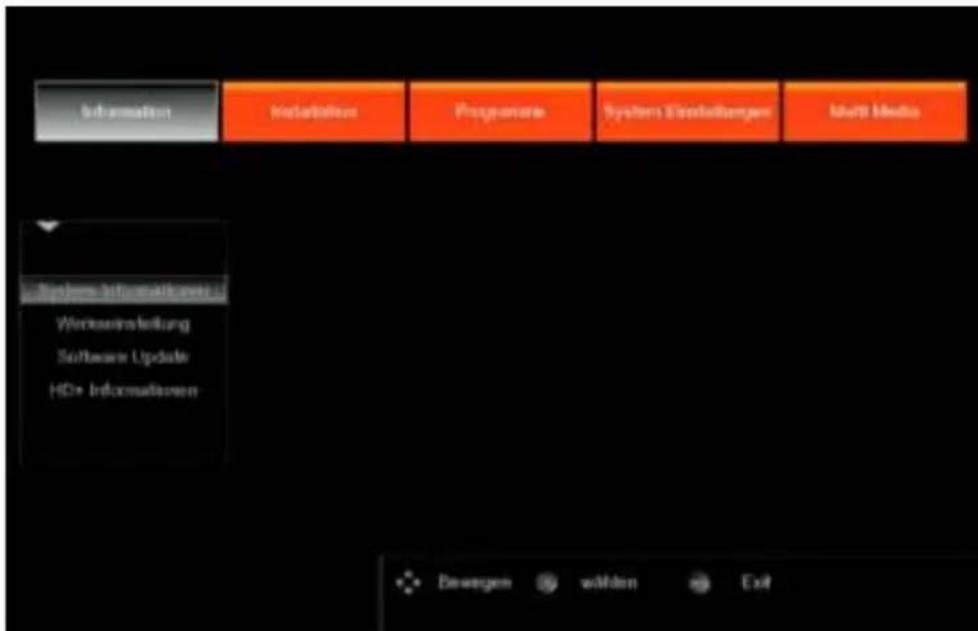
text_image
Information Installation Programme System Installungen Media System Information Worksiteinstellung Software Update HDs Informationen Dewegen wahlen ExitInformationen
Hier können Sie System- und HD+ Informationen abrufen und eine Verwaltung und Aktualisierung des Systems vornehmen.
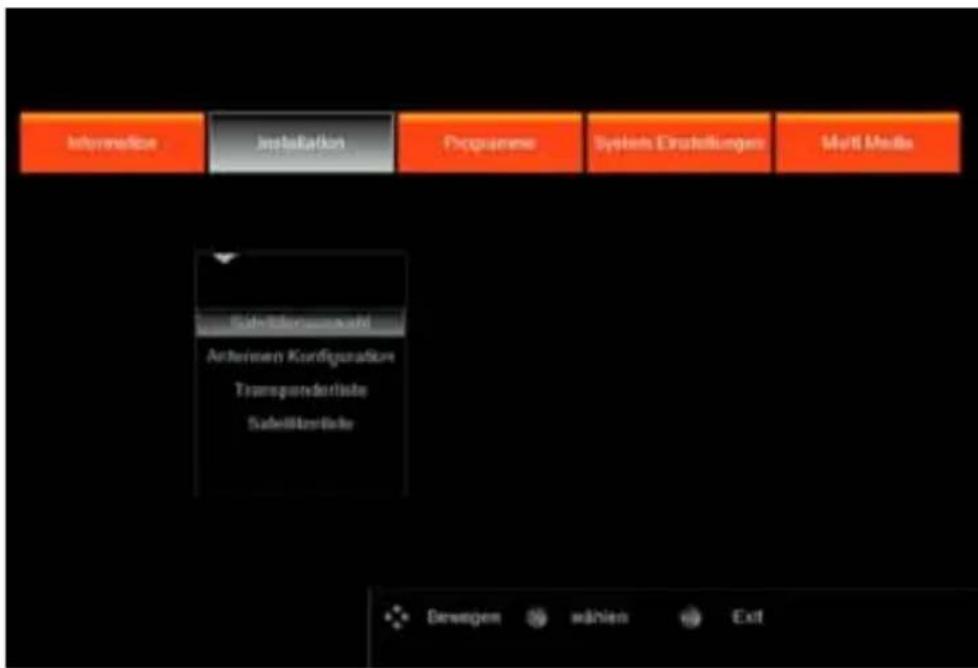
text_image
Information Installation Programme Systems Einstellungen Multi Media Subsystema Anleihen Kurfiguration Transporterlöse Subteilkursliche Derwegen wählen ExitInstallation
In diesem Menüpunkt können Sie die Antennenauswahl sowie die abgelegten Satelliten- und Transponderlisten konfigurieren und einen vollständigen Sendersuchlauf durchführen.
Bedienung des Gerätes
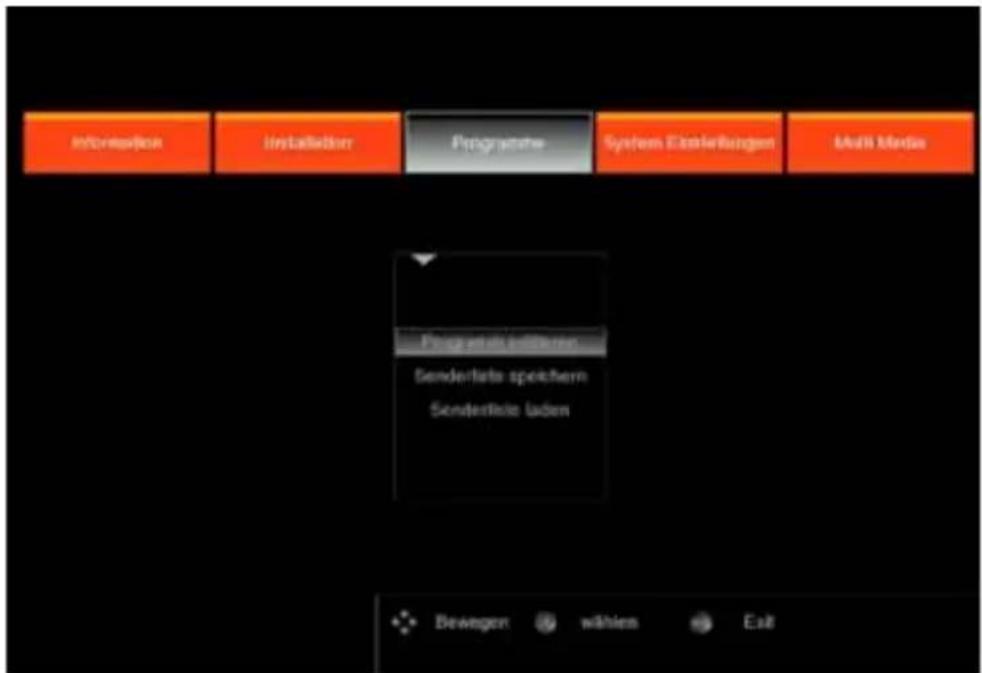
Programme
Hier können Sie die auf dem Receiver befindlichen TV- und Radio-Programmlisten (Senderlisten) verwalten.
text_image
Infoseek Installation Programme System Esterleitungen Mail Media Programm erwartetem Senderliste speckfern Senderliste laden Bewegen wählen ExitSystem- einstellungen
In diesem Menüpunkt können Sie Ihren Receiver weiter personalisieren und auf Ihr angeschlossenes TV-Gerät abstimmen.
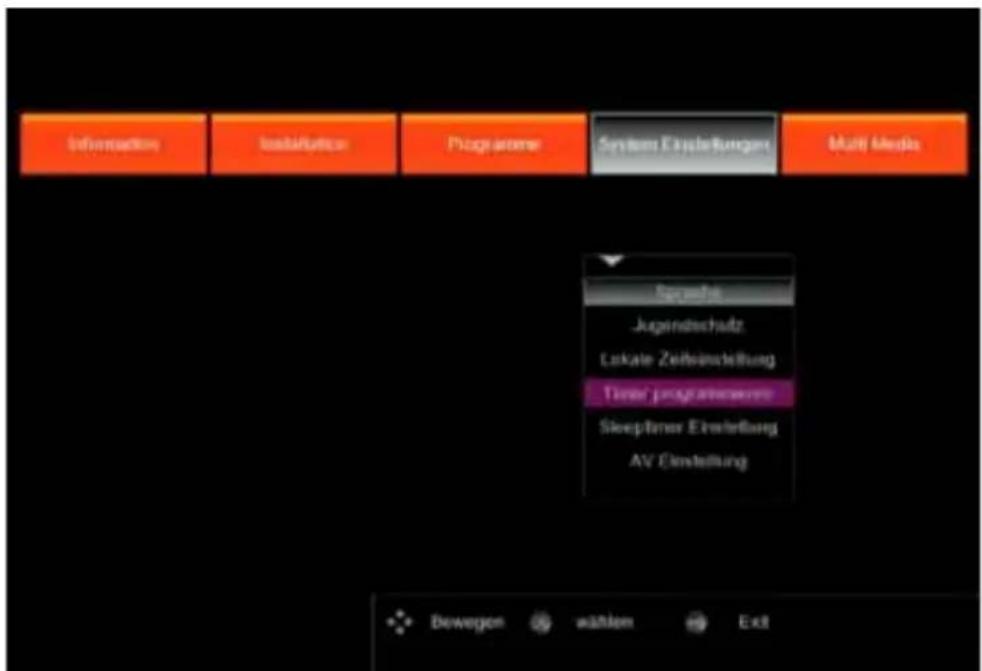
text_image
Information Instability Programme System Adaptation Multi Media Sprache Jugendschutz Lakale Zeitwinstellung Timer-programme Sleeptime Erweiterung AV Einstellung Bewegen wahlen ExitBedienung des Gerätes
text_image
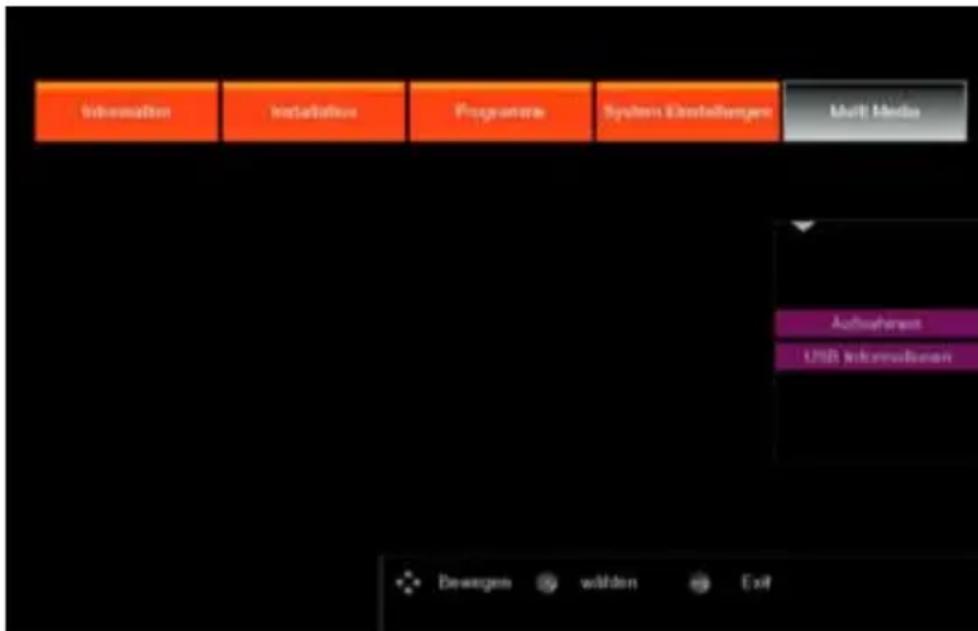
Information Installation Programme System Installungen Multi Media Aufshirent USB Information Dewegen wadden ExitMulti-Media\*
Bei aktivierter Aufnahmefunktion können Sie hier Informationen zum angeschlossenen USB-Massenspeicher einsehen sowie die Aufnahmeliste einsehen.

WICHTIGER HINWEIS
Die Vorraussetzung, dass dieses Menü verwendet werden kann, ist die aktivierte Aufnahmefunktion, ^* die Sie in unserem Online-Shop erwerben können, sowie der Anschluss eines externen USB-Speichermediums, das vom Receiver richtig erkannt worden ist.
*Die Aufnahmefunktion des Receivers ist kostenpflichtig und kann nachträglich unter www.setone-shop.eu optional erworben werden.
Bedienung des Gerätes
13.1 Navigation innerhalb des Menüs
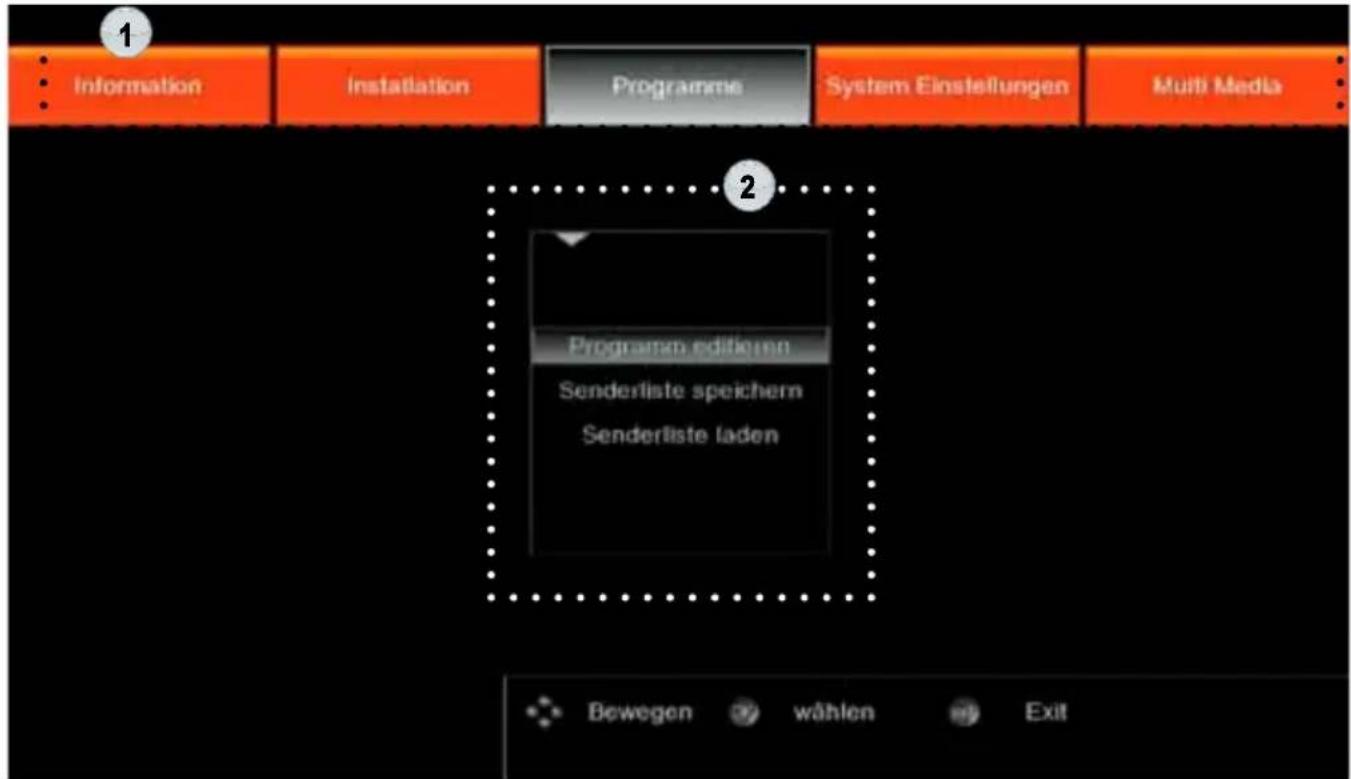
▶ Drücken Sie die Taste [MENÜ], um das Bildschirmmenü aufzurufen. Mit derselben Taste oder der [EXIT] Taste können Sie das Bildschirmmenü auch wieder schließen.
text_image
Information Installation Programme System Einstellungen Multi Media Programme editieren Senderliste speichern Senderliste laden Bewegen wählen Exit▶Zum Anzeigen der einzelnen Menüpunkte 1 drücken Sie die Pfeiltasten [◀] und [▶] auf Ihrer Fernbedienung.
▶ Drücken Sie die Pfeiltasten [▲] und [▼], um innerhalb eines Untermenüs 2 eine Auswahl vorzunehmen.
Durch Drücken der Taste [OK] können Sie eine Auswahl bestätigen und das entsprechende Menü öffnet sich, um ggf. Einstellungen vorzunehmen.
▶Mit der Taste [MENÜ] kommen Sie innerhalb eines Untermenüs wieder zurück in das vorherige Menü. Mit [EXIT] schließen Sie das gesamte Bildschirmmenü.

WICHTIGER HINWEIS
Innerhalb des Bildschirmmenüs werden Ihnen je nach Menüpunkt weitere Navigations- oder Funktionsmöglichkeiten angezeigt.
14. Menü - Informationen
14.1 Systeminformationen
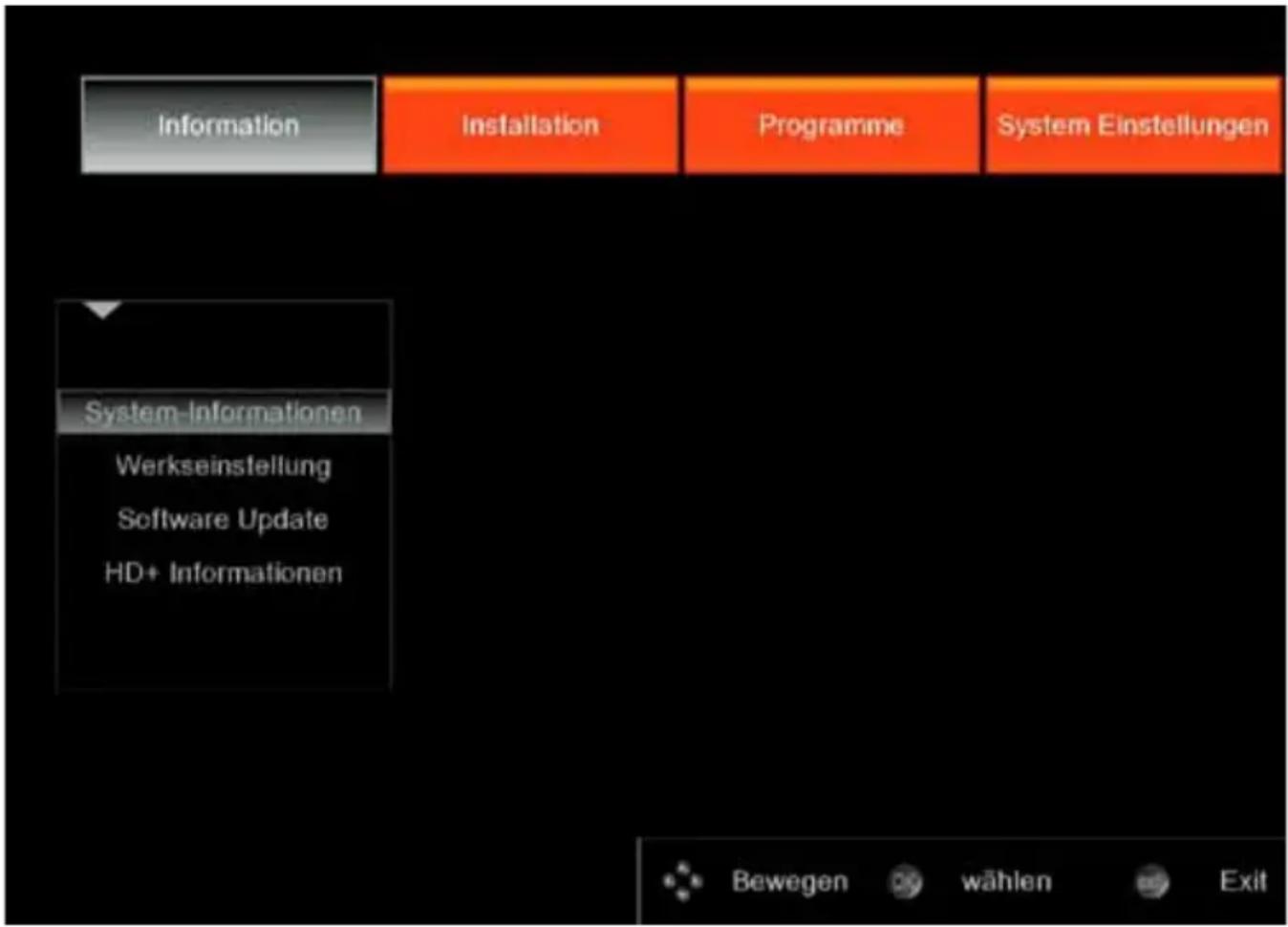
Hier können Sie System- und HD+ Informationen abrufen und eine Verwaltung und Aktualisierung des Systems vornehmen.
text_image
Information Installation Programme System Einstellungen System-Informationen Werkseinstellung Software Update HD+ Informationen Bewegen 09 wählen 05 Exit▶ Drücken Sie die [MENÜ] Taste, um das Hauptmenü aufzurufen.
▶ Wählen Sie mit den Pfeiltasten [◀], [▶], [▲] und [▼] den Menüpunkt „SYSTEM-INFORMATIONEN“ und drücken Sie die [OK] TASTE.
Es werden Ihnen in einem Informationsfenster alle relevanten Informationen zum Gerät angezeigt.

HINWEIS
Bitte halten Sie die Informationen zum aktuellen Softwarestand bereit, wenn Sie unseren technischen Support in Anspruch nehmen.
Bedienung des Gerätes
14.2 Werkseinstellung ausführen
In diesem Menü können Sie den kompletten Receiver in die Werkseinstellung zurücksetzen.

WICHTIGER HINWEIS
Bitte beachten Sie, dass beim Zurücksetzen in die Werkseinstellung Ihre persönlichen Einstellungen gelöscht werden. Sie sollten ggf. Ihre Programmliste via USB zuvor sichern.
Gehen Sie dazu wie folgt vor:
▶ Drücken Sie die [MENÜ] Taste, um das Hauptmenü aufzurufen.
▶ Wählen Sie mit den Pfeiltasten [◀] und [▶] den Menüpunkt SYSTEM-INFORMATIONEN.
▶Anschließend wählen Sie mit den Pfeiltasten [▲] und [▼] das Untermenü „WERKSEINSTELLUNG“.
▶Bestätigen Sie die Auswahl mit der [OK] Taste.
▶ Geben Sie nun das Gerätepasswort mit den Zifferntasten ihrer Fernbedienung ein. Werksvoreingestellt lautet das Passwort „0 0 0 0“.
▶ Sie werden anschließend gefragt, ob Sie das Gerät wirklich in den Auslieferungszustand zurückzusetzen möchten. Mit den Pfeiltasten [▲] und [▼] wählen Sie „JA“ aus und drücken die Taste [OK]. Der Receiver wird nun in den Auslieferungszustand zurückgesetzt.
In diesem Menüpunkt können Sie die neueste Software -wenn vorhanden- direkt per Satellit auf Ihren Receiver laden. Die Software steht nur auf dem Satelliten Astra 19,2° Ost zur Verfügung.
Gehen Sie dazu wie folgt vor:
▶ Drücken Sie die [MENÜ] Taste, um das Hauptmenü aufzurufen.
▶ Wählen Sie mit den Pfeiltasten [◀] und [▶] den Menüpunkt SYSTEM-INFORMATIONEN.
▶Anschließend wählen Sie mit den Pfeiltasten [▲] und [▼] das Untermenü SOFTWARE UPDATE.
▶Bestätigen Sie die Auswahl mit der [OK] Taste.
Nach Aufruf des Menüpunktes werden Sie aufgefordert das System-Passwort einzugeben. Geben Sie dies mit den Zifferntasten ihrer Fernbedienung ein. Werksvoreingestellt lautet das Passwort „0 0 0 0“.
▶ Wechseln Sie in den Menüpunkt auf "SOFTWARE UPDATE VIA SATELLIT (OTA)" und
bestätigen Sie mit der [OK] Taste.
Der Receiver startet nun die Suche nach einer neuen Software. Sollte der Receiver eine neue Software finden, so wird Ihnen dies auf den Bildschirm angezeigt.
Um das Update auszuführen, bestätigen Sie die Abfrage und drücken die [OK] Taste. Der Receiver schaltet sich nun ab und startet das Update-Menü. (Der Bildschirmhintergrund ist schwarz und eine weiße Schrift wird Ihnen angezeigt.)
Der Verlaufsbalken startet bei 0%. Das gesamte Update kann bis zu 60 Minuten dauern. Wir empfehlen daher, das Update nur dann durchzuführen, wenn Sie nicht gerade eine aktuelle Sendung anschauen möchten.
▶ Nach der Aktualisierung startet der Receiver neu.

ACHTUNG
Bitte schalten Sie in dieser Zeit das Gerät nicht aus.
14.3 HD+ Informationen
Über dieses Menü können Sie die Informationen zu dem HD+ CAS-System einsehen.
Gehen Sie dazu wie folgt vor:
▶ Drücken Sie die [MENÜ] Taste, um das Hauptmenü aufzurufen.
▶ Wählen Sie mit den Pfeiltasten [◀] und [▶] den Menüpunkt SYSTEM-INFORMATIONEN.
▶Anschließend wählen Sie mit den Pfeiltasten [▲] und [▼] das Untermenü HD+INFORMATIONEN.
▶Bestätigen Sie die Auswahl mit der [OK] Taste.
Angezeigt werden die folgenden Informationen:
- CAK-Version
• CA-Seriennummer - Karten-Nr.
- Karten-Version
• HD+ Kartenguthaben gültig bis: - Projektname
- RECEIVER NUID
• Empfänger Chipsatz - Chipset-Art
Bedienung des Gerätes

HINWEIS:
Das Ablaufdatum der Karte kann nur abgerufen werden, wenn Sie sich auf einem HD+ Sender befinden. Sollten Sie Fragen zu der Gültigkeit der HD+ Karte oder Probleme mit der Freischaltung der privaten HD+ Programme haben, wenden Sie sich bitte direkt an die HD+ GmbH (www.hd-plus.de).
▶Mit der [EXIT] Taste können Sie das MENÜ schließen.
Bedienung des Gerätes
15. Menü - Installation
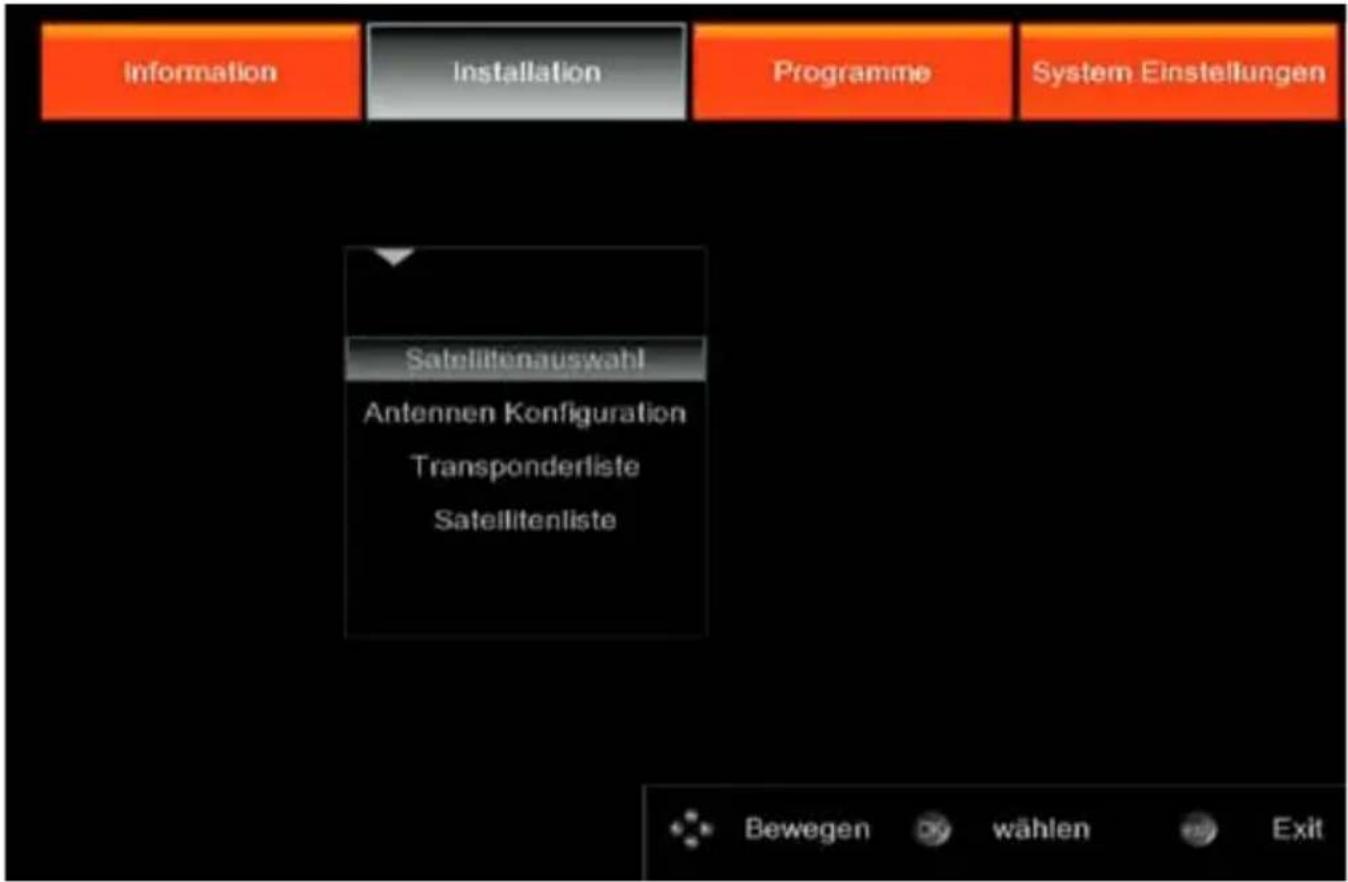
In diesem Menüpunkt können Sie die Antennenauswahl sowie die abgelegten Satelliten- und Transponderlisten konfigurieren und einen vollständigen Sendersuchlauf durchführen.
text_image
Information Installation Programme System Einstellungen Satellitenauswahl Antennen Konfiguration Transponderliste Satellittenliste Bewegen DK wählen ExitGehen Sie dazu wie folgt vor:
▶ Drücken Sie die [MENÜ] Taste, um das Hauptmenü aufzurufen.
▶ Wählen Sie mit den Pfeiltasten [◀] und [▶] den Menüpunkt INSTALLATION.

ACHTUNG
Ändern Sie die programmierten Einstellungen nur, wenn Sie über Kenntnisse und Erfahrungen im Einstellen von Satelliten-Anlagen verfügen.
Bedienung des Gerätes
15.1 Satellitenauswahl
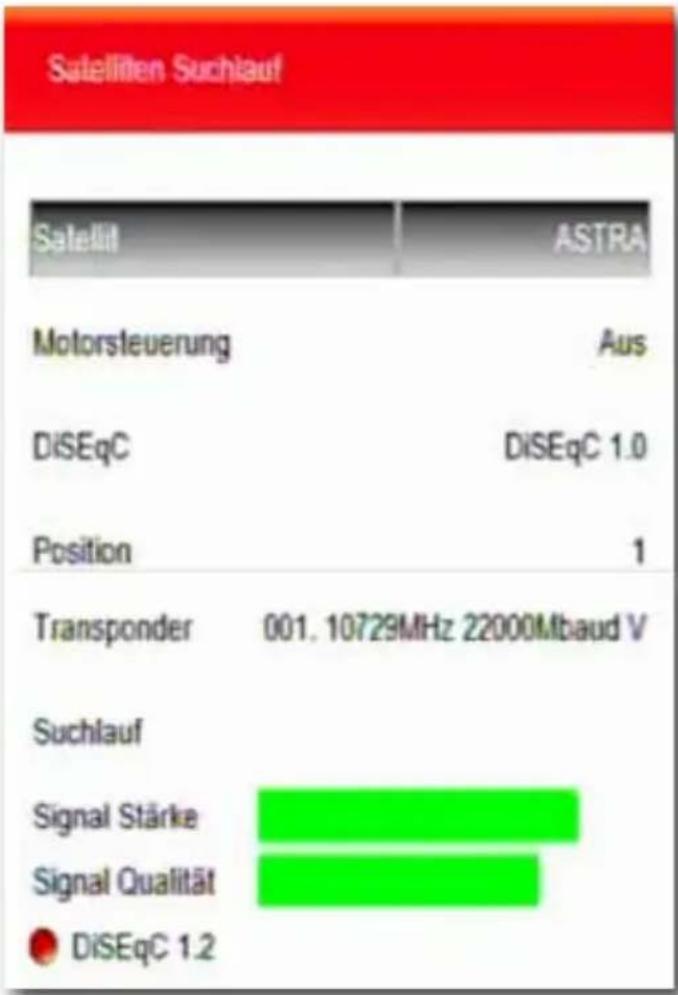
In dem Menüpunkt SATELLITENAUSWAHL können Sie die Satelliteneinstellungen Ihrer Antennenanlage individuell bearbeiten. Gehen Sie dafür wie folgt vor:
▶ Drücken Sie die [MENÜ] Taste, um das Hauptmenü aufzurufen.
▶ Wählen Sie mit den Pfeiltasten [◀] und [▶] den Menüpunkt INSTALLATION.
▶Anschließend wählen Sie mit den Pfeiltasten [▲] und [▼] das Untermenü „SATELLITENAUSWAHL“.
▶Bestätigen Sie die Auswahl mit der [OK] Taste.
bar
| Category | Value | |---|---| | Satellite | ASTRA | | Motorsteuerung | Aus | | DiSEqC | DiSEqC 1.0 | | Position | 1 | | Transponder | 001. 10729MHz 22000Mbaud V | | Suchlauf | | | Signal Stärke | [Green bar] | | Signal Qualität | [Green bar] | | DiSEqC 1.2 | [Green bar] || Einstellung Erläuterung | |
| Satellit | Wählen Sie den gewünschten Satelliten aus.Mit den Pfeiltasten [◀] und [▶] können Sie wählen. |
| Motorsteuerung | Wählen Sie die gewünschte Konfiguration z.B. „DiSEqC 1.2“. Über die [ROTE] Optionstaste können Sie die weiteren Einstellungen vornehmen.Mit den Pfeiltasten [◀] und [▶] können Sie wählen. |
| DiSEqC Wählen | Sie die gewünschte Option z. B.Tone Burst, DiSEqC, Unicable (EN50494).Mit den Pfeiltasten [◀] und [▶] können Sie wählen. |
| Position | Hier können Sie die einzelnen Satelliten direkt einer DiSEqC-Position zuordnen. |
| Transponder | Sie können den Satelliten eine neue Transponder-Frequenz hinzufügen. |
| Suchlauf | Durch Drücken der [BLAUEN] Optionstaste können Sie einen Sendersuchlauf durchführen. |
15.2 Einkabellösung (EN50494)
Wenn Sie Ihren Receiver an einer Anlage mit Einkabellösung nach EN50494, tech. SCR, betreiben, nehmen Sie bitte folgende Einstellungen vor:
▶ Verbinden Sie das Antennenkabel des SCR Multischalters / das SCR taugliche LNB mit den Eingängen „LNB IN“ des Receivers.
▶ Führen Sie zuvor den kompletten „Installationsassistent“ aus. (Lesen Sie hierzu Kapitel BASISINSTALLATION.)
▶ Drücken Sie anschließend die [MENÜ] Taste auf Ihrer Fernbedienung, um das Menü aufzurufen.
▶ Wählen Sie mit den Pfeiltasten [◀/▶] und [▲/▼] den Menüpunkt „INSTALLATION > SaATELLITENAUSWAHL > DiSEqC“ aus.
▶Wählen Sie mit den Pfeiltasten [◀] und [▶] den Punkt „UNICABLE (SCR)“.
▶ Vergeben Sie nun in den Spalten „User Band“- (Kanal) und „User Band Frequenz“-(Frequenz) die Ihnen zugewiesenen Daten.
▶Mit der Taste [EXIT] verlassen Sie das Menü. Die Daten werden automatisch übernommen. Anschließend sollten Sie ein Fernsehsignal erhalten.

WICHTIGE HINWEISE
Der Receiver erhält eine bestimmte Frequenz (Benutzer Band) und Kanal (Benutzerkanal) zugeteilt. Diese bekommen Sie ggf. von Ihrem Monteur oder Betreiber der Satellitenanlage.
15.3 DiSEqC 1.2 Motorsteuerung
Satellit/Transponder
Wählen Sie einen Satelliten und einen Transponder aus.
Position Nr.
Drücken Sie die Pfeiltasten [◀] und [▶] und wählen Sie eine Position aus (0-63). Sie können auch die Eingabe mit den numerischen Zifferntasten durchführen.
Zum X gehen
Drücken Sie die [OK] Taste und wählen Sie eine Position aus (0-63). Bestätigen Sie Ihre Eingabe mit der [OK] Taste. Sofort erscheint eine Meldung auf dem Bildschirm „Wait to move the position“.
Bedienung des Gerätes
Westen / Osten / Speichern
Drücken Sie die [◀] und [▶] Tasten, um die Drehbewegung des Motors auszuführen. Drücken Sie die [OK] Taste, um die aktuelle Motorposition zu speichern.
Neuberechnung
Drücken Sie die [OK] Taste, um die Position neu zu berechnen.
Grenzeinstellung
Sie können den Grenzwert der Drehbewegung vom Motor nach Westen und Osten definieren. Wählen Sie mit den [◀] und [▶] Tasten die Grenzwerte aus. Navigieren Sie zu der Grenzeinstellung und führen Sie die Drehbewegung des Motors nach Westen und nach Osten aus. Drücken Sie die [OK] Taste, nachdem der Motor an der Grenze angekommen ist. Wenn Sie den Grenzwert wieder löschen wollen, wählen Sie die Begrenzung aus. Navigieren Sie zur Grenzeinstellung und drücken Sie die [OK] Taste. Sie können auch den Motor zu einer Referenzposition fahren lassen. Navigieren Sie zu „Gehe zu Referenz“ und drücken Sie die [OK] Taste.
15.4 Suchlauf
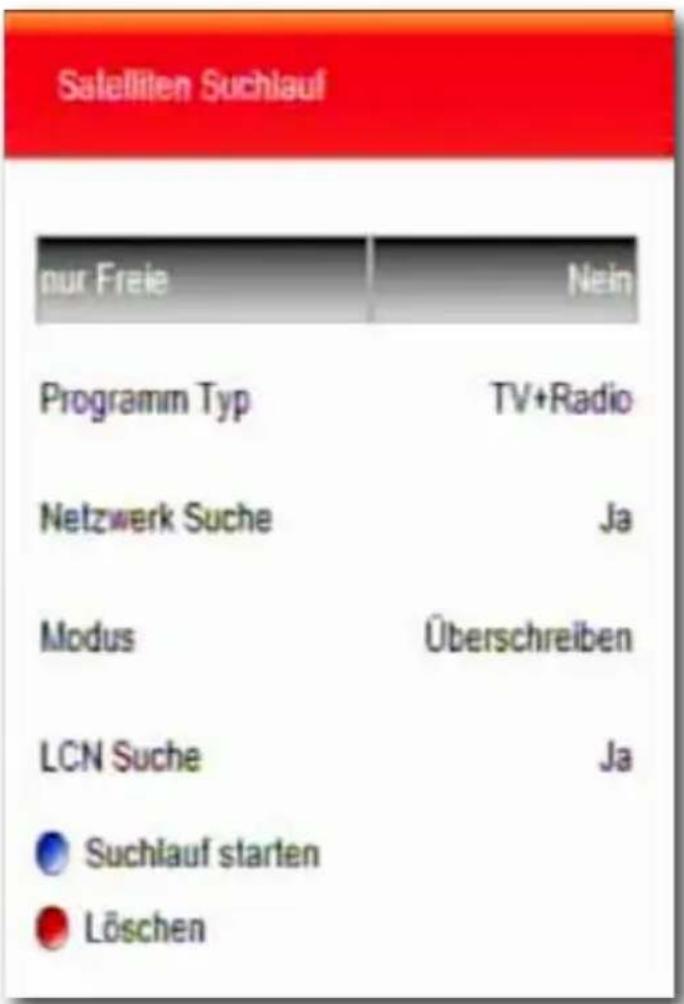
In den Menüpunkten können Sie einen SATELLITENSUCHLAUF durchführen und verschiedene Suchoptionen wählen. Gehen Sie dafür wie folgt vor:
▶ Drücken Sie die [MENÜ] Taste, um das Hauptmenü aufzurufen.
▶ Wählen Sie mit den Pfeiltasten [◀] und [▶] den Menüpunkt INSTALLATION.
▶Anschließend wählen Sie mit den Pfeiltasten [▲] und [▼] das Untermenü „SUCHLAUF“ und bestätigen Sie die Auswahl mit der [OK] Taste.
text_image
Salelliten Suchlauf nur Freie Nein Programm Typ TV+Radio Netzwerk Suche Ja Modus Überschreiben LCN Suche Ja Suchlauf starten LöschenEs stehen Ihnen folgende Optionen zur Verfügung:
| Einstellung Optionen Erläuterung | ||
| Nur freie Pro-gramme | Ja, Nein | Wählen Sie „JA“, wenn Sie nur nachunverschlüsselten Programmen suchen wollen.Mit den Pfeiltasten [◀] und [▶] können Sie wählen. |
| Programmtyp, Typ | TV+Radio, TV, Radio | Wählen Sie die gewünschte Option aus, um„TV+Radio“, nur „TV“ oder nur „Radio-Kanäle“ zu suchen.Mit den Pfeiltasten [◀] und [▶] können Sie wählen. |
| Netzwerk-Suche Ja, Nein | Wählen Sie „JA“, um das Satelliten-Netzwerkvollständig zu durchsuchen.Mit den Pfeiltasten [◀] und [▶] können Sie wählen. | |
| Modus | Überschreiben, Hinzufügen | Wählen Sie die Option „ÜBERSCHREIBEN“, um eine bestehende Liste durch die neu gefundenenProgramme zu überschreiben.Wählen Sie die Option „HINZUFÜGEN“, umgefundene Programme an eine bestehende Listeanzufügen.Mit den Pfeiltasten [◀] und [▶] können Sie wählen. |
| LCN Suche(Logical Content Numbering) | Ja, Nein | LCN Suche bedeutet, dass jedem Programm eine eindeutige Nummer (Programmplatz) zugeordnet ist. Soll der Receiver neu gefundene Sendernach einer vom Satellitenbetreiber vorgegebenenNummerierung abspeichern, so wählen sie hier„JA“.Mit den Pfeiltasten [◀] und [▶] können Sie wählen. |
| [BLAUE] Taste - Startet den Suchlauf | ||
| [ROTE] Taste - Abbruch und beenden | ||
Sobald Sie die Suche gestartet haben, wird Ihnen ein Fenster auf dem Bildschirm angezeigt, das Ihnen den Fortschritt des Suchlaufes sowie eine Liste mit TV- und Radio-Programmen anzeigt, die gefunden wurden.
Nach Beendigung des Suchlaufs drücken Sie die [BLAUE] Optionstaste, um die gefundenen Sender zu speichern.
Wählen Sie die Option „JA“, um die Programme zu speichern und um die Programme zur existierenden Programmliste hinzuzufügen.
▶Wählen Sie die Option „NEIN“, um die Programme nicht zu speichern.
Bedienung des Gerätes
15.5 Antennen-Konfiguration
In dem Menüpunkt ANTENNEN KONFIGURATION können Sie Einstellungen zur Personalisierung des Receivers vornehmen. Sie können Änderungen zum Satelliten, zu LNB-Frequenzen etc. vornehmen. Gehen Sie dafür wie folgt vor:
▶ Drücken Sie die [MENÜ] Taste, um das Hauptmenü aufzurufen.
▶ Wählen Sie mit den Pfeiltasten [◀] und [▶] den Menüpunkt INSTALLATION.
▶Anschließend wählen Sie mit den Pfeiltasten [▲] und [▼] das Untermenü „ANTENNEN KONFIGURATION“ aus.
▶ Bestätigen Sie die Auswahl mit der [OK] Taste.
▶Mit den Pfeiltasten [▲] und [▼] können Sie das gewünschte Untermenü wählen.
| Antennen Konfiguration | |
| Solellit | ASTRA |
| LNB Type | Universal 1 |
| LNB obere Frequenz | 10600 MHz |
| LNB untere Frequenz | 9750 MHz |
| LNB Spannung | Aus |
| 22kHz | Automatisch |
| Einstellung Erläuterung | |
| Satellit | Wählen Sie den gewünschten Satelliten aus.Mit den Pfeiltasten [◀] und [▶] können Sie wählen. |
| LNB-Type Wählen | Sie den gewünschten LNB-Typ aus:UNIVERSAL 1, um einen Standard LNB mit Frequenz zu wählenBENUTZER, um die LNB Fequenzen (obere/untere) manuell zu wählenMit den Pfeiltasten [◀] und [▶] können Sie wählen. |
| LNB Spannung | Wählen Sie die gewünschte Option.Mit den Pfeiltasten [◀] und [▶] können Sie wählen. |
| 22 kHz 22-kHz-Steuersignal, wir empfehlen die Option AUTOMATISCH. | |
▶Mit der Taste [EXIT] verlassen Sie das Menü. Die Daten werden automatisch übernommen.
15.6 Transponderliste
In dem Menüpunkt TRANSPONDERLISTE können Sie die Transponderliste individuell bearbeiten. Sie können Transponder bearbeiten, neue Transponder hinzufügen oder Transponder löschen. Gehen Sie dafür wie folgt vor:
▶ Drücken Sie die [MENÜ] Taste, um das Hauptmenü aufzurufen.
▶ Wählen Sie mit den Pfeiltasten [◀] und [▶] den Menüpunkt INSTALLATION.
▶Anschließend wählen Sie mit den Pfeiltasten [▲] und [▼] das Untermenü „TRANSPONDERLISTE“ aus.
▶Bestätigen Sie die Auswahl mit der [OK] Taste.
▶Mit den Pfeiltasten [▲] und [▼] können Sie den gewünschten Transponder wählen und ggf. bearbeiten oder löschen.
Mit der [GRÜNEN] Optionstaste können Sie einen Transponder hinzufügen.
▶Mit der Taste [EXIT] verlassen Sie das Menü.
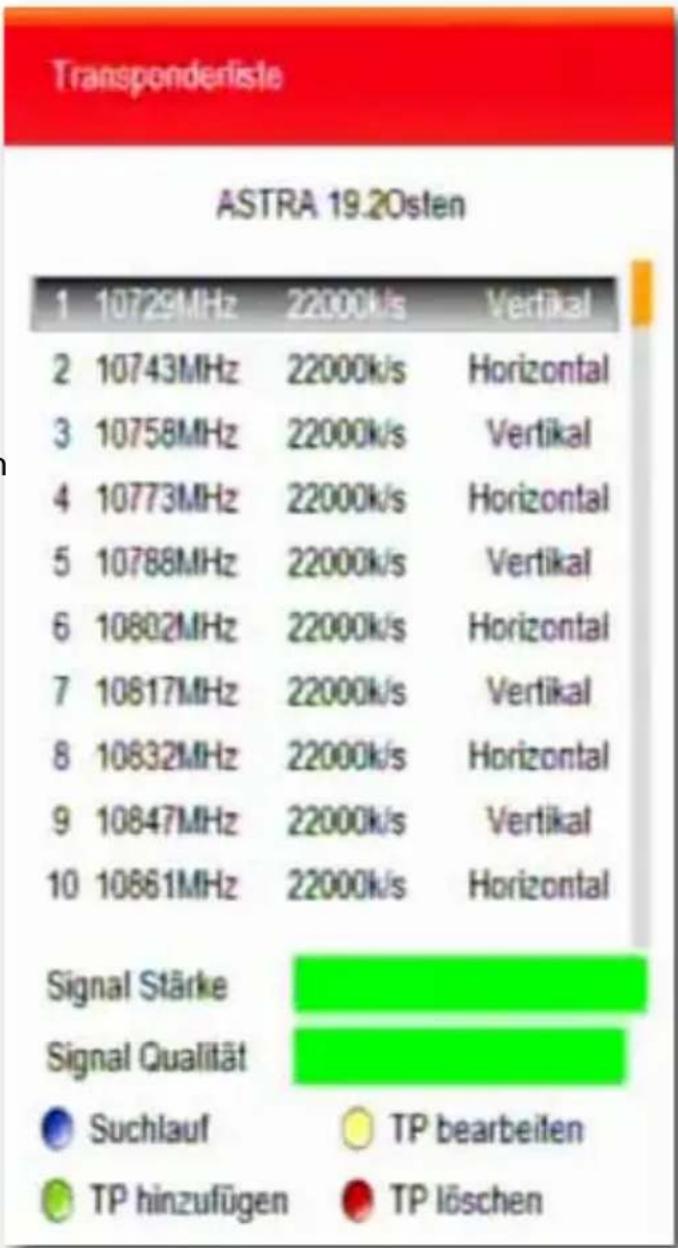
Legende für die verschiedenen Optionstasten:
Anz. Beschreibung Anz. Beschreibung

[BLAU] Suchlauf [GELB] Transponder bearbeiten

[GRÜN] Neuen Transponder hinzufügen

[ROT] Transponder löschen
[OK] Auswahl
Bedienung des Gerätes
Transponder bearbeiten
Um den Transponder bearbeiten zu können, gehen Sie wie folgt vor:
▶ Wählen Sie mit den Pfeiltasten [▲] und [▼] den gewünschten Transponder aus.
▶ Drücken Sie die [GELBE] Taste, um den Transponder bearbeiten zu können.
▶Geben Sie die Änderungen, z.B. Frequenz, Symbolrate, Polaritation mit Hilfe Ihrer Fernbedienung ein.
Zum Speichern der gewünschten Änderungen drücken Sie die [BLAUE] Taste.
Die Änderungen werden direkt übernommen.
▶Mit der Taste [BACK] gelangen Sie in das vorherige Menü.
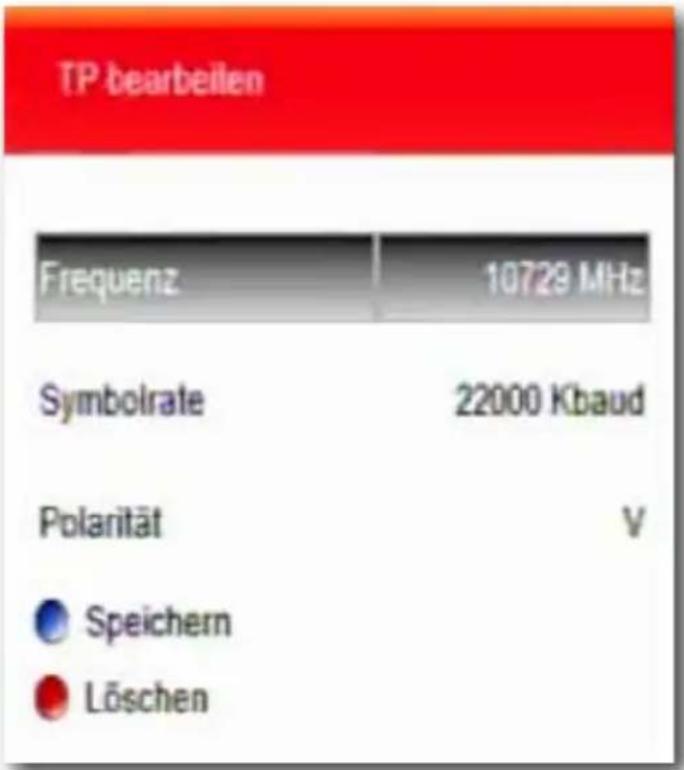
text_image
TP bearbeilen Frequenz 10729 MHz Symbolrate 22000 Kbaud Polarität V Speichern LöschenTransponder hinzufügen
Um den Transponder hinzufügen zu können, gehen Sie wie folgt vor:
▶ Drücken Sie die [GRÜNE] Taste, um einen Transponder hinzuzufügen.
▶Geben Sie die Frequenz, Symbolrate, Polaritation mit Hilfe Ihrer Fernbedienung ein.
▶Zum Hinzufügen des neuen Transponder drücken Sie die [BLAUE] Taste.
Der neue Transponder wird nun der Liste hinzugefügt.
▶Mit der Taste [BACK] gelangen Sie in das vorherige Menü.
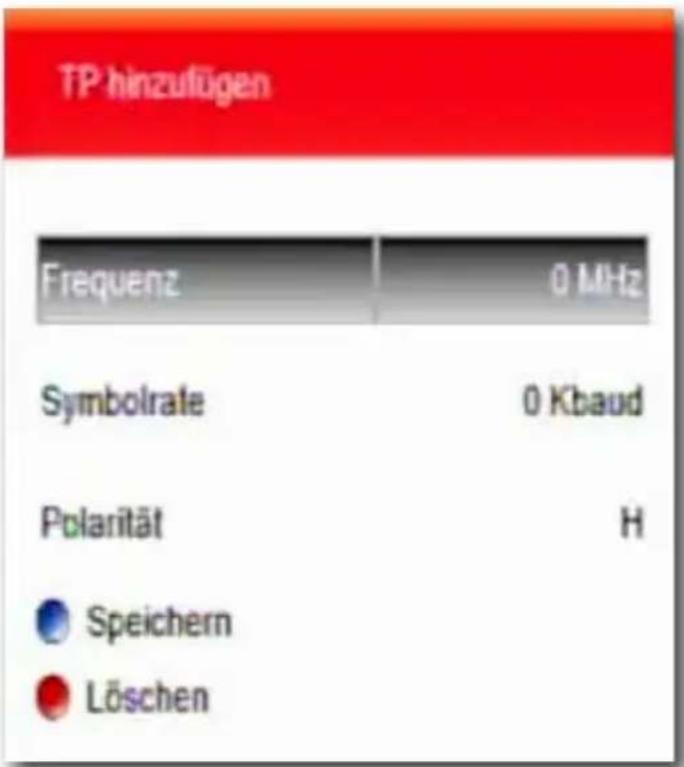
text_image
TP hinzufügen Frequenz 0 MHz Symbolrate 0 Kbaud Polarität H Speichern LöschenTransponder löschen
Um einen Transponder zu löschen, gehen Sie wie folgt vor:
▶Wählen Sie mit den Pfeiltasten [▲] und [▼] den gewünschten Transponder aus.
▶ Drücken Sie die [ROTE] Taste, um den Transponder zu löschen.
▶Zum Speichern der gewünschten Änderungen drücken Sie die [BLAUE] Taste.
▶Anschließend wählen Sie die Option „JA“, um die Transponder aus der Liste zu löschen.

ACHTUNG
Transponder können nicht gelöscht werden, wenn sie in Favoritenlisten gespeichert sind.
Transpondersuche
Um auf einen gewünschten Transponder einen Suchlauf durchzuführen, drücken Sie die [BLAUE] Taste. Lesen Sie hierzu das Kapitel „15.4 SUCHLAUF“ in Ihrer Bedienungsanleitung.
Bedienung des Gerätes
15.7 Satellitenliste
In dem Menüpunkt SATELLITENLISTE können Sie die Satelliten individuell bearbeiten. Sie können Satelliten bearbeiten, neue Satelliten hinzufügen oder Satelliten löschen. Gehen Sie dafür wie folgt vor:
▶ Drücken Sie die [MENÜ] Taste, um das Hauptmenü aufzurufen.
▶ Wählen Sie mit den Pfeiltasten [◀] und [▶] den Menüpunkt INSTALLATION.
▶Anschließend wählen Sie mit den Pfeiltasten [▲] und [▼] das Untermenü „SATELLITENLISTE“ aus.
▶ Bestätigen Sie die Auswahl mit der [OK] Taste.
▶Mit den Pfeiltasten [▲] und [▼] können Sie den gewünschte Satelliten wählen und ggf. bearbeiten oder löschen.
Mit der [GRÜNEN] Optionstaste können Sie einen Transponder hinzufügen.
▶Mit der Taste [BACK] gelangen Sie in das vorherige Menü.
Satellitenliste
| 1 | ASTRA | 19.2 | Osten |
| 2 | Holbird | 13.0 | Osten |
| 3 | Turksat 1C | 42.0 | Osten |
| 4 | Eutelsat W1 | 10.0 | Osten |
| 5 | Eutelsat W3A | 7.0 | Osten |
| 6 | Sirius | 5.0 | Osten |
| 7 | Telecom 2C | 3.0 | Osten |
| 8 | Intelsat 10-02 | 1.0 | Westen |
| 9 | Atlantic Bird 3 | 5.0 | Westen |
| 10 | Atlantic Bird 2 | 8.0 | Westen |

Satellit hinzufügen

Satellit löschen

Satellit bearbeiten
Legende für die verschiedenen Optionstasten:
Anz. Beschreibung Anz. Beschreibung

[GRÜN] Neuen Satelliten hinzufügen

[ROT] Transponder löschen

[GELB] Satellit bearbeiten [OK] Auswahl
Bedienung des Gerätes
Satellit bearbeiten
Um den Satellit bearbeiten zu können, gehen Sie wie folgt vor:
▶ Wählen Sie mit den Pfeiltasten [▲] und [▼] den gewünschten Satelliten aus.
▶ Drücken Sie die [GELBE] Taste, um den Satelliten bearbeiten zu können.
▶Geben Sie die Änderungen, z.B. Orbital Position, Ost/West mit Hilfe Ihrer Fernbedienung ein.
▶Zum Speichern der gewünschten Änderungen drücken Sie die [BLAUE] Taste.
Die Änderungen werden direkt übernommen.
▶Mit der Taste [BACK] gelangen Sie in das vorherige Menü.
Satellit hinzufügen
Um einen Satelliten hinzufügen zu können, gehen Sie wie folgt vor:
▶ Drücken Sie die [GRÜNE] Taste, um einen Satelliten hinzuzufügen
▶ Vergeben Sie einen Namen, Orbital Position, Ost/West mit Hilfe Ihrer Fernbedienung.
▶Zum Hinzufügen des neuen Satelliten drücken Sie die [BLAUE] Taste. Der neue Satellit wird nun der Liste hinzugefügt.
▶Mit der Taste [BACK] gelangen Sie in das vorherige Menü.
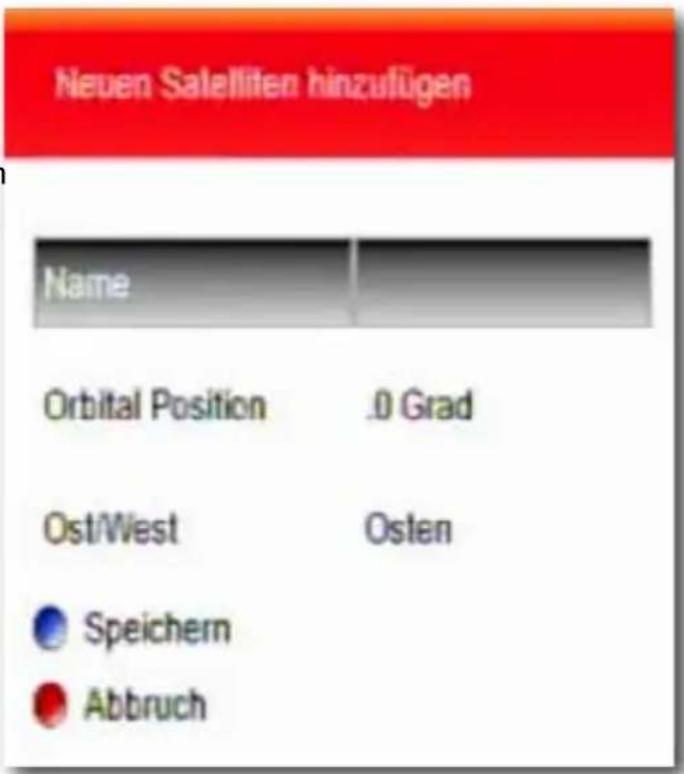
text_image
Neuen Salelliten hinzufügen Name Orbital Position .0 Grad Ost/West Osten Speichern AbbruchBedienung des Gerätes
Satellit löschen
Um einen Satelliten zu löschen, gehen Sie wie folgt vor:
▶Wählen Sie mit den Pfeiltasten [▲] und [▼] den gewünschten Satellit aus.
▶ Drücken Sie die [ROTE] Taste, um den Satelliten zu löschen.
Zum Speichern der gewünschten Änderungen drücken Sie die [BLAUE] Taste.
▶Anschließend wählen Sie die Option „JA“, um den Satelliten aus der Liste zu löschen.

ACHTUNG
Beim Löschen eines Satelliten werden alle dazugehörigen Transponder und deren Einträge gelöscht.
Bedienung des Gerätes
16. Menü - Programme
Führen Sie hier die gewünschten Optionen zur Personalisierung Ihres Receivers aus. Sie können die TV- und Radio-Programmliste anpassen bzw. eine Favoritenliste/individuelle Favoritenlisten erstellen.
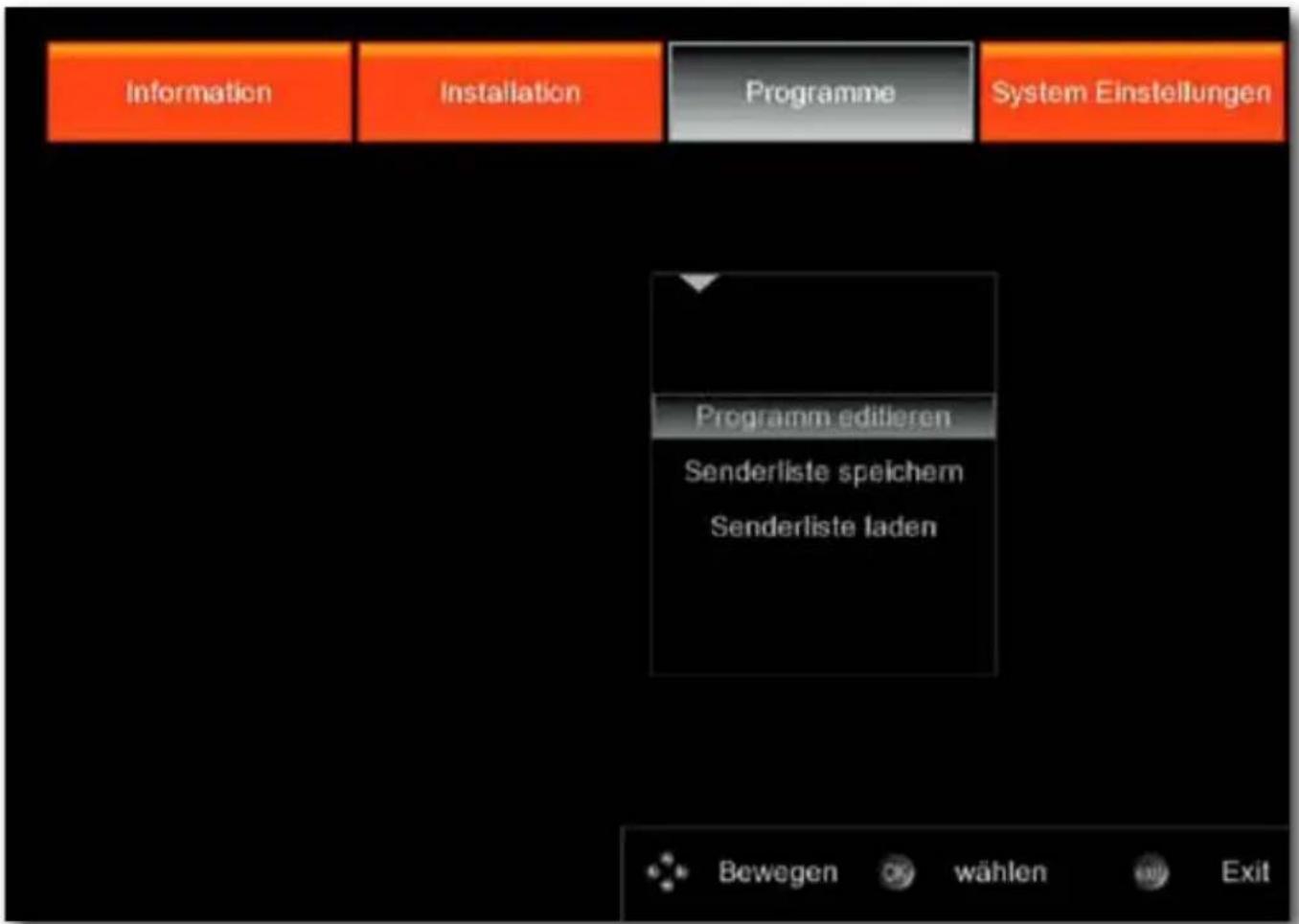
text_image
Information Installation Programme System Einstellungen Programm editieren Senderliste speichem Senderliste laden Bewegen OK wählen ExitGehen Sie dazu wie folgt vor:
▶ Drücken Sie die [MENÜ] Taste, um das Hauptmenü aufzurufen.
▶Wählen Sie mit den Pfeiltasten [◀] und [▶] den Menüpunkt PROGRAMM.

WICHTIGER HINWEIS
Laut den Geschäftsbedingungen der HD+ GmbH beginnt die Senderliste erst ab Programmplatz 100. Diese Senderliste kann nicht verändert, Programme können nicht umbenannt werden, da das Gerät nach jedem Abschalten bzw. im Standby-Betrieb die Senderliste mit dem Satelliten Astra 19,2° synchronisiert.
Das Löschen von Programmen ab Programmplatz 100 ist auch nicht möglich.
Wir als Hersteller haben manuell eine Senderliste mit den häufigsten Sendern auf den Positionen 1-99 fest hinterlegt. Diese Programmliste kann manuell angepasst und sortiert werden.
Bedienung des Gerätes
16.1 Programm editieren
Sie können in diesem Menü folgende Eigenschaften in der Senderliste ändern:
Pos. Beschreibung Pos. Beschreibung
[FAV] Favoritenliste wählen (1-10) [MENU] Programm sperren
[TEXT] Programmliste 1-99 bearbeiten [EPG] Programm überspringen
[TV/RADIO] TV/RADIO Liste bearbeiten [◀▶] [▲▼] Navigation
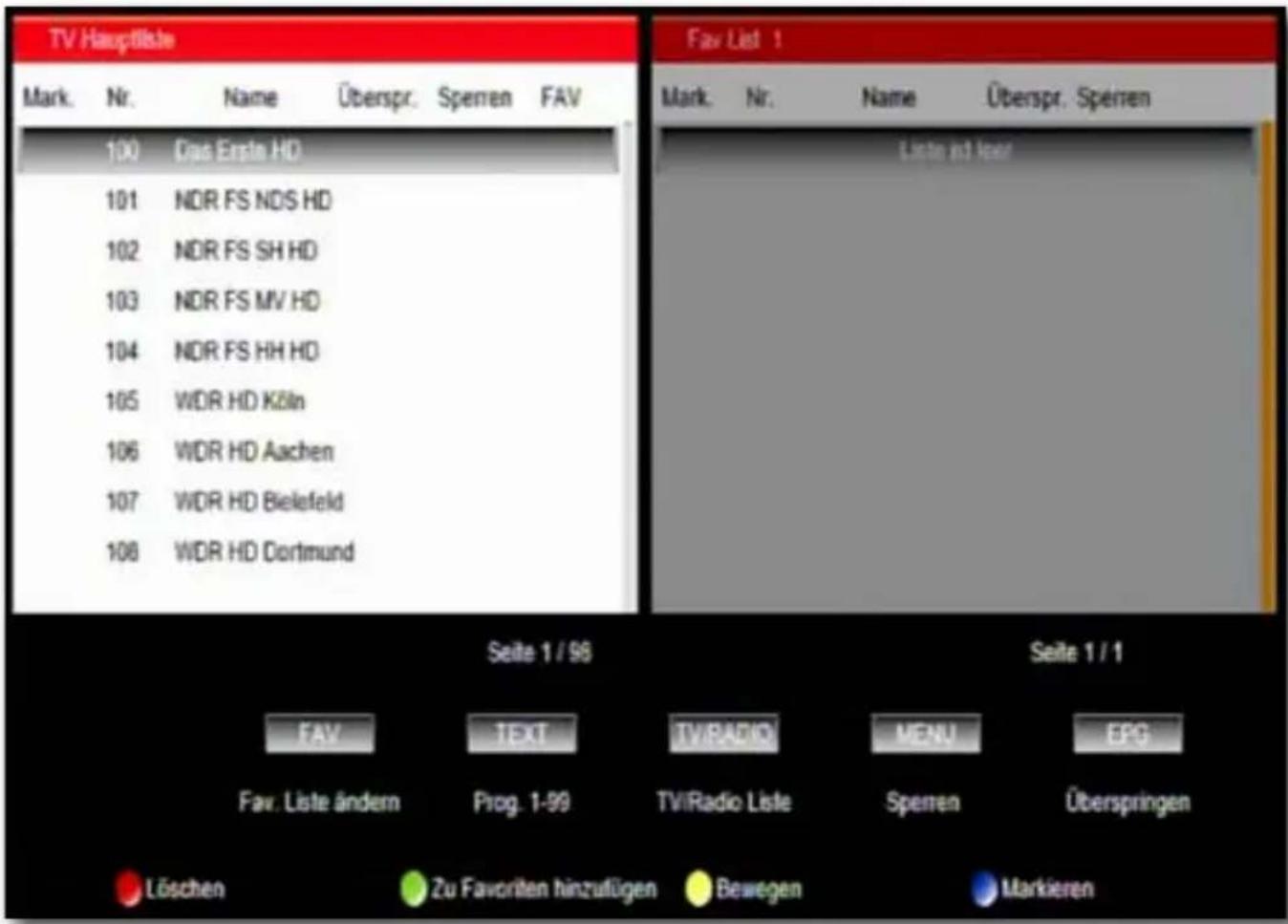
text_image
TV Hauptfle Mark. Nr. Name Überspr. Sperren FAV 100 Das Erste HD 101 NDR FS NDS HD 102 NDR FS SH HD 103 NDR FS MV HD 104 NDR FS HH HD 105 WDR HD Köln 106 WDR HD Aachen 107 WDR HD Bielefeld 108 WDR HD Dortmund Fav. Liste ändern Prog. 1-99 TViRadio Liste Sperren Überspringen Löschen Zu Favoriten hinzufügen Bewegen Markieren Seite 1 / 98 Seite 1 / 1 Fav TEXT TViRADIO MENU EPG Fav. Liste ändern Prog. 1-99 TViRadio Liste Sperren Überspringen Löschen Zu Favoriten hinzufügen Bewegen MarkierenLegende zur Nutzung der Optionsstasten innerhalb der aktiven Senderliste:
Pos. Beschreibung Pos. Beschreibung

[ROT] Programm löschen (Innerhalb der Hauptsenderliste nicht möglich.)

[GELB] Programme bewegen (Innerhalb der Hauptsenderliste nicht möglich.)

[GRÜN] Favoritenliste hinzufügen
[BLAU] Programme markieren
Bedienung des Gerätes
Programmliste 1-99- bearbeiten
Gehen Sie wie folgt vor, um die Programmliste 1-99 zu bearbeiten:
▶ Drücken Sie die [TEXT] Taste, um die Programmliste 1-99 aufzurufen und anzeigen zu lassen.
▶ Wechseln Sie mit der Pfeiltaste [▶] in die Senderliste 1-99, um dort Änderungen vorzunehmen.
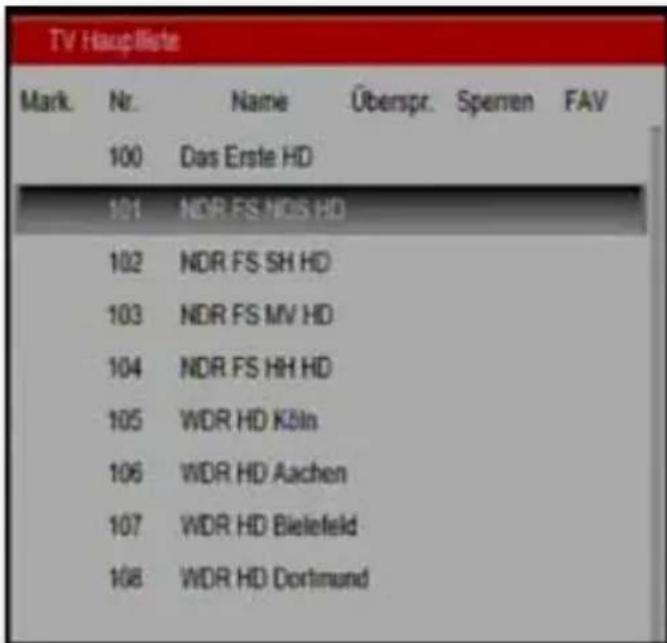
text_image
TV Hauplliste Mark. Nr. Name Überspr. Sperren FAV 100 Das Erste HD 101 NDR FS HOS HD 102 NDR FS SH HD 103 NDR FS MV HD 104 NDR FS HH HD 105 WDR HD Köln 106 WDR HD Aachen 107 WDR HD Bielefeld 108 WDR HD Dortmund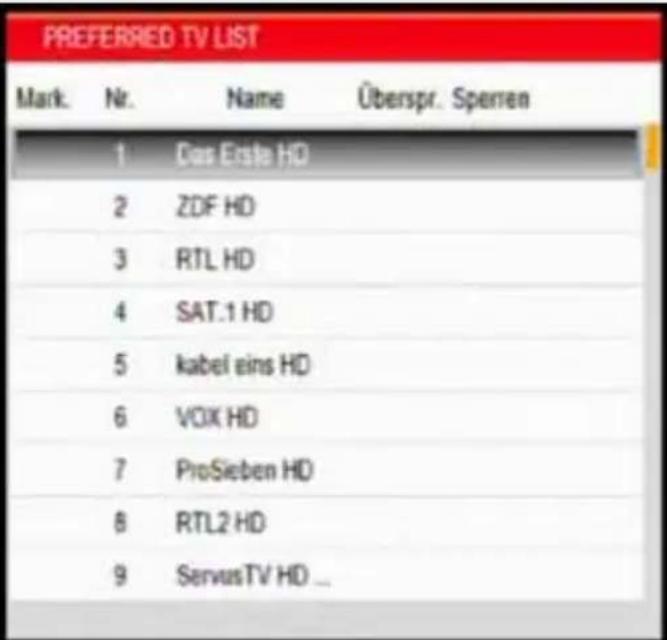
text_image
PREFERRED TV LIST Mark. Nr. Name Überspr. Sperren 1 Das Erste HD 2 ZDF HD 3 RTL HD 4 SAT.1 HD 5 kabel eins HD 6 VOIX HD 7 ProSieben HD 8 RTL2 HD 9 ServasTV HD ...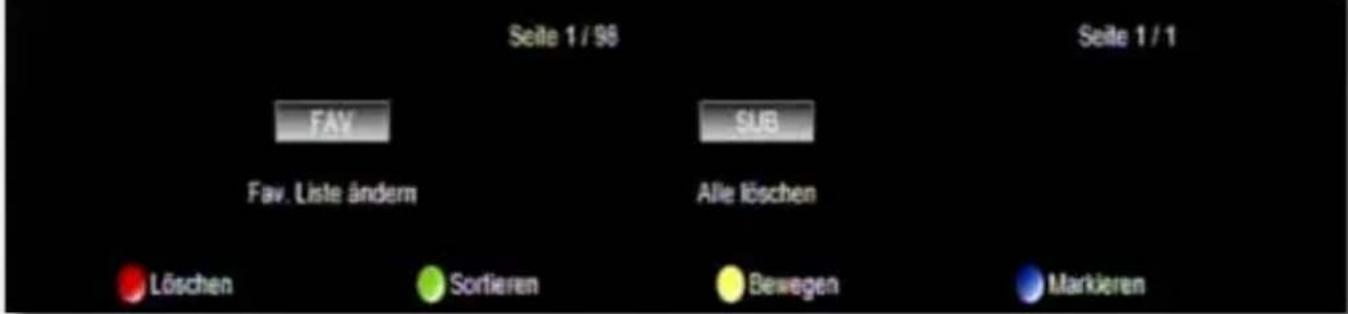
text_image
Seite 1 / 98 Seite 1 / 1 FAV SUB Fav. Liste ändern Alle löschen Löschen Sortieren Bewegen MarkierenLegende für die verschiedenen Optionstasten:
Pos. Beschreibung Pos. Beschreibung
[FAV] Favoritenliste ändern [SUB] Programmliste löschen

[ROT] Programm löschen [GELB] Programme bewegen

[GRÜN] Ohne Funktion [BLAU] Programme markieren

ACHTUNG
Durch Drücken der [SUB] Taste wird die Senderliste 1-99 komplett gelöscht. Eine Wiederherstellung ist nur durch ein Zurücksetzen in die Werkseinstellung möglich.
Bedienung des Gerätes
Löschen
Gehen Sie wie folgt vor, um die Programme zu löschen:
▶Wählen Sie mit den Pfeiltasten [▲] und [▼] den gewünschten Sender aus.
▶ Drücken Sie die [ROTE] Taste, um innerhalb der Programmliste 1-99 ein gewünschtes Programm zu löschen.
▶Zum Speichern drücken Sie die [EXIT] Taste.
▶Anschließend wählen Sie die Option „JA“, um den Sender aus der Senderliste zu löschen.

ACHTUNG
Der gewählte Sender wird aus der Senderliste gelöscht. Beim Aufrufen der Senderliste z.B. über die [OK] Taste wird der Senderplatz nicht mehr angezeigt bzw. übersprungen.
Bewegen
Gehen Sie wie folgt vor, um Programme zu verschieben und zu bewegen:
▶ Wählen Sie mit den Pfeiltasten [▲] und [▼] den gewünschten Sender aus.
▶ Drücken Sie die [BLAUE] Taste, um den gewünschten Sender zu markieren (vor dem Sender wird Ihnen eine Markierung ▶ angezeigt).
▶ Wählen Sie mit den Pfeiltasten [▲] und [▼] den neuen Senderplatz aus.
▶ Drücken Sie im Anschluss die [GELBE] Taste. Der Sender wechselt nun auf den neuen Senderplatz.
▶Zum Speichern drücken Sie die [EXIT] Taste.
▶Anschließend wählen Sie die Option „JA“, um den Sender aus der Senderliste zu löschen.
| PREFERRED TV LIST | |||
| Mark. | Nr. | Name | Überspr. Spremen |
| 1 | Das Erste HD | ||
| 2 | ZDF HD | ||
| Q | 3 | RTL HD | |
| 4 | SAT.1 HD | ||
| 5 | kabel eins HD | ||
| 6 | VOX HD | ||
| 7 | ProSieben HD | ||
| 8 | RTL2 HD | ||
| 9 | ServusTV HD ... | ||
Bedienung des Gerätes
Favoritenliste anlegen
Gehen Sie wie folgt vor, um eine persönliche Favoritenliste anzulegen:
▶ Drücken Sie die [FAV] Taste, um die gewünschte Favoritenliste 1-10 zu wählen.
▶ Wählen Sie mit den Pfeiltasten [▲] und [▼] den gewünschten Sender aus.
▶ Drücken Sie die [GRÜNE] Taste, um den Sender der Favoritenliste hizuzufügen. Die gewählten Sender werden mit einem Symbol gekennzeichnet ☆ und in der Favoritenliste (auf dem Bildschirm rechts) angezeigt.
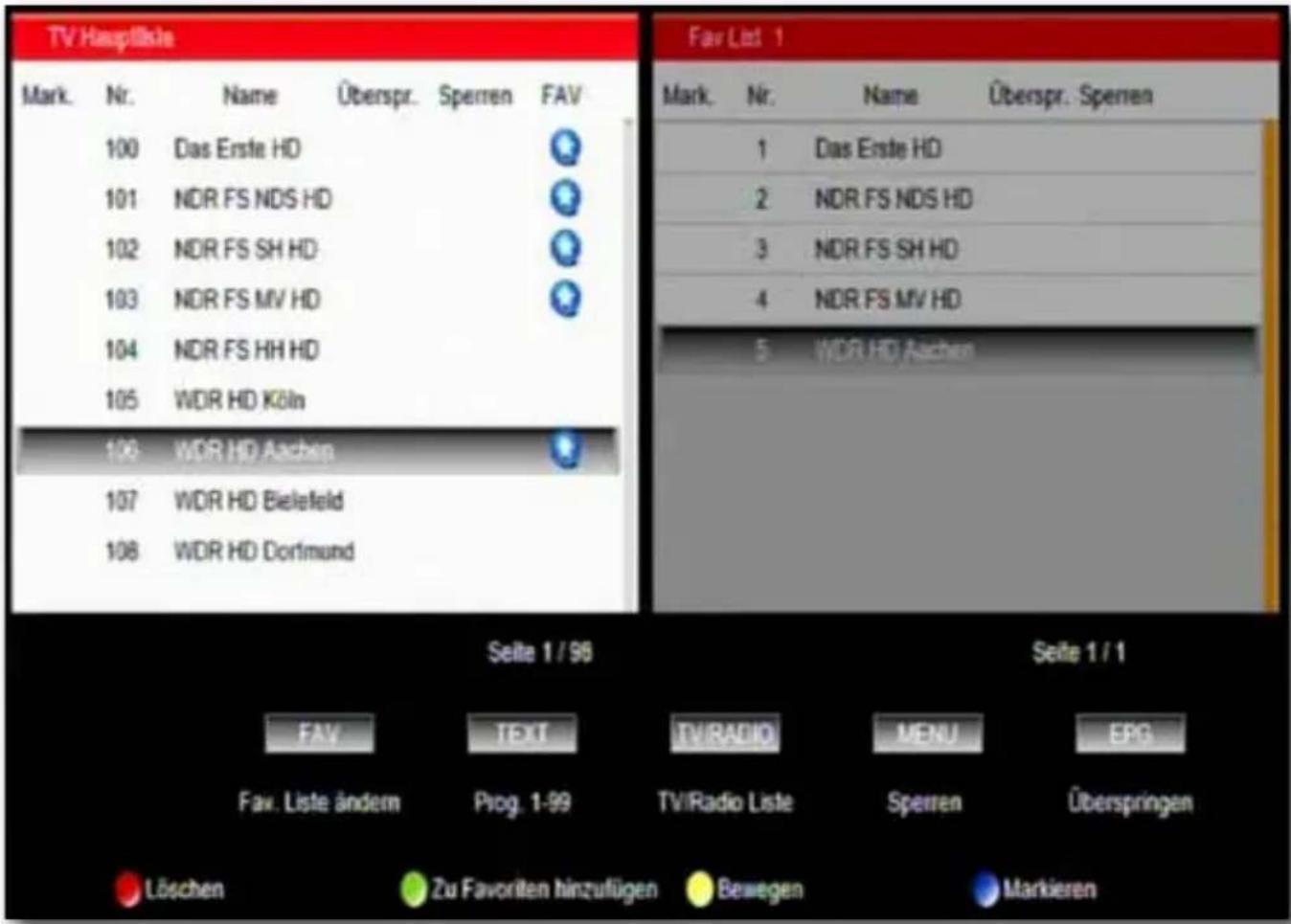
text_image
TV Hauptliche Mark. Nr. Name Überspr. Spren FAV 100 Das Erste HD 101 NDR FS NDS HD 102 NDR FS SH HD 103 NDR FS MV HD 104 NDR FS HH HD 105 WDR HD Köln 106 WDR HD Sachen 107 WDR HD Bielefeld 108 WDR HD Dortmund Fav. Liste ändern Prog. 1-99 TV/Radio Liste Spren Überspringen Löschen Zu Favoriten hinzufügen Bewegen Markieren Seite 1 / 96 Seite 1 / 1 FAV TEXT TV/RADIO MENU ERG Fav. Liste ändern Prog. 1-99 TV/Radio Liste Spren Überspringen▶Zum Speichern drücken Sie die [EXIT] Taste.
▶Anschließend wählen Sie die Option „JA“, um den Sender aus der Senderliste zu löschen.

WICHTIGER HINWEIS
Die Favoritenlisten können Sie nun im laufenden Fernsehbetrieb mit der [FAV] Taste aufrufen und wählen.
Bedienung des Gerätes
Programme sperren und überspringen
Gehen Sie wie folgt vor, um Programmplätze zu sperren und zu überspringen:
▶Wählen Sie mit den Pfeiltasten [▲] und [▼] den gewünschten Sender aus.
▶ Drücken Sie die [MENÜ] Taste, um einen Sender zum Sperren ✕ zu markieren. oder
Drücken Sie die [EPG] Taste, um einen Sender zu markieren, den Sie überspringen möchten.
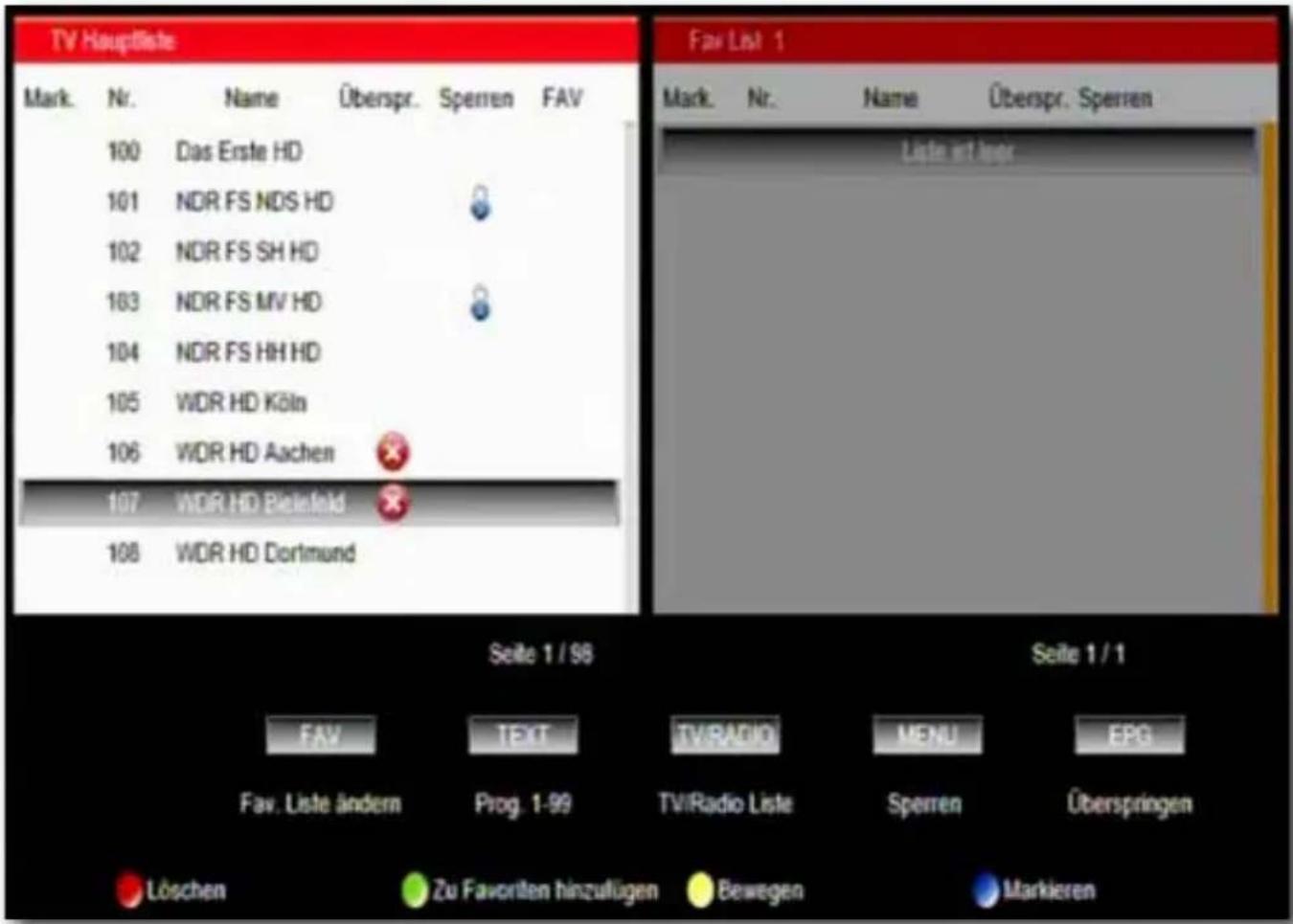
text_image
TV Hauptliste Mark. Nr. Name Überspr. Sperren FAV 100 Das Erste HD 101 NDR FS NDS HD 102 NDR FS SH HD 103 NDR FS MV HD 104 NDR FS HH HD 105 WDR HD Köln 106 WDR HD Aachen 107 WDR HD Bleisfeld 108 WDR HD Dortmund Fav Listel ändern Prog. 1-99 TV/Radio Liste Sperren Überspringen Löschen Zu Favoriten hinzulügen Bewegen Markieren Seite 1 / 96 Seite 1 / 1 FAV TEXT TV/RADIO MENU EPG Fav. Liste ändern Prog. 1-99 TV/Radio Liste Sperren Überspringen Löschen Zu Favoriten hinzulügen Bewegen Markieren▶Zum Speichern drücken Sie die [EXIT] Taste.
▶Anschließend wählen Sie die Option „JA“, um den Sender aus der Senderliste zu löschen.

Dieser Sender kann nur direkt aufgerufen werden. Ansonsten wird er beim Zappen übersprungen.

Für diese Sender wird ein Passwort benötigt. Werkseitig lautet das Passwort „0000“.
16.2 Senderliste speichern
Sie können in diesem Menüpunkt Ihre aktuelle Programmliste auf einen USB-Stick sichern, um diese ggf. zu einem späteren Zeitpunkt oder bei einem Zurücksetzen des Gerätes wieder aufzuspielen.
Gehen Sie hierfür wie folgt vor:
▶ Verbinden Sie den USB-Datenträger mit dem Receiver.
▶Öffnen Sie das Hauptmenü des Receivers mit der [MENÜ] Taste.
▶ Wählen Sie mit den Pfeiltasten [◀] und [▶] den Menüpunkt PROGRAMM.
▶Anschließend wählen Sie mit den Pfeiltasten [▲] und [▼] das Untermenü „SENDERLISTE SPEICHERN“ aus.
▶Bestätigen Sie die Auswahl mit der [OK] Taste. Die Senderliste wird nun auf den USB-Stick unter dem Namen „ChanList“ gesichert.
16.3 Senderliste laden
Sie können in diesem Menüpunkt die zuvor auf einen USB-Stick gespeicherte Programmliste einspielen.
Gehen Sie hierfür wie folgt vor:
▶ Verbinden Sie den USB-Datenträger, auf dem sich die gespeicherte Programmliste befindet, mit dem Receiver.
▶Öffnen Sie das Hauptmenü des Receivers mit der [MENÜ] Taste.
▶ Wählen Sie mit den Pfeiltasten [◀] und [▶] den Menüpunkt PROGRAMM.
▶Anschließend wählen Sie mit den Pfeiltasten [▲] und [▼] das Untermenü „SENDERLISTE LADEN“ aus.
▶Bestätigen Sie die Auswahl mit der [OK] Taste.
Wählen Sie nun in der Liste den USB-Stick aus und wählen Sie die Datei „den Namen „ChanList.bin“.
Sie werden nun gefragt, ob Sie diese Senderliste laden möchten.
▶ Wählen Sie die Option „JA“, um die Senderliste zu laden.
Bedienung des Gerätes
17. Menü - Systemeinstellungen
In diesem Menüpunkt können Sie Ihren Receiver weiter personalisieren und auf Ihre Sprache, Jugendschutz, AV-Einstellungen abstimmen.
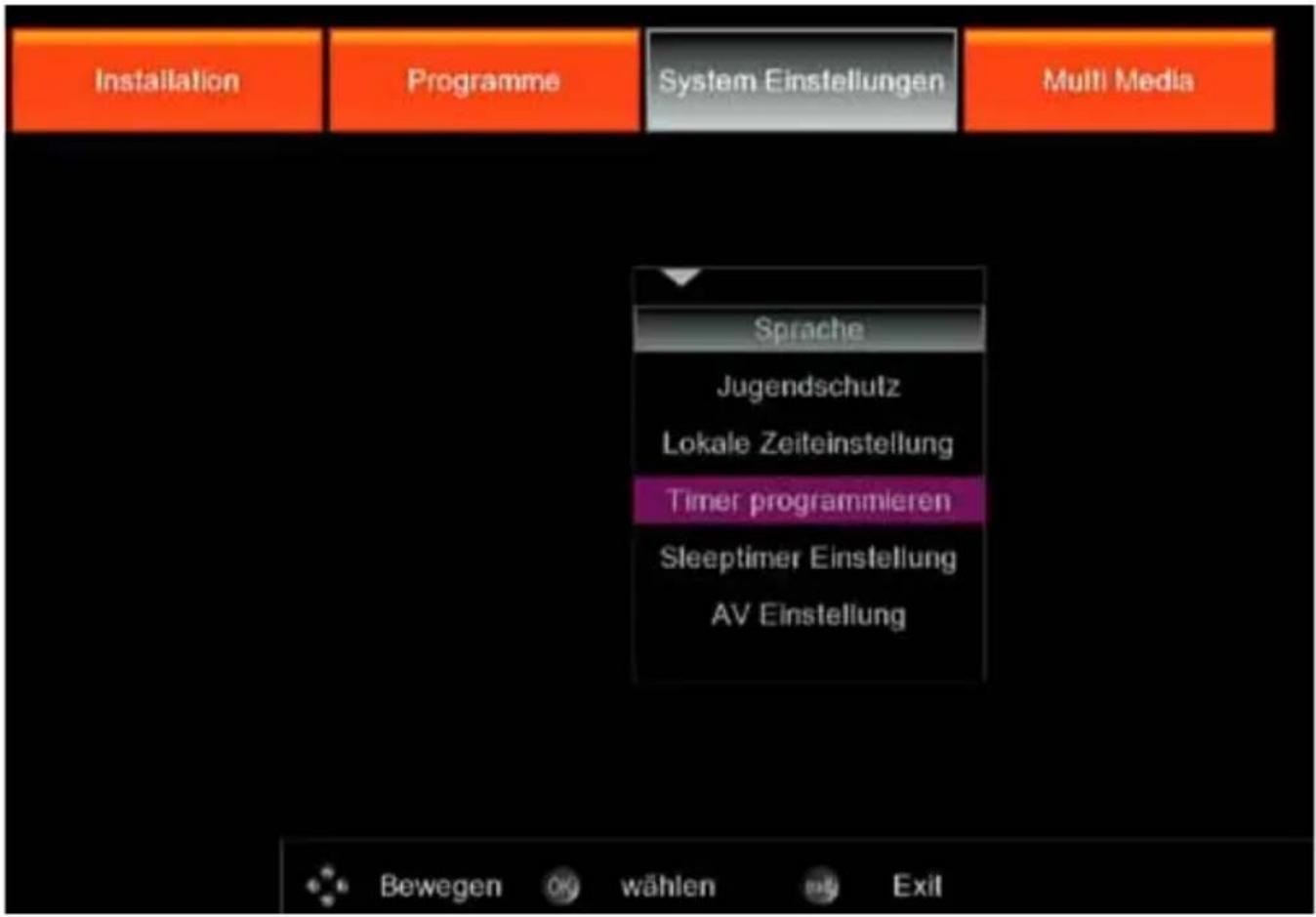
text_image
Installation Programme System Einstellungen Multi Media Sprache Jugendschutz Lokale Zeiteinstellung Timer programmieren Sleeptimer Einstellung AV Einstellung Bewegen OK wählen ExitGehen Sie dazu wie folgt vor:
▶ Drücken Sie die [MENÜ] Taste, um das Hauptmenü aufzurufen.
▶ Wählen Sie mit den Pfeiltasten [◀] und [▶] den Menüpunkt SYSTEM EINSTELLUNGEN.
Bedienung des Gerätes
17.1 Spracheinstellung
In dem Menüpunkt können Sie die Sprache für die Menüanzeige wählen.
Gehen Sie dazu wie folgt vor:
▶ Wählen Sie mit den Pfeiltasten [▲] und [▼] das Untermenü SPRACHE aus.
▶ Drücken Sie die [OK] Taste, um die Einstellungen vorzunehmen.
Sie können die Untermenüs „OSD-, Audio-, Untertitel-, EPG- sowie Videotext-Sprache verändern.
▶ Wählen Sie mit den Pfeiltasten [▲] und [▼] das entsprechende Untermenü und mit den Pfeiltasten [◀] und [▶] die Optionen, die Sie verändern möchten.
▶Zum Speichern drücken Sie die [EXIT] Taste. Die Änderungen werden direkt übernommen.
| Spracheinstellung | |
| OSD Sprache | Deutsch |
| Audio Sprache | Deutsch |
| Untertilel Sprache | Deutsch |
| EPG Sprache | Deutsch |
| Videotext Sprache | Deutsch |
Es stehen Ihnen folgende Optionsmöglichkeiten zur Verfügung:
| Anzeige Option / Erklärung | |
| OSD-Sprache | Wählen Sie die gewünschte Menüsprache aus.Mit den Pfeiltasten [◀] und [▶] können Sie zwischen den verschiedenen Sprachen wählen. |
| Audiosprache | Wählen Sie die gewünschte Audiosprache aus.Mit den Pfeiltasten [◀] und [▶] können Sie zwischen den verschiedenen Sprachen wählen. |
| Untertitel-Sprache | Wählen Sie die gewünschte Untertitel-Sprache aus.Mit den Pfeiltasten [◀] und [▶] können Sie zwischen den verschiedenen Sprachen wählen. |
| EPG-Sprache | Wählen Sie die gewünschte EPG-Sprache aus.Mit den Pfeiltasten [◀] und [▶] können Sie zwischen den verschiedenen Sprachen wählen. |
| Videotextsprache | Wählen Sie die bevorzugte Videotextsprache ausMit den Pfeiltasten [◀] und [▶] können Sie zwischen den verschiedenen Sprachen wählen. |
Bedienung des Gerätes
17.2 Jugendschutz
Sie können in dem Menü JUGENDSCHUTZ verschiedene Einstellungen zur Sicherheit Ihres Receivers vornehmen. Das vom Hersteller voreingestellte Passwort lautet „0 0 0 0“. Dieses Passwort können Sie individuell verändern.

WICHTIGER HINWEIS:
Sollten Sie Ihr persönlichen Passwort einmal vergessen haben, so können Sie unsere Hotline kontaktieren, um das Masterpasswort zu erfragen.
17.3 Lokale Zeiteinstellung
In dem Menüpunkt können Sie die lokale Zeiteinstellung vornehmen. Gehen Sie dafür wie folgt vor:
▶ Wählen Sie mit den Pfeiltasten [▲] und [▼] das Untermenü LOKALE ZEITEINSTELLUNG aus.
▶ Drücken Sie die [OK] Taste, um die Einstellungen vorzunehmen.
▶ Wählen Sie mit den Pfeiltasten [◀] und [▶] die lokale Zeit aus.
Damit der Receiver die korrekte Uhrzeit berechnen kann, müssen Sie die richtige Region wählen. Für Deutschland wählen Sie „Berlin“.
▶Zum Speichern drücken Sie die [EXIT] Taste. Die Änderungen werden direkt übernommen.
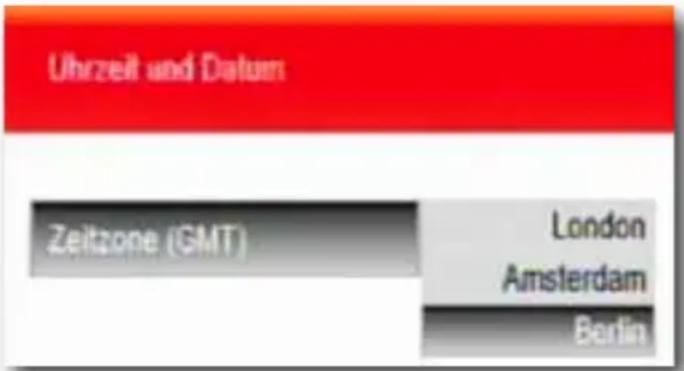
text_image
Uhrzeit und Datum Zeitzone (GMT) London Amsterdam Berlin17.4 Timer-Programmierung

WICHTIGER HINWEIS
Lesen Sie hierzu ab Seite 38 die Kapitel „12.9 Aufnahme/Timer programmieren via EPG“; „12.10 Aufnahme/Timer nachbearbeiten“ und „12.11 Aufnahme/Timer löschen“.
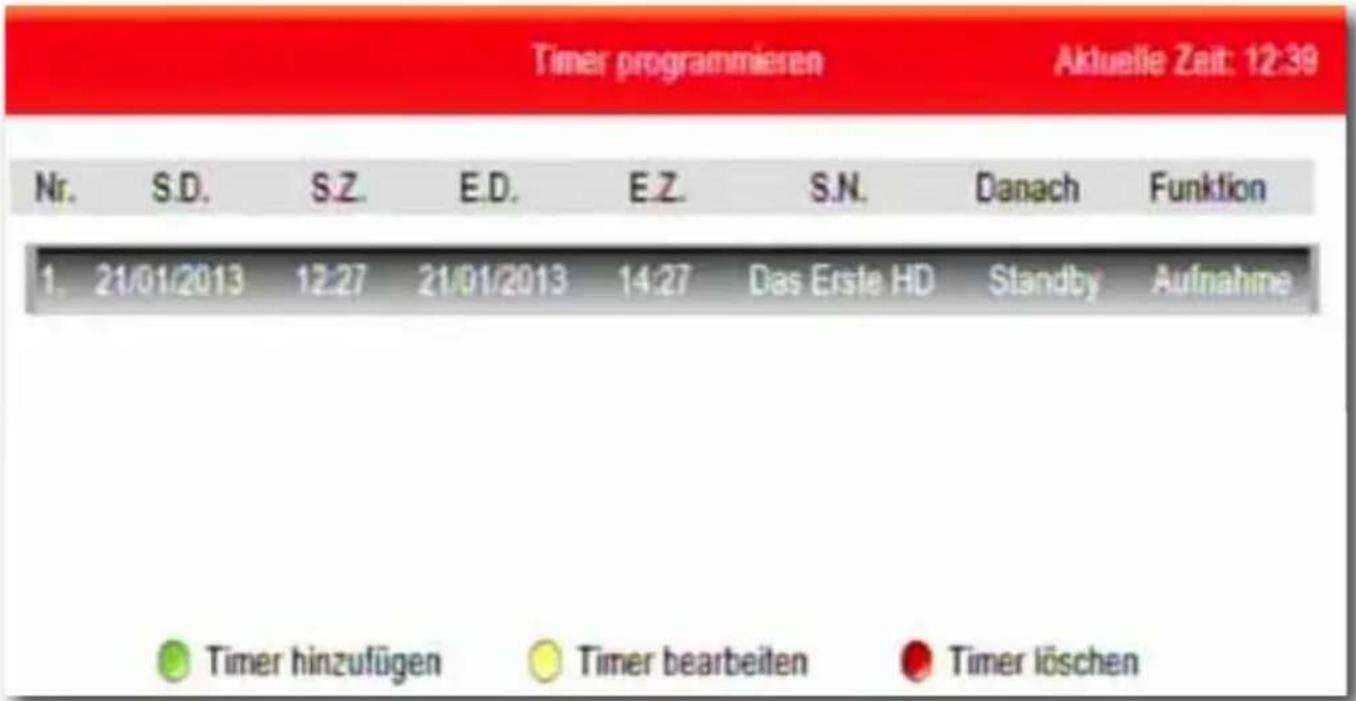
other
| Nr. | S.D. | S.Z. | E.D. | E.Z. | S.N. | Danach | Funktion | |---|---|---|---|---|---|---|---| | 1. | 21/01/2013 | 12:27 | 21/01/2013 | 14:27 | Das Erste HD | Standby | Aufnahme | Timer hinzufügen Timer bearbeiten Timer löschen17.5 Sleep-Timereinstellungen
In diesem Untermenü können Sie den Sleeptimer und die Automatische Abschaltung (APD (Auto Power Down)) verwalten. Mit dem Sleeptimer können Sie den Receiver nach einer zuvor von Ihnen festgelegten Zeit automatisch abschalten lassen.
Gehen Sie dazu wie folgt vor:
▶ Wählen Sie mit den Pfeiltasten [▲] und [▼] das Untermenü SLEEP TIMEREINSTELLUNGEN aus.
▶ Drücken Sie die [OK] Taste, um die Einstellungen vorzunehmen.
Sie können die Einstellung zu den „SLEEPTIMER EINSTELLUNGEN“ sowie zur „AUTOMATISCHEN ABSCHALTUNG“ vornehmen.
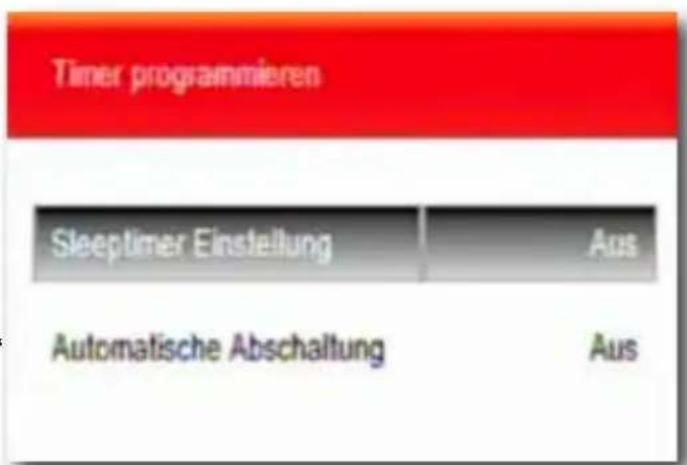
text_image
Timer programmieren Sleeptimer Einstellung Aus Automatische Abschaltung AusBedienung des Gerätes
▶ Wählen Sie mit den Pfeiltasten [▲] und [▼] das entsprechende Untermenü und mit den Pfeiltasten [◀] und [▶] die Option, die Sie verändern möchten.
▶Zum Speichern drücken Sie die [EXIT] Taste. Die Änderungen werden direkt übernommen.
| Einstellung Erläuterung | |
| Sleeptimer-Einstellung | Wählen Sie die gewünschte Einstellung. Sie können zwischen „AUS“, „10 min“, „30 min“, „60 min“, „90 min“, „120 min“ wählen.Mit den Pfeiltasten [◀] und [▶] können Sie zwischen den verschiedenen Möglichkeiten wählen. |
| Automatische Abschaltung | Seit Februar 2010 gibt es eine Europäische Richtlinie, die besagt, dass neue Receiver, die in den Markt eingeführt werden, eine automatische Abschalt-Funktion (nicht Sleeptimer) beinhalten müssen.WICHTIGER HINWEISADP (Auto Power Down) schaltet den Receiver nach 3 Stunden automatisch in Standby, wenn innerhalb dieser Zeit keine weiteren Eingaben über die Fernbedienung oder Nahbedienung am Receiver erfolgt sind.Um ein unbeabsichtigtes, automatisches Abschalten zu verhindern, erhalten Sie kurz zuvor eine entsprechende Hinweis-Einblendung auf Ihrem TV-Gerät und können das Abschalten durch kurzes Betätigen der Fernbedienung verhindern.Mit den Pfeiltasten [◀] und [▶] können Sie zwischen den verschiedenen Möglichkeiten wählen. |
17.6 AV-Einstellung
In diesem Menüpunkt können Sie Ihren Receiver weiter personalisieren und auf Ihr angeschlossenes TV-Gerät abstimmen. In der Abbildung sehen Sie eine Auflistung der Optionen innerhalb dieses Menüpunkts.
Gehen Sie dazu wie folgt vor:
▶ Wählen Sie mit den Pfeiltasten [▲] und [▼] das Untermenü AV EINSTELLUNG aus.
▶ Drücken Sie die [OK] Taste, um die Einstellungen vorzunehmen.
Sie können Einstellungen zu BILDAUFLÖSUNG, TV BILDFORMAT, SKALIERUNG, TV TRANSPARENZ, BANNER ANZEIGEDAUER usw. vornehmen.
▶ Wählen Sie mit den Pfeiltasten [▲] und [▼] das entsprechende Untermenü und mit den Pfeiltasten [◀] und [▶] die Option, die Sie verändern möchten.
| BV Einstellung | |
| Bildauflösung | 1080i |
| TV Bildformat | 16:9 |
| Skalierung | Pillarbox |
| Menü Transparenz | 0 % |
| Banner Anzeigedauer | 5 sec. |
| HDCP ein | Ein |
| Digitaler Audioausgang | AC3 |
| SCART Output | RGB |
Es stehen Ihnen folgende Optionen zur Verfügung:
Anzeige Option / Erklärung
| Bildauflösung | Wählen Sie die gewünschte HDMI-Auflösung aus. Ihnen stehen die Optionen 480p, 576i, 720p, 1080i sowie 1080p zur Verfügung!Ab der Einstellung 720p steht Ihnen Fernsehvergnügen in HD-Qualität zur Verfügung. Der Receiver muss hierfür durch ein HDMI-Kabel mit Ihren TV-Gerät verbunden sein.Mit den Pfeiltasten [◀] und [▶] können Sie zwischen den verschiedenen Auflösungen wählen. |
Bedienung des Gerätes
| TV-Bildformat | Wählen Sie das gewünschte Seitenverhältnis aus, um Ihr TV-Gerät auf den Receiver abzustimmen. Ihnen stehen die Optionen 4:3 und 16:9 zur Verfügung.⚠️Wir empfehlen Ihnen, bei HD-fähigen TV-Geräten die Einstellung „16:9“ für ein optimales Fernsehbild zu wählen.Mit den Pfeiltasten [◀] und [▶] können Sie zwischen den verschiedenen Seitenverhältnissen wählen. |
| Skalierung | Wählen Sie die gewünschte Skalierung aus. Ihnen stehen die Optionen „Optimal, Pan/Scan, Pillabox und TV Skalierung“ zur Verfügung.⚠️Wir empfehlen Ihnen, bei HD-fähigen TV-Geräten die Einstellung „OPTIMAL“ für ein optimales Fernsehbild zu wählen.Mit den Pfeiltasten [◀] und [▶] können Sie zwischen den verschiedenen Seitenverhältnissen wählen. |
| Menü-Transparenz | Wählen Sie die gewünschte Transparenz des Bildschirmmenüs aus.Je höher die Transparenz gewählt wird, desto mehr Inhalte des TV-Programmes bleiben im Hintergrund des Bildschirmmenüs sichtbar.Mit den Pfeiltasten [◀] und [▶] können Sie zwischen den verschiedenen Seitenverhältnissen wählen. |
| Banner-Anzeigedauer | Wählen Sie die Einblenddauer der Informationsleiste bei einem Programmwechsel. Sie können zwischen 5-25 Sekunden wählen.Mit den Pfeiltasten [◀] und [▶] können Sie die gewünschte Einstellung wählen. |
| Digitaler Tonausgang | Wählen Sie das bevorzugte Tonausgabeformat aus.PCM = engl. Linear Pulse Code Modulation, per MP2-Tonspur übertragenAC3 = Digitale Ton-ÜbertragungMit den Pfeiltasten [◀] und [▶] können Sie zwischen den verschiedenen Optionen wählen. |
▶Zum Speichern drücken Sie die [EXIT] Taste. Die Änderungen werden nun übernommen.
18. Menü - Multi-Media
Bei aktivierter Aufnahmefunktion können Sie hier Informationen zum angeschlossenen USB-Massenspeicher sowie die Aufnahmeliste einsehen.
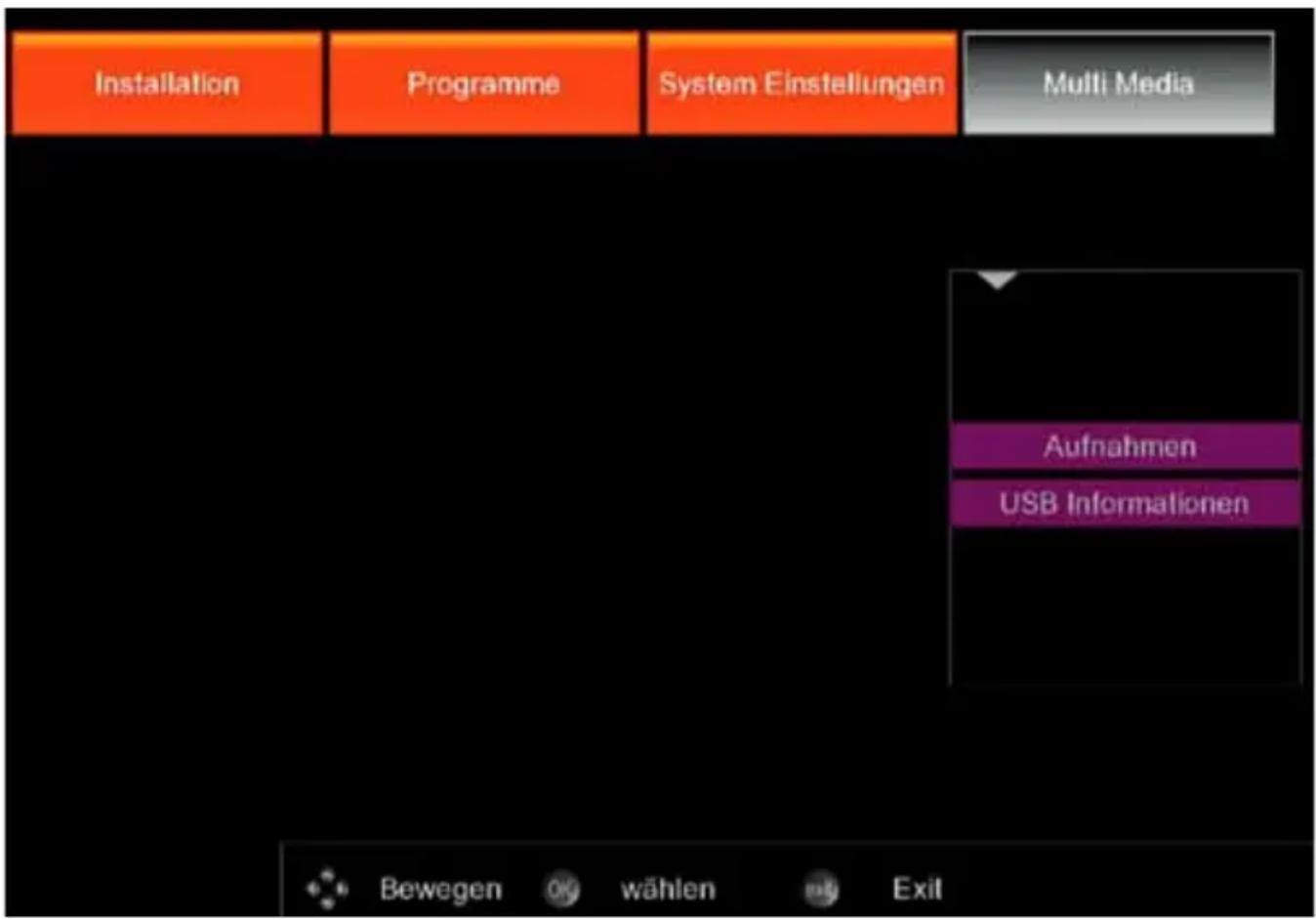
text_image
Installation Programme System Einstellungen Multi Media Aufnahmen USB Informationen Bewegen OK wählen ExitGehen Sie dazu wie folgt vor:
▶ Drücken Sie die [MENÜ] Taste, um das Hauptmenü aufzurufen.
▶Wählen Sie mit den Pfeiltasten [◀] und [▶] den Menüpunkt MULTI-MEDIA.
Vorraussetzung für eine Aufzeichnung von TV-Sendungen ist, dass das Gerät über eine Aufnahme-Funktion verfügt. Sollte Ihr Receiver noch nicht über die Rekorderfunktion (PVR) verfügen, so können Sie diese nachträglich bestellen lassen. Alles Informationen hierzu erhalten Sie auf unserer Internetseite http://www.setone-shop.eu
Eine Aufnahme kann weiter nur bei angeschlossenem Speichermedium getätigt werden, das auch korrekt erkannt wurde vom Gerät. Erst dann wird dieser Menüpunkt aktiviert. Beachten Sie, dass die Aufnahmemöglichkeit u.U. eingeschränkt sein kann. Hierzu lesen Sie auch die Allgemeinen Geschäftsbedingungen der HD+ GmbH in dieser Bedienungsanleitung.
Bedienung des Gerätes
Aufnahmen
Zum Aufrufen der von Ihnen getätigten Aufnahmen gehen Sie wie folgt vor:
▶ Drücken Sie die Taste MENU.
▶ Markieren Sie mit den Pfeiltasten [◀] und [▶] das gewünschte Menü „MULTI-MEDIA“.
Markieren Sie das Menü „AUFNAHMEN“ mit den Pfeiltasten [▲] und [▼] und bestätigen Sie mit der OK Taste.
- Ein Fenster mit der bestehende Aufnahmeliste wird angezeigt.
▶ Markieren Sie die gewünschten Sendung mit den Pfeiltasten [▲] und [▼].
▶Die Wiedergabe starten Sie durch Drücken der Taste [PLAY] auf Ihrer Fernbedienung. Wenn Sie mit einer Aufnahme, die Sie schon begonnen haben, fortfahren möchten, drücken Sie die OK Taste, um von der letzten Position die Aufnahme zu starten.

WICHTIGER HINWEIS
Bei der Wiedergabe darf die angeschlossene Festplatte nicht vom Gerät entfernt werden.
Aufnahme löschen
Wenn Sie eine Aufnahme aus der „AUFNAHMELISTE“ löschen möchten, gehen Sie wie folgt vor:
▶ Markieren Sie die gewünschte Sendung in der Aufnahme-Liste mit den Pfeiltasten [▲] und [▼].
▶Anschließend drücken Sie die [ROTE] Taste, um die Aufnahme aus der Liste zu entfernen.
USB Informationen
Ihnen wird in der linken Spalte das angeschlossene USB-Speichermedium angezeigt. In der rechten Spalte können Sie die Detailinformationen zum angeschlossenen USB-Speichermedium sehen (Kapazität, Gesamt Kapazität, Frei und Format).
Das Gerät unterstützt das Format „FAT32“. Es darf nur eine Partition auf der Festplatte vorhanden sein. Es gibt weiterhin eine Größenbeschränkung für die Festplatte. Diese Größenbeschränkung liegt bei 1TB = 1.000GB.
- Fehlfunktionen beseitigen
| Fehler Mögliche Ursache und Abhilfe | |
| Die LEDs und das Display an der Vorderseite leuchten nicht. | Das Stromkabel ist nicht angeschlossen.• Schließen Sie das Stromkabel an die Netzsteckdose an. |
| Der Netzschalter ist nicht eingeschaltet.• Schalten Sie den Netzschalter auf der Geräterückseite ein. | |
| Kein Ton oder Bild | Die Antenne ist nicht korrekt auf den Satelliten ausgerichtet.• Richten Sie die Antenne richtig aus. |
| Kein oder nur ein schwaches Signal• Prüfen Sie die Kabelverbindung vom LNB zum Receiver und vom Receiver zu den angeschlossenen Geräten.• Richten Sie die Antenne richtig aus. | |
| Lautstärke falsch eingestellt oder Stummschaltung aktiv• Deaktivieren Sie ggf. die Stummschaltung. | |
| Das TV-Gerät zeigt kein Bild an. | Das System ist nicht korrekt angeschlossen.• Prüfen Sie den Anschluss des HDMI-, SCART- oder LNB-Kabels. |
| Das TV-Gerät ist nicht im richtigen Programm-Modus (AV- oder HDMI-Kanal).• Schalten Sie das TV-Gerät in den richtigen Programm-Modus. | |
| Schlechtes Bild | Die Antenne ist nicht auf den Satelliten ausgerichtet.• Richten Sie die Antenne aus. |
| Der LNB ist defekt.• Ersetzen Sie den LNB. | |
| Der Empfang ist durch Regen oder Schnee gestört.• Entfernen Sie Schnee von der Satelliten-Antenne. | |
| Kein Ton | Das TV-Gerät oder der Receiver sind stumm geschaltet.• Drücken Sie die Taste MUTE. |

HINWEIS
Wenn sich eine Fehlfunktion trotzdem nicht beseitigen lässt, wenden Sie sich an Ihren Fachhändler oder den Hersteller.
Service und Support
| Fehler Mögliche Ursache und Abhilfe | |
| Der Receiver wechselt nicht zum Programm einer vorgemerkten Sendung. | Der Receiver ist ausgeschaltet.Stellen Sie sicher, dass der Receiver eingeschaltet ist (z.B. Standby oder laufender Betrieb), wenn Sie eine Aufzeichnung planen. |
| Die Fernbedienung funktioniert nicht. | Die Batterien sind verbraucht.Ersetzen Sie die Batterien durch frische. |
| Die Fernbedienung ist falsch ausgerichtet.Richten Sie die Fernbedienung auf die Vorderseite des Receivers und stellen Sie sicher, dass kein Hindernis zwischen Fernbedienung und Receiver steht. | |
| Die Sendersuche funktioniert nicht. | Das Gerät hat keinen Satellitenempfang.Stellen Sie sicher, dass das Gerät an die Satelliten-Anlage angeschlossen ist.Stellen Sie sicher, dass die Einstellungen für die Sendersuche richtig sind. |
| HD+ Kartenfehler | Sollten Sie Fragen zu der Gültigkeit der HD+ Karte oder Problemen mit der Freischaltung der privaten HD+ Programme haben, wenden Sie sich bitte direkt an die HD+ GmbH (www.hd-plus.de). |
| Sollten Sie weiterhin Probleme haben, so führen Sie einen Hard-Reset durch. | Schalten Sie den Receiver am Netzschalter I/O, der sich auf der Rückseite des Gerätes befindet, „AUS“.Drücken Sie nun auf der Vorderseite des Geräte die Taste PFEIL NACH OBEN und halten Sie diese gedrückt.Schalten Sie dann den Receiver wieder am Netzschalter „EIN“.Halten Sie die Taste PFEIL NACH OBEN weiter gedrückt, bis Ihnen auf dem Fernsehbildschirm der Update-Modus mit dem Fortschrittsbalken anzeigt wird. In vereinzelten Fällen kann der Reset bis zu einer Stunde dauern.HINWEIS: Speichern Sie ggf. vor der Aktualisierung der Software Ihre persönliche Senderliste auf einem USB-Stick. |
Service und Support
20. Receiver entsorgen

WICHTIG
Die umweltgerechte Entsorgung von Betriebsmitteln, Elektronik-Baugruppen, wiederverwertbaren Werkstoffen und weiteren Gerätebestandteilen wird durch nationale und regionale Gesetze geregelt.

- Wenden Sie sich an die zuständige lokale Behörde, um genaue Informationen zur Entsorgung zu erhalten.
- Entsorgen Sie den Receiver nach den gesetzlichen Bestimmungen über einen Entsorgungsfachbetrieb.
- Entsorgen Sie Elektronikbauteile nach den gesetzlichen Bestimmungen gemäß des Elektro-Gesetzes.
Die Verpackungsmaterialien sind nach umweltverträglichen Gesichtspunkten ausgewählt und aus wiederverwertbaren Materialien hergestellt. Die Verpackungsmaterialien können nach Gebrauch in den Rohstoffkreislauf zurückgeführt werden. Somit werden wertvolle Rohstoffe eingespart.
• Die Außenverpackung besteht aus Pappe.
- Das Füllmaterial und die Einlagen bestehen aus Pappe oder Styropor.
• Die Schutzfolien und Beutel bestehen aus Polyethylen (PE).
- Entsorgen Sie die Verpackung nach Werkstoffen getrennt und umweltfreundlich.
Service und Support
- Technische Daten
| Maße und Gewichte | |
| Maße (B x T x H) 225 x 175 x 45 mm | |
| Gewicht 0,980 Kg | |
| Umgebungsbedingungen | |
| Einsatztemperatur 0°C – +45°C | |
| Lagertemperatur –10°C – +70°C | |
| Netzteil | |
| Netzspannung 230 V Wechselstrom, 50/60 Hz | |
| Stromverbrauch ca. 18 Watt | |
| Verbrauch im Standby-Modus 0,5 Watt | |
| Anschlüsse auf der Rückseite | |
| ANT INPUT LNB-Eingang für Tuner | |
| LOOP LNB-Ausgang für zweiten Receiver | |
| USB USB 2.0-Standard | |
| HDMI HDMI-Ausgang für HD-Signale | |
| TV SCART-Anschluss TV-Gerät | |
| S/PDIF Digitaler Audio-Ausgang (COAX) | |
| RCA | 1x FBAS Video-Ausgang, 1x Audio Stereo-Ausgang |
| Vorderseite | |
| Netzschalter | Vollständiges Abschalten des Gerätes |
| CH [▲] und [▼] | Wechseln zwischen den Sendern |
| VOL [▲] und [▼] Lautstärke ändern | |
| [MENÜ] | Aufrufen des Menüs |
| [OK] | Bestätigen |
Service und Support
| Display 4-stelliges LED Display | |
| CAS-System | |
| Kartenleser | Nagravision, geeignet für den Empfang von HD+ Sendern |
| Fernbedienung | |
| Typ Infrarot | |
| Batterie 2×1.5V, Typ AAA | |
| Tuner / LNB | |
| F-Buchsen | 1 Anschluss IEC 169-24 (Eingang) |
| 1 Anschluss IEC 169-24 (Ausgang) | |
| Eingangsfrequenzbereich 950 MHz bis 2.150 MHz | |
| Eingangsimpedanz 75 Ohm | |
| LNB-Versorgungsstrom 13/18 V DC, max. 400 mA | |
| DiSEqC-Steuerung Kompatibel für Versionen 1.0 | |
| LNB-Steuersignal 22 KHz +/- 4 KHz, 0,6 V +/- 0.2 V Amplitude | |
| Signalempfang DVB-S und DVB-S2 | |
| Video-Dekoder | |
| Demultiplex Demultiplex MPEG-2 ISO/IEC 13818-1 | |
| Bildschirmformat 4:3, 16:9, Letter Box | |
| Videoauflösung (Videoformat) 1080p, 1080i, 720p, 576i, 576p, 480i, 480p | |
| MPEG-Audio (MPEG 1 Layer 1 und 2) | |
| Dekoder MPEG/MusiCam Layer 1 und 2 | |
| Typ Mono, Dual Mono, Stereo, Joint Stereo | |
Service und Support
22. Garantie und Service
Sehr geehrte Kundin, sehr geehrter Kunde!
Vielen Dank für Ihre Wahl eines Produktes aus unserem Hause. Unser Produkt entspricht den gesetzlichen Anforderungen und wurde unter ständigen Qualitätskontrollen gefertigt.
Die technischen Daten entsprechen dem aktuellen Stand zum Zeitpunkt der Drucklegung. Änderungen vorbehalten.
Die Gewährleistungszeit für den digitalen Satelliten-Receiver entspricht den gesetzlichen Bestimmungen zum Zeitpunkt des Erwerbs.
Wir bieten Ihnen ebenfalls unseren telefonischen HOTLINE-Service an.
In unserem Servicebereich stehen Ihnen professionelle Fachkräfte Rede und Antwort. Hier können Sie alle Fragen stellen, die Sie bezüglich Ihrer SetOne bzw. EasyOne-Produkte haben, sowie Tipps zur Lokalisierung einer möglichen Fehlerursache erhalten.

HILFE & FAQ
Sie finden im Bereich Support, Unterpunkt FAQ, auf unserer Internetseite www.setone.eu ebenfalls eine Sammlung der am häufigsten gestellten Fragen zu unseren Produkten. Sollten Sie hier keine Antworten auf Ihre Frage bekommen, wenden Sie sich bitte an unsere technische Kundenhotline.
Telefon: 01805 - 342 000
14 ct./Min. aus dem deutschen Festnetz. Aus dem deutschen Mobilfunknetz max. 42 ct./Min.
Wir sind immer für Sie da:
von 8:00 bis 23:00 Uhr (7 Tage die Woche)
23. Hinweis zur Konformitätserklärung
Dieses Gerät erfüllt die Anforderungen der elektromagnetischen Kompatibilität und elektronischen Sicherheit. Der Hersteller garantiert, dass die grundlegenden Anforderungen und die relevanten Vorschriften der EVM-Richtlinien 2004/108/EEC sowie die Richtlinien für Niederspannungsgeräte 2006/95/EEC erfüllt sind.

Ihr Gerät trägt das CE-Zeichen.
DiSEqC ist ein eingetragenes Warenzeichen von EUTELSAT.
DVB ist ein eingetragenes Warenzeichen von DVB Digital Broadcasting Project.
Altech - SetOne GmbH
Rebgartenweg 27
D-79576 Weil am Rhein
Service und Support
24. Allgemeine Geschäftsbedingungen der HD+ GmbH
1 Geltungsbereich, Vertragsgegenstand und HD+ Karte
1.1 Diese allgemeinen Geschäftsbedingungen der HD PLUS GmbH mit Sitz in der Betastraße 1-10, 85774 Unterföhring („HD PLUS“) gelten ausschließlich für den HD+ Service.
1.2 HD PLUS überlässt dem Nutzer nach Maßgabe dieser allgemeinen Geschäftsbedingungen den Besitz an einem Datenträger („HD+ Karte“). Die auf der HD+ Karte gespeicherte Software bzw. Daten (zusammen die „HD+ Software“) sind lediglich technische Voraussetzung zum entschlüsselten Empfang bestimmter, digital verschlüsselt ausgestrahlter TV-Angebote („Programmangebote“) über einen Digitalempfänger mit HD+ Zertifizierung („HD+ Service“).
1.3 HD PLUS räumt dem Nutzer eine nicht ausschließliche, nicht übertragbare Lizenz zur bedingungsgemäßen Nutzung der auf der HD+ Karte befindlichen HD+ Software zum Zwecke der vertragsgemäßen Entschlüsselung von Programmangeboten ein. Dieses Recht ist auf das Gebiet der Bundesrepublik Deutschland beschränkt. Es ist dem Nutzer untersagt, die HD+ Karte außerhalb Deutschlands zu nutzen. HD PLUS kann verlangen, dass die HD+ Karte ausschließlich in Verbindung mit einem ihr zugeordneten Digitalempfänger verwendet wird. Außerdem ist HD PLUS berechtigt, dies technisch sicherzustellen (sog. Pairing von Digitalempfänger und HD+ Karte).
1.4 Die Aktivierung der HD+ Karte obliegt dem Nutzer. Die HD+ Karte darf nicht anders als vereinbart verwendet werden. Der Nutzer ist nicht berechtigt, die HD+ Software zu kopieren, zu modifizieren, zu disassemblieren, zu dekompilieren oder andere Verfahren auf sie anzuwenden, um deren Quellcode oder deren Struktur zu erfahren oder Prozesse oder deren Zustandsrepräsentation unberechtigt in Erfahrung zu bringen oder zu beeinflussen. Gesetzliche Dekompilierungsrechte bleiben unberührt.
1.5 Der Digitalempfänger, das Wiedergabegerät (z. B. TV) und die Programmangebote sind ausdrücklich nicht Leistungsgegenstand. Zertifizierte Digitalempfänger sind im Handel erhältlich. Ihre Installation obliegt dem Nutzer. Im Falle technischer oder allgemeiner Probleme mit dem Digitalempfänger liegt die Verantwortung für den Kundenservice beim Hersteller des Digitalempfängers. Die Anzahl und Zusammenstellung der Programmangebote kann sich während der Vertragslaufzeit ändern.
1.6 HD PLUS behält sich vor, die zur Nutzung des HD+ Services sowie zu dessen Ergänzung oder Änderung erforderliche Software auf die HD+ Karte sowie den Digitalempfänger in unregelmäßigen Zeitabständen kostenfrei aufzuspielen oder dort vorhandene HD+ Software zu aktualisieren, zu ergänzen oder zu ändern. Unbeschadet der vorstehenden Regelungen ist die Haftung von HD PLUS bei Datenverlusten auf den typischen Wiederherstellungsaufwand beschränkt.
1.7 HD PLUS behält sich vor, HD+ Karten zu sperren bzw. nicht mehr zu unterstützen, die aufgrund von Rechtsverletzungen auch durch Dritte die unerlaubte Nutzung des HD+ Services bzw. eine Umgehung der Verschlüsselung ermöglichen. Eine Verlängerung des HD+ Services nach Ablauf der Freischaltung gemäß Ziffer 3.1 ist auf gesperrten bzw. nicht mehr unterstützten HD+ Karten nicht möglich.
2 Nutzerkreis und Nutzungsvoraussetzungen
2.1 Der HD+ Service steht natürlichen Personen im Alter von mindestens 18 Jahren zur Verfügung und ist aus-schließlich für die private, nicht-gewerbliche Nutzung bestimmt.
2.2 Voraussetzung für die Nutzung des HD+ Services ist eine digitaltaugliche Satellitenempfangsanlage, welche auf einen von HD PLUS genutzten Satelliten ausgerichtet ist (siehe www. hd-plus.de/faq) sowie die Verwendung eines mit dem HD+ Logo
gekennzeichneten Digitalempfängers und ein Wiedergabegerät (z. B. TV), die im Leistungsumfang jedoch nicht enthalten sind (vgl. Ziffer 1.5).
2.3 Eine uneingeschränkte, vollumfängliche Nutzung des HD+ Services ist nur bei der Verwendung von HD+ zertifizierten Digital- empfängern möglich. Bei der Verwendung von Digitalempfängern ohne HD+ Zertifizierung kann es zu technischen Nutzungseinschränkungen des HD+ Services kommen, auch wenn HD+ zertifizierte Common-Interface-+ Empfangsmodule verwendet werden. Insbesondere kann es sein, dass die Entschlüsselung bzw. Darstellung einzelner Programmangebote nicht möglich ist. Der Nutzer hat deswegen gegenüber HD PLUS weder einen Gewährleistungsanspruch noch ein Sonderkündigungsrecht.
3 Servicepauschale / Laufzeit und Verlängerung des HD+ Services
3.1 Für die Nutzung des HD+ Services fällt eine Servicepauschale an. Diese ist für zwölf Monate im Voraus durch den Kauf einer HD+ Karte bzw. die Verlängerung des HD+ Services auf einer bereits aktivierten HD+ Karte, soweit diese nicht gem. Ziffer 1.7 für eine Verlängerung gesperrt ist, zum jeweils aktuell gültigen Preis (siehe www.hd-plus.de/preise) zu entrichten. Die Verlängerung des HD+ Services erfolgt mittels der von HD PLUS angebotenen Zahlungsverfahren (siehe www.hd-plus.de/reload). Im Rahmen von Vermarktungsangeboten, beispielsweise in Verbindung mit dem Kauf eines für HD+ zertifizierten Digitalempfängers, werden HD+ Karten ausgegeben, die bereits eine Freischaltung über 12 Monate für den HD+ Service ohne weitere Kosten für den Nutzer beinhalten.
3.2 Die Laufzeit der Nutzung des HD+ Services beginnt mit Aktivierung der HD+ Karte. Aktiviert wird eine Karte, wenn sie in den dafür vorgesehenen Schacht eines für HD+ zertifizierten Digitalempfängers gesteckt und ein HD+ Programm damit erstmals entschlüsselt wird.
3.3 Rechtzeitig vor Ablauf der jeweiligen Freischaltung des HD+ Services wird der Nutzer durch eine Einblendung auf dem Wiedergabegerät auf Ablauf und eventuell mögliche Verlängerungs- bzw. Neukaufoptionen für die Nutzung des HD+ Services aufmerksam gemacht. Die Freischaltung einer HD+ Karte sollte erst nach Einblendung auf dem Wiedergabegerät verlängert werden. Andernfalls kann sich der Zeitraum einer bestehende Freischaltung verkürzen. Der Erwerb einer HD+ Karte beinhaltet jedoch nicht den Anspruch auf Verlängerung derselben.
3.4. Die Programmangebote und Services Dritter und deren Empfang bzw. Nutzung können gesonderte Kosten auslösen, für die der Nutzer selbst verantwortlich ist.
4 Beachtung von Urheberrechten
Die HD+ Software und die HD+ Karte sind rechtlich geschützt. Soweit Programme von Lizenzgebern zur Anwen-dung kommen, ist deren Eigentum in gleichem Umfang geschützt. Die unerlaubte Vervielfältigung oder Verbreitung der HD+ Software oder der HD+ Karte und/oder deren Nachahmung wird HD PLUS durch zivil-, gegebenenfalls auch strafrechtliche Maßnahmen verfolgen.
5 Rechte und Pflichten des Nutzers
5.1 Jeder Nutzer des HD+ Services trägt selbst die Verantwortung für die bestimmungsgemäße Nutzung; der Nutzer hat insbesondere sicherzustellen, dass jugendgefährdende Sendeinhalte nur dem gesetzlich zugelassenen Personenkreis zugänglich sind.
5.2 Der Nutzer darf den HD+ Service nicht missbräuchlich nutzen und ist verpflichtet, seine HD+ Karte vor Verlust und Missbrauch zu schützen. Der Nutzer darf insbesondere keine Eingriffe in die HD+ Software vornehmen oder vornehmen lassen, um beispielsweise den unberechtigten Empfang von verschlüsselten
Service und Support
Programmangeboten zu ermöglichen. Auch die Benutzung von Vorrichtungen zur Umgehung der Verschlüsselung ist verboten. Solche Missbräuche können zivil- und strafrechtlich verfolgt werden. Auf Ziffer 6 und Ziffer 7.3 wird verwiesen.
5.3 Wird die Bereitstellung des HD+ Services aufgrund von Eingriffen in die Software oder Hardware des Nutzers beeinträchtigt oder unterbrochen, die HD PLUS nicht zu vertreten hat, ist der Nutzer nicht zur Rückerstattung einer bereits entrichteten Servicepauschale berechtigt. Dies gilt auch, wenn die HD+ Karte beschädigt wurde oder abhanden gekommen ist.
6 Freistellung
Der Nutzer haftet gegenüber HD PLUS für die Einhaltung der in den Ziffern 4 und 5 aufgeführten Pflichten. Er stellt HD PLUS von sämtlichen Ansprüchen Dritter frei, die infolge einer schuldhaften Verletzung dieser Pflichten und/oder schädigender Handlungen des Nutzers gegen HD PLUS geltend gemacht werden und leistet Ersatz für darüber hinausgehende Schäden einschließlich der Kosten für eine eventuell erforderliche Rechtsverfolgung und -verteidigung.
7 Rechte und Pflichten von HD PLUS
7.1 HD PLUS wird den Nutzer von einer nicht nur unwesentlichen vorübergehenden Leistungseinstellung oder -beschränkung unterrichten. Diese Mitteilungspflicht besteht nicht, wenn die Unterrichtung nach den jeweiligen Umständen objektiv vor Beginn der Leistungseinstellung oder -beschränkung nicht möglich ist oder die Beseitigung bereits eingetretener Unterbrechungen verzögern würde.
7.2 HD PLUS behält sich vor, ohne weitere Ankündigung Wartungs- und Instandhaltungsarbeiten an ihren techni-schen Anlagen zur Aufrechterhaltung bzw. Verbesserung des HD+ Services durchzuführen. In diesem Wartungsfenster kann es zu Unterbrechungen oder Beeinträchtigungen beim Empfang der Programmangebote kommen, die den Nutzer jedoch nicht zur Minderung berechtigen.
7.3 Bei einem Verstoß gegen diese Nutzungsbedingungen oder dem begründeten Verdacht eines Verstoßes durch den Nutzer, insbesondere im Sinne der vorstehenden Ziffern 4 und 5, ist HD PLUS nach eigenem Ermessen berechtigt:
7.3.1 den Nutzer vorübergehend oder dauerhaft von der Nutzung des HD+ Services auszuschließen und/oder
7.3.2 das Nutzungsverhältnis außerordentlich gemäß Ziffer 10.1 zu kündigen.
7.4 HD PLUS wird den Nutzer vor Ausschluss oder Kündigung abmahnen, wenn nicht der Verstoß so schwer wiegt, dass HD PLUS eine Fortsetzung des Nutzungsverhältnisses nicht zumutbar ist.
7.5 Bei einem auf dem Verschulden des Nutzers beruhenden Nutzungsausschluss gemäß Ziffer 7.3 bleibt der Nutzer auch für den Zeitraum des Nutzungsausschlusses und der Leistungsunterbrechung zur Zahlung der Vergütung verpflichtet.
8 Gewährleistung
8.1 HD PLUS erbringt Leistungen unter Inanspruchnahme von Kommunikationsnetzen oder technischen Einrichtungen Dritter, die sich außerhalb der Kontrolle von HD PLUS befinden. Zeitweilige Beschränkungen, Beeinträchtigungen oder Ausfälle des HD+ Services aufgrund von Einflüssen, die HD PLUS nicht zu vertreten hat, kann HD PLUS darum nicht ausschließen. HD PLUS übernimmt insbesondere keine Gewähr dafür, dass bestimmte Programmangebote zu einem bestimmten Zeitpunkt empfangen werden können; dies gilt nicht, soweit HD PLUS eine Störung zu vertreten hat.
8.2 Der Nutzer erkennt an, dass die Qualität der entschlüsselten bzw. zugänglich gemachten Programmangebote einerseits von der durch Dritte bereitgestellten Signalqualität und andererseits von der Leistungsfähigkeit der vom Nutzer eingesetzten Wiedergabegeräte abhängig ist und beides außerhalb des Verantwortungsbereiches der HD PLUS liegt. Der Nutzer erkennt ebenfalls an, dass die Aufnahme und Wiedergabe aufgezeichneter Programmangebote durch Dritte eingeschränkt werden kann.
8.3 HD PLUS weist darauf hin, dass Softwareprogramme nicht so entwickelt werden können, dass sie für alle Anforderungen fehlerfrei laufen.
8.4 HD PLUS behebt im Rahmen der bestehenden technischen und betrieblichen Möglichkeiten alle ihr gemeldeten Störungen des HD+ Services, für deren Behebung es nicht des Austauschs der HD+ Karte bedarf, unverzüglich. Die Kosten für die Inanspruchnahme des Kundendienstes von HD PLUS trägt der Nutzer. Vorübergehende Beeinträchtigungen des Empfanges durch atmosphärische Störungen oder Sender-, oder Satellitenausfall berechtigen den Nutzer nicht zur Minderung.
9 Haftung
9.1 HD PLUS haftet nur, soweit HD PLUS, ihren Erfüllungsgehilfen und/oder gesetzlichen Vertretern ein vorsätzliches oder grob fahrlässiges Verhalten zur Last fällt.
9.2 Bei leicht fahrlässig verursachten Schäden haftet HD PLUS nur, wenn eine wesentliche Vertragspflicht verletzt wurde oder ein Fall des Verzugs oder der Unmöglichkeit vorliegt. In diesen Fällen ist die Haftung auf den typischen vorhersehbaren Schaden begrenzt.
9.3 Soweit es zu zeitweiligen Beeinträchtigungen beim Empfang der Programmangebote kommen sollte, die außer-halb des Einflussbereichs von HD PLUS liegen, insbesondere bei einem Ausfall des Satellitensignals, den HD PLUS nicht zu vertreten hat, haftet HD PLUS nicht.
9.4 HD PLUS ist nicht verantwortlich für die von ihr entschlüsselten zugänglich gemachten Programmangebote und deren Inhalte.
9.5 Eine gesetzlich vorgeschriebene, verschuldensunabhängige Haftung von HD PLUS, insbesondere eine Haftung nach Produkthaftungsgesetz sowie eine gesetzliche Garantiehaftung, bleibt von den vorstehenden Haftungsein-schränkungen unberührt. Gleiches gilt für die Haftung von HD PLUS bei schuldhafter Verletzung von Leben, Körper oder Gesundheit eines Nutzers. Die verschuldensunabhängige Haftung gemäß § 536a BGB ist ausgeschlossen, wenn HD PLUS dem Nutzer eine HD+ Karte überlässt.
9.6 Die Ziffern 9.1, 9.2 und 9.5 umfassen sämtliche vertraglichen und gesetzlichen Ansprüche, die wegen der Nut-zung des HD+ Services geltend gemacht werden können.
10 Laufzeit und Kündigung des Vertrages und Änderung des HD+ Services
10.1 Der Vertrag über die Nutzung des HD+ Service läuft für die jeweils vereinbarte Dauer ab Aktivierung der HD+ Karte und kann vom Nutzer unter der Voraussetzung, dass seine HD+ Karte nicht gem. Ziffer 1.7 gesperrt ist, verlängert werden. Unberührt hiervon bleiben etwaige außerordentliche Kündigungsrechte.
10.2 Der Nutzer kann nicht außerordentlich kündigen, weil sich die Anzahl oder Zusammenstellung der Programmangebote, welche der Nutzer mithilfe der HD+ Software entschlüsseln kann, während der Vertragslaufzeit ändert.
10.3 Kündigt HD PLUS den HD+ Service nach Abmahnung im Fall der Ziffer 7.3, kann HD PLUS Schadensersatz nach den
Service und Support
gesetzlichen Vorschriften fordern.
11 Datenschutz
Einzelheiten zur Datenverarbeitung sind im Datenschutzmerkblatt enthalten (siehe www.hd-plus.de/datenschutz).
12 Schlussbestimmungen
12.1 HD PLUS ist berechtigt, ihre Rechte und Pflichten aus diesem Vertrag ganz oder teilweise auf einen zur ord-nungsgemäßen Fortführung des Vertrages geeigneten Dritten zu übertragen. Der Nutzer ist in diesem Fall berechtigt, das Vertragsverhältnis mit Wirksamkeit zum Zeitpunkt der Übertragung zu kündigen.
12.2 Es gilt das Recht der Bundesrepublik Deutschland. Die Anwendung von UN-Kaufrecht ist ausgeschlossen.
Sie können Ihre Vertragserklärung innerhalb von 14 Tagen ohne Angabe von Gründen in Textform (z. B. Brief, Fax, E-Mail) widerrufen. Die Frist beginnt nach Erhalt dieser Belehrung in Textform, jedoch nicht vor Vertragsschluss und auch nicht vor Erfüllung unserer Informationspflichten gemäß Artikel 246 § 2 in Verbindung mit § 1 Absatz 1 und 2 EGBGB und auch nicht vor Erfüllung unserer Pflichten gemäß § 312g Absatz 1 Satz 1 BGB in Verbindung mit Artikel 246 § 3 EGBGB. Zur Wahrung der Widerrufsfrist genügt die rechtzeitige Absendung des Widerrufs. Der Widerruf ist zu richten an:
HD PLUS GmbH
Betastr. 1-10
85774 Unterföhring
Amtsgericht München, HRB 159479
Geschäftsführer: Wilfried Urner (Vors.), Georges Agnes, Martin Oberfrank, Timo Schneckenburger
Widerrufsfolgen
Im Falle eines wirksamen Widerrufs sind die beiderseits empfangenen Leistungen zurückzugewähren und ggf. gezogene Nutzungen (z. B. Zinsen) herauszugeben. Können Sie uns die empfangene Leistung sowie Nutzungen (z.B. Gebrauchsvorteile) ganz oder teilweise nicht oder nur in verschlechtertem Zustand zurückgewähren, müssen Sie uns insoweit Wertersatz leisten. Dies kann dazu führen, dass Sie die vertraglichen Zahlungsverpflichtungen für den Zeitraum bis zum Widerruf gleichwohl erfüllen müssen. Verpflichtungen zur Erstattung von Zahlungen müssen innerhalb von 30 Tagen erfüllt werden. Die Frist beginnt für Sie mit der Absendung Ihrer Widerrufserklärung, für uns mit deren Empfang.
Besondere Hinweise
Ihr Widerrufsrecht erlischt vorzeitig, wenn der Vertrag von beiden Seiten auf Ihren ausdrücklichen Wunsch vollständig erfüllt ist, bevor Sie Ihr Widerrufsrecht ausgeübt haben.
Ihre HD PLUS GmbH
Bitte beachten: Nach dem Einstecken und durch die Wahl eines HD+ Senders aktivieren Sie die HD+ Karte für 12 Monate. Im Falle eines wirksamen Widerrufs sind Sie verpflichtet, Wertersatz für die bereits erbrachte Dienstleistung der Aktivierung zu leisten, wenn HD PLUS hierdurch bereits vor Ende der Widerrufsfrist mit Ihrer ausdrücklichen Zustimmung aktiviert wurde. Das Widerrufsrecht besteht nicht bei Fernabsatzverträgen zur Lieferung von Software, sofern die gelieferten Datenträger vom Verbraucher entsiegelt worden sind.
Service und Support
25. Glossar
Viele Satelliten-Receiver haben einen Steckplatz, das Common Interface. Dort passt ein Entschlüsselungsmodul für die geschützten Programme von Bezahl – TV – Sendern hinein. In das Entschlüsselungsmodul kommt die Abokarte des gebuchten Programmanbieters.
FBAS – Video
Mit FBAS – Video (Composite) bezeichnet man den Videoanschluss, bei dem das Bild über nur eine Leitung übertragen wird.
Free To Air (= FTA)
Ist eine Set Top Box ausschließlich für frei empfangbare (also unverschlüsselt übertragene) und kostenlose Programme konzipiert, spricht man von einem FTA-Receiver. -> Pay TV
HDD
Bei Hard Disc Drive's (HDD) handelt es sich um Festplatten, die bereits in einem Gerät eingebaut sind oder auch extern angeschlossen werden können. Darauf lassen sich dann Sendungen direkt oder auch zeitversetzt aufnehmen. Es gibt verschiedene Festplatten-Standards wie z. B. SATA oder IDE. Externe Festplatten lassen sich per USB oder über spezielle eSATA-Schnittstellen betreiben.
HDTV
High Definition Television (HDTV) ist ein weltweiter TV-Standard für hochauflösendes Fernsehen und bietet eine deutlich bessere Bildqualität als das bisherige PAL-Verfahren. Neben einer Erhöhung der Bildauflösung (Zeilen und
Linien) ist auch das Breitbildformat 16:9 vorgegeben.
Es gibt verschiedene HDTV-Standards mit unterschiedlichen Auflösungen, Bildfrequenzen und Bilddarstellungen. Mindestvorgaben für eine „HD Ready“-Darstellung sind:
HDTV Standard 720p
Vollbildverfahren): 720 Zeilen x 1.280
Linien; 50/60 Hz = 921.600 Bildpunkte
HDTV Standard 1080i
1.080i (i = „interlaced“
Halbbildverfahren): 1.080 Zeilen x 1.920
Linien; 50/60 Hz = über 2 Millionen
Bildpunkte
HDTV Standard 1080p
1.080p (p = „progressives“)
Vollbildverfahren): 1.080 Zeilen x 1920
Linien; 50/60 Hz = über 2 Millionen
Bildpunkte
Koaxial
Koaxialkabel bestehen aus einem isolierten Innenleiter, der von einem rohrförmigen Außenleiter umhüllt wird. Sie werden für die Übertragung von Bild- und Tonsignalen genutzt.
Legacy Modul (HD+ über CI)
Diese Module sollen künftig den Empfang von HD+ in allen hochwertigen Geräten mit CI-Schnittstelle ermöglichen, die noch nicht für CI+ geeignet sind. Zum Erscheinungstermin dieses Kataloges gibt es allerdings noch keine konkreten Angaben zu Verfügbarkeiten und Preisen der Legacy Module.
Service und Support
LNB / LNC
Beim Low Noise Block Converter handelt es sich um das Empfangsteil einer Satellitenantenne. Es ist im Brennpunkt des Satellitenspiegels montiert und verstärkt bzw. konvertiert die Signale, die anschließend von der Set-Top Box weiterverarbeitet werden.
LNB's gibt es in unterschiedlichen Ausführungen für den Anschluss von einem (Single-LNB) oder mehreren Receivern bzw. Multischaltern (Twin-LNB, Quattro-LNB, Quad-LNB).
Megabyte (MB)
1 Megabyte sind ca. 1 Million Bytes. Ein drei Minuten langer Musiktitel, der im platzsparenden MP3–Format abgespeichert wird, ist etwa 3 Megabyte groß.
MP3
MP3 steht für das Audioformat MPEG-1 Audio Layer 3. Es ist besonders im Internet verbreitet. MP3 Pro ist eine Weiterentwicklung, die bei niedrigen Datenraten noch akzeptablen Klang erreichen soll.
MPEG (Moving Picture Expert Group)
Standard zum platzsparenden digitalen Speichern (Komprimieren) von Audio-und Videodateien. MPEG wird beispielsweise auf DVDs (MPEG-2) und Video-CDs (MPEG-1) sowie bei Dateien fürs Internet und Programmen für das neue hochauflösende Fernsehen → HDTV (MPEG-4) eingesetzt.
Multischalter
Wird zum gleichzeitigen Betrieb mehrerer Set-Top Boxen benötigt und empfängt seine Signale vom LNB. → LNB
Zur einfachen und schnellen Bedienung des Receivers lassen sich alle Grundeinstellungen und Bedienungsschritte über das OSD direkt auf dem Bildschirm („on screen“) vornehmen.
Optisch
Digitale Signale können elektrisch per → Koaxialkabel oder optisch per Lichtleiter übertragen werden. Bei der optischen Übertragung setzt eine Leuchtdiode die Signale in Lichtblitze um, die im Kabel mit lichtleitenden Fasern verschickt werden. Die verbreitetste Variante nennt sich Toslink (auch S/PDIF).
OTA (Over-the-Air)
Die Software der meisten Set-Top Boxen wird ständig weiter entwickelt und die jeweils aktuellen Versionen lassen sich direkt am Gerät aufspielen. Viele Geräte verfügen auch über eine praktische OTA-Aktualisierung und können Updates so direkt „over-the-air“, also über Satellit bzw. Antenne, empfangen. → Software-Update.
Pay TV
Die meisten TV- und Radioprogramme können unverschlüsselt und kostenlos empfangen werden. Allerdings gibt es auch Pay TV-Anbieter, die verschiedene kostenpflichtige Programme oder ganze Programmpakete gegen Gebühren anbieten. Diese Pay TV-Programme sind verschlüsselt und können nur durch zusätzliche Smart Cards und gegebenenfalls weiteres Zubehör entschlüsselt werden. → CI → FTA → Smart Card
Progressive Scan
Im Gegensatz zum PAL–Fernsehbild werden bei Progressive Scan keine Halbbilder (interlaced), sondern vollständige Bilder (Vollbilder) übertragen. Dadurch flimmert das Bild weniger.
PVR-Funktion / PVR ready
PVR ist die Abkürzung für „Personal Video Recorder“ und ermöglicht die digitale Aufzeichnung von Filmen. Bei Geräten mit eingebautem Speicher, z. B. einer Festplatte, werden die Aufnahmen intern im Gerät gespeichert. Bei einer „PVR ready“-Lösung lassen sich externe Speichermedien über eine Schnittstelle am Gerät anschließen. → HDD → USB → USB-Speichermedium
RGB
Der RGB–Anschluss überträgt Bildsignale getrennt nach den Farben Rot, Grün, Blau. Die Signale können sich nicht gegenseitig stören. Das ist die Voraussetzung für eine hohe Bildqualität.
Scart
Scart ist der verbreitetste Anschluss für TV-Geräte, Videorekorder und DVD-Spieler/-Rekorder. Er kann Bildsignale in den Formaten → FBAS, → RGB, → S-Video → YUV, den Ton und Steuersignale übertragen.
Set-Top Boxen
Eine Set Top Box ist ein TV–Empfangsgerät für Antennen-, Kabel- und Satellitensignale, für die das Fernsehgerät nicht ausgerüstet ist.
Smart Card
Eine Smart Card ist die Abo-Karte für kostenpflichtige TV-Programme, die aus verschiedenen Gründen verschlüsselt ausgestrahlt werden. Auf der Karte befinden sich die Zugangsschlüssel, mit denen sich das „zerhackte“ Fernsehsignal anschließend wieder zusammensetzen lässt.
Software-Update
Das Betriebssystem einer Set-Top Box lässt sich durch Software-Updates auf dem aktuellen Stand halten. Dabei wird die bisherige Software durch eine neue Version ergänzt, verbessert oder abgelöst. → OTA
S-Video
S–Video–Verbindungen übertragen Helligkeits- und Farbinformationen in getrennten Kabelsträngen. Die Bildqualität ist besser als mit FBAS. Für die separate Tonverbindung sind S–Video–Kabel (Hosiden) und zwei Cinch–Kabel nötig.
Timeshift
→ Zeitversetztes Fernsehen
USB-Speichermedium
Über den USB-Anschluss lassen sich diese portablen Speicher anschließen und zum schnellen und komfortablen Transfer von Daten benutzen. Darauf lassen sich z. B. Fotos, Musik- oder Video-Dateien speichern und an allen kompatiblen Geräten benutzen. → USB
USB 1.1/2.0
USB (Universal Serial Bus) ist als Computeranschluss an Druckern, Digitalkameras, Kartenlesern und MP3–
Service und Support
Spielern weit verbreitet.
Der Standard USB 2.0 ist im Vergleich zu USB 1.1 die neuere Version. Sie überträgt Daten deutlich schneller.
Verschlüsselungssystem
Kostenpflichtige TV–Sender verschlüsseln ihre Programme mit unterschiedlichen Verfahren (Premiere etwa mit Nagravision). Wenn Sie diese Sendungen sehen möchten, brauchen Sie ein Entschlüsselungsmodul. Auch für DVDs und Videokassetten gibt es Verschlüsselungssysteme, die ebenfalls illegales Kopieren verhindern sollen (etwa Macrovision).
VGA
Über den VGA–Videoanschluss (bekannt aus der PC–Technik) lassen sich Bildsignale von Computern, Satellitenempfängern oder DVD–Spielern an Videoprojektoren oder Flachbildschirme übertragen.
YUV (Komponentenanschluss)
Über diese analoge Verbindung (auch Y Pb Pr) liefern zum Beispiel DVD–Spieler und –Rekorder eine sehr gute Bildqualität. YUV überträgt getrennt voneinander auf einer Leitung Helligkeitsinformationen und auf zwei Leitungen Farbinformationen. Über YUV kann auch Progressiv Scan oder HDTV übertragen werden.
Zeitversetztes Fernsehen
Diese Funktion erlaubt Ihnen, das aktuelle Programm zu unterbrechen und zu einem späteren Zeitpunkt fortzusetzen.
Service und Support
26. Index
A
Anschluss eines TV 27
Anschlusskabel montieren 18
Anschluss mit HDMI-Kabel 24
Anschluss mit Scart-Kabel 25
Anschluss-Schema 26, 27
Anschussmöglichkeiten 19
APD (Auto Power Down) 30
Audio37
Aufnahmefunktion 28
B
Basisinstallation 33
Batterie einlegen und/oder wechseln 16
Batterie - Sicherheitshinweise 9
Beschädigungen vermeiden 8
Brandgefahren vermeiden 7
D
Der richtige Standort 8 drehbarer Empfangsanlage 22
E
Eigenschaften 2
Einkabellösungen nach EN50494 23
Ein- und ausschalten 32
Elektrische Schläge vermeiden 6
Entsorgungshinweis 8
EPG (Elektronische Programmzeitschrift) 40
Erstickungsgefahren vermeiden 7
F
Fehlfunktionen beseitigen 81
Fernbedienung 12, 14
Funktionsbereich der Fernbedienung 17
Service und Support
G
Garantie und Service 86
Geräteübersicht 10
Glossar 91
H
Hinweis zur Konformitätserklärung 87
|
Informationsleiste 38
Inhaltsverzeichnis 3
L
Lautstärke 36
Lieferumfang 2, 26, 27
M
Mehrteilnehmeranlage 21
Menüstruktur 45
N
Navigation innerhalb des Menüs 48
Netzanschluss 31
Nutzung der USB-Schnittstelle 28
P
Programm wählen 34
R
Receiver anschließen 20
Receiver entsorgen 83
S
Schutzklassen 9
Sicherheitsbestimmungen 6
Service und Support
T
Technische Daten 84 Transponderliste 59
U
Umschalten 36 Umweltschäden vermeiden 9 Unterstützte USB-Geräte 28 Untertitel 36 USB-Geräte anschließen 29
V
Vergiftungen vermeiden 7 Verletzungen vermeiden 7 Videotext 37 Vorwort 1
W
Werkseinstellung 50 Wichtiger Hinweis 6
EASY•ONE
powered by SetOne
SetOne GmbH
Rebgartenweg 27
D - 79576 Weil am Rhein
Germany
Hotline: 01805/342 000
14 ct./Min. aus dem deutschen Festnetz,
Mobilfunkpreis maximal 42 ct./Min.
www.setone.eu