
DCHD 9000 - Satellitenempfänger SKYMASTER - Kostenlose Bedienungsanleitung
Finden Sie kostenlos die Bedienungsanleitung des Geräts DCHD 9000 SKYMASTER als PDF.


| Produkttyp | Satellitenempfänger |
| Marke | Skymaster |
| Modell | DCHD 9000 |
| Abmessungen (ca.) | 20 cm x 15 cm x 5 cm |
| Gewicht (ca.) | 0,5 kg |
| Stromversorgung | 12 V DC, 1 A (über Netzteil) |
| Leistungsaufnahme | ca. 20 W |
| Empfang | DVB-S/S2, unverschlüsselte Programme |
| Videoausgang | HDMI, SCART (Cinch) |
| Audioausgang | HDMI, Cinch (Stereo) |
| Anschlüsse | LNB-Eingang (F-Stecker), USB 2.0, Ethernet |
| Funktionen | Senderliste, Timer, EPG, Kindersicherung, Software-Update via USB |
| Fernbedienung | IR-Fernbedienung im Lieferumfang |
| Gehäusematerial | Kunststoff, Metall (Innen) |
| Reinigung | Weiches, trockenes Tuch; keine aggressiven Reiniger |
| Betriebstemperatur | 0 °C bis 40 °C |
| Luftfeuchtigkeit | < 90 % (nicht kondensierend) |
| Sicherheit | Nur in trockenen Räumen verwenden, Netzstecker ziehen bei Gewitter oder Nichtgebrauch |
| Reparatur | Nur durch autorisiertes Fachpersonal |
| Zubehör | Netzteil, Fernbedienung, Bedienungsanleitung |
Häufig gestellte Fragen - DCHD 9000 SKYMASTER
Benutzerfragen zu DCHD 9000 SKYMASTER
0 Frage zu diesem Gerät. Beantworten Sie die, die Sie kennen, oder stellen Sie Ihre eigene.
Eine neue Frage zu diesem Gerät stellen
Laden Sie die Anleitung für Ihr Satellitenempfänger kostenlos im PDF-Format! Finden Sie Ihr Handbuch DCHD 9000 - SKYMASTER und nehmen Sie Ihr elektronisches Gerät wieder in die Hand. Auf dieser Seite sind alle Dokumente veröffentlicht, die für die Verwendung Ihres Geräts notwendig sind. DCHD 9000 von der Marke SKYMASTER.
BEDIENUNGSANLEITUNG DCHD 9000 SKYMASTER
Schnell-Inbetriebnahme (allgemein)
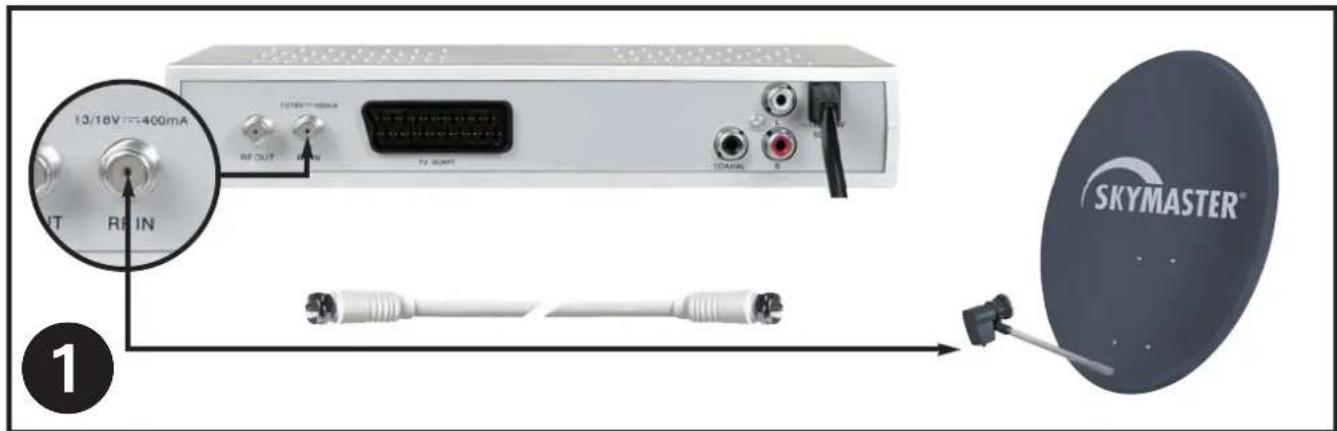
Sie haben einen Qualitäts-HDTV-Receiver aus dem SKYMASTER®-Programm erworben. Unsere Produkte sind ständigen strengen Qualitätskontrollen unterworfen, so stellen wir sicher, dass Sie Freude an unseren Produkten haben. Willkommen im neuen Zeitalter des digitalen Fernsehens! Der SKYMASTER® DCHD 9000 empfängt unverschlüsselte digitale TV-Programme und kann zusätzlich durch Erweiterung von einem Kartenleser (nicht im Lieferumfang) auch verschlüsselte digitale TV-Programme der jeweiligen Programmanbieter empfangen. Beachten Sie bitte, dass Sie für den Betrieb des SKYMASTER® DCHD 9000 eine digitaltaugliche Satelliten-Antenne benötigen. Für den Empfang von ASTRA oder EUTELSAT muss diese mit einem Digital-LNB ausgerüstet sein.
Der Receiver ist bereits mit den gängigen Programmen der Satelliten ASTRA 19,2°, Hotbird 13° sowie Türksat 42° vorprogrammiert sodass Sie nach erfolgreichem Anschluss des Gerätes an Ihre Satelliten-Anlage in wenigen Augenblicken in den Genuss von HDTV-Programmen kommen.
-
Einleitung .... 1
-
Sicherheitshinweise .... 3
-
Bedienelemente Receiver .... 3
-
Fernbedienung 3
-
Das OSD-Menü: Die wichtigsten Funktionen ... 4
OSD aufrufen und schließen 4
Im OSD navigieren 4
Allgemeine Hinweise 4
6.1 Das OSD: Info-Fenster, Tonkanäle, Lautstärke .. 4
Programminformationen anzeigen 4
Tonkanäle auswählen 4
Lautstärke einstellen/Tonstummschaltung 4
6.2 Das OSD: Programme wählen, Programmlisten . 5
Direkte Programmwahl 5
Programmliste anzeigen 5
Untertitel anzeigen 5
Navigation und Aufrufen der Untermenüs 5
Menüs schließen 5
6.3 Der tägliche Gebrauch 6
- Das OSD-Menü – Überblick ..... 6
Das OSD-Menü – EPG 7
Das OSD-Menü – Installation ..... 9
- Installation 9
2.1 Suche 9
2.2 TP bearbeiten 12
Das OSD-Menü – Systemeinstellung ..... 13
- Systemeinstellung 13
3.1 Einstellungen 13
3.2 Erweiterte Einstellungen 13
3.3 Kanal bearbeiten 14
3.4 AV Einstellungen 15
3.5 Kanal Information 15
3.6 System Information 15
Das OSD-Menü – Zubehör 16
- Zubehör 16
4.1 Fotos 16
4.2 MP3 16
4.3 USB Update 16
4.4 USB Gerät deinstallieren 16
Das OSD-Menü – Diverses 17
- Diverses 17
5.1 Timer 17
5.2 OTA Update 17
-
Fehlersuchhilfen 18
-
Leistungsmerkmale 19
-
Technische Daten ..... 19
-
Service, Kontaktadresse, Hotline ..... 19
DCHD 9000
text_image
A 1 2 3 4 5 6 7 8 9 STAND BY MENU < CH > < VOL > OR 10 11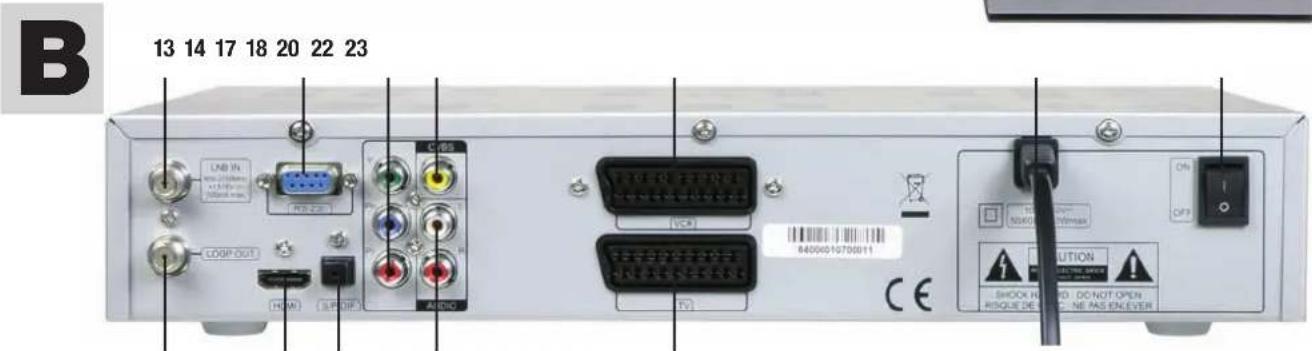
text_image
B 13 14 17 18 20 22 23 LNB IN. LOGR OUT HAN SLP OF AVISO VBR 640040-10705011 CE ON OFF SOLUTION SHOCK RED DO NOT OPEN AISQUE DE VAC - NE NAS ENLEVER1912 15 16 21
text_image
Sofern mit dem Gerät Anlagen gesteuert werden sollen, die zum Empfang von mehr als einem Satelliten in der Lage sind, ist die Verwendung eines DiSEqC®-LNB anstelle eines Universal-LNB erforderlich. SAT-Antenne SKYMASTER® VCR Beamer TV 230 V LCD-/Plasma-TV AC3/SURROUND HiFi C 1 23 5 4 6 9 7 8 9 4 0 FAV 19 10-16 MENU EXIT 9 12 13 13 26 17 25 7 6 18 3 AUDIO SUBTITLE TELETEXT FIND 24 21 20 22 USB RESOLUTION FORMAT RECALL PLAY PAUSE STOP RECORD PVR REW FF LIST SKYMASTER®2. Sicherheitshinweise
Bitte lesen Sie die Sicherheitshinweise vor der Inbetriebnahme des Gerätes sorgfältig durch! Bei längerer Abwesenheit oder Gewitter ziehen Sie den Netzstecker des Gerätes aus der Wandsteckdose. Trennen Sie auch die Verbindungen zur Antenne, um Beschädi gun gen durch Gewitter zu vermeiden.
Reinigung: Vor dem Reinigen des Gerätes ziehen Sie den Stecker des Netzgerätes. Benutzen Sie ein trockenes oder leicht angefeuchtetes Tuch und achten Sie darauf, dass keine Feuchtigkeit in das Gerät eindringt!
Gegenstände im Gerät: Achten Sie darauf, dass keine Gegenstände in die Lüftungsschlitze gelangen können. Es besteht Lebensgefahr durch einen elektrischen Stromschlag!
Reparatur: Reparaturen dürfen nur von qualifiziertem Fachpersonal durch geführt werden. Durch einen unsachgemäßen Fremdeingriff erlischt der Garantieanspruch, und die Sicherheit des Gerätes kann nicht mehr gewährleistet werden! Öffnen Sie niemals selbst das Gehäuse des Gerätes: Auch bei Netztrennung besteht akute Lebensgefahr durch einen elektrischen Stromschlag. Innere Bauteile können durch Berührung beschädigt werden.
Aufstellungsort: Stellen Sie das Gerät auf eine gerade und ebene Oberfläche. Um diese durch die natür liche Wärmeentwicklung des Gerätes vor Verfärbungen zu schützen, stellen Sie das Gerät auf eine geeignete Unterlage.
Ausreichende Belüftung: Die Lüftungsschlitze des Gerätes dürfen niemals verdeckt sein. Achten Sie darauf, dass das Gerät zur Seite und oberhalb einen Freiraum von mindestens 10 cm hat und dass die Wärme ungehindert nach oben abgeleitet werden kann.
Äussere Einwirkungen: Setzen Sie das Gerät niemals Feuchtigkeit (z. B. Kondens- oder Spritzwasser) oder direkter Sonneneinstrahlung aus. Stellen Sie das Gerät nicht in die Nähe von Wärmequellen, wie z. B. Heizungen oder sich aufheizenden Geräten.
Netzspannung: Betreiben Sie das Gerät nur mit der auf dem Gehäuse angegebenen Spannung! Schliessen Sie das Gerät erst nach Abschluss aller Anschluss- und Installationsarbeiten an das Stromnetz an.
Erdung: Antennenanlagen sind grundsätzlich zu erden, wobei die einschlägigen örtlichen und VDE-Vor schriften zu beachten sind.
ASTRA, EUTELSAT, TÜRKSAT, DiSEqC und Skymaster sind eingetragene Warenzeichen
Hiermit erklärt SM Electronic GmbH, dass sich Artikel-Nr. 19760 in Übereinstimmung mit den grundlegenden Anforderungen und den anderen relevanten Vorschriften der Richtlinien 2004/108/EG und 2006/95/EG befindet.
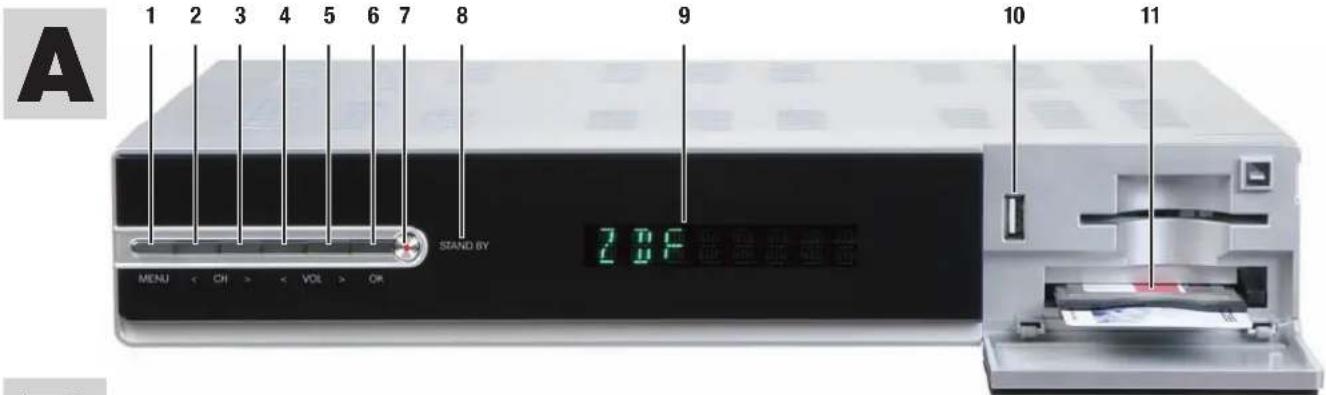
3. Bedienelemente Receiver

-
MENU Aufruf des OSD Menüs
-
Programmfortschaltung abwärts
-
Programmfortschaltung aufwärts
-
Lautstärke verringern
-
Lautstärke erhöhen
-
OK/Bestätigungstaste
-
StandBy Taste & Bereitschaftsanzeige (rot)
-
IR-Empfänger für die Fernbedienung
-
Alphanumerisches Display
-
USB Anschlussbuchse
-
CA Aufnahmeschacht (für CI-Module)

-
Anschluss eines anderen SAT-Receivers (Durchschleifbetrieb)
-
Anschluss zur SAT-Anlage
-
RS232 Buchse (Nur für Service-Zwecke)
-
HDMI-Anschluss zum Anschluss an das TV-Gerät
-
Optischer Digitaltonausgang zum Anschluss an eine Heimkinoanlage
-
YUV-Ausgang für den Anschluss an z.B. einen Beamer
-
Videoausgang
-
Stereo-Audio (L/R)-Ausgang
-
Scart-Ausgang für z.B. den Videorecorder
-
Scart-Ausgang für das TV-Gerät
-
Netzanschlusskabel 230V
-
Netzschalter
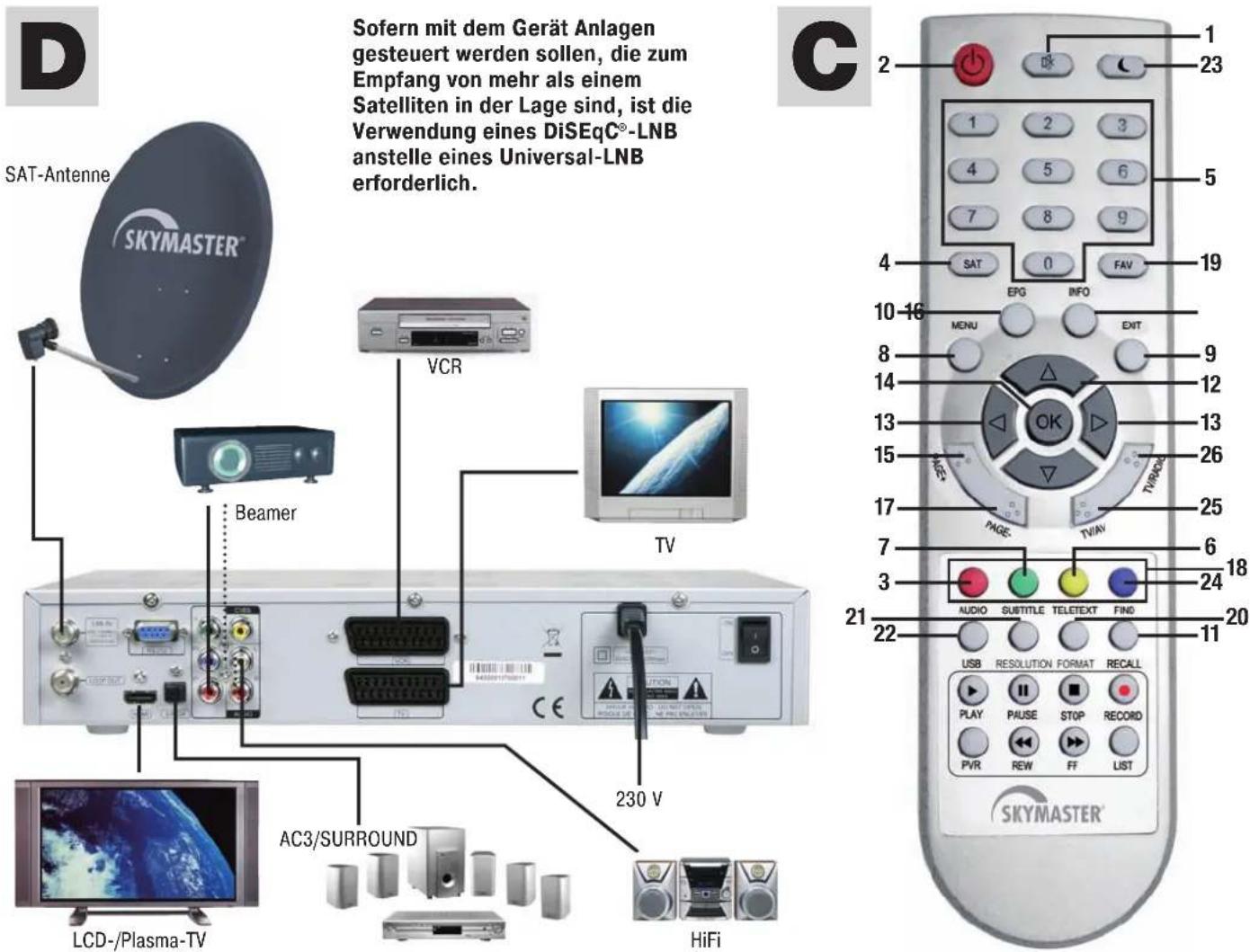
4. Fernbedienung

Bitte achten Sie beim Einlegen der Batterien auf die richtige Polarität! Die Polung ist im Batteriefach gekennzeichnet. Batterien: 2 Stück, Größe AAA, UM-4, Micro oder R03. Verbrauchte Batterien sind Sonderemüll – bitte sachgerecht entsorgen! Reichweite ca. 6 m.
-
Ton Ein/Aus · Schaltet den Ton stumm. Ein erneuter Druck schaltet den Ton wieder ein
-
Ein/Aus (Bereitschaft) · Diese Taste schaltet den Receiver ein oder in den Bereitschafts betrieb (Stand By)
-
AUDIO · Zeigt alle verfügbaren Tonkanäle an
-
SAT · Zur Auswahl der eingestellten Satelliten
-
Zahlentasten 0 - 9 · Diese Tasten verwenden Sie zum Umschalten auf ein bestimmtes Programm oder zur Eingabe von numerischen Werten und Passwörtern oder zum Ändern von Sendernamen und Favoriten listen
-
TELETEXT · Zum Aufruf von Teletext-/Videotext-Seiten
-
SUBTITLE · Zur Anzeige von Untertiteln zur laufenden Sendung
-
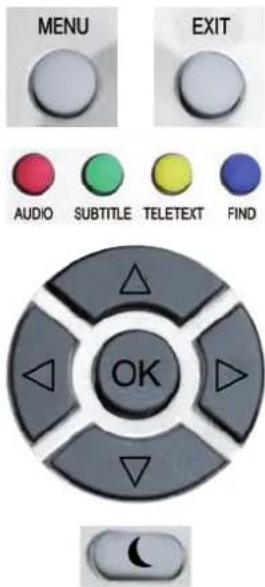
MENU – OSD-Bildschirmmenü · Ruft das Bildschirmmenü auf, über das Sie alle Receiver- und Programmeinstellungen festlegen können
-
EXIT — Menü verlassen · Schließt das aktuelle OSD-Bildschirmmenü und zeigt das übergeordnete Menü oder das TV-Bild
-
EPG – Programminformationen · Ruft den EPG (Electronic Program Guide) auf
-
RECALL · Schaltet zwischen dem aktuellen und zuletzt gesehenen Programm hin-und her
-
Steuertasten ▲▼ · Diese dienen zum Navigieren innerhalb des OSD-Menüs (hoch/runter) oder zum Umschalten der Programme in auf- oder absteigender Reihenfolge
-
Steuertasten ◀▶ • VOL/Lautstärkeregelung · Diese dienen zum Navigieren innerhalb des OSD-Menüs (links/rechts) oder zum Regeln der Lautstärke
-
OK-/Bestätigungstaste · Drücken Sie die OK-Taste zum Bestätigen getätigter Änderungen oder zum Ausführen einer Aktion · Ruft die Programmliste auf und schließt diese durch erneute Betätigung
15./17. PAGE-/PAGE+ – Programmliste auf- und abwärts · Bei eingeblendeten Programm-, Favoriten- oder sonstigen Listen zum seitenweisen Blättern
-
INFO · Zeigt Programminformationen und Multifunktionstaste im OSD
-
Funktionstasten · Rot Grün Gelb Blau
-
FAVOR · Favoritenprogramme
-
FORMAT · Ändern des Bildschirmseitenverhältnisses
-
RESOLUTION · Ändern der Bildschirmauflösung
-
USB · Zum Direktzugriff für MP3 und Bilddateien
-
Sleep Timer · Zum einstellen der Zeit bis der Receiver in den StandBy Modus wechselt
-
FIND · Zum schnellen Auffinden von Programmen
-
TV/AV · Wechselt zwischen der TV-Scartbuchse und der VCR-Scartbuchse hin- und her
-
TV/RADIO · Wechselt zwischen dem TV- und dem Radioempfang des Receivers
5. Das OSD-Menü: Die wichtigsten Funktionen
text_image
MENU EXIT AUDIO SUBTITLE TELETEXT FIND OKOSD aufrufen und schließen: Über das OSD-Bildschirm-Menü (On Screen Display) nehmen Sie alle Einstellungen Ihres Satellitenreceivers vor. Der Aufruf erfolgt durch die Taste MENU. Um das OSD zu beenden, drücken Sie die Tast MENU oder EXIT, bis alle Menüs geschlossen sind.
Im OSD navigieren: Die Navigation innerhalb des OSD erfolgt über die Steuertasten oder direkt über bestimmte Tasten. Diese Tasten und deren Aktionen werden im OSD angezeigt. In den meisten Fällen verwenden Sie dazu die Nummern-Tasten auf der Fernbedienung.
Allgemeine Hinweise zum OSD: Der Receiver ist bereits so voreingestellt, dass Sie keine oder nur kaum Änderungen vornehmen müssen. Das OSD ist klar strukturiert und die Tasten, die Sie betätigen müssen, um eine bestimmte Einstellung zu verändern, werden auf dem Bildschirm angezeigt. Beste Voraussetzungen, um die Bedienungsanleitung beiseite zu legen und diese bei Bedarf, z.B. nach einer Erweiterung der Satellitenanlage, wieder hervorzuholen.
Wenn digitaler Satellitenempfang für Sie Neuland ist, sollten Sie sich die Zeit nehmen, die Bedienungs anleitung einmal durchzulesen. Sie werden in der Anleitung einige Möglichkeiten finden, um Ihre Antennenanlage sinnvoll zu erweitern.
Sleep-Timer: Über diese Taste können Sie bequem den Sleeptimer (Der Receiver schaltet nach der vorgegebenen Zeit in den Standy By Modus), in den Schritten:10, 30, 60, 90, 120 min, aktivieren bzw. über „Timer Off“ wieder deaktivieren.
6.1 Das OSD-Menü: Info-Fenster, Tonkanäle und Lautstärke
text_image
10.35-11.15 Viege zum Glick 11.15-11.35 Rach und RoherProgramminformationen:
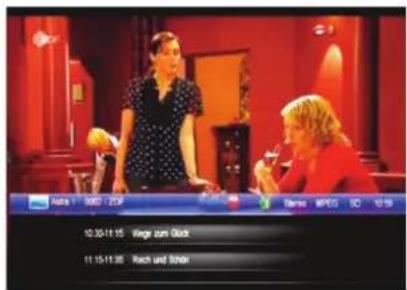
Nach dem Einschalten oder nach dem Umschalten erscheint ein Info-Fenster, über das Sie verschiedene Informationen zum Programm erhalten:
Datum/Uhrzeit
Programmname
Titel der Sendung (aktuelle und nächste Sendung)
Teletext verfügbar/nicht verfügbar
Untertitel
Speicherplatz (z.B. CH 0189)
Satellitenname und Position
Art der Programmliste (z.B. Alle Satelliten, Favoriten)
Der Umfang der angezeigten Informationen hängt vom Programmanbieter ab. Werden keine zusätzlichen Informationen zum Programm gesendet, erhalten Sie eine entsprechende Information (z.B. „keine Programminformationen“). Das Info-Fenster können Sie jederzeit durch Betätigung der INFO-Taste aufrufen.
Hinweis: Wenn Sie nicht auf bestimmte Programme zugreifen können, ist vermutlich die Favoriten -liste aktiv. Zum Auswählen der gewünschten Liste drücken Sie die Taste OK und drücken Sie die Tasten ◀ oder ▶ bis die gewünschte Übersicht erscheint.
text_image
Sprache Sprache 1 / Unbekl Sprache 2 / Unbekl Sprache 3 / Unbekl SpracheTonkanäle auswählen:
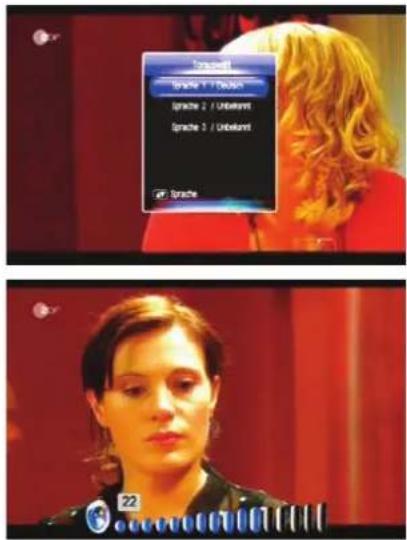
Einige Programme werden mit mehreren Tonkanälen ausgestrahlt. Diese Tonkanäle können mehrere Sprachkanäle, Ausstrahlungen in Dolby Digital oder verschiedene Radiosender sein.
Zum Auswählen eines Tonkanals oder einer Sprache drücken Sie die Taste AUDIO. Wählen Sie die gewünschte Auswahl aus der Liste und schließen Sie diese mit EXIT.
In der Voreinstellung hören Sie stets den Stereo-Ton.
Lautstärke-Einstellungen/Tonstummschaltung:
Zum Regeln der Lautstärke verwenden Sie die Steuertasten ◀ und ▶. Zum sofortigen Ausschalten des Tones betätigen Sie die Taste MUTE. Den Ton aktivieren Sie wieder, indem Sie die Taste erneut drücken oder die Lautstärketasten betätigen.
6.2 Das OSD-Menü: Direkte Programmwahl etc.
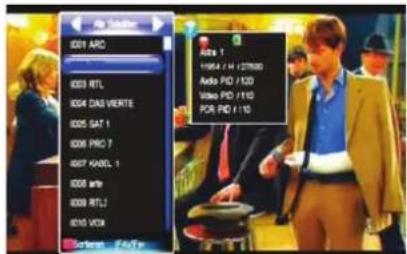
Mit dem ständig wachsenden Programmangebot steigt natürlich auch die Unübersichtlichkeit: Viele Programme sind nur von regionaler Bedeutung (z.B. fremdsprachig), viele Programme sind verschlüsselt und nur gegen Bezahlung mit einem speziellem Receiver empfangbar oder schlichtweg einfach uninteressant. Um für Übersicht und Ordnung in den Programmlisten zu sorgen, gibt es verschiedene Programmgruppen und Sortierkriterien. Der Zugriff auf die Programme kann auf unterschiedliche Weise erfolgen:
Direkte Programmwahl über die Zahlentasten 0 - 9:
Wenn Sie wissen, welchen Speicherplatz das gewünschte Programm in der Programmliste belegt, können Sie diesen direkt über die Zahlentasten eingeben (z.B. 108 für „Beispiel TV“). Nach wenigen Augenblicken zeigt der Satellitenreceiver das gewünschte Programm an. TIPP: Drücken Sie die Taste RECALL, schaltet der Receiver zwischen dem aktuellen und dem letzten Programmplatz hin und her.
text_image
RGB ARC RGB RTL RGB DAS VIEKTE 805 SAT 1 806 PRO 7 807 KANEL 1 808 write 809 RTL2 810 VCM Battery - Auto Audio 1 1954 / H / 27500 Audio PID / I/O Video PID / I/O POR PID / I/O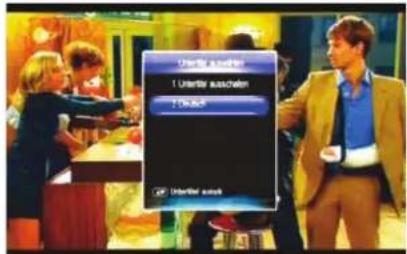
text_image
Unrealer ausfallen 1 Unrealer ausfallen 2 Absch Unrealer ausfall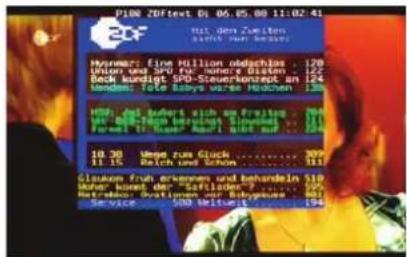
text_image
P100 ZOFest 01.06.05.00 11:02:41 Hypersatz: fine Million obzübers ..... 120 Vortex und SPD von Kreditrischen 127 Beck kundigt SPD-Steuernkenzept an 124 Handels: Tofe Babye werden Hessen 13 19.00 Ist derbert sich am Erwärten die Erwärten erwartet Erwärten 181 Erwart 181, Erwart 181, Erwart 181 10.30 Veige zum Glück ..... 309 11.15 Reich und Schon ..... 111 Gleason Frank gesprems und behandelin 519 davon den Stafelndes, die Erwärten 181 Betriebs-, Erwartungen von Babyeines 861 Service 300 weltweit ..... 194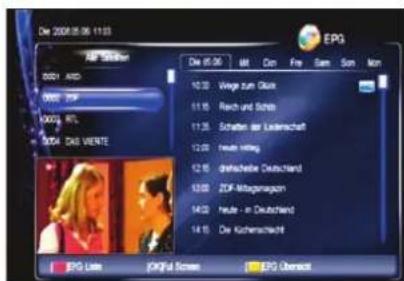
text_image
Der 2008.05.06 11:03 EPG File Editor 0001 AND 0002 PDF 10.03 11.03 11.03 12.03 12.03 13.03 14.03 14.03 EPC Guide EPC Full Screen EPC Oversort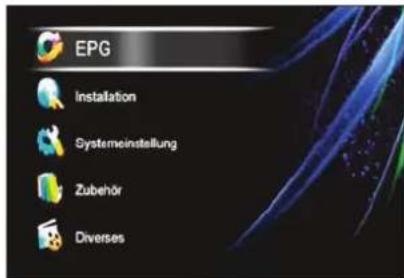
text_image
EPG Installation Systemeinstellung Zubehör DiversesProgrammliste anzeigen:
Eine Gesamtübersicht aller gespeicherten Programme erhalten Sie, wenn Sie die Taste OK drücken. Sie können mit den Steuertasten ▲▼ innerhalb dieser Liste navigieren. Mit den beiden Tasten PG-/PG+ können Sie die Liste schneller „durchblättern“. Haben Sie das gewünschte Programm gefunden bestätigen Sie mit OK, drücken Sie die Taste EXIT, um die Liste auszublenden. Eine besonders komfortable Möglichkeit auf bestimmte Programme schnell zuzugreifen, sind die Programm-Gruppen: Wenn Sie die TV- oder Radio-Programmliste aufrufen, können Sie mit den Tasten ◀ und ▶ die verschiedenen Gruppen auswählen: Die Gruppe „Alle Satelliten“ zeigt Ihnen alle gespeicherten Programme aller verfügbaren Satelliten an.
Untertitel anzeigen:
Gelegentlich werden zur laufenden Sendung Untertitel gesendet, z.B. für Hörgeschädigte oder in verschiedenen Sprachen. Um die Untertitelauswahl aufzurufen, drücken Sie die Taste SUBTITLE. Hinweis: DVB-Untertitel werden äußerst selten gesendet und unterscheiden sich von den herkömmlichen Teletext-Untertiteln.
Teletext/Videotext:
Viele Sender strahlen zusätzliche Informationen und Dienste aus. Teletext-Seiten sind „Elektronische Zeit schriften“ aus denen man sich die neuesten Nachrichten, Sportergebnisse, Wettervorhersagen, kommerzielle Angebote und vieles mehr holen kann. Der Umfang und Inhalt wird vom Programman - bieter festgelegt. Das Inhaltsverzeichnis ist immer die Seite 100. Dort erhalten Sie einen Überblick über die weiteren Unterseiten (z.B. Seite 200, Sportüber blick). Geben Sie die Seitenzahlen immer 3-stellig ein oder betätigen Sie die Steuer tasten. Mit EXIT verlassen Sie die Teletext-Seiten. Möchten Sie den TV eigenen Videotext nutzen wollen, so ist zu beachten dass dies nur über den TV Scart-Ausgang möglich ist, wobei die Auflösung des Receivers auf 576/50Hz, 720/50Hz oder 1080i/50 Hz, einzustellen ist.
EPG – die elektronische Programmzeitschrift:
Der Electronic Program Guide (EPG) wird – wie Teletext – nicht von jedem Programmanbieter ausgestrahlt. Der Umfang kann ebenfalls stark variieren. Aus diesem Grund werden im weiteren Verlauf auf Formulierungen, wie „sofern vom Programmanbieter unterstützt“, verzichtet.
Der EPG zeigt Ihnen eine Übersicht laufender oder künftiger Sendungen mit den entsprechenden Sendezeiten. Mit der Taste OK können Sie Informa tionen zur Sendung in einem neuen Fenster öffnen. Wenn Sie eine interessante Sendung finden, können Sie diese mit der Taste OK in den Timer übernehmen! Der Satellitenreceiver wird zum gewählten Zeitpunkt einge schaltet und die Sendung kann mit einem Video recorder aufgezeichnet werden. Die Timerfunktionen werden noch im weiteren Verlauf beschrieben. Über die Taste [Blau] können Sie alle bereits eingestellten Timer ansehen und bearbeiten.
Durch Betätigung der Taste [gelb] wechseln Sie in die Ansicht „EPG Übersicht“. Die Navigation in der EPG-Übersicht wird im weiteren Verlauf ausführlich erklärt.
Menü
Wenn Sie die Taste MENU drücken, erscheint das Hauptmenü auf dem Bildschirm. Über dieses Menü lassen sich Untermenüs öffnen, und Einstellungen an Ihrem Receiver können verändert werden. Sie können das Erscheinungsbild des OSD verändern, Programme hinzufügen oder entfernen, den Receiver an Ihre SAT-Anlage anpassen, eine neue Software via Satellit einspielen und vieles mehr. Sie können aber auch ebenso gut alles verstellen und der Bildschirm bleibt dunkel. Damit dieser Fall nicht eintrifft, sollten Sie die folgenden Seiten aufmerksam lesen, bevor Sie Änderungen vornehmen.
Navigation und Aufrufen der Untermenüs:
Mit den Steuer tasten LINKS/RECHTS/HOCH/RUNTER können Sie zwischen den Hauptmenüs und Untermenüpunkten umschalten. Zum Öffnen der Untermenüs drücken Sie OK. Mit den Steuertasten HOCH/RUNTER können Sie das gewünschte Unter menü markieren und mit OK öffnen.
Menüs schließen:
Menüs werden entweder automatisch geschlossen, nachdem Sie Ihre Eingaben mit OK bestätigt haben oder Sie schließen alle geöffneten Untermenüs nacheinander mit EXIT oder MENU.
6.3 Der tägliche Gebrauch
Für den täglichen Gebrauch benötigen Sie – wie bei Ihrem TV-Gerät – nur wenige Funktionen: Die Programmumschaltung, Regelung der Lautstärke und einige Sonderfunktionen, wie z.B. Teletext. Die Fernbedienung Ihres TV-Gerätes werden Sie künftig kaum noch benötigen, denn alle bisherigen und zusätzlichen Funktionen können Sie über die SKYMASTER-Fernbedienung regeln!
Programmumschaltung: 0 - 9 Zur direkten Eingabe des Programmplatzes (z.B 0108)
▲/▼ Programmfortschaltung, vorwärts/rückwärts
Programmlisten/Übersichten: OK Aufruf der Programm-Gesamtübersicht
▲/▼ Programmfortschaltung in den Übersichten
PAGE-/PAGE+ Seitenweise navigieren, vorwärts/rückwärts
FAV Favoritenliste Ihrer Lieblingsprogramme
Lautstärke: ◀/▶ Lautstärkeregelung und Ton-Stummschaltung
Nützliche Sonderfunktionen: TELETEXT Tele- oder Videotext
EPG „Elektronische Programmzeitschrift“
SUBTITLE Untertitel
TV/RADIO Umschaltung zwischen TV- und Radio-Betrieb
Detaillierte Beschreibungen dieser und weiterer Funktionen erfahren Sie auf den folgenden Seiten.
Das voreingestellte Passwort lautet: 0000
- Das OSD-Menü – Übersicht
| 1. EPG | 7 | |||
| 2. Installation | 2.1 Suche | 2.1.1 Satellit 9 | ||
| 2.1.2 Antenneneinstellung | 2.1.2.1 Satellit | 9 | ||
| 2.1.2.2 LNB-Typ | 9 | |||
| 2.1.2.3 Obere/Untere Frequenz | 9 | |||
| 2.1.2.4 LNB-Spannung | 9 | |||
| 2.1.2.5 22kHz | 9 | |||
| 2.1.3 DiSEqC | 10 | |||
| 2.1.4 Rotor | 2.1.4.1 DiSEqC 1.2USALS | 1011 | ||
| 2.1.5 Suche | 2.1.5.1 Einzelsuche/MultisucheSuchmodusProgrammfilterNIT | 1111111 | ||
| 2.2 TP bearbeiten | 2.2.1 Satellit | 12 | ||
| 2.2.2 Transponder | 12 | |||
| 2.2.3 Frequenz | 12 | |||
| 2.2.4 Symbolrate | 12 | |||
| 2.2.5 Polarität | 12 | |||
| 2.2.6 Übertragungsart | 12 | |||
| 2.2.7 FEC | 12 | |||
| 2.2.8 Modulation | 12 | |||
| 2.2.9 Pilot | 12 | |||
| 3. Systemeinstellung | 3.1 Einstellungen | 3.1.1 Menü Sprache | 13 | |
| 3.1.2 Menü Transparenz | 13 | |||
| 3.1.3 Zeitzone | 13 | |||
| 3.2 Erweiterte Einstellungen | 3.2.1 Standardeinstellungen | 13 | ||
| 3.2.2 Passwort ändern | 13 | |||
| 3.2.3 Software Aktualisierung | 13 | |||
| 3.2.4 Programmsperre | 14 | |||
| 3.2.5 Menüsperre | 14 | |||
| 3.3 Kanal bearbeiten | 3.3.1 Umbenennen | 14 | ||
| 3.3.2 Löschen | 14 | |||
| 3.3.3 Sperren | 14 | |||
| 3.3.4 Bewegen | 14 | |||
| 3.4 AV Einstellungen | 3.4.1 Videoformat | 15 | ||
| 3.4.2 Seitenverhältnis | 15 | |||
| 3.4.3 Untertitel | 15 | |||
| 3.4.4 Auflösung | 15 | |||
| 3.4.5 Toneinstellungen | 15 | |||
| 3.5 Kanalinformation | 15 | |||
| 3.6 Systeminformation | 15 | |||
| 4. Zubehör | 4.1 Fotos | 16 | ||
| 4.2 MP3 | 16 | |||
| 4.3 USB Update | 16 | |||
| 4.4 USB Gerät deinstallieren | 16 | |||
| 5. Diverses | 5.1 Timer | 17 | ||
| 5.2 OTA Update | 17 | |||
| 5.3 Common Interface | 17 |
7. Das OSD-Menü – EPG
text_image
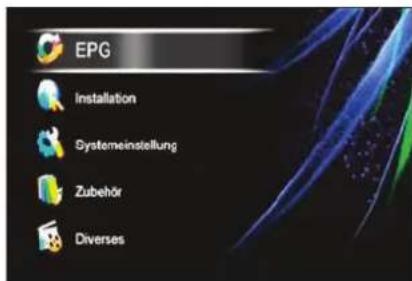
EPG Installation Systemeinstellung Zubehör Diverses1. EPG:
Der EPG zeigt Ihnen eine Übersicht laufender oder künftiger Sendungen mit den entsprechenden Sendezeiten
text_image
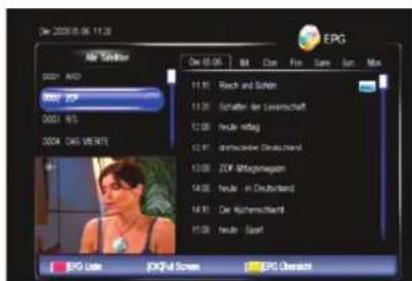
Der 2008.01.06.11.28 Air Sätze 0001 AWD 2007 ZCF 0003 N/S 0004 OAS WEITERE Deer 01.06.06 Mkt. Cus. Prei. Sam. Sun. Max 11:30 Black and Green 11:35 Schatten der Leistungschaft 12:00 Heute mäßig 12:41 Drittensteuer Deutschland 13:00 ZCF Mitarbeiter 14:05 Heute in Deutschland 14:41 Der Aufholmschaff 15:00 Heute Saarst EPG Date EPG-Full Screen EPG ÜberrechteEPG Standard Ansicht:
Mit der Taste [Rot] wechseln Sie zwischen der Kanalliste (Links) und der Programmliste (Rechts). Mit der OK Taste wechseln Sie wieder auf das ausgewählte Programm im Vollbild-Modus wenn Sie sich auf der Kanalliste befinden. Mit der Taste [Gelb] wechseln Sie auf die EPG Übersicht.
text_image
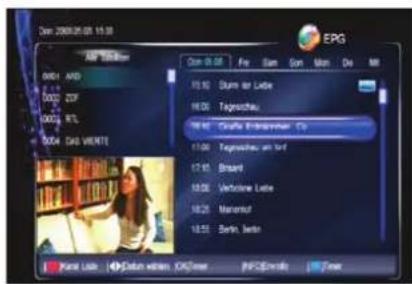
Dien 2009.05.08 16:30 EPG Dien 05.08 Fr Sa Son Mat De M 0001 APID 0002 ZOF 0003 NTL 0004 DAS VENTES 10.10 Duore der Liebe 10.05 Tagrochau 10.03 Guillaume Erbemmer Cy 11.00 Tagrochau um Tef 12.10 Brant 13.05 Vertröste Liebe 14.25 Marantut 15.55 Berlin, Berlin Prest List Datum externa OK/ner INFOErdeis FreeWenn Sie sich auf der Programmliste befinden können Sie mit den Navigationstasten eine Sendung auswählen und mit der Taste [OK] zu den Timern hinzufügen damit diese Sendung zum ausgewählten Zeitpunkt startet. Über die Taste [Blau] können Sie das Timermenü aufrufen um alle bisherigen Timer anzeigen zulassen oder um diesen zu bearbeiten.
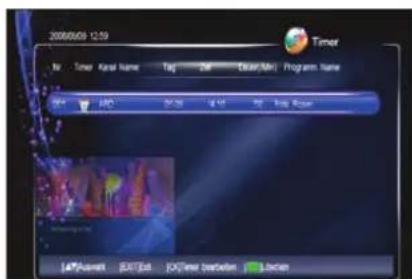
In der Timer-Übersicht werden alle programmierten Sendungen aufgelistet. Hier können Sie den Timer auch löschen falls Sie diesen versehentlich hinzugefügt haben.
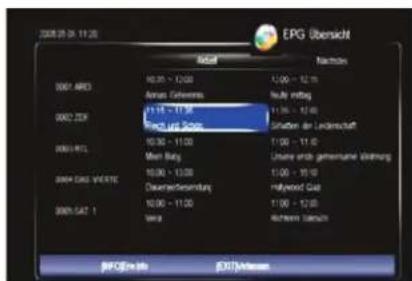
In dieser Übersicht werden Ihnen die Aktuell- und die Nachfolgenden Sendungen in der Übersicht angezeigt. Es können immer nur die Sendungen der Sender angezeigt werden, die über die gleiche Sendefrequenz abgestrahlt werden. Z.B .wenn Sie auf dem Programm ARD stehen, und diese Übersicht aufrufen, werden alle Sendungen der Sender auf der selben Frequenz mit aktualisiert. Gleiches geschieht wenn Sie in der Programm-Liste die Kanäle rauf- bzw runter schalten.
text_image
2006/05/09 12:59 Timer Nr. Timer Kancel Name Tag 2x Order Mini Program Name MP JPG 30:30 4:11 70 Track Room LIF Document EUT Exit JOG/Time Between LumenIn der Timer-Übersicht werden alle programmierten Sendungen aufgelistet. Um einen Timer zu bearbeiten drücken Sie die Taste [OK], um ihn zu löschen bestätigen Sie die die Taste [Grün].
text_image
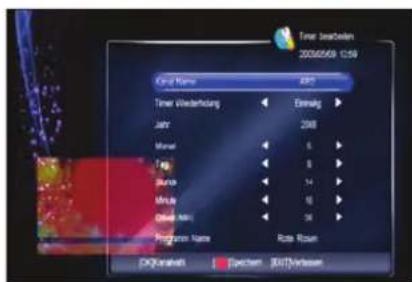
Timer Wunderforder 20060549 0:59 Coral Name: ABC1 Timer Wunderforder Jahr 2008 Moral 5 Top 8 Bursa 14 Venus 10 Other Min 30 Program Name: Rock Room Digital Spectrum: BDI/VIR/InternetTimer bearbeiten/erstellen
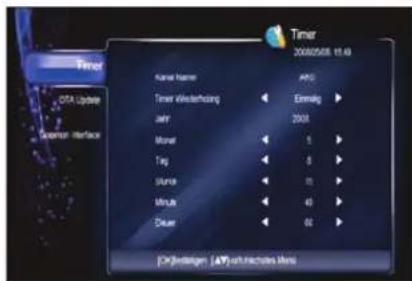
Hier können Sie manuell Sendungen zur Ihrer Timer-Liste hinzufügen bzw. einen bereits erstellen Timer bearbeiten.
Kanal Nr. Wählen Sie den Kanal aus auf den der Receiver zu der angegeben Zeit schalten soll.
Timer Wiederholung Wählen Sie hier ob die Sendung nur „Einmalig“ gestartet werden soll oder ob dies „Täglich“ zur selben Zeit passieren soll.
Jahr/Monat/Tag Stellen Sie hier das gewünschte Datum ein
Stunde/Minute Stellen Sie hier die gewünschte Uhrzeit ein.
Dauer Hier legen Sie fest wie lange (in Minuten) der Receiver auf dem gewünschten Kanal bleiben soll.
Mit der Taste [Rot] speichern Sie den Timer, über die Taste [Blau] können Sie in die Timer Übersicht wechseln um sich die erstellten Timer anzusehen und ggfs. zu ändern.
7. Das OSD-Menü – EPG
text_image
002 ZDF 003 RTL 004 CAS WERTE 005 SAT 1 006 PRO 7 007 KABEL 1 008 ATR 009 RTL2 010 VIX Audio 1 11637 / H / 27668 Audio PID / 102 Video PID / 101 POR PID / 101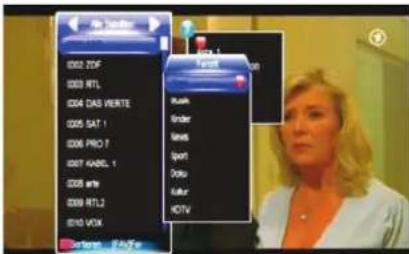
text_image
000 ZDF 000 RTL 000 DAS Verte 005 SAT 1 006 PRO 7 007 Habel 1 008 ante 009 RTL2 010 VOK Barforan... FVYTe Rush Order News Sport Doku Kultur HDTV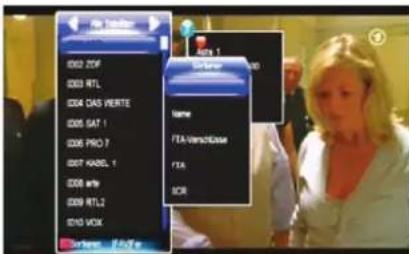
text_image
000 ZDF 000 RTL 004 OAS Verte 005 SAT 1 006 PRO 7 007 Kabel 1 008 M9 009 RTL2 010 VOX Barbara - 1.4x7 x 0 Name FTA Verschandise FTA SCR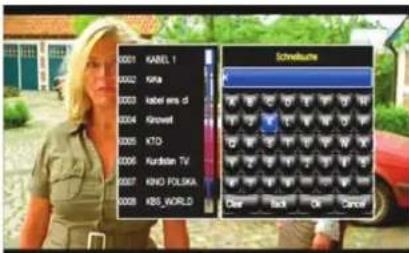
text_image
0001 KABEL 1 0002 Kirka 0003 label ens cl 0004 Knowel 0005 KTQ 0006 Kurdaten TV 0007 KINO POLSKA 0008 KBS WORLD Schnolische Clear Back OK CancelKanal Liste:
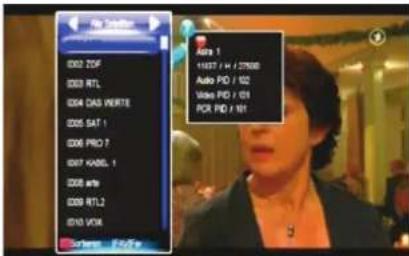
Im laufenden Programm können Sie die Programm Liste durch drücken der Taste OK aufrufen. Mit den Tasten ◀ können Sie innerhalb der verschiedenen Listen wechseln. Mit den Tasten PAGE+/PAGE- können Sie sich Seitenweise in der Ansicht bewegen.
FAV:
Wenn Sie einen Sender zur Ihren Favoriten hinzufügen möchten, navigieren Sie mit den
▲▼ Tasten auf den Sender und drücken anschließend die Taste FAV. Wählen Sie hier nun die Kategorie aus zu welcher der Sender hinzugefügt werden soll und drücken die Taste OK. Hinter der Kategorie erscheint dann ein Herzsymbol. Mit der Taste EXIT kommen Sie zur Kanal Liste zurück
Sortieren:
Sie können die Kanalliste auch nach unterschiedlichen Kriterien sortieren um einen Sender schneller zu finden. Drücken Sie in der Kanal Ansicht die rote Taste, wählen Sie nun aus ob Sie die Sender Liste nach Namen (absteigend), Nach freien (unverschlüsselten) und verschlüsselten Sendern, nur frei Empfangbaren (FTA) oder nur verschlüsselten (SCR) Sender sortieren möchten. Die Auswahl Standard stellt die ursprüngliche Reihenfolge wieder her.
Find:
Über die Taste FIND können Sie sehr komfortabel nach einem bestimmten Sender suchen. Drücken Sie die Taste FIND und wählen Sie die Buchstaben des Sender über die virtuelle Tastatur aus. Auf der linken Seite werden alle Sender mit dieser Buchstabenreihenfolge angezeigt. Mit der Taste EXIIT wechseln Sie in das linke Fenster und können den Sender auswählen. Das Menü schließt dann automatisch.
7. Das OSD-Menü – Installation
text_image
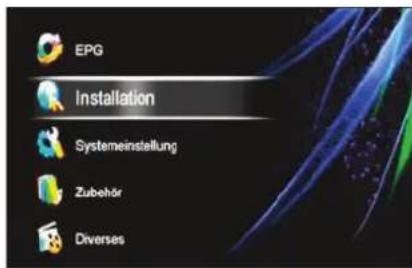
EPG Installation Systemeinstellung Zubehör Diverses2. Installation
Im Menü Installation finden Sie alle Einstellungen, die für die Anpassung des Receivers an die Satellitenanlage und die Senderspeicherung notwendig sind.
text_image
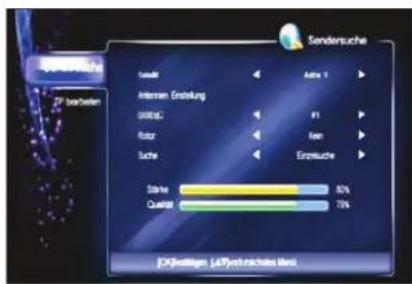
Sendersuche Noise Astra 1 Interfer. Erstellung ORRSC PI Rotor Fan Suche Erzinsuche Stärke 80% Quartiz 75% JCP/Vertragen / LCP/Vertriges (Max) OP/Vertragen / LCP/Vertriges (Max)2.1 Suche
In diesem Menü nehmen Sie alle Einstellungen vor die zum Satellitenempfang nötig sind.
text_image
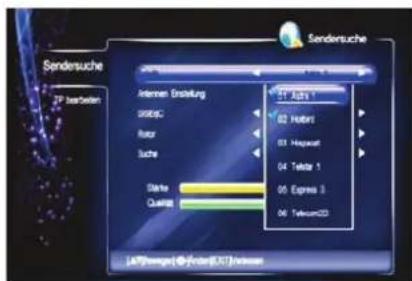
Sendersuche JP beschenden Internet Entwicklung 01 Ash 1 02 Huberi 03 Hapostat 04 Teklar 1 05 Express 3 06 Telekom23 ATP/manager @Auto(0.57) /retzen2.1.1 Satellit
Wählen Sie hier einen Satelliten aus und bestätigen Sie dies mit OK, so dass ein Haken vor dem Name erscheint. Einen vorhandenen Satelliten entfernen Sie durch deaktivieren des Haken aus der Liste.
Achtung: Es werden alle Programme des Satelliten gelöscht.
text_image
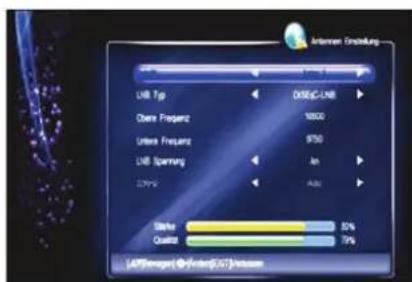
Ankennan Erstellung USB Typ DISEC-LNB Ober Frequenz 1000 Ubers Frequenz 9750 USB Spanning An 27% Abu Beta 82% Quality 75% LRF/Integler (Förder) 0,07 Inkennan2.1.2 Antennen Einstellung
Hier werden die Grundeinstellungen zu dem ausgewählten Satelliten vorgenommen. Um einen erfolgreichen Suchlauf durchführen zu können, müssen Sie den Receiver an die vorhandene Antenne anpassen.
text_image
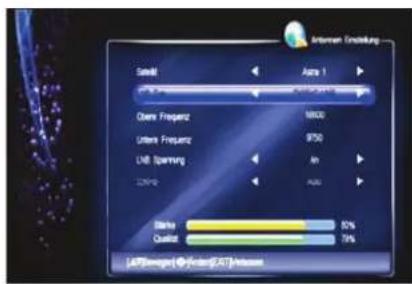
Antennaen Erüstung Schnitt Air 1 Opti Fuzzer MWC6 Ultrax Fuzzer 9750 LWB Spanning Air 227Hz Air Barra 80% Quartz 75% LATEmogen (●) Factor (▲) Antenna2.1.2.2 LNB Typ
Digital ist fast ausnahmslos die richtige Wahl für alle handelsüblichen LNBs. Sollten Sie einen Rotor verwenden, so ist das nur mit einem DiSEqC-LNB möglich. Stellen Sie dann von Digital-LNB auf DiSEqC-LNB um.
2.1.2.3 Obere/Untere Frequenz
Bei Verwendung von Digital LNB sind diese Werte voreingestellt.
Ändern Sie diese Werte nur wenn Sie die genauen Werte Ihres LNB-Typ kennen, ansonsten kann es dazu führen das Sie keinen Empfang haben.
Die LNB-Spannung des Satellitenreceivers versorgt den LNB mit einer Betriebsspannung und sorgt für die Umschaltung der unterschiedlichen Empfangsebenen. Hinweis: Lassen Sie die LNB-Spannung stets eingeschaltet, es sei denn, es wird ausdrücklich darauf hingewiesen, diese abzuschalten. In seltenen größeren Gemeinschaftsanlagen könnte dies der Fall sein.
2.1.2.5 22kHz
Das 22kHz-Signal dient zur Umschaltung eines Digital-LNB (aus = Low-Band, 22kHz = High-Band). Haben Sie als LNB-Typ „Digital“ ausgewählt, erfolgt die Umschaltung automatisch. Falls Sie keinen handelsüblichen LNB besitzen, müssen Sie an dieser Stelle die Einstellung manuell vornehmen.
Nachdem Sie alle Einstellungen vorgenommen haben, kehren Sie mit der Taste EXIT wieder in das vorherige Menü zurück.
7. Das OSD-Menü – Installation
text_image
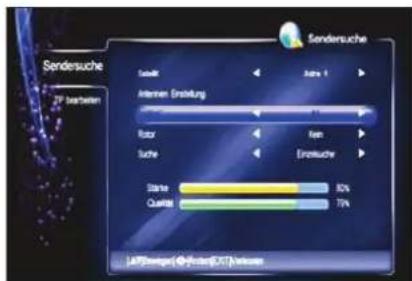
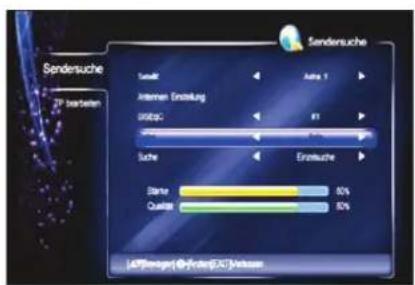
Sendersuche Sendit Jade 1 Interne Erstigung Rotor Fan Suche Erosuche State 80% Quartie 70% Sendersuche @Color/2.07 between2.1.3 DiSEqC
DiSEqC ermöglicht den Empfang mehrerer Satellitenpositionen. Haben Sie z.B. zwei LNBs, die auf zwei unterschiedliche Satelliten (ASTRA und HOTBIRD) ausgerichtet sind, verwenden Sie DiSEqC-LNBs und einen DiSEqC-Schalter. Wählen Sie für die Position ASTRA die Einstellung #1 und für HOTBIRD die Einstellung #2. Sie können 2- oder 4-fach-Umschalter ansteuern. Hinweis: Auf einigen DiSEqC-Umschaltern sind die Anschlüsse mit Buchstaben (A, B, C, D ...) statt mit Nummern gekennzeichnet. Die Reihenfolge ist jedoch gleich.
text_image
Sendersuche Sendit Interim. Entwicklung Ointeg: Sache Einstusche Etna Qualita 50% 50% AT(Manager) ©Schul (2017) Versam2.1.4 Rotor
Sofern mit dem Gerät Anlagen gesteuert werden sollen, die zum Empfang von mehr als einem Satelliten in der Lage sind, ist die Verwendung eines DiSEqC-LNB anstelle eines Universal LNB erforderlich. Besitzen Sie eine motorgesteuerte Drehanlage, wählen Sie die Art der Motorsteuerung aus: DiSEqC 1.2 oder USALS (DiSEqC 1.3). Wenn Sie sich nicht sicher sind, welcher Motortyp installiert ist, schauen Sie bitte in die Bedienungsanleitung Ihres Antennenrotors. Hinweis: Die Option DiSEqC muss ausgeschaltet sein, damit Sie diese Auswahl verändern können.
text_image
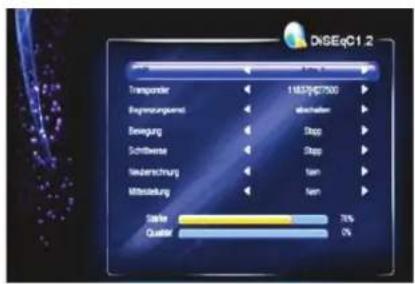
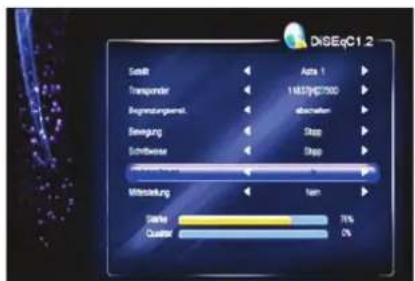
DISEqC1.2 Transporter 1437047500 Bezugungsansatz abfallen Bereitung Drop Schiffense Drop Neuberechnung Nam Mitristellung Nam Stärk 76% Quatität 0%2.1.4.1 DiSEqC 1.2
Satellit
Wählen Sie einen der vorher ausgewählten Satelliten aus.
Transponder
Zum Aufsuchen des Satelliten können Sie einen vorprogrammierten Transponder auswählen
text_image
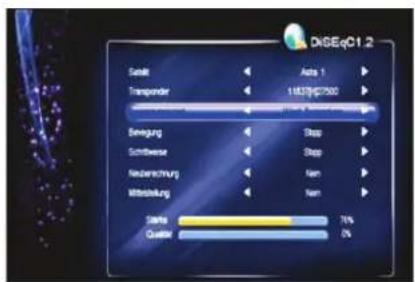
DISEqC1.2 Sert Transpander Astra 1 1027@C2500 Bemöhung Schlossense Neuberechnung Mitristellung Stärk Quälke Stop Stop Nam Nam 1% 0%Begrenzungseinstellung
Sie können den Schwenkbereich der Antenne verringern, um diese vor Beschädigungen durch Hindernisse zu schützen. Wählen Sie die Einstellung „West Begrenzung“ und gehen Sie dann einen Schritt nach unten auf „Bewegung“. Nachdem der westlichste Punkt erreicht worden ist, drücken Sie die OK-Taste. Wiederholen Sie den Vorgang für die Einstellung „Ost Begrenzung“. Hinweis: Sollte Ihnen beim Einstellen der Begrenzungen ein Fehler unterlaufen sein und die Antenne dreht nicht über einen Punkt hinaus, wählen Sie die Einstellung „Begrenzung aus“.
text_image
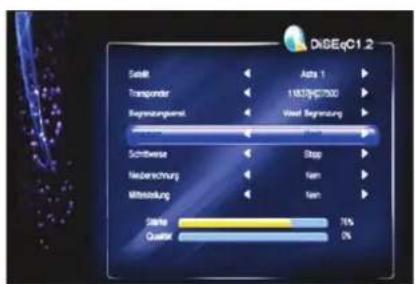
DiBEqC1.2 Semi Transponder Regenungsamt Schlossweise Neuberechnung Mitristellung Stärk Quatär Alpha 1 1433/96700 Vorl Regenung Stop Nem Nem 75% 0%Bewegung
Steuern Sie den Rotor zur Position des Satelliten oder zum Setzen der östlichen und westlichen Begrenzung mit den Tasten ◀▶ wählen Sie die Richtung, mit der Taste OK wird in diese Richtung gedreht. Hinweis: Wenn die Signalanzeigen nur sehr geringe Werte anzeigen (z.B. < 40%), wählen Sie einen anderen Transponder (TP).
Schrittweise
Hier wird der Rotor in kleineren Schritten in die jeweilige Richtung bewegt.
Wählen Sie mit den Tasten ◀▶ die gewünschte Richtung aus und mit jedem Tastendruck auf OK wird Schrittweise in diese Richtung gedreht.
text_image
DiSEqC1.2 SemiR Transponder Regreturagenat. Bereitung Schweiser Mitarstellung Stärke Quartal Alpha 1 1437/47500 abstraten Slapp Slapp Vern 76% 0%Neuberechnung
Bei der Neuberechnung wird der interne Zähler für die einzelnen Satelliten - Positionen, ausgehend von der Mittelstellung des Rotors, Neuberechnet. Verschiebungen der Positionen können durch häufiges Drehen oder mechanische Toleranzen und Belastungen im Laufe der Zeit auftreten
Mittelstellung
Fährt die Antenne in Mittelposition. Dies ist zur Installation der Antenne notwendig. Nähere Hinweise finden Sie in der Montageanleitung Ihres Antennenrotors.
7. Das OSD-Menü – Installation
text_image
USALS Transponder 1833/ug/7900 Öfliche Länge 0% Öfliche Bände Nord 0% Alternen Position 0% Mietristige 25% gärte zur Stelle 93% Quadrige 0%2.1.4.2 USALS
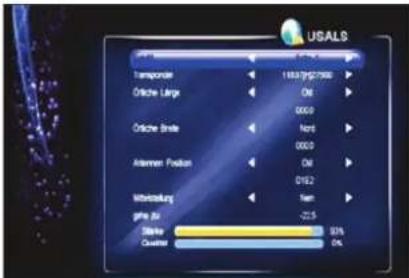
Der Unterschied einer Drehanlage mit USALS zur oben beschriebenen DiSEqC 1.2 Anlage liegt darin, dass die Satellitenpositionen – abhängig vom Längen- und Breitengrad des Antennen - standortes – automatisch berechnet werden. Beschreibungen zu den Optionen „Satellit“, „Transponder“ und „Mittelstellung“ finden Sie im oberen Abschnitt.
Geben Sie den Längen- und Breitengrad des Antennenstandortes ein (z.B. Hamburg E 10.02 und N 53.6).
text_image
Sendersuche Sends Antiener Erstellung Dinlogc Rotor Beta Quality 50% 0% Endosages: Zender (2.3) Aktiase2.1.5 Suche
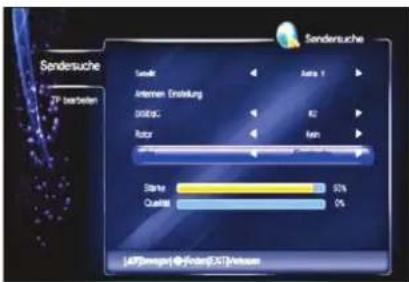
Wählen Sie hier ob nur der derzeit eingestellte Satellit abgesucht werden soll (Einzelsuche) oder ob alle gewählten Satelliten (Multisuche) abgesucht werden sollen und drücken Sie Taste OK um den eingestellten Suchmodus zu starten.
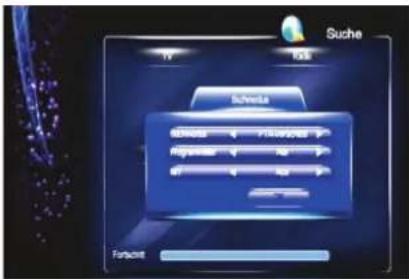
Nachdem sie den entsprechenden Punkt mit OK bestätigt haben öffnet sich das Menü für den Suchmodus, nehmen Sie die entsprechende Auswahl vor und starten den Suchlauf über den Punkt OK Suchmodus Entscheiden Sie, ob nur die frei empfangbaren oder auch die verschlüsselten Programme abgespeichert werden sollen.
Programmfilter Entscheiden Sie, ob TV- und/oder Radio-Programme gesucht werden sollen. NIT Die Satelliten ASTRA (19,2° Ost) und HOTBIRD (13° Ost) bieten eine so genannte Netzwerksuche an. Diese Satelliten senden eine Tabelle (NIT = Network Information Table) über alle verfügbaren Programme. Der Satellitenreceiver kann dadurch alle Programme auslesen.
text_image
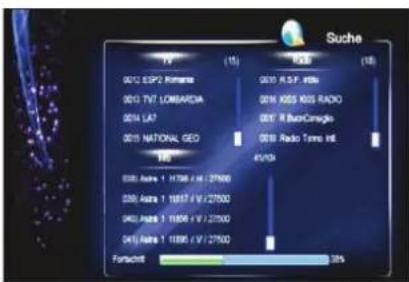
Suche YY (15) KB (18) 0012 ESP2 Kirmana 0013 TV7 LOMBARDIA 0014 LA7 0015 NATIONAL GEO YY 0016 Aster 1: 11798 e V / 27500 0017 Aster 1: 11817 e V / 27500 0018 Aster 1: 11808 e V / 27500 0019 Aster 1: 11896 e V / 27500 Fortacrit 30%Über den Punkt OK starten Sie den Suchlauf mit den von Ihnen eingestellten Vorgaben.
text_image
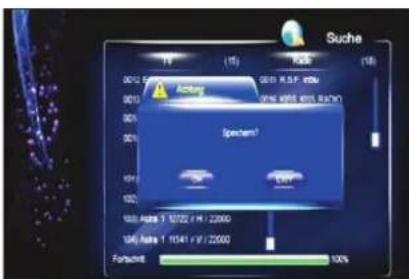
Suche V1 (1) Ris (1) Ariser Speschen! 100. Ariser T 10722 / V/ (2000) 106. Ariser T 11541 / V/ (2000) Fortacrit 100%Nachdem der Receiver den Suchlauf beendet hat werden Sie gefragt ob die Sender gespeichert werden sollen oder nicht.
text_image
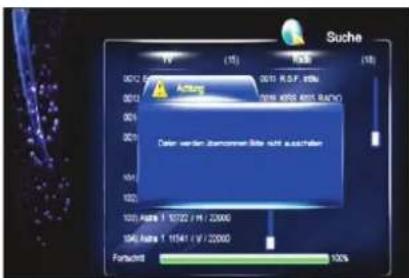
Suche YF (1) RAS (1) 30°C 20°C 100% 40°C 30°C 20°C 100% 100% 100% 100% 100% 100% 100% 100% 100% 100% 100% 100% 100% Fortschritt 100%Wenn Sie dies mit OK bestätigen werden die Sender an Ihre Senderliste angefügt.
7. Das OSD-Menü – Installation
text_image
TP bearboilen Transponder 9129 Frequent 9019 Eyebribe 27500 Pointe Var überspräte DVB-8 PEC Auto Matsation QF04 Plan OFF Status 7% Quality 53% Balance # Inches # Insulation Adenzen Entwicklung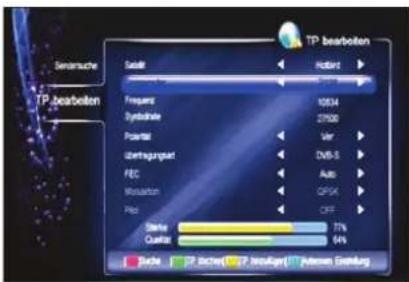
text_image
TP bearbocken Seakt Hobert Frequencies 10034 Symbolize 27500 Pointe: Var Übertragungst DN5-S PEC Auto Qualification GFSX Plot OFF Stere 7% Quartet 64% Buchs P. Incher P. Inflager Adversen Ertragung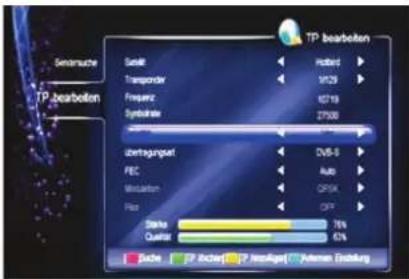
text_image
TP bearboilen Schnitt Transponder Frequency Eyesbrike übertragungst PEC Mistuation Plot Delta Quartil 7% 6% Sache P. Anteig P. Anteig Adheren Erablung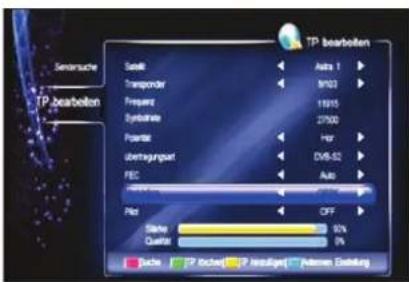
text_image
TP bearbeiten Sendt Transponder Frequencies Systalline Pointe überspiegspf PEC Plot Stige Queris Auto 1 9103 11915 27500 Hor DV8-52 Auto OFF 90% IN Back P Inset P Insetler Advers Entwicklung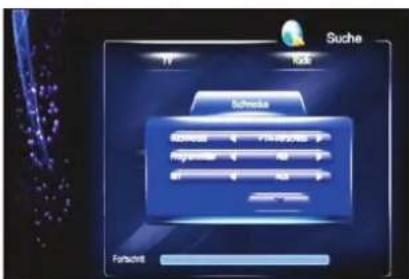
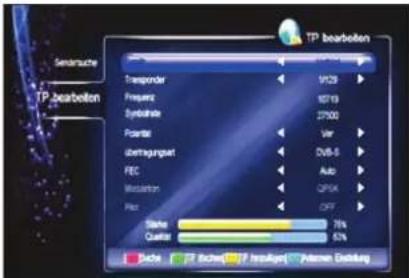
Wenn Sie nur bestimmte Programme suchen und die Daten dieses Programms kennen sollten Sie den Suchlauf über dieses Menü starten.
Es werden dann nur die Programme des ausgewählten Transponders gesucht und gespeichert. Mit der gelben Taste können Sie eine neue Frequenz zur Liste hinzufügen. Mit der Taste [Grün] können Sie den aktuell eingestellten Transponder(Frequenz) aus der Liste löschen. Mit der Taste [Blau] kommen Sie zum Antennen Einstellungsmenü wie weiter oben schon beschrieben
2.2.1 Satellit
Wählen Sie einen der vorher ausgewählten Satelliten aus
2.2.2 Transponder
Zum Aufsuchen des Satelliten können Sie einen vorprogrammierten Transponder auswählen Sollten die von Ihnen gewünschte Frequenz nicht in der Liste enthalten sein, drücken Sie die Taste [Gelb] um diesen Ihrer Liste hinzu zufügen.
2.2.3 Frequenz
Die Frequenz geben Sie in der Regel 5-stellig ein, z.B. 12544 (MHz) über die Zahlen auf der Fernbedienung. Achtung: Die bisherigen Werte werden beim Verlassen des Menüs überschrieben.
2.2.4 Symbolrate
Die Symbolraten der gängigsten Satellitentransponder haben fast ausschließlich die Werte 27500 oder 22000. Ändern Sie die Werte durch direkte Eingabe. Hinweis: Die vom Receiver ermittelten Symbolraten können um +/- 10Ks/s abweichen.
2.2.5 Polarität
Satellitensignale werden horizontal oder vertikal polarisiert ausgestrahlt. Wählen Sie die übereinstimmende Ebene Hor oder Ver aus. Hinweis: Die oft verwendete Schreibweise, z.B. 12544H bedeutet: Frequenz 12544 MHz und das H steht für horizontal.
2.2.6 Übertragungsart
Hier können Sie auswählen zwischen DVB-S für herkömmliche digitale Übertragungen oder DVB-S2 für HDTV Programme
2.2.7 FEC
Bei digitalen Programmen wird die FEC zur Fehlerkorrektur verwendet, sollten Sie den Wert nicht kennen stellen Sie „Auto“ ein.
2.2.8 Modulation
HDTV Programme werden derzeit in den Modulationsarten QPSK und 8PSK übertragen, sollten Sie beim Suchlauf mit einer Variante keinen Erfolg haben ändern Sie die Modulationsart ab.
2.2.9 Pilot
Haben Sie die Modulationsart 8PSK ausgewählt und es wird keine Signalqualität angezeigt, schalten Sie Pilot auf „ON“.
Suche
Mit der Taste[Grün] können Sie den aktuell eingestellten Transponder (Frequenz) aus der Liste löschen.
Mit der Taste [Blau] kommen Sie zum Antennen Einstellungsmenü wie weiter oben schon beschrieben.
Nachdem Sie alle Einstellungen vorgenommen haben drücken Sie die Taste [Rot] um mit dem Suchlauf auf der ausgewählten Frequenz zu starten.
Es stehen Ihnen hier die gleichen Optionen zur Auswahl wie oben unter Installation -> Suche beschrieben.
7. Das OSD-Menü – Systemeinstellung
text_image
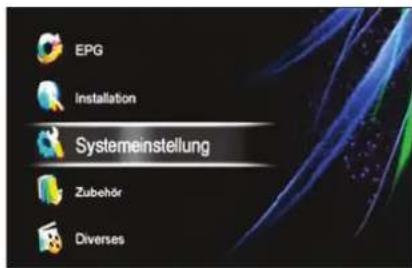
EPG Installation Systemeinstellung Zubehör Diverses3. Systemeinstellung
Im Menü Systemeinstellung können Sie den Satellitenreceiver an das angeschlossene TV-Gerät anpassen, die Sprachen für das Menü und die Tonwiedergabe, die Zeit, Kindersicherung und vieles mehr einstellen.
text_image
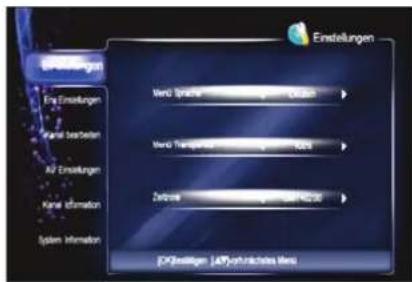
Einstellungen Fng Einstellungen Serial Eventseten Air Einstellungen Kanal Information System Information Mero: 100% (100%) Mero: 100% (100%) Mero: 100% (100%) Zentral: [OK]esitigen / [AP]-ohrendtes Mero3.1 Einstellungen
Hier nehmen Sie die Einstellungen für das OSD Menü und der Zeitzone vor.
3.1.1 Menü Sprache
Wählen Sie die gewünschte Sprache für die Anzeige des Bildschirmmenüs aus. Verwenden Sie dazu Sie die Tasten [◀▶].
text_image
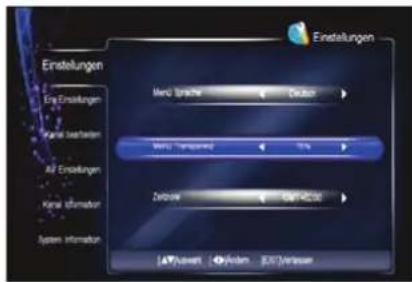
Einstellungen Menu: Branche Deutsch Menu: Transparent 5% Dash OK/Cancel System information ATV:User1 Auto... BUT:User23.1.2 Menü Transparenz
Die Durchsichtigkeit des Bildschirmmenüs können Sie zwischen 70% (stark durchscheinend) und 100% (Hintergrund schwach sichtbar) wählen
3.1.3 Zeitzone
Die zeitliche Abweichung des deutschsprachigen Raumes zur GMT liegt – je nach Sommer- oder Winterzeit – bei +1 (Winterzeit) oder +2 Stunden (Sommerzeit).
text_image
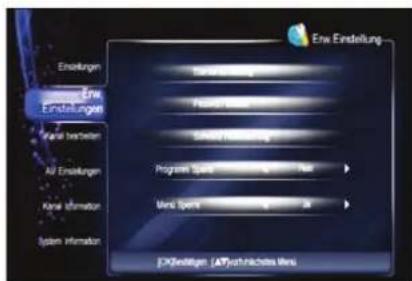
Enerstellung Erw Erstellung Program Type: 100% Menu Type: 100% System Information [OK]Erstungen / [AT]christums Menu3.2 Erweiterte Einstellungen
Um in dieses Menü zu gelangen benutzen Sie das voreingestellte Passwort „0000“.
3.2.1 Standardeinstellung
Die Funktion Standardeinstellung dient zum Zurücksetzen des Gerätes in den Auslieferungs zustand. Achtung: Alle seit der ersten Inbetriebnahme veränderten Werte und gespeicherten Programme werden zurückgesetzt, bzw. gelöscht!
text_image
Erw Einstellung Ersaktungen Erw Erwaktellungen Kanal berateten All Erstungen Kanal information System Information Passer Train Digital Nuss Passer Passer Train AP/Avon: EX/EBITDA-EXTE43.2.2 Passwort ändern
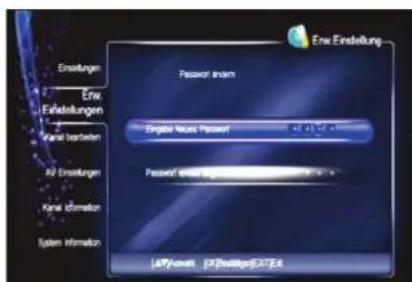
Wenn Sie das voreingestellte Passwort 0000 ändern wollen, geben Sie an dieser Stelle das neue Passwort ein. Bestätigen Sie das neue Passwort. Merken Sie sich das Passwort gut oder bewahren Sie es an einem sicheren Ort auf!
Geben Sie hier neues Passwort ein und wiederholen Sie die Eingabe im unteren Feld zur Kontrolle.
text_image
Erw Einstellung Einstungen Erf Erfestellungen Vanzl Erwarteten All Einstungen Kanal information System Information 0% Akquisition per USB3.2.3 Software Aktualisierung
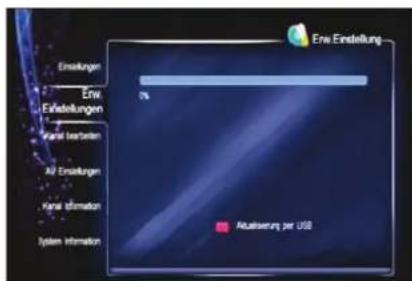
Die aktuellste Software erhalten Sie in regelmäßigen Abständen über den Satelliten ASTRA (19,2° Ost). Prüfen Sie im Bedarfsfall, ob eine neue Software verfügbar ist. Ferner unterstützt der Receiver auch ein Softwareupdate über den USB-Anschluss auf der Vorderseite des Gerätes. Kopieren Sie die Software am PC auf den USB Stick und stecken diesen in der Anschluss auf der Vorderseite. Wählen Sie die entsprechende Datei aus und starten Sie den Vorgang über die Taste[Rot]. Achtung: Unterbrechen Sie den Vorgang nicht und schalten Sie das Gerät auf keinen Fall aus das Gerät könnte im schlimmsten Fall nicht mehr funktionieren!!!!
Für ein Update über Satellit wählen Sie bitte im Hauptmenü -> Diverses den Punkt OTA Update aus.
7. Das OSD-Menü – Systemeinstellung
text_image
Erw Einstellung Erweitungen Erw Erwstellungen Kanal beziehen All Erweitungen Kanal information System information Program Status: 100% (100%) Meng Term3.2.4 Programm Sperre
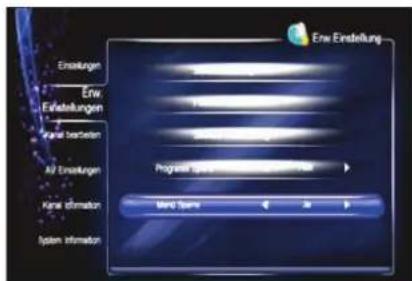
Programme, die Sie zuvor im Menü Kanal bearbeiten gesperrt haben, können nur nach Eingabe des Passwortes angewählt werden, wenn Sie die Programmsperre einstellen
3.2.5 Menü Sperre
Wenn Sie bestimmte Bereiche des Bildschirmmenüs schützen wollen, stellen Sie die Menüsperre auf „Ja“.
text_image
Einkommen Fry Einkommen Kanal Bearbeile 0001 ARC 0002 ZCF 0003 RTL 0004 CAS WASTE Kanal Bearbeile Kanal Bearbeile Kanal Bearbeile Kanal Bearbeile Kanal Bearbeile System information [OK]enligen / KAPoch nachste Verz3.3 Kanal bearbeiten
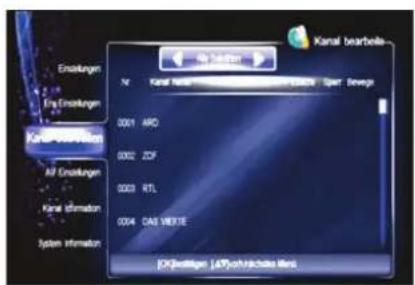
Zum Bearbeiten der vorhandenen TV- und Radioprogramme. Hier können Sie die Programme Umbenennen, Löschen, für den Zugriff Sperren oder an eine andere Stelle innerhalb der Kanal Liste Bewegen. Bitte beachten Sie das jeweils die zuvor ausgewählte Kanal Liste erscheint, wenn Sie also vorher in einer Ihrer Favoriten Listen waren, so erscheinen hier auch nur diese Sender. Für das Bearbeiten der Radio-Programme wählen Sie vorher über die TasteTV/Radio die Radio Kanal Liste aus.
text_image
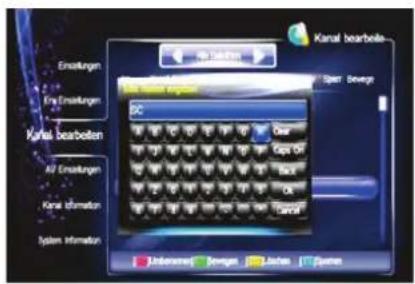
Ersatungen Fis Ersatungen Kanai bearbeiten All Ersatungen Kana d'heraton System Höraton Kanal bearbeite S & S Oper Severge SC Car Cap Of Nax Oil Terror Interxem Severge Lachen Sperrn3.3.1 Umbenennen
Drücken Sie die Taste [Rot], wenn Sie das gewählte Programm umbenennen möchten.
Caps On: Wechsel zwischen Groß- und Kleinschreibung
Clear: Alle Zeichen löschen
Back: Letztes Zeichen löschen
Cancel : Menü ohne speichern verlassen
OK: Speichert den angezeigten Namen
text_image
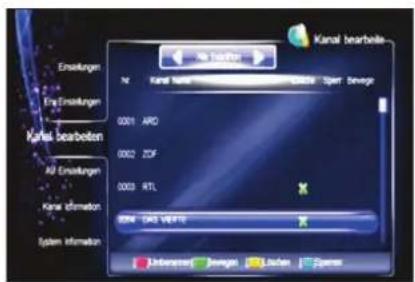
Kanal bearbeitte Enaktungen N Kanal Name Gleicht Spart Deweg Erf. Enaktungen 0001 APO 0002 ZOF 0003 RTL Kanal information 899 043 VECTE Jahresen Jewegen Lachen Spann3.3.2 Löschen
Markieren Sie mittels der Taste[Gelb] die Programme, die Sie löschen möchten. Hinter dem Namen erscheint dann ein grünes Kreuz. Nach dem Verlassen des Menüs erscheint eine Sicherheitsab - frage, ob alle ausgewählten Programme gelöscht werden sollen.
Hinweis: Durch erneute Betätigung der Taste [Gelb] können Sie die Auswahl wieder aufheben.
text_image
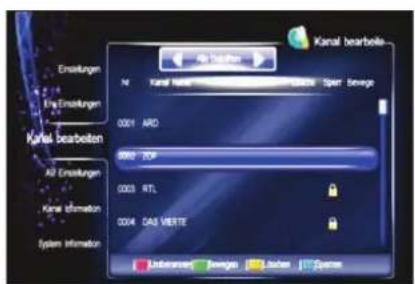
Kanal bearbele Ersaktungen N Kanal Bear Electric Sparet Beverage Erg. Ersaktungen 0001 ARD Kanal bearbeiten 0002 ZOP All Ersaktungen 0003 RTL Kanal information 0004 CAS WIERTE System Information Indikatorien Bewegen Lichen Sparen3.3.3 Sperren
Einzelne Programme, z.B. mit jugendgefährdenden Inhalten, können gegen unbefugten Zugriff gesperrt werden. Der Zugriff ist dann nur noch nach Eingabe des Passwortes möglich. Drücken Sie die Taste [Blau] und markieren Sie die zu sperrenden Programme mit der Taste [OK], hinter dem Namen erscheint das Symbol von einem Schloss.
Hinweis: Um die Programmsperre zu aktivieren, müssen Sie im Menü „Erw.Einstellungen“ die Programmsperre einschalten. Durch erneutes drücken der Taste [Blau] können Sie die Auswahl wieder aufheben.
text_image
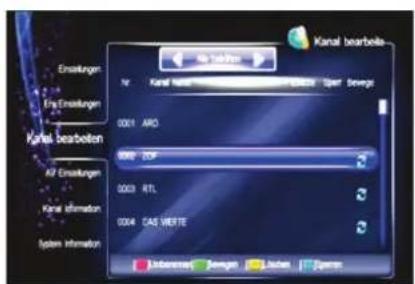
Kanal bearbeite Ersaktungen Nr Kanal Bearbeite Ers-Ersaktungen Kanal bearbeiten 0001 ARD 0002 ZDF All Ersaktungen 0003 RTL Kanal information 0004 CAS WERTE System Information Indesamt Sengen Lichen Sperrin3.3.4 Bewegen
Drücken Sie die Taste [Grün], wählen Sie das gewünschte Programm, verschieben Sie das Programm mit den Tasten ▲▼ auf den neuen Programmplatz und drücken Sie [OK]. Sie können auch mehrere Programme markieren und so in einem Rutsch verschieben.
7. Das OSD-Menü – Systemeinstellung
text_image
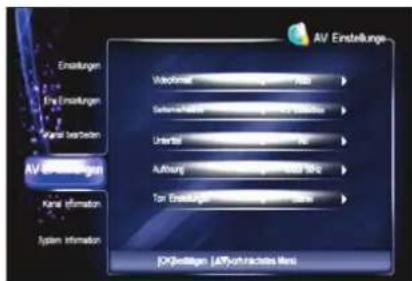
AV Einstellungen Einstellungen Fine Einstellungen Kanal Serteten AV Einstellungen Kanal information System information Maximetal Thermal Underfall Aufwand Ton Einstellungen [OK]zollagen (AP)oh maxima Mio3.4 AV Einstellungen
Hier stellen Sie die Bild- und Tonausgabe des Receivers ein.
3.4.1 Videoformat:
Stellen Sie die für Ihren Standort üblichen Formate ein. Bei der Einstellung „Auto“ wählt der Receiver die richtige Einstellung.
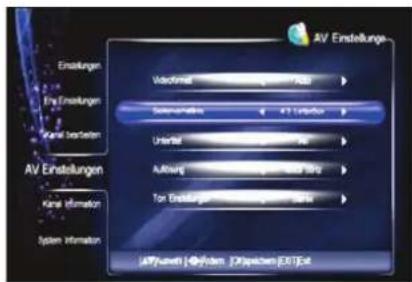
3.4.2 Seitenverhältnis
Besitzen Sie ein TV-Gerät mit einem 16:9-Bildschirm, wählen Sie die Einstellung 16:9 Ignore. Für 4:3-Bildschirme wählen Sie die Einstellungen Pan_Scan oder Letterbox. Bei Pan_Scan werden bei 16:9-Breitband-Sendungen die schwarzen Balken am oberen und unteren Bildrand abgeschnitten. Dadurch wird das Bild vergrößert dargestellt, allerdings werden auch der linke und rechte Bildrand ausgeblendet. Bei der Letterbox-Darstellung ist das gesamte Bild, einschließlich der schwarzen Balken bei 16:9-Kinoformat-Sendungen sichtbar.
3.4.3 Untertitel
Stellen Sie hier ein ob automatisch Untertitel angezeigt werden sollen, sofern diese Verfügbar sind. Über die Taste „Subtitle“ auf der Fernbedienung können Sie dann die Untertitel auswählen.
text_image
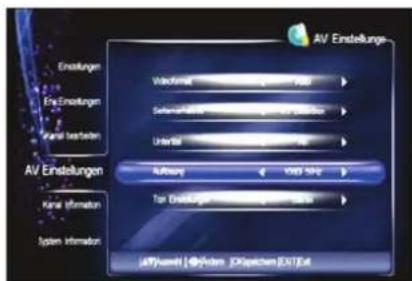
AV Einstellungen Einstungen Vestfall Finan Finan Erstehen Sachan Umlauf Umlauf AV Einstellungen Aufwand € 100 Mio Kanal Information Tax Erstehen Tax Information System Information AFNwert | AFnet | Diflüchen EXTER3.4.4 Auflösung
Passen Sie hier die Auflösung an die Ihres TV Gerätes an. Mit der höchsten Auflösung (1080i) haben Sie natürlich bei HDTV Programmen das beste Bild.
3.4.5 Ton Einstellungen
Hier können Sie festlegen, ob der linke oder rechte Tonkanal wiedergegeben werden soll. In der Voreinstellung hören Sie stets den Stereo-Ton.
text_image
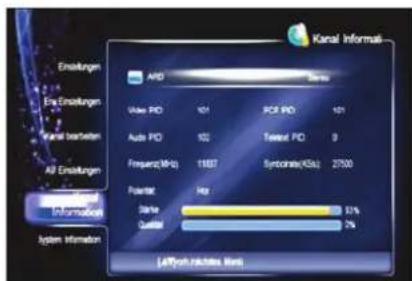
Kanal Informat Ersaktungen Enfei Erstellungen Vale PCI 101 PCI 101 Audio PCI 102 Teleder PCI 9 Frequency(MPa) 11837 Systematic(KPa) 27000 Potential: High Dature 52% Qualifik 2% [APR-chirchkeiten, links]3.5 Kanal Information
In diesem Menü werden Ihnen Technische Informationen zum aktuellen Programm angezeigt PID, Video PID, Audio PID, PCR PID, Text PID, Sub PID
Über einen Transponder werden meistens mehrere Programme parallel übertragen. Damit der Receiver die gesamten Daten auseinander sortieren kann, hat jedes Programm seine eigenen Adressen für Bild, Ton, Daten, Teletext und Untertitel.
text_image
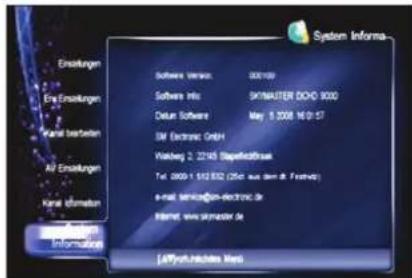
System Informa Ersaktungen Erie Ersaktungen Kanal bezieiten All Ersaktungen Kanal information Information Software Version: 000-109 Software Info: SKMASTER DOG 0000 Datum Software May 8 2008 16:01:57 SIM Electronic GmbH Waldberg 2.2245 Diapelnässstrasse Tel. 0000-1-52/832 (25% aus dem für Finanz) e-mail: service@op-electric.de Internet: www.skmaster.de [APF]w.hsdustes.mies3.6 System Information
Hier erhalten Sie Informationen über den Softwarestand Ihres Satellitenreceivers. Halten Sie diese Daten bereit, wenn Sie sich an unseren Technischen Kundendienst wenden.
7. Das OSD-Menü – Zubehör
text_image
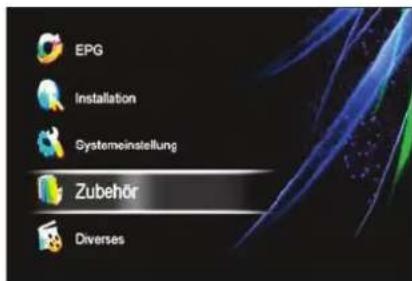
EPG Installation Systemeinstellung Zubehör Diverses4.0 Zubehör
In diesem Menü finden Sie Zusatz-Funktionen für die Verwendung mit einem USB Stick.
Bitte beachten Sie das Sie den USB Stick niemals während eines Lesevorgangs vom Gerät trennen. Der USB Stick sollte immer über den Punkt „USB Gerät wird deinstalliert“ beendet werden bevor der USB Stick vom Gerät getrennt wird um Datenverlust zu vermeiden.
Die Firma SM-Electronic GmbH übernimmt keinerlei Haftung für Schäden die im Zusammenhang mit der Benutzung der USB-Schnittstelle stehen.
text_image
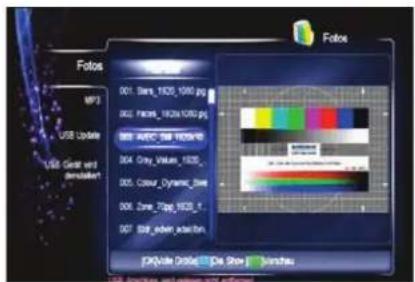
Fotos MP3 USB Update USB Genit und densitäten 001 Bars_1920_1000 pig 002 Faceless_1920_1000 pig 003 WRC_SBP_FDS-45 004 Grey_Valens_1920_ 005 Colour_Cyanatic_Dame 006 Zone_Tzapp_8520_f 007 SBR_polar_admln JXKville Global Digital Show Vorschau4.1 Fotos
Der Receiver kann nur Foto-Dateien mit der Endung JPG wiedergeben, sollte das Bild nicht dargestellt werden können, überprüfen Sie die Dateiendung oder konvertieren Sie das Bild in eine niedrigere Auflösung.
Auf der linken Seite sehen Sie den Inhalt Ihres USB Sticks, während im rechten Fenster die Vorschau des markierten Bildes zu sehen ist. Über die Navigations-Tasten können Sie das Bild auswählen und mit der OK Taste als Vollbild anzeigen lassen. Mit der blauen Taste können Sie auch alle Bilder als Dia Show anzeigen lassen.
text_image
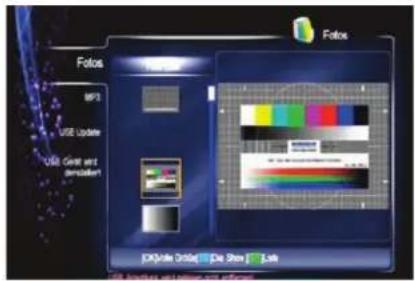
Fotos MP3 USB Update USB Color and diameter F000000000000000000000000000000000000000000000000000000000000000000000000000000000000000000000 FotosMit der grünen Taste können Sie zwischen der Anzeige als Liste oder als Vorschaubilder wechseln.
text_image
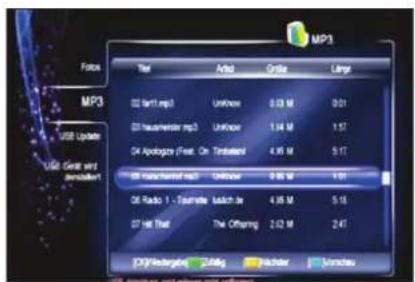
MP3 Force MP3 USB Update USB Genet and demonium GT Part1.mp3 Unknow 0.03 M 0.01 GT Tausinger.mp3 Unknow 1.4 M 1.57 GT Apology (Frist. On: Tastestand) 4.86 M 5.17 GT Translated.mp3 Unknow 0.06 M 1.01 GT Radio 1 - Tourmal Leach.de 4.86 M 5.18 GT Hit That The Offering 2.02 M 2.47 OCT Reutarget Ulag Pacheter Unschau4.2 MP3
Sollte die MP3-Datei nicht wiedergegeben werden können, überprüfen Sie das Format oder konvertieren Sie die Datei mit einer höheren bzw. niedrigeren Bitrate. Es können nur Dateien des MP3 Formats wiedergegeben werden.
Über diesen Punkt können Sie MP3 Titel. die auf Ihrem USB Stick vorhanden sind, über den Receiver wiedergeben. Über die Navigationstasten wählen Sie den Titel aus und mit der OK Taste wird der Titel wieder gegeben.
text_image
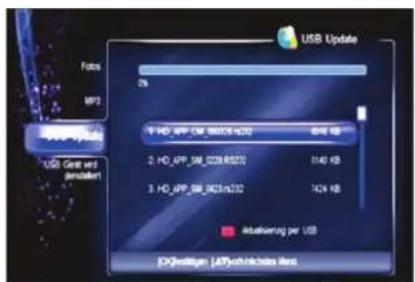
Fotra MP3 USB Update 2% 7 HD_APP_DW_0028-R222 804 KB 2. HD_APP_DW_028-R222 1140 KB 3. HD_APP_DW_028-R222 1424 KB Abstehung per USB KONfaltigen /ATychelichtes Iem4.3 USB Update
Sie können die Software neben dem Punkt „OTA Update“ auch über diesen Punkt in den Receiver einspielen.
Laden Sie sich die entsprechende Software auf www.skymaster.de auf Ihren USB Stick. Wählen Sie über die Navigationstasten die entsprechende Datei aus und bestätigen Sie das Update über die rote Taste.
text_image
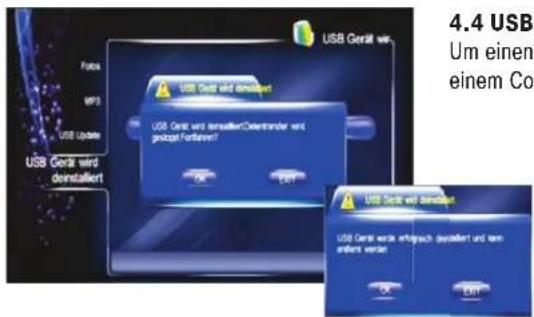
4.4 USB Um einen einem Co Folka MP3 USB Update USB Gehräfer wirdenstellt USB Gehräfer wirdenstellt USB Gehräfer wirdenstellt Gewert fortstellen? OK Cancel USB Gehräfer wirdenstellt USB Gehräfer wirdenstellt wirdenstellt und dem erlöse werden Cancel OK Cancel4.4 USB Gerät deinstallieren
Um einen Datenverlust auf dem USB Stick zu vermeiden, sollten Sie den Stick, genau wie auf einem Computer, erst deinstallieren bevor Sie diesen vom Gerät trennen.
7. Das OSD-Menü – Dieverses
text_image
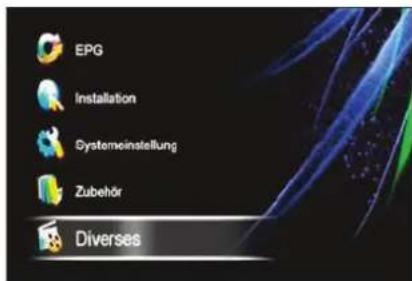
EPG Installation Systemeinstellung Zubehör Diverses5.0 Diverses
In diesem Menü finden Sie weitere Einstellungsmöglichkeiten für die CI-Schnittstelle und die Aktualisierung der Receiver-Software und den Timer.
text_image
Timer 2008/05/08 11:49 Name Name: APG Timer Verberhöhung Ermög Jahr: 2008 Monat 8 Tag 8 Source 10 Mnuk 40 Driver 02 [OK]indigen | AY) och hactose Mio5.1 Timer
Siehe Punkt EPG->Timer (Seite 7).
text_image
OTA Update Setup: Astra 1 Transporter 1/10K Frequency 11837 Ephthalene 27560 Potential For Work Auto Download F/C 1261 Table ID 254 Software status:\ Status 80% Quality 80% [OK]setlogm | APT+chatches Menu5.2 OTA Update
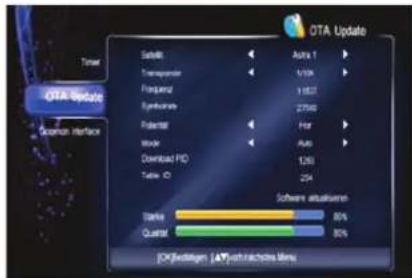
Um Ihren Receiver immer auf den neusten Stand zu halten sollten Sie in regelmäßigen Abständen diesen Punkt ausführen.
Über den Satellit Astra19,2° wird, sofern erforderlich, eine neue Software zur Verfügung gestellt. Bitte beachten Sie das eine neue Software nicht ständig ausgestrahlt werden kann, weitere Informationen über Software-Updates finden Sie bei dem Punkt USB-Update und im Internet auf www.skymaster.de.
Die Software wird über die Frequenz des Satelliten Astra19,2°, 12603, 22000, Hor., Download PID 335 ausgestrahlt.
Alle erforderlichen Parameter sollten bereits voreingestellt sein, so dass hier keine weiteren Einstellungen erforderlich sind. Bestätigen Sie lediglich den Punkt Software Upgrade und folgen Sie den Anweisungen die Ihnen am Bildschirm angezeigt werden.
Bitte beachten Sie das der Receiver bei einem Update niemals vom Netz getrennt werden darf, dies kann unter Umständen zu einem irreparablen Defekt des Gerätes führen.
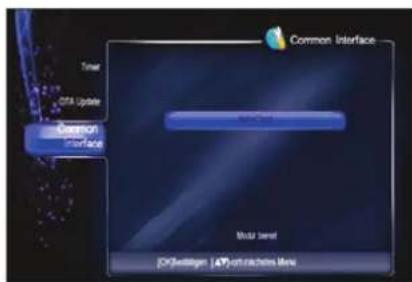
Über diesen Punkt erhalten Sie Zugang zu Ihrem installierten CA-Modul und Informationen zu Ihrer Smart-Card. Die Einstellungsmöglichkeiten und die Art der Informationen hängen hierbei von den verwendeten Modulen ab. Schauen Sie gegebenenfalls in die Anleitung Ihres Modules.
8. Fehlersuchhilfen
Kein Antennensignal (keine Signalanzeige am Gerät und über die Signalanzeigen im OSD):
- Prüfen Sie zuerst das Antennenkabel: Das Abschirmgeflecht und die Aluminium folie müssen Kontakt zum F-Stecker haben und dürfen nicht den Innenleiter berühren!
- Prüfen Sie die LNB-Einstellungen. Für die ASTRA-Satelliten sollte LNB1 eingestellt sein. Verwenden Sie einen Digital-LNB, müssen die Werte 9750 MHz und 10600 MHz für die untere und obere Frequenz eingestellt sein. Zur Fehlersuche sollten Sie den LNB und den Receiver direkt verbinden und Umschalter und Verteiler vorerst entfernen.
Funktionsstörungen
-
Das Gerät zeigt falsche Sendezeiten im EPG oder die falsche Uhrzeit an: Nach dem Einschalten des Receivers müssen die Daten erst eingelesen und ausgewertet werden. Je nach Transponder kann dieser Vorgang einige Zeit beanspruchen. Manchmal kann es erforderlich sein, den EPG erneut aufzurufen oder den Programmplatz umzuschalten.
-
Das Gerät reagiert nicht mehr: Ziehen Sie den Netzstecker und warten Sie einige Sekunden, bis Sie das Gerät wieder in Betrieb nehmen. Sollte es sich um einen Software fehler handeln, können Sie innerhalb kürzester Zeit ein Software Update über Satellit in den Receiver einspielen.
Nur wenige Programme
-
Die Antenne ist auf die falsche Satellitenposition ausgerichtet. Beim Ausrichten der Antenne kann es durchaus vorkommen, dass Sie einen der zahlreichen Satelliten empfangen, der auf ähnlichen Frequenzen sendet und die Signalanzeigen des Receivers anspricht. Beim Durchschalten der Programme erscheinen dann häufig auslänische Programme und sehr häufig der Hinweis „Kein Signal“. Oft genügt es, die Antenne wenige Grad nach Osten oder Westen zu drehen, um die gewünschten Programme zu empfangen.
-
Kontrollieren Sie, ob Sie die richtige Senderliste aktiviert haben. Drücken Sie dazu die Taste OK, um die Senderliste aufzurufen. Drücken Sie die Tasten ◀ oder ▶, um die gewünschte Programmliste (z.B. „Alle Satelliten“) auszuwählen.
Keine HDTV-Programme
Im Gegensatz zu „normalen“ digitalen Programmen benötigen HDTV-Programme in der Regel weitere Einstellungsparameter.
Überprüfen Sie ob das Programm, welches Sie empfangen möchten, im DVB-S oder DVB-S2 Standard übertragen wird und stellen Sie dies im Menü->Installation->TP bearbeiten entsprechend ein. Handelt es sich um einen DVB-S2-Sender sind weitere Angaben der Modulation (QPSK, 8PSK) und bei 8PSK auch die Aktivierung des Pilot notwendig damit die Programme gefunden werden können.
Informationen über die Sender erhalten Sie im Videotext oder im Internet (z.B. www.satcodx.com oder www.kingofsat.net).
9. Leistungsmerkmale
• 5000 Programmplätze
- Software-Update über USB-Anschluß möglich
- EPG (Electronic Program Guide) – bis zu 7 Tagen
• Teletext (mit 800 Seitenspeicher)
• 30 Timer-Vorprogrammierungen
- SLEEP-Timer
- Mehrsprachiges OSD-Menü
- Anzeige von Sendernamen und Programminhalten
• Signalstärkeanzeige zum Einstellen der Antenne
• 2 Scartbuchsen für TV und Videorecorder
• HDMI-Anschluss
• YUV-Anschluss
- Common Interface Slot
• 1 digitaler Tonausgang (optisch)
• Cinchbuchsen für Audio und Video
- DiSEqC ^® 1.0 - Zum Empfang mehrerer SAT-Positionen
- DiSEqC ^® 1.2 für Rotorsteuerung über das Antennenkabel
• Lautstärkeregelung über Fernbedienung
• SAT-Signalausgang für analogen SAT-Receiver
- Kurzschlusssicher
10. Technische Daten
Tuner DVB-S2
Input Connector 1x F type
Frequency Range 950 MHz bis 2150 MHz
Input Impedance 75 Ohm
Signal Level -25 bis -65dBm
LNB Power & Polarization Vertikal: +13,5 V
Horizontal: +18,5 V
22kHz Ton Frequenz: 22 kHz ± 2 kHz
Channel Decoding
DVB-S
Input Symbol Rate 2 - 45 MS/s
FEC Decoder 1/2, 2/3, 3/4, 5/6, 6/7 und 7/8
DVB-S2
Eingangsspannung AC 110-240 V, 50/60 Hz
Standby Verbrauch ≈ 8 W
Betriebsverbrauch max. 20 W
11. Service
Gibt es Schwierigkeiten, das neue Gerät in Betrieb zu nehmen?
Kein Grund zur Sorge – schicken Sie das Gerät nicht gleich zurück, rufen Sie uns an!
Hochwertige technische Geräte sind sehr komplex. Daher haben Probleme häufig nur kleine Ursachen, die sich schnell und unkompliziert telefonisch klären lassen.
Unsere Experten in der Hotline kennen Ihren Gerätetyp genau und können wertvolle Tipps und Hilfestellungen bei Anschluss und Bedienung geben.
Nehmen Sie diesen Service in Anspruch, rufen Sie uns an!
Sie erreichen unsere Experten von Montag bis Sonntag zwischen 8:00 und 22:00 Uhr.
Deutschland: 0900 1512 532 (€ 0,25/Min. aus dem deutschen Festnetz)
Österreich: 0900 400 222 (€ 0,68/Min. aus dem österreichischen Festnetz)

Sollte sich herausstellen, dass es sich tatsächlich um ein defektes Gerät handelt, so senden Sie bitte das defekte Gerät mit einer genauen Fehlerbeschreibung und dem Kaufbeleg zu uns ein. Bitte lassen Sie sich im Vorwege über unsere Hotline eine Reparatur-Nummer (RMA) geben. Ohne diese Nummer kann Ihr Reparaturauftrag nicht oder nur zeitverzögert ausgeführt werden.
SM ELECTRONIC GmbH
Retourenzentrum · Großer Kamp 9 · D-22885 Barsbüttel · www.skymaster.de · info@sm-electronic.de
Technische Änderungen vorbehalten · ASTRA, EUTELSAT, TÜRKSAT, DiSEqC und Skymaster sind eingetragene Warenzeichen.

Alt-Elektrogeräte sind Wertstoffe, sie gehören daher nicht in den Hausmüll!
Wir möchten Sie daher bitten, uns mit Ihrem aktiven Beitrag bei der Ressourcenschonung und beim Umweltschutz zu unterstützen und dieses Gerät bei den – falls vorhanden – eingerichteten Rücknahmestellen abzugeben.
Ergänzung zur Bedienungsanleitung DCHD 9000 (Festplatten Aufnahme-Wiedergabe-Funktionen)
Der Skymaster DCHD 9000 ist mittels Software-Update in seinem Funktionsumfang erweitert worden.
Neu im Funktionsumfang ist die Möglichkeit mit einer externen Festplatte Filme aufzuzeichnen und beliebig häufig abzuspielen.
Die digitale Videorekorderfunktion wird umfassend nachfolgend beschrieben.
Über die USB-Schnittstelle können Sie eine externe USB-Festplatte (HDD) anschliessen, die Ihnen bei korrekter Installationen das Aufzeichnen und die Wiedergabe von TV-Programmen ermöglicht (Radio-Programme sind derzeit nicht möglich). Bitte beachten Sie die Installationshinweise der USB-Festplatte und die Nutzungshinweise für USB-Geräte am Ende der Seite
Bitte beachten Sie, das bei der Vielzahl von unterschiedlichen Computerfestplatten sowie verschiedensten IDE/SATA-USB Adaptern zu Kompatibilitätsproblemen kommen kann, die nicht vom Receiver verursacht werden. Sollten Funktionsprobleme vorhanden sein, so empfehlen wir zunächst den Austausch der Festplatte sowie die Verwendung des Skymaster IDE/SATA-USB Adapters (Artikel-Nr. 8632).
Der Receiver unterstützt die Verwendung von Festplatten bis 500 GB im FAT32-Format. Folgende Festplatten wurden erfolgreich getestet:
Die USB-Schnittstelle des Receiver ist auch im Standby Modus des Receivers aktiv, um eine Timer-Aufnahme aus dem Standby Modus heraus zu gewährleisten, d.h. die Festplatte wird weiterhin mit Spannung versorgt. Sollte der Receiver längere Zeit nicht benutzt werden, sollten Sie diesen komplett vom Netz trennen (Netzschalter auf der Rückseite des Gerätes) und auch die Festplatte vom Receiver und gegebenenfalls vom Netz trennen.
Erstinstallation:
Schalten Sie den Receiver über den Netzschalter auf der Geräte-Rückseite aus.
Verbinden Sie die Festplatte mit dem USB-Anschluss auf der Vorderseite des Receivers und schalten den Receiver wieder ein. Nachdem Start des Receivers sollte auf dem Bildschirm die Meldung „Festplatte erkannt“ und kurz darauf „Festplatte OK“ erscheinen.
Erscheint die Meldung „Festplatte OK“ nicht, kann es sein, daß die Festplatte erst in das FAT32 Format formatiert werden muß, damit der Receiver diese verwenden kann. Drücken Sie dafür die Taste PVR und wählen Sie den Punkt Festplatte aus.
ACHTUNG! Durch die Formatierung gehen alle bereits vorhandenen Daten auf der Festplatte verloren!!!! Nachdem die Festplatte formatiert wurde, verlassen Sie das Menü über die Taste EXIT und drücken dann die Taste USB auf der Fernbedienung. Über den Punkt USB-Info wird Ihnen angezeigt, wie viel Speicherplatz auf der Festplatte verfügbar ist.
Um einen Datenverlust auf der Festplatte zu verhindern, sollten Sie die Festplatte niemals im laufenden Betrieb vom Receiver trennen. Wenn Sie die Festplatte vom Receiver trennen möchten, wählen Sie immer den Punkt „USB-Gerät wird deinstalliert“ aus dem USB Menü aus.
SKYMASTER übernimmt keinerlei Haftung für Datenverlust oder Beschädigung im Zusammenhang mit dem Gebrauch der USB-Schnittstelle.
Die Gesamtaufnahmedauer einer Festplatte hängt neben der Festplattengröße auch von den jeweiligen Programmen ab. Eine Aufnahme von HDTV Programmen ist in der Regel min. doppelt so groß wie die eines „normalen“ SD Programms.
Fehlersuchhilfe
| Speichermedium wird nicht erkannt | Receiver über den Netzschalter ausschalten, Speichermedium erneut anschließen und den Receiver wieder einschalten. |
| Evtl. über den Punkt PVR die Festplatte formatieren.ACHTUNG es werden alle Daten gelöscht!! | |
| Keine Aufnahme möglich | Überprüfen Sie, ob noch genügend Speicherplatz auf der Festplatte vorhanden ist. USB->USB Info |
| Überprüfen Sie ob die Festplatte erkannt wurde. USB->USB Info |
Nutzungshinweise für USB-Geräte
Wenn Sie ein USB-Gerät ohne eigene Stromversorgung anschliessen, darf die Gesamtstromaufnahme gemäß der USB-Spezifikation den Wert von 500 mA nicht übersteigen. Andernfalls kann es zu Fehlfunktionen bei den USB-Geräten oder auch zu Schäden am Receiver kommen.
USB-Speicher, die mehr als 500 mA benötigen, beispielsweise Festplatten mit USB-Y-Kabel oder Festplatten mit beiliegendem Netzteil, betreiben Sie bitte ausschließlich mit einer eigenen Stromversorgung um Schäden am Receiver oder dem USB-Speicher zu vermeiden.
Bitte beachten Sie, daß auch äußere Einwirkungen auf den USB-Speicher am Receiver wirken. So können beispielsweise Spannungsspitzen oder Spannungsabfälle bei Schlechtwetter auftreten oder USB-Speicher altersbedingt aufgrund besonders vieler defekter Sektoren bei Schreibvorgängen die Datenstruktur zerstören.
In solchen Fällen kann es zu kompletten Datenverlusten kommen. Skymaster empfiehlt daher grundsätzlich eine Sicherungskopie des USB-Speicherinhalts zu erstellen, damit Ihre Daten nicht verloren sind, falls es zu Datenverlusten auf dem USB-Speicher kommt.
Sollten Sie bei der Installation Fragen haben,
so stehen Ihnen unsere Experten von Montag bis Sonntag zwischen 8:00 und 22:00 Uhr unter folgender Telefonnummer zur Verfügung:
Deutschland: 0900 1512 532 (€ 0,25/Min. aus dem deutschen Festnetz)
Ergänzung zur Bedienungsanleitung DCHD 9000 (Festplatten Aufnahme-Wiedergabe-Funktionen)

text_image
PLAY PAUSE STOP RECORD PLAY PAUSE STOP RECORDFür die Steuerung sind folgende Tasten auf der Fernbedienung zu verwenden.
Wiedergabe-Taste
Durch Drücken dieser Taste wird die Wiedergabe gestartet oder fortgesetzt.


PLAY

PAUSE

STOP

RECORD
text_image
Aortung Durcht laut eine Aufnahme! Soll diese brendet werden ? Ja NeinPausen-Taste
Bei angeschlossener Festplatte starten Sie den Timeshift-Modus (sofern dieser im Festplatten-Menü aktiviert ist).
Das Bild wird angehalten, bis Sie die Wiedergabe-Taste drücken und an der gleichen Stelle fortgesetzt. Befinden Sie sich bereits im Wiedergabemodus, wird die Wiedergabe angehalten.
Ist keine Festplatte angeschlossen, wird lediglich das Bild angehalten.
Stop-Taste
Während einer Wiedergabe wird diese mit der Stop-Taste beendet. Mit der Taste EXIT gelangen Sie in das Aufnahme Menü zurück.
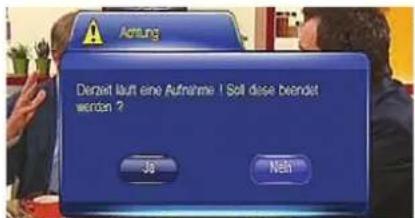
Sollte sich der Receiver im Aufnahme-Modus befinden, wird diese beendet und gespeichert sofern Sie die Sicherheitsabfrage mit OK bestätigen.

PLAY

PAUSE

STOP

RECORD
text_image
ZDF 01:00:02Record-Taste
Mit dieser Taste starten Sie die Aufnahme auf dem aktuellen Programm.
In der linken oberen Ecke erscheint kurz ein Symbol mit dem Sendernamen.
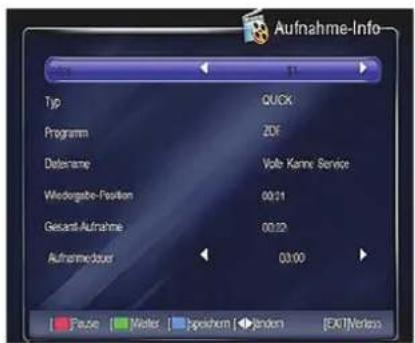
Die Aufnahmedauer ist auf 3 Stunden voreingestellt. Möchten Sie diese Zeit ändern, so drücken Sie während der Aufnahme erneut die Record-Taste.
text_image
Aufnahme-Info Typ QUICK Programm ZDF Detername Volle Kanne Service Wiedergabe-Position 00:21 Gesamt Aufnahme 00:22 Aufnahmiedeur 03:00 Fade Master Speachem Janden Export/VerkzoIn dem nun erscheinenden Menü können Sie die Aufnahmedauer mit den Tasten ◀▶ auf der Fernbedienung einstellen. Drücken Sie anschließend die blaue Taste um die Einstellung zu speichern.
Wenn Sie ein verschlüsseltes Programm (mit Smartcard und CI-Modul) aufzeichnen, so können Sie den Programmplatz nicht wechseln, da der Receiver nur ein Programm zu Zeit entschlüsseln und aufzeichnen kann. Handelt es sich um ein freiempfangbaren Sender, so können Sie während der Aufnahme ein anderes Programm auf dem gleichen Transponder ansehen.
Drücken Sie dazu einfach die OK-Taste auf der Fernbedienung und es werden Ihnen die Sender angezeigt, die während der Aufnahme zur Verfügung stehen.

PVR

REW

FF

LIST

PVR

REW

FF

LIST

PVR

REW

FF

LIST

PVR

REW

FF

LIST
PVR-Taste
Mit der PVR-Taste gelangen Sie in das Festplatten-Einstellungs Menü.
Hier können Sie alle Einstellungen, die im Zusammenhang mit der Festplatte stehen, vornehmen.
REW-Taste
Mit dieser Taste können Sie während einer Wiedergabe bzw. im Timeshift Modus in den Schritten 2x, 4x, 8x, 16x, 32x zurückspulen.
FF-Taste
Mit dieser Taste können Sie während einer Wiedergabe bzw. im Timeshift Modus in den Schritten 2x, 4x, 8x, 16x, 32x vorspulen.
LIST-Taste
Mit dieser Taste gelangen Sie in das Aufnahme Info Menü.
In diesem Menü sind alle getätigten Aufnahmen enthalten, welche Sie auswählen bzw. bearbeiten können.
Ergänzung zur Bedienungsanleitung DCHD 9000 (Festplatten Aufnahme-Wiedergabe-Funktionen)
text_image
Abi Satillon 0001 ARD 0002 0003 RTL 0004 DAS MIERTE 0005 SAT 1 0006 Prs 7 0007 kabel 1 0008 Ane HD 0009 RIL2 0010 MGK Sortem | FAV/Fin ASTA 1 TISI4 #H / 27300 Audio PID / 120 Video PID / 110 PCR PID / 110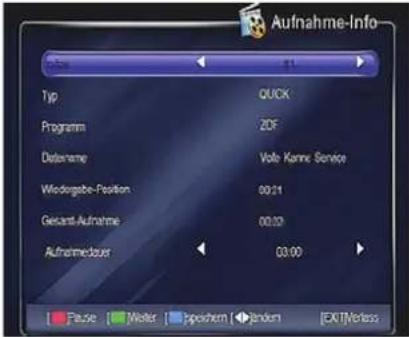
text_image
Aufnahme-Info Typ QUICK Programm ZDF DataName Vole Kanne Service Wiedergabe-Position 00:21 Gesamt-Aufnahme 00:32 Aufnarmedsatz 03:00 Pause Water Speichem Endem EXIT/VerlessAufnahme
Um eine Aufnahme zu tätigen, stehen Ihnen drei Möglichkeiten zur Auswahl.
Bitte bedenken Sie, den Receiver nicht komplett auszuschalten (Netztrennung), da ansonsten keine Aufnahme erfolgen kann.
1.) Direktaufnahme
Drücken Sie einfach die RECORD-Taste auf der Fernbedienung. Der Receiver startet die Aufnahme auf dem aktuellen Programmplatz mit einer Zeitvorgabe von 3 Stunden. Während einer Aufnahme stehen Ihnen nur die Programme zur Verfügung, die auf dem selben Transponder (Frequenz) liegen wie das aktuelle.
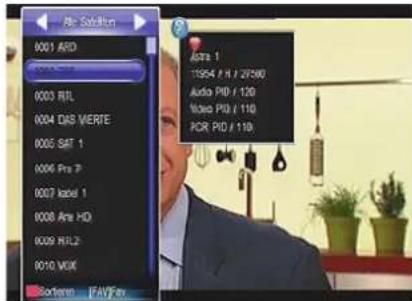
Wenn Sie z.B. Das Erste aufnehmen, stehen ihnen derzeit nur die Programme Das Erste, BR3, HR3, Bayern Alpha, WDR, SWR zur Verfügung. Wenn Sie die OK-Taste drücken wird Ihnen die mögliche Auswahl angezeigt.
Wenn Sie die Aufnahmedauer verändern möchten, drücken Sie die RECORD-Taste erneut.
In dem nun erscheinenden Menü können Sie die Aufnahmedauer mit den Tasten ◀▶ auf der Fernbe dienung einstellen. Drücken Sie anschließend die Blaue Taste, um die Einstellung zu speichern. In diesem Menü können Sie während der Aufnahme diese auch gleich bearbeiten, um z.B.
Werbung auszuschneiden.
Drücken Sie einfach am Anfang der Werbung die rote Taste (Pause) für den Anfangsschnitt.
Der Zähler bei Wiedergabe Position bleibt stehen, und am Ende der Werbung die grüne Taste (Weiter), der Zähler bei Wiedergabe Position läuft weiter, für das Ende des Schnittbereiches. Die aufgenommene Datei enthält nun diesen Bereich nicht mehr.
Um die Aufnahme zu beenden drücken Sie einfach die STOP-Taste, nachdem Sie das Menü mit der Taste EXIT verlassen haben.
text_image
Fig 2008 02:25 09:29 MFG SABERN 0001 APO 0002 ZER 0003 PEL 0004 DAG VIERTE EPG Frie 02.20 Sain Star Mon Ore M1 Dor 08:00 Volle Kärve Denkur Böglich 10:30 Weige zum Clock 11:15 gift flows 12:00 Tageschäter um nett 12:15 drebschefte Deutschland 12:30 AHD-Mittgemagam 14:00 neu- in Deutschland 14:15 Die Kipforschacht Kanal Ubs Datum wollen EPGmer INFO@eufs Timer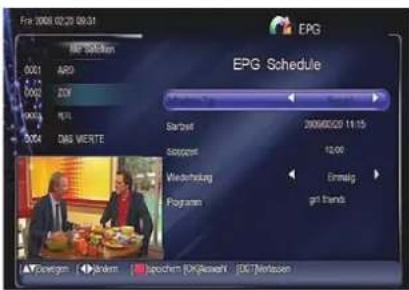
text_image
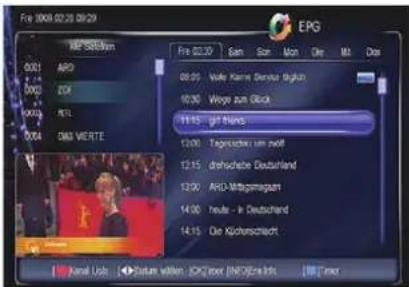
EPG Schedule Barbed 2006/02/11:15 Sedpoint 12:00 Weschuldung Programm gnt hands Davonien Sloven Slochen Slochern (OK/Reuven) (G/T) Merassen2.) Aufnahmeprogrammierung über den EPG
Drücken Sie die Taste EPG auf der Fernbedienung und wählen sie auf der linken Seite das Programm aus, auf dem die aufzuzeichnende Sendung läuft.
Wählen Sie auf der rechten Seite die Sendung aus und drücken Sie die OK-Taste.
Wählen Sie bei Aufnahme-Typ „Record“ aus, wenn Sie das Programm aufzeichnen möchten, bzw.
„Play“ wenn der Receiver zum gewünschten Zeitpunkt auf die Sendung umschalten soll, ohne diese aufzuzeichnen.
Bei Wiederholung können Sie noch auswählen, ob die Sendung Einmalig, Täglich oder Wöchentlich aufgenommen werden soll. Speichern Sie anschließend die Eingaben mit der roten Taste und drücken Sie die Taste EXIT.
Der Punkt TIMER listet nur die Sendungen auf, die nicht aufgezeichnet werden. Um
Timereinstellungen für Aufzeichnungen zu ändern, bzw. einzusehen, gehen Sie in das Menü Festplatte, bzw. drücken die Taste PVR.
Im Menü Timer finden Sie die programmierten Aufnahmeereignisse, bzw. können hier manuell hinzugefügt, geändert oder gelöscht werden.
text_image
Timer hinzufügen Startset 2006/02/00 @.32 Stopset 82.10 Winderholung Programm ZDF Reorgan Jinden Spechen Öl/Kuoseni EXIT/Nettze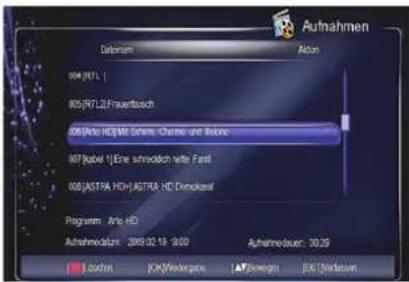
text_image
Aufnahmen Delphiert Aiton 04 (NTL) 05(RTLD) Frauflussch 06/Arto HD/ME Schre: Chancs und Rohne 07(kabel) 1/Eine schreodach ante Fandl 08/ASTRA HD/ASTRA HD Denokassel Programm: Arto HD Aufnahmakturs: 2009.02.18 - 9:00 Aufnahmakturs: 30.29 Startn OK/Workforce AF/Synergy EPC/Workforce3.) Manuelle Aufnahmeprogrammierung
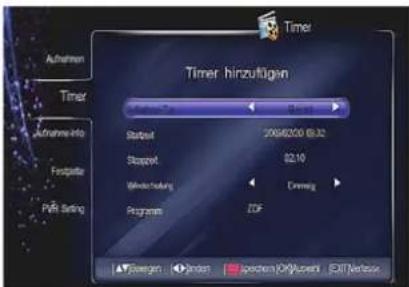
Drücken Sie die Taste PVR und wählen den Punkt Timer.
Mit der grünen Taste können Sie einen neuen Timer erstellen.
Stellen Sie Datum und Startzeit ein.
Geben Sie die Stoppzeit ein.
Wählen Sie aus, ob der Timer Einmalig, Täglich oder Wöchentlich ausgeführt werden soll.
Wählen Sie das Programm aus, welches aufgezeichnet werden soll und speichern die Einstellung mit der roten Taste ab.
Wiedergabe
Um einen aufgenommen Film wiedergeben zu können, drücken Sie auf der Fernbedienung die Taste LIST. Das Menü mit den Aufnahmen öffnet sich und Sie können den entsprechenden Film auswählen und mit der Taste OK starten.
Während einer Wiedergabe stehen Ihnen verschiedene Optionen zur Verfügung.
Mit den Tasten PAUSE, REW oder FF können Sie den Film pausieren bzw. vor- oder zurückspulen.
Ergänzung zur Bedienungsanleitung DCHD 9000 (Festplatten Aufnahme-Wiedergabe-Funktionen)
text_image
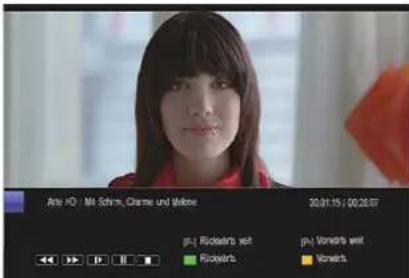
Arte KO: M4 Schm, Charme und Mabbe 20.01.15 / 00:28:07 p.j Ricketts wet p.j Vomets wet Ricketts VometsDrücken Sie während der Wiedergabe die Taste PLAY, stehen Ihnen erweiterte Funktionen zu Verfügung.
Über die gelbe bzw. grüne Taste auf der Fernbedienung können Sie in kleinen „Sprüngen“ vor- oder zurückspulen.
Mit den PAGE +/- Tasten können Sie in großen Sprüngen vor- oder zurückspulen.
text_image
Aufnahmen Akonom 406(Arie HD)MI Sinam, Charme und Millone 407(kabel 1) Eine schreidlich mehr Media 408(ASTRA HD)MASTRA HD Demokmal 409(ZDF)Nide Name Series Right 410(ZDF)Nide Name Series Right Programm: ZDF Aufnahmetsatum: 20/06/20 30:23 Aufnahmetsatur: 00:01 Jochen OK(Workgabel ▲Ewegen[EXIT]WertenPVR-Menü
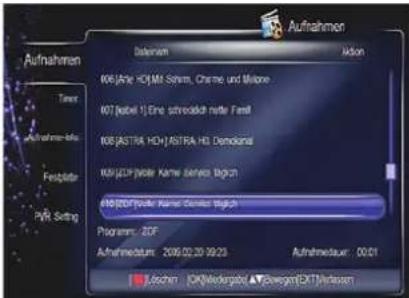
Durch Drücken der Taste PVR auf der Fernbedienung stehen Ihnen verschiedene Funktionen, zum Bearbeiten, Erstellen oder Ändern der Einstellungen, die im Zusammenhang mit dem Gebrauch der Festplatte stehen, zur Verfügung.
Aufnahmen
Hier können Sie eine Film zur Wiedergabe auswählen bzw. löschen.
text_image
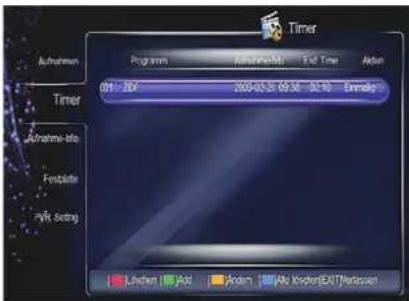
Timer Programm AutoCAD End Time Action Achuanan 01:20 2000-02-23 09:56 02:10 Ermaag Achuanan-Mo Fenblate PVR Setting Ludien Akt Jokem Akt Kredit/EBIT/NetasbanTimer
Hier können Sie erstellte Timer einsehen, ändern oder löschen bzw. selbst Timer erstellen.
text_image
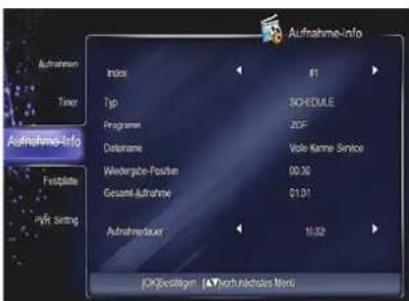
Aufnahme-info Index Typ Programme Datename Widergabe-Positiven Gesamt Aufnahme Aufnahmelaier SCHEDULE ZOF Vole Kanne Service 00:30 01:01 10:32 OK(Bestätigten) [▼]ch.inklafztes MenuAufnahme-Info
Während einer Aufnahme, können Sie hier die Aufnahmedauer ändern. (s. auch Direktaufnahme).
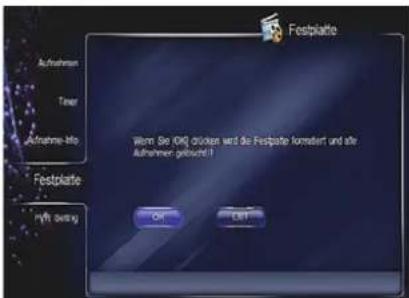
text_image
Aufnahmen Tener Aufnahme-Mo Festplatte Mift saving Festplatte Wenn Sie OK! Stücken wird die Festplatte konsetzt und alle Aufnahmen getebracht? OK CancelFestplatte
Damit eine Festplatte funktionieren kann, muss sie ein bestimmtes Dateiformat haben. In diesem Menü können Sie die Festplatte formatieren.
ACHTUNG ALLE DATEN AUF DER FESTPLATTE WERDEN GELÖSCHT!!!!
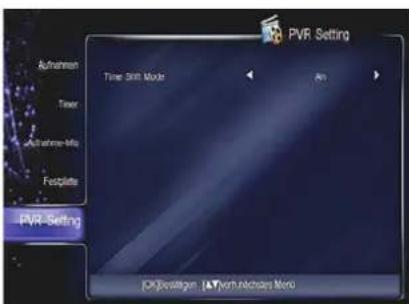
text_image
PVR Setting Aufnahmen Timer Autohome-Mix Footplate PVR-Setting Time Shift Mode An OK/Peaktigen ▲ Work in Schuldern MonoPVR Setting
Timeshift-Funktion ein- bzw. ausschalten.
Timeshift bedeutet Zeitversetztes Fernsehen, z.B. wenn Sie während einer Sendung durch ein Telefonat oder ähnliches gestört werden, können Sie einfach die Taste PAUSE auf der Fernbedienung drücken. Die aktuelle Sendung wird dann pausiert, aber weiterhin aufgenommen, so dass Sie nichts von der Sendung verpassen. Sobald Sie die Taste PLAY drücken, wird die Sendung an der Stelle fortgesetzt, an der Sie die PAUSE Taste gedrückt haben. Vorraussetzung ist, dass die Funktion auf „An“ gestellt ist.
Bei aktivierter Time Shift Funktion, können Sie auch mit der Taste „REW“ an den Anfang der Timeshift-Aufnahme zurückspulen und dann die Taste „RECORD“ drücken. Es wird dann ab dieser Stelle das Programm aufgezeichnet.