
PAD 9719 QR - Tablet XORO - Kostenlose Bedienungsanleitung
Finden Sie kostenlos die Bedienungsanleitung des Geräts PAD 9719 QR XORO als PDF.


| Produkttyp | Tablet |
| Marke | Xoro |
| Modell | PAD 9719 QR |
| Bildschirmgröße | 9,7 Zoll |
| Bildschirmauflösung | 1024 x 768 Pixel |
| Betriebssystem | Android 6.0 (Marshmallow) |
| Prozessor | Quad-Core 1,3 GHz |
| Arbeitsspeicher (RAM) | 1 GB |
| Interner Speicher | 16 GB (erweiterbar per microSD) |
| Kamera (Rückseite) | 2,0 Megapixel |
| Kamera (Front) | 0,3 Megapixel |
| Akku-Kapazität | 5000 mAh |
| Abmessungen (B x H x T) | 240 x 170 x 10 mm |
| Gewicht | 500 g |
| Anschlüsse | Micro-USB, 3,5 mm Kopfhörer |
| WLAN | 802.11 b/g/n |
| Bluetooth | Bluetooth 4.0 |
| Stromversorgung | 5V DC, 2A über Netzteil |
| Reinigung | Mit einem weichen, trockenen Tuch abwischen; keine aggressiven Reiniger |
| Sicherheit | Nicht im Wasser verwenden; vor Hitze schützen |
| Reparatur | Nur durch autorisiertes Fachpersonal; keine selbstständigen Reparaturen |
Häufig gestellte Fragen - PAD 9719 QR XORO
Benutzerfragen zu PAD 9719 QR XORO
0 Frage zu diesem Gerät. Beantworten Sie die, die Sie kennen, oder stellen Sie Ihre eigene.
Eine neue Frage zu diesem Gerät stellen
Laden Sie die Anleitung für Ihr Tablet kostenlos im PDF-Format! Finden Sie Ihr Handbuch PAD 9719 QR - XORO und nehmen Sie Ihr elektronisches Gerät wieder in die Hand. Auf dieser Seite sind alle Dokumente veröffentlicht, die für die Verwendung Ihres Geräts notwendig sind. PAD 9719 QR von der Marke XORO.
BEDIENUNGSANLEITUNG PAD 9719 QR XORO
Bedienungsanleitung (DE)
Sicherheitshinweis
Sicherheitshinweis 5
Anmerkung
Kompatibilität des Kartenleser 7
Recycling 7
Zubehör 8
Nutzung der Anleitung 9
Spezifikation 10
Tasten und Anschlüsse ....11
Nutzungshinweise 12
Schnelle Einleitung
Über das Touch Display 14
Einschalten 14
Standby Modus und Displaysperre 14
Ausschalten 14
Batterienutzung und -ladung 15
Definitionen und Funktionen der Symbole 15
USB-Schnittstelle Funktionsmöglichkeiten 16
Mikro SD Schnittstelle 16
Netzwerkzugang
Zugang über WiFi 17
Zugang über 3G 17
Speicherzugriff über USB....18
Ausführliche Einleitung
Audio Player 19
Videofunktion 20
Bilderfunktion 20
Aufnahmefunktion 20
ES File Manager 21
E-book Funktion 21
Internet Browser 21
Email Funktion 22
Kalender 23
Taschenrechner 23
Wecker 23
APK Installieren 23
Kamera....25
Systemeinstellungen
WiFi....26
Bluetooth....26
Datenverbrauch 27
Mehr 27
Töne....28
Display 28
Speicher....28
Akku 28
Apps....28
Konten & Synchronisierung 28
Standortdienste 28
Sicherheit 28
Sprache & Eingabe 29
Sichern und zurücksetzen 29
Accessibility 29
Developer options 29
About Silde....29
USB 3G Dongle Connectivity.... 30
FAQ 31
- Bitte laden Sie den Akku vollständig auf bevor Sie das Gerät das erste Mal nutzen.
- Bitte nutzen Sie den Tablet PC nicht während Sie den Akku laden. Entfernen Sie das Ladegerät vor der Nutzung.
- Nutzen Sie das Gerät nicht bei rissigen oder gesprungenen Display, dies könnte zu Verletzungen führen.
Um Unfälle bei der Nutzung zu verringern:
- Halten Sie das Tablet mit einem lockeren Griff und mit beiden Händen.
- Nutzen Sie das Tablet nicht mit feuchten Händen.
- Nutzen Freisprechzubehör.
- Schalten Sie das Gerät vor der Reinigung aus.
- Bewahren Sie Ihren Tablet und das Zubehör unzugänglich für Kinder und Haustiere auf.
Vorsichtige Handhabung:
Vermeiden Sie potentielle Beschädigungen Ihres Tablets:
- Halten Sie das Gerät von Flüssigkeiten fern.
- Vermeiden Sie die Nutzung oder Lagerung in staubigen Plätzen und Umgebungen.
- Lassen Sie das Gerät nicht fallen, klopfen Sie nicht darauf und vermeiden Sie fahrlässigen Umgang.
- Setzen Sie Ihr Gerät nicht extremen Temperaturen aus. Extreme Temperaturen verringern die Akkukapazität und die Lebensdauer Ihres Tablets.
- Niemals beschädigte Ladegeräte benutzen. Benutzen Sie nur freigegebene Ladegeräte.
- Benutzen Sie keine chemischen oder andere Reinigungslösungen um das Display zu säubern.
- Nutzen Sie Textilfasertücher, die für das Display vorgesehen sind.
Schalten Sie das Gerät in Sperrgebieten aus:
Die Nutzung des Tablets in bestimmten Gebieten, Plätzen und Umständen könnten gefährlich sein.
Schalten Sie das Gerät aus in:
- Flugzeugen;
- Umgebungen wo Chemikalien benutzt oder gelagert werden;
- der Nähe von elektrischen und elektronischen Geräten;
- Gebieten wo Sprengungen durchgeführt werden.
Fahren Sie vorsichtig:
Energieversorgung
- Niemals den Stecker mit feuchten Händen berühren.
- Ziehen Sie den Netzstecker stets am Stecker und nicht am Kabel aus der Steckdose.
- Achten Sie darauf, dass keine Knicke im Kabel sind und das Kabel keine Stolpergefahr verursacht. Das Kabel nicht in der nähe von heißen Quellen verlegen.
- Während des Betriebs sollte das Kabel nicht um das Gerät gewickelt werden.
- Schließen Sie das Gerät angeschaltet nicht an das Ladekabel an.
- Benutzen Sie Kabelverlängerungen die für die Stromstärke des Gerätes geeignet sind.
- Halten Sie das Tablet von Feuchtigkeit und Regen fern.
- Nutzen Sie ausschließlich Netzspannungsbereiche, die auf dem Ladegerät vorgegeben sind.
- Stellen Sie keine Vasen, etc. auf dem Tablet ab.
- Wasser kann in das Tablet durchsickern.
- Öffnen Sie nicht das Gerät.
- Lassen Sie das Gerät nicht über sehr lange Zeit am Stromnetz.
- Achten Sie darauf, dass niemand über das Ladekabel stolpert.
- Schließen Sich kein Zubehör an, dass nicht für das Tablet bestimmt ist.
- Legen Sie das Gerät nicht auf unebenen Flächen ab, da sonst ernsthafte Verletzungen von Personen und dem Tablet kommen kann. Benutzen Sie keine Stative oder Ablagen, die nicht für das Gerät hergestellt wurden sind.
- Nutzen Sie ausschließlich Halterungen, etc. die vom Hersteller empfohlen werden.
- Eine Nutzung des Tablet und Halterungen fürs Auto sollten vorsichtig benutzt werden. Exzessive Fahrweisen, unebene Straßen und scharfe Kurven könnten Schäden für Personen und das Tablet verursachen.
- Erhöhen Sie nicht die Lautstärke in leisen Sequenzen, da wenn plötzlich laute Passagen folgen könnte dies zu Schäden an den Lautsprechern fürhen.
- Fahren Sie das Tablet herunter falls das Gerät längere Zeit nicht benutzt wird.
- Schließen Sie das Gerät während eines Gewitters vom Stromnetz.
- Schlitze und Schnittstellen am Gerät vermindern das Risiko einer Überhitzung. Bitte bekleben Sie die Stellen nicht und halten Sie diese Bereiche frei.
- Die Öffnungen sollten nie blockiert werden z. B. durch Bettdecken, Wolldecken oder ähnliche Unterflächen.
- Lederhüllen etc. sollten nur benutzt werden, wenn die Ventilationsschlitze frei bleiben. Am besten die vom Hersteller empfohlenen Hüllen benutzen.
- Schützen Sie das Tablet vor Wettereinflüssen, wie Feuchtigkeit und hohe Temperaturen.
- Bitte achten Sie darauf das keine Flüssigkeit auf das Tablet geschüttet werden.
- Setzen Sie das Tablet nicht direkten Sonnenlicht aus.
- Falls eine Antenne oder andere externe Systeme benutzt werden, sollten diese geerdet sein, damit keine Spannungsschäden entstehen können.
Kompatibilität des SD Kartenlesers
- SD-Karten werden bis zu 2 GB unterstützt. Leider gibt es eine Vielzahl von unterschiedlichen SD-Karten und nicht alle können unterstützt werden.
- SDHC-Karten werden bis zu 32 GB unterstützt. Leider gibt es eine Vielzahl von unterschiedlichen SDHC-Karten und nicht alle können unterstützt werden.
Recycling Informationen
Wiederverwertung von Elektrogeräte
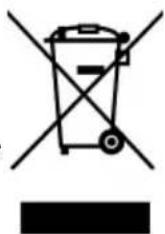
Das Produkt wurde mit hochwertigen Materialien und Komponenten entwickelt und hergestellt, die recylingfähig sind und wieder verwendet werden können. Diese durchkreuzte Mülltonne auf dem Produkt oder auf der Verpackung bedeutet, dass das Produkt der Europäischen Richtlinie 2002/96/EC entspricht.
Informieren Sie sich über die vor Ort geltende Bestimmungen zur separaten Entsorgung elektronischer Geräte. Beachten Sie die örtlichen Bestimmungen und entsorgen Sie keine alten Produkte mit dem normalen Hausmüll. Durch eine richtige Entsorgung alter Produkte tragen Sie zum Umweltschutz und zur Gesundheit der Menschen bei.
Wiederverwertung von Papier und Pappe
Das Materialwiederverwertungssymbol auf dem Verpackungskarton und Benutzerhandbuch bedeutet, dass sie recyclingfähig sind. Entsorgen Sie sie nicht mit dem normalen Hausmüll.

Wiederverwertung von Kunststoffen
Das Materialwiederverwertungssymbol auf Kunststoffteilen bedeutet, dass sie recyclingfähig sind. Entsorgen Sie sie nicht mit dem normalen Hausmüll.

Der Grüne Punkt
Der Grüne Punkt auf Kartons bedeutet, dass die MAS Elektronik AG eine Abgabe an die Gesellschaft für Abfallvermeidung und Sekundärrohstoffgewinnung zahlt.
Drahtloses Netzwerk (WLAN)
Wir möchten bei der Benutzung eines drahtlosen Netwerkes auf folgende Punkte hinweisen:
1. Nutzen Sie nie unerlaubt fremde und ungesicherte Netzwerke. Dies ist nicht erlaubt und kann/wird von dem Gesetzgeber betraft.
2. Wir empfehlen eine uneingeschränkte Internet/DSL Flatrate bei der Benutzung dieses Gerätes, da sonst unvorhersehbare Kosten im Dauerbetrieb entstehen können.
Servicefall
- Führen Sie Reparaturen niemals selber durch, bitte überlassen Sie dies immer qualifiziertem Personal.
- Kontaktieren Sie den Reparaturdienst bei folgenden Fehlern:
a. Wenn das Netzteil oder Netzkabel defekt ist.
b. Wenn Gegenstände in das Gerät gefallen sind.
c. Wenn das Gerät mit Flüssigkeiten in Berührung gekommen oder in das Gerät eingedrungen ist.
d. Wenn eine Substanz oder ein Gegenstand versehentlich in die Belüftungsschlitze eindringt.
d. Wenn das Gerät trotz richtiger Anwendung nicht funktioniert. Ändern Sie nur die Einstellungen, die hier beschrieben werden. Das Ändern anderer Einstellung zieht eine kostspielige Instandsetzung eines Technikers nach sich.
e. Wenn das Gerät fallen gelassen wurde und wenn das Produkt Leistungsschwankungen aufweist.
- Verwenden Sie originale Ersatzteile oder Teile, die die selben Eigenschaften besitzen. Falsche Ersatzteile können zu Kurzschlüssen oder Feuer und anderen Pannen führen.
- Nach jeder Reparatur sollte der Techniker Sicherheitschecks durchführen, um die richtige Funktionsweise sicherzustellen.
- Bitte beachten Sie im Abschnitt Fehlerbehebung unsere Serviceadressen und Telefonnummern
- Starke Nikotinfreisetzung durch Rauchen schädigt die Elektronik des Gerätes. Dies ist eine unsachgemäße Nutzung des Gerätes und im Servicefall entfällt der Garantieanspruch.
Pixelfehler
Die in den Spezifikationen definierten Pixelfehler (Helle, Dunkle Pixel, Liniendefekte und Helligkeitsunterschiede) beschreiben die maximal erlaubten Defekte in Art und Anzahl, welche von der Garantie ausgeschlossen sind.
Lieferumfang
Folgendes Zubehör sollte die Verpackung enthalten:
• Xoro PAD9719 QR
- Ladegerät
USB - Kabel
• Bedienungsanleitung
- Kopfhörer
Sollte der Inhalt nicht vollständig sein bewahren Sie die Originalverpackung etc. auf, damit gegebenenfalls ein Tausch durchgeführt werden kann. Melden Sie sich bei Ihrem Händler.
Diese Anleitung wurde speziell entworfen um Sie durch die Basics des Gerätes zu leiten, wie einschalten des Gerätes. Bitte lesen Sie die Anleitung sorgfältig bevor Sie das Tablet nutzen um die richtige Handhabung zur gewährleisten.
Die Beschreibung der Anleitung basiert auf der Werkseinstellung des Tablets.
Bitte bewahren Sie die Anleitung für zukünftige Auskünfte auf.
Einleitung
Wir gratulieren Ihnen zum Kauf des Tablet PC PAD 9718 DR. Hergestellt mit dem Google Android™ Betriebssystem gibt Ihnen das Gerät Zugang zu tausenden von nützlichen Apps, die Sie bequem aus dem Internet auf das Tablet speichern können. Dieses leistungsstarke Gerät bietet optimale Internetnutzung und tragbare Medien mit nur einer Fingerbewegung, in einer leichten und vielseitigen Plattform, die perfekt für unterwegs ist.
Mit dem integrierten Wi-Fi Zugang und dem schnell reagierenden Touch-Display, bleiben sie mit Ihren Freunden in Kontakt, lesen unterwegs Bücher, Zeitungen und Nachrichten und sind somit immer auf dem neuesten Stand und haben Ihre Multimedia- und Businessdateien immer direkt in Ihrer Tasche.
| Display | 9,7" Retina panel, Resolution 2048X1536(4:3) ,10 Punkte multitouch capative panel |
| CPU | ARM Cortex A9 Quad Core bis zu 1.6 GHz.mit Mali400 Quad Core Grafik, Open GL |
| RAM DDRIII 2GB | |
| Speicherplatz Nand Flash : 16GB (verfügbar 14 GB) | |
| System Android 4.2 Jelly bean | |
| Netzwerk Wi-Fi: Built-in Wi-Fi Module. IEEE 802.11b/g/n. , Bluetooth3G: Extern 3G über USB Dongle (optional) | |
| Anwendungen APK Format Anwendungen | |
| Kamera | Hinten 2.0 MP Auto Fokus/ Vorne 2,0 MP |
| Video RM, RMVB, AVI, MOV, WMV, MP4, 3GP, TS, MKV, MPEG, etc. AllVideo Unterstützung HD 1080P | |
| Musik | MP3, WMA, WAV, APE, FLAC, AAC, OGG, etc. |
| Bilder | JPG, BMP, PNG ,GIF etc. |
| E-BookFormate | TXT, LRC, PDF, Html, Htm, EPUB |
| Office Dateien | Word, Excel, PDF, etc |
| Schnittstellen | Mikro USB OTG Port |
| Batterie | Integrierte Lithium Batterie: 10000mAh |
Rückseite

text_image
1 2 3 4 5 6 7 10 11 8 9- Ein-, Ausschalttaste: Drücke 3 Sekunden um das Gerät an oder aus zu schalten, in Betriebkurz drücken um Standby ein oder aus zu schalten Drücke 8 Sekunden um das Gerät zu reseten
- TF-Card Schnittstelle: Schnittstelle für Mikro SD Karte
- USB Anschluss: Mikro-5pin Connector, zur Verbindung mit einem PC bzw. andere OTG/U-Disk
4.DC Schnittstelle: Schnittstelle für 2.5mm DC-12V/2.A Ladegerät
5.MIC Schnittstelle: Anschluss für microphone - Kopfhörer Anschluss: Anschluss für 3.5 mm Kopfhörer
- Lautsprecher
- V+: Lange drücken: Lautstärke erhöhen
V-: Lange drücken: Lautstärke zu verringern
-
ESC Button
-
Vorne Kamera 2 MP
-
Hinten Kamera 2 MP
-
Bitte das Gerät von Feuchte und Staub fernhalten.
- Setzen Sie das Gerät nicht hohen Temperaturen aus, z.B. in geschlossenen Fahrzeugen bei heißem Wetter.
- Das Gerät nicht fallen lassen oder dagegen schlagen.
- Das Gerät nicht aggressiv schütteln oder das Display gewaltsam betätigen.
- Bitte nutzen Sie gemäßigte Lautstärke beim Umgang mit Kopfhörern um Hörschäden zu vermeiden.
- Bitte laden Sie das Gerät wenn:
• Die Akkuanzeige den niedrigsten Punkt erreicht. - Wenn sich das Gerät automatisch ausschaltet. Bei erneutem Einschalten stellt es sich automatisch wieder aus.
- Das Gerät keine Reaktion bei benutzen der Tasten aufweist.
Achtung: Bitte nutzen Sie das im Lieferumfang enthaltende Ladegerät. Andere Ladegeräte könnten zu Schäden an dem Gerät führen.
Input: 100-240V \~ 50/60 Hz
Output: 12V DC 2000 mA
- Das Gerät nicht vom PC abschließen während Sie Daten transferieren, sonst könnten Programmfehler verursacht werden.
- Das Gerät nicht ohne professionelle Unterstützung auseinander nehmen.
- Keine alkoholhaltigen oder chemischen Reiniger für die Oberflächen des Gerätes benutzen.
- Schalten Sie das Gerät in verbotenen Umgebungen, wie Flugzeugen, aus.
- Bitte sichern Sie Ihre Dateien ab. Der Hersteller haftet nicht beim Verlust von Dateien z.B. nach einer Reparatur.
- Der Hersteller ist nicht verpflichtet Sie über neue Designs oder Technologien, die neu entwickelt wurden sind, zu informieren.
- Das Tablet ist NICHT wasserdicht, bitte halten Sie das Gerät von Wasser fern.
- Die Einschaltzeit beträgt 20 Sekunden. Warten Sie bitte bis das Gerät vollständig hoch gefahren ist bevor Sie irgendwelche Tasten betätigen.
1. Über das Touch Display:
Das Touch Display ist ein „capacitive touch screen“. Sie können das Display gleichzeitig mit mehreren Fingern bedienen.
2. Einschalten:
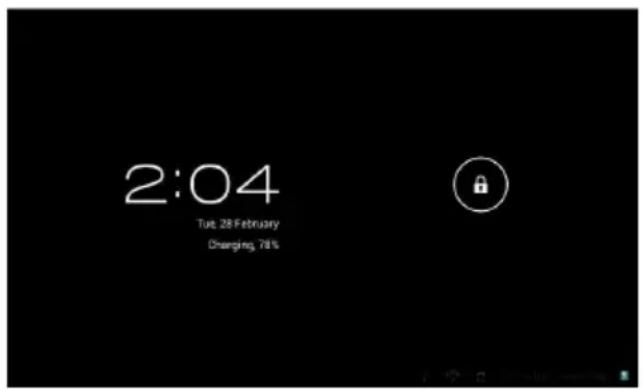
Um das Android Betriebssystem zu starten drücken Sie 3 Sekunden die Einschalttaste. Das Android System braucht etwa 20 Sekunden um den Startbildschirm zu öffnen. Wenn die Displaysperre eingeschaltet ist müssen Sie das Schloss mit dem Finger nach rechts ziehen um den Hauptbildschirm zu öffnen.
3. Standby Modus und Displaysperre:
- Drücken Sie kurz die Einschalttaste, nachdem das Gerät hochgefahren ist, um in den Standby -Modus und Displaysperre zu gelangen (So kann Akkukapazität gespart werden falls das Gerät nicht genutzt wird).
- Drücken Sie erneut die Einschalttaste um das Gerät wieder in Betrieb zu nehmen.
- Das letzte Fenster was Sie benutzt haben wird hierbei nicht geschlossen, sondern das Display wird ausgeschaltet um Strom zu sparen.
Zum Beispiel läuft Musik, Filme etc. mit schwarzem Bildschirm weiter
4. Ausschalten:
Wenn Sie das Gerät ausschalten möchen halten Sie die Ein-/Ausschalttaste für 3 Sekunden um das Fenster zum herunterfahren zu öffnen. Dort wählen Sie herunterfahren aus um das Gerät auszuschalten.
Hinweis: Wenn der Akku fast leer ist, werden Sie darauf hingewiesen. Wenn das Gerät weiter benutzt wird ohne geladen zu werden fährt das Gerät automatisch herunter. Wenn das Gerät sich nicht einschalten lässt überprüfen Sie den Akkustatus, gegebenenfalls laden Sie das Gerät auf und versuchen es erneut.
Kurzanleitung
5. Batterienutzung und -ladung
- Laden Sie bitte das Gerät vollständig auf bevor Sie das Gerät das erste mal in Betrieb nehmen.
- Verbinden Sie hierfür das Tablet mit dem Ladekabel an die Steckdose.
Während des Ladevorganges, sieht man wie sich die Batterieanzeige des Displays auflädt. Wenn die Batterie aufgeladen ist, bleibt die Batterieanzeige auf dem Display grün und ohne Bewegung.
Hinweis: Um die Lebensdauer der Batterie zu schonen sollten Sie folgenden hinweise beachten:
- Bitte Laden Sie das Gerät nicht unter hohen Temperaturen.
- Es ist nicht notwendig das Gerät vollständig zu entladen, Sie können das Gerät laden selbst wenn noch EINWENIG Strom in der Batterie vorhanden ist.
- Falls Sie das Gerät über längere Zeit nicht nutzen, sollten Sie alle 2 Wochen das Gerät laden um Tiefentladungen zu vermeiden.
6. Definitionen und Funktionen der Symbole
| Zeichen Funktion Zeichen Funktion | |||
 | Zurück zum Hauptbildschirm | Zeigt neu eingesteckte Geräte an | |
 | Batteriestatus | Weckeranzeige | |
 | Uhrzeitanzeige | Lautstärke verringern | |
 | Ein Fenster zurück | Lautstärke erhöhen | |
 | Um das Kontextmenü zu öffnen | Taste für installierte Apps (Beim Hauptbildschirm oben rechts) | |
 | Apps (Programme) aus dem Android Market zu download | Bildschirmhelligkeit einstellen | |
 | Systemuhr | WIFI an/aus | |
 | Neue Nachricht | USB Verbindung | |
| Statusleiste unten | |||
6. USB-Schnittstelle Funktionsmöglichkeiten:
- USB-Stick: Über einen Mirko-USB Adapter kann ein USB-Stick angeschlossen werden und vom Tablet verwaltet und genutzt werden.
- Externer 3G USB Dongle. (Siehe Seite 17).
7. Mikro SD Schnittstelle:
Das Gerät besitzt eine integrierte Mikro SD Schnittstelle. Achten Sie darauf die Karte richtig einzustecken. Um die Karte wieder heraus zu bekommen drücken Sie leicht auf die Karte und löst sich aus der Halterung und kann entnommen werden.
- Entnehmen Sie die Karte nicht, während die Karte vom Tablet gelesen wird. Das könnte zu Schäden von Tablet und Karte führen
- Benutzen Sie die SD-Karte unter hohen Temperaturen
- Lassen Sie die SD-Karte nicht in Flüssigkeiten und ätzenden Lösungen liegen
Das Tablet unterstützt Wi-Fi und 3G Netzwerke.
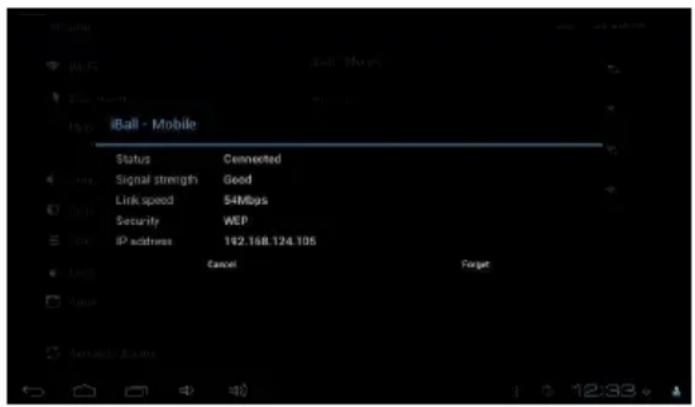
- Schalten Sie Wi-Fi ein. Das Gerät durchsucht automatisch die Umgebung nach WLAN Zugängen in der Nähe.
- Wählen Sie den Zugang mit dem Sie sich verbinden möchten.
- Drücken Sie auf verbinden, manche Zugänge benötigen einen Passwort.
- In dem Wi-Fi Fenster finden Sie weitere Einstellungen.
Zugang über 3G Dongle:
- Schalten Sie den Wi-Fi Zugang aus, falls dieser vorher benutzt wurde.
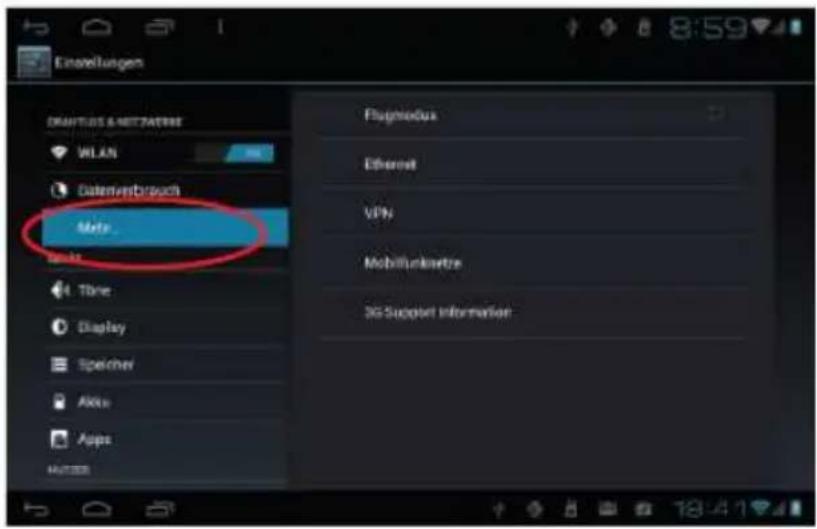
- Drücken Sie unter Drahtlos & Netzwerke auf „Mehr...“ und dann auf Mobilfunknetze. Der Datenzugang über Mobilfunknetz soll aktiviert sein
- Stecken Sie den externen 3G Dongle mit Hilfe des USB Adapterkables in die Mikro USB Schnittstelle ein.
- Wählen Sie dann Mobilfunkzugang aus und richten Sie Ihren Zugang ein. (Siehen Sie bitte die Seite 30 / 31)
Speicherzugriff über PC
- Verbinden Sie das Tablet mit dem USB-Kabel mit dem Computer. Das Gerät wird Sie in der Statusleiste auf einen USB-Zugang hinweisen.

- Wählen Sie die USB-Verbindung in der Statusleiste aus
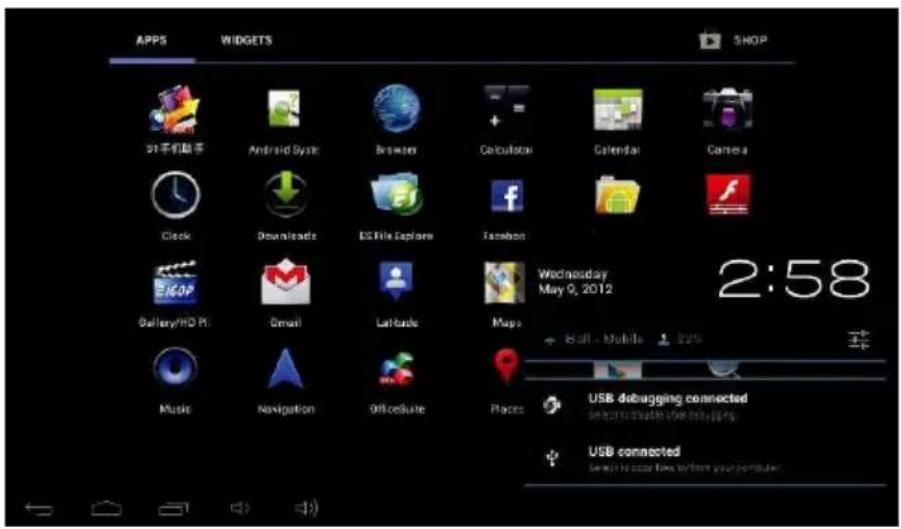
- Wählen Sie dann mit USB verbinden aus
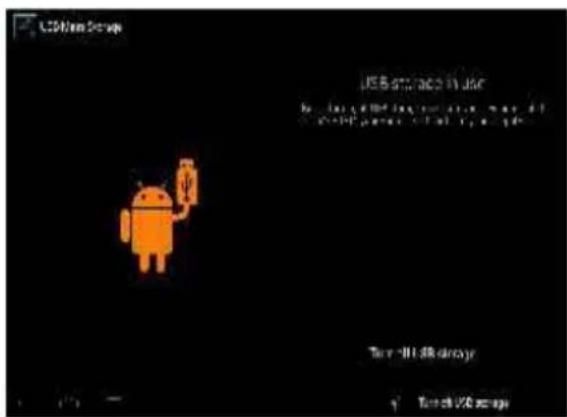
Das linke Bild zeigt an, dass man von dem Computer auf das Gerät zugreifen kann. Das rechte Bild zeigt an, dass man von dem Computer auf das Gerät nicht zugreifen kann.
Audio Player
Öffnen Sie den Musik Player: Im Programm können Sie einen Song mit Doppelklick auswählen, was dann wie auf dem folgenden Bild aussieht.
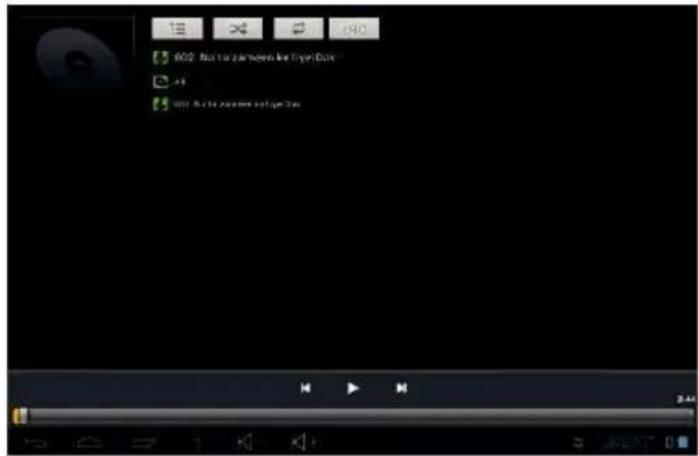
text_image
002 Not to 123/2008 for Type Data 44 001 Not to 123/2008 for Type DataIn der Leiste können Sie mit dem Finger zu einem Songausschnitt hin springen.
| Taste | Funktion | Button | Instruction |
 | Artist |  | Album |
 | Song |  | Spielliste |
 | Zufällige Wiedergabe |  | Endlosschleife |
 | Den letzten Song abspielen |  | Den nächsten Song abspielen |
 | Pause |  | Wiedergabe |
 | Lyrics |
Audio Player
- Das Programm lädt automatisch die Songs vom Speicher in die Wiedergabeliste
- Das Tablet unterstützt folgende Formate: mp3, wav, midi, wma
- Bei mehreren Songs können Sie mit dem Finger in der Liste hoch und runter sliden
• In der Leiste springen

können Sie mit dem Finger zu einem Songausschnitt hin
Videofunktion:
- Klicken Sie auf das Videoplayersymbol, dort können Sie dann Ihre Videos auswählen
- Das Gerät unterstützt folgende Formate: MKV, RM, RMVB, MP4, MOV, AVI, WMV, TS, 3GP, etc.
- Das Programm lädt automatisch Videos vom Speicher in die Wiedergabeliste
• In der Leiste hin springen

können Sie mit dem Finger zu einem Videoausschnitt
Bilderfunktion:
- Mit dem Programm Galerie können Sie Ihre aufgenommenen und gespeicherten Bilder wiedergeben
- Folgende Formate werden von dem Gerät unterstützt: BMP, JPG, JPEG, PNG, GIF
- Das Programm lädt automatisch die Bilder vom Speicher in die Galerie
- Wenn Sie weitere Bilder hinzufügen möchten, müssen Sie diese in den zugehörigen Ordner gespeichert werden
• Die Bilder können auch als Hintergrundbilder benutzt werden
Aufnahmefunktion:
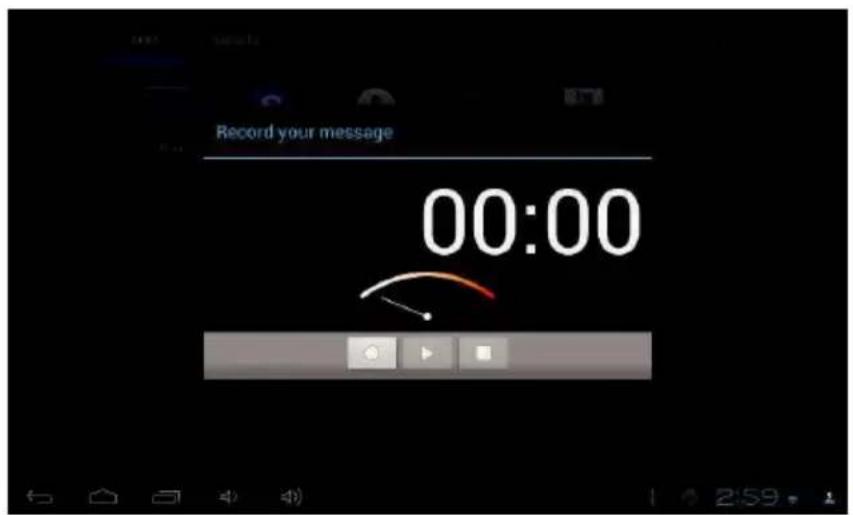
Drücken Sie das Aufnahmesymbol um das Programm zu öffnen. Drücken Sie die Aufnahmetaste um die Aufnahme zu starten und um wieder zu stoppen. Wählen nach der Aufnahme ob die Aufnahme gespeichert oder gelöscht werden soll.
Um die Aufnahme abzuspielen müssen Sie den Ordner öffnen wo die Datei gespeichert wurde.
text_image
Record your message 00:00ES File Manager
Im ES File Manager können Sie alle Ihre Dateien, die sich auf den Gerät oder externen Speichermedien befinden, verwalten. Mit dem Programm können Sie auch Musik, Bilder und Videos
E-Book Funktion
öffnen.
Unterstützte E-Book Formate: TXT, LRC, PDF, HTML, HTM, EPUB, etc.
Internet Browser
- Versichern Sie sich, dass eine Internetverbindung besteht, bevor Sie den Browser nutzen. Internet und Netzwerkzugang Siehe Seite 17.
- Um den Internet Browser zu starten drücken Sie auf das Symbol. In der Adressleiste können Sie die Internetseiten eingeben.
In der Adressleiste
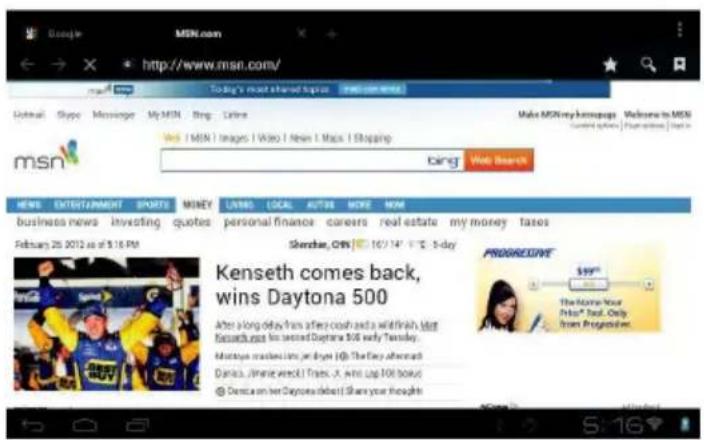
- Drücken Sie auf das Symbol um ein Lesezeichen für eine Seite zu errichten.
- Mit dem Symbol öffnen Sie Ihre gespeicherten Lesezeichen.
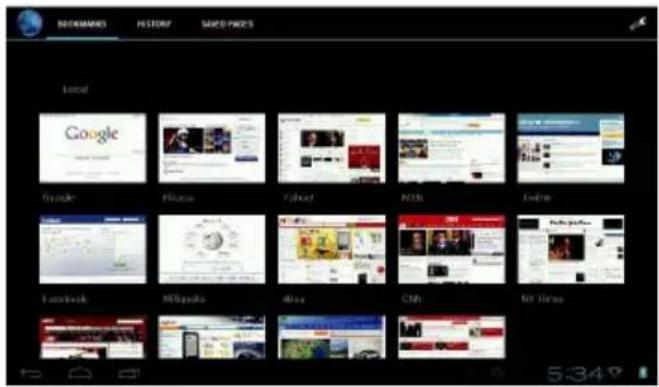
- Das Tablet unterstützt auch andere Internet Browser, hierfür die zugehörigen Anleitungen verwenden.
E-Mail Funktion
- Für E-Mail Nutzung muss eine Internetverbindung vorhanden sein. Wenn Sie das erste Mail diese Funktion nutzen, müssen Sie sich einen E-Mail-Account einrichten Das Programm unterstützt unterschiedliche E-Mail-Anbieter.
- Jeder Mailanbieter hat andere Vorgehensweisen bei einer E-Mail-Account Einrichtung.
Portal E-Mail-Accounts hinzufügen. (Zum Beispiel: Gmail, MSN, Yahoo, etc.) Drücken Sie hierfür auf das E-Mail Symbol und folgen Sie den Eingabeaufforderungen.
- Für Portal E-Mail-Accounts geben Sie dirket die E-Mail-Adresse und das Passwort ein.
- Nach erfolgreicher Anmeldung geben Sie Ihren Account Namen (Name des Accounts des Gerätes) und Ihren Namen ein.
- Nach der Einrichtung des Accounts können Sie per Klick auf die Mails ihre Nachrichten lesen. Wenn Sie länger auf die Mail drücken öffnen Sie diverse Optionen für die Mail.
- Mit der Taste önnen Sie die Einstellungen.
Kalender
Klicken Sie auf das Kalendersymbol um das Programm zu starten.
- Im Kalendermenü können mit Fingerbewegungen nach oben und unten im Kalender blättern.
- Auto adjusts Years when the month exceeds December or January.
- Die Zahl im Orange ist das aktuelle Datum. Sie können in den Einstellungen das Datum ändern und vieles mehr.
•
Drücken Sie
Hauptbildschirm zu öffnen.
Taschenrechner
Drücken Sie auf das Taschenrechnersymbol um das Programm zu starten.
Wecker
- Drücken Sie auf das „Uhr“ Symbol 📷 Set alarm um Weckzeiten zu bearbeiten.
- Auf gespeicherte Weckzeiten länger drücken um diese zu bearbeiten.
APK Installieren:
- Das Gerät unterstützt alle Anwendungen im APK-Format, die auf dem Android OS System basieren. Viele Anwendungen können einfach runtergeladen und auf den internen oder externen Speicher geladen werden.
Falls Sie APKs nicht aus dem Google Android Market nutzen möchten, müssen folgende Einstellungen vorgenommen werden. Gehen Sie bei Einstellungen in den Unterpunkt „Sicherheit“ und machen Sie ein Häkchen hinter „Unbekannte Herkunft“. Wählen Sie mit ES File Manager (oder einen anderen Explorer) die Datei aus und drücken auf installieren.
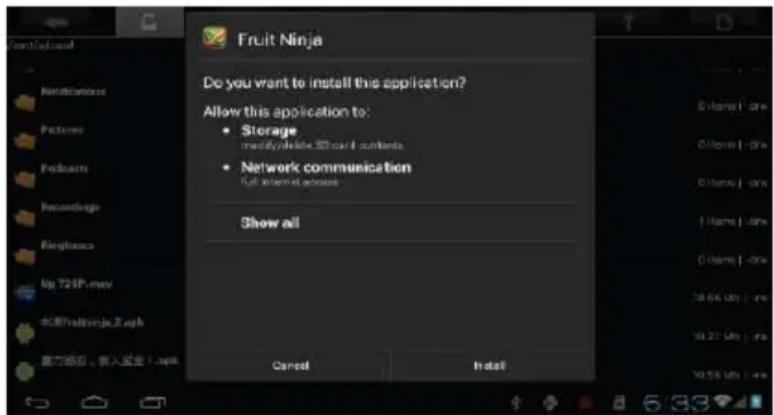
Installation: Wenn Sie im Android Market auf installieren drücken öffnet sich das Installationfenster:
- Interne Speicher heißt integrierter Speicher, SD heißt externer T-Flash Speicher
- Wenn Sie installieren drücken wird die Anwendung installieren, mit zurück gelangen Sie wieder zu der Anwendungsauswahl
- Nachdem das Gerät die Anwendung (App) heruntergeladen und installiert hat, werden in der Statusleiste darüber informiert. Sie finden die Verknüpfung zu der Anwendung, wenn Sie im Hauptbildschirm oben rechts auf das Symbol (App-Taste) drücken.
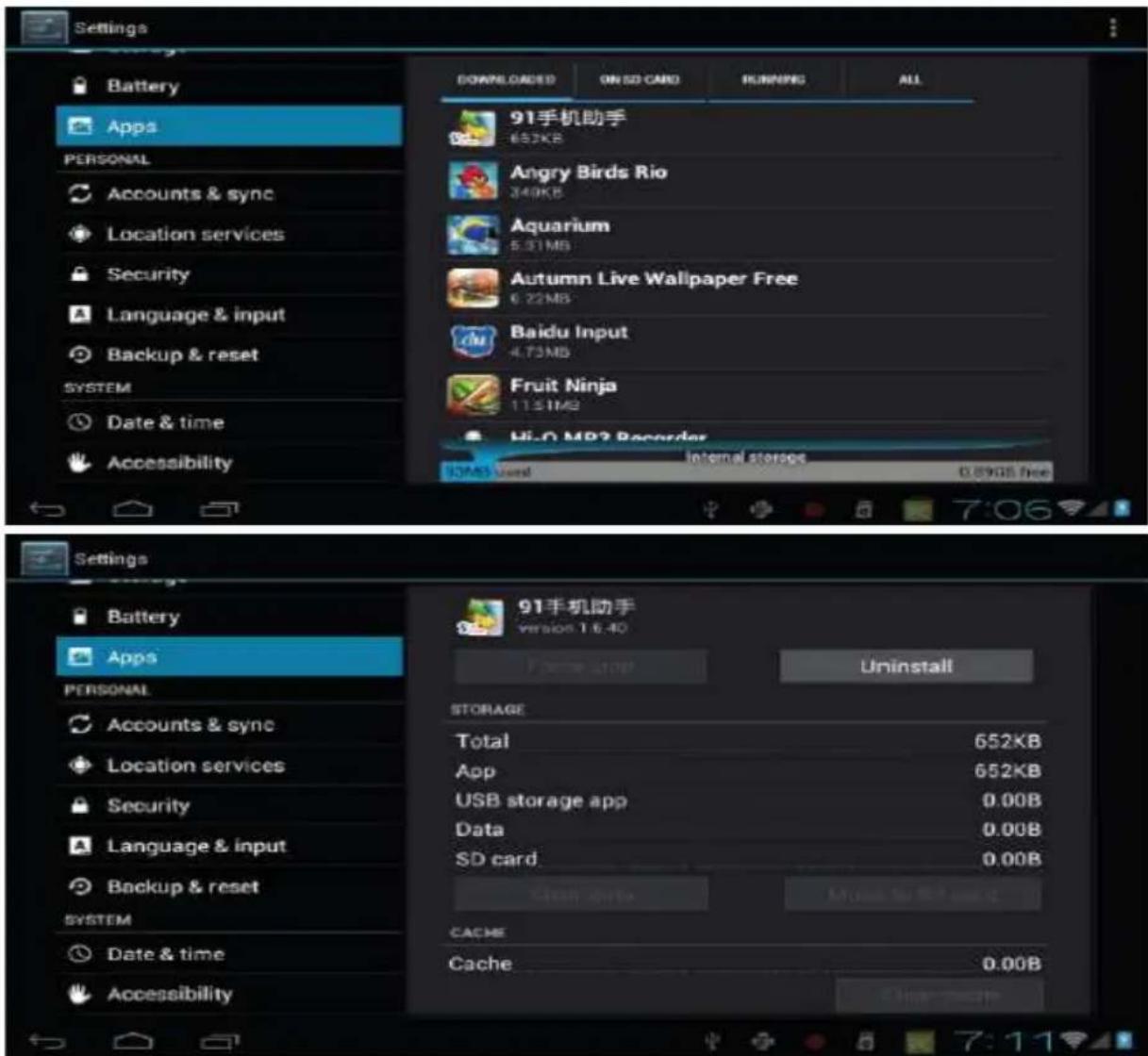
Apps verwalten: Gehen Sie bei Einstellungen auf den Unterpunkt „Apps“:
- Wählen Sie eine App aus, um die App zu stoppen oder Informationen aufzurufen.
text_image
Settings Battery Apps PERSONAL Accounts & sync Location services Security Language & input Backup & reset SYSTEM Date & time Accessibility 91手机助手 652KB Angry Birds Rio 340KB Aquarium 5.31MB Autumn Live Wallpaper Free € 22MB Baidu Input 4.73MB Fruit Ninja 11.51MB Hi-O MP3 Recorder Internal storage 0.89GB free Settings Battery Apps PERSONAL Accounts & sync Location services Security Language & input Backup & reset SYSTEM Date & time Accessibility 91手机助手 version 1.6.40 Uninstall STORAGE Total 652KB App 652KB USB storage app 0.00B Data 0.00B SD card 0.00B Cache 0.00B Cache 0.00B- Wählen Sie eine App aus, um diese zu Deinstallieren.
Hinweis: Alle installierten Anwendungen werden hier aufgeführt, z.B. Spiele, Chat-TM, Internet Browser, Media Player, Systemprogramme etc.
Kamera
Das Tablet hat eine integrierte Kamera mit der Sie Bilder und Videos aufnehmen können.
text_image
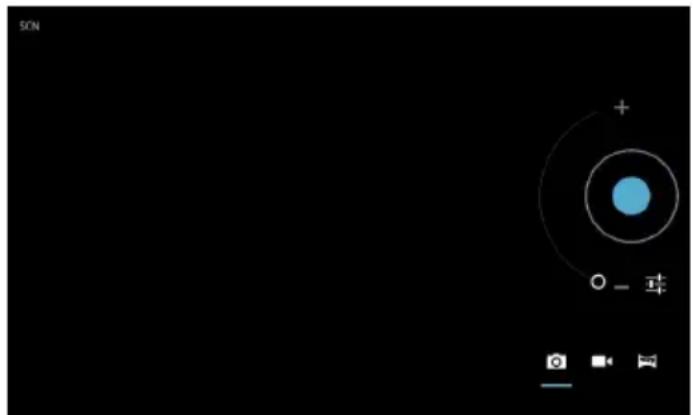
5CN + - 车- Wählen Sie die Kamera-App aus.
- Bevor Sie Fotos oder Videos aufnehmen können Sie rechts diverse Einstellungen vornehmen.
- Drücken Sie auf die Taste um Bilder oder Videos zu machen.
- Um aufgenommene Videos abzuspielen müssen Sie diese über den Video Player auswählen.
• Die aufgenommenen Bilder können Sie über die Galerie-App anschauen.
Screenshot: Was sich auf Ihrem Hauptbildschirm befindet können sie durch einen Screenshot aufnehmen und mit Freunden teilen. Dafür müssen Sie die Lautstärke verringern Taste und den Ausschaltknopf (auf der Rückseite neben der Kamera) gleichzeitig betätigen.
Drücken Sie auf das Symbol um die Einstellungen zu öffnen. Hier können Sie einstellungen am WLAN, Sound, Display, Apps etc. vornehmen.
Wi-Fi:
WLAN An/Aus: Hier können Sie diverse WLAN Einstellungen durchführen, wie z.B. andere Netzwerke auswählen. Bei manchen Netzwerkanbietern ist ein Passwort erforderlich.
Bluetooth:
Bluetooth An/Aus: Wählen Sie bei Einstellungen Bluetooth aus um diverse Einstellungen vornehmen zu können, z.B.:
- Wählen Sie aus ob Sie von anderen über Bluetooth gefunden werden können
- Sie können Sich mit anderen Geräten, die in der Nähe sind, über Bluetooth verbinden lassen. Hierfür werden Sie aufgefordet einen Pin einzugeben.
- Über Bluetooth lassen Sich auch z.B. Freisprechanlagen fürs Auto betreiben
- Wenn Bluetooth eingeschaltet ist, wird dies durch ein Symbol in der Statusleiste visualisiert
Das Gerät Über Bluetooth sichtbar machen:
In den Grundeinstellungen ist das PAD 9718 DR Tablet in der Bluetoothsuche nicht sichtbar. Wenn Sie in den Einstellungen „sichtbar“ auswählen können andere Bluetoothgeräte Sie für 120 Sekunden ausfindig machen.
Das Tablet für andere Sichtbar machen:
1) Schalten Sie das Bluetooth ein.
2) Wählen Sie unter Einstellungen Bluetooth aus..
3) Wählen Sie in dem Menü „sichtbar“ aus, um empfangen zu werden. Sie müssen in den Einstellungsfenster bleiben.
4) Wählen Sie „unsichtbar“ aus um nicht mehr gefunden zu werden oder verlassen Sie einfach die Bluetoothestellungen.
Das Tablet mit anderen Geräten über Bluetooth verbinden:
Bevor Sie Ihre PAD 9718 DR mit einem Bluetooth-Headset oder Freisprecheinrichtung Car Kit kommunizieren können, müssen die Geräte "koppeln", dann "connect":
1) Bluetooth eingeschaltet.
2) Wählen Sie Einstellungen> Bluetooth> Bluetooth-Einstellungen
3) Ihre PAD 9718 DR scannt nach Bluetooth-Geräten in Reichweite. Als sie gefunden werden, werden die Geräte in der Liste der Bluetooth-Geräte angezeigt.
4) Um mit einem Gerät in der Liste zu koppeln, wählen Sie es aus.
5) Geben Sie den Geräte-PIN ein und wählen Sie dann 'OK'.
6) Einmal gekoppelt, wählen Sie den Namen des Geräts zu verbinden. Sie können auch berühren und halten Sie den Namen, um das Kontextmenü zu öffnen, und wählen Sie dann Verbinden. Pairing and connection status appear under the device name.
7) Sobald das andere Bluetooth-Gerät zeigt "connected"-Status haben, können Sie es benutzen zu tätigen.
8) Zu trennen oder mit einem Gerät paarweise verbinden, berühren und halten Sie das Gerät, um das Kontextmenü zu öffnen. Wählen Sie Trennen oder Unpair "
Hinweise: Die PAD 9718 DR unterstützt nur das Headset- und Freisprech-Bluetooth-Profile, so dass, wenn Sie zu einem Gerät, das nicht ein Headset oder Freisprecheinrichtung Car Kit eine Verbindung herzustellen, dann wirst du ein "unable to connect" angezeigt wird.
Wenn Sie Paar mit einem zweiten Headset während dem ersten verbunden ist, wird das erste Headset verbunden bleiben. Um den Anschluss an die zweite Headset umschalten, müssen Sie manuell auswählen, dass Headset erneut nach dem Pairing.
Erneut suchen nach Bluetooth-Geräten
Wenn Sie die Liste der Bluetooth-Geräte aktualisieren möchten, wählen Sie "für Geräte scannen".
Datenverbrauch:
Stellt grafisch den Datenverbrauch über Wi-Fi oder Mobilfunk dar.
Mehr:
VPN: VPN steht für Virtual Private Mode. Hiermit können Sie sich bequem mit ihrem privaten Netzwerk, über ein öffentliches Netzwerk, verbinden. Nachdem Sie eine VPN erstellt haben können Sie diese durch anklicken aufrufen und benutzen.
Mobiler WLAN-Hotspot: Sie können Ihr Tablet in einen Wi-Fi-Zugangspunkt verwandeln, um die Internetverbindung Ihres Tablets auf einem oder mehreren Computern bzw. anderen Geräten nutzen zu können.
Wi-Fi Direct: Mit Wi-Fi Direct können Sie Daten von einem Gerät zum anderen transferieren, ohne einen einen Zugangspunkt zu benötigen.
Systemeinstellungen
Töne:
Hier können Sie Lautstärke, Ton bei Displaysperre und Töne bei Berührungen einstellen.
Display:
Helligkeit, Hintergrundbild, Display autom. Drehen, Ruhezustand des Displays und die Schriftgröße können hier eingestellt werden.
Speicher:
Hier haben Sie einen Überblick über den Speicher auf Ihrem Gerät und der SD-Karte.
Achtung: Falls Sie eine SD-Karte entnehmen möchten, drücken Sie bitte auf „SD-Karte entnehmen“, damit keine Schäden an den Inhalten der SD-Karten entstehen können.
Akku:
Zeigt den aktuellen Akku-Status an und welche Anwendungen prozentual wie viel Kapazität verbraucht haben.
Apps:
Hier können Sie Ihre Apps verwalten und deinstallieren (Siehe S.24).
Konten & Synchronisierung:
Hier können Sie die Konten verwalten, die sich auf dem Gerät befinden.
Standortdienste:
Hier können Sie den Standortdienst von Google auswählen und ob Google ihren Standort nutzen darf um die Suchergebnisse an Sie anzupassen.
Sicherheit:
Hier können Sie Einstellungen an Bildschirmsperre, Verschlüsselung, Passwörter, Geräteverwaltung und Anmeldedatenspeicher vornehmen.
Sprache & Eingabe:
Hier kann die Sprache und die Tastatureingabe verändert werden.
Sichern & zurücksetzen:
Hier können Sie Ihre Daten sichern und die Werkseinstellungen laden.
Datum & Uhrzeit
Hier können Sie das Datum und die Uhrzeit einstellen.
Bedienungshilfen:
Hier können Sie Einstellungen wie TalkBack, Textgröße, Reaktionszeit bei Berührungen und Webskripts installieren.
Entwickleroptionen:
Einstellungen an den Entwickleroptionen, der Benutzeroberfläche und Apps können hier vorgenommen werden.
Über das Tablet:
Hier können Sie Informationen über das Tablet und das System aufrufen.
Verbinden Sie das das richtige 3G DONGLE mit dem Mikro USB und dem bundled OTG
Gehen Sie zu Einstellungen > Drahtlos & Netzwerke > Mobilfunknetze.
text_image
Einstellungen DRAVITUS & NETTATRIS WILAN Datenerbrauch Meta Tube Display Speaker Alex Apps MUTTER Plugmodus Ethernet VPN Mobilekulturze 3G Support InformationWählen Sie Daten aktiviert & Daten-Roaming, falls dieser noch nicht angehakt sein sollte
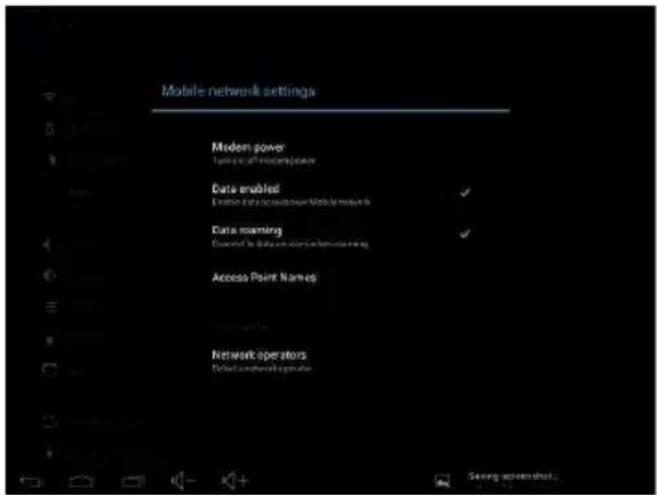
Wählen Sie den Menüpunkt „Zugangspunkte“ um einen Internertzugang hinzufügen
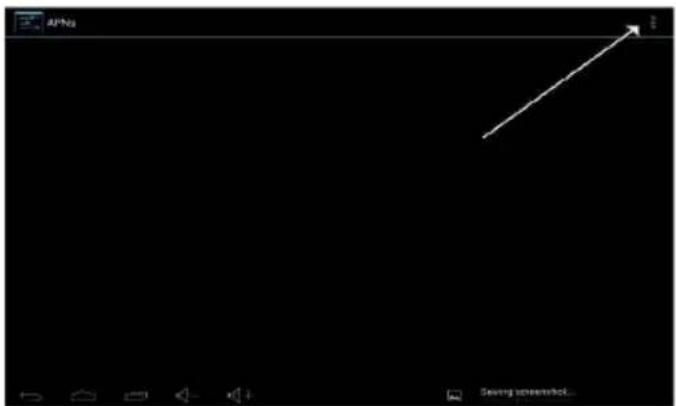
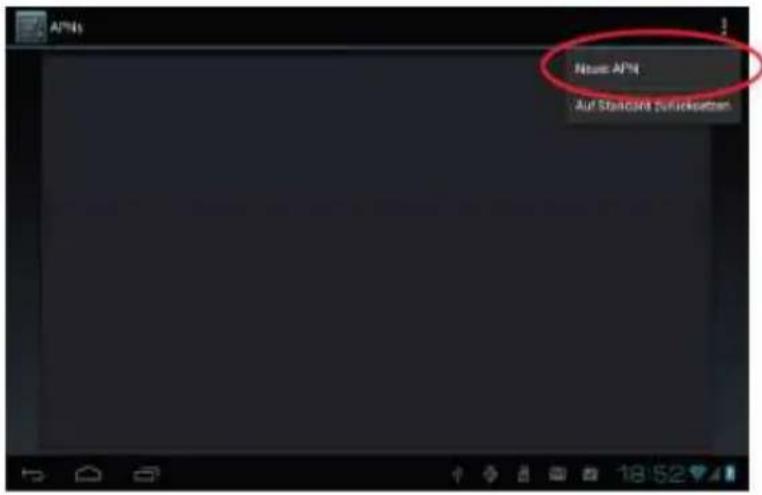
Drücken Sie auf die Menütaste und wählen Sie „Neuer APN“
text_image
APN New API Auf Standard PunterkostenHinweise: Ist kein APN eingegeben worden, oder wurde der angeschlossene Dongle nicht erkannt, bleibt die Liste leer.
Geben Sie hier die entsprechenden Daten ihres Mobilfunkanbieters (Providers) für den Zugang ein. Gegebenfalls kontaktieren Sie bitte Ihren Mobilfunkanbieter um alle notwentigen Zugangsdaten eintragen zu können.
Drücken Sie auf die Menü Taste und wählen Sie „Speichern“ um die Einstellung zu speichern. Die Liste der eingestellten APIs wird angezeigt. Hier befindet sich in der Regel nach der Einrichtung nur ein Wert.
Achten Sie darauf, dass der Punkt rechts neben dem von Ihnen eingetragenen APN grün ist und tippen Sie anderenfalls darauf mit Hilfe des Browsere aufrufen.
Beobachten Sie hierbei die Status LED des Dongles. In der Regel (Modellabhängig) leuchtet diese konstant Blau wenn die Verbindung erfolgreich zum Provider bereits steht, über diese aber noch keine Daten übertragen werden.
FAQ
Wie kann ich die Sprache ändern wenn ich Sie aus versehen geändert habe, die ich nicht spreche?
- Suchen Sie das Symbol auf dem Hauptbildschirm.
- Danach wählen Sie das Symbol um in die Spracheinstellung zu gelangen. Der erste Punkt ist die Sprachauswahl.
Ich habe Apps installiert, kann Sie jetzt aber nicht wieder finden?
- Bei den Grundeinstellungen können Apps auf einer externen SD-Karte gespeichert werden. Wenn diese sich nicht mehr im Gerät befindet werden die Apps auch nicht mehr angezeigt.
Die Kopfhörer funktionieren nicht.
- Prüfen Sie ob das Gerät auf stumm geschaltet ist.
- Überprüfen Sie die Lautstärke, in diesem Fall wäre Sie bei 0.
Welche Android OS version ist auf meinem Gerät?
4.2
Was ist APK
Woher bekomme ich APK's ?
Sie können via Computer heruntergeladen werden und dann auf dem Gerät installiert werden oder online über den „Play Store“.
Kann ich mit allen meinen privaten E-Mail Adressen Mails senden und empfangen
Das Gerät unterstützt POP3 und SMTP Accounts. Einige kostenlose E-Mail Accounts unterstützen keine Mobilgeräte. Fragen Sie ihren E-Mail Anbieter ob Ihr Account unterstützt wird.
Welche Speicherkarten sind mit meinem Gerät kompatibel?
Micro SD Karten oder TF Karten.
Welche Musik-Formate kann mein Gerät abspielen?
MP3, WMA, MP2, OGG, AAC, M4A, FLAC, APE, WA Photos
Welche Bilderdateien unterstützt mein Gerät ?
JPG, JPEG, BMP, JPG und PNG
Kann ich YouTube Videos auf meinem Gerät abspielen?
Ja können Sie. Nutzen Sie die YouTube App für einen schnellen Zugang.
Brauche ich einen Wi-Fi Adapter für das Inernet?
Nein. Der Wi-Fi Adapter ist im Gerät integriert
Da ist ein Fehlerbildschirm auf dem Display
Bei Systemfehler das Gerät reseten.
Die Sprachauswahl stimmt nicht mit dem Gerät überein. Kontaktieren Sie hierfür den Hersteller des Programms.
Das Tablet kann nicht angeschaltet werden.
- Überprüfen Sie den Akku. Falls das Gerät leer ist müssen Sie das Gerät laden.
- Verbinden Sie das Tablet mit dem Ladegerät.
- Wenn das Gerät nach dem Laden nicht reagiert, kontaktieren Sie den Hersteller.
Wie kann ich weitere Buchstaben benutzen wie ö, ä, ü etc.?
Durch langes drücken auf die bestimmten Tasten können andere Buchstaben ausgewählt werden.
Warum kann ich keine Apps installieren?
- Überprüfen Sie Ihre Einstellungen. Wählen Sie unter Sicherheit unbekannte Herkunft aus.
Sofern die Produkte im Zeitpunkt des Gefahrübergangs nicht die vereinbarte Beschaffenheit haben, ist die MAS Elektronik AG nach ihrer Wahl zur Mangelbeseitigung oder Ersatzlieferung berechtigt. Im Falle der Mangelbeseitigung/Ersatzlieferung erwirbt die MAS Elektronik AG mit dem Ausbau/Austausch Eigentum an den ausgebauten / ausgetauschten Komponenten / Geräten. Im

Rahmen der Produktion sowie zur Mangelbeseitigung / Ersatzlieferung verwendet die MAS Elektronik AG Ersatzteile oder Komponenten, die neu oder neuwertig entsprechend dem jeweils üblichen Industriestandard sind.
Die Gewährleistung für Verschleißsteile (z.B. Akkus und Batterien) beträgt 6 Monate. Sofern das Gerät einen eingebauten Datenspeicher hat (Festplatte, Flash-Speicher oder ähnliches), ist der Kunde für eine Datensicherung vor Rücksendung verantwortlich. Die MAS Elektronik AG haftet nicht für Datenverluste eingesandter Kundengeräte. Die MAS Elektronik AG behält sich das Recht vor, bei eingesandten Geräten die Werkseinstellungen wiederherzustellen. Bitte notieren Sie sich daher gegebenenfalls Ihre persönlichen Einstellungen. Die MAS Elektronik AG haftet nicht für vom Kunden mit dem Gerät eingesandtes produktfremdes Zubehör (z.B. DVDs, Festplatten, Flash-Speicher, Batterien).
Die Mangelansprüche werden entsprechend der aktuellen gesetzlichen Gewährleistung erfüllt. Die Gewährleistung gilt nur in dem Land, in dem das Produkt gekauft wurde.
Folgendes ist von der Gewährleistung ausgeschlossen: Schäden an der Politur, den Zubehörteilen, den Batterien, unfallbedingte Schäden, Schäden durch Missbrauch, Schmutz, Wasser, Batterieauslauf, Fälschung.
Außerdem ausgeschlossen sind Schäden durch Reparaturarbeiten unautorisierter Agenturen und Schäden die durch das Aufspielen eines Firmware Upgrades entstanden sind, es sei denn, es war erforderlich, das Upgrade zu installieren, um zugesicherte Eigenschaften überhaupt erst zu ermöglichen.
Die MAS Elektronik AG haftet nicht für Schäden durch Verlust, bei unsachgemäßem Gebrauch des Gerätes (getrennt oder mit anderen Geräten zusammen), für Verletzungen des Kunden aufgrund der Benutzung des Gerätes oder aufgrund von so genannter höherer Gewalt oder sonstigen Gründen.
Für eine ordnungsgemäße und reibungslose Abwicklung von Gewährleistungsfällen / Reparaturen benötigen Sie eine RMA-Nummer. Diese erhalten Sie im Internet unter http://www.xoro.de/service/oder telefonisch (s.u.)
Senden Sie bitte das Gerät originalverpackt einschließlich aller Zubehörteile mit einer Kopie der Kaufbelegs, einer Fehlerbeschreibung sowie der RMA-Nummer (bitte auf dem Paket gut sichtbar notieren!) an:
MAS Elektronik AG
Weidegrund 3
21614 Buxtehude
Kundendienst
E-Mail: support@ersservice.de
Hotline: +49 (0) 40 - 77 11 09 - 17