BLACKLINE - Mp3-player Maxfield - Kostenlose Bedienungsanleitung
Finden Sie kostenlos die Bedienungsanleitung des Geräts BLACKLINE Maxfield als PDF.


Benutzerfragen zu BLACKLINE Maxfield
0 Frage zu diesem Gerät. Beantworten Sie die, die Sie kennen, oder stellen Sie Ihre eigene.
Eine neue Frage zu diesem Gerät stellen
Laden Sie die Anleitung für Ihr Mp3-player kostenlos im PDF-Format! Finden Sie Ihr Handbuch BLACKLINE - Maxfield und nehmen Sie Ihr elektronisches Gerät wieder in die Hand. Auf dieser Seite sind alle Dokumente veröffentlicht, die für die Verwendung Ihres Geräts notwendig sind. BLACKLINE von der Marke Maxfield.
BEDIENUNGSANLEITUNG BLACKLINE Maxfield
BEDIENUNG DER TASTEN 9
BEDIENUNGSGRUNDLAGEN 10
MUSIKWIEDERGABE 11
RADIOWIEDERGABE 12
NAVIGATION 13
AUFNAHME & WIEDERGABE VON AUFNAHMEN 14
SPRACHAUFNAHME 14
RADIOAUFNAHME 14
WIEDERGABE VON AUFNAHMEN 14
TEXT 15
EINSTELLUNGEN 15
-
SOUND 16
-
DISPLAY 17
-
TIMER 17
-
AUFNAHME 18
-
ALLGEMEIN 18
VERBINDUNG ZUM PC TRENNEN 22
ÖFFNEN DES DIENSTPROGRAMMS 24
FORMATIERUNG DES PLAYERS 25
DEINSTALLATION VON TREIBER UND DIENSTPROGRAMM ..... 25
AKTUALISIERUNG DER FIRMWARE 26
WENN DER PLAYER NICHT FUNKTIONIERT ... 27
TECHNISCHE DATEN 29
HÄUFIG GESTELLTE FRAGEN 30
SICHERHEITSHINWEISE 35
HINWEISE FÜR DEN BETRIEB 36
COPYRIGHT-HINWEISE 37
HINWEIS: Dieses PDF ist mit Navigationslinks versehen, die es Ihnen erleichtern, zu einem gewünschten Kapitel zu gelangen.
Dazu klicken Sie im INHALTSVERZEICHNIS auf eine Seitenzahl oder ein Thema. Über den Link unten rechts auf jeder Seite gelangen Sie wieder zurück zum Inhaltsverzeichnis.
LIEFERUMFANG
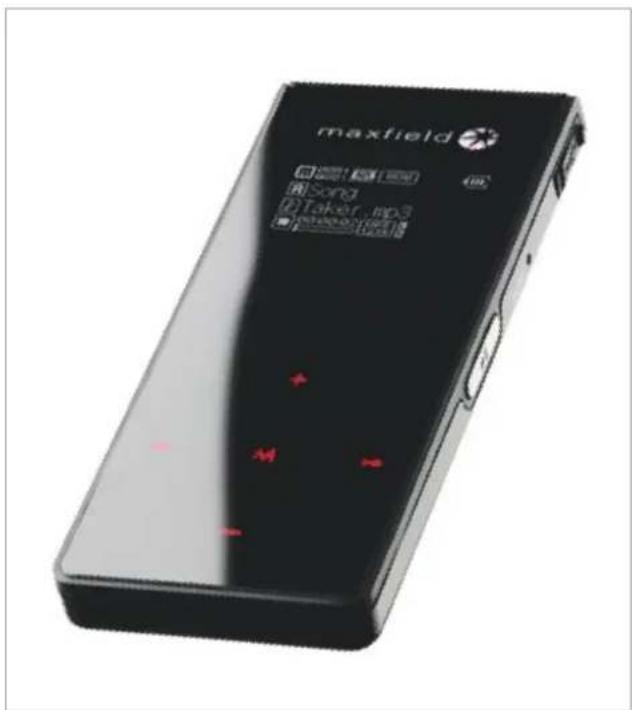
text_image
maxfield □ Sony © Taker.mp3 ■ 10:00:00:00:00MAX-SIN TOUCH FM MP3-WMA-OGG Music-Player mit Radio
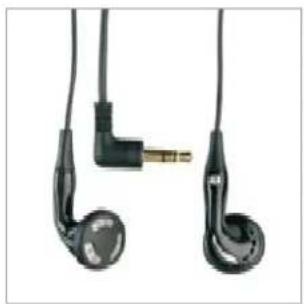
Update-Tools, Bedienungsanleitung
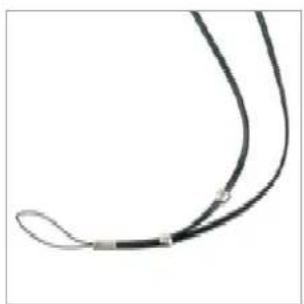
TragebandKurzanleitung CD-ROM: Treiber (Win98 SE),
LEISTUNGSMERKMALE
WMA-, MP3-, OGG- und Radiowiedergabe
— Unterstützt Titel in den Dateiformaten WMA, MP3 und OGG
Speichergerät
- Keine Treiberinstallation erforderlich unter Windows ME/2000/XP und Mac OS X ab Ver. 10.2.6
Ordnernavigation
— Wiedergabe von WMA/MP3/OGG-Titeln selbst in Unterverzeichnissen
Upgradefähig!
Updates auf www.maxfield.de/Support/Downloads
— Das Betriebssystem des Gerätes (Firmware) kann ggf. aktualisiert werden.
— Diese Bedienungsanleitung beschreibt die Funktionalität der Firmware Version 020.140.125. Mit neuerer Firmware kann sie variieren.
Systemkompatibilität
— Unterstützt die Betriebssysteme Windows Me/2000/XP
HINWEIS FÜR BENUTZER VON WINDOWS ME/2000/XP:
Die Installation der MP3-Player-Software ist nur dann erforderlich, wenn Sie eine Aktualisierung der Firmware vornehmen wollen.
HINWEIS FÜR BENUTZER VON WINDOWS 2000:
Das Windows Service Pack 3 muss vor der Installation der MP3-Player-Software installiert werden.
— Unterstützt Windows 98 SE nach der Installation des auf CD-ROM mitgelieferten Treibers
— Unterstützt Mac OS X (Version 10.2.6. oder höher) ohne Installation eines Treibers
KOPIEREN VON DATEN AUF DEN PLAYER
Verschiedene Möglichkeiten stehen Ihnen zur Verfügung, Dateien auf den Player zu übertragen.
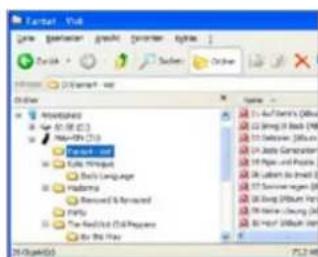
1. Kopieren von Dateien mit dem Windows Explorer
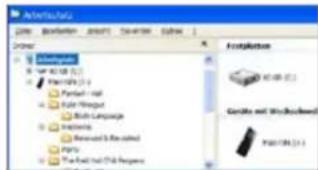
- Wenn der Player per USB-Kabel mit dem PC verbunden ist, erscheint er als Wechseldatenträger auf dem „Arbeitsplatz“.
- Wählen Sie die Datei(en)/Ordner, die Sie vom PC auf den Player kopieren möchten, aus. Klicken Sie „Kopieren“, und nach rechtem Mausklick auf den Wechseldatenträger wählen Sie „Einfügen“.
- Für das Kopieren von Dateien/Ordnern vom Player auf den Computer gilt das Gleiche in umgekehrter Richtung.
text_image
Adobe Visa File Edit View Insert Modify Change Tools Help Adobe Microsoft View Web (I) Macromedia Porter-103 Futier-103 Risik Language Inception Renewable & Rerated Party The Real-Net 2000 Windows Installation Windows (I) Guruilla and Web-Business Microsoft (I)HINWEISE ZUR FESTLEGUNG DER WIEDERGABE-REIHENFOLGE:
Die Audiotracks innerhalb eines Ordners werden in alfabetischer Reihenfolge abgespielt. Damit die alfabetische Reihenfolge der Stücke im Ordner beibehalten wird, sollten komplette Alben daher als Ordner und nicht als einzeln markierte Tracks auf den Player kopiert werden.
Um eine gewünschte Reihenfolge herbeizuführen, stellen Sie vor dem Aufkopieren den Dateinamen Tracknummern wie zum Beispiel „01“ - „99“ oder „101“, „102“, ...301“ voran.
Der Player spielt die Stücke dann in der durch die Ziffern bestimmten Reihenfolge.
Bitte beachten Sie, dass zur Sortierung nur die ersten 8 Zeichen relevant sind, d.h. Sie sollten die Tracknamen nicht am Ende nummerieren.
2. Übertragen von DRM-geschützten WMA-Audiotracks mit dem Windows MePlayer 10
Starten Sie den Windows Media ^® Player und wählen Sie die Musik-Bibliothek, um Ihre Songs zu bearbeiten. Im Windows Media ^® Player 10 wählen Sie die Funktion „Synchronisieren“. Nähere Informationen finden Sie über die Hilfe des Windows Media ^® Player unter Microsoft ^® Media ^® DRM (Digital Rights Management).
In das jeweils gewünschte Menü gelangen Sie mit der (Menü)-Taste und mit den (FFD/REW)-Tasten.

flowchart
graph TD
    A["Musik"] --> B["Sound"]
    A --> C["Playlist"]
    A --> D["FM-Radio"]
    A --> E["Aufnahme"]
    A --> F["Aufn. Wiederg."]
    A --> G["Text"]
    A --> H["Einstell."]
    A --> I["Navigation"]

    B --> J["Equalizer Normal | Jazz | Rock | Pop | Klassik | Benutzer 1 | Benutzer 2 | SRS | SRS Trubass | WOW Benutzer EQ"]
    B --> K["SRS Focus | SRS Trubass | WOW Volume | Ohrhörer Wdg.-Geschw. 50 | 60 | 70 | 80 | 90 | 100 | 110 | 120 | 130 | 140 | 150 % Tastenton An | Aus"]

    C --> L["Display"]
    C --> M["Timer"]
    C --> N["Aufnahme"]
    C --> O["Allgemein"]

    L --> P["Laufgeschw. Normal | 2x | 3x | 4x | 5x Kontrast OLED Aus 5 s. | 10 s. | 15 s. | 30 s. | Immer an Titel ID3 Tag | Dateiname"]

    M --> Q["Schlaftimer 10 min. | 20 min. | 30 min. | 60 min. | Aus Ausschalten 1 min. | 2 min. | 5 min. | 10 min. | Aus"]

    N --> R["Lautstärke 0 | 1,5 | 3 | 4,5 | 6 | 7,5 | 9 | 10,5 | 12 | 13,5 | 15 | 16,5 | 18 | 19,5 | 21 dB"]

    O --> S["Wdh.-Bereich Normal | 1 wdh. | Alle wdh. | Shuffle | Alle Shuffle Sprache English | Deutsch | Français | Español | Italiano | Nederlands Version"]
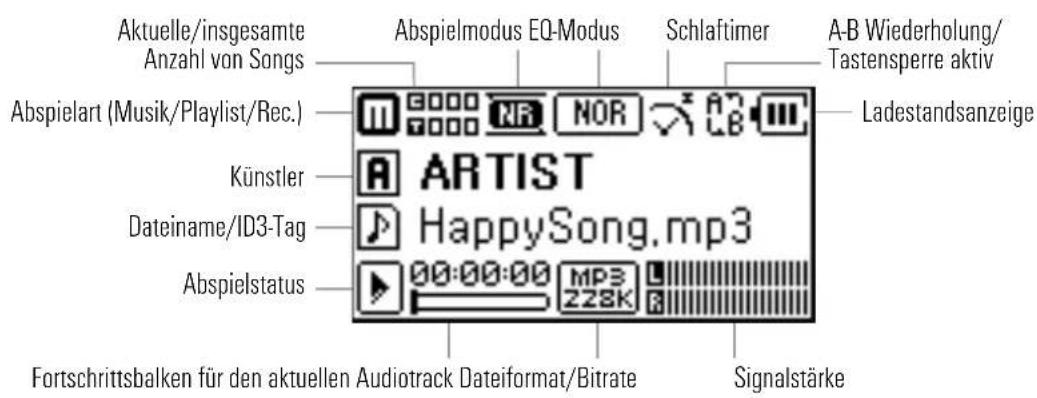
OLED-ANZEIGE IM WIEDERGABEMODUS
text_image
Aktuelle/insgesamte Anzahl von Songs Abspielart (Musik/Playlist/Rec.) Künstler Dateiname/ID3-Tag Abspielstatus Abspielmodus EQ-Modus NOR ARTIST HappySong.mp3 00:00:00 MP3 228K Schlaftimer A-B Wiederholung/ Tastensperre aktiv Ladestandsanzeige Fortschrittsbalken für den aktuellen Audiotrack Dateiformat/Bitrate SignalstärkePLAYERÜBERSICHT
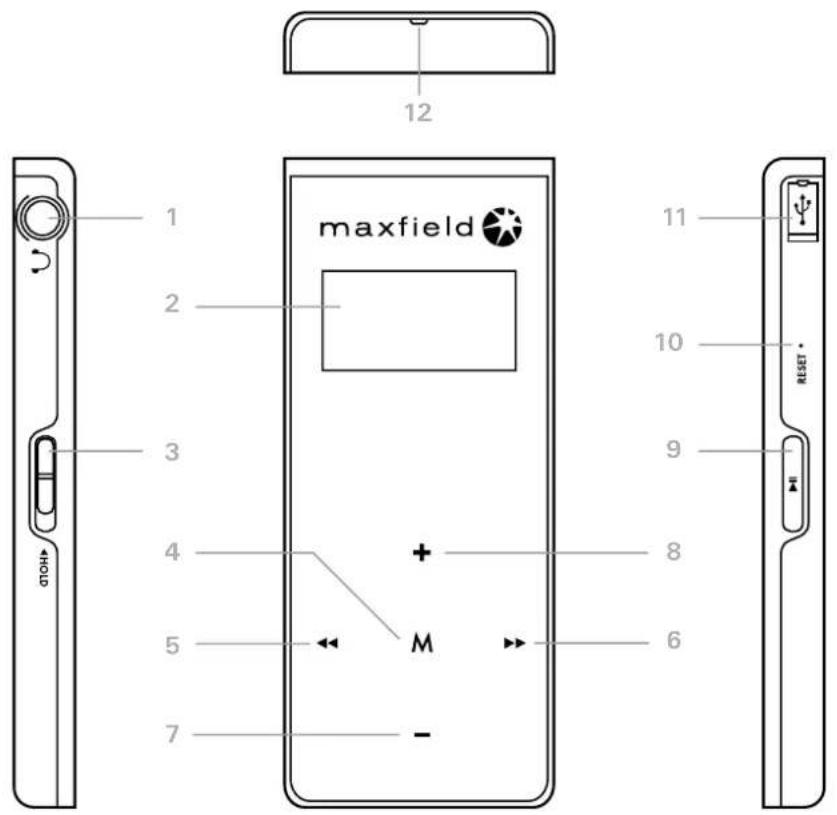
text_image
12 1 maxfield 11 2 3 10 9 4 8 5 M 6 7 - RESET1 Kopfhörerbuchse
2 OLED-Display
3 Tastensperre
4 Menū
5 Vorheriger Titel | ← Menüpunkt
6 Nächster Titel | → Menüpunkt
7 Lautstärke - | ↓ Datei/Ordner/Menüpunkt
8 Lautstärke + | ↑ Datei/Ordner/Menüpunkt
9 An/Aus | Play (Wiedergabe) | Pause
10 Resetöffnung
11 USB-Port/Mikrofon
12 Tragebandöffnung
BEDIENUNG DER TASTEN
Trennen Sie den Player von Computer und USB-Kabel.
| Funktion Taste Bedienung | ||
| — Ein-/Ausschalten— Play/Pause | ▶II | Drücken und für 2 Sekunden halten, um den Player ein-/auszuschalten.Drücken, um die Wiedergabe zu starten bzw. anzuhalten. |
| — Vorheriger Titel— Zurückspulen— Vorheriger Menüpunkt | ◀◀ | Im Musikmodus drücken, um zum vorherigen Titel zu springen.Drücken und halten, um innerhalb des Titels zurückzuspulen.Im Menümodus drücken, um zum vorherigen Menüpunkt zu springen. |
| — Nächster Titel— Vorspulen— Nächster Menüpunkt | ▶▶ | Im Musikmodus drücken, um zum nächsten Titel zu springen.Drücken und halten, um innerhalb des Titels vorzuspulen.Im Menümodus drücken, um zum nächsten Menüpunkt zu springen. |
| — Menüpunkt aktivieren— Menüpunkt verlassen— A-B-Wiederholung | M | Im Menümodus drücken, um einen ausgewählten Menüpunkt zu öffnen.Im Menümodus drücken, um in die übergeordnete Menüstruktur zu gelangen.Im Musikmodus zum Start- und Endpunkt für eine Wiederholungssequenz jeweils kurz drücken.Erneut kurz drücken, um den Loop aufzuheben. |
| — Lautstärke +— Vorherige(r) Datei/Ordner/Menüpunkt | + | Im Musikmodus drücken, um die Lautstärke zu erhöhen.Im Menümodus drücken zur Auswahl. |
| — Läutstärke -— Nächste(r) Datei/Ordner/Menüpunkt | — | Im Musikmodus drücken, um die Lautstärke zu verringern.Im Menümodus drücken zur Auswahl. |
| — Tastensperre | ◀HOLD | Den Schieber nach oben bewegen, um die Tastensperre zu aktivieren. Zurück schieben, um sie wieder zu deaktivieren. |
| — Resetten | RESET • | Führen Sie einen dünnen Metallstift (z.B. das Ende einer Büroklammer) in die Reset-Öffnung, um den Player zu resetten. |
BEDIENUNGSGRUNDLAGEN
Sensor-Tasten
Um eine reibungslose Bedienung zu gewährleisten, achten Sie bitte darauf, die Sensortasten mit trockenen und sauberen Händen zu bedienen.
Player einschalten
(Play)-Taste drücken, um den Player einzuschalten.
Player ausschalten
(Play)-Taste drücken und einige Sekunden gedrückt halten, bis der Ausschaltvorgang abgeschlossen ist.
HINWEIS:
Um den Player auszuschalten, halten Sie bitte die (Play)-Taste gedrückt, bis der Ausschaltvorgang abgeschlossen ist (Anzeige erlischt). Ansonsten kehrt der Player in den vorherigen Zustand zurück.
Tastensperre
Schieben Sie den (Hold)-Schalter nach oben, um alle Tasten zu sperren.
Das heißt, sobald HOLD aktiviert ist, sind die Tasten deaktiviert und – wie bei einem Mobiltelefon – gegen zufällige Betätigung geschützt.
Um die Tastensperre aufzuheben, schieben Sie den Schalter in die Entsicherungsposition zurück.
Lautstärke regeln
— Lautstärke erhöhen: Drücken Sie kurz die (+)-Taste, um die Lautstärke Schritt für Schritt zu erhöhen oder halten Sie die Taste gedrückt, um die Lautstärke automatisch stufenweise auf ein Maximum hoch zu setzen.
— Lautstärke verringern: Drücken Sie kurz die (-)-Taste, um die Lautstärke Schritt für Schritt herabzusetzen oder halten Sie die Taste gedrückt, um die Lautstärke automatisch stufenweise auf ein Minimum zu reduzieren.
MUSIKWIEDERGABE
Song auswählen
- (Menü)-Taste drücken und durch erneutes Drücken [Musik] wählen.
- Gewünschten Titel mit den (+/-)-Tasten auswählen und (Play)-Taste drücken.
Musikwiedergabe
— (Play)-Taste drücken, um die Wiedergabe zu starten.
Wiedergabe unterbrechen
— Während der Wiedergabe die (Play)-Taste drücken.
— Um die Wiedergabe fortzusetzen, die (Play)-Taste erneut drücken.
Vorspulen innerhalb eines Titels
— (FFD)-Tastedrücken und gedrückt halten, um im aktuellen Titel vorzuspulen.
Zurückspulen innerhalb eines Titels
— (REW)-Taste drücken und gedrückt halten, um im aktuellen Titel zurückzuspulen.
Zum nächsten Titel springen
— (FFD)-Tastedrücken, um zum nächsten Titel zu springen.
Zum vorherigen Titel springen
— (REW)-Taste drücken, um zum vorherigen Titel zu springen.
A-B Wiederholung
— (Menü)-Taste kurz drücken, um den Startpunkt A des Wiederholungsbereichs festzulegen. Erneut drücken, um den Endpunkt B zu definieren. Nochmaliges Drücken hebt den Loop auf.
RADIOWIEDERGABE
Radiowiedergabe
— (Menü)-Taste drücken und [FM Radio] wählen
— (Menü)-Taste erneut drücken – die Wiedergabe beginnt.
— Um die Wiedergabe stumm zu schalten, drücken Sie kurz die (Play)-Taste.
Erneut drücken, um die Wiedergabe fortzusetzen.
Radiomodi
- Drücken Sie im Radiomodus kurz die (Menü)-Taste um das Radio-Untermenü aufzurufen.
- Wählen Sie mit den (+/-)-Tasten den gewünschten Untermenüpunkt.
- Bestätigen Sie mit der (Menü)-Taste.
— Auto Preset Mode
Wird diese Funktion aufgerufen, sucht der Player automatisch alle im Moment zur Verfügung stehenden Frequenzen und speichert sie.
— Preset Mode
In diesem Modus können Sie mit den (FFD/REW)-Tasten zwischen den gespeicherten Frequenzen hin und her springen. Die gespeicherten Frequenzen setzen sich aus von Ihnen gespeicherten Frequenzen und den im Auto Preset Mode gefundenen Frequenzen zusammen.
- Scan Mode
In diesem Modus können Sie durch kurzes Drücken der (FFD/REW)-Tasten die Frequenzen in 0,1-Schritten selbst festlegen oder durch längeres Drücken der (FFD/REW)-Tasten den nächsten verfügbaren Sender suchen.
— Sender speichern/löschen
- Wenn im Moment einer der gespeicherten Sender aktiv ist, wählen Sie im Radio-Untermenü
, um den Sender zu löschen. - Ist ein nicht gespeicherter Sender aktiv, wählen Sie
im Scan Mode, um ihn zur Liste der gespeicherten Sender hinzuzufügen. - Bestätigen Sie mit der (Menü)-Taste.
HINWEIS: Lassen Sie bei der Sendersuche die Kopfhörer angesteckt, da sie auch als Antenne fungieren.
NAVIGATION
— Drücken Sie die (Menü)-Taste, um in das Menü zu gelangen.
- Wählen Sie [Navigation] und drücken Sie die (Menü)-Taste, um den Navigationsmodus aufzurufen.
— Mit der (REW)-Taste gelangen Sie im Navigationsmodus zurück zur nächst höheren Ebene, oder wählen Sie
— Halten Sie die (Menü)-Taste gedrückt, um in den Musikmodus zurückzukehren.
Playlist
— Titel zur Playlist hinzufügen:
- Wählen Sie mit den (+/-)-Tasten die gewünschte Datei.
- Drücken Sie kurz die (Menü)-Taste.
- Im erscheinenden Untermenü wählen Sie [Playlist add] und bestätigen Sie mit der (Menü)-Taste.
- Mit der (Play)-Taste und starten Sie die Wiedergabe.
— Titel aus der Playlist entfernen:
- Wählen Sie mit den (+/-)-Tasten die zu entfernende Datei.
- Drücken Sie kurz die (Menü)-Taste.
- Wählen Sie im Untermenü [Playlist del] und bestätigen Sie mit der (Menü)-Taste.
— Alle Titel aus der Playlist entfernen:
- Drücken Sie im Navigationsmodus kurz die (Menü)-Taste.
- Wählen Sie im Untermenü [Playlist is clear] und bestätigen Sie mit der (Menü)-Taste.
— Titel vom Player löschen:
- Wählen Sie mit den (+/-)-Tasten die zu lösche Datei.
- Drücken Sie kurz die (Menü)-Taste.
- Wählen Sie im Untermenü [File delete], wählen Sie mit den (FFD/REW)-Tasten zwischen [Yes] für „Ja“ und [No] für „Nein“ und bestätigen Sie die Auswahl mit der (Menü)-Taste.
WARNUNG!
EINMAL GELÖSCHTE DATEIEN KÖNNEN NICHT WIEDERHERGESTELLT WERDEN.
AUFNAHME & WIEDERGABE VON AUFNAHMEN
Sprachaufnahme starten
Diese Funktion kann aus dem Menü heraus aktiviert werden.
— In der Menüliste den Punkt „Aufnahme“ auswählen und mit der (Menü)-Taste aktivieren.
— Der Player beginnt nun mit der Aufzeichnung.
Sprachaufnahme beenden
— Drücken Sie kurz die (Play)-Taste, um die Sprachaufnahme zu beenden.
— Die Sprachaufnahme wird als Datei mit dem Namen „VXXX.WAV“ abgespeichert und im Ordner [Voice] abgelegt.
Radioaufnahme starten
Diese Funktion kann aus dem Menü heraus aktiviert werden.
- Wählen Sie, während Sie sich im Radiomodus befinden, im Radio-Untermenü den Punkt
und aktivieren Sie Ihn mit der (Menü)-Taste.
— Der Player beginnt nun mit der Aufzeichnung.
Radioaufnahme beenden
— Drücken Sie kurz die (Play)-Taste, um die Radioaufnahme zu beenden.
— Die Radioaufnahme wird als Datei mit dem Namen „FXXX.WAV“ abgespeichert und im Ordner [FM] abgelegt.
HINWEIS:
Auf der Anzeige erscheint „Speicher voll“, wenn nicht genügend Speicherplatz vorhanden ist, um weitere Aufzeichnungen vorzunehmen. Laufende Aufzeichnungen werden an dieser Stelle unterbrochen. In diesem Fall müssen Dateien vom Player auf den PC verschoben oder gelöscht werden, bevor weitere Aufnahmen möglich sind.
Wiedergabe von Aufnahmen
Diese Funktion ist fast identisch mit der Funktion Musikwiedergabe.
— Menüpunkt „Aufn. Wiederg.“ auswählen.
— Mit Hilfe der (+/-)-Tasten die Aufnahme auswählen, die Sie anhören möchten.
— (Play)-Taste drücken, um die Wiedergabe zu starten.
TEXT
Beachten Sie bitte, dass sich Textdateien im dafür vorgesehenen Ordner [Text] befinden müssen.
Text ansehen
— Wählen Sie [Text] aus dem Menü.
— Wählen Sie eine Textdatei aus der Liste und drücken Sie die (Play)-Taste.
- Sie werden nun gefragt, ob Sie die Wiedergabe vom Textende aus starten möchten. Wählen Sie [Ja] oder [Nein] und bestätigen Sie.
Text scrollen
- Drücken Sie während der Textwiedergabe die (Play)-Taste, um den Text automatisch weiter laufen zu lassen. Drücken Sie erneut die (Play)-Taste, um diesen Modus zu verlassen.
— Sie können auch mit den (+/-)-Tasten durch den Text blättern.
HINWEIS:
Sie können Textdateien auch während der Musikwiedergabe ansehen.
EINSTELLUNGEN
Das Menü „Einstellungen“
— (Menü)-Taste drücken, um die Menüliste zu öffnen.
— Mit Hilfe der (FFD/REW)-Tasten „Einstellg“ auswählen.
— (Menü)-Taste drücken, um das Menü „Einstellg“ zu öffnen.
Hier stehen folgende Optionen zur Verfügung:
- Sound Equalizer | Benutzer EQ | SRS | Wiedergabegeschwindigkeit | Tastenton
- Display Laufgeschwindigkeit | Kontrast | OLED Aus | Titel
- Timer Schlaftimer | Automatisches Ausschalten
- Aufnahme Aufnahmelautstärke
- Allgemein Wiederholbereich | Sprachauswahl | Versionsinformation
1. Sound
— Equalizer
In diesem Menüpunkt können Sie verschiedene Wiedergabeeffekte einstellen.
Im Player stehen verschiedene Arten von Equalizer-Voreinstellungen zur Verfügung: „Normal“,
„Jazz“, „Rock“, „Pop“, „Klassik“, „Benutzer 1+2“, „SRS“, „SRS Trubass“ und „WOW“.
In der Liste „Einstellg“ den Punkt „Equalizer“ auswählen und öffnen.
(Menü)-Taste drücken, um die gewählte Einstellung zu bestätigen und das Menü zu verlassen.
— Benutzer EQ
Wählen Sie zum manuellen Einstellen der Höhen und Tiefen den Frequenzbereich
(62 | 50 | 1K | 4K | 16K) mit Hilfe der (FFD/REW)-Tasten und drücken Sie die (+/-)-Tasten, um zwischen -12 und 20 zu wählen.
Drücken Sie die (Menü)-Taste zur Bestätigung.
HINWEIS: Bevor Sie den Benutzer EQ einstellen, deaktivieren Sie bitte die Funktion SRS.
— SRS (Sound Retrieval System)
Wählen Sie die gewünschten Werte für „Focus“, „TruBass“ (Bässe) und „WOW Volume“
(Hochtöner), um den optimalen 3D-Sound zu erzielen.
Wählen Sie außerdem unter Ohrhörer (Ausgabe) die Einstellung, die dem/den verwendeten
Kopfhörer/Lautsprechern entspricht:
01: Kleine Ohrhörer
02: Ohrhörer (empfohlen für die mitgelieferten Ohrhörer)
03: Kopfhörer
04: Kleine Boxen
05: Mittlere Boxen
06: Große Boxen
— Wiedergabegeschwindigkeit
Mit dieser Einstellung wird die Abspielgeschwindigkeit geregelt. 100 % ist dabei die vorgegebene Geschwindigkeit. Ist der Wert kleiner, wird die Datei entsprechend langsamer abgespielt, bei höherem Wert entsprechend schneller. Die Nutzung dieses Parameters bietet sich bspw. bei Hörbüchern an, falls man den Sprecher besser verstehen möchte bzw. wenn man weniger Zeit zum Hören des Buches aufbringen möchte.
HINWEIS: Bei OGG/WMA ab 128kb/s wird diese Funktion nicht unterstützt.
— Tastenton
Hier stellen Sie ein, ob bei Sensortastendruck ein Bestätigungston ausgegeben werden soll. Das Aktivieren dieser Funktion ist sicherlich zu Beginn sinnvoll, um sich mit dem Verhalten des Sensortastenfelds vertraut zu machen.
2. Display
— Laufgeschwindigkeit
Drücken Sie die (FFD/REW)-Tasten, um die Geschwindigkeit der Laufschrift von Dateinamen bzw. ID3-Tags zu regeln.
- Kontrast
Drücken Sie kurz die (FFD/REW)-Tasten, um zwischen den verschiedenen Helligkeitsstufen zu wählen und um bei entsprechendem Umgebungslicht die Anzeige besser ablesen zu können.
— OLED Aus
Drücken Sie die (FFD/REW)-Tasten, um einen Zeitraum festzulegen, nach dem das Display in den Ruhezustand versetzt wird, wenn keine Taste betätigt wurde. Je kürzer die Dauer bis zum Abschalten des Displays eingestellt ist, desto länger kann der Player mit einer Akkuladung genutzt werden.
- Titel
Drücken Sie die (+/-)-Tasten, um bei der Wiedergabe zwischen der Anzeige von ID3-Tags oder Dateinamen zu wählen.
3. Timer
— Schlaftimer
Wählen Sie mit den (FFD/REW)-Tasten einen bestimmten Zeitraum (Aus/10 min./20 min./30 min./60 min.), nach dem sich der Player unabhängig von Wiedergabestatus oder Tastennutzung automatisch ausschaltet.
— Automatisches Ausschalten
Damit das Gerät sich automatisch zur Schonung des Akkus nach einer bestimmten Zeit ohne Tastendruck oder Wiedergabe ausschaltet, wählen Sie mit den (FFD/REW)-Tasten den gewünschten Zeitraum (Aus/1 min./2 min./5 min./10 min.).
4. Aufnahme
— Aufnahmelautstärke
Legen Sie den Pegel für Ihre Aufnahmen in 1,5 dB-Schritten fest. Je höher der Wert, desto lauter die Aufnahme, aber auch desto höher das Risiko der Übersteuerung.
5. Allgemein
— Wiederholbereich
Wählen Sie mit den (+/-)-Tasten den gewünschten Modus:
Normal: Es wird vom ersten zum letzten Titel abgespielt.
1 wiederholen: Ein einzelner Titel wird wiederholt.
Alle wiederholen: Der Player beginnt nach dem letzten Titel wieder beim ersten Titel.
Shuffle: Ein einzelner Titel wird zufällig ausgewählt und abgespielt.
Alle Shuffle: Alle Titel werden in zufälliger Reihenfolge abgespielt. Nach einem kompletten
Durchgang wird eine erneute zufällige Wiedergabe aller Titel gestartet.
— Sprachauswahl
Wählen Sie die gewünschte Sprache. Dies hat Auswirkungen auf die Menüsprache und die Zeichensätze der ID3 Tags und Textdateien.
— Versionsinformation
Zeigt die aktuelle Version der verwendeten Firmware sowie den verfügbaren und freien Speicher an.
SYSTEMANFORDERUNGEN
— IBM-kompatibel, 200 MHz Pentium (oder höher) mit USB-Port-Unterstützung
— Speicher: 64 MB RAM oder mehr
— Betriebssysteme: Windows 98 SE/ME/2000/XP bzw. Mac OS (ab Version 9.2)
— Festplatte: mindestens 100 MB freier Speicher
— USB-Anschluss
— SVGA Grafikkarte
— Maus
— CD-ROM Laufwerk (x2 oder schneller), Mini-CD-ROM-fähig
Keine Treiber erforderlich für:
Windows ME, Windows XP, Windows 2000 und Mac OS X ab Ver. 10.2.6
HINWEIS:
Die genannten Windows-Betriebssysteme besitzen eingebaute Treiber für die Unterstützung von USB Drive.
Einfach den Player an den USB-Port des Desktop-PCs bzw. Notebooks anschließen.
Im Fenster „Arbeitsplatz“ erscheint nun ein neues Laufwerk-Symbol.
Treiber erforderlich für:
Windows 98 SE
INSTALLATION VON TREIBER UND DIENSTPROGRAMM
Windows 98 SE: Stellen Sie vor Anschluss des Geräts an den USB-Port sicher, dass die Software auf der mitgelieferten CD-ROM gestartet ist!
Wenn das Gerät angeschlossen wird, bevor der Gerätetreiber eingerichtet wurde, startet bei Windows 98 SE der Assistent „Neue Hardware hinzufügen“.
Der Gerätetreiber und das Dienstprogramm können ohne den Assistenten „Neue Hardware hinzufügen“ nicht vollständig eingerichtet werden!
- Mitgelieferte Installations-CD-ROM in das CD-ROM-Laufwerk einlegen.
Nach einigen Sekunden erscheint ein Dialog auf dem Computerbildschirm. - Auf Schaltfläche [Bedienungsanleitung] rechts auf dem Bildschirm klicken.
Die Anleitung (PDF-Format) öffnet sich. Falls Sie das Produkt zum ersten Mal benutzen, lesen Sie die Anleitung bitte sorgfältig durch. - Auf [Treiber/Driver Setup] klicken, um den Treiber zu installieren.
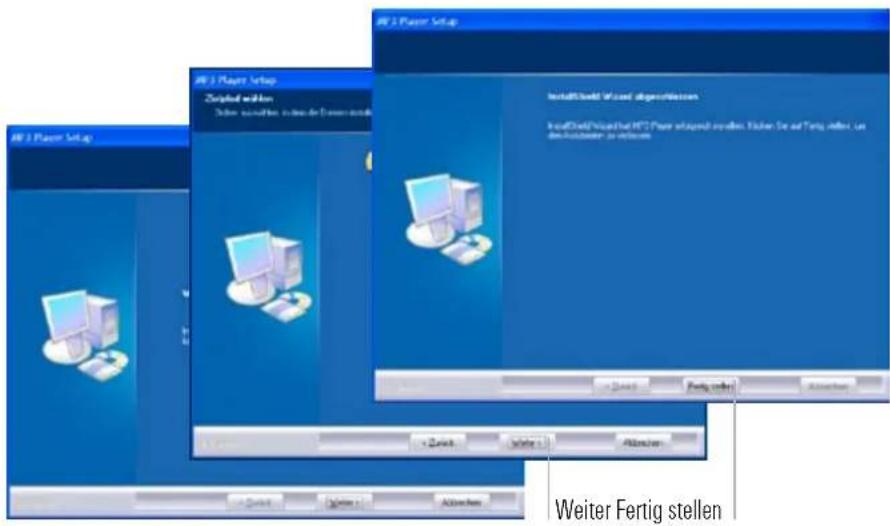
- Im Fenster „Willkommen bei Install Shield Wizard für MP3-Player“ auf [OK] klicken.
- In den nächsten Fenstern, die erscheinen, auf [Weiter] klicken.
HINWEIS
Manchmal erscheint ein Popup-Fenster mit dem Hinweis „Windows Logo Test“. Dieses Programm beeinträchtigt den Betrieb Ihres Systems nicht. Auf |Trotzdem fortfahren| klicken.
- Nach Abschluss der Installation das Kästchen [Ja, Computer neu starten] abhaken und dann auf [Fertig stellen] klicken, um den Computer neu zu starten (Windows 98 SE).
Die mitgelieferte CD-ROM läuft automatisch und ermöglicht es Ihnen, die Anleitung zu öffnen und den Treiber zu installieren. Diese Datei befindet sich im Hauptverzeichnis der CD-ROM.
text_image
FRT 3 Player Setup FRT 3 Player Setup Zugelte werden Deiner, verändige, nicht der Diverser und FRT 3 Player Setup InstallShield Wizard abgewöhen FRT 3 Player Setup (FRT 3 Player Setup werden). Tücker Sie auf Fertig werden. Ein durchsenter in allgemeine. + Zurek Zurek Abzahlen Weiter Fertig stellenANSCHLÜSSE
Trageband befestigen
1 Am oberen Teil des Players befindet sich eine Öffnung.
2 Fädeln Sie die dünne Endschnur des Tragebandes durch diese Öffnung.
3 Ziehen Sie nun das gesamte Trageband durch die Schlaufe hindurch.
Kopfhörer anschließen
Stecken Sie den Kopfhörerstecker fest in die dafür vorgesehene Buchse an der Seite des Players.
ACHTUNG! Der Kopfhörer muss abgesteckt werden, bevor Sie das Gerät mit dem Computer verbinden.
USB anschließen
1 Positionieren Sie Ihren Computer so, dass der USB-Port leicht zugänglich ist.
2 Verbinden Sie zuerst den Player, dann den USB-Port Ihres PCs mit dem USB-Kabel.
3 Der Computer erkennt die neue Hardware automatisch und installiert den Treiber automatisch.
4 Warten Sie, bis das System die Installation beendet hat. Doppelklicken Sie dann auf „Arbeitsplatz“.
5 Nun sehen Sie dort ein neues Wechsellaufwerk – den eingebauten Speicher des Players. Sie können nun Dateien auf dieses Laufwerk kopieren und speichern.
HINWEIS: Prüfung des USB-Treibers Windows 98 SE/ME: Systemsteuerung > System > Geräte-Manager
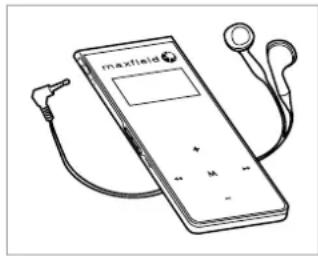
Der interne Li-Polymer-Akku wird automatisch aufgeladen, sobald der Player an einen PC angeschlossen wird. Der Ladestand des Akkus wird durch die Ladestandsanzeige (Batterie-Symbol) in der rechten oberen Ecke des Displays angezeigt. Vier Stunden reichen, um den Akku komplett zu laden.
ACHTUNG! Der Akku sollte vor dem ersten Gebrauch voll aufgeladen sein.
VERBINDUNG ZUM PC TRENNEN
ACHTUNG!
— Trennen Sie den Player nicht vom Computer, während Dateien übertragen werden.
Dadurch wird die Firmware des Gerätes beschädigt.
- Wenn das Anschlusskabel während der Übertragung von Dateien abgezogen wird, kann der Player beschädigt werden!
- Verbindung nicht trennen, wenn auf der OLED-Anzeige „READING“ bzw. „WRITING“ erscheint.
Dadurch könnten ihre Daten und der Player ernsthaft beschädigt werden!
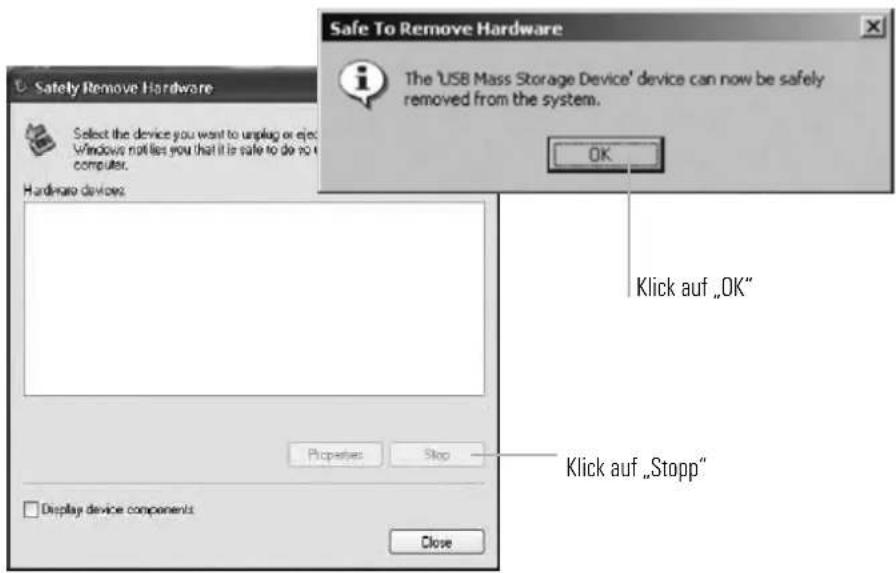
Windows 98 SE
- Während die USB-Schnittstelle beschäftigt ist, erscheint auf der OLED-Anzeige des Players „READING“ oder „WRITING“ (Verbindung nicht trennen).
- Wenn die Datenübertragung abgeschlossen ist, erscheint auf der OLED-Anzeige „Ready“.
— Sie können nun den Player sicher vom PC trennen.
text_image
Safe To Remove Hardware The 'USB Mass Storage Device' device can now be safely removed from the system. OK Klick auf „OK" Klick auf „Stopp" Display device components CloseWindows XP
- Klicken Sie auf der Taskleiste (neben der Uhr) auf das Symbol „Hardware sicher entfernen“.
— Klicken Sie auf „USB-Massenspeichergerät sicher entfernen“.
— Warten Sie, bis die Meldung „Hardware kann jetzt entfernt werden“ angezeigt wird.
— Trennen Sie den Player vom PC.
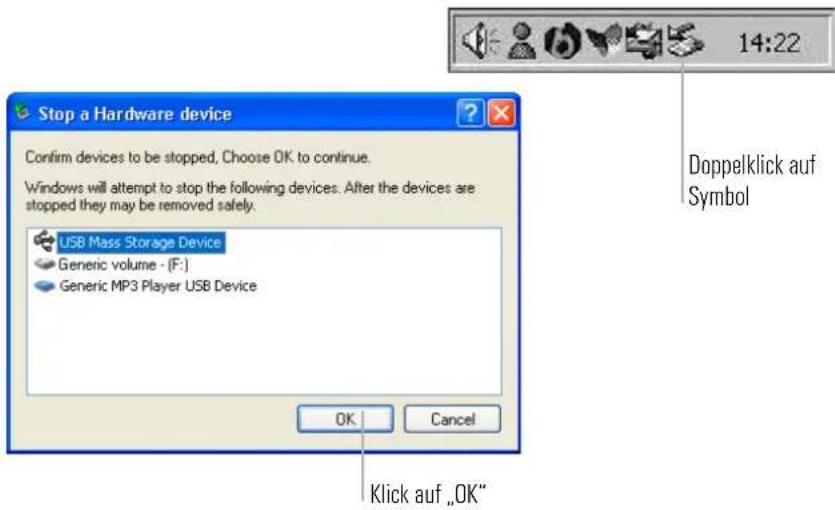
Windows ME/2000
- Während die USB-Schnittstelle beschäftigt ist, erscheint auf der OLED-Anzeige des Players „READING“ oder „WRITING“ (Verbindung nicht trennen).
- Wenn die Datenübertragung abgeschlossen ist, erscheint auf der OLED-Anzeige „Ready“.
- Folgen Sie den Anweisungen wie in der Abbildung, um dieses USB Mass Storage Device zu beenden.
— Danach können Sie den Player sicher vom PC trennen.
Wenn die Treiberinstallation abgeschlossen ist, wird ein Dienstprogramm auf dem PC installiert.
Mit diesem Dienstprogramm kann der Anwender das Gerät aktualisieren.
Start > Programme > Maxfield > MAX-SIN TOUCH FM Update
Schließen Sie den Player an den Computer an und klicken Sie auf das entsprechende Programm, das ausgeführt werden soll.

text_image
Programmzugriff und -standards Programme CD & DVD MAGIX Microsoft GIF Animator Programmierung Zubehör Windows Media Player DVB-T USB 2.0 Maxfield MAX-SIN TOUCH Update Deinstallieren Dokumente Einstellungen Suchen Hilfe und Support Ausführen... Herunterfahren...FORMATIERUNG DES PLAYERS
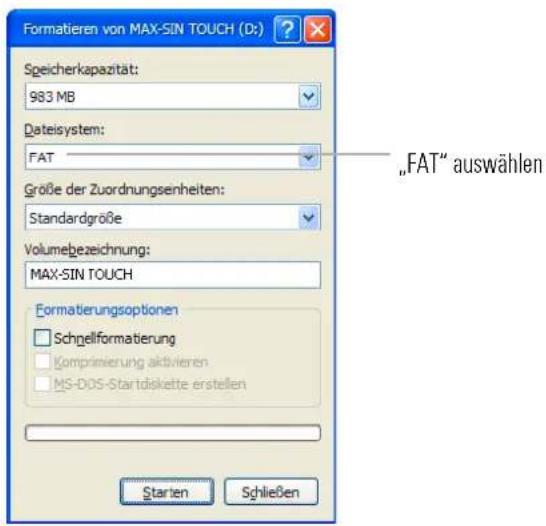
Mit dem Formatierungs-Tool von Windows können Sie Ihren Player formatieren.
Bitte verwenden Sie die Einstellung „FAT“, nicht „NTFS“, da der Player ansonsten nicht betriebsbereit ist!
text_image
Formatieren von MAX-SIN TOUCH (D:) Speicherkapazität: 983 MB Dateisystem: FAT Größe der Zuordnungseinheiten: Standardgröße Volumebezeichnung: MAX-SIN TOUCH Formatierungsoptionen Schgelformatierung Komprimierung aktivieren MS-DOS-Startdiskette erstellen Starten Schließen „FAT“ auswählenDEINSTALLATION VON TREIBER UND DIENSTPROGRAMM
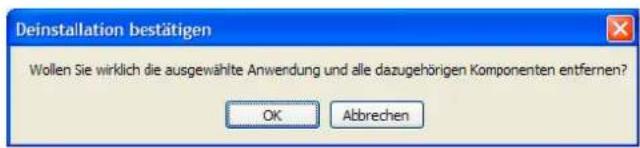
Klicken Sie: Start > Programme > Maxfield > Deinstallieren > OK
text_image
Deinstallation bestätigen Wollen Sie wirklich die ausgewählte Anwendung und alle dazugehörigen Komponenten entfernen? OK AbbrechenAKTUALISIERUNG DER FIRMWARE
Die Firmware des Players kann über das Dienstprogramm „MAX-SIN TOUCH FM Update“, das auf Ihrem PC läuft, aktualisiert werden.
Zur Aktualisierung der Firmware das Dienstprogramm „MAX-SIN TOUCH FM Update“ wie folgt starten:
- Start > Programme > Maxfield > MAX-SIN TOUCH FM Update
- Kontrollieren Sie die aktuelle Firmware-Version und die aktualisierte Version.
- Wenn Sie sich sicher sind, dass es sich um die richtige Version für die Aktualisierung handelt, klicken Sie auf die Schaltfläche „Start“.
— Jetzt wird die Firmware des Players aktualisiert.
Bitte warten Sie, bis der Vorgang abgeschlossen ist.
— Klicken Sie auf die Schaltfläche „Beenden“, um das Programm zu verlassen.
HINWEIS:
Wenn das Hilfsprogramm den Player auch nach mehreren Minuten Suche nicht finden kann, brechen Sie den Suchvorgang ab und wiederholen Sie die oben genannten Schritte.
Falls der Player nicht erkannt wird, versuchen Sie eine Durchführung des Wiederherstellungsmodus (Recovery Mode).
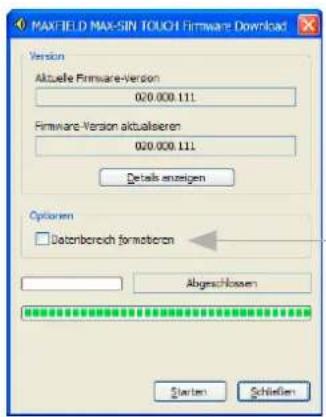
Die Option „Datenbereich formatieren“
— Nicht aktiviert (Standard): Es wird empfohlen, nur die Firmware zu aktualisieren.
— Aktiviert: Aktualisierung der Firmware und Formatierung des Speichers.
Danach bitte das Laufwerk mit dem Formatierungs-Tool von Windows formatieren.
text_image
MAXFIELD MAX-SIN TOUCH Firmware Download Version Aktuelle Firmware-Version 020.000.111 Firmware-Version aktualseren 020.000.111 Details anzeigen Optionen □ Datenbereich formateren Abgeschlossen Starten SchließenAnleitung zum Download eines Firmware-Updates
Die eingebauten Programme (Firmware) können Sie aktualisieren.
Updates auf: www.maxfield.de - Support - Downloads
HINWEIS:
Achten Sie bitte bei der Produktauswahl auf den genauen Produktnamen, z.B. „MAX-SIN TOUCH FM 1 GB“.
Firmware-Updates für andere Modelle sind ungeeignet.
Zum Herunterladen gehen Sie bitte wie folgt vor:
— Entpacken Sie die ZIP-Datei in ein Verzeichnis. Achten Sie dabei darauf, dass die Verzeichnisstruktur im ZIP erhalten bleibt, falls Sie nicht mit dem Windows-internen Entpacker arbeiten.
- Haben Sie bereits das Firmware-Tool installiert, führt ein erster Aufruf des „Setup“ zur automatischen Deinstallation, ein zweiter Aufruf zur Neuinstallation des aktuellen Firmware-tools inklusive aktueller Firmware auf Ihrem PC.
— Danach können Sie das Programm „MAX-SIN TOUCH FM Update“ aus dem „Maxfield“-Ordner unter „Start“, Programme“ aufrufen und das Update auf den angeschlossenen Player über Anklicken des „Start“-Schalters im „MAX-SIN TOUCH FM Update“-Programm übertragen.
HINWEISE:
Trennen Sie während des Update-Prozesses nicht den Player vom PC.
WENN DER PLAYER NICHT FUNKTIONIERT ...
Manchmal funktioniert der Player nicht, weil die Firmware des Players beschädigt wurde. Zur Lösung dieses Problems bitte die Firmware aktualisieren.
- Player vom PC trennen, falls er bereits angeschlossen wurde.
- Player ausschalten, wenn er eingeschaltet ist.
- (Play)-Taste drücken und gedrückt halten. Taste noch nicht loslassen.
- Player an PC anschließen. Ungefähr 5 Sekunden warten, dann die (Play)-Taste loslassen.
- Der Computer findet ein neues Gerät. Warten Sie, bis er fertig ist.
- Der Player ist im Recovery-Modus und bereit zur Aktualisierung/Auffrischung der Firmware.
-
Programm „MAX-SIN TOUCH FM Update“ über Start > Programme > Maxfield starten.
-
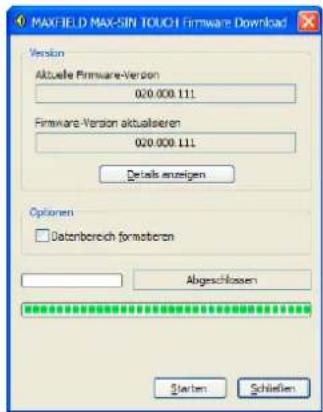
Es erscheint das Fenster „MAX-SIN TOUCH FM Update“ (Firmware Download). Auf „Start“ klicken, um die Firmware aufzufrischen.
- Wenn der Vorgang beendet ist, ist die Auffrischung der Firmware abgeschlossen.
text_image
MAXFIE D MAX-SIN TOUCH Firmware Download Version Aktuelle Firmware-Version 020.000.111 Firmware-Version aktualseren 020.000.111 Details anzeigen Optionen □ Datenbereich formatoren Abgeschlossen Starten Schließen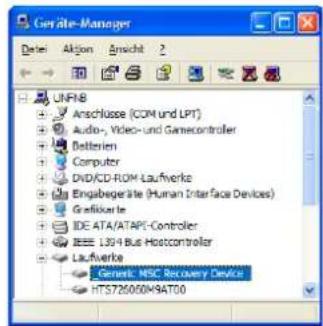
text_image
CerSite-Manager File Edit Action Ansicht 2 UNH8 Anschluss (COM und LPT) Audio-, Video- und Gamecontroller Delliverien Computer DVD/CD-ROM Laufwerkz Engabegeite (Human Interface Devices) Grafikierke IDE ATA/ATAPI-Controller IEEE L394 Bus Hostcontroller Laufwerke Generic MSC Recovery Device HTS72500W9AT00TECHNISCHE DATEN
| Größe (L x B x H) - 80,7 x 33 | 5 x 7,5 mm |
| Gewicht | - 30,5 g |
| Speicher | - 512 MB | 1 GB (ein Teil des Speichers wird für die Firmware und die Systemverwaltung benötigt) |
| Schnittstelle · USB 1.1 und 2.0 kompatibel | |
| Energieversorgung | - Li-Polymer-Akku- Spielzeit des Akku (ununterbrochen): ca. 12 Stunden |
| Equalizer | - Normal, Jazz, Rock, Klassik, Pop, Benutzer 1+2 |
| 3D Surround Sound - SRS, TruBass, WOW | |
| Anzeige · 128 x 64 Weiß-OLED- Englische und Europäische ID3-Tag-Anzeige | |
| Tasten und Schalter - Taste Power An/Aus | Play | Pause- Sensortaste FFD (nächster Titel/Ordner)- Sensortaste REW (voriger Titel/Ordner)- Sensortaste Menü- Sensortaste Lautstärke (Volume) +- Sensortaste Lautstärke (Volume) -- Schalter Hold (Tastensperre) | |
| UKW-Radio · Frequenzbereich: 87,5 - 108 MHz | |
| Prozessor · 75 MIPS DSP | |
| Unterstützte Audiodatei-typen | - MPEG 1, 2, 2.5 (8 - 320 Kb/s, CBR & VBR) |
| - WMA Version 9 (20 - 192 Kb/s) | |
| - OGG QO (64 Kb/s) - Q10 (500 Kb/s) | |
| Textdateien · TXT-Format | |
| Signal-Rausch-Abstand · 65 dB | |
| Klirrfaktor · < 1% | |
| Frequenzbereich · 20 Hz | ~ 20 KHz |
| Ausgangsleistung · 40 mW (20 mW je Ausgang links/rechts) | |
| Anschlüsse | - Mini-USB-Anschluss (B8)- Kopfhöreranschluss: 3,5 mm Klinke |
| Firmware · Flash-basiert. Aktualisierbar durch den Anwender.- Updates unter: www.maxfield.de/Support/Downloads | |
HÄUFIG GESTELLTE FRAGEN
1. Warum kann ich die Installationssoftware nicht auf meinem Betriebssystem installieren?
- Bitte beachten Sie, dass für PCs mit Windows XP, 2000 und ME (Plug and Play) keine Treiberinstallation erforderlich ist, USB-Geräte werden automatisch vom System erkannt.
- Windows 2000 User sollten eine Aktualisierung auf Windows 2000 Service Pack 3 (SP3) oder höher vornehmen, bevor die Treiberinstallation fortgesetzt wird.
- Unter Windows 98 SE müssen Treiber für USB-Geräte immer vor dem Anschluss des Gerätes installiert werden. Ist die Installation einmal fehlgeschlagen, bitte über Start >Programme >Maxfield >Deinstallieren die Treiber entfernen.
Den Player danach vom PC trennen und den PC Rechner danach neu starten.
Nun den Treiber über das Setup nochmals installieren.
Danach sollte das Wechseldatenträger-Laufwerk im Windows Explorer zur Datenübertragung zur Verfügung stehen.
Bitte verwenden Sie immer den neuesten Treiber, der auf unserer Internetseite unter Support – Downloads zur Verfügung steht.
- Bitte beachten Sie, dass Windows 95 und Windows NT nicht mit USB-Schnittstellen arbeiten können.
Rüsten Sie Ihr System bitte auf Windows 98 SE (Version 2.0, 4.10.2222 A), 2000, ME oder XP auf.
2. Was kann ich tun, wenn ich einen Fehler beim Download auf den internen Speicher festgestellt habe?
- Stellen Sie sicher, dass Ihr Betriebssystem den Player als Wechseldatenträger erkannt hat.
- Stellen Sie sicher, dass ausreichend Energie für den Schreibmodus vorhanden ist.
- Stellen Sie sicher, dass Ihr PC die Mindestsystemanforderungen für den Betrieb des Players erfüllt.
- Prüfen Sie die Verbindung zwischen Player und PC.
- Formatieren Sie den internen Speicher mit dem Dienstprogramm des Players neu und wiederholen Sie den Kopiervorgang.
3. Warum startet die Firmware-Software manchmal nicht?
- Das Dienstprogramm des Players funktioniert nur, wenn der Player an den PC angeschlossen und eingeschaltet ist.
- Gehen Sie bitte wie folgt vor: Player einschalten und die Enden des USB-Kabels in den Player und den PC einstecken.
Es ist nicht ratsam, zuerst den Player und den PC miteinander zu verbinden und dann den Player einzuschalten. In diesem Fall öffnet sich das Dienstprogrammfenster des Players nicht.
4. Warum kommt es bei der Wiedergabe zu Verzerrungen?
- Grund hierfür kann sein, dass der Akku fast leer ist oder dass eine Störung von außen aufgetreten ist.
- Eventuell ist auch der Musiktitel zu schlecht codiert.
5. Warum ist die Wiedergabequalität schlecht?
- Bitte den Titel noch einmal downloaden, wenn die Qualität auf dem PC gut ist. - Wenn das Problem immer noch besteht, sollte der Speicher des Players mit dem Dienstprogramm neu formatiert werden. Danach ist der Download zu wiederholen.
- Eventuell ist die Ursache auch eine schlechte Codierung oder eine Quelle mit schlechter Qualität. Um eine gute Qualität zu erreichen, sollten alle temporären Programme vor der Codierung geschlossen werden.
6. Warum funktionieren die Tasten des Players nicht?
- Bitte prüfen Sie die Stellung des HOLD Schalters.
Wenn der Schalter auf der Seite des Schloss-Symbols steht, ist die Tastensperre aktiv. Das heißt, die Tasten sind – wie bei einem Mobiltelefon – gegen zufällige Betätigung geschützt.
7. Warum höre ich nichts, wenn ich die PLAY-Taste gedrückt habe?
- Prüfen Sie die Stellung des HOLD-Schalters.
Er muss sich in Stellung „Aus“ befinden, damit die Tastensperre deaktiviert ist.
- Kontrollieren Sie, ob sich Dateien im eingebauten Flash-Speicher befinden. Drücken Sie die (Play)-Taste erneut.
- Kontrollieren Sie die Ohrhörer, tauschen Sie sie ggf. aus.
- Kontrollieren Sie die Lautstärke, vielleicht ist sie zu leise eingestellt.
- Vielleicht ist das Dateiformat nicht korrekt.
Nur MP3- und WMA-Dateien können abgespielt werden.
Titel von einer Audio-CD müssen zunächst mit einer entsprechenden Software wie z.B. „CDex“ in das MP3-Format konvertiert werden, bevor sie auf den Player kopiert werden können.
8. Wie kopiere ich per DRM ©-geschützte Musik auf den Player?
- Die entsprechenden aus dem Internet herunter geladenen Musik - stücke müssen direkt über den MS™ Windows Media ^® Player oder eine entsprechende Musikmanagement-Software auf den Player kopiert werden.
Ziehen Sie hierzu die Hilfe der jeweiligen Software zu Rate.
9. Warum spielt mein Player ab einem bestimmten Musiktitel nicht mehr weiter?
- Die dem Song folgende Datei ist defekt oder ©-geschützt. Löschen Sie diese vom Player.
10. Warum lässt sich das Gerät nach einigen Tagen Gebrauch nicht mehr einschalten?
- Eventuell ist der Akku leer. Laden Sie ihn wieder auf.
- Hilft dies nicht, versuchen Sie die Prozedur unter dem nächsten Punkt mit der aktuellsten Firmware.
11. Wie rette ich den Player nach fehlgeschlagenem Firmware-update?
- 1. Starten Sie auf dem PC das Dienstprogramm „MAX-SIN TOUCH FM Update“.
- Halten Sie die PLAY-Taste gedrückt, während Sie den Player an den PC anschließen.
Warten Sie dann bei gedrückter PLAY-Taste ca. 60 Sek., bis das Dienstprogramm den Player wieder erkennt.
- Wird der Player wieder erkannt, starten Sie das Firmware-Update. Danach sollte der Player wieder funktionieren.
12. Warum wird Musik abgespielt, aber nichts angezeigt?
- Dem betreffenden Musikstück fehlen die nötigen MP3-ID-Daten.
Diese können bspw. über das Freewareprogramm WinAMP nach - getragen werden.
Lesen Sie dazu in der Hilfe der entsprechenden MP3-Software.
13. Warum wird beim Einschalten kurz LOCKED angezeigt und gleich wieder abgeschaltet?
- Die Tastensperre ist aktiv. Diese verhindert im Regelfall auch ein ungewolltes Einschalten des Players.
Bewegen Sie den Hold-Schieber in Position „Aus“, um die Tasten - sperre zu deaktivieren.
Danach kann das Gerät problemlos eingeschaltet werden.
14. Wie bestimmt sich die Wiedergabereihenfolge der Musiktitel?
- Die Audiotracks innerhalb eines Ordners werden in alfabetischer Reihenfolge abgespielt.
Komplette Alben sollten als Ordner und nicht als einzelne Tracks markiert auf den Player kopiert werden, damit die alfabetische Reihenfolge der Stücke im Ordner beibehalten wird.
- Um eine gewünschte Reihenfolge herbeizuführen, stellen Sie vorm Aufkopieren den Dateinamen Tracknummern „01“-“99“ od. „1 01“, „1 02“...“3 01“ voran. Bitte beachten Sie, dass die interne Sortierung nur die ersten acht Zeichen des Dateinamens
berücksichtigt. Nummerieren Sie die Tracks daher bitte nicht erst am Ende eines langen Dateinamens.
- Nachträglich kann die Reihenfolge auch mit Werkzeugen wie dem Freewareprogramm ReOrganize! von www.oliver-frietsch.de geändert werden. Evtl. muss der Speichern-Schalter in ReOrganize 2-3 Mal betätigt werden, bis die Änderungen übernommen werden (dazwischen muss ein Track hin- und hergeschoben werden).
- Wenn sich Musik in einem Verzeichnis oder Unterverzeichnis befindet, sollte der Benutzer über den Menüpunkt „Navigation“ in das Verzeichnis/Unterverzeichnis wechseln, damit die Musik erkannt werden kann.
15. Wie wird das Trageband am Gerät befestigt?
- Am oberen Teil des Geräts befindet sich eine Öffnung.
Fädeln Sie die dünne Schlaufe des Tragebandes durch diese Öffnung, bis sie 1 - 2 cm auf der anderen Seite herausschaut.
Nun können Sie das andere Ende des Tragebandes durch diese Schlaufe hindurch führen und das Band damit fest ziehen.
16. Warum zeigt mein 512 MB/1 GB Player im Menü weniger Speicher an?
- Dies beruht einerseits auf einem Rundungsfehler „1024 Bytes entsprechen 1 KB“ und „1024 KB entsprechen 1 MB“:
- Schließt man den Player unter Windows an den PC an und be trachtet man die Eigenschaften des Laufwerks bspw. im Windows Explorer, so wird hier unter Speicherkapazität der korrekte Wert in Bytes angezeigt.
- Zum anderen werden natürlich einige MB durch die Firmware (das Betriebssystem) des Players selbst benötigt.
17. Warum kann ich Musik nicht direkt von einer Audio-CD auf den Player kopieren?
- Der im Windows Explorer angezeigte Inhalt einer CD zeigt keine Musikdaten, sondern Indexdaten, die nicht direkt auf einen MP3/WMA-Player kopiert werden können.
- Der Inhalt der Audio-CD muss zunächst mit einem entsprechenden Werkzeug wie zum Beispiel „CDex“ ins MP3-Format konvertiert werden und kann anschließend problemlos auf den Player übertragen werden.
18. Was sind die Unterschiede zwischen den Aufnahmeformaten „PCM“, „MS ADPCM“ und „IM ADPCM“?
- PCM (Pulse Code Modulation) ist das Standard Windows WAV Format für unkomprimierte Audiodateien.
- ADPCM (Adaptive Differential Pulse Code Modulation) ist ein nicht verlustfreier Kompressionsmechanismus.
Die zwei ADPCM Kodiermechanismen MS ADPCM und IM ADPCM unterscheiden sich nicht in der Qualität, sondern nur im angewendeten Kompressionsverfahren. Die Kompressionsrate liegt dabei bei 4:1. Microsoft ADPCM wird direkt von nahezu allen Windows-Versionen erkannt. Die anderen Kodierverfahren können für den Direktimport auf andere Geräte wie Mobiltelefone benötigt werden.
19. Läuft mein Player auch unter Linux?
- Ab Kernel Ver. 2.6 wird auch unter Linux das unter Windows und Mac OS schon lange standardmäßige Hot Plug&Play für USB Geräte unterstützt. Damit läuft der Maxfield Player auch problemlos und komfortabel unter Linux.
- Bei der Verwendung älterer Linuxkernel bitte nachlesen unter http://www.linux-usb.org.
- Wir bitten um Verständnis, dass wir aufgrund der vielen verschiedenen im Umlauf befindlichen Linuxvarianten keinen technischen Linux-Support leisten können.
20. Warum kann ich nicht den vollen Speicher des Players nutzen?
- Im Hauptverzeichnis des Players kann nur eine begrenzte Anzahl von Ordnern/Dateien angelegt werden. In jedem Unterver - zeichnis können bei Nutzung als externem Datenträger bequem mehr als 2.000 Dateien abgelegt werden. Auch der besseren Übersichtlichkeit halber sollten die Daten auf mehrere Verzeich
nisse verteilt werden und nicht alle MP3/WMAs in das Stammverzeichnis des Players kopiert werden.
- Sollten die Informationen unter 1. nicht weiterhelfen, forma tieren Sie bitte den Player neu und versuchen Sie danach nochmals Daten auf den Player zu kopieren.
21. Warum zeigt mein Player beim Einschalten „Incorrect Format, reformat the player“ an?
- Der Player wurde mit einem falschen System, z.B. NTFS, Mac OS oder Unix formatiert.
Bitte formatieren Sie den Player im DOS-Format (Mac) bzw. unter Windows im FAT-Format, um ihn wieder zum Abspielen von Audio-tracks nutzen zu können.
Sollte die Formatierung keinen Erfolg bringen, spielen Sie bitte die Firmware im Recovery-Modus neu ein.
22. Warum zeigt mein Player nach Aufnahme nur „Keine Datei“
- Der Speicher des Players ist nahezu voll, die Aufnahme kann nicht temporär encodiert werden. Bitte löschen Sie einige MB Speicherplatz, damit wieder aufgenommen werden kann.
23. Beherrscht der Player auch lange Datei- und Ordnernamen in der Navigation?
- Ja.
24. Warum erkennt mein PC mit Windows XP den Player nicht?
- Maxfield USB-Geräte sind Hot Plug & Play fähig, d.h. unter Windows XP werden keine zusätzlichen Dateien benötigt, da auf Windows-interne Treiber zurückgegriffen wird.
Wenden Sie sich bitte an den Support Ihres PC-Herstellers oder installieren Sie Ihr Betriebssystem neu, wenn diese automatische Erkennung nicht korrekt arbeitet.
25. Kann ich den Player auch an meinem alten USB 1.1 An - schluss verwenden?
- Ja, der Player ist abwärtskompatibel zu USB 1.1.
26. Warum habe ich Probleme mit WMAs?
- Musikstücke von Downloadportalen wie Musicload, MSN Music und sonstigen Downloaddiensten müssen direkt über den MS™ Windows Media® Player auf den Player kopiert werden, sonst gehen die erworbenen Besitzrechte verloren.
Im Media ^® Player 9 ist dies die Funktion „Auf CD oder mobiles Gerät kopieren“, im Media Player 10 ist dies die Funktion „Synchronisieren“. Ziehen Sie bei weiteren Fragen die Hilfe des Media ^® Player zu Rate.
- Selbst bei mit dem Media ^® Player gerippten Audio-CDs können diese Rechte vergeben sein. Deshalb können auch hier die Tracks nur mit dem Media ^® Player und nicht mit dem Windows Explorer an? weiter auf mobile Geräte übertragen werden.
27. Warum sind die Kopfhörerenden unterschiedlich lang?
- Das längere Ende wird zur Zugentlastung immer hinter dem Kopf hergeführt.
28. Warum merkt sich das Gerät die Lautstärke beim Ausschalten nicht?
- Der Player merkt sich die Lautstärke beim Ausschalten, allerdings wird eine Lautstärke im oberen Bereich aus Gehörschutzgründen nach dem Ausschalten wieder auf 60 % herunter geregelt.
29. Wie aktualisiere ich die Firmware des Players?
-
- Laden Sie über www.maxfield.de, Support, Download, Music Player die neueste Firmwareversion (höchste Versionsnummer) aus dem Internet auf Ihre Festplatte herunter.
- Entpacken Sie die ZIP-Datei in ein Verzeichnis. Achten Sie bitte darauf, dass auch die Unterverzeichnisse beim Entpacken ange legt werden.
- Installieren Sie die „MAX-SIN TOUCH FM Update“ Software auf Ihrem Windows PC und starten Sie das Programm nach erfolg - reicher Installation über Start > Programme > Maxfield > MAX-SIN TOUCH FM Update.
- Verbinden Sie den Player über den USB-Anschluss mit Ihrem PC und aktualisieren Sie nach Playererkennung durch die Software über Anklicken der „Start“-Taste im Firmware Download Programm das Betriebssystem des MP3-Players.
Hinweis: Auf unserer Website www.maxfield.de werden die „Häufig gestellten Fragen“ (FAQs) regelmäßig aktualisiert.
ACHTUNG:
Trennen Sie den Player während des Updates auf keinen Fall vom PC!
30. Warum ist mein Akku schneller leer als angegeben?
- Je nach Qualität und Dateityp der Musiktracks ist eine höhere Rechenleistung des MP3-Players nötig: Ein WMA-Track benötigt z.B. mehr Leistung als ein MP3-Track gleicher Qualität.
31. Warum wird Akku geladen aber Player nicht am Computer als Datenträger erkannt?
- Der USB-Stecker am Player ist nicht tief genug eingesteckt, evtl. ist der USB-Gummiverschluss noch dazwischen.
32. Wieso kann ich keinen Radiosender empfangen?
- Lassen Sie bei der Sendersuche die Kopfhörer angesteckt, da diese als Atenne fungieren.
- Wechseln Sie den Standort. Unmittelbare Nähe zu anderen elektronischen Geräten kann den Empfang stören.
SICHERHEITSHINWEISE
Sicherheitshinweise zur Behandlung des Geräts
— Bewahren Sie das Produkt sowie alle Zubehörteile außerhalb der Reichweite von Kindern auf.
- Produkt nicht in staubiger, schmutziger Umgebung verwenden oder aufbewahren. Dies könnte die Komponenten des Produkts beschädigen.
— Dieses Produkt ist nicht wasserdicht bzw. wasserbeständig; Produkt keiner Nässe aussetzen.
— Produkt vor Feuchtigkeit, Hitze und magnetischen Einflüssen schützen.
— Keine Veränderungen am Produkt vornehmen, andernfalls erlischt die Garantie.
- Normale Vibrationen beeinträchtigen den Betrieb dieses Produktes nicht. Fallenlassen bzw. extreme Stöße können das Produkt jedoch beschädigen.
— Gerät vor direkter Sonneneinstrahlung schützen und von Wärmequellen fernhalten.
— Gerät nicht mit Chemikalien reinigen, die die Oberfläche beschädigen können (z. B. Verdünner, Benzol oder Alkohol).
Sicherheitshinweise zur Verwendung von Kopfhörern
- Gerät nicht auf hohe Lautstärke einstellen; Ohrenärzte warnen vor den Folgen von fortgesetztem Musikhören mit Kopfhörern.
- Wenn Sie ein Klingeln in den Ohren wahrnehmen, ist die Lautstärke herunterzudrehen bzw. ist die Benutzung des Geräts zu unterbrechen.
- Kopfhörer nicht im Straßenverkehr benutzen. Dies könnte zu gefährlichen Situationen führen und ist zudem in vielen Ländern illegal.
- In potentiell gefährlichen Situationen äußerste Vorsicht walten lassen, bzw. den Kopfhörer abnehmen.
— Lautstärke nur so weit aufdrehen, dass Umgebungsgeräusche noch sicher wahrgenommen werden können.
— Kopfhörer/Ohrhörer abnehmen, wenn das Tragen unangenehm wird.
HINWEISE FÜR DEN BETRIEB
— Schützen Sie den Player bitte vor extremen Temperaturschwankungen, Feuchtigkeit und Staub.
- Um mit dem Player Musikstücke hören zu können, müssen zunächst WMA/MP3/OGG-Dateien auf den Player geladen werden.
— Vor dem Betrieb bitte den Schalter HOLD in die Freigabeposition stellen.
— Player bitte nicht fallen lassen. Hierdurch könnte die Oberfläche beschädigt werden.
HINWEISE:
- Um eine statische Aufladung zu verhindern, sollte der Player nicht unter extrem trockenen Umgebungsbedingungen eingesetzt werden.
- Wenn der Player während des Betriebs nicht weiter läuft, setzen Sie ihn bitte zurück.
COPYRIGHT-HINWEISE
Diese Bedienungsanleitung ist urheberrechtlich geschützt. Alle Rechte vorbehalten.
Dieses Dokument darf in keiner Weise, weder mechanisch noch elektronisch, im Ganzen oder in Ausschnitten ohne die vorherige schriftliche Genehmigung von Maxfield GmbH kopiert, wiedergegeben oder übersetzt werden.
Die Informationen dieser Bedienungsanleitung wurden sorgfältig geprüft und werden als richtig angesehen.
Maxfield GmbH übernimmt jedoch keine Verantwortung für gegebenenfalls vorhandene Ungenauigkeiten in dieser Bedienungsanleitung.
Maxfield GmbH ist nicht haftbar für unmittelbare, indirekte, konkret besondere, zufällig entstandene oder Folgeschäden, die durch einen Fehler oder eine Auslassung in dieser Bedienungsanleitung verursacht werden, selbst wenn auf die Möglichkeit solcher Schäden hingewiesen wurde.
Maxfield GmbH haftet ebenfalls nicht für Datenverluste durch beschädigte Produkte oder beschädigte bzw. durch Beschädigung nicht lesbare Speicher oder Festplatten.
Für die ständige Produktentwicklung behält sich Maxfield GmbH das Recht vor, jederzeit ohne Vorankündigung und Verpflichtungen Verbesserungen an dieser Bedienungsanleitung und den darin beschriebenen Produkten vorzunehmen.
Kaistraße 2 · 40221 Düsseldorf · Germany