
MultiPhone 5300 Duo - Smartphone PRESTIGIO - Kostenlose Bedienungsanleitung
Finden Sie kostenlos die Bedienungsanleitung des Geräts MultiPhone 5300 Duo PRESTIGIO als PDF.


| Produkttyp | Smartphone |
| Marke | Prestigio |
| Modell | MultiPhone 5300 Duo |
| Abmessungen (H × B × T) | 147 × 77,2 × 9,9 mm |
| Gewicht (ohne Akku) | 150 g |
| Akku | 2100 mAh Lithium-Polymer |
| Prozessor | MTK6577T Dual-Core 1,2 GHz |
| Arbeitsspeicher (RAM) | 1 GB |
| Interner Speicher (ROM) | 4 GB |
| Erweiterbarer Speicher | microSD bis 32 GB |
| Betriebssystem | Android 4.1 Jelly Bean |
| Display | 5,3 Zoll FWVGA TN, kapazitiver Multi-Touch (480 × 854 Pixel) |
| Hauptkamera | 8,0 MP Autofokus mit LED-Blitz |
| Frontkamera | 1,2 MP |
| Funkstandards | GSM 900/1800 MHz, WCDMA 900/2100 MHz |
| WLAN | Wi-Fi 802.11b/g/n |
| Bluetooth | Bluetooth 4.0 |
| Navigation | GPS |
| Anschlüsse | Micro-USB 2.0, 3,5-mm-Kopfhöreranschluss |
| SIM-Karten | Dual-SIM (Standard-SIM) |
| Lieferumfang | Netzadapter, USB-Kabel, Ohrhörer, Tragetasche, Kurzanleitung, Garantiekarte |
| Garantiezeit | 2 Jahre |
| Reinigung und Pflege | Nur mit trockenem, weichem Tuch reinigen. Kein Wasser auf den Touchscreen gelangen lassen. |
| Sicherheitshinweise | Nur Originalzubehör verwenden. Akku nicht über 50 °C oder unter 0 °C laden. Magnetfelder vermeiden. |
| Reparatur / Ersatzteile | Wenden Sie sich an Ihren Händler oder den Prestigio-Support. Nur Originalteile verwenden. |
Häufig gestellte Fragen - MultiPhone 5300 Duo PRESTIGIO
Benutzerfragen zu MultiPhone 5300 Duo PRESTIGIO
0 Frage zu diesem Gerät. Beantworten Sie die, die Sie kennen, oder stellen Sie Ihre eigene.
Eine neue Frage zu diesem Gerät stellen
Laden Sie die Anleitung für Ihr Smartphone kostenlos im PDF-Format! Finden Sie Ihr Handbuch MultiPhone 5300 Duo - PRESTIGIO und nehmen Sie Ihr elektronisches Gerät wieder in die Hand. Auf dieser Seite sind alle Dokumente veröffentlicht, die für die Verwendung Ihres Geräts notwendig sind. MultiPhone 5300 Duo von der Marke PRESTIGIO.
BEDIENUNGSANLEITUNG MultiPhone 5300 Duo PRESTIGIO
Über dieses Benutzerhandbuch
Dieses Benutzerhandbuch ist speziell dazu bestimmt, die Funktionen und Eigenschaften des Geräts im Detail wiederzugeben.
- Lesen Sie dieses Handbuch durch, bevor Sie das Gerät benutzen, um die sichere und richtige Anwendung zu gewährleisten.
- Die Beschreibungen beruhen auf den Standardeinstellungen des Geräts.
- Bilder und Screenshots können vom Erscheinungsbild des tatsächlichen Produkts abweichen.
- Prestigio ist ständig darum bemüht, seine Produkte zu verbessern. Wegen der Softwareaktualisierung kann einiger Inhalt in diesem Benutzerhandbuch anders als bei Ihrem Gerät sein. Prestigio behält sich das Recht vor, dieses Benutzerhandbuch jederzeit ohne vorherige Ankündigung zu überarbeiten oder zurückzuziehen. Betrachten Sie bitte Ihr Produkt als Standard.
- Die Android-Anwendungen, die von Ihrem Gerät vorgesehen sind, sind von Android Nutzern oder andere Unternehmen entwickelt worden, nicht von Prestigio, und werden kostenlos zur Verfügung gestellt. Soweit nicht anders angegeben, macht Prestigio weder Versprechungen noch Zusicherungen und übernimmt keine Verantwortung über ihre Leistung, Qualität, Inhalte und Rechte an geistigem Eigentum.
Vereinbarungen, die in diesem Handbuch benutzt werden
In diesem Benutzerhandbuch benutzen wir die folgenden Symbole, um auf nützliche und wichtige Informationen hinzuweisen:

Vorsicht: Bietet Sicherheitsvorkehrungen und wichtige Informationen.

Anmerkung: Bietet zusätzliche Informationen.

Tipps: Anwendungstipps.
Die Reihenfolge der Optionen oder Menüs, die Sie wählen müssen, um einen Schritt auszuführen.
Informationen zur Garantie
Prestigio Multiphone PAP5300 DUO Garantiezeit beträgt 2 Jahre.
Garantie-Informationen könnte gefunden warden http://www.prestigio.com/support/warranty-terms
Prestigio Multiphone PAP5300 DUO Lebenszyklus beträgt 2 Jahre.
Inhalt
1. Auspacken .... 1
Öffnen Sie die Verpackung....1
2. Erste Schritte.... 2
Einstecken der SIM-Karte 2
Stecken Sie eine Speicherkarte ein 3
Legen Sie den Akku ein ....3
Anbringen der hinteren Abdeckung....4
Einschalten Ihres Telefons 4
Start-Bildschirm....4
Listen-Menü 5
3. Grundlagen 7
Fingerspitzen 7
Bewegung....8
Laden Sie den Akku 8
Anschluss an Ihren PC 9
Sperren und Entsperren des Bildschirms 10
Sprachsteuerung 11
Zuletzt verwendete Apps 11
Benachrichtigungsfeld....11
Text eingeben....12
Verwenden von Widgets....14
Einen Anruf durchführen 16
Einen Anruf annehmen 16
Einen Anruf abweisen 16
Einen Anruf beenden 16
Kontakte....17
Verwenden der Kurzwahl....18
Anrufen einer Telefonnummer in einer SMS-Nachricht 18
Anrufen einer Telefonnummer in einer E-Mail 18
Einrichten einer Telefonkonferenz....19
Einen Notruf tätigen....19
5. Nachrichten 20
Eine Nachricht senden 20
Auf Nachrichten überprüfen 20
Antworten auf eine Nachricht....20
Eine Nachricht weiterleiten....21
Nachrichten löschen 21
6. E-Mail 22
Einrichtung eines E-Mail-Kontos 22
Eine E-Mail senden....22
Anzeigen Ihrer E-Mails 22
Antworten auf eine E-Mail 23
E-Mails löschen 23
Gmail 23
7. Kamera 25
Ihre Kamera auf einem Blick 25
Ein Foto aufnehmen....25
Nehmen Sie ein Foto von sich selbst auf....26
Ein Panoramafoto aufnehmen 26
Ein Video aufzeichnen....26
Kameraszenen....26
Kamera- und Video-Einstellungen....26
8. Multimedia 28
Galerie 28
Video player 31
Music player....32
UKW-Radio 34
Stimmenrekorder 35
9. Web & Netzwerk 36
Verbindung mit dem Internet 36
VPN....38
Webbrowsen....39
10. Bluetooth.... 41
11. Apps....43
Play store....43
Verwalten Ihrer Apps 43
12.eReader Prestigio 45
Ihr eReader auf einem Blick 45
Herunterladen eines eBooks....45
Lesen eines eBooks 45
eReader-Einstellungen 46
13. Travel & maps 47
Suchen nach einem Standort 47
Route berechnen....47
Navigation 48
Verwenden von Google Maps....48
14. Meine Dateien und Speicherung 50
Meine Dateien....50
Speicher 50
15.Hilfsprogramme 52
Uhr 52
Kalender 52
Rechner 53
Google Suche ....53
16. Einrichtung des Telefons 55
Drahtlos & Netzwerke 55
Geräte 56
Persönlich....56
Konten....57
System....57
17.Technische Daten....58
18. Fehlersuche.... 59
1. Auspacken
Öffnen Sie die Verpackung
- Prestigio MultiPhone • Akku
- Ohrhörer • USB-Kabel
- Netzadapter • Ansprechende Tragetasche
- Schnellstartanleitung • Garantiekarte
- Anmerkungen zu Gesetz und Sicherheit
1
Tasten
Taste Definition Funktion
| Netztaste • Gedrückt halten, um Ihr Telefon an- oder auszuschalten. • Drücken, um die Bildschirmanzeige zu verriegeln oder zu entriegeln. | |
| Lautstärke • Drücken, um die Lautstärke einzustellen. | |
| Menü • Darauf tippen, um eine Liste der auf dem aktuellen Bildschirm vorhandenen Optionen zu öffnen. • Angetippt halten, um die Liste der letzten Apps zu öffnen. | |
| Start • Darauf tippen, um zum aktuellen Start-Bildschirm zurückzukehren. • Angetippt halten, um eine Suche zu beginnen. | |
| Zurück • Tippen Sie darauf, um zum vorigen Bildschirm zurückzukehren. • Tippen Sie darauf, um die Bildschirmtastatur zu verstecken, wenn sie geöffnet ist. |
2. Erste Schritte
Glückwünsche zu Ihrem Kauf und willkommen bei Prestigio.
Um den größten Nutzen aus Ihrem Produkt zu erhalten und sich an allem zu erfreuen, was Prestigio zu bieten hat, besuchen Sie bitte:
http://www.prestigio.com/catalogue/MultiPhones
2
Zu mehr Details über Ihr Produkt besuchen Sie bitte:
http://www.prestigio.com/support

Bitte lesen Sie vor dem Gebrauch die "MultiPhone Anmerkungen zu Gesetz und Sicherheit" auf der Verpackung.

- Bedecken Sie die Antenne nicht mit den Händen oder anderen Gegenständen. Dies kann sonst zu Verbindungsproblemen oder dem Entladen der Batterie führen.
- Lassen Sie kein Wasser auf den Touchscreen gelangen. Der Touchscreen kann unter feuchten Bedingungen oder bei Kontakt mit Wasser gestört werden.
Einstecken der SIM-Karte
Befolgen Sie die unten angegebenen Schritte, um Ihre SIM-Karte einzulegen. Denken Sie daran, Ihr Mobiltelefon auszuschalten, bevor Sie die hintere Abdeckung entfernen.
- Halten Sie Ihr MultiPhone fest. Nehmen Sie mit dem Finger die hintere Abdeckung ab.
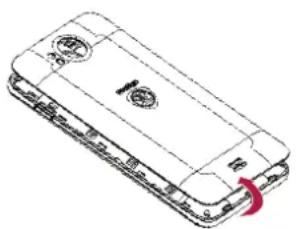
- Sehen Sie sich vor, Ihre Fingernägel zu beschädigen, wenn Sie die hintere Abdeckung abnehmen.
-
Verbiegen oder verdrehen Sie die hintere Abdeckung nicht zu stark. Wenn Sie das machen, kann die Abdeckung beschädigt werden.
-
Heben Sie den Akku mit dem Daumen oder Zeigefinger aus dem Akkufach.
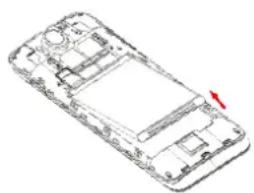
- Legen Sie die SIM-Karte bis zum Anschlag in den SIM-Kartensteckplatz, dabei müssen die Goldkontakte der SIM-Karte nach unten und die abgeschrägte Ecke nach außen zeigen. Drücken Sie die SIM-Karte herein, bis sie einrastet.
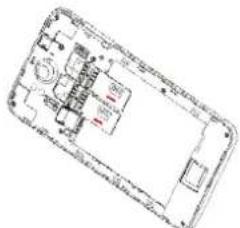
Herausnehmen der SIM-Karte: Drücken Sie die SIM-Karte herein, um sie aus dem Steckplatz auszuwerfen, und entfernen Sie sie.
Stecken Sie eine Speicherkarte ein
Sie können den Speicher Ihres Telefons erweitern und mehr Multimediadateien speichern, indem Sie eine microSD-Karte hinzufügen. Je nach Speicherkartenhersteller und -typ kann es vorkommen, dass einige Speicherkarten nicht mit Ihrem Gerät kompatibel sind.
- Stecken Sie eine Speicherkarte mit den goldfarbenen Kontakten nach unten ein.
- Drücken Sie die Speicherkarte in den Steckplatz, bis sie einrastet.
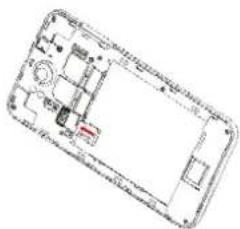
Einige Speicherkarten sind vielleicht nicht voll mit dem Gerät kompatibel. Die Benutzung einer nicht-kompatiblen Karte kann das Gerät oder die Speicherkarte beschädigen oder die darauf gespeicherten Daten zerstören.

- Häufiges Schreiben und Löschen der Daten verkürzt die Lebensdauer der Speicherkarten. - Wenn eine Speicherkarte ins Gerät eingesteckt wird, erscheint das Dateiverzeichnis der Speicherkarte im Dateimanager > SD-Karte.

Nehmen Sie die Speicherkarte heraus: Drücken Sie auf die Speicherkarte, bis sie sich aus dem Gerät löst, und dann ziehen Sie sie heraus.
Legen Sie den Akku ein
Legen Sie den Akku in das Akkufach ein (mit seinen freiliegenden Kupferkontakten zuerst).
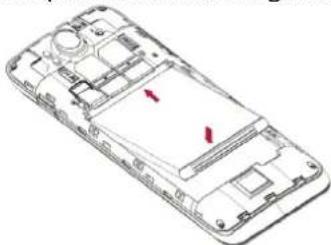
Bitte benutzen Sie nur Originalakkus, die im Karton mitgeliefert wurden, oder Ersatzakkus, die wir empfohlen haben.
Anbringen der hinteren Abdeckung
- Richten Sie die hintere Abdeckung auf das Oberteil Ihres Telefons aus.
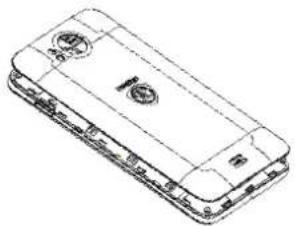
- Drücken Sie die Seiten und den unteren Teil der hinteren Abdeckung gegen Ihr Telefons, damit die Abdeckung einrastet.
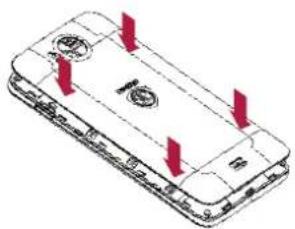
Sie hören einen Klick, wenn die hintere Abdeckung eingerastet ist.
Einschalten Ihres Telefons
Halten Sie die Power-Taste ein paar Sekunden lang gedrückt, um Ihr Telefon einzuschalten.
- Beim ersten Einschalten des Geräts müssen Sie die Anweisungen auf dem Bildschirm befolgen, um das Gerät einzurichten.
-
Nach dem Einrichten Ihres Telefon erscheint ein "Installer Prestigio"-Assistent auf dem Bildschirm. Er bietet Ihnen einige Drittanbieter-Anwendungen an, tippen Sie auf die Apps, die Sie auf Ihrem Telefon installieren möchten. Befolgen Sie die Anweisungen, um die Apps zu installieren.
-
Es könnte etwas dauern, bis Ihr Telefon die Apps installiert hat.

Um das Telefon auszuschalten, halten Sie die Power-Taste gedrückt und tippen dann im Popup-Fenster auf Ausschalten.

Wenn Sie beim ersten Einschalten die Apps, die vom "Installer Prestigio"-Assistenten angeboten werden, nicht installieren wollen, können Sie auf dem Start-Bildschirm antippen, um die Apps beim nächsten Mal zu installieren.
Start-Bildschirm
Ihr Start-Bildschirm ist der Ausgangspunkt, um auf alle Funktionen des Telefons zuzugreifen. Der Start-Bildschirm kann aus mehreren Feldern bestehen. Um sich weitere Felder anzusehen, wischen Sie nach links oder rechts. Tippen Sie auf , um zum Start-Bildschirm zurückzukehren. Sie können Ihre Lieblings-Apps, -Verknüpfungen, -Ordner und -Widgets hinzufügen, so dass sie immer nur einen Fingertipp entfernt sind. Der Start-Bildschirm Ihres Telefons besteht aus den folgenden Bereichen:
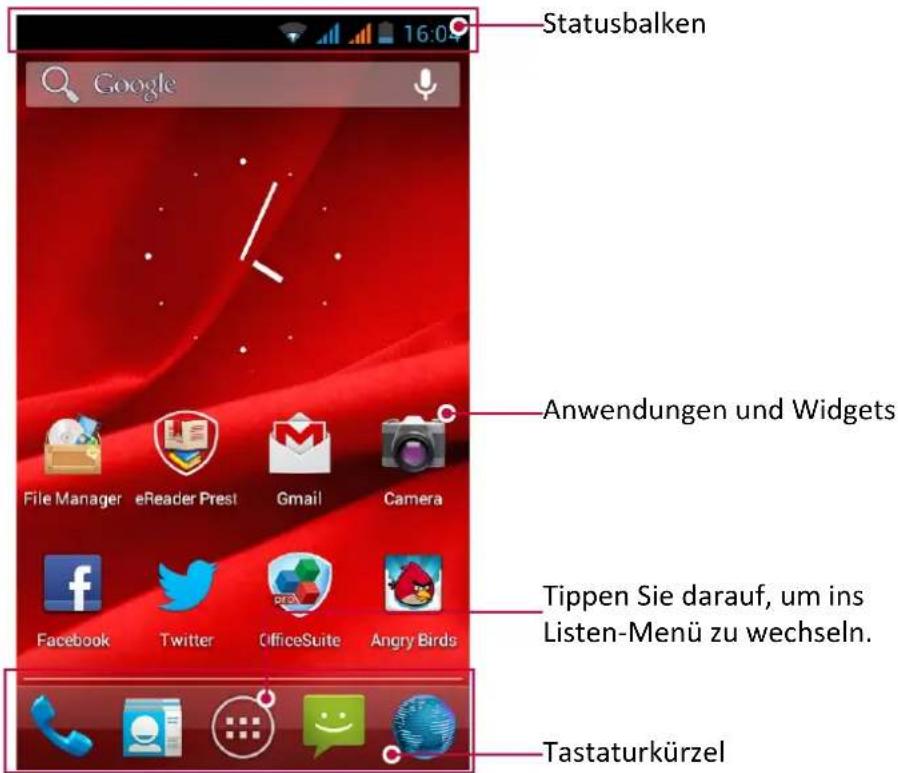
Hintergrund einstellen
Wählen Sie Ihr Lieblingsfoto als Hintergrund für Ihre Startseite. Wählen Sie ein Bild aus den verfügbaren Hintergrundbildern aus oder verwenden Sie ein beliebiges Foto, das Sie mit der Kamera aufgenommen haben.
- Tippen Sie im Start-Bildschirm auf ▶Wallpaper.
- Wählen Sie eines der folgenden Elemente: Gallery, Live wallpapers oder Wallpapers.
- Wählen Sie ein Bild, ändern seine Größe, indem Sie am Rahmen ziehen, und tippen dann auf OK.
Ein App-Symbol zum Start-Bildschirm hinzufügen
- Tippen Sie auf dem Start-Bildschirm auf, um das Listen-Menü zu öffnen.
- Halten Sie das Symbol einer App angetippt.
- Ziehen Sie es in eine Bereichsvorschau.
Elemente vom Start-Bildschirm entfernen
- Halten Sie ein Element angetippt, um es zu entfernen.
- Die Option Entfernen erscheint oben auf dem Start-Bildschirm.
- Ziehen Sie das Element zu der Entfernen-Option.
- Wenn die Entfernen-Option rot wird, lassen Sie das Element los.
Listen-Menü
Die Symbole aller Ihrer Apps finden Sie im Listen-Menü. Sie finden auch alle Widgets der Apps im Listen-Menü. Tippen Sie auf dem Start-Bildschirm auf ,um das Listen-Menü zu öffnen. Das Listen-Menü kann aus mehreren Feldern bestehen. Um sich weitere Felder anzusehen, wischen Sie nach links oder rechts. Tippen Sie auf oder , um zum Start-Bildschirm zurückzukehren. Das Listen-Menü Ihres Telefons besteht aus den folgenden Bereichen:
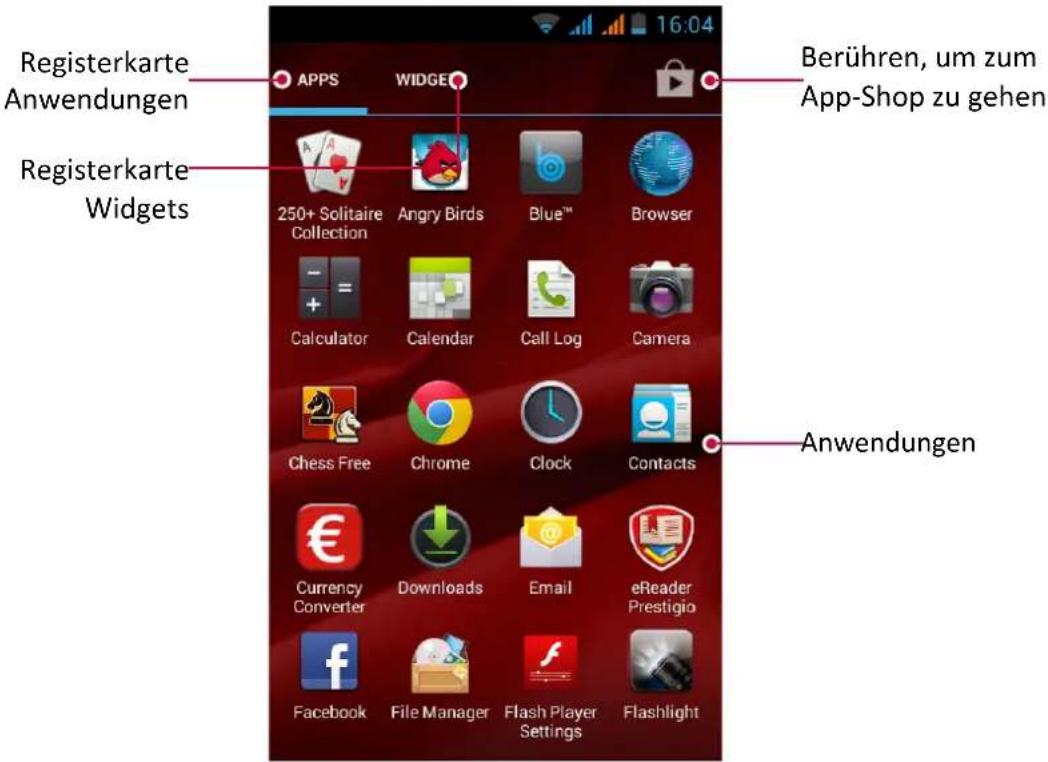
3. Grundlagen
Fingerspitzen
Nutzen Sie nur die Finger, um den Touchscreen zu verwenden.
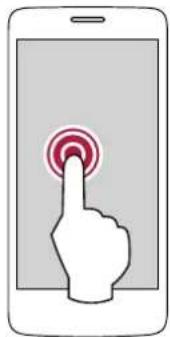
Antippen
Um eine App zu öffnen, um einen Menüpunkt auszuwählen, um eine On-Screen-Taste zu drücken, oder um einen Buchstaben mit der Tastatur auf dem Bildschirm einzugeben, tippen Sie das jeweilige Element mit dem Finger an.
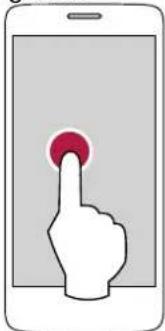
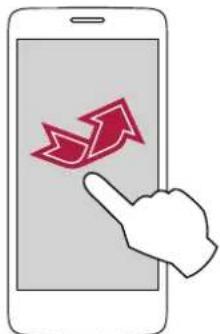
Wischen Sie mit dem Finger schnell vertikal oder horizontal über den Bildschirm, um zu anderen Homepages zu gehen, durch Dokumente zu blättern und vieles mehr.
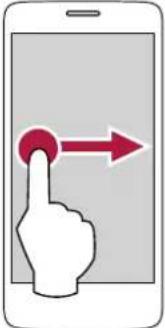
Spreizen Sie zwei Finger auseinander, zum Beispiel auf einer Webseite, Karte oder einem Bild, um ein Teil davon zu vergrößern.
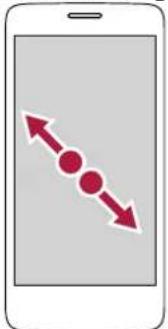
Halten Sie ein Element für mehr als 2 Sekunden angetippt, um auf alle verfügbaren Optionen zuzugreifen.
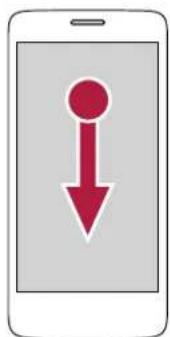
Schieben Sie Ihren Finger vertikal über den Bildschirm, um Drop-Down-Menüs zu öffnen.
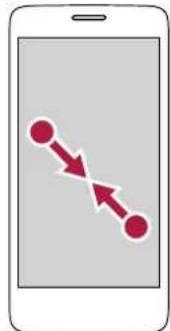
Schieben Sie zwei Finger zusammen, um einen Teil einer Webseite oder eines Bildes zu verkleinern.
Ziehen Sie den Finger nach oben oder unten, um zu scrollen. In einigen Ansichten, z.B. Webseiten, können Sie auch seitlich scrollen.
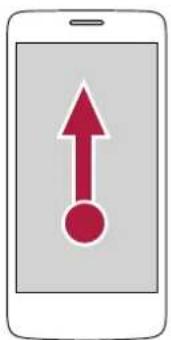
Streichen Sie auf dem Start-Bildschirm oder einem App-Bildschirm nach links oder rechts, um einen anderen Bereich anzuzeigen. Streichen Sie nach oben oder unten, um durch eine Webseite oder eine Liste, z.B. Kontakte, zu blättern.
Drehen Sie Ihr Telefon für eine bessere Sicht
Bei vielen Bildschirmen können Sie die Bildschirmorientierung automatisch von Hochformat in Querformat ändern, indem Sie das Telefon seitlich drehen. Wenn Sie Text eingeben, können Sie Ihr Telefon seitlich drehen, um eine größere Tastatur anzuzeigen.
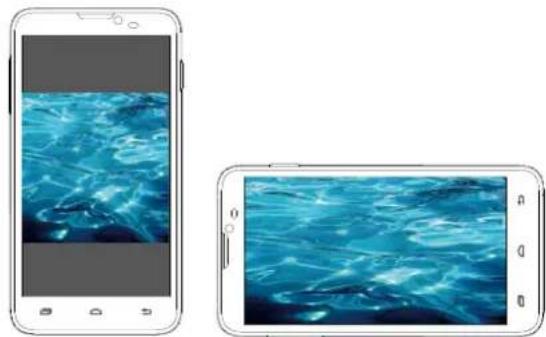
Um das automatische Drehen des Displays zu verhindern, öffnen Sie das Benachrichtigungsfeld und deaktivieren Sie Automatisch drehen.

- Einige Anwendungen erlauben keine Bildschirm-Rotation.
- Einige Anwendungen zeigen je nach Ausrichtung einen anderen Bildschirm.
Laden Sie den Akku
Ein neuer Akku ist zum Teil geladen. Das Akkusymbol in der oberen rechten Ecke zeigt den Ladestand des Akkus.
- Stecken Sie das kleine Ende des Ladegeräts in den Micro-USB-Anschluss des Geräts, und stecken Sie das große Ende in eine Steckdose.
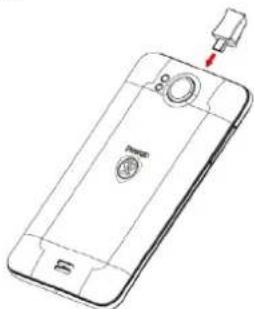
- Trennen Sie nach der vollständigen Aufladung das Gerät vom Ladegerät. Ziehen Sie zuerst das Ladegerät vom Gerät ab, und dann ziehen Sie es von der Stromsteckdose ab.

Benutzen Sie immer Originalzubehör, da es gewährleistet, dass Ihr Akku die volle Leistung bringt. Nichtoriginalzubehör (z.B. Ladegeräte) können Ihren Akku und sogar Ihr Telefon beschädigen.

- Während des Ladens können Sie das Telefon benutzen.
- Wenn das Ladegerät am Telefon angeschlossen bleibt, nachdem der Akku voll geladen ist, wird der Akku nicht beschädigt. Die einzige Möglichkeit, das Ladegerät auszuschalten, besteht darin, den Stecker zu ziehen. Deshalb ist es ratsam, eine leicht zugängliche Stromsteckdose zu benutzen.
- Wenn Sie vorhaben, Ihr Telefon ein paar Tage nicht zu benutzen, empfehlen wir, den Akku herauszunehmen.
- Wenn ein voll geladener Akku unbenutzt bleibt, verliert er mit der Zeit seine Ladung.
- Wenn ein Akku das erste Mal benutzt wird oder längere Zeit nicht benutzt worden ist, kann die erneute Aufladung längere Zeit dauern.
Optimieren Sie Ihre Akku-Leistung
Hier sind einige Methoden, um Ihnen bei der Optimierung der Akkuleistung zu helfen.
- Achten Sie darauf, dass Ihr Telefonprofil richtig eingestellt ist, so dass es Ihrer tatsächlichen Nutzung entspricht. Die Profileinstellung wirkt sich deutlich auf die Akkuleistung des Telefons aus. Im Allgemeinen ist der Modus "Im Freien" die Einstellung, die am meisten Strom verbraucht, während der Stumm-Modus am wenigsten Energie verbraucht.
- Wenn Sie Anwendungen wie Bluetooth, WLAN, GPS und bestimmte Apps nicht verwenden, sollten Sie sie deaktivieren. Und stellen Sie sicher, dass Ihr Telefon über die Auto-Lock-Funktion gesperrt ist, damit ein versehentliches Drücken der Tasten verhindert wird.
- Stellen Sie die Intensität und die Anzeigedauer der Hintergrundbeleuchtung des Bildschirms auf eine niedrige oder mittlerer Stufe und die kürzeste Dauer. Im Allgemeinen gilt, je geringer die Helligkeit der Hintergrundbeleuchtung und je kürzer die Dauer ist, desto mehr Energie werden Sie sparen.
- Vermeiden Sie die Verwendung oder das Ablegen Ihres Telefons in der Nähe von magnetischen Gegenständen (z.B. Radio- oder Fernsehgeräte) oder von Metalloberflächen, die sich auf die Netzwerkverbindung und somit auf Ihre Akkuleistung auswirken können.
Anschluss an Ihren PC
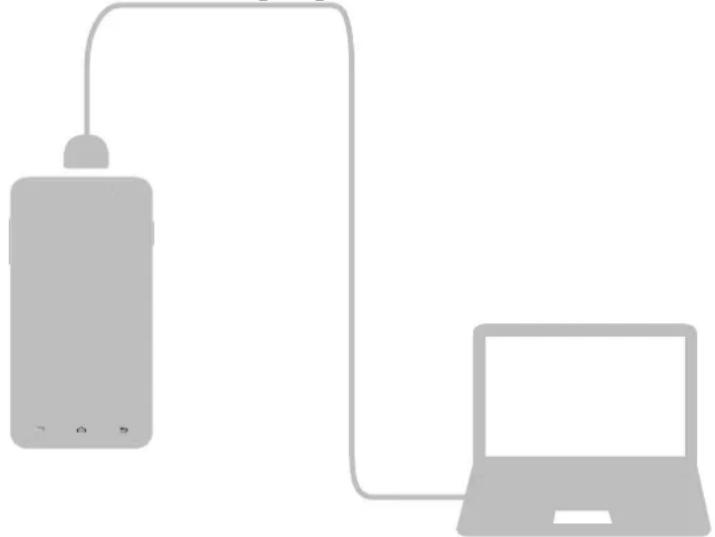
Es kann notwendig sein, Ihr Telefon an den PC anzuschließen, um die Aktivierung zu beenden. Über den Micro-USB-Anschluss Ihres Telefons können Sie Medien und andere Dateien mit einem angeschlossenen PC austauschen.
- Schließen Sie Ihr Telefon mit dem beigefügten USB-Kabel an den PC an.
Laden Sie Dateien von Ihrem PC
- Schließen Sie Ihr Telefon mit dem USB-Kabel an den PC an.
- Öffnen Sie das Benachrichtigungsfeld durch Schieben und tippen Sie auf USB angeschlossen.
- Aktivieren Sie den USB-Speicher durch Antippen.
- Übertragen Sie die Dateien zwischen Ihrem Telefon und dem PC.
Sperren und Entsperren des Bildschirms
Wenn es nicht in Gebrauch ist, sollten Sie Ihr Telefon sperren, um unerwünschte Bedienung zu vermeiden und die Batterie zu schonen.
-Sperren: Drücken Sie die Netztaste.

Wenn das Telefon gesperrt ist, passiert nichts, wenn Sie den Bildschirm berühren.
Ihr Telefon kann aber immer noch:
- Anrufe, SMS-Nachrichten und andere Updates empfangen.
- Musik wiedergeben.
• Die Lautstärke einstellen.
Sie können die Kopfhörer nutzen, um einen Anruf entgegenzunehmen oder Musik zu hören.
- Entsperren: Drücken Sie die Netztaste und verschieben Sie dann das Schloss-Symbol, um den Bildschirm zu entsperren.
Automatische Sperre
Sie können eine Zeitspanne festlegen, nach der der Bildschirm automatisch gesperrt wird.
- Tippen Sie auf dem Start-Bildschirm auf ,um das Listen-Menü zu öffnen.
- Tippen Sie auf >Anzeige>Ruhezustand.
- Wählen Sie den gewünschten Zeitraum.

Sie können auch auf die Systemeinstellungen zugreifen, indem Sie auf dem Start-Bildschirm oder im Listen-Menü antippen.
Muster für die Bildschirmsperre
Schützen Sie Ihre persönlichen Daten und verhindern Sie, dass andere das Telefon ohne Ihre Erlaubnis benutzen, indem ein Bildschirmsperrenmuster, eine Gesichtsentsperrung, eine PIN oder ein Passwort festlegen. Sie werden dann jedes Mal, wenn das Telefon eingeschaltet wird oder wenn es für eine bestimmte Zeit im Ruhezustand war, aufgefordert, den Bildschirm zu entsperren.
- Tippen Sie auf dem Start-Bildschirm auf um das Listen-Menü zu öffnen.
- Tippen Sie auf >Sicherheit> Bildschirmsperre.
Entsperren durch Verschieben
- Tippen Sie auf dem Start-Bildschirm auf ,um das Listen-Menü zu öffnen.
- Tippen Sie auf >Sicherheit>Bilschirmsperre >Verschieben.
Entsperren durch Gesichtserkennung
- Tippen Sie auf dem Start-Bildschirm auf um das Listen-Menü zu öffnen.
- Tippen Sie auf >Sicherheit>Bilschirmsperre >Entsperren durch Gesichtserkennung.
- Passen Sie Ihr Gesicht in den zu erfassenden Bildrahmen ein.
Festlegen eines Musters
- Tippen Sie auf dem Start-Bildschirm auf um das Listen-Menü zu öffnen.
- Tippen Sie auf >Sicherheit>Bilschirmsperre >Muster.
- Zeichnen Sie ein Muster, indem Sie vier oder mehr Punkte miteinander verbinden, und dann zeichnen Sie das Muster erneut, um es zu bestätigen.
Festlegen einer PIN
- Tippen Sie auf dem Start-Bildschirm auf zum das Listen-Menü zu öffnen.
- Tippen Sie auf >Sicherheit>Bilschirmsperre >PIN.
- Geben Sie mindestens vier Zahlen ein, und geben Sie das Passwort erneut ein, um es zu bestätigen.
Festlegen eines Passworts
- Tippen Sie auf dem Start-Bildschirm auf „um das Listen-Menü zu öffnen.
- Tippen Sie auf >Sicherheit>Bilschirmsperre>Passwort.
- Geben Sie mindestens vier Zeichen ein, einschließlich Buchstaben, Ziffern und Sonderzeichen, und geben Sie das Passwort erneut ein, um es zu bestätigen.
Entsperren Ihres Telefons
Schalten Sie den Bildschirm durch Drücken der Netztaste ein und geben Sie den Freischaltcode ein. Wenn Sie das Muster Ihrer Anzeigespperre vergessen haben, haben Sie bis zu fünf Versuche, um Ihr Telefon zu entsperren. Gelingt dies nicht, bringen Sie das Gerät zum Händler, um die Einstellung zurückzusetzen.
Sprachsteuerung
Mit Hilfe der Sprachsteuerung können Sie telefonieren und die Musikwiedergabe über Sprachbefehle steuern.
Verwenden der Sprachsteuerung: Drücken Sie die Lautstärke-Taste, um die Lautstärke einzustellen. Drücken Sie oben auf die Taste, um die Lautstärke zu erhöhen, und drücken Sie unten auf die Taste, um die Lautstärke zu verringern.
Zuletzt verwendete Apps
Sie können leicht auf Apps zugreifen, die Sie erst vor Kurzem geöffnet haben.
- Halten Sie die Home-Taste gedrückt, um die Liste der zuletzt verwendeten Apps zu öffnen.
- Schieben Sie Ihren Finger nach oben und unten, um vor Kurzem geöffnete Apps anzuzeigen.
-Um wieder zu einer App zu wechseln, tippen Sie sie einfach an.
-Um eine App aus der Liste zu entfernen, wischen Sie sie weg.
Benachrichtigungsfeld
Damit Sie keine wichtigen Ereignisse verpassen, bieten viele Apps Benachrichtigungen an.
Eine Benachrichtigung kann kurz als Banner am oberen Rand des Bildschirms erscheinen, das verschwindet, wenn Sie nicht darauf reagieren, oder es erscheint als Hinweis in der Mitte des Bildschirms und bleibt dort, bis Sie es bestätigen.
Wenn Sie eine neue Benachrichtigung erhalten, können Sie das Benachrichtigungsfeld öffnen, um zu sehen, welche Ereignismeldungen oder neuen Informationen Sie erhalten haben. Sie können aus dem Benachrichtigungsfeld auch schnell auf die Einstellungen zugreifen.
- Um das Benachrichtigungsfeld zu öffnen, schieben Sie den Finger auf dem Bildschirm von oben nach unten.
- Um das Benachrichtigungsfeld zu schließen, ziehen Sie die Leiste, die sich am unteren Rand des Bildschirms befindet.
-Um die Meldung zu schließen, tippen Sie auf

-Um zu den Systemeinstellungen zu gehen, tippen Sie auf

Verwenden von Quick Settings (Schnelleinstellungen)
Auf der Registerkarte "Quick Settings" (Schnelleinstellungen) können Sie ganz einfach zu Flugmodus, WLAN und anderem wechseln, und sie bietet auch eine Abkürzung, um den Modus, die Helligkeit und das automatische Drehen zu ändern, wenn Sie über die Registerkarte wischen.
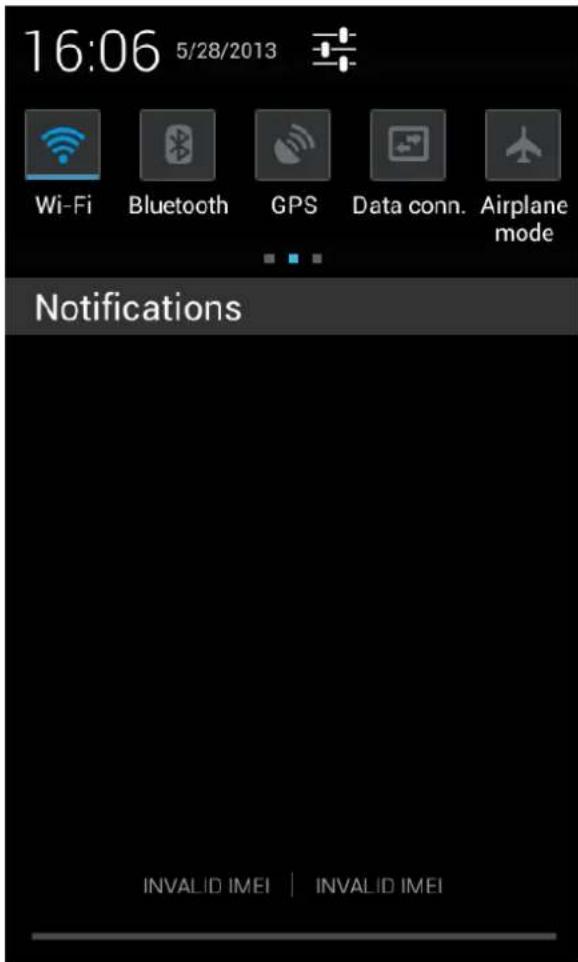
Sie können den aktuellen Status und die folgenden Optionen Ihres Telefons anzeigen:
-Helligkeit: Stellt die Helligkeit des Bildschirms ein.
-Timeout: Stellt das Bildschirm-Timeout ein.
- Automatisches Drehen: Erlaubt oder verhindert, dass sich die Anzeige dreht, wenn Sie das Gerät drehen.
-WLAN: Aktiviert oder deaktiviert die WLAN-Funktion.
-Bluetooth: Aktivieren oder Deaktivieren der Bluetooth-Funktion.
-GPS: Aktivieren oder Deaktivieren der GPS-Funktion.
-Datenverbindung: Aktivieren oder Deaktivieren der Datenverbindung.
-Flugmodus: Ein- oder Ausschalten der Funkverbindungen des Telefons.
- Allgemein/Lautlos/Vibrieren/Im Freien: Wechselt schnell zu den Profilen Allgemein, Lautlos, Treffen oder Im Freien.
Text eingeben
Verwenden Sie die Bildschirmtastatur, um Text einzugeben, z.B. Kontaktdaten, E-Mail- und Web-Adressen. Abhängig von der App und der Sprache, die Sie verwenden, kann die Tastatur Rechtschreibfehler korrigieren, vorhersagen, was Sie gerade eingeben, und sogar lernen, während Sie die Funktion verwenden.
Ändern der Eingabemethode
Sie können eine Eingabe-App herunterladen oder die Eingabemethode nutzen, die auf Ihrem Telefon vorinstalliert ist. Um die Eingabemethode zu ändern, befolgen Sie diese Schritte:
- Tippen Sie auf dem Start-Bildschirm auf ,um das Listen-Menü zu öffnen.
- Tippen Sie auf >Sprache & Eingabe> Standard.
- Wählen Sie die gewünschte Eingabemethode.
Verwenden der Prestigio-Tastatur
Tippen Sie auf ein Textfeld, um die Tastatur aufzurufen, und tippen Sie auf die Tasten der Tastatur. Sie können Text über die QWERTZ-Tastatur eingeben.
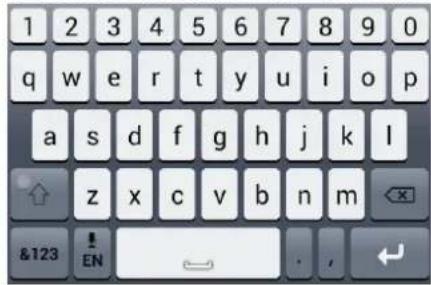
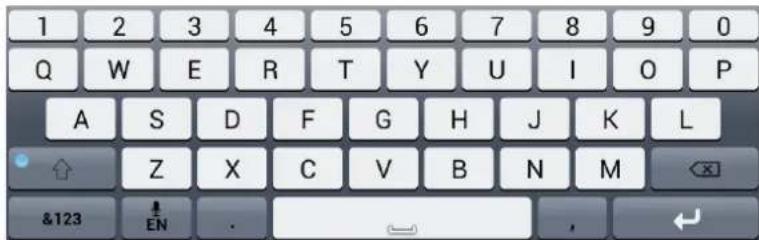
Während der Eingabe erscheint jeder Buchstabe über Ihrem Daumen oder Zeigefinger. Der Buchstabe wird erst eingegeben, wenn Sie das gewünschte Wort auswählen.
- Großbuchstaben: Tippen Sie die Umschalttaste 📋 an, bevor Sie auf einen Buchstaben tippen. Oder halten Sie die Umschalttaste gedrückt und tippen Sie dann auf einen Buchstaben.
- Kleinbuchstaben: Tippen Sie die Umschalttaste an und tippen Sie dann auf einen Buchstaben.
-Zahlen, Symbole oder Satzzeichen: Tippen Sie auf 8123
Testeingabe per Sprachbefehl
Sie können den Text durch Aktivierung der Spracheingabe-Funktion eingeben und dann in das Mikrofon sprechen. Ihr Telefon zeigt an, was Sie sprechen.
Eingabe durch Sprache: Öffnen Sie die Prestigio-Tastatur und tippen Sie auf

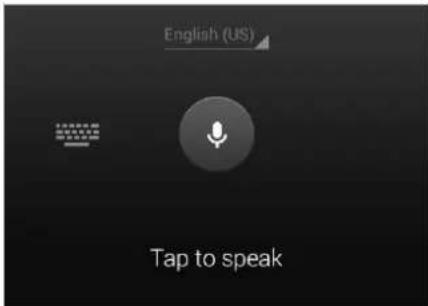
- Wenn das Gerät Ihre Worte nicht richtig erkennt, tippen Sie auf den unterstrichenen Text und wählen Sie ein anderes Wort oder einen Ausdruck aus der Dropdown-Liste aus.
- Um die Sprache zu ändern oder Sprachen für die Spracherkennung hinzuzufügen, tippen Sie auf und wählen Weitere Sprachen hinzufügen.
Kopieren und Einfügen von Text
- Nach dem Markieren des Textes, den Sie kopieren möchten, tippen Sie auf über ausgewählte Text wird dann in die Zwischenablage kopiert.
- Halten Sie in einem Textfeld die Stelle gedrückt, wo Sie den Text einfügen möchten.
- Tippen Sie auf Einfügen.
Verschieben von Text
- Nach dem Markieren des Textes, den Sie ausschneiden möchten, tippen Sie auf Eer markierte Text wird dann in die Zwischenablage kopiert.
- Halten Sie in einem Textfeld die Stelle gedrückt, wo Sie den Text einfügen möchten.
- Tippen Sie auf Einfügen.

Tippen Sie auf Hum den gesamten von Ihnen eingegebenen Text auszuwählen.
Verwenden von Widgets
Assistenten legen auf einem Blick wichtige Informationen und Medieninhalt direkt auf Ihren Start-Bildschirm. Einige Assistenten sind zum gefälligen Gebrauch bereits auf Ihrem Start-Bildschirm vorhanden. Sie können mehr aus der vorhandenen Auswahl an Widgets hinzufügen.
Hinzufügen eines Widgets auf Ihren Start-Bildschirm
- Tippen Sie auf dem Start-Bildschirm auf um das Listen-Menü zu öffnen.
- Tippen Sie auf WIDGETS um die Widgets-Liste zu öffnen.
- Blättern Sie im Widgets-Bereich nach links oder rechts.
- Halten Sie das gewünschte Widget angetippt, um es zum Start-Bildschirm hinzufügen.

- Einige Widgets verbinden sich mit Internet-Diensten. Die Nutzung von Web-basierten Widgets kann weitere Kosten verursachen.
- Die verfügbaren Widgets können je nach Region oder Dienstanbieter variieren.
System-Upgrade
Ihr Telefon kann prüfen und Ihnen mitteilen, wenn ein neues Upgrade zur Verfügung steht. Sie können auch manuell überprüfen, ob ein Update verfügbar ist.
Sie können diese Option unter Einstellungen>Über das Telefon >System-Updates einstellen.

Drücken Sie keine Tasten, während das Gerät aktualisiert wird.
Statussymbole
Die Symbole im Statusbalken oben am Bildschirm geben Informationen über Ihr Telefon:

| Symbole Was sie bedeuten Symbole Was sie bedeuten | ||
| Stumm-Modus aktiviert. 3G-Netz verbunden. | ||
| Vibration aktiviert. WLAN verbunden. | ||
| Flugmodus aktiviert. | Roaming (außerhalb des normalen Dienstbereichs). | |
| Akkuladestand. Bluetooth aktiviert. | ||
| Aktiver Anruf. Mit PC verbunden. | ||
| Verpasster Anruf. | Verkabeltes Mikrofon-Headset verbunden. | |
| Neue SMS oder MMS. Verkabeltes Headset verbunden. | ||
| GPRS-Netz verbunden. Keine SIM-Ka | erkannt. | |
| EDGE-Netz verbunden. Alarm aktiviert. | ||
| HSPA-Netz verbunden. | ||
4. Telefon
Lernen Sie, wie Anruffunktionen genutzt werden, z.B. das Tätigen und Entgegennehmen von Anrufen, wie verfügbaren Optionen während eines Anrufs genutzt werden, oder wie anrufbezogene Funktionen angepasst und verwendet werden.
4
Einen Anruf durchführen
- Tippen Sie auf , um den Wählblock zu öffnen. Geben Sie Ihre Nummer direkt ein. Oder geben Sie die ersten Ziffern einer Telefonnummer ein und wählen Sie dann einen Kontakt aus.
- Tippen Sie auf oder .
Sie können auch die folgenden Methoden verwenden, um einen Anruf zu tätigen:
- Rufen Sie eine Nummer aus den eingehenden und ausgehenden Anrufe und Nachrichten an.
-Rufen Sie jemanden aus der Kontaktliste an.
-Rufen Sie jemanden aus der Liste der Favoriten-Kontakte an.

Die Smart Dialing-Funktion des Telefonbuchs macht es schnell und einfach für Sie, einen Anruf zu tätigen. Geben Sie einfach die Telefonnummer oder die ersten Buchstaben des Namens der Person ein, die Sie anrufen möchten. Smart Dialing durchsucht und filtert automatisch Ihre gespeicherten Kontakte und die Telefonnummern aus der Anrufliste.
Einen Anruf annehmen
Wenn Sie einen Anruf von einem Kontakt erhalten, erscheint der Bildschirm für eingehende Anrufe. Um den Anruf entgegenzunehmen, gehen Sie folgendermaßen vor:
-Schieben Sie


- Wenn ein Headset mit dem Telefon verbunden ist, können Sie einen Anruf annehmen, indem Sie die mittlere Taste des Headsets drücken.
- Wenn der Anklopfen-Dienst aktiv ist, kann ein weiterer Anruf getätigt werden. Wenn der zweite Anruf beantwortet wird, wird der erste Anruf gehalten.
Einen Anruf abweisen
Wenn ein Anruf eingeht, gehen Sie folgendermaßen vor, um den Anruf abzuweisen:
-Schieben Sie
Anruf sofort abzuweisen.
- Schieben Sie auf, Sie können eine Nachricht an den Anrufer senden oder eine Aufgabe für den Rückruf erstellen.
- Drücken Sie die Netz- oder die Lautstärketaste, um das Klingeln stummzuschalten, ohne den Anruf abzulehnen.
Einen Anruf beenden
Drücken Sie auf, um den Anruf zu beenden. Oder drücken Sie die mittlere Taste des Headsets.
Kontakte
Kontakte werden in einem der beiden verfügbaren Telefonbücher gespeichert: Im SIM-Telefonbuch (auf der SIM-Karte, wobei die Anzahl der Einträge, die Sie auf der Karte speichern können, von ihrer Kapazität abhängt), oder im Smart-Telefonbuch (befindet sich auf dem Telefon). Beim Hinzufügen neuer Kontakte werden die Kontakte nur dem ausgewählten Telefonbuch hinzugefügt.
Kontakte anzeigen
Gehen Sie wie folgt vor, um die Kontaktliste anzuzeigen:
-Tippen Sie auf dem Start-Bildschirm auf

-Oder tippen Sie auf dem Listen-Menü auf

Suchen nach einem Kontakt
- Gehen Sie zu, um die Kontaktliste anzuzeigen.
- Blättern Sie in der Kontaktliste nach oben oder unten.
- Tippen Sie auf und geben Sie die ersten Buchstaben des Namens in das Suchfeld ein.
- Wählen Sie den Kontakt aus der Optionen-Liste.
Einen Kontakt anrufen
- Gehen Sie zu , um die Kontaktliste anzuzeigen.
- Scrollen Sie in der Liste, um den gewünschten Kontakt auszuwählen.
-Tippen Sie auf den Nummernbereich, um den Kontakt anzurufen.
-Tippen Sie auf, um einen Videoanruf mit dem Kontakt herzustellen.
Einen neuen Kontakt hinzufügen
Methode eins:
- Tippen Sie auf dem Start-Bildschirm auf , um das Tastenfeld anzuzeigen.
- Geben Sie eine Zahl ein, tippen Sie auf >Zu Kontakten hinzufügen.
- Tippen Sie auf Neuen Kontakt erstellen und wählen Sie den gewünschten Speicherort.
- Fügen Sie die gewünschten Details hinzu.
- Tippen Sie auf Fertig, um die Eingaben zu speichern.
Methode zwei:
- Gehen Sie zu, um die Kontaktliste anzuzeigen.
- Tippen Sie auf, um einen neuen Kontakt hinzuzufügen.

Für Kontakte im Smart-Telefonbuch können Sie detaillierte Informationen eingeben, z.B.
Privatnummer, Büronummer, Kontaktbilder usw.
Meine Favoriten
Hinzufügen eines Kontakts zu Favoriten
Sie können Ihre Kontakte im Smart-Telefonbuch als Ihre Favoriten speichern.
- Suchen Sie nach dem gewünschten Kontakt.
- Tippen Sie auf, um den Kontakt zu Ihren Favoriten hinzuzufügen.
Anzeigen Ihrer Favoriten
- Gehen Sie zu, um die Kontaktliste anzuzeigen.
- Tippen Sie auf, um Ihre Favoriten anzuzeigen.
Kontaktgruppen
Kontakte im Smart-Telefonbuch können als verschiedene Gruppen gespeichert werden. Für die verschiedenen Gruppen können Sie verschiedene Identifizierungen verwenden und Nachrichten an eine Gruppe senden.
Hinzufügen von Kontakten zu einer Gruppe
- Gehen Sie zu, um die Kontaktliste anzuzeigen.
- Tippen Sie auf, um Ihre Kontaktgruppen anzuzeigen.
- Tippen Sie auf, um einer Gruppe Kontakte hinzuzufügen.
- Geben Sie den Namen Ihrer Gruppe ein und tippen Sie auf, um Kontakte hinzufügen.
Kontakte importieren/exportieren
- Gehen Sie zu, um die Kontaktliste anzuzeigen.
- Tippen Sie auf ▶Import/Export.
- Wählen Sie den Speicherort für die Kontakte aus.
- Folgen Sie den Schritten auf dem Bildschirm.
Kontakte löschen
- Gehen Sie zu, um die Kontaktliste anzuzeigen.
- Tippen Sie auf ▶Löschen.
- Wählen Sie die gewünschten Kontakte.
- Tippen Sie auf OK, um die Kontakte zu löschen.
Verwenden der Kurzwahl
Verwenden Sie die Kurzwahl, um eine Telefonnummer mit einem einzigen Antippen zu wählen. Wenn Sie z.b. die Nummer eines Kontakts der Zifferntaste 2 zuweisen, können Sie einfach die Taste 2 gedrückt halten, um diese Nummer zu wählen.

Die Zifferntaste 1 ist in der Regel für die Mailbox reserviert. Halten Sie diese Taste gedrückt, um die Mailbox anzurufen und Ihre Voicemail-Nachrichten abzurufen.
Einen Kontakt einer Kurzwahltaste zuweisen
- Tippen Sie auf dem Start-Bildschirm auf , um das Tastenfeld anzuzeigen.
- Tippen Sie auf ▶Kurzwahl.
- Wählen Sie eine Zifferntaste.
- Tippen Sie den gewünschten Kontakt aus Ihrem Telefonbuch an.
Anrufen einer Telefonnummer in einer SMS-Nachricht
- Tippen Sie auf die Telefonnummer in der Nachricht.
- Tippen Sie auf, um die Nummer anzurufen.

Um den Absender der Nachricht anzurufen, tippen Sie auf [ ] am oberen Rand des Bildschirms.
Anrufen einer Telefonnummer in einer E-Mail
- Tippen Sie auf die Telefonnummer im Text der E-Mail.
- Tippen Sie auf, um die Nummer anzurufen.
Einrichten einer Telefonkonferenz
Wenn es in dem Netzwerk möglich ist, können Sie den ersten Anruf einer Konferenz tätigen (oder einen Anruf annehmen), und dann einfach alle weiteren Nummern anrufen, um sie der Konferenz hinzuzufügen.

Stellen Sie sicher, dass für Ihre SIM-Karte der Dienst für Konferenzschaltungen aktiviert ist. Wenden Sie sich bezüglich der Details bitte an Ihren Anbieter.
- Tippen Sie während eines Anrufs auf zum eine Telefonnummer einzugeben oder einen Kontakt aus Ihrem Telefonbuch zu wählen.
- Drücken Sie auf, um die Telefonnummer zu wählen.
- Die zweite Nummer wird gewählt, und der erste Anruf wird in dieser Zeit gehalten.
-Tippen Sie auf 3 m zwischen 2 Anrufen zu wechseln.
- Tippen Sie auf 🚗, um den Kontakt zu einem Konferenzgespräch hinzuzufügen.
Einen Notruf tätigen
In einigen Regionen können Sie auch dann Notrufe absetzen, wenn Sie keine SIM-Karte installiert haben oder wenn Ihre SIM-Karte gesperrt ist.

Wenn Sie sich außerhalb der Reichweite einer Basisstation befinden, können Sie keinen Notruf tätigen.
- Tippen Sie auf dem Start-Bildschirm auf , um das Tastenfeld zu öffnen.
- Wählen Sie die lokale Notrufnummer und tippen Sie dann auf

In Europa ist die Standardnotrufnummer die 112, in Großbritannien ist es 999.
5. Nachrichten
Über Mitteilungen können Sie über Ihre Mobilfunkverbindung Textnachrichten mit anderen SMS- und MMS-Geräten austauschen. Ihre gesendeten und empfangenen Nachrichten werden nach Kontaktname oder Telefonnummer in Konversationen gruppiert.
5
Eine Nachricht senden
- Tippen Sie auf dem Start-Bildschirm oder im Listen-Menü auf

-
Tippen Sie auf, um eine neue Nachricht zu verfassen.
-
Verwenden Sie die folgenden Methoden, um Empfänger hinzuzufügen:
-Geben Sie eine Telefonnummer ein.
-Tippen Sie auf, wählen Sie Kontakte, und tippen Sie dann auf.

-
Geben Sie die Textnachricht in das Textfeld ein.
-
Tippen Sie auf 📂m Bild/Video/Audio/Diashow hinzuzufügen, wenn Sie eine MMS-Nachricht verschicken wollen.
-
Tippen Sie auf oder, um die Nachricht zu senden.

Nach Beendigung der Eingabe Ihres Textes können Sie einfach auf tippen, um die Nachricht als Entwurf zu speichern.

- Es gibt eine Grenze für die Anzahl von Zeichen für eine einzelne SMS (angezeigt über der Senden-Schaltfläche). Wenn Sie die Grenze überschreiten, wird die SMS zwar als eine Nachricht gesendet, aber als mehr als eine Nachricht berechnet.
- Ihre SMS-Nachricht wird automatisch eine Multimedia-Nachricht, wenn Sie eine E-Mail-Adresse als Empfänger eingeben, einen Betreff für die Nachricht angeben, ein Element anhängen oder eine sehr lange Nachricht verfassen.
Auf Nachrichten überprüfen
Abhängig von Ihren Benachrichtigungseinstellungen gibt das Telefon ein akustisches Signal ab, vibriert oder zeigt die Nachricht kurz in der Statusleiste an, wenn Sie eine neue Nachricht erhalten. Ein Symbol für neue Nachrichten wird auch in der Statusleiste angezeigt. Eingehende Nachrichten werden in Nachrichten-Threads nach Kontakten gruppiert.
Textnachrichten lesen
- Öffnen Sie das Benachrichtigungsfeld und tippen Sie dann auf die Meldung der neuen Nachricht.
-Gehen Sie auf die Mitteilungen-App und öffnen Sie die Nachricht.
Abhören einer Sprachnachricht
Wenn Sie eine Sprachnachricht erhalten, gehen Sie zu der Nachricht und tippen Sie auf, um die Wiedergabe zu starten.
Antworten auf eine Nachricht
-
Tippen Sie auf dem Nachrichten-Bildschirm auf einen Kontakt (oder eine Telefonnummer), um den Austausch von Nachrichten mit diesem Kontakt anzuzeigen.
-
Geben Sie Ihre Nachricht in das Textfeld ein.
-
Tippen Sie auf oder, um die Nachricht zu senden.
Eine Nachricht weiterleiten
- Tippen Sie auf dem Nachrichten-Bildschirm auf einen Kontakt (oder eine Telefonnummer), um den Austausch von Nachrichten mit diesem Kontakt anzuzeigen.
- Halten Sie eine Nachricht angetippt.
- Wählen Sie im Popup-Fenster (Nachrichtenoptionen) die Option Weiterleiten.
- Verwenden Sie die folgenden Methoden, um Empfänger hinzuzufügen:
- Geben Sie eine Telefonnummer ein.
- Tippen Sie auf, wählen Sie Kontakte, und tippen Sie dann auf.
- Geben Sie bei Bedarf weiteren Text ein.
- Tippen Sie auf oder, um die Nachricht zu senden.
Nachrichten löschen
Eine Nachricht löschen
- Tippen Sie auf dem Start-Bildschirm oder im Listen-Menü auf
- Der Nachrichten-Bildschirm wird angezeigt.
- Tippen Sie auf einen Kontakt (oder eine Telefonnummer), um den Austausch von Nachrichten mit diesem Kontakt anzuzeigen.
- Halten Sie eine Nachricht angetippt.
- Wählen Sie im Popup-Fenster (Nachrichtenoptionen) die Option Löschen.

Eine Konversation löschen
- Tippen Sie auf dem Start-Bildschirm oder im Listen-Menü auf
- Der Nachrichten-Bildschirm wird angezeigt.
- Halten Sie einen Kontakt oder eine Telefonnummer angetippt.
- Tippen Sie auf am unteren Rand des Bildschirms.

6. E-Mail
Nutzen Sie diese Anwendung zum Senden oder Anzeigen von E-Mails. Lernen Sie, wie Sie E-Mail-Nachrichten über Ihr privates E-Mail-Konto oder das Ihres Unternehmens senden oder anzeigen.
6
Einrichtung eines E-Mail-Kontos
-
Tippen Sie auf dem Start-Bildschirm oder im Listen-Menü auf und wählen Sie eine der folgenden Möglichkeiten:
-
Wenn dies Ihr erstes Mal ist, dass Sie eine E-Mail-Konto hinzufügen, gehen Sie direkt zum nächsten Schritt.
-
Wenn Sie bereits ein E-Mail-Konto hinzugefügt haben, tippen Sie auf □>Einstellungen>Konto hinzufügen.
-
Geben Sie die E-Mail-Adresse und das Passwort Ihres E-Mail-Kontos ein.
-
Tippen Sie auf Weiter, um ein privates E-Mail-Konto zu verwenden, oder tippen Sie auf Manuelle Einrichtung, um ein E-Mail-Konto für ein Unternehmen einzurichten.
-
Befolgen Sie die Anweisungen, um die Einrichtung zu beenden.

Wenn Sie mit der Einrichtung des E-Mail-Kontos fertig sind, werden die E-Mails auf Ihr Gerät heruntergeladen.

Informationen zur Mail-Server-Konfiguration erhalten Sie vom Anbieter Ihres E-Mail-Dienstes.
Eine E-Mail senden

- Tippen Sie auf dem Start-Bildschirm oder im Listen-Menü auf
- Wechseln Sie zu dem E-Mail-Konto, das Sie verwenden möchten.
- Tippen Sie auf
- Geben Sie einen oder mehrere Empfänger ein.
- Wenn Sie mehrere Empfänger für eine Kopie (Cc) oder Blindkopie (Bcc) der E-Mail-Nachricht eingeben wollen, tippen Sie auf >Cc/Bcc hinzufügen.
- Geben Sie den Betreff ein und verfassen Sie dann Ihre E-Mail.
- Hinzufügen eines Anhangs: Tippen Sie auf □>Datei anhängen und wählen Sie dann den gewünschten Anhang.
- Drücken Sie auf, um die E-Mail abzuschicken.
Anzeigen Ihrer E-Mails

- Tippen Sie auf dem Start-Bildschirm oder im Listen-Menü auf
- Wechseln Sie zu dem E-Mail-Konto, das Sie verwenden möchten.
- Es wird der Posteingang angezeigt.
- Tippen Sie auf, um zu überprüfen, ob neue E-Mails vorhanden sind.
- Tippen Sie auf die gewünschte Mail, um sie zu lesen.
- Verwenden Sie < oder >, um die vorherige oder nächste Mail anzuzeigen.

Ungelesene E-Mails werden im Posteingang fett und mit Farbbalken daneben angezeigt.
Suchen nach einer E-Mail
- Tippen Sie auf dem Start-Bildschirm oder im Listen-Menü auf
- Wechseln Sie zu dem E-Mail-Konto, das Sie verwenden möchten.
- Tippen Sie auf, um die Suchleiste anzuzeigen.
- Wählen Sie in der Dropdown-Liste eine Suchoption aus.
- Geben Sie die ersten Buchstaben des E-Mail-Absenders oder des Betreffs in die Suchleiste ein.
- Wählen Sie die E-Mail aus der Liste aus.
Antworten auf eine E-Mail
- Tippen Sie auf dem Start-Bildschirm oder im Listen-Menü auf
- Wechseln Sie zu dem E-Mail-Konto, das Sie verwenden möchten.
- Tippen Sie im Posteingang des E-Mail-Kontos auf die E-Mail-Nachricht.
- Tippen Sie auf und verfassen Sie die E-Mail.
- Drücken Sie auf, um die E-Mail abzuschicken.
E-Mails löschen
- Tippen Sie auf dem Start-Bildschirm oder im Listen-Menü auf
- Wechseln Sie zu dem E-Mail-Konto, das Sie verwenden möchten.
- Tippen Sie auf die gewünschte Mail und dann auf

Gmail
Verwenden Sie diese Anwendung, um schnell und direkt auf den Google Mail-Dienst zuzugreifen.
Anzeigen Ihres Gmail-Posteingangs
Alle Ihre empfangenen E-Mails werden im Posteingang gespeichert.
-
Tippen Sie auf dem Start-Bildschirm oder im Listen-Menü auf .
-
Es wird der Posteingang angezeigt.
-
Tippen Sie auf, um zu überprüfen, ob neue E-Mails vorhanden sind.
-
Tippen Sie auf die gewünschte Mail, um sie zu lesen.
-
Streichen Sie nach links oder rechts, um die vorherige oder nächste Mail anzuzeigen.
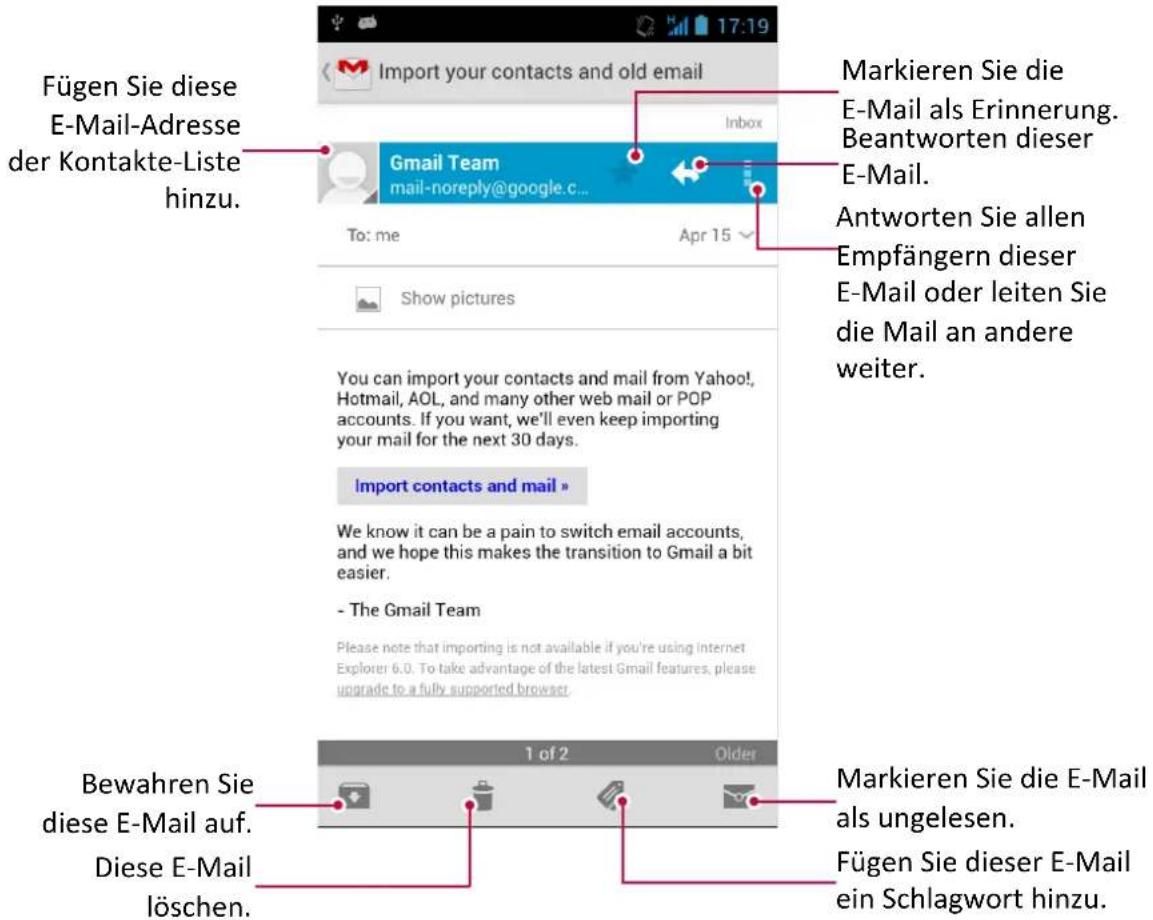
Suchen nach einer E-Mail
- Tippen Sie auf dem Start-Bildschirm oder im Listen-Menü auf .
- Tippen Sie auf, um die Suchleiste anzuzeigen.
- Geben Sie die ersten Buchstaben des E-Mail-Absenders oder des Betreffs in die Suchleiste ein.
- Wählen Sie die E-Mail aus der Liste aus.
Senden einer Mail in Gmail
-
Tippen Sie auf dem Start-Bildschirm oder im Listen-Menü auf .
-
Tippen Sie auf
-
Geben Sie einen oder mehrere Empfänger ein.
- Wenn Sie mehrere Empfänger für eine Kopie (Cc) oder Blindkopie (Bcc) der E-Mail-Nachricht eingeben wollen, tippen Sie auf >Cc/Bcc hinzufügen.
- Geben Sie den Betreff ein und verfassen Sie dann Ihre E-Mail.
- Bild oder Video hinzufügen: Tippen Sie auf □>Bild/Video anhängen.
- Drücken Sie auf, um die E-Mail abzuschicken.
Antworten auf eine E-Mail in Gmail
- Tippen Sie auf dem Start-Bildschirm oder im Listen-Menü auf
- Tippen Sie im Posteingang des E-Mail-Kontos auf die E-Mail-Nachricht.
- Tippen Sie auf und verfassen Sie die E-Mail.
- Drücken Sie auf, um die E-Mail abzuschicken.

Löschen von Mails in Gmail
- Tippen Sie auf dem Start-Bildschirm oder im Listen-Menü auf
- Tippen Sie auf die gewünschte Mail und dann auf


7. Kamera
Mit Ihrem Telefon können Sie sowohl Fotos als auch Videos aufnehmen.
Zusätzlich zu der hinteren Kamera auf der Rückseite gibt es eine Kamera auf der Vorderseite, die für Videotelefonate und Selbstporträts vorgesehen ist. Ein LED-Blitz auf der Rückseite gibt Ihnen bei Bedarf zusätzliches Licht.

- Um die Kamera zu verwenden, tippen Sie auf dem Start-Bildschirm oder im Listen-Menü auf

Ihre Kamera auf einem Blick
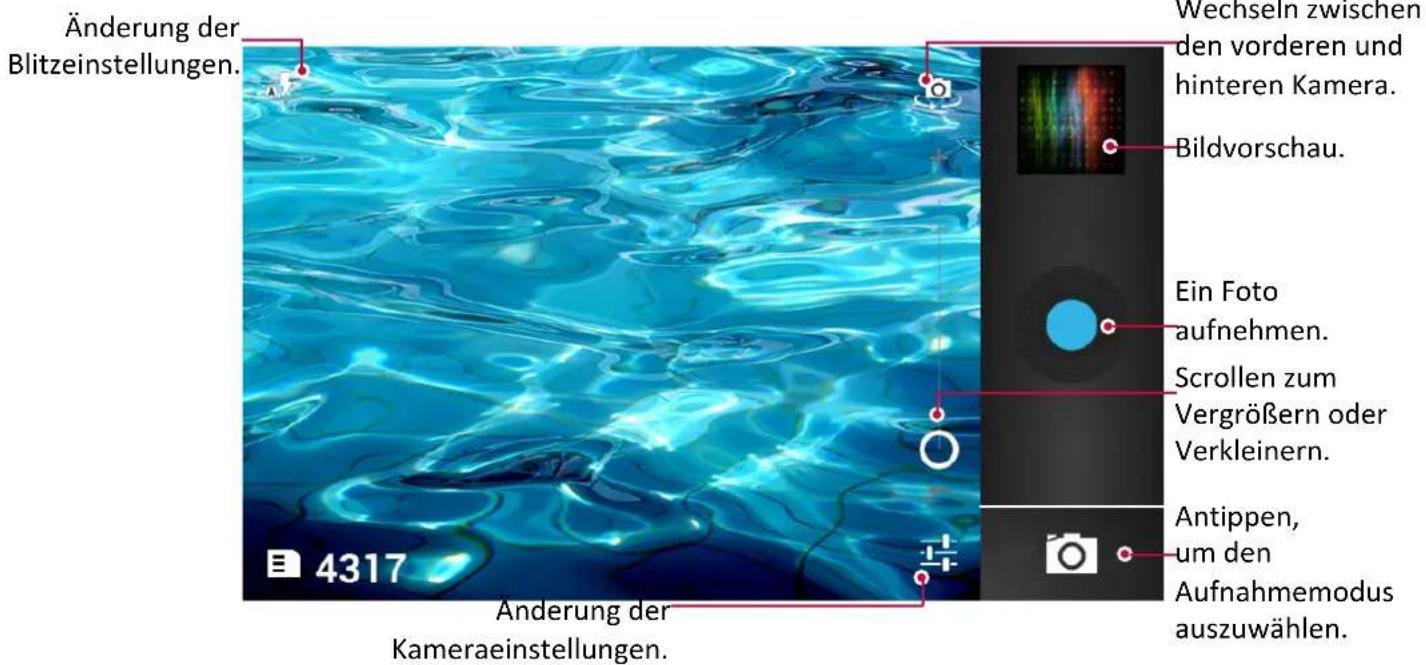
Aufnahmemodus auswählen
Während der Verwendung der Kamera können Sie den gewünschten Aufnahmemodus auswählen. Sie können die folgenden Aufnahmemodi wählen:

Ein Foto aufnehmen.

Ein Video aufzeichnen.

Panorama-Foto aufnehmen. Sie können aus vielen aneinandergereihten Fotos ein einzelnes Foto machen.
Ein Foto aufnehmen
- Tippen Sie auf um die Kamera einzuschalten.
- Scrollen Sie mit dem "Ball", um das Bild zu vergrößern oder zu verkleinern.
- Ändern Sie die Kameraeinstellung, falls erforderlich.
- Richten Sie einfach die Kamera auf das, was Sie aufnehmen möchten. Die Kamera stellt den Fokus automatisch ein, wenn Sie sie bewegen.
- Tippen Sie auf um das Foto aufzunehmen.
Nehmen Sie ein Foto von sich selbst auf
- Tippen Sie auf zum die Kamera einzuschalten.
- Tippen Sie auf dem Bildschirm auf
- Tippen Sie auf, um das Foto aufzunehmen.
Ein Panoramafoto aufnehmen
Sie können mit Ihrem Telefon breite oder hohe Motive auf einem einzigen Foto festhalten.
-
Tippen Sie auf um die Kamera einzuschalten.
-
Tippen Sie auf zum den Panoramafoto-Modus zu wählen.
-
Wenn Sie für die erste Aufnahme bereit sind, tippen Sie auf Ers erscheinen Richtungspfeile, die Sie auffordert, im Querformat nach links oder rechts zu schwenken (oder im Hochformat nach oben oder unten zu schwenken).
-
Schwenken Sie das Telefon so sanft wie möglich und machen Sie dann eine Pause, wenn Sie auf dem Bildschirmsucher einen kompletten Rahmen sehen. Die Kamera erfasst die Aufnahme automatisch.
-
Wiederholen Sie den vorherigen Schritt, um die restlichen Aufnahmen zu machen.
-
Die Kamera fügt die Aufnahmen zu einem einzelnen Foto zusammen.

Zoom und Blitz sind in diesem Modus deaktiviert.
Ein Video aufzeichnen
- Tippen Sie auf zum die Kamera einzuschalten, und dann auf .
- Wenn Sie für die Aufzeichnung bereit sind, tippen Sie auf
- Während der Aufnahme können Sie das Bild mit dem Ball nach Wunsch vergrößern oder verkleinern.
- Um die Aufzeichnung zu beenden, tippen Sie auf
Kameraszenen
Eine Szene ist eine Sammlung von Einstellungen, um Beleuchtung und Umgebung abzustimmen. Verwenden Sie den Modus "Normal" und lassen Sie die Kamera automatisch die optimalen Einstellungen bestimmen, oder wählen Sie aus einer großen Auswahl von Szenen, bevor Sie mit dem Fotografieren beginnen. Mit vordefinierten Einstellungen sind Schnappschüsse einfacher zu machen.
- Tippen Sie auf zum die Kamera einzuschalten.
- Tippen Sie auf 10 m die Kamera anzupassen.
- Tippen Sie im Popup-Fenster auf SCN.
Kamera- und Video-Einstellungen
Bevor Sie Fotos/Videos aufnehmen, passen Sie Ihre Kameraeinstellungen an.
- Tippen Sie auf zum die Kamera einzuschalten.
- Tippen Sie auf 10 m die Kamera anzupassen.
- Die verfügbaren Optionen variieren je nach verwendetem Modus.
Kameraeinstellungen:
- Blitzmodus: Schalten Sie den Blitz ein oder aus, oder wählen Sie Auto.
-HDR: HDR ein- oder ausschalten.
- Weißabgleich: Wählen Sie einen geeigneten Weißabgleich, damit die Bilder eine realistische Farbpalette erhalten. Die Einstellungen sind für bestimmte Beleuchtungssituationen ausgelegt. Diese Einstellungen sind ähnlich dem Wärmewert für die Weißabgleich-Belichtung
von Profi-Kameras.
- Belichtung: Diese Einstellung bestimmt, wie viel Licht der Kamerasensor aufnimmt. Bei schwachem Licht verwenden Sie eine höhere Belichtung.
-Szenemodus: Ändern des Aufnahmemodus. - Speicherort: Einstellen der Kamera, um Fotos mit Standortinformationen zu versehen. Um diese Funktion nutzen zu können, müssen Sie standortbezogene Dienste aktivieren.
-Bildgröße: Auswahl der Größe des Bildes. - Bildqualität: Einstellen der Qualität der Bilder.
- Fokus-Modus: Auswählen, um einen Fokus-Modus zu verwenden.
- ZSL: Aktivieren oder Deaktivieren der ZSL (Null-Verzögerung beim Auslösen). Hilft dabei, Fotos sofort aufzunehmen.
- Farbeffekt: Auswahl zwischen verschiedenen verfügbaren Fotoeffekten.
- Gesichtserkennung: Einstellen der idealen Belichtung und Klarheit von Gesichtern.
- Touch AF/AEC: Kamera-Autofokus oder automatische kontinuierliche Belichtung, wenn Sie den Bildschirm berühren.
- Sättigung: Farben werden mehr oder weniger ausgeprägt.
-Kontrast: Den Kontrast einstellen.
- Schärfe: Schärfen oder Verwischen der Grenzen zwischen den Motiven.
- Automatischen Belichtungsmodus wählen: Einstellen der automatischen Belichtungssteuerung.
- Klick-Geräusch: Ein- oder Ausschalten des Klickens beim Fotografieren.
- Antistreifenbildung: Einschalten, um Streifenbildung zu verhindern.
-ISO-Auswahl: ISO-Stärke einstellen.
- Wavelet Denoise-Modus: Aktivieren, um Störungen aus Bildsignalen zu entfernen.
- Rote Augen-Reduzierung: Entfernen von roten Augen.
- Standard wiederherstellen: Stellt die Werkstandardeinstellungen wieder her.

- Um die GPS-Signale zu verbessern, vermeiden Sie das Fotografieren an Orten, wo das Signal behindert werden kann, wie zum Beispiel zwischen Gebäuden oder in tiefliegenden Gebieten oder bei schlechten Wetterbedingungen.
- Ihr Standort kann auf Ihren Fotos erscheinen, wenn Sie sie ins Internet hochladen. Um dies zu vermeiden, deaktivieren Sie die GPS-Informationen über den Standort.
8. Multimedia
Ihr Telefon bietet Ihnen mehrere Unterhaltungsmöglichkeiten. Sie können die Fotos anzeigen, die von der Kamera aufgenommen wurden. Sie können auch Musik und Videos wiedergeben.
8
Galerie
In der Galerie können Sie alle Ihre Fotos und Videos anzeigen, die sich auf Ihrem Telefon befinden.
- Zum Öffnen der Galerie tippen Sie auf dem Start-Bildschirm oder im Listen-Menü auf


- Abhängig von der auf dem Gerät installierten Software werden einige Dateiformate nicht unterstützt.
- Abhängig von ihrer Kodierung werden einige Dateien möglicherweise nicht richtig wiedergegeben.
Schauen Sie sich Ihre Bilder an
Anzeigen von Fotos im Album
- Tippen Sie auf dem Start-Bildschirm oder im Listen-Menü auf
- Tippen Sie auf, am die Dropdown-Liste zu öffnen, und dann auf Alben.
- Navigieren Sie zu einem Album oder einer Gruppe von Fotos.
- Tippen Sie auf ein Foto, um es auf dem vollen Bildschirm anzuzeigen.
Anzeigen von Fotos nach Standorten
- Tippen Sie auf dem Start-Bildschirm oder im Listen-Menü auf
- Tippen Sie auf, am die Dropdown-Liste zu öffnen, und dann auf Standorte.
- Vergrößern oder verschieben Sie das Bildschirmfenster über die Karte, bis (Standort-Anzeige) angezeigt wird. Die Standort-Anzeige zeigt, wie viele Fotos in diesem Bereich gemacht wurden. Nur Fotos mit Geo-Tag-Informationen erscheinen auf der Karte.
- Tippen Sie auf die Standort-Anzeige. Die in der Umgebung gemachten Fotos werden angezeigt.
Anzeigen von Fotos nach Zeitpunkt
Zeigen Sie Fotos und Videos nach dem Zeitpunkt ihrer Aufnahme an.
- Tippen Sie auf dem Start-Bildschirm oder im Listen-Menü auf
- Tippen Sie auf, am die Dropdown-Liste zu öffnen, und dann auf Zeit. Fotos und Videos, die auf Ihrem Handy gespeichert sind, werden nach dem Zeitpunkt, zu dem sie aufgenommen wurden, angezeigt.
- Tippen Sie auf die Fotos, die nach einem Zeitpunkt sortiert sind. Alle Fotos, die in dieser Zeit gemacht wurde, werden angezeigt.
Ein- und Auszoomen
Verwenden Sie eine der folgenden Methoden, um ein Bild zu vergrößern:
- Tippen Sie zum Vergrößern zweimal auf eine beliebige Stelle.
- Spreizen Sie zum Vergrößern zwei Finger an einer beliebigen Stelle auseinander. Schieben Sie die Finger zum Verkleinern zusammen oder tippen Sie doppelt darauf, um die Anzeige wieder zu verkleinern.
Beginnen Sie eine Diashow
- Tippen Sie auf dem Start-Bildschirm oder im Listen-Menü auf
- Navigieren Sie zu einem Album oder einer Gruppe von Fotos.
- Tippen Sie auf .

Ein Video ansehen
- Tippen Sie auf dem Start-Bildschirm oder im Listen-Menü auf
- Gehen Sie im Album der Galerie-App zu dem Video, das Sie sehen möchten.
- Tippen Sie auf die On-Screen-Steuerelemente, um die Videowiedergabe zu steuern.
- Drücken Sie die Lautstärke-Taste, um die Lautstärke einzustellen.
- Tippen Sie auf, um weitere Optionen auszuwählen.

Bearbeiten Ihrer Bilder
Wenn Sie ein Foto anzeigen, tippen Sie auf und verwenden Sie die folgenden Funktionen:
- Diashow: Starten Sie eine Diashow mit den Bildern im aktuellen Ordner.
- Bearbeiten: Starten Sie "Paper Artist", um das Foto zu bearbeiten.
- Nach links drehen: Gegen den Uhrzeigersinn drehen.
- Nach rechts drehen: Im Uhrzeigersinn drehen.
- Zuschneiden: Ändern Sie die Größe des orangefarbenen Rahmens, um das Bild zuzuschneiden und das Foto darin zu speichern.
- Bild festlegen als: Legen Sie das Foto als Hintergrundbild oder als Kontaktbild fest.
• Details: Informationen zum Foto.
Ein Foto zuschneiden
- Tippen Sie auf dem Start-Bildschirm oder im Listen-Menü auf
- Navigieren Sie zu dem Foto, das Sie bearbeiten möchten.
- Tippen Sie auf □>Bearbeiten und dann auf 📋>Zuschneiden; oder tippen Sie direkt auf □>Zuschneiden. Sie sehen einen Zuschneiderahmen um das Foto herum.
- Ziehen Sie den Zuschneiderahmen über den Teil des Fotos, den Sie zuschneiden möchten.
- Drücken Sie auf den Rand des Zuschneiderahmens. Ziehen Sie den Finger nach innen oder außen, um die Größe des Zuschneiderahmens zu ändern.

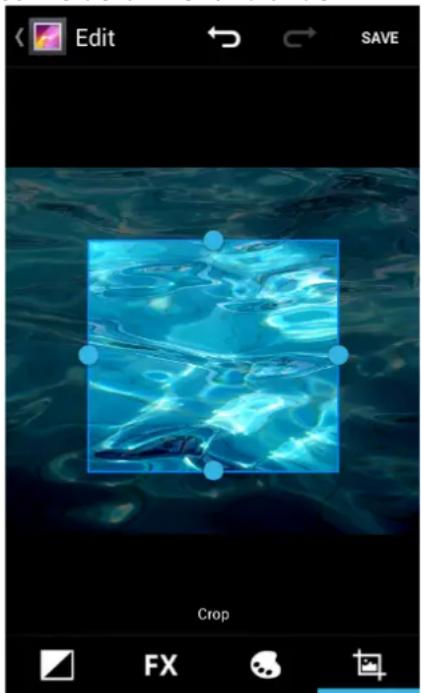
- Tippen Sie auf Speichern.

Das zugeschnittene Foto wird als Kopie gespeichert. Das Originalfoto bleibt dabei unverändert.
Fotoeffekte hinzufügen
- Tippen Sie auf dem Start-Bildschirm oder im Listen-Menü auf
- Navigieren Sie zu dem Foto, das Sie bearbeiten möchten.
- Tippen Sie auf >Bearbeiten und dann auf
- Tippen Sie auf einen Effekt, den Sie auf das Foto anwenden möchten.
- Tippen Sie auf Speichern.


Das veränderte Foto wird als Kopie gespeichert. Das Originalfoto bleibt dabei unverändert.
Ihre Fotos mit anderen teilen
Sie können Ihre Fotos per E-Mail, MMS oder Bluetooth mit einem anderen Gerät teilen.
Fotos per E-Mail teilen
- Tippen Sie auf dem Start-Bildschirm oder im Listen-Menü auf
- Navigieren Sie zu dem Foto, das Sie mit anderen teilen möchten.
- Tippen Sie auf die Dropdown-Liste zu öffnen, und dann auf E-Mail.
- Wählen Sie ein E-Mail-Konto aus.
- Verfassen Sie Ihre Nachricht.
- Drücken Sie auf, um die E-Mail abzuschicken.


Wenn Sie über mehrere E-Mail-Konten verfügen, wird das Standard-E-Mail-Konto verwendet.
Fotos per MMS teilen
- Tippen Sie auf dem Start-Bildschirm oder im Listen-Menü auf
- Navigieren Sie zu dem Foto, das Sie mit anderen teilen möchten.
- Tippen Sie auf die Dropdown-Liste zu öffnen, und dann auf Nachrichten.
- Geben Sie eine Telefonnummer oder einen Kontakt aus Ihrem Telefonbuch ein.
- Verfassen Sie Ihre Nachricht.
- Drücken Sie auf, um die Nachricht abzuschicken.

Fotos über Bluetooth teilen
- Tippen Sie auf dem Start-Bildschirm oder im Listen-Menü auf
- Navigieren Sie zu dem Foto, das Sie mit anderen teilen möchten.
- Tippen Sie auf 📁 die Dropdown-Liste zu öffnen, und dann auf Bluetooth.


Sie werden aufgefordert, Bluetooth zu aktivieren und eine Verbindung zum empfangenden Bluetooth-Gerät herzustellen, damit die Dateien gesendet werden können.
Fotos löschen
- Tippen Sie auf dem Start-Bildschirm oder im Listen-Menü auf
- Navigieren Sie zu dem Foto, das Sie löschen möchten.
- Tippen Sie auf

Ein Foto als Hintergrund oder Kontaktbild verwenden

- Tippen Sie auf dem Start-Bildschirm oder im Listen-Menü auf
- Navigieren Sie zum Zielfoto.
- Tippen Sie auf und dann auf Bild festlegen als.
- Wählen Sie Hintergrund oder Kontaktbild.
-
Sie sehen einen Zuschneiderahmen um das Foto.
-
Ziehen Sie den Zuschneiderahmen über den Teil des Fotos, den Sie zuschneiden möchten.
-
Drücken Sie auf den Rand des Zuschneiderahmens und ziehen Sie den Finger nach innen oder außen, um die Größe des Zuschneiderahmens zu ändern.
-
Tippen Sie auf ZUSCHNEIDEN, um das Foto als Hintergrundbild oder Kontaktbild festzulegen.
Video player
Sie können den Video Player auf Ihrem Telefon verwenden, um Videos anzuzeigen.
Anzeigen von Video mit dem Video Player

- Tippen Sie auf dem Start-Bildschirm oder im Listen-Menü auf
- Tippen Sie auf das Video, das Sie sehen wollen.
- Tippen Sie auf die On-Screen-Steuerelemente, um die Videowiedergabe zu steuern.
- Drücken Sie die Lautstärke-Taste, um die Lautstärke einzustellen.
- Tippen Sie auf, um weitere Optionen auszuwählen.
Ihre Videos mit anderen teilen
Sie können Ihre Fotos per E-Mail, MMS oder Bluetooth mit einem anderen Gerät teilen.
Videos per E-Mail teilen

- Tippen Sie auf dem Start-Bildschirm oder im Listen-Menü auf
- Tippen Sie auf das Video, das Sie teilen möchten.
- Tippen Sie auf die Dropdown-Liste zu öffnen, und dann auf E-Mail.
- Wählen Sie ein E-Mail-Konto aus.
- Verfassen Sie Ihre Nachricht.
- Drücken Sie auf, um die E-Mail abzuschicken.

Wenn Sie über mehrere E-Mail-Konten verfügen, wird das Standard-E-Mail-Konto verwendet.
Videos per MMS teilen

- Tippen Sie auf dem Start-Bildschirm oder im Listen-Menü auf
- Tippen Sie auf das Video, das Sie teilen möchten.
- Tippen Sie auf die Dropdown-Liste zu öffnen, und dann auf Nachrichten.
- Geben Sie eine Telefonnummer oder einen Kontakt aus Ihrem Telefonbuch ein.
- Verfassen Sie Ihre Nachricht.
- Drücken Sie auf, um die Nachricht abzuschicken.
Videos über Bluetooth teilen
- Tippen Sie auf dem Start-Bildschirm oder im Listen-Menü auf

- Tippen Sie auf das Video, das Sie teilen möchten.
- Tippen Sie auf die Dropdown-Liste zu öffnen, und dann auf Bluetooth.
- Tippen Sie auf Weiter.

Sie werden aufgefordert, Bluetooth zu aktivieren und eine Verbindung zum empfangenden Bluetooth-Gerät herzustellen, damit die Dateien gesendet werden können.
Music player
Sie können Ihre Lieblingsmusik mit dem Music Player anhören. Die Musik-App ist eine zentrale Drehscheibe für Ihre Lieblingsmusik, unabhängig davon, ob sie sich auf Ihrem Handy befindet oder ob ein Streaming durch einen Musikdienst erfolgt.
- Um den Music Player zu verwenden, tippen Sie auf dem Start-Bildschirm oder dem Listen-
Menü auf


- Einige Dateiformate werden nicht unterstützt, dies hängt von der Softwareversion des Geräts ab.
- Abhängig von ihrer Kodierung werden einige Dateien möglicherweise nicht richtig wiedergegeben.
Musik durchsuchen
- Tippen Sie auf dem Start-Bildschirm auf

- Sie können:
- Auf Künstler/Alben/Wiedergabelisten tippen, dann können Sie Titel geordnet nach Künstlern, Alben oder Wiedergabelisten durchsuchen.
- Auf Titel tippen, um alle Titel durchzublättern.
- Auf Aktuelle Wiedergabe tippen, um zu sehen, welcher Titel gerade gespielt wird.

Die Auswahl Aktuelle Wiedergabe ist nur verfügbar, wenn Sie Ihr Handy im Querformat verwenden.
Musik hören
- Tippen Sie auf dem Start-Bildschirm oder im Listen-Menü auf

-
Tippen Sie einen Song aus der Kategorie an.
-
Verwenden Sie die folgenden Tasten, um die Wiedergabe zu steuern:
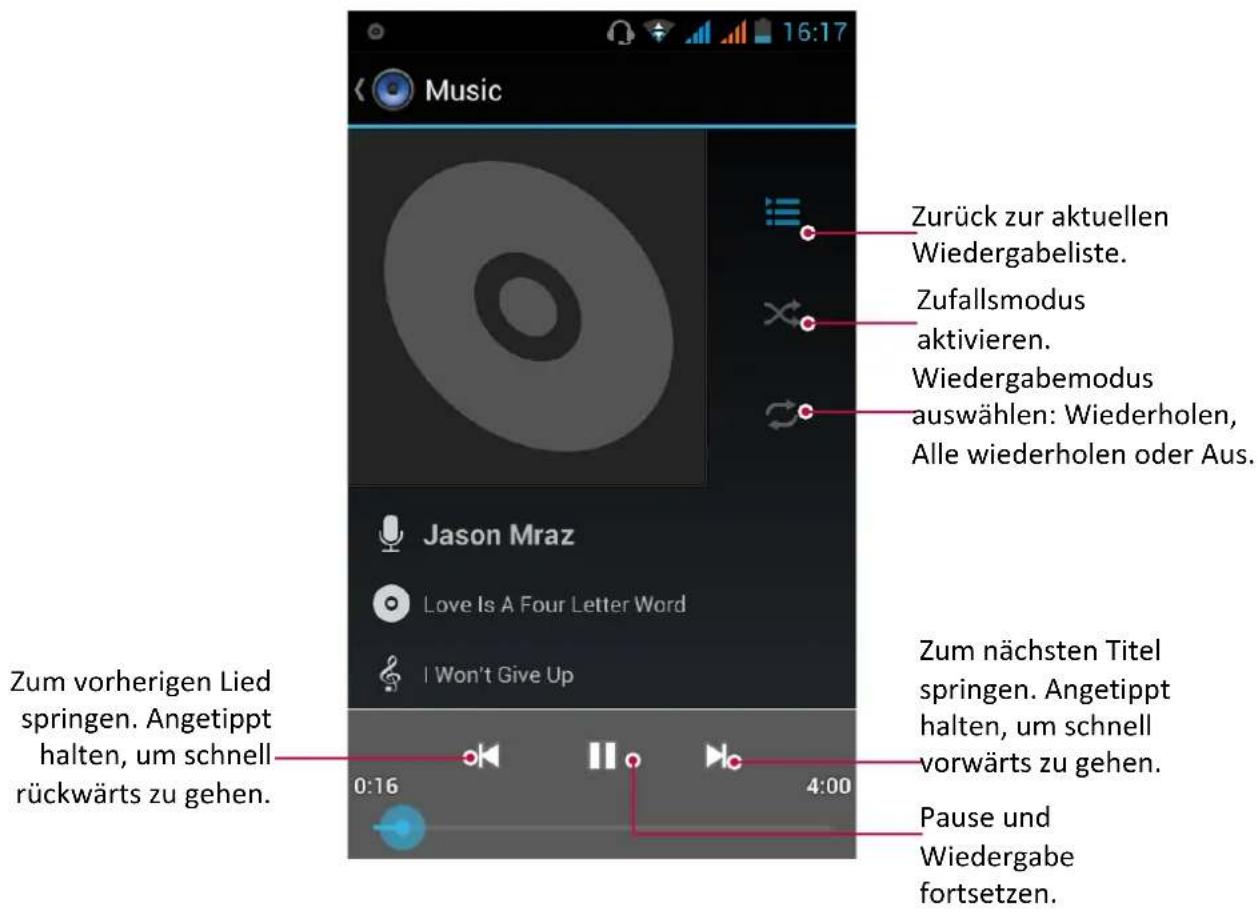
Einen Titel als Klingelton festlegen

- Tippen Sie auf dem Start-Bildschirm oder im Listen-Menü auf
- Tippen Sie einen Song aus der Kategorie an.
- Tippen Sie auf, um die Option Als Klingelton verwenden auszuwählen.
Ihre Wiedergabeliste
Eine Wiedergabeliste erstellen
Sie können Ihre eigene Wiedergabeliste anlegen.

- Tippen Sie auf dem Start-Bildschirm oder im Listen-Menü auf
- Tippen Sie einen Song aus der Kategorie an.
- Tippen Sie auf, um die Option Zur Wiedergabeliste hinzufügen auszuwählen.
- Tippen Sie auf dem Popup-Bildschirm auf Neu, um eine neue Wiedergabeliste zu erstellen.
- Geben Sie einen Titel ein und tippen Sie auf Speichern.
Benennen Sie die Wiedergabeliste um

- Tippen Sie auf dem Start-Bildschirm oder im Listen-Menü auf
- Tippen Sie auf Wiedergabelisten, um alle Ihre Wiedergabelisten anzuzeigen.
- Halten Sie die Wiedergabeliste angetippt, die Sie umbenennen möchten.
- Wählen Sie auf dem Popup-Bildschirm Umbenennen.
Eine Wiedergabeliste löschen

- Tippen Sie auf dem Start-Bildschirm oder im Listen-Menü auf
- Tippen Sie auf Wiedergabelisten, um alle Ihre Wiedergabelisten anzuzeigen.
- Halten Sie die Wiedergabeliste angetippt, die Sie löschen möchten.
- Wählen Sie auf dem Popup-Bildschirm Löschen.
Einen Titel löschen
- Tippen Sie auf dem Start-Bildschirm oder im Listen-Menü auf
- Tippen Sie einen Song aus der Kategorie an.
- Tippen Sie auf, um Löschen auszuwählen.

UKW-Radio
Sie können über das Telefon Radiosender hören.
- Um das UKW-Radio zu verwenden, tippen Sie auf dem Start-Bildschirm oder dem Listen-Menü
auf

Sie müssen ein Headset anschließen, bevor Sie das UKW-Radio auf dem Telefon verwenden können.
Hören eines Radiosenders
- Tippen Sie auf dem Start-Bildschirm oder im Listen-Menü auf
- Tippen Sie auf □>Scan. Es beginnt eine automatische Suche und Speicherung der verfügbaren Sender.
- Verwenden Sie die folgenden Tasten, um die Wiedergabe zu steuern:

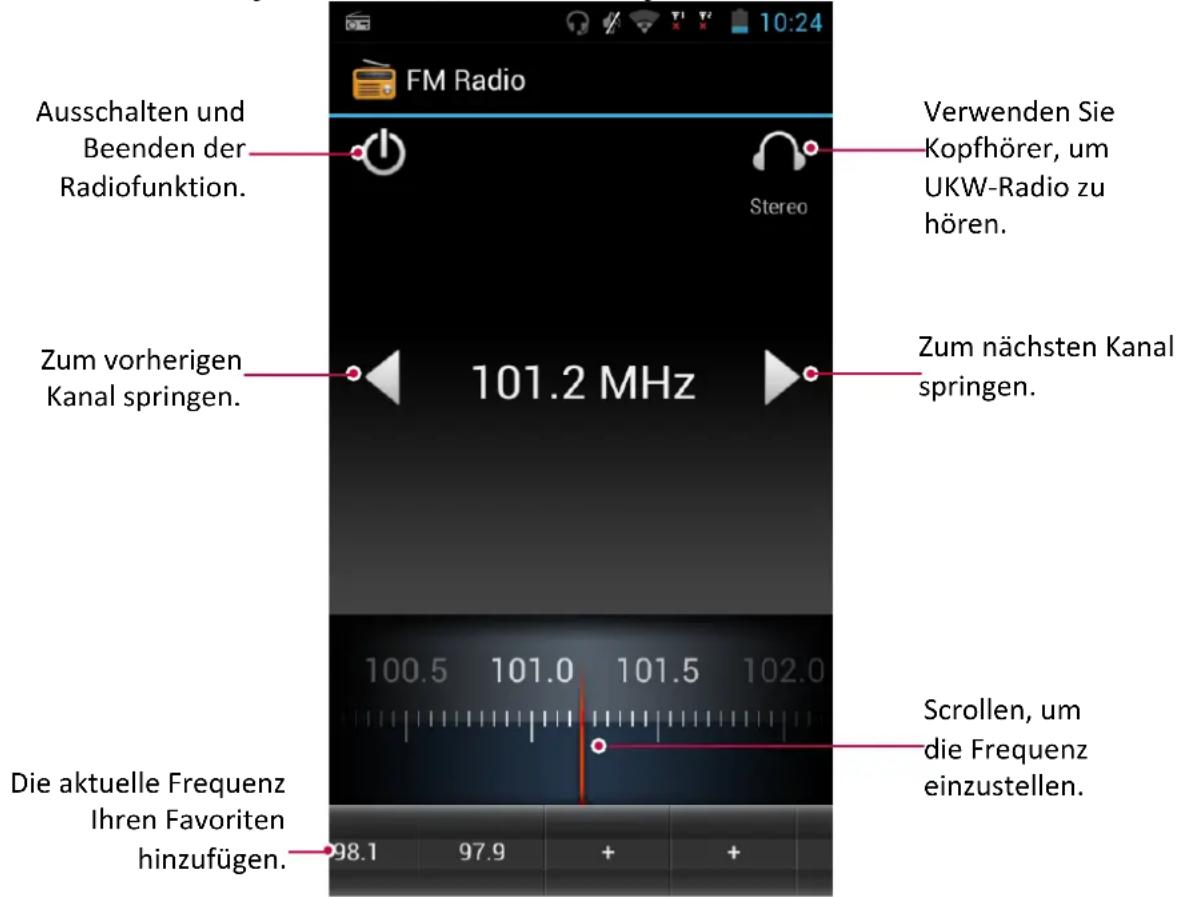
UKW-Radio ausschalten
-Sie können auch andere Apps nutzen, während Sie Radio hören.
-Zum vollständigen Ausschalten des UKW-Radios tippen Sie auf

Aufzeichnen von Radiosendungen
Sie können ein Radioprogramm aufnehmen, wenn Sie es hören.
- Tippen Sie auf dem Start-Bildschirm oder im Listen-Menü auf

- Stellen Sie Ihren gewünschten Radiosender ein.
- Tippen Sie auf ▶Aufnahme starten.
- Tippen Sie auf ▶Aufnahme stoppen.
- Die Aufnahme wird automatisch im Telefon gespeichert.
Stimmenrekorder
Verwenden Sie den Stimmenrekorder, um bei Vorträgen oder Interviews Informationen aufzunehmen, oder auch, um Ihr eigenes Audio-Protokoll zu erstellen.
Aufnehmen einer Sprachnotiz
- Tippen Sie auf dem Start-Bildschirm oder im Listen-Menü auf
- Halten Sie das Mikrofon in die Nähe der Sprachquelle.
- Tippen Sie auf, um die Aufnahme einer Sprachnotiz zu starten.
- Tippen Sie auf, um die Aufnahme zu stoppen.
- Tippen Sie auf Speichern.


Der Stimmenrekorder kann im Hintergrund laufen, während Sie andere Dinge auf dem Telefon tun, außer wenn Sie andere Apps öffnen, die ebenfalls Audiofunktionen nutzen.
Abspielen einer Sprachnotiz
- Tippen Sie auf dem Start-Bildschirm oder im Listen-Menü auf
- Tippen Sie auf, um die Liste mit aufgenommenen Dateien zu öffnen.
- Wählen Sie Ihre Sprachnotiz aus und tippen Sie sie an.

Löschen einer Sprachnotiz
- Tippen Sie auf dem Start-Bildschirm oder im Listen-Menü auf
- Tippen Sie auf, um die Liste mit aufgenommenen Dateien zu öffnen.
- Halten Sie die Sprachnotiz angetippt, die Sie löschen möchten.
- Tippen Sie auf, um die Datei zu löschen.

9. Web & Netzwerk
Sie können Ihr Telefon mit dem Internet verbinden und Webseiten durchsuchen.

Verbindung mit dem Internet
Ihr Telefon verbindet sich bei Bedarf über eine WLAN-Verbindung (falls verfügbar) oder über die Mobildatenverbindung Ihres Anbieters mit dem Internet.
Datenverbindung
Sie können die Mobildatenverbindung Ihres Anbieters verwenden. Einige Apps und Dienste übertragen eventuell Daten über das Netzwerks Ihres Mobiltelefonanbieters, was zu zusätzlichen Gebühren führen kann. Wenden Sie sich bezüglich der Details bitte an Ihren Anbieter.
Datenverbindung ein- oder ausschalten
- Tippen Sie auf dem Start-Bildschirm oder im Listen-Menü auf
-
Oder tippen Sie auf □>Systemeinstellungen.
-
Tippen Sie auf Mehr...>Mobile Netzwerke >Daten aktiviert.
-
Tippen Sie darauf, um die Datenverbindung ein- oder auszuschalten.

Sie können die Datenverbindung im Benachrichtigungsfeld durch Antippen ein- oder ausschalten. Tippen Sie im Benachrichtigungsfeld auf Datenverbindung.

Wenn Sie keine Datenverbindung aktiviert haben und auch nicht mit einem WLAN-Netzwerk verbunden sind, erhalten Sie keine automatischen Updates Ihrer E-Mails, Konten in sozialen Netzwerken oder andere synchronisierte Informationen.
Behalten Sie Ihre Datennutzung im Blick
Wenn Sie über ein begrenztes Datenvolumen verfügen, ist es wichtig, den Überblick über die Tätigkeiten und die Apps zu behalten, die gewöhnlich Daten senden und empfangen, z.B. das Surfen im Web, Synchronisieren von Online-Konten und Senden von E-Mails oder Abrufen von Status-Updates.

Um die Datennutzung im Griff zu behalten, verbinden Sie sich wann immer möglich mit einem WLAN-Netzwerk und stellen Sie Ihre Online-Konten und E-Mails so ein, dass sie seltener synchronisiert werden.

Die Datennutzung wird von Ihrem Telefon gemessen und kann von Ihrer tatsächlichen Datennutzung abweichen.
- Tippen Sie auf dem Start-Bildschirm oder im Listen-Menü auf
-
Oder tippen Sie auf □>Systemeinstellungen.
-
Tippen Sie auf Datennutzung.
-
Aktivieren Sie die Datenverbindung, wählen Sie Mobildatenlimit festlegen, um Ihre Datenverbindung automatisch zu deaktivieren, wenn Sie das eingestellte Limit erreichen.
-
Tippen Sie auf Datennutzungszyklus, dann können Sie ein bestimmtes Zeitintervall festlegen, um zu sehen, wie viele Daten Sie genutzt haben.
-
Ziehen Sie die roten Linien, um ein monatliches Mobildatenlimit festzusetzen.

Wenn Sie Ihr Telefon mit einem anderen tragbaren WLAN-Hotspot verbinden, tippen Sie auf >Mobile Hotspots, um zu beschränken, dass im Hintergrund Daten heruntergeladen werden, was zu zusätzlichen Gebühren führen kann.
Daten-Roaming ein- oder ausschalten
Verbinden Sie sich mit den Partnernetzwerken Ihres Mobilfunkanbieters und greifen Sie auf seine Datendienste zu, wenn Sie außerhalb des Abdeckungsbereichs Ihres Anbieters sind.

Das Verwenden von Datendiensten beim Roaming kann teuer sein. Erkundigen Sie sich bei Ihrem Mobilfunkanbieter nach Tarifen für das Daten-Roaming, bevor Sie das Daten-Roaming verwenden.
- Tippen Sie auf dem Start-Bildschirm oder im Listen-Menü auf
- Oder tippen Sie auf □>Systemeinstellungen.
-
Tippen Sie auf Datennutzung.
-
Tippen Sie auf ▶Daten-Roaming, um das Daten-Roaming ein- oder auszuschalten.
Überprüfen der Datennutzung von Apps
- Tippen Sie auf dem Start-Bildschirm oder im Listen-Menü auf
- Oder tippen Sie auf □>Systemeinstellungen.
- Tippen Sie auf Datennutzung.
- Ziehen Sie auf der Registerkarte "Mobil" die vertikalen Linien, um zu sehen, wie viele Daten Sie während einer bestimmten Zeitspanne verwendet haben.
- Scrollen Sie im Bildschirm nach unten, um eine Liste der Apps und Angaben zu deren Daten-nutzung zu sehen.
- Tippen Sie auf eine App, um mehr Details zu sehen.
WLAN
Verbinden Sie das Gerät mit einem WLAN-Netzwerk, um das Internet nutzen zu können oder um Mediendateien mit anderen Geräten zu teilen. Zur WLAN-Nutzung benötigen Sie Zugriff auf einen drahtlosen Zugangspunkt oder einen Hotspot.

Die Verfügbarkeit und Stärke des WLAN-Signals hängt von Objekten wie Gebäuden oder auch einfach einer Wand zwischen den Räumen ab, die das WLAN-Signal passieren muss.
WLAN ein-oder ausschalten
Gehen Sie folgendermaßen vor:
- Tippen Sie im Benachrichtigungsfeld auf WLAN.
- Tippen Sie auf dem Start-Bildschirm oder im Listen-Menü auf 📄 und dann auf WLAN, um es ein- oder auszuschalten.
Verbindung mit einem Drahtlosnetzwerk
- Tippen Sie auf dem Start-Bildschirm oder im Listen-Menü auf und dann auf WLAN, um es einzuschalten.
- Erkannte WLAN-Netzwerke werden im Abschnitt WLAN-Netzwerke aufgelistet.
- Tippen Sie auf das gewünschte Wi-Fi-Netzwerk, mit dem Sie sich verbinden möchten.
- Wenn Sie ein gesichertes Netzwerk ausgewählt haben, werden Sie aufgefordert, den Schlüssel oder das Passwort des Netzwerks einzugeben.

Das nächste Mal, wenn Ihr Telefon eine Verbindung zu einem gesicherten drahtlosen Netzwerk herstellt, auf das bereits zuvor zugegriffen wurde, werden Sie nicht mehr aufgefordert, den Schlüssel oder andere Informationen erneut einzugeben.
Drahtlos-Netzwerk vergessen
Jedes Netzwerk, das jemals benutzt wurde, einschließlich des aktuellen Netzwerks, kann "vergessen" werden, so dass Ihr Telefon sich nicht automatisch damit verbindet.
- Tippen Sie auf dem Start-Bildschirm oder im Listen-Menü auf, und dann auf WLAN.
- Tippen Sie auf das Drahtlos-Netzwerk, mit dem Sie verbunden waren.
- Tippen Sie auf Vergessen.
Verwenden Ihres Telefons als WLAN-Router
Sie können Ihre Datenverbindung mit anderen Geräten teilen, indem Sie Ihr Telefon als WLAN-Router nutzen.

- Stellen Sie sicher, dass die Datenverbindung eingeschaltet ist.
-
Sie müssen einen von Ihrem Mobilfunkanbieter zugelassenen Datentarif mit Ihrem Konto verknüpft haben, um diesen Service zu nutzen.
-
Tippen Sie auf dem Start-Bildschirm oder im Listen-Menü auf
- Tippen Sie auf Mehr...>Tethering & mobiler Hotspot.
- Geben Sie unter WLAN-Hotspot einrichten einen Routernamen ein oder verwenden Sie den Standard-Router.
- Wählen Sie den Sicherheitstyp und das Passwort (Schlüssel) für Ihren WLAN-Router.

- Wenn Sie "In Sicherheit öffnen" ausgewählt haben, müssen Sie kein Passwort eingeben. Das Passwort ist der Schlüssel, den andere Personen brauchen, um sich mit dem Gerät zu verbinden und Ihr Telefon als WLAN-Router zu nutzen.
- Antippen, um es zu einem mobilen WLAN-Hotspot zu verwandeln.
Ihre mobile Datenverbindung über USB-Tethering teilen
Sie können die Datenverbindung Ihres Telefons dazu verwenden, um Ihren Computer mit dem Internet zu verbinden.

- Stellen Sie sicher, dass Ihre SIM-Karte in das Telefon eingesetzt ist.
-
Möglicherweise müssen Sie Ihrem Datentarif USB-Tethering hinzugefügt haben, wodurch zusätzliche Kosten anfallen können. Wenden Sie sich bezüglich der Details bitte an Ihren Mobilfunkanbieter.
-
Schließen Sie Ihr Telefon mit dem mitgelieferten USB-Kabel an den PC an.
- Tippen Sie auf dem Start-Bildschirm oder im Listen-Menü auf
- Stellen Sie sicher, dass die Datenverbindung aktiviert ist.
- Tippen Sie auf Mehr...>Tethering & mobiler Hotspot.
- Aktivieren Sie USB-Tethering durch Antippen.

VPN
Sie können Ressourcen verbinden und in einem gesicherten lokalen Netzwerk darauf zugreifen, z.B. über Ihr Unternehmensnetzwerk. Je nach Art des VPN, das Sie bei der Arbeit nutzen, werden Sie aufgefordert, Ihre Anmeldedaten einzugeben und Sicherheitszertifikate zu installieren, bevor Sie eine Verbindung mit dem lokalen Netzwerk Ihres Unternehmens herstellen können. Sie erhalten diese Informationen von Ihrem Netzwerkadministrator. Sie müssen zunächst eine WLAN- oder Datenverbindung aktivieren, bevor Sie eine VPN-Verbindung starten können.
Hinzufügen einer VPN-Verbindung
Sie müssen zuerst ein Muster für eine Bildschirmsperre, eine PIN oder ein Passwort festlegen, bevor Sie Anmeldeinformationen speichern und das VPD einrichten können.
- Tippen Sie auf dem Start-Bildschirm oder im Listen-Menü auf
- Tippen Sie auf Mehr...>VPN.
- Tippen Sie auf VPN-Profil hinzufügen.
- Geben Sie die VPN-Einstellungen ein und richten Sie das Netzwerk gemäß den Sicherheitsdetails ein, die Sie von Ihrem Netzwerkadministrator erhalten haben.
- Tippen Sie auf Speichern.
Verbinden mit einem VPN
- Tippen Sie auf dem Start-Bildschirm oder im Listen-Menü auf
- Tippen Sie auf Mehr...>VPN.
- Tippen Sie auf das VPN, mit dem Sie sich verbinden wollen.
- Geben Sie Ihre Anmeldeinformationen ein und tippen Sie dann auf Verbinden. Wenn Sie verbunden sind, erscheint das Symbol für das entsprechende VPN im Infobereich der Statusleiste. Anschließend können Sie den Web-Browser öffnen, um auf Ressourcen zuzugreifen, z.B. das Intranet Ihres Unternehmensnetzwerks.
Trennen von einem VPN
- Tippen Sie auf dem Start-Bildschirm oder im Listen-Menü auf
- Tippen Sie auf Mehr...>VPN.
- Tippen Sie auf die VPN-Verbindung, um sie zu trennen.
Webbrowsen
Sie können mit Ihrem Telefon Webseiten durchsuchen. Bevor Sie eine Webseite durchsuchen, überprüfen Sie, dass die Daten- oder WLAN-Nutzung aktiviert ist.
Durchsuchen einer Webseite
- Tippen Sie auf dem Start-Bildschirm oder im Listen-Menü auf
- Geben Sie Ihre Suchbegriffe oder eine Website-Adresse ein.
-
Beim Durchsuchen einer Webseite können Sie:
-
Auf 📞 tippen, um eine Vorschau der Webseite zu öffnen, und dann die gewünschte Webseite auswählen oder schließen.
- Auf 🚙 tippen, um Webseiten über Lesezeichen, den Verlauf und gespeicherte Seiten zu suchen.
Lesezeichen hinzufügen
- Tippen Sie auf dem Start-Bildschirm oder im Listen-Menü auf
- Geben Sie Ihre Suchbegriffe oder eine Website-Adresse ein.
- Durchsuchen Sie eine Webseite.
- Tippen Sie auf >Als Lesezeichen speichern.
Öffnen eines Lesezeichens
- Tippen Sie in der Vorschau einer Webseite auf
- Navigieren Sie auf der Registerkarte Lesezeichen zu dem Lesezeichen, das Sie öffnen möchten, und tippen Sie darauf.
Bearbeiten eines Lesezeichens
- Tippen Sie in der Vorschau einer Webseite auf
- Halten Sie auf der Registerkarte Lesezeichen die Webseite angetippt, die Sie bearbeiten möchten.
- Tippen Sie auf dem Popup-Bildschirm auf Lesezeichenbearbeiten.
- Geben Sie Ihre Änderungen ein und tippen Sie dann auf OK.
Anzeigen des Browser-Verlaufs
- Tippen Sie in der Vorschau einer Webseite auf 📂
- Tippen Sie auf der Registerkarte Verlauf auf einen Zeitraum, um eine Liste von besuchten Webseiten zu sehen.
Dateien herunterladen
Sie können Dateien und Apps direkt von Ihren bevorzugten Websites herunterladen.

Dateien und Apps, die aus dem Web heruntergeladen wurden, können von unbekannten Quellen stammen. Um Ihr Telefon und Ihre persönlichen Daten zu schützen, empfehlen wir dringend, dass Sie nur Dateien herunterladen und öffnen, denen Sie vertrauen.
- Tippen Sie auf dem Start-Bildschirm oder im Listen-Menü auf
- Gehen Sie zu der Website, wo Sie die gewünschte Datei herunterladen können.
- Folgen Sie den Download-Anweisungen der Website für Apps.

Bevor Sie eine heruntergeladene App installieren können, müssen Sie Ihr auf Ihrem Telefon die Installation von Anwendungen von Drittanbietern ermöglichen, tun Sie dies unter Systemeinstellungen> Sicherheit> Unbekannte Quellen.
Anzeigen Ihrer Downloads
- Tippen Sie auf dem Start-Bildschirm oder im Listen-Menü auf
- Tippen Sie auf die Datei, um sie zu öffnen.
Browsereinstellungen
Passen Sie den Web-Browser Ihrem Stil an. Stellen Sie Anzeige, Datenschutz und Sicherheitsoptionen ein, wenn Sie den Web-Browser benutzen.
- Tippen Sie auf dem Start-Bildschirm auf > Einstellungen.
Startseite einstellen
- Tippen Sie auf dem Start-Bildschirm oder im Listen-Menü auf
- Tippen Sie Browser-Bildschirm auf >Einstellungen.
- Tippen Sie auf Allgemeines>Startseite festlegen.
- Wählen Sie die Startseite, die Sie verwenden möchten.
10. Bluetooth
Ihr Telefon kann mit einem kompatiblen Bluetooth-Gerät verbunden werden, um Daten auszutauschen. Bluetooth schafft über kurze Distanzen eine direkte drahtlose Verbindung zwischen zwei Geräten.
10

Verwenden Sie die Bluetooth-Funktion nicht für illegale Zwecke (z.B. Raubkopien von Dateien oder illegale Kommunikation für kommerzielle Zwecke).
Bluetooth ein- oder ausschalten
- Tippen Sie auf dem Start-Bildschirm oder im Listen-Menü auf
- Oder tippen Sie auf □>Systemeinstellungen.
- Tippen Sie darauf, um Bluetooth ein- oder auszuschalten.

Durch Antippen im Benachrichtigungsfeld können Sie Bluetooth ein- oder ausschalten. Tippen Sie im Benachrichtigungsfeld auf Bluetooth.
Paaren mit einem Bluetooth-Gerät
- Tippen Sie auf dem Start-Bildschirm oder im Listen-Menü auf
- Oder tippen Sie auf ▶Systemeinstellungen.
- Tippen Sie darauf, um Bluetooth ein- oder auszuschalten.
- Eine Liste der verfügbaren Bluetooth-Geräte wird angezeigt.
- Wählen Sie das Gerät, mit dem Sie die Verbindung herstellen möchten.
- Tippen Sie auf Paaren. Die Paarung erfolgt, wenn Ihre Paarungsanfrage von dem anderen Gerät akzeptiert wird.

Paaren mit einem Bluetooth-Gerät aufheben
- Tippen Sie auf dem Start-Bildschirm oder im Listen-Menü auf
- Oder tippen Sie auf ▶Systemeinstellungen.
- Tippen Sie auf Bluetooth.
- Wählen Sie das Gerät, mit dem die Paarung aufgehoben werden soll, und tippen Sie dann auf
- Tippen Sie auf Paarung aufheben.


Senden von Daten über Bluetooth
- Tippen Sie auf dem Start-Bildschirm oder im Listen-Menü auf - Oder tippen Sie auf □>Systemeinstellungen.

-
Tippen Sie darauf, um Bluetooth ein- oder auszuschalten.
-
Paaren Sie das Telefon mit einem Bluetooth-Gerät.
-
Tippen Sie auf dem Start-Bildschirm oder im Listen-Menü auf

-
Tippen Sie auf die Datei, die Sie freigeben möchten.
-
Tippen Sie auf und wählen Sie Bluetooth.
-
Wählen Sie ein Gerät, um mit dem Senden der Datei zu beginnen.
Empfangen von Daten über Bluetooth
- Tippen Sie auf dem Start-Bildschirm oder im Listen-Menü auf - Oder tippen Sie auf □>Systemeinstellungen.

-
Tippen Sie darauf, um Bluetooth ein- oder auszuschalten.
-
Tippen Sie auf Ihr Telefonmodell, um es für alle Bluetooth-Geräte in der Nähe sichtbar zu
machen.
- Akzeptieren Sie die Anfrage und führen Sie die Paarung mit dem anderen Bluetooth-Gerät durch.
- Zum Öffnen des Benachrichtigungsfeldes schieben und auf auf Akzeptieren tippen.

- Wenn Sie die Bluetooth-Funktion für längere Zeit nicht nutzen, sollten Sie sie deaktivieren, um Batteriestrom zu sparen.
- Die Dateien, die über Bluetooth empfangen werden, werden im Bluetooth-Ordner gespeichert.
11. Apps
Play store
Nutzen Sie Google Play Store, um Anwendungen und Spiele zu kaufen und herunterzuladen, die Sie auf Ihrem Handy verwenden können. Wählen Sie aus einer Vielzahl von kostenlosen und kostenpflichtigen Apps aus, angefangen von Produktivitäts-Apps über Unterhaltung und Spiele.
-Tippen Sie auf dem Start-Bildschirm oder im Listen-Menü auf

- Der Google Wallet™ Zahlungsdienst ist erforderlich, um eine kostenpflichtige App zu kaufen. Sie werden aufgefordert, die Zahlungsweise zu bestätigen, wenn Sie eine App kaufen.
- Der Name der Play Store App kann je nach Ihrer Region variieren.
• Die Möglichkeit, Apps zu kaufen, ist je nach Region unterschiedlich.
Suchen und Installieren einer App
- Tippen Sie auf dem Start-Bildschirm oder im Listen-Menü auf
- Durchsuchen Sie Apps nach Kategorien oder tippen Sie auf, um mit einem Stichwort zu suchen.
- Wählen Sie eine App aus, um ihre Informationen anzuzeigen.
- Zum Herunterladen tippen Sie auf Installieren.
- Wenn die App kostenpflichtig ist, folgen Sie den Anweisungen auf dem Bildschirm, um den Kauf abzuschließen.

- Wenn eine neue Version für eine installierte App verfügbar ist, erscheint zu Ihrer Information ein Update-Symbol am oberen Rand des Bildschirms. Öffnen Sie das Benachrichtigungsfeld und tippen Sie auf das Symbol, um die App zu aktualisieren.
- Um Apps zu installieren, die Sie aus anderen Quellen heruntergeladen haben, müssen Sie das Telefon unter Systemeinstellungen>Sicherheit>Unbekannte Quellen so einstellen, dass die Installation von Apps von Drittanbietern erlaubt wird.
Deinstallieren einer App im Play Store
- Tippen Sie auf dem Start-Bildschirm oder im Listen-Menü auf
- Tippen Sie auf >Meine Apps.
- Wählen Sie eine Anwendung, die Sie deinstallieren möchten.
- Tippen Sie auf Deinstallieren.
Verwalten Ihrer Apps
Überprüfen Sie die laufenden Apps
- Tippen Sie auf dem Start-Bildschirm oder im Listen-Menü auf >Apps.
-Oder tippen Sie auf ➞Apps verwalten.
- Gehen Sie zur Registerkarte "Aktive Anwendungen" können Sie überprüfen, welche Apps gerade laufen.
Beenden einer App
- Tippen Sie auf dem Start-Bildschirm oder im Listen-Menü auf >Apps.
-Oder tippen Sie auf ▶Apps verwalten. - Tippen Sie auf die App, die Sie beenden möchten.
- Tippen Sie auf Stopp.
Deinstallieren einer App
- Tippen Sie auf dem Start-Bildschirm oder im Listen-Menü auf >Apps.
-Oder tippen Sie auf ▶Apps verwalten.
- Tippen Sie auf die App, die Sie deinstallieren möchten.
- Tippen Sie auf Deinstallieren.

- Bei verschiedenen Anwendungen können die Optionen variieren.
- Sie können die wesentlichen Apps und System-Apps wie Kontakte, Einstellungen usw. nicht deinstallieren.
12. eReader Prestigio
Mit dem eReader Prestigio, können Sie eBooks einfach und schnell auf Ihre Telefon herunterladen und lesen.
-Tippen Sie auf dem Start-Bildschirm oder im Listen-Menü auf

Ihr eReader auf einem Blick
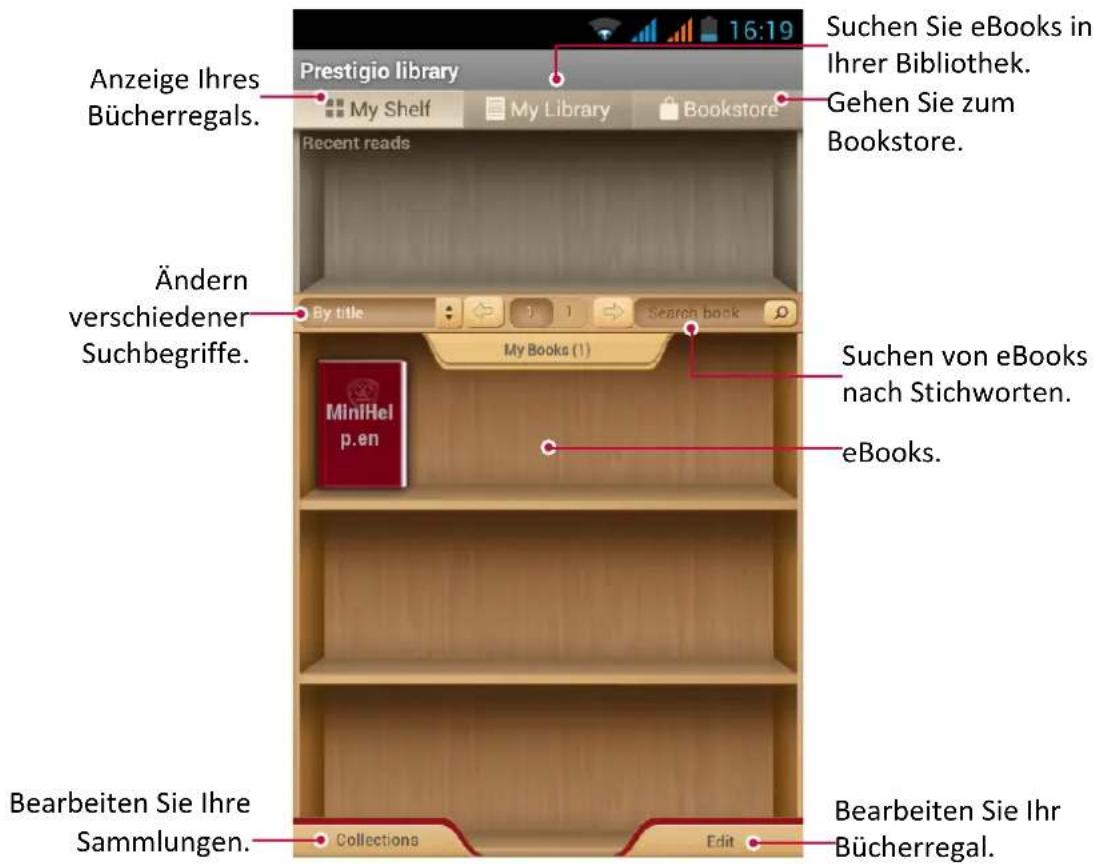
Herunterladen eines eBooks
Sie können eBooks mit eReader Prestigio herunterladen. Einige eBooks können kostenlos heruntergeladen werden und einige eBooks sind kostenpflichtig.

Sie werden aufgefordert, die Zahlungsweise zu bestätigen, wenn Sie ein eBook erwerben.
- Tippen Sie auf dem Start-Bildschirm oder im Listen-Menü auf
- Tippen Sie auf die Registerkarte Bookstore.
- Wählen Sie Ihre Sprache und suchen Sie dann das gewünschte eBook.
- Tippen Sie auf, um das eBook herunterzuladen.
Lesen eines eBooks
- Tippen Sie auf dem Start-Bildschirm oder im Listen-Menü auf
- Tippen Sie auf die Registerkarte Mein Bücherregal oder Meine Bibliothek.
- Suchen Sie Ihr gewünschtes eBook.
- Tippen Sie das eBook an, um es zu lesen.
Ein Lesezeichen hinzufügen
- Tippen Sie auf, wenn Sie ein eBook lesen.
- Tippen Sie auf und dann auf Neues Lesezeichen.
- Die entsprechende Seite wird zu den Lesezeichen hinzugefügt.
Öffnen des Lesezeichens
Sie können mit dem Lesen Ihres eBooks ab der entsprechenden Seite, die Sie den Lesezeichen hinzugefügt haben, fortfahren.
- Tippen Sie auf, wenn Sie ein eBook lesen.
- Tippen Sie auf
- Tippen Sie auf der Registerkarte Dieses Buch oder Alle Bücher auf das gewünschte Lesezeichen.
Suchen nach Inhalten
Sie können im eBook nach bestimmten Inhalten suchen, zum Beispiel nach einem Wort, Satz oder Absatz usw.
- Tippen Sie auf, wenn Sie ein eBook lesen.
- Tippen Sie auf
- Geben Sie ein Wort, einen Satz oder einen Absatz usw. ein.
- Tippen Sie auf der virtuellen Tastatur auf Los, um seitenweise nach dem Inhalt zu suchen.
Ein- und Auszoomen
Beim Lesen eines eBooks können Sie den Bildschirm vergrößern oder verkleinern, so dass das Lesen angenehmer wird.
- Tippen Sie auf, wenn Sie ein eBook lesen.
- Tippen Sie auf
- Tippen Sie auf Einzoomen oder Auszoomen.
eReader-Einstellungen
Sie können die Einstellungen Ihres eReader Prestigio beim Lesen eines eBooks ändern.
- Tippen Sie auf dem Start-Bildschirm oder im Listen-Menü auf
- Tippen Sie auf die Registerkarte Mein Bücherregal oder Meine Bibliothek.
- Suchen Sie Ihr gewünschtes eBook.
- Tippen Sie das eBook an, um es zu lesen.
- Tippen Sie auf, wenn Sie ein eBook lesen.
- Tippen Sie auf Einstellungen.
- Wählen Sie die gewünschten Optionen.
13. Travel & maps
Nutzen Sie diese App, um die Position des Telefons zu bestimmen, nach Orten zu suchen und Wegbeschreibungen anzuzeigen.
Suchen nach einem Standort
Über Standorte
Verwenden Sie diese App, um in der Nähe nach Restaurants, Banken, Bushaltestellen usw. zu suchen.
-Tippen Sie auf dem Start-Bildschirm oder im Listen-Menü auf

- Wenn Sie in einem Bereich sind, wo es viele umliegende Gebäuden gibt, kann es schwieriger sein, Ihren Standort zu bestimmen.
- Diese Anwendung steht je nach Region oder Dienstanbieter möglicherweise nicht zur Verfügung.
Standortdienst ein- oder ausschalten
Um Ihren Standort auf Ihrem Telefon zu finden, müssen Sie Standortquellen aktivieren.
- Tippen Sie auf dem Start-Bildschirm oder im Listen-Menü auf
- Oder tippen Sie auf □>Systemeinstellungen.

-
Tippen Sie auf Standortdienste.
-
Markieren oder löschen Sie Standortdienste, die Sie aktivieren oder deaktivieren wollen.
Suchen nach Ihrem Standort
- Tippen Sie auf dem Start-Bildschirm oder im Listen-Menü auf
- Ihr Telefon ermittelt Ihren Standort.
- Wählen Sie eine Kategorie, die Sie interessiert, um die Orte in der Nähe zu sehen.
Neue Kategorie hinzufügen
Sie können eine neue Kategorie hinzufügen, um schnell nach weiteren Orten in der Umgebung zu suchen.
-
Tippen Sie auf dem Start-Bildschirm oder im Listen-Menü auf
-
Tippen Sie auf ▶Suche hinzufügen.
-
Geben Sie in der Liste der Kategorien einen Suchbegriff in das Textfeld ein.
Suchen nach einem Ort
Sie können nach dem Namen einer Einrichtung, Straße oder Stadt suchen. Empfohlene Übereinstimmungen werden schon während der Eingabe angezeigt.
-
Tippen Sie auf dem Start-Bildschirm oder im Listen-Menü auf
-
Tippen Sie auf .
-
Geben Sie den Ort ein, den Sie suchen möchten.
-
Wählen Sie den gewünschten Ort in der Liste aus.
-Tippen Sie auf, um den Ort auf der Karte zu zeigen.
-Tippen Sie auf zum eine Wegbeschreibung zu dem Ort zu bekommen.
Route berechnen
Sie erhalten eine detaillierte Wegbeschreibung zu dem gewünschten Ziel.
Wegbeschreibung von Ihrem Standort aus

- Tippen Sie auf dem Start-Bildschirm oder im Listen-Menü auf
- Tippen Sie auf .
- Geben Sie den Ort ein, den Sie suchen möchten.
- Wählen Sie den gewünschten Ort in der Liste aus.
- Tippen Sie auf, um eine Wegbeschreibung zu dem Ort zu bekommen.
- Wählen Sie, wie Sie Ihr Ziel erreichen wollen.
- Tippen Sie auf Wegbeschreibung zeigen.
- Die Karte öffnet sich und zeigt die Strecke zu Ihrem Ziel an.
Wegbeschreibung mit Festlegung eines Start- und Zielortes
- Tippen Sie auf dem Start-Bildschirm oder im Listen-Menü auf und dann auf, um zur Kartenansicht zu wechseln.
- Oder tippen Sie auf dem Start-Bildschirm oder im Listen-Menü auf

- Tippen Sie auf um eine Wegbeschreibung zu bekommen.
- Wählen Sie Ihren Start- und Zielort.
- Tippen Sie auf Wegbeschreibung zeigen.
- Die Karte öffnet sich und zeigt die Strecke zu Ihrem Ziel an.
Navigation
Verwenden Sie diese Anwendung, um während der Fahrt eine Route zu einem Ziel zu suchen.

Um die Navigation nutzen zu können, muss die GPS-Satelliten-Option unter Systemeinstellungen>Standortdienste ausgewählt werden.

Diese Anwendung steht je nach Region oder Dienstanbieter möglicherweise nicht zur Verfügung.

Navigationskarten, Ihr aktueller Standort und andere Navigationsdaten können von den tatsächlichen Standortdaten abweichen. Sie sollten immer auf Straßenverhältnisse, Verkehr und andere Faktoren achten, die sich auf Ihre Fahrt auswirken können. Befolgen Sie während der Fahrt alle Sicherheitswarnungen und Vorschriften.
Gehen Sie folgendermaßen vor, um die Navigation zu starten:
- Suchen Sie unter Standorten Ihren Zielort aus und tippen Sie dann auf Navigation.
- Tippen Sie auf dem Start-Bildschirm oder im Listen-Menü auf

Verwenden von Google Maps
Über Google Maps
Mit Google Maps können Sie Ihren aktuellen Standort erfahren und erhalten detaillierte Wegbeschreibungen zu Ihrem Ziel. Der Dienst bietet auch eine Suchfunktion, wo Sie interessante Orte oder Adressen auf einer Karte finden oder Standorte auf Straßenniveau anzeigen können.
-Tippen Sie auf dem Start-Bildschirm oder im Listen-Menü auf


- Um Ihren Standort mit Google Maps finden zu können, müssen Sie Standortdienste aktivieren.
• Die Google Maps App deckt nicht alle Länder oder Orte ab.
Verwenden von Google Maps
Sie können folgendermaßen vorgehen:
- Tippen Sie auf, um nach einem Ort zu suchen.
- Tippen Sie auf, um eine Wegbeschreibung zu bekommen.
- Tippen Sie auf zum den Standort auf der Karte zu finden.
- Tippen Sie auf zum mehr Auswahl zu erhalten.
Karte löschen
Nach der Suche auf einer Karte können Sie die verschiedenen Markierungen darauf löschen.
Tippen Sie auf >Karte löschen.
Hilfe bekommen
Wenn Sie Hilfe benötigen oder Fragen zu Maps oder Latitude haben, tippen Sie auf >Hilfe.
Karteneinstellungen
Sie können die Google-Karten anpassen, tippen Sie dazu beim Betrachten der Karten auf
Einstellungen.
14. Meine Dateien und Speicherung
14
Meine Dateien
Mit dieser Anwendung können Sie auf alle Arten von Dateien zugreifen, die auf dem Telefon gespeichert sind, einschließlich Fotos, Videos, Songs und Sound-Clips.
-Tippen Sie auf dem Start-Bildschirm oder im Listen-Menü auf
Meine Dateien ansehen
- Tippen Sie auf dem Start-Bildschirm oder im Listen-Menü auf
- Antippen, um den Speicherort einer Quelle zu wählen.
- Wählen Sie zum Öffnen einen Ordner aus.

Suchen nach einer Datei
- Tippen Sie auf dem Start-Bildschirm oder im Listen-Menü auf
- Antippen, um den Speicherort einer Quelle zu wählen.
- Tippen Sie auf und geben Sie ein Schlüsselwort ein.
- Wählen Sie die gewünschte Datei oder einen Ordner in der Dropdown-Liste.

Neuen Ordner hinzufügen
- Während Sie einen Ordner oder eine Datei anzeigen, tippen Sie auf
- Geben Sie einen Namen für den neuen Ordner ein.
- Tippen Sie auf OK, um den Ordner der Dateiliste hinzuzufügen.

Verwalten Ihrer Dateien
Sie können eine Datei in einem Ordner teilen, kopieren, verschieben oder löschen.
Während Sie einen Ordner anzeigen, halten Sie die Datei angetippt. Sie haben folgende Optionen:
-Tippen Sie auf, um die Datei zu kopieren.
-Tippen Sie auf, um die Datei zu löschen.
-Tippen Sie auf zum die Datei in der Zwischenablage abzulegen.
-Tippen Sie auf, um weitere Optionen zu erhalten.
Speicher
Wenn Sie eine microSD-Karte mit Ihrem Telefon verbinden, gibt es zwei Speicherorte für
Quelldateien: Ihr Telefon und die microSD-Karte.
Überprüfen Sie Ihre Speichernutzung
- Tippen Sie auf dem Start-Bildschirm oder im Listen-Menü auf

- Oder tippen Sie auf □>Systemeinstellungen.
-
Tippen Sie auf Speicher.
-
Sie können den gesamten Speicherplatz des Telefons und der SD-Karte überprüfen.
Einstellen Ihres bevorzugten Installationsortes
- Tippen Sie auf dem Start-Bildschirm oder im Listen-Menü auf - Oder tippen Sie auf □>Systemeinstellungen.

-
Tippen Sie auf Speicher.
-
Tippen Sie auf der Registerkarte Bevorzugter Installationsort, um Ihr bevorzugtes Installationsverzeichnis auszuwählen.
SD-Karte löschen
- Tippen Sie auf dem Start-Bildschirm oder im Listen-Menü auf
- Oder tippen Sie auf □>Systemeinstellungen.
- Tippen Sie auf Speicher.
- Wählen Sie SD-Karte löschen.

Das Formatieren einer Speicherkarte löscht alle Daten darauf.

Die tatsächlich verfügbare Kapazität des internen Speichers ist geringer als die angegebene Kapazität, da das Betriebssystem und Standard-Anwendungen Teile des Speichers besetzen.
15. Hilfsprogramme
15
Uhr
Verwenden Sie die Uhr-App, um die Zeit anzuzeigen oder den Wecker einzustellen.
-Tippen Sie auf dem Start-Bildschirm oder im Listen-Menü auf

Nachtmodus
Sie können Ihr Telefon nachts wie eine Uhr nutzen.
- Tippen Sie auf dem Start-Bildschirm oder im Listen-Menü auf
- Halten Sie den leeren Bereich auf dem Uhr-Bildschirm angetippt, um zum Nachtmodus zu wechseln.

Alarm
Sie können einen oder mehrere Alarme einstellen.
Einstellen eines Alarms
- Tippen Sie auf dem Uhr-Bildschirm auf, um zum Bereich "Alarme" zu gelangen.
- Tippen Sie auf ± m einen neuen Alarm hinzuzufügen.
- Scrollen Sie durch die Zahlenliste, um die Weckzeit einzustellen. Wenn Sie den Alarm für mehrere Tage einstellen möchten, tippen Sie auf Wiederholen.
- Tippen Sie auf Fertig.
Ausschalten eines Alarms
- Tippen Sie auf dem Uhr-Bildschirm auf

- Deaktivieren Sie auf dem Bildschirm "Alarme" den Alarm, den Sie löschen möchten.
Beenden eines Alarms
Wenn der Alarm ertönt,
- Tippen Sie auf Ausschalten: Der Alarm stoppt.
- Tippen Sie auf Snooze: Der Alarm ertönt nach 10 Minuten erneut.
Löschen eines Alarms

- Tippen Sie auf dem Uhr-Bildschirm auf
- Halten Sie den Alarm angetippt, den Sie löschen möchten.
- Tippen Sie auf Alarm löschen.
Kalender
Sie können Ereignisse erstellen und in Ihrem Kalender planen.
- Tippen Sie auf dem Start-Bildschirm oder im Listen-Menü auf

Kalender ansehen
Tippen Sie auf dem Start-Bildschirm oder im Listen-Menü auf „um zum Kalender zu gehen. Tippen Sie auf zum die Ansicht des Kalenders auf Tag, Woche, Monat oder Agenda zu ändern .
Ein Ereignis erstellen
- Gehen Sie zu, und wählen Sie ein Datum.
- Tippen Sie auf ▶Neues Ereignis.
- Bearbeiten Sie die Erinnerungseinstellungen.
- Tippen Sie auf Fertig, um das Ereignis zu speichern.
Verwalten Ihrer Ereignisse
Ein Ereignis bearbeiten
Sie können nur Ereignisse bearbeiten, die Sie selbst erstellt haben.
- Zeigen Sie den Kalender an und tippen Sie auf Kun in die Agenda-Ansicht des Kalenders zu ändern.
- Tippen Sie auf das Ereignis, das Sie bearbeiten möchten, und dann auf .
- Nehmen Sie Änderungen an dem Ereignis vor.
- Tippen Sie auf Fertig.

Wenn Sie einen Termin bearbeiten, der sich wiederholt, werden Sie gefragt, ob Sie nur den einmaligen Termin oder alle Vorkommen dieses Ereignisses bearbeiten möchten.
Ein Ereignis löschen
- Zeigen Sie den Kalender an und tippen Sie auf dem die Agenda-Ansicht des Kalenders zu ändern.
- Tippen Sie auf das Ereignis, das Sie löschen möchten, und dann auf .

Wenn sich das Ereignis wiederholt, werden Sie gefragt, ob Sie nur dieses Ereignis oder alle Vorkommen aus dem Kalender löschen möchten.
Alle Ereignisse löschen
- Gehen Sie zu und tippen Sie dann auf > Ereignisse löschen.
Ein Ereignis teilen
Sie können einen Kalender als vCalendar über Bluetooth teilen, oder indem Sie ihn als Dateianhang einer E-Mail oder Nachricht teilen.
- Zeigen Sie den Kalender an und tippen Sie auf in die Agenda-Ansicht des Kalenders zu ändern.
- Tippen Sie auf das Ereignis, das Sie teilen möchten, und dann auf
- Wählen Sie aus, wie Sie das Ereignis senden möchten.
Rechner
Diese App hilft Ihnen bei einfachen und komplexen Berechnungen.
Tippen Sie auf dem Start-Bildschirm oder im Listen-Menü auf

- Wischen Sie, um den wissenschaftlichen Taschenrechner anzuzeigen. Oder tippen Sie auf □>Erweitert.
- Um den Verlauf zu löschen, tippen Sie auf □> Verlauf löschen.
Google Suche
Mit dieser Anwendung können nicht nur das Internet, sondern auch Apps und deren Inhalte auf dem Telefon durchsuchen.
-Tippen Sie auf dem Start-Bildschirm oder im Listen-Menü auf


Einige Apps, z. B. Kontakte oder E-Mails, haben ihre eigene Suchfunktion, mit der Sie eine Suche nur innerhalb dieser Apps durchführen können.
Durchsucht das Web oder Ihr Telefon
- Tippen Sie auf das Suchfeld und geben Sie ein Stichwort ein.
- Wählen Sie eins der vorgeschlagenen Stichworte.

Wenn von den Apps keine Ergebnisse zurückgegeben werden, erscheint der Web-Browser mit der Anzeige der Suchergebnisse.
Suchen mit Ihrer Stimme
Verwenden Google Voice Search, um Informationen im Web nur durch Spracheingabe zu finden.
- Tippen Sie auf dem Start-Bildschirm oder im Listen-Menü auf
- Wenn die Google-Suchleiste auf dem Start-Bildschirm verfügbar ist, können Sie auch auf tippen.

-
Sprechen Sie einen Suchbegriff ein, wenn auf dem Bildschirm Jetzt sprechen erscheint.
-
Wählen Sie eins der vorgeschlagenen Stichworte.
-
Wenn das Gesuchte in der Liste erscheint, tippen Sie auf das Element, um es in seiner kompati- blen App zu öffnen. Tippen Sie anderenfalls auf Wiederholen, um erneut zu suchen.

Diese Anwendung steht je nach Region oder Dienstanbieter möglicherweise nicht zur Verfügung.
Suchoptionen festlegen
- Tippen Sie auf dem Start-Bildschirm oder im Listen-Menü auf .8
-
Tippen Sie auf ▶Einstellungen, um die folgenden Optionen festzulegen:
-
Sprache: Stellen Sie die Sprache, Sprachausgabe und vieles mehr für Google Voice Search ein.
- Telefonsuche: Wählen Sie die Apps auf Ihrem Handy, die Sie in die Suche einbeziehen möchten.
- Datenschutz & Konten: Verwalten Sie Ihre Standortangaben, aktivieren Sie die letzten Suchvorgänge im Web, um Ihren Suchverlauf zu zeigen oder zu löschen.
Google Now
Starten Sie die Google-Suche, um Google Now-Karten anzuzeigen, die bei Bedarf das aktuelle Wetter, Informationen zu öffentlichen Verkehrsmitteln, Ihren nächsten Termin und anderes anzeigen.
Registrieren Sie sich bei Google Now, wenn Sie die Google-Suche zum ersten Mal öffnen.
Um die Einstellungen von Google Now zu ändern, tippen Sie auf □>Einstellungen>Google Now.
16. Einrichtung des Telefons
Benutzen Sie diese App, um die Telefoneinstellungen zu steuern und zu personifizieren.
- Tippen Sie auf dem Start-Bildschirm oder im Listen-Menü auf 📄. Oder tippen Sie auf ▶Systemeinstellungen.
Drahtlos & Netzwerke
WLAN
Aktivieren Sie die WLAN-Funktion, um sich mit einem WLAN-Netzwerk zu verbinden und auf das Internet oder andere Netzwerkgeräte zuzugreifen.
Bluetooth
Aktivieren Sie die Bluetooth-Funktion, um über kurze Distanzen Informationen auszutauschen.
Datennutzung
Behalten Sie Ihre Datennutzung im Auge und passen Sie die Einstellungen für die Beschränkung an.
Mehr...
Richten Sie die folgenden Punkte ein.
- Flugmodus
Flugmodus aktivieren, um alle drahtlosen Funktionen des Geräts zu deaktivieren. Sie können nur Merkmale nutzen, die kein Netzwerk verwenden.
Der Flugmodus deaktiviert die Wireless-Funktionen, um mögliche Interferenzen mit der Flugzeugtechnik und anderen elektrischen Geräten zu reduzieren.
• VPN
Einrichten und Verwalten von virtuellen privaten Netzwerken (VPNs).
• Tethering & mobiler Hotspot
- Einstellen, um Ihr Gerät als drahtloses Modem zu verwenden, indem Sie eine USB-Verbindung mit einem Computer herstellen.
- Einstellen, um Ihr Gerät als WLAN-Access-Point für andere Geräte zu nutzen.
- Aktivieren Sie die Funktion Bluetooth-Tethering, um Ihr mobiles Netzwerk über Bluetooth mit Computern zu teilen.
- Mobile Netzwerke
- Datenverbindung: Verwenden, um paketvermittelte Datennetze für Netzdienste zuzulassen.
- Daten-Roaming: Verwenden Sie das Gerät für eine Verbindung zu einem anderen Netzwerk, wenn Sie Roaming nutzen oder Ihr Heimnetzwerk nicht verfügbar ist.
-Bevorzugte Netzwerke: Wählen Sie ein bevorzugtes Netzwerk aus.
-Netzwerkmodus: Wählen Sie einen Netzwerktyp aus.
-Access Point-Namen: Einrichten von Access Point Names (APN).
- Netzbetreiber: Suche nach verfügbaren Netzen und Auswählen eines Netzwerks für das Roaming.
- Cell Broadcast: Wählen Sie die Arten von Notfallbenachrichtigungen, die angezeigt werden sollen.
Geräte
Dual SIM-Management
-Aktivieren oder Deaktivieren von SIM1 und SIM2.
- Legen Sie die Standard-SIM-Karte für Sprachanrufe fest.
-Legen Sie die Standard-SIM-Karte für Datenverbindungen fest.
Anrufeinstellungen
-Aktivieren oder Deaktivieren des Näherungssensors.
-Legen Sie die Länge von DTMF-Tönen fest.
-Aktivieren oder Deaktivieren des Connect Vibration-Modus.
- Einstellen, um eine Erinnerung bei 50 Sekunden jeder Minute zu bekommen.
Audioprofile
- Tippen Sie zum Bearbeiten auf das gewünschte Profil. Oder tippen Sie auf +m kundenspezifische Profile hinzuzufügen.
-Wählen Sie die Profile des Telefons.
-Einstellen von Lautstärke, Klingelton und Benachrichtigungen.
Display
Ändern der Einstellungen zur Steuerung der Anzeige und der Hintergrundbeleuchtung Ihres Geräts.
Speicher
Anzeige der Speicherinformationen für Ihr Gerät und die Speicherkarte. Sie können auch die Speicherkarte formatieren.

Das Formatieren einer Speicherkarte löscht alle Daten darauf.

Die tatsächlich verfügbare Kapazität des internen Speichers ist geringer als die angegebene Kapazität, da das Betriebssystem und Standard-Anwendungen Teile des Speichers besetzen.
Akku
Anzeige der Akkuleistung, die von Ihrem Gerät verbraucht wurde.
Anwendungen
Verwalten der laufenden Apps, Verschieben von Apps auf oder von der Speicherkarte sowie Installieren oder Deinstallieren von Programmen.
Persönlich
Standortdienste
Wählen Sie die zu verwendenden Quellen, wenn Ihr Standort bestimmt werden soll.
- Zugang zu meinem Standort: Aktivieren Sie die WLAN-Nutzung und/oder mobile Netzwerke, um den aktuellen Standort zu finden.
- GPS-Satelliten: Einstellen, um GPS-Satelliten für die Suche nach dem aktuellen Standort zu verwenden.
- Standort von WLAN & Mobilfunknetz: Lassen Sie Apps den Location Service von Google nutzen, um Ihren Standort schneller festzustellen.
Sicherheit
Einrichten einer Anzeigesperre oder Verwalten der Anmeldeinformationen.
Sprache & Eingabe
Stellt die Betriebssystemsprache und die Region ein. Sie können auch die Bildschirmtastaturoptionen einstellen.
Rücksetzen auf Werksdaten
Alle Daten aus dem internen Speicher und von der SD-Karte löschen.
Konten
Konten für E-Mail, Google, Facebook und Twitter hinzufügen und verwalten.
System
Datum & Zeit
Öffnen und Ändern der folgenden Einstellungen, um zu kontrollieren, wie das Gerät die Uhrzeit und das Datum anzeigt.
- Automatische Einstellung von Datum und Zeit: Automatische Aktualisierung von Datum und Uhrzeit beim Bewegen über Zeitzonen hinweg.
- Automatische Zeitzone: Einstellen, um Zeitzoneninformationen aus dem Netz zu empfangen, wenn Sie in andere Zeitzonen reisen.
-Datum einstellen: Stellt das aktuelle Datum manuell ein.
-Uhrzeit einstellen: Stellt die aktuelle Uhrzeit manuell ein.
-Zeitzone wählen: Stellt Zeitzone des Heimatortes ein. - 24-Stunden-Format benutzen: Anzeige der Uhrzeit im 24-Stunden-Format.
-Datumsformat wählen: Wählen des Datumsformats.
An-/Abschaltplan
Stellt die Zeit zum Ein-/Ausschalten automatisch ein.
Zugänglichkeit
Verwenden Sie diese Einstellungen, wenn Sie ein Zugänglichkeitswerkzeug heruntergeladen und installiert haben, z.B. eine Screenreader mit Sprach-Feedback. Sie können die Funktionen oder Dienste zur Zugänglichkeit ein- oder ausschalten.
Entwickleroptionen
Ändert die Einstellungen für die Anwendungsentwicklung.
Über das Telefon
Zugang zu Geräteinformationen und Aktualisierung der Gerätesoftware. Anzeigen der verschiedenen Informationen über das Telefon, z.B. zum Akku, rechtliche Informationen, Modellnummer, Software-Version, Baseband-Version und Build-Nummer.
17. Technische Daten
17
Element Spezifikation
| Prozessor MTK6577T @ Dual core 1,2 GHz |
| Speicher RAM 1GB + ROM 4GB, microSD-Kartensteckplatz unterstützt bis zu 32 GB |
| Betriebssystem Android 4.1 |
| Display 5,3" FWVGA TN, Capacitive multi-touch |
| Auflösung 480 * 854 |
| Band WCDMA + GSM (WCDMA:900/2100 MHz; GSM:900/1800 MHz) |
| Kamera 8,0 MP AF Hintere Kamera + 1,2 MP Vordere Kamera |
| Schnittstellen USB 2.0, microSD |
| Kommunikationsmethoden Wi-Fi (802.11b/g/n), 3G, Bluetooth 4.0 |
| Akku 2100 mAh Lithium-Polymer Akku |
| Abmessungen 147*77,2*9,9mm (H * B * T) |
| Gewicht 150g (ohne Akku) |
18. Fehlersuche
Das Telefon lässt sich nicht anschalten
Akku entfernen/neu einlegen. Dann das Telefon aufladen, bis sich das Akku-Symbol nicht mehr bewegt. Stecker des Ladegeräts abziehen und versuchen, das Telefon einzuschalten.
18
Die Anzeige zeigt GESPERRT an, wenn Sie das Telefon einschalten
Jemand hat versucht, Ihr Telefon zu benutzen, kannte aber weder den PIN-Code noch den Code zum Entsperren (PUK). Kontaktieren Sie Ihren Service-Provider.
Das Display zeigt "IMSI-Fehler"
Dieses Problem hat mit Ihrem Abonnement zu tun. Kontaktieren Sie Ihren Netzbetreiber.
Das Netzwerk-Symbol wird nicht angezeigt
Die Netzwerkverbindung ist unterbrochen. Entweder befinden Sie sich in einem Funkloch (in einem Tunnel oder zwischen hohen Gebäuden) oder Sie halten sich außerhalb der Netzabdeckung auf. Versuchen Sie es von einem anderen Ort aus; versuchen Sie, sich neu mit dem Netzwerk zu verbinden (insbesondere im Ausland); oder wenden Sie sich an Ihren Netzbetreiber, um Hilfe/Informationen zu bekommen.
Der Touchscreen reagiert langsam oder falsch
Wenn Ihr Gerät über einen Touchscreen verfügt und dieser nicht korrekt reagiert, versuchen Sie Folgendes:
- Entfernen Sie eventuelle Schutzabdeckungen vom Touchscreen. Durch Schutzabdeckungen kann das Gerät Ihre Eingaben nicht erkennen, daher werden sie für Geräte mit Touchscreen nicht empfohlen.
- Stellen Sie sicher, dass Ihre Hände sauber und trocken sind, wenn Sie den Touchscreen antippen.
- Starten Sie Ihr Gerät neu, um temporäre Softwarefehler zu beseitigen.
- Stellen Sie sicher, dass Ihre Geräte-Software auf die neueste Version aktualisiert wurde.
- Wenn der Touchscreen zerkratzt oder beschädigt ist, bringen Sie das Gerät zum Fachhändler.
Ihr Akku scheint überhitzt zu sein
Vielleicht haben Sie ein Ladegerät benutzt, das nicht für Ihr Telefon vorgesehen war. Überzeugen Sie sich immer davon, Originalzubehör zu benutzen, das mit Ihrem Telefon mitgeliefert wurde.
Ihr Telefon zeigt die Rufnummern eingehender Anrufe nicht an
Diese Funktion ist abhängig von Netzen und Leistungspaketen. Wenn das Netzwerk die Nummer des Anrufers nicht sendet, zeigt das Telefon "Anruf 1" oder "Unterdrückt" an. Kontaktieren Sie Ihren Netzbetreiber für weitere Informationen zu diesem Thema.
Sie können keine SMS-Nachrichten senden
Einige Netze ermöglichen keinen Nachrichtenaustausch mit anderen Netzwerken. Überprüfen Sie zunächst, dass Sie die Nummer Ihres SMS-Zentrums eingetragen haben, oder wenden Sie sich an Ihren Netzbetreiber für weitere Informationen zu diesem Thema.
Sie können keine JPEG-Bilder empfangen bzw. speichern
Ein Bild wird eventuell nicht von Ihrem Mobiltelefon akzeptiert, wenn es zu groß ist, wenn der Name zu lang ist, oder wenn es nicht das richtige Dateiformat hat.
Sie glauben, dass Sie Anrufe verpasst haben
Überprüfen Sie die Optionen Ihrer Rufumleitung.
Beim Laden zeigt das Akku-Symbol keine Striche an und der Umriss blinkt
Laden Sie den Akku nur in einer Umgebung auf, wo die Temperatur nicht unter 0°C (32°F) oder über 50°C (113°F) liegt. In anderen Fällen wenden Sie sich bitte an Ihren Händler.
Das Display zeigt "SIM-Fehler"
Prüfen Sie, ob die SIM-Karte richtig eingesetzt wurde. Wenn das Problem weiterhin besteht, könnte Ihre SIM-Karte beschädigt sein. Kontaktieren Sie Ihren Netzbetreiber.
Ihr Telefon funktioniert im Auto nicht gut
Ein Auto enthält viele metallische Teile, die elektromagnetische Wellen absorbieren, die sich auf die Leistung des Telefons auswirken können. Es steht ein Auto-Kit zur Verfügung, das eine externe Antenne enthält, so dass Sie telefonieren können, ohne das Mobilteil in die Hand nehmen zu müssen.
Erkundigen Sie sich bei den lokalen Behörden, ob Sie das Telefon während der Fahrt benutzen dürfen.
Ihr Telefon wird nicht geladen
Wenn der Akku vollständig entladen ist, kann die Vorladung mehrere Minuten dauern, (bis zu 5 Minuten in einigen Fällen), bis das Symbol der Ladeanzeige auf dem Bildschirm angezeigt wird.
Das mit der Kamera des Telefons ausgenommene Bild ist nicht klar
Achten Sie darauf, dass die Kameralinse auf beiden Seiten sauber ist.
Wenn Sie das Gerät einschalten oder während Sie das Gerät verwenden, werden Sie aufgefordert, einen der folgenden Codes einzugeben:
- Passwort: Wenn die Sperrfunktion des Geräts aktiviert ist, müssen Sie das Passwort eingeben, das Sie für das Gerät festgelegt haben.
- PIN: Wenn Sie das Gerät zum ersten Mal verwenden oder die PIN-Anforderung aktiviert ist, müssen Sie die PIN eingeben, die mit der SIM- oder USIM-Karte geliefert wurde. Sie können diese Funktion über das Menü "SIM-Karte sperren" deaktivieren.
- PUK: Ihre SIM- oder USIM-Karte ist gesperrt, üblicherweise als Folge von mehrmaliger falscher PIN-Eingabe. Sie müssen die PUK eingeben, die Sie von Ihrem Netzbetreiber erhalten haben.
- PIN2: Wenn Sie auf ein Menü zugreifen, für das die PIN2 erforderlich ist, müssen Sie die PIN2 eingeben, die mit der SIM- oder USIM-Karte geliefert wurde. Weitere Informationen erhalten Sie von Ihrem Diensteanbieter.
Ihr Gerät reagiert nicht mehr oder hat schwere Fehler
Wenn Ihr Gerät nicht mehr reagiert oder sich aufhängt, müssen Sie möglicherweise Programme schließen oder das Gerät zurückzusetzen, damit es wieder funktioniert. Wenn Ihr Gerät nicht mehr reagiert, halten Sie die Netztaste für 8-10 Sekunden gedrückt. Das Gerät startet automatisch neu. Wenn dies das Problem nicht löst, führen Sie eine Rückstellung auf die Werkseinstellungen durch. Tippen Sie im Listen-Menü auf: Einstellungen> Sichern & zurücksetzen> Rücksetzen auf Werksdaten> Gerät zurücksetzen> Alles löschen.
Andere können Sie während eines Gesprächs nicht hören
-Sicherstellen, dass das eingebaute Mikrofon nicht verdeckt wird.
- Sicherstellen, dass sich das Mikrofon in der Nähe Ihres Mundes befindet.
- Wenn Sie ein Headset verwenden, sicherstellen, dass es richtig angeschlossen ist.
Beim Starten des UKW-Radios erscheinen Fehlermeldungen
Die UKW-Radio-App auf Ihrem Telefon verwendet das Kabel des Headsets als Antenne. Ohne angeschlossenes Headset kann das UKW-Radio keinen Sender empfangen. Um das UKW-Radio zu verwenden, zunächst sicherstellen, dass das Headset richtig angeschlossen ist. Dann nach verfügbaren Radiosendern suchen und diese speichern.
Ein anderes Bluetooth-Gerät wird nicht gefunden
- Sicherstellen, dass die drahtlose Bluetooth-Funktion auf Ihrem Gerät aktiviert ist.
- Sicherstellen, dass die drahtlose Bluetooth-Funktion auf dem Gerät, mit dem Sie sich verbinden möchten, aktiviert wurde.
- Sicherstellen, dass Ihr Gerät und das andere Bluetooth-Gerät sich innerhalb des maximalen Bluetooth-Bereichs (10 m) befinden.
- Es wird keine Verbindung hergestellt, wenn Sie das Gerät an einen Computer anschließen
- Sicherstellen, dass das verwendete USB-Kabel mit Ihrem Gerät kompatibel ist.
- Sicherstellen, dass die richtigen Treiber installiert und auf Ihrem Computer aktualisiert sind.
- Wenn Sie Windows XP nutzen, sicherstellen, dass Windows XP Service Pack 3 oder höher auf Ihrem Computer installiert ist.
- Sicherstellen, dass Windows Media Player 10 oder höher auf Ihrem Computer installiert ist.


- Über dieses Benutzerhandbuch
- Vereinbarungen, die in diesem Handbuch benutzt werden
- Informationen zur Garantie
- Inhalt
- Auspacken .... 1
- Erste Schritte.... 2
- Grundlagen 7
- Nachrichten 20
- E-Mail 22
- Kamera 25
- Multimedia 28
- Web & Netzwerk 36
- Bluetooth.... 41
- Apps....43
- 12.eReader Prestigio 45
- Travel & maps 47
- Meine Dateien und Speicherung 50
- 15.Hilfsprogramme 52
- Einrichtung des Telefons 55
- 17.Technische Daten....58
- Fehlersuche.... 59
- Auspacken
- Öffnen Sie die Verpackung
- Tasten
- Erste Schritte
- Einstecken der SIM-Karte
- Stecken Sie eine Speicherkarte ein
- Legen Sie den Akku ein
- Anbringen der hinteren Abdeckung
- Einschalten Ihres Telefons
- Start-Bildschirm
- Hintergrund einstellen
- Ein App-Symbol zum Start-Bildschirm hinzufügen
- Elemente vom Start-Bildschirm entfernen
- Listen-Menü
- Grundlagen
- Fingerspitzen
- Antippen
- Drehen Sie Ihr Telefon für eine bessere Sicht
- Laden Sie den Akku
- Optimieren Sie Ihre Akku-Leistung
- Anschluss an Ihren PC
- Laden Sie Dateien von Ihrem PC
- Sperren und Entsperren des Bildschirms
- Automatische Sperre
- Muster für die Bildschirmsperre
- Entsperren durch Verschieben
- Entsperren durch Gesichtserkennung
- Festlegen eines Musters
- Festlegen einer PIN
- Festlegen eines Passworts
- Entsperren Ihres Telefons
- Sprachsteuerung
- Zuletzt verwendete Apps
- Benachrichtigungsfeld
- Verwenden von Quick Settings (Schnelleinstellungen)
- Text eingeben
- Ändern der Eingabemethode
- Verwenden der Prestigio-Tastatur
- Testeingabe per Sprachbefehl
- Kopieren und Einfügen von Text
- Verschieben von Text
- Verwenden von Widgets
- Hinzufügen eines Widgets auf Ihren Start-Bildschirm
- System-Upgrade
- Statussymbole
- Telefon
- Einen Anruf durchführen
- Einen Anruf annehmen
- Einen Anruf abweisen
- Einen Anruf beenden
- Kontakte
- Kontakte anzeigen
- Suchen nach einem Kontakt
- Einen Kontakt anrufen
- Einen neuen Kontakt hinzufügen
- Methode eins:
- Methode zwei:
- Meine Favoriten
- Hinzufügen eines Kontakts zu Favoriten
- Anzeigen Ihrer Favoriten
- Kontaktgruppen
- Hinzufügen von Kontakten zu einer Gruppe
- Kontakte importieren/exportieren
- Kontakte löschen
- Verwenden der Kurzwahl
- Einen Kontakt einer Kurzwahltaste zuweisen
- Anrufen einer Telefonnummer in einer SMS-Nachricht
- Anrufen einer Telefonnummer in einer E-Mail
- Einrichten einer Telefonkonferenz
- Einen Notruf tätigen
- Nachrichten
- Eine Nachricht senden
- Auf Nachrichten überprüfen
- Textnachrichten lesen
- Abhören einer Sprachnachricht
- Antworten auf eine Nachricht
- Eine Nachricht weiterleiten
- Nachrichten löschen
- Eine Nachricht löschen
- Eine Konversation löschen
- Einrichtung eines E-Mail-Kontos
- Eine E-Mail senden
- Anzeigen Ihrer E-Mails
- Suchen nach einer E-Mail
- Antworten auf eine E-Mail
- E-Mails löschen
- Gmail
- Anzeigen Ihres Gmail-Posteingangs
- Senden einer Mail in Gmail
- Antworten auf eine E-Mail in Gmail
- Löschen von Mails in Gmail
- Kamera
- Ihre Kamera auf einem Blick
- Aufnahmemodus auswählen
- Ein Foto aufnehmen
- Nehmen Sie ein Foto von sich selbst auf
- Ein Panoramafoto aufnehmen
- Ein Video aufzeichnen
- Kameraszenen
- Kamera- und Video-Einstellungen
- Kameraeinstellungen:
- Multimedia
- Galerie
- Schauen Sie sich Ihre Bilder an
- Anzeigen von Fotos im Album
- Anzeigen von Fotos nach Standorten
- Anzeigen von Fotos nach Zeitpunkt
- Ein- und Auszoomen
- Beginnen Sie eine Diashow
- Ein Video ansehen
- Bearbeiten Ihrer Bilder
- Ein Foto zuschneiden
- Fotoeffekte hinzufügen
- Ihre Fotos mit anderen teilen
- Fotos per E-Mail teilen
- Fotos per MMS teilen
- Fotos über Bluetooth teilen
- Fotos löschen
- Ein Foto als Hintergrund oder Kontaktbild verwenden
- Video player
- Anzeigen von Video mit dem Video Player
- Ihre Videos mit anderen teilen
- Videos per E-Mail teilen
- Videos per MMS teilen
- Videos über Bluetooth teilen
- Music player
- Musik durchsuchen
- Musik hören
- Einen Titel als Klingelton festlegen
- Ihre Wiedergabeliste
- Eine Wiedergabeliste erstellen
- Benennen Sie die Wiedergabeliste um
- Eine Wiedergabeliste löschen
- Einen Titel löschen
- UKW-Radio
- Hören eines Radiosenders
- UKW-Radio ausschalten
- Aufzeichnen von Radiosendungen
- Stimmenrekorder
- Aufnehmen einer Sprachnotiz
- Abspielen einer Sprachnotiz
- Löschen einer Sprachnotiz
- Web & Netzwerk
- Verbindung mit dem Internet
- Datenverbindung
- Datenverbindung ein- oder ausschalten
- Behalten Sie Ihre Datennutzung im Blick
- Daten-Roaming ein- oder ausschalten
- Überprüfen der Datennutzung von Apps
- WLAN
- WLAN ein-oder ausschalten
- Verbindung mit einem Drahtlosnetzwerk
- Drahtlos-Netzwerk vergessen
- Verwenden Ihres Telefons als WLAN-Router
- Ihre mobile Datenverbindung über USB-Tethering teilen
- VPN
- Hinzufügen einer VPN-Verbindung
- Verbinden mit einem VPN
- Trennen von einem VPN
- Webbrowsen
- Durchsuchen einer Webseite
- Lesezeichen hinzufügen
- Öffnen eines Lesezeichens
- Bearbeiten eines Lesezeichens
- Anzeigen des Browser-Verlaufs
- Dateien herunterladen
- Anzeigen Ihrer Downloads
- Browsereinstellungen
- Startseite einstellen
- Bluetooth
- Bluetooth ein- oder ausschalten
- Paaren mit einem Bluetooth-Gerät
- Paaren mit einem Bluetooth-Gerät aufheben
- Senden von Daten über Bluetooth
- Empfangen von Daten über Bluetooth
- Apps
- Play store
- Suchen und Installieren einer App
- Deinstallieren einer App im Play Store
- Verwalten Ihrer Apps
- Überprüfen Sie die laufenden Apps
- Beenden einer App
- Deinstallieren einer App
- eReader Prestigio
- Ihr eReader auf einem Blick
- Herunterladen eines eBooks
- Lesen eines eBooks
- Ein Lesezeichen hinzufügen
- Öffnen des Lesezeichens
- Suchen nach Inhalten
- eReader-Einstellungen
- Travel & maps
- Suchen nach einem Standort
- Über Standorte
- Standortdienst ein- oder ausschalten
- Suchen nach Ihrem Standort
- Neue Kategorie hinzufügen
- Suchen nach einem Ort
- Route berechnen
- Wegbeschreibung von Ihrem Standort aus
- Wegbeschreibung mit Festlegung eines Start- und Zielortes
- Navigation
- Verwenden von Google Maps
- Über Google Maps
- Karte löschen
- Hilfe bekommen
- Karteneinstellungen
- Meine Dateien und Speicherung
- Meine Dateien
- Meine Dateien ansehen
- Suchen nach einer Datei
- Neuen Ordner hinzufügen
- Verwalten Ihrer Dateien
- Speicher
- Überprüfen Sie Ihre Speichernutzung
- Einstellen Ihres bevorzugten Installationsortes
- SD-Karte löschen
- Hilfsprogramme
- Uhr
- Nachtmodus
- Alarm
- Einstellen eines Alarms
- Ausschalten eines Alarms
- Beenden eines Alarms
- Löschen eines Alarms
- Kalender
- Kalender ansehen
- Ein Ereignis erstellen
- Verwalten Ihrer Ereignisse
- Ein Ereignis bearbeiten
- Ein Ereignis löschen
- Alle Ereignisse löschen
- Ein Ereignis teilen
- Rechner
- Google Suche
- Durchsucht das Web oder Ihr Telefon
- Suchen mit Ihrer Stimme
- Suchoptionen festlegen
- Google Now
- Einrichtung des Telefons
- Drahtlos & Netzwerke
- Bluetooth
- Datennutzung
- Mehr...
- - Flugmodus
- • VPN
- • Tethering & mobiler Hotspot
- - Mobile Netzwerke
- Geräte
- Dual SIM-Management
- Anrufeinstellungen
- Audioprofile
- Display
- Akku
- Anwendungen
- Persönlich
- Standortdienste
- Sicherheit
- Sprache & Eingabe
- Rücksetzen auf Werksdaten
- Konten
- System
- Datum & Zeit
- An-/Abschaltplan
- Zugänglichkeit
- Entwickleroptionen
- Über das Telefon
- Technische Daten
- Fehlersuche
- Das Telefon lässt sich nicht anschalten
- Die Anzeige zeigt GESPERRT an, wenn Sie das Telefon einschalten
- Das Display zeigt "IMSI-Fehler"
- Das Netzwerk-Symbol wird nicht angezeigt
- Der Touchscreen reagiert langsam oder falsch
- Ihr Akku scheint überhitzt zu sein
- Ihr Telefon zeigt die Rufnummern eingehender Anrufe nicht an
- Sie können keine SMS-Nachrichten senden
- Sie können keine JPEG-Bilder empfangen bzw. speichern
- Sie glauben, dass Sie Anrufe verpasst haben
- Beim Laden zeigt das Akku-Symbol keine Striche an und der Umriss blinkt
- Das Display zeigt "SIM-Fehler"
- Ihr Telefon funktioniert im Auto nicht gut
- Ihr Telefon wird nicht geladen
- Das mit der Kamera des Telefons ausgenommene Bild ist nicht klar
- Wenn Sie das Gerät einschalten oder während Sie das Gerät verwenden, werden Sie aufgefordert, einen der folgenden Codes einzugeben:
- Ihr Gerät reagiert nicht mehr oder hat schwere Fehler
- Andere können Sie während eines Gesprächs nicht hören
- Beim Starten des UKW-Radios erscheinen Fehlermeldungen
- Ein anderes Bluetooth-Gerät wird nicht gefunden
Marke : PRESTIGIO
Modell : MultiPhone 5300 Duo
Kategorie : Smartphone