L700 - Smartphone Gionee - Kostenlose Bedienungsanleitung
Finden Sie kostenlos die Bedienungsanleitung des Geräts L700 Gionee als PDF.


| Produkttyp | Smartphone |
| Marke | Gionee |
| Modell | L700 |
| Abmessungen | ca. 145 x 73 x 9 mm |
| Gewicht | ca. 165 g |
| Akku | Lithium-Ion, 2500 mAh |
| Bildschirm | 5,0 Zoll TFT LCD, 480 x 854 Pixel |
| Betriebssystem | Android 6.0 Marshmallow |
| Prozessor | Quad-Core 1,3 GHz |
| Arbeitsspeicher | 1 GB RAM |
| Interner Speicher | 8 GB, erweiterbar mit microSD-Karte |
| Hauptkamera | 5 MP mit Autofokus und LED-Blitz |
| Frontkamera | 2 MP |
| Konnektivität | Wi-Fi 802.11 b/g/n, Bluetooth 4.0, GPS, microUSB 2.0 |
| Sensoren | Beschleunigungssensor, Näherungssensor, Helligkeitssensor |
| Reinigung und Pflege | Gerät mit einem weichen, trockenen Tuch reinigen. Keine aggressiven Reinigungsmittel verwenden. |
| Sicherheit | Bildschirmsperre mit PIN, Muster oder Passwort; SIM-Kartensperre; Geräteverschlüsselung |
| Ersatzteile und Reparatur | Nur durch autorisiertes Fachpersonal. Original-Ersatzteile über den Kundendienst erhältlich. |
| Allgemeine Informationen | Das Gerät entspricht den EU-Richtlinien; SAR-Wert: 0,45 W/kg (Kopf), 0,68 W/kg (Körper) |
Häufig gestellte Fragen - L700 Gionee
Benutzerfragen zu L700 Gionee
0 Frage zu diesem Gerät. Beantworten Sie die, die Sie kennen, oder stellen Sie Ihre eigene.
Eine neue Frage zu diesem Gerät stellen
Laden Sie die Anleitung für Ihr Smartphone kostenlos im PDF-Format! Finden Sie Ihr Handbuch L700 - Gionee und nehmen Sie Ihr elektronisches Gerät wieder in die Hand. Auf dieser Seite sind alle Dokumente veröffentlicht, die für die Verwendung Ihres Geräts notwendig sind. L700 von der Marke Gionee.
BEDIENUNGSANLEITUNG L700 Gionee
Tastenfunktionen, Schnellzugriffstasten, Eingeben von Buchstaben und anderen Zeichen.
Anpassen des Telefons 18
Einstellungen herunterladen oder im Telefon auswählen.
Anrufen 29
Telefonbuch, Sprachsteuerung und Anrufoptionen verwenden.
Nachrichtenübermittlung 54
Text, Bild, Chat und E-Mail.
Kamera 67
Kamera verwenden.
Einrichten von WAP und E-Mail 70
Alle erforderlichen Informationen zum Einrichten von WAP und E-Mail.
Verwenden von WAP 80
WAP-Browser, Lesezeichen.
Übertragen und Austauschen von Daten 83
Funktechnologie Bluetooth, Synchronisierung.
Weitere Funktionen 89
Kalender, Wecker, Stoppuhr, Timer, Spiele.
Sicherheit 98
SIM-Kartensperre, Telefonsperre.
Fehlerbeseitigung 100
Warum arbeitet das Telefon nicht ordnungsgemäß?
Ergänzende Informationen 103
Sicherer und effizienter Einsatz, Garantie, Declaration of Conformity.
Symbole 111
Was bedeuten die Symbole?
Index 118
Inhalt 1
Erste Ausgabe (September 2003)
Dieses Handbuch wird von Sony Ericsson Mobile Communications AB ohne jegliche Gewährleistung veröffentlicht. Korrekturen und Änderungen dieses Benutzerhandbuchs zur Beseitigung typographischer Fehler und redaktioneller Ungenauigkeiten sowie aufgrund von Verbesserungen der Programme und/oder Geräte können von Sony Ericsson Mobile Communications AB jederzeit und ohne Ankündigung vorgenommen werden. Änderungen dieser Art werden in zukünftigen Ausgaben dieses Handbuchs berücksichtigt.
Alle Rechte vorbehalten.
Publikationsnummer: DE/LZT 108 6685 R1A
Wichtiger Hinweis:
Einige der in diesem Handbuch beschriebenen Dienste werden nicht von allen Netzen unterstützt. Dies gilt auch für die internationale GSM-Notrufnummer 112.
Setzen Sie sich mit dem Netzbetreiber oder Service Provider in Verbindung, um Informationen zur Verfügbarkeit eines bestimmten Dienstes zu erhalten.
Lesen Sie die Kapitel Richtlinien für den sicheren und effizienten Einsatz und Garantiebedingungen, bevor Sie das Mobiltelefon benutzen.
Die BLUETOOTH Marken sind Eigentum von Bluetooth SIG, Inc.
Die Eingabehilfe T9 ^™ ist eine Marke oder eingetragene Marke von Tegic Communications.
Die Eingabehilfe T9™ ist lizenziert unter einer oder mehreren der folgenden Patentnummern: US-Patentnummern: 5.818.437, 5.953.541, 5.187.480, 5.945.928 und 6.011.554; Kanadische Patentnummer: 1.331.057; Patentnummer im Vereinigten Königreich: 2238414B; Hongkong-Standardpatentnummer: HK0940329; Patentnummer der Republik Singapur: 51383; Europäische Patentnummer: 0 842 463 (96927260.8) DE/DK, FI, FR, IT, NL, PT, ES, SE, GB; weitere Patente weltweit angemeldet.
Java und alle mit Java in Zusammenhang stehenden Marken und Logos sind Marken oder eingetragene Marken von Sun Microsystems, Inc., in den USA und in anderen Ländern/Regionen.
Endbenutzer-Lizenzvertrag für Sun™ Java™ J2ME™.
2 Inhalt
-
Rechtsbeschränkungen: Die Software unterliegt dem Urheberrechtsschutz für Sun. Die Rechte an allen Kopien verbleiben im Eigentum von Sun sowie deren Lizenzgebern. Der Kunde darf die Software nicht ändern, dekompilieren, disassemblieren, entschlüsseln, extrahieren oder anderen Methoden des so genannten „Reverse Engineering“ unterziehen. Die Software darf weder ganz noch teilweise verleast, übertragen oder unterlizenziert werden.
-
Exportrichtlinien: Die Software unterliegt (einschließlich der technischen Daten) US-amerikanischen Exportkontrollgesetzen wie dem U.S. Export Administration Act und den zugehörigen Richtlinien. Außerdem sind gegebenenfalls Import- oder Exportrichtlinien anderer Länder/Regionen zu beachten. Der Kunde verpflichtet sich zur Einhaltung aller Richtlinien und erkennt an, dass der Bezug der erforderlichen Lizenzen zum Exportieren, Re-Exportieren oder Importieren der Software in seiner Verantwortung liegt. Die Software darf nicht heruntergeladen oder anderweitig exportiert bzw. re-exportiert werden (i) in die Länder oder von Einwohnern der Länder Kuba, Irak, Iran, Nordkorea, Libyen, Sudan, Syrien (diese Liste wird gelegentlich überarbeitet) sowie Länder/Regionen, über die
die USA ein Embargo verhängt haben, oder (ii) an juristische oder natürliche Personen auf der Liste Specially Designated Nations des U.S. Treasury Department oder der Table of Denial Orders des U.S. Commerce Department.
- Rechtsbeschränkungen: Benutzung, Duplikation oder Veröffentlichung durch die Regierung der USA unterliegt den Beschränkungen in den Rights in Technical Data and Computer Software Clauses in DFARS 252.227-7013(c) (1) (ii) und FAR 52.227-19(c) (2), soweit anwendbar.
Teile der Software in diesem Produkt sind urheberrechtlich geschützt: © SyncML initiative Ltd. (1999-2002). Alle Rechte vorbehalten.
Andere in diesem Dokument erwähnte Produkt- und Unternehmensnamen können Marken der jeweiligen Eigentümer sein.
In diesem Dokument nicht explizit gewährte Rechte bleiben vorbehalten.
Inhalt 3
Erste Schritte
Über dieses Benutzerhandbuch
Im Kapitel „Erste Schritte“ finden Sie allgemeine Informationen sowie eine Übersicht zu den wichtigsten Funktionen des Telefons und zu Schnellzugriffstasten.
Weitere Informationen und herunterzuladende Dateien finden Sie unter www.SonyEricsson.com oder wap.SonyEricsson.com.
Verfügbare Dienste
Einige der in diesem Benutzerhandbuch beschriebenen Dienste und Funktionen sind netz- bzw. zugangsspezifisch. Aus diesem Grund sind möglicherweise nicht alle Menüs im Telefon verfügbar.
Dieses Symbol gibt an, dass ein Dienst oder eine Funktion netz- bzw. zugangsspezifisch ist. Weitere Informationen zu Ihrem Netzzugang erhalten Sie vom Netzbetreiber.

Vorbereitung
Vor der Benutzung des Telefons sind die folgenden Arbeiten erforderlich:
- Legen Sie die SIM-Karte ein.
- Bringen Sie den Akku an und laden Sie ihn auf. Siehe „SIM-Karte und Akku“ auf Seite 5.
Hinweis: Schalten Sie das Telefon aus und trennen Sie es vom Ladegerät, bevor Sie eine SIM-Karte einsetzen oder entnehmen.
Die SIM-Karte
Wenn Sie einen Vertrag mit einem Netzbetreiber abschließen, erhalten Sie eine SIM-Karte (Subscriber Identity Module). Die SIM-Karte enthält einen Computerchip, auf dem u. a. Ihre Telefonnummer, die von Ihrem Netzzugang unterstützten Dienste und die Telefonbuchdaten verwaltet werden.
Hinweis: Prüfen Sie, ob alle gewünschten Daten auf der SIM-Karte gespeichert sind, bevor Sie Ihre Karte aus einem anderen Telefon nehmen. Telefonbuchteinträge wurden möglicherweise im Telefonspeicher abgelegt.
4 Erste Schritte
Beim Laden des Akkus kann es bis zu 30 Minuten dauern, bevor ein entsprechendes Symbol angezeigt wird.
- Legen Sie die SIM-Karte ein. Schieben Sie den silbernen Halter über die SIM-Karte, um diese zu fixieren.
- Platzieren Sie den Akku so auf der Rückseite des Telefons, dass die Kontakte zueinander weisen.
- Platzieren Sie die Abdeckung wie gezeigt auf der Rückseite und schieben Sie sie an die richtige Position.
- Verbinden Sie das Ladegerät am Blitzsymbol mit dem Telefon. Das Blitzsymbol auf dem Stecker des Ladegeräts muss nach oben zeigen.
- Es kann es bis zu 30 Minuten dauern, bevor ein Ladesymbol auf dem Display angezeigt wird.
- Warten Sie ca. 4 Stunden oder bis das Symbol einen vollständig geladenen Akku anzeigt. Wird das Akkusymbol dann nicht angezeigt, drücken Sie eine Taste oder den Joystick, um das Display zu aktivieren.
- Trennen Sie das Ladegerät vom Telefon, indem Sie den Stecker nach oben kippen.
Hinweis: Sie müssen die SIM-Karte einlegen und den Akku laden, bevor Sie das Telefon benutzen können.
Erste Schritte 5
Einschalten des Telefons
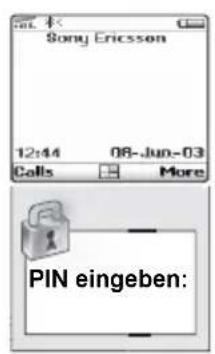
text_image
Song Ericsson 12:44 08-Jun-03 Calls More PIN eingeben: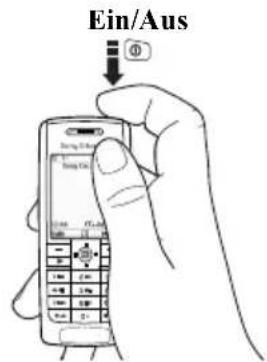
text_image
Ein/Aus Ein/AusSo schalten Sie das Telefon ein:
Drücken Sie den Ein/Aus-Schalter oben am Telefon.
- Geben Sie Ihre PIN-Nummer (Personal Identity Number) ein, wenn eine solche für die SIM-Karte definiert ist.
Die PIN-Nummer wird von Ihrem Netzbetreiber bereitgestellt.
6 Erste Schritte
Unterläuft Ihnen bei der Eingabe ein Fehler, können Sie die falsch eingegebene Ziffer löschen, indem Sie die Taste drücken.
Beginnt die PIN-Nummer mit denselben Ziffern wie eine Notrufnummer (z. B. 112), werden die Ziffern bei der Eingabe nicht mit dem * maskiert. Der Grund besteht darin, dass das Wählen der Notrufnummern auch ohne Eingabe der PIN möglich sein soll. Siehe „Tätigen von Notrufen“ auf Seite 30.
Hinweis: Geben Sie die PIN-Nummer dreimal nacheinander falsch ein, wird die SIM-Karte blockiert und die Meldung „PIN gesperrt“ angezeigt. Um die Karte freizugeben, müssen Sie den PUK (Personal Unblocking Key) eingeben. Der PUK wird von Ihrem Netzbetreiber bereitgestellt.
So schalten Sie das Telefon aus: Drücken und halten Sie den Ein/Aus-Schalter oben am Telefon.
Navigieren in den Menüs
Die Hauptmenüs werden auf dem Desktop als Symbole angezeigt. Drücken Sie, um den Desktop zu aktivieren.
Drücken Sie, um den. Desktop zu aktivieren. Drücken Sie den Joystick nach oben, unten, links oder rechts, um zu den Menüs zu gelangen. Drücken Sie, um die markierte Option auszuwählen.
Drücken Sie, um in den Menüs um eine Ebene nach oben zu gelangen. Drücken und halten Sie, um zum Standby-Modus zu gelangen.
Desktop

text_image
12:44 Calls More 78-00n-03 cDrücken Sie, um die über diesen Tasten auf dem Display gezeigten Optionen zu wählen.
Erste Schritte 7
Beispiel
So stellen Sie einen Alarm ein:
-
Blättern Sie mit dem Joystick zu Organizer und drücken Sie die linke Taste um die Option auszuwählen.
-
Blättern Sie mit dem Joystick nach unten zu Wecker und drücken Sie die linke Taste, um die Option auszuwählen. Drücken Sie erneut die linke Taste, um Alarm auszuwählen.
-
Geben Sie die Zeit ein und drücken Sie die linke Taste, um die Eingaben zu speichern.
In dieser Bedienungsanleitung werden Beschreibungen wie die obige in einer Kurzform dargestellt:
So stellen Sie einen Alarm ein:
-
Blättern Sie zu Organizer/Wecker, Alarm.
-
Geben Sie die Zeit ein und wählen Sie Speichern.
So tätigen und empfangen Sie Anrufe ausgehend vom Standby-Modus:
- Geben Sie Ortsnetzkennzahl und Telefonnummer ein und drücken Sie Anrufen.
- Drücken Sie Beenden, um den Anruf zu beenden.
- Drücken Sie beim Klingeln des Telefons Ja, um den Anruf anzunehmen.
8 Erste Schritte
Drücken Sie einmal, um die Kamerafunktion zu aktivieren. Drücken Sie erneut, um zu fotografieren.

Lautstärketasten erhöhen bzw. verringern die Hörerlautstärke während eines Gesprächs.

In Menüs, Listen und Texten blättern. Im Standby-Modus das Menü „Status“ öffnen. Ankommenden Anruf durch zweimaliges Drücken abweisen. Rufton durch einmaliges Drücken ausschalten, wenn ein Anruf ankommt.

Drücken, um die über diesen Tasten auf dem Display gezeigten Optionen zu wählen.


drücken, um in den Menüs um eine Ebene nach oben zu gelangen. Drücken und halten, um zum Standby-Modus zu gelangen.

* eingeben. Zwischen Klein- und Großbuchstaben umschalten.
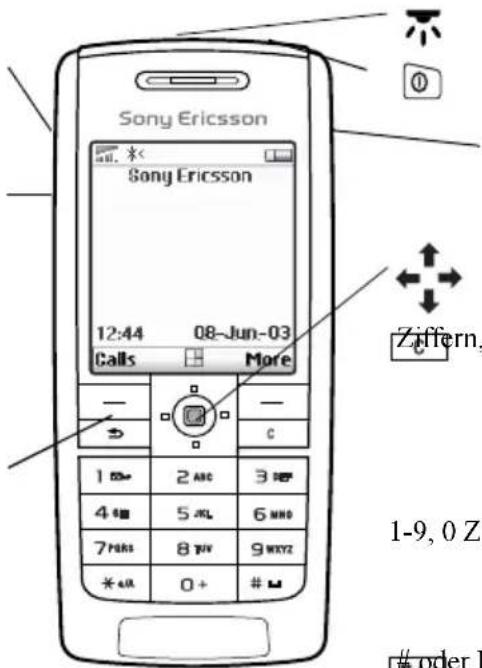
text_image
Sony Ericsson 12:44 08-Jun-03 Calls More Ziffern, 1-9, 0 Zoder I
Infrarotport.
Drücken und halten, um das Telefon ein- oder auszuschalten.
Drücken, um direkt zum Internet zu gelangen.
In Menüs, Listen und Texten blättern.

Buchstaben oder Einträge aus einer Liste löschen. Drücken und halten, um das Mikrofon während eines Anrufs oder um den Ton auszuschalten.
1-9, 0 Ziffern 0-9 und Buchstaben eingeben. drücken und halten, um das internationale Präfix + einzugeben.

er Leerzeichen eingeben.
Erste Schritte 9
Schnellzugriffstasten
Nachstehend werden hilfreiche Tastenkombinationen beschrieben.
Zweck Im Standby-Modus:
Notruf tätigen Geben Sie die internationale Notrufnummer ein und drücken Sie Anrufen
öffnen Sie Kontakt Drücken Sie anrufen.
öffnen Sie Internetdienste. Drücken Sie ↑
Sprachwahl Drücken und halten Sie eine Lautstärketaste oder sagen Sie das Zauberwort
öffnen Sie Anrufliste. Drücken Sie Anrufe
Mailbox anrufen Drücken und halten Sie 1
Zeichen + eingeben Drücken und halten Sie 0
Zweck Im Standby-Modus:
Rufton ausschalten, wenn ein Anruf ankommt Drücken Sie oder drücken Sie einmal eine Lautstärketaste
Telefon stummschalten Drücken und halten Sie c
Kontakt finden, der mit einem bestimmten Buchstaben beginnt. Drücken und halten Sie eine der Tasten 2 - 9
Telefonnummer an einer angegebenen Position verwenden. Geben Sie die Positionsnummer ein und drücken Sie #—
Kurzwahl Drücken Sie eine der Zifferntasten 1-9 und dann Anrufen
Neue Nachricht schreiben Drücken Sie Hauptmenü öffnen Drücken Sie → oder drücken Sie auf den Mittelpunkt des Joysticks
10 Erste Schritte
Zweck Im Standby-Modus: Zweck In den Menüs:
| Menü öffnen, um das aktuelle Datum, das aktive Profil sowie den Modellnamen des Telefons anzuzeigen | Drücken Sie eine Lautstärketaste einmal |
| Spracheinstellung Automatisch wählen | Drücken Sie 8888 → |
| Englisch wählen Drücken Sie | 0000 ← → |
| Anruf abweisen Drücken Sie | Nein |
Zweck Während eines Anrufs:
| Anruf halten Drücken Sie Halten |
| Anruf fortsetzen Drücken Sie Abrufen |
| Mikrofon ausschalten Drücken und halten Sie C |
| Optionsmenü aufrufen Drücken Sie auf den Joystick |
| In Menüs oder Listen blättern | Drücken (und halten) Sie eine Lautstärketaste oder verwenden Sie den Joystick |
| Eintrag löschen Drücken Siein Listen | c |
| Zum Standby-Moduszurückkehren | Drücken und haltenSie |
Zweck Buchstaben ohne Eingabehilfe eingeben:
| Zweites Zeichen auf einer Taste | Drücken und halten Sie die Lautstärketaste ⊕ und drücken Sie dann beliebige Zifferntasten |
| Drittes Zeichen auf einer Taste | Drücken und halten Sie die Lautstärketaste ⊙ und drücken Sie dann beliebige Zifferntasten |
| Zwischen Groß- und Kleinbuchstaben umschalten | Drücken Sie *a/A, dann den Buchstaben |
Erste Schritte 11
| Zweck | Buchstaben ohne Eingabehilfe eingeben: |
| Ziffern eingeben Drücken und halten Sie eine der Zifferntasten | |
| Leerzeichen eingeben Drücken Sie | #— |
| Buchstaben und Ziffern löschen | Drücken Sie C |
| Zwischen Eingabe ohne Eingabehilfe und Eingabe mit Eingabehilfe T9 umschalten | Drücken und halten Sie *a/A |
| Zwischen Eingabesprachen (sowie zwischen Zeichen- und Zifferneingabe) umschalten | Drücken und halten Sie #— |
| Zweck | Buchstaben mit Eingabehilfe T9 eingeben: |
| Alternative Wörter anzeigen | Drücken Sie ↑oder ↓ |
| Zweck | Buchstaben mit Eingabehilfe T9 eingeben: |
| Wort akzeptieren und Leerzeichen einfügen | Drücken Sie #← |
| Punkt eingeben Drücken | Sie 1 |
| Zwischen Groß- und Kleinbuchstaben umschalten | Drücken Sie *a/A dann den Buchstaben |
| Ziffern eingeben Drücken und halten Sie eine der Zifferntasten | |
| Buchstaben und Ziffern löschen | Drücken Sie C |
| Zwischen Eingabe ohne Eingabehilfe und Eingabe mit Eingabehilfe T9 umschalten | Drücken und halten Sie *a/A |
| Zwischen Eingabesprachen (sowie zwischen Zeichen- und Zifferneingabe) umschalten | Drücken und halten Sie #← |
12 Erste Schritte
Weitere Informationen, Erläuterungen und Tipps zu gewählten Menüs oder Funktionen sind im Telefon verfügbar.
So rufen Sie Hilfeinformationen ab:
Wählen Sie das Menü oder die Funktion und drücken Sie Info.
Löschen und Bearbeiten von Daten
Nachdem Sie einen Eintrag (beispielsweise einen Kontakt, einen Termin oder ein WAP-Lesezeichen) hinzugefügt haben, können Sie ihn löschen oder bearbeiten.
So löschen Sie einen Eintrag:
Wählen Sie einen Eintrag und drücken Sie C
So bearbeiten Sie einen Eintrag:
Wählen Sie einen Eintrag, drücken Sie Mehr und wählen Sie die gewünschte Option.
Onlinedienste
Onlinedienste sind spezielle Dienste, die von Netzbetreibern unabhängig vom jeweiligen Mobiltelefon bzw. dessen Hersteller angeboten werden.
Eine SIM-Karte, die Onlinedienste unterstützt, arbeitet wie eine normale SIM-Karte. Wenn Sie die SIM-Karte einlegen und das Telefon einschalten, lädt der Netzbetreiber gegebenenfalls Daten auf die SIM-Karte. Nach dem ersten Herunterladen von Daten und einem Neustart des Telefons wird ein neues Submenü im Menü angezeigt.
So öffnen Sie das neue Menüsystem:
- Blättern Sie zu Verbindungen, Onlinedienste.
Hinweis: Dieses Menü wird nur angezeigt, wenn Ihre SIM-Karte diesen Dienst unterstützt. Einige Netzbetreiber verwenden einen anderen Namen als „Onlinedienst“. Das Telefon unterstützt möglicherweise nicht alle angebotenen Dienste.
Erste Schritte 13
Menüstruktur
Netzbetreiber-
Direktverbindung Internetdienste Unterhaltung Kamera Nachrichten


Anwendungen Spiele

Meine
Freunde Bilder & Sounds


SMS
Bild
Mailbox anrufen
WAP-Push
Gebietsinfo
Optionen
Eigene Bilder
Mehr Bilder
Eigene Sounds
Mehr Sounds
Displayprofile
Mehr Displayprofile
Bild zeichnen
Music DJ
Rekorder
Telefonbuch Anruf-Info Verbindungen Organizer Einstellungen

Kontakt anrufen
Suchen+Senden**
Kontakt hinzu
Kontakt verwalten
Bilder
Persönlicher Rufton
Sprachbefehle
Spezielle Nummern
Erweitert
Optionen

Unbeantworte Rufe
Ortsgespräch*
Anrufliste
Zu Leitung 1*
Umleiten
Anrufe verwalten
Zeit + Gebühren
Nächster Anruf
Optionen

Onlinedienste*
Bluetooth
Infrarotport
WAP-Optionen
Synchronisierung
GSM-Netze
Datenübertragung Codememo
Zubehör

Kalender
Notizen
Wecker
Timer
Stoppuhr
Rechner
Codememo

Töne + Signale
Display
Profile
Sprache
Zeit/Datum
Sprachsteuerung
Sperren
Freisprechen
Rücksetzen
* Beachten Sie.
dass einige Menüs
betreiber-, netz- bzw.
zugangsspezifisch
sind.
** Nur während eines
Anrufs verfügbar.
14 Erste Schritte
Eingeben von Buchstaben
Die Eingabe von Buchstaben ist beispielsweise erforderlich, wenn Sie Namen in das Telefonbuch eintragen, Textnachrichten schreiben oder WAP-Adressen eingeben.
Sie können Text auf die übliche Weise, also ohne Eingabehilfe eingeben. Alternativ können Sie die Eingabehilfe T9™ zur Eingabe von Text- und E-Mail-Nachrichten nutzen, wenn dies für die ausgewählte Sprache unterstützt wird. Die Eingabehilfe T9™ „errät“ die gewünschte Eingabe, um das Schreiben von Texten zu beschleunigen. Siehe „Eingabehilfe T9™“ auf Seite 16.
Eingabesprachen
Bevor Sie mit der Eingabe von Buchstaben beginnen, muss die Eingabesprache gewählt werden.
So wählen Sie eine Eingabesprache:
- Blättern Sie zu Einstellungen/Sprache, Eingabemethode.
-
Blättern Sie zur gewünschten Sprache für die Eingabe von Zeichen und markieren Sie dann alle gewünschten Sprachen.
-
Drücken Sie OK, um das Menü zu verlassen. Beim Schreiben können Sie zwischen den gewählten Eingabesprachen umschalten, indem Sie Mehr drücken. Wählen Sie dann Eingabesprache. Weitere Informationen finden Sie im Abschnitt „Liste der Optionen“ auf Seite 18.
Texteingabe ohne Eingabehilfe
Beim Speichern von Namen im Telefonbuch und beim Schreiben von WAP-Adressen erfolgt die Eingabe der Buchstaben ohne Eingabehilfe. Sie drücken jede Taste mehrmals, bis der gewünschte Buchstabe angezeigt wird. Im folgenden Beispiel soll ein Name in das Telefonbuch eingetragen werden.
So geben Sie Buchstaben ohne Eingabehilfe ein:
- Blättern Sie zu Telefonbuch, Kontakt hinzu.
- Drücken Sie Hinzufüg. und dann eine der Tasten
1 9-0, #- oder gewünschte Zeichen auf dem Display erscheint.
mehrmals,
Erste Schritte 15
Beachten Sie die folgende Tabelle:
Taste Zeichen
| 1 | ., -? !' @ :; / () 1 |
| 2 | A B C A Ä Ä E à Ç 2 Γ |
| 3 | D E F è É 3 Δ Φ |
| 4 | G H I i 4 |
| 5 | J K L 5 Λ |
| 6 | M N O Ñ Ō ∅ ò 6 |
| 7 | P Q R S β 7 Π Σ |
| 8 | T U V Ü ù 8 |
| 9 | W X Y Z 9 |
| 0 | + 0 θ Ξ Ψ Ω |
| #← | Leerzeichen ↓¶ |
Mehr Optionsliste
| C | Buchstaben und Ziffern löschen |
| *a/A | Zwischen Groß- und Kleinbuchstaben umschalten |
| O - Tasten zur Eingabe von Ziffern halten | |
Beispiel:
- Wenn Sie ein A eingeben möchten, drücken Sie einmal die Taste 2
- Wenn Sie ein B eingeben möchten, drücken Sie zweimal kurz nacheinander die Taste .2
- Drücken Sie, um/zwischen Groß- und Kleinbuchstaben umzuschalten. Geben Sie dann den gewünschten Buchstaben ein.
Tipp: Bestimmte Buchstaben lassen sich mithilfe der Lautstärketasten einfacher eingeben: Für ein B drücken und halten Sie die Lautstärketaste + und dann 2 Für ein C drücken und halten Sie die Lautstärketaste - und dann 2
Eingabehilfe T9™
Sie können die Eingabehilfe T9 ^™ beispielsweise beim Schreiben von Text- und E-Mail-Nachrichten einsetzen. Die Eingabehilfe T9 ^™ verwendet ein integriertes Wörterbuch, um die gebräuchlichsten Wörter zu einer bestimmten Tastenfolge zu ermitteln. Sie müssen also jede Taste nur einmal drücken, auch wenn das gewünschte Zeichen nicht das erste Zeichen auf der betreffenden Taste ist.
16 Erste Schritte
So schalten Sie zwischen der Eingabe ohne Eingabehilfe und der Eingabehilfe T9 um:
Drücken und halten Sie *a/A
So geben Sie Buchstaben mit der Eingabehilfe T9 ^TM ein:
-
Blättern Sie zu Nachrichten/SMS, Neue Nachricht.
-
Möchten Sie beispielsweise das Wort „Jane“ schreiben, drücken 5 Sie 6, 3,
-
Wenn dieses Wort gemeint war, gehen Sie folgendermaßen vor:
- Drücken Sie, um den Vorschlag zu akzeptieren und ein Leerzeichen anzufügen. (Drücken Sie, um ein Wort zu akzeptieren, ohne ein Leerzeichen anzufügen.)
Wenn dieses Wort nicht gemeint war, gehen Sie folgendermaßen vor:
- Drücken Sie mehrmals oder, um alternative Wörter (Kandidaten) anzuzeigen. Sie können ein Wort akzeptieren und ein Leerzeichen einfügen, indem Sie drücken.
Finden Sie das gewünschte Wort nicht mit der Taste oder , gehen Sie folgendermaßen vor:
- Drücken Sie Mehr, um eine Liste der Optionen anzuzeigen.
- Wählen Sie Wort bearbeiten.
- Drücken und halten Sie, um das gesamte Wort zu löschen. Mit C können Sie einzelne Buchstaben löschen.
- Schreiben Sie das neue Wort ohne Eingabehilfe und drücken Sie Einfügen. Das Wort wird dem Wörterbuch hinzugefügt. Wenn Sie dieses Wort später wieder verwenden, wird es als Kandidat vorgeschlagen.
- Setzen Sie das Schreiben der Nachricht fort. Siehe „Senden von Textnachrichten“ auf Seite 55. Drücken Sie um einen Punkt einzugeben.
Andere Interpunktionszeichen können Sie eingeben, indem Sie 1 und dann mehrmals oder drücken. Akzeptieren Sie das Zeichen durch Drücken der Taste #—
Drücken und halten Sie # um eine Eingabesprache auszuwählen.
Erste Schritte 17
Liste der Optionen
Wenn Sie beim Schreiben einer Textnachricht Mehr drücken, wird eine Optionsliste geöffnet: Die Liste kann die folgenden Optionen enthalten:
- Symbol hinzu – Symbole und Interpunktionszeichen wie ? und , werden angezeigt. Mit dem Joystick können Sie zwischen den Symbolen wechseln.
- Element einfügen – Bilder, Melodien und Sounds.
- Wort bearbeiten – Vorgeschlagenes Wort ohne Eingabehilfe bearbeiten.
- Textformat – Format, Größe und Ausrichtung ändern.
- Eingabesprache - Eingabesprache wechseln .
- Eingabemethode - Eingabemethode wechseln .
- Alternative Wörter – Liste alternativer Wörter anzeigen.
- Wörter verwalten – Liste der von Ihnen in das Wörterbuch eingefügten Wörter.
• Hilfe.
Anpassen des Telefons
Sie können die Telefoneinstellungen an Ihre Anforderungen anpassen.
Hinweis: Wenn Sie eine Einstellung ändern, die Bestandteil eines Profils ist, wird auch das aktive Profil geändert. Siehe „Profile“ auf Seite 27.
Displayprofile
Sie können das Erscheinungsbild des Displays (z. B. die Farben und das Hintergrundbild) durch Verwendung von Displayprofilen steuern. Das Telefon wird mit einigen vordefinierten Displayprofilen ausgeliefert. Sie können diese Displayprofile nicht löschen, aber neue Displayprofile erstellen und in das Telefon laden.
Weitere Informationen finden Sie unter www.SonyEricsson.com oder wap.SonyEricsson.com.
18 Anpassen des Telefons
So laden Sie ein Displayprofil herunter:
- Blättern Sie zu Bilder & Sounds, Mehr Displayprofile.
- Wählen Sie einen Link.
So senden Sie ein Displayprofil:
Sie können Displayprofile über Infrarot, die Funktechnologie Bluetooth, MMS oder E-Mail austauschen. Beachten Sie, dass Sie kein urheberrechtlich geschütztes Material austauschen dürfen. Weitere Informationen zum Senden von Displayprofilen in Nachrichten finden Sie unter siehe „Nachrichtenübermittlung“ auf Seite 54.
- Blättern Sie zu Bilder & Sounds, Displayprofile.
- Wählen Sie ein Displayprofil und drücken SieMehr.
- Wählen Sie Senden.
- Wählen Sie eine Übertragungsmethode.
So empfangen und speichern
Sie ein Displayprofil:
- Drücken Sie im Standby-Modus Mehr und wählen Sie Bluetooth ein oder Infrarot ein.
- Sobald Sie das Displayprofil empfangen, wird Element empf., Fortfahren? angezeigt. Drücken Sie Ja oder Nein.
Bilder
Das Telefon wird mit einer Reihe von Bildern ausgeliefert.
Sie haben folgende Möglichkeiten:
- Weitere Bilder in das Telefon laden.
- Ein Bild kann im Standby-Modus als Hintergrund verwendet werden.
- Ein Bild kann einem Kontakt im Telefonbuch zugeordnet werden. Wenn die betreffende Person anruft, wird das zugehörige Bild auf dem Display angezeigt (sofern die Rufnummernübermittlung im Rahmen Ihres Vertrags unterstützt wird). Siehe „So fügen Sie einem Telefonbuchkontakt ein Bild hinzu:“ auf Seite 33.
- Ein Bild kann in eine Textnachricht eingefügt werden.
Alle Bilder werden in der Liste Bilder anzeigen im Menü Bilder & Sounds gespeichert.
Im Telefon können auch Animationen gespeichert werden. Diese werden wie Bilder verwaltet.
Anpassen des Telefons 19
Verwenden von Bildern
Sie können Bilder in Bilder anzeigen hinzufügen, bearbeiten und löschen. Wie viele Bilder gespeichert werden können, hängt von der Größe der Bilder ab. Die Dateitypen GIF, JPEG und WBMP werden unterstützt.
Die Bilder werden als Kontaktabzüge angezeigt (sogenannte Skizzen). Drücken SieAnzeigen, um ein Bild in voller Größe anzuzeigen.
So zeigen Sie Bilder an:
Blättern Sie zu Bilder & Sounds, Bilder anzeigen.
So laden Sie ein Bild herunter:
Blättern Sie zu Bilder & Sounds, Mehr Bilder.
So schalten Sie das Hintergrundbild ein oder aus: Blättern Sie zu Einstellungen, Display, Hintergrund, Aktivieren.
So wählen Sie ein Bild als Hintergrund aus:
-
Blättern Sie zu Einstellungen, Display, Hintergrund, Bild wählen.
-
Wählen Sie ein Bild.
Tipp: Sie können Hintergrund wählen, indem Sie Mehr drücken, während Sie die Bilder in der Liste „Eigene Bilder“ anzeigen.
So bearbeiten und speichern Sie ein Bild:
- Blättern Sie zu Bilder & Sounds, Bilder anzeigen.
- Blättern Sie zum gewünschten Bild und drücken Sie Mehr.
- Blättern Sie zu Bearbeiten. Sie können das Bild jetzt bearbeiten.
- Drücken Sie Mehr und wählen Sie Bild speichern. Das Bild wird in Bilder anzeigen gespeichert.
Hinweis: Damit Sie die mit der Kamera aufgenommenen Bilder bearbeiten können, müssen Sie als Bildgröße 120 x 160 wählen.
So zeichnen Sie ein Bild:
- Blättern Sie zu Bilder & Sounds, Bild zeichnen.
- Wählen Sie einen Typ.
- Wählen Sie Tool und anschließend das Tool, mit dem Sie arbeiten wollen.
20 Anpassen des Telefons
Zeichnen oder Bearbeiten von Bildern: Austauschen von Bildern
Taste Aktion
| 1 | Cursor nach oben und nach links. |
| 2 | Cursor nach oben. |
| 3 | Cursor nach oben und nach rechts. |
| 4 | Cursor nach links. |
| 5 | Aktuelles Zeichentool aktivieren. |
| 6 | Cursor nach rechts. |
| 7 | Cursor nach unten und nach links. |
| 8 | Cursor nach unten. |
| 9 | Cursor nach unten und nach rechts |
Mehr Menü „Optionen“ anzeigen.
| Halten, um den Bildeditor zu verlassen. | |
| Letzte Aktion rückgängig machen. | |
| Tool wählen. | |
| Farbe wählen. |
Sie können Bilder über Infrarot, die Funktechnologie Bluetooth, MMS oder E-Mail austauschen. Beachten Sie, dass Sie kein urheberrechtlich geschütztes Material austauschen dürfen. Weitere Informationen zum Senden von Bildern in Nachrichten finden Sie unter siehe „Nachrichtenübermittlung“ auf Seite 54. Wenn Sie die E-Mail-Adresse eines WAP-Albums in Ihrem Telefonbuch speichern, können Sie Bilder in diesem Album speichern, indem Sie die Bilder als Anhang senden.
So senden Sie ein Bild:
- Blättern Sie zu Bilder & Sounds, Bilder anzeigen. Blättern Sie zum gewünschten Bild und drücken Sie Mehr.
- Wählen Sie Senden.
- Wählen Sie eine Übertragungsmethode. Achten Sie bei Verwendung einer Infrarotverbindung darauf, dass die beiden Infrarotports aufeinander ausgerichtet sind.
Anpassen des Telefons 21
So empfangen und speichern Sie ein Bild:
- Drücken Sie im Standby-Modus Mehr und wählen Sie Bluetooth ein oder Infrarot ein.
- Sobald Sie das Bild empfangen, wird Element empf., Fortfahren? angezeigt. Drücken Sie Ja oder Nein.
Wenn Sie ein Bild in einer Text- oder Multimedianachricht empfangen, wird im Posteingang eine neue Nachricht angezeigt. Sie können das Bild in Bilder anzeigen speichern, indem Sie es mit dem Joystick auswählen und Speichern drücken.
Displayschoner
Das Telefon verfügt über einen Displayschoner, der automatisch aktiviert wird, nachdem das Telefon einige Sekunden nicht benutzt wurde. Nach einigen Sekunden wird vom Displayschoner zum Standby-Modus umgeschaltet, um Strom zu sparen.
Sie können für den Displayschoner Ein oder Aus wählen, indem Sie zu Einstellungen, Display, Displayschoner, Aktivieren blättern.
So verwenden Sie ein Bild als Displayschoner: Wählen Sie ein im Telefon gespeichertes Bild aus, um es als Displayschoner zu verwenden.
- Blättern Sie zu Einstellungen, Display, Displayschoner, Bild wählen.
- Blättern Sie zu dem als Displayschoner zu verwendenden Bild und wählen Sie es aus.
- Drücken Sie zum Akzeptieren Ja.
Ruftöne und Melodien
Das Telefon wird mit einer Reihe von Ruftönen und Melodien ausgeliefert. Sie können eigene Ruftöne bearbeiten und in einer Textnachricht an Freunde senden. Außerdem können Sie Melodien über WAP, die Funktechnologie Bluetooth, Infrarot oder Kabel austauschen. Beachten Sie, dass Sie kein urheberrechtlich geschütztes Material austauschen dürfen. Zusätzlich können Sie Ruftöne in das Telefon laden.
So wählen Sie einen Rufton aus:
Blättern Sie zu Einstellungen/Töne + Signale, Ruftöne.
22 Anpassen des Telefons
So laden Sie einen Rufton:
- Blättern Sie zu Bilder & Sounds, Mehr Sounds.
- Wählen Sie einen Link.
So stellen Sie die Ruftonlautstärke ein:
- Blättern Sie zu Einstellungen/Töne + Signale, Ruftonlautstärke.
- Mit und wird die Lautstärke verringert bzw. erhöht.
- Drücken Sie Speichern, um die Einstellung zu speichern.
- Sie können den Rufton ein- bzw. ausschalten, indem Sie im Standby-Modus drücken und halten. Alle Signale außer dem Alarm werden deaktiviert.
So komponieren Sie einen Rufton oder eine Melodie:
- Blättern Sie zu Bilder & Sounds, Music DJ.
- Hier können Sie eine Gruppe von Musiksamples zusammenstellen. Vier unterschiedliche Listen stehen zur Auswahl.
- Kopieren Sie diese Samples, um eine eigene Melodie zu komponieren.
- Wählen Sie Mehr, um die Melodie abzuspielen und weitere Optionen anzuzeigen.
Hinweis: Sie können eine Melodie bearbeiten, indem Sie zu Bilder & Sounds, Eigene Sounds blättern, die gewünschte Melodie wählen und Mehr drücken. Wählen Sie Bearbeit.
So senden Sie eine Melodie:
- Blättern Sie zu Bilder & Sounds, Eigene Sounds.
- Blättern Sie zu einer Melodie und drücken SieMehr.
- Wählen Sie Senden.
Wählen Sie eine Übertragungsmethode.
Hinweis: Zum Senden eines Ruftons oder einer Melodie in einer Nachricht siehe „So fügen Sie ein Element in eine Textnachricht ein:“ auf Seite 55.
Empfangen von Melodien
Sie können Sounds und Melodien über Infrarot, die Funktechnologie Bluetooth sowie SMS oder MMS empfangen bzw. via WAP herunterladen. Drücken Sie nach dem Empfang der Sounddaten bzw. der Melodie Ja, um diese unter Eigene Sounds zu speichern.
Anpassen des Telefons 23
Ansteigende Lautstärke
Sie können ein Ruftonsignal aktivieren, dessen Lautstärke stufenweise von der geringsten zur höchsten Stufe gesteigert wird.
So schalten Sie die ansteigende Ruftonlautstärke Ein:
Blättern Sie zu Einstellungen/Töne + Signale, Ansteigende Lautst.
Spezielle Ruftöne für private Anrufe
Umfasst Ihr Vertrag den Zwei-Rufnummern-Dienst, können Sie für die beiden Leitungen unterschiedliche Ruftöne aktivieren. Leitung 1 und Leitung 2 wird anstelle von Sprachanrufe angezeigt.
Umfasst Ihr Vertrag die Rufnummernübermittlung (Calling Line Identification = CLI), können Sie bis zu 10 verschiedenen Anrufern einen persönlichen Rufton zuordnen.
So legen Sie einen individuellen Rufton für einen Anrufer fest:
- Blättern Sie zu Telefonbuch/Persönlicher Rufton, Neuer Kontakt.
- Geben Sie den ersten Buchstaben im Namen des Kontakts ein und drücken Sie OK.
- Wählen Sie einen Kontakt.
- Wählen Sie einen Rufton.
Töne und Alarme
Sie können festlegen, dass ein ankommender Anruf durch den Vibrationsalarm gemeldet wird. Folgende Einstellungen sind für den Vibrationsalarm des Telefons möglich:
- Ein: Immer.
- Ein w. kein Ton: Ein, wenn die Ruftonlautstärke auf Null reduziert oder das Telefon stummgeschaltet wurde.
• Aus: Immer.
24 Anpassen des Telefons
So stellen Sie den Vibrationsalarm ein:
- Blättern Sie zu Einstellungen/Töne + Signale, Vibrationsalarm.
- Wählen Sie die gewünschte Einstellung.
Im Menü Einstellungen, Töne + Signale können Sie auch Nachrichtensignal, Tastentöne wählen und den Minutenton aktivieren.
Wenn Sie den Minutenton einschalten, hören Sie während eines Gesprächs jede Minute ein Tonsignal.
Menüsprache
Die meisten SIM-Karten stellen als Displaysprache automatisch die Sprache des Landes ein, in dem Sie die SIM-Karte gekauft haben. Andernfalls ist die Standardsprache Englisch.
So ändern Sie die Menüsprache:
- Blättern Sie zu Einstellungen/Sprache, Menü.
- Wählen Sie eine Sprache.
Display-Beleuchtung
Für die Display-Beleuchtung sind die Einstellungen „Automatisch“ und „Ein“ möglich. Im Modus „Automatisch“ wird die Display-Beleuchtung einige Sekunden nach dem letzten Tastendruck ausgeschaltet.
- Sie können die Display-Beleuchtung einstellen, indem Sie zu Einstellungen, Display, Licht blättern.
- Sie können den Displaykontrast ändern, indem Sie zu Einstellungen, Display, Kontrast blättern.
Uhrzeiteinstellungen
Die Uhrzeit wird im Standby-Modus immer angezeigt.
- Sie können die Uhrzeit einstellen, indem Sie zu Einstellungen, Zeit/Datum, Zeit einstellen blättern.
Sie können zwischen der 12- und der 24-Stunden-Anzeige umschalten. - Um das Uhrzeitformat einzustellen, blättern Sie zu Einstellungen, Zeit/Datum, Zeitformat.
Anpassen des Telefons 25
Wenn sich das Telefon im Standby-Modus befindet, können Sie die Lautstärketasten drücken, um das aktuelle Datum im Menü „Status“ anzuzeigen. Das Datum und das Datumsformat können Sie im Menü Einstellungen, Zeit/Datum einstellen.
Erweiterte Uhrzeiteinstellungen
Unter Erweitert im Menü Einstellungen, Zeit/Datum können Sie Zeitzone und Sommerzeit einstellen. Durch Ändern dieser Einstellungen können Sie auch die Z
Wechselt das Telefon zu einem anderen Netz, in dem die vom Betreiber gesendete Uhrzeit von der Uhrzeit im Telefon abweicht, werden Sie gefragt, ob die Uhrzeit aktualisiert werden soll, wenn Auto-Zeitzone aktiviert ist. Wenn Sie Ja drücken, wird die Uhrzeit automatisch aktualisiert.

Annahmemodus
Bei Verwendung einer portablen Freisprecheinrichtung können Sie festlegen, dass die Annahme von Anrufen durch Drücken einer beliebigen Taste (außer Nein) oder automatisch erfolgt.
- Wählen Sie den Annahmemodus, indem Sie zu Einstellungen, Freisprechen, Rufannahmemodus blättern.
Begrüßungsbild
Sobald Sie das Telefon ein- oder ausschalten, wird die Begrüßung von Sony Ericsson auf dem Display angezeigt. Es wird ein vom Betreiber bereitgestelltes oder von Ihnen ausgewähltes Bild angezeigt.
So wählen Sie ein Begrüßungsbild:
-
Blättern Sie zu Einstellungen/Display, Begrüßungsbild.
-
Wählen Sie Benutzerdefin.
26 Anpassen des Telefons
Eigene Telefonnummern
Sie können Ihre eigenen Nummern anzeigen.
- Blättern Sie zu Telefonbuch, Spezielle Nummern, Eigene Nummern, um Ihre Telefonnummern anzuzeigen. Ist Ihre Nummer nicht auf der SIM-Karte gespeichert, können Sie sie eingeben.
Tastensperre
Sie können das Tastenfeld sperren, um das versehentliche Wählen einer Nummer zu verhindern.
Hinweis: Auch wenn das Tastenfeld gesperrt ist, sind Notrufe (internationale Notrufnummer 112) möglich.
Automatische Tastensperre
Im Standby-Modus wird die Tastatur automatisch kurze Zeit nach dem letzten Tastendruck gesperrt, wenn die Funktion „Automatische Tastensperre“ aktiviert ist.
- Drücken Sie im Standby-Modus Mehr und wählen Sie * Tasten sperren, um die Tasten manuell zu sperren.
Sie können ankommende Anrufe weiterhin annehmen. Anschließend wird die Tastatur wieder gesperrt. Die Tastensperre muss manuell aufgehoben werden.
- Drücken Sie Freigeben und dann um die Tasten freizugeben.
Profile
Das Telefon ist mit einer Reihe vordefinierter Profile ausgestattet, die der Anpassung an bestimmte Umgebungen dienen. Sie können einem Profil Zubehör hinzufügen sowie Profile umbenennen oder bearbeiten. Wenn Sie beispielsweise an einer Besprechung teilnehmen, können Sie einfach das Profil Besprechung aktivieren, um eine Reihe von Einstellungen zu aktivieren. Unter anderem wird der Rufton ausgeschaltet.
- Blättern Sie zu Einstellungen, Profile, Profil wählen, um ein Profil auszuwählen.
Anpassen des Telefons 27
So ändern Sie eine Profileinstellung:
- Blättern Sie zu Einstellungen/Profile, Profil bearbeiten.
- Wählen Sie eine Einstellung.
- Ändern Sie die Profileinstellungen.
- Blättern Sie zu Einstellungen, Profile, Profil bearbeiten, Profilname, um ein Profil umzubenennen.
Sie können alle Profileinstellungen auf die Standardwerte zurücksetzen.
- Blättern Sie zu Einstellungen, Profile, Profile rücksetzen, um alle Profile zurückzusetzen.
Automatische Aktivierung
Einige Profile (z. B.Kfz-Betrieb) werden automatisch bei Einsatz eines bestimmten Zubehörs aktiviert. Beim Trennen des Zubehörs wird wieder das vorherige Profil aktiviert.
Alles zurücksetzen
Wenn Einstell. zurücksetz. ausgewählt wird, gehen einige Einstellungen im Telefon verloren.
Möchten Sie auch alle Kontakte, Nachrichten und sonstigen persönlichen Daten (z. B. Spiele) löschen, wählen Sie stattdessen Alles zurücksetzen.
Hinweis: Wenn Sie „Alles zurücksetzen“ wählen, werden auch heruntergeladene, empfangene und bearbeitete Daten (z. B. Melodien und Bilder) gelöscht.
So setzen Sie das Telefon zurück:
- Blättern Sie zu Einstellungen, Rücksetzen.
- Wählen Sie Einstell. zurücksetz. oder Alles zurücksetzen.
Geben Sie den Telefonsperrcode ein (0000 bzw. ein von Ihnen gewählter Code) und drücken Sie OK.
28 Anpassen des Telefons
Damit Sie Anrufe tätigen und annehmen können, muss das Telefon eingeschaltet sein und sich in Reichweite eines Netzes befinden. Siehe „Einschalten des Telefons“ auf Seite 6.
Tätigen von Anrufen
- Geben Sie Ortsnetzkennzahl und Telefonnummer ein.
- Drücken Sie Anrufen, um den Anruf zu tätigen.
- Press Drücken Sie Beenden, um den Anruf zu beenden.
So ändern Sie die Hörerlautstärke während eines Gesprächs:
Verwenden Sie die Lautstärketasten auf der Seite des Telefons, um die Hörerlautstärke während eines Anrufs zu erhöhen bzw. verringern.
So schalten Sie das Mikrofon während eines Anrufs aus:
- Drücken und halten Sie bis auf dem Display Stumm angezeigt wird.
- Drücken und halten Sie erneut, c um das Gespräch fortzusetzen.
Hinweis: Das Mikrofon muss eingeschaltet sein, damit Sie die Lautstärke während eines Gesprächs ändern können.
Automatische Wahlwiederholung
Wenn ein Anruf nicht durchgestellt werden kann und auf dem Display Wiederholen? angezeigt wird, drücken Sie Ja. Das Telefon wählt die Nummer erneut (maximal zehn Wiederholungen):
- Bis der Anruf angenommen wird.
- Bis Sie eine Taste drücken oder einen Anruf erhalten.
Hinweis: Sie müssen das Telefon nicht an Ihr Ohr halten, während Sie warten. Sobald die Verbindung hergestellt wird, gibt das Telefon ein lautes Tonsignal aus.
Die automatische Wahlwiederholung ist bei Fax- und Datenanrufen nicht möglich.
Anrufen 29
Tätigen von Auslandsanrufen
- Halten Sie die Taste gedrückt, bis auf dem Display ein Pluszeichen (+) angezeigt wird. Das Zeichen + ersetzt den internationalen Vorwahlcode für das Land, aus dem Sie anrufen.
- Geben Sie die Landeskennzahl, die Ortsnetzkennzahl (ohne 0 am Anfang) und die Telefonnummer ein. Drücken Sie dann Anrufen.
Tätigen von Notrufen
- Geben Sie 112 ein, die internationale Notrufnummer. Drücken Sie dann Anrufen. Das Telefon unterstützt die internationalen Notrufnummern (112, 911 und 08). Diese Nummern können also normalerweise in allen Ländern für Notrufe genutzt werden, auch wenn keine SIM-Karte eingelegt ist. Voraussetzung ist nur, dass sich ein GSM-Netz in Reichweite befindet.
Hinweis: Bei einigen Netzbetreibern kann es erforderlich sein, dass sich die SIM-Karte im Telefon befindet. In Einzelfällen muss auch die PIN-Nummer eingegeben werden.
In einigen Ländern gelten möglicherweise andere Notrufnummern. In diesen Fällen speichern die Betreiber gegebenenfalls lokale Notrufnummern auf der SIM-Karte.
- Sie können die lokalen Notrufnummern anzeigen, indem Sie zu Telefonbuch, Spezielle Nummern, Notrufnummern blättern.
Empfangen von Anrufen
Wenn ein Anruf eingeht, läutet das Telefon und auf dem Display wird Annehmen? angezeigt Umfasst Ihr Netzzugang die Rufnummernübermittlung und wird die Rufnummer des Anrufers übermittelt, sehen Sie die Nummer auf dem Display. Ist die Nummer im Telefonbuch gespeichert, werden Name und Nummer angezeigt. Wenn Sie dem Kontakt ein Bild zugeordnet haben, wird dieses angezeigt. Handelt es sich um eine unterdrückte Rufnummer, wird Unterdrückt auf dem Display angezeigt.
So nehmen Sie einen Anruf an:
Drücken Sie Ja.
30 Anrufen
So weisen Sie einen Anruf ab: Drücken Sie Nein.
Tipp: Anrufe können auch per Sprachbefehl angenommen und abgewiesen werden. Siehe „Sprachsteuerung“ auf Seite 37.
Unbeantwortete Anrufe
Liegt ein unbeantworteter Anruf vor, wird im Standby-Modus Unbeantwortete Anrufe:1 angezeigt. Die Ziffer gibt die Anzahl der nicht angenommenen Anrufe an.
So überprüfen Sie unbeantwortete Anrufe:
-
Drücken Sie Ja, um die unbeantworteten Anrufe anzuzeigen.
-
Sie können eine Nummer in dieser Liste anrufen, indem Sie zur gewünschten Nummer blättern und Anrufen drücken.
Anrufliste
Die Nummern der letzten 30 von Ihnen getätigten Anrufe werden in der Anrufliste gespeichert. Umfasst Ihr Netzzugang die Rufnummernübermittlung und werden die Nummern von Anrufern übermittelt, enthält die Anrufliste zusätzlich die Nummern unbeantworteter und angenommener Anrufe.
So rufen Sie eine Nummer aus der Anrufliste an:
- Öffnen Sie die Anrufliste, indem Sie im Standby-Modus Anrufe drücken.
-
Blättern Sie zu der anzurufenden Nummer und drücken Sie Anrufen.
-
Sie können die Anrufliste löschen, indem Sie zu Anruf-Info, Optionen, Anrufliste löschen blättern.
- Wollen Sie die Anrufliste ein- bzw. ausschalten, blättern Sie zu Anruf-Info, Optionen, Anrufliste.
Anrufen 31
Anrufpriorität
Sie können beim Tätigen eines Anrufs eine bestimmte Priorität anfordern, wenn Ihr Netzzugang Anrufprioritäten unterstützt.
Die Prioritätsstufen werden vom Netzbetreiber normalerweise im Bereich zwischen 0 und 4 definiert. Dabei entspricht 0 der höchsten Priorität.

So können Sie die Standardpriorität anzeigen bzw. ändern:
- Blättern Sie zu Anruf-Info/Anrufe verwalten, Standardpriorität.
- Das Netz sendet die verfügbaren Prioritätsstufen.
- Wählen Sie eine Priorität.
So ändern Sie die Priorität eines Anrufs:
- Geben Sie die anzurufende Telefonnummer ein.
- Blättern Sie zu Anruf-Info/Nächster Anruf, Nächster ankom.
- Wählen Sie eine Priorität. Die Nummer wird gewählt.
Telefonbuch
Telefonbuchdaten können auf der SIM-Karte oder im Telefon gespeichert werden. Insgesamt ist Speicher für 510 Nummern verfügbar. Sie können alle Informationen speichern, die erforderlich sind, um mit bestimmten Personen in Kontakt zu treten. Außerdem können Sie festlegen, welche Daten für die Kontakte angezeigt werden sollen.
Einträge werden im Speicher des Telefons abgelegt, nicht auf der SIM-Karte. Für Informationen zum Synchronisieren der Einträge im Telefon mit einem PDA oder PC siehe „Synchronisierung“ auf Seite 87.
So füllen Sie die Felder für einen Kontakt aus:
- Blättern Sie zu Telefonbuch/Optionen, Kontaktinformation.
- Drücken Sie Markieren oder Abwählen, um Felder aus- oder abzuwählen.
Ist das Telefonbuch leer, werden Sie aufgefordert, Daten von der SIM-Karte zu kopieren. Drücken Sie Nein, um neue Kontakte hinzuzufügen. Wenn Sie Ja drücken, werden die Namen und Nummern von der SIM-Karte kopiert.
32 Anrufen
So fügen Sie einen Kontakt hinzu:
- Blättern Sie zu Telefonbuch, Kontakt hinzu.
- Blättern Sie zu dem auszufüllenden Feld und drücken Sie Hinzufüg.
- Geben Sie die Daten ein und drücken Sie OK.
- Wählen Sie das nächste Feld und wiederholen Sie die beschriebenen Schritte.
- Drücken Sie nach dem Eingeben der Daten Speichern.
Tipp: Sie können eine nicht gespeicherte Nummer eintragen, indem Sie Suchen drücken, während ein Nummernfeld aktiviert ist. Wählen Sie dann eine Nummer in der Liste nicht gespeicherter Nummern aus.
Bilder, persönliche Ruftöne und Sprachbefehle Sie können einem Kontakt ein Bild, einen persönlichen Rufton und einen Sprachbefehl zuordnen.
So fügen Sie einem Telefonbuchkontakt ein Bild hinzu:
- Blättern Sie zu Telefonbuch, Bilder.
-
Geben Sie den ersten Buchstaben im Namen des Kontakts ein und drücken SieOK.
-
Wählen Sie einen Kontakt.
-
Sie gelangen dann zur Liste Bilder anzeigen. Wählen Sie ein Bild und drücken Sie Ja.
-
Wählen Sie Persönlicher Rufton, um einen persönlichen Rufton hinzuzufügen.
- Wählen Sie Sprachbefehle, um einen Sprachbefehl hinzuzufügen.
So rufen Sie einen Kontakt in der Kontaktliste an:
- Drücken und halten Sie im Standby-Modus eine der Zifferntasten 2-9, um den ersten Kontakt zu finden, der mit dem betreffenden Buchstaben beginnt (bzw. den alphabetisch folgenden Kontakt).
- Drücken und halten Sie beispielsweise 5, um zum ersten mit „J“ beginnenden Kontakt zu gelangen. Um zum ersten mit „L“ beginnenden Kontakt zu gelangen, müssen Sie die Taste 5 dreimal drücken, sobald Sie sich in der Liste der Kontakte befinden.
- Drücken Sie Wählen, sobald der anzurufende Kontakt markiert ist.
- Wählen Sie die anzurufende Nummer.
Anrufen 33
So rufen Sie einen Kontakt auf der SIM-Karte an:
- Blättern Sie zu Telefonbuch/Erweitert, Von SIM anrufen.
- Geben Sie den ersten Buchstaben im Namen des Kontakts ein und drücken SieOK.
- Blättern Sie zum gewünschten Namen und drücken Sie Anrufen.
Aktualisieren des Telefonbuchs
Bei Bedarf können Sie die Kontaktdaten problemlos aktualisieren oder löschen.
So bearbeiten Sie einen Kontakt:
- Blättern Sie zu Telefonbuch/Kontakt verwalten, Kontakt bearbeiten.
- Geben Sie den ersten Buchstaben im Namen des Kontakts ein und drücken SieOK.
- Drücken Sie Bearbeit., sobald der gewünschte Kontakt markiert ist.
- Wählen Sie Daten bearbeiten.
- Blättern Sie zu dem auszufüllenden Feld und drücken Sie Bearbeit.
- Geben Sie die Daten ein und drücken Sie OK.
- Wählen Sie das nächste Feld und wiederholen Sie die beschriebenen Schritte.
- Drücken Sie nach dem Eingeben der Daten Speichern.
So löschen Sie einen Kontakt:
Blättern Sie zu Telefonbuch/Kontakt verwalten, Kontakt löschen. Wählen Sie dann den Kontakt und drücken Sie Löschen.
Tipp: Sie können Kontakte auch löschen, indem Sie drücken, während der Kontakt markiert ist.
So löschen Sie alle Kontakte:
Sie können alle Kontakte löschen, indem Sie zu Telefonbuch, Erweitert, Alle löschen blättern.
Hinweis: Auf der SIM-Karte gespeicherte Kontakte werden nicht gelöscht.
Standardnummer
Jeder Kontakt besitzt eine Standardtelefonnummer Die erste Telefonnummer, die Sie einem Kontakt zuordnen, wird automatisch zur Standardnummer. Wenn Sie zu einem bestimmten Kontakt in der Liste Kontakt anrufen blättern und dann Wählen drücken, wird die Standardnummer markiert.
34 Anrufen
So legen Sie die Standardnummer fest:
- Blättern Sie zu Telefonbuch/Kontakt verwalten, Kontakt bearbeiten.
- Geben Sie den ersten Buchstaben im Namen des Kontakts ein und drücken SieOK.
- Wählen Sie einen Kontakt und drücken Sie Bearbeit.
- Wählen Sie Standardnummer. Markieren Sie die als Standardnummer zu definierende Telefonnummer und drücken Sie Wählen.
Gruppen
Sie können eine Gruppe von Kontakten erstellen. Dies ermöglicht anschließend das gleichzeitige Senden von Textnachrichten an verschiedene Empfänger. Siehe „Senden von Textnachrichten“ auf Seite 55.
So erstellen Sie eine Gruppe von Kontakten:
- Blättern Sie zu Telefonbuch, Kontakt verwalten, Gruppen, Neue Gruppe, Hinzufüg.
- Geben Sie einen Namen für die Gruppe ein und drücken Sie OK.
-
Wählen Sie Neues Mitglied, Hinzufüg.
-
Geben Sie den ersten Buchstaben im Namen des Kontakts ein und drücken Sie OK.
- Wählen Sie einen Kontakt.
- Markieren Sie eine Telefonnummer.
- Wiederholen Sie die Schritte 3-6, um weitere Mitglieder hinzuzufügen.
Visitenkarten
Sie können Ihre eigene Visitenkarte in das Telefonbuch einfügen.
- Blättern Sie zu Telefonbuch, Kontakt verwalten, Eigene VKarte, um Ihre eigene Visitenkarte hinzuzufügen. Wählen Sie dann Hinzufügen.
Austauschen von Visitenkarten
Sie können Visitenkarten zwischen Ihrem und einem vergleichbaren Telefon, einem PDA oder einem PC mithilfe der Funktechnologie Bluetooth, des Infrarotports bzw. einer SMS- oder MMS-Nachricht austauschen.
So senden Sie Ihre Visitenkarte:
- Blättern Sie zu Telefonbuch, Kontakt verwalten, Eigene VKarte, Senden.
- Wählen Sie eine Übertragungsmethode.
Anrufen 35
Wenn Sie eine Visitenkarte in einer Textnachricht empfangen, wird die Visitenkarte durch Drücken der Taste Ja akzeptiert. Damit eine Visitenkarte über den Infrarotport oder die Funktechnologie Bluetooth empfangen werden kann, müssen Sie die betreffende Funktion einschalten.
So empfangen Sie eine Visitenkarte:
- Drücken Sie im Standby-Modus Mehr und blättern Sie zu Bluetooth ein oder Infrarot ein.
- Drücken Sie Ja, nachdem Sie die Visitenkarte empfangen haben.
So senden Sie einen Kontakt:
- Blättern Sie zu Telefonbuch/Kontakt verwalten, Kontakt senden.
- Geben Sie die ersten Buchstaben im Namen des zu sendenden Kontakts ein und drücken SieOK.
- Blättern Sie zu dem Kontakt, der gesendet werden soll. Drücken Sie dann Senden.
- Wählen Sie eine Übertragungsmethode.
So senden Sie alle Kontakte:
Blättern Sie zu Telefonbuch, Erweitert, Telefonb. senden und wählen Sie eine Übertragungsmethode.
Kopieren von Namen und Nummern
Sie können Namen und Nummern zwischen dem Speicher des Telefons und der SIM-Karte kopieren. Die maximale Anzahl Nummern, die gespeichert werden kann, ist vom Typ der SIM-Karte abhängig.
So kopieren Sie Namen und Nummern auf die SIM-Karte:
Blättern Sie zu Telefonbuch/Erweitert, Auf SIM kopieren.
Hinweis: Alle Daten auf der SIM-Karte werden ersetzt.
Wenn Sie eine SIM-Karte mit gespeicherten Nummern in das Telefon einlegen, können Sie eine Nummer anrufen, indem Sie Telefonbuch, Erweitert, Von SIM anrufen wählen. Wollen Sie auf der SIM-Karte gespeicherte Namen und Nummern bearbeiten, müssen Sie die Daten zunächst in den Telefonspeicher kopieren.
36 Anrufen
So kopieren Sie Namen und Nummern in das Telefon:
Blättern Sie zu Telefonbuch/Erweitert, Von SIM kopieren.
Tipp: Nachdem Sie unter Von SIM anrufen einen Namen auf der SIM-Karte ausgewählt haben, können Sie ihn zum Telefon kopieren, indem Sie Mehr drücken und dann Zu Telefon kopieren wählen.
Kurzwahl
Sie sollten wichtige Nummern in den Positionen 1-9 auf der SIM-Karte speichern, um schnell darauf zugreifen zu können.
So rufen Sie eine dieser Nummern ausgehend vom Standby-Modus an:
Geben Sie die Positionsnummer ein und drücken Sie Anrufen.
So ändern Sie Positionsnummern:
- Blättern Sie zu Telefonbuch/Erweitert, Positionsliste.
- Wählen Sie die zu ändernde Telefonnummer.
-
Wählen Sie die Position, an die die Nummer verschoben werden soll.
-
Wiederholen Sie die Schritte 2 und 3, um das Verschieben von Telefonnummern fortzusetzen.
-
Drücken Sie . wenn Sie fertig sind.
Prüfen des Speicherstatus
Mit der Funktion „Speicherstatus“ des Telefonbuchs können Sie prüfen, wie viel Speicher im Telefon bzw. auf der SIM-Karte für E-Mail-Nachrichten und Sprachbefehle verfügbar ist.
So prüfen Sie den Speicherstatus:
Blättern Sie zu Telefonbuch/Erweitert, Speicherstatus.
Sprachsteuerung
Das Telefon unterstützt die folgenden sprachgesteuerten Operationen:
- Sprachwahl: Anrufe durch Sprechen des Namens und des Rufnummerntyps tätigen.
- Zuletzt gewählte Nummer erneut wählen.
- Anrufe bei Verwendung einer Freisprecheinrichtung annehmen und abweisen.
• Profil wechseln. - Aufzeichnungen mit Sprachbefehlen aufnehmen und abhören.
Anrufen 37
- Sprachsteuerung über ein so genanntes „Zauberwort“ aktivieren.
Sie können ca. 50 Sprachbefehle im verfügbaren Speicher (40 Sekunden) definieren. Die genaue Anzahl hängt auch von dem für andere Funktionen benötigten Speicher ab. Achten Sie beim Aufnehmen darauf, dass Sie sich in einer ruhigen Umgebung befinden.
Vorbereiten der Sprachwahl
Sie müssen zunächst die Funktion zur Sprachwahl aktivieren und Sprachbefehle aufnehmen.
So aktivieren Sie die Sprachwahl und nehmen Rufnummerntypen auf:
- Blättern Sie zu Einstellungen/Sprachsteuerung, Sprachwahl.
- Wählen Sie Ein. Nun müssen Sie einen Sprachbefehl für jeden Nummerntyp aufnehmen, der für die Kontakte im Telefonbuch verwendet wird (z. B. „Privat“ oder „Mobil“).
- Auf dem Display werden Anleitungen angezeigt. Drücken Sie OK.
-
Wählen Sie einen Nummerntyp.
-
Heben Sie das Telefon an Ihr Ohr, warten Sie auf den Ton und sprechen Sie dann den aufzunehmenden Befehl. Der Sprachbefehl wird anschließend abgespielt.
- Ist die Aufnahme in Ordnung, drücken SieJa, um den Sprachbefehl zu speichern. Drücken Sie andernfalls Nein und wiederholen Sie Schritt 4.
- Wiederholen Sie die Schritte 4 und 5 für alle benötigten Sprachbefehle.
Sie müssen außerdem einen Sprachbefehl für jeden Kontaktnamen aufnehmen (beispielsweise „Stefan“).
So nehmen Sie einen Sprachbefehl für einen Kontaktnamen auf:
- Blättern Sie zu Einstellungen, Sprachsteuerung, Sprachwahl, Namen bearbeiten, Neuer Sprachbefehl.
- Wählen Sie einen Kontakt.
- Befolgen Sie die Anleitung auf dem Display. Ein Symbol kennzeichnet einen Kontaktnamen, zu dem ein Sprachbefehl aufgenommen wurde.
38 Anrufen
Sie können festlegen, ob ein aufgenommener Kontaktname abgespielt werden soll, wenn ein Anruf der betreffenden Person ankommt.
- Sie können für den Anrufernamen die Einstellung Ein oder Aus wählen, indem Sie zu Einstellungen, Sprachsteuerung, Anrufername blättern.
Sprachwahl
So tätigen Sie einen Anruf mit der Sprachwahlfunktion:
- Drücken Sie im Standby-Modus für eine Sekunde eine Lautstärketaste.
- Heben Sie das Telefon an Ihr Ohr, warten Sie auf den Ton und sagen Sie einen Namen (beispielsweise „John“). Der Name wird anschließend abgespielt.
- Sind für den Kontakt mehrere Nummern definiert, sprechen Sie nach dem zweiten Ton den Nummerntyp (beispielsweise „Privat“). Der Rufnummertyp wird abgespielt. Anschließend wird die Verbindung hergestellt.
Ausgehend vom Standby-Modus können Sie die Sprachwahl starten, Sprachprofile auswählen und Aufnahmen tätigen:
- Drücken und halten Sie die Lautstärketaste.
- Drücken Sie die Freisprechtaste (wenn Sie eine portable Freisprecheinrichtung oder ein Bluetooth Headset verwenden).
- Sagen Sie das Zauberwort. Siehe „Das Zauberwort“ auf Seite 41.
Wahlwiederholung
Sie können die Wahlwiederholung per Sprachbefehl nutzen, indem Sie einen entsprechenden Sprachbefehl aufnehmen.
So wird ein Sprachbefehl für die Wahlwiederholung aktiviert und aufgenommen:
- Blättern Sie zu Einstellungen/Sprachsteuerung, Wahlwiederholung.
- Wählen Sie Ein.
- Auf dem Display werden Anleitungen angezeigt. Drücken Sie OK.
- Heben Sie das Telefon an Ihr Ohr, warten Sie auf den Ton und sagen Sie „Wahlwiederholung“ oder ein anderes Wort. Ist die Aufnahme in Ordnung, drücken Sie Ja. Drücken Sie andernfalls Nein und wiederholen Sie Schritt 4.
Anrufen 39
So wiederholen Sie das Wählen der letzten Nummer per Sprachbefehl:
- Drücken Sie im Standby-Modus für eine Sekunde eine Lautstärketaste.
- Heben Sie das Telefon an Ihr Ohr, warten Sie auf den Ton und sagen Sie „Wahlwiederholung“. Der Sprachbefehl wird abgespielt. Anschließend wird die zuletzt gewählte Nummer angerufen.
Annehmen von Gesprächen per Sprachbefehl Wird das Telefon an einer portablen oder einer Freisprecheinrichtung für das Kfz betrieben, können Sie ankommende Anrufe per Sprachbefehl annehmen oder abweisen.
So aktivieren Sie die sprachgesteuerte Rufannahme und nehmen die entsprechenden Sprachbefehle auf:
- Blättern Sie zu Einstellungen/Sprachsteuerung, Sprachannahme.
-
Wählen Sie Ein.
-
Wählen Sie die Zubehörkomponenten, die Sie zusammen mit der sprachgesteuerten Rufannahme verwenden möchten, durch Drücken von Markieren und anschließend Speichern aus.
- Auf dem Display werden Anleitungen angezeigt. Drücken Sie OK.
- Heben Sie das Telefon an Ihr Ohr, warten Sie auf den Ton und sagen Sie „Annehmen“ oder ein anderes Wort. Ist die Aufnahme in Ordnung, drücken Sie Ja. Drücken Sie andernfalls Nein und wiederholen Sie Schritt 5.
- Sagen Sie „Besetzt“ oder ein entsprechendes Wort. Drücken Sie OK.
So nehmen Sie einen Anruf sprachgesteuert an: Sagen Sie „Annehmen“, wenn das Telefon läutet. Der Anruf wird durchgestellt.
So weisen Sie einen Anruf sprachgesteuert ab: Sagen Sie „Besetzt“, wenn das Telefon läutet. Der Anruf wird abgewiesen. Der Anrufer wird zum Sprachnachrichtendienst umgeleitet, wenn dieser aktiviert ist. Andernfalls hört er das Besetztzeichen.
40 Anrufen
Sie können ein Zauberwort aufnehmen, das als Sprachbefehl zur vollständig sprachgesteuerten Bedienung des Telefons dient. Statt eine Lautstärketaste zu drücken, sagen Sie das Zauberwort und dann einen der aufgenommenen Sprachbefehle. Das Zauberwort ist insbesondere bei Verwendung einer Kfz-Freisprecheinrichtung hilfreich.
Tipp: Wählen Sie ein längeres, ungewöhnliches Wort bzw. eine Wortfolge, das bzw. die sich deutlich vom gewöhnlichen Gesprächswortschatz unterscheidet.
So wird das Zauberwort aktiviert und aufgenommen:
- Blättern Sie zu Einstellungen/Sprachsteuerung, Zauberwort.
- Wählen Sie Ein.
-
Wählen Sie die Zubehörkomponenten, die Sie zusammen mit dem Zauberwort verwenden möchten, durch Drücken von Markieren und anschließend Speichern aus.
-
Auf dem Display werden Anleitungen angezeigt. Drücken Sie OK.
- Heben Sie das Telefon an Ihr Ohr, warten Sie auf den Ton und sagen Sie das Zauberwort.
Tipp: Deaktivieren Sie das Zauberwort, sobald Sie die vollkommen sprachgesteuerte Bedienung nicht mehr benötigen. Dadurch wird Akkuleistung gespart.
Wechseln von Profilen
Profile lassen sich sprachgesteuert wechseln, wenn Sie entsprechende Sprachbefehle aufnehmen.
So werden Sprachbefehle für Profile aktiviert und aufgenommen:
- Blättern Sie zu Einstellungen/Sprachsteuerung, Sprachprofile.
- Wählen Sie Ein.
- Auf dem Display werden Anleitungen angezeigt. Drücken Sie OK.
- Wählen Sie ein Profil.
- Heben Sie das Telefon an Ihr Ohr, warten Sie auf den Ton und sagen Sie den Profilnamen. Wiederholen Sie die Schritte 4 und 5, um Sprachbefehle für die weiteren Profile aufzunehmen.
Anrufen 41
So wechseln Sie das Profil sprachgesteuert:
- Drücken Sie im Standby-Modus für eine Sekunde eine Lautstärketaste.
- Heben Sie das Telefon an Ihr Ohr, warten Sie auf den Ton und sagen Sie den Befehl, den Sie für das gewünschte Profil aufgenommen haben. Der Profilbefehl wird abgespielt und das entsprechende Profil wird aktiviert.
Soundaufnahmen
Sie können Aufnahmen mit zuvor aufgezeichneten Sprachbefehlen tätigen bzw. abspielen, ohne die Menüs verwenden zu müssen.
So werden Sprachbefehle für Aufnahmen aktiviert und aufgenommen:
- Blättern Sie zu Einstellungen/Sprachsteuerung, Rekorder.
- Wählen Sie Ein.
- Auf dem Display werden Anleitungen angezeigt. Drücken Sie OK.
- Heben Sie das Telefon an Ihr Ohr, warten Sie auf den Ton und sagen Sie „Aufnehmen“. Drücken Sie dann Ja.
- Sagen Sie „Abspielen“ und drücken Sie Ja.
So starten Sie die Aufnahme mit einem Sprachbefehl:
- Drücken Sie im Standby-Modus für eine Sekunde eine Lautstärketaste.
- Heben Sie das Telefon an Ihr Ohr, warten Sie auf den Ton und sagen Sie „Aufnehmen“. Der Sprachbefehl wird abgespielt. Ein Ton meldet den Aufnahmebeginn.
- Drücken Sie Stopp, um die Aufnahme zu beenden.
So starten Sie die Wiedergabe von Aufnahmen per Sprachbefehl:
- Drücken Sie im Standby-Modus für eine Sekunde eine Lautstärketaste.
- Heben Sie das Telefon an Ihr Ohr, warten Sie auf den Ton und sagen Sie „Abspielen“. Der Sprachbefehl wird anschließend abgespielt.
- Hören Sie die Aufnahmen an. Mit Stopp wird die Wiedergabe angehalten.
Bearbeiten der Sprachbefehle
Sie können die Sprachbefehle zur Anpassung an die jeweiligen Anforderungen neu aufnehmen oder löschen. Beachten Sie das folgende Beispiel:
42 Anrufen
So nehmen Sie einen Sprachbefehl neu auf:
- Blättern Sie zu Einstellungen, Sprachsteuerung, Sprachprofile, Befehle bearbeiten.
- Wählen Sie einen Sprachbefehl.
- Wählen Sie Sprachbef ersetzen. Wählen Sie Sprachbef. wiederg, um einen aufgenommenen Sprachbefehl abzuspielen.
- Heben Sie das Telefon an Ihr Ohr, warten Sie auf den Ton und sagen Sie den Befehl. Sie können den Sprachbefehl für einen Kontaktnamen auch mit der Option Kontakt bearbeiten im Menü Telefonbuch bearbeiten.
Tipps zum Aufnehmen und Verwenden von Sprachbefehlen
Wenn das Telefon eine Spracheingabe nicht erkennt, kann dies folgende Ursachen haben:
- Sie haben zu leise gesprochen. Sprechen Sie lauter.
- Sie haben das Telefon zu weit von sich gehalten. Halten Sie das Telefon wie bei einem normalen Telefongespräch.
-
Der Sprachbefehl war zu kurz. Er sollte eine Länge von etwa einer Sekunde haben und aus mehr als einer Silbe bestehen.
-
Sie haben zu spät oder zu früh gesprochen. Sprechen Sie unmittelbar nach Ertönen des Signals.
- Sie haben den Sprachbefehl nicht mit der Freisprecheinrichtung aufgezeichnet. Damit die Sprachsteuerung mit einer Freisprecheinrichtung verwendet werden kann, müssen Sie die Aufnahmen mit angeschlossener Freisprecheinrichtung erstellen.
- Sie haben eine andere Betonung verwendet. Verwenden Sie dieselbe Betonung wie beim Aufnehmen des Sprachbefehls.
Sprachnachrichten
Umfasst Ihr Netzzugang einen Anrufbeantwortungsdienst, können Anrufer eine Sprachnachricht hinterlassen, wenn Sie selbst nicht in der Lage sind, den Anruf anzunehmen.

Empfangen einer Sprachnachricht
Gegebenenfalls werden Sie vom Netzbetreiber mit einem speziellen Sprachnachrichtensignal oder einer Textnachricht (SMS) über den Empfang einer Sprachnachricht informiert. Drücken Sie Ja, um die Nachricht abzuhören.
Anrufen 43
Anrufen des Sprachnachrichtendienstes Sie können Sprachnachrichten abrufen, indem Sie drücken und halten. Voraussetzung ist allerdings, dass die Nummer der Mailbox im Telefon gespeichert wurde. Diese Nummer erhalten Sie vom Netzbetreiber.
- Blättern Sie zu Nachrichten, Optionen, Mailboxnummer, um die Nummer einzugeben.
Gesprächsdauer und -gebühren
Während eines Anrufs wird die Dauer des Gesprächs auf dem Display angezeigt. Wenn Gebühreninformationen übermittelt werden, sehen Sie auf dem Display die Gesprächsgebühren oder die Anzahl der Einheiten.

Sie können die Dauer des letzten Anrufs, des laufenden Anrufs und die Gesamtgesprächsdauer überprüfen.
- Die Gesprächsdauer können Sie ermitteln, indem Sie zu Anruf-Info, Zeit + Gebühren, Anruftimer blättern und eine Option wählen. Wählen Sie Timer löschen, um den Gesprächsdaucrzähler zurückzusetzen.
Sie können die Gebühren für den letzter Anruf und die Gesamtgebühren abrufen.
- Die Gesprächsgebühren können Sie ermitteln, indem Sie zu Anruf-Info, Zeit + Gebühren, Gebühren blättern und eine Option wählen. Wählen Sie Kosten löschen, um den Gebührenzähler zurückzusetzen.
Hinweis: Werden im Rahmen Ihres Netzzugangs Gebühreninformationen übermittelt, müssen Sie die PIN2-Nummer eingeben, um den Gebühren- oder Gesprächsdauerzähler zurückzusetzen.
Einstellen der Anrufkosten
Sie können die Tariffunktion verwenden, um die Kosten pro Einheit zu definieren. Wenn Sie keinen Preis pro Einheit definieren, wird die Anzahl der Gebühreneinheiten angezeigt.
So geben Sie den Preis pro Gebühreneinheit ein:
- Blättern Sie zu Anruf-Info, Zeit + Gebühren, Gebühren, Tarif einstellen.
- Geben Sie Ihre PIN2-Nummer ein und drücken Sie OK.
- Wählen Sie Ändern, OK.
44 Anrufen
- Geben Sie den Code für die gewünschte Währung ein, beispielsweise DEM für Deutsche Mark, und drücken Sie OK.
- Geben Sie den Preis pro Gebühreneinheit ein und drücken Sie OK. Drücken Sie *um* den Dezimalpunkt einzugeben.
Gebührenlimits für Anrufe
Sie können einen Geldbetrag eingeben, der für Anrufe zur Verfügung steht. Sobald dieser Betrag abtelefoniert wurde, können keine weiteren Anrufe getätigt werden. Beachten Sie, dass es sich bei diesem Guthaben nur um einen Näherungswert handelt.

So stellen Sie ein Guthaben ein:
- Blättern Sie zu Anruf-Info, Zeit + Gebühren, Gebühren, Guthaben einstellen.
- Geben Sie Ihre PIN2-Nummer ein und drücken Sie OK.
- Wählen Sie Ändern, OK.
- Geben Sie einen Betrag ein und drücken Sie OK.
Umleiten von Anrufen
Wenn Sie einen ankommenden Sprach-, Fax- oder Datenanruf nicht annehmen wollen, können Sie ihn an eine andere Nummer umleiten. Dabei kann es sich auch um die Nummer des Anrufbeantwortungsdienstes handeln. Für Sprachanrufe gibt es die folgenden Umleitungsmöglichkeiten:
- Alle Sprachrufe: Alle Sprachanrufe umleiten.
- Bei besetzt: Anrufe werden umgeleitet, wenn Sie gerade ein Gespräch führen.
- Unerreichbar: Anrufe werden umgeleitet, wenn Ihr Telefon ausgeschaltet ist oder Sie nicht erreichbar sind.
- Keine Antwort: Anrufe werden umgeleitet, wenn Sie sie nicht innerhalb einer bestimmten Zeit (betreiberspezifischer Wert) annehmen.
Hinweis: Ist die Funktion Rufe beschränken aktiviert, können verschiedene Umleiten-Optionen nicht ausgewählt werden.
Anrufen 45

So schalten Sie eine Anrufumleitung ein:
- Blättern Sie zu Anruf-Info, Umleiten.
- Wählen Sie eine Kategorie und dann den gewünschten Umleitungstyp.
- Wählen Sie Aktivieren.
- Geben Sie die Telefonnummer ein, an die die Anrufe umgeleitet werden sollen, und drücken SieOK. Alternativ können Sie die Telefonnummer aus dem Telefonbuch abrufen.
Sie können eine Anrufumleitung ausschalten, indem Sie eine Umleitungsoption und anschließend Aufheben wählen.
So überprüfen Sie den Status:
-
Blättern Sie zu Anruf-Info, Umleiten. Wählen Sie einen Anruftyp. Blättern Sie zu der zu überprüfenden Umleitung. Wählen Sie Status abrufen.
-
Sie können den Status aller Umleitungen überprüfen, indem Sie die Option Alle prüfen im Menü Umleiten wählen.
Gleichzeitiges Führen mehrerer Gespräche

Sie können gleichzeitig mehrere Gespräche führen. Sie können z. B. ein laufendes Gespräch auf Halteposition setzen, einen zweiten Anruf tätigen oder annehmen und dann zwischen beiden Gesprächen wechseln.
Anklopf-Funktion
Ist die Anklopf-Funktion aktiviert, hören Sie ein Tonsignal in der Hörmuschel, wenn ein zweiter Anruf ankommt, während Sie ein Gespräch führen.
- Wollen Sie die Anklopf-Funktion ein- bzw. ausschalten, blättern Sie zu Anruf-Info, Anrufe verwalten, Anklopfen.
So tätigen Sie einen zweiten Anruf:
- Drücken Sie Halten, um das laufende Gespräch auf Halteposition zu setzen.
- Geben Sie die anzurufende Nummer ein und drücken Sie Anrufen. Alternativ können Sie eine Nummer aus dem Telefonbuch abrufen.
Hinweis: Sie können nur ein Gespräch auf Halteposition setzen.
46 Anrufen
Empfangen eines zweiten Anrufs
- Wählen Sie Annehmen?, um den zweiten anzunehmen und das bereits laufende Gespräch auf Halteposition zu setzen.
- Um das laufende Gespräch fortzusetzen und den anklopfenden Anruf abzuweisen, wählen Sie Besetzt.
-
Wählen Sie Freigeb.+Annehmen, um den Anruf anzunehmen und das laufende Gespräch zu beenden.
-
Drücken Sie Beenden, um das laufende Gesprächen Anrhegenden. Drücken Sie dann Ja, um das gehaltene Gespräch fortzusetzen.
- Drücken Sie zweimal Beenden, um beide Anrufe zu beenden.
Hinweis: Sie können einen dritten Anruf erst zweitemen, nachdem Sie einen der beiden ersten Anrufe beendet haben.
Verwalten von zwei Anrufen
Wenn Sie ein Gespräch führen und ein Anruf auf Halteposition steht, können Sie zwischen folgenden Möglichkeiten wählen:
- Wählen Sie Anrufwechseln, um zwischenAnruf tätigen. den beiden Anrufen zu wechseln.
- Drücken Sie den Joystick und wählen Sie Anrufe verbinden, um die beiden Anrufe in einer Telefonkonferenz zu verbinden.
- Drücken Sie den Joystick und wählen Sie Anruf weiterleiten, um die beiden Anrufe zu verbinden. Ihre Verbindung zu beiden Anrufern wird getrennt.
Telefonkonferenzen
In einer Telefonkonferenz können Sie eine Konversation mit bis zu 5 anderen Personen einrichten. Außerdem können Sie eine Telefonkonferenz parken und einen weiteren

Hinweis: Gegebenenfalls werden für Konferenzen mit mehreren Teilnehmern zusätzliche Gebühren in Rechnung gestellt. Fragen Sie gegebenenfalls Ihren Service Provider um Rat.
Anrufen 47
Einrichten einer Telefonkonferenz
Damit Sie eine Telefonkonferenz einrichten können, wird ein laufendes Gespräch und ein geparkter Anruf benötigt.
So verbinden Sie die beiden Gespräche in einer Telefonkonferenz:
Drücken Sie den Joystick und wählen Sie Anrufe verbinden, Ja.
So nehmen Sie einen weiteren Teilnehmer in die Konferenz auf:
- Drücken Sie Halten, um die Telefonkonferenz auf Halteposition zu setzen.
- Rufen Sie die nächste Person an, die Sie in die Konferenz aufnehmen möchten.
- Drücken Sie den Joystick und wählen Sie Anrufe verbinden. Wiederholen Sie die Schritte 1 bis 3, um weitere Teilnehmer hinzuzufügen.
So entlassen Sie einen Teilnehmer:
- Drücken Sie den Joystick und wählen Sie Teilnehm. freigeben.
- Wählen Sie den Teilnehmer.
So beenden Sie eine Telefonkonferenz: Drücken Sie Beenden.
Führen eines vertraulichen Gesprächs Sie können mit einem der Teilnehmer ein Privatgespräch führen und die übrigen Teilnehmer währenddessen auf Halteposition setzen.
- Drücken Sie den Joystick und wählen Sie dann Privatgespräch mit, um den Teilnehmer auszuwählen, mit dem Sie sprechen möchten.
- Wählen Sie Anrufe verbinden, um die Telefonkonferenz fortzusetzen.
Zwei-Rufnummern-Dienst
Das Telefon unterstützt gegebenenfalls zwei Leitungen mit unterschiedlichen Telefonnummern. Dies ist beispielsweise hilfreich, wenn Sie private und geschäftliche Anrufe über unterschiedliche Leitungen führen möchten.
- Sie können eine Leitung auswählen, indem Sie zu Anruf-Info, Zu Leitung 1 blättern.
48 Anrufen
Alle abgehenden Anrufe werden über diese Leitung getätigt, bis Sie eine andere Leitung auswählen. Ankommende Anrufe können weiterhin auf beiden Leitungen empfangen werden.
Sie können die Namen der Leitungen ändern und für jede Leitung unterschiedliche Einstellungen vornehmen (beispielsweise unterschiedliche Ruflöne).
- Sie können den Namen einer Leitung ändern, indem Sie zu Einstellungen, Display, Leit.-Namen bearb. blättern.
Calling Card-Anrufe
Sie können den Calling Card-Dienst verwenden, um eine Kreditkarte oder ein Calling Card-Konto anstelle des normalen Kontos mit den Gesprächsgebühren zu belasten. Dies kann beispielsweise sinnvoll sein, wenn Sie Ferngespräche tätigen.
Sie können zwei unterschiedliche Calling Card-Nummern speichern. Die Nummern und die zugeordneten Codes sind durch einen Code geschützt.
Bevor Sie einen Calling Card-Anruf tätigen können, müssen Sie eine Karte auswählen und aktivieren.
Hinweis: Sie können den Calling Card-Dienst nicht für Fax- oder Datenanrufe einsetzen.
So schalten Sie den Calling Card-Dienst ein oder aus:
- Blättern Sie zu Anruf-Info, Zeit + Gebühren, Calling Cards, CallingCards akt.
- Geben Sie den Telefonsperrcode ein und drücken Sie OK.
- Wählen Sie Ein oder Aus.
So speichern Sie eine Kartennummer:
- Blättern Sie zu Anruf-Info, Zeit + Gebühren, Calling Cards, Eigene VKarten.
- Geben Sie den Telefonsperrcode ein und drücken Sie OK.
- Wählen Sie Neue Karte.
Anrufen 49
Geben Sie die Karteneinstellungen ein (Zugangsnummer und Name des Calling Card-Servers sowie Prüfcode). Sie erhalten diese Daten vom Kartenanbieter. Legen Sie fest, ob zuerst die anzurufende Nummer oder der Prüfcode gesendet werden soll.
So wählen Sie eine Karte:
- Blättern Sie zu Anruf-Info, Zeit + Gebühren, Calling Cards, Eigene VKarten.
- Geben Sie den Telefonsperrcode ein und drücken Sie OK.
- Wählen Sie eine Karte.
- Wählen Sie CallCard wählen.
So tätigen Sie einen Calling Card-Anruf:
- Geben Sie die Telefonnummer der anzurufenden Person ein oder rufen Sie die Nummer aus dem Telefonbuch ab.
-
Drücken Sie Mehr und wählen Sie Calling Card-Anruf. Die Zugangsnummer des Calling Card-Servers wird gewählt. Während des Verbindungsaufbaus werden Sie aufgefordert, die anzurufende Telefonnummer und den Prüfcode zu senden.
-
Drücken Sie Ja, sobald auf dem Display Rufnummer senden? angezeigt wird, oder warten Sie einen Moment, bis Nummer und Code automatisch gesendet werden.
Anrufbeschränkungen
Sie können die Funktion zur Anrufbeschränkung einsetzen, um ankommende und abgehende Anrufe einzuschränken. Dies kann beispielsweise sinnvoll sein, wenn Sie sich im Ausland befinden. Zur Verwendung dieser Funktion benötigen Sie ein Kennwort, das Sie vom Netzbetreiber erhalten.
Hinweis: Wenn Sie ankommende Anrufe umleiten, können einige Rufe beschränken-Optionen nicht aktiviert werden.
Die folgenden Anrufe können beschränkt werden:
- Alle abgehenden Anrufe – Alle abgehenden.
- Alle abgehenden Auslandsanrufe – Abgehende internat.
- Alle abgehenden Auslandsanrufe außer denen in Ihr Heimatland – Abg. int. im Ausland.
- Alle ankommenden Anrufe – Alle ankommend.
50 Anrufen
- Alle ankommenden Anrufe, während Sie sich im Ausland befinden (beim Roaming) – Ankom. im Ausland.
So aktivieren oder deaktivieren Sie eine Anrufbeschränkung:
- Blättern Sie zu Anruf-Info/Anrufe verwalten, Rufe beschränken.
- Wählen Sie eine Option.
- Wählen Sie Aktivieren oder Aufheben.
- Geben Sie Ihre PIN-Nummer ein und drücken Sie OK.
- Um alle Anrufbeschränkungen aufzuheben, wählen Sie Alle aufheben.
- Wählen Sie Neues Kennwort, um die PIN-Nürkbarund halten Sie die Taste übn ein zu ändern. Fragezeichen einzugeben.
- Sie können Rufnummermasken speichern. Wenn Sie die 0123456 speichern, sind alle Rufnummern zulässig, die mit 0123456 beginnen.
- Nummern mit Fragezeichen können gespeichert werden. Wenn Sie beispielsweise 01234567?0 speichern, können die Nummern zwischen 0123456700 und 0123456790 angerufen werden.
IN-Nürkbarund halten Sie die Taste um ein Fragezeichen einzugeben.
Feste Nummernwahl
Die Funktion „Feste Nummernwahl“ ermöglicht das Speichern von Nummern auf der SIM-Karte, die dann die einzigen Nummern darstellen, die angerufen werden können. Die Funktion „Feste Nummernwahl“ setzt eine SIM-Karte voraus, die das Speichern dieser Nummern ermöglicht. Die festen Nummern werden durch die PIN2-Nummer geschützt.

Hinweis: Setzen Sie sich gegebenenfalls mit dem Netzbetreiber in Verbindung, um die feste Nummernwahl aktivieren zu lassen. Auch wenn die feste Nummernwahl aktiviert ist, sind Notrufe (internationale Notrufnummer 112) möglich.
So schalten Sie die feste Nummernwahl ein und aus:
- Blättern Sie zu Telefonbuch/Optionen, Feste Nrn.-Wahl.
- Geben Sie Ihre PIN2-Nummer ein und drücken Sie OK.
- Wählen Sie Ein oder Aus.
Anrufen 51
- Blättern Sie zu Telefonbuch, Spezielle Nummern, Feste Nummern, um eine feste Nummer zu speichern. Wählen Sie Neue Nummer und geben Sie die Nummer ein.
Geschlossene Benutzergruppen
Die Funktion „Geschlossene Benutzergruppe“ ermöglicht das Senken der Gesprächsgebühren. In einigen Netzen ist es billiger, Anrufe in einer Gruppe bestimmter Personen zu führen. Sie können zehn Gruppen speichern.
So fügen Sie eine Gruppe hinzu:
- Blättern Sie zu Anruf-Info, Anrufe verwalten, Geschloss. Gruppen, Liste bearbeiten.
- Blättern Sie zu Neue Gruppe, Hinzufüg.
- Geben Sie den Namen der Benutzergruppe ein und drücken Sie OK.
- Geben Sie die Indexnummer ein und drücken Sie OK. Den Index erhalten Sie vom Netzbetreiber.
So aktivieren Sie eine Gruppe:
- Blättern Sie zu Anruf-Info, Anrufe verwalten, Geschloss. Gruppen, Liste bearbeiten.
- Wählen Sie eine Gruppe.
- Wählen Sie Aktivieren. Es können nur noch die Mitglieder der gewählten Benutzergruppe angerufen werden.
- Um Nummern anzurufen, die sich nicht in einer geschlossenen Benutzergruppe befinden, wählen Sie Anruf-Info, Anrufe verwalten, Geschloss. Gruppen, Offene Rufe und anschließend Ein.
Rufannahme
Mit dem Rufannahmedienst können Sie die Nummern definieren, deren Anrufe angenommen werden sollen. Andere Anrufe werden automatisch mit einem Besetztton abgewiesen. Die Telefonnummern der abgewiesenen Anrufe werden in der Anrufliste gespeichert.
52 Anrufen
So fügen Sie Rufnummern in die Liste der zulässigen Anrufer ein:
- Blättern Sie zu Anruf-Info, Anrufe verwalten, Rufannahme, Zulässige Anrufer.
- Blättern Sie zu Neu, Hinzufüg. Sie gelangen dann in das Telefonbuch bzw. die Gruppenliste.
- Wählen Sie einen Eintrag.
- Sie können eine andere Annahmeoption aktivieren, indem Sie zu Anruf-Info, Anrufe verwalten, Rufannahme, Annahmeoptionen blättern.
Netze
Sobald Sie das Telefon einschalten, wird automatisch Ihr Heimatnetz ausgewählt, wenn es sich in Reichweite befindet.
Befindet es sich nicht in Reichweite, können Sie ein anderes Netz verwenden, sofern Ihr Betreiber eine entsprechende Vereinbarung mit dem Betreiber des anderen Netzes getroffen hat. Dieses Verfahren wird als Roaming bezeichnet.

Sie können das zu verwendende Netz angeben oder ein Netz in die Liste der bevorzugten Netze einfügen. Außerdem können Sie die Reihenfolge ändern, in der Netze im Rahmen einer automatischen Suche ausgewählt werden. Blättern Sie zu Verbindungen, GSM-Netze, um zu den entsprechenden Optionen zu gelangen.
Tonsignale
Sie können über das Telefon auf Bankingdienste zugreifen oder einen Anrufbeantworter steuern, indem Sie während eines Anrufs Tonsignale (auch als MFV-Töne oder Frequenzwahltöne bezeichnet) senden.
- Senden Sie die Töne, indem Sie die Zifferntasten 0–9, *a/A oder drücken.
- Drücken Sie, um das Display nach Beendigung des Anrufs zu löschen.
Notizblock
Sie können das Telefon verwenden, um während eines Anrufs eine Telefonnummer zu notieren. Wenn Sie die Zifferntasten drücken, hört der Gesprächspartner die entsprechenden Tonsignale. Sie können diese Tonsignale während eines Anrufs
Anrufen 53

ausschalten, indem Sie den Joystick drücken und MFV-Töne aus wählen. Nachdem Sie den Anruf beendet haben, bleibt die Nummer auf dem Display stehen. Sie können die Nummer anrufen, indem Sie Anrufen drücken.
Anzeigen oder Unterdrücken Ihrer Nummer
Unterstützt Ihr Netzzugang die Rufnummernübermittlung (Calling Line Identification Restriction = CLIR), können Sie Ihre Telefonnummer beim Tätigen eines Anrufs unterdrücken.

So können Sie Ihre Rufnummer anzeigen und unterdrücken:
- Geben Sie die anzurufende Telefonnummer ein.
- Drücken Sie Mehr und wählen Sie Rufnummer aus oder Eigene Nr. senden.
Nachrichtenübermittlung
Dieses Telefon unterstützt verschiedene Methoden der Nachrichtenübermittlung. Setzen Sie sich mit dem Service Provider in Verbindung, um Daten zu den zu verwendenden Diensten zu erfragen. Für Informationen zur Texteingabe siehe „Eingeben von Buchstaben“ auf Seite 15.
Textnachrichten
Textnachrichten können an eine Person, mehrere Empfänger oder eine Empfängergruppe gesendet werden, die im Telefonbuch gespeichert ist. Siehe „Gruppen“ auf Seite 35. In Textnachrichten können außerdem Bilder, Animationen, Melodien und Sounds eingefügt werden.
Vorbereitungen
Stellen Sie zunächst sicher, dass die Nummer des Service-Centers eingestellt ist. Die Nummer wird vom Service Provider bereitgestellt und normalerweise auf der SIM-Karte gespeichert.
54 Nachrichtenübermittlung
So stellen Sie die Nummer des Service-Centers ein:
-
Blättern Sie zu Nachrichten, SMS, Optionen, Service-Center. Ist die Nummer des Service-Centers auf der SIM-Karte gespeichert, wird sie auf dem Display angezeigt.
-
Befindet sich keine Nummer in der Liste, wählen Sie Neue Nummer und drücken Sie Hinzufüg.
-
Geben Sie die Nummer einschließlich de internationalen Vorwahlcodes + und der Landeskennzahl ein und drücken Sie OK.
Senden von Textnachrichten
Für Informationen zum Eingeben von Buchstaben siehe „Eingeben von Buchstaben“ auf Seite 15.
So schreiben und senden Sie eine Textnachricht:
-
Blättern Sie zu Nachrichten/SMS, Neue Nachricht.
-
Schreiben Sie die Nachricht und drücken Sie Fortfahr., um auf die folgenden Optionen zuzugreifen:
- Kontakte – Nachricht an einen Telefonbucheintrag senden.
- Telefonnummer – Nachricht an eine Rufnummer senden.
- SIM-Einträge – Nachricht an einen Eintrag auf der SIM-Karte senden.
- Nicht gespeichert – Nachricht an eine Nummer in der Liste nicht gespeicherter Nummern senden.
-
Geben Sie die Rufnummer des Empfängers ein oder drücken Sie Suchen, um die Kontaktdaten abzurufen.
-
Drücken Sie Senden.
Hinweis: Wenn Sie eine Textnachricht an eine Gruppe senden, werden für jedes Mitglied der Gruppe Gebühren belastet.
So fügen Sie ein Element in eine Textnachricht ein:
-
Blättern Sie zu Nachrichten/SMS, Neue Nachricht.
-
Drücken Sie während der Eingabe der Nachricht Mehr.
-
Wählen Sie Element einfügen.
-
Wählen Sie Bild, Soundeffekt, Melodie, Animation oder Bildnachricht.
-
Wählen Sie einen Eintrag und drücken SieJa.
Nachrichtenübermittlung
Textformatierung
Sie können Stil, Größe und Ausrichtung des Textes ändern und neue Absätze in einer Textnachricht erstellen.
So formatieren Sie den Text in einer Textnachricht:
- Blättern Sie zu Nachrichten/SMS, Neue Nachricht.
- Schreiben Sie die Textnachricht. Drücken SieMehr.
- Wählen Sie Textformat. Wählen Sie dann Textstil, Schriftgröße, Ausrichtung oder Neuer Absatz.
- Wählen Sie ein Textformat und drücken Sie OK.
Empfangen von Textnachrichten
Wenn Sie eine Textnachricht empfangen, läutet das Telefon und auf dem Display wird die Nachricht Jetzt lesen? angezeigt. Drücken Sie Ja, um die Textnachricht zu lesen. Drücken Sie Nein, wenn Sie die Nachricht später lesen möchten. Die Teile einer langen Nachricht werden möglicherweise nicht gleichzeitig empfangen. Beim Lesen der Textnachricht können Sie beispielsweise eine Chat-Sitzung mit dem Absender beginnen oder eine WAP-Adresse aufrufen, die in der Textnachricht angegeben ist.
- Nachdem Sie die Textnachricht gelesen haben, können Sie Mehr drücken, um eine Liste der verfügbaren Optionen anzuzeigen.
Drücken Sie, um die Textnachricht zu schließen.
Anrufen einer Nummer in einer Textnachricht
Sie können eine Telefonnummer anrufen, die in einer Textnachricht enthalten ist.
- Wählen Sie die Telefonnummer und drücken Sie Anrufen.
Speichern ankommender Textnachrichten
Ankommende Textnachrichten werden im Telefonspeicher abgelegt. Wenn der Telefonspeicher voll ist, müssen Sie Nachrichten löschen oder auf die SIM-Karte verschieben, bevor neue Nachrichten empfangen werden können.
So speichern Sie ein in einer Textnachricht enthaltenes Element:
Drücken Sie Mehr, während die Rufnummer, die WAP-Adresse oder das Bild markiert ist. Wählen Sie dann Speichern.
- Ein Bild wird in Bilder anzeigen gespeichert.
56 Nachrichtenübermittlung
- Eine Telefonnummer wird in Telefonbuch gespeichert.
- Eine WAP-Adresse wird in Lesezeichen gespeichert.
Lange Nachrichten
Eine Textnachricht kann maximal 160 Ein-Byte-Zeichen enthalten. Sie können längere Nachrichten senden, indem Sie 2 oder mehr Nachrichten verknüpfen. Beachten Sie, dass für jede Einzelnachricht in einer verknüpften Nachricht Gebühren fällig werden.
- Sie können die Verwendung langer Nachrichten aktivieren, indem Sie Lange Nachrichten im Menü Nachrichten, SMS, Optionen und dann Ein wählen.
Vorlagen
Gibt es Nachrichten, die Sie häufiger senden, können Sie die Nachrichten als Vorlagen speichern. Das Telefon wird mit 5 Vorlagen geliefert, Sie können aber zusätzlich eigene Vorlagen erstellen.
So legen Sie eine Vorlage an:
- Blättern Sie zu Nachrichten, SMS, Vorlagen, Neue Vorlage, Hinzufüg.
- Schreiben Sie die Nachricht und drücken Sie OK.
- Drücken Sie Ja, wenn Sie die Nachricht jetzt senden möchten. Drücken Sie Nein, um die Vorlage zu speichern.
Nachrichtenoptionen
Sie können für die unten beschriebenen Nachrichtenoptionen Standardwerte festlegen oder die Funktion Optionen abfr. aktivieren. Dies bedeutet, dass die Einstellungen bei jedem Senden einer Nachricht neu gewählt werden.
- SMS-Typ. Das Telefon unterstützt unterschiedliche Nachrichtentypen. Gegebenenfalls bietet Ihr Service Provider die Möglichkeit an, Textnachrichten in ein Format (z. B. E-Mail oder Fax) zu konvertieren, das für das Gerät geeignet ist, mit dem die Nachricht empfangen werden soll.
- Gültigkeitsdauer. Wenn die Nachricht nicht übermittelt werden kann, z. B. weil der Empfänger das Telefon abgeschaltet hat, kann das Service-Center die Nachricht für einen gewissen Zeitraum speichern und später senden.
Nachrichtenübermittlung 57
- Antwort anfordern. Soll der Empfänger auf eine Nachricht antworten, können Sie eine Antwort anfordern.
- Statusanforderung. Sie können ermitteln, ob eine Nachricht zugestellt wurde.
So legen Sie einen Standardwert für eine Nachrichtenoption fest:
- Blättern Sie zu Nachrichten/SMS, Optionen.
- Wählen Sie eine Option.
So aktivieren und deaktivieren Sie die Option „Optionen abfr.“:
Wiederholen Sie die Schritte 1 und 2 (siehe oben) und wählen Sie dann Optionen abfrag.
So prüfen Sie den Status einer gesendeten Nachricht:
Blättern Sie zu Nachrichten, SMS, Gesendete Nachr., wählen Sie eine Textnachricht, Mehr, Status anzeigen.
Bildnachrichten
Bild- oder Multimedianachrichten können Text, Bilder und Sounddaten enthalten und werden über den Dienst MMS (Multimedia Messaging Service) versendet. Sie benötigen einen Vertrag, der MMS unterstützt. Multimedianachrichten (MMS) können an Mobiltelefone und E-Mail-Konten gesendet werden. Sie können außerdem Kontakte, Kalendereinträge und Notizen als Anhänge senden.
Vorbereitungen
Stellen Sie vor dem Senden einer Multimedianachricht Folgendes sicher:
- Die Nummer des Service-Centers muss definiert sein. Sie können die Adresse des Service-Centers einstellen, indem Sie zu Nachrichten, Bild, Optionen, Nachrichtenserver blättern.
- Sie haben die WAP-Einstellungen eingegeben. Blättern Sie zu Nachrichten, Bild, Optionen, WAP-Profil und wählen Sie Wählen oder Neues erstellen. Zum Erstellen eines WAP-Profils siehe „Einrichten von WAP und E-Mail“ auf Seite 70. Ihr Betreiber kann automatisch alle erforderlichen Einstellungen herunterladen.
58 Nachrichtenübermittlung
So verfassen und senden Sie eine Multimedianachricht:
-
Blättern Sie zu Nachrichten/Bild, Neues erstellen. Die folgenden Optionen werden angezeigt:
-
Bild – unter Bilder anzeigen.
- SMS – Nachricht schreiben.
- Ton – unter Eigene Sounds.
- Kamerabild – unter Kamera.
- Aufnahme... – Aufnehmen.
-
Seite – Neue Seite einfügen.
-
Wählen Sie eine Option.
-
Drücken Sie Hinzufüg., um das Verfassen der Nachricht fortzusetzen.
-
Drücken Sie Mehr, um auf die folgenden Optionen zuzugreifen:
-
Senden – Nachricht senden.
- Vorschau – Nachricht vor dem Senden anzeigen.
- Seitenansicht – Seite in der Nachricht anzeigen.
- Seitentiming – Zeit in Sekunden festlegen, für die die Seite auf dem Display des Empfängers angezeigt werden soll.
- Hintergrund – Hintergrundfarbe einstellen.
-
Seite löschen – Seite entfernen.
-
Wählen Sie Senden. Die folgenden Optionen werden angezeigt:
-
Kontakte – Nachricht an einen Telefonbucheintrag senden.
- Telefonnummer – Nachricht an eine Telefonnummer senden.
- E-Mail-Adresse – Nachricht an eine E-Mail-Adresse senden.
- SIM-Einträge – Nachricht an einen Eintrag auf der SIM-Karte senden.
- Gruppen – Nachricht an eine Gruppe von Kontakten senden.
-
Nicht gespeichert – Nachricht an eine Nummer in der Liste nicht gespeicherter Nummern senden.
-
Geben Sie die Rufnummer des Empfängers ein oder drücken Sie Suchen, um die Kontaktdaten abzurufen.
-
Drücken Sie Senden.
Hinweis: Haben Sie die Nummer manuell eingegeben, drücken Sie Weiter, um zu den erweiterten Sendeoptionen zu gelangen.
Nachrichtenübermittlung
Sendeoptionen
Vor dem Senden einer Multimedianachricht können Sie unterschiedliche Optionen einstellen.
- Blättern Sie zu Nachrichten, Bild, Optionen, um eine Option einzustellen.
Erweiterte Sendeoptionen
Folgendermaßen können Sie weitere Informationen für die Nachricht eingeben:
- An: – Telefonnummer oder E-Mail-Adresse. Diese Daten können im Telefonbuch ausgewählt werden.
- Betreff: – Titel schreiben.
- CC: – Telefonnummer oder E-Mail-Adresse.
- BCC : - Telefonnummer oder E-Mail-Adresse.
- Anhänge: – Eigene Karte, Visitenkarte oder Melodie (aus Eigene Sounds).
- Priorität: – Hoch, Normal, Gering.
- Zustellungsbericht: – Ein oder Aus.
- Lesemeldung: – Ein oder Aus.
Tipp: Sie können eine der vordefinierten Vorlagen für die Nachricht verwenden.
So setzen Sie eine vordefinierte Vorlage zum Erstellen einer Multimedianachricht ein:
- Blättern Sie zu Nachrichten/Bild, Vorlagen.
- Wählen Sie eine Vorlage und drücken SieErsetzen, um Änderungen vorzunehmen.
Empfangen von Multimedianachrichten
Wenn Sie eine Multimedeanachricht empfangen, läutet das Telefon und auf dem Display wird die Nachricht Jetzt lesen? angezeigt. Drücken Sie Ja, um die Nachricht zu lesen.
Hinweis: Sie können maximal 20 Nachrichten empfangen. Sie müssen alte Nachrichten löschen, bevor Sie neue Nachrichten empfangen können.
Beschränken von Nachrichten
Wählen Sie unter Nachrichten, Bild, Optionen, Nachr. beschränken, Heimatnetz oder Roamingnetz eine der folgenden Optionen:
- Erlauben. Das Telefon lädt Nachrichten automatisch herunter, wenn sie auf dem Server des Netzbetreibers eingehen. Dies ist die Standardeinstellung.
60 Nachrichtenübermittlung
- Immer fragen – Sie werden aufgefordert, die Nachricht herunterzuladen oder auf dem Server zu belassen.
- Beschränken – Neue Nachrichten werden im Posteingang als Symbol angezeigt. Es wird keine Eingabeaufforderung angezeigt.
- Wählen Sie unter Nachrichten, Bild, Optionen, Nachr. beschränken, Filter den Typ, der zum automatischen Zurückweisen von Nachrichten führen soll:
- Werbung.
- A non y m .
Meine Freunde
Mit der Funktion Meine Freunde stehen bei der Nachrichtenübermittlung zusätzliche Möglichkeiten zur Verfügung. Sie können eine Liste der bevorzugten Kontakte im Telefonbuch erstellen. Auf diese Kontakte kann schnell und bequem zugegriffen werden. Außerdem können Sie festlegen, wie die Kommunikation mit diesen Kontakten bevorzugt erfolgt.
Unterstützt Ihr Netzzugang den so genannten IM-Dienst (Instant Messaging), wird angezeigt, welche Kontakte online sind und welche Laune sie haben. Außerdem können Sie Nachrichten senden und empfangen und an Chats teilnehmen. Setzen Sie sich mit dem Netzbetreiber in Verbindung, wenn Sie die Konfigurationseinstellungen für die Funktion Meine Freunde benötigen.
So melden Sie sich beim „Meine Freunde“-Server an:
Blättern Sie zu Meine Freunde/Mein Status, Anmelden.
Kontakte
Sie können eine Liste mit allen Personen erstellen, denen Sie häufig Nachrichten schicken. Diese Kontakte können Sie aus dem Telefonbuch oder vom Meine Freunde-Server hinzufügen.
So fügen Sie einen Kontakt aus dem Telefonbuch hinzu:
- Blättern Sie zu Meine Freunde und drücken Sie Mehr.
- Blättern Sie zu Kontakt hinzu, Aus 'Kontakte'.
Nachrichtenübermittlung 61
- Geben Sie den ersten Buchstaben im Namen des Kontakts ein und drücken SieOK.
- Wählen Sie einen Kontakt und drücken Sie OK.
So fügen Sie einen Kontakt von einem Netzwerkserver hinzu:
- Blättern Sie zu Meine Freunde und drücken Sie Mehr.
- Blättern Sie zu Kontakt hinzu, Vom Server und befolgen Sie die angezeigten Anweisungen.
Status
Sie können den Status der Kontakte anzeigen und festlegen, ob Ihr eigener Status für andere sichtbar sein soll. Natürlich können Sie Ihren Status auch ändern.
So zeigen Sie den Status eines Kontakts an:
- Blättern Sie zu Meine Freunde.
- Wählen Sie einen Kontakt und drücken Sie Mehr.
- Blättern Sie zu Status anzeigen.
Tipp: Drücken Sie während ein Kontakt in der Liste markiert ist, um dessen Status anzuzeigen.
So ändern Sie Ihren Status:
- Blättern Sie zu Meine Freunde, Mein Status.
-
Drücken Sie Ändern, um auf die folgenden Optionen zuzugreifen:
-
Bild – Bild in der Liste Eigene Bilder auswählen.
- Über mich – Textnotiz schreiben.
- Verfügbarkeit – Angeben, ob Sie online sind.
- Stimmung – Stimmung in der Liste wählen.
- Benutzername: – Benutzername.
So senden Sie eine Nachricht mittels der Funktion „Meine Freunde“:
- Blättern Sie zu Meine Freunde.
- Blättern Sie zu einem Kontakt und drücken Sie Mehr.
- Wählen Sie IM senden.
- Schreiben Sie eine Nachricht und drücken Sie Senden.
Tipp: Wenn ein Kontakt in der Liste markiert ist, können Sie drücken, um eine IM-Nachricht zu senden.
Kontaktliste
Sie können Spitznamen für die Kontakte in der Liste erstellen.
62 Nachrichtenübermittlung
So geben Sie einen Spitznamen ein:
- Blättern Sie zu Meine Freunde und wählen Sie einen Kontakt.
- Drücken Sie Mehr, Verwalten, Spitzname bearb.
- Geben Sie den Spitznamen ein (maximal 11 Zeichen) und drücken Sie Speichern.
Chatroom
Sie können an einer Chatroom-Diskussion teilnehmen, um Meinungen, Kommentare und Gedanken auszutauschen. Ein Chatroom kann vom Dienstanbieter oder von einem Meine Freunde-Benutzer eingerichtet werden.
So nehmen Sie an einer Chatroom-Diskussion teil.
- Blättern Sie zu Meine Freunde.
- Wählen Sie einen Chatroom und dann Teilnahme.
Empfangen einer Nachricht
Wenn Sie eine neue Nachricht empfangen, gibt das Telefon einen Signalton aus bzw. wird ein Symbol in der Statusleiste angezeigt.
Gebietsmitteilung
Gebietsmitteilungen sind Textnachrichten, die an alle Teilnehmer in einem bestimmten Netzbereich gesendet werden (beispielsweise lokale Verkehrsnachrichten). Wenn Sie eine Gebietsmitteilung empfangen, wird sie automatisch auf dem Display angezeigt. Sie können Gebietsmitteilungen nicht speichern. Weitere Informationen zu Gebietsmitteilungscodes erhalten Sie von Ihrem Service Provider.
- Sie können die Gebietsmitteilung ein- oder ausschalten, indem Sie zu Nachrichten, Gebietsinfo, Empfang blättern.
- Blättern Sie zu Nachrichten, Gebietsinfo, Nachrichtenliste, Neuer Code?, um einen Gebietsmitteilungscode einzugeben.
Nachrichtenübermittlung 63
Der Kanal für Zell-Informationen wird von einigen Netzbetreibern verwendet, um Nachrichten an die Teilnehmer in einem bestimmten Netzbereich zu senden.
- Sie können den Kanal aktivieren, indem Sie zu Nachrichten, Gebietsinfo, Zell-Info blättern.
Mit dem Telefon können Sie E-Mail-Nachrichten senden und empfangen. Beachten Sie, dass Sie einen Vertrag bzw. Netzzugang benötigen, der Datenübertragungen unterstützt. Weitere Informationen erhalten Sie vom Service Provider.
Vorbereitungen
Stellen Sie sicher, dass Folgendes verfügbar ist:
- Datenkonto einrichten.
Siehe „Datenkonto“ auf Seite 73.
• E-Mail-Konto einrichten und auswählen.
Siehe „E-Mail-Kontoeinstellungen“ auf Seite 78.
Senden und Empfangen von E-Mail-Nachrichten Die Option Senden+Abrufen ermöglicht das schnelle Senden der in der Liste Postausgang gespeicherten E-Mail-Nachrichten und das Abrufen neuer E-Mail-Nachrichten.
So schreiben und senden Sie E-Mail-Nachrichten:
- Blättern Sie zu Nachrichten/E-Mail, Neue Nachricht.
- Wählen Sie folgende Optionen:
- An: – Fügen Sie dann einen Namen hinzu, geben Sie eine E-Mail-Adresse ein oder rufen Sie die Adresse aus dem Telefonbuch oder dem Archiv ab. Sie können eine Adresse aus dem Telefonbuch oder den empfangenen Nachrichten im Posteingang abrufen, indem Sie Suchen drücken und Telefonbuch oder Archiv wählen. Nachdem Sie die Empfänger hinzugefügt haben, können Sie Fertig drücken, um das Schreiben der E-Mail-Nachricht fortzusetzen.
- CC : – Mit dieser Option können Sie eine Kopie der Nachricht an eine weitere Person senden.
- Priorität: – Legen Sie die Nachrichtenpriorität fest.
- Betreff: – Schreiben Sie einen Titel und drücken Sie OK.
64 Nachrichtenübermittlung
- Text: – Schreiben Sie Ihre Nachricht und drücken Sie OK.
-
Anhänge. Bilder in eine Nachricht einfügen.
-
Wählen Sie eine der folgenden Optionen:
-
Jetzt senden – Die E-Mail-Nachricht wird gesendet.
- Mit Anhang send. – Sie können ein Bild aus der Liste Eigene Bilder oder von einer Digitalkamera anhängen, die über Infrarot verbunden ist. Wählen Sie ein Bild und drücken Sie Senden.
- In Postausgang – Die E-Mail-Nachricht wird in Postausgang gespeichert.
- In 'Entwürfe' – Die E-Mail-Nachricht wird im Ordner Entwürfe gespeichert.
- Senden+Abrufen im Menü E-Mail. Alle E-Mail-Nachrichten in der Liste Postausgang werden gesendet.
So empfangen und lesen Sie E-Mail-Nachrichten:
- Blättern Sie zu Nachrichten/E-Mail, Senden+Abrufen.
- Nachdem die E-Mail-Nachrichten auf das Telefon heruntergeladen wurden, können Sie zu Nachrichten, E-Mail, Posteingang blättern, um die Nachrichten zu lesen.
Hinweis: Wie viele E-Mail-Nachrichten im Telefon gespeichert werden können, ist von deren Größe und davon abhängig, ob nur die Header heruntergeladen werden. Siehe „E-Mail-Kontoeinstellungen“ auf Seite 78. Alle E-Mail-Nachrichten werden auch auf Ihrem E-Mail-Server gespeichert.
Ein Pfeil links oben oder unten weist darauf hin, dass sich auf dem Server noch weitere Nachrichten befinden.
So beantworten Sie eine E-Mail-Nachricht:
- Wählen Sie Antworten.
- Wählen Sie Neue Nachricht oder Nachr. einschließen, um die empfangene Nachricht einzuschließen.
- Schreiben Sie eine Nachricht und drücken Sie Senden.
So speichern Sie eine E-Mail-Adresse oder Telefonnummer:
Ist die E-Mail-Adresse oder Telefonnummer markiert, drücken Sie Speichern.
Archivieren
Sie können eine E-Mail-Nachricht archivieren, um sie später zu lesen. Sie können die Textmenge speichern, die auf dem Display angezeigt werden kann.
Nachrichtenübermittlung 65
So archivieren Sie eine E-Mail-Nachricht:
- Öffnen Sie die E-Mail-Nachricht.
- Der zu archivierende Text muss auf dem Display angezeigt werden.
- Platzieren Sie den Cursor im Text und drücken Sie Mehr.
- Wählen Sie In Archiv kopieren. Den Text finden Sie unter Archiv.
So löschen Sie eine E-Mail-Nachricht (POP3-Benutzer):
- Blättern Sie zu Nachrichten/E-Mail, Posteingang.
- Blättern Sie zu der Nachricht und drücken SieMehr.
- Wählen Sie Löschmarkierung. Die Nachricht wird beim nächsten Herstellen der Verbindung zum E-Mail-Server gelöscht, wenn Sie Senden+Abrufen wählen.
So löschen Sie E-Mail-Nachrichten (IMAP4-Benutzer):
- Blättern Sie zu Nachrichten/E-Mail, Posteingang.
- Blättern Sie zu der Nachricht und drücken SieMehr.
- Wählen Sie Löschmarkierung. Die Nachricht wird auf dem Server mit einer Löschmarkierung versehen.
-
Wählen Sie Posteing. leeren im Menü Optionen.
-
Legen Sie fest, ob neue E-Mails heruntergeladen werden sollen.
- Die Nachrichten werden vom Server gelöscht.
66 Nachrichtenübermittlung
Das Mobiltelefon ist mit einer Digitalkamera ausgestattet. Sie können fotografieren und die Fotos in Multimedianachrichten versenden. Zu diesem Zweck benötigen Sie einen Netzzugang, der diesen Dienst umfasst. Fragen Sie gegebenenfalls Ihren Netzbetreiber um Rat.
Ein Foto kann als Displayschoner oder Hintergrundbild genutzt werden. Sie können Fotos an einen PC senden oder mit einem Kontakt im Telefonbuch speichern, damit das Bild angezeigt wird, wenn die betreffende Person anruft. Siehe „So fügen Sie einem Telefonbuchkontakt ein Bild hinzu:“ auf Seite 33.
Fotografieren
Es gibt unterschiedliche Möglichkeiten, zu fotografieren. Sie können zu Kamera blättern und das Telefon halten wie in Abbildung gezeigt. Das Objekt wird auf dem Telefondisplay angezeigt. Drücken Sie Erfassen, um zu fotografieren.
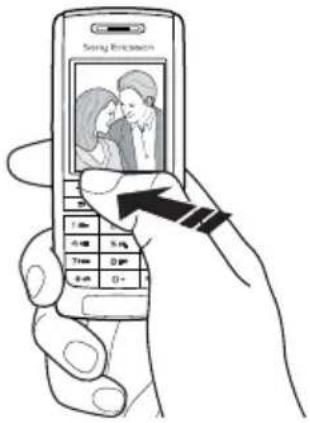
text_image
Spring Escalation 1 min 2 min 3 min 4 min 5 min 6 minKamera 67
Drücken Sie den Kameraauslöser auf der Seite des Telefons, um zu fotografieren. Halten Sie das Telefon wie in der Abbildung gezeigt. Das Objekt wird auf dem Telefondisplay angezeigt. Drücken Sie den Auslöser erneut, um das Foto zu machen. Sie können sich auch selbst aufnehmen. Halten Sie das Telefon wie in der Abbildung gezeigt. Ihr Spiegelbild sehen Sie im mitgelieferten Spiegel. Drücken Sie den Kameraauslöser auf der Seite des Telefons, um zu fotografieren. Drücken Sie den Auslöser erneut, um das Foto zu machen.
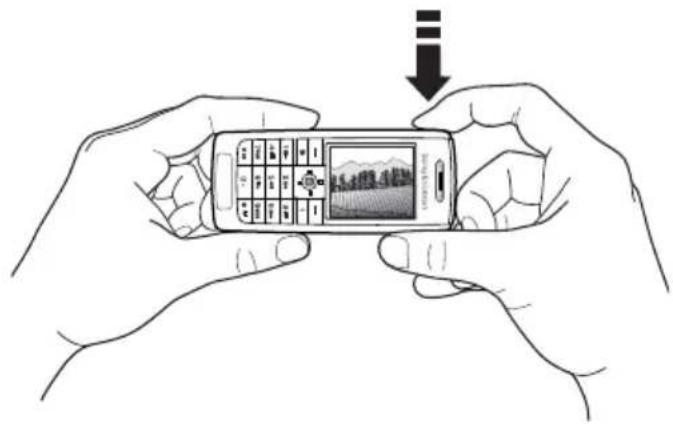
Drücken Sie bei aktivierter KameraMehr, um die folgenden Optionen anzuzeigen.
- Bilder anzeigen – Alle Bilder anzeigen.
- Bildgröße – Verfügbar sind die Formate „Groß (288 x 352)“, „Klein (120 x 160)“ oder „Größer“. „Größer“ bedeutet, dass das Bild auf 480 x 640 Pixel vergrößert wurde und genutzt werden kann, wenn ein größerer Anzeigebereich erforderlich ist (z. B. beim Hochladen eines Bildes auf einen PC). Für vergrößerte Bilder wird im Telefon mehr Speicher benötigt.
- Nachtmodus – Für schlechte Lichtverhältnisse.
- Effekte – Unterschiedliche Effekte für das Bild wählen.
- Standardname – Name für das Bild zuweisen.
- Selbstauslöser – Foto wird einige Sekunden später aufgenommen.
Tipp: Drücken Sie den Joystick mehrmals nach oben oder unten, um die Helligkeit einzustellen.
Hinweis: Alle Telefone, die Bilder unterstützen, können das Bildformat 120 x 160 verarbeiten. Einige dieser Telefone unterstützen zudem das Bildformat 288 x 352.
Speichern, Verwerfen und Löschen von Bildern
So verwerfen Sie ein Bild:
Nachdem Sie ein Bild aufgenommen haben, wird auf dem Display unmittelbar über dem Joystick Speichern angezeigt. Wollen Sie das Bild nicht speichern, wählen Sie Löschen.
So speichern Sie ein Bild:
- Drücken Sie den Joystick, um das Bild in der Liste Bilder anzeigen zu speichern.
So löschen Sie ein Bild aus der Liste „Eigene Bilder“:
- Blättern Sie zu Bilder & Sounds, Bilder anzeigen.
- Markieren Sie das zu löschende Bild und drücken Sie Mehr.
Blättern Sie zu Löschen und drücken Sie Ja.
Hinweis: Wird die Meldung „Speicher ist voll“ angezeigt, können Sie erst weitere Bilder speichern, nachdem Daten aus dem Telefonspeicher gelöscht wurden.
Kamera 69
Bildnachrichten
Bevor Sie eine Bild- oder Multimedeanachricht senden, müssen Sie die Nummer des Service-Centers eingeben sowie verschiedene WAP-Einstellungen im Telefon vornehmen. Die erforderlichen Daten erhalten Sie vom Netzbetreiber. Siehe „Einrichten von WAP und E-Mail“ auf Seite 70. Das empfangende Telefon muss Datenübertragungen und Bilder unterstützen, damit die Bildnachricht empfangen und angezeigt werden kann.
So fotografieren Sie und senden das Bild:
- Blättern Sie zu Kamera.
- Machen Sie ein Foto, indem Sie Erfassen drücken.
- Drücken Sie Senden und erstellen Sie die Bildnachricht.
Einrichten von WAP und E-Mail
Wollen Sie das Internet nutzen, um via WAP-Dienste zu surfen oder Multimedia- bzw. E-Mail-Nachrichten zu senden oder zu empfangen, müssen folgende Bedingungen erfüllt sein:
- Ein Teilnehmervertrag, der Datenübertragungen unterstützt.
-
Im Telefon eingetragene Einstellungen.
-
Diese Einstellungen sind möglicherweise bereits vorhanden, wenn Sie das Telefon erwerben.
- Sie können die Einstellungen in einer Textnachricht vom Netzbetreiber oder Dienstanbieter empfangen. Die Einstellungen sind auch unter www.SonyEricsson.com verfügbar.
-
Sie können die Einrichtung mithilfe des Assistenten unter Verbindungen, WAP-Optionen, WAP-Profile, Neues Profil vornehmen. Der Assistent wird automatisch gestartet, wenn Sie auf das Internet zugreifen, obwohl noch kein Profil konfiguriert wurde.
-
Außerdem müssen Sie sich beim Dienstanbieter bzw. Netzbetreiber als WAP-/E-Mail-Benutzer registrieren.
70 Einrichten von WAP und E-Mail
Hinweis: Nicht alle Einstellungen müssen vorgenommen werden. Fragen Sie gegebenenfalls den Netzbetreiber bzw. Service Provider um Rat.
Empfangen von Einstellungen in einer Textnachricht
Ihr GSM-Netzbetreiber oder Internet Service Provider kann die erforderlichen Einstellungen für Datenkonto, WAP und E-Mail in einer Textnachricht senden.
So fordern Sie Einstellungen von Sony Ericsson an:
-
Rufen Sie mit einem PC www.SonyEricsson.com auf. Wählen Sie Ihre Region und nutzen Sie die „Configurator“-Module, um eine Textnachricht anzufordern, die dann mit den erforderlichen Einstellungen an Ihr Telefon gesendet wird.
-
Ankunft der Nachricht:
-
Drücken Sie Ja, um die neuen Einstellungen zu installieren.
- Beachten Sie nach der Installation den Abschnitt „Verwenden von WAP“ auf Seite 80.
Hinweis: Wenn bereits Einstellungen im Telefon existieren, können Sie diese erhalten oder überschreiben. Weitere Informationen finden Sie im Abschnitt „Manuelle Eingabe oder Bearbeitung der Einstellungen“ auf Seite 72.
Einrichten mit dem Assistenten
Wenn das Telefon nicht für WAP eingerichtet ist, können Sie den Netzbetreiber oder Service Provider bitten, die erforderlichen WAP-Einstellungen zur Verfügung zu stellen. Anschließend können Sie die erforderlichen Einstellungen mithilfe des Assistenten problemlos vornehmen.
Hinweis: Der Assistent wird automatisch gestartet, wenn keine WAP-Einstellungen im Telefon vorliegen.
So richten Sie die Einstellungen mit dem Assistenten ein:
- Blättern Sie zu Internetdienste und wählen Sie eine Homepage (z. B. Sony Ericsson).
- Jetzt erstellen? wird angezeigt. Drücken Sie Ja.
- Geben Sie einen Namen für das Profil ein. Drücken Sie OK.
- Wählen Sie Verbinden mit. Drücken Sie Bearbeit.
Einrichten von WAP und E-Mail 71
- Wählen Sie Neues Konto. Drücken Sie Hinzufüg.
- Wählen Sie einen Kontotyp (GSM-Daten oder GPRS-Daten).
- Wählen Sie Neues Konto und drücken Sie Bearbeit. Geben Sie dann Folgendes ein:
• Name für das Datenkonto.
- Für GSM die Telefonnummer und für GPRS den APN (Zugriffspunktname). Letzteres ist die Adresse des externen Datennetzes, zu dem Sie eine Verbindung herstellen möchten. Es handelt sich entweder um eine IP-Adresse oder um eine Textzeichenfolge.
- Benutzername, mit dem Sie sich beim externen Datennetz anmelden.
- Kennwort, mit dem Sie sich beim externen Datennetz anmelden.
- Speichern Sie das neue Datenkonto.
- Wählen Sie das ab jetzt zu verwendende Datenkonto.
-
Geben Sie die IP-Adresse für das Gateway ein.
-
Speichern Sie das neue Profil.
Manuelle Eingabe oder Bearbeitung der Einstellungen
Sie können die erforderlichen Daten, die Sie vom Netzbetreiber oder Service Provider erhalten, manuell eingeben.
So richten Sie Profileinstellungen manuell ein:
- Blättern Sie zu Verbindungen/WAP-Optionen, WAP-Profile.
- Wählen Sie Neues Profil und drücken Sie Hinzufüg., um ein neues Profil zu erstellen. Sie können auch ein vorhandenes Profil wählen und Bearbeit. drücken, um die enthaltenen Einstellungen zu bearbeiten.
- Beachten Sie die Schritte 3 bis 7 im Abschnitt „So richten Sie die Einstellungen mit dem Assistenten ein:“ auf Seite 71.
Hinweis: Existieren keine Einstellungen, müssen Sie die Daten für das Datenkonto (Verbindungseinstellungen) sowie für das WAP-Profil eingeben.
- Geben Sie alle erforderlichen Daten ein bzw. bearbeiten Sie die vorhandenen Werte. Drücken Sie Speichern.
72 Einrichten von WAP und E-Mail
So bearbeiten Sie Profileinstellungen:
- Blättern Sie zu Verbindungen/WAP-Optionen, WAP-Profile.
- Wählen Sie ein existierendes Profil und drücken Sie Bearbeit., um dieses Profil zu bearbeiten.
Wenn Sie ein Profil bearbeiten, sind folgende Operationen möglich:
- Name des Profils ändern.
- Datenkonto wählen.
- Adresse des WAP-Gateway-Servers eingeben, wählen oder bearbeiten.
- Weitere Profileinstellungen hinzufügen (siehe unten).
- Profil entfernen.
Wenn Sie Erweitert wählen, sind folgende Operationen möglich:
- Adresse der WAP-Site eingeben, die als Homepage verwendet werden soll.
- Alternatives Datenkonto wählen, das verwendet wird, wenn mit dem ersten Datenkonto keine Verbindung hergestellt werden kann.
-
Benutzername für das WAP-Gateway eingeben.
-
Kennwort für das WAP-Gateway eingeben.
- Weitere Informationen finden Sie im Abschnitt „WAP-Sicherheit“ auf Seite 76.
- Bilder beim Surfen anzeigen.
Datenkonto
Sie können ein Datenkonto erstellen oder ein vorhandenes Datenkonto bearbeiten.
So erstellen Sie ein Datenkonto manuell:
- Blättern Sie zu Verbindungen/Datenübertragung, Datenkonten.
- Beachten Sie die Schritte 5 bis 7 im Abschnitt „So richten Sie die Einstellungen mit dem Assistenten ein:“ auf Seite 71.
So bearbeiten Sie ein Datenkonto:
- Blättern Sie zu Verbindungen/Datenübertragung, Datenkonten.
- Wählen Sie ein Datenkonto.
- Wählen Sie Bearbeit.
- Wählen Sie die zu bearbeitende Einstellung.
- Wiederholen Sie Schritt 4 für alle Einstellungen, die Sie bearbeiten möchten.
Einrichten von WAP und E-Mail 73
Weitere Informationen zu Einstellungen
Zur Nutzung des WAP-Browsers über einen WAP-Dienstanbieter sind folgende Einstellungen erforderlich:
- Spezielles Datenkonto für WAP sowie ein WAP-Profil.
Zur Nutzung der E-Mail-Funktion über einen Internet-Dienstanbieter sind folgende Einstellungen erforderlich:
- Spezielles Datenkonto für E-Mail sowie ein E-Mail-Konto.
Damit Sie eine Textnachricht (SMS) über Ihren Netzbetreiber an eine E-Mail-Adresse senden können, sind folgende Einstellungen erforderlich:
• Telefonnummer des E-Mail-Gateways.
Beschreibungen
Ein Datenkonto enthält Verbindungseinstellungen für den Zugriff auf einen Internet-Server bei Ihrem Service Provider.
Ein WAP-Profil enthält Benutzereinstellungen, die das Surfen und das Übermitteln von Multimedianachrichten ermöglichen.
Ein E-Mail-Konto enthält Benutzereinstellungen, die eine Nutzung der von Ihrem Internet-Dienstanbieter bereitgestellten E-Mail-Funktion mit dem Telefon ermöglichen.
Alternativ können mit der Funktion E-Mail via WAP Benutzereinstellungen definiert werden, die eine Nutzung der von Ihrem Internet-Dienstanbieter bereitgestellten E-Mail-Funktion mit dem Telefon ermöglichen. Diese Werte werden in der WAP-Site Ihres Dienstanbieters eingerichtet.
Hinweis: Erfragen Sie bei Ihrem WAP-Dienstanbieter, ob die Site die E-Mail-Funktion unterstützt.
WAP-Profil
Die WAP-Einstellungen werden in einem WAP-Profil gespeichert. In den meisten Fällen benötigen Sie für den Zugang zum Internet nur ein Profil.
Sie können weitere WAP-Profile einrichten und verwenden, um beispielsweise auf sichere Internet-Sites wie Banking-Sites oder Unternehmens-Intranets zuzugreifen. Sie können dann jederzeit zwischen den Profilen umschalten, um andere Verbindungsdaten zu verwenden.
74 Einrichten von WAP und E-Mail
Unter „So richten Sie die Einstellungen mit dem Assistenten ein:“ auf Seite 71 finden Sie weitere Informationen.
Datenkonto
Sie können mehrere Datenkonten im Telefon speichern, die unterschiedliche Einstellungen für verschiedene Anforderungen enthalten. Die wichtigste Einstellung für ein Datenkonto ist die Verbindungsmethode.
Datenkontoeinstellungen können mit dem Assistenten erstellt werden. Weitere Informationen finden Sie im Abschnitt „Einrichten mit dem Assistenten“ auf Seite 71.
Sie können die Kontotypen GSM-Daten und GPRS-Daten verwenden.
Hinweis: Setzen Sie sich mit Ihrem Netzbetreiber in Verbindung, um die Gebühren zu erfragen.
GPRS (General Packet Radio Service) ermöglicht einen Zugriff, bei dem Sie ständig online bleiben können.
Hinweis: Sie benötigen einen Vertrag, der GPRS unterstützt.
Verfügbare GPRS-Einstellungen:
- APN – Adresse des externen Datennetzes, zu dem Sie eine Verbindung herstellen möchten. Es handelt sich entweder um eine IP-Adresse oder um eine Textzeichenfolge.
- Benutzername, mit dem Sie sich beim externen Datennetz anmelden.
- Kennwort, mit dem Sie sich beim externen Datennetz anmelden.
- Kennwort abfrg. Wenn diese Option aktiviert ist, werden Sie bei jedem Anmelden im externen Datennetz nach Ihrem Kennwort gefragt.
- Bevorzugter Dienst. Sollen während einer laufenden GPRS-Sitzung ankommende Anrufe angenommen werden können, wählen Sie Automatisch. Wählen Sie andernfalls Nur GPRS.
• Die IP-Adresse, die das Telefon bei der Kommunikation mit dem Netz verwendet. Wenn Sie keine Adresse eingeben, erhalten Sie vom Netz eine temporäre IP-Adresse.
Einrichten von WAP und E-Mail 75
- Stellt das Netz die IP-Adresse des DNS-Servers nicht automatisch bereit, können Sie die Adresse hier eingeben.
- Weitere Einstllg. Diese Einstellungen sind optional. Setzen Sie sich mit dem Netzbetreiber in Verbindung.
GSM-Einstellungen umfassen einige Einstellungen, die den GPRS-Einstellungen entsprechen, sowie einige GSM-spezifische Einstellungen (siehe unten):
• Die Rufnummer Ihres Internet Service Providers.
- Wählen Sie die Geschwindigkeit für die Verbindung.
- Zur Auswahl stehen die analoge oder die digitale Verbindung über ISDN.
Hinweis: Wenn Sie den Kommunikationstyp ändern wollen, müssen Sie ein neues Datenkonto erstellen und den gewünschten Kommunikationstyp wählen.
Bevorzugter Dienst
Sie können GPRS oder GSM als bevorzugten Dienst einstellen.
So wählen Sie den bevorzugten Modus:
Blättern Sie zu Verbindungen, Datenübertragung, Bevorzugter Dienst und wählen Sie GPRS und GSM oder Nur GSM.
WAP-Sicherheit
Dieses Telefon unterstützt das sichere WAP-Surfen. Wenn Sie die Sicherheitsfunktion einschalten, ist die Verbindung zwischen dem Telefon und dem WAP-Gateway sicher.
Hinweis: Die Sicherheit der Verbindung zwischen einem WAP-Gateway und einem WAP-Dienstanbieter liegt in der Verantwortung des WAP-Dienstanbieters.
So aktivieren Sie eine sichere Verbindung:
- Blättern Sie zu Verbindungen/WAP-Optionen, WAP-Profile.
- Wählen Sie das zu verwendende Profil. Drücken Sie Bearbeit.
- Wählen Sie Erweitert, WAP-Sicherheit.
- Wählen Sie Ein oder Aus.
76 Einrichten von WAP und E-Mail
Sicherheitsmodul (Sperren)
Das Sicherheitsmodul befindet sich auf der SIM-Karte, wenn Ihr Netzbetreiber oder Dienstanbieter diesen Dienst unterstützt. Es kann Zertifikate und private Schlüssel enthalten. Das Sicherheitsmodul ist durch eine spezielle PIN-Nummer geschützt, deren Eingabe vom Telefon angefordert wird, wenn Sie eine sichere Verbindung herstellen.
So geben Sie die Zugangs-PIN-Nummer (für das Sicherheitsmodul) und die Signatur-PIN-Nummer ein:
Blättern Sie zu Verbindungen, WAP-Optionen, WAP-Sicherheit, Kartensperre.
Digitale Signaturen
Sie können einen Vertrag mit dem Telefon unterzeichnen, indem Sie eine digitale Signatur-PIN-Nummer eingeben, statt mit einem Stift auf Papier zu unterschreiben. Datensätze für digitale Signaturen können über ein Zertifikat für die Vertragsunterzeichnung zu Ihrem privaten Schlüssel zurückverfolgt werden. Alle Transaktionen (signiert) mit dem Telefon werden im Telefon gespeichert.
So überprüfen Sie Ihre Verträge:
Blättern Sie zu Verbindungen, WAP-Optionen, WAP-Sicherheit, Signierte Strings.
Vertrauenswürdige Zertifikate und Client-Zertifikate
Zum Herstellen einer sicheren Verbindung für die Nutzung verschiedener WAP-Dienste (z. B. Banking oder Einkauf via WAP) müssen Zertifikate im Telefon verfügbar sein. Die unterschiedlichen Zertifikatstypen sind unten aufgeführt:
- Serverzertifikate dienen der Identifizierung eines WAP-Gateways für das Telefon und bedeuten gleichzeitig, dass die Zertifizierung durch eine vertrauenswürdige Autorität erfolgte. Das Serverzertifikat wird gegen vertrauenswürdige Zertifikate geprüft, die im Telefon oder in einem Sicherheitsmodul gespeichert sind. Kann das Telefon die Identität eines Servers nicht verifizieren, müssen Sie angeben, ob die Verbindung unterbrochen oder aufrechterhalten werden soll.
- Vertrauenswürdige Zertifikate dienen der Verifizierung des WAP-Gateways, mit dem eine Verbindung hergestellt werden soll. Das Telefon
Einrichten von WAP und E-Mail 77
enthält beim Erwerb möglicherweise bereits vertrauenswürdige Zertifikate. Wenn Sie über ein Sicherheitsmodul verfügen, kann auch dieses vertrauenswürdige Zertifikate enthalten.
- Client-Zertifikate befinden sich zusammen mit Ihren privaten Schlüsseln in einem Sicherheitsmodul. Client-Zertifikate dienen Ihrer Identifizierung gegenüber einer Bank oder einem anderen Dienst. Sie können auch als digitale Signaturen genutzt werden.
So prüfen Sie die Zertifikate in Ihrem Telefon:
- Blättern Sie zu Verbindungen, WAP-Optionen, WAP-Sicherheit, Client-Zertifikat.
E-Mail-Kontoeinstellungen
Ein E-Mail-Konto bezeichnet beispielsweise den Server, der für E-Mail-Nachrichten verwendet wird.
Zum Erstellen eines E-Mail-Kontos gibt es zwei Möglichkeiten:
• E-Mail-Konto manuell einrichten.
- Internet verwenden.
So erstellen Sie ein E-Mail-Konto manuell:
-
Blättern Sie zu Nachrichten/E-Mail, Optionen.
-
Wählen Sie Konto bearbeiten.
-
Wählen Sie Neues Konto.
-
Geben Sie einen Namen für das Konto ein, z. B. Privat oder Büro.
-
Wählen Sie Verbinden mit.
-
Wählen Sie das für dieses E-Mail-Konto zu verwendende Datenkonto.
-
Geben Sie die weiteren Einstellungen in der Liste ein (einige dieser Einstellungen sind optional). Sie können die Einstellungen erfassen, indem Sie Wählen drücken und die Daten eingeben. Drücken Sie zur Bestätigung die Taste OK. Wiederholen Sie dies für jede erforderliche Einstellung. Sie können im Telefon dieselben E-Mail-Einstellungen wie im E-Mail-Programm Ihres PCs verwenden. Wenn Sie keinen E-Mail-Dienst besitzen, setzen Sie sich mit Ihrem Netzbetreiber in Verbindung, um die erforderlichen Einstellungen zu erfragen.
- Protokoll – Wählen Sie POP3 oder IMAP4.
- Empfangserver – Geben Sie den Namen oder die IP-Adresse des Service Providers für ankommende E-Mail-Nachrichten ein (Beispiele: mail.server.com oder 10.1.1.1).
78 Einrichten von WAP und E-Mail
- Empfangsport – Ändern Sie gegebenenfalls die Nummer des Ports, den das verwendete Protokoll nutzt.
- Mailbox – Geben Sie einen Benutzernamen für das E-Mail-Konto ein.
- Kennwort – Geben Sie ein Kennwort für das E-Mail-Konto ein. Möglicherweise fordert auch Ihr Dienstanbieter beim Herstellen der Verbindung ein Kennwort an.
- Sendeserver – Geben Sie den Namen oder die IP-Adresse des SMTP-Servers ein, über den E-Mail-Nachrichten verschickt werden sollen.
- Sendeport – Ändern Sie gegebenenfalls die Nummer des Ports, den das SMTP-Protokoll nutzt.
- E-Mail-Adresse – Geben Sie Ihre E-Mail-Adresse ein.
- Herunterladen – Legen Sie fest, ob Header und Text oder nur die Header empfangen werden sollen.
- Absendername – Geben Sie Ihren Namen ein.
- Signatur: – Legen Sie fest, ob Ihre Visitenkarte an E-Mail-Nachrichten angehängt werden soll.
- Abgehende kopier. – Wählen Sie Ein, wenn mit dem Telefon gesendete E-Mail-Nachrichten gleichzeitig an eine E-Mail-Adresse Ihrer Wahl gesendet werden sollen. Auf diese Weise werden Ihre Nachrichten kopiert und sind für den späteren Zugriff verfügbar.
- Abrufintervall – Legen Sie fest, wie oft das Telefon die Verbindung zum E-Mail-Server herstellen soll, um auf das Vorliegen neuer E-Mail-Nachrichten zu prüfen.
Besitzen Sie ein geschäftliches und ein privates E-Mail-Konto, können Sie ein Konto als Standardkonto verwenden:
- Wählen Sie Konto definieren im Menü Nachrichten, E-Mail, Optionen und wählen Sie dann das Konto aus.
Internet
Unter www.SonyEricsson.com finden Sie Informationen zur Eingabe der E-Mail-Einstellungen. Mit dem Modul „e-mail configurator“ können Sie das Telefon für E-Mail einrichten. Lesen Sie gegebenenfalls auch das Dokument „Getting Started“ (Erste Schritte). Weitere Informationen zu den erforderlichen Einstellungen erhalten Sie vom Netzbetreiber.
Einrichten von WAP und E-Mail 79
Das Telefon ist mit einem WAP-Browser (Wireless Application Protocol) und Funktionen zur E-Mail-Nachrichtenübermittlung ausgestattet, damit Sie das für den mobilen Einsatz optimierte Internet mit dem Telefon nutzen können. Im Mobile Internet ist eine Vielzahl von Diensten wie Nachrichten, Unterhaltung, Fahrpläne, Reservierungen, Banking, E-Commerce, Positionsbestimmung und E-Mail verfügbar.
Vorbereitungen
Stellen Sie sicher, dass Folgendes verfügbar ist:
- Ein Teilnehmervertrag, der Datenübertragungen unterstützt.
- Richtige Einstellungen im Telefon für Mobile Internet, WAP und/oder E-Mail-Nachrichten.
- Registrierung als WAP-/E-Mail-Benutzer beim Netzbetreiber oder Dienstanbieter.
Hinweis: In den Abschnitten „E-Mail-Kontoeinstellungen“ auf Seite 78 und „E-Mail“ auf Seite 64 finden Sie weitere Informationen zur Einrichtung der E-Mail-Funktion sowie zur Übermittlung von E-Mail-Nachrichten.
So wählen Sie ein WAP-Profil:
- Blättern Sie zu Verbindungen/WAP-Optionen, WAP-Profile.
- Wählen Sie das zu verwendende Profil. Sie gelangen dann wieder in das Menü WAP-Optionen und das WAP-Profil ist ausgewählt.
Verwenden des WAP-Browsers
So beginnen Sie mit dem Surfen:
Wählen Sie das Symbol oben links oder oben in der Mitte auf dem Desktop. Sobald die WAP-Seite in das Telefon geladen ist, können Sie Mehr drücken, um auf die folgenden Optionen zuzugreifen: Öffnen Sie die Homepage, die sich ganz oben in der Liste befindet (z. B. Sony Ericsson). Rufen Sie eines Ihrer Lesezeichen auf. Wählen Sie Lesezeichen.
80 Verwenden von WAP
Geben Sie die Adresse einer WAP-Site ein. Wählen Sie URL eingeben, um eine neue WAP-Adresse einzugeben oder eine der 10 zuletzt eingegebenen Adressen auszuwählen.
Tipp: Bei der Eingabe einer WAP-Adresse ist das Präfix http:// nicht erforderlich.
So beenden Sie WAP und trennen die Verbindung: Drücken Sie Mehr und blättern Sie zu WAP beenden.
Optionen beim Surfen
- Wählen Sie Mehr.
-
Wählen Sie eine der folgenden Optionen:
-
Homepage aufrufen, die für das aktuelle Profil eingestellt ist.
- Aktuell angezeigte Site in die Liste der Lesezeichen einfügen oder Liste der Lesezeichen für das aktuelle Profil anzeigen.
- WAP-Adresse einer Site eingeben, die besucht werden soll.
• Bild aus einer Site speichern. -
Textnachricht mit einem Link auf die aktuelle WAP-Seite an ein anderes Telefon senden.
-
Link auf die aktuelle Site über Infrarot oder Bluetooth an ein anderes Telefon senden.
- Inhalt der WAP-Seite aktualisieren.
- Verbindung trennen und Standby-Modus aktivieren.
- Aktuelle Statusinformationen anzeigen, z. B. Profil, Zugangstyp, Verbindungszeit, Datenübertragungsrate, Sicherheit, Adresse.
- Aktuelle Site als Homepage für das verwendete WAP-Profil definieren.
- Push-Posteingang für ankommende Nachrichten via WAP.
Hinweis: Wenn Sie eine E-Mail-Adresse wählen, während Sie in einer WAP-Site surfen, können Sie eine Textnachricht übermitteln.
Verwenden von Lesezeichen
Lesezeichen im Mobiltelefon werden wie die Lesezeichen in einem Internet-Browser auf Ihrem PC verwendet. Sie können bis zu 25 Lesezeichen definieren.
Verwenden von WAP 81
So arbeiten Sie mit Lesezeichen:
- Blättern Sie zu Internetdienste.
- Drücken Sie Mehr, Lesezeichen.
- Wählen Sie das gewünschte Lesezeichen.
- Drücken Sie Mehr und wählen Sie eine der folgenden Optionen:
- Gehe zu – Markierte WAP-Adresse aufrufen.
- Bearbeiten – Name und oder WAP-Adresse des Lesezeichens bearbeiten.
- Löschen – Lesezeichen löschen.
- Als SMS senden – Link auf die WAP-Adresse in einer Textnachricht senden.
- Senden – Link auf die aktuelle WAP-Adresse über Infrarot senden.
- Als Homepage – Aktuelle WAP-Adresse als Homepage definieren.
Herunterladen
Sie können beispielsweise Bilder, Displayprofile, Spiele und Ruftöne aus WAP-Sites auf Ihr Telefon herunterladen.
So laden Sie Daten aus der Site wap.sonyericsson.com herunter:
- Blättern Sie zu Sony Ericsson.
- Wählen Sie das herunterzuladende Element und befolgen Sie die angezeigten Anleitungen.
Gespeicherte Daten
Die folgenden Daten können im Telefon gespeichert werden:
- Cache. Optimiert den Speicherzugriff.
- Kennwörter. Optimieren den Serverzugriff.
- Cookies. Optimieren den Site-Zugriff.
So löschen Sie den Cache:
- Blättern Sie zu Verbindungen/WAP-Optionen, Cache löschen.
So merken Sie sich Kennwörter:
- Blättern Sie zu Verbindungen, WAP-Optionen, Kennwörter, Kennwörter speich.
82 Verwenden von WAP
So löschen Sie Kennwörter:
- Blättern Sie zu Verbindungen, WAP-Optionen, Kennwörter, Kennwörter lösch.
So lassen Sie Cookies zu:
- Blättern Sie zu Verbindungen/WAP-Optionen, Cookies.
- Wählen Sie Cookies zulassen.
So löschen Sie Cookies:
- Blättern Sie zu Verbindungen/WAP-Optionen, Cookies.
- Wählen Sie Cookies löschen.
Sicherheitsrelevante Daten zu zuvor aufgerufenen WAP-Diensten sollten gelöscht werden. Dies verhindert die missbräuchliche Verwendung der Daten, wenn das Telefon verlegt, verloren oder gestohlen wird.
Übertragen und Austauschen von Daten
Funktechnologie Bluetooth™
Das Telefon verfügt über die integrierte Funktechnologie Bluetooth, die eine schnurlose Kommunikation mit anderen Bluetooth Geräten wie Freisprecheinrichtung, PC oder anderen Telefonen ermöglicht. Sie können mit dem Mobiltelefon beispielsweise ein Gespräch über eine schnurlose Bluetooth Freisprecheinrichtung führen oder im Internet surfen. Daten können automatisch zwischen Telefon und PC synchronisiert werden. Außerdem können Sie beispielsweise Kontakte, Kalendereinträge und Bilder austauschen.
Hinweis: Ihr Telefon und das Bluetooth Gerät, mit dem Sie kommunizieren, müssen sich in einem Umkreis von 10 Metern befinden. Die Verbindung ist besser, wenn sich keine festen Gegenstände zwischen dem Telefon und dem anderen Bluetooth Gerät befinden.
Übertragen und Austauschen von Daten 83
Damit die Kommunikation mit einem anderen Bluetooth Gerät möglich ist, muss das Gerät der Liste „Eigene Geräte“ hinzugefügt werden. Für die Synchronisierung mit dem PC und das Surfen im Internet müssen Sie zusätzliche Software installieren, die Sie aus der Website www.SonyEricsson.com/support von Sony Ericsson herunterladen können.
Sie können Daten austauschen oder Spiele spielen, ohne das andere Gerät der Liste „Eigene Geräte“ hinzufügen zu müssen.
So schalten Sie Bluetooth ein:
- Drücken Sie im Standby-Modus Mehr.
- Wählen Sie Bluetooth ein.
So definieren Sie ein Gerät in Ihrem Telefon:
- Blättern Sie zu Verbindungen, Bluetooth, Eigene Geräte, Neues Gerät.
Drücken Sie Hinzufüg., damit das Telefon nach verfügbaren Geräten aller Typen sucht. Drücken Sie Mehr, wenn nach einem bestimmten Gerätetyp gesucht werden soll. - Das Telefon sucht nach Bluetooth Geräten. Eine Liste verfügbarer Geräte wird auf dem Display angezeigt. Wählen Sie ein Gerät.
- Geben Sie eine Kennung mit bis zu 16 Zeichen für das Gerät in das Telefon und z. B. den PC ein. (Ist dem Bluetooth Gerät beim Erwerb keine Kennung zugeordnet, müssen Sie selbst eine Kennung erstellen.)
Hinweis: Das Einfügen eines Geräts in die Liste „Eigene Geräte“ bedeutet, dass das Gerät auf Funktionen und Daten im Telefon zugreifen kann.
84 Übertragen und Austauschen von Daten
So ordnen Sie die Liste der gekoppelten Geräte:
Blättern Sie zu Verbindungen/Bluetooth,
Eigene Geräte.
Wählen Sie dann ein Gerät in der Liste und drücken
Sie Wählen, um eine Liste der verfügbaren Optionen anzuzeigen.
Telefonname
Sie können einen Namen für das Telefon vergeben
Dieser Name wird auf anderen Geräten angezeigt, wenn diese Ihr Telefon erkennen. Der Name wird auch für den Infrarotport verwendet.
- Sie können einen Namen eingeben, indem Sie zu Verbindungen, Bluetooth, Optionen, Telefonname blättern.
Damit Ihr Telefon von anderen Bluetooth
Geräten gefunden werden kann, muss Bluetooth eingeschaltet und das Telefon für andere Geräte sichtbar sein.
So verbergen Sie Ihr Telefon bei Verwendung von Bluetooth oder machen es sichtbar:
-
Blättern Sie zu Verbindungen, Bluetooth, Optionen, Sichtbarkeit.
-
Wählen Sie Telefon zeigen oder Telef. unsichtbar.
Freisprechen
So definieren Sie eine Bluetooth
Freisprecheinrichtung in Ihrem Telefon:
-
Blättern Sie zu Verbindungen, Bluetooth, Freisprechen, Eigene Freisprech., Neue Freisprechein.
-
Wählen Sie Hinzufüg.
Übertragen des Tons bei Verwendung einer Freisprecheinrichtung
Verwenden Sie eine Bluetooth Freisprecheinrichtung mit dem Telefon, können Sie während eines Gesprächs angeben, wo die Tonausgabe erfolgen soll.
Übertragen und Austauschen von Daten 85
- Drücken Sie Mehr, während der Anruf läuft. Wählen Sie dann Ton übertragen. Übertragen Sie den Ton nun zum Telefon oder zu einer anderen Freisprecheinrichtung, die zuvor dem Telefon hinzugefügt wurde.
- Sie können festlegen, wo die Tonausgabe beim Tätigen eines Anrufs erfolgen soll.
- Blättern Sie zu Verbindungen, Bluetooth, Freisprechen, Abgehende Anrufe. Wählen Sie dann Freisprechen, Telefon, Immer fragen.
Senden und Empfangen
Damit Daten mittels der Funktechnologie Bluetooth gesendet werden können, müssen sich die Geräte innerhalb eines Umkreises von 10 m befinden.
So senden Sie ein Element:
Nachdem Sie Bluetooth als Übertragungsmethode gewählt haben, wird eine Liste möglicher Empfänger angezeigt. Einträge am Anfang der Liste repräsentieren das Gerät, mit dem zuletzt eine Verbindung bestand, sowie die Geräte, die zuletzt im Telefon definiert wurden. Das Telefon sucht außerdem nach anderen Geräten, die gegebenenfalls in der Liste angezeigt werden.
Tipp: Sie können verschiedene Elemente (Kalenderübersichten, Termine und Aufgaben, Kontakte, Textnachrichten) mit dem Telefon an spezielle Bluetooth Drucker senden.
Hinweis: In Ländern, in denen die Verwendung der Funktechnologie Bluetooth nicht zulässig ist, müssen Sie darauf achten, dass die Bluetooth Funktion den Status Aus hat.
Infrarotport
Sie können den integrierten Infrarotport verwenden, um eine Verbindung zwischen Telefon und PC oder einem anderen Gerät einzurichten, das mit einem Infrarotport ausgestattet ist.
Aktivieren des Infrarotports
Bevor Sie die Verbindung zu einem anderen Infrarotgerät herstellen können, müssen Sie den Infrarotport des Telefons aktivieren.
- Sie können den Infrarotport aktivieren, indem Sie zu Verbindungen, Infrarotport blättern. Im Standby-Modus können Sie auch Mehr, Infrarot ein wählen.
86 Übertragen und Austauschen von Daten
So verbinden Sie zwei Geräte:
- Platzieren Sie das Telefon wie in der Abbildung gezeigt. Der Infrarotport des Telefons muss auf den Infrarotport des anderen Geräts ausgerichtet werden.
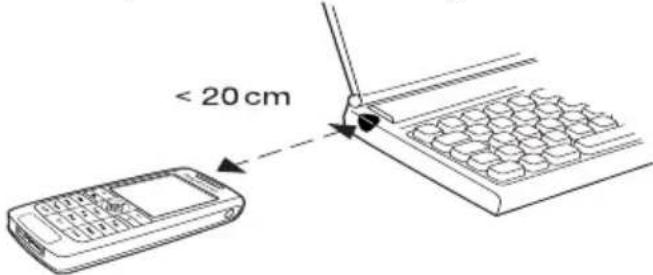
text_image
< 20 cmHinweis: Wenn Sie eine Verbindung zu einem PC herstellen, muss zuvor die Infrarotkommunikation des PCs aktiviert werden (Start/Einstellungen/Systemsteuerung/Infrarot/Registerkarte Optionen/Infrarotkommunikation aktivieren).
- Das Telefon stellt jetzt die Verbindung zum anderen Gerät her.
Synchronisierung
Sie können Kalender und Telefonbuch im Telefon mit vergleichbaren Programmen synchronisieren, die sich beispielsweise auf einem PC oder im Internet befinden.
- Sie können die Anzeigereihenfolge für Vornamen und Nachnamen im Telefon beim Synchronisieren von Kontakten festlegen, indem Sie zu Telefonbuch, Optionen, Synchronis.-Ansicht blättern.
Synchronisierung mit benachbarten Geräten Nach dem Installieren des
Synchronisierungsprogramms, das Sie aus der WAP-Site www.SonyEricsson.com/support von Sony Ericsson heruntergeladen haben, können Sie das Telefon mit dem PC synchronisieren.
Eine Statusleiste illustriert den Fortgang der Synchronisierung. Wenn Sie ein Kabel verwenden, beginnt die Synchronisierung, sobald Sie die Kabelverbindung herstellen. Weitere Informationen finden Sie in der Onlinehilfe des Synchronisierungsprogramms.
Übertragen und Austauschen von Daten 87
Internet-Synchronisierung
Sie können die Kontakte, Termine und Aufgaben im Mobiltelefon über WAP mit entsprechenden Programmen im Internet synchronisieren. Weitere Informationen zu diesen Programmen im Internet erhalten Sie vom Netzbetreiber. Dieser stellt auch Benutzernamen, Kennwörter und Adressen für die verschiedenen Programme bereit. Außerdem muss im Mobiltelefon ein WAP-Profil eingerichtet sein.
Fax- und Datenanrufe
Senden von Faxen und Daten
Damit Sie Faxe und Daten senden können, müssen Sie eine Verbindung zwischen Telefon und Computer herstellen und dann das entsprechende Programm starten.
Empfangen von Faxen und Daten
Das Verfahren zum Empfangen von Faxen und Daten hängt vom Netz und Ihrem Netzzugang ab. Besitzen Sie separate Nummern für Sprach-, Fax- und Datenanrufe, erkennt das Telefon den Anruftyp.
So empfangen Sie einen Fax- oder Datenanruf (separate Nummern):
- Verbinden Sie das Telefon mit dem Computer.
- Nehmen Sie den Anruf mit der Computersoftware an (sofern diese nicht automatisch antwortet).
Sie können einen Fax- oder Datenanruf nicht annehmen, indem Sie die TasteJa auf dem Telefon drücken.
Eine Nummer
Besitzen Sie eine SIM-Karte, die keine separaten Fax- und Datennummern unterstützt, erkennt das Telefon den Typ ankommender Anrufe nicht.
Wenn Sie einen Fax- oder Datenanruf empfangen möchten, müssen Sie die entsprechende Option des Telefons aktivieren. Nachdem Sie einen bestimmten Anruftyp aktiviert hat, bleibt dieser Typ gültig, bis Sie ihn wieder ändern.
Sie können den Anruftyp für den nächsten ankommenden Anruf auswählen, indem Sie zu Anruf-Info, Nächster Anruf, Nächster ankom blättern.
88 Übertragen und Austauschen von Daten
Der Wecker kann so eingestellt werden, dass er zu einer bestimmten Zeit innerhalb von 24 Stunden oder regelmäßig zu einer angegebenen Zeit an verschiedenen Tagen ertönt. Sie können auch gleichzeitig beide Alarmtypen definieren. Weckersignale ertönen auch bei stumm geschaltetem Telefon. Der Wecker klingelt zudem bei ausgeschaltetem Telefon.
So stellen Sie einen Alarm ein:
- Blättern Sie zu Organizer/Wecker, Alarm.
-
Geben Sie die Zeit ein und wählen Sie Speichern.
-
Sie können die Weckzeit ändern, indem Sie zu Organizer, Wecker, Alarm, Neue Zeit blättern.
- Drücken Sie eine beliebige Taste, um das Alarmsignal auszuschalten, sobald es ertönt. Drücken Sie Ja, wenn der Alarm nicht wiederholt werden soll.
-
Sie können die Weckzeit stornieren, indem Sie zu Organizer, Wecker, Alarm, Aufheben blättern.
-
Sie können einen Wiederholungsalarm einstellen, indem Sie zu Organizer, Wecker, Wiederhol.-Alarm blättern. Geben Sie dann die Uhrzeit ein und wählen Sie die Tage, an denen das Alarmsignal ertönen soll, indem Sie blättern und Markieren drücken. Drücken Sie Speichern, um das Menü zu verlassen.
- Sie können ein Alarmsignal wählen, indem Sie zu Einstellungen, Töne + Signale, Alarmsignal blättern.
Stoppuhr
Blättern Sie zu Organizer, Stoppuhr.
- Drücken Sie Start, um die Stoppuhr zu starten.
- Drücken Sie Neu.Runde, um eine neue Zwischenzeit zu nehmen.
- Drücken Sie Stopp, um die Stoppuhr anzuhalten.
- Drücken Sie Neustart, um die Stoppuhr zu starten.
- Drücken Sie Auf Null, um die Stoppuhr auf Null zu stellen.
Hinweis: Die Stoppuhr wird ausgeschaltet, wenn ein Anruf ankommt oder Sie das Menü „Stoppuhr“ verlassen.
Weitere Funktionen 89
Das Telefon besitzt einen Timer, der einen Countdown mit maximal 99 Stunden, 59 Minuten und 59 Sekunden herunterzählen kann.
- Sie können den Timer einstellen, indem Sie zu Organizer, Timer blättern. Wenn das Signal ertönt, können Sie eine beliebige Taste drücken, um das Signal auszuschalten.
Rechner
Das Telefon enthält einen Taschenrechner für die Grundrechenarten (Addition, Subtraktion, Multiplikation und Division) sowie Prozentrechnung.
- Geben Sie eine Zahl ein und blättern Sie zu einem Symbol ( ÷ , x, -, +, ., %, =).
- Drücken Sie, um eine Ziffer oder ein Symbol zu löschen.
- Drücken und halten Sie, um eine neue Berechnung zu beginnen.
Hinweis: Die Rechengenauigkeit des Rechners ist beschränkt.
Codememo
Sie müssen sich nicht alle Sicherheitscodes (z. B. für Kreditkarten) merken, sondern können diese im Codememo Ihres Telefons speichern. Anschließend müssen Sie sich nur noch das Kennwort zum Öffnen des Codememos merken. Sie können maximal 10 Codes im Codememo speichern.
Prüfwort und Sicherheit
Um die Eingabe des richtigen Kennworts für das Codememo zu bestätigen und unberechtigte Zugriffe auf die Codes zu verhindern, müssen Sie ein Prüfwort eingeben. Wenn Sie das Kennwort zum Öffnen des Codememos eingeben, wird das Prüfwort für kurze Zeit angezeigt. Ist das Kennwort richtig, werden die richtige Codes angezeigt. Geben Sie aber ein falschen Kennwort ein, sind auch das angezeigte Prüfwort und die Codes falsch.
Die Sicherheit der Codememo-Funktion wird durch die folgenden Faktoren erhöht:
- Sie erhalten keine direkte Rückmeldung, ob das eingegebene Kennwort richtig ist. Es wird nur das Prüfwort angezeigt, von dem Sie allein wissen, ob es richtig ist.
90 Weitere Funktionen
- Alle Codes sind im Mobiltelefon verschlüsselt.
- Nachdem Sie Zugang zu Ihren Codes erhalten haben, werden diese nur kurz angezeigt.
So öffnen Sie das Codememo erstmalig:
- Blättern Sie zu Organizer, Codememo. Eine Anleitung wird angezeigt.
- Drücken Sie OK.
- Geben Sie zum Öffnen von Codememo ein Kennwort mit 4 Ziffern ein und drücken SieOK.
- Wiederholen Sie die Kennworteingabe zur Bestätigung.
- Geben Sie ein Prüfwort (maximal 15 Zeichen) ein und drücken Sie OK. Das Prüfwort kann aus Buchstaben und Ziffern bestehen. Ziffern können Sie eingeben, indem Sie die gewünschte Taste drücken und halten.
So fügen Sie einen neuen Code hinzu:
- Blättern Sie zu Organizer, Codememo.
- Geben Sie Ihr Kennwort ein.
- Wählen Sie Neuer Code?, Hinzufüg.
- Geben Sie einen Namen für den Code ein, beispielsweise den Namen des Kreditkartenunternehmens, und drücken SieOK.
- Geben Sie den Code ein und wählen Sie OK.
So öffnen Sie das Codememo:
- Blättern Sie zu Organizer, Codememo.
- Geben Sie Ihr Kennwort ein und drücken Sie OK. Das definierte Prüfwort wird angezeigt. Sobald die Entschlüsselung abgeschlossen ist, werden auch die Codes angezeigt.
So ändern Sie das Kennwort:
- Öffnen Sie das Codememo, wie oben beschrieben.
- Drücken Sie Mehr, Neues Kennwort.
- Geben Sie das neue Kennwort ein und drücken Sie OK.
- Geben Sie das neue Kennwort nochmals ein und drücken Sie OK.
- Geben Sie ein Prüfwort ein und drücken Sie OK.
Kennwort vergessen?
Haben Sie das Kennwort vergessen, geben Sie einfach ein beliebiges Kennwort zum Öffnen des Codememos ein. Das angezeigte Prüfwort und die Codes sind falsch. Sie müssen das Codememo jetzt zurücksetzen.
Weitere Funktionen 91
So setzen Sie das Codememo zurück:
- Drücken Sie Mehr, Zurücksetzen.
- Codememo zurücksetzen? wird angezeigt. Drücken Sie Ja.
Das Codememo wird zurückgesetzt und alle Einträge werden gelöscht. Wenn Sie das Codememo wieder öffnen, müssen Sie mit dem Abschnitt „So öffnen Sie das Codememo erstmalig:“ auf Seite 91 beginnen.
Kalender
Mit dem Kalender können Sie wichtige Meetings, an denen Sie teilnehmen müssen, ebenso wie zu tätigende Telefonanrufe und zu erledigende Arbeiten verwalten. Der Kalender kann mit einem PC-Kalender oder – bei Verwendung von WAP – einem Kalender im Web synchronisiert werden. Für weitere Informationen siehe „Synchronisierung“ auf Seite 87.
Termine und Aufgaben
Im Kalender können bis zu 300 Termine und 80 Aufgaben gespeichert werden (abhängig von der Größe der einzelnen Einträge). Sie können neue Aufgaben und Termine hinzufügen oder einen alten Termin bzw. eine alte Aufgabe als Vorlage verwenden, indem Sie den betreffenden Eintrag kopieren und bearbeiten.
Tipp: Wenn Sie sich in der Liste der Termine und Aufgaben für einen bestimmten Tag befinden, können Sie Mehr drücken, um Einträge zu bearbeiten, löschen, senden, kopieren oder neu zu planen. Eine in einer Aufgabe angegebene Nummer können Sie anrufen.
So fügen Sie einen neuen Termin hinzu:
- Blättern Sie zu Organizer/Kalender, Neuer Termin.
- Geben Sie die zugehörigen Informationen wie Thema, Ort, Symbol und Zeiten an. Bestätigen Sie jeden Eintrag mit OK, Wählen oder drücken Sie Speichern.
- Möchten Sie eine Erinnerung für den Termin aktivieren, wählen Sie die Erinnerung.
92 Weitere Funktionen
So fügen Sie eine neue Aufgabe hinzu:
- Blättern Sie zu Organizer, Kalender, Aufgaben, Neue Aufgabe, Hinzufüg.
- Wählen Sie eine Kategorie.
- Haben Sie als Kategorie „Anruf“ gewählt, geben Sie die Telefonnummer ein und drücken SieOK.
- Geben Sie ein Thema ein und drücken Sie OK.
- Möchten Sie eine Erinnerung für den Termin aktivieren, drücken Sie Ja. Speichern Sie Datum und Uhrzeit.
Anzeigen des Kalenders
Sie können den Kalenderinhalt anzeigen, indem Sie zu Organizer, Kalender blättern und dann eine der folgenden Optionen wählen:
- 'Heute' anzeigen. Alle Termine für den heutigen Tag und alle nicht erledigten Aufgaben werden angezeigt.
- Wochenansicht. In und zwischen den Tagen können Sie mit dem Joystick navigieren. Drücken Sie Wählen, um einen bestimmten Tag anzuzeigen.
- Monat anzeigen. In und zwischen den Tagen oder Wochen können Sie mit dem Joystick navigieren. Drücken Sie Wählen, um eine bestimmte Woche anzuzeigen. Tage mit Terminen werden fett dargestellt.
Tipp: In der Monats- und der Wochenansicht können Sie mit der Taste 3 zur nächsten Woche, mit der Taste 6 zum nächsten Monat und mit der Taste 9 zum nächsten Jahr gelangen.
Mit 1, 4 und 7 gelangen Sie zur vorherigen Woche, zum vorherigen Monat bzw. zum vorherigen Jahr.
Den aktuellen Tag erreichen Sie, indem Sie die Taste
c drücken.
Kalendereinstellungen
Wählen Sie Optionen im Menü Organizer, Kalender und dann eine der folgenden Optionen:
- Ansicht.
Anfangstag. Wählen Sie einen Anfangstag für die Woche.
Wochenanzeige. Wählen Sie 5-Tage-Woche oder 7-Tage-Woche.
- Profil wechseln. Möchten Sie vom Telefon an das Wechseln des Profils erinnert werden, bevor eine Besprechung beginnt, wählen Sie Manuell. Soll das Profil automatisch gewechselt werden, wählen Sie Automatisch und anschließend ein Profil.
- Erinnerungen. Wählen Sie Immer, wenn die Erinnerung auch bei ausgeschaltetem Telefon ertönen soll.
Weitere Funktionen 93
Sie können jederzeit ermitteln, wie viel Speicher noch für neue Termine und Aufgaben verfügbar ist.
- Sie können den Status prüfen, indem Sie zu Organizer, Kalender, Erweitert, Speicherstatus blättern.
Tipp: Wählen Sie „Alle löschen“ im Menü „Erweitert“, um alle Termine und Aufgaben aus dem Kalender zu löschen.
Austauschen von Kalendereinträgen
Sie können Termine und Aufgaben über die Funktechnologie Bluetooth, den Infrarotport oder eine MMS senden oder empfangen.
So senden Sie einen Termin oder eine Aufgabe:
- Blättern Sie in der Liste der Termine und Aufgaben für einen bestimmten Tag zum gewünschten Eintrag und drücken Sie Mehr.
- Wählen Sie Senden.
- Wählen Sie eine Übertragungsmethode.
So empfangen Sie einen Termin oder eine Aufgabe:
- Drücken Sie im Standby-Modus Mehr und blättern Sie zu Bluetooth ein oder Infrarot ein. Der Infrarotport und die Funktechnologie Bluetooth werden aktiviert.
- Termin hinzufügen? oder Aufgabe hinzufügen? wird angezeigt. Drücken Sie Ja, um den Termin oder die Aufgabe im Kalender zu speichern. Wenn der Kalender voll ist, können neue Einträge erst gespeichert werden, nachdem vorhandene Einträge gelöscht wurden.
Suchen eines Termin oder einer Aufgabe Sie können nach Terminen und Aufgaben suchen, die einen bestimmten Text enthalten.
So suchen Sie Termine oder Aufgaben:
- Blättern Sie zu Organizer, Kalender, Erweitert, Suchen.
- Legen Sie fest, ob nach Terminen oder Aufgaben (sofern solche Daten eingegeben wurden) gesucht werden soll. Drücken Sie OK.
- Geben Sie den zu suchenden Text ein und drücken Sie OK.
94 Weitere Funktionen
Gefundene Termine oder Aufgaben werden angezeigt. Geben Sie an, ob der Eintrag bearbeitet, gelöscht, neu geplant, gesendet oder kopiert werden soll, indem Sie Mehr drücken.
Rekorder
Mit dem integrierten Rekorder können Sie Memos oder Anrufe aufzeichnen. Alle Gesprächsteilnehmer werden automatisch aufgenommen. Die Aufnahme wird gestoppt, sobald ein Teilnehmer den Anruf beendet.
Die Aufnahmen werden im Mobiltelefon gespeichert. Der Zugriff ist auch möglich, nachdem Sie die SIM-Karte gewechselt haben.
Hinweis: In einigen Ländern ist es gesetzlich vorgeschrieben, dass Sie den Gesprächspartner informieren, bevor Sie einen Anruf aufnehmen.
So nehmen Sie einen Anruf auf:
- Drücken Sie während des Anrufs den Joystick.
- Wählen Sie Aufnehmen.
So starten Sie eine Aufnahme:
- Blättern Sie zu Bilder & Sounds, Rekorder.
- Warten Sie, bis Sie einen Ton hören. Sobald die Aufnahme beginnt, wird auf dem Display Aufnahme... sowie die Dauer der aktuellen Aufnahme angezeigt.
So beenden Sie die Aufnahme:
Drücken Sie Stopp.
Tipp: Die Aufnahme und die Wiedergabe von Tonaufzeichnungen lässt sich per Sprachbefehl starten. Siehe „Sprachsteuerung“ auf Seite 37.
Die Aufnahme endet automatisch, wenn ein Anruf ankommt oder der aktuelle Anruf beendet wird. Einige Sekunden, bevor der Speicher voll ist, ertönt ein Signal.
So spielen Sie Aufnahmen ab:
- Blättern Sie zu Bilder & Sounds, Eigene Sounds.
- Wählen Sie die Aufnahme, die abgespielt werden soll. Drücken Sie Abspielen.
Weitere Funktionen 95
So senden Sie eine Aufnahme:
- Blättern Sie zu Bilder & Sounds, Eigene Sounds.
- Blättern Sie zu der zu sendenden Aufnahme.
- Drücken Sie Mehr und wählen Sie Senden.
So löschen Sie eine Aufnahme oder benennen sie um:
- Blättern Sie zu Bilder & Sounds, Eigene Sounds.
- Blättern Sie zu der zu löschenden oder umzubenennenden Aufnahme.
- Drücken Sie Mehr, wenn die gewünschte Aufnahme markiert ist.
- Wählen Sie Löschen oder Umbenennen.
Unterhaltung
Das Telefon enthält verschiedene Spiele und Anwendungen zu Ihrer Unterhaltung. Einige Spiele können Sie mit anderen Personen an Ihrem Telefon, einige Spiele mit zwei Telefonen über die Funktechnologie Bluetooth oder via Infrarot spielen. Sie können Spiele und Anwendungen auch in das Telefon herunterladen. In vielen Spielen und Anwendungen sind Hilfetexte verfügbar.
So starten Sie eine Anwendung:
- Blättern Sie zu Unterhaltung, Anwendungen.
- Wählen Sie einen Eintrag und drücken SieStart.
So laden Sie eine Anwendung herunter:
- Blättern Sie zu Unterhaltung, Anwendungen.
- Blättern Sie zu Neue Anwend., Gehe zu.
Hinweis: Achten Sie darauf, dass die Dateigrößen den verfügbaren Speicher im Telefon nicht überschreiten. Siehe „Prüfen des Speicherstatus“ auf Seite 37. Zu den Anwendungen zählen auch Java-Spiele.
So starten und beenden Sie ein Spiel:
- Blättern Sie zu Unterhaltung, Spiele.
- Wählen Sie ein Spiel und drücken SieStart.
- Wählen Sie Hilfe, um die Hilfetexte zu lesen.
- Drücken Sie um das Spiel zu beenden.
So laden Sie ein Spiel herunter:
- Blättern Sie zu Unterhaltung, Spiele.
- Blättern Sie zu Neue Spiele, Gehe zu.
96 Weitere Funktionen
Tipp: Wenn Sie Mehr drücken, werden Informationen zum Spiel angezeigt.
Notizen
Wenn Sie sich etwas merken müssen, können Sie mit dem Telefon eine Notiz erstellen. Sie können Notizen hinzufügen, bearbeiten, löschen und senden. Sie können 10 Notizen speichern.
So fügen Sie eine Notiz hinzu:
-
Blättern Sie zu Organizer, Notizen, Neue Notiz, Hinzufüg.
-
Geben Sie die Notiz ein und wählen Sie OK.
So zeigen Sie die Notizen an:
-
Blättern Sie zu Organizer, Notizen.
-
Es wird eine Liste angezeigt, die den Anfang aller Notizen enthält. Wählen Sie die anzuzeigende Notiz.
Bereitstellen von Notizen
Sie können eine Notiz im Standby-Modus anzeigen.
So zeigen Sie eine Notiz im Standby-Modus an:
-
Drücken Sie Mehr und blättern Sie zu Notiz bereitstellen.
-
Wählen Sie die im Standby-Modus auf dem Display anzuzeigende Notiz oder wählen Sie Neue Notiz, um eine neue Notiz zu schreiben.
- Ist die Notiz zu lang, um vollständig angezeigt zu werden, drücken Sie Mehr, Notiz anzeigen.
- Drücken Sie im Standby-Modus Mehr und wählen Sie Notiz ausblenden, um die Notiz auszublenden.
Austauschen von Notizen
Sie können Notizen mit der Funktechnologie Bluetooth, dem Infrarotport oder via MMS senden bzw. empfangen.
So senden Sie eine Notiz:
-
Blättern Sie zu einer Notiz und drücken SieMehr, um die Optionsliste anzuzeigen.
-
Wählen Sie Senden.
-
Wählen Sie eine Übertragungsmethode.
Weitere Funktionen 97
So empfangen Sie eine Notiz:
- Drücken Sie im Standby-Modus Mehr und blättern Sie zu Bluetooth ein oder Infrarot ein.
Der Infrarotport und die Funktechnologie Bluetooth werden aktiviert. - Notiz hinzufügen? wird angezeigt. Drücken Sie Ja, um die Notiz mit den anderen Notizen zu speichern.
Sicherheit
SIM-Kartensperre
Die SIM-Kartensperre schützt Ihren Netzzugang, nicht aber das Telefon vor unberechtigter Benutzung. Wenn Sie die SIM-Karte wechseln, kann das Telefon mit der neuen SIM-Karte benutzt werden.
Die meisten SIM-Karten sind zum Zeitpunkt des Erwerbs gesperrt. Ist die SIM-Kartensperre aktiviert, müssen Sie bei jedem Einschalten des Telefons eine PIN-Nummer (Personal Identity Number) eingeben.
Wenn Sie die PIN-Nummer dreimal nacheinander falsch eingeben, wird die SIM-Karte blockiert. Die Meldung PIN gesperrt weist darauf hin. Um die Karte freizugeben, müssen Sie den PUK (Personal Unblocking Key) eingeben. PIN-Nummer und PUK werden vom Netzbetreiber bereitgestellt.
So heben Sie die Blockierung der SIM-Karte auf:
- PIN gesperrt wird auf dem Display angezeigt.
- Geben Sie Ihren PUK ein und drücken SieOK.
- Geben Sie eine neue PIN-Nummer mit vier bis acht Stellen ein und drücken Sie OK.
- Geben Sie die neue PIN-Nummer zur Bestätigung nochmals ein und drücken Sie OK.
98 Sicherheit
- Sie können die PIN-Nummer bearbeiten, indem Sie zu Einstellungen, Sperren, SIM-Sperre, PIN ändern blättern.
Hinweis: Wird die Meldung „Codes sind nicht identisch“ angezeigt, haben Sie die neue PIN-Nummer falsch eingegeben. Wird die Meldung „Falsche PIN“ gefolgt von „Alte PIN:“ angezeigt, wurde die alte PIN-Nummer falsch eingegeben.
- Sie können die PIN2-Nummer bearbeiten, indem Sie zu Einstellungen, Sperren, SIM-Sperre, PIN2 ändern blättern.
So aktivieren und deaktivieren Sie die SIM-Kartensperre:
-
Blättern Sie zu Einstellungen, Sperren, SIM-Sperre, PIN-Abfrage.
-
Wählen Sie Ein oder Aus.
-
Geben Sie Ihre PIN-Nummer ein und drücken Sie OK.

Telefonsperre
Die Telefonsperre schützt das Telefon vor unberechtigter Benutzung, wenn es gestohlen wurde und die SIM-Karte ausgetauscht wird. Die Telefonsperre ist nicht aktiviert, wenn Sie das Telefon erwerben. Sie können den Telefonsperrcode (0000) in jeden persönlichen Code mit 4 bis 8 Ziffern ändern. Für die Telefonsperre sind die Einstellungen „Automatisch“, „Ein“ und „Aus“ möglich.
Telefonsperre ein
Ist die Telefonsperre aktiviert, wird beim Einschalten des Telefons die Meldung Telefon gesperrt angezeigt. Sie müssen den Code eingeben und Ja drücken, damit Sie das Telefon benutzen können.
Automatisch
Wenn die Telefonsperre auf „Automatisch“ eingestellt ist, müssen Sie den Telefonsperrcode erst nach dem Einlegen einer anderen SIM-Karte eingeben.
Sicherheit 99
- Sie können den Telefonsperrcode bearbeiten, indem Sie zu Einstellungen, Sperren, Telefonsperre, Code ändern blättern.
Hinweis: Sie müssen sich den neuen Code merken. Wenn Sie den Code vergessen, müssen Sie das Telefon einem Sony Ericsson Händler übergeben.
So stellen Sie die Telefonsperre ein:
- Blättern Sie zu Einstellungen, Sperren, Telefonsperre, Telefonsperre.
- Wählen Sie eine Alternative.
- Geben Sie den Telefonsperrcode ein und drücken Sie OK.
Fehlerbeseitigung
Dieses Kapitel erläutert einige der Probleme, die unter Umständen beim Einsatz des Telefons auftreten können. Bei einigen Problemen müssen Sie sich mit dem Service Provider in Verbindung setzen. Die meisten Probleme können Sie jedoch problemlos selbst beheben.
Das Telefon lässt sich nicht einschalten
Mobiltelefon
Laden Sie den Akku oder ersetzen Sie ihn. Siehe „SIM-Karte und Akku“ auf Seite 5.
Keine Ladeanzeige
Wenn Sie mit dem Laden eines leeren oder lange nicht benutzten Akkus beginnen, kann es bis zu 30 Minuten dauern, bis die Ladeanzeige auf dem Display sichtbar wird.
100 Fehlerbeseitigung
Werden die Meldungen auf dem Display in einer Ihnen unbekannten Sprache angezeigt, können Sie „Automatisch“ (also die Sprache der SIM-Karte) wählen, indem Sie im Standby-Modus 3888 drücken. Die englische Sprache können Sie im Standby-Modus mit 9000 aktivieren.
Graue Menüoptionen
Grauer Text zeigt an, dass die Funktion vorübergehend nicht verfügbar ist, weil beispielsweise Ihr Netzzugang die Funktion nicht unterstützt oder weil eine bestimmte Einstellung nicht aktiviert ist.
Da Sie keine Displayprofile, Bilder und Sounds senden dürfen, die urheberrechtlich geschützt sind, ist das Menü Senden gelegentlich nicht verfügbar.
Fehlermeldungen
SIM einlegen
Im Telefon befindet sich keine SIM-Karte oder die SIM-Karte wurde falsch eingelegt. Legen Sie eine SIM-Karte ein. Siehe „SIM-Karte und Akku“ auf Seite 5.
Richtige SIM-Karte einlegen
Das Telefon kann nur mit bestimmten SIM-Karten benutzt werden. Legen Sie eine geeignete SIM-Karte ein.
Nur Notruf möglich!
Sie befinden sich im Bereich eines Netzes, das Sie nicht benutzen dürfen. In einem Notfall erlauben jedoch viele Betreiber das Anrufen der internationalen Notrufnummer 112. Siehe „Tätigen von Notrufen“ auf Seite 30.
Kein Netz
Es befindet sich kein Netz in Reichweite oder das empfangene Signal ist zu schwach. Sie müssen einen anderen Standort aufsuchen, um ein ausreichend starkes Signal zu empfangen.
Falsche PIN/Falsche PIN2
Die von Ihnen eingegebene PIN-Nummer oder PIN2-Nummer ist nicht richtig. Geben Sie die richtige PIN- oder PIN2-Nummer ein und drücken Sie Ja. Weitere Informationen finden Sie im Abschnitt „SIM-Kartensperre“ auf Seite 98.
Fehlerbeseitigung 101
Codes sind nicht identisch
Wenn Sie einen Sicherheitscode ändern möchten (z. B. die PIN-Nummer), müssen Sie den neuen Code durch erneute Eingabe bestätigen. Die beiden von Ihnen eingegebenen Codes sind nicht identisch. Weitere Informationen finden Sie im Abschnitt „SIM-Kartensperre“ auf Seite 98.
PIN gesperrt/PIN2 gesperrt
Sie haben Ihre PIN- oder PIN2-Nummer dreimal nacheinander falsch eingegeben. Informationen zum Entsperren des Telefons finden Sie unter „SIM-Kartensperre“ auf Seite 98.
PUK gesperrt. Netzbetreiber kontaktieren.
Sie haben den PUK (Personal Unblocking Key) zehnmal nacheinander falsch eingegeben. Setzen Sie sich mit dem Netzbetreiber oder Service Provider in Verbindung.
Telefon gesperrt
Das Telefon ist gesperrt. Zum Entsperren des Telefons Siehe „Telefonsperre“ auf Seite 99.
Sperrcode:
Ihr Telefon wird mit dem voreingestellten Sperrcode 0000 ausgeliefert. Sie können ihn in jeden beliebigen vier- bis achtstelligen Code ändern. Siehe „Telefonsperre“ auf Seite 99.
Nummer nicht zugelassen
Die Funktion „Feste Nummernwahl“ ist aktiviert und die angerufene Nummer ist nicht in der Liste fester Nummern enthalten. Siehe „Feste Nummernwahl“ auf Seite 51.
Laden... (Fremdakku)
Der verwendete Akku ist kein von Sony Ericsson zugelassener Akku. Beachten Sie die Abschnitte „Richtlinien für den sicheren und effizienten Einsatz“ und „Garantiebedingungen“.
102 Fehlerbeseitigung
Ergänzende Informationen
Richtlinien für den sicheren und effizienten Einsatz
Lesen Sie diese Informationen sorgfältig, bevor Sie Ihr Mobiltelefon verwenden.

EMPFEHLUNGEN
- Behandeln Sie das Gerät sorgfältig und bewahren Sie es an einem sauberen und staubfreien Ort auf.
• Halten Sie das Gerät trocken. - Setzen Sie das Gerät keinen extrem niedrigen oder hohen Temperaturen aus.
- Setzen Sie das Produkt weder offenen Flammen noch Tabakglut aus.
-
Lassen Sie das Gerät nicht fallen und werfen oder biegen Sie es nicht.
• Bemalen Sie das Gerät nicht. -
Verwenden Sie das Gerät nicht in der Nähe von medizinischen Geräten, ohne zuvor eine Erlaubnis eingeholt zu haben.
- Benutzen Sie das Gerät nicht in oder in unmittelbarer Nähe zu Flugzeugen oder Bereichen, in denen Sie zum Ausschalten von Funksendern aufgefordert werden.
- Benutzen Sie das Gerät nicht in Umgebungen mit potenziell explosiver Atmosphäre.
- Platzieren bzw. montieren Sie das Gerät und drahtlos arbeitendes Zubehör nicht in dem Bereich, in dem sich ein Airbag gegebenenfalls entfaltet.
- Versuchen Sie nicht, das Produkt auseinander zu bauen. Nur von Sony Ericsson autorisierte Personen dürfen Wartungsarbeiten durchführen.

Ergänzende Informationen 103
Verwenden Sie immer eine Antenne, die von Sony Ericsson für dieses Mobiltelefon entwickelt wurde. Der Einsatz nicht zugelassener oder modifizierter Antennen kann das Mobiltelefon beschädigen und gegen geltende Bestimmungen verstoßen. Es kann dabei zu einer Verringerung der Leistung und einer erhöhten, über den empfohlenen Grenzwerten (SAR-Wert) liegenden Ausstrahlung von Funkfrequenzenergie kommen (siehe unten).
EFFIZIENTE VERWENDUNG
Halten Sie das Mobiltelefon wie jedes andere Telefon. Decken Sie die Oberseite des Telefons während der Benutzung nicht ab, da dies die Verbindungsqualität beeinträchtigt, zu einem erhöhten Stromverbrauch und deshalb zu einer Verkürzung der Gesprächs- und Standby-Zeiten führt.
FUNKFREQUENZEMISSIONEN UND SAR-WERT
Das Mobiltelefon ist ein Radiosender und -empfänger mit geringer Leistung. Ist es eingeschaltet, empfängt und sendet es in unregelmäßigen Abständen Funkfrequenzwellen (Radiowellen).
Regierungen haben weltweit die umfassenden internationalen Sicherheitsrichtlinien übernommen, die von wissenschaftlichen Organisationen wie ICNIRP (International Commission on Non-Ionizing Radiation Protection) und IEEE (The Institute of Electrical and Electronics Engineers Inc.) auf Grundlage der regelmäßigen und gründlichen Auswertung wissenschaftlicher Studien entwickelt wurden. Diese Richtlinien beschreiben den zulässigen Umfang der Funkfrequenzemissionen, denen die Bevölkerung ausgesetzt werden darf. Die Grenzwerte schließen eine Sicherheitsmarge ein, um die Sicherheit aller Personen unabhängig von Alter und Gesundheitszustand zu gewährleisten und Messvariationen zu berücksichtigen.
SAR (Specific Absorption Rate) ist die Maßeinheit für die Menge von Funkfrequenzemissionen, denen ein Körper bei der Benutzung eines Mobiltelefons ausgesetzt ist. Der SAR-Wert bezeichnet die höchste, im Laborversuch ermittelte Energiestufe. Im normalen Betrieb liegt der SAR-Wert des Mobiltelefons häufig deutlich unter dem so ermittelten Wert. Der Grund besteht darin, dass bei der Entwicklung des Mobiltelefons darauf geachtet wurde, das Netz mit möglichst geringem Energieaufwand zu erreichen.
Das Unterschreiten der in den Richtlinien zu Funkfrequenzemissionen festgelegten Grenzwerte durch den SAR-Wert bedeutet keine Einschränkung der Sicherheit. Obwohl bei verschiedenen Mobiltelefonen Unterschiede bei den SAR-Werten auftreten können, werden alle Mobiltelefonmodelle von Sony Ericsson so entwickelt, dass die Grenzwerte für Funkfrequenzemissionen eingehalten werden.
104 Ergänzende Informationen
Für die Einwohner von Ländern, in denen der SAR-Grenzwert der International Commission on Non-Ionizing Radiation Protection (ICNIRP) gilt, wurde bei Tests dieses Telefonmodells durch Sony Ericsson für die Benutzung am Ohr ein SAR-Höchstwert von 0,88 W/kg gemittelt über zehn (10) Gramm Gewebe gemessen.
AUTO FAHREN
Prüfen Sie, ob die lokalen Gesetze und Richtlinien die Benutzung des Mobiltelefons beim Führen eines Kraftfahrzeugs beschränken oder den Gebrauch einer Freisprecheinrichtung vorschreiben. Wir empfehlen die ausschließliche Verwendung der Freisprecheinrichtungen von Ericsson oder Sony Ericsson, die für dieses Produkt entwickelt wurden. Beachten Sie, dass einige Kfz-Hersteller die Verwendung von Mobiltelefonen in ihren Fahrzeugen untersagen, wenn keine Freisprecheinrichtung mit externer Antenne eingesetzt wird, um Interferenzen mit der Fahrzeugelektronik zu vermeiden.
Konzentrieren Sie sich immer auf das Fahren. Verlassen Sie die Straße und stellen Sie das Kraftfahrzeug ab, wenn die Straßenbedingungen dies erforderlich machen.
MEDIZINISCHE GERÄTE
Mobiltelefone können die Funktion von Herzschrittmachern und anderen implantierten Geräten beeinträchtigen. Tragen Sie das Mobiltelefon nicht über dem Schrittmacher, also beispielsweise nicht in der Brusttasche. Wenn Sie das Mobiltelefon benutzen, halten Sie es an das Ohr, das sich auf der dem Herzschrittmacher gegenüberliegenden Seite befindet. Wird ein Mindestabstand von 15 cm zwischen Telefon und Schrittmacher eingehalten, ist das Risiko einer Störung gering. Haben Sie Grund zu der Annahme, dass Störungen auftreten, schalten Sie Ihr Telefon sofort aus. Fragen Sie gegebenenfalls Ihren Kardiologen um Rat.
Informationen zu anderen medizinischen Geräten erhalten Sie vom jeweiligen Hersteller.
KINDER
LASSEN SIE KINDER NICHT MIT DEM MOBILTELEFON ODER DESSEN ZUBEHÖR SPIELEN. SIE KÖNNTEN SICH ODER ANDERE VERLETZEN ODER VERSEHENTLICH DAS MOBILTELEFON ODER ZUBEHÖRKOMPONENTEN BESCHÄDIGEN. AM MOBILTELEFON UND AN ZUBEHÖRKOMPONENTEN KÖNNEN SICH KLEINTEILE BEFINDEN, DIE ABGELÖST UND VERSCHLUCKT WERDEN UND SO ZU ERSTICKUNGEN FÜHREN KÖNNEN.
Ergänzende Informationen 105
ENTSORGUNG DES GERÄTS
Das Mobiltelefon darf nicht mit dem Hausmüll entsorgt werden. Erkundigen Sie sich bei den zuständigen kommunalen Einrichtungen, welche
Entsorgungsmöglichkeiten es für elektronische Geräte gibt.

STROMVERSORGUNG
Schließen Sie das Netzteil ausschließlich an Stromquellen an, die den Angaben auf dem Produkt entsprechen. Platzieren Sie das Kabel so, dass es nicht beschädigt werden kann und keinem Zug ausgesetzt wird. Um einen Stromschlag zu vermeiden, trennen Sie das Gerät vom Netz, bevor Sie es reinigen. Das Netzteil darf nicht im Freien oder in einer feuchten Umgebung eingesetzt werden. Nehmen Sie keine Änderungen am Netzkabel oder Netzkabelstecker vor. Passt der Stecker nicht in die Steckdose, müssen Sie von einem Elektriker eine passende Steckdose installieren lassen.
NOTRUF E
Mobiltelefone arbeiten mit Funksignalen. Deshalb kann nicht unter allen Bedingungen eine Verbindung hergestellt werden. Sie sollten sich daher nie ausschließlich auf ein Mobiltelefon verlassen, wenn ein wichtiges Telefonat (beispielsweise ein Rettungsnotruf) notwendig werden könnte.
Notrufe sind eventuell nicht in allen Mobilfunknetzen oder auch dann nicht möglich, wenn bestimmte Dienste und/oder Leistungsmerkmale verwendet werden. Informieren Sie sich hierüber bei Ihrem Service Provider.
EINSATZ UND PFLEGE DES AKKUS
Sie sollten den Akku vollständig laden, bevor Sie das Mobiltelefon erstmals verwenden. Das Aufladen des Akkus ist nur bei Temperaturen zwischen +5 °C und +45 °C möglich.
Ein neuer Akku bzw. ein solcher, der über längere Zeit nicht eingesetzt wurde, kann in den ersten Ladezyklen eine geringere Kapazität aufweisen.
Die Gesprächs- und Standby-Zeiten des Mobiltelefons sind abhängig von den jeweiligen Übertragungsbedingungen während des Einsatzes. Wenn das Mobiltelefon in der Nähe einer Funkfeststation („Sendemast“) eingesetzt wird, ist weniger Strom erforderlich, und die Gesprächs- und Standby-Zeiten verlängern sich.
- Warnung! Explosionsgefahr in offenem Feuer.
106 Ergänzende Informationen
- Verwenden Sie ausschließlich Ericsson oder Sony Ericsson Akkus und Ladegeräte, die für dieses Mobiltelefon entwickelt wurden. Andere Ladegeräte laden den Akku möglicherweise nicht vollständig oder produzieren übermäßige Wärme. Die Verwendung anderer Akkus und Ladegeräte kann gefährlich sein.
- Setzen Sie den Akku keiner Flüssigkeit aus.
- Achten Sie darauf, dass die Metallkontakte am Akku keine anderen Metallobjekte berühren. Dies kann zu einem Kurzschluss und damit zu einer Beschädigung des Akkus führen.
- Bauen Sie den Akku nicht auseinander und nehmen Sie keine Modifikationen vor.
- Setzen Sie den Akku keinen extremen Temperaturen aus (niemals über +60 °C). Um eine maximale Akkuleistung zu erzielen, verwenden Sie den Akku bei Zimmertemperatur.
- Schalten Sie Ihr Mobiltelefon aus, bevor Sie den Akku austauschen.

- Bewahren Sie den Akku außerhalb der Reichweite von Kindern auf.
- Verwenden Sie den Akku ausschließlich für den vorgesehenen Zweck.
- Nehmen Sie den Akku nicht in den Mund. Die Elektrolyte im Akku sind beim Verschlucken giftig.
ENTSORGUNG DES AKKUS
Beachten Sie die regionalen Richtlinien zur Entsorgung von Akkus oder setzen Sie sich mit dem regionalen Sony Ericsson Customer Care Center in Verbindung, um weitere Informationen z
Der Akku darf nicht in den normalen Hausmüll gelangen. Nutzen Sie möglichst eine Einrichtung zur Entsorgung von Akkus.

Garantiebedingungen
Sony Ericsson Mobile Communications AB, S-221 88 Lund, Sweden (Sony Ericsson), stellt diese Garantiebedingungen für dieses Mobiltelefon und jegliches mit dem Mobiltelefon gelieferte Originalzubehör (insgesamt das „Produkt“) bereit.
Wenn Sie für Ihr Produkt eine Garantieleistung in Anspruch nehmen müssen, bringen Sie es zu dem Händler, von dem Sie es erworben haben. Weitere Informationen erhalten Sie beim örtlichen
Ergänzende Informationen 107
Sony Ericsson Customer Care Center (gegebenenfalls werden die national üblichen Gebühren fällig) oder unter der Adresse www.SonyEricsson.com.
GARANTIE
Nach Maßgabe dieser Bedingungen garantiert Sony Ericsson, dass dieses Produkt zum Zeitpunkt des Kaufs und ein (1) Jahr danach frei von Design-, Material- und Fertigungsfehlern ist.
GARANTIEFÄLLE
Wenn dieses Produkt während der Garantiezeit bei sachgemäßem Einsatz und Service irgendwelche Design-, Material- oder Fertigungsfehler zeigt, wird ein Vertragshändler oder ein Servicepartner von Sony Ericsson in dem Land*, in dem Sie das Produkt erworben haben, das Produkt im Rahmen der nachstehenden Bedingungen nach eigenem Ermessen entweder reparieren oder ersetzen.
Sony Ericsson und die Servicepartner behalten sich das Recht vor, eine Bearbeitungsgebühr in Rechnung zu stellen, wenn das Produkt nach Maßgabe der Bedingungen unten keinen Garantiefall darstellt.
Bei Reparatur und Austausch des Produkts können Ihre persönlichen Daten sowie heruntergeladene Daten verloren gehen.
BEDINGUNGEN
-
Diese Garantie gilt nur, wenn der vom autorisierten Sony Ericsson Händler für den Käufer ausgestellte Kaufbeleg mit Seriennummer** und Kaufdatum zusammen mit dem zu reparierenden bzw. zu ersetzenden Produkt vorgelegt wird. Sony Ericsson behält sich das Recht vor, Garantieleistungen zu verweigern, wenn diese Informationen nach dem Kauf des Produkts entfernt oder geändert wurden.
-
Wenn Sony Ericsson das Produkt repariert oder Ersatz leistet, dann gilt der Garantieanspruch für das reparierte bzw. ersetzte Produkt in der verbleibenden Zeit der ursprünglichen Garantiezeit bzw. für neunzig (90) Tage ab dem Reparaturdatum, je nachdem, welcher Zeitraum länger ist. Die Reparatur- bzw. Ersatzansprüche können mit funktional gleichwertigen, instandgesetzten Geräten erfüllt werden. Ersetzte Bauteile oder Baugruppen werden Eigentum von Sony Ericsson.
-
Diese Garantie gilt nicht für Fehler am Gerät, die entstanden sind durch normalen Verschleiß, falsche Benutzung oder Missbrauch, einschließlich, aber nicht beschränkt auf zweckfremde Verwendung des Geräts sowie Nichtbeachtung der Anweisungen von Sony Ericsson bezüglich Einsatz und Wartung. Diese Garantie gilt auch nicht für Fehler am Gerät aufgrund von Unfällen, Software bzw. Veränderungen und
108 Ergänzende Informationen
Anpassungen der Hardware, höherer Gewalt und Schäden durch Kontakt mit Flüssigkeiten.
- Da das Funknetz, in dem dieses Produkt betrieben wird, von einem von Sony Ericsson unabhängigen Anbieter bereitgestellt wird, ist Sony Ericsson nicht für Betrieb, Verfügbarkeit, Flächendeckung, Dienstleistungen und Reichweite des betreffenden Systems verantwortlich.
- Die Garantie erstreckt sich nicht auf Produktfehler, die durch Installationen, Modifikationen, Reparaturen oder Öffnung des Produkts durch Personen verursacht werden, die nicht von Sony Ericsson autorisiert wurden.
- Die Garantie erstreckt sich nicht auf Produktfehler, die durch den Einsatz von Zubehör oder Peripheriegeräten verursacht wurden, bei denen es sich nicht um Ericsson oder Sony Ericsson Originalzubehör handelt, das für dieses Produkt entwickelt wurde.
- Die Beschädigung der auf dem Gerät angebrachten Siegel führt zum Erlöschen der Garantie.
- ES GIBT KEINE AUSDRÜCKLICHEN GARANTIEN, EGAL OB SCHRIFTLICH ODER MÜNDLICH, AUSSER DIESER GEDRUCKTEN BEGRENZTEN
GARANTIE. SÄMTLICHE IMPLIZITEN GARANTIEN, EINSCHLIESSLICH – OHNE DARAUF BESCHRÄNKT ZU SEIN – GARANTIEN DER HANDELSÜBLICHKEIT UND DER EIGNUNG FÜR EINEN BESTIMMTEN ZWECK, GELTEN NUR FÜR DIE DAUER DIESER BESCHRÄNKTEN GARANTIE. SONY ERICSSON UND DIE LIZENZGEBER SIND, SOWEIT EIN HAFTUNGSAUSSCHLUSS GESETZLICH ZULÄSSIG IST, IN KEINEM FALL ERSATZPFLICHTIG FÜR NEBEN- ODER FOLGESCHÄDEN GLEICH WELCHER ART, EINSCHLIESSLICH – OHNE DARAUF BESCHRÄNKT ZU SEIN – ENTGANGENER GEWINN ODER WIRTSCHAFTLICHE NACHTEILE.
In einigen Ländern/Staaten ist der Ausschluss bzw. die Beschränkung von Neben- oder Folgeschäden bzw. die Beschränkung der Dauer impliziter Garantien nicht zulässig. In diesem Fall gelten die vorstehenden Beschränkungen und Ausschlüsse nicht für Sie.
Die Garantie beschränkt weder die Verbraucherrechte im Rahmen der anwendbaren Gesetze, noch die Verbraucherrechte gegen den Händler, die sich aus dem Kaufvertrag ergeben.
Ergänzende Informationen 109
Haben Sie das Produkt in der ÉU erworben, können Sie die oben beschriebenen Garantiearbeiten im Garantiezeitraum in jedem EU-Land in Anspruch nehmen, in dem das identische Produkt von einem Sony Ericsson Vertragshändler vertrieben wird. Erfragen Sie beim lokalen Sony Ericsson Customer Care Center, ob dieses Produkt in dem EU-Land vertrieben wird, in dem Sie sich befinden. Beachten Sie, dass bestimmte Wartungsarbeiten nur in dem Land des ursprünglichen Erwerbs vorgenommen werden können, da sich interne oder externe Komponenten bei den verschiedenen Modellen unterscheiden können, die in anderen EU-Ländern vertrieben werden. Unter Umständen ist es nicht möglich, Produkte mit gesperrter SIM-Karte zu reparieren.
** In einigen Ländern müssen gegebenenfalls weitere Daten zur Verfügung gestellt werden. Ist das der Fall, befinden sich entsprechende Hinweise auf dem Kaufbeleg.
FCC Statement
Die Anforderungen der Richtlinie für Funk- und Fernmeldegeräte (99/5/EG) werden erfüllt.
110 Ergänzende Informationen
In der folgenden Tabelle sind alle Symbole dargestellt und erläutert, die im Standby-Modus oder in den Menüs angezeigt werden.
Symbol Beschreibung
Desktopsymbole

Ihr persönliches Telefonbuch.

Verwaltung von Textnachrichten (SMS), Multimedianachrichten (MMS), E-Mail-Nachrichten und Sprachnachrichten.

Verarbeitung von Gesprächsdauer, Gebührendaten und laufenden Anrufen.

Verarbeiten von laufenden Anrufen (nur während eines Anrufs verfügbar).

Kamerafunktion.

Bearbeitung von Bildern, Sounds und Displayprofile.
Symbol Beschreibung

Zu den persönlichen Einstellungen gehören Profile, Display, Sprache, Uhrzeit und Sperren.

Ermöglicht den Zugriff auf die Internetdienste.

Kalender, Wecker und andere Extras.

Daten über Bluetooth empfangen, Infrarot, Netzwerke, Datenkommunikationseinstellungen, WAP-Optionen und Zubehör.

Liste mit Kontakten erstellen, auf die schnell zugegriffen werden kann.

Dienste des Netzbetreibers.

Spiele und Anwendungen.
Symbole 111
Im Standby-Modus wird eine Notiz angezeigt.

Die Feldstärke des GSM-Netzsignals wird angezeigt.

GPRS befindet sich in Reichweite.

GPRS befindet sich in Reichweite und kann verwendet werden.

Sie befinden sich in einer Premium-Tarifzone.

Der Akkuladestatus wird illustriert.

Ankommende Anrufe können nicht empfangen werden.

Sie haben einen ankommenden Anruf nicht beantwortet.

Alle ankommenden Anrufe werden zu einer bestimmten Rufnummer umgeleitet.
Symbol Beschreibung

Es werden keine Anrufe oder nur Anrufe der in einer Liste enthaltenen Rufnummern angenommen.

Alle Signale außer Wecker und Timer sind deaktiviert.

Der Wecker ist eingestellt und aktiviert.

Der Timer ist eingestellt und aktiviert.

Es wurde ein anderes Profil als „Normal“ gewählt.

Das Tastenfeld ist gesperrt.

Die Kartensperre oder die Telefonsperre ist aktiviert.
Eine sichere WAP-Verbindung ist eingerichtet.

Sie haben eine Textnachricht erhalten.

Sie haben eine E-Mail-Nachricht erhalten.
112 Symbole
Sie haben eine Multimedianachricht erhalten.

Sie haben eine Sprachnachricht erhalten.

Sie haben eine WAP-Push-Nachricht erhalten.

Der Infrarotport ist aktiviert.

Infrarotkommunikation läuft.

Eine GPRS-Sitzung läuft.

Für abgehende Anrufe wird Leitung 1 verwendet.

Für abgehende Anrufe wird Leitung 2 verwendet.

Die Verschlüsselung wird aktuell nicht vom Netz bereitgestellt.

Das Netz befindet sich in der Liste der bevorzugten Netze und kann verwendet werden.
Symbol Beschreibung

Das Netz befindet sich in der Liste der verbotenen Netze und kann nicht verwendet werden.

Das Heimatnetz befindet sich in Reichweite und kann verwendet werden.

Ein Anruf läuft.

Bluetooth ist aktiviert.

Ein Bluetooth Headset, das in Ihrem Telefon definiert wurde.

Ein Bluetooth Telefon, das in Ihrem Telefon definiert wurde.

Ein Bluetooth PC, der in Ihrem Telefon definiert wurde.

Ein Bluetooth Drucker, der in Ihrem Telefon definiert wurde.

Ein Bluetooth PDA, der in Ihrem Telefon definiert wurde.

Anderes Bluetooth Gerät.
Symbole 113
Der Termin ist eine Besprechung.

Der Termin ist ein Treffen.

Der Termin ist eine Reise.

Der Termin ist ein Urlaub.

Der Termin ist ein Jahrestag.

Ein Termin der Kategorie „Verschiedenes“.

Eine Aufgabe der Kategorie „Verschiedenes“.

Ein täglicher Kalendertermin.

Für einen Kalendertermin wurde die Erinnerungsfunktion aktiviert.

Die Aufgabe ist ein Telefonanruf.
Symbol Beschreibung

Eine erledigte Aufgabe im Kalender.

Eine Aufgabe oder Nachricht mit hoher Priorität.

Eine Aufgabe oder Nachricht mit niedriger Priorität.
Telefonbuch

Eine Privatnummer im Telefonbuch.

Eine Geschäftsnummer im Telefonbuch.

Eine Mobiltelefonnummer im Telefonbuch.

Eine E-Mail-Adresse im Telefonbuch.

Dem Kontakt ist ein Bild zugeordnet.
114 Symbole
Eine Textnachricht, die auf der SIM-Karte gespeichert ist.

Eine nicht abgehörte Sprachnachricht.

Eine ungelesene Nachricht.

An die Multimedianachricht ist ein Displayprofil angehängt.

Nachricht wurde gelesen.

Nur ein Teil der gelesenen E-Mail-Nachricht wird im Telefon gespeichert.

Nur ein Teil der ungelesenen E-Mail- oder Multimedianachricht ist im Telefon gespeichert.

Die gelesene Nachricht wird gelöscht, wenn Sie wieder eine Verbindung zum Server herstellen.
Symbol Beschreibung

Die ungelesene Nachricht wird gelöscht, wenn Sie wieder eine Verbindung zum Server herstellen.

Eine beschädigte Nachricht.

Eine gelesene Bildnachricht.

Eine ungelesene Bildnachricht.

Die Nachricht wurde nicht gesendet.

Die Nachricht wurde gesendet.

Eine Nachricht wurde vom Empfänger gelesen.

Eine Nachricht wurde dem Empfänger zugestellt.

Eine gesendete Nachricht, die abgelaufen ist oder vom Empfänger abgewiesen wurde.

Vordefinierte Nachrichtenvorlage (kann nicht bearbeitet werden).
Symbole 115
Symbol Beschreibung

Benutzerdefinierte Nachrichtenvorlage.

Eine Multimedeanachricht wird abgespielt.

Eine Multimedeanachricht wurde gestoppt.

Eine Multimedeanachricht wurde angehalten.

Bild konnte nicht angezeigt werden.

An die Multimedianachricht ist eine Visitenkarte angehängt.

An die Multimedeanachricht ist ein Termin angehängt.

An die Multimedianachricht ist ein Displayprofil angehängt.

Eine Multimedianachricht mit einer Melodie.

Eine Multimedeanachricht enthält Sounddaten.
Symbol Beschreibung

Cursor befindet sich in einer Multimedianachricht.

Weitere Nachrichtenoptionen.
Anruf-Info

In der Anrufliste befindet sich ein unbeantworteter Anruf.

In der Anrufliste befindet sich ein beantworteter Anruf.

Eine gewählte Rufnummer in der Anrufliste.

Anruf von einer Nummer auf der SIM-Karte.

Das Zauberwort ist aktiv.
116 Symbole
Eine in „Eigene Sounds“ gespeicherte i-Melodie.

Eine in „Eigene Sounds“ gespeicherte e-Melodie.

Eine in „Eigene Sounds“ gespeicherte mehrstimmige Melodie.
Kamera

Großes Bildformat.

Kleines Bildformat.
Symbol Beschreibung
Texteingabe

Eingabehilfe T9.

Groß- und Kleinbuchstaben.

Großbuchstaben.

Kleinbuchstaben.
Symbole 117
Annehmen von Gesprächen
per Sprachbefehl 40
Anrufdauer 44
Anrufe
abweisen 31
annehmen 6, 30, 52
Anrufliste 31
automatische Wahlwiederholung 29
beschränken 50
empfangen 6, 30
feste Nummernwahl 51
Gruppen 35
international 30
Kurzwahl 37
Notruf 30
parken 46
tätigen 6, 29
umleiten 45
unbeantwortet 31
Auslandsanrufe 30
B
Begrüßungsbild 26
Beschränken von Nachrichten 60
Bildeditor 20
Bilder 19
austauschen 21
bearbeiten 20
zeichnen 20
Bildnachrichten 58, 70
C
Codememo 90
D
Datenanrufe 88
Direktzugriffstasten 10
Display
Beleuchtung 25
Kontrast 25
Symbole 111
Displayprofile 18
Displayschoner 22
E
Eigene Nummer 27
Eingabehilfe T9 16
Einschalten des Telefons 6
E-Mail 64
Einstellungen 70, 74, 78
Gateway 74
F
Faxe senden und empfangen 88
Fehlermeldungen 101
Feste Nummernwahl 51
Fotografieren 67
Freisprechen 26
Funktechnologie Bluetooth 83
G
Garantie 107
Gebietsmitteilung 63
Gebühren 44
Calling Card 49
Guthaben 45
Minutenton 25
GPRS 75
Gruppen 35
geschlossene Benutzergruppen 52
Telefonkonferenzen 47
118 Index
Internet, siehe WAP 80
K
Kalender 92
Kamera 67
Kein Rufton 23
Kennung 84
Komponieren 23
Kontakte 33, 61
Kontrast (Display) 25
Kurzwahl 37
L
Lange Nachrichten 57
Lesezeichen 81
M
Meine Freunde 61
Meine Nummern 27
Melodien, siehe Ruftöne 22
Menüsprache 25
Minutenton 25
MMS 58
Mobile Internet, siehe WAP 80
Multimedia Messaging Service 58
N
Navigieren in den Menüs 7
Netze 6, 53
Notizen 97
Notrufe 30
0
Onlinedienste 13
P
Persönlicher Rufton 24
PIN
ändern 99
eingeben 6
PIN2
ändern 99
Profile 27
PUK 98
R
Rechner 90
Rekorder 95
Ruftöne 22
s
Schnellzugriffstasten 10
Sicherheit
WAP 76
SIM-Karte 13
Blockierung aufheben 98
Kontakte kopieren 36
SIM-Kartensperre 98
SMS, siehe Textnachrichten 54
Sperren
SIM-Karte 98
Tastenfeld 27
Telefon 99
Spiegel 69
Spiele 96
Sprache (Display) 25
Sprachnachrichten 43
Sprachsteuerung 37
Sprachwahl 39
Stoppuhr 89
Symbole (Anzeige) 111
Synchronisieren 87
Index 119
T
Tastenfunktionen 9
Tastensperre 27
Tastentöne 25
Telefon ein-/ausschalten 6
Telefonbuch 32
Speicher prüfen 37
Telefonkonferenzen 47
Telefonsperre 99
Texteingabe ohne Eingabehilfe 15
Textformatierung 56
Textnachrichten 54
E-Mail-Gateway 74
Timer 90
U
Uhrzeiteinstellungen 25
Umleiten von Anrufen 45
Unbeantwortete Anrufe 31
Unterhaltung 96
V
Vibrationsalarm 25
Visitenkarten 35
Vorlagen 57
W
Wahlwiederholung 29
Anrufliste verwenden 31
WAP 80
Einstellungen 70
Einstellungen (Assistent) 71
Einstellungen (manuell) 72
Einstellungen (Textnachricht) 71
Lesezeichen 81
Optionen 81
Sicherheit 76
Wecker 89
Z
Zauberwort 41
Zeichnen von Bildern 20
Zell-Informationen 64
Zurücksetzen 28
Zwei-Rufnummern-Dienst 48