
AT-350C - Tastatur ROLAND - Kostenlose Bedienungsanleitung
Finden Sie kostenlos die Bedienungsanleitung des Geräts AT-350C ROLAND als PDF.


Benutzerfragen zu AT-350C ROLAND
0 Frage zu diesem Gerät. Beantworten Sie die, die Sie kennen, oder stellen Sie Ihre eigene.
Eine neue Frage zu diesem Gerät stellen
Laden Sie die Anleitung für Ihr Tastatur kostenlos im PDF-Format! Finden Sie Ihr Handbuch AT-350C - ROLAND und nehmen Sie Ihr elektronisches Gerät wieder in die Hand. Auf dieser Seite sind alle Dokumente veröffentlicht, die für die Verwendung Ihres Geräts notwendig sind. AT-350C von der Marke ROLAND.
BEDIENUNGSANLEITUNG AT-350C ROLAND
Lesen Sie zunächst die Sicherheitshinweise auf den Seiten 8 bis 10. Lesen Sie dann diese Anleitung vollständig durch, um einen Überblick über alle Funktionen des Instrumentes zu erhalten. Bewahren Sie die Anleitung an einem sicheren Platz auf und verwenden Sie diese bei Bedarf als Referenz-Handbuch.
Die Klänge
Spielen der Klänge
- Die Anschlüsse
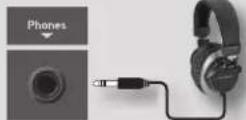
Schließen Sie den AC-Adapter und einen Kopfhörer an (S. 23).
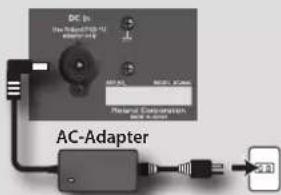
text_image
DC In DC Field (400 MHz) AC-Adapter AC-AdapterKopfhörer
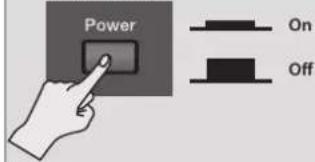
2. Drücken Sie den [Power]-
Schalter, um das Instrument einzuschalten.
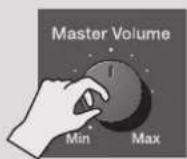
- Stellen Sie mit dem [Master Volume]-Regler die Gesamtlautstärke ein.
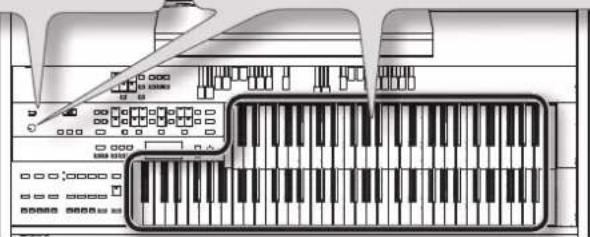
- Sie können auch ein Lautsprechersystem an die Orgel anschließen (S. 23).
- Wenn eine Pedaleinheit der PK-Serie oder ein Expression-Pedal (beides zusätzliches Zubehör) angeschlossen ist, können Sie die Lautstärke mit dem [Master Volume]-Regler und dem Expression-Pedal einstellen (S. 55).
Spielen von Pianoklängen auf dem unteren Manual
- Drücken Sie den Lower [Piano]-Taster.
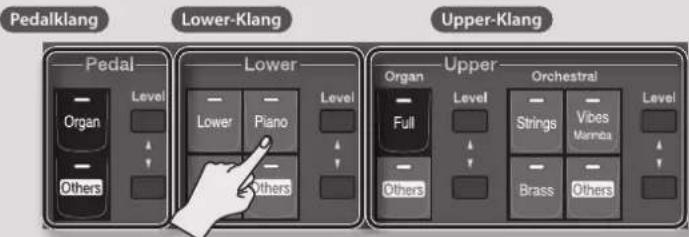
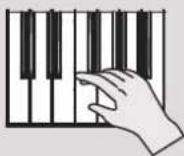
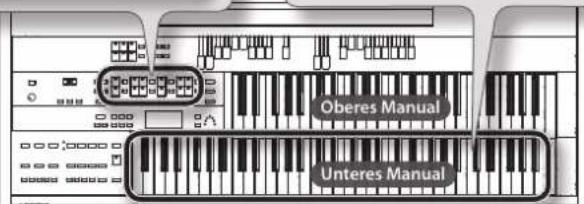
- Spielen Sie den Pianoklang auf dem unteren Manual.

text_image
Oberes Manual Unteres ManualMEMO
- Sie können für alle drei Manuale (Upper, Lower, Pedal) verschiedene Klänge einstellen (S. 28).
- Über den [Others]-Taster erreichen Sie zusätzliche Klänge (S. 30).
Spielen mit Rhythmen
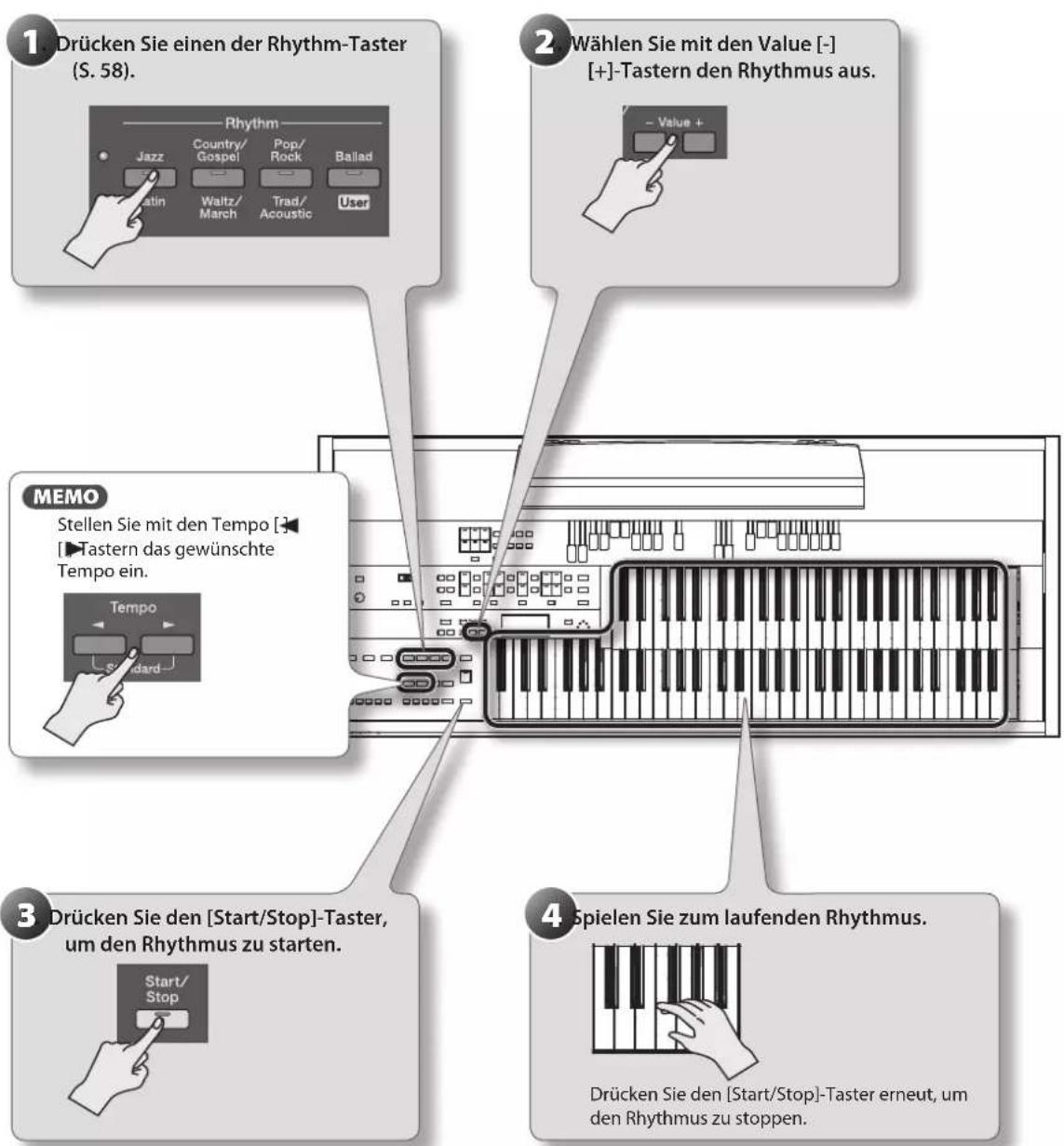
flowchart
graph TD
    A["1. Drücken Sie einen der Rhythm-Taster (S. 58)."] --> B["2. Wählen Sie mit den Value [-"] (+]-Tastern den Rhythmus aus.]
    B --> C["3. Drücken Sie den [Start/Stop"]-Taster, um den Rhythmus zu starten.]
    C --> D["4. Spielen Sie zum laufenden Rhythmus."]
MEMO
Sie können auch die Intro- und Ending-Funktionen nutzen (S. 60).
Auswählen von Klängen und Rhythmen
Auswählen von Klängen und Einstellungen
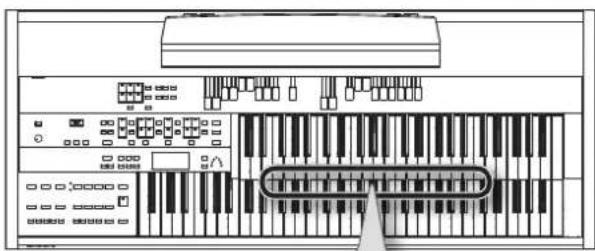
1. Drücken Sie nur kurz einen der Registration [1]–[8]-Taster.
Es werden in der Registrierung gesicherte Klänge und Einstellungen abgerufen.
![ROLAND AT-350C - Drücken Sie nur kurz einen der Registration [1]–[8]-Taster. - 1](/content/2026/05/777589/images/a6ad0ddefed975e64ac87a1a6fceb7fb536af578c73cff4e4e871f543fd1c7a9.jpg)
text_image
1 2 3 4 5 6 7 8Auswählen von Klängen und Einstellungen inkl. Rhythmus und Tempo
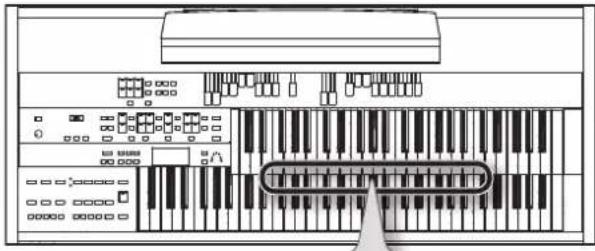
1. Halten Sie einen der Registration [1]–[8]-Taster für mehrere Sekunden gedrückt.
Die Bedienoberflächen- und Rhythmus-Einstellungen werden abgerufen.
![ROLAND AT-350C - Halten Sie einen der Registration [1]–[8]-Taster für mehrere Sekunden gedrückt. - 1](/content/2026/05/777589/images/baddbe6fb88928d90548730e0dde9996562360481d9c74407542db558daa25e1.jpg)
text_image
1 2 3 4 5 6 7 8 für einige Sekunden haltenMEMO
Die geänderten Einstellungen für Klänge und Rhythmen können in einer Registrierung gesichert werden (S. 67).
Spielen zu einem Song
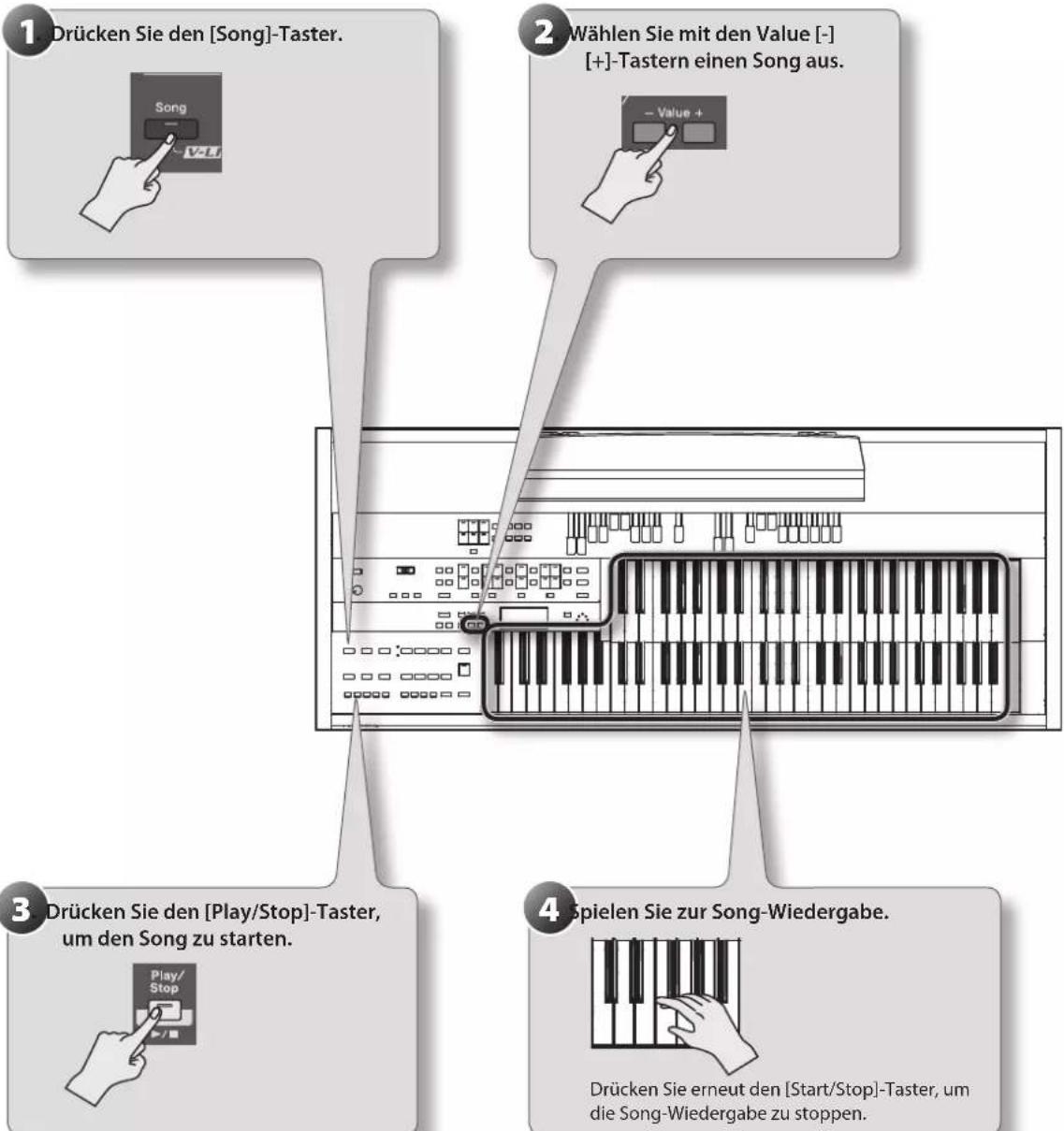
flowchart
graph TD
    A["1 Drücken Sie den [Song"]-Taster.] --> B["2 Wählen Sie mit den Value [-"] [+] -Tastern einen Song aus.]
    B --> C["3 Drücken Sie den [Play/Stop"]-Taster, um den Song zu starten.]
    C --> D["4 Spielen Sie zur Song-Wiedergabe."]
MEMO
Sie können auch Songs direkt von einem USB-Speicher bzw. einer CD abspielen (S. 88, S. 109).
SICHERHEITSHINWEISE
Hinweise zur Vermeidung von Feuer, elektrischen Schlägen oder Verletzungen von Personen
| ⚠️WARNUNG | Diese Warnungen sollen auf die Gefahren hinweisen, die bei unsachgemäßem Gebrauch des Gerätes bestehen. |
| ⚠️VORSICHT | Dieses Zeichen wird verwendet, um auf das Risiko von Verletzungen oder Materialschäden hinzuweisen, die bei unsachgemäßem Gebrauch des Gerätes entstehen können.* Die o.g. Faktoren beziehen sich sowohl auf häusliches Inventar als auch auf Haustiere. |
| Dieses Symbol macht auf wichtige Hinweise und Warnungen aufmerksam. Das Zeichen im Dreieck gibt eine genaue Definition der Bedeutung (Beispiel: Das Zeichen links weist auf allgemeine Gefahren hin). | |
| Dieses Symbol weist auf Dinge hin, die zu unterlassen sind. Das Symbol im Kreis definiert dieses Verbot näher (Beispiel: Das Zeichen links besagt, dass das Gerät nicht geöffnet bzw. auseinandergenommen werden darf.) | |
| Dieses Symbol weist auf Dinge hin, die zu tun sind. Das Symbol im Kreis definiert diese Aktion näher (Beispiel: Das Zeichen links besagt, dass der Netzstecker des Gerätes aus der Steckdose zu ziehen ist). |
⚠️WARNUNG
Das Gerät bzw. das Netzteil darf nicht geöffnet oder in irgendeiner Weise verändert werden.

⚠️WARNUNG
Es sollte ausschließlich das mitgelieferte Stromkabel verwendet werden. Das mitgelieferte Stromkabel sollte nicht für andere Geräte benutzt werden.

Nehmen Sie keine eigenen Reparaturversuche vor. Überlassen Sie dieses einem qualifizierten Techniker.

Knicken Sie das Stromkabel nicht übermäßig, und stellen Sie keine schweren Gegenstände darauf, da es ansonsten beschädigt werden und es somit zu Kurzschlüssen oder fehlerhaften Anschlüssen kommen kann, die möglicherweise zu Brand oder Stromschlägen führen.

Vermeiden Sie Umgebungen mit:
- extremen Temperaturen (z.B. direkte Sonneneintrahlung, direkte Nähe zu einem Heizkörper)
- zur hoher Luftfeuchtigkeit
• Rauchentwicklung - zu hohem Salzgehalt in der Luft
- zu hoher Luftfeuchtigkeit
- Regen
• starker Staubentwicklung - starker Vibration.


Dieses Gerät kann alleine und in Kombination mit Kopfhörern, Verstärkern und/oder Lautsprechern Lautstärkestufen erzeugen, die zu dauerhaften Hörschäden führen können. Wenn Sie eine Beeinträchtigung Ihres Gehörs oder einen Pfeifton in den Ohren feststellen, schalten Sie umgehend das Gerät aus und suchen Sie einen Gehörspezialisten auf.

Das Gerät sollte ausschließlich mit einem von Roland empfohlenen Ständer verwendet werden (Roland KS-G8 oder KS-12).

Achten Sie darauf, dass keine Fremdkörper (entzündbare Objekte, Münzen, Drähte usw.) bzw. Flüssigkeit in das Gerät eindringen. Dies könnte einen Kurzschluss oder andere Fehlfunktionen verursachen.

Achten Sie bei Verwendung eines Ständers darauf, dass dieser stabil steht und nicht wackelt. Falls Sie keinen Ständer benutzen, müssen Sie auf jeden Fall darauf achten, dass das Gerät auf einer ebenen Oberfläche platziert wird, die dessen Gewicht trägt und nicht wackelt.

Schalten Sie in den folgenden Situationen das Gerät umgehend aus, ziehen Sie das Netzteil aus der Steckdose, und wenden Sie sich an Ihren Roland-Fachhändler oder ein Service Center, um das Gerät untersuchen bzw. reparieren zu lassen.

Verwenden Sie nur den beigefügten Netzadapter. Die Benutzung eines anderen Netzadapters, auch wenn er die gleiche Spannungsversorgung liefert, kann sowohl das Gerät als auch den Netzadapter beschädigen bzw. einen Kurzschluss verursachen. Verwenden Sie den beigefügten Netzadapter nicht mit anderen Geräten.

- Das Netzteil, das Stromkabel oder der Stecker ist beschädigt.
- Das Gerät erzeugt Qualm oder einen ungewöhnlichen Geruch.
- Es ist ein Fremdkörper oder eine Flüssigkeit in das Gerät eingedrungen.
• Das Gerät ist nass (z. B. von Regen). - Eine Fehlfunktion ist aufgetreten.

⚠️WARNUNG
Falls Kinder das Gerät verwenden werden, sollte dieses immer unter Aufsicht oder Anleitung eines Erwachsenen stattfinden.

Lassen Sie das Gerät nicht fallen, und setzen Sie es keinen starken Stößen aus.

Schließen Sie nicht übermäßig viele Geräte gleichzeitig an einer einzigen Steckdose an. Dies gilt insbesondere, wenn Sie eine Steckdosenleiste verwenden und die angegebene Kapazität (in Watt/A) überschreiten – es kann dann zu einer starken Hitzeentwicklung kommen, die möglicherweise das Kabel schmelzen lässt.

Falls Sie dieses Gerät in anderen Ländern verwenden möchten, befragen Sie vorher Ihren Fachhändler oder ein Roland Service-Center.

⚠ VORSICHT
Achten Sie darauf, dass das Netzteil gut belüftet wird, um einem Hitzestau im Bereich des Netzanschlusses vorzubeugen.

Ziehen Sie nie am Netzkabel, sondern fassen Sie beim Abziehen und Einstecken nur den Stecker.

Achten Sie darauf, dass sich am Netzkabel bzw. Netzstecker kein Staub befindet. Entfernen Sie Staubpartikel regelmäßig mit einem trockenen Tuch. Trennen Sie das Netzkabel von der Stromversorgung, wenn Sie das Gerät längere Zeit nicht benutzen. Jegliche Ansammlungen von Staub zwischen dem Stecker und der Steckdose können zu einer schlechten Isolierung und somit zu Brand führen.

Stellen Sie sicher, dass die verbundenen Kabel geordnet und sicher untergebracht sind. Achten Sie insbesondere darauf, dass sich die Kabel außerhalb der Reichweite von Kindern befinden.

Stellen Sie sich nicht auf das Gerät, und platzieren Sie keine schweren Gegenstände darauf.

Berühren Sie das Netzkabel bzw. den Netzadapter niemals mit nassen Händen.

⚠ VORSICHT
Wenn Sie das Gerät transportieren, sollten Sie die folgenden Vorsichtsmaßnahmen befolgen. Sorgen Sie dafür, dass mindestens zwei Personen gemeinsam das Gerät heben und tragen und es dabei auf gleicher Höhe halten. Achten Sie darauf, dass Sie sich nicht die Hände verletzen oder das Gerät auf Ihren Füßen abstellen bzw. fallen lassen.

- Ziehen Sie das Netzteil und das Stromkabel ab.
• Ziehen Sie alle anderen Kabel ab. - Entfernen Sie den Notenständer.
Wenn Sie das Gerät reinigen wollen, schalten Sie es vorher aus, und trennen Sie es von der Stromversorgung.

Bei Gewitter sollten Sie das Gerät vom Stromnetz trennen.

Bewahren Sie Kleinteile wie z.B. die Schraube des Erdungs-Anschlusses ausserhalb der Reichweite von Kindern auf, damit diese derartige Gegenstände nicht versehentlich verschlucken können.

Stromversorgung
- Schließen Sie dieses Gerät nicht an der gleichen Stromquelle an wie ein Gerät, das Störgeräusche erzeugen kann (z. B.Kühlschränke, Mikrowellengeräte, Klimaanlagen) oder einen elektrischen Motor enthält. Abhängig von der Verwendungsart des anderen Geräts kann es bei Störung der Stromversorgung zu Fehlfunktionen oder weiterem Geräuschaufkommen kommen. Falls es nicht möglich ist, die Steckdose einer separaten Stromquelle zu verwenden, schließen Sie das Instrument über ein Geräuschfiltersystem an.
- Der Netzadapter erwärmt sich während des Betriebes. Dieses ist normal.
- Bevor Sie etwas anschließen, müssen Sie den Strom aller Geräte ausschalten, um eine Fehlfunktion und/oder Lautsprecherschäden zu vermeiden.
Positionierung
- Die Positionierung in der Nähe von großen Verstärkern kann Brummgeräusche zur Folge haben. Vergrößern Sie in diesem Fall den Abstand zwischen Instrument und Verstärker.
- Stellen Sie dieses Gerät nicht in der direkten Nähe von Fernsehern oder Radiogeräten auf, da ansonsten deren Empfang beeinträchtigt werden kann.
- Der Betrieb von z.B. Funkgeräten oder Mobiltelefonen in der direkten Nähe des Instrumentes kann Nebengeräusche erzeugen. Vergrößern Sie in diesem Fall die Distanz zwischen Instrument und dem externen Funkgerät bzw. Mobiltelefon, oder schalten Sie diese ab.
- Setzen Sie das Instrument keinen Temperaturextremen aus, z.B. durch direkte Sonneneinstrahlung, Aufstellung direkt neben einem Heizkörper oder direkte Bestrahlung durch eine starke Lichtquelle. In diesem Fall kann die Oberfläche abfärben bzw. das Gehäuse verformt werden.
- Wenn das Instrument Temperatur-Unterschieden ausgesetzt war (z.B. nach einem Transport), warten Sie, bis sich das Instrument der Raumtemperatur angepasst hat, bevor Sie es einschalten, ansonsten können durch Kondensierungs-Flüssigkeit Schäden verursacht werden.
- Stellen Sie keine Geräte auf das Instrument, welche Gummifüße besitzen, da ansonsten Abdrücke auftreten können, die eventuell nicht mehr zu beseitigen sind.
- Legen bzw. stellen Sie keine Gegenstände auf das Instrument, welche die Oberfläche beschädigen können.
- Befestigen Sie keine Aufkleber auf dem Instrument. Dadurch kann die Gehäuseoberfläche beschädigt werden.
- Achten Sie darauf, dass die Fläche, auf die das Instrument gestellt wird, nicht beschädigt wird (z.B. Parkettboden). Legen Sie ggf. einen Teppich unter das Instrument. Achten Sie dann darauf, dass das Instrument nicht verrutschen kann.
- Stellen Sie keine Gefäße mit Flüssigkeit (z.B. Vasen) auf dem Instrument ab. Achten Sie außerdem darauf, dass das Instrument keinen Kontakt zu Sprays etc. erhält. Wischen Sie feuchte Stellen mit einem weichem, trockenen Tuch ab.
Reinigung
- Verwenden Sie ein trockenes Tuch, welches bei Bedarf mit Wasser leicht angefeuchtet werden darf. Sie können auch ein mildes, neutrales Reinigungsmittel benutzen. Wischen Sie die Oberfläche danach wieder trocken. Entfernen Sie Wassertropfen sofort mit einem trockenen, weichen Tuch.
- Verwenden Sie kein Benzin, Verdünner, Alkohol o.ä., da ansonsten die Oberfläche abfärben bzw. das Gehäuse verformt werden kann.
Reparatur und Datensicherung
- Bei einer Überprüfung bzw. Reparatur ist es meistens notwendig, dass das Instrument initialisiert wird. Dabei gehen alle Daten im User-Bereich verloren. Bevor Sie das Gerät zur Überprüfung geben, speichern Sie alle gewünschten User-Daten auf einem USB-Speicher. Roland übernimmt keine Haftung für Datenverluste.
- Es kann vorkommen, dass durch eine Fehlbedienung oder eine Fehlfunktion die Daten im User-Speicher gelöscht werden. Um jedes Risiko zu vermeiden, sichern Sie Ihre Daten regelmäßig auf einem USB-Speicher. Roland übernimmt keine Haftung für jegliche Art von Datenverlusten.
- Sichern Sie die Daten auf mehreren Speichereinheiten. Roland übernimmt keine Haftung für Datenverluste, die sich aufgrund von beschädigten Speichergeräten ergeben können.
Zusätzliche Hinweise
- Behandeln Sie die Bedienelemente des Instrumentes mit der notwendigen Sorgfalt.
- Drücken bzw. schlagen Sie nicht auf das Display.
- Wenn Sie Kabelverbindungen trennen, fassen Sie das Kabel immer am Stecker, und ziehen Sie nie am Kabel selbst. Dadurch beugen Sie Beschädigungen der Kabel vor.
- Spielen Sie das Instrument immer mit einer angemessenen Lautstärke. Verwenden Sie bei Bedarf einen Kopfhörer. Stellen Sie die Lautstärke auch bei Verwendung eines Kopfhörers nicht zu hoch ein.
- Wenn Sie das Instrument transportieren möchten, verwenden Sie die Originalverpackung inkl. aller Stützvorrichtungen oder ein gleichwertiges Tour-Hardcase bzw. stabiles Softcase.
- Achten Sie darauf, dass der Notenständer nicht beschädigt wird.
- Verwenden Sie nur das von Roland empfohlene Expression-Pedal (EV-7; zusätzliches Zubehör). Die Benutzung von Expression-Pedalen anderer Hersteller kann zu Fehlfunktionen führen.
- Verwenden Sie nur Audiokabel ohne eingebauten Widerstand. Bei der Benutzung von Kabeln mit integriertem Widerstand wird die Lautstärke deutlich herabgesetzt.
- Die Verwendung des D Beam Controller kann bei starker Lichteinstrahlung eventuell nur eingeschränkt möglich sein.
- Die Empfindlichkeit des D Beam Controller ist abhängig von den Lichtverhältnissen vor Ort. Stellen Sie ggf. die Empfindlichkeit neu ein.
- Wenn Sie das Instrument transportieren, achten Sie darauf, dass die Manuale bzw. die Zugriegel nicht beschädigt werden.
Hinweise zur Verwendung eines USB-Speichers
- Achten Sie darauf, dass das Speichermedium korrekt installiert ist.
- Berühren Sie nicht die elektrischen Kontakte. Achten Sie darauf, dass die Kontakte nicht verschmutzen.
- Um eine Beschädigung durch statische Elektrizität vorzubeugen, entladen Sie die statische Elektrizität durch Berühren eines metallischen Gegenstandes, bevor Sie das Speichermedium berühren.
- Achten Sie darauf, dass das Speichermedium keinen Kontakt zu metallischen Gegenständen erhält.
- Biegen Sie das Speichermedium nicht, lassen Sie es nicht fallen, und setzen Sie es keinen Erschütterungen bzw. Vibrationen aus.
- Setzen Sie das Speichermedium keiner direkten Hitzestrahlung aus (z.B. direktes Sonnenlicht oder direkte Nähe zu einem Heizkörper).
- Achten Sie darauf, dass das Speichermedium nicht nass wird.
- Das Speichermedium darf nicht geöffnet bzw. modifiziert werden.
Informationen zum Copyright
- Das Aufzeichnen, Vertreiben, Verkaufen, Verleihen, Aufführen oder Senden von geschütztem Audio- und Videomaterial (vollständig oder in Ausschnitten) unterliegt den gesetzlichen Copyright-Bestimmungen und ist ohne Genehmigung des Copyright-Inhabers nicht gestattet.
- Roland übernimmt keine Haftung für Folgen, die sich aus der Verletzung des Copyrights Dritter bei Verwendung dieses Instrumentes ergeben können.
- Das Copyright der Daten in diesem Instrument (die Sound-Wellenformen, Style-Daten, Bilddaten usw.) liegen bei der Roland Corporation und/oder Atelier Vision Corporation.
- Als Besitzer dieses Instrumentes erhalten Sie eine Nutzungslizenz für diese geschützten Daten.
- Verwenden Sie dieses Gerät nicht mit per Copyright geschützten Audiodaten, wenn Sie keine Genehmigung des Copyright-Inhabers besitzen. Roland übernimmt keine Haftung für Forderungen, die sich auf Grund der Verletzung der Copyright-Bestimmungen ergeben können.
* XGlite (XGlite) ein eingetragenes Warenzeichen der Yamaha Corporation.
* MMP (Moore Microprocessor Portfolio) ist ein Patent für Mikroprozessoren der Technology Properties Limited (TPL). Roland ist ein Lizenznehmer der TPL-Gruppe.
* Alle anderen Produktbezeichnungen sind Warenzeichen bzw. eingetragene Warenzeichen des jeweiligen Herstellers.
Inhalt
Kurzanleitung 4
Die Klänge 4
Spielen mit Rhythmen....5
Auswählen von Klängen und Rhythmen 6
Spielen zu einem Song 7
Sicherheitshinweise....8
Wichtige Hinweise 10
Die Bedienoberfläche und Anschlüsse ..... 14
Die Bedienoberfläche 14
Die Rückseite 18
Weitere Anschlüsse....19
Vorbereitungen 20
Aufstellen des Instrumentes auf einem Ständer .....20
Anbringen des Notenständers....21
Anschließen des AC-Adapters ......21
Ein- und Ausschalten....22
Einschalten 22
Ausschalten....22
Die Anschlüsse....23
Anschließen an ein externes Verstärkersystem....23
Anschließen eines Kopfhörers 24
Anschließen von Pedalen....24
Verwendung eines USB-Speichers 26
Abspielen der Demo Songs....27
Auswählen und Spielen der Klänge 28
Spielen der Klänge 28
Die Begriffe "Klänge" und "Parts" 28
Die Funktionen der Voice-Taster 29
Auswählen eines Klangs 29
Auswahl von Einstellungen nach Suchbegriffen (Music Assistant) .31
Erstellen eigener Orgelklänge (Vintage Organ) 32
Spielen der Vintage Organ-Klänge 33
Einstellen der Lautstärke-Balance 35
Transponieren in eine andere Tonart (Key Transpose) 36
Oktavieren der Klänge (Octave Shift)....37
Verschiedene Spieleffekte 38
Hinzufügen einer Harmonie zur Melodiestimme (Harmony Intelligence) 38
Verändern des Harmony Intelligence-Typs ....38
Der Rotary-Effekt....39
Der Sustain-Effekt 40
Der Reverb-Effekt 41
Verzerren des Klangs (Overdrive-Effekt) 43
Der D Beam Controller 44
Spielen des unteren Manuals 45
Spielen des Solo-Klangs auf dem unteren Manual (Solo To Lower) 47
Spielen des Bassklangs auf dem unteren Manual (Bass Split) 48
Spielen von Percussion-Klängen im linken Bereich des unteren Manuals (Manual Percussion)....49
Spielen der Schlagzeug-Klänge und Soundeffekte auf dem unteren Manual (Drums/SFX) 50
Spielen des Bass-Klangs mit dem Grundton eines Akkordes
Die EZ One Finger-Funktion ....51
Spielen der SuperNATURAL-Klänge 52
Auswahl eines SuperNATURAL-Klangs....52
Optimal Einstellungen für das Spielen eines SuperNATURAL-Klangs 53
Spielen eines SuperNATURAL-Klangs....54
Einstellen der Gesamtlautstärke mit dem Expression Pedal .....55
Spielen der Active Expression-Klänge 56
Halten des Klangs mit dem Fußpedal (Damper Pedal) .....56
Die Fußschalter am Expression-Pedal der Fußpedal-Einheit .....57
Die Rhythmen 58
Auswahl eines Rhythmus....58
Auswahl eines Rhythmus im User-Speicher oder USB-Speicher 59
Spielen der Rhythmen....60
Stoppen des Rhythmus....61
Verändern des Rhythmus-Tempos 62
Spielen des Rhythmus mit Automatischer Begleitung .....62
Variieren des Rhythmus oder der Begleitung 63
Verändern des Arrangements des Rhythmus und der Begleitung (Variation) 63
Einschalten der Begleitautomatik (One Touch Program) .....64
Löschen eines Rhythmus aus dem User- oder USB-Speicher .....65
Sichern der Einstellungen (Registration) 66
Speichern der Einstellungen in einer Registrierung .....67
Abrufen einer Registrierung 67
Automatische Sicherung bei Verändern der Einstellungen .....67
Sichern eines Registrierungs-Sets 68
Laden von Registrierungs-Daten....70
Laden eines Registrierungs-Sets 70
Laden einer einzelnen Registrierung .....71
Aufeinander folgendes Abrufen von Registrierungen (Load Next) 72
Löschen eines Registrierungs-Sets 73
Aufnahme und Wiedergabe 74
Aufnahme im SMF-Format. 75
Einschalten des Vorzählers (Count In) 76
Die Aufnahmemethoden....77
Sichern der Songdaten 81
Abspielen eines Songs mit verändertem Tempo ....83
Löschen von Spieldaten 84
Aufnahme im Audio-Format 85
Benennen der Audiodatei 87
Abspielen von Songs aus dem User-Speicher bzw. vom
USB-Speicher 88
Löschen eines Songs 89
Verschiedene Funktionen 90
Bedienvorgang im Utility-Display 90
Einstellungen für Klänge 92
Einstellen der Lautstärke der Vintage Organ-Klänge (VintageOrganVolume)....92
Auswahl der Parts für die Effekte Vibrato oder Chorus (Vibrato/Chorus Part)....92
Einstellen der Anschlagdynamik (Initial Touch) .....92
Ein- bzw. Ausschalten der Anschlagdynamik (EZ Touch)....92
Spielweise des Solo-Klangs (Solo Mode)....92
Gleichzeitiges Spielen des Solo- und Lower-Klangs (SoloToLower Mode) 92
Verändern des Solo-Splitpunktes (Solo Split Point) .....92
Verändern des Bass-Splitpunktes (Bass Split Point)....92
Einstellen der Polyphonie des Pedalbass-Klangs (Pedal Bass Mode)....93
Performance-Einstellungen....93
Einstellen der Fußschalter-Funktionen (L Foot Switch, R Foot Switch)....93
Verändern der Bandbreite des Pitch Bend-Effektes (Pitch Bend Range) 94
Die Funktion des Expression-Pedals (ExS. Source)....94
Wirkungsweise des Expression-Pedals (ExS. Curve) .....94
Einstellen der Empfindlichkeit des D Beam Controllers (D Beam Sensitivity) 94
Rhythmus-Einstellungen 95
Spielen von Akkorden mit einfachem Fingersatz (Chord Intelligence) 95
Die Leading Bass-Funktion....95
Umschalten des Rhythmus-Tempos (Auto Std Tempo) .....95
Hinzufügen einesVorzählers nach Ende des Intros (Intro Count Down)....95
Der Vorzähler-Klang (Count Down Sound)....95
Einstellen der Lautstärke-Balance des Arrangers (AccompPartBalance)....96
Registrierungs-Einstellungen 96
Umschalten der Registrierungen mit einem Fußschalter (Registration Shift) 96
Einstellungen für Aufnahme und Wiedergabe 97
Transponieren der Tonhöhe eines Songs (Playback Transpose) 97
Verändern der Metronom-Einstellung....97
Einstellen der Metronom-Lautstärke (Metronome Volume) .97
Einstellen des Metronom-Klangs (Metronome Sound) .....97
Einstellen der Taktart (Beat)....97
Stummschalten einer Spur (Track Mute)....98
Stummschalten einzelner MIDI-Kanäle (Channel Mute) .....99
Einstellen der Lautstärke für Audioaufnahmen (Audio Rec Gain) 99
Ein- und Ausschalten der Text-Anzeige (Lyrics) .....99
Einstellen des Typs der CD(CD/Audio Type)....99
Media-Einstellungen 100
Erstellen eines Ordners (Create Folder) 100
Kopieren von Songdaten (Copy Song).... 101
Kopieren von Registrierungen (Copy Registration).... 102
Kopieren von Rhythmen (Copy Rhythm) 103
Formatieren des USB-Speichers (Format Media) ..... 104
Umschalten des USB Memory Mode 104
MIDI-Einstellungen.... 105
Einstellen der MIDI-Sendekanäle (Tx MIDI Channel)..... 105
Einstellen des MIDI IN Mode 105
Senden von Programm-Nummern (Send PC Switch)..... 105
Einstellen der Programm-Nummer (PC Number).... 105
Weitere Einstellungen 106
Einstellen der Standard-Tonhöhe (Master Tune) ..... 106
Einstellen des Display-Kontrasts (LCD Contrast).... 106
Einstellen der Sprachführung im Display (Language) ..... 106
Blockieren der Rhythm-Taster (Rhythm Lock) 106
Die V-LINK-Funktion.... 106
Zurücksetzen aller Einstellungen auf die Werksvoreinstellungen (Factory Reset) 108
Anschließen von externem Equipment.... 109
Anschließen eines CD-Laufwerkes und Abspielen von Songs ... 109
Abspielen von Songs einer Audio-CD 109
Die Karaoke-Anwendung mit einer Audio-CD (Center Cancel).... 110
Verwenden der Melodiestimme als Pilotspur (Guide) ..... 110
Abspielen von VIMA TUNES Songs 111
Anschließen an externes Audio-Equipment 111
Anschließen externer Lautsprecher 112
Ein- und Ausschalten der Aux-Ausgänge (Aux Out) ..... 112
Umschalten des Aux Out Mode 112
Anschluss an einen Rechner 113
Einstellungen für den USB-Treiber.... 113
Anschließen von MIDI-Geräten 113
Mögliche Fehlerursachen 115
Fehlermeldungen im Display 119
Liste der Akkorde.... 120
Sachwortverzeichnis.... 122
Parameter-Speicherungen 123
Technische Daten 124
Index 126
Die Bedienoberfläche und Anschlüsse
Die Bedienoberfläche
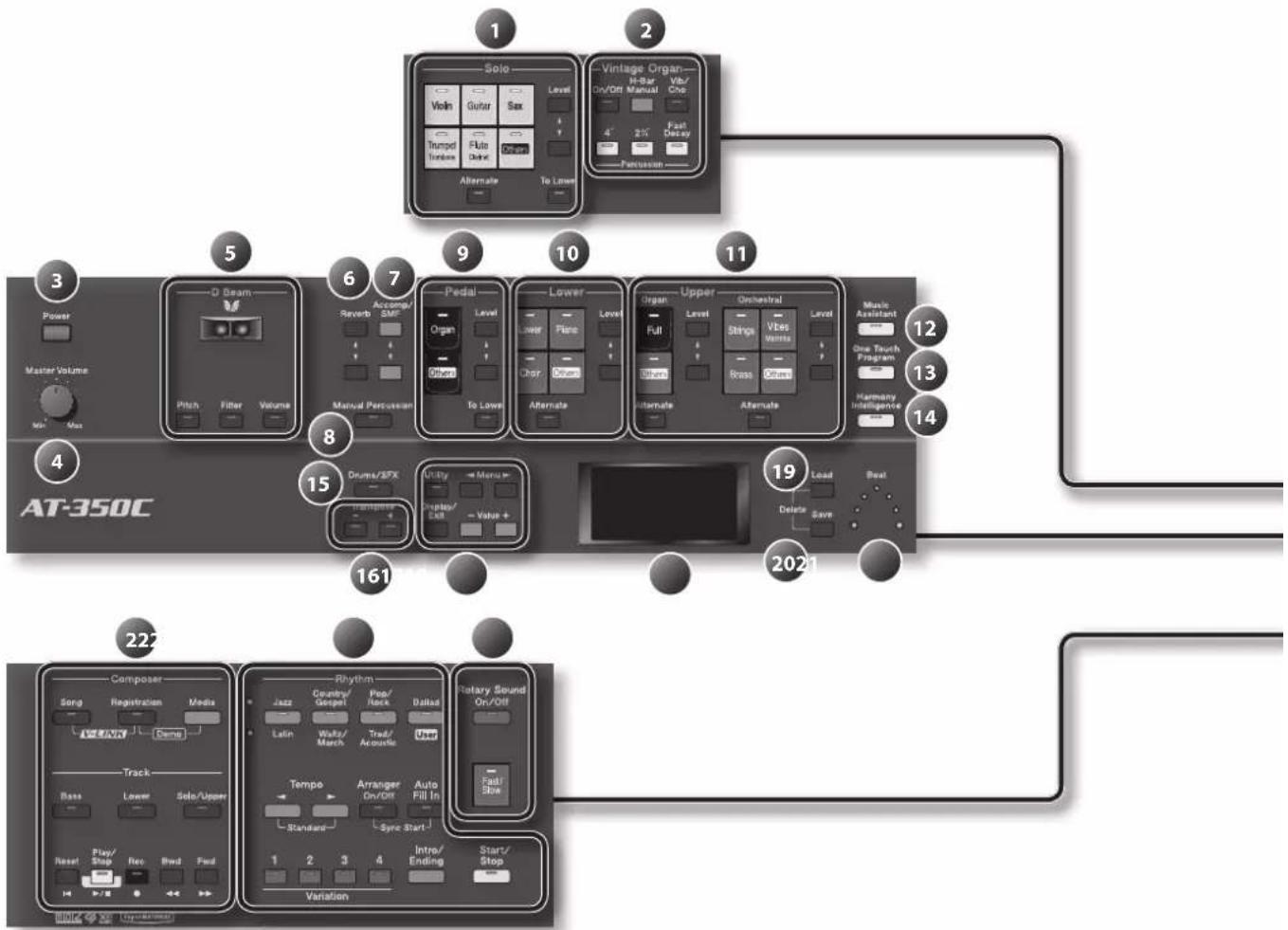
Zur Auswahl einer Solostimme und Einstellen der Lautstärke der Solostimme.
Solo-Part
[Alternate]-Taster (S. 29)
Zur Auswahl der Vintage Orgelklänge.
3 [Power]-Schalter (S. 22)
Schaltet das Instrument ein bzw. aus.
4 [Master Volume]-Regler (S. 22)
Regelt die Gesamtlautstärke.
5 D Beam (S. 44)
Ermöglicht verschiedene Spieleffekte durch Bewegen der Hand oberhalb des D Beam Controller.
Zur Einstellung des Halleffektes.
Zur Einstellung der Lautstärke der Automatischen Begleitung bzw. des Rhythmus.
8 [Manual Percussion]-Taster (S. 45)
Ermöglicht das Spielen von Schlagzeugklängen bzw. Soundeffekten auf dem unteren Manual.
Zur Auswahl des Pedalbass-Klangs und Einstellen der Lautstärke des Pedalbass-Klangs.
Pedal-Part
Level [ ]▲]-Tster (S. 51)
Zur Auswahl des Klangs des unteren Manuals und Einstellen der Lautstärke des Klangs des unteren Manuals.
Lower Part
[Alternate]-Taster (S. 29)
Zur Auswahl des Klangs des oberen Manuals und Einstellen der Lautstärke des Klangs des oberen Manuals.
Abrufen von Einstellungen der Bedienoberfläche nach Suchbegriffen.
13 [One Touch Program]-Taster (S. 64)
Automatisches Aufrufen von Einstellungen für die Bedienoberfläche.
14 [Harmony Intelligence]-Taster (S. 38)
Hinzufügen einer Harmoniestimme.
Ermöglicht das Spielen von Schlagzeugklängen bzw. Soundeffekten auf dem unteren Manual.
Ermöglicht die Transponierung eines Manuals.
![ROLAND AT-350C - [Harmony Intelligence]-Taster (S. 38) - 1](/content/2026/05/777589/images/100e849fdcfea806ba52883e4be650a8fd297a416bf16e38d3da49487f18e493.jpg)
Ruft das Utility-Menü auf.
Ruft das jeweils vorherige Display auf bzw. bricht einen
Bedienvorgang ab.
Zur Auswahl der Parameter.
Value [-] [+] - Taster
Zur Auswahl von Songs bzw. Rhythmen bzw. Einstellen des Wertes des aktuell gewählten Parameters.
![ROLAND AT-350C - [Harmony Intelligence]-Taster (S. 38) - 2](/content/2026/05/777589/images/10e9e63338a93024b4581cab21cede04c5ac7bcfbc12b1f02d97baed78e3034d.jpg)
Zeigt Informationen an wie z.B. Name des Rhythmus oder Songtitel.
![ROLAND AT-350C - [Harmony Intelligence]-Taster (S. 38) - 3](/content/2026/05/777589/images/a3260e52687c1e9dcfafff5079144ff9df416dc0d95e66e929dbdce5d48bfbd4.jpg)
Laden eines Registrierungs-Sets oder Songs.
![ROLAND AT-350C - [Harmony Intelligence]-Taster (S. 38) - 4](/content/2026/05/777589/images/e022d80294bbe3921b6c744e856a745780e469e30de5bd2c501b04c90c1c502d.jpg)
Sichern eines Registrierungs-Sets oder selbst aufgenommener Spieldaten.
![ROLAND AT-350C - [Harmony Intelligence]-Taster (S. 38) - 5](/content/2026/05/777589/images/3901251a5322122bfee4a35c573410e33dd90aab4704d7436c62128b705866b3.jpg)
Diese Anzeige blinkt im aktuell eingestellten Tempo und aktuell gewählter Taktart.
![ROLAND AT-350C - [Harmony Intelligence]-Taster (S. 38) - 6](/content/2026/05/777589/images/a714fc17a2a51561d11f95b321b9a60f992b3dc4dd59206926cfd2676a20c9d4.jpg)
Ermöglicht das Aufnehmen und Abspielen eigener Spieldaten bzw. Songs.
[Song]-Taster
Zur Auswahl und Abspielen von Rhythmen.
Rhythm-Taster
Tempo [ ] [Taster (S. 62)
Aktiviert den Rotary-Effekt.
[On/Off]-Taster
[Fast/Slow]-Taster
25 Zugriegel (S. 32)
Ermöglichen das Einstellen des Orgelklangs.
26 Registration-Taster (S. 67)
Zum Abrufen bzw. Sichern von Registrierungen.
[Write]-Taster
[Manual]-Taster
1 USB (MIDI)-Anschluss
Hier können Sie einen Rechner anschließen und MIDI-Daten austauschen (S. 113).
2 MIDI-Anschlusss
Hier können Sie externe MIDI-Instrumente anschließen (S. 113).
3 Input-Buchsen
Hier können Sie ein externes Audio-Instrument anschließen (S. 111).
4 AUX Out-Buchsen
Hier können Sie ein externes Lautsprechersystem bzw. Hallgerät anschließen (S. 112).
5 Pedal-Buchsen
Hier können Sie ein Expression-Pedal (EV-7) oder Pedalschalter (Roland DP-Serie) anschließen (S. 26).
6 Main Out-Buchsen
Zur Verbindung zu einem externen Verstärker- bzw. Lautsprechersystem.
7 PK In-Anschluss
Zum Anschluss einer Pedaleinheit der Roland PK-Serie (S. 24).
8 DC In-Buchse
Hier wird der beigefügte AC-Adapter angeschlossen (S. 21).
9 Erdungsanschluss
Wenn sich die Oberfläche des Instrumentes rauh anfühlt, ist der Grund eventuell eine statische Aufladung, die aber harmlos ist. Um diese statische Aufladung abzuleiten, müssen Sie den Erdungsanschluss des Geräts mit einem geerdeten Gegenstand verbinden. Wenn das Gerät geerdet ist, kann ein leises Summen zu hören sein, abhängig von der Installation. Fragen Sie im Zweifelsfall Ihren Roland-Vertragspartner oder Ihr Roland Service Center um Rat.
Die folgenden Gegenstände sollten in keinem Fall für eine Erdung verwendet werden:
- Wasserleitungen (Gefahr von Kurzschluss oder elektrischem Schlag)
• Gasleitungen (Gefahr von Feuer oder Explosion) - Telefonleitungen oder Blitzableiter (Gefahr bei Gewitter).
Weitere Anschlüsse
text_image
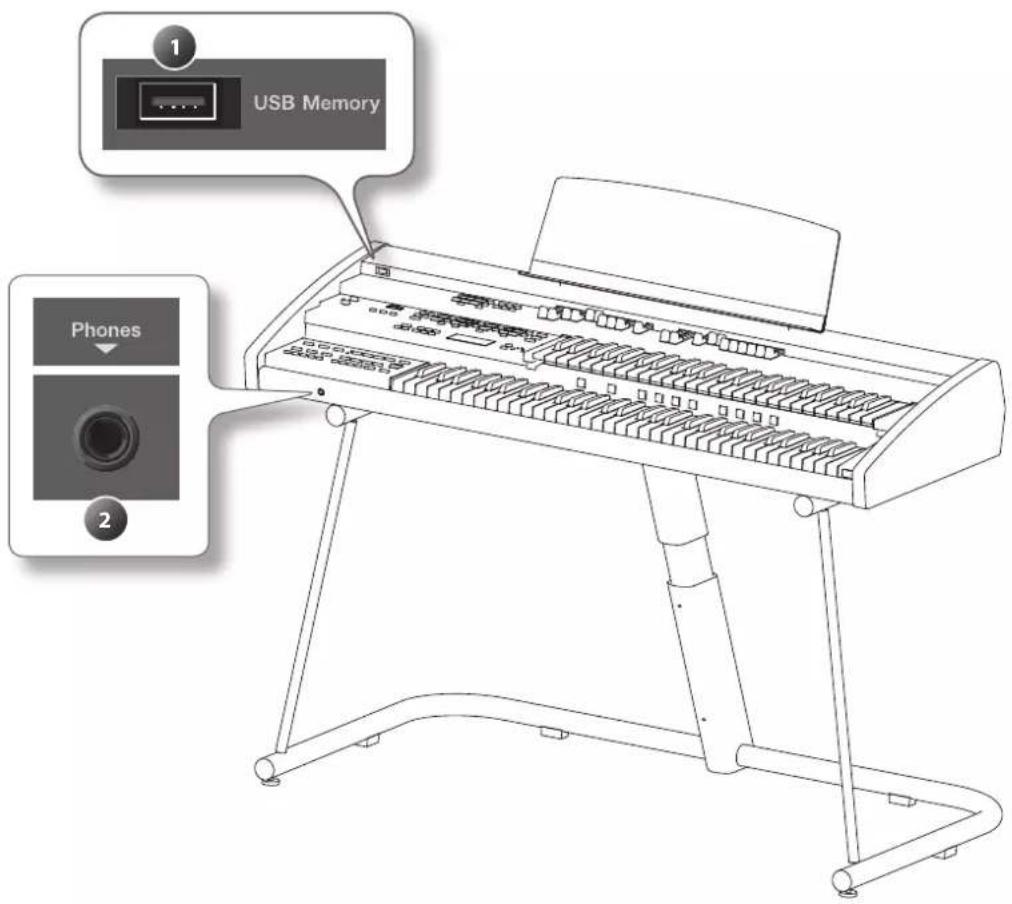
1 USB Memory Phones 21 USB Memory-Anschluss
Hier können Sie einen USB-Speicher bzw. ein USB CD-Laufwerk anschließen.
Mithilfe eines USB-Speichers können Sie eigene Registrierungen bzw. selbst aufgenommene Songdaten sichern (S. 68).
Mithilfe eines USB CD-Laufwerks können Sie eine Audio-CD bzw. auf einer CD-ROM gesicherte SMF-Musikdaten abspielen (S. 109).
2 Phones-Buchse
Hier können Sie einen Stereokopfhörer anschließen (S. 24).
Aufstellen des Instrumentes auf einem Ständer
Die von Roland empfohlenen Ständer für die Orgel sind der KS-G8 und KS-12.
NOTE!
- Achten Sie beim Aufbau des Ständers und der Orgel darauf, sich nicht die Hände zu verletzen. Die Orgel sollte mit zwei Personen auf den Ständer gestellt werden. Lesen Sie bezüglich des Zusammenbaus des Ständers dessen Anleitung.
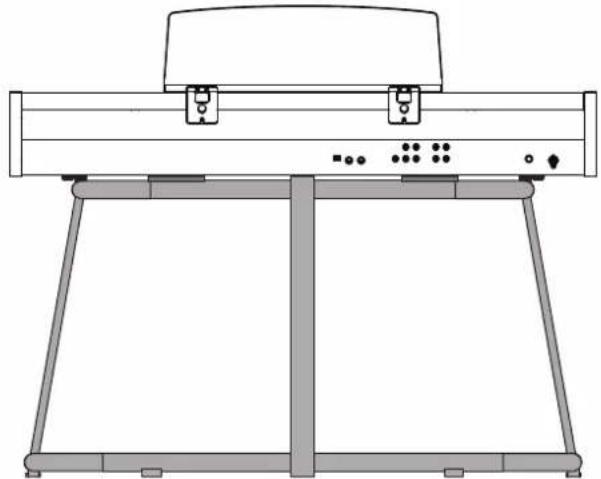
Verwendung des KS-G8 Ständers
text_image
Vorderseite (Tastatur) Ansicht von oben A → B C D A B → C Rückseite1. Stellen Sie die Orgel wie oben gezeigt auf den Ständer.
- Die Gummifüße "A" müssen sich außerhalb des Ständers befinden.
• Die Gummifüße "B" müssen direkt auf dem Ständer aufliegen.
• Die Gummifüße "C" müssen sich innerhalb des Ständers befinden.
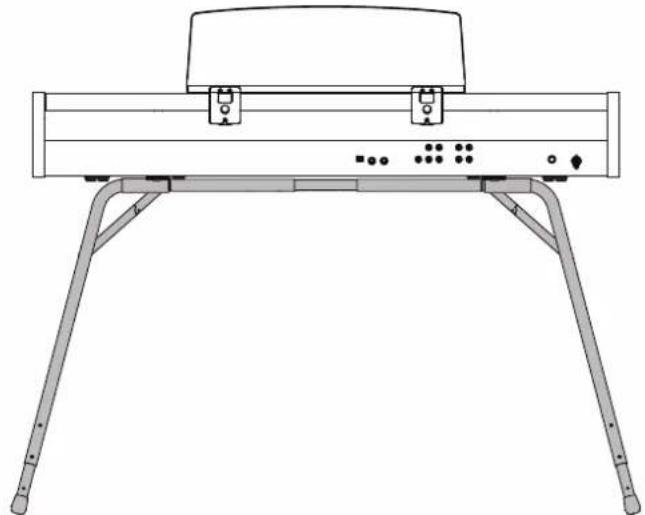
Verwendung des KS-12 Ständers
text_image
Vorderseite (Tastatur) Ansicht von oben Rückseite1. Stellen Sie die Orgel wie oben gezeigt auf den Ständer.
Die Gummifüße "D" müssen in die Aussparungen des Ständers gestellt werden.
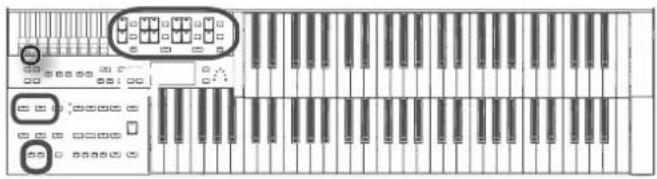
Anbringen des Notenständers
- Entfernen Sie die beiden Schrauben auf der Rückseite des Instrumentes.
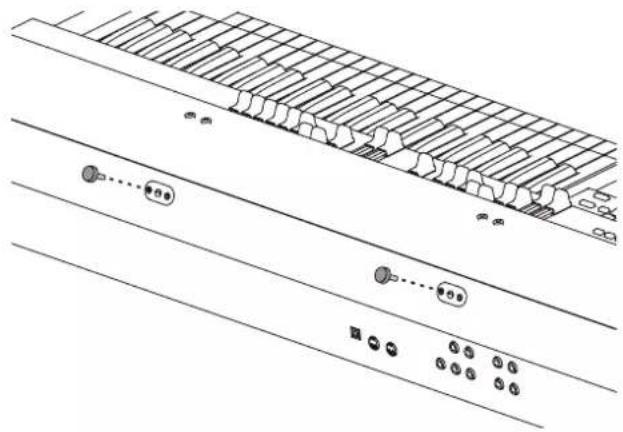
- Befestigen Sie den beigefügten Notenständer mithilfe der bei Schritt 1 gelösten Schrauben.
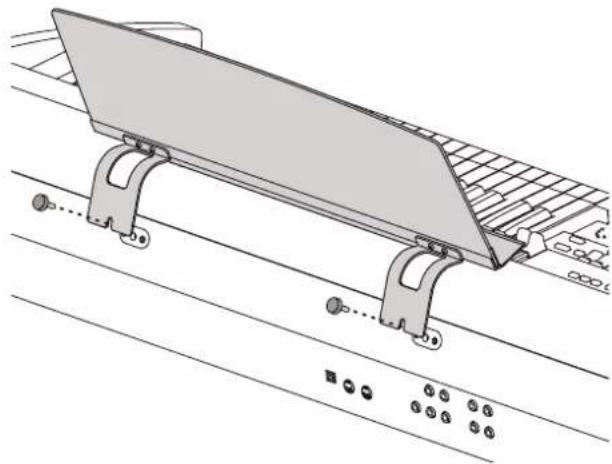
- Achten Sie darauf, dass der Notenständer nicht beschädigt wird.
- Der Notenständer darf nur mit den beigefügten Schrauben befestigt werden.
- Um den Notenständer zu entfernen, lösen Sie die Schrauben, und nehmen Sie den Notenständer ab. Drehen Sie die Schrauben danach wieder fest ein.
- Um zu vermeiden, dass Kleinobjekte wie Schrauben oder Kappen von Kindern versehentlich verschluckt werden, bewahren Sie diese außerhalb der Reichweite von Kindern auf.
Anschließen des AC-Adapters
- Stellen Sie sicher, dass sich der [POWER]-Schalter auf der Position OFF befindet.
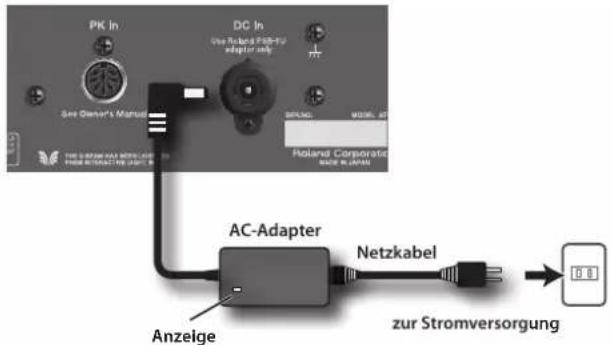
- Schließen Sie den AC-Adapter an die DC In-Buchse an, schließen Sie am AC-Adapter das Netzkabel an, und verbinden Sie das Netzkabel mit einer Stromversorgung.
text_image
PK In DC In Use ReLUCK PDB-14 adapter only Save Owner's Manual SIRLNG MODEL: 47 THE GROWTH MAIN POWER FROM INTERACTIVE LIGHT Poland Corporatie GARIE IN LAPES AC-Adapter Anzeige Netzkabel zur StromversorgungDie Anzeige leuchtet, wenn der AC-Adapter Strom erhält.
Aufstellen der Orgel auf einen Ständer
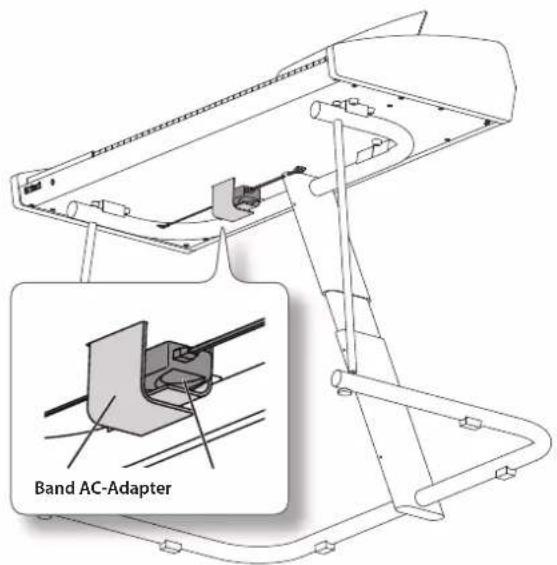
Wenn die Orgel auf einen Ständer gestellt wird, können Sie den AC-Adapter auf der Unterseite des Instrumentes befestigen (siehe nachfolgende Abbildung).
text_image
Band AC-Adapter* Stellen Sie sicher, dass der AC-Adapter nicht herunter fallen kann.
* Wenn Sie die Orgel vom Ständer herunter nehmen, denken Sie daran, vorher den AC-Adapter zu entfernen.
Ein- und Ausschalten
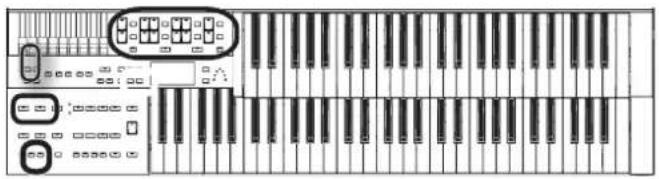
* Nachdem Sie alles korrekt angeschlossen haben, können Sie das Instrument wie folgt einschalten. Falls diese Schritte nicht in der richtigen Reihenfolge durchgeführt werden, riskieren Sie eine Fehlfunktion oder Beschädigung des externen Lautsprechersystems.
Einschalten
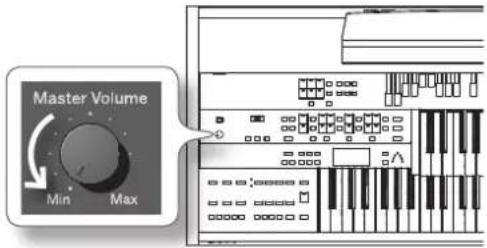
- Regeln Sie den [Master Volume]-Regler ganz nach links (minimale Lautstärke).
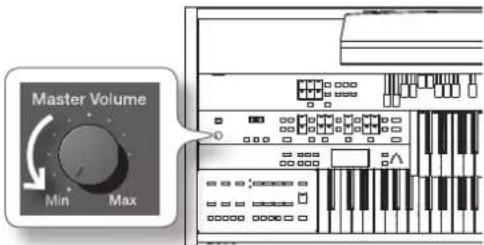
text_image
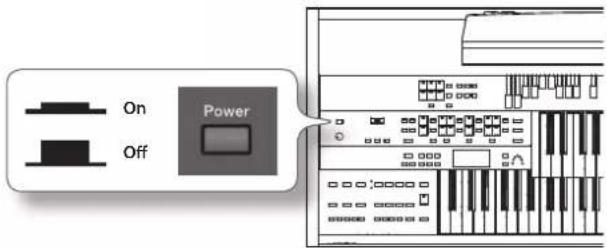
Master Volume Min Max- Drücken Sie den [Power]-Schalter, um das Instrument einzuschalten.
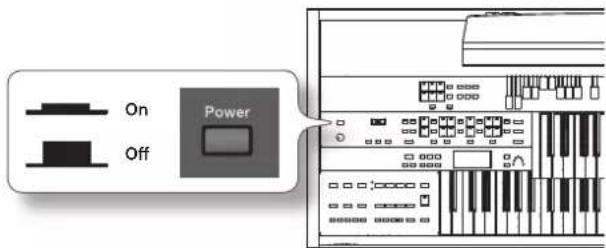
Das Haupt-Display erscheint.
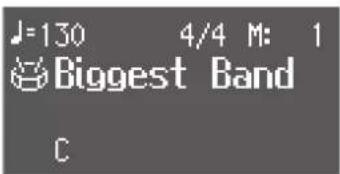
* Auf Grund einer Sicherungsfunktion benötigt das Instrument einige Zeit nach dem Einschalten, bevor es einsatzbereit ist.
* Die in dieser Anleitung abgedruckten Display-Abbildungen dienen nur als Beispiele und müssen nicht zwangsläufig mit den Display-Abbildungen Ihres Instrumentes übereinstimmen.
- Stellen Sie die gewünschte Lautstärke mit dem [Master Volume]-Regler ein.
Ausschalten
- Regeln Sie den [Master Volume]-Regler ganz nach links (minimale Lautstärke).
text_image
Master Volume Min Max- Drücken Sie den [Power]-Schalter, um das Instrument auszuschalten.
Die Anzeige im Haupt-Display
Die Orgel besitzt drei grundsätzliche Display-Anzeigen: das Rhythmus-Display, das Composer-Display und das Registration-Display.
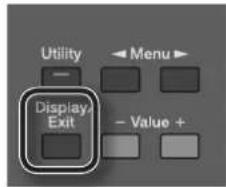
Sie können diese Display-Anzeigen durch Drücken des [Display/Exit]-Tasters umschalten.
text_image
Utility Menu Display Exit - Value +Das Rhythmus-Display
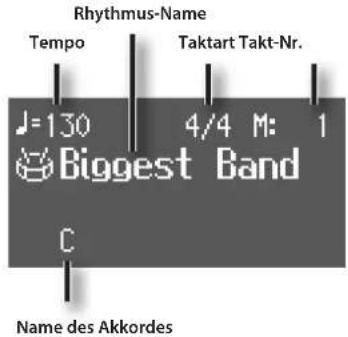
text_image
Rhythmus-Name Tempo Taktart Takt-Nr. J=130 4/4 M: 1 Biggest Band C Name des AkkordesDas Composer-Display
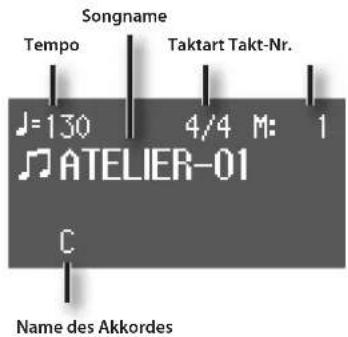
text_image
Songname Tempo Taktart Takt-Nr. J=130 4/4 M: 1 ATELIER-01 C Name des AkkordesDas Registration-Display
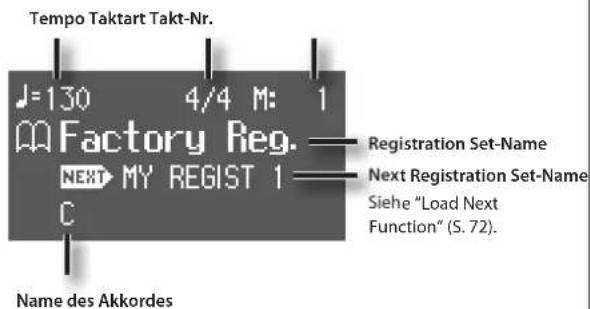
text_image
Tempo Taktart Takt-Nr. J=130 4/4 M: 1 Factory Reg. NEXT MY REGIST 1 C Registration Set-Name Next Registration Set-Name Siehe "Load Next Function" (S. 72). Name des AkkordesDie Anschlüsse
Anschließen an ein externes
Verstärkersystem
Die Orgel besitzt keine eigenen Lautsprecher und muss daher mit einem externen Verstärkersystem verbunden werden. Alternativ können Sie einen Kopfhörer anschließen.
* Nachdem Sie alles korrekt angeschlossen haben, können Sie das Instrument wie folgt einschalten. Falls diese Schritte nicht in der richtigen Reihenfolge durchgeführt werden, riskieren Sie eine Fehlfunktion oder Beschädigung der Lautsprecher.
- Regeln Sie die Lautstärke aller Komponenten auf Minimum, und schalten Sie die Orgel und das Verstärkersystem aus.
- Verkabeln Sie die Orgel mit dem Verstärkersystem.
- Schalten Sie die Orgel ein.
- Schalten Sie das externe Verstärkersystem ein.
- Regeln Sie die Lautstärke auf den gewünschten Wert.
Reihenfolge beim Ausschalten
- Regeln Sie die Lautstärke aller Komponenten auf Minimum.
- Schalten Sie das externe Verstärkersystem aus.
- Schalten Sie die Orgel aus.
Anschlussbeispiel
Zu Hause bzw. im Studio
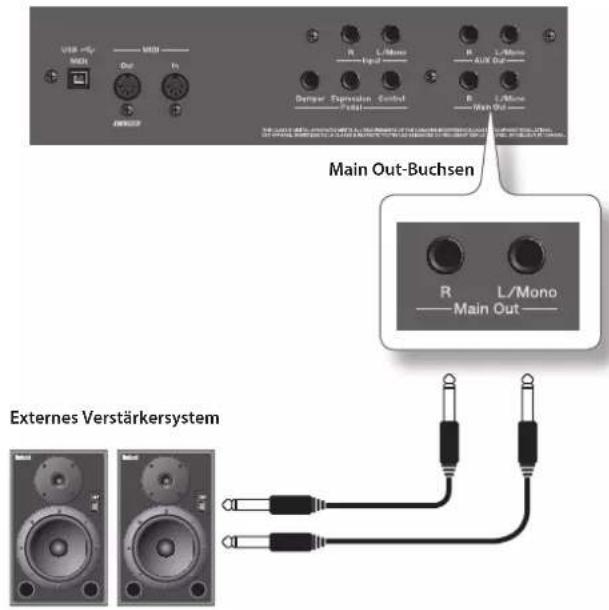
text_image
VBR - VBR MEN Out In R L/Mono Input R L/Mono Aux Out Denser Operation Control Feld R L/Mono Main Out Main Out-Buchsen R L/Mono Main Out Externes Verstärkersystem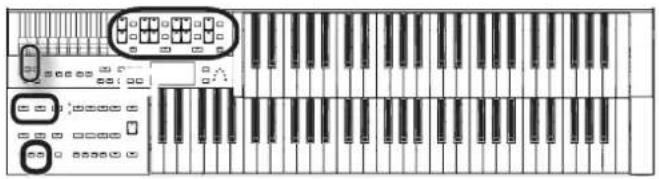
Sie können die AUX Out-Anschlüsse mit einem externen Effektgerät (z.B. Hall) verbinden und damit die Stereobreite des Klangs erweitern (S. 112).
Anschließen eines Kopfhörers
Sie können einen Stereokopfhörer an der Orgel anschließen.
HINWEIS
- Um Schäden an den Kabeln des Kopfhörers zu vermeiden, sollte mit dem Kopfhörer nicht grob umgegangen werden. Greifen Sie immer entweder den Stecker oder den Hörerteil.
- Falls die Lautstärke eines Instruments bereits aufgedreht ist und der Kopfhörer eingesteckt wird, kann dieser beschädigt werden. Drehen Sie die Lautstärke auf die niedrigste Stufe, bevor Sie einen Kopfhörer anschließen.
- Eine übermäßig hohe Lautstärke belastet nicht nur den Kopfhörer, sondern kann auch zu Hörschäden führen. Stellen Sie daher die Lautstärke nicht zu hoch ein.
- Es müssen Stereo-Kopfhörer mit einem 6,3 mm-Klinkenstecker verwendet werden.
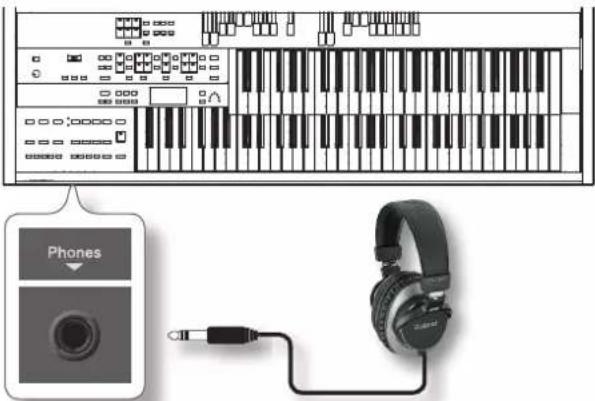
- Schließen Sie den Kopfhörer an die Phones-Buchse auf der Unterseite links an.
- Stellen Sie die Lautstärke mit dem [Master Volume]-Regler ein.
Anschließen von Pedalen
Anschließen einer Pedaleinheit
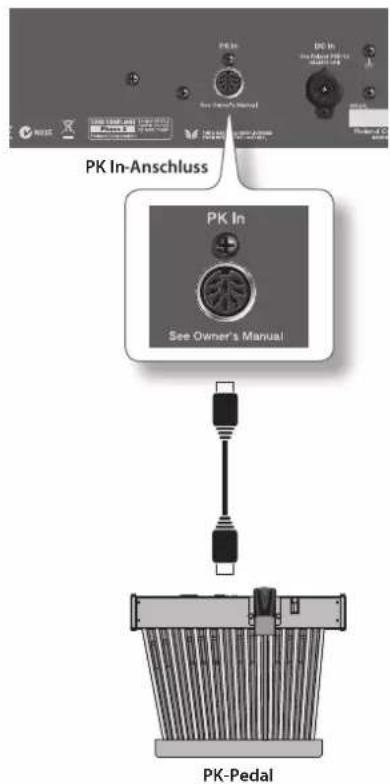
Sie können an die Orgel eine Pedaleinheit der Roland PK-Serie anschließen.
* Sie können nur Pedaleinheiten verwenden, die einen PK OUT-Anschluss besitzen.
text_image
PK In-Anschluss PK In See Owner's Manual PK-PedalMEMO
Der dem Pedal beigefügte Netzadapter wird nicht verwendet, stattdessen wird das Pedal über die Orgel mit Strom versorgt und auch mit der Orgel ein- bzw. ausgeschaltet.
- Stellen Sie sicher, dass sowohl die Orgel als auch die Pedaleinheit ausgeschaltet sind.
- Verbinden Sie den PK OUT-Anschluss der Pedaleinheit mit dem PK In-Anschluss der Orgel mithilfe des der Orgel beigefügten PK-Kabels.
-
Schalten Sie die Orgel ein.
Die Anzeige auf der Rückseite der Pedaleinheit sollte leuchten und damit anzeigen, dass auch das Pedal eingeschaltet wurde. -
Spielen Sie auf der Pedaleinheit.
Sie sollten den Klang des Pedal-Parts der Orgel hören.
* Lesen Sie dazu auch die Anleitung der verwendeten Pedaleinheit.
Installieren der Pedaleinheit
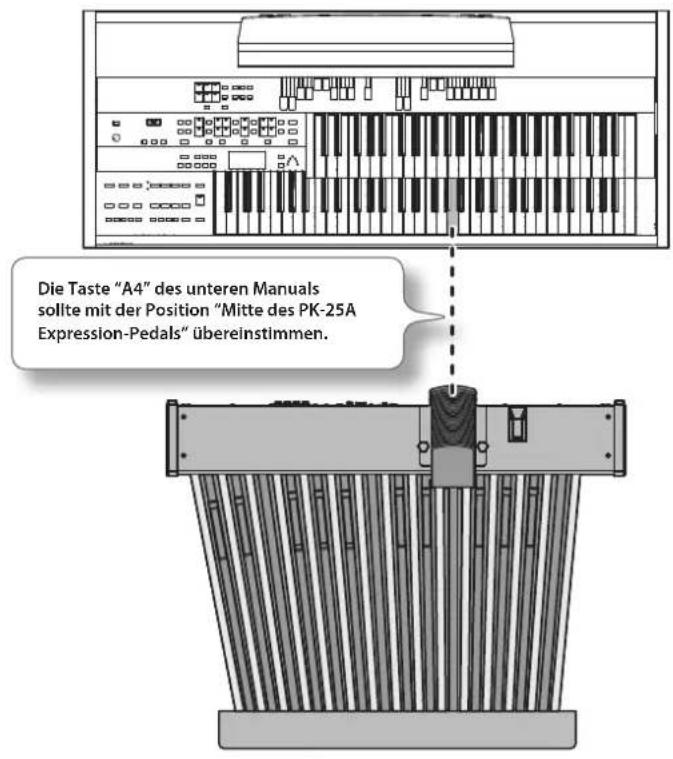
Die PK-25A Pedaleinheit
text_image
Die Taste "A4" des unteren Manuals sollte mit der Position "Mitte des PK-25A Expression-Pedals" übereinstimmen.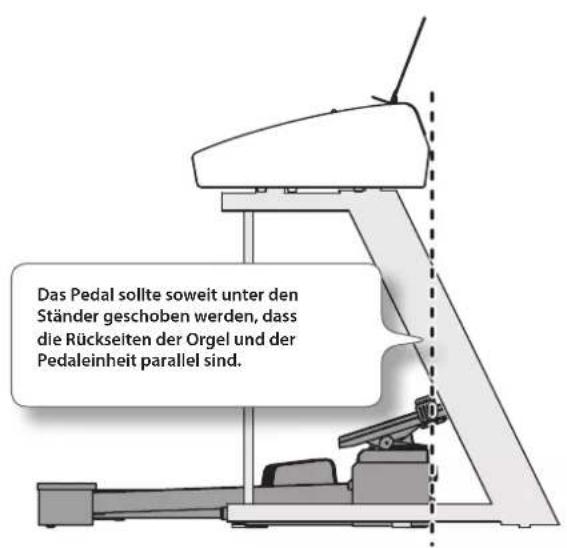
text_image
Das Pedal sollte soweit unter den Ständer geschoben werden, dass die Rückseiten der Orgel und der Pedaleinheit parallel sind.Die PK-7A Pedaleinheit
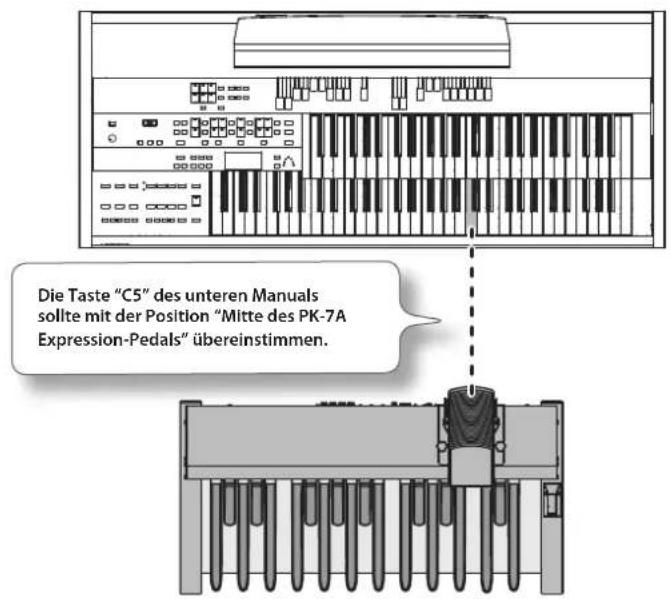
text_image
Die Taste "C5" des unteren Manuals sollte mit der Position "Mitte des PK-7A Expression-Pedals" übereinstimmen.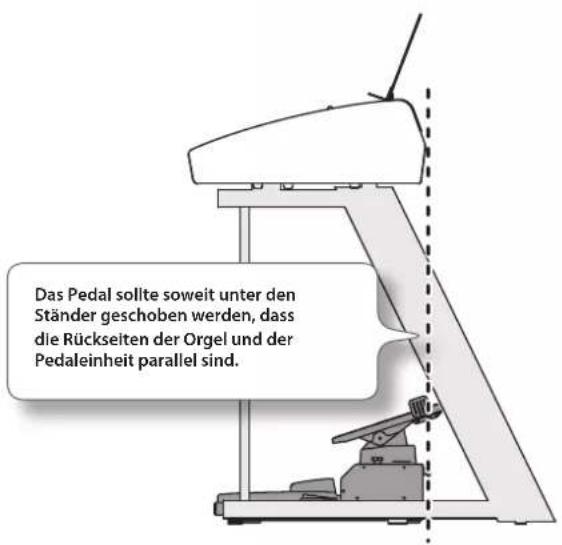
text_image
Das Pedal sollte soweit unter den Ständer geschoben werden, dass die Rückseiten der Orgel und der Pedaleinheit parallel sind.Anschließen von Expression-Pedalen und Pedalschaltern
Sie können an der Rückseite der Orgel ein Expression-Pedal (EV-7) und Pedalschalter (Roland DP-Serie) anschließen.

text_image
USB +G MBI Out R L/Mono Input L/Mono AUX Out Damper Expression Control Damper Expression Control L/Mono Main Out Pedal-Anschlüsse Damper Expression Control Pedal Fußschalter Expression-Pedal EV-7 Fußschalter| Anschlussbuchse Beschreibung | |
| Pedal (Damper) Das Pedal arbeitet als Haltepedal (S. 56). | |
| Pedal (Expression) | Mit dem Expression-Pedal wird die Gesamtlautstärke eingestellt (S. 55). |
| Pedal (Control) | Das Pedal besitzt die gleiche Funktion wie der rechte Fußschalter der PK-Pedaleinheit (S. 93). |
Verwendung eines USB-Speichers
Sie können mithilfe eines USB-Speichers:
- selbst aufgenommene Spieldaten (Songs) speichern
• Registrier-Sets speichern - SMF-Musikdaten direkt vom USB-Speicher abspielen (S. 88).
MEMO
Ein neuer bzw. bisher anderweitig verwendeter USB-Speicher muss mit der Orgel formatiert werden. Siehe "Formatieren des USB-Speichers (Format Media)" (S. 104)..
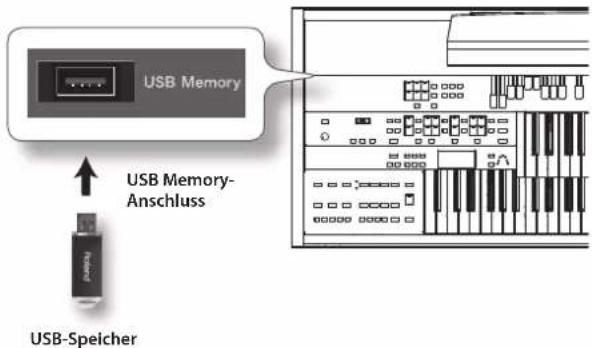
- Schließen Sie den USB-Speicher am USB Memory-Anschluss an.
text_image
USB Memory USB Memory- Anschluss USB-Spelcher* Stellen Sie sicher, dass der USB-Speicher fest eingesteckt ist.
* Verwenden Sie nur die von Roland empfohlenen USB-Speicher, da nur für diese ein reibungsloser Betrieb gewährleistet werden kann.
Abspielen der Demo Songs
Die Orgel besitzt 10 Demo Songs, welche die Klangqualität des Instrumentes eindrucksvoll hervorheben.
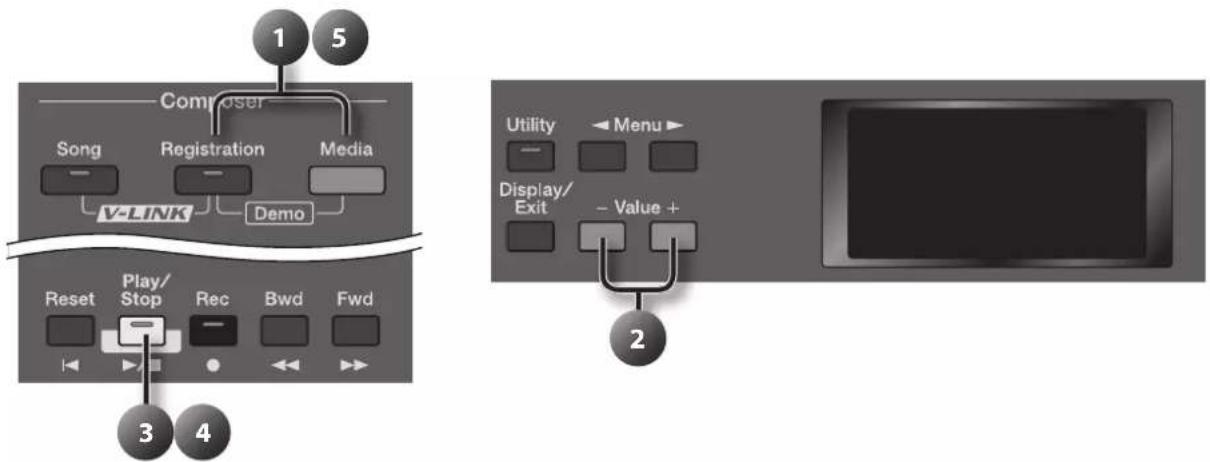
- Drücken Sie gleichzeitig die Taster [Registration] und [Media].
text_image
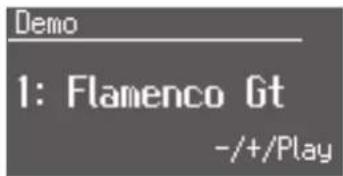
Demo 1: Flamenco Gt -/+Play- Wählen Sie mit den Value [-] [+] -Tastern den gewünschten Demo Song aus.
- Drücken Sie den [Play/Stop]-Taster, um die Wiedergabe zu starten.
Nach Abschluss des Songs wird automatisch die Wiedergabe des jeweils nachfolgenden Demo Songs gestartet.
-
Um die Song-Wiedergabe zu unterbrechen, drücken Sie den [Play/Stop]-Taster.
-
Um den Demo Song-Modus wieder zu verlassen, drücken Sie erneut gleichzeitig die Taster [Registration] und [Media].
* Alle Rechte vorbehalten. Bitte beachten Sie die gesetzlichen Copyright-Vorschriften.
* Die Spieldaten der Demo Songs werden nicht über den MIDI Out-Anschluss, USB (MIDI)-Anschluss oder USB Memory-Anschluss ausgegeben.
Auswählen und Spielen der Klänge
Spielen der Klänge
Die Begriffe "Klänge" und "Parts"
Die Orgel besitzt 2 Manuale (oberes und unteres Manual).
Das obere Manual wird als "Upper" und das untere Manual als "Lower" bezeichnet.
Das obere Manual besitzt drei Parts: Upper Vintage Organ, Upper Organ und Upper Orchestral. Sie können pro Part einen Klang auswählen und damit drei Klänge gleichzeitig spielen.
Das untere Manual besitzt zwei Parts: Lower Vintage Organ und Lower. Sie können pro Part einen Klang auswählen und damit zwei Klänge gleichzeitig spielen.
Zusätzlich können Sie sowohl auf dem oberen als auch unteren Manual den Klang des Solo-Parts spielen.
MEMO
Wenn Sie eine Pedaleinheit der Roland PK-Serie angeschlossen haben (S. 24), können Sie über das Fußpedal die beiden Parts "Pedal" und "Pedal Vintage Organ" spielen.
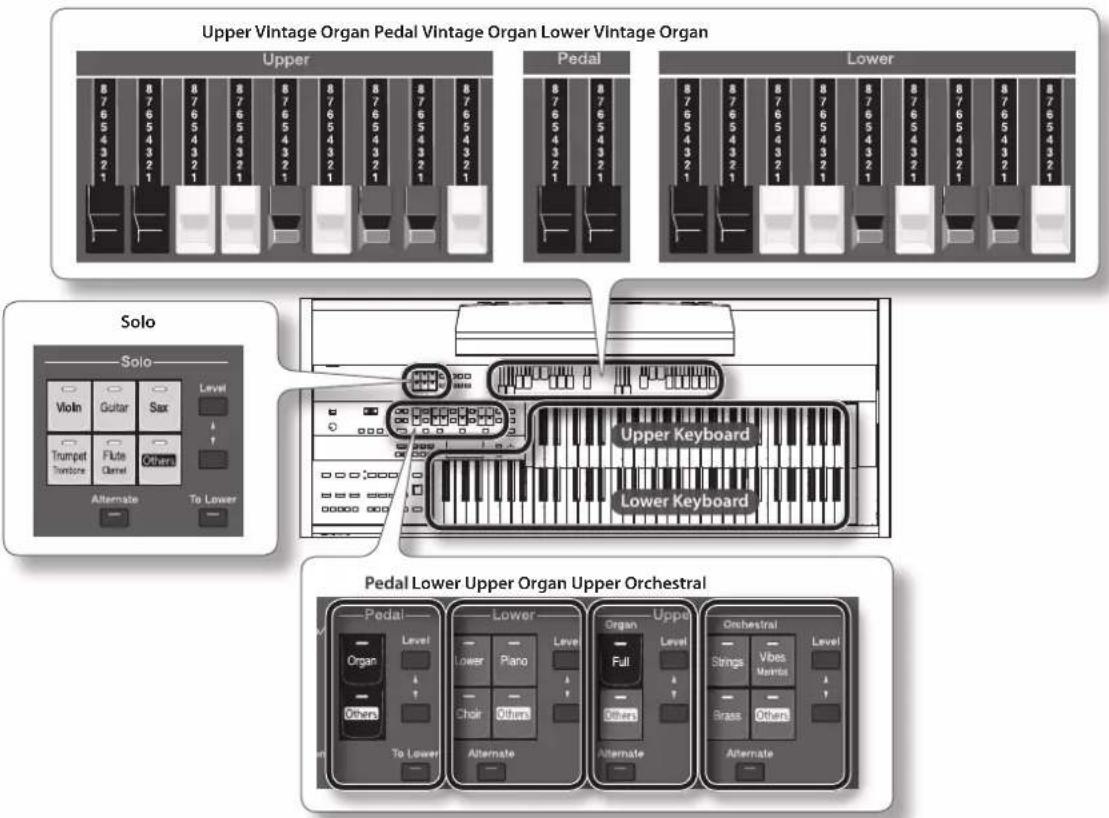
| Manual Part | |
| Oberes Manual (Upper) | Upper Vintage Organ |
| Upper Organ | |
| Upper Orchestral | |
| Solo (wenn die Anzeige des Solo [To Lower]-Tasters erloschen ist) | |
| Unteres Manual (Lower) | Lower |
| Lower Vintage Organ | |
| Solo (wenn die Anzeige des Solo [To Lower]-Tasters leuchtet) | |
| Pedal (wenn die Anzeige des Pedal [To Lower]-Taster leuchtet oder die "Bass Split"-Funktion eingeschaltet ist) | |
| Pedaleinheit | Pedal |
| Pedal Vintage Organ |
Die Funktionen der Voice-Taster
flowchart
graph TD
    subgraph Pedal
        A["Organ"] --> B["Lower"]
        C["Others"] --> B
        D["Level"] --> B
    end
    subgraph Lower
        E["Lower"] --> F["Piano"]
        G["Choir"] --> H["Others"]
        I["Level"] --> F
    end
    subgraph Upper
        J["Organ"] --> K["Full"]
        L["Others"] --> K
        M["Level"] --> K
        N["Orchestral"] --> O["Strings"] --> P["Vibes Marimba"]
        Q["Brass"] --> R["Others"]
        S["Level"] --> O
    end
    style Pedal fill:#f9f,stroke:#333
    style Lower fill:#ccf,stroke:#333
    style Upper fill:#cfc,stroke:#333
    style Orchestral fill:#fcc,stroke:#333
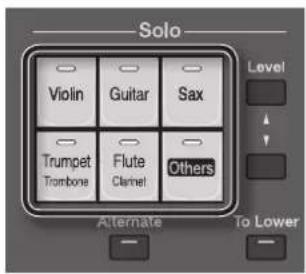
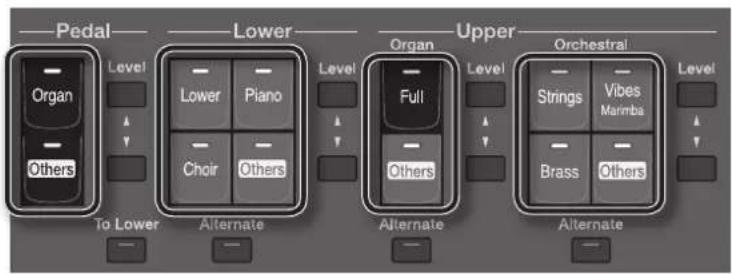
Jedesmal, wenn Sie einen der Voice-Taster drücken, leuchtet bzw. erlischt dessen Anzeige. Wenn die Anzeige leuchtet, kann der entsprechende Klang gespielt werden.
Mit Ausnahme des Pedal Bass-Tasters sind jedem der Voice-Taster zwei Klänge der gleichen Klang-Kategorie zugeordnet.
Wenn einem der Voice-Taster zwei Klänge unterschiedlicher Kategorien zugeordnet sind, sind beide Klangnamen auf dem entsprechenden Voice-Taster aufgedruckt (Beispiel: Trumpet/Trombone in der Solo-Sektion).
Die beiden zugeordneten Klänge können durch Drücken des [Alternate]-Tasters umgeschaltet werden.
| [Alternate]-Taster Selected voice | |
| erloschen Der auf dem Voice-Taster (obere) aufgedruckte Klang ist ausgewählt. | |
| leuchtet | Entweder ein anderer Klang der gleichen Kategorie ist ausgewählt- oder- wenn dem Taster zwei Klänge unterschiedlicher Kategorien zugeordnet sind, ist der untere aufgedruckte Klang ausgewählt. |
Auswählen eines Klangs
1. Drücken Sie den gewünschten Klang-Taster.
Der Name des aktuell gewählten Klangs wird im Display angezeigt.
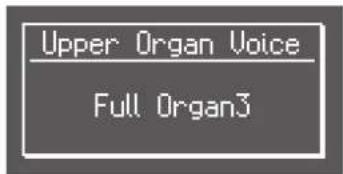
text_image
Upper Organ Voice Full Organ3Wenn einem Taster zwei Klänge zugeordnet sind, können Sie diese durch Drücken des [Alternate]-Tasters umschalten.
MEMO
Der Pedalbass-Klang kann entweder einstimmig (monophon) oder mehrstimming (polyphon) gespielt werden (S. 93).
* Wenn alle Voice-Taster erloschen sind und der Vintage Organ-Klang ausgeschaltet ist, ist über das entsprechende Manual kein Klang hörbar.
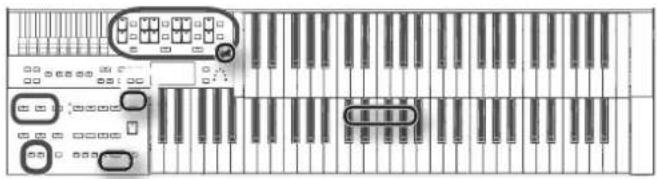
* Wenn Sie den Pedal [To Lower]-Taster (S. 51) drücken, so dass die Anzeige leuchtet, wird der Pedalbass-Klang über das untere Manual gespielt, nicht mehr über das Fußpedal.
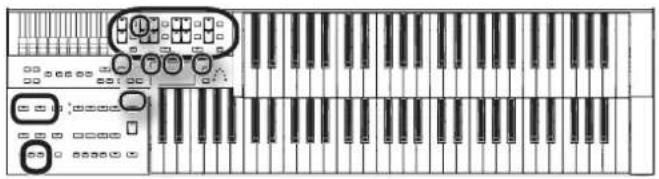
Die Soloklänge
Die Solostimme wird immer einstimmig (monophon) gespielt und erklingt für die höchste auf dem oberen Manual gespielte Note.
MEMO
- Sie können für den Solo-Part die SuperNATURAL-Klänge auswählen (S. 52).
- Sie können die Spielweise des Soloklangs bestimmen (S. 92).
* Wenn Sie den Solo [To Lower]-Taster (S. 47) drücken, so dass die Anzeige leuchtet, wird der Solo-Klang auf dem unteren Manual gespielt und nicht mehr auf dem oberen Manual.
Auswahl eines Klangs der [Others]-Taster
Jeder Part besitzt einen [Others]-Taster. Über diesen können Sie andere Instrumentenklänge als Orgel auswählen.
1. Drücken Sie den [Others]-Taster des gewünschten Parts.
Der aktuell ausgewählte Klang erscheint im Display.
![ROLAND AT-350C - Drücken Sie den [Others]-Taster des gewünschten Parts. - 1](/content/2026/05/777589/images/01baff32a6e17bc9b06984840517aa13ef536a76302e6c01a75295bb4d5491c8.jpg)
text_image
Upper Organ D11 Pipe Organ1 D12 Pipe Organ2 D13 Pipe Organ3 D14 Pipe Organ42. Während noch die Liste der Klänge im Display angezeigt wird, wählen Sie mit den Value [-] [+] -Tastern den gewünschten Klang aus.
Die Anzeige des gedrückten [Others]-Taster blinkt.
MEMO
- Mit den Menu [ ] [ ] Taxern können Sie die Klanggruppe umschalten.
- Wenn Sie den Vorgang abbrechen möchten, drücken Sie den [Display/Exit]-Taster.
3. Drücken Sie erneut den bei Schritt [1] gedrückten [Others]-Taster, um die Auswahl zu bestätigen.
Die Anzeige des [Others]-Taster leuchtet konstant.
MEMO
Siehe auch das separate Beiblatt "Voice & Rhythm List".
Auswahl von Einstellungen nach Suchbegriffen (Music Assistant)
In der Orgel sind Registrierungen bekannter Songs gespeichert. Mithilfe der Music Assistant-Funktion können Sie die passenden Registrierungen abrufen und dann den Song mit der Orgel originalgetreu nachspielen.
- Drücken Sie den [Music Assistant]-Taster.
Das Music Assistant-Display erscheint.
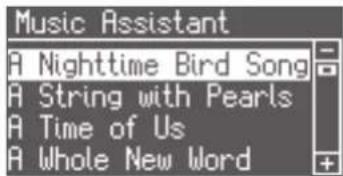
- Wählen Sie mit den Value [-] [+] -Tastern bzw. Menu [◀] [▶] -Tastern den gewünschten Songtitel aus. Nach Auswahl des Songtitels werden verschiedene Registrierungen automatisch auf die Registration [1]-[4]-Taster gespeichert.
- Spielen Sie auf dem unteren Manual.
Die Wiedergabe beginnt mit einem Intro, und danach folgen der Rhythmus und die Automatische Begleitung. - Wählen Sie die gewünschte Registrierung über die Registration-Taster [1]–[4] aus.
- Drücken Sie den [Intro/Ending]-Taster oder den [Start/Stop]-Taster, um den Rhythmus zu stoppen.
- Um die Music Assistant-Funktion wieder abzuschalten, drücken Sie den [Music Assistant]-Taster, so dass die Anzeige erlischt.
Erstellen eigener Orgelklänge (Vintage Organ)
Mithilfe der Vintage Organ-Taster können Sie den Upper- und Lower-Parts einen Vintage Organ-Klang hinzufügen.
Zusätzlich können Sie den Klang mit den Zugriegeln einstellen. Die Orgel besitzt jeweils neun Zugriegel für den Upper- und Lower-Part sowie zwei Zugriegel für den Pedal-Part.

text_image
Upper 8 8 8 8 8 8 8 8 8 8 7 7 7 7 7 7 7 7 7 7 6 6 6 6 6 6 6 6 6 6 5 5 5 5 5 5 5 5 5 4 4 4 4 4 4 4 4 4 3 3 3 3 3 3 3 3 3 2 2 2 2 2 2 2 2 2 1 1 1 1 1 1 1 Solo 8 8 7 6 5 4 3 2 1 Pedal 8 8 7 6 5 4 3 2 1 Lower 8 8 7 6 5 4 3 2 1 1 7 6 5 4 3 2 1 1 8 7 6 5 4 3 2 1 1 6 5 4 3 2 1 1 8 7 6 5 4 3 2 1 1 7 6 5 4 3 2 1 1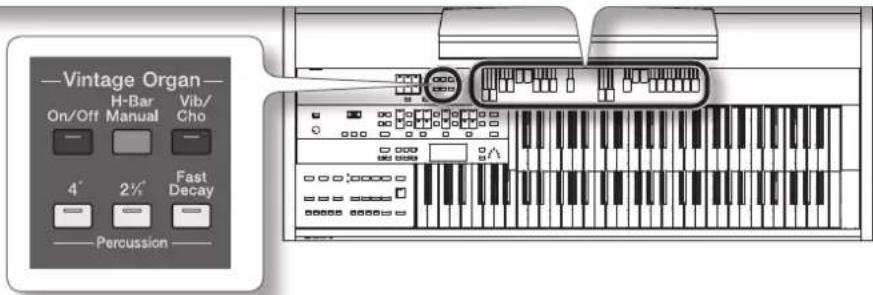
text_image
Vintage Organ H-Bar On/Off Manual Vib/ Choi 4" 2½ Fast Decay PercussionDie Position eines Zugriegels bezeichnet dessen Lautstärke. Ist ein Zugriegel vollständig herausgezogen (d.h., die "8" ist sichtbar), ist dieses die maximale Lautstärke. Ist ein Zugriegel vollständig eingeschoben, ist die Lautstärke "0" angewählt, und die Tonhöhe des entsprechenden Zugriegels ist nicht hörbar.
MEMO
Mit dem Zugriegel des Solo-Parts können Sie die Lautstärke des Solo-Parts einstellen.
Die Fußlagen
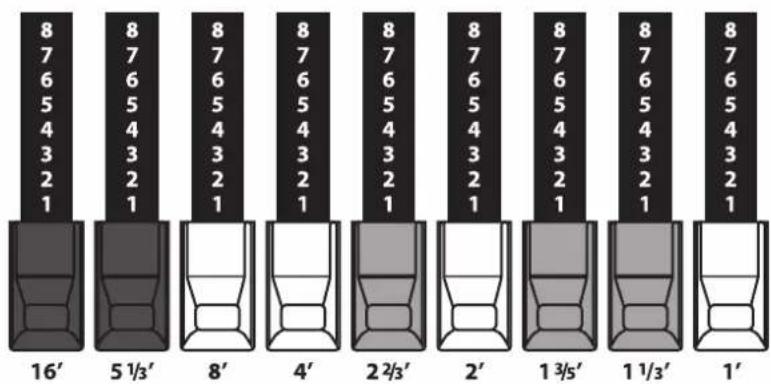
Die Zugriegel (Harmonic Bars) bestimmen gemäß den Pfeifen einer Pfeifenorgel die Lautstärke einer bestimmten Tonhöhe. Die Zugriegel sind von links nach rechts in aufsteigender Tonhöhe angeordnet. Der [8']-Zugriegel ist die Basis-Tonhöhe. Die Verkürzung dieser Pfeife um die Hälfte (4') erhöht die Tonhöhe um eine Oktave, die Verlängerung einer Pfeife um das Doppelte (16') erniedrigt die Tonhöhe um eine Oktave.
text_image
8 7 6 5 4 3 2 1 8 7 6 5 4 3 2 1 8 7 6 5 4 3 2 1 8 7 6 5 4 3 2 1 8 7 6 5 4 3 2 1 8 7 6 5 4 3 2 1 8 7 6 5 4 3 2 1 8 7Spielen der Vintage Organ-Klänge
1. Drücken Sie den Vintage Organ [On/Off]-Taster, so dass die Anzeige leuchtet.
Jedesmal, wenn Sie den Taster drücken, wird die Anzeige ein- bzw. ausgeschaltet.
![ROLAND AT-350C - Drücken Sie den Vintage Organ [On/Off]-Taster, so dass die Anzeige leuchtet. - 1](/content/2026/05/777589/images/e0aad724dc8247d9cfbd7597481168eb8d118dc77f0a95c941dca0df0dc0f63a.jpg)
text_image
Vintage Organ On/Off H-Bar Manual Vib/ Cho 4' 2½' Fast Decay PercussionDas Vintage Organ-Display erscheint.
![ROLAND AT-350C - Drücken Sie den Vintage Organ [On/Off]-Taster, so dass die Anzeige leuchtet. - 2](/content/2026/05/777589/images/81520dcb32852a7c6388bdf9dbcc95919979890d8d54fdd6675e92931f8c4293.jpg)
text_image
88 8800 000 88 Up Pd 80 8333 770 Lw2. Bewegen Sie die Zugriegel auf die gewünschten Positionen.
MEMO
Mit dem Zugriegel des Solo-Parts können Sie die Lautstärke des Solo-Parts einstellen.
* Die Spieleffekte "Glide" und "Sustain" stehen für die Vintage Organ-Klänge nicht zur Verfügung.
Der Percussion-Klang
Die Percussion fügt dem Orgelsound einen zusätzlichen Attack-Anteil hinzu, der am Anfang des Orgelsounds erklingt.
1. Drücken Sie den Percussion [4']-Taster oder den Percussion [2 2/3']-Taster, so dass die Anzeige leuchtet.
Der Klang des oberen Manuals wird mit Percussion gespielt.
![ROLAND AT-350C - Drücken Sie den Percussion [4']-Taster oder den Percussion [2 2/3']-Taster, so dass die Anzeige leuchtet. - 1](/content/2026/05/777589/images/ad199badf131505623d6a4e560aeadf8dfdc28d1ff9f451df8355ff9af29645a.jpg)
| Taster Beschreibung | |
| Percussion [4’]-Taster Percussion eine Oktave höher | |
| Percussion [2 2/3’]-Taster Percussion eine Oktave und Quinte höher | |
* Die Percussion [4’]-Taster und Percussion [2 2/3’]-Taster sind nur für die Vintage Organ-Klänge des Upper Parts zu verwenden.
* Wenn einer der Percussion-Taster eingeschaltet ist, ist die Tonhöhe "1" ausgeschaltet.
![ROLAND AT-350C - Drücken Sie den Percussion [4']-Taster oder den Percussion [2 2/3']-Taster, so dass die Anzeige leuchtet. - 2](/content/2026/05/777589/images/4e50be080a5750dc076040095771d6b2e91313293d106276a72a8eb64e9644ee.jpg)
Einstellen der Dauer des Percussion-Klangs
Sie können die Länge des Ausklingens der Percussion einstellen.
- Drücken Sie den Percussion [Fast Decay]-Taster, so dass die Anzeige entweder leuchtet oder erloschen ist.
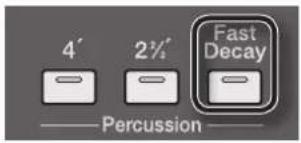
leuchtet Der Percussion-Sound wird schnell ausgeblendet und hat einen harten Attack-Anteil.
erloschen Der Percussion-Sound wird langsam ausgeblendet und hat einen weichen Attack-Anteil.
Abrufen der manuellen Zugriegel-Einstellungen
Sie können die aktuellen Einstellungen der Zugriegel auf den Vintage Organ-Klang übertragen.
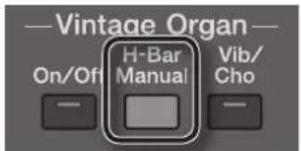
- Drücken Sie den [H-Bar Manual].
text_image
Vintage Organ H-Bar Manual On/Off Vib/ ChoDer Part, dessen Anzeige leuchtet, erhält die aktuellen Einstellungen der Zugriegel.
Hinzufügen eines Effektes
Sie können dem Vintage Organ-Klang einen Vibrato- oder Chorus-Effekt hinzufügen.
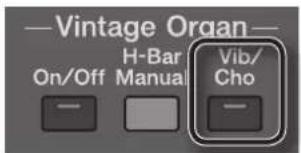
- Drücken Sie den [Vib/Cho]-Taster, so dass die Anzeige leuchtet.
text_image
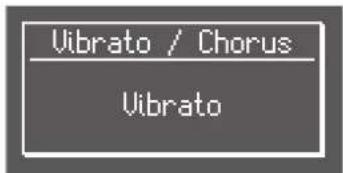
Vintage Organ On/Off H-Bar Manual Vib/ChoDer Name des Effektes wird für kurze Zeit im Display dargestellt.
text_image
Vibrato / Chorus Ubrato- Noch während der Name des Effektes im Display angezeigt wird, wählen Sie mit den Value [-] [+] -Tastern den gewünschten Effekt aus.
| Type Beschreibung | |
| Vibrato Vibrato-Effekt. | |
| Chorus Chorus-Effekt. |
MEMO
Sie können den Part bestimmen, auf den der Effekt wirken soll (S. 92).
Einstellen der Lautstärke-Balance
Die Orgel ermöglicht die Einstellung der Lautstärke-Balance der verschiedenen Parts untereinander.
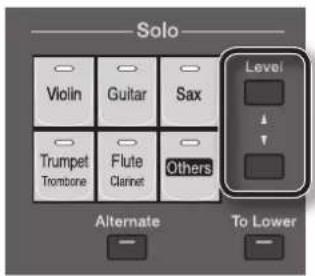
Die Einstellung der Part-Lautstärke geschieht über die folgenden Taster.
| Taster Part | |
| Accomp/SMF [♠] - Taster | Automatische Begleitung (außer Bass) |
| Songdaten, die nicht das Atelier-Format besitzen (z.B. SMF Playback-Daten) | |
| Rhythmus | |
| Drums/SFX | |
| Manual Percussion | |
| Pedal Level [♠] - Taster | Pedalklang |
| Bass-Part der Automatischen Begleitung |
1. Verändern Sie die Lautstärke eines Parts mit den jeweiligen [ ] -Tastern.
Der Einstellbereich ist [0] bis [12]. Bei "0" ist der Klang eines Parts nicht hörbar.
Bei Drücken eines der Taster [▲] oder [▼] erscheint im Display für einige Sekunden die "Part Balance"-Anzeige, in der Sie die Lautstärke-Verhältnisse der verschiedenen Parts überprüfen können.
![ROLAND AT-350C - Verändern Sie die Lautstärke eines Parts mit den jeweiligen [ ] -Tastern. - 1](/content/2026/05/777589/images/e093e642ad5b516cf7b9f5a1c68c0446727d0e105739f7ed270881a11bb7683e.jpg)
text_image
Part Balance 9 5 6 4 6 8 9 Rv Ac Pd Lw Org Och SoSie können im Part Balance-Display durch Drücken des Menu [▶]-Tasters das Accomp Part Balance-Display aufrufen, in dem Sie die Lautstärke-Balance der verschiedenen Begleit-Parts untereinander einstellen können (S. 96).
![ROLAND AT-350C - Verändern Sie die Lautstärke eines Parts mit den jeweiligen [ ] -Tastern. - 2](/content/2026/05/777589/images/359e1408cc94bcf12047633cb009b330afa9ce75a8ba8a20b5c32736b7e586a1.jpg)
Transponieren in eine andere Tonart (Key Transpose)
Mit dieser Funktion können Sie das Manual in Halbtonschritten in eine andere Tonart transponieren. Damit können Sie in einer anderen Tonart spielen, ohne dass Sie Ihren Fingersatz umstellen müssen.
1. Stellen Sie den gewünschten Transponierwert mit den Transpose [-]/[+]-Tastern ein.
Jedesmal, wenn Sie einen der Transpose [-]/[+]-Taster drücken, wird die Tonhöhe um einen Halbton entweder abwärts oder aufwärts transponiert. Der Einstellbereich ist: Abbis G (in Halbtonschritten).
![ROLAND AT-350C - Stellen Sie den gewünschten Transponierwert mit den Transpose [-]/[+]-Tastern ein. - 1](/content/2026/05/777589/images/761f056639dc58fb1fe3d2b2fc180b686f1e6a065753cbac3e033b5044994663.jpg)
Einer der Transpose [-]/[+]-Taster leuchtet: Die Transponierung ist eingeschaltet (nicht auf "C").
Beide Transpose [-]/[+]-Taster sind erloschen: Die Transponierung ist ausgeschaltet ("C").
2. Drücken Sie beide Transpose [-]/[+]-Taster gleichzeitig, um wieder die Voreinstellung ("C") anzuwählen.
MEMO
• Die Transponier-Einstellung kann in einer Registrierung gespeichert werden. Siehe "Registration Transpose Update (Trans. Update)" (S. 97).
Oktavieren der Klänge (Octave Shift)
Mit Octave Shift können Sie die Tonhöhe eines Parts bis zu 3 Oktaven herab- oder heraufsetzen.
Die folgenden 5 Parts können oktaviert werden:
-
Drücken Sie den [Utility]-Taster.
-
Wählen Sie mit den Menu [ ] [ ] Tavern "Octave Shift".
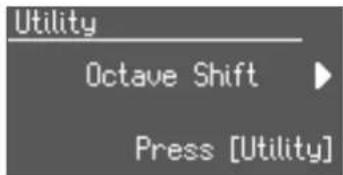
-
Drücken Sie den [Utility]-Taster.
-
Wählen Sie mit den Menu [ ] [ ] Tavern den gewünschten Part aus.
- Wählen Sie mit den Value [-] [+] -Tastern die gewünschte Einstellung.
Der Einstellbereich ist +/- 3 Oktaven.
Um wieder das Haupt-Display auszuwählen, drücken Sie mehrfach den [Display/Exit]-Taster.
MEMO
Wenn Sie den [Utility]-Taster gedrückt halten, können Sie mit den Menu [◀] [▶]-Tastern direkt das Edit-Display des Reverb-Effektes (S. 41) und Sustain-Effektes (S. 40) des ausgewählten Parts aufrufen.
* Bei einigen Klängen kann es vorkommen, dass durch die Oktavierung der natürliche Tonhöhenbereich eines Klangs über- bzw. unterschritten wird. Der Sound erklingt dann dementsprechend fremdartig.
Verschiedene Spieleffekte
Die Orgel besitzt verschiedene Spieleffekte, mit denen Sie Ihr Spiel einfach und unkompliziert aufwerten können.
Hinzufügen einer Harmonie zur Melodiestimme (Harmony Intelligence)
Harmony Intelligence ist eine Funktion, welche für den Klang des oberen Manuals eine automatische zweite Melodiestimme auf Grundlage des auf dem unteren Manual gespielten Akkordes hinzufügt. Zusätzlich wird ein passender Klang ausgewählt.
- Drücken Sie den [Harmony Intelligence]-Taster, so dass die Anzeige leuchtet.
Jedesmal, wenn Sie diesen Taster drücken, wird die Funktion ein- bzw. ausgeschaltet.
Verändern des Harmony Intelligence-Typs
Die Orgel besitzt 18 verschiedene Harmonietypen, welche die Klangweise der Noten mit bestimmen.
- Drücken Sie den [Harmony Intelligence]-Taster, so dass die Anzeige leuchtet.
- Noch während die Harmony Intelligence-Bezeichnung im Display angezeigt wird, wählen Sie mit den Value [-] [+] -Tastern den gewünschten Harmony Intelligence-Typ aus.
Die Anzeige des [Harmony Intelligence]-Taster blinkt.
Wenn Sie den Vorgang abbrechen möchten, drücken Sie den [Display/Exit]-Taster.
- Drücken Sie erneut den [Harmony Intelligence]-Taster, um die Eingabe zu bestätigen.
Die Anzeige des [Harmony Intelligence]-Tasters leuchtet.
Folgende Harmony Intelligence-Einstellungen stehen zur Verfügung:
| Type Solo-Klang Upper-Klang | Anzahl der Noten für die Harmoniestimmen | ||
| BIG BAND Trumpet Flugel Horn 5 | |||
| STRINGS Strings 1 Strings 5 4 | |||
| BLOCK Vibraphone Natural Piano 5 | |||
| TRADITIONAL* | aktuell gewählter Klang | 3 | |
| HARP | — | Harp | 2 |
| COMBO Clarinet | Trombone 3 | ||
| JAZZ SCAT | Jazz Scat | Jazz Scat | 4 |
| COUNTRY | Full Organ1 | Jazz Guitar 3 | |
| BROADWAY | Celesta | Theater Or.1 3 | |
| OCTAVE 1* aktuell gewählter Klang | 2 | ||
| OCTAVE 2* aktuell gewählter Klang | 2 | ||
| 1 NOTE* aktuell gewählter Klang | 2 | ||
| 3 NOTES* | aktuell gewählter Klang | 4 | |
| BIG BAND* aktuell gewählter Klang | 5 | ||
| STRINGS* | aktuell gewählter Klang | 4 | |
| BLOCK* | aktuell gewählter Klang | 5 | |
| JAZZ SCAT* | aktuell gewählter Klang | 4 | |
| BROADWAY* | aktuell gewählter Klang | 3 | |
* Die Harmoniestimmen werden nur für den Upper-Klang erzeugt.
Der Rotary-Effekt
"Rotary" simuliert den Klangeffekt eines sich drehenden Lautsprechers.
Sie haben zwei Einstellmöglichkeiten: "Fast" (schnell) und "Slow" (langsam).
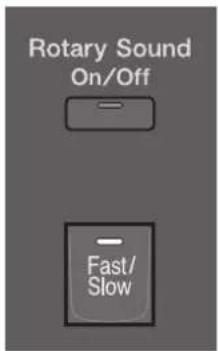
- Wählen Sie den Klang aus, für den der Rotary-Effekt eingeschaltet werden soll.
- Drücken Sie den Rotary Sound [On/Off]-Taster, so dass die Anzeige leuchtet.
Damit ist der Rotary-Effekt für den Klang eingeschaltet.
- Drücken Sie den Rotary Sound [Fast/Slow]-Taster, um zwischen "schneller Rotation" (Anzeige leuchtet) und "langsamer Rotation" (Anzeige ist erloschen) umzuschalten.
| Rotary Sound [Fast/Slow]-Taster Effekt | |
| leuchtet (Fast) Simulation einer schnellen Lautsprecher-Rotation. | |
| erloschen (Slow) Simulation einer langsamen Lautsprecher-Rotation. | |
Die jeweilige Umschaltung geschieht fliessend.
MEMO
• Die Funktion des Rotary Sound [Fast/Slow]-Tasters kann auch den Fußschaltern der Pedaleinheit zugewiesen werden (S. 93).
- Siehe auch das separate Beiblatt "Voice & Rhythm List".
Der Sustain-Effekt
Der Sustain-Effekt ermöglicht das Halten des Klangs auch nach Loslassen der Taste.
Der Sustain-Effekt ist anwendbar für die Klänge des Upper-Parts (außer dem Solo-Part), des Lower-Parts und den Klängen des Fußpedals.
* Der Sustain-Effekt ist nicht für den Klang des Solo-Parts und die Klänge des Vintage Organ-Parts nutzbar.
- Drücken Sie den [Utility]-Taster.
- Wählen Sie mit den Menu [] [] Tastern "Sustain".
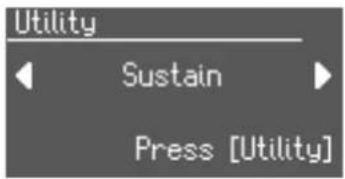
- Drücken Sie den [Utility]-Taster.
- Wählen Sie mit den Menu [ ] [ ] Tastern den gewünschten Part aus.
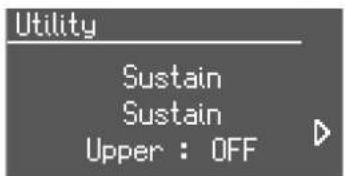
- Wählen Sie mit den Value [-] [+] -Tastern die gewünschte Einstellung.
Um wieder das Haupt-Display auszuwählen, drücken Sie den [Display/Exit]-Taster.
MEMO
Wenn Sie den [Utility]-Taster gedrückt halten, können Sie mit den Menu [◀] [▶]-Tastern direkt das Edit-Display für Octave Shift (S. 37) und des Reverb-Effektes (S. 41) des ausgewählten Parts aufrufen.
Verändern der Sustain-Länge
Die Länge des Sustains (SHORT, MIDDLE, LONG) kann für jedes Manual Upper, Lower, Fußpedal) individuell eingestellt werden.
- Drücken Sie den [Utility]-Taster.
- Wählen Sie mit den Menu [ ] [ ] Tastern "Sustain".
- Drücken Sie den [Utility]-Taster.
- Wählen Sie mit den Menu [] [] Tavern "Length".
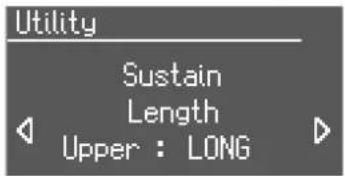
- Wählen Sie mit den Menu [] [] Tavern den gewünschten Part aus.
- Wählen Sie mit den Value [-] [+] -Tastern die gewünschte Einstellung.
Einstellung SHORT, MIDDLE, LONG
Um wieder das Haupt-Display auszuwählen, drücken Sie den [Display/Exit]-Taster.
Der Reverb-Effekt
Reverb ist ein Effekt, der den Hall eines Raumes simuliert (z.B. Kirche, Konzerthalle usw.).
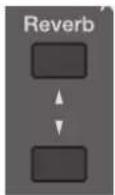
1. Stellen Sie die allgemeine Hall-Lautstärke mit den Reverb [ ] -Tastern ein.
Mit dem [▲Taster, wird die Hall-Lautstärke erhöht, mit dem []▼taster wird die Hall-Lautstärke verringert.
Wenn Sie einen der Reverb [▲] [▼]-Taster drücken, erscheint im Display die Part Balance-Anzeige. Hier können Sie die Hall-Lautstärkewerte der verschiedenen Bereiche überprüfen.
![ROLAND AT-350C - Stellen Sie die allgemeine Hall-Lautstärke mit den Reverb [ ] -Tastern ein. - 1](/content/2026/05/777589/images/779d166fdd959a93a6eec26a92ec1fd91e0d0bc6e630f4de4fd1e03d8fc6a2f3.jpg)
text_image
Part Balance 9 5 6 4 6 8 9 Rv Ac Pd Lw Org Och SoVerändern des Reverb-Typs
Sie können eines von 11 verschiedenen Hall-Programmen auswählen.
- Drücken Sie den [Utility]-Taster.
- Wählen Sie mit den Menu [] [ ]Tavern "Reverb".
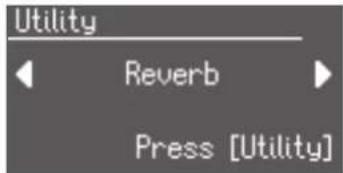
- Drücken Sie den [Utility]-Taster.
- Wählen Sie mit den Menu [] [] Tavern "Reverb Type".
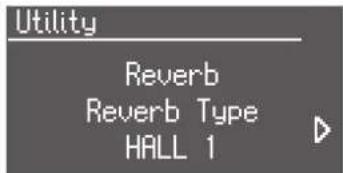
- Wählen Sie mit den Value [-] [+] -Tastern den gewünschten Reverb-Typ aus.
| Reverb-Typ Beschreibung | |
| ROOM 1 Hall eines kleinen Raumes | |
| ROOM 2 Hall eines mittelgroßen Raumes | |
| ROOM 3 Hall eines großen Raumes | |
| HALL 1 Hall einer Konzerthalle | |
| HALL 2 Hall eines kleinen Konzertraumes | |
| SMALL CHURCH Hall einer kleinen Kirche | |
| LARGE CHURCH Hall einer großen Kirche | |
| CATHEDRAL Hall einer Kathedrale | |
| PLATE heller, metallischer Hall | |
| DELAY | Echo-Effekt |
| PAN DELAY | Echo-Effekt mit Panoramawechsel von links nach rechts (und umgekehrt) |
Um wieder das Haupt-Display auszuwählen, drücken Sie den [Display/Exit]-Taster.
Verändern der Eigenschaften der Hall-Reflektionen
Außer der Bestimmung des Halltyps können Sie auch die Beschaffenheit der Wände des Hallraumes verändern und damit Einfluss auf die Eigenschaften der Reflektionen nehmen.
- Drücken Sie den [Utility]-Taster.
- Wählen Sie mit den Menu [] [] Tastern "Reverb".
- Drücken Sie den [Utility]-Taster.
- Wählen Sie mit den Menu [] [] Tastern "Wall Type".
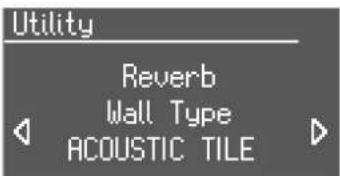
- Wählen Sie mit den Value [-] [+] -Tastern die gewünschte Einstellung.
| Type Beschreibung | |
| DRAPERY Stoffvorhang | |
| CARPET Teppichboden | |
| ACOUSTIC TILE Dämmplatten | |
| WOOD Holzwand | |
| BRICK Steinwand | |
| PLASTER Gipswand | |
| CONCRETE BLOCK Betonwand | |
| MARBLE Marmor |
Um wieder das Haupt-Display auszuwählen, drücken Sie den [Display/Exit]-Taster.
Einstellen der Hall-Lautstärke
Die Hall-Lautstärke kann für jeden Part individuell eingestellt werden.
- Drücken Sie den [Utility]-Taster.
- Wählen Sie mit den Menu [] [] Tavern "Reverb".
- Drücken Sie den [Utility]-Taster.
- Wählen Sie mit den Menu [ ] [ ] Tastern "Depth".
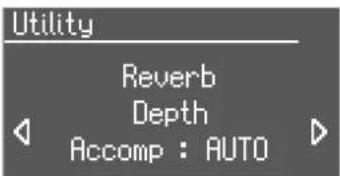
- Wählen Sie mit den Menu [ ] [ ] Taster den gewünschten Part aus.
| Part | Accomp (Automatische Begleitung außer Bass), Rhythm, Drums, M.PercA.Bass (Bass-Part der Automatischen Begleitung), Pedal, Lower, Solo, Vintage |
- Wählen Sie mit den Value [-] [+] -Tastern die gewünschte Einstellung.
| Einstellung Beschreibung | |
| 0–10, AUTO (Accomp, Rhythm, A.Bass) | Je höher der Wert, desto lauter ist der Halleffekt. |
Für die drei Parts "Accomp", "Rhythm" und "A.Bass" können Sie die Einstellung "AUTO" wählen. In diesem Fall wird die Reverb-Lautstärke durch den ausgewählten Rhythmus bestimmt.
Um wieder das Haupt-Display auszuwählen, drücken Sie den [Display/Exit]-Taster.
MEMO
Wenn Sie den [Utility]-Taster gedrückt halten, können Sie mit den Menu [◀] [▶]-Tastern direkt das Edit-Display für Octave Shift (S. 37) und des Sustain-Effektes (S. 41) des ausgewählten Parts aufrufen.
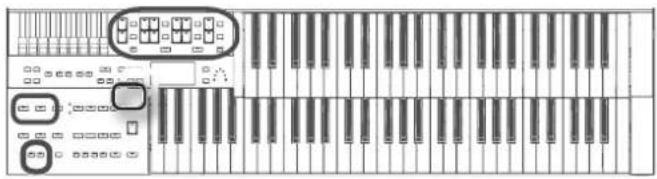
Verzerren des Klangs (Overdrive-Effekt)
- Drücken Sie den [Utility]-Taster.
- Wählen Sie mit den Menu [ ] [ ] Tastern "Overdrive".
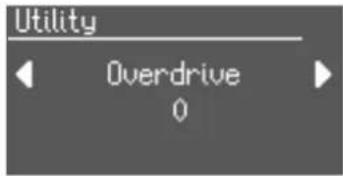
- Stellen Sie mit den Value [-] [+] -Tastern den gewünschen Grad der Verzerrung ein.
| Einstellung Beschreibung | |
| 0–12 Je höher der Wert, desto stärker ist die Verzerrung. | |
Um wieder das Haupt-Display auszuwählen, drücken Sie den [Display/Exit]-Taster.
MEMO
Für welche Klänge der Overdrive-Effekt verwendet werden kann, lesen Sie im separaten Beiblatt "Voice & Rhythm List".
Der D Beam Controller
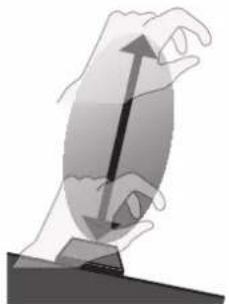
Sie können den Klang in Echtzeit verändern, indem Sie Ihre Hand oberhalb des D Beam Controllers auf und ab bewegen.
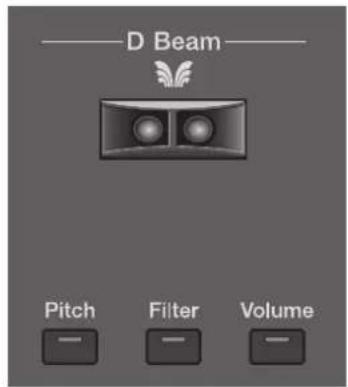
- Drücken Sie einen der D Beam-Taster [Pitch], [Filter] oder [Volume], so dass die Anzeige rot bzw. grün leuchtet.
| Taster Farbe Beschreibung | ||
| [Pitch]-Taster | rot Verändert die Tonhöhe des Klangs des oberen Manuals. | |
| grün Ein Bassdrum- und Cymbal-Sound erklingt. | ||
| [Filter]-Taster | rot | Verändert die Klangfarbe des Klangs des oberen Manuals.* Dieser Effekt ist nicht bei allen Klängen deutlich zu hören. |
| grün Ein Cymbal-Sound mit langsam ansteigender Lautstärke erklingt. | ||
| [Volume]-Taster | rot Verändert die Lautstärke des Klangs des oberen Manuals. | |
| grün Ein Wind Chime-Sound erklingt. | ||
- Bewegen Sie Ihre Hand oberhalb des D Beam Controllers auf und ab.
Der entsprechende Effekt wird erzeugt.
- Um den D Beam Controller wieder abzuschalten, drücken Sie den bei Schritt 1 gedrückten Taster erneut, so dass die Anzeige erlischt.
Der Wirkungsbereich des D Beam Controllers
Die rechte Abbildung zeigt, in welchem Bereich der D Beam Controller auf die Handbewegung reagiert. Ausserhalb dieses Bereiches wird kein Spieleffekt erzeugt.
Der D Beam Controller reagiert empfindlich auf direkte Lichteinstrahlung (z.B. Sonnenlicht).
Ggf. können Sie den D Beam Controller ausserhalb geschlossener Räume nicht einsetzen.
MEMO
Sie können die Empfindlichkeit des D Beam Controllers verändern (D Beam Sensitivity- S. 94).
Spielen des unteren Manuals
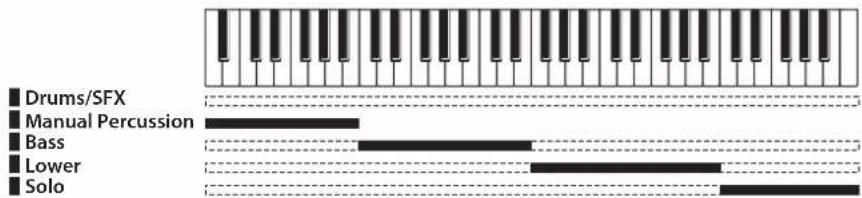
Sie können das untere Manual in zwei oder mehr Tastaturzonen aufteilen und so zwei unterschiedliche Klänge nebeneinander spielen. Betrachten Sie die folgenden Beispiele.
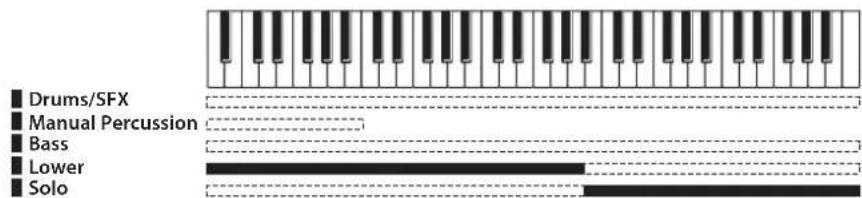
Spielen des Solo-Klangs über das untere Manual
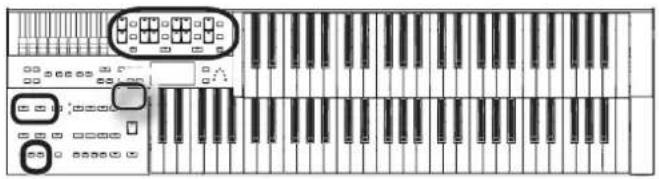
Drücken Sie den Solo [To Lower]-Taster im Solo-Bereich (S. 48).
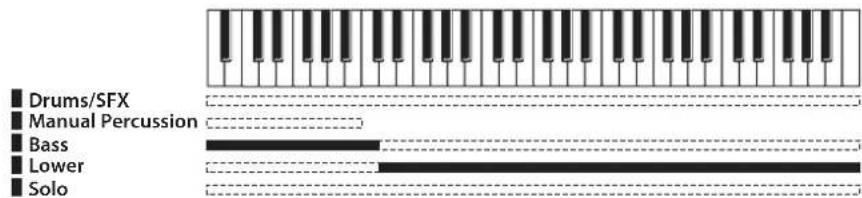
Spielen des Bass-Parts auf dem unteren Manual
Stellen Sie "Bass Split" auf "ON", um den Pedalbass-Klang auf dem unteren Manual zu spielen (S. 48).
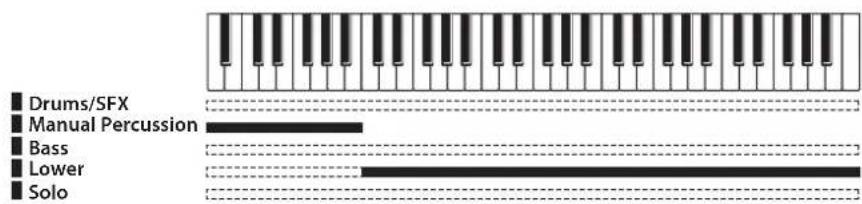
Spielen von Drum- und Effektsounds über das untere Manual
Drücken Sie den [Manual Percussion]-Taster (S. 49).
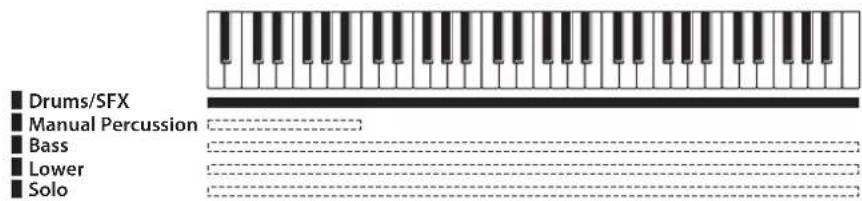
Spielen von Drumsounds auf dem gesamten unteren Manual
Drücken Sie den [Drums/SFX]-Taster (S. 50).
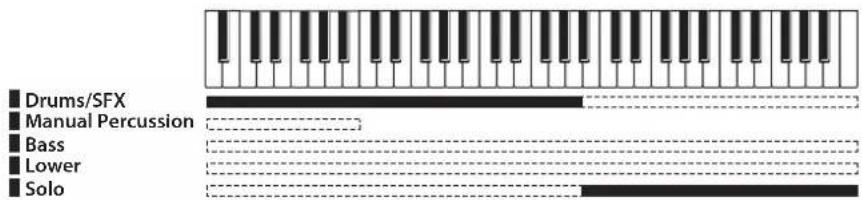
Spielen von Drumsounds und dem Soloklang auf dem unteren Manual
Drücken Sie den [Drums/SFX]-Taster, und danach den Solo [To Lower]-Taster (S. 47, S. 50).
Durch die verschiedenen Kombinationen und Verändern des Solo Split Point (S. 47) und Bass Split Point (S. 48) können Sie folgende Einstellungen erreichen:
Spielen des Solo-Klangs auf dem unteren Manual (Solo To Lower)
Normalerweise wird der Solo-Klang über das obere Manual gespielt.
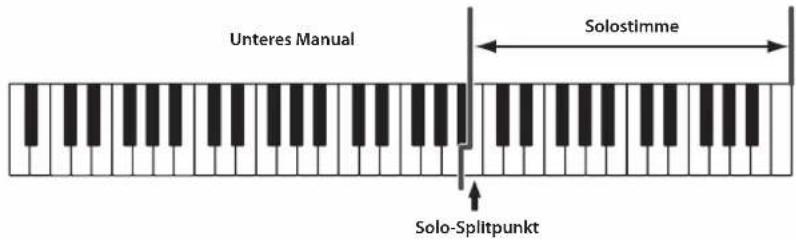
Mit dieser Funktion können Sie den Soloklang ab der Note B4 aufwärts auf dem unteren Manual spielen. Die Note B4 ist der Solo-Splitpunkt.
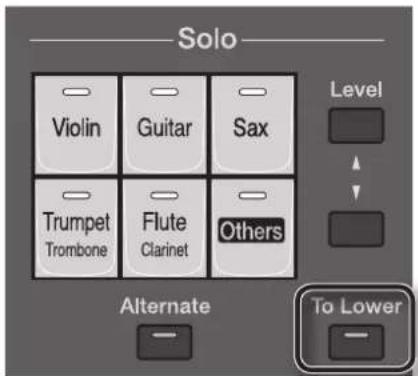
- Wählen Sie einen Soloklang aus (S. 29).
- Drücken Sie den Solo [To Lower]-Taster, so dass die Anzeige leuchtet.
Nun können Sie den Soloklang im rechten Tastaturbereich des unteren Manuals spielen.
text_image
Unteres Manual Solostimme Solo-Splitpunkt- Um den Soloklang nicht mehr über das untere Manual zu spielen, drücken Sie erneut den Solo [To Lower]-Taster, so dass die Anzeige erlischt.
Nun können Sie den Soloklang wieder über das obere Manual spielen.
MEMO
- Sie können bestimmen, wie der Solo-Klang gespielt wird (S. 92).
- Der Solo Split Point kann verschoben werden (S. 92).
Spielen des Bassklangs auf dem unteren Manual (Bass Split)
Normalerweise wird der Bass-Klang über ein angeschlossenes, externes Fußpedal gespielt.
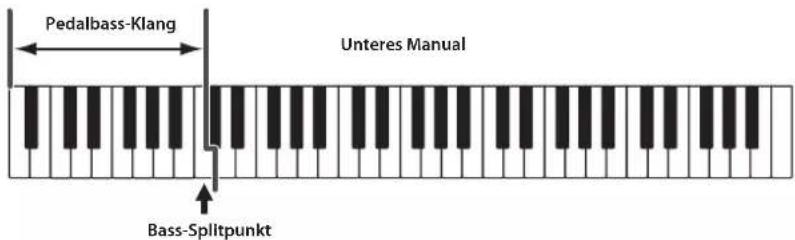
Mit dieser Funktion können Sie den Bassklang ab der Note C3 abwärts auf dem unteren Manual spielen. Die Note C3 ist der Bass-Splitpunkt.
- Wählen Sie einen Pedal Bass-Klang aus (S. 29).
- Drücken Sie den [Utility]-Taster.
- Wählen Sie mit den Menu [ ] [ ] Tavern "Bass Split".

- Stellen Sie mit den Value [-] [+] -Tastern den Parameter "Bass Split" auf "ON".
Nun können Sie den Bassklang im linken Tastaturbereich des unteren Manuals spielen.
text_image
Pedalbass-Klang Unteres Manual Bass-SplitpunktUm wieder das Haupt-Display auszuwählen, drücken Sie den [Utility]-Taster.
* [Bass Split] und Pedal [To Lower] können nicht gleichzeitig aktiviert werden (S. 51).
* Wenn die [Bass Split] Funktion eingeschaltet ist, kann der Bass-Klang nicht mehr über das Fußpedal gespielt werden.
MEMO
Der Bass Split Point kann verschoben werden (S. 92).
Spielen von Percussion-Klängen im linken Bereich des unteren Manuals (Manual Percussion)
Sie können auf den 15 untersten Tasten des unteren Manuals Percussion-Klänge und Soundeffekte spielen.
der Spielbereich für Drum-Sounds

text_image
und Soundeffekte 15 Tasten Unteres Manual
1. Drücken Sie den [Manual Percussion]-Taster, so dass die Anzeige leuchtet.
Jedesmal, wenn der [Manual Percussion]-Taster gedrückt wird, leuchtet bzw. erlischt die Taster-Anzeige.
Das Manual Percussion-Display wird für einige Sekunden angezeigt:
![ROLAND AT-350C - Drücken Sie den [Manual Percussion]-Taster, so dass die Anzeige leuchtet. - 1](/content/2026/05/777589/images/dd2745f830c9233c0877c19caab233c87677af591f501fcfffb46cbde3720edb.jpg)
* [Drums/SFX] und [Manual Percussion] können nicht gleichzeitig ausgewählt und gespielt werden (S. 50).
2. Spielen Sie die untersten 15 Noten des unteren Manuals.
Diese sind mit den Manual Percussion-Klängen belegt.
Wechseln des Manual Percussion-Sets
Die Orgel besitzt sieben Manual Percussion-Sets. Die Belegung der Noten mit den Klängen ist in jedem Set unterschiedlich.
1. Drücken Sie den [Manual Percussion]-Taster, so dass die Anzeige leuchtet.
Das Manual Percussion-Display wird für einige Sekunden angezeigt:
![ROLAND AT-350C - Drücken Sie den [Manual Percussion]-Taster, so dass die Anzeige leuchtet. - 1](/content/2026/05/777589/images/31ed98c555cb02a71e9a92ad8e4b1b2ce3fe05a7f15527c3bc679bd763081e7c.jpg)
2. Während noch das Manual Percussion-Display angezeigt wird, wählen Sie mit den Value [-] [+] -Tastern das gewünschte Manual Percussion-Set aus.
Die [Manual Percussion]-Taster-Anzeige blinkt.
3. Drücken Sie erneut den [Manual Percussion]-Taster, um die Auswahl zu bestätigen.
Die [Manual Percussion]-Taster-Anzeige leuchtet konstant, und das ausgewählte Manual Percussion Set ist spielbereit.
Spielen der Schlagzeug-Klänge und Soundeffekte auf dem unteren Manual (Drums/SFX)
Wenn Sie die Schlagzeug-Klänge über das untere Manual spielen, kann der Lower-Klang nicht mehr gespielt werden.
- Drücken Sie den [Drums/SFX]-Taster, so dass die Anzeige leuchtet.
Jedesmal, wenn der [Drums/SFX]-Taster gedrückt wird, leuchtet bzw. erlischt die Taster-Anzeige.
- Spielen Sie die verschiedenen Schlagzeug- und Effektklänge auf dem unteren Manual.
* Bei den verschiedenen Drum-Sets sind nicht immer alle Noten mit Klängen belegt.
Wechseln des Drums/SFX-Sets
Die Orgel besitzt 17 Schlagzeug-Sets und ein Soundeffekt-Set. Die Belegung der Noten mit den Klängen ist in jedem Set unterschiedlich.
- Drücken Sie den [Drums/SFX]-Taster, so dass die Anzeige leuchtet.
Das Drums/SFX-Display erscheint für einige Sekunden.
- Während noch der Drum Set-Name im Display angezeigt wird, wählen Sie mit den Value [-] [+] -Tastern das gewünschte Drumbzw. Soundeffekt-Set aus.
Die [Drums/SFX]-Taster-Anzeige blinkt.
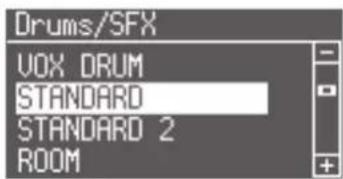
Wenn Sie den Vorgang abbrechen möchten, drücken Sie den [Display/Exit]-Taster.
- Drücken Sie erneut den [Drums/SFX]-Taster, um die Auswahl zu bestätigen.
Die [Drums/SFX]-Taster-Anzeige leuchtet konstant.
Spielen des Bass-Klangs mit dem Grundton eines Akkordes (Pedal To Lower)
Wenn Sie den Pedal [To Lower]-Taster drücken, spielt der Bassklang den Grundton des Akkords (S. 122), der auf dem unteren Manual gespielt wird.
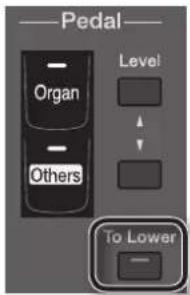
- Wählen Sie einen Pedalbass-Klang aus (S. 29).
- Drücken Sie den Pedal [To Lower]-Taster, so dass die Anzeige leuchtet.
Nun wird der Bassklang mit dem Grundton des auf dem unteren Manual gedrückten Akkordes gespielt. Beispiel: Wenn Sie den Akkord "C/E/G" auf dem unteren Manual drücken, wird die Note "C" auch mit dem Bassklang gespielt.
Wenn die "Leading Bass"-Funktion eingeschaltet ist (S. 95), wird nicht zwangsläufig der Grundton, sondern immer die tiefste Note des gedrückten Akkordes mit dem Bassklang gespielt.
* Wenn über das untere Manual nicht der Lower-Klang gespielt wird (z.B. wenn die Anzeige des [Drums/SFX]-Tasters leuchtet), erklingt der Pedalbass-Klang nicht.
* Wenn die Anzeige des Pedal [To Lower]-Tasters leuchtet, kann der Bassklang nicht über das Fußpedal gespielt werden.
Die EZ One Finger-Funktion
Mit dieser Funktion können Sie durch Spielen nur einer oder zwei Noten auf dem unteren Manual eine vollständige Akkordbegleitung spielen lassen.
- Halten Sie den Pedal [To Lower]-Taster so lange gedrückt, bis dessen Anzeige leuchtet.
Damit ist die Easy One Finger-Funktion eingeschaltet.
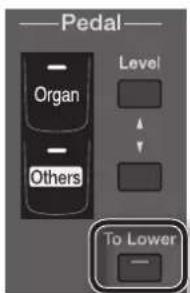
Dadurch werden die folgenden Einstellungen aktiviert:
Der Lower-Klang wird auch dann weiter gespielt, wenn Sie die Tasten loslassen.
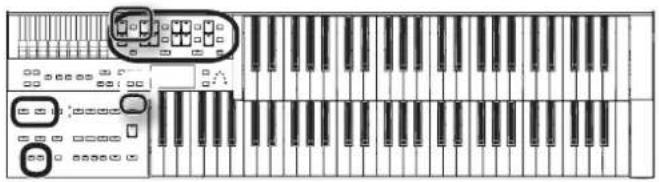
Spielen der SuperNATURAL-Klänge
Akustische Instrumente besitzen eine Vielzahl von Ausdrucks-Möglichkeiten.
Die "SuperNATURAL"-Klänge ermöglichen, die individuellen Klangeigenschaften eines Sounds auszudrücken.
Auswahl eines SuperNATURAL-Klangs
* Die SuperNATURAL-Klänge können nur für den Solo-Part ausgewählt werden.
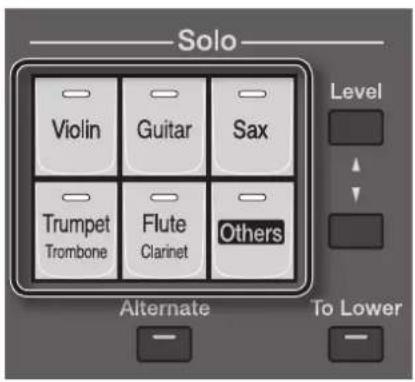
1. Drücken Sie einen der Solo Part Voice-Taster.
Ein SuperNATURAL-Klang wird ausgewählt.
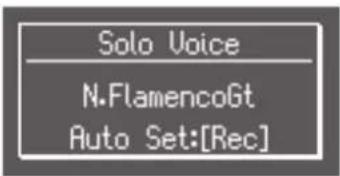
text_image
Solo Voice N.FlamencoGt Auto Set:[Rec]Durch Drücken des [Alternate]-Tasters können Sie einen anderen SuperNATURAL-Klang auswählen.
Auswahl eines SuperNATURAL-Klangs für den [Others]-Taster
1. Drücken Sie den Solo Part [Others]-Taster.
Im Display wird der Name des aktuell gewählten Klangs angezeigt.
![ROLAND AT-350C - Drücken Sie den Solo Part [Others]-Taster. - 1](/content/2026/05/777589/images/042f044c2d29f36c1542e0707fdeaf93b8a741b2e59f56de6350fe6905ca2ab2.jpg)
Die Anzeige des gedrückten [Others]-Tasters leuchtet.
2. Während noch der Klangname im Display angezeigt wird, wählen Sie mit den Value [-] [+] -Tastern den gewünschten SuperNATURAL-Klang aus.
Die Anzeige des Solo [Others]-Taster blinkt.
SuperNATURAL-Klänge sind mit "N" bezeichnet, z.B. "N.Cello".
![ROLAND AT-350C - Während noch der Klangname im Display angezeigt wird, wählen Sie mit den Value [-] [+] -Tastern den gewünschten SuperNATURAL-Klang aus. - 1](/content/2026/05/777589/images/7fa24b6e677fb329f0f82d3b925a9f1d578d4070a694819b1ec156833c9dbb85.jpg)
text_image
Solo: Auto Set[Rec] W11 N.Violin W12 N.Cello W13 N.Er Hu W41 N.NylonStr6tWenn Sie den Vorgang abbrechen möchten, drücken Sie den [Display/Exit]-Taster.
3. Drücken Sie erneut den Solo Part [Others]-Taster, um die Auswahl zu bestätigen.
Die Anzeige des Solo Part [Others]-Taster leuchtet konstant.
Optimal Einstellungen für das Spielen eines SuperNATURAL-Klangs
Für SuperNATURAL-Klänge ist es wichtig, die korrekten Solo Mode- und Fußschalter-Einstellungen vorzunehmen.
MEMO
Um die Fußschalter-Funktionen nutzen zu können, müssen Sie eine Pedaleinheit der Roland PK-Serie anschließen (S. 24).
1. Wählen Sie den gewünschten SuperNATURAL-Klang aus.
2. Während noch der Klangname im Display angezeigt wird, drücken Sie den [Rec]-Taster.
Eine Bestätigungsabfrage erscheint.
3. Drücken Sie den [Rec]-Taster.
Die folgenden Einstellungen werden automatisch eingestellt.
| Parameter Einstellung Beschreibung | ||
| Solo Mode (S. 92) | POLYPHONIC | Der Soloklang kann für den Solo-Part mehrstimmig (polyphon) gespielt werden. |
| L Foot Switch (S. 93) N.CONTROL1 Aktiviert einen Spieleffekt für den SuperNATURAL-Klang (S. 54). | ||
Spielen eines SuperNATURAL-Klangs
Bei Spielen eines SuperNATURAL-Sounds erklingt dieser unterschiedlich bei Legato- bzw. Staccato-Passagen.
Zusätzlich können Sie mithilfe der Fußschalter einer externen Pedaleinheit bzw. des D Beam Controller weitere zum Klang passende Spieleffekte abrufen.
Wenn Sie die Fußschalter einer Pedaleinheit (S. 24) nutzen möchten, weisen Sie den Parametern "L Foot Switch" bzw. "R Foot Switch" die Einstellungen "N.CONTROL 1" bzw. "N.CONTROL 2" zu (S. 93).
Eigenschaften der SuperNATURAL-Klänge
| SuperNATURAL-Klang Eigenschaften | Fußschalter-Effekte | ||
| N.CONTROL 1 N.CONTROL 2 | |||
| N.Violin | Sound mit Portamento und Vibrato. Portamento Pizzicato | ||
| N.Cello | |||
| N.Er Hu | Sound mit für eine ErHu typischem Portamento und Verzierungen. | Portamento Verzierung | |
| N.NylonStrGt | Nylon-Gitarre mit Halteeffekt und Soundeffekten für tiefe Noten. | Hold Harmonics | |
| N.FlamencoGt | Bei Spielen von Akkorden wird das typische Flamenco-Pattern erzeugt. | ||
| N.Trumpet Trompete mit typischem “Fall”-Effekt. Glissando Fall | |||
| N.Trombone Posaune mit typischem Glissando- Effekt. Glissando Fall | |||
| N.Alto Sax | Saxophon-Sounds mit dem typischen “Überblas-Effekt”. Glissando Growl | ||
| N.Tenor Sax | |||
| N.Flute Querflöte mit typischem Glissando-Effekt. Glissando Growl | |||
| N.EnglishHrn | Englischhorn mit lang gehaltenen Noten und Vibrato. | Glissando | Growl |
| N.Clarinet | Klarinette mit typischem Glissando-Effekt. | Glissando | Growl |
| N.Shakuhachi | Shakuhachi mit typischen Verzierungen. | Glissando | Verzierung |
| N.Harmonica | Harmonika mit dem typischen “Überblas-Effekt”. | Glissando | Growl |
| N.Marimba | Marimba mit dem typischen Tremolo-Effekt. | Glissando | Tremolo |
Effekte, die über einen Fußschalter abgerufen werden
| Effekt | Beschreibung |
| Portamento, Glissando | Überleiten bzw. Überblenden v on Tonhöhe "A" zu Tonhöhe "B". |
| Pizzicato | Zupfen von Saiten z.B. einer Violine. |
| Ornament | Kurzzeitige Tonhöhenabweichung am Beginn einer Note (Verzierung). |
| Harmonics | Erzeugen von Obertönen, z.B. bei einer Gitarre das leichte Berühren einer Saite auf dem Griffbrett, Anschlagen der Saite und sofortiges Loslassen der Hand auf dem Griffbrett. |
| Fall | Erniedrigen der Tonhöhe (Pitch Bend abwärts) und gleichzeitiges Verringern der Lautstärke. |
| Growl | Effekt, der einen leicht verzerrten Klang erzeugt, wenn zu stark in das Mundstück eines Blas-Instrumentes geblasen wird. |
| Tremolo | Schnelles Wiederholen von entweder einer oder mehrerer Noten. |
Einstellen der Gesamtlautstärke mit dem Expression Pedal
Sie können über das Expression-Pedal der externen Pedaleinheit bzw. ein separat angeschlossenes Expression-Pedal (EV-7) die Gesamtlautstärke der Orgel steuern.
Verringern der Lautstärke
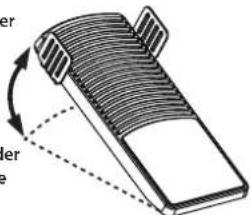
* Auch wenn das Expression-Pedal vollständig zurück genommen ist, ist die Lautstärke nicht auf "0" gesetzt. Wenn Sie die Lautstärke vollständig zurück nehmen möchten, drehen Sie den [Master Volume]-Regler auf die Min (Minimum)-Position.
MEMO
- Bei Active Expression-Klängen wird außer der Lautstärke auch der Klangcharakter verändert (S. 56).
- Sie können bestimmen, ob mit dem Expression Pedal die Lautstärke des Song-Playbacks bzw. selbst aufgenommener Spieldaten gesteuert werden soll (S. 94).
Spielen der Active Expression-Klänge
Die "Active Expression-Klänge" werden bei Bewegen des Expression-Pedals nicht nur in der Lautstärke verändert, sondern es werden auch der Klangcharakter verändert bzw. zusätzliche Klänge ein- bzw. ausgeblendet.
MEMO
Verwenden Sie entweder das Expression-Pedal einer externen Pedaleinheit bzw. ein separat angeschlossenes Expression-Pedal (S. 26).
1. Drücken Sie den [Others]-Taster des gewünschten Parts.
Der Name des aktuell gewählten Klangs erscheint im Display.
![ROLAND AT-350C - Drücken Sie den [Others]-Taster des gewünschten Parts. - 1](/content/2026/05/777589/images/326181f99c625272c8fec0833b01a0b6cfa2abd7f51b96bec284e1d8f8e9f92a.jpg)
Die Anzeige des gedrückten [Others]-Taster leuchtet.
* Wenn Sie einen Active Expression-Klang über den Upper Organ Part [Others]-Taster auswählen, sind die Active Expression-Effekte nicht aktiv.
2. Wählen Sie mit den Value [-] [+] -Tastern den gewünschten Active Expression-Klang aus.
Die Anzeige des gewählten [Others]-Tasters blinkt.
Active Expression-Klänge sind mit "AEx" gekennzeichnet.
![ROLAND AT-350C - Wählen Sie mit den Value [-] [+] -Tastern den gewünschten Active Expression-Klang aus. - 1](/content/2026/05/777589/images/159fc39e7642deb08f4056ba42db81bd756a4c0c2ef84faf30603fa947bb8de0.jpg)
Wenn Sie den Vorgang abbrechen möchten, drücken Sie den [Display/Exit]-Taster.
3. Drücken Sie erneut den bei Schritt [1] gedrückten [Others]-Taster, um die Auswahl zu bestätigen.
Die Anzeige des [Others]-Taster leuchtet konstant.
Beispiel: "AEx Strings"
- Wählen Sie den Klang "AEx Strings" aus.
- Drücken Sie das Expression-Pedal herunter.
Je weiter das Expression-Pedal herunter gedrückt wird, desto heller wird der Klang, und ein Streicherklang eine Oktave höher wird hinzugefügt.
Halten des Klangs mit dem Fußpedal (Damper Pedal)
Sie können über die Fußschalter der externen Pedaleinheit bzw. ein separat angeschlossenes Haltepedal (Roland DP-Serie) den Klang des unteren Manuals halten. Die Noten werden gehalten, auch wenn Sie die Tasten loslassen.
* Diese Funktion steht nicht für Soloklänge zur Verfügung.
MEMO
Wenn die Anzeige des Pedal [To Lower]-Taster-Anzeige leuchtet bzw. die Bass Split-Funktion eingeschaltet ist, kann der auf dem unteren Manual gespielte Pedalbass-Klang Bass nicht gehalten werden.
Die Fußschalter am Expression-Pedal der Fußpedal-Einheit
Das Expression-Pedal der PK-Fußpedaleinheit besitzt links und rechts jeweils einen Fußschalter.
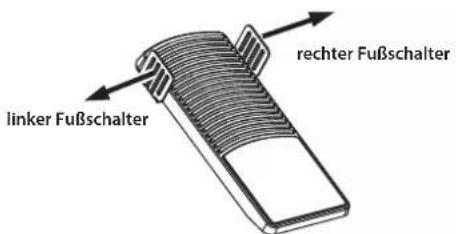
text_image
linker Fußschalter rechter FußschalterNach Einschalten der Orgel sind den beiden Fußschaltern die folgenden Funktionen zugeordnet.
| Fußschalter Funktion | |
| Rechter Fußschalter Umschalten der Dreh-Geschwindigkeit des Rotary-Effektes | |
| Linker Fußschalter | Glide-Effekt abwärts (Tonhöhe)Bei Loslassen des Fußschalters wird wieder die normale Tonhöhe erreicht. |
* Der Glide-Effekt wirkt nur für den auf dem oberen Manual gespielten Klang (nicht aber für den Vintage Organ-Sound).
MEMO
- Sie können die Funktionen der beiden Fußschalter einstellen (S. 93).
• Die Funktionen der beiden Fußschalter können für jede Registrierung individuell gesichert werden (S. 66). - Der am Pedal (Control)-Anschluss angeschlossene Fußtaster besitzt die gleiche Funktion wie der rechte Fußschalter.
Die Orgel besitzt eine Vielzahl von eingebauten Rhythmen, die Sie wie nachfolgend beschrieben auswählen können.
Auswahl eines Rhythmus
Die Orgel besitzt 210 Music Styles mit verschiedenen Rhythmen bzw. Begleitmustern (aufgeteilt in 8 Gruppen), die über die "Rhythm-Taster" abgerufen werden. Jedem der vier Rhythm-Taster sind zwei Gruppen zugeordnet.
| Anzeiges neben dem Rhythm-Taster Beschreibung | |
| Upper-Anzeige leuchtet | Die oberhalb des Rhythm-Tasters aufgedruckte Gruppe ist ausgewählt.(Jazz, Country/Gospel, Pop/Rock, Ballad) |
| Lower-Anzeige leuchtet | Die unterhalb des Rhythm-Tasters aufgedruckte Gruppe ist ausgewählt.(Latin, Waltz/March, Trad/Acoustic, User) |
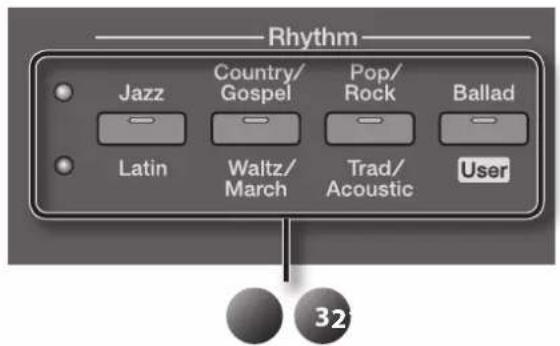
- Drücken Sie einen Rhythm-Taster, um eine Rhythmus-Gruppe auszuwählen.
Die Anzeige des Rhythm-Taster leuchtet, und das Rhythm Select-Display erscheint.
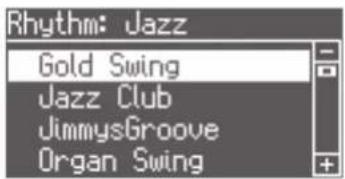
text_image
Rhythm: Jazz Gold Swing Jazz Club JimmysGroove Organ Swing- Wählen Sie mit den Value [-] [+] -Tastern den gewünschten Rhythmus aus.
Die Anzeige des Rhythm-Tasters blinkt.
- Drücken Sie erneut den blinkenden Rhythm-Taster, um die Auswahl zu bestätigen.
Die Rhythm-Taster-Anzeige leuchtet konstant.
MEMO
Siehe separates Beiblatt "Voice & Rhythm List".
Auswahl eines Rhythmus im User-Speicher oder USB-Speicher
Ab Werk besitzt die Orgel bereits Rhythmen im User-Speicher.
-
Für die Auswahl eines Rhythmus von einem USB-Speicher: Schließen Sie den USB-Speicher am USB Memory-Anschluss an.
-
Drücken Sie den Rhythm [Ballad/User]-Taster so oft, bis die USER-Gruppe ausgewählt ist.
Das Rhythm Select-Display erscheint.
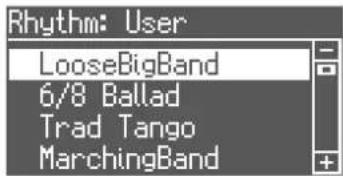
text_image
Rhythm: User LooseBigBand 6/8 Ballad Trad Tango MarchingBand- Drücken Sie den [Media]-Taster so oft, bis der gewünschte Speicherbereich ausgewählt ist.
"USB Memory". der USB-Speicher "User": der interne User-Speicher
- Wählen Sie mit den Value [-] [+] -Tastern den gewünschten Rhythmus aus.
Die Anzeige des Rhythm [Ballad/User]-Tasters blinkt.
- Drücken Sie erneut den blinkenden Rhythm [Ballad/User]-Taster, um die Auswahl zu bestätigen.
Die Rhythm [Ballad/User]-Taster-Anzeige leuchtet konstant.
MEMO
Sie können Rhythmen auch vom USB-Speicher in den internen Speicher kopieren. Siehe "Kopieren von Rhythmen (Copy Rhythm)" (S. 103).
Der User-Speicher
Der "User-Speicher" ist ein Speicherbereich im Instrument, in dem Sie Registrierdaten und eigene Aufnahmen ablegen können. Sie können auch Registrierdaten und SMF-Musikdaten von einem USB-Speicher in den User-Speicher kopieren (S. 101).
Die im User-Speicher abgelegten Daten bleiben auch nach Ausschalten des Instrumentes erhalten.
Die folgenden Daten werden im User-Speicher gesichert:
- Songs des "Favorites"-Bereiches
• Rhythmen - Registration-Sets
Spielen der Rhythmen
Es gibt zwei Möglichkeiten, einen Rhythmus zu starten:
• Manuell über den [Start/Stop]-Taster,
- Automatisch durch Spielen einer Note auf dem unteren Manual oder dem Fußpedal mit eingeschaltetem "Sync Start".
Mit der Kombination "Sync Start" und "[Intro/Ending]" kann der Rhythmus mit einem Intro gestartet bzw. mit einem Ending abgeschlossen werden.
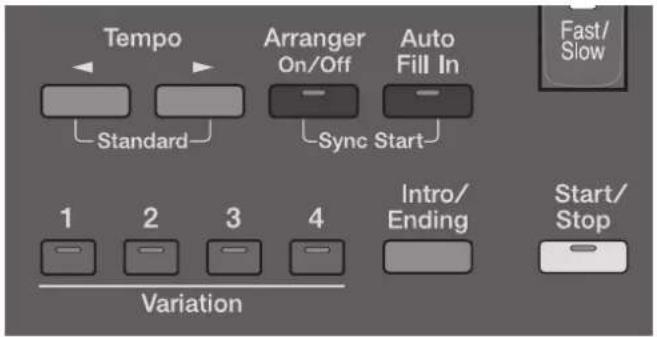
text_image
Tempo Standard Arranger On/Off Sync Start Auto Fill In Fast/ Slow 1 2 3 4 Intro/ Ending Start/ Stop VariationStarten mit Intro
- Drücken Sie den [Intro/Ending]-Taster.
Die [Intro/Ending]-Taster-Anzeige leuchtet.
- Drücken Sie den [Start/Stop]-Taster.
Der Rhythmus wird mit einem Intro gestartet. Während des Intros leuchtet die Anzeige des [Intro/Ending]-Tasters, danach erlischt die [Intro/Ending]-Anzeige.
Starten ohne Intro
- Drücken Sie den [Start/Stop]-Taster.
Der Rhythmus wird sofort ohne Einleitung gestartet.
Starten mit einer kurzen Einleitung
- Drücken Sie den Variation [1]-Taster, so dass die Anzeige leuchtet.
- Drücken Sie den [Intro/Ending]-Taster.
- Drücken Sie den [Start/Stop]-Taster.
Der Rhythmus wird mit einer kurzen Einleitung gestartet.
Starten des Rhythmus durch Spielen einer Note auf dem unteren Manual oder dem Fußpedal (Synchro Start)
- Halten Sie den Arranger [On/Off]-Taster gedrückt, und drücken Sie den Auto [Fill In]-Taster, um die Synchro Start-Funktion einzuschalten.
Die [Start/Stop]-Taster-Anzeige blinkt.
* Wenn die Arranger-Funktion eingeschaltet ist (die Arranger [On/Off]-Taster-Anzeige leuchtet), kann der Rhythmus nicht über ein Fußpedal gestartet werden (S. 62).
Stoppen des Rhythmus
Stoppen mit Ending
- Drücken Sie den [Intro/Ending]-Taster.
Es wird eine Abschlussphrase (Ending) gespielt, und danach stoppt der Rhythmus. Während des Endings leuchtet die Anzeige des [Intro/Ending]-Tasters, danach erlischt die [Intro/Ending]-Anzeige.
Stoppen ohne Ending
- Drücken Sie den [Start/Stop]-Taster.
Der Rhythmus wird sofort (ohne Ending) gestoppt.
Stoppen mit einer kurzen Abschlussphrase
- Drücken Sie den Variation [1]-Taster.
- Drücken Sie den [Intro/Ending]-Taster.
Der Rhythmus wird mit einer kurzen Abschlussphrase beendet.
Verändern des Rhythmus-Tempos
Sie können das Tempo des Rhythmus bzw. der Automatischen Begleitung verändern.
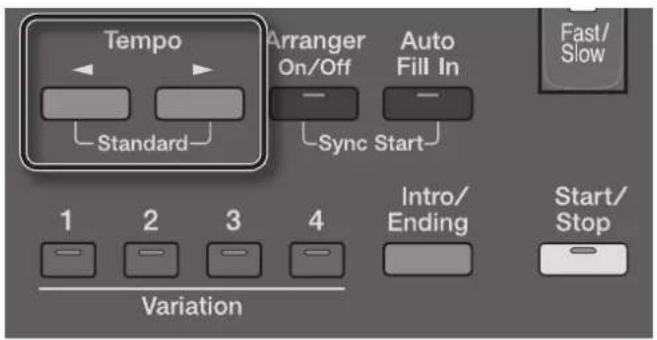
text_image
Tempo Standard Arranger On/Off Sync Start Auto Fill In Fast/ Slow 1 2 3 4 Variation Intro/ Ending Start/ Stop- Verändern Sie das Tempo mit den Tempo [] [Tavern.
| Taster Beschreibung | |
| Tempo [ ]▶taster | verlangsamt das Tempo |
| Tempo [ ]▶Taster | beschleunigt das Tempo |
Der aktuelle Tempowert (20–500 bpm) kann im Display abgelesen werden.
Das Tempo ist auch über die Beat-Anzeige erkennbar.
MEMO
- Wenn Sie beide Tempo [◀] [▶]-Taster gleichzeitig drücken, wird das voreingestellte Tempo des ausgewählten Rhythmus angewählt.
- Wenn "Auto Std Tempo" (S. 95) aktiviert ist und Sie den Rhythmus wechseln, wird das für den Rhythmus gespeicherte Tempo eingestellt. Wenn "Auto Std Tempo" ausgeschaltet ist, bleibt das Tempo nach Wechseln des Rhythmus unverändert.
Spielen des Rhythmus mit Automatischer Begleitung
Mithilfe der Arranger-Funktion können Sie dem Rhythmus eine Begleitung hinzufügen. Die Akkordfolge wird über das Spiel auf dem unteren Manual bestimmt.
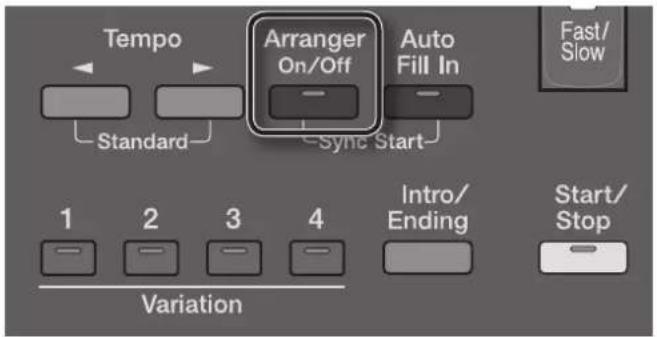
text_image
Tempo Arranger On/Off Auto Fill In Fast/ Slow Standard Sync Start 1 2 3 4 Intro/ Ending Start/ Stop Variation- Drücken Sie den Arranger [On/Off]-Taster, so dass die Anzeige leuchtet.
| Arranger [On/Off]-Taster Beschreibung | |
| leuchtet (On) Der Rhythmus und die Automatische Begleitung werden gespielt. | |
| erloschen (Off) Nur der Rhythmus wird gespielt. |
- Starten Sie den Rhythmus (S. 60).
Der Rhythmus und die Automatische Begleitung werden parallel gestartet.
* Wenn die Anzeige des Arranger [On/Off]-Tasters leuchtet, kann die Synchro Start-Funktion (S. 60) nicht über das Fußpedal ausgeführt werden.
* Während des Intros und Endings kann kein Klang auf dem unteren Manual gespielt werden.
Variieren des Rhythmus oder der Begleitung
Sie können den Rhythmus oder/und die Automatische Begleitung mit verschiedenen Variationen spielen.
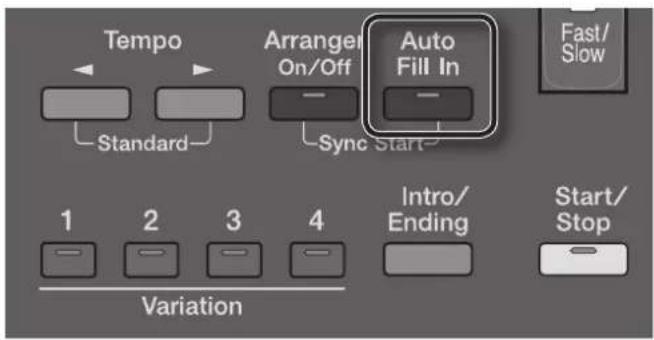
text_image
Tempo Standard Arranger On/Off Sync Start Auto Fill In Fast/ Slow 1 2 3 4 Variation Intro/ Ending Start/ Stop1. Drücken Sie den Auto [Fill In]-Taster, so dass die Anzeige leuchtet.
Nach Drücken einer der Variation [1]–[4]-Taster wird ein Zwischenspiel eingefügt.
Was ist ein Fill-in?
Ein "Fill-In" ist eine kurze Phrase, die als Zwischenspiel in eine Variation des Rhythmus überleitet oder von der Variation wieder in das Original zurückführt.
Verändern des Arrangements des Rhythmus und der Begleitung (Variation)
Sie können das Arrangement der Begleitung in Echtzeit durch Drücken der "Variation"-Taster verändern. Für jeden Rhythmus existieren vier Variationen.
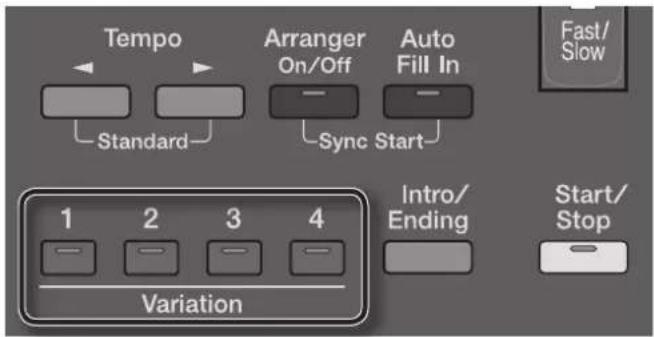
text_image
Tempo Standard Arranger On/Off Sync Start Auto Fill In Fast/ Slow 1 2 3 4 Variation Intro/ Ending Start/ Stop1. Drücken Sie den gewünschten Variation [1]–[4]-Taster.
Die Anzeige des gedrückten Tasters leuchtet.
Drücken des Variation [1]-Tasters aktiviert das einfachste Arrangement, Drücken des Variation [4]-Tasters das komplexeste Arrangement.
Für ein kurzes Intro oder Ending empfiehlt sich die Nutzung des Variation [1]-Tasters.
Einschalten der Begleitautomatik (One Touch Program)
Die Arranger-Funktion der Orgel (S. 62) fügt dem Rhythmus eine zum ausgewählten Musikstil passende instrumentale Begleitautomatik hinzu. Durch Drücken des [One Touch Program]-Tasters wird erreicht, dass zum ausgewählten Rhythmus auch gleichzeitig die passenden Klänge ausgewählt werden.
Wenn Sie den [One Touch Program]-Taster drücken, werden die folgenden Einstellungen vorgenommen:
• Passende Einstellungen des Bedienfeldes für das Spielen mit dem Rhythmus und der Begleitautomatik (Klänge, Lautstärke usw.)
• Die Automatische Begleitung ist aktiviert
- Der [Start/Stop]-Taster blinkt (der Rhythmus bzw. die Begleitung kann durch Spielen einer Note auf dem unteren Manual gestartet werden (Synchro Start, S. 60))
• Die Chord Intelligence-Funktion ist eingeschaltet (S. 95).
* Wenn die Anzeige des Arranger [On/Off]-Tasters leuchtet, kann die Synchro Start-Funktion (S. 60) nicht über das Fußpedal ausgeführt werden.
- Wählen Sie einen Rhythmus aus (S. 58).
- Drücken Sie den [One Touch Program]-Taster.
Zum Rhythmus passende Einstellungen werden automatisch auf die Registration [1]–[4]-Taster gelegt.
* Die "Arranger Update"-Einstellung wird automatisch auf "INSTANT" gesetzt (S. 97).
- Drücken Sie einen der Registration [1] – [4]-Taster, um eine der One Touch Program-Einstellungen abzurufen.
- Spielen Sie eine Note bzw. einen Akkord auf dem unteren Manual.
Der Rhythmus und die Automatische Begleitung starten mit einem Intro.
- Drücken Sie den [Intro/Ending] oder [Start/Stop]-Taster, um den Rhythmus und die Begleitung zu stoppen.
- Drücken Sie den [One Touch Program]-Taster, so dass die Anzeige erlischt.
Die Bedienoberfläche besitzt nun wieder die Einstellungen, die vor Drücken des [One Touch Program]-Tasters gültig war.
Löschen eines Rhythmus aus dem User- oder USB-Speicher
Sie können einen Rhythmus im User-Speicher oder USB-Speicher löschen.
- Wählen Sie den gewünschten Rhythmus aus (S. 58).
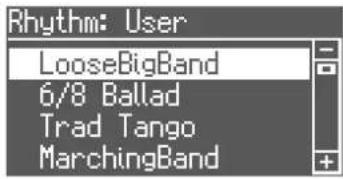
text_image
Rhythm: User LooseBigBand 6/8 Ballad Trad Tango MarchingBand- Drücken Sie gleichzeitig die Taster [Load] und [Save].
Das folgende Display erscheint.
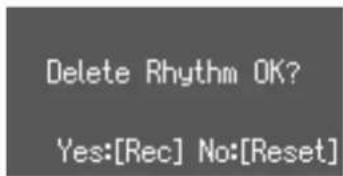
Wenn Sie den Vorgang abbrechen möchten, drücken Sie den [Reset]-Taster.
- Drücken Sie den [Rec]-Taster, um den Vorgang auszuführen.
Das folgende Display erscheint.
Das Rhythm Select-Display erscheint wieder.
* Schalten Sie das Instrument während dieses Vorgangs nicht aus, ansonsten kann der Inhalt des internen Speichers bzw. USB-Speichers beschädigt werden.
Sichern der Einstellungen (Registration)
Die Orgel besitzt eine "Registrierungs"-Funktion, mit der die Bedienfeld-Einstellungen mit einem Tastendruck abgerufen werden können.
8 Registrierungen können in der Orgel gespeichert und als "Registrierungs-Set" im internen Speicher oder auf einem USB-Speicher gesichert werden.
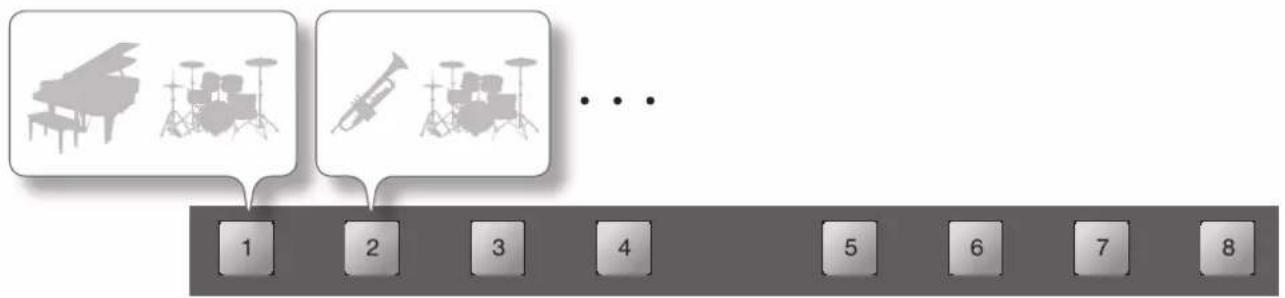
8 Registrierungen
||
Registrierungs-Set
MEMO
- Ein Registrierungs-Set kann sowohl im internen User-Speicher als auch auf einem USB-Speicher gesichert werden (S. 68).
- Informationen über Einstellungen, die in einer Registrierung gesichert werden, finden Sie unter "Parameter-Speicherungen" (S. 123).
Sichern bzw. Laden eines Registrierungs-Sets
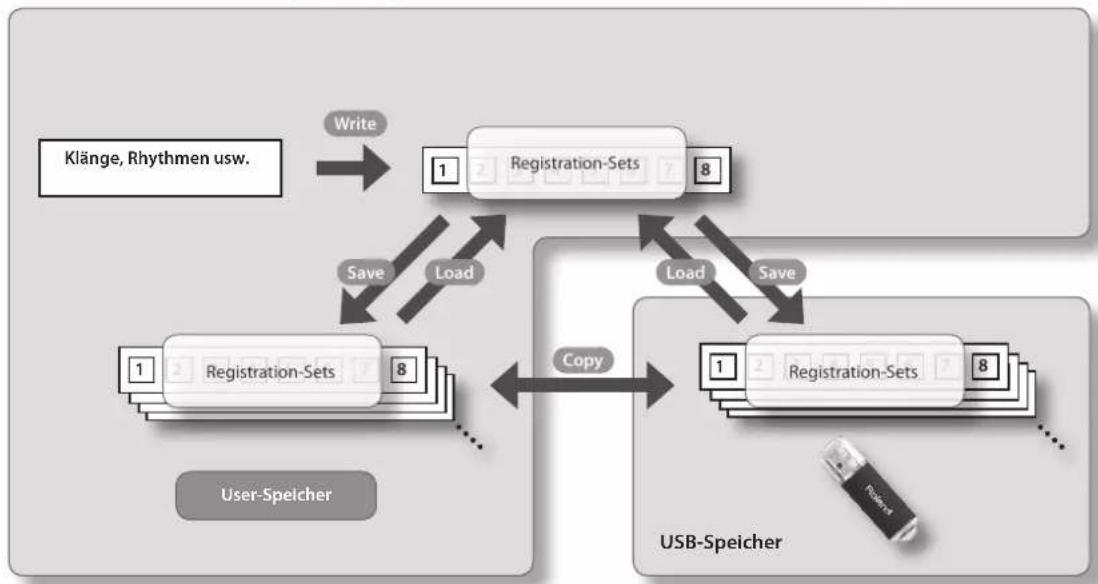
flowchart
graph TD
    A["User-Speicher"] -->|Write| B["Registration-Sets 1"]
    B --> C["Load"]
    B --> D["Save"]
    C --> E["Registration-Sets 1"]
    D --> F["USB-Speicher"]
    E --> G["Load"]
    F --> H["Save"]
    G --> I["Registration-Sets 8"]
    H --> J["USB-Speicher"]
    I --> K["User-Speicher"]
    J --> L["User-Speicher"]
    style A fill:#f9f,stroke:#333
    style B fill:#ccf,stroke:#333
    style C fill:#cfc,stroke:#333
    style D fill:#fcc,stroke:#333
    style E fill:#ffc,stroke:#333
    style F fill:#fcc,stroke:#333
    style G fill:#cff,stroke:#333
    style H fill:#ffc,stroke:#333
    style I fill:#cfc,stroke:#333
    style J fill:#fcc,stroke:#333
    style K fill:#ffc,stroke:#333
Speichern der Einstellungen in einer Registrierung
- Nehmen Sie die gewünschten Einstellungen vor.
- Halten Sie den [Write]-Taster gedrückt, und drücken Sie einen der Registration [1]–[8]-Taster.
Die aktuellen Einstellungen werden auf dem gedrückten Registration-Taster gesichert.
MEMO
Informationen über Einstellungen, die in einer Registrierung gesichert werden, finden Sie unter "Parameter-Speicherungen" (S. 123).
Abrufen einer Registrierung
Abrufen von Klängen und Einstellungen der Bedienoberfläche
- Drücken Sie nur kurz einen der Registration [1]–[8]-Taster.
Zusätzliches Abrufen der Einstellungen für Rhythmus und Automatische Begleitung
- Halten Sie einen der Registration [1]–[8]-Taster für mehrere Sekunden gedrückt.
Die Anzeige des Rhythm Select-Tasters blinkt, und die Einstellungen für die Bedienoberfläche, den Rhythmus und die Automatische Begleitung werden abgerufen.
MEMO
• Die können einstellen, wie Registrierungen abgerufen werden sollen (S. 97).
- Sie können Registrierungen auch über die Fußschalter einer Pedaleinheit bzw. über ein Fußpedal abrufen (S. 96).
Automatische Sicherung bei Verändern der Einstellungen
Wenn die Anzeige des [Manual]-Tasters leuchtet, werden alle Einstellungen automatisch auf dem [Manual]-Taster gesichert. Wenn Sie danach eine der Registrierungen auswählen, können Sie durch Drücken des [Manual]-Tasters immer wieder zu Ihrer letzten Einstellung zurückkehren.

* Die Einstellungen des [Manual]-Tasters werden nach Auschalten der Orgel immer auf die Werksvoreinstellungen zurückgesetzt.
MEMO
Sie können mithilfe des [Manual]-Tasters die Registrierungen in der Reihenfolge aufrufen, in der diese auf einem USB-Speicher bzw. im internen User-Speicher gesichert sind (S. 72).
Sichern eines Registrierungs-Sets
Sie können Registrierungs-Sets entweder auf einem USB-Speicher oder im internen User-Speicher sichern. Wenn Sie eigene Registrierungen erstellt haben, sollten Sie diese immer auf eine oder mehrere Datenträgern sichern, um eine Sicherheitskopie zu besitzen.
- Bei Sichern der Daten auf einem USB-Speicher: Schließen Sie den USB-Speicher an den USB Memory-Anschluss an.
- Drücken Sie den [Registration]-Taster, so dass die Anzeige leuchtet.
Das Registration Select-Display erscheint.
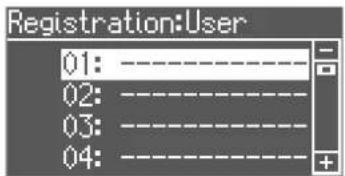
text_image
Registration:User 01: ---- 02: ---- 03: ---- 04: ----- Drücken Sie den [Media]-Taster so oft, bis der gewünschte Speicherbereich ausgewählt ist.
"USB Memory". der USB-Speicher
"User": der interne User-Speicher
- Wählen Sie mit den Value [-] [+] - Taster die gewünschte Ziel-Speichernummer aus.
Speichernummern, die noch nicht belegt sind, werden im Display mit "----" angezeigt.
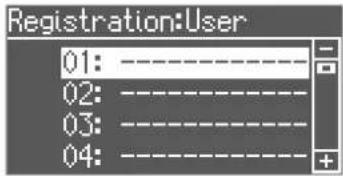
text_image
Registration:User 01: ---- 02: ---- 03: ---- 04: ----Wenn Sie den Vorgang abbrechen möchten, drücken Sie den [Registration]-Taster.
- Drücken Sie den [Save]-Taster.
- Bewegen Sie den Cursor mit den Menu [◀] [▶]-Tastern auf die gewünschte Position, und wählen Sie mit den Value [-] [+]-Tastern das gewünschte Zeichen aus.
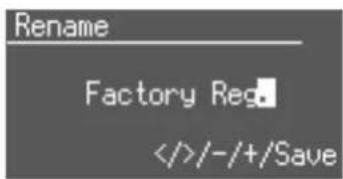
| Taster Beschreibung | |
| Value [-] [+] - Taster | Auswahl eines Zeichens. Die folgenden Zeichen stehen zur Verfügung:Leerzeichen!“#% &’()* + , . / : = ? ^ _ ABCDEFGHIJKLMNOPQRSTUVWXYZabcdefghijklmnopqrstuvwxyz0123456789 |
| [Reset]-Taster Löscht das aktuell gewählte Zeichen. | |
| [Rec]-Taster Fügt ein Leerzeichen ein. | |
-
Drücken Sie den [Save]-Taster.
-
Wählen Sie mit den Value [-] [+] -Tastern die gewünschte Einstellung.
| Display Beschreibung | |
| ORIGINAL | Die Datei wird im Format der AT-350C gespeichert. Dieses Format kann auch von der AT-S-Serie, AT-900, AT-900C AT-800, AT-300, AT-100, AT-75, AT-45 und AT-15 erkannt werden. |
| R-SERIES Dieses Format kann von den Orgeln der AT-R-Serie erkannt werden. | |
- Drücken Sie den [Save]-Taster, um den Vorgang auszuführen.
Nach Abschluss des Speichervorgangs wird die "----"-Anzeige im Display durch den Namen des Registration-Sets ersetzt.
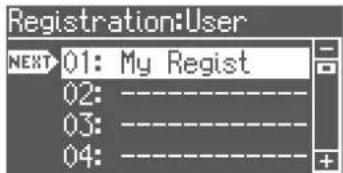
text_image
Registration:User NEXT 01: My Regist 02: ---- 03: ---- 04: ----* Schalten Sie das Instrument während dieses Vorgangs nicht aus, ansonsten kann der Inhalt des internen Speichers bzw. USB-Speichers beschädigt werden.
Wenn das folgende Display erscheint
Wenn Sie eine Speichernnummer ausgewählt haben, die bereits belegt ist, und Sie dann den [Save]-Taster drücken, erscheint das folgende Display:
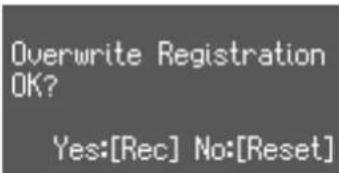
Wenn Sie das Registration-Set überschreiben möchten
- Drücken Sie den [Rec]-Taster.
Wenn Sie das Registration-Set nicht überschreiben möchten
- Drücken Sie den [Reset]-Taster, um den Vorgang abzubrechen.
- Wählen Sie mit den Value [-] [+] -Tastern ein Feld mit der Anzeige "----" aus (diese Speichernummer ist noch nicht mit Daten belegt).
- Drücken Sie den [Save]-Taster, um das Registration-Set zu sichern.
Laden von Registrierungs-Daten
Mit diesem Vorgang können Sie gespeicherte Registrations-Sets oder auch nur einzelne Registrierungen in den internen Speicher zurückübertragen. Sie haben drei Möglichkeiten:
Laden eines kompletten Registration-Sets
Laden einer einzelnen Registrierung (S. 71)
Laden des im User- oder USB-Speicher nachfolgend gespeicherten Registration-Sets (Load Next) (S. 72)
Dafür müssen Sie dem Fußschalter die Funktion "RIGHT+ Load Next" zuordnen.
* Beachten Sie, dass durch Laden von Registrierungs-Daten vom einem USB-Speicher oder aus dem User-Speicher die bis dahin aktuellen Einstellungen im internen Speicher überschrieben werden. Sie sollten wichtige Daten vorher auf einem USB-Speicher sichern (S. 68).
Laden eines Registrierungs-Sets
- Bei Laden eines Registrierungs-Sets eines USB-Speichers: Schließen Sie den USB-Speicher am USB Memory-Anschluss an.
- Drücken Sie den [Registration]-Taster, so dass die Anzeige leuchtet.
Das Registration Select-Display erscheint.
- Drücken Sie den [Media]-Taster so oft, bis der gewünschte Speicherbereich ausgewählt ist.
"USB Memory". der USB-Speicher
"User": der interne User-Speicher
- Wählen Sie mit den Value [-] [+] -Tastern das gewünschte Registrierungs-Set aus.
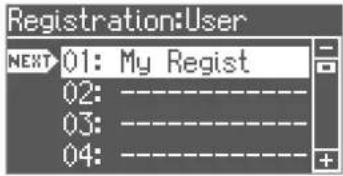
text_image
Registration:User NEXT 01: My Regist 02: ---- 03: ---- 04: ----+Wenn Sie den Vorgang abbrechen möchten, drücken Sie den [Registration]-Taster.
- Drücken Sie den [Load]-Taster, um den Vorgang auszuführen.
Das Registration Select-Display erscheint wieder.
Laden einer einzelnen Registrierung
- Bei Laden einer Registrierung eines USB-Speichers: Schließen Sie den USB-Speicher am USB Memory-Anschluss an.
- Drücken Sie den [Registration]-Taster, so dass die Anzeige leuchtet.
Das Registration Select-Display erscheint.
- Drücken Sie den [Media]-Taster so oft, bis der gewünschte Speicherbereich ausgewählt ist.
"USB Memory". der USB-Speicher
"User": der interne User-Speicher
- Wählen Sie mit den Value [-] [+] -Tastern das gewünschte Registrierungs-Set aus.
- Drücken Sie den [Utility]-Taster.
- Wählen Sie mit den Value [-] [+] -Tastern die gewünschte einzelne Registrierung aus.
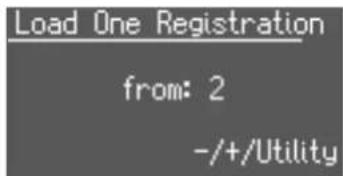
Wenn Sie den Vorgang abbrechen möchten, drücken Sie den [Registration]-Taster.
- Drücken Sie den [Utility]-Taster.
- Wählen Sie mit den Value [-] [+] -Tastern die Ziel-Speichernummer aus.
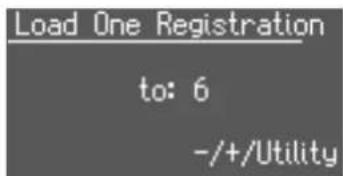
- Drücken Sie den [Utility]-Taster.
Das folgende Display erscheint.
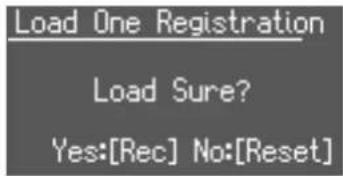
Wenn Sie den Vorgang abbrechen möchten, drücken Sie den [Reset]-Taster.
- Drücken Sie den [Rec]-Taster, um den Vorgang auszuführen.
Das Registration Load-Display erscheint wieder.
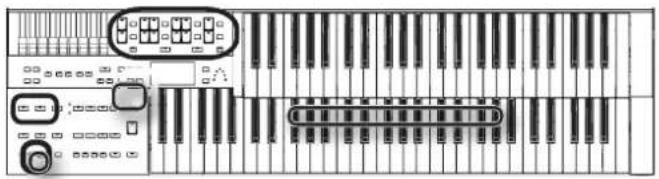
Aufeinander folgendes Abrufen von Registrierungen (Load Next)
Durch Drücken des [Manual]-Tasters können Sie die gespeicherten Registrierungen des USB-Speichers oder User-Speichers aufeinander folgend abrufen. Dieses ist besonders gut im Live-Betrieb einzusetzen.
Voraussetzung ist, dass der [Manual]-Taster die Funktion "Load Next" zugeordnet hat (siehe unten).
Einstellen der Funktion "Load Next" für den [Manual]-Taster
- Drücken Sie den [Utility]-Taster.
- Wählen Sie mit den Menu [] [ ]Tavern "ManualTasterAssign".
![ROLAND AT-350C - Einstellen der Funktion "Load Next" für den [Manual]-Taster - 1](/content/2026/05/777589/images/f02501c32a45d09cdaa347f87e2d7f9a33d5fd7d7da7880f0ed5629b052b462e.jpg)
text_image
Utility ◄ ManualButtonAssign ► MANUAL- Wählen Sie mit den Value [-] [+] -Tastern "LOAD NEXT".
- Drücken Sie den [Display/Exit]-Taster.
Das Haupt-Display erscheint wieder.
Anwendung der Load Next-Funktion
- Bei Laden einer Registrierungs-Sets eines USB-Speichers: Schließen Sie den USB-Speicher am USB Memory-Anschluss an.
- Drücken Sie den [Manual]-Taster.
Das erste auf dem USB-Speicher gesicherte Registrierungs-Set wird aufgerufen.
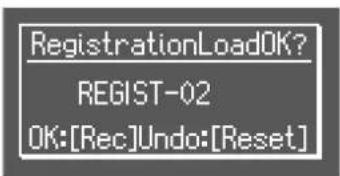
text_image
RegistrationLoadOK? REGIST-02 OK:[Rec]Undo:[Reset]Wenn Sie den Vorgang abbrechen möchten, drücken Sie den [Reset]-Taster.
- Drücken Sie den [Rec]-Taster, um den Vorgang auszuführen.
- Drücken Sie einen der Registration [1]–[8]-Taster, um die gewünschte Registrierung anzuwählen.
MEMO
Sie können die Load Next-Funktion auch den Fußschaltern des Expression-Pedals einer Fußpedal-Einheit zuordnen (S. 93).
Löschen eines Registrierungs-Sets
Mit diesem Vorgang können Sie Registrierungs-Sets löschen.
- Bei Löschen eines Registrierungs-Sets eines USB-Speichers: Schließen Sie den USB-Speicher am USB Memory-Anschluss an.
- Drücken Sie den [Registration]-Taster, so dass die Anzeige leuchtet.
Das Registration Select-Display erscheint.
- Drücken Sie den [Media]-Taster so oft, bis der gewünschte Speicherbereich ausgewählt ist.
"USB Memory". der USB-Speicher "User": der interne User-Speicher
- Wählen Sie mit den Value [-] [+] -Tastern das gewünschte Registrierungs-Set aus.
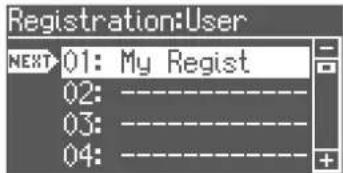
text_image
Registration:User NEXT 01: My Regist 02: ---- 03: ---- 04: ----- Drücken Sie gleichzeitig die Taster [Load] und [Save].
Das folgende Display erscheint.
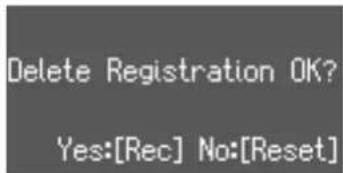
Wenn Sie den Vorgang abbrechen möchten, drücken Sie den [Reset]-Taster.
- Drücken Sie den [Rec]-Taster, um den Vorgang auszuführen.
Nach Abschluss des Vorgangs erscheint die Anzeige "----" im Display.
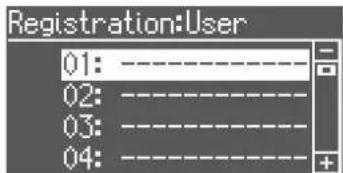
text_image
Registration:User 01: ---- 02: ---- 03: ---- 04: +* Schalten Sie das Instrument während dieses Vorgangs nicht aus, ansonsten kann der Inhalt des internen Speichers bzw. USB-Speichers beschädigt werden.
Aufnahme und Wiedergabe
Sie können Ihr Spiel als MIDI- oder Audiodatei aufzeichnen.
| Aufnahmeformat Beschreibung | |
| SMF-Aufnahme (S. 75)S. 75)) Sie können einzelne Parts aufzeichnen und wiedergeben. | |
| Audio-Aufnahme (S. 85) | Sie können das gesamte Spiel als eine Audiodatei auf dem USB-Speicher aufzeichnen und die Aufnahme mit einem Audio Player bzw. Rechner abspielen, indem Sie den USB-Speicher mit dem Audio Player bzw. Rechner verbinden. |
Die Bedientaster für die Aufnahme und Wiedergabe
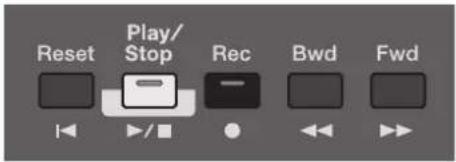
text_image
Reset Play/ Stop Rec Bwd Fwd| Taster Beschreibung | |
| [Reset]-Taster Wählt den Songanfang | an. |
| [Play/Stop]-Taster | Startet bzw. stoppt die Wiedergabe.Nach Drücken des [Rec]-Tasters ist die Orgel aufnahmebereit, und mit dem [Play/Stop]-Taster wird die Aufnahme gestartet. |
| [Rec]-Taster | Aktivieren der Aufnahmebereitschaft.Der [Rec]-Taster leuchtet, und der [Play/Stop]-Taster blinkt. |
| [Bwd]-Taster Zurücksetzen der Song-Position. | |
| [Fwd]-Taster Vorsetzen der Song-Position. | |
Aufnahme im SMF-Format
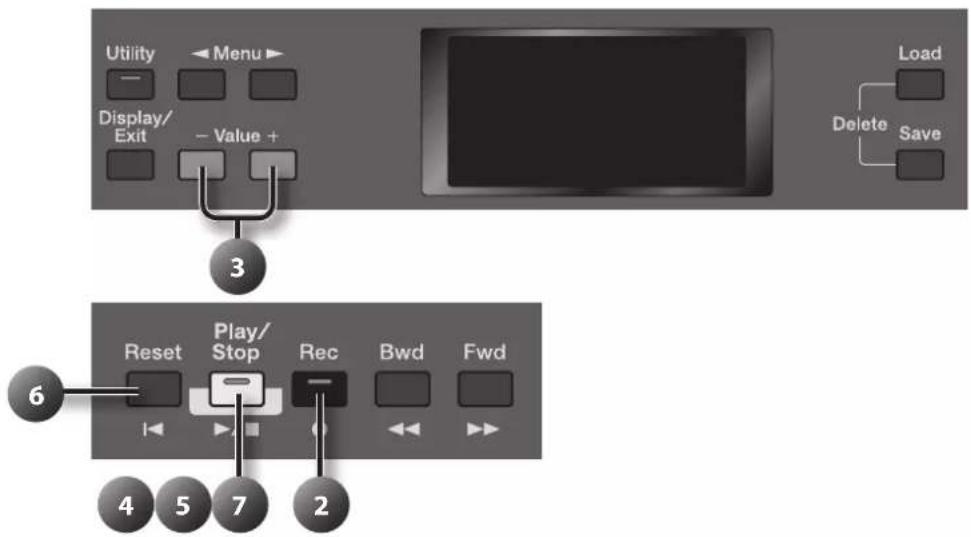
flowchart
graph TD
    A["Utility"] --> B["Menu"]
    C["Display/Exit"] --> D["Value +"]
    E["Load"] --> F["Delete"]
    G["Save"] --> H["3"]
    I["6"] --> J["Reset"]
    J --> K["Play/Stop"]
    K --> L["Rec"]
    L --> M["Bwd"]
    L --> N["Fwd"]
    O["4"] --> P["5"]
    Q["7"] --> R["2"]
Vorbereitungen
- Nehmen Sie die gewünschten Einstellungen vor (Klänge usw.).
- Drücken Sie den [Rec]-Taster.
Die [Rec]-Taster-Anzeige leuchtet, und der [Play/Stop]-Taster blinkt.
- Wählen Sie mit den Value [-] [+] -Tastern "SMF".
Starten und Stoppen der Aufnahme
- Drücken Sie den [Play/Stop]-Taster, um die Aufnahme zu starten.
Das Metronom spielt vor der Aufnahme einen 2-taktigen Vorzähler.
MEMO
Wenn Sie mit der Aufnahme den Rhythmus und die Automatische Begleitung starten möchten, drücken Sie den [Start/Stop]-Taster (S. 60) anstelle des [Play/Stop]-Tasters. Bei Sync Start=ON beginnt die Aufnahme bei Spielen einer Note auf dem unteren Manual.
- Um die Aufnahme zu stoppen, drücken Sie erneut den [Play/Stop]-Taster.
Die Anzeige des Track-Tasters, auf dem die Daten aufgenommen wurden, leuchtet.
MEMO
Wenn Sie während der Aufnahme des Rhythmus oder der Automatischen Begleitung den [Intro/Ending]-Taster oder [Start/Stop]-Taster drücken, wird der Rhythmus bzw. die Automatischen Begleitung gestoppt, die Aufnahme selbst wird aber fortgesetzt. Um die Aufnahme zu stoppen, müssen Sie den [Play/Stop]-Taster drücken.
Abhören der Aufnahme
- Drücken Sie den [Reset]-Taster, um den Songanfang anzuwählen.
Mit den [Bwd]- und [Fwd] Tastern können Sie die Song-Position frei wählen.
- Drücken Sie den [Play/Stop]-Taster, um die Wiedergabe zu starten.
Nach Erreichen des Songendes wird das Playback automatisch gestoppt.
- Wenn Sie die Wiedergabe unterbrechen möchten, drücken Sie erneut den [Play/Stop]-Taster.
MEMO
• Die Funktion des [Play/Stop]-Tasters kann auch den Fußschaltern des Expression-Pedals der Fußpedaleinheit zugeordnet werden (S. 93).
- Sie können bestimmen, ob das Expression Pedal die Lautstärke der Song-Wiedergabe steuert (S. 94).
* Wenn Sie nach Laden eines SMF-Songs den Rhythmus bzw. die Automatische Begleitung starten, kann es passieren, dass falsche Sounds ausgewählt sind. Drücken Sie in diesem Fall den [Reset]-Taster, bevor Sie die Song-Wiedergabe starten.
Die Zuordnung der Track-Taster für die Aufnahme
Die Aufnahme eines SMF-Songs wird auf drei "Track-Taster" verteilt (siehe nachfolgende Tabelle). Sie können die Aufnahme und Wiedergabe für jeden einzelnen Track einzeln durchführen.
| Taster Beschreibung | |
| [Bass]-Taster | Spieldaten für den Pedalbass-Klang (Notendaten) |
| Bass-Part der Automatischen Begleitung | |
| [Lower]-Taster Spieldaten für den Lower-Klang (Note, Hold) | |
| [Solo/Upper]-Taster | Spieldaten für den Upper-Klang (Note, Hold) |
| Spieldaten für den Solo-Klang (Note, Hold) | |
MEMO
- Weitere Informationen zu den Tracks und SMF-Daten finden Sie unter "Stummschalten einer Spur (Track Mute)" (S. 98).
- Sie können vor einer Aufnahme alle vorherigen Spieldaten löschen (S. 84).
Einschalten des Vorzählers (Count In)
Wenn Sie zu einem existierenden Song neue Daten einspielen möchten, können Sie einen Vorzähler einschalten, der das Tempo des Songs vorgibt.
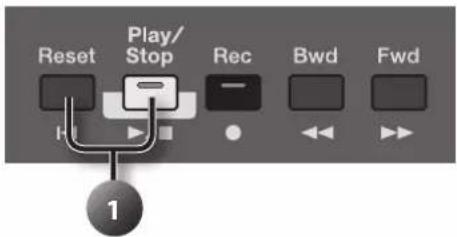
text_image
Reset Play/ Stop Rec Bwd Fwd 1- Halten Sie den [Reset]-Taster gedrückt, und drücken Sie den [Play/Stop]-Taster.
Das Metronom spielt vor der Aufnahme einen 2-taktigen Vorzähler.
Die Aufnahmemethoden
Aufnahme der einzelnen Parts nacheinander
Beispiel: Nehmen Sie zuerst den Rhythmus-Part, dann den Bass-Part usw. auf. Wenn Sie dann weitere Parts aufnehmen, können Sie den Rhythmus- und Bass-Part als "Hintergrundmusik" abspielen und als Referenz für die weitere Aufnahme verwenden.
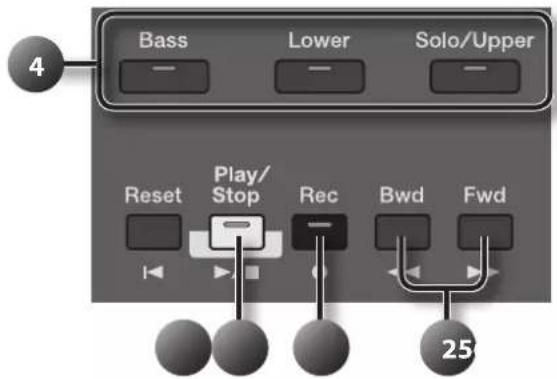
- Nehmen Sie die Einstellungen für die Bedienoberfläche vor (Sounds, Rhythmus usw.).
- Wählen Sie mit den [Bwd]/[Fwd]-Tastern die Position aus, ab der die Aufnahme gestartet werden soll.
Um den Songanfang anzuwählen, drücken Sie den [Reset]-Taster.
- Drücken Sie den [Rec]-Taster, um die Aufnahmebereitschaft zu aktivieren.
Die [Rec]-Taster-Anzeige leuchtet, und der [Play/Stop]-Taster und die Anzeige der gewählten Aufnahmespur blinken. Die Anzeigen der Track-Taster, die bereits Daten enthalten, leuchten konstant.
- Drücken Sie den gewünschten Track-Taster, so dass die Anzeige blinkt.
Die bisher auf diesem Track enthaltenen Daten werden durch die neue Aufnahme überschrieben.
- Drücken Sie den [Play/Stop]-Taster, um die Aufnahme zu starten.
Das Metronom spielt einen 2-taktigen Vorzähler, bevor die Aufnahme gestartet wird.
- Um die Aufnahme zu stoppen, drücken Sie erneut den [Play/Stop]-Taster.
Die Anzeige des für die Aufnahme verwendeten Track-Tasters leuchtet konstant.
- Wiederholen Sie die Schritte 2–6, um weitere Daten aufzunehmen.
Weitere Aufnahmen auf einer anderen Spur
Sie können durch weitere Aufnahmen auf einer anderen Spur Spieldaten hinzufügen.
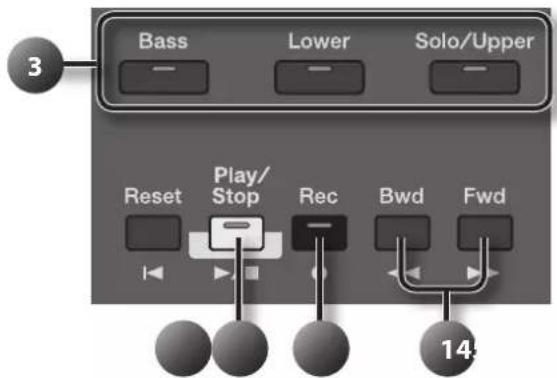
- Wählen Sie mit den [Bwd]/[Fwd]-Tastern die Position aus, ab der die Aufnahme gestartet werden soll.
Um den Songanfang anzuwählen, drücken Sie den [Reset]-Taster.
- Drücken Sie den [Rec]-Taster, um die Aufnahmebereitschaft zu aktivieren.
Die [Rec]-Taster-Anzeige leuchtet, und der [Play/Stop]-Taster und die Anzeige der gewählten Aufnahmespur blinken.
Die Anzeigen der Track-Taster, die bereits Daten enthalten, leuchten konstant.
- Drücken Sie den gewünschten Track-Taster, so dass die Anzeige blinkt.
Die bisher auf diesem Track enthaltenen Daten werden durch die neue Aufnahme überschrieben.
- Drücken Sie den [Play/Stop]-Taster, um die Aufnahme zu starten.
Das Metronom spielt einen 2-taktigen Vorzähler, bevor die Aufnahme gestartet wird.
- Um die Aufnahme zu stoppen, drücken Sie erneut den [Play/Stop]-Taster.
Die Anzeige des für die Aufnahme verwendeten Track-Tasters leuchtet konstant.
* Wenn Sie eine vollständig neue Aufnahme erstellen möchten, müssen Sie vorher den im Speicher befindlichen Song löschen (S. 84), ansonsten bleiben vom vorherigen Song Informationen wie z.B. Klangauswahl, Tempo, Part Balance usw. erhalten.
* Wenn Sie die vorhandenen Expression Pedal-Daten behalten möchten, können Sie erreichen, dass bei der Neu-Aufnahme die Betätigungen des Expression Pedals nicht mit aufgezeichnet werden (S. 94).
Hinzufügen von Aufnahmedaten zu einem SMF-Song
Sie können einen SMF-Song laden und zusätzliche Aufnahmedaten hinzufügen.
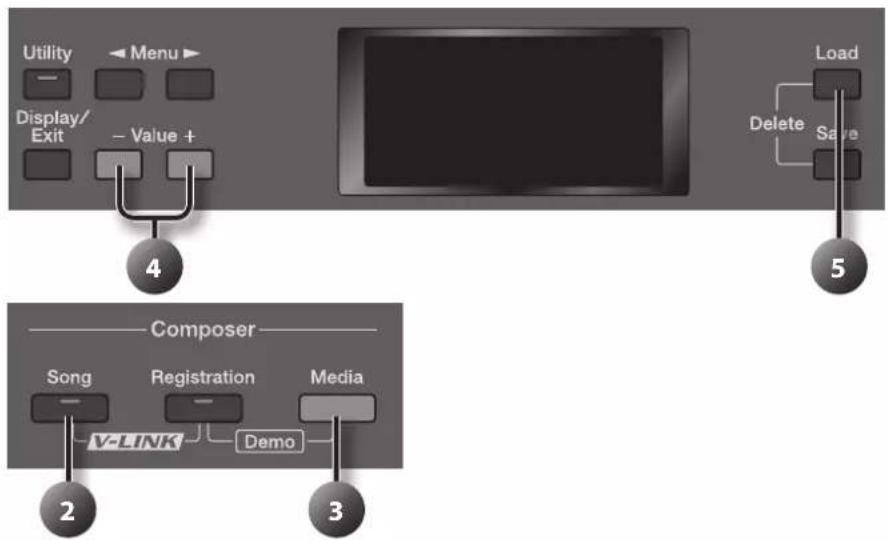
flowchart
graph TD
    A["Utility"] --> B["Menu"]
    C["Display/Exit"] --> D["Value +"]
    E["Load"] --> F["Delete"]
    F --> G["Save"]
    H["Composer"] --> I["Song"]
    H --> J["Registration"]
    H --> K["Media"]
    I --> L["V-LINK"]
    J --> M["Demo"]
    K --> N["3"]
- Wählen Sie den gewünschten SMF-Song aus.
Wenn sich dieser auf einem USB-Speicher befindet, schließen Sie diesen an den USB Memory-Anschluss an.
- Drücken Sie den [Song]-Taster, so dass die Anzeige leuchtet.
Das Song Select-Display erscheint.
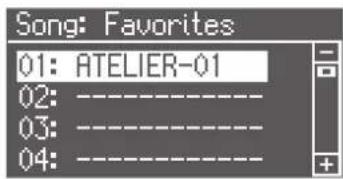
text_image
Song: Favorites 01: ATELIER-01 02: ---- 03: ---- 04: ----- Drücken Sie den [Media]-Taster so oft, bis "USB Memory" ausgewählt ist.
- Wählen Sie mit den Value [-] [+] -Tastern die gewünschte SMF-Datei aus.
- Drücken Sie den [Load]-Taster, um den Song in den internen Speicher zu laden.
- Nehmen Sie die gewünschten Einstellungen vor (Soundauswahl usw.).
- Starten Sie die Aufnahme wie beschrieben unter "Weitere Aufnahmen auf einer anderen Spur" (S. 78).
MEMO
Die Aufnahmedaten können entweder auf einem USB-Speicher oder im "Favorites"-Bereich gesichert werden (S. 81).
* Kopiergeschützte SMF-Songdaten können in den Orgel geladen, aber aus Gründen des Copyrights nicht erneut als SMF-Datei gesichert werden.
* Die Spieldaten des MIDI-Kanals 2 werden bei Spielen eines Fußpedals überschrieben.
Hinzufügen von Aufnahmedaten zu einem Song eines USB-Speichers
Sie können einen SMF-Song von einem USB-Speicher laden und zusätzliche Aufnahmedaten hinzufügen.
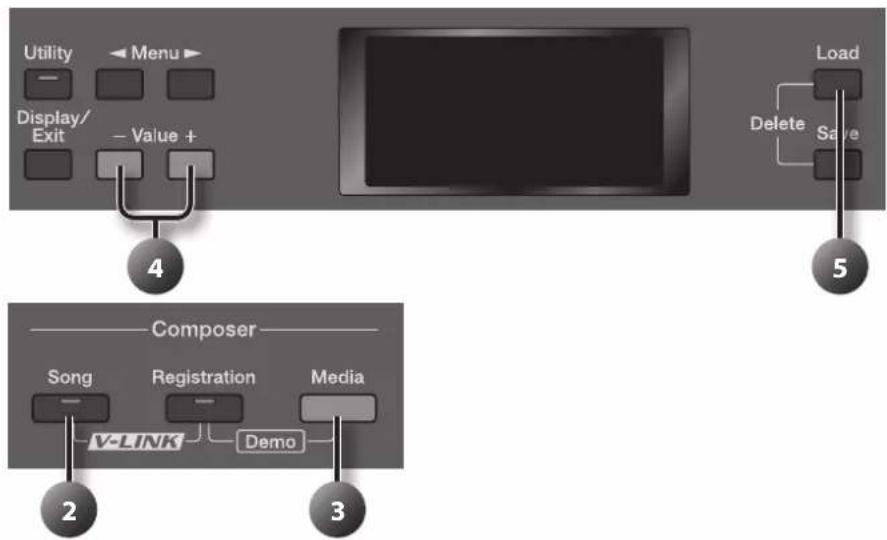
flowchart
graph TD
    A["Utility"] --> B["Menu"]
    C["Display/Exit"] --> D["Value +"]
    E["Load"] --> F["Delete"]
    G["Save"] --> H["Load"]
    I["Composer"] --> J["V-LINK"]
    J --> K["Registration"]
    J --> L["Media"]
    M["2"] --> N["3"]
- Schließen Sie den USB-Speicher am USB Memory-Anschluss an.
- Drücken Sie den [Song]-Taster, so dass die Anzeige leuchtet.
Das Song Select-Display erscheint.
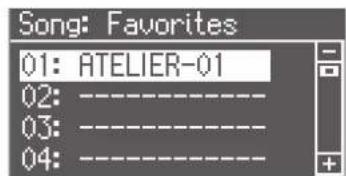
text_image
Song: Favorites 01: ATELIER-01 02: ---- 03: ---- 04: ----- Drücken Sie den [Media]-Taster so oft, bis "USB Memory" ausgewählt ist.
- Wählen Sie mit den Value [-] [+] -Tastern die gewünschte Datei aus.
- Drücken Sie den [Load]-Taster, um den Song in den internen Speicher zu laden.
- Nehmen Sie die gewünschten Einstellungen vor (Soundauswahl usw.).
- Starten Sie die Aufnahme wie beschrieben unter "Weitere Aufnahmen auf einer anderen Spur" (S. 78).
Wenn das folgende Display erscheint
Wenn die noch im internen Speicher befindlichen Daten noch nicht auf einem USB-Speicher bzw. im Favorites (User)-Bereich gesichert wurden, erscheint die folgende Meldung im Display:
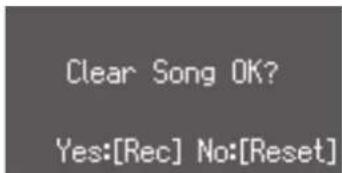
Wenn die noch im internen Speicher befindlichen Daten löschen möchten, drücken Sie den [Rec]-Taster. Wenn Sie diese behalten möchten, drücken Sie den [Reset]-Taster, und sichern Sie die Daten (S. 81).
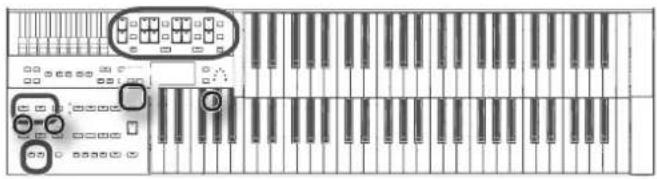
Sichern der Songdaten
Alle neu aufgenommenen bzw. geänderten Daten müssen im "Favorites"-Bereich (interner User-Speicher) oder auf einem USB-Speicher gesichert werden, bevor Sie das Instrument ausschalten, ansonsten gehen die bis dahin noch nicht gesicherten Daten verloren.
Das "EBYTEFöl wird angezeigt, wenn neu aufgenommene bzw. geänderte Daten noch nicht gesichert wurden.
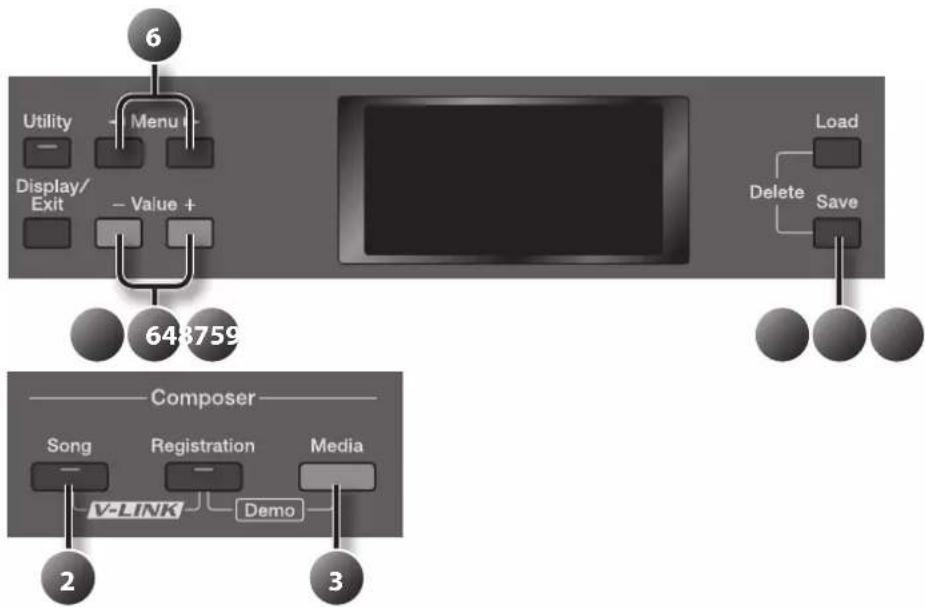
flowchart
graph TD
    A["6"] --> B["Utility"]
    B --> C["Menu"]
    C --> D["Display/Exit"]
    D --> E["Value +"]
    E --> F["648759"]
    G["Load"] --> H["Delete"]
    H --> I["Save"]
    I --> J["Composer"]
    J --> K["Song"]
    J --> L["Registration"]
    J --> M["Media"]
    K --> N["V-LINK"]
    L --> O["Demo"]
    M --> P["3"]
- Schließen Sie bei Bedarf den USB-Speicher am USB Memory-Anschluss an.
- Drücken Sie den [Song]-Taster, so dass die Anzeige leuchtet.
Das Song Select-Display erscheint.

text_image
Song: Favorites 01: ATELIER-01 02: ---- 03: ---- 04: ----- Drücken Sie den [Media]-Taster so oft, bis der gewünschte Speicherbereich ausgewählt ist.
"USB Memory". der USB-Speicher
"User": der interne User-Speicher
- Wählen Sie mit den Value [-] [+] -Tastern die gewünschte Ziel-Speichernummer aus.
Noch leere Speicherplätze sind mit "----" gekennzeichnet.
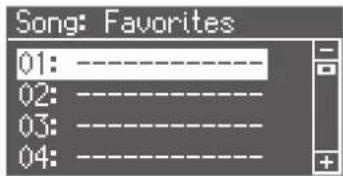
text_image
Song: Favorites 01: ---- 02: ---- 03: ---- 04: -----
Drücken Sie den [Save]-Taster.
-
Benennen Sie die Performance-Datei: Bewegen Sie den Cursor mit den Menu [◀] [▶]-Tastern auf die gewünschte Position, und wählen Sie mit den Value [-] [+]-Tastern das gewünschte Zeichen aus.
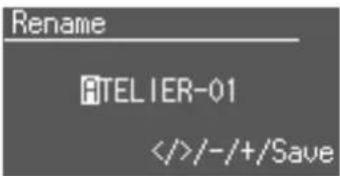
text_image
Rename PTELIER-01 /-+/Save| Taster Beschreibung | |
| Value [-] [+]-Taster | Auswahl eines Zeichens. Die folgenden Zeichen stehen zur Verfügung:Leerzeichen!* # % & '()* +, -./; = ?^ _ ABCDEFGHIJKLMNOPQRSTUVWXYZabcdefghijklmnopqrstuvwxyz0123456789 |
| [Reset]-Taster Löscht das aktuell gewählte Zeichen. | |
| [Rec]-Taster Fügt ein Leerzeichen ein. | |
- Drücken Sie den [Save]-Taster, um die Eingabe zu bestätigen.

text_image
Save Format ORIGINAL -/+/-Save- Wählen Sie mit den Value [-] [+] -Tastern das gewünschte Format aus.
| Display Beschreibung | |
| ORIGINAL ATELIER-Format | |
| SMF SMF-Format |
Wenn Sie den Vorgang abbrechen möchten, drücken Sie den [Display/Exit]-Taster.
- Drücken Sie den [Save]-Taster, um den Vorgang auszuführen.
* Schalten Sie das Instrument während dieses Vorgangs nicht aus, ansonsten kann der Inhalt des internen Speichers bzw. USB-Speichers beschädigt werden.
* Daten im ATELIER-Format können nur mit Instrumenten korrekt abgespielt werden, die auch das ATELIER-Format besitzen.
* Das Sichern im SMF-Format (SMF) dauert länger als die Sicherung im ATELIER-Format (ORIGINAL).
Wenn das folgende Display erscheint
Wenn Sie einen bereits belegten Speicherplatz ausgewählt haben, erscheint die folgende Anzeige im Display:
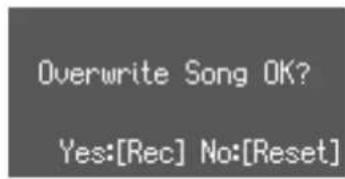
Wenn Sie die Datei überschreiben möchten
- Drücken Sie den [Rec]-Taster.
Wenn Sie die Datei nicht überschreiben möchten
- Drücken Sie den [Reset]-Taster, um den Vorgang abzubrechen.
- Wählen Sie im Song Select-Display ein Feld mit der Anzeige "----" aus (diese Speichernummer ist noch nicht mit Daten belegt).
- Drücken Sie den [Save]-Taster, um die Datei zu sichern.
Abspielen eines Songs mit verändertem Tempo
Sie können das Tempo eines Songs ändern.
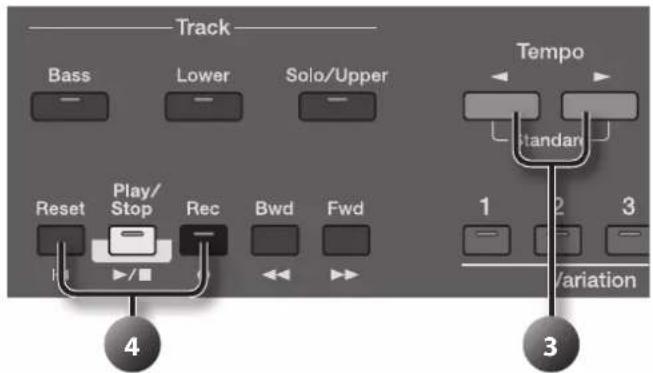
- Laden Sie den gewünschten Song in den internen Speicher (S. 80).
- Stellen Sie das gewünschte Tempo mit den Tempo [ ] [ ] Taster ein.
- Halten Sie den [Reset]-Taster gedrückt, und drücken Sie den [Rec]-Taster, um den Vorgang auszuführen.
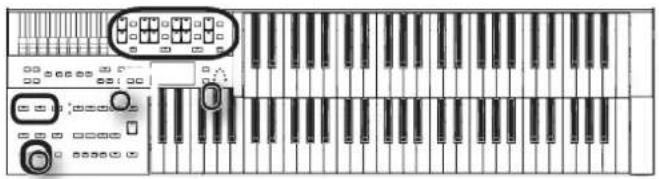
Löschen von Spieldaten
Sie können die bisher aufgenommenen Spieldaten löschen, wenn Sie Ihre Spieldaten neu aufzeichnen möchten.
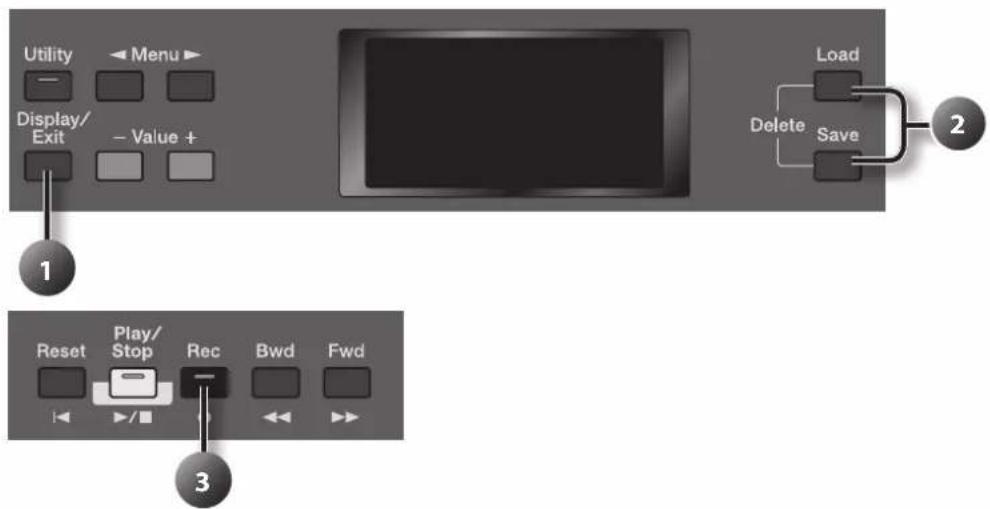
- Drücken Sie den [Display/Exit]-Taster so oft, bis das Composer-Display angezeigt wird.
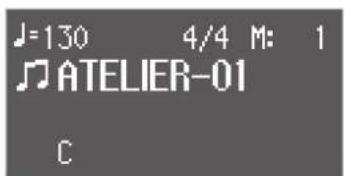
text_image
J=130 4/4 M: 1 ATELIER-01 C- Drücken Sie gleichzeitig die Taster [Load] und [Save].
Die folgende Bestätigungs-Abfrage erscheint.
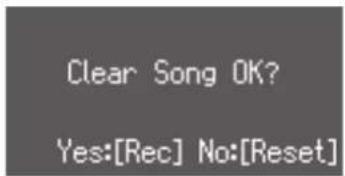
Wenn Sie den Vorgang abbrechen möchten, drücken Sie den [Reset]-Taster.
- Drücken Sie den [Rec]-Taster, um den Vorgang auszuführen.
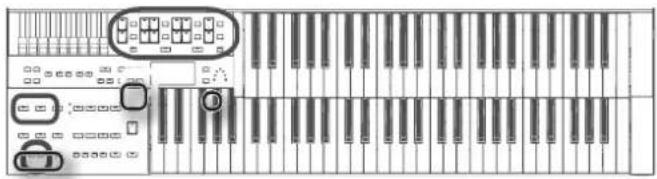
Aufnahme im Audio-Format
* Audioaufnahmen werden direkt auf dem angeschlossenen USB-Speicher abgelegt, daher muss zwangsläufig ein USB-Speicher am USB Memory-Anschluss des Instrumentes angeschlossen sein.
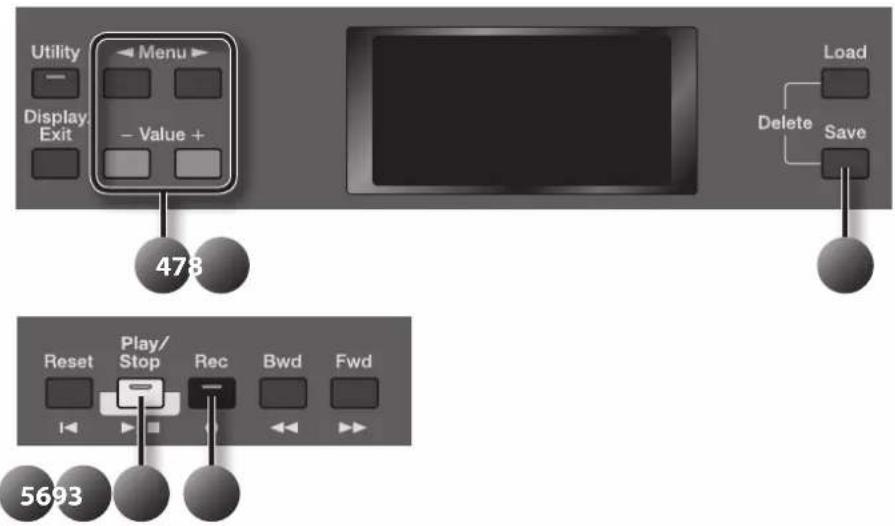
- Schließen Sie den USB-Speicher am USB Memory-Anschluss an (S. 26).
- Stellen Sie die Bedieoberfläche ein (Sounds, Rhythmus usw.).
- Drücken Sie den [Rec]-Taster.
Die [Rec]-Taster-Anzeige leuchtet, und der [Play/Stop]-Taster blinkt.
- Wählen Sie mit den Value [-] [+] -Tastern "Audio".
Starten und Stoppen der Aufnahme
- Drücken Sie den [Play/Stop]-Taster, um die Aufnahme zu starten.
MEMO
Wenn Sie zusätzlich den Rhythmus bzw. die Automatische Begleitung aufnehmen möchten, drücken Sie den [Start/Stop]-Taster (S. 60) anstelle des [Play/Stop]-Tasters. Wenn die Synchro Start-Funktion eingeschaltet ist, wird die Aufnahme gestartet, wenn Sie auf dem unteren Manual spielen.
- Um die Aufnahme zu stoppen, drücken Sie erneut den [Play/Stop]-Taster.
MEMO
Wenn Sie während der Aufnahme des Rhythmus oder der Automatischen Begleitung den [Intro/Ending]-Taster oder [Start/Stop]-Taster drücken, wird der Rhythmus bzw. die Automatischen Begleitung gestoppt, die Aufnahme selbst wird aber fortgesetzt. Um die Aufnahme zu stoppen, müssen Sie den [Play/Stop]-Taster drücken.
Benennen der Audiodatei
- Bewegen Sie den Cursor mit den Menu [◀] [▶]-Tastern auf die gewünschte Position, und wählen Sie mit den Value [-][+]-Tastern das gewünschte Zeichen aus.
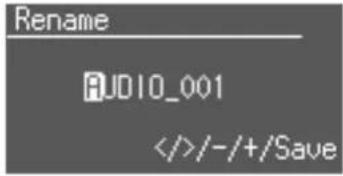
| Taster Beschreibung | |
| Value [-] [+] - Taster | Auswahl eines Zeichens. Die folgenden Zeichen stehen zur Verfügung:_ ABCDEFGHIJKLMNOPQRSTUVWXYZ0123456789* Der Unterstrich “_” kann nicht als erstes Zeichen eingegeben werden. |
| [Reset]-Taster Löscht das aktuell gewählte Zeichen. | |
| [Rec]-Taster Fügt ein Leerzeichen ein. | |
Sichern der Audiodatei
- Drücken Sie den [Save]-Taster, um den Vorgang auszuführen.
MEMO
Sie können die Aufnahmelautstärke einstellen (S. 99).
* Schalten Sie das Instrument während dieses Vorgangs nicht aus, ansonsten kann der Inhalt des internen Speichers bzw. USB-Speichers beschädigt werden.
Abspielen der Aufnahme
- Drücken Sie den [Play/Stop]-Taster, um die Wiedergabe zu starten.
Nach Erreichen des Endes der Audiodatei wird das Playback automatisch gestoppt.
Durch Drücken des [Play/Stop]-Tasters kann das Playback jederzeit unterbrochen werden.
MEMO
Die Funktion des [Play/Stop]-Taster kann einem der Fußschalter des Expression-Pedals einer Fußpedaleinheit zugeordnet werden (S. 93).
Benennen der Audiodatei
Sie können eine aufgenommene Audiodatei benennen.
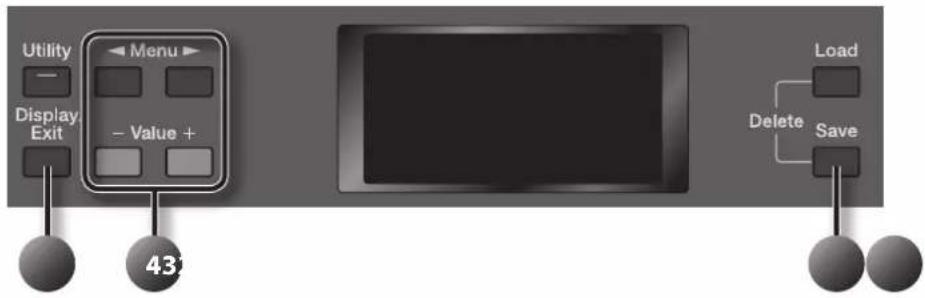
flowchart
graph LR
    A["Utility"] --> B["Display Exit"]
    B --> C["43"]
    D["Menu"] --> E["- Value +"]
    F["Control Panel"] --> G["Load"]
    F --> H["Delete"]
    F --> I["Save"]
- Laden Sie die gewünschte Audiodatei (S. 80).
- Drücken Sie den [Display/Exit]-Taster so oft, bis das Composer-Display angezeigt wird.
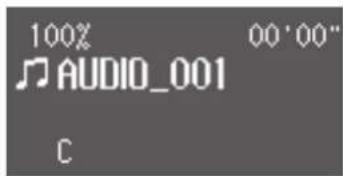
- Drücken Sie den [Save]-Taster.
- Bewegen Sie den Cursor mit den Menu [◀] [▶]-Tastern auf die gewünschte Position, und wählen Sie mit den Value [-] [+]-Tastern das gewünschte Zeichen aus.
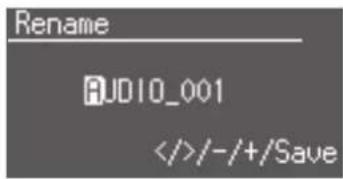
| Taster Beschreibung | |
| Value [-] [+] - Taster | Auswahl eines Zeichens. Die folgenden Zeichen stehen zur Verfügung:_ A B C D E F G H I J K L M N O P Q R S T U V W X Y Z 0 1 2 3 4 5 6 7 8 9* Der Unterstrich “ _ ” kann nicht als erstes Zeichen eingegeben werden. |
| [Reset]-Taster Löscht das aktuell gewählte Zeichen. | |
| [Rec]-Taster Fügt ein Leerzeichen ein. | |
- Drücken Sie den [Save]-Taster, um die Eingabe zu bestätigen.
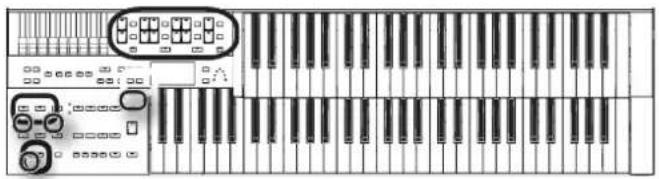
Abspielen von Songs aus dem User-Speicher bzw. vom USB-Speicher
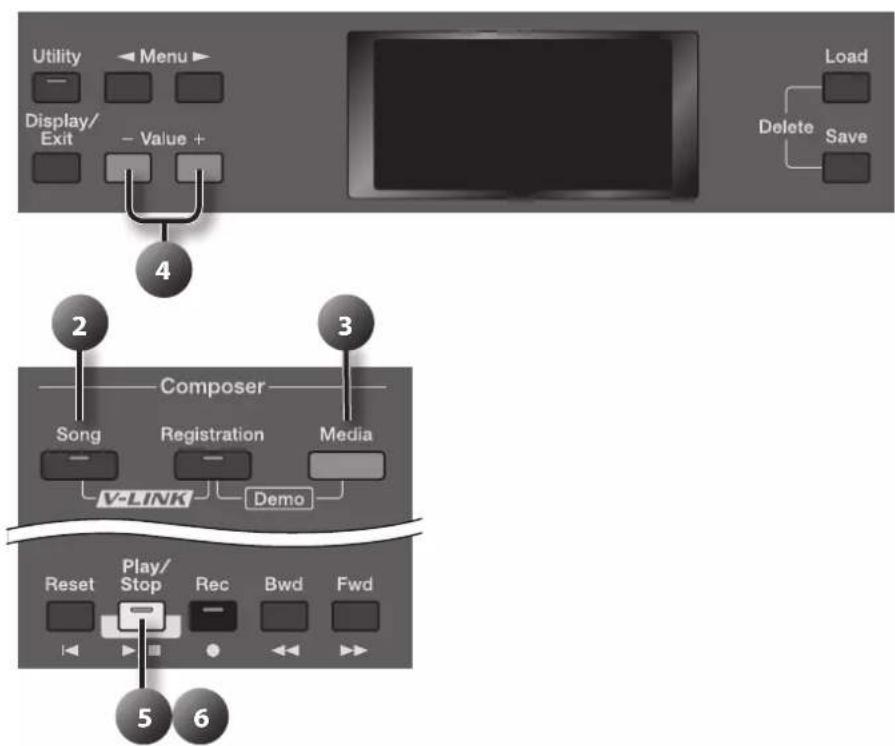
flowchart
graph TD
    A["Utility"] --> B["Display/Exit"]
    B --> C["Menu"]
    C --> D["Value +"]
    D --> E["4"]
    E --> F["Load"]
    E --> G["Delete"]
    E --> H["Save"]
    I["Composer"] --> J["Song"]
    I --> K["Registration"]
    I --> L["Media"]
    M["Play/Stop"] --> N["Reset"]
    O["Rec"] --> P["Bwd"]
    Q["Fwd"] --> R["◀"]
    S["5"] --> T["6"]
- Schließen Sie bei Bedarf den USB-Speicher am USB Memory-Anschluss an.
- Drücken Sie den [Song]-Taster, so dass die Anzeige leuchtet.
Das Song Select-Display erscheint.
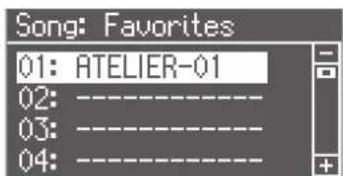
text_image
Song: Favorites 01: ATELIER-01 02: ---- 03: ---- 04: ----- Drücken Sie den [Media]-Taster so oft, bis der gewünschte Speicherbereich ausgewählt ist.
"USB Memory". der USB-Speicher
"Favorites": der interne User-Speicher
- Wählen Sie mit den Value [-] [+] -Tastern den gewünschten Song aus.
- Drücken Sie den [Play/Stop]-Taster, um die Song-Wiedergabe zu starten.
- Um die Song-Wiedergabe zu stoppen, drücken Sie erneut den [Play/Stop]-Taster.
MEMO
Mit dem [Bwd]-Taster oder [Fwd]-Taster können Sie die Song-Position verändern.
Löschen eines Songs
Sie können Song aus dem "Favorites" Bereich bzw. von einem USB-Speicher löschen.
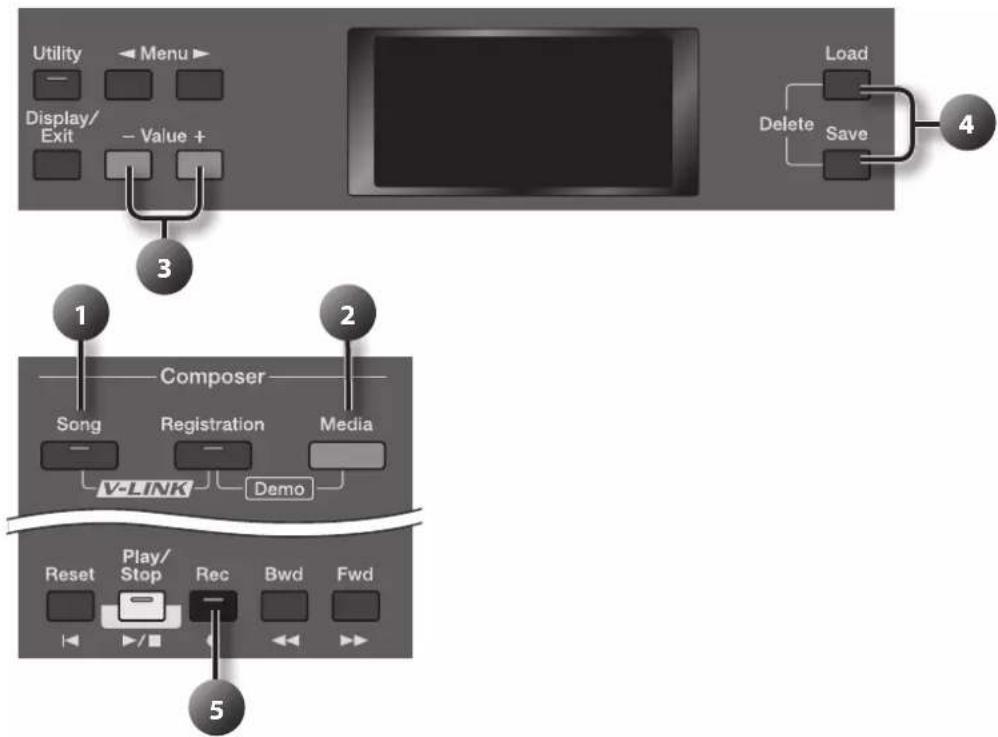
flowchart
graph TD
    A["Utility"] --> B["Menu"]
    C["Display/Exit"] --> D["Value +"]
    E["Load"] --> F["Delete"]
    G["Save"] --> H["4"]
    I["Composer"] --> J["Song"]
    I --> K["Registration"]
    I --> L["Media"]
    M["V-LINK"] --> N["Demo"]
    O["Reset"] --> P["Play/Stop"]
    Q["Rec"] --> R["Bwd"]
    S["Fwd"] --> T["Back to Reset"]
- Schließen Sie bei Bedarf den USB-Speicher am USB Memory-Anschluss an.
- Drücken Sie den [Song]-Taster, so dass die Anzeige leuchtet.
Das Song Select-Display erscheint.
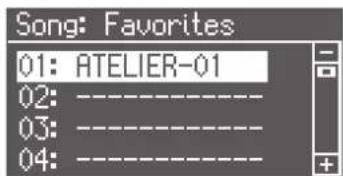
text_image
Song: Favorites 01: ATELIER-01 02: ---- 03: ---- 04: ----- Drücken Sie den [Media]-Taster so oft, bis der gewünschte Speicherbereich ausgewählt ist.
"USB Memory". der USB-Speicher "Favorites": der interne User-Speicher
- Wählen Sie mit den Value [-] [+] -Tastern die gewünschte Datei aus.
- Drücken Sie gleichzeitig die Taster [Load] und [Save].
Die folgende Bestätigungsabfrage erscheint.
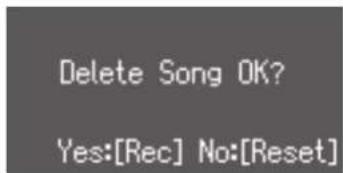
Wenn Sie den Vorgang abbrechen möchten, drücken Sie den [Reset]-Taster. Das Song Select-Display erscheint wieder.
- Drücken Sie den [Rec]-Taster, um den Vorgang auszuführen.
* Schalten Sie das Instrument während dieses Vorgangs nicht aus, ansonsten kann der Inhalt des internen Speichers bzw. USB-Speichers beschädigt werden.
Bedienvorgang im Utility-Display
Im Utility-Display können Sie verschiedene Einstellungen für die Wiedergabe und die Aufnahme vornehmen.
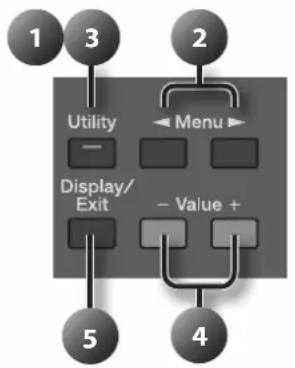
flowchart
graph TD
    1["1"] --> Utility
    3["3"] --> Utility
    2["2"] --> Menu
    5["5"] --> Display/Exit
    4["4"] --> Display/Exit
    4 --> -Value
    4 --> -Value+
    style Utility fill:#f9f,stroke:#333
    style Menu fill:#ccf,stroke:#333
    style Display/Exit fill:#cfc,stroke:#333
    style -Value+ fill:#fcc,stroke:#333
Auswahl des Parameters
1. Drücken Sie den [Utility]-Taster.
Die [Utility]-Taster-Anzeige leuchtet, und das Utility-Display erscheint.
![ROLAND AT-350C - Drücken Sie den [Utility]-Taster. - 1](/content/2026/05/777589/images/d2b389dc77fe0b590da83ac0cda205b209986b7f86f28b24157fa53c03d3bee1.jpg)
2. Wählen Sie mit den Menu [] [] Tastern den gewünschten Parameter aus.
Wenn Sie einen Parameter auswählen, für den nicht die Anzeige "Press [Rec]" unten rechts im Display erscheint, können Sie direkt mit Schritt [4] fortfahren.
MEMO
Durch Halten des [Utility]-Tasters und Drücken der Menu [-][-] -Taster können Sie Parameter überspringen.
3. Drücken Sie den [Utility]-Taster.
Drücken des [Display/Exit]-Tasters ruft wieder das vorheige Display auf.
Editieren eines Wertes
4. Verändern Sie den Wert mit den Value [-] [+] -Tastern.
Drücken beider [-] [+] - Taster ruft die entsprechenden Werksvoreinstellungen ab.
![ROLAND AT-350C - Verändern Sie den Wert mit den Value [-] [+] -Tastern. - 1](/content/2026/05/777589/images/83546c7b93a6140cddcca35eb9ba5791600cb14f6f4b4cf3cc2e067c65d6e7e1.jpg)
text_image
Utility Octave Shift Octave Shift Upper : 0Drücken des [Display/Exit]-Tasters ruft wieder das vorherige Display auf.
Um weitere Parameter zu verändern, gehen Sie wieder zu Schritt 2, und wählen Sie den gewünschten Parameter aus.
5. Drücken Sie den [Display/Exit]-Taster so oft, bis wieder das Haupt-Display erscheint.
Die Anzeige des [Utility]-Tasters erlischt.
MEMO
- Wenn Sie das Instrument ausschalten, werden einige Parameter auf ihre Werksvoreinstellungen zurück gesetzt. Sie können aber einige Einstellungen sichern. Siehe "Parameter-Speicherungen" (S. 123). "Parameter-Speicherungen" (S. 123)..
Einstellungen, die geändert werden können
Einstellungen für Klänge
Einstellen der Lautstärke der Vintage Organ-Klänge (VintageOrganVolume)
Sie können die Lautstärke der Vintage Organ-Klänge separat einstellen.
| Wert Beschreibung | |
| 0–12 | Je höher der Wert, desto lauter sind die Vintage Organ-Klänge. |
Auswahl der Parts für die Effekte Vibrato oder Chorus (Vibrato/Chorus Part)
Sie können für die Vintage Organ-Klänge bestimmen, welche Parts die Effekte Vibrato bzw. Chorus (S. 34) erhalten sollen.
| Wert Beschreibung | |
| UPPER+LOWER | Der Effekt wirkt auf den Klang des oberen und unteren Manuals. |
| UPPER | Der Effekt wirkt auf den Klang des oberen Manuals. |
| LOWER | Der Effekt wirkt auf den Klang des unteren Manuals. |
Einstellen der Anschlagdynamik (Initial Touch)
Die Anschlagdynamik kann für beide Manuale (Upper und Lower) getrennt ein- oder ausgeschaltet werden.
| Parameter Wert | Beschreibung | |
| Upper, Lower | 1–10 | Die Lautstärke des Klangs wird mit geänderter Spieldynamik ebenfalls verändert. Je höher der Wert, desto lauter ist der Klang bei starkem Anschlagen der Tasten. |
| OFF | Die Lautstärke des Klangs bleibt trotz geänderter Spieldynamik immer gleich. |
Ein- bzw. Ausschalten der Anschlagdynamik (EZ Touch)
Sie können die Anschlagdynamik generall ein- bzw. ausschalten.
| Wert Beschreibung | |
| OFF Die Anschlagdynamik ist eingeschaltet. | |
| ON Die Anschlagdynamik ist ausgeschaltet. | |
Spielweise des Solo-Klangs (Solo Mode)
Wenn dem oberen Manual oder dem unteren Manual die Solostimme zugeschaltet ist, können Sie bestimmen, wie die Solostimme erklingt, wenn mehr als eine Note auf dem jeweiligen Manual gespielt wird.
| Wert Beschreibung | |
| TOP NOTE | Die Solostimme wird mit der höchsten Note mitgespielt. |
| LAST NOTE | Die Solostimme wird mit der zuletzt gedrückten Taste mitgespielt. |
| POLYPHONIC | Die Solostimme wird mit allen auf dem Manual gedrückten Tasten mitgespielt. |
Gleichzeitiges Spielen des Solo- und Lower-Klangs (SoloToLower Mode)
Wenn Sie den Soloklang über das untere Manual spielen (der Solo [To Lower]-Taster leuchtet), können Sie bestimmen, ob der Solo- und Lower-Klang gleichzeitig im gleichen Tastaturbereich (LAYER) oder in getrennten Tastaturbereichen gespielt werden (SPLIT).
| Wert Beschreibung | |
| SPLIT | Solo- und Lower-Klang werden in getrennten Tastaturbereichen gespielt. |
| LAYER | Solo- und Lower-Klang werden gleichzeitig im gleichen Tastaturbereich gespielt. |
Verändern des Solo-Splitpunktes (Solo Split Point)
Dieser Parameter bestimmt den Trennpunkt für den Soloklang auf dem unteren Manual.
Wert A1-C7
Verändern des Bass-Splitpunktes (Bass Split Point)
Dieser Parameter bestimmt den Trennpunkt für den Bassklang auf dem unteren Manual.
Wert A1-C7
Einstellen der Polyphonie des Pedalbass-Klangs (Pedal Bass Mode)
Sie können bestimmen, ob der Pedalbass-Klang einstimmig (monophon) gespielt wird oder mehrstimmig (polyphon) gespielt werden kann.
| Wert Beschreibung | |
| MONOPHONIC | Der Pedalbass-Klang wird einstimmig (monophon) gespielt. |
| POLYPHONIC | Der Pedalbass-Klang kann mehrstimmig (polyphon) gespielt werden. |
Performance-Einstellungen
Einstellen der Fußschalter-Funktionen (L Foot Switch, R Foot Switch)
Sie können den beiden Fußschaltern links und rechts des Expression Pedals einer Fußpedaleinheit jeweils eine von verschiedenen Funktionen zuweisen.
MEMO
Das an der Pedal (Control)-Buchse angeschlossene Fußpedal besitzt die gleiche Funktion wie der rechte Fußschalter des Expression-Pedals.
| Wert Beschreibung | |
| ROTARY FAST/SLOW | Umschaltung der Rotary-Geschwindigkeit von „FAST“ auf “SLOW” (und umgekehrt). |
| GLIDE | Die Tonhöhe wird kurzzeitig herabgesetzt und erreicht dann wieder die normale Tonhöhe der gespielten Note, wenn der Fußschalter losgelassen wird.* Der Glide-Effekt wirkt nur auf die Klänge "Upper Organ" und "Upper Orchestral", nicht aber auf die auf dem oberen Manual gespielten Vintage Organ-Klänge. |
| LEADING BASS | Die Leading Bass-Funktion (S. 95) wird aktiviert, solange der Fußschalter gedrückt gehalten wird. |
| RHYTHM START/STOP Startet/stoppt den Rhythmus. | |
| COMP PLAY/STOP | Entspricht der Funktion des [Play/Stop]-Tasters. Jedesmal, wenn der Fußschalter betätigt wird, start bzw. stoppt die Wiedergabe. |
| INTRO/ENDING Startet entweder das Intro oder das Ending. | |
| VARIATION UP Schaltet die Variation um eine Nummer höher. | |
| VARIATION DOWN | Schaltet die Variation um eine Nummer niedriger. |
| VARIATION ALT | Schaltet die Variation-Taster um.Wenn der Variation [1]-Taster oder [3]-Taster ausgewählt ist, werden der Variation [1]- und [3]- Taster umgeschaltet.Wenn der Variation [2]-Taster oder [4]-Taster ausgewählt ist, werden der Variation [2]- und [4]-Taster umgeschaltet. |
| FILL IN Fügt ein Zwischenspiel ein. | |
| BREAK Fügt eine eintaktige Pause ein. | |
| DAMPER OF UPPER | Die auf dem oberen Manual gespielten Noten werden gehalten, wenn der Fußschalter betätigt und gehalten wird.* Diese Funktion steht nicht für die Soloklänge zur Verfügung. |
| DAMPER OF LOWER | Die auf dem unteren Manual gespielten Noten werden gehalten, wenn der Fußschalter betätigt und gehalten wird.* Diese Funktion steht nicht für die Soloklänge zur Verfügung. |
| N.CONTROL1 | Aktiviert den Spieleffekt für den SuperNATURAL-Klang (S. 54). |
| N.CONTROL2 | |
| OFF Die Fußschalter-Funktion ist ausgeschaltet. | |
* Wenn "Registration Shift" auf "RIGHT", "LEFT" oder "RIGHT+LoadNext" gestellt ist, werden mit den Fußschaltern die Registrierungen umgeschaltet, und die Fußschalter-Funktionen für "R Foot Switch" oder "L Foot Switch" werden ignoriert.
Verändern der Bandbreite des Pitch Bend-Effektes (Pitch Bend Range)
Dieser Parameter bestimmt die maximale Veränderung der Tonhöhe, die durch Bewegen des Pitch Bend-Hebels (S. 44) erreicht werden kann.
Wert 1-12 (Halbtöne)
Die Funktion des Expression-Pedals (ExS. Source)
Dieser Parameter bestimmt, wie das Expression Pedal funktioniert, wenn Spieldaten aufgenommen oder ATELIER-Songdaten abgespielt werden.
| Parameter Wert | Beschreibung | |
| Aufnahme | PEDAL | Die Bewegungen des Expression-Pedals werden aufgenommen. Dabei werden die vorherigen Pedal-Daten gelöscht. |
| COMPOSER | Die Bewegungen des Expression-Pedals werden nicht aufgenommen. Die vorherigen Pedal-Daten bleiben erhalten. | |
| Wiedergabe | PEDAL+ COMPOSER | Das Expression-Pedal ist aktiv, und die in der Aufnahme enthaltenen Expression Pedal-Daten werden abgespielt. |
| COMPOSER | Das Expression-Pedal ist abgeschaltet. Die in der Aufnahme enthaltenen Expression Pedal-Daten werden abgespielt. | |
| PEDAL | Das Expression-Pedal ist aktiv. Die in der Aufnahme enthaltenen Expression Pedal-Daten werden ignoriert. |
Wirkungsweise des Expression-Pedals (ExS. Curve)
| Wert Beschreibung | |
| 1 | Das Expression Pedal verändert die Lautstärke des Rhythmus und der Begleitung nicht so stark wie die Lautstärke der über die Manuale gespielten Klänge. |
Rhythmus, Begleitung 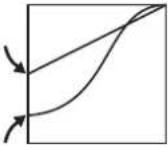 Tastaturspiel Tastaturspiel | |
| 2 | Das Expression Pedal verändert die Lautstärke des Rhythmus und der Begleitung genauso stark wie die Lautstärke der über die Manuale gespielten Klänge. |
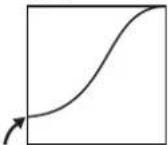 Rhythmus, Begleitung, Tastaturspiel Rhythmus, Begleitung, Tastaturspiel | |
| 3 | Das Expression Pedal verändert die Lautstärke des Rhythmus und der Begleitung genauso stark wie die Lautstärke der über die Manuale gespielten Klänge. Die Hüllkurve ist etwas gleichmäßiger als bei Einstellung "2". |
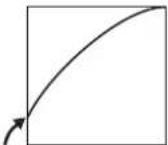 Rhythmus, Begleitung, Tastaturspiel Rhythmus, Begleitung, Tastaturspiel | |
| 4 | Das Expression Pedal verändert die Lautstärke des Rhythmus und der Begleitung gar nicht. |
Rhythmus, Begleitung 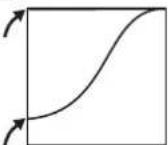 Tastaturspiel Tastaturspiel | |
Einstellen der Empfindlichkeit des D Beam Controllers (D Beam Sensitivity)
Mit diesem Parameter können Sie die Empfindlichkeit (bzw. den Wirkungsbereich) des D Beam Controllers einstellen. Dieses kann z.B. wichtig sein, wenn das Instrument starker Lichtstrahlung ausgesetzt ist.
| Wert Beschreibung | |
| 1–10 | Je höher der Wert, desto empfindlicher reagiert der D Beam Controller. |
Rhythmus-Einstellungen
Spielen von Akkorden mit einfachem Fingersatz(Chord Intelligence)
Mit der "Chord Intelligence"-Funktion können Sie Akkorde mit vereinfachtem Fingersatz über das untere Manual spielen. Beispiel: um einen C-Dur Akkord zu spielen, reicht es aus, nur die Note "C" zu spielen (anstelle des kompletten Akkords C-E-G).
| WertBeschreibung | |
| ONDie Chord Intelligence-Funktion ist eingeschaltet. | |
| OFFDie Chord Intelligence-Funktion ist ausgeschaltet. | |
MEMO
- Wenn Sie den [One Touch Program]-Taster drücken, wird die Chord Intelligence-Funktion automatisch eingeschaltet.
- Wenn die Leading Bass-Funktion (S. 95) eingeschaltet und die Chord Intelligence-Funktion ausgeschaltet ist, können Sie den gewünschten Akkord in der Kombination des Spiels des unteren Manuals und des Fußpedal erzeugen.
Die Leading Bass-Funktion
Wenn die Begleitung aktiviert ist und der Pedal [To Lower]-Schalter auf ON steht, erklingt normalerweise immer der Grundton (S. 122) des auf dem unteren Manual gespielten Akkordes als Basston. Wenn Sie die Leading Bass-Funktion aktivieren, wird stattdessen die tiefste gespielte Note als Basston verwendet. Damit können Sie durch Spielen von Akkordumkehrungen (S. 122) den Basston wechseln.
| WertBeschreibung | |
| ONDie Leading Bass-Funktion ist eingeschaltet. | |
| OFFDie Leading Bass-Funktion ist ausgeschaltet | |
MEMO
• Die Leading Bass-Funktion kann den beiden Fußschaltern links und rechts des Expression-Pedals einer externen Pedaleinheit zugewiesen werden. (S. 94).
- Wenn die Leading Bass-Funktion eingeschaltet und die Chord Intelligence-Funktion ausgeschaltet ist, können Sie den gewünschten Akkord aus der Kombination von Noten des unteren Manuals und des Fußpedals erzeugen.
Umschalten des Rhythmus-Tempos (Auto Std Tempo)
Sie können bestimmen, ob bei Umschalten des Rhythmus das Tempo entsprechend automatisch gewechselt wird oder nicht.
| WertBeschreibung | |
| ON | Bei Umschalten des Rhythmus im Stop-Zustand wird automatisch das Tempo des neuen Rhythmus ausgewählt. |
| OFF | Bei Umschalten des Rhythmus im Stop-Zustand wird das Tempo des bisherigen Rhythmus beibehalten. |
Hinzufügen einesVorzählers nach Ende des Intros (Intro Count Down)
Sie können erreichen, dass am Ende des Intros ein Vorzähler gespielt wird. Dieser erleichtert Ihnen den Einstieg Ihres Spiels in der Übergangsphase von "Ende des Intros" zu "Beginn des normalen Rhythmus".
| WertBeschreibung | |
| ONDer Vorzähler ist eingeschaltet. | |
| OFFDer Vorzähler ist ausgeschaltet. | |
Der Vorzähler-Klang (Count Down Sound)
Sie können den Klang auswählen, der am Ende des Intros als Vorzähler gespielt wird.
| WertBeschreibung | |
| VOICEMenschliche Stimme | |
| STICKStick-Sound |
Einstellen der Lautstärke-Balance des Arrangers (AccompPartBalance)
Sie können die Lautstärke-Balance der einzelnen Parts einstellen.
- Drücken Sie den [Utility]-Taster.
- Wählen Sie mit den Menu [ ] [ ] Tastern "AccompPartBalance".
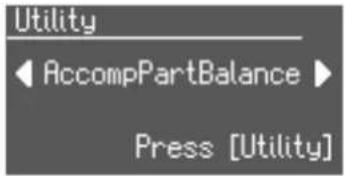
- Drücken Sie den [Utility]-Taster.
Das Accomp Part Balance-Display erscheint.
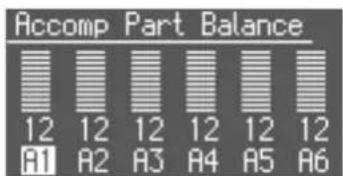
text_image
Accomp Part Balance 12 12 12 12 12 12 A1 A2 A3 A4 A5 A6MEMO
Sie können das Accomp Part Balance-Display auch im Part Balance-Display (S. 35) auswählen, indem Sie den Menu ▶Taster drücken.
- Wählen Sie mit den Menu [] [ ] Taster den gewünschten Begleit-Part (A1-A6) aus.
- Stellen Sie mit den Value [-] [+] -Tastern die gewünschte Lautstärke ein.
| Wert Beschreibung | |
| 0–12 Je höher der Wert, desto höher die Lautstärke. | |
Drücken Sie den [Display/Exit]-Taster, um wieder das Haupt-Display anzuwählen.
Registrierungs-Einstellungen
Umschalten der Registrierungen mit einem Fußschalter (Registration Shift)
Sie können den linken oder rechten Fußschalter des Expression-Pedals einer externen Pedaleinheit für die Weiterschaltung von Registrierungen reservieren.
MEMO
Das an der Pedal (Control)-Buchse angeschlossene Fußpedal besitzt die gleiche Funktion wie der rechte Fußschalter des Expression-Pedals.
* Die "Registration Shift"-Einstellung kann mit jedem Registrierungs-Set individuell gespeichert werden. Wenn dem Fußschalter die Funktion "RIGHT+Load Next" zugeordnet ist und die Registrierungs-Sets mit "Load Next" (S. 72) weiter geschaltet werden, setzen Sie die "Registration Shift"-Einstellung für alle Registrierungen auf "RIGHT+Load Next".
| Wert Beschreibung | |
| OFF | Die Fußschalter können die original eingestellten Funktionen ausführen. |
| RIGHT | Der rechte Fußschalter ist für die Weiterschaltung von Registrierungen reserviert. |
| LEFT | Der linke Fußschalter ist für die Weiterschaltung von Registrierungen reserviert. |
| RIGHT + Load Next | Der rechte Fußschalter ist für die Weiterschaltung von Registrierungen reserviert. Wenn Sie den Registration [8]-Taster drücken und dann den rechten Fußschalter betätigen, wird die "Load Next"-Funktion aktiviert und die jeweils nachfolgende Registrierung des USB-Speichers bzw. User-Speichers aufgerufen. Das Registration Load-Fenster erscheint.Wenn Sie nun erneut den rechten Fußschalter betätigen, wird die Registrierung des Registration [1]-Tasters aufgerufen.Beispiel:1 →2 →3. →8 →Load Next →(Next Registration) 1 |
Verändern der Abruf-Methode für die Rhythmus- und Arranger-Einstellungen (Arranger Update)
Normalerweise werden mit der Voreinstellung DELAYED die Rhythmus- und Begleit-Einstellungen nur dann abgerufen, wenn Sie einen Registration [1]–[8]-Taster für mehrere Sekunden gedrückt halten. Sie können die Orgel aber auch so einstellen, dass alle Einstellungen nur durch kurzes Drücken eines Registration-Tasters abgerufen werden (INSTANT).
| Wert Beschreibung | |
| DELAYED | Wenn Sie einen der Registration-Taster für mehrere Sekunden gedrückt halten, werden alle Einstellungen inkl. für Rhythmus und Begleitung abgerufen. Wenn Sie einen Registration-Taster nur kurz drücken, werden alle Einstellungen ohne Rhythmus und Begleitung abgerufen. |
| INSTANT | Wenn Sie einen Registration-Taster nur kurz drücken, werden alle Einstellungen inkl. für Rhythmus und Begleitung abgerufen. |
Bestimmen der Methode, mit der die Transponierung abgerufen wird (Trans. Update)
Dieser Parameter bestimmt, wie die Transponier-Einstellung abgerufen wird, wenn einer der Registration [1]–[8]-Taster gedrückt wird.
| Wert Beschreibung | |
| DELAYED | Die Transponier-Einstellung wird nur dann abgerufen, wenn ein Registration-Taster für mehrere Sekunden gehalten wird. |
| INSTANT | Die Transponier-Einstellung wird sofort abgerufen, wenn ein Registration-Taster gedrückt wird. |
Einstellungen für Aufnahme und Wiedergabe
Transponieren der Tonhöhe eines Songs (Playback Transpose)
Sie können die Tonhöhe eines Songs in eine andere Tonhöhe transponieren.
Wert -6-0+5
MEMO
Sie können auch die Tastatur transponieren (S. 36).
Verändern der Metronom-Einstellung
Dieser Parameter bestimmt, in welcher Situation das Metronom erklingt.
| Wert Beschreibung | |
| OFF Das Metronom ist ausgeschaltet. | |
| REC | Das Metronom ist nur während der Aufnahme hörbar. |
| ON Das Metronom ist immer hörbar. | |
Einstellen der Metronom-Lautstärke (Metronome Volume)
| Wert Beschreibung | |
| 1-10 | Je höher der Wert, desto lauter ist das Metronom. |
Einstellen des Metronom-Klangs (Metronome Sound)
| Wert Beschreibung | |
| CLICK&BELL Normaler Metronom-Sound | |
| ELECTRONIC Elektronischer | Metronom-Sound |
| VOICE ENGLISH Menschliche Stimme (Englisch) | |
| VOICE JAPANESE Menschliche Stimme (Japanisch) | |
Einstellen der Taktart (Beat)
Dieser Parameter bestimmt die Taktart des Songs.
| Wert | 2/2, 0/4, 2/4, 3/4, 4/4, 5/4, 6/4, 7/4, 3/8, 6/8, 9/8, 12/8 |
* Bei der Aufnahme mit Rhythmus oder/und Automatischer Begleitung wird die Taktart automatisch eingestellt.
* Die Taktart muss immer vor der Aufnahme eines Songs eingestellt werden und kann nicht nachträglich verändert werden.
Stummschalten einer Spur (Track Mute)
Sie können aufgenommene Spuren eines Songs stummschalten.
- Drücken Sie den [Utility]-Taster.
- Wählen Sie mit den Menu [ ] [ ] Tavern "Track Mute".
- Wählen Sie mit den Value [-] [+] - Taster die gewünschte Spur aus.
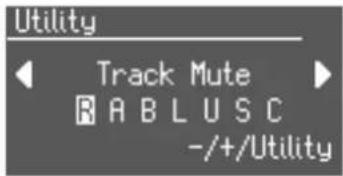
Die Spieldaten eines Songs sind wie folgt auf sieben Spuren verteilt.
| Track Beschreibung | |
| R (Rhythm) Rhythmusdaten, Drums/SFX, Manual Percussion | |
| A (Accomp) Automatische Begleitung (ohne Bass) | |
| B (Bass) | Pedalbass-Klang, Bass-Part der Automatischen Begleitung |
| L (Lower) Lower-Klang | |
| U (Upper) Upper-Klang | |
| S (Solo) Solo-Klang | |
| C (Control) | Betätigen von Tastern auf der Bedienoberfläche, Expression Pedal-Bewegungen |
- Drücken Sie den [Utility]-Taster.
Die Anzeige "-" bedeutet, dass eine Spur stumm geschaltet ist.
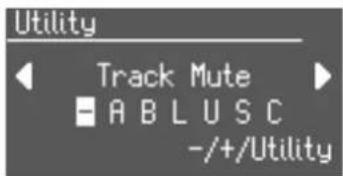
- Drücken Sie erneut den [Utility]-Taster, um die Stummschaltung wieder aufzuheben.
Um wieder das Haupt-Display auszuwählen, drücken Sie den [Display/Exit]-Taster.
Die Spur-Zuweisung bei kommerziellen SMF-Daten
Aufgezeichnete Daten auf dem Control Track
Betätigen von Tastern der Bedienoberfläche (Auswahl von Klängen, Tempowechsel, Umschalten der Rotary-Geschwindigkeit, usw.)
Normalerweise werden die neuen Daten den bereits existierenden Daten hinzugefügt. Sie können aber auch erreichen, dass bei einer Aufnahme die bereits existierenden Daten gelöscht werden (S. 84).
Bewegungen des Expression-Pedals
Lesen Sie dazu auch den Abschnitt "ExS. Source" (S. 94).
Stummschalten einzelner MIDI-Kanäle (Channel Mute)
Sie können einzelne MIDI-Kanäle eines SMF-Songs stumm schalten.
- Drücken Sie den [Utility]-Taster.
- Wählen Sie mit den Menu [ ] [ ] Tavern "Channel Mute".
- Wählen Sie mit den Value [-] [+] - Taster den gewünschten Kanal aus.
Von links nach rechts sind dieses "1 Ch. (channel 1), 2 Ch. .. 15 Ch. und 16 Ch".
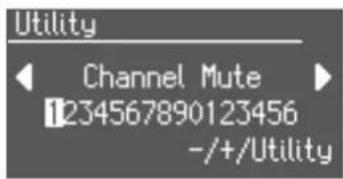
- Drücken Sie den [Utility]-Taster.
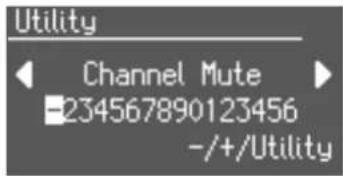
Die Anzeige “-” bedeutet, dass ein MIDI-Kanal stumm geschaltet ist.
- Drücken Sie erneut den [Utility]-Taster, um die Stummschaltung wieder aufzuheben.
Um wieder das Haupt-Display auszuwählen, drücken Sie den [Display/Exit]-Taster.
MEMO
Die Stumschaltung der MIDI-Kanäle wird nach Auswahl eines neuen Songs wieder aufgehoben.
Einstellen der Lautstärke für Audioaufnahmen (Audio Rec Gain)
Wert -24 dB-6 dB
Ein- und Ausschalten der Text-Anzeige (Lyrics)
Einige Songdaten beinhalten Textdaten, die auf dem Display der Orgel dargestellt werden können. Sie können bestimmen, ob die Text-Anzeige ein- oder ausgeschaltet sein soll.
| Wert Beschreibung | |
| ON Die Textdaten werden angezeigt. | |
| OFF Die Textdaten werden nicht angezeigt. | |
* Wenn Sie während der Song-Wiedergabe einen Voice Select-Taster drücken, wird das Display umgeschaltet. Um wieder den Songtext zu sehen, drücken Sie den [Rec]-Taster.
Einstellen des Typs der CD(CD/Audio Type)
Wenn die Orgel eine CD nicht erkennen sollte, können Sie den zu erkennenden CD-Typ manuell einstellen.
| Wert Beschreibung | |
| AUTO Der CD-Typ wird automatisch erkannt. | |
| TYPE A | Player Piano-CDs mit Audio- und MIDI-Daten.Wenn die Orgel das Datenformat der CD nicht erkennt, erklingt ein "Beep"-Sound. |
| TYPE B | |
| STEREO Handelsübliche Audio-CDs | |
* Einige handelsübliche Player Piano-CDs können mit der Orgel eventuell nicht abgespielt werden.
Synchronisieren des Timings der Piano-Spur einer Player Piano-CD mit der Begleitung (CD Audio Sync)
Bei der Wiedergabe einiger Player Piano-CDs kann es vorkommen, dass das Playback der Piano-Spur und der Begleitung nicht synchron sind. In diesem Fall können Sie das Timing der Piano-Spur versetzen, so dass diese synchron zur Begleitung abgespielt wird.
| Wert | 0–100Je höher der Wert, desto größer der Versatz. |
Media-Einstellungen
Erstellen eines Ordners (Create Folder)
Sie können im internen Speicher bzw. auf einem USB-Speicher verschiedene Ordner erstellen, in denen Sie die Songs archivieren können.
- Drücken Sie den [Utility]-Taster.
- Wählen Sie mit den Menu [ ] [ ] Tavern "Media Utility".
- Drücken Sie den [Utility]-Taster.
- Wählen Sie mit den Menu [ ] [ ] Tavern "Create Folder".
- Drücken Sie den [Utility]-Taster.
- Drücken Sie den [Media]-Taster so oft, bis der gewünschte Speicherbereich ausgewählt ist.
"USB Memory". der USB-Speicher
"User": der interne User-Speicher
- Drücken Sie den [Utility]-Taster.
- Benennen Sie den Ordner.
Siehe "Verändern des Namens des Ordners" im folgenden Abschnitt.
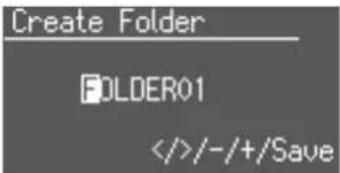
- Drücken Sie den [Save]-Taster, um die Eingabe zu bestätigen.
Verändern des Namens des Ordners
* Wenn der Ordnername japanische Zeichen enthält, kann dieser nicht umbenannt werden.
- Drücken Sie den [Registration]-Taster.
- Wählen Sie im Registration Select-Display den gewünschten Ordner aus.
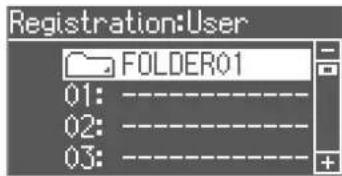
text_image
Registration:User FOLDER01 01: ---- 02: ---- 03: ----- Drücken Sie den [Save]-Taster.
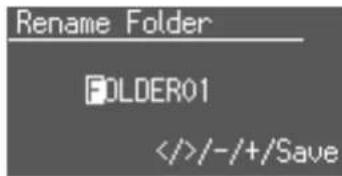
- Bewegen Sie den Cursor mit den Menu [ ] [-] Tastern auf die gewünschte Position, und wählen Sie mit den Value [-] [+]-Tastern das gewünschte Zeichen aus.
| Taster Beschreibung | |
| Value [-] [+] - Taster | Die folgenden Zeichen stehen zur Verfügung:_ ABCDEFGHIJKLMNOPQRSTUVWXYZ0123456789 |
| [Reset]-Taster Löscht das aktuell gewählte Zeichen. | |
| [Rec]-Taster Fügt ein Leerzeichen ein. | |
- Drücken Sie den [Save]-Taster, um die Eingabe zu bestätigen.
Kopieren von Songdaten (Copy Song)
Sie können Songs von einem USB-Speicher in den "Favorites"-Bereich (User-Speicher) kopieren. Die Songs im "Favorites"-Bereich bleiben auch nach Ausschalten des Instrumentes erhalten.
Sie können auch Songs aus dem "Favorites"-Bereich auf einen USB-Speicher kopieren.
Kopieren von Songdaten des USB-Speichers in den "Favorites"-Bereich
- Schließen Sie den USB-Speicher am USB Memory-Anschluss an.
- Drücken Sie den [Utility]-Taster.
- Wählen Sie mit den Menu [ ] [ ] Tavern "Media Utility".
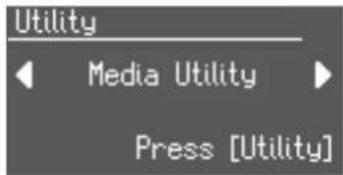
- Drücken Sie den [Utility]-Taster.
- Wählen Sie mit den Menu [ ] [ ] Tavern "Copy Song".
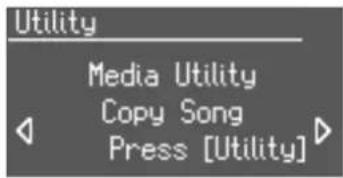
- Drücken Sie den [Utility]-Taster.
- Drücken Sie den [Media]-Taster so oft, bis "USB Memory" ausgewählt ist.
- Wählen Sie mit den Value [-] [+] -Tastern die gewünschte Datei aus.
- Drücken Sie den [Utility]-Taster.
- Wählen Sie mit den Value [-] [+] -Tastern die gewünschte Ziel-Speichernummer aus.
Wenn für eine Speichernnummer ein Name angezeigt wird, ist dieser Speicherplatz bereits belegt.
11. Drücken Sie den [Utility]-Taster, um den Vorgang auszuführen.
Nach Abschluss des Vorgangs erscheint wieder das Media Utility-Display.
* Ziehen Sie den USB-Speicher nicht ab bzw. schalten Sie das Instrument während dieses Vorgangs nicht aus, ansonsten kann der Inhalt des internen Speichers bzw. USB-Speichers beschädigt werden bzw. Fehlfunktionen auftreten.
Wenn Sie einen bereits belegten Speicherplatz ausgewählt haben, erscheint das folgende Display:
![ROLAND AT-350C - Drücken Sie den [Utility]-Taster, um den Vorgang auszuführen. - 1](/content/2026/05/777589/images/45b0a3a188556e30cbd15c4c5dc31c8c2297416f1ab584691026a585bc9461dc.jpg)
Wenn Sie den vorhandenen Song überschreiben möchten, drücken Sie den [Rec]-Taster.
Wenn Sie den vorhandenen Song behalten möchten, drücken Sie den [Reset]-Taster, wählen Sie einen noch nicht belegten Speicherplatz, und setzen Sie dann den Vorgang fort.
Kopieren von Songdaten des "Favorites"-Bereiches auf den USB-Speicher
Drücken Sie bei Schritt [7] den [Media]-Taster so oft, bis "Favorites" ausgewählt ist.
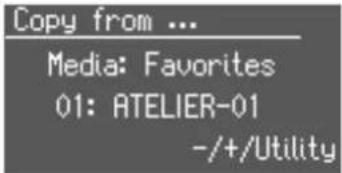
Der weitere Vorgang entspricht dem Ablauf unter "Kopieren von Songdaten des USB-Speichers in den "Favorites"-Bereich".
Kopieren von Registrierungen (Copy Registration)
Sie können Registrierdaten von einem USB-Speicher in den User-Bereich kopieren. Die Registrierdaten im User-Bereich bleiben auch nach Ausschalten des Instrumentes erhalten.
Sie können auch Registrierdaten aus dem User-Bereich auf einen USB-Speicher kopieren.
Kopieren von Registrierungen des USB-Speichers in den User-Speicher
- Schließen Sie den USB-Speicher am USB Memory-Anschluss an.
- Drücken Sie den [Utility]-Taster.
- Wählen Sie mit den Menu [] [] Tastern "Media Utility".
- Drücken Sie den [Utility]-Taster.
- Wählen Sie mit den Menu [ ] [] Tavern "Copy Registration".
- Drücken Sie den [Utility]-Taster.
- Drücken Sie den [Media]-Taster so oft, bis "USB Memory" ausgewählt ist.
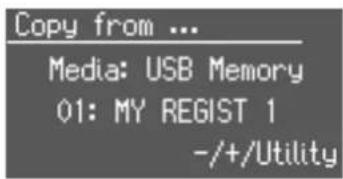
- Wählen Sie mit den Value [-] [+] -Tastern die gewünschte Datei aus.
-
Drücken Sie den [Utility]-Taster.
-
Wählen Sie mit den Value [-] [+] -Tastern die gewünschte Ziel-Speichernummer aus.
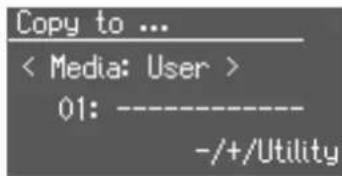
Wenn Sie den Vorgang abbrechen möchten, drücken Sie den [Display/Exit]-Taster.
- Drücken Sie den [Utility]-Taster, um den Vorgang auszuführen.
Wenn Sie einen bereits belegten Speicherplatz ausgewählt haben, erscheint das folgende Display:
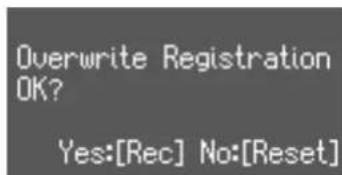
Wenn Sie die vorhandene Registrierung überschreiben möchten, drücken Sie den [Rec]-Taster.
Wenn Sie die vorhandene Registrierung behalten möchten, drücken Sie den [Reset]-Taster, wählen Sie einen noch nicht belegten Speicherplatz, und setzen Sie dann den Vorgang fort.
Um wieder das Haupt-Display auszuwählen, drücken Sie mehrfach den [Display/Exit]-Taster.
* Ziehen Sie den USB-Speicher nicht ab bzw. schalten Sie das Instrument während dieses Vorgangs nicht aus, ansonsten kann der Inhalt des internen Speichers bzw. USB-Speichers beschädigt werden bzw. Fehlfunktionen auftreten.
Kopieren von Registrierungen des User-Speichers auf den USB-Speicher
Drücken Sie bei Schritt [7] den [Media]-Taster so oft, bis "User" ausgewählt ist.
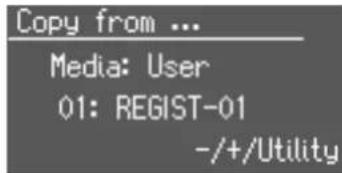
Der weitere Vorgang entspricht dem Ablauf unter "Kopieren von Registrierungen des USB-Speichers in den User-Speicher".
Kopieren von Rhythmen (Copy Rhythm)
Sie können Rhythmen von einem USB-Speicher in den User-Bereich kopieren. Die Rhythmen im User-Bereich bleiben auch nach Ausschalten des Instrumentes erhalten.
Sie können auch Rhythmen aus dem User-Bereich auf einen USB-Speicher kopieren.
Kopieren von Rhythmen des USB-Speichers in den User-Speicher
- Schließen Sie den USB-Speicher am USB Memory-Anschluss an.
- Drücken Sie den [Utility]-Taster.
- Wählen Sie mit den Menu [ ] [ ] Tavern "Media Utility".
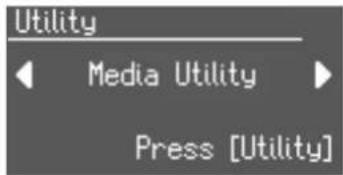
- Drücken Sie den [Utility]-Taster.
- Wählen Sie mit den Menu [ ] [ ] Tavern "Copy Rhythm".
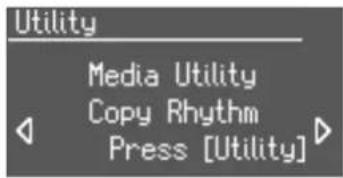
- Drücken Sie den [Utility]-Taster.
- Drücken Sie den [Media]-Taster so oft, bis "USB Memory" ausgewählt ist.
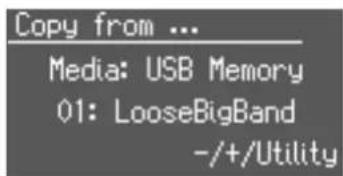
- Wählen Sie mit den Value [-] [+] -Tastern den gewünschten Rhythmus aus.
- Drücken Sie den [Utility]-Taster.
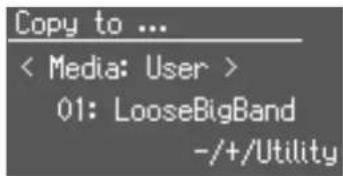
- Wählen Sie mit den Value [-] [+] -Tastern die gewünschte Ziel-Speichernummer aus.
Wenn Sie den Vorgang abbrechen möchten, drücken Sie den [Display/Exit]-Taster.
- Drücken Sie den [Utility]-Taster, um den Vorgang auszuführen.
Das folgende Display erscheint.
Wenn Sie einen bereits belegten Speicherplatz ausgewählt haben, erscheint das folgende Display:
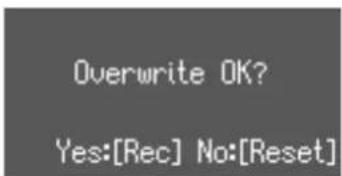
Wenn Sie den vorhandenen Rhythmus überschreiben möchten, drücken Sie den [Rec]-Taster.
Wenn Sie den vorhandenen Rhythmus behalten möchten, drücken Sie den [Reset]-Taster, wählen Sie einen noch nicht belegten Speicherplatz, und setzen Sie dann den Vorgang fort.
Um wieder das Haupt-Display auszuwählen, drücken Sie mehrfach den [Display/Exit]-Taster.
* Ziehen Sie den USB-Speicher nicht ab bzw. schalten Sie das Instrument während dieses Vorgangs nicht aus, ansonsten kann der Inhalt des internen Speichers bzw. USB-Speichers beschädigt werden bzw. Fehlfunktionen auftreten.
Kopieren von Rhythmen des User-Speichers auf den USB-Speicher
Drücken Sie bei Schritt [7] den [Media]-Taster so oft, bis "User" ausgewählt ist.
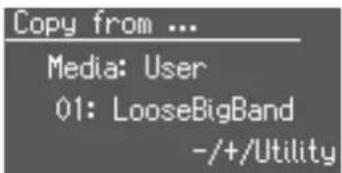
Der weitere Vorgang entspricht dem Ablauf unter "Kopieren von Rhythmen des USB-Speichers in den User-Speicher".
Formatieren des USB-Speichers (Format Media)
Bevor ein neuer bzw. mit einem anderen Instrument verwendeter USB-Speicher mit der Orgel verwendet werden kann, muß dieser vorher mit der Orgel formatiert werden.
- Schließen Sie den USB-Speicher am USB Memory-Anschluss an.
- Drücken Sie den [Utility]-Taster.
- Wählen Sie mit den Menu [] []Tavern "Media Utility".
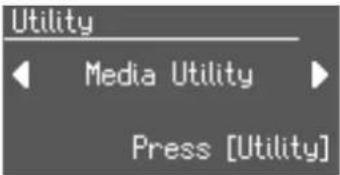
- Drücken Sie den [Utility]-Taster.
- Wählen Sie mit den Menu [ ] [ ]Tastern "Format Media".
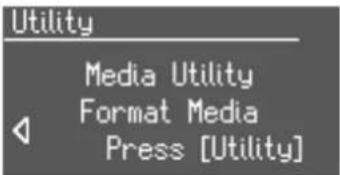
- Drücken Sie den [Utility]-Taster.
Das Format-Display erscheint.
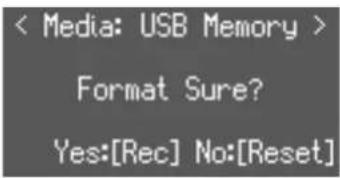
Wenn Sie den Vorgang abbrechen möchten, drücken Sie den [Reset]-Taster.
- Drücken Sie den [Rec]-Taster, um den Vorgang zu starten.
Um wieder das Haupt-Display auszuwählen, drücken Sie mehrfach den [Display/Exit]-Taster.
* Ziehen Sie den USB-Speicher nicht ab bzw. schalten Sie das Instrument während dieses Vorgangs nicht aus, ansonsten kann der Inhalt des internen Speichers bzw. USB-Speichers beschädigt werden bzw. Fehlfunktionen auftreten.
Umschalten des USB Memory Mode
Wenn die Daten eines USB-Speicher langsamer als normal oder nicht korrekt ausgelesen werden, verändern Sie die Einstellung des External Memory Mode.
Wert MODE 1, MODE 2
MIDI-Einstellungen
Einstellen der MIDI-Sendekanäle (Tx MIDI Channel)
Sie können für jedes Manual (Upper, Lower, Pedal) einen separaten MIDI-Sendekanal einstellen.
- Siehe "Anschließen von MIDI-Geräten" (S. 113).
- Der Control-Part überträgt Daten des Expression-Pedals und die MIDI-Programmnummern.
Einstellen des MIDI IN Mode
Normalerweise wird über MIDI IN der "GS"-Teil der Klangerzeugung angesteuert. Sie können aber auch erreichen, dass die Klänge, die normalerweise über die Manuale gespielt werden, über MIDI angesteuert werden.
| Einstellung Beschreibung | |
| MODE 1 | Der GS-Teil der Klangerzeugung wird über MIDI IN angesteuert. |
| MODE 2 | Die Spieldaten der MIDI-Kanäle 5–10 sowie 12, 14 und 15 werden zum GS-Teil, die Spieldaten der MIDI-Kanäle 1–4 sowie 11, 13 und 16 zur Klangerzeugung der Manuale geleitet. |
Die Verteilung der MIDI-Kanäle der MIDI IN Modes
* Wenn der Pedal Part-Taster eingeschaltet ist, werden die über MIDI IN empfangenen Daten zum Pedal-Part geleitet. Wenn der Pedal Part-Taster ausgeschaltet ist, werden die über MIDI IN empfangenen Daten an die GS-Klangerzeugung geleitet.
* Die Klangerzeugung der Manuale ist bezüglich des Erkennens von MIDI-Daten im Vergleich zur GS-Klangerzeugung eingeschränkt.
Senden von Programm-Nummern (Send PC Switch)
Dieser Parameter bestimmt, ob die Orgel bei Umschalten der Registrierungen Programmwechsel-Daten überträgt.
| Wert Beschreibung | |
| ON Programm-Nummern werden übertragen. | |
| OFF Programm-Nummern werden nicht übertragen. | |
Einstellen der Programm-Nummer (PC Number)
Dieser Parameter bestimmt, welche Programm-Nummer über MIDI übertragen wird, wenn an der Orgel die Registrierung gewechselt wird.
| Wert Beschreibung | |
| Bank MSB(Bank Select MSB) | 0–127 |
| Bank LSB(Bank Select LSB) | 0–127 |
| PC Num(PC Number) | 1–128 |
Weitere Einstellungen
Einstellen der Standard-Tonhöhe (Master Tune)
Dieser Parameter bestimmt die Basis-Tonhöhe der Orgel. Damit können Sie die Tonhöhe der Orgel z.B. an die Tonhöhe eines akustischen Instrumentes anpassen.
Wert 415.3 Hz – 466.2 Hz (in 0,1 Hz-Schritten)
Einstellen des Display-Kontrasts (LCD Contrast)
Wenn die Anzeige im Display schwer zu lesen ist, regeln Sie den Kontrast des Displays nach.
Wert 1-10
Einstellen der Sprachführung im Display (Language)
Sie können bestimmen, in welcher Sprache die Bestätigungs-Abfragen im Display angezeigt werden sollen.
Wert DUTCH, ENGLISH, FRENCH, GERMAN, ITALIAN, JAPANESE, PORTUGUESE, SPANISH
Blockieren der Rhythm-Taster (Rhythm Lock)
Sie können die Taster der Rhythmus-Sektion blockieren. Damit können Sie verhindern, dass versehentlich Einstellungen geändert werden.
| Wert Beschreibung | |
| ON | Die Rhythm Lock-Funktion ist eingeschaltet.Die folgenden Taster sind ohne Funktion:• Rhythm-Taster• Arranger [On/Off]-Taster• Auto [Fill In]-Taster• Variation [1]-[4]-Taster• [Intro/Ending]-Taster• [Start/Stop]-Taster |
| OFF Die Rhythm Lock-Funktion ist ausgeschaltet. | |
Die V-LINK-Funktion
V-LINK ( ) is a von Roland erfundene
Funktion, die ermöglicht, über ein Musikinstrument Bilddaten zu steuern, z.B. das Abrufen von Bildern einer V-LINK kompatiblen Video-Workstation über die Tastatur der Orgel. Damit lassen sich Musik und Bilder perfekt zusammen aufführen.
| Wert Beschreibung | |
| OFF Die V-LINK-Funktion ist ausgeschaltet. | |
| MODE 1 | Die V-LINK-Funktion ist eingeschaltet.Wenn ein Registration-Taster gedrückt wird, werden entsprechende "Bank Select"- und "Program Change"-Informationen über den MIDI Out-Anschluss an das V-LINK-kompatible Videogerät auf MIDI-Kanal "16" übertragen.Die aktuelle Einstellung des Control MIDI Transmit Channel wird in diesem Fall ignoriert. |
| MODE 2 | Die V-LINK-Funktion ist eingeschaltet.Zusätzlich zu den Funktionen des "MODE 1" steht folgende Option zur Verfügung:Über den MIDI Out-Anschluss werden für die 12 obersten Tasten des unteren Manuals Notenmeldungen auf MIDI-Kanal "16" zwecks Umschalten von Bilddaten übertragen.Die aktuellen Einstellung des Lower- und Solo MIDI Transmit Channel werden in diesem Fall ignoriert. |
* Der MIDI-Sendekanal ist im V-Link-Modus auf "16" voreingestellt.
MEMO
- Wenn die V-LINK-Funktion eingeschaltet ist, erscheint das V-LINK-Symbol im Haupt-Display.
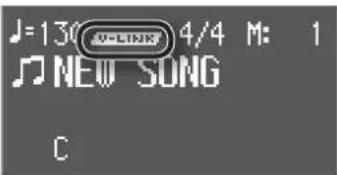
text_image
J=130 U-LINK 4/4 M: 1 NEW SONG C- Um direkt den V-LINK MODE 2 anzuwählen, gehen Sie wie folgt vor: Halten Sie den [Song]-Taster gedrückt, und drücken Sie den [Registration]-Taster.
- Lesen Sie auch die Anleitung der verwendeten V-LINK Videogerätes.
Zurücksetzen des User-Speichers auf die Werksvoreinstellungen (User Memory Reset)
-
Regeln Sie die Lautstärke auf Minimum, und schalten Sie das Instrument aus.
-
Halten Sie den Rhythm [Ballad/User]-Taster gedrückt, und schalten Sie das Instrument ein.
* Schalten Sie das Instrument nicht aus, während die folgende Anzeige im Display zu sehen ist.
Der User-Speicher wird auf die Werksvoreinstellungen zurück gesetzt.
Zurücksetzen aller Einstellungen außer denen des User-Speichers auf die Werkseinstellungen (Panel Reset)
-
Regeln Sie die Lautstärke auf Minimum, und schalten Sie das Instrument aus.
-
Halten Sie den [Harmony Intelligence]-Taster gedrückt, und schalten Sie das Instrument ein.
* Schalten Sie das Instrument nicht aus, während die folgende Anzeige im Display zu sehen ist.
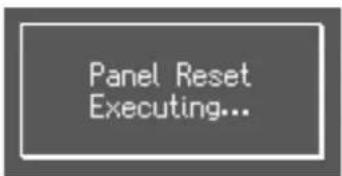
Nach Abschluss des Vorgangs erscheint wieder das Haupt-Display.
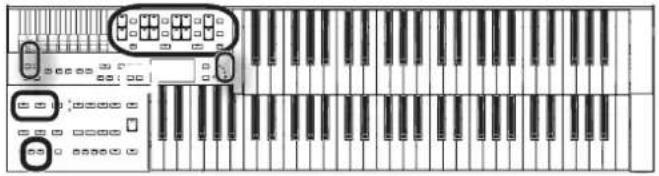
Zurücksetzen aller Einstellungen auf die Werksvoreinstellungen (Factory Reset)
* Da durch diesen Vorgang alle Einstellungen inkl. der gespeicherten Registrierungen initialisiert werden, sollten Sie vorher wichtige Registrier-Daten auf einem USB-Speicher sichern. Siehe "Sichern eines Registrierungs-Sets" (S. 68).
-
Regeln Sie die Lautstärke auf Minimum, und schalten Sie das Instrument aus.
-
Halten Sie den [One Touch Program]-Taster gedrückt, und schalten Sie das Instrument ein.
* Schalten Sie das Instrument nicht aus, während die folgende Anzeige im Display zu sehen ist.
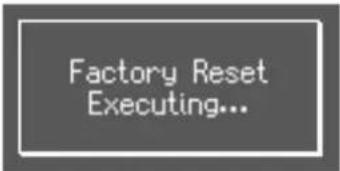
Nach Abschluss des Vorgangs erscheint wieder das Haupt-Display.
Anschließen von externem Equipment
Anschließen eines CD-Laufwerkes und Abspielen von Songs
Sie können mithilfe des CD-Laufwerkes Audio-CDs, CD-ROMs mit SMF-Daten und VIMA TUNES-CD-ROMs von Roland abspielen.
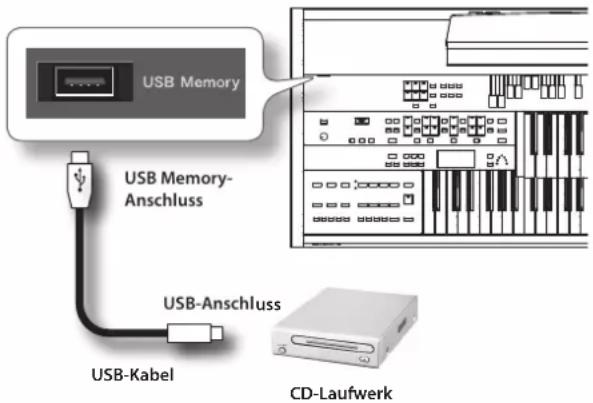
text_image
USB Memory USB Memory-Anschluss USB-Anschluss USB-Kabel CD-Laufwerk- Schalten Sie die Orgel und das CD-Laufwerk aus.
- Schließen Sie das CD-Laufwerk mithilfe des dem CD-Laufwerk beigefügten USB-Kabels am USB Memory-Anschluss der Orgel an.
- Schalten Sie die Orgel ein.
- Schalten Sie das CD-Laufwerk ein.
* Es ist nicht möglich, CD-Laufwerke zu verwenden, die ihre Stromversorgung ausschliesslich über USB beziehen.
Hinweise zur Anwendung von CDs
- Es ist nicht möglich, CD-R/RW Discs abzuspielen, bei denen Audio Tracks hinzugefügt wurden bzw. CDs mit Audio Tracks und Daten (CD Extra) abzuspielen.
- Die Orgel kann kommerzielle CD mit dem "COMPACT DISC DIGITAL AUDIO"-Logo abspielen.
- Für Audio-CDs mit Copyright-Schutz bzw. Audio-CDs, die nicht dem "COMPACT DISC DIGITAL AUDIO"- Standard entsprechen, kann nicht gewährleistet werden, dass dieses abgespielt werden bzw. mit der ursprünglich gespeicherten Audioqualität abgespielt werden. Wenden Sie sich bei Problemen an den Hersteller der CD.
- Es können keine Songs auf CDs gesichert bzw von einer CD gelöscht werden. CDs können auch nicht formatiert werden.
Abspielen von Songs einer Audio-CD
Wenn an der Orgel ein CD-Laufwerk angeschlossen ist, können Sie Audio-CDs abspielen.
* Die Songs einer Audio-CD können nicht in den "Favorites"-Bereich kopiert werden.
* Die Darstellung der zur Verfügung stehenden Songs kann etwas Zeit in Anspruch nehmen.
- Legen Sie die gewünschte Audio-CD in das CD-Laufwerk.
- Drücken Sie den [Song]-Taster, so dass die Anzeige leuchtet.
Das Song Select-Display erscheint.
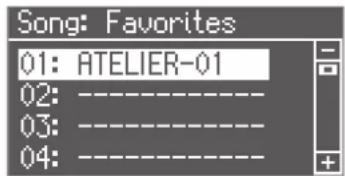
text_image
Song: Favorites 01: ATELIER-01 02: ---- 03: ---- 04: ----- Drücken Sie den [Media]-Taster so oft, bis "CD" ausgewählt ist.
- Wählen Sie mit den Value [-] [+] -Tastern den gewünschten Song aus.
- Drücken Sie den [Play/Stop]-Taster, um die Wiedergabe zu starten.
- Um die Wiedergabe zu stoppen, drücken Sie erneut den [Play/Stop]-Taster.
MEMO
Mithilfe der [Bwd]-Taster und [Fwd]-Taster können Sie die Song-Position verändern.
Die Karaoke-Anwendung mit einer Audio-CD (Center Cancel)
Sie können, wenn ein CD-Laufwerk an der Orgel angeschlossen ist, für einen Song einer Audio-CD das Signal in der Mitte des Steroefeldes in der Lautstärke reduzieren bzw. im Idealfall vollständig eliminieren (z.B. den Gesang) und dann zum reduzierten Song-Playback selber singen.
* Das Signal in der Mitte des Stereofeldes kann nicht immer vollständig eliminiert werden.
- Legen Sie die gewünschte Audio-CD in das CD-Laufwerk.
- Wählen Sie den gewünschten Song aus (S. 109).
- Drücken Sie den [Utility]-Taster.
-
Wählen Sie mit den Menu [ ] [ ]-Tastern "VIMA TUNES".
-
Drücken Sie den [Utility]-Taster.
-
Wählen Sie mit den Menu [ ] [ ]-Tastern "Melody".
-
Wählen Sie mit den Value [-] [+] -Tastern "MUTE/C.CANCEL".
Damit wird die Center Cancel-Funktion eingeschaltet. 8. Drücken Sie den [Play/Stop]-Taster, um die Song-Wiedergabe zu starten. Das Signal in der Mitte des Stereofeldes erklingt mit reduzierter Lautstärke, und Sie können dann z.B. die Melodiestimme selber singen.
Verwenden der Melodiestimme als Pilotspur (Guide)
Sie können die Lautstärke der Melodiestime eine SMF-Songs in der Lautstärke reduzieren und als Pilotspur für Ihren Gesang verwenden.
* Diese Funktion steht für Audio-CDs nicht zur Verfügung.
- Legen Sie die gewünschte CD mit dem SMF-Daten in das CD-Laufwerk bzw. schließen Sie den USB-Speicher an, der den gewünschten SMF-Song enthält.
- Wählen Sie den gewünschten Song aus (S. 88, S. 109).
- Drücken Sie den [Utility]-Taster.
-
Wählen Sie mit den Menu [ ] [ ]-Tastern "VIMA TUNES".
-
Drücken Sie den [Utility]-Taster.
- Wählen Sie mit den Menu [ ] [ ]-Tastern "Melody".
- Wählen Sie mit den Value [-] [+] -Tastern "GUIDE".
Damit wird die Guide-Funktion eingeschaltet.
- Drücken Sie den [Play/Stop]-Taster, um die Song-Wiedergabe zu starten.
Die Lautstärke der Melodiestimme erklingt leiser als normal.
- Singen Sie zur Song-Wiedergabe mithilfe der Pilotspur.
Abspielen von VIMA TUNES Songs
Sie können an die Orgel ein externes CD-Laufwerk anschließen (zusätzliches Zubehör) und damit VIMA TUNES abspielen (ebenfalls zusätzliches Zubehör).
VIMA TUNES

VIMA TUNES ist ein spezielles Format von Roland und enthält Bild- und Textdaten. Wenn ein "VIMA TUNES"-Song mit einem VIMA-kompatiblen Instrument abgespielt wird, können die in einem Song gespeicherten Texte entweder im Display oder auf einem externen Monitor angezeigt werden (sofern das entsprechende Instrument diese Spezifikationen erfüllt).
* Dieses Instrument (AT-350C) kann keine VIMA TUNES-Bilddaten und Textdaten darstellen.
Spielen der zum Song passenden Klänge ("Recommended Tones")
Bei Auswahl eines VIMA TUNES-Songs von einer VIMA TUNES CD-ROM werden automatisch drei zum Song passende Klänge ausgewählt, welche Sie für Ihr Spiel nutzen können.
- Schließen Sie ein USB CD-Laufwerk an den USB Memory-Anschluss an.
- Legen Sie die VIMA TUNES CD-ROM in das CD-Laufwerk, und wählen Sie den gewünschten Song aus (S. 109).
- Drücken Sie den [Utility]-Taster.
- Wählen Sie mit den Menu [ ] [ ] Tavern "VIMA TUNES".
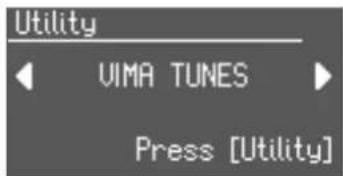
- Drücken Sie den [Utility]-Taster.
- Wählen Sie mit den Menu [ ] [ ] Tavern "Recommend Tone".
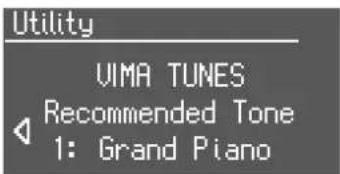
- Wählen Sie mit den Value [-] [+] -Tastern einen Klang aus.
- Drücken Sie den [Utility]-Taster, um wieder das Haupt-Display anzuwählen.
- Drücken Sie den [Play/Stop]-Taster, um die Song-Wiedergabe zu starten.
- Spielen Sie zur Song-Wiedergabe auf der Orgel.
- Drücken Sie erneut den [Play/Stop]-Taster, um die Song-Wiedergabe zu stoppen.
Anschließen an externes Audio-Equipment
Sie können den Sound eines externen Audiogerätes über das mit der Orgel verbundene Verstärkersystem bzw. über einen an der Orgel angeschlossenen Kopfhörer abspielen.
* Regeln Sie immer die Lautstärke auf Minimum bzw. schalten Sie die Geräte aus, bevor Sie neue Kabelverbindungen vornehmen. Damit beugen Sie eventuellen Beschädigungen empfindlicher Komponenten wie z.B. Lautsprecher vor.
* Verwenden Sie nur Kabel ohne eingebauten Widerstand, da durch diese die Lautstärke des an den Input-Buchsen angeschlossenen Gerätes reduziert würde.

text_image
Input-Buchsen Klinkenanschlüsse Output-BuchsenDigitaler Audio Player
- Stellen Sie die Lautstärkeregler aller Geräte auf Minimum.
- Schalten Sie zuerst die Orgel und dann das andere Gerät aus.
- Verbinden Sie die Orgel und die anderen Geräte mit den notwendigen Kabeln.
- Schalten Sie das externen Gerät ein.
- Schalten Sie die Orgel ein.
- Stellen Sie die Lautstärke an der Orgel und am externen Gerät ein.
MEMO
Die Lautstärke des externen Audiogerätes muss an diesem eingestellt werden.
Ausschalten
- Stellen Sie die Lautstärkeregler aller Geräte auf Minimum.
- Schalten Sie die Orgel aus.
- Schalten Sie die externen Geräte aus.
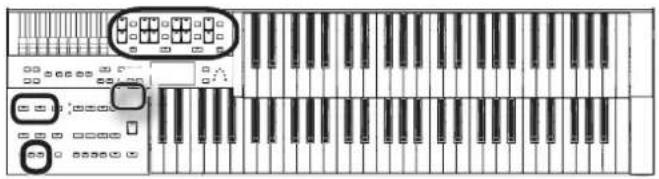
Anschließen externer Lautsprecher
Die Orgel besitzt Aux Out-Buchsen. Über diese Anschlüsse können Sie den Klang der Orgel mit einem speziellen Raumhall ausgeben bzw. einzelne Klanggruppen aus der Summe herausnehmen und separat ausgeben.
Ein- und Ausschalten der Aux-Ausgänge (Aux Out)
- Drücken Sie den [Utility]-Taster.
- Wählen Sie mit den Menu [] [] Tastern "Aux Out".
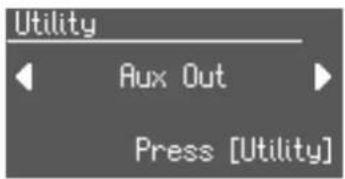
- Drücken Sie den [Utility]-Taster.
- Wählen Sie mit den Menu [ ] [ ] Tavern "Aux Out".
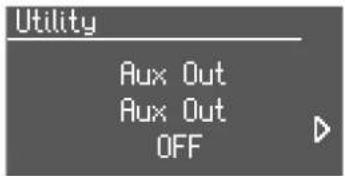
text_image
Utility Aux Out Aux Out OFF- Wählen Sie mit den Value [-] [+] -Tastern "ON".
Damit sind die Aux Out-Buchsen aktiviert.
Um wieder das Haupt-Display auszuwählen, drücken Sie mehrfach den [Display/Exit]-Taster.
Umschalten des Aux Out Mode
- Drücken Sie den [Utility]-Taster.
- Wählen Sie mit den Menu [ ] [ ] Tastern "Aux Out".
- Drücken Sie den [Utility]-Taster.
- Wählen Sie mit den Menu [ ] [ ] Tastern "Aux Out Mode".
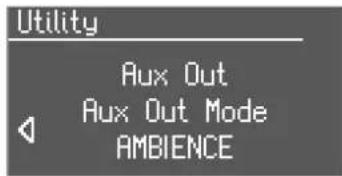
text_image
Utility Aux Out Aux Out Mode AMBIENCE- Wählen Sie mit den Value [-] [+] -Tastern den gewünschten Modus aus.
| Wert Ausgabesignal der Aux Out-Anschlüsse | |
| AMBIENCE | Der RSS-Reverbsound der Orgel wird ausgegeben. |
| TO EFFECTS UNIT | Das Direktsignal (ohne Effekt) wird ausgegeben. Dieses können Sie durch ein externes Effektgerät leiten. |
| ORCHESTRAL VOICES | Andere Klänge als die Orgelsounds werden ausgegeben. |
| ENSEMBLE | Die Begleitung und der Rhythmus werden ausgegeben. |
Um wieder das Haupt-Display auszuwählen, drücken Sie mehrfach den [Display/Exit]-Taster.
Anschluss an einen Rechner
Sie können die Orgel über USB an einen Rechner anschließen und folgende Vorgänge ausführen:
- Abspielen von SMF-Songdaten mit einer Software und Ansteuern der Klänge der Orgel über die MIDI-Software.
- Übertragen von Songdaten der Orgel an eine MIDI-Software und Bearbeiten der Songdaten am Rechner.

text_image
USB MIDI Out In Dampur Expression Control Main Diz USB (MIDI)-Anschluss USB MIDI USB-Anschluss Computer USB-Kabel* Achten Sie bei der Software darauf, dass diese keine Audiodaten durchschleift.
* Informationen über die Systemvoraussetzungen eines Rechner-Systems für die USB-Verbindung finden Sie auf der Internetseite: http://www.roland.com/
Einstellungen für den USB-Treiber
Normalerweise muss kein USB-Treiber installiert werden, wenn Sie die Orgel über USB mit einem Rechner verbinden möchten. Sollte aber dennoch ein Problem auftreten oder der Datenaustausch sehr langsam sein, kann es von Vorteil sein, den Roland-Treiber auf dem Rechner zu installieren.
Hier können Sie auswählen, welcher Treiber für den USB-Betrieb mit der Orgel aktiv sein soll.
- Drücken Sie den [Utility]-Taster.
- Wählen Sie mit den Menu [ ] [ ] Tavern "USB Driver".
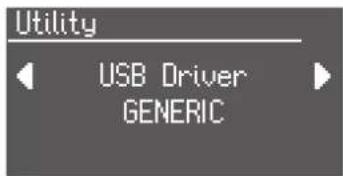
- Wählen Sie mit den Value [-] [+] -Tastern die gewünschte Einstellung.
| Wert Beschreibung | |
| GENERIC | Der USB-Treiber des Betriebsystems des verwendeten Rechners. Diese Einstellung ist normalerweise ausgewählt. |
| ORIGINAL | Der von der Roland-Internetseite herunter geladene und dann auf dem verwendeten Rechner installierte USB-Treiber. |
- Regeln Sie die Lautstärke der Orgel auf Minimum, schalten Sie die Orgel aus und dann nach kurzer Zeit wieder ein, um die neue Einstellung zu aktivieren.
MEMO
Den Roland USB-Treiber finden Sie auf der Internetseite: http://www.roland.com/
Anschließen von MIDI-Geräten
Was ist MIDI?
MIDI steht für "Musical Instrument Digital Interface" und ist ein weltweiter Standard für die Übertragung von MIDI-Informationen zwischen Instrumenten und Geräten mit MIDI-Anschlüssen.
Die MIDI-Anschlüsse
Der MIDI Out-Anschluss
Über diesen Anschluss werden die Spiel- und Kontrolldaten der Orgel an andere MIDI-Instrumente übertragen. Dazu gehören z.B. das Spielen der Noten, das Drücken des Damper-Pedals, das Bewegen des Expression-Pedals und das Drücken der Registration [1]–[8]-Taster.
Die Daten für die Solostimme werden nur dann übertragen, wenn die Anzeige des Solo [To Lower]-Tasters leuchtet.
Der MIDI In-Anschluss
Über diesen Anschluss empfängt die Klangerzeugung der Orgel Spiel- und Kontrolldaten eines externen MIDI-Instrumentes, z.B. von einem MIDI-Sequenzer. Damit können z.B. die Klänge umgeschaltet bzw. die Lautstärke der Parts verändert werden.
Die Orgel besitzt zwei Klangerzeugungs-Blöcke: Einen für den Orgelbereich und eine Klangerzeugung im Roland GM2/GS-Format.
Normalerweise wird über MIDI IN die GM2/GS-Klangerzeugung der Orgel angesteuert. Sie können durch Einstellung des "MIDI IN Mode" (S. 105) aber auch erreichen, dass die Klangerzeugung des Orgelbereiches über MIDI IN gespielt wird.
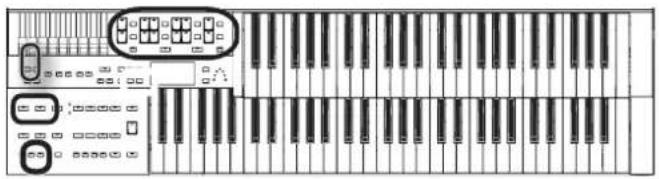
Anschlussbeispiel: Spielen eines MIDI-Soundmoduls
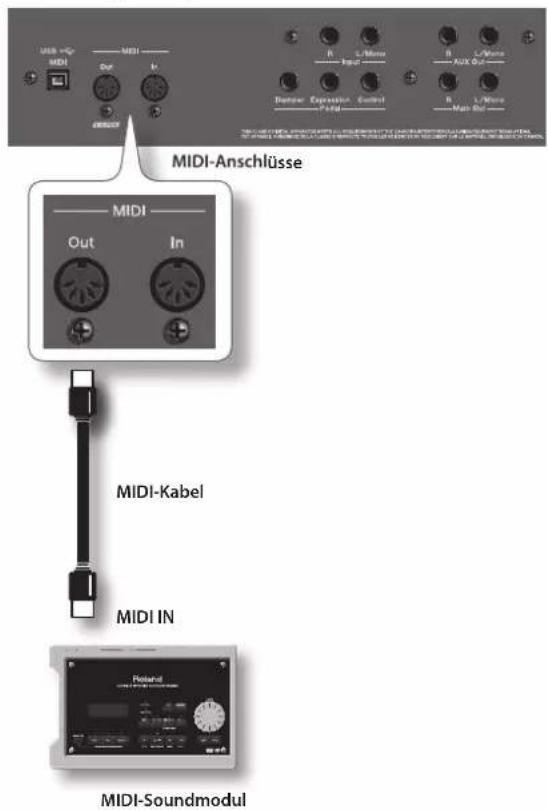
text_image
MIDI-Anschlüsse MIDI Out In MIDI-Kabel MIDI IN MIDI-SoundmodulDie Anschlüsse
- Regeln Sie die Lautstärke der Orgel und des externen MIDI-Gerätes auf Minimum.
- Schalten Sie zuerst die Orgel und dann das externe MIDI-Gerät aus.
- Verbinden Sie MIDI OUT der Orgel mit MIDI IN des externen MIDI-Gerätes sowie MIDI OUT des externen MIDI-Gerätes mit MIDI IN der Orgel.
- Schalten Sie zuerst die Orgel und dann das externe MIDI-Gerät ein.
- Regeln Sie die Lautstärke der Orgel und des externen MIDI-Gerätes auf den gewünschten Wert.
- Stellen Sie bei Bedarf den MIDI-Kanal ein (S. 105).
Mögliche Fehlerursachen
Wenn die Orgel nicht so funktioniert wie erwartet, versuchen Sie zunächst, die Fehlerursache anhand der nachfolgend beschriebenen möglichen Fehlerursachen zu ermitteln. Gelingt dieses nicht, wenden Sie sich bitte an Ihren Roland-Vertragspartner.
Die Orgel lässt sich nicht einschalten
| Problem Möglicher Grund Abhilfe Seite | |||
| Die Orgel schaltet sich bei Drücken des POWER-Schalters nicht ein. | Der AC-Adapter ist nicht richtig angeschlossen. | Schließen Sie den AC-Adapter bzw. das Netzkabel richtig an. | S. 21 |
Probleme mit dem Display
| Problem Möglicher Grund Abhilfe Seite | |||
| Im Display erscheint keine Anzeige. | Eventuell ist die Raum-Temperatur zu niedrig, so dass das LC-Display die Zeichen nicht korrekt anzeigen kann. | Dieses ist keine Fehlfunktion. --- | |
| Im Display erscheinen senkrechte Streifen. | Dieses ist eine technische Eigenschaft des LC-Displays. | Dieses ist keine Fehlfunktion. --- | |
| Die Texte werden im Display nicht korrekt angezeigt. | Der Grund ist eventuell die SMF-Datei, die entweder keine Textdaten beinhaltet bzw. deren Ausgabe nicht erlaubt. | Dieses ist keine Fehlfunktion. --- | |
| Ein Bedientaster wurde gedrückt, und das Display wurde gewechselt, während im Display die Texte abgebildet wurden. | Durch Drücken eines Tasters wurde eventuell ein anderes Display-Menü angewählt.Drücken Sie den [Rec]-Taster, um wieder die Textanzeige aufzurufen. | --- |
Kein Sound bzw. ein zu leises Signal
| Problem Möglicher Grund Abhilfe Seite | |||
| Das an den Input-Buchsen angeschlossene Gerät Ist zu lelse. | Verwenden Sie Kabel mit integriertem Widerstand? | Verwenden Sie nur Kabel ohne eingebauten Widerstand, da ansonsten das Nutzsignal in der Lautstärke reduziert wird. | --- |
| Ein Nebengeräusch ist hörbar. | Befindet sich ein aktives Mobiltelefon in der direkten Nähe? | Vergrößern Sie die Entfernung zwischen Instrument und Mobiltelefon, oder schalten Sie das Mobiltelefon aus. | --- |
| Es ist kein Klang hörbar. | Der [Master Volume]-Regler ist zu niedrig eingestellt. | Stellen Sie den [Master Volume]-Regler auf "Max". S. 22 | 22 |
| Es ist kein Lautsprechersystem bzw. Kopfhörer angeschlossen. | Schließen Sie ein Lautsprechersystem bzw. Kopfhörer an. | S. 23S. 24 | |
| Die Lautstärke wurde über den Level Taster zu niedrig eingestellt. | Erhöhen Sie die Lautstärke durch Drücken des Level Tasters. | S. 35 | |
| Die Lautstärke wurde über das Expression-Pedal zu niedrig eingestellt. | Erhöhen Sie die Lautstärke durch Drücken des Expression-Pedals. | S. 55 | |
| Es ist kein Klang ausgewählt. | Nur Klänge, deren Taster-Anzeige leuchtet, können gespielt werden. Drücken Sie einen Voice Select-Taster, um einen Klang auszuwählen. | S. 28 | |
| Es ist kein Klang hörbar (bei einem angeschlossenen Instrument). | Das externe Instrument ist nicht eingeschaltet. Schalten Sie das externe Instrument ein. S. 109 | ||
| Es ist kein Klang hörbar (unteres Manual). | Für das untere Manual ist "Drums/SFX" ausgewählt, und Sie spielen eine Note, der kein Drum/SFX-Sound zugewiesen ist. | Schalten Sie "Drums/SFX" aus, oder spielen Sie eine Note, der ein Drum/SFX-Sound zugewiesen ist. | S. 50 |
| Während eines Intros oder Ending kann auf dem unteren Manual kein Klang gespielt werden. | Dieses ist keine Fehlfunktion. --- | ||
| Die obersten 12 Tasten des unteren Manuals erklingen nicht. | Die V-LINK-Funktion ist auf MODE 2 gestellt. | Schalten Sie die V-LINK-Funktion entweder aus oder auf MODE 1. | S. 106 |
| Der Sound des 1'-Zugriegels ist nicht hörbar. | Der Percussion [2 2/3]-Taster oder Percussion [4]-Taster ist eingeschaltet. | Wenn der Percussion [2 2/3]-Taster oder Percussion [4]-Taster eingeschaltet ist, wird der Sound des 1'-Zugriegels automatisch ausgeschaltet.Dieses ist keine Fehlfunktion. | --- |
Probleme mit dem Sound
| Problem Möglicher Grund Abhilfe Seite | |||
| Bei Spielen des Klangs "Jazz Scat" wird über die Spieldynamik der Klang nicht verändert. | Der Parameter "Initial Touch" ist auf OFF gestellt. Stellen Sie "Initial Touch" auf ON. S. 92 | ||
| Der Rotary-Effekt ist nicht hörbar. | Bei einigen Klängen ist der Rotary-Effekt immer abgeschaltet. | Dieses ist keine Fehlfunktion. --- | |
| Der Overdrive-Effekt ist nicht hörbar. | Bei einigen Klängen ist der Overdrive-Effekt immer abgeschaltet. | Dieses ist keine Fehlfunktion. --- | |
| Nach Lolassen der Tasten auf dem unteren Manual erklingen die gespielten Noten weiter. | Die "Easy One Finger"-Funktion ist eingeschaltet. | Drücken Sie den Pedal [To Lower]-Taster, so dass die Anzeige erlischt, um die "Easy One Finger"-Funktion auszuschalten. | S. 51 |
| Durch Spielen nur einer Note erklingen mehrere Stimmen. | Die Harmony Intelligence-Funktion ist auf ON gesetzt. | Schalten Sie die Harmony Intelligence-Funktion aus. | S. 38 |
| Die Chord Intelligence-Funktion ist auf ON gesetzt. Schalten Sie die Chord Intelligence-Funktion aus. S. 95 | |||
| Die Tonhöhe stimmt nicht. | Die Transponierung ist eingeschaltet. | Drücken Sie beide Transpose [-][+]-Taster gleichzeitig, so dass die Taster-Anzeige erlischt. | S. 36 |
| Die Gesamtstimmung ist falsch eingestellt. Stellen Sie die Standard-Tonhöhe korrekt ein. S. 106 | |||
| Der Klang ist mit "Octave Shift" außerhalb des normalen Bereiches gesetzt worden. | Dieses ist keine Fehlfunktion. Stellen Sie die Oktavierung korrekt ein. | S. 37 | |
| Der Sound erklingt verzerrt. | Die Part-Lautstärke ist zu hoch. | Verringern Sie die Lautstärke mit den Part Balance-Tastern. | S. 35 |
| Die Reverb-Lautstärke ist bei bereits maximaler Part-Lautstärke zu hoch eingestellt. | Verringern Sie entweder die Reverb-Lautstärke oder die Lautstärke des Parts. | S. 35S. 41 | |
| Der [Master Volume]-Regler ist zu hoch eingestellt. | Verringern Sie die Gesamt-Lautstärke mit dem [Master Volume]-Regler. | S. 22 | |
| Bei einigen Noten erklingt der Sound fremdartig. | Der Klang wird außerhalb seines natürlichen Notenbereiches gespielt. | Dieses ist keine Fehlfunktion. --- | |
| Sie hören einen Bassklang, obwohl das Basspedal nicht gespielt wird. | Der Pedal [To Lower]-Taster oder die [Bass Split]-Funktion ist eingeschaltet. | In diesem Fall wird der Bassklang über das untere Manual gespielt.Drücken Sie den Pedal [To Lower]-Taster, so dass die Anzeige erlischt bzw. schalten Sie die [Bass Split]-Funktion aus. | S. 51S. 48 |
| Wenn Sie den gleichen Klang über das obere und untere Manual spielen, ist trotzdem die Lautstärke unterschiedlich. | Für eines der Manuale ist der Parameter "Initial Touch" eingeschaltet. | Setzen Sie den Parameter "Initial Touch" für beide Manuale (das obere und das untere) entweder auf "On" oder "Off". | S. 92 |
| Der Sound erklingt mit einer Phasenverschiebung. | Dieses passiert, wenn Sie zwei ähnliche Klänge gleichzeitig über ein Manual spielen (z.B. Strings 1 und Strings 5). | Dieses ist ein natürlicher, akustischer Effekt und keine Fehlfunktion. | --- |
| Das Betätigen des Expression-Pedals während der Song-Wiedergabe erzeugt ein Nebengeräusch. | Die Funktion des Expression Pedals ist auf "PEDAL+COMPOSER" geschaltet. | Das Bewegen des Expression Pedals kann dazu führen, dass die damit erzeugten Daten mit im Song enthaltenen Expression-Daten "kollidieren".Stellen Sie die Funktion des Expression-Pedals auf "PEDAL". | S. 94 |
Die Registrierungen werden nicht korrekt umgeschaltet
| Problem Möglicher Grund Abhilfe Seite | |||
| Der Rhythmus wird bei Wechseln der Registrierung nicht umgeschaltet. | Der Parameter "Registration Arranger Update" steht auf "DELAYED". | Wählen Sie die Einstellung "INSTANT". S. 97 |
Der Rhythmus bzw. die Begleitung erklingen nicht korrekt
| Problem Möglicher Grund Abhilfe Seite | |||
| Der Rhythmus erklingt nicht. | Die Rhythm Lock-Funktion ist eingeschaltet. | Schalten Sie die Rhythm Lock-Funktion aus. | S. 106 |
| Die Begleitung erklingt fremdartig. | Bei Chord Intelligence=OFF wurden die Noten des gewünschten Akkordes nicht gleichzeitig gespielt. | Schalten Sie die Chord Intelligence-Funktion ein, oder spielen Sie die Noten des gewünschten Akkordes gleichzeitig. | S. 95 |
| Bei Chord Intelligence=OFF wurden die Noten des gewünschten Akkordes nicht korrekt gespielt. | Schalten Sie die Chord Intelligence-Funktion ein, oder spielen Sie die Noten des gewünschten Akkordes korrekt. | S. 95 | |
| Wenn Spieldaten eines SMF-Songs zusammen mit der Begleitung gespielt werden, kann es vorkommen, dass die Automatische Begleitung nicht korrekt erklingt. | Dieses ist keine Fehlfunktion. --- | ||
| Der Rhythmus erklingt fremdartig. | Wenn Spieldaten eines SMF-Songs zusammen mit der Begleitung gespielt werden, kann es vorkommen, dass der Rhythmus nicht korrekt erklingt. | Dieses ist keine Fehlfunktion. --- | |
| Wenn der Rhythmus mit einen Intro gestartet wird, ist kein Rhythmus hörbar. | Einige Rhythmen spielen keine Rhythmus-Sounds in der Intro-Passage. | Dieses ist keine Fehlfunktion. --- | |
| Der Bassklang der Automatischen Begleitung erklingt nicht. | Wenn für den Pedal Bass-Part ein Klang ausgewählt ist erklingt der Bass-Sound der Automatischen Begleitung nicht mehr. | Dieses ist keine Fehlfunktion. --- |
Songs werden nicht korrekt gespielt
| Problem Möglicher Grund Abhilfe Seite | |||
| Songdaten können nicht wiedergegeben werden. | Wenn das Utility-Meü aufgerufen ist (außer die Channel Mute- und Track Mute-Anzeigen), ist eine Song-Wiedergabe nicht möglich. | Drücken Sie den [Display/Exit]-Taster, um das Utility-Menü zu verlassen. | --- |
| Ein oder mehrere Sounds sind nicht hörbar. | Eine oder mehrere Spuren sind stummgeschaltet. | Heben Sie die Stummschaltung auf. | S. 98 |
Probleme mit der Aufnahme
| Problem Möglicher Grund Abhilfe Seite | |||
| Es ist keine Aufnahme möglich. | Wenn Sie eine Spur neu aufnehmen möchten, drücken Sie den Track-Taster, so dass dessen Anzeige blinkt. | --- S. 78 | |
| Wenn das Utility-Menü ausgewählt ist, ist keine Aufnahme möglich. | Drücken Sie den [Display/Exit]-Taster, um das Utility-Menü zu verlassen. | --- | |
| Die aufgenommenen Spieldaten sind verschwunden. | Das Instrument wurde ausgeschaltet, ohne dass vorher die eingespielten Daten gesichert wurden. | Speichern Sie die Daten, bevor Sie das Instrument ausschalten. | S. 81 |
Probleme mit der Wiedergabe
| Problem Möglicher Grund Abhilfe Seite | |||
| Bewegen der Hand oberhalb des D Beam Controllers erzeugt keinen Sound. | Wenn die Anzeige des D Beam-Taster rot leuchtet, wird ein Spieleffekt für den auf dem Manual gespielten Sound erzeugt. | Drücken Sie den D Beam-Taster erneut, bis die Anzeige grün leuchtet. | S. 44 |
| Das Haltepedal funktioniert nicht. | Das Haltepedal funktioniert nur für das untere Manual, nicht für den Klang des oberen Manuals und den Klang des Fußpedals. | Dieses ist keine Fehlfunktion. --- | |
| Das Haltepedal wirkt nicht auf den Solo-Klang. Dieses ist keine Fehlfunktion. --- | |||
| Das Expression-Pedal funktioniert nicht. | Die Funktion des Expression Pedals während der Aufnahme oder des Playbacks steht auf "COMPOSER". | Stellen Sie die Funktion des Expression-Pedals während der Aufnahme auf "PEDAL" und während der Wiedergabe auf "PEDAL" oder "PEDAL+COMPOSER". | S. 94 |
| Die dem Fußschalter zugewiesene Funktion ist nicht abrufbar. | Wenn der Parameter "Registration Shift" auf "RIGHT", "LEFT" oder "RIGHT + LoadNext" steht, wird mit dem linken bzw. rechten Fußschalter die Registrierung umgeschaltet. | Stellen Sie den Parameter "Registration Shift" auf OFF. | S. 96 |
Probleme mit Audiodateien
| Problem Möglicher Grund Abhilfe Seite | |||
| Die Audiodatei kann nicht abgespielt werden. | Ist die verwendete Audiodatei kompatiblel zur Orgel?Die zu verwendende Audiodatei muss das folgende Format besitzen:Dateiformat ".wav"16-bit linearSampling Rate 44.1 kHz | Dieses ist keine Fehlfunktion. --- | |
| Es kann keine Aufnahme zur Wiedergabe einer Audiodatei durchgeführt werden/Die Audiodatei kann nicht in den internen Speicher kopiert werden. | Beide Vorgänge sind nicht möglich. Dieses ist keine Fehlfunktion. --- |
Andere Probleme
| Problem Möglicher Grund Abhilfe Seite | |||
| Es können keine Daten vom USB-Speicher gelesen bzw. auf diesen geschrieben werden. | Verwenden Sie einen von Roland empfohlenen USB-Speicher? | Für USB-Speicher, die nicht ausdrücklich von Roland empfohlen werden, kann keine Gewährleistung für einen reibungslosen Betrieb übernommen werden. | --- |
| Die USB Memory-Einstellung ist falsch. Verändern Sie die USB Memory-Einstellung. S. 104 | |||
Fehlermeldungen im Display
| Fehlermeldung Bedeutung | |
| Copy Protected. Can't Save. | Aufgrund des Copyrights kann der Song nicht im SMF-Format gespeichert werden. |
| Write-Protected Media | Der Protect-Schalter des Datenträgers ist in der Protect-Position. Setzen Sie den Schalter auf die Position "WRITE", und wiederholen Sie den Vorgang. |
| Can't Save This Song. Die Daten können nur abgespielt, aber nicht gesichert werden. | |
| Master Disk | Auf diesem Datenträger können keine Daten gesichert werden. Nehmen Sie einen anderen Datenträger, und wiederholen Sie den Vorgang. |
| Read Only File Auf dem Datenträger kann kein neuer Song überschrieben bzw. gesichert werden. | |
| No Media Es steht kein Datenträger zur Verfügung. Schließen Sie einen Datenträger an. | |
| Media Full | Der Datenträger besitzt nicht mehr genügend freien Speicher. Löschen Sie vorher Daten auf diesem Datenträger, oder nehmen Sie einen anderen Datenträger. |
| Unknown Media | Die Daten des Datenträgers können nicht gelesen werden. Sie können den Datenträger formatieren. |
| Media Ejected | Der Datenträger wurde ausgeworfen. Melden Sie den Datenträger erneut an, und wiederholen Sie den Vorgang. |
| Damaged Media Der Datenträger ist beschädigt. Nehmen Sie eine anderen Datenträger. | |
| Can't Read. Diese Datei kann nicht gelesen werden. | |
| Can't Play. | Die Daten können nicht schnell genug gelesen werden. Drücken Sie den [Reset]-Taster und dann den [Play/Stop]-Taster, um den Song abzuspielen. |
| No Rhythm | Es befindet sich kein Rhythmus im User-Speicher.Der der ausgewählten Registrierung zugeordnete Rhythmus wurde aus dem User-Speicher gelöscht, oder der Speicherplatz wurde verändert. |
| Memory Full | Die Datei ist zu groß und kann nicht geladen werden. |
| Der interne Speicher ist voll, daher kann die Datei nicht gesichert werden. | |
| MIDI Buffer Full | Die Orgel hat zuviele MIDI-Daten auf einmal empfangen und konnte die Daten nicht korrekt verarbeiten. Verringern Sie die gleichzeitig an die Orgel gesendeten Daten. |
| Communication Error | Die MIDI-Verbindung wurde unterbrochen. Überprüfen Sie die Verbindung.Die Daten sind nicht kompatibel zur Orgel und konnten daher nicht erkannt werden. |
| A MIDI transmission error has occurred. | Der MIDI-Datentransfer wurde nicht korrekt abgeschlossen. Wiederholen Sie den Vorgang. |
| Memory Full | Der interne Speicher ist voll. Eine weitere Aufnahme bzw. Editieren ist nicht mehr möglich. |
| Memory Error | Ein Systemfehler ist aufgetreten. Wiederholen Sie den Bedienvorgang.Wenn diese Meldung häufiger erscheint, benachrichtigen Sie Ihren Roland-Vertragspartner. |
| This is registration data of a type that is not supported. | Diese Registrierungs-Datei kann nicht erkannt werden. |
| USB over current Der am Instrument angeschlossene USB-Speicher kann nicht erkannt werden. | |
Symbol: Noten, die den Akkord bestimmen.
★Symbol: Der Akkord kann nur durch Spielen der Note "★erzeugt werden.
CC#DE EF
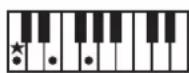
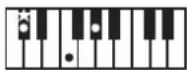
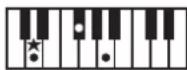
b
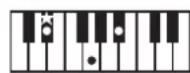
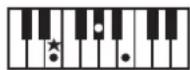
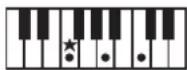
Mehrere Noten gleichzeitig ergeben einen "Akkord". Für die eindeutige Bestimmung müssen mindestens drei Noten gleichzeitig gespielt werden.
Arrangement
Ein Arrangement ist ein bestimmte Abfolge eines Musikstückes. Sie können z.B. das Original eines Songs unterschiedlich arrangieren und erhalten so verschiedene Versionen des gleichen Ursprung-Songs.
Automatische Begleitung
Die automatische Begleitung kann durch Spielen einer Note bzw. eines Akkordes auf dem unteren Manual gestartet werden.
Basis-Akkorde
Zu diesen gehören die am häufigsten verwendeten Akkorde: Dur (Major), Moll (Minor), Moll-Septime (Minor Seventh), Moll-Septime mit verringerter Quinte (Minor Seventh b5).
Ending
Die Abschluss-Phrase der automatischen Begleitung.
Glide
Ein Gleit-Effekt, bei dem die Tonhöhe kurz abgesenkt und dann auf die normale Tonhöhe geführt wird.
Intro
Die Einleitungs-Phrase der automatischen Begleitung.
Inversion
Bezeichnet die Umkehrung eines Akkordes. Beispiel: der Akkord "C–E–G" wird als "C-Dur-Grundakkord" bezeichnet. Die erste Umkehrung ist, wenn die Note "C" oben gespielt wird, also "E–G–C". Diese erste Umkehrung wird als "Sextakkord" bezeichnet. Die Notenfolge "G–C–E" ist die zweite Umkehrung und wird als "Quartsext-Akkord" bezeichnet.
Legato
Gebundene Spielweise von Noten. Die aktuell gehaltene Note wird erst dann losgelassen, nachdem die jeweils neue Note gespielt wurde.
Mute
Bezeichnet die Stummschaltung einer Spur des Composers. Die Noten einer stummgeschalteten Spur erklingen nicht.
Registration
Eine Registrierung speichert alle wichtigen manuellen Einstellungen eines Instrumentes. Nach der Speicherung können alle Einstellungen nur durch die einfache Auswahl einer Registrierung wieder abgerufen werden.
Reverb
Reverb ist ein Halleffekt, der die akustischen Reflektionen einer Räumlichkeit nachbildet (z.B. Kirche oder Konzerthalle).
Root Note
Bezeichnet den Grundton eines Akkordes. Beispiel: für den Akkord "C-E-G" (C-Dur) ist die Note "C" der Grundton.
Rotary
Ein Effekt, der den Klangeffekt eines sich drehenden Lautsprechers simuliert. Die Dreh-Geschwindigkeit ist zwischen "langsam" und "schnell" umschaltbar.
Split
Bezeichnet das Auftrennen des Manuals in zwei Bereiche. Jedem Bereich kann ein eigener Klang zugeordnet werden. Der Teilpunkt wird "Splitpunkt" genannt.
Staccato
Das Gegenteil von "legato". Die Noten werden nur kurz gespielt.
Sustain
Bezeichnet das Halten eines Klanges nach Drücken des Damper Pedals. Die gespielten Noten werden auch nach Loslassen der Tasten des Manuals gehalten.
Vibrato
Vibrato ist eine zyklische Modulation der Tonhöhe.
Parameter-Speicherungen
Einstellungen, die nach Ausschalten gespeichert bleiben
Arranger Update
Auto Std Tempo (Auto Standard Tempo)
Aux Out Mode
D Beam Sensitivity
Ez Touch
Einstellungen, die auf alle Registration-Taster gespeichert werden
Arranger Update
Einstellungen, die auf einzelne Registration-Taster gespeichert werden
Reverb Type
Reverb Depth
Die Klänge der einzelnen Parts
Level [▲[ ] Part Balance Volume)
Die Hall-Lautstärke der einzelnen Parts
Die Oktav-Einstellung der einzelnen Parts
Die Klänge der [Others]-Taster für jeden Part
Der ausgewählte Rhythmus
Lautstärke des des Rhythmus-Parts
Reverb-Lautstärke des Rhythmus-Parts der Begleitung
Reverb-Lautstärke des Drum-Parts
Reverb-Lautstärke des Bass-Parts
Pitch Bend Range
D Beam-Taster Einstellung
ATELIER Combo AT-350C
| Manuale | Upper 49 Tasten (C3-C7) | |
| Lower 64 Tasten (Waterfall-Tastatur, A1-C7) | ||
| Initial Touch Upper, Lower (je 10 Levels) | ||
| Klangerzeugung | Klangerzeugung kompatibel zu den Formaten: GM2/GS/XGlite | |
| Max. Polyphonie 128 | ||
| Klänge 243 (inkl. 15 SuperNATURAL-Klänge und 8 Active Expression-Klänge) | ||
| Upper Part Organ, Orchestral | ||
| Lower Part Lower | ||
| Solo Part Solo | ||
| Pedal Part Pedal | ||
| Vintage Organ Flute (mit Zugriegeln) | ||
| Rhythmen | Rhythm 210 in 8 Gruppen x 4 Variationen | |
| User-Rhythmen 99 | ||
| Arranger-Funktion | Tempo, Arranger On/Off, Start/Stop, Sync Start, Intro, Ending, Intro Count Down, Break, Auto Fill In, Variation (4 variations), One Touch, Program, Chord Intelligence, Leading Bass, Auto Standard Tempo | |
| Music Assistant über 240 Titel x 4 Variationen | ||
| One Touch Program | 210 Rhythmen x 4 Variationen | |
| Drums/SFX Sets | 17 Drum Sets + 1 SFX Set | |
| Manual Percussion Sets | 7 Sets | |
| Harmony Intelligence | 18 Typen | |
| Master Tuning | 415.3-466.2 Hz (einstellbar in 0,1 Hz-Schritten) | |
| Key Transpose | -4-+7 (Halbtöne) | |
| Playback Transpose | -6-+5 (Halbtöne) | |
| Effekte | Rotary Sound, RSS Reverb, Sustain, Vibrato, Glide, D Beam, Overdrive | |
| Registration | Registration 8 Speicher | |
| Function Load Next, Registration Shift | ||
| Composer | Tracks 7 Tracks | |
| Noten-Kapazität | ca. 40,000 Noten | |
| Songlänge max. 999 Takte | ||
| Tempo 20-500 bpm | ||
| Auflösung | 120 Ticks pro 1/4-Note | |
| Aufnahme | Realtime (Replace) | |
| Audioaufnahme | WAV (44.1 kHz, 16-bit Linear Format) | |
| Datensicherung | Speichermedium | USB-Speicher |
| Save Song | MUSIC ATELIER Originalformat, SMF-Format 0, WAV | |
| Songs | max. 99 Songs in jedem Ordner | |
| Display | Graphic LCD 128 x 64 dots | |
| Anschlüsse | Main Out-Buchsen (L/Mono, R)AUX Out-Buchsen (L/Mono, R)Input-Buchsen (L/Mono, R)Phones-Buchse (stereo)Pedal-Buchsen (Damper, Expression, Control)MIDI-Anschlüsse (In, Out)PK In-AnschlussUSB (MIDI)-AnschlussUSB Memory-AnschlussDC In-Buchse | |
| Stromversorgung | DC 9V (AC-Adapter) | |
| Stromverbrauch | 1,000 mA | |
| Ausführung | schwarz | |
| Abmessungen | 1,250 (W) x 510 (D) x 370 (H) mm (inkl. Notenständer)49-1/4 (W) x 20-1/8 (D) x 14-5/8 (H) inches | |
| 1,250 (W) x 510 (D) x 190 (H) mm (ohne Notenständer)49-1/4 (W) x 20-1/8 (D) x 7-1/2 (H) inches | ||
| Gewicht | ca. 25,5 kg / 56 lbs 4 oz (inkl. Notenständer) | |
| ca. 24,5 kg / 54 lbs 1 oz (ohne Notenständer) | ||
| Beigefügtes Zubehör | NotenständerAC-AdapterNetzkabelPK-KabelBedienungsanleitung (dieses Handbuch)Quick GuideVoice & Rhythm Guide | |
| Zusätzliches Zubehör | Keyboard-Ständer: KS-G8, KS-12Pedaleinheit: PK-25A, PK-7ADamper-Pedal: DP-10, DP-2Expression Pedal: EV-7SitzbankSterekopfhörer (RH-Serie)USB-SpeicherUSB CD-LaufwerkKeyboard-Verstärker (KC-Serie) | |
* Änderungen der technischen Daten und des Designs sind möglich. Für Druckfehler wird keine Haftung übernommen.
A
AC-Adapter 21
AccompPartBalance.... 96
Erdungsanschluss.... 18
ExS. Curve 94
Expression Pedal 26
ExS. Source 94
EZ Touch....92
F
Factory Reset 108
Fill-in 63
[Filter]-Taster.... 44
Foot Switch....57
Format Media....104
[Fwd]-Taster 74
G
Guide....110
H
Harmonic bar 32
Memory-Anschluss....109
Metronom....97
Metronom-Sound 97
Metronome Volume....97
MIDI....113
MIDI-Anschluss 18,113
MIDI IN Mode 105
Music Assistant 31
[Music Assistant]-Taster 31
N
Name
Folder....100
Performancedaten 82, 86, 87
Registration 68
0
Octave Shift 37
One Touch Program....64
[One Touch Program]-Taster 64
[Others]-Taster 30
Overdrive.... 43
P
Panel Reset 107
Part Balance Monitor.... 35
Parts....28
PC Number 105
Pedal (Control)-Buchse 26
Pedal (Damper)-Buchse 26
Pedal (Expression)-Buchse.... 26
Pedal jack....18
USB Memory-Anschluss 19,26
USB (MIDI)-Anschluss 18
User Memory 59
Utility....90
[Utility]-Taster 90
V
Variation....63
Variation-Taster 63
Vibrato 34
[Vib/Cho]-Taster....34
Vibrato/Chorus Part 92
VIMATUNES 110,111
Vintage Organ 32
Vintage Organ-Taster.... 32
Vintage Organ [On/Off]-Taster.... 33
VintageOrganVolume 92
V-LINK....106
Voice 28
Voice-Taster....29
[Volume]-Taster 44
W
Wall Type 42
[Write]-Taster 67
Liste der Roland-Vertretungen
AFRICA
EGYPT
Al Fanny Trading Offi ce
Roland Elektronische
Musikinstrumente GmbH.
Oststrasse 96, 22844 Norderstedt.
GERMANY
TEL: (040) 52 60090
GREECE/CYPRUS
STOLLAS S.A.
Music Sound Light
Dieses Symbol bedeutet, dass dieses Produkt in EU-Ländern getrennt vom Hausmüll gesammelt werden muss gemäß den regionalen Bestimmungen. Mit diesem Symbol gekennzeichnete Produkte dürfen nicht zusammen mit den Hausmüll entsorgt werden.
