EasyPad 970 Satellite 4.0 - Tablet EASYPIX - Kostenlose Bedienungsanleitung
Finden Sie kostenlos die Bedienungsanleitung des Geräts EasyPad 970 Satellite 4.0 EASYPIX als PDF.


| Produkttyp | Tablet |
| Modell | EasyPad 970 Satellite 4.0 |
| Betriebssystem | Android 4.0 (Ice Cream Sandwich) |
| Prozessor | RK29xx (ARM Cortex-A9) |
| Arbeitsspeicher (RAM) | 1 GB DDR3 |
| Interner Speicher | 8 GB NAND Flash |
| Speichererweiterung | Micro SD/SDHC bis zu 32 GB |
| Display | 9,7 Zoll kapazitives 10-Punkt Multi-Touch-Display, 4:3 |
| Auflösung | 1024 x 768 Pixel |
| Kamera (vorne und hinten) | 2,0 MP |
| Akkukapazität | 8000 mAh, 12 V, wiederaufladbarer Li-Ion-Akku |
| Ladezeit | ca. 4 Stunden |
| Anschlüsse | 1x DC-In, 1x Kopfhörer, 1x Micro-SD-Slot, 2x USB 2.0 (1 Host, 1 OTG) |
| WLAN | 802.11 b/g/n |
| Sensoren | G-Sensor (MMA8452Q) |
| Videoformate | H.264, VP8, RV, WMV, AVS, H.263, MPEG4, 1080p, HTML5, Flash 11 |
| Bildformate | JPG, BMP, PNG |
| Abmessungen (ca.) | 240 x 185 x 10 mm |
| Gewicht (ca.) | 600 g |
| Reinigung | Display nur mit trockenem Tuch reinigen; keine Alkohol-, Verdünner- oder Benzinreiniger |
| Sicherheitshinweise | Nicht hohen Temperaturen, Feuchtigkeit oder Staub aussetzen; Stöße vermeiden; Gehäuse nicht öffnen |
| Besondere Merkmale | OTG-Unterstützung, Mikrofon, Skype-Funktion, E-Book-Reader, Galerie, Soundrecorder |
Häufig gestellte Fragen - EasyPad 970 Satellite 4.0 EASYPIX
Benutzerfragen zu EasyPad 970 Satellite 4.0 EASYPIX
0 Frage zu diesem Gerät. Beantworten Sie die, die Sie kennen, oder stellen Sie Ihre eigene.
Eine neue Frage zu diesem Gerät stellen
Laden Sie die Anleitung für Ihr Tablet kostenlos im PDF-Format! Finden Sie Ihr Handbuch EasyPad 970 Satellite 4.0 - EASYPIX und nehmen Sie Ihr elektronisches Gerät wieder in die Hand. Auf dieser Seite sind alle Dokumente veröffentlicht, die für die Verwendung Ihres Geräts notwendig sind. EasyPad 970 Satellite 4.0 von der Marke EASYPIX.
BEDIENUNGSANLEITUNG EasyPad 970 Satellite 4.0 EASYPIX
Herzlichen Glückwunsch zum Erwerb des EasyPad 970!
Vielen Dank für Ihr Vertrauen und dass Sie sich
für ein EASYPIX Produkt entschieden haben!
Da wir das EasyPad ständig aktualisieren und verbessern, kann es in Einzelfällen zu kleinen Differenzen zwischen der gedruckten Anleitung und Ihrem EasyPad kommen. Sie haben die Möglichkeit, sich jederzeit die aktuellste Version des Handbuchs und Firmwareupdates für Ihr EasyPad von unserer Internetseite www.easypix.eu herunterzuladen.
EASYPAD® 970
DEUTSCH
Inhaltsverzeichnis
Sicherheitshinweise 3
Geräteansicht 4
Beschreibung der Tasten 5
Spracheinstellung 6
Energie-Überwachung und Aufladung des Akkus 7
Bildschirmsperre 7
Verbinden mit Computern
und Datenübertragung 7
Funktionen der Tasten auf der
Benutzeroberfläche 8
Programmmenü 9
Systemeinstellungen 11
WLAN / Wi-Fi 11
Töne 13
Display 13
Speicher 13
Apps 13
Konten & Synchronisierung 13
Standort dienste 14
Sicherheit 14
Sprache & Eingabe 14
Sichern & zurücksetzen 14
Datum & Uhrzeit 14
Über das Tablet 14
Internet 15
Open Source Code & GNU General Public License 17
Technische Daten 18
EASYPAD® 970
DEUTSCH
Dieses Benutzerhandbuch enthält wichtige Sicherheitshinweise und Informationen zur korrekten Verwendung des Geräts. Bitte folgen Sie den Anweisungen in diesem Handbuch aufmerksam.
A Halten Sie das Gerät von Orten mit hohen Temperaturen, hoher Feuchtigkeit oder Staub fern.
B Vermeiden Sie es besonders, das Gerät im Sommer im Auto bei geschlossenen Fenstern liegen zu lassen.
C Vermeiden Sie Stöße und lassen Sie das Gerät nicht fallen, da es sonst Schaden nehmen kann.
D Die Stand-By-Zeit des Akkus kann aufgrund von verschiedenen Umwelteinflüssen variieren.
E Wir sind nicht für Datenverluste verantwortlich, die durch Produktschaden, Reparaturen oder aus anderen Gründen entstehen.
F Öffnen Sie nicht das Gehäuse des Gerätes. Hierdurch erlöschen Ihre Garantieansprüche.
G Benutzen Sie keinen Alkohol, Verdünner oder Benzin, um das Display zu reinigen – verwenden Sie nur ein trockenes Tuch.
EASYPAD® 970
DEUTSCH
Geräteansicht
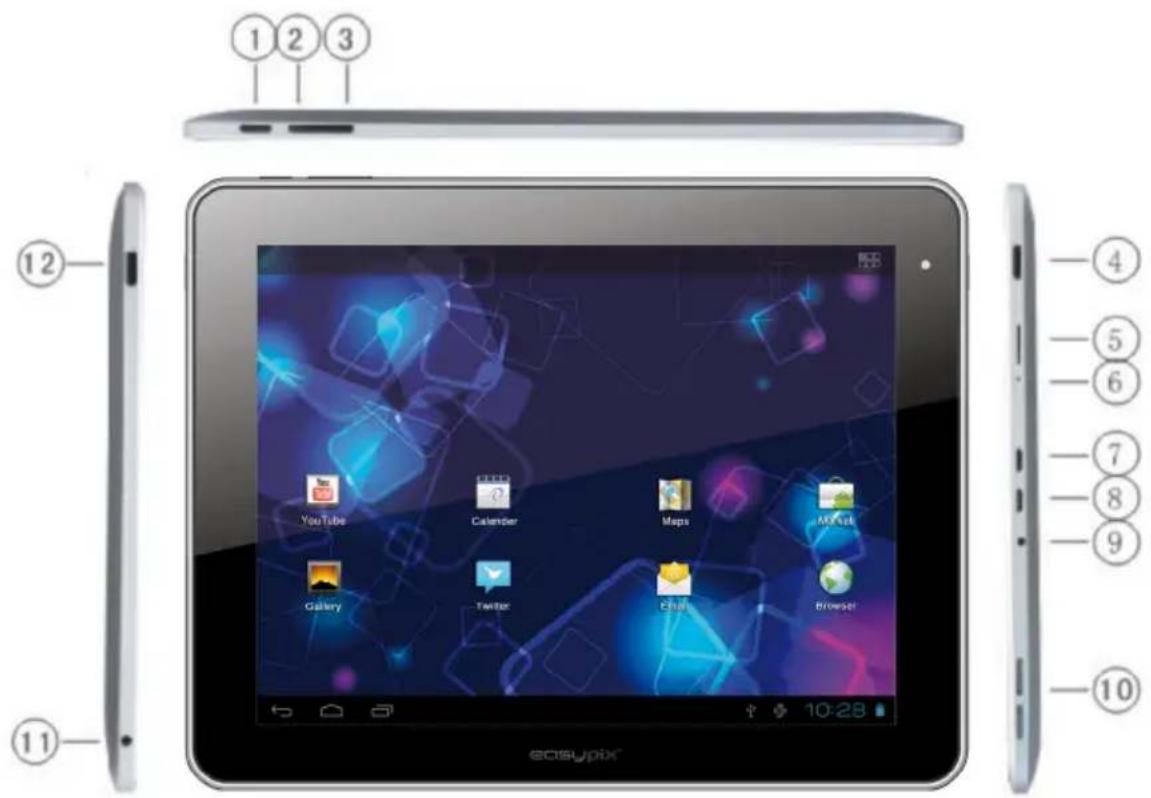
- Menu-Buttons
-
Lautstärke +Taste
-
Lautstärke -Taste 12. Power-Taste
- Home-Taste
- Micro SD/SDHC-Karten-Slot
- Mikrofon
- USB-Anschluss
- OTG-Anschluss
-
DC-in
-
Lautsprecher
- Kopfhörer-Ausgang
EASYPAD® 970
DEUTSCH
Beschreibung der Tasten
Lautstärke-Tasten:
Hier erhöhen oder verringern Sie die Lautstärke.
Power-Taste:
Halten Sie die Taste ca. 2 Sek. gedrückt, um das Gerät an-, bzw. auszuschalten. Drücken Sie die Taste kurz um den Standby-Modus zu aktivieren oder zu beenden. Reset: Halten Sie die Taste für ca. 7 Sek. gedrückt, um das Gerät neu zu starten.
ESC-Taste:
Um zum vorherigen Menü zurückzukehren
Menu-Taste:
Um das Kontextmenü zu öffnen
Home-Taste:
Um zur Benutzeroberfläche zurückzukehren
EASYPAD® 970
DEUTSCH
Spracheinstellung
Das EasyPad 970 wird in der Voreinstellung in Englisch ausgeliefert. Um die Spracheinstellung zu ändern gehen Sie bitte wie folgt vor:
- Tippen Sie auf das Programmmenüsymbol rechts auf dem Bildschirm
- Wählen Sie Settings
- Scrollen Sie bis zum unteren Ende der Liste
- Wählen Sie „Language & input“
- Wählen Sie „Language“
- Tippen Sie auf Ihre bevorzugte Sprache
- Drücken Sie die Home-Taste um auf den Startbildschirm zurückzukehren.
EASYPAD® 970
DEUTSCH
Energie-Überwachung und Aufladung des Akkus
Das Ladezustands-Symbol den Ladestatus des Akkus

in der Statusleiste gibt
Wenn die Energie zur Neige geht schaltet sich das Gerät automatisch aus. Wenn geringe Energie angezeigt wird, nutzen Sie den Netzadapter um das Gerät zu laden.
Die Akkuladezeit beträgt ca. 4 Stunden.
Bildschirmsperre
Sobald das Gerät eine vorgegebene Zeit nicht benutzt wird oder der Einschaltknopf kurz gedrückt wird, schaltet der Bildschirm aus und die Displaysperre wird aktiviert.
Durch kurzes Drücken des Einschaltknopfs wird der Bildschirm wieder aktiviert. Zur Entsperrung ziehen Sie den Schloss-Button in die angegebene Richtung.
Verbinden mit Computern und Datenübertragung
Das EasyPad ist mit einer High Speed USB2.0-Schnittstelle ausgestattet. Nachdem Sie einen Computer an das Gerät angeschlossen haben erscheint in der Statusanzeige

EASYPAD® 970
DEUTSCH
Funktionen der Tasten auf der Benutzeroberfläche:

Home-Taste:
Um zum Startbildschirm zurückzukehren.

Menü-Taste:
Um das Kontextmenü zu öffnen
(nicht in allen Anwendungen verfügbar).

Zurück-Taste:
Um zum vorherigen Menü / zur vorherigen Seite zurückzukehren.

Programmmenü-Taste:
Um die Programme und Anwendungen anzuzeigen.

Systemhinweis (Beispiel)
EASYPAD® 970
DEUTSCH
Programmmenü

ApkInstaller:
Programm zur Installation und Deinstallation von Apps die nicht über den Android Market heruntergeladen wurden.

Laden Sie Apps (Programme) aus dem Android-Market.
Sie können Apps, Spiele und andere Anwendungen herunterladen und installieren. Viele sind kostenfrei.

Explorer:
Öffnen Sie den Explorer, um auf Micro-SD/TF-Karten, USB-Sticks und andere Speichermedien zuzugreifen. Der Explorer ist ein praktischer Manager für Dokumente und alle Arten von Daten.

Internetbrowser

2.0MP-Kamera vorne und hinten

E-mail:
Programm zum Abrufen, Bearbeiten und Versenden von E-Mails.

Google Mail:
Programm zum Abrufen, Bearbeiten und Versenden von E-Mails über das Google-Konto.
EASYPAD® 970
DEUTSCH

Google Maps:
Programm zur Anzeige von Straßenkarten oder Satellitenbildern – Routenplaner.

Kalender:
Verwaltung von Terminen – kann automatisch mit dem Google-Konto synchronisiert werden.

Taschenrechner

Uhr:
Uhrzeitanzeige und einstellen von Alarmfunktionen.

Einstellungen:
Änderung der Grundeinstellungen des EasyPads

Soundrecorder: Diktiergerätefunktion

Videoplayer

Galerie:
Verwaltung und Anzeige von Bildern und Videos – ermöglicht auch die Synchronisation mit Picasa Webalben.

E-Book:
Ein Programm zum Lesen und Verwalten von E-Books.
EASYPAD® 970
DEUTSCH
Systemeinstellungen
Berühren Sie das Icon für die Einstellungen um das Systemeinstellungsmenü zu öffnen:
WLAN / Wi-Fi
Berühren Sie "WLAN / Wi-Fi"
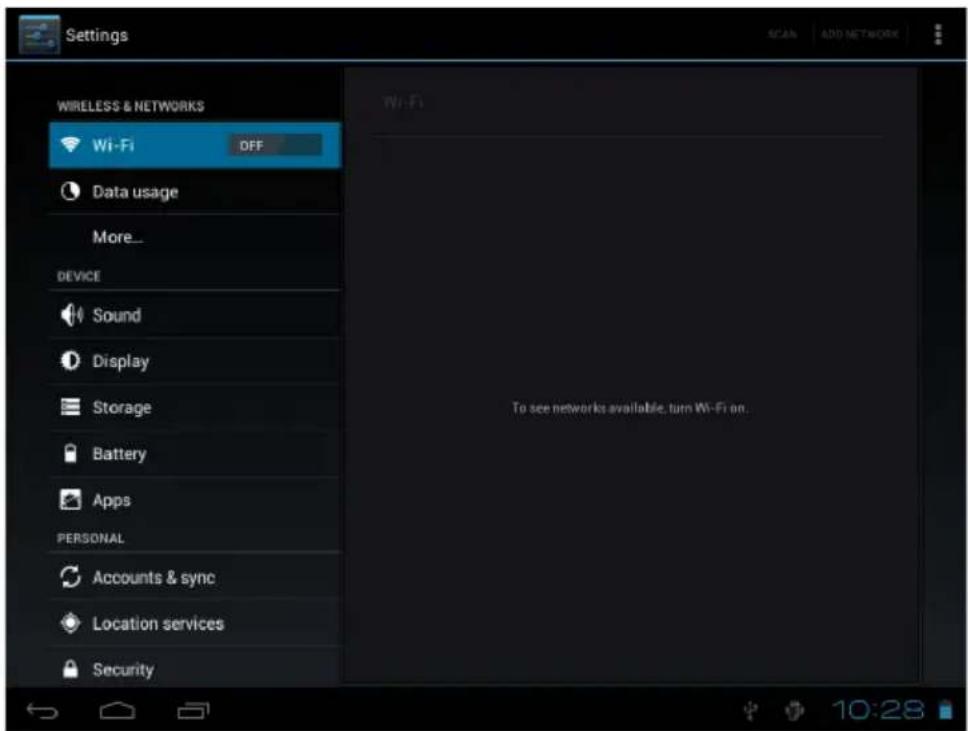
um die WLAN-Funktion einzuschalten. Das Gerät sucht automatisch nach verfügbaren WLAN-Netzwerken.
EASYPAD® 970
DEUTSCH
WLAN-Einstellungen: Hier wählen Sie Ihr Netzwerk aus.
Sie werden ggf. zur Eingabe des WLAN-Passwortes aufgefordert:
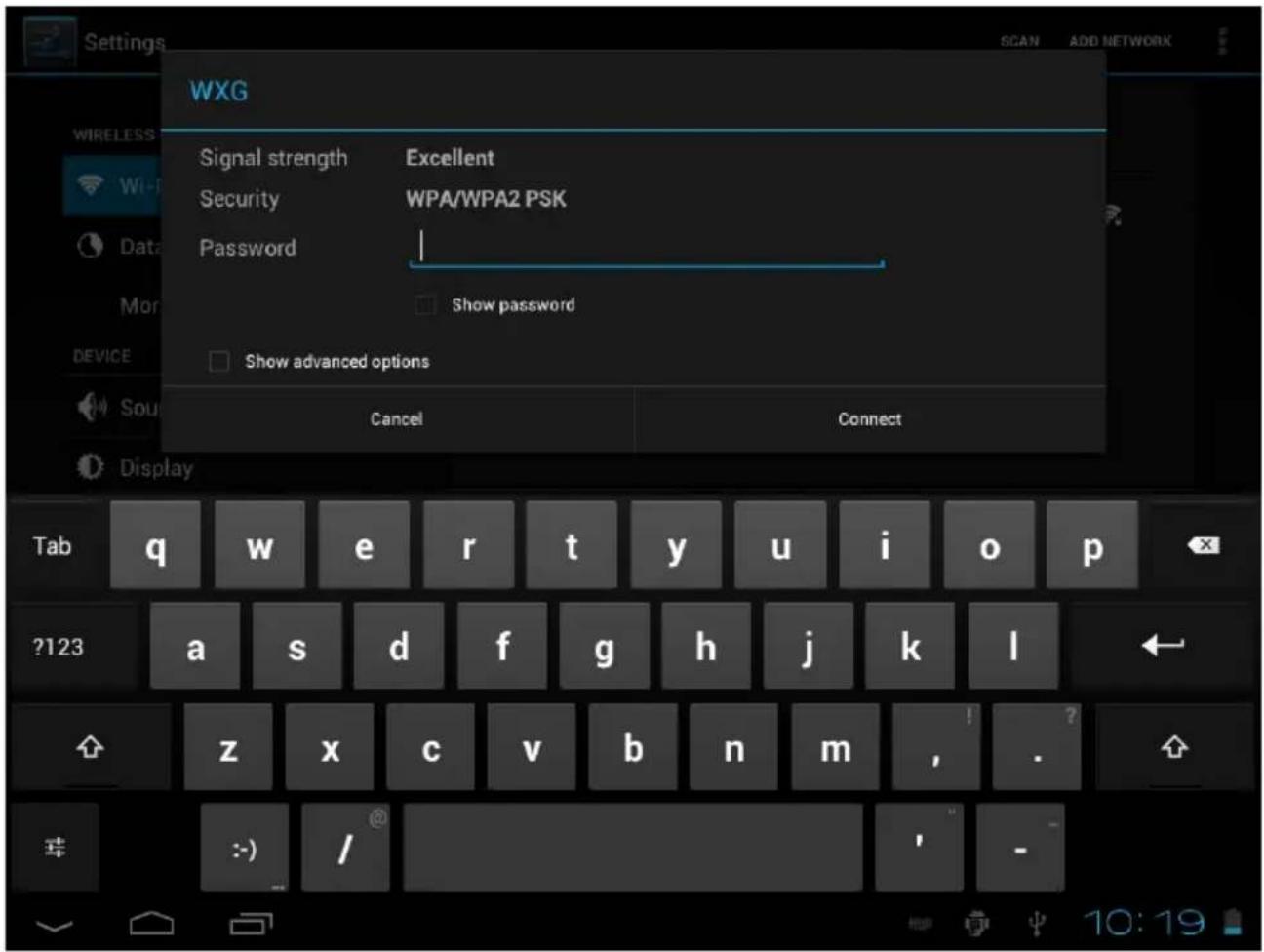
Erweiterte WLAN / Wi-Fi Einstellungen:
Berühren Sie im Menü für die WLAN / Wi-Fi Einstellungen, das Menü für erweiterte Einstellungen öffnet sich.
Im Menü für die erweiterten Einstellungen können Sie den aktuellen Status, die IP Adresse und andere Geräteinformationen einsehen.
EASYPAD® 970
DEUTSCH
Töne
Die „Töne“ Einstellungen beinhalten die Lautstärke-Regelung, sowie die Auswahl der Hinweissounds, der Systemsounds, des Micro-SD/TF-Karten Signaltons und des USB Signaltons.
Display
Beinhalten Helligkeit, Automatische Bildschirmausrichtung (G-sensor), Animationen und die Display-Abschaltungszeit (Timeout), Abschalten des Displays nach: 15 Sekunden, 30 Sekunden, 1 Minute, 2 Minuten, 10 Minuten oder 30 Minuten stehen zur Auswahl. Wenn Sie zum Beispiel 30 Sekunden auswählen, wird nach 30 Sekunden Nichtbenutzung das Display abgeschaltet und die Bildschirmsperre aktiviert. Drücken Sie die Power-Taste um das Display wieder zu aktivieren. Schieben Sie den Schloss-Button nach oben, um die Bildschirmsperre aufzuheben.
Speicher
Hier wird die derzeitige Speichernutzung angezeigt.
Berühren Sie „SD-Karte entnehmen“ um während des Betriebs die Micro-SD/TF-Karte zu entnehmen.
Apps
Hier können Sie Ihre Apps verwalten und bestimmen, ob Apps auch von anderen Quellen außer dem Android-Market installiert werden dürfen.
Konten & Synchronisierung
Allgemeine Synchronisation-Einstellungen:
- Hintergrunddaten
EASYPAD® 970
DEUTSCH
2. Automatische-Synchronisation
Kontenverwaltung: Verwaltung der Benutzer-Accounts
Standortdienste
Hier können Sie die automatische Standorterkennung aktivieren.
Sicherheit
Auch Sicherheitspasswörter können Sie setzen, die es verhindern können, dass sich unbefugte Zugang zu Ihrem EasyPad verschaffen.
Sprache & Eingabe
Stellen Sie die Systemsprache und Eingabemethode ein.
Sichern & zurücksetzen
Meine Daten sichern: Hier können Sie festlegen, ob verschiedene Einstellungen auf Google-Servern gesichert werden sollen.
Berühren Sie "Auf Werkszustand zurück" um das Gerät in den Auslieferungszustand zurückzusetzen. Alle Einstellungen, selbst installierte Apps und Daten die sich auf dem internen Speicher befinden werden gelöscht.
Datum & Uhrzeit
Wenn Ihr Netzwerk keine automatische Uhrzeiteinstellung unterstützt, können Sie nach Deaktivierung der automatischen Einstellung die Uhrzeit, die Zeitzone und das Datum manuell setzen.
Über das Tablet
Hier können Sie geräteinterne Werte wie Betriebssystemversion, Akkustatus, Signalstärke des Mobilfunknetzes etc. nachsehen.
EASYPAD® 970
DEUTSCH
Hauptfunktionen
Internet

Berühren Sie das
Icon, um im Internet zu surfen.
Die voreingestellte Startseite ist easypix.eu.
Berühren Sie das Eingabefeld, um die Tastatur anzuzeigen.
Berühren Sie
eingegeben haben, um die Website zu öffnen.
Hinweis: Die Android-Tastatur hat einige Einstellungsoptionen, wie zum Beispiel: Tastatur-Sprache, Zahlen und Icons etc.
Der Internetbrowser kann vier Internetseiten gleichzeitig geöffnet haben.
EASYPAD® 970
DEUTSCH
Berühren Sie und das Menü wird wie folgt angezeigt:
Betriebssystem Android 4.0 - Ice Cream Sandwich
RAM 1GB DDR3
Interner Speicher 8GB NAND Flash
Speichererweiterung Micro SD/SDHC bis zu 32GB
Display 4:3 Kapazitives 10-Punkt Multi-Touch-Display
Auflösung 1024 x 768 Pixel
G-SENSOR MMA8452Q
Kamera Vorne 2.0MP, Hinten 2.0MP
Batterie 8000MAH, 12V, 2A wieder aufladbare Li-ion Batterie
MIC Ja
Internet & Skype Phone-Funktion
I/O ports 1x DC In, 1x Kopfhörer, 1x TF Karten-Slot, 2x USB 2.0, 1 host, 1 OTG
Video-Formate H.264, VP8, RV, WMV, AVS, H.263, MPEG4 etc 1080P, YouTube, 720P, HTML5, Flash 11
Office Word / Excel / PDF / PPT, Microsoft Wordpad, Microsoft SpreadExcel
Die Software ist nicht auf Gerät drauf und muss vom Nutzer runter geladen werden.
Bilder JPG, BMP, PNG etc.
EASYPAD® 970
DEUTSCH
rk29sdk_gpl_kernel_20110702
Dieses Programm ist freie Software. Sie können es unter den Bedingungen der GNU General Public License, Version 2, wie von der Free Software Foundation veröffentlicht, weitergeben und/oder modifizieren.
Die Veröffentlichung dieses Programms erfolgt in der Hoffnung, dass es Ihnen von Nutzen sein wird, aber OHNE IRGENDEINE GARANTIE, sogar ohne die implizite Garantie der MARKTREIFE oder der VERWENDBARKEIT FÜR EINEN BESTIMMTEN ZWECK. Details finden Sie in der GNU General Public License, Version 2.
Sie sollten ein Exemplar der GNU General Public License zusammen mit diesem Programm erhalten haben. Falls nicht, schreiben Sie an die Free Software Foundation, Inc., 51 Franklin St, Fifth Floor, Boston, MA 02110, USA.
Eine vollständige maschinenlesbare Kopie des Quellcodes des Programms erhalten Sie unter http://www.easypix.eu/download_easypad.html Falls nicht, wenden Sie sich bitte an Easypix, Corinne Loose, Em Parkveedel 11, D-50733 Cologne, Germany, E-mail: support@easypix.eu
EASYPAD® 970
DEUTSCH
Hiermit erklärt Easypix, dass sich das Gerät EasyPad 970 in
Übereinstimmung mit den grundlegenden Anforderungen und den übrigen einschlägigen Bestimmungen der Richtlinie 1999/5/EG befindet.
Die Konformitätserklärung kann unter folgender Adresse gefunden werden: http://www.easypix.info/download/easypad970/konformitaetserklaerung/
Hiermit erklärt Easypix, dass sich das Gerät Netzteil für das
EasyPad 970 in Übereinstimmung mit den grundlegenden Anforderungen und den übrigen einschlägigen Bestimmungen der Richtlinie 1999/5/EG befindet.
Die Konformitätserklärung kann unter folgender Adresse gefunden werden: http://www.easypix.info/download/easypad970/konformitaetserklaerung/


Made in China

- EASYPAD® 970
- DEUTSCH
- Inhaltsverzeichnis
- Geräteansicht
- Beschreibung der Tasten
- Spracheinstellung
- Energie-Überwachung und Aufladung des Akkus
- Bildschirmsperre
- Verbinden mit Computern und Datenübertragung
- Funktionen der Tasten auf der Benutzeroberfläche:
- Programmmenü
- Systemeinstellungen
- WLAN / Wi-Fi
- Töne
- Display
- Speicher
- Apps
- Konten & Synchronisierung
- Automatische-Synchronisation
- Standortdienste
- Sicherheit
- Sprache & Eingabe
- Sichern & zurücksetzen
- Datum & Uhrzeit
- Über das Tablet
- Hauptfunktionen
- Internet
Marke : EASYPIX
Modell : EasyPad 970 Satellite 4.0
Kategorie : Tablet