
CP155 - Tastatur KAWAI - Kostenlose Bedienungsanleitung
Finden Sie kostenlos die Bedienungsanleitung des Geräts CP155 KAWAI als PDF.


| Produkttyp | Digitalpiano (Concert Performer Serie) |
| Tastatur | 88 gewichtete Tasten mit Anschlagsdynamik |
| Klangerzeugung | Mehrfach-Sampling, 128-stimmig polyphon (geschätzt) |
| Anzahl der Klänge | Über 900 Instrumenten- und Schlagzeugklänge in 15 Gruppen |
| Anzahl der Styles | 220 integrierte Begleitrhythmen und -Arrangements |
| Effekte | Hall (7 Typen), Chorus (4 Typen), Effekt (16 Typen), getrennt für Tastatur und Mikrofon |
| Recorder | 16-Spur-Sequenzer, Easy Recorder und Advanced Recorder mit Punch-In, Step Recording |
| Begleitautomatik | One-Finger, Fingered, Full-Keyboard; Akkorderkennung für über 61 Akkordtypen |
| Split/Layer | Teilbare Tastatur (Splitpunkt einstellbar), bis zu 4 Parts übereinander |
| Pedale | 3 Pedale (Damper, Sostenuto, Soft) – frei zuweisbar |
| Anschlüsse | MIDI In/Out/Thru, USB, Video Out (Composite), Line In/Out, Mikrofon (6,3 mm), 2 Kopfhörer (6,3 mm), Expression-Pedal |
| Display | Farb-LCD mit Grafikanzeige, Helligkeit und Hintergrundbild einstellbar |
| Diskettenlaufwerk | 3,5" HD/DD (720 KB / 1,44 MB) zum Speichern und Laden von Songs, Styles, Registrationen |
| Stromversorgung | Netzbetrieb (Kaltgerätekabel); Spannung entspricht Landesangabe (z.B. 230 V ~50 Hz) |
| Reinigung | Mit weichem, leicht feuchtem Tuch (keine Lösungsmittel oder Verdünner) |
| Sicherheit | Nicht in der Nähe von Wasser betreiben, Netzkabel nie nass anfassen, nur qualifizierten Service |
Häufig gestellte Fragen - CP155 KAWAI
Benutzerfragen zu CP155 KAWAI
0 Frage zu diesem Gerät. Beantworten Sie die, die Sie kennen, oder stellen Sie Ihre eigene.
Eine neue Frage zu diesem Gerät stellen
Laden Sie die Anleitung für Ihr Tastatur kostenlos im PDF-Format! Finden Sie Ihr Handbuch CP155 - KAWAI und nehmen Sie Ihr elektronisches Gerät wieder in die Hand. Auf dieser Seite sind alle Dokumente veröffentlicht, die für die Verwendung Ihres Geräts notwendig sind. CP155 von der Marke KAWAI.
BEDIENUNGSANLEITUNG CP155 KAWAI
Alle Beschreibungen und Spezifikationen dieser Anleitung können ohne Vorankündigung geändert werden.
Sicherheitshinweise
HINWEISE AUFHEBEN
HINWEISE ZU FEUERRISIKO, ELEKTRISCHEM SCHOCK ODER VERLETZUNGEN VON PERSONEN

CAUTION
RISK OF ELECTRIC SHOCK DO NOT OPEN

AVIS : RISQUE DE CHOC ELECTRIQUE - NE PAS OUVRIR.
Um das Risiko eines elektrischen Schlages zu verringern, sollten Sie niemals das Gerät öffnen.
Es gibt keine Teile im Innern, die durch Sie gewartet werden müßten. Überlassen Sie den Service qualifiziertem Personal

Zeigt an, daß ein Potentialunterschied auftreten kann, der Tod oder schwerwiegende Verletzungen hervorruft, wenn das Gerät nicht korrekt gehandhabt wird.

WARNING
Zeigt an, daß ein Potentialunterschied auftreten kann, der daß Gerät beschädigt, wenn das Gerät nicht korrekt gehandhabt wird.
Beispiele von Bildsymbolen

Zeigt, daß vorsichtig gehandelt werden sollte.
Dieses Beispiel zeigt an, daß Teile nicht mit den Fingern berührt werden dürfen.

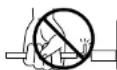
Verbietet eine unzulässige Manipulation. Dieses Beispiel verbietet einen unzulässigen Eingriff.

Zeigt, daß eine Vorgang ausgeführt werden soll.
Dieses Beispiel bittet Sie den Netzstecker aus der Steckdose zu ziehen.
Lesen Sie die Bedienungsanleitung komplett durch bevor Sie das Instrument benutzen.
WARNUNG - Wenn Sie das Gerät benutzen, sollten Sie die folgenden Sicherheitshinweise beachten:

WARNUNG
Zeigt an, daß ein Potentialunterschied auftreten kann, der Tod oder schwerwiegende Verletzungen hervorruft, wenn das Gerät nicht korrekt gehandhabt wird.
Betreiben Sie das Gerät nicht in der Nähe von Wasser - zum Beispiel neben dem Schwimmbad, Badewanne oder feuchtem Keller.
Ziehen Die den Netzstecker nie mit nassen Händen ab und stecken Sie ihn auch nicht mit nassen Händen in die Steckdose. Zuwiderhandlung kann elektrischen Schock verursachen.

Sie sollten nur Handlungen durchführen, die auch in dieser Anleitung beschrieben sind. Andere sollten Sie qualifiziertem Personal überlassen.

Ziehen Sie niemals nur am Kabel. Einfachen Ziehen am Kabel kann einen Defekt des Kabel verursachen.
Dadurch kann es zum elektrischen Schlag, Feuer oder Kurzschluß kommen.
Wenn Sie das Netzkabel abziehen wollen, fassen Sie immer den Stecker direkt an.

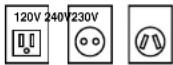
Dieses Gerät muß an eine Steckdose angeschlossen werden, deren
Spannungsangabe dem Gerät entspricht. Wenn Sie den Netzstecker in die Steckdose stecken, sollten Sie sicherstellen, daß die Form der Anschlüsse geeignet ist und die Spannung übereinstimmt.
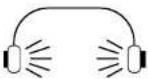
Dieses Gerät kann in Kombination mit Verstärkern, Kopfpörern und Lautsprechern eine hohhe Lautstärke erzeugen, die zu Hörschäden füren kann. Betreiben daher Sie das GerUat nicht über eine Längere Zeit mit hoher Lautsträrke. Falls Sie dennoch einen Hörverlust oder ständige Geräusche feststellen, begeben Sie sich direkt zum Ohrenarzt.

ACHTUNG
Zeigt an, daß ein Potentialunterschied auftreten kann, der das Gerät beschädigt, wenn das Gerät nicht korrekt gehandhabt wird
Benutzen Sie das Gerät niemals an folgenden Plätzen:
- Unter dem Fenster, da es direktem Sonnenlicht ausgesetzt ist.
- Extrem heiße Plätze, wie unterhalb eines Heizlüfters
- Extrem kalte Plätze, wie außerhalb von Gebäuden im Winter
- Plätze mit extremer Luftfeuchtigkeit oder Regen
- Plätze mit sehr hoher Sand oder Staubverschmutzung
- Plätze mit extremen Erschütterungen
Das Aufstellen des Instruments an solchen Plätzen kann Beschädigungen verursachen.
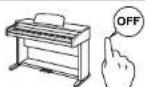
Schalten Sie das Gerät immer aus, wenn Sie es nicht benutzen. Wenn das Instrument für eine längere Zeit nicht benutzt werden soll, ziehen Sie den Netzstecker aus der Steckdose.

Bevor Sie Kabel anschließen, stellen Sie sicher, daß alle Geräte ausgeschaltet sind. Zuwiderhandlung kann Defekte an diesem und anderen Geräten hervorrufen.
Stellen Sie sich nicht auf das Instrument und üben Sie keine Gewalt aus. Andernfalls kann das Instrument verformt werden oder umfallen.
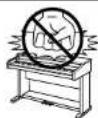
Achten Sie auf genügende Entfernung zu elektrischen Motoren, Neonlichtern und anderen Geräten, die elektromagnetische Strahlung abgeben.
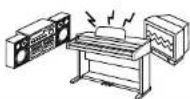
Achten Sie darauf, daß keine Fremdkörper in das Instrument gelangen. Wasser, Nadeln und Haarspangen können Kurzschlüsse und Defekte verursachen.
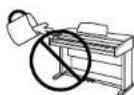
Wenn Sie das Netzkabel anschließen, achten Sie bitte darauf, daß die Kabel nicht durcheinander liegen und Knoten bilden. Zuwiderhandlung kann die Kabel beschädigen, Feuer und elektrischen Schock verursachen oder einen Kurzschluß erzeugen.

Achten Sie darauf, daß das Gerät immer sorgfältig aufgestellt wird. Bitte beachten Sie, daß dieses Instrument schwer ist und daher mit mindestens zwei Personen getragen werden sollte. Werfen des Instruments kann Beschädigung hervorrufen.
Lehnen Sie sich nicht an das Instrument an. Zuwiederhandlung kann ein Umfallen des Instruments verursachen.
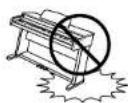
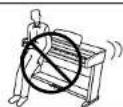
Reinigen Sie das Instrument nicht mit Benzin oder Verdünner.
Zuwiderhandlung kann eine Farbänderung oder
Deformation des Gerätes zur Folge haben.
Zum Reinigen benutzen Sie bitte ein weiches Tuch mit lauwarmen Wasser, das Sie gut ausdrücken und dann erst zur Reinigung verwenden.

Um das Risiko einer Verletzung zu Verringen, ist eine Unterweisung erforderlich, falls dieses Gerät in der Nähe von Kindern betrieben wird.
Dieses Produkt sollte nur mit dem vom Hersteller angebotenen Ständer betrieben werden.
Das Gerät sollte durch qualifiziertes Personal gewartet werden, wenn:
- das Netzkabel oder die Netzbuchse beschädigt sind.
- Gegenstände in das Gerät gefallen sind.
• das Gerät Regen ausgesetzt war. - das Gerät nicht mehr normal funktioniert.
- das Gerät gefallen ist und das Gehäuse beschUadigt ist.
Sollte eine Unregelmäßigkeit im Gerät auftauchen, schalten Sie das Gerät sofort aus, trennen Sie die Netzverbindung und dragen Sie einen qualifizierten Techniker.
Dieses Gerät sollte so aufgestellt werden, daß es immer eine gute Belüftung erfährt.
Einleitung
Vielen Dank für den Kauf des Kawai Concert Performer (CP) Serie Digital Piano.
Das CP Serie Piano wurde entwickelt, um Ihnen die Möglichkeit zu geben, den Spaß und die Freude zu erleben, den nur Musizieren erzeugen kann. Das CP ist die einzigartige Kombination aus siebzig Jahren Erfahrung im Pianobau und moderner Musiktechnik mit äußerst realistischen Klängen und einer der besten Tastaturen seiner Klasse.
Mit über 900 verschiedenen Instrumenten- und Schlagzeugklängen erhalten Sie die Flexibilität jede Art von Musik von traditionell bis modern zu spielen. Die Styles der Begleitautomatik bieten Freude an voll orchestrierter Musik aus hunderten musikalischer Genres. Dank des Song Stylist Features brauchen Sie nicht mehr nach den perfekten Style oder Sound für einen Song zu suchen.
Das Concert Performer bietet viele professionelle Möglichkeiten wie einen 16-Spur Rekorder, Mikrofoneingang und ein 3,5" Diskettenlaufwerk. Für Nicht-Spieler ist Kawai's einzigartiges Concert Magic System bestens geeignet. Durch einfaches rhythmisches Anschlagen von Tasten werden zum perfekten Musiker.
Das Concert Performer bietet unglaubliche Möglichkeiten für jeden, der an Lernen, Spielen und Hören von Musik interessiert ist. Bitte lesen Sie diese Anleitung aufmerksam durch, damit Sie das Beste aus diesem unglaublichen Instrument herausholen können.
Wir hoffen Sie genießen jeden Augenblick, den Sie an Ihrem Concert Performer verbringen.
Inhaltsverzeichnis
Bedienelemente und Namen 2
Überblick
LCD Bildschirm 6
Bedienungstasten 6 Rad 8
Basisbedienung
Auswahl eines Parts 9
Aufteilen der Tastatur (Split) 10
Auswahl eines Klangs 11
Mixer 13
Effekte 15
Effekt Typen 19
Effekt Priorität 20
Transponieren und Oktavierung ..... 22
Melronom 24
Piano Only 25
Benutzung von Styles
Auswahl und Spielen eines Styles ..... 26
Fill-In und Variation 28
Begleitautomatik 28
Bass Inversion 29
1-2 Play 30
Registration 30
Registrationsgruppen 31
Style Lock 35
Song Stylist 36
Harmony 40
Aufnahme eines Songs
Easy Recorder 42
Part Status 44
Speichern eines Songs 45
Löschen eines Songs 45
Advanced Recorder 47
Echtzeit-Aufnahme 48
Mixer 49
Spur Einstellungen (Track Settings) 51
Loop Einstellungen 52
Umformen der Stylespur (Style Paste) ..... 53
Punch-In Aufnahme 54
Einzelschritt Aufnahme (Step Recording) ..... 57
Song Edit Menu 60
Takle bearbeiten (Bar Edit) 61
Ändera von einzelnen Noten oder Befehlen .... 74
Eigene Styles erstellen
Conductor 76
Styles neu erstellen 82
Das Begleitautomatiksystem 86
Styles durch Phrasenkombination erstellen ... 89
Style Konverter 92
Klänge ändern
Ändern der Effekte für die internen Klüge ... 96
Eigene Klänge erzeugen 98
Songs direkt von Diskette abspielen
Über Songs auf Diskette 102
Wiedergabe eines Songs von Diskette ..... 103
Einstellungen für die Wiedergabe des Songs ...105
Concert Magic
Auswahl eines Concert Magic Songs ..... 108
Spielen eines Concert Magic Songs ..... 109
Concert Magic Arrangements 113
Erzeugen von Concert Magic Songs ..... 114
System Menu 116
Tuning (Grundstiramung) 118
Touch Curve (Anschlagsdynamikcurve) ..... 119
System EQ 122
Pedal Assign (Funktionen der Pedale) ..... 127
Fill-in Modus .... 180
Solo Einstellungen 131
Video Out 132
Temperament (Stimmung/Temperatur) ..... 134
MIDI Menü 138
Power Up Settings
(Einstellungen nach dem Einschalten) ..... 143
Soft Reset 144
Software Version 145
Display Control 146
Mikrofon Harmonie und Effekte
Mic Harmony 148
Über Mikrofon Harmonien 150
Mikrofon Effekte 152
Arbeiten mit Diskette
Disketten Menü (Disk Menu) 156
Sichern von Daten auf Diskette .... 157
Laden von Daten von Diskette 160
Löschen von Daten von Diskette 163
Disketten formatieren 164
Hilfestellung und Demo
Benutzen der Hilfe (Help) 166
Bewalzen der Demos 168
Piano Music abspielen 171
Anhang
Liste der Klänge 174
Liste der Styles 179
Akkordgriffbilder 190
Anschlußbeispiele 192
USB 194
Programmwechselnummern 196
Drum/SFX Tastenzweisung 202
MIDI Implementation Chart 204
Spezifikationen 205
Bedienelemente und Namen
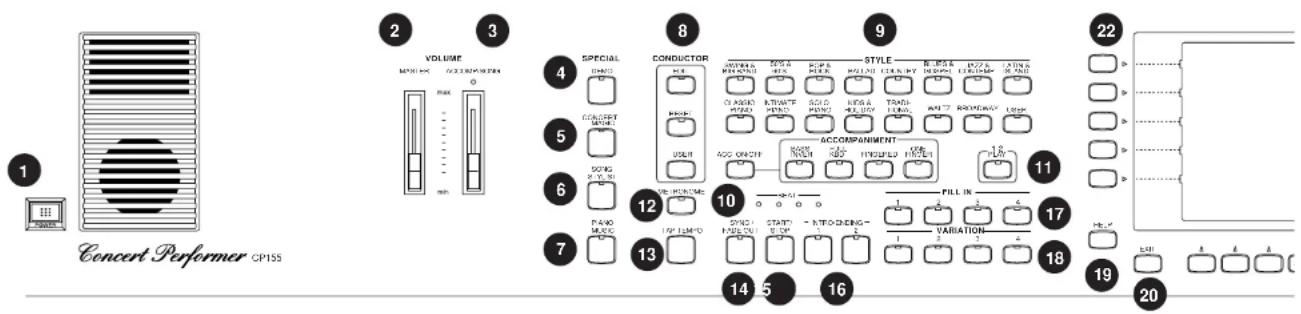
- Power
Schaltet das Piano an oder aus.
- Master Volume Schieber
Stellt die Gesamtlautstärke ein.
Regelt die Lautstärke der Begleitung beim Spiel mit Automatik bzw. bei der Wiedergabe von Songs direkt von Diskette wird hier die Songlautstärke eingestellt, um sie der Melodie anzupassen.
- Demo (Seite 168)
Diese Taste ruft die internen Demonstrationslieder und Funktionsdemonstrationen auf, welche Ihnen die Möglichkeiten des CP Pianos aufzeigen.
- Concert Magic (Seite 108)
Wählt die integrierten Concert Magic Songs.
- Song Stylist (Seite 36)
Bietet Ihnen fertige Registrierungen für populäre Songs.
- Piano Music (Seite 171)
Wählen Sie hiermit die eingebaute Piano Musik aus.
- Style Conductor (Seite 76)
Mit dem Style Conductor können Sie Styles verändern oder neue erstellen.
- Style (Seite 26)
Wählen Sie hier die gewünschten Styles aus einer Vielzahl von Kategorien aus.
- Accompaniment (Seite 28)
Schaltet die Begleitautomatik an oder aus und wählt den Typ der Automatik.
- 1-2 Play (Seite 30)
Für jeden Style ist eine Registration fertig vorprogrammiert. Diese wird mit 1-2-PLAY abgerufen und stellt neben dem Tempo auch die Melodieklänge ein.
- Metronome (Seite 24)
Startet das Metronom.
- Tap (Seite 24, 26)
Drücken Sie diese Taste rhythmisch mehrfach an, wird Ihr Rhythmustempo erkannt und eingestellt.
- Sync/Fade out (Seite 27)
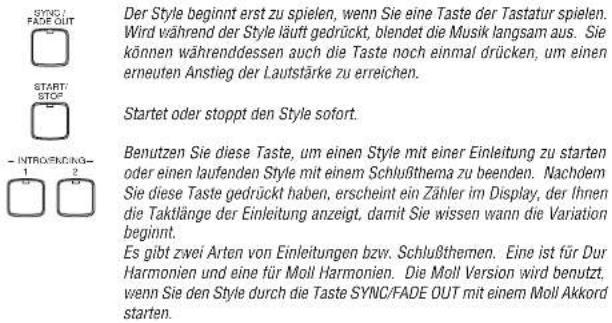
Wenn diese Taste aktiviert ist, können Sie die Begleitautomatik synchron mit Ihrem Spiel der linken Hand starten. Wird diese Taste während des Spiels gedrückt, wird die Begleitung langsam ausgeblendet und stoppt.
- Start/Stop (Seite 27)
Startet und stoppt die Begleitung.
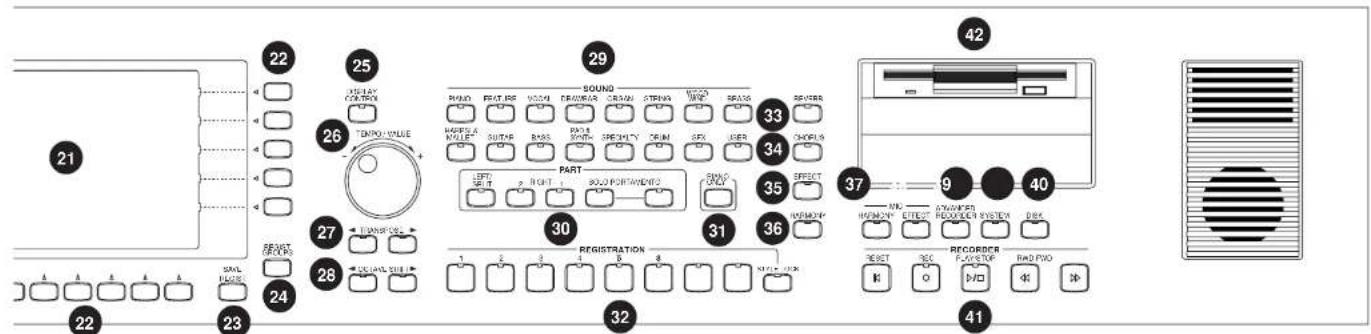
16. Intro/Ending (Seite 27)
Diese Tasten starten eine musikalische Einleitung für einen Style worauf die Stylevariation folgt. Wenn Sie diese Tasten nochnals drücken, wird ein musikalische Ende abgespielt wonach der Style stoppt.
17. Fill-in (Seite 28)
Drücken Sie eine dieser Tasten, um eine kurze Variation zu spielen.
18. Variation (Seite 28)
Wählt welche der vier Variationen eines Styles gespielt wird.
19. Help (Seite 166)
Ruft die eingebaute Hilfefunktion auf, die Ihnen Informationen zu den Möglichkeiten des CP bietet.
20. Exit
Erlaubt Ihnen zurück zu der nächst höheren Ebene des Menüs zu springen. So können Sie auch wieder auf den Hauptbildschirm (oberste Ebene) gelangen.
21. LCD Screen
Zeigt Ihnen alle Informationen über gewählte Klänge, Styles, Optionen, etc. an.
22. Select Buttons
Sie werden benutzt, um bestimmte auf dem Bildschirm angezeigte Funktionen zu aktivieren oder eine Auswahl zu treffen.
23. Save Regist
Drücken Sie diese Taste, wenn Sie Ihre persönlichen Einstellungen (Registrationen) auf einem der 160 Speicherplätze abspeichern wollen.
24. Regist Groups (Seite 31)
Drücken Sie diese Taste, um eine der 20 Registrationsgruppen auszuwählen und anschließend einer der 8 Registrationstasten (20 x 8 = 160 Registrationen).
25. Display Control (Seite 146)
Hierüber erreichen Sie ein Menü mit Einstellmöglichkeiten für das Farb-Display.
26. Tempo/Value Rad (Seite 8)
Benutzen Sie das Rad, um das Tempo einzustellen oder eine Einstellung zu ändern oder etwas auszuwählen.
27. Transpose (Seite 22)
Transponieren Sie hiermit das CP in Halbtonschritten.
28. Octave Shift (Seite 22)
Ändert die Oktavlage des angewählten Klangs.
29. Sound Selection (Seite 11)
Wählen Sie hier den gewünschten Klang aus.
Mit diesen Tasten schalten Sie bis zu vier Parts (Links/Split, Rechts 1, Rechts 2, Solo) ein und spielen Sie mit den Klängen, die diesen Parts zugeordnet sind.
31. Piano Only (Seite 25)
Drücken dieser Taste schaltet das CP in den reinen Digitalpiano Modus, so daß Sie nur den Concert Grand Pianoklang auf Rechts 1 spielen.
32. Registrations (Seite 31)
Wählen Sie hier eine der acht Registrationen der Gruppe, die Sie mit Regist. Group ausgewählt haben.
33. Reverb (Seite 15)
Diese Taste schaltet den Halleffekt an oder aus. Halten Sie die Taste länger gedrückt erscheint ein Menü mit Einstellmöglichkeiten für diesen Effekt.
34. Chorus (Seite 16)
Aktivieren Sie hier den Chorus Effekt, der jedem Klang individuell zugeordnet ist.
35. Effects (Seite 18)
Aktivieren Sie hier den Effekt, der jedem Klang individuell zugeordnet ist.
36. Harmony (Seite 40)
Fügt der Melodie weitere Stimmen hinzu, wenn die Begleitung aktiv ist.
Diese Taste schaltet den Mikrofoneffekt an oder aus. Halten Sie die Taste länger gedrückt erscheint ein Menü mit Einstellmöglichkeiten für diesen Effekt.
38. Advanced Recorder (Seite 47)
Diese Taste öffnet das Menü für den Advanced Recorder mit seinen umfangreichen Möglichkeiten.
39. System (Seite 116)
Diese Taste ruft das System Menü auf, das die Grundfunktionen des CP einstellt.
40. Disk (Seite 102, 156)
Diese Taste öffnet das Menü für alle Disketten-Funktionen.
41. Recorder (Seite 42)
Diese Tasten dienen zur Aufnahme, Wiedergabe und Spulen eines Songs ähnlich einem Kassettenrecorder.
42. Disk Drive
Das Laufwerk liest und schreibt auf Standard 3.5" HD Disketten.
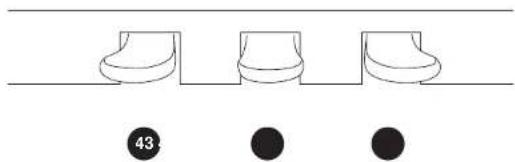
43. Piano Pedal
Treten dieses Pedals reduziert die Lautstärke des Klangs. Das Pedal kann auch mit anderen Funktionen belegt werden. (Siehe Seite 127)
Anschlüsse der Rückseite

44. Sostenuto Pedal
Wenn Sie dieses Pedal treten während Noten gedrückt werden, werden diese Noten gehalten und alle anderen Noten nicht. Das Pedal kann auch mit anderen Funktionen belegt werden. (Siehe Seite 127)
45. Dämpfer Pedal
Dies ist das Dämpfungspedal, welches das Abheben der Dämpfer von den Saiten simuliert und so den Klang auch nach loslassen der Tasten länger ausklingen läßt.
46. Kopfhöreranschlüsse
Schließen Sie hier Ihren Kopfhörer an. Es können maximal zwei Kopfhörer, zum Beispiel zu Übungszwecken, angeschlossen werden.
47. Mic Volume
Stellen Sie hier die Lautstärke des Mikrofons ein.
48. Mic In Buchse
Schließen Sie hier Ihr Mikrofon an.
49. EXP Pedal
Sie können hier ein optionales Expressionpedal anschließen.
50. Video Out
An diesem Composite-Video-Ausgang kann ein Fernseher oder ein externer Monitor angeschlossen werden.
51. LINE OUT Buchsen
Schließen Sie das CP mit diesen Buchsen an externe Verstärker oder Audio-Aufzeichnungsgeräte an. Das Audio-Signal der LINE IN Buchsen wird ebenfalls hierhin geleitet, so daß Sie das Signal der CP mit dem des an der LINE IN Buchse angeschlossenen Gerätes gemischt wird.
52. LINE IN Buchsen
Schließen Sie hier die Ausgänge anderer Audiogeräte oder Musikinstrumente an. Das CP kann diesen Eingang nicht in der Lautstärke regeln.
53. MIDI-USB Schalter
Schaltet zwischen MIDI- oder USB-Anschluss um.
54. MIDI Buchsen
Schließen Sie hier andere MIDI-fähige Geräte an. Der Computer Interface Schalter muß auf MIDI gestellt sein.
55. USB Anschluss
Schließen Sie hiermit Ihren Computer an. Der Anschluss funktioniert nur wenn der MIDI-USB Schalter auf USB eingestellt ist.
Überblick
Diese Anleitung bietet Ihnen alle Informationen, die Sie brauchen, um alle Möglichkeiten des CP voll auszunutzen. Bevor Sie nun beginnen sich mit dem Instrument zu beschäftigen, sollten Sie die grundlegenden Ideen des Konzeptes verstehen.
Das Concert Performer wurde mit einem einfachen und intuitiv zu benutzenden Bedienungkonzept ausgestattet. Da das Instrument aber so viele Möglichkeiten hat, gibt es nicht für jede Funktion
eine eigene Taste. Daher müssen einige Funktionen in sogenannten Menüs oder Listen auf dem großen Bildschirm erscheinen. Öfter wird bei der Auswahl einer Funktion ein weiteres „Unter“-Menü aufgerufen, das dann spezielle Einstellungsmöglichkeiten dieser Funktion hat. Dieses System von Menüs und „Unter“-Menüs macht die Bedienung logisch und nachvollziehbar. Dadurch wird vieles sehr stark vereinfacht. Mit der EXIT (Ausgang) Taste kommen sie immer wieder aus den „Unter“-Menüs heraus.
LCD Bildschirm
Der LCD Bildschirm ist das Fenster, durch welches das CP mit Ihnen kommuniziert und alle Informationen über Einstellungen anzeigt. Die Größe des Bildschirms erlaubt eine besonders klare Anzeige mehrerer Dinge gleichzeitig. Nicht nur Wörter sondern auch aussagekräftige Grafiken werden hier angezeigt.
Bedienungstasten
Die Bedienungstasten werden verwendet, um eine Funktion direkt auszuwählen. Meistens ist der Name der Funktion oberhalb der Taste aufgedruckt. Beispiel: 1-2 PLAY, FILL-IN, und CHORUS. Zur besseren Übersicht werden in dieser Anleitung diese Tasten immer in Großbuchstaben geschrieben.
Die meisten Tasten haben eine eingebaute Leuchtdiode (LED, kleines Licht). Diese LED leuchtet, wenn die Funktion angeschaltet ist, so daß Sie schnell einen Überblick über die gewählten Funktionen haben.
Das Display wird von 17 Tasten umgeben, die keine direkte Funktionsbeschriftung haben. Statt dessen werden Sie verwendet, um eine beliebige Funktion auszuwählen, die im Display neben der entsprechenden Taste angezeigt wird. Zum Beispiel; eine Taste könnte in einem Menü zum auswählen eines Instrumentes dienen, welches im Display angezeigt wird, und in einem anderen Menü aktiviert dieselbe Taste eine Diskettenfunktion.
Um alles möglichst einfach zu halten, werden in dieser Anleitung die fünf Tasten links am Display als L1-L5 bezeichnet. Genauso werden die fünf Tasten an der rechten Seite R1-R5 genannt. Und die sieben Tasten unterhalb des Displays, die auch Funktionstasten genannt werden, heißen F1-F7.
Wenn Sie eine der L oder R Tasten drücken, wird meist ein Rahmen um das angewählte Symbol oder den Namen gelegt, der Ihnen nochmals anzeigt, daß diese Funktion gewählt ist. Manchmal wird aber auch direkt ein Untermenü aufgerufen, welches weitere Einstellungen beinhaltet.
Wenn Sie eine der F Tasten drücken, wird die Funktion auf dem Display invers (weiß auf blau) dargestellt, um die Aktivierung anzuzeigen.
L1 Wählt einen Style.
L2 Wählt das Tempo.
L3 Wählt einen Klang für den LEFT Part.
L4 und L5 haben keine Funktion.
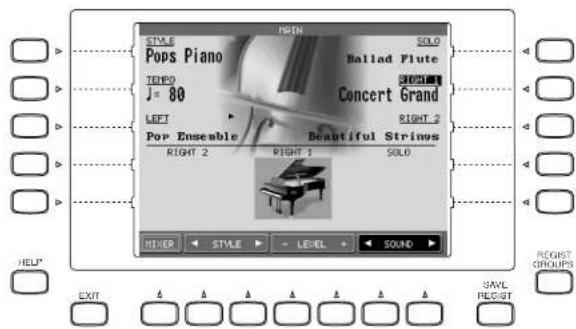
R1 Wählt den Klang für den SOLO Part.
R2 Wählt den Klang für den RIGHT1 Part.
R3 Wählt den Klang für den RIGHT2 Part.
R4 und R5 haben keine Funktion.
Der Rahmen um den RIGHT 1 Klangnamen zeigt, daß der Part jetzt angewählt ist.
F1 Ruft das MIXER Menü auf.
F2, F3 Wählt einen Style.
F4, F5 Ändert die Lautstärke des aktuell gewählten Parts.
F6, F7 Ändert den Klang des aktuell gewählten Parts. Inverse Darstellungen (Weißer Text auf blauem Grund) zeigen an, daß diese Taste aktiv ist.
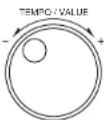
Rad
Das Rad wird benutzt, um Daten zu verändern und zwischen Menüpunkten zu wechseln, die im Display angezeigt werden.
Wenn Sie das Rad drehen, werden Sie feststellen, dass immer nur der aktuell angewählte (markierte) Wert in der LCD Anzeige verändert wird. Oder Sie können sich mit dem Rad durch eine Liste von Auswahlmöglichkeiten bewegen. Einige wenige Menis benutzen eine andere Methode als mit den L und R Tasten bestimmte Punkte im Display zu erreichen.
Basisbedienung
Dieses Kapitel zeigt Ihnen, wie Sie Klänge auswählen, Parts aktivieren und Effekte einstellen, damit Sie Ihr Concert Performer Piano schnell kennenlernen.
Auswahl eines Parts
Wenn Sie sich auf der Hauptseite des CPs befinden (dies ist der Bildschirm, der als Standard nach dem Einschalten und dem Logo erscheint), werden Ihnen vier Parts dargestellt, die alle auf der Tastatur gespielt werden können. Diese vier Parts heißen LEFT, RIGHT 1, RIGHT 2, und SOLO. Jedem Part ist einer der über 900 Instrumentenklänge zugeordnet. Sie können jeden Part einzeln an- oder ausschalten, was Ihnen erlaubt bis zu 4 verschiedene Instrumentenklänge gleichzeitig auf der Tastatur zu spielen. Unabhängig von den zugewiesenen Klängen werden die Parts RIGHT 1, RIGHT 2 und SOLO immer übereinander gelegt, wenn alle drei Parts aktiviert sind. Falls der Part LEFT aktiviert wurde, ist die Tastatur in zwei Teile unterteilt und der Klang, der dem LEFT Part zugeordnet ist, erklingt in der linken Tastaturhälfte. Jeder Part verfügt über eine eigene Taste zum Ein- und Ausschalten.
Aktivieren eines Parts ist einfach:
1) Drücken Sie die gewünschte Part Taste. Die LED der Taste leuchtet, um anzuzeigen, daß der Part nun aktiv ist.
2) Zum Abschalten drücken Sie die Part Taste einfach erneut. Die LED erlischt.
- Falls das Display die Hauptseite anzeigt, sehen Sie dort auch welcher der Parts aktiv ist. Der jeweilige Name ist immer in größeren Buchstaben sichtbar, wenn der Part aktiv ist. Bei nicht aktivierten Parts werden immer kleinere Buchstaben benutzt.
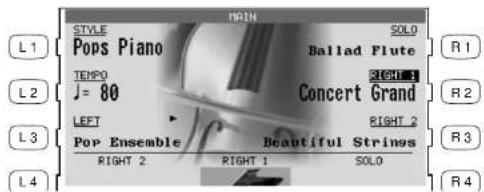
Dieses Beispiel zeigt:
RIGHT1 ist aktiv
SOLO, RIGHT2, LEFT sind nicht aktiv.
Aufteilen der Tastatur (Split)
Ist der LEFT Part aktiviert, ist die Tastatur in zwei Teile unterteilt und der Klang, der dem LEFT Part zugeordnet ist, erklingt in der linken Tastaturhälfte. Der Splitpunkt, der die Trennungsposition bestimmt, kann von Ihnen verändert werden.
So ändern Sie den Splitpunkt:
1) Aktivieren Sie den LEFT Part mit der entsprechenden Part Taste. Auf dem Display erscheint eine Grafik mit den 88 Tasten des CP's.
2) Halten Sie nun die LEFT/SPLIT Taste gedrückt und drücken Sie die Taste der Tastatur, welche den neuen Splitpunkt definieren soll (Diese Note ist die tiefste Note der Klänge RIGHT1, RIGHT2 und/oder SOLO).
Sie können auch die Tasten L4 und R4 zum Verändern benutzen. Zur Kontrolle bewegt sich ein kleiner Zeiger oberhalb der Displaytastatur.
L4 Bewegt den Splitpunkt nach unten.
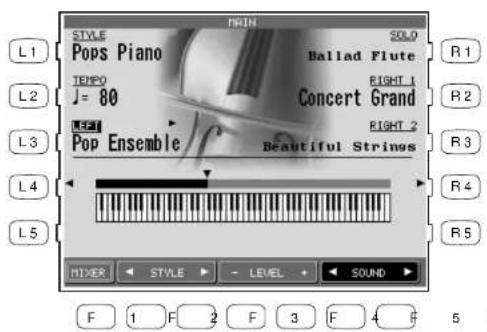
R4 Bewegt den Splitpunkt nach oben.
- Durch Bewegen des Splitpunkt nach ganz links, kann der Part LEFT/SPLIT als zusätzlicher Part mit den drei Parts der lechten Hand funktionieren. Dadruch können sie vier Klänge übereinander legen.
Portamento für den Solo Part
Der Solo Part ist Monophon (d.h. er spielt nur eine Note) unabhängig vom gewählten Klang. Sie können den Portamento Effekt zu diesem Part einschalten. Portamento ist eine automatische Tonhöhenveränderung zwischen zwei gespielten Noten und kann sehr effektvoll für viele Instrumentenklänge eingesetzt werden.
Aktivieren des Portamento ist einfach:
1) Drücken Sie die PORTAMENTO Tasten zum Aktivieren.
2) Drücken Sie die Taste nochmals zum Ausschalten.
Sie können die Geschwindigkeit einstellen, mit der die Tonhöhe sich von einer Note zur anderen verändert. Siche „Solo Einstellungen“ auf Seite 131.
Auswahl eines Klangs
Das Concert Performer hat über 900 Instrumenten und Schlagzeugklänge, welche über das Bedienfeld verfügbar sind. Sie können jeden der Klänge frei einem der vier Parts (Right 1, Right 2, Left und Solo) zuordnen. Beachten Sie, dass jedem Part immer ein Sound zugeordnet ist, auch wenn der Part gerade nicht aktiviert ist.
Die Auswahl der Klänge deckt einen breiten Bereich von Instrumenten ab, von traditionellen akustischen Klängen bis zu modernen elektronischen Klängen. Damit Sie die gewünschten Klänge schnell finden, sind diese in 15 Gruppen unterteilt, von der jede eine eigene Taste hat.
So wählen Sie einen Klang:
1) Wählen Sie auf dem Hauptbildschirm mit Hilfe der Tasten L3 oder R1-R3 den Part aus, den Sie einstellen möchten. Der gewählte Part ist nun markiert.
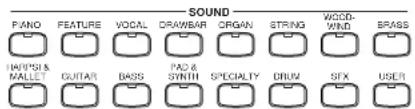
Die Taste USER wechselt in die Gruppe, in der selbst erstellte Klänge gespeichert sind.
2) Drücken Sie nun die Taste der Klanggruppe, die Sie interessiert. Die erste Seite der Klänge dieser Gruppe wird nun angezeigt. Es gibt mindestens drei Seiten in jeder Gruppe (außer der Gruppe USER). Benutzen Sie die Tasten F1-F6, um die anderen Klänge der Gruppe zu sehen.
3) Wählen Sie nun einen der Klänge, indem Sie einfach die L oder R Taste neben dem Namen drücken.
4) Benutzen Sie die Tasten F1-F6, um die anderen Klänge der Gruppe zu sehen.
5) Sie können auch das Rad zum Auswählen der Sound benutzen.
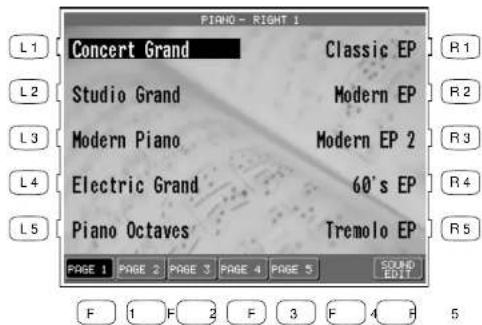
Benutzen Sie die Tasten L oder R zur Anwahl des gewünschten Klangs.
F1-F6 Ruft verschiedene Seiten mit Klängen einer Gruppe auf. F7 Ruft das Sound Edit Menu auf. (Siehe 'Editieren von Klängen' auf Seite 96.)
Mixer
Dieser Mixer Bildschirm erlaubt Änderungen der Lautstärke, der Panoramaverteilung, Hall und Chorus Intensität und Aktivierung des Effektes für jeden Part.
So benutzen Sie den Mixer:
1) Drücken Sie die Taste MIXER/REVERB (F1), während der Hauptbildschirm angezeigt wird.
2) Benutzen Sie die Tasten F2–F7, um den zu ändernden Part zu wählen.
3) Benutzen Sie die Tasten L und R zum Wählen der zu ändernden Funktion.
4) Drehen Sie das Rad, um einen Wert zu ändern.
L1 Stellt den Effekt an oder aus.
L2 Stellt den Hallanteil ein.
L3 Stellt den Chorus-Anteil ein.
L4 Stellt die Panoramabalance ein.
L5 Stellt die Lautstärke ein.
Nach der Auswahl der Funktion benutzen Sie das Rad, um den Wert zu ändern.
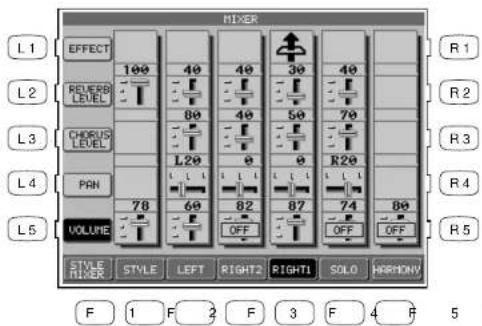
F1 Ruft weitere Mixereinstellungen auf.
F2–F6 Wählt den zu verändernden Part aus.
F7 Regelt die Lautstärke des Harmony Klangs.
- Die Lautstärken können auch direkt auf dem Hauptbildschirm mit den Tasten F4 und F5 eingestellt werden.
So stellen Sie die Lautstärken der 6 einzelnen Bestandteile eines Styles im Style Mixer ein:
So benutzen Sie den Mixer:
1) Drücken Sie die Taste STYLE MIXER (F1) im Mixer Bildschirm. Der Style Mixer Bildschirm erscheint.
2) Wählen Sie mit den Tasten F2–F7 einen Part und ändern Sie die Lautstärke mit dem Rad.
3) Drücken Sie nun die BACK Taste (F1), um wieder zum vorherigen Mixer Bildschirm zugelangen, oder drücken Sie die Taste EXIT, um wieder zum Hauptbildschirm zu kommen.
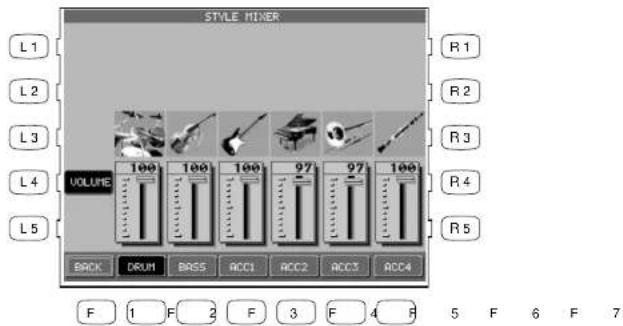
F1 Ruft weitere Mixereinstellungen auf. F2–F7 Wählt den zu verändernden Part aus.

Effekte
Sie werden bereits bemerkt haben, dass bei der Auswahl eines Klanges die LED der Effekte REVERB, CHORUS oder EFFECTS automatisch eingeschaltet wird. Der Grund ist, dass einige der Klänge mit einem oder mehreren dieser Effekte vorprogrammiert sind.
Durch Hinzufügen eines Effektes erhalten die Klänge einen besonders realistischen Ausdruck. Das CP Piano bietet drei separate Gruppen von Effekten. Die erste Gruppe ist REVERB (Halleffekte), die zweite Gruppe ist CHORUS und die dritte Gruppe EFFECTS beinhaltet verschiedene Effekte wie Delay, Phaser, Rotary Speaker, etc. Jede Gruppe verfügt über eine speziellen Taste und jede Gruppe kann separat ein- oder ausgeschaltet werden. Das Concert Performer bietet eine Auswahl an 27 verschiedenen Hall-, Chorus und sonstigen Effekttypen. Jeder der über 900 Instrumentenklänge und Schlagszeugsounds ist bereits mit einem Halleffekt, einem Chorus Effekt oder mit sonstigen Effekten voreingestellt, der zum Instrument passt. Zum Beispiel: ein moderater Echoeffekt (Delay) wird bei der Kirchenorgel verwendet, um die Stimmung in einer Kathedrale zu erzeugen, und ein Effekt für rotierende Lautsprecher wird für die Zugriegelorgel benutzt, um den typischen Sound eines entsprechenden Orgellautsprechers zu simulieren.
Wenn Sie möchten, können Sie jeden dieser Effekte individuell ändern, Ihrem Geschmack anpassen und die Einstellungen für den Klang abspeichern (siehe Sound Edit auf Seite 96). Zusätzlich, durch Einstellen der „Sound Effect For Sound“ Funktion im System auf „Panel“, können die vorgegebenen Einstellungen der Klänge ignoriert werden, so dass immer nur der von Ihnen eingestellte Effekt aktiv ist, auch nach dem Wechsel eines Klangs (siehe „Effect For Sound“ auf Seite 133). (Das CP Piano kann auch Ihre Effekteinstellungen als Teil einer Registration abspeichern. Siehe Registration auf Seite 31).
Hinzufügen von Reverb (Halleffekt):
1) Drücken Sie die REVERB Taste, sodass die LED der Taste leuchtet.
2) Wenn Sie die Einstellungen ändern wollen, halten Sie die Taste REVERB einen Moment lang gedrückt und das Menü mit den Einstellungen erscheint.
3) Benutzen Sie die Tasten F3-F7, um den Part zu wählen, den Sie ändern wollen.
4) Benutzen Sie die Tasten L2-L4 zur Auswahl der Einstellung, die Sie ändern möchten.
5) Ändern Sie den Wert mit dem Rad.
6) Drücken Sie die Taste EXIT, um das Menü wieder zu verlassen.
7) Zum Ausschalten des Halleffektes drücken Sie die Taste REVERB erneut und die LED dieser Taste erlischt.
L2 Wählt den Halltyp. Benutzen Sie das Rad, um einen der 7 Typen zu wählen.
L3 Schaltet den Hall an oder aus. Benutzen Sie das Rad zum An- oder Abschalten des Effektes für den jeweiligen Part.
L4 Effektstärke des Halls. Benutzen Sie das Rad zur Änderung der Effektstärke des jeweiligen Parts.
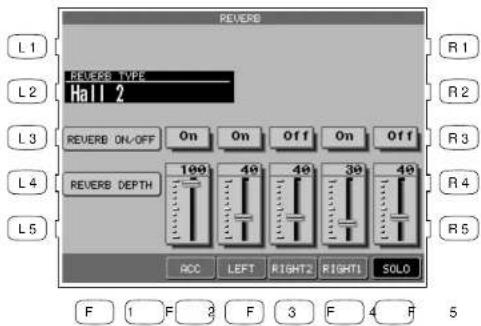
F3–F7 Wählt den Part, den Sie ändern wollen. Mehrmaliges Drücken dieser Taste schaltet den Hall für den jeweiligen Part auch an oder aus.
Halltypen
Hall 1, Hall 2 Erzeugt den Charakter eines Konzertsaales oder eines Theaters.
Stage 1, Stage 2 Erzeugt den Charakter einer kleinen Halle.
Room 1, Room 2 Erzeugt den Charakter eines Wohnzimmers oder kleinen Raumes.
Plate Erzeugt den Effekt eines Metallplattenhalls.
- Die LED der Taste REVERB leuchtet nur, wenn der REVERB für den Part mit der höchsten Priorität eingeschaltet ist. Lesen Sie hierzu den Abschnitt „Effekt Priorität“ in diesem Kapitel.
Hinzufügen des Chorus Effekts:
1) Drücken Sie die Taste CHORUS. Die LED leuchtet bei eingeschaltetem Effekt.
2) Falls Sie die Einstellungen des Chorus verändern möchten, halten Sie die Taste CHORUS einen Moment lang gedrückt bis das Chorus Menü angezeigt wird.
3) Benutzen Sie die Tasten F3–F6, um den Part auszuwählen, dessen Einstellungen Sie verändern wollen.
4) Benutzen Sie die Tasten L2–L4, um die Einstellung zu wählen, die Sie verändern wollen.
5) Drehen Sie zur Veränderung einer der Werte das Rad.
L2 Wählt einen der 4 Chorus Typen.
L3 Schaltet den Chorus Effekt an oder aus.
L4 Stellt die Chorus Intensität ein.
6) Drücken Sie die Taste EXIT, um das Menü zu verlassen.
7) Falls Sie den Chorus Effekt ausschalten möchten, drücken Sie die Taste CHORUS erneut. Die LED erlischt zur Kontrolle.
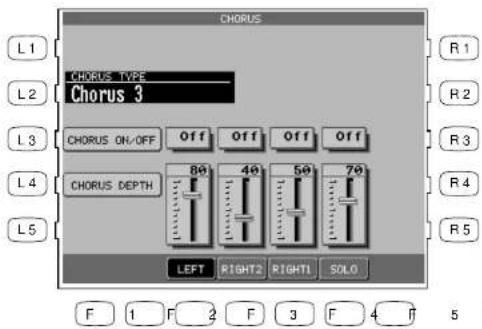
F3–F6 Wählt den Part, dessen Einstellungen Sie verändern wollen.
- Die LED der Taste CHORUS leuchtet nur, wenn der Chorus Effekt für den Part mit der höchsten Priorität eingeschaltet ist. Lesen Sie hierzu den Abschnitt „Effekt Priorität“ in diesem Kapitel.
- Sie können im Chorus Menü zwischen 4 Chorus Typen wählen. Ein fünfter Chorus ist als Effekt im Effekt Menü einstellbar. So können Sie zwei Chorus Effekte gleichzeitig benutzen.
Hinzufügen eines Effektes:
1) Drücken Sie die Taste EFFECT. Die LED leuchtet bei eingeschaltetem Effekt.
2) Falls Sie die Einstellungen des Effektes verändern möchten, halten Sie die Taste EFFECT einen Moment lang gedrückt bis das Effekt Menü angezeigt wird.
3) Benutzen Sie die Tasten F3–F6, um den Part auszuwählen, dessen Einstellungen Sie verändern wollen.
4) Benutzen Sie die Tasten L2–L4, um die Einstellung zu wählen, die Sie verändern wollen.
5) Drehen Sie zur Veränderung einer der Werte das Rad.
6) Drücken Sie die Taste EXIT, um das Menü zu verlassen.
7) Falls Sie den Effekt ausschalten möchten, drücken Sie die Taste EFFECT erneut. Die LED erlischt zur Kontrolle.
L2 Wählt den Effekttyp. Benutzen Sie das Rad, um aus den 16 Effekttypen zu wählen.
L3 Stellt den Effektanteil ein. Benutzen Sie das Rad zur Einstellung.
L4 Wählt eine andere veränderbare Einstellung für jeden Effekttyp. Benutzen Sie das Rad zur Änderung.
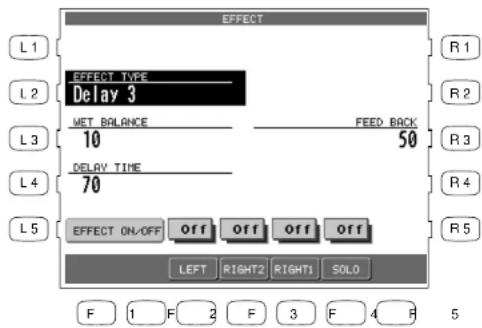
R3 Wählt eine andere veränderbare Einstellung für jeden Effekttyp. Benutzen Sie das Rad zur Änderung.
F3–F6 Schaltet den Effekt für die Parts an oder aus.
Effekt Typen
Chorus Erzeugt eine Schwebung, als wenn mehrere Instrumente die gleiche Note gleichzeitig spielen.
Flanger Erzeugt eine sich bewegende Verschiebung des Klangcharakters.
Celeste Ein Dreiphasen Chorus ohne Modulation.
Ensemble Ein Dreiphasen Chorus mit einer leichten Modulation in jeder Phase.
Delay 1-3 Fügt ein Echo hinzu. Die drei Typen unterscheiden sich in den Abständen der Wiederholungen.
Auto Pan Bewegt den Klang im Stereoklangbild hin und her.
Tremolo Moduliert die Lautstärke des Klangs.
Tremulant Eine Kombination von Tremolo und Chorus. Perfekt für Pfeifenorgelklänge.
Phaser Erzeugt eine Phasenverschiebung und belebt den Klang.
Rotary 1-2 Dieser Effekt simuliert das Rotieren eines Orgellautsprechers, der meist bei elektrischen Orgeln benutzt wird. Rotary 2 bietet darüber hinaus eine Verzerrung.
Auto Wah Bewegt einen Filter am Anfang einer gespielten Note auf und ab, und erzeugt einen typischen Wah-Wah Pedal Klang.
Enhancer Betont hohe Frequenzen, um einem Klang mehr Durchsetzungsvermögen zu geben.
Distortion Verzerrt den Klang. Gut geeignet für Orgeln oder Gitarren.
Effekt Priorität
Die Tatsache, daß der Concert Performer die Effekteinstellungen eines jeden Klangs speichert ist sicherlich gut, da Sie ja nicht jedesmal Einstellungen vornehmen wollen und sich auch nicht alles merken können...wählen Sie einfach den Klang und das CP stellt alles automatisch ein. Der Effektprozessor des CP kann aber nur einen Effekt gleichzeitig erzeugen (zusätzlich zu Hall und Chorus). Was passiert aber, wenn Sie zwei oder mehr Parts angeschaltet haben, die ja jeder auch verschiedene Chorus und Effekteinstellungen haben?
In diesem Fall kann der Effektprozessor nur den Einstellungen eines Parts folgen. Die Einstellungen dieses Parts können gehört werden, während die anderen Parts keinen Effekt bekommen. Welcher Part die "Priorität" hat, hängt von der Situation ab. Falls Sie nur einen Part aktiviert haben, macht es natürlich Sinn, diesem den Effekt zuzuweisen. Falls Sie aber zwei oder mehr Parts aktiviert haben, wird das CP nur dem Part mit der höchsten Priorität den Effekt zuordnen. Die anderen werden abgeschaltet.
Sie sollten die folgenden Richtlinien beachten:
• Die Priorität der Parts ist die folgende Reihenfolge: SOLO>RIGHT1>RIGHT2>LEFT.
Dies bedeutet, daß jedesmal wenn der SOLO Part aktiviert ist, werden seine Einstellungen für alle Parts übernommen. Die Aktivierung des Effekts eines Parts ist hiervon nicht beeinflußt, sondern lediglich die Effekt Parameter. Dies bedeutet auch, daß der LEFT Part nur dann seine eigenen Einstellungen erhält, wenn er als einziger aktiviert ist.
- Die Effekt Einstellungen ändern sich nur in Abhängigkeit vom aktivierten Part mit der höchsten Priorität oder falls ein neuer Klang dem Part mit der höchsten Priorität zugeordnet wurde.
- Wenn Effekt Einstellungen eines Parts geändert werden, wird der Effekt automatisch für die anderen Parts abgeschaltet. (Zum Beispiel wird ein Flötenklang auf dem Part RIGHT2 nicht automatisch mit einem Verzerrungseffekt belegt, der einer E-Gitarre auf dem SOLO Part zugeordnet ist.)
- Unabhängig von diesen Regeln können sie dennoch frei entscheiden, ob der Effekt auch anderen Parts zugeordnet werden soll, indem Sie den Effekt für andere Parts an oder aus schalten.
- Die LED der Tasten EFFECT und CHORUS leuchten nur, wenn der aktive Part mit der höchsten Priorität Effekte eingeschaltet hat.
Beispiel
Stellen Sie sich vor Ihr CP hat folgende Einstellung:
Part Inaktiv Aktiv Inaktiv Aktiv
Effekt An An Aus An An
Wenn Sie einen anderen Klang für RIGHT1 wählen, wird der Effekt für SOLO, RIGHT2 und LEFT automatisch ausgeschaltet. Dies geschieht, da RIGHT1 der Part mit der höchsten Priorität ist (Beachten Sie, daß SOLO nicht aktiv ist und somit auch keine Priorität hat).
Die Tabelle wurde wie folgt aussehen:
Part Inaktiv Aktiv Inaktiv Aktiv
Effekt Aus An Aus Aus An
Auch wenn Sie dem SOLO Part einen anderen Klang zuordnen, werden sich die Einstellungen für die anderen Parts nicht ändern, da SOLO immer noch inaktiv ist und daher keine Priorität hat.
Wenn Sie jedoch den SOLO Part anschalten, wird er zum bestimmenden Part mit der höchsten Priorität. Der Effekt wird nun automatisch für die anderen Parts abgeschaltet. Die LED der Taste EFFECT leuchtet nun, da für den Part mit der höchsten Priorität ein Effekt zugeordnet ist.
Part Aktiv Aktiv Inaktiv Aktiv
Effekt Aus Aus Aus Aus Aus
Falls Sie den Effekt, der mit dem SOLO Klang ausgewählt wurde, auch für andere Parts benutzen möchten, können Sie den Effekt für diese Parts mit den Tasten F3-F6 anschalten.

Transponieren und Oktavierung
Die Tasten TRANSPOSE erlauben eine Erhöhung oder Verringerung der Tonhöhe in Halbtonschritten, während die Tasten OCTAVE SHIFT den Klang jeweils in ganzen Oktavschritten (12 Halbtonschritte) erhöhen oder verringern.
Transponierung und Oktavierung sind nützliche Einrichtungen, wenn Sie mehrere Klänge gleichzeitig spielen. Sie könnten zum Beispiel einen Baß Klang des LEFT Parts in die korrekte Oktavlage bringen oder einen Klang beim gleichzeitigen Spiel von RIGHT1 und RIGHT2 so anpassen, daß ein ausgewogenes Klangbild erzeugt wird.
Transponierung ist auch sinnvoll, wenn Sie ein Stück spielen müssen, dessen original Tonart Ihnen nicht liegt oder wenn Sie in eine andere Tonart wechseln müssen, damit Sie mit Ihrem Gesang besser zurecht kommen.
Sie können die Concert Magic Songs, die Klänge der Begleitautomatik und jeden der über 900 Klänge, die Sie auf der Tastatur spielen, mit diesen Tasten transponieren.
Zum Transponieren gehen Sie wie folgt vor:
1) Drücken Sie die Tasten ◀ oder ►TRANSPOSE. Der Transponierungswert wird im Display angezeigt und zur Kontrolle leuchtet die entsprechende Taste.
2) Um wieder auf die Grundeinstellung zu gelangen, drücken Sie die beiden TRANSPOSE Tasten ◀ und ▶ gleichzeitig. Die LED erlischt.
So funktioniert die Oktavierung:
1) Wählen Sie den Part den Sie verändern wollen mit den Tasten L3 und R1-3.
2) Drücken Sie die Tasten ◀ oder ▶ OCTAVE SHIFT. Die Anzahl der Oktaven wird durch das Zeichen “◀” auf dem Display angezeigt.
3) Um wieder auf die Grundeinstellung zu gelangen, drücken Sie die Tasten ◀ und ▶ OCTAVE SHIFT gleichzeitig. Die LED erlischt.
L3 Wählt den LEFT Part zur Änderung der Oktavierung.
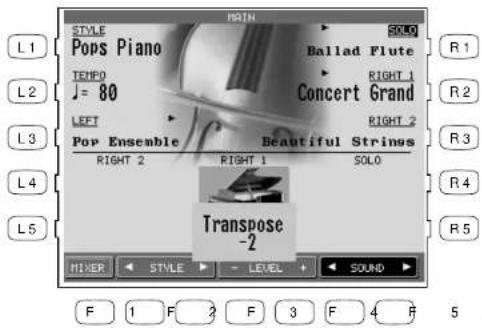
R1 Wählt den SOLO Part zur Änderung der Oktavierung.
R2 Wählt den RIGHT1 Part zur Änderung der Oktavierung.
R3 Wählt den RIGHT2 Part zur Änderung der Oktavierung.
Die Anzahl der verschobenen Oktaven wird durch die gleiche Anzahl an Dreiecken oberhalb des Klangnamens jedes Parts angezeigt.
Der Wert der Transponierung wird in der unteren Mitte des Displays angezeigt.
- Die Oktavierung kann in maximal 4 Oktaven in beide Richtungen durchgeführt werde. Aber bitte beachten Sie, daß die Klänge nur innerhalb eines bestimmten Bereiches, der dem Tonumfang des original Instrumentes entspricht, authentisch klingen. Falls Sie eine zu große Oktavlage einstellen, können die Klänge merkwürdig klingen. Dies hat keinen Einfluß auf die korrekte Arbeitsweise des CP und Sie können in einigen Fällen durchaus interessante Effekte damit erzielen.
Metronom
Das Metronom wird benutzt, um Ihnen eine hörbare Hilfestellung zum Spiel zu geben.
So benutzen Sie das Metronom:
1) Drücken Sie die Taste METRONOME. Das CP spielt nun einen „Klick“ und Sie sehen die Lautstärke, die Taktart und ein Metronom Symbol neben der Tempoinformation.
2) Benutzen Sie die Tasten BEAT, VOLUME, oder TEMPO (F2–F7) zum Verändern der Werte.
3) Sie können auch das Rad benutzen.
Sie können zur Tempoeingabe auch die Taste TAP TEMPO benutzen, indem Sie einfach rhythmisch auf diese Taste drücken. Drücken Sie diese Taste mindestens dreimal, wird das Tempo übernommen und angezeigt!
4) Erneutes Drücken der Taste METRONOME stoppt das Metronom. Die LED erlischt.

F1 Ruft das Mixer Menü auf.
F2, F3 Ändert die Taktart. Wählen Sie zwischen 1/4, 2/4, 3/4,
4/4, 5/4, 6/8, 7/8, 9/8 und 12/8 Takt.
F4, F5 Regelt die Lautstärke des Metronom.
F6, F7 Regelt das Tempo des Metronom.
Piano Only
Die Taste Piano Only ist ein schneller Weg das Concert Performer in ein normales Piano zu verwandeln, dass nur den Concert Grand Pianoklang spielt. Durch Drücken dieser Taste werden alle Parts außer Right 1 abgeschaltet und Right 1 bekommt den Klang Concert Grand zugewiesen.

Auch werden alle Begleitautomatikfunktionen abgeschaltet und der Easy/Advanced Recorder wird gestoppt. Zusätzlich werden alle Funktions- oder Änderungsbildschirme (außer bei Concert Magic) beendet und der Hauptbildschirm aufgerufen.
Wenn Sie Concert Magic benutzen, bewirkt das Drücken der Taste Piano Only, dass der voreingestellte Concert Magic Song Klang auf Concert Grand Piano geändert wird.
- Sie können die Taste Piano Only auch als „Panik“-Taste verwenden, um eventuelle unerwünschte Vorgänge abzubrechen und wieder auf einen normalen Betriebszustand zu kommen.
So benutzen Sie die Piano Only Funktion:
Drücken Sie die Taste PIANO ONLY. Das Display zeigt den Klang Grand Piano für den Part RIGHT1 an.
Benutzung von Styles
Das Concert Performer bietet Ihnen 220 eingebaute Styles, die einen weiten Bereich musikalischer Genres abdecken. Sie können wählen zwischen einfachen Schlagzeug- oder Percussionsbegleitungen oder voll instrumentierten Begleitungen. Zu den voll instrumentierten Begleitungen mit Schlagzeug, Bass und anderen Instrumenten können auch Intimate Styles mit etwas einfacheren Arrangements also „intimeren“ Begleitungen genutzt werden. Auch
eine Auswahl von Solo Piano Styles steht bereit, falls Sie sich nur von Pianoklängen begleiten lassen wollen. Falls die eingebauten Möglichkeiten für Sie nicht genug sind oder Sie eigene kreative Ideen haben, bietet das CP weitere Möglichkeiten wie den Style Maker und den Conductor, die Ihnen helfen eigene Ideen zu verwirklichen. Diese Möglichkeiten werden im Abschnitt „Erzeugen eigener Styles“ auf Seite 76 erklärt.
Auswahl und Spielen eines Styles
Die Styles sind in 15 Gruppen gegliedert und jede Gruppe hat eine eigene STYLE SELECT Taste links auf dem Bedienfeld.
So wählen Sie einen Style:
1) Drücken Sie die STYLE Taste der gewünschten Gruppe. Der Bildschirm wird nun die erste Seite einer Liste mit Styles dieser Gruppe anzeigen.
2) Drücken Sie nun die entsprechende L oder R Taste neben dem gewünschten Stylenamen.
3) Jede Liste der Stylegruppen hat zwei Seiten. Falls Sie den gewünschten Style auf der ersten Seite nicht entdecken, können Sie mit den Tasten F1-F2 auf die jeweils andere Seite wechseln. Drücken einer anderen STYLE Taste wechselt zwischen den Gruppen. Durch Drehen des Rades können Sie auch einzeln durch alle Styles wechseln.
4) Zum Spielen des gewählten Styles drücken Sie entweder die START/STOP Taste und der Style beginnt sofort oder drücken Sie eine der INTRO/ENDING Tasten und eine Einleitung spielt. Sie können auch die Taste SYNC/FADE OUT bevor Sie beginnen drücken. Dann beginnt die Begleitung erst, wenn Sie eine Taste auf der Tastatur gespielt haben. Also wird synchron gestartet!
5) Zum Ändern des Tempo eines Styles wählen Sie Tempo auf der Hauptseite und ändern Sie das Tempo mit dem Rad.
Sie können auch die Taste TAP TEMPO benutzen. Schlagen Sie einfach diese Taste im gewünschten Tempo drei bis viermal hintereinander an. Das CP wird automatisch Ihre Eingabe in das richtige Tempo „übersetzen“.
6) Um einen Style zu stoppen, drücken Sie entweder die START/STOP Taste oder die INTRO/ENDING Taste, wobei ein musikalischer Schluss gespielt wird. Sie können auch die Taste SYNC/FADE OUT drücken, wobei nun eine Ausblendung des Styles erfolgt.
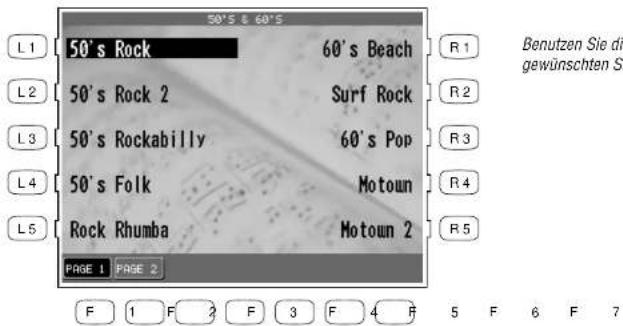
F1, F2 Wählt die verschiedenen Seiten einer Styleliste innerhalb einer Gruppe.
- Auf dem Hauptbildschirm können Sie den Style durch Drehen des Rades wechseln. Drücken Sie die Taste L1 oder F2-F3 (STYLE) wird der Style Name umrahmt. Drehen Sie nun das Rad oder drücken Sie die Tasten F2-F3, um zwischen den Styles zu wechseln.
- Das CP erinnert sich an den zuletzt in einer Gruppe gewählten Style solange das Instrument eingeschaltet ist. Wenn Sie also eine Style Gruppentaste drücken, wird der zuletzt in dieser Gruppe benutzte Style aufgerufen.
- Wenn Sie zwischen zwei Styles umschalten, während ein Style läuft, wird erst am Ende eines Taktdurchlaufes gewechselt, um einen unkontrollierten Übergang zu vermeiden.
Fill-In und Variation
Jeder Style verfügt über 4 Variationen und 4 Fill-Ins.
Fill-Ins sind kurze Phrasen, die eine Auflockerung in Ihr Spiel bringen und als Übergang zu einer anderen Variation gut geeignet sind. Drücken Sie einfach eine der FILL IN Tasten. Sie hören eine rhythmisch korrekt einsetzende Veränderung.
Um eine Variation auszuwählen, drücken Sie einfach eine der drei Tasten VARIATION, die nicht leuchten (die leuchtende Taste zeigt die aktuelle Variation an). Die Variation wechselt mit dem Beginn des nächsten Taktdurchlaufes.
- Sie können das CP auch so einstellen, daß beim Wechsel von Variationen automatisch ein Fill-In gespielt wird. Wählen Sie Ihre bevorzugte Einstellung bei den Systemeinstellungen unter Fill-In mode. (Siehe Seite 130)
Begleitautomatik (ACC: Auto Accompaniment System)
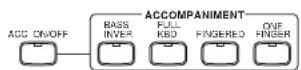
Das System der Begleitautomatik (ACC: Auto-Accompaniment System) ist eine leistungsstarke Möglichkeit die bestimmt, wie ein Style mit Ihrem Spiel interaktiv umgeht. Das ACC System analysiert Ihr Spiel bzw. die gegriffenen Akkorde und stellt den Style so ein, dass er Ihrem Spiel harmonisch folgen kann. Das ACC System kann sowohl einzelne Noten als auch komplexe Akkorde erkennen. Das CP erkennt 61 Akkordtypen und auch die meisten ihrer Umkehrungen (siehe Tabelle Seite 190). Es gibt drei verschiedene Akkorderkennungsmodi – One Finger, Fingered, und Full Keyboard. Welche Erkennung für Sie die richtige ist, richtet sich nach der Art Ihres Spiels und der Musikrichtung.
Fingered Sie müssen alle Noten, die zum gewünschten Akkord gehören, im LEFT Part spielen, mindestens aber drei Noten. Das CP erkennt 61 Akkordtypen sowie die meisten ihrer Umkehrungen. (Siehe Akkordtabelle Seite 190.)
One Finger Zusätzlich zum Fingered Betrieb vereinfacht dieser Modus die Akkordeingabe deutlich. Ein Akkord kann schon mit ein bis zwei Noten gespielt werden. Mit nur zwei Noten können die folgenden Akkordtypen erkannt werden: Dur, Moll, Dur7 und Major7.
Full Keyboard Diese Erkennung ist grundsätzlich identisch mit Fingered. Aber Full Keyboard erkennt Akkorde auf der gesamten Tastatur.
Bass Inversion
Wenn Bass Inversion angeschaltet ist, bestimmt die tiefste Note des Akkords beim Left Part die Baßnote der Baßbegleitung und zwar unabhängig vom erkannten Akkord.
So schalten Sie die Begleitautomatik ein:
1) Wählen Sie den gewünschten Style aus.
2) Drücken Sie eine der ACCOMPANIMENT Tasten, um den Modus zu bestimmen. Der Modus wird im unteren Teil des Bildschirms angezeigt, sofern Sie sich auf der Hauptseite befinden. Außerdem leuchtet die entsprechende Taste auf.
3) drücken Sie die BASS INVERSION Taste, falls gewünscht.
4) Drücken Sie die ACC ON/OFF Taste zum Aktivieren der Begleitautomatik.
5) Drücken Sie die Taste START/STOP und spielen Sie ein paar Akkorde im LEFT Part. Sie hören wie die Begleitung startet und abhängig von Ihren Akkorden die Harmonien gewechselt werden.
6) Wenn Sie die Begleitung ausschalten wollen, drücken Sie die Taste ACC ON/OFF erneut. Sie hören nur noch die Schlagzeug Begleitung. Drücken Sie die Taste START/STOP, um die Begleitung komplett auszuschalten.
- Wenn Sie mit den Modi Fingered oder Full Keyboard spielen, könnten Sie zwei Klänge hören: einer ist durch die Parts bestimmt und ein anderer durch die Begleitung. Dies kommt daher, daß die Klänge, die von der Begleitautomatik benutzt werden, unabhängig von den Left und Right Parts sind.
Meistens werden die Noten einfach nur mit zwei Klängen gedoppelt. Falls aber bei bestimmten Akkordumkehrungen nicht gewünschte Noten erklingen, sollten Sie den LEFT Part abschalten und die Begleitung alleine spielen lassen.
- Sie können die Begleitautomatik auch ohne einen Style benutzen. Auf diese Weise gebrauchen Sie die Akkorderkennung, ohne daß ein Style spielt. Schalten Sie einfach die Taste ACC an und spielen Sie ohne den Style zu starten. Sie hören nur den Baß und den Akkord Part der Begleitung. Dies ist eine einfache Möglichkeit sich ohne Schlagzeug zu begleiten.
Die Klänge sind jedem Style fest zugeordnet uns Sie können diese nicht verändern. Wenn Sie im One Finger Modus spielen, können Sie jedoch den Akkordklang durch den Klang des LEFT Part ersetzen. Der LEFT Part muß dafür eingeschaltet sein.
1-2 Play
Wenn Sie einen Style gefunden haben, der Ihnen gefällt, Sie aber keine Idee haben, welche Klänge Sie verwenden sollen, benutzen Sie doch einfach die 1-2-PLAY Funktion. Dieses Feature wählt eine vorprogrammierte Einstellung für jeden Style aus.
So schalten Sie 1-2 Play ein:
1) Wählen Sie den gewünschten Style.
2) Drücken Sie die Taste 1-2 PLAY. Die LED leuchtet und „1-2 Play“ erscheint im Display.
3) Starten Sie den Style.
4) Drücken Sie die Taste 1-2 PLAY erneut, wird die Funktion ausgeschaltet und die LED erlischt.
Registration
Eine Registration ist eine Speicherung von Bedienfeldeinstellungen und vieler anderer Funktion, die sich danach einfach per Knopfdruck wiederherstellen lassen. Dies lässt Sie schnell spielen, ohne dass Einstellungen jedes mal erneut vorgenommen werden müssen.
Es gibt 8 Registrationstasten auf dem rechten Bedienfeld des Concert Performer. Jede Taste beinhaltet eine andere Registration. Drücken einer der Registrationstasten ruft die dort hinterlegten Einstellungen auf. Erneutes Drücken der aktiven Registrationstaste führt zurück zur ursprünglichen Bedienfeldeinstellung.
Registrationsgruppen
20 Gruppen von Registrationen stehen im Concert Performer zur Verfügung. Eine Gruppe beinhaltet die Einstellungen aller 8 Registrationstasten auf dem Bedienfeld. Jede Gruppe stellt sozusagen eine „Familie“ von Einstellungen dar. Die Klang- und Darbietungsmöglichkeiten des Concert Performer sind beachtlich und jede der Registrationsgruppen ist so entworfen worden, dass Sie die vollen Möglichkeiten des Instrumentes nutzen können. Umschalten von einer Gruppe zur anderen wechselt zum Beispiel die Registrationstasten von Pfeifenorgeleinstellungen zu Orchesterklängen.
- Die erste Registrationsgruppe ist "American Pop", eine Familie von Registrationen, die speziell zum Spielen von populärer Musik von 1940 bis heute erstellt wurden.
Mit den 8 Tasten Registration und den 20 Registrationsgruppen stehen Ihnen insgesamt also 160 Registrationen zur Verfügung. Jede der Registrationen kann mit eigenen Einstellungen überschrieben werden.
Abrufen von Registrationen:

1) Drücken Sie die Taste REGIST GROUP. Die zehn Registrationsgruppen werden nun angezeigt.
2) Drücken Sie die Tasten F1 bzw. F2 damit Sie die Gruppen der anderen Seite sehen können.
3) Wählen Sie eine der Gruppen mit der nebenstehenden L oder R Taste aus.
4) Drücken Sie nun eine der 8 Registrationstasten zum Aufrufen der gespeicherten Einstellung aus der gewählten Gruppe.
5) Drücken Sie die Taste EXIT zur Rückkehr auf den Hauptbildschirm.
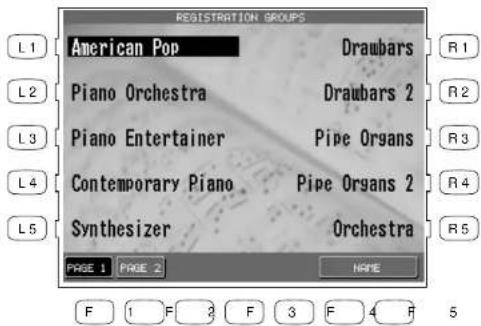
Benutzen Sie die Tasten L und R, um eine Gruppe auszuvählen. Drücken Sie nun eine der 8 REGISTRATION Tasten.
F1, F2 Wählt die jeweilige andere Seite der Registrationsgruppen. F6, F7 Ruft einen Bildschirm zur Namensgebung für die Gruppen auf.
- Das CP behält die Einstellungen, die Sie vor dem Wechsel in eine Registration gemacht haben, bei, so daß nach Beenden einer Registration Ihre vorherigen Einstellungen wieder hergestellt werden.
- Sie müssen nicht unbedingt eine Registrationsgruppe vorwählen, wenn Sie wissen in welcher Gruppe Sie sich befinden. Drücken einer REGISTRATION Taste ruft einfach die entsprechenden Einstellungen auf. Solange das CP eingeschaltet ist, erinnert es sich an die zuletzt gewählte Gruppe – auch wenn keine der REGISTRATION Tasten angeschaltet ist.
- Sie können die Funktionen 1-2 PLAY und REGISTRATION gleichzeitig benutzen. Die eine Funktion schaltet die andere Funktion immer ab.
So erzeugen Sie eigene Registrationen:
1) Stellen Sie das Bedienfeld und alle Funktionen wie gewünscht ein.
2) Drücken Sie die Taste SAVE REGIST. Benutzen Sie die Tasten R1 – R4 zur Anwahl der gewünschten Gruppe, in der Sie die Registration speichern wollen. Benutzen Sie die Tasten F1 – F4 zur Anzeige der 20 Registrationsgruppen in Fünfergruppen.
3) Drücken Sie jetzt die gewünschte REGISTRATION Taste, auf der die Einstellungen gespeichert werden sollen.
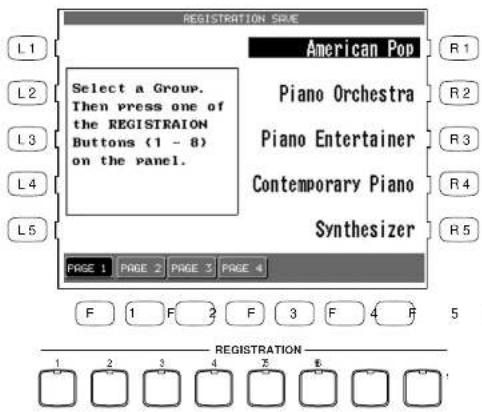
R1–R5 Wählt die Registrationsgruppe zum Speichern.
Drücken Sie die Tasten F1-F4 zur Anzeige der Registrationsgruppen der anderen Seiten.
Drücken Sie die gewünschte REGISTRATION Taste zum Speichern.
• Die folgenden Einstellungen werden in einer Registration gespeichert:
Klänge (Solo, Right1, Right2, Left), Splitpunkt, Style und Variation, Fill-in Modus, Tempo, Begleitautomatikeinstellungen, Mixereinstellungen, Chorus- und Effekteinstellungen, Harmony-Einstellungen, Voicing, Detune, Resonance, Funktionen für das linke Pedal, Mic Harmony und Mic Effect.
- Sie können Ihre Registrationen auch auf Diskette speichern und später wieder einladen. (Siehe Seite 156.)
So benennen Sie eine Registrationsgruppe um:
1) Drücken Sie die Taste REGIST GROUPS.
2) Benutzen Sie zur Auswahl der Gruppe, die Sie umbenennen wollen, die Tasten F1, F2, L und R.
3) Drücken Sie die Taste NAME (F6, F7).
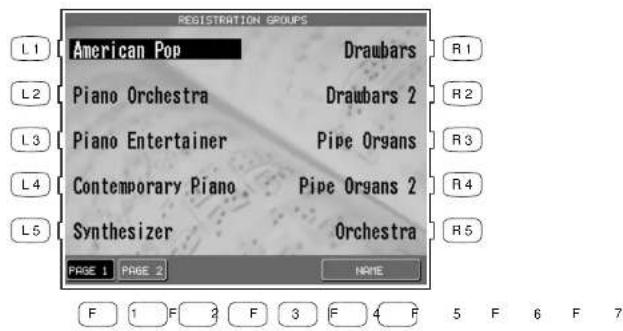
Wählen Sie mit den Tasten F1, F2, L und R die umzubenennende Gruppe aus.
4) Auf dem Bildschirm zur Umbenennung benutzen Sie die Cursor Tasten (F2, F3) und die CHARACTER Tasten (F4, F5) zur Namensänderung. Sie können auch das Rad zur Buchstabenänderung benutzen. 5) Drücken Sie die Taste SAVE (F6, F7) zur Bestätigung.
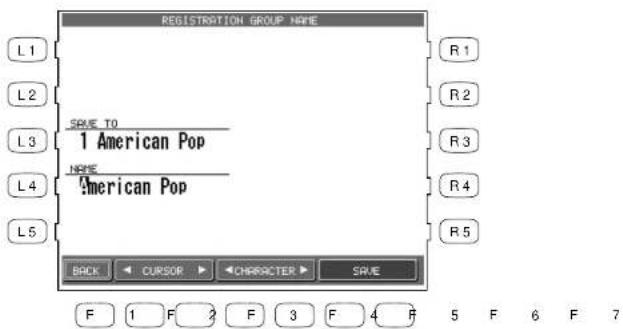
F1 Ruft das vorherige Menü auf.
F2, F3 Bewegt den Cursor zwischen den Buchstabenpositionen hin und her.
F4. F5 Ändert den Buchstaben.
F6. F7 Sichert den Namen.
Style Lock
Die Aktivierung durch Drücken der STYLE LOCK Taste, setzt den aktuellen Style fest, auch wenn eine andere Registration aufgerufen wird. Dies erlaubt Ihnen Klänge zu wechseln ohne das der Style beeinflusst wird. Sie können jedoch selbstverständlich den Style nach wie vor manuell ändern, auch wenn STYLE LOCK angeschaltet ist.
Drücken Sie die Taste STYLE LOCK erneut zum Deaktivieren.


Song Stylist
Mit über 900 Klängen und 220 Styles kann es schon mal schwierig werden den passenden Style und die passenden Klänge für ein Lied zu finden. Selbst wenn Sie sich schon besser mit dem Concert Performer auskennen, möchten Sie vielleicht doch auf schnellstem Wege die Einstellungen des CP für einen Song ändern. Der Song Stylist übernimmt genau diese Arbeit für Sie. Sie wählen einfach den Namen des Liedes, das Sie spielen möchten, und der Concert Performer erledigt den Rest für Sie.
Der Song Stylist beinhaltet eine Liste von 700 populären Songtiteln. Für jeden dieser Songs steht eine passende Einstellung bereit. Sie können nach Ihrem Lieblingssong in alphabetischer Reihenfolge oder nach musikalischen Kategorien suchen. Sobald Sie ihn gefunden haben drücken Sie einfach die Taste neben seinem Namen und das CP ist sofort spielbereit für Sie.
- Der Song Stylist beinhaltet keine bereits eingespielte Musik, sondern nur die Einstellungen für den passenden Style oder die Klänge, damit Sie den Song richtig spielen können. Spielen müssen Sie daher immer noch selbst.
So funktioniert der Song Stylist:
1) Drücken Sie die Taste SONG STYLIST. Die Liste der Kategorien erscheint und zeigt die verschiedenen musikalischen Genres.
2) Benutzen Sie die Tasten SEARCH BY CATEGORY (F1, F2), um sich weitere Kategorien anzeigen zu lassen. Wenn Sie die gewünschte Kategorie gefunden haben, drücken Sie die Tasten L oder R zur Auswahl. Eine Liste mit Songnamen erscheint.
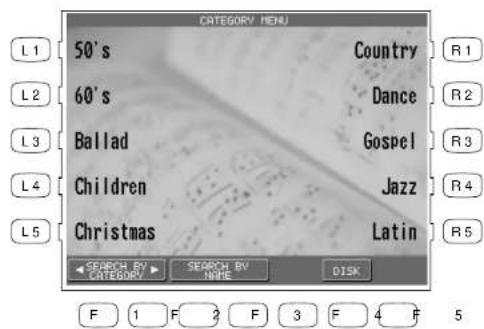
Benutzen Sie die L und R Tasten zur Auswahl der gewünschten Kategorie.
F1, F2 Wechselt zwischen den Kategorien.
F3, F4 Sucht in alphabetischer Reihenfolge.
F6 Sucht nach einem Titel auf einer Diskette.
3) Mit den PAGE Tasten (F1, F2) können Sie nun die Namen der anderen Songs einer Kategorie anzeigen lassen.
4) Mit den L und R Tasten wählen Sie nun einen der zehn angezeigten Songs aus. Das CP schaltet daraufhin direkt auf den Hauptbildschirm mit allen neuen Einstellungen für den Song zurück.
5) Sie können nun beginnen und den Song in gewohnter Weise spielen. Alle Einstellungen können von Ihnen jederzeit geändert werden.
6) Um einen anderen Song auszuwählen, drücken Sie die Taste F7 (Songlist). Zum Verlassen des Song Stylist drücken Sie die Taste SONG STYLIST erneut oder die Taste EXIT.
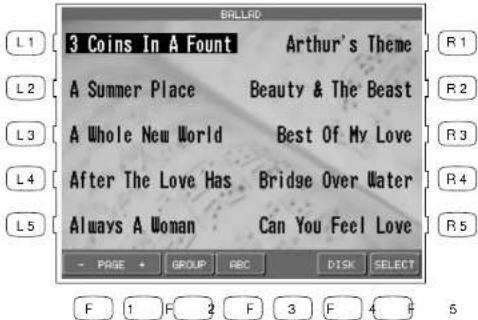
Benutzen Sie die Tasten L oder R zur Auswahl eines Songs.
F1, F2 Zeigt Namen auf anderen Seiten.
F3 Schaltet auf das Song Stylist Kategorie Menü.
F4 Sucht in alphabetischer Reihenfolge.
F6 Sucht nach einem Titel auf einer Diskette.
F7 Wählt den Song.
Auswahl eines Songs von einer Diskette.
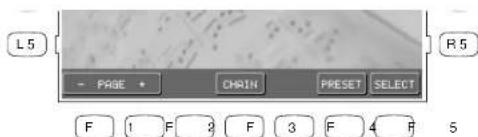
6 F 7
F1. F2 Zeigt Namen auf anderen Seiten.
F4 Beginnt mit Chain Play.
F6 Zeigt die Titel der internen Songs.
F7 Wählt den Song.
L1 Wechselt den Style.
L2 Ändert das Tempo.
L3 Ändert den Klang, der dem LEFT Part zugeordnet ist.
L4 Ändert den Splitpunkt.
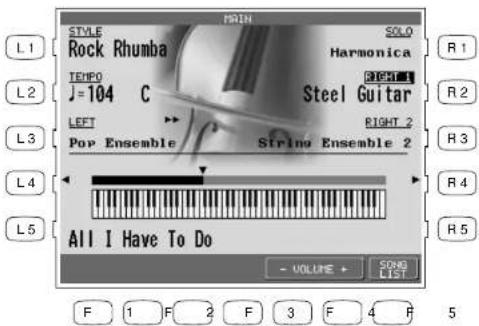
R1 Ändert den Klang, der dem SOLO Part zugeordnet ist.
R2 Ändert den Klang, der dem RIGHT 1 Part zugeordnet ist.
R3 Ändert den Klang, der dem RIGHT 2Part zugeordnet ist.
R4 Ändert den Splitpunkt.
F1, F2 Schaltet die automatische Akkordabfolge ein, falls vorhanden.
F3, F4 Schaltet den Melodie Part ein, falls vorhanden.
F5, F6 Regelt die Lautstärke des Klangs ein.
F7 Ruft das Song Stylist Menü auf.
- Sie können auch andere Klänge, Styles, Tempi oder andere Einstellungen verwenden, um sie Ihrem Geschmack anzupassen.
- Wenn Sie eine Song Stylist Einstellung auswählen, die Sie oder jemand anderes erstellt hat und die auf eine Diskette gespeichert wurde, kann es eine Melodiespur und eine Akkordspur geben. Die Akkordspur (Auto Chord Progression) beinhaltet die Akkordwechsel für den Song.
Sie können auch nach Songnamen in alphabethischer Reihenfolge suchen.
Durchsuchen des Song Stylist nach Songnamen:
1) Drücken Sie die Taste SONG STYLIST. Die Liste der Kategorien erscheint und zeigt die verschiedenen musikalischen Genres.
2) Drücken Sie die Taste SEARCH BY NAME (F3, F4). Im folgenden Menü drücken Sie einfach die L oder R Taste, die neben dem Anfangsbuchstaben des gewünschten Songnamens ist. Zum Beispiel: Fängt Ihr gewünschter Songname mit „G“ an, dann drücken Sie die Taste L4.
3) Mit den PAGE Tasten (F1, F2) können Sie nun den Songnamen suchen. Nachdem Sie ihn gefunden haben, drücken Sie einfach die nebenstehende Taste L oder R. Das CP schaltet daraufhin direkt auf den Hauptbildschirm mit allen neuen Einstellungen für den Song zurück.

Harmony
Wenn die Begleitautomatik mit der Taste ACC aktiviert ist, können Sie die Harmony Funktion benutzen. Die Harmony Funktion fügt dem Spiel Ihrer rechten Hand automatisch Noten hinzu, wodurch Ihr Spiel viel professioneller klingt. Diese Funktion analysiert die Noten, die Sie mit der rechten Hand spielen, und fügt automatisch Noten des erkannten Akkordes der Begleitautomatik (angezeigt im Hauptbildschirm, wenn ACC an ist) hinzu. Dadurch wird z.B. aus einer einstimmigen Melodie eine mehrstimmige Melodie.
Es gibt 10 Harmony Typen.
Block Fügt drei oder vier Noten hinzu, basierend auf dem Akkord, der mit dem LEFT Part gespielt wird.
Open Fügt drei oder vier Noten hinzu, basierend auf dem Akkord, der mit dem LEFT Part gespielt wird. Die Hamony Noten können bis zu einer Oktave unterhalb der tiefsten RIGHT Part Note reichen.
Jazz Fügt drei oder vier Noten hinzu, basierend auf dem Akkord, der mit dem LEFT Part gespielt wird.
Rockn' Fügt eine Quinte oder Quarte zu der tiefsten Note des RIGHT Parts hinzu.
Dynamic Fügt drei oder vier Noten hinzu, basierend auf dem Akkord, der mit dem LEFT Part gespielt wird. Die Harmony Noten werden innerhalb einer Oktave unterhalb der tiefsten Note des RIGHT Part gespielt.
Duet Fügt eine Note zur tiefsten Note des RIGHT Part hinzu, basierend auf dem Akkord, der mit dem LEFT Part gespielt wird.
Octave Erzeugt eine Note die eine Oktave unterhalb der höchsten Note des RIGHT Part liegt.
Octave Duet Fügt eine Oktave und eine Duet Note hinzu.
Vocal 1 Fügt eine Note hinzu, basierend auf dem Akkord, der mit dem LEFT Part gespielt wird.
Vocal 2 Fügt drei oder vier Noten hinzu, basierend auf dem Akkord, der mit dem LEFT Part gespielt wird.
So benutzen Sie die Harmony Funktion:
1) Drücken Sie die Taste HARMONY. Die LED leuchtet. Außerdem sehen Sie das Harmony Symbol im Display.
2) Um den Harmony Typ zu ändern, halten Sie die Taste HARMONY einen Moment gedrückt bis das Harmony Menü erscheint.
3) Wählen Sie einen Typ mit den L und R Tasten aus.
4) Drücken Sie die Taste EXIT, um das Menü zu verlassen.
5) Um die Harmony Funktion wieder auszuschalten, drücken Sie die Taste HARMONY erneut und die LED erlischt.
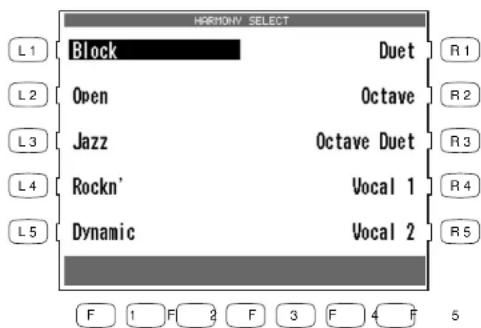
Benutzen Sie die Tasten L oder R, um den gewünschten Harmony Typ auszuwählen.
- Die zusätzlichen Noten, die durch die Harmony Funktion erzeugt werden, sind dem Part RIGHT 1 zugeordnet. Falls RIGHT 1 ausgeschaltet ist, werden sie dem Part RIGHT 2 zugewiesen. Falls beide Parts aus sind, hören Sie keine Harmony Noten, auch wenn die Taste Harmony leuchtet. Die Harmony Noten erklingen mit dem gleichen Klang wie der Part dem die Funktion zugewiesen ist.
- Sie können die Lautstärke der Harmonynoten separat im MIXER Menü abmischen.
- Wenn die Begleitautomatik (ACC) nicht aktiv ist, können Sie die Harmony Funktion nicht aktivieren.
Aufnahme eines Songs
Das CP verfügt über eine Aufnahmemöglichkeit, damit Sie eigene Musik mit dem CP Piano aufzeichnen können. Zur Vereinfachung gibt es zwei Arten der Aufnahme und zahlreiche Bearbeitungsmöglichkeiten.
Easy Recorder ist, wie der Name schon sagt, eine einfache Methode, die ähnlich einem Kassettenrecorder funktioniert. Sie können Ihr gesamtes Spiel mit allen Einstellungen aufnehmen.
Advanced Recorder ist eine Methode bei der Sie bis zu 16 Spuren nacheinander aufnehmen und das, was Sie aufgenommen haben, verändern können. Sie können detaillierte Einstellungen für Ihre Aufnahme voreinstellen und Spur für Spur aufnehmen. Nach der
Aufnahme können Sie im Song sowohl jede Spur, jeden Takt als auch jede einzelne Note bearbeiten oder verändern. Erzeugen einer Spur durch manuelle Noteneingabe ist ebenfalls möglich und bietet sich an bei komplizierten Stücken.
Songs, die mit anderen MIDI Instrumenten oder Computern erzeugt wurden, können ebenfalls mit dem Recorder des CP Pianos abgespielt und verändert werden. Das CP akzeptiert Standard MIDI Files in den Formaten 0 und 1 und mit Text.
Die Aufnahmen können auch für andere Funktionen des CP benutzt werden, wie zum Beispiel den Auto Phrase Generator und den Style Maker. Daher ist es besonders wichtig, daß Sie die Funktionsweise des Recorders verstehen.
Easy Recorder
Die Idee hinter dem Easy Recorder ist es ein Werkzeug zu haben, das es erlaubt auf einfachste Weise alles das aufzunehmen, was Sie mit dem CP spielen. Drücken der REC Taste und nachfolgend der PLAY/STOP Taste startet die Aufnahme. Es wird solange aufgenommen bis Sie die PLAY/STOP Taste erneut drücken. Zur Wiedergabe spulen Sie mit der Taste RESET an den Anfang des Songs zurück und drücken dann einfach die PLAY/STOP.
So nehmen Sie auf:
1) Drücken Sie nun die Taste REC. Das Menü „Easy Record“ wird angezeigt und das CP ist zur Aufnahme bereit. An diesem Punkt können Sie noch Einstellungen ändern.
2) Beginnen Sie die Aufnahme auf eine der folgenden Arten:
Spielen Sie einfach die Tastatur des CP und das CP beginnt mit der Aufnahme automatisch.
Drücken Sie die Taste INTRO/ENDING, um die Aufnahme mit einer musikalischen Einleitung zu beginnen.
Drücken Sie die Taste START/STOP und die Aufnahme beginnt mit der eingestellten Variation des Styles.
Drücken Sie die Taste PLAY/STOP und ein zweitaktiger Einzähler ertönt. Danach beginnt die eigentliche Aufnahme.
3) Zum Beenden der Aufnahme drücken Sie die Taste PLAY/STOP.
Falls Sie die Aufnahme fortsetzen möchten, beginnen Sie erneut von Schritt 2. Achten Sie immer auf Ihre aktuelle Taktposition.
Die aktuelle Taktnummer wird angezeigt.
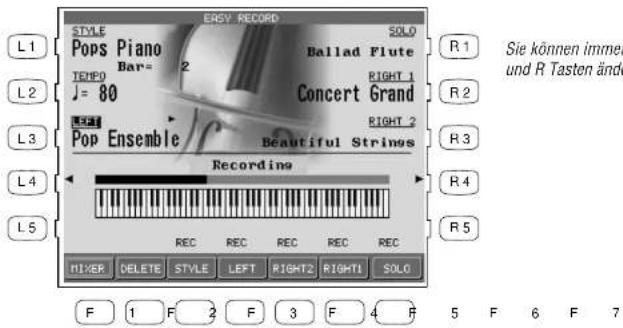
F1 Ruft das Mixer Menü auf. F2 Löscht die komplette Aufnahme. F3-F7 Ändert den Status des Parts.
- Sie können durch Wiederholen der Schritte die Aufnahme an dem Takt fortsetzen, an dem Sie zuletzt geendet haben. Sie können auch die Klänge, das Tempo oder andere Bedienfeldeinstellungen ändern, bevor Sie weitermachen.
- Zum erneuten Aufnehmen oder Ändern der bisherigen Aufnahme lesen Sie bitte den Abschnitt "Erneute Aufnahme oder zusätzliche Parts aufnehmen" auf Seite 44.
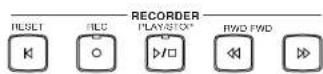
Die Wiedergabe einer Aufnahme:
1) Drücken Sie die RESET Taste, um an den Songanfang zu gelangen.
2) Drücken Sie die Taste PLAY/STOP und die Wiedergabe beginnt.
3) Drücken Sie die Taste PLAY/STOP erneut, wird die Wiedergabe gestoppt.
4) Erneutes Drücken der Taste PLAY/STOP setzt die Wiedergabe an dem Punkt fort, an dem sie unterbrochen wurde.
5) Benutzen Sie die Tasten RWD oder FWD, um vor- bzw. zurückzuspulen.
Part Status
Egal ob Sie bei der Aufnahme oder bei der Wiedergabe sind, können Sie sich über den Status der Parts auf dem Display informieren. Der Status zeigt an, ob ein Part auf Aufnahme (REC) steht, stummgeschaltet ist (MUTE) oder auf Wiedergabe (PLAY) steht.
Das Display zeigt die folgenden Status Informationen jeweils über dem Part Namen:
REC Dieser Part kann aufgenommen werden.
PLAY Dieser Part wird nur wiedergegeben – auch während der Aufnahme anderer Parts.
MUTE Dieser Part ist stummgeschaltet und wird weder aufgenommen noch abgespielt.
--- Dieser Part ist nicht bespielt. Er enthält also keine Daten und kann bedenkenlos für die Aufnahme eingesetzt werden.
Nach der Aufnahme eines Songs können Sie den Status eines Parts durch Drücken der entsprechenden Taste F3-F7 ändern. Drücken dieser F-Tasten während der Wiedergabe, schaltet eine Spur auf Wiedergabe (PLAY) oder stumm (MUTE). Der Status REC (aufnahmebereit) kann nur nach Drücken der roten REC Taste und vor Beginn der Aufnahme eingestellt werden. Während der laufenden Aufnahme können Sie jede Spur mit der entsprechenden F Taste auf PLAY oder MUTE einstellen.
Sie können sowohl alle RIGIIT/LEFT Parts als auch die Styledaten gleichzeitig aufnehmen oder aber die Parts einzeln auf Spuren aufzeichnen. Wenn Sie erstmals einen Songs aufnehmen, werden der Status aller Parts und der Begleitung des Styles automatisch auf REC eingestellt, aber nur die aktiven Parts werden aufgenommen. Nach dem Ende der Aufnahme werden alle aktiven Parts und die Stylespur automatisch von REC auf PLAY gesetzt. Ebenso wird der Status nicht benutzter Spuren automatisch auf --- gesetzt, was anzeigt, dass noch keine Daten auf dieser Spur vorhanden sind.
Wenn Sie nun die PLAY/STOP Taste drücken, werden alle Spuren mit dem Status PLAY wiedergegeben.
Erneute Aufnahme oder zusätzliche Parts aufnehmen
Nachdem Sie die erste Aufnahme gemacht haben, können Sie eine Spur erneut aufnehmen oder neue Parts dazu aufnehmen. Eine erneute Aufnahme einer Spur löscht die bisherige Aufnahme auf dieser Spur automatisch.
So nehmen Sie einen Part auf:
1) Stellen Sie sicher, dass der Part, den Sie aufzeichnen wollen, aktiv ist und stellen Sie den gewünschten Klang für diesen Part auf dem Bedienfeld ein.
2) Drücken Sie die Taste REC.
3) Drücken Sie nun die entsprechende F Taste unterhalb des Bildschirms, um den gewünschten Part auf REC (Aufnahmebereitschaft) zu schalten.
4) Beginnen Sie mit der Aufnahme wie Sie es auf Seite 42 lesen können.
Denken Sie daran: Erneutes Aufnehmen einer bereits bespielten Spur überschreibt diese mit der neuen Aufnahme. Sie können diesen Vorgang beliebig oft wiederholen, aber nur jeweils einen Klang dem jeweiligen Part (RIGHT/LEFT) zuweisen, d.h. es ist nicht möglich zwei Klänge gleichzeitig auf einer Spur zu benutzen.
Speichern eines Songs
Das CP sichert eine Aufnahme nicht automatisch. Sie müssen also vor dem Ausschalten des Instrumentes Ihre Aufnahme auf eine Diskette sichern. Andernfalls ist die Aufnahme verloren!
Siehe Abschnitt "Sichern von Daten auf Diskette" auf Seite 157.
- Wenn Sie den Easy Recorder mit der Taste EXIT verlassen, erinnert Sie das CP nochmals daran, Ihren Song auf Diskette zu sichern.
Löschen eines Songs
Wenn ein Part aufgenommen wird, mit dem schon vorher eine Aufnahme stattfand, wird diese durch die neue Aufnahme ersetzt. in diesem Sinne ist der Easy Recorder wie ein Kassettenrecorder zu betrachten. Eine neue Song Aufnahme löscht den alten Song.
Wenn Sie einen Song ohne eine neue Aufnahme einfach nur löschen wollen, gehen Sie wie folgt vor:
1) Drücken Sie die Taste DELETE (F2), während der Recorder nicht in Aufnahmebereitschaft oder auf Aufnahme befindet. Das CP wird Sie vor dem Löschen warnen und Sie fragen, ob Sie sicher sind, daß Sie löschen wollen.
2) Benutzen Sie entweder die Taste YES (F7) zum Bestätigen oder die Taste NO (F1) zum Abbrechen.
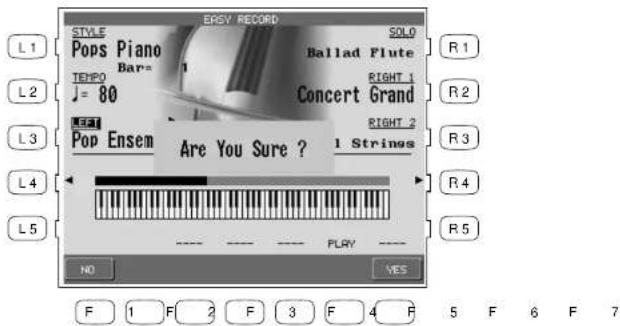
F1 Bricht den Löschvorgang ab.
F7 Löscht den Song.
- DELETE löscht die Daten aller Spuren und der Stylespur eines Songs. Die Auswahl der Klänge und des Styles bleiben aber unverändert.
Advanced Recorder
Der Advanced Recorder bietet Ihnen weitaus mehr Funktionen und Möglichkeiten als der Easy Recorder. Er verfügt über viele professionelle Möglichkeiten, die sonst nur bei speziellen MIDI Sequenzern vorhanden sind.
Trotz der großen Komplexität ist der Advanced Recorder sehr einfach zu handhaben.
Das Advanced Recorder Menü:
Drücken Sie die Taste ADVANCED RECORDER. Die Aufnahmeoptionen werden nun angezeigt.
L1 Ruft den Mixer auf, mit dem Sie Hall, Effekte, Panorama und Lautstärke für jede der 16 Spuren einstellen können.
L2 Ruft das Echtzeit-Aufnahme Menü auf.
L3 Ruft ein Menü auf, mit dem Sie bestimmte Teilabschnitte einer Spur neu aufnehmen können.
L4 Ruft ein Menü zur schrittweisen Eingabe von Noten auf. Hierbei brauchen Sie nicht auf der Tastatur zu spielen.
L5 Ruft ein Menü auf, mit dem die Klänge den einzelnen Spuren zugewiesen werden können. Außerdem kann hier der Spur Status eingestellt werden.
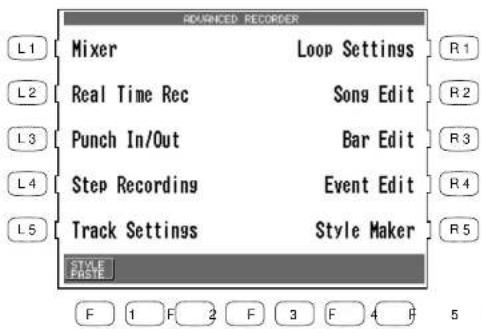
R1 Ruft ein Menü zur Einrichtung einer Schleife (Loop) auf. Dies ist sinnvoll, wenn Sie nur an einem bestimmten Taktabschnitt arbeiten wollen.
R2 Stellen Sie hier einige generelle
Songeinstellungen ein.
R3 Ruft ein Menü mit Befehlen zur taktweisen Bearbeitung eines Songs auf.
R4 Ruft einen Bildschirm auf, mit dessen Hilfe Sie einzelne Noten oder MIDI Befehle verändern können.
R5 Ruft den Style Maker auf, mit dem Sie aus den Spuren ihrer Aufnahme eigene Styles erstellen können.
F1 Konvertiert Style Daten der in echte Spurendaten, die dann wie selbst eingespielte Spuren bearbeitet werden können. Diese Option erscheint nur dann, wenn mit Begleitautomatik aufgenommen wurde und solange die Style Daten noch nicht in echte Spurdaten konvertiert wurden.
Echtzeit-Aufnahme
Echtzeit-Aufnahme bedeutet lediglich, daß das CP Ihr Spiel so aufnimmt, wie Sie es spielen. Dies ist vergleichbar mit dem Easy Recorder. Durch die Auswahl „Real Time Rec“ erscheint ein Menü, das Ihnen verschiedene Einstellungen für diesen Aufnahmetyp erlaubt.
So stellen Sie die Aufnahmeoptionen ein:
1) Drücken Sie im Advanced Recorder Menü die Taste L2 um "Real Time REC" auszuwählen oder drücken Sie einfach die REC Taste.
2) benutzen Sie die Tasten L und R, um eine Einstellung zu wählen und verändern Sie diese mit dem Rad.
3) Falls notwendig können Sie immer mit den entsprechenden F Tasten den Mixer oder die Spureinstellungen aufrufen.
L1 Stellen Sie hier die Spur ein, die Sie aufzeichnen wollen. Es gibt 16 Instrumentenspuren, 1 Tempospur und 1 Style Spur.
L2 Stellen Sie hier den Klang ein, den Sie für die Spur wünschen oder den Style, falls Sie auf der Style Spur aufnehmen.
L3 Shows the current bar and beat number.
L4 Stellen Sie hier den Anfangstakt der Aufnahme ein, falls Sie mit Loop (Schleife) aufnehmen wollen. Diese Option wird nur angezeigt, wenn die Loop Funktion eingeschaltet ist.
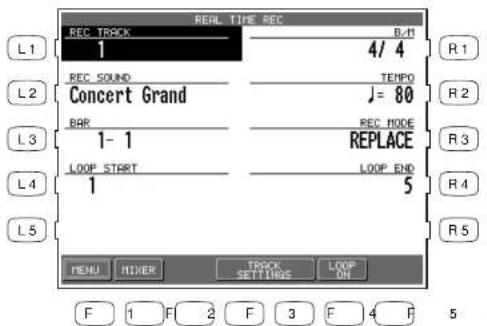
R1 Ändern Sie hier die Taktart.
R2 Stellen Sie hier das Tempo ein.
R3 Wählen Sie hier auf welche Weise die Spuren aufgenommen werden, wenn schon Daten auf der Spur existieren. REPLACE löscht bereits vorhandene Daten und schreibt die Neuen auf die Spur. OVERDUB erhält die vorhandenen Daten und neue Daten werden hinzugefügt.
R4 Stellen Sie hier den Endtakt der Aufnahme ein, falls Sie mit dem Loop aufnehmen wollen. Diese Option wird nur angezeigt, € Fwenn die Loop Funktion eingeschaltet ist.
F1 Bricht die Aufnahme ab und ruft das Advanced Recorder Menü auf. F2 Ruft den Mixer auf. F4, F5 Ruft ein Menü zur Spureinstellung auf. F6 Schaltet die Loop Funktion an oder aus.
4) Beginnen Sie die Aufnahme durch Drücken der Taste PLAY/STOP, während die LED der REC Taste blinkt. Es folgt automatisch ein zweitaktiger Einzähler, bevor die eigentliche Aufnahme startet. Wenn Sie die Style Spur aufnehmen, müssen Sie die Taste START/STOP oder INTRO anstelle von PLAY/STOP drücken. Wenn Sie einen Style aufnehmen, entfällt der zweitaktige Einzähler und die Aufnahme beginnt sofort. Sie können die Aufnahme jederzeit durch Drücken der Taste REC oder Drücken der Taste F1 abbrechen.
- Wenn Sie einen Style zur Aufnahme ausgewählt haben, wird dessen Standardtempo ignoriert. Der Style wird stattdessen das aktuelle Tempo des Songs verwenden. Sie können das gewünschte Tempo auf dem Bildschirm der Echtzeitaufnahme (Real-time record) vor der Aufnahme einstellen. Außerdem lässt sich das Tempo auch nachträglich im Song Edit Menü oder in der Tempo Spur im Event Edit Menü einstellen.
- Bei der Stylespur und der Akkordspur (Chord) handelt es sich um reine Steuerungsspuren und nicht um echte Notendaten. Die Stylespur zeichnet nur auf, welcher Style gewählt wurde und wann ein Fill-In oder Intro/Ending etc. gedrückt wurde. Außerdem werden alle Akkordwechsel, die durch die Begleitautomatik erkannt wurden, auf die Akkordspur aufgezeichnet, aber die auf der Tastatur gespielten Noten nicht.
- Nach der Aufnahme wird automatisch das Mixer Menü aufgerufen.
Die Wiedergabe einer Aufnahme:
1) Drücken Sie die Taste RESET, um den Song an den Anfang zu spulen.
2) Drücken Sie nun die Taste PLAY/STOP. Der Song wird nun abgespielt.
3) Drücken Sie die Taste PLAY/STOP erneut, wird die Wiedergabe beendet.
4) Erneutes Drücken der Taste PLAY/STOP startet die Wiedergabe an dem Punkt an dem Sie zuvor unterbrochen haben.
5) Benutzen Sie die Tasten FWD oder RWD zum Vor- oder Zurückspulen.
Mixer
Mit dem Mixer können Sie die folgenden Einstellungen für jede der 16 Spuren einstellen: Hallanteil, Chorusanteil, Effekt An/Aus, Panorama, Spurstummschaltung, Spur Lautstärke.
So benutzen Sie den Mixer:
1) Benutzen Sie die TRACK Tasten (F2, F3), um auszuwählen, welche der 16 Spuren Sie bearbeiten wollen.
2) Benutzen Sie die Tasten L1 und L5, um die Funktion auszuwählen, die Sie verändern wollen.
3) Benutzen Sie das Rad zur Werteänderung.
4) An diesem Punkt können Sie die Aufnahme starten oder zu einem anderen Menü wechseln, um weitere Einstellungen vorzunehmen.
- Sie können die Einstellungen am Mixer jederzeit ändern außer Sie nehmen gerade auf. Das Mixer Menü erreichen Sie vom Advanced Recorder Menü, Track Setting Menü und Realtime Rec Menü.
- Einstellungen am Mixer können zur jeder Taktposition des Songs vorgenommen werden. Stoppen Sie die Wiedergabe einfach an der Stelle an der Sie etwas ändern wollen. Geben Sie die Änderungen ein und drücken Sie die SAVE Taste (F7). Die Einstellungen werden nun als MIDI Daten auf die Spuren übertragen. Dieses Verfahren eignet sich besonders gut, um auf einfache Weise Songs zu bearbeiten. Sie können diesen Vorgang beliebig oft und an beliebigen Songpositionen wiederholen.
Hinweis
"Saving" in diesem Falle heißt, dass alle Änderungen auf dem Mixerbildschirm als Teil des Songs gespeichert wurden. Nachdem Sie mit Ihrer Aufnahme fertig sind und/oder Sie sonstige Änderungen an dem Song durchgeführt haben, sollten Sie den Song auf Diskette sichern, da er sonst beim Ausschalten des CP verloren geht. Der komplette Inhalt des Recorders und damit Ihr Song wird durch das Ausschalten gelöscht.
Siehe auch "Datensicherung auf Diskette" auf Seite 157.
L1, L5 Wählen Sie hier die Funktion aus. Mit dem Rad ändern Sie den Wert.
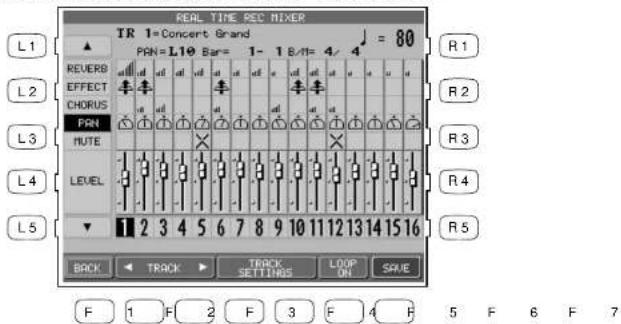
F1 Wechselt zum Advanced Recorder Menü. F2, F3 Wählt die Spur, die Sie bearbeiten wollen. F4, F5 Wechselt zum Track Setting Menü. F6 Schaltet den Loop an oder aus. F7 Übernimmt die Mixereinstellungen in den Song
Spur Einstellungen (Track Settings)
Der Bildschirm "Track Settings" zeigt Ihnen den Status (Play, Record und Mute) aller Spuren an. Außerdem wird der jeweils zugewiesene Klang angezeigt. Sie können hier nun den Status oder den Klang jeder Spur ändern.
Der Bildschirm zeigt die folgenden Status Meldungen.
Rec Diese Spur ist für die Aufnahme bereit.
Play Diese Spur wurde bereits aufgenommen und ist hörbar bei der Wiedergabe oder während einer Aufnahme.
MIDI Rec Bei MIDI Rec kann das CP auf diese Spur MIDI Daten von externen, an die MIDI IN Buchse angeschlossenen, MIDI Geräten aufnehmen. Sie können auch mehrere Spuren so einstellen, wenn Sie mehrere Spuren gleichzeitig per MIDI einspielen wollen.
Mute Diese Spur wurde bereits aufgenommen und ist stumm geschaltet während der Wiedergabe und Aufnahme.
Empty Diese Spur ist noch leer.
Nach der Aufnahme eines Songs können Sie den Status einer Spur durch Drücken der STATUS Taste (F3) unterhalb des LCD Bildschirms ändern. Drücken während der Wiedergabe wechselt zwischen Play und Mute. Drücken in Aufnahmebereitschaft aber bevor die Aufnahme startet, wechselt zwischen Play, MIDI Rec oder Mute. Rec kann nur im Aufnahmebereitschaftsbildschirm (Real-time Record) eingestellt werden. Der Spurenstatusbildschirm kann während der Aufnahme nicht angezeigt werden.
So benutzen Sie das Track Settings Menü:
1) Wählen Sie das Track Settings Menü.
2) Benutzen Sie die Tasten L3 und L4, um die gewünschte Spur auszuwählen. Wenn Sie die Spuren 10-16, den Style oder die Tempospur wählen wollen, müssen Sie mit der Taste L5 den Bildschirm nach unten fahren. Benutzen Sie die Taste L2, um zu den Spuren 1-9 zurückzukehren.
3) Drücken Sie die Taste STATUS (F3) mehrmals, um den Status einer Spur zu ändern. Mögliche Werte sind: PLAY (Wiedergabe), MUTE (Stumm) oder MIDI REC (Aufnahme per MIDI).
4) Wenn Sie den Klang einer Spur ändern wollen, benutzen Sie die Tasten SOUND (F5,F6), das Rad oder die SOUND SELECTION Tasten. Drücken Sie anschließend die Taste SAVE (F7), um die Änderungen auf die Spur zu übertragen.
5) Wenn Sie mit Ihren Einstellungen fertig sind, drücken Sie die Taste BACK (F1), um zum Advanced Recorder Menü oder die Taste MIXER (F2), um zum Mixer Menü zurückzukehren.
L2 Ruft die Spuren 1-9 auf.
L3. L4 Wählt die Spuren einzeln an.
L5 Ruft die Spuren 10-16, Tempo und Style auf.
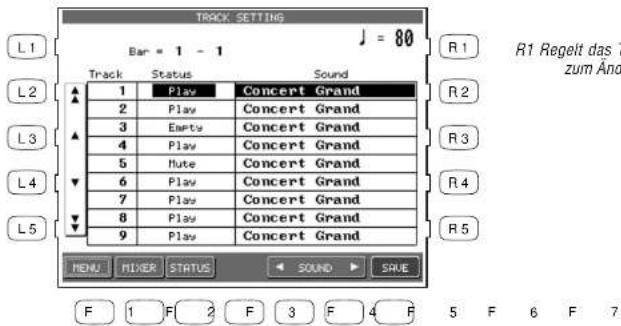
F1 Ruft das Advanced Recorder Menü auf.
F2 Ruft den Mixer auf.
F3 Ändert den Status einer Spur.
F5, F6 Ändert den Klang einer Spur.
F7 Speichert die Spureneinstellungen als Teil des Songs.
- Wenn die Spur auf MIDI Rec eingestellt ist, kann das CP MIDI Daten von externen, an die MIDI IN Buchse angeschlossenen, MIDI Geräten aufnehmen. Sie können auch mehrere Spuren so einstellen, wenn Sie mehrere Spuren gleichzeitig per MIDI einspielen wollen. Jede MIDI REC Spur zeichnet nur einen MIDI Kanal auf. Spur 1 zeichnet MIDI Kanal 1 auf, Spur 2 – Kanal 2, usw.
Loop Einstellungen
Mit der Loop Funktion können Sie bestimmte Taktabschnitte oder den ganzen Song immer wieder in Schleife spielen lassen. Dies ist z.B. sinnvoll zum Üben von Teilen eines Songs. Loop ist eine globale Funktion und daher werden alle Spuren gleich beeinflusst. Sie können nicht individuelle Loops für einzelne Spuren einstellen.
So stellen Sie den Loop ein:
1) Wechseln Sie zum Loop Settings Menü durch Drücken der Taste R1 im Advanced Recording Menü.
2) Benutzen Sie die Tasten L2–L4 zum Wählen der Einstellung.
3) Drücken Sie die Taste L2 zum Ein- oder Ausschalten des Loops.
4) Drücken Sie die Taste L3 button zur Eingabe des Taktes, an dem der Loop beginnen soll.
L2 Aktiviert oder deaktiviert den Loop.
L3 Stellt den Starttakt ein.
L4 Stellt den Endtakt ein.
5) Drücken Sie die Taste L4 zur Eingabe des Endtaktes des Loops.
6) Drücken Sie die Taste MENU (F1), um wieder in das Advanced Recorder Menü zu wechseln.
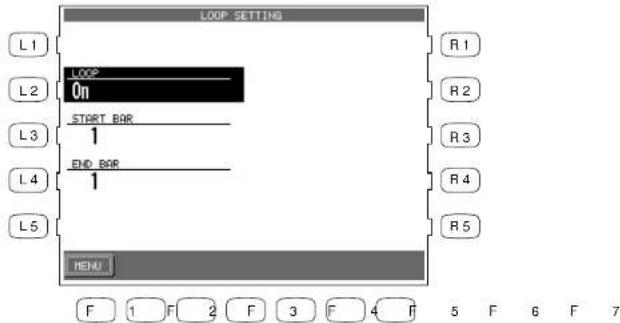
F1 Ruft das Advanced Recorder Menü auf.
- Sie können den Loop auch im Mixer Menü an oder ausschalten. Die Einstellungen des Start- und Endtaktes müssen Sie jedoch im Loop Settings Menü vornehmen.
- Sie können die Loop Funktion auch für die Echtzeitaufnahme verwenden. Im Real-time REC Menü werden, wenn Sie die Loop Funktion einschalten, die Einstellungen des Loop Settings Menü automatisch übernommen.
Umformen der Stylespur (Style Paste)
Das Concert Performer ist in der Lage seine Stylcdaten in unabhängigen Spuren zu normalen MIDI Notendaten umzuwandeln. Dann können Sie diese Spuren genauso bearbeiten wie Spuren, die Sie selbst eingespielt haben.
Normalerweise werden die Styledaten in eine eigene Spur (Style Track) aufgenommen. Diese Spur beinhaltet jedoch ausschließlich Steuerungsdaten und keine echten Noteninformationen. Daher können Sie diese Daten nur mit dem CP benutzen. Es besteht jedoch die Möglichkeit, diese Daten in echte Notendaten umzuwandeln, so daß die Daten auch von anderen Instrumenten, die das Standard MIDI File Format haben, genutzt werden können. Ebenso können Sie diese umgewandelten Daten genauso betrachten und bearbeiten wie Daten, die Sie selbst eingespielt haben!
- Wenn Sie die Funktion Style Paste benutzen, müssen die Spuren 9-16 leer sein, da dort die Noten hincingeschrieben werden. Andernfalls werden existierende Daten gelöscht.
So benutzen Sie Style Paste:
1) Drücken Sie die Taste STYLE PASTE (F2) während Sie im Advanced Recorder Menü sind. 2) Sie werden nun aufgefordert mit YES (F7) zu bestätigen. Zum Abbrechen drücken Sie NO (F1).

F1 Abbruch der Funktion Style Paste. F7 Ausführen der Funktion Style Paste.
Punch-In Aufnahme
Punch-In bedeutet eine Aufnahme mit automatischem Start und Ende, die es ermöglicht mitten in einer Spur einen Teil neu aufzunehmen, während der davor und der dahinter liegende Teil nur wiedergegeben werden und nicht gelöscht werden. Dieses Werkzeug ist sehr nützlich, wenn Sie einfach ein paar falsche Noten innerhalb einer bereits aufgenommenen Spur ersetzen wollen.
So benutzen Sie die Punch-In Aufnahme:
1) Wählen Sie Punch In/Out im Advanced Recorder Menü.
2) Benutzen Sie die Tasten L und R, um die Optionen auszuwählen und ändern Sie die Werte mit dem Rad. Stellen Sie AUTO mit der Taste R5 ein, damit das CP die Kontrolle über den Vorgang erhält während Sie dann spielen.
3) Drücken Sie die Taste REHEARSAL (F4, F5), um den Songabschnitt zu hören. Sie können nun mitspielen. Wenn Sie Mixer Einstellungen ändern wollen oder den Loop benutzen wollen, drücken Sie die Tasten MIXER (F2) oder LOOP ON/OFF (F6).
4) Wenn Sie nun fertig für die Aufnahme sind, drücken Sie die Taste REC und dann die Taste PLAY. Die Wiedergabe beginnt an der Start Bar Taktposition, die Sie eingestellt haben. Bis die Wiedergabe den Punch In Takt erreicht wird nicht aufgezeichnet und Sie können einfach nur mitspielen. Ab dem Takt, der über Punch In Bar festgelegt wurde, wird aufgenommen.
Die Aufnahme wird gestoppt, wenn der Song den Punch Out Takt erreicht hat, aber die Wiedergabe des Songs geht solange weiter bis Sie STOP drücken.
Sie können die Punch In/Out Aufnahme wiederholen, indem Sie den Loop (F6) anschalten.
5) Hören Sie sich das Resultat an und wiederholen Sie gegebenenfalls den Vorgang.
L1 Wählt die Aufnahmespur.
L3 Wählt den Start Takt für die Wiedergabe.
L4 Wählt den Punch In Takt für die Aufnahme.
L5 Wählt des Punch Out Takt für das Ende der Aufnahme.
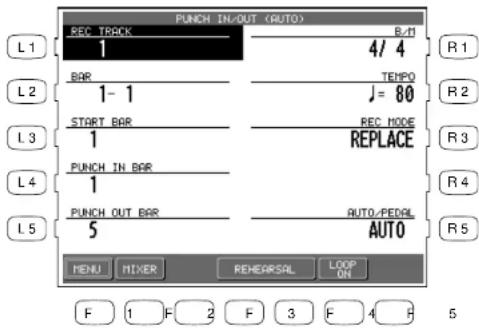
R1 Ändert die Taktart.
R2 Ändert das Tempo.
R3 Wahlt die Aufnahmemethode. REPLACE ersetzt alle Daten vom Punch in Takt bis zum Punch Out Takt. OVERDUB mixt die neuen Noten mit den bereits existierenden Noten, so daß beide zusammen gehört werden können.
R5 Wählt die Punch in Methode, Auto oder Pedal.
6 F 7
F1 Ruft das Advanced Recorder Menü auf.
F2 Ruft den Mixer auf.
F4, F5 Startet den Song ab dem Starttakt.
F6 Schaltet den Loop an oder aus.
- Falls Sie den Punch In Takt an den Anfang eines Songs setzen, wird das Metronom automatisch ein zweitaktiges Intro spielen. Dieser „Klick“ wird aber nicht aufgezeichnet.
Punch-In Aufnahme mit Hilfe des Pedals
Anstelle ein automatisches Einstarten der Aufnahme einzustellen (AUTO), können Sie auch das mittlere Pedal benutzen, um die Aufnahme manuell zu beginnen (Punch In) oder zu beenden (Punch Out).
- Sie können pro Durchlauf nur einmal Einstarten und Beenden.
So benutzen Sie das Pedal zum Punch-In/Out:
1) Stellen Sie mit der Taste R5 im Punch In/Out Menü das Pedal ein.
2) Benutzen Sie die L und R Tasten, um andere Einstellungen für die Aufnahme vorzunehmen.
3) Drücken Sie zum Starten die REC Taste. Der Song beginnt zu spielen.
4) Wenn der Song den Takt erreicht, ab dem Sie aufnehmen wollen, treten Sie das mittlere Pedal einmal und beginnen auf der Tastatur zu spielen.
5) Wenn Sie den Takt erreichen ab dem Sie nicht mehr aufnehmen wollen, treten Sie das mittlere Pedal erneut und die Aufnahme wird beendet. Die Wiedergabe läuft jedoch solange weiter bis Sie die Taste STOP drücken oder das Ende des Songs erreicht ist.
L1 Wählt die Spur für die Aufnahme.
L3 Wählt den Starttakt ab dem die Wiedergabe beginnen soll.
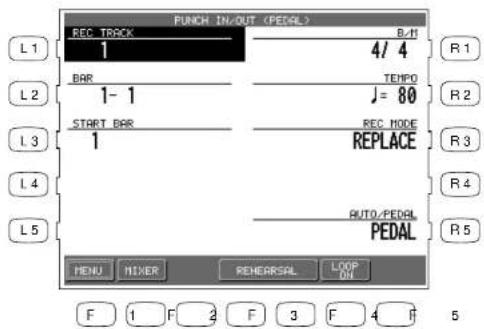
R1 Ändert die Taktart.
R2 Ändert das Tempo.
R3 Wählt die Aufnahmemethode. REPLACE ersetzt alle Daten vom Punch In Takt bis zum Punch Out Takt. OVERDUB mixt die neuen Noten mit den bereits existierenden Noten, so daß beide zusammen gehört werden können.
R5 Wählt die Punch In Methode, Auto oder Pedal.
F1 Ruft das Advanced Recorder Menü auf.
F2 Ruft den Mixer auf.
F4, F5 Startet den Song ab dem Starttakt.
F6 Schaltet den Loop an oder aus.
Einzelschritt Aufnahme (Step Recording)
Beim Step Recording werden Noten, statt mit der Tastatur gespielt, nacheinander manuell eingegeben. Diese Methode eignet sich besonders, wenn Sie Noten mit exakter Rhythmisierung oder sehr komplizierte Phrasen erzeugen müssen, die Sie nicht selber auf der Tastatur einspielen können.
So rufen Sie Step Recording auf:
L1 Wählt die Spur für die Aufnahme.
L2 Wählt den Klang für die Spur.
L3 Stellen Sie hier den Takt ein, ab dem Sie die Noten eingeben wollen.
1) Wählen Sie Step Rec (L4) im Advanced Recorder Menü. Das Step Record Menü wird nun angezeigt.
2) Benutzen Sie die Tasten L und R und das Rad, um Einstellungen zu ändern.
3) Drücken Sie die Taste START (F7). Der Bildschirm für die Dateneingabe erscheint.
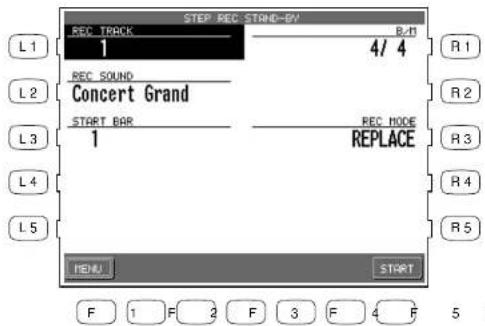
R1 Ändert die Taktart.
R3 Wählt die Aufnahmemethode. REPLACE ersetzt alle Daten vom Punch In Takt bis zum Punch Out Takt. OVERDUB mixt die neuen Noten mit den bereits existierenden Noten, so daß beide zusammen gehört werden können.
F1 Ruft das Advanced Recorder Menü wieder auf. F7 Ruft den Bildschirm für die Dateneingabe auf.
So geben Sie schrittweise Noten ein:
1) Benutzen Sie die Tasten F1–F3, um die gewünschte Note, Notenlänge und Dynamik (Note, Length, Velo.) mit dem Rad einzugeben. Der Wert wird jeweils über den Tasten angezeigt. Die Dynamik kann auch direkt durch Anschlagen einer Taste der Tastatur eingeben werden. Um dies zu nutzen, stellen Sie „Key“ anstelle eines Wertes für Velo. (F3) ein.
2) Um eine Note einzugeben, schlagen Sie diese einfach auf der Tastatur an. Die Notenwerte werden angezeigt. Geben Sie beliebig viele Noten ein; beachten Sie wie sich die Noten in die Liste eintragen. Der Grafic Navigator am unteren Bildschirm gibt Auskunft darüber in welchem Takt Sie sich befinden.
3) Wenn Sie eine falsche Note eingegeben haben und diese löschen wollen, drücken Sie die Taste L2. Wenn Sie den REPLACE Modus verwenden, wird jedesmal, wenn Sie die Taste L2 drücken, eine Note aus der Liste gelöscht. D.h. wenn Sie bereits 10 Takte eingegeben haben und mehrfach L2 drücken bis Sie den 5.Takt erreicht haben, wurden alle Noten von Takt 5 bis 10 gelöscht. Im OVERDUB bewegt Sie die Taste L2 lediglich durch die Liste ohne eine Note zu löschen. Zum Löschen ist es erforderlich die gewünschte Note mit L2 und L3 anzuwählen und dann mit DELETE (R1) die Note zu löschen.
4) Falls Sie Pausen einfügen wollen drücken Sie die Taste REST (F5). Die Pausenlänge entspricht dem Notenwert, der bei F1 eingestellt wurde.
Wenn Sie eine Pause bis zum Ende eines Taktes eingeben wollen, drücken Sie einfach NEXT BAR (F6).
L2, L3 Bewegt den Cursor in der Liste rauf oder runter im OVERDUB Modus. Im REPLACE Modus löscht L2 die jeweils letze Note.
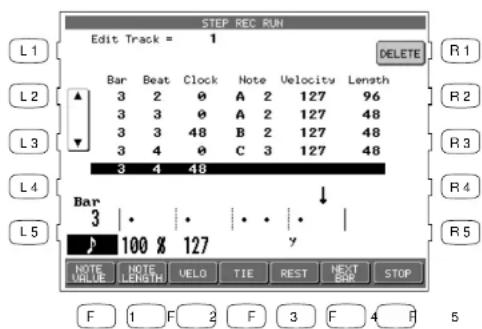
R1 Löscht die letzte Note, die im OVERDUB Modus eingegeben wurde.
F1 Stellt die Notenlänge ein.
F2 Stellt die Prozentzahl der original Notenlänge (100%) ein.
F3 Stellt die Dynamik der Note ein. Werte von 1-127 oder KEY sind möglich.
F4 Verlängert die Note.
F5 Fügt eine Pause ein.
F6 Wechselt zum Anfang des nächsten Taktes.
F7 Beendet die Aufnahme.
Note Pause Länge
| o | - | 384 |
| j | - | 192 |
| l | t | 96 |
| j | (ks)64 | |
| j | y | 48 |
| jy( | ys)32 | |
| j | y | 24 |
| jy( | yy)16 | |
| j | y | 12 |
| jy( | yj) | 8 |
5) Wenn Sie Noten binden wollen, drücken Sie die TIE Taste (F4) während Sie die Notentaste gedrückt haben. Dies verdoppelt die Notenlänge. Wenn Sie die TIE Taste zweimal drücken während Sie die Notentaste drücken, wird die Notenlänge verdreifacht.
6) Im OVERDUB Modus ist es möglich zu irgendeiner Taktposition mit den Tasten L2 und L3 zu „fahren“ und dort Noten einzufügen.
7) Drücken Sie die Taste STOP (F7) oder PLAY/STOP, um die Aufnahme zu beenden.
- Die Tasten TRANSPOSE und OCTAVE SHIFT sind bei der Eingabe ebenfalls aktiv und können genutzt werden.
- Die Navigator Grafik stellt die aktuelle Taktposition dar. Die Anzahl der Teile entspricht dem Nenner der Taktart. Zum Beispiel werden bei einem 4/4 Takt 4 Teile, bei einem 6/8 Takt 6 Teile angezeigt. Jeder Teil beinhaltet eine Anzahl von Platzhaltern für Punkte (•), die Ihnen die Notenposition innerhalb des Teils anzeigt. Jeder Platzhalter entspricht der Größe von 24 Zählern (Clock Pulse), das entspricht einer 1/16 Note (siehe Grafik links). Dadurch zeigt die Anzahl der Platzhalter auch die Dauer eines Teils an (in der Regel in ein Teil genau 1/4 Note lang).
Zum Beispiel: Wenn Sie einen 4/4 Takt wählen, zeigt Ihnen der Navigator die folgende Grafik.
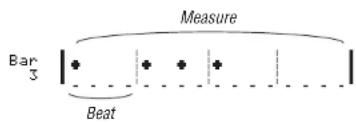
4 Teile: 4 Beat Rhythmus 4 Platzhalter: 4 x 24 = 96 Zähler = ein Viertelnotenrhythmus
Die Punkte zeigen nicht die Länge einer Note. Sie zeigen grob die nur Notenanfänge für eine bessere Orientierung.
Für weitere Erklärungen der Auflösung (Clock pulse) und ihre Bedeutung lesen Sie bitte den Abschnitt Clock Move im Kapitel Takte Bearbeiten.
Song Edit Menü
Hier können Sie einen Namen für den Song vergeben, den Song transponieren und das Tempo einstellen.
So benutzen Sie das Song Edit Menü:
1) Wählen Sie Song Edit aus dem Advanced Recorder Menü. Das Song Edit Menü wird nun angezeigt.
2) Benutzen Sie die Tasten L und R, um eine Funktion auszuwählen.
3) Mit dem Rad ändern Sie den Wert. Um den Namen einzugeben, benutzen Sie zum Wechsel zwischen den Zeichen die Tasten CURSOR (F2 und F3) und drehen dann zum Auswählen eines Buchstabens am Rad.
4) Drücken Sie die Taste L3, können Sie die Transponierung einstellen. Mögliche Werte sind +/- 24 Halbtonschritte.
5) Drücken Sie die Taste L4 zum Einstellen des grundsätzlichen Tempo des Songs.
6) Drücken Sie die Taste MENU (F1), um zum Advanced Recorder Menü zu gelangen.
L2 Benennen Sie hiermit Ihren Song.
L3 Transponiert den gesamten Song in Halbtonschritten.
L4 Stellt das Tempo des Songs ein.
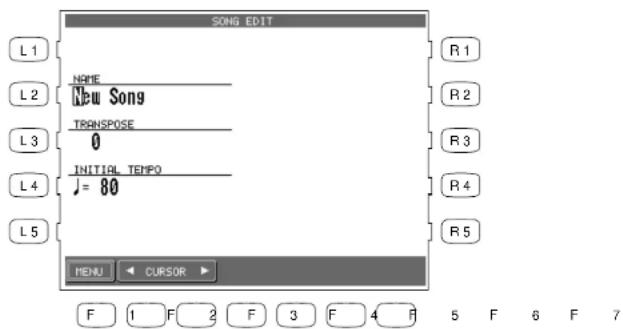
F1 Ruft das Advanced Recorder Menü auf.
F2, F3 Bewegt den Cursor durch den Namen.
Takte bearbeiten (Bar Edit)
Zum Bearbeiten Ihres Songs kann es nötig sein, daß Sie Kopieren, Löschen, Transponieren oder Spuren zusammenmischen müssen. Die Funktionen des Bar Edit Menüs erlauben nur die Bearbeitung ganzer Takte eines Songs.
So rufen Sie das Bar Edit Menü auf:
1) Wählen Sie im Advanced Recorder Menü Bar Edit (R3). Das Bar Edit Menü wird nun angezeigt.
2) Benutzen Sie die Tasten L und R zur Auswahl der gewünschten Funktion. Es wird dann jeweils ein entsprechendes neues Menü aufgerufen.
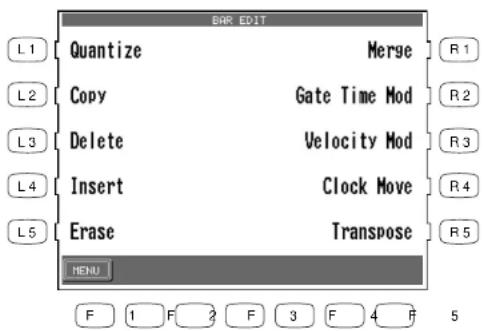
Benutzen Sie die Tasten L und R zur Auswahl der gewünschten Funktion.
F1 Ruft das Advanced Recorder Menü auf.
Quantize (Quantisierung)
Quantize verschiebt automatisch den Notenanfang. Dies kann benutzt werden, um ein ungenaues Einspielen zu korrigieren. Noten die „zu früh“ oder „zu spät“ gespielt wurden, werden so korrigiert, daß sie sich nun genau im Taktgefüge befinden.
Falls die Quantisierung ein Resultat erzeugt, das zu mechanisch oder statisch klingt, kann die Auflösung (Resolution) und die Genauigkeit (Tolerance), mit der die Quantisierung durchgeführt wird, geändert werden.
L1 Wählt die Spur, die Sie bearbeiten wollen.
L2, L3 Stellen Sie hier den Taktbereich ein. Benutzen Sie das Rad zur Eingabe der Taktnummern.
L4 Wählen Sie hier die tiefste Note, die noch beeinflußt werden soll. Benutzen Sie das Rad zur Eingabe.
L5 Wählen Sie hier die höchste Note, die noch beeinflußt werden soll. Benutzen Sie das Rad zur Eingabe.
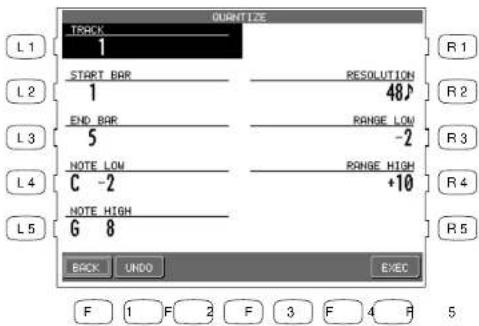
R2 Stellen Sie hier die Auflösung (Resolution) für die Quantisierung ein. Benutzen Sie das Rad zur Eingabe.
R3, R4 Stellt den Toleranzbereich der Quantisierung ein. Benutzen Sie das Rad zur Eingabe.
F1 Ruft das Advanced Recorder Menü auf.
F2 Macht die letzte Änderung rückgängig. Diese Option ist nicht immer verfügbar.
F7 Führt die Quantisierung aus.
- Die Auflösung (Resolution) bestimmt in welches Zeitgefüge die Noten hineingezwungen werden. Wenn Sie Ihren Song mit einer langen Notenquantisierung bearbeiten, wird das Ergebnis zu einem sehr stark vereinfachten Rhythmus führen, da Noten deren Werte eigentlich kurz sind, an den nächst gelegenen Rasterpunkt geschoben werden. Zum Beispiel, wenn Sie eine Auflösung von 1/4 Note wählen, werden alle 1/8 Noten auf den nächstgelegenen Viertelteil geschoben. Dies ist natürlich nicht immer erwünscht.
- Für eine weniger statische Quantisierung sollten Sie einen Bereich (Range) einstellen, der die Grenzen um einen Rasterpunkt festlegt. Noten außerhalb dieses Bereiches um den Rasterpunkt werden auf den Grenzpunkt verschoben. Die negativen Werte legen die Grenze vor dem Rasterpunkt fest, positive Werte legen die Grenze nach dem Rasterpunkt fest. Zusammen bilden sie also einen Bereich (Range) um den Rasterpunkt.
Stellen Sie Null ein, wird kein Bereich festgelegt. Alle Noten werden auf den Rasterpunkt verschoben. Das Ergebnis ist ein sehr präziser Rhythmus.
Noten, die außerhalb eines Bereiches liegen, werden auf den Grenzpunkt verschoben.
Noten, die innerhalb eines Bereiches liegen werden nicht bewegt.
Auflösung
24 Rasterpunkt 12 Rasterpunkt 12
Bereich
0, 0
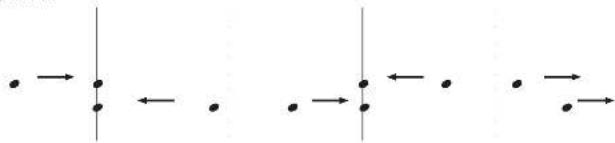
24 Rasterpunkt 12 Rasterpunkt 12 Rasterpunkt
Bereich
-3,3
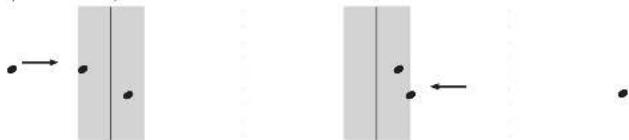
48 Rasterpunkt 24 Rasterpunkt 24
Bereich
2,10
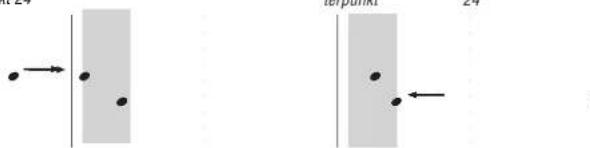
Durch Experimentieren mit verschiedenen Auflösungen und Bereichen können Sie das Timing Ihrer Aufnahme so beeinflussen, daß ein natürliches Rhythmusemfinden erhalten bleibt und dennoch die Quantisierung erfolgreich ist.
Copy (Kopieren)
Diese Funktion erlaubt es Ihnen Daten einer Spur teilweise oder ganz zu kopieren. Das Ziel kann die gleiche Spur sein oder aber eine andere Spur.
• Das Ziel der kopierten Daten kann sein:
1) Takte, die bereits Daten beinhalten.
2) Der erste leere Takt nach Ende der Daten einer Spur. (Takt 1, falls die Spur komplett leer ist.)
Zum Beispiel; wenn eine Spur nur 10 Takte hat, können Sie nicht auf den Takt 20 kopieren. Sie können dann nur auf die Taktpositionen 1 bis 11 kopieren.
- Das Kopieren von Daten ersetzt alle Daten, die eventuell schon auf dem Ziel existieren.
L2 Wählt den Takt, der die zu kopierenden Daten beinhaltet. Benutzen Sie das Rad zur Auswahl der Spuren 1-16, Tempo oder Chord.
L3 Stellen Sie hier den Starttakt ein. Benutzen Sie das Rad zur Eingabe.
L4 Stellen Sie hier den Endtakt ein. Benutzen Sie das Rad zur Eingabe.
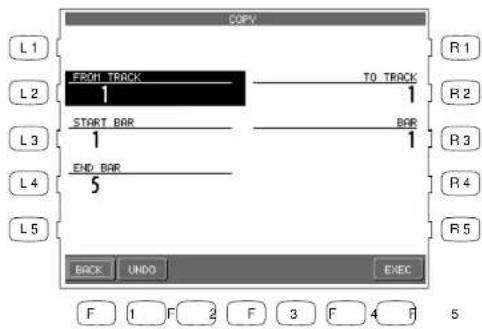
R2 Wählen Sie hier die Zielspur. Benutzen Sie das Rad zur Auswahl der Spuren 1-16, Tempo oder Chord.
R3 Stellen Sie hier den Starttakt ein, wohin die Daten kopiert werden sollen.
F1 Ruft das Advanced Recorder Menü auf.
F2 Widerruft den Kopiervorgang. Diese Option ist nicht immer verfügbar.
F7 Führt den Kopiervorgang aus.
Delete (Löschen von Takten)
Delete entfernt die gewählten Takte und löscht alle Daten im gewählten Bereich. Nachfolgende Takte rücken dabei auf.
L2 Stellen Sie hier die Spur ein, auf der Sie löschen wollen. Benutzen Sie das Rad zur Auswahl der Spuren 1-16, Tempo, Chord oder ALL (Alle Spuren).
L3 Stellen Sie hier den Starttakt ein. Benutzen Sie das Rad zur Eingabe.
L4 Stellen Sie hier den Endtakt ein. Benutzen Sie das Rad zur Eingabe.
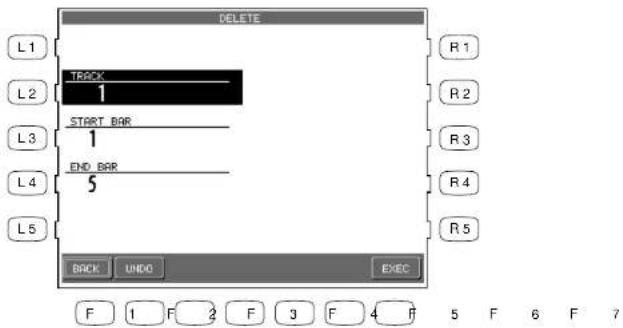
F1 Ruft das Advanced Recorder Menü auf.
F2 Widerruft den Löschvorgang. Diese Option ist nicht immer verfügbar.
F7 Führt den Löschvorgang aus.
Insert (Einfügen)
Die Insert Funktion dupliziert Daten von ausgewählten Takten und fügt diese in die ausgewählte Taktposition ein. Bestehende Daten werden dabei nicht gelöscht, sondern entsprechend nach hinten verschoben.
L2 Wählt die Spur, von der Sie Daten duplizieren wollen. Benutzen Sie das Rad zur Auswahl der Spuren 1-16, Tempo, Chord oder ALL (Alle Spuren).
L3 Stellen Sie hier den Starttakt ein. Benutzen Sie das Rad zur Eingabe.
L4 Stellen Sie hier den Endtakt ein. Benutzen Sie das Rad zur Eingabe.
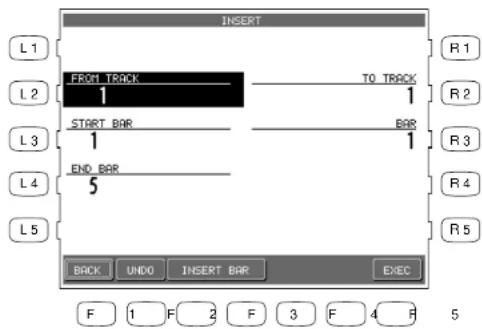
R2 wählt die Spur, auf der Sie die Daten einfügen wollen. Benutzen Sie das Rad zur Auswahl der Spuren 1-16, Tempo, Chord oder ALL (Alle Spuren).
R3 Stellen Sie hier den Takt ein, ab dem die Daten eingefügt werden sollen. Benutzen Sie das Rad zur Eingabe.
F1 Ruft das Advanced Recorder Menü auf.
F2 Widerruft das Einfügen. Diese Option ist nicht immer verfügbar.
F3, F4 Wechselt zum Insert Bar Menü.
F7 Führt das Einfügen aus.
- Falls Sie nur leere Takte einfügen wollen, drücken Sie INSERT BAR (F3 oder F4) und ein Untermenü erscheint. Sie können leere Takte inmitten einer Spur einfügen oder am Ende einer Spur anhängen.
L2 Stellen Sie hier die Anzahl der leeren Takte ein, die Sie einfügen wollen. Benutzen Sie das Rad zur Eingabe.
L3 Stellen Sie hier die Taktart ein. Benutzen Sie das Rad zur Eingabe.
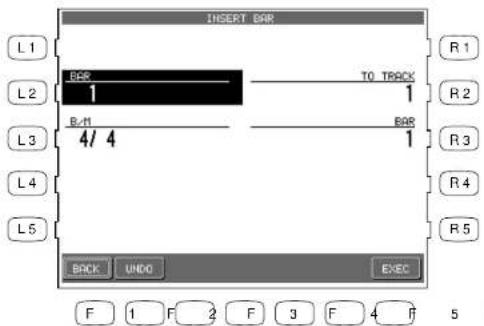
R2 Wählen Sie nun die Spur, auf der Sie leere Takte einfügen wollen. Benutzen Sie das Rad zur Auswahl der Spuren 1-16, Tempo, Chord oder ALL (Alle Spuren).
R3 Stellen Sie hier den Takt ein, ab dem Sie die leeren Takte einfügen wollen. Benutzen Sie das Rad zur Eingabe.
F1 Ruft das vorherige Menü auf.
F2 Widerruft die Einfügung. Diese Option ist nicht immer verfügbar.
F7 Führt das Einfügen aus.
Erase (Löschen von Daten)
Erase löscht nur die Daten im gewählten Taktbereich. Die Takte verbleiben anschließend als leere Takte.
L2 Wählt den Takt, der die zu löschenden Daten beinhaltet. Benutzen Sie das Rad zur Auswahl der Spuren 1-16, Tempo oder Chord.
L3 Stellen Sie hier den Starttakt ein. Benutzen Sie das Rad zur Eingabe.
L4 Stellen Sie hier den Endtakt ein. Benutzen Sie das Rad zur Eingabe.
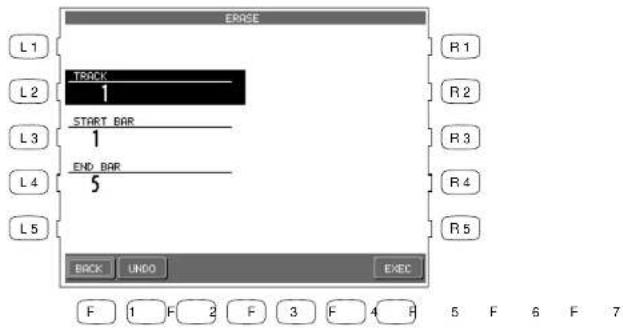
F1 Ruft das Advanced Recorder Menü auf. F2 Widerruft den Kopiervorgang. Diese Option ist nicht immer verfügbar. F7 Führt den Löschvorgang aus.
Merge (Zusammenmischen)
Merge mischt zwei Spuren zusammen zu einer Spur. Sie können so mehrere Spuren bespielen und anschließend diese zusammenmischen. Sie erhalten dadurch wieder neue freie Spuren. Beachten Sie bitte, daß dies nur sinnvoll ist, wenn die Spuren den gleichen Klang verwenden. Diese Funktion wird zum Beispiel oft verwendet, um Schlagzeug Spuren zu erstellen. Außerdem könnte man auch erst das Spiel der linken Hand und dann auf einer weiteren Spur die rechte Hand eines Klavierstückes aufzeichnen.
- Merge löscht nicht automatisch Daten, die auf der Ursprungsspur enthalten sind.
L2 Stellen Sie hier die Ursprungsspur (1-16) ein, deren Daten Sie kopieren wollen.
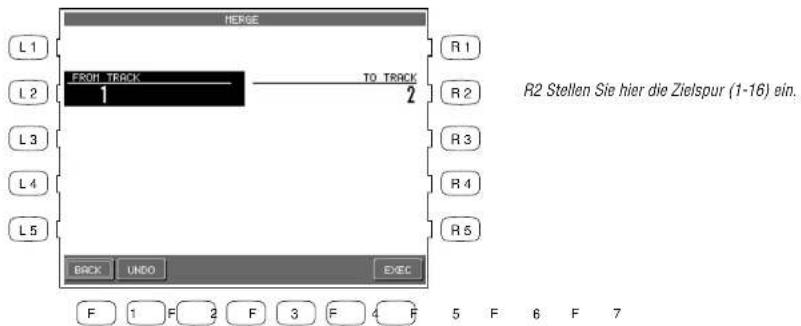
F1 Ruft das Advanced Recorder Menü auf.
F2 Widerruft das Mischen. Diese Option ist nicht immer verfügbar.
F7 Führt das Mischen aus.
Gate Time Modify (Ändern der Notenlängen)
Gate Time bezieht sich auf die Notenlänge in Prozent. Die Notenlänge, die bei der Aufnahme gespielt wurde, wird immer als 100% betrachtet. Durch Ändern der Gate Time kann die Notenlänge auf bis zu 10% verkürzt werden (staccato) oder bis auf 300% verlängert werden (legato).
L2 Wählen Sie die Spur, deren Notenlängen Sie verändern wollen. Benutzen Sie das Rad zur Eingabe.
L3 Stellen Sie hier den Starttakt ein. Benutzen Sie das Rad zur Eingabe des Taktes.
L4 Stellen Sie hier den Endtakt ein. Benutzen Sie das Rad zur Eingabe des Taktes.
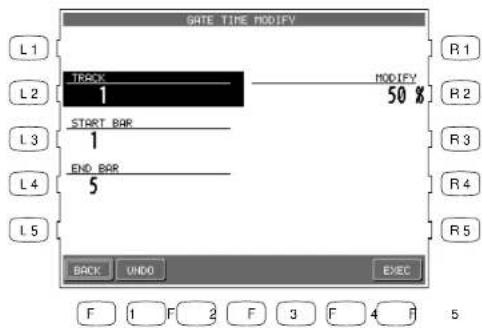
R2 Stellen Sie die Gate Time in 105 Schritten ein. Benutzen Sie das Rad, um Werte von 10% - 300% einzustellen.
F1 Ruft das Advanced Recorder Menü auf.
F2 Widerruft die Notenlängenänderung. Diese Option ist nicht immer verfügbar.
F7 Führt die eingestellten Änderungen aus.
Velocity Modify (Ändern der Notenlautstärke)
Velocity meint die Intensität mit der eine Taste angeschlagen wurde. Diese Intensität wird dann in Lautstärke der Note umgesetzt.
Die Lautstärke einer Note wird als numerischer Wert von 1-127 angegeben. Notenlautstärken können in einem Bereich von +/-100 vom original Wert eingestellt werden.
L2 Stellen Sie hier die Spur ein, deren Notenlautstärken Sie verändern wollen.
L3 Stellen Sie hier den Starttakt ein. Benutzen Sie das Rad zur Eingabe des Taktes.
L4 Stellen Sie hier den Endtakt ein. Benutzen Sie das Rad zur Eingabe des Taktes.
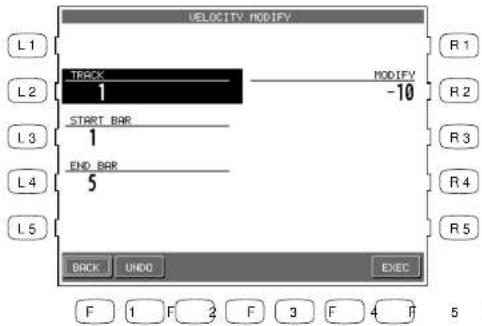
R2 Wählen Sie hier den absoluten Wert (+/-100) ein, um den die Notenlautstärken geändert werden sollen.
F1 Ruft das Advanced Recorder Menü auf.
F2 Widerruft die Änderung. Diese Option ist nicht immer verfügbar.
F7 Führt die eingestellten Änderungen aus.
Clock Move (Zeitverschiebung einer Spur)
Das Concert Performer verfügt über eine interne Uhr, die rhythmusabhängig ist und dafür sorgt, daß das Tempo und die Notenlängen immer korrekt abgespielt werden. Die Uhr hat eine Auflösung von 96 Rastern pro Viertelnote. Das heißt, das die Zeit zwischen dem Anfang einer Viertelnote und dem Anfang der nächsten Viertelnote in genau 96 Teile unterteilt ist. Somit hat eine Achtelnote ein 48er Raster und eine Sechzehntelnote ein 24er Raster. Diese Beziehungen bleiben immer bestehen, unabhängig vom Tempo.
Mit der Clock Move Funktion können Sie den Anfangspunkt der Noten einer Spur verschieben. Dadurch lassen sich Noten vorziehen oder nach hinten schieben, um so den Groove zu verändern.
L2 Wählen Sie hier die Spur (1-16) aus, die Sie verschieben wollen.
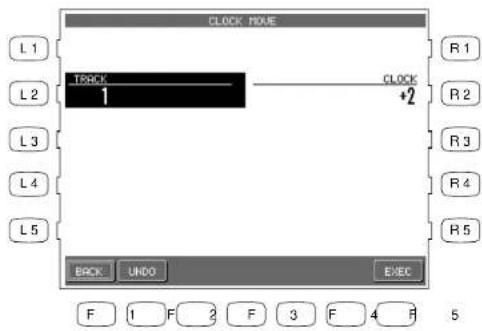
R2 Geben Sie ein, um wieviel sich die Spur verschieben soll. Gültige Werte sind von -999 bis +999.
F1 Ruft das Advanced Recorder Menü auf.
F2 Widerruft die Änderung. Diese Option ist nicht immer
verfügbar.
F7 Führt die eingestellten Änderungen aus.
Transpose (Transponierung)
Diese Funktion transponiert die Noten innerhalb des eingestellten Taktbereiches in Halbtonschritten rauf oder runter.
L2 Stellen Sie hier die Spur (1-16) ein, die Sie transponieren wollen.
L3 Stellen Sie hier den Starttakt ein. Benutzen Sie das Rad zur Eingabe des Taktes.
L4 Stellen Sie hier den Endtakt ein. Benutzen Sie das Rad zur Eingabe des Taktes.
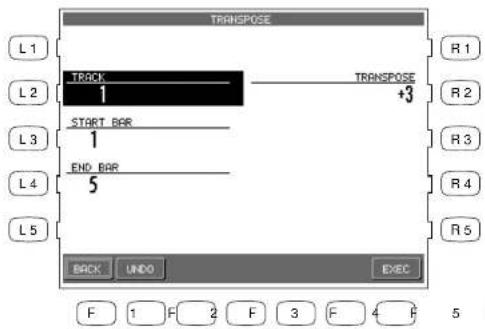
R2 Wählen Sie hier den die Anzahl der Halbtonschritte von -24 bis +24 ein. Der Werte 12 entspricht einer Oktave.
F1 Ruft das Advanced Recorder Menü auf.
F2 Widerruft die Änderung. Diese Option ist nicht immer
verfügbar.
F7 Führt die eingestellten Änderungen aus.
Event Edit (Ändern von einzelnen Noten oder Befehlen)
Die Funktion Event Edit erlaubt Ihnen eine Spur Note für Note zu untersuchen und zu ändern. Außer Noten werden auch alle anderen Befehle, wie Controller (Control), Klangnummer (Program), etc. angezeigt. Deswegen heißt diese Funktion Event Edit (Ereignis Ändern) und nicht Note Edit (Note Ändern). Eine Liste mit den verfügbaren Controllern (Control Change) finden Sie in der MIDI Implementation Chart am Ende dieser Anleitung.
So arbeiten Sie mit Event Edit:
1) Wählen Sie Event Edit im Advanced Recorder Menü aus. Der entsprechende Bildschirm wird nun angezeigt.
2) Wählen Sie die zu bearbeitende Spur mit den Tasten TRACK (F3, F4) aus. Sie können außer den 16 Spuren auch die Style- und Tempospur bearbeiten.
3) Benutzen Sie die L Tasten oder das Rad, um die Liste der Noten und Befehle zu bewegen und zu der Stelle zu gelangen, die Sie bearbeiten wollen. Das Ereignis (Note, etc.), welches sich in der ersten Zeile befindet kann bearbeitet werden. Im Falle einer Note, können Sie diese auch hören.
4) Mit den Tasten CURSOR (F5, F6) und L3, L4 können Sie sich durch die Liste bewegen. Das jeweils angewählte Event wird invers (weiß auf blau) dargestellt.
L2 Bewegt die Liste ganzseitig nach oben.
L3 Bewegt die Liste zeilenweise nach oben.
L4 Bewegt die Liste zeilenweise nach unten.
L5 Bewegt die Liste ganzseitig nach unten.
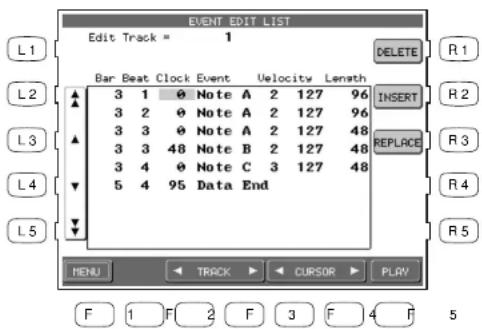
R1 Löscht das Event in der ersten Zeile.
R2 Fügt ein neues Event ein.
R3 Ersetzt oder ändert ein existierendes Event.
F1 Ruft das Advanced Recorder Menü auf.
F3, F4 Wählen Sie hiermit die Spur, die Sie bearbeiten wollen.
F5, F6 Bewegt den Cursor in einer Zeile.
F7 Beginnt die Wiedergabe der Spur.
5) Nachdem Sie das Event angewählt haben, stehen Ihnen verschiedene Bearbeitungsfunktionen zur Verfügung. DELETE (R1) löscht das Event, INSERT (R2) fügt ein neues Event ein und REPLACE (R3) ersetzt das Event durch ein anderes.
Wenn Sie INSERT oder REPLACE wählen, wird ein kleines Fenster geöffnet, in dem Sie die neuen Werte des Events eingeben können. Der Event Typ kann durch das Rad auf Note C-2 bis Note G8, Key Pressure (Polyphoner Aftertouch), Control (Controller), Program (Klangnummer), Channel Pressure (Monophoner Aftertouch) und Bender (Pitch Bend Rad) eingestellt werden.
6) Drücken Sie die Taste EXEC (F7) zum Ausführen oder drücken Sie CANCEL (F2) zum Abbrechen. Das CP wird Sie bitten die Eingabe erneut mit EXEC zu bestätigen (Are you sure?).
7) Benutzen Sie die Taste MENU (F1), um zum Advanced Recorder Menü zu gelangen, nachdem Sie die Änderungen durchgeführt haben.
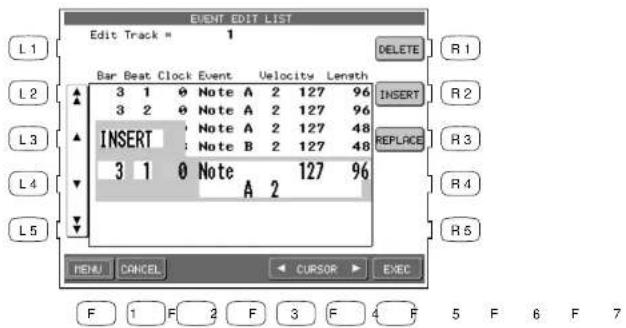
F1 Ruft das Advanced Recorder Menü auf.
F2 Bricht den Vorgang ab.
F5, F6 Bewegt den Cursor in einer Zeile.
Eigene Styles erstellen
Das Concert Performer hat 220 eingebaute Styles aus verschiedenen Musikrichtungen. Es gibt zwei sehr leistungsstarke Möglichkeiten, die es Ihnen erlauben, Styles Ihrem Geschmack anzupassen oder komplett neu zu erstellen. Dies sind der Conductor und der Style Maker!
Der Conductor erlaubt Ihnen Styles so zu verändern, wie es ein Bandleader oder der Dirigent eines Orchesters machen würde. Der Conductor bietet zwei Wege: Easy Edit und Advanced Edit.
Der Style Maker erlaubt Ihnen Styles selbst zu erstellen. Es gibt drei Wege dies zu tun: Einen Style von Anfang an neu einspielen, einen existieren Style zu bearbeiten oder Phrase Combination zu benutzen.
Das CP kann bis zu 20 User Styles intern speichern. Natürlich können Sie noch mehr Ihrer eigenen Styles auf Diskette speichern. Dadurch können Sie eine große Anzahl von Styles dauerhaft speichern und sichern.
Dank der Style-Konvertierungssoftware der Firma EMC Software, können Sie auch Styles anderer Hersteller konvertieren und so im CP nutzen. Dadurch erhalten Sie Zugriff auf hunderte von Style Disketten, die für andere Keyboards bereits auf dem Markt sind!
Conductor
Der Conductor wird verwendet, um existierende Styles auf möglichst einfache Weise zu verändern. Es gibt zwei Methoden:
Easy Style Edit
Dies ist der einfachste Weg Styles zu ändern. Ein Style besteht aus 6 Parts. Dies sind Schlagzeug, Baß und Acc 1-4. Wenn Sie einen Style spielen, spielt jeder dieser Parts eine bestimmte Phrase, die speziell für ein Instrument komponiert wurde. Wenn alle 6 Parts ihre Phrasen spielen, entsteht der Eindruck eines kompletten Ensembles. Ein Part ist aber nicht auf eine bestimmte Phrase festgelegt. Bei jedem Style existieren 4 Phrasen pro Part, aus denen ausgewählt werden kann. Mit Easy Edit können Sie nun diese Auswahl selbst treffen.
Advanced Style Edit
Diese Funktion erlaubt eine detailliertere Bearbeitung eines Styles. Bearbeiten Sie hier für jeden Part: Lautstärke, Panorama, Chorus und Halleffekt, Klangzuordnung und Groove Typ mit Intensität. Wenn Sie mit Ihren Einstellungen zufrieden sind, können Sie diese als User Conductor abspeichern.
So benutzen Sie Easy Edit:
1) Wählen Sie den Style und die Variation (1-4) aus, die Sie bearbeiten möchten.
2) Drücken Sie die Taste EASY EDIT. Der Easy Style Edit Bildschirm erscheint.
3) Mit den Tasten F2–F7 wählen Sie nun den Part aus, den Sie verändern möchten.
4) Mit den L Tasten können Sie nun bestimmen, welche der 4 Phrasen der Part benutzen soll. Sie können natürlich den Style auch laufen lassen, während Sie die Änderungen vornehmen.
5) Um einen Part abzuschalten, drücken Sie einfach die entsprechende F Taste des Parts. Erneutes Drücken schaltet den Part wieder an. Ein abgeschalteter Part ist mit MUTE gekennzeichnet.
6) Falls Sie Ihre Änderungen sichern wollen, drücken Sie die Taste SAVE TO PRESET (R1). Die Änderungen werden nun dem Werksstyle (PRESET STYLE) zugewiesen. Falls Sie Ihre Änderungen nicht sichern, gehen diese nach dem Ausschalten verloren.
7) Rufen Sie mit der Taste MORE (F1) den Advanced Style Edit Bildschirm auf.
8) Drücken Sie die Taste EXIT, um das Easy Style Edit Menü wieder zu verlassen.
L2–L5 Wählen Sie hiermit die Phrase für den Part aus.
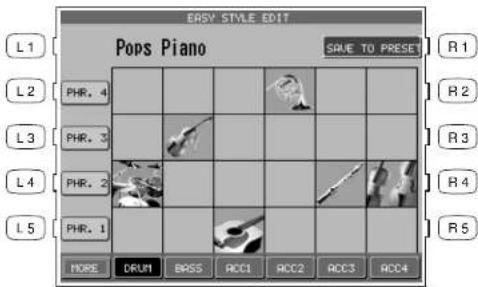
R1 Sichert die Änderungen mit dem Preset Style.

F1 Ruft das Menü Advanced Edit auf.
F2–F7 Stellen Sie hiermit den Part ein, den Sie bearbeiten wollen. Erneutes Drücken der gleichen FTaste schaltet den Part stumm.
- Das Drücken der Taste SAVE speichert alle Styles auf einmal ab. Sie können Styles nicht einzeln abspeichern.
- Bei den Styles der Kategorie Intimate Piano werden die Stylespuren ACC 3/4 nicht benutzt und können daher auch nicht geändert werden.
- Bei den Styles der Solo Piano Kategorie werden die Spuren Drum, Bass, und ACC 3/4 nicht benutzt und können daher auch nicht geändert werden.
RESET (Wiederherstellung eines Styles)
Das CP merkt sich die Einstellungen, die vor den Änderungen abgespeichert waren. Wenn Sie nun Änderungen durchführen und wieder den ersten Zustand haben wollen, drücken Sie einfach die RESET Taste.
- Wenn Sie alle Styles wieder auf Werkseinstellung bringen wollen, müssen Sie die Soft Reset. Funktion des System Menüs ausführen. Siehe „Werkseinstellung“ auf Seite 144.
Hinweis:
Easy Edit erlaubt nicht das Ändern von Intro, Ending und Fill-Ins. Wenn Sie aber einen Part in einem Style stumm geschaltet haben (Mute), wird der gleiche Part auch im Intro, Ending und Fill-In stumm geschaltet, um so einen flüssigen Übergang zu gewährleisten. Denken Sie immer daran, wenn Sie einen Part stumm schalten.
So benutzen Sie Advanced Edit:
L1 Stellen Sie hier einen Klang für den Part ein.
L2 Regelt den Hallpegel.
L3 Regelt den Choruspegel.
L4 Stellen Sie hier die L-R Balance (Pan) im Stereobild ein.
L5 Stellen Sie hier die Lautstärke ein.
1) Wählen Sie den Style und die Variation (1-4) aus, die Sie bearbeiten möchten.
2) Drücken Sie die Taste MORE (F1) im EASY STYLE EDIT Menü. Nun wird das Menü Advanced Style Edit angezeigt.
3) Mit den Tasten F2–F7 wählen Sie nun den Part aus, den Sie verändern möchten.
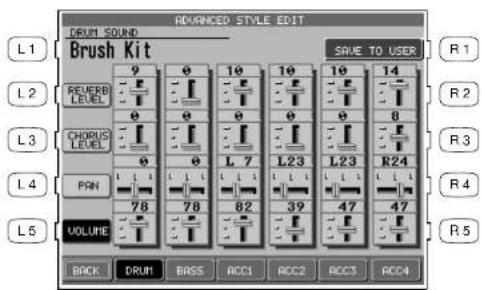
R1 Sichert die Änderungen auf einen User Conductor Speicherplatz.

F1 Ruft den Advanced Style Edit Bildschirm auf.
F2–F7 Wählt den Part. Erneutes Drücken der gleichen F Taste schaltet den Part stumm.
4) Mit den L Tasten können Sie nun eine Funktion auswählen und mit dem Rad die Werte ändern. Sie können natürlich den Style auch laufen lassen, während Sie die Änderungen vornehmen.
5) Drücken Sie die Taste MORE (F1), um ein weiteres Menü mit Funktion zu erhalten.
L3 Wählen Sie den Speicherplatz (von 1 bis 40) aus, auf dem Sie den Style speichern wollen.
L4 Wenn Sie einen Namen vergeben wollen, drücken Sie hier.
6) Wenn Sie Ihre Änderungen speichern wollen, drücken Sie die Taste SAVE TO USER (R1). Ihre Änderungen werden in den USER CONDUCTOR Bereich gespeichert. Falls Sie die Änderungen nicht speichern, gehen sie verloren sobald Sie den Advanced Style Edit Bildschirm verlassen.
7) Drücken Sie die Taste EXIT, um das Advanced Style Edit Menü wieder zu verlassen.
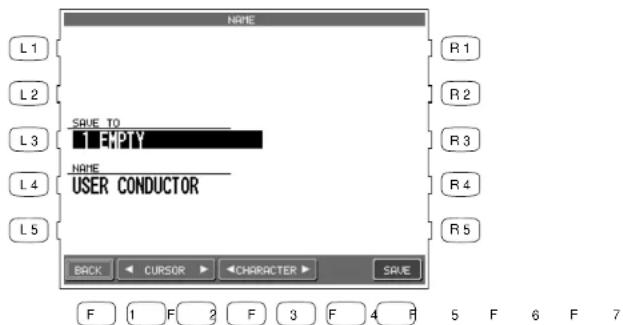
F1 Ruft den Advanced Style Edit Bildschirm auf.
F2, F3 Bewegt den Cursor durch den Namen.
F4, F5 Ändern Sie hiermit die Buchstaben oder drehen Sie am Rad.
F7 Führt das Speichern aus.
Wichtiger Hinweis:
User Conductor Styles beinhalten keine echten Style Noten, sondern nur Einstellungen für existierende Styles. Wenn Sie also einen User Conductor Style erzeugen, der auf einem User Style basiert, muß dieser User Style immer auf der gleichen Speicherposition bleiben, da sonst der User Conductor Style ihn nicht findet. Falls an der Position ein anderer User Style vorhanden ist, wird der User Conductor Style diesen benutzen, was zu falschen Ergebnissen führt.

RESET (Wiederherstellung eines Styles)
Das CP merkt sich die Einstellungen, die vor den Änderungen abgespeichert waren. Wenn Sie nun Änderungen durchführen und wieder den ersten Zustand haben wollen, drücken Sie einfach die RESET Taste. Sollten Sie aber einen User Conductor Style bereits abgespeichert haben, wird dieser nicht gelöscht.
So benutzen Sie einen User Conductor Style:
1) Drücken Sie die Taste USER CONDUCTOR. Falls ein User Conductor Style verfügbar ist, wird dieser angezeigt.
2) Wählen Sie mit den Tasten F1–F4 die Seite aus, die den gewünschten Style enthält.
3) Mit den L oder R Tasten wählen Sie nun den Style aus.
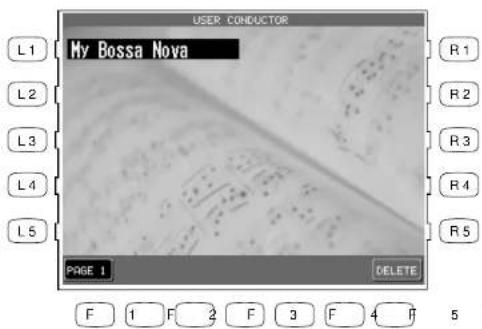
Benutzen Sie die L oder R Tasten zur Auswahl des Styles.
F1-F4 Sucht nach User Conductor Styles auf anderen Seiten. F7 Löscht den gewählten User Conductor Style.
Styles neu erstellen
Dies ist der flexibelste Weg einen Style neu zu erstellen.
Sie können einen komplett neuen Style von Anfang an erstellen oder einen bestehenden Style verändern. Lesen Sie bitte erst die folgenden Erklärung über den Aufbau und die Arbeitsweise eines Styles bevor Sie beginnen.
Konfiguration eines Styles
Ein kompletter Style besteht aus folgenden Teilen:
Basis 4 Teile (Variation 1–4) Max. 16 Takte
Fill-In 4 Teile (Fill-In 1–4) 1 oder 2 Takte
Intro Dur 1 Teil Max. 16 Takte
Intro Moll 1 Teil Max. 16 Takte
Ending Dur 1 Teil Max. 16 Takte
Ending Moll 1 Teil Max. 16 Takte
- Jeder Teil eines Styles besteht aus sechs Spuren — Drum, Bass, ACC1, ACC2, ACC3 und ACC4. Bei den Intimate Styles sind es vier Spuren — Drum, Bass, ACC1, ACC2. Bei den Solo Piano Styles sind es zwei Spuren — ACC1, ACC2. Sie können also bis zu 6 Spuren verwenden, müssen es aber nicht zwangsläufig. Die Styles der Kategorien Intimate und Solo Piano zeigen, dass man auch Styles mit weniger Spuren erzeugen kann, die dennoch sinnvoll und musikalische sind. Die ungenutzten Spuren bleiben einfach leer.
- Jeder Teil besteht aus bis zu 6 Parts, also Schlagzeug, Baß, ACC1, ACC2, ACC3 und ACC4. Es ist jedoch nicht zwingend notwendig alle 6 Parts zu verwenden. Die ungenutzten Parts werden einfach leer gelassen, oder werden mit den Daten des Styles gefüllt, den Sie am Anfang ausgewählt haben.
- Zur Vereinfachung sollten Sie neue Styles immer in „C“ einspielen! Denken Sie daran, dass Styles keine Songs sind und dass die Akkorderkennung später erst dazu kommt. Hören Sie sich doch einfach mal andere Styles zum Vergleich ausschließlich in C an.
So erzeugen Sie den Style:
1) Drücken Sie die Taste ADVANCED RECORDER. Die Anzeige zeigt das Advanced Recorder Menü.
2) Im Advanced Recorder Menü drücken Sie die Taste Style Maker (R5). Es erscheint der erste Bildschirm des Style Maker.
3) Um nun einen komplett neuen Style zu erzeugen, drücken Sie die Taste Make New Style (L1) und benutzen das Rad, um die gewünschte Taktart einzustellen. Um einen existierenden Style zu ändern, drücken Sie die Taste Edit Existing Style (L3) und benutzen das Rad zur Auswahl des Styles, den Sie verändern wollen.
4) Drücken Sie nun die Taste ENTER (F7). Das Menü Style Maker Aufnahme wird angezeigt.
L1 Wählt „Erstellen eines neuen Styles“.
L3 Wählt „Ändern eines existierenden Styles“.
L5 Wählt „Phrasenkombination“.
![STYLE MAKER L1 [Make New Style 4/4] R1 Wechselt die Taktart. L2 L3 Edit Existing Style Fast Big Band R3 Wählt den Style zum Ändern. L4 L5 Phrase Combination INITIAL STYLE Fast Big Band R5 Wählt den Initial Style. MENU ENTER F 1 F 2 F 3 F 4 F 5 F 6 F 7](/content/2026/05/777437/images/01ef5847defc4a27ceb3471591e526282c8c70aaa9d685c80fc326a2c7007e0b.jpg)
F1 Ruft das Advanced Recorder Menü auf.
F7 Ruft das gewählte Style Maker Menü auf.
5) Mit den Tasten L und R wählen Sie, welcher Teil des Styles aufgenommen werden soll.
6) Drücken Sie die Taste Bar Length (R1) und stellen Sie mit dem Rad die gewünschte Taktlänge ein.
7) Drücken Sie die Taste REC (F7). Der Style Maker Record Bildschirm wird angezeigt.
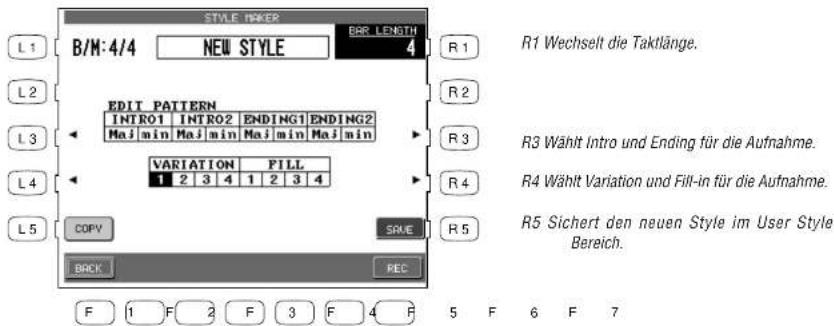
F1 Ruft das Style Maker Menü auf.
F7 Ruft den Style Maker Aufnahme Bildschirm auf.
L3 Wählt Intro und Ending für die Aufnahme.
L4 Wählt Variation und Fill-in für die Aufnahme.
L5 Kopiert eine Phrase von einem anderen Teil.
8) Mit den L, R und F Tasten können Sie die verschiedenen Aufnahmefunktionen wählen und dann mit dem Rad einstellen.
9) Drücken Sie die Taste REC START (R4) zum Starten der Aufnahme. Sie hören einen 2-taktigen Einzähler bevor die richtige Aufnahme beginnt.
10) Beginnen Sie nun zu spielen. Die Aufnahme ist in Schleife, d.h. am Ende der Takte wird wieder zum Anfang gesprungen und die Aufnahme läuft weiter. Beim Ändern von existierenden Styles hören Sie den existierenden Style auch.
L1 Wählt den Teil der aufgenommen werden soll.
L2 Stellt das Aufnahmetempo ein.
L5 Ruft das Menü für die Detaileinstellungen auf.
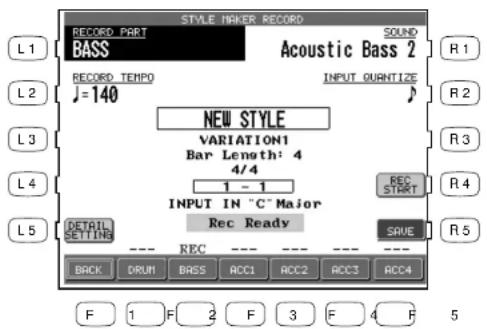
R1 Wählt den Klang für die Aufnahme.
R2 Wählt die Quantisierungsauflösung. Dies ist eine Eingangsquantisierung, so dass Ihr Spiel direkt automatisch korrekt quantisiert wird.
R4 Startat die Aufnahme.
R5 Sichert den neuen Style im User Style Bereich.
F1 Ruft das Style Maker Menü auf. F2-F7 Schaltet aufgenommene Teile auf Wiedergabe oder stumm.
Hinweis:
Drücken Sie die Taste Detail Setting (L5), um Detaileinstellungen für die Aufnahme vorher einzustellen. Eine nähere Erklärung der Detaileinstellungen finden Sie auf Seite 87.
11) Zum Löschen unnötiger oder falscher Noten drücken Sie die Taste ERASE (F1). Der entsprechende Teil ist immer noch auf Aufnahme gestellt und die Noten werden solange gelöscht, wie Sie die Taste gedrückt halten.
12) Wenn die Aufnahme fertig ist, drücken Sie die Taste REC STOP (R4).
13) Wiederholen Sie die Prozedur für andere Spuren und Teile gleichermaßen.
14) Zum Sichern des aufgenommenen Styles drücken Sie die Taste SAVE (R5). Der Style Save Bildschirm erscheint.
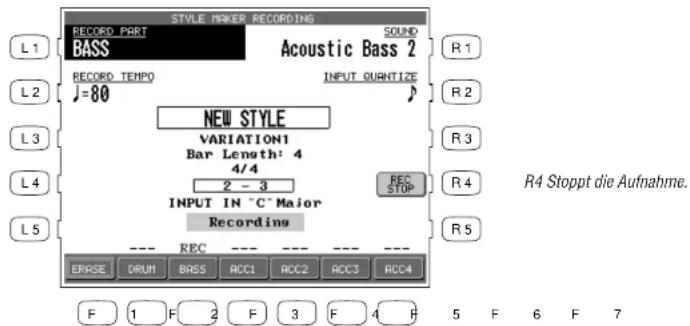
F1 Löscht Noten.
L1 Stellt das Tempo für den Style ein.
L3 Wählt einen Speicherplatz aus.
L4 Benennt den Style.
15) Drücken Sie die Taste PRESET TEMPO (L1) und stellen Sie mit dem Rad das Tempo für den Style ein.
16) Drücken Sie die Taste SAVE TO (L3) und stellen Sie mit dem Rad den gewünschten Speicherplatz ein.
17) Drücken Sie nun die Taste NAME (L4). Mit den Tasten F2 und F3 können Sie den Cursor bewegen und mit dem Rad den Namen eingeben.
18) Drücken Sie nun die Taste SAVE (F7).
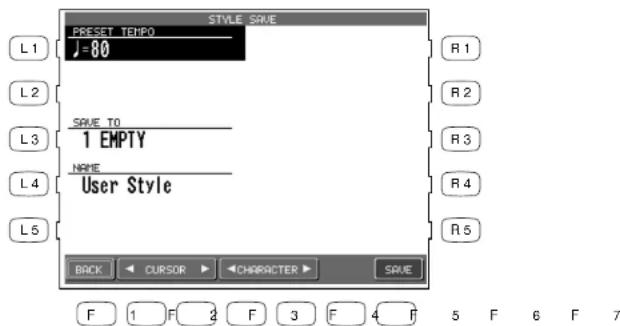
F1 Ruft den Style Maker Aufnahme Bildschirm auf.
F2, F3 Bewegt den Cursor.
F4, F5 Wählt die Buchstaben.
F7 Sichert den Style im User Style Bereich.
Das Begleitautomatiksystem
Die Begleitautomatik (ACC) des Concert Performer analysiert Ihr Spiel und stellt die Noten, die in den verschiedenen Spuren eines Styles enthalten sind, auf den erkannten Akkord ein. Das ACC System verschiebt auch die Oktave einer Phrase zur besseren musikalischen Umsetzung des Arrangements. Um das beste Ergebnis aus diesem System zu erzielen, kann jeder neu erzeugte Style mit in paar Feineinstellungen bestens angepasst werden.
Wenn Sie die Taste DETAIL SETTINGS (L5) im Style Maker Aufnahme Bildschirm drücken, erscheint ein Bildschirm mit diesen Detaileinstellungen.
Begleitungstyp (ACC Type)
Diese Einstellung legt fest, wie die Phrasen einer Spur bzw. eines Teils vom Begleitautomatiksystem behandelt und verstanden werden sollen. Das System unterscheidet zwischen zwei verschiedenen Typen: Chordal und Scalic (melodisch). Chordale Phrasen beinhalten normalerweise ganze Akkorde oder Akkordnoten als Arpeggio gespielt. So eingespielte Spuren sollten also auf Chordal eingestellt werden. Skalierte Phrasen sind meist melodieähnliche Phrasen als Auflockerung, gegenläufige Melodien oder Riffs. Melodische Phrasen oder chromatische Phrasen sollte auf den Typ Scalic eingestellt werden. Skalierte Phrasen können auch Akkorde enthalten, die dann aber anders analysiert werden als Akkorde in einer chordalen Phrase. Die Bass-Spur wird automatisch als Scalic definiert.
Die Begriffe Open und Close gehören zu den chordalen Phrasen und bestimmen wie das CP die Lage der chordalen Phrase reguliert. Wird ein Teil auf Open gestellt, werden „offene“ Akkorde erlaubt, was gut für Gitarren und Streicherklänge passt. Bei Close wird die Lage der Akkorde enger gefasst, was gut zu Piano und anderen Akkordinstrumenten passt.
Bereich (Range)
Hiermit wird festgelegt mit welcher Akkordumkehrung die chordale Phrase gespielt werden soll. Der Begriff "range" hat nichts mit dem Bereich des aktuellen Akkords zu tun. Es wird vielmehr eingestellt, welche der Akkordnoten als Grundton anzusehen ist.
III ist die Standardeinstellung und wird auch als Startpunkt empfohlen. MID spielt eine Umkehrung basierend auf der nächsten tieferen Note in Relation zu III. LO spielt eine Umkehrung basierend auf der zweittieferen Note in Relation zu HI.
Übergang (Crossover)
Hier kann man einstellen ab welcher Note eine skalierte Phrase transponiert werden soll, damit die Noten in einem musikalisch sinnvollen Bereich bleiben. Wenn Noten unter den bestimmten Punkt kommen, werden sie automatisch um eine Oktave nach oben transponiert. Zum Beispiel, wenn Sie den Punkt auf E setzen, wird die Phrase dann transponiert, wenn Sie einen Akkord mit E als Grundton spielen.
Experimentieren Sie mit den verschiedenen Chordal und Scalic Einstellungen und Sie finden die besten Ergebnisse für Ihre Phrasen.
Bass Limit
Hier stellen Sie die Note ein, welche als tiefste Bassnote gespielt werden soll. Bei einem normalen Bass ist dies meist E. Falls eine Note unter diese Note fällt, wird sie auch hier eine Oktave nach oben transponiert.
So stellen Sie den Style für das Akkorderkennungsystem ein:
1) Benutzen Sie die Tasten L2-L4 zur Auswahl der Funktion, die Sie ändern wollen.
2) Benutzen Sie die Tasten F3-F7 zur Wahl des Parts.
3) Mit dem Rad geben Sie die Werte ein.
4) Nach den Einstellungen drücken Sie die Taste BACK (F1) und rufen damit das vorherige Menü auf. Drücken Sie SAVE (R2), um den Style zu speichern.
L2 Ändert den Phrasentyp.
L3 Ändert den Bereich.
L4 Ändert die CROSS OVER Note.
L5 Ändert die BASS LIMIT Note. Noten werden als MIDI Notennummern dargestellt. Der Bereich reicht von C-2 (Wert 0) bis G8 (Wert 127). Hierbei entspricht das mittlere C (C3) der Nummer 60.
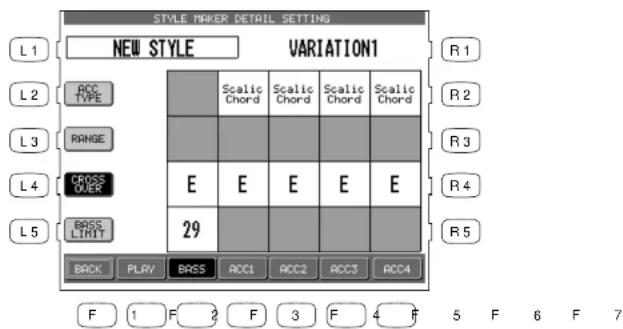
F1 Ruft das vorherige Menü auf.
F2 Spielt den Style ab.
F3-F7 Wählt den Part.
Styles durch Phrasenkombination erstellen
Die Phrasenkombination (Phrase Combination) ist ähnlich dem Easy Style Edit im Conductor. Aber hier können Sie nicht nur Phrasen innerhalb eines Styles neu kombinieren, sondern einen neuen Style aus alle Phrasen des gesamten CPs neu zusammenstellen. Zusätzlich können Sie auch Fill-ins und die Variationen verändern.
- Sie können jedoch nicht die Intro und Ending Phrasen ändern. Diese bleiben die gleichen wie in dem gewählten Style.
So benutzen Sie Phrase Combination:
1) Drücken Sie die Taste Style Maker (R5) im Advanced Recorder Menü. Die LCD Anzeige zeigt den ersten Style Maker Bildschirm.
2) Drücken Sie die Taste Phrase Combination (L5) und wählen Sie mit dem Rad einen Style als Anfang aus.
3) Drücken Sie nun die Taste ENTER (F7) wird der nächste Bildschirm aufgerufen.
4) Mit den Tasten L2 und L3 wählen Sie nun welches der vier Fill-ins und Variationen Sie ändern wollen.
5) Benutzen Sie die Tasten L3 und L5 zur Auswahl der zu ändernden Phrase.
6) Benutzen Sie die Tasten F4 und F5 zum Bewegen des Cursors innerhalb der gewählten Zeile.
7) Mit dem Rad ändern Sie den Styles oder die Phrase. Wenn der Cursor auf einem Style steht, können Sie auch zum Wechseln einer Style Kategorie eine der Style Tasten drücken.
8) Zum Vorhören des neuen Styles drücken Sie die Taste PLAY (F2).
9) Drücken Sie die Taste SAVE (F7) zum Sichern des neuen Styles.
L2 Wählt die Variation 1–4 oder Fill-In 1–4.
L3, L5 Wählen Sie hier den Part aus.
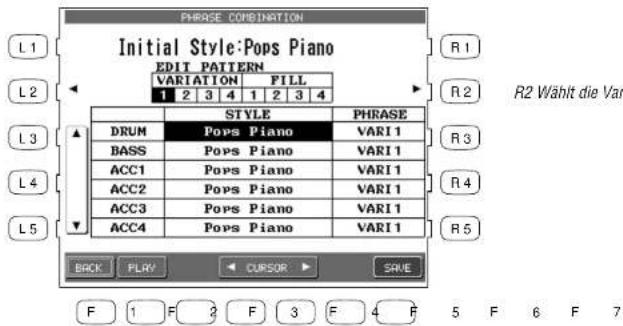
F1 Ruft das vorherige Menü auf.
F2 Spielt den Style ab.
F4. F5 Bewegt den Cursor zwischen der Stylespalte und der
Phrasenspalte
F7 Speichert die Einstellungen als neuen Style ab.
10) Drücken Sie die Taste PRESET TEMPO (L1) und stellen Sie mit dem Rad das Standardtempo für den Style ein.
11) Drücken Sie die Taste SAVE TO (L3) und wählen Sie mit dem Rad den gewünschten Speicherplatz aus.
12) Drücken Sie die Taste NAME (L4). Mit den Tasten F2 und F3 bewegen Sie den Cursor und mit den Tasten F4 und F5 oder dem Rad können Sie die Buchstaben zwecks Namensgebung eingeben.
13) Drücken Sie die Taste SAVE (F7) zum sichern.
L1 Stellt das Standardtempo des Styles ein.
L3 Wählt den Speicherplatz.
L4 Benennen Sie Ihren Style hiermit.
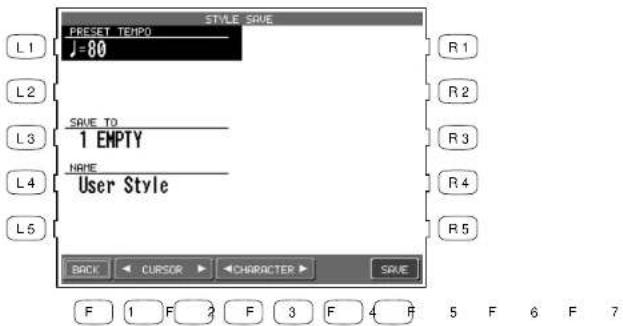
F1 Ruft den Style Maker Aufnahme Bildschirm auf.
F2, F3 Bewegt den Cursor.
F4, F5 Wählt die Buchstaben.
F7 Sichert den Style in den User Style Bereich.
Style Konverter
Der Style Konverter ist eine Technologie der Firma EMC Software, die ursprünglich für Computer entwickelt wurde. Kawai ist stolz darauf, Ihnen diese Technologie für Ihr Instrument in Lizenz zur Verfügung stellen zu können.
Diese Software liest fast alle Styledisketten führender Hersteller und konvertiert diese für den Gebrauch im CP ohne Verlust der musikalischen Qualität. Die Konvertierung ist denkbar einfach. Ein einmal konvertierter Style kann dann im CP eigenen Format gespeichert werden, so daß ein erneutes Konvertieren nicht mehr notwendig ist.
So funktioniert das Style Convert Programm:
1) Stellen Sie sicher, daß genügend Speicherplatz im User Style Bereich zur Verfügung steht, da das Style Convert Programm diesen Style dort direkt abspeichert.
2) Drücken Sie die Taste DISK. Die LCD Anzeige zeigt das Laufwerksmenü an.
3) Drücken Sie die Taste STYLE CONVERT (R4). Das Style Convert Menü wird nun angezeigt und fordert Sie auf, die Style Convert Program Diskette in das Diskettenlaufwerk einzulegen.
4) Nachdem Sie die Diskette eingelegt haben bestätigen Sie den Vorgang mit EXEC (F7). Drücken Sie CANCEL (F1), falls Sie den Vorgang abbrechen möchten.
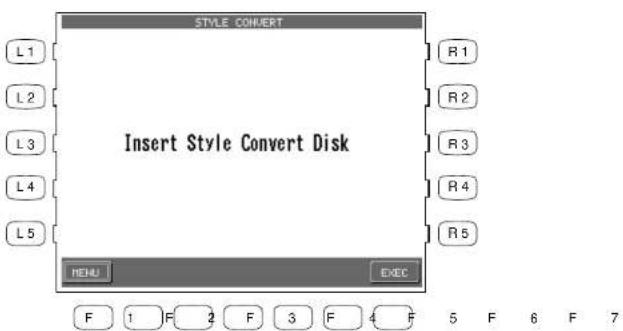
F1 Bricht den Vorgang ab. F7 Bestätigt und führt den Vorgang aus.
L2, L4 Wählen Sie hiermit das Style Format.
5) Nachdem nun das CP das Programm gelesen hat, wird es Ihnen eine Liste verschiedener Hersteller anzeigen, deren Style Disketten Sie konvertieren können. Benutzen Sie die Tasten L2 und L4 zur Auswahl eines Formates. Nun Bestätigen Sie wieder mit EXEC (F7).
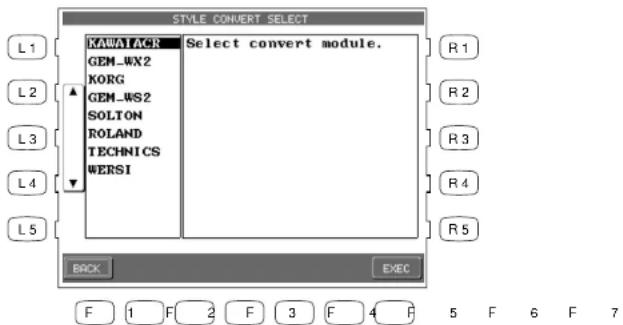
F1 Bricht den Vorgang ab.
F7 Bestätigt und führt den Vorgang aus.
6) Sie werden nun aufgefordert die original Stylediskette einzulegen. Nun bestätigen Sie wieder mit EXEC (F7).
7) Nach dem Lesen der Diskette werden alle Styles, die sich auf der Diskette befinden angezeigt. Wählen Sie einen aus und bestätigen Sie erneut mit EXEC (F7). Die Konvertierung beginnt.
L2, L4 Wählen Sie hiermit den gewünschten Style aus.
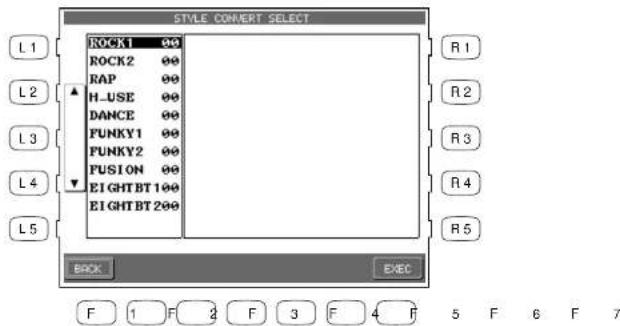
F1 Bricht den Vorgang ab.
F7 Bestätigt und führt den Vorgang aus.
8) Wenn die Konvertierung beendet ist, erscheint ein Bildschirm (SAVE USER STYLE), in dem Sie festlegen, auf welchem der 20 User Speicherplätze Sie den Style haben wollen. Speichern Sie den konvertierten Style genauso wie jeden anderen User Style.
- Sie wissen nun wie man Styles konvertiert. Wenn Sie detailliertere Informationen zum Style Convert Programm haben möchten, lesen Sie bitte das Informationsblatt, das der Software beiliegt. Dort finden Sie auch eine Liste mit den Herstellern, deren Formate unterstützt werden. Für technische Informationen kontaktieren Sie bitte EMC direkt. Die Kontaktadresse finden Sie ebenfalls auf dem Informationsblatt.
- Optional ist eine spezielle Stylekonvertierungssoftware der Firma EMC für Windows PCs erhältlich. Das Programm "Style Works 2000 Kawai" ist speziell auf die Kawai CP Serie abgestimmt und erweitert die Konvertierungmodule der internen Stylekonvertierung um viele neue und aktuelle Keyboards anderer Hersteller. Die Software enthält darüber hinaus mehr Möglichkeiten der Stylebearbeitung. Fragen Sie Ihren Kawai Händler, ihren Kawai Vertrieb oder schauen Sie ins Internet unter: www.kawai.de
Klänge ändern
Das Concert Performer verfügt über 900 High Quality Klänge. Dennoch kann es vorkommen, daß einer dieser Klänge nicht exakt Ihren Vorstellungen entspricht. Sie werden wahrscheinlich aber einen Klang finden, der diesen Vorstellungen nahe kommt und Sie können diesen Klang dann soweit verändern, daß er perfekt zu Ihren Vorstellungen paßt.
Das CP verfügt über diese Fähigkeit. Wählen Sie zwischen einfachen Änderungen oder Änderungen, die den Klang so stark verändern, daß er mit dem ursprünglichen Klang nichts mehr gemeinsam hat! Nachdem Sie diese Änderungen durchgeführt haben, können Sie den neuen Klang auf einen der 20 User Sound Speicherplätze oder auf Diskette speichern.
Ändern der Effekte für die internen Klänge
Jeder Instrumentalklang des CP hat voreingestellte Chorus und Effekt Einstellungen, die automatisch abgerufen werden, wenn ein Klang gewählt wird – so genannte Preset Effekte. Sie können diese Einstellungen an Ihren Geschmack anpassen und anschließend abspeichern, so dass sie dann die Standardeinstellungen für diesen Klang werden.
So stellen Sie die Preset Effekte für einen Klang ein:
1) Wählen Sie den Klang aus, den Sie ändern möchten und drücken Sie die Taste SOUND EDIT (F7). Das Sound Edit Menü erscheint.
2) Drücken Sie die Taste Edit Preset Sound Settings (L2). Das Preset Sound Settings Menü erscheint.
L2 Wählt Edit Preset Effect Settings (Ändern der Preset Effekte für die internen Klänge).
L3 Wählt Make User Sound (Eigene Klänge erzeugen).
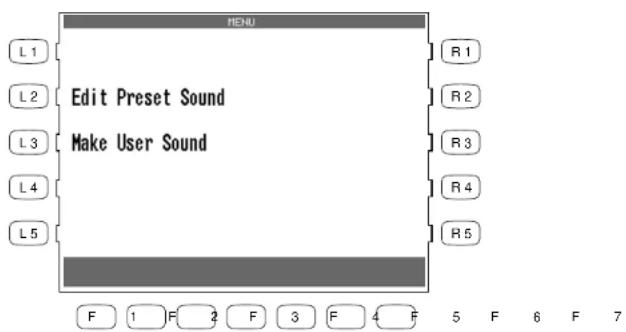
L1 Wählt den Klang aus.
L2 Schaltet den Chorus an oder aus.
L3 Schaltet den Effekt an oder aus.
L4 Wählt den Effekttyp.
L5 Stellen Sie hiermit die Effektwerte ein.
3) Drücken Sie die Taste L1 und stellen Sie mit dem Rad den Klang ein, den Sie verändern möchten.
4) Benutzen Sie die Tasten L und R zur Auswahl der einzelnen Einstellungen und ändern Sie diese mit dem Rad.
5) Drücken Sie dann die Taste SAVE (F7) zum Speichern.
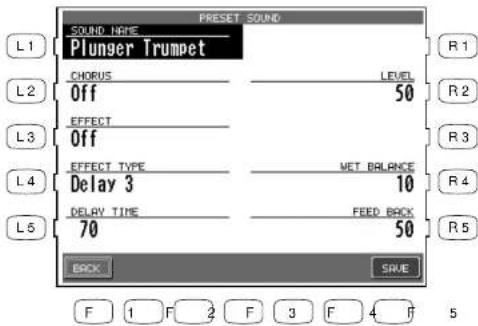
R2 Stellt die Intensität des Chorus ein.
R4, R5 Stellen Sie hiermit die Effektwerte ein.
F1 Ruft das vorherige Menü auf.
F7 Speichert die Einstellungen mit dem Klang
- Das Drücken der Taste SAVE (F7) speichert alle Einstellungen, die im Preset Effect Settings Menü vorgenommen wurden. Wenn Sie das Menü verlassen ohne zu speichern, gehen alle Änderungen verloren und die vorherigen Einstellungen werden beibehalten.
Eigene Klänge erzeugen
Es gibt zwei Schritte, um eigene Klänge (User Sounds) zu erzeugen: erst werden die Effekteinstellungen, wie zuvor beschrieben, durchgeführt und dann wird der Klangcharakter geändert.
Sie finden 6 Möglichkeiten den Charakter zu ändern: Vibrato Depth, Brightness, Attack, Decay, Sustain und Release.
Vibrato Depth bestimmt den Anteil des Vibrato Effekts. Die Geschwindigkeit ist für jeden Klang vorprogrammiert und nicht zu ändern.
Brightness kontrolliert den Anteil der Obertöne des Klangs. Es handelt sich hierbei um einen Tiefpaßfilter.
Attack bestimmt das Einschwingverhalten des Klangs. D.h. die Zeit, die nach Anschlagen einer Taste gebraucht wird, bis die maximale Lautstärke entsprechend des Anschlags erreicht ist. Klänge mit einem niedrigen Wert klingen immer perkussiv und Klänge mit einem hohen Wert klingen verzögert und weicher.
Decay stellt die Abklingzeit ein, mit der ein Ton nach Erreichen der maximal Lautstärke bei gehaltener Taste abklingt. Ein Klang kann dadurch bei einem niedrigen Wert sehr abrupt enden oder bei einem hohen Wert lange anhalten.
Sustain legt die Lautstärke des Klanges nach dem ersten Abklingen fest. Positive Werte produzieren eine höhere Lautstärke, während negative Werte die Lautstärke verringern.
Release bestimmt die Ausklingzeit des Klangs nachdem Sie die Taste losgelassen haben.
Hinweis:
Bei einigen Klängen kann die Änderung dieser Parameter keinen Effekt haben. Jeder Klang hat vorprogrammierte Einstellungen für jeden dieser Parameter. Wenn Sie Werte ändern, werden die Werte der Voreinstellung nur relativ und nicht absolut geändert. Falls also eine Einstellung voreingestellten Wert 0 hat, wird eine Änderung keinen Effekt haben.
So erzeugen Sie einen eigenen Klang (User Sound):
1) Wählen Sie den Klang, den Sie ändern möchten und drücken Sie die Taste SOUND EDIT (F7). Die LCD Anzeige zeigt nun das Sound Edit Menu.
2) Wählen Sie im Sound Edit Menü Make User Sound (L3). Das Menü User Sound Settings wird nun angezeigt.
3) Sie können die Einstellungen für Vibrato, Brightness, Attack, Decay, Sustain und Release verändern.
4) Benutzen Sie die Tasten F3 und F4 zur Auswahl der Funktion und das Rad zur Einstellung der Werte. Sie können die Änderungen durch Spielen auf der Tastatur hören.
5) Drücken Sie die Taste MORE (F2) zur Änderung der Effekteinstellungen für den Klang.
6) Wenn Sie die Änderungen speichern wollen, drücken Sie die Taste SAVE (F7). Andernfalls drücken Sie die Taste BACK (F1), um zum vorherigen Menü zurückzukehren oder brechen Sie mit der EXIT Taste ab und rufen damit das Sound Edit Menü auf.
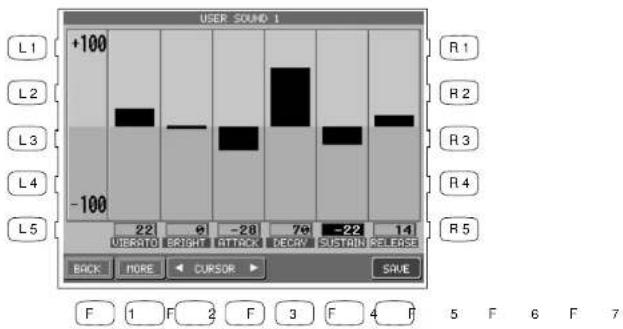
F1 Ruft das vorherige Menü auf.
F2 Ruft das Preset Effect Settings Menü auf.
F3. F4 Bewegt den Cursor.
F7 Speichert den Klang.
7) Wenn Sie SAVE (F7) drücken, wird der Save To User Sound Bildschirm angezeigt. Benutzen Sie die Taste L3 zur Auswahl von Save to User Sound auf dem Bildschirm. Mit dem Rad wählen Sie den Speicherplatz aus auf dem Ihr neuer Klang gespeichert werden soll. Mit den Tasten F2-F5 können Sie dem Klang einen Namen geben. Drücken der Taste SAVE (F7) sichert den Klang endgültig.
L3 Wählt den Speicherplatz aus.
L4 Benennt den Klang.
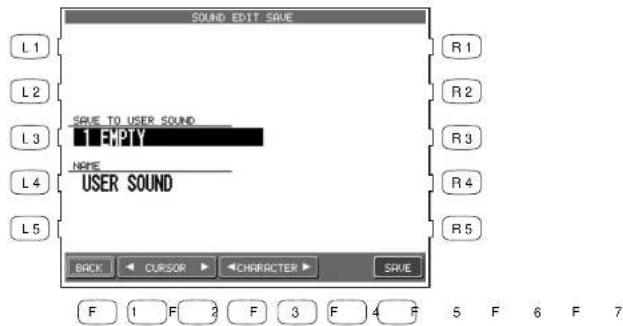
F1 Ruft das vorherige Menü auf.
F2, F3 Bewegt den Cursor.
F4, F5 Wählt den Buchstaben.
F7 Sichert den neuen Klang in den User Sound Bereich.
- Um den neuen Klang anschließend zu benutzen, drücken Sie die Taste USER SOUND im Abschnitt SOUND auf der rechten Seite des Bedienfeldes und wählen wie gewohnt den Klang aus.
Songs direkt von Diskette abspielen
Das Diskettenlaufwerk des Concert Performer bietet eine einfache Handhabung für die Wiedergabe von Songs im CP internen Format als auch für Songs im Standard MIDI File (SMF) Format. Songs im CP eigenen Format sind typischer Weise diejenigen, welche Sie selber aufgenommen haben. Darüber hinaus gibt es eine riesige Auswahl an SMF Songs, die Sie kommerziell kaufen können, mit Freunden tauschen können oder aus dem Internet herunterladen können.
Wenn Sie die Songs ohne jede Bearbeitung oder zusätzliche Aufnahmen einfach nur abspielen wollen, können Sie die Disk Song Play Funktion des CP verwenden. Dabei werden die Songs ohne Ladezeit direkt von Diskette abgespielt. Bei zusätzlicher Verwendung des Video Out haben Sie so sogar eine Karaoke Maschine, wenn die SMF Songs Texte beinhalten.
Über Songs auf Diskette
Wenn Sie eine lecre Diskette zum Speichern oder Abspielen Ihrer eigenen Kompositionen verwenden, die auf dem Concert Performer erstellt wurden, ist nichts weiter zu beachten. Das CP kann die Diskette formatieren (falls sie nicht schon formatiert ist) und das interne Song Format behält alles, was für Ihre Lieder notwendig ist, so dass die Lieder immer korrekt abgespielt werden. Wenn Sie aber eine Diskette aus einer anderen Quelle wie das Internet oder ähnliches erhalten sind einige Kleinigkeiten zu beachten:
- Das CP liest nur DOS formatierte Disketten im double-sided double-density 2DD (720Kb) oder high-density 2HD (1.4MB) Format. Diese Formate werden von fast allen Computern und Musikinstrumenten benutzt.
- Außer dem CP eigenen Song Format, erkennt das CP auch Songdateien im Standard MIDI File Format (SMF), welche die Erweiterung „MID“ haben. Es gibt zwei Arten dieser Standard MIDI File Formate, Format 0 und 1. Das CP kann beide Formate lesen, zeigt aber nur beim Format 0 eventuell enthaltene Songtexte an.
- Songs, die mit dem General MIDI (GM) Standard programmiert wurden, klingen am Besten, da diese bereits die Information, welche Klänge benutzt werden sollen, beinhalten. Falls nicht nach dem GM Standard gearbeitet wurde, wird es nötig sein den Song noch zu bearbeiten und die gewünschten Klänge den Spuren zuzuweisen. Heutzutage werden fast alle kommerziellen MIDI Files nach dem General MIDI Standard cingespielt.
- Das CP erkennt die meisten Songs, die für das PianoDisc System erstellt wurden ebenso wie Songs der Yamaha Disk Orchestra Collection. (Bitte fragen Sie Ihren Kawai Händler oder Kawai Vertrieb zu Details.)
Wiedergabe eines Songs von Diskette
Eine einzige Diskette kann Dutzende von Songs beinhalten. Die Anzahl ist abhängig von der Länge der einzelnen Songs.
So spielen Sie einen Song ab:
1) Legen Sie die Diskette in das Diskettenlaufwerk und drücken Sie die Taste DISK. Im Disk Menü wählen Sie nun Song Play (R3). Nachdem das CP die Diskette durchsucht hat, erscheint eine Liste der ersten 10 Songs auf der Diskette. Falls mehr als 10 Songs auf der Diskette sind, benutzen Sie die SEARCH Tasten (F2, F3) zur Auflistung der weiteren Songs.
2) Benutzen Sie nun die Tasten L und R zur Auswahl des Songs, den Sie hören wollen. Sie können auch das Rad benutzen.
3) Nachdem Sie einen Song ausgewählt haben, drücken Sie die Taste PLAY/STOP und das CP wird die Songinformationen laden und den Song dann automatisch abspielen. Oder Sie drücken die Taste SELECT (F7) und der Recorder wird nur die Songinformationen laden und warten bis Sie die Taste PLAY/STOP drücken.
4) Wenn Sie alle Songs von einer Diskette abspielen lassen wollen, ohne jedesmal den nächsten Song auswählen zu müssen, drücken Sie die Taste SONG CHAIN (F4).
5) Nachdem die Songinformationen geladen sind, erscheint der Disk Song Play Bildschirm und Sie können die Wiedergabe mit der Taste PLAY/STOP beginnen.

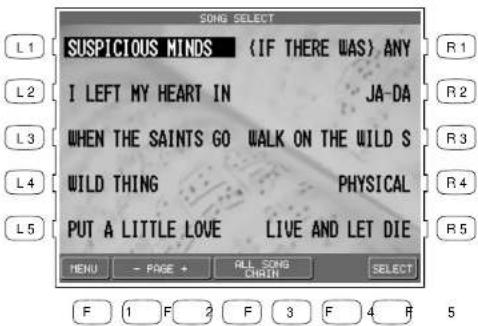
Die Tasten L und R wählen den Song, den Sie hören wollen, aus.
F1 Ruft das Menü Disk auf.
F2, F3 Listet die nächsten oder vorherigen 10 Songs auf.
F4. F5 Startet die Wiedergabe aller Songs.
F7 Wählt den Song aus und ruft das Song Wiedergabe Menü auf.
Einstellungen für die Wiedergabe des Songs
Sie können im Disk Song Play Bildschirm das Tempo einstellen, einen Klang wählen mit dem Sie auf der Tastatur dazu spielen wollen, den Song transponieren und auch einzelne Spuren an- oder ausschalten.
Der Status der einzelnen Spuren wird unten im Display angezeigt. Die Spuren werden entweder im CP Format mit 4 Spuren + Style angezeigt oder als MIDI File Format mit 16 Spuren (1-16). Über jeder Spur wird der aktuelle Status angezeigt:
PLAY Diese Spur steht auf Wiedergabe.
MUTE Diese Spur enthält Daten, ist aber stummgeschaltet.
---- Diese Spur enthält keine Daten.
- Transpose und Octave Shift stehen während der Wiedergabe zur Verfügung. In dieser Situation beeinflußt Octave Shift die Noten, die Sie auf der Tastatur spielen und nicht die Musik, die vom Song kommt. Transpose kann separat sowohl die Tastatur als auch dem Song beeinflussen. Dies läßt Sie die Tastatur in einer Ihnen angenehmen Griffweise spielen, während der Song in einer anderen Tonart spielt.
Benutzen Sie die Tasten TRANSPOSE unterhalb des Rades zur Transponierung der Tastatur. Benutzen Sie die Song Transpose Option (R4 und R5) im Disk Song Play Menü zur Transponierung des Songs.
• Die Song Transpose Option steht nur für Songs im Standard MIDI File Format zur Verfügung.
So stellen Sie den Song ein:
1) Wählen Sie im Disk Song Play Menü mit Hilfe der Tasten R1-R3 und L3 die Tastaturklänge ein, die Sie zum Spiel brauchen.
2) Benutzen Sie die Tasten F2-F5, um einzelne Spuren des Songs an- oder auszuschalten.
3) Um den Songmixer aufzurufen, drücken Sie die Taste L4. (Siehe auch Seite 49 zur Mixerbeschreibung.)
4) Zum Transponieren eines Songs benutzen Sie die Tasten R4 und R5.
5) Mit den Tasten TRANSPOSE und OCTAVE SHIFT können Sie die Tastaturklänge verändern, falls notwendig.
6) Drücken Sie die Taste PLAY/STOP zum Starten des Songs.
7) Um das Tempo einzustellen, drücken Sie die Taste L2 und drehen Sie das Rad.
8) Drücken Sie die Taste PLAY/STOP zum Beenden der Wiedergabe.
L2 Stellen Sie hier das Tempo ein.
L3 Wählt einen Klang für den Part LEFT.
L4 Ruft den Mixer auf.
L5 Zeigt den Songtext an. falls vorhanden.
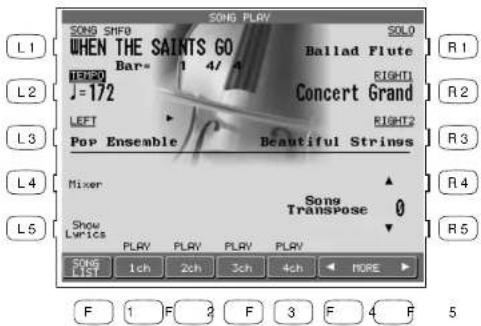
R1 Wählt den Klang für den Part SOLO.
R2 Wählt den Klang für den Part RIGHT1.
R3 Wählt den Klang für den Part RIGHT2.
R4, R5 Transponiert den Song.
F1 Ruft das Disk Song Select Menü auf.
F2-F5 Schaltet die Spuren an oder aus.
F6, F7 Schaltet zwischen den Spuren um (Ch 1-4, Ch 5-8, Ch 9-12,
Ch 13-16).
Wenn ein Song mit Text programmiert wurde, wird die Taste L5 mit Show Lyrics angezeigt. Zum Anzeigen des Textes, drücken Sie diese Taste. Ein sich bewegender Punkt über dem Text zeigt die aktuelle Position an. Der Text verschwindet, wenn der Song zu Ende ist oder eine der Tasten PLAY/STOP, RESET oder EXIT gedrückt wird. Drücken Sie die Taste Normal Screen (F1) zur Rückkehr zum normalen Liedtextbildschirm.
Im normalen Liedtextbildschirm drücken Sie die Taste F1, um den Song Play Bildschirm aufzurufen.
L2 Stellen Sie hier das Tempo ein.
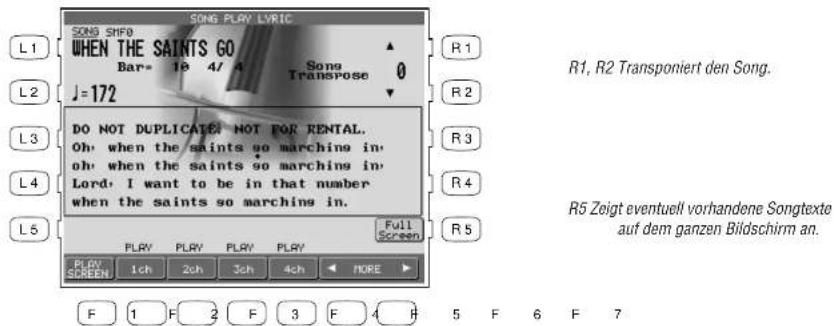
F1 Ruft den Song Play Bildschirm auf.
F2-F5 Schaltet die Spuren an oder aus
F6, F7 Schaltet zwischen den Spuren um (Ch 1-4, Ch 5-8, Ch 9-12, Ch 13-16).
- Sie können nicht aufnehmen, während Sie im Disk Song Play Modus sind. Diese Funktion ist ausschließlich für Wiedergabezwecke.
Wenn Sie Ihr Spiel mit dem Song aufnehmen möchten oder Sie den Song verändern möchten, müssen Sie den Song erst in den Recorder laden. Für Informationen zum Aufnehmen eines Songs, lesen Sie den Abschnitt „Aufnahme eines Songs“ (Seite 42); für Informationen zum Laden eines Songs, lesen Sie bitte den Abschnitt „Laden von Daten von Diskette“ (Seite 156).
Concert Magic
Durch das innovative CONCERT MAGIC (CM), kann sich absolut jeder sofort an das Concert Performer setzen und wie ein echter Musiker Musik erleben... auch wenn er noch nie im Leben ein Musikinstrument gespielt hat!
Concert Magic erlaubt Ihnen einen Song durch einfaches rhythmisches Anschlagen einer Taste der Tastatur zu spielen. Unabhängig von der Taste, die Sie spielen, wird der Song immer mit der richtigen Note gespielt. Sie können damit das Tempo und die Dynamik selbst bestimmen, um Ausdruck und Individualität einzubringen.
Während Sie einen CM Song spielen, wird der Note Navigator angezeigt, der Ihnen zeigt, in welchem Takt Sie sich befinden und welche Originalrhythmik der Songs hat.
Viele der populären CM Songs sind außerdem mit Text versehen, der während des Spiels angezeigt werden kann. Über dem Text erscheint ein kleiner „hüpfender Ball“, der dem Song folgt und Sie über die aktuelle Textposition informiert. Mit ihm ist es sehr einfach mitzusingen.
Das Concert Performer kann auch automatisch jeden der Concert Magic Songs abspielen. Hören Sie sich den Song vorher an, dann ist das Spielen hinterher leichter. Im Chain Play Modus können Sie sich eine ganze Gruppe von CM Songs anhören.
Auswahl eines Concert Magic Songs
Die 176 eingebauten Concert Magic Songs sind in 8 Kategorien unterteilt: Children's Songs (Kinderlieder), American Classics (typisch amerikanische Songs), Patriotic Songs (Patriotische amerikanische Songs), Christmas Songs (Weihnachtslieder), Ilymns (Ilymnen), Classics (Klassische Lieder), Special Occasions (Lieder für spezielle Gelegenheiten) und International Songs.
- Zusätzlich können Sie Songs im Standard MIDI File Format für Concert Magic benutzen.
So wählen Sie einen Song aus:

1) Drücken Sie die Taste CONCERT MAGIC. Das Song Selection Menü erscheint.
2) Zehn Titel werden zur Auswahl angezeigt. Die aktuelle Kategorie wird am oberen Bildschirmrand angezeigt. Wenn Sie zu einer anderen Kategorie wechseln wollen, benutzen Sie die Tasten SEARCH BY CATEGORY (F1, F2). Sie können auch nach Namen suchen mit den Tasten SEARCH BY NAME (F3, F4), die alle 176 Titel nach Namen sortiert durchfahren.
Sie können ebenfalls das Rad zu jeder Zeit benutzen.
- Falls Sie einen Song von Diskette nutzen möchten, drücken Sie zuerst die Taste DISK (F6) und wählen dann einen der Songs aus.
3) Wenn Sie nun einen Song gefunden haben, drücken Sie die entsprechende L oder R Taste und der Titel wird umrahmt. Drücken Sie dann die Taste SELECT (F7) zum Bestätigen. Der Note Navigator Bildschirm erscheint nun und Sie können mit dem Spiel beginnen!
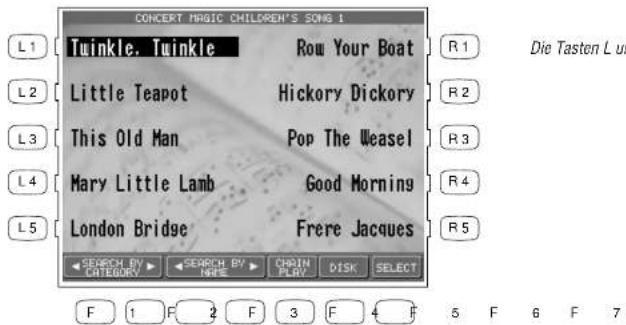
F1, F2 Durchsuchen, sortiert nach Kategorien.
F3, F4 Durchsuchen, sortiert nach Name.
F5 Aktiviert den Chain Play Modus von Concert Magic.
F6 Durchsuchen einer Diskette.
F7 Auswahl des Songs.
Spielen eines Concert Magic Songs
Concert Magic ist die einfachste Art mit dem Concert Performer Musik zu machen. Einen Song auswählen und einfach die Tasten anschlagen: fertig!
Damit Sie wissen, welche Rhythmik ein Song hat, zeigt Ihnen der Note Navigator den Rhythmus in einer Tabelle an. So können Sie einen Song spielen, den Sie noch nie zuvor gehört haben.
Der Note Navigator zeigt ein Raster mit 4 Takten je Zeile. Jeder Takt ist in Zählzeiten unterteil, die von der Taktart abhängig sind. Innerhalb eines Taktes zeigen Punkte ( ), wo Sie eine Taste anschlagen sollten, damit der Song im richtigen Rhythmus gespielt wird. Nach dem Anschlag ändert sich der Punkt in ein Pluszeichen (+), damit Sie jederzeit wissen, wo Sie sich innerhalb des Songs befinden.
So spielen Sie einen CM Song:
1) Drücken Sie START (F4) auf dem Note Navigator Bildschirm. Das CP wird den Song abspielen, ohne daß Sie auf der Tastatur spielen müssen. Beachten Sie wie der Note Navigator die Rhythmik des Songs darstellt. Drücken Sie die Taste STOP (F4).
2) Wenn Sie nun den CM Song selber spielen wollen, schlagen Sie irgendeine der 88 Tasten an. Dieser Anschlag wird die erste Note des Songs spielen. Schlagen Sie nun weitere Tasten rhythmisch an.
3) Drücken Sie die Taste RESET (F4) zu irgendeiner Zeit, um wieder zum Anfang des Songs zu gelangen.
4) Zum Auswählen eines anderen Songs, drücken Sie die Taste SONG LIST (F6, F7).
5) Falls Sie einen Song gewählt haben, der mit Text versehen ist, können Sie diesen Text mit der Taste LYRICS (F2) sehen.
6) Falls Sie einen Song durch gleichmäßiges Anschlagen spielen wollen (anstelle dem original Rhythmus zu folgen), drücken Sie die Taste STEADY BEAT (F3).
7) Zum Beenden von Concert Magic, drücken Sie einfach die Taste CONCERT MAGIC oder EXIT erneut.
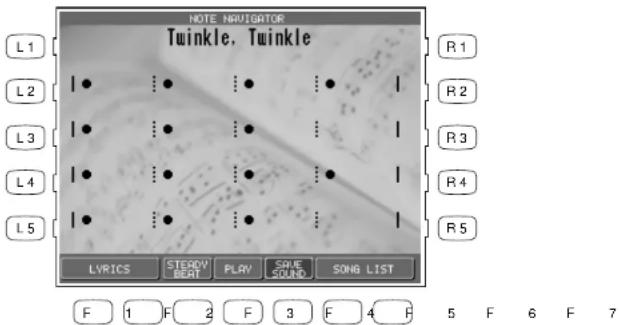
F1, F2 Ruft den Text des Songs auf, falls vorhanden.
F3 Erlaubt Ihnen einen Song durch gleichmäßiges Anschlagen zu spielen.
F4 Startet oder beendet den Song. Bei Stop oder Reset wird wieder an den Songanfang gesprungen.
F5 Sichert die Klangauswahl.
F6, F7 Wählt einen anderen Song.
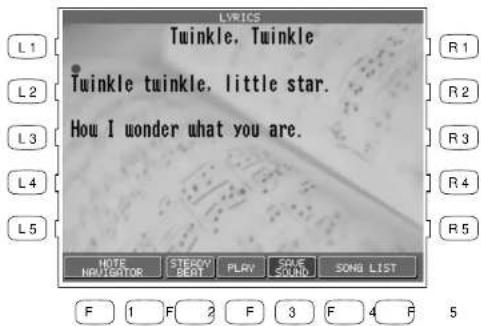
F1, F2 Ruft den Note Navigator Bildschirm auf.
F3 Erlaubt Ihnen einen Song durch gleichmäßiges Anschlagen zu spielen.
F4 Startet oder beendet den Song. Bei Stop oder Reset wird wieder an den Songanfang gesprungen.
F5 Sichert die Klangauswahl
F6. F7 Wählt einen anderen Song.
- Wenn Ihr Spiel das Ende eines Songs erreicht hat, schlagen Sie noch eine Taste an. Dies wird keinen Klang erzeugen, sondern wieder an den Anfang des Songs führen.
- Der „hüpfende Ball“ funktioniert nur mit Songs, die speziell für Concert Magic programmiert wurden. Standard MIDI Files mit Text können diese Funktion nicht nutzen.
- Ein Concert Magic Song besteht aus zwei Parts, Melodie und Begleitung. Viele der Songs sind mit verschiedenen Klängen für die einzelnen Parts programmiert. Sie können jedoch auch die Klänge wechseln. Der Klang RIGHIT1 spielt immer die Melodie, der Part LEFT wird in der Begleitung benutzt. Sie können auch den Part RIGHIT2 zu RIGHIT1 hinzufügen.
- Sie können mit der Taste PIANO ONLY schnell den Klang des Songs für beide Spuren auf Concert Grand Piano schalten.
- Sie können den RIGHT2 Part als zusätzlichen Klang für die Melodie aktivieren. Darüber hinaus kann auch der SOLO Part aktiviert werden, falls Sie die Melodie eines Concert Magic Songs

kennen. Sie müssen dann die Noten der Melodie spielen, wenn der SOLO Part angeschaltet ist. Sie können auch die Klänge für die Parts RIGHT2 und SOLO frei einstellen. Schalten Sie alle Parts aus bis auf den zu ändernden Part und stellen Sie den neuen Klang ein. Vergessen Sie nicht danach die anderen Parts wieder einzuschalten bevor Sie zu spielen beginnen.
- Sie können Ihre neuen Klangzuweisungen durch Drücken der Taste SAVE (F4) abspeichern. Die Funktion Soft Reset kann die Einstellung wieder auf die originalen Einstellungen zurück setzen (siehe Seite 144).
- Sie können den Song mit Hilfe der Tasten TRANSPOSE transponieren.
So rufen Sie den Chain Play Modus bei Concert Magic auf:
1) Drücken Sie die Taste CONCERT MAGIC. Das Songauswahlmenü erscheint.
2) Drücken Sie nun CHAIN PLAY (F4). Das Chain Play Menü erscheint.
3) Mit den L und R Tasten markieren Sie eine Einstellung und mit dem Rad ändern Sie den Wert. Sie können für die Wiedergabe entweder Songs einer Kategorie oder alle 176 CM Songs wählen. Sie können auch wählen, ob Sie die voreingestellten Klänge oder die Songs mit dem Klang Concert Grand Piano abspielen wollen.
4) Drücken Sie die Taste PLAY (F4) zum Starten der Songs.
5) Um Concert Magic zu verlassen, drücken Sie die Taste CONCERT MAGIC erneut.
L2 Wählt den Spielmodus.
L4 Wählt den Klangmodus.

F4 Startet die Chain Play Wiedergabe.
F6, F7 Ruft die Songliste auf.
Concert Magic Arrangements
Concert Magic Songs sind speziell arrangiert, so daß sie perfekt mit dieser Funktion arbeiten. Jeder der 176 CM Songs ist einer von 3 Gruppen zugeteilt, die wiederum verschiedene Schwierigkeitsstufen darstellen.
Gruppe 1: EASY BEAT
Songs dieser Gruppe sind am einfachsten zu spielen. Zum Spielen müssen Sie nur einen gleichmäßigen Rhythmus anschlagen.
Sie können anhand des Note Navigators einfach erkennen, welche Songs in diese Gruppe gehören. Bei diesen Songs sind die Punkte sehr gleichmäßig über die Takte verteilt.
Gruppe 2: MELODY PLAY
Auch diese Songs sind einfach zu spielen. Schlagen Sie die Tasten mit der Rhythmik der Melodie an.
Gruppe 3: SKILLFUL
Diese Songs sind schwieriger. Hierbei müssen Sie sowohl die Melodie als auch den Rhythmus beachten.
Es sind vielleicht ein paar Übungen notwendig, um diese Songs gut zu spielen. Sie sollten sich diese Songs vorher anhören, um einen Eindruck zu gewinnen.
Steady Beat Play
Nach der Auswahl eines Songs können Sie die Taste STEADY BEAT (F3) drücken, um einen Song durch gleichmäßiges Anschlagen einer Taste anstelle des original Rhythmus zu spielen. Jeder der Concert Magic Songs kann mit diesem Modus gespielt werden.
Erzeugen von Concert Magic Songs
Was ist, wenn Sie Concert Magic mit einem Song benutzen wollen, der nicht bei den 176 Songs dabei ist? Nun Concert Magic akzeptiert auch jedes Standard MIDI File.
Nehmen Sie Ihren Song im Recorder auf und speichern Sie ihn als Standard MIDI File (SMF) ab. Sie können auch eine gekaufte SMF Diskette verwenden. Die Songs auf der Diskette können nun mit Concert Magic abgespielt werden.
Um einen Song für Concert Magic tauglich zu machen, könnten ein paar Einstellungen am Song notwendig sein.
Der wichtigste Grundsatz ist: das Arrangement muß so einfach wie möglich gehalten werden. Da Concert Magic nach jeder Note eine „Pause“ einlegt, ist es wichtig, daß komplexe Phrasen, die viele Noten pro Takt haben (wie Schlagszeugspuren) möglichst vereinfacht werden. Andernfalls kann sich das Spiel als sehr schwierig gestalten, da zu viele Noten vorhanden sind.
Hier sind einige Vorschläge zur Erstellung von Concert Magic Songs:
1) Erzeugen Sie zuerst die Melodie.
2) Dann arrangieren Sie die Begleitung so, daß deren Noten auf den gleichen Schlag wie die Melodienoten fallen. (Dies erzeugt einen Melody Play Song.)
3) Fügen Sie ein paar Begleitungsnoten zwischen die Melodierhythmik ein. (Dies erzeugt einen Skillful Song.)
- Natürlich sind dies nur Vorschläge. Es gibt keine festgelegten Regeln, nach denen Sie den Song komponieren sollen. Auch Versuche mit anderen Arten von Arrangements können zu schönen Resultaten führen.
System Menü
Das System Menü beinhaltet alle die Funktionen, die das CP in seiner Gesamtheit betreffen, wie Systemeinstellungen, Stimmung und MIDI Funktionen. Durch diese Möglichkeiten können Sie das CP Ihren Bedürfnissen anpassen.
Generelle Vorgehensweise:

1) Drücken Sie die Taste SYSTEM. Das System Menü wird angezeigt.
2) Benutzen Sie die Tasten F1 und F2 zum Umschalten der verschiedenen System Menüseiten.
3) Benutzen Sie die Tasten L1-L5, R1-R5 und F1-F7 zur Auswahl der gewünschten Funktion. Ein entsprechendes Untermenü wird dann angezeigt.
4) Benutzen Sie die Tasten L1-L5, R1-R5 und F1-F7 zur Auswahl der Einstellung und das Rad zum Ändern der Werte.
- Wenn Sie möchten, daß das CP Ihre Einstellungen auch nach dem Ausschalten beibehält, wählen Sie die Funktion Power Up Setting (R1) aus dem System Menü und wählen Sie Save Current Settings (L2) aus.
- Für weitere Details zur Wiederherstellung der Werkseinstellungen, lesen Sie bitte Seite 144.
L1 Ändern Sie hiermit die Grundstimmung des CP.
L2 Stellt eine Anschlagsdynamikkurve ein.
L3 Ruft die verschiedenen Equalizer Einstellungen auf.
L4 Wählt die Funktion Voicing (Intonation).
L5 Regelt den Saitenresonanzeffekt für das rechte Pedal.
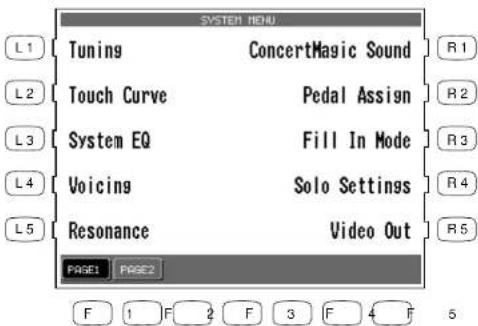
R1 Wählt den Concert Magic Sound Modus.
R2 Bestimmt die Funktion der Pedale.
R3 Bestimmt die Art und Weise, wie zwischen den Variationen eines Styles umgeschaltet wird.
R4 Stellt das Verhalten für den SOLO Part ein.
R5 Stellt den Video Out ein.
F1, F2 Schaltet zwischen den verschiedenen System Menüseiten um.
L1 Wählt die Effktpriorität-Einstellungen.
L2 Wählen Sie hier zwischen verschiedenen Stimmungen aus.
L3 Ruft die MIDI Einstellungen auf.
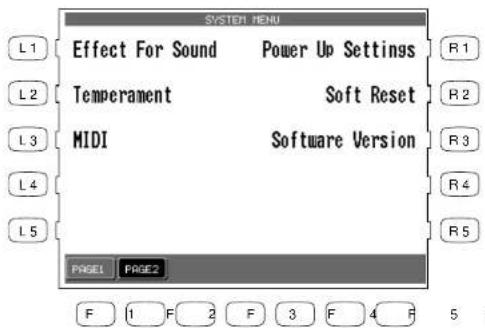
R1 Bestimmen Sie hier, welche Einstellungen benutzt werden sollen, wenn das CP eingeschaltet wird.
R2 Stellt einige der Werkseinstellungen wieder her.
R3 Zeigt die Software Version an.
F1, F2 Schaltet zwischen den verschiedenen System Menüseiten um.
Tuning (Grundstimmung)
Tuning erlaubt die Anpassung der Grundstimmung des CP. Dies kann sinnvoll sein, wenn Sie mit anderen Instrumenten zusammen spielen wollen, die nicht auf A = 440Hz gestimmt sind.
Die Grundstimmung kann von A = 427Hz bis 453Hz eingestellt werden. Die Grundeinstellung ist 440Hz.
- Sie können darüber hinaus die Stimmung für jeden Part einzeln einstellen. Damit lassen sich Klänge gegeneinander verstimmen und somit ein vollerer Klang erzeugen. Jeder Part kann in 1 Cent Schritten bis zu +50 oder -50 Cent verstimmt werden (50 Cent entsprechen einer Viertelnote).
L2 Regelt die Grundstimmung.
L3 Erhöht oder verringert die Tonhöhe des LEFT Parts.
L4 Erhöht oder verringert die Tonhöhe des SOLO Parts.
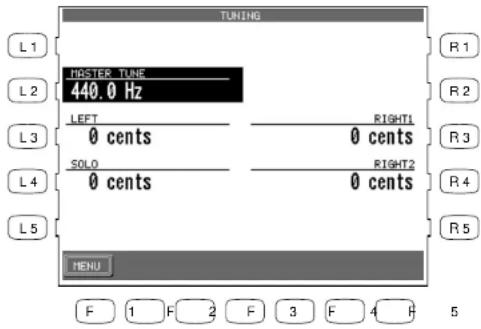
R3 Erhöht oder verringert die Tonhöhe des RIGHT1 Parts.
R4 Erhöht oder verringert die Tonhöhe des RIGHT2 Parts.
F1 Ruft das System Menü auf.
Touch Curve (Anschlagsdynamikkurve)
Wenn Sie ein Piano spielen, ist die Lautstärke abhängig von der Geschwindigkeit bzw. Kraft mit der Sie eine Taste anschlagen. Die normale Anschlagsdynamikkurve des CP's entspricht der eines akustischen Pianos. Das CP bietet darüber hinaus fünf weitere Kurven von leicht bis schwer. Sie können auch Ihre eigene Kurve erzeugen, um Ihren persönlichen Stil zu verwirklichen.
Normal Dies ist die Standardkurve eines akustischen Pianos.
Light 1, 2 Für diejenigen, die noch nicht über genügend Fingerkraft verfügen, eignen sich die beiden Light Kurven. Bei geringem Kraftaufwand wird eine höhere Lautstärke erzeugt.
Heavy 1, 2 Perfekt für diejenigen, die über eine hohe Fingerkraft verfügen. Um eine hohe Lautstärke zu erreichen, ist auch ein höherer Kraftaufwand erforderlich.
Off Hierbei wird die Anschlagsdynamik abgeschaltet, so daß immer die gleiche Lautstärke erklingt. Dies ist sinnvoll für Instrumente wie Orgel oder Cembalo, die nicht anschlagsdynamisch sind.
User 1, 2 Sie können 2 eigene Kurven erzeugen.
- Bitte beachten Sie, daß die Begriffe „light“(leicht) und „heavy“(Schwer) nicht das physische Gewicht der Tasten meinen, sondern die Umsetzung der Tastenbewegung.
L1 Wählt die normale Kurve.
L2 Wählt eine leichtere Kurve.
L3 Wählt eine sehr leichte Kurve.
L4 Wählt einer schwerere Kurve.
L5 Wählt eine schwere Kurve.
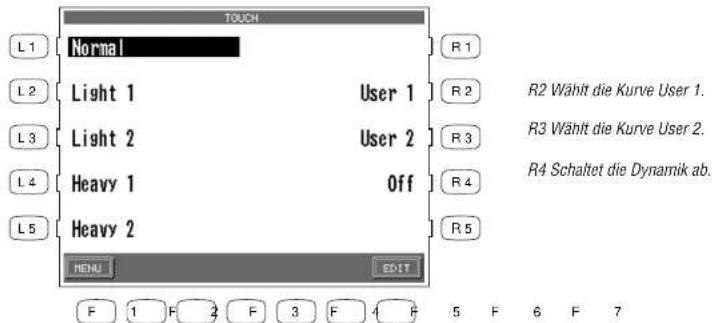
F1 Ruft das System Menü auf.
F7 Ruft den Bildschirm der eigenen Anschlagsdynamikkurven auf.
Eigene Anschlagsdynamikkurven
Sie können auch Ihre eigene Kurve erzeugen, um Ihren persönlichen Stil zu verwirklichen. Dies ist besonders sinnvoll, wenn Sie es gewohnt sind an einem akustischen Piano zu spielen. Zwei Kurven können gespeichert werden.
So erzeugen Sie eine eigene Anschlagsdynamikkurve:
1) Drücken Sie die Taste EDIT (F7) im Touch Curve Bildschirm. Die LCD Anzeige zeigt nun den User Touch Bildschirm.
2) Beginnen Sie nun einfach zu spielen. Achten Sie darauf, dass Sie von pianissimo bis Fortissimo spielen und somit den kompletten Dynamikbereich abdecken. Manchmal ist auch besser vorher die Lautstärke auf 0 zu stellen und sich mehr auf die Finger als auf die Ohren zu verlassen. Während Sie spielen erscheint eine blinkende Note in der rechten Ecke der LCD Anzeige.
3) Drücken Sie die Taste CREATE (F7), wenn Sie meinen es sei genug. Das CP analysiert Ihr Spiel nun und erzeugt eine Kurve basierend auf Ihrem Spiel. Der User Touch Exec Bildschrim erscheint.
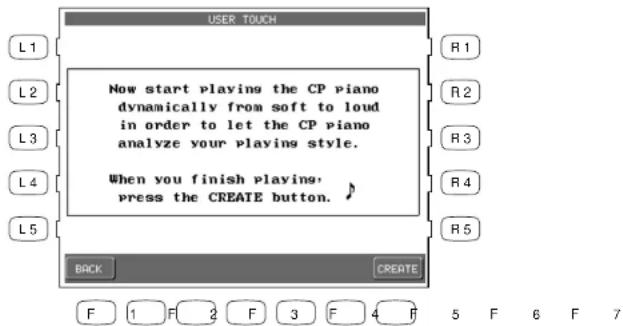
F1 Ruft das vorherige Menü auf.
F7 Erzeugt eine eigene Kurve.
4) Benutzen Sie das Rad, um entweder User 1 oder User 2 als Speicherplatz für Ihre Kurve zu wählen.
5) Drücken Sie nun die Taste EXEC (F7) zum Sichern Ihrer neuen Kurve.
6) Das CP fragt Sie nun nach einer Bestätigung. Drücken Sie YES (F7) zum Bestätigen.
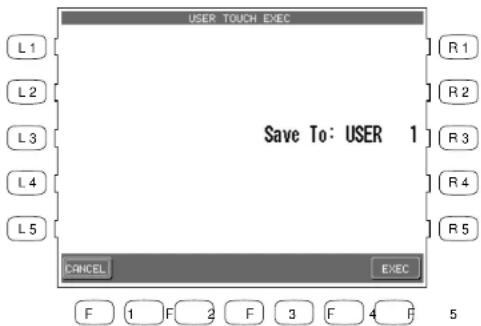
Benutzen Sie das Rad, um entweder User 1 oder User 2 als Speicherplatz für Ihre Kurve zu wählen.
F1 Bricht den Vorgang ab.
F7 Führt die Speicherung aus.
- Ihre eigenen Anschlagsdynamikkurven bleiben auch nach dem Ausschalten des CP Pianos erhalten. Dennoch müssen Sie die Kurve nach dem Einschalten jedes mal erneut aktivieren. Sie können jedoch auch die Kurve als Standard einstellen, indem Sie die Funktion "Save Current Settings" im Power Up Menü verwenden (Siehe Power Up Einstellungen auf Seite 143).
System EQ
Der System Equalizer (EQ) erlaubt die akustische Anpassung des Gesamtklangs an Ihre persönlichen Vorlieben. Zu der Flat EQ Einstellung (kein EQ), gibt es 4 spezielle Einstellungen, die speziell für die verschiedenen CP Modelle optimiert wurden und 4 andere Einstellungen. Natürlich können Sie auch eine eigene Einstellung des Equalizers vornehmen und speichern.
- Der System EQ beeinflusst sowohl die Lautsprecherwiedergabe als auch die Line Out Audioausgänge. (Nur CP205: Das CD-R Laufwerk wird nicht beeinflusst.) Wenn Sie die Line Out Ausgänge verwenden, empfehlen wir die Einstellung Flat EQ.
- Die Einstellung Flat EQ ist die Werkseinstellung. Falls Sie eine andere Einstellung als Standard definieren möchten, müssen Sie nach dem Einstellen die Funktion "Save Current Settings" im System Menü unter Power Up Settings ausführen (Siehe Power Up Settings, Seite 143).
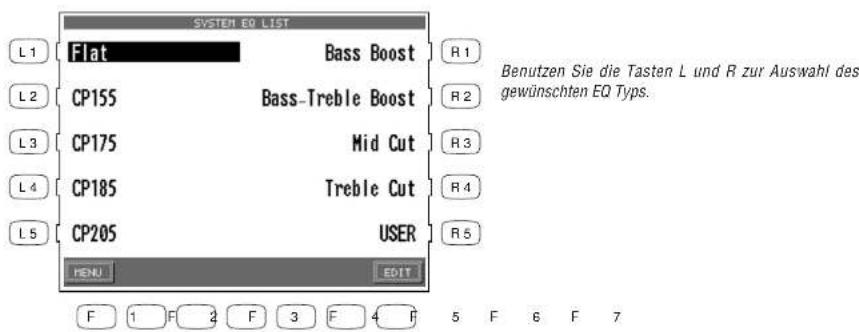
F1 Ruft das vorherige Menü auf. F7 Ruft das Menü für eigene EQ Einstellungen auf.
So stellen Sie den EQ selber ein:
1) Wählen Sie eine der zehn EQ Einstellungen und drücken Sie die Taste EDIT (F7). Die LCD Anzeige wechselt zum User System EQ Bildschirm.
2) Benutzen Sie die Tasten F2 und F3 zum Bewegen des Cursors und ändern Sie die Werte mit dem Rad.
3) Drücken Sie nun die Taste SAVE (F7) zum Sichern Ihrer Einstellung als User EQ.
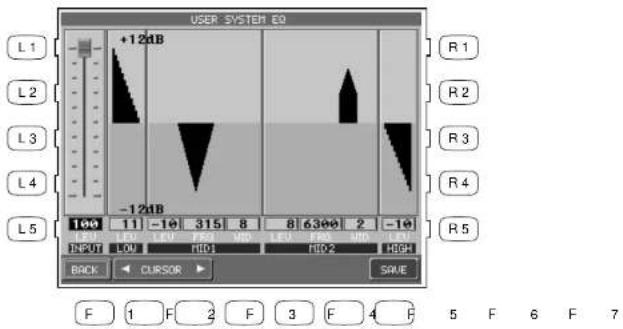
F1 Ruft das System EQ Menü auf.
F2, F3 Bewegt den Cursor.
F7 Speichert die geänderten Einstellungen als User EQ.
Intonation ist eine Technik, die von Klavierbauern benutzt wird, um den Charakter eines Pianoklanges durch Arbeiten an der Mechanik und den Hammerköpfen zu beeinflussen. Virtual Voicing simuliert dies auf elektronischem Wege und Ihnen stehen vier Arten zur Auswahl.
Normal Dies ist die normale Einstellung für ein akustisches Piano. Sie erzeugt eine gleichmäßige Verteilung der Obertöne über den gesamten Dynamikbereich.
Bright Erzeugt eine Anhebung der hohen Frequenzen über den gesamten Dynamikbereich. Beim akustischen Piano würden die Hammerköpfe verdichtet, also verhärtet.
Mellow Erzeugt eine Absenkung der hohen Frequenzen über den gesamten Dynamikbereich. Beim akustischen Piano würden die Hammerköpfe aufgelockert.
Dynamic Hierbei wird bei leichtem Anschlag ein weicher Hammerkopf und bei hartem Anschlag ein harter Hammerkopf simuliert. Der Klang wird also in Abhängigkeit von der Anschlagsstärke mit mehr oder weniger hohen Frequenzen bedient. Beim akustischen Piano gibt es diese Möglichkeit nicht.
- Die aktuelle Voicing-Einstellung gilt für alle Instrumentenklänge. Sie können nicht für jeden Klang individuelle Einstellungen benutzen.
- Auch wenn Intonation (Voicing) eine Technik für akustische Pianos ist, kann diese Funktion für alle Klänge des CP Pianos verwendet werden.
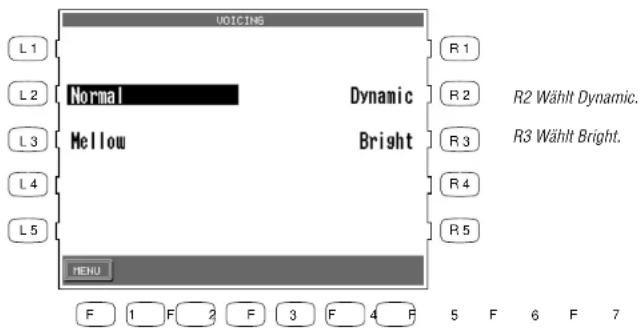
F1 Ruft das System Menü auf.
L2 Wählt Normal.
L3 Wählt Mellow.
Resonance (Saitenresonanzsimulation)
Wenn das rechte Haltepedal eines Pianos getreten wird, werden alle Dämpfer hochgehoben und alle Saiten können frei schwingen. Dann wird beim Anspielen einer Note nicht nur deren Saiten in Schwingung versetzt, sondern auch viele andere Saiten. Die Resonance Funktion simuliert dieses Phänomen. Sie können zwischen drei Stufen wählen.
Off Keine Saitenresonanz.
Normal Simuliert die charakteristische Saitenresonanz eines akustischen Pianos.
Deep Erzeugt eine intensivere Saitenresonanz.
L2 Wählt die normale Saitenresonanz.
L3 Wählt die intensive Saitenresonanz.
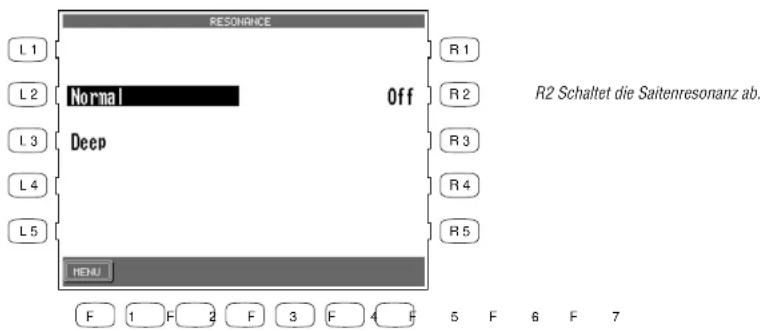
F1 Ruft das System Menü auf.
Concert Magic Sound
Diese Funktion bestimmt mit welchem Klang die Concert Magic Songs abgespielt werden sollen.
Preset Benutzt die mit dem jeweiligen Songs voreingestellten Klänge.
Piano Benutzt für alle Concert Magic Songs den Pianoklang Concert Grand.
L2 Wählt die voreingestellten Klänge.
L3 Wählt den Pianoklang.
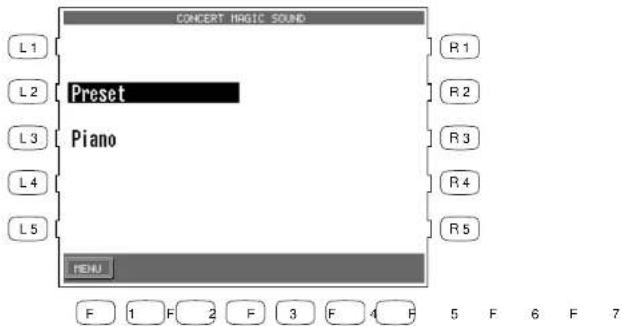
F1 Ruft das System Menü auf.
Pedal Assign (Funktionen der Pedale)
Das Piano- und Sostenutopedal des Concert Performer hat mehr Funktionen als nur die beiden traditionellen Funktionen. Diese Pedale können mit vielen verschiedenen Aufgaben zur Kontrolle des CP belegt werden. Mit einem optionalen Expressionpedal angeschlossen an den EXP Pedalanschluss können Sie die Lautstärke jedes Parts regeln.
rechtes Haltepedal (Damper)
nur Halten Kann für jeden Part individuell an- oder abgeschaltet werden.
Pedalzuweisung für das Pianopedal (Links) und das Sostenuto Pedal (Mitte)
Soft Dämpft die Töne ab, wenn das Pedal getreten wird.
Sostenuto Halten Sie Noten gedrückt und treten das Pedal währenddessen, werden nur diese Noten gehalten. Andere nachfolgende Noten werden nicht gehalten.
Start/Stop Startet oder stoppt Styles und Songs.
Harmony Schaltet den Harmony Part an oder aus.
Registration Wechselt von einer Registrationen zur nächsten. Sie können die Reihenfolge festlegen, entweder von 1 nach 8 oder von 8 nach 1.
Style Variation Wechselt von einer Variation zur nächsten. Sie können die Reihenfolge festlegen, entweder von 1 nach 4 oder von 4 nach 1.
Intro/Ending Spielt das Intro oder Ending.
Fill In Spielt das Fill-In der aktuellen Variation.
Break Unterbricht die Wiedergabe eines Styles.
Drums Only Schaltet alle Parts außer dem Schlagzeug aus.
Sync/Fade Out Funktioniert genauso wie die Taste SYNC/FADE OUT.
Glide Ändert die Tonhöhe gemäß Ihren Einstellungen (Pitch Bend).
Modulation Fügt dem Klang eine Modulation (Vibrato) hinzu.
Rotary Kontrolliert die Geschwindigkeit des Rotary Speaker Effekts. Diese Funktion wird dem Pedal automatisch zugewiesen, wenn ein Klang gewählt wird, der den Rotary Effekt benutzt und als Part mit höchster Priorität gewählt ist.
Left Hand Hold Hält die Noten, die mit dem Part LEFT gespielt wurden, solange das Pedal getreten wird.
Panel Lock Blockiert alle Tasten auf dem Bedienfeld, um versehentliches Schalten während des Spiels zu verhindern. Treten Sie das entsprechende Pedal einmal zum Blockieren und erneut zum Freigeben.
Expression Das Expressionpedal kontrolliert die Lautstärke eines Parts.
Expression kann für jeden Part individuell an- oder abgeschaltet werden.
- Die Einstellung für das linke Pedal werden als Teil einer Registration mit gespeichert. Die Pedalzuweisung für das mittlere Pedal hingegen ist global und wird nicht als Teil einer Registration gespeichert.
1) Wählen Sie die Pedal Assign (R2) Option im System Menu. Benutzen Sie die L Tasten, um das zu ändernde Pedal auszuwählen.
L1 Ruft die Einstellungen für das rechte Haltepedal auf.
L2 Ruft die Einstellungen für das mittlere Pedal auf.
L3 Ruft die Einstellungen für das linke Pedal auf.
L4 Wählt das Expressionpedal.
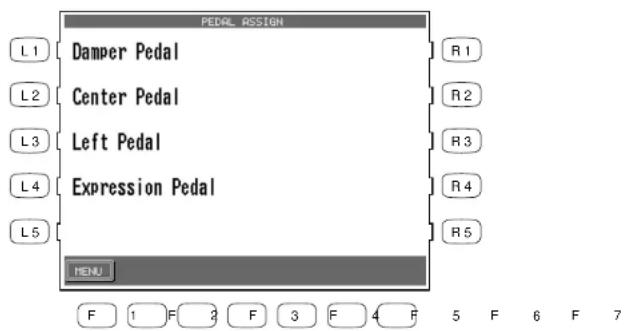
F1 Ruft das System Menü auf.
2) Nun benutzen Sie die Tasten L und R zur Auswahl der Funktion und das Rad zur Eingabe der Werte.
L2 Stellen Sie hier die gewünschte Funktion ein.
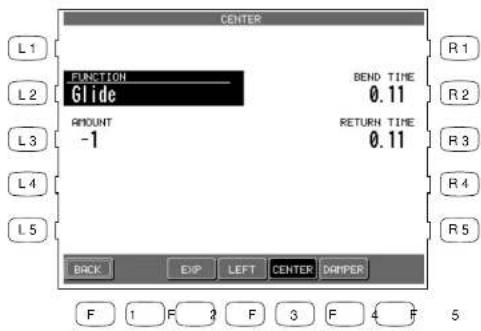
Benutzen Sie die anderen L und R Tasten, um gegebenenfalls Werte anzupassen.
F1 Zurück zum Pedal Menü. F3-F6 Wählt das jeweilige Pedal.
Fill-In Modus
Hier können Sie zwischen zwei Arten der Fill-In Umschaltung wählen:
Normal In dieser Einstellung wird bei einem Variationswechsel ohne ein Fill-In umgeschaltet.
Auto In dieser Einstellung fügt das CP automatisch ein Fill-In ein bevor die Variation beginnt. Das Fill-In, welches benutzt wird, ist das der Variation, die Sie verlassen wollen. Zum Beispiel, wenn Sie mit Variation 1 spielen und dann Variation 2 wählen, wird automatisch erst das Fill-In 1 gespielt.
L2 Wählt den Normal Modus.
L3 Wählt den Auto Modus.
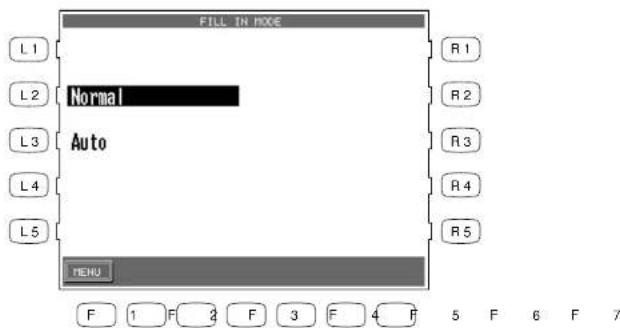
F1 Ruft das System Menü auf.
Solo Einstellungen
Hier finden Sie spezielle Einstellungen für den Solo Part.
Da der Solo Part nur einstimmig gespielt werden kann, ist es notwendig einer Note den Vorrang (Priority) zu geben, wenn mehr als eine Note gespielt wird. Es gibt drei Optionen.
Top Note Spielt nur die höchste der gerade gespielten Noten.
Last Note Die zuletzt gespielte Note erklingt. Wenn diese dann wieder losgelassen wird, sucht das CP nach der davor gespielten Note und spielt diese.
No Retrigger Die zuletzt gespielte Note erklingt. Wenn diese losgelassen wird, sucht das CP nicht nach anderen Noten, sondern spielt keine.
Wenn Sie auch die Funktion Portamento benutzen, können Sie die Zeit „Portamento Time“ einstellen, mit der die Tonhöhe zur nächsten wechselt.
L2 Wählt die Art des Vorrangs für die Noten beim SOLO Part.
L3 Stellt die Portamento Zeit ein.
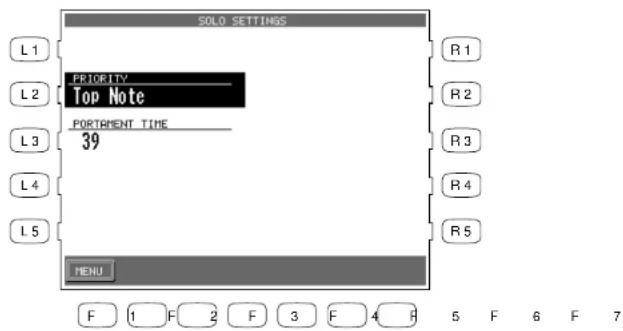
F1 Ruft das vorherige Menü auf.
- Sie können diese Funktionen auch durch das Halten der Taste PORTAMENTO für einige Sekunden aufrufen.
Video Out
Diese Funktion stellt den Typ des Videosignals ein, welches dann an der Video Out Buchse anliegt.
NTSC Dieser TV Signaltyp wird überwiegend in Nordamerika und Japan benutzt.
PAL Dieser TV Signaltyp wird überwiegend in Europa verwendet.
OFF Es wird kein Signal ausgegeben.
L2 Wählt NTSC.
L3 Wählt PAL.
L4 Schaltet den Video Out aus.
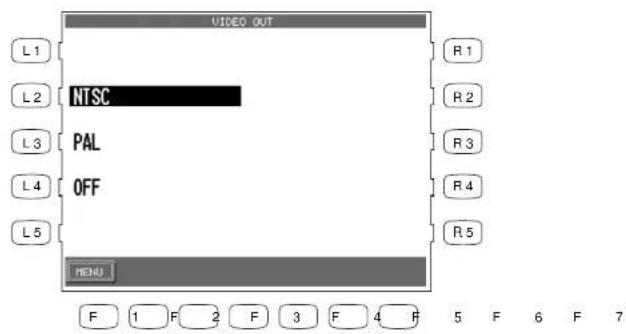
F1 Ruft das System Menü auf.,
Effect for Sound
Diese Funktion legt fest, ob die werkseitig voreingestellten Effekteinstellungen für die Klänge benutzt werden sollen oder nicht.
Preset Die werkseitig voreingestellten Effekteinstellungen werden verwendet. Dies ist auch die Werkseinstellung des CP.
Panel Die werkseitig voreingestellten Effekteinstellungen werden nicht verwendet. Mit anderen Worten, beim Wechsel von Klängen wird der Effekt nicht gewechselt. Dies erlaubt Ihnen jeden Effekt (REVERB, CHORUS und EFFECTS) nach Ihrem Geschmack einzustellen für alle Klänge gleichermaßen. Dies ist sinnvoll, wenn Sie nur einige bestimmte Effekte dauernd gebrauchen wollen und verhindern wollen, dass Effekte bei jedem Klangwechsel mit wechseln.
L2 Wählt die werkseitig voreingestellten Effekteinstellungen.
L3 Schaltet die automatischen Effektwechsel ab.
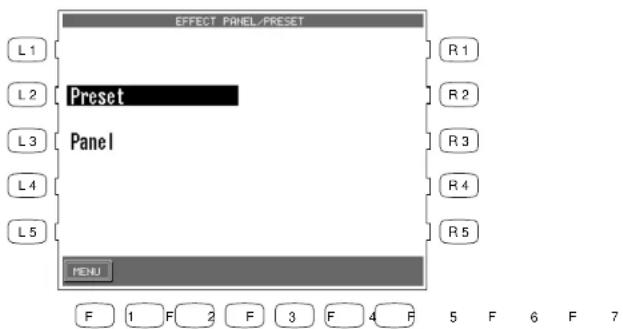
F1 Ruft das System Menü auf.
Temperament (Stimmung/Temperatur)
Das CP bietet nicht nur die gleichschwebende Stimmung an, die dem heutigen Standard entspricht, sondern verfügt auch über original Stimmungen aus der Barock- und Renaissancezeit.
Sie können auch Ihre eigene Stimmung erstellen.
1) Wählen Sie Temperament aus dem System Menü. Die LCD Anzeige zeigt nun das Menü für die Stimmungen.
2) Wählen Sie die gewünschte Stimmung mit den L und R Tasten aus.
3) Stellen Sie den Grundton der Stimmung mit den Tasten F2 und F3 ein.
4) Wenn Sie die Stimmung Equal wählen, benutzen Sie bitte die Tasten F5 und F6, um die Art des Stretch Tuning zu wählen: On, Off, oder Piano Only (Eine Beschreibung der Stimmung finden Sie auf Seite 135).
Stretch=On: Wählt Stretched Tuning für alle Instrumente.
Stretch=Off: Stretched Tuning ist ausgeschaltet für alle Instrumente.
Stretch=Piano (only): Wählt das Stretched Tuning nur für Piano-Klänge aus. Die Stimmung für andere Instrumente, die mit dem Piano überlagert werden, ist dann auch auf diese Stimmung angepasst.
Wenn kein Piano Klang benutzt wird, ist die Stimmung für diese Klänge automatisch normal und nicht „stretched“. Wir empfehlen diese Einstellung für Pianoklänge.
L1 Selects Equal.
L2 Wählt die mitteltönige Stimmung.
L3 Selects Pure Major.
L4 Selects Pure minor.
L5 Wählt die pythagoräische Stimmung.
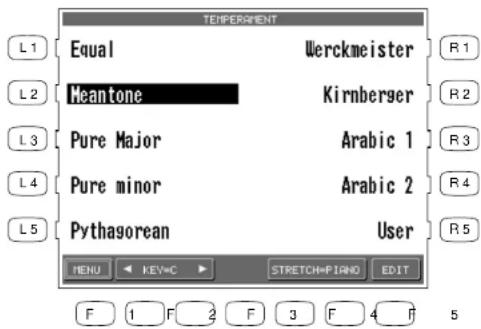
R1 Wählt die Werckmeister III Stimmung.
R2 Wählt die Kirnberger III Stimmung.
R3 Wählt die Arabic 1 Stimmung.
R4 Wählt die Arabic 2 Stimmung.
R5 Wählt die eigene Stimmung.
F1 Ruft das System Menü auf.
F2, F3 Wählt den Grundton für bestimmte Stimmungen.
F5 Wählt den Stretch Typ: An/Aus/Piano.
F7 Ruft den Bildschirm für eigene Stimmungen auf.
Kurze Beschreibung der verschiedenen Stimmungen
Grundton der Stimmung
Erst mit der Einführung der gleichschwebenden temperierten Stimmung wurde es möglich alle Harmonien in allen Lagen wohlklingend zu spielen. Wenn Sie eine andere Stimmung verwenden wollen, müssen Sie den Grundton einstellen. Zum Beispiel, wenn ein Stück in D-Dur geschrieben ist, sollten Sie als Grundton „D“einstellen.
Reine temperierte Stimmung (Equal Flat)
Dies ist die „nicht korrigierte“ Version der temperierten Stimmung, welche die Skala in 12 Halbtöne mit dem exakt gleichen Abstand einteilt. Dies führt zu stets gleichen chordalen Intervallen bei allen 12 Halbtönen. Die Ausdrucksstärke dieser Stimmung ist allerdings nur begrenzt und kein Akkord klingt rein. Diese Stimmung ist auf einer rein mathematischen Basis aufgebaut, die aber mit dem subjektiven Hören des Menschen nur wenig zu tun hat.
Gleichschwebende temperierte Stimmung (Equal stretched)
Dies ist die heutzutage populärste Pianostimmung und ist die normale Einstellung des Instrumentes. Diese Stimmung basiert auf der reinen, temperierten Stimmung; ist aber den Hörgewohnheiten des menschlichen Ohres angepaßt.
Reine Stimmung (Pure)
Diese Stimmung, die Dissonanzen bei Terzen und Quinten bereinigt, wird oft für Kirchenmusik benutzt.
Sie müssen den Grundton bei dieser Stimmung immer mit angeben. Ein falscher Grundton wird große Dissonanzen hervorrufen.
Pythagoräische Stimmung (Pythagorean)
Diese Stimmung, die mathematische Verhältnisse benutzt, um Dissonanzen für Quinten zu bereinigen, ist nicht geeignet für Akkorde, wohl aber für charakteristische Melodien.
Mitteltönige Stimmung (Meantone)
Diese Stimmung basiert auf der reinen Stimmung und behebt die Dissonanzen der Terzen und ermöglicht eine Verbesserung beim Zusammenspiel der Quinten. Sie erzeugt besser klingende Akkorde als die reine Stimmung.
Werckmeister III, Kirnberger III Stimmung
Diese beiden Stimmungen sind zwischen der mitteltönigen und der pythagoräischen Stimmung angesiedelt. Sie werden hauptsächlich für klassische Musik benutzt, die im Barock geschrieben wurde, da diese Stimmungen in dieser Zeit gespielt wurden.
Arabic
Eine der Besonderheiten der orientalischen Stimmungen, inklusive der arabischen, ist die Nutzung von Vierteltonabständen anstelle von Halbtonabständen. Dies läßt diese Musik anders als abendländische Musik klingen.
Das CP Piano bietet zwei der populärsten Stimmungen an. Zusätzlich können Sie mit der User Stimmung noch eigene Stimmungen erstellen. Bei Arabic 1 werden die Noten H und E einen Viertelton tiefer als normal gestimmt. Bei Arabic 2 werden die Noten A und E einen Viertelton tiefer gestimmt.
So erzeugen Sie eigene Stimmungen:
1) Drücken Sie die Taste EDIT (F7) auf der Bildschirmseite Stimmung (Temperament). Der Bildschirm User Temperament erscheint.
2) Benutzen Sie die Tasten KEY (F3, F4) zur Auswahl der zu ändernden Note.
3) Mit dem Rad oder den Tasten TUNE (F5,F6) können Sie nun den Wert ändern. Der Wert wird in Cent angegeben und kann im Bereich von -50 bis +50 Cent eingegeben werden.
4) Drücken Sie danach zum Sichern Ihrer Stimmung die Taste SAVE (F7).
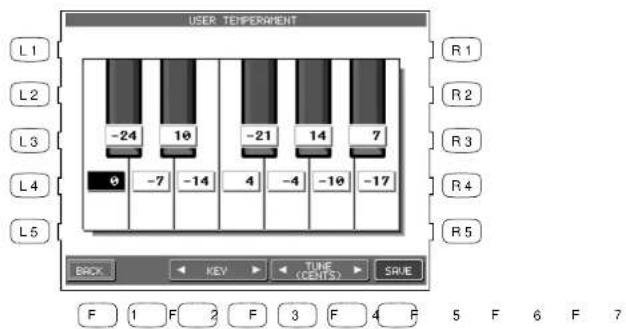
F1 Ruft das Temperament Menü auf. F3, F4 Wählt die Note zur Bearbeitung aus. F7 Speichert die Einstellungen.
- Die Stimmung beeinflusst jede Oktave gleichermaßen. Sie können nicht unterschiedliche Stimmungen für einzelne Oktaven eingeben.
MIDI Menü
Die Abkürzung MIDI steht für Musical Instrument Digital Interface (digitale Schnittstelle für Musikinstrumente), einen internationalen Standard für die Verbindung von Synthesizern, Drummaschinen und anderen elektronischen Instrumenten per MIDI, so dass diese miteinander Daten austauschen können. Computer können auch mit MIDI ausgerüstet sein. Elektronische Instrumente, die mit MIDI ausgerüstet sind, können Informationen wie Noten, welcher Klang benutzt werden soll, Pedalbewegungen, Lautstärke usw. über die MIDI Buchsen In/Out/Thru senden und empfangen. Diese Daten können dann mit einem Gerät wie etwa einem Sequenzer oder einem Computer aufgezeichnet werden.
- In dieser Anleitung werden Sie nur die MIDI Funktionen erklärt finden, die für das CP erforderlich sind. Wenn Sie detailliertere Informationen über MIDI möchten, wenden Sie sich an Ihren Musikalienhändler oder lesen Sie entsprechende Bücher über MIDI.
Auf der ersten Seite des MIDI Menüs können Sie die folgenden Einstellungen vornehmen.
Stellt den MIDI-Sendekanal für die RIGHT Parts ein. Sie können MIDI Kanäle von 1 bis 16 einstellen.
Stellt den MIDI-Sendekanal für den LEFT/SPLIT Part ein. Sie können MIDI Kanäle von 1 bis 16 einstellen.
Stellt den MIDI Sendekanal für durch die Begleitautomatik erkannte Akkorde ein. Benutzen Sie dieses Feature zur Ansteuerung externer Harmoniegeräte. Sie können MIDI Kanäle von 1-16 und Aus (OFF) einstellen. OFF schaltet die Übertragung ab.
Stellt den MIDI Empfangskanal für Akkorddaten ein. Die Begleitautomatik kann damit durch externe MIDI Geräte auf diesem MIDI Kanal angesteuert werden. Sie können MIDI Kanäle von 1-16, aus, alle oder MIDI Accordion wählen. Wenn Sie ALL einstellen wird das System auf alle Akkordinformationen reagieren, die auf beliebigen MIDI Kanälen empfangen werden.
Diese Funktion bestimmt, ob die Tastatur von der Klangerzeugung per MIDI getrennt wird oder nicht. In der Stellung „OFF“ können Sie nur noch mit einem externen MIDI Instrument die Klänge des CP anspielen.
Auch wenn die Local Funktion ausgeschaltet ist, überträgt das CP die gespielten Noten über den MIDI OUT an externe Klangerzeuger oder Computer. Benutzen Sie die Local OFF Funktion, wenn Sie das CP an einen Computer mit Sequenzersoftware anschließen.
Clock
Clock ist ein Datencode, der die Tempo und Start/Stop Informationen per MIDI sendet und empfängt. Wenn INT (Intern) eingestellt ist, wird das CP die eingebaute Uhr verwenden, um das korrekte Tempo zu spielen. Wenn EXT (Extern) eingestellt ist, benutzt das CP die Informationen über das Tempo, die über den MIDI Eingang gesendet werden. Empfängt das CP keine Clock Informationen, können Sie nicht mit Styles spielen!
So stellen Sie die MIDI Einstellungen ein:
1) Auf der zweiten Seite des System Menüs drücken Sie die Taste MIDI (L3). Es erscheint die erste Seite des MIDI Menüs.
2) Benutzen Sie die Tasten L und R zur Auswahl der Funktion und ändern Sie die Werte mit dem Rad.
L2 Stellen Sie hier den Übertragungskanal (1-16) des Part RIGHT ein.
L3 Stellen Sie hier den Übertragungskanal (1-16) des Part LEFT ein.
L4 Stellen Sie hier den Übertragungskanal (1-16 oder OFF) für die erkannten Akkorde ein.
L5 Stellen Sie hier den Empfangskanal (1-16, OFF, ALL oder ACD) für die Akkorderkennung von externen MIDI Instrumenten ein.
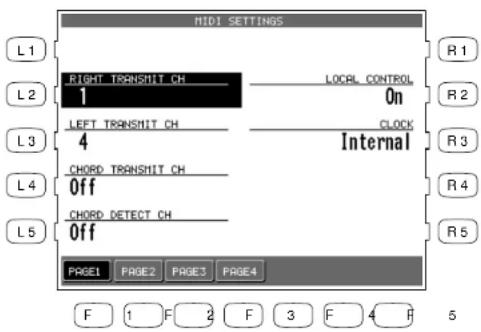
R2 Schaltet die Local Funktion an oder aus.
R3 Wählt die Quelle der Tempo und Start/Stop Informationen.
F1-F4 Ruft die anderen MIDI Seiten auf.
Transmit MIDI Data
Auf der zweiten Seite des MIDI menüs können Sie festlegen, welche MIDI Daten vom CP gesendet werden dürfen.
„Keyboard = On/Off“ wählt, ob die Noteninformationen der Tastatur gesendet werden sollen oder nicht.
„Program = On/Off“ wählt, ob Klangwechsel am CP auch per MIDI gesendet werden und damit angeschlossene Instrumente mit umschalten sollen oder nicht.
„Control = On/Off“ wählt, ob Wechsel von Controllern (wie z.B. wenn ein Pedal getreten wird) gesendet werden sollen oder nicht.
„Expression = Key/Acc/Both“ legt fest, ob die Daten des Expressionpedal (MIDI Controller #11) für auf der Tastatur, durch die Begleitautomatik oder durch beides gespielte Noten gesendet werden soll oder nicht.
„System Exclusive = On/Off“ wählt, ob spezielle Einstellungen des CP per MIDI gesendet werden dürfen oder nicht. Diese Daten werden nur von einem anderen CP verstanden.
„Clock = On/Off“ wählt, ob die Tempo und Start/Stop Informationen gesendet werden sollen oder nicht.
„ACC = On/Off“ wählt, ob die Daten/Noten der Begleitung per MIDI gesendet werden sollen oder nicht.
L2 Wählt, ob die Noteninformationen der Tastatur gesendet werden sollen oder nicht.
L3 Wählt, ob Klangwechsel am CP auch per MIDI gesendet werden und damit angeschlossene Instrumente mit umschalten sollen oder nicht.
L4 Wählt, ob Wechsel von Controllern (z.B. wenn ein Pedal getreten wird) gesendet werden sollen oder nicht.
L5 Legt fest, ob die Expression Daten gesendet werden oder nicht.
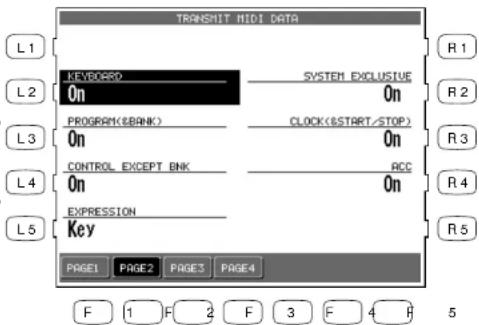
R2 Wählt, ob spezielle Einstellungen des CP per MIDI gesendet werden dürfen oder nicht. Diese Daten werden nur von einem anderen CP verstanden.
R3 Wählt, ob die Tempo und Start/Stop Informationen gesendet werden sollen oder nicht.
R4 Wählt, ob die Daten/Noten der Begleitung per MIDI gesendet werden sollen oder nicht.
F1-F4 Ruft die anderen MIDI Seiten auf.
Auf der dritten MIDI Menüseite legen Sie fest, auf welchen MIDI Kanälen das CP Daten empfangen darf. Das CP kann MIDI Daten auf allen MIDI Kanälen gleichzeitig oder nur auf einigen MIDI Kanälen empfangen.
Jeder der 16 MIDI Empfangskanäle kann separat zum Empfang aktiviert werden.
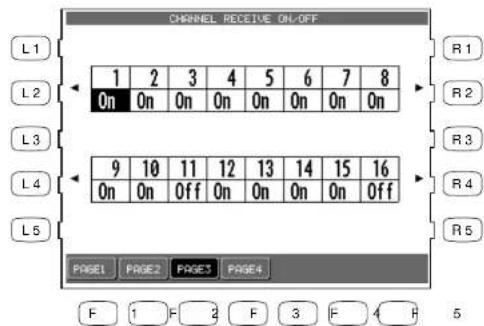
Benutzen Sie die Tasten L2, R2, L4 und R4 zur Auswahl des MIDI Kanals und benutzen Sie das Rad, um den Status zwischen An (On) oder Aus (Off) umzuschalten.
F1-F4 Ruft die anderen MIDI Seiten auf.
MIDI Accordion
Auf der vierten MIDI Menüseite können Sie das CP für den Betrieb mit einem MIDI Akkordeon einstellen.
L2 Stellen Sie hier den Empfangskanal für den Solo Part (Solo) ein. Mögliche Werte sind 1-16.
L3 Stellen Sie hier den Empfangskanal für den Melodie Part (Right1) ein. Mögliche Werte sind 1-16.
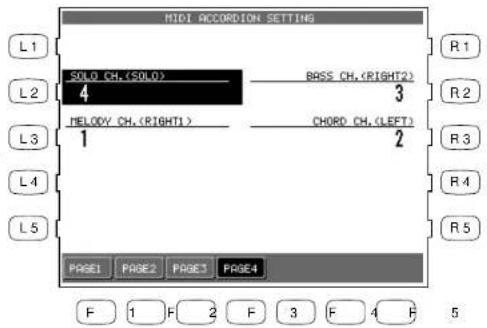
R2 Stellen Sie hier den Empfangskanal für den Bass Part (Right2) ein. Mögliche Werte sind 1-16.
R3 Stellen Sie hier den Empfangskanal für den Akkord Part (Left) ein. Mögliche Werte sind 1-16.
F1-F4 Ruft die anderen MIDI Seiten auf.
Power Up Settings (Einstellungen nach dem Einschalten)
Das CP kann Ihre bevorzugten Einstellungen dauerhaft speichern, so daß sie auch nach dem Ausschalten beibehalten werden und Ihnen wieder zur Verfügung stehen, sobald Sie das CP wieder einschalten.
Wählen Sie die Save Current Settings (L2) Option, werden aktuellen Einstellungen gespeichert und beim nächsten Einschalten automatisch abgerufen.
Wenn Sie die Einstellungen wieder auf Werkseinstellung bringen wollen, wählen Sie Restore Factory Settings (L3). Jetzt werden diese Einstellungen beim nächsten Einschalten wieder benutzt.
- Das CP speichert niemals die Einstellungen automatisch. Wenn Sie also neue Einstellungen vornehmen, müssen Sie die Funktion Save Current Settings (L2) zum Speichern erneut ausführen.
L2 Speichert die aktuellen Einstellungen.
L3 Stellt die Werkseinstellungen wieder her.
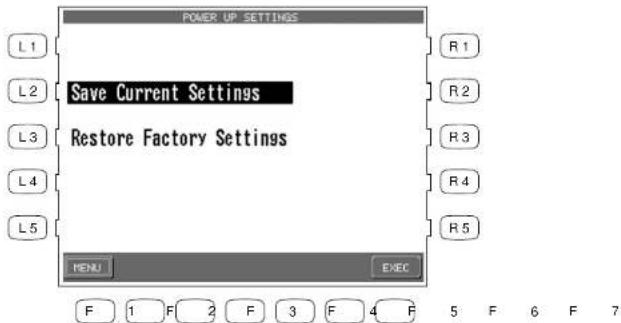
Mit dieser Funktion können Sie alle selbst erstellten Einstellungen oder Daten wieder auf die original Werkseinstellung zurücksetzen. Wählen Sie zwischen der kompletten Rücksetzung (ALL) oder einer Rücksetzung einzelner Bereiche.
So geht's:
1) Drücken Sie die Taste SOFT RESET (R2) auf Seite 2 des System Menu. Der Soft Reset Bildschirm erscheint.
2) Benutzen Sie die Tasten L und R zur Auswahl des Datentyps, den Sie zurücksetzen wollen.
3) Drücken Sie dann zur Bestätigung die Taste EXEC (F7).
4) Drücken Sie YES (F7) zum Ausführen oder NO (F1) zum Abbrechen.
L1 Wählt Regist Groups (Registrationsgruppen).
L2 Wählt Conductor.
L3 Wählt Klangeinstellungen.
L4 Wählt Concert Magic.
L5 Wählt System Einstellungen.
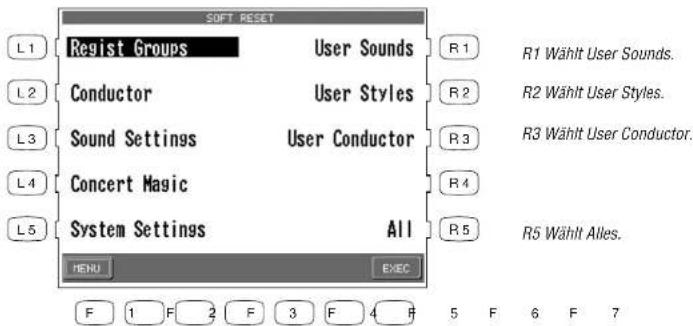
F1 Ruft das vorherige Menü auf ohne einen Reset
durchzuführen.
F7 Führt den gewählten Reset aus.
Software Version
Diese Funktion zeigt Ihnen die Versionsnummer der installierten Betriebssystemsoftware des CP an.
So zeigt sich die Softwareversion:
1) Drücken Sie die Taste Software Version (R3) auf Seite 2 im System Menü.
2) Die Versionsnummer erscheint in der Anzeige.
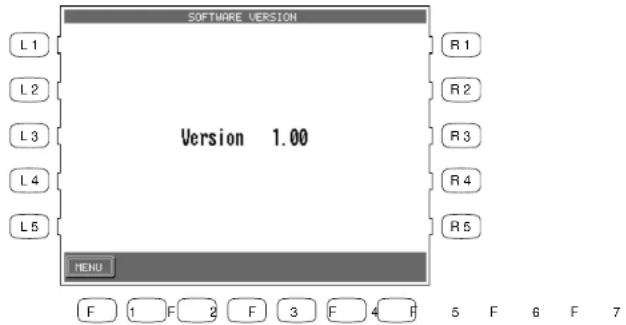
F1 Ruft das System Menü auf.
Display Control
Diese Funktion kontrolliert den Hintergrund, die Helligkeit und die Haltefunktion des LCD Bildschirms.
Screen Hold
Die meisten der Bildschirm-Menüs mit denen Sie arbeiten bleiben solange angezeigt bis Sie irgendeine Taste drücken. Dennoch gibt es einige, die nur kurzzeitig erscheinen und wieder zum Hauptbildschirm wechseln. Dies ist für den normalen Betrieb sinnvoll. Sie können einstellen wie lange die Bildschirmseiten angezeigt werden sollen, bevor gewechselt wird oder auch bestimmen, dass grundsätzlich nicht gewechselt, sondern „festgehalten“ werden soll.
Diese einstellbare Zeit funktioniert mit folgenden Menüs:
• Klangauswahlmenü (Sound Select menu)
• Styleauswahlmenü (Style Select menu)
- Solo Einstellungsmenü durch Halten der Taste PORTAMENTO.
- Effect Einstellungsmenü durch Halten der Taste EFFECT.
- Chorus Einstellungsmenü durch Halten der Taste CHORUS.
- Harmony Einstellungsmenü durch Halten der Taste HARMONY.
1) Drücken Sie die Taste DISPLAY CONTROL auf dem Bedienfeld rechts neben der LCD Anzeige. 2) Benutzen Sie die Tasten L und R und das Rad zur Änderung der Werte.
L1-L3 Wählt eine Hintergrundgrafik aus
L4 Stellt die Helligkeit des Bildschirms ein (0-9).
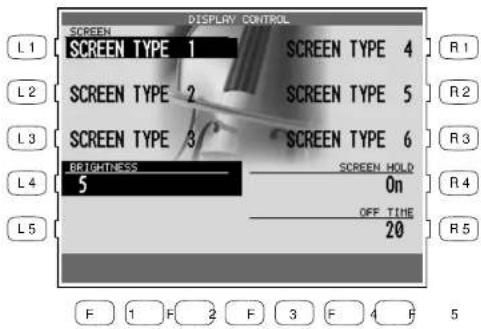
R1-R3 Wählt eine Hintergrundgrafik aus.
R4 Schaltet die Bildschirmhaltefunktion an oder aus.
R5 Stellt die Zeit (5-20 Sekunden) ein, nach der der Bildschirm wieder umspringt, wenn die Bildschirmhaltefunktion aus ist.
Mikrofon Harmonie und Effekte
Das Concert Performer verfügt über einen Mikrofoneingang. Sie können hier ein Mikrofon anschließen und zu ihrer Musik singen oder auch andere Instrumente per Mikrofon abnehmen oder ein elektronisches Instrument anschließen. Die Tasten Mic Harmony und Effect fügen verschiedene Harmonien und Effekte hinzu.
Mic Harmony
Diese Funktion erzeugt zusätzliche Stimmen in verschiedenen Intervallen und lässt so Ihren Gesang mehrstimmig klingen.
Harmonietypen
So aktivieren Sie Mic Harmony:
1) Drücken Sie die Taste MIC HARMONY. Die LED der Taste leuchtet zur Kontrolle der Aktivierung.
2) Falls Sie den Harmonietyp ändern wollen, halten Sie die Taste MIC HARMONY gedrückt und es erscheinen alle Typen in der Anzeige.
3) Benutzen Sie die Tasten L und R zur Auswahl eines Harmonie Typs. Falls Sie die Einstellung bearbeiten wollen, drücken Sie EDIT (F7). Verwenden Sie das Rad zur Wertänderung.
4) Mit den Tasten F1-F4 können Sie weitere Harmonietypen auflisten.
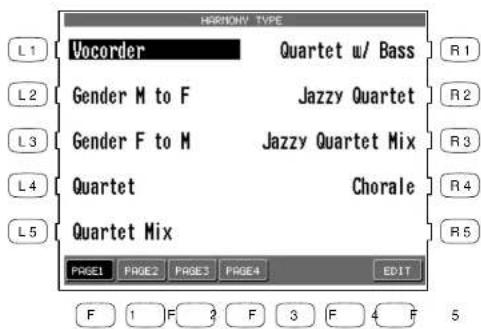
Benutzen Sie die Tasten L und R zur Auswahl eines Harmonie Typs.
F1-F4 Zeigt die Harmonietypen der anderen Seiten an. F7 Ruft die Einstellungsdetails auf.
L2 Stellt die Lautstärke der Harmonie ein.
L3 Wählt die Quelle der Akkorderkennung, wenn die Vocoder Einstellung gewählt ist.
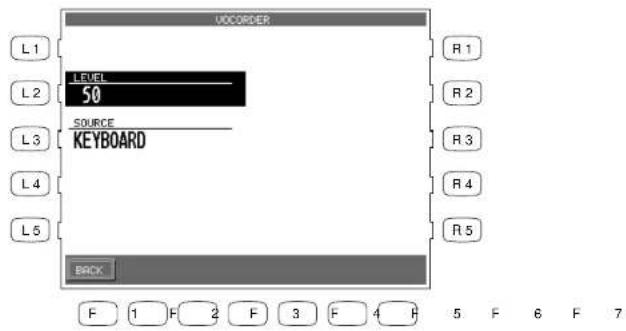
F1 Ruft das Mic Harmony Menü auf.
Über Mikrofon Harmonien
Viele der Mikrofon Harmonien basieren auf den Akkordinformationen der Begleitautomatik. Damit diese Harmonien funktionieren, muss die ACC Taste eingeschaltet sein. Andere Harmonien hingegen verwenden nicht die Begleitautomatik zur Steuerung. Diese funktionieren auch dann, wenn ACC ausgeschaltet ist.
Nicht-Akkordabhängige Harmonien
Diese Harmonien arbeiten unabhängig von der Begleitautomatik. Dies sind der Vocodor, Gender, Octave, Double und Lead Substitution Harmonien. Im Falle des Vocoders werden die Harmonien von den Noten erzeugt, die auf der Tastatur oder auf einer ausgewählten Sequenzerspur gespielt werden.
Benutzen Sie die Taste EDIT, um die Quelle KEYBOARD oder SEQUENCER TRACK als Steuerung der Harmonie einzustellen.
Die Harmonien Gender Male to Female (männlich auf weiblich) und Gender Female to Male (weiblich auf männlich) verändern die Tonhöhe und den Charakter Ihrer Stimme. Die verschiedenen Oktavharmonien fügen eine Stimme hinzu, die in der Oktavlage höher oder tiefer liegt.
Die Double Harmonien erzeugen eine Verdopplung Ihrer Stimme, wie sie häufig auch bei Studioaufnahmen verwendet wird, um die Stimme voller und weicher klingen zu lassen. Die Harmonie Lead Substitution ersetzt Ihre Stimme mit einer, die tonhöhenkorrigiert ist.
Akkordabhängige Harmonien
Alle anderen Harmonien sind abhängig von erkannten Akkorden der Begleitautomatik. Also muss die ACC Taste eingeschaltet werden, damit Sie die Harmonien basierend auf den erkannten Akkorden hören können. Der erkannte Akkord wird im linken oberen Teil der LCD Anzeige angezeigt. Sie können alle drei verschiedenen Modi der Begleitautomatik zur Akkorderkennung nutzen: Single Finger, Fingered, oder Whole Keyboard.
Duet Harmonien fügen dem Gesang eine Note hinzu. Trio Harmonien erzeugen einen dreistimmigen Gesang. Quartet Harmonien fügen drei Stimmen hinzu. Octave Duet Harmonien erzeugen eine Harmonienote und fügen eine oktavierte Note hinzu.
Die führende Note wird von Ihnen gesungen und immer beibehalten, außer der gewählte Harmonie Typ Name beinhaltet das Wort „Sub“. In diesem Falle wird Ihre eigene Stimme durch eine tonhöhenkorrigierte Stimme ersetzt.
Hinweis:
Wenn Sie eine akkordabhängige Harmonie gewählt haben, aber die ACC Taste nicht aktiviert haben, wird das Instrument automatisch den Vocoder Effekt als Harmonie benutzen. Wenn Sie nun die ACC Taste einschalten, wird der vorher gewählte Effekt automatisch wieder benutzt.
Tipps und Vorschläge
Scheuen Sie sich nicht mit den verschiedenen Harmonietypen zu experimentieren. Nach einer Weile werden Sie lernen, welche der Harmonien am Besten zu bestimmten Titeln passen. Die Namen der Harmonien geben Ihnen zusätzliche Anhaltspunkte. Für besonders volle Harmonieeffekte wählen Sie eine der Quartet Harmonien.
Für etwas leichtere Harmonien eignen sich Trio oder Duet Harmonien.
Stellen Sie sicher, dass Sie den Pegel des Mikrofons sowohl mit dem Regler neben dem Mikrofoneingang als auch mit dem Parameter Mic Level im Mic Effects Menü (Drücken Sie hierzu EDIT im Harmonie Menü) einstellen, damit Sie einen perfekten Mikrofonklang bekommen.
Alle Mikrofon Harmonieeinstellungen und Mikrofon Effekte können innerhalb einer Registration gespeichert werden. Dies macht ein schnelles Aufrufen deutlich einfacher.
Mikrofon Effekte
Es gibt sechs verschiedene Mikrofon Effekte zum Beeinflussen des Audiosignals vom Mikrofoneingang (Stimme oder Instrument). Alle Effekte außer Echo/Vibrato funktionieren unabhängig von einander. Die Effekte für das Mikrofon sind auch unabhängig von den Effekten für die internen Klänge. Daher können Sie unterschiedliche Effekte für die Tastaturklänge und das Mikrofon benutzen.
Effekttypen
Equalizer
Der Equalizer erlaubt Ihnen den Klang des Mikrofoneingangs anzupassen. Sie können hohe (High), mittlere (Mid) und tiefe (Low) Frequenzen einstellen. Erhöhen des Wertes erhöht die Lautstärke der Frequenz. Verringern des Wertes verringert die Lautstärke der Frequenz.
Gate
Diese Funktion schaltet den Eingang stumm, wenn das Signal unter einen bestimmten Pegel fällt. Dies eignet sich besonders, um Hintergrundgeräusche in Gesangspausen auszufiltern. Ihr Gesang selbst wird jedoch nicht gefiltert. Dies ist auch sinnvoll bei der Benutzung des CD Brenners in einem lauten Raum.
Höhere Gate Einstellungen filtern stärker Hintergrundgeräusche. 0 - keine Filterung. 100 - maximale Filterung.
Compressor
Dieser Effekt reduziert die Lautstärke extremer Eingangspegel auf ein bestimmtes Maß. Umgekehrt werden leise Pegel etwas angehoben, wodurch ein homogeneres Klangbild ohne extreme Schwankungen entsteht.
Threshold - Stellt den Schwellenwert für die Kompression ein. Hohe Einstellungen erzielen geringere Kompression. 0 – Das Signal wird komplett komprimiert. 100 – Keine Kompression. Für eine natürliche Kompression ist ein Kompressionswert von 50 empfehlenswert, denn er komprimiert nur die wirklich lauten Signale.
Ratio - Hier legen Sie fest, wie stark das Signal komprimiert wird. Hohe Werte erzeugen eine starke Kompression. Werte zwischen 1.6 und 5 sind die Besten für den Gesang.
Hinweis:
Die Vorschläge für die Werte des Kompressors sind nur Anhaltspunkte für Sie. Experimentieren Sie selbst. Denken Sie daran, dass es oft gar nicht nötig ist einen Kompressor oder ein Gate zu verwenden.
Echo
Erzeugt einen Echoeffekt.
Time - Stellt die Zeitverzögerung zwischen den Echos ein. Je höher der Wert, desto länger der Abstand.
Level - Stellt die Lautstärke des ersten Echos ein. Jedes folgende Echo wird automatisch leiser.
Feedback - Stellt die Anzahl der Wiederholungen ein.
Vibrato
Erzeugt ein kontrolliertes Vibrato.
Rate - Stellen Sie hier die Geschwindigkeit des Vibrato ein.
Depth - Stellt die Intensität des Vibrato Effekts ein.
Hinweis:
Echo und Vibrato können nicht zusammen benutzt werden.
Reverb
Erzeugt einen Halleffekt zur Simulation verschiedener Raumnachklänge wie Bühne oder Konzerthalle. Reverb kann zusammen mit den oben genannten Effekten benutzt werden.
Mikrofon Effekt Parameter
![graph TD A["Low"] --> B["Mid"] B --> C["High"] D["THRESHOLD RATIO"] --> E["ECHO"] F["TIME LEVEL FEED BACK"] --> G["TIME"] G --> H["LEVEL"] G --> I["FEED BACK"] J["EQMIG-LEVEL COMPRESSORGATE-ECHO/VIBRATO REVERB"] --> K["VIBRATO"] L["RATE DEPTH"] --> M["RATE"] M --> N["DEPTH"]](/content/2026/05/777437/images/6f1a5f6663bf69d9cb934b6713d60fe8e626901b7c8947ae490af5d8232c26eb.jpg)
So stellen Sie einen Mikrofon Effekt ein:
L2 Stellt den Mikrofon Signalpegel ein.
L3 Schaltet den EQ An und Aus.
L4 Stellt die Gate Zeit ein.
1) Drücken Sie die Taste MIC EFFECT. Die LED dieser Taste leuchtet bei Aktivierung. Jeder Effekt, der im Mic Effect Menü aktiv ist, wird eingeschaltet.
2) Falls Sie Effekte ändern wollen, halten Sie die Taste MIC EFFECT einen Moment lang gedrückt bis das Mic Effect Menü erscheint.
3) Benutzen Sie die Tasten L und R zur Auswahl des Effekttyps. Benutzen Sie nun das Rad zur Typänderung.
4) Falls Sie die Einstellungen des gewählten Effektes ändern wollen, drücken Sie die Taste EDIT (F7). Benutzen Sie dann die L und R Tasten und das Rad, um die Einstellungen zu ändern.
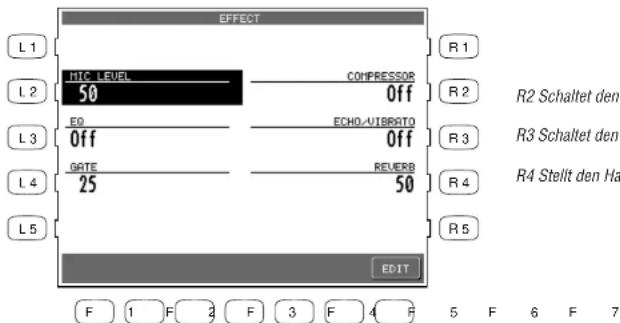
F7 Ändert den gewählten Effekt.
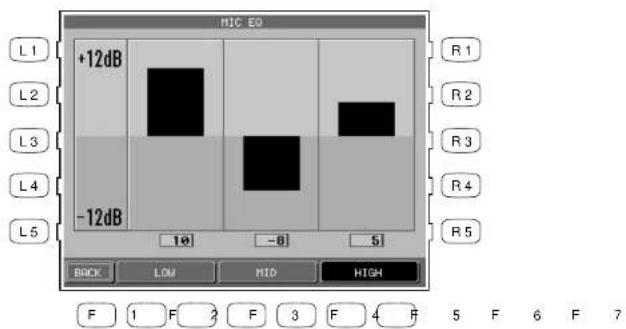
F1 Ruft das Mic Effect Menü auf.
F2, F3 Wählt den unteren Bereich.
F4, F5 Wählt den mittleren Bereich
F6, F7 Wählt den oberen Bereich.
Arbeiten mit Diskette
Das Concert Performer verfügt über ein eingebautes 3,5" Diskettenlaufwerk, das sowohl 2DD double-density (720Kb) als auch 2HD high-density (1.4Mb) Disketten lesen und beschreiben kann. Dies sind exakt die selben Diskettentypen, die Sie auch für Ihren Computer benutzen. Der Vorteil dieser Disketten liegt darin, daß Sie Disketten im Vergleich zu anderen Datenträgern wie Speicherkarten vergleichsweise günstig kaufen können. Außerdem erlaubt deren Speicherkapazität Ihnen eine umfangreiche, eigene Bibliothek an Daten zu erzeugen, die Sie auch mit anderen Besitzern eines CP oder anderen Musikern austauschen können.
Es gibt viele Firmen, die sich darauf spezialisiert haben MIDI Songs von populären und traditionellen Titeln auf Disketten anzubieten. Tatsache ist, daß fast jeder beliebige Titel bereits von den vielen Anbietern als MIDI File angeboten wird! Lesen Sie hierzu auch den Abschnitt „Songs direkt von Diskette abspielen“ auf Seite 102.
Dem CP liegt eine Diskette mit dem Style Converter Programm bei. Dieses erlaubt Ihnen Styles, die für Instrumente anderer Hersteller hergestellt wurden, auch auf dem CP zu nutzen. Lesen Sie hierzu auch die beiliegende Information zur Style Converter Diskette.
Disketten Menü (Disk Menu)
Das Disk Menü zeigt die möglichen Funktionen für das Diskettenlaufwerk. Es stehen Ihnen sechs Funktionen zur Verfügung, inklusive der Style Konvertierung.
So arbeiten Sie mit dem Diskettenlaufwerk:

1) Drücken Sie die Taste DISK. Das Disk Menü wird nun angezeigt.
2) Benutzen Sie die Tasten L und R zur Auswahl der gewünschten Funktion.
L2 Lädt Daten von der Diskette in das CP.
L3 Sichert Daten vom CP auf Diskette.
L4 Löscht Daten von der Diskette.
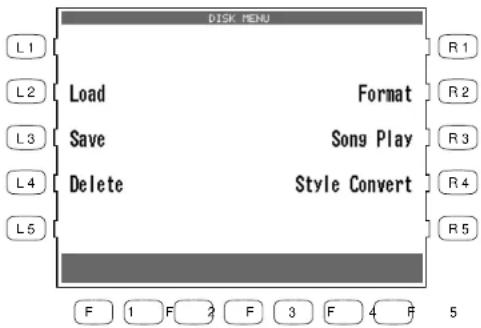
R2 Formatiert eine Diskette.
R3 Spielt Songs von Diskette direkt ab. (Siehe auch Seite 106)
R4 Konvertiert Styles anderer Hersteller, so daß sie anschließend im CP benutzt werden können. (Siehe auch Seite 89)
Sichern von Daten auf Diskette
Diese wichtige Funktion sichert Ihre selbsterstellten Daten auf Diskette, so daß Sie diese später wieder laden können. Sie können die folgenden Daten sichern:
Song Der Song im Recorder. Sie können den Song im CP eigenen Format (Internal),
als Standard MIDI File Format (SMF) oder Stylist Format (Internes Format plus Registrationseinstellung) sichern.
User Style Einzelne User Styles oder alle 20 User Styles auf einmal.
User Conductor Einzelne User Conductor oder alle 40 User Conductor auf einmal.
User Sound Einzelne User Sounds oder alle 20 User Sounds auf einmal.
Regist Group Einzelne Registrierungsgruppen, die jeweils 8 Registrationen beinhalten, oder alle 20 Registrierungsgruppen, also 160 Registrierungen auf einmal.
User Touch Zwei eigene Anschlagsdynamikkurven.
User System EQ Eine User System EQ Einstellung.
Temperament Die selbsterstellte Stimmung (User).
All Settings Diese Funktion erlaubt Ihnen alle 6 Datentypen in eine einzige Datei zu sichern. Dies bietet sich an zum schnellen Laden/Sichern aller Daten oder damit eventuelle Zusammenhänge zwischen User Styles, Registrationen, etc., nicht durcheinander geraten.
So sichern Sie Ihre Daten:
1) Drücken Sie die Taste SAVE (L3) im Disk Menü. Das Disk Save Menü erscheint.
2) Benutzen Sie die Tasten L und R, um den gewünschten Datentyp auszuwählen. Ein entsprechendes Untermenü wird nun angezeigt.
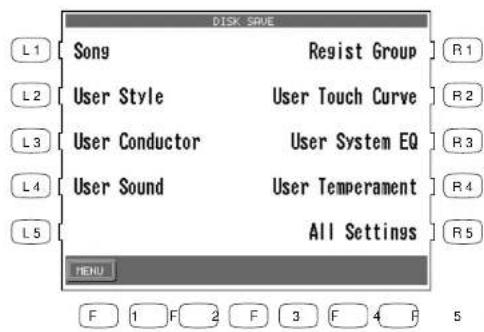
Benutzen Sie die Tasten L und R, um den zu sichernden Datentyp auszuwählen.
F1 Ruft das vorherige Menü auf.
3) Benutzen Sie die passende L Taste, CURSOR Tasten (F2, F3) und CHARACTER Tasten (F4, F5) zur Namengebung. Wenn Sie einen Song sichern wollen, benutzen Sie die Taste L3 und das Rad, um einzustellen in welchem Format der Song gesichert werden soll. (INTERNAL (eigenes CP Format), SMF (Standard MIDI File) Format oder Stylist Format).
- Falls Sie im Stylist Format sichern, können Sie diese Daten nur im Song Stylist Modus abrufen.
- Wenn Sie das SMF Format wählen, werden die Styledaten automatisch auf die Spuren 9-16 übertragen. Dies löscht eventuell vorher vorhandene Daten auf diesen Spuren.
4) Stellen Sie sicher, daß eine formatierte Diskette im Laufwerk liegt. Drücken Sie nun die Taste SAVE (F6, F7) und die Daten werden auf die Diskette gesichert.
Beispiel: Sichern eines Styles
L3 Stellen Sie hier ein, welchen Style Sie sichern wollen oder wählen Sie „All“, wenn Sie alle Styles sichern wollen.
L4 Benennt die Datei.
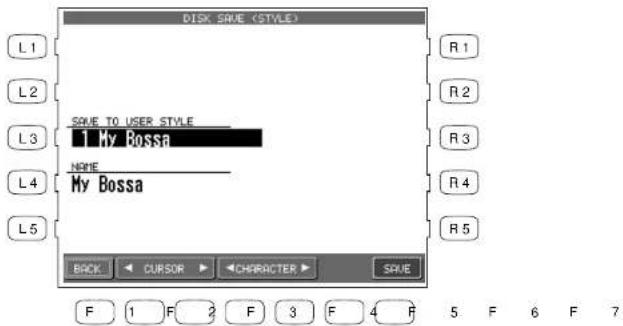
F1 Ruft das vorherige Menü auf.
F2. F3 Bewegt den Cursor durch den Namen.
F4. F5 Ändert den Buchstaben an der Cursorposition.
F7 Sichert die Datei unter dem angegebenen Namen auf die Diskette.
Beispiel: Sichern eines Songs
L2 Benennt die Datei.
L3 Stellen Sie hier ein, in welchem Format der Song gesichert werden soll.
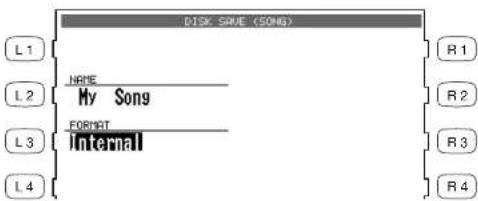
Laden von Daten von Diskette
Diese Funktion erlaubt Ihnen Daten von Diskette in das CP einzuladen.
Song Ein Song kann in den Recorder eingeladen werden.
User Style Bis zu 20 Styles können von Diskette geladen werden. Die Anzahl hängt von der Speichergröße der Styles ab.
User Conductor Bis zu 40 User Conductor Einstellungen können von Diskette geladen werden.
User Sound Bis zu 20 User Sounds können von Diskette geladen werden.
Regist Group Eine Gruppe mit 8 Registrationen oder alle 20 Gruppen mit 160 Registrationen können von Diskette geladen werden.
User Touch Zwei eigene Anschlagsdynamikkurven können von Diskette geladen werden.
User System EQ Eine User System EQ Einstellung kann von Diskette geladen werden.
Temperament Eine selbsterstellte Stimmung kann von Diskette geladen werden.
All Settings Lädt eine „All Settings“ Datei, falls auf der Diskette vorhanden.
So laden Sie Daten von Diskette in das CP:
1) Drücken Sie die Taste LOAD (L2) im Disk Menü. Das Disk Load Menü erscheint.
2) Legen Sie die Diskette in das Laufwerk.
3) Benutzen Sie die Tasten L und R zur Auswahl des Datentyps, den Sie laden wollen. Ein entsprechendes Untermenü wird angezeigt und listet alle verfügbaren Dateien dieses Typs auf der Diskette auf.
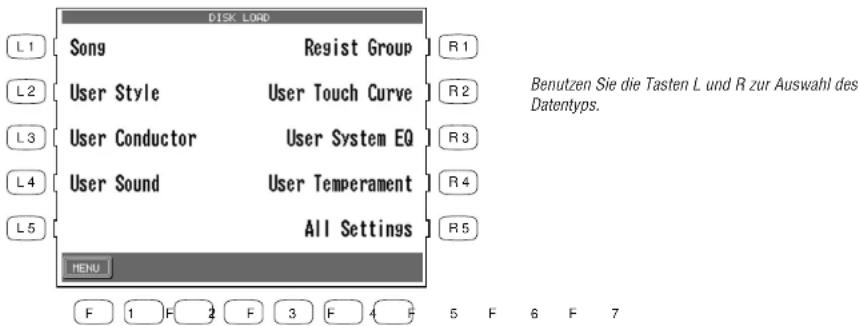
F1 Ruft das vorherige Menü auf.
4) Wenn Sie User Style, User Conductor, User Sound oder Registration laden wollen, können Sie wählen, ob Sie die einzelnen Dateien dieses Datentyps oder die „All“ Dateien dieses Datentyps angezeigt haben wollen. Drücken Sie die Taste ALL (F4), um Daten zu laden, die auch mit „All“ gesichert wurden. Drücken Sie die Taste EACH (F5), um Daten zu laden, die einzeln gesichert wurden.
5) Benutzen Sie die Tasten L und R zur Auswahl der gewünschten Datei. Benutzen Sie die Taste PAGE (F1, F2), die Ihnen weitere Dateien anzeigt, falls vorhanden.
6) Drücken Sie nun die Taste EXEC (F7) zur Bestätigung. Im folgenden Menü können Sie nun angeben, wohin die Daten geladen werden sollen.
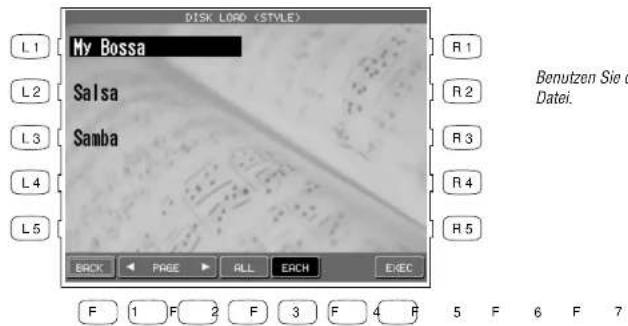
Löschen von Daten von Diskette
Diese Funktion erlaubt Ihnen unnötige Daten von der Diskette zu löschen. Sie können Songs, User Styles, User Conductor, User Sounds, Registrationen, User Stimmungen und All Settings Dateien löschen.So löschen Sie Daten von Diskette:
1) Drücken Sie die Taste DELETE (L4) im Disk Menü. Das Disk Delete Menü erscheint. 2) Legen Sie die Diskette in das Laufwerk. 3) Benutzen Sie die Tasten L und R zur Auswahl des zu löschenden Datentyps. Ein Untermenü mit der Liste der Dateien erscheint. 4) Wenn Sie User Style, User Conductor, User Sound oder Registration löschen wollen, können Sie wählen, ob Sie die einzelnen Dateien dieses Datentyps oder die „All“ Dateien dieses Datentyps angezeigt haben wollen. Drücken Sie die Taste ALL (F4), um Daten zu löschen, die mit „All“ gesichert wurden. Drücken Sie die Taste EACH (F5), um Daten zu löschen, die einzeln gesichert wurden. 5) Drücken Sie die Taste EXEC (F7), um die gewählte Datei von der Diskette zu löschen. Oder drücken Sie die Taste BACK (F1), um den Vorgang abzubrechen und zum vorherigen Menü zu gelangen.  Benutzen Sie die Tasten L und R zur Auswahl der Datei. F1 Ruft das vorherige Menü auf. F2, F3 Zeigt weitere Dateien an. F4 Zeigt nur die „All“ Dateien eines Datentyps. F5 Zeigt nur die einzelnen Dateien eines Datentyps. F7 Bestätigt und ruft das nächste Menü auf.Disketten formatieren
Bevor eine Diskette das erste Mal benutzt werden kann, muß sie formatiert werden. Dies bedeutet einfach nur, daß die Diskette für das CP vorbereitet wird. Das Concert Performer kann MS-DOS formatierte Disketten lesen und beschreiben. Diese Disketten können schon für Computer vorformatiert sein oder werden mit dem CP formatiert. Es gibt zwei Typen von 3,5" Disketten. 2DD (welche bis zu 720Kb Daten speichern kann) und 2IID (welche bis zu 1.440Kb oder 1,44Mb Daten speichern kann). Beide können in der exakt gleichen Weise im CP benutzt werden. \- Sie können Disketten jederzeit erneut formatieren. Aber bitte bedenken Sie, daß jedesmal, wenn Sie eine Diskette formatieren, deren Inhalt komplett gelöscht wird. Erneutes Formatieren kann ein einfacher Weg sein, um Disketten, die vorher auf einem Computer benutzt wurden schnell zu löschen und somit unnötige Dateien ebenfalls zu löschen, die vielleicht noch vom Computer stammen, aber nichts mit dem CP zu tun haben.So formatieren Sie eine Diskette:
1) Drücken Sie die Taste FORMAT (R2) im Disk Menü. Das Disk Format Menü erscheint. 2) Legen Sie die Diskette in das Laufwerk. 3) Benutzen Sie die Tasten L2 oder L3 zur Auswahl des Diskettentyps, 2HD oder 2DD. 4) Drücken Sie zur Bestätigung EXEC (F7). Sie werden nun erneut aufgerufen den Vorgang zu bestätigen. 5) Drücken Sie YES (F7) erneut, wird die Formatierung gestartet. Oder drücken Sie NO (F1), um den Vorgang abzubrechen und zum vorherigen Menü zurückzukehren. \- Die Formatierung dauert ca. eine Minute. Wenn der Vorgang fertig ist, erscheint wieder automatisch das Disk Menü. L2 Wählt die 2HD Diskette. L3 Wählt die 2DD Diskette.  F1 Bricht die Formatierung ab und ruft das Disk Menü auf. F7 Startet die Formatierung der Diskette.Hilfestellung und Demo
Wenn Sie das erste Mal an dem Concert Performer sitzen, werden Sie sicherlich durch die vielen Möglichkeiten und Funktionen, die es bietet, überfordert sein. Sie sollten daher diese Anleitung immer griffbereit halten, damit Sie schnell nachschlagen und so die Möglichkeiten nach und nach entdecken können. Zur bestmöglichen Ausnutzung der vielen Möglichkeiten und somit zum maximalen Spielspaß sollten Sie diese Anleitung erst komplett lesen und dann beiseite legen. Wenn erste Probleme auftauchen, können Sie sie einfach zur Hand nehmen. Das Concert Performer ist in erster Linie ein Musikinstrument und kein Computer. Daher sollte der einfache Umgang mit seinen Funktionen an erster Stelle stehen. Es kann aber passieren, daß Sie Hilfe benötigen, aber die Anleitung nicht zur Hand haben. Glücklicherweise bietet das CP Hilfestellung in dieser Situation. Die Hilfefunktion bietet eine grundsätzliche Einführung und einen Überblick über die meisten Möglichkeiten des CPs. Ebenso zeigen die vielen internen Demonstrationssongs das musikalische Potential des Concert Performer. Diese Songs wurden von Top Musikern komponiert und werden Sie beeindrucken und inspirieren.Benutzen der Hilfe (Help)
Um Hilfe zu bekommen, rufen Sie einfach das Hilfe Menü auf und wählen ein Thema, zu dem Sie Hilfe benötigen. Die Hilfestellung ist jederzeit verfügbar, außer Sie nehmen gerade im Recorder auf oder führen gerade eine Diskettenfunktion aus.So benutzen Sie die Hilfefunktion:
 1) Drücken Sie die Taste HELP. Der Hilfetext erscheint nun in der LCD Anzeige. 2) Falls der Text nicht die gewünschte Information zeigt, drücken Sie die INDEX (F1) Taste und Sie erhalten eine Übersicht der Hilfethemen. Benutzen Sie die Tasten F1 und F2 zur Auflistung der anderen Themen auf den anderen Seiten. 3) Benutzen Sie die Tasten L oder R zur Auswahl des Themas und der Text wird angezeigt. 4) Mit den Tasten F3 oder F4 kann die Sprache eingestellt werden. Englisch, Deutsch, Französisch und Spanisch sind verfügbar. 5) Um die Hilfefunktion zu verlassen, drücken Sie einfach die Taste EXIT oder HELP.  Benutzen Sie die Tasten L oder R zur Auswahl eines Themas. F1, F2 Ruft weitere Hilfethemen auf anderen Seiten auf.   F1 Ruft das Hilfe Menü auf. F3, F4 Wählt die Sprache. (English, Spanish, French, German)Benutzen der Demos
Es gibt fünf Arten von Demos im CP.Haupt-Demo (Main Demo)
Dieser unterhaltende Song zeigt eindrucksvoll das musikalische Potential des Concert Performers.Funktions-Demos
Hier werden mit Songs, Texten und Grafiken die wichtigsten Möglichkeiten des Concert Performers erklärt.Klängekategorie Demos
Fünfzehn kleinere Demos. Eines für jede Klangkategorie, das Klänge der jeweiligen Kategorie präsentiert.Stylekategorie Demos
Vierzehn kleinere Demos. Eines für jede Stylekategorie, das Styles der jeweiligen Kategorie präsentiert.Piano Music
Nach der Auswahl von Piano Music wird automatisch solange klassische und populäre Pianomusik abgespielt, wie Sie auf diesem Bildschirm bleiben. Die Songs werden in zufälliger Reihenfolge aus der Piano Music Bibliothek ausgewählt.So können Sie die Demos hören:
 1) Drücken Sie die Taste DEMO. Das DEMONSTRATION Menü erscheint. 2) Alle möglichen Tasten, durch die ein Demo gestartet werden kann, blinken. Wählen Sie nun einen Demosong entweder durch, Drücken der Taste Main Demo Song (F1–F7) zur Auswahl des Song Demo, oder durch Drücken einer der Tasten der SOUND SELECTION zur Auswahl eines Klangdemos. oder durch Drücken einer der Tasten STYLE SELECTION zur Auswahl eines Styledemos. Jede der Sound oder Style Kategorien hat mehr als einen Demosong, die nacheinander abgespielt werden. Erneutes Drücken der gleichen Sound oder Style Taste startet den nächsten Demosong dieser Kategorie. 3) Zum Stoppen eines Demos, drücken Sie die START/STOP Taste. Zum Beenden des Demo Modus, drücken Sie die Taste EXIT oder die Taste DEMO erneut.  F2. F3 Spielt das Haupt-Demo ab. F5. F6 Ruft das Funktionsdemo Menü auf.  Die Tasten des SOUND SELECTION Abschnitts wählen ein Demo für die entsprechende Klanggruppe.  Die Tasten des STYLE SELECTION Abschnitts wählen ein Demo für die entsprechende Stylegruppe. \- Wenn ein gewählter Demosong endet, wird ein Demosong aus einer anderen Kategorie zufällig ausgewählt und gestartet. Sie können jederzeit einen Demosong durch Drücken einer entsprechenden Taste wählen. So rufen Sie ein Demo im Funktionsmenü auf: 1) Drücken Sie die Taste DEMO. Das Demonstrationsmenü erscheint. 2) Rufen Sie das Funktionsdemo Menü durch Drücken der Taste Function Demo (F4 oder F5) auf. 3) Benutzen Sie die Tasten L und R zur Auswahl des gewünschten Themas. Die gewünschte Information erscheint in der LCD Anzeige. 4) Zum Beenden drücken Sie EXIT, PLAY/STOP oder die DEMO Taste.  F2, F3 Spielt das Haupt-Demo ab. Piano Music abspielen
Das Concert Performer bietet über fünf Stunden fertig aufgezeichneter Piano Musik zum Zuhören. Die Titel sind in drei Gruppen aufgeteilt: klassische, populäre und Freizeitmusik. Sie können einfach allen Titeln in einer Gruppe zuhören oder Sie erstellen sich eine eigene Liste Ihrer 10 Lieblingstitel in jeder der drei Gruppen.So spielen Sie die Piano Music ab:
1) Drücken Sie die Taste PIANO MUSIC. Das entsprechende Menü erscheint. 2) Wählen Sie die gewünschte Gruppe: klassisch (F1, F2), populär (F3, F4) oder Freizeit (F5, F6).  F1, F2 Wählt die Gruppe der klassischen Musik. F3, F4 Wählt die Gruppe der populären Musik. F5, F6 Wählt die Gruppe der Freizeitmusik. 3) Benutzen Sie die Tasten L und R zur Auswahl des gewünschten Titels. 4) Mit den Tasten F1 und F2 können Sie weitere Titel auf den anderen Seiten suchen. 5) Drücken Sie die Taste PLAY (F7) zur Wiedergabe des Titels. Nach Ende des Titels wird automatisch ein anderer, zufällig gewählter Titel der Gruppe abgespielt. Dies wiederholt sich solange bis Sie den Bildschirm verlassen. 6) Drücken Sie die Taste F7 wird der Titel angehalten (Pause). Mit den Tasten F5 und F6 rufen Sie die Titelliste der Gruppe auf. 7) Zum Beenden drücken Sie EXIT, PLAY/STOP oder die PIANO MUSIC Taste.  Benutzen Sie die Tasten L und R zur Auswahl eines Titels. F1, F2 Ruft die anderen Titel einer Gruppe auf. F3. F4 Ruft das Auswahlmenü für die Gruppen auf. F5, F6 Ruft das Menü mit Ihren Lieblingstiteln auf. F7 Spielt den gewählten Titel ab.   F5.F6 Zeigt die Titelliste. F7 Hält die Wiedergabe an.Erstellen einer Titelliste
Sie können eine eigene Titelliste Ihrer Lieblingstitel jeder Piano Music Gruppe zusammenstellen. Zehn Titel können in der Reihenfolge der Wiedergabe zu der Liste hinzugefügt werden.Hinweis:
Sie können nur Titel innerhalb einer Gruppe zusammenstellen.So erstellen Sie Ihre Titelliste:
1) Wählen Sie einer der drei Piano Music Gruppen. Drücken Sie nun die Taste FAVORITES (F5 oder F6). Eine voreingestellte Liste erscheint. 2) Wählen Sie mit den Tasten L und R einen der zehn Plätze aus. Mit dem Rad oder der Taste SELECT SONG (F2, F3) wählen Sie nun einen Titel aus. 3) Wiederholen Sie den Schritt 2), um Ihre zehn Favoriten in die gewünschte Reihenfolge zu bringen. 4) Drücken Sie nun die Taste SAVE (F1) zur Abspeicherung Ihrer Liste.  Benutzen Sie die Tasten L und R zur Auswahl der Position. F1 Sichert Ihre Liste. F2, F3 Wählt den Titel. F5, F6 Ruft die Titelliste der gewählten Gruppe auf. F7 Spielt den Titel ab.Anhang
Liste der Klänge
PIANO
SEITE 1 SEITE 2 SEITE 3 SEITE 4 SEITE 5
Concert Grand Mellow Grand Jazz Grand New Age Piano Piano & Vibes Studio Grand Rock Grand Crystal EP New Age Piano 2 Piano & Guitar 2 Modern Piano Hony Tonk Piano & Guitar New Age Piano 3 Piano & Organ 3 Electric Grand Electric Grand 2 Mono Grand New Age EP EP Dolce Piano Octaves Piano Octaves 2 Wide Honky Tonk New Age EP 2 Toy Piano Classic EP Classic EP 2 Piano & EP New Age EP 3 Modern EP Classic EP 3 Piano & EP 2 Modern EP 2 Modern EP 3 Piano & EP 3 60's EP EP Legend Piano & Organ Tremolo EP EP Phase Piano & Organ 2FEATURE
SEITE 1 SEITE 2 SEITE 3 SEITE 4 SEITE 5 SEITE 6
| Plunger Trumpet | Lead Trumpet | Lead Flugel Horn | Exp Guitar 2 | Flugel & Tenor | Cello Up Bow |
| Trumpet Shake | Harmon Mute Tpt | Exp Trumpet | Ballad Guitar | Mute Tpt & Bone | Cello Down Bow |
| Lead Trombone | Ballad Trumpet | Closed Mute Tpt | Pick Nylon Gtr | Flugel & Mute Tpt | Violin Upbow |
| Exp Guitar | Exp Trombone | Plunger Trombone | Finger Nylon Gtr | Soft Tpt & Bone | Violin Downbow |
| Exp Nylon Guitar | Ballad Trombone | Closed Mute Bone | Ac Gtr Harmonics | Medium Tpt & Alto | Exp Brass |
| Exp Flute | Lead Soprano | Ballad Flute | Classical Violin | Soft Tenor & Alto | Exp Saxes |
| Soft Alto | Exp Alto | Flute Overblow | Dolce Violin | Med Tenor & Alto | |
| Ballad Tenor | Exp Tenor | Flute Flutter | Classical Cello | Lead Tenor & Alto | |
| Passionate Violin | Breathy Tenor | Lead Alto | Dolce Cello | Lead Bone & Tenor | |
| Passionate Cello | Growl Tenor | Quartet | Tpt & Bone & Tenor |
VOCAL
SEITE 1 SEITE 2 SEITE 3 SEITE 4 SEITE 5 SEITE 6
| Jazz Ensemble | 40's Auto | 40's Dah Bah | Male Aah | 50's Shoo | 40's Doo |
| Female Scat | 50's Auto | 40's Doo Dah | Male Ooh | 50's Bee | 40's Dah |
| 50's Ensemble | Jazz Doo Dao | Slow Choir | Male/Female Aah | 50's Doo | 40's Bee |
| 50's Females | Jazz Doo Bop | Choir & String | Male/Female Ooh | 50's Iley | 40's Bah |
| Jazz Auto | Jazz Bah Bop | Ooh | 60's Ooh | 50's La | 40's Shoo |
| 60's Ensemble | Contemp Males | Bass Vocal | Pop Ooh | 50's Ooh | Choir Aahs 2 |
| 60's Ensemble 2 | 60's Ooh Wah | Choir Aahs | Pop Aah | 50's Aah | Choir Aahs 3 |
| Pop Ensemble | 50's Doo Wop | Breathy Choir | Pop Wah | Female Doo | Choir Aahs Sfz |
| Pop Ensemble 2 | 50's Ooh Aah | Voice Oohs | 60's Wah | Female Dao | Voice |
| Contemp Ensemble | 40's Doo Bee | Humming | 60's Bop | Female Duya | Choir |
DRAWBAR
SEITE 1 SEITE 2 SEITE 3 SEITE 4
Be 3 Be More Drawbar Bass Jazz Organ Jazzer Be Nice 16' Drawbar Jazz Organ 2 Hi-Lo Odd Man 8' Drawbar Rock Organ Full Organ Screamin' 5 1/3' Drawbar Pedal Percussion Mellow Hollow 4' Drawbar Pedal Percussion 2 Drawbar Drawbar 2 2 2/3' Drawbar Percussive Organ Percussive Organ 3 2' Drawbar Percussive Organ 2 Drawbar 3 1 3/5' Drawbar 4' percussion Soft Solo 1 1/3' Drawbar 2 2/3' percussion Key Click 1' DrawbarORGAN
SEITE 1 SEITE 2 SEITE 3 SEITE 4 SEITE 5 SEITE 6
| Full Pipes | Baroque Mix | 8' Reed |
| Small Ensemble | 8' Diapason | 8' Flute Celeste |
| 8' Celeste | Church Organ 3 | 8' Flute Chiff |
| Church Organ | Puff Organ | 2 2/3' Flute Chiff |
| Church Organ 2 | Electronic Organ 2 | 8' Flute |
| Electronic Organ | 60's Organ | 8' & 2' Flute |
| Mixer | Reed Organ | 4' & 2' Flute |
| Theater Organ | Theater Organ 3 | 2 2/3' Flute |
| Theater Organ 2 | Theater Organ 4 | 1 3/5' Flute |
| Reeds | 8' Diapason 2 | 8' Diapason 3 |
STRING
SEITE 1 SEITE 2 SEITE 3 SEITE 4 SEITE 5
| Beautiful Strings | String Quartet | Violin Ensemble |
| String Ensemble | Strings & Brass | Cello Ensemble |
| String Ensemble 2 | Warm Strings | String Bass Ens |
| Synth Strings | Synth Strings 3 | Mono Strings |
| Synth Strings 2 | 60's Strings | Octave Strings |
| Passionate Violin | Violin | Strings & Bell |
| Passionate Cello | Viola | Strings & Piano |
| Full Orchestra | Cello | Strings & Piano 2 |
| Small String Ens | Contrabass | Slow Cello |
| Harp | Pizzicato | Synth String Orch |
WOODWIND
SEITE 1 SEITE 2 SEITE 3 SEITE 4 SEITE 5 SEITE 6
Ballad Tenor Alto Sax Flute & Mute Tpt Classic Alto Sax Recorder 2 Pan Flute Exp Alto Tenor Sax Flute & Strings Alto Sax 2 Oboe & Bassoon Slow Pan Flute| Baritone Sax | Soft Alto Sax | Octave Saxes | Alto Sax Bend | Bassoon & Euphonium | Pan Flute 2 |
| Soprano Sax | Soft Tenor Sax | Big Band Winds 2 | Tenor Sax 2 | Clarinet & Bassoon | Recorder 3 |
| Big Band Winds | Breathy Tenor Sax | Orchestral Flute | Tenor Sax 3 | Jazz Clarinet 2 | Piccolo 2 |
| Exp Flute | Jazz Flute | Orch Clarinet | Piccolo | Flute & Clarinet | Clarinet 3 |
| Flute | Jazz Clarinet | Orchestral Winds 2 | Clarinet 2 | Oboe & Clarinet | Flute Key Click |
| Clarinet | Recorder | Reeds Ensemble | Bass Clarinet | ||
| Oboe | English Horn | Reeds Ensemble 2 | Oboe 2 | ||
| Orchestral Winds | Bassoon Sax Section | Bassoon 2 |
BRASS
SEITE 1 SEITE 2 SEITE 3 SEITE 4 SEITE 5
| Trumpet Shake | Flugel Horn | Bright Solo Tpt | Cornet | Brass Section 3 |
| Lead Trombone | Muted Trumpet 2 | Trumpet Ensemble | Classic Trumpet | Brass Section 4 |
| Solo Trumpet | Cup Mute Trombone | Trumpet & Alto | Dixieland Trumpet | Synth Brass 3 |
| Muted Trumpet | Bright Trombone | Trombone & Tenor | Trumpet 2 | Synth Brass 4 |
| Cup Mute Trumpet | Trombone 2 | Brass & Sax | Sentimental Bone | Trombone & Tpt |
| French Horns | Warm French Horn | Brass Pad | Euphonium | Trombone & Tpt 2 |
| Tuba | Jump Brass | Mute Brass Ens | Sousaphone | Wide Horn Section |
| Trumpet Brass Section 2 | Brass & Synth | Tuba 2 | ||
| Trombone | Synth Brass | Brass & Synth 2 | ||
| Brass Section | Synth Brass 2 | French Horn & Strg |
HARPSI & Mallet
SEITE 1 SEITE 2 SEITE 3 SEITE 4
| Harpsichord | Harpsichord Octave | Soft Marimba | Harpsi & Strings |
| Clavi | Synth Clavi | Wide Marimba | Harpsi & Strings 2 |
| Celeste | Glockenspiel | Wide Vibraphone | Harpsi & Pipes |
| Handbells Carillon | Harpsichord 2 | Harpsi & Pipes 2 | |
| Church Bells Tubular | Bells | Wide Harpsichord | Bells |
| Steel Drums | Rolling Steel Drum | Muted Handbells | Bell Lyra |
| Vibraphone | Rolling Vibes | Vibes & Guitar | Handbells 2 |
| Marimba | Rolling Marimba | Octave Vibes | Music Box 2 |
| Xylophone | Synth Mallet | Steel Drums 2 | |
| Music Box | Hard Marimba | ||
GUITAR
SEITE 1 SEITE 2 SEITE 3 SEITE 4 SEITE 5
Exp Guitar Nylon Acoustic 3 Mellow Steel Strg Spanish Guitar Electric Guitar 4 Exp Nylon Guitar Steel String 2 Lazz Guitar 2 Folk Guitar Electric Guitar 5 Nylon Acoustic 12 String Nylon Electric Folk Guitar 2 Delayed Elec Gtr Nylon Acoustic 2 Electric Guitar 2 Guitar & Strings Delayed Folk Gtr Overdrive Steel Guitar Electric Guitar 3 Guitar Pad Pedal Steel 2 Distortion Pedal Steel Hawaiian Guitar Guitar Feedback Delay Pedal Steel Country Lead Rhythm Guitar Dynamic Overdrive Jazz Guitar 3 Jazz Guitar Ukulele Dist Feedback Muted Guitar 2 Electric Guitar Cutting Guitar Dist Rhythm Muted Electric Elec Gtr Harmonics Gtr Fret Noise Gtr Cutting NoiseBASS
SEITE 1 SEITE 2 SEITE 3
Acoustic Bass Acoustic Bass 2 Octave Fretless Electric Bass Finger Slap Bass Poly Synth Bass Finger Bass Warm Synth Bass Clavi Bass 2 Pick Bass Clavi Bass Electric Bass 2 Fretless Bass Hammer Bass Finger Bass 2 Ac Bass & Ride Elec Bass & Ride Ac Bass & Piano Slap Bass Slap Bass 2 Elec Bass & Piano Synth Bass Synth Bass 3 Acoustic Bass 3 Synth Bass 2 Synth Bass 4 Acoustic Bass 4 Attack Bass Rubber Bass Ac Bass SlapPAD & SYNTH
SEITE 1 SEITE 2 SEITE 3 SEITE 4 SEITE 5 SEITE 6
| Itopia | Bowed | Classic Synth | Classic Synth 3 | Multi Sweep | Echoes |
| Warm Pad | Metallic | Classic Synth 2 | Fifth | Warm Sweep | Sci-Fi |
| Brightness | Soundtrack | Square | Square 2 | Bowed 2 | Goblin |
| Atmosphere | Analog Voice | Sine | Sequenced Analog | Saw Pad | Echo P |
| New Age | Halo 2 | Chiff | Charang | Analog Brass 3 | New Ag |
| Sweep | Bright Warm Pad | Bass & Lead | Lead | Big Saw | New Ag |
| Polysynth | Metallic Pad 2 | Wire Lead | Soft Wire Lead | Octave Saw | Saw Co |
| Sine Pad | Polysynth 2 | Crystal | Echo Bell | Clean Square | Square |
| Halo | New Age 2 | Rain Pad | Caliope | Square Lead | Saw Co |
| Synth Vocal | Brightness 2 | Analog Brass | Analog Brass 2 | Square Pad | Chiff Co |
SPECIALTY
SEITE 1 SEITE 2 SEITE 3 SEITE 4 SEITE 5 SEITE 6
Strumming Ac Gtr Picking Elec Gtr Accordion Shakuhachi Bag Pipe Kokyu Strumming Ac Gtr 2 Pick/Strum Gtr French Accordion Sitar Balalaika Sho| Picking Ac Gtr | Pick/Strum Gtr 2 | Tango Accordion | Blown Bottle | Ryuteki | Ilichiriki |
| Picking Ac Gtr 2 | Strumming Mandolin | French Accordion 2 | Koto | Nokan | Atarigane |
| Mandolin | Strumming Banjo | Accordion 2 | Kalimba | Biwa | Mokugyo |
| Banjo | Blues Harmonica | Celtic Harp | Ocarina | Kenban Harmonica | Tsuzumi |
| Picking Banjo | Wah Harmonica | Mellow Mandolin | Shamisen | Mandolin 2 | Ainote |
| Harmonica | Wah Harmonica 2 | Hammer Dulcimer | Sitar 2 | Celtic Harp 2 | Euro Hit |
| Fiddle | Dulcimer | Banjo 2 | Shanai | Cordovox | 6th Hit |
| Strumming Elec Gtr | Slow Fiddle | Whistle | Taisho Koto | Whistlers | Bass Hit Plus |
DRUM
SEITE 1 SEITE 2 SEITE 3 SEITE 4 SEITE 5| Standard Kit | Marching Set | Sleigh Bells | Timpani | Bass Drum |
| Jazz Kit | Nogaku Set | Triangle | Rolling Timpani | Talking Drum |
| Brush Kit | Taiko Drums | Repeating Castanet | Soft Timpani | Slit Drum |
| Room Kit | Melodic Toms | Cym & Bass Drum | Soft Timpani Roll | Room Tom |
| Power Kit | Concert Bass Drum | Snare Roll | Orch Cymbal & BD | Brush Tom |
| Analog Kit | Woodblock | Melodic Tom 2 | Finger Snap | Cymbal Roll |
| Dance Kit | Agogo | Synth Drum | Hand Clap | Ride Cymbal |
| Electric Kit | Tinkle Bell | Rhythm Box Tom | Metronome | Crash Cymbal |
| Orchestra Kit | Castanet | Electric Drum | Conga | Splash Cymbal |
| Standard Kit 2 | Reverse Cymbal | Snare Roll 2 | Tambourine | Crash Cymbal Mute |
SFX
SEITE 1 SEITE 2 SEITE 3 SEITE 4 SEITE 5| SFX Kit | Applause | Helicopter | Car Passing | Train | Latin “Huh” |
| SFX Kit 2 | Seashore | Gunshot | Car Stopping | Jet plane | Scratch |
| Nature | Stream | Explosion | Breath Noise | Crickets | Rooster |
| Transportation | Rain | Machine Gun | Cat | Crickets 2 | Trolley Bell |
| War Games | Thunder | Siren | Horse Gallop | Cu-Coo | Typewriter |
| Animal Farm | Wind | Foot Step | Crow | Starship | Whistle Down |
| Mystery Theatre | Bird Tweet | Door Slam | Plane | Punch | Whistle Up |
| Game Show | Laughing | Dog Barking | Door Creak | Heartbeat | Organ Bell |
| Counting | Screaming | Telephone 2 | Car Engine | Laser Gun | Cow |
| Trip to Japan | Telephone | Wind Chime | Car Crash | Kiss | Bubble |
Liste der Styles
SWING & BIG BAND 50'S & 60'S POP & ROCK
SEITE 1 SEITE 2 SEITE 1 SEITE 2 SEITE 1 SEITE 2
Fast Big Band Night Club 50's Rock 50's Rock 3 Philly Soul Disco Fast Big Band 2 Jitterbug 50's Rock 2 60's Rock 70's R&B Disco 2 Medium Big Band Big Band Samba 50's Rockabilly 60's Rock 2 70's R&B 2 Disco 3 Sing It Big Band Cha Cha 50's Folk 60's Folk Rock Jump Swing Big Band Foxtrot Rock Rhu 60's Pop 2 Medium Swing Slow Big Band 60's Beach 60's R&B Nice and Easy Medium Swing 2 Surf Rock 60's R&B 2 Slow Swing Slow Swing 2 60's Pop Motown Motown 2 Cont Pop 80's Dance Pop / Funk 80's Dance 2 Latin Rock Classic Rock 80's Rock 70's Country Rock Pop / Rock Rock Shuffle Folk Rock Pop Shuffle Slow Rock 70's PopBALLAD
SEITE 1 SEITE 2 SEITE 1 SEITE 2 SEITE 1
Cont R&B Ballad Modern Ballad 2 Country Shuffle Bluegrass Modern Ballad Modern Ballad 3 Country Stomp Texas Swing Pop Ballad Pop Ballad 2 Boot Scootin Country Pop R&B Ballad R&B Ballad 2 Train Beat Country Two Beat 70's Pop Ballad 70's Rock Ballad Mod Country Shuffle Country Rock 2 Mod Country Ballad Country Ballad Redneck Rock Country Pop Ballad Rock Ballad Country Rock 6/8 Ballad Folk Rock Ballad Modern Train Beat 50's Ballad 50's Ballad 2 50's Orch BalladLATIN & ISLAND
JAZZ & CONTEMP
SEITE 1 SEITE 2 SEITE 1 SEITE 2 SEITE 1
Smooth Jazz Smooth Jazz 3 Bossa Nova Modern Bossa Smooth Jazz 2 Jazz R&B Bossa Nova 2 Bolero Jazz / Pop Latin Jazz 2 Salsa Salsa 2 Latin Jazz Cont 16 Beat 2 Samba Salsa 3 Cont 16th Shuffle Cont 8 Beat Beguine Balenato Cont 16 Beat Cont 8 Beat 2 Hawaiian Bachata Jammin Organ Reggae Reggae 2 Toons 5/4 Jazz Calypso Mambo RhumbaBLUES & GOSPEL
KC Blues Slow R&B Fast R&B Blues / Rock Slow Blues Gospel Shuffle Southern Gospel Fast Gospel Slow Gospel 6/8 GospelCLASSIC PIANO
Showman Pops Piano Table for Two Ragtime Country Piano Rock Legend BoogieINTIMATE PIANO SOLO PIANO KIDS & HOLIDAY
SEITE 1 SEITE 2 SEITE 1 SEITE 2 SEITE 1 SEITE 2
Pop Ballad Rock Swing Fast Show Kids March Holiday 4/4 Rock Ballad Blues Two Beat Swing Standard Kids 6/8 March Holiday Two Beat| Country Ballad | Pop | Two Beat Shuffle | Standard Ballad | Kids 2 Beat | Holiday Shuffle |
| Swing Ballad | Bossa | Pop Waltz | Kids 2 Beat Shuffle | Holiday Rock | |
| Pop / Rock Shuffle | Boogie | Jazz Waltz | Kids 3/4 | Holiday Waltz | |
| Pop 3/4 | Pop | Country Ballad | Kids Folk 2 Beat | Holiday Waltz 2 | |
| Bossa | Pop Ballad Country Waltz | 3/4 Lullaby Holiday Waltz 3 | |||
| Medium Swing | 3/4 Standard | New Age 2 | 4/4 Lullaby | Holiday Waltz 4 | |
| Dixieland | New Age 3 | ||||
| New Age | 6/8 Pop / Rock | ||||
TRADITIONAL
SEITE 1 SEITE 2 SEITE 1
| Foxtrot | Foxtrot 2 | Orchestral Waltz | Medium Show Beat | |
| Soft Shoe | Polka 2 | Classic Waltz | Fast Show Beat | |
| Polka | Polka 3 | Traditional Waltz | Fast Show Beat 2 | |
| Cha Cha | Cha Cha 2 | French Waltz | Medium Show Swin | |
| Dixieland | Tango 2 | European Waltz | Medium Show Beat | |
| Ballroom | Dixieland 2 | Country Waltz | Slow 12/8 | |
| Tango March 3 | Country Waltz 2 | Slow Show | ||
| Jive | Alps March | Modern Waltz | Dixieland 4/4 | |
| March 1 | Jazz Waltz | 3/4 Show | ||
| March 2 | Vienna Waltz | Fast 6/8 | ||
WALTZ
SEITE 1
BROADWAY
Liste des Song Stylists
16 Tons 3 Coins In A Fount 76 TrombonesA
A Summer Place A Whole New World Achy Breaky Heart Across the Alley After The Love Has Ain't Misbehavin' Ain't No Woman Ain't Too Proud All I Have To Do All I Wanna Do All Of Me All Shook Up Alley Cat Aloha Oe Always A Woman Always On My Mind Amapola Amazing Grace American Pie Annie's Song Anniversary Waltz Anything Goes April Showers Around The World Arrivederci Roma Arthur's Theme As Long As He Need As Tears Go By As Time Goes By At The Hop Auld Lang Syne Autumn Leaves Away In A MangerB
Baby Face Bad Leroy Brown Ballad Davy Crockt Beautiful Morning Beauty & The Beast Beer Barrel Polka Begin The Beguine Behind Closed Door Benny And The Jets Best Of My Love Bewitched Bill Bailey Billie Jean Bingo Blue Bayou Blue Bossa Blue Moon Blue Suede Shoes Blue Velvet Blueberry Hill Body And Soul Boogie Bugle Boy Boot Scootin' Boy From NY City Breeze & I Brick House Bridge Over Water Brown Eyed Girl Brown Eyes Blue But Beautiful Button Up Overcoat By The Time I Get Bye Bye LoveC
Cabaret California Dreamin California Girls Can You Feel Love Canadian Sunset Candle In The Wind Candy Can't Get Enough Can't Get Started Can't Help Falling Can't Hurry Love Can't Smile Can't Stop Loving Cara Mia Careless Whisper Celebration C'est Si Bon Chain Of Fools Chances Are Change The World Chantilly Lace Chapel of Love Chatahoochee Chatt. Choo Choo Cherish Cherry Pink&Apple Chicago Christmas Song Clementine Climb Ev'ry Mtn Close To You Colors Of The Wind Come In From Rain Come Rain Or Shine Comin Up Roses Consider Yourself Copacabana Corcovado Could I Have Dance Could It Be I'm Could've Been Country Roads Coward Of County Cracklin Rose Crazy Crazy Little Thing Cruisin Down River Crusin Cry Cry Me A River Crying In ChapelD
Daddy Dance To The Music Dancin' In Street Daniel Daydream Days Of Wine Roses Deck The Halls Deep Purple Deja Vu Desafinado Desparado Didn't We Almost Do Re Mi Do Your Ears Hang Dock Of The Bay Domonique Don't Be Cruel Don't Cry For Me Don't Fall In Love Don't Fence Me In Don't Get Around Don't Let The Sun Don't Worry B Hapy Downtown Dream Dueling Banjos Dust In The WindE
Earth Angel Ebony & Ivory Edelweiss Elvira End Of The Road Endless Love Evergreen Every Breath You Every Rose Has Its Everybody Plays Everything I Do Everything Is Beau Evil Ways Exodus Song, The Eyes Of LoveF
Falling In Love Farmer In The Dell Fascinating Rhythm Fascination Fast Car Feelings Feels So Good Feels So Right Ferry Cross Mersey Fever Fields Of Gold Fire & Rain First Time Ever I Flashdance Fly Me To The Moon Foggy Day, A Folsom Prison For All We Know Forever And Ever Free Bird Free Ride Freeway Of Love Friends Are For Friends Low Places Friends See Me Now From A Distance Frosty The Snowman Fun, Fun, FunG
Gambler, The G'bye Yellow Brick Georgia On My Mind Georgy Girl Get Down Tonight Getting To Know U Gimme Some Lovin Girl From Ipanema Give My Regards To Glory Of Love, The Glow Worm God Bless Child Goin Out Of My Hed Good Golly MsMolly Good Morning Good Thing Got My Mind Set Granpa's Farm Great Balls O Fire Green Door, The Greatest Love The Greatest Love Green Green Grass Green Onions Groovin Guitars, CadillacsH
Handy Man Hang On Sloopy Happy Birthday Happy Together Happy Trails Harbor Lights Hard Days Night Hard Habit Harlem Nocturne Have I Told You Hawaiian Wedding Heard It Grapevine Heart Will Go On Heartbreak Hotel Heat Is On Heatwave Heaven Hello Dolly Hello Mary Lou Help Help Me Make It Here Comes Santa Here's Rainy Day Hey Jude Hold Your Hand Holly Jolly Xmas Home For Holidays Honesty Honey Honeysuckle Rose Honky Tonk Man Honky Tonk Woman Hound Dog How Am I Supposed How Are Thing In How Can You Mend How Deep Is Love How Great Thou Art How High The Moon How Insensitive How Sweet It Is Hurts So Good Hustle The Hustle-
I Believe I Could Have Dance I Could Write Book I Don't Know How I Don't Want 2 Set I Fall To Pieces I Get Around I Got A Name I Got Rhythm I Just Called To I Love Paris I Love Rock n Roll I Love You I Need Your Lovin I Only Have Eyes I Saw Mommy Kiss I Shot The Sheriff I Talk To Trees I Walk The Line I Want To Know I Will Always Love I Will Survive I Write The Songs If I Had A Hammer If I Were Carpentr If You Don't Know I'll Be Around I'll Be Home Xmas I'll Be Loving You I'll Be There I'll Fly Away I'll Remember April I'm A Believer I'm A Country Boy I'm A Little Teapt I'm Beginning 2See Imagination Imagine In The Mood Islands In Stream Isn't It Romantic Isn't She Lovely It Had To Be You It's A Grand Night It's A Small World It's All In Game It's Beginning To Its Matter Of Time It's My Party It's Not For Me It's Not Unusual It's Now Or Never It's Too Late It's Unusual Day Itsy Bitsy Spider I've Been WorkingJ
Jailhouse Rock Jambalaya Jingle Bell Rock Jingle Bells Jive Talkin John Jacob Jingle Johnny B. Goode Joy To The World Juke Box Sat. Nite Jump June Is Bustin' Just a Closer Walk Just a Gigolo Just As I Am Just In Time Just My Imagine... Just Once Just The Two Of U. Just Way You AreK
Kansas City King Of The Road Knock 3 Times KokomoL
La Bamba Lady Lady Is A Tramp Last Dance Last Date Last Time Saw Pari Laughter In Rain Lay Down Sally Layla Leaving Jet Plane Let It Be Let It Snow! Lets Get It On Let's Stay Together Light My Fire Lilli Marlene Little Dog Gone Little Green Apples Locomotion Lollipop London Bridge Long Winding Road Look Of Love Lose My Faith Lost In Your Eyes Love Boat The Love I Love First Degree Love Is A Many Love In Blue Love Me Tender Love Will Keep Us Loves Me... Rock Love's Theme Lovin' Feeling Luchenbach Texas Lucille Lyin EyesM
Macho Man Mack The Knife Maizny Doats Mammas Don't Let Man In The Mirror Managua Nicaragua Mandy Maniac Margaritaville Mary Little Lamb Me And Bobby McGee Me And My Shadow Meditation Memory Mercy Mercy Me Merry Little Xmas Miami Vice Midnight Hour Midnight Train-GA Misty Monday Monday Moon River Moolight In VT More Morning Dance Most Wonderful Time Mr. Bojangles Mr. Wonderful Mrs. Robinson Muffin Man Music Box Dancer Music Music Music Music Of The Night My Cherie Amore My Coloring Book My Cup Runneth Ovr My Favorite Things My Funny Valentine My Girl My Life My Love My Wild Irish RoseN
Na Na Hey Hey Gbye Nadia's Theme New Kid In Town New York, New York Night And Day Night Fever Nightingale Sang Nights In White Satin0
Oh My Pa-Pa Oklahoma Old Cape Cod Old Devil Moon Old Lamplighter Old MacDonald Old Rugged Cross Old Soft Shoe Old Time R & R Old Time Religion On Street Where U On The Road Again On Top Ole Smoky One (Chorus Line) One More Try One Tin Soldier Only You Ooh Baby Baby Open Arms Opus One Orange Blossom Our Day Will Come Over The Rainbow  Paper Roses Party's Over, The Peace in Valley Peaceful Easy Feel Peanuts' Theme Peg Penn. 6-5000 People People Will Say Physical Piano Man Pink Panther The Pink Panther Please Mr. Postman Please Please Me Poinciana Polka Dots Moonbms Pop Goes Weasel Precious Memories Pretty Woman Proud Mary Puff Magic Dragon  Quando, Quando Que Sera, Sera  Rag Mop Rainbow Connection Red Red Wine Red Roses Red Sails Sunset Release Me Rescue Me Respect Reunited Rhinestone Cowboy Rock A Bye Baby Rock Around Clock Rock This Town Rocket Man Rockin' Xmas Tree Rocky Mtn High Rocky Top Rose The Rose Rose Garden Row Your Boat Rudolf  Sailing Saints Go Marching San Francisco Sara Sara Smile Sat Nile Is Loneli Satin Doll Satisfaction Save Best For Last Seasons In The Sun Seems Like Old Tms Sentimental Reason September SF Flowers In Hair Shadow Your Smile Shake Your Booty Shake, Rattle, Roll Sh-Boom She Believes in Me She Loves You She'll Be Coming She's In Love She's Like Wind Shoo Fly Pie Shop Around Show Business Signed Sealed Del. Silent Night Silly Love Songs Silver Bells Singing In Rain Sleigh Ride Smile Smoke Gets In Eyes Smooth Operator Snow Bird So In Love Soldier Of Love Some Day My Prince Some Enchanted Eve Something Something To Talk Sometimes When We Somewhere Somewhere Out Ther Song Sung Blue Soul Man Sound Of Music Spanish Eyes Spanish Harlem Speak Low St. Elmo's Fire St. Thomas Stand By Me Stand By Your Man Stangers In Night Stardust Starting Over Stayin Alive Stompin' Savoy Stormy Weather Street Where U Liv String Of Pearls Summer Breeze Summer Samba Summertime Summertime Blues Sunday Kind Love Sunny Sunny Gets Blue Sunny Side Street Sunrise, Sunset Surfin USA Surrey With Fringe Sweet Caroline Sweet Home Alabama Swingin On A Star  Take Five Take It Easy Take Me Out Take The A Train Take This Job And Takin' Care Of Tammy Tea For Two Tears In Heaven Tell Her About It Tempted Tennessee Waltz Tequila Tequila Sunrise Thanks For Memory That Kind Of Girl That'll Be The Day That's Amore That's Life That's The Way The Christmas Song The Greatest Love The Hustle The Love Boat The Pink Panther The Rose The Way We Were The Way You Do Then Came You There Must Be Way There'll Be Sad These Dreams They Call The Wind Things Things We Did Last Think Third Man Theme This Masquerade This Ole Man Those Were The Days Three Times A Lady Through The Years Tico Tico Time After Time Time In A Bottle Tiny Bubbles To All The Girls Tom Dooley Tomorrow Tonight Top Of The World Total Eclipse Trouble True Love Try To Remember Tum Tum Tum Tutti Frutti Tuxedo Junction Twinkle Twinkle Twist & Shout Twist, TheU
Unchained Melody Under Boardwalk Unforgettable Up On Housetop Up Up & Away Up Where We BelongV
Vaya Con Dios Ventura HighwayW
Wake Little Susie Wake Me Up Walk On By Walkin' Midnight Wasted Days and Watch What Happens Wave Way We Were The Way We Were Way You Do The Way You Do Wayward Wind, The We Are Family We Are The World We Built This City We Didn't Start We Wish You We're In This Love We've Got Tonight (Rock Ballad) We've Got Tonight (Modern Country) We've Only Begun What A Friend What Child Is This What I Did 4 Love What Kind Of Fool What Would U Think Wheel Of Fortune Wheels On The Bus When A Man Loves A When Can I See You When I Fall n Love When I'm 64 When Irish Eyes When You're Smiling Where Did Love Go Where Flowers Gone White Christmas Whiter Shade Pale Who Can I Turn To Whole New World Why Do Fools Fall Wide Open Spaces Wind Beneath Wings Winter Wonderland Wipe Out Wish Upon A Star With A Little Help With Or Without U Woman Wonderful Wonderful Wonderful World Wooden Heart World On A String WunderbarY
Yakety Sax Yesterday Yesterday When I YMCA You Can't be True You Don't Bring Me You Light Up Life You Make Me Young You Needed Me You Send Me You'd Be So Nice You'll Never Walk Young At Heart Your Cheatin Heart Your Song You're 16 You're So Vain You've Got FriendConcert Magic Songs
Die fett gedruckten Worte sind der Titel, der angezeigt wird. Song Titel Typ TextChildren's Songs
Twinkle, Twinkle, Little Star .... MP √ I'm A Little Teapot.... MP √ This Old Man MP √ Mary Had A Little Lamb.... MP √ London Bridge MP √ Row, Row, Row Your Boat.... MP √ Hickory Dickory Dock MP √ Pop Goes The Weasel MP Good Morning To You.... MP √ Frère Jacques MP √ The Farmer In The Dell MP √ Bingo MP √ Itsy, Bitsy Spider .... MP √ Where, O Where Has My Little Dog Gone? .... EB √ The Muffin Man MP √ Three Blind Mice MP √ Old MacDonald Had A Farm MP √ Did You Ever See A Lassie? MP √ Ten Little Indians.... MP Brahm's Lullaby. SK √ Rock A Bye Baby MP √ Here We Go Round The Mulberry Bush .... MP √ Little Brown Jug MP √ She'll Be Comin' Around The Mountain.... EB √ Whistler And His Dog SK Polly Wolly Doodle MP √ Song Titel Typ TextChristmas Songs
Hark The Herald Angels Sing MP √ Jingle Bells MP √ Deck The Halls MP √ O Come All Ye Faithful .... MP √ Joy To The World.... MP √ The First Noel .... MP √ Silent Night MP √ We Wish You A Merry Christmas. MP √ What Child Is This? MP √ Angels We Have Heard On High. MP √ It Came Upon A Midnight Clear.... MP √ Away In A Manger MP √ O Holy Night EB √ O Tannenbaum (O Christmas Tree) MP √ The Twelve Days Of Christmas (12 Days of Christmas).... MP √ We Three Kings Of Orient Are .... MP √ O Little Town Of Bethlehem MP √ Ave Maria SKPatriotic Songs
My Country 'Tis Of Thee MP √ Battle Hymn Of The Republic MP √ America The Beautiful MP √ Yankee Doodle. MP √ Hail To The Chief.... MP √ Washington Post March.... SKSong Titel Typ Text Song Titel Typ Text
You're A Grand Old Flag .... EB √ Stars And Stripes Forever.... SK Anchors Aweigh SK √ Under The Double Eagle SKAmerican Classics
Danny Boy EB √ Down In The Valley EB √ Let Me Call You Sweetheart .... EB √ Home Sweet Home .... EB √ My Bonnie Lies Over The Ocean MP √ In The Good Old Summertime.... EB √ For He's A Jolly Good Fellow.... MP √ Bill Bailey Won't You Please Come Home .... EB √ Give My Regards To Broadway.... SK √ Clementine MP √ Fascination SK Home On The Range MP √ Take Me Out To The Ballgame.... EB √ Auld Lang Syne MP √ Michael Row The Boat Ashore . . . . . . . . . . . . . . . . . . . . . . . . . . . . . . . . . . . . . . . . . . . MP √ Oh, Susanna SK √ On Top Of Old Smokey.... EB √ Bicycle Built For Two.... EB √ The Camptown Races .... MP √ The Band Played On .... EB √ When Johnny Comes Marching Home.... MP √ When The Saints Go Marching In . . . . . . . . . . . . . . . . . . . . . . . . . . . . . . . . . . . . . . . . . . . . . . . . . . . . . . . . . . . . EB √ Beautiful Dreamer.... EB √ Ta Ra Ra Boom De Ay MP √ Turkey In The Straw.... SK Blue Bells Of Scotland MP √ Down By The Riverside .... SK √ By The Light Of The Silvery Moon . . . . . . . . . . . . . . . . . . . . . . . . SK √ Shine On Harvest Moon.... SK √ American Patrol March.... MP Dixie SK √ Yellow Rose Of Texas SK √ I Love Coffee, I Love Tea (Java Jive) MP √ Arkansas Traveler MP √ Old Kentucky Home SK √ Red River Valley EB √ The Entertainer SK Old Folks At Home SK √ Maple Leaf Rag SK After The Ball Is Over.... SK √ After You've Gone .... EB √ Thunder And Blazes.... SK Annie Laurie MP √ Wabash Cannonball SK √ I've Been Working On The Railroad.... EB √ Grandfather's Clock.... EB √ (continue) EB: Easy Beat, MP: Melody Play, SK: SkilfullConcert Magic Songs
Song Titel Typ Text Song Titel Typ TextFavorite Hymns
Fairest Lord Jesus MP √ Amazing Grace MP √ Doxology MP √ For The Beauty Of The Earth MP √ O Worship The King. MP √ The Old Rugged Cross MP √ Holy, Holy, Holy. MP √ What A Friend We Have In Jesus . . . . . . . . . . . . . . . . . . . . . . . . . . . . . . . . . . . . . . MP √ Rock Of Ages MP √ Trust And Obey.... MP √ Sweet Hour Of Prayer MP √ Just As I Am.... MP √ Jesus Loves The Little Children MP √ How Great Thou Art .... MP √ Great Is Thy Faithfulness.... MP √ A Mighty Fortress MP √ Christ The Lord Is Risen Today . . . . . . . . . . . . . . . . . . . . . . . . . . . . . . . . . . . . . . . MP √ It Is Well With My Soul (When Peace Like) .... MP √ Crown Him With Many Crowns MP √ Blest Be The Tie That Binds. MP √ Come Thou Almighty King.... MP √ My Jesus, I Love Thee .... MP √ The Church's One Foundation .... MP √ Gloria Patri MP √ The Solid Rock MP √ Standing On The Promises MP √ I Need Thee Every Hour.... MP √ Savior Like A Shepherd Lead Us. MP √ Stand Up, Stand Up For Jesus. MP √ Onward Christian Soldiers.... MP √ All Hail The Power Of Jesus Name .... MP √ To God Be The Glory .... MP √Classical Selections
Andante from Symphony No. 94 by Haydn.... MP Fur Elise by Beethoven.... EB An Die Freude (Ode To Joy) MP Clair De Lune by Debussy.... SK Skater's Waltz SK Peter And The Wolf SK Minuet In G by J.S. Bach SK Romeo And Juliet SK Blue Danube Waltz SK Sleeping Beauty Waltz.... EB Gavotte by Gossec.... SK Waltz Of The Flowers SK Toreador Song from "Carmen" by Bizet.... SK "Fledermaus" by J. Strauss.... EB Norwegian Dance by Grieg SK William Tell Overture.... SK Can Can SK Emperor Waltz SK March Militaire by Chopin SK Grand March from "Aida" by Verdi SK Gymnopedie by Sati SK Gypsy Chorus from "Carmen" by Bizet. SK Song Titel Typ Text Largo from Symphony No. 9 by Dvorák.... SK Prelude In A by Chopin MP Pizzicato Polka SK Rondeau by Mouret SK Voice Of Spring EB Allegro Moderato from Symphony Nr. 8 by Schubert ..... SKSpecial Occasions
Bridal Chorus from "Lohengrin" by Wagner.... MP √ Wedding March from "Midsummer Night's Dream"..... by Mendelssoh . . . . . . . . . . . . . . . . . . . . . . . . SK Pomp And Circumstance.... SK Mazel Tov.... EBInternational Songs
When Irish Eyes Are Smiling .... EB √ Hatikvah. MP √ My Wild Irish Rose MP √ Hava Nagilah.... EB √ Ich Bin Ein Musikant .... SK Chiapenacas SK Funiculi Funicula.... SK √ La Marseillaise MP √ La Paloma SK √ Santa Lucia SK √ Habanera SK La Bamba.... SK EB: Easy Beat, MP: Melody Play, SK: SkilfullAkkordgriffbilder
Diese Übersicht zeigt die Griffbilder der 61 Akkordtypen mit deren Umkehrungen an, die von der Akkorderkennung akzeptiert werden. Alle Griffbilder sind in C und gelten natürlich genauso in transponierter Form für alle anderen Grundtöne. Bilder, die mit einem Asterisk (*) versehen sind, werden nur im One-Finger Modus akzeptiert.  Anschlußbeispiele
A. Audio Ausgang
Das Concert Performer verfügt über einen internen Verstärker und eigene Lautsprecher, die einen sehr druckvollen Klang produzieren. Trotzdem kann es notwendig sein, zum Beispiel bei großen Veranstaltungen, ein zusätzliches Verstärkersystem mit Lautsprechern anzuschließen. Zu diesem Zweck verfügt das CP über einen Stereoausgang (Line Out) mit zwei 6,3mm Klinkenbuchsen (L+R).B. Anschluß an Ihre Stereoanlage
Sie können Ihre Stereoanlage auch direkt an den Stereoeingang (Line In) des CP anschließen. Sie können dann den Kassettenrekorder, den CD-Player oder das Radio über die Lautsprecher des CP hören, so daß Sie zu Ihrem Lieblingssongs spielen können. Schließen Sie das CP, wie gezeigt, an Ihren Kassettenrekorder oder CD-Player an.C. Aufnahme mit einem Kassettenrekorder
Wenn Sie einen Song mit dem Recorder des CP aufnehmen, werden keine echten Audiodaten, sondern nur Steuerdaten aufgezeichnet. Die Klangerzeugung des CP übersetzt diese dann bei der Wiedergabe in hörbare Audiodaten. Daher können Sie auch Songs auf Disketten sichern. Diese Daten können nur mit einem MIDI-fähigen Gerät wieder hörbar gemacht werden. Sie können aber eine Audioaufnahme auf eine Kassette machen, wenn Sie das CP spielen oder einen Song im CP abspielen lassen. Der Stereonausgang (Line Out) an der Rückseite des CP kann direkt mit einem Audiokabel an den Eingang eines Kassettenrecorders angeschlossen werden. Alles was Sie aus den Lautsprechern des CP hören können, wird auch über den Stereonausgang ausgegeben. Starten Sie einfach die Aufnahme an Ihrem Kassettenrekorder und beginnen Sie mit dem Spiel auf der Tastatur oder der Songwiedergabe des Recorders. Sie können zusätzlich auch einen CD-Player an den Stereoeingang, wie oben beschrieben, anschließen und Ihr Spiel zu der CD mit dem Kassettenrekorder aufnehmen.  D. Anschließen des CP an andere MIDI Instrumente
MIDI erweitert die kreativen Möglichkeiten des Concert Performer. Sie können das CP damit ausbauen und andere Instrumente oder Geräte wie zum Beispiel Synthesizer, Sound Module, externe Sequenzer oder einen Computer anschließen. Benutzen Sie original MIDI Kabel (nicht zu verwechseln mit Audio-DIN-Kabeln), um den MIDI Out des CP mit dem MIDI In des MIDI Gerätes zu verbinden. Stellen anschließend die Verbindung vom MIDI Out des MIDI Gerätes zum MIDI In des CP her.E. Das Concert Performer und Ihr Computer
Ihr Computer kann auch als MIDI Gerät genutzt werden. Um Ihren Computer mit dem CP zu verbinden, brauchen Sie ein MIDI Interface für den Computer. Fragen Sie Ihren Musikalien- oder Computerhändler danach. Nachdem Sie den Computer mit Ihrem Concert Performer verbunden haben, steht Ihnen die MIDI Welt offen. Sie werden hunderte von Programmen finden, von Pianoschulungen über Kompositionssoftware oder vielleicht wollen Sie ja auch Ihren eigenen Film selbst vertonen. Falls Sie kein MIDI Interface für Ihren Computer kaufen wollen, bietet Ihnen das Concert Performer eine spezielle Schnittstelle an, die es Ihnen ermöglicht das CP mit Ihrem Computer zu verbinden. Das CP kann direkt per USB verbunden werden.  Damit die Kommunikation zwischen dem CP und Ihrem Computer dann auch klappt, müssen Sie zunächst den MIDI-USB Schalter auf der Rückseite des Instrumentes auf USB einstellen. Auch Ihr Computer muss einen passenden USB Treiber installiert haben. Lesen Sie hierzu Details auf der nächsten Seite.USB
Das CP kann durch den USB Anschluß mit einem Computer verbunden werden und MIDI Daten austauschen. Sie benötigen hierzu einen installierten USB Treiber in Ihrem Computer. [Für Windows XP/Me Benutzer] Ein Standard USB Treiber ist schon Bestandteil von Ihrem Windowssystem. Sie benötigen keinen neuen Treiber! [Für Windows 2000/98SE Benutzer] Sie müssen einen speziellen Treiber installieren. Besuchen Sie unsere Website unter http://www.kawai.de und laden Sie das Programm herunter. [Für Macintosh Benutzer] Im Moment haben wir leider keinen USB Treiber für Macintosh Computer. Benutzen Sie bitte ein normales MIDI Interface, um Ihr CP an den Macintosh Computer anzuschließen.Hinweis:
Wenn sowohl die MIDI Buchsen als auch der USB Port benutzt werden, hat USB immer Vorrang. Wenn Sie ein USB Kabel benutzen, stellen Sie erst die Verkabelung her und schalten dann erst das CP ein. Es kann einige Zeit dauern bis die Verbindung beginnt, wenn das CP per USB mit dem Computer verbunden wurde. Falls die USB Verbindung instabil ist und Sie einen Hub verwenden, schließen Sie das USB Kabel direkt an den USB Port Ihres Computers an. Wenn Sie Ihr CP ausschalten oder die USB Kabelverbindung trennen während folgender Schritte, kann die Verbindung instabil werden. Während der Installation des USB Treibers Während des Bootvorgangs des Computers Während eine MIDI Anwendung arbeitet Während der Datenübertragung Wenn der Computer im Energiesparmodus ist * Wenn Sie Probleme mit der USB Verbindung haben, lesen Sie die Anleitung Ihres Computers und überprüfen Sie Ihren Computer. * Windows ist eine registrierte Marke der Microsoft Corporation. * Macintosh ist eine registrierte Marke von Apple Computer, Inc. Programmwechselnummern| Category Sound Name Prog MSB LSB | Bank | Category Sound Name | Prog MSB LSB | Category Sound Name | Prog MSB LSB | ||||
| PIANO Concert Grand 1 121 0 | FEATURE | Plunger Trumpet 57 95 7 | VOCAL Jazz Ensemble 54 95 2 | ||||||
| Studio Grand 1 121 1 | Trumpet Shake 57 95 6 | Female Scat | 54 95 22 | ||||||
| Modern Piano 2 121 0 | Lead Flugel Horn | 57 95 14 | 50's Ensemble | ||||||
| Electric Grand 3 121 0 | Exp Guitar | 26 95 5 | 50's Females 54 95 27 | ||||||
| Piano Octaves 1 95 1 | Exp Nylon Guitar | 25 95 2 | Jazz Auto | ||||||
| Classic EP 5 121 0 | Exp Flute | 74 95 12 | 60's Ensemble | ||||||
| Modern EP 6 121 0 | Ballad Tenor | 67 95 6 | 60's Ensemble 2 | ||||||
| Modern EP 2 | 6 121 1 | Growl Tenor | 67 95 4 | Pop Ensemble | |||||
| 60's EP | 5 121 3 | Passionate Violin | 41 95 2 | Pop Ensemble 2 54 95 8 | |||||
| Tromolo EP | 5 95 1 | Passionate Cello 43 95 3 | Contemp Ensemble | ||||||
| Mellow Grand | 1 121 2 | Exp Trumpet | 57 95 12 | 40's Auto | |||||
| Rock Grand | 2 121 1 | Harmon Mute Tpt | 60 95 5 | 50's Auto | |||||
| Honky Tonk | 4 121 0 | Ballad Trumpet | 57 95 13 | Jazz Doo Dao | |||||
| Electric Grand 2 | 3 121 1 | Exp Trombone | 58 95 8 | Jazz Doo Bop | |||||
| Piano Octaves 2 | 1 95 2 | Plunger Trombone | 58 95 4 | Jazz Bah Bop | |||||
| Classic EP 2 | 5 121 1 | Lead Soprano | 65 95 1 | Contemp Males | |||||
| Classic EP 3 | 5 121 2 | Exp Tenor | 67 95 9 | 60's Ooh Wah | |||||
| Modern EP 3 | 6 121 2 | Breathy Tenor | 67 95 5 | 50's Doo Wop | |||||
| EP Legend | 6 121 3 | Exp Alto | 66 95 6 | 50's Ooh Aah | |||||
| EP Phase | 6 121 4 | Soft Alto | 66 95 7 | 40's Doo Bee | |||||
| Jazz Grand | 1 95 8 | Exp Guitar 2 | 26 95 11 | 40's Dah Bah | |||||
| Crystal EP | 6 95 1 | Ballad Guitar | 26 95 6 | 40's Doo Dah | |||||
| Piano & Guitar | 2 95 4 | Pick Nylon Gtr | 25 95 3 | Slow Choir | |||||
| Mono Grand | 1 95 3 | Finger Nylon Gtr | 25 95 4 | Choir & String | |||||
| Wide Honky Tonk | 4 121 1 | Ac Gtr Harmonics | 32 95 1 | Ooh | |||||
| Piano & EP | 2 95 1 | Classical Violin | 41 95 3 | Bass Vocal | |||||
| Piano & EP 2 | 2 95 2 | Dolce Violin | 41 95 6 | Choir Aahs | |||||
| Piano & EP 3 | 2 95 3 | Classical Cello | 43 95 4 | Breathy Choir | |||||
| Piano & Organ | 1 95 6 | Dolce Cello | 43 95 7 | Voice Oohs | |||||
| Piano & Organ 2 | 1 95 7 | Quartet | 49 95 11 | Humming | |||||
| New Age Piano | 1 95 9 | Lead Trumpet | 57 95 5 | Male Aah | |||||
| New Age Piano 2 | 1 95 10 | Closed Mute Tpt 60 95 4 | Male Ooh | ||||||
| New Age Piano 3 | 1 95 11 | Lead Trombone | 58 95 2 | Male/Female Aah | |||||
| New Age EP | 6 95 2 | Ballad Trombone 58 95 3 | Male/Female Ooh | ||||||
| New Age EP 2 | 6 95 3 | Closed Mute Bone | 58 95 9 | 60's Ooh | |||||
| New Age EP 3 | 6 95 4 | Ballad Flute | 74 95 13 | Pop Ooh | |||||
| Piano & Vibes 1 95 12 | Flute Overblow | 74 95 9 | Pop Aah | ||||||
| Piano & Guitar 2 | 1 95 13 | Flute Flutter | 74 95 10 | Pop Wah | |||||
| Piano & Organ 3 | 1 95 14 | Lead Alto | 66 95 2 | 60's Wah | |||||
| EP Dolce | 5 95 2 | Exp Brass | 62 95 8 | 60's Bop | |||||
| Toy Piano | 11 95 1 | Flugel & Tenor | 57 95 18 | 50's Shoo | |||||
| Mute Tpt & Bone 57 95 16 | 50's Bee | ||||||||
| Flugel & Mute Tpt | 58 95 12 | 50's Doo | |||||||
| Soft Tpt & Bone | 57 95 17 | 50's Hey | |||||||
| Medium Tpt & Alto | 57 95 19 | 50's La | |||||||
| Soft Tenor & Alto 66 95 10 | 50's Ooh | ||||||||
| Med Tenor & Alto | 66 95 9 | 50's Aah | |||||||
| Lead Tenor & Alto | 66 95 8 | Female Doo | |||||||
| Lead Bone & Tenor | 58 95 10 | Female Dao | |||||||
| Tpt & Bone & Tenor | 58 95 11 | Female Duya 54 95 25 | |||||||
| Cello Up Bow | 43 95 6 | 40's Doo | |||||||
| Cello Down Bow | 43 95 5 | 40's Dah | |||||||
| Exp Saxes | 66 95 11 | 40's Bee | |||||||
| Violin Upbow 41 95 5 | 40's Bah | ||||||||
| Violin Downbow 41 95 4 | 40's Shoo | ||||||||
| Choir Aahs 2 | |||||||||
| Choir Aahs 3 | |||||||||
| Choir Aahs Sfz | |||||||||
| Voice | |||||||||
| 86 | |||||||||
| Choir | |||||||||
| Category Sound Name Prog MSB LSB | Bank | Category | Sound Name Prog MSB LSB | Bank | Category Sound Name Prog MSB LSB | Bank | |||
| DRAWBAR Be 3 17 95 1 | ORGAN | Full Pipes | 20 95 9 | STRING | Beautiful Strings | 45 95 1 | |||
| Jazzer 18 95 1 | Small Ensemble | 20 95 8 | String Ensemble | 49 121 0 | |||||
| Hi-Lo 17 95 3 | 8' Celeste | 20 95 | 5 | String Ensemble 2 50 121 0 | |||||
| Full Organ 18 95 4 | Church Organ | 20 121 0 | Synth Strings | 51 121 0 | |||||
| Mellow 17 95 5 | Church Organ 2 | 20 121 1 | Synth Strings 2 | 52 121 0 | |||||
| Drawbar 17 121 0 | Electronic Organ | 17 95 9 | Violin | 41 121 0 | |||||
| Percussive Organ 18 121 0 | Mixer | 18 95 5 | Viola | 42 121 0 | |||||
| Percussive Organ 2 18 121 1 | Theater Organ | 20 95 1 | Cello | 43 121 0 | |||||
| 4' percussion | 18 95 3 | Theater Organ 2 | 20 95 2 | Contrabass | 44 121 0 | ||||
| 2 2/3' percussion | 18 95 2 | Reeds 20 95 10 | Harp | 47 121 0 | |||||
| Be More | 17 95 2 | Baroque Mix | 20 95 7 | String Quartet | 49 95 2 | ||||
| Be Nice | 17 95 7 | 8' Diapason | 20 95 6 | Strings & Brass | 49 121 1 | ||||
| Odd Man | 17 95 6 | Church Organ 3 | 20 121 2 | Warm Strings | 49 95 | ||||
| Screamin' | 17 95 4 | Puff Organ | 21 121 1 | Synth Strings 3 | 51 121 1 | ||||
| Hollow | 18 95 6 | Electronic Organ 2 | 17 95 10 | 60's Strings | 49 121 2 | ||||
| Drawbar 2 | 17 121 3 | 60's Organ | 17 121 2 | Slow Violin | 41 121 1 | ||||
| Percussive Organ 3 18 121 2 | Reed Organ | 21 121 0 | Tremolo Strings | 45 121 0 | |||||
| Drawbar 3 | 17 121 1 | Theater Organ 3 | 20 95 3 | Pizzicalo | 46 121 0 | ||||
| Soft Solo | 17 95 8 | Theater Organ 4 | 20 95 4 | Orchestra Hit | 56 121 0 | ||||
| Key Click | 122 95 1 | 8' Diapason 2 | 18 95 7 | String & Harp | 49 95 | ||||
| Drawbar Bass | 18 95 8 | 8' Reed | 21 95 1 | Violinl Ensemble | 41 95 1 | ||||
| 16' Drawbar | 19 95 1 | 8' Flute Celeste | 21 95 9 | Cello Ensemble | 43 95 2 | ||||
| 8' Drawbar | 19 95 2 | 8' Flute Chiff | 21 95 | 7 | String Bass Ens | 44 95 1 | |||
| 5 1/3' Drawbar | 19 95 3 | 2 2/3' Flute Chiff | 21 95 8 | Mond Strings | 49 95 3 | ||||
| 4' Drawbar | 19 95 4 | 8' Flute | 21 95 2 | Octave Strings | 49 95 4 | ||||
| 2 2/3' Drawbar | 19 95 5 | 8' & 2' Flute | 21 95 | 3 | Strings & Bell | 49 95 5 | |||
| 2' Drawbar | 19 95 6 | 4' & 2' Flute | 21 95 | 4 | Strings & Piano | 1 95 4 | |||
| 1 3/5' Drawbar | 19 95 7 | 2 2/3' Flute | 21 95 5 | Strings & Piano 2 | 1 95 5 | ||||
| 1 1/3' Drawbar | 19 95 8 | 1 3/5' Flute | 21 95 6 | Slow Cello | 43 95 1 | ||||
| 1' Drawbar | 19 95 9 | 8' Diapason 3 | 20 95 20 | Synth String Orch 51 95 1 | |||||
| Jazz Organ | 18 95 11 | Stopped Pipe | 20 95 21 | Harp Sweep Up | 47 121 0 | ||||
| Jazz Organ 2 | 18 95 12 | Principle Pipe | 20 95 22 | Harp Sweep Down | 47 121 0 | ||||
| Rock Organ | 19 121 0 | Principle Choir | 20 95 23 | Harp Cascade Up | 47 121 0 | ||||
| Pedal Percussion | 18 95 9 | 8' & 4' Diapason | 20 95 24 | Harp Cascade Down | 47 121 0 | ||||
| Pedal Percussion 2 | 18 95 10 | Small Ensemble 2 | 20 95 25 | Full Orchestra | 49 95 12 | ||||
| Reed Pipes | 20 95 26 | Small String Ens | 49 95 13 | ||||||
| Posaune | 20 95 27 | String Quartet 2 | 49 95 7 | ||||||
| Bass Pipe | 20 95 28 | Warm Strings 2 | 49 95 | ||||||
| Bass Pipe 2 | 20 95 29 | Warm Strings 3 | 51 95 | ||||||
| Cornopean | 20 95 30 | Strings Sustaining | 49 95 10 | ||||||
| Pipe Ensemble | 20 95 31 | Strings Storzando | 49 95 9 | ||||||
| Resultant | 20 95 32 | ||||||||
| Contra Gambe | 20 95 33 | ||||||||
| Kinura 20 95 34 | |||||||||
| Post Horn | 20 95 37 | ||||||||
| Voice Celeste 8 | 20 95 39 | ||||||||
| Chiffy Tibia | 20 95 17 | ||||||||
| Full Pipes 2 | 20 95 18 | ||||||||
| Baroque | 20 95 19 | ||||||||
| Pump Organ | 20 95 40 | ||||||||
| Pedal Mixer | 20 95 12 | ||||||||
| Pedal | 20 95 11 | ||||||||
| Pedal 2 | 20 95 13 | ||||||||
| Pedal 3 | 20 95 15 | ||||||||
| Pedal 4 | 20 95 16 | ||||||||
| Theater Organ 5 | 20 95 14 | ||||||||
| Theatre Full | 20 95 35 | ||||||||
| Theatre Tibia | 20 95 36 | ||||||||
| Theatre Vox | 20 95 38 | ||||||||
| Category Sound Name Prog MSB LSB | Bank | Category | Sound Name Prog MSB LSB | Bank | Category | Sound Name Prog MSB LSB | Bank | ||
| WOODWIND Alto Sax 66 121 0 | BRASS Solo Trumpet | 57 121 1 | HARPSI & Mallet | Harpsichord | 7 121 0 | ||||
| Tenor Sax 67 121 0 | Muted Trumpet | 60 121 0 | Clavi | 8 121 0 | |||||
| Baritone Sax 68 121 0 | Cup Mute Trumpet 60 95 1 | Celesta | 9 121 0 | ||||||
| Soprano Sax 65 121 0 | Trumpet | 57 121 0 | Handbells | 15 95 1 | |||||
| Big Band Winds 74 95 2 | Trombone | 58 121 0 | Church Bells | 15 121 1 | |||||
| Flute 74 121 0 | French Horns | 61 121 0 | Steel Drums | 115 121 0 | |||||
| Clarinet | 72 121 0 | Tuba | 59 121 0 | Vibraphone | 12 121 0 | ||||
| Pan Flute | 76 121 0 | Brass Section | 62 121 0 | Marimba | 13 121 0 | ||||
| Oboe | 69 121 0 | Synth Brass | 63 121 0 | Xylophone | 14 121 0 | ||||
| Orchestral Winds | 74 95 3 | Synth Brass 2 | 64 121 0 | Music Box | 11 121 0 | ||||
| Soft Alto Sax 66 95 1 | Flugel Horn | 57 95 1 | Harpsichord Octave 7 121 1 | ||||||
| Soft Tenor Sax | 67 95 2 | Muted Trumpet 2 | 60 121 1 | Synth Clavi | 8 121 1 | ||||
| Breathy Tenor Sax 67 95 1 | Cup Mute Trombone | 60 95 2 | Glockenspiel | 10 121 0 | |||||
| Sax Section | 62 95 1 | Bright Trombone | 58 121 2 | Carillon | 15 121 2 | ||||
| Piccolo | 73 121 0 | Trombone 2 | 58 121 1 | Tubular Bells | 15 121 0 | ||||
| Jazz Flute | 74 95 1 | Warm French Horn 61 121 1 | Rolling Steel Drum | 115 121 0 | |||||
| Jazz Clarinet 72 95 1 | Jump Brass | 63 121 3 | Rolling Vibes | 12 121 0 | |||||
| Recorder | 75 121 0 | Brass Section 2 | 62 121 1 | Rolling Marimba | 13 121 0 | ||||
| English Horn 70 121 0 | Synth Brass 3 | 63 121 1 | Synth Maillet | 99 121 1 | |||||
| Bassoon | 71 121 0 | Synth Brass 4 | 64 121 1 | Hard Marimba 13 95 1 | |||||
| Flute & Mute Tpt | 74 95 6 | Bright Solo Tpt | 57 95 3 | Soft Marimba | 13 95 2 | ||||
| Flute & Strings | 74 95 8 | Trumpet Ensemble | 57 95 2 | Wide Marimba | 13 121 1 | ||||
| Octave Saxes | 67 95 3 | Trumpet & Alto | 57 95 4 | Wide Vibraphone 12 121 1 | |||||
| Big Band Winds 2 | 74 95 4 | Trombone & Tenor | 58 95 1 | Harpsichord 2 | 7 121 3 | ||||
| Orchestral Flute | 74 95 7 | Brass & Sax | 62 95 5 | Wide Harpsichord | 7 121 2 | ||||
| Orch Clarinet | 72 95 2 | Brass Pad | 62 95 2 | Muted Handbells | 15 95 2 | ||||
| Orchestral Winds 2 74 95 5 | Mule Brass Ens 60 95 3 | Vibes & Guitar | 12 95 1 | ||||||
| Reeds Ensemble | 69 95 2 | Brass & Synth 62 95 3 | Octave Vibes | 12 95 2 | |||||
| Reeds Ensemble 2 69 95 3 | Brass & Synth 2 | 62 95 4 | Steel Drums 2 | 115 95 1 | |||||
| Classic Alto Sax | 66 95 3 | French Horn & Strg | 61 95 2 | Harpsi & Strings | 7 95 1 | ||||
| Alto Sax 2 | 66 95 4 | Cornet | 57 95 8 | Harpsi & Strings 2 | 7 95 2 | ||||
| Alto Sax Bend 66 95 5 | Classic Trumpet 57 95 9 | Harspi & Pipes 7 95 3 | |||||||
| Tenor Sax 2 | 67 95 8 | Dixieland Trumpet | 57 95 10 | Harpsi & Pipes 2 | 7 95 4 | ||||
| Tenor Sax 3 | 67 95 7 | Trumpet 2 | 57 95 11 | Bells | 15 95 3 | ||||
| Clarinet 2 | 72 95 3 | Sentimental Bone | 58 95 7 | Bell Lyra | 10 95 1 | ||||
| Bass Clarinet | 72 95 4 | Euphonium | 58 95 5 | Hand Bells 2 | 15 95 4 | ||||
| Oboe 2 | 69 95 1 | Sousaphone | 59 95 1 | Music Box 2 | 11 95 2 | ||||
| Bassoon 2 | 71 95 1 | Tuba 2 | 59 95 2 | ||||||
| Recorder 2 | 75 95 1 | Brass Section 3 | 62 95 7 | ||||||
| Oboe & Bassoon | 69 95 4 | Brass Section 4 | 62 95 6 | ||||||
| Bassoon&Euphonium | 71 95 2 | Wide Horn Section | 61 95 1 | ||||||
| Clarinet & Bassoon | 72 95 6 | Trombone & Tpt 58 95 6 | |||||||
| Jazz Clarinet 2 | 72 95 7 | Trombone & Tpt 2 | 57 95 15 | ||||||
| Flute & Clarinet | 74 95 11 | ||||||||
| Oboe & Clarinet | 72 95 8 | ||||||||
| Recorder 3 | 75 95 2 | ||||||||
| Slow Pan Flute | 76 95 1 | ||||||||
| Pan Flute 2 | 76 95 2 | ||||||||
| Piccolo 2 | 73 95 1 | ||||||||
| Clarinet 3 | 72 95 5 | ||||||||
| Flute Key Click | 122 121 1 | ||||||||
| Category | Sound Name | Prog | MSB | LSB |
| Bank | ||||
| GUITAR | Nylon Acoustic | 25 | 121 | 0 |
| Nylon Acoustic | 2 | 25 | 121 | |
| Steel Guitar | 26 | 121 | 0 | |
| Electric Guitar | 28 | 121 | 0 | |
| Jazz Guitar | 27 | 121 | 0 | |
| Pedal Steel | 27 | 121 | 1 | |
| Country Lead | 29 | 121 | 3 | |
| Muted Electric | 29 | 121 | 0 | |
| Overdrive | 30 | 121 | 0 | |
| Distortion | 31 | |||
| Nylon Acoustic | 3 | 25 | 121 | |
| Steel String | 2 | 26 | 121 | |
| 12 String | 26 | |||
| Electric Guitar | 2 | 28 | ||
| Electric Guitar | 3 | 29 | ||
| Hawaiian Guitar | 27 | |||
| Rhythm Guitar | 28 | |||
| Ukulele | 25 | |||
| Cutting Guitar | 29 | |||
| Elec Gtr Harmonics | 32 | |||
| Mellow Steel Strg | 26 | |||
| Jazz Guitar | 2 | 27 | ||
| Nylon Electric | 28 | |||
| Guitar & Strings | 26 | |||
| Guitar Pad | 26 | |||
| Guitar Feedback | 32 | |||
| Dynamic Overdrive | 30 | |||
| Dist Feedback | 31 | 121 | 1 | |
| Dist Rhythm | 31 | |||
| Gtr Fret Noise | 121 | |||
| Spanish Guitar | 25 | 95 | 1 | |
| Folk Guitar | 26 | |||
| Delayed Folk Gtr | 26 | |||
| Pedal Steel | 2 | 27 | ||
| Delay Pedal Steel | 27 | |||
| Jazz Guitar | 3 | 27 | ||
| Electric Guitar | 4 | 28 | ||
| Electric Guitar | 5 | 28 | ||
| Delayed Elec Gtr | 28 | |||
| Muted Guitar | 2 | 29 | 95 | |
| Gtr Cutting Noise | 121 | |||
| Folk Guitar | 2 | 26 |
| Category | Sound Name Prog MSB LSB | ||
| BASS | Acoustic Bass | 33 95 | 2 |
| Electric Bass | 34 95 | 1 | |
| Finger Bass | 34 121 0 | ||
| Pick Bass | 35 121 0 | ||
| Fretless Bass | 36 121 0 | ||
| Ac Bass & Ride | 33 95 | 1 | |
| Slap Bass | 37 121 0 | ||
| Synth Bass | 39 121 0 | ||
| Synth Bass 2 | 40 121 0 | ||
| Attack Bass | 40 121 3 | ||
| Acoustic Bass 2 | 33 121 0 | ||
| Finger Slap Bass | 34 121 1 | ||
| Warm Synth Bass | 39 121 1 | ||
| Clavi Bass | 39 121 3 | ||
| Hammer Bass 39 121 4 | |||
| Elec Bass & Ride | 34 95 | 2 | |
| Slap Bass 2 | 38 121 0 | ||
| Synth Bass 3 | 39 121 2 | ||
| Synth Bass 4 | 40 121 1 | ||
| Rubber Bass | 40 121 2 | ||
| Octave Fretless | 36 95 | 1 | |
| Poly Synth Bass | 39 95 | 1 | |
| Clavi Bass 2 | 39 95 | 2 | |
| Electric Bass 2 | 34 95 | 4 | |
| Finger Bass 2 | 34 95 | 5 | |
| Ac Bass & Piano | 33 95 | 3 | |
| Elec Bass & Piano | 34 95 | 3 | |
| Acoustic Bass 3 | 33 95 | 4 | |
| Acoustic Bass 4 | 33 95 | 5 | |
| Ac Bass Slap | 121 | 121 2 | |
| Category | Sound Name | Bank | |
| Prog | MSB LSB | ||
| PAD & SYNTH | Itopia | 92 121 1 | |
| Warm Pad | 90 121 0 | ||
| Brightness | 101 | 121 0 | |
| Atmosphere | 100 | 121 0 | |
| New Age | 89 121 0 | ||
| Sweep | 96 121 0 | ||
| Polysynth | 91 121 0 | ||
| Sine Pad | 90 121 1 | ||
| Halo | 95 121 0 | ||
| Synth Vocal | 55 121 0 | ||
| Bowed | 93 121 0 | ||
| Metallic | 94 121 0 | ||
| Soundtrack | 98 121 0 | ||
| Analog Voice 55 121 1 | |||
| Halo 2 | 95 95 | 1 | |
| Bright Warm Pad | 90 95 | 1 | |
| Metallic Pad 2 | 94 95 | 1 | |
| Polysynth 2 | 91 95 | 1 | |
| New Age 2 | 89 95 | 1 | |
| Brightness 2 | 101 95 | 1 | |
| Classic Synth 82 121 0 | |||
| Classic Synth 2 82 121 1 | |||
| Square | 81 121 0 | ||
| Sine | 81 121 2 | ||
| Chiff | 84 121 0 | ||
| Bass & Lead | 88 121 0 | ||
| Wire Lead | 85 121 1 | ||
| Crystal | 99 121 0 | ||
| Rain Pad | 97 121 0 | ||
| Analog Brass | 63 121 2 | ||
| Classic Synth 3 82 121 3 | |||
| Fifth | 87 121 0 | ||
| Square 2 | 81 121 1 | ||
| Sequenced Analog | 82 121 4 | ||
| Charang | 85 121 0 | ||
| Lead | 82 121 2 | ||
| Soft Wire Lead | 88 121 1 | ||
| Echo Bell 103 121 1 | |||
| Caliope | 83 121 0 | ||
| Analog Brass 2 | 64 121 2 | ||
| Multi Sweep 96 95 | 1 | ||
| Warm Sweep | 96 95 | 2 | |
| Bowed 2 | 93 95 | 1 | |
| Saw Pad | 82 95 | 3 | |
| Analog Brass 3 | 64 95 | 0 | |
| Big Saw | 82 95 | 1 | |
| Octave Saw | 82 95 | 2 | |
| Clean Square | 81 95 | 1 | |
| Square Lead 81 95 | 3 | ||
| Square Pad | 81 95 | 2 | |
| Echoes | 103 | 121 0 | |
| Sci-Fi | 104 | 121 0 | |
| Goblin | 102 | 121 0 | |
| Echo Pan | 103 | 121 2 | |
| New Age 3 | 89 95 | 2 | |
| New Age 4 | 89 95 | 3 | |
| Saw Comp | 89 95 | 4 | |
| Square Comp | 89 95 | 5 | |
| Saw Comp 2 89 95 | 6 | ||
| Chiff Comp | 89 95 | 7 | |
| Category Sound Name Prog MSB LSB | ||
| SPECIALTY Strumming Ac Gtr 26 121 0 | ||
| Strumming Ac Gtr 2 25 121 0 | ||
| Picking Ac Gtr 25 121 0 | ||
| Picking Ac Gtr 2 26 121 0 | ||
| Mandolin 26 121 2 | ||
| Banjo 106 121 0 | ||
| Picking Banjo 106 121 0 | ||
| Harmonica 23 121 0 | ||
| Fiddle 111 121 0 | ||
| Strumming Elec Gtr 28 121 2 | ||
| Picking Elec Gtr 27 121 0 | ||
| Pick/Strum Gtr | 26 121 1 | |
| Pick/Strum Gtr 2 | 26 121 0 | |
| Strumming Mandolin | 26 121 2 | |
| Strumming Banjo 106 121 0 | ||
| Blues Harmonica | 23 95 2 | |
| Wah Harmonica 23 95 | 1 | |
| Wah Harmonica 2 23 95 | 3 | |
| Dulcimer | 16 121 0 | |
| Slow Fiddle | 111 95 1 | |
| Accordion | 22 121 1 | |
| French Accordion | 22 121 0 | |
| Tango Accordion | 24 121 0 | |
| French Accordion 2 | 22 95 1 | |
| Accordion 2 | 22 95 2 | |
| Cellic Harp | 47 121 1 | |
| Mellow Mandolin | 26 95 4 | |
| Hammer Dulcimer | 16 95 1 | |
| Banjo 2 | 106 95 1 | |
| Whistle | 79 121 0 | |
| Shakuhachi | 78 121 0 | |
| Sitar | 105 121 0 | |
| Blown Bottle | 77 121 0 | |
| Koto | 108 121 0 | |
| Kalimba | 109 121 0 | |
| Ocarina | 80 121 0 | |
| Shamisen | 107 121 0 | |
| Sitar 2 | 105 121 1 | |
| Shanai | 112 121 0 | |
| Taisho Koto | 108 121 1 | |
| Bag Pipe | 110 121 0 | |
| Balalaika 26 95 | 7 | |
| Ryuteki | 78 95 1 | |
| Nokan | 78 95 2 | |
| Biwa | 107 95 1 | |
| Kenban Harmonica | 23 95 4 | |
| Mandolin 2 | 26 95 10 | |
| Celtic Harp 2 | 47 95 1 | |
| Cordovox | 83 95 1 | |
| Whistlers | 79 95 1 | |
| Kokyu 111 95 | 2 | |
| Sho | 112 95 1 | |
| Hichiriki | 112 95 2 | |
| Atarigane | 114 95 2 | |
| Mokugyo | 116 95 1 | |
| Tsuzuml 117 95 | 4 | |
| AInote | 127 95 1 | |
| Euro Hit | 56 121 3 | |
| 6th Hit | 56 121 2 | |
| Bass Hit Plus | 56 121 1 | |
| Category | Sound Name | Bank Exclusive* | |||
| Prog | MSB | LSB | kk=KIT No | ||
| DRUM | Standard Kit | 1 | 120 | 0 | 1 |
| Jazz Kit | 33 | 120 0 | 33 | ||
| Brush Kit | 41 | 120 0 | 41 | ||
| Room Kit | 9 | 120 0 | 9 | ||
| Power Kit | 17 | 120 0 | 17 | ||
| Analog Kit | 26 | 120 0 | 26 | ||
| Dance Kit | 25 | 120 0 | 27 | ||
| Electric Kit | 25 | 120 0 | 25 | ||
| Orchestra Kit | 49 | 120 0 | 49 | ||
| Standard Kit 2 | 1 | 120 0 | 2 | ||
| Marching Set | 117 | 95 | 5 | ||
| Nogaku Set | 117 | 95 | 6 | ||
| Talko Drums | 117 | 121 0 | |||
| Melodic Toms | 118 | 121 0 | |||
| Concert Bass Drum 117 | 121 | 1 | |||
| Woodblock 116 | 121 | 0 | |||
| Agogo | 114 | 121 0 | |||
| Tinkle Bell | 113 | 121 0 | |||
| Castanet | 116 | 121 1 | |||
| Reverse Cymbal | 120 | 121 0 | |||
| Sleigh Bells | 113 | 95 | 1 | ||
| Triangle | 113 | 95 | 2 | ||
| Repeating Castanet 116 | 121 | 1 | |||
| Cym & Bass Drum | 117 | 95 | 1 | ||
| Snare Roll | 117 | 95 | 2 | ||
| Melodic Tom 2 | 118 | 121 1 | |||
| Synth Drum | 119 | 121 0 | |||
| Rhythm Box Tom | 119 | 121 1 | |||
| Electric Drum | 119 | 121 2 | |||
| Snare Roll 2 | 117 | 95 | 3 | ||
| Timpani | 48 | 121 0 | |||
| Rolling Timpani | 48 | 121 0 | |||
| Soft Timpani | 48 | 95 | 1 | ||
| Soft Timpani Roll | 48 | 95 | 2 | ||
| Orch Cymbal & BD | 117 | 95 | 8 | ||
| Finger Snap | 116 | 95 | 4 | ||
| Hand Clap | 116 | 95 | 3 | ||
| Metronome | 116 | 95 | 2 | ||
| Conga | 127 | 95 | 2 | ||
| Tambourine | 114 | 95 | 1 | ||
| Bass Drum | 117 | 95 | 7 | ||
| Talking Drum | 118 | 95 | 3 | ||
| Silt Drum 13 95 | 3 | ||||
| Room Tom | 118 | 95 | 1 | ||
| Brush Tom | 118 | 95 | 2 | ||
| Cymbal Roll | 120 | 95 | 3 | ||
| Ride Cymbal | 120 | 95 | 2 | ||
| Crash Cymbal | 120 | 95 | 1 | ||
| Splash Cymbal | 120 | 95 | 6 | ||
| Crash Cymbal Mute 120 | 95 | 7 | |||
| Category Sound Name Prog MSB LSB kk=KIT No | Bank Exclusive* Category Sound Name | Prog MSB LSB | ||
| SFX SFX Kit 57 120 0 | Bird Tweet 2 | 124 121 3 | ||
| SFX Kit 2 57 120 0 124 | Burst Noise | 126 121 9 | ||
| Nature 123 95 2 | Rain & Thunder | 123 95 1 | ||
| Transportation 126 95 10 | Pop | 126 95 2 | ||
| War Games | 128 95 1 | Bloop | 126 95 3 | |
| Animal Farm | 124 95 11 | Saw & Bow | 111 95 3 | |
| Mystery Theatre | 123 95 3 | Aaoga/Claxson 126 95 4 | ||
| Game Show | 127 95 5 | Chick Peep | 124 95 3 | |
| Counting | 127 95 6 | Chicken | 124 95 4 | |
| Trip to Japan | 126 95 11 | Game Show Correct | 126 95 8 | |
| Applause | 127 121 0 | Game Show Wrong | 126 95 9 | |
| Seashore | 123 121 0 | Gong | 120 95 4 | |
| Stream | 123 121 4 | Gong 2 | 120 95 5 | |
| Rain | 123 121 1 | Pig | 124 95 8 | |
| Thunder | 123 121 2 | GM2 Standard Kit | 1 120 0 | |
| Wind | 123 121 3 | GM2 Room Kit | 9 120 0 | |
| Bird Tweet | 124 121 0 | GM2 Power Kit | 17 120 0 | |
| Laughing | 127 121 1 | GM2 Electronic Kit | 25 120 0 | |
| Screaming | 127 121 2 | GM2 Analog Kit 26 120 0 | ||
| Telephone | 125 121 0 | GM2 Jazz Kit | 33 120 0 | |
| Helicopter | 126 121 0 | GM2 Brush Kit | 41 120 0 | |
| Gunshot | 128 121 0 | GM2 Orchestra Kit | 49 120 0 | |
| Explosion | 128 121 3 | GM2 SFX Kit | 57 120 0 | |
| Machine Gun | 128 121 1 | |||
| Siren | 126 121 5 | |||
| Foot Step | 127 121 5 | |||
| Door Slam | 125 121 3 | |||
| Dog Barking | 124 121 1 | |||
| Telephone 2 | 125 121 1 | |||
| Wind Chime | 125 121 5 | |||
| Car Passing | 126 121 3 | |||
| Car Stopping | 126 121 2 | |||
| Breath Noise | 122 121 0 | |||
| Cat | 124 95 1 | |||
| Horse Gallop | 124 121 2 | |||
| Crow | 124 95 2 | |||
| Plane | 126 95 1 | |||
| Door Creak | 125 121 2 | |||
| Car Engine | 126 121 1 | |||
| Car Crash | 126 121 4 | |||
| Train | 126 121 6 | |||
| Jet Plane | 126 121 7 | |||
| Crickets | 124 95 5 | |||
| Crickets 2 | 124 95 6 | |||
| Cu-Cop | 124 95 7 | |||
| Starship | 126 121 8 | |||
| Punch | 127 121 3 | |||
| Heartbeat | 127 121 4 | |||
| Laser Gun | 128 121 2 | |||
| Kiss | 127 95 3 | |||
| Latin "Huh" | 127 95 4 | |||
| Scratch | 125 121 4 | |||
| Rooster | 124 95 9 | |||
| Trolley Bell | 99 95 1 | |||
| Typewriter | 126 95 5 | |||
| Whistle Down | 126 95 6 | |||
| Whistle Up | 126 95 7 | |||
| Organ Bell | 99 95 2 | |||
| Cow | 124 95 10 | |||
| Bubble | 123 121 5 | |||
| Standard Kit | Standard Kit 2 | Room Kit | Power Kit | Electric Kit | Analog Kit | Dance Kit | Jazz Kit | Brush Kit | Orchestra Kit | ||
| C1 C 24 | |||||||||||
| C# 25 Snarc Roll | ←← | ←← | ←← | ←← | ←← | ←← | ←← | ←← | ←← | ||
| D 26 Finger Snap | ←← | ←← | ←← | ←← | ←← | ←← | ←← | ←← | ←← | ||
| D# 27 High C Std2 HHC | ←← | ←← | ←← | ←← | ←← | ←← | ←← | ←← | ←← | ||
| E 28 Slap | ←← | ←← | ←← | ←← | ←← | ←← | ←← | Std1 HHP | |||
| F 29 Scratch Push | ←← | ←← | ←← | Scratch Push2 | Scratch Push2 | Scratch Push2 | ←← | ←← | Std2 HHO | ||
| F# 30 Scratch Pull | ←← | ←← | ←← | Scratch Pull2 | Scratch Pull2 | Scratch Pull2 | ←← | ←← | Stu1 Ride1 | ||
| G 31 Sticks | ←← | ←← | ←← | ←← | ←← | ←← | ←← | ←← | ←← | ||
| G# 32 Square Click | ←← | ←← | ←← | ←← | ←← | ←← | ←← | ←← | ←← | ||
| A 33 Melonome Click | ←← | ←← | ←← | ←← | ←← | ←← | ←← | ←← | ←← | ||
| Af 34 Micronome Bell | ←← | ←← | ←← | ←← | ←← | ←← | ←← | ←← | ←← | ||
| B 35 Std1 BD2 | Std2 BD2 | Room BD2 | Power BD2 | Elect BD2 | Analog SD2 | Dance BD2 | Jazz BD2 | Jazz BD2 | Jazz BD1 | ||
| C2 C | 36 Std1 BD1 | Std2 BD1 | Room BD1 | Power BD1 | Elect BD1 | Analog SD1 | Dance SD1 | Jazz BD1 | Jazz BD1 | Orch BD1 | |
| C# 37 Rim | ←← | ←← | ←← | ←← | Analog Rim | ←← | Jazz Rim | Jazz Rim | ← | ||
| D 38 Std1 SD1 | Std2 SD1 | Room SD1 | Power SD1 | Elect SD1 | Analog SD1 | Dance SD1 | Jazz SD1 | Brush Tap | Orch SD1 | ||
| D# 39 Hand Clap | ←← | ←← | ←← | ←← | ←← | ←← | Jazz Hand Clap | Brush Slap | Castanpts | ||
| E 40 Std1 SD2 | Std2 SD2 | Room SD2 | Power SD2 | Elect SD2 | Analog SD2 | Dance SD2 | Jazz SD2 | Brush Swrl | Orch SD1 | ||
| F 41 Std1 Low Tom2 | ←← | RoomLowTom2 | PowerLowTom2 | Elect LowTom2 | Analog LowTom2 | DanceLowTom2 | ←← | Brush LowTom2 | Timpani F | ||
| F# 42 Std1 HHC | Std2 HHC | Std1 HHC | Std1 HHC | Std2 HHC | Analog HHC | Dance HHC | Std2 HHC | Brush HHC | Timpani F# | ||
| G 43 Std1 Low Tom1 | ←← | RoomLowTom1 | PowerLowTom1 | Elect Low Tom1 | Analog Low Tom1 | DanceLowTom1 | ←← | BrushLowTom1 | Timpani G | ||
| G# 44 Stat HHP | ←← | ←← | ←← | ←← | Analog HHP | 808 HHP | ←← | ←← | Timpani G# | ||
| A 45 Std1 Mid Tom2 | ←← | RoomMidTom2 | PowerMidTom2 | Elect Mid Tom2 | Analog Mid Tom2 | DanceMidTom2 | ←← | BrushMidTom2 | Timpani A | ||
| M 46 Std1 HHO | Std2 HHO | Std1 HHO | Std1 HHO | Std2 HHO | Analog HHO | Dance HHO | Std2 HHO | Brush HHO | Timpani Af | ||
| B 47 Std1 Mid Tom1 | ←← | RoomMidTom1 | PowerMidTom1 | Elect Mid Tom1 | Analog Mid Tom1 | DanceMidTom1 | ←← | BrushMidTom1 | Timpani B | ||
| C3 C | 48 Std1 Hi Tom2 | ←← | RoomHiTom2 | Power Hi Tom2 | Elect Hi Tom2 | Analog Hi Tom2 | DanceHiTom2 | ←← | Brush Hi Tom2 | Timpani c | |
| C# 49 Std1 Crash1 | ←← | ←← | ←← | ←← | Analog Crash1 | ←← | ←← | Brush Crash | Timpani cf | ||
| D 50 Std1 Hi Tom1 | ←← | RooreHiTom1 | Power Hi Tom1 | Elect Hi Tom1 | Analog Hi Tom1 | DanceHiTom1 | ←← | Brush Hi Tom1 | Timpani d | ||
| D# 51 Std1 Ride1 | ←← | ←← | ←← | ←← | ←← | ←← | ←← | Brush Ride1 | Timpani df | ||
| E 52 China | ←← | ←← | ←← | ReverseCymbal | ←← | ReverseCymbal | ←← | ←← | Timpani e | ||
| F 53 Cup | ←← | ←← | ←← | ←← | ←← | ←← | ←← | Brush Ride Bell | Timpani f | ||
| F# 54 Tombourino | ←← | ←← | ←← | ←← | ←← | ←← | ←← | ←← | ← | ||
| G 55 Sulash | ←← | ←← | ←← | ←← | ←← | ←← | ←← | ←← | ← | ||
| G# 56 Cowbell | ←← | ←← | ←← | ←← | Analog Cowbell | ←← | ←← | ←← | ← | ||
| A 57 Crash2 | ←← | ←← | ←← | ←← | ←← | ←← | ←← | Orch Cymbal2 | |||
| Af 58 Verra slap | ←← | ←← | ←← | ←← | ←← | ←← | ←← | ←← | ← | ||
| B 59 Ridge2 | ←← | ←← | ←← | ←← | ←← | ←← | ←← | ←← | Ord Cymbal1 | ||
| C4 C 60 H Bongo | ←← | ←← | ←← | ←← | ←← | ←← | ←← | ←← | ← | ||
| C# 61 Low Bingo | ←← | ←← | ←← | ←← | ←← | ←← | ←← | ←← | ← | ||
| D 62 Muto Hi Conga | ←← | ←← | ←← | Analog Hi Conga | ←← | ←← | ←← | ← | |||
| D# 63 Hi Conga | ←← | ←← | ←← | Analog Mid Conga | ←← | ←← | ←← | ← | |||
| E 64 Low Conga | ←← | ←← | ←← | Analog Low Conga | ←← | ←← | ←← | ← | |||
| F 65 Hi Timbalc | ←← | ←← | ←← | ←← | ←← | ←← | ←← | ←← | ← | ||
| F# 66 Low Timbalc | ←← | ←← | ←← | ←← | ←← | ←← | ←← | ←← | ← | ||
| G 67 Hi Ago | ←← | ←← | ←← | ←← | ←← | ←← | ←← | ←← | ← | ||
| G# 68 Low Ago | ←← | ←← | ←← | ←← | ←← | ←← | ←← | ←← | ← | ||
| A 69 Cabasa | ←← | ←← | ←← | ←← | ←← | ←← | ←← | ←← | ← | ||
| Af 70 Maracas | ←← | ←← | ←← | Analog Marsces | ←← | ←← | ←← | ← | |||
| B 71 Short Whistle | ←← | ←← | ←← | ←← | ←← | ←← | ←← | ←← | ← | ||
| C5 C 72 Long Whille | ←← | ←← | ←← | ←← | ←← | ←← | ←← | ←← | ← | ||
| C# 73 Short Guo | ←← | ←← | ←← | ←← | ←← | ←← | ←← | ←← | ← | ||
| D 76 Long Guo | ←← | ←← | ←← | ←← | ←← | ←← | ←← | ←← | ← | ||
| D# 75 Claves | ←← | ←← | ←← | Analog Claves | ←← | ←← | ←← | ← | |||
| E 76 Hi Wood Blk | ←← | ←← | ←← | ←← | ←← | ←← | ←← | ←← | ← | ||
| F 77 Low Wood Blk | ←← | ←← | ←← | ←← | ←← | ←← | ←← | ←← | ← | ||
| F# 78 Muto Cuca | ←← | ←← | ←← | ←← | High Hoo | ←← | ←← | ← | |||
| G 79 Open Cuca | ←← | ←← | ←← | Low Hoo | ←← | ←← | ←← | ← | |||
| G# 80 Muto Triangle | ←← | ←← | Eic Mu Triangle | Eic Mu Triangle | ←← | ←← | ← | ||||
| A 81 Open Triangle | ←← | ←← | Eic Open Triangle | Eic Open Triangle | ←← | ←← | ← | ||||
| Af 82 Shaker | ←← | ←← | ←← | ←← | ←← | ←← | ←← | ←← | ← | ||
| B 83 Jingle Bell | ←← | ←← | ←← | ←← | ←← | ←← | ←← | ←← | ← | ||
| C6 C 64 Bell Tree Bar Chimes | ←← | ←← | ←← | ←← | ←← | ←← | ←← | ← | |||
| C# 85 Castancs | ←← | ←← | ←← | ←← | ←← | ←← | ←← | ←← | ← | ||
| D 86 Muto Sardo | ←← | ←← | ←← | ←← | ←← | ←← | ←← | ←← | ← | ||
| Dir 87 Open Sardo | ←← | ←← | ←← | ←← | ←← | ←← | ←← | ←← | ← | ||
| E 88 | |||||||||||
| SIX KI | SIX KI 2 | Nature | Transportation | War Games | Animal Farm | Kashary Items | Game Show | Grinding | Trip to Japan | ||||
| A | 2 | 1 | M o | n x l | a r | ||||||||
| A#-52 | |||||||||||||
| B | 2 | 3 | Home Dog Ship Iain | ||||||||||
| C# C 25 | |||||||||||||
| C# 33 | Screening | ||||||||||||
| S | 26 | ||||||||||||
| D# F 27 | |||||||||||||
| E | 2 | B | E x p | ||||||||||
| F | 2 | 9 | Home Whitney | Tranche | |||||||||
| G | 3 | 1 | Pare | ||||||||||
| G# 2 | |||||||||||||
| A | 33 | ||||||||||||
| A#-54 | Jet Make | ||||||||||||
| B | 35 | Southeast | Foot Stop | Pig | Wind | ||||||||
| C# C 26 | |||||||||||||
| C# F 27 | Train | ||||||||||||
| C | 38 | ||||||||||||
| D# | 39 Hg Q | ||||||||||||
| E | 40 Sh | Scotato | |||||||||||
| F | 41 | Chicken Push | Asp | Stream | Atp Step | Punch | Caro | Asplanee | Asplanee | "Can" | |||
| F# | 42 | High N/A | Lamp/Box | ||||||||||
| G | 43 | Strike | Non-Virus | Tremple Black | |||||||||
| G# | 44 Squat | Click | Tranche | ||||||||||
| A#-55 | Salmon | Click | Non-Virus 2 | Home Shop | |||||||||
| A# | 45 | Lifetime Beat | Tranche High | Shine Table | |||||||||
| B | 47 | Cartel Line Noise | Non-Virus 3 | Rain | Gunshot | Ctrl | Screening | Jumping | Unit | ||||
| C# C# C# C# C# C# C# C# C# C# C# C# C# C# C# C# C# C# C# C# C# C# C# C# C# C# C# C# C# C# C# C# C# C# C# C# C# C# C# C# C# C# C# C# C# C# C# C# C# C# C# | 16 | On Golf, Meniscussion | Crow 1 | Home Whitney | Tezumi | ||||||||
| C# B 60 | 17 | Age of Best Low Ao | |||||||||||
| DN | 31 | Key Click | Sing 2 | ||||||||||
| E | 32 | Lighting | High Top | ||||||||||
| F | 33 | Screen | Crow | Thunder | Car Engine | Machine Gun | Dog Batting | Gunshot | Screening | "Too" | Tranche High | ||
| F# | 64 | Rough | Wits Stop | ||||||||||
| G | 56 | Heart Beat | "Too" | No. Voice | |||||||||
| G# F | 66 | Footstop 1 | "Too" | ||||||||||
| A | 57 | Firebox 2 | "Too" | Car Passing | |||||||||
| A# | 58 | App Store | Rout | ||||||||||
| B | 59 | Door Cutting | "Too" | Rain & Tranche | Letter Gun | Crow | Shen | Game Show Correct | And | No. Voice 2 | |||
| C# C | 60 | Door Cutting | "Too" | ||||||||||
| C# E | 61 | Scratch | Typewriter | Car Stopping | No. Voice 1 | ||||||||
| C # Wind | 62 | Glue | Swedish | ||||||||||
| D# | 63 | Car Skip | Kiss | ||||||||||
| E | 64 | Car Pool | Ping Cynical | Wind | Car Grosh | Bipstick | Chuck Peep | Footstop | Same Bras Wong | "Three" | No. Voice 4 | ||
| F | 65 | Car Groll | Ping Cynical Wrong | ||||||||||
| F# | 66 | Car Groll | Ping Cynical Wrong | No. Voice | |||||||||
| G | 67 | Strain | Guine Show Correct | ||||||||||
| G# D Train | 68 | Teacher | Don't know | Car Hop | |||||||||
| A# J | 69 | Duckie | Duckie | ||||||||||
| A# T0 | 70 | Duckie | 2 mo | ||||||||||
| B | 71 | Shrimp | Tranche Well | Wind Cuts | Bird Note | Chicken | Diver Blam | Greg | "Too" | ||||
| C5 C7# | 72 | Our Big | Cut | ||||||||||
| C# | 73 | Mathieu Cam Pig | Avengers/Chicken | ||||||||||
| D | 74 | Lamboo | Cow | Sherman | |||||||||
| DN | 75 | Laparian | Takeaway/Therapy | ||||||||||
| E | 76 | Dog | Soccer | ||||||||||
| F | 77 | Horse-Bishop | Chicken | Bird Sweet | Steen | Steen | Rooster | Door Grass | Ring 1 | "Ready" | |||
| F# B1 | 78 | Chicken | Peep | ||||||||||
| G # B3 | 79 | Cray | |||||||||||
| G# B4 | 80 | Eduan | |||||||||||
| A | 81 | Aid | Bangkok | Monkey Bell | |||||||||
| A# | 82 | Sawsham | Spence | ||||||||||
| B | 83 | Stream | Crickets 1 | Bird Twist 2 | Helicopter | Cucoo | Dog Batting | Long Kiss | Play | ||||
| C5 C | 84 | Babylo | Crickets 2 | ||||||||||
| C# | 85 | Motor | Motor | Train | |||||||||
| D | 86 | S R n | 1 n | ||||||||||
| D# F7 | |||||||||||||
| E | 87 | 1 | 1 m | Naples, Talko2 | |||||||||
| F | 89 | Crickets | Helicopter | Plane | Bird Tweet | Reebird | Reebird | Handstop | |||||
| F# | 90 | ||||||||||||
| S | 91 | ||||||||||||
| G# 2 | Plane | ||||||||||||
| A# 8 | 93 | Naples, Talko2 | |||||||||||
| B | 95 | Jet Planc | Bird Tweet 2 | Punch | Flygo Cynix | Finger Swap | |||||||
| C# C# | 97 | Jet Planc | Naples, Talko2 | ||||||||||
| D | 98 | ||||||||||||
| D# M | |||||||||||||
| E 90 | Line Take | ||||||||||||
| F | 101 | Blanche | Crickets | Telephone | |||||||||
| F A | 102 | ||||||||||||
| G | 103 | Naples, Talko2 | |||||||||||
| G# 104 | |||||||||||||
| A 105 | |||||||||||||
| A# 106 | Crickets 2 | Telephone 2 | Japan Booklist | ||||||||||
| B 107 | |||||||||||||
MIDI Implementation Chart
MODEL: Kawai Digital Piano CP155 DATE: APRIL 2003 VERSION 1.0| Function Transmitted | *1 | Recognized Remarks | ||
| Basic Default 1 1-16Channel Changed 1-16 1-16 | ||||
| Mode Default Mode 3 Mode 3Messages XAltered | Mode 3, 4**** | |||
| NoteNumber | True voice | 36-96**** | 0-1270-127 | |
| Velocity | Note ONNote OFF | OOX | X | |
| AfterTouch | Key'sCh's | XX | XO | |
| Pitch Bend | O*2 | O | ||
| ControlChange | 0, 32156, 387101164656667697071 X7273747576 X7778 X8491930-95*598, 99 X100, 101 | OO*3OOOOOOOOOOOOOOOOOOOOOOOOOOOOOOOOOOOOOOOOOOOOOOOOOOOOOOOOOOOOOOOOOOOOOOOOOOOOOOOOOOOOOOOOOOOOOOOOOOOOOOOOOOOOOOOOOOOOOOOOOOOOOOOOOOOOOOOOOOOOOOOOOOOOOOOOOOOOOOOOOOOOOOOOOOOOOOOOOOOOOOOOOOOOOOOOOOOOOOOOO | Bank SelectOPortamento TimeData EntryOPanpotExpressionDamper (Hold 1)Portament On/OffSostenutoSoftOSustain LevelResonanceRelease TimeAttack TimeCutoffDecay TimeVibrato SpeedVibrato DepthVibrato DelayPortamento ControlReverb Send LevelChorus Send LevelONRPN LSB, MSBRPN LSB, MSB | ModulationVolumeHold 2General Controller |
| ProgramChange True # | OO | *6 Program Number0-127 *6 | 1-128 | |
| System Exclusive | OO | |||
| Common | : Song pos X: Song sel: Tune | XXX | XX | |
| SystemReal Time | : Clock: Commands O O | OO | ||
| AuxMessages | : All Sound OFF: Reset All Controller: Local ON/OFF X: All Note OFF: Active Sense: Reset | X O (120)X O (121)XXO (123)OOX | XX | |
| Notes | *1 NOT sequencer mode*2 Glide Pedal*3 Modulation Pedal*4 Left Hand Hold Pedal*5 Possible to Select (default = 16) | |||
| CP155 | |
| Tastatur 88 Holztasten, AWA Grand PRO Mechanik | |
| Polyphonie max. 128 Noten | |
| Klänge Über 900 inkl. Drumkit, 20 User Klänge | |
| Styles 220 Styles (4 Variationen je Style)max. 20 User Styles | |
| Style Kontrolle Start/Stop, Intro/Ending (2 per Style), Fill-in (4 pro Style), Fade Out, Sync Start, Tap Tempo | |
| Metronom ♪ = 10-300, 1/4, 2/4, 3/4, 4/4, 5/4, 6/8, 7/8, 9/8, 12/8 | |
| Begleitautomatik Fingered, Ein Finger, ganze Tastatur, Bass Umkehrung, Harmony Funktion (10 typen) | |
| Song Stylist 700 Songs | |
| Conductor Easy Conductor, Advanced Conductor, 40 Conductor Speicherplätze | |
| Effekte Chorus (5), Flanger, Ensemble, Celeste, Delay (3), Auto Pan, Tremolo,Tremulant, Phaser, Roticrende Lautsprecher (2), Auto Wah, Enhancer, Distortion,Hall (Room1/2, Stage1/2, Hall1/2, Plate),36 Harmony und 5 Effekte für den Mikrophon Eingang | |
| Stimmungen 9 Typen und 1 User Stimmungen | |
| Sonstiges One-Two Play, 160 Registrationen, 176 Concert Magic Songs,Style Converter, eingebaute Hilfe, 4 Parts (Right 1/2, Solo, Left), 3-Part Layer, Split (freier Splitpunkt),Mixer, Gesamtlautstärkeregler, Lautstärkeregler für Begleitung und Songs, Transponierung, Octavierung,Feinstimmung, Saitenresonanzsimulation, Virtuelle Intonation, Portamento,verschiedene Anschlagsdynamikkurven (Light1/2, Normal, Heavy1/2, Off, User 1/2 ),MIDI (16-fachmultitimbral) | |
| Recorder 16 Spuren mit separater, Style-, Akkord- und Tempospur,Punch-In Aufnahme, Step Aufnahme, umfangreiche Änderungsmöglichkeiten,Kapatität ca. 50.000 Noten.Disk Song Play (spiert Songs im Standard MIDI file format direkt von Diskette ab) mit Textanzeige | |
| Pedale Haltpedal (8-Stufig), Sostenuto, Dämpfer,bis zu 15 Funktionen können den Pedalen zugewiesen werden. | |
| Anschlüsse | Kopfhörer (2), LINE IN (L, R), LINE OUT (L/MONO, R), Mikro IN,MIDI (IN, OUT, THRU), USB für Computeranschluß, Video Out |
| Diskettenlaufwerk | für DOS formatierte 3.5" 2HD oder 2DD Disketten |
| Verschärkerleistung | 80 Watt |
| Lautsprecher | 2 x 16cm, 2 x 1.5cm |
| Leistungsaufnahme | 90 Watt |
| Oberfläche | Rosewood and Mahogany |
| Abmessungen (B x T x H) | 142 x 58 x 100 cm |
| Gewicht | 98.2 kg |
KAWAI
Concert Performer Serie Digital Piano OW967G-T 0308 Getruckt in Japan
- SICHERHEITSHINWEISE
- HINWEISE AUFHEBEN
- AVIS : RISQUE DE CHOC ELECTRIQUE - NE PAS OUVRIR
- WARNING
- BEISPIELE VON BILDSYMBOLEN
- WARNUNG
- ACHTUNG
- EINLEITUNG
- INHALTSVERZEICHNIS
- EIGENE STYLES ERSTELLEN
- KLÄNGE ÄNDERN
- SONGS DIREKT VON DISKETTE ABSPIELEN
- CONCERT MAGIC
- MIKROFON HARMONIE UND EFFEKTE
- ARBEITEN MIT DISKETTE
- HILFESTELLUNG UND DEMO
- ANHANG
- BEDIENELEMENTE UND NAMEN
- INTRO/ENDING (SEITE 27)
- FILL-IN (SEITE 28)
- VARIATION (SEITE 28)
- HELP (SEITE 166)
- EXIT
- LCD SCREEN
- SELECT BUTTONS
- SAVE REGIST
- REGIST GROUPS (SEITE 31)
- DISPLAY CONTROL (SEITE 146)
- TEMPO/VALUE RAD (SEITE 8)
- TRANSPOSE (SEITE 22)
- OCTAVE SHIFT (SEITE 22)
- SOUND SELECTION (SEITE 11)
- PIANO ONLY (SEITE 25)
- REGISTRATIONS (SEITE 31)
- REVERB (SEITE 15)
- CHORUS (SEITE 16)
- EFFECTS (SEITE 18)
- HARMONY (SEITE 40)
- ADVANCED RECORDER (SEITE 47)
- SYSTEM (SEITE 116)
- DISK (SEITE 102, 156)
- RECORDER (SEITE 42)
- DISK DRIVE
- PIANO PEDAL
- SOSTENUTO PEDAL
- DÄMPFER PEDAL
- KOPFHÖRERANSCHLÜSSE
- MIC VOLUME
- MIC IN BUCHSE
- EXP PEDAL
- VIDEO OUT
- LINE OUT BUCHSEN
- LINE IN BUCHSEN
- MIDI-USB SCHALTER
- MIDI BUCHSEN
- USB ANSCHLUSS
- ÜBERBLICK
- LCD BILDSCHIRM
- BEDIENUNGSTASTEN
- RAD
- BASISBEDIENUNG
- AUSWAHL EINES PARTS
- AKTIVIEREN EINES PARTS IST EINFACH
- AUFTEILEN DER TASTATUR (SPLIT)
- SO ÄNDERN SIE DEN SPLITPUNKT
- PORTAMENTO FÜR DEN SOLO PART
- AKTIVIEREN DES PORTAMENTO IST EINFACH
- AUSWAHL EINES KLANGS
- SO WÄHLEN SIE EINEN KLANG
- MIXER
- SO BENUTZEN SIE DEN MIXER
- EFFEKTE
- HINZUFÜGEN VON REVERB (HALLEFFEKT)
- HALLTYPEN
- HINZUFÜGEN DES CHORUS EFFEKTS
- HINZUFÜGEN EINES EFFEKTES
- EFFEKT TYPEN
- EFFEKT PRIORITÄT
- BEISPIEL
- TRANSPONIEREN UND OKTAVIERUNG
- ZUM TRANSPONIEREN GEHEN SIE WIE FOLGT VOR
- SO FUNKTIONIERT DIE OKTAVIERUNG
- METRONOM
- PIANO ONLY
- BENUTZUNG VON STYLES
- AUSWAHL UND SPIELEN EINES STYLES
- SO WÄHLEN SIE EINEN STYLE
- FILL-IN UND VARIATION
- BEGLEITAUTOMATIK (ACC: AUTO ACCOMPANIMENT SYSTEM)
- BASS INVERSION
- SO SCHALTEN SIE DIE BEGLEITAUTOMATIK EIN
- PLAY
- SO SCHALTEN SIE 1-2 PLAY EIN
- REGISTRATION
- REGISTRATIONSGRUPPEN
- ABRUFEN VON REGISTRATIONEN
- STYLE LOCK
- SONG STYLIST
- SO FUNKTIONIERT DER SONG STYLIST
- DURCHSUCHEN DES SONG STYLIST NACH SONGNAMEN
- HARMONY
- AUFNAHME EINES SONGS
- EASY RECORDER
- SO NEHMEN SIE AUF
- DIE WIEDERGABE EINER AUFNAHME
- PART STATUS
- ERNEUTE AUFNAHME ODER ZUSÄTZLICHE PARTS AUFNEHMEN
- SO NEHMEN SIE EINEN PART AUF
- SPEICHERN EINES SONGS
- LÖSCHEN EINES SONGS
- ADVANCED RECORDER
- ECHTZEIT-AUFNAHME
- HINWEIS
- SPUR EINSTELLUNGEN (TRACK SETTINGS)
- SO BENUTZEN SIE DAS TRACK SETTINGS MENÜ
- LOOP EINSTELLUNGEN
- SO STELLEN SIE DEN LOOP EIN
- UMFORMEN DER STYLESPUR (STYLE PASTE)
- SO BENUTZEN SIE STYLE PASTE
- PUNCH-IN AUFNAHME
- SO BENUTZEN SIE DIE PUNCH-IN AUFNAHME
- PUNCH-IN AUFNAHME MIT HILFE DES PEDALS
- EINZELSCHRITT AUFNAHME (STEP RECORDING)
- SO RUFEN SIE STEP RECORDING AUF
- SO GEBEN SIE SCHRITTWEISE NOTEN EIN
- SONG EDIT MENÜ
- SO BENUTZEN SIE DAS SONG EDIT MENÜ
- TAKTE BEARBEITEN (BAR EDIT)
- QUANTIZE (QUANTISIERUNG)
- COPY (KOPIEREN)
- DELETE (LÖSCHEN VON TAKTEN)
- INSERT (EINFÜGEN)
- ERASE (LÖSCHEN VON DATEN)
- MERGE (ZUSAMMENMISCHEN)
- GATE TIME MODIFY (ÄNDERN DER NOTENLÄNGEN)
- VELOCITY MODIFY (ÄNDERN DER NOTENLAUTSTÄRKE)
- CLOCK MOVE (ZEITVERSCHIEBUNG EINER SPUR)
- TRANSPOSE (TRANSPONIERUNG)
- EVENT EDIT (ÄNDERN VON EINZELNEN NOTEN ODER BEFEHLEN)
- SO ARBEITEN SIE MIT EVENT EDIT
- CONDUCTOR
- EASY STYLE EDIT
- ADVANCED STYLE EDIT
- SO BENUTZEN SIE EASY EDIT
- RESET (WIEDERHERSTELLUNG EINES STYLES)
- SO BENUTZEN SIE ADVANCED EDIT
- WICHTIGER HINWEIS
- SO BENUTZEN SIE EINEN USER CONDUCTOR STYLE
- STYLES NEU ERSTELLEN
- KONFIGURATION EINES STYLES
- SO ERZEUGEN SIE DEN STYLE
- DAS BEGLEITAUTOMATIKSYSTEM
- BEGLEITUNGSTYP (ACC TYPE)
- BEREICH (RANGE)
- ÜBERGANG (CROSSOVER)
- BASS LIMIT
- STYLES DURCH PHRASENKOMBINATION ERSTELLEN
- SO BENUTZEN SIE PHRASE COMBINATION
- STYLE KONVERTER
- SO FUNKTIONIERT DAS STYLE CONVERT PROGRAMM
- ÄNDERN DER EFFEKTE FÜR DIE INTERNEN KLÄNGE
- SO STELLEN SIE DIE PRESET EFFEKTE FÜR EINEN KLANG EIN
- EIGENE KLÄNGE ERZEUGEN
- ÜBER SONGS AUF DISKETTE
- WIEDERGABE EINES SONGS VON DISKETTE
- SO SPIELEN SIE EINEN SONG AB
- EINSTELLUNGEN FÜR DIE WIEDERGABE DES SONGS
- SO STELLEN SIE DEN SONG EIN
- AUSWAHL EINES CONCERT MAGIC SONGS
- SO WÄHLEN SIE EINEN SONG AUS
- SPIELEN EINES CONCERT MAGIC SONGS
- SO RUFEN SIE DEN CHAIN PLAY MODUS BEI CONCERT MAGIC AUF
- CONCERT MAGIC ARRANGEMENTS
- GRUPPE 1: EASY BEAT
- GRUPPE 2: MELODY PLAY
- GRUPPE 3: SKILLFUL
- STEADY BEAT PLAY
- ERZEUGEN VON CONCERT MAGIC SONGS
- SYSTEM MENÜ
- GENERELLE VORGEHENSWEISE
- TUNING (GRUNDSTIMMUNG)
- TOUCH CURVE (ANSCHLAGSDYNAMIKKURVE)
- EIGENE ANSCHLAGSDYNAMIKKURVEN
- SYSTEM EQ
- RESONANCE (SAITENRESONANZSIMULATION)
- CONCERT MAGIC SOUND
- PEDAL ASSIGN (FUNKTIONEN DER PEDALE)
- RECHTES HALTEPEDAL (DAMPER)
- PEDALZUWEISUNG FÜR DAS PIANOPEDAL (LINKS) UND DAS SOSTENUTO PEDAL (MITTE)
- FILL-IN MODUS
- SOLO EINSTELLUNGEN
- EFFECT FOR SOUND
- TEMPERAMENT (STIMMUNG/TEMPERATUR)
- KURZE BESCHREIBUNG DER VERSCHIEDENEN STIMMUNGEN
- GRUNDTON DER STIMMUNG
- REINE TEMPERIERTE STIMMUNG (EQUAL FLAT)
- GLEICHSCHWEBENDE TEMPERIERTE STIMMUNG (EQUAL STRETCHED)
- REINE STIMMUNG (PURE)
- PYTHAGORÄISCHE STIMMUNG (PYTHAGOREAN)
- MITTELTÖNIGE STIMMUNG (MEANTONE)
- WERCKMEISTER III, KIRNBERGER III STIMMUNG
- ARABIC
- SO ERZEUGEN SIE EIGENE STIMMUNGEN
- MIDI MENÜ
- CLOCK
- SO STELLEN SIE DIE MIDI EINSTELLUNGEN EIN
- TRANSMIT MIDI DATA
- MIDI ACCORDION
- POWER UP SETTINGS (EINSTELLUNGEN NACH DEM EINSCHALTEN)
- SO GEHT'S
- SOFTWARE VERSION
- DISPLAY CONTROL
- SCREEN HOLD
- MIC HARMONY
- HARMONIETYPEN
- SO AKTIVIEREN SIE MIC HARMONY
- ÜBER MIKROFON HARMONIEN
- NICHT-AKKORDABHÄNGIGE HARMONIEN
- AKKORDABHÄNGIGE HARMONIEN
- TIPPS UND VORSCHLÄGE
- MIKROFON EFFEKTE
- EFFEKTTYPEN
- EQUALIZER
- GATE
- COMPRESSOR
- ECHO
- VIBRATO
- REVERB
- DISKETTEN MENÜ (DISK MENU)
- SICHERN VON DATEN AUF DISKETTE
- LADEN VON DATEN VON DISKETTE
- LÖSCHEN VON DATEN VON DISKETTE
- SO LÖSCHEN SIE DATEN VON DISKETTE
- DISKETTEN FORMATIEREN
- SO FORMATIEREN SIE EINE DISKETTE
- BENUTZEN DER HILFE (HELP)
- SO BENUTZEN SIE DIE HILFEFUNKTION
- BENUTZEN DER DEMOS
- HAUPT-DEMO (MAIN DEMO)
- FUNKTIONS-DEMOS
- KLÄNGEKATEGORIE DEMOS
- STYLEKATEGORIE DEMOS
- PIANO MUSIC
- SO KÖNNEN SIE DIE DEMOS HÖREN
- PIANO MUSIC ABSPIELEN
- SO SPIELEN SIE DIE PIANO MUSIC AB
- ERSTELLEN EINER TITELLISTE
- SO ERSTELLEN SIE IHRE TITELLISTE
- LISTE DER KLÄNGE
- PIANO
- SEITE 1 SEITE 2 SEITE 3 SEITE 4 SEITE 5
- FEATURE
- SEITE 1 SEITE 2 SEITE 3 SEITE 4 SEITE 5 SEITE 6
- VOCAL
- DRAWBAR
- SEITE 1 SEITE 2 SEITE 3 SEITE 4
- ORGAN
- STRING
- WOODWIND
- BRASS
- HARPSI & MALLET
- GUITAR
- BASS
- SEITE 1 SEITE 2 SEITE 3
- PAD & SYNTH
- SPECIALTY
- DRUM
- SFX
- LISTE DER STYLES
- SWING & BIG BAND 50'S & 60'S POP & ROCK
- SEITE 1 SEITE 2 SEITE 1 SEITE 2 SEITE 1 SEITE 2
- BALLAD
- SEITE 1 SEITE 2 SEITE 1 SEITE 2 SEITE 1
- LATIN & ISLAND
- JAZZ & CONTEMP
- BLUES & GOSPEL
- CLASSIC PIANO
- INTIMATE PIANO SOLO PIANO KIDS & HOLIDAY
- TRADITIONAL
- SEITE 1 SEITE 2 SEITE 1
- WALTZ
- SEITE 1
- BROADWAY
- LISTE DES SONG STYLISTS
- A
- B
- C
- D
- E
- F
- G
- H
- J
- K
- L
- M
- N
- 0
- U
- V
- W
- Y
- CONCERT MAGIC SONGS
- CHILDREN'S SONGS
- CHRISTMAS SONGS
- PATRIOTIC SONGS
- SONG TITEL TYP TEXT SONG TITEL TYP TEXT
- AMERICAN CLASSICS
- FAVORITE HYMNS
- CLASSICAL SELECTIONS
- SPECIAL OCCASIONS
- INTERNATIONAL SONGS
- AKKORDGRIFFBILDER
- ANSCHLUSSBEISPIELE
- AUDIO AUSGANG
- ANSCHLUSS AN IHRE STEREOANLAGE
- AUFNAHME MIT EINEM KASSETTENREKORDER
- ANSCHLIESSEN DES CP AN ANDERE MIDI INSTRUMENTE
- DAS CONCERT PERFORMER UND IHR COMPUTER
- USB
- MIDI IMPLEMENTATION CHART
- KAWAI
Marke : KAWAI
Modell : CP155
Kategorie : Tastatur