
ES3 - Tastatur KAWAI - Kostenlose Bedienungsanleitung
Finden Sie kostenlos die Bedienungsanleitung des Geräts ES3 KAWAI als PDF.


| Produkttyp | Digitalpiano mit 88 Tasten (Advanced Hammer Action III) |
| Abmessungen (B x T x H) | 136,2 x 32,1 x 13,8 cm |
| Gewicht | 19,5 kg |
| Stromversorgung | DC 12V Netzteil (im Lieferumfang) |
| Polyphonie | Maximal 64 Stimmen |
| Klangfarben | 21 Preset-Sounds (Piano, E.Piano, Orgel, Cembalo, Streicher, Chor, Bass) |
| Effekte | Chorus, Tremolo, Delay (3 Typen), Rotary (2 Typen), Hall (Room, Stage, Hall) |
| Anschlagsdynamik | 5 Stufen (Light 1/2, Heavy 1/2, Off) |
| Split/Dual | Ja, mit einstellbarer Lautstärkebalance |
| Transponierung | ±12 Halbtöne |
| Stimmungen | 9 Temperamente (Equal, Mersenne, Pythagorea, Meantone, etc.) |
| Recorder | 2 Spuren, 4 Songs, ca. 10.000 Noten |
| Metronom | Ja, mit Taktart- und Tempowahl |
| MIDI | In/Out, 16 Kanäle, Multi-Timbre |
| USB | Ja (MIDI über USB) |
| Pedalanschluss | F-1r Haltepedal (im Lieferumfang), optional F-2r |
| Kopfhöreranschlüsse | 2 x 6,3 mm Klinke |
| Line Out/In | Stereo Line In, L/Mono+R Line Out |
| Lautsprecher | 2 x (12 cm x 8 cm), 7W x 2 Verstärker |
| Reinigung & Pflege | Weiches, leicht feuchtes Tuch verwenden; keine Lösungsmittel |
| Sicherheitshinweise | Kein Öffnen, kein Betrieb mit nassen Händen, Netzstecker ziehen bei Nichtgebrauch |
| Lieferumfang | Netzteil, Haltepedal F-1r, Bedienungsanleitung, Notenpult (sofern zutreffend) |
Häufig gestellte Fragen - ES3 KAWAI
Benutzerfragen zu ES3 KAWAI
0 Frage zu diesem Gerät. Beantworten Sie die, die Sie kennen, oder stellen Sie Ihre eigene.
Eine neue Frage zu diesem Gerät stellen
Laden Sie die Anleitung für Ihr Tastatur kostenlos im PDF-Format! Finden Sie Ihr Handbuch ES3 - KAWAI und nehmen Sie Ihr elektronisches Gerät wieder in die Hand. Auf dieser Seite sind alle Dokumente veröffentlicht, die für die Verwendung Ihres Geräts notwendig sind. ES3 von der Marke KAWAI.
BEDIENUNGSANLEITUNG ES3 KAWAI
HINWEISE ZU FEUERRISIKO, ELEKTRISCHEM SCHOCK ODER VERLETZUNGEN VON PERSONEN

CAUTION
RISK OF ELECTRIC SHOCK DO NOT OPEN

WARNING
Um das Risiko eines elektrischen Schlages zu verringern, sollten Sie niemals das Gerät öffnen.
Es gibt keine Teile im Innern, die durch Sie gewartet werden müßten. Überlassen Sie den Service qualifiziertem Personal.

Zeigt an, daß ein Potentialunterschied auftreten kann, der Tod oder schwerwiegende Verletzungen hervorruft, wenn das Gerät nicht korrekt gehandhabt wird.

Zeigt an, daß ein Potentialunterschied auftreten kann, der daß Gerät beschädigt, wenn das Gerät nicht korrekt gehandhabt wird.
Beispiele von Bildsymbolen
| Zeigt, daß vorsichtig gehandelt werden sollte.Dieses Beispiel zeigt an, daß Teile nicht mit den Fingern berührt werden dürfen. | |
| Verbietet eine unzulässige Manipulation.Dieses Beispiel verbietet einen unzulässigen Eingriff. | |
| Zeigt, daß eine Vorgang ausgeführt werden soll.Dieses Beispiel bittet Sie den Netzstecker aus der Steckdose zu ziehen. |
Lesen Sie die Bedienungsanleitung komplett durch bevor Sie das Instrument benutzen.
WARNUNG - Wenn Sie das Gerät benutzen, sollten Sie die folgenden Sicherheitshinweise beachten:

WARNUNG
Zeigt an, daß ein Potentialunterschied auftreten kann, der Tod oder schwerwiegende Verletzungen hervorruft, wenn das Gerät nicht korrekt gehandhabt wird.
Dieses Gerät muß an eine Steckdose angeschlossen werden, deren Spannungsangabe dem Gerät entspricht.
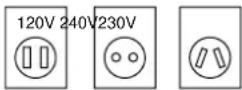
- Benutzen Sie den Netzadapter, der mit dem Gerät geliefert wurde, oder einen von Kawai empfohlenen Netzadapter.
- Wenn Sie den Netzstecker in die Steckdose stecken, sollten Sie sicherstellen, daß die Form der Anschlüsse geeignet ist und die Spannung übereinstimmt.
- Zuwiderhandlungen können Feuer verursachen.
Ziehen Sie den Netzstecker nie mit nassen Händen ab und stecken Sie ihn auch nicht mit nassen Händen in die Steckdose.

Zuwiderhandlung kann elektrischen Schock verursachen.
Wenn Sie Kopfhörer verwenden, sollten Sie diese nicht über eine längere Zeit mit hoher Lautstärke betreiben.

Zuwiderhandlung kann Hörschäden hervorrufen.
Öffnen, reparieren oder modifizieren Sie das Instrument nicht.

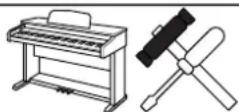
Zuwiderhandlung kann Defekte, elektrischen Schlag oder Kurzschlüsse verursachen.
Wenn Sie das Netzkabel abziehen wollen, fassen Sie immer den Stecker direkt an. Ziehen Sie niemals nur am Kabel.


- Einfachen Ziehen am Kabel kann einen Defekt des Kabel verursachen. Dadurch kann es zum elektrischen Schlag, Feuer oder Kurzschluß kommen.
Wenn das Instrument für eine längere Zeit nicht benutzt werden soll, ziehen Sie den Netzstecker aus der Steckdose.

- Zuwiderhandlung kann Feuer und Überhitzung hervorrufen.

ACHTUNG
Zeigt an, daß ein Potentialunterschied auftreten kann, der das Gerät beschädigt, wenn das Gerät nicht korrekt gehandhabt wird.
Stellen Sie das Instrument nicht an folgenden Plätzen auf.
- Unter dem Fenster, da es direktem Sonnenlicht ausgesetzt ist.
- Extrem heiße Plätze, wie unterhalb eines Heizlüfters
- Extrem kalte Plätze, wie außerhalb von Gebäuden im Winter
- Plätze mit extremer Luftfeuchtigkeit oder Regen
- Plätze mit sehr hoher Sand oder Staubverschmutzung
- Plätze mit extremen Erschütterungen
Das Aufstellen des Instruments an solchen Plätzen kann Beschädigungen verursachen.
Bevor Sie Kabel anschließen, stellen Sie sicher, daß alle Geräte ausgeschaltet sind.

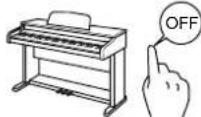
Zuwiderhandlung kann Defekte an diesem und anderen Geräten hervorrufen.
Achten Sie darauf, daß keine Fremdkörper in das Instrument gelangen.

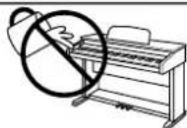
Wasser, Nadeln und Haarspangen können Kurzschlüsse und Defekte verursachen.
Achten Sie darauf, daß das Gerät immer sorgfältig aufgestellt wird.
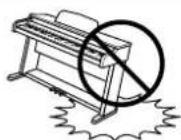
Bitte beachten Sie, daß dieses Instrument schwer ist und daher mit mindestens zwei Personen getragen werden sollte.
Stellen Sie das Instrument nicht in die Nähe eines anderen elektrischen Gerätes, wie TV und Radios.

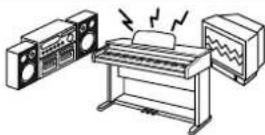
- Zuwiderhandlung kann Nebengeräusche verursachen.
- Falls diese Nebengeräusche auftreten, verschieben Sie das Instrument in eine andere Richtung oder schließen Sie es an eine andere Steckdose an.
Wenn Sie das Netzkabel anschließen, achten Sie bitte darauf, daß die Kabel nicht durcheinander liegen und Knoten bilden.


Zuwiderhandlung kann die Kabel beschädigen, Feuer und elektrischen Schock verursachen oder einen Kurzschluß erzeugen.
Reinigen Sie das Instrument nicht mit Benzin oder Verdünner.

- Zuwiderhandlung kann eine Farbänderung oder Deformation des Gerätes zur Folge haben.
- Zum Reinigen benutzen Sie bitte ein weiches Tuch mit lauwarmen Wasser, das Sie gut ausdrücken und dann erst zur Reinigung verwenden.
Stellen Sie sich nicht auf das Instrument und üben Sie keine Gewalt aus.

- Andernfalls kann das Instrument verformt werden oder umfallen.
Sollte eine Unregelmäßigkeit im Gerät auftauchen, schalten Sie das Gerät sofort aus, trennen Sie die Netzverbindung und fragen Sie einen qualifizierten Techniker.
Das Gerät sollte durch qualifiziertes Personal gewartet werden, wenn:
- das Netzkabel oder die Netzbuchse beschädigt sind.
- Gegenstände in das Gerät gefallen sind.
• das Gerät Regen ausgesetzt war. - das Gerät nicht mehr normal funktioniert.
- das Gerät gefallen ist und das Gehäuse beschädigt ist.
Dieses Gerät sollte so aufgestellt werden, daß es immer eine gute Belüftung erfährt.
Reparaturhinweis
Sollte etwas Ungewöhnliches auftreten, schalten Sie das Gerät aus, ziehen den Netzstecker und rufen den Service Ihres Händlers an.
- Dieses Digitalpiano ist nur für den Betrieb im Haushalt und nicht für kommerziellen Gebrauch konzipiert.
CE
Vielen Dank für den Kauf dieses KAWAI ES3/5 Digital Pianos.
Ihr neues ES3/5 ist ein qualitativ hochwertiges Instrument, daß modernste Musiktechnologie bietet. Diese Anleitung beinhaltet verschiedene Informationen, die Ihnen helfen sollen Ihr ES3/5 optimal zu nutzen. Bitte lesen Sie die Anleitung sorgfältig durch und heben Sie diese für späteres Nachschlagen auf.
Inhaltsverzeichnis
Seite
Ständer (nur ES5) 6
Überblick der Bedienelemente 8
Spielen
- Grundlegende Bedienung ..... 12
- Transponieren .... 14
- Anschlagsdynamik 14
- Registration.... 15
Funktionen des digitalen Rekorders
- Einfache Aufnahme/Wiedergabe .... 16
- Wiedergabe eines Liedes ..... 17
- Andere Aufnahme/Wiedergabe Funktionen ..... 17
- Löschen eines Liedes / einer Spur ..... 18
Funktionsmodus
- Brillanz (Brilliance) 20
- Stimmung (Tuning) 20
- Intonierung (Voicing) 21
- Sympathetische Resonanz (Sympathetic Resonance) ..... 21
- Temperatur (Temperament) 22
- Speicher (Memory Backup) 24
- Oktavierung der Linken Hand (Lower Octave Shift) ..... 24
- MIDI Kanalauswahl 24
- Programmwechselnummer 24
- MIDI Local Control an- und ausschalten ..... 25
- Senden von MIDI Programmwechselbefehlen an- und ausschalten ... 25
- MIDI Multimodus an- und ausschalten ..... 25
- Kanal-Stummschaltung (Channel Mute) 26
- Pedal An/Aus für Linke Hand (Lower Pedal On/Off) ..... 26
MIDI 27
Belegung der Klangfarben-Wahltasten mit Programmwechselnummern . . . 29
Demosongs 30
Rhythmus Liste (nur ES5) 30
Drum Sound Zuweisung (nur ES5) 31
Spezifikazionen 32
MIDI Implementationstabelle.... 33
Ständer (nur ES5)
Bevor Sie mit dem Zusammenbau des ES5 beginnen, lesen Sie die folgende Aufbauanleitung. Packen Sie dann alle Teile sorgfältig aus und vergleichen Sie diese mit der Stückliste.
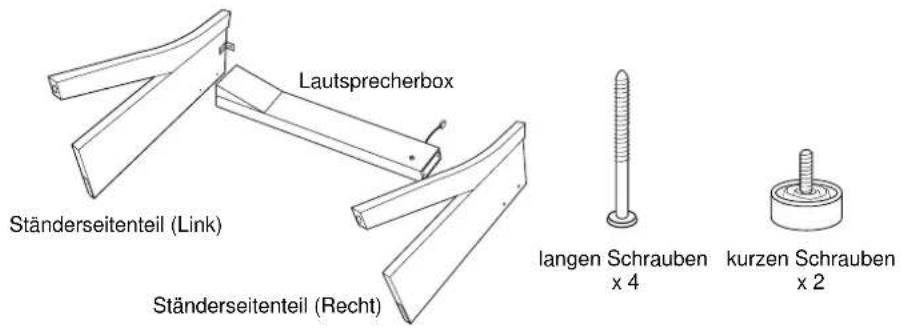
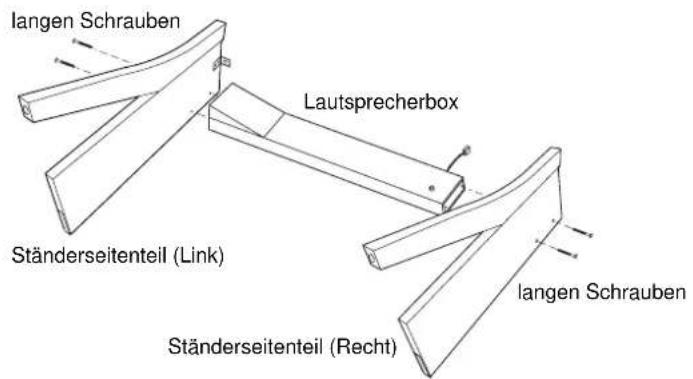
- Verbinden Sie die Ständerseitenteile mit der Lautsprecherbox mit Hilfe der 4 langen Schrauben. Die Metallwinkel an den Ständerseitenteilen sollten nach innen zeigen.
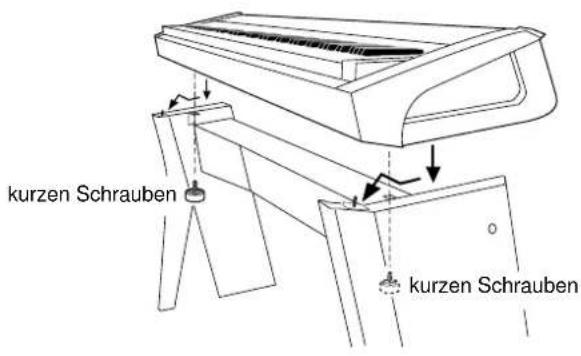
- Setzen Sie das Piano vorsichtig so oben auf den Ständer, daß etwa ein Drittel des Ständers vorne noch zu sehen ist. Heben Sie nun den vorderen teil des Pianos leicht an und ziehen Sie es nach vorne. Die Stifte oben im Ständer sollten in die Löcher des Pianos passen. Befestigen Sie nun das Piano mit den 2 kurzen Schrauben.
Achtung:
Stellen Sie sicher, daß das Piano mit dem Ständer verschraubt ist, da es sonst herunter fallen und beschädigt werden könnte.
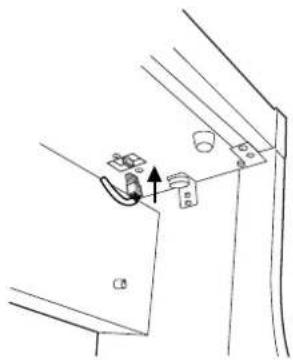
- Stecken Sie nun das Anschlußkabel der Lautsprecherbox in die Buchse unterhalb des Pianos.
Achtung:
Schalten Sie die Stromzufuhr aus, bevor Sie das Anschlußkabel der Lautsprecherbox anschließen.
Überblick der Bedienelemente
Lautstärkeregler (A)
Durch Schieben dieses Reglers nach rechts wird die Lautstärke des Instrumentes erhöht, durch Schieben nach links wird sie verringert.
Demo Taste (B)
Zum Start des Demos drücken Sie diese Taste. Erneutes Drücken stoppt die Wiedergabe. Siehe auch Seite 12.
Split Taste (C)
Die SPLIT-Funktion unterteilt die Tastatur in zwei Abschnitte, einen oberen und einen unteren, denen jeweils eine eigene Klangfarbe zugeordnet werden kann. Siehe auch Seite 13.
Benutzen Sie diese Taste, um bis zu 7 Ihrer Lieblingseinstellungen zu speichern und wieder abzurufen. Siehe auch Seite 15.
Klangfarben-Wahltasten (E)
Wählen Sie das gewünschte Instrument durch Drücken der entsprechenden Taste. Beim ES3 sind jeder Taste 3 (4 beim ES5) Klänge zugeordnet. Nach Drücken der Taste wird die Variationsnummer kurz im Display angezeigt. Erneutes Drücken der gleichen Taste wechselt zum jeweils nächsten Klang einer Gruppe.
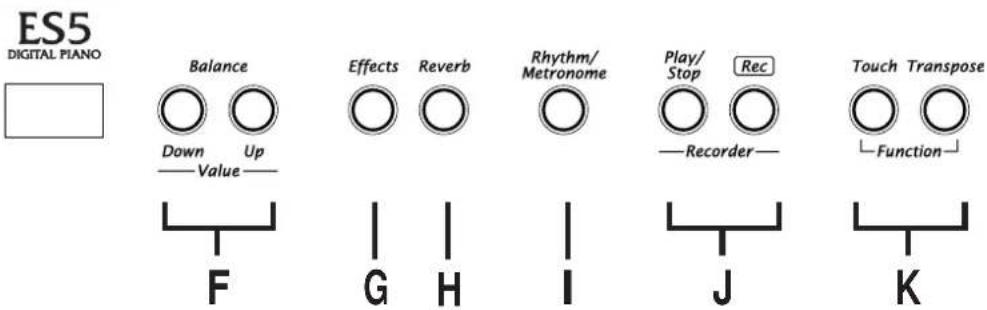
Balance/Value Tasten (F)
Normalerweise bewirkt ein Drücken dieser Tasten den Wechsel zum nächsten oder vorherigen Klang durch alle 7 Gruppen.
Wenn Sie aber im Dual oder Split Modus sind, stellen Sie mit diesen Tasten die Lautstärkebalance zwischen den beiden Klängen ein.
Bei anderen Funktionen dienen diese Tasten zur Eingabe von Werten.
Bei eingeschaltetem Metronom wird hiermit das Tempo eingestellt.
FRONTSEITE

Schalten Sie hiermit einen Effekt an. Die LED leuchtet, wenn ein Effekt eingeschaltet ist. Erneutes Drücken schaltet den Effekt wieder aus. Die Effekttypen können geändert werden. Siehe auch Seite 13.
Reverb Taste (H)
Schalten Sie hiermit den Halleffekt an. Die LED leuchtet, wenn ein Halleffekt eingeschaltet ist. Erneutes Drücken schaltet den Halleffekt wieder aus. Die Halltypen können geändert werden. Siehe auch Seite 13.
Metronome (Rhythm/Metronome) Taste (I)
Drücken Sie diese Taste zum Starten des Metronom. Erneutes Drücken stoppt das Metronom. Die Tarkart kann geändert werden. Zusätzlich können beim ES5 verschiedene Schlagzeugrhythmen ausgewählt werden. Siehe auch Seite 16.
Recorder Tasten (J)
Sie können bis zu vier Lieder aufzeichnen und wiedergeben.
- Play/Stop Taste: wird benutzt, um ein Lied wiederzugeben oder zu stoppen.
- Record Taste: wird benutzt, um die Aufnahme eines Liedes zu starten.
Function Tasten (K)
Benutzen Sie diese Tasten, um eine Anschlagsdynamikkurve einzustellen, die Tastatur zu transponieren oder zur Kontrolle anderer Möglichkeiten (inklusive der MIDI Funktionen). Siehe auch Seite 20.
KAWAI
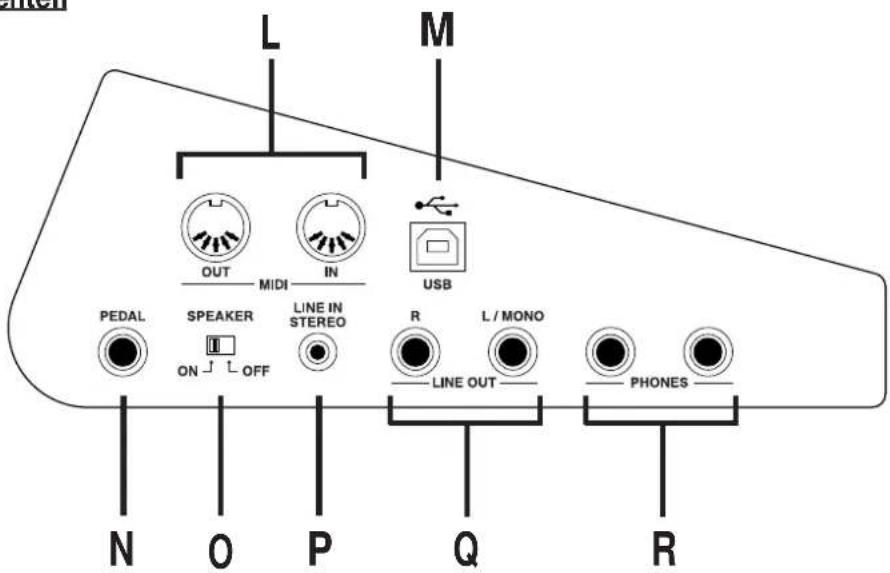
Diese Buchsen ermöglichen den Datenaustausch mit anderen elektronischen Instrumenten, die ebenfalls über eine MIDI-Schnittstelle verfügen.
USB Buchse (M)
Serieller Direktanschluß für einen Computer.
Pedalanschluß (N)
Schließen Sie das beigefügte Pedal F-1r an diese Buchse an. Sie können auch das optional erhältliche Pedal F-2r anschließen.
SPEAKER Schalter (O)
Dieser Schalter schaltet die Lautsprecher an und aus.
LINE IN STEREO Buchse (P)
Schließen Sie hier einen CD Player o.ä. mit einem Stereo Miniklinkenstecker an.
LINE OUT Buchsen (Q)
Benutzen Sie die Line Out Buchsen, um Ihr Digitalpiano an Ihre Heim-Stereoanlage oder an einen Mixer anzuschließen.
Kopfhöreranschlüsse (R)
Schließen Sie hier bis zu zwei Kopfhörer an.
Linke Seitenteil
Zum Ein- und Ausschalten des Digital Pianos drücken. Vergessen Sie nicht nach dem Spielen das Gerät wieder auszuschalten.
Netzteilanschluß (ES3) / Netzkabelanschluß (ES5) (T)
Schließen Sie hier das beigefügte Netzteil (ES3) / Netzkabel (ES5) an.
Sub Woofer Lautstärkeregler (nur ES5) (U)
Stellen Sie hiermit die Lautstärke des Sub Woofers ein.
Rechte Seitenteil
![nteil POWER DC IN 12V ON OFF S T [ES3]](/content/2026/05/777435/images/6e5adaac8d9c05a944b27cf2e608edc72052cde3e9c1e6b960a7a8415f343a20.jpg)
Sub Woofer Lautstärkeregler
![[ES5] U](/content/2026/05/777435/images/9aa27fa5932ba530f07f7ce2e178a9ee25c9ebd27bc69edc2570196fe09e6f5a.jpg)
1. Grundlegende Bedienung
(1) Schalten Sie das Gerät ein.
(2) Stellen Sie die Lautstärke ein.
Spielen Sie hierzu eine Note auf der Tastatur. Eine Bewegung des Reglers nach rechts erhöht die Lautstärke, eine Bewegung nach links verringert die Lautstärke.
Stellen Sie die Lautstärke des Sub Woofers mit dem regler an der rechten Vorderseite der Lautsprecherbox ein. (nur ES5)
(3) Wählen Sie eine Klangfarbe.
Drücken Sie hierzu einfach eine der Klangwahltasten. Die Leuchtdiode der Taste zeigt Ihnen an, welchen Klang Sie gewählt haben.
Beim ES3 sind jeder Taste 3 (4 beim ES5) Klänge zugeordnet. Nach Drücken der Taste wird die Variationsnummer kurz im Display angezeigt. Erneutes Drücken der gleichen Taste wechselt zum jeweils nächsten Klang einer Gruppe.
(4) Spielen Sie nun.
Experimentieren Sie mit den verschiedenen Klangfarben.
(5) Demo
[ES3]
Das ES3 verfügt über 19 Demonstrationslieder. Drücken Sie die Taste Demo und das Demonstrationslied für Concert Grand beginnt. Wenn Sie ein anderes Demonstrationslied hören möchten, drücken Sie einfach die entsprechende Klangwahltaste während das Demonstrationslied läuft. Zum Beenden der Demonstrationslieder drücken Sie einfach die Demo Taste erneut.
[ES5]
Das ES5 bietet ein Hauptdemo und 23 Demos für die internen Klangfarben. Drücken Sie die Taste Demo und das Hauptdemo beginnt. Nach Ende des Hauptdemos beginne die einzelnen Klangdemos beginnend mit der Piano Kategorie automatisch. Um ein Demo gezielt zu starten, drücken Sie einfach im Demo Modus die entsprechende Klangwahltaste. Um die Demos zu beenden, drücken Sie die Demo Taste erneut.
(4) Dual
Sie können zwei Klänge kombinieren mit Hilfe des Dual Modus. Hierzu wählen Sie den ersten Klang, halten die Taste gedrückt und wählen dann den zweiten Klang aus. Dann lassen Sie beide Tasten wieder los. Falls Sie zwei Klänge einer Gruppe auswählen wollen, halten Sie den ersten wieder gedrückt und stellen mit den Value up/down Tasten den zweiten Klang ein. Nach der Auswahl der Klänge können Sie noch das Lautstärkeverhältnis der beiden Klänge zueinander mit den Balance Tasten einstellen. Die Grundeinstellung ist 5-5.
Hinweis:
Im Dual Modus wird die Polyphonie auf 32 Noten reduziert.
(5) Split
Die Split-Funktion unterteilt die Tastatur in zwei Abschnitte, einen oberen und einen unteren, denen jeweils eine eigene Klangfarbe zugeordnet werden kann. Wählen Sie erst den Klang für die obere Tastaturhälfte. Dann halten Sie die Split Taste gedrückt und wählen den Klang für die untere Tastaturhälfte. Die LED des unteren Preset-Sounds beginnt zu blinken. Nach der Auswahl der Klänge können Sie noch das Lautstärkeverhältnis der beiden Klänge zueinander mit den Balance Tasten einstellen.
(6) Effekte
Durch Hinzufügen eines Effekts können Sie den Gesamteindruck einer Klangfarbe steigern und diese noch realistischer gestalten. Das ES3/5 Piano bietet sieben verschiedene Effekte.
Zum Einschalten eines Effekts drücken Sie die Effect Taste. Die LED leuchtet, wenn ein Effekt eingeschaltet ist. Erneutes Drücken schaltet den Effekt wieder aus. Um den Effekttyp zu ändern, halten Sie die Taste Effect und ändern den Typ mit den Value up/down Tasten. Das LED Display zeigt die Abkürzungen der Effektnamen an.

Chorus
DER CHORUS-EFFEKT
Dieser Effekt simuliert das weiträumige Klangbild eines Chores oder Streicherensembles, wobei dem Originalklang eine geringfügig verstimmte Version unterlegt wird, um einen volleren Gesamteindruck zu erzielen.

Delay 1
DER DELAY-EFFEKT
Dies ist ein Verzögerungseffekt, der dem Klang ein Echo hinzufügt. Drei verschiedene Verzögerungseffekte stehen zur Auswahl (DELAY 1-3), jeweils mit unterschiedlicher Verzögerung des Echoeinsatzes.
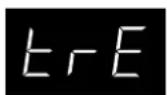
Tremolo
DER TREMOLO-EFFEKT
Dieser Effekt ähnelt dem Vibrato-Effekt, nur daß beim Tremolo die Lautstärke anstatt wie beim Vibrato die Tonhöhe in rascher Folge variiert wird. In der werkseitigen Voreinstellung ist der Preset-Sound Vibraphone mit diesem Effekt versehen.
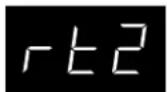
Rotary 2
ROTARY
Dieser Effekt simuliert den Klang des rotierenden Lautsprecherchassis einer herkömmlichen E-Orgel. Rotary 1 ist ein normaler Rotary und Rotary 2 ist zusätzlich mit einem Verzerrereffekt versehen. Die Geschwindigkeit der Rotation kann zwischen SLOW und FAST durch gleichzeitiges Drücken der beiden Value Tasten umgeschaltet werden. Mit dem optionalen Fußpedal F-2r können Sie diese Umschaltung mit dem linken Pedal machen.
(7) Reverb
Dieser Effekt versieht den Klang mit Nachhall, um den akustischen Eindruck verschiedener Hörumgebungen zu simulieren, beispielsweise eines Raumes mittlerer Größe, einer Bühne oder eines großen Konzertsaals. In aufsteigender Reihenfolge des Ausmaßes des Nachhalls sind die drei Effekte in dieser Gruppe: Room, Stage und Hall. Um auf einen anderen Nachhalltyp umzuschalten, halten Sie die Reverb-Taste gedrückt und betätigen die Value-Tasten. Daraufhin erscheint die entsprechende Abkürzung im Display.

Room Stage Hall


(8) EQ
EQ ändert den gesamten Charakter des ES3/5 Piano. Es gibt drei EQ Typen. Zum Umschalten des EQ Typs halten Sie beiden Tasten Touch und Transpose gedrückt und wählen die Taste Reverb. Das Display zeigt nun "Eq" und die EQ Nummer im Wechsel. Ändern Sie den Typ mit den Value Tasten.
| ES3 ES5 | ||
| EQ 1 | wird empfohlen für Umgebungen wie Wohn- wird empfohlen für Umgebungen wie Wohn-zimmer oder Klassenraum. Für Kopfhörerbetrieb zimmer oder Klassenraum.ist ein spezieller Kophörereffekt angeschaltet. Sollte beim ES5 benutzt werden bei Betrieb über die Line Out Buchsen. Für Kopfhörerbetrieb ist ein spezieller Kophörereffekt angeschaltet. | |
| EQ 2 | wird empfohlen, falls das ES3/5 direkt gegen eine Wand gestellt ist. Für Kopfhörerbetrieb ist ein spezieller Kophörereffekt angeschaltet und hohe Frequenzen werden angehoben. | |
| EQ 3 | wird empfohlen, wenn das ES3 an einen Mixer, andere Lautsprecher oder an ein Aufnahmegerät Für Kopfhörerbetrieb ist der spezieller Kophörereffekt angeschlossen ist. Für Kopfhörerbetrieb ist der ausgeschaltet. | Empfehlung für den Betrieb des ES5 ohne Ständer. |
EQ Einstellungen sind immer global für alle Klänge. Sie können keine individuellen Einstellungen pro Klang vornehmen.
2. Transponieren
Mit Hilfe der Transponierfunktion können Sie die Tonhöhe des Instruments in Halbtonschritten erhöhen und erniedrigen. Diese Einrichtung ist besonders praktisch, wenn Sie ein bestimmtes Stück in einer anderen Tonart spielen möchten, z.B. um es der Stimmlage eines Sängers anzupassen. Dazu brauchen Sie nur die Tonhöhe zu transponieren, ohne auf anderen als den gewohnten Tasten spielen zu müssen.
(1) Drücken und halten Sie die Transpose Taste. Das LED Display zeigt den aktuellen Wert an. Der Wert ist immer „0“, wenn das Instrument eingeschaltet wird.
(2) Während Sie die Taste Transpose halten, können Sie die Value Tasten oder die Tastaturtasten von C2 bis C4 benutzen, um den Transponierbereich einzugeben. Das LED Display zeigt Ihnen eine Nummer, die angibt, um wie viele Halbtonschritte Sie transponiert haben. -5, zum Beispiel, steht für eine Transponierung um 5 Halbtoschritte nach unten. „0“ stellt den normalen Wert dar.
(3) Der Transponierbereich beträgt 12 Halbtonschritte aufwärts und 12 Halbtonschritte abwärts.
(4) Erneutes Drücken der Transpose-Taste schaltet die Transpose-Funktion aus. Die Transpose-Funktion behält ihre letzte Einstellung solange wie das Instrument eingeschaltet ist.
3. Anschlagsdynamik
Mit Hilfe der Touch-Taste können Sie die Anschlagempfindlichkeit, d.h. den Zusammenhang zwischen der Anschlagstärke und der Lautstärke des erzeugten Tones, gegenüber der eines herkömmlichen Klaviers variieren. Fünf verschiedene Einstellungen stehen zur Auswahl: LIGHT1/2, HEAVY1/2 und OFF.
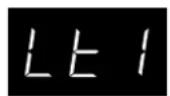
LIGHT 1
LIGHT
Bereits bei leichter Anschlagstärke wird eine höhere Lautstärke erzielt. Diese Einstellung eignet sich am besten für Spieler, die noch nicht über eine große Fingerkraft verfügen. LIGHT2 ist leichter als LIGHT1.
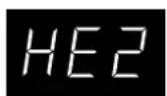
HEAVY 2
HEAVY
Diese Einstellung eignet sich für Spieler mit großer Fingerkraft. Um eine hohe Lautstärke zu erzeugen, müssen die Tasten stark angeschlagen werden. HEAVY2 ist schwerer als HEAVY1.

OFF
OFF
Die Lautstärke wird von der Anschlagstärke nicht beeinflußt, so daß ein konstanter Lautstärkepegel erzielt wird. Diese Einstellung eignet sich beim Spielen mit Klangfarben, die eine fest eingestellte Ausgangslautstärke besitzen, z.B. Orgel und Cembalo.
(1) Drücken Sie die Touch-Taste, um die normale Anschlagempfindlichkeit zu verändern. Die LED der Touch Taste geht an, um zu zeigen, daß eine andere als die normale Einstellung verwendet wird.
(2) Betätigen Sie die Value-Tasten, während Sie die Touch-Taste gedrückt halten, um die gewünschte Einstellung der Anschlagempfindlichkeit zu wählen.
(3) Drücken Sie die Touch-Taste erneut, um auf die normale Anschlagempfindlichkeit zurückzukehren.
Hinweis:
Die jeweils eingestellte Anschlagempfindlichkeit gilt stets für alle Klangfarben. Es ist nicht möglich, die Anschlagempfindlichkeit nur für bestimmte Presets zu wechseln. Beim Ausschalten der Stromzufuhr wird die normale Einstellung der Anschlagempfindlichkeit automatisch wiederhergestellt.
Die Bezeichnungen LIGHT und HEAVY beziehen sich nicht auf die Widerstandskraft der Tastatur beim Spielen, sondern lediglich auf die Anschlagstärke, die jeweils zur Erzeugung einer bestimmten Lautstärke erforderlich ist.
4. Registration
Eine Registration kann die meisten der möglichen Bedienfeldeinstellungen speichern, wie Klangwahl, Effektwahl, Dual oder Split Modus und Lautstärkebalance. Dadurch ist eine schnelle Wiederherstellung der gewünschten Kombinationen mit nur einem Tastendruck möglich. Sieben Registrationen können gespeichert werden.
(1) Zum Speichern halten Sie die Taste Registration gedrückt und wählen dann eine der Klangwahltasten 1 – 7. Halten Sie diese beiden Tasten solange gedrückt bis Sie ein Klick hören. Dann ist die Einstellung auf der entsprechenden Taste gespeichert.
(2) Zum Abrufen einer Registration, drücken Sie zuerst die Taste Registration deren LED nun leuchtet. Wählen Sie nun einfach die gewünschte Registration durch einfaches Drücken der entsprechenden Klangwahltaste 1-7.
(3) Um wieder in den normalen Betrieb zu Wechseln, drücken Sie die Taste Registration erneut und die LED erlischt.
1. Einfache Aufnahmen
(1) Drücken Sie die Rec Taste. Das ES3/5 ist bereit für die Aufnahme. Um die Aufnahme abzubrechen, drücken Sie die Rec Taste erneut.
(2) Sobald Sie eine Taste der Tastatur spielen wird die Aufnahme automatisch gestartet. Sie können die Aufnahme auch durch Drücken der Play/Stop Taste starten.
(3) Drücken Sie die Play/Stop Taste, wenn Sie Ihre Aufnahme beenden wollen.
Hinweis:
Das Starten einer neuen Aufnahme löscht die vorherige Aufnahme. Um die vorherige Aufnahme nicht zu löschen, lesen Sie bitte den Abschnitt "Andere Aufnahme/Wiedergabe Funktionen".
Metronom / Auswahl von Taktart und Tempo
Das Metronom des ES3/5 soll Ihnen helfen Ihre Musik im richtigen Rhythmus zu spielen. Die Schläge des Metronom wird nicht mit aufgenommen.
(1) Drücken Sie die Taste Metronome zum Anschalten des Metronom. Falls Sie die Taktart ändern wollen, halten Sie die Taste Metronome gedrückt und wählen Sie mit den Value Tasten die Taktart von 1 bis 6/8 aus.
(2) Das ES5 bietet zusätzlich 100 verschiedene Schlagzeugrythmen. Drücken Sie die Value Taste häufiger, um zu diesen Rhythmen zu wechseln. Die Rhythmusnummer wird im Display angezeigt.
(3) Zum Einstellen des Tempo benutzen Sie die Value Tasten während das Metronom läuft. Das Tempo wird im Display angezeigt.
(4) Zum Ausschalten des Metronom drücken Sie die Taste Metronom erneut.
Metronom / Lautstärke
Die Lautstärke des Metronom kann von 1 bis 10 wie folgt eingestellt werden.
(1) Halten Sie die Tasten Touch und Transpose gedrückt und wählen Sie die Taste Metronome. Das LED Display wird nun abwechselnd "VoL" und den Lautstärkewert anzeigen.
(2) Mit den Value Tasten können Sie nun die Lautstärke einstellen. Drücken Sie danach einfach die Tasten Touch und Transpose erneut.
2. Wiedergabe eines Liedes
(1) Drücken Sie die Play/Stop Taste. Das Lied wird wiedergegeben und verwendet den gleichen Klang wie bei der Aufnahme.
(2) Drücken Sie die Play/Stop Taste erneut und die Wiedergabe stoppt. Drücken Sie die Play/Stop Taste nicht, wird die Wiedergabe am Ende des Liedes automatisch gestoppt.
Sie können das Tempo der Wiedergabe auch einstellen. Benutzen Sie hierzu die gleiche Vorgehensweise wie beim Metronom (siehe Punkt (3) beim Metronom) bevor Sie die Play/Stop Taste drücken. Nachdem Sie das
Tempo eingestellt haben, schalten Sie einfach das Metronom wieder aus und drücken die Taste Play/Stop.
3. Andere Aufnahme/Wiedergabe Funktionen
Aufnahme eines zweiten Liedes
Das ES3/5 kann bis zu vier Lieder aufzeichnen und wiedergeben. Bitte führen Sie für weitere Lieder die folgenden Schritte aus:
(1) Während Sie die Rec Taste gedrückt halten, drücken Sie die Taste E.Piano (song 2). Die LED (Leuchtdiode) zeigt die aktuelle Spurnummer und Liednummer (während die Rec Taste gedrückt ist). Um die Aufnahme abzubrechen, drücken Sie die Rec Taste erneut.
(2) Spielen Sie das Piano. Sobald Sie eine Taste der Tastatur spielen, wird die Aufnahme automatisch gestartet. Sie können die Aufnahme auch durch Drücken der Play/Stop Taste starten.
(3) Drücken Sie die Play/Stop Taste nachdem Sie mit Ihrem Spiel fertig sind.
(4) Drücken Sie nun die Play/Stop Taste. Song No.2 wird nun abgespielt.
(5) Falls Sie wieder Song 1 hören möchten, halten Sie die Taste Play/Stop gedrückt und drücken die Taste Piano (Song 1). Loslassen der Taste Play/Stop startet nun die Wiedergabe des Song 1.
Separate Aufnahme/Wiedergabe von linker und rechter Hand
Das ES3/5 kann die rechte oder linke Hand separat aufzeichnen und wiedergeben. Diese Funktion kann in verschiedenen Weisen genutzt werden. Zum Beispiel, Sie können den Teil der linken Hand aufzeichnen und anschließend als Begleitung Ihrer rechten Hand wiedergeben. Oder Sie zeichnen die Begleitakkorde eines Liedes auf und spielen anschließend die Melodielinie hinzu.
(1) Während Sie die Rec Taste gedrückt halten, drücken Sie die Organ (song 3)Taste. Diese wählt das dritte Lied und die erste Spur des dritten Liedes. Das ES3/5 ist sofort aufnahmebereit. Um die Aufnahme abzubrechen drücken Sie die Rec Taste erneut.
(2) Spielen Sie mit der linken Hand. Die Aufnahme startet in dem Moment, wo Sie die erste Note spielen. Sie können auch die Aufnahme durch Drücken der Play/Stop Taste starten.
(3) Drücken Sie die Play/Stop Taste erneut, um die Aufnahme zu beenden.
(4) Nun drücken Sie die Play/Stop Taste erneut, um die Aufnahme der linken Hand wiederzugeben. Spielen Sie nun den Teil für die rechte Hand zusammen mit der vorher aufgezeichneten linken Hand.
(5) Lassen Sie uns nun den Teil der rechten Hand aufnehmen, während Sie die linke Hand hören. Während Sie die Rec Taste gedrückt halten, drücken Sie die Bass (part 2) Taste. Die LED der Spur 1 (linke Hand) leuchtet und die LED der Spur 2 (rechte Hand) beginnt zu blinken, um anzuzeigen, daß das ES3/5 bereit für die Aufnahme ist. Um die Aufnahme abzubrechen, drücken Sie die Rec Taste erneut.
(6) Spielen Sie nun den Teil der rechten Hand. In dem Moment, wo Sie die erste Taste drücken, wird die linke Hand wiedergegeben und die rechte Hand aufgenommen. Sie können die Aufnahme auch durch Drücken
der Play/StopTaste beginnen, wenn der Teil der rechten Hand nicht direkt am Anfang beginnt.
(7) Drücken Sie die Play/Stop Taste, nachdem Sie das Stück beendet haben.
Separate Wiedergabe von linker und rechter Hand
Nachdem Sie die rechte und linke Hand aufgezeichnet haben, ist es möglich beide Teile unabhängig oder zusammen wiederzugeben. Das folgende Beispiel zeigt Ihnen wie Sie nur die zweite Spur (rechte Hand) wiedergeben können.
(1) Wählen und drücken Sie eine der Lieder Tasten (Piano/Lied 1, E.Piano/Lied 2, Organ/Lied 3, Harpsi/Mallets/Lied 4), während Sie die Play/Stop Taste gedrückt halten.
(2) Halten Sie nun die Play/Stop Taste gedrückt und drücken Sie die Choir/Pad/Spur 1 Taste. Die LED dieser Taste erlischt. Um sie wieder einzuschalten, wiederholen Sie einfach diesen Vorgang.
(3) Das Loslassen der beiden Tasten startet die Wiedergabe der zweiten Spur (rechte Hand). To turn On/Off part 2, follow the same procedure described above using the Bass/Part 2 button.
4. Löschen eines Liedes / einer Spur
Diese Funktion erlaubt Ihnen Lieder zu löschen, die vielleicht nicht korrekt eingespielt wurden oder die Sie nicht mehr hören wollen.
(1) Drücken Sie die Tasten Play/Stop und Rec.
(2) Die LEDs zeigen Ihnen welche Lieder sich bereits im Speicher befinden.
Während Sie die Tasten Play/Stop und Rec gedrückt halten, drücken Sie die Liedtaste, die Sie löschen wollen.
(3) Während Sie die Tasten Play/Stop und Rec gedrückt halten, drücken Sie die Parttaste, die Sie löschen wollen und die LED über der Parttaste geht aus.
Wenn Sie mehr als einen Löschvorgang durchführen wollen, wiederholen Sie einfach die Schritte (1) bis (3).
Hinweis:
Die Kapazität des Rekorders beträgt 10000 Noten. Die Aufnahme stoppt automatisch, wenn diese Kapazität während der Aufnahme überschritten wird. Die bis dahin aufgezeichneten Noten werden beibehalten.
Der Inhalt des Rekorders geht durch Ausschalten nicht verloren.
Um alle Lieder auf einmal zu löschen, halten Sie die Tasten Play/Stop und Rec gedrückt und schalten das ES3/5 ein.
Der Funktionsmodus gibt Ihnen die Möglichkeit viele weitere Funktionen des ES3/5 zu nutzen. Um diesen Modus zu aktivieren, drücken Sie die Tasten Touch und Transpose gleichzeitig. Zur Kontrolle beginnen die Leuchtdioden beider Tasten zu blinken. Wählen Sie nun die entsprechende Klangwahltaste, um die gewünschte Funktion auszuwählen. Jede Taste ist mit zwei Funktionen belegt. Zum Wechseln drücken Sie die Taste erneut. Um den Funktionsmodus wieder zu verlassen, drücken Sie einfach eine der beiden Tasten Touch oder Transpose.
| Funktion | Anzeige | Siehe Seite | Funktion | Anzeige | Siehe Seite | |
| Piano Brilliance | 20 MIDI ch 24 | bri | Chn | |||
| E.Piano Tuning | 20 Program # 24 | tun | PGo | |||
| Organ Voicing | 21 Local Control 25 | Uic | LcL | |||
| Harpsi/Mallets | Symp. Reso. | SRE | 21 | Trans. Prg On/Off | PGn | 25 |
| Strings | Temperament | tNP | 22 | Multi-Timbre | NLt | 25 |
| Choir/Pad | Memory Backup | NEN | 24 | Channel Mute | - | 26 |
| Bass | Lower Octave | Lot | 24 | Lower Pdl On/Off | LPd | 26 |
1. Brillanz (Brilliance)
Diese Funktion ermöglicht es, die Brillanz der Preset-Sounds zu beeinflussen.

Nach der Wahl der “Brilliance” Funktion durch Drücken der Taste Piano benutzen Sie die Value Tasten zur Änderung des Wertes. Die aktuelle Einstellung der Brillanz wird mit einem numerischen Wert dargestellt. Der Wert “0” entspricht der Standardeinstellung. Der Brillanz-Einstellbereich beträgt -10 bis +10. Durch Erhöhen des Wertes wird ein hellerer, schärferer Klang erzielt, durch Verringern ein dunklerer, weicherer Klang.
Da die jeweils gewählte Einstellung der Brillanz für alle Klangfarben wirksam ist, brauchen Sie diesen Parameter nicht für jeden Preset-Sound einzeln einzustellen.
2. Stimmung (Tuning)
Diese Funktion ermöglicht es Ihnen, die Stimmung des ES-Piano der Stimmung anderer Instrumente anzupassen, um Ensemble-Darbietungen mit reinem Ton zu gewährleisten.

Nach der Wahl der "Tuning" Funktion durch Drücken der Taste E. Piano benutzen Sie die Value Tasten zur Änderung des Wertes. Ein Stimmton wird erzeugt. Dieser kann auch für Mitmusiker nützlich sein. Bei dem angezeigten Wert handelt es sich um die Frequenz des eingestrichenen A in Hertz (Hz). Zum Beispiel, 40.0 steht für 440.0 Hz. Der Einstellbereich beträgt 427,0 Hz bis 453,0 Hz. Die werkseitige Voreinstellung der Stimmung ist der heute allgemein gebräuchliche sog. Kammerton, bei dem das eingestrichene A die Frequenz 440,0 Hz besitzt.
3. Intonierung (Voicing)
Bei der Intonierung handelt es sich um eine Technik, die von Klavierstimmern angewandt wird, um den Klangcharakter eines Klaviers zu beeinflussen. Diese im Englischen als „Voicing“ bezeichnete Funktion des ES-Pianos bietet Ihnen die Wahl zwischen vier verschiedenen Intonierungen.
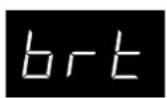
Bright Bei dieser Einstellung wird ungeachtet der Anschlagstärke ein heller, scharfer Ton erhalten.

Dynamic Der Klangcharakter kann durch die Anschlagstärke geregelt werden und reicht von dunkel und rund bis zu hell und scharf.
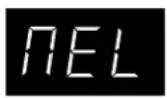
Mellow Bei dieser Einstellung wird ungeachtet der Anschlagstärke ein dunkler, runder Ton erhalten.

Normal Dies ist die werkseitige Voreinstellung, die dem normalen Klangcharakter eines Klaviers über den gesamten Dynamikbereich entspricht.
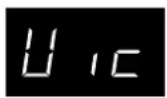
Nach der Wahl der "Voicing" Funktion durch Drücken der Taste Organ benutzen Sie die Value Tasten zur Änderung des Wertes. Das Display zeigt die aktuelle Einstellung der Intonierung.
Die jeweils gewählte Intonierung gilt für alle Klangfarben. Es ist daher nicht möglich, separate Intonierungen für die einzelnen Preset-Sounds zu wählen.
Hinweis:
Im Gegensatz zur herkömmlichen Intonierung, die lediglich zur Optimierung des Klangcharakters eines Klaviers oder Flügels dient, kann diese Funktion beim ES-Piano auf alle Klangfarben angewandt werden.
4. Sympathetische Resonanz (Sympathetic Reso.)
Beim Niederdrücken des Dämpferpedals eines herkömmlichen Klaviers heben alle Dämpfer von den Saiten ab, so daß diese ungehindert schwingen können. Wenn bei gedrücktem Dämpferpedal ein Ton oder Akkord an der Tastatur angeschlagen wird, schwingen nicht nur die Saiten der angeschlagenen Tasten, sondern gleichzeitig resonieren andere Saiten. Dieses akustische Phänomen wird als „sympathetische Resonanz“ bezeichnet. Beim ES-Piano ist eine entsprechende Funktion vorgesehen, die Ihnen die Wahl zwischen drei Resonanzstufen bietet.
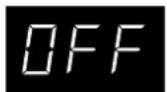
Off Keine Resonanz

Normal Bei dieser Einstellung werden die natürlichen Resonanzeigenschaften eines Klaviers simuliert.

Deep Diese Einstellung erzeugt intensivere Resonanzen.
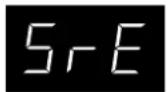
Nach der Wahl der “Sympathetic Resonance” Funktion durch Drücken der Taste Harpsi/Mallets benutzen Sie die Value Tasten zur Änderung des Wertes.
5. Temperatur (Temperament)
Das Digital-Piano ES-Piano verfügt nicht nur über die sog. gleichschwebende Temperatur, die heute allgemein gebräuchlich ist, sondern auch über mehrere ältere Temperaturen, die während der Renaissance und im Barockzeitalter verwendet wurden. Probieren Sie die verschiedenen Temperaturen aus, um interessante Effekte zu erzielen oder Kompositionen aus jener Zeit originalgetreu zu spielen.
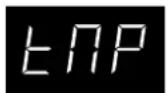
Nach der Wahl der "Temperament" Funktion durch Drücken der Taste Strings benutzen Sie die Value Tasten zur Änderung des Wertes. Das Display zeigt die gewählte Temperatur.
Besondere Merkmale der verschiedenen Temperaturen
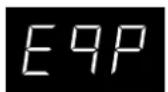
Gleichschwebende Temperierte Temperatur (nur Piano-Klänge)
Dies ist die Standardeinstellung. Wenn ein Piano-Klang gewählt ist, wird automatisch diese Stimmung gewählt (Equal Temperament). Wenn ein anderer Klang gewählt ist, wird automatisch die „Reine temperierte Stimmung“ (Equal (Flat)) gewählt. Eine Beschreibung dieser Stimmungen entnehmen Sie bitte dem folgenden Abschnitt.
Hinweis:
Wenn ein Piano-Klang mit einem anderen Klang im Dual-Modus benutzt wird, verwenden beide Klänge die gleichschwebende temperierte Stimmung.
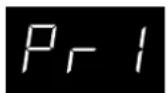
Reine Mersenne-Temperatur
Diese Temperatur, bei der störende Dissonanzen bei Terzen und Quinten beseitigt werden, ist auch heute noch in der Chormusik gebräuchlich. Wenn Sie diese Temperatur wählen, müssen Sie der Tonart, in der Sie spielen wollen, besondere Aufmerksamkeit widmen, da Modulationen zu Dissonanzen führen. Daher sollten Sie stets zusätzlich die Tonarteinstellung wählen, die dem jeweiligen Stück angepaßt ist.
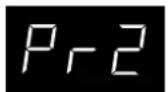
Pythagoräische Temperatur
Bei dieser Temperatur werden mathematische Verhältnisse eingesetzt, um die Dissonanzen bei Quinten zu beseitigen. Dies führt bei Akkorden zu Problemen, doch lassen sich sehr attraktive Melodielinien mit dieser Temperatur erzielen.
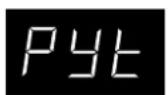
Mitteltönige Temperatur
Bei dieser Temperatur wird ein Mittelton zwischen einem Ganzton und einem Halbton verwendet, um Dissonanzen bei Terzen zu beseitigen. Sie wurde entwickelt, um das Fehlen von Konsonanzen bei bestimmten Quinten der reinen Mersenne-Temperatur zu kompensieren. Dabei werden
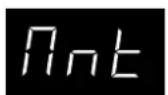
Akkorde erzeugt, die besser klingen als bei der gleichschwebenden Temperatur.

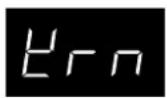
Werckmeister-III- und Kirnberger-III-Temperatur
Diese beiden Temperaturen liegen zwischen der mitteltönigen und der pythagoräischen Temperaturen. Bei Tonarten mit wenigen Vorzeichen liefern diese Temperaturen die wohlklingenden Akkorde der mitteltönigen Temperatur, doch nehmen die Dissonanzen bei steigender Anzahl von Vorzeichen zu, so daß dann die attraktiven Melodielinien der pythagoräischen Temperatur möglich werden. Diese beiden Temperaturen sind aufgrund ihrer besonderen Eigenschaften am besten für Barockmusik geeignet.

Reine Temperierte Stimmung (Equal Flat)
Dies ist die „nicht korrigierte“ Version der temperierten Stimmung, welche die Skala in 12 Halbtonschritte mit dem exakt gleichen Abstand einteilt. Dies führt zu stets gleichen chordalen Intervallen bei allen 12 Halbtönen. Die Ausdrucksstärke dieser Stimmung ist allerdings nur begrenzt und kein Akkord klingt rein. Diese Stimmung ist auf einer rein mathematischen Basis aufgebaut, die aber mit dem subjektiven Hören des Menschen wenig zu tun hat.
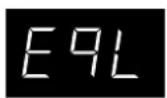
Gleichschwebende Temperierte Stimmung (Equal)
Dies ist die heutzutage populärste Pianostimmung und ist die normale Einstellung des Instrumentes. Diese Stimmung basiert auf der reinen, temperierten Stimmung; ist aber den Hörgewohnheiten des Menschen angepaßt.
Wie Ihnen vielleicht bekannt ist, wurde eine uneingeschränkte Modulation zwischen allen Tonarten erst nach Einführung der gleichschwebenden Temperatur möglich. Wenn Sie eine andere reine Stimmung verwenden wollen, müssen Sie den Grundton angeben. Zum Beispiel: das Stück, das Sie spielen möchten, ist in D-dur geschrieben. Wählen Sie daher “D” als Grundton durch Drücken irgendeiner Taste D auf der Tastatur. Das Display zeigt die gewählte Tonart. Drücken Sie entweder Touch oder Transpose, um den Funktionsmodus zu beenden, bevor Sie weiterspielen.
Hinweis:
Bitte beachten Sie in diesem Zusammenhang, daß das obige Verfahren nur zur Feinabstimmung bestimmter Intervalle innerhalb der Temperatur dient, nicht aber zur Transponierung. Um die Tonhöhe der gesamten Tastatur zu verändern, muß die Funktion Stimmung oder Transponierung eingesetzt werden.
6. Speicher (Memory Backup)
Damit bestimmen Sie, ob das ES Piano benutzerdefinierbare Einstellungen speichert oder nicht. Nachdem die Einstellungen im Speicher abgelegt worden sind, werden sie bei jedem Einschalten aufgerufen.

Nach der Wahl der “Memory Backup” Funktion durch Drücken der Taste Choir/Pad benutzen Sie die Value Tasten zur Wahl von “user” oder “restore”. Mit “user” speichern Sie Ihre persönliche Einstellung und mit “restore” werden die Werksdaten wiederhergestellt. Drücken Sie nun die Rec Taste zum Ausführen. Das Display zeigt anschließend kurz “Wrt” (schreiben) an und die Daten sind gespeichert.
7. Oktavierung der linken Hand (Lower Octave Shift)
Diese Funktion erlaubt Ihnen die Oktavlage des Klangs in der linken Hand zu ändern, wenn Sie sich im Split Modus befinden.

Nach der Wahl der “Lower Octave Shift” Funktion durch Drücken der Taste Bass, benutzen Sie die Value Tasten, um die gewünschte Oktavverschiebung einzustellen. Die LED Anzeige zeigt an um wie viele Oktaven nach oben verschoben wurde. Lower Octave Shift kann zwischen 0 und 3 Oktaven eingestellt werden.
8. MIDI-Übertragungskanal/Empfangskanal (MIDI Channel)
Mit dieser Einstellung wird festgelegt, auf welchem MIDI-Kanal das Digital-Piano MIDI-Daten mit einem externen MIDI-Gerät oder Personalcomputer austauscht.

Nach der Wahl der "MIDI Channel" Funktion durch 2 x Drücken der Taste Piano benutzen Sie die Value Tasten zur Änderung des MIDI Kanals. Das Display zeigt die aktuelle Kanalnummer.
Um MIDI Informationen mit anderen MIDI Instrumenten auszutauschen, müssen zunächst beide MIDI Geräte auf den gleichen MIDI Kanal eingestellt werden.
Wenn Sie das ES3/5 einschalten, wird immer “on1” ausgewählt, d.h. Senden auf Kanal 1 und empfangen auf allen Kanälen. Wenn Sie diese Einstellung ändern auf 1 bis 16 wird der Omni Modus automatisch ausgeschaltet.
9. Programmwechselnummer
Diese Funktion ermöglicht es dem Instrument, Programmwechselnummern zu übertragen, die nicht in den 21 (ES3) oder 28 (ES5) werkseitig für die Klangfarben-Wahltasten festgelegten Programmwechselnummern enthalten sind. Mit Hilfe dieser Funktion kann jede beliebige Programmnummer zwischen 1 und 128 an ein externes MIDI-Gerät übertragen werden.

Nach der Wahl der “Transmitting Program Change Number” Funktion durch 2 x Drücken der Taste E.Piano benutzen Sie die Value Tasten zur Änderung des Programmnummer. Das Display zeigt die aktuelle Programmwechselnummer. Um die im Display angezeigte Programmwechselnummer zu übertragen, drücken Sie die beiden Value-Tasten gleichzeitig.
10. Local Control-Modus Ein/Aus
Von dieser Einstellung hängt ab, ob die Klangerzeugung am ES-Piano über die eingebaute Tastatur (Ein) oder über ein externes MIDI-Instrument (Aus) gesteuert wird.
Auch bei ausgeschaltetem Local Control-Modus werden Informationen über die an der Tastatur des ES-Piano angeschlagenenen Taste an ein externes MIDI-Instrument oder einen Personalcomputer übertragen.

Nach der Wahl der "Local Control" Funktion durch 2 x Drücken der Taste Organ benutzen Sie die Value Tasten zur An- oder Ausschalten der Local Funktion. Das Display zeigt an, ob der Local Control-Modus ein- („ON“) oder ausgeschaltet („OFF“) ist.
11. Übertragung von Programmwechseln Ein/Aus
Von dieser Einstellung hängt ab, ob das Instrument Programmwechselmeldungen an ein externes MIDI-Gerät überträgt, wenn die Klangfarben-Wahltasten betätigt werden. Wenn diese Funktion eingeschaltet ist, werden die auf Seite 29 aufgeführten Programmwechselnummern nach Drücken der entsprechenden Klangfarben-Wahltasten übertragen.

Nach der Wahl der “Transmit Program Change On/Off” Funktion durch 2 x Drücken der Taste Harpsi/Mallets benutzen Sie die Value Tasten zur Änderung des Wertes. Das Display zeigt an, ob Programmwechselnummern übertragen werden („ON“) oder nicht („OFF“).
Wenn das ES3/5 eingeschaltet wird, ist die Programmwechselfunktion automatisch eingeschaltet.
12. Multi Timbre-Modus
Normalerweise werden Daten nur über einen einzigen MIDI-Kanal übertragen und empfangen. Bei eingeschalteter MULTI TIMBRE-Funktion jedoch wird der Empfang von MIDI-Daten auf mehreren Kanälen gleichzeitig möglich, wobei jedem Klang eine andere Klangfarbe zugeordnet werden kann, so daß Sie mit dem ES-Piano Ensemble-Darbietungen erzielen können.
Multi Timbre-Funktion Ein
Dieser Modus bietet Ihnen freie Wahl bei der Belegung der MIDI-Kanäle mit den jeweils gewünschten Klangfarben. Die MIDI-Kanäle können einzeln ein- und ausgeschaltet sowie mit beliebigen Programmnummern belegt werden.
Multi Timbre-Funktion Aus
Bei dieser Einstellung ist nur jeweils ein einziger MIDI-Kanal aktiv, so daß bei Empfang eines MIDI-Signals nur die momentan am Instrument gewählte Klangfarbe erzeugt wird.
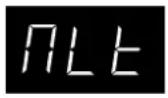
Nach der Wahl der "Multi-Timbre" Funktion durch 2 x Drücken der Taste Strings benutzen Sie die Value Tasten zum An- oder Ausschalten des Multi-Modus. Das Display zeigt den gewählten Multi Timbre-Modus.
Wenn das ES3/5 eingeschaltet wird, ist der Multi Timbre-Modus ausgeschaltet.
13. Kanal-Stummschaltung
Diese Einstellung bestimmt, welche MIDI-Kanäle im Multi Timbre-Modus 2 zum Empfang von MIDI-Daten aktiviert werden. Dabei können die 16 Kanäle individuell aktiviert und deaktiviert werden.
Channel 1
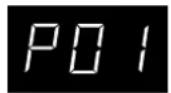
Nach der Wahl der “Channel Mute” Funktion durch 2 x Drücken der Taste Choir/Pad benutzen Sie eine der 16 untersten weißen Tasten der Tastatur zum Auswählen des MIDI Kanals und die Value Tasten zum An- oder Ausschalten.
Hinweis:
Wenn der Multi-Timbral Modus ausgeschaltet ist, ist die Kanal-Stummschaltung Funktion nicht verfügbar.
14. Pedal An/Aus für Linke Hand (Lower Pedal On/Off)
Von dieser Einstellung hängt ab, ob im Split Modus der Klang der linken Tastaturhälfte vom Haltepedal beeinflußt wird oder nicht. Der Wert „Off“ entspricht der Standardeinstellung, d.h. der linke Klang wird nicht gehalten.
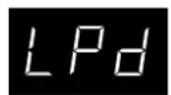
Nach der Wahl der “Lower Pedal” Funktion durch 2 x Drücken der Taste Bass, verwenden Sie die Value-Tasten zum An- oder Ausschalten. Das Display zeigt an, ob die „Lower Pedal“ Funktion an- oder ausgeschaltet ist.
Werkseinstellung
Falls Sie die original Werkseinstellungen wieder herstellen wollen, halten Sie beim Einschalten die Tasten Touch und Transpose gleichzeitig gedrückt.
Die Abkürzung MIDI steht für “Musical Instruments Digital Interface” (digitale Schnittstelle für Musikinstrumente), einen internationalen Standard zur Verbindung von Synthesizern, Sequenzern (digitale Aufzeichnungsgeräte), Keyboards und anderen elektronischen Instrumenten mit dem Ziel einen Datenaustausch zwischen diesen Geräten zu ermöglichen.
Das ES3/5 ist mit zwei MIDI Anschlußbuchsen ausgestattet: MIDI IN und MIDI OUT. Zur Verbindung werden spezielle MIDI-Kabel benötigt.
MIDI IN: Empfängt Noten, Klangwechselbefehle und andere Informationen MIDI OUT: Sendet Noten, Klangwechselbefehle und andere Informationen
MIDI Beispiele
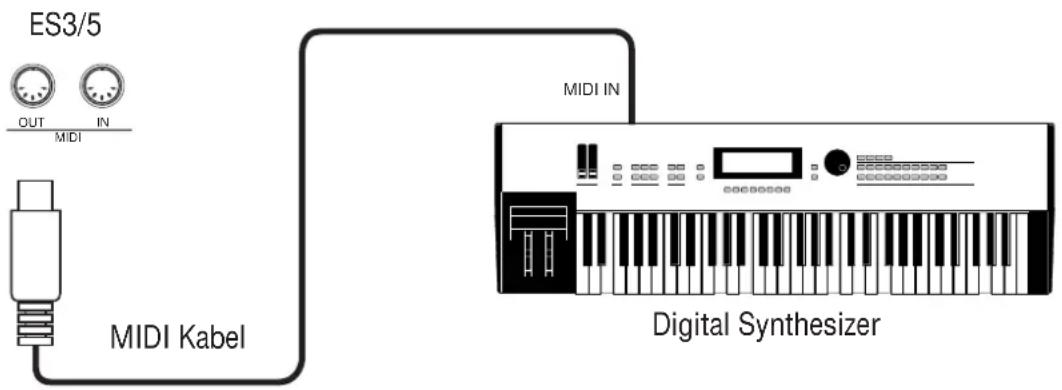
(1) Anschluß an andere MIDI-fähige Keyboards oder Klangerzeuger
Wenn Sie die Verbindungen wie gezeigt herstellen, werden Daten (wie z.B. "Welche Note wurde gespielt und wie stark") vom Digital Piano unverändert an das angeschlossene Gerät gesendet. Zusätzlich können Sie den Klang des Digital Pianos mit einem Klang des angeschlossenen Gerätes überlagern und mischen.
(2) Anschluß an einen externen Sequenzer und an einen Klangerzeuger
Wenn Sie die Verbindungen wie gezeigt herstellen, können Sie einen Song, den Sie auf dem ES3/5 spielen, auf einem Sequenzer aufzeichnen. Benutzen Sie die ES3/5 Multi Timbre Funktion, um mehrere Klänge nacheinander aufzunehmen und dann parallel abzuspielen.
![graph TD A["ES3/5"] --> B["MIDI"] B --> C["MIDI Kabel"] C --> D["MIDI IN"] D --> E["MIDI OUT"] E --> F["MIDI Sequencer"]](/content/2026/05/777435/images/9e464b328d807b77ce22e6c9d39275e107d8d7867e518d47d87d3bcb29385b80.jpg)
USB
Das ES3/5 kann durch den USB Anschluß mit einem Computer verbunden werden und MIDI Daten austauschen. Sie benötigen hierzu einen installierten USB Treiber in Ihrem Computer.
[Für Windows XP/Me Benutzer]
Ein Standard USB Treiber ist schon Bestandteil von Ihrem Windowssystem. Sie benötigen keinen neuen Treiber!
[Für Windows 2000/98SE Benutzer]
Sie müssen einen speziellen Treiber installieren. Besuchen Sie unsere Website unter http://www.kawai.co.jp/english/Download1.html und laden Sie das Programm herunter.
[Für Macintosh Benutzer]
Im Moment haben wir leider keinen USB Treiber für Macintosh Computer. Benutzen Sie bitte ein normales MIDI Interface, um Ihr ES3/5 an den Macintosh Computer anzuschließen.
Hinweis:
Wenn sowohl die MIDI Buchsen als auch der USB Port benutzt werden, hat USB immer Vorrang.
Wenn Sie ein USB Kabel benutzen, stellen Sie erst die Verkabelung her und schalten dann erst das ES3/5 ein.
Es kann einige Zeit dauern bis die Verbindung beginnt, wenn das ES3/5 per USB mit dem Computer verbunden wurde.
Falls die USB Verbindung instabil ist und Sie einen Hub verwenden, schließen Sie das USB Kabel direkt an den USB Port Ihres Computers an.
Wenn Sie Ihr ES3/5 ausschalten oder die USB Kabelverbindung trennen während folgender Schritte, kann die Verbindung instabil werden.
Während der Installation des USB Treibers
Während des Bootvorgangs des Computers
Während eine MIDI Anwendung arbeitet
Während der Datenübertragung
Wenn der Computer im Energiesparmodus ist
* Wenn Sie Probleme mit der USB Verbindung haben, lesen Sie die Anleitung Ihres Computers und überprüfen Sie Ihren Computer.
* Das USB-MIDI Board TID10000934, das im ES3/5 benutzt wird, ist berechtigt das USB Logo zu tragen. Das USB Logo darf nur für Produkte, die durch den USB-IF (USB Implements Forum Inc.) Test geprüft sind, verwendet werden.
* Windows ist eine registrierte Marke der Microsoft Corporation.
* Macintosh ist eine registrierte Marke von Apple Computer, Inc.
| Klänge Aus An | Multi Timbre-Modus | ||||
| Prog # (ES3) | Prog # (ES5) | Bank MSB | Bank LSB | Prog # | |
| Concert Grand 1 1 1 | 21 0 1 | ||||
| Mellow Grand 2 2 1 | 21 2 1 | ||||
| Modern Piano 3 3 1 | 21 0 2 | ||||
| Rock Piano * - 4 12 | 1 1 2 | ||||
| Classic E.Piano | 4 5 121 0 | 5 | |||
| 60's E.Piano 5 6 12 | 1 3 5 | ||||
| Modern E.P. 6 7 12 | 0 6 | ||||
| Legend E.P. * - 8 12 | 1 3 6 | ||||
| Jazz Organ | 7 9 121 0 | 18 | |||
| Drawbar Organ | 8 | 10 121 0 | 17 | ||
| Church Organ | 9 | 11 121 0 | 20 | ||
| Diapason * | - | 12 | 121 | 2 | |
| Harpsichord | 10 13 | 121 0 | 7 | ||
| Clavi | 11 14 | 121 0 | 8 | ||
| Vibraphone 12 15 | 121 0 | 12 | |||
| Marimba * | - | 16 | 121 | 0 | 13 |
| String Ensemble | 13 17 | 121 0 | 49 | ||
| Slow Strings 14 18 | 121 0 | 50 | |||
| Warm Strings | 15 19 | 121 1 | 49 | ||
| String Pad * | - | 20 | 121 | 2 | 49 |
| Choir | 16 21 | 121 0 | 53 | ||
| Atmosphere 17 22 | 121 0 | 100 | |||
| New Age Pad 18 23 | 121 0 | 89 | |||
| Itopia * | - | 24 | 121 | 1 | 92 |
| Acoustic Bass | 19 25 | 121 0 | 33 | ||
| Electric Bass 20 26 | 121 0 | 34 | |||
| A.Bass & Ride | 21 27 95 | 1 | 33 | ||
| E.Bass & Ride * | - | 28 | 95 | 1 | 34 |
| Standard Kit 1 * | - | - | 120 | 0 | 1 |
| Standrad Kit 2 * | - | - | 120 | 0 | 33 |
| Room Kit * | - | - | 120 | 0 | 9 |
| Analog Kit * | - | - | 120 | 0 | 26 |
* nur ES5
Demosongs
Rhythmus Liste (nur ES5)
| 1 8 Beat 1 26 Rim Beat 51 Hip Hop 3 76 Jazz Waltz 1 | ||||||
| 2 8 Beat 2 27 Slow Jam 52 Hip Hop 4 77 Jazz Waltz 2 | ||||||
| 3 8 Beat 3 28 Pop 1 53 Techno 1 78 5/4 Swing | ||||||
| 4 16 Beat 1 29 Pop 2 54 Techno 2 79 Tom Swing | ||||||
| 5 16 Beat 2 30 Electro Pop 1 55 Techno 3 80 Fast 4 Beat | ||||||
| 6 16 Beat 3 31 Electro Pop 2 56 Heavy Techno 81 H.H. Bossa Nova | ||||||
| 7 16 Beat 4 32 Ride Beat 1 57 8 Shuffle 1 82 Ride Bossa Nova | ||||||
| 8 16 Beat 5 33 Ride Beat 2 58 8 Shuffle 2 83 Beguine | ||||||
| 9 16 Beat 6 34 Ride Beat 3 59 8 Shuffle 3 84 Mambo | ||||||
| 10 Rock Beat 1 35 Ride Beat 4 60 Boogie 85 Cha Cha | ||||||
| 11 Rock Beat 2 36 Slip Beat | 61 16 Shuffle 1 | 86 Samba | ||||
| 12 Rock Beat 3 37 Jazz Rock | 62 16 Shuffle 2 | 87 Light Samba | ||||
| 13 Hard Rock | 38 | Funky Beat 1 | 63 | 16 Shuffle 3 | 88 | Surdo Samba |
| 14 Heavy Beat 39 Funky Beat 2 | 64 T Shuffle | 89 Latin Groove | ||||
| 15 Surf Rock | 40 | Funky Beat 3 | 65 | Triplet 1 | 90 | Afro Cuban |
| 16 2nd Line | 41 | Funk 1 | 66 | Triplet 2 | 91 | Songo |
| 17 50 Ways | 42 | Funk 2 | 67 | Triplet 3 | 92 | Bembe |
| 18 Ballad 1 43 Funk 3 | 68 Triplet 4 | 93 African Bembe | ||||
| 19 Ballad 2 44 Funk Shuffle 1 69 Triplet Ballad 1 | 94 Merenge | |||||
| 20 Ballad 3 45 Funk Shuffle 2 70 Triplet Ballad 2 | 95 Reggae | |||||
| 21 Ballad 4 46 Buzz Beat | 71 Triplet Ballad 3 | 96 Tango | ||||
| 22 Ballad 5 47 Disco 1 72 Motown 1 | 97 Habanera | |||||
| 23 Light Ride 1 | 48 | Disco 2 | 73 | Motown 2 | 98 | Waltz |
| 24 Light Ride 2 | 49 | Hip Hop 1 | 74 Ride Swing 99 Ragtime | |||
| 25 Smooth Beat | 50 | Hip Hop 2 | 75 | H.H. Swing | 100 | Country & Western |
Standard Kit 1 Standard Kit 2 Room Kit Analog Kit
| C# Snare Roll Snare Roll Snare Roll Snare Roll | ||||
| D Finger Snap Finger Snap Finger Snap Finger Snap | ||||
| D# High Q High Q High Q High Q | ||||
| E Slap Slap Slap Slap | ||||
| F Scratch Push Scratch Push Scratch Push Scratch Push2 | ||||
| F# Scratch Pull Scratch Pull Scratch Pull Scratch Pull2 | ||||
| G Sticks Sticks Sticks Sticks | ||||
| G# Square Click Square Click Square Click Square Click | ||||
| A Metronome Click Metronome Click Metronome Click Metronome Click | ||||
| A# Metronome Bell Metronome Bell Metronome Bell | ||||
| B | Std1 BD2 | Std2 BD2 | Room BD2 | Analog BD2 |
| C | Std1 BD1 | Std2 BD1 | Room BD1 | Analog BD1 |
| C# Rim | Rim | Rim | Analog Rim | |
| D Std1 SD1 | Std2 SD1 | Room SD1 | Analog SD1 | |
| D# | Hand Clap | Hand Clap | Hand Clap | Hand Clap |
| E Std1 SD2 | Std2 SD2 | Room SD2 | Analog SD2 | |
| F | Std1 Low Tom2 | Std2 Low Tom2 | Room Low Tom2 | Analog Low Tom2 |
| F# | Std1 HHC | Std2 HHC | Room HHC | Analog HHC |
| G | Std1 Low Tom1 | Std2 Low Tom1 | Room Low Tom1 | Analog Low Tom1 |
| G# | Std1 HHP | Std2 HHP | Room HHP | Analog HHP |
| A | Std1 Mid Tom2 | Std2 Mid Tom2 | Room Mid Tom2 | Analog Mid Tom2 |
| A# Std1 HHO Std2 HHO Room HHO Analog HHO | ||||
| B | Std1 Mid Tom1 | Std2 Mid Tom1 | Room Mid Tom1 | Analog Mid Tom1 |
| C | Std1 Hi Tom2 | Std2 Hi Tom2 | Room Hi Tom2 | Analog Hi Tom2 |
| C# | Std1 Crash1 | Std2 Crash1 | Room Crash1 | Analog Crash1 |
| D | Std1 Hi Tom1 | Std2 Hi Tom1 | Room Hi Tom1 | Analog Hi Tom1 |
| D# | Std1 Ride1 | Std2 Ride1 | Room Ride1 | Analog Ride1 |
| E China | China | China | China | |
| F Cup | Cup | Cup | Cup | |
| F# | Tambourine | Tambourine | Tambourine | Tambourine |
| G Splash | Splash | Splash | Splash | |
| G# | Cowbell | Cowbell | Cowbell | Analog Cowbell |
| A Crash2 | Crash2 | Crash2 | Crash2 | |
| A# | Vibra Slap | Vibra Slap | Vibra Slap | Vibra Slap |
| B | Ride2 | Ride2 | Ride2 | Ride2 |
| C | Hi Bongo | Hi Bongo | Hi Bongo | Hi Bongo |
| C# | Low Bongo | Low Bongo | Low Bongo | Low Bongo |
| D | Mute Hi Conga | Mute Hi Conga | Mute Hi Conga | Analog Hi Conga |
| D# | Hi Conga | Hi Conga | Hi Conga | Analog Mid Conga |
| E | Low Conga | Low Conga | Low Conga | Analog Low Conga |
| F | Hi Timbale | Hi Timbale | Hi Timbale | Hi Timbale |
| F# | Low Timbale | Low Timbale | Low Timbale | Low Timbale |
| G Hi Agogo | Hi Agogo | Hi Agogo | Hi Agogo | |
| G# | Low Agogo | Low Agogo | Low Agogo | Low Agogo |
| A Cabasa | Cabasa | Cabasa | Cabasa | |
| A# | Maracas | Maracas | Maracas | Analog Maracas |
| B | Short Whistle | Short Whistle | Short Whistle | Short Whistle |
| C | Long Whistle | Long Whistle | Long Whistle | Long Whistle |
| C# | Short Guiro | Short Guiro | Short Guiro | Short Guiro |
| D | Long Guiro | Long Guiro | Long Guiro | Long Guiro |
| D# Claves | Claves | Claves | Analog Claves | |
| E | Hi Wood Blk | Hi Wood Blk | Hi Wood Blk | Hi Wood Blk |
| F | Low Wood Blk | Low Wood Blk | Low Wood Blk | Low Wood Blk |
| F# | Mute Cuica | Mute Cuica | Mute Cuica | Mute Cuica |
| G | Open Cuica | Open Cuica | Open Cuica | Open Cuica |
| G# | Mute Triangle | Mute Triangle | Mute Triangle | Mute Triangle |
| A | Open Triangle | Open Triangle | Open Triangle | Open Triangle |
| A# Shaker | Shaker | Shaker | Shaker | |
| B | Jingle Bell | Jingle Bell | Jingle Bell | Jingle Bell |
| C | Bell Tree | Bar Chimes | Bar Chimes | Bar Chimes |
| C# | Castanets | Castanets | Castanets | Castanets |
| D | Mute Surdo | Mute Surdo | Mute Surdo | Mute Surdo |
| D# | Open Surdo | Open Surdo | Open Surdo | Open Surdo |
Spezifikationen
| ES3 ES5 | ||
| Tastatur 88 Tasten mit Advanced Hammer Action III Mechanik | ||
| Polyphonie maximum 64 | ||
| Klänge Piano (3), E. Piano (3), Piano (4), E.Piano (4), Orgel (3), Cembalo/Mallets (3), Orgel (4), Cembalo/Mallets (4), Streicher (3), Chor/Fläche (3), Streicher (4), Chor/Fläche (4), Baß (3) Baß (4) | ||
| Effekte Chorus, Tremolo, Delay (3), Rotary (2) | ||
| Halltypen Room, Stage, Hall | ||
| Stimmungen Equal (Piano Only), Mersenne pure (Major), Mersenne pure (minor), Pythagorea, Meantone, Werckmeister III, Kirnberger III, Equal (flat), Equal | ||
| Andere Funktionen Master Volume, Dual, Split, Dual/Split Balance, Transponierung, Stimmen, Saitenresonanz, EQ (3) Anschlagsdynamikkurven (Normal, Light (2), Heavy (2), Off), MIDI (16 part multi-timbral capability) | ||
| Rekorder 2 Spuren - 4 Songs, ca. 10.000 Noten | ||
| Pedale Haltepedal, Pianopedal (mit optionalem F-2r Fußpedal) | ||
| Anschlüsse Kopfhörer (2), LINE IN (Stereo), LINE OUT (L/MONO, R), PEDAL, MIDI (IN, OUT), USB | ||
| Verstärkung | 7W x 2 | 7W x 2 + 13W(10W x 2 ohne ständer) |
| Laudsprecher | (12 cm x 8 cm) x 2 | (12 cm x 8 cm) x 25 cm x 2 (tweeter), 13 cm (woofer) |
| Maße (B x T x H) | 136.2 x 32.1 x 13.8 cm | 137.4 x 39.9x 76.4 cm |
| Gewicht | 19.5 kg 34.6 kg | |
Spezifikationen können ohne Vorankündigung geändert werden.

- WARNUNG
- ACHTUNG
- STELLEN SIE DAS INSTRUMENT NICHT AN FOLGENDEN PLÄTZEN AUF
- REPARATURHINWEIS
- INHALTSVERZEICHNIS
- SEITE
- SPIELEN
- FUNKTIONEN DES DIGITALEN REKORDERS
- FUNKTIONSMODUS
- STÄNDER (NUR ES5)
- ÜBERBLICK DER BEDIENELEMENTE
- LAUTSTÄRKEREGLER (A)
- DEMO TASTE (B)
- SPLIT TASTE (C)
- KLANGFARBEN-WAHLTASTEN (E)
- BALANCE/VALUE TASTEN (F)
- FRONTSEITE
- REVERB TASTE (H)
- METRONOME (RHYTHM/METRONOME) TASTE (I)
- RECORDER TASTEN (J)
- FUNCTION TASTEN (K)
- USB BUCHSE (M)
- PEDALANSCHLUSS (N)
- SPEAKER SCHALTER (O)
- LINE IN STEREO BUCHSE (P)
- LINE OUT BUCHSEN (Q)
- KOPFHÖRERANSCHLÜSSE (R)
- NETZTEILANSCHLUSS (ES3) / NETZKABELANSCHLUSS (ES5) (T)
- SUB WOOFER LAUTSTÄRKEREGLER (NUR ES5) (U)
- GRUNDLEGENDE BEDIENUNG
- EFFEKTE
- DER CHORUS-EFFEKT
- DER DELAY-EFFEKT
- DER TREMOLO-EFFEKT
- ROTARY
- REVERB
- TRANSPONIEREN
- ANSCHLAGSDYNAMIK
- LIGHT
- HEAVY
- OFF
- HINWEIS
- REGISTRATION
- EINFACHE AUFNAHMEN
- METRONOM / AUSWAHL VON TAKTART UND TEMPO
- METRONOM / LAUTSTÄRKE
- WIEDERGABE EINES LIEDES
- ANDERE AUFNAHME/WIEDERGABE FUNKTIONEN
- AUFNAHME EINES ZWEITEN LIEDES
- SEPARATE AUFNAHME/WIEDERGABE VON LINKER UND RECHTER HAND
- SEPARATE WIEDERGABE VON LINKER UND RECHTER HAND
- LÖSCHEN EINES LIEDES / EINER SPUR
- BRILLANZ (BRILLIANCE)
- STIMMUNG (TUNING)
- INTONIERUNG (VOICING)
- SYMPATHETISCHE RESONANZ (SYMPATHETIC RESO.)
- TEMPERATUR (TEMPERAMENT)
- BESONDERE MERKMALE DER VERSCHIEDENEN TEMPERATUREN
- GLEICHSCHWEBENDE TEMPERIERTE TEMPERATUR (NUR PIANO-KLÄNGE)
- REINE MERSENNE-TEMPERATUR
- PYTHAGORÄISCHE TEMPERATUR
- MITTELTÖNIGE TEMPERATUR
- WERCKMEISTER-III- UND KIRNBERGER-III-TEMPERATUR
- REINE TEMPERIERTE STIMMUNG (EQUAL FLAT)
- GLEICHSCHWEBENDE TEMPERIERTE STIMMUNG (EQUAL)
- SPEICHER (MEMORY BACKUP)
- OKTAVIERUNG DER LINKEN HAND (LOWER OCTAVE SHIFT)
- MIDI-ÜBERTRAGUNGSKANAL/EMPFANGSKANAL (MIDI CHANNEL)
- PROGRAMMWECHSELNUMMER
- LOCAL CONTROL-MODUS EIN/AUS
- ÜBERTRAGUNG VON PROGRAMMWECHSELN EIN/AUS
- MULTI TIMBRE-MODUS
- MULTI TIMBRE-FUNKTION EIN
- MULTI TIMBRE-FUNKTION AUS
- KANAL-STUMMSCHALTUNG
- PEDAL AN/AUS FÜR LINKE HAND (LOWER PEDAL ON/OFF)
- WERKSEINSTELLUNG
- MIDI BEISPIELE
- ANSCHLUSS AN ANDERE MIDI-FÄHIGE KEYBOARDS ODER KLANGERZEUGER
- ANSCHLUSS AN EINEN EXTERNEN SEQUENZER UND AN EINEN KLANGERZEUGER
- USB
- DEMOSONGS
- RHYTHMUS LISTE (NUR ES5)
Marke : KAWAI
Modell : ES3
Kategorie : Tastatur