
KRF-V7300 - Empfänger KENWOOD - Kostenlose Bedienungsanleitung
Finden Sie kostenlos die Bedienungsanleitung des Geräts KRF-V7300 KENWOOD als PDF.


| Produkttyp | AV-Receiver (Empfänger) |
| Marke | Kenwood |
| Modell | KRF-V7300 |
| Abmessungen (B x H x T) | 440 mm x 159 mm x 394 mm |
| Gewicht (netto) | 10,9 kg |
| Stromversorgung | 230 V Wechselstrom, 50/60 Hz |
| Leistungsaufnahme | 255 W (Betrieb), < 0,4 W (Bereitschaft) |
| Ausgangsleistung (Stereo, 6 Ω, 1 kHz, 10 % Klirr) | 130 W + 130 W |
| Ausgangsleistung (Front, 6 Ω, 1 kHz, 0,7 % Klirr) | 100 W + 100 W |
| Ausgangsleistung (Center, 6 Ω, 1 kHz, 0,7 % Klirr) | 100 W |
| Ausgangsleistung (Surround, 6 Ω, 1 kHz, 0,7 % Klirr) | 100 W + 100 W |
| Ausgangsleistung (Surround Back, 6 Ω, 1 kHz, 0,7 % Klirr) | 100 W + 100 W |
| HDMI-Funktionen | HDMI-Repeater, Video-Upscaling (nur KRF-V9300D), Audio-Rückkanal (ARC) |
| Surround-Formate | Dolby Digital, Dolby Digital EX, Dolby Pro Logic II/IIx, Dolby TrueHD, DTS, DTS-ES, DTS 96/24, DTS-HD Master Audio, DTS-HD High Resolution Audio |
| iPod-Steuerung | Ja (mit optionalem Kabel PNC-iP120) |
| RDS | Ja (Radio Data System) |
| Reinigung | Nur mit einem weichen, trockenen Tuch; keine Lösungsmittel |
| Sicherheit | CE-Kennzeichnung, Schutz gegen Überhitzung, Kurzschluss und Überspannung |
| Reparierbarkeit | Keine vom Benutzer reparierbaren Teile; Wartung nur durch qualifiziertes Fachpersonal |
| Entsorgung | Elektro- und Elektronik-Altgeräte getrennt entsorgen (WEEE) |
Häufig gestellte Fragen - KRF-V7300 KENWOOD
Benutzerfragen zu KRF-V7300 KENWOOD
0 Frage zu diesem Gerät. Beantworten Sie die, die Sie kennen, oder stellen Sie Ihre eigene.
Eine neue Frage zu diesem Gerät stellen
Laden Sie die Anleitung für Ihr Empfänger kostenlos im PDF-Format! Finden Sie Ihr Handbuch KRF-V7300 - KENWOOD und nehmen Sie Ihr elektronisches Gerät wieder in die Hand. Auf dieser Seite sind alle Dokumente veröffentlicht, die für die Verwendung Ihres Geräts notwendig sind. KRF-V7300 von der Marke KENWOOD.
BEDIENUNGSANLEITUNG KRF-V7300 KENWOOD
Konformitätserklärung in Bezug auf die EMC-Vorschrift 2004/108/EG
Hersteller:
Kenwood Corporation
2967-3 Ishikawa-machi, Hachioji-shi, Tokyo, 192-8525 Japan
EU-Vertreter:
Kenwood Electronics Europe BV
Amsterdamseweg 37, 1422 AC UITHOORN, Niederlande
DOLBY
DIGITAL EX
VIRTUAL SPEAKER
DOLBY
TRUEHD

HDMI

dts-HD
Master Audio
Auto Room EQ
RDS
Sicherheitshinweise
Achtung: Lesen Sie diese Seite sorgfältig durch, um einen sicheren Betrieb zu gewährleisten.
Geräte sind für Betrieb wie folgt vorgesehen.
Europa .... nur Wechselstrom 230 V
WARNUNG :
DIESES GERÄT DARF NICHT IM REGEN ODER IN FEUCHTEN RÄUMEN BETRIEBEN WERDEN, UM FEUER UND ELEKTRISCHE SCHLÄGE ZU VERMEIDEN.

CAUTION
RISK OF ELECTRIC SHOCK DO NOT OPEN

ACHTUNG: ZUR VERMEIDUNG VON ELEKTRISCHEN SCHLÄGEN KEINE GEHÄUSETEILE (ODER DIE RÜCKWAND) ENTFERNEN. IM INNERN BEFINDEN SICH KEINE VOM BENUTZER REPARIERBAREN TEILE. WENDEN SIE SICH FÜR REPARATUREN AN QUALIFIZIERTES KUNDENDIENSTPERSONAL.

DAS BLITZSYMBOL MIT PFEILSPITZE IN EINEM GLEICHSEITIGEN DREIECK SOLL DEN BENUTZER AUF NICHT ISOLIERTE, SPANNUNGSFÜHRENDE TEILE INNERHALB DES GEHÄUSES HINWEISEN, UM ELEKTRISCHE SCHLÄGE ZU VERMEIDEN.

DAS AUSRUFUNGSZEICHEN IN EINEM GLEICHSEITIGEN DREIECK SOLL DEN BENUTZER AUF WICHTIGE BEDIENUNG- UND WARTUNGSANWEISUNGEN IN DER MIT DEM GERÄT MITGELIEFERTEN BEDIENUNGSANLEITUNG AUFMERKSAM MACHEN.
Entsorgung von gebrauchten elektrischen und elektronischen Geräten und Batterien (anzuwenden in den Ländern der Europäischen Union und anderen europäischen Ländern mit einem separaten Sammelsystem für solche Geräte)

Das Symbol (durchgestrichene Mülltonne) auf dem Produkt oder seiner Verpackung weist darauf hin, dass dieses Produkt nicht als normaler Haushaltsabfall behandelt werden darf, sondern an einer Annahmestelle für das Recycling von elektrischen und elektronischen Geräten und batterien abgegeben werden muss. Durch Ihren Beitrag zur korrekten Entsorgung dieses Produktes schützen Sie die Umwelt und die Gesundheit Ihrer Mitmenschen. Unsachgemässe oder falsche Entsorgung gefährden Umwelt und Gesundheit. Weitere Informationen über das Recycling dieses Produktes erhalten Sie von Ihrer Gemeinde oder den kommunalen Entsorgungsbetrieben.
Achtung: Das Zeichen "Pb" unter dem Symbol fur Batterien zeigt an, dass diese Batterie Blei enthalt.
Auspacken
Packen Sie das Gerät vorsichtig aus, und achten Sie darauf, daß alle Zubehörteile vorhanden sind.
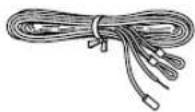
FM-Zimmerantenne (1)
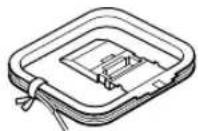
AM-Ringantenne (1)
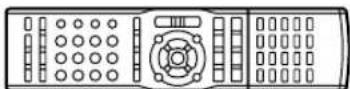
Fernbedienungsgeber (1)
- KRF-V9300D : RC-R0923
- KRF-V8300D : RC-R0831
- KRF-V7300D : RC-R0733
Batterie* (R03) (2)
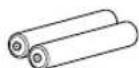
* Die Batterie sind im Verpackungsmaterial enthalten.
Nur KRF-V9300D/KRF-V8300D
Setup-Mikrofon (Kabellänge: Etwa 5 m) (1)
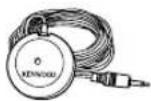
Falls nicht alle Zubehörteile vorhanden sind bzw. das Gerät beschädigt ist oder nicht einwandfrei funktioniert, wenden Sie sich sofort an das Geschäft, in dem Sie das Gerät erworben haben. Wenn das Gerät direkt zu Ihnen gesandt wurde, benachrichtigen Sie sofort das Transportunternehmen. Wir empfehlen, den Karton und die Verpackungsmaterialien für einen möglichen Transport des Gerätes in der Zukunft aufzubewahren.
Bitte heben Sie diese Bedienungsanleitung für zukünftiges Nachschlagen gut auf.
Achtung : Lesen Sie diese Seite sorgfältig durch, um einen sicheren Betrieb zu gewährleisten.
Lesen Sie die Bedienungsanleitung – Befolgen Sie alle Sicherheits- und Bedienungsanweisungen, wenn Sie dieses Produkt in Betrieb nehmen.
Bewahren Sie die Bedienungsanleitung auf – Sie solltendie Sicherheits- und Bedienungsanweisungen für spätere Nachschlagzwecke aufbewahren.
Befolgen Sie die Warnungen – Sie sollten alle an dem Produkt angegebenen und in der Bedienungsanleitung aufgeführten Warnungen strikt befolgen.
Befolgen Sie die Instruktionen – Bitte befolgen Sie alleaufgeführten Instruktionen für die Bedienung und die Verwendung.
- Reinigung – Ziehen Sie den Netzstecker dieses Gerätesvon der Netzdose ab, bevor Sie dieses Produkt reinigen. Verwenden Sie niemals flüssige Reinigungsmittel oder Reinigungssprays. Verwenden Sie nur ein angefeuchtetesTuch für das Reinigen.
- Zusatzvorrichtungen – Verwenden Sie niemals Zusatzvorrichtungen, die nicht vom Hersteller empfohlen wurden, weil dadurch Unfälle verursacht werden können.
- Wasser und Feuchtigkeit – Das Gerät darf niemalsWassertropfen oder Wasserspritzern ausgesetzt werden –wie sie zum Beispiel in der Nähe einer Badewanne, eines Waschbeckens, einer Küchenspüle, einer Waschmaschine, in einem feuchten Kellerraum oder in der Nähe eines Schwimmbeckens usw. auftreten. Stellen Sie niemals mit Flüssigkeiten gefüllte Behälter, wie z.B. Blumenvasen, aufdas Gerät.
- Zubehör – Ordnen Sie dieses Gerät niemals auf einem instabilen Wagen, Stand, Stativ, Halter oder Tisch an. Das Gerät könnte herunter fallen und ernsthafte Verletzungen bei Kindern und Erwachsenen bzw. ernsthafte Beschädigungen
an dem Gerät verursachen. Verwenden Sie nur einen vom Hersteller empfohlenen Wagen, Stand, Stativ, Halter oder Tisch. Die Montage dieses Gerätes ist gemäß den Instruktionen des Herstellers auszuführen, wobei nur das von dem Hersteller empfohlene Einbaumaterial verwendet werden darf. Lassen Sie äußerste Vorsicht walten, wenn Sie das auf einen Wagen angebrachte Gerät mit dem Wagen transportieren. Schnelles Anhalten, übermäßige Kraftanwendung undunebene Bodenflächen könnten dazu führen, dass das auf dem Wagen abgestellte Gerät gemeinsam mit dem Wagen umfällt.
- Ventilation – Im Gehäuse des Gerätes sind Ventilationsöffnungen vorhanden, um einen zuverlässigen Betrieb des Gerätes zu gewährleisten und um es vor Überhitzung zu schützen. Blockieren Sie niemals die Belüftungsöffnungen, indem Sie das Gerät auf einem Bett, Sofa, Teppich oder einer ähnlich weichen Unterlage abstellen. Dieses Gerät sollte nicht in ein Bücherregal oder Einbauschrank eingebaut werden, wenn nicht für ausreichende Belüftung gesorgt ist, wie es in der Einbauanleitung des Herstellers beschrieben ist.
- Spannungsversorgung Dieses Gerät darf nur an die Netzspannung angeschlossen werden, die an dem Gerät angegeben ist. Wenn Sie sich über die Art der Spannungsversorgung in Ihrer Wohnung nicht sicher sind, wenden Sie sich an Ihren Faschhändler oder an das örtliche Energieversorgungsunternehmen.
-
Netzkabel – Netzkabel müssen so geführt werden dass sie keine Stolpergefahr bilden und dass keine Beschädigung durch andere Gegenstände hervorgerufen werden kann. Insbesondere ist Vorsicht an Steckern, Steckdosen sowie dem Austritt des Netzkabels aus dem Gerät geboten.
-
Gewitter – Zum Schutz des Gerätes bei einem Gewitter, oder wenn es über längere Zeit nicht beaufsichtigt und benutzt wird, sollte der Netzstecker gezogen und die Antenne oder das Kabelsystem abgetrennt werden. Dies verhindert Schäden am Gerät aufgrund von Blitzschlag und Spannungsstößen im Wechselstromnetz.
- Überlastung – Überlasten Sie niemals Netzsteckdosen, Verlängerungskabel oder Mehrfachsteckdosen, weil sonst die Gefahr von Feuer oder elektrischen Schlägen besteht.
- Eindringen von Fremdmaterial und Flüssigkeit – Achten Sie darauf, dass niemals Fremdmaterial oder Flüssigkeit durch die Belüftungsöffnungen in dieses Gerät eindringt, da es anderenfalls zu Kontakt mit unter hoher Spannung stehender Bauteile bzw. zu einem Kurzschluss mit dem sich daraus ergebenden Brand oder elektrischen Schlag kommen kann. Verschütten Sie niemals Flüssigkeiten jeglicher Art auf dieses Gerät.
- Wartung – Versuchen Sie niemals selbst, die Wartung dieses Gerätes auszuführen, da durch die Öffnungen oder durch das Entfernen von Abdeckungen unter Spannung stehende Teile freigelegt werden können, deren Berührung eine Gefahrenquelle darstellt. Überlassen Sie alle Wartungsarbeiten dem qualifizierten Kundendienstpersonal.
- Beschädigungen, die Reparatur erfordern – Ziehen Sieden Netzstecker, und überlassen Sie unter den folgenden Bedingungen die Wartung dem qualifizierten Kundendienstpersonal.
a) Wenn das Netzkabel oder der Netzstecker beschädigtist.
b) Wenn Flüssigkeit auf das Gerät verschüttet wurde oder Gegenstände in das Gerät eingedrungen sind.
c) Wenn das Gerät Regen oder Wasser ausgesetzt war,
d) Wenn das Gerät bei Befolgung der Bedienungsanleitung nicht normal arbeitet.
e) Wenn das Gerät fallengelassen oder auf jegliche Weise beschädigt wurde.
f) Wenn das Gerät eine deutliche Änderung der Leistung aufweist, die auf eine erforderliche Wartung hinweist.
g) Wenn ungewöhnlicher Geruch oder Rauch festgestellt wird.
- Ersatzteile – Wenn Ersatzteile benötigt werden, überzeugen Sie sich, daß der Kundendiensttechniker Ersatzteile verwendet, die vom Hersteller vorgeschrieben sind oder die gleichen Eigenschaften wie die Originalteile aufweisen. Nicht zugelassene Ersatzteile können zu Feuer, elektrischen Schlägen oder anderen Unfällen führen.
- Sicherheitsprüfung – Bitten Sie den Kundendiensttechniker nach der Beendigung von Wartungs- oder Reparaturarbeiten an diesem Gerät um die Durchführung einer Sicherheitsprüfung, um festzustellen, ob sich das Gerät im einwandfreien Betriebszustand befindet.
- Wand- oder Deckenmontage – Dieses Gerät darf nur gemäß Empfehlung des Herstellers an einer Wand oder an der Decke angebracht werden.
- Wärme – Das Gerät darf nicht in der Nähe von Wärmequellen wie Heizgebläsen, Heizungen, Öfen oder anderen Geräten, die Wärme erzeugen, aufgestellt werden. Stellen Sie niemals Objekte mit offenen Flammen, wie Kerzen oder Laternen, auf oder in die Nähe des Gerätes.
- Stromleitungen – Eine Außenantenne sollte nicht inder Nähe von Starkstromleitungen oder anderen elektrischen Leitungen bzw. an Stellen, wo es auf derartige elektrische Leitungen fallen kann, installiert werden. Beim Installieren einer Außenantenne muß mit größter Sorgfaltdarauf geachtet werden, nicht versehentlich elektrische Leitungen zu berühren, weil dies lebensgefährlich ist.
Inhalt
⚠ Um Sicherheit zu gewährleisten lesen Sie die derartig markierten Punkte sorgfältig durch.
Vor der Verwendung
⚠ Sicherheitshinweise ...... 2
Auspacken 2
⚠️ WICHTIGE SICHERHEITSINSTRUKTIONEN ..... 3
Besondere Merkmale und Funktionen .... 5
Hinweise zum Lesen dieses Handbuchs ...... 6
Mit diesem Gerät verwendbare iPod-Modelle .... 7
Lage und Funktion der Teile und Bedienelemente.. 8
Anschlüsse 14 – 29
Einrichtung
Setup-Menü und seine Bedienungen .... 30
KRF-V7300D Lautsprecher-Setup – „Easy Setup“ – ... 31
KRF-V9300D und KRF-V8300D Lautsprecher- Setup – „Auto Setup“ (Auto-Raum-EQ)– ...... 32
Wenn eine Meldung angezeigt wird
Einstellen der Raum-Entzerrung 35
Lautsprecher-Setup –„Manual Setup“– ...... 36
Lautsprecherkonfiguration – „SP Setup“
Lautsprecherpegel – „SP Level“
Lautsprecherabstand – „SP Distance“ –
Andere Setups 38
Subwoofer-Remix – „Subw Re-Mix“
Übergang – „Crossover“ –
LFE (Niederfrequenz-Effekt)-Pegel –„LFE Level“–
Eingangsbelegung – „Assignment“ –
Audioverzögerung – „Audio Delay“ –
HDMI-Setup 40
HDMI-Eingang-Setup –„HDMI Input“–
HDMI-Setup – „HDMI Setup“
Audioausgabe
Audio-Verzögerung (Lip Sync)
HDMI Link
Power Control
TV Control
Sperren der Setups – „Setting Lock“ – ...... 42
Bestätigung der HDMI-Funktion 43
Vor dem Betrieb
Bestätigung der grundlegenden HDMI-Bedienungen
Bestätigung der HDMI-Steuerfunktionen
Wiedergabe von Musik oder Spielfilmen
Vorbereitung zur Wiedergabe von Musik oder Spielfilmen....44
Einschalten der Stromversorgung
Einstellen des Lautsprechersystems
Auswählen des Eingangsmodus
Wiedergabe 45
Überwachen der Eingangsquelle im Originalton (STRAIGHT DECODE-Modus) 45
Hören von Musik im PURE AUDIO MODE ..... 46
KRF-V9300D Umschalten der Videoauflösung.....47
Prüfen des HDMI-Audiosignals, das von der angeschlossenen Komponente ausgegeben wird. 47
iPod-Steuerung 48
Verwendung der Menüs
iPod-Betrieb 49
Wiedergabe und Pause
Datei überspringen
Vor- und Zurückspulen
Wiederholte Wiedergabe
Zufallswiedergabe
Umschalten der Anzeige
Umschalten der Zeitinformation
Surround-Effekte
Hörmodus....50
Über die Anzeigen
Surroundwiedergabe mit dem Hören-Modus .. 51
Eingangssignale und entsprechende Hörmodi....52
KRF-V9300D und KRF-V8300D Virtual mode .... 55
DVD 6-Kanal-Analogeingang .... 55
Radioempfang
Abstimmen eines Radiosenders .... 56
Das Radiodatensystem (Radio Data System) ... 56
RDS-Speicherautomatik 57
Manuelles Speichern von Radiosendern...... 57
Einstellen gespeicherter Radiosender .... 58
Einstellen gespeicherter Sender der Reihe nach (P.CALL)....58
Einstellen eines Senders nach Programmtyp (PTY-Suche) 58
Verwendung der Taste DISPLAY....59
Aufnahme
Aufnahmemodus-Einstellung bei Aufnahme digitaler Audioquellen 60
Aufnehmen von Audiosignalen (analoge Quellen)....60
Aufnehmen von Videosignalen...... 60
Klangeinstellung
Einstellen des Klangs 61
ACTIVE EQ-Modus
Einstellung des Klangs
Bass Boost
Einstellungen entsprechend der Wiedergabequelle....62
Lautsprecherpegeleinstellung
Eingangspegeleinstellung
Panoramamodus
Dimension
Center-Breite
Mitte-Bild
Mitternachtsmodus
Umschalten des Haupt- und Neben-Audios
Nützliche Funktionen
Nützliche Funktionen 65
Einstellen des Displaydimmers
Wiedergabe über Kopfhörer
Stummschalten des Tons
Fernbedienungsfunktionen für Kenwood DVD-Player....66
Störungsbeseitigung
Störungsbeseitigung 67
Zurücksetzen des Mikrocomputers
Glossar 69
Technische Daten 71
Besondere Merkmale und Funktionen
- HDMI™ (High-Definition Multimedia Interface)-Repeaterfunktion
Kompatibilität mit der HDMI-Schnittstelle erlaubt Übertragung von HDTV-Video und den neueste hochwertigen Audioformaten. Sie erlaubt Unterhaltung mit qualitativ hochwertigem, auf Blu-ray-Discs aufgenommenem Video ebenso wie hochwertiges Audio einschließlich Dolby TrueHD, DTS-HD Master Audio und Mehrkanal-PCM-Audio.
● Video Up-Konvertierung
KRF-V9300D
Diese Funktion wandelt das analoge Videosignal in ein Signal um, das am HDMI-Anschluss ausgegeben werden kann. Jedes Videosignal kann in ein HDMI-Signal umgewandelt werden, indem einfach dieses Gerät an einen Fernseher über ein handelsübliches HDMI-Kabel angeschlossen wird (vorausgesetzt Ihr Fernseher hat einen HDMI-Anschluss). Außerdem enthält dieses Gerät die Upscaler-Funktion, die das analoge Videosignal in ein HDTV-Signal umwandelt, so dass qualitativ hochwertiges Video genossen werden kann.
KRF-V8300D
Diese Funktion wandelt das am Anschluss VIDEO und S-VIDEO ausgegebene Videosignal in ein Signal um, das am COMPONENT VIDEO-Anschluss ausgegeben werden kann.
● Hochwertige Musikwiedergabe im Modus Pure Audio
Diese Funktion reproduziert Musiksignale in hoher Qualität mit hoher Klangtreue zum Originalton.
In diesem Modus sind das Display und die Analog-Videoschaltung ausgeschaltet, um jegliche Einwirkungen auf die Audioschaltungen auszuschließen. Außerdem ist der optimale Hörmodus gewählt, entsprechend dem eingespeisten Musiksignal.
- iPod-Steuerung
Dieses Gerät kann einen über das iPod-Anschlusskabel PNC-iP120 (optional) angeschlossenen iPod steuern. Die Musik kann von an diesem Gerät angeschlossenen Lautsprechern reproduziert werden, und das Video kann an dem an dieses Gerät angeschlossenen Fernseher reproduziert werden.
● Auto-Raum-EQ (KRF-V9300D und KRF-V8300D)
Ein Setup-Mikrofon ist vorhanden, um die Eigenschaften des Hörraums zu messen und automatisch die Lautsprecher entsprechend einzurichten. Das automatische Setup schließt die Klangkompensation entsprechend den Lautsprechereigenschaften und der Hörraumumgebung ein.
● Audio-Verzögerungsfunktion (Lip Sync)
Diese Funktion korrigiert die Abweichung zwischen Video und Audio. Automatische Korrektur ist ebenfalls vorhanden, vorausgesetzt dass alle Wiedergabekomponenten, dieses Gerät und der Fernseher über HDMI angeschlossen sind.
Hergestellt unter Lizenz von Dolby Laboratories. „Dolby“, „Pro Logic“ und das Doppel-D-Symbol sind Warenzeichen von Dolby Laboratories.
iPod ist ein Warenzeichen der Apple Inc. in den USA und anderen Ländern.
HDMI, das HDMI-Logo und High-Definition Multimedia Interface sind Warenzeichen oder eingetragene Warenzeichen von HDMI Licensing, LLC.
Hinweise zum Lesen dieses Handbuchs
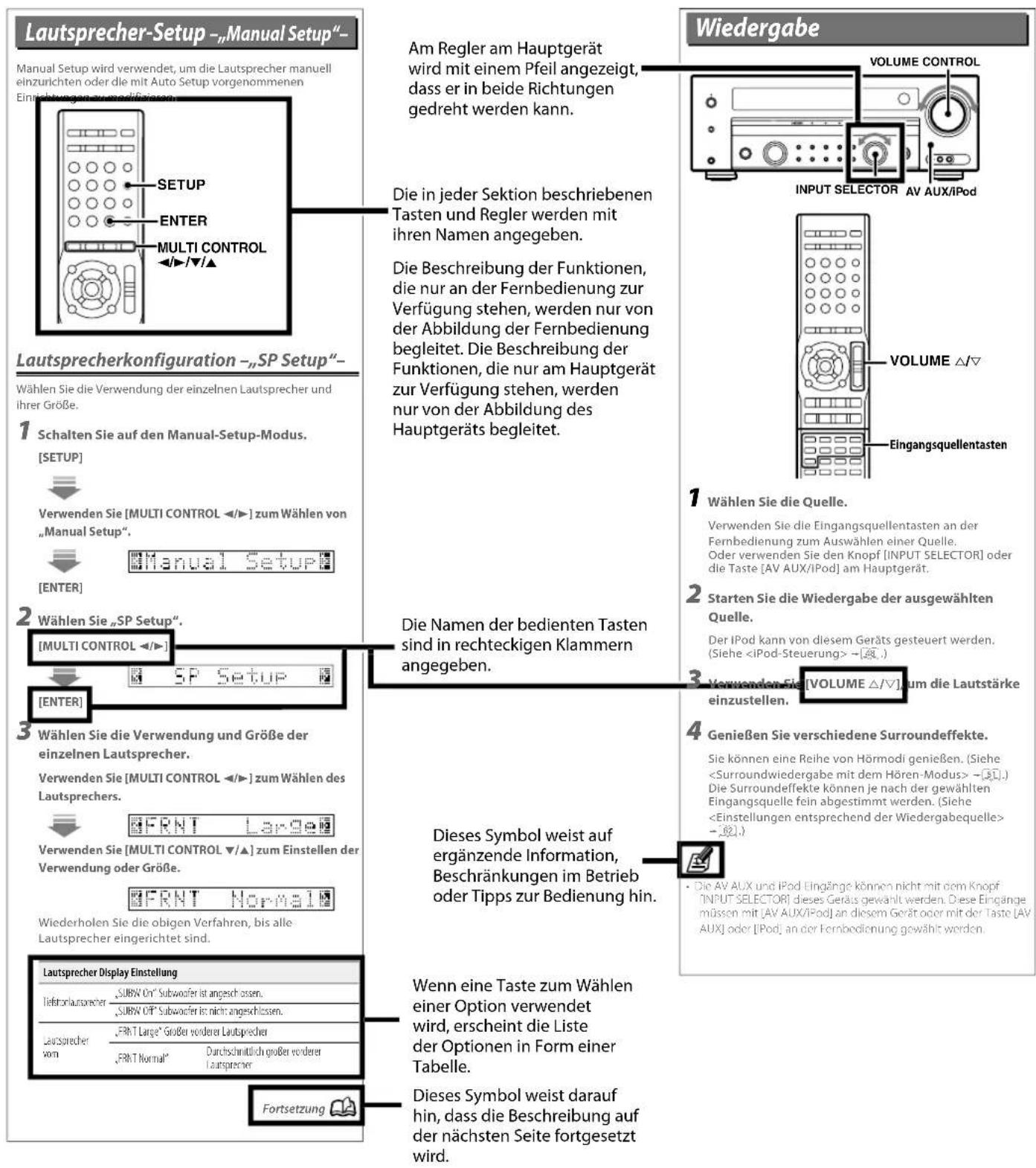
Die in dieser Bedienungsanleitung gegebenen Anweisungen gehen davon aus, dass der Anwender im Wesentlichen den Receiver über die Fernbedienung steuert. Wenn die gleiche Bedienung auch am Hauptgerät ausgeführt werden kann, wird das Bedienverfahren in den Abbildungen gezeigt. Die Regler [VOLUME CONTROL], [MULTI CONTROL] und [INPUT SELECTOR] am Hauptgerät werden durch Drehen im oder gegen den Uhrzeigersinn bedient.
text_image
Lautsprecher-Setup -„Manual Setup“- Manual Setup wird verwendet, um die Lautsprecher manuell einzurichten oder die mit Auto Setup vorgenommenen Einrichtungen aus modifications. SETUP ENTER MULTI CONTROL ◄►/▼/▲ Am Regler am Hauptgerät wird mit einem Pfeil angezeigt, dass er in beide Richtungen gedreht werden kann. Die in jeder Sektion beschriebenen Tasten und Regler werden mit ihren Namen angegeben. Die Beschreibung der Funktionen, die nur an der Fernbedienung zur Verfügung stehen, werden nur von der Abbildung der Fernbedienung begleitet. Die Beschreibung der Funktionen, die nur am Hauptgerät zur Verfügung stehen, werden nur von der Abbildung des Hauptgeräts begleitet. Wiedergabe VOLUME CONTROL INPUT SELECTOR AV AUX/iPod VOLUME △/▽ Eingangsquellentasten 1 Wählen Sie die Quelle. Verwenden Sie die Eingangsquellentasten an der Fernbedienung zum Auswählen einer Quelle. Oder verwenden Sie den Knopf [INPUT SELECTOR] oder die Taste [AV AUX/iPod] am Hauptgerät. 2 Starten Sie die Wiedergabe der ausgewählten Quelle. Der iPod kann von diesem Geräts gesteuert werden. (Siehe
- In diesem Handbuch beziehen sich die Abbildungen von Vorder- und Rückseite auf das Modell KRF-V9300D.
- Die Abbildungen des Displaypanels des Hauptgesräts und die Bedienungsbeispiele werden nur für Erklärungszwecke gezeigt und können sich von dem tatsächlichen Aussehen oder der Bedienung unterscheiden.
Mit diesem Gerät verwendbare iPod-Modelle
- Zum Anschließen eines iPod benötigen Sie das iPod-Anschlusskabel PNC-iP120 (optionales Zubehör).
- Im Lieferumfang dieses Geräts ist kein iPod enthalten. Sie müssen einen iPod separat erwerben.
• Steuerbarer iPod (Stand: Juli 2008)
Steuerbarer iPod
| iPod 4. Generation (Klickrad) |
| iPod mini |
| iPod 4. Generation (Farbanzeige) |
| iPod nano 1. Generation |
| iPod nano 2. Generation |
| iPod video (iPod 5. Generation) |
| iPod photo |
| iPod nano 3. Generation |
| iPod classic |
| iPod touch* |
* Bei iPod touch ist nur die „Musik“ kompatibel.
- Aktualisieren Sie die Software Ihres iPod auf die neueste Version.
- Manche Funktionen des iPod arbeiten möglicherweise nicht richtig, je nach iPod-Modellen und der verwendeten Softwareversion.
- Dieses Gerät versorgt Ihren iPod mit Strom; das heißt, Sie können Musik hören, während der iPod geladen wird. Dazu muss das Gerät eingeschaltet sein.
- Die Video-Ausgangseinstellung des iPod wie „TV-Ausgang“ oder „TV-Signal“ muss auf Ihrem iPod eingestellt sein.
Vorsichtshinweise für die Handhabung
- Lesen Sie unbedingt die Bedienungsanleitung, die mit dem verwendeten iPod geliefert wurde.
- Unter bestimmten Bedingungen können bei der Verwendung eines iPod die auf dem iPod gespeicherten Inhalte verloren gehen. Bitte beachten Sie, dass Kenwood für keinerlei Verluste haftbar zu machen ist, die durch den Verlust von gespeicherten Inhalten entstehen.
Anzeigbare Zeichen
- Dieses Gerät kann alphanumerische und bestimmte Symbolzeichen anzeigen.
Es zeigt Akzentzeichen an, indem es sie in gewöhnliche Alphabetbuchstaben umwandelt. Nicht anzeigbare Zeichen werden als „“ angezeigt.
Wartung des Geräts
Wenn die Frontplatte oder das Gehäuse verschmutzt sind, können sie mit einem weichen, trockenen Lappen abgewischt werden. Niemals Verdünner, Benzol, Alkohol usw. verwenden, da diese Flüssigkeiten eine Verfärbung des Gehäuses verursachen können.
Hinweis zu Kontaktreinigern
Kontakt-Reinigungsmittel sollten nicht verwendet werden, weil dadurch Fehlfunktionen verursacht werden können. Insbesondere müssen Reinigungsmittel, die Öl enthalten, vermieden werden, weil sich dadurch Plastikteile verformen können.
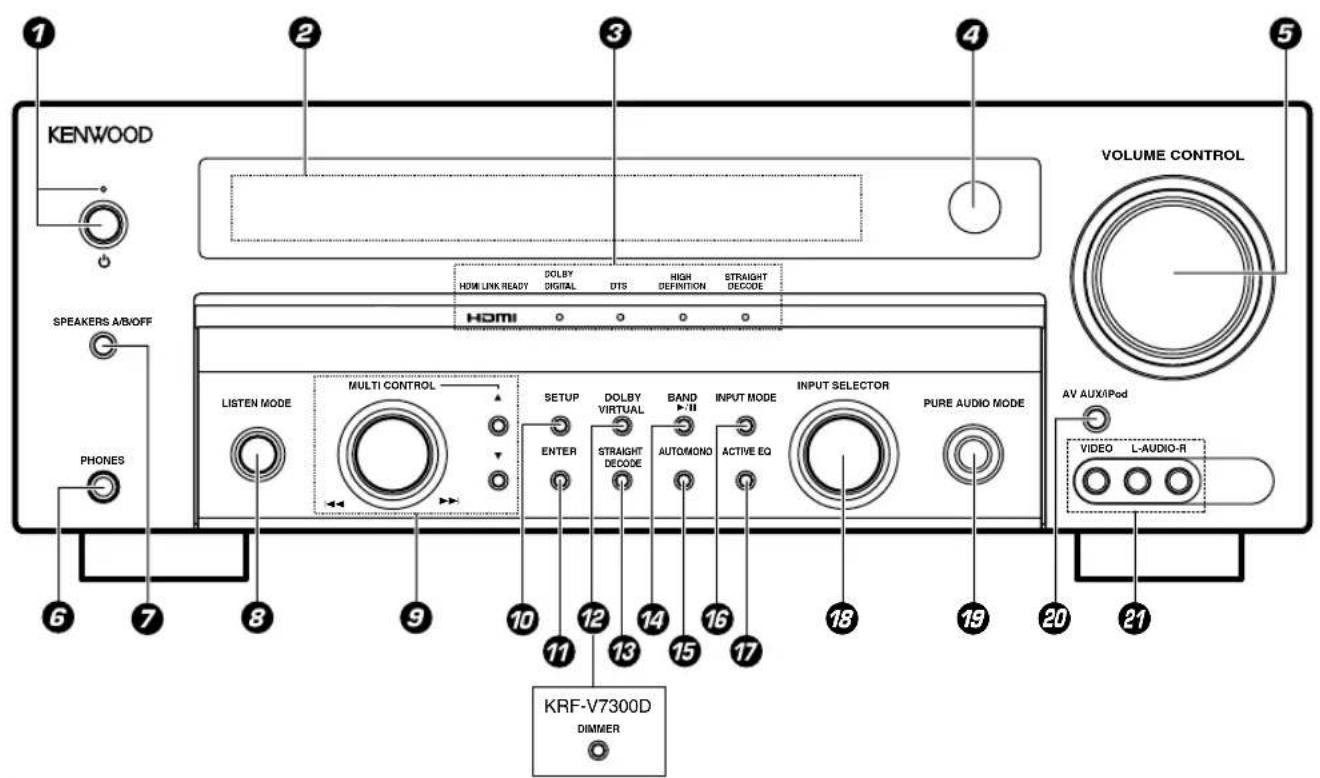
Hauptgerät
text_image
KENWOOD SPEAKERS A/B/OFF PHONES 1 2 3 4 5 VOLUME CONTROL HDMI LISTEN MODE MULTI CONTROL SETUP DOLBY VIRTUAL BAND INPUT MODE INPUT SELECTOR PURE AUDIO MODE AV AUX/IPvD VIDEO L-AUDIO-R KRF-V7300D DIMMER① (Power) Netzschalter Standby-Anzeige
Drücken Sie diesen Schalter, um das Gerät ein oder auf Bereitschaftsbetrieb zu schalten. Die Bereitschaftsanzeige leuchtet im Bereitschaftsmodus auf.
② Display
③ Anzeigen
Anzeige HDMI
Leuchtet blau auf, wenn die HDMI-Verknüpfung eingeschaltet ist.
Anzeige DOLBY DIGITAL
Leuchtet auf, wenn das DOLBY DIGITAL-Signal eingespeist wird.
Anzeige DTS
Leuchtet auf, wenn das DTS-Signal eingespeist wird.
Anzeige HIGH DEFINITION
Leuchtet auf, wenn eines der folgenden Signale über HDMI eingespeist wird.
Anzeige STRAIGHT DECODE
Leuchtet auf, wenn der STRAIGHT DECODE-Modus eingeschaltet ist.
4 Fernbedienungssensor
5 Regler VOLUME CONTROL
6 Buchse PHONES
⑦ Taste SPEAKERS A/B/OFF → 44
Drücken, um die zu verwendenden Lautsprecher zu wählen.
8 Regler LISTEN MODE → 51
Zum Auswählen des Hörmodus drehen.
Regler MULTI CONTROL
Drehen, um einen Einstellpunkt zu wählen.
Regler |◀◀/▶▶|
Drehen, um einen iPod-Track zu überspringen. →49 Dient auch zum Aufrufen eines Festsenders. →58
Tasten MULTI CONTROL (▼/▲) Drücken, um einen Einstellpunkt zu wählen. Dient auch zum Wählen eines Radiosenders. → 56
10 Taste SETUP → 30 Zum Einrichten dieses Geräts drücken.
11 Taste ENTER Zum Eingeben des gewählten Gegenstands drücken.
12 KRF-V9300D/KRF-V8300D: Taste DOLBY VIRTUAL → 55
Zum Ein-/Ausschalten der Dolby Virtual Speaker-Funktion oder Dolby Headphones-Funktion drücken.
KRF-V7300D: Taste DIMMER
Zum Umschalten der Helligkeit des Displays und der Anzeigen drücken.
13 Taste STRAIGHT DECODE - 45
Zum Ein-/Ausschalten des STRAIGHT-
DECODE-Modus drücken.
14 Taste BAND
Zum Auswählen des
Sendefrequenzbereichs drücken.
Taste ▶/II → 49
Zum Wiedergeben/Pausieren der Musik/Video-Wiedergabe des iPod drücken.
15 Taste AUTO/MONO
Zum Umschalten des Radio- Abstimmmodus zwischen automatischer und manueller Senderabstimmung drücken. -56. Dient auch zum Auswählen des Aufnahmemodus. -60.
16 Taste INPUT MODE → 44
Zum Auswählen des Eingabemodus drücken.
17 Taste ACTIVE EQ → 61
Zum Ein-/Ausschalten der Funktion ACTIVE EQ drücken.
18 Regler INPUT SELECTOR
Zum Auswählen der Eingangsquelle drücken.
19 Tasten PURE AUDIO MODE → 46
Zum Ein-/Ausschalten des PURE AUDIO-Modus drücken.
20 Tasten AV AUX/iPod
Zum Umschalten der Eingangsquelle zwischen AV AUX und iPod drücken.
21 AV AUX-Buchsen
Schließen Sie eine Videokamera, eine Videospielkonsole usw. an.
Bereitschaftsmodus
Wenn die Bereitschaftsanzeige des Geräts aufleuchtet, werden die internen Schaltkreise des Geräts mit einer geringen Menge Strom versorgt, der zur Pufferung des Speicherinhalts dient. Dieser Betriebszustand wird als Bereitschaftsmodus bezeichnet. Wenn sich das Gerät im Bereitschaftsmodus befindet, kann es über die Fernbedienungseinheit eingeschaltet werden.
Display
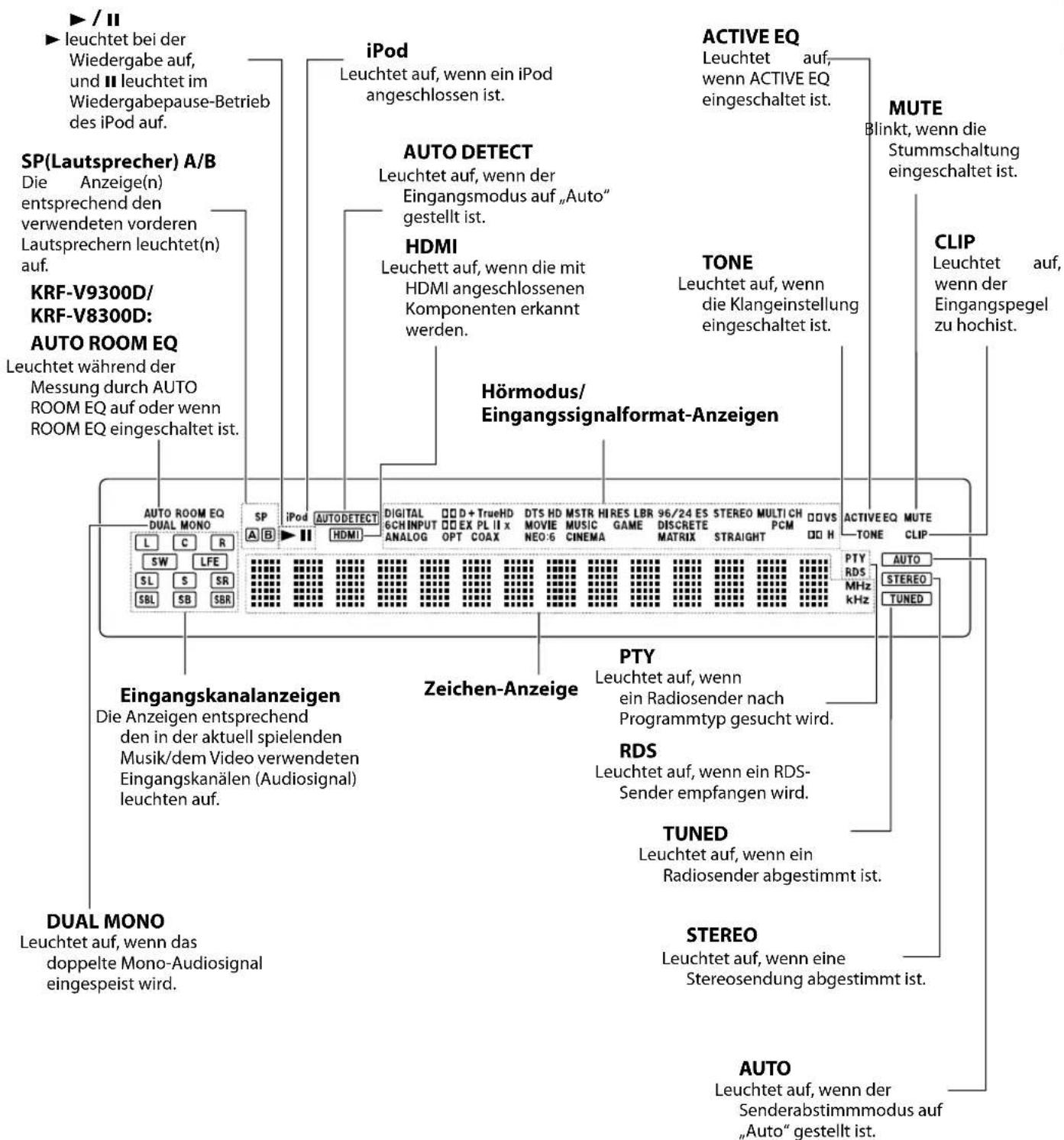
text_image
▶ / II ▶ leuchtet bei der Wiedergabe auf, und II leuchtet im Wiedergabepause-Betrieb des iPod auf. SP(Lautsprecher) A/B Die Anzeige(n) entsprechend den verwendeten vorderen Lautsprechern leuchtet(n) auf. KRF-V9300D/ KRF-V8300D: AUTO ROOM EQ Leuchtet während der Messung durch AUTO ROOM EQ auf oder wenn ROOM EQ eingeschaltet ist. iPod Leuchtet auf, wenn ein iPod angeschlossen ist. AUTO DETECT Leuchtet auf, wenn der Eingangsmodus auf „Auto“ gestellt ist. HDMI Leuchtet auf, wenn die mit HDMI angeschlossenen Komponenten erkannt werden. TONE Leuchtet auf, wenn die Klangeinstellung eingeschaltet ist. Hörmodus/ Eingangssignalformat-Anzeigen ACTIVE EQ Leuchtet auf, wenn ACTIVE EQ eingeschaltet ist. MUTE Blinkt, wenn die Stummschaltung eingeschaltet ist. CLIP Leuchtet auf, wenn der Eingangspegel zu hochist. AUTO ROOM EQ DUAL MONO SP iPod AUTODETECT DIGITAL 6CH INPUT ANALOG D D + TrueHD 2 EX PL II x OPT COAX DTS HD MOVIE NEO:6 MSTR CINEMA HI RES GAME 96/24 ES DISCRETE MATRIX EINGANGSKANALANZEIGEN Zeichen-Anzeige PTY Leuchtet auf, wenn ein Radiosender nach Programmtyp gesucht wird. RDS Leuchtet auf, wenn ein RDS- Sender empfangen wird. TUNED Leuchtet auf, wenn ein Radiosender abgestimmt ist. STEREO Leuchtet auf, wenn eine Stereosendung abgestimmt ist. AUTO Leuchtet auf, wenn der Senderabstimmmodus auf „Auto“ gestellt ist. L C R SW LFE SL S SR SBL SB SBR PTY RDS MHz kHz ACTIVE EQ MUTE TONE CLIP AUTO STEREO TUNED DUAL MONO Leuchtet auf, wenn das doppelte Mono-Audiosignal eingespeist wird.Vor der Verwendung
Fernbedienung
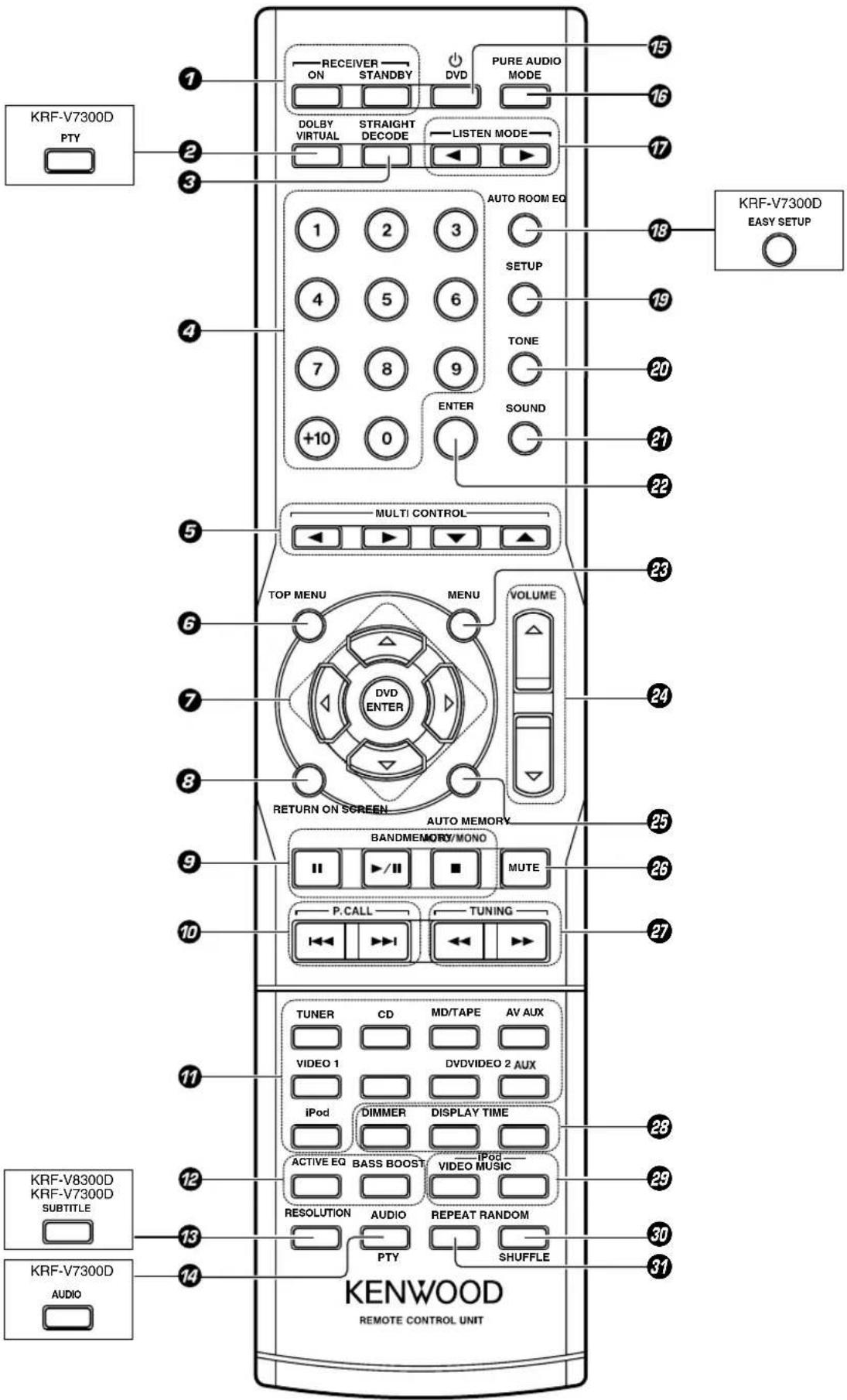
text_image
KRF-V7300D PTY 1 RECEIVER ON STANDBY DVD PURE AUDIO MODE 2 DOLBY STRAIGHT LISTEN MODE VIRTUAL DECODE +10 0 AUTO ROOM EQ SETUP 4 5 6 TONE 7 8 9 ENTER SOUND +10 0 MULTI CONTROL TOP MENU MENU VOLUME DVD ENTER RETURN ON SCREEN AUTO MEMORY BANDMEMORY/MONO MUTE P. CALL TUNING TUNER CD MD/TAPE AV AUX VIDEO 1 DVDVIDEO 2 AUX iPod DIMMER DISPLAY TIME ACTIVE EQ BASS BOOST iPod RESOLUTION AUDIO REPEAT RANDOM PTY SHUFFLE KENWOOD REMOTE CONTROL UNIT KRF-V7300D EASY SETUP KRF-V8300D KRF-V7300D SUBTITLE KRF-V7300D AUDIO① Tasten RECEIVER ON
Zum Einschalten dieses Geräts drücken.
Taste RECEIVER STANDBY
Zum Einstellen dieses Geräts auf Bereitschaftsbetrieb drücken.
2 KRF-V9300D/KRF-V8300D:
Taste DOLBY VIRTUAL → 55
Zum Ein-/Ausschalten der Dolby Virtual Speaker-Funktion oder Dolby Headphone-Funktion drücken.
KRF-V7300D:
Taste PTY → 58
Zum Suchen eines Radiosenders nach Programmtyp drücken.
③ Taste STRAIGHT DECODE → 45
Zum Ein-/Ausschalten des STRAIGHT-DECODE-Modus drücken.
4 Zahlentasten
Dient auch zum Aufrufen eines Festsenders. → 58
Zum Steuern des Kenwood DVD-Player.*
⑤ Tasten MULTI CONTROL ◀/▶/▼/▲
Drücken, um einen Einstellpunkt zu wählen.
6 Taste TOP MENU
Zum Öffnen des iPod-Menüs drücken.→48
Zum Steuern des Kenwood DVD-Player.*
⑦ Taste △/▽/◀/▶
Taste DVD ENTER
Zum Steuern des Kenwood DVD-Player.*
8 Taste RETURN
Während der iPod-Menübedienung drücken.
$$ \rightarrow \boxed {4 8} $$
Zum Steuern des Kenwood DVD-Player.*
9 Taste MEMORY → 57
Zum Ablegen von Radiosendern im Speicher drücken.
Taste II
Zum Steuern des Kenwood DVD-Player.*
Taste BAND → 56
Zum Auswählen des Sendefrequenzbereichs drücken.
Taste ▶/II
Zum Wiedergeben/Pausieren der Musik/Video-Wiedergabe des iPod drücken. → 49
Zum Steuern des Kenwood DVD-Player.*
Taste AUTO/MONO → 56
Zum Umschalten des Radio-Abstimmmodus zwischen automatischer und manueller Senderabstimmung drücken.
Taste ■
Zum Steuern des Kenwood DVD-Player.*
10 Tasten P.CALL |◄◄/►►
Zum Aufrufen eines Festsenders drücken.
$$ \rightarrow \boxed {5 8} $$
Auch drücken, um einen iPod-Track zu überspringen.
$$ \rightarrow \boxed {4 9} $$
Zum Steuern des Kenwood DVD-Player.*
11 Eingangsquellentasten
Zum Auswählen der Eingangsquelle drücken.
12 Taste ACTIVE EQ → 61
Zum Ein-/Ausschalten der Funktion ACTIVE EQ drücken.
Taste BASS BOOST → 61
Zum Verbessern des Bassklangs drücken.
13 KRF-V9300D:
Taste RESOLUTION → 47
Zum Umschalten der Auflösung des HDMI-Videoausgangs als Ergebnis der Umwandlung eines analogen Videosignals drücken.
KRF-V8300D/KRF-V7300D:
Taste SUBTITLE
Zum Steuern des Kenwood DVD-Player.*
14 Taste AUDIO
Zum Steuern des Kenwood DVD-Player.*
KRF-V9300D/KRF-V8300D:
Taste PTY → 58
Zum Suchen eines Radiosenders nach Programmtyp drücken.
15 TasteDVD → 66
Zum Ein-/Ausschalten des Kenwood DVD-Players drücken.
16 Taste PURE AUDIO MODE → 46
Zum Ein-/Ausschalten der PURE AUDIO MODE-Funktion drücken.
17 Tasten LISTEN MODE ◀/▶ → 51
Zum Umschalten des Hörmodus drücken.
18 KRF-V9300D/KRF-V8300D:
Taste AUTO ROOM EQ → 32
Zur automatischen Einrichtung der Lautsprecher drücken.
KRF-V7300D:
Taste EASY SETUP → 31
Zur leichten Einrichtung der Lautsprecher drücken.
19 Taste SETUP → 30
Zum Einrichten dieses Geräts drücken.
20 Taste TONE → 61
Zum Einstellen des Klangs drücken.
21 Taste SOUND → 62
Zum Einstellen der Tonqualität und des akustischen Felds drücken.
22 Taste ENTER
Zum Eingeben der gewählten Einstellung drücken.
23 Taste MENU
Zum Steuern des Kenwood DVD-Player.*
24 Tasten VOLUME △/▽
25 Taste ON SCREEN
Zum Steuern des Kenwood DVD-Player.*
Taste AUTO MEMORY
Für Speicherautomatik von RDS- und UKW-Radiosendern drücken. → 57
26 Taste MUTE → 65
Zum vorübergehenden Stummschalten des Tons drücken.
27 Tasten TUNING ◀◀/▶▶
Zum Wählen eines Radiosenders drücken.
$$ \rightarrow \boxed {5 6} $$
Zum schnellen Vorlauf/Rücklauf der Tracks im iPod drücken.
$$ \rightarrow \boxed {4 9} $$
Zum Steuern des Kenwood DVD-Player.*
28 Taste DIMMER - 65
Zum Umschalten der Helligkeit des Displays und der Anzeigen drücken.
Taste DISPLAY
Zur Anzeige der Art und Anzahl der Kanäle des am HDMI-Eingang eingespeisten Signals drücken. (Wenn der HDMI-Eingang aktiviert ist) → 47
Zur Anzeige der Information der Tracks im iPod drücken. → 49
Zur Anzeige von RDS-Information drücken. → 59
Taste TIME → 49
Zur Anzeige der Zeitinformation der Tracks im iPod drücken.
29 Taste iPod VIDEO → 48
Zum Wählen des Videomenüs des iPod drücken.
Taste iPod MUSIC → 48
Zum Wählen des Musikmenüs des iPod drücken.
30 Taste RANDOM / SHUFFLE
Zum Umschalten der Zufallswiedergabe des iPod drücken. - 49
Zum Steuern des Kenwood DVD-Player.*
31 Taste REPEAT
Zum Umschalten der Wiederholwiedergabe des iPod drücken. → 49
Zum Steuern des Kenwood DVD-Player.*

- * Für Anweisungen zur Verwendung der Tasten zur Bedienung des Kenwood DVD-Players siehe
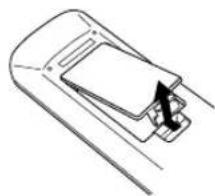
Einlegen der Batterien
1 Abdeckung abnehmen.
2 Batterien einlegen.
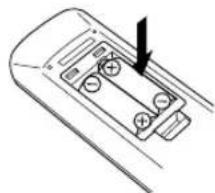
Setzen Sie zwei R03-Batterien entsprechend den Polaritätsanzeigen ein.
3 Abdeckung schließen.
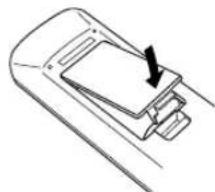
• Die Lebensdauer der mitgelieferten Batterien kann aufgrund von Funktionsprüfungen, die mit diesen Batterien vorgenommen wurden, kürzer sein als bei neu gekauften Batterien.
- Wenn die Reichweite der Fernbedienung abnimmt, ersetzen Sie beide Batterien durch neue.
⚠️ ACHTUNG
Lassen Sie nicht die Batterie in der Nähe von Feuer oder im direkten Sonnenlicht liegen.
Dabei besteht die Gefahr von Bränden, Explosionen oder zu starker Erhitzung.
Vorgehen
Bedienen Sie die Fernbedienung, indem Sie sie auf den Fernbedienungssensor an diesem Gerät richten.
Wenn dieses Gerät im Standby-Betrieb ist (angezeigt durch die leuchtende Bereitschaftsanzeige) wird durch Drücken der Taste [ON] dieses Gerät eingeschaltet. Durch Drücken der Taste [STANDBY] wird dieses Gerät ausgeschaltet (Bereitschaftsmodus).
Beim Betrieb der angeschlossenen Komponenten drücken Sie immer die Eingangsquellentaste der zuerst zu bedienenden Komponente, um die Fernbedienung auf den gewählten Eingangsquellenmodus zu schalten und drücken Sie dann die Tasten der entsprechenden Bedienung.
Reichweite (ca.)
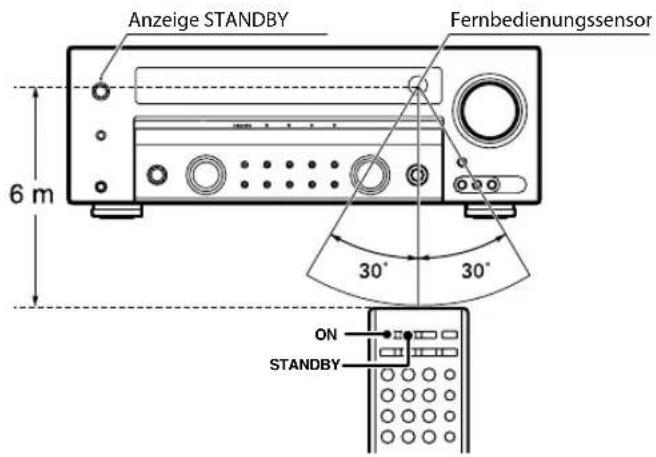
text_image
Anzeige STANDBY Fernbedienungssensor 6 m 30° 30° ON STANDBYHinweise über Anschlüsse
⚠️ ACHTUNG
Schließen Sie das Netzkabel immer erst an eine Netzsteckdose an, nachdem Sie alle anderen Anschlüsse vorgenommen haben.
Wenn Sie die Systemkomponenten anschließen, schlagen Sie unbedingt auch in der Bedienungsanleitung nach, die mit der Komponente, die Sie anschließen, mitgeliefert wurde.

- Ziehen Sie unbedingt das Netzkabel aus der Netzsteckdose, bevor Sie andere Verbindungskabel anschließen oder lösen. Andernfalls kann es zu Fehlfunktinen oder Schäden am Gerät kommen.
- Achten Sie darauf, alle Verbindungskabel sicher und fest anzuschließen. Bei losen Verbindungen wird unter Umständen kein Ton und Bild produziert, oder Störrauschen tritt auf.
- Wenn das Gerät in der Nähe einer starken Quelle von Magnetfeldern, wie etwa ein Magnet, aufgestellt ist, kann die gegenseitige Einwirkung mit dem Lautsprecher Farbabweichungen im Fernsehbild verursachen. Achten Sie bei der Installation darauf.
Funktionsstörung des Mikrocomputers
Wenn ein Betrieb des Geräts nicht möglich ist oder inkorrekte Anzeigen am Display erscheinen, obwohl alle Anschlüsse vorschriftsmäßig durchgeführt wurden, ist der Mikrocomputer entsprechend den Anweisungen unter
⚠️ ACHTUNG
Die Stromversorgung zum Gerät wird beim Abschalten des Netzschalters (auf OFF) nicht gänzlich unterbrochen. Stellen Sie das Gerät so auf, dass die Steckdose leicht zugänglich ist, und ziehen Sie im Notfall sofort den Netzstecker aus der Steckdose.
⚠️ ACHTUNG
Beachten Sie unbedingt die folgenden Punkte, da anderenfalls die Belüftung blockiert wird, was zu Feuergefahr führt.
- Stellen Sie das Gerät nicht auf seiner Rückseite, Seite oder Oberseite auf.
- Decken Sie das Gerät nicht mit einem Tuch ab oder stellen es auf einem Teppich oder einer Matraze ab.
- Stellen Sie das Gerät nicht an einem Ort mit schlechter Lüftung auf.
- Dieses Gerät arbeitet mit Kühllüfter. Stellen Sie das Gerät nicht auf einem Bett, einem Sofa, einem Teppich o.ä. auf. Eingesaugter Staub kann Brände verursachen.
- Halten Sie ausreichend Abstand rund um die Einheit ein (gemessen von der größten Außendimension einschließlich Bberständen), der mindestens den nachfolgenden Werten entspricht.
Seitenwand : 10 cm
Rückwand : 10 cm
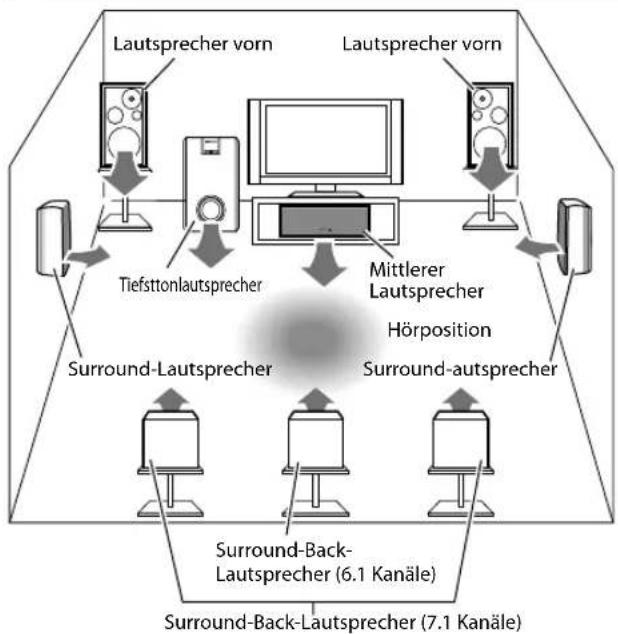
Lautsprecheraufstellung
flowchart
graph TD
    A["Lautsprecher vorn"] --> B["Tiefsttonlautsprecher"]
    C["Lautsprecher vorn"] --> D["Mittlerer Lautsprecher"]
    E["Surround-Lautsprecher"] --> F["Surround-Back-Lautsprecher (6.1 Kanäle)"]
    G["Surround-Back-Lautsprecher (7.1 Kanäle)"] --> H["Surround-autsprecher"]
    I["Hörposition"] --> J["Computer"]
Lautsprecher vorn
Stellen Sie diese in den vorderen linken und rechten Positionen auf. Symmetrische Aufstellung ist ideal. Die vorderen Lautsprecher werden immer verwendet, ungeachtet des Hörmodus.
Mittlerer Lautsprecher
Stellen Sie diesen in der vorderen Mittenposition auf. Dieser Lautsprecher verbessert die Akustikbildpositionierung und Reproduktion von Klangbewegung.
Surround-Lautsprecher
Stellen Sie diese direkt auf oder leicht hinter der Hörposition auf, in so großer Höhe wie möglich (ideal einen Meter über der Höhe der Ohren des Hörers). Symmetrische Aufstellung ist ideal. Die Surround-Lautsürecher reproduzieren das Gefühl von Bewegung und die Präsenz von Klang.
Tiefsttonlautsprecher
Generell stellen Sie sie in der vorderen Mittenposition in der Nähe der vorderen Lautsprecher auf. Der Subwoofer reproduziert kräftige Basseffekte. Da er weniger Richtcharakteristik als andere Lautsprecher hat, kann er so aufgestellt werden, dass der Bass am besten entsprechend der Raumanordnung reproduziert werden kann.
Surround-Back-Lautsprecher
Stellen Sie ihn hinter der Hörposition auf, in der gleichen Höhe wie die Surround-Lautsprecher. Wenn nur ein hinterer Surround-Lautsprecher installiert ist, wird die Anlage eine 6.1-Kanal-Surround-Anlage. Wenn zwei hintere Surround-Lautsprecher installiert sind, wird die Anlage eine 7.1-Kanal-Surround-Anlage.

- Ideale Surround-Wiedergabe ist möglich, wenn alle der obigen Lautsprecher installiert sind. Wenn der Mittenlautsprecher und/oder der Subwoofer nicht installiert ist, optimiert die Anlage die Wiedergabe entsprechend dem aktuellen System durch Zuweisen des Klangs fehlender Kanäle zu den anderen Lautsprechern.
Anschließen von mit HDMI-Anschlüssen ausgestatteten Komponenten
Die HDMI-Verbindung kann sowohl Video- als auch Audiosignals über ein einziges HDMI-Kabel übertragen. Sie erlaubt Unterhaltung mit qualitativ hochwertigem, auf Blu-ray-Discs aufgenommenem Video ebenso wie hochwertiges Audio einschließlich Dolby TrueHD, DTS-HD Master Audio und Mehrkanal-PCM-Audio. Die HDMI-Verbindung erlaubt auch die Verknüpfung der Fernseher-Stromversorgung mit der dieses Geräts und die Lautstärkeeinstellung dieses Geräts vom Fernseher aus. (Siehe
1 Verbinden Sie mit einem HDMI-Kabel den HDMI-Eingangsanschluss ([DVD IN]- oder [VIDEO2 IN]-Anschluss) dieses Geräts mit dem Ausgangsanschluss einer Wiedergabekomponente wie einem DVD-Player.
2 Verbinden Sie mit einem anderen HDMI-Kabel den [HDMI MONITOR OUT]-Anschluss dieses Geräts mit dem HDMI-Eingangsanschluss des Fernsehmonitor.
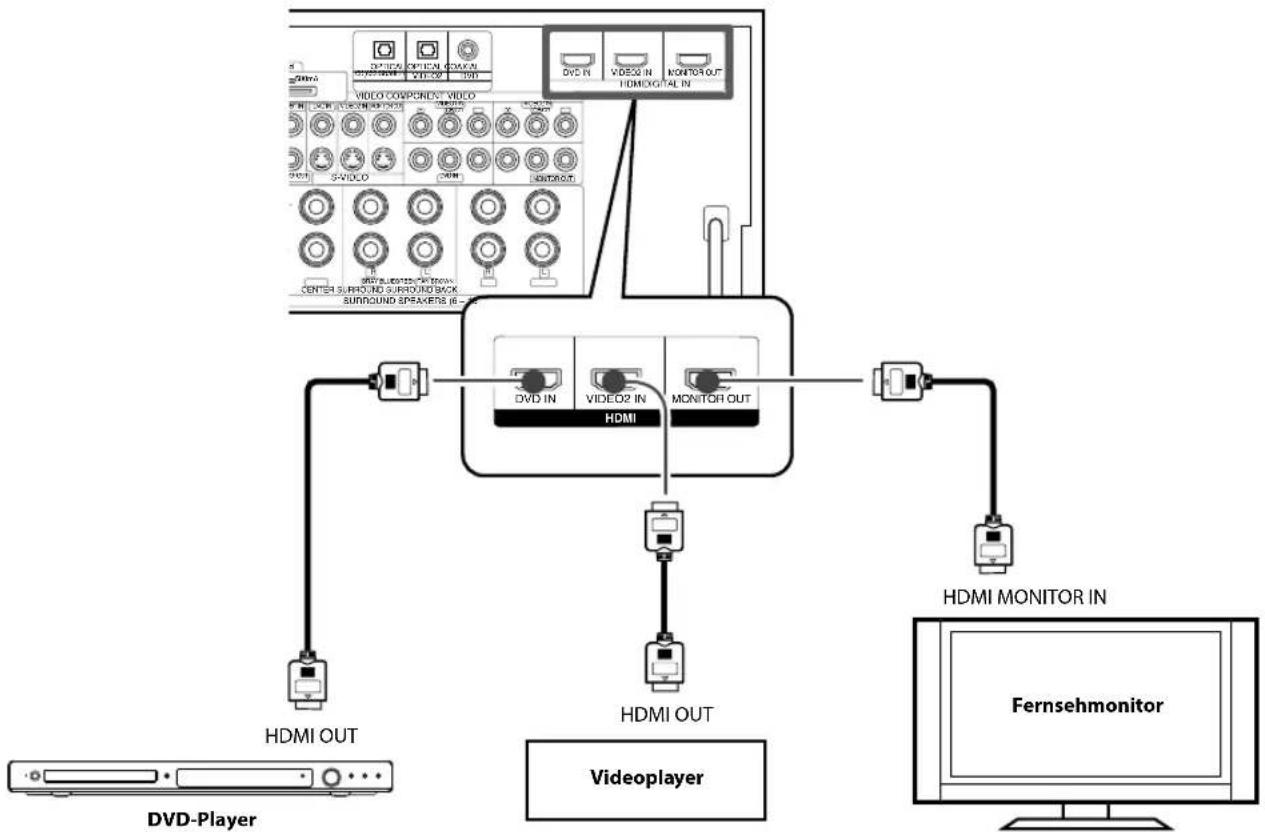
flowchart
graph TD
    A["DVD-Player"] --> B["HDMI OUT"]
    B --> C["DVD Player"]
    D["Videoplayer"] --> E["HDMI OUT"]
    E --> F["Monitor In"]
    G["Fernsehmonitor"] --> H["HDMI MONITOR IN"]
    I["DVD IN"] --> J["HDMI"]
    K["VIDE2 IN"] --> L["HDMI"]
    M["KONTO OUT"] --> N["HDMI"]
    O["VIDEO1 IN"] --> P["HDMI"]
    Q["VIDEO2 IN"] --> R["HDMI"]
    S["VIDEO3 IN"] --> T["HDMI"]
    U["VIDEO4 IN"] --> V["HDMI"]
Verwendung der HDMI-Funktion
Das HDMI-Setup ist erforderlich, um die HDMI-Funktion zu verwenden. Aktivieren Sie zuerst die HDMI-Eingabe wie in
Fluss des Videosignals
Das vom HDMI-Eingangsanschluss angelegte digitale Videosignal wird nur am HDMI-Monitor-Ausgangsanschluss ausgegeben.
Nur KRF-V9300D :
Die Video-Up-Konvertierungsfunktion kann das von den Anschlüssen VIDEO, S-VIDEO und COMPONENT VIDEO eingegebene Videosignal am HDMI-Ausgangsanschluss ausgeben. (Siehe
Fluss des Audiosignals
Das vom HDMI-Eingangsanschluss angelegte digitale Audiosignal wird an den an diesem Gerät angeschlossenen Lautsprechern ausgegeben. Es kann auch entsprechend dem HDMI-Setup an dem an diesem Gerät angeschlossenen Fernsehgerät ausgegeben werden. (Siehe

- Ein HDMI/DVI-Wandlerkabel ist erforderlich, um ein Fernsehgerät mit einem DVI-Eingangsanschluss anzuschließen. Das Fernsehgerät muss auch mit HDCP (High-bandwidth Digital Contents Protection) kompatibel sein. Beachten Sie, dass das Video möglicherweise nicht überwacht werden kann, je nach den eingesetzten Komponenten.
- Verwenden Sie ein HDMI-zertifiziertes Kabel der Kategorie 2 (High-Speed HDMI™-Kabel) für die Verbindung.
- Wenn Komponenten über HDMI-Anschluss angeschlossen sind, ist eine gewisse Zeit vor der Video/Audio-Ausgabe erforderlich, weil gegenseitige Authentifikation erforderlich ist.
- Wenn Video und/oder Audio nicht normal ausgegeben werden, schalten Sie alle angeschlossenen Komponenten aus und dann ein, und wiederholen Sie den Vorgang.
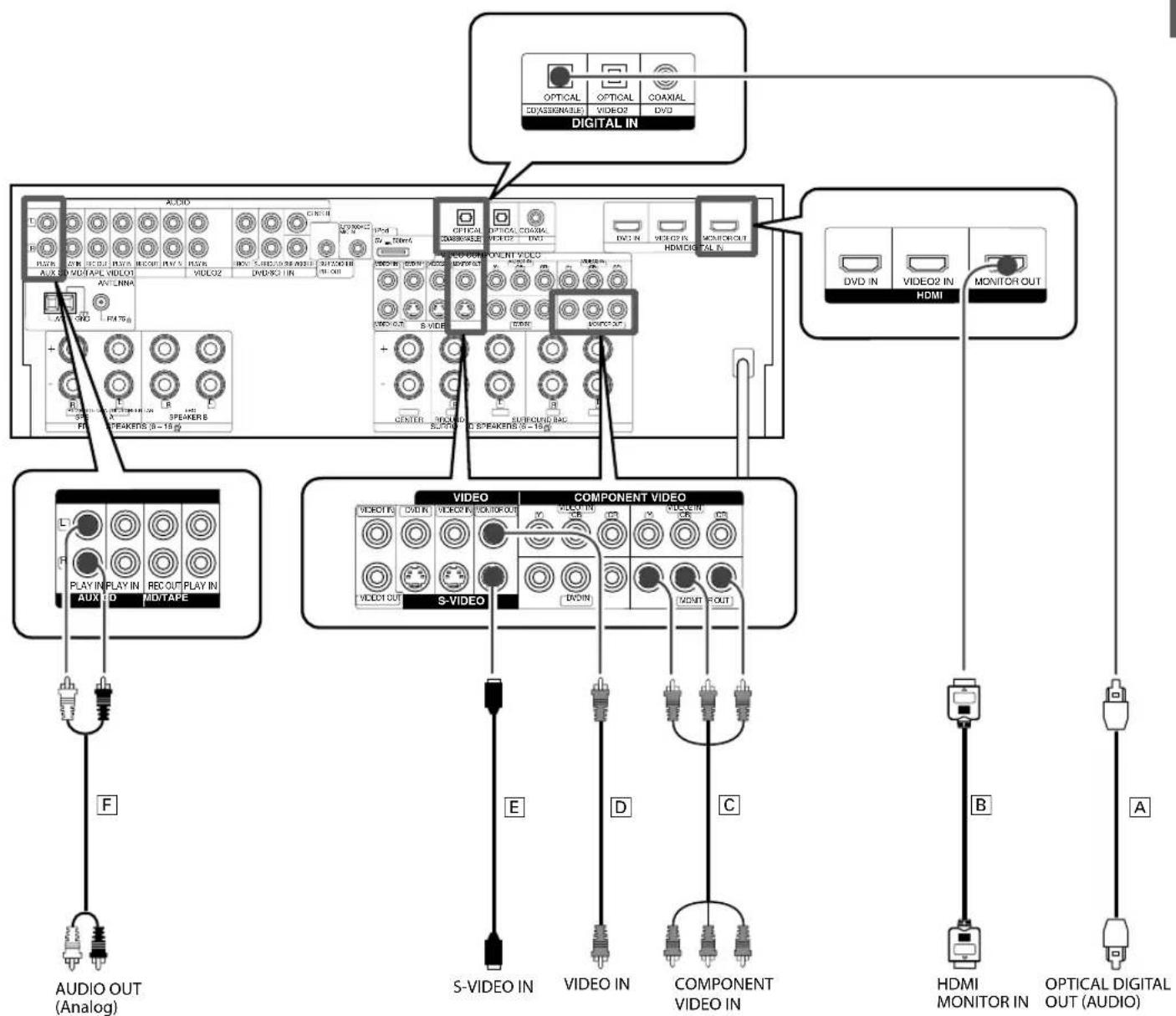
1 Schließen Sie den Fernsehmonitor an, indem Sie eine der gewünschten Methoden unter den Verbindungen B, C, D und E wie auf der rechten Seite gezeigt wählen.
Für die Video- und Audioverbindungen der angeschlossenen Komponente siehe Beschreibung auf der Seite für die angeschlossenen Komponenten.
KRF-V9300D und KRF-V8300D:
Dieses Gerät ist in der Lage, Up-Konvertierung von Videosignalen auszuführen.
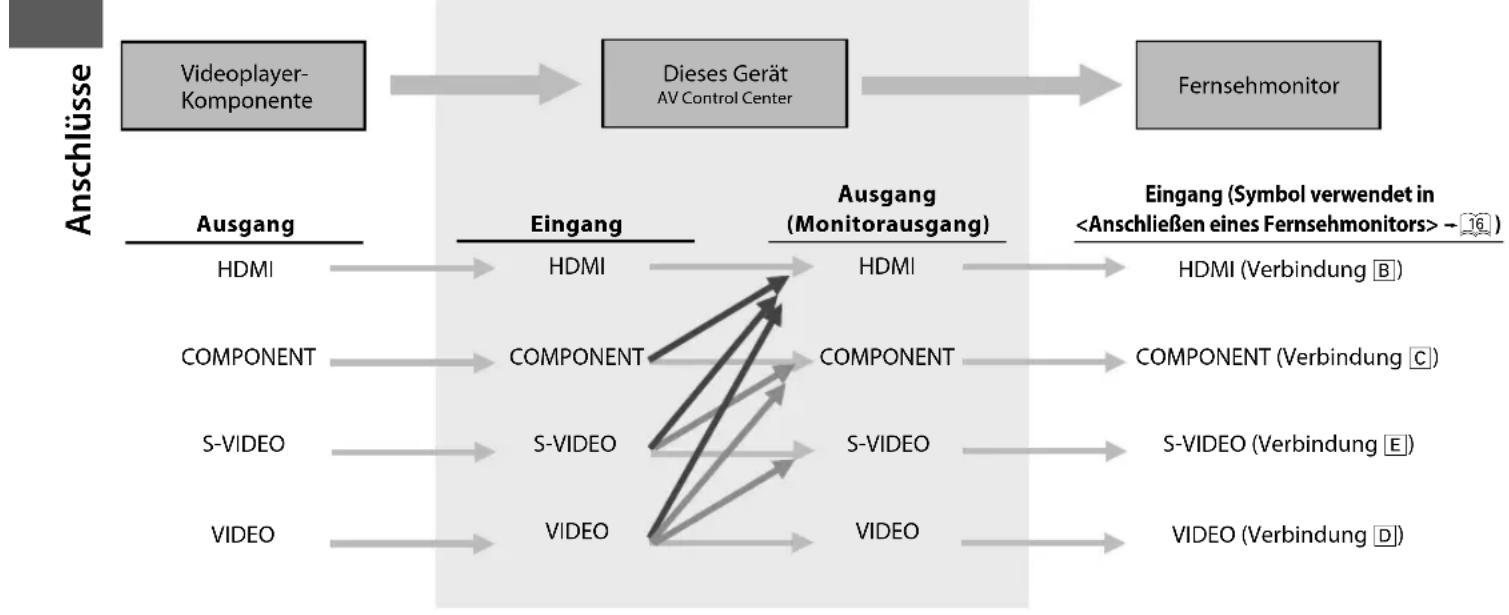
Bei KRF-V9300D, wenn der Fernseher an dieses Gerät über eine HDMI-Verbindung angeschlossen ist (Verbindung [B]), kann jedes Videosignal zu diesem Gerät am HDMI-Monitor-Ausgang ausgegeben werden.
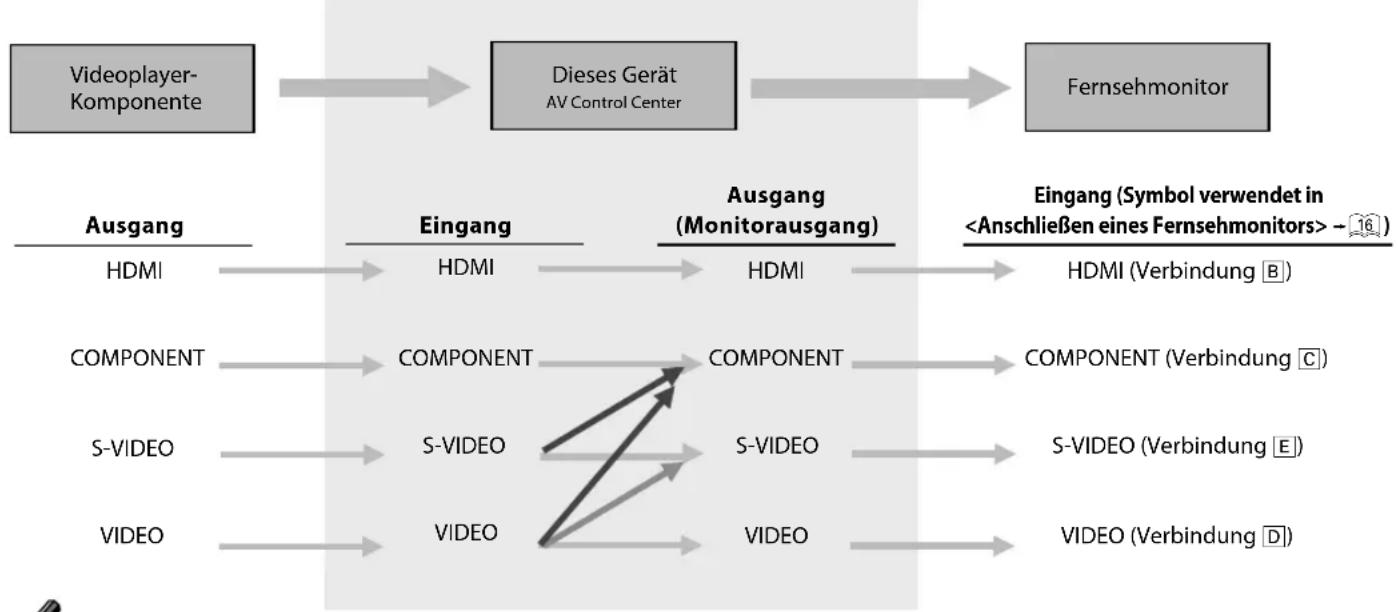
Bei KRF-V8300D kann das VIDEO- und S-VIDEO-Signal in ein COMPONENT VIDEO-Signal umgewandelt werden (Verbindung C).
Einzelheiten siehe
2 Zur Ausgabe von Audio vom Fernseher zu den an diesem Gerät angeschlossenen Lautsprechern: Verwenden Sie Verbindung A (digital) oder F (analog).
Verwenden Sie die digitale Verbindung (Verbindung [A]), um digitale Surroundsendungen usw. in einem Surround-System zu genießen.

- Das HDMI-Video kann nicht betrachtet werden, wenn der Fernseher nicht mit einem HDMI-Anschluss ausgestattet ist.
flowchart
graph TD
    A["OPTICAL COXIAL VIDEO2 DVD"] --> B["DIGITAL IN"]
    B --> C["VIDEO OUT"]
    C --> D["S-VIDEO IN"]
    C --> E["VIDEO IN"]
    C --> F["COMPONENT VIDEO IN"]
    C --> G["HDMI MONITOR IN"]
    C --> H["OPTICAL DIGITAL OUT (AUDIO)"]
    C --> I["AUDIO OUT (Analog)"]
    C --> J["VIDEO OUT"]
    C --> K["S-VIDEO OUT"]
    C --> L["COMPONENT VIDEO OUT"]
    C --> M["HDMI MONITOR IN"]
    C --> N["VIDEO OUT (S-VIDEO)"]
    style A fill:#f9f,stroke:#333
    style B fill:#ccf,stroke:#333
    style C fill:#cfc,stroke:#333
    style D fill:#fcc,stroke:#333
    style E fill:#cff,stroke:#333
    style F fill:#ffc,stroke:#333
    style G fill:#fcc,stroke:#333
    style H fill:#fcc,stroke:#333
    style I fill:#fff,stroke:#333
    style J fill:#fff,stroke:#333
    style K fill:#fff,stroke:#333
    style L fill:#fff,stroke:#333
    style M fill:#fff,stroke:#333
    style N fill:#fff,stroke:#333
text_image
FernsehmonitorVideo Up-Konvertierung-Funktion (KRF-V9300D und KRF-V8300D)
Diese Funktion konvertiert das an diesem Gerät angelegte analoge Videosignal auf HDMI oder andere Videosignal-Formate entsprechend dem angeschlossenen Monitor.
Bei diesem Gerät ist Wiedergabe mit den folgenden Videosignalformaten möglich.
● Digitales Videosignal: HDMI
● Analoge Videosignale: COMPONENT VIDEO, S-VIDEO, VIDEO
KRF-V9300D
flowchart
graph LR
    A["Videoplayer-Komponente"] --> B["Dieses Gerät AV Control Center"]
    B --> C["Fernsehmonitor"]
    D["Ausgang"] --> E["HDMI"]
    D --> F["COMPONENT"]
    D --> G["S-VIDEO"]
    D --> H["VIDEO"]
    I["Eingang"] --> J["HDMI"]
    I --> K["COMPONENT"]
    I --> L["S-VIDEO"]
    I --> M["VIDEO"]
    N["Ausgang (Monitorausgang)"] --> O["HDMI"]
    N --> P["COMPONENT"]
    N --> Q["S-VIDEO"]
    N --> R["VIDEO"]
    S["Eingang (Symbol verwendet in <Anschließen eines Fernsehmonitors> - 16)"] --> T["HDMI (Verbindung B)"]
    S --> U["COMPONENT (Verbindung C)"]
    S --> V["S-VIDEO (Verbindung E)"]
    S --> W["VIDEO (Verbindung D)"]
KRF-V8300D
flowchart
graph LR
    A["Videoplayer-Komponente"] --> B["Dieses Gerät AV Control Center"]
    B --> C["Fernsehmonitor"]

    subgraph Inputs
        D["Ausgang"] --> E["HDMI"]
        F["COMPONENT"] --> G["COMPONENT"]
        H["S-VIDEO"] --> I["S-VIDEO"]
        J["VIDEO"] --> K["VIDEO"]
    end

    subgraph Outputs
        L["Ausgang (Monitorausgang)"] --> M["HDMI"]
        N["COMPONENT"] --> O["COMPONENT"]
        P["S-VIDEO"] --> Q["S-VIDEO"]
        R["VIDEO"] --> S["VIDEO"]
    end

    D --> L
    F --> L
    H --> L
    J --> L

    M --> N
    O --> N
    Q --> N
    S --> N

    style D fill:#f9f,stroke:#333
    style F fill:#f9f,stroke:#333
    style H fill:#f9f,stroke:#333
    style J fill:#f9f,stroke:#333

    note right of L: Eingang (Symbol verwendet in <Anschließen eines Fernsehmonitors> - 16)
    note right of N: HDMI (Verbindung B)
    note right of O: COMPONENT (Verbindung C)
    note right of P: S-VIDEO (Verbindung E)
    note right of S: VIDEO (Verbindung D)

- Zum Ausgeben des Videosignals vom HDMI-Monitorausgang aktivieren Sie den Videoeingang im HDMI-Setup. (Siehe
+[40].) - Wenn das vom Anschluss VIDEO oder S-VIDEO angelegte Videosignal am Anschluss COMPONENT VIDEO ausgegeben wird, wird die Videoauflösung 576i (oder 480i).
- Das Videosignal von einem Videorecorder kann in bestimmten Fällen gestört oder nicht abspielbar werden.
- Die Bildqualität des umgewandelten Videos kann beeinträchtigt sein (zum Beispiel Flackern der Bildschirmanzeige, unscharfe Textdarstellung usw.). In diesem Fall geben Sie das Videosignal von dem Fernsehmonitor-Ausgangsanschluss für das gleiche Format aus wie der verwendete Video-Eingangsanschluss.
- Bei diesem Gerät ist Wiedergabe mit den PAL- und NTSC-Fernsehformaten möglich.
- Nur KRF-V9300D:
Wenn das vom Anschluss VIDEO, S-VIDEO oder COMPONENT VIDEO angelegte Videosignal konvertiert und am HDMI-Ausgang ausgegeben wird, kann die Auflösung des Videosignals gewählt werden. (Siehe
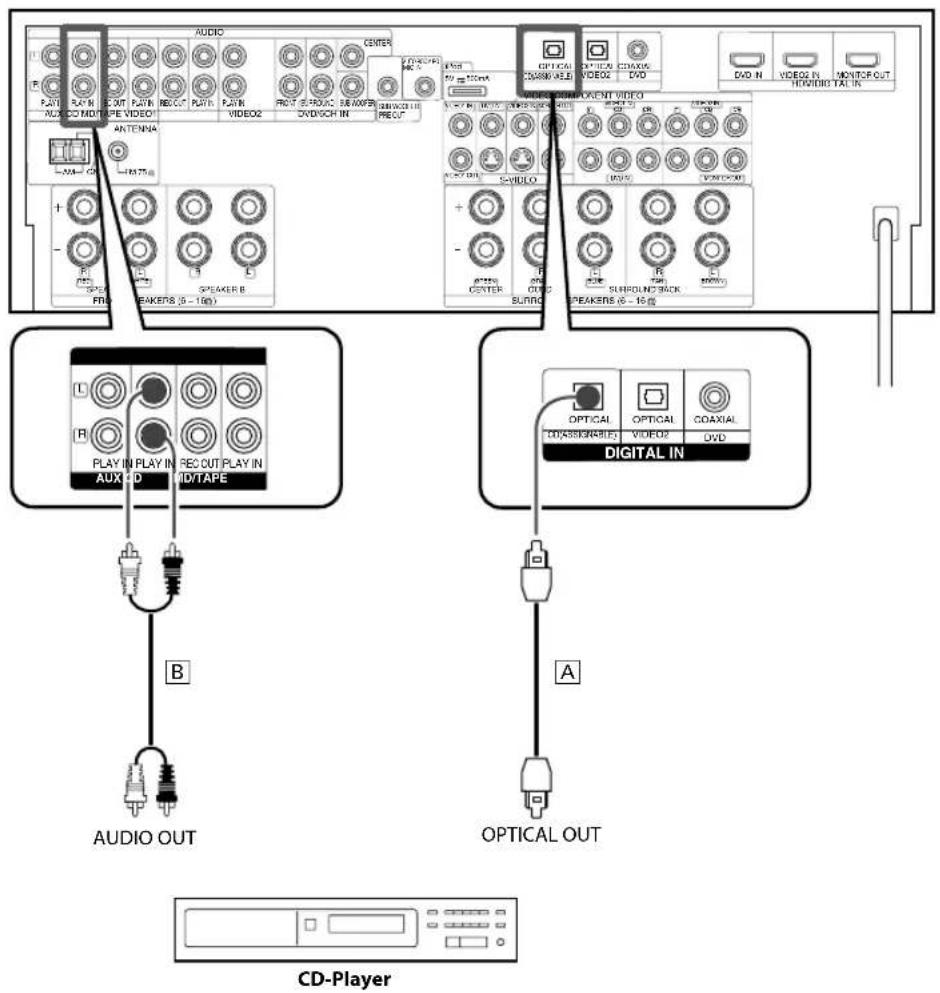
Anschließen eines CD-Players
1 Schließen Sie eine Audioleitung an: Verbindung A (digital) oder B (analog).
text_image
AUDIO PLOT PLAT M RIO 20 CD MODE VIDEO ANTENNA S-MA-CO PLOT PEAKERS (5 - 10g) CAMERA CAMERA VIDEO2 VIDEO2 VIDEO2 VIDEO2 VIDEO2 VIDEO2 VIDEO2 VIDEO2 VIDEO2 VIDEO2 VIDEO2 VIDEO2 VIDEO2 VIDEO2 VIDEO2 VIDEO2 VIDEO2 VIDEO2 VIDEO2 VIDEO2 VIDEO2 VIDEO2 VIDEO2 VIDEO2 VIDEO2 VIDEO2 VIDEO2 VIDEO2 VIDEO2 VIDEO2 VIDEO2 VIDEO2 VIDEO2 VIDEO2
- Wenn die Verbindung A verwendet wird, weisen Sie die Eingangsquelle zu „CD“ zu. (Siehe
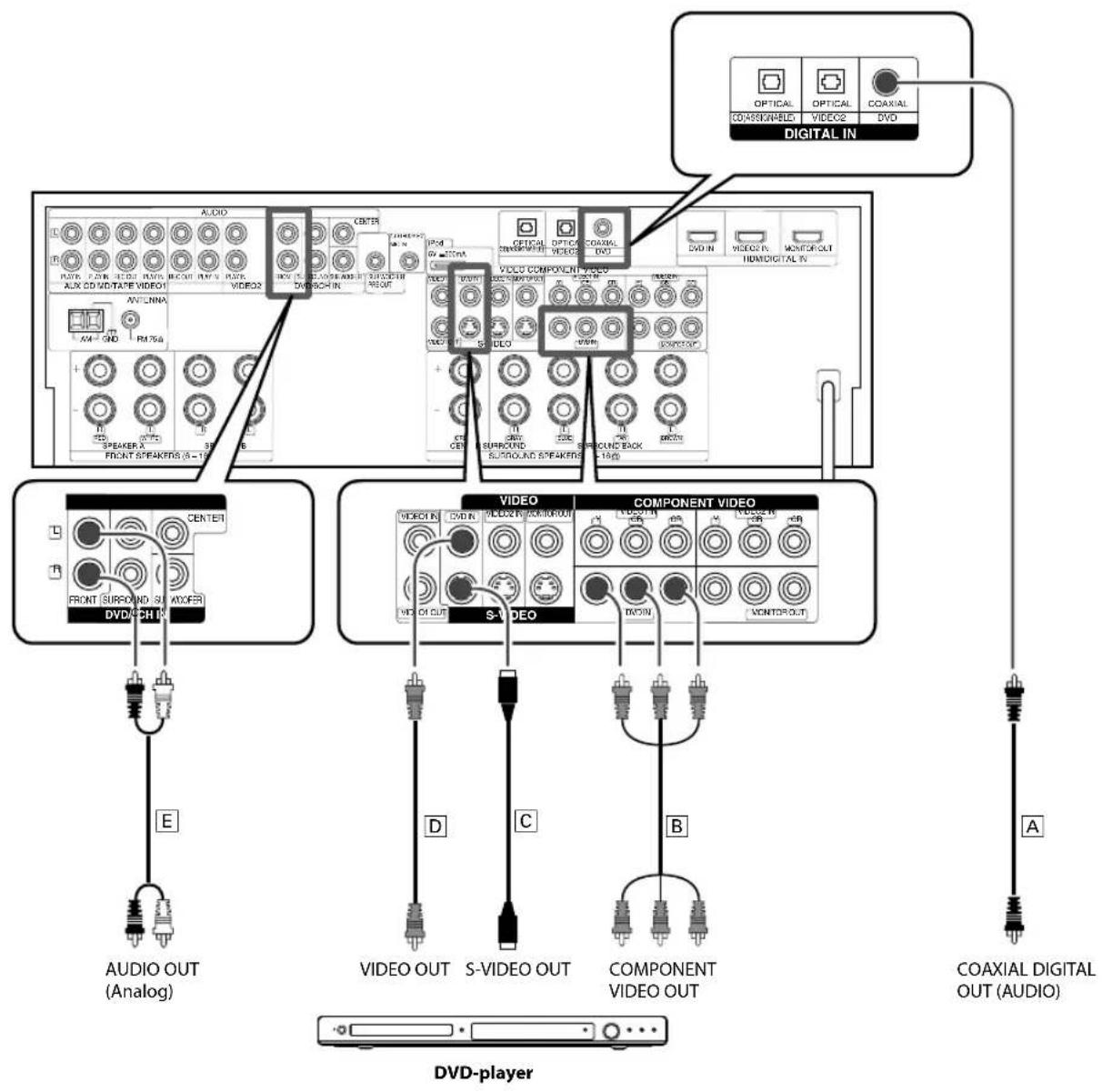
Anschließen eines DVD-Players
1 Schließen Sie eine Audioleitung an: Verbindung A (digital) oder E (analog).
2 Schließen Sie die Videoleitung an: Verbindung B, C oder D.
3 Schließen Sie den Fernsehmonitor an.
Nehmen Sie den Anschluss vor wie in
flowchart
graph TD
    A["VIDEO OUT (Analog)"] --> B["AUDIO OUT"]
    C["S-VIDEO OUT"] --> D["VIDEO OUT"]
    E["COMPONENT VIDEO OUT"] --> F["COMPONENT VIDEO OUT"]
    G["COAXIAL DIGITAL OUT (AUDIO)"] --> H["COAXIAL DIGITAL OUT"]
    I["VIDEO IN"] --> J["VIDEO OUT"]
    K["S-VIDEO OUT"] --> L["VIDEO OUT"]
    M["VIDEO OUT"] --> N["VIDEO OUT"]
    O["VIDEO OUT"] --> P["VIDEO OUT"]
    Q["VIDEO OUT"] --> R["VIDEO OUT"]
    S["VIDEO OUT"] --> T["VIDEO OUT"]
    U["VIDEO OUT"] --> V["VIDEO OUT"]
    W["VIDEO OUT"] --> X["VIDEO OUT"]
    Y["VIDEO OUT"] --> Z["VIDEO OUT"]
    AA["VIDEO OUT"] --> AB["VIDEO OUT"]
    AC["VIDEO OUT"] --> AD["VIDEO OUT"]
    AE["VIDEO OUT"] --> AF["VIDEO OUT"]
    AG["DVID-PLAYER"] --> AH["DVID-PLAYER IN"]
    AI["DVID-PLAYER"] --> AJ["DVID-PLAYER IN"]
    AK["DVID-PLAYER"] --> AL["DVID-PLAYER IN"]
    AM["DVID-PLAYER"] --> AN["DVID-PLAYER IN"]
    AO["DVID-PLAYER"] --> AP["DVID-PLAYER IN"]
    AQ["DVID-PLAYER"] --> AR["DVID-PLAYER IN"]
    AS["DVID-PLAYER"] --> AT["DVID-PLAYER IN"]
    AU["DVID-PLAYER"] --> AV["DVID-PLAYER IN"]
    AW["DVID-PLAYER"] --> AX["DVID-PLAYER IN"]
    AY["DVID-PLAYER"] --> AZ["DVID-PLAYER IN"]
    BA["DVID-PLAYER"] --> BB["DVID-PLAYER IN"]

- Deaktivieren Sie den HDMI-Eingang, wenn Sie die oben beschriebene Verbindung herstellen. (Siehe
[40] - Wenn der angeschlossene DVD-Player und/oder Fernsehmonitor HDMI-Anschlüsse haben, wird empfohlen, die HDMI-Verbindung zu verwenden. (Siehe
- 15)
Anschließen eines DVD-Players mit Mehrkanal-Audioausgangsanschluss

text_image
FRONT OUT SURROUND OUT SUBWOOFER OUT CENTER OUT FRONT URROUND RVVD/600 IN SUBWOOFER CENTER OUT
- Deaktivieren Sie den HDMI-Eingang, wenn Sie die oben beschriebene Verbindung herstellen. (Siehe
- [40].) - Für die VIDEO-Leitungsverbindung siehe
- [20].
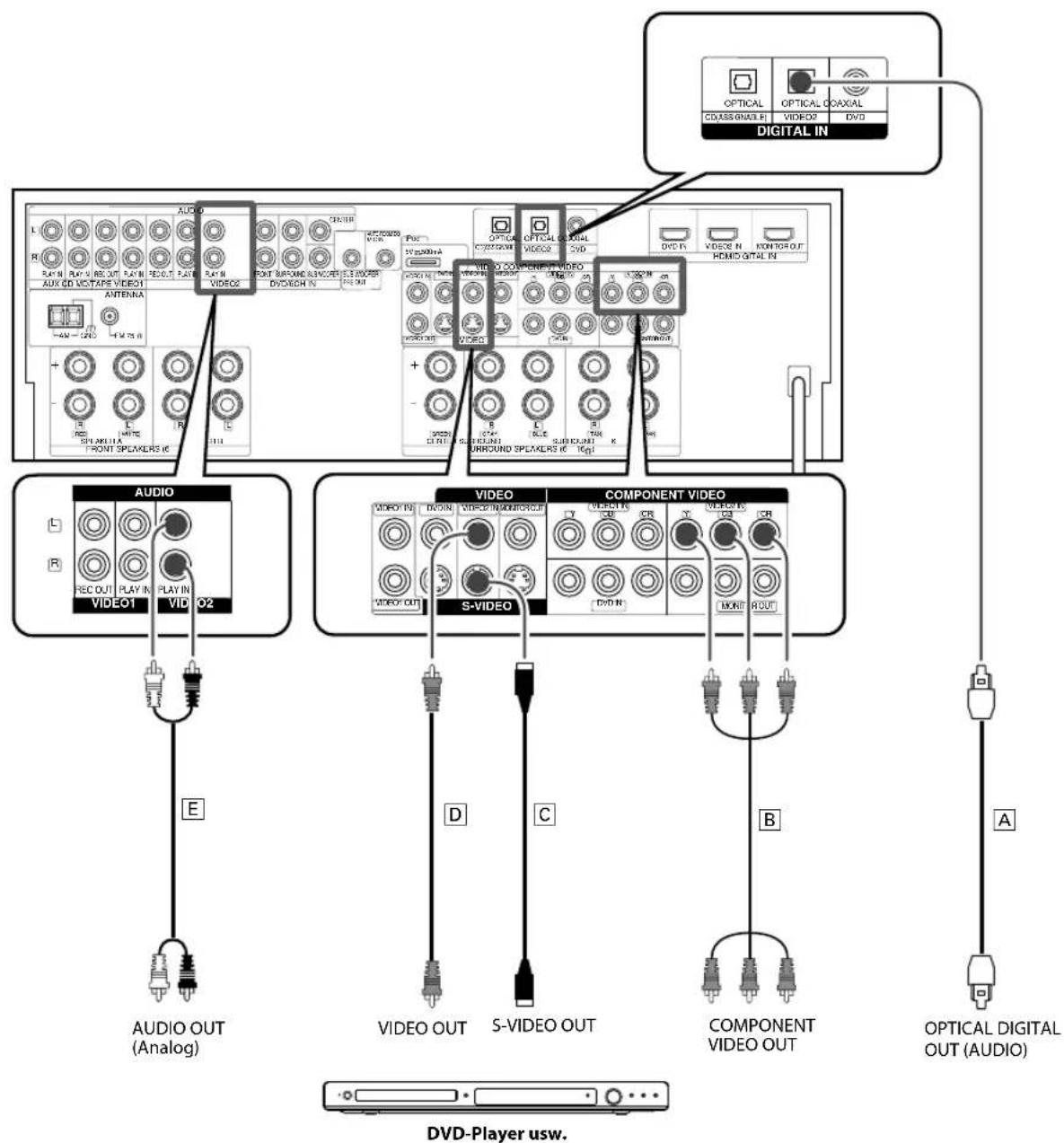
Anschließen der Video-Player-Komponente
1 Schließen Sie eine Audioleitung an: Verbindung A (digital) oder E (analog).
2 Schließen Sie die Videoleitung an: Verbindung B, C oder D.
3 Schließen Sie den Fernsehmonitor an.
Nehmen Sie den Anschluss vor wie in
flowchart
graph TD
    A["VIDEO OUT (Analog)"] --> B["AUDIO"]
    B --> C["VIDEO OUT"]
    C --> D["S-VIDEO OUT"]
    D --> E["COMPONENT VIDEO OUT"]
    E --> F["OPTICAL DIGITAL OUT (AUDIO)"]

    subgraph Video Out
        G["VIDEO OUT (Analog)"] --> H["AUDIO OUT (Analog)"]
    end

    subgraph Video Out
        I["VIDEO OUT (Analog)"] --> J["AUDIO OUT (Analog)"]
    end

    subgraph Audio Out
        K["VIDEO OUT (Analog)"] --> L["AUDIO OUT (Analog)"]
    end

    subgraph Video Out
        M["VIDEO OUT (Analog)"] --> N["AUDIO OUT (Analog)"]
    end

    subgraph Audio Out
        O["VIDEO OUT (Analog)"] --> P["AUDIO OUT (Analog)"]
    end

    subgraph Video Out
        Q["VIDEO OUT (Analog)"] --> R["AUDIO OUT (Analog)"]
    end

    subgraph Audio Out
        S["VIDEO OUT (Analog)"] --> T["AUDIO OUT (Analog)"]
    end

    subgraph Audio Out
        U["VIDEO OUT (Analog)"] --> V["AUDIO OUT (Analog)"]
    end

    subgraph Video Out
        W["VIDEO OUT (Analog)"] --> X["AUDIO OUT (Analog)"]
    end

    subgraph Audio Out
        Y["VIDEO OUT (Analog)"] --> Z["AUDIO OUT (Analog)"]
    end

    subgraph Video Out
        AA["VIDEO OUT (Analog)"] --> AB["AUDIO OUT (Analog)"]
    end

    subgraph Audio Out
        AC["VIDEO OUT (Analog)"] --> AD["AUDIO OUT (Analog)"]
    end

    subgraph Video Out
        AE["VIDEO OUT (Analog)"] --> AF["AUDIO OUT (Analog)"]
    end

    subgraph Audio Out
        AG["VIDEO OUT (Analog)"] --> AH["AUDIO OUT (Analog)"]
    end

    subgraph Video Out
        AI["VIDEO OUT (Analog)"] --> AJ["AUDIO OUT (Analog)"]
    end

    subgraph Audio Out
        AK["VIDEO OUT (Analog)"] --> AL["AUDIO OUT (Analog)"]
    end

    subgraph Video Out
        AM["VIDEO OUT (Analog)"] --> AN["AUDIO OUT (Analog)"]
    end

    subgraph Audio Out
        AO["VIDEO OUT (Analog)"] --> AP["AUDIO OUT (Analog)"]
    end

    subgraph Video Out
        AQ["VIDEO OUT (Analog)"] --> AR["AUDIO OUT (Analog)"]
    end

    subgraph Audio Out
        AS["VIDEO OUT (Analog)"] --> AT["AUDIO OUT (Analog)"]
    end

    subgraph Video Out
        AU["VIDEO OUT (Analog)"] --> AV["AUDIO OUT (Analog)"]
    end

    subgraph Audio Out
        AW["VIDEO OUT (Analog)"] --> AX["AUDIO OUT (Analog)"]
    end

    subgraph Video Out
        AY["VIDEO OUT (Analog)"] --> AZ["AUDIO OUT (Analog)"]
    end

    subgraph Audio Out
        BA["VIDEO OUT (Analog)"] --> BB["AUDIO OUT (Analog)"]
    end

    subgraph Video Out
        BC["VIDEO OUT (Analog)"] --> BD["AUDIO OUT (Analog)"]
    end

    subgraph Audio Out
        BE["VIDEO OUT (Analog)"] --> BF["AUDIO OUT (Analog)"]
    end

    subgraph Video Out
        BG["VIDEO OUT (Analog)"] --> BH["AUDIO OUT (Analog)"]
    end

    subgraph Audio Out
        BI["VIDEO OUT (Analog)"] --> BJ["AUDIO OUT (Analog)"]
    end

    subgraph Video Out
        BK["VIDEO OUT (Analog)"] --> BL["AUDIO OUT (Analog)"]
    end

    subgraph Audio Out
        BM["VIDEO OUT (Analog)"] --> BN["AUDIO OUT (Analog)"]
    end

    subgraph Video Out
        BO["VIDEO OUT (Analog)"] --> BP["AUDIO OUT (Analog)"]
    end

    subgraph Audio Out
        BQ["VIDEO OUT (Analog)"] --> BR["AUDIO OUT (Analog)"]
    end

    subgraph Video Out
        BS["VIDEO OUT (Analog)"] --> BT["AUDIO OUT (Analog)"]
    end

    subgraph Audio Out
        BU["VIDEO OUT (Analog)"] --> BV["AUDIO OUT (Analog)"]
    end

    subgraph Video Out
        BW["VIDEO OUT (Analog)"] --> BX["AUDIO OUT (Analog)"]
    end

    subgraph Audio Out
        BYD["VIDEO OUT (Analog)"] --> BXD["AUDIO OUT (Analog)"]
    end

    subgraph Video Out
        BZ["VIDEO OUT (Analog)"] --> CA["VIDEO OUT (An Analog)"]
    end

    subgraph Audio Out
        CBX["VIDEO OUT (An Analog)"] --> CY["X-VIDEO OUT"]
    end

    subgraph Video Out
        DD["VIDEO OUT (An Analog)"] --> DE["X-VIDEO OUT"]
    end

    subgraph Audio Out
        FDX["VIDEO OUT (An Analog)"] --> DY["X-VIDEO OUT"]
    end

    subgraph Video Out
        DBX["VIDEO OUT (An Analog)"] --> DBXX["X-VIDEO OUT"]
    end

    subgraph Audio Out
        DBY["VIDEO OUT (An Analog)"] --> DBYX["X-VIDEO OUT"]
    end

    subgraph Video Out
        DBZ["X-VIDEO OUT"] --> DBZX["X-VIDEO OUT"]

    subgraph Audio Out
        DBYX --> DBYZ["X-VIDEO OUT"]

    subgraph Video Out
        DBYZ --> DBYZX["X-VIDEO OUT"]

    subgraph Audio Out
        DBYZX --> DBYZXX["X-VIDEO OUT"]

    subgraph Video Out
        DBYZX --> DBYZXXX["X-VIDEO OUT"]

    subgraph Audio Out
        DBYZX --> DBYZXXX["X-VIDEO OUT"]

    subgraph Video Out
        DBYZX --> DBYZXXX["X-VIDEO OUT"]

    subgraph Audio Out
        DBYZX --> DBYZXXX["X-VIDEO OUT"]

    subgraph Video Out
        DBYZX --> DBYZXXX["X-VIDEO OUT"]

    subgraph Audio Out
        DBYZX --> DBYZXXX["X-VIDEO OUT"]

    subgraph Digital In
        DC["OPTICAL COASSIGNAL IN"] --> DC1["DIVOC2"] & DC2["DVD"]
        DC1 --> DC2["DVID"]
        DC2 --> DC3["VOCAL BOXAL"] & DC4["VOCAL BOXAL"] & DC5["VOCAL BOXAL"] & DC6["VOCAL BOXAL"] & DC7["VOCAL BOXAL"] & DC8["VOCAL BOXAL"] & DC9["VOCAL BOXAL"] & DC10["VOCAL BOXAL"] & DC11["VOCAL BOXAL"] & DC12["VOCAL BOXAL"] & DC13["VOCAL BOXAL"] & DC14["VOCAL BOXAL"] & DC15["VOCAL BOXAL"] & DC16["VOCAL BOXAL"] & DC17["VOCAL BOXAL"] & DC18["VOCAL BOXAL"] & DC19["VOCAL BOXAL"] & DC20["VOCAL BOXAL"] & DC21["VOCAL BOXAL"] & DC22["VOCAL BOXAL"] & DC23["VOCAL BOXAL"] & DC24["VOCAL BOXAL"] & DC25["VOCAL BOXAL"] & DC26["VOCAL BOXAL"] & DC27["VOCAL BOXAL"] & DC28["VOCAL BOXAL"] & DC29["VOCAL BOXAL"] & DC30["VOCAL BOXAL"] & DC31["VOCAL BOXAL"] & DC32["VOCAL BOXAL"] & DC33["VOCAL BOXAL"] & DC34["VOCAL BOXAL"] & DC35["VOCAL BOXAL"] & DC36["VOCAL BOXAL"] & DC37["VOCAL BOXAL"] & DC38["VOCAL BOXAL"] & DC39["VOCAL BOXAL"] & DC40["VOCAL BOXAL"] & DC41["VOCAL BOXAL"] & DC42["VOCAL BOXAL"] & DC43["VOCAL BOXAL"] & DC44["VOCAL BOXAL"] & DC45["VOCAL BOXAL"] & DC46["VOCAL BOXAL"] & DC47["VOCAL BOXAL"] & DC48["VOCAL BOXAL"] & DC49["VOCAL BOXAL"] & DC50["VOCAL BOXAL"] & DC51["VOCAL BOXAL"] & DC52["VOCAL BOXAL"] & DC53["VOCAL BOXAL"] & DC54["VOCAL BOXAL"] & DC55["VOCAL BOXAL"] & DC56["VOCAL BOXAL"] & DC57["VOCAL BOXAL"] & DC58["VOCAL BOXAL"] & DC59["VOCAL BOXAL"] & DC60["VOCAL BOXAL"] & DC61["VOCAL BOXAL"] & DC62["VOCAL BOXAL"] & DC63["VOCAL BOXAL"] & DC64["VOCAL BOXAL"] & DC65["VOCAL BOXAL"] & DC66["VOCAL BOXAL"] & DC67["VOCAL BOXAL"] & DC68["VOCAL BOXAL"] & DC69["VOCAL BOXAL"] & DC70["VOCAL BOXAL"] & DC71["VOCAL BOXAL"] & DC72["VOCAL BOXAL"] & DC73["VOCAL BOXAL"] & DC74["VOCAL BOXAL"] & DC75["VOCAL BOXAL"] & DC76["VOCAL BOXAL"] & DC77["VOCAL BOXAL"] & DC78["VOCAL BOXAL"] & DC79["VOCAL BOXAL"] & DC80["VOCAL BOXAL"]

    %% Note: The image contains a diagram illustrating the structure of a DVD player using. The labels for each component are explicitly provided in the code.

- Deaktivieren Sie den HDMI-Eingang, wenn Sie die oben beschriebene Verbindung herstellen. (Siehe
40.) - Wenn der angeschlossene Videoplayer und/oder Fernsehmonitor HDMI-Anschlüsse haben, wird empfohlen, die HDMI-Verbindung zu verwenden. (Siehe
→ 15.)
Anschließen der Videorecorder-Komponente
1 Schließen Sie eine Audioleitung an: Verbindung B.
2 Schließen Sie die Videoleitung an: Verbindung A.
3 Schließen Sie den Fernsehmonitor an.
Nehmen Sie den Anschluss vor wie in

text_image
AUDIO L R PLAY IN PLAYING REC OUT PLAY IN PEC OUT PLY IN AUX CD MODEP VIDEO ANTED IN S-VIDEO FRM 1000 mA FIRE OFFICIAL OFFICIAL OCAVAL VIDEO DVD DVD IN VDDO2 IN MONITOR OUT FORMIGITAL IN S-VIODE S-VIODE S-VIODE S-VIODE S-VIODE S-VIODE S-VIODE S-VIODE S-VIODE S-VIODE S-VIODE S-VIODE S-VIODE S-VIODE S-VIODE S-VIODE S-VIODE S-VIODE S-VIODE S-VIODE S-VICODE S-VICODE S-VICODE S-VICODE S-VICODE S-VICODE S-VICODE S-VICODE S-VICODE S-VICODE S-VICODE S-VICODE S-VICODE S-VICODE S-VICODE S-VICODE S-VICODE S-VICODE S-VICODE S-VICODE S-VICLOSED S-VICLOSED S-VICLOSED S-VICLOSED S-VICLOSED S-VICLOSED S-VICLOSED S-VICLOSED S-VICLOSED S-VICLOSED S-VICLOSED S-VICLOSED S-VICLOSED S-VICLOSED S-VICLOSED S-VICLOSED S-VICLOSED S-VISCLOSED S-VISCLOSED S-VISCLOSED S-VISCLOSED S-VISCLOSED S-VISCLOSED S-VISCLOSED S-VISCLOSED S-VISCLOSED S-VISCLOSED S-VISCLOSED S-VISCLOSED S-VISCLOSED S-VISCLOSED S-VISCLOSED S-VISCLOSED S-VISCLOSED TRENT SPEAKERS IN R FAM 1000 mA + - + - + - + - + - + - + - + - + - + - + - + - + - + - + - + - + - + - + - + - + - + - + - + - + - + - + - + - + - + - + - + - + - + - + - + - + - + - + - + - + - + - + - + - + - + - + - + - + - + - + - - + - + - + - + - + - + - + - + - + - + - + - + - + - + - + - + - + - + - + - + - + - + - + - + - + - + - + - + - + - + - + - + - + - + - + - + - + - + - + - + - + - + - + - + - + - / + - / + - / + - / + - / + - / + - / + - / + - / + - / + - / + - / + - / + - / + - / + - / + - / + - / + - / + - / + - / + - / + - / + - / + - / + - / + - / + - / + - / + - / + - / + - / + - / + - / AUDIO AUDIO AUDIO AUDIO AUDIO AUDIO AUDIO AUDIO AUDIO AUDIO AUDIO AUDIO AUDIO TRENT SPEAKERS IN R FAM 1000 mA R FAM 1000 mA R FAM 1000 mA R FAM 1000 mA R FAM 1000 mA R FAM 1000 mA R FAM 1000 mARECU OUT PLAY IN PLAY IN VIECO1 VIECO2 VIECO1 VIECO2 VIECO1 VIECO2 VIECO1 VIECO2 VIECO1 VIECO2 VIECO1 VIECO2 VIECO1 VIECO2 VIECO1 VIECO2 VIECO1 VIECO2 VIECO1 VIECO2 VIECO1 VIECO2 VIECO1 VIECO2 VIECO1 VIECO2 VIECO3 S-
RECU OUT PLAY IN PLAY IN VIECO1 VIECO2 VIECO1 VIECO2 VIECO1 VIECO2 VIECO1 VIECO2 VIECO1 VIECO2 VIECO1 VIECO2 VIECO1 VIECO2 VIECO1 VIECO2 VIECO1 VIECO2 VIECO1 VIECO2 VIECO1 VIECO2 S-
RECU OUT PLAY IN PLAY IN VIECO1 VIECO2 VIECO1 VIECO2 VIECO1 VIECO1 VIECO2 VIECO1 VIECO1 VIECO2 S-
RECU OUT PLAY IN PLAY IN VIECO1 VIECO2 VIECO1 VIECO2 S-
RECU OUT PLAY IN PLAY IN VIECO1 S-
RECU OUT PLAY IN PLAY IN S-
RECU OUT PLAY IN PLAY IN S-
RECU OUT PLAY IN PLAY IN S-
RECU OUT PLAY IN PLAY IN S-
RECU OUT PLAY IN PLAY IN S-
RECU OUT PLAY IN PLAY IN S-
RECU OUT PLAY IN PLAY IN S-
RECU OUT PLAY IN PLAY IN S-
RECU OUT PLAY IN PLAY IN S-
RECU OUT PLAY IN PLAY IN S-
RECU OUT PLAY IN PLAYIN S-
RECU OUT PLAY IN PLAYIN S-
RECU OUT PLAY IN PLAYIN S-
RECU OUT PLAY IN PLAYIN S-
RECU OUT PlayIN S-
RECU OUT PlayIN S-
RECU OUT PlayIN S-
RECU OUT PlayIN S-
RECU OUT PlayIN S-
RECU OUT PlayIN S-
RECU OUT PlayIN S-
RECU OUT PlayIN S-
RECU OUT PlayIN S-
RECU OUT PlayIN S-
RECU OUT PlayIN S-
RECU OUT PlayIN S-
RECU OUT PlayIN S-
AUDIO AUDIO AUDIO AUDIO AUDIO AUDIO AUDIO AUDIO AUDIO AUDIO AUDIO AUDIO AUDIO AUDIO AUDIO AUDIO AUDIO AUDIO AUDIO AUDIO AUDIO AUDIO AUDIO AUDIO AUDIO | AUDIO AUDIO AUDIO AUDIO AUDIO AUDIO AUDIO AUDIO AUDIO AUDIO AUDIO AUDIO s-VIDEO s-VIDEO (a) s-VIDEO (b) s-VIDEO (c) s-VIDEO (d) s-VIDEO (e) s-VIDEO (f) s-VIDEO (g) s-VIDEO (h) s-VIDEO (i) s-VIDEO (j) s-VIDEO (k) s-VIDEO (l) s-VIDEO (m) s-VIDEO (n) s-VIDEO (o) s-VIDEO (p) s-VIDEO (q) s-VIDEO (r) s-VIDEO (s) s-VIDEO (t) s-VIDEO (u) s-VIDEO (v) s-VIDEO (w) s-VIDEO (x) s-VIDEO (y) s-VIDEO (z) s-VIDEO (w) s-VIDEO (x) s-VIDEO (y) s-VIDEO (z) s-VIDEO (w) s-VIDEO (x) s-VIDEO (y) s-VIDEO (z) s-VIDEO (w) s-VIDEO (x) s-VIDEO (y) s-VIDEO (z) s-VIDEO (w) s-VIDEO (x) s-VIDEO (y) s-VIDEO (z) s-VIDEO (w) s-VIDEO (x) s -VIDEO (y) s -VIDEO (z) s -VIDEO (w) s -VIDEO (x) s -VIDEO (y) s -VIDEO (z) s -VIDEO (w) s -VIDEO (x) s -VIDEO (y) s -VIDEO (z) s -VIDEO (w) s -VIDEO (x) s -VIDEO (y) s -VIDEO (z) s -VIDEO (w) s -VIDEO (x) s -VIDEO (y) s -VIDEO( x) s -VIDEO( y) s -VIDEO( z) s -VIDEO( w) s -VIDEO( x) s -VIDEO( y) s -VIDEO( z) s -VIDEO( w) s -VIDEO( x) s -VIDEO( y) s -VIDEO( z) s -VIDEO( w) s -VIDEO( x) s -VIDEO( y) s -VIDEO( z) A B C D E F G H I J K L M N N N N N N N N N N N N N N N N N N N N N N N N N N N N N N N N N N N N N N N N N N N N N N N N N N N N N N N N N N N N N N N N N N N N N N N N N N N N N N N N N N N N N N N N N N N N N N N N N N N NNVideorecorder, DVD-Recorder usw.
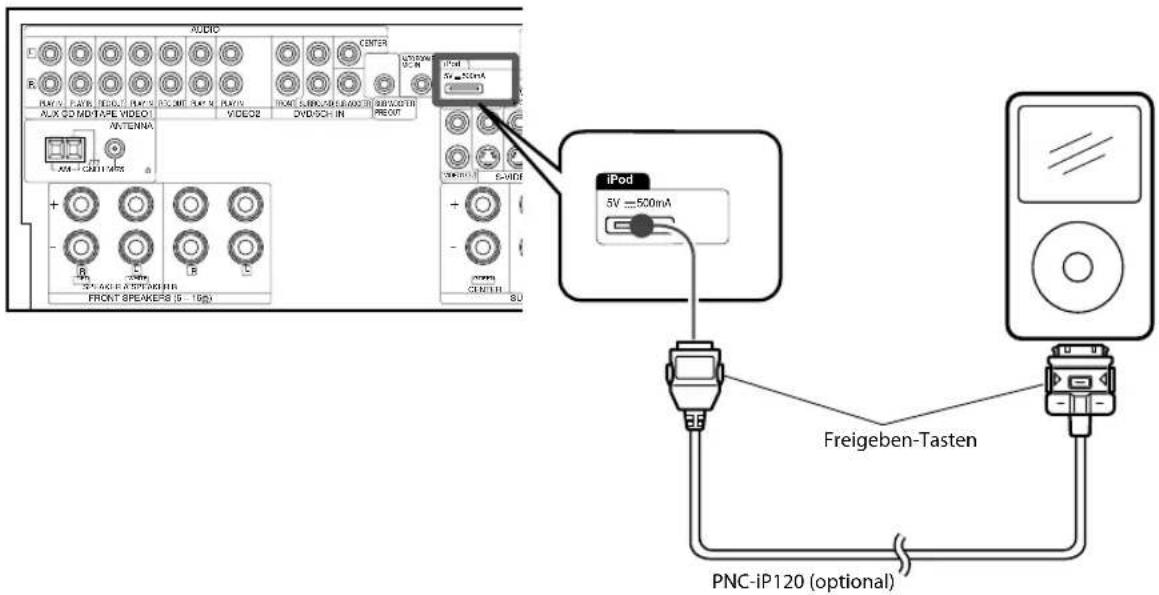
Anschließen eines iPod
Das PNC-iP120 (optional) ist für den Anschluss eines iPod an dieses Gerät erforderlich.
Für die geeigneten iPod-Modelle siehe
text_image
AUDIO CENTER iPod 5V = 500mA R AUX 500 MDTAPE VIDEO1 ANTENNA + - - - R S/V AGN R/PROMETER FRONT SPEAKERS IS - 15Ω iPod 5V = 500mA S/V COUNTER 8Ω Freigeben-Tasten PNC-iP120 (optional)Erscheint, wenn ein iPod angeschlossen ist
Wenn ein iPod angeschlossen und die iPod-Eingangsquelle gewählt ist, zeigt das Display den Verbindungsstatus des iPod.
„Reading“ (Blinkt):
iPod wird erkannt.
„Connected“:
iPod wurde erkannt. Jetzt kann dieses Gerät den iPod steuern.
„Connect Error“:
Die Verbindung ist fehlerhaft.
→ Trennen Sie den iPod ab und schließen ihn erneut an.
Der verwendete iPod ist nicht mit diesem Gerät kompatibel.
→ Schließen Sie einen mit diesem Gerät kompatiblen iPod unter Bezug auf
Die Software-Version des iPod kann veraltet sein.
Aktualisieren Sie die Software-Version des iPod unter Bezug auf
Die Batterie ist schwach.
→ Warten Sie, bis die Batterie aufgeladen ist.
„Disconnect“:
Der iPod ist abgetrennt.

- Schalten Sie dieses Gerät aus (Bereitschaftsmodus), bevor Sie den iPod anschließen.
- Stecken Sie das iPod-Anschlusskabel vollständig bis zu hörbaren Einrasten ein.
- Zum Abtrennen des iPod halten Sie die Freigabe-Tasten an beiden Seiten des Anschlusses des iPod-Verbindungskabel und ziehen Sie den Stecker ab. Um Schäden zu vermeiden ziehen Sie nicht den Stecker gewaltsam ab.
- Während der iPod mit diesem Gerät verbunden ist, kann der iPod von diesem Gerät oder der mitgelieferten Fernbedienung gesteuert werden. Wenn der iPod mit diesem Gerät verbunden ist, kann es nicht zur Steuerung seiner Funktionen verwendet werden.
Anschließen eines MD-Recorders/eines Kassettendecks
1 Schließen Sie eine Audioleitung an: Verbindung A und B.
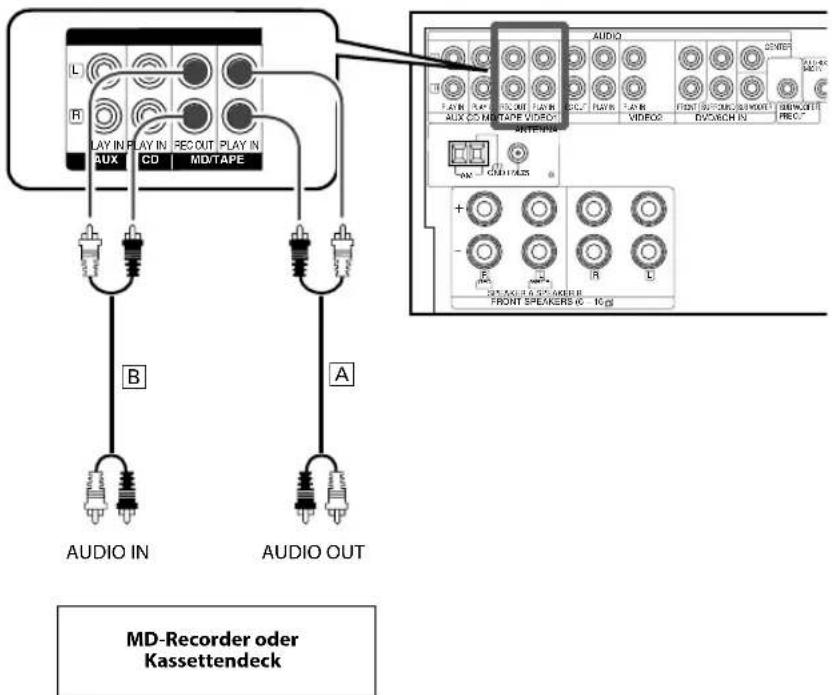
text_image
L R LAY IN PLAY IN FEC OUT PLAY IN AUX CO MD/TAPE AUDIO AUDIO A AUDIO IN AUDIO OUT AUDIO AUDIO A DATA DATA DATA DATA DATA DATA DATA DATA DATA DATA DATA DATA DATA DATA DATA DATA DATA DATA DATA DATA DATA DATA DATA DATA DATA DATA DATA DATA DATA DATA DATA DATA DATA DATA DATA DATA DATA DATA DATA DATA DATA DATA DATA DATA DATA DATA DATA DATA DATA DATA DUALIN DUALIN DUALIN DUALIN DUALIN DUALIN DUALIN DUALIN DUALIN DUALIN DUALIN DUALIN DUALIN DUALIN DUALIN DUALIN DUALIN DUALIN DUALIN DUALIN DUALIN DUALIN DUALIN DUALIN DUALIN DUALIOUT DUALOUT DUALOUT DUALOUT DUALOUT DUALOUT DUALOUT DUALOUT DUALOUT DUALOUT DUALOUT DUALOUT DUALOUT DUALOUT DUALOUT DUALOUT DUALOUT DUALOUT DUALOUT DUALOUT DUALOUT DUALOUT
• Die Verbindung [B] ist nicht erforderlich, wenn die angeschlossene Komponente nicht zur Aufnahme verwendet wird.
Anschließen an die [AV AUX]-Buchsen
Eine Komponente, die normalerweise nicht an dieses Gerät angeschlossen ist, wie eine tragbare Videokamera, kann an die Buchsen [AV AUX] an der Vorderseite dieses Geräts angeschlossen werden.
![KENWOOD KRF-V7300 - Anschließen an die [AV AUX]-Buchsen - 1](/content/2026/05/777407/images/ed56aa9ba55df6617ca79aca9b1270c019a53f14caf2104fd15233379b750819.jpg)
text_image
VOLUME CONTROL PURE AUDIO MODE AV AUDIO-PoM VIDEO L-AUDIO-R VIDEO L-AUDIO-R VIDEO OUT AUDIO OUTTragbare Videokamera, Spielkonsole usw.
![KENWOOD KRF-V7300 - Anschließen an die [AV AUX]-Buchsen - 2](/content/2026/05/777407/images/825a63462179a8f0f63a2677ab8cee6f4e5aa9820584f89dfed797fbc420510d.jpg)
flowchart
graph TD
    A["Aktiver Subwoofer"] --> B["Subwoofer PRE OUT"]
    B --> C["Audio"]
    B --> D["Video Component Visions"]
    C --> E["Speaker A FRON"]
    C --> F["Speaker B SPEKERS"]
    D --> G["Speaker B S EAKE B"]
    D --> H["Speaker B S ROUND S PEAKS"]
    E --> I["Lautsprecher vorn A"]
    F --> J["Lautsprecher vorn B"]
    G --> K["Lautsprecher vorn A"]
    H --> L["Lautsprecher vorn B"]
    I --> M["Rechts"]
    I --> N["Links"]
    J --> O["Rechts"]
    J --> P["Links"]
    K --> Q["Rechts"]
    K --> R["Links"]
    L --> S["Rechts"]
    L --> T["Links"]
    M --> U["Rechts"]
    M --> V["Links"]
    N --> W["Rechts"]
    N --> X["Links"]
    O --> Y["Rechts"]
    O --> Z["Links"]
    P --> AA["Rechts"]
    P --> AB["Links"]
![KENWOOD KRF-V7300 - Anschließen an die [AV AUX]-Buchsen - 3](/content/2026/05/777407/images/87ee0a78ae2c9fe4b7b0e2ae0a23057fd1308fc4f1fdd5c81757fa78c184771d.jpg)
• Lautsprecherimpedanz: 6 – 16Ω
- Schließen Sie die Pole + und – der Lautsprecherkabel auf keinen Fall kurz.
- Wenn der linke und der rechte Lautsprecher vertauscht oder die Lautsprecherkabel mit umgekehrter Polarität angeschlossen sind, klingt der Ton unnatürlich, und die räumliche Wirkung des Klangs geht verloren. Achten Sie darauf, die Lautsprecher korrekt anzuschließen.
- Wenn nur ein hinterer Surround-Lautsprecher verwendet wird, schließen Sie ihn an den [SURROUND BACK L]-Anschluss an.
- Wenn der zweite Satz der Frontlautsprecher oder eines Satzes von in einem anderen Raum aufgestellten Lautsprechern angeschlossen wird, verbinden Sie diese mit den [SPEAKER B]-Anschlüssen.
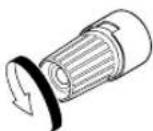
Amschließen der Drähte an die Klemmen
1 Entfernen Sie die Vinylisolierung des Drahtes um etwa 1 cm.
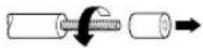
2 Lösen Sie den Knopf.
3 Führen Sie den Draht ein.
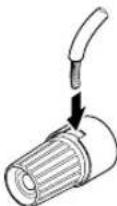
Stecken Sie ihn ein, bis der metallische Leiter unsichtbar wird.
4 Ziehen Sie den Knopf fest.
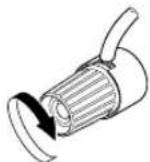
Anschließen von Antennen
Die Rundfunksendung kann nicht empfangen werden, wenn die Antennen nicht angeschlossen sind. Schließen Sie die Antennen nach der folgenden Anleitung an.
MW-Ringantenne
Bringen Sie sie in einer Position so weit wie möglich von diesem Gerät, dem Fernsehmonitor, PC, den Lautsprecherkabeln und dem Netzkabel an und richten Sie sie so aus, dass der beste Empfang erzielt wird.
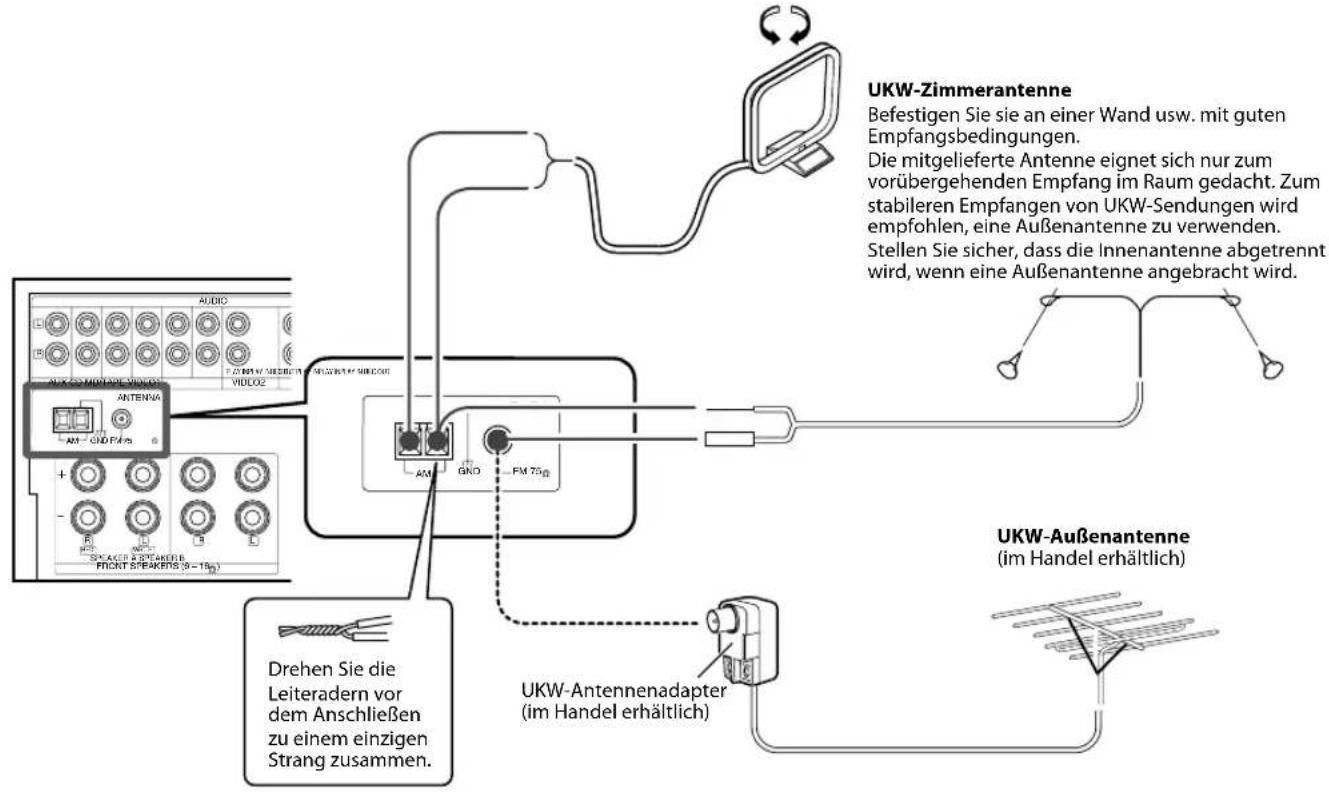
text_image
UKW-Zimmerantenne Befestigen Sie sie an einer Wand usw. mit guten Empfangsbedingungen. Die mitgelieferte Antenne eignet sich nur zum vorübergehenden Empfang im Raum gedacht. Zum stabileren Empfangen von UKW-Sendungen wird empfohlen, eine Außenantenne zu verwenden. Stellen Sie sicher, dass die Innenantenne abgetrennt wird, wenn eine Außenantenne angebracht wird. UKW-Außenantenne (im Handel erhältlich) UKW-Außenadapter (im Handel erhältlich) Drehen Sie die Leiteradern vor dem Anschließen zu einem einzigen Strang zusammen.MW-Ringantenne
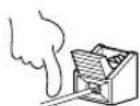
1 Am Ständer anbringen.
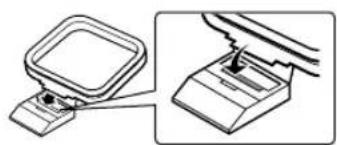
In die Nut einführen.
2 Lasche herunterdrücken.
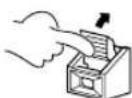
3 Stecken Sie das Antennenkabel ein.
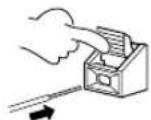
Stecken Sie ihn ein, bis der metallische Leiter unsichtbar wird.
4 Lasche zurück in Ausgangsposition stellen.
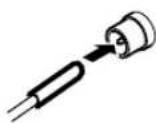
UKW-Zimmerantenne
1 Stecken Sie das Antennenkabel ein.
UKW-Außenantenne
Führen Sie das 75Ω-Koaxialkabel, das an die UKW-Außenantenne angeschlossen ist, ins Zimmer, und schließen Sie es den den Anschluß FM 75Ω an.
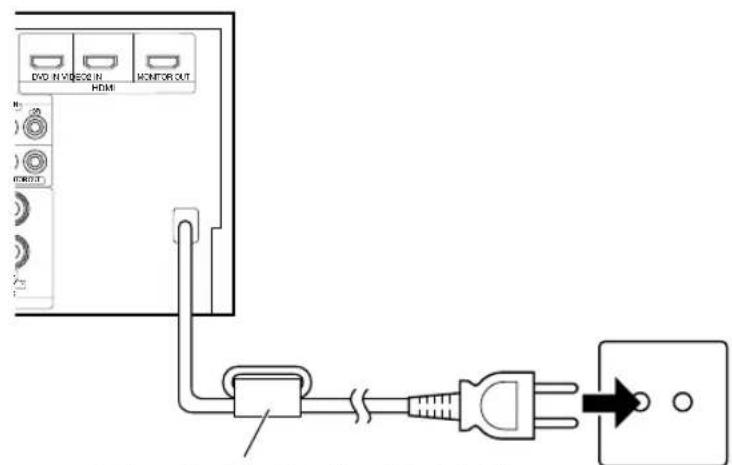
Einschalten dieses Geräts
text_image
DVD IN VIDEO IN HDMI MONITOR OUT 120 OUTPUT 70 100 100 100 100 100 100 100 100 100 100 100 100 100 100 100 100 100 100 100 100 100 100 100 100 100 150 150 150 150 150 150 150 150 150 150 150 150 150 150 150 150 150 150 150 150 150 150 150 150 150 120 120 120 120 120 120 120 120 120 120 120 120 120 120 120 120 120 120 120 120Entfernen Sie diesen Teil zu Ihrer Sicherheit nicht.
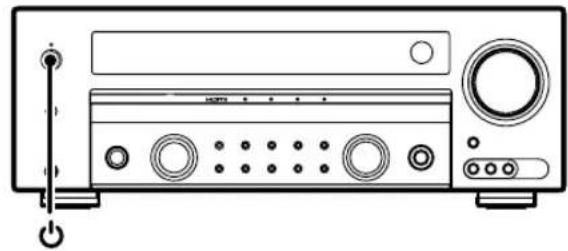
1 Nach dem Herstellen der erforderliche Verbindungen schließen Sie das Netzkabel an eine Netzsteckdose an.
Die Bereitschaftsanzeige an der Vorderseite leuchtet rot auf, um den Bereitschaftsbetrieb anzuzeigen.
2 Drücken Sie die Taste [⏻ (Power)] an diesem Gerät oder die Taste [ON] an der Fernbedienung zum Einschalten dieses Geräts.
Die Bereitschaftsanzeige an der Vorderseite erlischt, und das Display-Panel leuchtet auf.
Zum Ausschalten dieses Geräts (Bereitschaftsmodus)
Drücken Sie die Taste [⏻ (Power)] an diesem Gerät oder die Taste [STANDBY] an der Fernbedienung.
Setup-Menü und seine Bedienungen
text_image
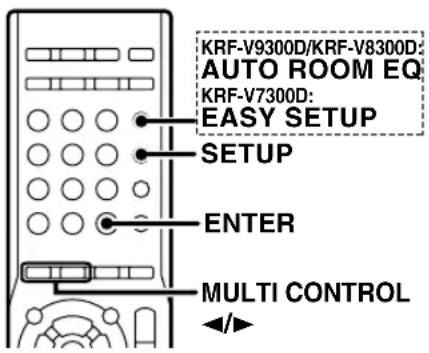
KRF-V9300D/KRF-V8300D: AUTO ROOM EQ KRF-V7300D: EASY SETUP SETUP ENTER MULTI CONTROL1 Drücken Sie [SETUP], um den Setup-Modus aufzurufen.
KRF-V9300D und KRF-V8300D :
Der Modus „Auto Setup“ kann auch durch Drücken der Traste [AUTO ROOM EQ] gestartet werden.
KRF-V7300D :
Für leichtes Setup drücken Sie die Taste [EASY SETUP].
2 Verwenden Sie [MULTI CONTROL ◀/▶] zum Wählen eines Gegenstands und drücken Sie [ENTER].
Wenn ein Untermenü geöffnet wird, wählen Sie einen seiner Gegenstände auf gleiche Weise.
3 Führen Sie das Setup unter Bezug auf die Seite aus, in der der gewählte Gegenstand beschrieben wird.
| Setup-Menü Untermenü Einstelldetails Seite | |||
| Nur KRF-V7300D | „Easy Setup“* Die Lautsprechereinrichtung ist durch einfaches Wählen von Raumtyp undHörposition möglich. Wenn ein feineres Setup erforderlich ist, verwenden Sie bitte„Manuelles Setup“. | →31 | |
| Nur KRF-V9300D undKRF-V8300D | „Auto Setup“ „Room EQ“ | Stellt ein, ob die mit „Auto Setup“ erhaltene Equalizer-Kurve verwendet wird. | →35 |
| „Calibrate“ | Mist und analysiert die Eigenschaften von Lautsprecher und Hörraum. | ||
| „Confirm“ | Bestätigt die Ergebnisse von Auto Setup. | ||
| „Return“ | Schaltet zum Setup-Menü zurück. | ||
| Gemeinsamfür alleModelle | „Manual Setup“ „SP Setup“ | Wählt die Verwendung der einzelnen Lautsprecher und ihrer Größe. | →36 |
| „SP Level“ | Stellt den Lautsprecherausgangspegel ein. | ||
| „SP Distance“ | Stellt den Abstand zwischen den einzelnen Lautsprechern und der Hörposition ein. | ||
| „Return“ | Schaltet zum Setup-Menü zurück. | ||
| „Subw Re-Mix“ | Mischt den Basston der anderen Kanält mit dem Subwoofer-Kanal. | →38 | |
| „Crossover“ | Stellt die Untergrenze der Bassfrequenzen ein, die von den Lautsprechern reproduziert werden,wenn „Normal“ im „SP Setup“ gewählt ist. Die Frequenzen unter der hier eingestelltenFrequenz werden zu den anderen Lautsprechern weitergegeben (die auf „Large“ eingestelltenund den Subwoofer). | →39 | |
| „LFE Level“ | Stellt den Basston bei der Reproduktion von Dolby Digital und DTS-Quellen ein. | →39 | |
| „Assignment“ | Weist die Eingangsquelle zum Signalausgang am Anschluss CD (ASSIGNABLE) an derRückwand zu. | →39 | |
| „Audio Delay“ | Stellt die zeitliche Abweichung zwischen Video und Audio ein. | →39 | |
| „HDMI Input“ | Aktiviert oder deaktiviert den HDMI-Eingang. Durch Aktivieren des HDMI-Eingangs wird esmöglich eine Reihe von HDMI-Funktionen zu verwenden. | →40 | |
| „HDMI Setup“ „Audio Out“ | Stellt ein, ob der HDMI-Audioeingang von den an diesem Gerät angeschlossenenLautsprechern oder vom Fernseher ausgegeben wird. | →41 | |
| „Audio Delay“ | Stellt die zeitliche Abweichung zwischen HDMI-Video und Audio ein. | ||
| „HDMI Link“ | Schaltet die HDMI-Steuerfunktionen ein/aus. Durch Einstellen dieses Gegenstands auf ONwird es möglich, die Stromversorgung des Fernsehers und dieses Geräts zu verknüpfen (PowerControl) und die Lautstärke dieses Geräts vom Fernseher zu steuern (TV Control). | ||
| „Return“ | Schaltet zum Setup-Menü zurück. | ||
| „TV Audio In“ | Indem dieser Gegenstand auf ON gestellt wird, wird es möglich, digitalle Surroundsendungen usw. in einer Surround-Umgebung zu genießen. Wenn dieser Gegenstand auf ON gestellt wird, wird der Eingangswähler dieses Geräts automatisch auf „OPT 1" geschaltet, wenn derEingang des Fernsehers umgeschaltet wird. | →42 | |
| „Setting Lock“ | Sperrt die Setups dieses Geräts. | →42 | |
| „Exit“ | Beendet das Setup-Menü. | ||
* Der Modus Leichtes Setup kann nicht mit der Taste [SETUP] aktiviert werden. Verwenden Sie [EASY SETUP].
Zum Beenden des Setup-Menüs
Wählen Sie „Exit“ im Setup-Menü oder drücken Sie [SETUP] im Setup-Modus.
KRF-V7300D Lautsprecher-Setup – „Easy Setup“
Die Lautsprechereinstellungen können durch einfaches Wählen von Raumtyp und Hörposition fertiggestellt werden. Der Klang wird automatisch entsprechend den Eigenschaften des verwendeten Lautsprechersystems korrigiert.
Wenn detailliertere Lautsprechereinstellungen erforderlich sind, verwenden Sie das Verfahren in
text_image
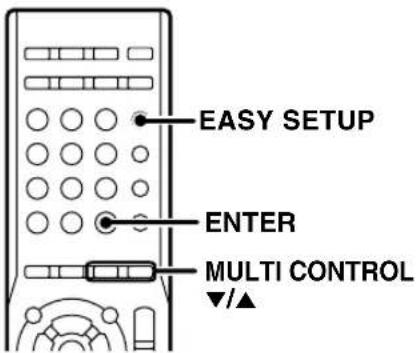
EASY SETUP ENTER MULTI CONTROL ▼/▲1 Drücken Sie [EASY SETUP], um den Easy-Setup-Modus aufzurufen.
2 Stellen Sie die Hörraumgröße ein.
Verwenden Sie [MULTI CONTROL ▼/▲] zum Wählen Ihres Raumtyps.

[ENTER]

Referenz für die Hörraumgröße

text_image
3m (9'10-3/8") 4m (13'1-7/8") 4m (13'1-7/8") 6m (19'8-7/8) 5m (16'5-3/8") 7m (23'3/8") 12m² Small 24m² Medium Large 35m²3 Wählen Sie die Hörposition.
Verwenden Sie [MULTI CONTROL ▼/▲] zum Wählen Ihrer Hörposition.


[ENTER]
Referenz für die Hörposition
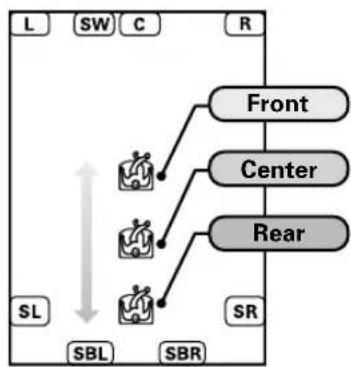
Die Lautsprecher werden eingerichtet wie unten gezeigt.
Tiefsttonlautsprecher :
→ ON
Lautsprecher vorn:
„FRNT Normal“ in
Mittlerer Lautsprecher:
→ „CNTR Normal“ in
Surround-Lautsprecher:
→ „SURR Normalx2“ in
Surround-Back-Lautsprecher:
→ „SB Normal“ in
Tiefsttonlautsprecher Re-mix :
→ ON
Für Einzelheiten über die Einstellinhalte siehe

- Easy Setup ist u.U. nicht für bestimmte Lautsprechersysteme oder Hörumgebungen geeignet. In diesem Fall führen Sie
-36 aus. - Leichte Einrichtung kann nur am 7.1-Kanal-System ausgeführt werden. Wenn die Einrichtung für das 5.1-Kanal- oder 6.1-Kanal-System erforderlich ist, führen Sie
→ 36 aus.
Die Funktion Auto Room EQ stellt die optimale Heimkino-Umgebung her, indem sie automatisch die folgenden Eigenschaften misst und anpasst.
● Angeschlossene Lautsprecher
● Abstand jedes Lautsprechers von der Hörposition
- Größe jedes Lautsprechers
● Polarität jedes Lautsprechers
● Reproduktionsfrequenzeigenschaften jedes Lautsprechers
● Lautstärkepegel jedes Lautsprechers
Diese Funktion verwendet das mit diesem Gerät mitgelieferte Setup-Mikrofon.
Die Lautsprecher geben während der Messung Testtöne mit hoher Lautstärke aus. Achten Sie besonders auf die Nachbarschaft und schlafende Kinder bei der Verwendung dieser Funktion, besonders in der Nacht.
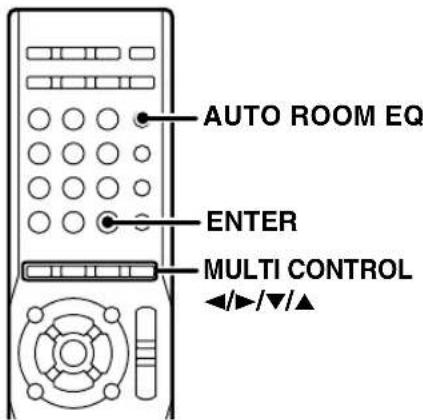
text_image
AUTO ROOM EQ ENTER MULTI CONTROL ◄/►/▼/▲1 Schließen das Mikrofon an diesem Gerät an.
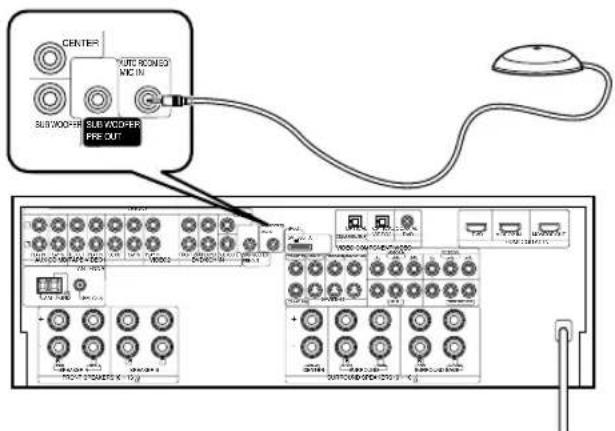
text_image
CENTER PURE RIGNED MID IN SUBVOD-PR SLEVACOPPER PRE OUT 10000 10000 10000 10000 10000 10000 10000 10000 10000 10000 10000 10000 10000 10000 10000 10000 10000 10557 12348 12348 12348 12348 12348 12348 12348 12348 12348 12348 12348 12348 12348 12348 12348 12348 12348 12657 12657 12657 12657 12657 12657 12657 12657 12657 12657 12657 12657 12657 12657 12657 12657 12657 12348 12348 12348 12348 12348 12348 12348 12348 12348 12348 12348 12348 12348 12348 12348 12348Wenn die Kopfhörer eingesteckt sind, ziehen Sie diese ab.
2 Stellen Sie das Mikrofon in Hörposition auf.
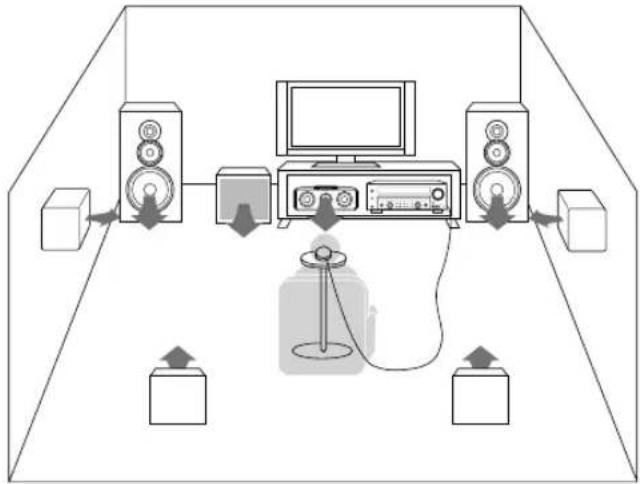
flowchart
graph TD
    A["Speaker"] --> B["Monitor"]
    C["Speaker"] --> B
    D["Speaker"] --> B
    B --> E["Display"]
    style A fill:#f9f,stroke:#333
    style C fill:#f9f,stroke:#333
    style D fill:#f9f,stroke:#333
    style E fill:#ccf,stroke:#333
Stellen Sie das Mikrofon in der Höhe der Ohren des Hörers auf.
Stellen Sie keine Hindernisse zwischen dem Mikrofon und den Lautsprechern auf.
3 Schalten Sie auf den Auto-Setup-Modus und starten Sie die Messung.
[AUTO ROOM EQ]

Verwenden Sie [MULTI CONTROL ◀/▶] zum Wählen von „Calibrate“.

[ENTER]

Verwenden Sie [MULTI CONTROL ◀/▶] zum Wählen von „Start“.

[ENTER]



Es dauert etwa 2 Minuten, bis die Messung fertiggestellt ist.
Die Anzeige wechselt von „Calibrating 1“ auf „Calibrating 2“ um. Wenn die Messung fertiggestellt ist, wechselt die Anzeige auf „Analyzing“ um und zeigt an, dass die Messergebnisse analysiert werden. In diesem Fall gehen Sie zu Schritt 6.
Wenn die Messung in der Mitte gestoppt wird und eine Meldung erscheint, gehen Sie zu Schritt 4.
4 Prüfen Sie die Meldung und führen Sie gegebenenfalls eine erforderliche Maßnahme aus.
Siehe
5 Setzen Sie die Meldung fort.
■ Wenn eine Bestätigungsmeldung ( -34 ) angezeigt wird:
Verwenden Sie [MULTI CONTROL ▶] zum Wählen von „Continue“.

[ENTER]


■ Wenn eine Fehlermeldung (-34) angezeigt wird: Verwenden Sie [MULTI CONTROL ▶] zum Wählen von „Retry“.

[ENTER]

Die Messung startet erneut.
6 Auto Setup wird fertiggestellt.
Die Anzeige wechselt von „Analyzing“ auf „Complete“ um, wenn Auto Setup fertiggestellt wird.




Wenn „Confirm“ angezeigt wird, können durch Drücken der [ENTER]-Taste die Messdaten bestätigt werden. (Siehe
Verwenden Sie [MULTI CONTROL ◀/▶] zum Wählen von „Return“.

[ENTER]


- Bestimmte Hörraumeigenschaften können Fehler in den Messergebnissen für Lautsprecherpegel und -abstände verursachen. In diesem Fall richten Sie das Gerät erneut mit „Manual Setup“ ein. (Siehe
→ 36.) - Wenn die Lautsprecher oder Lautsprecheraufstellung nach der automatischen Einrichtung geändert wurden, führen Sie die automatische Einrichtung erneut aus.
Zum Bestätigen der Messdaten
1 Wählen Sie „Confirm“ und drücken Sie [ENTER] in Schritt 3.
2 Verwenden Sie [MULTI CONTROL ◀/▶] zum Wählen des zu bestätigenden Gegenstands und drücken Sie [ENTER]. Verwenden Sie [MULTI CONTROL ◀/▶] zum Bestätigen der Daten.
Die folgenden Einstelldaten können bestätigt werden.
– Lautsprecherkonfiguration („SP Setup“)
– Lautsprecherpegel („SP Level“)
– Lautsprecherabstände („SP Distance“)
- Übergangsfrequenz („Crossover“)
Für Einzelheiten über die Einstellgegenstände siehe
Zum Abbrechen der laufenden Messung
Jede der folgenden Maßnahmen stoppt die laufende Messung und schaltet das Display auf normale Eingabeanzeige zurück.
- Ein-/Ausschalten
- Drücken der [AUTO ROOM EQ]-Taste
- Drücken Sie die [SETUP]-Taste
- Drücken Sie die [INPUT SELECTOR]-Taste
Wenn eine Meldung angezeigt wird
Wenn eine Fehler- oder Bestätigungsmeldung erscheint und die laufende Messung gestoppt wird, kann eine Störung während der Messung erkannt werden. Lesen Sie die Meldung und führen Sie die richtige Maßnahme aus, bevor Sie die Messung wiederholen.
Fehlermeldung: Führen Sie die entsprechenden Maßnahmen entsprechend der Meldung aus, und wiederholen Sie die Messung.
Bestätigungsmeldung: Prüfen Sie den Inhalt der Meldung. Der Vorgang kann fortgesetzt werden, ohne dass die Messung wiederholt wird.
Fehlermeldungen
„E1 : No Mic“ :
Das Setup-Mikrofon ist nicht angeschlossen.
→ Schließen Sie das mitgelieferte Setup-Mikrofon an die [AUTO ROOM EQ MIC IN]-Buchse an.
„E2 : Phones“ :
Kopfhörer sind angeschlossen.
→ Ziehen Sie die Kopfhörer ab.
„E3 : No Sp L/R“ / „E3 : No Sp L“ :
Einer oder beide der Frontlautsprecher ist/sind nicht angeschlossen.
→ Schließen Sie die Frontlautsprecher richtig an.
„E3 : No Sp SL“ / „E3 : No Sp SR“ :
Einer der Surroundlautsprecher ist nicht angeschlossen.
→ Schließen Sie die Surroundlautsprecher richtig an.
„E3 : No Sp SBL“ :
Einer der hinteren Surroundlautsprecher ist nicht angeschlossen.
→ Wenn das System ein 7.1-Kanal-System ist, schließen Sie sowohl die linken als auch die rechten hinteren Lautsprecher an. Für ein 6.1-Kanal-System schließen Sie den hinteren Surround-Lautsprecher an den [SURROUND BACK L]-Anschluss an.
„E3 : SB w/o S“ :
Die linken und rechten Surroundlautsprecher sind nicht angeschlossen.
→ Schließen Sie die linken und rechten Surroundlautsprecher richtig an.
„E4 : Noisy“ :
Die Messungsumgebung ist zu laut.
→ Beseitigen Sie die Geräuschursache, bevor Sie die Messung wiederholen.
„E5 : Bad S/N“ :
Die Messungsumgebung ist zu laut.
Wiederholen Sie die Messung. Regeln Sie nicht die Lautsprecherlautstärke während der Messung.
„E6 : Far SP“ :
Der Lautsprecher ist zu weit entfernt aufgestellt.
→ Stellen Sie den Lautsprecher neu auf.
Ein Kommunikationsfehler trat im Gerät auf.
Wiederholen Sie die Messung. Wenn die gleiche Fehlermeldung erneut erscheint, wenden Sie sich an Ihre nächste Kenwood-Kundendienstvertretung.
„E8 : Time Out“ :
Die Messung dauerte wegen einer bestimmten Ursache zu lange.
Wiederholen Sie die Messung. Wenn die gleiche Fehlermeldung erneut erscheint, wenden Sie sich an Ihre nächste Kenwood-Kundendienstvertretung.
Bestätigungsmeldungen
Die +/- Verbindungspolarität der linken oder rechten Frontlautsprecher ist invertiert.
Stellen Sie sicher, dass der linke oder rechte Frontlautsprecher mit richtiger +/- Polarität angeschlossen ist.
Die +/- Verbindungspolarität der linken oder rechten Surroundlautsprecher ist invertiert.
Stellen Sie sicher, dass der linke oder rechte Surroundlautsprecher mit richtiger +/- Polarität angeschlossen ist.
Die +/- Verbindungspolarität der linken oder rechten hinteren Surroundlautsprecher ist invertiert.
Stellen Sie sicher, dass der linke oder rechte hintere Surroundlautsprecher mit richtiger +/- Polarität angeschlossen ist.
„C1 : Phase C“ :
Die +/- Verbindungspolarität des Mittenlautsprechers ist invertiert.
Stellen Sie sicher, dass der Mittenlautsprecher mit richtiger +/- Polarität angeschlossen ist.
„C2: No Sp C“:
Der Mittenlautsprecher ist nicht angeschlossen.
- Schließen Sie den Mittenlautsprecher an, falls einer verfügbar ist. Wenn er nicht verfügbar ist, kann diese Meldung ignoriert werden.
„C2 : No Sp SW“ :
Der Subwoofer ist nicht angeschlossen.
→ Schließen Sie den Subwoofer an, falls einer verfügbar ist. Wenn er nicht verfügbar ist, kann diese Meldung ignoriert werden.
„C2 : No Sp S“ :
Die Surroundlautsprecher sind nicht angeschlossen.
→ Schließen Sie die Surroundlautsprecher an, falls sie verfügbar sind.
Wenn er nicht verfügbar ist, kann diese Meldung ignoriert werden.
„C2 : No Sp SB“ :
Die hinteren Surroundlautsprecher sind nicht angeschlossen.
→ Schließen Sie die hinteren Surroundlautsprecher an, falls sie verfügbar sind.
Wenn er nicht verfügbar ist, kann diese Meldung ignoriert werden.
„C2 : No Sp SBR“ :
Die hintere rechte Surroundlautsprecher ist nicht angeschlossen.
→ Schließen Sie den hinteren rechten Surroundlautsprecher an, falls einer verfügbar ist.
Wenn er nicht verfügbar ist, kann diese Meldung ignoriert werden.
Einstellen der Raum-Entzerrung
Neben der Einrichtung der Lautsprecher führt Auto Setup auch die Messung der Akustikeigenschaften des Hörraums aus und erzeugt eine für diese passende Entzerrungskurve. „Room EQ“ stellt ein, ob eine und welche Equalizer-Kurve verwendet wird.
1 Wählen Sie „Room EQ“.
[AUTO ROOM EQ]

Verwenden Sie [MULTI CONTROL ◀/▶] zum Wählen von „Room EQ“.


[ENTER]
2 Wählen Sie, ob die Raum-EQ-Kurve verwendet wird oder nicht.
Verwenden Sie [MULTI CONTROL ▼/▲] zum Wählen, ob Room EQ verwendet wird oder nicht.


[ENTER]
Display Einstellung
| "Room EQ On" Die mit „Auto Setup" erhaltene Equalizer-Kurve wird verwendet. |
"Room EQ Off"
Die mit „Auto Setup“ erhaltene Equalizer-Kurve wird nicht verwendet.

- Die Lautsprechereinrichtungen, die mit Auto Setup ausgeführt werden, sind auch noch wirksam, wenn „Room EQ Off“ gewählt ist.
Lautsprecher-Setup –„Manual Setup“
Manual Setup wird verwendet, um die Lautsprecher manuell einzurichten oder die mit Auto Setup vorgenommenen Einrichtungen zu modifizieren.
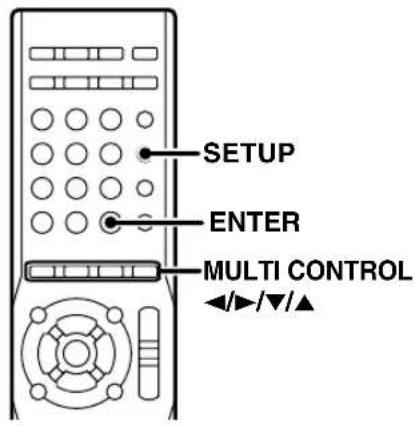
text_image
SETUP ENTER MULTI CONTROL ◄/►/▼/▲Wählen Sie die Verwendung der einzelnen Lautsprecher und ihrer Größe.
1 Schalten Sie auf den Manual-Setup-Modus.
[SETUP]

Verwenden Sie [MULTI CONTROL ◀/▶] zum Wählen von „Manual Setup“.

[ENTER]
2 Wählen Sie „SP Setup“.
[MULTI CONTROL ◀/▶]

[ENTER]

3 Wählen Sie die Verwendung und Größe der einzelnen Lautsprecher.
Verwenden Sie [MULTI CONTROL ◀/▶] zum Wählen des Lautsprechers.


Verwenden Sie [MULTI CONTROL ▼/▲] zum Einstellen der Verwendung oder Größe.

Wiederholen Sie die obigen Verfahren, bis alle Lautsprecher eingerichtet sind.
Lautsprecher Display Einstellung
| Tiefsttonlautsprecher | „SUBW On“ Subwoofer ist angeschlossen. | |
| „SUBW Off“ Subwoofer ist nicht angeschlossen. | ||
| Lautsprecher vorn | „FRNT Large“ Großer vorderer Lautsprecher | |
| „FRNT Normal“ | Durchschnittlich großer vorderer Lautsprecher | |
| Mittlerer Lautsprecher | „CNTR Large“ Großer mittlerer Lautsprecher | |
| „CNTR Normal“ | Durchschnittlich großer mittlerer Lautsprecher | |
| „CNTR Off“ | Mittenlautsprecher ist nicht angeschlossen. | |
| Surround-Lautsprecher | „SURR Large“ Großer Surround-Lautsprecher | |
| „SURR Normal“ | Durchschnittlich großer Surround-Lautsprecher | |
| „SURR Off“ | Surroundlautsprecher sind nicht angeschlossen. | |
Lautsprecherkonfiguration - „SP Setup“
| Surround-Back-Lautsprecher | „SB Largex2“ | Surroundlautsprecher (links und rechts) sind angeschlossen. (7.1ch) |
| „SB Largex1“ | Großformatiger hintererSurroundlautsprecher (nur links) ist angeschlossen. (6.1ch) | |
| „SB Normalx2“ | Durchschnittlich große hintereSurroundlautsprecher (links und rechts) sind angeschlossen. (7.1ch) | |
| „SB Normalx1“ | Durchschnittlich großer hintererSurroundlautsprecher (nur links) ist angeschlossen. (6.1ch) | |
| „SB Off“ | Hintere Surroundlautsprecher sind nicht angeschlossen. | |
| „Return“ Schaltet zum Setup-Menü zurück. | ||
4 Drücken Sie [ENTER] zum Eingeben der Einstellung.
![KENWOOD KRF-V7300 - Drücken Sie [ENTER] zum Eingeben der Einstellung. - 1](/content/2026/05/777407/images/f56d614fcd90a52d6ca3da800b92845f467a069f2bd382c32606d2c042b2321c.jpg)
• Referenz für Lautsprechergröße
„Large“: Ein Lautsprecher mit ausreichender Bassreproduktionsfähigkeit (ein Lautsprecher mit einem großen Tieftöner oder einem großen Gehäuse).
„Normal“: Ein Lautsprecher mit einer niedrigeren Bassreproduktionsfähigkeit als „Large“ (Große) Lautsprecher (die Bassfrequenzen werden von den auf „Large“ (groß) gestellten Lautsprechern und dem Subwoofer ausgegeben).
Wenn Sie die Größe eines Lautsprechers nicht identifizieren können, empfehlen wir, ihn auf „Normal“ zu stellen.
- Wenn „SUBW Off“ ausgewählt ist, werden die vorderen Lautsprecher automatisch auf „FRNT Large“ gestellt.
- Bei der Einstellung „FRNT Large“ wird über den Tiefsttonlautsprecher kein Ton wiedergegeben, selbst wenn er auf ON gesetzt ist. Wenn Sie jedoch die Funktion Subwoofer Remix auf „On“ stellen, können Sie den Klang from Subwoofer hören. (Siehe
→ [38] - Wenn „FRNT Normal“ gewählt ist, kann „Large“ nicht für die anderen Lautsprecher gewählt werden.
- Wenn „SURR OFF“ gewählt ist, kann kein Surround-Back-Lautsprecher gewählt werden.
- Wenn „SURR Normal“ gewählt ist, kann „SB Large“ nicht für die hinteren Surroundlautsprecher gewählt werden.
Stellen Sie die Lautstärkepegel der Lautsprecher so ein, dass sie alle etwa identisch sind.
1 Wählen Sie „SP Level“.
[SETUP]

[MULTI CONTROL ◀/▶]

[ENTER]

2 Wählen Sie die Testton-Ausgabemethode.
[MULTI CONTROL ◀/▶]

[ENTER]

| Display Einstellung | |
| „T.TONE Auto“ | Der Testton wird von den Lautsprechern der Reihe nach je 2 Sekunden lang ausgegeben. |
| „T.TONE Manu“ | Sie können den Lautsprecherkanal wählen, von dem der Testton ausgegeben wird. |
| „T.TONE Off“ | Die Lautsprecherpegel können mit dem abgespielten Toneingestellt werden. |
| „Return“ Schaltet zum Setup -Menü zurück. | |
3 Stellen Sie den Lautstärkepegel jedes Lautsprechers ein.
Wenn Sie „T.TONE Auto“ wählen:
Wenn Sie den Testton von dem einzustellen gewünschten Lautsprecher hören, verwenden Sie [MULTI CONTROL ▼/▲] und stellen die Lautstärke des Testtons ein. Wenn Sie mit der Einstellung fertig sind, drücken Sie [ENTER].
Wenn Sie „T.TONE Manu“ oder „T.TONE Off“ wählen:
Verwenden Sie [MULTI CONTROL ▶/▶] zum Wählen des einzustellenden Lautsprecherkanals, und verwenden Sie dann [MULTI CONTROL ▼/▲] zum Einstellen seines Lautstärkepegels. Nach dem Einstellen der Pegel aller Lautstprecherkanäle drücken Sie [ENTER] zur Eingabe der Einstellungen.

- Wenn Sie einen im Fachhandel erhältlichen Schalldruckmesser haben, stellen Sie die Messanzeigeeinheit auf „C“ und stellen die Lautsprecherkanalpegel so ein, dass der Schalldruckpegel 75 dB ist. Die Einstellung muss in der Hörposition ausgeführt werden.
Stellt den Abstand zwischen den einzelnen Lautsprechern und der Hörposition ein. Die tatsächlichen Abstände müssen vor dem Starten dieses Setups gemessen werden.
Abstände der Lautsprecher
| Lautsprecher | Eingangskanalanzeige | Abstand von der Hörposition |
| Vorderer Lautsprecher (links) „L“ | Meter (Fuß) | |
| Mittlerer Lautsprecher „C“ | Meter (Fuß) | |
| Vorderer Lautsprecher (rechts) „R“ | Meter (Fuß) | |
| Surround-Lautsprecher (rechts) „SR“ | Meter (Fuß) | |
| Surround-Back-Lautsprecher „SB“ | Meter (Fuß) | |
| Surround-Back-Lautsprecher (rechts) | „SBR“ | Meter (Fuß) |
| Surround-Back-Lautsprecher (links) | „SBL“ | Meter (Fuß) |
| Surround-Lautsprecher (links) „SL“ | Meter (Fuß) | |
| Tiefsttonlautsprecher | „SW“ | Meter (Fuß) |
1 Wählen Sie „SP Distance“.
[SETUP]

[MULTI CONTROL ◀/▶]


[ENTER]
2 Wählen Sie die Einheit für den Abstand.
[MULTI CONTROL ◀/▶]


[ENTER]
| Display | Einstellung |
| „UNIT Meters“ | Messung in Metern. |
| „UNIT Feet“ | Messung in Fuß. |
| „Return“ | Schaltet zum Setup-Menü zurück. |
3 Stellen Sie den Abstand ein.
Siehe Tabelle oben für den Abstand von jedem Lautsprecher zu diesem Gerät.
Verwenden Sie [MULTI CONTROL ◀/▶] zum Wählen des Lautsprechers.


Verwenden Sie [MULTI CONTROL ▼/▲] zum Einstellen des Abstands.

Der Abstand kann im Bereich von 0,03 bis 9,0 Metern in Schritten von 0,03 Metern eingestellt werden.
Lautsprecher-Setup –„Manual Setup“–
4 Wiederholen Sie Schritt 3 für jeden Lautsprecher, bis die Abstände aller Lautsprecher eingestellt sind.
5 Drücken Sie [ENTER] zum Eingeben der Einstellung.
Andere Setups
Subwoofer
Mischt den Basston der anderen Kanält mit dem Subwoofer-Kanal.
1 Wählen Sie „Subw Re-Mix“.
[SETUP]

[MULTI CONTROL ◀/▶]

[ENTER]

2 Stellen Sie den Subwoofer-Remix ein.
Verwenden Sie [MULTI CONTROL ▼/▲] zum Wählen, ob Subwoofer Remix verwendet wird oder nicht.

[ENTER]

Display Einstellung
| „SW RE-MIX On“ Schaltet Subwoofer Remix auf ON. |
„SW RE-MIX Off“
Schaltet Subwoofer Remix auf OFF.
In diesem Fall werden die Bassfrequenyen nur von den
Frontlautsprechern ausgegeben.

- Subwoofer Remix kann nicht eingerichtet werden, wenn der Subwoofer auf „SUBW Off“ gestellt ist oder die Frontlautsprecher auf „FRNT Normal“ gestellt sind.
Die Übergangsfrequenz ist die Untergrenze der Bassfrequenzen, die von den Lautsprechern reproduziert werden, wenn „Normal“ im
1 Wählen Sie „Crossover“.
[SETUP]

[MULTI CONTROL ◀/▶]

[ENTER]

2 Stellen Sie die Übergangsfrequenz ein.
Verwenden Sie [MULTI CONTROL ▼/▲] zum Wählen der Übergangsfrequenz.

[ENTER]

Die Frequenz wird von 40 Hz bis 200 Hz in Schritten von 10 Hz gewählt.
Die Eingangsquelle für den Signalausgang am Anschluss CD (ASSIGNABLE) an der Rückwand kann zugewiesen werden: CD, VIDEO1 oder AUX.
1 Wählen Sie „Assignment“.
[SETUP]

[MULTI CONTROL ◀/▶]


[ENTER]
2 Wählen Sie die zuzuweisende Eingangsquelle.
Verwenden Sie [MULTI CONTROL ▼/▲] zum Wählen des Eingangs.


[ENTER]
Display Einstellung
„OPT1 CD“ Weisen Sie CD als Eingangsquelle zu.
„OPT1 VIDEO1“ Weisen Sie VIDEO1 als Eingangsquelle zu.
„OPT1 AUX“ Weisen Sie AUX als Eingangsquelle zu
-„LFE Level“-
Das Niederfrequenz-Effektsignal wird ausschließlich zur Erzeugung des Feldeffekts des Basstons im Dolby-Digital- und DTS-Signal verwendet.
1 Wählen Sie „LFE Level“.
[SETUP]

[MULTI CONTROL ◀/▶]

[ENTER]

2 Stellen Sie den LFE-Pegel ein.
Verwenden Sie [MULTI CONTROL ▼/▲] zum Wählen des LFE-Pegels.

[ENTER]

Der Pegel wird von 0 dB bis -10 dB in abnehmenden 1-dB-Stufen eingestellt.
LFE (Niederfrequenz-Effekt)-Pegel Audioverzögerung –„Audio Delay“–
Wenn das überwachte Video im Hinblick auf das von den Lautsprechern kommende Audio verzögert ist, kann die Audio-Ausgangszeitgabe verzögert werden.
1 Wählen Sie „Audio Delay“.
[SETUP]

[MULTI CONTROL ◀/▶]


[ENTER]
2 Stellen Sie die Verzögerungszeit ein.
Verwenden Sie [MULTI CONTROL ▼/▲] zum Wählen der Verzögerungszeit.


[ENTER]
Die Verzögerungszeit wird von 0 ms bis 300 ms in Schritten von 10 ms eingestellt.
Das HDMI-Setup ist erforderlich zur Verwendung der Komponenten, die an den HDMI-Anschluss angeschlossen sind oder zur Verwendung der HDMI-Steuerfunktionen.
Wenn Sie nicht die HDMI-Verbindung verwenden, deaktivieren Sie die HDMI-Eingangseinrichtung. (Siehe
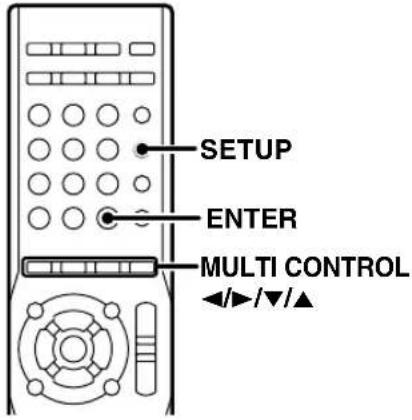
text_image
SETUP ENTER MULTI CONTROL ◄/►/▼/▲HDMI-Setup –, HL
Die HDMI-Steuerfunktionen können eingestellt werden.
1 Schalten Sie auf den HDMI-Setup-Modus.
[SETUP]

Verwenden Sie [MULTI CONTROL ◀/▶] zum Wählen von „HDMI Setup“.

[ENTER]

2 Wählen Sie einen einzustellenden Gegenstand.
[MULTI CONTROL ◀/▶]


[ENTER]
HDMI-Eingang-Setup – „HDMI Input“
Die HDMI-Eingänge können einzeln aktiviert oder deaktiviert werden. Durch Aktivieren eines HDMI-Eingangs wird es möglich, die HDMI-Funktion einzustellen und die HDMI-Steuerafunktionen zu verwenden.
1 Wählen Sie „HDMI Input“.
[SETUP]

[MULTI CONTROL ◀/▶]

[ENTER]

2 Wählen Sie eine HDMI-Eingangsquelle (DVD oder VIDEO2) und seine HDMI-Audio- und Video-Eingänge.
Wählen Sie mit [MULTI CONTROL ◀/▶] zum Wählen der Eingangsquelle (DVD oder VIDEO2).


Verwenden Sie [MULTI CONTROL ▼/▲] zum Einstellen der HDMI-Audio- und Videoeingänge.


[ENTER]
Display
(Wenn in DVD-Eingangsquelle/ Einstellung
Wenn in VIDEO2-Quelle)
| „DVD A/V“„VIDEO2 A/V“ | Aktiviert die HDMI-Eingänge für sowohl Audio als auch Video. Normalerweise wählen Sie diese Einstellung. |
| „DVD Video“„VIDEO2 Video“ | Aktiviert HDMI-Eingang nur für Video.Der Audioeingang wird der digitale (optisch oder koaxial) oder analoge Audioeingang. |
| „DVD Off“„VIDEO2 Off“ | Der Videoeingang wird der analoge Videoeingang (Anschluss VIDEO, S-VIDEO oder COMPONENT VIDEO) und der Audioeingang wird der digitale (optisch oder koaxial) oder analoge Audioeingang. |
Display Einstellung
„Audio Out“ Stellt das HDMI-Audioausgabeziel ein.
| „Audio Delay“ | Stellt die zeitliche Abweichung zwischen Ausgabeaudio und Video ein. | |
| „HDMI Link“ | Stellt ein, ob die HDMI-Steuerfunktionen verwendet werden. | |
| „Power CTRL“*1 | Sperrt die Stromversorgung ein-aus von Komponenten mit Hilfe der HDMI-Steuerung. | |
| „TV CTRL“*2 | Erlaubt es dem Fernsehgerät, dieses Gerät zu steuern, einschließlich der Lautstärkepegel von den Lautsprechem. |
„Return“ Schaltet zum Setup-Menü zurück.
^1 Dieser Gegenstand kann eingestellt werden, wenn „HDMI Link“ auf „On“ gestellt ist.
^2 Dieser Gegenstand kann eingestellt werden, wenn „Power CTRL“ auf „On“ gestellt ist.
3 Stellen Sie jeden Gegenstand ein.
Siehe nächste Seite für jeden HDMI-Steuergegenstand.
Audioausgabe
Diese Funktion wählt, ob das Ausgabeziel für den Audioeingang das Fernsehgerät oder dieses Gerät ist.
1 Wählen Sie „Audio Out“ in
2 Stellen Sie das HDMI-Audioausgabeziel ein.
[MULTI CONTROL ▼/▲]

[ENTER]

| Display Einstellung | |
| „AUDIO OUT AMP“ | Gibt Audio von den an diesem Gerät angeschlossenen Lautsprechern aus. |
| „AUDIO OUT TV“ | Gibt Audio von dem an diesem Gerät angeschlossenen Fernseher aus. |

- Audioausgabe kann eingestellt werden, wenn TV-Steuerung ausgeschaltet ist.
- Wenn „AUDIO OUT TV“ gewählt ist und Audio nicht ausgegeben wird oder durch Geräusch gestört ist, stellen Sie die Audioausgabe der Playerkomponente auf PCM.
- Wenn „AUDIO OUT TV“ gewählt ist, stellen Sie die Lautstärke am Fernseher ein.

- Wenn das verwendete Fernsehgerät nicht mit „DELAY Auto“ kompatibel ist, wählen Sie „DELAY Manual“.
HDMI Link
Diese Funktion wählt, ob die Lautstärkesteuerung und Eingabewahl dieses Geräts mit dem Betrieb der angeschlossenen Komponenten gekoppelt sind.
1 Wählen Sie „HDMI Link“ in
2 Schaltet die HDMI-Verknüpfung ein oder aus.
[MULTI CONTROL ▼/▲]


[ENTER]
Display Einstellung
„HDMI LINK On“ Die HDMI-Steuerfunktionen werden verwendet.
„HDMI LINK Off“ Die HDMI-Steuerfunktionen werden nicht verwendet.
Wenn „HDMI LINK On“ gewählt ist, leuchtet die HDMI-Anzeige an der Frontplatte in Blau auf.
Wenn „HDMI LINK On“ eingestellt ist, gehen Sie zum Setup von
Audio-Verzögerung (Lip Sync) Power Control
Wenn das überwachte Video im Hinblick auf das von den Lautsprechern kommende Audio verzögert ist, kann die Audio-Ausgangszeitgabe verzögert werden.
1 Wählen Sie „Audio Delay“ in
2 Stellen Sie die HDMI-Audioverzögerung ein.
[MULTI CONTROL ▼/▲]

[ENTER]

| Display Einstellung | |
| „DELAY Auto“ | Korrigiert die zeitliche Abweichung zwischen Ausgabevideo und Video automatisch. |
| „DELAY Manual“ | Erlaubt dem Benutzer, die zeitliche Abweichung zwischen Ausgabevideo und Video manuell zu korrigieren. |
| „DELAY Off“ | Die zeitliche Abweichung zwischen Ausgabevideo und Video wird nicht korrigiert. |
Wenn „DELAY Manual“ gewählt ist verwenden Sie [MULTI CONTROL ▼/▲] zum Wählen der Audioverzögerungszeit und drücken Sie [ENTER] zur Eingabe der Einstellung.
Die Verzögerungszeit wird von 0 ms bis 300 ms in Schritten von 10 ms eingestellt.
Diese Funktion wählt, ob der Betriebsstromstatus dieses Geräts mit dem Ein-/Aus-Zustand und dem Start der Wiedergabe auf angeschlossenen Komponenten gekoppelt ist.
1 Schaltet die HDMI-Stromsteuerung ein oder aus.
[MULTI CONTROL ▼/▲]


[ENTER]
| Display Einstellung | |
| „POWER CTRL On“ | Durch Umschalten von TV ON/OFF wird bei gekoppeltem Betrieb auch dieses Gerät ein-/ausgeschaltet. |
| „POWER CTRL Off“ | Der Ein-/Aus-Zustand dieses Geräts ist nicht mit dem Ein-/Aus-Zustand des Fernsehgeräts gekoppelt. |
Wenn „POWER CTRL On“ eingestellt ist, gehen Sie zum Setup von
HDMI-Setup
TV Control
Wenn dieses Setup of „On“ gestellt ist, kann das Fernsehgerät zum Steuern der Funktionen (einschließlich Lautstärkeeinstellung) dieses Geräts verwendet werden.
1 Schaltet die HDMI-TV-Steuerung ein oder aus.
[MULTI CONTROL ▼/▲]


[ENTER]
Display Einstellung
| „TV CTRL On“ | Das Fernsehgerät kann zum Steuerung dieses Geräts verwendet werden. |
| „TV CTRL Off“ | Dieses Gerät kann nicht vom Fernsehgerät gesteuert ewrden. |

- Die vom Fernsehgerät steuerbaren Funktionen sind je nach Fernsehgerätemodell unterschiedlich. Siehe Bedienungsanleitung für Ihr Fernsehgerät.
Sperren der Setups – „Setting Lock“ –
Die Setups an diesem Gerät können gesperrt werden, so dass sie nicht durch versehentliche Tastenbetätigung geändert werden können.
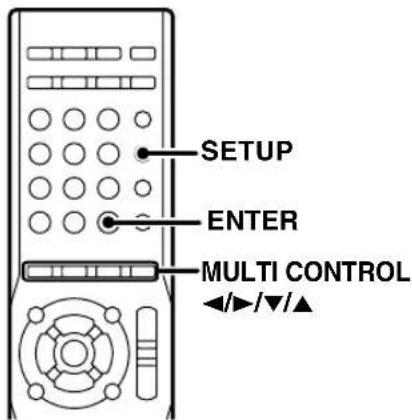
text_image
SETUP ENTER MULTI CONTROL ◄/►/▼/▲1 Wählen Sie „Setting Lock“.
[SETUP]

TV AUDIO IN –, TV Audio In"– [MULTI CONTROL ◀/▶]

[ENTER]

2 Sperren Sie die Setup-Inhalte.
Verwenden Sie [MULTI CONTROL ▼/▲] zum Wählen von „SETUP Locked“.


[ENTER]
Display Einstellung
„SETUP Locked“ Sperren Sie die Setup-Inhalte.
„SETUP Unlocked“ Geben Sie die Setup-Inhalte frei.
In der Audioeingang des Fernsehgeräts vom HDMI-Eingang (das al vom HDMI-Monitorausgang dieses Geräts) zu digitalem Senden (der ebaute Tuner des Fernsehgeräts) oder anderem externem Eingang geschaltet wird, schaltet dieses Setup die Eingangsquelle dieses Geräts auf 1" ([OPTICAL CD (ASSIGNABLE)]-Anschluss) und erlaubt dem TV-Audio, den an diesem Gerät angeschlossenen Lautsprechern reproduziert zu den. Dadurch wird es möglich, digitale Surround-Audiosendungen usw. in mit diesem Gerät eingestellten Surround-Umgebung zu genießen.
1 Wählen Sie „TV Audio In“.
[SETUP]

[MULTI CONTROL ◀/▶]

[ENTER]

2 Wählen Sie einen einzustellenden Gegenstand.
[MULTI CONTROL ▼/▲]

[ENTER]

Display Einstellung
| „TV AUDIO On“ | Der Audioeingang kann automatisch umgeschaltet werden, um TV-Audio von den an diesem Gerät angeschlossenen Lautsprechern auszugeben. (Der Eingangswähler dieses Geräts wird ebenfalls automatisch auf „OPT1“ umgeschaltet.) |
| „TV AUDIO Off“ | Das Audio wird nicht automatisch umgeschaltet (der Eingangswähler dieses Geräts wird nicht umgeschaltet). |

- "TV Audio In" kann eingestellt werden, wenn „HDMI Link" eingeschaltet ist.
KRF-V9300D/KRF-V8300D/KRF-V7300D
Bestätigung der HDMI-Funktion
Beachten Sie, dass manche HDMI-Steuerfunktionen mit bestimmten inkompatiblen Komponenten und Fernsehgeräten u.U. nicht arbeiten. Zur richtigen Verwendung der HDMI-Steuerfunktionen wird empfohlen, mit den folgenden Schritten zu bestätigen, ob die HDMI-Steuerfunktionen mit den jeweils angeschlossenen Komponenten kompatibel sind. Wenn eine Funktion vorgefunden wird, die mit einer angeschlossenen Komponente nicht verfügbar ist, sollte das diesbezügliche Setup vor der Verwendung dieses Geräts ausgeschaltet werden.
Vor dem Betrieb
- Prüfen Sie, ob dieses Gerät, der Fernseher und die HDMI-verbindungsfähigen Komponenten über HDMI-Kabel verbunden sind.
- Prüfen Sie, ob die HDMI-Steuerung des Fernsehers und die HDMI-verbindungsfähigen Komponenten aktiviert sind.
(Für die Setups von Fernsehgerät und Player-Komponenten siehe die jeweiligen Bedienungsanleitungen.) - Aktiviert die HDMI-Steuerung dieses Geräts. HDMI LINK: On, POWER CTRL: On, TV CTRL: On, TV AUDIO IN: On
Bedienungen
1 Schalten Sie alle über HDMI angeschlossenen Komponenten ein.
2 Schalten Sie den Fernseher-Eingang auf eine Eingangsquelle, die über die HDMI-Verbindung zu diesem Gerät angeschlossen ist.
3 Stellen Sie den Eingangswähler dieses Geräts auf die über HDMI angeschlossene Eingangsquelle und bestätigen Sie, dass das Video angezeigt wird und das Audio richtig über die Lautsprecher ausgegeben wird.
Bestätigtig
1 Schalten Sie alle über HDMI angeschlossenen Komponenten ein.
2 Stellt die Lautstärke mit der Fernbedienung des Fernsehers ein.
Ist die Lautstärke dieses Geräts richtig eingestellt? (HDMI-Steuerungsbestätigung)
3 Schalten Sie das Fernsehgerät mit der Fernbedienung aus (auf Bereitschaftsbetrieb).
Sind alle Komponenten ausgeschaltet? (Power-Control-Bestätigung)
4 Starten Sie die Wiedergabe einer Player-Komponente, während alle über HDMI angeschlossenen Komponenten ausgeschaltet sind.
Werden alle eingeschalteten Komponenten und die Eingänge dieses Geräts und des Fernsehers automatisch umgeschaltet? (HDMI-Link- und Power-Control-Bestätigungen)
5 Wenn das Fernsehgerät einen
Bestätigung der grundlegenden HDMI Audio ausgangsächler hat sich in Sie die Eingangswahl um und bestätigen Sie, ob das richtige Audio eingespeist wird.
Wird das richtige Audio von diesem Gerät oder dem Fernseher entsprechend der Eingangswahl am Fernsehgerät ausgegeben? (Fernseher-Steuerungsbestätigung)
- Wenn der Fernseher nicht den Audioausgangswähler hat, stellen Sie „TV CTRL“ im HDMI-Setup dieses Geräts auf „Off“ und wählen Sie das Ausgangsausgabeziel in „Audio Out“.
- Wenn der Fernseher durch Rauschen gestört wird, stellen Sie „Audio Out“ auf dieses Gerät oder die Audioausgänge des Fernsehers oder der Recorder/Player-Komponente auf PCM, entsprechend ihren Bedienungsanleitungen.
6 Schalten Sie den Fernseher-Eingang auf den eingebauten Tuner um.
Wird der Eingang zu diesem Gerät automatisch auf „OPT1“ umgeschaltet? (Fernseher-Audio-In-Bestätigung)

• Die HDMI-Steuerfunktionen stehen bei den folgenden Bedienungen nicht zur Verfügung.
– Während des Lautsprecher-Setup mit dem Testton
- Während des Auto-Setup (KRF-V9300D und KRF-V8300D)
– Während der Aufnahmemodus eingeschaltet ist
– Während der automatischen Speicherung von Radiosendern
Vorbereitung zur Wiedergabe von Musik oder Spielfilmen
Auswählen des
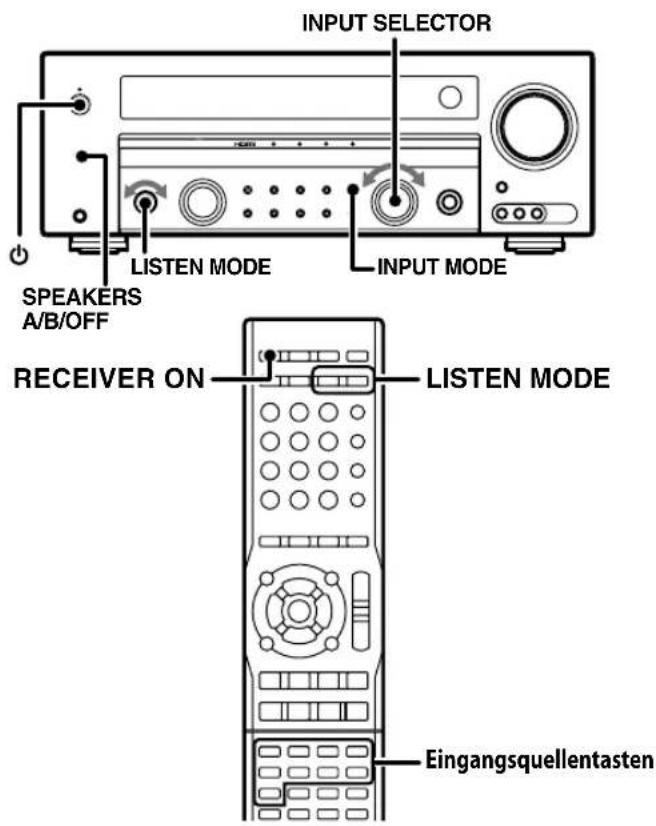
text_image
INPUT SELECTOR LISTEN MODE INPUT MODE SPEAKERS A/B/OFF RECEIVER ON LISTEN MODE Eingangsquellentasten● Die Bedienung ist nur vom Hauptgerät dieser Einheit möglich.
Bei der Wiedergabe einer Komponente, die an den digitalen Eingangsanschluss (CD(ASSIGNABLE), VIDEO2 oder DVD) oder den HDMI-Eingangsanschluss (DVD IN oder VIDEO2 IN) angeschlossen ist, stellen Sie den Eingangsmodus entsprechend dem Typ des Audioeingangs ein.
1 Verwenden Sie [INPUT SELECTOR] zum Wählen der Eingangsquelle „CD“ (oder „VIDEO 1“ oder „AUX“ die Sie zum Anschluss CD(ASSIGNABLE) zugewiesen haben), „VIDEO2“ oder „DVD“.
2 Zum Auswählen des Eingabemodus drücken Sie [INPUT MODE].
Mit jedem Tastendruck wechselt der Modus folgendermaßen.
Wenn der HDMI-Eingang deaktiviert ist:
| Display Einstellung | |
| „Full Auto“ | Die digitalen und analogen Eingänge werden automatisch entsprechend dem Eingangssignal umgeschaltet. Wenn ein digitaler Eingang erkannt wird, wird der Decodiermodus ebenfalls entsprechend dem Signaltyp umgeschaltet (PCM/Dolby Digital/DTS). |
| „Digital Manual“ | Der Eingangsmodus ist fest auf digital gestellt, um die Eingangssignalverarbeitung zu beschleunigen und das Problem fehlenden Tons bei Wiedergabeanfang zu beheben. Der Digitaler modus kann auch entsprechend dem abgespielten Signaltyp festgeregt werden. |
| „6ch Input“*1*7 | Der analoge 6-Kanal-Eingangsmodus zur Wahl bei Wiedergabe vom DVD-Player, der an die Buchse DVD/6CH IN angeschlossen ist. |
| „Analog“*2 | Der Eingangsmodus ist fest auf analog gestellt. Dies ist für Wiedergabe von analogen Player-Komponenten gewählt. |
*1 Die Einstellung „6ch Input“ kann nur gewählt werden, wenn der Eingangswahlschalter auf „DVD (6ch In)“ gestellt ist.
^x2 Dies kann nicht im DTS-Wiedergabemodus gewählt werden.
Lautsprechersystems
Wenn der HDMI-Eingang aktiviert ist:
| (Eingangsquelle ist nur auf „DVD“ oder „VIDEO2“ gestellt) | |
| Display Einstellung | |
| „Signal Auto“ | Der Decodiermodus wird automatisch entsprechend dem digitalen Signaltyp umgeschaltet (PCM/Dolby Digital/DTS). |
| „Signal Manual“ | Der Decodiermodus wird entsprechend dem Typ des abgespielten digitalen Signals umgeschaltet. |
1 Schalten Sie den angeschlossenen Monitor und die Playerkomponente ein.
2 Drücken Sie [RECEIVER ON] (Fernbedienung) oder [+] (Hauptgerät) zum Einschalten des Geräts.
Einstellen des
● Die Bedienung ist nur vom Hauptgerät dieser Einheit möglich.
Drücken Sie [SPEAKERS A/B/OFF], um das/die zu verwendende Lautsprechersystem(e) ein- oder auszuschalten.
Das/die zu verwendende(n) Lautsprechersystem(e) leuchtet auf.

- Lautsprechersystem B kann nicht gewählt werden, wenn der Eingangsmodus „6ch Input“ ist.

- Die Anzeige AUTO DETECT leuchtet auf, wenn „Full Auto“ oder „Signal Auto“ gewählt ist.
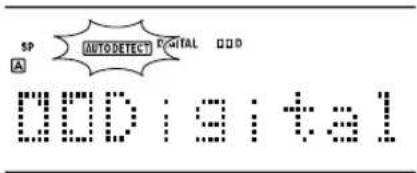
text_image
SP AUTO DETECT DIGITAL D D A D D D Digital- Wenn das Audio als Ergebnis der Änderung im Eingangssignal verloren geht, während „Digital Manual“ gewählt ist drücken Sie [LISTEN MODE].
Wiedergabe
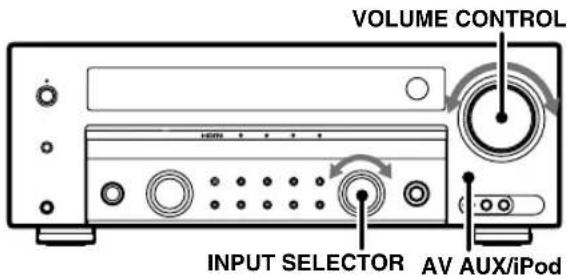
text_image
VOLUME CONTROL INPUT SELECTOR AV AUX/iPod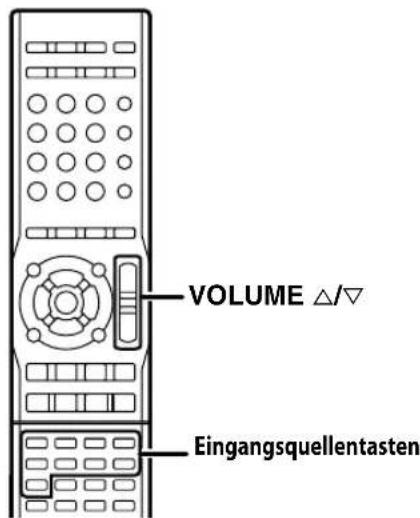
text_image
VOLUME △/▽ Eingangsquellentasten1 Wählen Sie die Quelle.
Verwenden Sie die Eingangsquellentasten an der Fernbedienung zum Auswählen einer Quelle.
Oder verwenden Sie den Knopf [INPUT SELECTOR] oder die Taste [AV AUX/iPod] am Hauptgerät.
2 Starten Sie die Wiedergabe der ausgewählten Quelle.
Der iPod kann von diesem Geräts gesteuert werden. (Siehe
3 Verwenden Sie [VOLUME △/▽], um die Lautstärke einzustellen.
4 Genießen Sie verschiedene Surroundeffekte.
Sie können eine Reihe von Hörmodi genießen. (Siehe

• Die AV AUX und iPod-Eingänge können nicht mit dem Knopf [INPUT SELECTOR] dieses Geräts gewählt werden. Diese Eingänge müssen mit [AV AUX/iPod] an diesem Gerät oder mit der Taste [AV AUX] oder [iPod] an der Fernbedienung gewählt werden.
Überwachen der Eingangsquelle im Originalton (STRAIGHT DECODE-Modus)
Das von einer Quelle eingegebene Signal kann direkt ausgegeben werden, ohne dass Klangeffekte hinzugefügt werden.
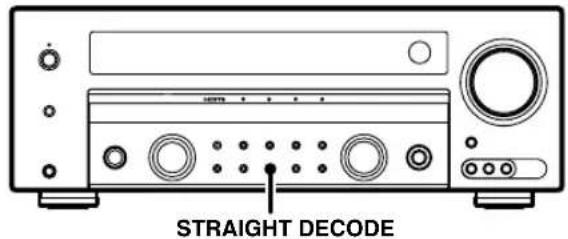
text_image
STRAIGHT DECODE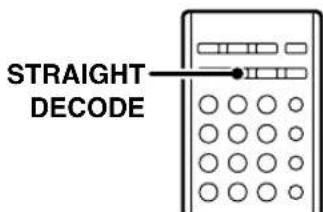
text_image
STRAIGHT DECODE1 Wählen Sie die Quelle.
2 Starten Sie die Wiedergabe der ausgewählten Quelle.
3 Betätigen Sie [STRAIGHT DECODE].
Wenn STRAIGHT DECODE-Modus aktiviert ist, wird der Hörmodus automatisch entsprechend dem Eingangssignal gewählt. (Siehe
Die Anzeige „STRAIGHT“ leuchtet auf.
![KENWOOD KRF-V7300 - Betätigen Sie [STRAIGHT DECODE]. - 1](/content/2026/05/777407/images/82f360b493e8b9c7b65c837505782037ed2e3855992ef20023e77002ded46c8f.jpg)
Beenden der Stummschaltung Betätigen Sie [STRAIGHT DECODE].
STRAIGHT DECODE wird auch aufgehoben, wenn [LISTEN MODE] bedient wird.
![KENWOOD KRF-V7300 - Beenden der Stummschaltung Betätigen Sie [STRAIGHT DECODE]. - 1](/content/2026/05/777407/images/bc9ab81c1281cb31f6abf6369b1b04469e3cdf2aea236ac40ab2a27136fbeb9c.jpg)
- Wenn der Eingangsmodus „6ch Input“ ist, schaltet der Hörmodus nicht um. (
- 44) - Wenn das Eingangssignal eine Anzahl von Kanälen größer ist als die Anzahl der verwendeten Lautsprecher, werden die Signale automatisch entsprechend den verfügbaren Lautsprechern verteilt.
Hören von Musik im PURE AUDIO MODE
PURE AUDIO MODE schaltet das Display und die analoge Videoschaltung (ausgenommen HDMI) aus, um jegliche Einwirkungen auf die Audioschaltungen auszuschließen. Dieser Modus ermöglicht es dadurch, Audio mit höherer Qualität und höherer Klangtreue zum Originalton zu genießen.

text_image
PURE AUDIO MODE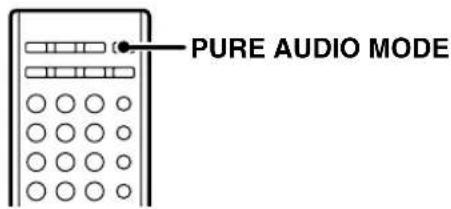
text_image
PURE AUDIO MODE1 Wählen Sie die zu hören gewünschte Musikquelle.
2 Starten Sie die Wiedergabe der ausgewählten Quelle.
3 Drücken Sie [PURE AUDIO MODE].
Wenn PURE AUDIO MODE aktiviert ist, wird der Hörmodus automatisch entsprechend dem Eingangssignal gewählt. (Siehe
Die Anzeige „PURE AUDIO MODE“ leuchtet auf, das Display wird ausgeschaltet, und kein Videosignal wird zum TV-Monitor ausgegeben.
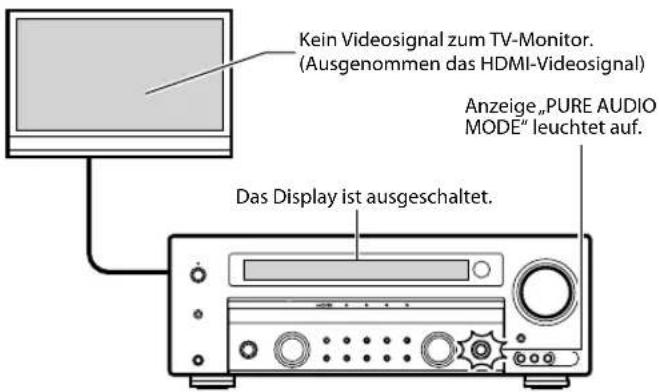
text_image
Kein Videosignal zum TV-Monitor. (Ausgenommen das HDMI-Videosignal) Anzeige „PURE AUDIO MODE“ leuchtet auf. Das Display ist ausgeschaltet.Beenden der Stummschaltung
Drücken Sie [PURE AUDIO MODE].
PURE AUDIO MODE wird auch aufgehoben, wenn die Taste [LISTEN MODE] oder [STRAIGHT DECODE] betätigt wird.

- Wenn der Eingangsmodus „6ch Input“ ist, schaltet der Hörmodus nicht um. (
- [44]) - Anderes Video als HDMI-Eingabevideo kann nicht überwacht werden, wenn PURE AUDIO MODE gewählt ist.
- Nur KRF-V9300D Das Video vom Signaleingang VIDEO, S-VIDEO oder COMPONENT VIDEO kann nicht überwacht werden, auch wenn es für den HDMI-Ausgang konvertiert wird.
KRF-V9300D
Umschalten der Videoauflösung
● Die Bedienung ist nur von der Fernbedienung möglich.
Zum Auswählen der Auflösung des HDMI-Videoausgangs als Ergebnis der Umwandlung eines analogen Videosignals drücken.
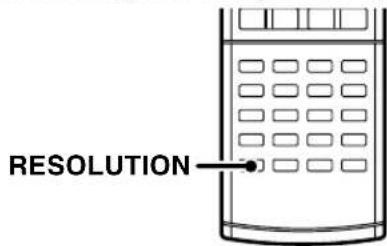
1 Drücken Sie [RESOLUTION], um die Auflösung auszuwählen.
Mit jedem Tastendruck wechselt die Einstellung folgendermaßen:
| Display Einstellung | |
| „RES Auto“ | Die Auflösung wird automatisch entsprechend dem angeschlossenen Fernsehrmonitor eingestellt. |
| „RES 1080p“ 1920 x 1080p | |
| „RES 720p“ 1280 x 720p | |
| „RES 1080i“ 1920 x 1080i | |
| „RES 480p/576p“ 720 x 480p, 720 x 576p | |
![KENWOOD KRF-V7300 - Drücken Sie [RESOLUTION], um die Auflösung auszuwählen. - 1](/content/2026/05/777407/images/e09683bc99ae21c7b18d13dc4877024c1ca2142ffd0d5356ad219f0e43e27978.jpg)
• Die verfügbare Auflösung ist je nach dem angeschlossenen Fernsehmonitor unterschiedlich.
Prüfen des HDMI-Audiosignals, das von der angeschlossenen Komponente ausgegeben wird
● Die Bedienung ist nur von der Fernbedienung möglich.
Der Typ und die Anzahl der Kanäle des am HDMI-Eingang eingespeisten Audiosignals kann geprüft werden.
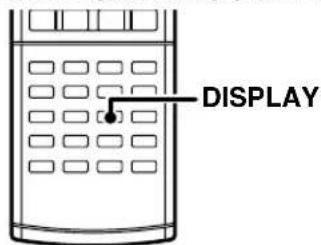
text_image
DISPLAY1 Drücken Sie [DISPLAY].
Der Typ und die Anzahl der Kanäle des HDMI-Eingangssignals werden einige Sekunden lang angezeigt. Beispiel: Anzeige mit DTS-HD Master Audio 5.1-Kanal-Eingang
![KENWOOD KRF-V7300 - Drücken Sie [DISPLAY]. - 1](/content/2026/05/777407/images/dcc51861dc9da3d1a11d97e3cb7a42b3cafd1544d3d6260b311305ecc66ff184.jpg)
text_image
SP SP-CONTROL DIGITAL STS HD MSTR L C B SL LIFE DTS-HD MSTRS.1![KENWOOD KRF-V7300 - Drücken Sie [DISPLAY]. - 2](/content/2026/05/777407/images/c4ccbb58bb28b3cdfb800d0fa692d352d01582a61e7864db5e1ba97405a2c7e9.jpg)
- Es gibt bestimmte Videoinhalte, die mehr Audiosignale aufgezeichnet haben als auf der Eingangskanalanzeige dieses Geräts gezeigt werden. Das liegt daran, dass im Aufnahmestudio das Audio manchmal mit einer anderen Lautsprecherkonfiguration als der Standard-Lautsprecherkonfiguration produziert wird. In diesem Fall zeigt die Eingangskanalanzeige nur die Kanäle, die gleich wie die Standardlautsprecherkonfiguration sind, und das Display zeigt die Gesamtzahl der in den Videoinhalten aufgenommenen Kanäle.
Beispiel: Die Gesamtzahl der Kanält beträgt 7.1ch, und die Eingangskanalanzeige zeigt 5.1ch
![KENWOOD KRF-V7300 - Drücken Sie [DISPLAY]. - 3](/content/2026/05/777407/images/87c2dc2ad96bb41ba8076bbcdb810f110166c5550aca4a539cb7f2145fe75988.jpg)
text_image
SP DIGITAL DIGITAL DTS HD MSTR7 DTS-HD MSTR7.1Eingangskanalanzeige Gesamtzahl der Kanäle
- EvenAuch in dem obigen Fall wird die optimale Wiedergabe entsprechend dem Lautsprecher-Setup ausgeführt (Lautsprecher-Neubelegungsfunktion).
iPod-Steuerung
Wenn ein iPod an den iPod-Anschluss dieses Geräts über PNC-iP120 (optional) angeschlossen ist, kann der iPod von diesem Gerät aus gesteuert werden.
Vorbereitungen
- Nur video-kompatibler iPod Stellen Sie „TV-Ausgang“ am iPod auf „Ein“. Stellen Sie „TV-Signal“ am iPod auf „PAL“.
- Unter Verwendung des PNC-iP120 (optionales) verbinden Sie den iPod mit dem iPod-Anschluss an der Rückseite dieses Geräts.
Schalten Sie dieses Gerät immer aus (Bereitschaftsmodus), bevor Sie den Anschluss vornehmen.
• Schalten Sie dieses Gerät ein.
Nach dem Wählen des Tracks drücken Sie [ENTER] oder [▶/Ⅱ] zum Starten der Wiedergabe.
Zum Wählen eines Menüs in einer anderen Kategorie (nur video-kompatibler iPod)
Drücken Sie [MUSIC] oder [VIDEO] auf der Fernbedienungseinheit.
Zum Zurückschalten auf eine höhere Ebene in der Hierarchie.
Drücken Sie [RETURN] auf der Fernbedienungseinheit.

Verwendung der Menüs
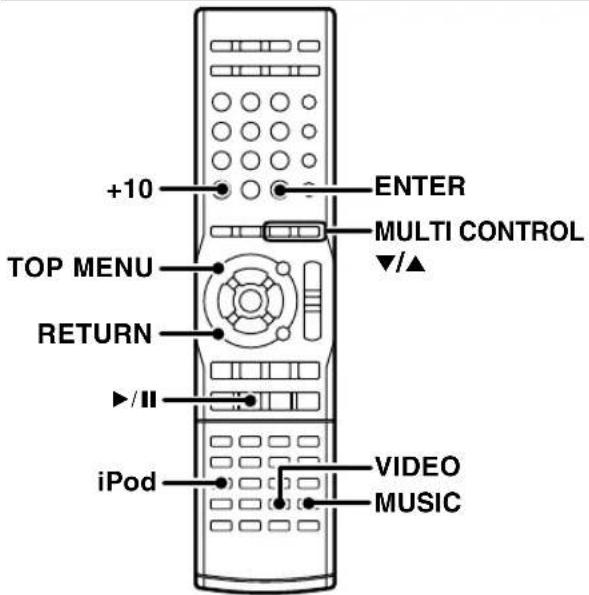
text_image
+10 ENTER MULTI CONTROL ▼/▲ TOP MENU RETURN ▶/II iPod VIDEO MUSIC1 Drücken Sie [iPod], um die Eingangsquelle auf iPod zu stellen.
2 Drücken Sie [TOP MENU], um den Menü-Modus aufzurufen.
Wenn der verwendete iPod nicht kompatibel ist, gehen Sie jetzt zu Schritt 5 weiter.
3 Nur video-kompatibler iPod Verwenden Sie [MULTI CONTROL ▼/▲] zum Wählen der Menü-Kategorie („VIDEO“ oder „MUSIC“).

4 Drücken Sie [ENTER].
5 Verwenden Sie [MULTI CONTROL ▼/▲] zum Wählen eines Gegenstands.
6 Drücken Sie [ENTER].
7 Wiederholen Sie Schritt 5 und 6, bis Sie den abzuspielen gewünschten Track (die Datei) erreichen.
Wenn ein Menü in Ebene 3 oder niedriger eine große Anzahl von Menügegenständen hat, wird es durch Drücken der Taste [+10] möglich, 10 Gegenstände auf einmal zu überspringen.
- Durch Drücken der Taste [▶/III] nach dem Auswählen einer IS Playlist, eines Albums, eines Interpreten oder eines Genres usw. werden alle Tracks im gewählten Gegenstand abgespielt.
- Für die geeigneten iPod-Modelle siehe
→ 7. - "No Data" erscheint, wenn keine Daten im gewählten Menügegenstand sind.
- Während der iPod mit diesem Gerät verbunden ist, kann der iPod von diesem Gerät oder der mitgelieferten Fernbedienung gesteuert werden. Wenn der iPod mit diesem Gerät verbunden ist, kann es nicht zur Steuerung seiner Funktionen verwendet werden.
• Die Gegenstände im Menü und ihre Reihenfolge können sich je nach dem iPod-Modell unterscheiden.
Menübeispiel
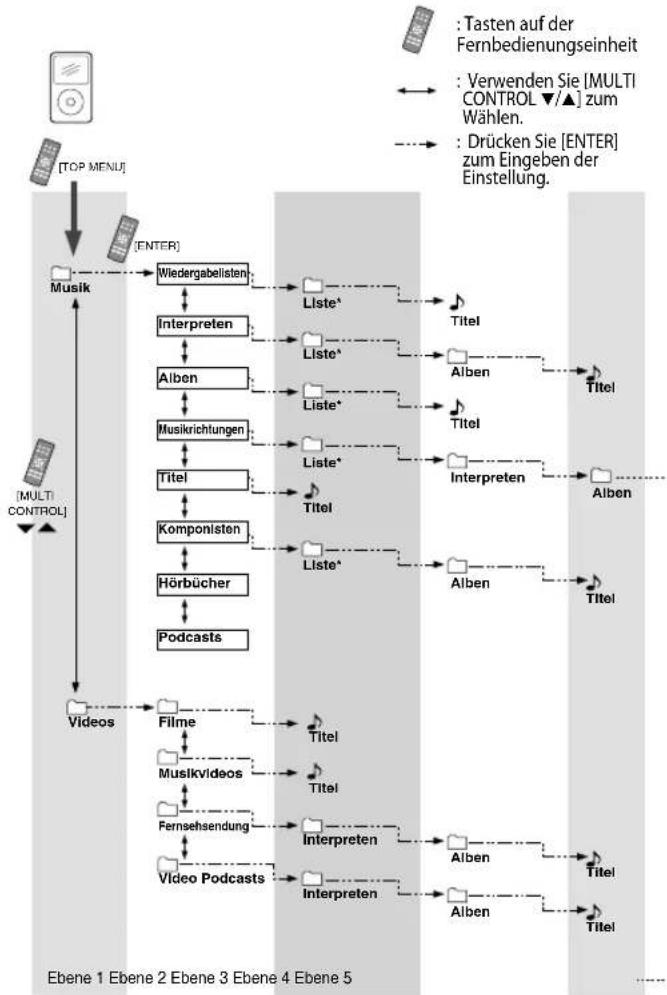
flowchart
graph TD
    A["Top MENU"] --> B["Musik"]
    C["ENTER"] --> D["Wiedergabelisten"]
    D --> E["Liste*"]
    E --> F["Titel"]
    D --> G["Interpreten"]
    G --> H["Liste*"]
    H --> I["Alben"]
    I --> J["Titel"]
    D --> K["Alben"]
    K --> L["Titel"]
    D --> M["Liste*"]
    M --> N["Liste*"]
    N --> O["Titel"]
    D --> P["Liste*"]
    P --> Q["Alben"]
    Q --> R["Titel"]
    D --> S["Liste*"]
    S --> T["Alben"]
    T --> U["Titel"]
    D --> V["Liste*"]
    V --> W["Liste*"]
    W --> X["Titel"]
    D --> Y["Liste*"]
    Y --> Z["Alben"]
    Z --> AA["Titel"]
    D --> AB["Liste*"]
    AB --> AC["Alben"]
    AC --> AD["Titel"]
    D --> AE["Liste*"]
    AE --> AF["Alben"]
    AF --> AG["Titel"]
    D --> AH["Liste*"]
    AH --> AI["Alben"]
    AI --> AJ["Titel"]
    D --> AK["Liste*"]
    AK --> AL["Alben"]
    AL --> AM["Titel"]
    D --> AN["Liste*"]
    AN --> AO["Alben"]
    AO --> AP["Titel"]
    D --> AQ["Liste*"]
    AQ --> AR["Alben"]
    AR --> AS["Titel"]
    D --> AT["Liste*"]
    AT --> AU["Alben"]
    AU --> AV["Titel"]
    D --> AW["Liste*"]
    AW --> AX["Alben"]
    AX --> AY["Titel"]
    D --> AZ["Liste*"]
    AZ --> BA["Alben"]
    BA --> BB["Titel"]
    D --> BC["Liste*"]
    BC --> BD["Alben"]
    BD --> BE["Titel"]
    D --> BF["Liste*"]
    BF --> BG["Alben"]
    BG --> BH["Titel"]
    D --> BI["Liste*"]
    BI --> BJ["Alben"]
    BJ --> BK["Titel"]
    D --> BL["Liste*"]
    BL --> BM["Alben"]
    BM --> BN["Titel"]
    D --> BO["Liste*"]
    BO --> BP["Alben"]
    BP --> BQ["Titel"]
    D --> BR["Liste*"]
    BR --> BS["Alben"]
    BS --> BT["Titel"]
    D --> BU["Liste*"]
    BU --> BV["Alben"]
    BV --> BW["Titel"]
* Liste : Liste gewählter Gegenstände
iPod-Betrieb
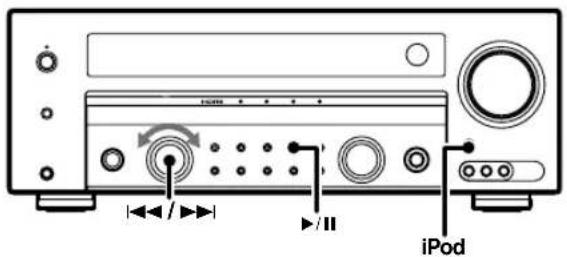
text_image
iPod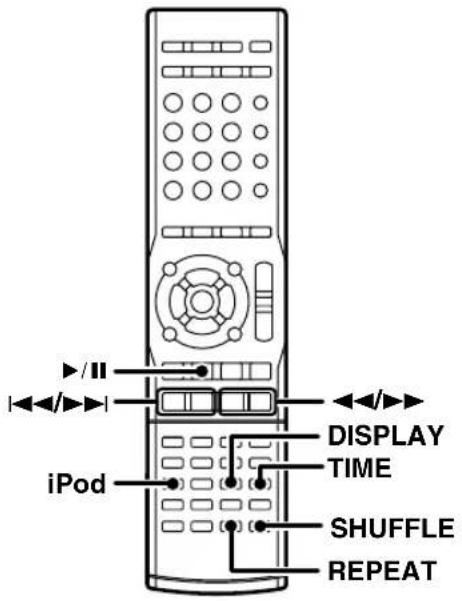
text_image
iPod DISPLAY TIME SHUFFLE REPEATWiedergabe und Pause
Drücken Sie [▶/II].
Durch Drücken von [▶/Ⅲ] während der Wiedergabe wird auf Pause geschaltet. Durch erneutes Drücken wird die Pause aufgehoben.
Der Name der momentan spielenden Datei erscheint.
Datei überspringen
Drücken Sie [◀◀] oder [▶▶].
Wenn [i◀◀] während der Wiedergabe gedrückt wird, beginnt die Wiedergabe der Datei vom Anfang an.
Vor- und Zurückspulen
● Die Bedienung ist nur von der Fernbedienung möglich.
Drücken Sie [◀◀] oder [▶▶].
Halten Sie die Taste gedrückt, bis der gewünschte Punkt erreicht ist. Die Wiedergabe beginnt, wenn die Taste losgelassen wird.
Die in
Mit jedem Tastendruck wechselt der Modus folgendermaßen:
Display Modus
„Repeat One“ Einzelnen Track (Datei) wiederholen
„Repeat All“ Alle Tracks (Dateien) wiederholen
„Repeat Off“ Wiederholte Wiedergabe wird aufgehoben.
Zufallswiedergabe
● Die Bedienung ist nur von der Fernbedienung möglich.
Drücken Sie [SHUFFLE].
Mit jedem Tastendruck wechselt der Modus folgendermaßen:
Display Modus
„Shuffle Track“ Zum Abspielen von Tracks (Dateien) in zufälliger Reihenfolge.
„Shuffle Album“ Zum Abspielen von Alben in zufälliger Reihenfolge.
„Shuffle Off“ Deaktiviert die Zufallswiedergabe.
Umschalten der Anzeige
● Die Bedienung ist nur von der Fernbedienung möglich.
Die angezeigte Textinformation kann wie folgt umgeschaltet werden.
Drücken Sie [DISPLAY] während Wiedergabe oder Pause.
Mit jedem Tastendruck wird die Information wie folgt umgeschaltet:
Informationen
Die gewählte Information wird in der Anzeige weitergescrollt.

- Für die auf diesem Gerät darstellbaren Zeichen siehe
Umschalten der Zeitinformation
● Die Bedienung ist nur von der Fernbedienung möglich.
Die angezeigte Zeitinformation kann wie folgt umgeschaltet werden.
Drücken Sie [TIME] während Wiedergabe oder Pause.
Mit jedem Tastendruck wird die Information wie folgt umgeschaltet:
Wiederholte Wiedergabe
● Die Bedienung ist nur von der Fernbedienung möglich.
Drücken Sie [REPEAT].
Informationen
Dateinummer und verflossene Zeit der aktuellen Datei
Dateinummer und Restzeit der aktuellen Datei
Dateinummer der aktuellen Datei / Gesamt-Dateinummer des gewählten Gegenstands
Hörmodus
Die Hören-Modi dieses Geräts erlauben es Ihnen, verschiedene Surroundeffekte mit verschiedener Videosoftware zu hören. Um SurroundAudio in bestem Zustand zu hören, ist es erforderlich, die Lautsprecher vorher einzurichten.
5.1-Kanal-Surroundklangsystem
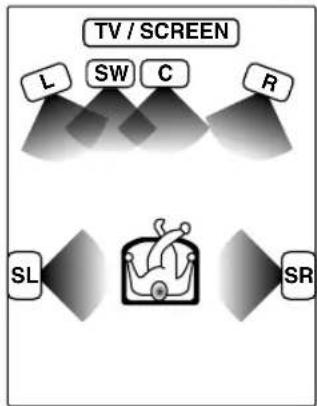
flowchart
graph TD
    TV["TV / SCREEN"] --> L["L"]
    TV --> SW["SW"]
    TV --> C["C"]
    TV --> R["R"]
    SL["SL"] --> Heart["Hard"]
    SR["SR"] --> Heart
    Heart --> SR
    style TV fill:#f9f,stroke:#333
    style Switch fill:#ccf,stroke:#333
    style Screen fill:#cfc,stroke:#333
    style R fill:#fcc,stroke:#333
    style SL fill:#cff,stroke:#333
6.1-Kanal-Surroundklangsystem
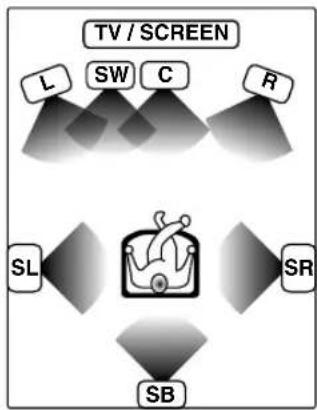
L: Vorderer linker Lautsprecher
SW : Tiefsttonlautsprecher
C: Mittlerer Lautsprecher
R: Vorderer rechter Lautsprecher
SL: Linker Surround-Lautsprecher
SR : Rechter Surround-Lautsprecher
SB: Surround-Back-Lautsprecher
SBL : Surround-Back-Links-Lautsprecher
SBR : Surround-Back-Rechts-Lautsprecher
Über die Anzeigen
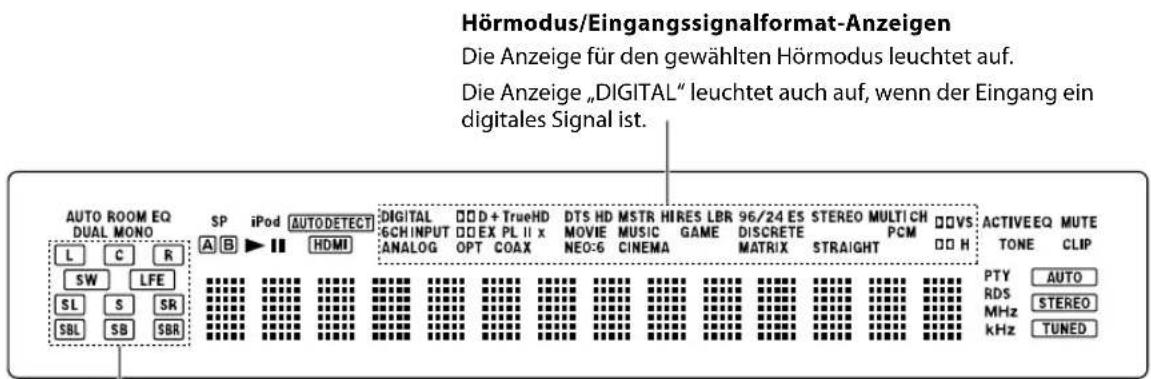
text_image
Hörmodus/Eingangssignalformat-Anzeigen Die Anzeige für den gewählten Hörmodus leuchtet auf. Die Anzeige „DIGITAL“ leuchtet auch auf, wenn der Eingang ein digitales Signal ist. AUTO ROOM EQ DUAL MONO SP iPod AUTODETECT DIGITAL 6CH INPUT ANALOG D + TrueHD EX PL II x OPT COAX DTS HD MOVIE NEO-6 MSTR MUSIC CINEMA HIRES LBR GAME DISCRETE MATRIX STEREO MULTICH PCM STRAIGHT VS H ACTIVEEQ MUTE TONE CLIP L C R SW LFE SL S SR SBL SB SBR PTY AUTO RDS STEREO MHz kHz TUNEDEingangskanalanzeigen
Diese Anzeigen zeigen die mit der spielenden Musik und dem Video verwendeten Eingangskanäle.
- Diese Anzeigen zeigen nicht die im aktuellen Hören-Modus gewählten Kanäle.
Die „LFE“-Anzeige leuchtet auf, wenn das LFE-Kanalsignal eingespeist wird. Der LFE-Pegel kann eingestellt werden. (Siehe
Die „S“-Anzeige leuchtet auf, wenn das Surround-Signal aus einem einzelnen Kanal besteht.
Surroundwiedergabe mit dem Hören-Modus
Wählen Sie den Hörmodus entsprechend der laufenden Wiedergabequelle.
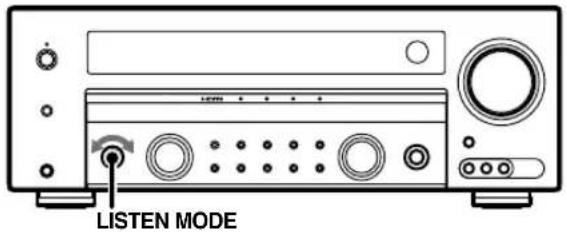
text_image
LISTEN MODE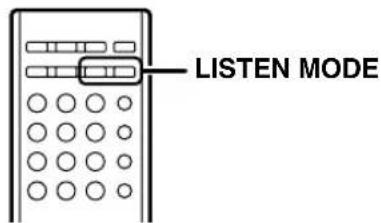
text_image
LISTEN MODEVorbereitungen
- Schalten Sie die zu verwendenden Komponenten ein.
- Führen Sie die Schritte unter
. - Wählen Sie die wiederzugeben gewünschte Quelle mit Surroundklang.
- Auswählen des Eingangsmodus → 44. (Wenn der Eingangsmodus auf „Full Auto“ oder „Signal Auto“ gestellt ist (d.h. wenn die „AUTO DETECT“-Anzeige leuchtet), wird der zum Eingangssignal passende Signaltyp und das Lautsprecher-Setup automatisch gewählt. Rauschen kann produziert werden, wenn eine DTS-Quelle durch Auswahl des analogen Eingangs abgespielt wird.)
1 Starten Sie die Wiedergabe der ausgewählten Quelle.
2 Verwenden Sie [LISTEN MODE], um in den Hörmodus zu schalten.
Bei jedem Tastendruck wird der Hören-Modus umgeschaltet.
Für Typen von Hörmodi siehe
Eingangssignale und entsprechende Hörmodi
Dolby Digital, Dolby Digital EX, Dolby Digital Plus und Dolby TrueHD Quelle
| AngeschlosseneAudioeingangsbuchse | HDMI, OPTICAL, COAXIAL HDMI | |||||||||||
| EingangssignalHörmodus | Dolby Digital /Dolby Digital EX | Dolby Digital Plus Dolby TrueHD (96 kHz und niedriger) | Dolby TrueHD(176,4kHz/ 192kHz) | |||||||||
| */2 | 2ch Andere | */2 | */3*/4 | 2ch Andere | */2 | */3*/4 | 2ch Andere | |||||
| Dolby Digital | ○ | ○ | ○ | |||||||||
| Dolby Digital + Pro Logic Ilx Movie*3 | ○ | |||||||||||
| Dolby Digital + Pro Logic Ilx Music*3 | ○ | |||||||||||
| Dolby Digital EX*3 | ○ | |||||||||||
| Dolby Digital Plus | ○ | ○ | ○ | ○ | ||||||||
| Dolby Digital Plus + Pro Logic IlxMovie*1 | ○ | |||||||||||
| Dolby Digital Plus + Pro Logic IlxMusic*3 | ○ | |||||||||||
| Dolby Digital Plus + Dolby EX*3 | ○ | |||||||||||
| Dolby TrueHD | ○ | ○ | ○ | ○ | ○ | |||||||
| Dolby TrueHD + Pro Logic IlxMovie*1 | ○ | |||||||||||
| Dolby TrueHD + Pro Logic Ilx Music* | ○ | |||||||||||
| Dolby TrueHD + Dolby EX*8 | ○ | |||||||||||
| Pro Logic Ilx Movie/Pro Logic II Movie*2 | ○ | ○ | ○ | |||||||||
| Pro Logic Ilx Music/Pro Logic II Music*2 | ○ | ○ | ○ | |||||||||
| Pro Logic Ilx Game/Pro Logic II Game*2 | ○ | ○ | ○ | |||||||||
| Pro Logic | ○ | ○ | ○ | |||||||||
| Stereo | ○ | ○ | ○ | ○ | ○ | ○ | ○ | ○ | ○ | ○ | ○ | ○ |
*1 Kann nur gewählt werden, wenn sowohl der hintere linke als auch rechte Surroundlautsprecher angeschlossen ist (7.1-Kanäle).
^x2 Pro Logic II wird gewählt, wenn keine hinteren Surround-Lautsprecher angeschlossen sind.
^*3 Kann gewählt werden, wenn einer oder mehrere hintere Surroundlautsprecher angeschlossen sind.
- Bestimmte Hörmodi können nicht gewählt werden, je nach dem Eingangssignaltyp und dem Lautsprecher-Setup.
-
Wenn der Surroundeffekt nicht erhalten werden kann oder der gewünschte Hören-Modus nicht gewählt werden kann, prüfen Sie die folgenden Setups.
-
Lautsprecher-Setup
– Eingangsmodus-Setup
– Audio-Setup der Player-Komponente
- Wenn ein Digitalsignal mit einer Anzahl von Kanälen, die das aktuelle Lautsprecher-Setup überschreitet, eingegeben wird, wird das Eingabesignal automatisch entsprechend dem aktuellen Lautsprecher-Setup abgemischt.
Hinweis zur Eingabe von Signalen
„*/2“ oder „*/3“, usw., in der Tabelle unter
*/2: , , , , L C R SL SR oder L, R SL SR
*/3: , , , , L C R SL SR SB oder L, R, SL SR SB
*/4: , , , , , L C R SL SR SBL SBR oder L, R SL SR SBL SBR
2ch:, L R
Andere: Dual Mono (, ), 3/0 L, ), R3/1 (, , L C R L C R S
- Für die Eingangskanalanzeigen „LFE“ und „S“ siehe <Über die Anzeigen> → 50.
DTS, DTS 96/24 und DTS-ES Quelle
*3 Kann gewählt werden, wenn einer oder mehrere hintere Surroundlautsprecher angeschlossen sind.
DTS-HD Master Audio, DTS-HD Hochauflösung-Audio und DTS-HD niedrige Bitrate Audio-Quelle
| AngeschlosseneAudioeingangsbuchse | HDMI | ||||||||||||
| EingangssignalHörmodus | DTS-HD Master Audio(96 kHz und niedriger) | DTS-HD MasterAudio(176,4kHz/192kHz) | DTS-HD High Resolution Audio DTS-HD Low Bit Rate Audio | ||||||||||
| */2 | */3*/4 | 2ch Andere | */2 | */3*/4 | 2ch Andere | */2 | */3*/4 | 2ch Andere | |||||
| DTS-HD Master Audio | ○ | ○ | ○ | ○ | ○ | ||||||||
| DTS-HD Maser Audio + Neo:6*3 | ○ | ||||||||||||
| DTS-HD High Resolution Audio | ○ | ○ | ○ | ○ | |||||||||
| DTS-HD High Resolution Audio +Neo:6*3 | ○ | ||||||||||||
| DTS-HD Low Bit Rate | ○ | ○ | ○ | ○ | |||||||||
| DTS-HD Low Bit Rate + Neo:6*3 | ○ | ||||||||||||
| Neo:6 Cinema | ○ | ○ | ○ | ||||||||||
| Neo:6 Music | ○ | ○ | ○ | ||||||||||
| Stereo | ○ | ○ | ○ | ○ | ○ | ○ | ○ | ○ | ○ | ○ | ○ | ○ | ○ |
*3 Kann gewählt werden, wenn einer oder mehrere hintere Surroundlautsprecher angeschlossen sind.
PCM und analoge Quelle
| AngeschlosseneAudioeingangsbuchse | HDMI | HDMI, OPTICAL,COAXIAL | HDMI AUDIO PLAY IN | ||
| EingangssignalHörmodus | PCM Analog | ||||
| */2 | */3*/4 | 2ch | |||
| 96 kHz und niedriger Über 96 kHz | |||||
| Pro Logic IIx Movie/Pro Logic II Movie*2 | ○ | ○ | |||
| Pro Logic IIx Music/Pro Logic II Music*2 | ○ | ○ | |||
| Pro Logic IIx Game/Pro Logic II Game*2 | ○ | ○ | |||
| Pro Logic | ○ | ○ | |||
| Neo:6 Cinema | ○ | ○ | |||
| Neo:6 Music | ○ | ○ | |||
| PCM | ○ | ○ | |||
| Stereo | ○×1 | ○×4 | ○ | ○ | ○ |
*2 Pro Logic II wird gewählt, wenn keine hinteren Surround-Lautsprecher angeschlossen sind.
*4 Kann nicht je nach dem DVD-Audioinhalt nicht gewählt werden.
KRF-V9300D und KRF-V8300D Virtual mode
Diese Modi erlauben es Ihnen, Surroundklang zu genießen, auch wenn Sie Kopfhörer verwenden oder nur die Frontlautsprecher angeschlossen sind.
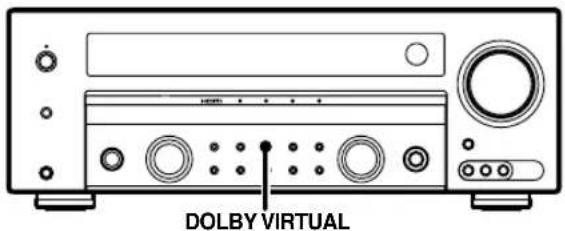
text_image
DOLBY VIRTUAL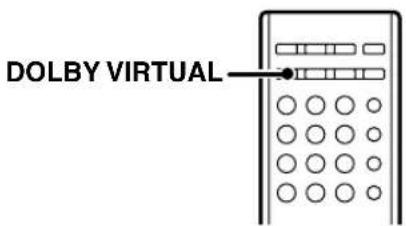
text_image
DOLBY VIRTUAL1 Drücken Sie [DOLBY VIRTUAL].
Mit jedem Tastendruck wechselt die Einstellung folgendermaßen:
Dolby Virtual Speaker-Modus (Wenn keine Kopfhörer verwendet werden)
| Display Einstellung | |
| „Dolby VS Wide“ | Bietet den virtuellen Surroundeffekt mit einer breiteren Expansion und Raumgefühl. |
| „Dolby VS Ref“* | Bietet den virtuellen Surroundeffekt. Dies ist die Standardeinstellung. |
| „Dolby VS Off“ Stellt den Dolby Virtual Speaker-Modus auf aus. | |
* Dies kann gewählt werden, wenn der Surroundlautsprecher ausgeschaltet ist.
Dolby Headphone-Modus (Wenn Kopfhörer verwendet werden)
| Display Einstellung | |
| „Dolby H On“ | Stellt den Dolby Headphone-Modus auf ein. Bietet den virtuellen Surroundeffekt. |
| „Dolby H Off“ | Stellt den Dolby Headphone-Modus auf aus. |
![KENWOOD KRF-V7300 - Drücken Sie [DOLBY VIRTUAL]. - 1](/content/2026/05/777407/images/17f940ef4e61b500f3c3fc3906e976f2d780331413176dd9efb78dc2f1c7cdef.jpg)
- In den virtuellen Modi können bestimmte Hörmodi je nach dem reproduzierten Signal nicht gewählt werden.
• Die virtuellen Modi werden ausgeschaltet, wenn die Samplingfrequenz entweder 176,4 kHz oder 196 kHz ist.
DVD 6-Kanal-Analogeingang
Surround-Wiedergabe ist möglich, wenn Sie einen DVD-Player mit 6-(5.1)-Kanal-Ausgabe verwenden.
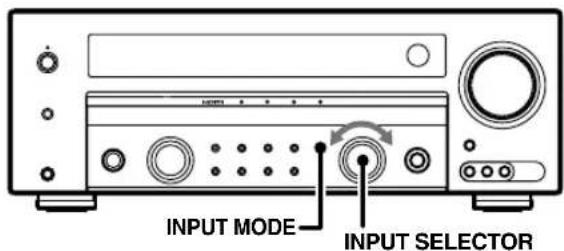
text_image
INPUT MODE INPUT SELECTOR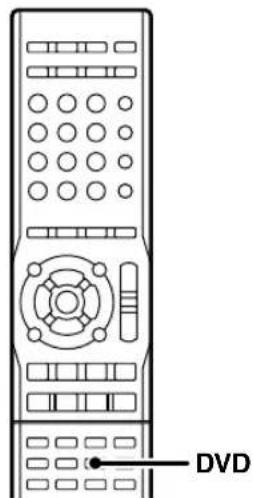
text_image
DVDVorbereitungen
- Verbinden Sie den DVD-Player mit den Buchsen [DVD/6CH IN] an diesem Gerät.
- Schalten Sie die zu verwendenden Komponenten ein.
1 Stellen Sie die Eingangsquelle auf „DVD“.
2 Drücken Sie [INPUT MODE], und wählen Sie den Eingangsmodus „DVD (6ch IN)“.
3 Spielen Sie die DVD ab.

- Es ist nicht möglich, den Lautstärkepegel oder den Klangeffekt der Kanäle einzeln einzustellen, wenn sich dieses Gerät im 6CH INPUT-Modus befindet. ([EASY SETUP] (KRF-V7300D), [SETUP], [SOUND], [LISTEN MODE], [ACTIVE EQ] und [TONE] sind nicht wirksam.) Stellen Sie die Ausgangspegel mit den Reglern am DVD-Player ein. Siehe Bedienungsanleitung des DVD-Players für detaillierte Bedienungsanweisungen.
- DVD 6-Kanal-Wiedergabe ist nicht verfügbar, wenn „DVD A/V“ im HDMI-Eingang-Setup gewählt ist. (Siehe
→ [40].)
Abstimmen eines Radiosenders
Dieses Gerät kann bis zu 40 Sender speichern und auf Tastendruck abrufen.
Radiosender lassen sich in RDS-Sender (Sender mit Radiodatensystem) und Sender ohne RDS einteilen. Wenn Sie RDS-Sender hören oder speichern möchten, schlagen Sie bitte unter
Achten Sie darauf, Antennen zum Empfang von Rundfunksendungen anzuschließen. (Siehe
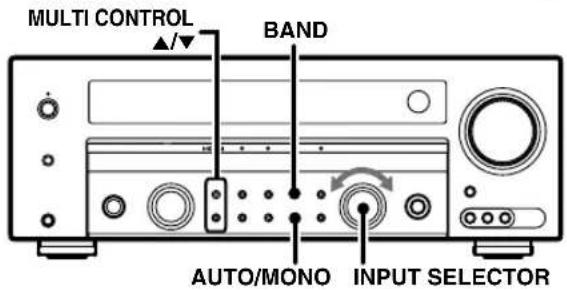
text_image
MULTI CONTROL BAND AUTO/MONO INPUT SELECTOR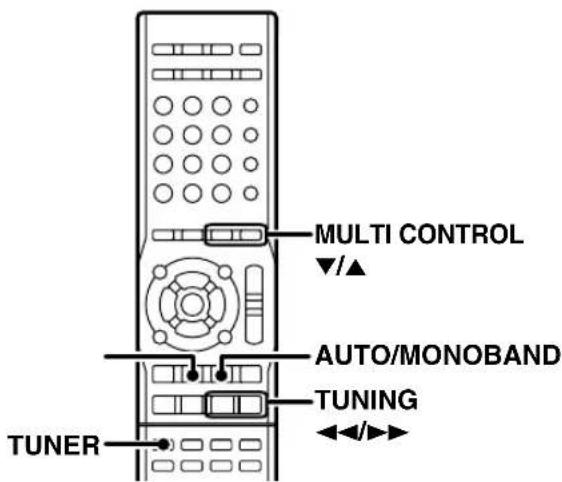
text_image
MULTI CONTROL ▼/▲ AUTO/MONOBAND TUNING TUNER1 Stellen Sie die Eingangsquelle auf TUNER.
2 Betätigen Sie [BAND] zum Auswählen des Sendefrequenzbereichs.
Mit jedem Tastendruck wechselt der Sendefrequenzbereich folgendermaßen:
①FM (UKW)
②AM (MW)

3 Betätigen Sie [AUTO/MONO] zum Auswählen des Abstimmverfahrens.
Mit jedem Tastendruck wechselt die Sendereinstellung folgendermaßen:
| Einstellung Vorgehen Anzeige | ||
| Automatische Sendersuche | Der nächste Sender wird automatisch eingestellt. | „AUTO“ leuchtet |
| Manuelle Sendersuche | Wählen Sie einen Sender manuell aus. „AUTO“ leuchtet nicht | |

text_image
P.... FHN 98:00 MHz AUTO TUNEDNormalerweise sollten Sie „AUTO“ (automatische Einstellung) wählen. Wenn das Radiosignal schwach ist und es starke Interferenzen gibt, schalten Sie um zur manuellen Einstellung. (Bei der manuellen Einstellung werden Stereosendungen monaural empfangen.)
4 Betätigen Sie [TUNING ◀◀/▶▶] zum Wählen des Senders.
„TUNED“ leuchtet beim Empfang einer Sendung auf. „STEREO“ leuchtet beim Empfang einer Stereosendung auf.

text_image
P...... FM 98.99 MHz AUTO TURNO AUTO TURNO
- [MULTI CONTROL ▼/▲] kann auch zum Auswählen eines Senders verwendet werden.
Das Radiodatensystem (Radio Data System)
RDS ist ein Sendesystem, bei dem FM-Sender zusammen mit dem eigentlichen Sendesignal weitere nützliche Informationen übertragen (in Form digitaler Sendedaten). Tuner und Receiver, die auf RDS-Empfang ausgelegt sind, können diese Informationen aus dem normalen Sendesignal extrahieren und für eine Reihe von Zusatzfunktionen nutzen. Zum Beispiel kann der Name des Radiosenders automatisch angezeigt werden.
Bevor Sie eine RDS-Funktion nutzen können, müssen Sie die RDS-Speicherautomatikfunktion ausführen. Schlagen Sie dazu unter
RDS-Funktionen:
RDS-Speicherautomatik (RDS AUTO MEMORY)
Das Gerät findet und speichert automatisch bis zu 40 RDS-Sender.
Wenn das Gerät weniger als 40 RDS-Sender findet, die es speichern kann, werden die restlichen Speicherplätze mit normalen FM-Sendern belegt.
PS-Namensanzeige (Programmdienst)
Das Gerät zeigt automatisch den Sendernamen an, der von dem RDS-Sender ausgestrahlt wird.
PTY-Kennungssuche (Programmtyp)
Das Gerät stellt automatisch einen Sender ein, der gerade eine Sendung des angegebenen Programmtyps (Genres) ausstrahlt.
RT-Funktion (Radiotext)
Wenn Sie die Taste [DISPLAY] drücken, zeigt das Gerät den Radiotext an, der von manchen RDS-Sendern ausgestrahlt wird. Wenn der Sender keinen Radiotext ausstrahlt, wird „No RT“ oder „RT ----“ angezeigt.
Die Anzeige „RDS“ leuchetet, wenn das Gerät eine RDS-Sendung (also ein RDS-Signal) empfängt.


- Je nach Land und Region stehen unterschiedliche RDS-Funktionen zur Verfügung, oder die RDS-Funktionen haben andere Bezeichnungen.
RDS-Speicherautomatik
Bei dieser Funktion speichert das Gerät automatisch bis zu 40 RDS-Sender. Wenn Sie die PTY-Funktion nutzen wollen, müssen Sie die RDS-Sender zuvor mit der RDS-Speicherautomatik (RDS AUTO MEMORY) im Gerät speichern.
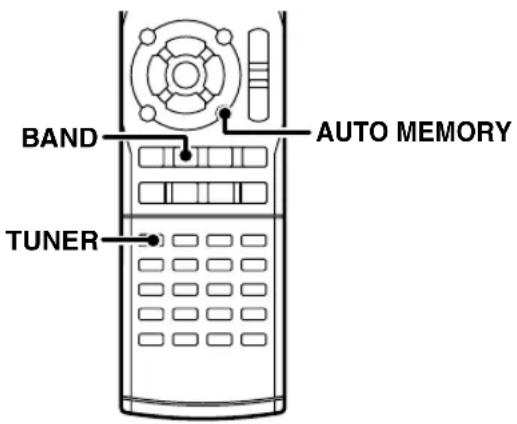
text_image
BAND AUTO MEMORY TUNER1 Drücken Sie [TUNER] zum Wählen des Tuners.
2 Drücken Sie [BAND], um den Frequenzbereich auf „FM“ einzustellen.
3 Drücken Sie [AUTO MEMORY] zum Starten des Auto-Speichers.

Innerhalb von wenigen Minuten werden nun bis zu 40 RDS-Sender gespeichert, und zwar in der Reihenfolge der Sendekanäle, beginnend mit Kanal „01“.
Sender, die bereits im Gerät gespeichert sind, werden unter Umständen durch RDS-Sender ersetzt. (Das heißt, wenn die RDS-Speicherautomatik (RDS AUTO MEMORY) 15 RDS-Sender findet, werden die Sender, die bis dahin unter den Speichernummern 01 bis 15 gespeichert waren, durch diese RDS-Sender ersetzt.)
Manuelles Speichern von Radiosendern
Die RDS-Speicherautomatik weist RDS-Sendern Speichernummern zu, beginnend mit Speichernummer „1“. Speichern Sie Sender mit der RDS-Speicherautomatik daher unbedingt, bevor Sie, wie im folgenden beschrieben, MW- und andere UKW oder RDS-Sender von Hand speichern. Siehe
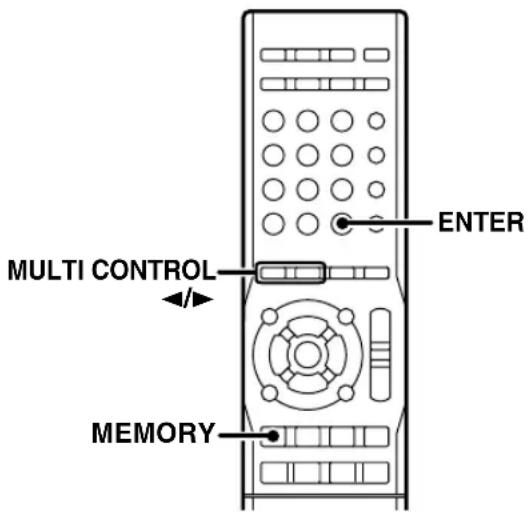
text_image
MULTI CONTROL MEMORY ENTER1 Stellen Sie den Sender ein, den Sie speichern wollen.
2 Betätigen Sie [MEMORY], während der Sender empfangen wird.
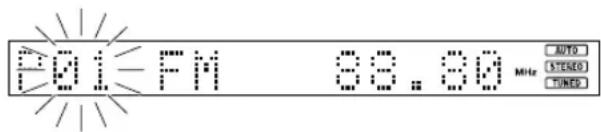
Fahren Sie innerhalb von 20 Sekunden mit Schritt 3 fort. Wenn mehr als 20 Sekunden vergehen, drücken Sie nochmals [MEMORY].)
3 Betätigen Sie [MULTI CONTROL ◀/▶] zum Wählen einer der Speichernummern (1 – 40).
4 Drücken Sie [ENTER] zum Bestätigen der Einstellung.
Wiederholen Sie Schritt 1 bis 4, um so viele Sender zu speichern, wie Sie möchten.
Wenn Sie einen Sender unter einer bereits belegten Speichernnummer speichern, wird der ursprüngliche Sender durch den neuen ersetzt.
Einstellen gespeicherter Radiosender
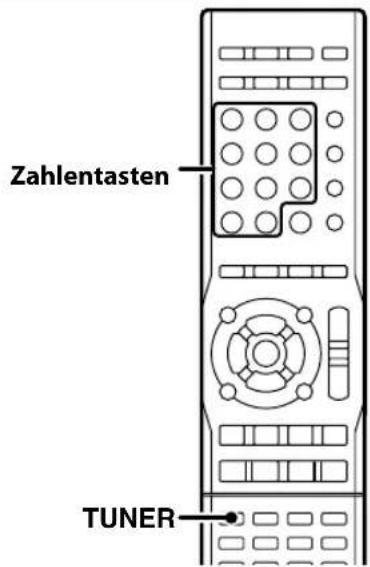
text_image
Zahlentasten TUNER1 Drücken Sie [TUNER] zum Auswählen des Tuners als Eingangsquelle.
2 Geben Sie die Speichernnummer des Senders ein, den Sie hören möchten (bis zur Speichernnummer „40“).
Drücken Sie die Zahlentasten in folgender Reihenfolge:
Für Speicher Nr. 15: [+10] und [5]
Für Speicher Nr. 20: [+10], [+10] und [0]

Festsendernummer

- Wenn Sie beim Eingeben einer zweistelligen Zahl einen Fehler machen, drücken Sie so oft [+10], bis wieder die ursprüngliche Anzeige erscheint, und geben Sie dann die richtige Speichernummer ein.
Einstellen gespeicherter Sender der Reihe nach (P.CALL)
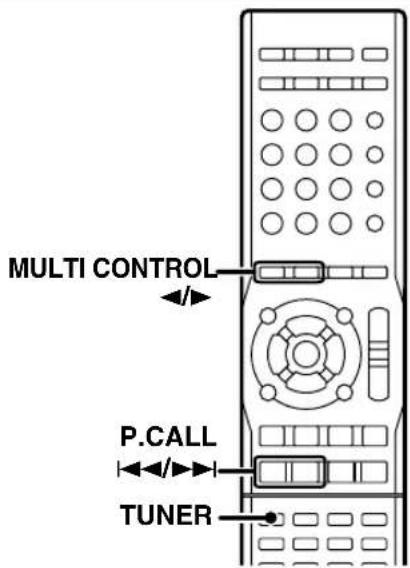
text_image
MULTI CONTROL P.CALL TUNER1 Drücken Sie [TUNER] zum Auswählen des Tuners als Eingangsquelle.
2 Wählen Sie mit [P.CALL ◀◀/▶▶] den gewünschten Sender aus.
Mit jedem Tastendruck wechselt das Gerät zum nächsten gespeicherten Sender.
Wenn Sie [P.CALL I◄◄/►►] gedrückt halten, wechselt das Gerät in Intervallen von 0,5 Sekunden der Reihe nach durch die gespeicherten Sender.
![KENWOOD KRF-V7300 - Wählen Sie mit [P.CALL ◀◀/▶▶] den gewünschten Sender aus. - 1](/content/2026/05/777407/images/eff9a7a5f0e02f21a68d6505d896a8d2523eeebe4acc825f5b876029352869a1.jpg)
- [MULTI CONTROL ◀/▶] kann auch zum Auswählen des Festsenders verwendet werden.
Einstellen eines Senders nach Programmtyp (PTY-Suche)
Bei dieser Funktion sucht der Tuner automatisch nach Sendern, die gerade den Typ von Sendung (Genre) ausstrahlen, den Sie hören wollen.
Unter bestimmten Empfangsbedingungen kann die Suche über 1 Minute dauern.
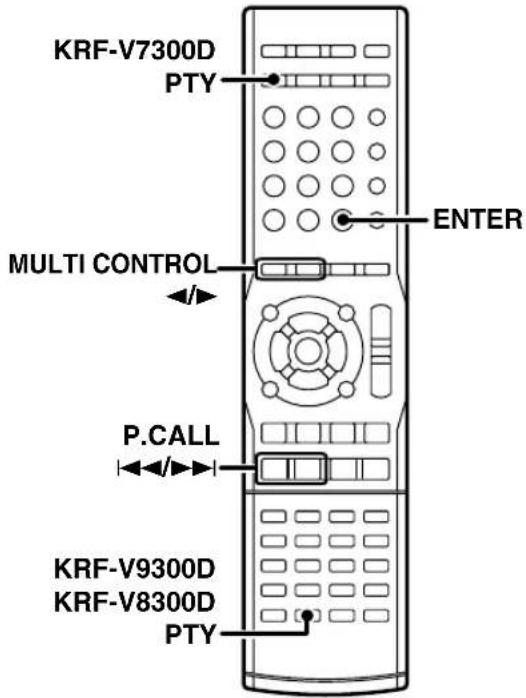
text_image
KRF-V7300D PTY MULTI CONTROL P.CALL ENTER KRF-V9300D KRF-V8300D PTYVorbereitungen
- Speichern Sie mit der RDS-Speicherautomatik Sender im Gerät.
- Stellen Sie als Sendefrequenzbereich UKW ein.
- Stellen Sie einen RDS-Sender ein.
1 Drücken Sie [PTY], um die PTY-Funktion einzuschalten.
![KENWOOD KRF-V7300 - Drücken Sie [PTY], um die PTY-Funktion einzuschalten. - 1](/content/2026/05/777407/images/df66c12016224e45b06f8d3bec8a55e16884e7092229c239394aa81b57d72be0.jpg)
text_image
NEWS AUTO INTENDED TUNEDWenn das Gerät eine RDS-Sendung empfängt, wird der Programmtyp im Display angezeigt. Wenn der Sender keine PTY-Daten ausstrahlt oder es sich nicht um einen RDS-Sender handelt, wird „None“ angezeigt.
2 Wählen Sie, solange die Anzeige „PTY“ leuchtet, mit [P.CALL |◀◀/▶▶] den gewünschten Programmtyp aus.
| Programmtyp Display Programmtyp Display | |||
| Pop-Musik „Pop M“ Wetter „Weather" | |||
| Rock-Musik „Rock M“ Finanzberichte „Finande" | |||
| Schlager usw. „Easy M“ Kinderprogramme „Children" | |||
| Leichte klassische Musik „Light M“ Magazinsendungen „Social" | |||
| Ernste klassische Musik „Classics“ Religion „Religion" | |||
| Sonstige Musik „Other M" | Hörer-Telefon „Phone In" | ||
| Nachrichten „News" | Reiseinformationen „Travel" | ||
| Aktuelles Zeitgeschehen „Affairs“ | Freizeitprogramm „Leisure" | ||
| Informationen „Info" | Jazz „Jazz" | ||
| Sportsendungen „Sport" | Country-Musik „Country" | ||
| Erziehung „Educate“ Volksmusik „Nation M" | |||
| Hörspiele „Drama" | Oldies „Oldies" | ||
| Kultursendungen „Culture“ Folk-Musik | „Folk M" | ||
| Wissenschaft „Science“ Dokumentarsendungen „Document" | |||
| Nicht-Musik-Sendungen „Varied" | |||
3 Starten Sie mit [ENTER] die Suche.
Beispiel: Suchen nach einer Sendung mit Rock-Musik.
Anzeige im Display während der Suche.
![KENWOOD KRF-V7300 - Starten Sie mit [ENTER] die Suche. - 1](/content/2026/05/777407/images/d00a6d4076e8c78bfe69ff509722f7dce12633de54c3676ae866f3de3a7f103d.jpg)
text_image
Blinkt R O C K M AUTO STUDIO TUNEDAnzeige des Programmtyps
Anzeige bei Empfang eines Senders.
![KENWOOD KRF-V7300 - Starten Sie mit [ENTER] die Suche. - 2](/content/2026/05/777407/images/784fed3f098a1291eee152cce4da470a3243dd2769c1e3ab9ba543e787b9bfd8.jpg)
text_image
Erlischt BBC 1 FM AUTO STEREO TURNOAnzeige des Sendernamens
Solange „PTY“ blinkt, ist kein Ton zu hören.
Wenn keine Sendung des gewünschten Typs zu finden ist, erscheint „No Program“ im Display. Nach einigen Sekunden erscheint im Display dann wieder die ursprüngliche Anzeige.
So wählen Sie einen anderen Programmtyp
Gehen Sie wie in Schritt 1, 2 und 3 erläutert vor.

- [MULTI CONTROL ◀/▶] kann auch zum Auswählen eines Senders verwendet werden.
Verwendung der Taste DISPLAY
● Die Bedienung ist nur von der Fernbedienung möglich.
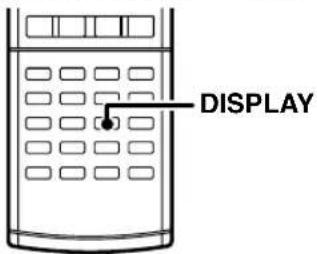
text_image
DISPLAYMit der [DISPLAY] wechseln Sie die Anzeige im Display.
Mit jedem Tastendruck wechselt die Anzeige folgendermaßen:
①PS-Namensanzeige (Programmdienst)
②RT-Anzeige (Radiotext)
③Frequenzanzeige
① PS-Namensanzeige (Programmdienst):
Der Sendername wird automatisch angezeigt, wenn das Gerät eine RDS-Sendung empfängt.
Werden keine PS-Daten ausgestrahlt, so wird „No PS“ angezeigt.
![KENWOOD KRF-V7300 - Mit der [DISPLAY] wechseln Sie die Anzeige im Display. - 1](/content/2026/05/777407/images/2e64fe984471efb5e302677015b771ec271bf355894c1248e40aa2dade4ecefc.jpg)
② RT-Anzeige (Radiotext):
Radiotext, der parallel zu einer RDS-Sendung ausgestrahlt wird, läuft im Display durch. Wenn der gerade eingestellte Sender keinen Radiotext ausstrahlt, wird „No RT“ oder „RT—“ angezeigt.
![KENWOOD KRF-V7300 - Mit der [DISPLAY] wechseln Sie die Anzeige im Display. - 2](/content/2026/05/777407/images/8ec71a9d00def2e5bcd65b9bc916f33606a183c7bb2dfe10b4bd659239fa2d68.jpg)
③ Frequenzanzeige:
Die Sendefrequenz des gerade eingestellten Senders wird angezeigt.
![KENWOOD KRF-V7300 - Mit der [DISPLAY] wechseln Sie die Anzeige im Display. - 3](/content/2026/05/777407/images/779d879d3552e730385fc7cf05091e9f27d3ceb579bbc5afba2d03e2e7706264.jpg)
Aufnahmemodus-Einstellung bei Aufnahme digitaler Audioquellen
● Die Bedienung ist nur vom Hauptgerät dieser Einheit möglich.
Bei Aufnahme einer Mehrkanal-Digitalaudioquelle sollte der Aufnahmemodus richtig eingestellt werden, um den Digitaleingang in 2-Kanal-Analogausgang umzuwandeln. Normalerweise verwenden Sie den Modus „A-REC“ (Auto-Aufnahme).
Bei manchen Discs entstehen aber Tonaussetzer. Der Modus „M-REC“ (manuelle Aufnahme) sollte mit solchen Discs verwendet werden.
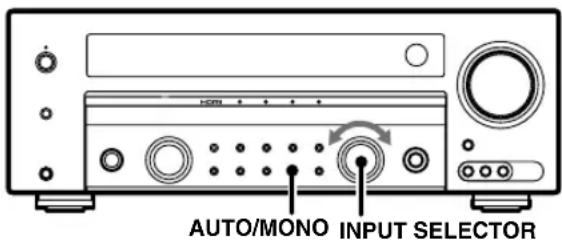
text_image
AUTO/MONO INPUT SELECTOR1 Wählen Sie mit [INPUT SELECTOR] die aufzunehmende digitale Videoquelle aus.
Die digitale Eingangsquelle bezieht sich auf die an den digitalen Eingangsanschlüssen an der Rückseite eingegebene Quelle (optisch und koaxial). Die Eingabe am Anschluss CD (ASSIGNABLE) folgt dem Setup für die Eingangsbelegung. (Siehe
2 Schalten Sie den MD-Recorder oder das Kassettendeck in den Aufnahmemodus.
3 Halten Sie [AUTO/MONO] länger als 2 Sekunden lang gedrückt, um einen Aufnahmemodus auszuwählen.
| Aufnahmemodus Display Vorgehen | ||
| Aufnahmemodus ausgeschaltet | „RecMode Off“ | Der Aufnahmemodus für digitale Eingangssignale ist ausgeschaltet. |
| Auto-Aufnahmemodus | „RecMode Auto“ | Die digitalen Eingangssignale (DTS, Dolby Digital oder PCM) werden automatisch erkannt und in Stereosignale konvertiert, die aufgenommen werden können. |
| Manueller Aufnahmemodus | „RecMode Manual“ | Der digitale Eingangssignaltyp, der zum Zeitpunkt der Moduswahl gilt, wird beibehalten, und das Signal wird in Stereosignale umgewandelt. Aber sobald das digitale Signal in eine andere Signalart umgewandelt wurde, wird kein Signal mehr ausgegeben. |
Wenn der „A-REC“-Modus ausgewählt ist, wird das digitale Eingangssignal in Stereosignale umgewandelt, selbst wenn das digitale Signal verändert wurde.
Wenn der digitale Modus während einer Aufnahme im „A-REC“-Modus wechselt, setzt der Ton der Audioeingangsquelle unter Umständen kurz aus.
Nur „A-REC“-Modus:
![KENWOOD KRF-V7300 - Halten Sie [AUTO/MONO] länger als 2 Sekunden lang gedrückt, um einen Aufnahmemodus auszuwählen. - 1](/content/2026/05/777407/images/9e4757ac7ce1a95bee0f020faaf7441f4ba55643ef5a46ea00082b60ae550208.jpg)
text_image
RecMode Auto ↓ VIDEO A-RecNur „M-REC“-Modus:
![KENWOOD KRF-V7300 - Halten Sie [AUTO/MONO] länger als 2 Sekunden lang gedrückt, um einen Aufnahmemodus auszuwählen. - 2](/content/2026/05/777407/images/83688857a1b752161bfcfc8307640466607ab3b897597d7bef3144a9f4109e53.jpg)
text_image
RecNode: Manual ↓ VIDEO M-Rec4 Starten Sie die Wiedergabe, und starten Sie dann die Aufnahme.
Wenn die Tonerzeugung aufgrund des Wechsels der Eingangssignale usw. plötzlich stoppt, drücken Sie [AUTO/MONO].

- Der Aufnahmemodus kann nicht eingestellt werden, wenn HDMI aktiviert ist. (Siehe
Aufnehmen von Audiosignalen (analoge Quellen)
1 Wählen Sie mit [INPUT SELECTOR] die aufzunehmende Signalquelle (nicht „MD/TAPE“) aus.
2 Schalten Sie den MD-Recorder oder das Kassettendeck in den Aufnahmemodus.
3 Starten Sie die Wiedergabe, und starten Sie dann die Aufnahme.
Aufnehmen von Videosignalen
1 Wählen Sie mit [INPUT SELECTOR] die aufzunehmende Videoquelle (nicht „VIDEO1“) aus.
2 Stellen Sie an der Videorecorder-Komponente, die an VIDEO1 angeschlossen ist, die Aufnahme ein.
Wählen Sie den Aufnahmemodus aus, wenn Sie von einer digitalen Eingangsquelle aufnehmen wollen. Siehe
3 Starten Sie die Wiedergabe, und starten Sie dann die Aufnahme.

- Bei einigen Arten von Videosoftware ist eine normale Aufnahme nicht möglich. Dies geht auf ein Kopierschutzsystem zurück.
Einstellung des Klangs
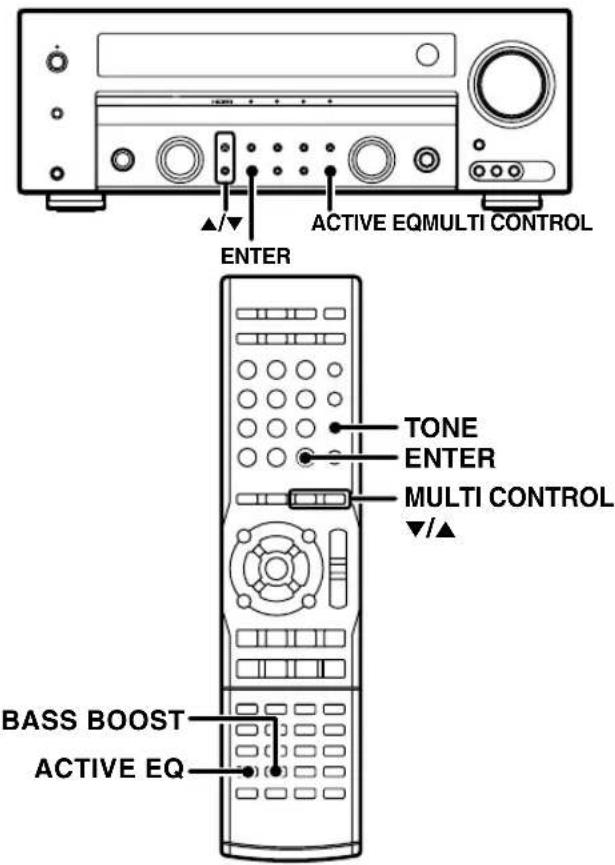
text_image
ACTIVE EQMULTI CONTROL ENTER TONE ENTER MULTI CONTROL ▼/▲ BASS BOOST ACTIVE EQACTIVE EQ-Modus
Der optimale akustische Feldeffekt kann entsprechend dem Zweck der Wiedergabe gewählt werden.
Drücken Sie [ACTIVE EQ].
Mit jedem Tastendruck wechselt der Modus folgendermaßen:
Display Einstellung
| „Active EQ Music“ Wirksam, wenn Sie Musik hören. |
| „Active EQ Cinema“ Wirksam, wenn Sie einen Film sehen. |
| „Active EQ Game“ Wirksam, wenn Sie ein Spiel spielen. |
| „Active EQ Off“ Die Funktion Active EQ ist ausgeschaltet. |
Die Anzeige ACTIVE EQ leuchtet auf.
![KENWOOD KRF-V7300 - Drücken Sie [ACTIVE EQ]. - 1](/content/2026/05/777407/images/b49a4fba3ded257361a7cc5b945ddd0ba9648cd6985dc9570704b60c41d3dfda.jpg)
● Die Bedienung ist nur von der Fernbedienung möglich.
Der Klangpegel kann eingestellt werden, wenn das Eingangssignal ein PCM- oder Analogsignal ist und der Hörmodus dieses Geräts auf „Stereo“ gestellt ist, während außerdem der Modus ACTIVE EQ auf „Off“ gestellt ist.
1 Drücken Sie [TONE].
2 Wählen Sie, ob der Klangpegel justiert werden soll oder nicht.
Verwenden Sie [MULTI CONTROL ▼/▲] zum Wählen von entweder „Tone On“ oder „Tone Off“.


[ENTER]
Display Einstellung
| „Tone On“ | Der Klangpegel kann eingestellt werden. Gehen Sie nach der Einstellung zu Schritt 3. |
„Tone Off“ Der Klangpegel wurde nicht eingestellt.
3 Stellen Sie den Pegel von „Bass“ (Niederfrequenz) ein.
Verwenden Sie [MULTI CONTROL ▼/▲] zum Anpassen des Pegels.


[ENTER]
Der Pegel wird in einem Bereich von -10 bis +10 eingestellt.
4 Justieren Sie den Pegel von „Treble“ (Hochfrequenzen).
Verwenden Sie [MULTI CONTROL ▼/▲] zum Anpassen des Pegels.


[ENTER]
Der Pegel wird in einem Bereich von -10 bis +10 eingestellt.
Bass Boost
● Die Bedienung ist nur von der Fernbedienung möglich.
Der Bass Boost kann eingestellt werden, wenn das Eingangssignal ein PCM- oder Analogsignal ist und der Hörmodus dieses Geräts auf „Stereo“ gestellt ist, während außerdem der Modus ACTIVE EQ auf „Off“ gestellt ist.
Drücken Sie [BASS BOOST].
Drücken Sie die Taste einmal. Auf diese Weise stellen Sie die maximale Baßanhebung (+10) ein.
TONE wird automatisch Eingeschaltet.
Beenden der Stummschaltung
Drücken Sie [BASS BOOST] erneut.
Einstellungen entsprechend der Wiedergabequelle
Der Ton kann nach Wunsch entsprechend der abgespielten Quelle eingestellt werden.
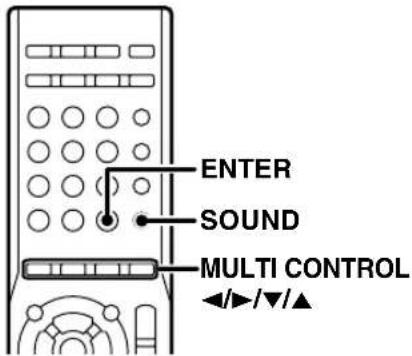
text_image
ENTER SOUND MULTI CONTROL ◄►/▼/▲1 Drücken Sie [SOUND], um den Surroundeinstellung-Modus aufzurufen.
2 Verwenden Sie [MULTI CONTROL ◀/▶] zum Wählen des einzustellenden Gegenstands.
| Display | Einstellgegenstand | Bereich | |
| „CNTR“ Mittenlautsprecherpegel -10 – +10dB | *1 | ||
| „SR“ Rechter Surroundlautsprecherpegel -10 – +10dB | |||
| „SBR“ | Surround-Back-Rechts-Lautsprecherpegel | -10 – +10dB | |
| „SB“ Surround-Back-Lautsprecherpegel -10 – +10dB | |||
| „SBL“ | Surround-Back-Links-Lautsprecherpegel | -10 – +10dB | |
| „SL“ Linker Surroundlautsprecherpegel -10 – +10dB | |||
| „SUBW“ Subwoofer-Pegel -10 – +10dB | |||
| „INPUT“ Eingangspegel -6, -3, 0 | *2 | ||
| „PANORAMA“ Panoramamodus | „On“, „Off“ | *3 | |
| „Dimension“ Dimension | |||
| „Center Width“ | Center-Breite | ||
| „Center Image“ | Mitte-Bild | *4 | |
| „Midnight“ | Mitternachtsmodus | „Auto“, 1“, „2“, „Off“ | *5 |
| „Dual Mono“ | Dual-Mono-Audiowahl | „Main“, „Sub“, „Main+Sub“, „Stereo“ | |
* Die Einstellung gilt nur vorübergehend für die aktuelle Eingangswahl. Der Wert kehrt automatisch zum ursprünglich eingestellten Wert zurück, wenn das Gerät ein-/ausgeschaltet oder die Eingangswahl geändert wird.
*2 Nur Analogquelle
*3 Nur Pro Logic II Music-Modus und Pro Logic IIx Music-Modus
* Nur Neo: 6 Music-Modus
*5 Für „Auto“: Nur Dolby TrueHD-Quelle
3 Verwenden Sie [MULTI CONTROL ▼/▲] zum Anpassen des gewünschten Punkts.
Für detaillierte Einstellmethode siehe Erklärung jedes Punkts.
Zum Beenden des Klangeinstellmodus
Drücken Sie [SOUND].
Lautsprecherpegeleinstellung
Der Ausgangspegel von den gewünschten Lautsprecherkanälen kann entsprechend den Eigenschaften jeder Quelle fein eingestellt werden.
Die Einstellung gilt nur vorübergehend für die aktuelle Eingangswahl. Der Wert kehrt automatisch zum ursprünglich eingestellten Wert zurück, wenn das Gerät ein-/ausgeschaltet oder die Eingangswahl geändert wird.
1 Verwenden Sie [MULTI CONTROL ◀/▶] zum Wählen des einzustellenden Lautsprechers („CNTR“, „SR“, „SBR“, „SB“, „SBL“, „SL“ oder „SUBW“).

2 Verwenden Sie [MULTI CONTROL ▼/▲] zum Anpassen des Pegels.

3 Wiederholen Sie die Schritte 1 und 2, um den Pegel der anderen Lautsprecher einzustellen.
Eingangspegeleinstellung
● Nur Analogquelle
Wenn der Eingangspegel eines analogen Quellensignals zu hoch ist, leuchtet die CLIP-Anzeige. Stellen Sie den Eingangspegel ein.

1 Verwenden Sie [MULTI CONTROL ◀/▶] zum Wählen von „INPUT“.

2 [MULTI CONTROL ▼/▲] zum Anpassen des Eingangspegels.

Panoramamodus
● Nur Pro Logic II Music-Modus und Pro Logic IIx Music-Modus
Das Akustikfeld der Frontkanäle kann bis zum Feld der Surroundkanäle erweitert werden, was es möglich macht, Klangexpansion vor dem Hörer auszuführen.
1 Verwenden Sie [MULTI CONTROL ◀/▶] zum Wählen von „PANORAMA“.

2 Verwenden Sie [MULTI CONTROL ▼/▲] zum Wählen von entweder „On“ oder „Off“.
Display Einstellung
„PANORAMA On“ PANORAMA-Modus ist aktiviert.
„PANORAMA Off“ PANORAMA-Modus ist deaktiviert.

Dimension
● Nur Pro Logic II Music-Modus und Pro Logic IIX Music-Modus
Die Mitte des Akustikfelds kann nach vorne oder hinten bewegt werden.
1 Verwenden Sie [MULTI CONTROL ◀/▶] zum Wählen von „Dimension“.

2 Drücken Sie [ENTER].
3 Verwenden Sie [MULTI CONTROL ▼/▲] zum Bewegen des Akustikfelds nach vorne oder hinten.
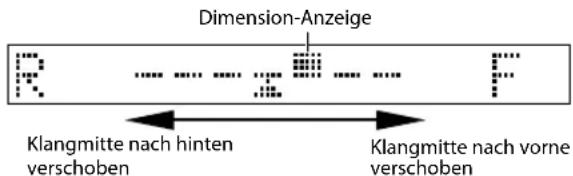
text_image
Dimension-Anzeige Klangmitte nach hinten verschoben Klangmitte nach vorne verschobenCenter-Breite
● Nur Pro Logic II Music-Modus und Pro Logic IIx Music-Modus
Das Mittenkanal-Audio kann zu den vorderen linken und rechten Lautsprechern verteilt werden, um die Breite des Tons vor dem Hörer zu verbessern.
1 Verwenden Sie [MULTI CONTROL ◀/▶] zum Wählen von „Center Width“.

2 Drücken Sie [ENTER].
3 Verwenden Sie [MULTI CONTROL ▼/▲] zum Bewegen des Akustikfelds nach links oder rechts.
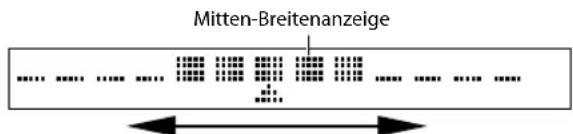
text_image
Mitten-BreitenanzeigeWenn die Anzeige weiter nach links und rechts ausschlädt, werden weitere Teile des Mittenkanal-Audio zu den vorderen linken und rechten Lautsuprechern verteild.

- Dieses Setup steht nicht zur Verfügung, wenn das Mittenlautsprecher-Setup auf „Off“ gestellt ist.
Mitte-Bild
Die Ausgabe des Mitten-Lautsprechern kann eingestellt werden.
1 Verwenden Sie [MULTI CONTROL ◀/▶] zum Wählen von „Center Image“.

2 Drücken Sie [ENTER].
3 Verwenden Sie [MULTI CONTROL ▼/▲] zum Einstellen der Mittenlautsprecher-Ausgabe.
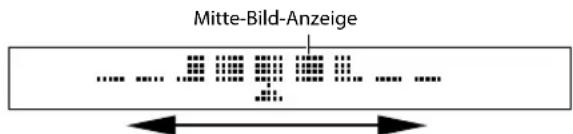
text_image
Mitte-Bild-AnzeigeWenn die Anzeige weiter nach links und rechts ausschlädt, werden weitere Teile des Mittenkanal-Audio zu den vorderen linken und rechten Lautsuprechern verteild.

- Dieses Setup steht nicht zur Verfügung, wenn das Mittenlautsprecher-Setup auf „Off“ gestellt ist.
Mitternachtsmodus
● Nur bei TrueHD-, Dolby-Digital- und DTS-Modus
Beim nächtlichen Anschauen von Filmen kann es vorkommen, dass Sie die Lautstärke nicht so laut einstellen können, wie dies normalerweise der Fall ist. Im Mitternachtsmodus wird der dynamische Bereich von vorher festgelegten lauten Soundpassagen des Dolby TrueHD-, Digital-, und DTPS-Soundtracks (z. B. Szenen mit plötzlicher Zunahme der Lautstärke) komprimiert, um den Lautstärkeunterschied zwischen Szenen mit lauten Soundpassagen und Szenen mit normalen Soundpassagen zu minimieren. Dadurch kann der gesamte Soundtrack problemlos gehört werden, auch wenn nur eine niedrige Lautstärke eingestellt ist.
1 Verwenden Sie [MULTI CONTROL ◀/▶] zum Wählen von „Midnight“.

2 Drücken Sie [ENTER].
3 Verwenden Sie [MULTI CONTROL ▼/▲] zum Wählen von „TrueHD“ oder „D/DTS“.
Display Einstellung
„☐☐TrueHD“ Wählen Sie dies im Dolby True HD-Modus.
„☐☐D/DTS“ Wählen Sie dies im Dolby-Digital- oder DTS-Modus.

4 Drücken Sie [ENTER].
5 Verwenden Sie [MULTI CONTROL ▼/▲] zum Wählen des Pegels.
Display Einstellung
„NIGHT Auto“* Mitternachtsmodus auto
„NIGHT 1“ Mitternachtsmodus Pegel 1
„NIGHT 2“ Mitternachtsmodus Pegel 2
„NIGHT OFF“ Mitternachtsmodus aus
* „NIGHT Auto“ kann nur gewählt werden, wenn „TrueHD“ in Schritt 3 gewählt wurde.


- Nicht jede Dolby Digital- oder DTS-Software unterstützt den Mitternachtsmodus.
Ums
● Nur bei Dolby-Digital- und DTS-Modus
Bei Wiedergabe einer 2-sprachigen digitalen Sendung, Multiplex-Audio-Sendung oder Dolby Digital Multiplex-Audio kann das Haupt-Audio und Neben-Audio umgeschaltet werden.
1 Verwenden Sie [MULTI CONTROL ◀/▶] zum Wählen von „Dual Mono“.

2 Drücken Sie [ENTER].
3 Verwenden Sie [MULTI CONTROL ▼/▲] zum Wählen von Audio.
Display Einstellung
„Main“ Haupt-Audio
„Sub“ Neben-Audio
„Main+Sub“ Haupt-Audio + Neben-Audio
„Stereo“ Haupt-Audio auf dem L-Kanal, Neben-Audio auf dem L-Kanal, Neben-Audio auf dem R-Kanal


- Das nicht-monoaurale Multiplex-Audio kann nicht mit diesem Gerät umgeschaltet werden. Probieren Sie, die Quellkomponente umzuschalten.
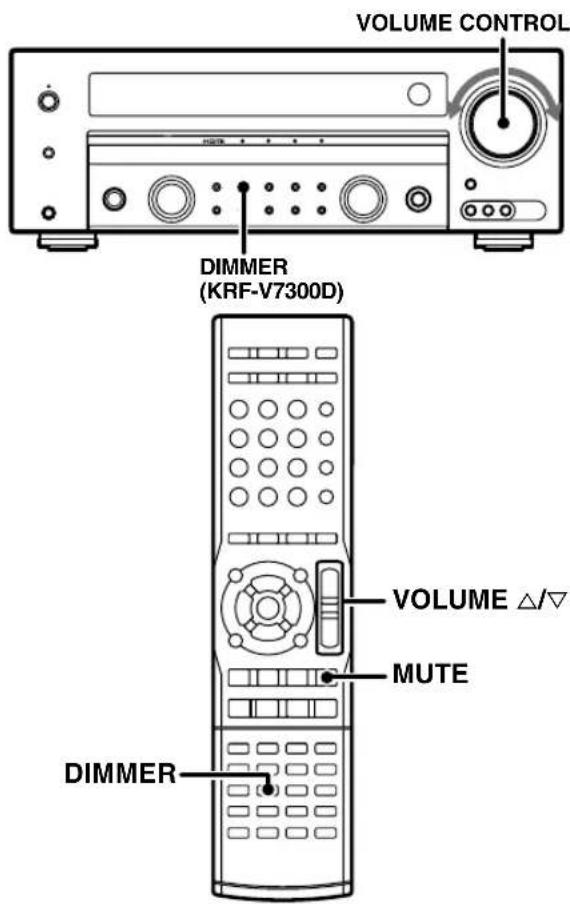
text_image
VOLUME CONTROL DIMMER (KRF-V7300D) VOLUME △/▽ MUTE DIMMER1 Schließen Sie den Kopfhörer an die Buchse [PHONES] an.
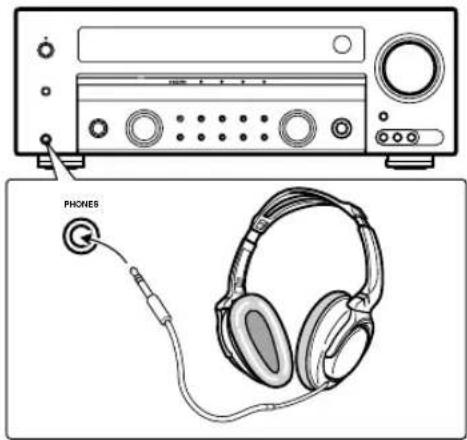
2 Stellen Sie die Lautstärke ein.

- Das Lautsprechersystem wird umgeschaltet, wenn die Kopfhörer angeschlossen werden. (Es wird kein Ton ausgegeben, wenn die Lautsprecher an diesem Gerät angeschlossen sind.)
Stummschalten des Tons
Einstellen des Displaydimmers
● KRF-V9300D/KRF-V8300D:
Die Bedienung ist nur von der Fernbedienung möglich.
Mit der Dimmerfunktion können Sie die Helligkeit des Displays und der Anzeigen an diesem Gerät einstellen. Dies ist recht praktisch, wenn Sie das Zimmer abdunkeln wollen, um Filme anzusehen oder Musik zu hören.
Drücken Sie [DIMMER].
Die Displayhelligkeit schaltet zwischen drei verfügbaren Einstellungen um. So können Sie mühelos die Helligkeitseinstellung wählen, die Ihnen am angenehmsten ist.
①Leichtdunkel
② Dunkel
③Normal
![KENWOOD KRF-V7300 - Drücken Sie [DIMMER]. - 1](/content/2026/05/777407/images/5b3d835f565c40a36c6f58fbf50bf080601b3c12f509ef9816ec76d064de55ba.jpg)
• Die Helligkeit der LED-Anzeigen wechselt in 2 Stufen.
Drücken Sie [MUTE].
Die Anzeige „MUTE“ blinkt.
![KENWOOD KRF-V7300 - Drücken Sie [MUTE]. - 1](/content/2026/05/777407/images/bc279c3693f3374ad47409e3c203f25f274c4f7666a14971a1fc49ca32c578d1.jpg)
text_image
MUTEBeenden der Stummschaltung
Drücken Sie erneut [MUTE], so dass die Anzeige „MUTE“ erlischt.
MUTE kann auch durch Einstellung der Lautstärke deaktiviert werden.
Fernbedienungsfunktionen für Kenwood DVD-Player
Die Fernbedienung dieses Geräts kann Kenwood DVD-Player direkt steuern, ohne dass Sie die mit dem DVD-Player gelieferte Fernbedienung benutzen müssen.
Kompatible DVD-Player-Modelle
DV-4900, DV-4070B, DV-2070, DV-203, DVF-9010, DVF-K7010, DVF-5010, DVF-R9030, DVF-R7030, DVF-3530, DV-402, DV-5900, DV-5700, DVF-R9050, DVF-J6050, DV-505, DV-503, DV-502, DVF-3550, DVF-3050, DVF-R4050, DVF-605, DV-6050, DVF-R5060,
DVF-3060, DVF-3060K, DV-705, DVF-R5070, DVF-3070, DVF-3080, DVF-N7080, DVF-8100, DVF-3200, DVF-3250, DVF-3300, DVF-3400, DVF-5400, DVF-3500 und DVF-5500.
So steuern Sie den DVD-Player mit der Fernbedienung
1 Drücken Sie [💡 DVD], um den DVD-Player anzuschalten.
2 Drücken Sie [DVD], um die Funktionen des DVD-Players zu bedienen.
Durch Drücken von [DVD] können Sie den angeschlossenen Kenwood DVD-Player mit dieser Fernbedienung steuern.
3 Drücken Sie jede Taste für jeden Vorgang, wie in der Bedienungsanleitung des DVD-Players beschrieben. Siehe Bedienungsanleitung des DVD-Players für detaillierte Bedienungsanweisungen.
(Drücken Sie eine andere Eingangsquellentaste, um zum Receivermodus zu wechseln.)
DVD-Spielerfunktionen
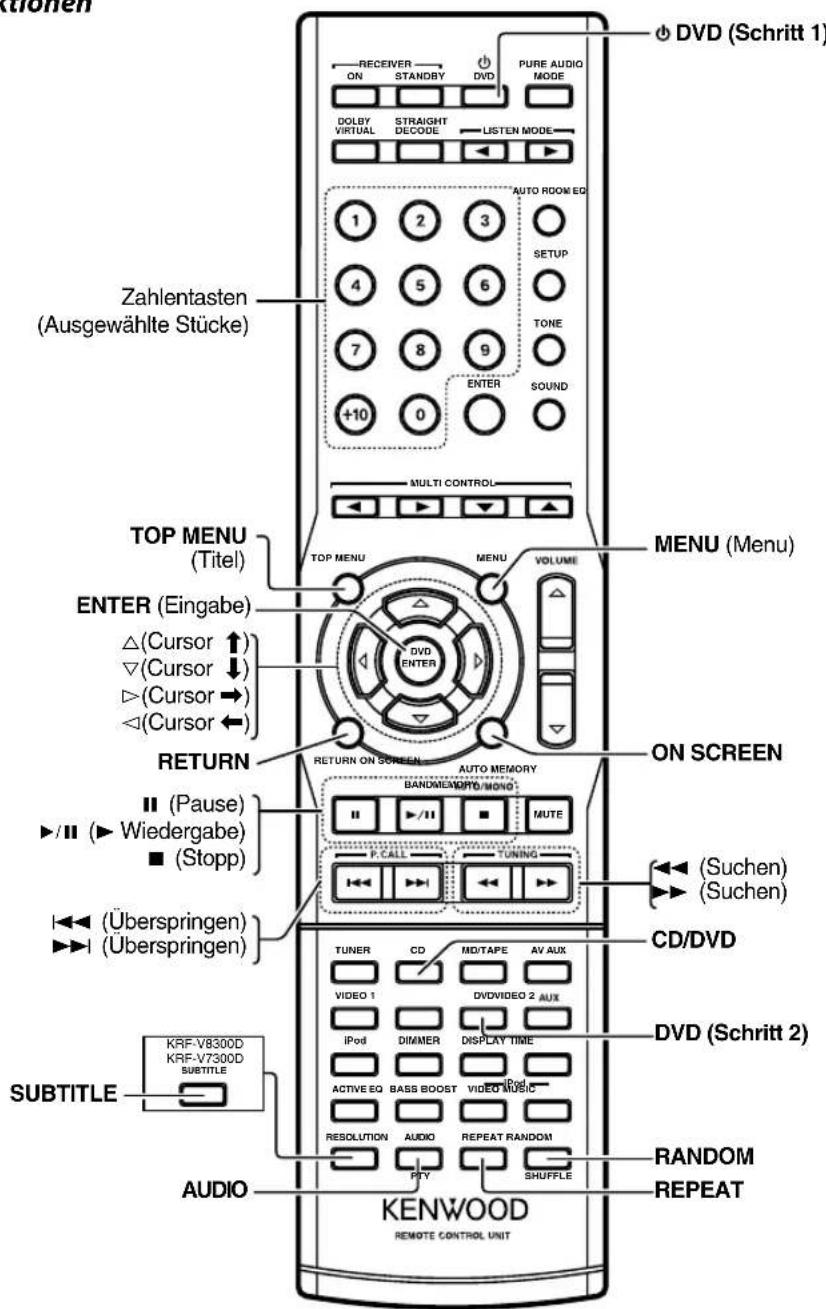
text_image
Receiver ON STANDBY DVD PURE AUDIO MODE DOLBY STRAIGHT LISTEN MODE VIRTUAL DECODE AUTO ROOM ED 1 2 3 4 5 6 7 8 9 +10 0 ENTER SOUND MULTI CONTROL Zahlentasten (Ausgewählte Stücke) TOP MENU (Titel) ENTER (Eingabe) △(Cursor ↑) ▽(Cursor ↓) ▷(Cursor →) ◀(Cursor ←) DVD ENTER RETURN ON SCREEN AUTO MEMORY BANDMEN/OTO/MONO ON SCREEN II (Pause) ►/II (► Wiedergabe) ■ (Stopp) P.CALL TUNING (Suchen) ► (Suchen) CD/DVD DVD (Schritt 2) KRF-V8300D KRF-V7300D SUBTITLE ACTIVE EQ BASS BOOST VIDEO MUSIC RESOLUTION AUDIO REPEAT RANDOM RADIO FVY SHUFFLE RANDOM REPEAT KENWOOD REMOTE CONTROL UNITStörungsbeseitigung
Verstärker
| Symptom Ursache Abhilfemaßnahme | ||
| Kein Ton über die Lautsprecher. | Die Lautsprecherkabel sind nicht angeschlossen. | Schließen Sie die Kabel korrekt an, wie untererläutert. →26 |
| VOLUME ist ganz heruntergedreht. Stellen Sie die Lautstärke korrekt ein. | ||
| MUTE ist eingeschaltet. | Schalten Sie MUTE aus. →65 | |
| Die Schalter SPEAKERS sind ausgeschaltet. | Schalten Sie die Schalter SPEAKERS ein. →44 | |
| Die Kopfhörer sind angeschlossen. Trennen Sie die Kopfhörer ab. | ||
| Die Auswahl der Eingangsquelle ist falsch. Wählen Sie die abzuspielen gewünschte Eingangsquelle. | ||
| Das HDMI-Setup ist deaktiviert. Bestätigen Sie den HDMI-Input unter Bezug aufund HDMI Audio-Ausgang unter Bezug auf.→40→41 | ||
| Der Eingangsmodus ist nicht korrekt eingestellt. Wählen Sie den optimalen Eingangsmodus unter Bezug auf.→44 | ||
| Das Audiosignal wird möglicherweise nicht ausgegeben, je nach der Anschlussmethode und den angeschlossenen Komponenten. | Siehe mit den angeschlossenen Komponenten mitgelieferte Bedienungsanleitungen. | |
| Die Bereitschaftsanzeige blinkt, und es wird kein Ton ausgegeben. | Die Lautsprecherkabel wurden kurzgeschlossen. | Schalten Sie die Anlage aus, beheben Sie das für den Kurzschluß verantwortliche Problem, und schalten Sie das Gerät wieder ein.Wenn die Standby-Anzeige auch nach Behebung des Kurzschlusses blinkt, kann ein interner Defekt vorliegen. Ausschalten, den Netzstecker abziehen, und das Gerät beim Kundendienst einreichen. |
| An einem der Lautsprecher wird kein Ton ausgegeben. | Das Lautsprecherkabel ist nicht angeschlossen. | Schließen Sie die Kabel korrekt an, wie untererläutert. →26 |
| Der Lautsprecher ist nicht richtig eingestellt. | Beziehen Sie sich auf, um ihn richtig einzustellen.Nach der Einstellung bestätigen Sie, dass der Testton ausgegeben wird. →31→32→36 | |
| Manche Lautsprecher geben je nach dem Hörmodus nicht das Audio aus. | ||
| An den Surround- oder am mittleren Lautsprecher wird kein Ton ausgegeben, oder der Ton ist sehr leise. | Das Kabel der Surround- oder des mittleren Lautsprechers ist nicht angeschlossen. | Schließen Sie die Kabel korrekt an, wie untererläutert. →26 |
| Das Audio kann nicht im gewünschten Signalformat abgespielt werden (Dolby Digital oder DTS). | Digitale Verbindung ist erforderlich, um das Dolby Digital oder DTS-Eingangssignal im Eingangssignal-Format abzuspielen. | Bestätigen Sie, dass das Eingangssignal an den digitalen Eingang oder den HDMI-Eingangsanschluss angeschlossen ist, unter Bezug auf.→14→29 |
| Die Player-Komponente ist nicht auf digitalen Ausgang eingestellt. | Bestätigen Sie den Audioausgang-Setup der Player-Komponente unter Bezug auf ihre Bedienungsanleitung. | |
| Bei der Wiedergabe einer Dolby-Digital- oder DTC-Quelle wird der Ton bald nach dem Start abgeschnitten. | Je nach dem verwendeten Player gibt es viele mögliche Ursachen für dieses Problem. | Stellen Sie den Eingangsmodus auf „Digital Manual“ („Signal Manual“), bevor Sie die Wiedergabe der Dolby-Digital- oder DTS-Quelle starten. →44 |
| Während der Wiedergabe von einem DVD-Player wird kein Ton erzeugt. | Als Eingangsmodus wurde der digitale manuelle Modus gewählt. | Wählen Sie mit der Taste [INPUT MODE] den „Full Auto“ („Signal Auto“) Modus aus. →44 |
| Eine Videoquelle läßt sich nicht normal aufnehmen. | Die Software ist kopiergeschützt. | Kopiergeschützte Videosoftware kann nicht aufgenommen werden. |
| Das Audio einer digitalen Sendung kann nicht umgeschaltet werden. | Das Audio bestimmter Sendungen kann nicht mit diesem Gerät umgeschaltet werden. | Schalten Sie das Audio am Digitaltuner um. |
| Eine Meldung wie „Ex:XXX“ oder „Cx:XXX“ erscheint. | Ein bestimmtes Problem wird bei der Messung für Auto- Setup erkannt. | Sieheund→34 |
Störungsbeseitigung
| Symptom Ursache Abhilfemaßnahme | ||
| Das Video wird nicht ausgegeben oder ist gestört. | Die Videokomponente ist nicht richtig angeschlossen. | Schließen Sie sie korrekt unter Bezug aufan. → [14] → [29]Wenn die Videokomponente an dieses Gerät über HDMI-Verbindung angeschlossen ist, wird das digitale Videosignal, das von den HDMI-Eingangsanschlüssen eingegeben wird, nur an dem HDMI-Monitor-Ausgangsanschluss ausgegeben. |
| Das Videosignal wird möglicherweise nicht ausgegeben, je nach der Anschlussmethode und den angeschlossenen Komponenten. | Siehe mit den angeschlossenen Komponenten mitgelieferte Bedienungsanleitungen. | |
| Der Eingang des Fernsehmonitors ist nicht korrekt eingestellt. | Bestätigen Sie das Eingang-Setup am Fernsehmonitor. | |
| Ein Nicht-NTSC/PAL-Videosignal wird eingegeben. Stellen | Sie das Video-Setup der Videoplayer-Komponente auf NTSC/PAL. Weitere Information siehe Bedienungsanleitung der Videoplayer-Komponente. | |
| Der HDMI-Videoeingang ist auf „Off“ im HDMI-Setup gestellt. | Führen Sie das HDMI-Setup erneut unter Bezug aufaus. → [40] | |
| PURE AUDIO MODE ist auf „ON“ geschaltet. Wenn PURE AUDIO MODE auf „ON“ geschaltet ist.Die Videoschaltung wird ausgeschaltet, und nur das eingegebene HDMI-Video kann ausgegeben werden.Stellen Sie den PURE AUDIO MODE auf „OFF“. → [46] | ||
| Das Display ist ausgeschaltet. PURE AUDIO MODE ist eingeschaltet. | Während PURE AUDIO MODE eingeschaltet ist, ist das Display ausgeschaltet. Schalten Sie den PURE AUDIO MODE aus.→ [46] | |
Tuner
| Symptom Ursache Abhilfemaßnahme | ||
| Sender lassen sich nicht empfangen. | Es ist keine Antenne angeschlossen. | Schließen Sie eine Antenne an. → 28 |
| Der Frequenzbereich ist nicht korrekt eingestellt. | Stellen Sie den richtigen Sendefrequenzbereich ein. → 56 | |
| Die Frequenz des gewünschten Senders ist nicht korrekt eingestellt. | Stellen Sie die Frequenz des Senders richtig ein. → 56 | |
| Es gibt Interferenzen | Ein startendes Auto erzeugt diese Interferenzen. | Installieren Sie die Außenantenne weiter von der Straße entfernt. |
| Ein elektrisches Gerät erzeugt diese Interferenzen. | Schalten Sie das elektrische Gerät aus. | |
| Ein Fernsehgerät in der Nähe erzeugt diese Interferenzen. | Stellen Sie den diese modell weiter vom Fernsehgerät entfernt auf. | |
Fernbedienung
| Symptom Ursache Abhilfemaßnahme | ||
| Die Fernbedienung funktioniert nicht. | Die Fernbedienung ist nicht auf die zu steuern gewünschte Betriebsart eingestellt. | Drücken Sie die entsprechende Eingangsquellentaste zum Auswählen der zu steuern gewünschten Quelle. |
| An der Fernbedienung ist der Modus für den Kenwood DVD-Player, den Sie steuern wollen, nicht eingestellt. | Drücken Sie vor Inbetriebnahme die Taste [DVD], um die Betriebsart für die Komponente, Sie steuern möchten, auszuwählen. →66 | |
| Die Batterien sind erschöpft. | Legen Sie neue Batterien ein. →12 | |
| Die Fernbedienung ist zu weit vom Hauptsystem entfernt, der Winkel zum Hauptsystem ist zu groß, oder es befindet sich ein Hindernis zwischen diesem Gerät und der Fernbedienung. | Überschreiten Sie nicht die Reichweite der Fernbedienung. →13 | |
| Es befindet sich ein Hindernis zwischen diesem Gerät und der Fernbedienung. | Entfernen Sie das Hindernis. | |
| Es wurde Bedienung versucht, während der Aufnahmemodus eingeschaltet ist | Manche Funktionen können nicht steuern, während der Aufnahmemodus eingeschaltet ist Wenn nicht aufgenommen wird, schalten Sie den Aufnahmemodus aus. →60 | |
Zurücksetzen des Mikrocomputers
Wenn das Gerät überhaupt nicht arbeitet, das Display nicht normal ist oder ein Problem auch nach dem Durchgehen der Liste in
Während die Taste [💡] am Hauptgerät gedrückt gehalten wird, ziehen Sie den Netzstecker ab und stecken ihn erneut ein.
- Bitte beachten Sie folgendes: Wenn Sie den Mikrocomputer zurücksetzen, werden alle Speicherinhalte gelöscht, und für das Gerät gelten wieder alle werkseitigen Einstellungen.
Glossar
Dolby Digital
Digitaler Mehrkanal-Audiostandard, entwickelt von Dolby Laboratories. Er unterstützt Übertragung und Aufnahme von qualitativ hochwertigen Audiosignalen von Mono bis zu 5.1 Kanälen mit einer Datenmenge, die nur einen Bruchteil des PCM-Audioformats beträgt. Einige der Hauptmerkmale von Dolby Digital sind:
- Abmischung optimiert für Mono, Stereo und Pro Logic Konfigurationen, ebenso wie für Wiedergabe von 6.1-Kanal-Audio.
- Weitergabe von Information über Dynamikumfang und Konversationspegeleinstellung.
- Breiter Bereich von Betriebs-Bitraten.
Dolby Digital EX/Dolby EX
Die Erweiterungen von Dolby Digital fügen den hinteren Surroundkanal zu den Dolby-Digital-Kanälen hinzu, um einen Surroundeffekt mit verbesserter Präsenz und Hörereinhüllung zu erzielen.
Dolby Pro Logic II
Dies ist eine Matrix-Decodierungstechnologie, entwickelt von Dolby Laboratories. Sie erzeugt 5-Kanal-Surround-Audio mit einem reichen Gefühl von Präsenz von jeder Stereoquelle und liefert einen hervorragenden mehrdimensionalen Klangfeldeffekt, auch von gewöhnlichem Stereo-Musikinhalt einschließlich CD-Musik. Sie bietet drei Modi, einschließlich den Spielfilm-Modus für optimierte Spielfilm-Wiedergabe, den Musik-Modus für Musik-Wiedergabe und den Spiel-Modus für Videospiele.
Dolby Pro Logic IIx
Matrix-Decodierungstechnologie, entwickelt durch Verbesserung von Dolby Pro Logic II. Sie akzeptziert jeden Stereo- oder 5.1-Kanal-Audioeingang und erzeugt 7.1-Kanal-Surround-Audio mit einem natürlicheren, glatteren Surround-Klangfeld. Sie bietet auch drei für jeden Quelleninhalt optimierte Modi, einschließlich den Spielfilm-Modus für optimierte Spielfilm-Wiedergabe, den Musik-Modus für Musik-Wiedergabe und den Spiel-Modus für Videospiele.
Dolby Digital Plus
Dies ist eine Audio-Technologie, entwickelt basierend auf Dolby Digital durch Verbesserung von sowohl der Klangqualität als auch der Funktionen. Sie liefert Mehrkanal-Surround-Audio mit vollständig getrennten Kanälen. Die kompatiblen Bitraten wurden auf zwischen 32 kbps und 6 Mbps von zwischen 96 und 640 kbps bei Dolby Digital erweitert.
Die hervorragende Codierungseffizienz bietet dieser Technologie die Fähigkeit, qualitativ hochwertiges Audio in max. 7.1 Kanälen zu liefern, ohne die für Video und andere Dienste zugewiesenen Bitraten zu beeinflussen. Kompatibilität mit vorhandenen Heimkino-Systemen, die Dolby-Digital-Technologie verwenden, ist ebenfalls sichergestellt.
Dolby True HD
Diese verlustfreie (reversible) Audiotechnologie wurde von Dolby Laboratories entwickelt und reproduziert qualitativ hochwertige, im Studio gemasterte Audiodaten mit perfekt mit höchster Präzision auf Bit-Ebene. Sie ist kompatibel mit bis zu 7.1 Kanälen, wenn die Samplingfrequenz 95 kHz ist und bis zu 5.1 Kanälen, wenn die Samplingfrequenz 192 kHz ist.
Dolby Headphone
Diese Stereo-Audio-Technologie wurde von Dolby Laboratories und Lake DSP (heute Dolby Australia) entwickelt und bietet Reproduktion von Surround-Audio über Stereo-Kopfhörer.
Dolby Virtual Speaker
Dies ist eine virtuelle Lautsprechertechnologie, die eine ideale 5.1-Kanal-Heimkinoumgebung mit mit nur einem Paar Lautsprecher erzeugen kann.
Digitales Surroundformat, entwickelt von DTS Corporation. Es bietet niedrige Kompressionsrate und hohe Klangqualität und ist in der Lage, max. 5.1 Kanäle zu reproduzieren.
DTS-ES
Dies ist eine 6.1-Kanal-Audiotechnologie, entwickelt durch Hinzufügen des hinteren Surroundkanals zu DTS Digital Surround.
Das Signal dieses Formats kann auch auf vorhandenen DTS 5.1-Kanal-Komponenten abgespielt werden. DTS-ES besteht aus zwei Typen, nämlich DTS ES Matrix und DTS-ES Discrete 6.1.
DTS-ES Matrix
Mit diesem Format wird das Audio für den hinteren Surroundkanal, das zu DTS 5.1-Kanal-Audio hinzugefügt ist, zu den beiden Surroundkanälen während der Aufnahme zugewiesen. Wenn das Signal decodiert wird, wird das Audio für den hinteren Surroundkanal aus den Surroundkanälen wieder hergestellt, um das 6.1-Kanal-Audio zu liefern.
DTS-ES Discrete
Mit diesem Format wird das Audio für den hinteren Surroundkanal, das zu DTS 5.1-Kanal-Audio hinzugefügt ist, in einem getrennten Kanal aufgezeichnet.
DTS Neo:6
Dies ist eine Matrix-Decodierungstechnologie, entwickelt von DTS Corporation, die max. 6.1 Kanäle aus jeder 2-Kanal-Quelle liefern kann. Sie enthält zwei Modi, einschließlich den Modus DTS Neo 6 CINEMA, optimiert für Spielfilmwiedergabe, und den Modus DTS Neo 6 MUSIC, optimiert für Musikwiedergabe.
DTS 96/24
5.1-Kanal-Digital-Audioformat, entwickelt als eine Evolution des DTS 5.1-Kanal-Formats. Es erlaubt qualitativ hochwertige Wiedergabe mit 96 kHz Samplingfrequenz und 24-Bit-Quantisierung (das Signal dieses Formats kann auch mit vorhandenen DTS 5.1-Kanal Player-Komponenten reproduziert werden).
Glossar
DTS-HD Master Audio
Diese verlustfreie (reversible) Audiotechnologie wurde von DTS Corporation entwickelt und reproduziert Audio in der gleichen hohen Qualität wie im Studio gemasterte Audiodaten. Mit der 96-kHz-Samplingfrequenz und 24-Bit-Quantisierung ist es mit max. 7.1 Kanälen kompatibel. Diese Technologie kann mit allen sieben Lautsprecher verwendenden Layout-Mustern abgespielt werden und bietet dem Inhalt-Produzenten die Möglichkeit, die gewünschten Klangeffekte in einer Reihe von Audioreproduktionsumgebungen von Hörern zu liefern.
DTS-HD High Resolution Audio
Dies ist eine Erweiterung des früheren DTS-Audioformats und kann 7.1-Kanal-Audio mit 96 kHz Samplingfrequenz und 24 Quantisierungsbits aufzeichnen. Der Mehrkanalklang, der mit DTS-HD High Resolution Audio aufgenommen wurde, kann mehr Details schärfer und realistischer reproduzieren als das Audio von DVD-Video.
Diese Technologie kann ebenfalls mit allen sieben Lautsprecher verwendenden Layout-Mustern abgespielt werden und bietet dem Inhalt-Produzenten die Möglichkeit, die gewünschten Klangeffekte in einer Reihe von Audioreproduktionsumgebungen von Hörern zu liefern.
DTS-HD Low Bit Rate
Eines der DTS-HD-Audioformate. Es ist die niedrige Bitrate zur Verwendung bei Kommunikation, einschließlich Internet-Kommunikation.
HDMI
HDMI (High-Definition Multimedia Interface) ist ein Standard, der basierend auf DVI (Digital Visual Interface) entwickelt wurde und bietet die Möglichkeit, nichtkomprimiertes digitales Video und Mehrkanal-Digitalaudio über ein einziges Kabel zu übertragen.
Dieses Gerät ist mit der unten aufgeführten Liste optionaler HDMI-Funktionen kompatibel.
- Deep Color
Videosignale mit einer größeren Anzahl von Bit pro Farbkomponente als gewöhnliche 8 Bits, wie die 10-Bit und 12-Bit-Signale, können übertragen werden, um einen reicheren Ausdruck von Gradationen zu erzielen.
• x.v.Color
Eine größere Vielfalt von Farben, oder etwa 180% mehr Farben als die Anzahl der Farben des sRGB, können reproduziert werden.
• Lip Sync
Video und Audio werden im Monitor durch Erkennen der Verzögerung des überwachten Videos automatisch synchronisiert.
DVI
DVI (Digital Visual Interface) ist der Standard für die Verbindung zwischen PC und Display.
HDCP
HDCP (High-bandwidth Digital Contents Protection) ist eine Technologie für Urheberrechtsschutz zur Verhinderung illegaler Duplizierung von Videoinhalten. Sie wird bei der Verschlüsselung digitaler Schnittstellen wie DVI und HDMI verwendet.
„x.v.Color“ und das Logo „x.v.Color“ sind Warenzeichen der Sony Corporation.
Technische Daten
Audiokomponente
Nennleistungsabgabe bei STEREO-Betrieb (63 Hz – 20 kHz, 0,7% gesamte harmonische Verzerrung bei 6 Ω) 100 W + 100 W
Effektive Leistungsabgabe bei STEREO-Betrieb RMS (1 kHz, 10 % gesamte harmonische Verzerrung bei 6 Ω) ....130 W + 130 W
Effektive Leistungsabgabe bei SURROUND-Betrieb FRONT
(1 kHz, 0,7 % gesamte harmonische Verzerrung bei 6 Ω ein Kanal angesteuert)....100 W + 100 W
(1 kHz, 10 % gesamte harmonische Verzerrung bei 6 Ω ein Kanal angesteuert)....130 W + 130 W CENTER
(1 kHz, 0,7 % gesamte harmonische Verzerrung bei 6 Ω ein Kanal angesteuert) .... 100 W
(1 kHz, 10 % gesamte harmonische Verzerrung bei 6 Ω ein Kanal angesteuert) .... 130 W SURROUND
(1 kHz, 0,7 % gesamte harmonische Verzerrung bei 6 Ω ein Kanal angesteuert) ....100 W + 100 W
(1 kHz, 10 % gesamte harmonische Verzerrung bei 6 Ω ein Kanal angesteuert) ....130 W + 130 W SURROUND BACK
(1 kHz, 0,7 % gesamte harmonische Verzerrung bei 6 Ω ein Kanal angesteuert)....100 W + 100 W
(1 kHz, 10 % gesamte harmonische Verzerrung bei Ω ein Kanal angesteuert)....130 W + 130 W
Gesamte harmonische Verzerrung 0,009 % (1 kHz, 50 W, 6 Ω)
Frequenzgang (IHF'66) CD 10 Hz - 100 kHz, +0 dB - -3,0 dB
Signal-Rauschabstand (IHF'66) CD 105
Eingangsempfindlichkeit / Impedanz CD, AUX, MD/TAPE, VIDEO 1, VIDEO 2 ....550 mV / 25 kΩ AV AUX ....550 mV / 25 kΩ DVD/6CH INPUT ....550 mV / 25 kΩ
Ausgangspegel / Impedanz REC OUT (MD/TAPE, VIDEO 1)....500 mV / 1 kΩ PRE OUT (SUBWOOFER)....1,3 V / 2,2 kΩ
Klangregler BASS ....±9 dB (bei 100 Hz) TREBLE ....±9 dB (bei 10 kHz)
Digitale Audiokomponente
Eingangsanschluss Optisch ....CD, VIDEO Koaxial ....DVD
Videokomponente
Videoformat (Video-Konvertierung) PAL / NTSC (Nur KRF-V9300D/KRF-V8300D)
VIDEO-Eingangsempfindlichkeit / Impedanz (DVD, VIDEO 1, VIDEO 2, AV AUX) Composite ....1 Vs-s / 75 Ω
VIDEO-Ausgangspegel / Impedanz (VIDEO 1, MONITOR) Composite ....1 Vs-s / 75 Ω
S-VIDEO-Eingangsempfindlichkeit / Impedanz (DVD, VIDEO 2) Y-Signal ....1 Vs-s / 75 Ω C-Signal ....0,286 Vs-s / 75 Ω
S-VIDEO-Ausgangspegel / Impedanz (MONITOR) Y-Signal ....1 Vs-s / 75 Ω C-Signal ....0,286 Vs-s / 75 Ω
COMPONENT VIDEO-Eingangsempfindlichkeit / Impedanz (DVD, VIDEO 1, VIDEO 2) Y-Signal ....1 Vs-s / 75 Ω CB/CR-Signal ....0,7 Vs-s / 75 Ω
COMPONENT VIDEO-Ausgangspegel / Impedanz (MONITOR) Y-Signal ....1 Vs-s / 75 Ω CB/CR-Signal ....0,7 Vs-s / 75 Ω
HDMI-Sektion
HDMI-Eingangsanschluss ....DVD, VIDEO 2 HDMI-Ausgangsanschluss ....MONITOR
FM-Tuner
Einstellfrequenzbereich 87,5 MHz – 108,0 MHz
AM-Tuner
Einstellfrequenzbereich 531 kHz - 1.602 kHz
iPod-Sektion
Maximale Leistungsaufnahme 500 mA
Allgemeines
Leistungsaufnahme KRF-V9300D....275 W KRF-V8300D/KRF-V7300D....255 W
Leistungsaufnahme im Bereitschaftsmodus (HDMI Link : Off) ......unter 0,4 W
Abmessungen (KRF-V9300D) B : 440 mm H : 166 mm T : 394 mm
Abmessungen (KRF-V8300D/KRF-V7300D) B : 440 mm H : 159 mm T : 394 mm
Gewicht (Netto) KRF-V9300D....11,0 kg KRF-V8300D/KRF-V7300D....10,9 kg

-
Kenwood ist um eine ständige Weiterentwicklung seiner Produkte bemüht. Daher sind unangekündigte Änderungen an den technischen Daten vorbehalten.
-
In extrem kalter Umgebung (unter 0 °C) ist die Leistung des Geräts unter Umständen eingeschränkt.
KENWOOD
Seriennummer
Tragen Sie die Seriennummer, die sich an der Rückseite des Gerätes befindet, in die Garantiekarte und unten ein. Geben Sie das Modell und die Seriennummer immer an, wenn Sie sich für Rückfragen oder Reparaturen an Ihren Fachhändler wenden.
Modell ____ Seriennummer ____