
KRF-V8080D - Empfänger KENWOOD - Kostenlose Bedienungsanleitung
Finden Sie kostenlos die Bedienungsanleitung des Geräts KRF-V8080D KENWOOD als PDF.


Benutzerfragen zu KRF-V8080D KENWOOD
0 Frage zu diesem Gerät. Beantworten Sie die, die Sie kennen, oder stellen Sie Ihre eigene.
Eine neue Frage zu diesem Gerät stellen
Laden Sie die Anleitung für Ihr Empfänger kostenlos im PDF-Format! Finden Sie Ihr Handbuch KRF-V8080D - KENWOOD und nehmen Sie Ihr elektronisches Gerät wieder in die Hand. Auf dieser Seite sind alle Dokumente veröffentlicht, die für die Verwendung Ihres Geräts notwendig sind. KRF-V8080D von der Marke KENWOOD.
BEDIENUNGSANLEITUNG KRF-V8080D KENWOOD
Hinweis zur mitgelieferten Fernbedienung
Verglichen mit herkömmlichen Fernbedienungen verfügt die mit diesem modell gelieferte Fernbedienung über verschiedene Betriebsarten, mit denen andere AV-Komponenten gesteuert werden können. Lesen Sie die Bedienungsanleitung aufmerksam durch, um sich mit den Funktionen und der Handhabung der Fernbedienung vertraut zu machen, damit Sie die Fernbedienung effektiv einsetzen können. Nur wenn Sie mit den Besonderheiten der Fernbedienung und mit der Umschaltung der Steuermodi vertraut sind, können Sie die Geräte fehlerfrei steuern.
Geräte sind für Betrieb wie folgt vorgesehen.
Europe und Groß britannien ..... nur Wechselstrom 230 V
Hinweis zur Entsorgung der Batterien :

Verbrauchte Batterien dürfen nach der Batterieverordnung nicht mehr mit dem Hausmüll entsorgt werden. Kenwood beteiligt sich daher am „Gemeinsamen Rücknahmesystem Batterien“ (GRS Batterien).
Werfen Sie verbrauchte Batterien unentgeltlich in die beim Handel aufgestellten Sammelbehälter. Auch bei Ihrem Fachhändler finden Sie einen Sammelbehälter für verbrauchte Batterien.
Auch Batterien, die in Geräten fest eingebaut sind, unterliegen diesen gesetzlichen Vorschriften.
Hinweis zu dieser Bedienungsanleitung
Diese Bedienungsanleitung ist in vier Kapitel unterteilt. Vorbereitungen, Betrieb, Fernbedienung und Weitere Informationen.
Vorbereitungen
In diesem Kapitel wird erläutert, wie Sie die Audio- und Videokomponenten an den diese modell anschließen und den Surroundprozessor vorbereiten. Anhand der Erläuterungen in dieser Anleitung werden Sie die Anlage mühelos einrichten können.
Dieser Emplänger ist für den Einsatz mit all Ihren Audio- und Videokomponenton gedacht. Dia folgende Anleitung soll Ihnen die Einrichtung des Systems ericlchtern.
Betrieb
In diesem Kapitel wird erläutert, wie Sie die verschiedenen Funktionen, die mit dem Diese modell zu Verfügung stehen, ausführen.
Fernbedienung
Dieses Kapitel enthält Erläuterungen zum Steuern anderer Komponenten mit der Fernbedienung sowie ausführliche Informationen zu allen Fernbedienungsfunktionen. Sobald Sie die Komponenten mit den richtigen Setup-Codes registriert haben, können Sie diesen Diese modell und die anderen AV-Komponenten (Fernsehgerät, Videorecorder, DVD-Player, CD-Player usw.) mit der mit diesem Diese modell gelieferten Fernbedienung steuern.
Weitere Informationen
In diesem Kapitel finden Sie weitere Informationen wie z. B. „Störungsbehebung“ und „Technische Daten“.
Sicherheitshinweise
WARNUNG :
DIESES GERÄT DARF NICHT IM REGEN ODER IN FEUCHTEN RÄUMEN BETRIEBEN WERDEN, UM FEUER UND ELEKTRISCHE SCHLÄGE ZU VERMEIDEN.

CAUTION
RISK OF ELECTRIC SHOCK
DO NOT OPEN

ACHTUNG: ZUR VERMEIDUNG VON ELEKTRISCHEN SCHLÄGEN KEINE GEHÄUSETEILE (ODER DIE RÜCKWAND) ENTFERNEN. IM INNERN BEFINDEN SICH KEINE VOM BENUTZER REPARIERBAREN TEILE. WENDEN SIE SICH FÜR REPARATUREN AN QUALIFIZIERTES KUNDENDIENSTPERSONAL.

DAS BLITZSYMBOL MIT PFEILSPITZE IN EINEM GLEICHSEITIGEN DREIECK SOLL DEN BENUTZER AUF NICHT ISOLIERTE, SPANNUNGSFÜHRENDE TEILE INNERHALB DES GEHÄUSES HINWEISEN, UM ELEKTRISCHE SCHLÄGE ZU VERMELDEN.

DAS AUSRUFUNGSZEICHEN IN EINEM GLEICHSEITIGEN DREIECKSOLL DEN BENUTZERAUFWICHTIGE BEDIENUNG- UND WARTUNGSANWEISUNGEN IN DER MIT DEM GERÄT MITGELIEFERTEN BEDIENUNGSANLEITUNG AUFMERKSAM MACHEN.
Wartung des Geräts
Wenn die Frontplatte oder das Gehäuse verschmutzt sind, können sie mit einem weichen, trockenen Lappen abgewischt werden. Niemals Verdünner, Benzol, Alkohol usw. verwenden, da diese Flüssigkeiten eine Verfärbung des Gehäuses verursachen können.
Hinweis zu Kontaktreinigern
Kontakt-Reinigungsmittel sollten nicht verwendet werden, weil dadurch Fehlfunktionen verursacht werden können. Insbesondere müssen Reinigungsmittel, die Öl enthalten, vermieden werden, weil sich dadurch Plastikteile verformen können.
Inhalt
Achtung : Lesen Sie die folgendent, min markierten Seiten sorgfältig durch.
⚠ Vor Einschalten der Spannungsversorgung ...... 2
⚠ Sicherheitshinweise 2
Hinweis zu dieser Bedienungsanleitung 2
Auspacken 4
Vorbereiten der Fernbedienung 4
Besondere Merkmale und Funktionen 5
Lage und Funktion der Teile und Bedienelemente ...... 6
Hauptgerät 6
Fernbedienung 7
Vorbereitungen
Konfigurieren des Systems 8
Anschließen der Lautsprecherkabel 9
Anschließen von Audiokomponenten ..... 10
Anschließen von Videokomponenten ..... 11
Digitale Verbindungen 12
Anschließen von Videokomponenten (COMPONENT VIDEO) 13
Anschließen eines DVD-Players (6 Kanäle) ..... 14
Anschließen der Lautsprecher 15
Anschließen an die Buchsen AV AUX ...... 16
Anschließen der Antennen 16
Vorbereitungen für Surroundklang .... 17
Lautsprechereinstellungen 17
Betrieb
Normale Wiedergabe 20
Vorbereitungen für die Wiedergabe 20
Wiedergeben des Tons von einer Komponente 20
Einstellen des Klangs 21
Aufnahme 23
Aufnehmen von Audiosignalen (analoge Quellen) 23
Aufnehmen von Videosignalen 23
Aufnehmen von Audiosignalen (digitale Quellen) 23
Radioempfang.... 24
Einstellen von Radiosendern ohne RDS 24
Das Radiodatensystem (Radio Data System) . 24
Manuelles Speichern von Radiosendern ..... 25
Einstellen gespeicherter Radiosender ..... 25
Einstellen gespeicherter Sender der Reihe nach (P.CALL) 25
Die Taste RDS DISP (Display) 26
Speichern von RDS-Sendern (RDS AUTO MEMORY) 26
Einstellen eines Senders nach Programmtyp (PTY-Suche) 27
Raumklangeffekte 28
DVD-Wiedergabe (6 Kanäle) 32
Nützliche Funktionen 32
Fernbedienung
Grundlegende Fernbedienungsfunktionen für andere Komponenten 35
Speichern von Setup-Codes für andere
Komponenten 35
Suchen nach Ihrem Code 35
Überprüfen der Codes 35
Neuzuweisen von Gerätetasten 36
Steuern anderer Komponenten 36
Tabelle mit Setup-Codes 37
Kassettendeck-, CD-Spieler- und MD-Recorderfunktionen .... 42 Funktionen anderer Komponenten .... 43
Weitere Informationen
Störungsbehebung 45
Technische Daten 47
Auspacken
Packen Sie das Gerät vorsichtig aus, und achten Sie darauf, daß alle Zubehörteile vorhanden sind.
FM-Zimmerantenne (1) AM-Rahmenantenne (1)
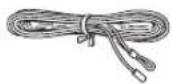
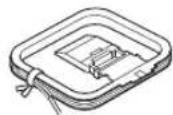
Fernbedienungsgeber (1) Batterie (R6/AA) (2) RC-R0823
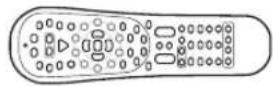
Falls nicht alle Zubehörteile vorhanden sind bzw. das Gerät beschädigt ist oder nicht einwandfrei funktioniert, wenden Sie sich sofort an das Geschäft, in dem Sie das Gerät erworben haben. Wir empfehlen, den Karton und die Verpackungsmaterialien für einen möglichen Transport des Gerätes in der Zukunft aufzubewahren.
Bitte heben Sie diese Bedienungsanleitung für zukünftiges Nachschlagen gut auf.
Datensicherung bei Stromausfall
Beachten Sie bitte, daß die folgenden Daten aus dem Speicher des Geräts gelöscht werden, wenn das Netzkabel etwa 1 Tage lang nicht mit einer Netzsteckdose verbunden ist.
• Stromversorgungsmodus
•Einstellungen des
Eingangswählschalters
- Bildausgang
• Lautsprecher ein/aus
• Lautstärke
• BASS-, TREBLE-, INPUT-Pegel
• TONE ON/OFF
- LOUDNESS ON/OFF
- Abblendeinstellung
• MD/TAPE-Einstellungen
• Abhörmoduseinstellung
• Lautsprechereinstellungen
• Einstellung des Abstands
• Eingangsmoduseinstellung
• Klangmoduseinstellungen
- Frequenzbereich
• Frequenzeinstellung
• Gespeicherte Sender
- Sendereinstellmodus
- ACTIVE EQ-modi
- SPEAKER EQ-modi
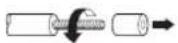
Vorbereiten der Fernbedienung
Einlegen der Batterien
① Abdeckung abnehmen. ② Batterien einlegen.
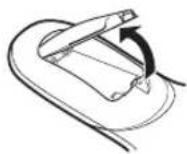
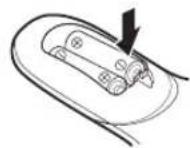
③ Abdeckung schließen.
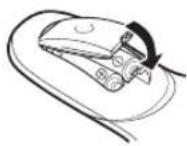
- Legen Sie zwei R6-Batterien der Größe AA ein. Richten Sie sich dabei nach den Polaritätsmarkierungen.
Vorgehen
Wenn die Anzeige STANDBY leuchtet und Sie die Taste POWER RCVR an der Fernbedienung drücken, schaltet sich das Gerät ein. Sobald sich das Gerät eingeschaltet hat, drücken Sie die Taste zu der gewünschten Funktion.
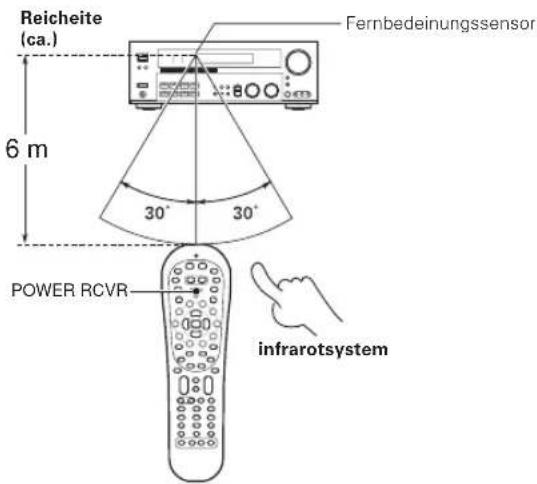
text_image
Reicheite (ca.) 6 m 30° 30° POWER RCVR Fernbedeinungssensor infrarotsystem- Wenn Sie nacheinander mehrere Tasten auf der Fernbedienung drücken, warten Sie zwischen einem Tastendruck und dem nächsten mindestens 1 Sekunde.
Hinweise
- Die Lebensdauer der mitgelieferten Batterien kann aufgrund von Funktionsprüfungen, die mit diesen Batterien vorgenommen wurden, kürzer sein als bei neu gekauften Batterien.
- Wenn die Reichweite der Fernbedienung abnimmt, ersetzen Sie beide Batterien durch neue.
- Wenn Sie den Fernbedienungssensor direktem Sonnenlicht oder dem Licht hochfrequenter Leuchtstoffröhren aussetzen, kann es zu Fehlfunktionen kommen.
In solchen Fällen sollten Sie das System an einer anderen Stelle aufstellen, um solche Fehlfunktionen zu vermeiden.
Besondere Merkmale und Funktionen
Wirklichkeitsgetreuer Klang für das Heimkino
Dieser modell ist mit einer Vielzahl von Surroundklangmodi ausgestattet, mit denen Sie Ihre Videosoftware optimal wiedergeben können. Wählen Sie je nach den Geräten bzw. der wiederzugebenden Software einen geeigneten Surroundklangmodus aus - und dann viel Spaß! - [28]
Dolby Digital und Dolby Digital EX
Im DOLBY DIGITAL-Modus können Sie bei Software, die im Dolby Digital-Format verarbeitet wurde, den vollen digitalen Surroundklang wiedergeben lassen. Dolby Digital bietet bis zu 5,1 separate digitale Audiokanäle für noch bessere Klangqualität und noch stärkere Präsenz als bei herkömmlichem Dolby Surround.
Dolby Digital EX erstellt sechs komplett breitbandige Ausgangskanäle aus der 5,1-Kanalquelle. Dies erfolgt über die Verwendung eine Matrixdecoders, der aus 2 Kanälen einer Originalaufnahme drei Surroundkanäle generiert. Die besten Ergebnisse werden erzielt, wenn Dolby Digital EX bei Film-Soundtracks verwendet wird, die mit Dolby Digital Surround EX aufgezeichnet wurden.
Dolby PRO LOGIC IIx und Dolby PRO LOGIC II
DOLBY PRO LOGIC II ist mit der Vorversion PRO LOGIC vollständig kompatibel und bietet darüber hinaus bessere Möglichkeiten für den Raumklang. Damit läßt sich herkömmlicher Stereo- oder Dolby Surround-Klang mit einer überzeugenden „5,1-ähnlichen“ Wirkung erzielen. PRO LOGIC II bietet spezielle Funktionen zum Steuern der umfassenden Raumklangwirkung, der Klangdimensionen und der Klangfeldabbildung. PRO LOGIC II erzeugt bei Videosoftware mit dem Kennzeichen ☒ DOLEY SURROUND einen eindrucksvollen Raumklang und bei Musik-CDs eine hörbare Dreidimensionalität. Beim Musikaufnahmen läßt sich der Klang als reiner STEREO-Surround-Sound wiedergeben.
Erweiterte DOLBY-PRO-LOGIC-II-Funktionen von DOLBY PRO LOGIC IIx DOLBY PRO LOGIC IIx bietet 6,1- und 7,1-Kanal-Surroundklang aus Stereo- oder 5,1-Kanalquellen. Diese Funktion bietet Ihnen eine beispiellose Raumwirkung, die den Eindruck erweckt, von natürlichen Klängen umgeben zu sein. Insbesondere kann der 7,1-Kanal-Surroundklang reale Hintergrundklänge aus den Surround-Back-Lautspechern erzeugen.
DTS und DTS-ES
DTS (Digital Theater System) ist ein digitales 5,1-Kanal-Audioformat, das mit fünf Kanälen für das ganze Klangspektrum und einem niederfrequenten Kanal (Tiefsttonlautsprecher) für die Bässe eine unübertroffene Klangfülle, eine optimale
Das DTS-ES (Extended Surround) bietet ein 6,1-Kanal-Surroundsystem mit zusätzlichem Surround-Back-Kanal, das aus dem herkömmlichen 5,1-Kanal-Surroundsystem hervorging. Das auf DVD, CD oder LD aufgenommene DTS-ES-Format umfasst zwei Modi. DTS-ES Discrete 6,1 erzeugt diskrete Surround-Back-Klänge, die komplett unabhängig sind, und DTS-ES Matrix 6,1 erzeugt die Surround-Back-Klänge, die durch Matrixtechnologie innerhalb des rechten und des linken Surround-Kanals gemischt werden. DTS-ES ist mit dem herkömmlichen 5,1-Kanal-Surroundsystem vollständig kompatibel. Das 6,1-Kanal-Surroundsystem mit einem zusätzlichen Surround-Back-Kanal bietet eine natürlichere Präsenz und Surroundeffekte, indem die Wirkung des Klangbildes von hinten verstärkt wird. Wichtig:
Wenn eine DTS-CD/LD/DVD auf einem CD-, LD- bzw. DVD-Player wiedergegeben wird, können am analogen Ausgang des Geräts Störungen ausgegeben werden. Es empfiehlt sich, den digitalen Ausgang des Players mit dem digitalen Eingang dieses Geräts zu verbinden.
DTS 96/24
DTS 96/24 hat es ermöglicht, einen breiten Frequenzbereich von über 40 kHz zu erreichen, indem die Abtastfrequenz auf 96 bzw. 88,2 kHz erhöht wurde. Die Fähigkeit des DTS 96/24 zu einer 24-Bit-Auflösung bietet den gleichen Frequenzbereich und dynamischen Bereich wie 96 kHz/24 Bit PCM.
DTS 96/24 ist, wie das konventionelle DTS Surround, kompatibel mit Mehrkanälen. Daher können Quellen, die unter Gebrauch von DTS-96/24-Technologien aufgenommen wurden, mit herkömmlichen DVDs oder CDs auf einer hohen Abtastfrequenz und Mehrkanal-Audio wiedergegeben werden.
Neo:6
Neo:6 ist eine neue, von DTS entwickelte Technologie. Es kann aus dem Inhalt von 2 Kanälen mit erstaunlicher Klangtreue hochwertigen 6-Kanal-Surround-Klang erzeugen. Neo:6 hat 2 Modi: den „CINEMA“-Modus für Filmwiedergabe und den „MUSIC“-Modus für Musikwiedergabe.
DSP-Surroundklangmodi
Ein hochwertiger DSP (digitaler Signalprozessor) in diesem modell bietet eine Vielzahl auswählbarer Klangfelder, z. B. „ARENA“, „JAZZ CLUB“, „THEATER“, „STADIUM“, und „DISCO“. Er unterstützt fast alle Arten von Tonquellen.
DVD-Eingang über 6 Kanäle
Wenn Sie einen DVD-Player haben, der mit einem 6-Kanal-Ausgang ausgestattet ist, ermöglicht dieser modell die volle Surroundklangwirkung einer DVD-Tonquelle mit Mehrkanal-Codierung. Da die Signale der Tonquelle digital sind und jeder Kanal getrennt eingespeist wird, übertrifft der erzielte Klangeffekt bei weitem das Ergebnis, das mit herkömmlichen Surroundsystemen möglich ist.
ACTIVE EQ
Mit dem Modus ACTIVE EQ wird unabhängig von den Umgebungsbedingungen eine dynamischere Tonqualität erzeugt. Sie erzielen einen wirkungsvolleren Klangeffekt, wenn Sie ACTIVE EQ während der Wiedergabe auf ON schalten.
SPEAKER EQ
Die Funktion SPEAKER EQ passt die Merkmale des Audioausgangs des Empfängers an die Merkmale der Lautsprecher an, die je nach Größe der Lautsprecher unterschiedlich sein können. Vor allem bei der Wiedergabe von Musikklangquellen kann ein natürlicherer Klang erzeugt werden, wenn die Ausgangsmerkmale angepasst werden. Die Aktivierung der Funktion SPEAKER EQ bietet ein dynamischeres und natürlicheres Klangerlebnis, selbst bei Verwendung kleinerer Lautsprecher.
Universale Infrarot-Fernbedienung
Zusätzlich zum Diese modell können Sie mit der mit dieser modell gelieferten Fernbedienung auch fast alle fernsteuerbaren Audio- und Videokomponenten steuern. Führen Sie einfach das bedienerfreundliche Konfigurationsverfahren aus, und registrieren Sie damit die angeschlossenen Komponenten.
Der RDS-Tuner (Radiodatensystem)
Der modell ist mit einem RDS-Tuner ausgestattet, der über mehrere bequeme Einstellfunktionen verfügt: RDS Auto Memory zum automatischen Speichern von bis zu 40 RDS-Sendern, die verschiedene Programme ausstrahlen, Sendernnamensanzeige zum Anzeigen des Namens des momentan eingestellten Senders und PTY-Suche zum Einstellen von Sendern nach Programmtyp.
PTY-Suche (Programmtypsuche)
Sie geben einfach den gewünschten Programmtyp an, und der Tuner stellt die entsprechenden Sender automatisch ein.
Hauptgerät
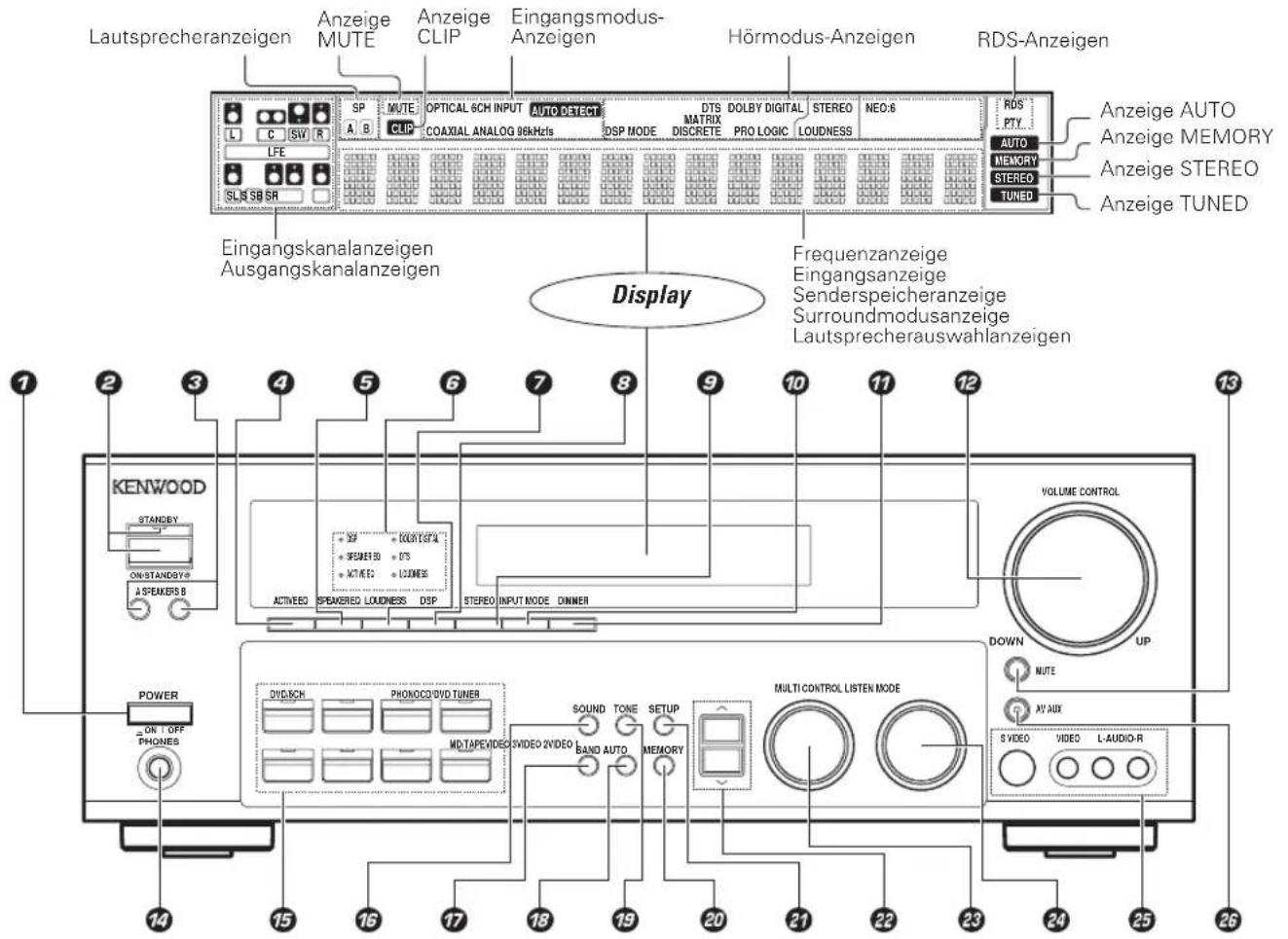
text_image
Lautsprecheranzeigen Anzeige MUTE Anzeige CLIP Eingangsmodus-Anzeigen Hörmodus-Anzeigen RDS-Anzeigen L C S W R SP MUTE OPTICAL 6CH INPUT AUTO DETECT COAXIAL ANALOG 96kHz DSP MODE DTS MATRIX DOLBY DIGITAL STEREO NEO:6 DISCRETE PRO LOGIC LOUDNESS AUTO Anzeige AUTO Anzeige MEMORY Anzeige STEREO Anzeige TUNED Eingangskanalanzeigen Ausgangskanalanzeigen Display Frequenzanzeige Eingangsanzeige Senderspeicheranzeige Surroundmodusanzeige Lautsprecherauswahlanzeigen 1 2 3 4 5 6 7 8 9 10 11 12 13 KENWOOD STANDEY ON-STANDEY® ASPEKERS B ACTIVED SPEAKERED LOUDNESS DSP STEREO INPUT MODE DINNER VOLUME CONTROL UP DOWN NOTE AV AUX POWER ON OFF PHONES DVD/CH PHONOCO DVD TUNER BAND AUTO SOUND TONE SETUP SPEED VIDEO VIDEO 2VIDEO BAND AUTO MEMORY MULTI CONTROL LISTEN MODE S VIDEO VIDEO L-AUDIO-R① Taste POWER ON/OFF - 17 Zum Ein-/Ausschalten der Hauptstromversorgung (ON/OFF).
2 Taste ON/STANDBY ⏻ - [17] Mit dieser Taste schalten Sie das Gerät ein bzw. in den Bereitschaftsmodus (ON/STANDBY), wenn POWER auf ON steht.. Anzeige STANDBY
③ Tasten A SPEAKERS B → 20 Zum Ein-/Ausschalten der A/B-Lautsprecher.
④ Taste ACTIVE EQ → 21 Zum Umschalten des Status von ACTIVE EQ.
⑤ Taste SPEAKER EQ → 21 Zum Umschalten des status von SPEAKER EQ.
5 LED-anzeigen (Leuchtdioden) für Surround-Klang LED-Anzeige für den modus DSP →31 Leuchtet, wenn sich diese Modell im DSP - Modus befindet.
LED-Anzeige für den modus SPEAKER EQ – 22 Leuchtet, wenn sich diese Modell im SPEAKER EQ-Modus befindet.
LED-Anzeige für den modus ACTIVE EQ - 21 Leuchtet, wenn sich diese Modell im ACTIVE EQ-Modus befindet.
LED-Anzeige für den modus DOLBY DIGITAL-31 Leuchtet, wenn sich diese Modell im Dolby Digital-Modus befindet.
Anzeige LOUDNESS LED Leuchtet auf, wenn LOUDNESS eingeschaltet ist.
⑦ Taste LOUDNESS Zum Umschalten des status von LOUDNESS.
⑧ Taste DSP Zum Auswahl eines DSP-Modus.
⑨ Taste STEREO Zum Ändern des Hörmodus in STEREO.
10 Taste INPUT MODE → 8 Zum Umschaiten zwischen vollautomatisch, digitalen und analogen Eingängen.
71 Taste DIMMER Sie können damit auch den Aufnahmemodus REC MODE auswählen. →23 Zum Einstellen der Helligkeit des Displays.
Regler VOLUME CONTROL - 32 - 20
Taste MUTE - 21 Zum vorübergehenden Stummschalten dea Tons.
4 Buchse PHONES Zum wiedergabe über Kopfhörer.
15 Eingangsauswahltasten - 20 DVD/6CH, CD/DVD, PHONO, TUNER, VIDEO 1, VIDEO 2, VIDEO 3, MD/TAPE Zum Auswählen der Eingangsquellen.
16 Taste SOUND Zum Einstellen der Tonqualität und der Raumklangeffekte.
⑰ Taste BAND Zum Auswählen des Sendefrequenzbereichs.
18 Taste AUTO Zum Auswählen des automatischen oder manuellen Sendereinstellmodus.
19 Taste TONE Zum Einstellen des TONE-Reglers.
20 Taste MEMORY - 25 Zum Speichern von Radiosendern im Speicher und zum Starten des Auto-Speichers.
21 Taste SETUP - 17 Zum Auswählen der Lautsprechereinstellungen usw.
22 Tasten ∧/∨ Zum Regulieren der Auswahl bei Sound- und Setup-Funktion sowie bei voreingestellten Kanälen.
Regler MULTI CONTROL - [17] Zum Vornehmen verschiedener Einstellungen.
24 Regler LISTEN MODE → 30 Zum Auswählen des Wiedergabemodus.
25 Buchsen AV AUX (S VIDEO, VIDEO, L-AUDIO-R)
26 Taste AV AUX Zum Ändern des Eingangsmodus in AV AUX.
Bereitschaftsmodus
Wenn die Bereitschaftsanzeige des Geräts aufleuchtet, werden die internen Schaltkreise des Geräts mit einer geringen Menge Strom versorgt, der zur Pufferung des Speicherinhalts dient. Dieser Betriebszustand wird als Bereitschaftsmodus bezeichnet. Wenn sich das Gerät im Bereitschaftsmodus befindet, kann es über die Fernbedienungseinheit eingeschaltet werden.
ACHTUNG
Die Stromversorgung zum Gerät wird beim Abschalten des Schalters (auf OFF) nicht gänzlich unterbrochen.
Fernbedienung
Sie können mit dieser Fernbedienung nicht nur Kenwood-Geräte steuern, sondern auch Geräte anderer Hersteller. Dazu brauchen Sie lediglich die entsprechenden Herstellercodes einzustellen. - [37]
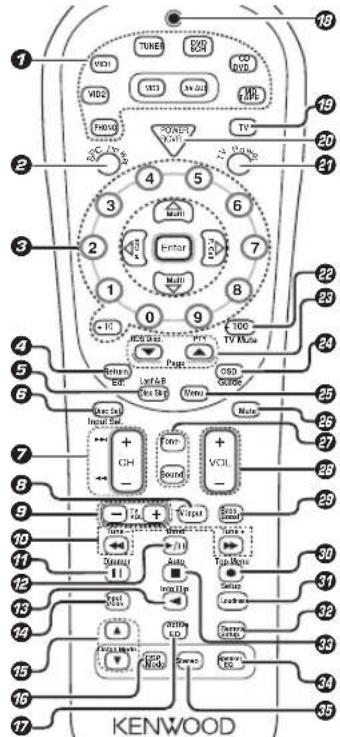
text_image
1 2 3 4 5 6 7 8 9 100 100 100 100 100 100 100 100 100 100 100 100 100 100 100 100 100 100 100 100 100 100 100 100 100 10 2 3 4 5 6 7 8 9 10 100 100 100 100 100 100 100 100 100 100 100 100 100 100 100 100 100 100 100 100 100 100 100 100 1 2 3 4 5 6 7 8 9 10 11 12 13 14 15 16 17 TUBE VOLI VDDI VDDI VDDI VDDI VDDI VDDI VDDI VDDI VDDI VDDI VDDI VDDI VDDI VDDI VDDI VDDI VDDI VDDI VDDI VDDI VDDI VDDI VDDI VDDI VDDI VCCO VCCO VCCO VCCO VCCO VCCO VCCO VCCO VCCO VCCO VCCO VCCO VCCO VCCO VCCO VCCO VCCO VCCO VCCO VCCO VCCO VCCO VCCO VCCO VCCO VCCS VCCS VCCS VCCS VCCS VCCS VCCS VCCS VCCS VCCS VCCS VCCS VCCS VCCS VCCS VCCS VCCS VCCS VCCS VCCS VCCS VCCS VCCS VCCSWenn ein Bedienelement für eine Funktion diese Modell und auf der Fernbedienung unterschiedliche Namen hat, wird der Name auf der Fernbedienung in dieser Bedienungsanleitung in Klammern angegeben.
Quelltasten (MD/TAPE, CD/DVD, DVD/6CH, TUNER, VID1, VID2, VID3, AV AUX, PHONO) + 39 Wenn Sie die Taste länger als 3 Sekunden gedrückt halten, können Sie anhand dieser Funktion die registrierten Komponenten auswählen. Eingangsauswahitasten (MD/TAPE, CD/DVD, DVD/6CH, TUNER, VID1, VID2, VID3, AV/AUX, PHONO). - 20 Wenn Sie die Taste weniger als 3 Sekunden gedrückt halten, können Sie über dieser Funktion die Eingangsguellen auswählen.
② Taste SRC (Quelle) Power Zum Ein- und Ausschalten der anderer QuellKomponenten ③ Zahlentasten
Stellen die gleichen Funktionen zur Verfügung wie die Tasten der Fernbedienung, die ursprünglich mit der betreffenden Komponente geliefert wurde. Tasten Multi (Multisteuerung) △/▽ - [17] Zum Vornehmen verschiedener Einstellungen. Zum Steuen anderer Komponenten.
Tasten P.Call </> Zum Regulieren der Auswahl bei Sound- und Setup-Funktion sowie bei voreingestellten Kanälen. Taste Enter Zum Steuen anderer Komponenten.
4 Taste Return Zum Bedienung der DVD-Komponente. Taste Exit Zum Steuen anderer Komponenten.
5 Taste Disc Skip Wenn CD als Eingangsquelle ausgewählt ist, dient diese Taste bei einem Mehr-CD-Player als Taste zum Überspringen von CDs. Taste Last/A/B Wenn TAPE als Eingangsquelle ausgewählt ist, dient diese Taste bei einem Doppelkassettendeck als Taste zum Auswählen von Deck A bzw. B.
⑥ Taste Disc Sel. Zum Steuen anderer Komponenten. Taste Input Sel. Zum Steuen anderer Komponenten.
7 Tasten CH +/- Zum Auswählen des Kanals. Tasten ▶▶/◀◀ Wenn CD, MD oder DVD als Eingangsquelle ausgewählt ist, fungieren diese Tasten als Tasten zum Überspringen von Titeln.
8 Tasten TV Input
Zum Verwendung bei Fernsehbetrieb.
⑨ Tasten TV VOL +/-
Zum Reglen der Lautstärke des Fernsehers.
Tasten ◀◀ /▶▶
Wenn CD, MD oder TAPE als Eingangsquelle gewählt wurde, funktionieren diese Tasten als Suchtasen.
Tasten Tune - / + - 24
Zum Bedienung des Tuner-Modus.
Taste II
Zum Steuern anderer Komponenten.
Taste Dimmer - [32]
Zum Einstellen der Helligkeit des Displays.
22 Taste ▶/II
Wenn CD als Eingangsquelle ausgewählt ist, dient diese Taste als Wiedergabe-/Pausetaste.
Wenn MD oder TAPE als Eingangsquelle ausgewählt ist, dient diese Taste als Stopptaste.
Taste Band → 24
Zum Auswählen des Sendefrequenzbereichs.
Taste ▶
Bei Auswahl des Tapesdecks funktioniert diese Taste als Wiedergabetaste für die Rückseite.
Taste Info/Flip
Zum Steuen anderer Komponenten.
14 Taste Input Mode → [8]
Zum Umschaitenzwischen vollautomatisch, digitalen und analogen Eingängen.
Tasten Listen Mode ▲/▼
Zum Auswählen des Wiedergabemodus.
15 Taste DSP Mode - [30]
Zum Auswahl eines DSP-Modus.
17 Taste Active EQ - [21]
Zum Umschalten des status von ACTIVE EQ.
18 LED (Leuchtdioden) Anziege
Blinkt, um anzuziegen, dass signale übertragen werden.
13 Taste TV
Zum Auswählen des Fernsehers.
20 Taste POWER RCVR (Receiver) - 17
Zum Ein-/Ausschalten des Empfängers, wenn dieser in Betrieb ist.
21 Taste TV Power
Zum Ein- und Ausschalten des Fernsehers.
24 Taste +100
Zum Auswählen der CD-Nummer bei einem Mehr-
CD-Player.
Taste TV Mute
Zum vorübergehenden Stummschalten des
fernsehtons.
26 Tasten Page ▼/▲
Zum Steuen anderer Komponenten.
Taste RDS Disp. - [26]
Zum Einstellen von RDS-Sendern.
Taste PTY - [27]
Permet de procéder à une recherche PTY (type de programmes)
24 Taste OSD (Affichage à l'écran)
Zum Bedienung der DVD-Komponente.
Taste Guide
Zum Steuen anderer Komponenten.
25 Taste Menu
Zum Steuen anderer Komponenten.
26 Taste Mute - [21]
Zum vorübergehenden Stummschalten des Tons.
27 Taste Tone → 21
Zum Einstellen des TONE-Reglers.
Taste Sound → 32
Zum Einstellen der Tonqualität und der Raumklangeffekte.
Tasten VOL +/- → 20
Dienen zum Einstellen diese Modell-Lautstärke.
Taste Bass Boost → 21
Zum Einstellen der maximalen Baßverstärkung für die tiefen Frequenzen.
30 Taste •
Bei Auswahl von MD oder TAPE funktioniert diese Taste als Ausnahmetaste.
Bei Auswahl von VCR funktioniert diese Taste als Ausnahmetaste, wenn sie zweimal hintereinander gedrückt wird.
Taste Top Menu
Zum Bedienung der DVD-Komponente.
Taste Setup
Zum Auswählen der Lautsprechereinstellungen usw.
31 Taste Loudness
Zum Umschalten des status von LOUDNESS.
32 Taste Remote Setup
Zum Registrieren anderer Komponenten.
Taste ■
Wenn CD, MD oder TAPE als Eingangsquelle ausgewählt ist, fungieren diese Tasten als Suchtasten.
Taste Auto
Zum Auswählen des automatischen oder manuellen Sendereinstellmodus.
44 Taste Speaker EQ → 21
Zum Umschalten des status von SPEAKER EQ.
45 Taste Stereo → 32
Zum Ändern des Hörmodus in STEREO.
Nehmen Sie die Verbindungen wie auf den folgenden Seiten erläutert vor.
Wenn Sie die Systemkomponenten anschließen, schlagen Sie unbedingt auch in der Bedienungsanleitung nach, die mit der Komponente, die Sie anschließen, mitgeliefert wurde. Schließen Sie das Netzkabel immer erst an eine Netzsteckdose an, nachdem Sie alle anderen Anschlüsse vorgenommen haben.
Hinweise
- Achten Sie darauf, alle Verbindungskabel sicher und festanzuschließen. Bei losen Verbindungen ist unter Umständen kein Ton oder Störrauschen zu hören.
- Ziehen Sie unbedingt das Netzkabel aus der Netzsteckdose, bevor Sie andere Verbindungskabel anschließen oder lösen. Andernfalls kann es zu Fehlfunktinen oder Schäden am Gerät kommen.
- Schließen Sie keine Netzkabel von Komponenten an, deren Leistungsaufnahme höher ist als am Netzausgang an der Rückseite dieses Geräts angegeben.
Analogverbindungen
Audioverbindungen werden anhand von Cinchkabeln hergestellt. Diese Kabel übertragen Stereotonsignale in einem „nalogen“ Format. Das heißt, das Tonsignal entspricht dem tatsächlichen zweikanaligen Stereoton. Cinchkabel haben in der Regel 2 Stecker an jedem Ende, einen roten für den rechten Kanal und einen weißen für den linken Kanal. Sie erhalten diese Kabel entweder zusammen mit dem Gerät oder im Elektronikfachhandel.
Funktionsstörung des Mikrocomputers
Wenn ein Betrieb des Geräts nicht möglich ist oder inkorrekte Anzeigen am Display erscheinen, obwohl alle Anschlüsse vorschriftsmäßig durchgeführt wurden, ist der Mikrocomputer entsprechend den Anweisungen unter „Störungsbehebung“ E zurückzustellen. → 45
Eingangsmoduseinstellungen
Die CD/DVD-, VIDEO 2-, VIDEO 3- und DVD/6CH- Eingänge umfassen alle Buchsen für digitalen und analogen Audioeingang.
Die Fabrikeinstellungen für die Audiosignal-Wiedergabe für CD/DVD, DVD/6CH, VIDEO 2- und VIDEO 3 sind vollautomatisch voreingestellt.
Wenn Sie die Anschlüsse vorgenommen und diese modell eingeschaltet haben, gehen Sie wie in den Schritten unten erläutert vor.
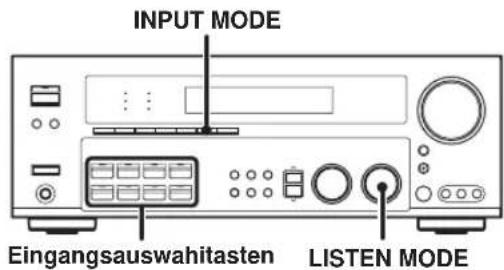
text_image
INPUT MODE Eingangsauswahltasten LISTEN MODE① Wählen Sie mit dem Regler Eingangsauswahitasten die Funktion CD/DVD, VIDEO 2, VIDEO 3- oder DVD/6CH aus.
② Drücken Sie die Taste INPUT MODE.
Mit jedem Tastendruck wechselt die Einstellung folgendermaßen:
Im DTS-Wiedergabemodus
①FULL AUTO (digitaler Eingang, analoger Eingang)
②DIGITAL MANUAL (digitaler Eingang)
Im CD/DVD, VIDEO 2, VIDEO 3- oder DVD/6CH-Wiedergabemodus
①FULL AUTO (digitaler Eingang, analoger Eingang)
②DIGITAL MANUAL (digitaler Eingang)
③6CH INPUT (DVD/6CH-Eingang)
④ANALOG (analoger Eingang)
Digitaler Eingang:
Wählen Sie diese Einstellung zur Wiedergabe digitaler Signale von einem DVD-, CD- oder LD-Player.
Analoger Eingang:
Wählen Sie diese Einstellung zur Wiedergabe analoger Signale von einem Kassettendeck, Videorecorder oder Plattenspieler.
Autom. Senderwahl:
Bei der vollautomatischen Einstellung „FULL AUTO“ (Anzeigen AUTO DETECT leuchten) erkennt der Empfänger die digitalen oder analogen Eingangssignale automatisch. Bei der Wahl des Eingangsmodus hat das Digitalsignal Priorität. Der Empfänger wählt den Eingangs- und den Hörmodus bei der Wiedergabe automatisch und stimmt ihn mit dem jeweiligen Eingangssignal (Dolby Digital, PCM, DTS) und der Lautsprechereinstellung ab. Die Anzeigen OPTICAL und COAXIAL leuchten auf, wenn ein digitales Signal erkannt wird. Wenn es sich um ein analoges Eingangssignal handelt, leuchtet die ANALOG-Anzeige auf.
Wenn der ausgewählte Wiedergabemodus diese Modell eingestellt bleiben soll, wählen Sie mit der Taste INPUT MODE die Einstellung „DIGITAL MANUAL“ (manuelle Klangeinstellung). Aber auch wenn diese Einstellung ausgewählt ist, kann es vorkommen, daß der Wiedergabemodus automatisch ausgewählt wird, um je nach der Kombination von Wiedergabemodus und Quellensignal ein Dolby Digital-Signal zu erzeugen.
Wenn im Modus DIGITAL MANUAL die Audio-Wierdergabe aufgrund von Änderungen des Eingangssignals usw. plötzlich unterbrochen wird, drucken Sie den LISTEN MODE-Reglers.
Wenn Sie die Taste INPUT MODE zu schnell drücken, ist unter Umständen kein Ton zu hören. Drücken Sie erneut die Taste INPUT MODE.
Anschließen der Lantsprecherkabel
① Lautsprecherkabel am ② Lösen. Ende abisolieren.
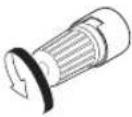
③ Einstecken. ④ Festdrehen.
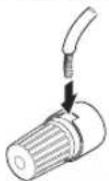
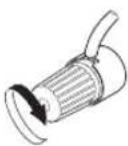
① Lautsprecherkabel am ② Lasche herunterdrücken. Ende abisolieren.
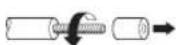
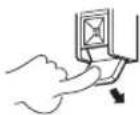
③ Kabel hineinstecke. ④ Lasche zurück in die Ausgangsposition stellen.
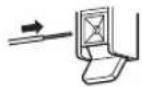
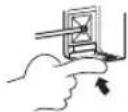
- Schließen Sie die Pole + und - der Lautsprecherkabel auf keinen Fall kurz.
- Wenn der linke und der rechte Lautsprecher vertauscht oder die Lautsprecherkabel mit umgekehrter Polarität angeschlossen sind, klingt der Ton unnatürlich, und die räumliche Wirkung des Klangs geht verloren. Achten Sie darauf, die Lautsprecher korrekt anzuschließen.
Lautsprecherimpedanz
Überprüfen Sie die Angaben für die Lautsprecherimpedanz, die auf der Rückseite diese Modell angegeben sind, und schließen Sie dann Lautsprecher mit entsprechenden Impedanzwerten an. Wenn Sie Lautsprecher mit einer anderen Nennimpedanz als der auf der Rückseite diese Modell angegebenen Impedanz anschließen, kann es zu Fehlfunktionen kommen, oder die Lautsprecher oder diese Modell können beschädigt werden.
flowchart
graph TD
    A["Mittlerer Lautsprecher"] --> B["Tiefsttonlautsprecher"]
    B --> C["Hörposition"]
    C --> D["*Surround-Back-Links-Lautsprecher"]
    C --> E["*Surround-Back-Rechts-Lautsprecher"]
    D --> F["Lautsprecher vorn (L,R)"]
    E --> G["Lautsprecher vorn (L,R)"]
    F --> H["TV"]
    G --> I["TV"]
* Als Surround-Back-Lautsprecher können Sie entweder zwei Surround-Back-Lautsprecher (linke Surround-Back-Lautsprecher und rechte Surround-Back-Lautsprecher) für ein 7,1-Kanal-Surroundklangsystem oder einen Surround-Back-Lautsprecher für ein 6,1-Kanal-Surroundklangsystem einsetzen.
Lautsprecher (links und rechts) vorn
Stellen Sie diese Lautsprecher links und rechts vor der Hörposition auf. Vordere Lautsprecher sind bei allen Surroundmodi erforderlich.
Mittlerer Lautsprecher
Stellen Sie diesen Lautsprecher mittig vor der Hörposition auf. Dieser Lautsprecher stabilisiert das Klangbild und trägt zu einer naturgetreuen Wiedergabe bewegter Geräuschquellen bei. Sie sind zur Wiedergabe von Surroundklang erforderlich.
Surround (links und rechts) lautsprecher
Stellen Sie diese Lautsprecher direkt links und rechts neben oder leicht hinter der Hörposition auf. Beide Lautsprecher müssen sich auf gleicher Höhe etwa 1 m oberhalb der Kopfhöhe des Zuhörers befinden. Diese Lautsprecher tragen zu einer naturgetreuen Wiedergabe bewegter Geräuschquellen und zur Schaffung von Atmosphäre bei. Sie sind zur Wiedergabe von Surroundklang erforderlich.
Tiefsttonlautsprecher
Dieser Lautsprecher ist für eine kraftvolle Wiedergabe tiefer Bässe erforderlich.
Surround-Back-Lautsprecher
Stellen Sie den Lautsprecher direkt hinter den Hörerplatz. Welches die beste Position ist, hängt im Wesentlichen von der Raumakustik ab.
- Zwar besteht ein ideales Surroundsystem aus allen oben aufgelisteten Lautsprechern. Wenn jedoch kein mittlerer Lautsprecher oder Tiefsttonlautsprecher vorhanden ist, können die entsprechenden Tonsignale im Rahmen der Lautsprechereinstellung auf die anderen Lautsprecherverteilt werden, so daß sich eine optimale Tonwiedergabe über die vorhandenen Lautsprecher erzielen läßt. →[17]
Anschließen von Audiokomponenten
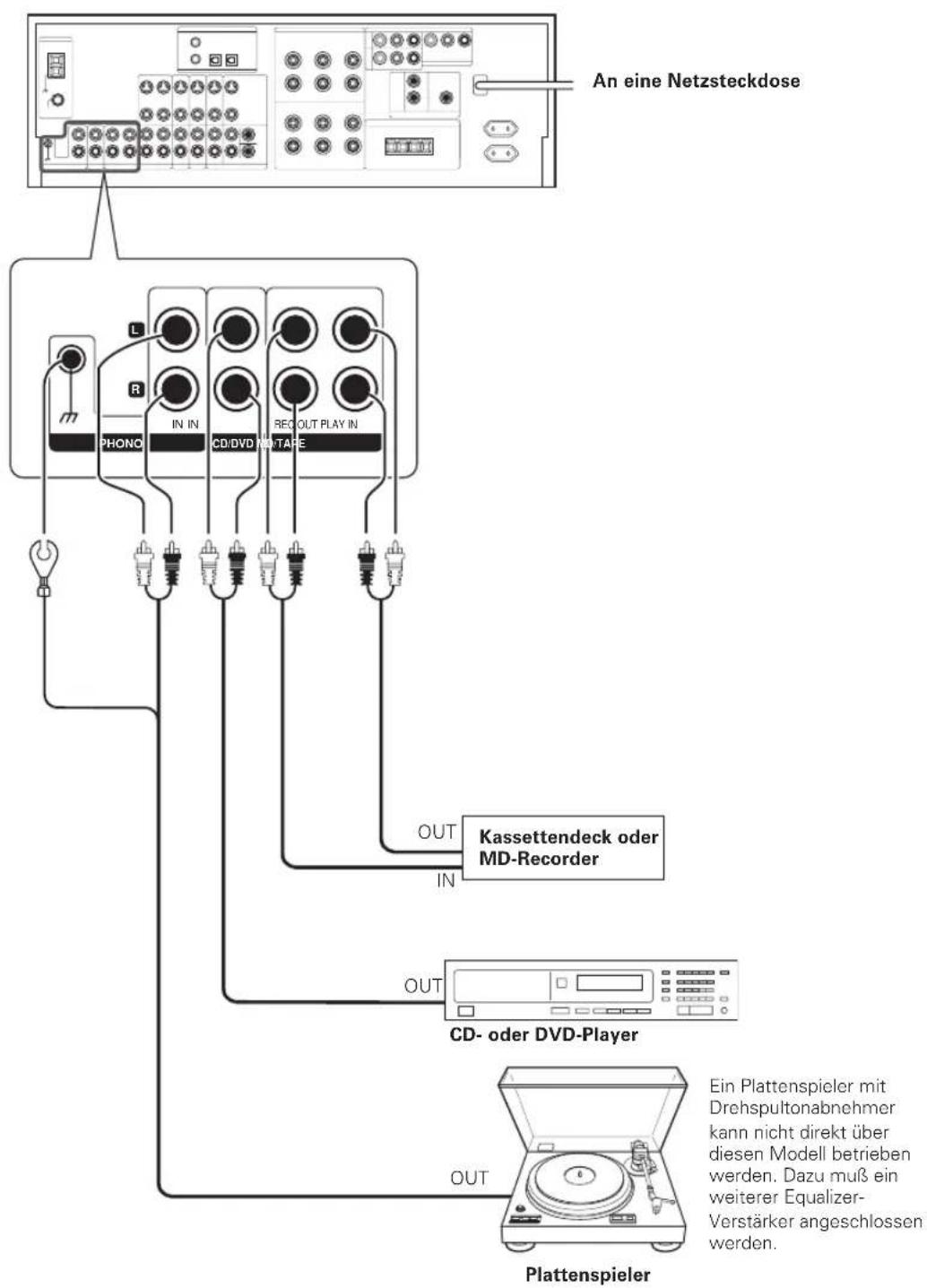
text_image
An eine Netzsteckdose Kassettendeck oder MD-Recorder CD- oder DVD-Player Plattenspieler Ein Plattenspieler mit Drehspultonabnehmer kann nicht direkt über diesen Modell betrieben werden. Dazu muß ein weiterer Equalizer-Verstärker angeschlossen werden.ACHTUNG
Beachten Sie unbedingt die folgenden Punkte, da anderenfalls die Belüftung blockiert wird, was zu Feuergefahr führt.
- Stellen Sie niemals Gegenstände auf der Einheit ab, welche die Wärmeabfuhr beeinträchtigen.
- Halten Sie ausreichend Abstand rund um die Einheit ein (gemessen von der größten Außendimension einschließlich Bsterständen), der mindestens den nachfolgenden Werten entspricht.
Oberseite : 50 cm Seitenwand : 10 cm Rückwand : 10 cm
Anschließen von Videokomponenten
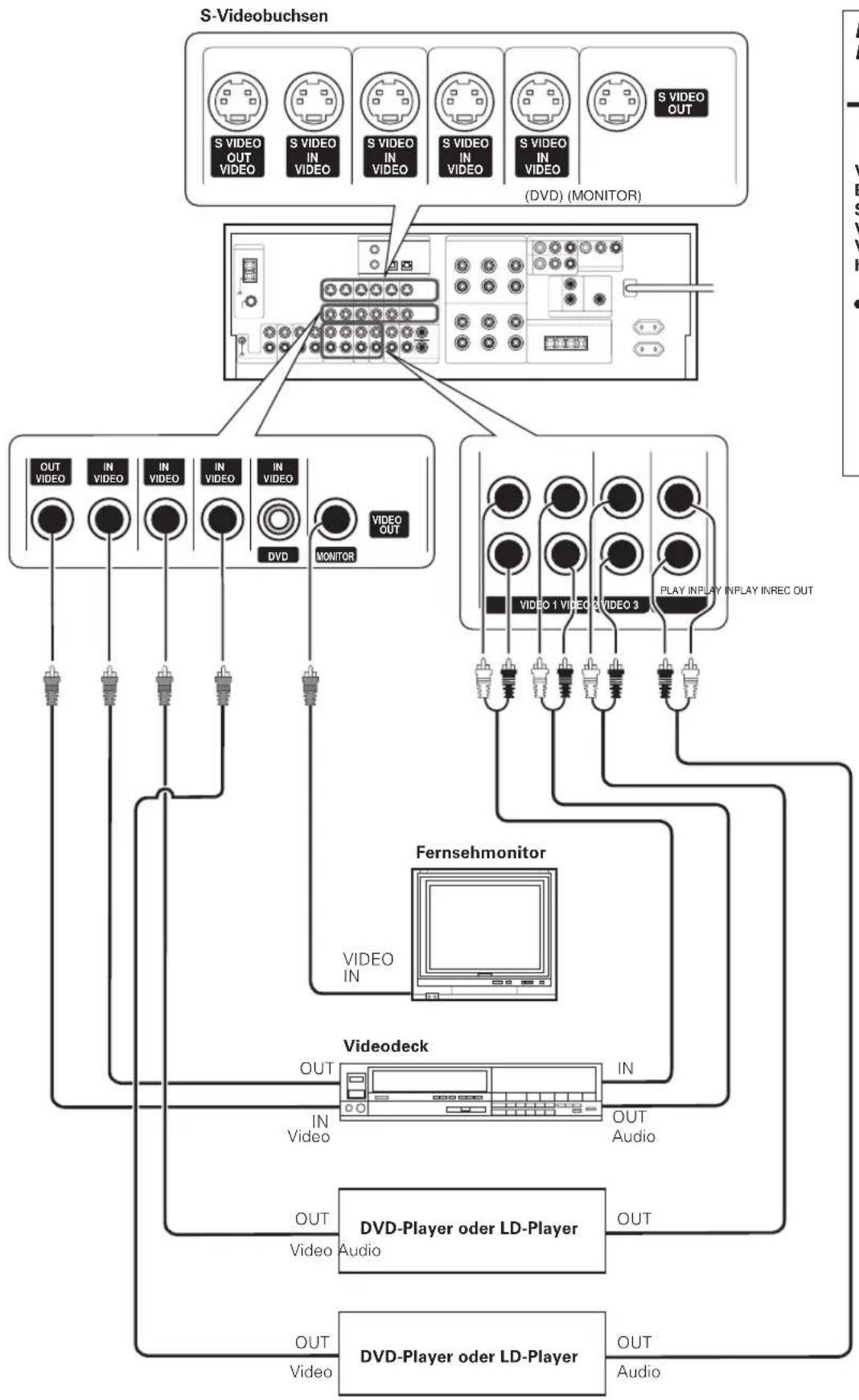
flowchart
graph TD
    A["S-Videobuchsen"] --> B["(DVD) (MONITOR)"]
    B --> C["OUT VIDEO"]
    B --> D["IN VIDEO"]
    B --> E["IN VIDEO"]
    B --> F["IN VIDEO"]
    B --> G["IN VIDEO"]
    B --> H["DVD"]
    B --> I["MONITOR"]
    J["Fernsehmonitor"] --> K["VIDEO IN"]
    K --> L["Videodeck"]
    L --> M["OUT IN Video"]
    L --> N["IN Audio"]
    O["DVD-Player oder LD-Player"] --> P["OUT Video Audio"]
    Q["DVD-Player oder LD-Player"] --> R["OUT Audio"]
text_image
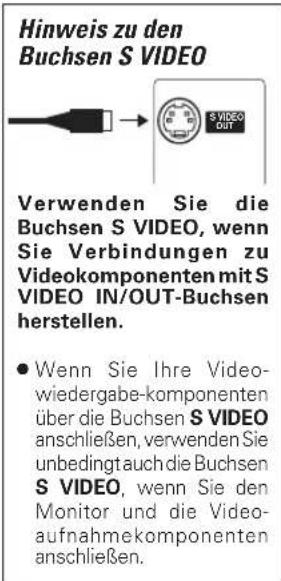
Hinweis zu den Buchsen S VIDEO Verwenden Sie die Buchsen S VIDEO, wenn Sie Verbindungen zu Videokomponenten mit S VIDEO IN/OUT-Buchsen herstellen. ● Wenn Sie Ihre Video- wiedergabe-komponenten über die Buchsen S VIDEO anschließen, verwenden Sie unbedingtauch die Buchsen S VIDEO, wenn Sie den Monitor und die Video- aufnahmekomponenten anschließen.Eine Videokomponente mit digitalen Audioausgängen muß an die Buchsen VIDEO 2 oder VIDEO 3 angeschlossen werden.
Digitale Verbindungen
Die Digitaleingangsbuchsen eignen sich für DTS-, Dolby Digital- und PCM-Signale. Schließen Sie Komponenten an, die digitale Signale im DTS-, Dolby Digital- oder Standard-PCM-Format (CD) ausgeben können.
Wenn Sie digitale Komponenten an diese Modell angeschlossen haben, lesen Sie unbedingt sorgfältig den Abschnitt „Eingangsmoduseinstellungen“
→8
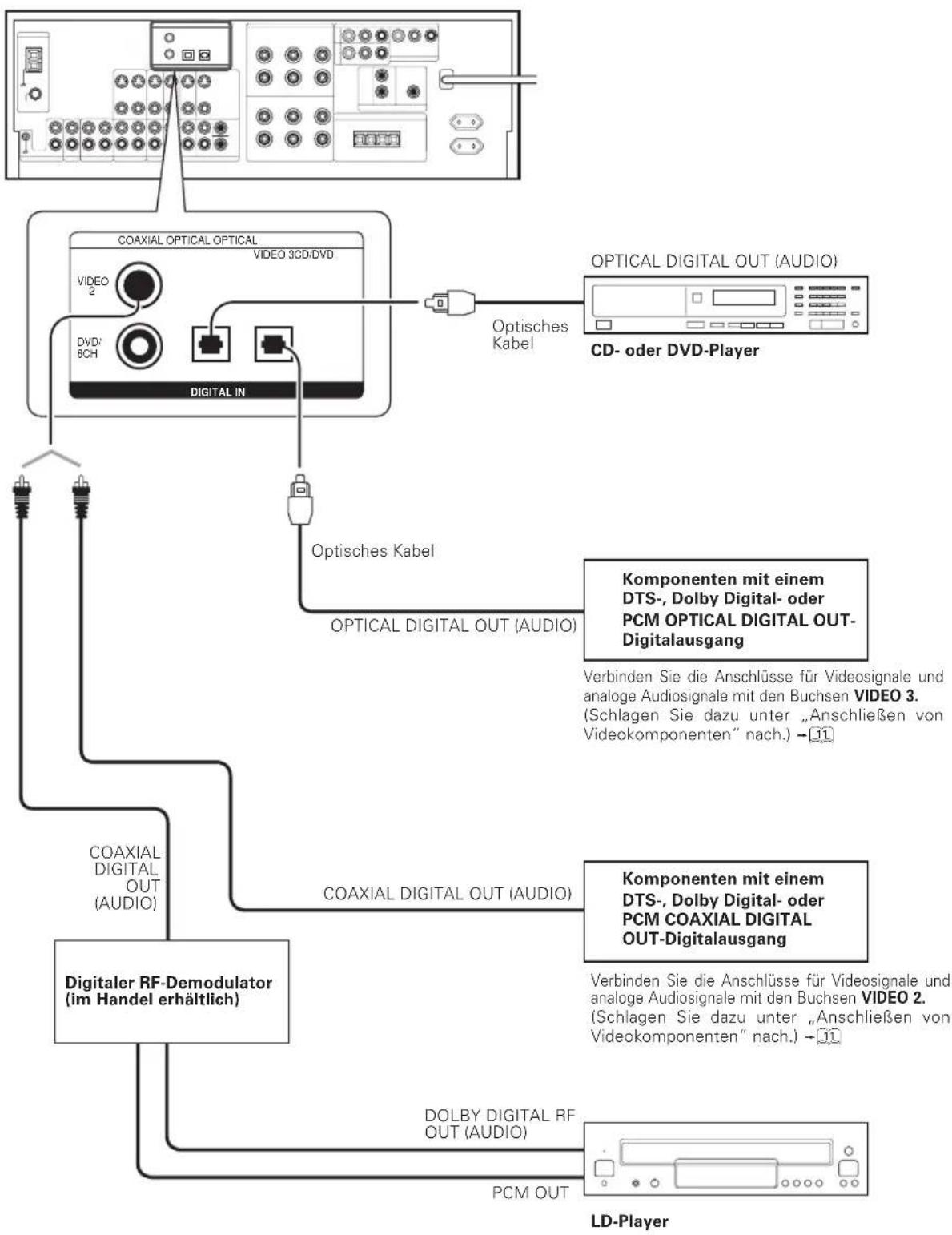
flowchart
graph TD
    A["Coaxial Optical Optical"] --> B["VIDEO 2"]
    B --> C["DVD: 6CH"]
    C --> D["Digital IN"]
    D --> E["Optical Digital OUT (AUDIO)"]
    E --> F["CD- oder DVD-Player"]
    D --> G["Optisches Kabel"]
    G --> H["Optical Digital OUT (AUDIO)"]
    H --> I["COAXIAL DIGITAL OUT (AUDIO)"]
    I --> J["Digitaler RF-Demodulator (im Handel erhältlich)"]
    J --> K["DOLBY DIGITAL RF OUT (AUDIO)"]
    K --> L["PCM OUT"]
    E --> M["Komponenten mit einem DTS-, Dolby Digital- oder PCM OPTICAL DIGITAL OUT-Digitalausgang"]
    M --> N["Verbinden Sie die Anschlüsse für Videosignale und analoge Audiosignale mit den Buchsen VIDEO 3. (Schlagen Sie dazu unter „Anschließen von Videokomponenten“ nach.) - [11"]]
    M --> O["Komponenten mit einem DTS-, Dolby Digital- oder PCM COAXIAL DIGITAL OUT-Digitalausgang"]
    O --> P["Verbinden Sie die Anschlüsse für Videosignale und analoge Audiosignale mit den Buchsen VIDEO 2. (Schlagen Sie dazu unter „Anschließen von Videokomponenten“ nach.) + [11"]]
    A --> Q["Optical Digital OUT (AUDIO)"]
    Q --> R["Optical Digital OUT (AUDIO)"]
    R --> S["DC- oder DVD-Player"]
Wenn Sie einen LD-Player mit einem DIGITAL RF OUT-Ausgang anschließen wollen, verbinden Sie den LD-Player mit dem digitalen RF-Demodulator (im Handel erhältlich).
Verbinden Sie als nächstes die Buchsen DIGITAL OUT des Demodulators mit den Buchsen DIGITAL IN des modell.
Verbinden Sie die Anschlüsse für Videosignale und analoge Audiosignale mit den VIDEO 2 oder VIDEO 3-Buchsen. (Schlagen Sie dazu unter „Anschließen von Videokomponente“ nach.)
Anschließen von Videokomponente (COMPONENT VIDEO)
Sie erhalten Sie eine bessere Bildqualität wenn Sie diese Modell über die COMPONENT-Buchsen mit einer Videokomponente anschließen, als wenn Sie die S-VIDEO-Buchsen benutzen.
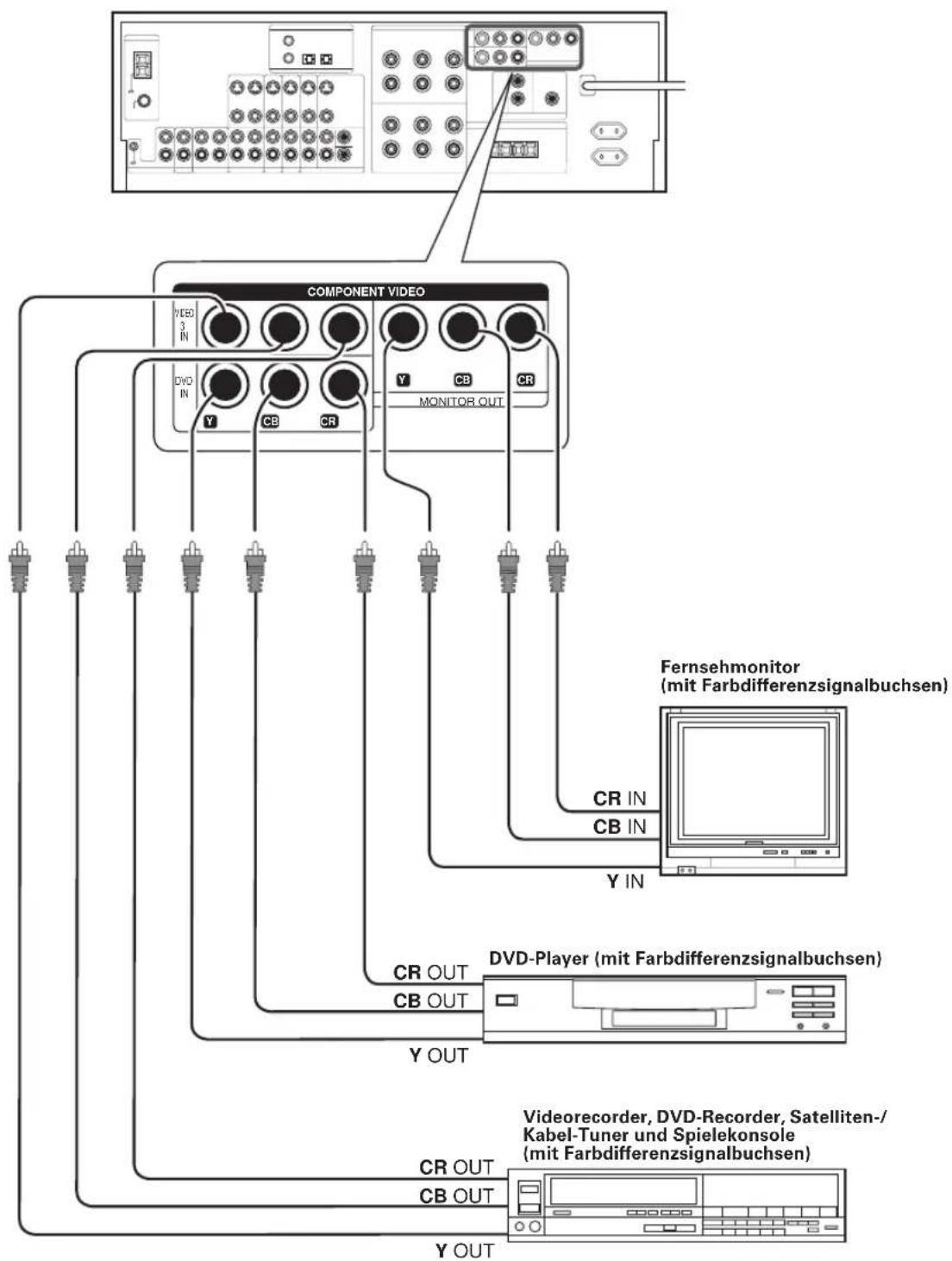
flowchart
graph TD
    A["Component Video"] --> B["Fernsehmonitor (mit Farbdifferenzsignalbuchsen)"]
    A --> C["DVD-Player (mit Farbdifferenzsignalbuchsen)"]
    A --> D["Videorecorder, DVD-Recorder, Satelliten-/Kabel-Tuner und Spielekonsole (mit Farbdifferenzsignalbuchsen)"]
    A --> E["Y OUT"]
    A --> F["Y OUT"]
    A --> G["CR OUT"]
    A --> H["CB OUT"]
    A --> I["CR OUT"]
    A --> J["CY OUT"]
    A --> K["CY OUT"]
    A --> L["CY OUT"]
    A --> M["CY OUT"]
    A --> N["CY OUT"]
    A --> O["CY OUT"]
    A --> P["CY OUT"]
    A --> Q["CY OUT"]
    A --> R["CY OUT"]
    A --> S["CY OUT"]
    A --> T["CY OUT"]
    A --> U["CY OUT"]
    A --> V["CY OUT"]
    A --> W["CY OUT"]
    A --> X["CY OUT"]
    A --> Y["CY OUT"]
    A --> Z["CY OUT"]
Wenn Sie das Fernsehgerät an die COMPONENT-Buchsen anschließen, müssen Sie auch alle anderen Komponenten an die COMPONENT-Buchsen anschließen.
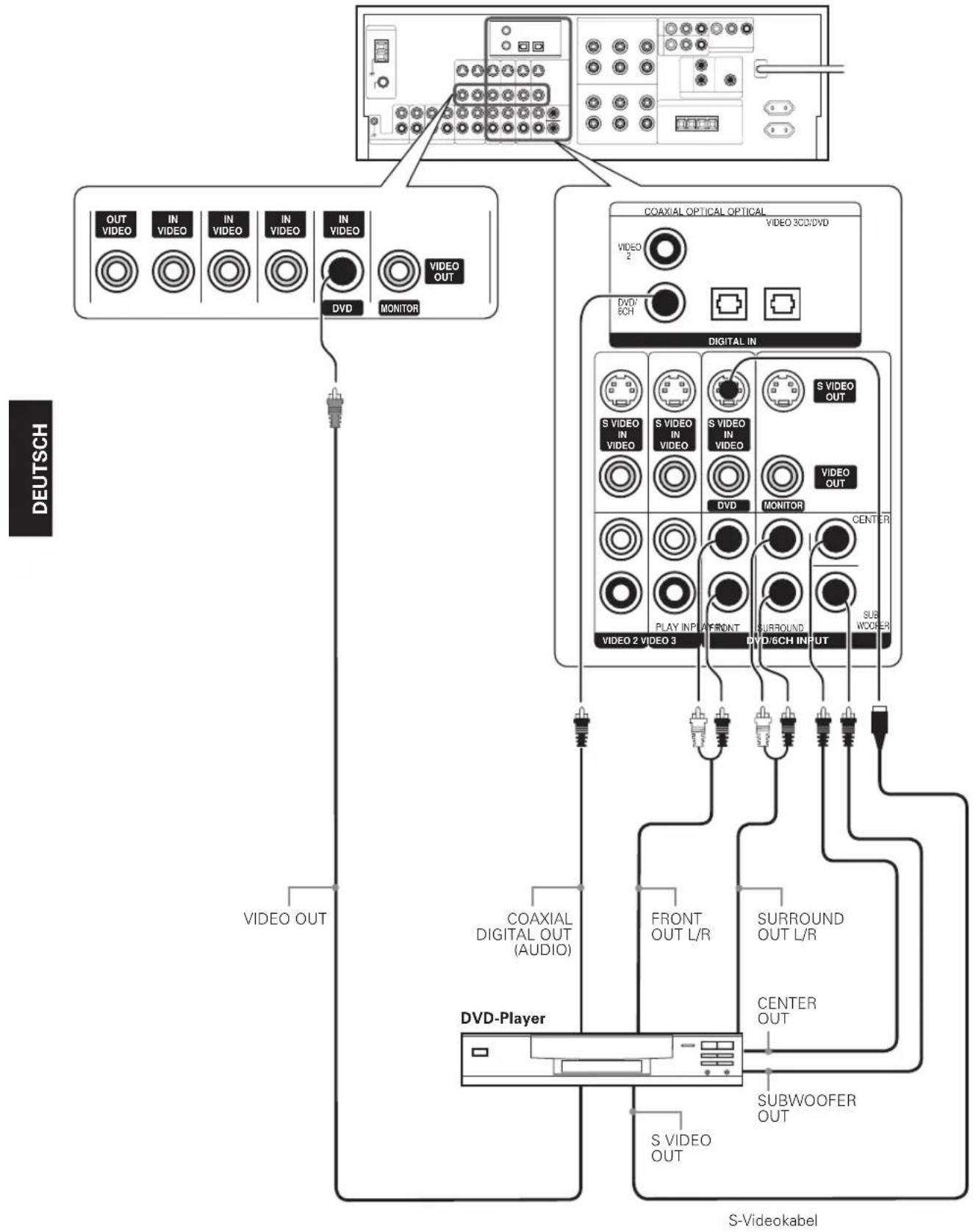
Anschließen eines DVD-Players (6 Kanäle)
Wenn Sie einen DVD-Player mit einer digitalen Verbindung an diese Modell angeschlossen haben, lesen Sie unbedingt sorgfältig den Abschnitt „Eingangsmoduseinstellungen“. → [8]
text_image
DEUTSCH OUT VIDEO IN VIDEO IN VIDEO IN VIDEO IN VIDEO DVD MONITOR VIDEO OUT COAXIAL OPTICAL OPTICAL VIDEO 2 VIDEO 3CD/DVD DVD 6CH DIGITAL IN S VIDEO IN VIDEO S VIDEO IN VIDEO S VIDEO OUT VIDEO OUT S VIDEO OUT VIDEO 2 VIDEO 3 SURROUND SUBWOOFER DVO/6CH INPUT COAXIAL DIGITAL OUT (AUDIO) FRONT OUT L/R SURROUND OUT L/R DVD-Player CENTER OUT SUBWOOFER OUT S VIDEO OUT S-VideokabelAnschließen der Lautsprecher
flowchart
graph TD
    subgraph Surroundlautsprecher / Tiefsttonlautsprecher
        A["Rechts"] --> B["SPEAKERS (6-16Ω)"]
        C["Links"] --> B
        D["+/-"] --> B
        E["+/-"] --> B
        F["F"] --> B
        G["L"] --> B
    end

    subgraph SurroundBack-Lautsprecher
        H["Rechts Links"] --> I["Leistungsverstärker"]
        J["Leistungsverstärker"] --> K["SUPPOUND BACK / SURPOUND BACK"]
        L["LEistungswriter"] --> M["SUPPOUND BACK"]
        N["SUPPOUND BACK"] --> O["SUPPOUND BACK"]
        P["SUPPOUND BACK"] --> Q["SUPPOUND BACK"]
        R["SUPPOUND BACK"] --> S["SUPPOUND BACK"]
        T["SUPPOUND BACK"] --> U["SUPPOUND BACK"]
        V["SUPPOUND BACK"] --> W["SUPPOUND BACK"]
        X["SUPPOUND BACK"] --> Y["SUPPOUND BACK"]
        Z["SUPPOUND BACK"] --> AA["SUPPOUND BACK"]
        AB["SUPPOUND BACK"] --> AC["SUPPOUND BACK"]
        AD["SUPPOUND BACK"] --> AE["SUPPOUND BACK"]
        AF["SUPPOUND BACK"] --> AG["SUPPOUND BACK"]
        AH["SUPPOUND BACK"] --> AI["SUPPOUND BACK"]
        AJ["SUPPOUND BACK"] --> AK["SUPPOUND BACK"]
        AL["SUPPOUND BACK"] --> AM["SUPPOUND BACK"]
        AN["SUPPOUND BACK"] --> AO["SUPPOUND BACK"]
        AP["SUPPOUND BACK"] --> AQ["SUPPOUND BACK"]
        AR["SUPPOUND BACK"] --> AS["SUPPOUND BACK"]
        AT["SUPPOUND BACK"] --> AU["SUPPOUND BACK"]
        AV["SUPPOUND BACK"] --> AW["SUPPOUND BACK"]
        AX["SUPPOUND BACK"] --> AY["SUPPOUND BACK"]
        AZ["SUPPOUND BACK"] --> BA["SUPPOUND BACK"]
        BB["SUPPOUND BACK"] --> BC["SUPPOUND BACK"]
        BD["SUPPOUND BACK"] --> BE["SUPPOUND BACK"]
        BF["SUPPOUND BACK"] --> BG["SUPPOUND BACK"]
        BH["SUPPOUND BACK"] --> BI["SUPPOUND BACK"]
        BJ["SUPPOUND BACK"] --> BK["SUPPOUND BACK"]
        BL["SUPPOUND BACK"] --> BM["SUPPOUND BACK"]
        BN["SUPPOUND BACK"] --> BO["SUPPOUND BACK"]
        BP["SUPPOUND BACK"] --> BQ["SUPPOUND BACK"]
        BR["SUPPOUND BACK"] --> BS["SUPPOUND BACK"]
        BT["SUPPOUND BACK"] --> BU["SUPPOUND BACK"]
        BV["SUPPOUND BACK"] --> BW["SUPPOUND BACK"]
        BX["SUPPOUND BACK"] --> BY["SUPPOUND BACK"]
        BZ["SUPPOUND BACK"] --> CA["SUPPOUND BACK"]
        CB["SUPPOUND BACK"] --> CC["SUPPOUND BACK"]
        DD["SUPPOUND BACK"] --> DE["SUPPOUND BACK"]
        FD["SUPPOUND BACK"] --> FDQ["SUPPOUND BACK"]
        DG["SUPPOUND BACK"] --> DGQ["SUPPOUND BACK"]
        DH["SUPPOUND BACK"] --> DHQ["SUPPOUND BACK"]
    end

    subgraph SurroundBack-Lautsprecher
        I["Leistungsverstärker"] --> J["Pre OUT"]
        K["Pre OUT"] --> BZ["PREF OUT"]

    end

    subgraph SurroundBack-Lautsprecher
        L["Leistungsverstärker"] --> M["Pre OUT"]
        N["PREF OUT"] --> BZ["PREF OUT"]

    end

    subgraph SurroundBack-Lautsprecher
        O["Leistungsverstärker"] --> P["Pre OUT"]

    end

    subgraph SurroundBack-Lautsprecher
        Q["Leistungsverstärker"] --> R["PREF OUT"]

    end

    subgraph SurroundBack-Lautsprecher
        S["Leistungsverstärker"] --> T["PREF OUT"]

    end

    subgraph SurroundBack-Lautsprecher
        U["Leistungsverstärker"] --> V["PREF OUT"]

    end

    subgraph SurroundBack-Lautsprecher
        W["Leistungsverstärker"] --> X["PREF OUT"]

    end

    subgraph SurroundBack-Lautsprecher
        Y["Leistungsverstärker"] --> Z["PREF OUT"]

    end

    subgraph SurroundBack-Lautsprecher
        AA["PREF OUT"]

    end

    subgraph SurroundBack-Lautsprecher
        AB["PREF OUT"]

    end

    subgraph SurroundBack-Lautsprecher
        AC["PREF OUT"]

    end

    subgraph SurroundBack-Lautsprecher
        AD["PREF OUT"]

    end

    subgraph SurroundBack-Lautsprecher
        AE["PREF OUT"]

    end

    subgraph SurroundBack-Lautsprecher
        AF["PREF OUT"]

    end

    subgraph SurroundBack-Lautsprecher
        AG["PREF OUT"]

    end

    subgraph SurroundBack-Lautsprecher
        AH["PREF OUT"]

    end

    subgraph SurroundBack-Lautsprecher
        AI["PREF OUT"]

    end

    subgraph SurroundBack-Lautsprecher
        AJ["PREF OUT"]

    end

    subgraph SurroundBack-Lautsprecher
        AK["PREF OUT"]

    end

    subgraph SurroundBack-Lautsprecher
        AL["PREF OUT"]

    end

    subgraph SurroundBack-Lautsprecher
        AM["PREF OUT"]

    end

    subgraph SurroundBack-Lautsprecher
        AN["PREF OUT"]

    end

    subgraph SurroundBack-Lautsprecher
        AO["PREF OUT"]

    end
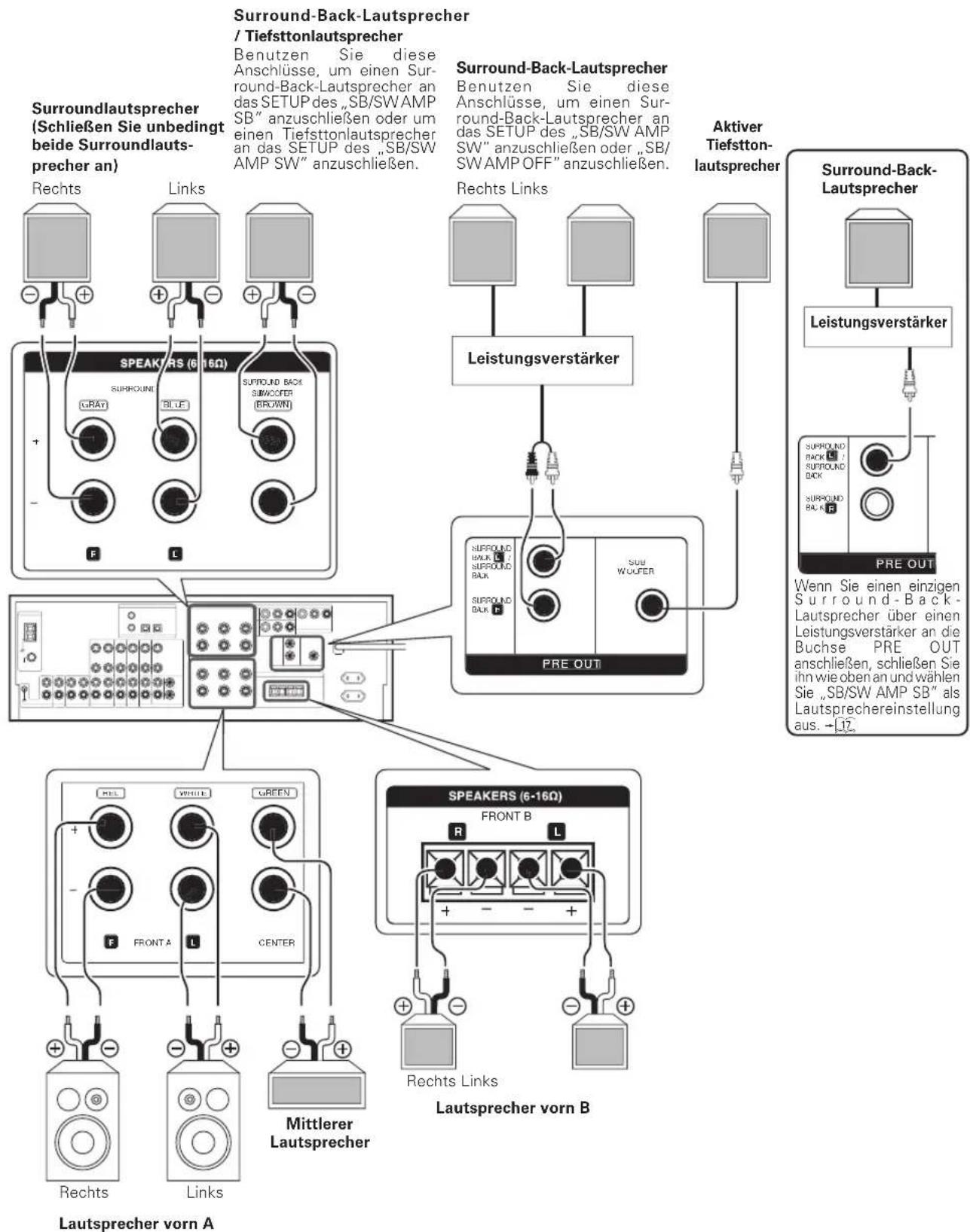
Beachten Sie den Test-Ton aus jedem Lautsprecher, um sicherzustellen, dass jeder Lautsprecher richtig angeschlossen wurde. Beziehen Sie sich auf „Dient zum Einstellen der Lautsprecherlautstärke.“ – [18]
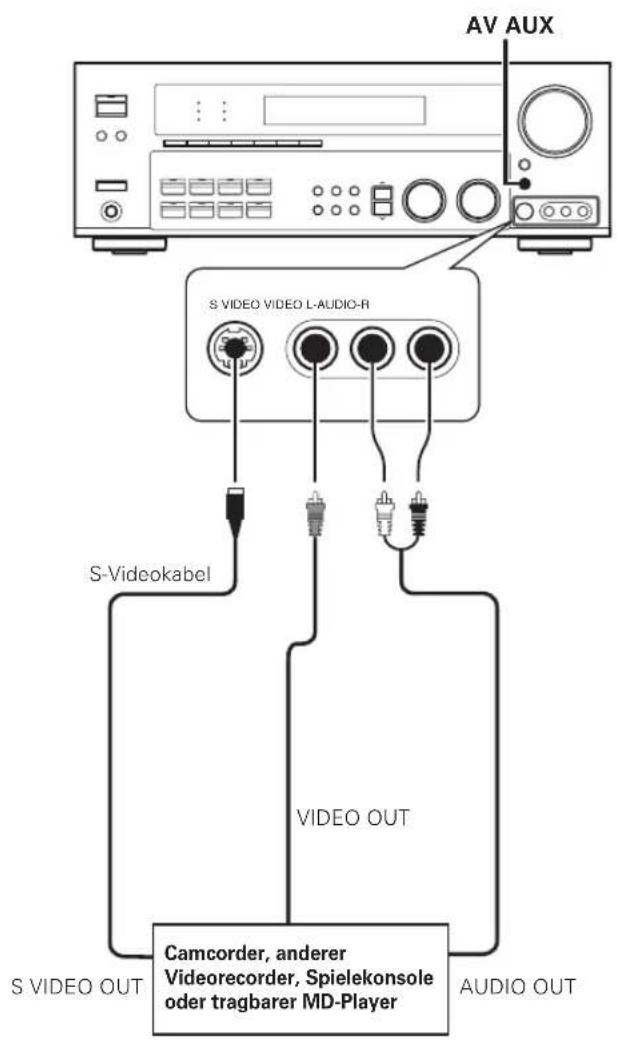
Anschließen an die Buchsen AV AUX
Die Buchsen AV AUX eignen sich zum Anschließen von Videokomponenten, z. B. eines Camcorders oder einer Spielekonsole.
text_image
AV AUX S VIDEO VIDEO L-AUDIO-R S-Videokabel VIDEO OUT S VIDEO OUT CAMcorder, anderer Videorecorder, Spielekonsole oder tragbarer MD-Player AUDIO OUT- Um die Tonquelle auszuwählen, die an die Buchsen AV AUX angeschlossen ist, drücken Sie die Taste AV AUX. - 20
- Wenn Sie eine Audiosignalquelle, zum Beispiel einen MD-Player anschließen, brauchen Sie das Videokabel nicht anzuschließen.
- Wenn Sie das Gerät und die Komponente über ein S-Videokabel miteinander verbinden, läßt sich eine bessere Bildqualität erzielen.
Anschließen der Antennen
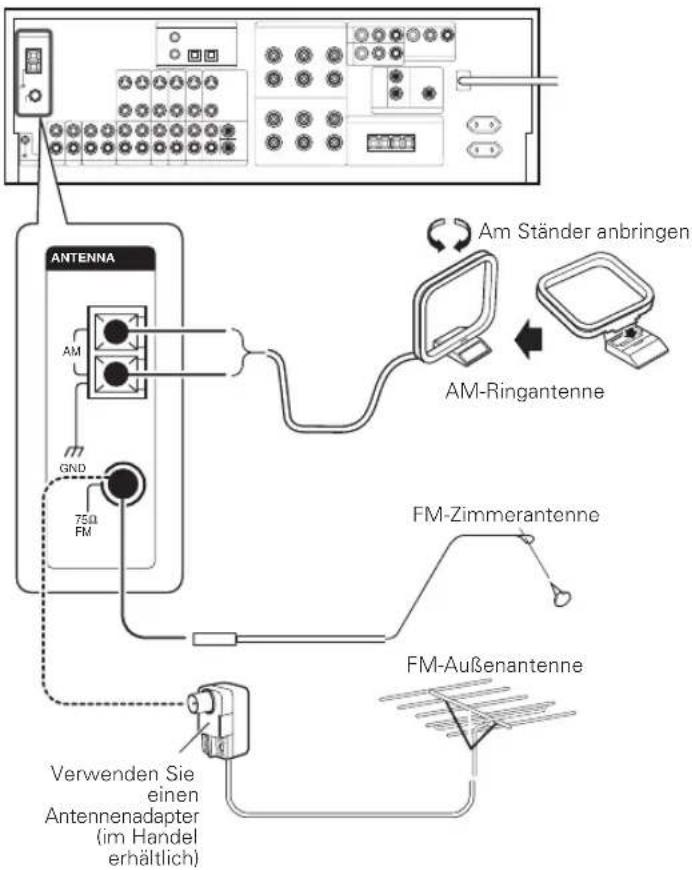
AM-Ringantenne
Die mitgelieferte Ringantenne ist eine Zimmerantenne. Stellen Sie sie so weit wie möglich diese Modell, dem Fernsehgerät, den Lautsprecherkabeln und dem Netzkabel entfernt auf, und richten Sie sie für den bestmöglichen Empfang aus.
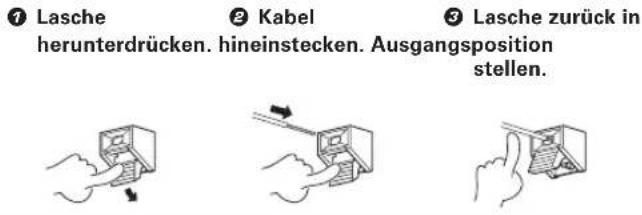
Verbindung des AM-Antennenanschlusses
text_image
⑦ Lasche herunterdrücken. hineinstecken. Ausgangsposition stellen. ② Kabel Lasche zurück inFM-Zimmerantenne
Die mitgelieferte Zimmerantenne eignet sich nur vorübergehend für den Empfang. Für einen stabilen Signalempfang empfiehlt sich eine Außenantenne. Lösen Sie die Zimmerantenne vom Gerät, wenn Sie eine Außenantenne anschließen.
Verbindung des FM-Antennenanschlusses
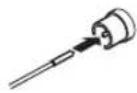
Stecken Sie das Kabel hinein.
FM-Außenantenne
Führen Sie das 75Ω-Koaxialkabel, das an die FM-Außenantenne angeschlossen ist, ins Zimmer, und schließen Sie es den den Anschluß FM 75Ω an.
text_image
AM Ständer anbringen AM-Ringantenne ANTENNA AM GND 75Ω FM FM-Zimmerantenne FM-Außenantenne Verwenden Sie einen Antennenadapter (im Handel erhältlich)Lautsprechereinstellungen
Damit Sie die Tonwiedergabemodi diese Modell optimal nutzen können, nehmen Sie bitte die unten beschriebenen Lautsprechereinstellungen (Tiefsttonlautsprecher, Lautsprecher vorn und in der Mitte, Surroundlautsprecher) vor.
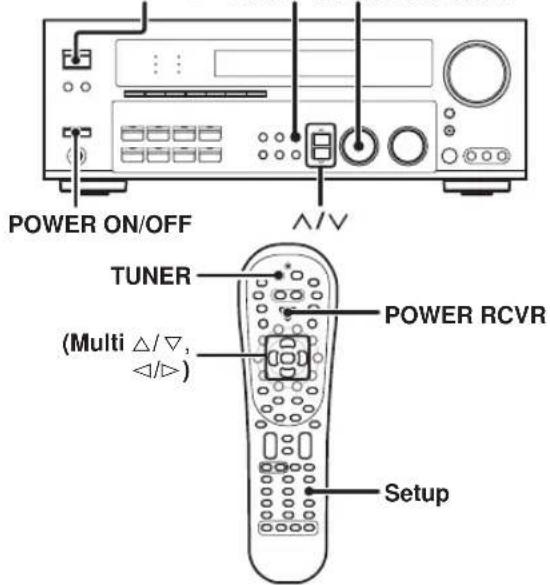
ON/STANDBY ⏻ SETUP MULTI CONTROL
text_image
POWER ON/OFF TUNER (Multi △/▽, ◀/>) POWER RCVR Setup1 Schalten Sie diesen Modell mit der Taste POWER ON/OFF und ON/STANDBY bzw. POWER RCVR ein.
2 Auf der Fernbedienung müssen Sie die TUNER-Taste mindestens 3 Sekunden gedrückt halten, um zum Receiver-Modus umzuschalten.
3 Drücken Sie die SETUP-Taste, um in den SET UP-Modus.
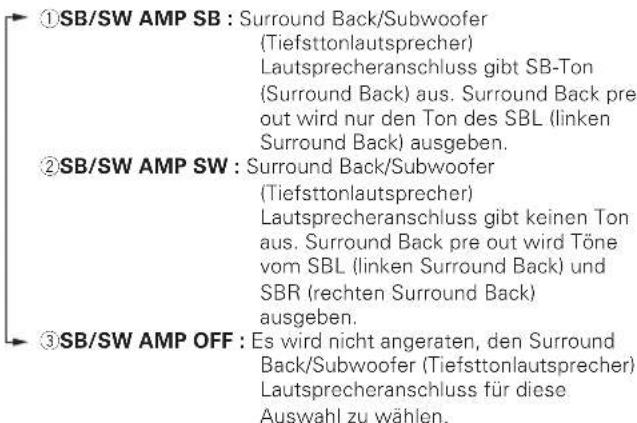
Die Surround-Back- und Subwoofer-Lautsprecher werden wie folgt dargestellt:
text_image
①SB/SW AMP SB : Surround Back/Subwoofer (Tiefsttonlautsprecher) Lautsprecheranschluss gibt SB-Ton (Surround Back) aus. Surround Back pre out wird nur den Ton des SBL (linken Surround Back) ausgeben. ②SB/SW AMP SW : Surround Back/Subwoofer (Tiefsttonlautsprecher) Lautsprecheranschluss gibt keinen Ton aus. Surround Back pre out wird Töne vom SBL (linken Surround Back) und SBR (rechten Surround Back) ausgeben. ③SB/SW AMP OFF : Es wird nicht angeraten, den Surround Back/Subwoofer (Tiefsttonlautsprecher) Lautsprecheranschluss für diese Auswahl zu wählen.Verwenden Sie den MULTI CONTROL-Regler oder die Multitasten ( / ), um die Lautsprecher auszuwählen. Drücken Sie die Taste SETUP, um zur nächsten SETUP-Auswahl zu gehen.
Verwenden Sie die tasten ∧/∨ oder ◀/▷ um die folgenden Anzeigen.
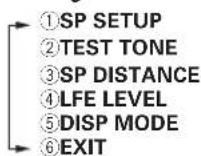
Die Reihenfolge bei SET UP ist wie folgt:
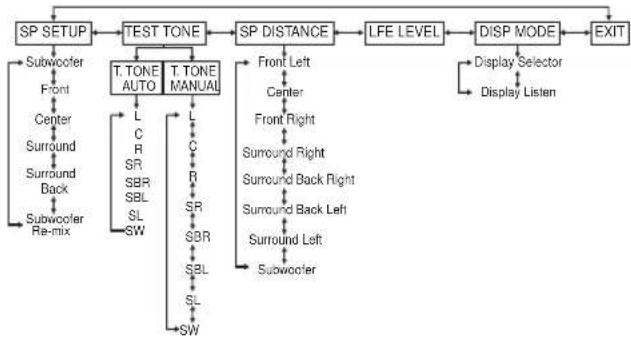
flowchart
graph TD
    A["SP SETUP"] --> B["TEST TONE"]
    B --> C["SP DISTANCE"]
    C --> D["DISP MODE"]
    D --> E["EXIT"]

    A --> F["Subwoofer"]
    F --> G["Front"]
    G --> H["Center"]
    H --> I["Surround"]
    I --> J["Surround Back"]
    J --> K["Subwoofer Re-mix"]
    K --> L["T. TONE AUTO"]
    L --> M["L"]
    M --> N["C"]
    N --> O["R"]
    O --> P["SR"]
    P --> Q["SBR"]
    Q --> R["SBL"]
    R --> S["SL"]
    S --> T["SW"]

    C --> U["T. TONE MANUAL"]
    U --> V["L"]
    V --> W["C"]
    W --> X["R"]
    X --> Y["SBR"]
    Y --> Z["SBL"]
    Z --> AA["SL"]
    AA --> AB["SW"]

    C --> AC["FLF LEVEL"]
    AC --> AD["Front Left"]
    AD --> AE["Center"]
    AE --> AF["Front Right"]
    AF --> AG["Surround Right"]
    AG --> AH["Surround Back Right"]
    AH --> AI["Surround Back Left"]
    AI --> AJ["Surround Left"]
    AJ --> AK["Subwoofer"]
    AK --> AL["Display Selector"]
    AL --> AM["Display Listen"]
- Wenn Sie „SB/SW AMP SB“, "SBR" / "Surround-Back-Rechts-Lautsprecher" Und "SBL" / "Surround-Back-Links-Lautsprecher" sondern „SB" / "Surround-Backlautsprecher" auf dem Display.
4 Wählen Sie ein Lautsprechersystem aus.
Wählen Sie SP SETUP, und drücken Sie die SETUP-Taste erneut, so dass für den Tiefsttonlautsprecher die Einstellung „SUBW ON“ angezeigt wird.
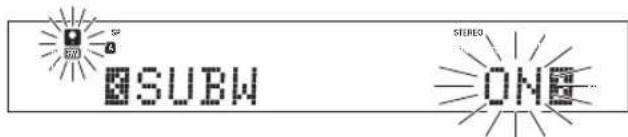
Wählen Sie mithilfe des MULTI CONTROL-Reglers oder der Multitasten (△/▽) die geeignete Einstellung für den Tiefsttonlautsprecher.
①SUBW ON : Der Einstellmodus für den Tiefsttonlautsprecher ist des modell aktiviert. ②SUBW OFF : Der Einstellmodus für den Tiefsttonlautsprecher ist des modell deaktiviert.
- Werkseitig ist „SUBW ON“ eingestellt.
- Bei Einstellung „SUBW OFF“ wird für die vorderen Lautsprecher automatisch „FRNT LARGE“ eingestellt, und Sie können mit Schritt 6 fortfahren.
Vor Ausführung von Schritt 6 drücken Sie die Taste SETUP, um die Einstellung zu bestätigen. - Wenn der Ausgangsklang des Tiefsttonlautsprecher benötigt wird, wählen Sie „FRNT NORMAL“ oder sowohl „FRNT LARGE“ als auch „SW RE-MIX ON“.
- Nach der Einstellung des SW (Tiefsttonlautsprecher) von OFF auf ON, wird das Setup-Display SB/SW AMP erscheinen, und ermöglicht Ihnen somit, entweder SW oder SB aus der Surround-Back oder Tiefsttonlautsprecher Lautsprecherbuchse auszuwählen
③Bestätigen Sie die Einstellung mit einer der Tasten ∧ oder ▷.
• Die Anzeige für die Einstellung der vorderen Lautsprecher „FRNT“ erscheint.
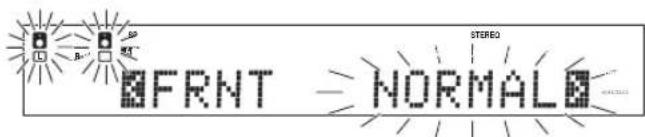
Wählen Sie mithilfe des MULTICONTROL-Regler oder der Multitasten (△/▽) die geeignete Einstellung für die vorderen Lautsprecher.
① FRNT NORMAL : Vordere Lautsprecher in (normal) Größe sind an diese Modell angeschlossen. ② FRNT LARGE : Große vordere Lautsprecher sind an (groß) diese Modell angeschlossen.
- Bei der Einstellung „FRNT LARGE“ wirdüber den Tiefsttonlautsprecher kein Ton wiedergegeben, selbst wenn Tiefsttonlautsprecher auf ON gesetzt ist. Wenn jedoch der Tiefsttonlautsprecher ausgewählt ist und Sie „SW RE-MIX ON“ einstellen, wird über den Tiefsttonlautsprecher Ton wiedergegeben. Im STEREO-Modus, wird der Ton direkt über die vorderen Lautsprecher wiedergegeben.
⑤Bestätigen Sie die Einstellung mit einer der Tasten ∧ oder ▷.
- Die Anzeige für die Einstellung des mittleren Lautsprechers „CNTR“ erscheint.
⑥Wählen Sie mithilfe des MULTI CONTROL-Regler oder der Multitasten (△/▽) die geeignete Einstellung für die mittleren Lautsprecher.
Wenn Sie „LARGE“ als Einstellung für die vorderen Lautsprecher ausgewählt haben,
①CNTR NORMAL : Ein mittlerer Lautsprecher durchschnittlicher Größe ist an diese modell. ② CNTR LARGE : Ein großer mittlerer Lautsprecher ist an diese modell. ③ CNTR OFF : Der Einstellmodus für den mittleren Lautsprecher ist am diese modell deaktiviert.
Wenn Sie „NORMAL“ als Einstellung für die vorderen Lautsprecher ausgewählt haben,
① CNTR NORMAL : Ein mittlerer Lautsprecher durchschnittlicher Größe ist an diese modell. ② CNTR OFF : Der Einstellmodus für den mittleren Lautsprecher ist am diese modell deaktiviert.
⑦Bestätigen Sie die Einstellung mit einer der Tasten ∧ oder ▷.
- Die Anzeige für die Einstellung der Surroundlautsprecher „SURR“ erscheint.
Wählen Sie mithilfe des MULTI CONTROL-Regler oder der Multitasten ( / ) die geeignete Einstellung für die Surround-Back-Lautsprecher.
Wenn Sie „LARGE“ als Einstellung für die Surround lautsprecher ausgewählt haben,
① SURR NORMAL : Ein mittlerer Lautsprecher durchschnittlicher Größe ist an den diese modell angeschlossen. ② SURR LARGE : Ein großer mittlerer Lautsprecher ist an den diese modell angeschlossen. ③ SURR OFF : Der Einstellmodus für den mittleren Lautsprecher ist am diese modell deaktiviert.
Wenn Sie für den mittleren Lautsprecher nicht „LARGE“ als Einstellung ausgewählt haben,
① SURR NORMAL : Ein mittlerer Lautsprecher durchschnittlicher Größe ist an den diese modell angeschlossen. ② SURR OFF : Der Einstellmodus für die Surround-Lautsprecher ist am diese modell deaktiviert.
- Wenn die Einstellung „SURR OFF“ gewählt wird, springt die Prozedur auf Schritt 11.
⑨Bestätigen Sie die Einstellung mit einer der Tasten ∧ oder ▷.
- Die Anzeige für die Einstellung der surroundlautsprecher „SB“ erscheint.
Wählen Sie mithilfe des MULTI CONTROL-Regler oder der Multitasten (△/▽) die geeignete Einstellung für die Surround-Back-Lautsprecher.
Wenn Sie „LARGE“ als Einstellung für die Surround lautsprecher ausgewählt haben,
①SB NORMAL : Surround-Backlautsprecher in durchschnittlicher Große sind an den diese modell angeschlossen. ②SB LARGE : Große Surround-Backlautsprecher sind an den diese modell angeschlossen. ③SB OFF : Der Einstellmodus für die Surround-Backlautsprecher ist am diese modell deaktiviert.
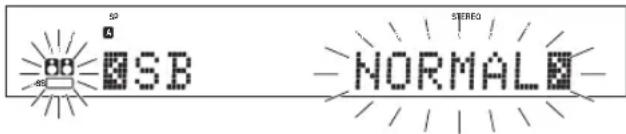
Wenn Sie für den Surroundlautsprecher nicht „NORMAL“ als Einstellung ausgewählt haben,
① SB NORMAL : Surround-Backlautsprecher in durchschnittlicher Große sind an den diese modell angeschlossen. ② SB OFF : Der Einstellmodus für die Surround-Backlautsprecher ist am diese modell deaktiviert.
- Nach der Einstellung des SB (Surround-Back) von OFF auf ON, wird das Setup-Display SB/SW AMP erscheinen, und ermöglicht Ihnen somit, entweder SW order SB aus der Surround-Back oder tiefsttonlautsprecher Lautsprecherbuchse auszuwählen.
⑰ Bestätigen Sie die Einstellung mit einer der Tasten ∧ oder ▷.
- Die Anzeige für die Subwoofer-Re-mix-Einstellung „SW RE-MIX“ erscheint.
Wählen Sie mithilfe des MULTI CONTROL-Reglers oder der Multitasten (△/▽) die geeignete Einstellung für die subwoofer re-mix.
① SW RE-MIX ON : Einstellungsmodus Subwoofer-re-mix des diese modell ist auf aktiviert gestellt. ② SW RE-MIX OFF : Einstellungsmodus Subwoofer-re-mix des diese modell ist auf deaktiviert gestellt.
- Solange der Tiefsttonlautsprecher auf OFF steht, ist die subwooferre-mix-Einstellung nicht verfügbar.
Drücken Sie erneut die SETUP-Taste, um zur Hauptanzeige zurückzuschalten.
5 Dient zum Einstellen der Lautsprecherlautstärke.
Stellen Sie die Lautstärke der Lautsprecher von Ihrer normalen Hörposition aus ein. Die Lautstärkepegel der einzelnen Lautsprecher sollten ausgewogen sein.
- In Schritt 5 und 6 erscheinen Anzeigen nur für die ausgewählten Kanäle der Lautsprecher, die eingestellt werden müssen.
①Drücken Sie die Tasten ∧/∨ oder ◀/▷, um TEST TONE auszuwählen.
- Der diese modell schaltet in den Einstellmodus für den Lautstärkepegel der Lautsprecher.
Drücken Sie die Taste SETUP, um folgende Anzeigen aufzurufen:
①T.TONE AUTO ②T.TONE MANUAL
Die Auswahl von AUTO/MANUAL TEST TONE erfolgt über den MULTI CONTROL-Reglers oder die Multitasten (△/▽). Drücken Sie die Taste SETUP nochmals, um den TEST TONE zu starten.
Verwenden Sie den Regler MULTI CONTROL oder die Tasten Multi / , um den Lautstärkepegel des Testtons anzupassen, der vom anzupassenden Lautsprecherkanal ausgegeben wird.
Bei der Auswahl AUTO, wird der erste Testton aus dem vorderen linken Lautsprecher 2,5 Sekunden lang gehört. Der nächste Testton wird aus den Lautsprechern in folgender Reihenfolge jeweils für 2 Sekunden lange gehört.

flowchart
graph LR
    A["LEFT"] --> B["CNTR"]
    B --> C["RIGHT"]
    C --> D["SR"]
    D --> E["SBR"]
    E --> F["SBL"]
    F --> G["SL"]
    G --> H["SUBW"]
    H --> I["Die kanalanzeige blinkt, während der Testton zu hören ist."]
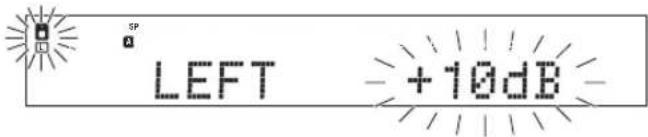
text_image
SP LEFT +10dB- Wenn Sie „SB/SW AMP SB“ ausgewählt haben, erscheint nicht „SBR“ und „SBL“ sondern „SB“ auf dem Display.
- Wenn Sie die Lautstärkeeinstellungen der Lautsprecher ändern, während Sie Musik hören, ändern sich die auf dieser Seite erläuterten Einstellungen. - [32]
- Wenn die Lautsprechereinstellungsauswahl ausgeschaltet ist, werden die Lautsprecherpegeleinstellungen zurückgestellt.
Bei der Auswahl MANUAL, drücken Sie die Tasten ∧/∨ oder </▷ jedes Mal, wenn Sie einen Lautsprecherkanal auswählen möchten.
④Drücken Sie die Taste SETUP.
- Der Testton wird ausgeschaltet, und Sie gelangen ins Haupt-Setup zurück.
6 Geben Sie den Abstand zu den Lautsprechern ein.
Drücken Sie die Tasten ∧/∨ oder ∠/⊃, um SP DISTANCE auf dem Setup-Display auszuwählen und drücken Sie die Taste SETUP erneut.
②Messen Sie den Abstand zwischen der Hörposition und den einzelnen Lautsprechern.
Notieren Sie sich dem Abstand zu den einzelnen Lautsprechern.
Abstand zu den Lautsprechern vorn links (L) : ____ Fuß (Meter)
Abstand zum mittleren Lautsprecher (C) : ____ Fuß (Meter)
Abstand zu den Lautsprechern vorn rechts (R): ____ Fuß (Meter)
Abstand zum rechten Surround-Lautsprecher (SR): ____ Fuß (Meter)
Abstand zum linken
Surround-Back-Rechts-Lautsprecher (SBR) : ____ Fuß (Meter)
Abstand zum Surround-Backlautsprecher (SB) : ____ Fuß (Meter)
Abstand zum rechten
Surround-Back-Links-Lautsprecher (SBL) : ____ Fuß (Meter)
Abstand zum linken Surround-Lautsprecher (SL) : ____ Fuß (Meter)
Abstand zum Tiefsttonlautsprecher (SW) : ____ Fuß (Meter)
- Wenn Sie „SB/SW AMP SB“ ausgewählt haben, erscheint nicht „SBR“ und „SBL“ sondern „SB“ auf dem Display.
③ Verwenden Sie die Tasten ∧/∨ oder ∠/▷, um die Lautsprecher auszuwählen und den MULTI CONTROL-Reglers oder die Multitasten (△/▽), um den Abstand zu den vorderen Lautsprechern anzupassen.
Die Anzeige zu dem einzustellenden Lautsprecher blinkt.
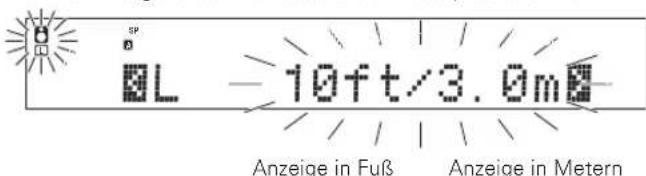
text_image
SP L 10ft/3.0m Anzeige in Fuß Anzeige in Metern- Der Einstellbereich beträgt 1 bis 30 Fuß (0,3 bis 9,0 m) in Schritten zu 0,3 m (1 Fuß).
④ Wiederholen Sie Schritt ☐ zur Eingabe des Abstands zu jedem Lautsprecher.
⑤Drücken Sie erneut die SETUP-Taste, um zur Hauptanzeige zurückzuschalten.
- Die von Ihnen ausgewählten Lautsprecher sollten auf dem Display erscheinen. Bestätigen Sie, dass alle Lautsprecher korrekt ausgewählt wurden.
7 Stellen Sie den LFE-LEVEL (Tieffrequenzen-Effekte-Pegel) ein ⑦ Wählen Sie im Einstellungsauswahldisplay LFE LEVEL aus und drücken Sie noch einmal die Taste SETUP.
②Betätigen Sie den Regler MULTI CONTROL oder die Tasten Multi △/▽ um den LFE LEVEL einzustellen.

text_image
SP LFE LEVEL 10 PRO LOGIC- Der LFE LEVEL wird von 0dB bis -10dB in abnehmenden 1dB-Stufen eingestellt.
③Drücken Sie die Taste SETUP, um die Einstellung zu bestätigen.
8 Auswahl des Display-Modus.
Drücken Sie die Tasten ∧/∨ oder ◀/▷, um DISP MODE auszuwählen.
②Drücken Sie die Taste SETUP für folgende Anzeigen:
: Zeigt die aktuelle Eingangsauswahlan. : Zeigt den aktuellen Zuhörermodus an.
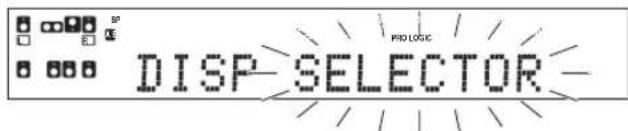
③Verwenden Sie den MULTI CONTROL-Reglers oder die Multitasten (△/▽), um den Display-Modus auszuwählen.
text_image
DISP SELECTOR PROLOGICDrücken Sie die Taste SETUP erneut, um die Einstellungen zu bestätigen.
⑤ Durch Drücken der Tasten ∧ oder ▷, wählen Sie EXIT aus.
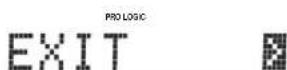
⑤ Drücken Sie die Taste SETUP, um den SET UP-Modus zu verlassen.
Eingangspegeleinstellung (nur analoge Quellen)
Wenn der Eingangspegel eines analogen Quellensignals zu hoch ist, blinkt die CLIP-Anzeige und gibt das Quellensignal an. Stellen Sie den Eingangspegel
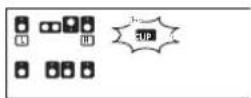
① Wählen Sie mit den Eingangsauswahltasten die Tonquelle aus, deren Eingangspegel Sie einstellen wollen.
- Sie können für jede Eingangsquelle einen eigenen Eingangspegel speichern.
② Drücken Sie so lange SOUND und die Tasten ∧/∨ oder ◀/▷, bis „INPUT“ angezeigt wird.
③ Verwenden Sie den MULTI CONTROL-Reglers oder die Multitasten (△/▽), um den Eingangspegel einzustellen.
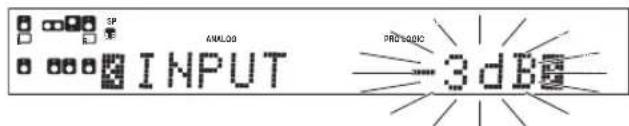
- Der Einstellmodus wird etwa 20 Sekunden lang angezeigt.
- Der Eingangspegel kann auf drei Werte eingestellt werden: 0dB, -3dB und -6dB. (Die werkseitige Einstellung ist 0dB.)
④Mit der Taste SOUND schalten Sie zur Eingangsanzeige zurück.
Vorbereitungen für die Wiedergabe
Bevor Sie das Gerät für die Wiedergabe benutzen können, sind einige Vorbereitungen notwendig.

text_image
A SPEAKERS B ON/STANDBY ⏻ INPUT MODE POWER ON/OFF MD/TAPEEinschalten des Modell
⑦ Schalten Sie die gewünschten Komponenten ein.
② Schalten Sie diesen Modell mit der Taste POWER ON/OFF und ON/STANDBY ♦ ein.
Auswählen des Eingangsmodus
Wenn Sie eine Komponente ausgewählt haben, die an die Buchse CD/DVD, VIDEO 2, VIDEO 3 oder DVD/6CH angeschlossen ist, achten Sie darauf, daß die Eingangsmoduseinstellung für den verwendeten Audiosignaltyp korrekt ist. →8
Auswählen von MD/TAPE
Geben Sie an, was für eine Tonquelle an die Buchsen MD/TAPE angeschlossen ist. Werkseitig ist „TAPE“ (Kassettendeck) eingestellt. Wenn Sie statt dessen „MD“ (MD-Gerät) einstellen wollen, gehen Sie wie im folgenden erläutert vor:
Halten Sie die Taste MD/TAPE mehr als 2 Sekunden gedrückt.
• Die Tonquellenanzeige wechselt zu „MD“.
- Um auf die ursprüngliche Tonquelle zurückzuschalten, wiederholen Sie das oben beschriebene Verfahren.
Auswählen des Lautsprechersystems
Drücken Sie A SPEAKERS B, um das gewünschte Lautsprechersystem auszuwählen.
A ON: Ton von den Lautsprechern, die an die Anschlüsse SPEAKERS A an der Rückseite angeschlossen sind.
B ON: Ton von den Lautsprechern, die an die Anschlüsse SPEAKERS B an der Rückseite angeschlossen sind. Vom Tiefsttonlautsprecher ist kein Ton zu hören.
A+B ON : Ton von den Lautsprechern, die an die Anschlüsse SPEAKERS A und B an der Rückseite angeschlossen sind.
A+B OFF : Kein Ton über die Lautsprecher. Wählen Sie diese Einstellung, wenn Sie Kopfhörer benutzen (Stereoklang in allen Wiedergabemodi). Die Displaysegmente sind unterschiedlich und hängen von der Art des Eingangssignals ab.
Die Anzeige für die Lautsprecher, die Sie benutzen wollen, sollte jetzt leuchten.
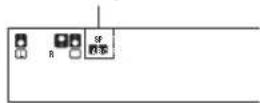
- Wenn „DVD/6CH“ als Eingangsquelle fungiert und Sie mit der Taste INPUT MODE den Modus „6CH INPUT“ als Eingangsmodus wählen, wird SPEAKERS A automatisch ausgewählt.
Wiedergeben des Tons von einer Komponente
text_image
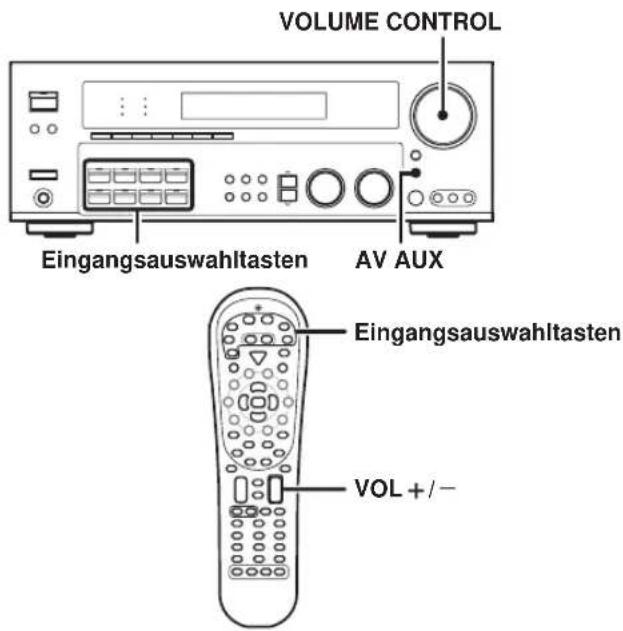
VOLUME CONTROL Eingangsauswahltasten AV AUX Eingangsauswahltasten VOL +/ -1 Wählen Sie mit Eingangsauswahltasten und der laste AV AUX die Eingangsquelle aus, die Sie hören möchten.
Auswahl der Tonquelle über die Tasten.
①„DVD/6CH“
②„CD/DVD“
③„PHONO“
④„TUNER“
⑤„VIDEO 1“
⑥„VIDEO 2“
⑦„VIDEO 3“
⑧„MD/TAPE“
⑨„AV AUX“
2 Starten Sie die Wiedergabe der ausgewählten Quelle.
3 Stellen Sie mith dem Regler VOLUME CONTROL die oder den Tasten VOL +/- Lautstärke ein.
Einstellen des Klangs
text_image
SPEAKER EQ LOUDNESS A SPEAKERS B TONE MULTI CONTROL PHONES ACTIVE EQ MUTE VOLUME CONTROL TUNER POWER RCVR (Multi △/▽) Mute Tone VOL +/- Bass Boost Loudness Active EQ Speaker EQEinstellen der Tonqualität
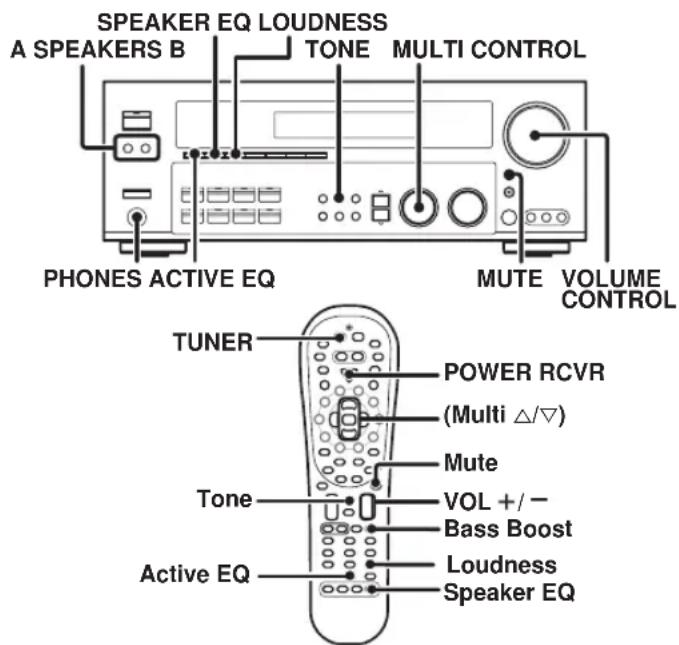
Sie können diese Modell die Tonqualität im Stereomodus (PCM oder analog) einstellen.
⑦Auf der Fernbedienung müssen Sie die TUNER-Taste mindestens 3 Sekunden gedrückt halten, um zum Receiver-Modus umzuschalten.
②Drücken Sie die Taste TONE, um in den TONE-Modus zu schalten.
③Verwenden Sie den MULTI CONTROL-Reglers oder die Multitasten (△/▽), um TONE ON/OFF auszuwählen.

④ Ist TONE ON ausgewählt, drücken Sie die Taste TONE, um die folgenden Displays aufzurufen.
BASS : Bei dieser Einstellung können Sie die niedrigen Frequenzen einstellen.
TREBLE : Bei dieser Einstellung können Sie die hohen Frequenzen einstellen.
⑤Stellen Sie mit dem MULTI-CONTROL-Regler oder die multitasten (△/▽) die Tonqualität ein.

text_image
SP IM IMLOG TREBLE STEREO +10- Baß- und Höhenpegel lassen sich um -10 bis +10 verstellen, und zwar in Schritten zu je 2.
• Die Einstellung wird etwa 20 Sekunden lang angezeigt.
Baßanhebung auf Tastendruck (BASS BOOST) (nur Fernbedienung)
Sie können diese Modell die Tonqualität im Stereomodus (PCM oder analog) einstellen.
Drücken Sie die Taste Bass Boost.
- Drücken Sie die Taste einmal. Auf diese Weise stellen Sie die maximale Baßanhebung (+10) ein.
- Diese Taste ist ohne Funktion, wenn sich diese Modell im Einstellmodus für die Tonqualität oder die Raumklangeffekte befindet.
Umschalten zur vorherigen Einstellung
Drücken Sie die Taste Bass Boost erneut.
Einstellen der Klangfülle Modi
Der Lautstärkeregler besitzt eine spezielle Funktion zur Wahrung der Klangfülle. Einstellungen können vorgenommen werden, wenn sich der Empfänger im Stereomodus (PCM oder analog) einstellen.
Drücken Sie die Taste LOUDNESS, um die Einstellung LOUDNESS auf ON zu setzen.
Beenden der Stummschaltung
Drücken Sie die Taste LOUDNESS erneut, so dass die Anzeige „LOUDNESS“ erlischt.
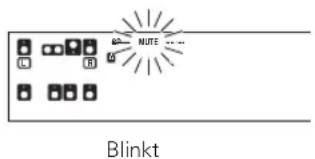
Stummschalten des Tons
Mit der Taste MUTE können Sie den Ton der Lautsprecher stummschalten.
Drücken Sie die Taste MUTE.
text_image
NOTE BlinktBeenden der Stummschaltung
Drücken Sie erneut die Taste MUTE, so daß die Anzeige „MUTE“ erlischt.
- MUTE ON kann auch durch Drehen des Knopfs VOLUME CONTROL bzw. Drücken der Tasten VOL +/- ausgeschaltet werden.
ACTIVE EQ-Modus
Sie erzielen einen wirkungsvolleren Klangeffekt, wenn Sie ACTIVE EQ während der Wiedergabe auf ON schalten.
Drücken Sie die Taste ACTIVE EQ für die folgende Auswahl;
- ① ACTIVE EQ MUSIC : Wirksam, wenn Sie Musik hören.
(Die Anzeige ACTIVE EQ leuchtet auf.)
② ACTIVE EQ CINEMA : Wirksam, wenn Sie einen Film sehen. (Die Anzeige ACTIVE EQ leuchtet auf.)
③ ACTIVE EQ TV : Wirksam, wenn Sie Fernsehn schauen. (Die Anzeige ACTIVE EQ leuchtet auf.)
④ ACTIVE EQ OFF : Die Funktion ACTIVE EQ ist auf OFF eingestellt.
(Die Anzeige ACTIVE EQ erlischt.) - „ACTIVE EQ“ läuft von rechts nach links.
- Die Funktion ACTIVE EQ ist nicht verfügbar, wenn REC MODE, AUTO TUNING oder PRESET MEMORY auf ON ist.
SPEAKER EQ-Modus
Die Funktion SPEAKER EQ passt die Merkmale des Audioausgangs des Empfängers an die Merkmale der Lautsprecher an, die je nach Größe der Lautsprecher unterschiedlich sein können. Vor allem bei der Wiedergabe von Musikklangquellen kann ein natürlicherer Klang erzeugt werden, wenn die Ausgangsmerkmale angepasst werden. Die Aktivierung der Funktion SPEAKER EQ bietet ein dynamischeres und natürlicheres Klangerlebnis, selbst bei Verwendung kleinerer Lautsprecher.
Drücken Sie die Taste SPEAKER EQ, um folgende Einstellungen einzustellen;
① SPEAKER EQ SMALL : Auswahl eines kleinen Lautsprechers. (Die Anzeige SPEAKER EQ leuchtet auf.)
②SPEAKER EQ MEDIUM : Auswahl eines medium großen Lautsprechers.
(Die Anzeige SPEAKER EQ leuchtet auf.)
③SPEAKER EQ OFF : Die Funktion SPEAKER EQ ist auf OFF eingestellt.
(Die Anzeige SPEAKER EQ erlischt.)
- „SPEAKER EQ“ läuft von rechts nach links.
- Die Funktion SPEAKER EQ ist nicht verfügbar, wenn REC MODE, AUTO TUNING oder PRESET MEMORY auf ON ist.
- Die Funktion SPEAKER EQ ist nicht verfügbar, wenn für den vorderen Lautsprecher bei den Lautsprechereinstellungen „LARGE“ ausgewählt wurde.
Wiedergabe über Kopfhörer
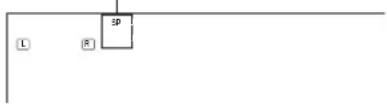
Drücken Sie Speaker A und B, so daß sich die Lautsprecheranzeige ausschaltet.
Vergewissern Sie sich, daß SPEAKERS nicht leuchtet
text_image
L R SP- Wenn Sie im Surroundmodus alle Lautsprecher ausschalten, wird auch der Surroundmodus ausgeschaltet, und die Wiedergabe erfolgt in stereo.
②Schließen Sie die Kopfhörer an die Buchse PHONES an.
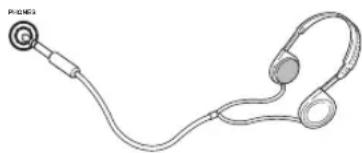
③Stellen Sie mith dem Regler VOLUME CONTROL die oder den Tasten VOL +/- Lautstärke ein.
Aufnehmen von Audiosignalen (analoge Quellen)
text_image
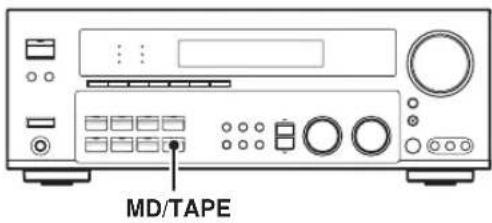
MD/TAPEAufnehmen von einer Tonquelle
⑦Wählen Sie mit Eingangsauswahltasten die aufzunehmende Signalquelle (nicht „MD/TAPE“) aus.
② Schalten Sie das Kassettendeck oder den MD-Recorder in den Aufnahmemodus.
③Starten Sie die Wiedergabe, und starten Sie dann die Aufnahme.
Aufnehmen von Videosignalen
⑦Wählen Sie mit Eingangsauswahltasten die aufzunehmende Videoquelle (nicht „VIDEO 1“) aus.
②Stellen Sie an dem Videodeck, das an VIDEO 1 angeschlossen ist, die Aufnahme ein.
- Wählen Sie REC MODE aus, wenn Sie von einer digitalen Eingangsquelle aufnehmen wollen.
③Starten Sie die Wiedergabe, und starten Sie dann die Aufnahme.
- Bei einigen Arten von Videosoftware ist eine normale Aufnahme nicht möglich. Dies geht auf ein Kopierschutzsystem zurück. → 45
Aufnehmen von Audiosignalen (digitale Quellen)
Schalten Sie den REC-Modus ein, wenn Sie von einer digitalen Eingangsquelle aufnehmen wollen. In der Regel nehmen Sie Audioeingangsquellen im REC AUTO-Modus auf. Wenn der digitale Modus während einer Aufnahme im REC AUTO-Modus wechselt, setzt der Ton der Audioeingangsquelle unter Umständen kurz aus.
Aufnehmen von Musik im REC MODE AUTO oder MANUAL
text_image
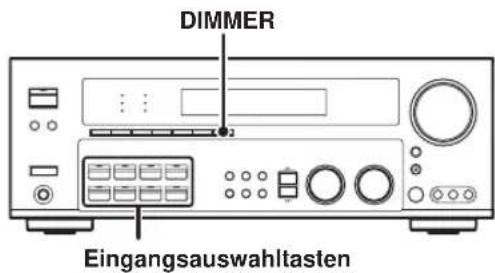
DIMMER EingangsauswahltastenWählen Sie mit dem Eingangsauswahltasten die aufzunehmende Tonquelle aus (CD/DVD, DVD/6CH, VIDEO 2, VIDEO 3).
② Schalten Sie das Kassettendeck oder den MD-Recorder in den Aufnahmemodus.
③Halten Sie die Taste DIMMER mehr als 2 Sekunden lang gedrückt, um den REC AUTO- oder REC MANUAL-Modus auszuwählen.
① REC MODE deaktiviert: Der Aufnahmemodus für digitale Eingangssignale ist ausgeschaltet. ② REC AUTO Modus: Die digitalen Eingangssignale (DTS, Dolby Digital oder PCM) werden automatisch erkannt und in Stereosignale konvertiert, die aufgenommen werden können. ③ REC MANUAL Modus: Der Eingangssignaltyp, der zum Zeitpunkt der Moduswahl gilt, wird beibehalten.
- Wenn der REC MODE MANUAL ausgewählt ist, wird das digitale Eingangssignal in Stereosignale umgewandelt (Downmix). Aber sobald das digitale Signal in eine andere Signalart umgewandelt wurde, wird kein Signal mehr ausgegeben. Wenn der REC MODE AUTO ausgewählt ist, wird das digitale Eingangssignal in Stereosignale umgewandelt, selbst wenn das digitale Signal verändert wurde.
④Starten Sie die Wiedergabe, und starten Sie dann die Aufnahme.
- Wenn die Tonerzeugung aufgrund des Wechsels der Eingangssignale usw. plötzlich stoppt, drücken Sie die Taste DIMMER.
Der Empfänger kann bis zu 40 Sender speichern und auf Tastendruck abrufen. Radiosender lassen sich in RDS-Sender (Sender mit Radiodatensystem) und Sender ohne RDS einteilen. Wenn Sie RDS-Sender hören oder speichern möchten, schlagen Sie bitte unter „Das Radiodaten System (RDS)” nach.
Einstellen von Radiosendern ohne RDS
text_image
BAND MULTI CONTROL TUNER AUTO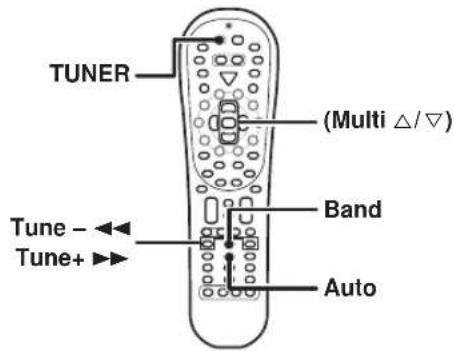
text_image
TUNER (Multi △/▽) Tune - ← Tune+ ► Band Auto1 Wählen Sie mit der Taste TUNER den Tuner aus.
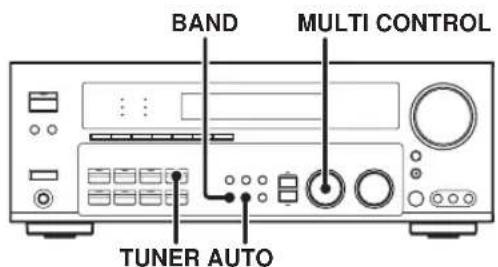
2 Stellen Sie mit der Taste BAND den gewünschten Sendefrequenzbereich ein.
Jeder Tastendruck ändert das Band (Frequenzbereich).

text_image
-- FM108.00 MHz3 Wählen Sie mit AUTO das gewünschte Einstellverfahren aus.
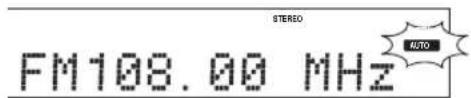
Jeder Tastendruck äidert die Abstimmungsmethode in automatische oder manuelle Abstimmung.
„AUTO“ leuchtet im Display auf.
text_image
STEREO FM108.00 MHz AUTO- Normalerweise sollten Sie „AUTO“ (automatische Einstellung) wählen. Wenn das Radiosignal schwach ist und es starke Interferenzen gibt, schalten Sie um zur manuellen Einstellung. Bei der manuellen Einstellung werden Stereosendungen monaural empfangen.
4 Verwenden Sie den MULTI CONTROL-Regler oder die Multitasten(△/▽)oder die Tasten Tune—◀◀/+▶▶, um einen Sender auszuwählen.
„STEREO“ leuchtet bei einer Stereosendung auf.
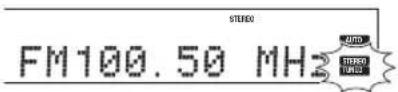
„TUNED“ erscheint, wenn ein Sender empfangen wird.
Automatische Sendersuche : Der nächste Sender wird automatisch eingestellt.
Manuelle Sendersuche
: Drehen Sieden Knopf, oder verwenden Sie die Multitasten (△/▽), um den gewünschten Sender auszuwählen.
Das Radiodatensystem (Radio Data System)
RDS ist ein Sendesystem, bei dem FM-Sender zusammen mit dem eigentlichen Sendesignal weitere nützliche Informationen übertragen (in Form digitaler Sendedaten). Tuner und Receiver, die auf RDS-Empfang ausgelegt sind, können diese Informationen aus dem normalen Sendesignal extrahieren und für eine Reihe von Zusatzfunktionen nutzen. Zum Beispiel kann der Name des Radiosenders automatisch angezeigt werden.
RDS-Funktionen:
PTY-Suche (Suche nach Programmtypkennung) - 27
Das Gerät stellt automatisch einen Sender ein, der gerade eine Sendung des angegebenen Programmtyps (Genres) ausstrahlt.
PS-Anzeige (Programmdienstname)
Das Gerät zeigt automatisch den Sendernamen an, der von dem RDS-Sender ausgestrahlt wird.
RDS-Speicherautomatik (RDS AUTO MEMORY) - 26
Das Gerät findet und speichert automatisch bis zu 40 RDS-Sender. Wenn das Gerät weniger als 40 RDS-Sender findet, die es speichern kann, werden die restlichen Speicherplätze mit normalen FM-Sendern belegt.
Radiotext
Wenn Sie RDS DISP (Display) drücken, zeigt das Gerät den Radiotext an, der von manchen RDS-Sendern ausgestrahlt wird. Wenn der Sender keinen Radiotext ausstrahlt, wird „NO RT“ angezeigt. Die Anzeige „RDS“ leuchetet, wenn das Gerät eine RDS-Sendung (also ein RDS-Signal) empfängt.

text_image
SP L R S STEREO -- FM 92.50 MHz RDS AUTO STUBD TUEFHinweis
Je nach Land und Region stehen unterschiedliche RDS-Funktionen zur Verfügung, oder die RDS-Funktionen haben andere Bezeichnungen.
Bevor Sie eine RDS-Funktion nutzen können, müssen Sie die RDS-Speicherautomatikfunktion ausführen. Schlagen Sie dazu unter „Speichern von RDS-Sendern (RDS AUTO MEMORY)“ nach. → [26]
Manuelles Speichern von Radiosendern
Die RDS-Speicherautomatik weist RDS-Sendern Speichernummern zu, beginnend mit Speichernummer „1“. Speichern Sie Sender mit der RDS-Speicherautomatik daher unbedingt, bevor Sie, wie im folgenden beschrieben, AM- und andere FM-oder RDS-Sender von Hand speichern. Weitere Informationen finden Sie unter „Speichern von RDS-Sendern (RDS AUTO MEMORY)“. →26
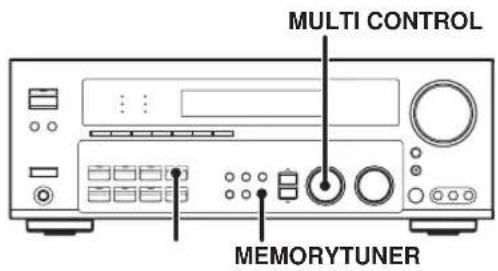
text_image
MULTI CONTROL MEMORYTUNER1 Stellen Sie den Sender ein den Sie speichern wollen.
2 Drücken Sie die Taste MEMORY, während das Gerät den Sender empfängt.
Blinkt 20 Sekunden lang
Leuchtet 20 Sekunden lang

text_image
01FM108.00 MHz STREEO TURD TURDFahren Sie innerhalb von 20 Sekunden mit Schritt ☑ fort. Wenn mehr als 20 Sekunden vergehen, drücken Sie nochmals die Taste MEMORY.
3 Verwenden Sie den MULTI CONTROL-Regler oder die Multitasten (△/▽), um einen gespeicherten Sender auszuwählen (1 - 40).
4 Bestätigen Sie die Einstellung mit der Taste MEMORY.
- Speichern Sie wie in Schritt 1, 2, 3, und 4 erläutert so viele Sender, wie Sie möchten.
- Wenn Sie einen Sender unter einer bereits belegten Speichernummer speichern, wird der ursprüngliche Sender durch den neuen ersetzt.
Einstellen gespeicherter Radiosender
text_image
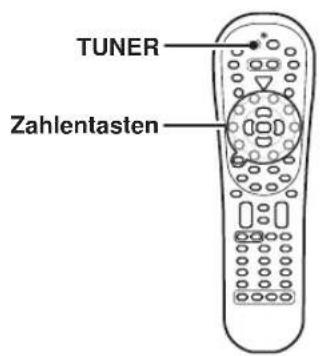
TUNER Zahlentasten1 Stellen Sie mit TUNER den Tuner als Eingangsqhelle ein.
2 Geben Sie die Speichernnummer des Senders ein, den Sie hören möchten (1 - „40“).
Drücken Sie die Zahlentasten in folgender Reihenfolge:
Für Sender „15“ drücken Sie +10, 5 Für Sender „20“ drücken Sie +10, +10, 0
- Wenn Sie beim Eingeben einer zweistelligen Zahl einen Fehler machen, drücken Sie mehrmals +10, bis wieder die ursprüngliche Anzeige erscheint, und geben Sie dann die richtige Speichernummer ein.

text_image
SP S 03 FM 87.50 MHz STEREO AUTO STEREO TUNEDEinstellen gespeicherter Sender der Reihe nach (P.CALL)
text_image
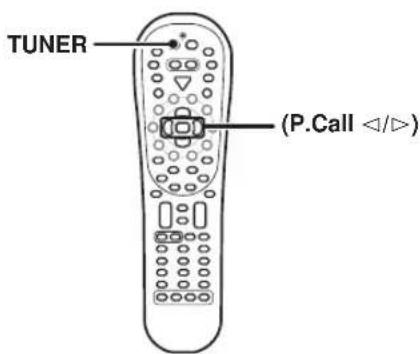
TUNER (P.Call ◀/►)1 Press the TUNER key to select the tuner as the source.
2 Wählen Sie mit den Taste P.Call ◀/▷ den gewünschten Sender aus.
- Mit jedem Tastendruck wechselt das Gerät zum nächsten gespeicherten Sender.
Drücken von P.Call ▷ hat folgenden wirkung:

Drücken von P.Call ◀ hat folgenden wirkung:

Wenn Sie die Taste ◀ oder ▷ gedrückt halten, durchläuft das Gerät in Intervallen von 0,5 Sekunden der Reihe nach die gespeicherten Sender.
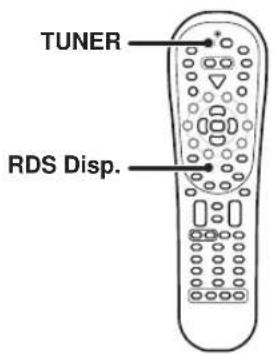
Die Taste RDS DISP (Display)
text_image
TUNER RDS Disp.Mit der Taste RDS DISP wechseln Sie die Anzeige im Display.
Mit jedem Tastendruck wechselt die Anzeige folgendermaßen:

①PS-Anzeige (Programmdienstname)
②RT-Anzeige (Radiotext)
③Frequenzanzeige
⑦PS-Anzeige (Programmdienstname) :
Der Sendername wird automatisch angezeigt, wenn das Gerät eine RDS-Sendung empfängt.
Werden keine PS-Daten ausgestrahlt, so wird „NO PS“ angezeigt.

text_image
SP A STEREO RDS AUTO STEREO TIME HIGHWAY2RT-Anzeige (Radiotext) :
Radiotext, der parallel zu einer RDS-Sendung ausgestrahlt wird, läuft im Display durch. Wenn der gerade eingestellte Sender keinen Radiotext ausstrahlt, wird „NO RT“ angezeigt.

text_image
HELLO! THIS IS③Frequenzanzeige :
Die Sendefrequenz des gerade eingestellten Senders wird angezeigt.

text_image
SP R 01 FM108.00 MHz STERED NO. AUTO STERED LIMITDSpeichern von RDS-Sendern (RDS AUTO MEMORY)
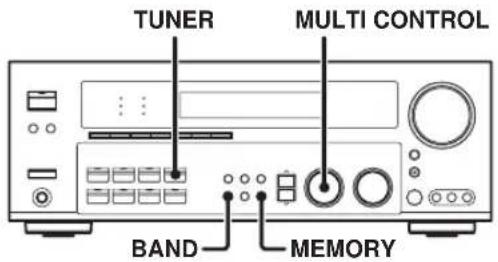
Bei dieser Funktion speichert das Gerät automatisch bis zu 40 RDS-Sender. Zur Verwendung der PTY-Funktion müssen Sie die RDS-Sender zuvor mit der RDS AUTO MEMORY im Gerät speichern.
text_image
TUNER MULTI CONTROL BAND MEMORY1 Drücken Sie die TUNER-Taste, um in diesen Modus umzuschalten.
2 Stellen Sie mit BAND als Frequenzbereich „FM“ ein.
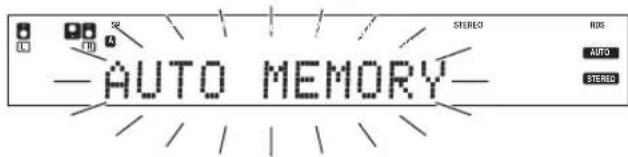
3 Halten Sie die Taste MEMORY mehr als 2 Sekunden lang gedrückt, um AUTO MEMORY zu starten.
text_image
AUTO MEMORY STEREO RDS AUTO STEREO- Innerhalb von wenigen Minuten werden nun bis zu 40 RDS-Sender gespeichert, und zwar in der Reihenfolge der Sendekanäle, beginnend mit Kanal „01“.
- Sender, die bereits im Gerät gespeichert sind, werden unter Umständen durch RDS-Sender ersetzt. Das heißt, wenn die RDS-Speicherautomatik (RDS AUTO MEMORY) 15 RDS-Sender findet, werden die Sender, die bis dahin unter den Speichernummern 01 \~ 15 gespeichert waren, durch diese RDS-Sender ersetzt.
Einstellen eines Senders nach Programmtyp (PTY-Suche)
Bei dieser Funktion sucht der Tuner automatisch nach Sendern, die gerade den Typ von Sendung (Genre) ausstrahlen, den Sie hören wollen.
Unter bestimmten Empfangsbedingungen kann die Suche über 1 Minute dauern.
text_image
(Multi △/▽) PTY Tune - Tune+ ►►Vorbereitungen
- Speichern Sie mit der RDS-Speicherautomatik Sender im Gerät.
- Stellen Sie als Sendefrequenzbereich FM ein.
- Stellen Sie einen RDS-Sender ein.
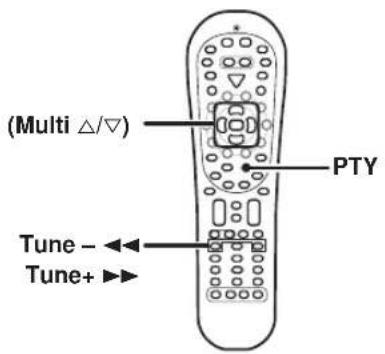
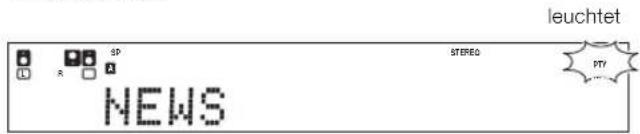
1 Drücken Sie die Taste PTY, um die PTY-Funktion einzuschalten.
text_image
leuchtet SP STEREO PTY NEWSWenn das Gerät eine RDS-Sendung empfängt, wird der Programmtyp im Display angezeigt. Wenn der Sender keine PTY-Daten ausstrahlt oder es sich nicht um einen RDS-Sender handelt, wird „NONE“ angezeigt.
2 Zur Auswahl des gewünschten Programmtyps verwenden Sie die Multitasten (△/▽) oder die Tasten Tune -◀◀ /+▶▶ während die „PTY“-Anzeige leuchtet.
Programmtyptabelle
| Programmtyp | Display | Programmtyp | Display |
| Pop-Musik | POP M | Wetter | WEATHER |
| Rock-Musik | ROCK M | Finanzberichte | FINANCE |
| Schlager usw. | EASY M | Kinderprogramme | CHILDREN |
| Leichte klassische Musik | LIGHT M | Magazinsendungen | SOCIAL |
| Ernste klassische Musik | CLASSICS | Religion | RELIGION |
| Sonstige Musik | OTHER M | Hörer-Telefon | PHONE IN |
| Nachrichten | NEWS | Reiseinformationen | TRAVEL |
| Aktuelles Zeitgeschehen | AFFAIRS | Freizeitprogramm | LEISURE |
| Informationen | INFO | Jazz | JAZZ |
| Sportsendungen | SPORT | Country-Musik | COUNTRY |
| Erziehung | EDUCATE | Volksmusik | NATION M |
| Hörspiele | DRAMA | Oldies | OLDIES |
| Kultursendungen | CULTURE Folk-Musik | FOLK M | |
| Wissenschaft | SCIENCE | Dokumentarsendungen DOCUMENT | |
| Nicht-Musik-Sendungen VARIED | |||
„NO PROGRAM“ wird angezeigt, wenn Sie eine PTY-Suche starten, ohne zuvor mit der RDS-Speicherautomatik Sender gespeichert zu haben.
3 Starten Sie mit der Taste PTY die Suche.
BEISPIEL : Suchen nach einer Sendung mit POP-Musik.
Anzeige im Display während der Suche. Blinkt

Anzeige des Programmtyps
Anzeige bei Empfang eines Senders. Erlischt

Anzeige des Sendernamens
- Solange „PTY“ blinkt, ist kein Ton zu hören.
- Wenn keine Sendung des gewünschten Typs zu finden ist, erscheint „NO PROGRAM“ im Display. Nach einigen Sekunden erscheint im Display dann wieder die ursprüngliche Anzeige.
So wählen Sie einen anderen Programmtyp
Gehen Sie wie in Schritt 1, 2 und 3 erläutert vor.
Bei diesem Modell können Sie eine Reihe von Modi für die Tonwiedergabe einstellen, so daß Sie - auch bei der Wiedergabe von Videoquellen - ein besonderes Klangerlebnis genießen können.
Die verschiedenen Surroundklangeffekte funktionieren nur dann optimal, wenn Sie zuvor die richtigen Lautsprechereinstellungen am Gerät vornehmen. - 17
Surroundklangmodi
Die unten gezeigten Lautsprecheranordnungen gelten für ein 5,1Kanal-Surroundsoundsystem, für das Folgendes zutrifft;
• Dolby Digital
• Dolby Pro Logic II
• DTS
• DTS 96/24
• DSP
• DVD 6-Kanal
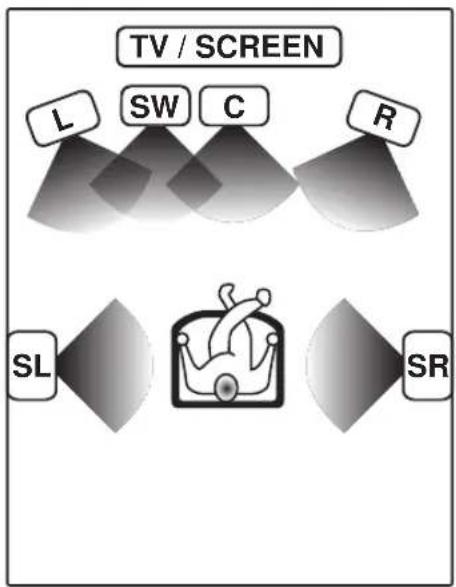
Kein Surround-Back-Lautsprecher
Die unten gezeigten Lautsprecheranordnungen gelten für ein 6,1-Kanal-Surroundsoundsystem, für das Folgendes zutrifft;
• Dolby Digital EX
• DTS-ES
- Neo:6
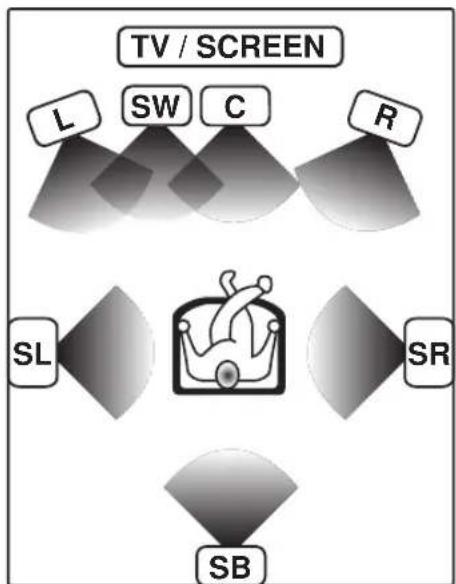
Surround-Back-Lautsprecher
Die unten gezeigten Lautsprecheranordnungen gelten für ein 7,1Kanal-Surroundsoundsystem, für das Folgendes zutrifft;
• Dolby Pro Logic IIx
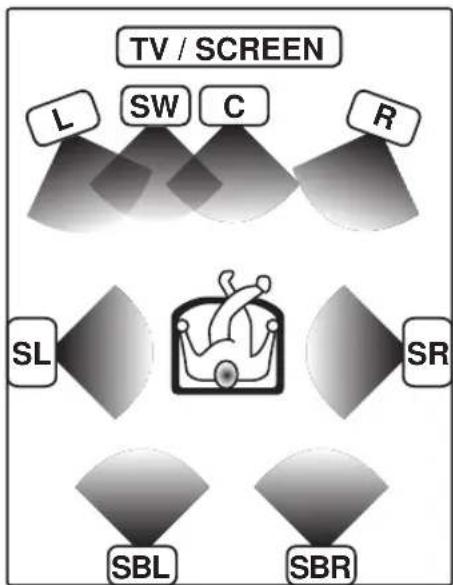
Surround-Back Linker und Rechter - Lautsprecher
L Vorderer linker Lautsprecher
SW Tiefsttonlautsprecher
C Mittlerer Lautsprecher
R Vorderer rechter Lautsprecher
SL Linker Surround-Lautsprecher
SR Rechter Surround-Lautsprecher
SB Surround-Back-Lautsprecher
SBL Surround-Back Linker-Lautsprecher
SBR Surround-Back Rechter-Lautsprecher
Hergestellt unter Lizenz von Dolby Laboratories. „Dolby“, „Pro Logic“, „Surround EX“ und das doppel-D-symbol sind Warenzeichen von Dolby Laboratories.
„DTS“, „DTS-ES“, „Neo:6“ und „DTS 96/24“ sind Warenzeichen der Digital Theater Systems, Inc.

Hinweis
LFE = Low Frequency Effects. Dieser Kanal leitet getrennte, nichtdirektionale Baßsignale an den Tiefsttonlautsprecher und erzeugt damit Tiefbaßklangeffekte mit noch mehr Dynamik.
Dolby Digital
Mit dem Dolby Digital-Surroundklangformat können Sie bis zu 5,1-Kanäle mit digitalem Surroundklang von Dolby Digital-Tonquellen (z. B. mit DOLBY gekennzeichnete LD- oder DVD-Software) wiedergeben lassen. Verglichen mit herkömmlichem Dolby-Surroundklang bietet Dolby Digital eine noch höhere Tongqualität mit größerer räumlicher Genauigkeit und einem verbesserten Dynamikbereich.
Dolby Digital EX
Dolby Digital EX ist eine Erweiterung der Dolby Digital-Technologie. Dolby Digital EX erstellt sechs komplett breitbandige Ausgangskanäle aus 6,1-Kanalquellen. Dies erfolgt über die Verwendung eines Matrixdecoders, der aus 2 Kanälen der Originalaufnahme drei Surroundkanäle generiert. Dies wird erreicht, indem drei verschiedene Surroundsignale verwendet werden: Surround links, Surround rechts und Surround hinten, wobei jedes einzelne Signal eine eigene Reihe von Lautsprechern antreibt. Betrachten Sie es als die Hinzufügung eines mittleren Kanals für die hinteren Lautsprecher, welches einen sich ausbreitenden und natürlichen Surroundeffekt gibt, auch wenn Sie die Möglichkeit wünschten, die Zuhörer komplett mit einem Klang zu umkreisen, und positioniert somit die Klangeffekte exakt dort, wo sie auch tatsächlich gehört werden würden. Um die besten Ergebnisse zu erzielen, sollte man Dolby Digital EX bei Film-Soundtracks verwenden, die mit Dolby Digital Surround EX, das eine digitale Markierung enthält und automatisch diese Eigenschaft aktiviert, aufgenommen wurden. Dennoch muss diese Funktion manuell aktiviert werden bei Titeln, die vor dem Jahr 2001 veröffentlicht wurden.
Dieses Gerät erlaubt es Ihnen, Dolby-Digital-Programmquellen (und Dolby-Surround-Programmquellen) zu genießen, auch wenn Sie nur die vorderen Lautsprecher anschließen. KENWOOD empfehlt jedoch, den kompletten Lautsprechersatz anzuschließen, um in den Genuss der Vorteile von wahrem 6,1-Kanal-Dolby-Digital-Surround-EX-Klang oder 5,1-Kanal-Dolby-Digital-Surround-Klang zu kommen.
Obwohl nur Dolby Digital-Tonspuren über einen getrennten Kanal für Bässe verfügen, verbessert das Anschließen eines Tiefsttonlautsprechers auch bei anderen Surroundklangmodi die Baßleistung.
Die Anzeige „LFE“ erscheint im Display, wenn ein Signal für diesen Kanal eingespeist wird. →28
Dolby PRO LOGICII x und Dolby PRO LOGICII
Dolby PRO LOGIC II bietet dank seines speziellen Designs eine ganz neue Klangqualität mit beispielloser Raumwirkung, exzellent definierten Klangrichtungen und einer herausragenden Klangpräzision bei Dolby Surround-codierten Tonquellen (z. B. Video- und Laserdisc-Software mit dem Kennzeichen DOLBY SURROUND). Diese Qualität erzielt Dolby PRO LOGIC II durch eine intelligente, integrierte Feedback-Logik, eine Matrix-Raumklangdecodierung und die Decodierung des ausgegebenen Stereo-Raumklangs in voller Bandbreite.
Erweiterte DOLBY-PRO-LOGIC-II-Funktionen von DOLBY PRO LOGIC IIx bietet Ihnen 6,1- und 7,1-Kanal-Surroundklang aus Stereo- oder 5,1-Kanalquellen. Diese Funktion bietet Ihnen eine beispiellose Raumwirkung, die den Eindruck erweckt, von natürlichen Klängen umgeben zu sein. Insbesondere kann der 7,1-Kanal-Surroundklang reale Hintergrundklänge aus den Surround-Back-Lautspechern erzeugen.
Die in diesem Gerät einprogrammierten PRO-LOGICIIx-Modi sind „MOVIE“, „MUSIC“ und „GAME“. Die in diesem Gerät einprogrammierten PRO-LOGICII-Modi sind „MOVIE“, „MUSIC“, „GAME“ und „PRO LOGIC“. Der „MOVIE“-Modus ist so voreingestellt, dass er eine kalibrierte, hochwertige Surroundklangwiedergabe erzeugt, während der „MUSIC“-Modus vom Benutzer einstellbar ist und die drei optionalen Steuerfunktionen „Dimension“, „Center Width“ und „Panorama“ zur Optimierung der Klangfelder auf Wunsch anbietet. Mit der Option „Dimension“ kann der Benutzer das Klangfeld stufenlos nach vorne oder nach hinten verlagern. Mit der Option „Center Width“ läßt sich die Links-Mitte-Rechts-Balance der Lautsprecher unterschiedlich einstellen. Die Option „Panorama“ schließlich integriert die Klangwirkung der Surroundlautsprecher in das Klangbild der Stereolautsprecher vorn und erzeugt auf diese Weise einen faszinierenden Rundumklangeffekt. Der „GAME“-Modus bietet einen aufregenden Surroundklang, wenn Sie Spiele spielen oder fernsehen. Insbesondere im PRO-LOGICIIx-, „GAME“-Modus wird der Grundklang nicht nur vom vorderen und mittleren Kanal sondern auch vom Surroundkanal zum Tiefsttonlautsprecher hinzugefügt. Dies bietet noch dynamischere Surroundeffekte.
DTS-Modus
Das DTS-Mehrkanalformat für die Audiowiedergabe steht auf CD-, LD- und DVD-Software zur Verfügung. DTS ist ein rein digitales Format und kann mit den meisten CD-, LD- oder DVD-Playern nicht decodiert werden. Daher werden Sie in den meisten Fällen digitales Rauschen hören, wenn Sie versuchen, mit DTS codierte Software über den analogen Ausgang Ihres neuen CD-, LD- oder DVD-Players wiederzugeben. Das Rauschen kann sehr laut werden, wenn der analoge Ausgang direkt an ein leistungsstarkes Verstärkersystem angeschlossen ist. Um dies zu vermeiden, sind zur Wiedergabe digitaler Ausgangssignale bestimmte Schritte erforderlich (siehe unten). Zur Wiedergabe von DTS Digital-Surroundklang muß ein externes 5,1-Kanal-Decodersystem für DTS Digital-Surroundklang oder ein Verstärker mit einem integrierten DTS Digital SurroundDecoder an den digitalen Ausgang (S/P DIF, AES/EBU oder TosLink) eines CD-, LD- oder DVD-Players angeschlossen werden.
Alle Modelle sind mit einem DTS-Decoder ausgestattet.
DTS-ES
Das DTS-ES (Surrounderweitertes Digitaltheatersystem) bietet ein 6,1-Kanal-Surroundsystem mit zusätzlichem Surround-Back-Kanal, der aus dem herkömmlichen 5,1-Kanal-Surroundsystem hervorging. Das auf DVD, CD oder LD aufgenommene DTS-ES-Format umfasst zwei Modi. DTS-ES-Discrete-6,1 erzeugt diskrete, komplett unabhängige Surround-Back-Klänge und DTS-ES-Matrix-6,1 erzeugt die Surround-Back-Klänge, die durch Matrixtechnologie innerhalb des linken und des rechten Surround-Kanals gemischt werden. DTS-ES ist mit dem herkömmlichen 5,1-Kanal-Surroundsystem vollständig kompatibel. Ein 6,1-Kanal-Surroundklangsystem mit einem zusätzlichen Surround-Back-Kanal bietet eine natürlichere Präsenz und Surroundeffekte, indem die Wirkung des Klangbildes von hinten verstärkt wird. Programme, die mit DTS-ES-Technologie aufgenommen wurden, bestehen aus Informationsparametern, die dazu fähig sind, den Discrete- und den Matrixmodus zu steuern. So kann automatisch der am besten passende Modus ausgewählt werden.
Neo:6
Neo:6 ist eine neue, von DTS entwickelte basierte Technologie. Es kann aus dem Inhalt von 2 Kanälen mit erstaunlicher Klangtreue hochwertige 6-Kanal-Surround-Klänge erzeugen. Neo:6 hat 2 Modi: den „CINEMA“-Modus für Filmwiedergabe und den „MUSIC“-Modus für Musikwiedergabe. Das DTS hat einen 0,1- oder LFE-Kanal.
DTS 96/24
DTS 96/24 hat es ermöglicht, einen breiten Frequenzbereich von über 40 kHz zu erreichen, indem die Abtastfrequenz auf 96 bzw. 88,2 kHz erhöht wurde. Die Fähigkeit des DTS 96/24 zu einer 24-Bit-Auflösung bietet den gleichen Frequenzbereich und dynamischen Bereich wie 96 kHz/24 Bit PCM. DTS 96/24 ist, wie das konventionelle DTS Surround, kompatibel mit Mehrkanälen. Daher können Quellen, die unter Gebrauch von DTS-96/24-Technologien aufgenommen wurden, mit herkömmlichen DVDs oder CDs auf einer hohen Abtastfrequenz und Mehrkanal-Audio wiedergegeben werden.
Bei DTS gibt es einen „1“- oder „LFE“-Kanal.
Die Anzeige „LFE“ erscheint im Display, wenn ein Signal für diesen Kanal eingespeist wird. →28
DSP-Modus
In den DSP-Modi können bei der Wiedergabe fast aller Programmquellen die Atmosphäre eines Live-Konzerts erzeugen. DSP ist besonders wirksam bei Stereoprogrammquellen wie CDs, Fernsehen und FM Radiosendern. Probieren Sie doch einmal die DSP-Modi ARENA, JAZZ CLUB, THEATER, STADIUM oder DISCO aus, wenn Sie das nächste Mal ein Konzert hören oder eine Sportsendung ansehen!
Was ist DSP?
DSP steht für „Digital Signal Processor“ (digitaler Signalprozessor). Wie man einen Klang in der Realität wahrnimmt, hängt von zahlreichen Faktoren ab. Einer der wichtigsten dieser Faktoren ist der Nachhall, also die Art, wie Klanganteile im Raum von verschiedenen Stellen als Echo zurückgeworfen werden. In den einzelnen DSP-Modi wird eine naturgetreue Klangwirkung erzeugt, indem der digitale Signalprozessor Nachhall generiert, ohne daß sich dabei die Tonqualität des ursprünglichen Signals verschlechtert.
DVD-Wiedergabe im 6-Kanalmodus
Mit einem DVD-Player oder einem ähnlichen Gerät mit sechs Ausgangskanälen (5, 1) und diesem modell können Sie mehrkanalig codierte DVD-Quellen in bester Qualität wiedergeben lassen. Da die Tonsignale bei solchem Material digital codiert sind und jeder Kanal unabhängig von den anderen verarbeitet wird, sind der Ton, die klangliche Raumwirkung und der Dynamikbereich von unübertroffener Qualität.
Bei Auswahl des DVD 6-Kanalmodus erscheint die Anzeige „6CH INPUT“ im Display.
Surroundklangwiedergabe
Die DTS-kompatiblen Modelle können CDs, DVDs oder LDs mit DTS-Markierung wiedergeben.
DOLBY DIGITAL kann bei der Wiedergabe von DVD- oder LD-Software mit der Markierung DOLBY DIGITAL und von digitalen Sendungen im DOLBY DIGITAL-Format usw. verwendet werden. DOLBY PRO LOGIC und können bei der Wiedergabe von Video-, DVD- oder LD-Software mit der Markierung DOLBY SURROUND verwendet werden.
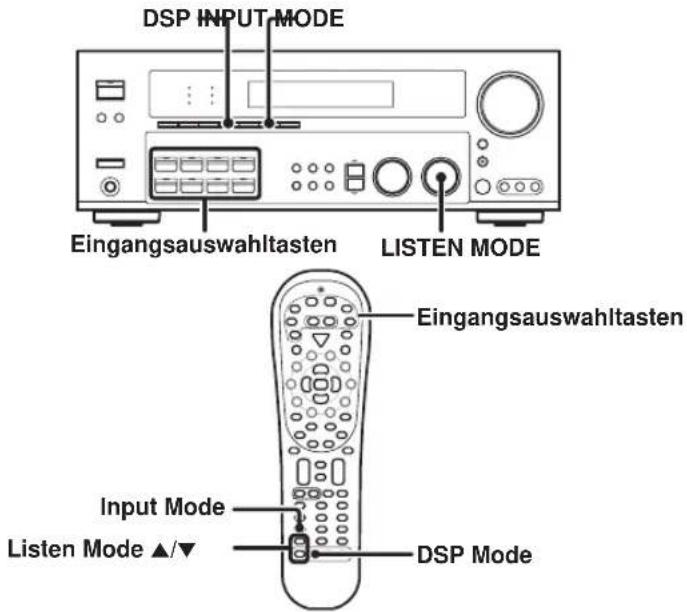
text_image
DSP INPUT MODE Eingangsauswahltasten LISTEN MODE Eingangsauswahltasten Input Mode Listen Mode ▲/▼ DSP ModeVorbereitungen
- Schalten Sie die entsprechenden Komponenten ein.
- Führen Sie die Schritte unter „Vorbereitungen für Surroundklang“ (Lautsprechereinstellungen) aus. → 17
- Wählen Sie mit dem eingangsauswahltasten die Komponente aus, die mit Surroundklang wiedergegeben werden soll.
- Wählen Sie mit der Taste INPUT MODE die wiederzugebende Tonquelle den Eingangsmodus (analog oder digital) aus. →8
- Rauschen ist zu hören, wenn der analoge Eingang ausgewählt und eine DTS-Tonquelle wiedergegeben wird.
1 Starten Sie die Wiedergabe der Videosoftware.
2 Wählen Sie mit dem Regler LISTEN MODE oder den tasten Listen Mode ▲ /▼ Tonwiedergabemodus aus.
Die Einstellungen für den Tonwiedergabemodus werden für alle Eingänge separat gespeichert. Wenn als Eingangsmodus die vollautomatischen Einstellung („AUTO DETECT“ leuchtet) ausgewählt ist, wählt der Receiver automatisch den optimalen Tonwiedergabemodus, und zwar je nach Typ des Eingangssignals und den Lautsprechereinstellungen.
Jede Drehung des Reglers LISTEN MODE oder Drücken von tasten Listen Mode ▲/▼ wechselt die Einstellung wie unten aufgeführt.
Die Einstellungen für den Tonwiedergabemodus unterscheiden sich je nach Typ des Eingangssignals.
Dolby-Digital-Surround-EX-geeignete CDs/DVDs/MDs:
Dolby-Digital-Surround-EX-geeignete CDs/DVDs/MDs enthalten Identifikationssignale. Wenn Sie während der „Eingangsmodus-einstellungen“ (→8), FULL AUTO auswählen, ermittelt dieser Verstärker die Identifikationssignale und der LISTEN-Modus wird automatisch auf DOLBY DIGITAL EX (Dolby-Digital-Surround-EX-Modus) umgestellt.
Manchmal lassen sich jedoch Dolby-Digital-Surround-EX-geeignete CDs/DVDs/MDs finden, die keine Identifikationssignale enthalten. Wenn das Etikett oder die Verpackung einer CD/DVD/MD die Anzeige „Surround EX“ aufführt, dann können Sie DOLBY DIGITAL EX auswählen und den Dolby-Digital-Surround-EX-Klang genießen.
Wenn ein DOLBY DIGITAL oder DOLBY DIGITAL EX-Signal eingespeist wird:
(Die DOLBY DIGITAL-oder PRO LOGIC Anzeige auf)
① DOLBY DIGITAL : DOLBY DIGITAL surround.
② DOLBY D EX : DOLBY DIGITAL EX surround.
③ D+PLIIx MOVIE : DOLBY DIGITAL+PRO LOGIC IIx Surround-Modus MOVIE. (Anzeige PRO LOGIC leuchtet.)
④ D+PLIIx MUSIC : DOLBY DIGITAL+PRO LOGIC IIx Surround-Modus MUSIC.
⑤ PLIIx MOVIE : PRO LOGIC IIx Surround-Modus MOVIE. (Anzeige PRO LOGIC leuchtet.)
⑥ PLIIx MUSIC : PRO LOGIC IIx Surround-Modus MUSIC. (Anzeige PRO LOGIC leuchtet.)
⑦ PLIIx GAME : PRO LOGIC IIx Surround-Modus GAME. (The PRO LOGIC indicator lights up.) (Anzeige PRO LOGIC leuchtet.)
⑧ PLII MOVIE : PRO LOGIC II Surround-Modus MOVIE. (Anzeige PRO LOGIC leuchtet.)
⑨ PLII MUSIC : PRO LOGIC II Surround-Modus MUSIC. (Anzeige PRO LOGIC leuchtet.)
⑩ PLII GAME : PRO LOGIC II Surround-Modus GAME. (Anzeige PRO LOGIC leuchtet.)
⑪ PRO LOGIC : PROLOGIC II Surround-Modus PRO LOGIC. (Anzeige PRO LOGIC leuchtet.)
⑫ STEREO : Normale Stereowiedergabe.
Wenn Sie DOLBY DIGITAL wählen
„DOLBY DIGITAL“ wird angezeigt.

text_image
AUTO DETECT DOLBY DIGITAL DOLBY DIGITALWenn das DTS- oder das DTS-ES-Signal (im Matrix- oder Discrete-Modus) eingespeist wird:
① DTS-ES Mtrx 6,1 : DTS-ES-MATRIX-6,1-Kanal-Surroundbetrieb (Die Anzeigen DTS und MATRIX 6,1 leuchten auf.)
② DTS-ES Dscrt 6,1 : DTS-ES-DISCRETE-6,1-Kanal-Surroundbetrieb (Die Anzeigen DTS und DISCRETE 6,1 leuchten auf.)
③ DTS : DTS-5,1-Kanal-Surroundbetrieb (Die Anzeige DTS leuchtet auf.)
④ DTS+NEO:6 Cin : DTS + NEO:6-Surround-CINEMA-Modus. (Die Anzeigen DTS und NEO:6 leuchten auf.)
⑤ NEO:6 CINEMA : NEO:6 Surround-CINEMA-Modus. (Die Anzeige NEO:6 leuchtet auf.)
⑥ NEO:6 MUSIC : NEO:6 Surround-MUSIC-Modus. (Die Anzeige NEO:6 leuchtet auf.)
⑦ DTS 96/24 : DTS 96/24 Wiedergabe-Modus. (Die Anzeige DTS leuchtet auf.)
⑧ STEREO : Normale Stereowiedergabe.
Wenn ein Analog- oder Digitalsignal eingespeist wird (kein DOLBY DIGITAL- oder DTS-Signal):
① PLIIx MOVIE : PRO LOGIC IIx-Surround-Modus MOVIE. (Anzeige PRO LOGIC leuchtet.)
② PLIIx MUSIC : PRO LOGIC IIx-Surround-Modus MUSIC. (Anzeige PRO LOGIC leuchtet.)
③ PLIIx GAME : PRO LOGIC IIx-Surround-Modus GAME. (Anzeige PRO LOGIC leuchtet.)
④ PLII MOVIE : PRO LOGIC II Surround-Modus MOVIE. (Anzeige PRO LOGIC leuchtet.)
⑤ PLII MUSIC : PRO LOGIC II-Surround-Modus MUSIC. (Anzeige PRO LOGIC leuchtet.)
⑥ PLII GAME : PRO LOGIC TI-Surround-Modus GAME. (Anzeige PRO LOGIC leuchtet.)
⑦ PRO LOGIC : PRO LOGIC II-Surround-Modus PRO LOGIC. (Anzeige PRO LOGIC leuchtet.)
⑧ NEO:6 CINEMA : NEO:6 surround CINEMA-modus. (Die Anzeige NEO:6 leuchtet auf.)
⑨ NEO:6 MUSIC : NEO:6-Surround-MUSIC-Modus. (Die Anzeige NEO:6 leuchtet auf.)
⑩ STEREO : Normale Stereowiedergabe. (Die Anzeige STEREO leuchtet auf.)
- Wird ein Dolby Digital oder DTS-Signal mit mehr Kanälen eingespeist als die maximale Anzahl der Wiedergabekanäle, die bei den aktuellen Einstellungen des modell zur Verfügung stehen, erfolgt ein Downmixing (Abstimmung auf die verfügbaren Kanäle).
3 DSP-Modi (Digital Signal Processor).
DSP kann diese Effekte erzeugen, ohne die Klangqualität der ursprünglichen Ton- oder Videoquelle zu beeinträchtigen.
① Drücken der DSP- oder DSP MODE-Taste zeigt den aktuellen DSP MODE an.
② Dabei schaltet jeder Tastendruck zum nächsten Status, wie hier gezeigt:
④ STADIUM : DSP-Surround-Modus STADIUM.
• Die DSP-Modusauswahl wird ca. 3 Sekunden lang angezeigt.
4 Stellen Sie die Lautstärke ein.
Hinweise
- Je nach Eingangssignaltyp oder Lautsprechereinstellung können einige Tonwiedergabemodi nicht ausgewählt werden.
- Wenn die Wiedergabe gestartet wird, setzt der Ton möglicherweise aus, oder die Wiedergabe wird unterbrochen, bevor die Eingangsquelle als Dolby Digital erkannt wird.
- Wenn Sie Dolby Digital-Surroundklang und alle anderen Tonwiedergabemodi mit einer einzigen Komponente erzeugen wollen, müssen Sie eine Dolby Digital-kompatible Komponente verwenden.
DVD-Wiedergabe (6 Kanäle)
Mit einem DVD-Player oder einem ähnlichen Gerät mit sechs Ausgangskanälen (5,1) und diesem Receiver können Sie Surroundklang wiedergeben lassen.
Alternativ dazu können Sie auch einen DVD-Player anschließen, der selbst Surroundsignale verarbeiten kann.

text_image
INPUT MODE VOLUME CONTROL DVD/6CH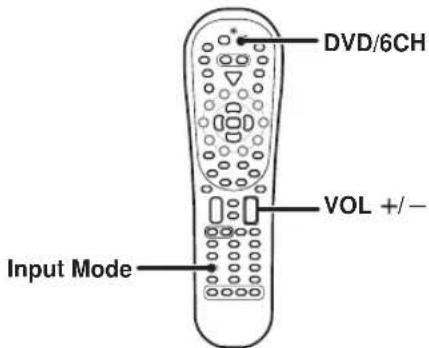
text_image
DVD/6CH VOL +/- Input ModeVorbereitungen
- Verbinden Sie den DVD-Player mit den Buchsen DVD/6CH am Receiver.
- Schalten Sie alle anderen Komponenten ein, die verwendet werden sollen.
- Führen Sie die Schritte unter „Vorbereitungen für Surroundklang“ aus.
1 Wählen Sie „DVD/6CH“ als Eingangsquelle.
- Wenn Lautsprechersystem B eingestellt und „DVD/6CH“ als Eingangsquelle ausgewählt ist, schaltet sich dieses aus, und Lautsprechersystem A schaltet sich automatisch ein.
2 Drücken Sie INPUT MODE, um „6CH INPUT“ auszuwählen.
3 Starten Sie die Wiedergabe der DVD-Software.
4 Stellen Sie die Lautstärke ein.
- Es ist nicht möglich, die Lautstärke bzw. die Klangqualität (SET UP, SOUND, LISTEN MODE, ACTIVE EQ, SPEAKER EQ, STEREO, DSP, LOUDNESS und TONE heben keine funktion) der Kanäle einzeln einzustellen, wenn sich der Receiver im 6CH INPUT-Modus befindet. Stellen Sie die Lautstärke mit den Reglern am DVD-Player ein.
Wenn Sie einen Tiefsttonlautsprecher mit eigener Stromversorgung verwenden, können Sie dessen Lautstärke mit den Reglern direkt am Tiefsttonlautsprecher einstellen.
Nützliche Funktionen
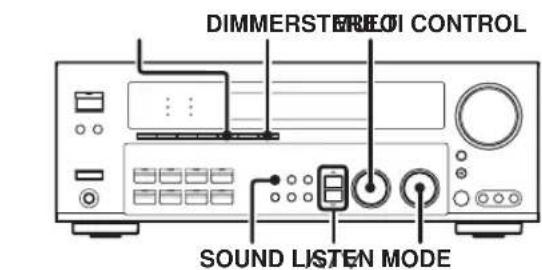
text_image
DIMMERSTER/REOI CONTROL SOUND LISTEN MODE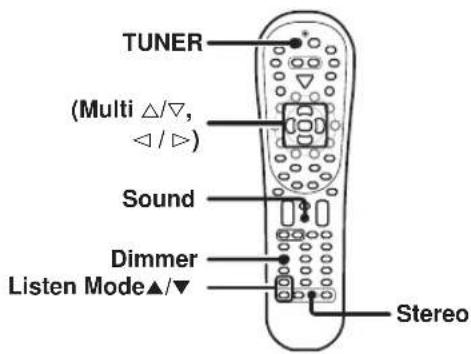
text_image
TUNER (Multi △/▽, ◀/▶) Sound Dimmer Listen Mode▲/▼ StereoEinstellen des Klangs
Es gibt noch einige weitere Möglichkeiten, für die Wiedergabe im Surroundmodus den Klang einzustellen.
⑦Auf der Fernbedienung müssen Sie die TUNER-Taste mindestens 3 Sekunden gedrückt halten, um zum Receiver-Modus umzuschalten.
②Drücken Sie die Taste SOUND und danach die Tasten ∧/∨ oder </∨>, bis das gewünschte Element auf dem Display eingeblendet wird.
Mit jedem Drücken der Tasten ∧/∨ oder ◀/> ändert sich das Menü folgendermaßen: Beachten Sie bitte, daß je nach Modus nicht alle Optionen angezeigt werden.
①CNTR (Pegeleinstellung für mittleren Lautsprecher)*
②SR (Pegeleinstellung für rechten Surroundlautsprecher)*
③SBR (Pegeleinstellung für rechten Surround-Back-Lautsprecher)*
④ SBL (Pegeleinstellung für linken Surround-Back-Lautsprecher)*
⑤SL (Pegeleinstellung für linken Surroundlautsprecher)*
⑥SUBW (Pegeleinstellung für Tiefsttonlautsprecher)*
⑦INPUT (Eingangspegeleinstellung, nur beim analogen-Modus)
⑧MIDNIGHT (Mitternachtsmodus ein/aus, nur beim Dolby Digital-Modus)
⑨PANORAMA (Panoramamodus ein/aus)**
⑩DIMENSION (Dimensionseinstellung)**
⑪CENTER WIDTH (Einstellung von Center width)**
⑫DUAL MONO (Dual-Mono-Auswahl – nur bei Dolby-Digital-Modus)
* Die Einstellung gilt nur vorübergehend für die aktuelle Eingangswahl. Der Wert kehrt automatisch zum ursprünglich eingestellten Wert zurück, wenn das Gerät ein-/ausgeschaltet oder die Eingangswahl geändert wird.
** Nur Pro Logic IIx und Pro Logic II Music-Modus.
- Wenn Sie „SB/SW AMP SB“ ausgewählt haben, erscheint nicht „SBR“ und „SBL“ sondern „SB“ auf dem Display.
③Verwenden Sie den MULTI CONTROL-Regler oder die Multitasten (△/▽), um die Einstellung wie gewünscht anzupassen.
- Das einzustellende Element wird für ca. 20 Sekunden angezeigt.
Mitternachtsmodus (nur beim Dolby Digital und DTS-Modus)
Beim nächtlichen Anschauen von Filmen kann es vorkommen, dass Sie die Lautstärke nicht so laut einstellen können, wie dies normalerweise der Fallist. Im Mitternachtsmodus wird der Dynamische Bereich von vorher festgelegten lauten Soundpassagen des Dolby Digital und DTS-Soundtracks (z. B. Szenen die plötzlicher Zunahme der lautstärke) komprimiert, um den Lautstärkeunterschied zwischen Szenen mit lautenPassagen und Szenen mit normalen Soundpassagen zuminimieren. Dadurch kann der gesamte Soundtrack problemlos gehört werden, auch nur eine nierdrige lautstärke eingestellt ist.
⑦Drücken Sie die Taste SOUND, und danach die Tasten ∧/∨ oder <//, bis „MIDNIGHT“ auf dem Display angezeigt wird.
- Dies kann nur ausgewählt werden, wenn CD/DVD, DVD/6CH, VIDEO 2 oder VIDEO 3 als Quelle ausgewählt ist und wenn das Eingangssignal als „Dolby Digital“ eingestellt ist.
Wählen Sie mit dem MULTI CONTROL-Regler oder anhand der Multitasten (△/▽) die geeignete Übertragungseinstellung aktiviert (ON) oder deaktiviert (OFF) aus.
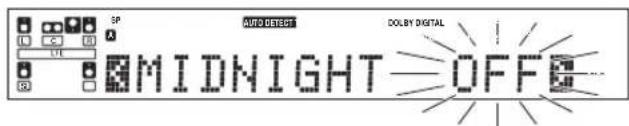
text_image
SP A MND DETECT DOLBY DIGITAL MIDNIGHT-OFF• Die Einstellung wird etwa 20 Sekunden lang angezeigt.
- Nicht jede Dolby Digital-Software unterstützt den Mitternachtsmodus.
Modus „Panorama“ (nur Pro Logic II x und Pro Logic II Music-Modus)
Wenn Sie Musik hören, können Sie den Panoramamodus einstellen und auf diese Weise einen faszinierenden Rundumklangeffekt erzeugen.
⑦Drücken Sie die Taste SOUND, und danach die Tasten ∧/∨ oder </», bis „PANORAMA“ auf dem Display angezeigt wird.
Wählen Sie mit dem MULTI CONTROL-Regler oder den Multitasten (△/▽) die PANORAMA-Einstellung aktiviert (ON) oder deaktiviert (OFF) aus.
①PANORAMA ON : PANORAMA-Modus ist aktiviert (ON).
② PANORAMA OFF: PANORAMA-Modus ist deaktiviert (OFF).

text_image
SP AUTO DETECT PRO LOGIC PANORAMA ONEModus „Dimension“ (nur Pro Logic II x und Pro Logic II Music-Modus)
Bei der Wiedergabe bestimmter Aufnahmen können Sie außerdem eine geeignete Balance für alle Lautsprecher erzielen, indem Sie den Modus „Dimension“ einstellen.
⑦Drücken Sie die Taste SOUND, dund danach die Tasten ∧/∨ oder </», bis „DIMENSION“ auf dem Display angezeigt wird.
② Stellen Sie mit dem MULTI CONTROL-Regler oder den Multitasten (△/▽) das Klangfeld ein, und verschieben Sie es nach hinten oder vorne
Das Klangfeld wird nach vorne verschoben.
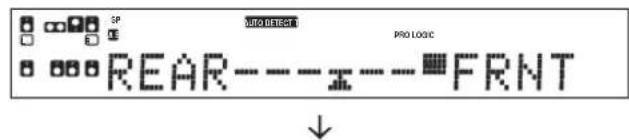
text_image
SP AUTO EFFECT PRO LOGIC REAR-----x-----FRNTDas Klangfeld wird nicht verschoben.
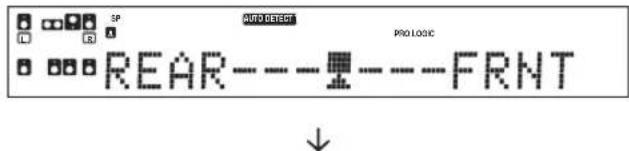
text_image
AUTO DETECT PROLOGIC REAR----#----FRNTDas Klangfeld wird nach hinten verschoben.

Modus „Center Width“ (nur Pro Logic IIx und Pro Logic II Music -Modus)
Mit dem Modus „Center Width“ erzielen Sie eine bessere Klangqualität, wenn Sie das mittlere Klangfeld der Musik wahlweise über den mittleren oder über den linken und den rechten Lautsprecher oder über verschiedene Kombinationen der Lautsprecher wiedergeben lassen.
①Drücken Sie die Taste SOUND, und danach die Tasten ∧/∨ oder </», bis „CENTER WIDTH“ auf dem Display angezeigt wird.
• Die Anzeige CENTER WIDTH bewegt sich über das Display.
- Wenn der mittlere Lautsprecher ausgeschaltet ist, hat dieser Modus keine Wirkung.
②Regeln Sie mit dem MULTI CONTROL-Regler oder den Multitasten (△/▽) die Ausgabe links-Mitte-rechts.
Das mittlere Klangbild ist nur über den mittleren Lautsprecher zu hören.

text_image
AUTO DETECT PRO LOGO L - - - - - - - - - - - - - - - - - - - - - - - - - - - - - - - - - - - - - - - - - - - - - - - - - RDas mittlere Klangbild ist nur über den linken und den rechten Lautsprecher zu hören.

text_image
AUTO ELECT PROLOGIC- Bei anderen Anordnungen ist das mittlere Klangbild vom mittleren, linken und rechten Lautsprecher gleichzeitig in verschiedenen Kombinationen zu hören.
Dualer Mono-Modus (nur bei Dolby-Digital-Modus)
Wenn die Dolby-Digital-Quelle Multiplex-Klang hat, können Sie zwischen Haupt- und Sub-Klang für die Audio-Ausgabe auswählen.
⑦Drücken Sie die Taste SOUND und drücken Sie dann die Tasten ∧/∨ oder , bis auf dem Display „DUAL MONO“ erscheint.
- Dies kann nur ausgewählt werden, wenn CD/DVD, DVD/6CH, VIDEO 2 oder VIDEO 3 als Quelle ausgewählt ist und wenn das Eingangssignal als „Dolby Digital“ eingestellt ist.
②Benutzen Sie den Knopf MULTI CONTROL oder die Tasten Multi (△/▽) für folgende Auswahl,
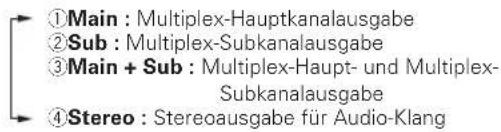
text_image
①Main : Multiplex-Hauptkanalausgabe ②Sub : Multiplex-Subkanalausgabe ③Main + Sub : Multiplex-Haupt- und Multiplex-Subkanalausgabe ④Stereo : Stereoausgabe für Audio-Klang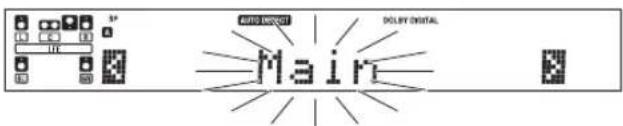
• Die Einstellungsauswahl wird für ca. 20 Sekunden angezeigt.
Einstellen des Displaydimmers
Mit der Dimmerfunktion können Sie die Helligkeit des Diese modell-Displays einstellen. Dies ist recht praktisch, wenn Sie das Zimmer abdunkeln wollen, um Filme anzusehen oder Musik zu hören.
Mit jedem Taste DIMMER wechselt die Helligkeit des Displays zwischen drei verschiedenen Einstellungen. So können Sie mühelos die Helligkeitseinstellung wählen, die Ihnen am angenehmsten ist.
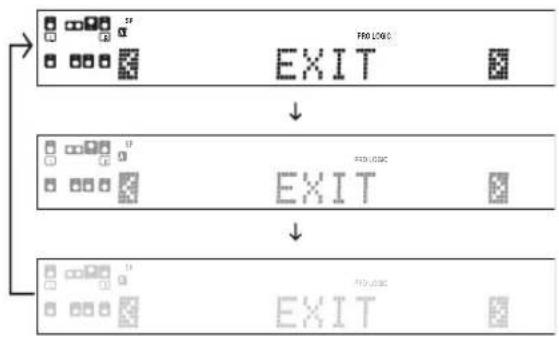
flowchart
graph TD
    A["State 1"] --> B{PRO LOGC}
    B -->|Yes| C["State 2"]
    B -->|No| D["State 3"]
    C --> E["Exit"]
    D --> F["Exit"]
LPCM-Wiedergabe (96kHz)
Dieses Model ist mit 96kHz LPCM Playback kompatibel. Um eine 96kHz-DVD abzuspielen, stellen Sie den Abhörmodus auf einen anderen Modus als DSP ein.
- Wenn sich das Gerät im Eingabemodus FULL AUTO befindet und der Abhörmodus als DSP-Modus eingestellt ist, wird der Abhörmodus automatisch STEREO sein.
- Wenn sich das Gerät im Eingabemodus DIGITAL MANUAL befindet und der Abhörmodus als DSP-Modus eingestellt ist, wird „96kHz LPCM“ auf dem Display erscheinen und von den Lautsprechern wird kein Klang kommen.
Drücken Sie die Taste LISTEN MODE (der Hörmodus stellt auf STEREO um), damit Ton über die Lautsprecher ausgegeben wird. rs.
Grundlegende Fernbedienungsfunktionen für andere Komponenten
Über die Fernbedienung, die mit diesem Modell geliefert wurde, können Sie auch Komponenten vieler anderer Hersteller steuern, sofern Sie die entsprechenden Setup-Codes in der Fernbedienung gespeichert haben.
Warnhinweis zu erschöpften Batterien
Tauschen Sie alle zwei Batterien gegen neue aus, wenn Sie feststellen, daß sich die Reichweite der Fernbedienung verringert. Die Setup-Codes blieben in der Fernbedienung gespeichert, während sie die batterien austauschen
Speichern von Setup-Codes für andere Komponenten
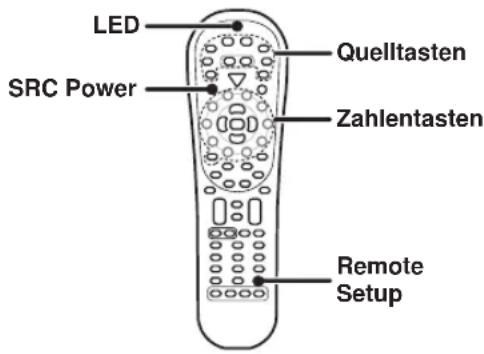
text_image
LED SRC Power Quelltasten Zahlentasten Remote Setup1 Finden Sie den Setup-Code der Komponente heraus, die Sie registrieren wollen.
- Schlagen Sie dazu in der Liste der Setup-Codes zu den einzelnen Komponenten nach. →37 Beispiel: Zum Registrieren eines DVD-Players von KENWOOD müssen Sie „0534“ eingeben.
| Eingangsbuchse | Komponente | Hersteller Code | Taste | |
| DVD / 6CH | DVD spieler KENW | OOD 0534 | DVD 6CH | |
| Quelltasten Anderer Komponenten | |
| TUNER Receiver | (KENWOOD) |
| DVD/6CH DVD | |
| CD/DVD CD and MD | (KENWOOD) |
| MD/TAPE Kassettendeck | (KENWOOD) |
| VID1 Videorecorder | (VCR) und Tragbarer-Videorecorder (PVR) |
| VID2 | Kabel und DTV-decoder |
| PHONO | Zusätzliche Taste für die Neuzuweisung |
| TV | TV/VCR-Kombination, TV/DVD-Kombination, TV |
2 Drücken Sie die Quelltasten (DVD/6CH, CD/DVD, VID1, VID2, VID3, TV, MD/TAPE, AV AUX, PHONO).
- Taste PHONO muss einer anderen Taste neuzugeweisen werden, bevor ein Setup-Code registriert werden kann.
- Bei aktiviertem Tuner-Modus is die Setup-Code-Funktion nicht verfügbar.
3 Halten Sie die Taste Remote Setup gedrückt, bis die LED zweimal blinkt. Lassen Sie anschließend die Taste Remote Setup los.
4 Drücken Sie die entsprechenden zahlentasten, um den vierstelligen Code für die zu registrierende Komponente einzugeben.
- Wurde der Vorgang ordnungsgemäß ausgeführt, blinkt die LED zweimal.
- Richten Sie die Fernbedienung auf die entsprechende Komponente aus, und drücken Sie einmal die Taste SRC (Quelle) Power. Daraufhin müsste diese ein- bzw. ausgeschaltet werden. Falls dies nicht funktioniert, wiederholen Sie die Schritte 2 bis 4.
- Funktioniert die Komponente immer noch nicht, suchen Sie nach dem Code.
5 Speichern Sie wie in Schritt 2 und 4 erläutert weitere Komponenten, bis alle Komponenten registriert sind.
Hinweis
Obwohl ein jeder Setup-Code so entworfen wurde, dass er mit mehr als nur einem Modell funktioniert, kann es vorkommen, dass bestimmte Codes bei einigen Modellen nicht funktionieren. (Ebenfalls kann es vorkommen, dass bestimmte Codes nur einige der Funktionen, die an einem bestimmten Modell zur Verfügung stehen, steuern kann.)
Suchen nach Ihrem Code
Wenn Ihre Komponente immer noch nicht reagiert, nachdem Sie alle für Ihre Komponente aufgelisteten Codes getestet haben oder falls Ihre Komponente überhaupt nicht aufgelistet ist, suchen Sie nach Ihrem Code. So suchen Sie z. B. nach dem Code für Ihren Fernseher (TV):
1 Drücken Sie einmal die Taste TV. Halten Sie anschließend die Taste Remote Setup gedrückt, bis die LED zweimal blinkt. Lassen Sie danach die Taste Remote Setup los.
2 Geben Sie mithilfe der zahlentasten die Ziffernfolge 9, 9, 1 ein.
• Die LED blinkt zweimal.
3 Richten Sie die Fernbedienung auf den Fernseher aus und drücken Sie abwechselnd die SRC (Quelle) Power und die Taste TV.
- Unterbrechen Sie den Vorgang, wenn der Fernseher ein- bzw. ausgeschaltet wird.
- Im Suchmodus sendet die Fernbedienung IR-Codes aus ihrer Bibliothek an das gewählte Gerät. Der am weitesten verbreitete Code wird dabei zuerst gesendet.
4 Drücken Sie einmal die Taste Remote Setup, um den Code festzuschreiben.
5 Wenn Sie nach den Codes Ihrer anderen Komponenten suchen möchten, wiederholen Sie die Schritte 1 bis 4, verwenden aber die zutreffende Taste (d. h. DVD/6CH, CD/DVD, VID1, VID2, VID3, TV, MD/TAPE, AV AUX, PHONO).
- Taste PHONO muss einer anderen Taste neuzugeweisen werden, bevor ein Setup-Code registriert werden kann.
Überprüfen der Codes
Wenn Sie die Fernbedienung anhand der unter "Suchen nach Ihrem Code" beschriebenen Schritte eingerichtet haben, müssen Sie eventuell herausfinden, mit welchem vierstelligen Code Ihre Geräte funktionieren: So finden Sie beispielsweise heraus, mit welchem Code Ihr Fernseher betrieben wird:
7 Drücken Sie einmal die Taste TV. Halten Sie anschließend die Taste Remote Setup gedrückt, bis die LED zweimal blinkt. Lassen Sie danach die Taste Remote Setup los.
2 Geben Sie mithilfe der numerischen Tasten die Ziffernfolge 9, 9, 0 ein.
• Die LED blinkt zweimal.
3 Um den Code für die erste Ziffer anzuzeigen, drücken Sie einmal die „1“. Warten Sie 3 Sekunden und zählen Sie, wie oft die LED blinkt (beispielsweise 3x). Notieren Sie sich anschließend diese Zahl.
- Wenn die Ziffer des Codes "0" lautet, blinkt die LED nicht
4 Wiederholen Sie Schritt 3 noch dreimal, um die übrigen Ziffern abzufragen. Verwenden Sie „2“ für die zweite Ziffer, „3“ für die dritte Ziffer und „4“ für die vierte Ziffer.
5 Wenn Sie die Codes Ihrer anderen Komponenten überprüfen möchten, wiederholen Sie die Schritte 7 bis 4, verwenden aber die entsprechende Taste der zu überprüfenden Komponente (d. h. DVD/6CH, CD/DVD, VID1, VID2, VID3, TV, MD/TAPE, AV AUX, PHONO)
- Notieren Sie sich, wie oben vorgeschlagen, die einzelnen vierstelligen Codes.
- Taste PHONO muss einer anderen Taste neuzugeweisen werden, bevor ein Setup-Code registriert werden kann.
Neuzuweisen von Gerätetasten
Die Fernbedienung kann für die Steuerung eines zweiten Fernsehers oder Videorecorders bzw. einer beliebigen Kombination aus acht Heimelektronikkomponenten verwendet werden.
Beispielweise muss der Benutzer zum steuern der Funktionen zwei verchiendener VCRs über die Fernbedienung wie folgt den nicht verwendeten Taste VID2 neu zeweisen, um den zweiten VCRs (VID1) bedienen zu können:
7 Halten Sie die Taste Remote Setup gedrückt, bis die LED zweimal blinkt. Lassen Sie danach die Taste Remote Setup los.
2 Geben Sie mithilfe der numerischen Tasten die Ziffernfolge 9, 9, 2 ein.
• Die LED blinkt zweimal.
3 Drücken Sie einmal die Taste VID1 und danach einmal die Taste VID2.
- Der Benutzer kann jetzt VID2 als zweiten VCR zusammen mit VID1 bedienen.
- Die Kombinationen der Quellschlüssel sowie die anderen Komponentenzuweisungen finden Sie in der Tabelle auf der vorigen Seite. - [35]
4 Um weitere Gerätetasten neu zuzuweisen, wiederholen Sie die Schritte 7 bis 3, indem Sie die Tastensequenz durch den Wert aus der folgenden Tabelle der gängigsten Komponenten ersetzen:
So weisen Sie Tasten neu zu
Sequenz Aktion
TV als 2. Taste VID1 Remote Setup 9 9 2 VID1 TV
TV als 2. Taste VID2 Remote Setup 9 9 2 VID2 TV
TV als 2. Taste CD/DVD Remote Setup 9 9 2 CD/DVD TV
TV wieder als Taste TV Remote Setup 9 9 2 TV TV
VID1 als 2. Taste TV Remote Setup 9 9 2 TV VID1
VID1 als 2. Taste VID2 Remote Setup 9 9 2 VID2 VID1
VID1 als 2. Taste CD/DVD Remote Setup 9 9 2 CD/DVD VID1
VID1 wieder als Taste VID1 Remote Setup 9 9 2 VID1 VID1
5 So löschen Sie die Neuzuweisung und setzen die Fernbedienung auf ihren ursprünglichen Betriebsmodus zurück:
⑨Halten Sie die Taste Remote Setup gedrückt, bis die LED zweimal blinkt. Lassen Sie danach die Taste Remote Setup los.
③Geben Sie mithilfe der numerischen Tasten die Ziffernfolge 9, 9, 2 ein.
Drücken Sie zweimal die Taste VID2.
- Nach erfolgter Neuzuweisung blinkt die LED zweimal, um Ihre Auswahl zu bestätigen. Sie müssen jetzt die Fernbedienung programmieren, um die neue Komponente bedienen zu können.
- Wenn eine ungültige Tastensequenz eingegeben wird, blinkt die LED einmal und kehrt zum normalen Betrieb zurück.
- Im Tuner-Modus it keine Neuzuweisung möglich.
Steuern anderer Komponenten
Mit dieser Funktion können Sie die gespeicherten Komponenten steuern.
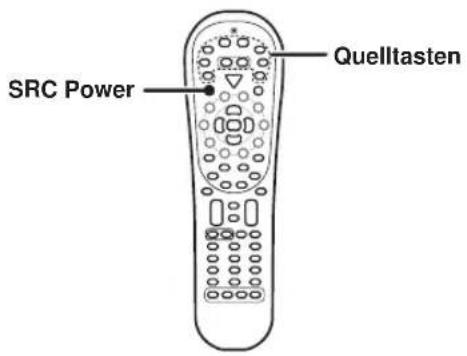
text_image
SRC Power Quelltasten1 Wählen Sie mit den Quelltasten die gewünschte Komponente aus.
- Durch Drücken der Quelltasten wird auch der Eingangswahlschalter Diese Modell geändert.
2 Drücken Sie die Taste SRC (Quelle) Power für die Tonquelle.
- Um wieder zum diese Modell-Betriebsmodus umzuschalten, drücken Sie die Taste TUNER mehr als 3 Sekunden.
3 Drücken Sie die gewünschten Funktionstasten.
Die Fernbedienung verbleibt beim ausgewählten Eingang. Wenn Sie eine andere Komponente steuern möchten, wiederholen Sie Schritt 2 oder 3.
Zurücksetzen der Fernbedienungseinstellungen
- Drücken Sie zum Initialisieren der Fernbedienung die Taste Remote Setup, bis die LED zweimal blinkt. Geben Sie danach mithilfe der numerischen Tasten die Ziffernfolge 9, 8, 1. Die LED blinkt zweimal.
Tabelle mit Setup-Codes
Setup-Codes für Fernsehgerät (TV)
| Hersteller Setup-Codes | |
| AGB 0516 | |
| ASA 0104, 0802 | |
| Acura 0009 | |
| Admiral 0163 | |
| Adyson 0217 | |
| Aiwa 0701, 0800 | |
| Akai 0208, 0516, 0602, 0708, 1537 | |
| Akito 0272 | |
| Akiba 0803 | |
| Akura 0264, 0218, 0358, 0493 | |
| Alba 0037, 0009, 0218, 0036, 0211, 0235, 0371, 0668, 0805, 0803 | |
| Allorgan 0294 | |
| Amplivision 0217 | |
| Amstrad 0037, 0009, 0177, 0371, 0412, 0433, 0516, 0800 | |
| Anitech 0009, 0803 | |
| Arcam 0216, 0217 | |
| Asuka 0218, 0802 | |
| Atlantic 0206 | |
| Audiosonic | 0037, 0109 |
| Autovox | 0206, 0336 |
| BPL | 0282 |
| BSR 0294 | |
| BTC 0218 | |
| Bang & Olufsen | 0565 |
| Barco 0380 | |
| Basic Line | 0009, 0218, 0805, 0803 |
| Baird 0800 | |
| Baur 0037, 0505, 0010, 0512, 0535, 0554 | |
| Beaumark | 0178 |
| Beko 0370, 0486, 0714, 0715 | |
| Beon | 0037 |
| Binatone | 0217 |
| Blaupunkt | 0195, 0191, 0200, 0327, 0328, 0535, 0554 |
| Blue Sky | 0218, 0668, 1037 |
| Blue Star | 0282 |
| Bondstec | 0247 |
| Boots | 0217 |
| Brandt | 0109, 0196, 0198, 0335 |
| Britannia | 0216 |
| Bush 0355, 0037, 0009, 0218, 0036, 0211, 0272, 0282, 0294, 0371, 0374, 0519, 0668, 0698, 0805, 0803 | |
| CGE | 0074, 0084, 0247, 0800 |
| CS Electronics | 0216 |
| CTC 0247 | |
| Carrefour | 0036 |
| Cascade 0009 | |
| Cathay | 0037 |
| Centurion | 0037 |
| Cimline 0009 | |
| Clarivox | 0037 |
| Hersteller | Setup-Codes |
| Clatronic | 0370, 0247 |
| Condor 0370 | |
| Contec 0009, 0216, 0036 | |
| Continental Edison | 0196, 0198, 0399 |
| Crosley | 0074, 0084 |
| Crown 0037, 0009, 0370, 0418, 0805, 0803 | |
| Cybertron | 0218 |
| Daewoo | 0037, 0009, 0374, 0499, 0805 |
| Dainichi | 0218 |
| Dansai | 0037, 0803 |
| Dayton 0009 | |
| De Graaf | 0208, 0548 |
| Decca 0037, 0072, 0272, 0516, 0800 | |
| Denon 0145 | |
| Dixi | 0037, 0009 |
| Dual | 0336, 0519 |
| Dual Tec | 0217 |
| Dumont 0070, 0800 | |
| Elbe | 0259 |
| Elcatech | 0803 |
| Elin | 0037, 0548 |
| Elite | 0218 |
| Elta | 0009 |
| Erres | 0037, 0012 |
| ESC | 0805 |
| Europhon | 0516 |
| Expert 0206 | |
| Ferguson | 0037, 0109, 0073, 0190, 0193, 0324, 0335, 0560 |
| Firstline | 0802, 0803, 0009, 0216, 0217, 0247, 0294, 0668 |
| Fidelity | 0216, 0193, 0800 |
| Finlandia | 0208, 0346 |
| Finlux 0037, 0070, 0072, 0104, 0179, 0346, 0516, 0800 | |
| Fisher 0370, 0217, 0208, 0104, 0303 | |
| Flint | 0455 |
| Forgestone | 0193 |
| Formenti 0037 | |
| Frontech | 0163, 0264, 0247 |
| Fujitsu 0072, 0206, 0683 | |
| Funai | 0264, 0179, 0294, 0303, 0800 |
| GEC | 0037, 0217, 0043, 0072, 0516 |
| GPM | 0218 |
| Geloso 0009 | |
| Genexxa | 0163, 0218 |
| GoldStar | 0178, 0037, 0109, 0217, 0290, 0802 |
| Goldhand | 0803 |
| Goodmans | 0037, 0217, 0036, 0072, 0179, 0235, 0371, 0374, 0499, 0634, 0802, 0800, 0805, 0803 |
| Gorenje | 0370 |
| Graetz 0163 | |
| Granada | 0037, 0217, 0208, 0045, 0072, 0339, 0516 |
| Hersteller | Setup-Codes |
| Grandin | 0282, 0610, 0802, 0800, 0803 |
| Grundig | 0556, 0195, 0587, 0070, 0191, 0487, 0535, 0554, 0706, 0900, 0803 |
| HCM | 0009, 0282, 0412, 0803 |
| Hanseatic | 0037, 0556, 0428, 0802 |
| Hantarex | 0516 |
| Havermy | 0093 |
| Hinari 0037, 0009, 0218, 0036, 0179, 0803 | |
| Hisawa | 0282, 0455 |
| Hitachi 0109, 0578, 0163, 0217, 0036, 0043, 0196, 0198, 0225, 0481, 0548, 0730, 0800 | |
| Huanyu | 0216, 0374 |
| Hypson | 0037, 0264, 0282, 0803 |
| ICE | 0264, 0217, 0371 |
| ICeS | 0218 |
| IR | 0074 |
| ITS | 0371 |
| ITT | 0163, 0548 |
| ITV | 0802, 0805 |
| Imperial | 0370, 0074, 0084, 0247, 0418, 0630, 0800 |
| Indiana | 0037 |
| Ingelen | 0163 |
| Inno Hit | 0072, 0516 |
| Interfunk | 0037, 0163, 0247, 0512 |
| Intervision | 0037, 0264, 0217 |
| Isukai 0218 | |
| JMB | 0901 |
| JVC | 0053, 0036, 0653, 0094, 0190, 0192, 0371, 0606, 0683 |
| Kaisui 0217, 0009, 0218, 0216, 0282, 0803 | |
| Kapsch 0163, 0206 | |
| Karcher | 0610 |
| Kathrein 0556 | |
| Kendo | 0037, 0235 |
| Kingsley 0216 | |
| Kneissel 0259, 0435 | |
| Korpel | 0037, 0803 |
| Koyoda | 0009 |
| Lenco | 0805 |
| Leyco | 0037, 0264, 0072, 0294, 0803 |
| Liesenk & Tter | 0037 |
| Loewe 0512, 0802 | |
| Luma | 0206 |
| Luxor | 0194 |
| M Electronic | 0037, 0109, 0163, 0009, 0217, 0057, 0104, 0346, 0374, 0480, 0800 |
| MTC | 0512 |
| Magnadyne | 0247, 0516 |
| Magnafon | 0516 |
| Magnum | 0648 |
| Manesth 0264, 0217, 0235, 0803 | |
Tabelle mit Setup-Codes
| Hersteller Setup-codes | |
| Marantz 0037, 0556 | |
| Mark 0037 | |
| Matsui 0037, 0009, 0217,0036, 0208, 0011,0035, 0072, 0177,0211, 0235, 0272,0294, 0355, 0371,0487, 0516 | |
| McMichael 0043 | |
| Mediator 0037, 0012 | |
| Medion 0668 | |
| Memorex 0009, 1037, 0802,0800 | |
| Memphis 0337, 0803 | |
| Metz 0275, 0367, 0447,0535, 0802 | |
| Minerva 0070, 0487, 0535,0554 | |
| Minoka 0412 | |
| Mitsubishi 0036, 0108, 0033,0512, 0535 | |
| Mivar 0216, 0290, 0291,0292, 0516 | |
| Multitech 0009, 0216, 0800,0803 | |
| Murphy 0800 | |
| Myryad 0556 | |
| NEC 0170, 0704 | |
| NEI 0037, 0337 | |
| Neckermann | 0037, 0556, 0505,0191, 0554 |
| Nesco | 0179, 0803 |
| Nikkai | 0037, 0264, 0218,0216, 0035, 0072,0337 |
| Nokia 0473, 0480, 0548,0606 | |
| Nordmende | 0109, 0196, 0198,0560 |
| Oceanic 0163, 0800 | |
| Onwa | 0433 |
| Orion | 0037, 0177, 0235,0294, 0355, 0516,0655 |
| Osaki 0264, 0218, 0217,0072, 0412, 0493,0802, 0800, 0803 | |
| Oso | 0218 |
| Osume 0072, 0157 | |
| Otto Versand | 0037, 0556, 0505,0217, 0036, 0010,0191, 0512, 0535,0554 |
| Palladium | 0370, 0418, 0802,0803 |
| Panama | 0264, 0217 |
| Panasonic | 0250, 0226, 06500126, 0163, 0214,0274, 0367 |
| Pathe Cinema | 0216 |
| Pathe Marconi | 0196, 0198 |
| Pausa | 0009 |
| Perdio | 0800 |
| Philco | 0074, 0084, 0247 |
| Philips | 0037, 0556, 0012,0043, 0193, 0374,0554 |
| Phonola | 0037, 0012 |
| Pioneer 0109, 0163, 0166 | |
| Prandoni Prince | 0516 |
| Profex | 0009 |
| Hersteller Setup-codes | |
| Proline 0800 | |
| Protech 0037, 0009, 0264,0217, 0247, 0337,0418, 0668 | |
| Pye | 0012 |
| Quelle | 0037, 0505, 0010,0011, 0070, 0074,0084, 0104, 0200,0327, 0328, 0512,0535, 0554 |
| Questa | 0036 |
| R-Line | 0037 |
| RBM 0070 | |
| RFT | 0428 |
| Radiola | 0037, 0012 |
| Radiomarelli | 0516 |
| Rank Arena | 0036 |
| Revox | 0037 |
| Rex | 0163, 0264, 0206,0259 |
| Roadstar | 0009, 0264, 0218,0418, 0802, 0805,0803 |
| SBR | 0037, 0012, 0043,0193 |
| SEG | 0264, 0217, 0036,0668 |
| SEI | 0010, 0177, 0294,0516 |
| Saba | 0109, 0163, 0196,0198, 0335, |
| Sagem | 0610 |
| Saisho | 0009, 0264, 0011,0033, 0177, 0211,0235, 0516 |
| Salora | 0163, 0194, 0548 |
| Sambers | 0516 |
| Samsung | 0037, 0556, 0009,0370, 0264, 0217,0587, 0290, 0618,0644 |
| Sandra 0216 | |
| Sansui | 0655, 0706 |
| Sanyo | 0036, 0208, 0011,0045, 0072, 0104,0157, 0339 |
| Schaub Lorenz | 0800 |
| Schneider | 0037, 0218, 0057,0247, 0303, 0336,0371, 0394, 0668,1137, 0800, 0803 |
| Seleco | 0163, 0206, 0259 |
| Sentra | 0035 |
| Sharp | 0093, 0036, 1193,0901 |
| Shintom | 0803 |
| Shorai | 0294 |
| Siarem | 0516 |
| Siemens | 0037, 0195, 0157,0191, 0200, 0327,0328, 0535, 0554,0802 |
| Silva | 0802 |
| Silver | 0036 |
| Sinudyne | 0010, 0177, 0235,0294, 0516 |
| Solavox 0163 | |
| Sonitron | 0208 |
| Sontec | 0802, 0037 |
| Hersteller | Setup-codes |
| Sonoko | 0037, 0009 |
| Sonolar | 0163, 0208 |
| Sony | 0011, 0505, 0036, 0000, 0010, 0651, 0652, 1010, 1505, 1651 |
| Soundwave | 0037, 0418 |
| Standard | 0009, 0218, 0217 |
| Stern | 0163, 0206, 0259 |
| Sunkai | 0294, 0355 |
| Sunstar | 0800 |
| Suntronic | 0800 |
| Susumu | 0218 |
| Sysline 0037 | |
| T + A | 0447 |
| Tandy | 0163, 0218, 0217, 0072 |
| Tashiko | 0217, 0036, 0043, 0800 |
| Tatung | 0037, 0217, 0072, 0516, 0800 |
| Teac 0037, 0698, 0712, 1437 | |
| Tec | 0217, 0247 |
| Technics | 0250, 0650 |
| Technol Ace | 0179 |
| Telefunken | 0109, 0625, 0074, 0084, 0101, 0335 |
| Teletech 0009 | |
| Teleton | 0217, 0036, 0206 |
| Tensai 0218, 0294, 0800 | |
| Tenosal 0803 | |
| Texet | 0218, 0216 |
| Thomson 0109, 0625, 0196, 0198, 0399 | |
| Thorn | 0037, 0505, 0035, 0072, 0074, 0084, 0104, 0190, 0192, 0193, 0499, 0512, 0535 |
| Tomashi | 0282 |
| Toshiba 0036, 0508, 0035, 0070, 0243, 0718, 1508 | |
| Triumph | 0177, 0243, 0516 |
| Uher | 0206, 0303 |
| Ultra 0192 | |
| Universum | 0037, 0370, 0264, 0074, 0104, 0346, 0492, 0802, 0535, 0800 |
| Vestel | 0037 |
| Videosat 0247 | |
| Videotechnic | 0217 |
| Videomagic | 0802 |
| Villain | 0800 |
| Voxson 0163 | |
| Waltham | 0217 |
| Watson 0037 | |
| Wega | 0036 |
| WhiteWestinghouse | 0037, 0216 |
| Yamishi | 0803 |
| Yapshe 0250 | |
| Yoko | 0037, 0264, 0217 |
| Yokan | 0803 |
| Zanussi | 0206 |
Tabelle mit Setup-Codes
Setup-Codes für den Satelliten
| Hersteller Setup-codes | |
| ABsat 0832, 0123 | |
| AST 0321, 0351 | |
| Akai 0515 | |
| Alba 0455, 0421, 0515, 0613 | |
| Aldes 0288 | |
| Amstrad 0847, 0252, 0345, 0501, 0675, 0689, 1113 | |
| Ankaro 0713, 0288, 0369 | |
| Anttron 0421 | |
| Arcon 0834, 1043, 1205 | |
| Armstrong 0243 | |
| Aston 0142, 1129 | |
| Astra 0108 | |
| Astro 0173, 0358, 0501, 0520, 0548 | |
| Avalon 0396 | |
| Axis 0369, 0530, 0834 | |
| BT 0668, 0710, 0515 | |
| Best 0369 | |
| Blaupunkt | 0173 |
| Boca | 0243, 0829 |
| British Sky 0847, 1175 Broadcasting | |
| CNT 0520 | |
| Cambridge | 0515 |
| Canal Digital | 0853 |
| Canal Satellite | 0853 |
| Canal+ 0853 | |
| CityCom | 0115, 0818, 1176 |
| Commlink | 0288 |
| Connexions | 0396 |
| Conrad | 0115, 0607 |
| Crown | 0243 |
| Cyrus | 0200 |
| D-box 0723 | |
| DMT | 1075 |
| DNT | 0200, 0396 |
| Digenius | 0299 |
| Distratel | 0084, 0885 |
| Dynasat | 0679 |
| EIF | 0417 |
| Echostar | 0312, 0853, 0871, 0713, 0167, 0396, 0453, 0454, 0511, 0610, 1086, 1169 |
| Emanon | 0421 |
| Engel 1017 | |
| Eurostar | 0679, 1025, 1026 |
| FTE | 0331, 0863 |
| Ferguson | 0711 |
| Fidelity | 0252, 0675 |
| Finlux 0455, 0108, 0397, 0414 | |
| Force NO AS | 1101 |
| Fracarro | 0871 |
| Freecom | 0421 |
| Fuba | 0396, 0369, 0414, 0417, 0421 |
| Galaxis | 0283, 0288, 0833, 0834, 0863, 1101, 1111 |
| Galaxisat | 0321 |
| Gardiner | 0818 |
| Gold Box | 0853 |
| Hersteller | Setup-codes |
| Gooding | 0571 |
| Grundig | 0173, 0847, 0139, 0140, 0571, 0750, 0805, 1150 |
| HDT 1011, 1159 | |
| Hirschmann | 0173, 0396, 0397, 0398, 0495, 0501, 0573, 0882, 1085 |
| Hitachi | 0455 |
| Houston | 0668 |
| Humax | 0283, 0863, 1176 |
| Huth | 0243, 0288, 0794 |
| Hyundai | 1011, 1159 |
| ITT | 0108 |
| InVideo | 0871 |
| Intervision | 0592 |
| JOK | 0710 |
| JVC | 0515, 0571 |
| Kathrein 0200, 0173, 0123, 0249, 0331, 0358, 0442, 0480, 0553, 0622, 0658, 1057, 1224 | |
| KeyWest | 0794 |
| Kosmos | 0331 |
| Kreiselmeyer | 0173 |
| Kyostar | 0421 |
| L&S Electronic | 1043 |
| La Sat | 0520, 0607 |
| Lenco 0421 | |
| Lennox | 0592 |
| Lifesat | 1122 |
| Logix | 1017 |
| Lupus 0369 | |
| Luxor | 0108, 0573 |
| Manhattan | 0455, 0520, 0592, 1017, 1083 |
| Marantz | 0200 |
| Maspro | 0495, 0750 |
| Matsui | 0571 |
| MediaSat | 0853 |
| Mediamarkt | 0243 |
| Metronic | 0713, 0084, 1215 |
| Minerva | 0571 |
| Morgan's | 0132, 0243, 0683, 0829 |
| Multichoice | 0879, 0642 |
| Multistar | 0331 |
| Myryad | 0200 |
| Neuhaus | 0501 |
| Neusat | 0692, 0834 |
| NextWave | 0732 |
| Nikko | 0713 |
| Nokia | 0455, 0751, 0723, 0873, 0108, 0397, 0573, 1023, 1127 |
| Orbit | 1022 |
| Orbitech | 0501 |
| Pace | 0847, 0455, 0887, 0720, 0497, 0241, 0791, 0795, 0867, 1175 |
| Palladium | 0571 |
| Palsat | 0501 |
| Panasat | 0879, 0615 |
| Panasonic | 0847, 1104 |
| Panda 0455 | |
| Patriot | 0515 |
| Philips | 0455, 0853, 0133, 0200, 0710, 0292, 0571, 0750, 0805, 0898, 1118 |
| Hersteller | Setup-codes |
| Phonotrend | 0288, 0592 |
| Pioneer | 0853, 0329, 0352 |
| Praxis | 1123 |
| Preisner | 0132 |
| Promax | 0455 |
| Prosat | 0288 |
| Quadral | 0628 |
| RFT | 0200, 0288 |
| Radiola | 0200 |
| Radix | 0396, 0882, 1113 |
| SAT | 0321, 0351 |
| SEG 0369, 0421, 0742, 1087 | |
| SKY | 0856 |
| SM Electronic | 0713, 0157, 0240, 1200 |
| STVI 0417 | |
| Saba | 0710, 0520, 0690, 0885 |
| Sabre | 0455 |
| Sagem | 0820, 1114, 1253 |
| Salora 0108 | |
| Samsung | 1017, 1243 |
| SatPartner | 0421, 0520, 0692 |
| Satcom | 0605 |
| Satstation | 1083 |
| Schneider | 0805 |
| Schwaiger | 1111 |
| Seemann | 0396, 0530 |
| Siemens | 0173, 0683 |
| Sky Television | 1014 |
| Skymaster | 0713, 0240, 0288, 0605, 0628, 0880 |
| Smart | 0132 |
| Sony | 0847 |
| Starland | 1122 |
| Strong | 0879, 0132, 1105, 1159 |
| Sunstar | 0794 |
| Supernova | 0887 |
| TPS | 0820 |
| Tantec | 0455 |
| TechniSat | 0501, 0548, 1099, 1100, 1195 |
| Telefunken | 0421 |
| Teleka | 0243, 0613 |
| Telesat | 0605 |
| Telestar | 0114, 0157, 0501 |
| Thomson | 0455, 0853, 1012, 1046 |
| Tonna 0668 | |
| Topfield | 1206 |
| Triad | 0321, 0351 |
| Triasat | 0414, 0501 |
| Triax | 0115 |
| Twinner | 0136 |
| Universum | 0173, 0571 |
| VTech | 0351, 0690 |
| Ventana | 0200 |
| Visiosat | 1042 |
| Vortec | 0421 |
| Wisi 0455, 0173, 0321, 0351, 0372, 0396, 0638, 0690 | |
| XSat 0123 | |
| Zehnder | 0114, 0321, 0331, 0520, 0818, 1075 |
| Zenith | 0856 |
| Zwergnase | 0794 |
Tabelle mit Setup-Codes
Setup-Codes für Videorecorder (VCR)
| Hersteller Setup-codes | |
| Asa 0081 | |
| Aiwa 0348, 0352 | |
| Akai 0041, 0106, 0315 | |
| Alba 0315, 0352 | |
| Baird 0104, 0041 | |
| Blaupunkt 0195, 0226, 0162, 0034 | |
| Brandt 0320, 0321 | |
| Brandt Electronic | 0041 |
| Bush 0352 | |
| Combitech 0352 | |
| Cyrus 0081 | |
| Daewoo 0637, 0642 | |
| De Graaf 0042 | |
| Decca 0081 | |
| Denon 0042 | |
| Dual 0041 | |
| Dumont 0081, 0104 | |
| ESC 0240 | |
| Elbe 0038 | |
| Ferguson 0320, 0041, 0321 | |
| Finlandia 0081, 0104 | |
| Finlux | 0081, 0042, 0104 |
| Firstline | 0045, 0043 |
| Fisher | 0104, 0046 |
| GEC 0081 | |
| Goodmans 0637 | |
| Graetz | 0240, 0104, 0041 |
| Granada | 0081, 0104, 0046 |
| Grundig | 0081, 0195, 0226, 0347 |
| Hinari 0240, 0352, 0004 | |
| Hitachi | 0004, 0042, 0041, 0240 |
| ITT | 0106, 0240, 0104, 0041, 0046, 0384 |
| Ingersol | 0004 |
| Interfunk | 0081 |
| JVC | 0067, 0041, 0384 |
| Kendo | 0106 |
| Kenwood | 0041 |
| Loewe | 0081, 0162, 0004, 1562 |
| Logik | 0240, 0004 |
| Luxor | 0048, 0106, 0043, 0104, 0046 |
| M Electronic | 0038 |
| Manesth 0045 | |
| Marantz 0081 | |
| Matsui | 0348, 0352, 0004 |
| Medion | 0348 |
| Memorex | 0104, 0046 |
| Metz 0195, 0162, 0347, 1562 | |
| Minerva 0195 | |
| Mitsubishi | 0081, 0067, 0043 |
| Myryad | 0081 |
| NEC 0067, 0041, 0038 | |
| Neckermann | 0081 |
| Nokia | 0106, 0240, 0104, 0041, 0046 |
| Nordmende | 0320, 0041, 0321, 0384 |
| Hersteller Setup-codes | |
| Oceanic | 0041 |
| Okano | 0348, 0315 |
| Orion | 0348, 0352, 0004 |
| Otto Versand | 0081 |
| Palladium 0041 | |
| Panasonic | 0162, 0226, 0836, 1562 |
| Pathe Marconi | 0041 |
| Pentax | 0042 |
| Philco | 0038 |
| Philips | 0081, 0384 |
| Phonola 0081 | |
| Pioneer | 0081, 0067 |
| Profitronic | 0240 |
| Pye | 0081 |
| Quartz | 0046 |
| Quelle | 0081 |
| Radiola | 0081 |
| Rex 0041, 0384 | |
| Roadstar | 0240 |
| SBR | 0081 |
| SEG | 0240 |
| SEI 0081, 0004 | |
| Saba | 0320, 0041, 0321, 0384 |
| Saisho | 0004 |
| Salora | 0106, 0043, 0046 |
| Samsung | 0240, 0432 |
| Sansui | 0067, 0041 |
| Sanyo | 0104, 0046 |
| Saville | 0352 |
| Schaub Lorenz | 0104, 0041 |
| Schneider | 0081 |
| Seleco | 0041 |
| Sharp | 0048 |
| Shintom | 0104 |
| Shorai 0004 | |
| Siemens | 0081, 0195, 0104 |
| Singer | 0045 |
| Sunudyne | 0081, 0004 |
| Sonolor | 0046 |
| Sony | 0032, 0033, 1032, 0034 |
| Sunkai | 0348 |
| Tatung | 0041, 0081 |
| Technics | 0162, 0226 |
| Teleavia | 0041 |
| Telefunken | 0320, 0041, 0321, 0384 |
| Thomson | 0067, 0320, 0041, 0321, 0384 |
| Thorn | 0104, 0041 |
| Toshiba 0045, 0043, 0081, 0041, 0384 | |
| Uher | 0240 |
| Universum | 0081, 0195, 0106, 0240 |
| Yoko | 0240 |
Tabelle mit Setup-Codes
| Hersteller Setup-codes | |
| Alcatel | 0896, 0897 |
| Birmingham cable Communications | 0276 |
| British Telecom | 0003, 0105 |
| Cable & Wireless | 1068 |
| Cabletime | 0448, 0665, 0377, 0271 |
| Cryptovision 0600 | |
| Decsat 0423 | |
| Director | 0476 |
| Filmnet | 0443 |
| France Telecom | 0896, 0897, 0451 |
| Golden Channel | 1110 |
| Grundig | 0529 |
| HyperVision | 0619 |
| Jerrold | 0276, 0003 |
| MNet | 0443, 0019 |
| Mr. Zap | 1112 |
| Noos | 0817 |
| Ono 1068 | |
| PVP Stereo Visual Matrix | 0003 |
| Pace 1068, 1060 | |
| Philips | 0619 |
| Pioneer | 0144 |
| Sagem 0817 | |
| Scientific Atlanta | 0277, 0008, 0477 |
| Supercable | 0276 |
| Tele+1 0443 | |
| Thomson | 1110 |
| Torx | 0003 |
| Tudi | 0286 |
| United Cable | 0003 |
| Videoway 0250 | |
| Visionetics | 1064 |
| Westminster | 0105, 0716 |
| Zenith | 0000 |
Tabelle mit Setup-Codes
Setup-Codes für DVD-Player
| Hersteller Setup-codes | |
| Afreey 0698 | |
| Aiwa 0641 | |
| Akai 0611 | |
| Alba 0717 | |
| Amoisonic 0764 | |
| Amstrad 0713 | |
| Apex Digital 0672 | |
| Bush 0516, 0690 | |
| Cat 0786, 0789 | |
| Clatronic 0788 | |
| Cyber Home 0714, 0816 | |
| Cytron 0716 | |
| Daewoo 0770 | |
| Dansai 0770 | |
| Decca 0770 | |
| Denon 0490, 0634 | |
| DiViDo | 0705 |
| Enterprise | 0591 |
| GoldStar | 0741 |
| Goodmans | 0790 |
| GPX 0769 | |
| Greenhill | 0717 |
| Grundig | 0539, 0701, 0705, 0775 |
| H & B | 0818 |
| Harman/Kardon | 0702 |
| Himage | 0518 |
| HiMAX | 0843 |
| Hitachi | 0664 |
| Hiteker | 0672 |
| JVC | 0558, 0623 |
| Kenwood | 0490, 0534, 0737 |
| Konka | 0711 |
| LG | 0741 |
| Lasonic | 0743 |
| Lecson | 0696 |
| Lenco | 0774 |
| Limit 0768 | |
| Logic | 0783 |
| Mediencom 0746, 0773 | |
| MiCo | 0723, 0751 |
| Minato | 0752 |
| Minowa | 0712 |
| NAD | 0692 |
| Onkyo | 0612, 0627, 1612 |
| Optim 0747 | |
| Oritron | 0651 |
| Panasonic | 0490 |
| Philco | 0690 |
| Philips | 0539, 0646 |
| Pioneer | 0525, 0571 |
| REC 0689 | |
| Redstar | 0748, 0763 |
| Revoy 0699 | |
| Roadstar | 0689 |
| Rotel | 0623 |
| SM Electronic | 0690, 0730 |
| Samsung | 0573, 0744 |
| Sanyo | 0670 |
| Scheinder | 0783 |
| Scott | 0718 |
| Sherwood | 0633 |
| Skyworth | 0766 |
| Sony 0533, 1533 | |
| Hersteller Setup-codes | |
| Tatung | 0770, 0771 |
| Teac | 0759 |
| Technics | 0490 |
| TerraTec | 0825 |
| Thomson | 0551, 0522 |
| Toshiba | 0503 |
| Tredex | 0799 |
| Umax 0690 | |
| Wesder | 0699 |
| Wharfedale | 0686, 0696 |
| Xwave | 0709 |
| Yamakawa | 0665, 0710, 0765 |
Setup-Codes für DTV-Decoder
| Hersteller Setup-codes | |
| Grundig | 0426 |
| Panasonic | 1120 |
| Pioneer | 1010 |
| Princeton 0113, 0295 | |
| Samsung | 1190 |
| Sensory Science | 1126 |
| Sharp 1010 | |
Setup-Codes für Kassettendeck
| Hersteller Setup-codes | |
| Kenwood | 0070, 0071, 0092,0183, 0205, 0233,0234, 0251, 0386 |
Setup-Codes für den Receiver
| Hersteller Setup-codes | |
| Kenwood | 0028, 0190, 0626,0523, 0858, 0692,1490, 0036, 0037,0338, 0339, 0340,0677, 0859, 0681,0826, 1059 |
Kassettendeck-, CD-Spieler- und MD-Recorderfunktionen
Im folgenden sehen Sie, welche Fernbedienungsfunktionen für die einzelnen Komponenten zur Verfügung stehen.
⑦Wählen Sie die Eingangsquelle.
②Drücken Sie die Tasten für die gewünschten Funktionen. Näheres finden Sie in den folgenden Abschnitten.
- Wenn Sie Tasten nacheinander drücken, drücken Sie jede Taste fest, und achten Sie darauf, mindestens 1 Sekunde lang zu warten, bevor Sie die nächste Taste drücken.
• Die Zahlentasten haben die gleiche Funktion wie die Zahlentasten der ursprünglichen Fernbedienungen.
Sie können die grundlegenden Funktionen mit den unten beschriebenen Tasten ausführen, wenn das Gerät mit einem Kassettendeck, CD-Player oder MD-Recorder mit Systemsteuerfunktionen von KENWOOD verbunden ist.
Kassettendeckfunktionen

text_image
DEUTSCH SRC Power (Quelle Ein/Aus) A/B (Kassenttenrkoderauswahl) (Zurückspulen) (Vorwärtsspulen) (Stopp) (Aufnahme) /II (► Wiedergabe) (Rückwärtswiedergabe)CD-Spielerfunktionen
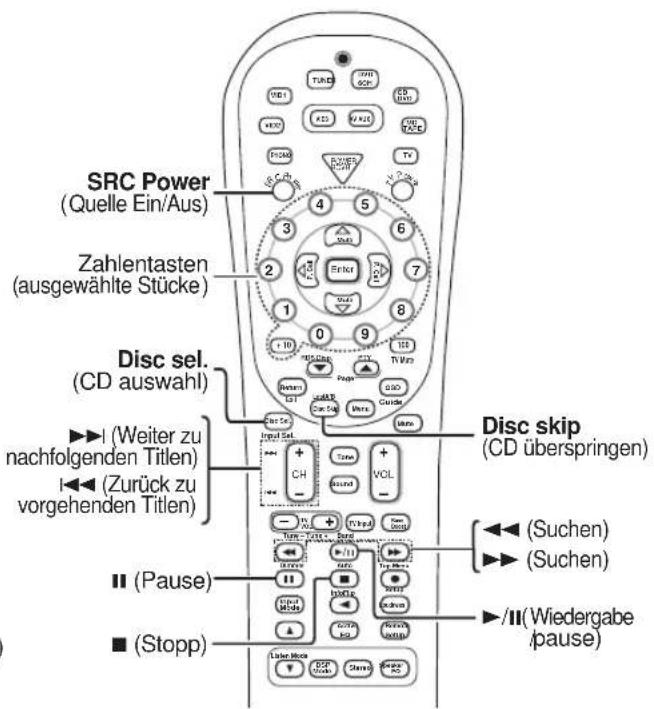
text_image
SRC Power (Quelle Ein/Aus) Zahlentasten (ausgewählte Stücke) Disc sel. (CD auswahl) ►► (Weiter zu nachfolgenden Titlen) ►◄ (Zurück zu vorgehenden Titlen) ■ (Pause) ■ (Stopp) Disc skip (CD überspringen) ►► (Suchen) ►► (Suchen) ►-/II(Wiedergabe /pause)MD-Recorderfunktionen
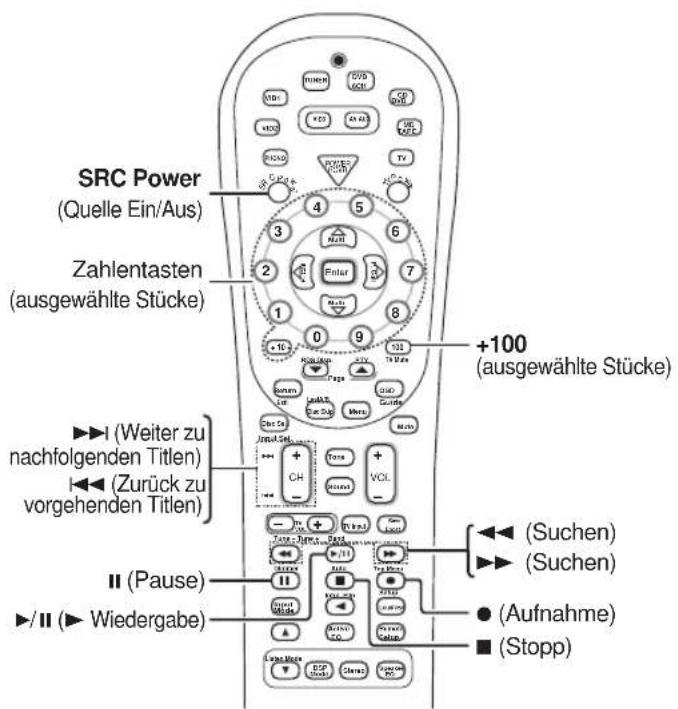
text_image
SRC Power (Quelle Ein/Aus) Zahlentasten (ausgewählte Stücke) +100 (ausgewählte Stücke) ►▶I (Weiter zu nachfolgenden Titlen) ►◀◀ (Zurück zu vorgehenden Titlen) II (Pause) ►/II (► Wiedergabe) ►▶️/ (Suchen) ● (Aufnahme) ■ (Stopp)Funktionen anderer Komponenten
Im folgenden sehen Sie, welche Fernbedienungsfunktionen für die einzelnen Komponenten zur Verfügung stehen.
Fersehfunktionen (TV)
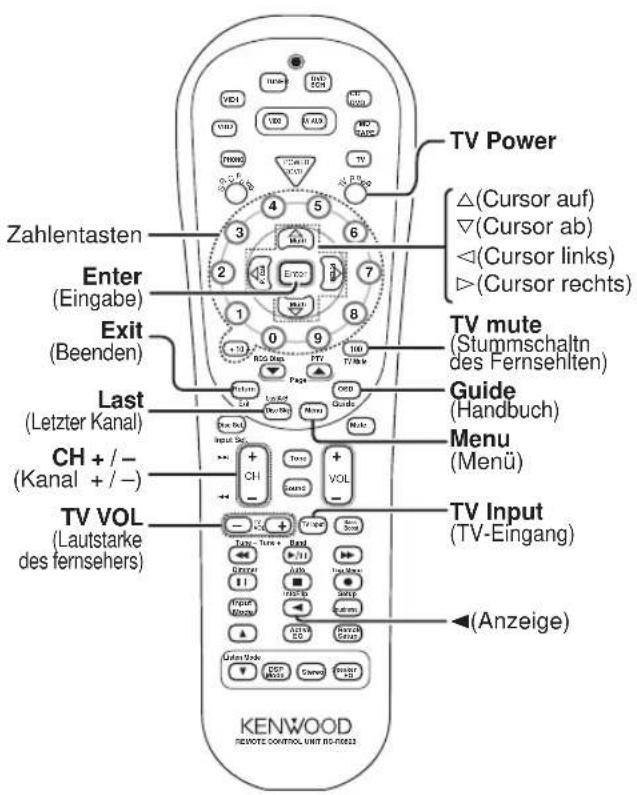
text_image
TV Power Zahlentasten Enter (Eingabe) Exit (Beenden) Last (Letzter Kanal) CH + / - (Kanal + / -) TV VOL (Lautstarke des fernsehers) Guide (Handbuch) Menu (Menu) TV Input (TV-Eingang) ◀(Anzeige) KENWOOD REMOTE CONTROL UNIT NO.10022Videorecorderfunktionen (VCR)
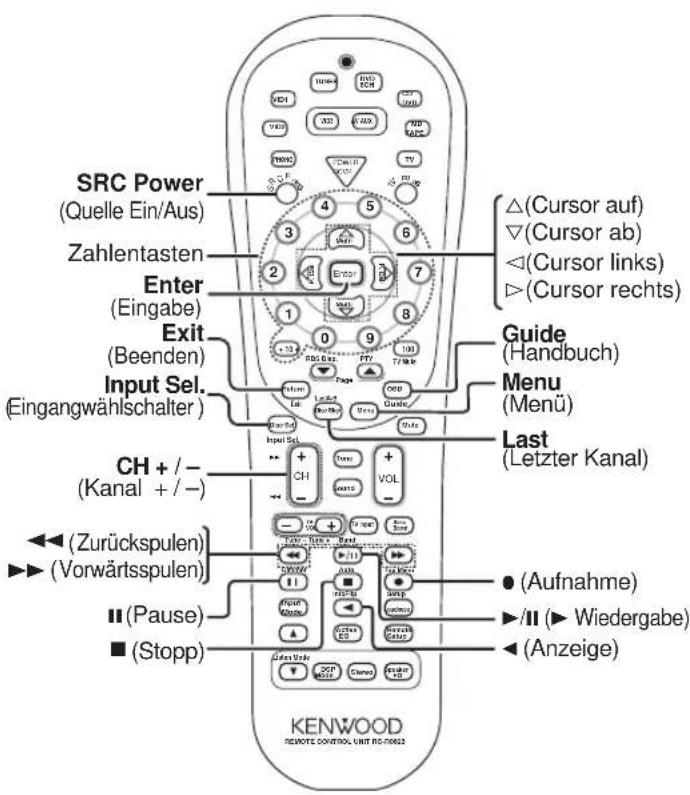
text_image
SRC Power (Quelle Ein/Aus) Zahlentasten Enter (Eingabe) Exit (Beenden) Input Sel. (Eingangwählschalter) CH + / - (Kanal + / -) (Zurückspulen) (Vorwärtsspulen) II (Pause) (Stopp) Guide (Handbuch) Menu (Menü) Last (Letzter Kanal) Kenwood REMOTE CONTROL UNIT NO-70023 △(Cursor auf) ▽(Cursor ab) ◀(Cursor links) ▶(Cursor rechts) ●(Aufnahme) ▶/II (▶ Wiedergabe) ◀(Anzeige)DVD-Spielerfunktionen
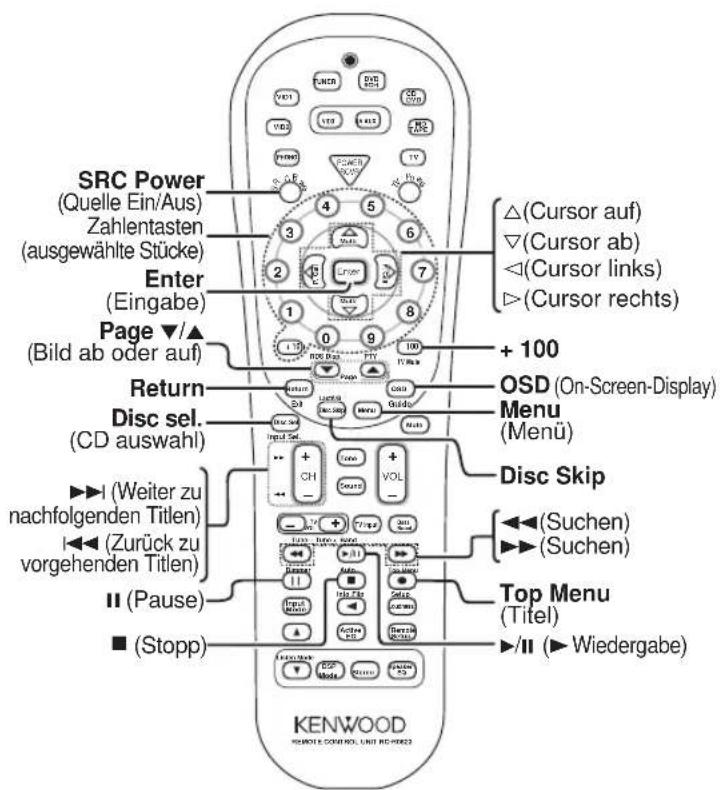
text_image
SRC Power (Quelle Ein/Aus) Zahlentasten (ausgewählte Stücke) Enter (Eingabe) Page ▼/▲ (Bild ab oder auf) Return Disc sel. (CD auswahl) ▶▶I (Weiter zu nachfolgenden Titlen) ▶◀◀ (Zurück zu vorgehenden Titlen) II (Pause) ■ (Stopp) Δ(Cursor auf) ▽(Cursor ab) ◀(Cursor links) ▶(Cursor rechts) + 100 OSD (On-Screen-Display) Menu (Menü) Disc Skip ◀◀(Suchen) ▶◀(Suchen) Top Menu (Titel) ▶/II (▶Wiedergabe) KENWOOD KENWOOD CONTROL UNIT NO.2023Satellitenfunktione Kablefunktionen
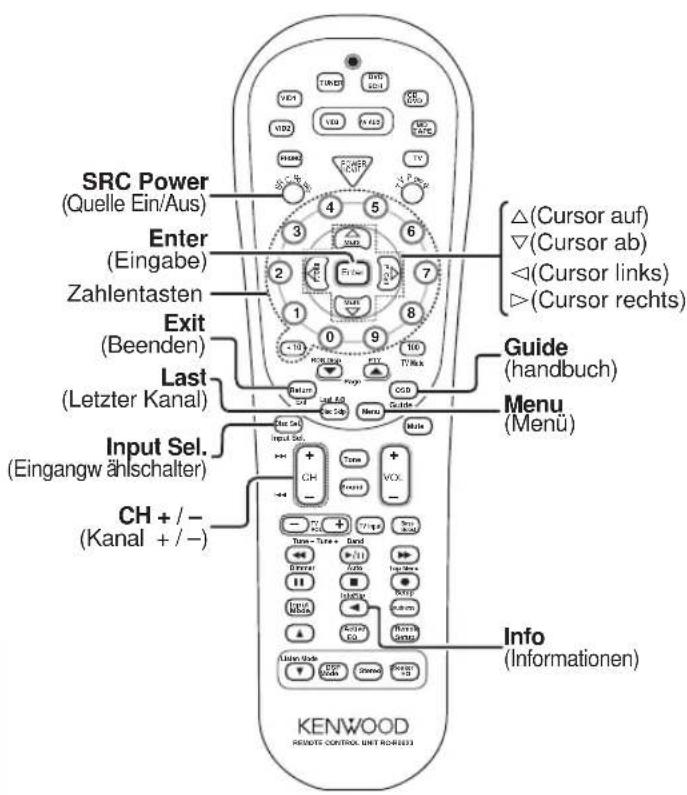
text_image
SRC Power (Quelle Ein/Aus) Enter (Eingabe) Zahlentasten Exit (Beenden) Last (Letzter Kanal) Guide (handbuch) Menu (Menu) Input Sel. (Eingangw ählschalter) CH + / - (Kanal + / -) Info (Informationen) KENWOOD REMOTE CONTROL UNI RORUER33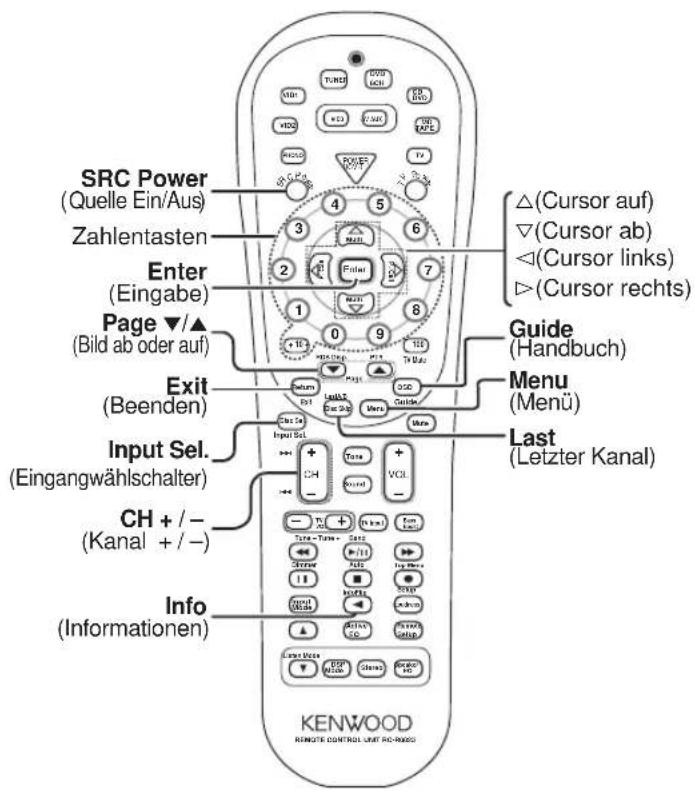
text_image
SRC Power (Quelle Ein/Aus) Zahlentasten Enter (Eingabe) Page ▼/▲ (Bild ab oder auf) Exit (Beenden) Input Sel. (Eingangwählschalter) CH + /- (Kanal + /-) Info (Informationen) Guide (Handbuch) Menu (Menu) Last (Letzter Kanal) Kenwood REMOTE CONTROL UNIT NO-RANADHinweise
- Bei manchen Codes funktionieren nicht alle Functionen, die bei einem bestimmten Modell zur Verfügung stehen.
- In den Diagrammen oben sind die Funktionen aufgeführt, die bei den einzelnen Komponenten in der Regel zur Verfügung stehen. Bei einigen Herstellern Extrafunktionen belegt, die für das Steuern Ihrer Geräte nützlich sein können.
Zurücksetzen des Mikrocomputers
Wenn Sie bei eingeschaltetem Gerät das Netzkabel aus der Steckdose ziehen oder wenn andere externe Einflüsse auf das Gerät einwirken, kann es vorkommen, daß der Mikrocomputer im Gerät nicht mehr funktioniert. In diesem Fall ist das Gerät nicht mehr betriebsbereit, oder es erscheint eine fehlerhafte Anzeige im Display. Führen Sie in diesem Fall folgende Schritte aus, um den Mikrocomputer zurückzusetzen und das Gerät wieder in seinen normalen Betriebszustand zu schalten.
Achten Sie darauf, daß das Netzkabel angeschlossen ist, und stellen Sie die Taste POWER ON/OFF auf OFF. Halten Sie dann die Taste ON/STANDBY ☐ gedrückt, und drücken Sie die Taste POWER ON/OFF.
- Bitte beachten Sie folgendes: Wenn Sie den Mikrocomputer zurücksetzen, werden alle Speicherinhalte gelöscht, und für das Gerät gelten wieder alle werkseitigen Einstellungen.
Verstärker
| Symptom | Ursache | Abhilfemaßnahme |
| Kein Ton über die Lautsprecher. | Die Lautsprecherkabel sind nicht angeschlossen.VOLUME ist ganz heruntergedreht.MUTE ist eingeschaltet.Die Schalter SPEAKERS sind ausgeschaltet. | Schließen Sie die Kabel korrekt an, wie unter "Anschließen der Lautsprecher" erläutert.→15Stellen Sie die Lautstärke korrekt ein.Schalten Sie MUTE aus.→21Schalten Sie die Schalter SPEAKERS ein.→20 |
| Die Bereitschaftsanzeige blinkt, und es wird kein Ton ausgegeben. | Die Lautsprecherkabel wurden kurzgeschlossen. | Schalten Sie die Anlage aus, beheben Sie das für den Kurzschluß verantwortliche Problem, und schalten Sie das Gerät wieder ein. |
| An einem der Lautsprecher wird kein Ton ausgegeben. | Das Lautsprecherkabel ist nicht angeschlossen.Der Lautsprecher ist nicht richtig eingestellt. | Schließen Sie das Kabel korrekt an, wie unter "Anschließen der Lautsprecher" erläutert.→15Beziehen Sie sich auf „Lautsprechereinstellung", um ihn richtig einzustellen.→17 |
| An den Surround- oder am mittleren Lautsprecher wird kein Ton ausgegeben, oder der Ton ist sehr leise. | Das Kabel der Surround- oder des mittleren Lautsprechers ist nicht angeschlossen.Der Lautsprecher ist nicht richtig eingestellt.Es wurde kein Surroundmodus ausgewählt.Der Lautstärkeregler für die Surround- oder den mittleren Lautsprecher ist ganz heruntergedreht. | Schließen Sie das Kabel korrekt an, wie unter "Anschließen der Lautsprecher" erläutert.→15Beziehen Sie sich auf „Lautsprechereinstellung", um ihn richtig einzustellen.→17Wählen Sie einen Surroundmodus.Stellen Sie die Lautsprecherpegel mit dem Testton ein.→18 |
| Ein Brummen ist zu hören, wenn Sie den Eingangswählschalter auf PHONO stellen. | Das Audiokabel vom Plattenspieler ist nicht an die Buchsen PHONO angeschlossen.Der Plattenspieler ist nicht geerdet. | Stecken Sie die Stecker des Audiokabels fest in die Buchsen PHONO.Verbinden Sie die Masseleitung mit dem Anschluß GND an der Rückseite. |
| Bei der Wiedergabe eines Dolby Digital-Tonsignals mit einem DVD-Player setzt der Ton bald nach dem Starten der Wiedergabe aus. | Je nach dem Typ des verwendeten DVD-Players gibt es viele mögliche Ursachen für dieses Problem. | Wählen Sie als Eingangsmodus den digitalen manuellen Modus, bevor Sie die Wiedergabe der Dolby Digital-Tonquelle starten.→8 |
| Während der Wiedergabe von einem DVD-Player wird kein Ton erzeugt. | Als Eingangsmodus wurde der digitale manuelle Modus gewählt. | Wählen Sie mit der Taste INPUT MODE den vollautomatischen Modus aus.→8 |
| Eine Videoquelle läßt sich nicht normal aufnehmen. | Die Software ist kopiergeschützt. | Kopiergeschützte Videosoftware kann nicht aufgenommen werden. |
Tuner
| Symptom | Ursache | Abhilfemaßnahme |
| Sender lassen sich nicht empfangen. | Es ist keine Antenne angeschlossen.Der Frequenzbereich ist nicht korrekteingestellt.Die Frequenz des gewünschten Senders ist nicht korrekt eingestellt. | Schließen Sie eine Antenne an. -16 Stellen Sieden richtigen Sendefrequenzbereichein.Stellen Sie die Frequenz des Senders richtig ein. -24 |
| Es gibt Interferenzen. | Ein startendes Auto erzeugt diese Interferenzen.EinelektrischesGeräterzeugtdieseInterferenzen.Ein Fernsehgerät in der Nähe erzeugt diese Interferenzen. | Installieren Sie die Außenantenne weiter von der Straße entfernt.Schalten Sie das elektrische Gerät aus.Stellen Sie den diese modell weiter vom Fernsehgerät entfernt auf. |
| Ein gespeicherter Sender läßt sich durch Drücken der entsprechenden Stationstaste nicht einstellen. | Der gespeicherte Sender sendet in einem nicht empfangbaren Frequenzbereich.Der Senderspeicher wurde gelöscht, weil das Netzkabel längere Zeit nicht angeschlossen war. | Speichern Sie einen Sender in einem empfangbaren Frequenzbereich.Speichern Sie den Sender erneut ab. |
Fernbedienung
| Symptom | Ursache | Abhilfemaßnahme |
| Mit der Fernbedienung lassen sich bestimmte Eingänge nicht auswählen. | Für die entsprechenden Eingänge sind keine Setup-Codes registriert. | Registrieren Sie einen Setup-Code für die entsprechenden Eingänge. →37 |
| Die Fernbedienung funktioniert nicht. | Die Fernbedienung ist in einen anderen Betriebsmodus geschaltet.Die Batterien sind erschöpft.Die Fernbedienung ist zu weit vom Hauptsystem entfernt, der Winkel zum Hauptsystem ist zu groß, oder es befindet sich ein Hindernis zwischen diese modell und Fernbedienung.Es befindet sich kein Datenträger in der angeschlossenen Komponente.Sie versuchen, eine Kassette wiederzugeben, auf die im Kassettendeck gerade aufgenommen wird.An der Fernbedienung ist der Modus für die Komponente, die Sie steuern wollen, nicht eingestellt. | Wählen Sie mit denEingangswahltastenfür die Tonquelle den geeigneten Betriebsmodus aus.Legen Sie neue Batterien ein.Überschreiten Sie nicht die Reichweite der Fernbedienung.Legen Sie einen Datenträger in die Komponente ein.Warten Sie, bis die Aufnahme abgeschlossen ist.Aktivieren Sie zunächst mit denEingangswahltasten oder den tastenSRC Powerfür die Tonquelle den Betriebsmodus für die zu steuernde Komponente. →36 |
Audiokomponente
Effektive Leistungsabgabe bei STEREO-Betrieb
DIN/IEC (63 Hz \~ 12,5 kHz, 0,09% gesamte harmonische Verzerrung bei 6 Ω) .... 100 W + 100 W
Effektive Leistungsabgabe bei SURROUND-Betrieb
FRONT (Vorn)
(63 Hz \~ 12,5 kHz, 0,09% gesamte harmonische Verzerrung bei 6 Ω, ein Kanal angesteuert) .... 100 W + 100 W
(1 Hz, 10% gesamte harmonische Verzerrung bei 6 Ω, ein Kanal angesteuert) .... 130 W + 130 W CENTER (Mittlerer)
(63 Hz \~ 12,5 kHz, 0,09% gesamte harmonische Verzerrung bei 6 Ω, ein Kanal angesteuert) .... 100 W
(1 Hz, 10% gesamte harmonische Verzerrung bei 6 Ω, ein Kanal angesteuert) .... 130 W SURROUND (Surround)
(63 Hz \~ 12,5 kHz, 0,7% gesamte harmonische Verzerrung bei 6 Ω, ein Kanal angesteuert) .... 100 W + 100 W
(1 Hz, 10% gesamte harmonische Verzerrung bei 6 Ω, ein Kanal angesteuert) .... 130 W + 130 W
SURROUND BACK/SUBWOOFER(Surroundback/Tiefstton) (63 Hz \~ 12,5 kHz, 0,09% gesamte harmonische Verzerrung bei 6 Ω, ein Kanal angesteuert) .... 100 W
(1 Hz, 10% gesamte harmonische Verzerrung bei 6 Ω, ein Kanal angesteuert) 130 W
Gesamte harmonische Verzerrung ..... 0,009% (1 kHz, 50 W, 6 Ω)
Frequenzgang
(CD/DVD, TAPE, VIDEO 1, VIDEO 2, VIDEO 3, DVD/6CH) .... 10 Hz \~ 100 kHz, +0 dB \~ -3.0 dB
PHONO RIAA-Korrektur 40 Hz \~ 20 kHz, +1,5 dB \~ -3,0 dB
Max. Eingangspegel
PHOÑO (MM) .... 40 mV, 1% gesamte harmonische Verzerrung bei 1 kHz
Signal-Rauschabstand (IHF '66)
PHONO (MM) 75 dB
(CD/DVD, TAPE, VIDEO 1, VIDEO 2, VIDEO 3, DVD/6CH) .... 95 dB
Klangfüllenreger
VOLUME bei -30 dB +6 dB (100 Hz)
Eingangsempfindlichkeit/Impedanz
PHONO (MM)....6,0 mV / 47 kΩ (CD/DVD, TAPE, VIDEO 1, VIDEO 2, VIDEO 3, DVD/6CH)....500 mV / 47 kΩ
Ausgangspegel/Impedanz
TAPE REC .... 500 mV / 1 kΩ PRE OUT (SURROUND BACK-KANAL) .... 1 V / 1 kΩ PRE OUT (SUBWOOFER) .... 1 V / 1 kΩ
Klangregler
BASS....±10 dB (bei 100 Hz) TREBLE....±10 dB (bei 10 kHz)
Digitale Audiokomponente
Abtastfrequenz 32 kHz, 44,1 kHz, 48 kHz, 96kHz
Eingangspegel/Impedanz/Wellenlänge
Optisch ....(-15 dBm \~ -24 dBm), 660 nm ±30 nm Koaxial....0,5 Vp-p / 75 Ω
Videokomponente
VIDEO-Eingänge/-Ausgänge
VIDEO (FBAS) 1 Vp-p / 75 Ω
S VIDEO-Eingänge/-Ausgänge
S VIDEO (Luminanzsignal) .... 1 Vp-p / 75 Ω S VIDEO (Chrominanzsignal).... 0,286 Vp-p / 75 Ω
COMPONENT VIDEO-Eingänge/-Ausgänge
COMPONENT VIDEO (Luminanzsignal) .... 1 Vp-p / 75 Ω COMPONENT VIDEO (CB/CR-signal).... ±0,32 Vp-p / 75 Ω
FM-Tuner
Einstellfrequenzbereich 87,5 MHz \~ 108 MHz
Nutzbare Empfindlichkeit
MONO.... 1,3 μV (75 Ω)/ 13,2 dBf (40 kHz dev, S/N 26 dB) STEREO .... 45 μV (75 Ω)/ 42,1 dBf (40 + 6 kHz dev, S/N 46 dB)
Gesamte harmonische Verzerrung
MONO (1 kHz, 40 kHz dev) .... 0,2% (Eingang 65,2 dBf) STEREO (1 kHz, 40 + 6 kHz dev) .... 0,8% (Eingang 65,2 dBf)
Signal-Rauschabstand (DIN-bewertet bei 1 kHz)
MONO....65 dB (Eingang 65,2 dBf) STEREO....60 dB (Eingang 65,2 dBf)
Stereoklangtrennung (1 kHz) 36 dB
Trennschärfe (DIN ±300 kHz) 64 dB
Frequenzgang (30 Hz \~ 15 kHz) ..... +0,5 dB, -3,0 dB
AM-Tuner
Einstellfrequenzbereich 531 kHz \~ 1.602 kHz
Nutzbare Empfindlichkeit (30% Mod, S/N 20 dB) 16 μV (600 μV/m)
Signal-Rauschabstand (30% Mod, 400 Hz) 50 dB (Eingang 60 dBμV EMF)
Allgemeines
Leistungsaufnahme 330 W
Netzsteckdose
GESCHALTET (insgesamt bis zu 90 W)
Abmessungen ...... B : 440 mm
H : 159 mm
D : 392 mm
Gewicht (netto) 11,7 kg
KENWOOD
Seriennummer
Tragen Sie die Seriennummer, die sich an der Rückseite des Gerätes befindet, in die Garantiekarte und unten ein. Geben Sie das Modell und die Seriennummer immer an, wenn Sie sich für Rückfragen oder Reparaturen an Ihren Fachhändler wenden.
Modell ____ Seriennummer ____