
2210 - GPS NAVIGON - Kostenlose Bedienungsanleitung
Finden Sie kostenlos die Bedienungsanleitung des Geräts 2210 NAVIGON als PDF.


| Produkttyp | GPS-Navigationsgerät |
| Modell | 2210 |
| Marke | NAVIGON |
| Bildschirmgröße | 3,5 Zoll TFT-Farbdisplay |
| Auflösung | 320 x 240 Pixel |
| Abmessungen (B x H x T) | ca. 12 x 8 x 2 cm |
| Gewicht | ca. 150 g |
| Stromversorgung | Lithium-Ionen-Akku (3,7 V, 1100 mAh) |
| Betriebsdauer | ca. 3 Stunden |
| Ladezeit | ca. 2 Stunden |
| Kartenmaterial | Vorinstalliertes Kartenmaterial von NAVIGON |
| Sprachausgabe | Ja, Straßennamenansage |
| Routenberechnung | Schnell, kurz, ökonomisch; TMC-unterstützt |
| Anschlüsse | Mini-USB, externe Antenne (optional), SD-Kartensteckplatz |
| GPS-Empfänger | SiRF Star III oder vergleichbar |
| Reinigung | Feuchtes Tuch, keine aggressiven Reiniger |
| Sicherheitshinweise | Nicht während der Fahrt bedienen; Montage nur an vorgesehenen Stellen |
| Ersatzteile/Reparatur | Ersatzakku und Halterungen erhältlich; Reparatur nur durch autorisierten Service |
| Lieferumfang | Navigationsgerät, Autohalterung, Kfz-Ladekabel, USB-Kabel, Bedienungsanleitung |
| Garantie | 2 Jahre |
Häufig gestellte Fragen - 2210 NAVIGON
Benutzerfragen zu 2210 NAVIGON
0 Frage zu diesem Gerät. Beantworten Sie die, die Sie kennen, oder stellen Sie Ihre eigene.
Eine neue Frage zu diesem Gerät stellen
Laden Sie die Anleitung für Ihr GPS kostenlos im PDF-Format! Finden Sie Ihr Handbuch 2210 - NAVIGON und nehmen Sie Ihr elektronisches Gerät wieder in die Hand. Auf dieser Seite sind alle Dokumente veröffentlicht, die für die Verwendung Ihres Geräts notwendig sind. 2210 von der Marke NAVIGON.
BEDIENUNGSANLEITUNG 2210 NAVIGON
Das Symbol der durchgestrichenen Abfalltonne auf Rädern bedeutet, dass das Produkt in der Europäischen Union einer getrennten Müllsammlung zugeführt werden muss. Dies gilt sowohl für das Produkt selbst, als auch für alle mit diesem Symbol gekennzeichneten Zubehörteile. Diese Produkte dürfen nicht über den unsortierten Hausmüll entsorgt werden.
Impressum
NAVIGON AG
Schottmüllerstraße 20A
D-20251 Hamburg
Die in diesen Unterlagen enthaltenen Angaben und Daten können ohne vorherige Ankündigung geändert werden. Ohne ausdrückliche schriftliche Genehmigung der NAVIGON AG darf kein Teil dieser Unterlagen für irgendwelche Zwecke vervielfältigt oder übertragen werden, unabhängig davon, auf welche Art und Weise oder mit welchen Mitteln, elektronisch oder mechanisch, dies geschieht. Alle technischen Angaben, Zeichnungen usw. unterliegen dem Gesetz zum Schutz des Urheberrechts.
© 2008, NAVIGON AG
Alle Rechte vorbehalten.
Inhaltsverzeichnis
1 Einleitung ....5
1.1 Über dieses Handbuch....5
1.1.1 Konventionen....5
1.1.2 Symbole....5
1.2 Rechtliche Hinweise....5
1.2.1 Gewährleistung....5
1.2.2 Warenzeichen....6
1.3 Fragen zum Produkt......6
2 Bevor Sie beginnen 6
2.1 Lieferumfang 6
2.2 Beschreibung des NAVIGON 12xx | 22xx....7
2.3 Wichtige Sicherheitshinweise....7
2.3.1 Sicherheitshinweise für die Navigation....7
2.3.2 Sicherheitshinweise für das Navigationsgerät......8
2.3.3 Sicherheitshinweise für die Inbetriebnahme im Fahrzeug......9
2.4 NAVIGON 12xx | 22xx in Betrieb nehmen .....9
2.4.1 Navigationssystem im Fahrzeug montieren .....9
2.4.2 TMC-Antenne 11
2.4.3 Speicherkarte 12
2.4.4 Das Navigationsgerät mit einem PC verbinden....12
2.5 Navigation mit GPS....16
3 NAVIGON 12xx | 22xx einschalten....16
3.1 Optionen....17
4 NAVIGON 12xx | 22xx bedienen....18
4.1 Information 18
4.2 Software-Tastatur....19
4.2.1 Spezielle Tasten....20
4.2.2 Daten eingeben 21
4.3 Optionen....22
4.4 Menüs....22
5 Navigation 22
5.1 Navigationsanwendung starten....22
5.2 Ziel angeben....24
5.2.1 Zielland angeben....24
5.2.2 Zieladresse eingeben 24
5.2.3 Sonderziel....25
5.2.4 Informationen über das Ziel....29
5.2.5 Letzte Ziele 30
5.2.6 Favoriten....30
5.2.7 Nach Hause navigieren 30
5.2.8 Ziel auf der Karte bestimmen 31
5.2.9 Navigation starten....31
5.3 Ziele verwalten 33
5.3.1 Ziel speichern 33
5.3.2 Ziel als Heimatadresse definieren ....33
5.4 Routen mit Etappen....33
5.4.1 Den Startpunkt angeben....34
5.4.2 Routenpunkte angeben 34
5.4.3 Routenpunkte bearbeiten 35
5.4.4 Routen verwalten....35
5.4.5 Route berechnen und anzeigen 36
5.4.6 Route simulieren....36
5.4.7 Navigation starten....37
5.5 Optionen....38
5.6 Arbeiten mit der Karte 40
5.6.1 Auswahl der Navigationskarte 40
5.6.2 Karte im Modus Vorschau 40
5.6.3 Karte im Modus Navigation 41
5.6.4 Reality View....45
5.6.5 Karte im Modus Ziel suchen 46
5.7 Nützliche Funktionen....48
5.7.1 Notfallhilfe....48
5.7.2 GPS-Status, aktuellen Standort speichern 49
5.7.3 Sperrung....49
5.7.4 Wegbeschreibung....50
5.7.5 TMC (Verkehrsmeldungen) (nur NAVIGON 22xx) ....51
6 NAVIGON 12xx | 22xx konfigurieren ....54
7 Anhang 56
7.1 Technische Daten ....56
7.2 Konformitätserklärung 57
8 Problemlösungen....57
9 Stichwortverzeichnis....59
1 Einleitung
1.1 Über dieses Handbuch
1.1.1 Konventionen
Zur besseren Lesbarkeit und zur Verdeutlichung werden in diesem Handbuch folgende Schreibweisen verwendet:
Fett und kursiv:
Produktbezeichnungen.
KAPITÄLCHEN: Fenster- und Dialognamen.
Fett:
Hervorhebung
wichtiger
Unterstrichen: Bezeichnungen von Schaltflächen, Eingabefeldern und anderen Elementen der Benutzeroberfläche.
Unterstrichen und Kursiv:
Bezeichnungen von Bedienelementen des Navigationsgerätes.
1.1.2 Symbole
Folgende Symbole weisen auf bestimmte Textpassagen hin:

Hinweise und Tipps zur Bedienung der Software

Weiterführende Informationen und Erklärungen

Warnhinweise
1.2 Rechtliche Hinweise
1.2.1 Gewährleistung
Wir behalten uns inhaltliche Änderungen der Dokumentation und der Software ohne Ankündigung vor. Die NAVIGON AG übernimmt keine Haftung für die Richtigkeit des Inhalts oder für Schäden, die sich aus dem Gebrauch des Handbuchs ergeben.
Wir sind jederzeit dankbar für Hinweise auf Fehler oder für Verbesserungsvorschläge, um Ihnen in Zukunft noch leistungsfähigere Produkte anbieten zu können.
1.2.2 Warenzeichen
Alle innerhalb des Handbuchs genannten und ggf. durch Dritte geschützten Marken- und Warenzeichen unterliegen uneingeschränkt den Bestimmungen des jeweils gültigen Kennzeichenrechts und den Besitzrechten der jeweiligen eingetragenen Eigentümer. Alle hier bezeichneten Warenzeichen, Handelsnamen oder Firmennamen sind oder können Warenzeichen oder eingetragene Warenzeichen ihrer jeweiligen Eigentümer sein. Alle Rechte, die hier nicht ausdrücklich gewährt werden, sind vorbehalten.
Aus dem Fehlen einer expliziten Kennzeichnung der in diesem Handbuch verwendeten Warenzeichen kann nicht geschlossen werden, dass ein Name frei von Rechten Dritter ist.
- Microsoft, Outlook, Excel, Windows sind geschützte Warenzeichen der Microsoft Corporation.
- NAVIGON ist ein geschütztes Warenzeichen der NAVIGON AG.
1.3 Fragen zum Produkt
Haben Sie Fragen zu Ihrem Produkt? Besuchen Sie unsere Webseite www.navigon.com und klicken Sie auf "Kundenservice". Sie finden dort einen Bereich mit häufig gestellten Fragen (Fragen und Antworten (FAQ)) und erfahren, wie Sie uns telefonisch oder per E-Mail kontaktieren können.
2 Bevor Sie beginnen
2.1 Lieferumfang
Bitte überprüfen Sie die Vollständigkeit der Lieferung. Wenden Sie sich umgehend an den Händler, von dem Sie das Produkt erworben haben, wenn die Lieferung nicht komplett ist.
Mit dem von Ihnen erworbenen Produkt haben Sie erhalten:
▶ Navigationsgerät NAVIGON 12xx | 22xx
▶ Autohalterung (in Teilen, siehe "Halterung zusammensetzen", Seite 10)
▶ Autoladekabel (10-24V-Netzteil für Zigarettenanzünder) (NAVIGON 22xx: mit integrierter TMC-Antenne)
▶ USB-Kabel
▶ Faltblatt mit bebilderter Installationsanleitung
2.2 Beschreibung des NAVIGON 12xx | 22xx
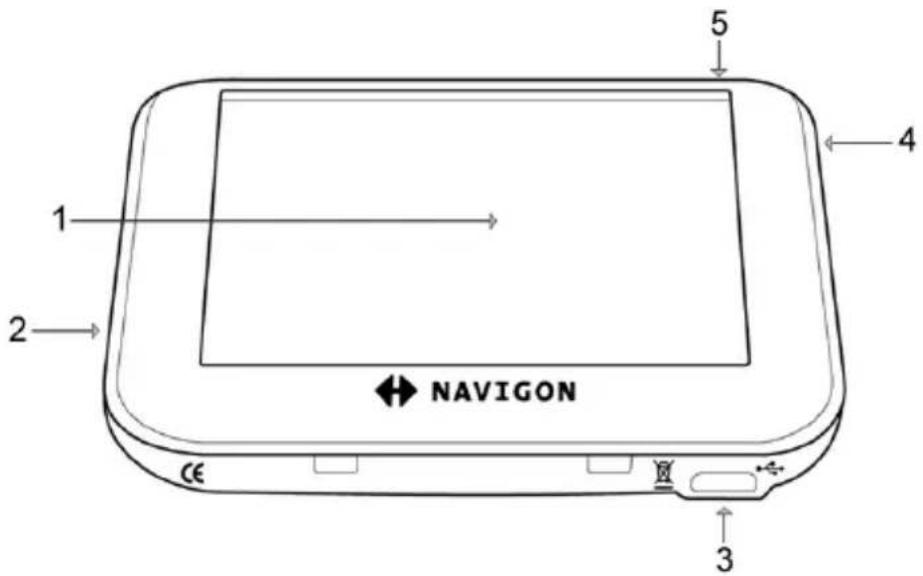
text_image
1 2 5 4 NAVIGON CE 31 Touchscreen (siehe auch "Sicherheitshinweise für das Navigationsgerät, Seite 8")
2 microSD Slot für MicroSD-Speicherkarte
3 Mini-USB-Buchse für USB-Kabel / Autoladekabel
4 RESET Reset (siehe auch "Problemlösungen", Seite 57)
5 Ein/Aus
2.3 Wichtige Sicherheitshinweise
Lesen Sie sich bitte in Ihrem eigenen Interesse die folgenden Sicherheitshinweise und Warnungen sorgfältig durch, bevor Sie Ihr Navigationssystem in Betrieb nehmen.
2.3.1 Sicherheitshinweise für die Navigation
Die Benutzung des Navigationssystems geschieht auf eigene Gefahr.

Achtung! Bedienen Sie das Navigationssystem nicht während der Fahrt, um sich selbst und andere vor Unfällen zu schützen!

Achtung! Schauen Sie nur auf das Display, wenn Sie sich in einer sicheren Verkehrssituation befinden!

Achtung! Die Straßenführung und die Verkehrszeichen haben Vorrang vor den Anweisungen des Navigationssystems.

Achtung! Folgen Sie den Anweisungen des Navigationssystems nur, wenn es die Umstände und die Verkehrsregeln erlauben! Das Navigationssystem bringt Sie auch dann ans Ziel, wenn Sie von der berechneten Route abweichen müssen.

Achtung! Überprüfen Sie den korrekten Sitz und den festen Halt der Halterung vor jeder Fahrt.

Hinweis: Falls Sie die Sprachhinweise einmal nicht verstanden haben oder sich nicht sicher sind, was an der nächsten Kreuzung zu tun ist, können Sie sich anhand der Karten- oder Pfeildarstellung schnell orientieren.
2.3.2 Sicherheitshinweise für das Navigationsgerät

Achtung! Schützen Sie das Gerät vor Nässe. Es ist nicht wasserdicht und nicht spritzwassergeschützt.

Achtung! Öffnen Sie unter keinen Umständen das Gehäuse des Navigationsgerätes.

Achtung! Setzen Sie das Navigationsgerät keiner übermäßigen Hitze oder Kälte aus. Es könnte beschädigt oder in seiner Funktion beeinträchtigt werden. (Siehe "Technische Daten", Seite 56)

Achtung! Verwenden Sie für die Bedienung des Touchscreens keine scharfkantigen oder spitzen Gegenstände. Der Touchscreen soll ausschließlich mit dem Finger bedient werden.

Hinweis: Knicken Sie das Kabel nicht. Achten Sie darauf, dass es nicht von scharfkantigen Gegenständen beschädigt werden kann.

Hinweis: Verwenden Sie zur Reinigung des Navigationsgerätes nur ein feuchtes Tuch.

Hinweis: Ziehen Sie den Stecker nicht am Kabel aus dem Anschluss. Das Kabel kann dadurch beschädigt werden.

Hinweis: Erstellen Sie eine Sicherheitskopie der Daten im internen Speicher des Navigationsgerätes. Das können Sie sehr komfortabel mit der Software NAVIGON Fresh erledigen, die Sie kostenlos von der Webseite www.navigon.com herunterladen können.
2.3.3 Sicherheitshinweise für die Inbetriebnahme im Fahrzeug

Achtung! Befestigen Sie die Halterung so, dass das Navigationsgerät vom Fahrer gut gesehen und bedient werden kann. Die Sicht des Fahrers auf den Verkehr darf aber nicht behindert werden!

Achtung! Befestigen Sie die Halterung nicht im Funktionsbereich von Airbags.

Achtung! Befestigen Sie die Halterung nicht zu nahe am Lenkrad oder an anderen Bedienungselementen, um Behinderungen bei der Bedienung des Fahrzeugs zu vermeiden.

Achtung! Achten Sie bei der Installation der Halterung darauf, dass sie auch bei einem Unfall kein Sicherheitsrisiko darstellt.

Achtung! Verlegen Sie Kabel nicht in direkter Nähe von sicherheitsrelevanten Geräten und Versorgungsleitungen.

Achtung! Überprüfen Sie den korrekten Sitz und den festen Halt der Halterung vor jeder Fahrt. Die Haftung des Saugnapfs kann mit der Zeit nachlassen.

Achtung! Prüfen Sie nach der Installation sämtliche sicherheitsrelevanten Einrichtungen im Fahrzeug.

Achtung! Das Autoladekabel darf nur an Zigarettenanzünder angeschlossen werden, die mit einer Spannung von 10-24V arbeiten.

Achtung! Ziehen Sie den Stecker des Autoladekabels aus dem Zigarettenanzünder, wenn Sie das Fahrzeug abstellen. Das darin integrierte Netzteil verbraucht immer eine geringe Menge Strom und könnte die Fahrzeugbatterie entladen.
2.4 NAVIGON 12xx | 22xx in Betrieb nehmen
2.4.1 Navigationssystem im Fahrzeug montieren

Achtung! Beachten Sie unbedingt alle Sicherheitshinweise aus dem Kapitel "Wichtige Sicherheitshinweise", Seite 7.
Halterung zusammensetzen
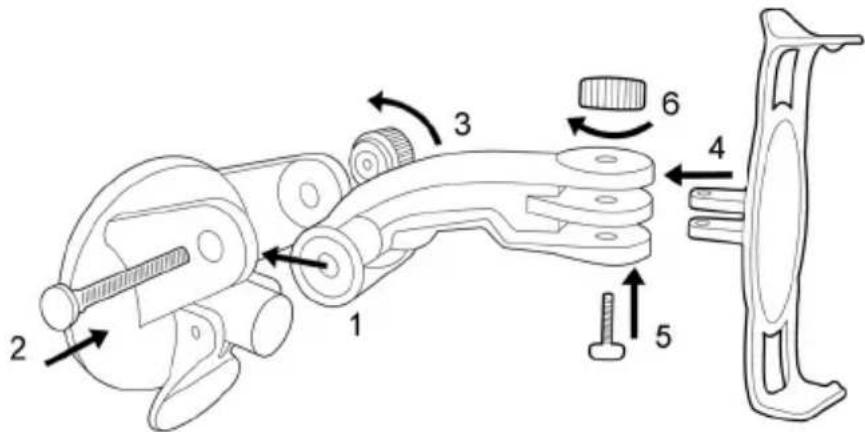
- Setzen Sie die Halterung so zusammen, wie es in der Abbildung dargestellt ist. Sie benötigen dazu kein Werkzeug.
Halterung befestigen
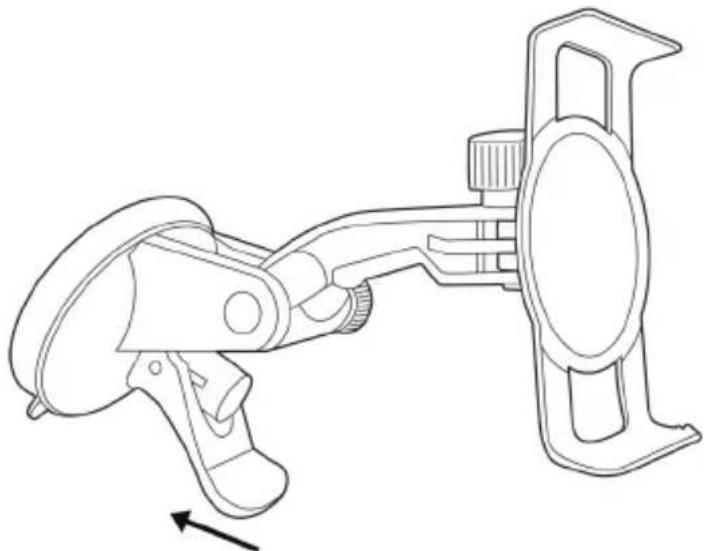
- Reinigen Sie die Stelle der Windschutzscheibe, an der Sie die Halterung anbringen möchten. Sie muss trocken und frei von Verschmutzungen und Fett sein.
- Öffnen Sie den Hebel beim Saugnapf der Halterung so weit wie möglich.
- Setzen Sie die Halterung mit dem Saugnapf an die Windschutzscheibe.
- Drücken Sie den Hebel in Richtung Windschutzscheibe.
Navigationsgerät in die Halterung einsetzen
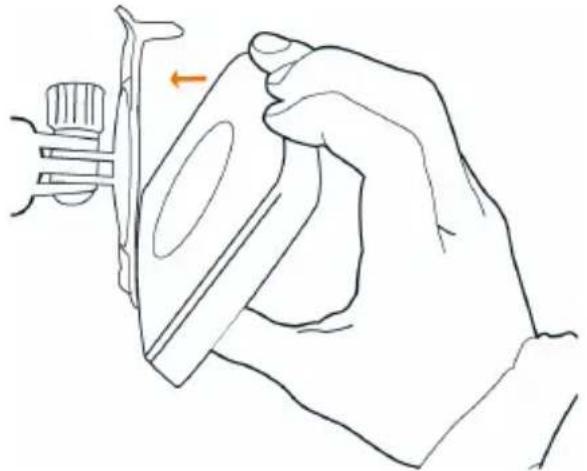
- Setzen Sie das Navigationsgerät in die unteren Nasen der Halterung ein. (Siehe Abbildung)
- Drücken Sie das Gerät dann zur Halterung, so dass die obere Klemme hörbar einrastet.
Navigationsgerät mit Strom versorgen
Im Lieferumfang des NAVIGON 12xx | 22xx befindet sich ein Autoladekabel, mit dem Sie das Navigationsgerät über den Zigarettenanzünder Ihres Fahrzeuges mit Strom versorgen können.
- Schließen Sie das Autoladekabel am Zigarettenanzünder des Fahrzeugs und an der Mini-USB-Buchse des Navigationsgerätes an.

Hinweis: Stecken Sie den USB-Stecker zügig und vollständig in das Navigationsgerät! (Siehe "Problemlösungen", Seite 57)

Achtung! Das Autoladekabel darf nur an Zigarettenanzünder angeschlossen werden, die mit einer Spannung von 10-24V arbeiten.

Hinweis: Die Ladezeit beträgt bei einem leeren Akku ca. 2-3 Stunden. Die Betriebsdauer mit einem voll geladenen Akku beträgt ca. 1 Stunde.
Navigationsgerät von der Halterung nehmen
- Drücken Sie die obere Klammer der Gerätehalterung in Richtung Windschutzscheibe.
- Neigen Sie das Navigationsgerät leicht zu sich.
- Nehmen Sie es aus der Halterung.
2.4.2 TMC-Antenne
Das NAVIGON 22xx verfügt über einen integrierten TMC-Empfänger. Die TMC-Antenne ist im Autoladekabel integriert. Sobald das
Autoladekabel angeschlossen ist, kann das Gerät aktuelle Verkehrsmeldungen empfangen. Bei Bedarf kann es die Route dynamisch ändern, um z.B. einen Stau zu umfahren.
2.4.3 Speicherkarte
Eine Speicherkarte ist zum Betrieb von NAVIGON 12xx | 22xx nicht nötig, da alle Daten im internen Speicher des Gerätes gespeichert sind.
Wenn Sie das NAVIGON 12xx | 22xx mit einem USB-Kabel an Ihren Computer anschließen, wird der interne Speicher als Laufwerk 'NAVIGON' erkannt. Der Steckplatz für die Speicherkarte wird als Laufwerk 'NAVIGONSD' erkannt. (Siehe auch "Das Navigationsgerät mit einem PC verbinden", Seite 12)
Datensicherungen, Software-Updates und Aktualisierungen der Navigationskarten führen Sie schnell und komfortabel mit der Software NAVIGON Fresh durch, die Sie kostenlos von der Webseite www.navigon.com herunterladen können.
Wenn Sie zusätzliche Navigationskarten erwerben, aber im internen Speicher des Navigationsgerätes dafür nicht mehr genügend Platz ist, können Sie diese Karten auch auf einer Speicherkarte speichern. Das NAVIGON 12xx | 22xx kann Navigationskarten aus beiden Speichern verwenden.
Folgende Speichermedien können Sie im NAVIGON 12xx | 22xx verwenden:
▶ MicroSD-Karten (erhältlich im NAVIGON Online-Shop unter www.navigon.com oder im Fachhandel)
2.4.4 Das Navigationsgerät mit einem PC verbinden
Wenn Sie das NAVIGON 12xx | 22xx zum ersten Mal mit Ihrem Computer verbinden, versucht das Betriebssystem, einen Treiber für das Gerät zu installieren. Das soll nicht geschehen. Treffen Sie alle Einstellungen so, wie es in den folgenden Abbildungen zu sehen ist. Danach wird das NAVIGON 12xx | 22xx als Laufwerk 'NAVIGON' erkannt.
Die folgenden Abbildungen sind in englischer Sprache. Die Einstellungen finden sich aber in allen Sprachen an der gleichen Stelle.
Windows XP
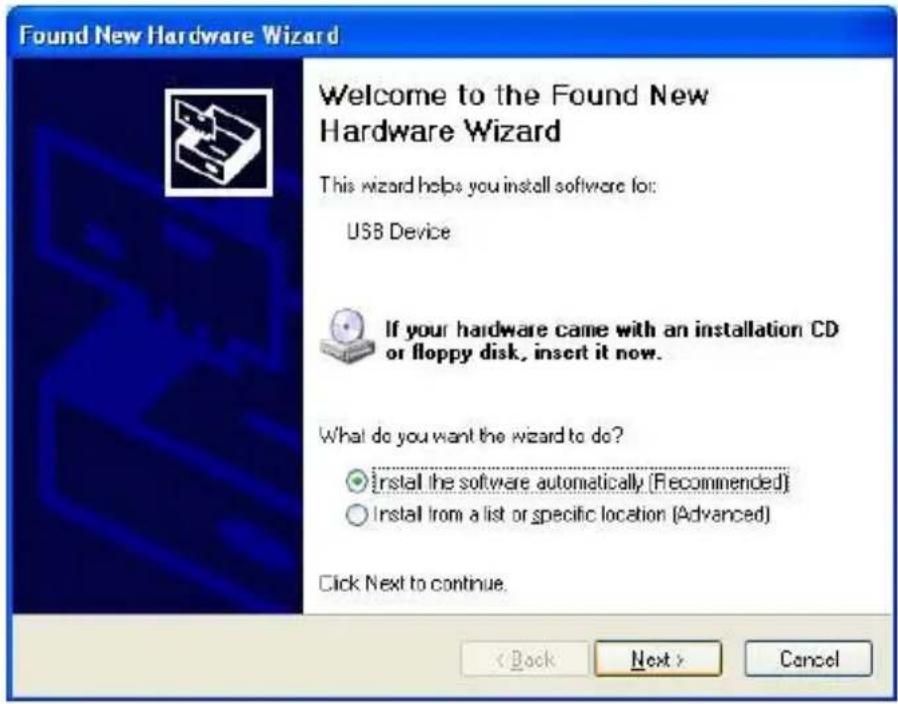
1. Tippen Sie auf Next >.
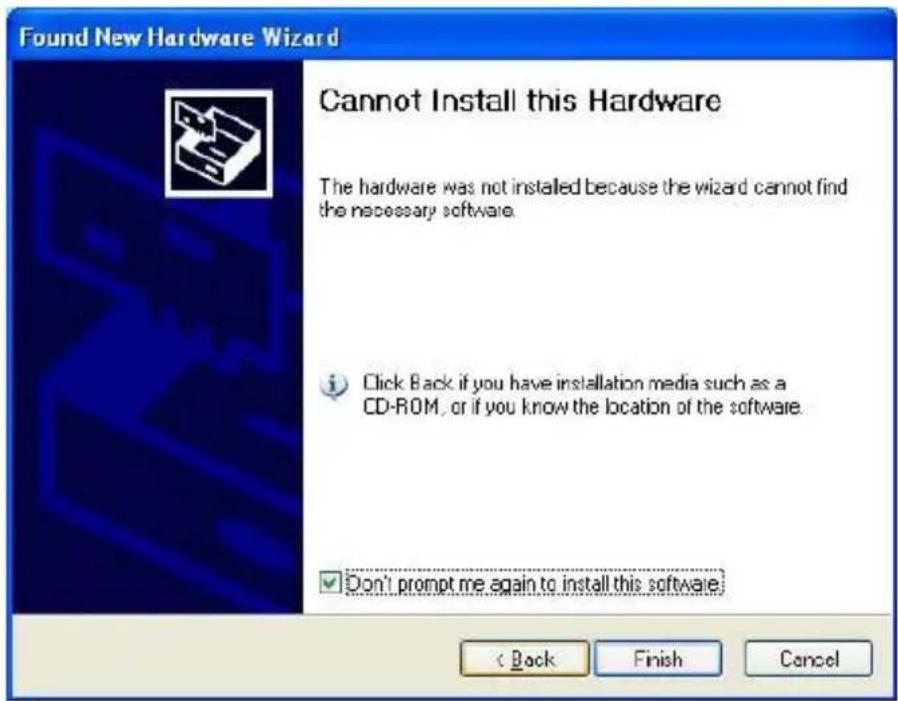
2. Tippen Sie auf Finish.
Windows Vista
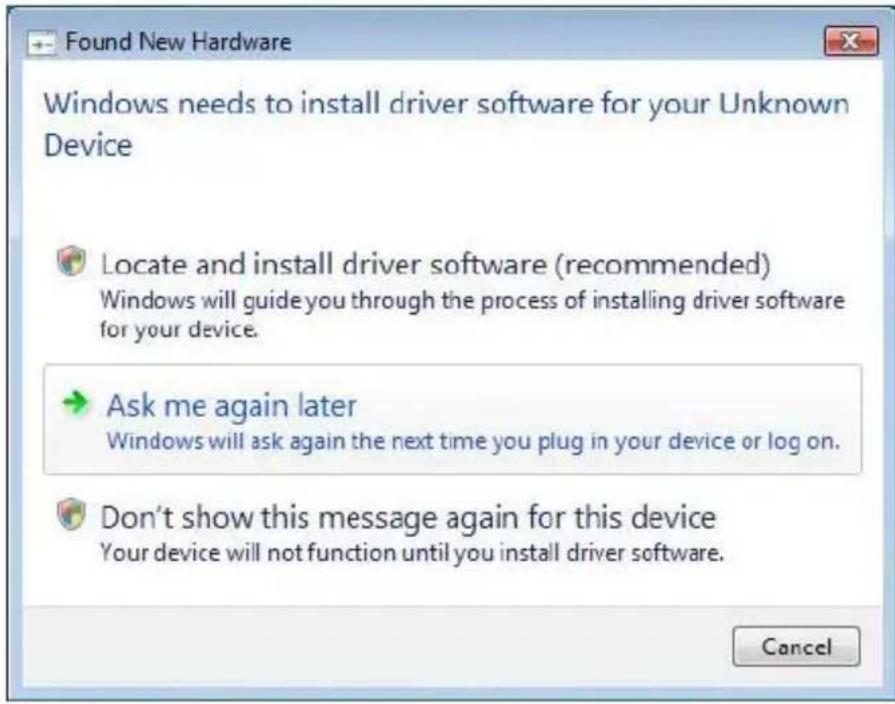
▶ Tippen Sie auf Cancel.
Windows 2000
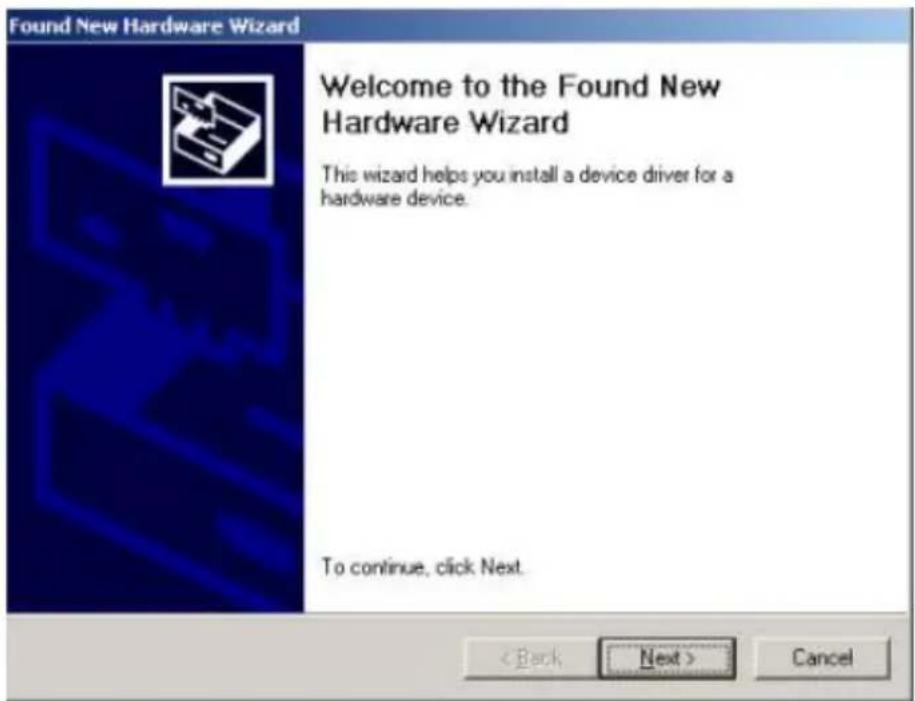
- Tippen Sie auf Next >.
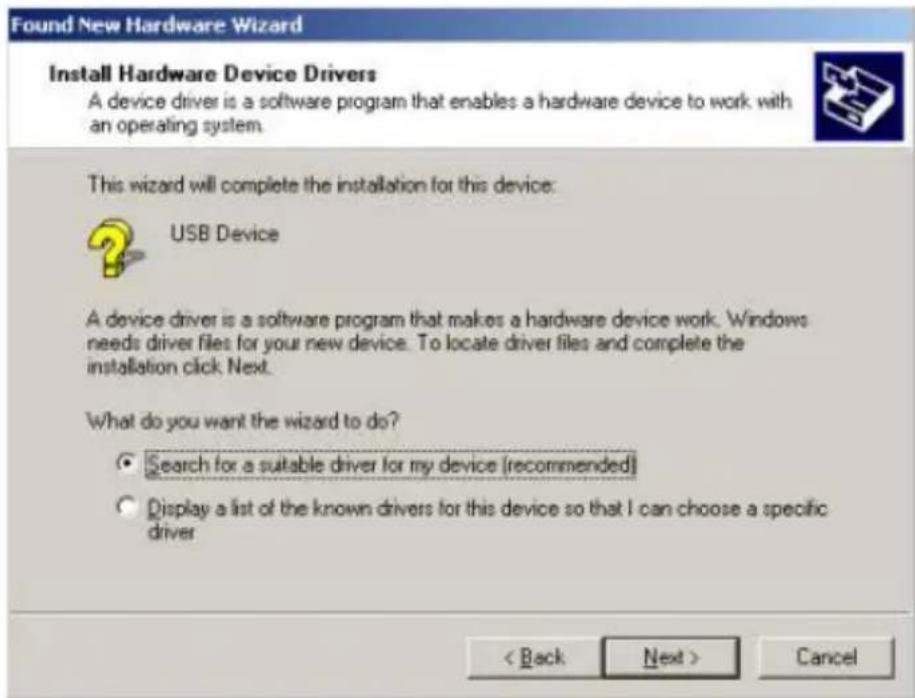
2. Tippen Sie auf Next >.
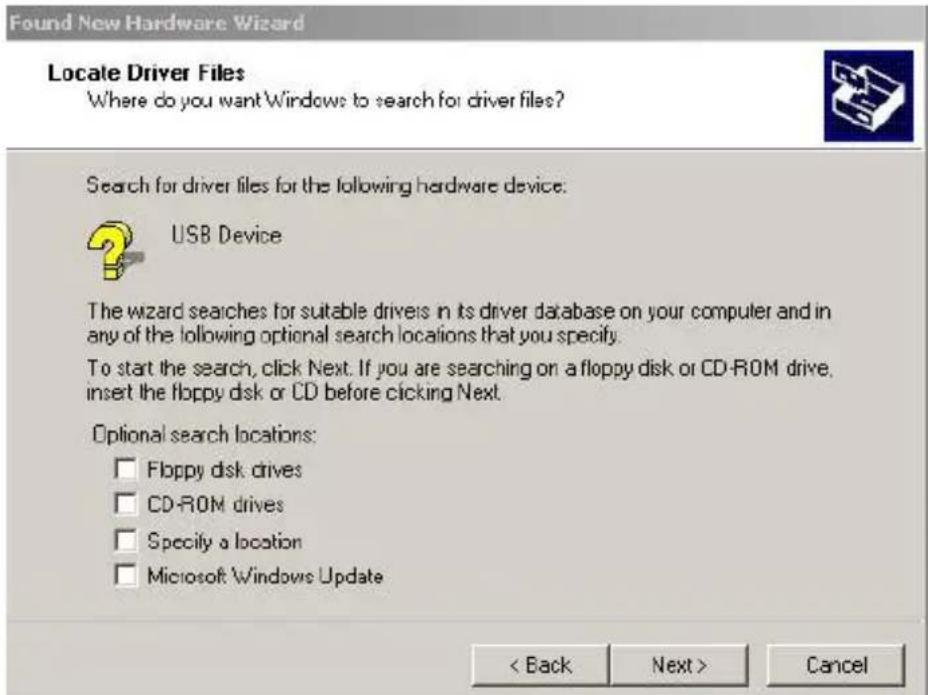
3. Tippen Sie auf Next >.
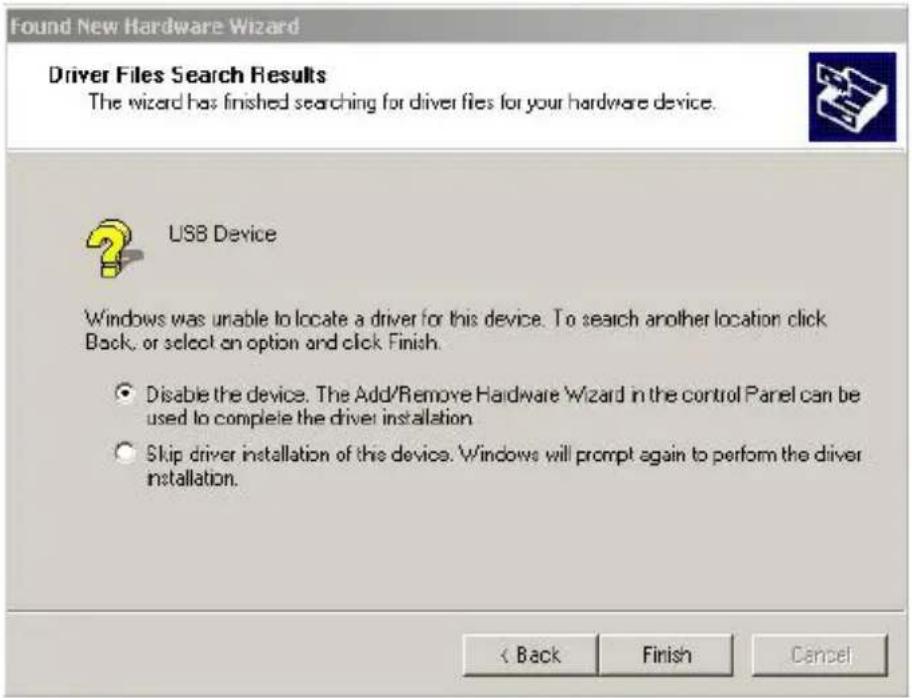
- Tippen Sie auf Finish.
2.5 Navigation mit GPS
GPS basiert auf insgesamt mindestens 24 Satelliten, die die Erde umkreisen und dabei ständig ihre Position und ihre Uhrzeit senden. Der GPS-Empfänger empfängt diese Daten und berechnet aus den unterschiedlichen Positions- und Zeitangaben der verschiedenen Satelliten seine eigene geografische Position.
Für eine hinreichend exakte Positionsbestimmung sind die Daten von mindestens drei Satelliten notwendig. Mit den Daten von vier oder mehr Satelliten kann auch die Höhe über dem Meeresspiegel ermittelt werden. Die Positionsbestimmung erfolgt bis auf drei Meter genau.
Wenn das Navigationssystem Ihre Position bestimmt hat, kann diese Position als Ausgangspunkt für eine Wegberechnung dienen.
Das Kartenmaterial Ihres Navigationsgerätes enthält die geografischen Koordinaten aller digital erfassten Sonderziele, Straßen und Orte. Das Navigationsgerät kann daher einen Weg von einem Ausgangspunkt zu einem Zielpunkt berechnen.
Die Berechnung der aktuellen Position und deren Darstellung auf der Karte erfolgen einmal pro Sekunde. So können Sie auf der Karte sehen, wo Sie sich bewegen.
3 NAVIGON 12xx | 22xx einschalten
- Drücken Sie die Taste ⏻ (Ein/Aus) ca. 2 Sekunden lang. Das Fenster NAVIGATION öffnet sich.

Achtung! Drücken Sie die Taste ⏻ (Ein/Aus) nicht länger als 2 Sekunden! Wenn Sie die Taste länger als 10 Sekunden lang drücken, wird ein Reset der Hardware durchgeführt.
Nach einem Reset der Hardware müssen Sie den Touchscreen neu kalibrieren. Außerdem wird der GPS-Empfänger neu initialisiert, was bis zu 20 Minuten in Anspruch nehmen kann. (Siehe auch "Initialisierung des GPS-Empfängers", Seite 23)

Hinweis: Wenn Sie das NAVIGON 12xx | 22xx zum ersten Mal einschalten, werden Sie aufgefordert, folgende Einstellungen festzulegen:
▶ die Sprache, in der Sie die Software verwenden möchten
▶ die Längeneinheit für Entfernungsangaben
▶ das Format von Uhrzeitangaben
Das Navigationsgerät auf Standby schalten
Wenn Sie das Navigationsgerät auf Standby schalten, öffnet es sich beim nächsten Einschalten mit dem gleichen Fenster, das beim Ausschalten aktiv war. Es verbraucht aber im Standby-Modus immer noch eine geringe Menge Energie.
- Drücken Sie kurz (max. 2 Sekunden) die Taste ⏻ (Ein/Aus). -oder-
Tippen Sie im Fenster NAVIGATION der Navigationssoftware auf die
Schaltfläche

Das Navigationsgerät ausschalten
Wenn Sie das Navigationsgerät ausschalten, wird es beim nächsten Einschalten einen Neustart der Navigationssoftware durchführen. Ihre Einstellungen sowie Ihre gespeicherten Ziele und Routen bleiben erhalten.
Drücken Sie mindestens 6 Sekunden lang die Taste ⏻ (Ein/Aus).
3.1 Optionen
In manchen Fenstern gibt es Optionen, über die Sie weitere Funktionen erreichen können.

Eine Beschreibung aller verfügbaren Optionen finden Sie im Kapitel "Optionen", auf Seite 38.
4 NAVIGON 12xx | 22xx bedienen
4.1 Information
Am oberen Rand vieler Fenster befinden sich verschiedene Icons, die Informationen anzeigen.
GPS
Das Icon GPS kann folgende Zustände des GPS-Empfangs anzeigen:
Kein GPS (Kein Symbol): Der eingebaute GPS-Empfänger ist nicht betriebsbereit. Suchen Sie den Kundendienst auf, wenn dieses Problem länger besteht.

Kein Signal: Die Daten von weniger als drei Satelliten werden empfangen. Die Position kann nicht berechnet werden.

GPS bereit: Die Daten von wenigstens 3 Satelliten werden empfangen. Die Position kann berechnet werden.

Ausführlichere Informationen zum GPS-Status finden Sie im Kapitel "GPS-Status, aktuellen Standort speichern" auf Seite 49.
Kompass
Das Icon Kompass zeigt an, in welche Richtung Sie sich gerade bewegen. Es kann eine der folgenden Himmelsrichtungen anzeigen: N, NO, O, SO, S, SW, W, NW.
TMC (Verkehrsmeldungen) (nur NAVIGON 22xx)
In das NAVIGON 22xx ist ein TMC-Empfänger integriert, der dem Navigationssystem aktuelle Verkehrsmeldungen liefert. Es kann im Bedarfsfall die Route dynamisch ändern, um z.B. einen Stau zu umfahren.

Hinweis: Diese Funktion kann nur dann genutzt werden, wenn in dem Land, in dem Sie reisen, Verkehrsmeldungen via TMC gesendet werden. Das ist nicht in allen Ländern der Fall.
Das Icon TMC kann folgende Zustände des TMC-Empfangs darstellen:

Sender wird gesucht: Der TMC-Empfänger ist empfangsbereit, findet aber keinen Sender, der TMC-Signale aussendet. Es liegen keine Verkehrsmeldungen vor.

Sender wird gesucht: Der TMC-Empfänger ist empfangsbereit, findet aber keinen Sender, der TMC-Signale aussendet. Es liegen aber noch Verkehrsmeldungen vor. Das kann z.B. der Fall sein, wenn Sie gerade durch einen Tunnel fahren.

TMC bereit: Verkehrsmeldungen können empfangen werden.

Hinweis: Die TMC-Antenne ist in das Autoladekabel integriert. Das Icon Sender wird gesucht kann daher auch dann erscheinen, wenn das Autoladekabel nicht an das NAVIGON 22xx angeschlossen ist.

Eine Beschreibung der TMC-Funktionalität finden Sie im Kapitel "TMC (Verkehrsmeldungen) (nur NAVIGON 22xx)" auf Seite 51.
Energie
Das Icon Energie kann folgende Zustände des eingebauten Akkus anzeigen:

Das Gerät wird von einer externen Stromquelle versorgt. Die Batterie ist vollständig aufgeladen.

Das Gerät wird von einer externen Stromquelle versorgt. Die Batterie wird gerade geladen.

Das Gerät wird von seiner internen Batterie versorgt. Der Ladezustand der Batterie ist ausreichend.

Das Gerät wird von seiner internen Batterie versorgt. Der Ladezustand der Batterie ist schwach.
Stummschaltung
Das Icon Stummschaltung kann folgende Zustände darstellen:
Kein Symbol: Die Navigationsanwendung ist nicht stummgeschaltet.

Stummschaltung: Die Navigationsanwendung ist stummgeschaltet. Wenn Sie sich in einer Navigation befinden, hören Sie keine Fahranweisungen.
4.2 Software-Tastatur
Wenn Texteingaben nötig sind, erscheint auf dem Bildschirm eine Software-Tastatur.
Auf der Software-Tastatur können Sie alle Eingaben mit dem Finger vornehmen. Es können nur Großbuchstaben eingegeben werden.
Bei der Eingabe von Orts- oder Straßennamen müssen Sie keine Sonderzeichen und Umlaute eingeben. Das Navigationssystem ergänzt
diese Zeichen automatisch für Sie. Wenn Sie z.B. nach dem Ort "Bärnau" suchen, dann tippen Sie einfach "BARNAU". Sonderzeichen können aber bei der Bezeichnung gespeicherter Ziele und Routen nützlich sein.
4.2.1 Spezielle Tasten

fügt ein Leerzeichen ein.

löscht das Zeichen vor der Einfügemarke.
öffnet die Tastatur mit Ziffern.
Lateinische, kyrillische, griechische Buchstaben
öffnet die lateinische Buchstabentastatur.
öffnet die kyrillische Buchstabentastatur.
öffnet die griechische Buchstabentastatur.
Für die Eingabe von Adressen oder von Bezeichnungen von Sonderzielen öffnet sich standardmäßig die Tastatur für die Schrift des jeweiligen Landes.
Wenn Sie ein Ziel in den Favoriten speichern möchten, oder wenn Sie eine Sonderzielkategorie oder ein Land angeben, öffnet sich standardmäßig die Tastatur für die Sprache der Benutzeroberfläche.
Von der kyrillischen oder griechischen Tastatur aus können Sie auch auf die lateinische Tastatur umschalten. Viele Adressen können Sie dann auch transliteriert oder in der Sprache der Benutzeroberfläche eingeben.
Beispiel: Die Sprache der Benutzeroberfläche ist Deutsch. Sie möchten nach Moskau navigieren. Sie haben folgende Möglichkeiten:
"Москва" (kyrillisch)
▶ "Moskva" (transliteriert)
▶ "Moskau" (deutsch).

Hinweis: Straßen- und Ortsnamen können nur dann in der Sprache der Benutzeroberfläche eingegeben werden, wenn sie so auch im Datenbestand der Karte enthalten sind.
Umlaute, Akzente, weitere Buchstaben
Für jede Schrift ist eine weitere Tastatur mit Sonderzeichen verfügbar.
öffnet die Tastatur mit lateinischen Sonderzeichen.
öffnet die Tastatur mit kyrillischen Sonderzeichen.
öffnet die Tastatur mit griechischen Sonderzeichen.
Sobald Sie ein Sonderzeichen eingegeben haben, wird automatisch wieder die Buchstabentastatur angezeigt.
4.2.2 Daten eingeben
Oft sind Listen verfügbar, aus denen Sie einen Eintrag auswählen können. Das ist z.B. der Fall, wenn Sie einen Ort eingeben.
Sobald Sie den ersten Buchstaben eingegeben haben, erscheint der größte Ort des angegebenen Landes, der mit diesem Buchstaben beginnt.
Sobald Sie weitere Buchstaben eingeben, erscheint nach jeder Eingabe der erste Ort, der mit den eingegebenen Buchstaben beginnt.
▶ Wenn der richtige Ort angezeigt wird, tippen Sie auf √ (OK), um die Eingabe des Ortes abzuschließen.
Sie können jederzeit eine Liste öffnen, die alle Orte enthält, deren Name mit den bisher eingegebenen Buchstaben beginnt oder die den eingegebenen Text in ihrem Namen enthalten. Je mehr Buchstaben Sie eingegeben hatten, desto kürzer ist die Liste.
Tippen Sie auf (Liste öffnen), um diese Liste anzuzeigen.
Mit den Schaltflächen (Nach oben) und (ach unten) können Sie sich in der Liste bewegen.
- Tippen Sie auf einen Eintrag in der Liste, um diesen Eintrag in das Eingabefeld zu übernehmen.
Sobald Sie einen Eintrag übernommen haben, schließt sich die Liste. Die Eingabe des Ortes ist damit abgeschlossen.
Tippen Sie auf (Liste schließen), um die Liste zu schließen, ohne einen Eintrag zu übernehmen.

Hinweis: Die Liste öffnet sich automatisch, sobald sie nur noch 5 oder weniger Einträge enthält.
4.3 Optionen
In manchen Fenstern gibt es Optionen, über die Sie weitere Funktionen erreichen können.

Eine Beschreibung aller verfügbaren Optionen finden Sie im Kapitel "Optionen" auf Seite 38.
4.4 Menüs
Manche Schaltflächen enthalten ein Menü, das sich bei ihrer Betätigung öffnet.
- Tippen Sie auf einen Menüpunkt, um dessen Funktion auszuführen. Wenn Sie das Menü schließen möchten, ohne eine seiner Funktionen auszuführen, dann tippen Sie auf die Schaltfläche, mit der Sie das Menü geöffnet haben.
5 Navigation
Die Benutzung des Navigationssystems geschieht auf eigene Gefahr.

Achtung! Beachten Sie unbedingt alle Sicherheitshinweise aus dem Kapitel "Wichtige Sicherheitshinweise", Seite 7.
Gestörter GPS-Empfang
Wenn der GPS-Empfang gestört ist, wird die Navigation angehalten. Sobald wieder GPS-Signale empfangen werden, erkennt das Navigationssystem, ob sich Ihre Position in der Zwischenzeit geändert hat. Sie können die Navigation dann einfach fortsetzen.
Erreichen des Zielorts
Wenn Sie das angegebene Ziel erreicht haben, wird eine entsprechende Meldung gesprochen.
Auf der Karte wird dann nur noch Ihr aktueller Standort (oranger Pfeil) angezeigt.
5.1 Navigationsanwendung starten
Sie haben das Navigationsgerät eingeschaltet.
Folgende Meldung erscheint:
"Bitte beachten Sie, dass die Straßenverkehrsordnung Vorrang vor den Anweisungen des Navigationssystems hat. Bedienen Sie das Gerät nicht während der Fahrt."
- Wenn Sie den Text vollständig gelesen und verstanden haben, tippen Sie auf OK. - Wenn Sie diesen Hinweis nicht akzeptieren möchten, dann tippen Sie auf Abbrechen, um das Navigationsgerät wieder auszuschalten. Das Fenster NAVIGATION wird geöffnet. Von dort aus können Sie auf alle Funktionen der Navigationsanwendung zugreifen.
Initialisierung des GPS-Empfängers
Sobald das Navigationsgerät eingeschaltet ist, beginnt die Initialisierung des GPS-Empfängers.
Die erste Initialisierung des integrierten GPS-Empfängers erfolgt erst nach dem ersten Starten der Navigationsanwendung. Sie kann bis zu 20 Minuten in Anspruch nehmen.

Hinweis: Sollte das Icon GPS den Zustand GPS bereit nach erheblich weniger als 20 Minuten anzeigen, dann lassen Sie vorsichtshalber das Navigationsgerät noch wenigstens weitere 15 Minuten angeschaltet, damit ein zuverlässiger Betrieb des Empfängers gewährleistet wird.
Bei jedem weiteren Anschalten des Navigationsgerätes beginnt der GPS-Empfang innerhalb kurzer Zeit.
Wenn das Navigationsgerät länger als eine Woche nicht angeschaltet war, kann die nächste Initialisierung bis zu 10 Minuten dauern.
In der rechten oberen Ecke des Displays sehen Sie das Icon GPS. Sobald die Daten von mindestens drei Satelliten empfangen werden, wechselt es zu 🚗 (GPS bereit).

Hinweis: Am schnellsten gelingt die Initialisierung, wenn Sie die Fahrt nicht beginnen, bevor die Initialisierung abgeschlossen ist.

Nähere Informationen zum Icon GPS finden Sie im Kapitel "GPS" auf Seite 18.
Zurück zum Fenster Navigation
Das Fenster NAVIGATION öffnet sich, wenn die Navigationsanwendung gestartet wird.
Wenn ein anderes Fenster der Navigationsanwendung geöffnet ist,
tippen Sie auf (Zurück). Sie gelangen dann auf das Fenster, von dem Sie gekommen sind.
Tippen Sie so oft auf (Zurück), bis das Fenster NAVIGATION geöffnet ist.
5.2 Ziel angeben
Unter Neues Ziel geben Sie Ziele an, zu denen Sie noch nicht navigiert sind oder die Sie nicht gespeichert haben.
Sie können hier eine Adresse angeben, ein Sonderziel auswählen oder ein Ziel des Schnellzugriffs auswählen.

Hinweis: Wenn Sie zum ersten Mal ein neues Ziel angeben, werden Sie aufgefordert, das Land auszuwählen, in dem Ihr Ziel liegt.
Unter Meine Ziele stellt das NAVIGON 12xx | 22xx folgende Listen von Zielen bzw. Adressen zur Auswahl:
LETZTE ZIELE: Ziele, zu denen Sie schon einmal navigiert sind.
▶ FAVORITEN: alle Ziele, die Sie in NAVIGON 12xx | 22xx eingegeben und dann gespeichert haben.
5.2.1 Zielland angeben
Links oben in den Fenstern ADRESSE, SONDERZIEL IN EINEM ORT und SONDERZIEL IM GANZEN LAND befindet sich die Schaltfläche Land. Sie zeigt die Flagge des Landes, aus dem momentan Navigationsziele angegeben werden können.
Wenn Ihr Ziel in einem anderen Land liegt, gehen Sie vor wie folgt:
- Tippen Sie auf die Schaltfläche Land .
- Geben Sie den ersten Buchstaben des Landes ein, in dem Ihr Ziel liegt.
Die Liste LÄNDER AUF DER KARTE öffnet sich. Sie zeigt alle Länder, von denen eine Karte zur Verfügung steht und die mit dem eingegebenen Buchstaben beginnen. - Tippen Sie auf das Land, in dem Ihr Ziel liegt.
Die Liste LÄNDER AUF DER KARTE schließt sich wieder.
Auf der Schaltfläche wird die Flagge des Ziellandes angezeigt.

Hinweis: Es werden nur die Länder zur Auswahl gestellt, deren Karte dem Navigationsgerät zur Verfügung steht.
5.2.2 Zieladresse eingeben
- Tippen Sie im Fenster NAVIGATION auf Neues Ziel > Adresse eingeben.
Das Fenster ADRESSE öffnet sich.
-
Geben Sie den Namen oder die Postleitzahl des Zielortes ein.
-
Geben Sie den Namen der Zielstraße ein.
-
Geben Sie die Hausnummer ein. Wenn Sie die Hausnummer nicht kennen, dann lassen Sie das Feld leer. Wenn Sie die Hausnummer nicht kennen, aber dafür den Namen einer nahe liegenden Querstraße, dann tippen Sie auf das Feld Querstraße und geben Sie diesen Namen dort ein. Das Navigationssystem berechnet dann eine Route zur Kreuzung der beiden angegebenen Straßen.

Hinweis: Sie müssen nicht alle Adressdaten eingeben.
Wenn Sie nur die Stadt eingeben, wird das Navigationsgerät eine Route zur Stadtmitte berechnen.
Wenn Sie nur Stadt und Straße, aber weder Hausnummer noch Querstraße eingeben, wird das Navigationsgerät die beste Route zu dieser Straße berechnen.
- Tippen Sie auf Navigation.
Manchmal kann das Ziel nicht eindeutig bestimmt werden, etwa weil es die angegebene Kombination aus Orts- und Straßennamen mehrmals gibt.
In diesem Fall öffnet sich ein Fenster, in dem alle zu Ihrer Eingabe passenden Adressen mit zusätzlichen Informationen angezeigt werden.
- Tippen Sie auf die Adresse, zu der Sie navigieren möchten.
Wenn die angegebene Hausnummer nicht in der Karte verzeichnet ist, enthält das Fenster nur eine Adresse mit der Hausnummer, die der angegebenen am nächsten liegt.
- Tippen Sie auf OK, um zu dieser Adresse zu navigieren.
Die Karte öffnet sich im Modus Vorschau. Das Ziel wird auf der Karte dargestellt.

Informationen über den Start der Navigation finden Sie im Kapitel "Navigation starten" auf Seite 31. Bitte lesen Sie dort weiter.
5.2.3 Sonderziel
Sonderziele, auch kurz POI (Point Of Interest) genannt, sind nützliche Adressen, die nach bestimmten Kriterien katalogisiert sind.
Zu den Sonderzielen gehören Flug- und Fährhäfen, Restaurants, Hotels, Tankstellen, öffentliche Einrichtungen, Ärzte, Krankenhäuser, Einkaufszentren und andere.
Sonderziele können durch ein Symbol auf der Karte dargestellt werden. Tippen Sie im Fenster NAVIGATION auf Optionen > Einstellungen > Darstellung der Karte > Angezeigte Kategorien, um einzustellen, welche Kategorien auf der Karte dargestellt werden.
Sonderziel in der Nähe
Sonderziele in der Nähe sind Sonderziele, die sich in einem gewissen Radius um Ihren aktuellen Standort befinden. Sie können so z.B. immer leicht die nächste Tankstelle finden, egal wo Sie sich aufhalten.

Hinweis: Der GPS-Empfang muss für die Positionsermittlung ausreichend sein. Ausreichenden GPS-Empfang erkennen Sie am
Symbol 📁 (GPS bereit).
Nähere Informationen finden Sie im Kapitel "Initialisierung des GPS-Empfängers" auf Seite 23.

Hinweis: Im Schnellzugriff stehen 3 Kategorien von Sonderzielen aus der aktuellen Umgebung zur Verfügung, nach denen schnell und ohne weitere Eingabe gesucht werden kann.
Nähere Informationen finden Sie im Kapitel "Sonderziele im Schnellzugriff" auf Seite 28.
- Tippen Sie im Fenster NAVIGATION auf Neues Ziel >Sonderziel suchen > in der Nähe.
Das Fenster SONDERZIEL IN DER NÄHE öffnet sich. - Geben Sie an, aus welcher Kategorie Sie ein Sonderziel finden möchten. Kategorien, aus denen in Ihrer Umgebung keine Ziele vorhanden sind, können Sie nicht angeben.
Wenn es für die gewählte Kategorie Unterkategorien gibt, öffnet sich die Liste Unterkategorie. - Geben Sie an, aus welcher Unterkategorie Sie ein Sonderziel finden möchten.
Die Liste Ziel öffnet sich. Sie enthält, nach der Entfernung sortiert, die am nächsten liegenden Sonderziele der angegebenen Kategorie. - Tippen Sie auf die Bezeichnung des Ziels.
Anstelle der Tastatur werden Informationen angezeigt, die in der Datenbank über dieses Sonderziel verfügbar sind. (Siehe "Informationen über das Ziel", Seite 29) - Tippen Sie auf Navigation.
Die Karte öffnet sich im Modus Vorschau. Das Ziel wird auf der Karte dargestellt.

Informationen über den Start der Navigation finden Sie im Kapitel "Navigation starten" auf Seite 31. Bitte lesen Sie dort weiter.
Sonderziel von landesweiter Bedeutung
Sonderziele von landesweiter Bedeutung sind Flughäfen, Sehenswürdigkeiten und Denkmäler von nationaler Bedeutung, größere Häfen und andere. Sie können so z.B. bekannte Sehenswürdigkeiten auch dann finden, wenn Sie nicht wissen, zu welchem Ort sie gehören.
- Tippen Sie im Fenster N AVIGATION auf Neues Ziel > Sonderziel suchen > im ganzen Land.
Das Fenster SONDERZIEL IM GANZEN LAND öffnet sich.
- Geben Sie an, aus welcher Kategorie Sie ein Sonderziel finden möchten.
Die Liste Ziel öffnet sich. Sie enthält die Sonderziele der angegebenen Kategorie in alphabetischer Reihenfolge.
- Wenn die Liste sehr umfangreich ist:

▶ Tippen Sie auf 📋 (Liste schließen).
Die Tastatur erscheint.
▶ Geben Sie einige Buchstaben des Ziels ein.
▶ Tippen Sie auf 📋 (Liste öffnen).
Die Liste enthält nur noch die Ziele, die mit den eingegebenen Buchstaben beginnen oder diese Buchstaben enthalten.
- Tippen Sie auf die Bezeichnung des Ziels.
Anstelle der Tastatur werden Informationen angezeigt, die in der Datenbank über dieses Sonderziel verfügbar sind. (Siehe "Informationen über das Ziel", Seite 29)
- Tippen Sie auf Navigation.
Die Karte öffnet sich im Modus Vorschau. Das Ziel wird auf der Karte dargestellt.

Informationen über den Start der Navigation finden Sie im Kapitel "Navigation starten" auf Seite 31. Bitte lesen Sie dort weiter.
Sonderziel aus einem bestimmten Ort
Sonderziele aus einem bestimmten Ort können bei der Navigation in eine fremde Stadt hilfreich sein.
- Tippen Sie im Fenster N AVIGATION auf Neues Ziel > Sonderziel suchen > in einem Ort.
Das Fenster SONDERZIEL IN EINEM ORT öffnet sich.
-
Geben Sie den Namen oder die Postleitzahl des Zielortes ein.
-
Geben Sie an, aus welcher Kategorie Sie ein Sonderziel finden möchten. Kategorien, aus denen in der angegebenen Stadt keine Ziele vorhanden sind, können Sie nicht angeben.
Wenn es für die gewählte Kategorie Unterkategorien gibt, öffnet sich die Liste Unterkategorie.
- Geben Sie an, aus welcher Unterkategorie Sie ein Sonderziel finden möchten.
Die Liste Ziel öffnet sich. Sie enthält, alphabetisch sortiert, Sonderziele der angegebenen Kategorie.
- Wenn die Liste sehr umfangreich ist:
Tippen Sie auf (Liste schließen).
Die Tastatur erscheint.
▶ Geben Sie einige Buchstaben des Ziels ein.
Tippen Sie auf (Liste öffnen).
Die Liste enthält nur noch die Ziele, die mit den eingegebenen Buchstaben beginnen oder diese Buchstaben enthalten.
- Tippen Sie auf die Bezeichnung des Ziels.
Anstelle der Tastatur werden Informationen angezeigt, die in der Datenbank über dieses Sonderziel verfügbar sind. (Siehe "Informationen über das Ziel", Seite 29)
- Tippen Sie auf Navigation.
Manchmal kann das Ziel nicht eindeutig bestimmt werden, etwa weil es in der angegebenen Stadt mehrere Restaurants mit dem gleichen Namen gibt.
In diesem Fall öffnet sich ein Fenster, in dem alle zu Ihrer Eingabe passenden Ziele mit zusätzlichen Informationen angezeigt werden.
- Tippen Sie auf das Ziel, zu dem Sie navigieren möchten.
Die Karte öffnet sich im Modus Vorschau. Das Ziel wird auf der Karte dargestellt.

Informationen über den Start der Navigation finden Sie im Kapitel "Navigation starten" auf Seite 31. Bitte lesen Sie dort weiter.
Sonderziele im Schnellzugriff
Im Schnellzugriff stehen 3 Kategorien von Sonderzielen zur Verfügung. Ziele in Ihrer Nähe, die einer dieser Kategorien entsprechen, können Sie schnell und ohne weitere Eingabe auflisten lassen.
Tippen Sie im Fenster NAVIGATION auf Optionen > Einstellungen > Allgemein, um einzustellen, welche Kategorien im Schnellzugriff zur Verfügung stehen.

Hinweis: Die Kategorien für die Funktion Schnellzugriff sind die gleichen, die auch für die Funktion Sonderziele auf der Route zur Verfügung stehen. (Siehe " Funktionen der Karte im Modus Navigation", Seite 44)

Hinweis: Der GPS-Empfang muss für die Positionsermittlung ausreichend sein. Ausreichenden GPS-Empfang erkennen Sie am
Symbol (GPS bereit).
Nähere Informationen finden Sie im Kapitel " Initialisierung des GPS-Empfängers" auf Seite 23.
- Tippen Sie im Fenster NAVIGATION auf Neues Ziel.
Das Menü N EUES ZIEL öffnet sich.
Im Bereich Schnellzugriff sind Icons der Kategorien abgebildet, deren Sonderziele im Schnellzugriff zur Verfügung stehen.
- Tippen Sie auf die Kategorie, aus der Sie ein Sonderziel suchen.
Die Liste Ziel öffnet sich. Sie enthält, nach der Entfernung sortiert, die am nächsten liegenden Sonderziele der angegebenen Kategorie.
- Tippen Sie auf die Bezeichnung des Ziels.
Die Karte öffnet sich im Modus Vorschau. Das Ziel wird auf der Karte dargestellt.

Informationen über den Start der Navigation finden Sie im Kapitel "Navigation starten" auf Seite 31. Bitte lesen Sie dort weiter.
5.2.4 Informationen über das Ziel
Über viele Ziele, die Sie angeben, sind weitere Informationen in der Datenbank des Navigationssystems gespeichert.
Zu vielen Restaurants ist z.B. eine Telefonnummer gespeichert. Sie können dann gleich dort anrufen und sich z.B. einen Tisch reservieren.
Eines der oben beschriebenen Fenster zur Zieleingabe ist geöffnet.
▶ Tippen Sie auf Optionen > Info.
Das Fenster I NFORMATIONEN ÜBER DAS ZIEL öffnet sich. Es enthält alle Informationen, die in der Datenbank des Navigationssystems über das angegebene Ziel vorhanden sind.
Tippen Sie auf Abbrechen, um das Fenster INFORMATIONEN ÜBER DAS ZIEL wieder zu schließen.
Tippen Sie auf (Karte), um das Ziel auf der Karte zu sehen.
5.2.5 Letzte Ziele
NAVIGON 12xx | 22xx speichert die letzten 12 Ziele, zu denen Sie eine Navigation gestartet haben, in der Liste LETZTE ZIELE.
- Tippen Sie im Fenster N AVIGATION auf Meine Ziele > Letzte Ziele.
- Tippen Sie auf das Ziel, zu dem Sie navigieren möchten.
- Tippen Sie auf Navigation.
Die Karte öffnet sich im Modus Vorschau. Das Ziel wird auf der Karte dargestellt.

Informationen über den Start der Navigation finden Sie im Kapitel "Navigation starten" auf Seite 31. Bitte lesen Sie dort weiter.
5.2.6 Favoriten
Ziele, zu denen Sie immer wieder einmal fahren möchten, können Sie in der Liste FAVORITEN speichern.
In der Liste FAVORITEN können bis zu 500 Ziele gespeichert werden.

Informationen über das Speichern eines Zieles finden Sie im Kapitel "Ziel speichern" auf Seite 33.
- Tippen Sie im Fenster NAVIGATION auf Meine Ziele > Favoriten.
- Tippen Sie auf das Ziel, zu dem Sie navigieren möchten.
- Tippen Sie auf Navigation.
Die Karte öffnet sich im Modus Vorschau. Das Ziel wird auf der Karte dargestellt.

Informationen über den Start der Navigation finden Sie im Kapitel "Navigation starten" auf Seite 31. Bitte lesen Sie dort weiter.

Hinweis: Favoriten werden auf der Karte durch ein kleines Fähnchen mit ihrer Bezeichnung dargestellt. Unter Optionen > Einstellungen > Darstellung der Karte > Angezeigte Kategorien können Sie die Anzeige der Favoriten ein- und ausschalten.
5.2.7 Nach Hause navigieren
Im NAVIGON 12xx | 22xx können Sie eine Adresse als Heimatadresse speichern. Die Navigation dorthin kann dann jederzeit durch das Betätigen einer einzigen Schaltfläche gestartet werden.

Weitere Informationen über das Eingeben der Heimatadresse finden Sie im Kapitel "Ziel als Heimatadresse definieren" auf Seite 33.
Tippen Sie im Fenster NAVIGATION auf Nach Hause.
Wenn Sie Ihre Adresse noch nicht angegeben haben, werden Sie in einem Dialogfenster darauf hingewiesen.
Die Navigation startet. Es gilt das gleiche Routenprofil wie bei der letzten Navigation.
5.2.8 Ziel auf der Karte bestimmen
Sie können das Ziel für eine Navigation direkt auf der Karte bestimmen. Neben Orten und Straßen können Sie so auch Sonderziele schnell wählen.
- Tippen Sie im Fenster N AVIGATION auf Karte anzeigen.
- Tippen Sie auf (Ziel suchen).
Die Karte öffnet sich im Modus Ziel suchen.
- Tippen Sie auf den Punkt, zu dem Sie navigieren möchten.

Hinweis: Wie Sie den angezeigten Kartenausschnitt so verändern, dass Ihr Ziel darauf gut sichtbar ist, erfahren Sie im Kapitel "Karte im Modus Ziel suchen" auf Seite 46.
Der Zielpunkt, auf den Sie getippt haben, erscheint unter dem Fadenkreuz.
Im unteren Drittel des Bildschirms werden die geografischen Koordinaten des Zielpunktes und die entsprechende Adresse angezeigt.
- Tippen Sie auf √ (OK).
Das Fenster ZIEL AUF DER KARTE öffnet sich. In der linken oberen Ecke sind die detaillierten Adressdaten des gewählten Zielpunkts angezeigt.
- Tippen Sie auf Dorthin navigieren.
Die Karte öffnet sich im Modus Vorschau. Das Ziel wird auf der Karte dargestellt.

Informationen über den Start der Navigation finden Sie im Kapitel "Navigation starten" auf Seite 31. Bitte lesen Sie dort weiter.
5.2.9 Navigation starten
Die Karte ist im Modus Vorschau geöffnet.
Das Navigationsziel ist durch eine kleine Flagge dargestellt. Die Fahrtstrecke und die voraussichtliche Ankunftszeit werden angezeigt.
Tippen Sie auf die Ankunftszeit, wenn Sie an deren Stelle die voraussichtliche Fahrdauer sehen möchten.
Routenprofil
Der Berechnung der Route liegt ein so genanntes Routenprofil zugrunde.
- Wenn Sie dieses Routenprofil jetzt einsehen oder ändern möchten, tippen Sie auf Routenprofil.

Hinweis: Wenn Sie das Routenprofil ändern, bleiben diese Änderungen auch für folgende Navigationen gültig.
Informationen über einzelne Einstellungen des Routenprofils erhalten
Sie, wenn Sie auf die entsprechende Schaltfläche i (Hilfe) tippen.
Wegbeschreibung
▶ Wenn Sie eine detaillierte Wegbeschreibung sehen möchten, tippen Sie auf Optionen > Wegbeschreibung.

Informationen über die Funktionalität des Fensters WEGBESCHREIBUNG finden Sie im Kapitel "Wegbeschreibung" auf Seite 50.
Navigation
Tippen Sie auf Navigation oder fahren Sie einfach los.
Kein GPS-Empfang
Wenn kein ausreichendes GPS-Signal empfangen wird, erscheint folgende Meldung: "Warte auf GPS-Signal..."
Sie haben folgende Möglichkeiten:
Warten Sie. Sobald der GPS-Empfang für die Positionsermittlung ausreicht, wird die Route berechnet, und die Navigation beginnt.
Tippen Sie auf Abbrechen. Es öffnet sich wieder das Fenster, in dem Sie Ihr Ziel angegeben hatten. Ihr Ziel ist in der Liste LETZTE ZIELE gespeichert.
Tippen Sie auf Demo. Die Route wird mit der Ortsmitte des Zielortes als Ausgangspunkt berechnet. Anschließend wird die Navigation auf dieser Route simuliert.
Tippen Sie auf beenden.

(Zurück), um die Demonstration zu

Hinweis: Wenn Sie das Ziel auf der Karte gewählt hatten, ist die Schaltfläche Demo nicht verfügbar.
5.3 Ziele verwalten
Jedes Ziel, das Sie angeben, und die Ziele aus der Liste LETZTE ZIELE können Sie in der Liste FAVORITEN speichern. Das ist insbesondere dann sinnvoll, wenn Sie dieses Ziel öfter anfahren.

Hinweis: Favoriten werden auf der Karte durch ein kleines Fähnchen mit ihrer Bezeichnung dargestellt. Unter Optionen > Einstellungen > Darstellung der Karte > Angezeigte Kategorien können Sie die Anzeige der Favoriten ein- und ausschalten.
5.3.1 Ziel speichern
- Geben Sie ein Ziel an. (Siehe "Zieladresse eingeben", Seite 24 oder "Sonderziel", Seite 25). Tippen Sie nicht auf die Schaltfläche Navigation!
- Tippen Sie auf Optionen > Ziel speichern
- ODER -
- Wählen Sie ein Ziel aus der Liste L ETZTE ZIELE. (Siehe "Letzte Ziele", Seite 30.) Tippen Sie nicht auf die Schaltfläche Navigation!
- Tippen Sie auf Optionen > Als Favorit speichern.
- Geben Sie eine Bezeichnung für das Ziel ein.
- Tippen Sie auf Speichern.
5.3.2 Ziel als Heimatadresse definieren
Genau ein Ziel aus der Liste FAVORITEN können Sie als Heimatadresse setzen.
Sie können dann die Navigation zu diesem Ziel immer sehr schnell starten, indem Sie im Fenster NAVIGATION auf Nach Hause tippen.
-
Wählen Sie in der Liste F AVORITEN das Ziel, das Sie als Heimatadresse definieren möchten. (Siehe "Favoriten", Seite 30)
-
Tippen Sie auf Optionen > Heimatadresse.
Das gewählte Ziel ist nun als Ihre Heimatadresse gespeichert. In der Liste FAVORITEN ist die Heimatadresse durch ein Häuschen kenntlich gemacht.
5.4 Routen mit Etappen
Sie können die Routenplanung auch dann vornehmen, wenn Sie keinen GPS-Empfang haben, beispielsweise bequem zu Hause. Angelegte Routen können Sie zur Wiederverwendung speichern und so beliebig viele Routen, beispielsweise für Ihren Urlaub, planen.
- Tippen Sie im Fenster N AVIGATION auf Optionen.
Die Liste der Optionen öffnet sich.
- Tippen Sie auf die Option Routenplanung.
Das Fenster ROUTENPLANUNG öffnet sich.
5.4.1 Den Startpunkt angeben
Der Startpunkt einer Route ist der Punkt, an dem Sie die Fahrt antreten möchten. Das muss nicht immer der aktuelle Standort sein: Wenn Sie schon zuhause eine Route für einen Ausflug an Ihrem Urlaubsort planen, können Sie z.B. Ihr Hotel als Startpunkt der Route angeben.
Der Startpunkt ist nur dann wichtig, wenn Sie eine geplante Route auf der Karte sehen möchten, aber momentan keinen GPS-Empfang haben oder sich nicht am geplanten Startpunkt befinden. Der Startpunkt, den Sie angeben, hat daher auch die laufende Nummer "0".
Sobald Sie eine Navigation starten, wird für die Routenberechnung Ihr aktueller Standort als Startpunkt verwendet.
Die erste Etappe ist also die Fahrt zum Routenpunkt mit der laufenden Nummer "1".
- Tippen Sie auf das Feld Startpunkt angeben.
Das Menü STARTPUNKT öffnet sich.
Wenn Sie Ihren aktuellen Standort als Startpunkt angeben möchten:
- Tippen Sie auf den Menüpunkt Aktueller Standort.
Wenn Sie einen anderen Startpunkt angeben möchten:
-
Tippen Sie auf die entsprechende Schaltfläche.
-
Geben Sie den Startpunkt an. (Siehe den entsprechenden Abschnitt des Kapitels "Ziel angeben", Seite 24 ff.)
-
Tippen Sie auf Startpunkt setzen.
Der gewählte Startpunkt wird nun neben der Schaltfläche 0 (Startpunkt) angezeigt.
Startpunkt ändern
Tippen Sie auf den Startpunkt (Schaltfläche 0).
Das Menü STARTPUNKT öffnet sich. Sie können nun einen anderen Startpunkt angeben. Gehen Sie vor wie oben beschrieben.
5.4.2 Routenpunkte angeben
Die Routenpunkte einer Route sind die Ziele, zu denen Sie navigieren möchten.
Vor jedem Routenpunkt ist seine laufende Nummer auf einer Schaltfläche sichtbar.
- Tippen Sie auf das Feld Routenpunkt hinzufügen.
Das Menü ROUTENPUNKT öffnet sich.
- Tippen Sie auf die Schaltfläche für die gewünschte Art der Zielangabe.
- Geben Sie den Routenpunkt an. (Siehe den entsprechenden Abschnitt des Kapitels "Ziel angeben", Seite 24 ff.)
- Tippen Sie auf Hinzufügen.
Der gewählte Routenpunkt wird nun neben seiner laufenden Nummer angezeigt.
Wiederholen Sie diese Schritte für jedes weitere Ziel, das Sie zur Route hinzufügen möchten.
5.4.3 Routenpunkte bearbeiten
Routenpunkte können aus einer Route gelöscht werden. Die Reihenfolge der Routenpunkte kann beliebig verändert werden.

Hinweis: Den Startpunkt (laufende Nummer "0") können Sie weder verschieben noch löschen. Sie können aber einen anderen Routenpunkt zum Startpunkt machen.
- Tippen Sie auf den Routenpunkt, den Sie bearbeiten möchten. Das Kontextmenü enthält folgende Schaltflächen:
Routenpunkt nach vorne: Schiebt den gewählten Routenpunkt weiter nach vorne. (Beispiel: aus Routenpunkt 2 wird Routenpunkt 1)
Routenpunkt nach hinten: Schiebt den gewählten Routenpunkt weiter nach hinten. (Beispiel: aus Routenpunkt 2 wird Routenpunkt 3)
Löschen: Löscht den ausgewählten Routenpunkt. Ein Dialogfenster fordert Sie auf, das Löschen zu bestätigen.
5.4.4 Routen verwalten
Jede geplante Route können Sie unter einer bestimmten Bezeichnung speichern.

Hinweis: Es werden nur der Startpunkt und die Routenpunkte gespeichert, nicht aber die berechnete Route. Wenn Sie eine gespeicherte Route laden, muss sie vor der Navigation neu berechnet werden.
Gespeicherte Routen können Sie laden, umbenennen oder löschen.
Route speichern
Das Fenster ROUTENPLANUNG ist geöffnet. Sie haben den Startpunkt und mindestens einen Routenpunkt angegeben.
- Tippen Sie auf Optionen > Route speichern.
- Geben Sie eine Bezeichnung für die Route ein.
- Tippen Sie auf Speichern.
Das Ziel ist jetzt in die Liste GESPEICHERTE ROUTEN aufgenommen. Das Dialogfenster schließt sich.
Route laden
- Tippen Sie auf Optionen > Gespeicherte Routen.
- Tippen Sie auf die Route, die Sie laden möchten.
- Tippen Sie auf Route laden.
Das Fenster ROUTENPLANUNG öffnet sich. Der Startpunkt und die Routenpunkte der geladenen Route sind eingetragen.
5.4.5 Route berechnen und anzeigen
Eine geplante Route kann auch ohne GPS-Empfang berechnet und auf der Karte angezeigt werden, damit Sie sich einen Überblick über die Strecke verschaffen können.
Das Fenster ROUTENPLANUNG ist geöffnet. Der Startpunkt und mindestens ein Routenpunkt sind eingetragen.
▶ Tippen Sie auf Route anzeigen.
Die Karte öffnet sich im Modus Vorschau.
Der Startpunkt und die Routenpunkte sind durch kleine Fähnchen gekennzeichnet. Für jede Etappe sind die Entfernung und die voraussichtliche Fahrtdauer angegeben. Für die gesamte Route werden die Fahrtstrecke und die voraussichtliche Ankunftszeit angezeigt.
Tippen Sie auf die Ankunftszeit, wenn Sie an deren Stelle die voraussichtliche Fahrtdauer sehen möchten.
5.4.6 Route simulieren
Sie können die Navigation auf einer geplanten Route auch nur simulieren.

Hinweis: Für eine Simulation benötigen Sie keinen GPS-Empfang.
Wenn Sie eine Route mit mehreren Etappen geplant hatten, wird nur die erste Etappe simuliert.
Sie haben eine Route berechnen und anzeigen lassen.
▶ Tippen Sie auf Optionen > Simulation.
Die Route wird für die Simulation neu berechnet. Nach der Berechnung wird die Simulation gestartet.
Simulation beenden
Die Simulation kann jederzeit beendet werden.
Tippen Sie auf (Zurück).
Das Fenster ROUTENPLANUNG öffnet sich.
5.4.7 Navigation starten
Sie haben eine Route berechnen und anzeigen lassen.
Routenprofil
Der Berechnung der Route liegt ein Routenprofil zugrunde.
Wenn Sie dieses Profil jetzt einsehen oder ändern möchten, tippen Sie auf Routenprofil.

Hinweis: Wenn Sie das Routenprofil ändern, bleiben diese Änderungen auch für folgende Navigationen gültig.
Informationen über einzelne Einstellungen des Routenprofils erhalten
Sie, wenn Sie auf die entsprechende Schaltfläche (Hilfe) tippen.

Hinweis: Wenn Sie Routen laden, die von einem anderen Anbieter als NAVIGON stammen, ist die Schaltfläche Routenprofil möglicherweise inaktiv. Sie können das Routenprofil dieser Route dann nicht ändern.
Wegbeschreibung
Wenn Sie eine detaillierte Wegbeschreibung sehen möchten, tippen Sie auf Optionen > Wegbeschreibung.

Informationen über die Funktionalität des Fensters W EGBESCHREIBUNG finden Sie im Kapitel "Wegbeschreibung" auf Seite 50.
Navigation
▶ Tippen Sie auf Navigation.
Kein GPS-Empfang
Wenn kein ausreichendes GPS-Signal empfangen wird, erscheint folgende Meldung: "Warte auf GPS-Signal..."
Sie haben folgende Möglichkeiten:
Warten Sie. Sobald der GPS-Empfang für die Positionsermittlung ausreicht, wird die Route berechnet, und die Navigation beginnt.
Tippen Sie auf Abbrechen. Die Karte öffnet sich im Modus Vorschau.
5.5 Optionen
In manchen Fenstern gibt es Optionen, über die Sie weitere Funktionen erreichen können.
Tippen Sie auf Optionen, um die Liste der Optionen zu öffnen.
▶ Tippen Sie auf die Option, die Sie ausführen möchten.
- Wenn Sie die Liste der Optionen schließen möchten, ohne eine Option auszuführen, dann tippen Sie wieder auf Optionen.
Alle löschen: Löscht alle Ziele der Liste (LETZTE ZIELE oder FAVORITEN, je nachdem, wo Sie die Optionen geöffnet hatten). Die Liste ist danach leer. Ein Dialogfenster fordert Sie auf, das Löschen zu bestätigen.
Als Favorit speichern: Speichert das angegebene Ziel in der Liste FAVORITEN. (Siehe "Ziel speichern", Seite 33)
Auslieferungszustand: Setzt alle Einstellungen wieder auf den Auslieferungszustand zurück. Routen und gespeicherte Ziele werden gelöscht. Die Software wird neu gestartet und verhält sich wie beim ersten Start nach dem Kauf. (Siehe "NAVIGON 12xx | 22xx einschalten", Seite 16)
Einstellungen: Öffnet das Fenster EINSTELLUNGEN. Dort können Sie das Navigationssystem konfigurieren. (Siehe "NAVIGON 12xx | 22xx konfigurieren", Seite 54)
Gespeicherte Routen Öffnet ein Fenster, in dem Sie eine gespeicherte Route laden können.
GPS-Status: Öffnet das Fenster GPS-STATUS. Dort können Sie Details zum GPS-Empfang einsehen. Sie können auch die Daten des aktuellen Standorts speichern. (Siehe "GPS-Status, aktuellen Standort speichern", Seite 49)
Heimatadresse: Speichert die gewählte Adresse als Ihre Heimatadresse. Sie können dann die Navigation zu diesem Ziel immer sehr schnell starten, indem Sie im Fenster NAVIGATION auf Nach Hause tippen.
Karte: Zeigt die angegebene Adresse auf der Karte.
Löschen: Löscht das gewählte Ziel aus der Liste LETZTE ZIELE bzw. FAVORITEN oder die gewählte Route aus der Liste GESPEICHERTE ROUTEN. Ein Dialogfenster fordert Sie auf, das Löschen zu bestätigen.
Neue Route: Löscht den Startpunkt und alle Routenpunkte aus dem Fenster ROUTENPLANUNG, so dass Sie eine neue Route planen können. Speichern Sie gegebenenfalls die vorher geplante Route!
Notfallhilfe: öffnet ein Fenster, in dem Sie schnell und unkompliziert Adressen und Telefonnummern von Stellen in Ihrer direkten Umgebung finden, die in Notlagen nützlich sein können. (Siehe "Notfallhilfe", Seite 48)
Produktinformationen: Zeigt die Versionsnummern und Copyright-Informationen von Hardware und Software.
Route speichern: Öffnet ein Fenster, in dem Sie die geplante Route unter einer bestimmten Bezeichnung speichern können. (Siehe "Route speichern", Seite 36)
Routenplanung: Öffnet das Fenster ROUTENPLANUNG. Dort können Sie Routen planen, geplante Routen verwalten und die Navigation auf einer geplanten Route starten. (Siehe "Routen mit Etappen", Seite 33)
Routenprofil: Öffnet das Fenster ROUTENPROFIL. Dort können Sie die Optionen für die Routenberechnung einsehen und gegebenenfalls ändern.
Simulation: Simuliert eine Navigation auf der angezeigten Route. Diese Simulation können Sie auch ohne GPS-Empfang durchführen. Von Routen mit mehreren Etappen wird nur die erste Etappe simuliert.
Touchscreen-Kalibrierung: Wenn der Touchscreen ungenau auf Berührungen reagiert, kann er neu kalibriert werden. Folgen Sie den Anweisungen auf dem Bildschirm.
Umbenennen: Öffnet ein Fenster, in dem Sie die Bezeichnung für das gewählte Ziel oder die gewählte Route ändern können.
Verkehr: (Nur NAVIGON 22xx) Öffnet das Fenster VERKEHRSMELDUNGEN, in dem vorliegende Meldungen aufgelistet werden. (Siehe "TMC (Verkehrsmeldungen) (nur NAVIGON 22xx)", Seite 51)
Wegbeschreibung: Zeigt eine detaillierte Beschreibung der Route mit allen Punkten, an denen Sie abbiegen müssen. (Siehe "Wegbeschreibung", Seite 50)
Ziel speichern: Speichert die angegebene Adresse in der Liste FAVORITEN. (Siehe "Ziel speichern", Seite 33)
Zur Route hinzufügen: Öffnet die Routenplanung. Die angegebene Adresse wird als Startpunkt einer neuen Route eingefügt. (Siehe "Routen mit Etappen", Seite 33)
5.6 Arbeiten mit der Karte
5.6.1 Auswahl der Navigationskarte
Für jedes Land gibt es eine eigene Navigationskarte. Eine Navigation kann aber nahtlos über mehrere Karten eines Kontinentes erfolgen, wenn auf den gespeicherten Karten eine durchgängige Route berechnet werden kann.
Auch wenn Sie Karten von Ländern aus mehreren Kontinenten auf der Speicherkarte in Ihrem Navigationsgerät gespeichert haben, kann das NAVIGON 12xx | 22xx immer nur mit den Karten eines Kontinents arbeiten.
Tippen Sie im Fenster NAVIGATION auf Optionen > Einstellungen > Darstellung der Karte > Länder in, um zu sehen, welche Karten momentan benutzt werden. Sie können dort auch einen anderen Kontinent auswählen, wenn Karten von Ländern anderer Kontinente auf dem Navigationsgerät zur Verfügung stehen.
5.6.2 Karte im Modus Vorschau
Sie haben ein Ziel angegeben und auf Navigation getippt.
- ODER -
Sie haben eine Route geplant oder geladen und auf Route anzeigen getippt.
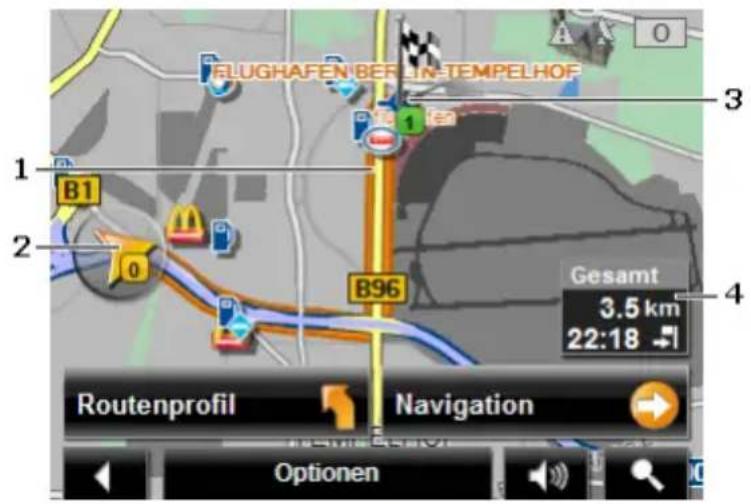
Die Karte öffnet sich im Modus Vorschau. Sie sehen die gesamte Route.
text_image
FLUGHAFEN BERLIN-TEMPELHOF B1 B96 Gesamt 3.5 km 22:18 Routenprofil Navigation Optionen1 Die Route ist in oranger Farbe hervorgehoben.
2 Die aktuelle Position wird angezeigt (oranger Pfeil).
Wenn Sie eine geplante oder geladene Route anzeigen lassen und der angegebene Startpunkt nicht Ihre aktuelle Position ist, dann wird die aktuelle Position auf der Vorschau möglicherweise nicht angezeigt.
3 Das Ziel ist durch ein kleines Fähnchen markiert.
Wenn Sie eine geplante oder geladene Route anzeigen lassen, sind der Startpunkt und jeder Routenpunkt mit einem Fähnchen markiert.
4 In einer kleinen Infobox sehen Sie die gesamte Fahrtstrecke und die voraussichtliche Ankunftszeit.
Tippen Sie auf die Ankunftszeit, wenn Sie an deren Stelle die voraussichtliche Fahrtdauer sehen möchten.
Tippen Sie noch einmal auf die Infobox, wenn Sie wieder die voraussichtliche Ankunftszeit sehen möchten.
Die Anzeige dieser Informationen kann über Optionen > Einstellungen > Navigation konfiguriert werden.
Wenn Sie eine Route mit mehreren Etappen anzeigen lassen, werden für jede Etappe die Fahrtstrecke und die voraussichtliche Fahrtdauer eingeblendet. Die Informationen für die einzelnen Etappen können nicht konfiguriert werden.
Tippen Sie auf Routenprofil, um die Einstellungen zu sehen und evtl. zu ändern, die der Berechnung der Route zugrunde liegen.
Tippen Sie auf Navigation, um die Fahrt zu beginnen.
Wenn Sie eine geplante oder geladene Route anzeigen lassen, wird evtl. die Route neu berechnet. Als Startpunkt wird jetzt Ihr aktueller Standpunkt in die Berechnung einbezogen. Die Navigation führt zunächst zum ersten angegebenen Routenpunkt.
Tippen Sie auf Optionen > Wegbeschreibung, um eine detaillierte Wegbeschreibung zu sehen. (siehe "Wegbeschreibung", Seite 50)
Tippen Sie auf (Ziel suchen), um die Karte im Modus Ziel suchen zu sehen. (siehe "Karte im Modus Ziel suchen", Seite 46)
5.6.3 Karte im Modus Navigation
Nachdem die Route auf der Karte im Modus Vorschau zu sehen war, wurde die Navigation gestartet.
Die Karte öffnet sich im Modus Navigation.

text_image
FÜRTH-POPPENREUTH 100 90 km/h 204m Gesamt 17 km 22:33 3.9 km 22:10 AS FÜRTH-POPPENREUTH 1.4 km A73 FRANKENSCHNELLWEG Optionen 6 4.7 km 71 Hier wird angezeigt, welcher Beschilderung Sie folgen sollen.
2 Hier werden evtl. geltende Tempolimits angezeigt.
3 Die Route ist in oranger Farbe gekennzeichnet.
4 Im kleinen Pfeilfeld wird Ihnen bei kurz hintereinander auszuführenden Aktionen die übernächste Aktion angezeigt.
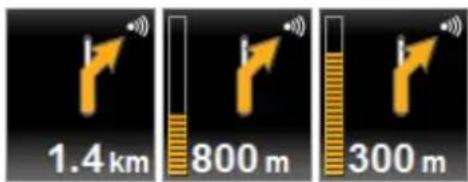
5 Das große Pfeilfeld zeigt eine schematische Darstellung der nächsten Kreuzung, an der Sie abbiegen sollen. Darunter ist die Entfernung bis zu dieser Kreuzung angegeben.
Wenn Sie sich der Kreuzung nähern, erscheint zusätzlich zur Entfernungsangabe eine Punktdarstellung:
text_image
1.4 km 800 m 300 mJe mehr gelbe Punkte angezeigt werden, desto näher sind Sie der Kreuzung.
Wenn Sie lange nicht abbiegen müssen, erscheint nur ein Pfeil geradeaus mit einer Entfernungsangabe darunter, die angibt, wie weit Sie dem Straßenverlauf folgen sollen.
Tippen Sie auf das große Pfeilfeld, um eine aktuelle Fahranweisung zu hören.
6 (Nur NAVIGON 22xx) Wenn eine Verkehrsbehinderung auf Ihrer Route gemeldet ist, erscheint das Feld Verkehrsmeldungen.
Wenn im Feld Verkehrsmeldungen eine Entfernungsangabe gezeigt wird, wurde um die betreffende Verkehrsbehinderung noch keine Ausweichroute berechnet.
Tippen Sie auf das Feld Verkehrsmeldungen, um die vollständige Meldung zu sehen. Sie können dann entscheiden, ob eine
Ausweichroute berechnet werden soll (Umfahren) oder nicht (Ignorieren).
Wenn keine Entfernungsangabe zu sehen ist, dann werden alle Behinderungen umfahren, die auf Ihrer Route gemeldet sind und zu Zeitverlust führen.
Tippen Sie auf das Feld Verkehrsmeldungen, um eine Liste aller Verkehrsbehinderungen zu sehen, die auf Ihrer Reiseroute gemeldet sind. (Siehe "TMC (Verkehrsmeldungen) (nur NAVIGON 22xx)", Seite 51)

Hinweis: Die Berechnung von Ausweichrouten um gemeldete Verkehrshindernisse kann automatisch durchgeführt werden. (Siehe "Einstellungen TMC", Seite 53)
7 Vor vielen Kreuzungen werden die Informationen aus den Punkten 8, 9 und 11 ausgeblendet. Stattdessen wird eingeblendet, welche Fahrspuren zu Ihrem Ziel führen.
Tippen Sie das Feld, um die Fahrspur-Informationen auszublenden.
8 Hier werden die aktuelle Geschwindigkeit und die Höhe über NN angezeigt.
9 Im Feld Gesamt sehen Sie die verbleibende Entfernung bis zum Ziel und die voraussichtliche Ankunftszeit.
Tippen Sie auf die Ankunftszeit, wenn Sie an deren Stelle die voraussichtliche Fahrdauer sehen möchten.
Tippen Sie noch einmal auf die Infobox, wenn Sie wieder die voraussichtliche Ankunftszeit sehen möchten.
10 Ihre aktuelle Position ist auf der Karte zu sehen (oranger Pfeil). Dabei sorgt ein sich kontinuierlich verändernder Kartenausschnitt dafür, dass die aktuelle Position immer auf der Karte dargestellt wird.
11 Wenn Sie auf einer Route mit mehreren Etappen navigieren, sehen Sie im Feld Etappe die verbleibende Entfernung bis zum nächsten Zwischenziel und die voraussichtliche Ankunftszeit.
Tippen Sie auf die Ankunftszeit, wenn Sie an deren Stelle die voraussichtliche Fahrdauer sehen möchten.
Tippen Sie noch einmal auf die Infobox, wenn Sie wieder die voraussichtliche Ankunftszeit sehen möchten.
12 Im oberen Straßenfeld steht die Bezeichnung des Streckenabschnittes, den Sie als nächstes befahren müssen.
13 Im unteren Straßenfeld steht die Bezeichnung des Streckenabschnittes, auf dem Sie sich gerade befinden.

Hinweis: Die Anzeige vieler der oben erwähnten Bereiche kann über Optionen > Einstellungen > Navigation konfiguriert werden. Einige Anzeigen funktionieren auch nur dann, wenn die entsprechenden Informationen im Kartenmaterial verfügbar sind.

Hinweis: Wenn Sie auf das große Pfeilfeld tippen, wird die aktuell gültige Fahranweisung wiederholt.
Tippen Sie auf Optionen > Wegbeschreibung, um eine detaillierte Wegbeschreibung zu sehen. (Siehe "Wegbeschreibung", Seite 50)
Tippen Sie auf (Ziel suchen), um die Karte im Modus Ziel suchen zu sehen. (Siehe "Karte im Modus Ziel suchen", Seite 46)
Lautstärke
Die Lautstärke der gesprochenen Fahranweisungen kann während der Navigation geregelt werden.
- Tippen Sie auf (Lautstärke).
Die Lautstärkeleiste öffnet sich. Sie enthält drei Schaltflächen zur Anpassung der Lautstärke:

text_image
(Lauter), (Leiser), (Ton an/aus).- Tippen Sie wieder auf Sekunden. (Lautstärke) oder warten Sie einige
Die Lautstärkeleiste schließt sich.
Navigation beenden
Tippen Sie auf (zusk), um die Navigation zu beenden. Ein Dialogfenster fordert Sie zur Bestätigung auf.
Funktionen der Karte im Modus Navigation
Tippen Sie auf einen beliebigen Punkt der Karte im Modus Navigation. Es werden Schaltflächen mit verschiedenen Funktionen eingeblendet.
2D/3D: Wechselt zwischen 2D- und 3D-Modus. Das Icon stellt den momentan eingestellten Modus dar.
Tag/Nacht: Wechselt zwischen den Display-Modi "Tag" und "Nacht". Das Icon stellt den momentan eingestellten Modus dar.
Zwischenziel: Öffnet ein Menü zur Eingabe eines Zwischenziels.
Die Navigation führt dann erst zu diesem Zwischenziel. Danach können Sie die Navigation zu Ihrem ursprünglichen Ziel fortsetzen.
Routenpunkt überspringen: Tippen Sie auf diese Schaltfläche, um den nächsten Routenpunkt auszulassen. Diese Schaltfläche ist nur dann aktiv, wenn noch mindestens 2 Routenpunkte vor Ihnen liegen. (Siehe "Routen mit Etappen", Seite 33)
Sperrung: Tippen Sie auf diese Schaltfläche, um einen vor Ihnen liegenden Streckenabschnitt zu sperren, d.h. eine Route um diesen Abschnitt herum zu berechnen, z.B. weil Sie im Radio von einem Stau auf diesem Streckenabschnitt erfahren haben. (Siehe "Sperrung", Seite 49) Tippen Sie noch einmal auf diese Schaltfläche, um die Sperrung wieder aufzuheben.
Sonderziele auf der Route: Tippen Sie auf diese Schaltfläche, um Sonderziele auf Ihrer Route anzeigen zu lassen. So erfahren Sie z.B. schnell, wie weit es noch bis zum nächsten Rastplatz ist. Ein hier angezeigtes Ziel können Sie auch als Zwischenziel einfügen, indem Sie auf die
Schaltfläche (Zwischenziel) rechts neben seinem Eintrag in der Liste tippen.

Hinweis: Die Kategorien für die Funktion Sonderziele auf der Route sind die gleichen, die auch für die Funktion Schnellzugriff zur Verfügung stehen. Sie können einstellen, welche Kategorien das sind. (Siehe "Sonderziele im Schnellzugriff", Seite 28)
5.6.4 Reality View
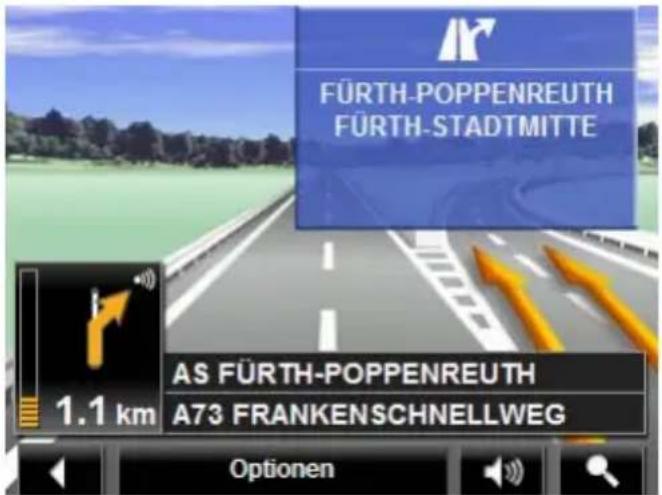
Die Karte wechselt in den Modus Reality View, wenn Sie sich während der Fahrt auf einer Autobahn einem der folgenden Punkte nähern:
NAVIGON 22xx (Reality View PRO):
▶ einem Autobahnkreuz
▶ einem Autobahndreieck
▶ der Abfahrt, an der Sie die Autobahn verlassen sollen
NAVIGON 12xx (Reality View light):
▶ der Abfahrt, an der Sie die Autobahn verlassen sollen
text_image
FÜRTH-POPPENREUTH FÜRTH-STADTMITTE 1.1 km AS FÜRTH-POPPENREUTH A73 FRANKENSCHNELLWEG OptionenDer Modus Reality View zeigt sehr deutlich, welcher Beschilderung und welchen Spuren Sie folgen müssen.
Diese Anzeige bleibt unverändert, bis Sie die angezeigte Stelle passiert haben. Danach wechselt die Karte wieder in den Modus Navigation.
Tippen Sie auf einen beliebigen Punkt der Karte, um früher in den Modus Navigation zu wechseln.

Hinweis: Der Modus Reality View ist nicht für alle Autobahnkreuze und Autobahndreiecke verfügbar. Die Verfügbarkeit ist abhängig vom verwendeten Kartenmaterial.
5.6.5 Karte im Modus Ziel suchen
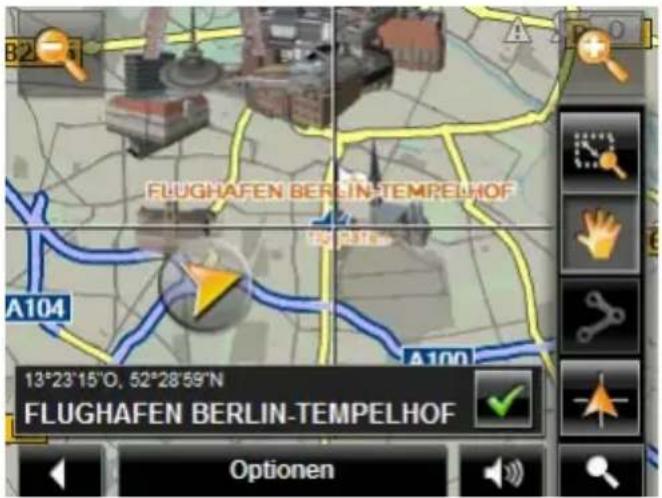
Die Karte ist immer dann im Modus Ziel suchen, wenn Sie ein Fadenkreuz auf ihr sehen. Im Adressfeld finden Sie die Koordinaten und ggf. den Namen der Straße unter dem Fadenkreuz.
Wenn Sie gerade unterwegs sind, verändert sich die Karte nicht. Sie ist immer so ausgerichtet, dass Norden oben ist.
text_image
FLUGHAFEN BERLIN-TEMPELHOF 13°23'15"0, 52°28'59"N FLUGHAFEN BERLIN-TEMPELHOF Optionen
Herauszoomen: Der dargestellte Kartenausschnitt wird größer, aber Sie sehen weniger Details.
Hineinzoomen: Der dargestellte Kartenausschnitt wird kleiner, aber Sie sehen mehr Details.
Zoomen: Wenn diese Schaltfläche aktiv ist, können Sie mit dem Stift oder dem Finger einen Kartenausschnitt zeichnen.
Zeichnen Sie den Kartenausschnitt von links oben nach rechts unten, dann wird er anschließend auf Bildschirmgröße gezoomt.
Zeichnen Sie den Kartenausschnitt von rechts unten nach links oben, so wird aus der Karte herausgezoomt.
Verschieben: Wenn diese Schaltfläche aktiv ist, können Sie mit dem Stift oder dem Finger den dargestellten Kartenausschnitt verändern. Schieben Sie die Karte einfach in die gewünschte Richtung.
Ganze Route: Zoomt die Karte so, dass die ganze Route sichtbar ist.
Aktueller Standort: Wählt den dargestellten Kartenausschnitt so, dass der momentane Standort zentriert ist.
Arbeiten im Modus Ziel suchen
- Tippen Sie auf den Punkt, zu dem Sie navigieren möchten.
Der Zielpunkt, auf den Sie getippt haben, erscheint unter dem Fadenkreuz.
Im unteren Drittel des Bildschirms werden die geografischen Koordinaten des Zielpunktes und die entsprechende Adresse angezeigt.
- Tippen Sie auf √ (OK).
Schaltflächen mit verschiedenen Funktionen werden eingeblendet.
Dorthin navigieren: Startet die Navigation zu dem gewählten Punkt. Wenn Sie sich gerade in einer Navigation befinden, wird diese abgebrochen.
Zwischenziel: Setzt den gewählten Punkt als Zwischenziel. Die Navigation führt dann erst zu diesem Zwischenziel. Danach können Sie die Navigation zu Ihrem ursprünglichen Ziel fortsetzen.
Diese Funktion ist nur dann aktiviert, wenn Sie sich gerade in einer Navigation befinden.
Als Ziel definieren: Fügt den gewählten Punkt als letzten Punkt in der Routenplanung hinzu, so dass die Zielführung dorthin nach dem ursprünglichen Ziel bzw. nach den anderen Routenpunkten erfolgt. Diese Funktion steht nur während einer Navigation zur Verfügung.
Speichern: Öffnet das Fenster ZIEL SPEICHERN UNTER.... Sie können eine Bezeichnung eingeben, unter welcher der angegebene Punkt in der Liste FAVORITEN gespeichert wird. (Siehe "Ziel speichern", Seite 33)
Umkreissuche: Öffnet das Fenster SONDERZIEL IN DER NÄHE. Sie können dort nach Zielen in der Nähe des angegebenen Punktes suchen. (siehe "Sonderziel in der Nähe", Seite 26)
Tippen Sie auf (Ziel suchen), um den Modus Ziel suchen zu beenden. Sie kommen wieder in das Fenster, von dem aus Sie diesen Modus gestartet haben.
Tippen Sie auf (Zurück), um zum Fenster NAVIGATION zurückzugelangen. Wenn Sie sich gerade in einer Navigation befinden, werden Sie aufgefordert, das Abbrechen der Navigation zu bestätigen.
5.7 Nützliche Funktionen
5.7.1 Notfallhilfe
Wenn Sie zu einem Unfall kommen, oder wenn Sie eine Panne haben, kann es nötig sein, schnell Hilfe zu rufen und der Stelle, die sich meldet, den aktuellen Standort mitzuteilen.
▶ Tippen Sie auf Optionen > Notfallhilfe.
Das Fenster NOTFALLHILFE öffnet sich.
Wenn der GPS-Empfang für die Positionsermittlung ausreichend ist, werden die Adresse und die geografischen Koordinaten Ihres momentanen Standortes angezeigt.
Tippen Sie auf (Karte), wenn Sie Ihren aktuellen Standort auf der Karte sehen möchten.
In der unteren Hälfte des Fensters finden Sie Schaltflächen für 4 Kategorien: Tankstelle, Polizei, Krankenhaus, Apotheke.
- Tippen Sie auf die entsprechende Schaltfläche. Die nächstliegende Hilfestelle der gewählten Kategorie wird angezeigt. Sie erfahren die Bezeichnung, die Adresse, die Telefonnummer (falls bekannt), und wie weit und in welcher Richtung die Hilfestelle von Ihnen entfernt liegt.
Sie haben folgende Möglichkeiten:
Tippen Sie auf (Karte), um Ihren Standpunkt und die Hilfestelle auf der Karte zu sehen. So können Sie sich einen Überblick über den Weg dorthin verschaffen.
Tippen Sie auf Navigation. Sie werden dann direkt zu der angezeigten Hilfestelle geführt.
Mit den Schaltflächen ▲ (Nach oben) und ▼ (Nach unten) können Sie andere Hilfestellen der gewählten Kategorie auswählen. Die Hilfestellen sind nach der Entfernung von Ihrem momentanen Standpunkt sortiert.
Mit der Schaltfläche (Zurück) gelangen Sie wieder zum Fenster NOTFALLHILFE.

Hinweis: Es werden nur Hilfestellen angezeigt, die nicht weiter als 50 km von Ihrem Standort entfernt sind.
5.7.2 GPS-Status, aktuellen Standort speichern
Auf dem Fenster GPS-STATUS finden Sie einen Überblick über die Daten, die das Navigationssystem aus den empfangenen GPS-Signalen berechnet.
Der GPS-Status ist über die Optionen vieler Fenster erreichbar.
▶ Tippen Sie auf Optionen > GPS-Status.
Der aktuelle Standort kann in der Liste FAVORITEN gespeichert werden.
-
Tippen Sie auf Standort speichern.
Das Dialogfenster ZIEL SPEICHERN UNTER... öffnet sich. -
Geben Sie eine Bezeichnung für das Ziel ein.
-
Tippen Sie auf Speichern.
5.7.3 Sperrung
Sie können während der Navigation jederzeit einen vor Ihnen liegenden Streckenabschnitt sperren, d.h. eine Route um diesen Abschnitt herum berechnen lassen, z.B. weil Sie im Radio von einem Stau auf diesem Streckenabschnitt erfahren haben.

Hinweis: Die Sperrung hat nur für die aktuelle Navigation Gültigkeit. Bei einer neuen Navigation ist sie nicht mehr vorhanden.
Sie führen gerade eine Navigation durch. Die Karte ist im Modus Navigation geöffnet.
- Tippen Sie auf eine beliebige Stelle der Karte.
Es werden Schaltflächen mit verschiedenen Funktionen eingeblendet. - Tippen Sie auf Sperrung.
Das Menü SPERRUNG öffnet sich. - Geben Sie ein, wie viele Kilometer Sie, beginnend von Ihrem aktuellen Standort aus, sperren möchten.
Die Route wird neu berechnet. Der gesperrte Streckenabschnitt wird umfahren. Er ist auf der Karte in roter Farbe gekennzeichnet.
Die Sperrung aufheben
- Tippen Sie auf eine beliebige Stelle der Karte.
- Tippen Sie auf Sperrung aufheben .
Die Sperrung wird aufgehoben. Die Route wird neu berechnet. Der Streckenabschnitt, dessen Sperrung aufgehoben wurde, kann wieder in die Berechnung einbezogen werden.
5.7.4 Wegbeschreibung
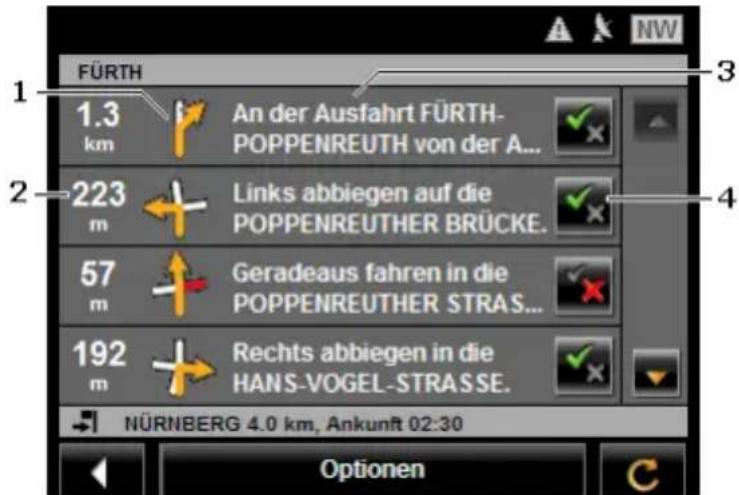
Vor dem Start der Navigation oder jederzeit während der Navigation können Sie sich eine detaillierte Wegbeschreibung der berechneten Route anzeigen lassen. In dieser Liste sind alle Fahranweisungen in tabellarischer Form dargestellt.
Die Karte ist im Modus Vorschau, im Modus Navigation oder im Modus Reality View geöffnet.
Tippen Sie auf Optionen > Wegbeschreibung.
Das Fenster WEGBESCHREIBUNG öffnet sich.
text_image
FÜRTH 1.3 km An der Ausfahrt FÜRTH-POPPENREUTH von der A... 223 m Links abbiegen auf die POPPENREUTHER BRÜCKE. 57 m Geradeaus fahren in die POPPENREUTHER STRAS... 192 m Rechts abbiegen in die HANS-VOGEL-STRASSE. NÜRNBERG 4.0 km, Ankunft 02:30 Optionen1 Schematische Darstellung der nächsten Kreuzung, an der Sie abbiegen sollen.
2 Entfernung bis zu dieser Kreuzung.
3 Fahranweisung und ggf. Bezeichnung der Straße, in die Sie abbiegen müssen.
4 Zeigt an, ob Sie den betreffenden Routenabschnitt befahren möchten oder nicht.

(Erlauben): Der betreffende Abschnitt darf Teil der Route sein.

(Verbieten): Die Route soll nicht über den betreffenden Abschnitten.
Routenabschnitte sperren
- Tippen Sie auf die Routenabschnitte, die Sie nicht befahren
möchten, so dass neben ihnen das Icon ✗ (Verbieten) erscheint. - Tippen Sie auf C (Route ändern).
Das Navigationssystem berechnet eine Ausweichroute, so dass die Routenabschnitte umfahren werden. Im Fenster WEGBESCHREIBUNG werden die neuen Fahranweisungen angezeigt.
- Tippen Sie auf (Zurück), um das Fenster WEGBESCHREIBUNG wieder zu schließen.
Sperrungen aufheben und ursprüngliche Route verwenden
Die Sperrung der Abschnitte können Sie jederzeit wieder aufheben.
Tippen Sie im Fenster WEGBESCHREIBUNG auf Optionen > Ursprüngliche Route berechnen.
5.7.5 TMC (Verkehrsmeldungen) (nur NAVIGON 22xx)
Durch seinen integrierten TMC-Empfänger verfügt das Navigationssystem über aktuelle Verkehrsmeldungen. Es kann im Bedarfsfall die Route dynamisch ändern, um z.B. einen Stau zu umfahren.

Hinweis: In vielen europäischen Ländern ist TMC kostenlos verfügbar. In einigen Ländern wird (ausschließlich oder zusätzlich) kostenpflichtiges PremiumTMC angeboten, das deutlich schneller und aktueller zu sein verspricht.
PremiumTMC-Dienste können Sie über unsere Homepage www.navigon.com abonnieren.
Verkehrsmeldungen anzeigen
Die aktuell gültigen Verkehrsmeldungen sind über die Optionen vieler Fenster erreichbar.
▶ Tippen Sie auf Optionen > Verkehr. Das Fenster VERKEHRSMELDUNGEN öffnet sich.
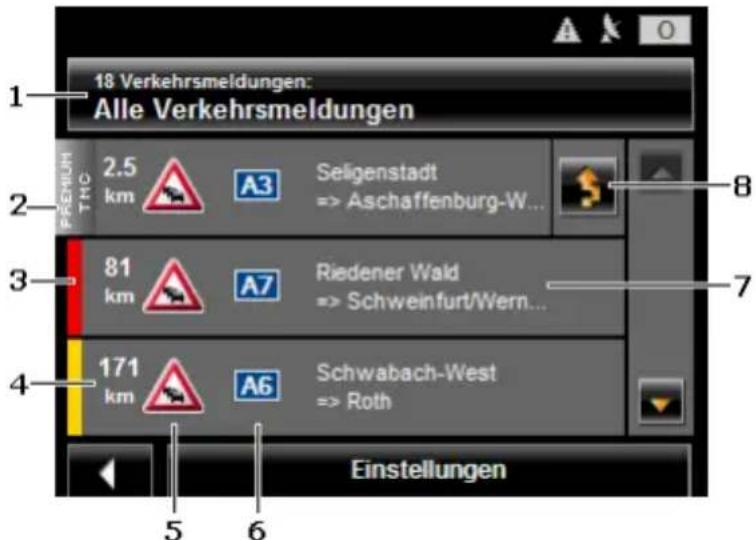
text_image
18 Verkehrsmeldungen: Alle Verkehrsmeldungen 2.5 km A3 Seligenstadt => Aschaffenburg-W... 8 3 81 km A7 Riedener Wald => Schweinfurt/Wern... 7 4 171 km A6 Schwabach-West => Roth Einstellungen 5 61 Die Schaltfläche Verkehrszegeldungliche Art von Verkehrsmeldungen aufgelistet wird und wie viele Meldungen dieser Art vorliegen.
Tippen Sie auf Verkehrsmeldungen, um festzulegen, welche Meldungen angezeigt werden.
2 Diese Markierung zeigt an, dass die betreffende Meldung von einem PremiumTMC-Provider stammt.
3 Hier sehen Sie, wie schwerwiegend die Behinderung ist:
Rot: Die Strecke ist durch das Hindernis unpassierbar. Das kann z.B. bei sehr langen Staus oder bei Straßensperrungen der Fall sein.
Gelb: Die Strecke wird durch das Hindernis nicht unpassierbar, es drohen aber erhebliche Verzögerungen. Das kann z.B. bei Staus oder bei Sperrung einer von mehreren Fahrspuren der Fall sein.
Keine Farbe: Das Hindernis wird als nicht schwerwiegend eingestuft. Das kann z.B. der Fall sein, wenn zähfließender Verkehr auf einer sehr kurzen Strecke gemeldet wird, wenn Notrufsäulen ausgefallen sind, oder wenn Parkplätze gesperrt sind.
4 Hier sehen Sie, wie weit Sie von dieser Behinderung entfernt sind. Wenn die Behinderung nicht auf Ihrer Route liegt, oder wenn für diese Behinderung bereits eine Ausweichroute berechnet wurde, wird die Position der Meldung in der Liste angezeigt.
5 Hier ist das gemeldete Hindernis als Verkehrszeichen dargestellt.
6 Hier wird die betroffene Straße angezeigt.
7 Hier sehen Sie, auf welchem Streckenabschnitt der Straße sich das Hindernis befindet.
8 Behinderungen auf der Route kann das Navigationssystem Umfahren

text_image
( ) oder Ignorieren (). Die Schaltfläche zeigt den jeweiligen Status an.Tippen Sie auf die Schaltfläche, um die jeweils andere Einstellung auszuwählen.
Mit den Schaltflächen ▲ (Nach oben) und ▼ (Nach unten) können Sie durch die Liste der Meldungen blättern.
- Tippen Sie auf eine Meldung, um sie im Detail angezeigt zu bekommen.
Tippen Sie auf (Zurück), um das Fenster VERKEHRSMELDUNGEN wieder zu schließen.

Hinweis: Die meisten Radiosender melden nur Verkehrsbehinderungen aus ihrem eigenen Land. Stellen Sie daher immer einen Sender des Landes ein, in dem Sie sich befinden. (Siehe "Tuning-Modus", Seite 53)
Einstellungen TMC
Tippen Sie im Fenster VERKEHRSMELDUNGEN auf Einstellungen. Im Fenster EINSTELLUNGEN TMC können Sie den TMC-Sender einstellen und konfigurieren, ob und wie sich der Empfang einer Ihre Route betreffenden Verkehrsmeldung auf die Routenführung auswirkt.
Tuning-Modus
Tippen Sie auf Tuning-Modus und legen Sie fest, wie der Sender eingestellt werden soll, von dem Verkehrsmeldungen empfangen werden.
▶ Automatisch: Mit den Pfeilschaltflächen im Bereich Sender können Sie einen anderen Sender einstellen. Das System sucht einen anderen Sender, wenn der Empfang schlecht wird.
▶ Sender halten: Mit den Pfeilschaltflächen im Bereich Sender können Sie einen anderen Sender einstellen. Das System sucht den gleichen Sender auf einer anderen Frequenz, wenn der Empfang schlecht wird.
▶ Frequenz halten: Mit den Pfeilschaltflächen im Bereich Sender können Sie eine andere Frequenz einstellen. Das System sucht keinen anderen Sender, wenn der Empfang schlecht wird.
Neuberechnung
Tippen Sie auf Neuberechnung und legen Sie fest, wie neue Verkehrsmeldungen, die Ihre Route betreffen, berücksichtigt werden sollen.
▶ Automatisch: Es wird automatisch eine Ausweichroute berechnet. Sie werden über die Neuberechnung der Route informiert.
Auf Anforderung: Eine Ansage des Navigationsgerätes informiert Sie darüber, dass eine Verkehrsmeldung Ihre Route betrifft. Auf dem Bildschirm zeigt das Feld Verkehrsmeldungen die Entfernung bis zur gemeldeten Verkehrsbehinderung.
Tippen Sie auf das Feld Verkehrsmeldungen. Sie können dann festlegen, ob eine Ausweichroute berechnet werden soll.
6 NAVIGON 12xx | 22xx konfigurieren
Das Fenster EINSTELLUNGEN ist der Ausgangspunkt für alle Anpassungen, mit denen Sie das NAVIGON 12xx | 22xx nach Ihren persönlichen Vorlieben einrichten.
Einstellungen sind über die Optionen vieler Fenster der Navigationsanwendung erreichbar.
▶ Tippen Sie auf Optionen > Einstellungen.
Das Fenster EINSTELLUNGEN der Navigationsanwendung hat mehrere Schaltflächen:
Navigation, Routenprofil, Darstellung der Karte und Allgemein.
Tippen Sie auf eine Schaltfläche, um das entsprechende Einstellungsfenster zu öffnen.
Die Einstellungen der einzelnen Fenster sind auf mehrere Bildschirmseiten verteilt. Sie können mit den Schaltflächen

(Nach links) und

(Nach rechts) umblättern.
Manche Einstellungen können nur zwei verschiedene Werte annehmen.
Diese Einstellungen erkennen Sie an der Schaltfläche (Ändern). Alle möglichen Werte sind sichtbar. Der momentan gültige Wert ist in weißer Farbe hervorgehoben.
Tippen Sie auf (Ändern), um zwischen den möglichen Werten zu wechseln.
Manche Einstellungen können viele verschiedene Werte annehmen.
Diese Einstellungen erkennen Sie an der Schaltfläche (Liste).
Der momentan gültige Wert ist sichtbar.
- Tippen Sie auf 📄 (Liste).
Eine Liste mit den möglichen Werten öffnet sich. Der momentan gültige Wert ist markiert.
- Tippen Sie auf den gewünschten Wert. Er ist nun markiert.
- Tippen Sie auf OK.
Die Liste schließt sich wieder. Der neue Wert wird angezeigt.
Zu jeder Einstellung gibt es eine Schaltfläche 1 (Hilfe). Wenn Sie darauf tippen, finden Sie eine genaue Erklärung der jeweiligen Einstellung.
Sie können Einstellungsfenster auf zwei Arten schließen:
- Tippen Sie auf OK. Änderungen, die Sie vorgenommen haben, werden übernommen.
- Tippen Sie auf Abbrechen. Änderungen, die Sie vorgenommen haben, werden nicht übernommen.
7 Anhang
7.1 Technische Daten
| Abmessungen 95,8 x 72,3 x 17,6 mm | ||
| Gewicht ca. 120 g | ||
| Betriebs-bedingungen | Temperatur Betrieb | -10°C bis 60°C (14°F bis 140°F) |
| Temperatur Lagern | -30°C bis 70°C (-22°F bis 158°F) | |
| Luftfeuchtigkeit | 0% bis 90%, nicht kondensierend | |
| CPU | Centrality Atlas III AT642D-XAC, 375MHz | |
| Betriebssystem | Microsoft Windows CE | |
| Bildschirm | 3,5"-LCD-Farbbildschirm mit resistivem Touch-Panel320 x 240 Pixel (QVGA)Querformat, transmissiv | |
| Speicher | Flash | NAVIGON 1200 | 2200: 512 MB NAVIGON 1210 | 2210: 2 GB |
| RAM | 64 MB | |
| GPS | ja (SiRF GRF3i+, Baseband Atlas III)Eingebaute Antenne | |
| TMC | ja (nur) | |
| Gerätetasten | 1 (Ein/Aus) | |
| I/O | Tastatur | Software-Tastatur |
| Lautsprecher | ja | |
| Speicherkarte | MicroSD-Slot | |
| USB | USB 1.1 | |
| Stromversorgung | über USB-Buchse | |
| Akku | Typ Li-Ion, 740 mAh | |
| Betriebsdauer bis zu 1 Stunde | ||
| Laden | Elektronik | eingebaut |
| Dauer ca. 2-3 Stunden | ||
| Netzteil (Zubehör) | Eingang | 100-240V ~ (Wechselstrom, AC) |
| Ausgang | 1,2A 5V = (Gleichstrom, DC) | |
| Autoladekabel | Eingang | 10-24V = (Gleichstrom, DC) |
| Ausgang | 1,2A 5V = (Gleichstrom, DC) | |
7.2 Konformitätserklärung
Das in diesem Handbuch beschriebene Gerät NAVIGON 12xx | 22xx ist u.a. mit dem CE-Zeichen gekennzeichnet.
Produkte mit dem CE-Zeichen stimmen mit der Richtlinie für Funk- & Telekommunikationsendgeräte (R&TTE) (1999/5/EWG), der Richtlinie für elektromagnetische Verträglichkeit (89/336/EWG) und der Richtlinie für Niederspannung (73/23/EWG) – abgeändert durch Richtlinie 93/68/EWG – überein, ausgegeben von der Kommission der Europäischen Gemeinschaft.
Die Übereinstimmung mit diesen Richtlinien impliziert die Konformität mit folgenden europäischen Normen:
EN 300328 V 1.71, EN 301489-1 V 1.6.1, EN 301489-3 V 1.4.1, EN 301489-17 V 1.2.1, EN 55022, EN 55024, EN 60950-1: 2001, EN 50371: 2002, EN 50332: 2003, EN 61000-3-2, EN 61000-3-3, EN 61000-4-2, EN 61000-4-3, EN 61000-4-4, EN 61000-4-5, EN 61000-4-6, EN 61000-4-8, EN 61000-4-11
Der Hersteller haftet weder für vom Benutzer vorgenommene Änderungen, welche die Konformität des Gerätes mit dem CE-Zeichen berühren, noch für daraus folgende Konsequenzen.
8 Problemlösungen
In diesem Kapitel finden Sie Lösungen für Probleme, die im Umgang mit dem NAVIGON 12xx | 22xx ergeben können.
Diese Liste erhebt keinen Anspruch auf Vollständigkeit. Die Antwort auf viele weitere Fragen finden Sie auf den Internet-Seiten der NAVIGON AG. (Siehe "Fragen zum Produkt", Seite 6)
Ich habe ein Ladegerät an das NAVIGON 12xx | 22xx angeschlossen. Auf dem Display wird eine Verbindung zu einem Computer angezeigt.
oder
Ich habe das NAVIGON 12xx | 22xx an den Computer angeschlossen, aber es wird nicht als Wechseldatenträger erkannt.
Der USB-Stecker des Ladegerätes steckt nicht ganz im Gehäuse.
-
Ziehen Sie den Stecker ab. Das Navigationsgerät führt einen Neustart durch. Warten Sie, bis die Navigationssoftware wieder geladen ist.
-
Stecken Sie den USB-Stecker des Ladegerätes zügig und so weit wie möglich in die entsprechende Buchse des NAVIGON 12xx | 22xx. (Siehe "Beschreibung des NAVIGON 12xx | 22xx", Seite 7)
Der USB-Stecker ist nicht richtig angeschlossen. Siehe oben.
Mein NAVIGON 12xx | 22xx reagiert auf nichts mehr, der Bildschirm ist eingefroren.
Führen Sie ein Reset durch. Dazu gibt es zwei Möglichkeiten:
-
Drücken Sie mit einem dünnen Gegenstand die Taste Reset . (Siehe "Beschreibung des NAVIGON 12xx | 22xx", Seite 7) Das Gerät ist nun ausgeschaltet.
-
Drücken Sie die Taste ⏻(Ein/Aus) mindestens 10 Sekunden lang.
- ODER -
- Drücken Sie die Taste ⏻ (Ein/Aus) mindestens 6 Sekunden lang. Das Gerät ist nun ausgeschaltet.
- Drücken Sie die Taste ⏻(Ein/Aus) mindestens 10 Sekunden lang. Die Software wird neu gestartet. Ihre Einstellungen sowie Ihre gespeicherten Ziele und Routen bleiben erhalten.
Ich kann die Einstellung "Vor Verkehrskontrollen warnen" nicht ändern. Das Feld ist deaktiviert.
- Tippen Sie zuerst auf die Schaltfläche (Hilfe) dieser Einstellung. Ein Fenster mit einem Hinweis öffnet sich. Lesen Sie diesen Hinweis.
- Tippen Sie auf OK. Der Hinweis wird geschlossen. Nun können Sie die Funktion Vor Verkehrskontrollen warnen aktivieren.

Hinweis: Verwenden Sie nur Zubehör, das von NAVIGON ausdrücklich für das NAVIGON 12xx | 22xx vorgesehen ist. Die NAVIGON AG übernimmt keine Haftung für Fehler oder Schäden, die durch die Verwendung anderen Zubehörs entstehen.
Geeignetes Zubehör finden Sie unter www.navigon.com oder im autorisierten Fachhandel.
9 Stichwortverzeichnis
A
Adresse 24
Aktueller Standort Speichern.... 49
D
Daten eingeben...... 21
E
Eingeben von Daten...... 21
Einstellungen Konfiguration.... 54 Lautstärke .... 44 Vor Verkehrskontrollen warnen .... 58
Einstellungen TMC Neuberechnung .... 53 TMC .... 53 Tuning-Modus.... 53 Verkehrsmeldungen.... 53
Energie.... 11, 19
F
Favoriten 30, 33
G
Gewährleistung 5
GPS Empfang gestört....22 Initialisieren....23 Signale....16 Symbole....18 GPS-Status....49
H
Handbuch Konventionen....5 Symbole....5 Heimatadresse ....30, 33
Hotline....6
K
Karte Navigation....41 Reality View....45 Vorschau....40 Ziel suchen....46
Kompass .... 18 Konfiguration.... 54 Konventionen im Handbuch.... 5
L
Lautstärke .... 44 Letzte Ziele.... 30, 33 Lieferumfang .... 6
M
Meine Ziele.... 24 Menü .... 22
N
Nach Hause .... 30, 33 Navigation Kein GPS.... 32, 37 POI .... 45 Routenprofil .... 32, 37 Routenpunkt überspringen .... 44 Sonderziele auf der Route.... 45 Sperrung.... 45, 49, 51 Sperrung aufheben.... 50 Starten .... 31, 37 Wegbeschreibung.... 32, 37 Zwischenziel .... 44
Navigationsanwendung Starten .... 22 NAVIGON 12xx | 22xx Beschreibung.... 7 Energie .... 11 Installation .... 9 Lieferumfang.... 6
Speicherkarte.... 12
Starten 16
NAVIGON 22xx
TMC 11
Neuberechnung.... 53
Neues Ziel 24
Notfallhilfe.... 48
0
Optionen.... 17, 22, 38
P
POI
Auf der Route...... 45
im ganzen Land 27
in der Nähe 26
in einem Ort 27
Schnellzugriff 28
Problemlösungen 57
R
Reality View...... 45
Routen
Navigation.... 37
Planung.... 33
Routenprofil 37
Routenpunkte 34
Simulation 36
Speichern.... 36
Startpunkt 34
Verwalten.... 35
Wegbeschreibung...... 37
Zeigen.... 36
Routenplanung.... 33
Routenprofil.... 32, 37
Routenpunkt überspringen.... 44
Routenpunkte
Hinzufügen.... 34
Löschen 35
Reihenfolge.... 35
Startpunkt 34
s
Service 6
Sicherheitshinweise 7
Simulation
Beenden 37
Starten 36
Software-Tastatur.... 19
Sonderziel
im ganzen Land 27
in der Nähe 26
in einem Ort 27
Schnellzugriff 28
Speicherkarte.... 12
Sperrung 45, 49, 51
Sperrung aufheben 50
Stummschaltung 19
Support.... 6
Symbole im Handbuch.... 5
T
Tastatur.... 19
TMC
Neuberechnung 53
Symbole.... 18
Tuning-Modus.... 53
Zeigen.... 51
Troubleshooting 57
Tuning-Modus 53
V
Verkehrsmeldungen
Neuberechnung 53
Tuning-Modus.... 53
Zeigen.... 51
Vor Verkehrskontrollen warnen...... 58
W
Warenzeichen 6
Wegbeschreibung
Sperrung.... 51
Zeigen.... 32, 37, 50
Z
Ziel
Adresse.... 24
Aus Karte 31
Favoriten.... 30
Heimatadresse.... 30, 33
Letzte Ziele 30
Meine Ziele 24
Nach Hause 30, 33
Navigation.... 31
Neues Ziel 24
Schnellzugriff 28
Sonderziel.... 25
im ganzen Land...... 27
in der Nähe...... 26
in einem Ort...... 27
Speichern 33
Wegbeschreibung.... 32
Zwischenziel.... 44