
eHealth-BCS ST-1503 - Zahlungsterminal Cherry - Kostenlose Bedienungsanleitung
Finden Sie kostenlos die Bedienungsanleitung des Geräts eHealth-BCS ST-1503 Cherry als PDF.


| Produkttyp | Zahlungsterminal |
| Marke | Cherry |
| Modell | eHealth-BCS ST-1503 |
| Kompatibilität | Deutsche Gesundheitskarte (eGK) und Krankenversichertenkarte (KVK) |
| Stromversorgung | Externes Netzteil (5,2 V/DC, max. 1,0 A) |
| Stromaufnahme | ca. 400 mA |
| Systemvoraussetzungen (USB-Betrieb) | Windows 2000, XP, Vista, Windows 7, Linux und Mac OS X |
| Schnittstellen | USB 2.0 Full Speed, Ethernet IEEE 802.3 TCP/IP |
| Kartenschnittstellen | ISO 7816 Typ A, B, C; 2 ID-1 Slots für eGK/HBA; 2 ID-000 Plug-Ins für SMC |
| Übertragungsgeschwindigkeit (zur Karte) | 420 kBit/s |
| Übertragungsgeschwindigkeit (zum System) | bis 12 MBit/s |
| Steckzyklen eGK | ca. 300.000 |
| Steckzyklen HBA | ca. 200.000 |
| Lebensdauer Einzeltaste | >500.000 Betätigungen |
| Lagertemperatur | -20 °C bis +60 °C |
| Betriebstemperatur | 0 °C bis +40 °C |
| Sicherheit | SICCT-kompatibel, sichere PIN-Eingabe, Siegelprüfung, Kennwortschutz |
| Reinigung | Mit leicht feuchtem Tuch und mildem Reinigungsmittel (keine Lösungsmittel) |
| Batterie | Fest eingebaute Lithium-Mangandioxid-Batterie, 950 mAh, Wechsel nur durch Hersteller |
| Entsorgung | Altgerät und Batterie nicht im Hausmüll, über Recyclinghöfe |
| Hersteller | ZF Friedrichshafen AG, Cherrystraße 91275 Auerbach, Deutschland |
| Kontakt Vertrieb | +49 180 5 243779 (14 Cent/Min. aus dt. Festnetz) |
| Kontakt Technischer Support | +49 180 5 919108 |
| Webseite | www.cherry.de |
Häufig gestellte Fragen - eHealth-BCS ST-1503 Cherry
Benutzerfragen zu eHealth-BCS ST-1503 Cherry
0 Frage zu diesem Gerät. Beantworten Sie die, die Sie kennen, oder stellen Sie Ihre eigene.
Eine neue Frage zu diesem Gerät stellen
Laden Sie die Anleitung für Ihr Zahlungsterminal kostenlos im PDF-Format! Finden Sie Ihr Handbuch eHealth-BCS ST-1503 - Cherry und nehmen Sie Ihr elektronisches Gerät wieder in die Hand. Auf dieser Seite sind alle Dokumente veröffentlicht, die für die Verwendung Ihres Geräts notwendig sind. eHealth-BCS ST-1503 von der Marke Cherry.
BEDIENUNGSANLEITUNG eHealth-BCS ST-1503 Cherry
für die deutsche Gesundheitskarte (eGK) und Krankenversichertenkarte (KVK)
Bedienungsanleitung
Herzlichen Glückwunsch!
Mit einem Qualitätsprodukt der Marke CHERRY haben Sie in jedem Fall die richtige Wahl getroffen. CHERRY ist eine eingetragene Marke der ZF Friedrichshafen AG.
Ihr eHealth-BCS Terminal ST-1503 wurde für die Verwendung mit der deutschen Gesundheitskarte (eGK) und der Krankenversichertenkarte (KVK) entwickelt. Es zeichnet sich besonders durch folgende Eigenschaften aus:
• SICCT kompatibel
- Sichere PIN-Eingabe
- Investitionssicher, da upgradefähig
Die Bedienung und Konfiguration des Terminals ist weitgehend selbsterklärend durch die Navigation am Display des Geräts oder in der Software am PC. Diese Anleitung erklärt die grundlegenden Funktionen zur Installation und Einstellung des Geräts.
Für Informationen zu weiteren Produkten, Downloads und vielem mehr, besuchen Sie bitte www.cherry.de
Wir wünschen Ihnen viel Vergnügen mit Ihrem ST-1503.
Ihr CHERRY Team
1 Terminal in Betrieb nehmen
1.1 Versiegelung prüfen
Zum Schutz vor Manipulation befindet sich an der Rückseite und an den Seiten des Geräts je 1 Siegel. Die 3 Siegel sind auf der Gehäusenaht zwischen Ober- und Unterteil angebracht.
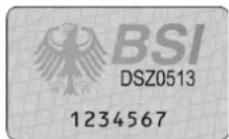
Der Bundesadler und die Buchstaben BSI wechseln je nach Blickwinkel ihre Farbe von Bronze über Grün nach Ocker.
Das Siegel wurde manipuliert, wenn sich die graue Grundfarbe partiell in einen helleren Grauton aufspaltet.
1 Notieren Sie sich zur Identifizierung der Siegel deren fortlaufende Seriennummer. 2 Prüfen Sie regelmäßig, ob die Siegel verletzt oder ausgetauscht wurden.
- Bei verletztem Siegel:
Wenden Sie sich an Ihren Gerätelieferanten. Weitere Informationen zum Siegel sowie weitere Hinweise zum sicheren Einsatz des Terminals finden Sie in der Betriebsdokumentation des Geräts. Diese steht Ihnen elektronisch zur Verfügung, unter: www.cherry.de/deutsch/service/download.php?product_id=194
1.2 Terminal anschließen
1 Installieren Sie die eGK/KVK-Software von der beiliegenden CD.
Die CHERRY eGK/KVK-Software erstellt an der Windows Firewall eine Ausnahmeregel.
Ist nur ein USB-Lesegerät angeschlossen, dann muss keine Konfiguration vorgenommen werden. Die Zuweisung von Ports ist nur beim Anschluss über LAN oder beim Betrieb von mehreren Terminals notwendig.
2 Stecken Sie das Netzgerät für die Stromversorgung in eine 230 V-Steckdose.
3 Stecken Sie den Stecker des dünnen Kabels des Netzgeräts in die runde Buchse an der Rückseite des Terminals mit der Aufschrift DC IN.
4 Für BCS-Betrieb: Verbinden Sie das Terminal mit dem beiliegenden USB-Kabel mit Ihrem PC.
5 Stecken Sie das Terminal direkt am USB-Anschluss des PCs an. Verwenden Sie keinen USB-Hub.
- Für Betrieb mit einem Konnektor: Verbinden Sie das Terminal über ein Netzwerkkabel mit Ihrem Netzwerk.
Steht Ihnen kein Netzwerkanschluss zur Verfügung, verwenden Sie den Proxy-Treiber der Tastatur G87-1504 unter:
www.cherry.de/deutsch/service/download.php?product_id=237
6 Aktivieren sie das Terminal ST-1503 gemäß der Anleitung ihres PVS/KIS-Herstellers.
1.3 Terminal einschalten
- Schalten Sie das Terminal mit dem Druckschalter an der Rückseite ein.
1.4 Kennwort festlegen
Um das Terminal vor Manipulation und versehentlicher Falscheingabe zu schützen, wird die Management-Schnittstelle mit einem 8- bis 12-stelligen Kennwort vor unberechtigtem Zugriff geschützt.
Bei Fehleingaben wird die Management-Schnittstelle zeitweise gesperrt.
| Zahl ungültiger Eingaben Sperrzeit |
| 3 – 6 1 Minute |
| 7 –10 10 Minuten |
| 11 – 20 1 Slunde |
| ab 21 1 Tag |
Sie benötigen das Kennwort u. a. für das Software-Update auf den Online-Betrieb mit einem Konnektor.
Sollten Sie das Kennwort vergessen, müssen Sie das Gerät zum Entsperren zum Hersteller schicken. Kontaktieren Sie in diesem Fall Ihren Servicedienstleister.
Bei der Erstinbetriebnahme werden Sie aufgefordert, ein neues Kennwort festzulegen.

VORSICHT: Manipulation am Gerät
Falls Sie bei der Erstinbetriebnahme nicht aufgefordert werden, Kennwort festzulegen:
- Nehmen Sie das Gerät nicht in Betrieb und kontaktieren Sie Ihren Gerätelieferanten.
1 Wählen Sie das Kennwort unter Vermeidung von Trivialpasswörtern, wie "Arztpraxis", Geburtsdaten oder gleichen Ziffernfolgen. Beachten Sie die "Regelung des Passwortgebrauchs" unter: www.bsi.bund.de
2 Geben Sie das Kennwort ein.
3 Bestätigen Sie mit der Taste unter dem Symbol au dem Display.
4 Geben Sie das Kennwort erneut ein.
5 Bestätigen Sie mit der Taste unter dem Symbol au dem Display.
6 Notieren Sie das Kennwort und bewahren Sie es unter Verschluss auf.
1.5 Firmware auf Manipulation prüfen
Die Originalität der Firmware des Terminals können Sie über einen Code prüfen.
- Wählen Sie im Menü Terminal den Punkt Codeprüfung.
- Falls am Ende der Codeprüfung nicht "Status: erfolgreich" erscheint:
Wenden Sie sich an Ihren Händler oder Systemlieferanten.
2 Navigation
2.1 Funktion der 4 Tasten unter dem Display
Die wechselnden Funktionen der oberen 4 Tasten erscheinen im unteren Bereich des Displays. Mit diesen Tasten navigieren Sie durch das Menü oder wählen entsprechende Menüpunkte aus.
2.2 Funktion der seitlichen Tasten
Funktion Taste
| Vorgang abbrechen x |
| Letzte Eingabe löschen < |
| Bestätigen o |
3 Einstecken der Karten
Das Terminal verfügt über 4 Kontaktiereinheiten:
![KVK/eGK (Krankenversichertenkarte), Kontaktfeld zum Display CHEVAY SMC (ID-000 Karte zur Legitimation in der Online-Phase), abgeschrägte Ecke zuerst, Kontaktfeld nach unten HBA [Heilberufsausweis "Ärztekarte"], Kontaktfeld nach oben SM-KT (ID-000 Karte zur Legitimation in der Online-Phase), abgeschrägte Ecke zuerst, Kontaktfeld nach oben](/content/2026/05/776763/images/c072abfcd258cbd493e7f6453ebc7905f79cab2c3c51cf23e3fd0e7446616a36.jpg)
4 Statusanzeigen des Terminals
4.1 LEDs
Die beiden LEDs zeigen den Status der jeweiligen Kontaktiereinheit:
LED Status
Rot blinkend Sichere PIN-Eingabe (wird vom PVS/KIS aktiviert)
Grün Datenübertragung
Grün blinkend Versichertenkarte defekt
4.2 Display
Die Symbole im oberen Bereich des Displays haben folgende Bedeutung:
Symbol Status

Netzwerkverbindung besteht
Netzwerkverbindung unterbrochen

BCS-Betrieb

Terminal über USB angeschlossen

Symbol Status
| Sichere (verschlüsselte) Verbindung über LAN | |
| Unverschlüsselte Verbindung über LAN | |
| Karte auf Gerät über Display gesteckt (KVK/eGK) | |
| Karte seitlich rechts oben gesteckt (HBA) | |
| Karte seitlich links gesteckt, Slot 1 (SMC) | |
| Karte seitlich rechts unten gesteckt, Slot 2 (SM-KT) |
Weitere Informationen finden Sie unter: 2 "Navigation".
5 Terminal-Informationen
- Um die wichtigsten Status-Informationen des Terminals zu erhalten, wählen Sie auf der Startseite des Displays im unteren Bereich das Menü Info.
Die folgenden Informationen werden angezeigt:
Bezeichnung Wert
| Terminal-Name Aktuell vergebener Terminal-Name |
| Verbindung Verbindung über USB oder LAN (bei Verbindung über LAN mit IP-Adresse) |
Bezeichnung Wert
| MAC-Adresse Netzwerk ID des Terminals |
| Software-Version Installierte Firmware-Version |
| Seriennummer Seriennummer des Terminals |
| Zulassungsnummer Zulassungsnummer der gematik |
6 Konfiguration
Für den USB-Betrieb müssen Sie am Terminal nichts konfigurieren.
6.1 Konfiguration am Terminal
- Nehmen Sie die Konfiguration am Terminal vor.
Die Navigation ist selbsterklärend. Weitere Informationen finden Sie unter: 2 "Navigation".
6.2 Konfiguration über Web-Schnittstelle
Das Terminal muss über das Netzwerk (LAN-Kabel) mit dem PC verbunden sein.
1 Falls Sie eine Firewall verwenden: Schalten Sie die Ports 4742 für UDP und TCP frei. Falls dem Terminal andere Ports zugewiesen wurden, erhalten Sie diese am Terminal über Menü > Netzwerk > SICCT-Port bzw. Discovery-Port.
2 Beim Terminal ist DHCP aktiviert. Sie erhalten die IP-Adresse am Terminal über Info > Verbindung. Geben Sie im Browser die IP-Adresse des Terminals ein, z. B.: https://192.168.1.199. (Beachten Sie dabei das "s" für die TLS-Verbindung und achten Sie darauf, dass bei Ihrem Browser TLS 1.0 aktiviert ist.)
Die SICCT Terminal Konfiguration erscheint im Browser.
3 Melden Sie sich an. Benutzer: admin Kennwort: Das Kennwort, welches Sie bei der Inbetriebnahme vergeben haben. Siehe 1.4 "Kennwort festlegen".
4 Folgen Sie den Anweisungen der Software. Die Navigation ist selbsterklärend. Weitere Informationen finden Sie unter: 2 "Navigation".
6.3 Mögliche Einstellungen
Sie können folgende Einstellungen vornehmen:
| Funktion | Menü | Werkseinstellung |
| FU-Name Terminal | SICCT | Terminal |
| FU-Name Slot 1 | SICCT | ICC Slot 1 |
| FU-Name Slot 2 | SICCT | ICC Slot 2 |
| FU-Name Slot 3 | SICCT | SM 1 |
| FU-Name Slot 4 | SICCT | SM 2 |
| FU-Name Display | SICCT | Display |
| Funktion Menü | Werkseinstellung | |
| FU-Name Keypad | SICCT Keypad | |
| MAC-Adresse Netz-werk | Gerätespezifisch | |
| DHCP Netz-werk | "Ein", also aktiv | |
| IP-Adresse Netz-werk | Wenn DHCP "Aus": 192.168.1.199 | |
| Gateway Netz-werk | Wenn DHCP "Aus": 192.168.1.2 | |
| Subnet-Maske Netz-werk | Wenn DHCP "Aus": 255.255.255.0 | |
| DNS-Server Netz-werk | Wenn DHCP "Aus": 192.168.1.2 | |
| DNS-Name Netz-werk | ||
| SICCT-Port Netz-werk | 4742 | |
| Discovery-Port Netz-werk | 4742 | |
| WEB-Schnitt-stelle | Netz-werk | "Ein", also freigegeben |
| Terminal Name Terminal Cherry Sicct Terminal | ||
| Display Kontrast Terminal 75 % | ||
| Funktion Menü | Werkseinstellung | |
| Display Helligkeit | Terminal 20 % | |
| Tastentöne Terminal "Aus" | ||
| Signaltöne | Terminal "Ein" | |
| Codeprüfung | Terminal | |
| Firmwaregruppe | Terminal Erst bei Online-Phase aktiv | |
| Kennwortändern | Kennwortändern | Kein Kennwortvergeben |
| Auslieferungs-zustand herstellen | Werks-einstellung | Siehe einzelne Punkte |
7 Allgemeine Fehlermeldungen
| Meldung | Mögliche Ursache |
| Alarm Gehäuseüberwachung | Manipulation am Gerät |
| Fehlerhafter Code | Fehlerhafte Firmware |
8 Firmware laden
Falls neue Anwendungen nötig sind, aktualisieren Sie das Terminal über die CHERRY Software SICCT Terminal Management. Das Programm und die aktuelle Firmware erhalten Sie unter: www.cherry.de/deutsch/service/download.php?product_id=194
1 Laden Sie die Dateien auf Ihren PC.
2 Starten Sie die Datei sicctkonfiguration.exe. Die Software SICCT Terminal Management startet.
3 Klicken Sie auf Suchen.
Die angeschlossenen Terminals werden angezeigt.
4 Wählen Sie im oberen Fenster das Terminal, das Sie aktualisieren möchten.
5 Klicken Sie auf Firmware Download.
6 Wählen sie den Ort der CT-API "ctcym.dll" nach der folgenden Liste:
Ort der CT-API
• Windows XP, Vista, 7 (32bit):
C:\Windows\system32\ctcym.dll
• Windows XP, Vista, 7 (64bit):
C:\Windows\SysWOW64\ctcym.dll
- Windows 2000:
C:\WINNT\system32\ctcym.dll
7 Navigieren Sie zur Datei mit der aktuellen Firmware, z. B. 835_1288_00_V_1_1_2_6.bin, und öffnen Sie diese.
8 Klicken Sie im Bereich Download auf Starten.
9 Folgen Sie den Anweisungen der Software.
8.1 Fehlermeldungen zur Firmware
| Meldung Abhilfe | |
| Fehler: Kennwort falsch | Geben Sie das Administrator-Kennwort ein |
| Die Version dieser Firmware ist niedriger als die Firmware im Gerät | Updaten Sie mit einer höheren Firmware. Ein Downgrade ist nicht möglich. |
| Signatur fehlerhaft | Verwenden Sie nur von CHERRY freigegebene Firmware. |
| Abbruch nach Timeout | Starten Sie das Update neu. Halten Sie die Verbindung zum Host-Rechner aufrecht und führen Sie Benutzeraktionen zügig durch. |
9 Reinigen des Geräts

VORSICHT: Beschädigung durch aggressive Reinigungsmittel oder Flüssigkeit im Gerät
- Verwenden Sie zur Reinigung keine Lösungsmittel wie Benzin oder Alkohol und keine Scheuermittel oder Scheuerschwämme.
- Verhindern Sie, dass Flüssigkeit in das Gerät gelangt.
1 Reinigen Sie das Gerät mit einem leicht feuchten Tuch und etwas mildem Reinigungsmittel (z. B.: Geschirrspülmittel).
2 Trocknen Sie das Gerät mit einem fusselfreien, weichen Tuch.
10 Batteriewechsel und Entsorgung
10.1 Batteriewechsel
Aus Sicherheitsgründen darf der Tausch der Batterie nur durch uns erfolgen. Im Falle einer entladenen Batterie während der Nutzungsphase des Gerätes erhalten Sie die Fehlermeldung Bitte schicken Sie das Gerät zur Reparatur an den Hersteller. Bitte verfahren Sie entsprechend.
10.2 Entsorgen der Batterien

Das Gerät enthält eine fest eingebaute Lithium-Mangandioxid Batterie (Li-MnO2/organische Elektrolyte) mit einer durchschnittlichen Kapazität von
950 mAh.
Wenn sich die Batterie am Ende ihrer Lebensdauer nicht mehr laden lässt, entsorgen Sie sie nicht im Hausmüll. Batterien enthalten möglicherweise Schadstoffe, die Umwelt und Gesundheit schaden können. Bitte geben Sie die Batterie gemeinsam mit dem Gerät im Handel oder bei den Recyclinghöfen der Kommunen ab. Die Rückgabe ist gesetzlich vorgeschrieben und unentgeltlich.
Alle Batterien und Akkus werden wiederverwertet. So lassen sich wertvolle Rohstoffe, wie Eisen, Zink oder Nickel, zurückgewinnen. Batterierecycling ist der leichteste Beitrag zum Umweltschutz. Vielen Dank für's Mitmachen.
10.3 Entsorgen des Altgeräts

Entsorgen Sie das Altgerät über eine Sammelstelle für elektronischen Abfall oder Ihren Händler.
11 Technische Daten
| Bezeichnung Wert | |
| Systemvoraussetzungen (bei USB-Betrieb) | Windows 2000, XP, Vista, Windows 7, Linux und Mac OS X |
| Terminal-schnittstellen | USB Host:USB 2.0 Full Speed optional,USB Device:USB 2.0 Full Speed,Ethernet:IEEE 802.3 - TCP/IP |
| Kartenschnitt-stellen | ISO 7816 Typ A, B, C,2 ID-1 Slots landende Kontakte für eGK und HBA,2 ID-000 Plug-Ins für SMC |
| Protokolle T=0, T=1, S=8, S=9, S=10 | |
| Übertragungsgeschwindigkeit | Zur Karte: 420 kBit/s,zum System: bis 12 MBit/s |
| Steckzyklen eGK ca. | 300.000,HBA ca. 200.000 |
| Lebensdauer Einzeltaste | >500.000 Betätigungen |
| Stromversorgung Externes Netzteil5,2 V/DC, max. 1,0 A | |
| Stromaufnahme ca. | 400 mA |
| Lagertemperatur | -20 °C bis +60 °C |
| Betriebstemperatur | 0 °C bis +40 °C |
12 Kontakt
ZF Friedrichshafen AG
Electronic Systems
Cherrystraße
91275 Auerbach
Internet: www.cherry.de
E-Mail: info@cherry.de
Telefon - Vertrieb: +49 [0] 180 5 243779*
[0180 5 CHERRY ^* ]
Telefon - Technischer Support:
+49 [0] 180 5 919108*
[*14 Cent/Min. aus dem deutschen Festnetz, abweichende Preise für Anrufe aus Mobilfunknetzen möglich.)
Bitte halten Sie bei Anfragen an den Technischen Support folgende Informationen bereit:
- Artikel- und Serien-Nr. des Produkts
- Bezeichnung und Hersteller Ihres PCs/Notebooks oder Motherboards
- Betriebssystem und ggf. installierte Version eines Service Packs
13 Allgemeiner Anwenderhinweis
CHERRY, eine Marke der ZF Friedrichshafen AG, optimiert seine Produkte ständig im Zuge der Entwicklung von neuen Technologien. Technische Änderungen behalten wir uns deshalb vor. Die Ermittlung der Zuverlässigkeit sowie die Definition von technischen Angaben erfolgen gemäß interner Prüfung, um international anerkannte Vorschriften bzw. Normen zu erfüllen.
Davon abweichende Anforderungen können durch gegenseitige Zusammenarbeit erfüllt werden. Unsachgemäße Behandlung, Lagerung und äußere Einflüsse können zu Störungen und Schäden im Einsatz führen.
Wir übernehmen keinerlei Gewährleistung für Mängel, die auf einer anwenderseitigen Veränderung des Produkts beruhen, und haften nicht im Falle unbefugter Veränderungen. Alle Reparaturen müssen durch uns oder eine offiziell berechtigte Person oder Organisation durchgeführt werden.
Etwaige Schadensersatzansprüche gegen die ZF Friedrichshafen AG oder ihre eingesetzten Vertreter – gleich aus welchem Rechtsgrund (einschließlich stressbedingte körperliche Schäden) – sind ausgeschlossen, soweit uns nicht Vorsatz, grobe Fahrlässigkeit oder die Nichtbeachtung zwingender Produkthaftungsbestimmungen treffen oder bei Verletzungen von Leben, Körper oder Gesundheit. Die vorliegende Anleitung ist nur gültig für das mitgelieferte Produkt.
Weitere Informationen darüber sind bei den jeweiligen Distributoren oder direkt über uns erhältlich.


- Herzlichen Glückwunsch!
- Terminal in Betrieb nehmen
- Versiegelung prüfen
- - Bei verletztem Siegel:
- Terminal anschließen
- Terminal einschalten
- Kennwort festlegen
- VORSICHT: Manipulation am Gerät
- Firmware auf Manipulation prüfen
- Navigation
- Funktion der 4 Tasten unter dem Display
- Funktion der seitlichen Tasten
- Einstecken der Karten
- Statusanzeigen des Terminals
- LEDs
- LED Status
- Display
- Symbol Status
- Terminal-Informationen
- Konfiguration
- Konfiguration am Terminal
- Konfiguration über Web-Schnittstelle
- Mögliche Einstellungen
- Firmware laden
- Ort der CT-API
- Fehlermeldungen zur Firmware
- Reinigen des Geräts
- VORSICHT: Beschädigung durch aggressive Reinigungsmittel oder Flüssigkeit im Gerät
- Batteriewechsel und Entsorgung
- Batteriewechsel
- Entsorgen der Batterien
- Entsorgen des Altgeräts
- Kontakt
- Allgemeiner Anwenderhinweis
Marke : Cherry
Modell : eHealth-BCS ST-1503
Kategorie : Zahlungsterminal