
DVR158S - Sicherheitskamera ELRO - Kostenlose Bedienungsanleitung
Finden Sie kostenlos die Bedienungsanleitung des Geräts DVR158S ELRO als PDF.


| Produkttyp | Digitaler Videorekorder (DVR) mit 15-Zoll-LCD-Monitor |
| Marke und Modell | ELRO DVR158S |
| Video-Eingangskanäle | 8 Kanäle, BNC (Composite) |
| Video-Ausgang | 1 Kanal BNC (Monitor) |
| Audio | 1 Kanal RCA-Eingang, 1 Kanal RCA-Ausgang |
| Auflösung (Anzeige) | 704 x 480 (NTSC) / 704 x 576 (PAL) |
| Auflösung (Aufnahme) | 640 x 240 (Halb D1) NTSC / 640 x 288 (Halb D1) PAL |
| Kompressionsverfahren | MJPEG (Aufnahme), MPEG-4 (Netzwerk-Streaming) |
| Festplattenanschluss | 1 x SATA, unterstützt über 1,0 TB |
| Bildrate | NTSC: max. 60 fps gesamt, 1-30 fps pro Kanal; PAL: max. 50 fps gesamt, 1-25 fps pro Kanal |
| Aufnahmemodi | Geplante Aufnahme, bewegungsaktiviert, sensoraktiviert, Kombination |
| Sensoreingänge | 4 Eingänge (NO/NC) |
| Alarmausgang | 1 Relais (2A 28VDC / 2A 125VAC) |
| PTZ-Steuerung | RS485, Protokolle: PELCO-D, PELCO-P |
| Netzwerk | RJ45, Statisch/DHCP, IE-Browser und Viewer-Software |
| USB | Firmware-Update und Datensicherung |
| Stromversorgung | AC 100-240V, 50/60 Hz, 1,5 A (Netzadapter); Ausgang DC 12V, 5A |
| Abmessungen (B x H x T) | 312 x 52 x 360 mm (ohne Halterung) |
| Gewicht (ca.) | 3,0 kg |
| Lieferumfang | Netzadapter, Netzkabel, Fernbedienung, Bedienungsanleitung, USB-Treiber-CD, PS/2-Maus, Batterien |
| Reinigung und Wartung | Gehäuse mit trockenem Tuch reinigen; keine Flüssigkeiten verwenden. Lüftungsschlitze frei halten. |
| Sicherheitshinweise | Nur mitgeliefertes Netzteil verwenden; Gerät nicht öffnen bei laufendem Betrieb; Festplatte fachgerecht einbauen. |
| Reparatur und Ersatzteile | Nur von autorisiertem Fachpersonal reparieren lassen. Ersatzteile wie Netzteil und Fernbedienung über Fachhandel. |
Häufig gestellte Fragen - DVR158S ELRO
Benutzerfragen zu DVR158S ELRO
0 Frage zu diesem Gerät. Beantworten Sie die, die Sie kennen, oder stellen Sie Ihre eigene.
Eine neue Frage zu diesem Gerät stellen
Laden Sie die Anleitung für Ihr Sicherheitskamera kostenlos im PDF-Format! Finden Sie Ihr Handbuch DVR158S - ELRO und nehmen Sie Ihr elektronisches Gerät wieder in die Hand. Auf dieser Seite sind alle Dokumente veröffentlicht, die für die Verwendung Ihres Geräts notwendig sind. DVR158S von der Marke ELRO.
BEDIENUNGSANLEITUNG DVR158S ELRO
KAMERA DVR-SICHERHEITSSYSTEM
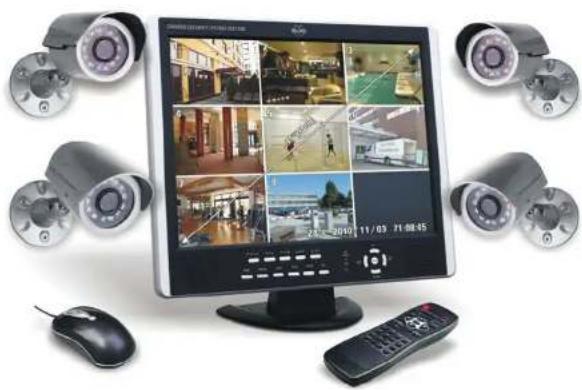
D BEDIENUNGSANLEITUNG
-0-
Inhalt
-
DVR-EIGENSCHAFTEN....3
-
AUFBAU....3
2.1 OBERES BEDIENFIELD 3
2.2 FRONTBLENDE 4
2.3 PÜCKSEITE 6
2.4 GERÄTESEITE
2.5 FERNBEDIENUNG 7
- INSTALLATION DES DVR 8
3.1 FESTPLATTE INSTALLIEREN....8
3.2 KAMERA UND MONITOR ANSCHLIEBEN....8
3.3 SENSORANSCHLUSS....8
3.4 ALARMNSCHLUSS 9
3.5 MUSANSCHLUSS 9
3.6 ANSCHLUSS DES VERSORGUNGSKABELS....9
-
DVR-SYSTEM BOOTEN 10
-
DVR-SETUP 10
5.1 MENJAUFBAU 10
5.2 HAUPTMENO 11
5.3 KAMERA 12
5.4 AUFNAHME 12
5.4.1 Aufnahmebildrale 12
5.4.2 Aufnahmequalität 13
5.4.3 Programmierte Aufnahme 13
5.5 ALARM 14
5.5.1 Alarmdauer 15
5.5.2 Dauer Summer 15
5.5.3 Ereignis-Aufnahmedauer 15
5.5.4 Sensor 15
5.5.5 Bewegungserkennungt....16
5.6 AUDIO 16
5.7 SYSTEM 17
5.7.1 Passwort einstellen....17
5.7.2 Festplatte einrichten....18
5.7.3 Zeiteinstellung ....18
5.7.4 Ereignisliste 19
-1-
5.7.5 Netzwerkeinstellungen 20
5.7.6 PTZ-Setup 21
5.7.7 Bildschirmeinstellung 23
5.7.8 Tastensperre 23
5.7.9 Rahmen 23
5.7.10 Autom. Sequenz 23
5.7.11 Firmware-Aktualisierung 24
5.8 SUCHEN 24
5.9 SPRACHE 24
5.10 TASTENTON 25
5.11 VERLASSEN 25
5.12 NTSC/PAL AUSGANGSAUSWAHL 25
- AUFNAHME 25
6.1 AUFNAHME BEGINNEN 25
6.2 AUFNAHME BEENDEN 26
6.3 AUFNAHMEDAUER 26
-
WIEDERGABE 27
-
DATENSICHERUNG 28
-
NETZWERK 28
9.1 HARDWAREINSTALLATION 28
9.2 DIE IP-ADRESSE DES DVR EINSTELLEN 29
9.3 DIE IP-ADRESSE DES PC KONFIGURIEREN....29
9.4 EINEN PC MIT DEM DVR—NETZWERKBETRACHTER VERBINDEN 30
9.4.1 Installation 30
9.4.2 Programmschnittstelle 31
9.4.3 Tastenfunktionen 33
9.4.4 Lokale Aufzeichnung 33
9.4.5 Lokale Aufnahme wiedergeben 34
9.5. PC AN DEN DVR — IE BROWSER ANSCHLIEGEN 37
-
TECHNISCHE DATEN 39
-
ANHANG 40
11.1 SYSTEM-ANSCHLUSSPLAN 40
11.2 MIT DEM DVR MITGELIEFERTES ZUBEHÖR 40
1. DVR-Eigenschaften
8 Kanale, BNC-Kameraeingang.
• 1 Kanal, BNC-Monitorausgang.
- Unterstütztes Netzwerk: Statisch, DHCP
- USB-Port für Datensicherung und Softwareaktualisierung
• NTSC/PAL
- Alarm bei Videosignalverlust.
• Bewegungsmelder mit Bereichseinstellung.
PTZ-Steuerung (schwenken, neigen, zoomen) mit RS485-Schnittstelle.
• 4 Gruppen NO/NC-Sensoreingänge.
● 1 Alarmausgang (2A 28VDC / 2A 125 VAC)
- Eine SATA-Festplattenschnittstelle, unterstützt mehr als 1,0 TByte.
- Geplante Aufnahmen / sensoraktivierte Aufnahmen / bewegungsaktivierte Aufnahmen / bewegungsaktivierte und sensoraktivierte Aufnahmen.
- IR-Fernbedienung
- Echte dreifache Funktionalität: Wiedergabe/Aufnahme/Netzwerk gleichzeitig
2. Aufbau
2.1 Oberes Bedienfield
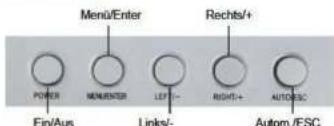
A. Funktionen des oberen Bedienfelds
-
POWER —— Ein-/Ausschalten des LCD-Monitors.
-
MENU/ENTER — Aufrufen der Konfiguration des LCD-Monitors
-
LEFT/- ——Bewegt den Cursor der Parameter auf dem Bildschirm oder verringert einen Wert.
-
RIGHT/+ ——Bewegt den Cursor der Parameter auf dem Bildschirm oder erhöht einen Wert.
-
AUTO/ESC —— Verlassen der Konfiguration des LCD-Monitors.
B. Menüschnittstelle
Wenn Sie die Parameter für den LCD-Monitor einstellen müssen, können Sie „Menu/ENTER“ drücken.
Das Menü wird auf dem LCD-Bildschirm angezeigt. Bewegen Sie mit „LEFT/-“ oder „RIGHT/+“ den
Cursor nach links oder rechts, um die Option auszuwählen, die geändert werden soll. Anschließend erhöhen oder verringern Sie den Wert mit „LEFT/-” oder „RIGHT/+”. Nach Beendigung der Einstellung drücken Sie zum Verlassen „AUTO/ESC“.
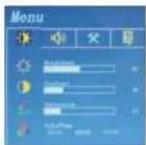
BRIGHTNESS: 0\~100 CONTRAST: 0\~100 SATURATION: 0\~100 COLOR TEMP: 5000K/6500K/7500K
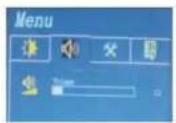
VOLUME: 0\~100
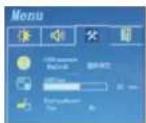
OSD LANGUAGE: ENGLISCH/CHINESISCH OSD TIME: Anzeige der Uhrzeit FACTORY RESET: YES/NO
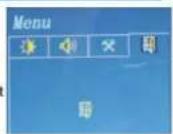
Verlassen
2.2 Frontblende
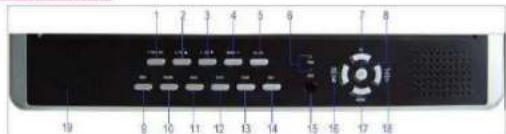
Eine Reihe von Tasten auf der Frontblende des DVR lassen den Betrieb des System mit seinen grundlegenden Funktionen zu, wie Aufnahme, Wiedergabe, schneller Vorlauf, Rücklauf usw. Für weitere Einzelheiten über das Menü des DVR schlagen Sie unter „6. SETUP“ nach.
(1)↑FULL CH
Zeigen Sie mit dieser Taste ein Vollbild für Kanal 1 auf dem Monitor an, bewegen Sie den Cursor nach oben oder bewegen Sie im PTZ-Modus den Dome nach oben.
(2) CH▲
Zeigen Sie mit dieser Taste ein Vollbild für den nächsten Kanal auf dem Monitor an, bewegen Sie den Cursor nach unten oder bewegen Sie im PTZ-Modus den Dome nach unten.
(3)←CH▼
Zeigen Sie mit dieser Taste ein Vollbild für den vorherigen Kanal auf dem Monitor an, bewegen Sie den Cursor nach links oder bewegen Sie im PTZ-Modus den Dome nach links.
(4)QUAD
Zeigen Sie mit dieser Taste ein Vollbild für Kanal 4 auf dem Monitor an, bewegen Sie den Cursor nach
-4
rechts oder bewegen Sie im PTZ-Modus den Dome nach rechts.
(5)ALL CH
Zeigen Sie mit dieser Taste alle Kanale im Vollbildmodus auf dem Bildschirm des Monitors an. Wenn Sie diese Taste drücken, zeigt der DVR gleichzeitig alle 8 Kanale (Kameras) auf dem gesamten Bildschirm an.
(6)LED
(a) GRÜN (PWR): Der DVR ist eingeschaltet und betriebsbereit.
(b) ROT (HDD): Das System befindet sich im Aufnahme- oder im Wiedergabemodus.
(7)UP
Bewegt den Cursor nach oben.
(8)PTZ-Schalter
(9)REW
Schneller Rücklauf. Um den aufgezeichneten Datenstrom rückwärts wiederzugeben, drücken Sie „REW“.
[HINWEIS] Die Wiedergabe-Geschwindigkeit des schnellen Vorlaufs und Rückdaufs ändert sich je nach Bildrate und den Einstellungen der Aufzeichnungsqualität, sowie der Anzahl der angenommenen Kanäle.
(10) PAUSE
Zum Anhalten der Videowiedergabe drücken Sie „PAUSE“. Das abgespielte Video wird angehalten. Zum Fortsetzen der Wiedergabe drücken Sie „PLAY“.
(11) PLAY
Starten Sie nach der Aufnahme mit „PLAY“ die Wiedergabe des Videos.
Die Wiedergabe beginnt mit den ältesten, nicht angezeigten Videodaten und setzt anschließend die Wiedergabe fort.
(12) FWD
Schneller Vorlauf. Vorwärtswiedergabe des aufgenommenen Streams mit „FWD“.
Es gibt beim schellen Vorlauf drei Stufen für die Wiedergabegeschwindigkeit.
(a) FF 1 (▶▶): Die Wiedergabegeschwindigkeit ist doppelt (x2) so hoch im Vergleich zur normalen Wiedergabe.
(b) FF 2 (▶▶▶): Die Wiedergabegeschwindigkeit ist dreimal (x3) so hoch im Vergleich zur normalen Wiedergabe.
(c) FF 3 (▶▶▶▶): Die Wiedergabegeschwindigkeit ist viermal (x4) so hoch wie im Vergleich zur normalen Wiedergabe.
Um die Geschwindigkeitsstufe des schnellen Vorlaufs zu ändern, drücken Sie erneut „FWD“.
-5
(13) STOP
Drücken Sie zum Anhalten der Wiedergabe „STOP“.
(14) REC
Starten Sie die manuelle Aufnahme mit „REC“. Anschließend wird das Symbol „•“ auf dem gewählten
Kanal auf dem Bildschirm angezeigt, was bedeutet, dass der Kanal jetzt aufgenommen wird.
Zum Anhalten der manuellen Aufnahme drücken Sie im Aufnahmemodus erneut „REC“.
(15) IR-Fernbedienungsempfänger
(16) Menu / ESC
Zeigt Menüoptionen an oder geht zum vorherigen Menü.
(17) DOWN
Bewegt den Cursor nach unten.
(18) Auswahl/Enter
Ändern Sie mit dieser Taste die Werte im Hauptmenü oder in der Untermenüeinstellung. Auch Benutzer können diese Taste zum Erhöhen von Werten beim Anpassen der Parameter verwenden.
(19) Lautsprecher
2.3 Rückseite
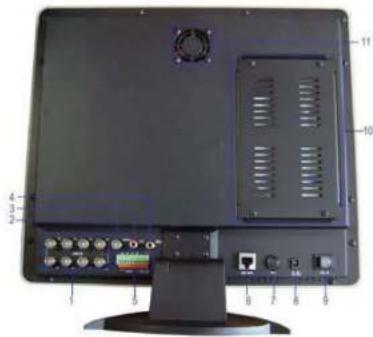
| 1. Videoeingang | 2. Videoausgang zum Monitor |
| 3. Audioeingang | 4. Audioausgang zum Monitor |
| 5. Sensor/Alarm/RS485 | 6. Netzwerk (RJ 45) |
| 7. PS/2 Mausschnittstelle | 8. DC 12V-Eingang |
| 9. Netzschalter | 10. Eingebaute Festplatte |
-6-
- Lufter
2.4 Geräteseite
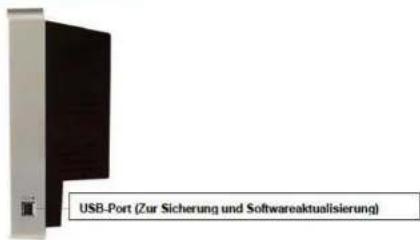
2.5 Fernbedienung
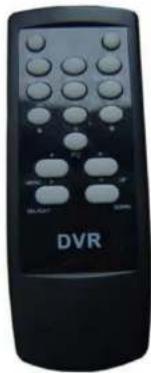
| 1. FULL | Kanal 1 anzeigen oder den Dome nach oben bewegen. |
| 2. ALL | Alle Kanäle anzeigen |
| 3. UP CH. | Nächsten Kanal anzeigen oder den Dome nach unten bewegen. |
| 4. QUAD | 4-Kanal Anzeigemodus oder den Dome nach rechts bewegen. |
| 5. DOWN CH. | Vorherigen Kanal anzeigen oder den Dome nach links bewegen. |
| 6. RÜCKLAUF | Rücklauf oder Heranzoomen |
| 7. WIEDERGABE | Aufnahmeliste wiedergeben oder Fokus nah |
| 8. VORLAUF | Schneller Vorlauf oder Herauszoomen |
| 9. AUFNAHME | Aufnahme starten oder anhalten oder Wert verringern. |
| 10. PAUSE | Anhalten oder Fokus fern. |
| 11. STOPP | Wiedergabe oder Domebewegung beenden. |
| 12. PTZ | PTZ-Modus |
| 13. MENU | Setupmenü aufrufen oder verlassen. |
| 14. SEL/EDIT | Menüoption ändern oder Wert erhöhen. |
| 15. UP | Cursor nach oben bewegen. |
| 16. DOWN | Cursor nach unten bewegen. |
-7-
3. Installation des DVR
3.1 Festplatte installieren
Schließen Sie das Stromversorgungs- und das Datenkabel an die Festplatte an. Befestigen Sie die Festplatte mit Schrauben an der Stelle mit dem Symbol im DVR-Gehäuse. (Die Festplatte muss vom Benutzer bereitgestellt werden)
Schließen Sie die Kabel wie folgt an.
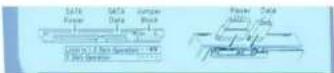

VORSICHT
Gehäuse bei laufendem DVR nicht öffnen!
3.2 Kamera und Monitor anschließen
Es gibt acht Kameraeingänge und einen Monitorausgang mit BNC-Anschlüssen.
3.3 Sensoranschluss
An unserem 8-Kanal DVR-System können bis zu vier Sensoren angeschlossen werden. Es sind zwei Schritte für die Sensor-Installation nötig.
(a) Schließen Sie die Sensor-Signalleitungen an die Signaleingangsklemmen an.
(b) Schließen Sie die Sensor-Versorgungsleitungen an einer geeigneten Stromquelle an.
Im Allgemeinen gibt es drei verschiedene Arten von Sensoren, die in Heim-Elektronikgeschäften erhältlich sind. (1) Normalerweise geschlossen. (2) Normalerweise geöffnet. (3) Normalerweise geschlossen u. geöffnet. Unten befindet sich eine kurze Darstellung, wie jeder Sensortyp an den DVR angeschlossen werden muss. Das Verfahren zur Sensorinstallation wird unten dargestellt.
* Nach der Installation der Sensoren ändern Sie den Aufnahmemodus unter „Programmierte
Aufnahme" im DVR-Menu auf „Sensoraufnahme" oder „Bewegungsmeider u. Sensoraufnahme", um die Sensoraufnahme zu aktivieren.
* Es wird nur der entsprechende Kanal aufgezeichnet, wenn ein Sensor aktiviert wird (z.B. Sensor 1 entspricht Kanal 1).
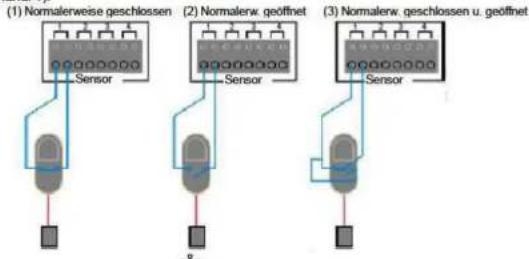
flowchart
graph TD
    A["1) Normalerweise geschlossen"] --> B["Sensor"]
    C["2) Normalerw. geöffnet"] --> D["Sensor"]
    E["3) Normalerw. geschlossen u. geöffnet"] --> F["Sensor"]
3.4 Alarmanschluss
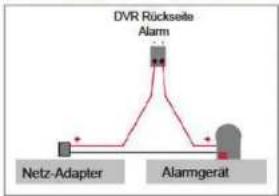
Der DVR verfügt über einen internen Schalter für einen akustischen Alarm. Der Schalter ist in der Regel geöffnet, aber wenn der Sensor ausgelöst wird, wird auch der akustische Alarm aktiviert. Der Schaltplan folgt.
Schließen Sie zuerst die Alarm-Versorgungsleitungen an die Alarmschalterklemmen an. Danach schließen Sie die Sensor-Versorgungsleitungen an einer geeigneten Stromquelle an.
flowchart
graph TD
    A["Netz-Adapter"] --> B["Alarm"]
    C["Alarmgerat"] --> B
    B --> D["DVR Rückseite Alarm"]
3.5 Mausanschluss
Schließen Sie PS/2 Maus am Port unten am System an. Die PS/2 Maus muss vor dem Starten
DVR-Systems angeschlossen worden sein.

[PS/2 Mausport]
3.6 Anschluss des Versorgungskabels
Bitte benutzen Sie den Netz-Adapter, der mit dem DVR mitgeliefert wurde.

Schließen Sie den Netz-Adapter an der Stromversorgungsbuchse auf der Rückseite des DVR an.
Drücken Sie den Netzschalter und das System bootet.
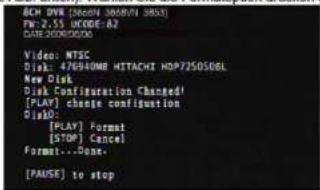
Wenn Benutzer eine neue Festplatte installiert, wird vor dem Systemstart eine Formatierung der
Festplatte verlangt (siehe Abb. unten). Wählen Sie die Formatoption drücken Sie anschließend „PLAY“.
Unten sind Informationen über Eingangs-/Ausgangsspannung für den Netz-Adapter angeben.
Eingangsspannung: AC 100-240V, 50/60Hz, 1,5A
Ausgangsspannung: DC +12V == 5A
4. DVR-System booten
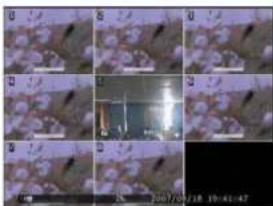
Starten Sie zuerst das DVR-System. Der DVR zeigt die
Eingangssignale von acht Kameras auf dem Monitor an.
Namen: (CH1 bis CH8).
Unten rechts→Datum und Uhrzeit der digitalen
Aufnahme.
Auf dem Monitor werden auch die
Festplatten-Nutzungsinformationen angezeigt
5. DVR-Setup
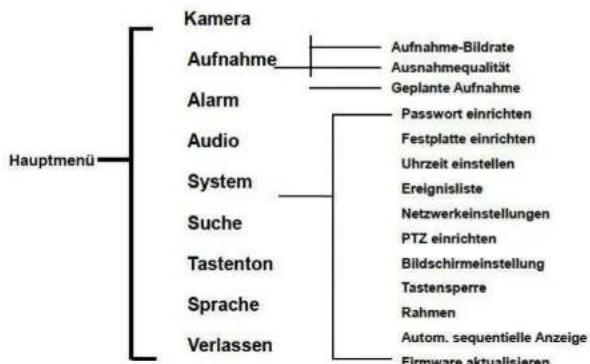
5.1 Menüaufbau
flowchart
graph TD
    A["Hauptmenü"] --> B["Kamera"]
    A --> C["Aufnahme"]
    A --> D["Alarm"]
    A --> E["Audio"]
    A --> F["System"]
    A --> G["Suche"]
    A --> H["Tastenton"]
    A --> I["Sprache"]
    A --> J["Verlassen"]

    B --> K["Aufnahme-Bildrate"]
    B --> L["Ausnahmequalität"]
    B --> M["Geplante Aufnahme"]

    C --> N["Passwort einrichten"]
    C --> O["Festplatte einrichten"]
    C --> P["Uhrzeit einstellen"]
    C --> Q["Ereignisliste"]
    C --> R["Netzwerkeinstellungen"]
    C --> S["PTZ einrichten"]
    C --> T["Bildschirmeinstellung"]
    C --> U["Tastensperre"]
    C --> V["Rahmen"]
    C --> W["Autom. sequentielle Anzeige"]
    C --> X["Firmware aktualisieren"]
-10-
5.2 Hauptmenü
Nach dem Booten des Systems zeigen Sie mit einem Klick auf die rechte Maustaste ein Fenster mit vorgeschlagenen Optionen auf dem Monitor an (Abb. (a)). Klicken Sie mit der linken Maustaste einmal auf das Symbol „ ^1 “ oder nehmen Sie mit „MENU“ auf der Frontblende oder der Fernbedienung
Änderungen an den DVR-Einstellungen vor. Es wird der unten dargestellte Bildschirm auf dem Monitor angezeigt (Abb. (b)).
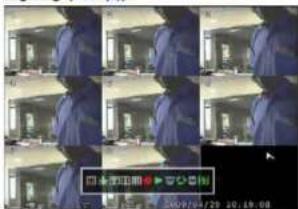
Vorgeschlagene Fensteroptionen:

Kanal 1 anzeigen

Vorherigen Kanal anzeigen

Nächsten Kanal anzeigen

4-Kanalanzeige

Alle Kanäle anzeigen
- Manuelle Aufnahme starten oder manuelle Aufnahme beenden
▶ Aufnahmeliste wiedergeben

PTZ-Modus

Autom. sequentielle Kanalanzeige. Das Symbol

wird nicht angezeigt, wenn die autom.
sequentielle Kanalanzeige ausgeschaltet (OFF) ist.

Menüoption


Die Frontblende des DVR oder die Fernbedienung
Drücken Sie zum Bewegen des Cursors die Taste „UP“ oder „DOWN“ auf der Frontblende oder auf der Fernbedienung des DVR. Zum Ändern der Einstellungen drücken Sie „SEL/EDIT“ auf der Frontblende oder auf der Fernbedienung des DVR. Im Hauptmenü wird der Cursor, ► " direkt rechts neben jedem einzelnen Untermenü auf dem Bildschirm angezeigt. Kehren Sie mit „MENU“ auf der Frontblende oder der Fernbedienung des DVR zum vorherigen Menü zurück.
-11-
Die Maussteuerung
Bewegen Sie die Maus nach oben oder unten, um den Cursor entsprechend zu bewegen. Mit einem Linkssklick ändern Sie die Einstellungen und mit einem Rechtsklick kehren Sie zum vorherigen Menü zurück.
5.3 Kamera
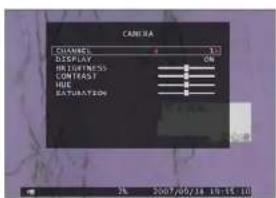
Das DVR-System kann bis zu acht Kameras und Videos in einem Bildschirmfenster anzeigen. Sie können einstellen, welche Kamera angezeigt wird. Wenn die Option von „Display“ für einen Kanal ausgeschaltet (OFF) ist, zeigt das System auf dem Monitor ein schwarzes Fenster an.
Bewegen Sie den Cursor mit "Up" oder "Down".
Ändern Sie die Einstellung mit 「← Auswahl」 oder 「REC」. Mit 「← Auswahl」 erhöhen und mit 「REC」 verringern Sie einen Wert.
5.4 Aufnahme
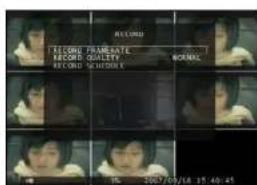
Wählen Sie mit dieser Option einen Kanal (1,2,3,4,5,67,8) für die Aufnahme. Es wird nur der ausgewählte Kanal aufgezeichnet, egal wie viele Kamerakanäle auf dem Bildschirm angezeigt werden.
5.4.1 Aufnahmebildrate
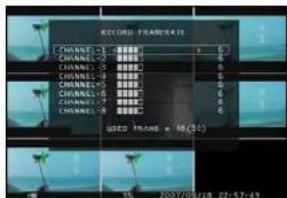
Die Aufnahmebildrate beeinflusst die Bewegung eines Objekts im aufgezeichneten Video. Mehr Frames bedeuten eine glattere Bewegung, kosten aber mehr Festplattenspeicher. Die Einstellung einer
unabhängigen Bildrate für jeden Kanal ist möglich.
Für das PAL-Video-Ausgangsformat beträgt der System-Standardwert bei 6 Bildern pro Sekunde für jeden Kanal, d. h. das System zeichnet für alle Kanäle mit 48 Frames pro Sekunde auf. Sie können für jeden Kanal die Bildrate auf 1 - 25 Bilder pro Sekunde einstellen. Der Maximalwert liegt für alle Kanäle bei 50 Bildern pro Sekunde.
Für das NTSC-Video-Ausgangsformat beträgt der System-Standardwert bei 7 Bildern pro Sekunde für jeden Kanal, d. h., das System zeichnet für alle Kanäle mit 56 Frames pro Sekunde auf. Sie können die Bildrate auf 1 - 30 Bilder pro Sekunde bei jedem Kanal einstellen. Der Maximalwert liegt für alle Kanäle bei 60 Bildern pro Sekunde.
Wenn Sie die Aufnahmebildrate ausschalten, wird der Kanal nicht aufgezeichnet.
Drücken Sie [SEL/EDIT] oder klicken Sie mit der linken Maustaste auf das Symbol „▶“, um die Aufnahmebildrate für jeden Kanal zu erhöhen. Drücken Sie „▶“ oder klicken Sie mit der linken Maustaste „▶“ gedrückt, um die Aufnahmebildrate für jeden Kanal zu verringern.
5.4.2 Aufnahmequalität
Es gibt drei Stufon für die Aufnahmequalität, Hbch, Normal und Niedrig. Je höher die Aufnahmequalität ist, desto höher ist bei der Wiedergabe die Video-Bildqualität. Höhere Qualität kostet mehr Festplattenplatz. Bei chinesischen Bilduntertiteln liegt die beste Aufnahmequalität bei 3 und die schlechste Qualität bei 1.
Aufnahmebildrate, Aufnahmequalität und Speicherplatz auf der Festplatie beeinflussen die gesamte Aufnahmezeit des DVR Systems.
5.4.3 Programmierte Aufnahme
Sie können die Videoaufnahme-Methode auf zeitaktiviert, sensoraktiviert, bewegungsaktiviert oder bewegungs- u. sensoraktiviert einstellen.
Hinweis: Um die bewegungsaktivierte Aufnahme zu beginnen, achten Sie darauf, dass der Aufnahmezeitraum im „Programmierte Aufnahme“-Menü mit „dargestellt wird. Um die sensoraktivierte Aufnahme zu beginnen, achten Sie darauf, dass der Aufnahmezeitraum im „Programmierte Aufnahme“-Menü mit „dargestellt wird. Um die bewegungs- und sensoraktivierte
Aufnahme zu beginnen, achten Sie darauf, dass der Aufnahmezeitraum im "Programmierte Aufnahme"-Menü mit dargestellt wird.
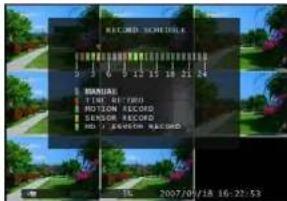
Drücken Sie 「Up」 oder 「Down」 oder bewegen Sie die Maus, um den Cursor zu bewagen und wählen Sie mit 「SEL/EDIT oder mit einem Klick auf die linke Maustaste eine Video-Aufnahmemethode. Sie können Sie die Taste 「ALL」 drücken oder die linken Maustaste auf dem Zeitraum (24:00:00) gedrückt halten, um die gleiche Aufnahmemethode während
des ganzen Zeitraums einzustellen.
„: Manuelle Aufnahme(Systemvoreinstellung). Es wird keine Aufnahme für diesen Zeitraum vorgenommen, wenn Sie die manuelle Aufnahme nicht aktivieren können.
- Zeitaktiviert. Der Zeitraum mit einem roten Balken aktiviert den kontinuierlichen Aufnahmemodus (Zeitaufnahme), sofern keine manuelle Unterbrechung der Aufnahme während dieser Zeit erfolgt.
- Bewegungsaktiviert. Der Zeitraum mit einem grünen Balken aktiviert die integrierte
Bewegungsaufnahme (MD). (Siehe auch das folgende Kapitel „BEWEGUNGSERKENNUNG").
“: Der Zeitraum mit einem gelben Balken aktiviert die Aufnahme mittels eines externen Sensors. “: Der Zeitraum mit einem halbgelben und halbgrünen Balken aktiviert die Kombination der integrierten Bewegungsaufnahme (MD) und die Aufnahme mittels eines externen Sensors (Sensoraufnahme). (Siehe auch das folgende Kapitel "SENSOR").
Das System arbeitet mit vielen externen Geräten zusammen, wie PIR, Gas-Sensor. Der DVR wird kein Video aufnehmen, bis ein externer Sensor aktiviert wurde und ein Signal ausgibt, um den DVR während dieser bestimmten Zeit zu informieren.
5.5 Alarm
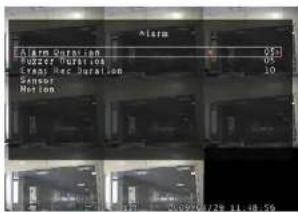
Drücken Sie [SEL/EDIT] oder klicken Sie die linke Maustaste auf dem Symbol „«“ / „▶“, um die Parameter für jede Option einzustellen.
5.5.1 Alarmdauer
Einstellen der Alarmdauer (in Sekunden), nachdem ein Alarm aktiviert wurde.
Werte: .05, 10. 15. 20, 25, 30, CONT, OFF" (in Sekunden). Die Standardeinstellung ist „OFF“. Durch Ändern des Wertes unter ALARM DURATION können Sie einstellen; wie lange der Alarm in Sekunden dauern wird. Das Alarmgerät muss installiert sein.
5.5.2 Dauer Summer
Einstellen der Summerdauer (in Sekunden), nachdem ein Bewegungsalarm aktiviert wurde. Werte: „05.10, 15, 20, 25, 30. Cont. "Off" (in Sekunden). Die Standardeinstellung ist „Off". Wenn „buzzer duration“ auf „Cont“ eingestellt ist, arbeitet der Summer kontinuierlich. Wenn „Buzzer Duration“ auf „Off“ eingestellt ist, werden alle Summer ausgeschaltet.
5.5.3 Ereignis-Aufnahmedauer
Einstellen der Aufnahmedauer (in Sekunden), nachdem ein Bewegungsalarm aktiviert wurde. Werte: ,05, 10, 15. 20, 25, 30° (in Sekunden).
5.5.4 Sensor
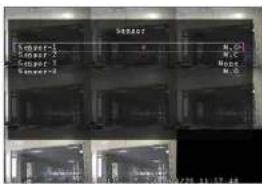
Aktivieren / Deaktivieren des Sensors oder den Sensortyp auswählen. Es gibt drei verschiedene Modi für die Sensoreinstellung: N.C (NORMALERW. GESCHLOSSEN) u. N.O (NORMALERW. GEÖFFNET) u. None. Wählen Sie „None“, um die Sensoraufnahme zu deaktivieren oder wenn kein Sensor am DVR-System
installiert wurde.
Es hängt davon ab, welchen externen Sensortyp Sie verwenden. Wenn der Sensorausgang auf N.O eingestellt ist, dann wählen Sie am DVR den N.O-Modus.
Wenn der Sensor durch einen Eindringling ausgelöst wurde, dann lässt das an die DVR-Eingangsklemme angeschlossene Kabel das System die Aufnahme starten. Es werden vier Paar Eingangsklemmen vom DVR unterstützt. (Siehe 3.383.4)
5.5.5 Bewegungserkennungt
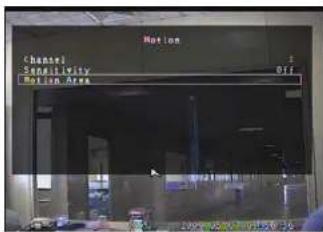
Als ersten Schritt müssen Sie die
Videoaufnahme-Methode auf durch
*Bowegungsaktiviert* einstellen. Bitte schlagen Sie unter 5.4.3 nach.
[CHANNEL]
Wählen Sie den Kanal (1,2,3,4,5,6,7,8) für den
Aufnahmemodus durch Bewegungsaktivierung.
[SENSITIVITY]
Regelt während der Aufnahme die
Empfindlichkeit des in das DVR-System eingebauten Bewegungssensors. Je niedriger die Zahl ist, desto höher ist die Empfindlichkeit. Werte: „1, 2, 3, 4. Aus“. Die maximale Empfindlichkeit liegt bei 1. Wenn der Wert auf „Off“ eingestellt ist, kann der Kanal nicht durch Bewegungen aktiviert werden.
[MOTION AREA]
Legen Sie mit dieser Option den Bereich die Erkennung von Bewegungen fest.
Verwenden Sie die Tasten auf der DVR Frontblende oder Fernbedienung oder klicken Sie mit der Maus, um den Bereich zuzuwelsen.
Die Anweisungen zur Tastatur- und Maussteuerung folgen unten.
[Tasten auf der DVR-Frontblende oder auf der Fernbedienung verwenden]
Wählen Sie den Bereich mit einem Tastendruck auf [SEL/EDIT] und löschen Sie ihn mit einem zweiten Tastendruck auf [SEL/EDIT].
[Verwendung der Maustasten]
Bewegen Sie bei gedrückter, linker Maustaste die Maus um den Bewegungserkennungsbereich für die Aufnahme auszuwählen, abzuwählen oder erneut auszuwählen.
Der Bereich kann übrigens nur von oben nach unten und von links nach rechts ausgewählt werden.
Wenn der Bereich von einem blauen Schatten abgedeckt ist, ist er für die Aufnahme aktiviert. Wenn der Block transparent ist, kann er nicht aufgenommen werden.
Drücken Sie nach Abschluss der Einstellung des Bewegungsbereichs die Taste „MENU“ oder beenden Sie den Vorgang durch Klicken mit der rechten Maustaste.
Um die Bewegungsaufnahme zu starten, müssen Sie das Einrichten des "Motion area" vervollständigen.
5.6 Audio
-16-
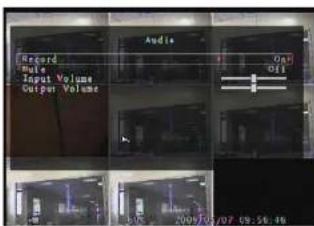
Wenn der Befehl „Record“ auf „ON“ eingestellt ist, kann der Audiokanal aufgezeichnet werden.
Wenn der Befehl „Record“ auf „OFF“ eingestellt ist, wird der Audiokanal nicht aufgezeichnet.
Wenn der Befehl „MUTE“ auf „ON“ eingestellt ist, ist der Audioausgang ausgeschaltet. Wenn der
Befehl „MUTE“ auf „OFF“ eingestellt ist, ist der
Audioausgang eingeschaltet. Die Eingang- und
Ausgangslautstärke kann mit「SEL」oder
REC」 eingestellt werden.
5.7 System
In diesem Menü können Sie die Informationen über die im System installierte Festplatte anzeigen, das System-Passwort ändern, die Dauer für die
automatische Sequenz einstellen, die
Netzwerk-Einstellungen anpassen, die
Browser-Ereignisliste und die aktuelle Uhrzeit auf dem System einstellen.
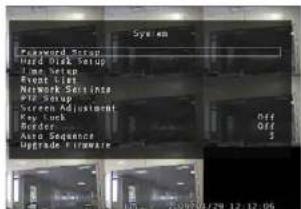
Wenn der Belehl „Key Lock“ aktiviert ist, wird zum Beenden einer Aufnahme oder zum Aufrulen des Menüs das Passwort benötigt. Wenn der Befehl „Key Lock“ auf „Off“ eingestellt wurde, ist für alle Aktionen kein Passwort nötig, außer zur Formatierung der Festplatte.
5.7.1 Passwort einstellen
![Password Setup Current Password [1]2 4 5 6 7 8 9 0 - - [2]4 5 6 7 8 9 0 - - [3]6 7 8 9 10 11 12 [4]7 8 9 10 11 12 [5]8 9 10 11 12 [6]9 10 11 12 [7]10 11 12 [8]11 12 [9]12 13 [10]14 15 [11]16 17 [12]18 19 [13]20 21 [14]22 23 [15]24 25 [16]26 27 [17]28 29 [18]30 31 [19]32 33 [20]34 35 [21]36 37 [22]38 39 [23]40 41 [24]42 43 [25]44 45 [26]46 47 [27]48 49 [28]50 51 [29]52 53 [30]54 55 [31]56 57 [32]58 59 [33]60 61 [34]62 63 [35]64 65 [36]66 67 [37]68 69 [38]70 71 [39]72 73 [40]74 75 [41]76 77 [42]78 79 [43]79 80 [44]80 81 [45]82 83 [46]84 85 [47]86 87 [48]88 89 [49]90 91 [50]92 93 [51]94 95 [52]96 97 [53]98 99 [54]100](/content/2026/05/776330/images/ebab2a5217ee99bfe0fc9245e4f5b629dd57a073ed9e8d496a8dc4932898c434.jpg)
Rufen Sie mit 「SEL/EDIT」 den „Password Setup“ auf. Drücken Sie 「SEL」, um einen Wert einzugeben und bewegen Sie anschließend den
Cursor auf die Option „ENTER“. Drücken Sie
「SEL/EDIT」, um das aktuelle Passwort
einzugeben. Mittels der gleichen Methode geben
Sie das neue Passwort ein und bestätigen Sie es.
— „FULL“ für Aufwärls, „UP CH“ für Abwärls,
„DOWN CH“ für Links, „QUAD“ für Rechts. Mit „SHIFT“ ändern Sie die Buchstaben. Alle Zahlen, Buchstaben und Zeichen im Fenster können für das Passwort verwendet werden. Das
Standard-Password lautet „111111“.
-17-
Wenn das Passwort erfolgreich geändert wurde, erscheint auf dem Bildschirm die Meldung "password ok". Wenn das Passwort nicht erfolgreich geändert wurde, erscheint auf dem Bildschirm die Meldung „incorrect password“.
5.7.2 Festplatte einrichten
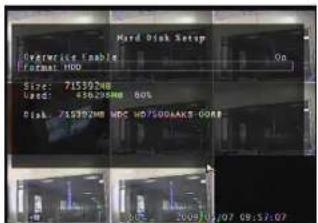
ÜBERSCHREIBEN AKTIVIEREN:
Wenn Sie ON wählen, wird die Aufnahme fortgesetzt und überschreibt vorherige
Aufnahmen, wenn die Festplatte voll ist.
Wenn Sie OFF wählen, stoppt die Aufnahme, wenn die gesamte Festplatte mit Aufnahmen gefüllt ist.
Wenn die Festplatte voll ist, wird nach Drücken der Taste 「REC」 die Meldung „NO Disk Space“ auf dem Bildschirm angezeigt. Nun muss die Option „Overwrite Enable“ auf „On“ eingestellt werden. Sie können die Aufnahme noch einmal von vorne beginnen.
FORMAT HDD:
Wenn Sie die Festplatte formatieren, werden alle aufgenommenen Daten auf der Festplatte gelöscht.
SIZE:
Es zeigt die Größe der aktuell im DVR installierten Festplatte an.
USED:
Der für die Aufnahme verwendete Speicherplatz auf der aktuellen Festplatte und der prozentual verwendete Platz werden angezeigt.
Hinweis: Wenn Sie im DVR zum ersten Mal eine Festplatte verwenden, bonutzen Sie bitte diese Funktion, um die Festplatte zu formatieren, da sonst möglicherweise die Daten auf der Festplatte fahlerhaft sind.
5.7.3 Zeiteinstellung
Sie können jederzeit aktuelle Uhrzeit, Datum und Jahr je nach Region einstellen. Stellen Sie zuerst Ihr Land und die aktuelle Uhrzeit ein, so dass die aufgezeichneten Videodaten später ohne Zeitverschiebung wiedergegeben werden können.
-18-
Das Format von Datum und Uhrzeit finden Sie unten.
*** 2008/08/08 - Jahr/Monat/Tag
![TIME SETUP RIME TIME 2007 LIGHT:150.00 [CONTROL:CAV,MONINTO 2014,01] 2 TIME SETUP 2007,08/19 10:43:56 MTP Server MTP SERVER IP 203,117,160, 36](/content/2026/05/776330/images/7150b8ea531f5b8cef1f452c88036a412bc88e373741ea68389f093fd7a7f078.jpg)
*** 01:01:00 - Stunden: Minuten: Sekunden Um den Cursor auf dem Bildschirm zu bewegen, verwenden Sie „UP“ und „DOWN“ auf der Frontblende oder auf der Fernbedienung des DVR und drücken Sie „AUSWAHL“, um numerische Werte zu ändern. Sobald Sie Uhrzeiteinstellung beendet haben, drücken Sie „MENU“. Anschließend bewegen Sie den Cursor mit
„DOWN“ zur Option „Apply“ und übernehmen Sie die neue Zeiteinstellung mit „AUSWAHL“ oder bewegen Sie den Cursor mit der Maus nach oben oder unten und ändern mit einem Klick der linken Maustaste den numerischen Wert. Sobald Sie mit der Zeiteinstellung fertig sind, kehren Sie mit einem einzigen Klick auf die rechte Maustaste zurück. Anschließend bewegen Sie den Cursor mit der Maus auf die Option „Apply“ und übernehmen Sie die neue Zeiteinstellung mit einem Klick auf die linke Maustaste.
Wenn „SYNC. FROM NTP SERVER“ auf „YES“ eingestellt ist, synchronisiert sich das DVR-System mit dem NTP-Server.
Wenn „SYNC. FROM NTP SERVER“ auf „NO“ eingestellt ist, läuft das DVR-System asynchron zum NTP-Server.
5.7.4 Ereignisliste
Im Menü der „Event List“ haben Sie einen Überblick über alle aufgezeichneten Videos und Start- und Endzeit jedes aufgezeichneten Videos. Die Festplatte kann höchstens 250 Ereignisse speichern. Wenn
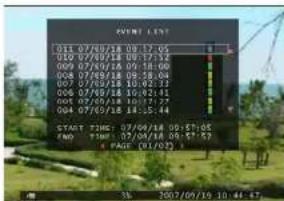
mehr als 250 Ereignisse vorhanden sind, können Sie die vorherigen Ereignisse entsprechend zum Eingabezeitraum wiedorgegeben, wenn die Daten nicht überschrieben wurden.
Zur Wiedergabe mittels Ereignisliste bewegen Sie den Cursor mit [UP] und [DOWN], mit [FULL] und [UP CH]
([FULL] für Seite aufwärts oder [UP CH] für Seite abwärts zum Wechseln der Seite) auf der Frontblende oder Fernbedienung, wählen Sie das Ereignis, dass Sie wiedergeben möchten und drücken Sie „PLAY“. Ein anderer Weg: Bewegen Sie die Maus nach oben und unten zu oder klicken Sie die linke Maustaste („◀“ für Seite aufwärts oder „▶“ für Seite abwärts) und doppelklicken Sie die linke Maustaste auf dem Ereignis, das Sie wiedergeben möchten. Anschließend werden die aufgenommenen Videodaten wiedergegeben.
Hinweis: -Manuelle Aufnahme; -Zeitaufnahme; - bewegungsaktivierte Aufnahme; -sensoraktivierte Aufnahme; -bewegungs- u. sensoraktivierte Aufnahme.
5.7.5 Netzwerkeinstellungen
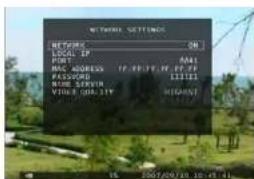
Sie können im Menü „Network Setting“ die Optionen „local IP, port, password, name server und video quality“ einstellen. Der Standardwert für den Port ist 8841. Das Passwort ist zum Anmelden am IE-Browser und Netzwerk-Client erforderlich. Die Videoqualität kann auf „höchste, hoch, normal, niedrig
und niedrigste" eingestellt worden.
Wenn die Option „Network“ auf „ON“ eingestellt ist, können Sie den DVR mit dem PC verbinden. Wenn die Optionr „Network“ auf „OFF“ eingestellt ist, können Sie den DVR nicht mit dem PC verbinden.
A. Local IP
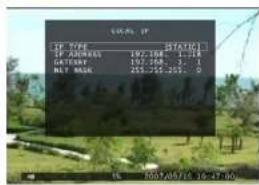
Im Monüpunkt „Local IP“ können Sie den IP-Typ einstellen. Der IP-Typ kann auf statisch oder DHCP eingestellt werden. Wenn der IP-Typ auf statisch eingestellt wurde, können Sie die Optionen „IP address, gateway und net mask“ anpassen.
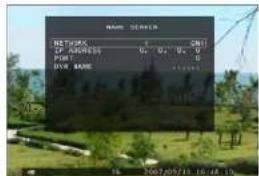
B. Name Server
Rufen Sie mit 「Auswahl」 den „Name Server“ auf. In der Menüleiste können die Optionen „Network, IP Address, Port und DVR Name“ geändert werden. Bewegen Sie den Cursor mit 「A Up」 oder 「√Down」. Rufen Sie mit 「← Auswahl」 jedes Untermenü auf. Ändern Sie den Wert mit 「← Auswahl」 oder 「REC」.
5.7.6 PTZ-Setup
Rufen Sie mit „Auswahl“ den „PTZ Setup“ auf. Jetzt können Sie die Kanäle auswählen, die Sie
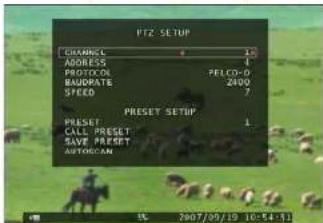
anpassen möchten.
Anschließend wird der Bildschirm auf der linken
Seite angezeigt. Wählen wir beispielsweise die
Einstellung von Kanal 1. Die Domeadresse
lautet 4. Als Protokoll wird PELCO-D verwendet.
Die Baudrate beträgt 2400 und die
Geschwindigkeit des Dome beträgt 7.
ADDRESS: Domeadressen ,0-255° (PELCO-D) und ,0-31° (PELCO-P).
PROTOCOL: Schließt „PELCO-D“, „PELCO-P“ ein. Stellen Sie das Protokoll entsprechend zum
Domeprotokoll ein.
BAUD RATE: Wählen Sie mit „EDIT“ die Werte 1200, 2400, 4800, 9600, 19200 bps.
SPEED: Auswahl von „1-10“.
PRESET: Wenn das Protokoll PELCO-D lautet, umfasst die Voreinstellung „1-32“. Wenn das Protokoll PELCO-P lautet, umfasst die Voreinstellung „1-255“. Wenn 0 angezeigt wird, wird die Voreinstellung nicht verwendet.
Tastenfunktionen auf der Frontblende oder der Fernbedienung:
「Auswahl」: Bestätigt die Einstellung.
「Up」「Down」: Bewegt den Cursor.
「SEL」; Erhöht den Wert.
「REC」: Verringert den Wert.
「FULL」: Bewegt den Dome aufwärts.
-21-
「UP CH」: Bewegt den Domer abwärts.
「DOWN CH」: Bewegt den Dome nach links.
「QUAD」: Bewegt den Dome nach rechts.
「STOP」: Stoppt die Bewegung des Domes.
「REW」「Fwd」: Zoom einstellen.
「Pause」「Play」: Fokus einstellen.
Mausfunktionen:
Linke Maustaste: Klicken Sie auf das Symbol „▶“ oder „◀“, um den Wert zu verändern.
Rechte Maustaste: Zurück.
Voreinstellung
Sie müssen zuerst eine Voreinstellung anpassen. Adresse, Protokoll und Baudrate des DVR müssen mit den Daten des Domes übereinstimmen. Sie können die Tasten der Domesteuerung verwenden und die Voreinstellung speichern.
Wenn Sie die Voreinstellung aufrufen möchten, können Sie den Wert der Voreinstellung auf „wahr“ ändem. Beenden Sie mit „Aufruf“ die Option "Voreinstellung aufrufen".
Sie können einen autom. Scan durchführen, wenn Sie die Voreinstellungen innerhalb des
Beobachtungsbereichs speichern.. Anschließend müssen Sie mit 「Auswahl」 die Option „Autom. Scan“ beenden. Der Dome läuft die ganze Zeit, bis Sie zum Beenden 「STOP」 drücken.
PTZ-Modus:
Rufen Sie den in PTZ-Modus auf und halten Sie die linke Mausteste gedrückt. Auf dem Bildschirm erscheint ein Fenster (s. rechte ABB.).
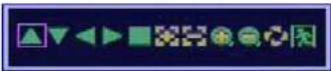
Symbolfunktionen:
.▲▼▶◀: Bewegt den Dome aufwärts, abwärts, nach links und nach rechts.
■: Stoppt die Bewegung des Domes.
: Fokus einstellen.
+ - : Zoom einstellen.
": Automatischer Scan.
": Zurück.
-22-
Achtung:
Sie können im „PTZ SETUP“-Menü oder PTZ-Modus den automatischen Weg starten. Er wird nicht beendet, wenn Sie die Option verlassen. Wenn Sie den Weg beenden möchten, drücken Sie im PTZ SETUP-Menü oder im PTZ-Modus de Taste 「STOP」.
Während der Live-Ansicht können Sie mit 「PTZ」 die Option PTZ SETUP aufrufen und anschließend können Sie den Dome entsprechend zur Methode im vorherigen Abschnitt steuern.
5.7.7 Bildschirmeinstellung
Rufen Sie die „Bildschirmeinstellung“ mit „Auswahl“ auf. Sie können mit dieser Option den gesamten Bildschirminhalt nach oben, unten, links oder rechts verschieben.
Die Tastenzuweisung auf der Frontblende oder der Fernbedienung ist folgende:
- FULL für aufwärts, UP CH für abwärts, DOWN CH für links, QUAD für rechts.
Mausfunktionen:
Halten Sie die rechte Maustaste gedrückt. Es werden einige Symbole auf dem Bildschirm wie folgt angezeigt " ▲ ▼ ▶ ▶". Klicken Sie zum Auswählen mit der linken Maustaste auf ein Symbol.
- .▲ für aufwärns, .▼ für abwärns, .◀ für links, .▶ für rechts, " ▶" für ESC.
5.7.8 Tastensperre
Die „Tastensperre“ kann auf „1 - 10 (In Minuten), Aus“ eingestellt werden. Sie entscheidet, nach welcher Zeit das System automatisch gesperrt wird, wenn der Benutzer es längere Zeit nicht bedient. Wenn die „Tastensperre“ aktiviert ist, wird das Symbol „ _2 auf dem Bildschirm angezeigt und Sie müssen das Passwort eingeben, um weiter arbeiten zu können.
5.7.9 Rahmen
Sie können einen weißen Rahmen um jeden Kanal anzeigen oder ausschalten, indem Sie diese Option auf „ein“ oder aus“ einstellen.
5.7.10 Autom. Sequenz
Schaltet die Anzeige der Kanäle automatisch der Reihe nach um. Mögliche Werte: „Aus, 1 - 10 (in Sekunden)“. Die Standardeinstellung ist „Aus“.
-23-
5.7.11 Firmware-Aktualisierung
Mit diesem Menü können Sie über den Anschluss eines USB-Host (USB-Memorystick) die Firmware des DVR-Systems aktualisieren. Sie können das System auf einfache Weise aktualisieren, sobald Sie einen USB-Memorystick anschließen, der eine Firmwaredatei enthält.
[VORSICHT]: 1. Während der Systemaktualisierung das System nicht auszuschalten. Sonst kann es zu einem Ausfall des Systems kommen und ein spezieller Wiederherstellungsprozess wird erforderlich.
-
Wenn Sie keine Festplatte im DVR installieren, kann das System nicht aktualisiert werden.
-
Bevor das System aktualisiert werden kann, müssen Sie eine Aufnahme beenden.
5.8 Suchen
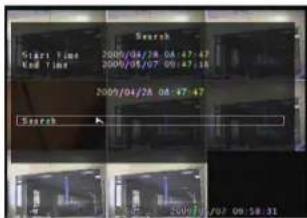
Rufen Sie mit 「SEL」 die Option „Suche nach Zeit“ auf. In dem Menü erhalten Sie eine Übersicht über die Start- und Endzeiten aller Aufzeichnungen. Rufen Sie mit 「SEL」 die Option zum Einstellen der gewünschten Zeit auf. Bestätigen Sie nach dem Beenden der Zeiteinstellung mit 「MENU」. Anschließend drücken Sie direkt 「Play」 oder
bewegen Sie den Cursor auf den Befehl „Search“ und drücken Sie "SEL"
Wenn die Zeit im Aufnahmebereich liegt, warten Sie einen Augenblick, bis die Wiedergabe ab dem gesuchten Zeitpunkt startet. Wenn die Zeit über den Aufnahmebereich hinausgeht, bleibt der Bildschirm schwarz.
5.9 Sprache
Drücken Sie zum Ändern der Sprache die Taste 「Auswahl」. Normalerweise schließt das zwei Sprachsysteme ein (West und Ost). Die Sprache wird an die Anforderung des Benutzers angepasst. In den westlichen Sprachen können Sie Englisch, Italienisch, Polnisch, Spanisch, Französisch, Deutsch, Russisch, Portugiesisch oder Türkisch für die Bildschirmanzeige wählen. In östlichen Sprachen können Sie entweder Chinesisch oder Japanisch für die Bildschirmanzeige wählen.
5.10 Tastenton
Stellen Sie den Tastenton auf „EIN“ oder „AUS“, um den Tastenton während der Bedienung zu aktivieren oder zu deaktivieren.
5. 11 Verlassen
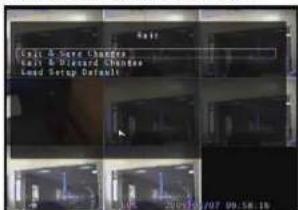
Nachdem Sie Änderungen an die DVR-Menüeinstellungen vorgenommen haben, müssen Sie die Änderungen mit EXIT im Menü bestätigen.
Wenn Sie den Befehl „Exit & Save Changes“ wählen, kehren Sie zur Liveanzeige zurück und die
Einstellungen werden gespeichert.
Wenn Sie den Befehl „Exit & Discard
Changes" wählen, kehren Sie zur Liveanzeige zurück und die Einstellungen wurden nicht gespeichert.
Wenn Sie den Befehl „Load Setup Defaults“ wählen, werden alle Einstellungen außer der Uhrzeit auf die Werkseinstellungen zurückgesetzt.
5.12 NTSC/PAL Ausgangsauswahl
Wählen Sie entsprechend zum Aufdruck auf der Platine mit dem Jumper JS1 das Video-Ausgangsformat NTSC oder PAL.
Anmerkung: Bitte ziehen Sie zuerst des Netzstecker.
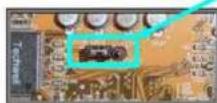
Auswahl NTSC/PAL
6. Aufnahme
6.1 Aufnahme beginnen
Starten Sie die manuelle Aufnahme mit „Aufnahme“. Das System zeigt einige Informationen auf dem Bildschirm an.
Anmerkung: Wenn der DVR aufnimmt, können Sie gleichzeitig Wiedergeben oder die
Menüleiste bedienen.
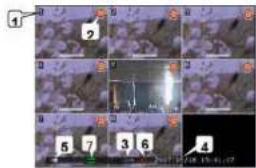
□ Belegung der Festplatte
□ Zeit und Datum des DVR
□ Videosymbol
Die Daten auf der Festplatte wurden überschrieben.
Der DVR ist mit dem Netzwerk verbunden.
Hinweis: Wenn während der Aufnahme ein Festplatten-Fehler auftritt, stellt das System den
Aufnahmevorgang automatisch wieder her, nachdem die Stromversorgung wieder vorhanden
ist.
6.2 Aufnahme beenden
Wenn Sie die manuelle Aufnahme gestartet haben, können Sie diese mit „REC“ beenden. Wenn Sie eine programmierte Aufnahme gestartet haben, können Sie in der Menüleiste „Programmierte
Aufnahmen" die Option „Keine Aufnahme" wählen, um die Aufnahme zu beenden. Wenn die
Tastensperre aktiviert wurde, verlangt das System die Eingabe des Passworts. Sie können nur mit dem richtigen Passwort auf System zugreifen, um die Aufnahme zu beenden.
6.3 Aufnahmedauer
Die Aufnahmedauer basiert auf einer 250GB Festplatte und wird bei 8 Kameras wie folgt geschätzt: (nur als Referenz)
| Format | Aufnahmequalität | Aufnahme-Bildrate | Datenrate (GB/Std.) | Aufnahmezeit (Stunden) |
| PAL | Hoch | 50 B/Sek. | 5,85 | 43 |
-26
| Normal | 4,59 | 55 | ||
| Niedrig | 2,48 | 101 | ||
| NTSC | Hoch | 60 B/Sek. | 4,67 | 53 |
| Normal | 3,59 | 69 | ||
| Niedrig | 2,38 | 105 |
7. Wiedergabe
Drücken Sie ▶ Play". Anschließend listet das System die Zeiten aller Videos auf der Festplatte auf.
Drücken Sie ← Auswählen" und bewegen anschließend den Cursor mit „Up“ und „Down“.
Bearbeiten Sie mit „Auswählen“ den Zeitwert und bestätigen Sie mit „Menü“. Geben Sie
anschließend mit „Play“ das Video wieder.
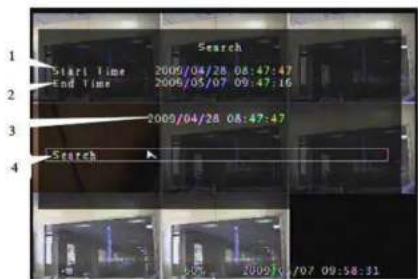
| 1. Startzeit aller aufgezeichneten Videos. | 2. Endzeit aller aufgezeichneten Videos. |
| 3. Zeit bis zum Start der Videowiedergabe. | 4. Video zur Wiedergabe suchen. |
Eine weitere Möglichkeit zur Suche nach Videos ist das direkte Aufrufen des Hauptmenüs, um die Option „Suchen“ zu wählen.
-27-
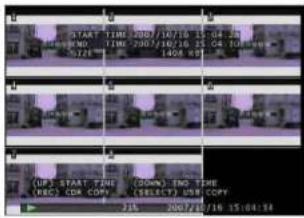
8. Datensicherung
Sie können während der Wiedergabe von aufgezeichneten Videos eine Datensicherung erstellen. Drücken Sie 「MENU」. Anschließend wählen Sie mit 「UP」 die Startzeit und mit 「DOWN」 die Endzeit. Wenn Sie die Endzeit schneller einstellen möchten, ändern Sie mit 「▶▶FWD」 die Wiedergabegeschwindigkeit und
wählen Sie mit 「DOWN」 erneut die Endzeit. Nach der Einstellung des Zeitpunkts für die Datensicherung drücken Sie 「AUSWÄHLEN」, um das nächste Fenster aufzurufen. Anschließend
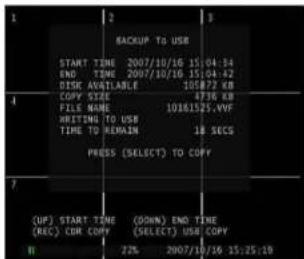
starten Sie mit 「Auswählen」 das Kopieren. Während der Datensicherung wird ständig „Schreibe auf Festplatte“ im Menü angezeigt. Nach der vollständigen Datensicherung wird die Meldung „Complete“ angezeigt. Kehren Sie mit 「MENU」 zur Liveansicht zurück.
Anmerkung:
Sobald die Datensicherung fertig ist, müssen Sie die USB-Festplatte abstecken. Wenn Sie die Sicherung erneut durchführen möchten, müssen Sie die USB-Festplatte wieder einstecken.
9. Netzwerk
Verwendung einer statischen IP oder von DHCP:
A. Verbinden Sie den DVR mittels eines Cat-Netzwerkkabels mit einem HUB/Switch.
B. Verbinden Sie den PC mittels eines Cat-Netzwerkkabels mit einem HUB/Switch.
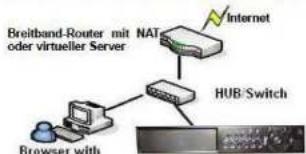
flowchart
graph TD
    A["Browser with"] --> B["HUB Switch"]
    B --> C["NAT"]
    C --> D["Internet"]
    style A fill:#f9f,stroke:#333
    style B fill:#ccf,stroke:#333
    style C fill:#cfc,stroke:#333
    style D fill:#fcc,stroke:#333
HUB/Switch
Browser mit Active
X-Unterstützung
DVR mit LAN-Modul
9.2 Die IP-Adresse des DVR einstellen
Rufen Sie mit "MENU" die Option „SETUP“ auf und bewegen den Cursor auf die Option „System“. Bestatigen Sie anschließend mit "SEL". Rufen Sie im Menü „System“ die Menüleiste von „Network Settings“ auf und wählen zum Einrichten die Option „Local IP“.
9.3 Die IP-Adresse des PC konfigurieren
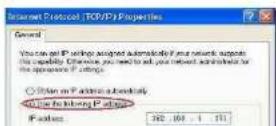
Wenn die IP-Adresse des DVR „192.168.1.161“ lautet, „IP-Typ“ auf „statisch“ und der „Gateway“ auf „192.168.1.1“ eingestellt ist, müssen Sie die IP-Adresse des PC manuell konfigunieren, um ihn mit dem DVR zu verbinden.
Zum Beispiel: Konfigurieren Sie die PC-Adresse auf 192.168.1.171.
Windows XP:
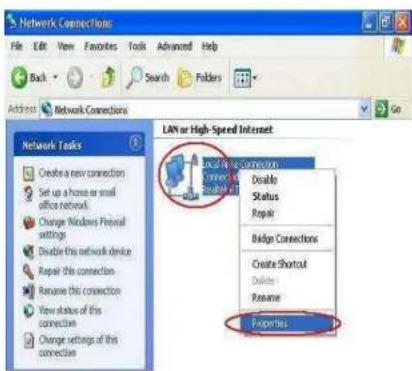
Klicken Sie auf „Start“ → „Settings“ → „Control Panel“ → „View“. Doppelklicken Sie auf das Symbol „Network Connections“.
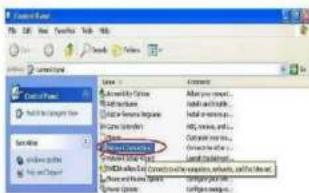
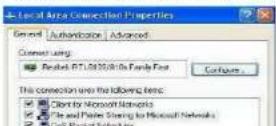
Suchen Sie „Local Area Connection“, klicken Sie mit der rechten Maustaste darauf und wählen Sie „Properties“.
Suchen Sie „Internet Protocol [TCP/IP]“ und klicken Sie auf „Properties“. Wahlen Sie „Use the following IP address“ und „Use the following DNS server address“. Geben Sie anschließend die IP ein.
Speichem Sie abschließend die Änderungen mit „OK“.
Anmerkung: Achten Sie vor dem Anschluss an ein Netzwerk darauf, dass die Option „Network“ im Monü „Network settings“ auf „ON“ eingestellt ist.
9.4 Einen PC mit dem DVR—Netzwerkbetrachter verbinden
9.4.1 Installation
- Legen Sie die Treiber-Programm-CD in Ihr CD-ROM-Laufwerk ein.
- Gehen Sie über den Setup zur Installation.
- Stellen Sie das Installationsverzeichnis ein.
- Ausführen: 1. Start >Programm> VxViewer8Ch.
- Start >Programm> VxDDns.
9.4.2 Programmschnittstelle
A: Vxviewer8Ch starten.
- Doppelklicken Sie auf dem Desktop auf das Symbol, um das Programm auszuführen.
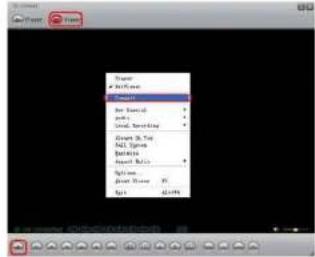
- Achten Sie zuerst darauf, dass die Schaltfläche „Vieer“ rot angezeigt wird. Anschließend klicken Sie auf das Symbol „⇒” oder klicken Sie mit der rechten Maustaste und wählen Sie die Option „Connect...“. Es öffnet sich ein Dialogfeld für die Anmeldung. Geben Sie in dem Dialogfeld die IP-Adresse, den Port und das Passwort entsprechend zur Option „Lokale IP“ des DVR ein. Zum Beispiel „IP-Typ“ ist auf „Statisch“, „IP-Adresse“ ist auf „192.168.1.161“ und "Gateway" ist auf „192.168.1.1“ eingestellt. Anschließend klicken Sie auf den Button „Anmeldung“, um die Liveanzeige aufzurufen.
Mit dem Netzwerk-Browser können Sie den DVR mit den Schaltflächen im Fenster steuern.
Mit VxDDns können Sie viele DVRs synchron mit einem PC verbinden.
Richten Sie zunächst den DVR ein, rufen die Menüleiste „Network Settings“ auf, stellen „Network“ auf „ON“ und wählen die Option „Name Server“. Achten Sie in der Dialogbox des „Name Server“ darauf, das „Network“ auf „ON“ eingestellt ist und die „IP Address“ zu dem PC gehört, der an den DVR angeschlossen ist. „Port“ ist der UDP-Port. Geben Sie den „DVR-Namen“ ein.
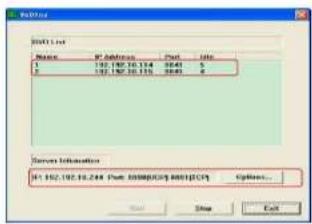
Verbinden Sie beispielsweise zwei DVRs mit einem PC. Die IP-Adresse des PC lautet 192.192.10.244. -31-
der UDP-Port ist 8880, der TCP-Port ist 8881, der Name eines DVR ist 1, der des anderen ist 111111.
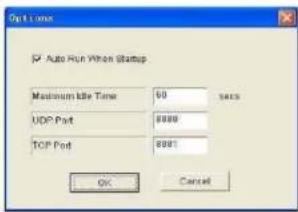
- Doppelklicken Sie auf das Symbol „VIX“ auf dem Desktop, um das Programm auszuführen. Klicken Sie anschließend auf „Options...“, geben Sie in der Dialogbox „UDP-Port“ 8880 und in „TCP Port“ 8881 ein. Klicken Sie anschließend auf „OK“ → „Run“. Bei erfolgreicher Verbindung können Sie einige Daten, der an den PC angeschlossenen DVR sehen.
-
Doppelklicken Sie auf das Symbol, ^* auf dem Desktop, um das Programm auszuführen.
-
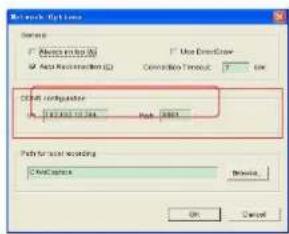
Achten Sie zuerst darauf, dass die Schaltfläche 📄 "rot angezeigt wird. Klicken Sie mit der rechten Maustaste auf „Options...". Geben Sie in der Leiste der „DDNS Configuration“ die IP und den Port ein. Die IP ist die IP des PC (192.192.10.244), der an den DVR angeschlossen ist. Der Port ist der TCP-Port (8881). Klicken Sie auf „OK“. Klicken Sie anschließend auf das Symbol „→“ oder klicken Sie mit der rechten Maustaste und wählen Sie die Option „Connect...“. Es öffnet sich ein Dialogfeld für die Anmeldung. Klicken Sie auf „Use dynamic ip server“ und geben DVR-ID und das Passwort ein. Die DVR-ID ist der Name des an den PC angeschlossenen DVR, das Passwort ist die Option „Password“ in der Menüleiste „Network Setting“.
-
Nach einer erfolgreichen Anmeldung können Sie die Liveanzeige des DVR aufrufen und den DVR aus der Ferne steuern.
9.4.3 Tastenfunktionen
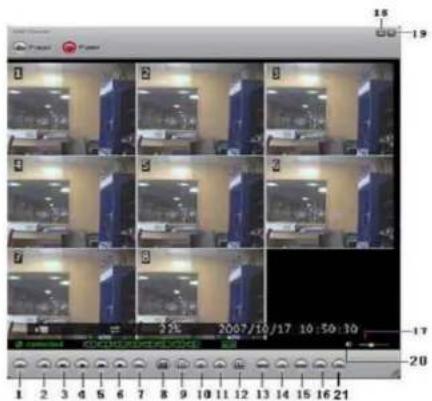
| 1. Verbinden/Trennen | 2. Pause |
| 3. Rücklauf | 4. Wiedergabe |
| 5. Schneller Vorlauf | 6. Wiedergabe beenden oderDomebewegung anhalten |
| 7. Manuelle Aufnahme starten oder anhalten oder Wert verringern. | |
| 8. Aufteilen in 9 Fenster | 9. Kanal 1 |
| 10. Nächsten Kanal | 11. Vorherigen Kanal |
| 12. Aufteilen in 4 Fenster | 13. Setupmenü aufrufen oder verlassen. |
| 14. Cursor nach oben bewegen. | 15. Cursor nach unten bewegen. |
| 16. Option ändern oder Wert erhöhen. | 17. Lautstärke |
| 18. Das Fenster minimieren | 19. Das Fenster schließen |
| 20. Stummschaltung Ein/Aus | 21. PTZ (schwenken, neigen, zoomen) |
9.4.4 Lokale Aufzeichnung
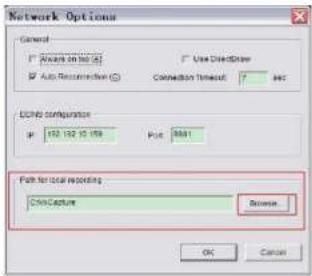
Sie können die aktuelle Ansicht auf dem PC speichern. Klicken Sie auf→„Lokale Aufnahme beginnen“, um die Aufnahme zu starten.
Stellen Sie mit folgender Methode den Speicherpfad für die lokale Aufnahme ein. Klicken Sie mit der rechten Maustaste auf „Options...“: Stellen Sie in der Leiste „Path for local recording“ den Pfad ein.
9.4.5 Lokale Aufnahme wiedergeben
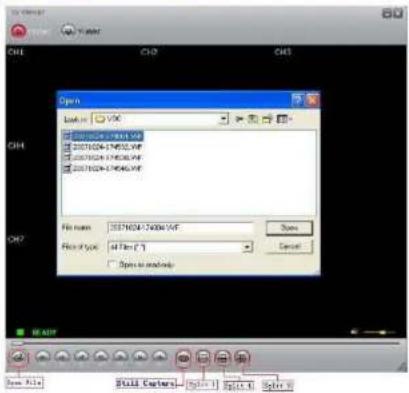
1) Klicken Sie auf „Player“, um in den Playermodus zu wechseln. Klicken Sie anschließend auf
", um das Video im „VVF“-Format wiederzugeben.
2 ) Standbild aufnehmen
Klicken Sie im Playermodus mit der rechten Maustaste auf der Option „Options...“, um den Pfad für Standbildaufnahmen zu wählen. Wählen Sie mit der linken Maustaste den gewünschten Ordner, wählen Sie beispielsweise den Ordner „E:\VOC\8CH“.
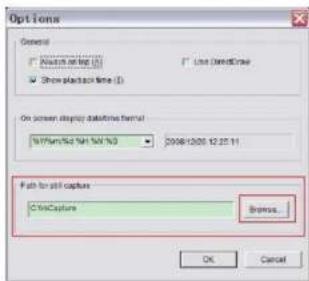
3) Im Fenster „Options“ können Sie eine andere Menuauswahl einrichten, wie „Allgemein u. On Screen Display Datum/Uhrzeit-Format“.
Immer obenauf (A): Das Client-Fenster wird immer im Vordergrund über allen Fenstern angezeigt.
DirectDraw verwenden: Wenn Ihre PC-Grafikkarte DirectDraw unterstützt, können Bilder von Ihrer PC-Grafikkarte über die Methode DirectDraw angezeigt werden.
Wiedergabezeit anzeigen (I): Die Wiedergabezeit wird während der Aufzeichnung auf dem Bildschirm angezeigt.
Mit der Menüauswahl „On Screen Display Datum/Uhrzeit-Format“ können Sie das gewünschte Datum/Uhrzeit-Format einstellen, das auf dem Bildschirm angezeigt wird.
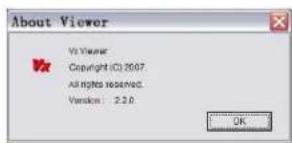
4) Drücken Sie auf der Tastatur „F1“ oder klicken Sie mit der rechten Maustaste auf der Option „Über den Viewer“. Es wird die Version des aktuellen Client angezeigt.
5) Das „VVF-Dateiformat (*.VVF)" in das „AVI-Dateiformat (*.AVI)" umwandeln.
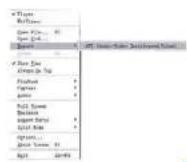
Klicken Sie entsprechend zu den Abbildungen unten zuerst mit der rechten Maustaste auf der Option „Export“ und zeigen anschließend mit der linken Maustaste das Fenster „Export To AVI“ an. Als zweiten Schritt wählen Sie die Kanälo, die Sie exportieren möchten. Sie können entscheiden, ob Sie Audio exportieren möchten oder nicht. Als dritten Schritt wählen Sie mit „Ernese“ die Eingabe- und Ausgabedatei und mit „Grind“ den Video-Kompressionsmodus aus. Abschließend starten mit „OK“. Der Fortschritt wird prozentual angezelt.
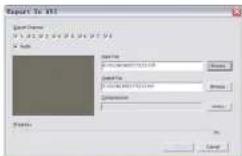
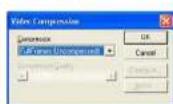
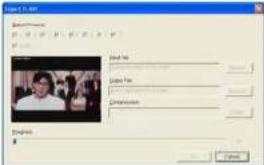
Hinweis: 1. Nach der Wahl des Video-Kompressionsmodus sollten Sie möglichst die gewählte Kompression testen, ob diese auf Ihrem Computer anwendbar ist oder nicht. Andernfalls kann die Umwandlung in die AVI-Datei möglicherweise lehlgeschlagen. 2. 1) ☐Audio: Der Ton wird gesichert, wenn die Videodaten Audio enthalten. 2) ☐Audio: Der Ton wird nicht gesichert.
6) Erfassen
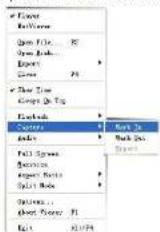
Wenn Sie schnell eine Hälfte des VVF-Dateformats (*.VVF) auf Ihrem Computer speichern möchten, achten Sie darauf, dass die Wiedergabeansicht sich im Pausemodus befindet. Ziehen Sie die Wiedergabe-Bildlaufleiste, um die Startzeit zu wählen. Klicken Sie mit der rechten Maustaste auf die Option „Capture“ und anschließend mit der linken Maustaste auf „Mark In“. Ziehen Sie die Wiedergabe-Bildlaufleiste vorwärts, um die Endzeit zu wählen. Klicken Sie mit der rechten Maustaste auf die Option „Capture“ und anschließend mit der linken Maustaste auf „Mark Out“. Abschließend klicken Sie mit der linken Maustaste auf „Export“ und das Fenster „Capture“ öffnet sich auf dem
-36-
Bildschirm. „Output Size“ ist die Größe der Ausgabedatel. Stellen Sie mit einem Linksklick auf „Erinss-“ den Speicherpfad ein. Anschließend klicken Sie auf „OK“.

7) Festplatte Öffnen...
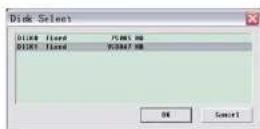
Sie können die aufgezeichneten Daten auf der Festplatte direkt über die Client-Software wiedergeben. Sie können die Festplatte direkt auf einem PC öffnen. Klicken Sie auf die Option „Open_Disk...“ und der Dialog „Disk Select“ öffnet sich. Wählen Sie die Festplatte mit Videodaten, die wiedergegeben werden sollen.
9.5. PC an den DVR — IE Browser anschließen
Schalten Sie bitte zuerst in den Internet-Sicherheitseinstellungen des IE alle Active-X-Optionen auf EIN. Aktivieren Sie im Setupmenü die Active-X-Optionen.
Das Netzwerk-Modul verwendet ein Active X-Applet zur Anzeige des entfernten Bilds. Jeder Web-Browser mit Active X Unterstützung kann sich mit dem DVR verbinden.
Klicken Sie auf „Start“ → „Program“ → „Internet Explorer“ → „Tools“ → „Internet Options...“
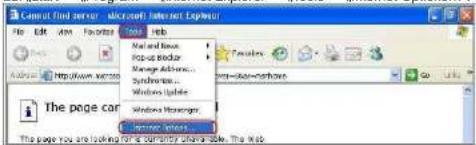
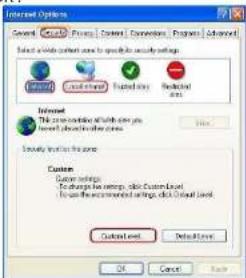
Klicken Sie auf „Security“ → „Internet“ → „Custom Level...“.
Klicken Sie auf „Security“ → „Local intranet“ → „Custom Level...“.
-37-
Achten Sie darauf, alle ActiveX-Steuerelemente und Plug-Ins auf „enable“ eingestellt sind. Klicken Sie
auf „OK“.
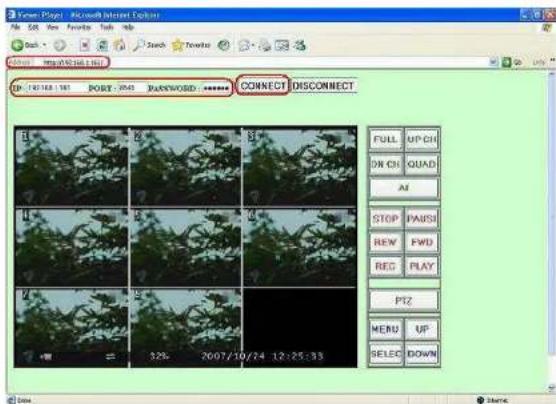
Öffnen Sie den IE-Browser und geben Sie in Adressleiste die IP Adresse des DVR ein. Drücken Sie „Enter“, um den PC mit dem DVR zu verbinden.
Geben Sie in der Schnittstelle des „Ansichtsplayers“, IP“, PORT“, PASSWORD“ des DVR ein und klicken anschließend auf „CONNECT“, um ein Livebild des DVR aufzurufen. Klicken Sie auf die Schaltflächen auf der rechten Seite, um den DVR direkt über das Netzwerk zu steuern.
HINWEIS: Alle Funktionen der Schaltflächen auf der rechten Seite sind identisch zu denen am DVR.
-38-
- Technische Daten
| BEGRIFF BESCHREIBUNG | |||
| Videoformat NTSC / PAL | |||
| Kamera-Eingangskanal 8 Kanal Composite-BNC | |||
| Video-Ausgangskanal 1 Kanal Composite-BNC | |||
| Aufnahmegeschwindigkeit | NTSC: Max. 60 fps (Gosamt);1 fps bis max. 30 Bilder/s (Jeder Kanal); | ||
| PAL: Max. 50 fps (Gesamt);1 fps bis max. 25 Bilder/s (Jeder Kanal); | |||
| Aufnahmemodus | Geplante Aufnahmen, bewegungsaktiviert, sensoraktiviert,bewegungsaktiviert u. sensoraktiviert | ||
| Auflösung | Display | NTSC: 704 x 480;PAL: 704 x 576; | |
| Aufnahme | NTSC: 640 x 240 (Halb D1);PAL: 640x288 (Halb D1); | ||
| Kompressionsmethode | Erweiterte MJPEG-Aufnahme (12-20 KByte/Bild)MPEG 4 - wie Netzwerk-Streaming | ||
| Festplattenkapazität Über 1,0 TByte SATA-Schnittstelle HDD x 1 | |||
| Geschätzte Aufnahmedauer | 120GB Festplatte @ 50 Bilder pro Sekunde @ normaler Qualität(120*1024*1024 KByte) ÷ (50*15*60*60) = 46 Stunden | ||
| Aufnahmezeit: | 10 Tage bei 500GB Festplatte @ 25 fps im kontinuierlichenAufnahmemodus. | ||
| LCD-Display | 15" (38 cm) Farb-LCD, 1024*768, 450:1. Betrachtungswinkel: 120(H)100-(V) | ||
| Sensor, Alarm | 4 Eingänge (normalenw. geöffnet / normalenw. geschlossen)1 Ausgang (Alarm) (12-poliger DIP-Schalter) | ||
| PTZ ( RS485-Schnittstelle | JA, 2 polig für RS485 Steuerung Schwenken/Neigen/VergrößernProtokoll: PELCO-D, PELCO-P | ||
| Audio JA | 1 Kanal RCA-Eingang, 1 Kanal RCA Ausgangzum Monitor | ||
| Netzwerk IE-Anzeige JA, RJ45 | |||
| USB USB-Port für Datensicherung und Softwareaktualisierung | |||
-39-
| Stromversorgung | 100-240VAC/DC 12V, 5A ( Netz-Adapter ) |
| Abmessungen | Lange 312mm * Breite 360mm * Hohe 52mm (Halter nicht eingeschlossen) |
11. Anhang
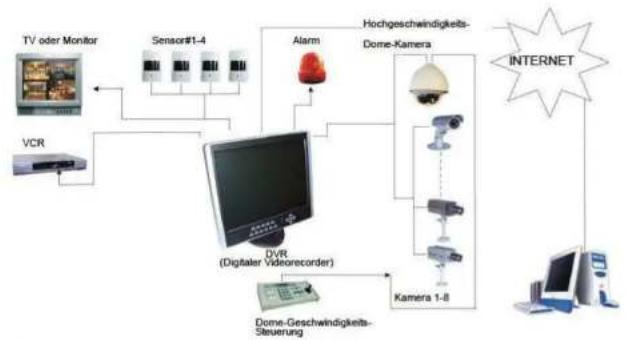
11.1 System-Anschlussplan
flowchart
graph TD
    A["TV oder Monitor"] --> B["Sensor#1-4"]
    B --> C["Alarm"]
    C --> D["Dome-Kamera"]
    D --> E["Kamera 1-8"]
    E --> F["Internet"]
    G["VCR"] --> H["DVR (Digitaler Videorecorder)"]
    H --> I["Dome-Geschwindigkeits-Steuerung"]
    I --> J["Computer"]
    K["Hochgeschwindigkeits-Dome-Kamera"] --> L["Camera 1-8"]
    L --> M["Alarm"]
    N["Internet"] --> O["Computer"]
11.2 Mit dem DVR mitgeliefertes Zubehör
- Netz-Adapter 1 Stk.
- Netzkabel 1 Stk.
- Fernbedienung (optional) 1 Stk.
- Bedienungsanleitung 1 Stk.
- USB-Treiber-CD 1 Stk.
- PS/2 Maus (optional) 1 Stk.
- Batterien für die Fernbedienung 1 Stk.

-40-
-41

- KAMERA DVR-SICHERHEITSSYSTEM
- D BEDIENUNGSANLEITUNG
- Inhalt
- DVR-Eigenschaften
- Aufbau
- Oberes Bedienfield
- Funktionen des oberen Bedienfelds
- Menüschnittstelle
- Frontblende
- Installation des DVR
- Festplatte installieren
- Kamera und Monitor anschließen
- Sensoranschluss
- Alarmanschluss
- Mausanschluss
- Anschluss des Versorgungskabels
- DVR-System booten
- DVR-Setup
- Menüaufbau
- Hauptmenü
- Die Maussteuerung
- Kamera
- Aufnahme
- Aufnahmebildrate
- Aufnahmequalität
- Programmierte Aufnahme
- Alarm
- Alarmdauer
- Dauer Summer
- Ereignis-Aufnahmedauer
- Sensor
- Bewegungserkennungt
- [CHANNEL]
- [SENSITIVITY]
- [MOTION AREA]
- [Tasten auf der DVR-Frontblende oder auf der Fernbedienung verwenden]
- [Verwendung der Maustasten]
- Audio
- System
- Passwort einstellen
- Festplatte einrichten
- ÜBERSCHREIBEN AKTIVIEREN:
- FORMAT HDD:
- SIZE:
- USED:
- Zeiteinstellung
- Ereignisliste
- Netzwerkeinstellungen
- PTZ-Setup
- Tastenfunktionen auf der Frontblende oder der Fernbedienung:
- Mausfunktionen:
- Voreinstellung
- PTZ-Modus:
- Symbolfunktionen:
- Achtung:
- Bildschirmeinstellung
- Tastensperre
- Rahmen
- Autom. Sequenz
- Firmware-Aktualisierung
- Suchen
- Sprache
- Tastenton
- 11 Verlassen
- NTSC/PAL Ausgangsauswahl
- Aufnahme
- Aufnahme beginnen
- Aufnahme beenden
- Aufnahmedauer
- Wiedergabe
- Datensicherung
- Anmerkung:
- Netzwerk
- HUB/Switch
- Die IP-Adresse des DVR einstellen
- Die IP-Adresse des PC konfigurieren
- Einen PC mit dem DVR—Netzwerkbetrachter verbinden
- Installation
- Programmschnittstelle
- A: Vxviewer8Ch starten.
- Tastenfunktionen
- Lokale Aufzeichnung
- Lokale Aufnahme wiedergeben
- ) Standbild aufnehmen
- 6) Erfassen
- PC an den DVR — IE Browser anschließen
- Anhang
- System-Anschlussplan
- Mit dem DVR mitgeliefertes Zubehör
Marke : ELRO
Modell : DVR158S
Kategorie : Sicherheitskamera