Bluetooth VR Gamepad 87002 - Régulateur Ednet - Kostenlose Bedienungsanleitung
Finden Sie kostenlos die Bedienungsanleitung des Geräts Bluetooth VR Gamepad 87002 Ednet als PDF.


Benutzerfragen zu Bluetooth VR Gamepad 87002 Ednet
0 Frage zu diesem Gerät. Beantworten Sie die, die Sie kennen, oder stellen Sie Ihre eigene.
Eine neue Frage zu diesem Gerät stellen
Laden Sie die Anleitung für Ihr Régulateur kostenlos im PDF-Format! Finden Sie Ihr Handbuch Bluetooth VR Gamepad 87002 - Ednet und nehmen Sie Ihr elektronisches Gerät wieder in die Hand. Auf dieser Seite sind alle Dokumente veröffentlicht, die für die Verwendung Ihres Geräts notwendig sind. Bluetooth VR Gamepad 87002 von der Marke Ednet.
BEDIENUNGSANLEITUNG Bluetooth VR Gamepad 87002 Ednet
Benutzerhandbuch 87002
Vielen Dank für den Kauf unseres Produkts!
Dies ist ein tragbares Bluetooth-Gamepad, mit VR-Fernbedienung, kabelloser Maus, für Musiksteuerung usw. und es unterstützt iOS sowie Android.

Wichtiger Hinweis:
Dieses Produkt wurde für Patente angemeldet, Produktfälschungen sind nicht zulässig.
Technische Daten
| Punkt Technische Daten | |
| Abmessungen | 130 mm x 60 mm x 14 mm |
| Drahtloses Protokoll | Kompatibel mit Bluetooth 3.0 |
| Drahtlose Entfernung | 2 bis 10 Meter |
| BS Android/iOS | |
| CPU ARM968E-S Core | |
| Batterien AAA 1,5 V x 2 | |
| Betriebszeit (durchgehendes Spielen) | Ca. 40 Stunden |
| Betriebsstrom | 0,5 bis 8 mA |
| Strom im Standbymodus | 0,5 bis 1 mA |
| Strom im ausgeschalteten Zustand | < 20 μA |
Packungsinhalt
- 1 x Bluetooth® VR-Gamepad
- Benutzerhandbuch
Gebrauchsanweisungen
1. Einschalten:
Drücken Sie die Taste STARTED ca. 2 Sekunden aufleuchtet. (Legen Sie zuerst die Batterien ein).
2. Ausschalten:
Drücken Sie die Taste START ED erlischt (ca. 5 Sekunden). Hinweis:
Wenn nach 5 Min. keine Verbindung mit dem drahtlosen Gerät hergestellt wurde, schaltet sich das System automatisch aus. Wenn eine Verbindung mit drahtlosem Gerät hergestellt wurde und keine Bedienung erfolgt, schaltet sich das System nach 30 Min. aus.
3. Koppeln und verbinden:
Nach dem Einschalten blinkt die LED-Anzeige. Das Gerät geht in den Bluetooth®-Kopplungsmodus und sucht automatisch die Adresse und den Namen dieses Geräts (87002). Klicken Sie auf Verbinden. Nach erfolgreicher Kopplung erlischt die LED-Anzeige. Der Kopfhörer kann mit dem zuletzt gekoppelten Gerät automatisch eine Verbindung herstellen. Halten Sie bei ausgeschaltetem Gerät die Taste
START gedrückt (länger als 8 Sekunden). Die LED blinkt und das Gerät geht dann erneut in den Kopplungsmodus und wird sich nicht mit dem zuletzt gekoppelten Gerät automatisch verbinden.
4. KEY (TASTEN)-Modus:
Stellen Sie den seitlichen Schalter auf KEY (auf der Seite ist „KEY“ angegeben). Die Bedienung des Geräts erfolgt vertikal/mit einer Hand.
4.1 Musik-/Videobetrieb: Rufen Sie nach der Bluetooth-Kopplung den
Musikplayer (wie z.B. den Samsung-Player) des Mobiltelefons auf, klicken Sie auf Wiedergabe und verwenden Sie dann dieses Gerät zum Steuern, wie z.B. Musikwiedergabe, Pause, Wechseln der Titel und so weiter. Aufgrund von Unterschieden zwischen Android und iOS gibt es einige Unterschiede in der
Software. Beispiel: Die Taste 📄t bei iOS für die Stummschaltung, bei Android aber für die Aufnahme von Selfies mit der Kamera vorgesehen.
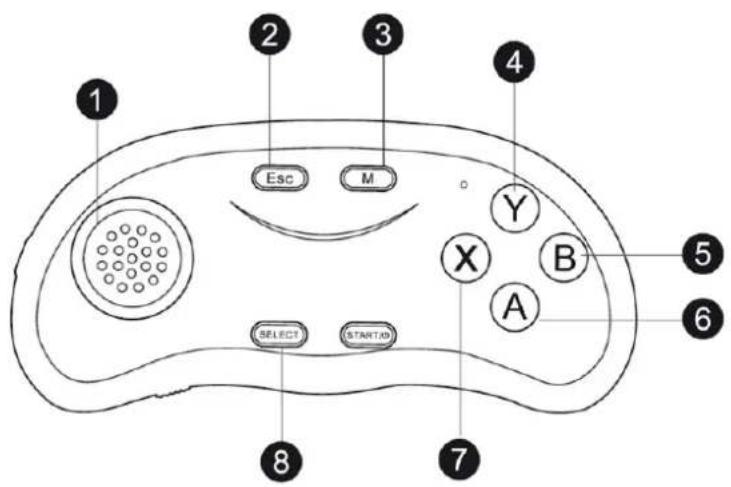
-
Aufwärts/Abwärts/Nach links/Nachrechts/Vorwärts/Rückwärts
-
ESC
-
Mausmodus
-
Menü
-
Stummschaltung/Auslöser
-
Lautstärke -
-
Lautstärke +
-
Wiedergabe/Pause
text_image
1 2 3 4 Esc M Y X B A 5 6 7 8 SELECT STARTAD4.2 Aufnahme von Selfies: Drücken Sie bei Mobiltelefonen mit iOS die Taste ✗
für den Auslöser. Bei einem Android-Mobiltelefon von Samsung drücken Sie die Taste ☐ur den Auslöser und die Lautstärketaste, um die Schärfe einzustellen. Rufen Sie bei anderen Android-Mobiltelefonen zuerst den Kamera-Setup auf, stellen Sie die Lautstärketaste als Auslöser ein oder laden Sie die entsprechende Kamera-Software herunter.
4.3 Mausfunktion (nur für Android): Wenn sich der Controller in der
Musiksteuerungsfunktion befindet, wechseln Sie dann mit der Taste M
von der Joystick- zur Mausfunktion und die Taste Select Ist die Taste Nach
links/Bestätigen für die Maus. Drücken Sie erneut die Taste M
anschließend wieder zur Musiksteuerung zu wechseln. Wenn das Wechseln zur Mausfunktion erforderlich ist, drücken Sie oben die Bestätigungstaste und bewegen Sie gleichzeitig den Joystick (Stellen Sie den seitlichen Schalter auf „GAME“ (Spiel)). Menüfunktion: Die Taste Y t die Menütastenfunktion unter Android.
5. SPIEL-Funktion:
Stellen Sie den seitlichen Schalter auf „GAME“ (Spiel) (markiert auf der Seite mit „GAME“). Jetzt kann das Gerät mit zwei Händen horizontal bedient werden.
5.1 Spielfunktion unter Android: Wenn der Joystick den Cursor im Menü
bewegen kann, ist die Taste A. Die Bestätigungstaste und die Taste ist B. die Rückkehrtaste, was dann bedeutet, dass Ihr Mobiltelefon-Betriebssystem den internationalen Gamepad-Standard unterstützt. Laden Sie einfach ein Spiel herunter und spielen es direkt (Wenn es nicht funktioniert, dann siehe Abschnitt 6, Android MTK mobiler Betrieb)
text_image
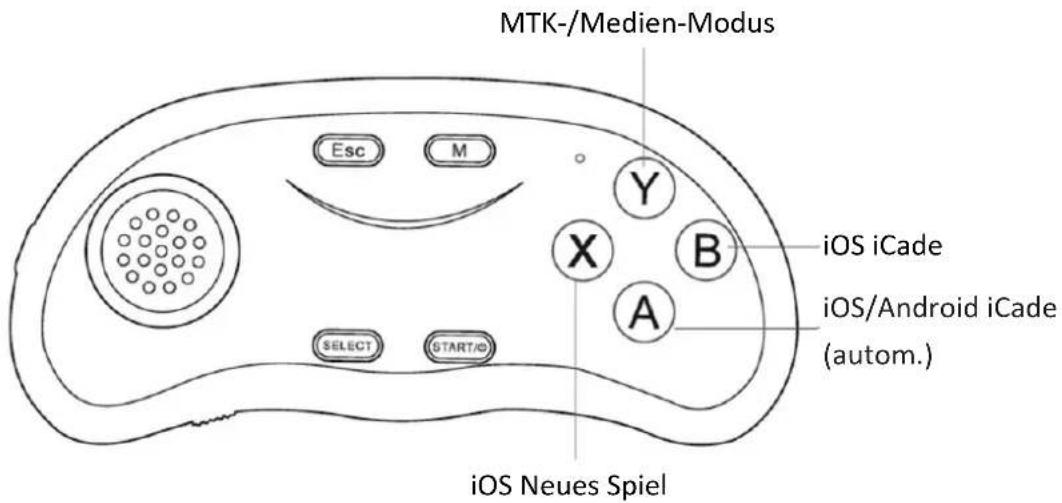
MTK-/Medien-Modus Esc M Y X B A iOS iCade iOS/Android iCade (autom.) SELECT START/O iOS Neues SpielAndroid-Spiele unterstützen normalerweise ein Gamepad. Laden Sie Spiele herunter. Nach der Bluetooth-Kopplung können Sie sie mit dem Gamepad direkt bedienen (Bitte achten Sie darauf, den seitlichen Schalter auf „GAME“ zu stellen), (Einige Spielen müssen zum Spielen auf die Verwendung der Gamepad-Steuerung eingestellt werden) Haupt-Spielekombination TASTE:
START + A L1, SELECT R1, B
START + Joystick = Joystick nach rechts + SELECT X
SELECT + Y = R2
5.2 iOS Spiele: Herunterladen von Spielen: Rufen Sie das iOS APP-Store oder ein anderes Apple Store auf und suchen Sie beispielsweise nach „icade“. Sie finden dann iCade-Spiele, die dieses Gamepad unterstützen. Laden Sie sie herunter und installieren Sie sie. Zum Beispiel: „Akane Lite“, „Brotherhood“, „TTR Premium“ und so weiter.
Bevor Sie anfangen zu spielen, stellen Sie bitte die Tastatureingabemethode auf englische Tastatur ein. Verbinden Sie sich mit Bluetooth und rufen Sie Spiele auf. Anschließend können Sie spielen (Einige Spiele müssen eventuell für die Verwendung von iCade eingerichtet werden)
Kombinationstasten: SELECT L1, A+ = RSELECT B
5.3 iOS Modus für neues Spiel: Drücken Sie im ausgeschalteten Zustand zuerst
die Taste 📧 und drücken Sie dann gleichzeitig die Taste , bis START
LED aufleuchtet. Das Gerät ist eingeschaltet. Drücken Sie beim nächsten Mal die Taste START und dann ist standardmäßig der Modus für neues Spiel eingestellt. Wenn Sie zum iOS/Android ICADE Automodus wechseln möchten,
drücken Sie im ausgeschalteten Zustand die Tasten A und START.
Scannen Sie den QR-Code, um den iOS Spielecenter für neue Spiele herunterzuladen und Sie können folgende iOS Spiele spielen: The Hon, Kowloon war und so weiter.
6. Android MTK Mobiltelefonbetrieb:
Ältere Mobiltelefone, wie Redmi 3G Version, Huawei Honor3X, CoolPAD, Zhongxing, verwenden die MTK CPU. Da diese eine schlechte MTK-Kompatibilität haben, unterstützen sie nicht den internationalen Standard-Gamepad-Vertrag. Deswegen treten bei der Android-Standardverbindungsmethode Probleme auf. Also haben wir den MTK-Modus für alte MTK-Mobiltelefone erstellt.
6.1 MTK Eingeschalteter Modus: Drücken Sie im ausgeschalteten Zustand zuerst
die Taste Ynd drücken Sie dann gleichzeitig die Taste, bis START
LED aufleuchtet. Das Gerät ist eingeschaltet. Drücken Sie beim nächsten Mal die Taste START: an ist standardmäßig der MTK-Modus eingestellt.
Wenn Sie zum Standard-Android-Modus wechseln möchten, drücken Sie zum
Einschalten die Taste


6.2 Die Funktionsanweisungen im MTK-Modus Musik, Maus und Auslöser sind identisch zu Standard-Android, nur der Spielemodus ist anders. Der MTK-Modus unterstützt direkt die MIGAMEPAD-Simulation, aber er unterstützt keine Standard-Android-APK-Spiele.
7. VR 3D Virtuelle Realität-Spiele oder Videobetrieb:
Laden Sie VR-Spiele oder Video-Anwendungen herunter. Sie können dann Spiele oder Videos steuern.
8. Batterien:
Unser Produkt benötigt zwei 1,5 V Batterien der Größe AAA. Wenn die Batterien verbraucht sind, blinkt die LED. Ersetzen Sie die Batterien.
Hinweise:
- Wenn das Gerät ausnahmsweise nicht startet oder sich nicht herunterfahren lässt, nehmen die Batterien mit einer Nadel heraus.
- Wenn die Geräte bereits gekoppelt wurden, sich aber nicht verbinden können, brechen Sie den Kopplungsvorgang ab und starten das Gerät erneut.
- Wenn Sie die Tastatur mit Mobiltelefonen nicht benutzen können, laden Sie bitte die Tastatur für Android von Google Play herunter. Drücken Sie bei iOS die Taste M.
9. Mobiltelefonspiele:
Hier finden Sie viele Mobiltelefonspiele, die von unserem Gamepad unterstützt werden:
Hiermit erklärt die ASSMANN Electronic GmbH, das der Artikel in Übereinstimmung mit den Anforderung und Vorschriften der Richtlinien 2014/30/EU und RoHS 2011/65/EU befindet. Die vollständige Konformitätserklärung können Sie postalisch unter der unten genannten Herstelleradresse anfordern.
Warnung:
Dies ist eine Einrichtung der Klasse B. Diese Einrichtung kann im Wohnbereich Funkstörungen verursachen. In diesem Fall kann vom Betreiber verlangt werden, angemessene Maßnahmen durchzuführen.
www.assmann.com
Assmann Electronic GmbH
Auf dem Schüffel 3
58513 Lüdenscheid
Germany