XCubeSAN XS1216D - Server Qsan - Kostenlose Bedienungsanleitung
Finden Sie kostenlos die Bedienungsanleitung des Geräts XCubeSAN XS1216D Qsan als PDF.


Benutzerfragen zu XCubeSAN XS1216D Qsan
0 Frage zu diesem Gerät. Beantworten Sie die, die Sie kennen, oder stellen Sie Ihre eigene.
Eine neue Frage zu diesem Gerät stellen
Laden Sie die Anleitung für Ihr Server kostenlos im PDF-Format! Finden Sie Ihr Handbuch XCubeSAN XS1216D - Qsan und nehmen Sie Ihr elektronisches Gerät wieder in die Hand. Auf dieser Seite sind alle Dokumente veröffentlicht, die für die Verwendung Ihres Geräts notwendig sind. XCubeSAN XS1216D von der Marke Qsan.
BEDIENUNGSANLEITUNG XCubeSAN XS1216D Qsan
Herzlichen Dank für den Kauf einer QSAN XCubeSAN Speicherlösung.
Diese Schnellanleitung soll Ihnen einen schnellen Einstieg für das Arbeiten mit Ihrem neuen Produkt ermöglichen und ist für die folgenden Modelle gültig: XS5224, XS5216, XS5212, XS5226, XS3224, XS3216, XS3212, XS3226, XS1224, XS1216, XS1212, XS1226. Schnellanleitungen in anderen Sprachen können auf der QSAN-Homepage heruntergeladen werden: https://qsan.com/m5jzpd
1 VOR DEM START
Lieferumfang
Ein QSAN XCubeSAN Modell beinhaltet:
| Gehäuse (x1) | Laufwerkeinschübe:(x24 LFF) für 4HE 24-bay;(x16 LFF) für 3HE 16 bay;(x12 LFF) für 2HE 12-bay;(x26 SFP) für 2HE 26-bay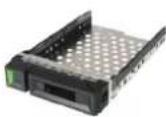 | |
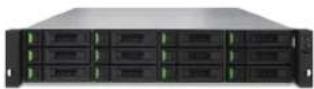 | ||
| Netzkabel (x2) RS-232 | Konsolenkabel | Schrauben für Laufwerke |
 | (x2) für Dual-Controller-Modelle;(x1) für Single-Controller-Modelle | 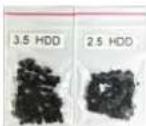 |
| Diese Schnellanleitung | ||
2 INSTALLATION DER LAUFWERKE
Entriegeln der Laufwerkeinschübe
- Die Standardposition des Laufwerkeinschubes ist verriegelt um Schäden während des Transportes zu verhindern.
- Um einen LFF- oder SFF-Laufwerkeinschub zu entriegeln, schieben Sie bitte den Entriegelungsschieber von links nach rechts.
Tragegriff eines Laufwerkeinschubes öffnen
- Zum Öffnen des Tragegriffes eines LFF-Laufwerkeinschubes schieben Sie den Entriegelungsknopf von links nach rechts, der Tragegriff springt automatisch hervor.
- Zum Öffnen des Tragegriffes eines SFF-Laufwerkeinschubes schieben Sie den Entriegelungsknopf von oben nach unten, der Tragegriff springt automatisch hervor.
Optionales Zubehör:
- 4 Port 16Gb/8Gb Fibre Channel Hostkarte SFP+ (Modell: HQ-16F4S2)
- 2 Port 16Gb/8Gb Fibre Channel Hostkarte SFP+ (Modell: HQ-16F2S2)
- 4 Port 10GbE iSCSI Hostkarte SFP+ (Modell: HQ-10G4S2)
- 2 Port 10GBASE-T iSCSI Hostkarte RJ45 (Modell: HQ-10G2T)
- 4 Port 1GBASE-T iSCSI Hostkarte RJ45 (Modell: HQ-01G4T)
- Cache to flash Module:
- Battery Backup + Flash-Modul (Modell: C2F-BM128G)
- Superkondensatormodul + Flash-Modul (Modell: C2F-SP128G)
- Schienen-Kit (Modell: SLR-RM3640)
- USB LCM Modul (Modell: LCM-U162)
Installationsvorbereitung
Für die Installation Ihres Storagesystems empfehlen wir Ihnen, unserem Konfigurations-Formular zu folgen. Das Formular steht zum Download auf der QSAN-Webseite zur Verfügung: https://qsan.com/zk6ucs
Notwendige Systeminformationen zur Installation
- Systemname
- Administrator Passwort
- NTP Server Adresse
- Management IP-Adresse von Controller 1
- DNS-Server Adresse
Weitere Informationen
Für weitere Hard- oder Softwarebedienungsanleitungen, oder eine Kompatibilitätsliste für Festplatten, SSD, Hostadapter und Switche besuchen Sie bitte unser QSAN-Downloadcenter unter : https://qsan.com/download
text_image
Entriegelungsschieber gesperrt Entriegeln Entriegeln Entriegelungsschieber Gesperrt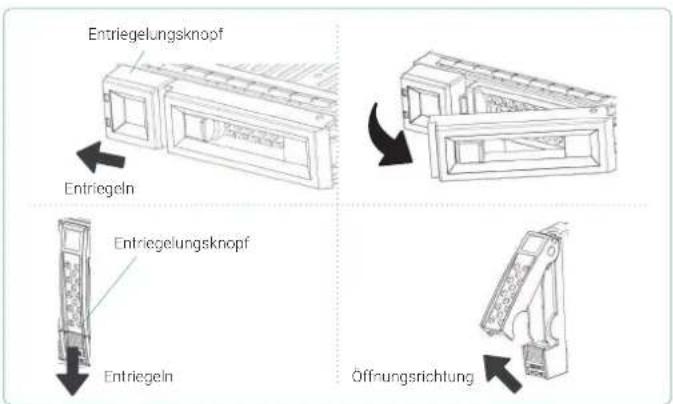
text_image
Entriegelungsknopf Entriegeln Entriegelungsknopf Entriegeln ÖffnungsrichtungEinbau eines LFF-Laufwerkes in den Einschuba
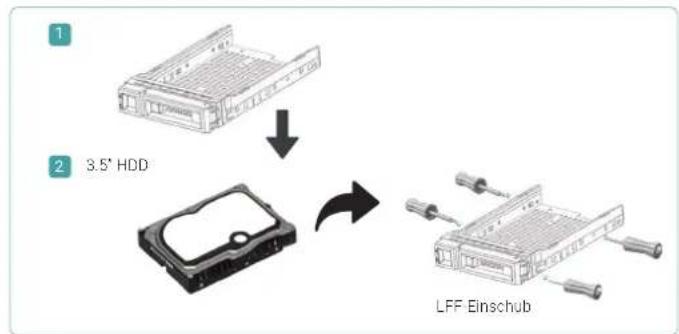
- Legen Sie den Laufwerkeinschub auf eine stabile und ebene Unterlage.
- Legen Sie das Laufwerk in den Einschub (Laufwerkanschluss in entgegengesetzter Richtung zum Tragegriff) und richten Sie das Laufwerk an den Schraubenlöchern auf jeder Seite aus.
- Setzen Sie alle 4 Schrauben ein und befestigen Sie diese, um das Laufwerk mit dem Einschub zu verbinden.
Einbau eines SFF-Laufwerkes in einen LFF-Einschub
- Legen Sie den Laufwerkeinschub auf eine stabile und ebene Unterlage.
- Legen Sie das Laufwerk in den Einschub (Laufwerkanschluss in entgegengesetzter Richtung zum Tragegriff)
- Richten Sie das Laufwerk an den vier Schraubenlöchern aus (die erste Reihe auf der Einschubunterseite für SAS-Laufwerke; eine der hinteren Reihen auf der Einschubunterseite für SSDs mit SATA-Schnittstelle)
- Setzen Sie alle 4 Schrauben ein und befestigen Sie diese, um das Laufwerk mit dem Einschub zu verbinden.
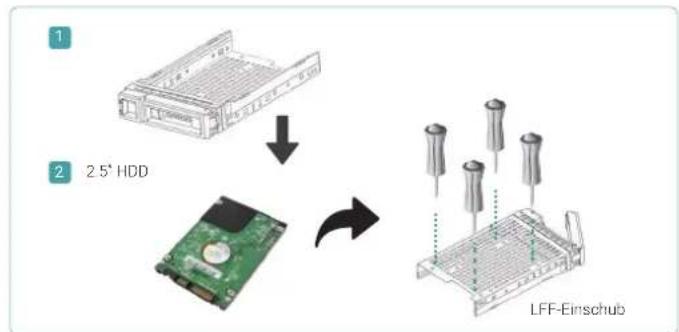
Einbau eines SFF-Laufwerkes in den SFF-Einschub
- Legen Sie den Laufwerkeinschub auf eine stabile und ebene Unterlage.
- Entfernen Sie die Stützklammer. Legen Sie das Laufwerk in den Einschub (Laufwerkanschluss in entgegengesetzter Richtung zum Tragegriff) und richten Sie das Laufwerk an den Schrauben löchern auf jeder Seite aus.
- Setzen Sie alle 4 Schrauben ein und befestigen Sie diese, um das Laufwerk mit dem Einschub zu verbinden.
flowchart
graph TD
    A["1: HDD 3.5°"] --> B["2: HDD 3.5°"]
    B --> C["3: LFF Einschub"]
    C --> D["4: LFF Einschub"]
text_image
Stützklammer SFF-EinschubEinbau des Laufwerkeinschubes in das Gehäuse
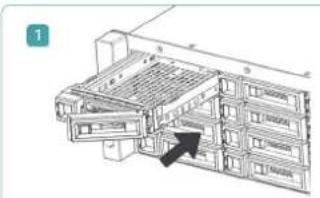
- Öffnen Sie den Tragegriff des Laufwerkeinschubes.
-
Setzen Sie den Laufwerkeinschub wie folgt in das Gehäuse ein:
-
Setzen Sie den Laufwerkeinschub in den leeren Laufwerkschacht ein und schieben Sie diesen so weit nach hinten, bis Sie den Tragegriff schließen können.
-
Schieben Sie den Entriegelungsknopf von rechts nach links und verriegeln Sie damit den Einschub.
- Die Nummerierung der Laufwerke finden Sie auf dem Typenschild. Die Nummerierung für das 2HE 26-bay-System ist auf dem Gehäuse aufgedruckt)
text_image
2 Entriegelungsschieber gesperrt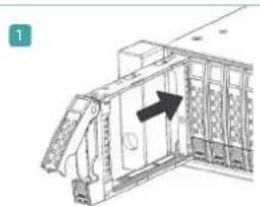
text_image
2 Entriegelungsschieber gesperrt3 INSTALLATION DER HOST-CARD (optional)
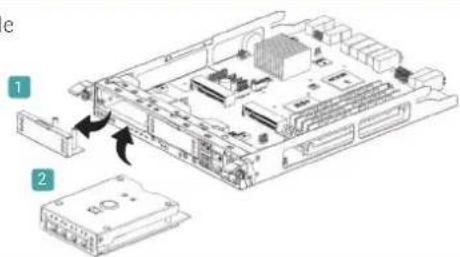
Detaillierte Informationen finden Sie in der QSAN XCubeSAN Hardware- Bedienungsanle
- Entfernen Sie die Host-Card Dummy-Halterung.
- Setzen Sie die Host-Card in Slot 1 ein.
Das Schienen-Kit ist ein optionales Zubehör für Produkte der XCubeSAN-Serie. Für den Einbau folgen Sie bitte der weiteren Anleitung.

ACHTUNG:
Das mit Laufwerken bestückte XCube SAN System kann sehr schwer sein. Um eventuelle Verletzungen von Personen oder Beschädigungen des Systems zu vermeiden empfehlen wir dringend, dass mindestens 2 geschulte Personen oder Techniker das System installieren bzw. einbauen.
1 Ziehen Sie die innere Schiene heraus und schieben Sie das dazwischenliegende Teil zurück.
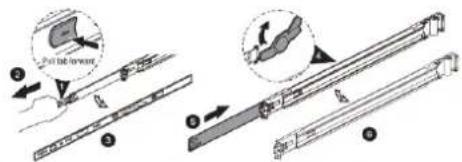
3 Befestigen Sie die äußere Schiene/die Halterung an dem Rahmen des

text_image
Hintere Halterung Vordere HalterungBitte wiederholen Sie die einzelnen Schritte für die Befestigung der Schiene an der anderen Seite.
2 Befestigen Sie die innere Schiene an dem Gehäuse.
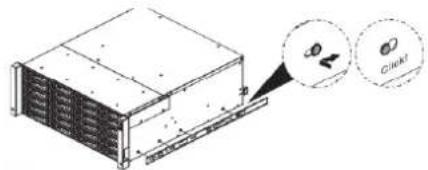
4 Setzen Sie das Gehäuse ein, um den Einbau zu beenden.
Schritt 1: Zieher Sie die mittlere Schiene bis zur Verriegelung vollständig heraus.
Schritt 2. Vergewissern Sie sich, dass sich das Kugellager vorre an der mittleren Schiene befindet
Schritt 3: Setzen Sie das Gehäuse auf der außeren mittleren Schiene ein
Schritt 4: Wenn der Anschlag erreicht wird, ziehen/schieben Sie die Entriegelungslasche
zum Entsichern und schieben Sie das Gehäuse in den 19 ^st Schrank.
Schrill 5. Benutzen Sie M5x20 Schrauben zur Befestigung.
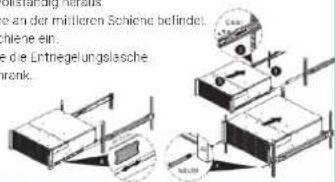
text_image
Borwaltung hirtals e an der mittleren Schiene befindet. Schiene ein: die Entriegelungslasche brank.5 EINSCHALTEN DES STORAGESYSTEMS
Stromversorgung
- Schließen Sie die Stromkabel von den beiden Netzteilen an die Stromversorgung an.
- Befestigen Sie die Stromkabel so, dass eine unbeabsichtigte Unterbrechung der Stromzufuhr verhindert wird.
Einschalten der Systemkomponenten
- Schalten Sie jeden Switch, Router oder andere eigenständigen Systemkomponenten ein.
- Schalten Sie jedes Erweiterungsgehäuse ein, dass Teil des Systems ist.
- Schalten Sie das XCubeSAN-System durch Betätigen des Stromschalters auf der Vorderseite des Systems ein.

Bitte warten Sie bis die Controller Status LED auf der Rückseite des Systems grün leuchtet, bevor Sie mit der Einrichtung beginnen. Das Booten des XCube SAN Systems kann einige Minuten dauern.
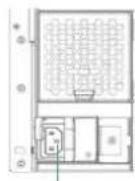
Netzsteckerbuchse (links)
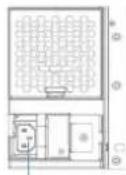
Netzsteckerbuchse (rechts)
- Auf der folgenden Abbildung sehen Sie die LEDs und anderen Anzeigen an der Vorderseite des Systems:
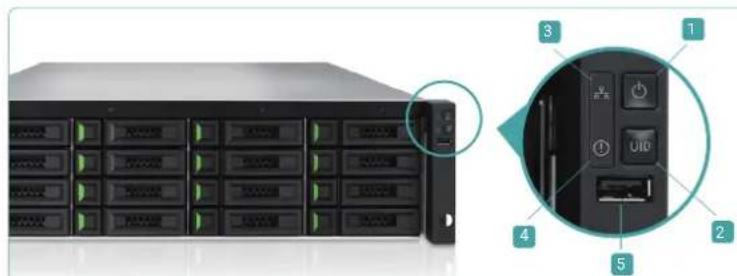
- Netzschalter / LED 4. LED für Systemstatus
- UID-Schalter / LED 5. USB-Port
- LED für Systemzugriff
6 KENNENLERNEN UND EINRICHTEN DES SYSTEMS
Kennenlernen des Systems
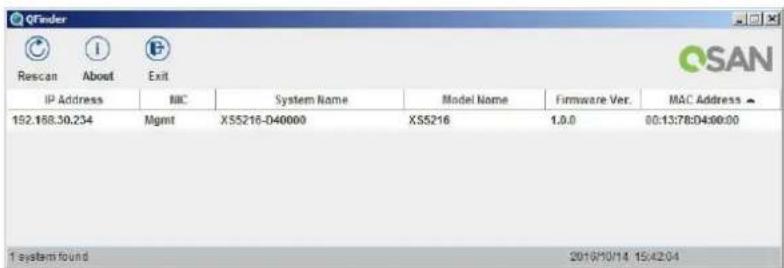
Die Voreinstellung für die Management IP-Adresse ist DHCP. Wir stellen mit „QFinder“ ein Java-Dienstprogramm für die Suche nach QSAN-Produkten im Netzwerk zur Verfügung und unterstützen damit den Schnellzugriff auf die Login-Seite des SANOS Web-interface.
"QFinder" Dienstprogramm
"QFinder" können Sie hier herunterladen: https://qsan.com/QFinder
"QFinder" ist ein Java-basiertes Programm. Für die Ausführung des Programms ist JRE (Java Runtime Environment) erforderlich. Auf der folgenden Webseite können Sie JRE herunterladen: http://www.java.com/en/download/
Nachdem Sie JRE installiert haben, starten Sie QFinderjar. Das QSAN-Storagesystem in Ihrem Netzwerk wird erkannt und in der Übersicht aufgelistet werden.
Wählen Sie das gewünschte System aus, ein Doppelklick auf den ausgewählten Eintrag startet automatisch den Browser und zeigt die Login-Seite an.

Wenn Ihr Netzwerk nicht über einen DHCP-Server verfügt, wird dem Management Port automatisch die fixe IP-Adresse 169.254.1.234/16 zugewiesen. So können Sie die IP-Adresse von Ihrem Management-Computer in der gleichen Subnetz-Domain konfigurieren, z.B. 169.254.1.1/16. Öffnen Sie einen Browser und geben Sie http://169.254.1.234 um auf die Login-Seite des Systems zu gelangen.
text_image
QFinder Rescan About Exit IP Address MAC System Name Model Name Firmware Ver. MAC Address 192.168.30.234 Mgmt X55216-D40000 X55216 1.0.0 00:13:78:04:00:00 1 system found 2018/10/14 15:42:04Ersteinrichtung
Der Konfigurationsassistent hilft dem Erstanwender das System schnell zu initialisieren und einzurichten.
Schritt 1
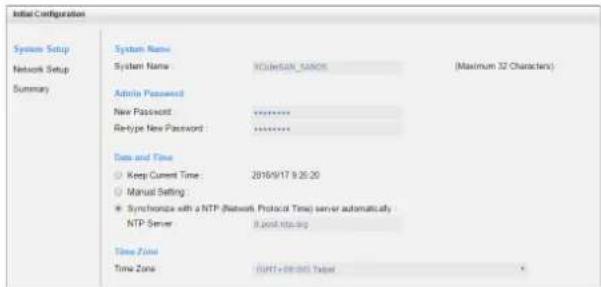
Um das SANOS Web-Interface zu nutzen, müssen Sie einen Benutzer anlegen und ein Passwort vergeben. Die Voreinstellungen für den Administrator-Login sind:
- Vergeben Sie einen Systemnamen.
- Ändern Sie das Admin-Passwort.
- Stellen Sie die Ortszeit und Datum ein. Datum und Uhrzeit können manuell eingestellt werden oder per Synchronisation mit einem NTP (Network Time Protocol)-Server erfolgen.
- Wählen Sie die Zeitzone in Abhängigkeit von Ihrem Standort.
- Klicken Sie "proceed" um fortzufahren.
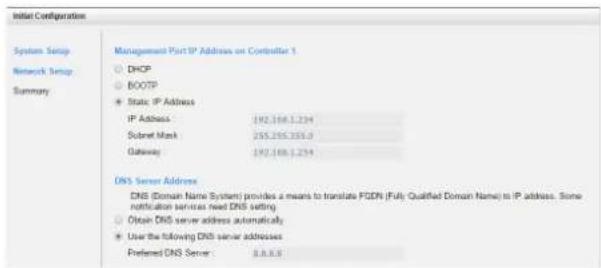
- Bestätigen oder ändern Sie die Management-Port IP- Adresse und den DNS-Server.
- Klicken Sie "next" um fortzufahren.
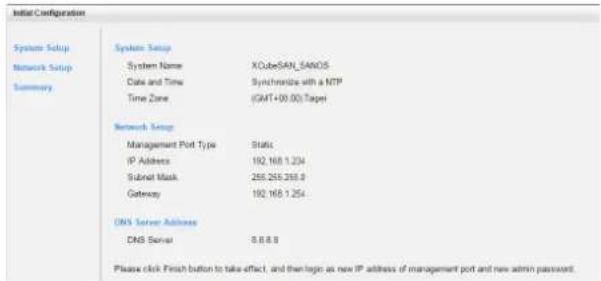
Überprüfen Sie alle Angaben und klicken Sie dann auf "Finish", um die Erstkonfiguration abzuschließen. Sie müssen sich bei der nächsten Anmeldung mit der neuen IP-Adresse des Management-Ports und dem neuen Admin-Passwort anmelden.
Host Konfiguration und Speichermanagement
Nach der erfolgten Ersteinrichtung sind im nächsten Schritt die spezifischen Speichereinstellungen für Ihre Bedürfnisse vorzunehmen. Mehr Informationen über das Management Ihrer Storagelösung können Sie in unserer XCubeSAN SANOS Bedienungsanleitung finden, die Sie von der QSAN-Webseite downloaden können: https://qsan.com/u4bb2s.
7 TECHNISCHE UNTERSTÜTZUNG
Lesen Sie bitte die Hinweise zur Fehlerbeseitigung in unserem Benutzerhandbuch zur XCubeSAN-Serie oder in der SANOS-Bedienungsanleitung, um häufige Probleme während der Erstinstallation und -Konfiguration zu erkennen und zu beheben. Sollten Sie dennoch weiterhin Probleme bei der Installation haben, können Sie sich wie folgt an den technischen Support von QSAN wenden:
- Per Internet: https://qsan.com/support
- Per Telefon: +886-2-7720-2118 136 (Servicezeiten: 09:30 - 18:00, Monday - Friday, UTC+8)
- Per Skype Chat, Skype ID: qsan.support (Servicezeiten: 09:30 - 02:00, Monday - Friday, UTC+8, Summer time: 09:30 - 01:00)
- Per Email: support@qsan.com