TVR100-GPS - Dashcam Ampire - Kostenlose Bedienungsanleitung
Finden Sie kostenlos die Bedienungsanleitung des Geräts TVR100-GPS Ampire als PDF.


Benutzerfragen zu TVR100-GPS Ampire
0 Frage zu diesem Gerät. Beantworten Sie die, die Sie kennen, oder stellen Sie Ihre eigene.
Eine neue Frage zu diesem Gerät stellen
Laden Sie die Anleitung für Ihr Dashcam kostenlos im PDF-Format! Finden Sie Ihr Handbuch TVR100-GPS - Ampire und nehmen Sie Ihr elektronisches Gerät wieder in die Hand. Auf dieser Seite sind alle Dokumente veröffentlicht, die für die Verwendung Ihres Geräts notwendig sind. TVR100-GPS von der Marke Ampire.
BEDIENUNGSANLEITUNG TVR100-GPS Ampire
Vor dem Gebrauch des TVR100-GPS....3
Sicherheitshinweise 4
Funktionen....6
Lieferumfang 7
Bedienungsübersicht des TVR100-GPS 8
Verwendung der Micro SD-Karte 9
Verwendung des TVR100-GPS
Installation....10
Bedienung....13
TVR100-GPS-Software
Installation der TVR100-GPS-Software....15
Wiedergabe einer aufgezeichneten Datei....16
Einstellung der Bildschirmanzeige....17
Bedienung TVR100-GPS-Software....18
Speichern als Bild oder Video-Datei / Drucken....19
Konfi guration des TVR100-GPS....20
Aktualisierung der Firmware....23
Weitere Informationen....24
Technische Daten
Vor dem Gebrauch des TVR100-GPS
Danke für den Kauf des neuen TVR100-GPS von AMPIRE Electronics.
Dieses Produkt ist ein Fahrzeug-Traffi c-Recorder.
- Bitte lesen Sie diese Bedienungsanleitung sorgfältig und vollständig vor dem Gebrauch des TVR100-GPS.
i AMPIRE Electronics wird weiterhin an der Verbesserung der Anwendung und Einbindung neuer Funktionen und neuer Technologien an diesem Produkt arbeiten. Alle Informationen und Spezifi kationen in dieser Bedienungsanleitung können ohne vorherige Ankündigung bei den Benutzern geändert werden.
Alle Screenshots und Abbildungen in dieser Anleitung können von den tatsächlichen Darstellung abweichen.
Symbolbedeutung
| Symbol | Name | Bedeutung |
| Vorsicht | bedeutet, dass die Funktion möglicherweise nicht vorhanden oder deaktiviert ist. | |
| HINWEIS | weist auf einen Beitrag oder eine ergänzende Beschreibung hin |
Garantie
- AMPIRE Electronics haftet nicht für Beschädigungen oder Verletzungen, die auftreten können, aufgrund von Unfällen oder einer falschen Verwendung wie Betrieb des TVR100-GPS.
- AMPIRE Electronics haftet nicht für Datenverlust oder Verfälschung von Daten.
- Der TVR100-GPS zeichnet auch die Szenen eines Autounfalles auf. Es ist jedoch nicht garantiert, dass alle Szenen eines Unfalles aufgenommen werden
Sicherheitshinweise
Die folgenden Sicherheitsbestimmungen müssen immer beachtet werden!
Die folgenden Anweisungen werden gegeben, um Ihre Sicherheit zu gewährleisten und den Verlust von Eigentum zu verhindern.
Lesen Sie diese Bedienungsanleitung gründlich und verwenden Sie den TVR100-GPS richtig.
Darüber hinaus beachten Sie im Umgang mit dem TVR100-GPS die Bestimmungen des Datenschutzgesetzes und der Persönlichkeitsrechte.
Sie dürfen das Gerät weder zerlegen, reparieren noch umbauen. Dies kann zu einem elektrischen Schlag, Feuer oder Beschädigung des TVR100-GPS führen. Kontaktieren Sie einen Fachhändler, wenn Ihr TVR100-GPS repariert werden muss. Ihre Garantie erlischt, wenn Sie selbständig das Gerät demontieren, reparieren oder umbauen.
Bei der Reinigung des TVR100-GPS, darf kein Wasser direkt auf das Gehäuse des TVR100-GPS gelangen. Seien Sie vorsichtig, dass kein Wasser in den TVR100-GPS gelangt, und dass das Gerät nicht nass wird. Dies kann zu Stromschlag, Brand oder einer Fehlfunktion führen.
Sprühen Sie niemals Reiniger direkt auf die Oberfl ächen des TVR100-GPS. Dies kann zu Verfärbungen oder Risse und dadurch zu Fehlfunktionen führen.
Wenden Sie im Umgang mit dem TVR100-GPS keine grobe Gewalt an. Beachten Sie, dass keine Fremdkörper in den TVR100-GPS gelangen darf, dies kann zu einer Fehlfunktion führen.
Bedienen Sie den TVR100-GPS nicht während der Fahrt. Bedienen und des TVR100-GPS und Schauen auf den TVR100-GPS behindert den Fahrer und kann so zu Unfällen führen. Halten Sie Ihr Fahrzeug an und parken Sie zur Bedienung des Gerätes an sicherer Stelle.
Installieren Sie den TVR100-GPS nicht im Sichtbereich des Fahrers, wo es das Fahren behindert. Dies kann zu einem Unfall führen.
Bei einer stark getönten Frontscheibe können die aufgezeichneten Szenen schwach oder verzerrt angezeigt werden.
Die Qualität der aufgezeichneten Filmszenen kann in extremen Situationen abnehmen, etwa wenn sich die Helligkeit schnell ändert. Dies kann bei Tunnelein- / Tunnelausfahrten oder bei extremer Sonneneinstrahlung geschehen.
Bei einer Trennung des TVR100-GPS (z.B. bei einem Unfall) von der Stromversorgung wird eine Aufzeichnung abgebrochen.
Funktionen
Standard-Aufnahme
Die normale Aufnahme-Funktion zeichnet während der Fahrt alle Situationen mit einer hochwertigen Bildqualität auf.
P Parküberwachung
Der TVR100-GPS ist mit einem Motion-Detection-Algorithmus ausgestattet.
Wird dieser beim Parken aktiviert, starten der TVR100-GPS selbständig beim Auftreten von Bewegung im Aufzeichnungsbereich die Aufzeichnung.
Ereignisaufzeichnung (G-Sensor)
Wenn das Fahrzeug über eine größere Unebenheit fährt, stark beschleunigt oder abbremst, deutet dies der eingebaute G-Sensor als Ereignis. In diesem Fall wird die Aufzeichnung als Ereignis markiert und gespeichert. Später können Sie die Ereignisse gezielt herausfi ltern.
Tonaufzeichnung
Sobald die Videoaufzeichnung begonnen hat, werden alle Umgebungsgeräusche durch das eingebaute Mikrofon erfasst.
Aufnahmefunktion
Der TVR100-GPS speichert im MP4-Format, so dass die Aufzeichnungen in unterschiedlichen Geräten komfortabel wieder gegeben werden.
Abspielen der Aufzeichnungen mit dem zugehörigen Player Die aufgezeichneten Aufnahmen können bequem mit der mitgelieferten Viewer-Software abgespielt werden.
Stilvolles und bequemes Design Der TVR100-GPS ist speziell als Ergänzung im Fahrzeugdesign konzipiert. Sein stilvolles und zylindrisches Design passt sich perfekt ein. Ganz bequem können durch den eingestellten Winkel den gewünschten Bereich aufzeichnen.
Sprachführung Die integrierte Sprachführung führt sie auf Wunsch (Aktivierung in der Systemeinstellung) durch die Gerätebedienung. (Nur auf Englisch)
Hochaufl ösende Bilder Durch die H.264-Komprimierung liefert der TVR100-GPS Bilder mit VGA-Auflösung (640x480).
GPS Datenaufzeichnung Bei eingeschaltetem Gerät zeichnet das integrierte GPS die Geschwindigkeit und die Position des Fahrzeugs auf. Darüber hinaus kann der Standort bei der Auswertung im Kartendienst Google Maps angezeigt werden.
Lieferumfang
Bei einem Problem mit dem Zubehör, kontaktieren Sie bitte Ihren Fachhändler vor Ort.
Das beigelegte Zubehör kann ohne vorherige Ankündigung geändert werden.
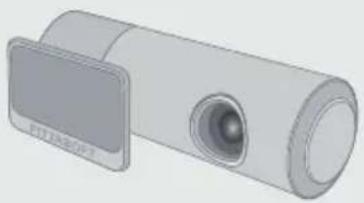 |  |
| TVR100-GPS | Bedienungsanleitung |
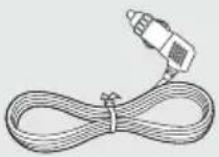 | 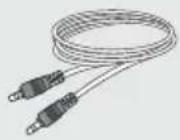 |
| Stromanschluss | AV-Anschluss |
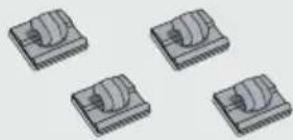 | 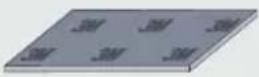 |
| Kabelklemmen | Klebeband(Montageadapter) |
 | 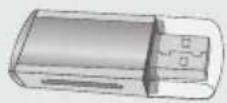 |
| Micro SD-Karte(Inkl. Software) | Micro SD-Kartenleser |
Bedienungsübersicht des TVR100-GPS
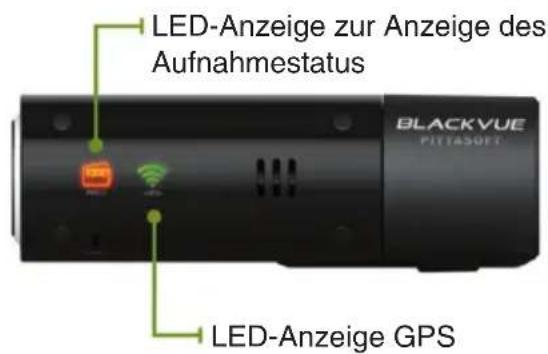
i Mehr Informationen zu den einzelnen Anwendungen finden Sie in den entsprechenden Kapiteln.
text_image
LED-Anzeige zur Anzeige des Aufnahmestatus BLACKVUE PITTASOFT LED-Anzeige GPS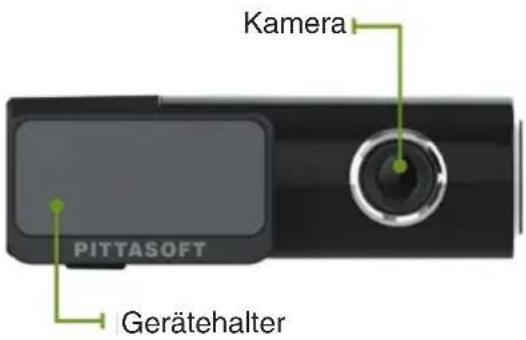
text_image
Kamera PITTASOFT Gerätehalter
text_image
Arretiertaste Mikrofon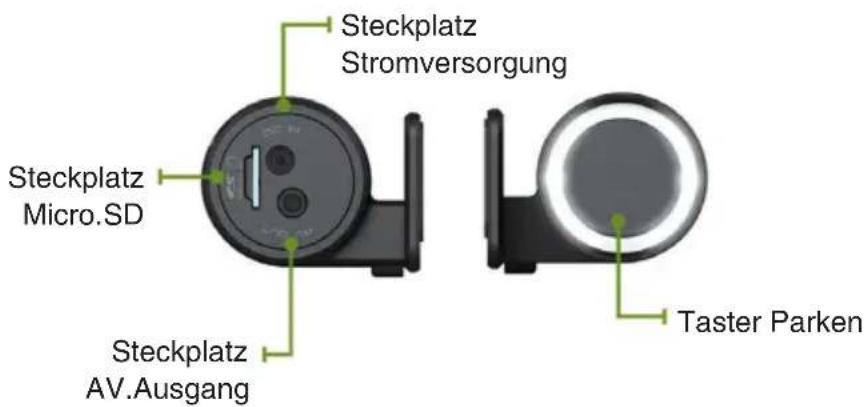
text_image
Steckplatz Stromversorgung Steckplatz Micro.SD Steckplatz AV.Ausgang Taster ParkenVerwendung der Micro SD-Karte
Einsetzen / Entfernen einer Micro-SD-Karte
-
Schalten Sie den TVR100-GPS aus
-
Setzen Sie die Micro SD-Karte in den dafür vorgesehenen Steckplatz
-
Zum Entnehmen der Micro SD-Karte drücken Sie sie leicht und sie wird ausgeworfen
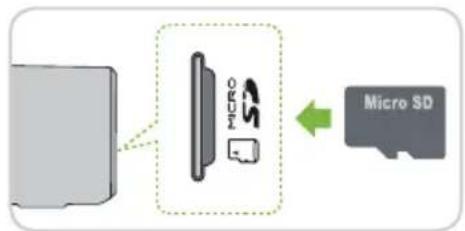
Formatieren einer Micro-SD-Karte
-
Verbinden Sie die Micro SD-Karte mit Ihren PC. Sichern Sie alle wichtigen Daten auf dem Computer vor dem Formatieren der Micro SD-Karte
-
Formatieren Sie die Micro SD-Karte mit FAT32 Aktualisieren Sie die fi rmware (Seite 23)
-
Wenn grundlegenden Dateien von der Micro SD-Karte fehlen, wird der TVR100-GPS nicht in der Lage sein Video aufzunehmen
HINWEIS:
Bei der Verwendung einer Micro SD-Karte
- Einsetzen / Entfernen Sie die Micro SD-Karte, während die TVR100-GPS ausgeschaltet ist. Vergewissern Sie sich, dass alle LEDs des TVR100-GPS aus sind.
- Entfernen Sie nicht die Micro SD-Karte während der TVR100-GPS Daten schreibt oder ausliest. Dies kann zur Beschädigung der Daten oder zu Fehlfunktionen führen.
- Überprüfen Sie die Daten auf der Micro SD-Karte regelmäßig, damit sichergestellt ist, dass der TVR100-GPS ordnungsgemäß arbeitet.
• Die Micro SD-Karte ist ein Verschleißteil. Ersetzen Sie diese durch eine neue, wenn sie über einen längeren Zeitraum verwendet wurde.
- Speichern Sie wichtige Daten auf ein anderes Speichermedium. Wir bieten keine Garantie für beschädigte Daten, die während der Verwendung des TVR100-GPS auftreten.
- Schalten Sie den Motor aus und ziehen den Schlüssel aus dem Zündschloss.
i Installieren Sie den TVR100-GPS an einen gut beleuchteten und sicheren Platz.
- Stecken Sie eine Micro SD-Karte in den TVR100-GPS.
Für weitere Informationen über die Verwendung der Micro SD-Karte, siehe Seite .....
- Bringen Sie den TVR100-GPS an den gewünschten Platz an der Windschutzscheibe Ihres Autos mit dem doppelseitigen Klebeband an.
Wischen Sie alle Fremdkörper und Feuchtigkeit von der Oberfl äche, auf die das doppelseitige Klebeband befestigt wird. Nehmen Sie ein weiches und trockenes Tuch.
Wenn der TVR100-GPS auf einer beheizbaren Scheibe platziert wird, kann das spätere Entfernen die Heizdrähte beschädigen. Wir empfehlen, den TVR100-GPS hinter dem Rückspiegel zu installieren.
i Installieren Sie ihn an einem anderen Ort, darf er den Sichtbereich nicht einschränken. Entnahme des TVR100-GPS aus der Halterung, siehe Seite 12.
-
Verbinden Sie den [DC IN]-Anschluss des TVR100-GPS und den Zigarettenanzünder Ihres Autos mit dem Stromkabel
-
Verlegen Sie das Stromkabel Falz erforderlich, verwenden Sie dazu die im Lieferumfang vorhandenen Kabelhalter.
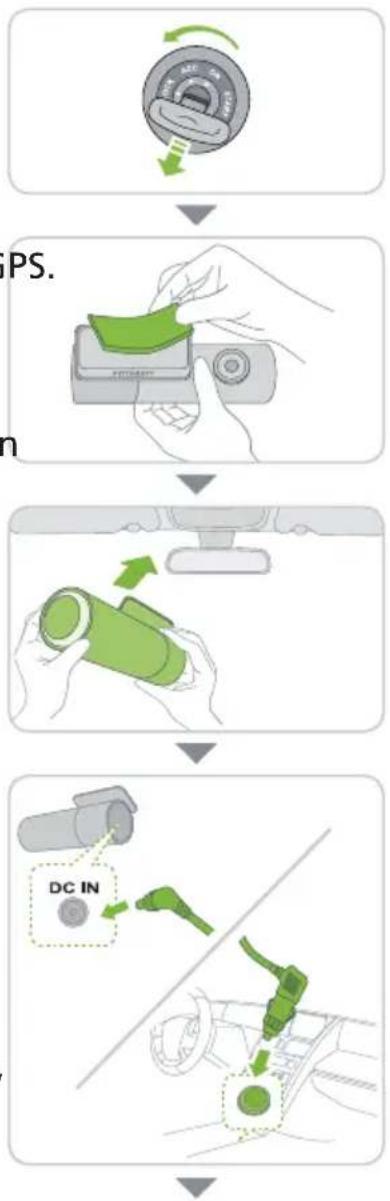
- Positionieren Sie die Kamera im gewünschten Aufnahmewinkel.
Überprüfen Sie die Daten einer Testfahrt um den Aufnahmewinkel exakt anzupassen.
- Starten Sie den Motor.
Prüfen Sie, ob der TVR100-GPS korrekt installiert ist. Wenn der TVR100-GPS korrekt installiert ist, blinken die LED's und der Park-taster leuchtet.
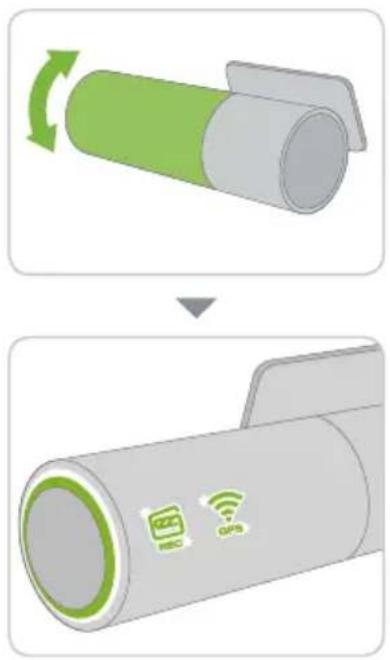
Bei der Installation des TVR100-GPS
- Installation und Bedienung des TVR100-GPS während der Fahrt kann zu Unfällen führen.
Halten Sie Ihr Fahrzeug an und parken Sie an sicherer Stelle zur Bedienung des Gerätes
- Bei Brandgeruch oder Rauchentwicklung stoppen Sie bitte die Benutzung des TVR100-GPS und suchen Ihren Fachhändler vor Ort auf.
• Staub in der Zigarettenanzünderbuchse kann übermäßige Hitze oder Feuer verursachen. Reinigen Sie ihn regelmäßig. - Bitte überprüfen Sie regelmäßig den Sitz des TVR100-GPS. Vibrationen können das Gerät lockern und ein Herabfallen zu Verletzungen oder Unfällen führen.
- AMPIRE Electronics haftet nicht für Produktschäden, Beschädigungen oder Personenschäden, die durch einen Unfall oder eine Unachtsamkeit im Umgang mit dem TVR100-GPS entstehen.
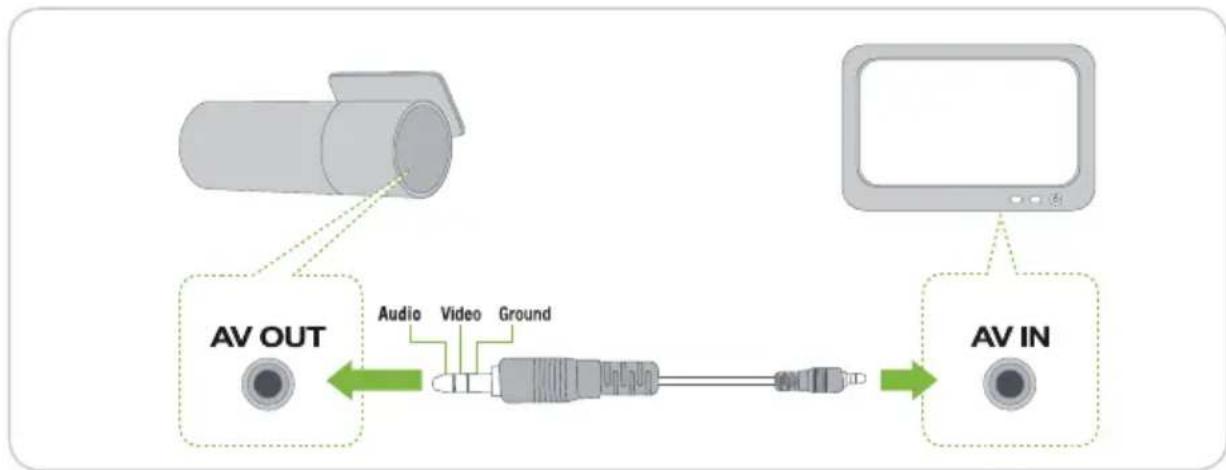
Anschließen des TVR100-GPS an einen AV-Monitor
flowchart
graph LR
    A["AV OUT"] -->|Audio| B["AV IN"]
    B -->|Video Ground| C["Gray USB Link"]
    C --> D["Ground"]
    D --> E["Computer Interface"]
Verbinden Sie den TVR100-GPS-Anschluss (AV OUT) mit dem AV-Kabel (Zubehör) an das AV-Gerät.
i Sie können die Aufnahmen vom TVR100-GPS auf dem AV-Monitor in Echtzeit anzeigen.
Der TVR100-GPS kann Aufnahmen nicht selbständig anzeigen. Wenn der [AV OUT]-Anschluss verwendet wird, wird die Framerate automatisch vom TVR100-GPS reduziert.
Der TVR100-GPS hat einen dreipoligen Anschlussstecker. Unter Umständen benötigen Sie einen weiteren Adapter zum Anschluss an den Monitor.
Das Lösen des TVR100-GPS aus der Halterung
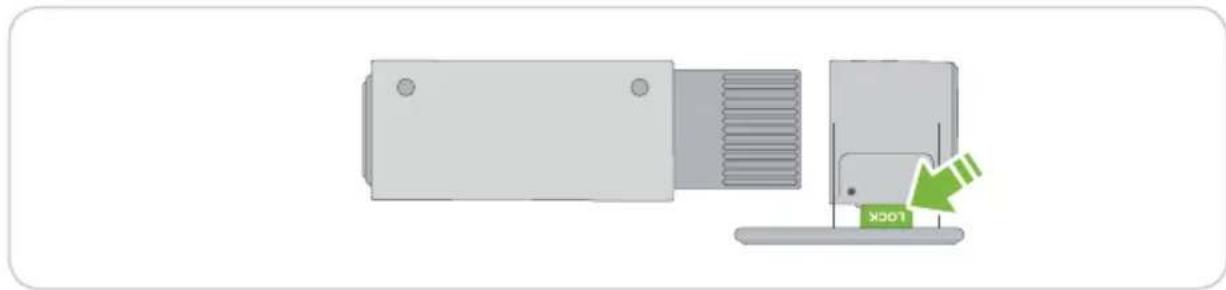
Halten Sie die (LOCK) Taste gedrückt und ziehen Sie den TVR100-GPS wie in der Abbildung dargestellt aus der Halterung.
i Einsetzten des TVR100-GPS in die Halterung: Schieben Sie den TVR100-GPS in die Halterung, bis ein Einrasten (Klicken) zwischen den Rillen zu hören ist.
Standard-Aufnahme
Starten Sie den Motor.
Der TVR100-GPS schaltet sich selbständig ein und beginnt die Standard-Aufnahme. Nachdem diese aktiviert ist, zeichnet die Kamera automatisch auf und speichert die Szenen ab. Überprüfen Sie die Daten in einer Testfahrt um den Aufnahmewinkel des TVR100-GPS exakt anzupassen.
Wenn Sie im Setup-Modus „Recording Setting“ die Einstellung „Normal Rekord Off“ wählen, wird diese Funktion deaktiviert.
Parküberwachung
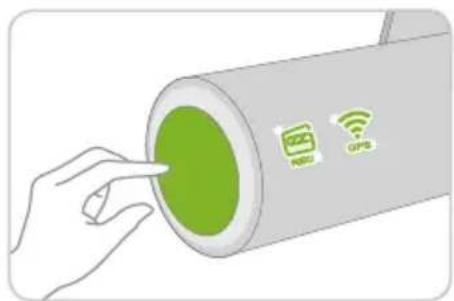
Drücken Sie die seitliche Taste des TVR100-GPS.
Der TVR100-GPS zeichnet nun nur noch Situationen und Ereignisse auf, die durch die Bewegungserkennung oder dem G-Sensor ermittelt werden.
i Drücken Sie die Taste erneut, um die Parkfunktion zu verlassen.
Das Aktivieren der Parkfunktion deaktiviert automatisch die Normal-Aufnahme.
Die Empfi ndlichkeitseinstellung kann im Setup-Modus angepasst werden „Sensetivity for Parking Mode“.
Um den TVR100-GPS als Überwachungskamera für z.B. Parkplätze zu nutzen, erfordert das Gerät eine konstante Stromversorgung, eine Autobatterie würde entleert werden.
Ereignisaufzeichnung
Wenn der TVR100-GPS Einwirkungen feststellt, die größer als die im Setup festgelegt erkennt, startet er automatisch die Ereignisaufzeichnung. So ist die Gesamtsituation vor und nach dem Hauptereignis erfasst.
Gehen Sie in den Setup-Modus und passen Sie die Einstellungen für den G-Sensor im Menüpunkt „Empfindlichkeit“ (Sensitivity) an.
Es ist möglich, verschiedene Einstellungen für den G-Sensor zu konfi - gurieren. Sie können die entsprechenden Zeiteinheiten der Aufnahmen im Setup-Modus unter „Recording-Setting“ anpassen.
Ausschalten des TVR100-GPS
Schalten Sie den Motor aus.
Der TVR100-GPS schaltet sich nach ca. 5 Sekunden selbständig ab.
Alle LED-Anzeigen der TVR100-GPS erlöschen.
Abspielen der Aufzeichnungen
Dank der Speicherung im MP4-Format sind die Aufnahmen mit einem gängigen Video-Player, Smart Phone, Multimedia-Gerät wie PC abspielbar und befin den sich in der Datenstruktur im Ordner „Record“ (ohne Formatkonvertierung).
Eine mögliche Vorraussetzung Ihres Smart Phone erfagen Sie bitte bei Ihrem Telefonanbieter.
HINWEIS
G-Sensor (3-Achsen Beschleunigungssensor)
Der TVR100-GPS verwendet einen G-Sensor, der Erschütterungen erkennt und sofort mit einer Ereignis-Aufnahme beginnt.
Der verwendete G-Sensor ist ein 3-Achsen Beschleunigungssensor und misst in X- (vorne und hinten), Y- (rechts und links) und
Z-Achse (oben und unten).
Sie können die G-Sensor Informationen in den aufgenommenen Dateien mit Hilfe der TVR100-GPS-Software darstellen.
Die G-Sensor Informationen, die von dem TVR100-GPS gemessen worden sind, können nicht als Grundlage für eine Unfallermittlung verwendet werden.
Installation der TVR100-GPS-Software
Die TVR100-GPS-Software können Sie bequem abspielen und verwalten. Durch die Verwendung der TVR100-GPS-Software können Sie Dateien abspielen oder eine Sicherungskopie erstellen und gewünschte TVR100-GPS-Setup's konfi gurieren.
-
Verbinden Sie die mitgelieferte Micro SD-Karte mit Ihren Computer.
-
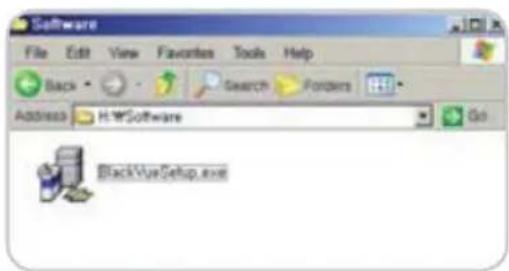
Aktivieren Sie mit einem Doppel-Klick die Datei „BlackVueSetup.exe“.
-
Folgen Sie den Anweisungen des Setup-Programms, bis Sie die Installation beenden.
-
Prüfen Sie, ob eine Verknüpfung zur BlackVue-Software ist auf dem Desktop erstellt wurde. Zum Starten des Programms aktivieren Sie das Symbol per Doppelklick.
text_image
Software File Edit View Favorites Tools Help Back Search Folders Address H:\Software Go BlackVueSetup.exe
Nutzung der TVR100-GPS-Software ohne Installation
- Führen Sie die Datei BlackVue.exe im Anwendungsordner „Application“ auf der Micro SD-Karte aus. Dies macht eine Nutzung der TVR100-GPS-Software ohne Installation möglich.
Wiedergabe einer aufgezeichneten Datei
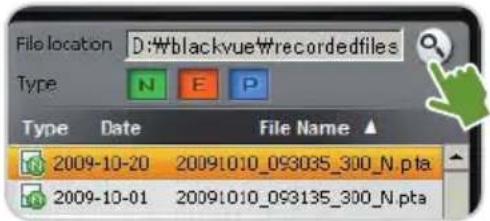
- Klicken Sie auf die 🔒 -Schaltfl äche und wählen Sie den Ordner, in dem sich die Datei befi ndet.
Die Dateien im ausgewählten Ordner wird aufgelistet angezeigt.
- Doppelklick auf die ausgewählte Datei (Alternativ können Sie die Datei anwählen und die ▶-Schaltfl ächeklicken). Die ausgewählte Datei wird abgespielt.
i Scrollen per Mausrad in den Bildschirmansichten (Zoom In/Out).
i Sie können die Abspielgeschwindigkeit von 0.5 bis 2.0 verändert.
Zur Selektierung nach Speichertyp wählen Sie in der Auswahl das gewünschte Symbol.
Aktivieren Sie das Kontrollkästchen nach Datum, die Liste wird nach Zeitpunkt selektiert.
text_image
File location D:\blackvue\recordedfiles Type N E P Type Date File Name ▲ 2009-10-20 20091010_093035_300_N.pta 2009-10-01 20091010_093135_300_N.pta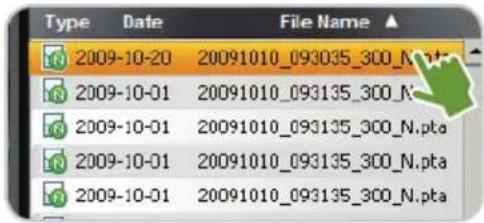
text_image
Type Date File Name ▲ 2009-10-20 20091010_093035_300_N.pta 2009-10-01 20091010_093135_300_N. 2009-10-01 20091010_093135_300_N.pta 2009-10-01 20091010_093135_300_N.pta 2009-10-01 20091010_093135_300_N.pta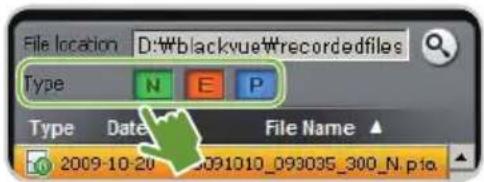
text_image
File location D:\blackvue\wrecordedfiles Type N E P Type Date File Name ▲ 2009-10-20 091010_093035_300_N_pio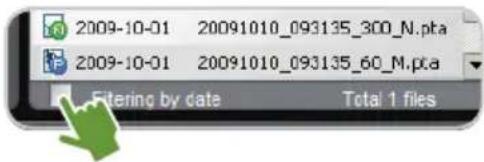
text_image
2009-10-01 20091010_093135_300_N.pta 2009-10-01 20091010_093135_60_N.pta Filtering by date Total 1 filesEinstellung der Bildschirmanzeige
- Monitorkalibrierung Zur korrekten Anzeige bei Verzerrungen.
- Spiegelung Spiegelt die Aufzeichnung vertikal.
- Wiedergabe Aktiviert eine von der Grafi kkarte unterstützte Wiedergabe.
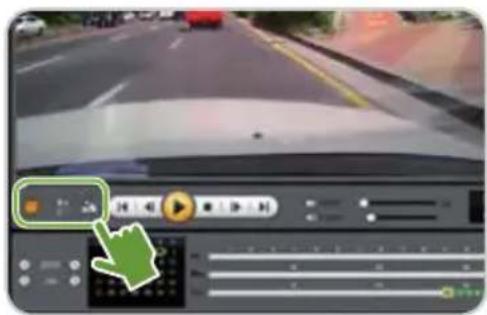
Mit Hilfe der Zeitleiste können Sie die Aufnahmen auf einen Blick für jede auswählen. Darüber hinaus können Sie ganz einfach suchen und abspielen.
• 1. Wählen Sie ein Datum — 2. Wählen Sie eine Stunde — 3. Wählen Sie eine Minute — 4. Wählen Sie eine Sekunde:
Sehen Sie sich die Aufnahme des ausgewählten Zeitpunktes an.

text_image
2010 24 1 4 3 2Positionsermittlung
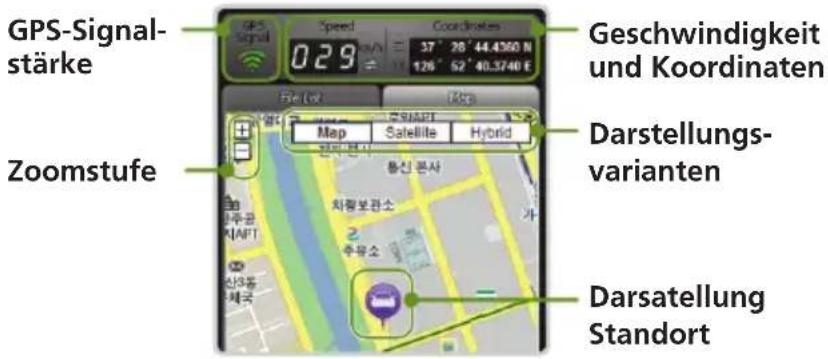
Zur Wiedergabe einer GPS-Position betätigen Sie bitte die GPS-Schaltfl äche. Die Darstellung zeigt die entsprechende Parzelle des Online-Dienstes Google Maps.
text_image
GPS-Signal- stärke 029 Signal Speed Coordinates 37° 28' 44.4360 N 126° 52' 40.3740 E File (ok) (Geschwindigkeit und Koordinaten) Zoomstufe Map Satellite Hybrid Darstellungs- varianten Darsatellung StandortFahrtroute

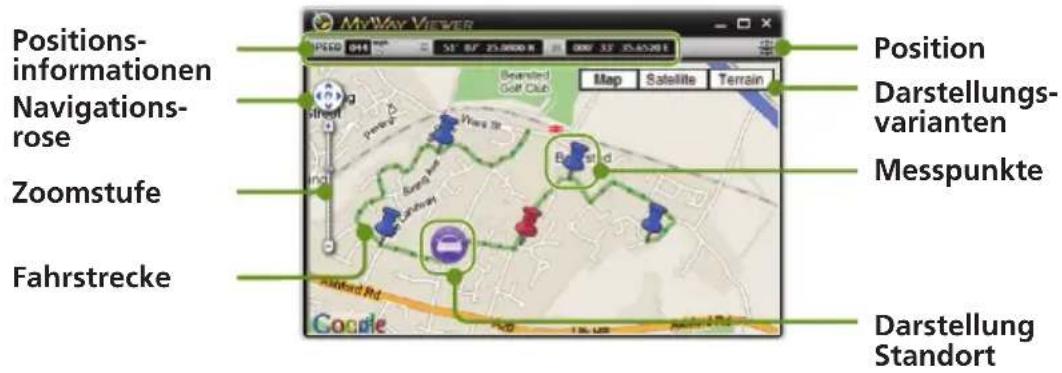
Durch Klicken des Kompass-Buttons erhalten Sie die Darstellung der Fahrstrecke in einem extra Fenster (fullscreenfähig).
text_image
MyWay Viewer Position Dartstellungs- varianten Messpunkte Darstellung Standort Positions- informationen Navigations- rose Zoomstufe FahrstreckeBedienung der TVR100-GPS-Software
text_image
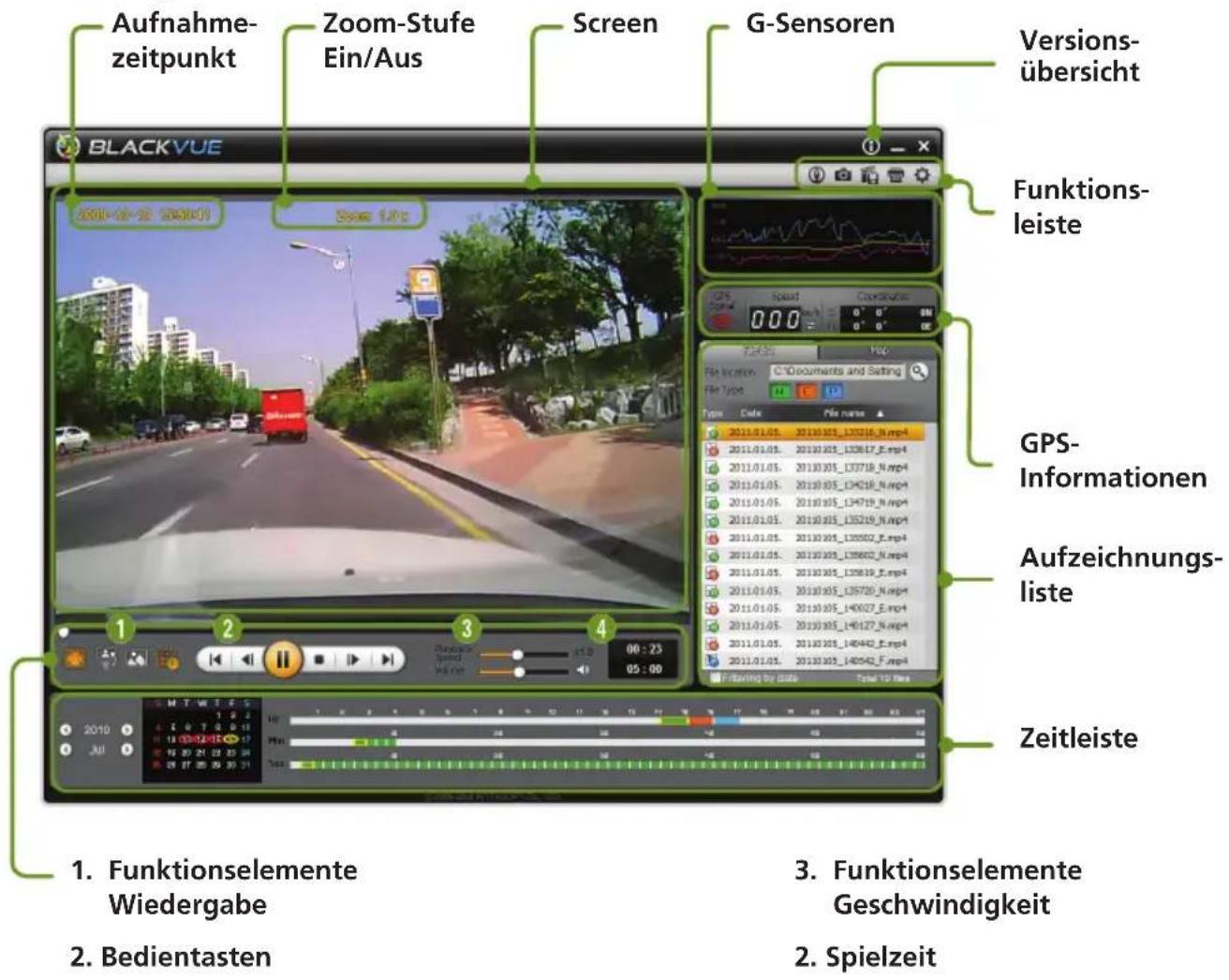
Aufnahme- zeitpunkt Zoom-Stufe Ein/Aus Screen G-Sensoren Versions- übersicht Funktions- leiste 2011-01-05 201101-133718_N.mp4 2011-01-05 201101-133617_E.mp4 2011-01-05 201101-133718_N.mp4 2011-01-05 201101-134218_N.mp4 2011-01-05 201101-134719_N.mp4 2011-01-05 201101-135219_N.mp4 2011-01-05 201101-135502_E.mp4 2011-01-05 201101-135602_N.mp4 2011-01-05 201101-135619_E.mp4 2011-01-05 201101-135720_N.mp4 2011-01-05 201101-140027_E.mp4 2011-01-05 201101-140127_N.mp4 2011-01-05 201101-140442_E.mp4 2011-01-05 201101-140543_F.mp4 Zeitleiste Fördering für Basse Total 7.9 fps Blackvue Funktionselemente Wiedergabe Bedientasten 3. Funktionselemente Geschwindigkeit 2. SpielzeitBelegung Bedientasten
Abspielen
Stopp
II Pause
Rück- / Vorspulen
Springen zur vor-
herigen / nächsten Datei
Arten der Aufzeichnung
Aufnahmedatei. Diese wird in der Zeitleiste grün angezeigt.
Ereignisaufzeichnungsdatei. Diese wird in der Zeitleiste orange angezeigt.
Parküberwachungsdatei. Diese wird in der Zeitleiste blau angezeigt.
Speichern als Bild oder Video-Datei / Drucken
Speichern des ausgewählten Aufzeichnungszeitpunktes als Bild-Datei / Drucken
-
Unterbrechen Sie das Abspielen der Aufzeichnung durch klicken der -Taste.
So wählen Sie die gewünschte Szene, wählen Sie die Sekunden in der Zeitleiste oder suchen die Szene mit den 📄/▶-Tasten. -
Klicken Sie auf die 📄 -Taste. Überprüfen Sie den Pfad in dem die Datei gespeichert werden soll und klicken anschließend auf die Schaltfl äche „Speichern“. Die ausgewählte Szene wird als Image-Datei (JPG oder BMP) gespeichert.
-
Klicken Sie auf die 📞 -Taste. Die ausgewählte Szene wird gedruckt.
Speichern einer aufgenommenen Datei als Videodatei
-
Wählen Sie eine aufgezeichnete Datei, die Sie als Videodatei in der Dateiliste speichern wollen.
-
Klicken Sie die 📄 -Taste. Überprüfen Sie den Pfad in dem die Datei gespeichert werden soll und klicken anschließend auf die Schaltfl äche „Speichern“.
Die ausgewählte Datei wird als Video-Datei (AVI) gespeichert.
Konfi guration des TVR 100-Setup
- Klicken Sie die ⚙ -Taste
Die Setup-Module werden angezeigt. - Konfi gurieren Sie Ihre persönlichen Setup-Einstellungen
- Wählen Sie das Laufwerk, mit der die Micro SD-Karte verbunden werden soll.
- Klicken Sie die Speichern und schließen-Taste
Bevor Sie die (Speichern & Schließen)-Taste klicken, überprüfen Sie, dass Sie das richtige Laufwerk gewählt haben, mit dem die Micro SD-Karte verbunden ist.
Wenn die Einstellungen nicht auf der Micro SD-Karte gespeichert sind, werden Ihre Konfi guration des BlackVue-Setup's nicht durchgeführt werden. Um die Einstellungen auf die Standardwerte zurückzusetzen, klicken Sie auf den (Reset)-Taste
- Legen Sie die Micro SD-Karte mit dem gespeicherten Setup in den TVR100-GPS. Sie werden auf den TVR100-GPS automatisch angewendet.
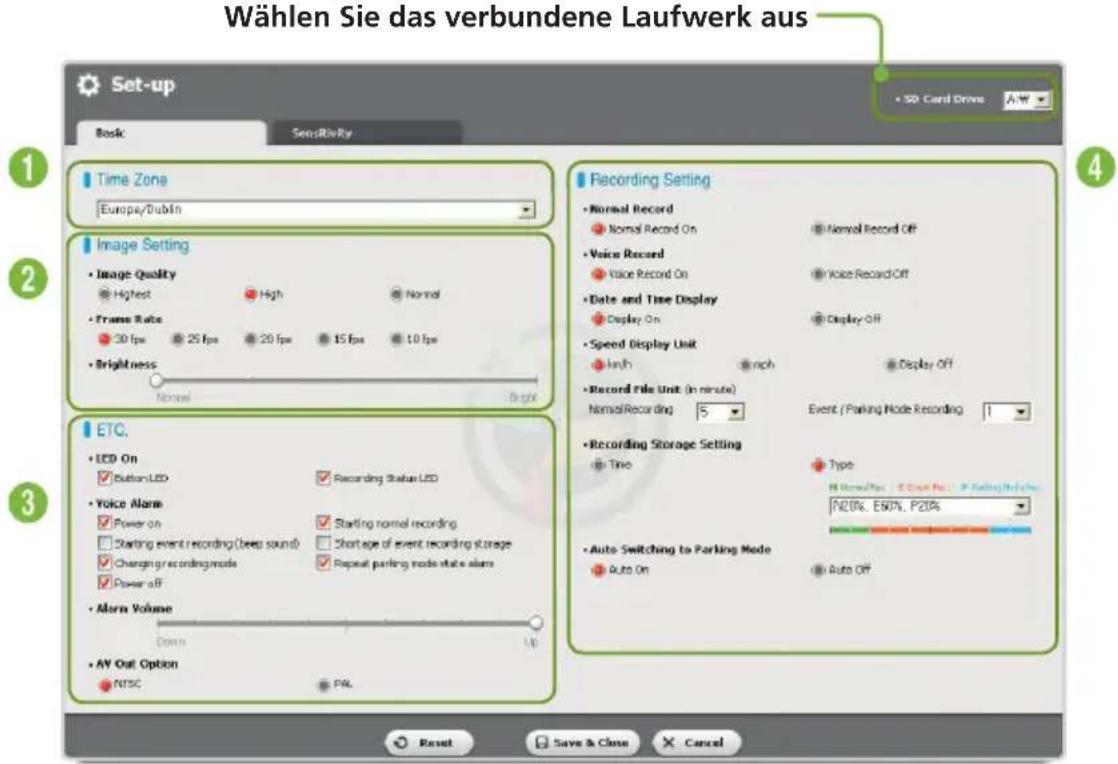
Wählen Sie die Zeitzone, in der Sie sich befi nden.
Diese Einstellung ist maßgebend für die Zeit- und Datumserfassung der aufgenommenen Dateien.
Bildeinstellungen (Image Setting)
Auflösung: Einstellung der Auflösung für die aufgenommenen Dateien.
Je höher die Auflösung, desto größer die Datei.
Bildqualität: Einstellung der Bildqualität für die Aufnahmen.
Je höher die Bildqualität, desto größer die Datei.
Bildfrequenz: Einstellung der Bildfrequenz
Aufnahmeeinstellungen (Recording Setting)
Normalaufnahme:
- Normalaufnahme ein: Zeichnet alle Situation einer Fahrt auf.
- Normalaufnahme aus: Zeichnet nur die Ereignis- und Parksituationen auf.
Sprachaufzeichnung: Auswahl ob Sprachaufzeichnung aktive sein soll.
Geschwindigkeit: Einstellung der Geschwindigkeitsmessung.
Aufnahmerahmen: Legt den Zeitrahmen der Aufnahmelänge fest.
Reservierung des Speicherplatz:
Verteilung des Speicherplatzes nach Alter der Datei oder individuellem Bedarf.
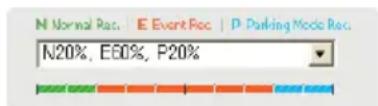
- Nach Alter (Time): Unabhängig vom Speichertyp wird die älteste Datei überschrieben.
- Nach Dateityp (Type): Je nach Einstellung werden die Dateitypen auf dem Datenspeicher gesichert. Das Überschreiben fi ndet bei dieser Einstellung nur im selben Dateityp statt.
Automatischer Wechsel zwischen Park - und Normal-/Eventaufzeichnung:
- Der TVR100-GPS wechselt automatisch (Auto On)
- Der TVR100-GPS wechselt nur auf Tastendruck (Auto Off)
Allgemeine Einstellungen (ETC.)
- Dateischutz Ist der Speicherplatz auf der Micro SD-Karte erreicht, überschreibt der TVR100-GPS selbständig gespeicherte Aufzeichnungen. Diese Option ermöglicht Aufnahmen vor dem Überschreiben zu schützen.
-Geschützter Modus: Damit können Sie einen dedizierten Speicherplatz für jeden Art der Aufzeichnung von Daten bereitzustellen. Mit dieser Vorgabe werden Dateien nur innerhalb der zugewiesenen Bereiche gespeichert.
-Freier Modus: Unabhängig vom Dateityp werden die Daten bei Speichermangel in der Reihenfolge ihrer Erstellung überschrieben.
- LED ON Ermöglicht die LED's am TVR100-GPS ein- oder auszuschalten.
- Sprachsignal Der TVR100-GPS spielt Sprachnachrichten während bestimmter Ereignisse. Diese Option ermöglicht es Ihnen, die Sprachnachricht selektiv zu aktivieren oder zu deaktivieren.
- Lautstärke des Sprachsignals Lautstärkenregelung der Sprachnachrichten.
- Empfi ndlichkeit der Normal-Aufnahme Hier können Sie die Empfi ndlichkeit des G-Sensor für Aufnahmen in der Normal-Aufnahme einstellen.
- Empfi ndlichkeit der Park-Aufnahme Hier können Sie die Empfi ndlichkeit des G-Sensor für Aufnahmen in der Park-Aufnahme einstellen.
- Helligkeit Hier können Sie die Helligkeit des Bildschirms einstellen.
Aktualisieren der Firmware
Bei Verbesserungen der Funktionalität oder anderen Gründen wird eine neue Firmware zum TVR100-GPS angeboten. Bitte aktualisieren Sie die Firmware des TVR100-GPS, wenn ein entsprechendes Upgrade online angeboten wird.
-
Gehen Sie auf die Webseite „www.pittasoft.com“ und laden Sie die Firmware-Upgrade-Datei.
-
Starten Sie die Upgrade-Datei.
-
Folgen Sie den Anweisungen. Die Update-Dateien werden auf die Micro SD-Karte gespeichert.
-
Schalten Sie den TVR100-GPS aus und spielen die aktualisierte Firmware auf die Micro SD-Karte.
-
Stecken Sie die Micro SD-Karte wieder in den dafür vorgesehenen Steckplatz
-
Schalten Sie den TVR100-GPS ein. Das Gerät bootet und die Firmware wird automatisch aktualisiert.

text_image
BlackVunk_v...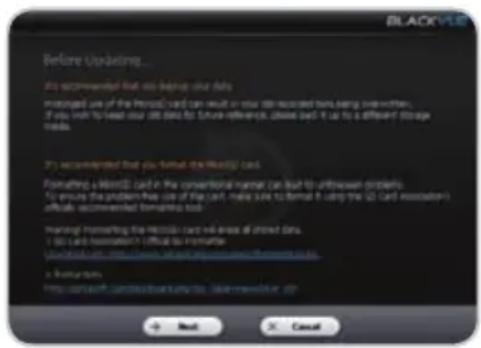
Das Gerät darf während der Aktualisierung nicht ausgeschaltet oder von der Sromversorgung genommen werden!
Dies kann die Software der Speicherkarte irreparabel zestören!
TECHNISCHE DATEN
| Speichergröße: | 4GB SD-Karte Class 6 (Lieferumfang) |
| Maximale Bildqualität: | 4h @ 30 Bilder/Sek. 2Mbps |
| Maximale Kapazität: | 8h @ 30 Bild/Sek. 1Mbps |
| Speichergröße: | 16 GB SD-Karte Class 6 (Optional) |
| Maximale Bildqualität: | 32h @ 30 Bilder/Sek. 2Mbps |
| Maximale Kapazität: | 64h @ 30 Bild/Sek. 1Mbps |
| Kamera Chip: | VGA-CMOS Farbe, 30 Bilder/Sek. |
| Auflösung: | 640x480 Pixel (VGA) 320.000 Pixel |
| diagonaler Öffnungswinkel Kamera: | 115° |
| horizontaler Öffnungswinkel Kamera: | 91° |
| Digitale Videokompressionsverfahren: | H.264 mit maximal 30 Bilder/Sek. |
| Digitale Audiokompressionsverfahren: | G.726/32 Kbps |
| Eingang für Stromanschlußkabel: | 12 Volt DC |
| Betriebsspannung: | 12 /24 Volt DC |
| Stromverbrauch: | 120mA @ 12 Volt DC |
| Luftfeuchtigkeit: | 10-95% |
| Gewicht: | 150g |
| Abmessungen: | 101x32mm |
| Herstellungsland: | Korea |
Status LED
| Status\LED | REC | GPS | Side LED | |
| Booten | Aus | - | Normales blinken | |
| Aufnahme | Normal | Orange blinkend | - | - |
| Event | Rot blinkend | - | - | |
| Parken | Grün blinkend | - | - | |
| Fehlende SD-Karte | Aus | - | Schnell blinkend | |
| Wechselnd Rot/GrünAusgeschaltet | - | |||
| Geringer Speicherplatz | Orange dauerleuchten | - | ||
| GPS | Übertragung | - | Grün dauerleuchten | |
| ohneÜbertragung | - | - | ||