
Pro 10 G1 - Tablet HP - Kostenlose Bedienungsanleitung
Finden Sie kostenlos die Bedienungsanleitung des Geräts Pro 10 G1 HP als PDF.



| Produkttyp | Tablet |
| Modell | HP Pro 10 G1 |
| Marke | HP |
| Abmessungen (ca.) | 262 x 178 x 9,5 mm |
| Gewicht (ca.) | 600 g |
| Bildschirm | 10,1 Zoll Touchscreen |
| Prozessor | Intel Atom (Serie) |
| Betriebssystem | Windows (vorinstalliert) |
| Akku | Integriert, nicht vom Benutzer austauschbar |
| Stromversorgung | Netzteil (mitgeliefert), USB-C? (Hinweis: Micro-USB 2.0) |
| Wireless | WLAN (802.11), Bluetooth 4.0, optional: WWAN, GPS |
| Kameras | Vorne (2 MP?) und hinten (5 MP?) |
| Audio | Integrierte Lautsprecher, Mikrofon, Kombi-Audiobuchse |
| Anschlüsse | Micro-USB 2.0, Micro-HDMI, microSD-Kartenleser, Micro-SIM (optional) |
| Eingabestift | Unterstützt (optional) |
| Sicherheit | BIOS- und Windows-Kennwörter, TPM (optional) |
| Wartung | Reinigung mit mildem Reinigungsmittel und Mikrofasertuch |
| Reparatur | Akku nicht austauschbar; Support kontaktieren |
| Garantie | Herstellergarantie (siehe Garantieerklärung) |
| Lieferumfang | Tablet, Netzteil, Kurzanleitung |
Häufig gestellte Fragen - Pro 10 G1 HP
Benutzerfragen zu Pro 10 G1 HP
0 Frage zu diesem Gerät. Beantworten Sie die, die Sie kennen, oder stellen Sie Ihre eigene.
Eine neue Frage zu diesem Gerät stellen
Laden Sie die Anleitung für Ihr Tablet kostenlos im PDF-Format! Finden Sie Ihr Handbuch Pro 10 G1 - HP und nehmen Sie Ihr elektronisches Gerät wieder in die Hand. Auf dieser Seite sind alle Dokumente veröffentlicht, die für die Verwendung Ihres Geräts notwendig sind. Pro 10 G1 von der Marke HP.
BEDIENUNGSANLEITUNG Pro 10 G1 HP
Bluetooth ist eine Marke ihres Inhabers und wird von Hewlett-Packard Company in Lizenz verwendet. Intel und Intel Atom sind Marken der Intel Corporation in den USA und anderen Ländern. Microsoft und Windows sind in den USA eingetragene Marken der Microsoft-Unternehmensgruppe.
DTS-Patente finden Sie unter http://patents.dts.com. Hergestellt unter Lizenz von DTS Licensing Limited. DTS, das Symbol sowie DTS und das Symbol zusammen sind eingetragene Marken und DTS Studio Sound ist eine Marke von DTS, Inc. © DTS, Inc.
Alle Rechte vorbehalten

HP haftet nicht für technische oder redaktionelle Fehler oder Auslassungen in diesem Dokument. Ferner übernimmt sie keine Haftung für Schäden, die direkt oder indirekt auf die Bereitstellung, Leistung und Nutzung dieses Materials zurückzuführen sind. HP haftet – ausgenommen für die Verletzung des Lebens, des Körpers, der Gesundheit oder nach dem Produkthaftungsgesetz – nicht für Schäden, die fahrlässig von HP, einem gesetzlichen Vertreter oder einem Erfüllungsgehilfen verursacht wurden. Die Haftung für grobe Fahrlässigkeit und Vorsatz bleibt hiervon unberührt.
Inhaltliche Änderungen dieses Dokuments behalten wir uns ohne Ankündigung vor. Die Informationen in dieser Veröffentlichung werden ohne Gewähr für ihre Richtigkeit zur Verfügung gestellt. Insbesondere enthalten diese Informationen keinerlei zugesicherte Eigenschaften. Alle sich aus der Verwendung dieser Informationen ergebenden Risiken trägt der Benutzer.
Die Garantien für HP Produkte und Services werden ausschließlich in der zum Produkt bzw. Service gehörigen Garantieerklärung beschrieben. Aus dem vorliegenden Dokument sind keine weiterreichenden Garantieansprüche abzuleiten.
Erste Ausgabe: August 2015
Teilenummer des Dokuments: 830045-041
Produkthinweis
In diesem Handbuch werden die Funktionen beschrieben, die von den meisten Modellen unterstützt werden. Einige Funktionen sind auf Ihrem Tablet möglicherweise nicht verfügbar.
Nicht alle Funktionen stehen in allen Versionen von Windows zur Verfügung. Dieses Tablet benötigt eventuell aktualisierte und/oder separat zu erwerbende Hardware, Treiber und/oder Software, um die Windows-Funktionalität in vollem Umfang nutzen zu können. Ausführliche Informationen zu diesem Thema finden Sie auf der Website http://www.microsoft.com.
Um auf das neueste Benutzerhandbuch zuzugreifen, gehen Sie zu http://www.hp.com/support und wählen Sie Ihr Land aus. Wählen Sie Treiber & Downloads und folgen Sie den Anleitungen auf dem Bildschirm.
Bestimmungen zur Verwendung der Software
Durch Installieren, Kopieren, Herunterladen oder anderweitiges Verwenden der auf diesem Tablet vorinstallierten Softwareprodukte erkennen Sie die Bedingungen des HP Lizenzvertrags für Endbenutzer (EULA) an. Wenn Sie diese Lizenzbedingungen nicht akzeptieren, müssen Sie das unbenutzte Produkt (Hardware und Software) innerhalb von 14 Tagen zurückgeben, und Sie können als einzigen Anspruch die Rückerstattung des Kaufpreises fordern. Die Rückerstattung unterliegt der entsprechenden Rückerstattungsregelung des Verkäufers.
Wenn Sie weitere Informationen benötigen oder eine Rückerstattung des Kaufpreises des Tablets fordern möchten, wenden Sie sich bitte an Ihren Verkäufer.
Sicherheitshinweis
⚠ VORSICHT! Um die Möglichkeit einer Verletzung durch Hitze oder einer Überhitzung des Tablets zu verringern, verwenden Sie das Tablet nicht unmittelbar auf Ihrem Schoß. Vermeiden Sie die Blockierung der Luftzirkulation durch weiche Objekte, wie Kissen, Teppiche oder Kleidung. Vermeiden Sie während des Betriebs außerdem direkten Kontakt des Netzteils mit der Haut und mit weichen Oberflächen, wie Kissen, Teppichen oder Kleidung. Das Tablet und das Netzteil entsprechen den Temperaturgrenzwerten für dem Benutzer zugängliche Oberflächen, wie sie in der internationalen Norm für die Sicherheit für Einrichtungen der Informationstechnik (IEC 60950-1) festgelegt sind.
Prozessor-Konfigurationseinstellung (nur bestimmte Produkte)
WICHTIG: Bestimmte Tablet-Modelle sind mit einem Prozessor der Serie Intel® Atom™ und einem Windows®-Betriebssystem konfiguriert. Ändern Sie bei diesen Modellen die Einstellung der Prozessorkonfiguration in „msconfig.exe“ nicht von 4 oder 2 Prozessoren auf 1 Prozessor. Falls doch, würde das Tablet nicht neu starten. Sie müssten es auf die Werkseinstellungen zurücksetzen, um die ursprünglichen Einstellungen wiederherzustellen.
Inhaltsverzeichnis
1 Willkommen .... 1
Informationsquellen 2
2 Komponenten 4
Informationen zur Hardware 4
Informationen zur Software 4
Externe Komponenten 5
Etiketten 7
3 Netzwerkverbindungen 9
Herstellen einer Verbindung zu einem Wireless-Netzwerk 9
Verwenden der Wireless-Bedienelemente 9
Herstellen einer Verbindung zu einem WLAN 9
Verwenden von HP Mobile Broadband (nur bestimmte Produkte) 10
Installieren einer Micro-SIM-Karte (nur bestimmte Produkte) 11
Verwenden von GPS (nur bestimmte Produkte) 11
Verwenden von Bluetooth-Geräten (nur bestimmte Produkte) 12
Anschließen von Bluetooth-Geräten 12
4 Bildschirmnavigation 13
Verwenden von Touch-Bewegungen 13
Tippen 13
Zwei-Finger-Pinch-Zoom 13
Streichbewegung mit einem Finger 14
Verwenden einer optionalen externen Tastatur 14
Verwenden eines Tablet-Stifts (nur bestimmte Produkte) 15
5 Entertainment-Funktionen 16
Verwenden einer Webcam 16
Verwenden von Audiofunktionen 16
Einstellen der Lautstärke 16
Anschließen von Lautsprechern 17
Anschließen von Kopfhörern 17
Anschließen von Headsets 17
Verwendung der Sound-Einstellungen 18
Verwenden von Videofunktionen 18
Erkennen von Miracast-kompatiblen Wireless-Displays und Herstellen einer Verbindung (nur bestimmte Produkte) 18
6 Energieverwaltung 19
Herunterfahren (Abschalten) des Tablets 19
Verwenden des Standbymodus 19
Einleiten und Beenden des Standbymodus 20
Verwenden der Energieanzeige und der Energieeinstellungen 20
Einrichten des Kennworts für die Reaktivierung 20
Verwenden von Akkustrom 21
Testen des Akkus 21
Anzeigen des Akkuladestands 21
Maximieren der Entladezeit des Akkus 21
Niedriger Akkuladestand 21
Feststellen eines niedrigen Akkuladestands 22
Beheben eines niedrigen Akkuladestands 22
Beheben eines niedrigen Akkuladestands, wenn eine externe
Stromversorgung vorhanden ist 22
Beheben eines niedrigen Akkuladestands, wenn keine
Stromversorgung verfügbar ist 22
Einsparen von Akkuenergie 22
Entsorgen eines Akkus 22
Austauschen eines Akkus 22
Anschließen an die externe Netzstromversorgung 23
7 MicroSD-Karten 24
Verwenden des Lesegeräts für microSD-Karten 24
Einsetzen einer microSD-Karte 24
Entfernen einer microSD-Karte 25
8 Sicherheit 26
Schützen des Tablets 26
Verwenden von Kennwörtern 26
Einrichten von Kennwörtern unter Windows 27
Einrichten von Kennwörtern in Computer Setup 27
Verwalten eines BIOS-Administratorkennworts 27
Eingeben eines BIOS-Administratorkennworts 29
Verwenden von Antivirensoftware 29
Verwenden von Firewallsoftware 29
Installieren kritischer Sicherheits-Updates 29
Verwenden von TPM (nur bestimmte Produkte) 30
9 Wartung 31
Aktualisieren von Programmen und Treibern 31
Reinigen des Tablets 31
Reinigungsverfahren 32
Reinigen des Displays 32
Reinigen der Seiten oder der Rückseite 32
Transportieren oder Versenden des Tablets 32
10 Sichern und Wiederherstellen 34
Erstellen von Wiederherstellungsmedien und Sicherungen 34
Erstellen von Wiederherstellungsmedien 34
Sichern des Systems durch eine Datensicherung 35
Wiederherstellen des Systems 35
Verwenden der Windows-Wiederherstellungstools 35
Ändern der Bootgerätereihenfolge 37
11 Verwenden von Computer Setup (BIOS) 38
Starten von Computer Setup 38
Navigieren und Auswählen in Computer Setup 38
Wiederherstellen der Standardeinstellungen in Computer Setup 39
Aktualisieren des BIOS 39
Ermitteln der BIOS-Version 39
Herunterladen eines BIOS-Updates 40
12 Verwendung der HP PC Hardware Diagnostics (UEFI) 41
Herunterladen von HP PC Hardware Diagnostics (UEFI) 41
13 Elektrostatische Entladung 43
14 Zugänglichkeit 44
Unterstützte assistive Technologien 44
Kontaktieren des Supports 44
Index 45
1 Willkommen
Nach dem Einrichten und Registrieren des Tablets empfehlen wir, die folgenden Schritte auszuführen, um das Beste aus Ihrer Investition herauszuholen:
TIPP: Um das Startmenü zu öffnen, drücken Sie die Windows-Taste. Erneutes Drücken der Windows-Taste schließt das Startmenü.
- Eine Internetverbindung herstellen – Richten Sie Ihr Funknetzwerk ein, damit Sie eine Verbindung zum Internet herstellen können. Weitere Informationen finden Sie unter „Netzwerkverbindungen“ auf Seite 9.
- Antivirensoftware aktualisieren – Schützen Sie Ihr Tablet vor Schäden, die durch Viren verursacht werden. Die Software ist möglicherweise auf dem Tablet vorinstalliert. Weitere Informationen finden Sie unter „Verwenden von Antivirensoftware“ auf Seite 29.
- Komponenten des Tablets – Machen Sie sich mit den Funktionen des Tablets vertraut. Weitere Informationen finden Sie unter „Komponenten“ auf Seite 4 und „Bildschirmnavigation“ auf Seite 13.
- Ermitteln installierter Software – Rufen Sie eine Liste der bereits auf dem Tablet vorinstallierten Software auf:
Wählen Sie die Schaltfläche Start und dann Alle Apps.
- oder -
Tippen und halten Sie die Schaltfläche Start. Wählen Sie dann Programme und Features.
Sichern Sie Ihre Festplatte, indem Sie ein Wiederherstellungs-Flash-Laufwerk erstellen. Siehe „Sichern und Wiederherstellen“ auf Seite 34.
Informationsquellen
Diese Tabelle hilft Ihnen dabei, Produktinformationen, Anleitungen und sonstige Informationen zu finden.
| Informationsquelle Inhalt | |
| Quick Start-Anleitung | Überblick über die Einrichtung und Funktionen des Tablets |
| App „Erste Schritte“So öffnen Sie die App „Erste Schritte“:Wählen Sie die Schaltfläche Start und dann die App Erste Schritte. | Eine Vielzahl von Anleitungen und Tipps zur Fehlerbeseitigung |
| HP SupportInformationen zum Support in den USA finden Sie unter http://www.hp.com/go/contactHP. Informationen zum Support weltweit finden Sie unter http://welcome.hp.com/country/us/en/wwcontact_us.html. | Online-Chat mit einem HP TechnikerSupport-RufnummernHP Service-Center Standorte |
| Handbuch für sicheres und angenehmes ArbeitenSo greifen Sie auf das Handbuch zu:1. Geben Sie in das Suchfeld der Taskleiste Support ein und wählen Sie dann die App HP Support Assistant.- ODER -Tippen Sie in der Taskleiste auf das Fragezeichen-Symbol.2. Wählen Sie Mein PC, wählen Sie die Registerkarte Technische Daten und wählen Sie dann Benutzerhandbücher.- oder -Gehen Sie zu http://www.hp.com/ergo. | Sachgerechte Tablet-EinrichtungRichtlinien für die richtige Haltung und gesundheitsbewusstes Arbeiten, die den Komfort erhöhen und das Risiko einer Verletzung verringernInformationen zur elektrischen und mechanischen Sicherheit |
| Hinweise zu Zulassung, Sicherheit und UmweltverträglichkeitSo greifen Sie auf dieses Dokument zu:1. Geben Sie in das Suchfeld der Taskleiste Support ein und wählen Sie dann die App HP Support Assistant.- ODER -Tippen Sie in der Taskleiste auf das Fragezeichen-Symbol.2. Wählen Sie Mein PC, wählen Sie die Registerkarte Technische Daten und wählen Sie dann Benutzerhandbücher. | Wichtige Zulassungshinweise, einschließlich Informationen zur ordnungsgemäßen Entsorgung von Akkus, falls erforderlich. |
| Herstellergarantie*So greifen Sie auf dieses Dokument zu:1. Geben Sie in das Suchfeld der Taskleiste Support ein und wählen Sie dann die App HP Support Assistant.- ODER - | Garantieinformationen für dieses Tablet |
Informationsquelle Inhalt
Tippen Sie in der Taskleiste auf das Fragezeichen-Symbol.
2. Wählen Sie Mein PC und anschließend Garantie und Services.
- ODER -
Gehen Sie zu http://www.hp.com/go/orderdocuments.
* Ihre HP Herstellergarantie finden Sie zusammen mit den Benutzerhandbüchern auf Ihrem Produkt und/oder auf der CD/DVD im Versandkarton. In einigen Ländern oder Regionen ist möglicherweise eine gedruckte Garantie im Versandkarton enthalten. In einigen Ländern oder Regionen, in denen dies nicht der Fall ist, können Sie eine Version unter http://www.hp.com/go/orderdocuments anfordern. Für Produkte, die Sie im asiatisch-pazifischen Raum erworben haben, wenden Sie sich bitte schriftlich an HP unter Hewlett-Packard, POD, P.O. Box 200, Alexandra Post Office, Singapur 911507. Geben Sie den Produktnamen sowie Ihren Namen, Ihre Telefonnummer und Ihre Postanschrift an.
2 Komponenten
Informationen zur Hardware
So finden Sie heraus, welche Hardware in Ihrem Computer installiert ist:
Geben Sie in das Suchfeld der Taskleiste Geräte-Manager ein und wählen Sie dann die Geräte-Manager-App.
Eine Liste aller im Computer installierten Geräte wird angezeigt.
Für Informationen über die Hardwarekomponenten und die BIOS-Versionsnummer des Systems drücken Sie fn+esc (nur bestimmte Produkte).
Informationen zur Software
So finden Sie heraus, welche Software auf Ihrem Computer installiert ist:
Wählen Sie die Schaltfläche Start und dann Alle Apps.
- ODER -
Klicken Sie mit der rechten Maustaste auf die Schaltfläche Start und wählen Sie dann Programme und Features.
Externe Komponenten
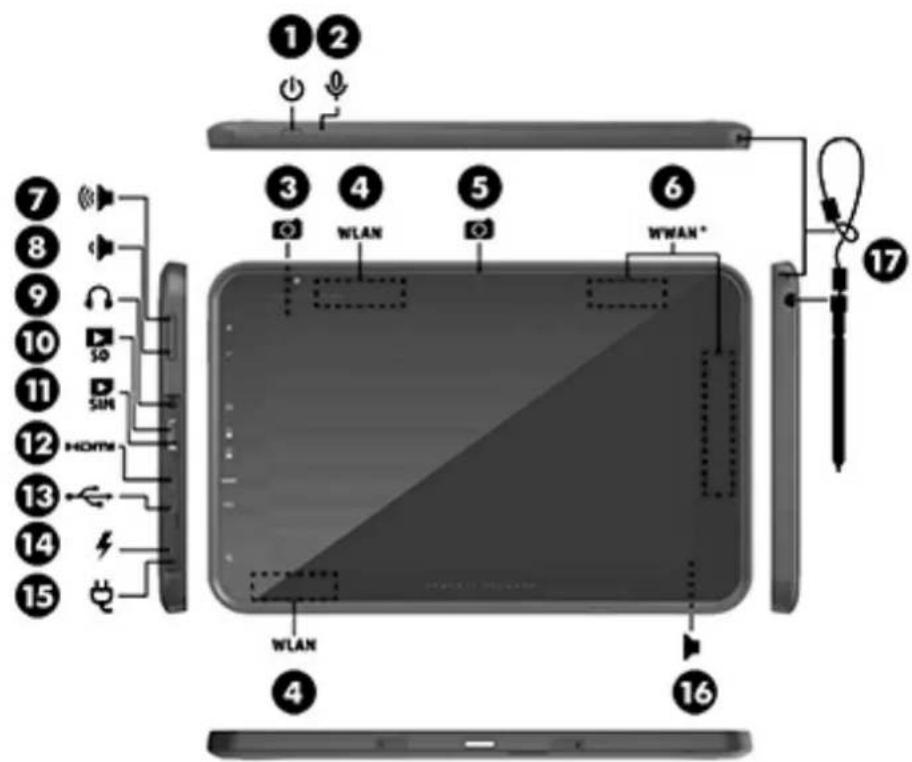
Komponente Beschreibung
(1) Ein/Aus-Taste
- Wenn das Tablet ausgeschaltet ist, drücken Sie diese Taste, um es einzuschalten.
- Wenn das Tablet eingeschaltet ist, drücken Sie die Taste kurz, um den Standbymodus einzuleiten.
- Wenn sich das Tablet im Standbymodus befindet, drücken Sie die Taste kurz, um den Standbymodus zu beenden.
ACHTUNG: Wenn Sie die Ein/Aus-Taste gedrückt halten, gehen nicht gespeicherte Daten verloren.
Wenn das Tablet nicht mehr reagiert und keine Möglichkeit mehr besteht, ihn über Windows® herunterzufahren, halten Sie die Ein/Aus-Taste mindestens 5 Sekunden lang gedrückt, um den Tablet PC auszuschalten.
Um weitere Informationen zu den Energieeinstellungen zu erhalten, gehen Sie wie folgt vor:
Geben Sie in das Suchfeld der Taskleiste Energie ein und wählen Sie dann Einstellungen für Netzbetrieb und Energiesparen.
(2) Internes Mikrofon Audioaufnahme.

| (3) Nach vorne gerichtete Webcam Zum Aufnehmen von Videos und Fotos. Mit manchen | |
| Produkten sind Videokonferenzen und Online-Chats über Video-Streaming möglich. | |
| Um Informationen zur Verwendung der Webcam zu erhalten, rufen Sie HP Support Assistant auf. Geben Sie in das Suchfeld der Taskleiste Support ein und wählen Sie dann die App HP Support Assistant, um den HP Support Assistant aufzurufen. | |
| (4) WLAN-Antennen (2)* Zum Senden und Empfangen von Wireless-Signalen, um mit WLANs (Wireless Local Area Networks) zu kommunizieren. | |
| (5) Nach hinten gerichtete Webcam Zum Aufnehmen von Videos und Fotos. Mit manchen | |
| Modellen sind Videokonferenzen und Online-Chats über Video-Streaming möglich. | |
| Um Informationen zur Verwendung der Webcam zu erhalten, rufen Sie HP Support Assistant auf. Geben Sie in das Suchfeld der Taskleiste Support ein und wählen Sie dann die App HP Support Assistant. | |
| (6) WWAN-Antenne* (nur bestimmte Produkte) Zum Senden und Empfangen von Wireless-Signalen, um mit WWANs (Wireless Wide-Area Networks) zu kommunizieren. | |
| (7) Lauter-[546K] Drücken Sie diese Taste, um die Lautstärke zu erhöhen. | |
| (8) Leiser-T[5776] Drücken Sie diese Taste, um die Lautstärke zu verringern. | |
| (9) Audioausbuchse (Kopfhörer)/Audioeingangsbuchse (Mikrofon) | Zum Anschließen von optionalen Stereo-Aktivlautsprechern, Kopfhörern, Ohrhörern, eines Headsets oder des Audiokabels eines Fernsehgeräts. Auch zum Anschließen eines optionalen Headset-Mikrofons. Optionale Geräte, die nur aus einem Mikrofon bestehen, werden nicht unterstützt. |
| VORSICHT! Reduzieren Sie zur Vermeidung von Gesundheitsschäden die Lautstärke, bevor Sie Kopfhörer, Ohrhörer oder ein Headset verwenden. Weitere Sicherheitshinweise finden Sie im Dokument Hinweise zu Zulassung, Sicherheit und Umweltverträglichkeit. Um auf dieses Handbuch zuzugreifen, geben Sie in das Suchfeld der Taskleiste Support ein und wählen dann die App HP Support Assistant. | |
| HINWEIS: Wenn ein Gerät an der Buchse angeschlossen ist, sind die Computerlautsprecher deaktiviert. | |
| HINWEIS: Das Gerätekabel muss über einen 4-poligen Stecker verfügen, der sowohl einen Audioausgang (Kopfhörer) als auch einen Audioeingang (Mikrofon) unterstützt. | |
| (10) Lesegerät für microSD-Karten Liest optionale Speicherkarten, die Informationen speichern, verwalten, freigeben oder darauf zugreifen. | |
| (11) Micro-SIM-Karten-Steckplatz (nur bestimmte Produkte) | Unterstützt eine Wireless-SIM-Karte (Subscriber Identity Module). Wenn keine Micro-SIM-Karte in Ihrem Tablet vorinstalliert ist, lesen Sie Installiereneiner Micro-SIM-Karte (nur bestimmte Produkte) auf Seite 11. |
| (12) Micro HDMI-Buchse Zum Anschließen eines optionalen Video- oder HOME | Audiogeräts, z. B. eines High-Definition-Fernsehgeräts, einer kompatiblen digitalen oder Audiokomponente oder eines hochleistungsfähigen High Definition Multimedia Interface (HDMI)-Geräts. |
| (13) Micro USB 2.0-Anschluss Zum Anschließen optionaler USB-Geräte, wie z. B. | Tastatur, Maus, externes Laufwerk, Drucker, Scanner oder USB-Hub. |
| (14) Akkuanzeite | Leuchtet weiß: Der Computer ist an eine externe Stromquelle angeschlossen und der Akku ist zu 90 bis 99 Prozent geladen.Leuchtet gelb: Der Computer ist an eine externe Stromquelle angeschlossen und der Akku ist zu 0 bis 90 Prozent geladen.Blinkt gelb: Ein Akku, der die einzige Stromquelle des Systems bildet, hat einen niedrigen Akkuladestand erreicht. Wenn der Akku einen kritischen Akkuladestand erreicht, beginnt die Akkuanzeige schnell zu blinken.Leuchtet nicht: Der Akku ist vollständig aufgeladen. |
| (15) Netzanschluss Zum Anschließen eines Netzteils. | |
| (16) Lautsprecher Zur Audioausgabe. | |
| (17) Eingabestift und Position Ermöglicht Ihnen, auf dem Bildschirm zu schreiben. | |
| *Die Antennen sind außen am Computer nicht sichtbar. Achten Sie im Sinne einer optimalen Übertragung darauf, dass sich keine Gegenstände in unmittelbarer Umgebung der Antennen befinden. Zulassungshinweise für Wireless-Geräte finden Sie im Dokument Hinweise zu Zulassung, Sicherheit und Umweltverträglichkeit im entsprechenden Abschnitt für Ihr Land bzw. Ihre Region. Um auf dieses Handbuch zuzugreifen, geben Sie in das Suchfeld der Taskleiste Support ein und wählen dann die App HP Support Assistant. | |
Etiketten
Die am Tablet angebrachten Etiketten enthalten Informationen, die Sie möglicherweise bei einer Fehlerbeseitigung oder bei Mitnahme des Tablets ins Ausland benötigen.

WICHTIG: Alle in diesem Abschnitt beschriebenen Etiketten befinden sich auf der Rückseite des Displays.
- Service-Etikett – liefert wichtige Informationen zur Identifizierung Ihres Tablets. Wenn Sie sich an den Support wenden, werden Sie wahrscheinlich nach der Seriennummer und möglicherweise nach der Produkt- oder Modellnummer gefragt. Suchen Sie diese Nummern heraus, bevor Sie sich an den Support wenden.
Ihr Service-Etikett wird einem der unten abgebildeten Beispiele ähneln. Richten Sie sich nach der Abbildung, die dem Service-Etikett Ihres Computers am besten entspricht.

(1) Seriennummer (2) Produktnummer (3) Garantiezeitraum (4) Modellnummer (nur bestimmte Produkte)


HP Long Model Name
ProdID XXXXXXXXXXXX
SN# XXX XXXXXXXX
Warranty 1y1y0y

Komponente
(1) Modellname (nur bestimmte Produkte) (2) Produktnummer (3) Seriennummer (4) Garantiezeitraum
Zulassungsetikett(en) – enthält/enthalten Zulassungsinformationen für den Computer. Zulassungsetikett(en) für Wireless-Geräte – enthält/enthalten Informationen zu optionalen Wireless-Geräten und die amtlichen Symbole für die Länder oder Regionen, in denen die Geräte für die Verwendung zugelassen sind.
3 Netzwerkverbindungen
Sie können das Tablet überallhin mitnehmen. Aber auch von zu Hause aus können Sie die Welt erkunden und über Ihr Tablet und eine WLAN-Netzwerkverbindung auf Millionen von Websites zugreifen. In diesem Kapitel erfahren Sie, wie Sie sich mit dieser virtuellen Welt verbinden können.
Herstellen einer Verbindung zu einem Wireless-Netzwerk
Ihr Tablet ist möglicherweise mit einem oder mehreren der folgenden Wireless-Geräte ausgestattet:
- WLAN-Gerät – Stellt eine Verbindung zwischen dem Tablet und WLAN-Netzwerken (auch als Wi-Fi-Netzwerke, Wireless-LANs oder WLANs bezeichnet) in Unternehmen oder im Privatbereich sowie an öffentlichen Plätzen wie Flughäfen, Restaurants, Cafés, Hotels und Universitäten her. In einem WLAN erfolgt der Datenaustausch zwischen den einzelnen Wireless-Geräten in Ihrem Tablet über einen Wireless-Router oder Wireless Access Point. HP UMTS-/WWAN-Modul (nur bestimmte Produkte) – Ein solches WWAN-Gerät (Wireless Wide-Area Network) ermöglicht Ihnen Wireless-Konnektivität in einem viel größeren Bereich. Mobilfunknetzbetreiber installieren Basisstationen (ähnlich den Mobilfunkantennen) über große geografische Regionen hinweg und bieten so effektive Netzabdeckung über ganze Regionen oder sogar Länder. Bluetooth-Gerät – Erstellt ein PAN (Personal Area Network) zum Aufbauen einer Verbindung zu anderen Bluetooth-Geräten, z. B. zu anderen Tablets, zu Telefonen, Druckern, Headsets, Lautsprechern und Kameras. In einem PAN kommuniziert jedes Gerät direkt mit anderen Geräten und der Abstand zwischen den Geräten muss relativ gering sein. Typisch ist ein Abstand von 10 m.
Verwenden der Wireless-Bedienelemente
Sie können die Wireless-Geräte in Ihrem Tablet mithilfe der Bedienelemente des Betriebssystems steuern.
Das Netzwerk- und Freigabecenter ermöglicht die Einrichtung einer Verbindung oder eines Netzwerks, die Verbindung mit einem Netzwerk sowie die Diagnose und Behebung von Netzwerkproblemen.
So verwenden Sie die Bedienelemente des Betriebssystems:
Tippen und halten Sie in der Taskleiste das Netzwerkstatussymbol. Wählen Sie dann Netzwerk- und Freigabecenter.
Herstellen einer Verbindung zu einem WLAN

HINWEIS: Bevor Sie eine Verbindung zum Internet herstellen können, müssen Sie ein Konto bei einem Internetdienstanbieter (ISP) einrichten. Um einen Internetdienst und ein Modem zu erwerben, wenden Sie sich an einen Internetprovider vor Ort. Der ISP unterstützt Sie beim Einrichten des Modems, beim Installieren eines Netzwerkkabels für den Anschluss des Wireless-Routers an das Modem und beim Testen des Internetdiensts.
So stellen Sie eine Verbindung zu einem WLAN her:
- Stellen Sie sicher, dass das WLAN-Gerät eingeschaltet ist.
- Wählen Sie das Netzwerkstatussymbol in der Taskleiste und stellen Sie dann eine Verbindung mit einem der verfügbaren Netzwerke her. Wenn auf Ihrem WLAN eine Sicherheitsfunktion aktiviert ist, werden Sie aufgefordert, einen Sicherheitscode einzugeben. Geben Sie den Code ein und tippen Sie dann auf Weiter, um die Verbindung herzustellen.

HINWEIS: Wenn keine WLANs angezeigt werden, befinden Sie sich möglicherweise nicht in der Reichweite eines Wireless-Routers oder eines Access Point.

HINWEIS: Falls Sie das WLAN, mit dem Sie eine Verbindung herstellen möchten, nicht sehen, tippen und halten Sie in der Taskleiste das Netzwerkstatussymbol, und wählen Sie dann Netzwerk- und Freigabecenter öffnen. Tippen Sie auf Neue Verbindung oder neues Netzwerk einrichten. Eine Liste mit Optionen wird angezeigt, in der Sie manuell nach einem Netzwerk suchen und eine Verbindung herstellen oder eine neue Netzwerkverbindung erstellen können.
- Folgen Sie den Anleitungen auf dem Bildschirm, um die Verbindung abzuschließen.
Nachdem die Verbindung hergestellt wurde, tippen Sie auf das Netzwerkstatussymbol im Infobereich außen rechts in der Taskleiste, um den Namen und den Status der Verbindung zu überprüfen.

HINWEIS: Der Funktionsbereich (Reichweite der Funksignale) schwankt je nach WLAN-Implementierung, Router-Hersteller und durch andere elektronische Geräte verursachten Störungen und je nach baulichen Hindernissen wie Wänden oder Decken.
Verwenden von HP Mobile Broadband (nur bestimmte Produkte)
Ihr HP UMTS-Tablet verfügt über eine integrierte Unterstützung für mobiles Internet. Mit ihrem neuen Tablet und dem Netzwerk eines Mobilfunkanbieters können Sie sich jederzeit mit dem Internet verbinden, E-Mails verschicken oder sich in Ihr Firmennetzwerk einloggen – ganz ohne WLAN-Hotspot.
Möglicherweise benötigen Sie die IMEI- und/oder MEID-Nummer des HP UMTS-Moduls, um den Mobile Broadband-Service zu aktivieren. Die Nummer befindet sich auf der Rückseite des Tablets.
- oder -
Sie finden die Nummer, indem Sie folgende Schritte ausführen:
- Wählen Sie das Netzwerkstatussymbol in der Taskleiste.
- Wählen Sie Verbindungseinstellungen anzeigen.
- Wählen Sie unter dem Abschnitt Mobile Broadband das Netzwerkstatussymbol.
Bei einigen Mobilfunknetzbetreibern ist die Verwendung einer SIM-Karte erforderlich. Eine SIM-Karte enthält grundlegende Informationen wie eine PIN (Personal Identification Number) und Netzwerkinformationen. Manche Tablets enthalten eine SIM-Karte, die vorinstalliert ist. Wenn keine SIM-Karte vorinstalliert ist, wird möglicherweise eine SIM-Karte zusammen mit den Informationen über HP Mobiles Internet im Lieferumfang Ihres Tablets bereitgestellt oder Sie erhalten eine SIM-Karte unabhängig vom Tablet von Ihrem Mobilfunknetzbetreiber.
Informationen zum Installieren einer SIM-Karte finden Sie unter Installieren einer Micro-SIM-Karte (nur bestimmte Produkte) auf Seite 11.
Informationen über HP Mobiles Internet und das Abschließen eines Servicevertrags mit einem bestimmten Mobilfunk-Netzbetreiber finden Sie in der Dokumentation zu HP Mobiles Internet im Lieferumfang Ihres Tablets.
Installieren einer Micro-SIM-Karte (nur bestimmte Produkte)

ACHTUNG: Üben Sie beim Einsetzen einer SIM-Karte minimalen Druck aus, um die Anschlüsse nicht zu beschädigen.
So setzen Sie eine SIM-Karte ein:
- Verwenden Sie den Befehl „Herunterfahren“, um das Tablet auszuschalten.
- Entfernen Sie alle an das Tablet angeschlossenen externen Geräte.
- Trennen Sie das Netzkabel von der Netzsteckdose.
- Heben Sie die Abdeckung (1) an der linken Kante des Tablets ab.
- Schieben Sie die Micro-SIM-Karte in den SIM-Kartensteckplatz (2) und drücken Sie sie dann in den Steckplatz, bis sie vollständig eingesetzt ist.

HINWEIS: Möglicherweise unterscheidet sich die Micro-SIM-Karte Ihres Computers optisch leicht von der Abbildung in diesem Abschnitt.
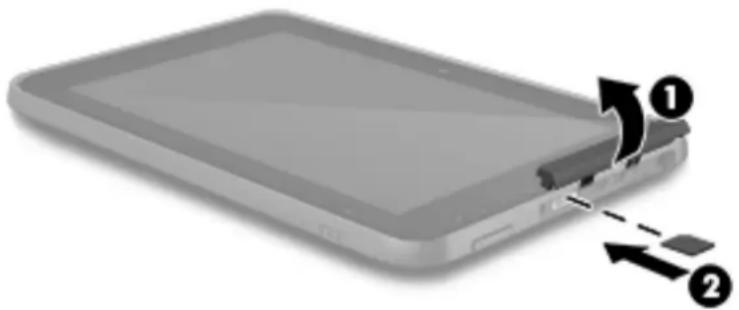
Um eine Micro-SIM-Karte zu entfernen, heben Sie die Abdeckung, drücken Sie die Micro-SIM-Karte vorsichtig nach innen und ziehen Sie sie anschließend aus dem Steckplatz heraus.
Verwenden von GPS (nur bestimmte Produkte)
Ihr Tablet ist möglicherweise mit einem GPS-Gerät (Global Positioning System) ausgestattet. GPS-Satelliten stellen Systemen, die mit GPS ausgestattet sind, Informationen zu Standorten, Geschwindigkeit sowie Richtungsangaben zur Verfügung.
Weitere Informationen finden Sie in der Softwarehilfe „HP GPS and Location“.
Verwenden von Bluetooth-Geräten (nur bestimmte Produkte)
Ein Bluetooth-fähiges Gerät ermöglicht Wireless-Kommunikation auf kurzer Distanz und die Verbindung beispielsweise folgender elektronischer Geräte ohne die herkömmlichen Kabelverbindungen:
• Computer (Desktop, Notebook, Tablet) - Telefone (Mobiltelefon, schnurloses Telefon, Smart Phone) • Bildverarbeitungsgeräte (Drucker, Kamera) • Audiogeräte (Headset, Lautsprecher) Maus - Externe Tastatur
Bluetooth-fähige Geräte verfügen über Funktionen für Peer-to-Peer-Netzwerke, die den Aufbau eines PAN (Personal Area Network) mit Bluetooth-fähigen Geräten ermöglichen. Informationen über das Konfigurieren und Verwenden von Bluetooth-fähigen Geräten finden Sie in der Hilfe zur Bluetooth-Software.
Anschließen von Bluetooth-Geräten
Bevor Sie ein Bluetooth-Gerät verwenden können, gehen Sie folgendermaßen vor, um eine Bluetooth-Verbindung herzustellen:
- Geben Sie in das Suchfeld der Taskleiste Bluetooth ein und wählen Sie dann Bluetooth-Einstellungen
- Wählen Sie Geräte, Verbundene Geräte und folgen Sie dann den Anleitungen auf dem Bildschirm.

HINWEIS: Wenn für das Gerät eine Überprüfung erforderlich ist, wird ein Kopplungscode angezeigt. Folgen Sie den Anleitungen auf dem Bildschirm des hinzugefügten Geräts, um sicherzustellen, dass der Code übereinstimmt.
4 Bildschirmnavigation
Zur Bildschirmnavigation stehen Ihnen verschiedene Möglichkeiten zur Auswahl:
• Verwenden von Touch-Bewegungen - Verwenden einer externen Tastatur und einer optionalen Maus (separat zu erwerben) • Verwenden eines Tablet-Stifts
Verwenden von Touch-Bewegungen
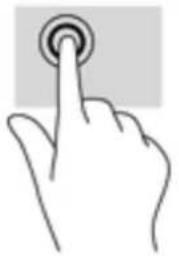
Tippen
Verwenden Sie die Tippen-Bewegung, um ein Element auf dem Bildschirm zu öffnen.
- Zeigen Sie auf ein Element auf dem Bildschirm und tippen Sie dann mit einem Finger auf den Touchscreen, um es zu öffnen.
Zwei-Finger-Pinch-Zoom
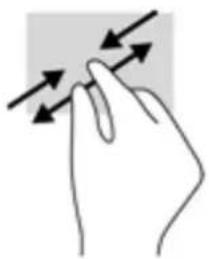
Mit dem Zwei-Finger-Pinch-Zoom können Sie die Anzeige eines Bildes oder Textes vergrößern oder verkleinern.
- Zoomen Sie aus einem Element heraus, indem Sie zwei Finger auf dem Touchscreen platzieren und sie dann zusammenschieben.
- Zoomen Sie ein Element heran, indem Sie zwei Finger dicht nebeneinander auf dem Touchscreen platzieren und sie dann auseinanderziehen.
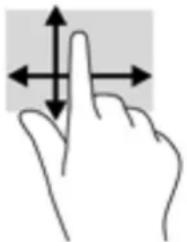
Streichbewegung mit einem Finger
Streichen Sie mit einem Finger zum Schwenken und Blättern innerhalb von Listen und Seiten oder um ein Objekt zu bewegen.
Um den Mauszeiger auf dem Bildschirm zu bewegen, streichen Sie einen Finger in die gewünschte Richtung über den Bildschirm. Um ein Objekt zu bewegen, drücken Sie und halten Sie Ihren Finger auf ein Objekt und ziehen Sie dann Ihren Finger, um das Objekt zu bewegen.
Verwenden einer optionalen externen Tastatur
Durch Anschließen einer Tastatur können Sie Eingaben machen, Elemente auswählen, einen Bildlauf durchführen und die gleichen Funktionen verwenden wie mit TouchPad-Bewegungen. Mit einer Tastatur können Sie nicht nur schreiben, sondern auch bestimmte Funktionen mithilfe von Aktionstasten und Tastenkombinationen ausführen.

HINWEIS: Je nach Land oder Region verfügt Ihre Tastatur über andere Tasten und Funktionstasten als in diesem Handbuch beschrieben.
Mit einer Aktionstaste wird die der Taste zugeordnete Funktion ausgeführt. Das Symbol auf einer Aktionstaste stellt die zugeordnete Funktion der Aktionstaste dar.
Um eine Funktion auszuführen, drücken Sie die entsprechende Aktionstaste.

HINWEIS: Auf einigen Tastaturen müssen Sie möglicherweise die fn-Taste zusammen mit der entsprechenden Aktionstaste drücken.
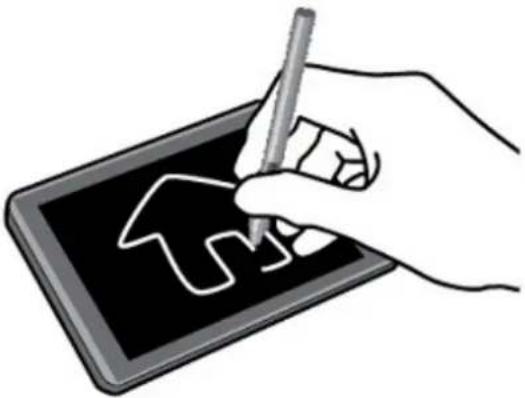
Verwenden eines Tablet-Stifts (nur bestimmte Produkte)
Sie können den Stift direkt auf dem Tablet verwenden. Nähere Informationen zur Verwendung des Stifts finden Sie in der Anleitung des Stifts.
5 Entertainment-Funktionen
Ihr Tablet umfasst Folgendes:
• Integrierte Lautsprecher • Integrierte Mikrofone - Integrierte Webcam • Vorinstallierte Multimedia-Software
Verwenden einer Webcam
Ihr Tablet verfügt über eine Webcam (integrierte Kamera), die Videos und Fotos aufnimmt. Mit manchen Modellen sind Videokonferenzen und Online-Chats über Video-Streaming möglich.
Um auf die Kamera zuzugreifen, geben Sie "Kamera" in das Suchfeld der Taskleiste ein und wählen Sie dann "Kamera" aus der Liste der Anwendungen.
Verwenden von Audiofunktionen
Auf Ihrem Tablet können Sie Musik herunterladen und anhören, Audiomaterial über das Internet streamen (einschließlich Radio), Audiosignale aufnehmen oder Audio- und Videodaten zusammenfügen, um Multimedia-Dateien zu erstellen. Schließen Sie externe Audiogeräte an, z. B. Lautsprecher oder Kopfhörer, um das Hörerlebnis zu verbessern.
Einstellen der Lautstärke
Verwenden Sie die Lautstärketasten zum Einstellen der Lautstärke.

VORSICHT! Um Gesundheitsschäden zu vermeiden, verringern Sie unbedingt die Lautstärke, bevor Sie Kopfhörer, Ohrhörer oder ein Headset verwenden. Weitere Sicherheitshinweise finden Sie im Dokument "Hinweise zu Zulassung, Sicherheit und Umweltverträglichkeit".
So greifen Sie auf dieses Dokument zu:
- Geben Sie in das Suchfeld der Taskleiste "Support" ein und wählen Sie dann die App "HP Support Assistant".
- oder -
Tippen Sie in der Taskleiste auf das Fragezeichen-Symbol.
- Wählen Sie "Mein PC", wählen Sie die Registerkarte "Technische Daten" und wählen Sie dann "Benutzerhandbücher".

HINWEIS: Die Lautstärke kann auch über das Betriebssystem und in einigen Programmen eingestellt werden.
Anschließen von Lautsprechern
Sie können kabelgebundene Lautsprecher an Ihr Tablet anschließen, indem Sie sie über den USB-Anschluss oder die Combo-Buchse für den Audioausgang (Kopfhörer)/Audioeingang (Mikrofon) an Ihr Tablet anschließen.
Nähere Informationen zum Verbinden von Wireless-fähigen Lautsprechern mit dem Tablet finden Sie in den Anleitungen des Geräteherstellers. Verringern Sie die Lautstärke, bevor Sie Lautsprecher anschließen.
Anschließen von Kopfhörern

VORSICHT! Um Gesundheitsschäden zu vermeiden, verringern Sie unbedingt die Lautstärke, bevor Sie Kopfhörer, Ohrhörer oder ein Headset verwenden. Weitere Sicherheitshinweise finden Sie im Dokument Hinweise zu Zulassung, Sicherheit und Umweltverträglichkeit.
So greifen Sie auf dieses Dokument zu:
- Geben Sie in das Suchfeld der Taskleiste Support ein und wählen Sie dann die App HP Support Assistant.
- oder - Tippen Sie in der Taskleiste auf das Fragezeichen-Symbol.
- Wählen Sie Mein PC, wählen Sie die Registerkarte Technische Daten und wählen Sie dann Benutzerhandbücher.
Sie können kabelgebundene Kopfhörer über die Audioausgangsbuchse (Kopfhörer)/Audioeingangsbuchse (Mikrofon) mit Ihrem Tablet verbinden.
Nähere Informationen zum Verbinden von Wireless-Kopfhörern mit dem Tablet finden Sie in den Anleitungen des Geräteherstellers.
Anschließen von Headsets

VORSICHT! Um Gesundheitsschäden zu vermeiden, verringern Sie unbedingt die Lautstärke, bevor Sie Kopfhörer, Ohrhörer oder ein Headset verwenden. Weitere Sicherheitshinweise finden Sie im Dokument Hinweise zu Zulassung, Sicherheit und Umweltverträglichkeit.
So greifen Sie auf dieses Dokument zu:
- Geben Sie in das Suchfeld der Taskleiste Support ein und wählen Sie dann die App HP Support Assistant.
- oder -
Klicken Sie in der Taskleiste auf das Fragezeichen-Symbol.
- Wählen Sie Mein PC, wählen Sie die Registerkarte Technische Daten und wählen Sie dann Benutzerhandbücher.
Kopfhörer, die mit einem Mikrofon kombiniert sind, werden als Headsets bezeichnet. Sie können kabelgebundene Headsets über die Combo-Buchse für den Audioausgang (Kopfhörer)/Audioeingang (Mikrofon) mit Ihrem Tablet verbinden.
Nähere Informationen zum Verbinden von Wireless-Headsets mit dem Tablet finden Sie in den Anleitungen des Geräteherstellers.
Verwendung der Sound-Einstellungen
Verwenden Sie die Sound-Einstellungen, um die System-Lautstärke zu regeln, die Systemsounds zu ändern oder Audiogeräte zu verwalten.
So zeigen Sie Sound-Einstellungen an oder ändern diese:
Geben Sie in das Suchfeld der Taskleiste Systemsteuerung ein, wählen Sie Systemsteuerung, wählen Sie Hardware und Sound und wählen Sie dann Sound.
Ihr Tablet verfügt möglicherweise über ein verbessertes Soundsystem von Bang & Olufsen, DTS, Beats Audio oder einem anderen Anbieter. Daher verfügt Ihr Tablet möglicherweise über erweiterte Audiofunktionen, die über ein Audiosteuerungsfeld Ihres Audiosystems gesteuert werden können.
Verwenden Sie das Audiosteuerungsfeld zum Anzeigen und Steuern der Audioeinstellungen.
Geben Sie in das Suchfeld der Taskleiste Systemsteuerung ein, wählen Sie Systemsteuerung, wählen Sie Hardware und Sound und wählen Sie dann das Audiosteuerungsfeld Ihres Systems.
Verwenden von Videofunktionen
Ihr HP Tablet ist ein leistungsfähiges Videogerät, mit dem Sie sich Streaming-Videos auf Ihren bevorzugten Websites ansehen und Videos und Filme herunterladen und auf Ihrem Tablet ansehen können, ohne sich mit einem Netzwerk verbinden zu müssen.
Für den perfekten Filmgenuss können Sie den USB Type-C-Anschluss des Tablets und den richtigen Videoadapter verwenden, um einen externen Monitor, Projektor oder Fernseher anzuschließen.

WICHTIG: Das externe Gerät muss mithilfe des entsprechenden Kabels mit dem richtigen Anschluss am Tablet verbunden werden. Lesen Sie bei Fragen die Anleitungen des Geräteherstellers.
Erkennen von Miracast-kompatiblen Wireless-Displays und Herstellen einer Verbindung (nur bestimmte Produkte)

HINWEIS: Angaben zur Art des Displays, das Sie haben (Miracast-kompatibel oder Intel WiDi), finden Sie in der Dokumentation, die mit dem Fernsehgerät oder dem sekundären Anzeigegerät geliefert wurde.
Um Miracast-kompatible Wireless-Displays zu erkennen und zu verbinden, gehen Sie wie folgt vor.
- Tippen Sie auf das Symbol „Benachrichtigung“ in der Taskleiste.
- Tippen Sie auf das Symbol „Verbinden“.
- Wählen Sie das Display aus, mit dem die Verbindung hergestellt werden soll, und folgen Sie den Anleitungen auf dem Bildschirm.
6 Energieverwaltung
Ihr Tablet kann entweder mit Akkustrom oder über eine externe Stromquelle betrieben werden. Wenn das Tablet nur über Akkustrom betrieben wird und keine externe Stromversorgung zur Verfügung steht, um den Akku aufzuladen, sollte der Akkuladestand beobachtet und Akkuenergie eingespart werden.
Herunterfahren (Abschalten) des Tablets
⚠️ ACHTUNG: Nicht gespeicherte Daten gehen verloren, wenn das Tablet heruntergefahren wird.
Der Befehl „Herunterfahren“ schließt alle geöffneten Programme, einschließlich des Betriebssystems. Display und Tablet werden ausgeschaltet.
Fahren Sie das Tablet herunter, wenn es längere Zeit nicht verwendet wird und nicht an eine externe Stromquelle angeschlossen ist.
Auch wenn Sie das Tablet mit der Ein/Aus-Taste ausschalten können, wird empfohlen, das Tablet über den Windows-Befehl „Herunterfahren“ auszuschalten:
HINWEIS: Befindet sich das Tablet im Standbymodus, müssen Sie diesen Modus durch kurzes Drücken der Ein/Aus-Taste zunächst beenden.
- Speichern Sie Ihre Daten, und schließen Sie alle geöffneten Programme.
- Wählen Sie die Schaltfläche Start, dann das Symbol Stromversorgung und anschließend Herunterfahren.
Wenn das Tablet nicht reagiert und daher nicht mit den zuvor beschriebenen Abschaltverfahren heruntergefahren werden kann, können Sie es mit den folgenden Notabschaltverfahren in der angegebenen Reihenfolge versuchen:
• Halten Sie die Ein/Aus-Taste mindestens 5 Sekunden lang gedrückt. • Trennen Sie das Tablet von der externen Stromquelle.
Verwenden des Standbymodus
Dieses Tablet weist die Windows-Energiesparfunktion „Standbymodus“ auf.
Standbymodus – der Standbymodus wird automatisch nach einer Zeit der Inaktivität eingeleitet. Ihre Arbeit wird im Speicher abgelegt, sodass Sie die Arbeit sehr schnell wieder aufnehmen können. Das Tablet behält die Netzwerkkonnektivität während des Standbymodus bei, sodass das System Dinge im Hintergrund aktualisieren kann und das Tablet sofort wieder aktiviert werden kann.
Sie können den Standbymodus auch manuell einleiten. Weitere Informationen finden Sie unter Einleiten und Beenden des Standbymodus auf Seite 20.
⚠️ ACHTUNG: Um eine mögliche Verschlechterung der Audio- und Videowiedergabe, den Verlust der Wiedergabefunktion für Audio- und Videodaten und Informationsverluste zu vermeiden, sollten Sie während des Lesens oder Beschreibens einer externen Speicherkarte nicht den Standbymodus einleiten.
Einleiten und Beenden des Standbymodus
Wählen Sie die Schaltfläche Start, wählen Sie dann das Symbol Stromversorgung und anschließend Standbymodus, um den Standbymodus einzuleiten.
Um den Standbymodus zu beenden, drücken Sie kurz die Ein/Aus-Taste.
Wenn das Tablet den Standbymodus beendet, wird Ihre Arbeit auf dem Bildschirm angezeigt.

HINWEIS: Wenn Sie den Kennwortschutz zum Beenden des Standbymodus eingerichtet haben, müssen Sie Ihr Windows-Kennwort eingeben, bevor Ihre Arbeit auf dem Bildschirm angezeigt wird.
Verwenden der Energieanzeige und der Energieeinstellungen
Die Energieanzeige befindet sich in der Windows-Taskleiste. Über die Energieanzeige können Sie schnell auf die Energieeinstellungen zugreifen und die verbleibende Akkuladung ablesen.
Tippen Sie auf das Symbol für die Energieanzeige, um den Prozentwert der verbleibenden Akkuladung und den aktuellen Energiesparplan anzuzeigen. Tippen Sie auf das Symbol für die Energieanzeige und wählen Sie dann ein Element aus der Liste aus, um die Energieoptionen zu verwenden. Sie können auch Energieoptionen in das Suchfeld der Taskleiste eingeben und dann Energieoptionen auswählen.
Unterschiedliche Symbole für die Energieanzeige geben an, ob das Tablet mit einem Akku oder über eine externe Stromquelle betrieben wird. Das Symbol zeigt auch eine Nachricht an, wenn der Akku einen niedrigen oder kritischen Akkuladestand erreicht hat.
Einrichten des Kennworts für die Reaktivierung
Um eine Kennwortabfrage für das Beenden des Standbymodus einzurichten, befolgen Sie diese Schritte:
- Geben Sie Energieoptionen in das Suchfeld der Taskleiste ein und wählen Sie dann Energieoptionen.
- oder -
Tippen und halten Sie das Symbol Energieanzeige und wählen Sie dann Energieoptionen.
- Tippen Sie auf der linken Seite auf Kennwort bei Reaktivierung anfordern.
- Tippen Sie auf Einige Einstellungen sind momentan nicht verfügbar.
- Tippen Sie auf Kennwort ist erforderlich (empfohlen).
HINWEIS: Wenn Sie ein neues Kennwort für ein Benutzerkonto erstellen oder das aktuelle Kennwort Ihres Benutzerkontos ändern möchten, tippen Sie auf Kennwort des Benutzerkontos erstellen oder ändern und folgen Sie den Anleitungen auf dem Bildschirm. Wenn Sie kein Benutzerkontokennwort erstellen oder ändern müssen, fahren Sie mit Schritt 5 fort.
- Tippen Sie auf Änderungen speichern.
Verwenden von Akkustrom
Wenn sich ein aufgeladener Akku im Tablet befindet und das Tablet nicht an eine externe Stromquelle angeschlossen ist, wird es mit Akkustrom betrieben. Wenn das Tablet ausgeschaltet und nicht an eine externe Stromquelle angeschlossen ist, wird der Akku im Tablet langsam entladen. Das Tablet zeigt eine Nachricht an, wenn der Akku einen niedrigen oder kritischen Akkuladestand erreicht hat.
Die Nutzungsdauer des Akkus kann unterschiedlich ausfallen. Sie hängt von den Energieverwaltungseinstellungen, den auf dem Tablet ausgeführten Programmen, der Bildschirmhelligkeit, den am Tablet angeschlossenen externen Geräten und anderen Faktoren ab.
Testen des Akkus
Computer Setup bietet Informationen über den Status des im Tablet installierten Akkus.
So führen Sie den HP Akku-Test aus:
- Fahren Sie das Tablet herunter.
- Drücken Sie die Ein/Aus-Taste und wenn die Meldung "Press and hold the Volume down button or the ESC key on external Keyboard to enter Startup Menu" (Drücken und halten Sie die Leiser-Taste oder die ESC-Taste auf der externen Tastatur, um das Startmenü aufzurufen) angezeigt wird, drücken Sie die Leiser-Taste.
Das Startmenü wird angezeigt.
- Tippen Sie auf F2 Systemdiagnose.
- Wählen Sie Component Tests (Komponententests), Battery (Akku) und folgen Sie dann den Anleitungen auf dem Bildschirm.
Anzeigen des Akkuladestands
Tippen Sie auf das Symbol Energieanzeige
Maximieren der Entladezeit des Akkus
Die Entladezeit eines Akkus hängt von den Funktionen ab, die Sie verwenden, während der Computer mit Akkustrom betrieben wird. Die maximale Nutzungsdauer wird mit der Zeit kürzer, da die Akkukapazität nachlässt.
Tipps zur Maximierung der Akkunutzungsdauer:
• Verringern Sie die Displayhelligkeit.
- Wählen Sie Standbymodus im Fenster „Energieoptionen“.
Niedriger Akkuladestand
In diesem Abschnitt werden die Alarme und Systemreaktionen beschrieben, die werksseitig eingestellt sind. Einige Akku-Alarme und Systemreaktionen bei einem niedrigen Akkuladestand können über die Energieoptionen geändert werden. Die Einstellungen im Fenster „Energieoptionen“ wirken sich nicht auf die LEDs aus.
Geben Sie Energieoptionen in das Suchfeld der Taskleiste ein und wählen Sie dann Energieoptionen.
Feststellen eines niedrigen Akkuladestands
Wenn ein Akku als einzige Stromquelle des Tablets verwendet wird und der Ladestand des Akkus niedrig oder kritisch ist, reagiert das Tablet folgendermaßen:
Das Symbol für die Energieanzeige ☐ zeigt einen niedrigen oder kritischen Akkuladestand an.
Wenn das Tablet eingeschaltet oder im Standbymodus ist, bleibt es kurz im Standbymodus und fährt dann herunter, wobei alle nicht gespeicherten Daten verloren gehen.
Beheben eines niedrigen Akkuladestands
Beheben eines niedrigen Akkuladestands, wenn eine externe Stromversorgung vorhanden ist
▲ Schließen Sie eines der folgenden Geräte an:
- Netzteil
- Optionales Docking- oder Erweiterungsgerät
- Optionales Netzteil, das als Zubehör von HP erworben wurde
Beheben eines niedrigen Akkuladestands, wenn keine Stromversorgung verfügbar ist
Zum Beheben eines niedrigen Akkuladestands, wenn keine externe Stromquelle verfügbar ist, speichern Sie Ihre Arbeit und fahren Sie das Tablet herunter.
Einsparen von Akkuenergie
So sparen Sie Akkuenergie und maximieren die Akkulaufzeit:
• Verringern Sie die Displayhelligkeit. - Wählen Sie Standbymodus im Fenster Energieoptionen. • Schalten Sie Wireless-Geräte aus, wenn Sie diese nicht verwenden. - Trennen Sie alle externen Geräte, die nicht verwendet werden und nicht an eine externe Stromquelle angeschlossen sind, beispielsweise eine externe Festplatte, die an einen USB-Anschluss angeschlossen ist. - Beenden Sie den Zugriff auf alle nicht verwendeten externen Speicher- und Erweiterungskarten, deaktivieren oder entnehmen Sie sie. Leiten Sie vor einer Unterbrechung der Arbeit den Standbymodus ein oder fahren Sie das Tablet herunter.
Entsorgen eines Akkus
Wenn ein Akku das Ende seiner Lebensdauer erreicht hat, entsorgen Sie ihn nicht über den Hausmüll. Entsorgen Sie Computer-Akkus gemäß den lokalen Gesetzen und Bestimmungen.
Austauschen eines Akkus
Der Akku bzw. die Akkus dieses Produkts können nicht einfach durch den Benutzer selbst ausgetauscht werden. Das Entfernen oder Austauschen des Akkus könnte Auswirkungen auf die Gewährleistung haben. Wenn sich ein Akku nicht mehr aufladen lässt, kontaktieren Sie den Support.
Anschließen an die externe Netzstromversorgung
Informationen zum Anschließen an die externe Netzstromversorgung finden Sie in der Quick Start-Anleitung, die im Versandkarton des Tablets enthalten ist.
Das Tablet verbraucht keine Akkuenergie, wenn es über ein zugelassenes Netzteil an eine Stromquelle oder ein optionales Docking- oder Erweiterungsgerät angeschlossen ist.

VORSICHT! Um mögliche Sicherheitsrisiken zu vermeiden, darf nur das mit dem Tablet gelieferte Netzteil, ein von HP bereitgestelltes Ersatznetzteil oder ein von HP erworbenes Netzteil verwendet werden.
Schließen Sie das Tablet in den folgenden Situationen an das Stromnetz an:
- Beim Aufladen oder Kalibrieren eines Akkus
- Beim Installieren oder Aktualisieren von Systemsoftware
- Beim Durchführen einer Sicherung oder Wiederherstellung
Wenn Sie das Tablet an eine Wechselstromquelle anschließen, geschieht Folgendes:
• Der Akku wird aufgeladen. • Die Bildschirmhelligkeit wird erhöht. Das Symbol für die Energieanzeige verändert sich.
Wenn Sie den Computer vom Stromnetz trennen, geschieht Folgendes:
Das Tablet schaltet auf den Betrieb mit Akkustrom um. • Die Bildschirmhelligkeit wird automatisch verringert, um die Nutzungsdauer des Akkus zu verlängern. Das Symbol für die Energieanzeige verändert sich.
7 MicroSD-Karten
Verwenden des Lesegeräts für microSD-Karten
Optionale microSD-Karten ermöglichen eine sichere Datenspeicherung und einen bequemen Datenaustausch. Diese Karten werden oft mit Kameras und Handhelds sowie anderen Computern verwendet, die mit einem entsprechenden Steckplatz ausgestattet sind.
Ihr Tablet unterstützt Lese-/Schreibberechtigungen für SDXC microSD-Karten mit bis zu 2 TB.
Einsetzen einer microSD-Karte
⚠️ ACHTUNG: Üben Sie beim Einsetzen von microSD-Karten minimalen Druck aus, um die Anschlüsse nicht zu beschädigen.
- Heben Sie die Abdeckung (1) an der linken Kante des Tablets ab.
- Schieben Sie die microSD-Karte in den microSD-Kartensteckplatz (2) und drücken Sie sie dann in den Steckplatz, bis sie vollständig eingesetzt ist.
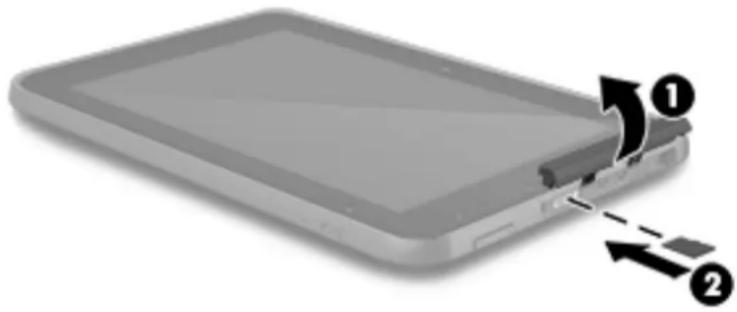
Wenn das Gerät erkannt wurde, ertönt ein akustisches Signal und möglicherweise wird ein Menü mit Optionen angezeigt.
Entfernen einer microSD-Karte

ACHTUNG: Gehen Sie wie folgt vor, um die microSD-Karte sicher zu entfernen und einen Datenverlust oder eine Systemblockierung zu vermeiden.
- Speichern Sie alle Daten und schließen Sie alle Programme, die auf die microSD-Karte zugreifen.
- Klicken Sie im Infobereich außen rechts in der Taskleiste auf das Symbol zum Entfernen von Hardware, und folgen Sie dann den Anleitungen auf dem Bildschirm.
- Heben Sie die Abdeckung an der linken Kante des Tablets ab und drücken Sie vorsichtig auf die microSD-Karte, um sie zu entfernen.
8 Sicherheit
Schützen des Tablets
Die Standard-Sicherheitsfunktionen des Windows®-Betriebssystems sowie von Setup Utility (BIOS), das nicht zu Windows gehört, schützen Ihre persönlichen Einstellungen und Daten vor verschiedenen Sicherheitsrisiken.
HINWEIS: Sicherheitslösungen dienen zur Abschreckung. Sie können eine missbräuchliche Verwendung und einen Diebstahl eines Produkts jedoch nicht verhindern. HINWEIS: Bevor Sie Ihr Tablet einem Servicepartner übergeben, sichern Sie Ihre Dateien, löschen Sie alle vertraulichen Dateien und setzen Sie alle Kennworteinstellungen zurück. HINWEIS: Einige der in diesem Handbuch beschriebenen Merkmale sind auf Ihrem Tablet möglicherweise nicht verfügbar. HINWEIS: Ihr Tablet unterstützt die Absolute Persistence-Technologie, die einen Online-Sicherheitsdienst zum Wiederauffinden von Computern bereitstellt, der in bestimmten Regionen verfügbar ist. Wenn das Tablet gestohlen wurde, kann es aufgefunden werden, sobald der nicht autorisierte Benutzer auf das Internet zugreift. Sie müssen die Absolute Computrace-Software erwerben und den Dienst abonnieren, um diese Funktion zu verwenden. Weitere Informationen über die Absolute Persistence-Technologie und Computrace-Software finden Sie unter http://www.hp.com.
Verwenden von Kennwörtern
Ein Kennwort ist eine Reihe von Zeichen, die Sie zum Schutz der Daten auf Ihrem Tablet festlegen. Je nachdem, wie Sie den Zugriff auf Ihre Informationen steuern möchten, können Sie verschiedene Kennworttypen einrichten. Kennwörter können unter Windows oder in Computer Setup, das auf dem Tablet vorinstalliert ist, eingerichtet werden.
- BIOS-Administrator-Kennwörter werden in „Computer Setup“ eingerichtet und vom System-BIOS verwaltet.
- Windows-Kennwörter können nur innerhalb des Windows-Betriebssystems eingerichtet werden.
Sie können für ein Sicherheitsmerkmal in Computer Setup und für ein Windows-Sicherheitsmerkmal dasselbe Kennwort verwenden. Sie können auch für mehrere Merkmale in Computer Setup dasselbe Kennwort verwenden.
Beachten Sie folgende Tipps für das Einrichten und Speichern von Kennwörtern:
Befolgen Sie beim Einrichten des Kennworts die Anforderungen des Programms. - Verwenden Sie nicht dasselbe Kennwort für mehrere Anwendungen oder Websites und verwenden Sie nicht ihr Windows-Kennwort für eine andere Anwendung oder Website. Speichern Sie Kennwörter nicht in einer Datei auf dem Tablet.
In den folgenden Tabellen sind häufig genutzte Kennwörter für Windows-Administratoren und BIOS-Administratoren mit Funktionsbeschreibung aufgeführt.
Einrichten von Kennwörtern unter Windows
Kennwort Funktion
Administratorkennwort* Schützt den Zugriff auf ein Windows-Administratorkonto.
HINWEIS: Durch das Festlegen des Kennworts für den Windows-Administrator wird nicht das Kennwort für den BIOS-Administrator festgelegt.
Benutzerkennwort* Schützt den Zugriff auf ein Windows-Benutzerkonto.
*Informationen zum Festlegen eines Windows-Administratorkennworts oder eines Windows-Benutzerkennworts erhalten Sie, wenn Sie Support in das Suchfeld in der Taskleiste eingeben und dann die App HP Support Assistant wählen.
Einrichten von Kennwörtern in Computer Setup
Kennwort Funktion
BIOS-Administratorkennwort* Schützt vor dem Zugriff auf Computer Setup.
HINWEIS: Wenn Funktionen aktiviert wurden, mit denen ein Löschen des BIOS-Administratorkennworts verhindert wird, können Sie es erst löschen, wenn diese Funktionen deaktiviert wurden.
*Weitere Informationen zu diesem Kennwort finden Sie unter den folgenden Themen.
Verwalten eines BIOS-Administratorkennworts
So können Sie dieses Kennwort einrichten, ändern oder löschen:
Einrichten eines neuen BIOS-Administratorkennworts
- Schalten Sie das Tablet aus.
- Drücken Sie die Ein/Aus-Taste und wenn die Meldung Press and hold the Volume down button or the ESC key on external Keyboard to enter Startup Menu (Drücken und halten Sie die Leiser-Taste oder die ESC-Taste auf der externen Tastatur, um das Startmenü aufzurufen) angezeigt wird, drücken Sie die Leiser-Taste.
Das Startmenü wird angezeigt.
- Tippen Sie auf F10 BIOS-Setup.
- Wählen Sie Security (Sicherheit) und dann Setup BIOS Administrator Password (BIOS-Administratorkennwort einrichten).
- Geben Sie bei entsprechender Aufforderung ein Kennwort ein und wählen Sie die Eingabetaste.
- Geben Sie das neue Kennwort bei entsprechender Aufforderung erneut ein und bestätigen Sie es.
- Wählen Sie zum Speichern Ihrer Änderungen und zum Beenden des Programms Save (Speichern) und folgen Sie dann den Anleitungen auf dem Bildschirm.
Ihre Änderungen werden beim Neustart des Tablets wirksam.
Ändern eines BIOS-Administratorkennworts
- Schalten Sie das Tablet aus.
- Drücken Sie die Ein/Aus-Taste und wenn die Meldung "Press and hold the Volume down button or the ESC key on external Keyboard to enter Startup Menu" (Drücken und halten Sie die Leiser-Taste oder die ESC-Taste auf der externen Tastatur, um das Startmenü aufzurufen) angezeigt wird, drücken Sie die Leiser-Taste.
Das Startmenü wird angezeigt.
- Tippen Sie auf F10 BIOS-Setup.
- Wählen Sie Security (Sicherheit) und dann Change Password (Kennwort ändern).
- Geben Sie bei entsprechender Aufforderung Ihr aktuelles Kennwort ein und wählen Sie die Eingabetaste.
- Geben Sie Ihr neues Kennwort bei entsprechender Aufforderung erneut ein und bestätigen Sie es.
- Wählen Sie zum Speichern Ihrer Änderungen und zum Beenden des Programms Save (Speichern) und folgen Sie dann den Anleitungen auf dem Bildschirm.
Ihre Änderungen werden beim Neustart des Tablets wirksam.
Löschen eines BIOS-Administratorkennworts
- Schalten Sie das Tablet aus.
- Drücken Sie die Ein/Aus-Taste und wenn die Meldung Press and hold the Volume down button or the ESC key on external Keyboard to enter Startup Menu (Drücken und halten Sie die Leiser-Taste oder die ESC-Taste auf der externen Tastatur, um das Startmenü aufzurufen) angezeigt wird, drücken Sie die Leiser-Taste. Das Startmenü wird angezeigt.
- Tippen Sie auf F10 BIOS-Setup.
- Wählen Sie Security (Sicherheit) und dann Change Password (Kennwort ändern).
- Geben Sie bei entsprechender Aufforderung das aktuelle Kennwort ein.
- Wenn Sie zur Eingabe des neuen Kennworts aufgefordert werden, lassen Sie das entsprechende Feld leer und speichern Sie dann das Kennwort.
- Lesen Sie die Warnmeldung. Um fortzufahren, wählen Sie YES (Ja).
- Wenn Sie zur erneuten Eingabe des neuen Kennworts aufgefordert werden, lassen Sie das entsprechende Feld leer und speichern Sie dann das Kennwort.
- Wählen Sie zum Speichern Ihrer Änderungen und zum Beenden des Programms Save (Speichern) und folgen Sie dann den Anleitungen auf dem Bildschirm.
Ihre Änderungen werden beim Neustart des Tablets wirksam.
Eingeben eines BIOS-Administratorkennworts
Geben Sie bei der entsprechenden Eingabeaufforderung für das BIOS-Administratorkennwort Ihr Kennwort ein (verwenden Sie dabei die Tasten desselben Typs, mit denen es eingerichtet wurde). Wurde das BIOS-Administratorkennwort drei Mal falsch eingegeben, muss das Tablet neu gestartet werden, damit weitere Versuche möglich sind.
Verwenden von Antivirensoftware
Wenn Sie das Tablet für den Zugang zu E-Mails, einem Netzwerk oder zum Internet verwenden, setzen Sie es der Gefahr der Infizierung durch Viren aus. Viren können das Betriebssystem, Programme oder Dienstprogramme außer Funktion setzen oder zu deren anormalem Verhalten führen.
Antivirensoftware kann die meisten Viren erkennen, zerstören und, in den meisten Fällen, den durch sie verursachten Schaden reparieren. Um dauerhaften Schutz vor neuen Viren zu gewährleisten, muss die Antivirensoftware regelmäßig aktualisiert werden.
Windows Defender ist auf Ihrem Tablet vorinstalliert. Es wird dringend empfohlen, dass Sie fortwährend ein Antivirenprogramm Ihrer Wahl verwenden, um den umfassenden Schutz Ihres Tablets zu gewährleisten.
Rufen Sie für weitere Informationen zu Viren „HP Support Assistant“ auf. Geben Sie in das Suchfeld der Taskleiste Support ein und wählen Sie dann die App HP Support Assistant, um den HP Support Assistant aufzurufen.
Verwenden von Firewallsoftware
Firewalls verhindern unberechtigten Zugriff auf ein System oder Netzwerk. Eine Firewall kann ein Softwareprogramm sein, das Sie auf Ihrem Tablet und/oder in einem Netzwerk installieren. Eine Firewall-Sicherheitslösung kann auch eine Kombination aus Hardware und Software sein.
Es gibt zwei Arten von Firewalls:
- Host-basierte Firewall – Software, die nur das Tablet schützt, auf dem sie installiert ist.
- Netzwerk-Firewall – Diese Firewall wird zwischen Ihrem DSL- oder Kabelmodem und Ihrem Heimnetzwerk installiert, um alle Tablets im Netzwerk zu schützen.
Wenn eine Firewall in einem System installiert wurde, werden alle ankommenden und abgehenden Daten überwacht und mit einer Reihe von benutzerdefinierten Sicherheitskriterien verglichen. Alle Daten, die diesen Kriterien nicht entsprechen, werden geblockt.
Auf Ihrem Tablet bzw. Ihrer Netzwerkeinrichtung ist möglicherweise schon eine Firewall installiert. Ist dies nicht der Fall, setzen Sie eine Firewallsoftware ein.

HINWEIS: Unter bestimmten Umständen kann eine Firewall den Zugriff auf Internetspiele verhindern, die gemeinsame Nutzung von Druckern und Dateien in einem Netzwerk beeinträchtigen oder autorisierte E-Mail-Anhänge blockieren. Um solche Probleme vorübergehend zu beheben, deaktivieren Sie die Firewall, führen Sie die gewünschte Aufgabe durch und aktivieren Sie die Firewall dann wieder. Sie können das Problem dauerhaft beheben, indem Sie die Firewall neu konfigurieren.
Installieren kritischer Sicherheits-Updates

ACHTUNG: Microsoft® sendet Benachrichtigungen, wenn kritische Updates verfügbar sind. Zum Schutz Ihres Tablets vor Sicherheitslücken und Viren sollten Sie alle wichtigen Updates von Microsoft installieren, sobald Sie eine entsprechende Benachrichtigung erhalten.
Sie können auswählen, ob Updates automatisch installiert werden sollen. Geben Sie Systemsteuerung in das Suchfeld der Taskleiste ein und wählen Sie dann Systemsteuerung. Wählen Sie System und Sicherheit, dann Windows Update, anschließend Einstellungen ändern und folgen Sie den Anleitungen auf dem Bildschirm.
Verwenden von TPM (nur bestimmte Produkte)

WICHTIG: Stellen Sie vor der Aktivierung der TPM-Funktion (Trusted Platform Module) auf diesem Gerät sicher, dass die beabsichtigte Verwendung von TPM in Übereinstimmung mit den jeweils geltenden lokalen Gesetzen, Bestimmungen und Richtlinien erfolgt und Genehmigungen oder Lizenzen, sofern erforderlich, eingeholt wurden. Sie allein haften für jegliche Compliance-Probleme im Zusammenhang mit dem Betrieb/der Nutzung von TPM. HP übernimmt keinerlei Haftung für Compliance-Probleme.
TPM bietet zusätzliche Sicherheit für Ihr Tablet. Sie können die TPM-Einstellungen in Computer Setup (BIOS) ändern.
Die TPM-Einstellung wird erst angezeigt, nachdem Sie ein BIOS-Administratorkennwort festgelegt haben. Weitere Informationen zum Festlegen eines Kennworts finden Sie unter Verwalten eines BIOS-Administratorkennworts auf Seite 27.

HINWEIS: Wenn Sie die TPM-Einstellung in „Ausgeblendet“ ändern, ist TPM im Betriebssystem nicht sichtbar.
So greifen Sie auf die TPM-Einstellungen in Computer Setup zu:
- Schalten Sie das Tablet aus.
- Drücken Sie die Ein/Aus-Taste und wenn die Meldung Press and hold the Volume down button or the ESC key on external Keyboard to enter Startup Menu (Drücken und halten Sie die Leiser-Taste oder die ESC-Taste auf der externen Tastatur, um das Startmenü aufzurufen) angezeigt wird, drücken Sie die Leiser-Taste. Das Startmenü wird angezeigt.
- Tippen Sie auf F10 BIOS-Setup.
- Wählen Sie Security (Sicherheit), TPM und folgen Sie dann den Anleitungen auf dem Bildschirm.
9 Wartung
Es ist sehr wichtig, das Tablet regelmäßig zu warten, damit es in einem optimalen Zustand bleibt. Dieses Kapitel umfasst Anleitungen zum Aktualisieren von Programmen und Treibern, Schritte zur Reinigung des Tablets und Tipps für das Reisen mit dem Tablet (oder dessen Versand).
Aktualisieren von Programmen und Treibern
HP empfiehlt, Ihre Programme und Treiber regelmäßig zu aktualisieren. Durch Updates können Probleme behoben und das Tablet um neue Funktionen und Optionen erweitert werden. Ältere Grafikkomponenten sind möglicherweise nicht mit der neuesten Spielesoftware kompatibel. Ohne aktuellen Treiber können Sie Ihre Geräte nicht optimal nutzen.
Rufen Sie die Website http://www.hp.com/support auf, um die neuesten Programme und Treiber von HP herunterzuladen. Sie können sich auch registrieren, um automatisch benachrichtigt zu werden, sobald ein Update verfügbar ist.
Wenn Sie Ihre Programme und Treiber aktualisieren möchten, befolgen Sie diese Anweisungen:
- Geben Sie in das Suchfeld der Taskleiste Support ein und wählen Sie dann die App HP Support Assistant.
- oder -
Tippen Sie in der Taskleiste auf das Fragezeichen-Symbol.
- Wählen Sie Mein PC, wählen Sie die Registerkarte Updates und wählen Sie dann Auf Updates und Nachrichten prüfen.
- Folgen Sie den Anleitungen auf dem Bildschirm.
Reinigen des Tablets
Verwenden Sie folgende Produkte, um Ihr Tablet schonend zu reinigen:
Dimethylbenzylammoniumchlorid mit einer Konzentration von max. 0,3 Prozent (z. B. Einwegtücher, die von verschiedenen Herstellern angeboten werden). • Alkoholfreien Glasreiniger • Wasser mit milder Seifenlösung - Trockenes Mikrofaser-Reinigungstuch oder Fensterleder (Antistatik-Tuch ohne Öl) • Antistatik-Wischtücher

ACHTUNG: Vermeiden Sie starke Reinigungslösungen, da diese Ihr Tablet dauerhaft schädigen können. Wenn Sie nicht sicher sind, ob ein Reinigungsprodukt für Ihr Tablet geeignet ist, prüfen Sie die Liste der Inhaltsstoffe und vergewissern Sie sich, dass das Produkt keine Inhaltsstoffe wie Alkohol, Aceton, Ammoniumchlorid, Methylenchlorid und Kohlenwasserstoffe enthält.
Fasermaterialien wie Papiertücher können Kratzer auf dem Tablet hinterlassen. Mit der Zeit können sich Schmutzpartikel und Reinigungsmittel in den Kratzern festsetzen.
Reinigungsverfahren
Folgen Sie zur sicheren Reinigung des Tablets den in diesem Abschnitt aufgeführten Verfahren.
⚠ VORSICHT! Um Stromschläge oder die Beschädigung von Komponenten zu vermeiden, versuchen Sie nicht, das Tablet im eingeschalteten Zustand zu reinigen.
- Schalten Sie das Tablet aus.
- Trennen Sie das Tablet von der Netzstromversorgung.
- Trennen Sie die Verbindung zu allen externen Geräten mit eigener Stromversorgung.
ACHTUNG: Um eine Beschädigung der internen Komponenten zu vermeiden, sprühen Sie keine Reinigungsmittel oder Flüssigkeiten direkt auf die Oberfläche des Tablets. Flüssigkeiten, die auf die Oberfläche tropfen, können interne Komponenten dauerhaft beschädigen.
Reinigen des Displays
Wischen Sie das Display vorsichtig mit einem weichen, fusselfreien Tuch ab, das mit einem alkoholfreien Glasreiniger angefeuchtet ist.
Reinigen der Seiten oder der Rückseite
Verwenden Sie zur Reinigung der Seiten und der Rückseite ein mit einer der oben genannten Reinigungslösungen angefeuchtetes weiches Mikrofasertuch oder Fensterleder, oder verwenden Sie ein entsprechendes Einwegtuch.
HINWEIS: Reinigen Sie die Rückseite des Tablets mit kreisenden Bewegungen, um Schmutz und Rückstände leichter zu entfernen.
Transportieren oder Versenden des Tablets
Im Folgenden finden Sie einige Tipps für den sicheren Transport bzw. Versand Ihres Tablets.
Bereiten Sie das Tablet für den Versand oder eine Reise vor: Sichern Sie Ihre Daten auf einem externen Laufwerk. Entnehmen Sie alle externen Medienkarten, wie Speicherkarten. - Schalten Sie alle externen Geräte aus und trennen Sie sie vom Tablet. - Fahren Sie das Tablet herunter.
- Nehmen Sie eine Sicherungskopie Ihrer Daten mit. Bewahren Sie die gesicherten Daten getrennt von Ihrem Tablet auf.
- Nehmen Sie das Tablet auf Flugreisen im Handgepäck mit. Geben Sie es nicht mit dem restlichen Gepäck auf.
ACHTUNG: Schützen Sie Laufwerke vor Magnetfeldern. Sicherheitseinrichtungen mit Magnetfeldern sind z. B. Sicherheitsschleusen und Handsucher in Flughäfen. Die Sicherheitseinrichtungen auf Flughäfen, bei denen Handgepäck über ein Förderband läuft, arbeiten normalerweise mit Röntgenstrahlen statt mit Magnetismus und beschädigen Laufwerke daher nicht.
- Wenn Sie das Tablet während des Fluges verwenden möchten, achten Sie auf die Durchsagen während des Fluges, in denen Sie informiert werden, wann Sie Ihr Tablet während des Fluges benutzen dürfen. Ob Sie während des Fluges ein Tablet verwenden dürfen, liegt im Ermessen der Fluggesellschaft.
- Wenn Sie das Tablet verschicken, verwenden Sie eine Schutzverpackung und kennzeichnen Sie die Sendung als „ZERBRECHLICH“. Die Verwendung von Wireless-Geräten kann in einigen Umgebungen eingeschränkt sein. Solche Einschränkungen können an Bord von Flugzeugen, in Krankenhäusern, in explosionsgefährdeten Bereichen oder unter anderen gefährlichen Bedingungen gelten. Wenn Sie sich nicht sicher sind, welche Vorschriften für die Verwendung eines Wireless-Geräts in Ihrem Tablet gelten, fragen Sie vor dem Einschalten des Tablets um Erlaubnis.
Bei internationalen Reisen beachten Sie folgende Empfehlungen:
Informieren Sie sich über die für Tablets gültigen Zollbestimmungen der Länder bzw. Region, die Sie bereisen. Informieren Sie sich über die Anforderungen hinsichtlich Netzkabel, Netzteil und Adapter für die bereiste Region, in der Sie das Tablet benutzen wollen. Spannung und Frequenz des Stromnetzes sowie die Form von Steckern und Steckdosen sind in den verschiedenen Ländern unterschiedlich.
⚠ VORSICHT! Verwenden Sie für den Anschluss des Tablets an das örtliche Stromnetz keine Spannungskonverter, die für Elektrokleingeräte angeboten werden. Es kann sonst zu Feuer, elektrischen Schlägen oder Geräteschäden kommen.
10 Sichern und Wiederherstellen
Erstellen Sie Wiederherstellungsmedien, um Ihre Informationen zu schützen. Verwenden Sie dazu ein optionales externes Flash-Laufwerk und Windows-Dienstprogramme zum Sichern und Wiederherstellen, um Systemwiederherstellungspunkte zu sichern und zu erstellen. Bei einem Systemausfall können Sie diese Sicherungsdateien dann verwenden, um den Inhalt Ihres Tablets wiederherzustellen.
WICHTIG: Wenn Sie Wiederherstellungsmedien erstellen oder für die Systemwiederherstellung verwenden, muss der Akku des Tablets zu mindestens 70 % aufgeladen sein, bevor Sie den Vorgang starten.
HINWEIS: Detaillierte Informationen zu verschiedenen Sicherungs- und Wiederherstellungsoptionen finden Sie in der App „Erste Schritte“.
HP empfiehlt, die Wiederherstellungsverfahren auszudrucken und aufzubewahren, um sie für den Fall einer Systeminstabilität zur Hand zu haben.
HINWEIS: In Windows ist das Merkmal Benutzerkontensteuerung zur Verbesserung der Sicherheit Ihres Tablets enthalten. Sie werden möglicherweise aufgefordert, Ihre Erlaubnis zu erteilen bzw. ein Kennwort einzugeben, um Aufgaben ausführen zu können, wie das Installieren von Software, Ausführen von Dienstprogrammen oder Ändern der Windows Einstellungen. Weitere Informationen finden Sie in der App „Erste Schritte“.
Erstellen von Wiederherstellungsmedien und Sicherungen
Die folgenden Methoden zur Erstellung von Wiederherstellungsmedien und Sicherungen sind verfügbar.
- Verwenden Sie den HP Recovery Manager, um nach dem erfolgreichen Einrichten des Tablets Wiederherstellungsmedien zu erstellen. Mit diesem Schritt wird das Windows-Zurücksetzungs-Image erstellt, das verwendet werden kann, um das ursprüngliche Betriebssystem neu zu installieren, wenn die Festplatte beschädigt ist oder ersetzt wurde. Informationen zum Erstellen von Wiederherstellungsmedien finden Sie unter Erstellen von Wiederherstellungsmedien auf Seite 34.
- Verwenden Sie Windows-Tools, um Systemwiederherstellungspunkte und Sicherungen von persönlichen Daten zu erstellen.
Weitere Informationen finden Sie unter Sichern des Systems durch eine Datensicherung auf Seite 35.
Erstellen von Wiederherstellungsmedien
HP Recovery Manager ist ein Softwareprogramm, mit dem Sie Wiederherstellungsmedien (mit einem Flash-Laufwerk) erstellen können, nachdem Sie das Tablet erfolgreich eingerichtet haben. Die Wiederherstellungsmedien können verwendet werden, um das System wiederherzustellen, wenn die Festplatte beschädigt wurde. Durch die Systemwiederherstellung wird das ursprüngliche Betriebssystem neu installiert. Wiederherstellungsmedien können auch zum Reparieren des Systems verwendet werden, wenn Sie die Festplatte austauschen.
- Geben Sie auf diese Wiederherstellungs-Tools Acht und bewahren Sie sie an einem sicheren Ort auf. HP Recovery Manager untersucht das Tablet und bestimmt die erforderliche Speicherkapazität für das Medium. • Dieser Vorgang kann eine Stunde oder länger dauern. Unterbrechen Sie diesen Vorgang nicht.
So erstellen Sie Wiederherstellungsmedien:
- Geben Sie Wiederherstellung in das Suchfeld der Taskleiste ein und wählen Sie HP Recovery Manager.
- Wählen Sie Wiederherstellungsmedien erstellen und folgen Sie den Anleitungen auf dem Bildschirm.
Sichern des Systems durch eine Datensicherung
Sie können nur die Daten wiederherstellen, die bereits in Ihrer letzten Sicherung enthalten sind. Sie sollten Datenträger zur Systemreparatur erstellen und Ihre erste Datensicherung unmittelbar nach der ersten Systemkonfiguration anlegen. Nach dem Hinzufügen von Software und Datendateien sollten Sie Ihr System erneut sichern. Führen Sie die Sicherungen regelmäßig durch, damit Sie stets über eine möglichst aktuelle Sicherung verfügen.
Weitere Informationen zu den Windows-Sicherungsfunktionen finden Sie in der App „Erste Schritte“.
Wiederherstellen des Systems
Zum Wiederherstellen des Systems stehen mehrere Möglichkeiten zur Verfügung. Wählen Sie die Methode, die sich am besten für Ihre Situation und Ihre Kenntnisse eignet:
- Wenn Ihr Tablet nicht richtig funktioniert und Sie die Systemstabilität wiederherstellen müssen, können Sie mit der Windows-Option „Auffrischen“ Ihr Tablet wieder auf die Standardwerte zurücksetzen und gleichzeitig alle wichtigen Daten beibehalten. Weitere Informationen finden Sie in der App „Erste Schritte“. Wählen Sie die Schaltfläche Start und dann die App Erste Schritte.
- Windows-Wiederherstellungstools: Sie können die Windows-Funktion „Sichern und Wiederherstellen“ verwenden, um Daten wiederherzustellen, die Sie zuvor gesichert haben. Sie können auch die Windows Systemstartreparatur verwenden, um Probleme zu beheben, die einen ordnungsgemäßen Start von Windows verhindern. Siehe Verwenden der Windows-Wiederherstellungstools auf Seite 35. Die Option „Windows-Zurücksetzung“ ermöglicht Ihnen eine detaillierte Neuformatierung Ihres Tablets oder das Entfernen persönlicher Informationen, bevor Sie Ihr Tablet abgeben oder dem Recycling zuführen. Weitere Informationen zu diesen Funktionen finden Sie in der App „Erste Schritte“. Wählen Sie die Schaltfläche Start und dann die App Erste Schritte.

HINWEIS: Wenn sich das Tablet nicht hochfahren (starten) lässt, kontaktieren Sie den Support.
Verwenden der Windows-Wiederherstellungstools
Wenn Ihr Tablet nicht richtig funktioniert und Sie die Systemstabilität wiederherstellen müssen, können Sie mit der Option „Windows Aktualisieren“ neu starten und gleichzeitig alle wichtigen Daten beibehalten.
Windows-Wiederherstellungstools bieten Ihnen die Möglichkeit, zuvor gesicherte Informationen wiederherzustellen und das Tablet zu aktualisieren.
Die Option „Windows-Zurücksetzung“ ermöglicht Ihnen eine detaillierte Neuformatierung Ihres Tablets oder das Entfernen persönlicher Informationen, bevor Sie Ihr Tablet abgeben oder dem Recycling zuführen. Weitere Informationen zu diesen Funktionen finden Sie in der App „Erste Schritte“.
Informationen zum Wiederherstellen zuvor gesicherter Daten finden Sie in der App „Erste Schritte“ unter den Schritten zum Wiederherstellen von Dateien und Ordnern.
So stellen Sie mit der Windows-Starthilfe Informationen wieder her:

ACHTUNG: Manche Systemstartreparatur-Optionen werden die Festplatte vollständig löschen und neu formatieren. Alle von Ihnen erstellten Dateien sowie jegliche auf dem Tablet installierte Software werden unwiderruflich gelöscht. Nach Abschluss der Neuformatierung stellt das Wiederherstellungsverfahren das Betriebssystem, die Treiber, die Software und die Dienstprogramme aus der Sicherung her, die für die Wiederherstellung angelegt wurde.

HINWEIS: Ein externes Flashlaufwerk kann für diesen Vorgang erforderlich sein.
- Sichern Sie nach Möglichkeit alle persönlichen Dateien (Backup).
- Drücken Sie die Ein/Aus-Taste und wenn die Meldung „Press and hold the Volume down button or the ESC key on external Keyboard to enter Startup Menu“ (Drücken und halten Sie die Leiser-Taste oder die ESC-Taste auf der externen Tastatur, um das Startmenü aufzurufen) angezeigt wird, drücken Sie die Leiser-Taste. Das Startmenü wird angezeigt.
- Tippen Sie auf F11 HP Recovery.
- Wählen Sie Problembehandlung, wählen Sie Erweiterte Optionen und anschließend Systemstartreparatur.
- Folgen Sie den Anleitungen auf dem Bildschirm.

HINWEIS: Weitere Informationen zum Wiederherstellen von Daten mit den Windows-Tools finden Sie in der App „Erste Schritte“.
Ändern der Bootgerätereihenfolge
So ändern Sie die Bootreihenfolge, sodass Sie von einem externen Gerät starten können.

HINWEIS: Ein externes Flashlaufwerk ist für diesen Vorgang erforderlich.
- Sichern Sie nach Möglichkeit alle persönlichen Dateien (Backup).
- Fahren Sie das Tablet herunter.
- Verbinden Sie das externe Flashlaufwerk.
- Schalten Sie das Tablet aus.
- Drücken Sie die Ein/Aus-Taste und wenn die Meldung "Press and hold the Volume down button or the ESC key on external Keyboard to enter Startup Menu" (Drücken und halten Sie die Leiser-Taste oder die ESC-Taste auf der externen Tastatur, um das Startmenü aufzurufen) angezeigt wird, drücken Sie die Leiser-Taste. Das Startmenü wird angezeigt.
- Tippen Sie auf F9 Boot Options.
- Wählen Sie das externe Flashlaufwerk als Startgerät.
- Starten Sie das Tablet neu.
11 Verwenden von Computer Setup (BIOS)
Computer Setup bzw. F10 BIOS Setup (Basic Input/Output System) steuert die Kommunikation zwischen allen Ein- und Ausgabegeräten im System (z. B. Laufwerke, Display, Tastatur, Maus und Drucker). Computer Setup umfasst Einstellungen für die Gerätetypen des Systems, den Startvorgang des Tablets und die Größe des Systemspeichers sowie des erweiterten Speichers.

HINWEIS: Gehen Sie äußerst vorsichtig vor, wenn Sie Änderungen in Computer Setup vornehmen. Wenn falsche Einstellungen vorgenommen werden, funktioniert das Tablet möglicherweise nicht mehr ordnungsgemäß.
Starten von Computer Setup
- Fahren Sie das Tablet herunter.
- Drücken Sie die Ein/Aus-Taste und wenn die Meldung "Press and hold the Volume down button or the ESC key on external Keyboard to enter Startup Menu" (Drücken und halten Sie die Leiser-Taste oder die ESC-Taste auf der externen Tastatur, um das Startmenü aufzurufen) angezeigt wird, drücken Sie die Leiser-Taste.
Das Startmenü wird angezeigt.
- Tippen Sie auf F10 BIOS-Setup, um Computer Setup aufzurufen.
Navigieren und Auswählen in Computer Setup
So navigieren Sie in Computer Setup und wählen Elemente aus:
- Fahren Sie das Tablet herunter.
- Drücken Sie die Ein/Aus-Taste und wenn die Meldung „Press and hold the Volume down button or the ESC key on external Keyboard to enter Startup Menu“ (Drücken und halten Sie die Leiser-Taste oder die ESC-Taste auf der externen Tastatur, um das Startmenü aufzurufen) angezeigt wird, drücken Sie die Leiser-Taste.
Das Startmenü wird angezeigt.
- Tippen Sie auf F10 BIOS-Setup, um Computer Setup aufzurufen.
- Tippen Sie zum Auswählen auf ein Menü oder einen Menüpunkt.
- Um Dialogfelder zu schließen und zum Hauptbildschirm von Computer Setup zurückzukehren, tippen Sie auf Esc und folgen Sie den Anleitungen auf dem Bildschirm.
- Um Computer Setup zu beenden, ohne Ihre Änderungen zu speichern, wählen Sie Main (Hauptmenü), wählen Sie Ignore Changes and Exit (Änderungen ignorieren und beenden) und folgen Sie dann den angezeigten Anleitungen.
- oder -
Um Ihre Änderungen zu speichern und Computer Setup zu beenden, wählen Sie Main (Hauptmenü), wählen Sie Save Changes and Exit (Änderungen speichern und beenden) und folgen Sie dann den angezeigten Anleitungen.
Wiederherstellen der Standardeinstellungen in Computer Setup

HINWEIS: Bei der Wiederherstellung der Standardeinstellungen wird der Festplattenmodus nicht geändert.
So stellen Sie in Computer Setup die Standardeinstellungen wieder her:
- Fahren Sie das Tablet herunter.
- Drücken Sie die Ein/Aus-Taste und wenn die Meldung "Press and hold the Volume down button or the ESC key on external Keyboard to enter Startup Menu" (Drücken und halten Sie die Leiser-Taste oder die ESC-Taste auf der externen Tastatur, um das Startmenü aufzurufen) angezeigt wird, drücken Sie die Leiser-Taste. Das Startmenü wird angezeigt.
- Tippen Sie auf F10 BIOS-Setup, um Computer Setup aufzurufen.
- Wählen Sie Main (Hauptmenü) und tippen Sie dann auf Restore Defaults (Standards wiederherstellen).
- Folgen Sie den Anleitungen auf dem Bildschirm.
- Speichern Sie Ihre Änderungen und beenden Sie das Programm. Ihre Änderungen werden beim Neustart des Tablets wirksam.

HINWEIS: Einstellungen für Kennwörter und Sicherheit werden beim Wiederherstellen der Werkseinstellungen nicht verändert.
Aktualisieren des BIOS
Auf der HP Website stehen unter Umständen aktualisierte BIOS-Versionen zum Download bereit.
Üblicherweise werden die BIOS-Updates auf der HP Website in Form von komprimierten Dateien, so genannten SoftPaqs, bereitgestellt.
Einige Softwarepakete, die heruntergeladen werden können, enthalten eine Infodatei (README.TXT), die Hinweise zur Installation und zur Fehlerbeseitigung der Datei enthält.
Ermitteln der BIOS-Version
Um festzustellen, ob die verfügbaren BIOS-Updates aktueller als die auf Ihrem Tablet installierte BIOS-Version sind, müssen Sie zunächst die Version Ihres momentan vorhandenen System-BIOS ermitteln.
Versionsangaben für das BIOS (auch ROM-Datum und System-BIOS genannt) finden Sie in der App „HP Support Assistant“. Sie können auch die Version von BIOS-Setup aufrufen.
- Fahren Sie das Tablet herunter.
- Drücken Sie die Ein/Aus-Taste und wenn die Meldung „Press and hold the Volume down button or the ESC key on external Keyboard to enter Startup Menu“ (Drücken und halten Sie die Leiser-Taste oder die ESC-Taste auf der externen Tastatur, um das Startmenü aufzurufen) angezeigt wird, drücken Sie die Leiser-Taste. Das Startmenü wird angezeigt.
- Tippen Sie auf F10 BIOS-Setup, um Computer Setup aufzurufen.
- Wählen Sie Main (Hauptmenü) > System Information (Systeminformationen) aus und notieren Sie sich die BIOS-Version.
- Beenden Sie das Programm, ohne Ihre Änderungen zu speichern.
Herunterladen eines BIOS-Updates
⚠️ ACHTUNG: Um das Risiko von Schäden am Tablet oder einer fehlerhaften Installation zu verringern, sollten Sie ein Update des System-BIOS nur herunterladen und installieren, wenn das Tablet über das Netzteil an eine zuverlässige externe Stromversorgung angeschlossen ist. Ein BIOS-Update sollte nicht heruntergeladen oder installiert werden, solange das Tablet mit Akkustrom betrieben wird, mit einem optionalen Dockingprodukt verbunden oder an eine optionale Stromversorgung angeschlossen ist. Beim Herunterladen und Installieren muss Folgendes beachtet werden:
Unterbrechen Sie nicht die Stromzufuhr zum Tablet, indem Sie das Netzkabel aus der Steckdose ziehen.
Schalten Sie das Tablet nicht aus und leiten Sie nicht den Standbymodus ein.
Es dürfen keine Geräte eingesetzt bzw. entfernt oder Kabel angeschlossen bzw. abgezogen werden.
- Geben Sie in das Suchfeld der Taskleiste „Support“ ein und wählen Sie dann die App „HP Support Assistant“.
- oder -
Tippen Sie in der Taskleiste auf das Fragezeichen-Symbol.
- Treffen Sie Ihre Auswahl für Updates.
- Folgen Sie den Anleitungen auf dem Bildschirm.
- Gehen Sie im Download-Bereich wie folgt vor:
a. Suchen Sie nach dem BIOS-Update, das aktueller ist als die derzeitige BIOS-Version auf Ihrem Tablet. Notieren Sie sich Datum, Name bzw. andere Kennzeichnungen. Möglicherweise benötigen Sie diese Informationen später, um das Update nach dem Herunterladen auf Ihrer Festplatte zu identifizieren.
b. Folgen Sie den Anleitungen auf dem Bildschirm zum Herunterladen Ihrer Auswahl auf die Festplatte.
Wenn das Update neuer als Ihr BIOS ist, notieren Sie sich den Pfad zu dem Speicherort auf der Festplatte, an dem das BIOS-Update heruntergeladen wurde. Sie müssen bei der Installation des Updates auf diesen Pfad zugreifen.

HINWEIS: Wenn Sie Ihr Tablet in ein Netzwerk einbinden, sprechen Sie vor der Installation von Software-Updates, insbesondere von System-BIOS-Updates, mit Ihrem Netzwerkadministrator.
Es gibt verschiedene Installationsverfahren für BIOS-Updates. Befolgen Sie die Anleitungen, die nach dem Herunterladen auf dem Bildschirm angezeigt werden. Wenn keine Anleitungen angezeigt werden, gehen Sie folgendermaßen vor:
- Geben Sie Datei in das Suchfeld der Taskleiste ein und wählen Sie dann Explorer.
- Wählen Sie die gewünschte Festplatte. Dies ist im Allgemeinen „Lokale Festplatte (C:)“.
- Öffnen Sie auf dem zuvor notierten Pfad auf der Festplatte den Ordner, in dem sich das Update befindet.
- Tippen Sie zweimal schnell auf die Datei mit der Dateierweiterung .exe (zum Beispiel Dateiname.exe). Der BIOS-Installationsvorgang wird gestartet.
- Führen Sie die Installation entsprechend den Anleitungen auf dem Bildschirm aus.

HINWEIS: Wenn eine Meldung über die erfolgreiche Installation angezeigt wird, können Sie die heruntergeladene Datei von Ihrer Festplatte löschen.
12 Verwendung der HP PC Hardware Diagnostics (UEFI)
HP PC Hardware Diagnostics ist eine Unified Extensible Firmware Interface (UEFI), mit der Sie Diagnosetests ausführen können, um zu überprüfen, ob die Tablet-Hardware ordnungsgemäß funktioniert. Das Tool wird außerhalb des Betriebssystems ausgeführt, um Hardwareausfälle, die möglicherweise durch das Betriebssystem oder andere Software-Komponenten verursacht werden, auszuschließen.
So starten Sie HP PC Hardware Diagnostics UEFI:
- Schalten Sie das Tablet aus.
- Drücken Sie die Ein/Aus-Taste und wenn die Meldung "Press and hold the Volume down button or the ESC key on external Keyboard to enter Startup Menu" (Drücken und halten Sie die Leiser-Taste oder die ESC-Taste auf der externen Tastatur, um das Startmenü aufzurufen) angezeigt wird, drücken Sie die Leiser-Taste. Das Startmenü wird angezeigt.
- Tippen Sie auf F2 Systemdiagnose.
- Wenn sich das Diagnose-Tool öffnet, wählen Sie den Diagnosetesttyp, den Sie ausführen möchten, und folgen Sie dann den Anleitungen auf dem Bildschirm.

HINWEIS: Wenn Sie einen Diagnosetest stoppen möchten, drücken Sie die Leiser-Taste.
Herunterladen von HP PC Hardware Diagnostics (UEFI)

HINWEIS: Anleitungen für das Herunterladen von HP PC Hardware Diagnostics (UEFI) sind nur in englischer Sprache verfügbar.
Die bevorzugte Methode ist, UEFI auf Ihr Tablet herunterzuladen. Darüber hinaus können Sie UEFI auf ein USB-Gerät herunterladen. Abhängig vom Typ des USB-Geräts kann ein Adapter für den USB Type-C-Anschluss erforderlich sein, um Daten auf das Tablet zu übertragen.
Es gibt zwei Möglichkeiten zum Herunterladen von HP PC Hardware Diagnostics:
Option 1: HP PC Diagnostics-Startseite – Bietet Zugriff auf die neueste UEFI-Version
- Gehen Sie zu http://www.hp.com/go/techcenter/pcdiags.
- Klicken Sie auf den Download-Link unter HP PC Hardware Diagnostics und wählen Sie anschließend Ausführen.
Option 2: Support- und Treiber-Seiten – Bieten Downloads für frühere oder neuere Versionen eines bestimmten Produkts
- Gehen Sie zu http://www.hp.com.
- Zeigen Sie auf Support im oberen Bereich der Seite und klicken Sie dann auf Treiber herunterladen.
- Geben Sie im Textfeld den Produktnamen ein und klicken Sie dann auf Los.
- ODER -
Klicken Sie auf Jetzt suchen, damit HP Ihr Produkt automatisch erkennt.
- Wählen Sie Ihr Modell und dann Ihr Betriebssystem aus.
- Klicken Sie im Abschnitt Diagnostic (Diagnose) auf HP UEFI Support Environment.
- oder -
Klicken Sie auf Download (Herunterladen) und wählen Sie dann Run (Ausführen).
13 Elektrostatische Entladung
Unter elektrostatischer Entladung wird die Freisetzung statischer Ladung beim Kontakt zweier Objekte verstanden, beispielsweise der elektrische Schlag, den Sie spüren, wenn Sie über einen Teppichboden gehen und eine Türklinke aus Metall anfassen.
Die Entladung statischer Elektrizität über einen Finger oder einen anderen Leiter kann elektronische Bauteile beschädigen.
Beachten Sie folgende Vorsichtsmaßnahmen, um Schäden am Computer oder an den Laufwerken und einen Datenverlust zu vermeiden:
- Wenn die Anleitungen zur Installation oder zum Ausbau vorschreiben, dass die Stromzufuhr zum Computer unterbrochen werden muss, stellen Sie sicher, dass er ordnungsgemäß geerdet ist.
- Bewahren Sie die Komponenten bis zur Installation in gegen elektrostatische Aufladung geschützten Behältnissen auf.
- Vermeiden Sie es, Stifte, Leitungen und Schaltungsbäuteile zu berühren. Vermeiden Sie möglichst den Kontakt mit elektronischen Komponenten. Verwenden Sie nicht-magnetische Werkzeuge.
- Bevor Sie Komponenten berühren, entladen Sie statische Elektrizität, indem Sie eine unlackierte Metalloberfläche berühren.
- Wenn Sie eine Komponente entfernen, bewahren Sie sie in einem elektrostatikgeschützten Behältnis auf.
14 Zugänglichkeit
HP entwirft, produziert und vermarktet Produkte und Dienstleistungen, die von allen, einschließlich Menschen mit Behinderungen, entweder auf eigenständiger Basis oder mit entsprechenden assistiven Geräten verwendet werden können.
Unterstützte assistive Technologien
HP Produkte unterstützen eine Vielzahl von assistiven Technologien für das Betriebssystem und können so konfiguriert werden, dass sie mit zusätzlichen assistiven Technologien funktionieren. Verwenden Sie die Suchfunktion auf Ihrem Gerät, um weitere Informationen zu assistiven Funktionen zu finden.

HINWEIS: Für weitere Informationen zu einem bestimmten assistiven Technologieprodukt wenden Sie sich an den Kunden-Support für dieses Produkt.
Kontaktieren des Supports
Wir stimmen kontinuierlich die Eingabehilfen für unsere Produkte und Dienstleistungen ab und begrüßen Feedback von Benutzern. Wenn Sie mit einem Produkt ein Problem haben, oder wenn Sie uns über Eingabehilfefunktionen informieren möchten, die Ihnen geholfen haben, kontaktieren Sie uns bitte unter der Telefonnummer +1 (888) 259-5707, Montag bis Freitag von 06:00 - 21:00 Uhr, Mountain Time (Nordamerika). Wenn Sie gehörlos oder schwerhörig sind und TRS/VRS/WebCapTel verwenden, kontaktieren Sie uns bitte unter der Telefonnummer +1 (877) 656-7058, Montag bis Freitag von 06:00 - 21:00 Uhr, Mountain Time (Nordamerika), wenn Sie technischen Support benötigen oder Fragen zu Eingabehilfen haben.

HINWEIS: Support ist nur in englischer Sprache verfügbar.
Index
A
Administratorkennwort 27
Akku
Anzeigen des Akkuladestands 21
Austauschen 22
Energie sparen 22
Entladen 21, 22
Entsorgen 22
Niedriger Akkuladestand 21
Akkuanzeige 7
Aktualisieren von Programmen und Treibern 31
Anschluss, Stromnetz 7
Anschlüsse
Miracast 18
USB 2.0 7
Antenne
Position 6
Antivirensoftware 29
Audio 18
Audioausgangsbuchse 6
Audioeingangsbuchse 6
Ausschalten des Tablets 19
B
Benutzerkennwort 27
Bewegungen, Verwenden 13
BIOS
Updates 39
Version ermitteln 39
Bluetooth-Etikett 8
Verbinden 12
Wireless-Gerät 9
Bluetooth-Gerät 12
Buchsen
Audioausgang 6
Audioeingangsbuchse 6
Kopfhörer 6
Mikrofon 6
C
Computer Setup
BIOS-Administratorkennwort 27
Administratorkennwort) 27
E
Ein/Aus-Taste 5
Eingabestift
Position 7
Einrichten des Kennworts für die Reaktivierung 20
Elektrostatische Entladung 43
Etiketten
Bluetooth-Etikett 8
Seriennummer 7
Service 7
WLAN-Etikett 8
Zulassungsetikett 8
Zulassungsetiketten für Wireless-Geräte 8
Externe Netzstromversorgung,
Anschließen 23
F
Firewallsoftware 29
Firmen-WLAN, Verbindung 9
G
GPS 11
H
HDMI-Buchse 7
Headsets, anschließen 17
Herunterfahren 19
High-Definition-Geräte anschließen 18
HP Mobile Broadband
Aktivieren 10
IMEI-Nummer 10
MEID-Nummer 10
HP PC-Hardware Diagnostics (UEFI)
Herunterladen 41
1
IMEI-Nummer 10
Informationen finden
Hardware 4
Software 4
K
Kennwörter
Administratorkennwort 27
Benutzerkennwort 27
BIOS-Administratorkennwort 27
Komponenten
Rechte Seite 5
Kopfhörerbuchse 6
L
Lauter-Taste 6
Lautsprecher
Position 7
Verbinden 17
Lautstärke
Einstellen 16
Tasten 16
Lesegerät für microSD-Karten 6
M
MEID-Nummer 10
microSD-Karte
Einsetzen 24
Entfernen 25
Unterstützte Formate 24
Mikrofon
Position 5
Mikrofonbuchse 6
Miracast 18
Mobile Broadband
Aktivieren 10
IMEI-Nummer 10
MEID-Nummer 10
N
Nach hinten gerichtete Webcam Position 6
Nach vorne gerichtete Webcam Position 6
Netzanschluss, Beschreibung 7 Niedriger Akkuladestand 21
0
Öffentliches WLAN, Verbindung 9
P
Pflege des Tablets 31 Produktname und -nummer des Computers 7
R
Reinigen des Tablets 31 Reisen mit dem Computer 8 Reisen mit dem Tablet 32
S
Seriennummer 7 Seriennummer des Computers 7 Service-Etiketten, Position 7 SIM-Karte Einsetzen 11
SIM-Kartensteckplatz 6
Software Antivirensoftware 29 Firewall 29 Wichtige Updates 29
Sound-Einstellungen, Verwendung 18 Standbymodus 19 Beenden 20 Einleiten 20
Streichbewegung mit einem Finger - Touchscreen-Bewegung 14 System reagiert nicht 19 Systemwiederherstellungspunkt, erstellen 34
T
Taste Lautstärke 16
Tasten Lauter 6 Lautstärke 16 Stromversorgung 5
Touchscreen-Bewegungen Streichbewegung mit einem Finger 14
Tippen 13 Zwei Finger zusammen/ auseinander, um zu zoomen 13
Touchscreen-Bewegung für das Tippen 13 TPM Embedded Security 30
U
Unterseite 8 USB 2.0-Anschluss 7
v
Verbindung zu einem WLAN 9 Versand des Tablets 32 Verwenden Externe Netzstromversorgung 23 Standbymodus 19
Verwenden von Kennwörtern 26 Verwendung der Sound- Einstellungen 18 Video 18
W
Wartung Aktualisieren von Programmen und Treibern 31
Webcam Verwenden 16 Wichtige Updates, Software 29 Wiederherstellen Energieoptionen 35
Wiederherstellungsmedien Erstellen 34 Erstellen mit HP Recovery Manager 34
Windows Systemwiederherstellungspunkte 34
Wireless-Bedienelemente Betriebssystem 9
Wireless-Gerät, Zulassungsetikett 8 Wireless-Netzwerk (WLAN) Firmen-WLAN, Verbindung 9 Öffentliches WLAN, Verbindung 9 Reichweite 10 Verbindung herstellen 9
WLAN-Antennen, Beschreibung 6 WLAN-Etikett 8 WLAN-Gerät 8 WWAN-Antenne Position 6 WWAN-Gerät 9, 10
Z
Zugänglichkeit 44 Zulassungsinformationen Wireless-Gerät, Zulassungsetiketten 8 Zulassungsetikett 8 Zwei Finger zusammen/auseinander, um zu zoomen - Touchscreen- Bewegung 13

- PRODUKTHINWEIS
- BESTIMMUNGEN ZUR VERWENDUNG DER SOFTWARE
- SICHERHEITSHINWEIS
- PROZESSOR-KONFIGURATIONSEINSTELLUNG (NUR BESTIMMTE PRODUKTE)
- INHALTSVERZEICHNIS
- WILLKOMMEN
- KOMPONENTEN
- NETZWERKVERBINDUNGEN
- BILDSCHIRMNAVIGATION
- ENTERTAINMENT-FUNKTIONEN
- ENERGIEVERWALTUNG
- MICROSD-KARTEN
- SICHERHEIT
- WARTUNG
- SICHERN UND WIEDERHERSTELLEN
- VERWENDEN VON COMPUTER SETUP (BIOS)
- VERWENDUNG DER HP PC HARDWARE DIAGNOSTICS (UEFI)
- ELEKTROSTATISCHE ENTLADUNG
- ZUGÄNGLICHKEIT
- INDEX
- INFORMATIONSQUELLEN
- INFORMATIONSQUELLE INHALT
- WÄHLEN SIE MEIN PC UND ANSCHLIESSEND GARANTIE UND SERVICES
- INFORMATIONEN ZUR HARDWARE
- INFORMATIONEN ZUR SOFTWARE
- EXTERNE KOMPONENTEN
- KOMPONENTE BESCHREIBUNG
- ETIKETTEN
- KOMPONENTE
- HERSTELLEN EINER VERBINDUNG ZU EINEM WIRELESS-NETZWERK
- VERWENDEN DER WIRELESS-BEDIENELEMENTE
- HERSTELLEN EINER VERBINDUNG ZU EINEM WLAN
- VERWENDEN VON HP MOBILE BROADBAND (NUR BESTIMMTE PRODUKTE)
- INSTALLIEREN EINER MICRO-SIM-KARTE (NUR BESTIMMTE PRODUKTE)
- VERWENDEN VON GPS (NUR BESTIMMTE PRODUKTE)
- VERWENDEN VON BLUETOOTH-GERÄTEN (NUR BESTIMMTE PRODUKTE)
- ANSCHLIESSEN VON BLUETOOTH-GERÄTEN
- VERWENDEN VON TOUCH-BEWEGUNGEN
- TIPPEN
- ZWEI-FINGER-PINCH-ZOOM
- STREICHBEWEGUNG MIT EINEM FINGER
- VERWENDEN EINER OPTIONALEN EXTERNEN TASTATUR
- VERWENDEN EINES TABLET-STIFTS (NUR BESTIMMTE PRODUKTE)
- VERWENDEN EINER WEBCAM
- VERWENDEN VON AUDIOFUNKTIONEN
- EINSTELLEN DER LAUTSTÄRKE
- ANSCHLIESSEN VON LAUTSPRECHERN
- ANSCHLIESSEN VON KOPFHÖRERN
- ANSCHLIESSEN VON HEADSETS
- VERWENDUNG DER SOUND-EINSTELLUNGEN
- VERWENDEN VON VIDEOFUNKTIONEN
- ERKENNEN VON MIRACAST-KOMPATIBLEN WIRELESS-DISPLAYS UND HERSTELLEN EINER VERBINDUNG (NUR BESTIMMTE PRODUKTE)
- HERUNTERFAHREN (ABSCHALTEN) DES TABLETS
- VERWENDEN DES STANDBYMODUS
- EINLEITEN UND BEENDEN DES STANDBYMODUS
- VERWENDEN DER ENERGIEANZEIGE UND DER ENERGIEEINSTELLUNGEN
- EINRICHTEN DES KENNWORTS FÜR DIE REAKTIVIERUNG
- VERWENDEN VON AKKUSTROM
- TESTEN DES AKKUS
- ANZEIGEN DES AKKULADESTANDS
- MAXIMIEREN DER ENTLADEZEIT DES AKKUS
- NIEDRIGER AKKULADESTAND
- FESTSTELLEN EINES NIEDRIGEN AKKULADESTANDS
- BEHEBEN EINES NIEDRIGEN AKKULADESTANDS
- BEHEBEN EINES NIEDRIGEN AKKULADESTANDS, WENN EINE EXTERNE STROMVERSORGUNG VORHANDEN IST
- BEHEBEN EINES NIEDRIGEN AKKULADESTANDS, WENN KEINE STROMVERSORGUNG VERFÜGBAR IST
- EINSPAREN VON AKKUENERGIE
- ENTSORGEN EINES AKKUS
- AUSTAUSCHEN EINES AKKUS
- ANSCHLIESSEN AN DIE EXTERNE NETZSTROMVERSORGUNG
- VERWENDEN DES LESEGERÄTS FÜR MICROSD-KARTEN
- EINSETZEN EINER MICROSD-KARTE
- ENTFERNEN EINER MICROSD-KARTE
- SCHÜTZEN DES TABLETS
- VERWENDEN VON KENNWÖRTERN
- EINRICHTEN VON KENNWÖRTERN UNTER WINDOWS
- KENNWORT FUNKTION
- EINRICHTEN VON KENNWÖRTERN IN COMPUTER SETUP
- VERWALTEN EINES BIOS-ADMINISTRATORKENNWORTS
- EINRICHTEN EINES NEUEN BIOS-ADMINISTRATORKENNWORTS
- ÄNDERN EINES BIOS-ADMINISTRATORKENNWORTS
- LÖSCHEN EINES BIOS-ADMINISTRATORKENNWORTS
- EINGEBEN EINES BIOS-ADMINISTRATORKENNWORTS
- VERWENDEN VON ANTIVIRENSOFTWARE
- VERWENDEN VON FIREWALLSOFTWARE
- INSTALLIEREN KRITISCHER SICHERHEITS-UPDATES
- VERWENDEN VON TPM (NUR BESTIMMTE PRODUKTE)
- AKTUALISIEREN VON PROGRAMMEN UND TREIBERN
- REINIGEN DES TABLETS
- REINIGUNGSVERFAHREN
- REINIGEN DES DISPLAYS
- REINIGEN DER SEITEN ODER DER RÜCKSEITE
- TRANSPORTIEREN ODER VERSENDEN DES TABLETS
- ERSTELLEN VON WIEDERHERSTELLUNGSMEDIEN UND SICHERUNGEN
- ERSTELLEN VON WIEDERHERSTELLUNGSMEDIEN
- SICHERN DES SYSTEMS DURCH EINE DATENSICHERUNG
- WIEDERHERSTELLEN DES SYSTEMS
- VERWENDEN DER WINDOWS-WIEDERHERSTELLUNGSTOOLS
- ÄNDERN DER BOOTGERÄTEREIHENFOLGE
- STARTEN VON COMPUTER SETUP
- NAVIGIEREN UND AUSWÄHLEN IN COMPUTER SETUP
- WIEDERHERSTELLEN DER STANDARDEINSTELLUNGEN IN COMPUTER SETUP
- AKTUALISIEREN DES BIOS
- ERMITTELN DER BIOS-VERSION
- HERUNTERLADEN EINES BIOS-UPDATES
- HERUNTERLADEN VON HP PC HARDWARE DIAGNOSTICS (UEFI)
- UNTERSTÜTZTE ASSISTIVE TECHNOLOGIEN
- KONTAKTIEREN DES SUPPORTS
- A
- B
- C
- E
- F
- G
- H
- K
- L
- M
- N
- P
- R
- S
- T
- U
- V
- W
- Z
Marke : HP
Modell : Pro 10 G1
Kategorie : Tablet