
Xbox 360 Premium - Konsole MICROSOFT - Kostenlose Bedienungsanleitung
Finden Sie kostenlos die Bedienungsanleitung des Geräts Xbox 360 Premium MICROSOFT als PDF.


| Produkttyp | Spielekonsole |
| Modell | Xbox 360 Premium |
| Marke | Microsoft |
| Abmessungen (ca.) | 30,8 x 25,8 x 8,3 cm (horizontal) |
| Gewicht (ca.) | 3,5 kg |
| Stromversorgung | Externes Netzteil, 100–240 V, 50/60 Hz |
| Leistungsaufnahme | ca. 150 W (max.) |
| Medienformate | Xbox 360-Spiele-DVDs, DVD-Filme (Region 2), Audio-CDs |
| Anschlüsse | AV-Anschluss (Composite/Component), Ethernet, 2× USB, Memory Unit, Digital Audio (optisch) |
| Konsole-Farben | Weiß mit silbernem Chrom |
| Controller | Kabelloser Xbox 360 Controller (2× AA-Batterien) |
| Speicher | Festplatte (20 GB, austauschbar), Memory Unit (separat erhältlich) |
| Netzwerk | Ethernet (10/100), WLAN über optionalen Adapter |
| Online-Dienst | Xbox Live (Silver/Gold) |
| Kindersicherung | Altersfreigabe, Einschränkungen für Xbox Live |
| Sicherheitshinweise | Warnung vor photosensitiven Anfällen und Muskel-Skelett-Beschwerden |
| Reinigung & Pflege | Nur mit trockenem Tuch reinigen; keine Flüssigkeiten |
| Ersatzteile | Netzteil, Controller, AV-Kabel separat erhältlich |
| Reparatur | Nicht selbst öffnen – Kundensupport kontaktieren |
| Garantie | Eingeschränkte Garantie, Details im Handbuch |
| Mitgeliefertes Zubehör | Netzteil, Netzkabel, AV-Kabel (Composite), Ethernet-Kabel, Controller (kabellos), Headset |
Häufig gestellte Fragen - Xbox 360 Premium MICROSOFT
Benutzerfragen zu Xbox 360 Premium MICROSOFT
0 Frage zu diesem Gerät. Beantworten Sie die, die Sie kennen, oder stellen Sie Ihre eigene.
Eine neue Frage zu diesem Gerät stellen
Laden Sie die Anleitung für Ihr Konsole kostenlos im PDF-Format! Finden Sie Ihr Handbuch Xbox 360 Premium - MICROSOFT und nehmen Sie Ihr elektronisches Gerät wieder in die Hand. Auf dieser Seite sind alle Dokumente veröffentlicht, die für die Verwendung Ihres Geräts notwendig sind. Xbox 360 Premium von der Marke MICROSOFT.
BEDIENUNGSANLEITUNG Xbox 360 Premium MICROSOFT
Falsches Einrichten, falsche Verwendung und Pflege des Xbox 360 Videopsielsystems kann die Gefahr schwerer Vertetzungen oder Todesfällen oder von Schäden am Xbox 360 Videopsielsystem erhöhen. Lesen Sie die Sicherheits- und Gesundheitsinformationen in diesem Handbuch und in den Handbüchern der Peripheriegeräte durch. Bewahren Sie alle Handbücher zum späteren Nachschlagen auf. Wenn Sie ein Ersatzhandbuch benötigen, gehen Sie zu www.xbox.com/support oder rufen Sie die auf der Rückumschlagseite angegebene Telefonnummer des Xbox-Kundensupports an.
Bevor Sie Kindern die Verwendung des Xbox 360 Videospielsystems erlauben:
1 Legen Sie fest, wie Ihre Kinder die Xbox 360 Konsale verwenden dürfen (Spielen, Verbindung zu Xbox Live, Austauschen von Batterien, Herstellen von Elektroanschlüssen bzw. AV- und Netzwerkanschlüssen) und ob diese Aktivitäten überwacht werden sollten.
2 Falls Sie Kindern die Verwendung des Xbox 360 Entertainmentsystems ohne Überwachung erlauben, sollten Sie auf jeden Fall alle relevanten Sicherheits- und Gesundheitsinformationen und Anleitungen erklären.

Dieses Symbol kennzeichnet Sicherheits- und Gesundheitshinweise in diesem Handbuch und in den Handbüchern der Xbox 360 Peripheriegeräte.
85 Kindersicherung
88 Spiele spielen
77 Das Xbox 360 Videospiel- und Entertainment system
78 Standort für die Xbox 360 Konsole auswählen
79 Das Xbox 360 Videospielsystem einrichten
81 Entertainment system an den Strom anschließen
83 Der Wireless Controller für Xbox 360
83 Wireless Controller für die Verwendung vorbereiten
86 Verwenden des Laufwerks
87 Wähtige Gesundheitshinweise Zum Spielen von Videospielen
88 M! Xbox Live verbinden
93 Filme ansehen
93 Vävendung der Fernbedienung
93 CDs abspielen
94 Medien gemeinsam nutzen
96 Speicher
97 Wireless Controller hinzufügen
98 Zusätzliche Peripheriegeräte anschließen
99 Fäferbehebung
205 Kundensupport
DAS XBOX 360 VIDEOSPIEL- UND ENTERTAINMENTSYSTEM
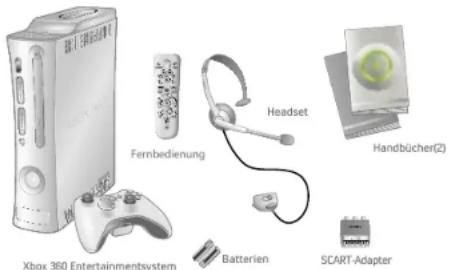

AV-Kabel
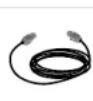
Ethernet-Kabel

Netzkabel
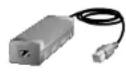
Netzteil
Vielen Dank, dass Sie das Xbox 360 ^™ Videopsielsystem von Microsoft gekauft haben. Sie befinden sich jetzt mitten im Zentrum eines anpassbaren Erlebnisses, dass Ihre Spiele, Ihre Freunde und Ihre digitale Unterhaltung in einem leistungsfähigen Paket zusammenbringt.
- Mit dem Xbox 360 Videospielsystem können Sie Xbox 360 Spiele spielen, DVD-Filme und Audio-CDs wiedergeben.
-
Mit dem Breitband-Internetzugang können Sie eine Verbindung mit Millionen von Spielern auf Xbox Live® aufbauen. Sie sind sofort Teil einer Gemeinschaft, in der Sie zusammen spielen, mit Ihren Freunden sprechen und neue Inhalte herunterladen können.
-
Streamen Sie Bilder, Musik und mehr auf Ihre Xbox 360 Konsole, indem Sie sie an Ihren Microsoft® Windows®-basierten PC oder Ihre anderen Geräte wie Digitalkameras und transportablen Musik-Player anschließen.
- Genießen Sie Musik und andere Inhalte, die auf Ihrer Xbox 360 Festplatte vorinstalliert sind. Weitere Informationen über die Xbox 360 Festplatte finden Sie unter www.xbox.com.
STANDORT FÜR DIE XBOX 360 KONSOLE AUSWÄHLEN

Herunterfallen des Entertainmentsystems verhindern
Wenn die Xbox 360 Konsole herunterfällt und jemanden trifft, insbesondere kleine Kinder, kann dies zu schweren Verletzungen führen. Um die Gefahr solcher Verletzungen und Schäden an der Xbox 360 Konsole zu verringern, sollten Sie die Xbox 360 Konsole gemäß dieser Anleitung einrichten.
Stellen Sie die Konsole auf eine Fläche, die folgende Eigenschaften hat:
- Sie ist eben und gerade.
- Sie ist stabil und kippsicher.
• Alle vier Füße des
Entertainmentsystems haben Kontakt mit der Fläche.
• Das Entertainmentsystem sollte nicht rutschen oder heruntergleiten.
• Sie ist sauber und frei von Staub und Partikeln.
Falls die Fläche oder das
Entertainmentsystem schmutzig oder staubig sind, reinigen Sie sie mit einem trockenen Tuch. Wenn sich das
Entertainmentsystem in einer vertikalen Position befindet, stellen Sie es auf eine Fläche, von der es nicht herunterfallen kann, wenn es umkippt.
Verlegen Sie alle Kabel so, dass keine Menschen und Tiere darüber fallen oder sie versehentlich herausziehen können, wenn sie sich bewegen oder durch den Bereich gehen. Wenn das Entertainmentsystem nicht in Gebrauch ist, müssen Sie möglicherweise alle Kabel an der Vorder- und Rückselte des Entertainmentsystems herauszlehen, um sie außerhalb der Reichweite von Kindern und Tieren aufzubewahren. Lassen Sie Kinder nicht mit den Kabeln spielen.
Überhitzen des Entertainmentsystems verhindern
Blockieren Sie keine Belüttungsöffnungen am Entertainmentsystem oder am Netzteil. Legen Sie das Entertainmentsystem oder das Netzteil nicht auf ein Bett, Sofa oder eine andere weiche Fläche, wo die Belüttungsöffnungen blockiert werden können. Legen Sie die Konsole oder das Netzteil nicht an einen abgeschlossenen Platz wie in einen Bücherschrank, ein Regel oder einen Stereoschrank, es sei denn, der Platz wäre gut belüttet.
Stellen Sie das Entertainmentsystem oder das Netzteil nicht in der Nähe von Wärmequellen wie Radialoren, Heizungen, Üfen oder Verstärkern.
Rauch und Staub vermeiden
Verwenden Sie das Entertainmentsystem nicht an rauchigen oder staubigen Orten. Rauch und Staub können des Entertainmentsystem beschädigen, insbesondere das DVD-Laufwerk.
DAS XBOX 360 VIDEOSPIELSYSTEM EINRICHTEN
Stationäre Bilder in Videospielen können sich bei einigen Fernsehbildschirmen "einbrennen" und zu einem ständig sichtbaren Schatten führen. Sehen Sie im Handbuch des
Fernsehgeräts nach oder wenden Sie sich an den Hersteller, bevor Sie Spiele spielen.
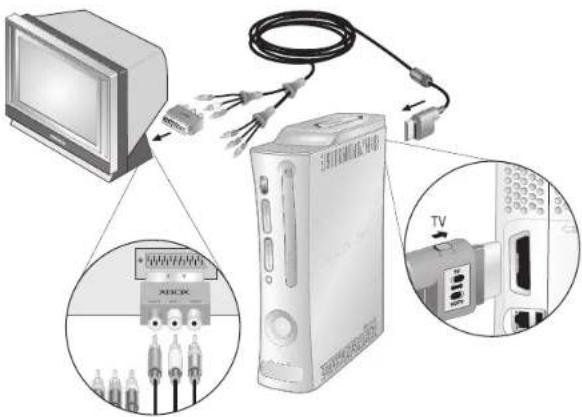
High-Definition-AV-Kabel anschließen
So schließen Sie die Xbox 360 Konsale an ein Fernsehgerät mit einem üblichen Composite-Eingang an:
1 Schließen Sie den Xbox 360 Component-AV-Kabel-Anschlussstecker an den AV-Anschluss am Xbox 360 Entertainmentsystem an.
2 Schieben Sie den Schalter am AV-Anschlussstecker zur Einstellung für normale Fernsehgeräte.
3 Schließen Sie die farbig gekennzeichneten Anschlussstecker an die entsprechenden Buchsen am Fernsehgerät an gelb an gelb (Video), rot an rot (Audio rechts) und weiß an weiß (Audio links).
HINWEIS
Schließen Sie bei Mono-Fernsehgeräten, die nur eine Audiobuchse haben, entweder den rechten oder linken Audio-Anschlussstecker an die Audiobuchse an.
Wenn Ihr Fernsehgerät einen SCART-Anschluss hat, schließen Sie die farbig gekennzeichneten Anschlussstecker an die entsprechenden Buchsen am SCART-Adapter und den SCART-Adapter an das Fernsehgerät an.
4 Wählen Sie den entsprechenden Videoeingang am Fernsehgerät (siehe „Kein Bild“ unter „Fehlerbehebung“).
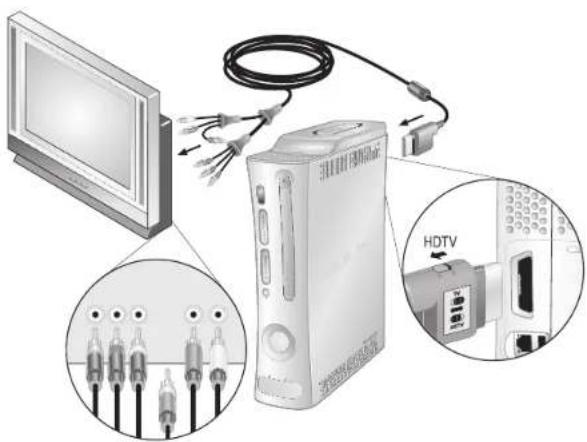
So schließen Sie das Xbox 360 Entertainmentsystem an ein Fernsehgerät mit Component-Eingang an:
1 Schließen Sie den Xbox 360 Component-AV-Kabel-Anschlussstecker an den AV-Anschluss am Xbox 360 Entertainmentsystem an.
2 Schieben Sie den Schalter am AV-Anschlussstecker zur Einstellung für normale Fernsehgeräte oder auf HDTV. Die HDTV-Position sollte gewählt werden, wenn das Fernsehgerät HD-Auflösungen wie 480p, 720p oder 1080i unterstützt.
3 Schließen Sie die farbig gekennzeichneten Anschlussstecker in der Videngruppe an die entsprechenden Buchsen am Fernsehgerät an: rot an rot (Video rot), grün an grün (Video grün) und blau an blau (Video blau).
4 Schließen Sie die farbig gekennzeichneten Anschlussstecker in der Audiogruppe an die entsprechenden Buchsen am Fernsehgerät an rot an rot (Audio rechts) und weiß an weiß (Audio links).
5 Wählen Sie den entsprechenden
Videoeingang am Fernsehgerät (siehe „Kein Bild“ unter „Fehlerbehebung“).
Anderer AV-Eingang
Sie können auch zusätzliche TV-Eingangstypen nutzen, indem Sie das Xbox 360 AV-Kabel mit S-Video-Anschluss oder das Xbox 360 VGA-HD-AV-Video-Kabel (beide separat erhältlich) verwenden. Weitere Informationen finden Sie unter www.xbox.com/hardware.
An ein digitales optisches Audio-AV-System anschließen (optional)
Falls Ihr System (normalerweise ein Receiver oder Verstärker) einen digitalen Audioeingang unterstützt, kann der Anschluss an den digitalen Audioeingang statt an die üblichen rechten und linken Audioeingänge erfolgen. Der digitale Audioeingang liefert höherwertigen Klang.
So schließen Sie es an den Digital Audio-Eingang an:
1 Schließen Sie den Videoeingang wie vorher beschrieben an.
2 Schließen Sie Ihr Digital Audio-Kabel (nicht mitgeliefert) an den Digital Audio-Ausgang an Ihrem AV-Kabel und den Digital Audio-Eingang am Receiver an.
HINWEIS
Wenn Sie die Xbox 360 Kansole eingerichtet haben, können Sie weitere Audiobelnstellungen der Kansole einstellen und Ihre Verbindung vom System-Bereich der Xbox Steuerung testen. Gehen Sie zuvor die Schritte auf den folgenden Seiten zum Netzenschluss, Anschließen des Controllers und anderer anfänglicher Einstellungen durch.
ENTERTAINMENTSYSTEM AN DEN STROM ANSCHLIESSEN

ektrische Sicherheit
Wie bei vielen anderen elektrischen Geräten kann ein Nichtbefolgen der folgenden Vorsichtsmaßnahmen zu schweren Verletzungen oder Tod durch Stromschlag oder Feuer oder Schäden am Xbox 360 Videospielsystem führen.
Wählen Sie eine geeignete Stromquelle für Ihre Xbox 360 Konsole:
- Verwenden Sie nur das Netzgerät und das Netzkabel, das mit dem Entertainmentsystem geliefert wurde oder das Sie von einem autorisierten Reparaturcenter erhalten haben. Wenn Sie nicht sicher sind, ob Sie das richtige Netzgerät haben, vergleichen Sie die Modellnummer auf dem Netzgerät mit der auf dem Entertainmentsystem angegebenen Modellnummer. Wenn Sie ein Ersatznetzteil oder ein Ersatznetzkabel benötigen, wenden Sie sich an den Xbox-Kundensupport.
- Überprüfen Sie, ob die Daten Ihrer Netzsteckdose mit den auf dem Netzgerät angegebenen Daten übereinstimmen (d. h. Spannung [V] und Frequenz [Hz]). Wenn Sie sich über
die Daten der Spannungsversorgung nicht sicher sind, wenden Sie sich an einen fachkundigen Techniker.
- Verwenden Sie keine Stromquellen, die nicht dem Standard entsprechen, wie Generatoren oder Wechselrichter, auch wenn die Spannung und Frequenz passend erscheinen. Verwenden Sie nur Wechselstrom, der von einer normalen Netzsteckdose geliefert wird.
- Überlasten Sie die Netzsteckdose, das Netzkabel, die Stromleiste oder sonstige elektrische Steckdosen nicht. Überprüfen Sie, dass diese für den Gesamtstrom (in Ampère [A]) ausgelegt sind, der von der Xbox 360 Konsole (auf dem Netzgerät angegeben) und anderen Geräten benötigt wird, die am selben Stromkreis angeschlossen sind.
- Verwenden Sie eine ordnungsgemäß geerdete Netzsteckdose für den Erdungsstecker mit drei Stiften. Entfernen Sie den Erdungsstift nicht. Wenn der Stecker nicht für Ihre Steckdose passte, lassen Sie die veraltete Steckdose von einem Elektriker austauschen.
So vermeiden Sie Schäden an Netzkabeln und am Netzteil:
- Wickeln Sie keine Netzkabel um das Netzteil.
- Verhindern Sie, dass jemand auf die Netzkabel tritt.
- Sorgen Sie dafür, dass die Kabel nicht gequetscht oder stark geknickt werden, insbesondere wenn sie an die Netzsteckdose, das Netzgerät oder das Entertainmentsystem angeschlossen sind.
- Reißen Sie nicht an Netzkabeln, verknoten Sie sie nicht, knicken Sie sie nicht stark und gehen Sie auch sonst sorgfältig mit ihnen um.
- Setzen Sie die Netzkabel nicht Wärmequellen aus.
- Sorgen Sie dafür, dass sich die Netzkabel außerhalb der Reichweite von Kindern und Haustieren befinden. Sorgen Sie dafür, dass diese nicht darauf herumbeißen oder kauen.
- Wenn Sie die Netzkabel entfernen, ziehen Sie am Stecker, nicht am Kabel.
- Lassen Sie das Netzteil nicht am Netzkabel herunterhängen.
Wenn ein Netzkabel oder ein Netzteil in irgendeiner Weise beschädigt wird, stellen Sie sofort die Verwendung ein und wenden Sie sich für einen Austausch an den Xbox-Kundensupport.
Ziehen Sie während Gewittern oder bei längerem Nichtgebrauch den Stecker des Xbox 360 Videospiel- und Entertainmentsystems.
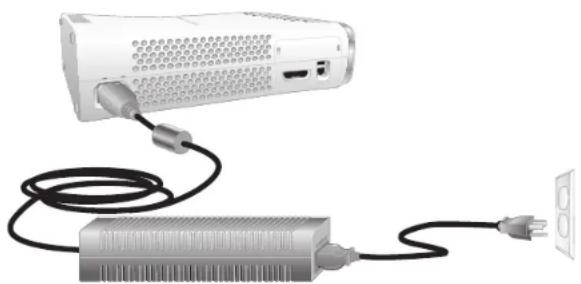
Schließen Sie die Netzkabel immer gemäß der folgenden Anleitung an:
1 Stecken Sie das Netzkabel vollständig in die Xbox 360 Konsole, bis es einrastet.
2 Schließen Sie das Netzkabel bis zum Anschlag an das Netzteil an.
3 Schließen Sie das andere Ende des Netzkabels an die Netzsteckdose an.
Alle Controller und Fernbedienungen für Ihr Xbox 360 Videospiel- und
Entertainmentsystem sind mit einer Xbox Guide-Taste ausgestaltet. Sie können die Xbox Guide-Taste jederzeit drücken, um den Xbox Guide einzublenden.
Lichtkreis
Die Xbox Guide-Controlertaste und die Netztaste des Entertainmentsystems sind beide von einem Lichtkreis umgeben, der aus vier Quadranten besteht. Wenn ein Controller
mit dem Entertainmentsystem verbunden ist, wird ihm ein Quadrant zugewiesen, der grün leuchtet und damit die Position des
Controllers anzeigt. Wenn weitere Controller hinzugefügt werden, leuchtet der jeweilige Quadrant des Entertainmentsystems grün, um die Nummer des hinzugefügten Controller anzuzeigen. Der Lichtkreis am
Entertainmentsystem blinkt außerdem in verschiedenen Kombinationen rot, wenn Systemprobleme vorliegen. Unter „Fehlerbehebung“ finden Sie nähere Informationen.
WIRELESS CONTROLLER FÜR DIE VERWENDUNG VORBEREITEN
Batterien in den Wireless Controller einlegen
Der Wireless Controller verwendet Wegwerfbatterien oder die Aufladbare Batterie für Xbox 360 (separat erhältlich). Wenn Sie Wegwerfbatterien verwenden möchten, sollten Sie sich mit dem Abschnitt „Sicherheit von Wegwerfbatterien“ weiter unten vertraut machen.
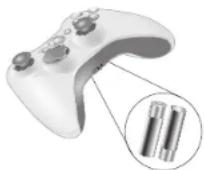

Sicherheit von Wegwerfbatterien
Falscher Gebrauch der Batterien kann zu Auslaufen von Batterieflüssigkeit, zur Überhitzung oder Explosion führen. Ausgelaufene Batterieflüssigkeit ist korrodierend und kann giftig sein. Sie kann zu Verbrennungen an Haut und Augen führen und ist bei Verschlucken schädlich. Und so vermeiden Sie die Verletzungsgefahr:
- Bewahren Sie Batterien außerhalb der Reichweite von Kindern auf.
- Überhitzen, öffnen, durchlöchern, beschädigen Sie Batterien nicht und werfen Sie sie nicht ins Feuer.
- Mischen Sie keine neuen und alten Batterien oder Batterien unterschiedlichen Typs (beispielsweise Kohle-Zink- und Alkali-Batterien).
- Nehmen Sie die Batterien heraus, wenn sie verbraucht sind oder bevor Sie den Controller oder die Fernbedienung
längere Zeit nicht benutzen. Lassen Sie die Batterien beim Wireless Controller nicht im AA-Batteriehalter, wenn sie nicht im Controller eingelegt ist.
- Falls eine Batterie ausläuft, nehmen Sie alle Batterien heraus und achten Sie dabei darauf, dass die ausgelaufene Flüssigkeit nicht auf Ihre Haut oder Kleidung gerät. Falls Flüssigkeit von der Batterie mit Haut oder Kleidung in Kontakt kommt, spülen Sie die Haut sofort mit Wasser ab. Reinigen Sie vor dem Einlegen neuer Batterien des Batteriefach mit einem feuchten Papiertuch oder befolgen Sie die Empfehlungen des Batterleherstellers für die Reinigung.
- Führen Sie gebrauchte Batterien gemäß den örtlichen oder staatlichen Entsorgungsrichtlinien (z. B. der Richtlinie zur Wiederverwendung und zum Recycling von Elektronikaltgeräten (WEEE)) dem Recycling zu.
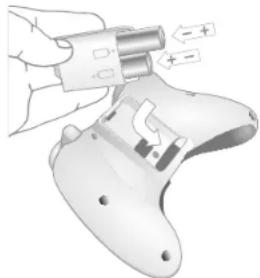
So legen Sie Batterien in den AA-Batteriesatz des Wireless Controllers ein:
1 Drücken Sie die Lasche oben auf den AA-Batteriesatz und ziehen Sie sie herunter, um sie vom Controller zu entfernen.
2 Legen Sie zwei neue AA-Batterien (LR6) mit dem Plus-Pol (+) und dem Minus-Pol (-) wie auf der Unterselte des Batteriesatzes angegeben ein. Für optimale Leistung wird von der Verwendung aufladbarer AA-Batterien abgeraten.
3 Schieben Sie den AA-Batteriesatz in den Controller und lassen Sie ihn einrasten.
Nehmen Sie an Bord von Flugzeugen die Batterien aus Controller
Bevor Sie an Bord eines Flugzeugs gehen oder den Wireless Controller in Koffer packen, die geprüft werden, sollten Sie alle Batterien aus dem Wireless Controller nehmen. Der Wireless Controller kann, genau wie ein Handy, Hochfrequenzenergie (HF) übertragen, wenn die Batterien eingelegt sind.
So schalten Sie das Entertainmentsystem und den Wireless Controller ein:
1 Drücken Sie die Xbox Guide-Taste oder die Start-Taste auf dem Wireless Controller für Xbox 360, um den Wireless Controller für Xbox 360 einzuschalten.
2 Drücken Sie die Xbox Guide-Taste am Controller oder die Ein-/Ausschalttaste an der Xbox 360 Konsole, um die Konsole einzuschalten.
Sprache und andere Einstellungen auswählen
Wenn Sie Ihre Xbox 360 Konsole zum ersten Mal einschalten, werden Sie aufgefordert, eine Sprache einzugeben. Folgen Sie den Aufforderungen, um eine Sprache für Ihr Xbox 360 Videospiel- und Entertainmentsystem auszuwählen.
Sie können die Sprache und anderen Konsoleneinstellungen im System-Bereich der Xbox Steuerung ändern. Sie können andere Einstellungen ebenfalls im System Bereich ändern, beispielsweise Zeit, Audio, Anzeige und ob sich die Xbox 360 Konsole nach sechs Stunden Nichtgebrauch ausschalten soll.
KINDERSICHERUNG

Die neue
Jugendschutzfunktion auf der Xbox 360 Konsole gibt Eltern und Aufsichtspersonen die Möglichkeit, altersgemäße Unterhaltung durch
benutzerdefinierte Einstellungen sicherzustellen. Die Entertainmentsystemeinst ellungen können die Spiele und Filme einschränken, die auf Ihrem Entertainmentsystem gespielt oder abgespielt werden können. Die Xbox Live-Einstellungen können das Xbox Live-Eriebnis für Konten von Kindern anpassen, auch wenn diese nicht von zu Hause spielen.
Kindersicherung anwenden
So wenden Sie Jugendschutz-Einstellungen für Spiele und Ihre Konsole an:
1 Wählen Sie in der Xbox Steuerung System und anschließend Jugendschutz-Einstellungen.
2 Wählen Sie die Einstellungen, die Sie für Ihr Entertainmentsystem und Ihre Xbox Live-Konten anwenden möchten.
Die Jugendschutz-Einstellungen für die Konsole schränken die Spiele ein, die von irgendjemandern auf Ihrer Xbox 360 Konsole gespielt werden können. Sie basiert auf dem Einstufungssystem, das für Ihre Region gilt. Xbox 360 unterstützt die Einstufungssysteme der meisten Regionen und Länder.
Xbox Live-Einstellungen
Sie können sicherstellen, dass Ihre Familie auf Xbox Live ein positives Erlebnis hat, indem Sie Beschränkungen für Konten von Kindern einstellen. Sie können bis zu acht
Einstellungen für jedes Konto verwalten und unterschiedliche Beschränkungen für jedes Konto einstellen. Die Xbox Live-Einstellungen für Ihr Kind sind voreingestellt, wenn das Xbox Live Konto erstellt wird. Sie können jederzeit Änderungen vornehmen, indem Sie zu
System/Jugendschutz-Einstellungen/Xbox Live Jugendschutz-Einstellung
gehen und das Konto des Kindes auswählen.
Die Kindersicherung für Xbox Live enthält folgende Funktionen:
• Genehmigung durch die Eltern für das Hinzufügen von Personen zur Freundesliste Ihres Kindes.
- Einschränkung des Sprach-, Video- und Textchats auf Personen auf der Freundesliste Ihres Kindes.
- Blockieren oder Einschränken der Anzeige der Profilinformationen und Online-Präsenz Ihres Kindes.
- Blockieren oder Einschränken der Möglichkeit für Ihr Kind, Inhalte anzusehen, die von anderen Spielern erstellt wurden.
• Blockieren des Zugangs zu Xbox Live-Multiplayer-Spielen.
- Verhindern, dass Ihr Kind Inhalte auf Xbox Live-Marktplatz kauft.
VERWENDEN DES LAUFWERKS
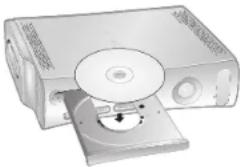
So legen Sie eine CD oder DVD ein:
1 Drücken Sie die Auswurf-Taste, um die Laufwerksschublade zu öffnen.
2 Legen Sie die Xbox 360 Spiel-DVD, Audio-CD oder DVD mit dem Etikelt nach oben oder nach rechts, wenn das Entertainmentsystem senkrecht steht, in die Laufwerksschublade.
So werfen Sie eine Disk aus:
1 Drücken Sie die Auswurf-Taste, um die Laufwerksschublade zu öffnen.
2 Nehmen Sie die Disk heraus.
3 Drücken Sie die Auswurf-Taste, um die Laufwerksschublade zu schließen.
HINWEIS
Wenn das Entertainmentsystem senkrecht steht, sollten Sie darauf achten, dass die Disk von den Laschen in der Laufwerksschublade gehalten wird, so dass sie nicht herausfällt.
WICHTIG
So vermeiden Sie ein Blockieren des DVD-Laufwerks und ein Beschädigen von Disks oder der Xbox 360 Konsole:
- Nehmen Sie die Disks heraus, bevor Sie das Entertainmentsystem bewegen oder zwischen der waagrechten und senkrechten Position wechseln.
- Verwenden Sie keine verkratzten Disks. Sie können im Entertainment system zerbrechen und es blockieren oder interne Teile beschädigen.
- Verwenden Sie keine Disks, die kleiner als übliche DVDs und CDs sind, wenn das Entertainmentsystem senkrecht steht.
Wenn das DVD-Laufwerk blockiert oder beschädigt ist, wenden Sie sich an den Xbox-Kundensupport, um das Entertainmentsystem reparieren zu lassen.

WICHTIGE GESUNDHEITSHINWEISE ZUM SPIELEN VON VIDEOSPIELEN
Photosensitive Anfälle
Bei einer sehr kleinen Anzahl von Personen können bestimmte visuelle Einflüsse (beispielsweise aufflackernde Lichter oder visuelle Muster, wie sie in Videospielen vorkommen) zu photosensitiven Anfällen führen. Diese können auch bei Personen auftreten, in deren Krankheitsgeschichte keine Anzeichen für Epilepsie o. Ä. vorhanden sind, bei denen jedoch ein nicht diagnostizierter medizinischer Sachverhalt vortliegt, der diese so genannten „photosensitiven epileptischen Anfälle“ während des Spielens von Videospielen hervorrufen kann.
Derartige Anfälle können mit verschiedenen Symptomen einhergehen, z. B. Schwindel, Veränderungen in der Sehlleistung, Zuckungen im Auge oder Gesicht, Zuckungen oder Schüttelbewegungen der Arme und Beine, Orientierungsverlust, Verwirrung oder vorübergehender Bewusstseinsverlust. Im Rahmen von Anfällen auftretende Bewusstseinsverluste oder Schüttelkrämpfe können ferner zu Verletzungen der Personen durch in der Nähe befindliche Objekte oder durch Hinfallen führen.
Falls beim Spielen ein derartiges Symptom auftritt, müssen Sie das Spiel sofort abbrechen und arztliche Hilfe anfordern. Eltern sollten Ihre Kinder beobachten oder zu den oben genannten Symptomen befragen, da bei Kindern und Jugendlichen diese Anfälle häufiger sind als bei Erwachsenen. Die Gefahr des Auftretens photosensitiver epileptischer Anfälle kann durch folgende
Vorsichtsmaßnahmen verringert werden
• Weitere Entfernung vom Fernsehgerät
- Verwendung eines kleineren Bildschirms
- Spielen in einem gut beleuchteten Zimmer
- Vermeiden des Spielens bei Müdigkeit
Wenn Sie oder ein Familienmitglied in der Vergangenheit unter epileptischen oder anderen Anfällen gelitten haben, sollten Sie zunächst ärztlichen Rat anfordern, bevor Sie die Videospiele verwenden.
Muskel- und Skeletterkrankungen
Die Verwendung von Spielcontrollern, Tastaturen, Mäusen oder anderen elektronischen Eingabegeräten kann schwere Verletzungen oder Krankheiten nach sich ziehen.
Spielen von Videospielen kann, wie viele Aktivitäten, zu gelegentlichen Beschwerden in den Händen, Armen, Schultern, Im Nacken oder anderen Körperteilen führen. Falls Sie jedoch Symptome wie ständige oder immer wieder auftretende Beschwerden, Scherzen, Hämern, Kribbeln, Taubheltsgefühl, Brennen oder Steilheit beobachten, SOLLTEN SIE DIESE WARNSIGNALE NICHT IGNORIEREN. WENDEN SIE SICH UMGEHEND AN EINEN ARZT, auch, falls die Symptome auftreten, wenn Sie gerade kein Videospiel spielen. Solche Symptome können mit schmerzhaften und manchmal ständig einschränkenden Verletzungen oder Beschwerden der Nerven, Muskeln, Sehnen, Blutgefäße und anderer Körperteile verbunden sein. Zu solchen Muskel- und Skeletterkrankungen gehören das Karpaltunnetsyndrom, Sehnenscheidenen tzündung, Tenosynovitis, Erschütterungssyndrome und andere Krankheitsbilder.
Viele Fragen im Zusammenhang mit Muskel- und Skeletterkrankungen sind noch nicht ausreichend untersucht, es herrscht jedoch Einigkeit, dass manche Faktoren mit dem Auftreten verbunden sind, beispielsweise medizinische und körperliche Zustände, Stress und der Umgang damit, der allgemeine Gesundheitszustand und die Körperhaltung bei der Arbeit und anderen Aktivitäten (einschließlich Videospielen). Einige Studien Legen die Vermutung nahe, dass auch die Dauer einer bestimmten Tätigkeit ein Faktor sein kann.
Einige Richtlinien, die Ihnen helfen können, bequemer zu arbeiten und zu spielen und möglicherweise das Risiko von Muskel- und Skeletterkrankungen zu vermeiden, finden Sie in der Anleitung zum gesunden Spielen (erhältlich unter www.xbox.com). Diese Richtlinien sprechen unter anderem folgende Themen an:
• Bequeme Körperhaltung
- Entspannen der Hände, Finger und des restlichen Körpers
• Pausen
• Gesunder Lebensstil
Wenn Sie Fragen zu den Zusammenhängen von Lebensstil, Tätigkeiten oder medizinischen oder körperlichen Zuständen mit Muskel- und Skeletterkrankungen haben, wenden Sie sich an eine Arzt oder medizinisches Fachpersonal.
SPIELE SPIELEN
Das Xbox 360 Videospiel- und
Entertainmentsystem kann nur Spiel-DVDs abspielen, die von Microsoft für das Xbox 360 Videospiel- und Entertainmentsystem lizenziert wurden. Lizenzierte Spiele tragen das folgende Logo:

Die neuesten Informationen über Xbox 360
finden Sie unter www.xbox.com.
So starten Sie ein Spiel:
1 Drücken Sie die Auswurf-Taste, um die Laufwerksschublade zu öffnen.
2 Legen Sie die Xbox 350 Spiel-DVD mit dem Etikett nach außen in die Laufwerksschublade.
3 Drücken Sie die Auswurf-Taste, um die Laufwerksschublade zu schließen. Das Spiel startet.
Sie können umgehend Xbox Live-Silber-Mitglied werden, indem Sie einfach ein Ethernet Kabel an den Ethernet-Anschluss an der Rückseite Ihrer Konsole anschließen. Sie können Gamertags erstellen, Zugang zum Xbox Live-Marktplatz erhalten, Spielerkarten anzeigen, an Chats teilnehmen, Sprachnechrichten erhalten, Freundschaften schließen und den Xbox Live-Jugendschutz verwenden. Xbox Live-Silber-Mitglieder können für begrenzte Zeit über Spezialveranstaltungen wie kostenlose Xbox Live-Gold-Wochenendspiele, Xbox Live-Spiele mit Fame und Xbox Live-Prime-Time spielen. Wenn Sie für das vollständige Xbox Live-Erlebnis bereit sind, melden Sie sich für eine Xbox Live-Gold-Mitgliedschaft an. Mit Xbox Live-Gold erhalten Sie alle Funktionen von Xbox Live-Silber und Online-Spiele für mehrere Mitspieler, verbesserte Spielersuche und Feedback-Tools, Berechtigungen und Belohnungen auf dem Xbox Live-Marktplatz und Medienfunktionen wie gemeinsame Musik- und Fotonutzung.
Verbindung einrichten
Richten Sie die Xbox Live-Verbindung mithilfe einer Direktverbindung, einer Routerverbindung oder einer Microsoft Windows ICS-Verbindung (Internet Connection Sharing) ein. Sie können auch ein drahtloses Heimnetzwerk mit dem Wireless LAN Adapter für Xbox 300 (separat erhältlich) einrichten. Weitere Informationen über das Einrichten Ihrer Verbindung und zusätzliche Heimnetzwerkoptionen finden Sie unter www.xbox.com/live.
HINWEIS
Sie müssen eine Breitband-Internetzugang (Kabel oder DSL) haben, um auf Xbox Live zu spielen. Sie müssen außerdem eine Festplatte (separat erhältlich, wenn nicht mit Ihrem Entertainmentsystem mitgeliefert) oder Memory Unit (separat erhältlich) haben, um Ihre Xbox Live-Kontinformationen zu speichern.
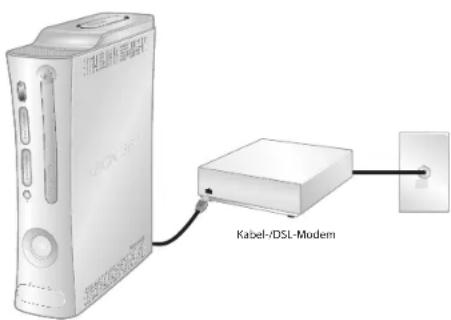
Direktverbindung
Wählen Sie eine Direktverbindung, wenn Sie die einfachste Möglichkeit suchen, das System einzurichten und zu spielen, und wenn Sie Ihre Internetverbindung nicht gemeinsam mit Ihrem PC (oder einem anderen Gerät) nutzen möchten.
So richten Sie eine Direktverbindung ein:
1 Schließen Sie ein Ende des Ethernet-Kabels an den Ethernet-Anschluss am High-Speed-Modem und das andere Ende des Ethernet-Kabels an die Rückseite des Xbox 360 Entertainmentsystems an.
2 Befolgen Sie die Anweisungen auf dem Bildschirm. Sie müssen möglicherweise im System-Bereich der Xbox Steuerung Informationen eingeben, die Sie von Ihrem ISP erhalten.
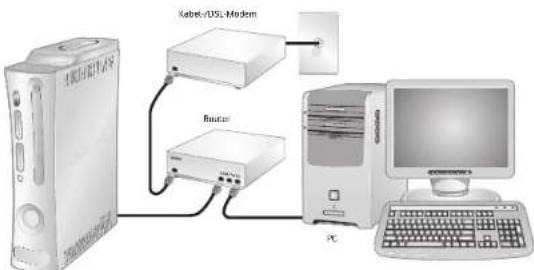
Routerverbindung
Wählen Sie eine Routerverbindung, wenn Sie Ihre Internetverbindung nicht gemeinsam mit Ihrem PC (oder einem anderen Gerät) nutzen möchten, wenn Ihr High-Speed-Modem eine Ethernet-Verbindung unterstützt und wenn Sie auf Xbox Live spielen möchten, ganz gleich, ob Ihr PC ein- oder ausgeschaltet ist.
So richten Sie eine Routerverbindung ein:
1 Schließen Sie ein Ethernet-Kabel an den Ethernet-Anschluss am High-Speed-Modem und das andere Ende an den WAN- oder Uplink-Anschluss am Router an.
2 Schließen Sie ein Ethernet-Kabel an einen Ethernet-LAN-Anschluss am Router und das andere Ende an den Ethernet-Anschluss am PC (oder an einem anderen Gerät) an.
3 Schließen Sie ein Ethernet-Kabel an einen Ethernet-LAN-Anschluss am Router und das andere Ende an den Ethernet-Anschluss an der Rückseite Ihrer Xbox 360 Konsole an.
HINWEIS
Einige Modems und Geräte erfordern möglicherweise einen Hub statt eines Routers.
4 Befolgen Sie die Anweisungen auf dem Bildschirm. Sie müssen möglicherweise im System-Bereich der Xbox Steuerung Informationen eingeben, die Sie von Ihrem ISP erhalten.
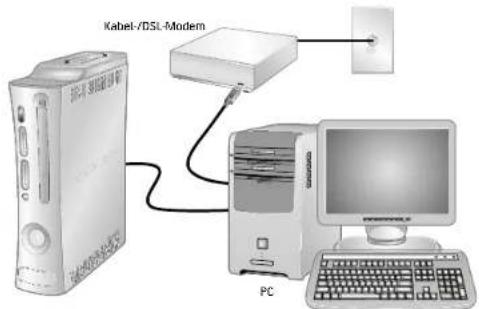
Windows ICS-Verbindung
Wählen Sie eine Windows ICS-Verbindung, wenn Sie Ihren Breitband-Internetzugang gemeinsam mit Ihrem PC (oder einem anderen Gerät) nutzen möchten, wenn Ihr High-Speed-Modem eine USB (keine Ethernet.) Verbindung nutzt oder wenn es sich um ein internes PCI-Modem handelt und es Ihnen nichts ausmacht, Ihren PC einzuschalten, bevor Sie Spiele auf Xbox Live spielen.
1 Schließen Sie ein Ende eines USB-Kabels an einen USB-Anschluss am PC und das andere Ende an einen USB-Anschluss am High-Speed-Modem an.
2 Schließen Sie ein Ende eines Ethernet-Kabels an den Ethernet-Anschluss an den PC und das andere Ende des Ethernet-Kabels an die Rückseite der Xbox 360 Konsole an.
3 Aktivieren Sie Internet Connection Sharing auf Ihrem PC.
4 Befolgen Sie die Anweisungen auf dem Bildschirm. Sie müssen möglicherweise im System-Bereich der Xbox Steuerung Informationen eingeben, die Sie von Ihrem ISP erhalten.
Fehlerbehebung Ihrer Verbindung
Wenn Ihr Xbox 360 Entertainmentsystem nicht automatisch eine Verbindung aufbauen kann, müssen Sie möglicherweise Ihre Netzwerkeinstellungen in der Xbox Steuerung manuell konfigurieren. Einige Internet Service Provider (ISPs) erfordern spezifische Einstellungen wie Hostname, MAC-Adresse und ISP-Benutzname und Passwort (zur PPPOe-Authantifizierung). Wenn Sie nicht sicher sind, ob Sie diese Informationen benötigen, fragen Sie bei Ihrem ISP nach. Weitere Informationen finden Sie unter „Fehlerbehebung“ oder www.xbox.com/setup.
Für Xbox Live anmelden
Um Ihr Konto zu erstellen, wählen Sie die Option für Xbox Live aus der Xbox Steuerung und befolgen Sie die Anweisungen auf dem Bildschirm.
Auf Xbox Live kommunizieren
Verwenden Sie das Xbox 360 Headset, um mit Ihren Freunden auf Xbox Live zu chatten und zu kommunizieren.
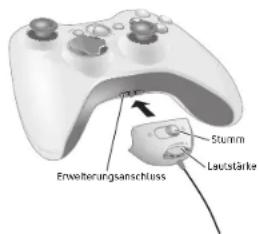
Headset an den Controller anschließen
1 Schalten Sie die Lautstärke aus, indem Sie den Lautstärkeregler ganz nach links drehen. Stecken Sie den 2,5-mm-Headset-Anschlussstecker in den Erweiterungsanschluss des Controllers an der Rückseite des Spiel-Controllers.
2 Setzen Sie das Headset auf und passen Sie das Mikrofon an.
HINWEIS
Die richtige Positionierung des Headsets und Mikrofons ist äußerst wichtig für die erfolgreiche Verwendung des Headsets. Achten Sie darauf, dass das Headset über Ihren Kopf und nicht am Hinterkopf entlang geführt wird. Sie können das Mikrofon und den Ohrhörer auf die rechte oder linke Seite drehen. Positionieren Sie das Mikrofon ungefähr 2,5 cm seitlich von Ihrem Mund entfernt. Dies stellt sicher, dass in einer Chat-Sitzung Ihre Atemgeräusche nicht übertragen werden. Achten Sie beim Einstellen des Mikrofons darauf, dass es in Richtung Ihres Mundes zeigt und nicht um seine Achse gedreht ist.
3 Jetzt ist das Headset bereit für eine Spiel- oder Chat-Sitzung. Starten Sie Ihr Spiel oder den Chat und schalten Sie die Lautstärke auf ein angenehmes Niveau.
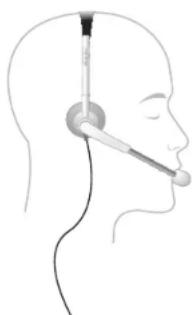
Das Headset verwenden
Um die Sprachübertragung zeitweilig auszuschalten, drücken Sie die Stumm-Taste am Headset-Kabel-Anschlussstecker. Um die Lautstärke des Headsets einzustellen, drehen Sie den Lautstärkeregler. Informationen über die Verwendung des Controllers mit einem bestimmten Spiel finden Sie in Ihrer Spielanleitung.
Treten oder setzen Sie sich nicht auf das Headset, die Kabel oder den Stecker, um Schäden am Headset zu vermeiden.
Häkerlust
Hohe Lautstärke über einen längeren Zeitraum bei der Verwendung eines Headset kann zu vorübergehendem oder ständigem Hörverlust führen. Nicht zugelassene Headsets von Fremdfirmen können eine höhere Lautstärke als zugelassene Xbox 360 Headsets produzieren.
FILME ANSEHEN
Ihre Xbox 360 Konsole spielt DVD-Filme ab. Um das Erlebnis bei der DVD-Filmwiedergabe zu verbessern, sollten Sie darüber nachdenken, die Xbox 360 Universal-Fernbedienung (separat erhältlich) zu verwenden.
So spielen Sie DVD-Flime ab:
1 Drücken Sie die Auswurf-Taste, um die Laufwerksschublade zu öffnen.
2 Legen Sie den DVD-Film mit dem Etikett nach oben in die Laufwerksschublade.
3 Drücken Sie die Auswurf-Taste, um die Laufwerksschublade zu schließen. Der DVD-Film wird abgespielt.
4 Drücken Sie irgendeine Controller-Taste außer der Xbox Guide-Taste, damit die DVD- Steuerelemente auf dem Bildschirm erscheinen, und verwenden Sie anschließend den Controller, um die Filmwiedergabe zu steuern.
Die Xbox 360 Konsole kann nur DVDs der Region 2 abspielen, die das folgende Logo haben:

VERWENDUNG DER FERNBEDIENUNG

Sicherheit von
Wegwerfbatterien
Die Xbox 360 Fernbedienung verwendet Wegwerfbatterien. Siehe „Sicherheit von Wegwerfbatterien“ auf Seite 83.
So legen Sie Batterien in die Fernbedienung ein:
1 Entfernen Sie die Batteriefachabdeckung der Fernbedlenung.
2 Legen Sie zwei neue AA-Batterien (LR6) wie auf der Unterseite der Batteriefachabdeckung der Fernbedienung dargestellt ein. Für optimale Leistung wird von der Verwendung aufladbarer AA-Batterien abgeraten.
3 Setzen Sie die Batteriefachabdeckung der Fernbedienung wieder ein.
CDS ABSPIELEN
Das Xbox 360 Videospiel- und Entertainmentsystem kann Audio-CDs abspielen, die das folgende Logo tragen:

So spielen Sie Audio-CDs ab:
1 Drücken Sie die Auswurf-Taste, um die Laufwerksschublade zu öffnen.
2 Legen Sie die Audio-CD mit dem Etikett nach oben in die Laufwerksschublade.
3 Drücken Sie die Auswurf-Taste, um die Laufwerksschublade zu schließen. Die CD wird abgespielt.
MEDIEN GEMEINSAM NUTZEN
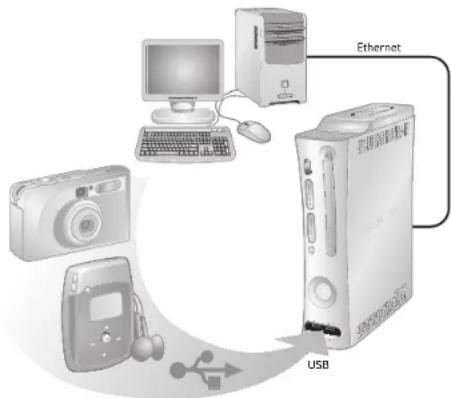
flowchart
graph TD
    A["Desktop"] -->|Ethernet| B["USB"]
    C["Computer"] -->|Ethernet| B["USB"]
    D["Audio Device"] -->|USB| B["USB"]
Sie können Ihre Xbox 360 Konsole verwenden, um Musik abzuspielen, Bilder anzusehen und auf andere Mediendateien von anderen Geräten zuzugreifen. Sie können USB-Geräte wie Musik-Player und Digitalkameras an die USB-Anschlüsse der Xbox 360 Konsole anschließen. Sie können ihre Xbox 360 Konsole außerdem über ein Ethernet-Kabel oder eine anderen Heimnetzwerkkonfiguration an einen Microsoft Windows-PC anschließen.
Eine Liste der vom Xbox 360 Videospiel- und Entertainmentsystem unterstützten Fremdgeräte finden Sie unter www.xbox.com/media.
Musik auf Ihr Entertainmentsystem streamen
So streamen Sie Musik von einem Audio-Player auf Ihr Xbox 360 Entertainmentsystem:
1 Schließen Sie ein USB-Kabel (nicht mitgeliefert) zwischen dem Gerät und Ihre Xbox 360 Konsole an.
2 Konfigurieren Sie das Gerät zum Abspielen über den USB-Anschluss.
3 Wählen Sie in der Xbox Steuerung Medien/Musik/Angeschlossene Geräte.
4 Wählen Sie die Musik oder
Wiedergabeliste, die Sie anhören möchten.
Bilder ansehen
Sie können Diashows erstellen und Bilder ansehen, die auf Ihrer Digitalkamera gespeichert sind.
So schließen Sie die Digitalkamera an:
1 Richten Sie die Digitalkamera für das Anzeigen von Bildern ein. In der Anleitung der Kamera finden Sie nähere Informationen zum Anzeigen von Bildern.
2 Schließen Sie die Kamera bei eingeschalteter Xbox 360 Konsole mit einem USB-Kabel an einen USB-Anschluss der Xbox 360 Konsole an.
3 Die Xbox 360 Konsole erkennt die Kamera Befolgen Sie die Anweisungen auf dem Bildschirm, um auf Bilder zuzugreifen.
Medien vom PC gemeinsam nutzen
Sie können von einem Windows-basierten PC auf Mediendateilen, beispielsweise Video-, Audio- und Bilddateien, zugreifen. Um einen PC anzuschließen, benötigen Sie eine einfache Ethernet-Verbindung vom Ethernet-Anschluss an der Rückseite des Xbox 360 Entertainmentsystems zum PC. Wenn Ihr PC oder Heimnetzwerk auch an einen Breitband-Internetzgang angeschlossen ist, können Sie diese Verbindung nutzen, um eine Verbindung mit Xbox Live aufzubauen. Weitere Informationen über diese Helmnetzwerkoptionen finden Sie unter „Mit Xbox Live verbinden“ oder unter www.xbox.com/setup.
Mit Microsoft Windows Media Connect können Sie die Xbox 360 Konsole an einen PC mit Microsoft Windows XP - Service Pack 2 (SP2) anschließen, während Sie sie Ihre Xbox 360 Konsole mit der „Windows Media Center Extender“-Technologie an einen „Microsoft Windows XP Media Center“-basierten PC anschließen können.
Neben den normalen DVD-Fernbedienungsfunktionen hat die Xbox 360 Universal-Fernbedienung (separat erhältlich) eine „Windows Media Extender“-Taste, über die Sie Zugang zu einem angeschlossenen „Windows Media“-basierten PC erhalten.
Windows Media Connect
Mit Windows Media Connect kann die Xbox 360 Konsole Musik und Bilder streamen, die auf einem Windows XP-basierten Computer irgendwo in Ihrer Wohnung gespeichert sind. Sehen Sie sich Diashows auf Ihrem Fernsehgerät an und erstellten Sie Wiedergabelisten, um Ihre gesamte Musik über dasselbe Soundsystem abzuspielen, das über einen Digital Audio Receiver an die Xbox 360 Konsole angeschlossen ist. Mehr über Windows Media Connect erfahren Sie unter www.xbox.com/media.
So richten Sie Windows Media Connect ein:
1 Gehen Sie zu www.xbox.com/pcsetup und laden Sie die „Windows Media Connect“-Software auf Ihren PC herunter, auf dem eine aktuelle Version von Windows XP SP2 ausgeführt wird.
2 Schließen Sie die Xbox Konsale mithilfe eines der weiter oben in diesem Handbuch unter "Mit Xbox Live verbinden" beschriebenen Netzwerke an.
3 Gehen Sie auf der Xbox 360 Konsole zu Medien und wählen Sie anschließend Bilder oder Musik von einem Windows-PC. Befolgen Sie die Anweisungen auf dem Bildschirm, um das "Windows Media Connect"-Setup fertig zu stellen.
Windows Media Center Extender
Die „Windows Media Center Extender“-Technologie in Ihrer Xbox 360 Konsole liefert „Microsoft Windows Media Center“-Erlebnisse - wie Ansehen oder Aufzeichnen von Fernsehsendungen, Anzeigen von Digitalfotos und Anhören Ihrer digitalen Musikbibliothek - von Ihrem „Windows Media Center“-basierten Computer auf jedem Fernsehgerät in Ihrer Wohnung. Wenn Sie die Xbox 350 Konsole an dasselbe Netzwerk wie Ihren „Windows Media Center“-basierten PC anschließen, liefert „Media Center Extender für Xbox 306“-Technologie das „Media Center“-Erlebnis auf das Xbox 360 Videospiel- und Entertainmentsystem.
Mehr über Windows Media Center Extender für Xbox 360 erfahren Sie unter www.xbox.com/extender.
So richten Sie Windows Media Center Extender ein:
1 Gehen Sie zu www.xbox.com/pcsetup und laden Sie die neueste „Windows Media Center“-Softwareaktualisierung auf Ihren „Windows Media Center“-basierten PC herunter.
2 Schließen Sie die Xbox Konsole mithilfe eines der weiter oben in diesem Handbuch unter „Mit Xbox Live verbinden“ beschriebenen Netzwerke an Ihren „Windows Media Center“-basierten PC an.
3 Gehen Sie auf der Xbox 360 Konsole zu Medien und wählen Sie „Media Center Extender“. Befolgen Sie die Anweisungen auf dem Bildschirm, um das "Windows Media Center Extender"-Setup fertig zu stellen.
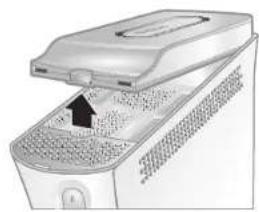
Mit der Xbox 360 Festplatte (mitgeliefert) oder einer Xbox 360 Memory Unit (separat erhältlich) können Sie Spiele und andere Medien speichern und sich bei Xbox Live anmelden.
Wechselfestplatte
Die Xbox 360 wird mit einer angeschlossenen Festplatte geliefert. Sollten Sie diese jemals entfernen müssen, verwenden Sie die folgenden Verfahren zum Entfernen und Wiederanschließen. So entfernen Sie die Festplatte:
1 Schalten Sie das Entertainmentsystem aus.
2 Drücken Sie die Lasche an der Vorderseite der Festplatte und heben Sie die Einheit aus dem Entertainmentsystem.
So schließen Sie die Festplatte an:
1 Schalten Sie das Entertainmentsystem aus.
2 Positionieren Sie die Festplatte über dem Festplattenschacht mit dem dünnen Ende (der Vorderseite) in Richtung Vorderseite des Entertainmentsystems und dem dicken Ende (der Rückseite) in Richtung Rückseite des Entertainmentsystems.
3 Positionieren Sie die Rückseite der Festplatte an der Rückseite des Festplattenschachts. Achten Sie darauf, dass der Grat an der Rückseite der Festplatte sich unter der Lippe an der Rückseite des Festplattenschachts befindet.
4 Drücken Sie das vordere Ende der Festplatte nach unten, bis die Lasche einrastet.
Memory Unit
Sie können außerdem als zusätzlichen Speicher bis zu zwei transportable Memory Units (separat erhältlich) an die Memory Unit-Anschlüsse an der Vorderseite des Xbox 360 Entertainmentsystems anschließen. Memory Units sind kleiner als die Festplatte und transportabel, damit Sie Ihr Xbox Live-Profil oder gespeicherte Spiele zu anderen Xbox 360 Entertainmentsystemen mitnehmen können. Sie können Ihre Memory Unit auch zu teilnehmenden Einzelhändlern mitnehmen und Inhalte von deren Xbox 360 Demo-Kiosken herunterladen.
Es können bis zu vier Controller, verkabelt und drahtlos, aktiv an ein Entertainmentsystem gleichzeitig angeschlossen werden. Jeder angeschlossene Controller erhält einen Quadranten auf dem Lichtkreis. Bevor Sie einen Wireless Controller anschließen können,
muss mindestens ein Quadrant frei (unbeleuchtet) sein. Um einen Controller zu entfernen, nehmen Sie den Batteriesatz aus einem angeschlossen Wireless Controller oder entfernen Sie den Kabelanschlussstecker eines verkabelten Controllers.
So verbinden Sie den Wireless Controller mit dem Entertainmentsystem:
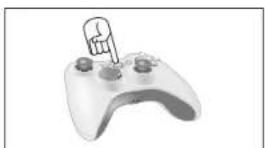
1 Drücken Sie die Xbox Guide-Taste, um den Controller einzuschalten.
2 Drücken Sie die Ein-/Ausschalttaste, um das Entertainmentsystem einzuschalten.
3 Drücken Sie die Verbindungstaste auf dem Entertainmentsystem.
4 Drücken Sie die Verbindungstaste auf dem Controller.
5 Wenn sich die Lichtkreise auf dem Controller und dem Entertainmentsystem drehen und einmal aufblinken, ist der Controller verbunden. Der Quadrant der beleuchtet bleibt, zeigt die Position des Controllers an.
Wenn Sie Ihr Entertainmentsystem ausschalten, ist der Controller beim nächsten Einschalten immer noch verbunden.
Der Controller ist nur mit jeweils einem Entertainmentsystem verbunden. Sie können jederzeit eine Verbindung mit einem neuen Entertainmentsystem aufbauen, aber die Verbindung zum vorher verbundenen Entertainmentsystem geht verloren.
ZUSÄTZLICHE PERIPHERIEGERÄTE ANSCHLIESSEN
Das Xbox 360 System wurde für den Betrieb mit einer Vielzahl externer Geräte entwickelt, beispielsweise:
- Bis zu vier Wireless Controller und andere Spielperipheriegeräte wie der Xbox 360 Controller (separat erhältlich)
- AV-Anschlüsse wie Component Video-Kabel und Digital Audio-Kabel wie das Xbox 360 AV-Kabel mit SCART-Anschluss oder das Xbox 360 VGA-HD-AV-Kabel (separat erhältlich)
- Ethernet- und drahtlose Heimnetzwerkgeräte wie der Wireless LAN Adapter für Xbox 360 (separat erhältlich)
- Speichergeräte wie die Xbox 360 Festplatte (mitgeliefert, doch weitere sind separat erhältlich), die Xbox 360 Memory Units (separat erhältlich) und USB-basierte Speichergeräte
- USB-basierte Mediengeräte wie Musik-Player und Digitalkameras
• Benutzerspezifische Xbox 360 Frontblenden
Der Wireless Controller für Xbox 360 funktioniert in einem Bereich von 10 Metern vom Entertainmentsystem entfernt. Gegenstände zwischen dem Controller und dem Entertainmentsystem können diesen Bereich verringern.
Suchen Sie bei Peripherlegeräten von Microsoft für die Verwendung mit Ihrem Xbox 360 System nach dem Logo "Xbox Authentic Product."

Suchen Sie bei Geräten von anderen Herstellern nach einem der folgenden Logos, die aussagen, dass des Gerät getestet wurde und die strengen Kompatibilitätsanforderungen erfüllt, um mit der Xbox 360 oder Xbox Live zu funktionieren. Weitere Informationen über kompatible Geräte finden Sie unter
www.xbox.com


FEHLERBEHEBUNG
Befolgen Sie diese Schritte, um Probleme mit dem Xbox 360 Videnspiel- und Entertainmentsystem zu beheben. Falls Ihr Problem nicht durch die im Abschnitt „Fehlerbehebung" beschriebenen Schritte behoben werden kann, wenden Sie sich an den Xbox-Kundensupport. Gehen Sie zu www.xbox.com/support oder rufen Sie die auf der Rückumschlagseite angegebene Telefonnummer des Xbox-Kundensupports an. Bringen Sie Ihr Xbox 360 Entertainmentsystem oder die Peripheriegeräte nur zur Reparetur oder Wartung zu Ihrem Händler, wenn Sie von einem Vertreter des Xbox-Kundensupports dazu aufgefordert werden.

uchen Sie keine
selbständigen Reparaturen
Versuchen Sie nicht, die Xbox 360 Konsole, das Netzteil oder die Peripheriegeräte zu zerlegen, zu öffnen, zu reparieren oder to modifizieren. Dies kann eine Stromschlag- oder Brandgefahr darstellen und zu Schäden an Ihrer Xbox 360 Konsole führen. Jegliche Anzeigen eines versuchten Öffnens und/oder Modifizierens der Xbox 360 Konsole, einschließlich Abziehen, Durchlöchern oder Entfernen von Etketten, führen zum Erlöschen der eingeschränkten Garantie und dazu, dass keine autorisierten Reparaturen an der Xbox 360 Konsole mehr durchgeführt werden können.
Kein Strom
Überprüfen Sie, ob Sie eine geeignete Stromquelle haben, und überprüfen Sie alle Verbindungen zwischen der Netzsteckdose und dem Netzteil sowie zwischen dem Netzteil und der Konsole (siehe „Konsole an den Strom anschließen“). Die Anzeige des Netzteils sollte grün aufleuchten, wenn diese ordnungsgemäß funktioniert.
Kein Bild
Composite-AV-Kabel anschließen Schalten Sie des Fernsehgerät ein. Wählen Sie den Videoeingang am Fernsehgerät (oder Videorecorder beim Anschluss an einen Videorecorder), der das Xbox 350 Spiel anzeigt. Häufige Bezeichnungen für den Videoeingang sind "Input Select", "Aux", "Line
In", "Line", "In", "Input", "Source" und "EXT", je nach Art des Fernsehgeräts oder Videorecorders. Weitere Informationen finden Sie im Handbuch des Fernsehgeräts oder Videorecorders.
Kein Ton
Überprüfen Sie den AV-Anschluss. Falls Sie Digital Audio verwenden, achten Sie darauf, dass der Receiver eingeschaltet und die Audioeinstellungen des Xbox 360 Entertainmentsystems richtig eingestellt ist.
Schlechter Ton
Reinigen Sie die Disk, wie unter „Pflege und Reinigung“ im Xbox 350 Garantiehandbuch (Band 2) angegeben. Überprüfen Sie den AV-Anschluss. Spielen Sie Dolby® Digital Audio nur auf Audiosystemen ab, die Dolby Digital unterstützen. Wählen Sie den Audioausgang, der von Ihrem System oder Fernsgegerät unterstützt wird: Stereo oder Dolby Surround für Stereolautsprecher, Mono für Mono-Lautsprecher. Falls nur aus einem Lautsprecher kein Ton kommt, überprüfen Sie, ob alle Audiokabel richtig angeschlossen sind.
Laufwerksschublade öffnet sich nicht Stellen Sie sicher, dass die auswechselbare Frontblende an der Vorderseite des Entertainmentsystems vollständig verbunden und richtig ausgerichtet ist. Überprüfen Sie die Verbindung zum Stromnetz (siehe "Entertainmentsystem an den Strom anschließen"). Schalten Sie die Xbox 360 Konsole ein, indem Sie die Ein-/Ausschalttaste drücken.
Spiel, Film oder Musik startet nicht
Spielen Sie nur unterstützte Disks ab (Xbox 360 Spiele, Audio-CDs, und DVD-Filme). Legen Sie die Disk mit dem Etikett nach oben ein und schließen Sie die Laufwerksschublade. Reinigen Sie die Disk, wie unter „Pflege und Reinigung“ im Xbox 360 Garantiehandbuch (Band 2) angegeben.
Lichtkreis blinkt
Die Lämpchen am Lichtkreis des Entertainmentsystems sollten einfarbig leuchten, während das Xbox 360 Videospiel- und Entertainmentsystem eingeschaltet ist, und blinken, wenn Sie die Auswurf-Taste drücken. Wenn die Lämpchen des Lichtkreises
während des Betriebs anders blinken, gibt es beim Xbox 360 Videospiel- und Entertainmentssystem ein internes Problem:
- Vier Lämpchen am Entertainmentsystem
blinken rot: Überprüfen Sie das AV-Kabel.
- Die zwei linken Lämpchen am Entertainmentsystem blinken rot: Die Xbox 360 Konsole ist zu heiß und es können erst Spiele gespielt werden, wenn sie abgekühlt ist. Stellen Sie das Xbox 360 Entertainmentsystem in einen gut belüfteten Bereich von andere Wärmequellen entfernt. Sobald das Entertainmentsystem abgekühlt ist, hört das Blinken auf und das Xbox 360 Videospiel- und Entertainmentsystem kann wieder verwendet werden. Weitere Informationen finden Sie unter „Standort für die Xbox 360 Konsole auswählen“.
- Vier Lämpchen am Controller bünden regelmäßig grün: Keine Zuweisung der Lichtkreisquadranten. Der Controller ist nicht angeschlossen und alle vier Quadranten sind voll.
- Alle anderen Muster: Internes Problem, das eine Reparatur erfordert. Wenden Sie sich an den Xbox-Kundensupport.
Wireless Controller funktioniert nicht Tauschen Sie die Batterien im Wireless Controller aus (siehe „Batterien einlegen“). Schalten Sie den Wireless Controller ein, indem Sie die Xbox Guide-Taste drücken. Schließen Sie den Wireless Controller an das Entertainmentsystem an (siehe „Wireless Controller hinzufügen“).
Wenn die Batterien frisch und vollständig geladen sind und der Controller eingeschaltet wird und sich im Betriebsbereich befindet, verbinden Sie den Controller wie unter "Wireless Controller hinzufügen".
Wenn sich die Lämpchen beim Anschließen länger als 15 Sekunden drehen:
- Sorgen Sie dafür, dass sich das Entertainmentsystem und der Controller mindestens drei Meter entfernt von Metallgegenständen wie Aktenschränken und Kühlschränken befinden.
- Achten Sie darauf, dass die Vorderseite des Entertainmentsystems in Richtung des Controllers und von nahegelegenen Wänden weg zeigt.
- Metalldekorationen oder Sticker am Entertainmentsystem oder Controller können die Leistung des Wireless Controllers beeinträchtigen. Entfernen Sie die Dekorationen und versuchen Sie die Verbindung erneut.
- Drahtlose Telefone (2,4 GHz), drahtlose LANs, drahtlose Videosender und Mikrowellengeräte können den Betrieb des Controllers stören. Schalten Sie diese aus und versuchen Sie die Verbindung erneut.
- Falls keine dieser Möglichkeiten funktioniert, schalten Sie die Konsole aus, nehmen Sie die AA-Batterie oder die Aufladbare Batterie für Xbox 360 aus dem Controller, legen Sie sie wieder ein und wiederholen Sie die Schritte unter „Controller verbinden“.
Fernbedienung funktioniert nicht
Tauschen Sie die Batterien in der Fernbedienung aus (siehe „Batterien einlegen“). Stellen Sie sicher, dass das Signal von der Fernbedienung zum IR-Empfänger am Xbox 360 Entertainmentsystem nicht durch massive Gegenstände wie Mübel, Türen, usw. blackiert wird.
Peripheriegerät funktioniert nicht
Verwenden Sie Xbox 360-kompatible Peripheriegeräte, die das folgende Logo haben:

Wenn ein Peripheriegerät von einem bestimmten Spiel nicht unterstützt wird, kann das Spiel nicht gespielt werden.
Spiel kann nicht gespeichert werden
Die Xbox 360 Festplatte oder Memory Unit muss genügend freien Speicherplatz für das Speichern des Spiels haben. Löschen Sie unerwünschte Inhalte aus dem Speicher oder schließen Sie eine zusätzliche Memory Unit (separat erhältlich) an, um mehr Platz zu erhalten.
© 2005 Microsoft Corporation. Alle Rechte vorbehalten.
Microsoft, Windows, Xbox, Xbox 360, Xbox Live, die Logos von Xbox und Xbox Live sind Marken oder eingetragene Marken der Microsoft Corporation in den USA und/oder anderen Ländern.
Customer Support
Go to www.xbox.com/support or call Xbox Customer Support
• United Kingdom: 0800-587-1102 (TTY users: 0800-587-1103)
• Ireland: 1-800-509-186 (TTY users: 1-800-509-197)
Service clientèle
Gehen Sie zu www.xbox.com/support oder rufen Sie den Xbox Kundensupport an:
• Deutschland: 0800-181-2968 (TTY-Benutzer: 0800-181-2975)
• Österreich: 0800-281-360 (TTY-Benutzer: 0800-281-360)
• Schweiz: 0800-83-6667 (TTY-Benutzer: 0800-83-6668)
Supporto clienti
Registrieren Sie Ihre Xbox 360 noch heute!
Es dauert nur wenige Minuten, der Xbox Gemeinschaft beizutreten und Zugang zu exklusiven Informationen, Belohnungen und Angeboten zu erhalten.
Gehen Sie zu www.xbox.com/registermyxbox

- Bevor Sie Kindern die Verwendung des Xbox 360 Videospielsystems erlauben:
- Kindersicherung
- Spiele spielen
- STANDORT FÜR DIE XBOX 360 KONSOLE AUSWÄHLEN
- Herunterfallen des Entertainmentsystems verhindern
- Überhitzen des Entertainmentsystems verhindern
- Rauch und Staub vermeiden
- DAS XBOX 360 VIDEOSPIELSYSTEM EINRICHTEN
- High-Definition-AV-Kabel anschließen
- HINWEIS
- Anderer AV-Eingang
- An ein digitales optisches Audio-AV-System anschließen (optional)
- ENTERTAINMENTSYSTEM AN DEN STROM ANSCHLIESSEN
- ektrische Sicherheit
- So vermeiden Sie Schäden an Netzkabeln und am Netzteil:
- Lichtkreis
- WIRELESS CONTROLLER FÜR DIE VERWENDUNG VORBEREITEN
- Batterien in den Wireless Controller einlegen
- Sicherheit von Wegwerfbatterien
- Nehmen Sie an Bord von Flugzeugen die Batterien aus Controller
- Sprache und andere Einstellungen auswählen
- KINDERSICHERUNG
- Kindersicherung anwenden
- Xbox Live-Einstellungen
- System/Jugendschutz-Einstellungen/Xbox Live Jugendschutz-Einstellung
- VERWENDEN DES LAUFWERKS
- WICHTIG
- WICHTIGE GESUNDHEITSHINWEISE ZUM SPIELEN VON VIDEOSPIELEN
- Photosensitive Anfälle
- Muskel- und Skeletterkrankungen
- SPIELE SPIELEN
- Verbindung einrichten
- Direktverbindung
- Routerverbindung
- Windows ICS-Verbindung
- Fehlerbehebung Ihrer Verbindung
- Für Xbox Live anmelden
- Auf Xbox Live kommunizieren
- Headset an den Controller anschließen
- Das Headset verwenden
- Häkerlust
- FILME ANSEHEN
- VERWENDUNG DER FERNBEDIENUNG
- Sicherheit von
- Wegwerfbatterien
- CDS ABSPIELEN
- MEDIEN GEMEINSAM NUTZEN
- Musik auf Ihr Entertainmentsystem streamen
- Bilder ansehen
- Medien vom PC gemeinsam nutzen
- Windows Media Connect
- Windows Media Center Extender
- Wechselfestplatte
- Memory Unit
- ZUSÄTZLICHE PERIPHERIEGERÄTE ANSCHLIESSEN
- FEHLERBEHEBUNG
- uchen Sie keine
- selbständigen Reparaturen
- Kein Strom
- Kein Bild
- Kein Ton
- Schlechter Ton
- Spiel, Film oder Musik startet nicht
- Lichtkreis blinkt
- Fernbedienung funktioniert nicht
- Peripheriegerät funktioniert nicht
- Spiel kann nicht gespeichert werden
- Customer Support
- Service clientèle
- Supporto clienti
- Registrieren Sie Ihre Xbox 360 noch heute!
Marke : MICROSOFT
Modell : Xbox 360 Premium
Kategorie : Konsole