
Zoom - Tablet MOTOROLA - Kostenlose Bedienungsanleitung
Finden Sie kostenlos die Bedienungsanleitung des Geräts Zoom MOTOROLA als PDF.


| Produkttyp | Tablet |
| Marke | Motorola |
| Modell | Zoom (XOOM) |
| Bildschirm | 10,1 Zoll HD Touchscreen (1280 x 800 Pixel) |
| Betriebssystem | Android 3.0 (Honeycomb) |
| Prozessor | NVIDIA Tegra 2 Dual-Core 1 GHz |
| Arbeitsspeicher | 1 GB RAM |
| Interner Speicher | 32 GB (erweiterbar via microSD) |
| Akku | Lithium-Ionen, 3250 mAh (nicht entnehmbar) |
| Maße (H × B × T) | 249,1 × 167,8 × 12,9 mm |
| Gewicht | ca. 730 g (WiFi-Modell) |
| Kamera (vorne) | 2 Megapixel (für Videoanrufe) |
| Kamera (hinten) | 5 Megapixel mit LED-Blitz, 720p HD-Videoaufnahme |
| Konnektivität | Wi-Fi 802.11 b/g/n, Bluetooth 2.1+EDR, GPS |
| Mobilfunk (optional) | 3G (UMTS) über SIM-Karte (nur XOOM 3G-Modell) |
| Anschlüsse | Mikro-USB 2.0, Micro-HDMI, microSD-Steckplatz, 3,5 mm Klinke |
| Sensoren | Beschleunigungssensor, Gyroskop, Umgebungslichtsensor, Kompass |
| Besondere Merkmale | Google-Talk-Videochat, Android Market, Google eBooks, Adobe Flash Player |
| Reinigung | Mit weichem, trockenem Tuch abwischen; keine aggressiven Reinigungsmittel |
| Sicherheit | Bildschirmsperre (Muster, PIN, Passwort), Datenverschlüsselung, Geräteadministrator |
| Ersatzteile / Reparierbarkeit | Akku fest verbaut; microSD austauschbar; nur autorisierte Reparatur |
| Garantie | 2 Jahre eingeschränkte Herstellergarantie (Akku 1 Jahr) |
Häufig gestellte Fragen - Zoom MOTOROLA
Benutzerfragen zu Zoom MOTOROLA
0 Frage zu diesem Gerät. Beantworten Sie die, die Sie kennen, oder stellen Sie Ihre eigene.
Eine neue Frage zu diesem Gerät stellen
Laden Sie die Anleitung für Ihr Tablet kostenlos im PDF-Format! Finden Sie Ihr Handbuch Zoom - MOTOROLA und nehmen Sie Ihr elektronisches Gerät wieder in die Hand. Auf dieser Seite sind alle Dokumente veröffentlicht, die für die Verwendung Ihres Geräts notwendig sind. Zoom von der Marke MOTOROLA.
BEDIENUNGSANLEITUNG Zoom MOTOROLA
ANWENDUNGEN UND UPDATES
BLINDSCHREIBEN
INTERNET
FOTOS UND VIDEOS
MUSIK
CHAT
GOOGLE EBOOKS™
STANDORT
TIPPS UND TRICKS
KONTAKTE
DRAHTLOS
VERBINDUNGEN
TOOLS & VERWALTUNG
SICHERHEIT
FEHLERSUCHE
SICHERHEIT UND RECHTLICHE INFORMATIONEN
Tipp: Wählen Sie oben einen Link aus, oder springen Sie mithilfe der Lesezeichen in Acrobat™ Reader™ zu einem Thema.

Mehr Support


Zurück
Anfang

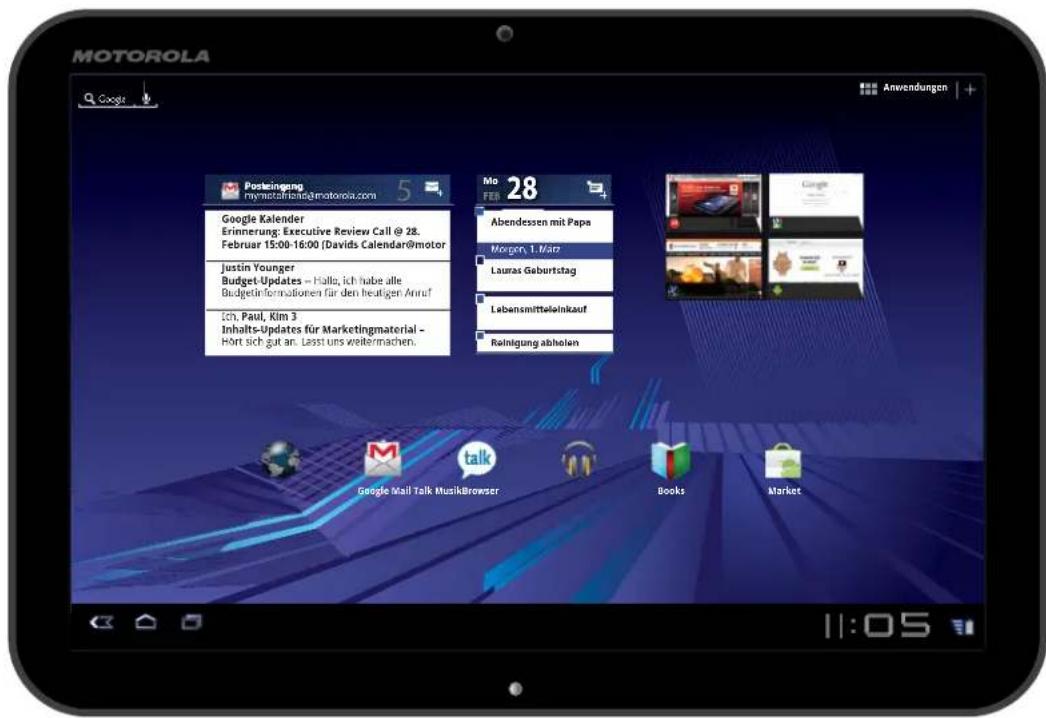

MOTOROLA XOOM
LIFE. POWERED.
MENÜ
ÜBERBLICK
WICHTIGE INFORMATIONEN
ANWENDUNGEN UND UPDATES
BLINDSCHREIBEN
INTERNET
FOTOS UND VIDEOS
MUSIK
CHAT
GOOGLE EBOOKS™
STANDORT
TIPPS UND TRICKS
KONTAKTE
DRAHTLOS
VERBINDUNGEN
TOOLS & VERWALTUNG
SICHERHEIT
FEHLERSUCHE
SICHERHEIT UND RECHTLICHE INFORMATIONEN

Mehr Support

Zurück Anfang


ÜBERBLICK
schnell, einfach, kurz
WILLKOMMEN
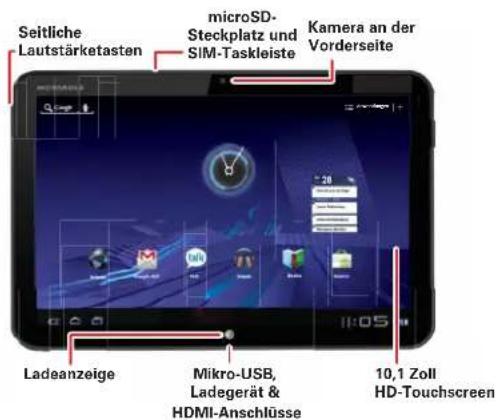
MOTOROLA XOOM™ und MOTOROLA XOOM™ mit WLAN sind die Tablet-PCs nicht nur der nächsten, sondern auch der übernächsten Generation und leiten eine Revolution in der Welt der mobilen Computer ein.
Hinweis: Einige der in diesem Handbuch beschriebenen Funktionen gelten nur für das MOTOROLA XOOM mit WLAN.
TIPPS UND TRICKS
- Wenn Sie bereit sind, sehen Sie sich mal „MÖCHTEN SIE MEHR?“ an. Mehr Hilfe, mehr Zubehör, mehr kostenlose Anwendungen.
- Aktualisierungen, Online-Hilfe und mehr unter www.motorola.com/myxoom.
Hinweise:
- Alle Bildschirme in diesem Handbuch sind simuliert. Die tatsächliche Anzeige kann abweichen.
- Das Gerät unterstützt datenintensive Anwendungen und Dienste. Wir empfehlen Ihnen, einen Tarifplan zu erwerben, der Ihren Anforderungen entspricht. Weitere Informationen erhalten Sie von Ihrem Mobilfunkanbieter.
SAR Dieses Produkt erfüllt die geltende SAR-Grenze von 1,6 W/kg (IEEE/FCC) und 2,0 W/kg (ICNIRP). Die höchsten für dieses Gerät gemessenen SAR-Werte sind in den Sicherheitsinformationen und rechtlichen Hinweisen aufgeführt, die dem Produkt beiliegen.

MOTOROLA XOOM
LIFE. POWERED.
MENÜ
ÜBERBLICK
WICHTIGE INFORMATIONEN
ANWENDUNGEN UND UPDATES
BLINDSCHREIBEN
INTERNET
FOTOS UND VIDEOS
MUSIK
CHAT
GOOGLE EBOOKS™
STANDORT
TIPPS UND TRICKS
KONTAKTE
DRAHTLOS
VERBINDUNGEN
TOOLS & VERWALTUNG
SICHERHEIT
FEHLERSUCHE
SICHERHEIT UND RECHTLICHE INFORMATIONEN

Mehr Support

Zurück Anfang


IHR TABLET-PC
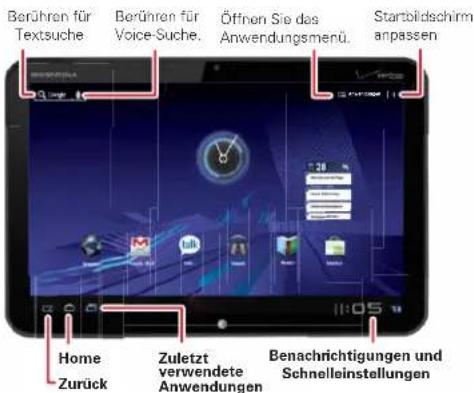
Der unerlässliche Touchscreen.
TIPPS UND TRICKS
- Weitere Informationen finden Sie unter „WICHTIGE INFORMATIONEN“.
- Halten Sie die Ein-/Aus-/Sperren-Taste ein der Rückseite des Tablet-PCs gedrückt, um ihn einzuschalten.
- Um den Bildschirm in den Ruhezustand zu versetzen, drücken Sie die Ein-/Aus-/Sperren-Taste 📁Um ihn wieder zu reaktivieren, drücken Sie die Ein-/Aus-/Sperren-Taste 📌neut, und ziehen Sie nach links oder rechts.
- Berühren Sie Menü, um Optionen anzeigen zu lassen:

MOTOROLA XOOM
LIFE. POWERED.
MENÜ
ÜBERBLICK
WICHTIGE INFORMATIONEN
ANWENDUNGEN UND UPDATES
BLINDSCHREIBEN
INTERNET
FOTOS UND VIDEOS
MUSIK
CHAT
GOOGLE EBOOKS™
STANDORT
TIPPS UND TRICKS
KONTAKTE
DRAHTLOS
VERBINDUNGEN
TOOLS & VERWALTUNG
SICHERHEIT
FEHLERSUCHE
SICHERHEIT UND RECHTLICHE INFORMATIONEN

Mehr Support

Zurück Anfang


START
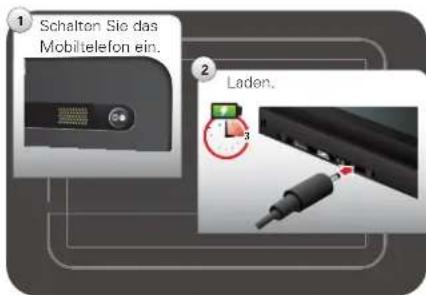
Vorbereitung. Laden und einschalten.
TIPPS UND TRICKS
- Sie finden Zubehör für Ihren Tablet-PC unter www.motorola.com/products.
Achtung: Lesen Sie vor dem Zusammenbauen, Laden oder Verwenden des Geräts zunächst die wichtigen Sicherheitsinformationen und rechtlichen Hinweise, die dem Produkt beiliegen.
Achtung: Verwenden Sie nur das im Lieferumfang des Tablet-PCs enthaltene Ladegerät zum Laden des Tablet-PCs. Versuchen Sie NICHT, ein Ladegerät am USB-Anschluss anzuschließen. Der USB-Anschluss wird nur für die Datenübertragung und NICHT zum Laden verwendet.
Hinweis: Der Akku sollte nur von einem von Motorola genehmigten Servicepartner ersetzt werden. Jeglicher Versuch, Ihren Akku zu entfernen oder zu ersetzen, kann zu einer Beschädigung des Produkts führen.

MOTOROLA XOOM
LIFE. POWERED.
MENÜ
ÜBERBLICK
WICHTIGE INFORMATIONEN
ANWENDUNGEN UND UPDATES
BLINDSCHREIBEN
INTERNET
FOTOS UND VIDEOS
MUSIK
CHAT
GOOGLE EBOOKS™
STANDORT
TIPPS UND TRICKS
KONTAKTE
DRAHTLOS
VERBINDUNGEN
TOOLS & VERWALTUNG
SICHERHEIT
FEHLERSUCHE
SICHERHEIT UND RECHTLICHE INFORMATIONEN

Mehr Support

Zurück Anfang


REGISTRIEREN
Erstellen Sie ein Google™-Konto, oder melden Sie sich an, um den Tablet-PC optimal zu nutzen.
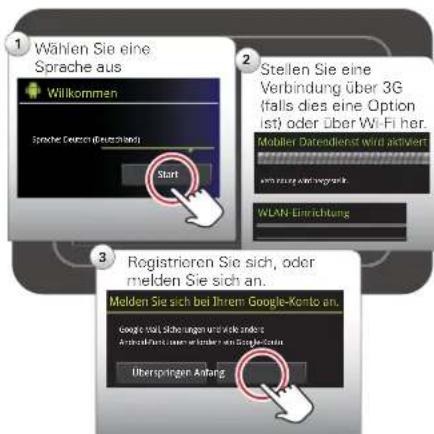
TIPPS UND TRICKS
- Wenn Sie sich bei einem vorhandenen Google-Konto anmelden, werden Ihre Kontakte und Kalendertermine automatisch mit dem Tablet-PC synchronisiert.
- Sie können online unter mail.google.com/mail/signup ein Google-Konto erstellen und dieses Konto dann für die Tablet-PC-Anmeldung verwenden.
- Notieren Sie sich Benutzernamen und Passwort Ihres Google-Kontos.
- In dem unwahrscheinlichen Fall, dass das Gerät nicht mehr reagiert, erzwingen Sie einen Neustart: Drücken und halten Sie die Ein-/Aus-/Sperren-Taste •nd die Lautstärketaste drei Sekunden lang.

MOTOROLA XOOM
LIFE. POWERED.
MENÜ
ÜBERBLICK
WICHTIGE INFORMATIONEN
ANWENDUNGEN UND UPDATES
BLINDSCHREIBEN
INTERNET
FOTOS UND VIDEOS
MUSIK
CHAT
GOOGLE EBOOKS™
STANDORT
TIPPS UND TRICKS
KONTAKTE
DRAHTLOS
VERBINDUNGEN
TOOLS & VERWALTUNG
SICHERHEIT
FEHLERSUCHE
SICHERHEIT UND RECHTLICHE INFORMATIONEN

Mehr Support

Zurück Anfang

Überblick


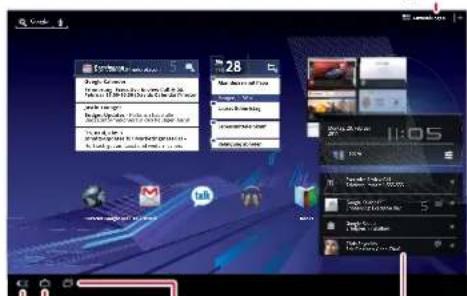
NAVIGATIONSTIPPS
Die Grundlagen der Navigation:
• Home : Kehren Sie zum Startbildschirm zurück
- Menü : Rufen Sie für den aktuellen Bildschir
Menü auf.
- Zurück : Kehren Sie zum vorhergehenden Bildschirm zurück.
- Zuletzt verwendete Anwendungen: Bufen Sie die zuletzt verwendeten Anwendungen auf.
- Benachrichtigungen: Anwendungsbenachrichtigungen, Tablet-Status und Schnelleinstellungen.
- Anwendungsmerü: Rufen Sie alle Anwendungen Ihres Tablet-PCs auf.
Öffnen Sie das Anwendungsmenü.

Home
Zurück

Zuletzt
verwendete
Anwendungen
TIPPS UND TRICKS
- Weitere Informationen finden Sie unter „WICHTIGE INFORMATIONEN“.
- Blättern Sie nach links und rechts, um mehr Bedienfelder eindes Startbildschirms aufzurufen.
- Berühren Sie das X einer Benachrichtigung, um sie zu löschen.
- Berühren Sie im Benachrichtigungsbedienfeld, ein Schnelleinstellungen, z. B. Flugmodus und WLAN, anzeigen zu lassen und zu ändern.

MOTOROLA XOOM
LIFE. POWERED.
MENÜ
ÜBERBLICK
WICHTIGE INFORMATIONEN
ANWENDUNGEN UND UPDATES
BLINDSCHREIBEN
INTERNET
FOTOS UND VIDEOS
MUSIK
CHAT
GOOGLE EBOOKS™
STANDORT
TIPPS UND TRICKS
KONTAKTE
DRAHTLOS
VERBINDUNGEN
TOOLS & VERWALTUNG
SICHERHEIT
FEHLERSUCHE
SICHERHEIT UND RECHTLICHE INFORMATIONEN

Mehr Support

Zurück Anfang


BERÜHRUNGSEINGABE
Es liegt alles an der Berührung:
- Berühren: Symbole oder Optionen wählen
- Berühren und Halten: Optionen öffnen
- Ziehen/Blättern: Scrollen oder langsam (ziehen) bzw. schnell bewegen (blättern)
- Kneifen oder Doppeltippen: Anzeige vergrößern und verkleinern
Blättern oder ziehen Sie zum Scollen.
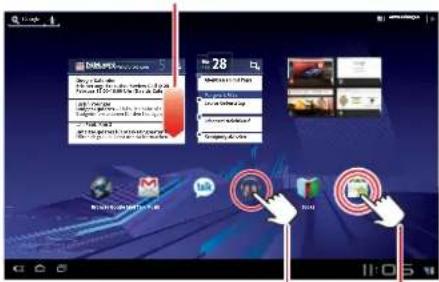
Berühren Sie zum Öffnen.
Berühren und
halten Sie zum
Verschieben.
TIPPS UND TRICKS
- Weitere Informationen finden Sie unter „WICHTIGE INFORMATIONEN“.
- Wenn das Display deaktiviert ist, drücken Sie die Ein-/Aus-/Sperren-Taste ●um es wieder zu reaktivieren.
- Wenn Sie eine lange Liste durchblättern, tippen Sie zum Anhalten auf das Display.
- Berühren Sie beim Anzeigen einer Karte diese mit zwei Fingern, um sie zu drehen und den Blickwinkel zu ändern.

MOTOROLA XOOM
LIFE. POWERED.
MENÜ
ÜBERBLICK
WICHTIGE INFORMATIONEN
ANWENDUNGEN UND UPDATES
BLINDSCHREIBEN
INTERNET
FOTOS UND VIDEOS
MUSIK
CHAT
GOOGLE EBOOKS™
STANDORT
TIPPS UND TRICKS
KONTAKTE
DRAHTLOS
VERBINDUNGEN
TOOLS & VERWALTUNG
SICHERHEIT
FEHLERSUCHE
SICHERHEIT UND RECHTLICHE INFORMATIONEN

Mehr Support

Zurück Anfang


STARTBILDSCHIRM
Das Standby-Display bietet alle neuesten Informationen auf einen Blick. Mit den Widgets, Schnellzugriffen und Bedienfeldern können Sie aufrufen, was für Sie wichtig ist – ob zu Hause, bei der Arbeit oder beim Entspannen.
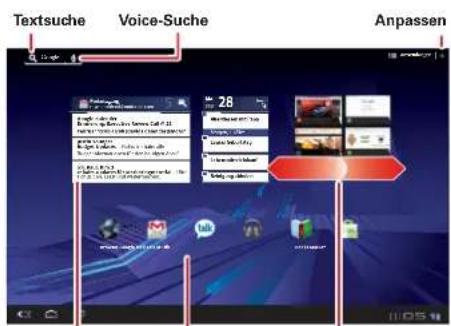
Widgets Verknüpfungen Blättern Sie nach links/rechts, oder berühren Sie die Ecken des Bildschir um weitere Bedientelder anzuzeigen.
TIPPS UND TRICKS
- Weitere Informationen finden Sie unter „WICHTIGE INFORMATIONEN“.
- Blättern Sie nach links und rechts, um mehr Bedienfelder des Startbildschirms aufzurufen.
- Mit Bedienfeldern ordnen Sie Widgets und Schnellzugriffe.
- „Home“ wenn Sie zum mittleren Bedienfeld zurückkehren möchten.

MOTOROLA XOOM
LIFE. POWERED.
MENÜ
ÜBERBLICK
WICHTIGE INFORMATIONEN
ANWENDUNGEN UND UPDATES
BLINDSCHREIBEN
INTERNET
FOTOS UND VIDEOS
MUSIK
CHAT
GOOGLE EBOOKS™
STANDORT
TIPPS UND TRICKS
KONTAKTE
DRAHTLOS
VERBINDUNGEN
TOOLS & VERWALTUNG
SICHERHEIT
FEHLERSUCHE
SICHERHEIT UND RECHTLICHE INFORMATIONEN

Mehr Support

Zurück Anfang


PERSONALISIEREN
Einstellungen ganz nach Ihrem Geschmack. Ändern Sie Ihre Widgets, das Hintergrundbild und vieles mehr – richten Sie alles nach Ihren Wünschen ein.
- Startbildschirm: Berühren Sie +, um Widgets und Schnellzugriffe hinzuzufügen und das Hintergrundbild zu ändern.
- Sounds und Lautstärke: Berühren Sie Anwendungen > Einstellungen > Sound.
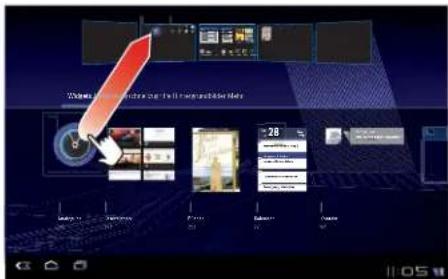
Ziehen Sie das Widget, den Schnellzugriff oder ein anderes Element in das gewünschte Bedienfeld des Startbildschirms.
TIPPS UND TRICKS
- Weitere Informationen finden Sie unter „STARTBILDSCHIRM ANPASSEN“.
- Um etwas auf dem Startbildschirm zu verschieben oder zu löschen, berühren Sie es und halten Sie es gedrückt. Ziehen Sie es dann an eine andere Stelle, in ein anderes Bedienfeld oder in den Papierkorb.
- Sie möchten eine hellere Anzeige? Um zu den Bildschirmeinstellungen zu gelangen, berühren Sie ■■ Anwendungen > 📍 Einstellungen > Display.

MOTOROLA XOOM
LIFE. POWERED.
MENÜ
ÜBERBLICK
WICHTIGE INFORMATIONEN
ANWENDUNGEN UND UPDATES
BLINDSCHREIBEN
INTERNET
FOTOS UND VIDEOS
MUSIK
CHAT
GOOGLE EBOOKS™
STANDORT
TIPPS UND TRICKS
KONTAKTE
DRAHTLOS
VERBINDUNGEN
TOOLS & VERWALTUNG
SICHERHEIT
FEHLERSUCHE
SICHERHEIT UND RECHTLICHE INFORMATIONEN

Mehr Support

Zurück Anfang

Überblick


ANWENDUNGEN
Sie finden alle Ihre Anwendungen an einem Platz.
Berühren Sie im Startbildschirm
einfach ■■ Anwendungen, um das Anwendungsmenü zu öffnen.
Möchten Sie mehr? Kein Problem: Um weitere
Anwendungen herunterzuladen, berühren
Sie ■■■ Anwendungen > Market.
Berühren Sie ■ Anwendungen im Startbildschirm, um das Anwendungsmanü zu öffnen.
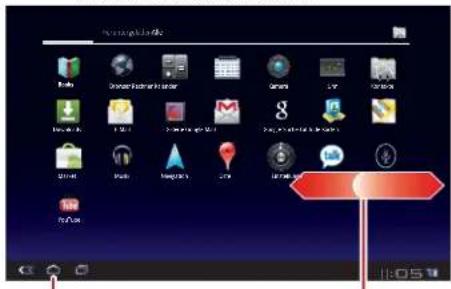
Zurückkehren zum Startbildschirm
Blättern Sie nach
links/rechts, um weitere
Anwendungen anzuzeigen.
TIPPS UND TRICKS
- Weitere Informationen finden Sie unter „ANWENDUNCEN UND UPDATES“.
- Um Ihre Android Market™-Anwendungen zu verwalten und nach Aktualisierungen zu suchen, berühren Sie ■■ Anwendungen > Market > Meine Anwendungen.
- Um alle Anwendungen zu verwalten, berühren Sie ■■■ Anwendungen > Einstellungen > Anwendungen > Anwendungen verwalten.

MOTOROLA XOOM
LIFE. POWERED.
MENÜ
ÜBERBLICK
WICHTIGE INFORMATIONEN
ANWENDUNGEN UND UPDATES
BLINDSCHREIBEN
INTERNET
FOTOS UND VIDEOS
MUSIK
CHAT
GOOGLE EBOOKS™
STANDORT
TIPPS UND TRICKS
KONTAKTE
DRAHTLOS
VERBINDUNGEN
TOOLS & VERWALTUNG
SICHERHEIT
FEHLERSUCHE
SICHERHEIT UND RECHTLICHE INFORMATIONEN

Mehr Support

Zurück Anfang


INTERNET
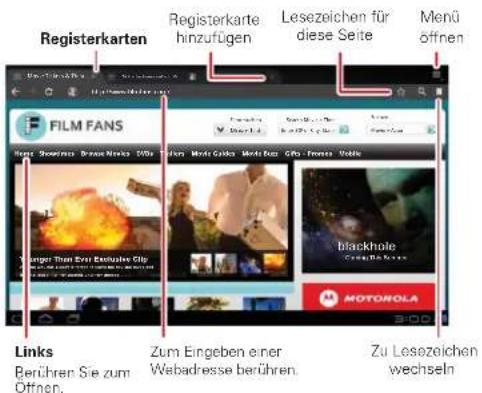
Surfen auf dem Großbildschirm Stellen Sie eine Verbindung über 3G (nur MOTOROLA XOOM™) oder WLAN her. Berühren Sie 🚪 Anwendungen > 🚫 Browser.
- Registerkarten: Öffnen Sie mehrere Registerkarten in einem einzelnen Browserfenster, und wechseln Sie mit einer einzigen Berührung hin und her.
- Lesezeichen: Sie lieben eine bestimmte Website? Versehen Sie sie mit einem Lesezeichen.
- Touch-Tipps: Berühren Sie einen Link oder ein Textfeld, um es zu öffnen, berühren und halten Sie es für Optionen.
TIPPS UND TRICKS
- Weitere Informationen finden Sie unter „INTERNET“
- Auf vielen Webseiten weisen Meldungen oder Symbole (wie 1) darauf hin, dass ein Video verfügbar ist. Berühren Sie den Link oder das Symbol, um das Video wiederzugeben.
- Öffnen Sie eine neue Registerkarte im selben Fenster, indem Sie das Menü > Neuer Tab berühren.
- Wenn Sie eine Website wirklich mögen, teilen Sie dies anderen mit. Berühren Sie einfach das Menü > Seitenlink weiterleiten.

MOTOROLA XOOM
LIFE. POWERED.
MENÜ
ÜBERBLICK
WICHTIGE INFORMATIONEN
ANWENDUNGEN UND UPDATES
BLINDSCHREIBEN
INTERNET
FOTOS UND VIDEOS
MUSIK
CHAT
GOOGLE EBOOKS™
STANDORT
TIPPS UND TRICKS
KONTAKTE
DRAHTLOS
VERBINDUNGEN
TOOLS & VERWALTUNG
SICHERHEIT
FEHLERSUCHE
SICHERHEIT UND RECHTLICHE INFORMATIONEN

Mehr Support

Zurück Anfang


MEDIEN
Sehen, festhalten, weiterleiten! Und dann mit Musik entspannen.
- Fotos: Berühren Sie 📁 Anwendungen > 🎨 Kamera.
- Videos: Berühren Sie Anwendungen > Kamera, schieben Sie dann die Umschalttaste auf um das Video zu ändern.
• Galerie: Anzeigen, bearbeiten, weiterleiten. Sie ■■■ Anwendungen > ■■ Galerie. - Musik: Berühren Sie 📄 Anwendungen > 🌐 Musik.
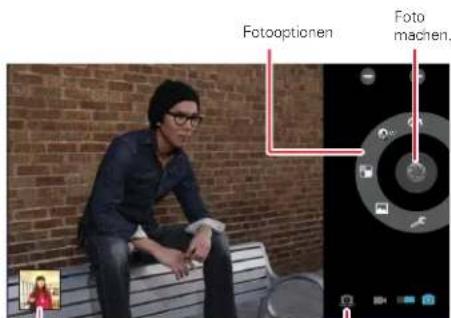
Wechseln zur Galerie
Kamera wechseln (Vorder- oder Rückseite).
TIPPS UND TRICKS
- Weitere Informationen finden Sie unter „FOTOS UND VIDEOS“ und „MUSIK“.
- Um Kameraeinstellungen zu ändern, berühren Sie um Sucher, um die Kameraeinstellungen zu öffnen.
- Mit der Galerie können Sie Fotos und Videos weiterleiten.
- Verwenden Sie einen USB-Anschluss, um Fotos, Videos, Musik und mehr auf Ihren Computer zu laden. Siehe „USB-VERBINDUNG“.

MOTOROLA XOOM
LIFE. POWERED.
MENÜ
ÜBERBLICK
WICHTIGE INFORMATIONEN
ANWENDUNGEN UND UPDATES
BLINDSCHREIBEN
INTERNET
FOTOS UND VIDEOS
MUSIK
CHAT
GOOGLE EBOOKS™
STANDORT
TIPPS UND TRICKS
KONTAKTE
DRAHTLOS
VERBINDUNGEN
TOOLS & VERWALTUNG
SICHERHEIT
FEHLERSUCHE
SICHERHEIT UND RECHTLICHE INFORMATIONEN

Mehr Support

Zurück Anfang


BERÜHRUNGSEINGABE
Durch einfaches Berühren eines Textfelds öffnen Sie ein Touchscreen-Tastenfeld. Berühren Sie um es wieder zu schließen.
- Dank großer Tasten können Sie schneller und mit weniger Fehlern schreiben.
- Das Wechseln zwischen der Eingabe von Buchstaben, Zahlen, Symbolen und Sonderzeichen ist ganz einfach.
Zwischen Buchstaben/Ziffern/
Sonderzeichen schalten.
Eingabe
Rücktaste
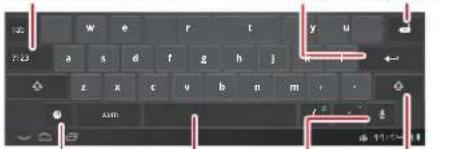
Ändern von
Eingabeoptionen.
Leertaste
Sprache
Eingabe
Umschalttaste
TIPPS UND TRICKS
- Weitere Informationen finden Sie unter „BLINDSCHREIBEN“.
- Berühren Sie /123 m. wischen Buchstaben und Zahlen zu wechseln. Berühren Sie M. in weitere Sonderzeichen aufzurufen.
- Berühren und halten Sie die Umschalttaste 0 die Eingabe von Großbuchstaben. Berühren Sie die Umschalttaste 2weimal, um die Feststelltaste zu betätigen. Berühren Sie sie erneut, um sie zu deaktivieren.
- Berühren und halten Sie die Eingabe von Zahlen/Sonderzeichen.

MOTOROLA XOOM
LIFE. POWERED.
MENÜ
ÜBERBLICK
WICHTIGE INFORMATIONEN
ANWENDUNGEN UND UPDATES
BLINDSCHREIBEN
INTERNET
FOTOS UND VIDEOS
MUSIK
CHAT
GOOGLE EBOOKS™
STANDORT
TIPPS UND TRICKS
KONTAKTE
DRAHTLOS
VERBINDUNGEN
TOOLS & VERWALTUNG
SICHERHEIT
FEHLERSUCHE
SICHERHEIT UND RECHTLICHE INFORMATIONEN

Mehr Support

Zurück Anfang


E-MAIL UND KONTAKTE
Bleiben Sie mit Ihren Lieben auf Ihre bevorzugte Weise in Kontakt.
- Kontakte: Alle wichtigen Kontakte werden Google- und E-Mail-Konten synchronisiert und gesichert. Berühren Sie Anwendungen >Kontakte.
- E - Mail : Ihre privaten und geschäftlichen E-Mail Berühren Sie 🚗 Anwendungen > 🚙 E-Mail oder Google Mail.
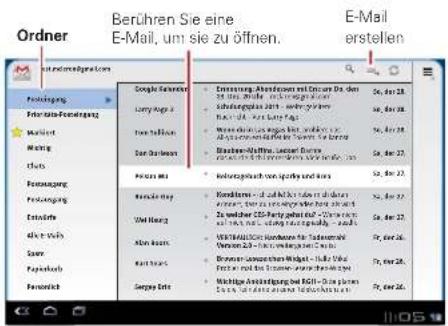
TIPPS UND TRICKS
- Weitere Informationen finden Sie unter „E-MAIL“ und „KONTAKTE“.
- Berühren Sie ein Textfeld, um das it Ihren Touchscreen-Tastenfeld zu öffnen.
- Wenn Sie eine lange Liste von Kontakten und E-Mails durchblättern, tippen Sie zum Anhalten auf das Display, konten.

Überblick

MOTOROLA XOOM
LIFE. POWERED.
MENÜ
ÜBERBLICK
WICHTIGE INFORMATIONEN
ANWENDUNGEN UND UPDATES
BLINDSCHREIBEN
INTERNET
FOTOS UND VIDEOS
MUSIK
CHAT
GOOGLE EBOOKS™
STANDORT
TIPPS UND TRICKS
KONTAKTE
DRAHTLOS
VERBINDUNGEN
TOOLS & VERWALTUNG
SICHERHEIT
FEHLERSUCHE
SICHERHEIT UND RECHTLICHE INFORMATIONEN

Mehr Support

Zurück Anfang


CHAT
Videoanrufe oder ein kurzer Sprach-Chat über 3G (nur MOTOROLA XOOM™) oder WLAN. Berühren 🚗 Anwendungen > 📂 Talk.
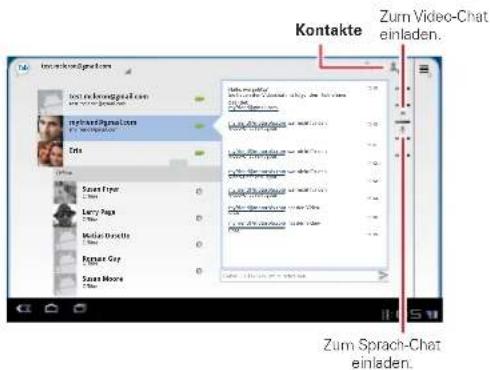
TIPPS UND TRICKS
- Weitere Informationen finden Sie unter „CHAT“.
- Facebook™, Twitter, IM und mehr. Besuchen Sie Android Market™, um die neuesten Anwendungen und Widgets zu erhalten und zu erfahren, was Ihre Freunde gerade tun. Berühren Sie ■Anwendungen > Market.
- Beachten Sie die folgenden Statusymbole neben den Namen Ihrer Google Talk™-Kontakte: = für Video-Chat verfügbar, = für Sprach-Chat verfügbar, = offline.

MOTOROLA XOOM
LIFE. POWERED.
MENÜ
ÜBERBLICK
WICHTIGE INFORMATIONEN
ANWENDUNGEN UND UPDATES
BLINDSCHREIBEN
INTERNET
FOTOS UND VIDEOS
MUSIK
CHAT
GOOGLE EBOOKS™
STANDORT
TIPPS UND TRICKS
KONTAKTE
DRAHTLOS
VERBINDUNGEN
TOOLS & VERWALTUNG
SICHERHEIT
FEHLERSUCHE
SICHERHEIT UND RECHTLICHE INFORMATIONEN

Mehr Support

Zurück Anfang


GOOGLE EBOOKS™
Ihre virtuelle Bibliothek ist gerade stark angewachsen. Lesen Sie Ihre Lieblingsbücher überall und zu jeder Zeit.
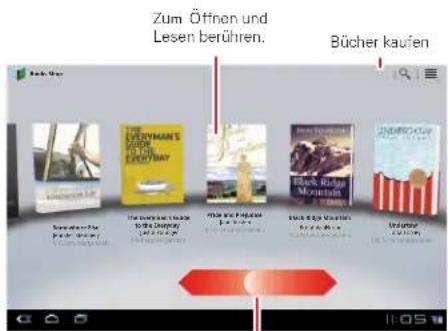
Nach links und rechts blättern, um die Bibliothek zu sehen
TIPPS UND TRICKS
- Weitere Informationen finden Sie unter „GOOGLE EBOOKS“
- Sie können bei Android Market™ nach Kategorie suchen, oder nach bestimmten Titeln oder Autoren. Vor dem Kauf sind kostenlose Leseproben möglich.
- Sie können die Anzeige an Ihre Wünsche anpassen: Helligkeit, Textgröße und mehr können geändert werden. Berühren Sie Raum die Einstellungen des Buch-Lesegeräts aufzurufen und zu ändern.
- Berühren Sie, am das Inhaltsverzeichnis des Buchs aufzurufen.
- Sie können die Seiten während des Lesens einfach nach links oder rechts blättern.

MOTOROLA XOOM
LIFE. POWERED.
MENÜ
ÜBERBLICK
WICHTIGE INFORMATIONEN
ANWENDUNGEN UND UPDATES
BLINDSCHREIBEN
INTERNET
FOTOS UND VIDEOS
MUSIK
CHAT
GOOGLE EBOOKS™
STANDORT
TIPPS UND TRICKS
KONTAKTE
DRAHTLOS
VERBINDUNGEN
TOOLS & VERWALTUNG
SICHERHEIT
FEHLERSUCHE
SICHERHEIT UND RECHTLICHE INFORMATIONEN

Mehr Support

Zurück Anfang


STANDORT
Wo Sie auch sind und wohin Sie auch gehen – wir haben dank des integrierten GPS alles abgedeckt.
- Google Maps™: Berühren Sie 📁 Anwendungen > 📄 Maps, um Google Maps so zu verwenden, wie Sie es kennen und mögen.
- Google Maps Navigation™: Bietet punktgenaue Navigation überall. Berühren Sie ■■■ Anwendungen >▲ Navigation.
- Places: Sie können Orte suchen, Beschreibungen zu ihnen lesen und weitere Informationen einholen. Berühren Sie ■■■ Anwendungen > ♥ Places.
Richtungen, Places, Ebenen, Mein Standort
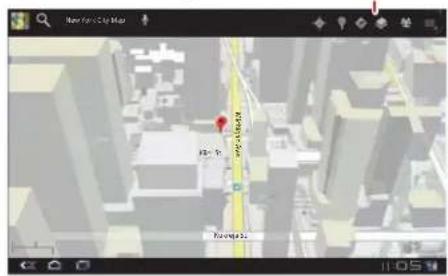
- Weitere Informationen finden Sie unter „STANDORT“.
- Um Ihren Standort in Google Maps einzusehen, berühren Sie Ihr Standort wird auf der Karte als angezeigt. Je kleiner der Kreis ist, desto genauer ist die Standortangabe.
- Sie schonen den Akku, bestimmen Ihren Standort jedoch mit geringerer Genauigkeit, indem Sie festlegen, dass der Tablet-PC das Mobilfunknetz verwendet. Berühren Sie ■■■ Anwendungen > ⚙ Einstellungen > Standort und Sicherheit. Wählen Sie unter Mein Standort die Option Drahtlosnetzwerke nutzen, und deaktivieren Sie GPS-Satelliten verwenden.

MOTOROLA XOOM
LIFE. POWERED.
MENÜ
ÜBERBLICK
WICHTIGE INFORMATIONEN
ANWENDUNGEN UND UPDATES
BLINDSCHREIBEN
INTERNET
FOTOS UND VIDEOS
MUSIK
CHAT
GOOGLE EBOOKS™
STANDORT
TIPPS UND TRICKS
KONTAKTE
DRAHTLOS
VERBINDUNGEN
TOOLS & VERWALTUNG
SICHERHEIT
FEHLERSUCHE
SICHERHEIT UND RECHTLICHE INFORMATIONEN

Mehr Support

Zurück Anfang


DRAHTLOS
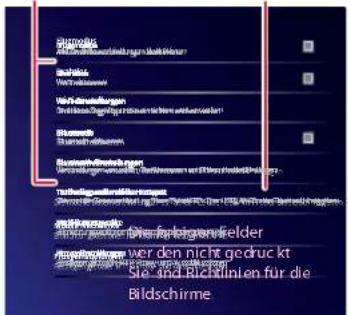
Betrieb ohne Kabel: Berühren Sie Anwendungen > Einstellungen > Drahtlos und Netzwerke.
- Bluetooth™: Schließen Sie ein Gerät an, oder stellen Sie eine Verbindung zu einem Telefon, einem PC oder einem Tablet-PC her, um Dateien weiterzuleiten.
- WLAN: Um schnellen Internetzugang zu erhalten, berühren Sie WLAN-Einstellungen.
- Hotspot: Teilen Sie Ihre Internetverbindung. Berühren Sie Mobiler Hotspot > Mobiler WLAN-Hotspot. Hinweis: Diese Funktion ist auf dem MOTOROLA XOOM™ mit WLAN nicht verfügbar.
Bluetooth und Wi-Fi
Berühren Sie zum Suchen & Varbinden.
Hotspot
Berühren Sie zum Erstellen & Vorbinden.
TIPPS UND TRICKS
- Weitere Informationen finden Sie unter „DRAHTLOS“.
- Um die Akkulaufzeit zu verlängern, deaktivieren Sie Bluetooth und WLAN, wenn beides nicht verwendet wird.
- Wenn Sie sich in Reichweite befinden und Bluetooth oder WLAN aktiviert ist, wird automatisch eine Verbindung mit verfügbaren Geräten/Netzwerken hergestellt, mit denen bereits zu einem früheren Zeitpunkt eine Verbindung hergestellt worden war.

MOTOROLA XOOM
LIFE. POWERED.
MENÜ
ÜBERBLICK
WICHTIGE INFORMATIONEN
ANWENDUNGEN UND UPDATES
BLINDSCHREIBEN
INTERNET
FOTOS UND VIDEOS
MUSIK
CHAT
GOOGLE EBOOKS™
STANDORT
TIPPS UND TRICKS
KONTAKTE
DRAHTLOS
VERBINDUNGEN
TOOLS & VERWALTUNG
SICHERHEIT
FEHLERSUCHE
SICHERHEIT UND RECHTLICHE INFORMATIONEN
SICHERHEIT
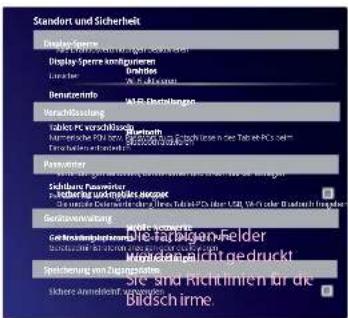
Es gibt viele Möglichkeiten, Tablet-PC und Daten zu schützen. Berühren Sie Anwendungen > Einstellungen > Standort und Sicherheit.

Mehr Support

Zurück Anfang


TIPPS UND TRICKS
- Weitere Informationen finden Sie unter „SICHERHEIT“.
- Um unbefugte Verwendung Ihres Tablet-PCs zu verhindern, legen Sie fest, dass der Bildschirm gesperrt wird, wenn der Tablet-PC nicht verwendet wird. Berühren Sie 🚫 Anwendungen > 🎨 Einstellungen > Standort und Sicherheit > Displaysperre einrichten.
- Weitere Möglichkeiten zum Schutz Ihrer Daten: Berühren Sie 📁 Anwendungen > 🌐 Einstellungen
Datenschutz.

MOTOROLA XOOM
LIFE. POWERED.
MENÜ
ÜBERBLICK
WICHTIGE INFORMATIONEN
ANWENDUNGEN UND UPDATES
BLINDSCHREIBEN
INTERNET
FOTOS UND VIDEOS
MUSIK
CHAT
GOOGLE EBOOKS™
STANDORT
TIPPS UND TRICKS
KONTAKTE
DRAHTLOS
VERBINDUNGEN
TOOLS & VERWALTUNG
SICHERHEIT
FEHLERSUCHE
SICHERHEIT UND RECHTLICHE INFORMATIONEN
MÖCHTEN SIE MEHR?
Mehr Hilfe, mehr Zubehör, mehr kostenlose Anwendungen. Wir sind für Sie da.
- Antworten: Beachten Sie das Hilfe-Center auf Ihrem Tablet-PC. Berühren Sie hierfür Anwendungen > Hilfe-Center.
• Support: Tablet-Software-Updates, PC-Software, Benutzerhandbücher, eine Online-Hilfe und vieles mehr finden Sie unter www.motorola.com/myxoom. - Hilfe, Gewährleistung & Service: Rufen Sie uns unter 0180 35050* (Deutschland), 01795 67004 (Österreich) an, oder besuchen Sie www.motorola.com/support, um alle für Ihr Land verfügbaren Kontaktoptionen zu sehen.
- Zubehör: Finden Sie mehr für Ihren Tablet-PC unter www.motorola.com/products.
- Werden Sie Mitglied: Erhalten Sie stets die neuesten Nachrichten, Anwendungen, Tipps und Tricks, Videos und vieles mehr, indem Sie Mitglied werden bei:
YouTube™ www.youtube.com/motorola
Facebook™ www.facebook.com/motorola
Twitter www.twitter.com/motomobile

Mehr Support

Zurück Anfang


TIPPS UND TRICKS
- Möglicherweise sind Softwareaktualisierungen verfügbar, die den Tablet-PC auf dem neuesten Stand halten. Berühren Sie Anwendungen > Einstellungen > Tablet-Info > Systemaktualisierungen, um zu erfahren, ob der Tablet-PC auf dem neuesten Stand ist. Ist dies nicht der Fall, berühren Sie Aktualisieren.

MOTOROLA XOOM
LIFE. POWERED.
MENÜ
ÜBERBLICK
WICHTIGE INFORMATIONEN
ANWENDUNGEN UND UPDATES
BLINDSCHREIBEN
INTERNET
FOTOS UND VIDEOS
MUSIK
CHAT
GOOGLE EBOOKS™
STANDORT
TIPPS UND TRICKS
KONTAKTE
DRAHTLOS
VERBINDUNGEN
TOOLS & VERWALTUNG
SICHERHEIT
FEHLERSUCHE
SICHERHEIT UND RECHTLICHE INFORMATIONEN

Mehr Support

Zurück Anfang

Wichtige Informationen


WICHTIGE INFORMATIONEN
Weitere Informationen zu den Grundlagen
ÜBERBLICK
Hier finden Sie alle Grundlagen der Navigation durch Ihren MOTOROLA XOOM™ oder MOTOROLA XOOM mit WLAN. Einen schnellen Überblick erhalten Sie unter „ÜBERBLICK: IHR TABLET-PC“.
BERÜHREN UND NAVIGATION
Berührungen navigieren Sie durch Ihren Tablet-PC. So geht's.
TOUCH-TIPPS
- Berühren: Um ein Symbol oder eine Option auszuwählen, berühren Sie es bzw. sie.
- Berühren und halten: Um spezielle Optionen zu öffnen, berühren und halten Sie ein Symbol oder anderes Element.
- Ziehen/Blättern: Zum langsamen Bewegen oder Blättern durch eine Liste ziehen Sie den Finger über den Touchscreen. Für eine schnellere Bewegung blättern Sie.
- Drag & Drop: Um ein Element zu verschieben, berühren Sie es, und ziehen Sie es hinüber.
- Zoom: Vergrößern Sie Fotos, Karten oder
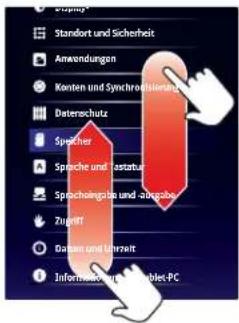
Webseiten. Kneifen Sie zum Vergrößern oder Verkleinern die Finger zusammen, oder bewegen Sie sie auf dem Bildschirm auseinander.
Sie können zum Vergrößern oder Verkleinern den Bildschirm zweimal berühren (zweimal schnell hintereinander tippen). Um wieder zu verkleinern, berühren Sie erneut den Bildschirm zweimal.
BILDSCHIRM DREHEN
In vielen Anwendungen dreht sich der Bildschirm, wenn Sie den Tablet-PC auf die Seite drehen. Berühren
Sie ■■■ Anwendungen > Ⓤ Einstellungen > Display
Display autom. drehen.
NAVIGATIONSSYMBOLE
Die Symbole helfen Ihnen bei der Navigation.
- Zurück oder : Kehren Sie zum vorherigen Bildschirm zurück.
• Home : Kehren Sie zum Startbildschirm zurück.
- Zuletzt verwendete Anwendungen : Zeigen Sie die Anwendungen an, die Sie zuletzt verwendet haben. Berühren Sie eine Anwendung, um sie zu öffnen.
- Menü : Rufen Sie die Optionen für den aktuellen Bildschirm auf.

MOTOROLA XOOM
LIFE. POWERED.
MENÜ
ÜBERBLICK
WICHTIGE INFORMATIONEN
ANWENDUNGEN UND UPDATES
BLINDSCHREIBEN
INTERNET
FOTOS UND VIDEOS
MUSIK
CHAT
GOOGLE EBOOKS™
STANDORT
TIPPS UND TRICKS
KONTAKTE
DRAHTLOS
VERBINDUNGEN
TOOLS & VERWALTUNG
SICHERHEIT
FEHLERSUCHE
SICHERHEIT UND RECHTLICHE INFORMATIONEN

Mehr Support

Zurück Anfang

Wichtige Informationen


STARTBILDSCHIRM
Wenn Sie den Tablet-PC einschalten oder Home berühren, wird der Startbildschirm angezeigt. Das Standby-Display bietet alle neuesten Informationen auf einen Blick.
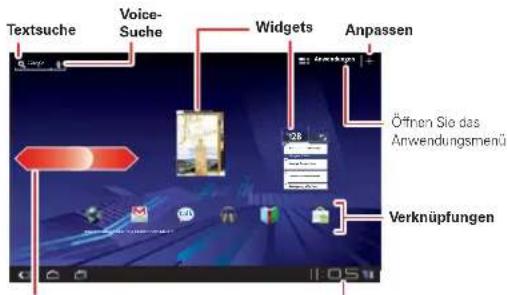
Bedienfelder
Blättern Sie nach links/rechts, oder berühren Sie die Ecken des Bildschirms, um weitere Informationen anzuzeigen.
Benachrichtigungen und
Schnelleinstellungen
Hinweis: Ihr Startbildschirm sieht ggf. etwas anders aus.
Das finden Sie hier:
- Schnellzugriffe: Schnellzugriffe sind Symbole, mit denen Sie Ihre beliebtesten Anwendungen, Internetfavoriten, Musik-Playlists und mehr öffnen können.
- Widgets: Mit Widgets können Sie Ihre neuesten Aktualisierungen anzeigen lassen, ohne den Startbildschirm zu verlassen. Bei einigen Widgets können Sie wie bei E-Mails durch die Elemente scrollen. Anderen Widgets sind wie Bücher gestapelt, sodass Sie durch die Elemente blättern können.
- Fünf Bedienfelder: Blättern Sie nach links oder rechts, um weitere Bedienfelder des Startbildschirms oder Schnellzugriffe oder Widgets anzuzeigen.
STARTBILDSCHIRM ANPASSEN
Sie können dem Startbildschirm Widgets, Anwendungen, Hintergrundbilder und mehr hinzufügen. Berühren Sie um einen eleganten 3D-Anpassungsbildschirm zu öffnen. In diesem Bildschirm können Sie Elemente zu allen Bedienfeldern des Startbildschirms hinzufügen.
Zum Verschieben oder Löschen eines Elements tippen Sie darauf, und halten Sie es, bis Sie eine Vibration spüren, und ziehen Sie das Element dann in ein anderes Bedienfeld oder in den Papierkorb am oberen Rand des Bildschirms.
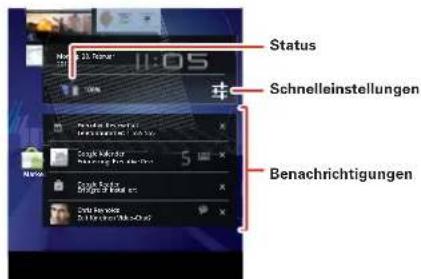
BENACHRICHTIGUNGEN
Status des Tablet-PCs, Anwendungsbenachrichtigungen und Schnelleinstellungen mit nur einer Berührung. Um eine Benachrichtigung einzusehen, berühren Sie es einfach. Um ein Bedienfeld zu öffnen, beführen Sie die Digitaluhr.

MOTOROLA XOOM
LIFE. POWERED.
MENÜ
ÜBERBLICK
WICHTIGE INFORMATIONEN
ANWENDUNGEN UND UPDATES
BLINDSCHREIBEN
INTERNET
FOTOS UND VIDEOS
MUSIK
CHAT
GOOGLE EBOOKS™
STANDORT
TIPPS UND TRICKS
KONTAKTE
DRAHTLOS
VERBINDUNGEN
TOOLS & VERWALTUNG
SICHERHEIT
FEHLERSUCHE
SICHERHEIT UND RECHTLICHE INFORMATIONEN

Mehr Support

Zurück Anfang

Wichtige Informationen


SUCHEN
Um per Sprache zu suchen, berühren Sie und sprechen Sie nach Aufforderung.
Um per Tippen zu suchen, berühren Sie das Such-Widget, und geben Sie dann Schlüsselwörter ein, und berühren Sie.
SCHNELLTIPPS
Wenn Sie mal nicht wissen, wie Sie fortfahren sollen, versuchen Sie Folgendes:
| Funktion | |
| Öffnen Sie ein Element. Berühren Sie es. | |
| Öffnen Sie ein Menü. Berühren Sie Menü . | |
| Öffnen Sie ein Optionsmenü (falls verfügbar) für ein Bildschirmelement. | Berühren und halten Sie das Element. |
| Kehren Sie zum Startbildschirm zurück. | Berühren Sie 📄 |
| Reaktivieren Sie den Tablet-PC. | Drücken Sie die Ein-/Aus-/Sperren-Taste 🔒. |
EINSTELLUNGEN
Eine schnelle Änderung oder die kompletten Einstellungen Ihrer Wahl:
1 Berühren Sie die untere rechte Ecke des Bildschirms.
2 Drücken Sie
3 Ändern Sie die Schnelleinstellung, oder berühren Sie um alle Tablet-PC-Einstellungen aufzurufen.
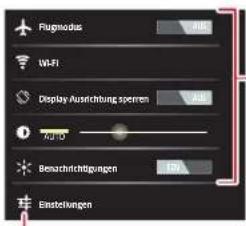
Berühren zum Ändern der Schnelleinstellun- gen.
Berühren, um alle Tablet-Einstellungen zu sehen und zu ändern.
Tipp: Wechseln Sie direkt zu den Einstellungen, indem Sie Anwendungen > Einstellungen berühren.

MOTOROLA XOOM
LIFE. POWERED.
MENÜ
ÜBERBLICK
WICHTIGE INFORMATIONEN
ANWENDUNGEN UND UPDATES
BLINDSCHREIBEN
INTERNET
FOTOS UND VIDEOS
MUSIK
CHAT
GOOGLE EBOOKS™
STANDORT
TIPPS UND TRICKS
KONTAKTE
DRAHTLOS
VERBINDUNGEN
TOOLS & VERWALTUNG
SICHERHEIT
FEHLERSUCHE
SICHERHEIT UND RECHTLICHE INFORMATIONEN

Mehr Support

Zurück Anfang

Anwendungen und Updates


ANWENDUNGEN UND UPDATES
Holen Sie sich, was Sie wollen.
ÜBERBLICK
Anwendungen, Spiele, Widgets, Bücher – Sie haben die Wahl. Einen schnellen Überblick erhalten Sie unter „ÜBERBLICK: ANWENDUNGEN“.
ANDROID MARKET™
Holen Sie sich alle Anwendungen, Spiele, Widgets und Bücher, die Sie möchten, von Entwicklern und Autoren auf der ganzen Welt. Suchen Sie nach dem, was Sie möchten, oder werfen Sie einen Blick auf die neuesten Empfehlungen. Bei so vielen kostenlosen Angeboten ist sicher auf für Sie etwas Passendes dabei. Wenn Sie Hilfe benötigen oder Fragen zu Android Market haben, berühren Sie Menü > Hilfe.
So geht's: Anwendungen > Market
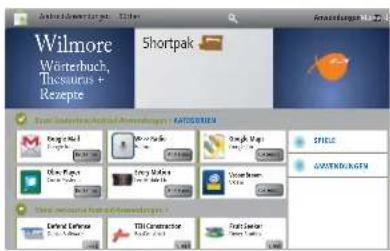
Berühren Sie eine Anwendung oder ein Buch, um Details und Berichte zu lesen, einzukaufen oder zu testen.
Tipp: Anwendungen und Spiele werden in Ihrem Anwendungsmenü angezeigt. Widgets können zum
Startbildschirm hinzugefügt werden. Um Bücher zu lesen, berühren Sie Anwendungen > Bücher.
Android Market ist auch auf dem Computer verfügbar: Gehen Sie einfach zu market.android.com. Hier können Sie Market durchsuchen und die Anwendungen auf allen Ihren Android™-Geräten verwalten (wählen Sie „Mein Market-Konto“ aus).
BEDENKEN SIE IHRE AUSWAHL
Anwendungen sind eine tolle Ergänzung. Und es ist für jeden etwas dabei. Ganz egal ob Spiele, Kommunikationshilfen, Arbeitstools oder einfach nur zum Spaß. Aber denken Sie daran, Ihre Anwendungen sorgfältig auszuwählen. Ein paar hilfreiche Tipps:
- Um zu verhindern, dass Spyware, Phishing oder Viren den Tablet-PC oder Ihre Privatsphäre beeinträchtigen, verwenden Sie nur Anwendungen von vertrauenswürdigen Websites wie Market.
- Überprüfen Sie in Android Market die Bewertungen und Kommentare zu Anwendungen, bevor Sie sie installieren. So können Sie die beste Anwendung für Ihre Zwecke auswählen.
- Falls Sie sich nicht sicher sind, ob eine Anwendung vertrauenswürdig ist, installieren Sie sie nicht.
- Wie alle Anwendungen benötigen heruntergeladene Anwendungen Speicher, Daten, Akkuleistung und Verarbeitungsleistung. Einige Anwendungen sind dabei ressourcenintensiver als andere. Ein einfaches Einstellungs-Widget verbraucht z. B. weniger Ressourcen als eine Musikplayeranwendung. Wenn Sie eine Anwendung installiert haben und mit ihrer Speicher-, Daten-, Akku- oder Verarbeitungsnutzung nicht zufrieden sind, deinstallieren Sie sie. Sie können sie jederzeit erneut installieren.

MOTOROLA XOOM
LIFE. POWERED.
MENÜ
ÜBERBLICK
WICHTIGE INFORMATIONEN
ANWENDUNGEN UND UPDATES
BLINDSCHREIBEN
INTERNET
FOTOS UND VIDEOS
MUSIK
CHAT
GOOGLE EBOOKS™
STANDORT
TIPPS UND TRICKS
KONTAKTE
DRAHTLOS
VERBINDUNGEN
TOOLS & VERWALTUNG
SICHERHEIT
FEHLERSUCHE
SICHERHEIT UND RECHTLICHE INFORMATIONEN

Mehr Support

Zurück Anfang

Anwendungen und Updates


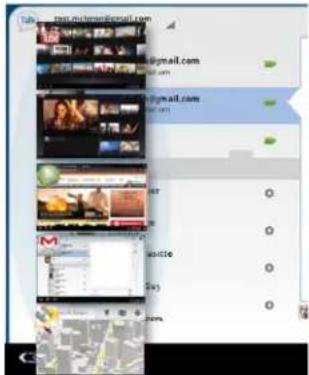
ZULETZT VERWENDETE ANWENDUNGEN
Ihr Tablet-PC speichert die Anwendungen, die Sie zuletzt verwendet haben. Berühren Sie um zuletzt verwendete Anwendungen einzusehen. Berühren Sie eine Anwendung, um sie zu öffnen.
ANWENDUNGEN VERWALTEN UND WIEDERHERSTELLEN
So geht's: Anwendungen > Einstellungen > Anwendungen > Anwendungen verwalten
Um eine heruntergeladene Anwendung zu deinstallieren, berühren Sie Heruntergeladen, dann auf die Anwendung und dann auf Deinstallieren. Um Anwendungen von Android Market™ erneut zu installieren, berühren Sie ■■■ Anwendungen > Market > Anwendungen. Zuvor installierte Anwendungen werden aufgeführt und sind für den Download verfügbar.
Um anzuhalten, die Einstellungen zu ändern oder andere Optionen zu verwalten, berühren Sie Alle oder Ausgef. Berühren Sie die Anwendung und dann die gewünschte Option.
TABLET-PCS AKTUALISIEREN
Sie können mit dem Tablet-PC oder dem Computer nach Softwareaktualisierungen suchen, sie herunterladen und installieren.
• Verwenden des Tablet-PCs:
Möglicherweise werden Sie automatisch benachrichtigt, wenn eine Aktualisierung für Ihren Tablet-PC verfügbar ist. Gehen Sie wie folgt vor, um die Aktualisierung herunterzuladen und zu installieren.
Um manuell nach Aktualisierungen zu suchen, berühren Sie Anwendungen > Einstellungen >
Tablet-Info > Systemaktualisierungen.
Um die Auswirkungen von Aktualisierungen auf den Datentarif zu minimieren, können Sie eine WLAN-Verbindung für Aktualisierungen verwenden. Aktualisierungen können sehr groß sein (25 MB oder mehr) oder sind in einigen Ländern möglicherweise nicht über das Mobilfunknetz verfügbar.
Hinweis: Nur mit dem MOTOROLA XOOM™ mit WLAN können Sie eine Aktualisierung über eine WLAN-Verbindung herunterladen.
- Wenn keine Aktualisierungen in Ihrem Land verfügbar sind, können Sie die Aktualisierung über einen Computer vornehmen.
Öffnen Sie auf dem Computer
www.motorola.com/myxoom, und überprüfen Sie die Links für die Software. Falls eine Aktualisierung verfügbar ist, befolgen Sie die Installationsanweisungen.

MOTOROLA XOOM
LIFE. POWERED.
MENÜ
ÜBERBLICK
WICHTIGE INFORMATIONEN
ANWENDUNGEN UND UPDATES
BLINDSCHREIBEN
INTERNET
FOTOS UND VIDEOS
MUSIK
CHAT
GOOGLE EBOOKS™
STANDORT
TIPPS UND TRICKS
KONTAKTE
DRAHTLOS
VERBINDUNGEN
TOOLS & VERWALTUNG
SICHERHEIT
FEHLERSUCHE
SICHERHEIT UND RECHTLICHE INFORMATIONEN

Mehr Support

Zurück Anfang


BLINDSCHREIBEN
Die richtigen Tasten, wann immer Sie sie brauchen.
ÜBERBLICK
Berühren Sie einfach ein Textfeld, um das Touchscreen-Tastenfeld zu öffnen. Einen schnellen Überblick erhalten Sie unter „ÜBERBLICK:
BERÜHRUNGSEINGABE".
Zwischen Buchstaben/Ziffern/Sonderzeichen schalten.
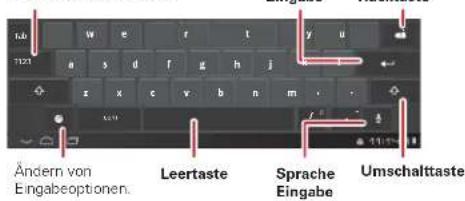
EINGABEOPTIONEN
Um Eingabeoptionen zu ändern, berühren Sie

- Eingabesprachen: Verwenden Sie die Systemsprache, oder wählen Sie eine eigene Sprache aus.
- Android-Tastatureinstellungen: Optionen zu Großschreibung, Sound und Korrektur.
EINGABETIPPS
| Funktion | |
| Geben Sie Zahlen und Sonderzeichen ein. | Berühren Sie 1133 ABC um zwischen Buchstaben und Zahlen zu wechseln. Berühren Sie 485 m weitere Sonderzeichen aufzurufen. |
| Geben Sie einen Großbuchstaben ein. | Berühren Sie die Umschalttaste ↑ . |
| Geben Sie ausschließlich Großbuchstaben ein. | Halten Sie die Umschalttaste ↑ für die Eingabe von Großbuchstaben. Berühren Sie zweimal die Umschalttaste ↑ , und die Feststelltaste einzuschalten. Berühren Sie sie erneut, um sie zu deaktivieren. |
| Ausschneiden oder Kopieren von ausgewähltem Text | Berühren und halten Sie den Text, und berühren Sie dann Ausschneiden oder Kopieren. |
| Einfügen von ausgeschnittenem oder kopiertem Text | Berühren Sie die Stelle, an der Sie den Text einfügen möchten, und berühren Sie dann Einfügen. |
| Zeichen löschen Berühren Sie die Rücktaste □ . (zum Löschen von mehreren Zeichen länger berühren) | |

MOTOROLA XOOM
LIFE. POWERED.
MENÜ
ÜBERBLICK
WICHTIGE INFORMATIONEN
ANWENDUNGEN UND UPDATES
BLINDSCHREIBEN
INTERNET
FOTOS UND VIDEOS
MUSIK
CHAT
GOOGLE EBOOKS™
STANDORT
TIPPS UND TRICKS
KONTAKTE
DRAHTLOS
VERBINDUNGEN
TOOLS & VERWALTUNG
SICHERHEIT
FEHLERSUCHE
SICHERHEIT UND RECHTLICHE INFORMATIONEN

Mehr Support

Zurück Anfang


INTERNET
Surfen auf dem Großbildschirm
ÜBERBLICK
Durchsuchen Sie Ihre Favoriten: Berühren Sie
Anwendungen > Browser. Einen schnellen
Überblick erhalten Sie unter „ÜBERBLICK: INTERNET“.
VERBINDEN
Der Tablet-PC nutzt das Mobilfunknetz oder eine WLAN-Verbindung für den Internetzugang.
Hinweis: Der verwendete Mobilfunkanbieter berechnet Ihnen möglicherweise Gebühren für die Internetnutzung oder das Herunterladen von Daten über das Mobilfunknetz. Um ein drahtloses Netzwerk zu verwenden, berühren Sie Anwendungen > Einstellungen > Drahtlos und Netzwerke. Berühren Sie WLAN, um WLAN einzuschalten. Berühren Sie WLAN-Einstellungen, um Drahtlosnetzwerke in der Nähe zu suchen, und berühren Sie dann ein Netzwerk, mit dem Sie eine Verbindung herstellen möchten.
BROWSER MIT REGISTERKARTEN
Für mehr Spaß beim Surfen im Internet können Sie mehrere Webseiten im selben Fenster öffnen. Berühren Sie um eine neue Registerkarte zu öffnen. Um eine Webseite anzuzeigen, berühren Sie einfach die entsprechende Registerkarte. Berühren Sie auf einer Registerkarte, um sie zu schließen.
LINKS AUSWÄHLEN
Berühren Sie einen Link, um zur betreffenden Webseite zu wechseln. Berühren und halten Sie ein Link, um Optionen anzuzeigen, z. B. In neuem Tab öffnen oder Link speichern.
INTERNETVIDEOS WIEDERGEBEN
Auf vielen Webseiten weisen Meldungen oder Symbole (wie darauf hin, dass ein Video verfügbar ist. Berühren Sie den Link oder das Symbol, um das Video wiederzugeben. Berühren Sie die Tasten Wiedergabe und Pause um die Videowiedergabe zu steuern. (Wenn sie nicht angezeigt werden, berühren Sie den Bildschirm.)
LESEZEICHEN
Sie können Ihre bevorzugten Webseiten als Favoriten speichern und in Sekundenschnelle zu diesen Seiten navigieren. Um eine Webseite als Favorit festzulegen, berühren Sie und dann OK. Um zur Seite zu wechseln, berühren Sie und dann die Miniaturansicht für die gewünschte Seite.
DOWNLOADS
ANWENDUNGEN HERUNTERLADEN
Warnung: Anwendungen, die Sie aus unbekannten Quellen herunterladen, können Spyware, Phishing oder Viren enthalten, die Ihren Tablet-PC, seine Leistung und Ihre persönlichen Daten beeinträchtigen. Laden Sie aus Sicherheitsgründen Anwendungen nur von vertrauenswürdigen Websites wie ■■■ Anwendungen > Market herunter.
So laden Sie Anwendungen herunter:

MOTOROLA XOOM
LIFE. POWERED.
MENÜ
ÜBERBLICK
WICHTIGE INFORMATIONEN
ANWENDUNGEN UND UPDATES
BLINDSCHREIBEN
INTERNET
FOTOS UND VIDEOS
MUSIK
CHAT
GOOGLE EBOOKS™
STANDORT
TIPPS UND TRICKS
KONTAKTE
DRAHTLOS
VERBINDUNGEN
TOOLS & VERWALTUNG
SICHERHEIT
FEHLERSUCHE
SICHERHEIT UND RECHTLICHE INFORMATIONEN

Mehr Support

Zurück Anfang


1 Wenn Sie Anwendungen von einer Webseite herunterladen möchten, berühren Sie ■■■ Anwendungen > ● Einstellungen > Anwendungen > Unbekannte Quellen.
2 Um den Browser zu starten, berühren Sie Anwendungen > Browser.
3 Suchen Sie die Anwendung, die Sie herunterladen möchten, und berühren Sie den Link zum Herunterladen.
Hinweis: Heruntergeladenen Anwendungen werden im Speicher Ihres Tablet-PCs gespeichert.
DOWNLOADS VERWALTEN
Um heruntergeladene Dateien und Anwendungen anzeigen zu lassen, berühren Sie 🐘 Anwendungen > Browser > Menü 🐘 > Downloads.
BROWSEROPTIONEN
Berühren Sie Menü, um Browseroptionen aufzurufen:
| Optionen | |
| Neuer Tab Öffnen Sie eine neue Registerkarte im selben Browserfenster. | |
| Neuer Inkognito-Tab | Öffnen Sie eine neue leere Registerkarte im Browserfenster, um zu verhindern, dass der Browser Informationen zur Browsersitzungs speichert. |
| Auf Seite suchen | Geben Sie einen Suchbegriff ein. |
| Optionen | |
| Seitenlink weiterleiten | Leiten Sie die URL der Seite über eine BluetoothTM-Verbindung oder in einer Google MailTM-Nachricht weiter. |
| Seiteninfo Zeigen Sie die URL der Seite an. | |
| Downloads | Zeigen Sie die von Webseiten heruntergeladenen Dateien an, und verwalten Sie sie. |
| Einstellungen Zeigen Sie Browsereinstellungen an, und ändern Sie sie. | |

MOTOROLA XOOM
LIFE. POWERED.
MENÜ
ÜBERBLICK
WICHTIGE INFORMATIONEN
ANWENDUNGEN UND UPDATES
BLINDSCHREIBEN
INTERNET
FOTOS UND VIDEOS
MUSIK
CHAT
GOOGLE EBOOKS™
STANDORT
TIPPS UND TRICKS
KONTAKTE
DRAHTLOS
VERBINDUNGEN
TOOLS & VERWALTUNG
SICHERHEIT
FEHLERSUCHE
SICHERHEIT UND RECHTLICHE INFORMATIONEN

Mehr Support

Zurück Anfang


FOTOS UND VIDEOS
Sehen, festhalten, weiterleiten!
ÜBERBLICK
Zwei Kameras, Online-Weiterleitung und alle Ihre Favoriten auf YouTube™. Und nicht zu vergessen, die verblüffende HD-Wiedergabe. Einen schnellen Überblick erhalten Sie unter „ÜBERBLICK: MEDIEN“.
FOTOS
Nehmen Sie Familienfotos auf und veröffentlichen Sie sie online.
So geht's:
Anwendungen > Kamera.
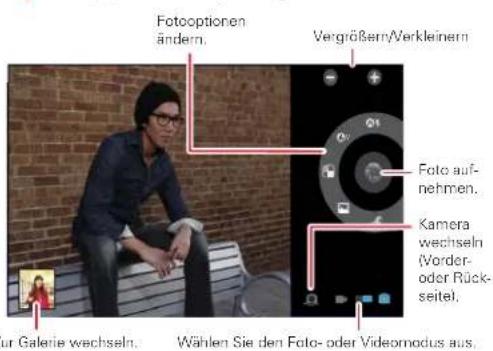
Berühren Sie zum Aufnehmen des Fotos

Fotomodi Für das beste Ergebnis bei jedem Foto.
Berühren Sie einfach einen Fotomodus:
- Blitz: Sie haben die Wahl zwischen Automatisch, An und Aus.
- Ⓐ - Weißabgleich: Passen Sie die Einstellungen an die Lichtbedingungen an.
- Farbeffekt: Wählen Sie einen coolen Effekt.
- Motivmodus: Wählen Sie die Umgebung aus.
- Kameraeinstellungen: Wählen Sie allgemeine Einstellungen wie Bildqualität aus.
Nach Aufnahme des Fotos können Sie die Miniaturansicht berühren, um die Galerie zu öffnen. Berühren Sie das Foto, um es zu öffnen:
- Eine Diashow starten: Berühren Sie

- Ein Foto weiterleiten: Berühren Sie, um das Foto in einer Mitteilung zu senden, über Bluetooth™ zu übertragen oder online zu veröffentlichen.
• Ein Foto löschen: Berühren Sie
Berühren Sie Menü, um Details anzeigen zu lassen, das Foto zu drehen, zuzuschneiden oder als Kontaktfoto oder Hintergrundbild festzulegen.
VIDEOS
So geht's: Anwendungen > Kamera >

Aufnahme
starten/stoppen.
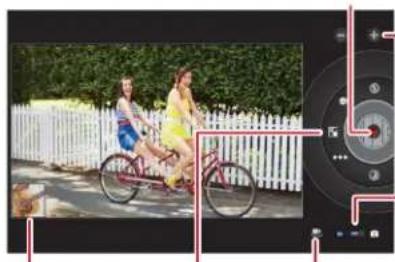
Wechseln zur Galene
Videooptionen ändern.
Kamera wechsel
(Vorder- oder Rückseite)

MOTOROLA XOOM
LIFE. POWERED.
MENÜ
ÜBERBLICK
WICHTIGE INFORMATIONEN
ANWENDUNGEN UND UPDATES
BLINDSCHREIBEN
INTERNET
FOTOS UND VIDEOS
MUSIK
CHAT
GOOGLE EBOOKS™
STANDORT
TIPPS UND TRICKS
KONTAKTE
DRAHTLOS
VERBINDUNGEN
TOOLS & VERWALTUNG
SICHERHEIT
FEHLERSUCHE
SICHERHEIT UND RECHTLICHE INFORMATIONEN

Mehr Support

Zurück Anfang

Fotos und Videos


Um die Aufnahme zu starten, berühren Sie Um die Aufnahme anzuhalten, berühren Sie
Videomodi: Für das beste Ergebnis bei jedem Video. Berühren Sie einfach einen Videomodus:
- Blitz: Setzen Sie ihn auf Ein oder Aus.
- Ⓐ - Weißabgleich: Passen Sie die Einstellungen an die Lichtbedingungen an.
- Farbeffekt: Wählen Sie einen coolen Effekt.
- 000 - Videoqualität: Sie haben die Wahl zwischen Hoch, Niedrig und YouTube (hoch, 1hm).
- Zeitverzögerungsintervall: Erstellen Sie einen Clip mit Zeitverzögerung.
Nach Aufnahme des Videos können Sie die Miniaturansicht berühren, um die Galerie zu öffnen. Berühren Sie das Video, um Optionen anzeigen zu lassen.
• Wiedergabe: Berühren Sie .
- Eine Diashow starten: Berühren Sie
- Weiterleiten: Berühren Sie, um das Video in einer Nachricht zu senden, über Bluetooth™ zu übertragen oder online zu veröffentlichen.
- Löschen: Berühren Sie
GALERIE
So geht's: Anwendungen > Galerie
1 Wählen Sie aus, welche Fotos und Videos angezeigt und wie sie aufgelistet werden sollen:
- Kamera: Alle Fotos
- Nach Album: Fotos und Videos nach Album gruppiert
- Bilder und Videos: Nur Fotos, nur Videos oder beides
2 Berühren Sie ggf. Ordnernamen oder Namen von Tags. Berühren Sie die Miniaturansicht eines Fotos oder eines Videos, um zum Anzeigen oder Wiedergeben auszuwählen.
Durch Berühren der Tasten Wiedergabe ▶ und Pause || auf dem Bildschirm steuern Sie die Videowiedergabe.

Hinweis: Berühren Sie zur Anzeige der Tasten während der Wiedergabe des Videos das Display.
Um ein Foto oder ein Video in einer Mitteilung zu senden oder online zu veröffentlichen, berühren und halten Sie das Foto oder Video, und berühren Sie dann
Weiterleiten. Wählen Sie die Art der Weiterleitung aus: z. B. Bluetooth oder E-Mail.
HD-ANSICHT
Sehen Sie sich Diashows oder aufgezeichnete HD-Videos auf dem HDTV an. Schließen Sie einfach ein HDMI-Kabel vom verwendeten Fernsehgerät oder Monitor an.
YOUTUBE™-VIDEOS
So geht's: Anwendungen > YouTube

MOTOROLA XOOM
LIFE. POWERED.
MENÜ
ÜBERBLICK
WICHTIGE INFORMATIONEN
ANWENDUNGEN UND UPDATES
BLINDSCHREIBEN
INTERNET
FOTOS UND VIDEOS
MUSIK
CHAT
GOOGLE EBOOKS™
STANDORT
TIPPS UND TRICKS
KONTAKTE
DRAHTLOS
VERBINDUNGEN
TOOLS & VERWALTUNG
SICHERHEIT
FEHLERSUCHE
SICHERHEIT UND RECHTLICHE INFORMATIONEN
Sie können YouTube-Videos durchsuchen, anzeigen lassen und suchen, ohne ein Konto zu benötigen. Wenn Sie über ein Konto verfügen, melden Sie sich einfach an, und Sie bleiben mit Dein Kanal auf dem neuesten Stand.
Videos nach Kategorie suchen. Videos in Ihrem Kanal verwalten und anzeigen.
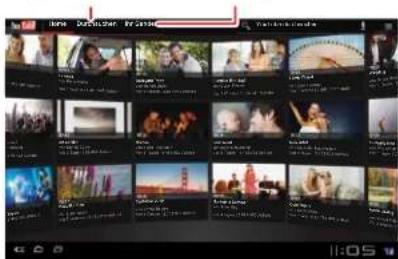
Hinweis: Wenn Sie kein YouTube-Konto haben, berühren Sie Dein Kanal > Konto hinzufügen.

Mehr Support

Zurück Anfang


YOUTUBE-VIDEOS SUCHEN UND WIEDERGEBEN
Um nach einem YouTube-Video zu suchen, berühren Sie einfach oder . Oer durchsuchen Sie beliebte Videokategorien wie Diese Woche, Beste Bewertung. Autos und Fahrzeuge, Comedy und mehr. Berühren Sie ein Video, um die Wiedergabe zu starten. Um ein Video in hoher Bildqualität anzusehen, berühren Sie Menü > Einstellungen > Mobile hohe Qualität.
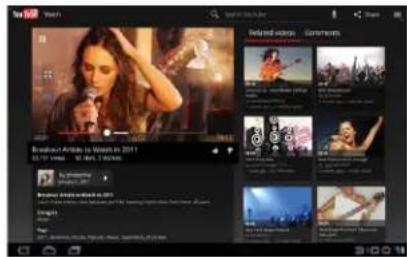
Senden Sie jemanden ein Link zu einem Video, das Sie ansehen, berühren Sie Menü > Weiterleiten.
ANMELDEN ODER KONTO ERSTELLEN
So geht's: Anwendungen > YouTube > Menü > Anmelden
Um ein YouTube-Konto zu erstellen, berühren Sie Konto hinzufügen.
Wenn Sie bereits ein YouTube-Konto haben, berühren Sie Anmelden.

MOTOROLA XOOM
LIFE. POWERED.
MENÜ
ÜBERBLICK
WICHTIGE INFORMATIONEN
ANWENDUNGEN UND UPDATES
BLINDSCHREIBEN
INTERNET
FOTOS UND VIDEOS
MUSIK
CHAT
GOOGLE EBOOKS™
STANDORT
TIPPS UND TRICKS
KONTAKTE
DRAHTLOS
VERBINDUNGEN
TOOLS & VERWALTUNG
SICHERHEIT
FEHLERSUCHE
SICHERHEIT UND RECHTLICHE INFORMATIONEN
VIDEOS HOCHLADEN
So geht's: Anwendungen > YouTube > Dein Kanal > Hochladen
1 Berühren Sie das Video, das Sie hochladen möchten. Sie können den Titel und die Beschreibung des Videos ändern, Zugriffsoptionen festlegen und Markierungen hinzufügen.
2 Berühren Sie Hochladen.
DEIN KANAL
Dein Kanal: Hier finden Sie Uploads, Playlists, Favoriten und Abonnement. Besuchen Sie YouTube im Internet, um mehr über die Einstellung Ihres Kanals zu erfahren.

Mehr Support

Zurück Anfang


MOTOROLA XOOM
LIFE. POWERED.
MENÜ
ÜBERBLICK
WICHTIGE INFORMATIONEN
ANWENDUNGEN UND UPDATES
BLINDSCHREIBEN
INTERNET
FOTOS UND VIDEOS
MUSIK
CHAT
GOOGLE EBOOKS™
STANDORT
TIPPS UND TRICKS
KONTAKTE
DRAHTLOS
VERBINDUNGEN
TOOLS & VERWALTUNG
SICHERHEIT
FEHLERSUCHE
SICHERHEIT UND RECHTLICHE INFORMATIONEN

Mehr Support

Zurück Anfang


MUSIK
Wenn Musik aus Ihrem Leben nicht wegzudenken ist ...
ÜBERBLICK
Berühren und wiedergeben - und schon spielt die Musik. Der Tablet-PC kann verschiedene Dateitypen wiedergeben: AAC, AMR, MP3, WAV, WMA, AAC+ und MIDI. Einen schnellen Überblick erhalten Sie unter „ÜBERBLICK: MEDIEN“.
Hinweis: DRM-geschützte Dateien werden nicht unterstützt.
MUSIK EINSTELLEN
Sie können Musik von einem Microsoft™ Windows™-PC oder Apple™ Macintosh™-Computer über eine USB-Verbindung auf den Tablet-PC (siehe „USB-VERBINDUNG“) übertragen. Verwenden Sie das im Lieferumfang des Tablet-PCs enthaltene USB-Kabel.
Tipp: Sie können auch Windows™ Media Player verwenden, um Musik von einem Computer mit dem Tablet-PC zu synchronisieren. Sie können Windows Media Player unter http://windows.microsoft.com/de-DE/windows/products/windows-media herunterladen.
MUSIK WIEDERGEBEN
Öffnen Sie die Musikbibliothek und wählen Sie dann aus, was wiedergegeben werden soll.
So geht's: Anwendungen > Musik
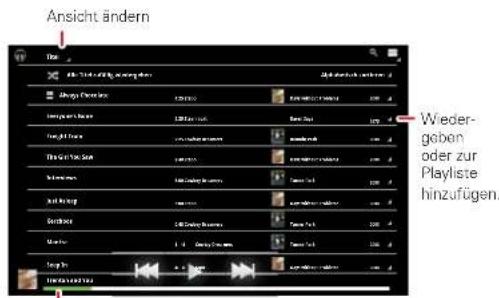
Aktuelle Wiedergabe

MOTOROLA XOOM
LIFE. POWERED.
MENÜ
ÜBERBLICK
WICHTIGE INFORMATIONEN
ANWENDUNGEN UND UPDATES
BLINDSCHREIBEN
INTERNET
FOTOS UND VIDEOS
MUSIK
CHAT
GOOGLE EBOOKS™
STANDORT
TIPPS UND TRICKS
KONTAKTE
DRAHTLOS
VERBINDUNGEN
TOOLS & VERWALTUNG
SICHERHEIT
FEHLERSUCHE
SICHERHEIT UND RECHTLICHE INFORMATIONEN

Mehr Support

Zurück Anfang


Berühren Sie jeweils die Kopfzeile, um die Sortierung der Musikliste zu ändern: Neu und zuletzt wiedergegeben. Alben, Interpreten, Titel, Playlists oder Genre. Offnen Sie zum Wiedergeben eine Gruppe, und berühren Sie einen Titel.
Zur Playliste hinzufügen, alle Titel auf dem Album oder Künstler ansehen.
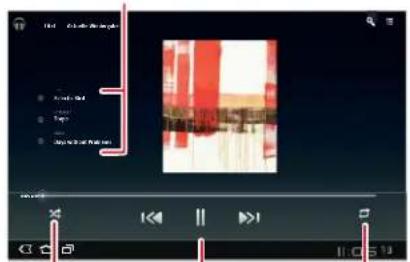
Zufallswiedergabe
Wiedergabebe-
dienelemente
Titel wiederholen
MUSIK-PLAYER-TASTENKOMBINATIONEN
So steuern Sie die Musikwiedergabe:
• Wiedergabe/Pause: Berühren Sie

• Vorheriger/nächster Titel: Berühren Sie

• Vorspulen/Zurückspulen: Berühren und halten
• Zufallswiedergabe: Berühren Sie

• Alle Titel wiederholen: Berühren Sie

- Lautstärke: Drücken Sie die seitlichen Lautstärketasten.
Tipp: Mit dem Musik-Player-Widget können Sie die Musikwiedergabe vom Startbildschirm aus steuern.
MUSIK-PLAYER-OPTIONEN
Berühren Sie bei Verwendung des Musik-Player Menü um die für diese Ansicht verfügbaren Optionen aufzurufen.
AKTIVIEREN, DEAKTIVIEREN, AUSSCHALTEN
Berühren Sie Home um eine andere Anwendung zu verwenden. Die Musikwiedergabe wird fortgesetzt.
Um die Musik auszuschalten, berühren Sie II

PLAYLISTS
Um einen Song zu einer Playlist hinzuzufügen, berühren Sie Ⓐ > Zu Playlist hinzufügen. Wählen Sie eine vorhandene Playlist aus, oder berühren Sie Neu, um eine neue Playlist zu erstellen.
Um eine Playlist zu bearbeiten, zu löschen oder umzubenennen, berühren und halten Sie die Playlist.

MOTOROLA XOOM
LIFE. POWERED.
MENÜ
ÜBERBLICK
WICHTIGE INFORMATIONEN
ANWENDUNGEN UND UPDATES
BLINDSCHREIBEN
INTERNET
FOTOS UND VIDEOS
MUSIK
CHAT
GOOGLE EBOOKS™
STANDORT
TIPPS UND TRICKS
KONTAKTE
DRAHTLOS
VERBINDUNGEN
TOOLS & VERWALTUNG
SICHERHEIT
FEHLERSUCHE
SICHERHEIT UND RECHTLICHE INFORMATIONEN

Mehr Support

Zurück Anfang


CHAT
Sprache, Video, IM - Chatten macht Spaß :)
ÜBERBLICK
Chatten Sie mit Freunden überall und jederzeit. Einen schnellen Überblick erhalten Sie unter „ÜBERBLICK: CHAT“.
GOOGLE TALK™
Mit Google Talk™ können Sie per Text, Sprache oder Video mit anderen Google Talk-Benutzern chatten.
So geht's: Anwendungen > Talk
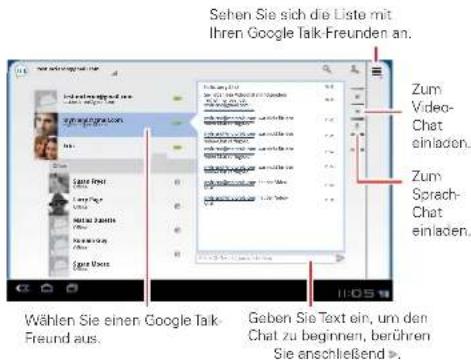
So beginnen Sie einen Google Talk-Chat:
1 Berühren Sie einen Namen in der Google Talk-Freundesliste, oder berühren Sie > Laden Sie einen Freund zum Chatten ein.
Tipp: Achten Sie auf folgende Statussymbole neben den Namen von Google Talk-Kontakten: ■ für Video-Chat verfügbar, ↓ = für Sprach-Chat verfügbar, ● = offline.
2 Für einen Text-Chat berühren Sie das Texteingabefeld, geben Sie eine Nachricht ein, und berühren Sie ▶ Für einen Sprach-Chat berühren Sie
Für einen Video-Chat berühren Sie
Chat beenden, Stummschaltung.
Text eingeben, Kameras wechseln
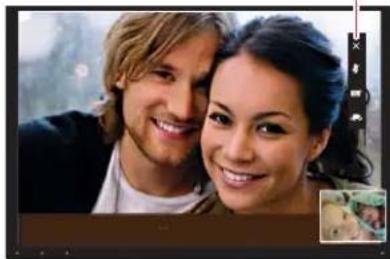
Wenn jemand Sie zu einem Google Talk-Chat einlädt:
- Für einen Text-Chat berühren Sie das Texteingabefeld, geben Sie eine Nachricht ein, und berühren Sie
- Für einen Sprach-Chat oder einen Video-Chat berühren Sie Akzeptieren.
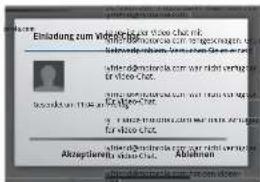
Hinweis: Weitere
Informationen finden Sie unter www.google.com/talk.

MOTOROLA XOOM
LIFE. POWERED.
MENÜ
ÜBERBLICK
WICHTIGE INFORMATIONEN
ANWENDUNGEN UND UPDATES
BLINDSCHREIBEN
INTERNET
FOTOS UND VIDEOS
MUSIK
CHAT
GOOGLE EBOOKS™
STANDORT
TIPPS UND TRICKS
KONTAKTE
DRAHTLOS
VERBINDUNGEN
TOOLS & VERWALTUNG
SICHERHEIT
FEHLERSUCHE
SICHERHEIT UND RECHTLICHE INFORMATIONEN

Mehr Support

Zurück Anfang


Manchmal ist E-Mail die beste Lösung...
ÜBERBLICK
Google Mail™, private E-Mail, Firmen-E-Mail und mehr. Einen schnellen Überblick erhalten Sie unter „ÜBERBLICK: E-MAIL UND KONTAKTE“.
E-MAIL-NACHRICHTEN LESEN UND BEANTWORTEN
So geht's: Anwendungen > E-Mail
Berühren Sie eine Nachricht, um sie und alle Antworten zu öffnen.
- Auf eine Nachricht antworten: Berühren Sie, um zu antworten, oder, um allen zu antworten.
- Eine Nachricht weiterleiten: Berühren Sie
- Optionen öffnen: Berühren Sie das Menü
- Anhänge anzeigen: Berühren Sie Anzeigen.
E-MAIL-NACHRICHTEN VERFASSEN
So geht's: Anwendungen > E-Mail oder Google Mail
Berühren Sie 🚫 und geben Sie dann den Empfänger der Nachricht ein. Berühren Sie 🚫 um Anhänge anzufügen.
Tipp: Wenn Sie im Feld An: Text eingeben, zeigt der Tablet-PC ggf. mögliche Übereinstimmungen aus der Liste Kontakte an.
E-MAIL-ANHÄNGE EMPFANGEN UND ÖFFNEN
Wenn Sie eine E-Mail-Nachricht mit Anhang empfangen, wird dieser Anhang als Miniaturansicht angezeigt. Berühren Sie Anzeigen oder Speichern.
Tipp: Um große Anhänge schneller zu senden und zu empfangen, verwenden Sie eine WLAN-Verbindung. Informationen hierzu finden Sie unter „WLAN“.
E-MAIL EINRICHTEN
Beim ersten Einschalten des Tablet-PCs haben Sie sich bei Ihrem Google Mail-Konto angemeldet.
Um weitere E-Mail-Konten hinzuzufügen, berühren Sie ■ Anwendungen > Ⓞ Einstellungen > Konten und Synchronisierung > Konto hinzufügen.
- Geschäftlich ist für Exchange Server-E-Mail-Konten am Arbeitsplatz bestimmt. Die einzugebenden Details erhalten Sie von Ihrem IT-Administrator.
Tipp: Möglicherweise müssen Sie den Domänennamen mit dem Benutzernamen eingeben (z. B. Domäne/Benutzername).
- E-Mail ist für die meisten persönlichen E-Mail-Konten bestimmt. Kontodetails erhalten Sie von Ihrem Kontoanbieter.
- Google ist zum Hinzufügen eine weiteren Google Mail-Kontos bestimmt.

MOTOROLA XOOM
LIFE. POWERED.
MENÜ
ÜBERBLICK
WICHTIGE INFORMATIONEN
ANWENDUNGEN UND UPDATES
BLINDSCHREIBEN
INTERNET
FOTOS UND VIDEOS
MUSIK
CHAT
GOOGLE EBOOKS™
STANDORT
TIPPS UND TRICKS
KONTAKTE
DRAHTLOS
VERBINDUNGEN
TOOLS & VERWALTUNG
SICHERHEIT
FEHLERSUCHE
SICHERHEIT UND RECHTLICHE INFORMATIONEN
E-MAIL, KONTAKTE UND KALENDER SYNCHRONISIEREN
Bei Ihrer ersten Anmeldung bei Ihrem Google Mail-Konto auf diesem Tablet-PC haben Sie automatisch Zugriff auf Ihre gesamten persönlichen Daten (E-Mails, Termine und Kontakte) auf dem Computer erhalten, der Google Mail, Google Calendar™ und Kontakte verwendet.
Wenn Sie auf dem Computer in Ihrer Firma Microsoft Office Outlook verwenden, können Sie Ihre E-Mails, Termine und Kontakte zwischen Ihrem Tablet-PC und dem Microsoft Exchange-Server synchronisieren.
Um die Anwendungsdaten automatisch zu synchronisieren, berühren Sie Anwendungen
Einstellungen > Konten und Synchronisierung Konto hinzufügen > Autom. synchronisieren.
So wählen Sie aus, welche Anwendungen synchronisiert werden sollen:
1 Berühren Sie ■■ Anwendungen > 📞 Einstellungen > Konten und Synchronisierung > Konto hinzufügen
2 Berühren Sie ggf. Autom. synchronisieren, um sie auszuschalten.
3 Berühren Sie ein Konto unter Konten verwalten, um eine Liste von Anwendungen anzuzeigen.
4 Berühren Sie die Anwendungen, die Sie synchronisieren möchten, z. B. Kalender, Kontakte oder E-Mail.

Mehr Support

Zurück Anfang


MOTOROLA XOOM
LIFE. POWERED.
MENÜ
ÜBERBLICK
WICHTIGE INFORMATIONEN
ANWENDUNGEN UND UPDATES
BLINDSCHREIBEN
INTERNET
FOTOS UND VIDEOS
MUSIK
CHAT
GOOGLE EBOOKS™
STANDORT
TIPPS UND TRICKS
KONTAKTE
DRAHTLOS
VERBINDUNGEN
TOOLS & VERWALTUNG
SICHERHEIT
FEHLERSUCHE
SICHERHEIT UND RECHTLICHE INFORMATIONEN

Mehr Support

Zurück Anfang


GOOGLE EBOOKS™
Ungebunden lesen
ÜBERBLICK:
Bücher von Autoren auf der ganzen Welt. Einen schnellen Überblick erhalten Sie unter „ÜBERBLICK: GOOGLE EBOOKS“.
BÜCHER ABRUFEN
So geht's: Anwendungen > Books
Um Bücher zu durchsuchen und auszuwählen, berühren Sie Shop.
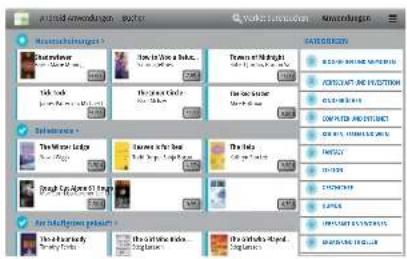
Suchen Sie nach Kategorie geordnet, oder berühren Sie und suchen Sie nach Titel oder Autor geordnet. Berühren
Sie ein Buch, um weitere Informationen darüber aufzurufen.
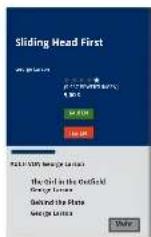
Berühren Sie Try, um eine kostenlose Leseprobe zu erhalten. Um ein Buch zu kaufen, berühren Sie Buy. Nachdem Sie den Kauf bestätigt haben, wird das Buch Ihrer Bibliothek hinzugefügt.
BÜCHER LESEN
Berühren Sie ein Buch, um es zu öffnen. Blättern Sie nach links oder rechts, um weitere Bücher in der Bibliothek anzeigen zu lassen.
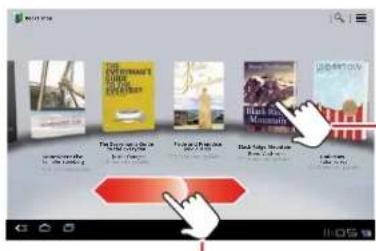
Berühren
Sie ein
Buch, um
es zu
attnen
una zu
BSEN,
Blättern Sie nach links und rechts, um weitere Bücher anzeigen zu lassen.

MOTOROLA XOOM
LIFE. POWERED.
MENÜ
ÜBERBLICK
WICHTIGE INFORMATIONEN
ANWENDUNGEN UND UPDATES
BLINDSCHREIBEN
INTERNET
FOTOS UND VIDEOS
MUSIK
CHAT
GOOGLE EBOOKS™
STANDORT
TIPPS UND TRICKS
KONTAKTE
DRAHTLOS
VERBINDUNGEN
TOOLS & VERWALTUNG
SICHERHEIT
FEHLERSUCHE
SICHERHEIT UND RECHTLICHE INFORMATIONEN
Tipp: Um die Bücher auf dem Tablet-PC zu speichern und sie so auch offline zu lesen, berühren Sie Menü > Offline bereitstellen.
Sie können beim Lesen durch die Seiten des Buches blättern.
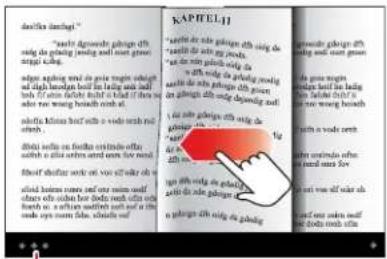
Berühren, um
Optionen anzuzeigen.
Berühren Sie Eum das Inhaltsverzeichnis des Buchs aufzurufen. Berühren Sie Aum Einstellungen für das Bücher-Lesegerät anzeigen zu lassen.
Um das Buch zu schließen, berühren Sie das untere Navigationsbedienfeld und dann oben links.
Tipp: Wenn Sie das Buch auf dem Startbildschirm Books erneut berühren, wird das Buch auf der zuletzt gelesenen Seite geöffnet.

Mehr Support

Zurück Anfang


Google eBooks™

MOTOROLA XOOM
LIFE. POWERED.
MENÜ
ÜBERBLICK
WICHTIGE INFORMATIONEN
ANWENDUNGEN UND UPDATES
BLINDSCHREIBEN
INTERNET
FOTOS UND VIDEOS
MUSIK
CHAT
GOOGLE EBOOKS™
STANDORT
TIPPS UND TRICKS
KONTAKTE
DRAHTLOS
VERBINDUNGEN
TOOLS & VERWALTUNG
SICHERHEIT
FEHLERSUCHE
SICHERHEIT UND RECHTLICHE INFORMATIONEN

Mehr Support

Zurück Anfang


STANDORT
Wo Sie sind, wo Sie hin möchten
ÜBERBLICK
Karten, Orte, Freunde - Wir führen Sie hin. Einen schnellen Überblick erhalten Sie unter „ÜBERBLICK: STANDORT“.
STANDORTBESTIMMUNGSART EINSTELLEN
Legen Sie fest, ob der Tablet-PC mithilfe von GPS-Satellitensignalen (sehr genau, aber nicht akkuschonend) oder des Mobilfunknetzes (weniger genau, aber akkuschonend) Ihren Standort ermitteln soll.
Berühren Sie zum Festlegen des
Standorts ■ Anwendungen > Ⓞ Einstellungen
Standort und Sicherheit > GPS-Satelliten verwenden und/oder Drahtlosnetzwerke nutzen.
GOOGLE MAPS™
So geht's: Anwendungen > Maps
Richtungen, Places, Ebenen, Mein Standort
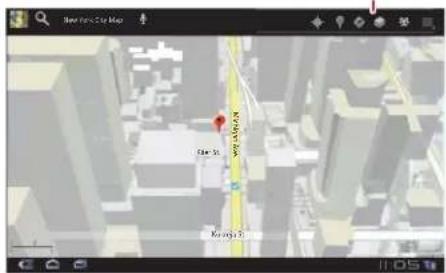
Wenn Sie eine Karte ansehen, berühren Sie sie mit zwei Fingern, um sie zu drehen, zu neigen oder zu vergrößern bzw. zu verkleinern:
- Zum Vergrößern oder Verkleinem kneifen Sie zwei Finger zusammen oder auseinander. Einige Städte können vergrößert werden, um Gebäude in 3D anzuzeigen.
- Um die Karte zu drehen, berühren Sie sie, und drehen Sie sie mit zwei Fingern.
- Um die Karte zu neigen, berühren Sie sie, und ziehen Sie sie mit zwei Fingern.
STANDORT ERMITTELN
Hinweis: Vergewissern Sie sich, dass Sie die Standortbestimmungsart eingestellt haben.
Berühren Sie in Google Maps ☐ Ihr Standort wird auf der Karte als ☐ angezeigt. Je kleiner der Kreis ist, desto genauer ist die Standortangabe.
BELIEBIGE ORTE SUCHEN
1 Drücken Sie
2 Geben Sie eine Adresse, eine Firma oder einen Ort in das Suchfeld ein, und berühren Sie dann erneut
Tipp: Wenn es sich bei der Adresse um einen Ort handelt, den Sie bereits aufgesucht haben, wählen Sie ihn aus der Liste aus.
3 Berühren Sie das Suchfeld, um alle Ergebnisse anzuzeigen, und berühren Sie dann den gesuchten Eintrag.

MOTOROLA XOOM
LIFE. POWERED.
MENÜ
ÜBERBLICK
WICHTIGE INFORMATIONEN
ANWENDUNGEN UND UPDATES
BLINDSCHREIBEN
INTERNET
FOTOS UND VIDEOS
MUSIK
CHAT
GOOGLE EBOOKS™
STANDORT
TIPPS UND TRICKS
KONTAKTE
DRAHTLOS
VERBINDUNGEN
TOOLS & VERWALTUNG
SICHERHEIT
FEHLERSUCHE
SICHERHEIT UND RECHTLICHE INFORMATIONEN

Mehr Support

Zurück Anfang


ROUTE BERECHNEN
Die Abbiegehinweise zeigen Ihnen den Weg. Es steht auch eine gesprochene Variante zur Verfügung, sodass Sie sich auf den Straßenverkehr konzentrieren können.
1 Berühren Sie Route.
2 Geben Sie als Startpunkt eine Adresse ein, oder berühren Sie und wählen Sie Mein aktueller Standort. Kontakte oder Punkt auf der Karte.
3 Geben Sie als Endpunkt eine Adresse ein, oder berühren Sie ☐, und wählen Sie Kontakte oder Punkt auf der Karte.
4 Wählen Sie Ihre Fortbewegungsart aus (Auto, öffentliche Verkehrsmittel oder zu Fuß), und berühren Sie Los. Die Route wird in Form einer Liste angezeigt.
5 Berühren Sie zum Abschluss auf □, Menü > Karte leeren.
KARTEN-MODUS AUSWÄHLEN
Berühren Sie Ebenen, um zwischen den Ansichten Verkehr, Satellit oder Gelände auszuwählen. Oder wählen Sie Latitude, zuletzt vorgenommene Suchen oder angezeigte Positionen oder Routen aus.
Berühren Sie ◆ Ebenen > Weitere Ebenen um Meine Karten, Radfahren, Wikipedia, Verkehrslinien oder Favourite Places auszuwählen.
Berühren Sie Karte leeren, um die Auswahl zu löschen.
GOOGLE MAPS NAVIGATION™ BETA
So geht's: Anwendungen > Navigation
Routenoptionen
einstellen
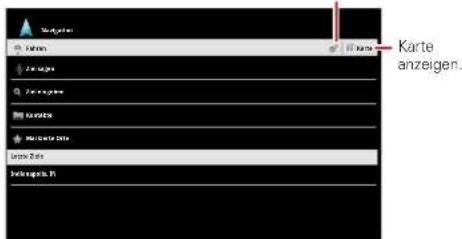
Sie erhalten gesprochene punktgenaue Routenanweisungen bis zum gewünschten Ziel. Sprechen Sie Ihr Ziel, oder geben Sie es ein, oder berühren Sie ein Ziel in der Liste Zuletzt eingegebene Ziele.
Berühren Sie zum Anzeigen von Routendetails.
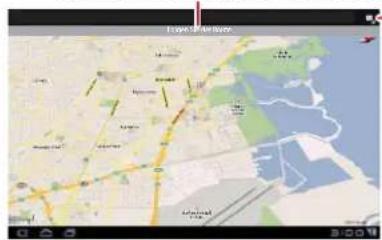
Route, Einstellungen, Ebenen und mehr
- Berühren Sie Der Route folgen, um die Routendetails aufzurufen. Berühren Sie in der Detailansicht ☐ um Textanweisungen aufzurufen.

MOTOROLA XOOM
LIFE. POWERED.
MENÜ
ÜBERBLICK
WICHTIGE INFORMATIONEN
ANWENDUNGEN UND UPDATES
BLINDSCHREIBEN
INTERNET
FOTOS UND VIDEOS
MUSIK
CHAT
GOOGLE EBOOKS™
STANDORT
TIPPS UND TRICKS
KONTAKTE
DRAHTLOS
VERBINDUNGEN
TOOLS & VERWALTUNG
SICHERHEIT
FEHLERSUCHE
SICHERHEIT UND RECHTLICHE INFORMATIONEN

Mehr Support

Zurück Anfang


- Berühren Sie Menü > Ebenen, um die Kartenansicht aufzurufen.
- Berühren Sie Menü > Ebenen, und wählen Sie Orte von Interesse aus, z. B. Parkplätze oder Tankstellen. Berühren Sie dann Menü > Routeninfo, um sie auf Karten oder als Anweisungen anzeigen zu lassen.
Hinweis: Die Verwendung von mobilen Geräten beim Fahren kann zu Ablenkungen führen und ist möglicherweise nicht erlaubt. Beachten Sie stets die gesetzlichen Regelungen, und fahren Sie sicher.
GOOGLE LATITUDE™
So geht's: Anwendungen > Latitude
AN GOOGLE LATITUDE TEILNEHMEN
Sie wissen stets, wo Ihre Freunde und Familie sich in Latitude aufhalten. Planen Sie ein Treffen. Vergewissern Sie sich, dass Ihre Eltern gut wieder zu Hause angekommen sind. Oder bleiben Sie einfach in Verbindung. Keine Sorge, Ihr Standort wird nur mit Ihrer Genehmigung weitergegeben. Sie müssen an Google Latitude teilnehmen und Ihren Freunden erlauben, Ihren Standort einzusehen, oder ein entsprechendes Angebot Ihrer Freunde annehmen. Wenn Sie Maps (in einem anderen Modus als Street View) verwenden, berühren Sie Menü >Latitude. Lesen Sie die Datenschutzrichtlinie. Wenn Sie damit einverstanden sind, berühren Sie Zulassen und freigeben.
FREUNDE HINZUFÜGEN ODER ENTFERNEN
So fügen Sie Freunde hinzu:
1 Berühren Sie, um die Freundesliste anzeigen zu lassen.
2 Berühren Sie
3 Berühren Sie Aus Kontakten wählen, und berühren Sie dann einen Kontakt. Berühren Sie alternativ Über E-Mail-Adresse hinzufügen, und geben Sie eine E-Mail-Adresse ein.
4 Berühren Sie Freunde hinzufügen.
Wenn Ihre Freunde bereits Latitude-Benutzer sind, erhalten sie per E-Mail eine Anfrage und eine Benachrichtigung. Wenn sie noch nicht bei Latitude registriert sind, erhalten sie eine E-Mail-Anfrage, in der sie eingeladen werden, sich über ihr Google-Konto bei Latitude anzumelden.
So entfernen Sie Freunde:
1 Berühren Sie, zum die Freundesliste anzeigen zu lassen.
2 Berühren Sie Xeben dem Namen, den Sie löschen möchten.
STANDORT MITTEILEN
Bei Erhalt einer Bitte um Weitergabe Ihrer Standortdaten haben Sie folgende Auswahloptionen:
- Akzeptieren und freigeben: Standort des Freundes anzeigen lassen und dem Freund Ihren Standort anzeigen
- Annehmen aber meinen Standort verbergen: Standort des Freundes anzeigen lassen, ohne Ihren Standort offenzulegen
- Nicht annehmen: Keinerlei Weitergabe von Standortdaten zwischen Ihnen und dem Freund zulassen
STANDORT VERBERGEN
Um Ihren Standort zu verbergen, berühren Sie Menü
Einstellungen > Eigenen Standort verbergen.

MOTOROLA XOOM
LIFE. POWERED.
MENÜ
ÜBERBLICK
WICHTIGE INFORMATIONEN
ANWENDUNGEN UND UPDATES
BLINDSCHREIBEN
INTERNET
FOTOS UND VIDEOS
MUSIK
CHAT
GOOGLE EBOOKS™
STANDORT
TIPPS UND TRICKS
KONTAKTE
DRAHTLOS
VERBINDUNGEN
TOOLS & VERWALTUNG
SICHERHEIT
FEHLERSUCHE
SICHERHEIT UND RECHTLICHE INFORMATIONEN

Mehr Support

Zurück Anfang

Tipps und Tricks


TIPPS UND TRICKS
Ein paar nützliche Tipps
ALLGEMEINE TIPPS
- Wenn Sie den Bildschirm mit Sonnenbrille nicht erkennen können, nehmen Sie sie ab. Die Helligkeit des Bildschirms des Tablet-PCs passt sich an die aktuellen Lichtbedingungen an.
- Um zum Startbildschirm zurückzukehren, berühren Sie Home 📄.
- Um den Tablet-PC in den Ruhezustand zu versetzen/zu reaktivieren, drücken Sie die Ein-/Aus-/Sperren-Taste
- Zur Durchführung einer Suche berühren Sie Suchen
- Um die letzten Anwendungen anzeigen zu lassen, berühren Sie
- Um die Lautstärke, Benachrichtigungstöne oder andere Sound-Einstellungen zu ändern, berühren Sie ■■■ Anwendungen > 5 Einstellungen > Töne.
- Zum Verwalten der Anwendungen (anhalten, Einstellungen ändern, andere Optionen verwalten) berühren Sie ■■ Anwendungen > ⚙ Einstellungen > Anwendungen > Anwendungen verwalten.
TIPPS ZUM AKKU
Sie würden gern die Laufzeit des Akkus verlängern?
Versuchen Sie es hiermit:
- Um Bluetooth™ zu deaktivieren, berühren Sie ■■■ Anwendungen > 🟢 Einstellungen > Drahtlos und Netzwerke > Bluetooth.
- Um WLAN zu deaktivieren, berühren Sie ■■■ Anwendungen > ● Einstellungen > Drahtlos und Netzwerke > WLAN.
- Bestimmen Sie den Standort akkuschonend (aber mit geringerer Genauigkeit). Berühren Sie ☐ Anwendungen > ☑ Einstellungen > Standort und Sicherheit. Wählen Sie unter Mein Standort die Option Drahtlosnetzwerke nutzen, und deaktivieren Sie GPS-Satelliten verwenden.
- Um das Display-Timeout einzurichten oder die Display-Helligkeit zu ändern, berühren Sie ■ Anwendungen > 🎨 Einstellungen > Display.

MOTOROLA XOOM
LIFE. POWERED.
MENÜ
ÜBERBLICK
WICHTIGE INFORMATIONEN
ANWENDUNGEN UND UPDATES
BLINDSCHREIBEN
INTERNET
FOTOS UND VIDEOS
MUSIK
CHAT
GOOGLE EBOOKS™
STANDORT
TIPPS UND TRICKS
KONTAKTE
DRAHTLOS
VERBINDUNGEN
TOOLS & VERWALTUNG
SICHERHEIT
FEHLERSUCHE
SICHERHEIT UND RECHTLICHE INFORMATIONEN

Mehr Support

Zurück Anfang


KONTAKTE
Namen, Nummern, Adressen
ÜBERBLICK
Alle wichtigen Kontakte werden mit Ihren Google- und E-Mail-Konten synchronisiert und gesichert. Einen schnellen Überblick erhalten Sie unter „ÜBERBLICK: E-MAIL UND KONTAKTE“.
KONTAKTE ERSTELLEN
So geht's: Anwendungen > Kontakte
Berühren Sie Neu, um einen Kontakt zu erstellen, und wählen Sie das Konto aus, dem er hinzugefügt werden soll (falls Sie mehr als ein Google Mail-/E-Mail-Konto auf dem Tablet-PC registriert haben). Berühren Sie einen Eingabebereich, um das Touchscreen-Tastenfeld zu öffnen. Wenn Sie fertig sind, berühren Sie Fertig.
Tipp: Berühren Sie , um mehr/weniger Details für ein Feld anzeigen zu lassen. Berühren Sie , um ein Feld hinzuzufügen oder zu entfernen. Berühren Sie Weiteres Feld hinzufügen, um weitere Felder hinzuzufügen.
KONTAKTE BEARBEITEN ODER LÖSCHEN
Um ein Kontakt zu bearbeiten, berühren Sie den Kontakt und dann ✦ Um einen Kontakt zu löschen, berühren Sie den Kontakt, ✦ und dann Menü > Kontakt löschen.
KONTAKTE ZUSAMMENFÜHREN
Möglicherweise haben Sie für die gleiche Person zwei Kontakte gespeichert, wie z. B. für einen Freund mit zwei E-Mail-Adressen. So kombinieren Sie diese beiden Kontakte:
1 Berühren Sie einen Kontakt.
2 Berühren Sie Menü, > Zusammenführen.
3 Berühren Sie den zusammenzuführenden Kontakt.
KONTAKTE SYNCHRONISIEREN
Wenn Sie mit dem Tablet-PC, Computer oder Telefon eine Änderung an den Kontakten eines Kontos vornehmen, wird diese Änderung auf allen Geräten übernommen – einmal geändert, überall sichtbar.
Hinweis: Informationen zum Synchronisieren von Konten finden Sie unter „E-MAIL, KONTAKTE UND KALENDER SYNCHRONISIEREN“.

MOTOROLA XOOM
LIFE. POWERED.
MENÜ
ÜBERBLICK
WICHTIGE INFORMATIONEN
ANWENDUNGEN UND UPDATES
BLINDSCHREIBEN
INTERNET
FOTOS UND VIDEOS
MUSIK
CHAT
GOOGLE EBOOKS™
STANDORT
TIPPS UND TRICKS
KONTAKTE
DRAHTLOS
VERBINDUNGEN
TOOLS & VERWALTUNG
SICHERHEIT
FEHLERSUCHE
SICHERHEIT UND RECHTLICHE INFORMATIONEN

Mehr Support

Zurück Anfang


DRAHTLOS
Ohne Kabel
ÜBERBLICK
Zubehör, Telefon, PC, Netzwerk und Hotspot ganz einfach verbinden. Einen schnellen Überblick erhalten Sie unter „ÜBERBLICK: DRAHTLOS“.
BLUETOOTH™-VERBINDUNG
BLUETOOTH-FUNKTION AKTIVIEREN ODER DEAKTIVIEREN
Hinweis: In Frankreich ist die Nutzung der Bluetooth-Funktion und der Bluetooth
Klasse 1-Leistungsstufen Ihres Geräts im Freien nicht erlaubt. Nutzen Sie deshalb die Bluetooth-Funktionen dort nur innerhalb von Gebäuden, um unzulässige Störungen von Funksignalen zu vermeiden.
So geht's: ■ Anwendungen > 🟢 Einstellungen > Drahtlos und Netzwerke > Bluetooth
Hinweis: Um die Akkulaufzeit zu verlängern, deaktivieren Sie Bluetooth, wenn die Funktion nicht verwendet wird.
Hinweis: Die Bluetooth Enhanced Audio-Einstellung wird nicht für ältere Bluetooth-Headsets empfohlen, da die Klangqualität unzureichend sein kann.
GERÄT SICHTBAR MACHEN
So lassen Sie zu, dass ein Bluetooth-Gerät den Tablet-PC erkennen kann:
1 Berühren Sie ■ Anwendungen > 📍 Einstellungen > Drahtlos und Netzwerke > Bluetooth-Einstellungen.
2 Berühren Sie Bluetooth, um Bluetooth ggf. zu deaktivieren.
3 Berühren Sie Sichtbar.
NEUE GERÄTE ANSCHLIESSEN
Um eine Verbindung mit einem neuen Gerät herzustellen, müssen Sie beide Geräte koppeln. Diesen Vorgang müssen Sie für jedes Gerät nur einmal ausführen. Für eine erneute Verbindung schalten Sie das Gerät einfach ein.
1 Stellen Sie sicher, dass sich das Gerät, mit dem Sie das Telefon koppeln möchten, im Erkennungsmodus befindet.
Hinweis: Weitere Informationen finden Sie im Handbuch für das betreffende Gerät.
2 Berühren Sie ■ Anwendungen > 📋 Einstellungen > Drahtlos und Netzwerke > Bluetooth-Einstellungen
3 Berühren Sie Bluetooth, um Bluetooth ggf. zu deaktivieren.
4 Berühren Sie Geräte in der Nähe suchen.
5 Tippen Sie zum Herstellen einer Verbindung auf ein Gerät.
6 Berühren Sie gegebenenfalls Pairing, oder geben Sie den Zugangsschlüssel für das Gerät ein (z. B. 0000), um eine Verbindung zum Gerät herzustellen. Wenn eine Verbindung zum Gerät hergestellt ist, wird die Bluetooth-Anzeige (im Statusbedienfeld angezeigt.
Hinweis: Die Verwendung von mobilen Geräten beim Fahren kann zu Ablenkungen führen und ist möglicherweise nicht erlaubt. Beachten Sie stets die gesetzlichen Regelungen, und fahren Sie sicher.
DATEIEN ÜBERTRAGEN
Um Dateien zu übertragen, müssen Sie Ihr Gerät mit dem Gerät koppeln, an das Sie die Dateien senden möchten (siehe „NEUE GERÄTE ANSCHLIESSEN“).

MOTOROLA XOOM
LIFE. POWERED.
MENÜ
ÜBERBLICK
WICHTIGE INFORMATIONEN
ANWENDUNGEN UND UPDATES
BLINDSCHREIBEN
INTERNET
FOTOS UND VIDEOS
MUSIK
CHAT
GOOGLE EBOOKS™
STANDORT
TIPPS UND TRICKS
KONTAKTE
DRAHTLOS
VERBINDUNGEN
TOOLS & VERWALTUNG
SICHERHEIT
FEHLERSUCHE
SICHERHEIT UND RECHTLICHE INFORMATIONEN

Mehr Support

Zurück Anfang


- Foto oder Video: Berühren Sie nach der Aufnahme des Fotos oder des Videos die Miniaturansicht des Fotos oder Videos und dann Bluetooth.
- Kontakte: Berühren Sie 📁 Anwendungen >
- Kontakte, berühren Sie einen Kontakt und dann Menü 📋 > Kontakt weitergeben > Bluetooth.
GERÄTE ERNEUT VERBINDEN
Um den Tablet-PC erneut mit einem gekoppelten Gerät zu verbinden, berühren Sie den Gerätenamen in der Liste der Pairing-Geräte.
GERÄTE TRENNEN
Um den Tablet-PC von einem gekoppelten Gerät zu trennen, berühren Sie den Gerätenamen in der Geräteliste, und berühren Sie Menü ➞ Verbindung trennen.
Tipp: Deaktivieren Sie Bluetooth, um den Akku zu schonen oder Verbindungen zu trennen. Berühren Sie dazu Anwendungen > Einstellungen > Drahtlos und Netzwerke > Bluetooth.
WLAN
EIN- UND AUSSCHALTEN
Hinweis: In Frankreich ist die Nutzung der WLAN-Funktionen und -Leistungsstufen Ihres Geräts im Freien nicht erlaubt. Nutzen Sie deshalb die WLAN-Funktionen dort nur innerhalb von Gebäuden, um unzulässige Störungen von Funksignalen zu vermeiden.
So geht's: ■ Anwendungen > ⚙ Einstellungen > Drahtlos und Netzwerke > WLAN
Hinweis: Um die Akkulaufzeit zu verlängern, deaktivieren Sie WLAN, wenn es nicht verwendet wird.
WALN SUCHEN UND VERBINDEN
So suchen Sie Netzwerke in Reichweite:
1 Berühren Sie ■■■ Anwendungen > ⚙ Einstellungen > Drahtlos und Netzwerke > WLAN-Einstellungen.
2 Berühren Sie zum Einschalten und Suchen WLAN. Wenn WLAN bereits aktiviert ist, berühren Sie Menü > Scannen. Der Tablet-PC listet die Netzwerke auf, die er innerhalb seiner Reichweite findet.
Tipp: Um die MAC-Adresse des Tablet-PCs oder andere WLAN-Details abzurufen, berühren Sie Menü > Erweitert.
3 Berühren Sie zum Herstellen einer Verbindung ein Netzwerk.
4 Geben Sie ggf. Netzwerk-SSID, Sicherheit und Passwort für Drahtloszugang ein, und berühren Sie Verbinden. Wenn der Tablet-PC mit dem Netzwerk verbunden ist, wird die Anzeige für drahtlose Verbindungen 📤 in der Statusleiste angezeigt.
Tipp: Wenn Sie sich in Reichweite befinden und WLAN aktiviert ist, wird automatisch eine Verbindung mit verfügbaren Netzwerken hergestellt, mit denen bereits zu einem früheren Zeitpunkt eine Verbindung hergestellt worden war.
WLAN-HOTSPOT
Hinweis: Diese Funktion ist auf dem MOTOROLA XOOM™ mit WLAN nicht verfügbar.
Sie können den Tablet-PC als WLAN-Hotspot einrichten, um anderen WLAN-Geräten tragbaren, praktischen Internetzugang bereitzustellen.
Hinweis: Schützen Sie Ihr Telefon. Um Tablet-PC und Hotspot vor einem unerlaubten Zugriff zu schützen, empfehlen wir dringend, dass Sie Sicherheitseinstellungen

MOTOROLA XOOM
LIFE. POWERED.
MENÜ
ÜBERBLICK
WICHTIGE INFORMATIONEN
ANWENDUNGEN UND UPDATES
BLINDSCHREIBEN
INTERNET
FOTOS UND VIDEOS
MUSIK
CHAT
GOOGLE EBOOKS™
STANDORT
TIPPS UND TRICKS
KONTAKTE
DRAHTLOS
VERBINDUNGEN
TOOLS & VERWALTUNG
SICHERHEIT
FEHLERSUCHE
SICHERHEIT UND RECHTLICHE INFORMATIONEN
für den Hotspot vornehmen (WPA2 ist die sicherste Methode), einschließlich eines Passworts.
So richten Sie den Tablet-PC als WLAN-Hotspot ein:
1 Um WLAN zu deaktivieren, berühren Sie
Anwendungen > Einstellungen > Drahtlos und Netzwerke > WLAN.
2 Berühren Sie ■■ Anwendungen > 📄 Einstellungen > Drahtlos und Netzwerke > Mobiler Hotspot.
3 Berühren Sie WLAN-Hotspot, um den Hotspot zu aktivieren.
4 Berühren Sie Einstellungen für mobilen WLAN-Hotspot, um die Hotspot-Sicherheit und -Konfiguration zu ändern:
- Netzwerk-SSID: Geben Sie einen eindeutigen Namen für den Hotspot ein, und berühren Sie Weiter.
- Sicherheit: Wählen Sie Öffnen oder WPA2 PSK aus. Wenn Sie WPA2 PSK auswählen, geben Sie ein eindeutiges Passwort ein. Andere Benutzer erhalten nur Zugang zu Ihrem WLAN-Hotspot, wenn sie das korrekte Passwort eingeben.
5 Berühren Sie Speichern, wenn die Einrichtung beendet ist.
Ist der Hotspot aktiviert, können andere WLAN-Geräte eine Verbindung herstellen, indem Sie die SSID Ihres Hotspots eingeben, einen Sicherheitstyp wählen und das korrekte Passwort für Drahtloszugang eingeben.

Mehr Support

Zurück Anfang


MOTOROLA XOOM
LIFE. POWERED.
MENÜ
ÜBERBLICK
WICHTIGE INFORMATIONEN
ANWENDUNGEN UND UPDATES
BLINDSCHREIBEN
INTERNET
FOTOS UND VIDEOS
MUSIK
CHAT
GOOGLE EBOOKS™
STANDORT
TIPPS UND TRICKS
KONTAKTE
DRAHTLOS
VERBINDUNGEN
TOOLS & VERWALTUNG
SICHERHEIT
FEHLERSUCHE
SICHERHEIT UND RECHTLICHE INFORMATIONEN
VERBINDUNGEN
Fotos, Videos, Musik, Filme weiterleiten...
USB-VERBINDUNG
Hinweis: Copyright – Sind Sie zum Kopieren berechtigt?
Folgen Sie stets den Regeln. Siehe Abschnitt
„Urheberrecht: Inhalte“ in den rechtlichen Hinweisen und Sicherheitsinformationen.
Sie können Medien über eine USB-Verbindung zwischen Computer und Tablet-PC weiterleiten. Verwenden Sie das im Lieferumfang des Tablet-PCs enthaltene USB-Kabel für die Verbindung. Der Computer erkennt den Tablet-PC als USB-Gerät. Sie können festlegen, wie der Tablet-PC auf dem Computer angezeigt wird:
- Massenspeichergerät: Ziehen Sie Mediendateien vom Computer auf den Tablet-PC.
- MTP-Gerät: Übertragen Sie Mediendateien mit Windows Media Player.
USB-TETHERING
Sie können den Tablet-PC über ein USB-Kabel mit dem Computer verbinden (Tethering), um die
Internetverbindung des Tablet-PCs auch auf dem
Computer zu verwenden. Verwenden Sie das im
Lieferumfang des Tablet-PCs enthaltene USB-Kabel.
Hinweis: Tethering funktioniert unter Windows Vista, Windows 7 und Linux.

Mehr Support

Zurück Anfang

Verbindungen


So geht's: Anwendungen > Einstellungen
Drahtlos und Netzwerke > Mobiler Hotspot
USB-Tethering

MOTOROLA XOOM
LIFE. POWERED.
MENÜ
ÜBERBLICK
WICHTIGE INFORMATIONEN
ANWENDUNGEN UND UPDATES
BLINDSCHREIBEN
INTERNET
FOTOS UND VIDEOS
MUSIK
CHAT
GOOGLE EBOOKS™
STANDORT
TIPPS UND TRICKS
KONTAKTE
DRAHTLOS
VERBINDUNGEN
TOOLS & VERWALTUNG
SICHERHEIT
FEHLERSUCHE
SICHERHEIT UND RECHTLICHE INFORMATIONEN

Mehr Support

Zurück Anfang

Tools & Verwaltung


TOOLS & VERWALTUNG
Immer alles unter Kontrolle
UHR UND WECKER
So geht's: Anwendungen > Uhr
Um eine Weckzeit hinzuzufügen, berühren Sie Einstellen, und geben Sie dann die Details für den Wecker ein.
Wenn der Wecker ertönt, berühren Sie Verwerfen, um ihn auszuschalten, oder Snooze-Funktion, um ihn um zehn Minuten aufzuschieben.
KALENDER
So geht's: Anwendungen > Kalender
Zeigen Sie Kalendertermine aus allen Konten an einer Stelle an. Ihre Kalenderereignisse können auf verschiedene Arten angezeigt werden: Berühren Sie Tag, Woche oder Monat. Wenn Sie ein Ereignis markieren, werden zusätzliche Informationen angezeigt.
KALENDERTERMINE HINZUFÜGEN
Berühren Sie in einer beliebigen Ansicht ☐ Geben Sie die Startzeit des Termins und weitere Informationen ein.
Sie können auch eine Erinnerung festlegten, damit Sie den Termin nicht vergessen.
Wenn Sie alle Informationen für den Termin eingegeben haben, berühren Sie Fertig.
TERMINE VERWALTEN
Zum Bearbeiten eines Termins berühren und halten Sie diesen und berühren Sie anschließend Details.
Zum Löschen eines Termins berühren Sie diesen für längere Zeit und berühren Sie anschließend Löschen
Um zum heutigen Tag zu wechseln, berühren Sie Heute.
RECHNER
So geht's: Anwendungen > Rechner
NETZ
Hinweis: Diese Funktion ist auf dem MOTOROLA XOOM™ mit WLAN nicht verfügbar.
Die Netzeinstellungen müssen im Allgemeinen nicht geändert werden. Wenden Sie sich bitte an Ihren Dienstanbieter, wenn Sie Hilfe benötigen.

MOTOROLA XOOM
LIFE. POWERED.
MENÜ
ÜBERBLICK
WICHTIGE INFORMATIONEN
ANWENDUNGEN UND UPDATES
BLINDSCHREIBEN
INTERNET
FOTOS UND VIDEOS
MUSIK
CHAT
GOOGLE EBOOKS™
STANDORT
TIPPS UND TRICKS
KONTAKTE
DRAHTLOS
VERBINDUNGEN
TOOLS & VERWALTUNG
SICHERHEIT
FEHLERSUCHE
SICHERHEIT UND RECHTLICHE INFORMATIONEN

Mehr Support

Zurück Anfang


Berühren Sie ■ Anwendungen > 6 Einstellungen
Drahtlos und Netzwerke > Mobilnetze, um die Optionen zum Netzroaming, zur Netzauswahl, zur Betreiberwahl und zu den Zugangspunkten anzuzeigen.
FLUGMODUS
Verwenden Sie den Flugmodus, um alle drahtlosen Verbindungen auszuschalten – nützlich beim Fliegen. Berühren Sie die untere rechte Ecke des Bildschirms und dann > Flugmodus.
ZUGRIFF
Sehen, hören, sprechen und verwenden. Eingabehilfen sind für alle nützlich und erleichtern die Bedienung.
Hinweis: Allgemeine Informationen, Zubehör und mehr finden Sie unter www.motorola.com/accessibility.
SPRACHAKTIONEN
Über Sprachaktionen können Sie den Tablet-PC mit Ihrer Stimme steuern. Senden Sie Nachrichten, durchsuchen Sie das Internet, hören Sie Musik und mehr. Viele Anwendungen können über Sprachaktionen aktiviert werden. Berühren Sie einfach "Anwendungen > Sprachsuche. Sagen Sie dann, was der Tablet-PC tun soll:
• „Zeige die Karte von Chicago, Illinois an.“
• „Gehe zu New York Gazette.“
- „E-Mail an Joseph Jones. Treffen wir uns im Café zum Mittagessen.“
• „Mozart wiedergeben.“
Versuchen Sie es einfach selbst. Wenn Sie mehr Hilfe brauchen, berühren Sie Anwendungen
Sprachsuche, und sagen Sie „Hilfe“.
SPRACHAUSGABE
Um die Sprachausgabe zu aktivieren, berühren
Sie Anwendungen > Einstellungen
Eingabehilfen > Eingabehilfen, und wählen Sie dann eine Option aus:
- Talkback: Der Tablet-PC beschreibt stimmlich jede Aktion, die Sie ausführen.
- SoundBack: Ein Ton bestätigt Ihre Aktionen, signalisiert Statusänderungen des Tablet-PCs oder weist auf Benachrichtigungen hin.
- Eingabehilfe-Skripte herunterladen: Lassen Sie Anwendungen Eingabehilfe-Skripte von Google herunterladen.
ZOOM
Sehen Sie genauer hin. Zum Vergrößern tippen Sie zweimal auf das Display, oder berühren Sie mit zwei Fingern auf das Display, und schieben Sie diese dann auseinander. Zum Verkleinern tippen Sie erneut zweimal auf das Display, oder schließen Sie die Finger.
DISPLAY-HELLIGKEIT
Stellen Sie die gewünschte Helligkeit ein. Berühren Sie
Anwendungen > Einstellungen > Display
Helligkeit. Vergewissern Sie sich, dass Automatische Helligkeit deaktiviert ist, sodass Sie Ihren eigenen Wert einstellen können.
NACHRICHTEN
Um die Texteingabe zu erleichtern, verwenden Sie Funktionen wie automatische Großschreibung, automatische Korrektur und Anzeigen von Korrekturvorschlägen. Berühren Sie Anwendungen
6 Einstellungen > Sprache und Eingabe
Eingabemethoden konfigurieren > Einstellungen.

MOTOROLA XOOM
LIFE. POWERED.
MENÜ
ÜBERBLICK
WICHTIGE INFORMATIONEN
ANWENDUNGEN UND UPDATES
BLINDSCHREIBEN
INTERNET
FOTOS UND VIDEOS
MUSIK
CHAT
GOOGLE EBOOKS™
STANDORT
TIPPS UND TRICKS
KONTAKTE
DRAHTLOS
VERBINDUNGEN
TOOLS & VERWALTUNG
SICHERHEIT
FEHLERSUCHE
SICHERHEIT UND RECHTLICHE INFORMATIONEN
Wenn Sie nicht tippen möchten, verwenden Sie Ihre Stimme: Berühren Sie auf dem Touchscreen-Tastenfeld.
ANWENDUNGEN
Möchten Sie mehr? Kein Problem. Android Market™ bietet Zugriff auf Tausende von Anwendungen, und viele davon bieten hilfreiche Zugriffsfunktionen.
So geht's: Anwendungen > Market
Wählen Sie eine Kategorie aus, oder berühren Sie Suchen um die gewünschte Anwendung zu finden.
Tipp: Wählen Sie die Anwendungen sorgfältig aus, und beziehen Sie sie von vertrauenswürdigen Sites wie Android Market™, da sonst die Leistung Ihres Telefons beeinträchtigt werden kann.

Mehr Support

Zurück Anfang

Tools & Verwaltung


MOTOROLA XOOM
LIFE. POWERED.
MENÜ
ÜBERBLICK
WICHTIGE INFORMATIONEN
ANWENDUNGEN UND UPDATES
BLINDSCHREIBEN
INTERNET
FOTOS UND VIDEOS
MUSIK
CHAT
GOOGLE EBOOKS™
STANDORT
TIPPS UND TRICKS
KONTAKTE
DRAHTLOS
VERBINDUNGEN
TOOLS & VERWALTUNG
SICHERHEIT
FEHLERSUCHE
SICHERHEIT UND RECHTLICHE INFORMATIONEN

Mehr Support

Zurück Anfang


SICHERHEIT
Schützen Sie den Tablet-PC
ÜBERBLICK
Wählen Sie eine Sicherheitsstufe, und schützen Sie den Tablet-PC. Einen schnellen Überblick erhalten Sie unter „SICHERHEIT“.
DISPLAYSPERRE
Um vor versehentlichen Berührungen zu schützen, können Sie die Display-Sperre beim Versetzen in den Ruhezustand aktivieren. Berühren Sie Anwendungen > Einstellungen > Standort und Sicherheit > Display-Sperre ändern, und wählen Sie dann den Sperrtyp aus:
- Sperrmuster: Zeichnen Sie zum Entsperren ein Muster.
• PIN: Geben Sie eine numerische PIN zum Entsperren ein. - Passwort-Sperre: Geben Sie zum Entsperren ein Passwort ein.
SPERRMUSTER
Um das Sperrmuster festzulegen, berühren Sie ■■■ Anwendungen > 🟢 Einstellungen > Standort und Sicherheit > Display-Sperre ändern > Muster.
Folgen Sie den Anweisungen, um das Sperrmuster zu zeichnen.
Wenn Sie dazu aufgefordert werden, zeichnen Sie das Muster, um den Tablet-PC zu entsperren.
PIN-SPERRE
Um eine PIN festzulegen, berühren Sie Anwendungen
6 Einstellungen > Standort und Sicherheit
Display-Sperre ändern > PIN.
Geben Sie eine numerische PIN ein, und bestätigen Sie sie.
Wenn Sie dazu aufgefordert werden, geben Sie die PIN ein, um den Tablet-PC zu entsperren.
PASSWORTSPERRE
Um das Password festzulegen, berühren Sie 🚗 Anwendungen > 📊 Einstellungen > Standort und Sicherheit > Display-Sperre ändern > Passwort.
Geben Sie ein Passwort ein (bis zu acht Zeichen), und bestätigen Sie es.
Wenn Sie dazu aufgefordert werden, geben Sie das Passwort ein, um den Tablet-PC zu entsperren.
SPERRDISPLAY PERSONALISIEREN
Um das Timeout zu ändern, berühren Sie ☐ Anwendungen > ☑ Einstellungen > Standort und Sicherheit > Timer für Sicherheitssperre. Wenn Sie im hier ausgewählten Zeitraum nicht den Bildschirm und keine Tasten berühren, wird der Bildschirm automatisch gesperrt.
So Sperren Sie den Bildschirm/Tablet-PC:
- Drücken Sie die Ein-/Aus-/Sperren-Taste .
- Lassen Sie die Zeitverzögerung wirksam werden (drücken Sie nichts).
• Schalten Sie das Gerät aus.

MOTOROLA XOOM
LIFE. POWERED.
MENÜ
ÜBERBLICK
WICHTIGE INFORMATIONEN
ANWENDUNGEN UND UPDATES
BLINDSCHREIBEN
INTERNET
FOTOS UND VIDEOS
MUSIK
CHAT
GOOGLE EBOOKS™
STANDORT
TIPPS UND TRICKS
KONTAKTE
DRAHTLOS
VERBINDUNGEN
TOOLS & VERWALTUNG
SICHERHEIT
FEHLERSUCHE
SICHERHEIT UND RECHTLICHE INFORMATIONEN
Um den Bildschirm/Tablet-PC zu entsperren, drücken Sie die Ein-/Aus-/Sperren-Taste oder schalten Sie den Tablet-PC ein, um den Sperrbildschirm anzuzeigen.
HABEN SIE DAS MUSTER ODER DEN CODE VERGESSEN?
Wenn Sie das Muster oder den Zugangsschlüssel vergessen haben, wenden Sie sich bitte an Ihren Dienstanbieter.

Mehr Support

Zurück Anfang


MOTOROLA XOOM
LIFE. POWERED.
MENÜ
ÜBERBLICK
WICHTIGE INFORMATIONEN
ANWENDUNGEN UND UPDATES
BLINDSCHREIBEN
INTERNET
FOTOS UND VIDEOS
MUSIK
CHAT
GOOGLE EBOOKS™
STANDORT
TIPPS UND TRICKS
KONTAKTE
DRAHTLOS
VERBINDUNGEN
TOOLS & VERWALTUNG
SICHERHEIT
FEHLERSUCHE
SICHERHEIT UND RECHTLICHE INFORMATIONEN
FEHLERSUCHE
Wir sind für Sie da.
ERZWUNGENER NEUSTART
In dem unwahrscheinlichen Fall, dass das Gerät nicht mehr reagiert, erzwingen Sie einen Neustart: Drücken und halten Sie die Ein-/Aus-/Sperren-Taste und die Lautstärketaste drei Sekunden lang.
ZURÜCKSETZEN
Um den Tablet-PC auf die Werkseinstellungen zurückzusetzen und alle Daten auf dem Gerät zu löschen, berühren Sie auf dem Startbildschirm Anwendungen > ⑥ Einstellungen > Datenschutz > Auf Werkszustand zurück.
Warnung: Alle Daten auf dem Tablet-PC werden gelöscht.

Mehr Support

Zurück Anfang


MOTOROLA XOOM
LIFE. POWERED.
MENÜ
ÜBERBLICK
WICHTIGE INFORMATIONEN
ANWENDUNGEN UND UPDATES
BLINDSCHREIBEN
INTERNET
FOTOS UND VIDEOS
MUSIK
CHAT
GOOGLE EBOOKS™
STANDORT
TIPPS UND TRICKS
KONTAKTE
DRAHTLOS
VERBINDUNGEN
TOOLS & VERWALTUNG
SICHERHEIT
FEHLERSUCHE
SICHERHEIT UND RECHTLICHE INFORMATIONEN

Mehr Support

Zurück Anfang


Sicherheit und rechtliche Informationen
Sicherheit und rechtliche Informationen
Akkuverwendung und Akkusicherheit
FALSCH
- Bringen Sie das Produkt nicht in Kontakt mit Flüssigkeiten. Feuchtigkeit in den elektronischen Komponenten des Produkts kann zu Korrosion führen.
- Das Produkt darf keiner übermäßigen Hitze ausgesetzt werden. Durch hohe Temperaturen kann der Akku aufquellen, auslaufen oder defekt werden.
- Versuchen Sie nicht, ein nasses oder feuchtes Gerät an einer Wärmequelle oder mit einem Elektronerät (z. B. Haartrockner, Mikrowelle) zu trocknen.
RICHTIG
- Lassen Sie das Produkt nicht bei hohen Temperaturen im Auto liegen.
- Lassen Sie das Produkt nicht fallen. Beim Aufprall, insbesondere auf eine harte Oberfläche, kann es zu Schäden kommen.
- Wenden Sie sich an Ihren Einzelhändler oder an Motorola, wenn Ihr Produkt durch einen Sturz, Flüssigkeiten oder hohe Temperaturen beschädigt wurde.
Warnung: Entsorgen Sie akkubetriebene Produkte niemals in einem Feuer, da dies zu einer Explosion führen kann.
Laden des Akkus
Hinweise zum Laden des Akkus:
- Während des Ladens sollten Sie den Akku und das Ladegerät in etwa auf Raumtemperatur halten, damit der Akku effektiv geladen wird.
- Neue Akkus sind nicht voll aufgeladen.
- Bei neuen Akkus oder Akkus, die über einen längeren Zeitraum gelagert wurden, ist eventuell eine längere Ladezeit erforderlich.
- Die Schaltkreistechnik der Motorola-Akkus schützt den Akku vor Schäden durch Überladung.
Vorsichtsmaßnahmen beim Fahren
Während Sie ein Fahrzeug lenken, liegt es in Ihrer Verantwortung, sicher zu fahren. Die Verwendung eines mobilen Geräts oder Zubehörs während des Fahrens kann eine Ablenkung darstellen und kann in einigen Regionen verboten oder eingeschränkt sein. Die die Nutzung dieser Produkte betreffenden Gesetze und Vorschriften müssen stets eingehalten werden.
Das sollten Sie während der Fahrt NIE tun:
• Nachrichten schreiben oder lesen
• Schriftliche Daten verfassen oder lesen.
• Im Internet surfen
• Navigationsinformationen eingeben.
- Andere Funktionen ausführen, die Sie während der Fahrt ablenken.
Das sollten Sie während der Fahrt IMMER tun:
• Die Straße im Blick behalten.
• Informationen zu Reiseziel und Route vor dem Fahrtantritt eingeben.
- Falls möglich sprachaktivierte Funktionen (z. B. Sprachbefehle) und Sprechfunktionen (z. B. akustische Abbiegehinweise) nutzen.
- Bei der Verwendung von mobilen Geräten und Zubehör im Fahrzeug alle örtlichen Vorschriften und Regelungen beachten.
- Sämtliche Aufgaben beenden, wenn Sie sich nicht auf das Fahren konzentrieren können.
Unbedingt den Anleitungen unter „Vorsichtsmaßnahmen beim Autofahren“ in diesem Handbuch folgen.
Anfälle/Ohnmacht
Manche Personen zeigen eine erhöhte Neigung zu epileptischen Anfällen oder Ohnmachten, wenn sie Blitzlichtern (Stroboskojo-Effekt) ausgesetzt sind, wie sie beispielsweise bei Videospielen auftreten. Diese Anfälle oder Ohnmachten können auch bei Personen auftreten, die niemals zuvor einen epileptischen Anfall oder eine Ohnmacht hatten.
Wenn Sie schon einmal einen epileptischen Anfall oder eine Ohnmacht hatten, oder wenn es einen derartigen Fall in Ihrer Familie gibt, beraten Sie sich mit einem Arzt, bevor Sie ein Videospiel auf dem Mobilgerät spielen oder einen stroboskopartigen Lichteffekt (sofern als Funktion enthalten) im Mobilgerät aktivieren.
Personen, bei denen eines der folgenden Symptome auftritt, sollten unverzüglich die Nutzung des Geräts einstellen und einen Arzt aufsuchen: Krämpfe, Augen- oder Muskeizucken, Bewusstlosigkeit, Bewegungstörungen oder Desorientierung. Sie sollten das Display immer von Ihren Augen entfernt halten, das Licht im Raum anlassen, stündlich eine Pause von 15 Minuten einlegen und die Verwendung einstellen, wenn Sie übermüdet sind.
Warnhinweis: Verwendung mit zu hoher Lautstärke
Warnung: Personen, die über einen längeren Zeitraum lauten Geräuschen
jeglicher Art ausgesetzt sind, können Gehörschädigungen erleiden. Je höher der Lautstärkepegel, desto kürzer der Zeitraum, bis erste Hörschäden auftreten können. So schützen Sie Ihr Gehör:
- Verwenden Sie das Headset oder den Kopfhörer nicht zu lange bei hoher Lautstärke.
- Vermeiden Sie es, die Lautstärke zu erhöhen, um laute Geräusche in der Umgebung zu übertönen.
- Verringern Sie die Lautstärke, wenn Sie nicht hören können, was neben Ihnen gesprochen wird.
Sollten bei Ihnen irgendwelche Hörbeschwerden auftreten, etwa ein Druck- oder Spannungsgefühl in den Ohren, Ohrenklingeln oder dumpfes Hörempfinden, stoppen Sie


Mehr Support
Zurück Anfang



ANWENDUNGEN UND UPDATES
BLINDSCHREIBEN
INTERNET
FOTOS UND VIDEOS
MUSIK
CHAT
GOOGLE EBOOKS™
STANDORT
TIPPS UND TRICKS
KONTAKTE
DRAHTLOS
VERBINDUNGEN
TOOLS & VERWALTUNG
SICHERHEIT
FEHLERSUCHE
SICHERHEIT UND RECHTLICHE INFORMATIONEN

Mehr Support


Zurück Anfang


Sicherheit und rechtliche Informationen
die Verwendung des Headsets oder Kopfhörers, und lassen Sie Ihr Gehör von einem Arzt untersuchen.
Weitere Informationen zum Schutz des Gehörs finden Sie auf der Website von Motorola unter direct.motorola.com/hellomoto/nss/AcousticSafety.asp (nur auf Englisch).
Übermäßige Belastung
Wenn Sie wiederholt die gleichen Aktionen ausführen, wie beispielsweise das Drücken von Tasten oder das Eingeben von alphanumerischen Zeichen, können gelegentlich Verspannungen an Händen, Armen, Schultern, Nacken oder anderen Körperteilen auftreten. Wenn Sie während oder nach der Verwendung anhaltende Schmerzen an Händen, Gelenken oder Armen verspüren, stellen Sie die Verwendung ein, und suchen Sie einen Arzt auf. [Nov0109]
Kleinkinder
Halten Sie das Mobilgerät und das Zubehör von Kleinkindern fern. Diese Produkte sind kein Spielzeug und sind für Kleinkinder potenziell gefährlich. Beispiele:
• Abnehmbare Kleinteile können verschluckt werden und zum Ersticken führen.
- Bei unsachgemäßem Umgang kann eine übermäßige Lautstärke zu Gehörschädigungen führen.
- Bei einem unworschriftsmäßigen Umgang mit Akkus kann es zur Überhitzung und zu Verbrennungen kommen.
Glasbauteile
Einige Bauteile Ihres Mobilgeräts können aus Glas gefertigt sein. Dieses Glas kann zerbrechen, wenn das Produkt auf eine harte Fläche fällt oder einen kräftigen Stoß erhält. Berühren oder entfernen Sie zerbrochenes Glas nicht vom Produkt. Verwenden Sie Ihr Mobilgerät solange nicht, bis das Glas durch ein qualifiziertes Servicecenter ersetzt wurde.
Warnhinweise
Beachten Sie alle aufgestellten Hinweisschilder für den Gebrauch von Mobilgeräten in öffentlichen Bereichen.
Potenziell explosionsgefährdete Umgebungen
Explosionsgefährdete Umgebungen sind oft, aber nicht immer als solche gekennzeichnet, wie z. B. Tankstellen, Betankungsbereiche auf Schiffen, Umschlag- und Speicherplätze für Treitstoffe oder Chemikalien, oder Umgebungen, in denen sich Chemikalien oder Schwebstoffe wie Getreilestäube oder Metallpulver in der Luft befinden. Schalten Sie Ihr Mobilgerät aus, wenn Sie sich in einer solchen Umgebung befinden. Vermeiden Sie es, in solchen Umgebungen Akkus zu entfernen, einzubauen oder aufzuladen. Funken können in diesen Umgebungen zu Explosionen oder dem Ausbruch von Feuer führen.
Symbole
Auf Ihrem Akku, Ladegerät oder Mobilgerät finden Sie möglicherweise folgende Symbole:
| Symbol Definition | |
| Es folgen wichtige Sicherheitsinformationen. | |
| Werfen Sie Ihren Akku oder Ihr mobiles Gerät nicht in offenes Feuer. | |
| Ihr Akku oder Mobilgerät sollte gemäß den geltenden Gesetzen recycelt werden. Kontaktieren Sie die entsprechenden Behörden Ihres Landes für weitere Informationen. | |
| Werfen Sie Ihren Akku oder Ihr mobiles Gerät nicht in den Haushaltsmüll. Weitere Informationen finden Sie unter „Recycling“. | |
| Nur zur Benutzung in Innenräumen. | |
| Das Hören von Musik oder das Führen von Gesprächen über ein Headset bei voller Lautstärke können das Gehör schädigen. | |
Hochfrequenzenergie
Bestrahlung durch Hochfrequenzenergie
Ihr Mobilgerät verfügt über einen Sender und Empfänger. Wenn das Gerät EINGESCHALTET ist, überträgt und empfängt es Racio-Frequenzwellen. Während der Kommunikation mit Ihrem mobilen Gerät steuert das System, das Ihren Netzwerkzugriff regelt, die Übertragungsleistung Ihres mobilen Geräts. Ihr Mobilgerät wurde so entwickelt, dass es den behördlichen Anforderungen Ihres Landes hinsichtlich der RF-Belastung für Personen entspricht.
Vorsichtsmaßnahmen bei der Benutzung aufgrund von Hochfrequenzenergie (RF)
Um einen optimalen Betrieb Ihres Mobilgeräts und die Einhaltung der RF-Emissionswerte gemäß den Richtlinien der entsprechenden Standards zu gewährleisten, beachten Sie die nachfolgenden Hinweise und Vorsichtsmaßnahmen.
- Wenn Sie das mobile Gerät beim Betrieb auf Ihrem Körper platzieren (z. B. auf dem Schoß), verwenden Sie das mobile Gerät stets in einer von Motorola zur Verfügung gestellten oder genehmigten Hülle. Wenn Sie kein von Motorola geliefertes oder

MOTOROLA XOOM
LIFE. POWERED.
MENÜ
ÜBERBLICK
WICHTIGE INFORMATIONEN
ANWENDUNGEN UND UPDATES
BLINDSCHREIBEN
INTERNET
FOTOS UND VIDEOS
MUSIK
CHAT
GOOGLE EBOOKS™
STANDORT
TIPPS UND TRICKS
KONTAKTE
DRAHTLOS
VERBINDUNGEN
TOOLS & VERWALTUNG
SICHERHEIT
FEHLERSUCHE
SICHERHEIT UND RECHTLICHE INFORMATIONEN

Mehr Support

Zurück Anfang


Sicherheit und rechtliche Informationen
zugelassenes Zubehör für das Tragen am Körper nutzen, halten Sie das Mobilgerät und seine Antenne beim Senden mindestens 2,5 cm vom Körper entfernt.
- Das Benutzen von nicht von Motorola zugelassenem Zubehör kann zum Überschreiten der in den gesetzlichen Vorschriften festgelegten Grenzwerte für die Belastung durch RF-Energie führen. Eine Liste der von Motorola gelieferten oder zugelassenen Zubehörteile finden Sie auf der Website von Motorola unter www.motorola.com.
Radio-Frequenzwellen-Interferenz/Kompatibilität
Fast alle elektronischen Geräte sind bei unzureichender Abschirmung, fehlerhafter Konstruktion oder konstruktionsbedingt anfällig für RF-Interferenzen. Unter bestimmten Umständen kann Ihr Mobilgerät Interferenzen mit anderen Geräten verursachen.
Befolgen Sie die Anweisungen, um Probleme durch Interferenzen zu vermeiden
Schalten Sie Ihr Mobilgerät aus, sobald Sie durch entsprechende Hinweisschilder dazu aufgefordert werden.
Schalten Sie Ihr Mobilgerät im Flugzeug aus, sobald Sie vom Personal der Fluggesellschaft dazu aufgefordert werden. Wenn Ihr Mobilgerät einen Flight-Modus oder eine ähnliche Funktion bietet, fragen Sie das Flugbegleitpersonal, ob Sie das Gerät während des Fluges benutzen dürfen.
Implantierbare Medizinprodukte
Wenn Sie ein implantierbares Medizinprodukt wie einen Herzschrittmacher oder Defibrillator tragen, wenden Sie sich an Ihren Arzt, bevor Sie dieses Mobilgerät nutzen. Personen mit implantierbaren Medizinprodukten sollten folgende Vorsichtsmaßnahmen einhalten:
- Halten Sie das Mobilgerät IMMER mindestens 20 Zentimeter vom implantierbaren Medizinprodukt entfernt, wenn das Mobilgerät EINGESCHALTET ist.
• NIEMALS das Mobilgerät in einer Brusttasche tragen
- Halten Sie das Mobilgerät an das Ohr der dem implantierbaren Medizinprodukt gegenüberliegenden Körperhälfte, um mögliche Störungen zu minimieren.
- Schalten Sie das Mobilgerät sofort AUS, sollten Sie den Eindruck haben, dass Störungen auftreten.
Lesen und befolgen Sie die Anweisungen des Herstellers Ihres implantierbaren Medizinprodukts. Wenn Sie Fragen zur Nutzung Ihres Mobilgeräts mit Ihrem implantierbaren Medizinprodukt haben, wenden Sie sich an Ihren medizinischen Leistungserbringer.
Spezifische Absorptionsrate (ICNIRP-Standard)
IHR MOBILES GERÄT ERFÜLLT DIE INTERNATIONALEN RICHTLINIEN FÜR DIE BELASTUNG DURCH ELEKTROMAGNETISCHE STRAHLUNG.
Ihr Mobiltelefon ist ein Funksender und -empfänger. Es ist so konzipiert, dass die international empfohlenen Höchstwerte für die Belastung durch elektromagnetische Felder (elektromagnetische Strahlung im Radio-Frequenzbereich) nicht überschritten werden. Die Richtlinien wurden durch eine unabhängige wissenschaftliche Organisation (ICNIRP) entwickelt und enthalten einen grundlegenden Sicherheitsrahmen, der die Sicherheit aller Personen, unabhängig von ihrem Alter und Gesundheitszustand gewährleisten soll. Die Richtlinien für die Belastung durch elektromagnetische Strahlung verwenden eine Maßeinheit, bekannt als Specific Absorption Rate (SAR). Die SAR-Grenze für mobile Geräte liegt bei 2 W/kg.
Tests für SAR werden mithilfe der standardmäßigen Betriebspositionen durchgeführt, wenn das Gerät eine Übertragung mit der höchsten zertifizierten Übertragungsleistung in allen getesteten Frequenzbereichen durchführt. Der höchste SAR-Wert gemäß den ICNIRP-Richtinien für Ihr Gerätemodell beträgt: 1,86 W/kg (IMOTOROLA XOOM UMTS MZ601).
Während der Verwendung liegen die tatsächlichen SAR-Werte für Ihr Gerät üblicherweise weit unter den angegebenen Werten. Dies liegt daran, dass die Betriebsleistung Ihres mobilen Geräts zu Zwecken der Systemeffizienz und zur Minimierung von Interferenzen im Netzwerk automatisch herabgesetzt wird, wenn keine volle Betriebsleistung für die Drahtlosverbindung erforderlich ist. Ja geringer die ausgegebene Leistung des Geräts ist, desto geringer ist der SAR-Wert.
Nach Einschätzung der Weltgesundheitsorganisation (WHO) sind nach dem gegenwärtigen Strand der Wissenschaft keine besonderen Vorsichtsmaßnahmen für den Betrieb von Mobilfunkgeräten erforderlich. Sie empfiehlt, dass Sie Ihre Nutzung einschränken, wenn Sie Ihre Belastung weiter reduzieren möchten. Zusätzliche Informationen finden Sie unter www.who.int/emf (Weltgesundheitsorganisation).
Informationen der WHO (Weltgesundheitsorganisation)
„In den letzten zwei Jahrzehnten wurde eine Vielzahl von Studien durchgeführt, um zu analysieren, ob Mobiltelefone ein potenzielles Gesundheitsrisiko darstellen. Bis zum heutigen Tag wurden keine negativen Auswirkungen durch die Benutzung von Mobiltelefonen festgestellt.“
Quelle: WHO Fact Sheet 193
Weitere Informationen: http://www.who.int/emf

MOTOROLA XOOM
LIFE. POWERED.
MENÜ
ÜBERBLICK
WICHTIGE INFORMATIONEN
ANWENDUNGEN UND UPDATES
BLINDSCHREIBEN
INTERNET
FOTOS UND VIDEOS
MUSIK
CHAT
GOOGLE EBOOKS™
STANDORT
TIPPS UND TRICKS
KONTAKTE
DRAHTLOS
VERBINDUNGEN
TOOLS & VERWALTUNG
SICHERHEIT
FEHLERSUCHE
SICHERHEIT UND RECHTLICHE INFORMATIONEN

Mehr Support


Zurück Anfang


Sicherheit und rechtliche Informationen
EU-Richtlinien-Konformitätserklärung
Die folgenden CE-Konformitätsinformationen gelten für mobile Motorola-Geräte, die eine der folgenden CE-Kennzeichnungen tragen:
C€0168
CE0168①
In Frankreich ist die Nutzung von Bluetooth
und/oder Wi-Fi im Freien nicht erlaubt.]
Hiermit erklärt Motorola, dass dieses Produkt den folgenden Richtlinien entspricht:
- Den wesentlichen Anforderungen und allen anderen relevanten Bestimmungen der Richtlinie 1999/5/EG
• Allen anderen relevanten EU-Richtlinien
IMEI: 350034/40/394721/9
C€0168
Type: MC2-41H14
Produktgenehmigungsnummer
Die oblige Abbildung zeigt ein Beispiel für eine typische Produktgenehmigungssnummer. Sie können die der Richtlinie 1999/5/EG (R&TTE-Richtlinie) entsprechende Konformitätserklärung (DoC) zu Ihrem Produkt unter folgender Internetadresse abrufen: www.motorola.com/rtte Geben Sie dazu die auf dem Typenschild Ihres Produkts angegebene Genehmigungssnummer in das auf der Website befindliche Feld „Suchen“ ein.
Benutzerhinweise betreffend FCC (Federal Communications Commission)
Die folgende Erklärung gilt für alle Produkte, für die eine FCC-Zulassung vorliegt. Die betreffenden Produkte tragen das FCC-Logo und/oder eine
FCC-Identifikationsnummer nach dem Muster: xxxxxx auf dem Produkt-Etikett.
Veränderungen oder Modifizierungen an diesem Gerät durch den Benutzer sind nicht zulässig. Alle Änderungen oder Modifizierungen durch den Benutzer können zu einem Entzug der Benutzungsgenehmigung für das Gerät führen. Siehe CFR 47, Abschnitt 15.21. 15.21.
Dieses Gerät entspricht Kapitel 15 der FCC-Vorschriften. Die Inbetriebnahme unterliegt folgenden zwei Bedingungen: (1) Dieses Gerät darf keine schädlichen Interferenzen verursachen. (2) Das Gerät muss jegliche empfangenen Interferenzen aufnehmen können, einschließlich Interferenzen, die den ordnungsgemäßen Betrieb stören können. Siehe CFR 47, Abschnitt 15.21. 15.19(3)
Tests mit diesem Gerät haben ergeben, dass es alle gültigen Beschränkungen für Digitalgeräte der Klasse B gemäß Kapitel 15 der FCC-vorschriften einhält. Mit diesen Beschränkungen soll ein angemessener Schutz gegen schädliche Interferenzen bei der Verwendung innerhalb von Wohngebieten gescharten werden. Dieses Gerät erzeugt und verwendet Hochfrequenzenergie und kann diese abstrahen. Bei unsachgemäßer Verwendung kann es schädliche Interferenzen im Funkverkehr verursachen. In Einzelfällen kann es jedoch auch bei sachgemäßer Verwendung zu Interferenzen kommen. Falls dieses Gerät den Radio- oder Fernsehempfang negativ beeinflusst (dias lässt sich durch Aus- und Anschalten des Gerätes überprüfen), sollten folgende Korrekturmaßnahmen ergriffen werden:
- Ändern Sie Ausrichtung oder Standort der Empfangsantenne.
• Vergrößern Sie den Abstand zwischen Gerät und Empfänger. - Stecken Sie das Gerät an einer Steckdose ein, die an einem anderen Stromkreis als der Empfänger angeschlossen ist.
- Wenden Sie sich bei Problemen an einen Elektrofachhändler oder Fernmeldetechniker.
Standortdienste (GPS und A-GPS)
Die folgenden Informationen gelten für mobile Motorola-Geräte, die standortbasierte Funktionen (GPS und/oder A-GPS) bieten.
Ihr Mobilgerät kann mithilfe von GPS-Signalen (Global Positioning System) standortbasierte Anwendungen ausführen. GPS verwendet der Aufsicht durch die US-Regierung unterstehende Satellten. Sie unterliegen möglichen Änderungen im Einklang mit den Richtlinien des Verteidigungsministeriums sowie des Federal Radio Navigation Plan (US-Funknavigationsplan). Diese Änderungen können die Leistung standortbasierter Technologien auf Ihrem Mobilgerät beeinflussen.
Ihr Mobilgerät verfügt außerdem über A-GPS (Assisted Global Positioning System), ein System, das mithilfe von Informationen aus dem Mobilfunknetz die Leistung des GPS verbessert. Da A-GPS das Mobilfunknetz Ihres Anbieters nutzt, können abhängig von Ihrem Mobilfunkvertrag Gesprächsgebühren, Datengebühren und/oder zusätzliche Gebühren anfallen. Weitere Informationen erhalten Sie von Ihrem Mobilfunkanbieter.
Ihr Standort
Standortbasierte Informationen umfassen Informationen, die zur Bestimmung des ungefahren Standorts des Mobilgeräts verwendet werden können. Mobilgeräte, die mit einem Mobilfunknetz verbunden sind, übertragen standortbasierte Daten. Geräte, die über GPS- oder A-GPS-Technologie verfügen, übertragen ebenfalls standortbasierte Daten. Zusätzlich übertragen auch Anwendungen, die standortbasierte Daten benötigen (z. B. Navigationsgerät), diese Art von Informationen. Diese standortbasierten Daten werden möglicherweise an Dritte weitergegeben, z. B. an Ihren Mobilfunkanbieter, an Anwendungsanbieter, an Motorola und weitere Dienstanbieter.

MOTOROLA XOOM
LIFE. POWERED.
MENÜ
ÜBERBLICK
WICHTIGE INFORMATIONEN
ANWENDUNGEN UND UPDATES
BLINDSCHREIBEN
INTERNET
FOTOS UND VIDEOS
MUSIK
CHAT
GOOGLE EBOOKS™
STANDORT
TIPPS UND TRICKS
KONTAKTE
DRAHTLOS
VERBINDUNGEN
TOOLS & VERWALTUNG
SICHERHEIT
FEHLERSUCHE
SICHERHEIT UND RECHTLICHE INFORMATIONEN

Mehr Support

Zurück Anfang


Sicherheit und rechtliche Informationen
Navigation
Die folgenden Informationen gelten für mobile Motorola-Geräte, die Navigationsfunktionen bieten.
Beachten Sie bei der Verwendung von Navigationsfunktionen, dass kartografische Informationen, Wegbeschreibungen und andere Navigationsinformationen unter Umständen ungenaue oder unwoßständige Daten enthalten. In einigen Ländern sind ggf. keine vollständigen Informationen zu Landkarten verfügbar. Deshalb sollten Sie sich vergewiswasser, dass die Navigationsanweisungen mit dem, was Sie tatsächlich vor Ort sehen, übereinstimmen. Jeder Fahrer muss auf Straßenzustände, Straßensperrungen. Verkehr und alle übrigen Faktoren achten, die sich auf die Fahrweise auswirken. Halten Sie sich immer an die Angaben auf Verkehrsschildern.
Vorsichtsmaßnahmen beim Autofahren
Informieren Sie sich über die Gesetze und Bestimmungen zur Nutzung von Mobilgeräten und deren Zubehör in den Regionen, in denen Sie mit dem Fahrzeug unterwegs sind. Halten Sie sich immer an diese Gesetze und Bestimmungen. Der Einsatz dieser Geräte ist in einigen Regionen eventuell verboten oder nur eingeschränkt – zum Beispiel nur bei Verwendung der Freisprecheinrichtung – gestattet. Weitere Informationen finden Sie unter www.motorola.com/callsmart (nur auf Englisch).
Hinweis: Es sind möglicherweise nicht für alle Produkte Sprachanruffunktionen verfügbar. Ihr Mobilgerät ermöglicht Ihnen Gespräche und Datenaustausch – nahezu überall und jederzeit dort, wo drahtlose Dienste verfügbar sind und sichere Bedingungen es zulassen. Beim Führen eines Fahrzeugs sind Sie zuallererst für das Fahren verantwortlich. Wenn Sie Ihr Mobilgerät – soweit gesetzlich erlaubt – beim Fahren nutzen möchten, beachten Sie die folgenden Tipps:
- Lernen Sie Ihr mobiles Motorola-Gerät und seine Funktionen kennen, wie Sprachbefehle und Funktionen zum Vorlesen. Die Nutzung dieser Funktionen ermöglicht es Ihnen, Ihr Mobilgerät zu nutzen, ohne dass Ihre Aufmerksamkeit vom Verkehr abgelenkt wird.
- Benutzen Sie, falls möglich, eine Freisprecheinrichtung. Machen Sie Ihr Mobilgerät nach Möglichkeit noch komfortabler mit einer der zahlreichen derzeit erhältlichen Motorola Original-Freisprecheinrichtungen.
- Legen Sie Ihr Mobilgerät in greifbarer Nähe ab. Sie müssen Ihr Mobilgerät in die Hand nehmen können, ohne den Blick vom Verkehr abzuwenden. Wenn Sie zu einem ungünstigen Zeitpunkt einen Anruf erhalten, lassen Sie ihn nach Möglichkeit von der Mailbox beantworten.
- Informieren Sie Ihren Gesprächspartner, dass Sie mit dem Fahrzeug unterwegs sind; und beenden Sie erforderlichenfalls das Gespräch, wenn der Verkehr zu stark oder das Wetter zu schlecht ist. Regen, Schneeregen, Schnee, Eis und selbst ein starkes Verkehrsaufkommen können gefährlich sein.
- Machen Sie sich beim Fahren keine Notizen, und schauen Sie keine Rufnummern nach. Rasch eine Merkliste aufzuschreiben oder das Adressbuch
durchzublättem lenkt Sie von Ihrer Hauptverantwortlichkeit im Verkehr ab – dem sicheren Fahren.
- Passen Sie Ihr Verhalten beim Anrufen der Verkehrslage an; rufen Sie nach Möglichkeit an, wenn Ihr Fahrzeug steht oder bevor Sie losfahren. Wenn Sie während der Fahrt anrufen müssen, verwenden Sie Kontakte oder Sprachbefehle, schauen Sie umgehend wieder auf die Straße und in die Spiegel, und wählen Sie erst dann weiter.
- Führen Sie keine anstrengenden oder emotionalen Gespräche, die Sie ablenken können. Machen Sie Ihren Gesprächspartnem deutlich, dass Sie mit dem Fahrzeug unterwegs sind, und beenden Sie Gespräche, die Sie vom Verkehr ablenken können.
Privatsphäre und Datenschutz
Motorola ist sich der Bedeutung der Privatsphäre und des Datenschutzes bewusst. Da sich einige Funktionen Ihres Mobilgeräts auf Ihre Privatsphäre oder den Schutz Ihrer Daten auswirken können, befolgen Sie diese Empfehlungen, um den Schutz Ihrer persönlichen Daten zu verbessern:
- Kontrollieren Sie den Zugriff – Behalten Sie Ihr Mobilgerät bei sich, und lassen Sie es nicht unbeobachtet an Örten zurück, wo andere unkontrolliert darauf zugreifen können. Sperren Sie die Tasten Ihres Geräts, wenn diese Funktion verfügbar ist.
- Halten Sie die Software auf dem neuesten Stand – Wenn Motorola oder ein Software-/Anwendungsanbieter einen Patch oder Softwarefix für Ihr Mobilgerät veröffentlicht, mit dem die Sicherheit des Geräts auf den neuesten Stand gebracht wird, installieren Sie ihn so bald wie möglich.
- Sichern Sie persönliche Daten – Ihr Mobilgerät kann persönliche Daten an verschiedenen Orten speichern, u. a. auf der SIM-Karte, der Speicherkarte und im internen Speicher. Stellen Sie sicher, dass alle persönlichen Daten entfernt oder gelöscht wurden, bevor Sie Ihr Gerät entsorgen, einsenden oder weitergeben. Sie können Ihre persönlichen Daten auch sichern sichern, um diese auf ein neues Gerät zu übertragen.
Hinweis: Weitere Informationen über die Erstellung von Sicherheitskopien oder das Löschen von Daten von Ihrem Mobiltelefon finden Sie unter
- Online-Konten – Einige Mobiltelefone bieten ein Motorola-Online-Konto (beispielsweise MOTOBLUR). Informationen zur Verwaltung des Kontos und zur Nutzung der Sicherheitsfunktionen wie Remote Wipe und Gerätelokalisierung (wenn verfügbar) finden Sie unter Ihrem Konto.
- Anwendungen — Installieren Sie Anwendungen von Drittanbietern nur aus vertrauenswürdigen Quellen. Die Anwendungen können über Zugriff auf private Informationen wie Anrufdaten, Standortdetails und Netzwerkressourcen verfügen.
- Standortbasierte Informationen – Standortbasierte Informationen umfassen Informationen, die zur Bestimmung des ungefähren Standorts des Mobilgeräts verwendet werden können. Produkte, die mit einem Mobilfunknetz verbunden sind,

MOTOROLA XOOM
LIFE. POWERED.
MENÜ
ÜBERBLICK
WICHTIGE INFORMATIONEN
ANWENDUNGEN UND UPDATES
BLINDSCHREIBEN
INTERNET
FOTOS UND VIDEOS
MUSIK
CHAT
GOOGLE EBOOKS™
STANDORT
TIPPS UND TRICKS
KONTAKTE
DRAHTLOS
VERBINDUNGEN
TOOLS & VERWALTUNG
SICHERHEIT
FEHLERSUCHE
SICHERHEIT UND RECHTLICHE INFORMATIONEN

Mehr Support


Zurück Anfang


Sicherheit und rechtliche Informationen
übertragen standortbasierte Daten. Geräte, die über GPS- oder A-CPS-Technologie verfügen, übertragen ebenfalls standortbasierte Daten. Zusätzlich übertragen auch Anwendungen, die standortbasierte Daten benötigen (z. B. Navigationsgeräte), diese Art von Informationen. Diese standortbasierten Daten werden möglicherweise an Dritte weitergegeben, z. B. an Ihren Mobilfunkanbieter, an Anwendungsanbieter, an Motorola und weitere Dienstanbieter.
- Andere von ihrem Gerät übertragene Daten – Ihr Gerät überträgt möglicherweise auch Test- oder andere Diagnose-Informationen (einschließlich standortbasierter Daten) sowie weitere nicht persönliche Daten an Motorola und sonstige Dritte. Diese Informationen werden zur Verbesserung der von Motorola angebotenen Produkte und Dienste verwendet.
Wenn Sie weitere Fragen dazu haben, wie die Nutzung Ihres Mobilgeräts sich auf Ihre Privatsphäre oder den Schutz Ihrer Daten auswirken kann, wenden Sie sich an Motorola unter privacy@motorola.com, oder setzen Sie sich mit Ihrem Dienstanbieter in Verbindung.
Benutzung und Pflege
Bitte beachten Sie die folgenden Hinweise zur Pflege Ihres Mobilgeräts von Motorola:

Flüssigkeiten
Setzen Sie das Mobilgerät weder Wasser, Regen, extremer Luftfeuchtigkeit, Schweiß noch anderen Flüssigkeiten aus. Falls das Mobilgerät nass wird, versuchen Sie nicht, das Trocknen mithilfe eines Ofens oder Haarföns zu beschleunigen, da hierdurch Schäden am Mobiltelefon entstehen können.

Extreme Hitze oder Kälte
Lagern Sie Ihr Mobilgerät nicht bei Temperaturen unter -0 °C (32 °F) oder über 35 °C (95 °F), und laden oder verwenden Sie es nicht bei diesen Temperaturen.

Mikrowellenofen
Trocknen Sie das Mobilgerät nicht in einem Mikrowellenofen.

Staub und Schmutz
Setzen Sie das Mobilgerät weder Staub, Schmutz, Sand, Nahrungsmittel resten noch anderen potenziell schädlichen Substanzen aus.

Reinigungsmittel
Reinigen Sie das Mobilgerät mit einem trockenen weichen Tuch. Verwenden Sie weder Alkohol noch andere Reinigungsmittel.

Schock und Vibration
Lassen Sie das Mobilgerät nicht fallen.

Schutz
Um Ihr Mobilgerät zu schützen, stellen Sie immer sicher, dass das Akkufach und alle Verbindungsabdeckungen geschlossen und gesichert sind.
Recycling
Mobilgeräte & Zubehör
Entsorgen Sie Mobilgeräte oder elektronisches Zubehör (wie Ladegeräte, Headsets oder Akkus) nicht mit dem Hausmüll. Entsorgen Sie diese Gegenstände gemäß den nationalen Sammel- und Recyclingprogrammen, die von Ihren örtlichen oder regionalen Behörden umgesetzt werden. Sie haben auch die Möglichkeit, nicht mehr benötigte Mobilgeräte und elektronisches Zubehör bei ei Motorola autorisierten Servicecenter in Ihrer Region zurückzugeben. Einzelheiten Motorola anerkannten nationalen Recyclingprogrammen und weitere Information Recyclingaktivitäten von Motorola finden Sie unter www.motorola.com/recyc

Verpackung und Produkthandbücher
Entsorgen Sie die Verpackung und die Bedienungsanleitung des Produkts nur gemäß den nationalen Sammel- und Recyclingvorschriften. Weitere Einzelheiten erhalten Sie von den regionalen Behörden.
Software-Copyright-Hinweis
Motorola Produkte enthalten möglicherweise Software von Motorola oder von anderen Herstellern, die in Halbleiterspeichern oder sonstigen Medien gespeichert und urheberrechtlich geschürzt sind. Gesetze in den USA und anderen Ländern gewähren Motorola, Inc. und den anderen Software-Herstellern Exklusivrechte an der urheberrechtlich geschützten Software, einschließlich der Exklusivrechte an Vertrieb und Reproduktion der urheberrechtlich geschützten Software. Jegliche in Motorola-Produkten enthaltene, urheberrechtlich geschützte Software darf in keiner Weise modifiziert, zurückentwickelt, vertrieben oder reproduziert werden. Diese Beschränkung gilt im vollen, gesetzlich zulässigen Umfang. Darüber hinaus werden durch den Kauf von Motorola-Produkten wieder direkt, stillschweigend, kraft Rechtsverwirkung noch anderweitig Lizenzrechte im Rahmen der Urheberrechte, Patente oder Patentanmeldungen von Motorola oder anderer Software-Hersteller – unter Ausnahme der gesetzlich mit dem Verkauf des Produkts eingeräumten normalen, einfachen (nicht ausschließlichen) und gebührenfreien Lizenz zur Nutzung des Produkts – gewährt.
Urheberrecht: Inhalte
Das unbefugte Kopieren von urheberrechtlich geschützten Inhalten verstößt gegen die Bestimmungen des Urheberrechtsgesetzes der USA und anderer Länder. Mit diesem Gerät sollen ausschließlich urheberrechtsfreie oder eigene Inhalte sowie solche Inhalte kopiert werden, für die eine entsprechende Genehmigung vorliegt. Wenn Sie sich über Ihre Rechte zum Kopieren von Material nicht im klaren sind, wenden Sie sich bitte an Ihren Rechtsbater.

MOTOROLA XOOM
LIFE. POWERED.
MENÜ
ÜBERBLICK
WICHTIGE INFORMATIONEN
ANWENDUNGEN UND UPDATES
BLINDSCHREIBEN
INTERNET
FOTOS UND VIDEOS
MUSIK
CHAT
GOOGLE EBOOKS™
STANDORT
TIPPS UND TRICKS
KONTAKTE
DRAHTLOS
VERBINDUNGEN
TOOLS & VERWALTUNG
SICHERHEIT
FEHLERSUCHE
SICHERHEIT UND RECHTLICHE INFORMATIONEN

Mehr Support

Zurück Anfang


Sicherheit und rechtliche Informationen
Informationen zu Open Source Software
Um Informationen zu erhalten, wie Sie eine Kopie der von Motorola öffentlich zur Verfügung gestellten Quellcodes erhalten können, die in der Software dieses
Mobiletelefons von Motorola verwendet werden, senden Sie eine schriftliche Anfrage an die nachstehend aufgeführte Adresse. Geben Sie bitte in Ihrer Anfrage unbedingt die Modellnummer und die Nummer der Softwareversion an.
MOTOROLA MOBILITY INC
OSS Management
600 North US Hwy 45
Libertville, IL 60048
USA
Die Website opensource.motorola.com von Motorola enthält ebenfalls Informationen über die Verwendung von Open Source durch Motorola.
Die von Motorola erstellte Website opensource.motorola.com soll als Portal zur Interaktion mit der Software-Community dienen.
Um weitere Informationen zu Lizenzen, Bestätigungen und erforderlichen
Urheberrechtshinweisen für die Open Source-Pakete, die in diesem Mobiltelefon von Motorola enthalten sind, zu erhalten, berühren Sie Anwendungen
Einstellungen>Informationen zum Tablet-PC>Rechtliche
Hinweise> Open Source-Lizenzen. Zusätzlich umfasst dieses Gerät von
Motorola u. U. eigenständige Anwendungen mit weiteren Hinweisen zu in diesen
Anwendungen genutzten Open Source-Paketen.
MOTOROLA MOBILITYGERMANY GMBH. EINGESCHRÄNKTE WELTWEIT GÜLTIGE HERSTELLERGARANTIE MOTOROLA TABLET-COMPUTER
BITTE BEACHTEN SIE:
IHNEN WERDEN ALS VERBRAUCHER DIE DURCH DIESE EINGESCHRANKTE
HERSTELLERGARANTIE GEWÄHRTEN LEISTUNGEN ZUSÄTZLICH ZU ALLEN RECHTEN UND
RECHTSBEHELFEN GEWÄHRT. DIE IN DEN VERBRAUCHERSCHUTZGESETZEN ODER
ANDEREN GESETZEN WEITERHIN ZUR ANWENDUNG KOMMEN.
DIES GILT FÜR DIE VERBRAUCHERSCHUTZGESETZE ODER GESETZE IN DEN LÄNDERN IN
DENEN SIE DAS PRODUKT GEKAUFT HABEN, ODER SOFERN DIES UNTERSCHIEDLICH IST, DAS LAND IHRES WOHNSITZES.
Wer hat Anspruch auf Garantieleistungen?
Diese eingeschränkte Herrsteller-Garantie | hiernach genannt: Eingeschränkte Garantie| gilt nur für den ersten Käufer des Produkts und ist nicht übertragbar.
Was wird durch diese Eingeschränkte Garantie abgedeckt?
Die Garantieverpflichtungen von Motorola sind auf die Bedingungen in diesem Dokument beschränkt und gelten nur in dem Land, in dem das Produkt gekauft wurde. Mit Ausnahme der unten angegebenen Ausschlüsse gibt Motorola eine Garantie für diesen Tablet-PC (das Produkt) vor Material- und Verarbeitungsfehlern, sofern das Produkt unter normalen Umständen genutzt wird, für einen Zeitraum von ZWEI (2) JAHREN ab Kaufdatum durch den ursprünglichen Endnutzer (Garantiezeitraum).
Bitte beachten Sie, dass der Garantiezeitraum für AKKUS EIN (1) JAHR beträgt. Akkus deren Kapazität im voll aufgeladenen Zustand im ersten Jahres ab Kaufdatum über 50 % der angegebenen Kapazität liegen, werden nicht von der Garantie erfasst werden. Produkte, die im Rahmen dieser eingeschränkten Garantie repariert oder ersetzt werden, werden für die Restdeuer des ursprünglichen Garantiezeitraums oder neunzig (90) Tage ab Servicedatum abgedeckt, je nachdem, was länger ist. Sämtliche Upgrades am Originalprodukt werden nur während des Garantiezeitraums abgedeckt. Weitere Garantieausschlussgründe werden unten aufgelistetet.
Diese Eingeschränkte Garantie gilt nur für neue Produkte, die a) von oder für Motorola hergestellt werden, was durch das Motorola-Markenzeichen, den Handelsnamen oder das rechtlich darauf angebrachte Logo ersichtlich ist; b) durch Verbraucher von einem autorisierten Einzelhändler oder Distributor von Motorola-Produkten gekauft wurden; und c) diese schriftliche Eingeschränkte Garantie im Lieferumfang enthalten.
Für Verbraucher in der Schweiz beträgt der Garantiezeitraum für das Produkt insgesamt 12 Monate.

MOTOROLA XOOM
LIFE. POWERED.
MENÜ
ÜBERBLICK
WICHTIGE INFORMATIONEN
ANWENDUNGEN UND UPDATES
BLINDSCHREIBEN
INTERNET
FOTOS UND VIDEOS
MUSIK
CHAT
GOOGLE EBOOKS™
STANDORT
TIPPS UND TRICKS
KONTAKTE
DRAHTLOS
VERBINDUNGEN
TOOLS & VERWALTUNG
SICHERHEIT
FEHLERSUCHE
SICHERHEIT UND RECHTLICHE INFORMATIONEN

Mehr Support

Zurück Anfang


Sicherheit und rechtliche Informationen
Was tut Motorola?
Falls ein abgedeckter Mangel oder Schaden aufkommt und innerhalb des geltenden Garanticeitraums eine gültige Garantieanforderung eingeht, wird Motorola nach alleinigem Emessen und soweit durch geltende Geseze nichts Anderweitiges vorgegeben ist (1) den Mangel oder Schaden kostenlos reparieren mithilfe neuer, gebrauchter oder aufbereiteter Ersatzteile mit dersalben Funktionalität; oder [2] das Produkt durch ein Ersatzprodukt ersetzen, das neu ist oder das aufbereitet oder in anderer Weise aus neuen oder gebrauchten Teilen wiederhergestellt wurde und deren Funktionalität denen das Originalprodukts entspricht; oder als letzte Abhilfe (3) den Kauforeis sämtlicher Produkte zurückerstatten, die durch die Bedingungen dieser eingeschränkten Garantie abgedeckt sind.
Produkte, Teile und die Begleitdokumentation, die Motorola als Teil des Garantieprozesses zur Verfügung gestellt werden, werden Eigentum von Motorola und werden möglicherweise nicht zurückgegeben. Wenn ein Ersatz oder eine Rückerstattung gewährt werden, muss das Produkt, für das Ersatz oder Rückerstattung gewährt wird, an Motorola zurückgegeben werden und wird somit Eigentum von Motorola.
Diese Garantie gilt nicht für Folgendes:
[a]Verschleißteile, wie z. B. Akkus, außer wenn die Kapazität im voll aufgeladenen Zustand innerhalb eines Jahres ab Kaufdatum unter 50 % der angegebenen Kapazität fällt; oder Schutzbeschichtungen, deren Zustand sich mit der Zeit verschlechtert, außer es ist ein Fehler aufgrund eines Material- oder Verarbeitungsfehlers aufgetreten.
(b) Kosmetische Schäden, insbesondere Kratzer, Dellen, Risse und andere kosmetische Schäden.
(c) Schäden durch Verwendung mit einem Produkt eines anderen Herstellers als Motorola. Mängel oder Schäden, die sich aus der Verwendung mit einem Produkt eines anderen Herstellers als Motorola oder nicht von Motorola zertifizierten Produkts, Zubehörs oder anderer Peripheriegeräte ergeben, insbesondere, Gehäuse, Teile oder Software sind von der Abdeckung ausgeschlossen.
(d) Schäden durch Unfall, Missbrauch, Kontakt mit Flüssigkeiten, Feuer, Erdbeben oder andere externe Gründe: insbesondere: (i) die unangemessene Nutzung oder der Betrieb (z. B. Betrieb des Produkts außerhalb der zulässigen oder bezweckten Nutzungsbereiche, wie sie von Motorola angegeben werden, insbesondere so wie dies von Motorola im Benutzerhandbuch, der Kurzanleitung, Online-Tutorien und anderer Dokumentation zum Produkt angegeben ist), unangemessene Lagerung (z. B. wenn das Produkt extremen Temperaturen ausgesetzt ist; Missbrauch oder Vernachlässigung
(z. B. beschädigte/verhogene/fehlende Klammem/Befestgungen/Verbindungen); Schäden durch äußere Empwirkungen (z. B. Sturz des Produkts) (iii) Kontakt mit Flüssigkeiten, Wasser, Regen, extremer Feuchtigkeit, starkem Schwitzen oder anderen Flüssigkeiten; Sand, Lebensmittel, Schmutz oder ähnliche Substanzen; (iii) Nutzung des Produkts zum Zwecke der kommerziellen Vermietung; oder (iv) externe Grüpde oder Geschehnisse, die nicht in der Verantwortung von Motorola liegen, insbesondere Überschwemmungen, Feuer, Erdbeben, Tomados oder andere Akte höherer Gewalt, sind von der Abdeckung ausgeschlossen.
(e) Schäden durch nicht autorisierte Serviceleistungen oder Veränderungen. Mängel oder Schäden durch Serviceleistungen, Tests, Anpassungen, Installation, Wartung, Veränderung oder Modifikation in beliebiger Weise, insbesondere Verfälschung oder Veränderungen der Software durch nicht zu Motorola gehörende Personen oder Servicecenter, sind von der Abdeckung ausgeschlossen.
(i) Ein Produkt oder ein Teil, das in beliebiger Weise verändert wurde ohne die schriftliche Genehmigung von Motorola. Produkte, die in beliebiger Weise modifiziert wurden, um zu verhindern, dass Motorola bestimmen kann, ob die jeweiligen Produkte von den Bedingungen dieser eingeschränkten Garantie abgedeckt sind, werden von dieser Eingeschränkten Garantie ausgeschlossen. Die vorstehenden Informationen umfassen insbesondere: (i) Seriennummern, Datumskennzeichnungen oder andere Herstellercodes, die entfernt, verändert oder unkenntlich gemacht wurden; (ii) falsche oder doppelte Seriennummern; oder (iii) aufgebrochene Versiegelungen oder andere Beweise für Missbrauch.
Offnen Sie das Produkt nicht, und versuchen Sie nicht, das Produkt selbst zu reparieren. Ein derartiges Verhalten kann zu Schäden führen, die nicht von dieser Garantie abgedeckt werden
(g) Normale Gebrauchsspuren oder Abnutzerscheinungeng, die auf die normale Alterung des Produkts zurückzuführen sind.
(h) Mängel, Schäden oder das Fehlen des Produkts aufgrund eines Kommunikationsdienstes oder eines Netzwerks, das Sie abonniert haben oder mit den Produkten verwenden.
iii Sämtliche Software, einschließlich Betriebssystem-Software, Drittanbieter-Software, Anwendungen und sämtlicher anderer Software beliebiger Art Von Motorola bereitgestellte Software wird im „Ist-Zustand“ und „wie verfügbar“ bereitgestellt, ohne dass dies von einer Garantie abgedeckt wird. Die begrenzte Garantie gilt nicht für Produkte oder Software, die nicht von Motorola hergestellt wurde, auch wenn diese mit dem Motorola Hardwareprodukt zusammen verpackt oder verkauft wird, außer ertliche gehende z Gesetze schreiben Anderweitiges vor ii Produkte, die aufbereitet, überholt oder umgebaut wurden. Das Vorstehende gilt nicht für Produkte, die gemäß den Bedingungen dieser eingeschränkten Garantie repariert oder ersetzt wurden.
Welche anderen Einschränkungen gelten zusätzlich?
- SOWEIT DIES GESETZLICH ZULASSIG IST, SIND DIESE EINGESCHRANKTE GARANTIE UND THE DARIN FESTGELEGTEIN RECHTSBEHELEFE AUSSCHLIETLYND UND ERSETZEN ALLE ANDEREN GARANTIEN UND RECHTSBEHELEFE. EGAL OB MÜNDLICHER ODER SCHRIFTLICHER ART, PER GESETZ, AUSDRÜCKLICH ODER IMPLIZIERT. KEINE MÜNDLICHLER ODER SCHRIFTLICHEN DARSTELLUNGEN VON MOTOROLA ODER EINEM HÄNDLER ODER DISTRIBUTOR DER PRODUKTE. INSBESONDERE MITARBEITER UND VERTRETER DIESER FIRMIEN, KÖNNEN ZUSÄTZLICHE GARANTIEVERPFLUCHTUNGEN BEGRÜNÇEN, DEN UMFANG ERWEITERN ODER IN SONSTIGER WEISE DIE BEDINGUNGEN DIESER EINGESCHRANKTEN GARANTIE VERANDERN.

MOTOROLA XOOM
LIFE. POWERED.
MENÜ
ÜBERBLICK
WICHTIGE INFORMATIONEN
ANWENDUNGEN UND UPDATES
BLINDSCHREIBEN
INTERNET
FOTOS UND VIDEOS
MUSIK
CHAT
GOOGLE EBOOKS™
STANDORT
TIPPS UND TRICKS
KONTAKTE
DRAHTLOS
VERBINDUNGEN
TOOLS & VERWALTUNG
SICHERHEIT
FEHLERSUCHE
SICHERHEIT UND RECHTLICHE INFORMATIONEN

Mehr Support


Zurück Anfang


Sicherheit und rechtliche Informationen
- SOWEIT DIES GESETZLICH ZULÄSSIG IST, SCHLIESST MOTOROLA AUSDRÜCKLICH SÄMTLICHE GESETZLICHEN ODER IMPLIZIERTEN GARANTIEN AUS, EINSCHLISSLICH INSBESONDERE GARANTIEN BEZÜGILCH DER HANDELSFÄHIGKEIT, DER EIGNUNG FÜR EINEN BESTIMMTEN ZWECK, DER NICHTVERLETZUNG GELTENDER GESETZE UND ALLER GARANTIEN AUFGRUND VERSTECKER ODER LATENTER MÄNGEL. INSOWEIT DIESE GESETZLICHEN ODER IMPLIZIERTEN GARANTIEN PER GESETZ NICHT AUGESCHLOSSEN WERDEN KÖNNEN, SIND SÄMTLICHE DERARTIGEN GARANTIEN, SOWEIT GESETZLICH ZULÄSSIG, HINSICHTILCH DER DAUER BEGRENZT AUF DIE DAUER DER IN DIESEM DOKUMENT AUSDRÜCKLICH GENANNTEN EINGESCHRÄNKTEN GARANTIE UND DIE RECHTSBEHELFE DER REPARATUR, DES ERSETZENS ODER DER RUCKERSTATTUNG, SO WIE MOTOROLA DIES NACH ALLEINIGEM ERMESSEN BESTIMMT. DIES SIND DIE ALLEINIGEN RECHTSBEHELFE DES MUTZERS.
- SOWEIT DIES GESETZILICH ZULÄSSIG IST, GARANTIERT MOTOROLA NICHT, DASS DER BETRIEB DESER PRODUKTE ODER SOFTWARE, DIE VON DIESEER EINGESCHRÄNKTEN GARANTIE ABGEDECKT SIND, IHREN ANFORDERUNGEN ENTSPRICHT, DASS DIE VERWENDUNG IN KOMBINATION MIT HARDWARE ODER SOFTWARE ODER DITTANBIETERDIENSTEN MÖGLICH IST, DASS DER BETRIEB UNUNTERBROCHEN, FEHLERFREI ODER OHNE DAS RISIKO DES ODER DEN TATSACHLICHEN VERLUST VON INFORMATIONEN, DATEN, SOFTWARE ODER ANWENDUNGEN MÖGLICH IST, DIE IN DIESEM DOKUMENT GENANNT SIND, ODER DASS MÄNGEL AN DEN PRODUKTE ON DER DER SOFTWARE KORRIGIERT WERDEN.
- SOWEIT DIES GESETZLICH ZULÄSSIG IST, KANN MOTOROLA UNTER KEINEN UMSTÄNDEN, OB VERTRAGLICH, DELIKTISCH ODER GESETZLICH JEINSCHLIESSLICH FAHRLÄSSIGKEIT FÜR SCHÄDEN IN EINEM DEN KAUPFREIS DES PRODUKTS ÜBERSTEIGENDEN AUSMASS HAFTBAR GEMACHT WERDEN, FÜR ATYPISCHE, BEGLET-, ODER SONDER-JEGlicher ART, FÜR UMSATZ-, GEWINN- ODER GESCHÄFTSENTGANG, GESCHÄFTSUNTERBRECHUNG, VERLUST VON GESCHÄFTSCHANCEN, VERLUST DES GUTEN WILLENS, RUFSHÄDIGUNG, VERLUST ODER BESCHÄDIGUNG VON INFORMATIONEN, DATEN, SOFTWARE ODER ANWENDUNGEN JEINSCHLIESSLICH SAMTLICHER KOSTEN, DIE MIT DER WIEDERHERSTELLUNG, PROGRAMMIERUNG ODER REPRODUktion VON INFORMATIONEN, DATEN, SOFTWARE ODER ANWENDUNGEN VERBUNDEN SIND, DIE AUF MOTOROLA-PRODUKTEIN GESPEICHERT SIND ODER DAMIT VERWENDET WERDEN, SOWIE SÄMTLICHE VERLETZUNG DER VERTRAULICHKEIT VON INFORMATIONEN ODER DATEN, DIE AUF DEN PRODUKTEIN GESPEICHERT SIND), SOWIE ANDERE FINANZIELLE VERLISTE, DIE AUF DEN MÖGLICHEN ODER UNMÖGLICHEN GEBRAUCH DER PRODUKTE ZURÜCKZUFÜHREN SIND ODER MIT DIESEM IM ZUSAMMENHANG STEHEN.
EINIGE GERICHTSBARKEITEN VERBIETEN DIE BESCHRÄNKUNG ODER DEN AUSSCHLUSS VON BEGLEIT- ODER FOLGESCHÄDEN ODER DEN AUSSCHLUSS ODER DIE BESCHRÄNKUNG DER GELTUNGSDAUER DER GESETZLICHEN GARANTIE ODER DIE BESCHRÄNKUNG ODER DEN AUSSCHLUSS VON SCHÄDEN
FÜR VERLETZUNGEN, DIE DURCH UNTERLASSUNG ENTSTEHEN, WESHALB DIE OBENSTEHENDEN BESCHRANKUNGEN ODER AUSSCHLUSSE MÖGLICHERWEISE AUF SIE NICHT ZUTREFFEN. DIESE GARANTIE GESTEHT IHNEN SPEZIFISCHE RECHTE ZU. SIE HABEN UNTER UMSTANDEN AUCH ANDERE RECHTE, DIE JE NACH GERICHTSBARKEIT VARIEREN.
Falls eine Bedingung oder Vorschrift dieser eingeschränkten Garantie ungültig, unrechnmäßig ist oder durch ein Gericht oder eine zuständige Gerichtsbarkeit nicht durchgesetzt werden kann, dann soll diese Bedingung, soweit erforderlich, als geändert angesehen werden, damit sie durch das Gericht durchgesetzt werden kann, wobei der Wille der Parteien berücksichtigt werden soll. Die Ungültigkeit der gesamten oder eines Teiles dieser eingeschränkten Garantie soll die Gültigkeit oder Durchsetzbarkeit der verbleibenden Bedingungen dieser eingeschränkten Garantie nicht beeinträchtigen oder Einfluss darauf haben.
Wo kann ich Garantieleistungen in Anspruch nehmen und weitere Informationen erhalten?
- Bitte greifen Sie auf den Online-Bereich für den Kunden-Support auf der Kunden-Website von Motorola unter www.motorola.com zu, bevor Sie einen Service im Rahmen der Garantie anfordern oder rufen Sie in Deutschland oder Österreich Motorola an unter: Deutschland: 01803 5050 Österreich: 01795 67004.
- Falls das Produkt noch immer nicht richtig funktioniert, nachdem Sie auf diese Ressource zugegriffen haben, wenden Sie sich an das auf der Motorola-Website aufgeführte autorisierte Reparaturcenter von Motorola oder den Anbieter von Garantie-Services über die Kontaktinformationen für Ihre jeweilige Region.
- Ein Mitarbeiter von Motorola oder eines autorisierten Reparaturcenters von Motorola hilft Ihnen dabei zu bestimmen, ob für Ihr Produkt ein Service erforderlich ist. Sie müssen möglicherweise Software-Updates von Motorola oder einem autorisierten Reparaturcenter von Motorola herunterladen oder in anderer Weise erhalten und akzeptieren. Sie müssen für sämtliche Servicegebühren von Anbietern aufkommen, die während Downloads anfallen. Sie müssen sich an den Garantieprozess und Reparaturanweisungen halten und Software-Updates akzeptieren, um zusätzlichen Garantie-Support zu erhalten.
- Wenn das Problem durch Software-Updates nicht behoben wird, erhalten Sie Anweisungen zum Versand des Produkts an ein autorisiertes Reparaturcenter von Motorola oder eine andere Stelle.
- Um Serviceleistungen zu erhalten, soweit dies durch geltende Gesetze zulässig ist, müssen Sie Folgendes einsenden: (a) eine Kopie Ihrer Quittung, Ihres Kaufvertrags oder eines anderen vergleichbaren Kaufbelegs; (b) eine schriftliche Beschreibung des Problems; (c) den Namen Ihres Dienstanbieters, falls zutreffend; (d) Ihre Adresse und Telefonnummer. Falls das Produkt nicht von dieser Garantie abgedeckt ist, informiert Motorola den Kunden über die Verfügbarkeit, den Preis und andere Bedingungen, die für die Reparatur des Produkts geiten.

MOTOROLA XOOM
LIFE. POWERED.
MENÜ
ÜBERBLICK
WICHTIGE INFORMATIONEN
ANWENDUNGEN UND UPDATES
BLINDSCHREIBEN
INTERNET
FOTOS UND VIDEOS
MUSIK
CHAT
GOOGLE EBOOKS™
STANDORT
TIPPS UND TRICKS
KONTAKTE
DRAHTLOS
VERBINDUNGEN
TOOLS & VERWALTUNG
SICHERHEIT
FEHLERSUCHE
SICHERHEIT UND RECHTLICHE INFORMATIONEN

Mehr Support

Zurück Anfang


Sicherheit und rechtliche Informationen
ALLE INFORMATIONEN, DATEN, SÄMTLICHE SOFTWARE ODER ANDERE ANWENDUNGEN, INSBESONDERE PERSONLICHE KONTAKTE, ADRESSBÜCHER, BILDER, MUSIKDATEIEN UND SPIELE, WERDEN WÄHREND DER REPARATUR GELOSCHT UND KÖNNEN VON MOTOROLA NICHT WIEDER INSTALLIERT
WERDEN. Um den Verlust solcher Daten, Software oder anderer Informationen zu vermeiden, erstellen Sie eine Sicherungskopie, bevor Sie Ihr Produkt zum Service senden, und deaktivieren Sie sämtliche Sicherheitspasswörter. Sie sind für die erneute Installation all dieser Informationen, Daten, Software, anderer Anwendungen und Passwörter verantwortlich. Ihr Produkt oder ein Ersatzprodukt werden Ihnen so zurückgegeben, wie Ihr Produkt beim ursprünglichen Kauf konfiguriert war, einschließlich etwaiger Software-Updates. Motorola kann Software-Updates für das Betriebssystem als Teil des Service installieren, wodurch das Produkt vielleicht nicht mehr auf eine frühere Version der Betriebssystem-Software zurückgesetzt werden kann. Auf dem Produkt installierte Drittanbieteranwendungen sind möglicherweise nicht mit dem Produkt kompetibel oder können nicht mit ihm ausgeführt werden, nachdem ein Update der
Betriebssystem-Software durchgeführt wurde. Motorola und seine autorisierten Servicecenter sind nicht verantwortlich für den Verlust von oder die Unmöglichkeit der Verwendung von Informationen, Daten, Software oder anderen Anwendungen.
Um Service oder andere Informationen zu erhalten, lesen Sie im Online-Bereich für den Kunden-Support auf der Kunden-Website von Motorola nach unter www.motorola.com.
DATENSCHUTZRICHTLINIE
Motorola respektiert Ihre Privatsphäre. Unsere Datenschutzrichtlinie ist auf der Website (www.motorola.com) einsehbar.
Motorola behandelt Ihre persönlichen Daten in Übereinstimmung mit allen geltenden Datenschutzgesetzen. Motorola verwendet Ihre Daten nur zur Bereitstellung von Garantieleistungen in Übereinstimmung mit dieser eingeschränkten Garantie an Sie. Wir geben Ihre Daten nur im gesetzlich zulässigen Rahmen und nur, wenn dies für die Bereitstellung von Garantieleistungen an Sie notwendig ist, an Dritte weiter. In Übereinstimmung mit dem jeweils geltenden Datenschutzgesetzes haben Sie Anrecht auf Auskunft zu Ihren persönlichen Daten und Anrecht auf eine Korrektur und Löschung der Daten. Wenn Sie von Ihrem Recht Gebrauch machen möchten, wenden Sie sich einfach per E-Mail unter privacy@motorola.com an Motorola. Wir stellen Ihnen alle benötigten Informationen für den Zugriff auf und die Richtigstellung dieser Daten zur Verfügung.
Bestimmte Funktionen, Dienste und Anwendungen sind netzwerkabhängig und u. U. nicht in allen Regionen verfügbar. Es können zusätzliche Bedingungen, Bestimmungen und/oder Änderungen geiten. Werte Informationen erhalten Sie von Ihrem Mobilfunkanbieter.
Alle Funktionen, Funktionalitäten und andere Produktspezifikationen sowie die in diesem Handbuch enthaltenen Informationen basieren auf den neuesten verfügbaren Informationen, die zum Zeitpunkt des Drucks für korrekt befunden wurden. Motorola behält sich das Recht vor, Informationen oder Spezifikationen ohne Ankündigung oder Verpflichtungen zu ängdem.
Hinweis: Die Bilder in diesem Handbuch dienen nur als Beispiel.
MOTOROLA und das stilisierte M-Logo sind Marken oder eingetragene Marken von Motorola Trademark Holdings, LLC. Google, das Google-Logo, Google Maps, Google Talk, Google Latitude, Google Maps Navigation, Google Search, Google Calendar, Google Mail, YouTube, Android und Android Market sind Warenzeichen von Google, Inc. Alle anderen Produkt- oder Servicenamen sind Eigentum ihrer jeweiligen Inhaber. © 2011 Motorola Mobility, Inc. Alle Rechte vorbehalten.
Vorsicht: Motorola übernimmt keine Verantwortung für Änderungen/Modifikationen am Transceiver.
Produkt-ID: MOTOROLA XOOM UMTS IMZ6011
Handbuchnummer: 68004137004
* (Festnetz 0,09 €/Min. [inkl. USt]; Mobilfunk abweichend)

MOTOROLA XOOM
LIFE. POWERED.
MENÜ
ÜBERBLICK
WICHTIGE INFORMATIONEN
ANWENDUNGEN UND UPDATES
BLINDSCHREIBEN
INTERNET
FOTOS UND VIDEOS
MUSIK
CHAT
GOOGLE EBOOKS™
STANDORT
TIPPS UND TRICKS
KONTAKTE
DRAHTLOS
VERBINDUNGEN
TOOLS & VERWALTUNG
SICHERHEIT
FEHLERSUCHE
SICHERHEIT UND RECHTLICHE INFORMATIONEN

Mehr Support


Zurück Anfang


Sicherheit und rechtliche Informationen

MOTOROLA XOOM
LIFE. POWERED.
MENÜ
ÜBERBLICK
WICHTIGE INFORMATIONEN
ANWENDUNGEN UND UPDATES
BLINDSCHREIBEN
INTERNET
FOTOS UND VIDEOS
MUSIK
CHAT
GOOGLE EBOOKS™
STANDORT
TIPPS UND TRICKS
KONTAKTE
DRAHTLOS
VERBINDUNGEN
TOOLS & VERWALTUNG
SICHERHEIT
FEHLERSUCHE
SICHERHEIT UND RECHTLICHE INFORMATIONEN

Mehr Support


Zurück Anfang


Sicherheit und rechtliche Informationen