
PAD G781 - Tablet HAIER - Kostenlose Bedienungsanleitung
Finden Sie kostenlos die Bedienungsanleitung des Geräts PAD G781 HAIER als PDF.


| Produkttyp | Tablet-Computer |
| Modell | PAD G781 |
| Marke | Haier |
| Bildschirm | 7,85 Zoll Touchscreen |
| Netzwerk | WLAN (Wi-Fi) & 3G (WCDMA) |
| Kamera | Frontkamera und Rückkamera |
| GPS | Ja (GPS-Navigation) |
| G-Sensor | Ja |
| Bluetooth | Ja |
| Akku | Wiederaufladbarer interner Akku |
| Anschlüsse | Micro-USB, Kopfhöreranschluss, SIM-Kartenslot, microSD-Kartenslot |
| Stromversorgung | Ladeadapter über Micro-USB |
| Speichererweiterung | microSD-Karte (TF-Karte) |
| Reinigung | Mit weichem, trockenem Tuch; keine Chemikalien |
| Sicherheitshinweise | Nicht öffnen, vor Feuchtigkeit und Hitze schützen, bestimmungsgemäße Verwendung |
| Reparierbarkeit | Keine eigenständige Reparatur; Garantieverlust bei Öffnung |
Häufig gestellte Fragen - PAD G781 HAIER
Benutzerfragen zu PAD G781 HAIER
0 Frage zu diesem Gerät. Beantworten Sie die, die Sie kennen, oder stellen Sie Ihre eigene.
Eine neue Frage zu diesem Gerät stellen
Laden Sie die Anleitung für Ihr Tablet kostenlos im PDF-Format! Finden Sie Ihr Handbuch PAD G781 - HAIER und nehmen Sie Ihr elektronisches Gerät wieder in die Hand. Auf dieser Seite sind alle Dokumente veröffentlicht, die für die Verwendung Ihres Geräts notwendig sind. PAD G781 von der Marke HAIER.
BEDIENUNGSANLEITUNG PAD G781 HAIER
Sicherheitsmaßnahmen
- Setzen Sie das Gerät keinen Erschütterungen aus und lassen Sie es nicht fallen.
- Verwenden Sie das Gerät nicht bei extremer Hitze oder Kälte, in staubiger oder feuchter Umgebung. Setzen Sie es nicht direktem Sonnenlicht aus.
- Vermeiden Sie die Verwendung des Geräts in der Nähe starker magnetischer Felder.
- Die normale Funktion des Produkts kann durch elektrostatische Entladung gestört werden. In diesem Fall schalten Sie das Gerät einfach aus und starten Sie es gemäß der Bedienungsanleitung neu. Behandeln Sie das Gerät während einer Datenübertragung vorsichtig und handhaben Sie es in einer nicht statisch geladenen Umgebung.
- Halten Sie das Gerät von Wasser und anderen Flüssigkeiten fern. Sollten dennoch Wasser oder Flüssigkeit in das Gerät eindringen, schalten Sie das Gerät sofort aus und säubern Sie es.
- Verwenden Sie zur Reinigung keine Chemikalien oder scharfe Reinigungsmittel, um Zerstörung von Teilen zu vermeiden. Reinigen Sie es mit einem weichen Tuch.
- Verwenden Sie das Gerät nicht in begrenzten Umgebungen wie zum Beispiel engen Taschen. Die Lüftung sollte nicht durch Abdecken der Lüftungsschlitze wie zum Beispiel mit Zeitungen, Tischdecken, Vorhängen o. Ä. behindert werden.
- Halten Sie das Gerät nicht in die Nähe von offenen Flammen, Feuer oder Hitze.
- Bitte beachten Sie bei der Entsorgung von Batterien und Akkus auf umweltrechtliche Vorschriften.
- Verwenden Sie das Gerät nur in moderatem Klima.
- Der Hersteller ist nicht für Daten verantwortlich, die durch Funktionsausfälle, falschen Gebrauch, nicht autorisierte Änderungen am Gerät oder Akkutausch beschädigt wurden oder verloren gegangen sind.
- Versuchen Sie nicht, das Gerät auseinander zu bauen, zu reparieren oder zu modifizieren. Dies führt zum Erlöschen der Garantie/Gewährleistung.
- Sollte das Gerät längere Zeit nicht verwendet werden, laden Sie es bitte mindestens einmal im Monat auf, um die Akkulebensdauer zu erhalten.
- Laden Sie den Akku, falls:
a) die Akkuladestandanzeige anzeigt (Akku leer). b) das Gerät sich automatisch nach einem Neustart ausschaltet. c) Tasten bei vollem Akku und unversperrtem Bildschirm nicht reagieren.
- Unterbrechen Sie die Verbindung nicht, solange das Gerät formatiert wird oder Daten übertragen werden. Ansonsten können Dateien beschädigt werden oder verloren gehen.
- Sollten Sie das Gerät als externen Datenspeicher verwenden, benutzen Sie es bitte ausschließlich gemäß Anleitung. Ansonsten können Daten verloren gehen.
- Bitte verwenden und installieren Sie Daten gemäß beigefügter Anhänge/verfügbarem Zubehör und nur gemäß Anleitung des Herstellers.
- Bitte beachten Sie die Hinweise über elektrische und sicherheitsrelevante Informationen auf der Unterseite des Gerätes, bevor Sie Daten installieren oder das Gerät bedienen.
- Zur Vermeidung von Feuer oder einem elektrischen Schlag setzen Sie das Gerät bitte nicht Regen oder Feuchtigkeit aus. Stellen Sie niemals mit Flüssigkeiten gefüllte Objekte, wie zum Beispiel Vasen, auf das Gerät.
- Es besteht Explosionsgefahr, falls der Akku nicht korrekt eingelegt ist. Ersetzen Sie den Akku ausschließlich mit derselben Type oder einem passenden Ersatz.
- Der Akku (Akkus und Batterien) sollte keiner übermäßigen Hitze wie zum Beispiel Sonnenlicht, Feuer o. Ä. ausgesetzt werden.
- Bitte denken Sie an einen verantwortungsvollen Umgang bei der Akkuentsorgung.
- Sollte das Netzkabel vom Gerät entfernt werden, kann das Gerät noch verwendet werden, solange der Akku ausreichend geladen ist.
- Das Netzkabel entspricht einer Klasse II Stromversorgung mit Doppelisolation ohne externe Erdung.
- Erläuterung der Sicherheitssymbole:
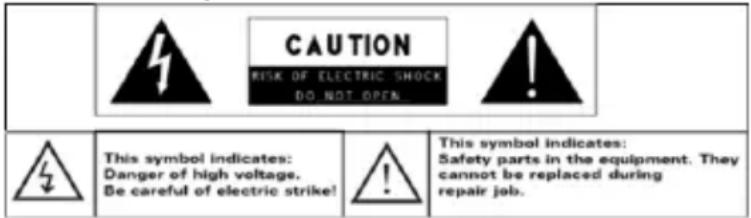
- Der Blitz mit Pfeil in einem gleichschenkligen Dreieck soll den Verbraucher vor nicht-isolierter gefährlicher Spannung innerhalb des Geräts warnen, die so stark sein kann, dass sie einen elektrischen Schlag auslösen kann.
- Um das Risiko eines elektrischen Schlags zu reduzieren, entfernen Sie niemals die Abdeckung (oder Rückseite) des Geräts. Es befinden sich keine Verbraucher-relevanten Teile darin. Wenden Sie sich ausschließlich an qualifiziertes Servicepersonal.
- Das Ausrufezeichen in einem gleichschenkligen Dreieck soll den Verbraucher auf die Anwesenheit von wichtigen Betriebs- und Instandhaltungsinformationen gemäß dem beigefügten Informationsmaterial hinweisen.

- Korrekte Entsorgung des Geräts. Dieses Zeichen deutet an, dass das Gerät nicht mit dem normalen Hausmüll entsorgt werden darf. Um mögliche Schäden an Umwelt oder Gesundheit durch unkontrollierte Abfallentsorgung zu verhindern, recyceln Sie es verantwortungsvoll, um die nachhaltige Wiederverwendung des Materials zu unterstützen. Um Ihr gebrauchtes Gerät zu entsorgen, suchen Sie bitte die Rückgabe-/Sammelstellen Ihrer Region auf oder kontaktieren Sie den Händler, bei dem Sie das Gerät erworben haben. Dieser nimmt das Gerät für eine sichere umweltfreundliche Wiederverwendung zurück.
- Dieses Gerät sollte mit einem Mindestabstand von 20 cm zwischen Gerät und Körper eingerichtet und bedient werden.
- CE kennzeichnet die Freiverkehrsfähigkeit dieses Geräts in folgenden Ländern: Deutschland, Großbritannien, Italien, Spanien, Belgien, Niederlande, Portugal, Griechenland, Irland, Dänemark, Luxemburg, Österreich, Finnland, Schweden, Norwegen und Island.
Vernünftig hören
- Dieses Produkt berücksichtigt die aktuellen Bestimmungen zur Begrenzung der Lautstärke von Audiosystemen auf ein sicheres Niveau. Wenn Sie Ihr Gerät mit Kopfhörern oder In-Ears mit hoher Lautstärke betreiben, riskieren Sie bleibende Hörschäden. Selbst wenn Sie hohe Lautstärken gewohnt sind und es Ihnen normal erscheint, riskieren Sie weitere Hörschäden. Verringern Sie die Lautstärke Ihres Geräts auf ein vernünftiges Maß, um bleibende Hörschäden zu vermeiden. Sollten Sie ein Pfeifen oder Klingeln hören, verringern Sie die Lautstärke oder schalten Sie das Gerät ganz aus. Dieses Gerät wurde mit den mitgelieferten Kopfhörern getestet. Um Ihr Hörvermögen zu erhalten, empfehlen wir, dass Sie ausschließlich folgende Kopfhörertypen verwenden: Die mitgelieferten Kopfhörer oder jede andere Kopfhörer, die den aktuellen Bestimmungen entsprechen. Andere Arten von Kopfhörern können eventuell höhere Lautstärken erzeugen. (Bei voller Lautstärke kann längeres Hören Schäden am Gehör verursachen.)
- Verwenden Sie das Gerät nicht, während Sie ein Fahrzeug fahren. Dies kann Ihre Sicherheit beeinträchtigen, Unfälle verursachen und ist in vielen Ländern strafbar.
- Seien Sie in Extremsituationen besonders vorsichtig oder unterbrechen Sie die Verwendung vorübergehend in gefährlichen Situationen, in denen Sie durch das Abspielen von Geräuschen oder Musik auf dem Tablet abgelenkt werden.
- Auch wenn Ihre Kopfhörer oder In-Ears dafür gedacht sind, dass Sie unterwegs Musik hören können, stellen Sie das Gerät nicht so laut, dass Sie nicht mehr hören, was in Ihrer Umgebung geschieht.
- Geräusche können trügerisch sein. Mit der Zeit verändert sich das Geräuschniveau Ihres Gehörs. Was sich normal anhört, kann als laut und schädlich für Ihr Gehör empfunden werden. Schützen Sie sich dagegen, indem Sie das Gerät auf eine sichere Lautstärke stellen, bevor sich Ihr Gehör verändert.
Um eine sichere Lautstärke einzurichten:
a. Stellen Sie den Lautstärkeregler niedrig ein. b. Erhöhen Sie die Lautstärke langsam, bis Sie klar und angenehm und ohne Verzerrungen hören können. Sobald Sie einen angenehmen Lautstärkepegel erreicht haben, behalten Sie diese Einstellung bei.
Diese Bedienungsanleitung entspricht eventuell nicht dem aktuellen Betriebssystem Ihres Geräts. Änderungen sind ohne vorherige Ankündigung vorbehalten. Bitte beachten Sie die aktuellen Bedienungshinweise für Ihr Gerät.
Inhaltsverzeichnis
Sicherheitsmaßnahmen....1
Vernünftig hören 3
Leistungsmerkmale....5
Zubehör 5
Schnittstellen & Tasten......5
Grundlegende Funktionen....6
Akku aufladen....6
Tablet ein- / ausschalten....6
Installation der Speicherkarte / SIM-Karte 6
Mit dem PC verbinden & Daten übertragen....7
Mit kabellosen Geräten verbinden....8
Grundlegende Bedienung....9
Hauptbildschirm....9
Erweiterter Hauptbildschirm....9
Bildschirm entsperren....10
Anpassen des Hauptbildschirms.... 10
Allgemeine Anwendungsmöglichkeiten 11
Benutzung der virtuellen Tastatur....12
Internetzugang....13
Verbindung über Bluetooth 14
Hauptanwendungen....15
Telefonieren....15
Im Internet surfen 16
Musik abspielen.... 16
Videos abspielen 17
Bilder ansehen....18
Kamera benutzen 20
Dateien und Ordner verwalten 21
E-Mails senden und empfangen 23
Anwendungen von Drittanbietern verwalten....24
Zuletzt geöffnete Anwendungen schließen...... 26
Problembehebung....26
Leistungsmerkmale
- WLAN & 3G Netzwerk
- 7.85" Touch Screen
- G-Sensor
- 3rd-Party Apps
- Entertainment
- Anrufen & Chatten
- GPS-Navigation
- Beidseitige Kamera
Zubehör
- Basisgerät
- Bedienungsanleitung
- USB-Kabel
• Staubtuch
- Ladeadapter
Schnittstellen & Tasten
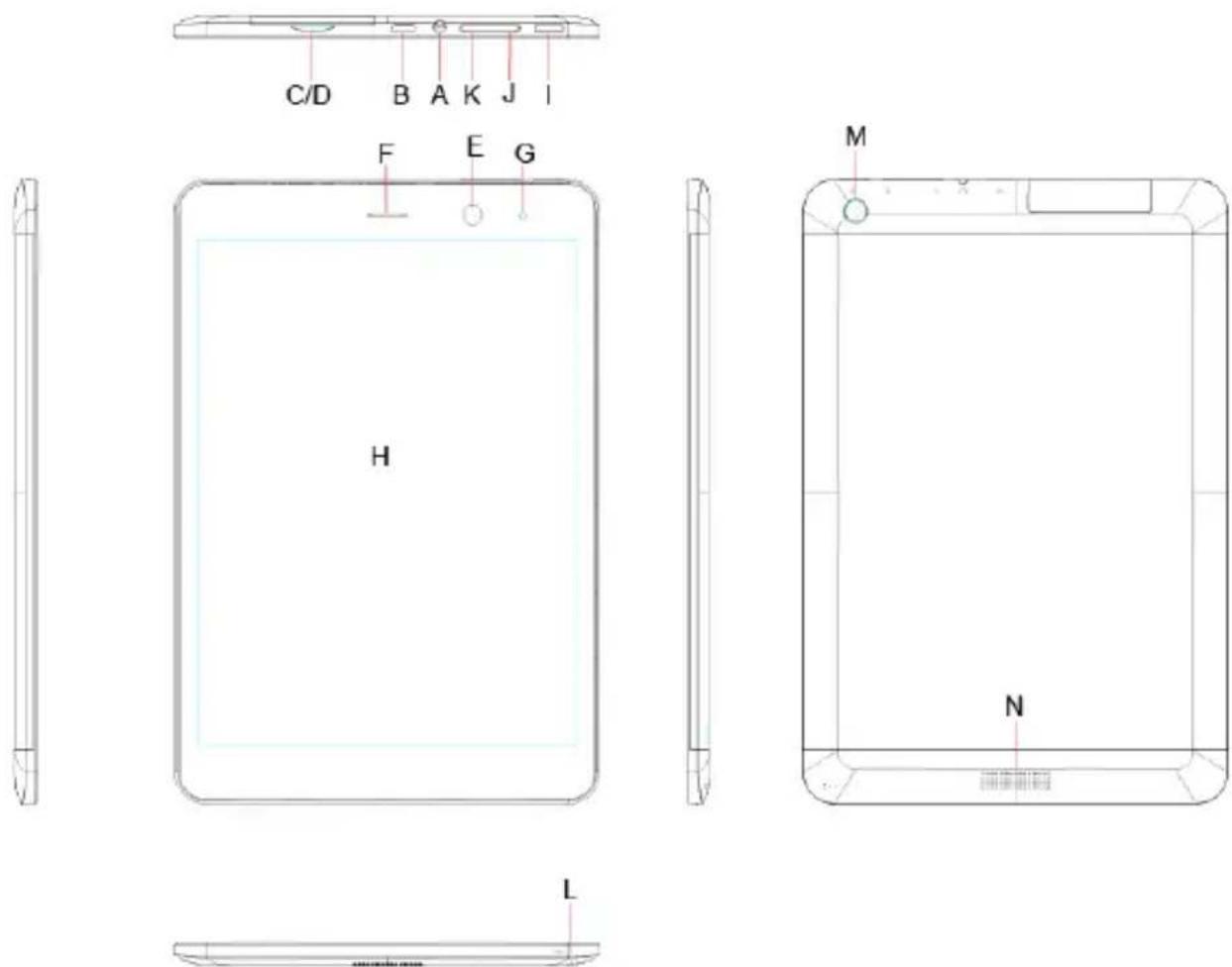
A. Kopfhöreranschluss B. Micro-USB- / Power-Anschluss Verbindung zu PC oder zur Stromversorgung. C. SIM-Karten-Slot D. TF-/MicroSD-Karten-Slot E. Frontkamera F. Lautsprecher G. Ladeanzeige H. Bildschirm
- Power – Kurz drücken, um den Bildschirm zu sperren / entsperren; Zum ein- / ausschalten oder zum Zurücksetzen gedrückt halten.
J. Lautstärke erhöhen. K. Lautstärke verringern L. Mikrofon M. Kamera (Rückseite) N. Lautsprecher
Grundlegende Funktionen
Akku aufladen
Das Gerät besitzt einen eingebauten, wiederaufladbaren Akku. Laden Sie den Akku bei geringem Batteriestand auf. Verbinden Sie das Gerät zum Aufladen mit Hilfe des mitgelieferten USB-Kabels mit dem Ladeadapter und dem Micro-USB-Port des Gerätes. Stecken Sie den Ladeadapter in eine Steckdose. Eine vollständige Aufladung kann mehrere Stunden in Anspruch nehmen.
Die Ladeanzeige leuchtet während des Ladevorgangs rot. Wenn der Akku vollständig aufgeladen ist, leuchtet sie orange.
Bitte beachten:
a. Sie werden vom Gerät aufgefordert, den Akku zu laden, wenn der Akkustand weniger als 15 % beträgt. b. Im Falle einer automatischen Abschaltung aufgrund einer zu geringen Akkuladung laden Sie den Akku mindestens 5 Minuten auf, bevor Sie das Gerät wieder einschalten. c. Aufgrund der langen Ladedauer über eine USB-Verbindung empfehlen wir Ihnen, den Akku nicht über einen Computer zu laden.
Tablet ein-/ausschalten
Drücken Sie die Power-Taste so lange, bis Sie den Startbildschirm sehen. Bis das System vollständig hochgefahren ist, kann bis zu einer Minute vergehen.

Um das Gerät auszuschalten, halten Sie die Power-Taste gedrückt, bis Sie die Option „Ausschalten“ angezeigt bekommen. Drücken Sie „Ausschalten“ und anschließend „OK“.
Hinweis: Das Gerät kann in einen Ruhemodus versetzt werden, wenn der Bildschirm längere Zeit nicht berührt wird. Drücken Sie die Power-Taste kurz, um das Gerät wieder aufzuwecken.
Installation der Speicherkarte / SIM-Karte
Das Gerät kann Dateien direkt von einer Speicherkarte (TC-Karte / MicroSD-Karte) lesen. Ebenso können Sie eine SIM-Karte in den entsprechenden Steckplatz installieren, wenn Sie beabsichtigen, unterwegs im Internet zu surfen oder mit Freunden zu kommunizieren. Eine SIM- oder Speicherkarte können Sie am oberen Rand des Gerätes installieren. Hierzu stecken Sie die jeweilige Karte in den vorgesehenen Steckplatz. Achten Sie darauf, dass die Karte in der korrekten Ausrichtung eingelegt ist.

Zugriff auf die auf der Speicherkarte enthaltenen Daten erhalten Sie, indem Sie durch Drücken des entsprechenden Symbols den Datei-Manager öffnen und das Verzeichnis "Externe SD" wählen.
Bitte beachten:
a. Achten Sie darauf, dass die Speicherkarte in der korrekten Ausrichtung eingelegt ist. b. Das Gerät unterstützt im 3G-Netzwerk nur das WCDMA-Verfahren.
Mit dem PC verbinden & Daten übertragen
Bevor Sie Dateien auf dem Gerät abspielen können, müssen zunächst Mediadaten von einem Computer auf das Tablet übertragen werden.
(1) Verbinden Sie das Tablet mit Hilfe des USB-Kabels mit einem PC. (2) Drücken Sie auf dem Bildschirm des Tablets "USB-Speicher aktivieren", um das Tablet mit dem PC zu verbinden. (3) Sobald das Tablet mit dem PC verbunden ist, werden am PC zwei Wechseldatenträger angezeigt. Einer der angezeigten Wechseldatenträger zeigt den internen Speicher des Tablets, der andere steht für die installierte Speicherkarte. Auf beide Speicher können Sie nun Daten kopieren – genau wie beim herkömmlichen Kopieren von Daten auf der Festplatte. (4) Drücken Sie "USB-Speicher deaktivieren", wenn alle Daten übertragen wurden. (5) Trennen Sie das Tablet von Ihrem Computer.
Bitte beachten:
a. Sie benötigen die aktuellste Version des Windows Media Player. Zudem muss das USB-Laufwerk installiert werden. Bei neuen Betriebssystemen geschieht dies in der Regel automatisch. b. Es ist kein Audio-Prompt bei einer USB-Verbindung verfügbar. c. Es erfolgt keine Rückmeldung am PC, wenn Sie das Tablet mit diesem verbinden und es ausgeschaltet ist oder sich im Ruhemodus befindet. Sie müssen das Tablet zunächst einschalten oder den Ruhemodus beenden.
Mit kabellosen Geräten verbinden
Sie haben die Möglichkeit, eine kabellose Tastatur und Maus mit Ihrem Tablet zu verbinden. Dies erleichtert die Texteingabe erheblich. Die Verbindung erfolgt über Bluetooth. Bitte beachten Sie, dass die kabellosen Geräte, die Sie anschließen möchten, entsprechend Bluetooth unterstützen.
(1) Aktivieren Sie Bluetooth an Ihrem Tablet unter > Einstellungen > Bluetooth.
(2) Wählen Sie "Drahtlos-Eingabegeräte" auf der App-Übersicht-Seite.
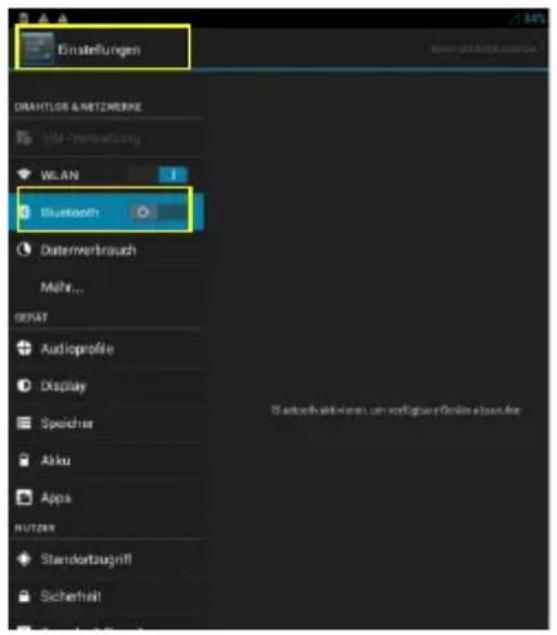
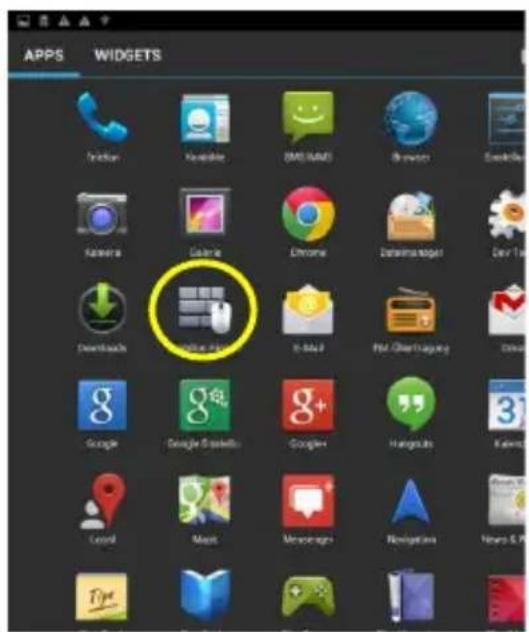
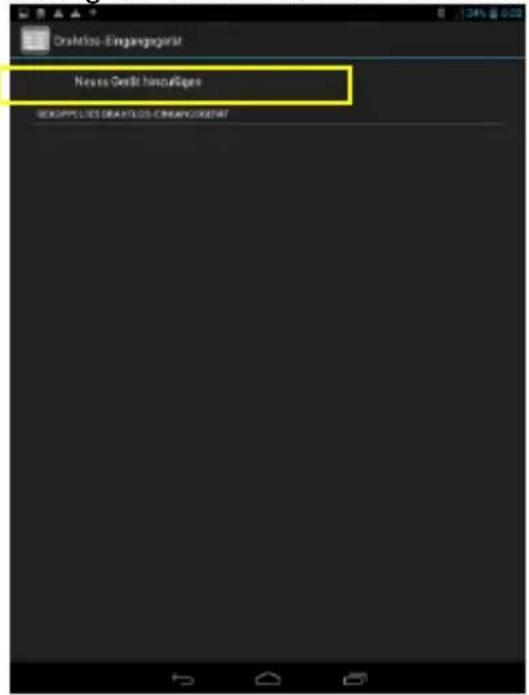
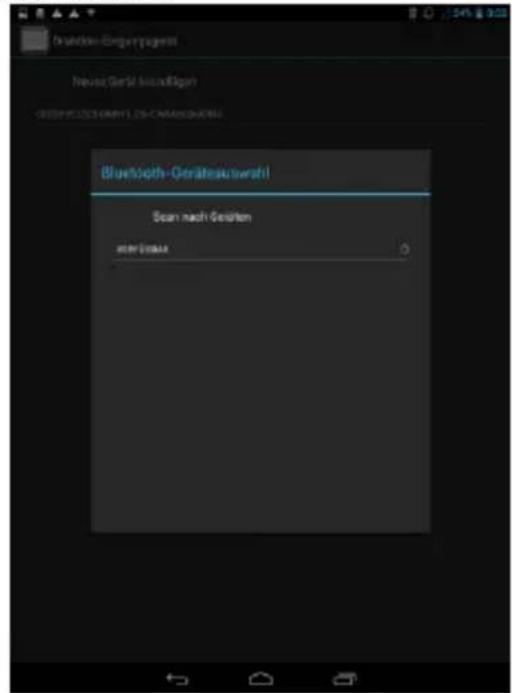
(3) Wählen Sie "Neues Gerät hinzufügen". Das Tablet sucht nun nach verfügbaren Bluetooth-Geräten. Sobald die Maus und Tastatur gefunden und angezeigt werden, drücken Sie auf den angezeigten Namen, um diese zu verbinden. Nach erfolgreicher Anmeldung der Geräte können diese verwendet werden.
Hauptbildschirm
a b c

a. WLAN-Anzeige b. Akkustand c. Uhrzeit d. SMS/MMS e. Internet Browser f. App-Übersicht g. Einstellungen h. Zurück-Taste i. Home-Taste - Hauptbildschirm j. Zuletzt geöffnete Apps
Erweiterter Hauptbildschirm
Der Hauptbildschirm besteht aus fünf separaten Bildschirmen, um Verknüpfungen und Widgets zu platzieren. Streifen Sie mit Ihrem Finger nach links oder rechts über den Bildschirm, um zu dem erweiterten Hauptbildschirm zu gelangen.
Bildschirm entsperren
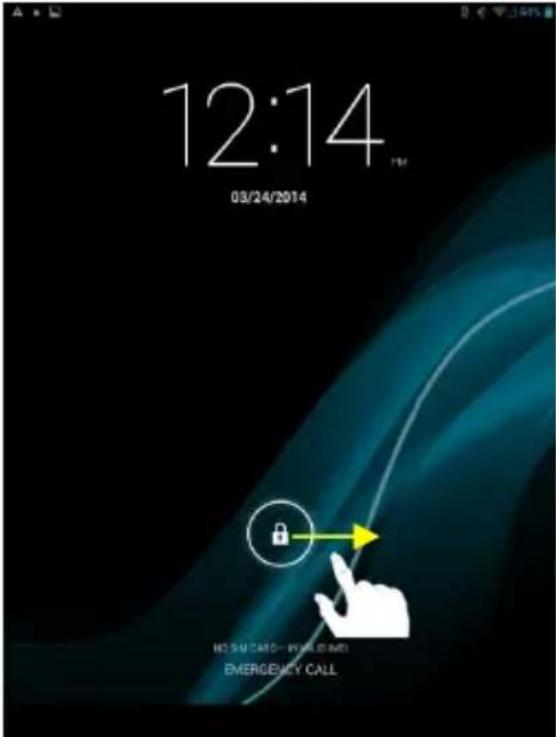
Der Bildschirm wird automatisch gesperrt, wenn das Gerät für kurze Zeit inaktiv ist. Entsperren Sie den Bildschirm, indem Sie das Symbol nach rechts ziehen.
Anpassen des Hauptbildschirms
- Fügen Sie ein Element (Verknüpfung, Widget) auf den Hauptbildschirm hinzu, indem Sie das Symbol der App-Übersicht drücken. Es werden Ihnen alle verfügbaren Apps & Widgets angezeigt. Drücken Sie länger auf das gewünschte Symbol, um es dem Hauptbildschirm hinzuzufügen.
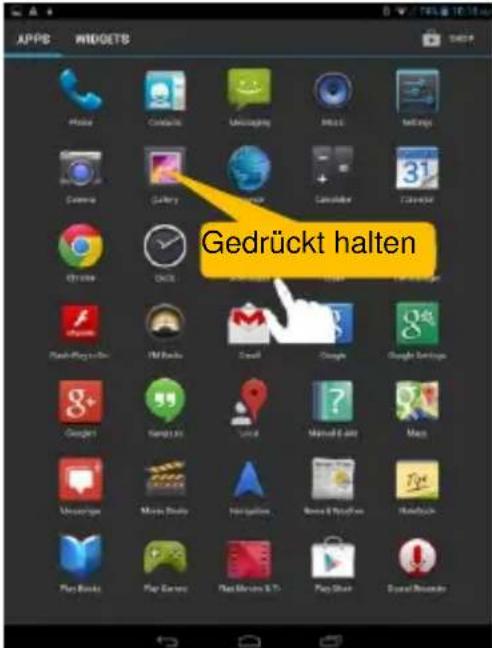
Bitte beachten: Sie erhalten einen Hinweis, wenn auf der aktuellen Seite des Hauptbildschirms nicht genügend Platz für weitere Verknüpfungen vorhanden ist.
- Bewegen Sie Verknüpfungen, indem Sie das gewünschte Symbol so lange gedrückt halten, bis es hervorgehoben wird. Ziehen Sie das Symbol an die gewünschte Position und lassen Sie es los.
- Löschen Sie Verknüpfungen, indem Sie das gewünschte Symbol so lange gedrückt halten, bis es hervorgehoben wird. Ziehen Sie das Symbol auf das angezeigte „X“ und lassen Sie es los.
- Ändern Sie den Hintergrund, indem Sie so lange auf eine freie Stelle auf dem Hauptbildschirm drücken, bis ein Menü erscheint. Wählen Sie eine Kategorie aus und wählen Sie anschließend das gewünschte Bild aus.
Allgemeine Anwendungsmöglichkeiten
- Drücken Sie, um in das vorherige Menü zurückzukehren.
- Drücken Sie, um auf den Hauptbildschirm zu gelangen.
- Drücken Sie, um weitere verfügbare Optionen aufzurufen.
- Drücken Sie, um die zuletzt ausgeführten Apps anzuzeigen.
- Beim Ansehen eines Videos oder beim Musikhören können Sie auf den Fortschrittsbalken drücken, um zu einer beliebigen Position zu springen. Bewegen Sie hierzu die Schaltfläche entsprechend nach links oder rechts.
- In manchen Apps können Sie mit dem Finger nach oben und unten scrollen, um eine Datei-Liste zu durchsuchen. In manchen Fällen können Sie auch Symbole gedrückt halten, um weitere Optionen aufzurufen.
- Beim Betrachten von Fotos oder Internetseiten können Sie mit zwei Fingern gleichzeitig den Bildschirm berühren und diese auseinanderziehen. Dadurch können Sie hinein- und herauszoomen.
Benutzung der virtuellen Tastatur
Drücken Sie in ein Eingabefeld, um die virtuelle Tastatur aufzurufen und den gewünschten Text einzugeben.
Wechsel zwischen
Zahlen / Buchstaben
Rücktaste
Enter
Feststelltaste:
Zweimal drücken, um alle Buchstaben groß zu schreiben; einmal drücken, um den ersten Buchstaben groß zu schreiben.
Leertaste
Internetzugang
Sie haben die Möglichkeit, über eine WLAN-Verbindung oder über ein 3G-Netzwerk auf das Internet zuzugreifen.
1) WLAN-Verbindung
a) Drücken Sie auf dem Hauptbildschirm das Einstellungssymbol. b) Wählen Sie "WLAN" und schieben Sie den Schalter auf "AN". c) Drücken Sie auf "WLAN", um nach WLAN-Zugangspunkten zu suchen. Nach kurzer Zeit werden Ihnen auf der rechten Seite alle verfügbaren Zugangspunkte in der Reichweite des Tablets angezeigt. d) Wählen Sie einen Zugangspunkt aus der Liste und drücken Sie auf "Verbinden". Manche Zugangspunkte sind durch ein Passwort gesichert. In diesem Fall müssen Sie zuerst das geforderte Passwort eingeben, bevor Sie sich verbinden können. Wenn das Verbinden erfolgreich war, erhalten Sie die Nachricht "Verbunden mit (WLAN-Name)".
Bitte beachten:
a. Die Liste der verfügbaren WLAN-Zugangspunkte wird automatisch aktualisiert. b. Das Gerät verbindet sich automatisch mit bereits eingerichteten WLAN-Zugangspunkten, wenn diese in Reichweite sind und WLAN aktiviert ist.
2) Verbinden über 3G-Netzwerk mit einer SIM-Karte
Neben einer WLAN-Verbindung besitzen Sie die Möglichkeit, mit Hilfe einer SIM-Karte eine Datenverbindung aufzubauen. Installieren Sie die SIM-Karte in den vorgesehenen Steckplatz. Öffnen Sie das Einstellungsmenü durch Drücken von und wählen Sie "Mehr" > "Mobile Netzwerke". Prüfen Sie die Option "Mobile Daten". Nun erscheint ein "3G"-Symbol am oberen rechten Bildrand und Sie können nach Belieben im Internet surfen.
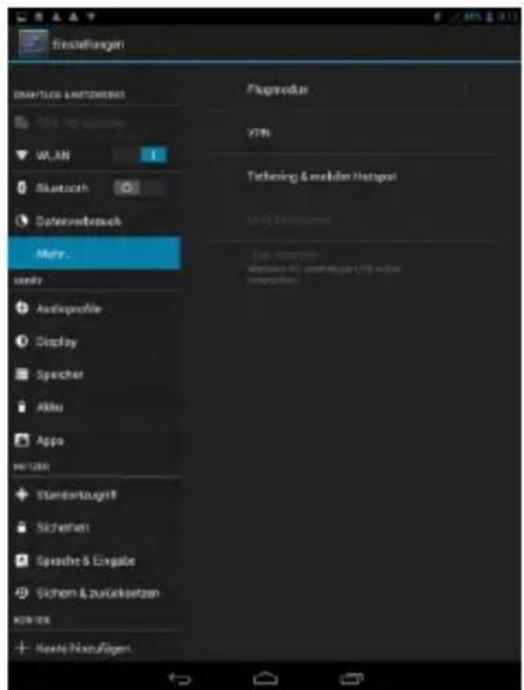
Bitte beachten:
Um eine Verbindung in ein 3G-Netzwerk aufbauen zu können, müssen Sie zuvor WLAN deaktivieren.
Verbindung über Bluetooth
Das Gerät unterstützt Bluetooth. Dadurch können Sie kabellos Daten von einem anderen Gerät mit Bluetooth empfangen oder an dieses senden.
Daten mit Bluetooth übertragen:
(1) Aktivieren Sie Bluetooth auf dem Gerät, an das die Dateien gesendet werden sollen. Wählen Sie die Einstellung "Sichtbar für alle Bluetooth Geräte in der Nähe", damit das Gerät für andere Geräte sichtbar ist. (2) Aktivieren Sie Bluetooth auf dem Tablet, indem Sie in den Einstellungen den Schalter auf "AN" schieben. Das Tablet sucht nun nach in der Nähe befindlichen Bluetooth-Geräten und zeigt diese kurz darauf an.
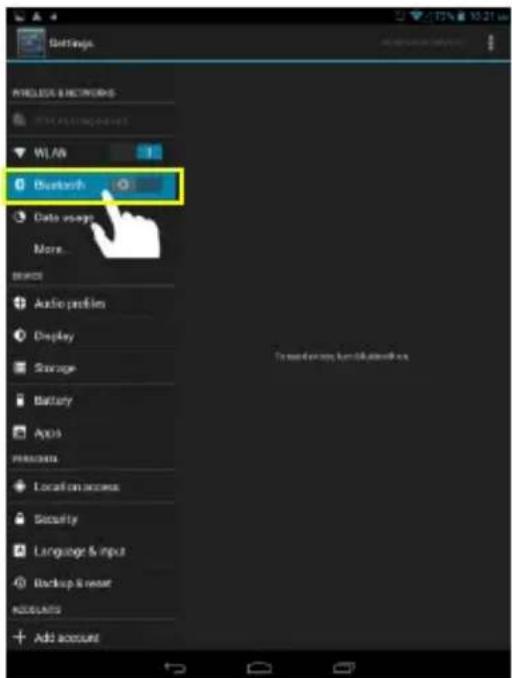
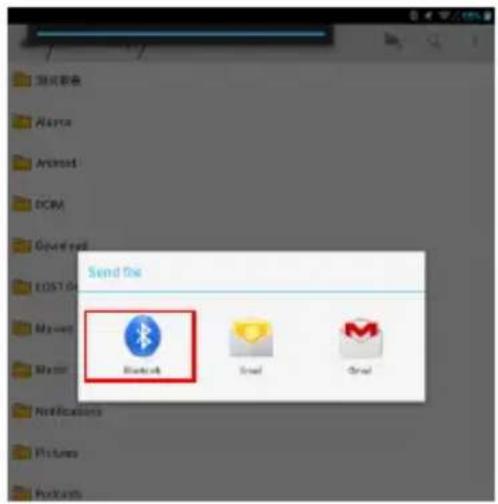
(3) Wählen Sie den Namen des Gerätes, mit dem Sie sich verbinden möchten und folgen Sie den Anweisungen auf dem Bildschirm. (4) Sofern beide Geräte miteinander verbunden sind, wechseln Sie in den Datei-Manager und halten die zu übertragende Datei gedrückt, bis ein Menü erscheint. Wählen Sie "Bluetooth", um die Datei zu übertragen.
Hauptanwendungen
Telefonieren
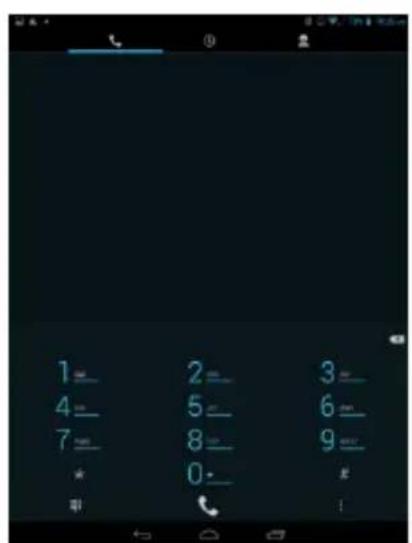
Sobald eine SIM-Karte installiert ist, können Sie durch Drücken des Telefon-Symbols auf dem Hauptbildschirm telefonieren. Nutzen Sie den angezeigten Ziffernblock, um eine Rufnummer einzugeben. Drücken Sie anschließend auf das Hörer-Symbol, um ein Telefonat aufzubauen.
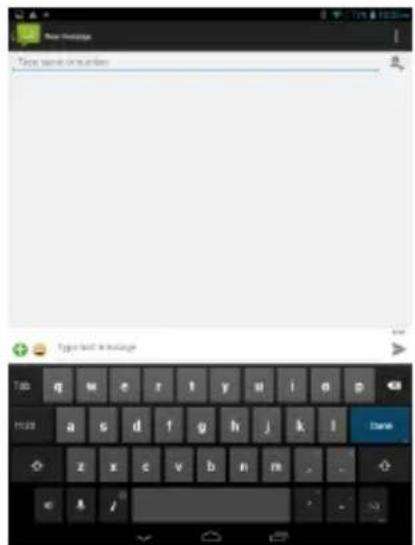
Sie können mit dem Tablet wie bei einem Mobiltelefon Nachrichten empfangen/senden, indem Sie die Nachrichten-App aufrufen.
Im Internet surfen
Starten Sie den Internet-Browser durch Drücken des Symbols auf dem Hauptbildschirm.
Drücken Sie, um weitere Optionen anzuzeigen.
Musik abspielen
Drücken Sie das Musik-Symbol in der App-Übersicht, um den Musikspieler zu öffnen.
Musik-Bibliothek
Sie gelangen in die Musik-Bibliothek, wenn Sie den Musikspieler gestartet haben. Sofern Ihre Musikdateien sog. Tags (zusätzliche Informationen) enthalten, können Sie diese nach unterschiedlichen Kategorien sortieren (Artist, Album, usw.). Wenn keine zusätzlichen Informationen hinterlegt sind, werden die Kategorien als „unbekannt“ klassifiziert. Die Musik-Bibliothek wird automatisch aktualisiert, wenn neue Musikdateien auf das Tablet aufgespielt werden.
- Streichen Sie mit den Fingern hoch und runter, um in der Liste zu scrollen.
- Berühren Sie einen Titel, um das Abspielen des Songs zu starten.
Übersicht bei der Wiedergabe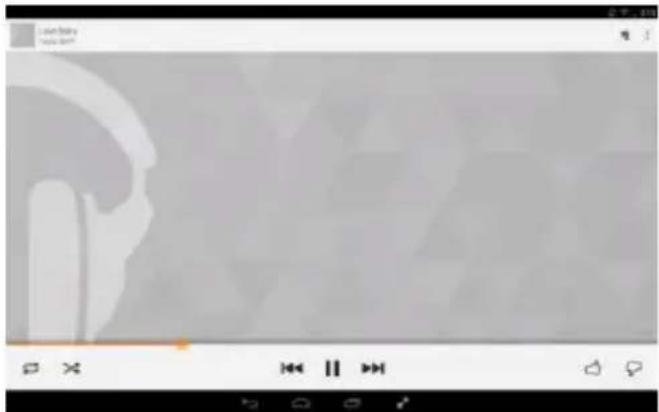
Zufällige Wiedergabe


Nächstes Lied
Wiederholen

Videos abspielen
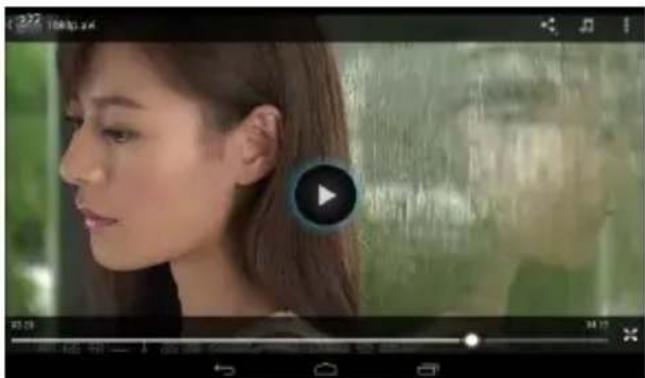
- Gehen Sie in die App-Übersicht und drücken Sie das Video-Symbol, um den Videoplayer zu starten.
- Sie sehen verschiedene Ordner, sobald der Videoplayer geöffnet ist.
- Drücken Sie auf einen Ordner. Sie erhalten eine Übersicht (Thumbnails) angezeigt der hinterlegten Videos.
- Wählen Sie ein Video und drücken Sie auf den Namen, um es zu starten.
Bitte beachten: Ggf. können bestimmte Videos auf dem Gerät nicht korrekt abgespielt werden. Schauen Sie in die Technische Spezifikation am Ende der Bedienungsanleitung und vergleichen Sie, ob das Videoformat, die Auflösung des Videos und das Dateiformat unterstützt werden.
Bilder ansehen
(1) Eine Vorschau der Bilder erfolgt in der Miniaturansicht. Sie können mit dem Finger auf dem Bildschirm von links nach rechts streichen und durch die Bilder blättern.
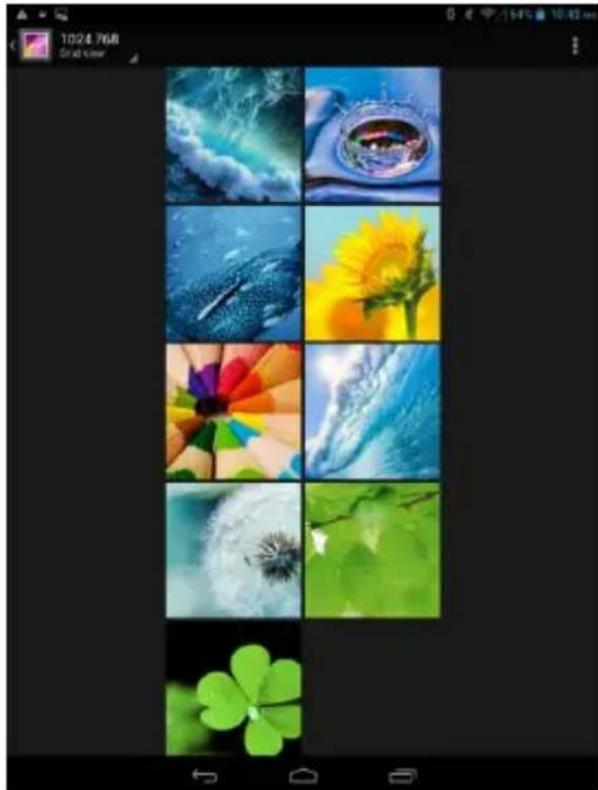
(2) Drücken Sie auf ein Bild in der Miniaturansicht, um es in voller Größe zu sehen.

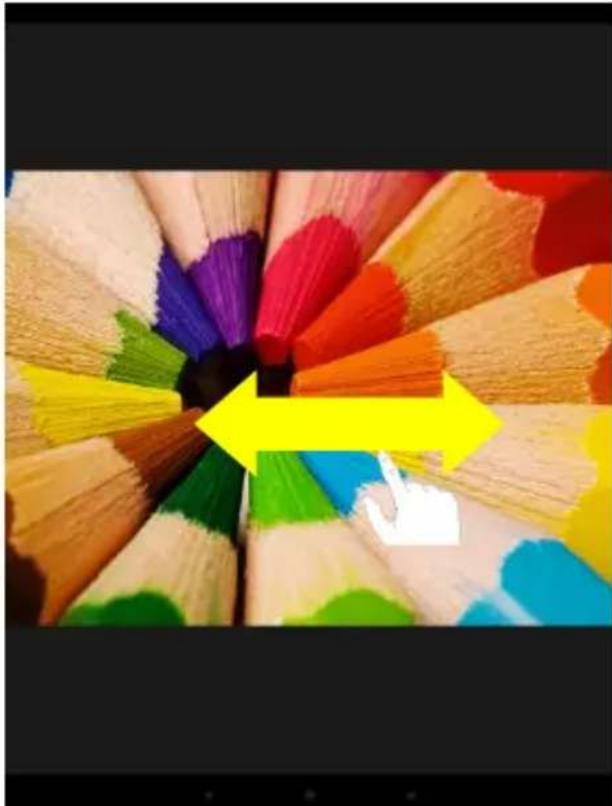
(3) Streichen Sie horizontal über den Bildschirm, um zwischen den Bildern hin und her zu wechseln.
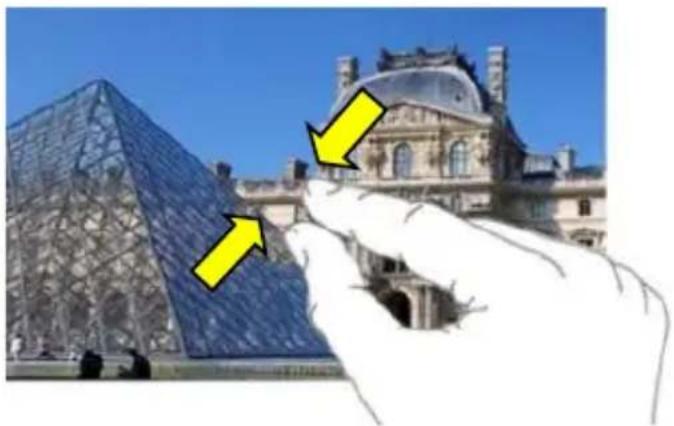
(4) Ziehen Sie Ihre Finger auf einem Bild zusammen oder auseinander, um hinein- und herauszuzoomen.
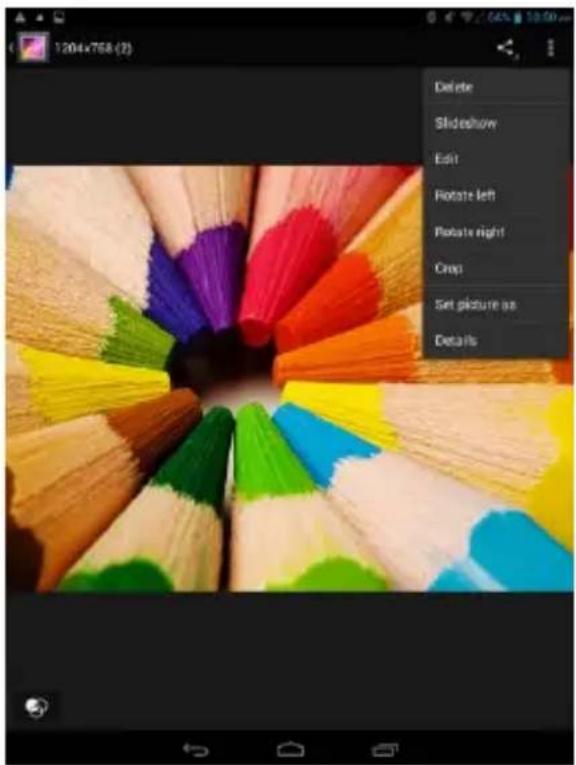
Optionsmenü anzeigen
Drücken Sie auf den Bildschirm oder auf das Symbol beim Betrachten eines Bildes. Sie erhalten nun unterschiedliche Optionen, die Sie auf das Bild anwenden können.
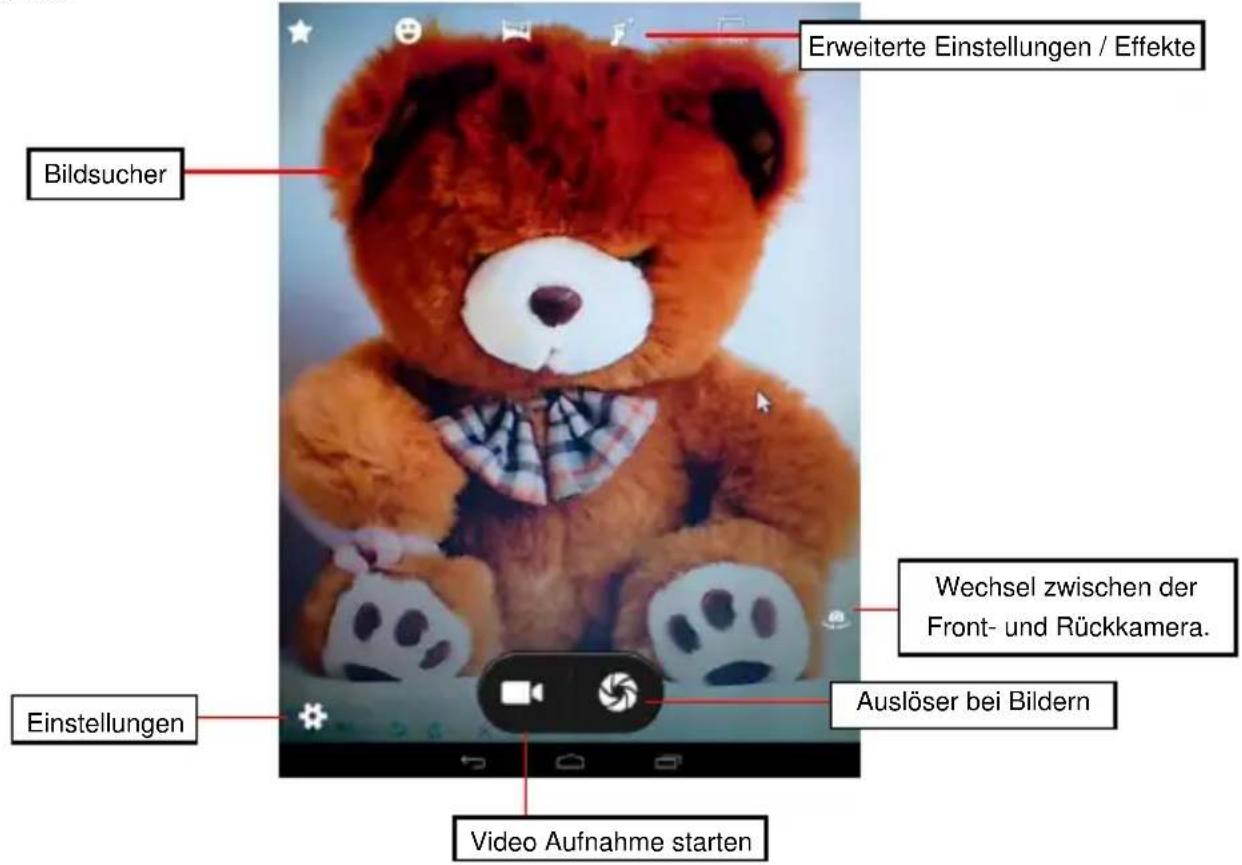
Drücken Sie auf das Symbol mit einer Kamera in der App-Übersicht, um die Kamera zu starten.
Dateien und Ordner verwalten
• Benutzung des Dateimanagers
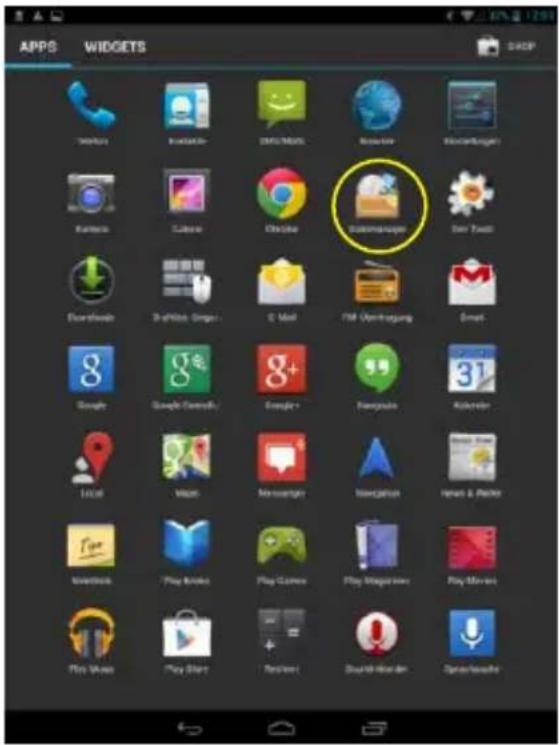
Drücken Sie in der App-Übersicht auf das Symbol "Dateimanager".
• Durch Dateien und Ordner navigieren
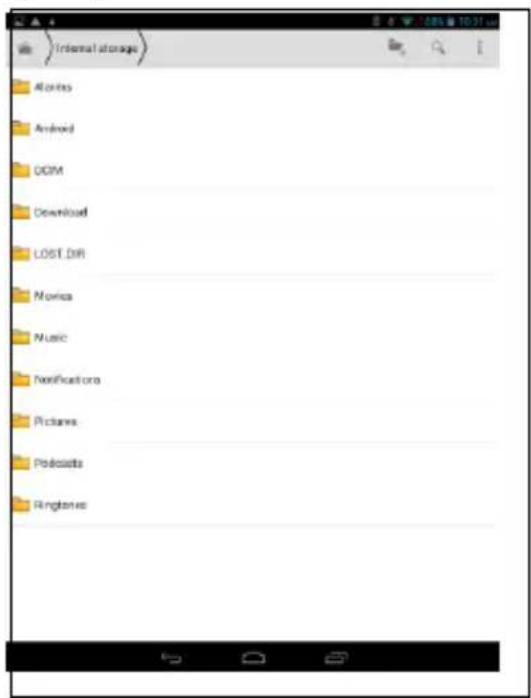
(1) Streichen Sie mit dem Finger nach oben oder unten über den Bildschirm, um in den angezeigten Listen hoch- und runterzuscrollen. (2) Zum Öffnen einer Datei oder eines Ordners drücken Sie auf den Namen. (3) Drücken Sie auf den Ordnernamen in der oberen Leiste, um eine Ordnerstufe höher zu gelangen.
- Dateien und Ordner ausschneiden & kopieren
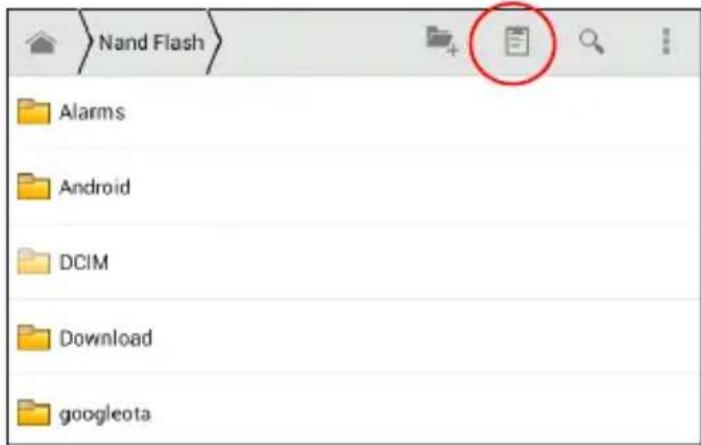
(1) Berühren Sie eine Datei oder einen Ordner, bis die Bearbeitungsleiste erscheint. (2) Drücken Sie das entsprechende Symbol zum Kopieren oder Ausschneiden.

(3) Navigieren Sie in das Zielverzeichnis, in das Sie die ausgewählte Datei oder den Ordner kopieren möchten, und drücken Sie das Einfügen-Symbol.
- Dateien und Ordner löschen
(1) Berühren Sie eine Datei oder einen Ordner, bis die Bearbeitungsleiste erscheint. (2) Drücken Sie auf das entsprechende Symbol zum Löschen.

- Dateien und Ordner umbenennen
(1) Berühren Sie eine Datei oder einen Ordner, bis die Bearbeitungsleiste erscheint. (2) Drücken Sie auf das Menü-Symbol, um das Menü anzuzeigen, und drücken Sie anschließend auf "Rename" bzw. "Umbenennen".
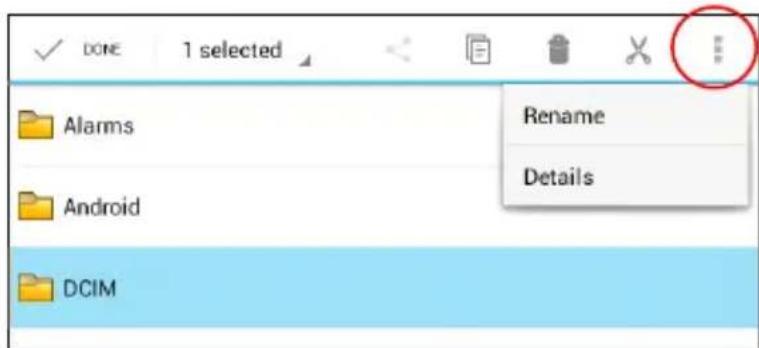
(3) Geben Sie einen neuen Namen für die ausgewählte Datei oder den Ordner ein.
- Mehrere Dateien und Ordner auswählen
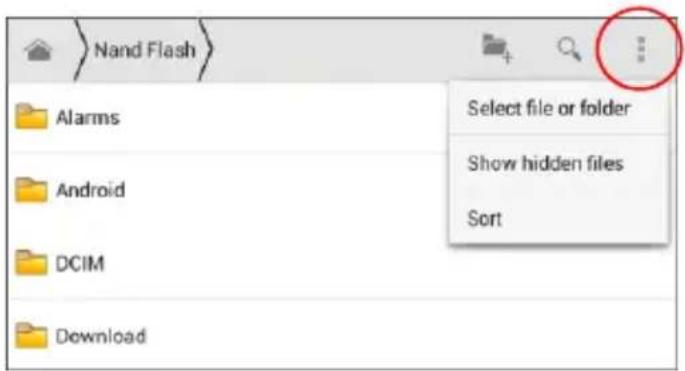
(1) Drücken Sie auf ☐, um das Menü anzuzeigen, und anschließend auf "Select file or folder" bzw. auf "Datei oder Ordner auswählen".
(2) Berühren Sie alle Dateien und Ordner, die Sie auswählen möchten.
E-Mails senden und empfangen
Drücken Sie auf dem Hauptbildschirm oder in der App-Übersicht auf das E-Mail-Symbol, um die Anwendung zu starten.
E-Mail-Konto einrichten
Damit Sie E-Mails senden und empfangen können, müssen Sie zunächst ein E-Mail-Konto einrichten.
(1) Bei der ersten Nutzung der E-Mail-Anwendung werden Sie automatisch aufgefordert, ein E-Mail-Konto einzurichten. Drücken Sie hierzu auf das E-Mail-Symbol, um die Anwendung zu starten. (2) Geben Sie Ihre E-Mail-Adresse und ein Passwort ein. Sofern Sie mehrere E-Mail-Adressen auf Ihrem Gerät nutzen möchten, können Sie das gewünschte E-Mail-Konto als Hauptkonto markieren. (3) Drücken Sie auf "Manuell einrichten", um die Informationen des E-Mail-Servers und den gewünschten Kontotyp einzugeben. (4) Wählen Sie einen der Kontotypen POP3, IMAP oder Exchange für eingehende E-Mails aus. Informationen zu Ihrem E-Mail-Konto erhalten Sie direkt von Ihrem E-Mail-Anbieter oder im Internet. (5) Geben Sie alle benötigten Informationen wie z.B. Serveradresse, Port, etc. des Eingangsservers ein und drücken Sie auf "Weiter". Informationen zu Ihrem E-Mail-Konto erhalten Sie direkt von Ihrem E-Mail-Anbieter oder im Internet. (6) Wählen Sie anschließend den Servertyp für ausgehende E-Mails und geben Sie die benötigten Informationen ein. (7) Drücken Sie auf "Weiter". Ihr Gerät überprüft die getätigten Eingaben. Sie erhalten anschließend eine Nachricht, ob Ihr Konto erfolgreich eingerichtet wurde. (8) Geben Sie anschließend Ihren Namen ein, der bei Ihren versendeten E-Mails angezeigt werden soll, und drücken Sie danach auf "Fertig".
Bitte beachten: Wenn Sie mehrere E-Mail-Konten auf dem Gerät gleichzeitig verwenden, gelangen Sie immer zu Ihrem Hauptkonto, wenn Sie die E-Mail-Anwendung starten.
E-Mail-Konten verwalten
Sie können auf dem Gerät mehrere E-Mail-Konten gleichzeitig nutzen.
Weiteres Konto hinzufügen
(1) Starten Sie die E-Mail-Anwendung und drücken Sie auf das Menü-Symbol. (2) Drücken Sie auf "Einstellungen" bzw. "Konten". (3) Drücken Sie auf "Konto hinzufügen", um weitere Konten hinzuzufügen. (4) Folgen Sie der Anleitung "E-Mail-Konto einrichten" in diesem Dokument, um ein Konto hinzuzufügen.

E-Mail-Konto löschen
(1) Starten Sie die E-Mail-Anwendung und drücken Sie auf das Menü-Symbol. (2) Drücken Sie auf "Einstellungen" bzw. "Konten". (3) Wählen Sie das entsprechende Konto aus. (4) Drücken Sie auf "Konto entfernen" des ausgewählten Kontos. Bestätigen Sie anschließend mit "OK", um das Konto unwiderruflich zu entfernen.

Überprüfen der Konto-Einstellungen
(1) Starten Sie die E-Mail-Anwendung und drücken Sie auf das Menü-Symbol. (2) Drücken Sie auf "Einstellungen" bzw. "Konten". (3) Wählen Sie das entsprechende Konto aus. (4) Ihnen werden nun alle Einstellungen zu dem ausgewählten Konto angezeigt, die Sie jederzeit ändern können.

Bitte beachten:
- Sollten Ihnen die Einstellungen zu einem Konto nicht direkt angezeigt werden, nachdem Sie ein Konto ausgewählt haben, berühren Sie den Kontonamen für längere Zeit, bis ein Einstellungsmenü erscheint.
E-Mails lesen
Sobald Sie die E-Mail-Anwendung starten, gelangen Sie in den Posteingang.
- Berühren Sie den Bildschirm und fahren Sie mit dem Finger hoch und runter, um durch Ihre E-Mails zu scrollen.
- Drücken Sie auf eine E-Mail, um diese zu öffnen.
- Längeres Drücken auf eine E-Mail aktiviert ein Menü. Dieses Menü gibt Ihnen folgende Möglichkeiten: Öffnen, Beantworten, Weiterleiten und Löschen.
Anwendungen von Drittanbietern verwalten
Ihr Gerät unterstützt eine Vielzahl an nützlichen Anwendungen von Drittanbietern. Sie können sich zusätzliche Anwendungen besorgen, um weitere Funktionen zu nutzen. Sie erhalten diese Anwendungen online über das Internet oder direkt über Ihr Gerät.
Anwendungen installieren
Sie können Anwendungen manuell installieren. Gehen Sie wie folgt vor: Laden und installieren Sie die Installationsdatei direkt über die auf dem Gerät installierte Anwendungsbibliothek. Stellen Sie sicher, dass es sich hierbei um eine Datei im Format .apk handelt.
(1) Kopieren Sie Installationsdateien über eine USB-Verbindung auf das Gerät. Lokalisieren Sie die kopierten Dateien auf Ihrem Tablet z.B. über den Dateimanager und drücken Sie auf den Dateinamen, um die Anwendungen zu installieren. (2) Sie finden alle auf dem Gerät befindlichen Anwendungen in der App-Übersicht, sofern diese erfolgreich installiert wurden.
Anwendungen deinstallieren
(1) Drücken Sie das Einstellungen-Symbol auf dem Hauptbildschirm, um die Systemeinstellungen anzuzeigen. (2) Wählen Sie "Apps". (3) Drücken Sie auf die Anwendung, die Sie deinstallieren möchten. (4) Drücken Sie auf „Deinstallieren“, um die Anwendung vom Gerät zu entfernen.
Bitte beachten:
Das Deinstallieren von vorinstallierten Anwendungen ist nicht möglich. Manche nachträglich installierten Anwendungen können nicht ordnungsgemäß auf diesem Gerät ausgeführt werden. Kontaktieren Sie in solchen Fällen den verantwortlichen Entwickler für weitere Informationen.
Zuletzt geöffnete Anwendungen schließen
Ihr Gerät führt im Hintergrund eine Liste mit den Anwendungen, die Sie kürzlich ausgeführt haben. Dadurch können Sie bequem zu einer zuletzt benutzten Anwendung zurückkehren oder nicht benötigte Anwendungen schließen, um die Leistung während des Betriebs zu verbessern.
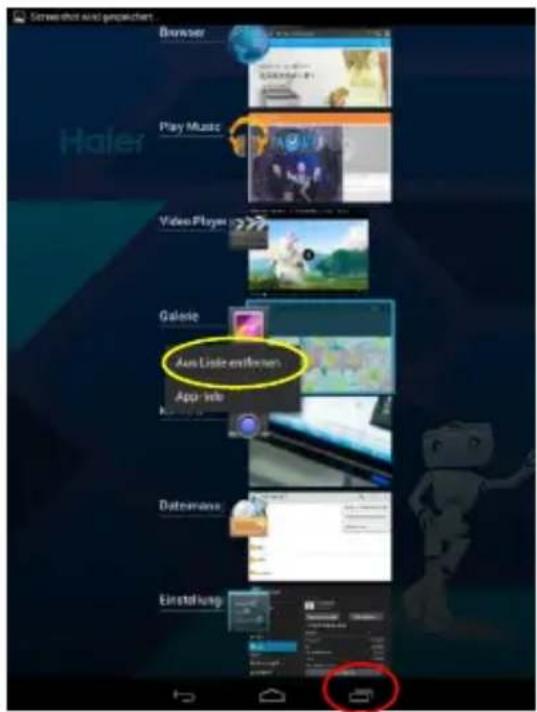
(1) Drücken Sie auf, die geöffneten Anwendungen anzuzeigen.
(2) Berühren Sie eine Anwendung so lange, bis ein neues Menü erscheint, und drücken Sie anschließend auf „Aus Liste entfernen“.
Problembehebung
Falls das Gerät nicht mehr reagiert, können Sie das Herunterfahren des Gerätes erzwingen.
Drücken Sie hierzu die Power-Taste für mehrere Sekunden und starten Sie anschließend das Gerät neu.

- SICHERHEITSMASSNAHMEN
- VERNÜNFTIG HÖREN
- INHALTSVERZEICHNIS
- LEISTUNGSMERKMALE
- ZUBEHÖR
- SCHNITTSTELLEN & TASTEN
- GRUNDLEGENDE FUNKTIONEN
- AKKU AUFLADEN
- BITTE BEACHTEN
- TABLET EIN-/AUSSCHALTEN
- INSTALLATION DER SPEICHERKARTE / SIM-KARTE
- MIT DEM PC VERBINDEN & DATEN ÜBERTRAGEN
- MIT KABELLOSEN GERÄTEN VERBINDEN
- HAUPTBILDSCHIRM
- A B C
- ERWEITERTER HAUPTBILDSCHIRM
- BILDSCHIRM ENTSPERREN
- ANPASSEN DES HAUPTBILDSCHIRMS
- ALLGEMEINE ANWENDUNGSMÖGLICHKEITEN
- BENUTZUNG DER VIRTUELLEN TASTATUR
- INTERNETZUGANG
- WLAN-VERBINDUNG
- VERBINDEN ÜBER 3G-NETZWERK MIT EINER SIM-KARTE
- VERBINDUNG ÜBER BLUETOOTH
- DATEN MIT BLUETOOTH ÜBERTRAGEN
- HAUPTANWENDUNGEN
- TELEFONIEREN
- IM INTERNET SURFEN
- MUSIK ABSPIELEN
- MUSIK-BIBLIOTHEK
- VIDEOS ABSPIELEN
- BILDER ANSEHEN
- OPTIONSMENÜ ANZEIGEN
- DATEIEN UND ORDNER VERWALTEN
- BENUTZUNG DES DATEIMANAGERS
- DURCH DATEIEN UND ORDNER NAVIGIEREN
- DATEIEN UND ORDNER AUSSCHNEIDEN & KOPIEREN
- DATEIEN UND ORDNER LÖSCHEN
- DATEIEN UND ORDNER UMBENENNEN
- MEHRERE DATEIEN UND ORDNER AUSWÄHLEN
- E-MAILS SENDEN UND EMPFANGEN
- E-MAIL-KONTO EINRICHTEN
- E-MAIL-KONTEN VERWALTEN
- WEITERES KONTO HINZUFÜGEN
- E-MAIL-KONTO LÖSCHEN
- ÜBERPRÜFEN DER KONTO-EINSTELLUNGEN
- E-MAILS LESEN
- ANWENDUNGEN VON DRITTANBIETERN VERWALTEN
- ANWENDUNGEN INSTALLIEREN
- ANWENDUNGEN DEINSTALLIEREN
- ZULETZT GEÖFFNETE ANWENDUNGEN SCHLIESSEN
- PROBLEMBEHEBUNG
Marke : HAIER
Modell : PAD G781
Kategorie : Tablet