
MF3350 - Fax SAGEMCOM - Kostenlose Bedienungsanleitung
Finden Sie kostenlos die Bedienungsanleitung des Geräts MF3350 SAGEMCOM als PDF.


| Produkttyp | Faxgerät |
| Marke | Sagemcom |
| Modell | MF3350 |
| Abmessungen (B×T×H) | ca. 400 × 300 × 150 mm |
| Gewicht | ca. 5 kg |
| Stromversorgung | 230 V / 50 Hz |
| Funktionen | Fax senden/empfangen, Kopieren, Telefonbuch |
| Papierformat | A4 |
| Drucktechnologie | Thermotransfer oder Tintenstrahl (Typisch) |
| Auflösung | bis zu 300 dpi |
| Übertragungsgeschwindigkeit | 14,4 Kbit/s |
| Anschlüsse | Telefonleitung (RJ11), USB (optional) |
| Reinigung und Pflege | Gehäuse mit weichem, trockenem Tuch reinigen |
| Sicherheitshinweise | Nicht Feuchtigkeit aussetzen, Netzstecker bei Gewitter ziehen |
| Ersatzteile | Farbband/Toner, Papierstapel |
| Reparierbarkeit | Fachgerechte Reparatur durch autorisierten Dienst |
| Lieferumfang | Faxgerät, Netzkabel, Telefonkabel, Bedienungsanleitung |
Häufig gestellte Fragen - MF3350 SAGEMCOM
Benutzerfragen zu MF3350 SAGEMCOM
0 Frage zu diesem Gerät. Beantworten Sie die, die Sie kennen, oder stellen Sie Ihre eigene.
Eine neue Frage zu diesem Gerät stellen
Laden Sie die Anleitung für Ihr Fax kostenlos im PDF-Format! Finden Sie Ihr Handbuch MF3350 - SAGEMCOM und nehmen Sie Ihr elektronisches Gerät wieder in die Hand. Auf dieser Seite sind alle Dokumente veröffentlicht, die für die Verwendung Ihres Geräts notwendig sind. MF3350 von der Marke SAGEMCOM.
BEDIENUNGSANLEITUNG MF3350 SAGEMCOM
Beachten Sie alle Warnhinweise und Anleitungen und befolgen Sie diese genau.
Das Faxgerät soll sicher und stabil auf einer ebenen, glatten, horizontalen Oberfläche stehen (keine Unterlagen wie Teppiche u.ä.). Das Herabfallen des Faxgeräts kann schwerwiegende Gerätebeschädigungen und/oder Verletzungen von Personen, insbesondere von Kleinkindern, nach sich ziehen.
Da sich der Dokumentenauslass auf der Gerätevorderseite befindet, sollten keine Gegenstände vor das Gerät gestellt werden.

Vermeiden Sie unbedingt direkte Sonneneinstrahlung, unmittelbare Nähe zu Heizungen, Radio- und Fernsehgeräten, Klimaanlagen, Staub, Wasser und Chemikalien.
Um einen Wärmestau zu vermeiden, darf das Gerät nicht abgedeckt werden. Stellen Sie es so auf, dass ausreichende Luftzirkulation rund um das Gerät gewährleistet ist. Betreiben Sie es nicht in geschlossenen Kästen, Schränken, Laden, etc. Dekken Sie das Gerät keinesfalls ab (Tischtücher, Papier, Mappen, etc.). Stellen Sie das Gerät nicht auf Betten, Decken, Polster, Sofas, Teppiche oder andere weiche Unterlagen, da die Gefahr von Überhitzung und als Folge Brandgefahr besteht.
Schließen Sie den Telefon- und Netzstecker niemals in Feuchträumen an, außer die Steckdosen sind speziell für Feuchträume entwickelt. Berühren Sie weder Netzstecker, Netzanschluss noch Telefondose mit nassen Händen.
Falls Sie ein Schnurlostelefon benutzen wollen, halten Sie einen Abstand von mindestens 15 cm zwischen Faxgerät und Basisstation des Schnurlosgerätes ein, da sonst akustische Störungen in Ihrem Telefonhörer auftreten können.
Berühren Sie niemals Telefon- bzw. Netzkabel, die nicht isoliert sind bzw. deren Isolation beschädigt ist, außer das Telefonkabel wurden von der Telefonleitung bzw. das Netzkabel von der Netzspannung getrennt.
Sorgen Sie für eine sichere Kabelverlegung (Stolpergefahr, Beschädigung der Kabel bzw. des Geräts).
'Trennen Sie das Faxgerät vom Strom- und Telefonnetz, bevor Sie die Oberfläche des Geräts reinigen.
Verwenden Sie keinesfalls flüssige oder gasförmige Reinigungsmittel (Sprays, Scheuermittel, Polituren, etc.).
Lassen Sie keinesfalls Flüssigkeiten in das Gerät gelangen. Dies bringt die Gefahr von elektrischen Schlägen oder anderen Verletzungen für Personen sowie ernsten Schäden am Gerät mit sich. Sollten doch Flüssigkeiten ins Gerät gelangen, ziehen Sie sofort den Netzstecker und lassen Sie Ihr Gerät inspizieren.
Bei Bruch der Anzeige kann eine schwach ätzende Flüssigkeit austreten. Vermeiden Sie unbedingt Haut- und Augenkontakt.
Im Falle einer Beschädigung des Gehäuses oder des Netzkabels ziehen Sie bitte den Netzstecker. Das Gehäuse Ihres Faxgeräts darf nur von einer autorisierten Servicestelle geöffnet werden.
Ihr Gerät ist nach den Normen EN 60950 bzw. IEC 60825-1 geprüft und darf nur an den diesen Normen konformen Telefon- und Stromnetzen betrieben werden.
Setzen Sie Ihr Faxgerät niemals Regen oder einer anderen Art von Feuchtigkeit aus um der Gefahr eines Stromschlages bzw. Feuerentwicklung vorzubeugen.
Trennen Sie das Gerät bei einem Gewitter sowohl vom Netzstecker als auch von der Telefonbuchse. Sollte Ihnen das nicht möglich sein, bedienen Sie das Gerät nicht und telefonieren Sie auch nicht. Es besteht in diesem Fall die Gefahr von Blitzschlägen für den Bedienenden und/oder die Beschädigung des Geräts.
Bei Ausfall der Netzspannung funktioniert weder der Telefon- noch der Faxbetrieb.
Bei einem Stromausfall werden alle im Telefonbuch und unter den Zielwahltasten gespeicherten Telefonnummern und Namen sowie andere Daten mittels einer Backup-Batterie gesichert. Sollte die Batterie leer werden, werden diese Daten gelöscht.
Bei einem Stromausfall werden die Faxe aus dem Speicher gelöscht.
Das Faxgerät wurde ausschließlich für den Gebrauch im jeweiligen Verkaufsland gebaut. Es entspricht den Bestimmungen der Telefongesellschaften.
Installation......4
Geräteübersicht 4
Gerätebeschreibung 5
Tastenbelegung 6
Zubehör 7
Papier einlegen 8
Toner einlegen 8
Toner wechseln 9
Anschluss des Faxgeräts 9
Zusätzliche Telefone 10
ISDN-Anschluss 11
Nebenstellenanlage 11
Computeranschluss* 12
Grundeinstellungen ..... 13
Ländereinstellung 13
Sprache der Anzeige 13
Hilfe 13
Ihre Nummer 13
Ihr Name 13
Uhrzeit und Datum 13
Lautstärke 14
Stromsparmodus 14
Tonersparmodus 14
Einstellungsliste 14
Klingelverhalten...... 15
TEL-Modus 15
FAX-Modus 15
AUT-Modus 15
TAB-Modus.... 15
Faxempfang am weiteren Telefon 15
Telefon...... 16
Telefonieren 16
Wahlwiederholung 16
Zielwahl 16
Telefonbuch.... 16
Gruppe 17
Rufnummern-erkennung 18
Journal drucken 18
Fax 19
Vorlagen einlegen 19
Fax senden....19
Auflösung 19
Verkleinerung 19
Speicher 20
Rundsenden 20
Später senden 21
Senden mit Code 21
Faxabruf....21
Auf Abruf senden 22
Sendegeschwindigkeit 22
Empfangsgeschwin-digkeit 22
Sendebericht 22
Empfangsbericht 22
Kopieren-Scannen-Drucken 22
Kopieren 23
Scannen ^* 23
Vom PC aus drucken* 23
Störungen 24
Fehlercodes...... 26
Anhang 28
Technische Daten 28
Glossar 28
Garantie 29
Konformitätserklärung 30
Index...... 31
Installation
Geräteübersicht
Folgende Teile sind in der Verpackung enthalten:

Faxgerät mit Papierlade
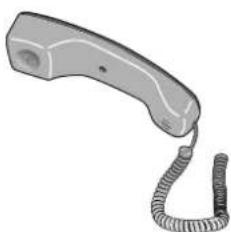
Telefonhörer mit Spiralkabel

Telefonkabel mit Stecker

Bedienungsanleitung Installationshilfe


Halter für den Vorlagenauswurf

CD-Rom für den Anschluss an einen Computer*
Gerätebeschreibung


Tastenbelegung
RESOLUTION
bessere Bildqualität beim Senden von Texten und beim Erstellen von Kopien einstellen

Optionen auswählen / Lautstärke verstellen / Einfügemarke auf der Anzeige bewegen
MENU
Funktionen aufrufen
TEL/FAX/AUTO
Empfangsmodus bestimmen (TEL/FAX/AUTO/TAB)

zeigt an, dass Sie telefonieren / mit aufgelegtem Hörer wählen / vom PC aus drucken (nur für MF 3350)

Blinkt diese Lampe, lesen Sie bitte die Anzeige.
STOP
unterbricht Vorgänge / Auswurf des Dokuments / macht Eingaben rückgängig
START/COPY
Faxübertragung oder Kopieren eines Dokuments starten

R
für Sonderfunktionen, z.B. beim Betrieb an einer Nebenstellenanlage sowie zur Verwendung von einigen Funktionen, welche von Ihrem Netzanbieter zur Verfügung gestellt werden (Makeln, Anklopfen, ...)

Wiederholen der fünf zuletzt gewählten Nummern / zum Einfügen einer Wählpause zwischen zwei Ziffern
Zielwahl-Tasten
gespeicherte Rufnummern aufrufen

Namen mit Telefonnummern aufrufen

Wählen bei aufgelegtem Hörer. Wenn Sie diese Taste während des Sendens oder Empfangens drücken, können sie anschließend ein Gespräch führen.
MEMORY
für Speicherfunktionen
Zubehör
Dokumentenhalter
Stecken Sie den Dokumentenhalter fest in die dafür vorgesehenen Öffnungen hinter dem Papiereinzug, bis er fix eingerastet ist.
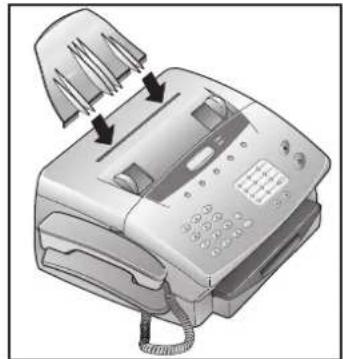
Halter für Vorlagenauswurf
Stecken Sie den Vorlagenhalter mit leichtem Druck in die dafür vorgesehenen Öffnungen (A), unter dem Paneel. Für nicht genormte Vorlagen (z.B. größer als A4 Format) klappen Sie die Verlängerung auf.
Hörer an das Faxgerät
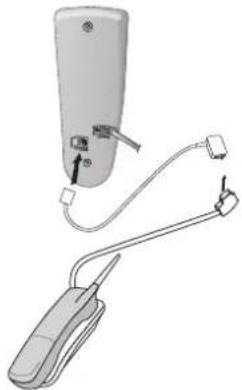
Stecken Sie das Spiralkabel in die mit HANDSET gekennzeichnete Buchse an der Unterseite des Geräts. Wie man weitere Geräte an die EXT-Buchse anschließt, finden Sie im Kapitel Installation/Zusätzliche Geräte.
Papierausgabehalter
Dieser Halter ist fix am Papierfach montiert. Beim Herausziehen des Halters halten Sie mit einer Hand das Papierfach.

1 Ziehen Sie das Papierfach heraus.

2 Um zu vermeiden, dass mehrere Blätter gleichzeitig eingezogen werden, fächern Sie das Papier auf.

3 Öffnen Sie die Abdeckung des Papierfachs und legen Sie Papier bis zur Markierung ein (Standardformat A4 - 210×297 mm, 80 g/m²). Das Fach fasst bis zu 125 Blatt.
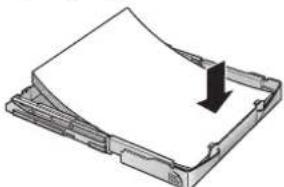
4 Legen Sie Vorlagen, die kopiert oder gedruckt werden müssen (z.B. Vordrucke oder Briefpapier), mit der Schriftseite nach unten in das Fach ein.

5 Drücken Sie nun das Papier nach unten, bis der kleine Hebel (A) eingerastet ist und legen Sie die Abdeckung auf das Papierfach.

6 Schieben Sie das Papierfach vorsichtig in das Faxgerät.

Legen Sie nicht mehr Papier nach als bis zur Markierung. Füllen Sie kein Papier nach, wenn das Gerät gerade druckt. Vordrucke, Briefpapier etc., die durch einen Laserdrucker erstellt worden sind, eignen sich nicht für eine nochmalige Bedruckung. Dies könnte zu einem Papierstau führen.
Toner einlegen
Bevor Sie Dokumente empfangen, kopieren oder drucken können, muss sich eine Tonerkartusche in Ihrem Faxgerät befinden. Deshalb wurde Ihrem Gerät ein Gratis-Toner beigelegt.
1 Nehmen Sie den Toner aus der Verpackung und entfernen Sie das zusätzliche Papier.

2 Schütteln Sie den Toner mehrmals um eine bessere Druckqualität zu erreichen.
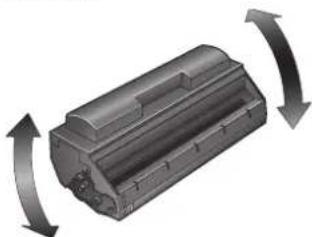
⚠ Berühren Sie nicht die Unterseite des Toners. Sonst kann die Druckqualität beeinträchtigt werden!
3 Ziehen Sie die Lasche auf der linken Seite des Toners vollständig heraus.

4 Fassen Sie die Abdeckung des Geräts an den seitlichen Griffen und klappen Sie diese nach hinten. Legen Sie den Toner so in die Halterung, dass er einrastet und schließen Sie danach die Abdeckung.

⚠️ Verwenden Sie ausschließlich SAGEM-Original-Toner.
Toner wechseln
1 Folgen Sie Punkt 1-3 wie unter Toner einlegen beschrieben.
2 Fassen Sie die Abdeckung an den seitlichen Griffen und klappen Sie diese nach hinten.
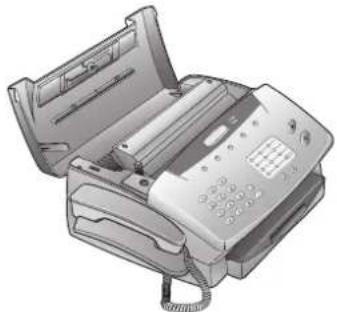
3 Entfernen Sie den Toner, indem Sie ihn an der Aussparung in der Mitte nach oben ziehen.

4 Legen Sie den neuen Toner so in die Halterung, dass er einrastet und schließen Sie die Abdeckung.
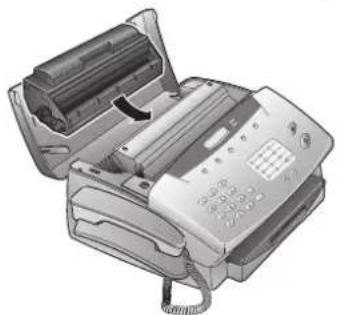
⚠ Bewahren Sie angebrochene bzw. gebrauchte Toner in der Originalverpackung oder mit einem Tuch umwickelt auf! Retournieren Sie den Toner in ein Fachgeschäft.
Anschluss des Faxgeräts
An die Netzspannung
1 Schließen Sie ihr Gerät an die Netzsteckdose an.
2 Auf der Anzeige erscheint LAND AUSWÄHLEN.
3 Drücken Sie START/COPY und wählen Sie mit ◀/▶ das jeweilige Land aus.
4 Bestätigen Sie mit START/COPY. Das Gerät schaltet nach einer Aufwärmphase auf den Stromsparmodus.

An die Telefonleitung
Schließen Sie das Telefonkabel an das Faxgerät an, indem Sie es in die mit LINE gekennzeichnete Buchse an der Hinterseite des Geräts stecken.
Deutschland
Stecken Sie den Telefonstecker in die linke Anschlussbuchse mit der Bezeichnung N.

Stecken Sie den Telefonstecker in die Buchse, die mit einem Dreieck bezeichnet ist:

Stecken Sie den Telefonstecker in die Anschlussbuchse. Besitzen Sie eine ältere Telefondose, verwenden Sie einen handelsüblichen Adapter. Haben Sie eine Doppeldose, stecken Sie den Telefonstecker in die obere Buchse der Dose.

Zusätzliche Telefone
Sie können an einem einzigen Telefonanschluss zusätzlich zu Ihrem Faxgerät weitere Geräte, wie z. B. zusätzliche Telefone, Schnurlostelefone, Anrufbeantworter, Gebührenzähler oder Modems, betreiben.
Wenn Sie spezielle Zusatzeinrichtungen mit Ihrem Faxgerät verwenden möchten, kontaktieren Sie bitte den jeweiligen Händler.
Deutschland
Um weitere Telekommunikationsgeräte an derselben Telefon-dose anzuschließen beachten Sie bitte die Reihenfolge:
Variante I
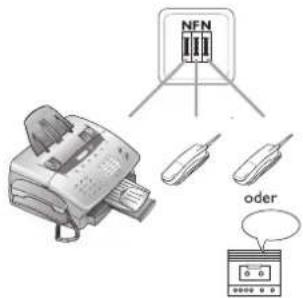
Variante 2

Variante 3

Variante 4

Entspricht Ihre Anschlussdose nicht der abgebildeten und haben Sie direkt an dieser mehr als ein weiteres Telekommunikationsgerät angeschlossen, wenden Sie sich bitte an Ihre Telefongesellschaft.
Österreich
Um weitere Telekommunikationsgeräte an derselben Telefon-dose anzuschließen, beachten Sie bitte die Reihenfolge:
Variante I

Variante 4
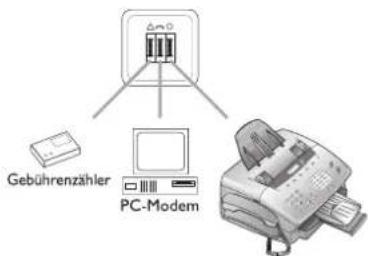
Entspricht Ihre Telefondose nicht der abgebildeten und haben Sie direkt an dieser mehr als ein weiteres Telekommunikationsgerät angeschlossen, wenden Sie sich bitte an Ihre Telefongesellschaft.
Schweiz
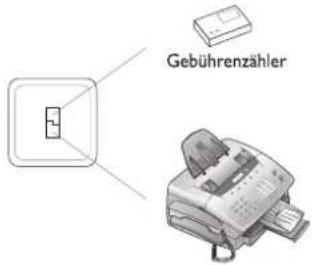
Sie können weitere Geräte wie Schnurlostelefone oder Anrufbeantworter über ein Adapterkabel mit RJ 11-Stecker an die EXT-Buchse am Boden Ihres Faxgeräts anschließen. Bitte beachten Sie die Reihenfolge.
Benutzen Sie einen Gebührenzähler, dann schließen Sie das Faxgerät ausnahmsweise bei dem Telefonsymbol an (in Serie hinter dem Gebührenzähler).
ISDN-Anschluss
Ihr Faxgerät ist kein ISDN-Fax (Gruppe 4), sondern ein analoges Faxgerät (Gruppe 3). Es kann daher nicht direkt an einem ISDN-Anschluss betrieben werden, sondern man benötigt dafür entweder einen (Analog)-Adapter oder eine ISDN-Anlage mit Anschlüssen für analoge Endgeräte. Entnehmen Sie weitere Informationen der Bedienungsanleitung Ihrer ISDN-Anlage.
Nebenstellenanlage
Nebenstellenanlagen sind in allen größeren Betrieben üblich. Auch die immer häufiger in Privathaushalten verwendeten ISDN-Anlagen sind Nebenstellenanlagen. Um von einem Anschluss (Nebenstelle) einer solchen Anlage eine Verbindung zum öffentlichen Telefonnetz zu erhalten, muss man vor jedem Anruf eine Kennziffer für die Amtsholung wählen.
1 Um ihr Faxgerät an eine Nebenstelle anzuschließen, drücken Sie MENU und ③③⑥. Drücken Sie danach START/COPY und auf der Anzeige erscheint LEITUNGSTYP : PSTN.
2 Mit ◀/▶ können Sie den Nebenstellenbetrieb einschalten: LEITUNGSTYP : PABX
3 Drücken Sie START/COPY und zwei Mal STOP.
⚠ Die Amtskennziffer muss vom Hersteller angegeben werden. Es ist entweder die Taste ①, R (bei manchen Anlagen auch als FLASH bezeichnet) oder eine andere Ziffer.
Falls bei Ihrer Nebenstellenanlage R als Amtskennziffer angegeben ist und die Amtsholung dennoch nicht möglich ist, dann entspricht Ihre Anlage nicht dem neuesten Standard. Am Faxgerät müssen deshalb bestimmte technische Einstellungen verändert werden.
Computeranschluss
(nur für MF 3350)
Um ihr Gerät als Drucker und Scanner gemeinsam mit dem Computer verwenden zu können, müssen Sie es an diesen anschließen und die mitgelieferte Software installieren.
Voraussetzungen
Für Windows® 9X, ME:
Pentium ^® 166 MHz oder höher, mindestens 32 MB RAM
Für Windows® NT, 2000 oder XP:
Pentium II ^® oder höher, mindestens 64 MB RAM
VGA Bildschirm
Parallele Schnittstelle: IEEE 1284 ECP
Anschluss
1 Stellen Sie sicher, dass das Faxgerät und der Computer von der Stromversorgung getrennt sind.
2 Stecken Sie das Druckerkabel an die entsprechenden Anschlüsse des Computers und des Faxgerätes an.
3 Stecken Sie das Faxgerät wieder an die Stromversorgung an und schalten Sie den Computer ein.
Software installieren
1 Beenden Sie alle Programme auf dem Computer.
2 Legen Sie die mitgelieferte Installations-CD ein.
3 Starten Sie den Installationsvorgang, indem Sie das Programm setup.exe auf der Installations-CD aufrufen. Folgen Sie den Anweisungen auf dem Bildschirm.
4 Starten Sie nach Abschluss der Installation den Computer neu.
Den FAX Drucker deinstallieren Sie, indem Sie über das Menü Programme / FAX Drucker / FAX Drucker deinstallieren wählen.

1 Um das Land zu bestimmen drücken Sie MENU und ①⑧. Die Anzeige zeigt 18 LAND.
2 Drücken Sie START/COPY und wählen Sie das Land, in dem das Gerät betrieben wird, indem Sie ◀/▶ drücken.
3 Bestätigen Sie mit START/COPY und drücken Sie zwei Mal STOP.
Sprache der Anzeige
1 Um die Sprache der Anzeige zu bestimmen, drücken Sie MENU und ①⑦. Die Anzeige zeigt 17 SPRACHE SETZ.
2 Drücken Sie START/COPY und wählen Sie die gewünschte Sprache aus, indem Sie ◀/▶ drücken.
3 Bestätigen Sie mit START/COPY und drücken Sie zwei Mal STOP.
Hilfe
1 Drücken Sie MENU, ⑥⑥⑦ und START/COPY.
2 Sie erhalten einen Ausdruck, der Ihnen eine kurze Beschreibung über die wichtigsten Funktionen gibt.
Ihre Nummer
Wenn Sie Ihre Rufnummer eingeben, kann sie der Empfänger am Faxausdruck sehen. Sie können maximal 20 Stellen für Ihre Nummer verwenden.
1 Drücken Sie MENU und ①④. Auf der Anzeige erscheint 14 IHRE TEL NR.
2 Anschließend drücken Sie START/COPY. Auf der Anzeige erscheint NUMMER EINGEBEN.
3 Geben Sie nun Ihre Telefon- oder Fassummarchie die Zifferntastatur ein. Mit ▶ springt die Einfügemarke eine Position nach rechts. Um die letzte Ziffer zu löschen, drücken Sie ◀. Um die ganze Eingabe zu löschen, drücken Sie STOP.
4 Bestätigen Sie die Eingabe, indem Sie START/COPY und zwei Mal STOP drücken.
Ihr Name
Bei der Namenseingabe (maximal 32 Zeichen) schreiben die Zifferntasten Buchstaben. Jede Taste ist mit mehreren Zeichen belegt (siehe Tabelle). Mit jedem Druck auf eine Zifferntaste rufen Sie das nächste Zeichen aus der Tabelle auf.
1 Drücken Sie MENU und ①⑤. Die Anzeige zeigt 15 IHR NAME.
2 Drücken Sie START/COPY. Die Anzeige zeigt NAME EINGEBEN. 3 Geben Sie über das Tastenfeld Ihren Namen ein. Mit ▶ springt die Einfugemarke eine Position nach rechts. Um den letzten Buchstaben zu löschen drücken Sie ◀. Wenn Sie die ganze Eingabe löschen möchten, drücken Sie STOP.
Taste Zeichen
0 Leerstelle . - 0 + ?/ : * % ! () [“
1 1
4 Drücken Sie START/COPY und danach zwei Mal STOP.
- Ihr Name und Ihre Telefonnummer werden am oberen Rand jeder Seite zusammen mit Datum, Uhrzeit und Seitennummer mitgesendet.
Uhrzeit und Datum
1 Drücken Sie MENU, danach ①⑥. Auf der Anzeige erscheint: DATUM & ZEIT.
2 Drücken Sie START/COPY: JAHR: 2002.
3 Geben Sie nun über die Zifferntastatur das Jahrein.
4 Drücken Sie START/COPY. Auf der Anzeige erscheint: MONAT: 05.
5 Geben Sie den Monat ein (z.B.: ①⑤ für Mai).
6 Drücken Sie START/COPY und geben Sie den Tag ein (z.B.: ⑩⑦ für den 7. Mai 2002). Auf der Anzeige erscheint: TAG: 07.
7 Schließen Sie diese Eingabe mit START/COPY ab. Auf der Anzeige erscheint ZEIT : 00 : 00.
8 Geben Sie nun die genaue Uhlzeiten (z.B.: ②③③⑩ für 23 ^30 ). Die Anzeige zeigt nun ZEIT : 23:30.
9 Um die Eingaben zu bestätigen und dicker Sie START/
COPY und zwei Mal STOP.
Lautstärke
Klingeln
Sie können die Lautstärke des Klingelsignals verändern, wenn sich das Gerät im Bereitschaftsmodus befindet oder es gerade läutet.
1 Mit ◀/▶ wird die aktuelle Einstellung ungefähr drei Sekunden lang angezeigt.
2 Um den angezeigten Wert zu verändern, drücken Sie ◀/▶ so lange bis die gewünschte Lautstärke erreicht ist.
⚠ Ist die Lautstärke auf Null eingestellt, hören Sie keinen Klingelton. Faxe werden aber automatisch empfangen.
Lautsprecher
1 Um die Lautstärke des Lautsprechers zu verstellen drücken Sie 🔔.
2 Stellen Sie die Lautstärke mit ◀/▶ ein.
3 Schließen Sie mit oder STOP ab.
Tastentöne
1 Drücken Sie MENU und ②②. Auf der Anzeige erscheint TASTENTON.
2 Drücken Sie nun START/COPY. Mit ◀/▶ können Sie die Lautstärke der Tastentöne verändern.
3 Bestätigen Sie, indem Sie START/COPY und zwei Mal STOP drücken.
Stromsparmodus
Der Stromsparmodus dient dazu, den Stromverbrauch im Bereitschaftszustand abzusenken. Sie können wählen, nach wievielen Minuten sich der Sparmodus einschaltet.
1 Drücken Sie MENU und ③③⑤. Die Anzeige zeigt 35 SPARMODUS.
2 Drücken Sie START/COPY und wählen Sie mit ◀/▶ STROMSPARMODUS.
3 Drücken Sie START/COPY und wählen Sie mit ◀/▶ zwischen 5, 15, 30, 60 Minuten und AUS.
4 Drücken Sie START/COPY und dann drei Mal STOP.
Tonersparmodus
Der Tonersparmodus dient dazu, den Tonerverbrauch zu senken. Die Druckqualität verringert sich jedoch dadurch.
1 Drücken Sie MENU und ③③⑤. Die Anzeige zeigt SPARMODUS.
2 Drücken Sie START/COPY und wählen Sie mit ◀/▶ TONER SPAREN.
3 Drücken Sie START/COPY und wählen Sie mit ◀/▶ zwischen EIN und AUS.
4 Drücken Sie START/COPY und dann drei Mal STOP.
Einstellungsliste
Auf dieser Liste sind alle Einstellungen vermerkt, die Sie auf Ihrem Gerät vorgenommen haben.
1 Drücken Sie MENU, ⑥⑥⑥ und START/COPY.
2 Die Liste wird automatisch ausgedruckt.
Die eingebaute Faxweiche ermöglicht es an einem einzigen Telefonanschluss zu telefonieren, zu faxen und zusätzliche Geräte zu verwenden. Es stehen Ihnen vier Betriebsarten zur Verfügung. Ihr Gerät ist auf den FAX-Modus voreingestellt.
1 Die gewünschte Betriebsart können Sie mit TEL/FAX/AUTO wählen. Drücken Sie die Taste so oft bis der gewünschte Modus angezeigt wird.
TEL-Modus
Im TEL-Modus verhält sich Ihr Faxgerät wie ein gewöhnliches Telefon. Erhalten Sie einen Faxanruf (Sie hören nach Abheben des Hörers einen Pfeifton oder Stille), können Sie durch Drücken von START/COPY den Faxempfang einleiten. Automatischer Faxempfang ist nicht möglich.
FAX-Modus
Im FAX-Modus läutet das Gerät zwei Mal. Danach schaltet sich der Faxempfang ein. Daher eignet sich dieser Modus ausschließlich für den Faxbetrieb.
AUT-Modus
Im AUT-Modus läutet Ihr Gerät je nach Einstellung ein bis neun Mal. Dabei prüft es, ob es sich um einen Gesprächs- oder einen Faxanruf handelt. Faxe werden automatisch empfangen.
1 Um die Anzahl der Klingelsignale einzustellen drücken Sie MENU und ②②②. Es erscheint22 AUT. LÄUTE-ZAHL.
2 Drücken Sie START/COPY und geben Sie die Anzahl der gewünschten Klingelsignale ein.
3 Drücken Sie START/COPY und dann zwei Mal STOP.
TAB-Modus
In diesem Modus können Sie einen externen Anrufbeantworter anschließen. Achten Sie darauf, dass die Anzahl der Klingelsignale über der am externen Anrufbeantworter eingestellten Anzahl liegt.
1 Drücken Sie MENU und ②②③.
2 Drücken Sie START/COPY und geben Sie die Anzahl der gewünschten Klingelsignale ein.
3 Drücken Sie START/COPY und dann zwei Mal STOP.
⚠ Ist die Lautstärke auf Null eingestellt, hören Sie keinen Klingelton. Faxe werden aber automatisch empfangen.
Faxempfang am weiteren Telefon
Heben Sie an einem weiteren Telefon ab und erkennen Sie, dass es sich um einen Faxanruf handelt (Pfeifton oder Stille), können Sie Ihr Faxgerät mittels Code starten. Sollte dies nicht funktionieren, drücken Sie START/COPY am Faxgerät.
1 Um den Code einzugeben, drücken Sie MENU und ②②④. Es erscheint EASYLINK.
2 Drücken Sie START/COPY und wählen Sie mit Hilfe von ◀/▶ zwischen EIN und AUS.
3 Drücken Sie nochmals START/COPY und geben Sie die letzte Ziffer des Codes ein. Dieser beginnt immer mit ⑦⑤.
4 Drücken Sie START/COPY und dann zwei Mal STOP.
Telefonieren
1 Geben Sie die gewünschte Nummer ein.
2 Heben Sie den Hörer ab.
Wenn Sie bei aufgelegtem Hörer wählen wollen, drücken Sie.
Wahlwiederholung
Mit →→ können Sie die letzten fünf Nummern nochmals aufrufen.
1 Drücken Sie →→.
2 Drücken Sie anschließend ◀/▶ bis die gewünschte Nummer auf der Anzeige erscheint.
3 Das Gerät wählt automatisch.
Zielwahl
Für häufig gewählte Nummern stehen Ihnen elf Zielwahl- tasten zur Verfügung.
Nummern speichern
1 Drücken Sie MENU und ①. Es erscheint 11 ZIEL-WAHL.
2 Drücker/Sei START/COPY.
3 Drücken Sie die Zielwahltaste, unter der Sie den Eintrag speichern wollen und bestätigen Sie mit START/COPY.
4 Geben Sie einen Namen über die Zifferntastatur ein (max. 32 Zeichen) und drücken Sie START/COPY.
5 Geben Sie die Telefonnummer ein. Bestätigen Sie mit START/COPY.
6 Drücken Sie zuletzt dreimal STOP um die Funktion zu verlassen.
Zielwahl verwenden
1 Drücken Sie die gewünschte Zielwahltaste.
2 Heben Sie den Hörer ab oder wenn Sie ein Fax schicken möchten, drücken Sie START/COPY.
Zielwahl korrigieren
1 Drücken Sie MENU und ①.
2 Drücken Sie START/COPY.
3 Drücken Sie die gewünschte Zielwahltaste und bestätigen Sie mit START/COPY.
4 Geben Sie einen Namen über die Zifferntastatur ein (max. 32 Zeichen) und drücken Sie START/COPY.
5 Geben Sie die Telefonnummer ein. Bestätigen Sie mit START/COPY.
6 Drücken Sie zuletzt dreimal STOP um die Funktion zu verlassen.
Zielwahlnummernliste
1 Drücken Sie MENU, ⑥⑥② und START/COPY.
2 Die Zielwahlnummernliste wird ausgedruckt.
Telefonbuch
Der Speicher Ihres Faxgeräts hat Platz für ca. 99 Nummern und Namen. Die genaue Anzahl hängt von der Länge der Einträge ab.
Nummern speichern
1 Drücken Sie MENU und ①②.
2 Drücken Sie START/COPY.
3 Wählen Sie mit ◀/▶ EINTRAG: NEU und bestätigen Sie mit START/COPY.
4 Geben Sie einen Namen über die Zifferntastatur ein (max. 32 Zeichen) und drücken Sie START/COPY.
5 Geben Sie die Telefonnummer ein. Bestätigen Sie mit START/COPY.
6 Drücken Sie zuletzt dreimal STOP um die Funktion zu verlassen.
Telefonbuch verwenden
1 Drücken Sie ☐A-Z und START/COPY. Der erste Name im Alphabet erscheint auf der Anzeige. Wählen Sie mit ◀/▶ den gewünschten Eintrag.
2 Heben Sie den Hörer ab oder wenn Sie ein Fax schicken möchten, drücken Sie START/COPY.
Einträge korrigieren
1 Drücken Sie MENU, ①② und danach START/COPY.
2 Wählen Sie mit ◀/▶ EINTRAG:ALT und bestätigen Sie mit START/COPY.
3 Drücken Sie nochmals START/COPY und suchen Sie mit ◀/▶ den gewünschten Eintrag.
4 Drücken Sie START/COPY und führen Sie die gewünschte Änderung durch.
5 Drücken Sie zuletzt nochmals START/COPY und zweimal STOP um die Funktion zu verlassen.
Einträge löschen
1 Drücken Sie MENU und ①② und danach START/COPY.
2 Wählen Sie mit ◀/▶ EINTRAG: ALT und bestätigen Sie mit START/COPY.
3 Drücken Sie nochmals START/COPY und suchen Sie mit ◀/▶ den gewünschten Eintrag.
4 Drücken Sie STOP.
5 Wählen Sie mit ◀/▶ LÖSCHEN? J und bestätigen Sie den Löschbefehl mit START/COPY. Wenn Sie den Eintrag nicht löschen wollen, drücken Sie STOP.
6 Drücken Sie zuletzt zweimal STOP um die Funktion zu verlassen.
Telefonbuch-Ausdruck
1 Drücken Sie MENU, ⑥⑥③ und START/COPY.
2 Die gespeicherten Telefonnummern werden nun ausgedruckt.
Gruppe
Sie können mehrere Einträge Ihres Telefonbuchs zu Gruppen zusammenfassen, z. B. um ein Fax an mehrere Personen gleichzeitig zu senden.
Gruppe anlegen
1 Drücken Sie MENU, ①③ und danach START/COPY. Auf der Anzeige erscheint 13 GRUPPEN.
2 Wählen Sie mit ◀/▶ die Ziffer aus, unter der sie die Gruppe speichern wollen (max. fünf), z.BGRUPPENNR.: G1.
3 Drücken Sie START/COPY.
4 Geben Södleinere Gruppennamen über die Zifferntastatur ein (max. 32 Zeichen) und drücken Sie START/COPY.
5 Geben Sie die erste Telefonnummer ein. Bestätigen Sie mit START/COPY. Die Anzeige zeigt NUMMER:01.
6 Das Gerät fragt Sie automatisch nach der näcbaren Nummer (max. zehn). Bestätigen Sie jeweils mit START/COPY.
7 Drücken Sie viermal STOP um die Funktion zu verlassen.
An Gruppe senden
1 Führen Sie die Vorlagen (max. 15 Seiten) mit der Schriftseite nach unten locker in den Dokumenteneinzug.
2 Drücken Sie MEMORY, ② und START/COPY. Auf der Anzeige erscheint 2 RUNDSENDEN.
a Wenn Sie das Fax sofort senden wollen, wählen Sie mit ① JETZT und drücken Sie START/COPY.
b Wenn Sie das Fax später senden wollen, wählen Sie mit ② SPÄTER, geben Sie die gewünschte Zeit ein (innerhalb von 24 Stunden, z.B. ①⑧ ③⑩ für 18³⁰ Uhr) und drücken Sie START/COPY.
3 Wählen Sie mit ◀/▶ die gewünschte Gruppe und drücken Sie START/COPY.
4
a Wenn Sie noch weitere Nummern eingeben wollen, wählen Sie mit ◀/▶WEITERE: JA und geben die gewünschten Nummern ein.
b Haben Sie die Eingabe abgeschlossen, während Sie Smit
◀/▶WEITERE:NEIN. Drücken Sie zuletzt START/
COPY.
5 Die Vorlage wird eingescannt und automatisch versandt.
Abbrechen
Wenn Sie die automatische Wahlwiederholgung abbrechen wollen, drücken Sie MENU, ⑦⑦⑥ und START/COPY. Bestätigen Sie nochmals mit START/COPY.
-Wenn Sie das Fax aus dem Speicher löschen wollen, drücken Sie STOP.
-Wenn der Anschluss besetzt ist, wird automatisch die Wahlwiederholung aktiviert.
Bei einem Stromausfall werden Faxe aus dem Speicher gelöscht.
Gruppe korrigieren
1 Drücken Sie MENU, ①③ und danach START/COPY.
2 Wählen Sie mit ◀/▶ die Gruppe aus, die Sie korrigieren wollen, und bestätigen Sie mit START/COPY.
3 Wählen Sie mit ◀/▶ EINTRAG:ALT und drücken Sie START/COPY.
4 Ändern Sie den Namen der Gruppe. Drücken Sie danach START/COPY.
5 Ändern Sielefergewünschten Eintrag und drücken Sie START/COPY.
6 Drücken Sie viermal STOP um die Funktion zu verlassen.
Gruppe löschen
1 Drücken Sie MENU, ①③ und danach START/COPY.
2 Wählen Sie mit ◀/▶ die Gruppe aus, die Sie löschen wollen, und bestätigen Sie mit START/COPY.
3 Wählen Sie mit ◀/▶ EINGABE: LÖSCHEN und drücken Sie START/COPY.
Gruppenübersicht
1 Drücken Sie MENU, ⑥⑥④ und START/COPY.
2 Die Gruppenübersicht wird ausgedrückt.
Rufnummern- erkennung
(nur in Deutschland und Österreich)
Ihr Faxgerät kann die Telefonnummer des Anrufers anzeigen, noch bevor sie den Hörer abnehmen. Erkundigen Sie sich bei Ihrer Telefongesellschaft, ob Ihr Telefonanschluss über diese Funktion verfügt.
Die Nummern der letzten zwanzig Anrufer werden gespeichert.
Anruferliste drucken
Die Anruferliste enthält jene Nummern der zuletzt eingegangenen zwanzig Anrufe und Faxe, vorausgesetzt, der Anrufer oder Sender hat die Rufnummerkennung aktiviert.
1 Drücken Sie MENU, ⑥⑥⑤ und START/COPY.
2 Die Anruferliste wird ausgedruckt.
Die Anruferliste kann auf Wunsch auch automatisch nach Aufzeichnung von zwanzig Einträgen ausgedruckt werden.
1 Drücken Sie MENU und ②②⑦. Auf der Anzeige erscheint 27 AUTOM. DRUCKEN.
2 Drücken Sie START/COPY und wählen Sie mit Hilfe von ◀/▶ 2 ANRUFERLISTE.
3 Drücken Sie START/COPY und wählen Sie mit Hilfe von ◀/▶ zwischen EIN und AUS.
4 Drücken Sie START/COPY und dann drei Mal STOP um die Funktion zu verlassen.
Journal drucken
Das Journal enthält die Nummern aller vierzig zuletzt getätigten oder erhaltenen Anrufe und Faxe.
1 Drücken Sie MENU, ⑥⑥ und START/COPY.
2 Das Journal wird ausgedruckt.
Das Journal kann auf Wunsch auch automatisch ausgedruckt werden:
1 Drücken Sie MENU und ②②⑦. Auf der Anzeige erscheint 27 AUTOM. DRUCKEN.
2 Drücken Sie START/COPY und wählen Sie mit Hilfe von ◀/▶ 1 JOURNAL.
3 Drücken Sie START/COPY und wählen Sie mit Hilfe von ◀/▶ zwischen EIN und AUS.
4 Drücken Sie START/COPY und dann drei Mal STOP um die Funktion zu verlassen.
⚠️Verwenden Sie nur Vorlagen im A4-Format (80g/m²). Dokumente, die kleiner als A5 sind, können im Gerät steckenbleiben.
⚠Legen Sie keine Seiten in den Vorlageneinzug ...
... die nass oder mit Korrekturflüssigkeit bedeckt sind, verschmutzt sind oder eine beschichtete Oberfläche haben.
... die mit weichem Bleistift, Farbe, Kreide oder Zeichenkohle beschriftet sind.
... aus Zeitungen (Druckerschwärze!).
... mit Büroklammern oder Heftklammern – entfernen Sie die Klammern vor dem Senden.
... die zerknittert oder eingerissen sind.
... die mit Klebestreifen oder mit Klebstoff zusammengefügt wurden, zu dünn oder zu dick sind, oder Seiten mit Haftetiketten (z. B. „post-it“).
... die auf Folien oder Endlospapier gedruckt sind.
Vorlagen einlegen
1 Legen Sie die Vorlagen mit der Schriftseite nach unten in den Vorlageneinzug (maximal 15 Blatt).
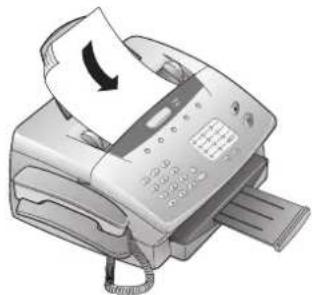
2 Schieben Sie die Dokumentenführung an die Vorlagen, so dass sie bündig anliegt.

1 Wählen Sie die gewünschte Nummer.
2 Um eine bessere Bildqualität zu wählen, drücken Sie RESOLUTION.
3 Drücken Sie START/COPY.
Nun wird die Übertragung gestartet. Kann nicht sofort eine Verbindung aufgebaut werden, erfolgt nach einiger Zeit automatisch eine Wahlwiederholung.
Wollen Sie die automatische Wahlwiederholung abbrechen und das Dokument auswerfen, drücken Sie STOP.
Wenn Sie die automatische Wahlwiederholung abbrechen wollen, das Dokument aber eingelegt bleiben soll, drücken Sie MENU, ⑦⑦③ und START/COPY. Bestätigen Sie nochmals mit START/COPY.
Auflösung
Um die Bildqualität Ihres Faxgerätes zu verbessern, stehen Ihnen zusätzlich zum Modus STANDARD (für Faxe) die Optionen FEIN (für kleingedruckte Texte bzw. Zeichnungen), SUPER FEIN (für Kopien) und FOTO (für Fotos und Bilder) zur Verfügung. Drücken Sie RESOLUTION so oft, bis die gewünschte Auflösung auf der Anzeige erscheint.
Verkleinerung
Um sicherzustellen, dass empfangene Faxe, die länger als A4 sind, auf einer Seite ausgedruckt werden, kann die Seite automatisch verkleinert werden. Sie können das Ausmaß eingeben, um das verkleinert werden soll.
Automatisch
Ist diese Funktion aktiviert, wird ein überlanges Fax automatisch um den in der nachstehenden Funktion einzugebenden Wert verkleinert (siehe Unterkapitel Ausmaß).
1 Drücken Sie MENU und ③③④. Auf der Anzeige erscheint 34 VERKLEINERN.
2 Drücken Sie START/COPY und wählen Sie mit Hilfe von ◀/▶ AUTOMATISCH.
3 Drücken Sie START/COPY und wählen Sie mit Hilfe von ◀/▶ zwischen EIN und AUS.
4 Drücken Sie START/COPY und dann drei Mal STOP.
Ausmaß
In dieser Funktion können Sie den Bereich wählen um den ein überlanges Fax verkleinert werden soll.
1 Drücken Sie MENU und ③③④.
2 Drücken Sie START/COPY und wählen Sie mit Hilfe von ◀/▶ LIMIT FESTLEG.
3 Drücken Sie START/COPY und wählen Sie mit Hilfe von ◀/▶ einen Wert zwischen 0 und 30 mm.
4 Drücken Sie START/COPY und dann drei Mal STOP.
Speicher
Wenn sich kein Papier mehr im Einzug befindet bzw. der Toner leer ist, dann wird ein hereinkommendes Fax in den Speicher eingelesen (Speicherkapazität ca. 120 Seiten laut SLEREXE-Letter). Wenn sich Dokumente im Speicher befinden, erscheint auf der Anzeige FAX IM SPEICHER. Wenn Papier und/oder ein Toner eingelegt wird, können alle gespeicherten Dokumente ausgedruckt werden (siehe Unterkapitel Aus dem Speicher drucken).
Wenn eine Faxsendung vollständig gedruckt wurde, wird sie gelöscht. Wird der Druckprozess unterbrochen, bleiben alle Faxsendungen, die nicht vollständig gedruckt wurden, im Speicher. Wenn der Speicher voll ist, können keine weiteren Seiten aufgenommen werden.
Später drucken
Sie können einstellen, ob Faxe aus dem Speicher sofort oder erst später ausgedruckt werden sollen.
1 Drücken Sie MENU, ③③③. Auf der Anzeige erscheint 33 SPEICHERMODUS. Drücken Sie STARTCOPY.
2 Währleß mit ◀/▶ SOFORT DRUCKEN (Faxe werden ausgedruckt, sobald Papier nachgelegt wird) oder SPÄTER DRUCKEN (Faxe werden erst dann ausgedruckt, wenn Sie es möchten).
3 Drücken Sie START/COPY und danach zwei Mal STOP.
Aus dem Speicher drucken
Wenn sich Dokumente im Speicher befinden, erscheint auf der Anzeige FAX IM SPEICHER.
1 Drücken Sie MEMORY und ③.
2 Drücken Sie START/COPY. Wenn Faxe gespeichert wurden, werden diese ausgedruckt.
Aus dem Speicher senden
Sie können Vorlagen einscannen, speichern und aus dem Speicher versenden. Nach dem Senden werden die Faxe aus dem Speicher gelöscht.
1 Führen Sie die Vorlagen (max. 15 Seiten) mit der Schriftseite nach unten locker in den Dokumenteneinzug.
2 Drücken Sie MEMORY, ② und START/COPY.
a Wenn Sie das Fax sofort senden wollen, wählen Sie mit
① JETZT und drücken Sie START/COPY.
b Wenn Sie das Fax später senden wollen, dann wählen Sie mit ② SPÄTER und drücken Sie START/COPY. Geben Sie die gewünschte Zeit ein (innerhalb von 24 Stunden, z.B. ①⑧ ③⑩ für 18 ^30 Uhr) und drücken Sie erneut START/COPY.
3 Geben Sie die Faxnummer ein und drücken Sie START/COPY. Die Vorlage wird eingescannt und automatisch versandt.
Abbrechen
1 Wenn Sie das Fax aus dem Speicher löschen wollen, drücken Sie MEMORY, ④ und START/COPY. Es erscheint SICHER?
2 Drücken Sie START/COPY, um die Faxe aus dem Speicher zu löschen oder drücken Sie STOP, unmden Vörgang abzubrechen.
Ist der Anschluss besetzt, wird automatisch die Wahlwiederholung aktiviert.
1 Wenn Sie die automatische Wahlwiederholung abbrechen wollen, drücken Sie MENU, ⑦⑦④ und START/COPY.
2 Bestätigen Sie nochmals mit START/COPY.
Bei einem Stromausfall werden Faxe aus dem Speicher gelöscht.
Speicher löschen
Mit dieser Funktion können Sie Faxe oder Dokumente, die sich im Speicher befinden, löschen.
1 Drücken Sie MEMORY, ④ und START/COPY. Es erscheint SICHER?
2 Drücken Sie START/COPY um die Faxe aus dem Speicher zu löschen, oder drücken Sie STOP um den Vorgung abzubrechen.
Rundsenden
Sie können mit dieser Funktion Faxe an eine bereits angelegte Gruppe senden oder Telefonnummern einzeln eingeben.
1 Führen Sie die Vorlagen (max. 15 Seiten) mit der Schriftseite nach unten locker in den Dokumenteneinzug.
2 Drücken Sie MEMORY, ② und START/COPY.
a Um das Fax sofort zu senden, wählen Sie mit ① JETZT und drücken Sie START/COPY.
b Wenn Sie das Fax später senden wollen, dann wählen Sie mit ② SPÄTER und drücken Sie START/COPY. Geben Sie die gewünschte Zeit ein (innerhalb von 24 Stunden, z.B. ①⑧ ③⑩ für 18 ^30 Ulbr) und drücken Sie START/COPY.
3 Auf dem Display erscheint EMPFÄNGER: GRUPPE. Ge- ben Sie die Adressaten ein.
a Wenn Sie das Fax an eine Gruppe senden, wählen Sie GRUPE und drücken Sie START/COPY. Wählen Sie die gewünschte Gruppe mit ◀/▶ oder mit den Zifferntasten.
b Um die einzelnen Nummern einzugeben, wählen sie mit ◀/▶ NUMMER: EINGEBEN und drücken Sie START/COPY. Geben Sie eine Telefonnummer ein und drücken sie START/COPY. Um weitere Nummern einzugeben wählen Sie mit ◀/▶ WEITERE? J und bestätigen Sie mit START/COPY. Wenn Sie fertig sind, wählen Sie N.
4 Zuletzt drücken Sie START/COPY. Die Vorlage wird eingescannt und automatisch versandt.
Rundsendeliste
Die Rundsendeliste enthält die Nummern (bis zu 50 Telefonnummern) aller Adressaten einer Rundsendung.
1 Drücken Sie MENU und ⑥⑥④. Es erscheint 64 GRUPPENLISTE.
2 Drücken Sie START/COPY und die Liste wird ausgedruckt.
Später senden
Wenn Sie günstige Telefontarife ausnutzen möchten, bzw. wenn Ihr Faxpartner nur zu bestimmten Zeiten erreichbar ist, dann können Sie Ihr Fax zu einem späteren Zeitpunkt (innerhalb von 24 Stunden) automatisch senden lassen.
1 Nehmen Sie die Vorlagen (max. 15 Seiten) und führen Sie sie mit der Schriftseite nach unten locker in den Dokumenteneinzug.
2 Drücken Sie MENU, ④④. Es erscheint 41 SPÄTER SENDEN auf der Anzeige. Anschließend drücken Sie START/COPY.
3 Gebre Sie die gewünschte Zeit ein (innerhalb von 24 Stunden, z.B. ①⑧ ③⑩ für 18 ^0 Uhr) und drücken Sie START/COPY.
4 Geben Sie die Faxnummer ein und und drücken Sie START/COPY.
Abbrechen
Wenn Sie die eingelegte Vorlage entfernen, wird die Sendebereitschaft beendet.
Sie können die eingestellte Zeit auch löschen: Drücken Sie MENU, ⑦⑦ und START/COPY. Auf der Anzeige erscheint SICHER? Bestätigen Sie nochmals mit START/COPY.
Senden mit Code
Sollte Ihr Faspartner den Faxempfang mit einem Code vor unberechtigtem Zugriff geschützt haben, gehen Sie folgendermaßen vor:
1 Nehmen Sie die Vorlagen (max. 15 Seiten) und führen Sie sie mit der Schriftseite nach unten locker in den Dokumenteneinzug.
2 Drücken Sie MENU, ④④② und START/COPY.
3 Geben Sie den Code ein, (maximal zwanzig Ziffern) und drücken Sie START/COPY.
4 Geben Sie die Faxnummer ein und und drücken Sie START/COPY.
Faxabruf
Mit Hilfe dieser Funktion können Dokumente, die im angewählten Fax bereitliegen, abgerufen werden.
Schnelles Abrufen
1 Drücken Sie MENU, ⑤⑤②. Auf der Anzeige erscheint 52 ABRUFEMPFANG. Drücken Sie zwei Mal START/COPY.
2 Geben Sie die Rufnummer ein und drückte Siernentu START/COPY.
Abrufen mit Code
Wenn Ihr Faxpartner einen Code eingegeben hat um die abzurufenden Dokumente vor unberechtigtem Zugriff zu schützen, gehen sie folgendermaßen vor:
1 Drücken Sie MENU, ⑤⑤②. Auf der Anzeige erscheint 52 ABRUFEMPFANG. Drücken Sie START/COPY.
2 Wählen sie mit ◀/▶ MIT CODE und drücken Sie START/COPY.
3 Geben Sie den Codedeir (maximal zwanzig Ziffern) und drücken Sie nochmals START/COPY.
4 Danach geben Sie die Rufnummer ein und drücken START/COPY.
Später abrufen
Wenn Sie günstige Telefontarife ausnutzen möchten, können Sie ein Fax zu einem späteren Zeitpunkt (innerhalb von 24 Stunden) abrufen.
1 Drücken Sie MENU, ⑤⑤② und START/COPY.
2 Nun haben Sie zwei Möglichkeiten:
a Wenn Sie das Fax ohne Code abrufen, wählen sie mit ◀/▶ SPÄTER und drücken Sie START/COPY. Geben Sie die gewünschte Zeit ein (innerhalb von 24 Stunden, z.B. ①⑧③⑩ für 18³⁰ Uhr) und drücken Sie START/COPY.
b Wenn Sie einen Code eingeben, wählen sie mit ◀/▶ SPÄTER/C und drücken Sie START/COPY. Geben Sie die Zeit ein, zu der der Abruf stattfinden soll und drücken Sie START/COPY. Geben ist erdanach den Code ein (maximal zwanzig Ziffern). Bestätigen Sie mit START/COPY.
3 Geben Sie die Faxnummer ein und und drücken Sie START/COPY.
Ist der Anschluss besetzt, wird automatisch die Wahlwiederholung aktiviert. Wenn Sie die automatische Wahlwiederholung abbrechen wollen, drücken Sie MENU, ⑦⑦⑤. Auf der Anzeige erscheint 75 ABRUF WW, Drücken Sie zwei Mal START/COPY.
Wenn Sie den gesamten Abruf abbrechen wollen, drücken Sie MENU, ⑦⑦① und START/COPY.
Auf Abruf senden
Sie können eine Vorlage aus Ihrem Faxgerät abrufen lassen.
1 führen Sie die Vorlagen (max. 15 Seiten) mit der Schriftseite nach unten locker in den Dokumenteneinzug.
2 Drücken Sie MENU, ⑤⑤. Auf der Anzeige erscheint 51 SEND.A.ABRUF.Drücken Sie STUARTCOPY.
3 Sie können nun wählen, ob sie die Vorlage vor unberechtigtem Zugang schützen wollen.
a Wenn Sie die Vorlage schützen wollen, wählen sie mit ◀/▶ MIT CODE und drücken Sie START/COPY Geben Sie einen Code ein (maximal zwanzig Stellen) und drücken Sie START/COPY. Eine Person, der Sie den Code mitteilen, kann die Vorlage nun abrufen.
b Wenn Sie keinen Code verwenden wollen, wählen sie mit ◀/▶ JETZT und drücken Sie START/COPY.
Sobald Sie die Vorlage entfernen, ist der Vorgang abgebrochen.
Die Abrufkodierung erfolgt nach dem internationalen Standard der ITU. Es gibt allerdings Hersteller, die andere Verfahren benutzen und daher nicht kompatibel sind.
Wenn Sie Faxe an Faxdatenbanken verschicken oder von diesen abrufen, können Sie bei manchen Datenbanken die Unteradresse direkt an die Telefonnummer anhängen. Sie sparen so Telefongebühren. Geben Sie zuerst die Telefonnummer der Datenbank ein und beenden Sie diese mit R. Schließen Sie dann die gewünschte Unteradresse an. Wenn Sie sich unklar sind, ob Ihr Faxabrufdienst Unteradressen unterstützt, wenden Sie sich an Ihren Abrufdienstbetreiber.
Sendegeschwindigkeit
Im Falle einer schlechten Telefonverbindung beim Senden können bei normaler Geschwindigkeit (14.400 BPS) Übertragungsfehler auftreten. Es empficht sich die Geschwindigkeit herabzusetzen. Stellen Sie nach erfolgtem Versand die Standardgeschwindigkeit wieder her.
1 Drücken Sie MENU und ③③: 31 SENDE GESCHW.
2 Drücken Sie START/COPY und wählen Sie mit ◀/▶ die gewünschte Übertragungsgeschwindigkeit.
3 Drücken Sie START/COPY und dann zweimal STOP.
Empfangsgeschwindigkeit
Im Falle einer schlechten Telefonverbindung beim Empfangen können bei normaler Geschwindigkeit (14.400 BPS) Übertragungsfehler auftreten. Es empfiehlt sich die Geschwindigkeit herabzusetzen. Stellen Sie nach erfolgtem Empfang die Standardgeschwindigkeit wieder her.
1 Drücken Sie MENU und ③③②: 32 EMPF. GESCHW.
2 Drücken Sie START/COPY und wählen Sie mit ◀/▶ die gewünschte Übertragungsgeschwindigkeit.
3 Drücken Sie START/COPY und dann zweimal STOP.
Sendebericht
In der Standardeinstellung wird der Sendebericht nur im Falle eines Übertragungsfehlers ausgedruckt. Sie können aber die Einstellung so ändern, dass ein Sendebericht immer, nur bei Fehlern oder auch nie ausgegeben wird.
1 Drücken Sie MENU und ②②⑤: 25 SENDEBERICHT.
2 Drücken Sie START/COPY und wählen Sie mit Hilfe von ◀/▶ zwischen FEHLER, EIN und AUS.
3 Drücken Sie START/COPY und dann zwei Mal STOP.
Empfangsbericht
In der Standardeinstellung wird der Empfangsbericht nur im Falle eines Übertragungsfehlers ausgedruckt. Sie können die Einstellung so ändern, dass ein Empfangsbericht immer, nur bei Fehlern oder auch nie ausgegeben wird.
1 Drücken Sie MENU und ②②⑥:26 EMPF.BERICHT.
2 Drücken Sie START/COPY und wählen Sie mit Hilfe von ◀/▶ zwischen FEHLER, AUS und EIN.
3 Drücken Sie START/COPY und dann zweimal STOP.
Kopieren-Scannen-Drucken
Kopieren
Sie können Ihr Faxgerät nutzen, um ein Dokument auf Papier zu kopieren. Die Grundeinstellung ist STANDARD. Um eine bessere Bildqualität zu wählen, drücken Sie RESOLUTION (siehe Kapitel Faxen/Auflösung).
1 Legen Sie die Vorlagen mit der Schriftseite nach unten in den Vorlagencinzug (maximal 15 Blatt).

2 Um eine bessere Bildqualität zu wählen, drücken Sie RESOLUTION.
Einfaches Kopieren
1 Um das Original nur einmal zu kopieren, drücken Sie dreimal START/COPY. Der Kopiervorgang beginnt sofort.
Mehrfaches Kopieren und Zoomfunktion
1 Um das Original mehrmals zu kopieren, drücken Sie einmal START/COPY.
2 Auf der Anzeige erscheint KOPIENANZAHL 01. Geben Sie die gewünschte Anzahl über die Zifferntastatur ein (maximal 99). Drücken Sie START/COPY.
3 Auf der Anzeige erscheint GRÖSSE: 100%. Wählen Sie mit ◀/▶, ob die Vollaggewerkleinert oder vergrößert werden soll.
Sie können das Dokument bis zu 50% verkleinern bzw. maximal um 200% vergrößern.
4 Drücken Sie START/COPY. Das Gerät liest die erste Seite des Dokuments ein und beginnt zu kopieren.
Scannen
(nur für Gerät mit PC-Anschluss)
1 Legen Sie die Vorlagen mit der Schriftseite nach unten in den Vorlageneinzug (maximal 15 Blatt).
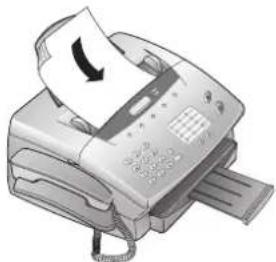
2 Sie haben zwei Möglichkeiten, die Scanfunktion aufzurufen:
a Klicken Sie auf das START-Symbol in der linken unteren Ecke Ihres Bildschirmes. Wählen Sie im Menü, das nun erscheint, „Fax Drucker“ aus. Im Untermenü wählen Sie „Bildbearbeitungssoftware“. Klicken Sie im Menü auf „Datei“ und wählen Sie den Befehl „Scan Neu“.
b Öffnen Sie das Grafikprogramm, in dem Sie scannen möchten. Wählen Sie als Quelle den Fax-Scanner-Treiber und klicken Sie auf den Befehl zum Einlesen des Bildes.
3 Das Fenster „FAX Scanner“ öffnet sich.
4 Wählen Sie die gewünschten Scancinstellungen.
5 Klicken Sie auf die Schaltfläche „Scannen“.
6 Ist der Scanvorgang abgeschlossen, kann das Bild abgespeichert werden.
Wenn Sie die Schaltfläche „Hilfe“ anklicken, öffnet sich die On-Line-Hilfe.
Weitere Informationen bzw. Problemlösungen lesen Sie bitte in der „Read me“-Datei nach, welche Sie unter Programme / FAX Drucker finden können.
Vom PC aus drucken
Haben Sie die Softwareinstallation erfolgreich durchgeführt, ist Ihr Faxgerät als Standarddrucker eingerichtet. Sie können nun aus jedem beliebigen Programm auf dem Faxgerät ausdrucken.
1 Wählen Sie den Druckbefehl in der jeweiligen Abbildung, die Sie ausdrucken wollen.
2 Für jede einzelne Anwendung können Sie die Druckereinstellungen verändern. Wenn Sie einen Druckbefehl geben oder eine Druckvorgabe wählen, öffnet sich ein Dialogfenster. Wählen Sie den Befehl aus, der Sie zu den Einstellungen führt. So können Sie individuell Änderungen vornehmen.
3 Unter „Systemsteuerung“ können Sie die Druckvorgaben für alle Anwendungen verändern. Markieren Sie „FAX Drucker“ und nehmen Sie unter „Datei / Eigenschaften“ die gewünschten Änderungen vor.
4 Möchten Sie den FAX Drucker als Standarddrucker einstellen, so wählen Sie „Datei / als Standard einstellen“.
Weitere Informationen bzw. Problemlösungen lesen Sie bitte in der „Read me“-Datei nach, welche Sie unter Programme / FAX Drucker finden können.
Störungen
Wartung
| PAPIERSTAUEmpfangene Faxe oder Kopien werden nicht ausgeworfen. | Öffnen Sie die obere Abdeckung und nehmen Sie den Toner aus dem Gerät. Ziehen Sie den Hebel zu sich. Entfernen Sie das Papier, ohne es zu zerreißen. |
| PAPIER ÜBERPRÜF. | Ziehen Sie das Papierfach heraus und entnehmen Sie das Papier. Fächern Sie es auf und richten es an einer glatten Oberfläche aus. |
| DOK. ÜBERPRÜFEN | Drücken Sie STOP. Das Dokument wird ausgeworfen oder ziehen Sie es vorsichtig heraus. |
| SERVICE! | Ziehen Sie den Netzstecker und stecken Sie das Gerät wieder an. Wenn die Anzeige bestehen bleibt, wenden Sie sich bitte an den Kundenservice. |
Probleme beim Faxen oder Drucken
| Sie können keine Faxe senden. | Überprüfen Sie, ob das Gerät des Adressaten betriebsbereit ist.Sehen Sie nach, ob die Anzeige des Gerätes eine Fehlermeldung anzeigt.Testen Sie, ob Sie beim Abheben des Hörers den Wählton hören. Falls nicht, kontrollieren Sie den Anschluss. |
| Sie können keine Faxe empfangen. | Überprüfen Sie, ob Sie die BetriebsartenFAX,AUTO oderTABgewählt haben.Testen Sie, ob Sie beim Abheben des Hörers den Wählton hören. Falls nicht, kontrollieren Sie den Anschluss. |
| Sie oder Ihr Faxpartner empfangen ein leeres Blatt. | Der Absender hat die Rückseite seiner Vorlage gesendet.Testen Sie das Gerät, indem Sie damit kopieren. Wenn die Kopie in Ordnung ist, hat eventuell das Faxgerät des Faxpartners einen Defekt. |
| Ihr Dokument wird ohne Fehlermeldung gesendet aber beim Empfänger nicht ausgedruckt. | Fragen Sie den Empfänger, ob das Gerät betriebsbereit ist. |
| Die von Ihnen gesendeten Dokumente kommen mit Qualitätsverlust an. | Überprüfen Sie das Dokument oder erhöhen Sie die Auflösung. Verringern Sie die Sendegeschwindigkeit.Testen Sie das Gerät, indem Sie damit kopieren. Wenn die Kopie in Ordnung ist, hat evtl. das Faxgerät des Faxpartners einen Defekt. |
| Empfangene Faxe und Kopien sind zu hell. | Kopieren Sie ein beliebiges Dokument. Ist die Kopie in Ordnung, so liegt das Problem am Gerät des Senders. Weisen Sie den Absender auf das Problem seines Gerätes hin.Ist auch die Kopie zu hell, so ist der Toner fast verbraucht. Schütteln Sie die Kartusche. Ist der Toner gänzlich verbraucht, ersetzen Sie ihn. Sie können Toner im Fachhandel bestellen. Verwenden Sie ausschließlich SAGEM-Originaltoner. |
| Ausdrucke zeigen weiße Streifen. | Reinigen Sie die Trommel des Toners mit einem weichen Tuch. |
| Ausdrucke zeigen schwarze Streifen. | Der Toner ist beschädigt und muss ersetzt werden. Verwenden Sie ausschließlich SAGEM-Originaltoner. |
| Probleme mit der Verbindung | |
| Kein Wählton. | Überprüfen Sie, ob Ihr Gerät sowohl an die Netzspannung als auch an die Telefonleitung richtig angeschlossen ist. |
| Der Abrufempfang funktioniert nicht. | Überprüfen Sie, ob das Gerät, von dem Sie das Fax abrufen, sowohl auf automatischen Faxbetrieb als auch auf Abruf eingestellt ist. Stellen Sie die Richtigkeit des Codes sicher. |
Fehlercodes
| Fehlercodes beim Senden von Faxen | Problem |
| # 102 | Das Dokument, das Sie versenden wollen, befindet sich nicht mehr im Einzug. |
| # 104 | Die Telefonleitung weist Störungen auf. |
| # 105 | Das Empfängerfax hat einen Übertragungsfehler. |
| # 109 | Das Empfängerfax antwortet nicht. |
| # 110 | Es kommt kein Signal vom Empfängerfax, nachdem der Sendevorgang abgeschlossen wurde. |
| # 111 | Nachdem der Sendevorgang abgeschlossen wurde, kommt eine Fehlermeldung vom Empfängergerät. |
| # 113 | Das Empfängergerät verlangt eine zweite Sendung, da viele Übertragungsfehler registriert worden sind. |
| # 114 | Das Dokument ist zu lang. |
| # 115 | Der Sendevorgang einer Seite dauert zu lange an (über acht Minuten). |
| Fehlercodes beim Empfangen von Faxen | Problem |
| # 152 | Zu Beginn des Faxempfanges kommt vom Sendergerät eine Fehlermeldung. |
| # 153 | Derjenige, der das Fax abruft, hat ein falsches Passwort eingegeben. |
| # 154 | Das Senderfax sendet zu Beginn des Empfangvorganges kein Signal. |
| # 158 | Das Senderfax sendet kein Standardsignal. |
| # 160 | Das Gerät ist nicht korrekt an die Telefonleitung ange- schlossen bzw. es kommt kein Signal vom Sendergerät. |
| # 161 | Am Ende des Empfangsvorganges schickt der Sender kein Signal oder die Verbindung wurde unterbrochen. |
| # 166 | Es treten immer wieder Fehler in den empfangenen Daten auf. |
| # 167 | Die empfangenen Daten sind so fehlerhaft, dass eine zweite Sendung erfolgen muss. |
| # 168 | Zu Beginn des passwortgeschützten Faxabrufes stellt sich heraus, dass der am Senderfax eingegebene Code falsch ist. |
| # 169 | Beim Versuch ein Fax abzurufen, stellt sich heraus, dass das Sendergerät nicht korrekt für den Faxabruf eingestellt wurde. |
| Weitere Fehlercodes | Problem |
| # 201 | Während des Sendevorgangs bekommen Sie nicht das korrekte Protokollsignal. |
| # 202 | Während des Empfangsvorgangs bekommen Sie nicht das korrekte Protokollsignal. |
| # 205 | Während der Übertragung wird diese vom Faxpartner abgebrochen. |
| # 206 | Während der Übertragung ist die Speicherkapazität nicht ausreichend. |
| STOP TASTE GEDRÜCKT | Während der Übertragung wurde die STOP-Taste ge-drückt. |
| KEINE ANTWORT | Während der Übertragung antwortet ihr Faxpartner nicht mehr und die Verbindung wird unterbrochen. |
Technische Daten
Kompatibilität: ITU-T Gruppe 3
Anschlussart: Amtsleitung (PSTN)/
Nebenstelle (PABX)
Flashzeiten D: Amtsleitung (PS1N): 250 ms
Nebenstelle (PABX): 100 ms
Flashzeiten A / CH: Amtsleitung (PSTN): 100 ms
Nebenstelle (PABX): 100 ms
Vorlagengröße Breite: 128–218 mm
Länge: 128–356 mm
Dokumenteneinzug: max. 15 Blatt (80 g/m²)
Druckpapier: A4 210×297 mm, 80 g/m²
Papierfach: max. 125 Blatt
Größte Abtastbreite: 208 mm
Scan- und Kopierauflösung:
horizontal: 8 Punkte/mm (200 dpi)
vertikal standard: 3,85 Zeilen/mm (200×98dpi)
vertikal fein: 7,7 Zeilen/mm (200×196dpi)
vertikal superfein: 15,4 Zeilen/mm (200×300dpi)
photo: 64 Graustufen
Druckauflösung: 600×600 dpi
Datenkompression: MH, MR
Aufzeichnungsmethode: Laser Jet
Zielwahl: 11 Einträge
Telefonbuch: 99 Einträge
Gruppenwahl: 5 Einträge mit jeweils max. 10 Nummern
Abmessungen (B×T×H):449×325×165 mm
ohne Papierhalter
Gewicht: ca. 8 kg
Leistungsaufnahme: in Bereitschaft: unter 15 W
im Betrieb: unter 200 W
Netzanschluss: 220–240 V / 50–60 Hz
Temperaturbereich: 10–32 °C
Luftfeuchtigkeit: 20–80 % (relative)
Sicherheit: EN 60950, IEC 60825-1
Störaussendung: entspricht EN 55022 Klasse B
Störfestigkeit: entspricht EN 55024
SLEREXE-Brief:
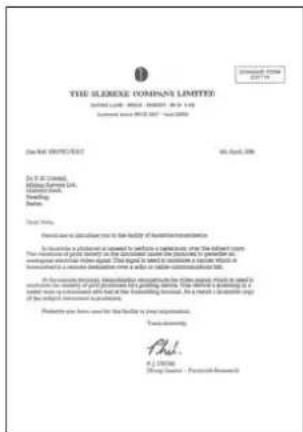
Abrufempfang: Man kann Schriftstücke empfangen, die in einem anderen Faxgerät bereitgehalten werden.
Dokument: Die geschriebene Nachricht (Vorlage), die Sie einem anderen Teilnehmer faxen möchten.
DTMF (Dual Tone Multiple Frequency): Mit diesem Tonwahlsignal können Sie von einem weiteren Telefon, das tonwahltauglich ist, den Faxempfang starten.
Faxabruf. Man kann Schriftstücke empfangen, die in einem anderen Faxgerät bereitgehalten werden.
Faxweiche, Klingelverhalten: Die Faxweiche analysiert die ankommenden Gespräche und steuert das Klingelverhalten des Gerätes. Sie stellt fest, ob es sich um einen normalen Anruf oder um eine Faxmitteilung handelt. Im TEL-Modus müssen Faxe manuell empfangen werden, in den anderen Betriebsarten werden sie automatisch empfangen.
Hook-Flash-Funktion: Mit R können viele neue Dienste des Telefonanbieters (Makeln, Anklopfen, etc.) in Anspruch genommen werden.
Impulswahlverfahren: Der alte Wahlmodus ist das Impulswahlverfahren. Jeder Zifferntaste ist eine bestimmte Zahl von Impulsen zugeordnet.
Laserjet: Drucktechnologie, bei der mittels eines Laserstrahls ein schwarzes Pulver (siehe Toner) auf das Papier aufgebrannt wird.
IIU (International Telecommunication Union): Internationale Fernmeldeunion, die auch Normen festlegt.
Makeln: Umschalten von einem Gesprächspartner zum anderen.
Mehrfrequenzwahlverfahren: Das Mehrfrequenzwahlverfahren ist das moderne Wählverfahren. Jeder Zifferntaste ist ein anderer Ton zugeordnet.
Nebenstellenanlage (PABX), Kennziffer für Amtsholung: Nebenstellenanlagen sind in allen größeren Betrieben üblich. Sie bilden eine Art internes Telefonnetz. Um einen Anschluss an das öffentliche Netz zu erhalten, muss man eine Kennziffer für die Amtsholung wählen.
Papier. Standard-A4-Papier 210×297 mm, 80 g/m²
Polling: siehe Abrufempfang
Rufnummererkennung: Wenn Sie einen Anruf erhalten, wird die Telefonnummer des Anrufers angezeigt (nur für Deutschland und Österreich).
Senderkennung: Name und Telefonnummer des Benutzers können beinahe auf jedem Faxgerät eingegeben werden. Diese Senderkennung wird mit dem Sendebericht ausgedruckt und erscheint auch auf dem Gerät des Faxpartners.
Speicher: In diesem Speicher werden Faxe, die nicht ausgedruckt wurden, aufgezeichnet.
Tonerkartusche: Enthält das schwarze Pulver, den sogenannten Toner, der mittels Hitze auf Papier aufgetragen wird. Sind am Ausdruck helle Streifen, geht der Tonervorrat zu Ende. Anfangs kann die Kartusche noch geschüttelt werden; sie muss aber in der Folge ersetzt werden.
Zusätzliches Gerät, zusätzliches Telefon: Sie können Ihr Faxgerät mit zusätzlichen Einrichtungen wie Schnurlostelec-fonen, Anrufbeantwortern usw. verwenden, die an einer einzigen Telefonleitung angeschlossen sind.
Garantie
ACHTUNG!
Anfang April hat SAGEM Communication Austria GmbH die Faxgeräteaktivität der Firma Philips aufgekauft (siehe auch www.fax.philips.com oder www.sagem.com für weitere Infos).
SAGEM Communication Austria GmbH ist seither der führende europäische Hersteller von Faxgeräten und bietet eine komplette Produktpalette von Faxgeräten mit Internetzugang, SMS und Multifunktionalität an. Diese Prokuktpalette deckt die verschiedenen Bedürfnisse unserer Privat- und Firmenkunden ab. Im Falle eines Defektes wenden Sie sich bitte an Ihren Verkäufer, der Sie beraten wird, und legen diesem den Kaufbeleg vor, den Sie zuvor von diesem erhalten haben.
Haben Sie das Gerät direkt bei der SAGEM Communication Austria GmbH gekauft, so gelten die folgenden Bestimmungen:
A Für das Gerät gilt zunächst einmal die sechsmonatige gesetzliche Sachmängelgewährleistung, deren genauer Inhalt und
Umfang in den Allgemeinen Geschäftsbedingungen, die auf den mit Ihnen geschlossenen Vertrag anzuwenden sind, nähergeregelt ist. Nach Ablauf der gesetzlichen Sachmängelgewährleistungsfrist, d.h. also in der Regel nach Ablauf von sechs Monaten ab Lieferung, übernimmt die SAGEM Communication Austria GmbH bis zu maximal einem Jahr ab Lieferung die Garantie (Ersatzteile und Reparatur) für die Freiheit des Geräts von Fabrikationsfehlern. Während dieses zusätzlichen Garantiezeitraumes wird das fehlerhafte Gerät kostenlos repariert. Der Kunde hat das fehlerhafte Gerät jedoch auf seine Kosten an die ihm vom Kundendienst der SAGEM Communication Austria GmbH (die Telefonnummer steht auf dem Lieferschein) angegebene Adresse zurückzuschicken. Die Reparatur erfolgt auf keinen Fall in den Räumlichkeiten des Kunden, es sei denn, daß mit diesem ein spezieller Wartungsvertrag abgeschlossen wurde.
Hinweis: Nach Ablauf der gesetzlichen Sachmängelgewährleistungsfrist ist die SAGEM Communication Austria GmbH bis zu maximal einem Jahr ab Lieferung ausschließlich verpflichtet, das fehlerhafte Gerät zu den oben genannten Bedingungen kostenlos zu reparieren. Ansprüche aus der gesetzlichen Sachmängelgewährleistung bestehen in diesem Zeitraum nicht mehr. Ausgeschlossen sind auch Schadenersatzansprüche aus sonstigem Rechtsgrund, es sei denn, die Schadensursache beruht auf Vorsatz oder grober Fahrlässigkeit oder es wurde eine vertragswesentliche Pflicht verletzt. In letzterem Fall beschränkt sich die Haftung jedoch auf den vorherschbaren Schaden.
B Von der Garantie ausgeschlossen sind
o Defekte oder Funktionsstörungen, die auf eine Nichteinhaltung der Installations- und Gebrauchsanweisungen, auf äußere Einwirkungen (Blitzschlag, Brand, Erschütterung, Wasserschäden jeglicher Art usw.), auf einen von der SAGEM Communication Austria GmbH nicht schriftlich genehmigten Umbau der Geräte, auf eine unterlassene Wartung (gemäß Bedienungsanleitung), Überprüfung oder Pflege der Geräte, auf ungeeignete Umweltbedingungen für die Geräte (insbesondere im Zusammenhang mit ungeeigneten Temperatur- oder Luftfeuchtigkeitsbedingungen für die Geräte und die Verbrauchsmaterialien) oder auf eine Reparatur oder eine Instandhaltung zurückzuführen sind, die von einer von der SAGEM Communication Austria GmbH nicht ermächtigten Person vorgenommen wurde,
o die normale Abnutzung der Geräte und die Abnutzung der Zubehörteile,
o Beschädigungen, die auf eine unzureichende oder schlechte Verpackung der an die SAGEM Communication Austria GmbH zurückgesendeten Geräte zurückzuführen sind,
o die Lieferung neuer Softwareversionen,
o Reparaturen eines ohne die schriftliche Zustimmung der SAGEM Communication Austria GmbH geänderten oder hinzugefügten Gerätes oder Nachbesserungen einer ohne die schriftliche Zustimmung der SAGEM Communication Austria GmbH geänderten oder hinzugefügten Software,
o Funktionsstörungen, die weder auf die Ausrüstung noch auf die Software zurückzuführen sind, die in den Benutzergeräten verwendet wird, um den Zugriff auf die von der Ausrüstung zur Verfügung gestellten Dienste zu ermöglichen,
o Verbindungsprobleme, die auf ein ungünstiges Umfeld zurückzuführen sind, insbesondere:
- Probleme im Zusammenhang mit dem Zugang oder der Verbindung zum Internet wie z.B. Unterbrechungen der Zugangsnetze, der Zusammen-bruch der Leitung des Abonnenten oder seines Gesprächspartners,
- Übertragungsprobleme (unzureichende geographische Abdeckung des Gebietes durch die radio-elektrischen Sender, Interferenzen, Störgeräusche, Zusammenbruch oder schlechte Qualität der Telefon-leitungen...)
- Fehler der örtlichen Leitungen (Verkabelung, Server, Benutzergeräte) bzw. Fehler des Übertragungsnetzes,
o Arbeiten zwecks Generalüberholung der Geräte (so wie in dem den Geräten beigefügten Benutzerhandbuch beschrieben) sowie Funktionsstörungen, die auf eine Unterlassung der Generalüberholung zurückgehen, wobei darauf hinzuweisen ist, daß die Kosten für die Arbeiten zur Generalüberholung auf jeden Fall zu Lasten des Kunden gehen.
C In den oben unter B) genannten Fällen sowie nach Ablauf der Garantiefrist hat der Kunde von der SAGEM Communication Austria GmbH einen Kostenvoranschlag einzuholen, den er vor der Rücksendung der Geräte an den Kundendienst der SAGEM Communication Austria GmbH akzeptieren muß. Die Reparatur- und Versandkosten (hin und zurück) werden dem Kunden in Rechnung gestellt.
Sollte durch die Verwendung fremder Toner Ihr Gerät beschädigt werden, entfällt jegliche Garantie oder Gewährleistung.
Die vorstehenden Bestimmungen gelten, soweit nicht mit dem Kunden eine schriftliche Sondervereinbarung abgeschlossen worden ist, und ist auf sämtliche in Deutschland verkaufen Geräte anzuwenden. Sollte eine dieser Bestimmungen gegen eine zwingende Verbraucherschutzvorschrift des nationalen Rechts verstoßen, ist diese Bestimmung nicht anzuwenden; die Wirksamkeit der übrigen Bestimmungen bleibt hiervon unberührt.
Konformitätserklärung
Wir,
SAGEM Communication Austria GmbH
Gutheil-Schoder-Gasse 17
A-1230 Wien, Österreich
erklären unter unserer Verantwortung, daß das Produkt
Normal-Papier-Fax
SAGEM LFAX 3340
auf das diese Deklaration verweist, mit den folgenden Normen oder anderen normativen Dokumenten übereinstimmt:
Sicherheit:
$$ \begin{array}{l} \mathrm{EN} 6 0 9 5 0: 1 9 9 2 + \mathrm{A} 1: 1 9 9 3 + \mathrm{A} 2: 1 9 9 3 + \mathrm{A} 3: 1 9 9 5 + \mathrm{A} 4: 1 9 9 7 \ + \mathrm{A} 1 1: 1 9 9 7 \ \end{array} $$
Elektromagnetische Verträglichkeit:
EN 55022:1998 Klasse B, EN 55024:1998
gemäß den Bestimmungen der Richtlinie 1999/5/EG über Funkanlagen und Telekommunikations-endeinrichtungen und die gegenseitige Anerkennung ihrer Konformität.
Wien, 2002-09-06 Nicolas DENIS
A-1230 Wien, Österreich
erklären unter unserer Verantwortung, daß das Produkt
Normal-Papier-Fax
SAGEM LFAX 3350
auf das diese Deklaration verweist, mit den folgenden Normen oder anderen normativen Dokumenten übereinstimmt:
Sicherheit:
$$ \begin{array}{l} \mathrm{EN} 6 0 9 5 0: 1 9 9 2 + \mathrm{A} 1: 1 9 9 3 + \mathrm{A} 2: 1 9 9 3 + \mathrm{A} 3: 1 9 9 5 + \mathrm{A} 4: 1 9 9 7 \ + \mathrm{A} 1 1: 1 9 9 7 \ \end{array} $$
Elektromagnetische Verträglichkeit:
EN 55022:1998 Klasse B, EN 55024:1998
gemäß den Bestimmungen der Richtlinie 1999/5/EG über Funkanlagen und Telekommunikations-endeinrichtungen und die gegenseitige Anerkennung ihrer Konformität.
Wien, 2002-09-06 Nicolas DENIS

abrufen von Faxen 21
Anruferliste 18
Anschluss
externer Anrufbeantworter 15
ISDN 9
Netzspannung 9
Telefonleitung 9
Auflösung 19
B
Beschreibung 5
C
CD-Rom 4
Code 21
Computeranschluss 12
Voraussetzungen 12
D
Dokumentenhalter 7
vom PC aus 22
Druckqualität 8
E
einlegen
Papier 8
Patrone 8
Vorlagen 19
Einstellung
Land 13
Lautstärke 14
Name 13
Nummer 13
Sprache 13
Uhrzeit und Datum 13
Empfangsbericht 22
EXT-Buchse 7
F
FAX
Drucker 23
Scanner 23
Fax
senden 19
Faxabruf 21
mit Code 21
schnell 21
später 21
Faxempfang
weiteres Telefon 15,22
Faxen 19
Faxweiche 15
Fehlercodes 26
G
Garantie 29
Geräteübersicht 4
Geschwindigkeit 22
Empfangen 22
Senden 22
Glossar 28
Grundeinstellungen 13
Gruppe
an Gruppe senden 17
Anlegen 17
Korrigieren 17
Löschen 17
Gruppenübersicht 17
H
HANDSET-Buchse 7
Hilfe 13
Hook Flash 28
|
Impuls
Wahlverfahren 28
ISDN-Anschluss 11
J
Journal drucken 18
K
Klingelverhalten 15
Konformitätserklärung 30
Kopieren 22
einfach
mehrfach 23
L
Laserjet 28
Lautsprecher 14
Lautstärke 14
Liste
aktuelle Einstellungen 14
bei Empfangsproblemen 22
bei Übertragungsfehler 22
gespeicherte Gruppen 17
gespeicherte Telefonnum- mern 17
Hilfe 13
letzte Anrufer/Sender 18
Rundsendeliste 21
Zielwahlnummern 16
M
Makeln 28
Mehrfaches Kopieren 23
Mehrfrequenzwahl 29
Modi
TEL/FAX/AUTO 15
N
Nebenstellenanlage 11
Norm 2
O
On-Line-Hilfe 23
P
Papier
Einlegen 8
Papierausgabehalter 7
Papierstau
Becheben 24
PC
Drucken 23
Problemlösungen 24
Q
Qualitätsverlust 24
R
Read me 23
Rufnummererkennung 18, 29
Rundsenden 20
S
Scannen 22, 23
Sendebericht 22
Senden mit Code 21
Softwareinstallation 12
Später Drucken 20
Später Senden 21
Speicher 20, 29
aus dem Speicher senden 20
aus Speicher drucken 20
Löschen 21
Speicherkapazität 20
Störungen 24
Stromsparmodus 14
T
TAB-Modus 15
Taste
A-Z 6
Hörersymbol 6
Lautsprechersymbol 6
MEMORY 6
MENU 6
Pfeil 6
R 6
RESOLUTION 6
START/COPY 6
STOP 6
TEL/FAX/AUTO 6
Wahlwiederholung 6
Zielwahl 6
Tastenbelegung 6
Tastentöne
einstellen 14
Tastenzeichen 13
Technische Daten 28
Telefon 16
Wahlwiederholung 16
Zusätzliche Telefone 10
Telefonbuch
Anlegen 16
Einträge korrigieren 16
Einträge löschen 16
Verwenden 16
Telefonbuch-Ausdruck 17
Telefonieren 16
Toner-Kartusche 4, 29
Einlegen 8
Wechseln 9
Tonerkapazität 28
Tonersparmodus 14
V
Verkleinerung
Ausmaß 19
automatisch 19
Versenden
von Faxen 19
Vorlagen 19
Vorlagenauswurf 7
W
Wahlwiederholung 16
Weitere Telefone
Faxempfang 15, 22
Z
Zeitversetzt senden 21
Zielwahl
Korrigieren 16
Nummern speichern 16
Verwenden 16
Zielwahlnummernliste 16
Zoomfunktion 23
Zubehör 7




Die Konformität mit den für das Gerät relevanten EU-Richtlinien wird durch das CE-Zeichen bestätigt.
Dieses Produkt ist für den Gebrauch an einem analogen öffentlichen Telekommunikationsnetz (PSTN) und für den Gebrauch in dem auf dem Typenschild auf der Verpackung bezeichneten Land bestimmt. Die Verwendung in anderen Ländern kann Fehlfunktionen verursachen.
Für nähere Informationen kontaktieren Sie bitte das technische Servicecenter Ihres Landes. Falls beim Betrieb Probleme auftreten, sollten Sie sich zunächst an Ihren Fachhändler wenden.
Diese Bedienungsanleitung wurde auf chlorfrei gebleichtem Recyclingpapier gedruckt. Dies entspricht den höchsten Standards in Bezug auf die Umweltverträglichkeit.
Die verwendeten Kartonverpackungen und die Verpackungshalbschalen aus Altpapier können wie Altpapier verwertet werden; die Plastikfolien geben Sie entsprechend den Anforderungen in Ihrem Land zum Recycling oder in den Restmüll.
Dieses elektronische Gerät enthält viele Materialien, die wiederverwertet werden können. Bitte informieren Sie sich bei Gebrauchsende des Geräts über die in Ihrem Land existierenden Anforderungen zur Wiederverwertung von Altgeräten.
Irrtum, Druckfehler und Änderungen vorbehalten.
Copyright© 2002 Sagem Communication Austria GmbH
- Installation......4
- Grundeinstellungen ..... 13
- Klingelverhalten...... 15
- Telefon...... 16
- Fax 19
- Kopieren-Scannen-Drucken 22
- Störungen 24
- Fehlercodes...... 26
- Anhang 28
- Index...... 31
- Installation
- Geräteübersicht
- Gerätebeschreibung
- Tastenbelegung
- RESOLUTION
- MENU
- TEL/FAX/AUTO
- STOP
- START/COPY
- R
- Zielwahl-Tasten
- MEMORY
- Zubehör
- Dokumentenhalter
- Halter für Vorlagenauswurf
- Hörer an das Faxgerät
- Papierausgabehalter
- Toner einlegen
- Toner wechseln
- Anschluss des Faxgeräts
- An die Netzspannung
- An die Telefonleitung
- Deutschland
- Zusätzliche Telefone
- Österreich
- Schweiz
- ISDN-Anschluss
- Nebenstellenanlage
- Computeranschluss
- (nur für MF 3350)
- Voraussetzungen
- Anschluss
- Software installieren
- Sprache der Anzeige
- Hilfe
- Ihre Nummer
- Ihr Name
- Uhrzeit und Datum
- Lautstärke
- Klingeln
- Lautsprecher
- Tastentöne
- Stromsparmodus
- Tonersparmodus
- Einstellungsliste
- TEL-Modus
- FAX-Modus
- AUT-Modus
- TAB-Modus
- Faxempfang am weiteren Telefon
- Telefonieren
- Wahlwiederholung
- Zielwahl
- Nummern speichern
- Zielwahl verwenden
- Zielwahl korrigieren
- Zielwahlnummernliste
- Telefonbuch
- Telefonbuch verwenden
- Einträge korrigieren
- Einträge löschen
- Telefonbuch-Ausdruck
- Gruppe
- Gruppe anlegen
- An Gruppe senden
- Abbrechen
- Gruppe korrigieren
- Gruppe löschen
- Gruppenübersicht
- Rufnummern- erkennung
- Anruferliste drucken
- Journal drucken
- Vorlagen einlegen
- Auflösung
- Verkleinerung
- Automatisch
- Ausmaß
- Speicher
- Später drucken
- Aus dem Speicher drucken
- Aus dem Speicher senden
- Speicher löschen
- Rundsenden
- Rundsendeliste
- Später senden
- Senden mit Code
- Faxabruf
- Schnelles Abrufen
- Abrufen mit Code
- Später abrufen
- Auf Abruf senden
- Sendegeschwindigkeit
- Empfangsgeschwindigkeit
- Sendebericht
- Empfangsbericht
- Kopieren-Scannen-Drucken
- Kopieren
- Einfaches Kopieren
- Mehrfaches Kopieren und Zoomfunktion
- Scannen
- Vom PC aus drucken
- Störungen
- Fehlercodes
- Technische Daten
- Garantie
- ACHTUNG!
- B Von der Garantie ausgeschlossen sind
- Konformitätserklärung
- SAGEM LFAX 3340
- Sicherheit:
- Elektromagnetische Verträglichkeit:
- SAGEM LFAX 3350
- B
- C
- D
- E
- F
- G
- H
- |
- J
- K
- L
- M
- N
- O
- P
- Q
- S
- T
- V
- W
- Z
Marke : SAGEMCOM
Modell : MF3350
Kategorie : Fax