
IPO-320 - Sicherheitskamera DENVER - Kostenlose Bedienungsanleitung
Finden Sie kostenlos die Bedienungsanleitung des Geräts IPO-320 DENVER als PDF.


| Produkttyp | Sicherheitskamera |
| Modell | IPO-320 |
| Marke | Denver |
| Auflösung | 640 x 480 Pixel |
| Bildrate | 15 fps |
| Netzwerkanschluss | LAN (RJ45), WLAN (Wi-Fi) |
| Stromversorgung | Netzteil (USB) |
| P2P-Funktion | Ja (P2P-ID) |
| DDNS-Unterstützung | Ja (vipcam.org) |
| E-Mail-Alarm | Ja (mit Bildanhang) |
| Bewegungserkennung | Ja (GPIO-Alarm) |
| Nachtsicht (IR) | Ja (IR-LEDs) |
| SD-Karten-Slot | Ja (für Aufnahme) |
| PTZ-Steuerung | Ja (über Software) |
| Reset-Taste | Ja (Unterseite oder am Netzkabel) |
| Browser-Kompatibilität | IE (ActiveX), Firefox, Safari, Chrome (Server-Push) |
| Max. gleichzeitige Benutzer | 6 |
| Abmessungen (ca.) | 100 x 60 x 60 mm |
| Gewicht (ca.) | 250 g |
Häufig gestellte Fragen - IPO-320 DENVER
Benutzerfragen zu IPO-320 DENVER
0 Frage zu diesem Gerät. Beantworten Sie die, die Sie kennen, oder stellen Sie Ihre eigene.
Eine neue Frage zu diesem Gerät stellen
Laden Sie die Anleitung für Ihr Sicherheitskamera kostenlos im PDF-Format! Finden Sie Ihr Handbuch IPO-320 - DENVER und nehmen Sie Ihr elektronisches Gerät wieder in die Hand. Auf dieser Seite sind alle Dokumente veröffentlicht, die für die Verwendung Ihres Geräts notwendig sind. IPO-320 von der Marke DENVER.
BEDIENUNGSANLEITUNG IPO-320 DENVER
Hinweis: Einige Modelle verfügen nicht über eine externe Antenne.
Installationsschritte:
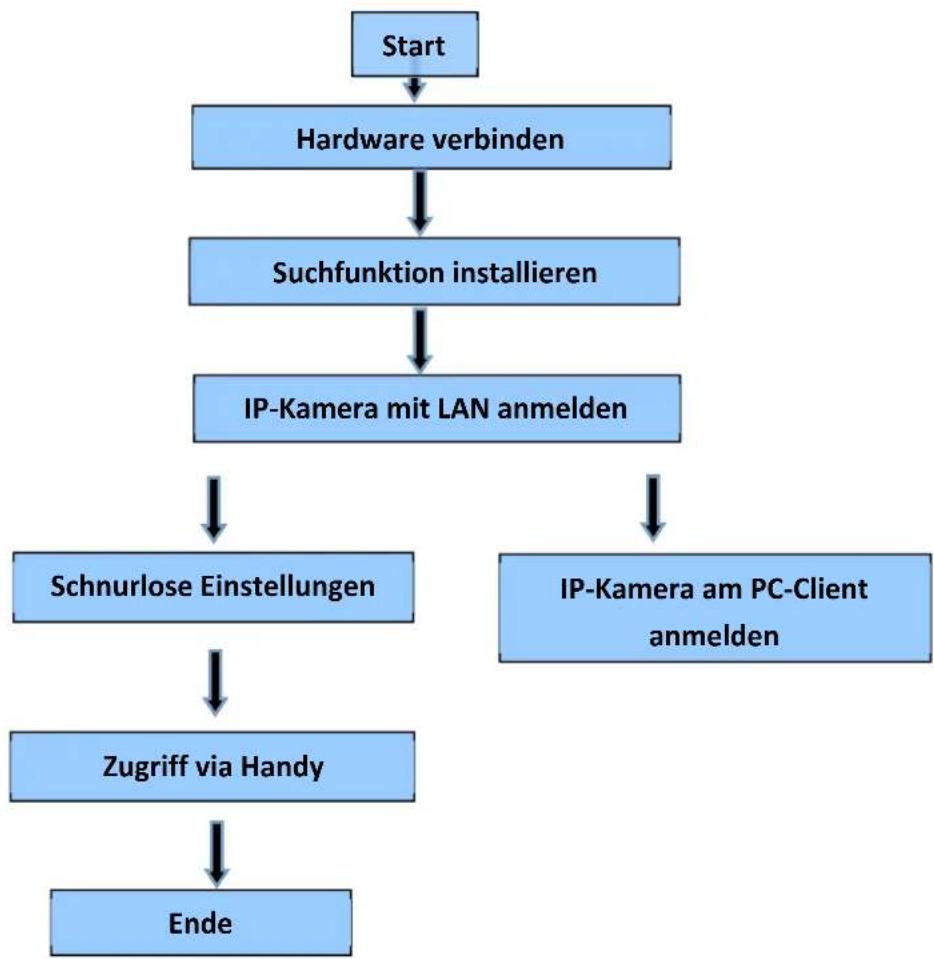
flowchart
graph TD
    A["Start"] --> B["Hardware verbinden"]
    B --> C["Suchfunktion installieren"]
    C --> D["IP-Kamera mit LAN anmelden"]
    D --> E["Schnurlose Einstellungen"]
    D --> F["IP-Kamera am PC-Client anmelden"]
    E --> G["Zugriff via Handy"]
    G --> H["Ende"]

Hinweis: Befolgen Sie bei der erstmaligen Nutzung der IP-Kamera die oben genannten
Schritte.
flowchart
graph TD
    PC["PC"] -->|WAN| Router["Router"]
    Router -->|LAN| IP-Kamera["IP-Kamera"]
    IP-Kamera -->|USB| Stromversorgung["Stromversorgung"]
    Router -->|Internet| Internet["Internet"]
    IP-Kamera -->|USB| Internet
    style Router fill:#f9f,stroke:#333
    style IP-Kamera fill:#ccf,stroke:#333
    style Stromversorgung fill:#cfc,stroke:#333
flowchart
graph TD
    PC["PC"] -->|WAN| Router["Router"]
    Router -->|LAN| Router
    Router -->|CAN| Internet["Internet"]
    Internet -->|PWM| Router
    Router -->|USB| Stromversorgung["Stromversorgung"]
    Router -->|USB| Channel["Channel"]
    Router -->|USB| Power["Power Supply"]
    Router -->|USB| Channel
    Router -->|USB| Channel
    Router -->|USB| Channel
    Router -->|USB| Channel
    Router -->|USB| Channel
    Router -->|USB| Channel
    Router -->|USB| Channel
    Router -->|USB| Channel
    Router -->|USB| Channel
    Router -->|USB| Channel
    Router -->|USB| Channel
    Router -->|USB| Channel
    Router -->|USB| Channel
    Router --> 1["1"]
    Router --> 2["2"]
    Router --> 3["3"]
    Router --> 4["4"]
    Router --> 5["5"]
    Router --> 6["6"]
    Router --> 7["7"]
    Router --> 8["8"]
    Router --> 9["9"]
    Router --> 10["10"]
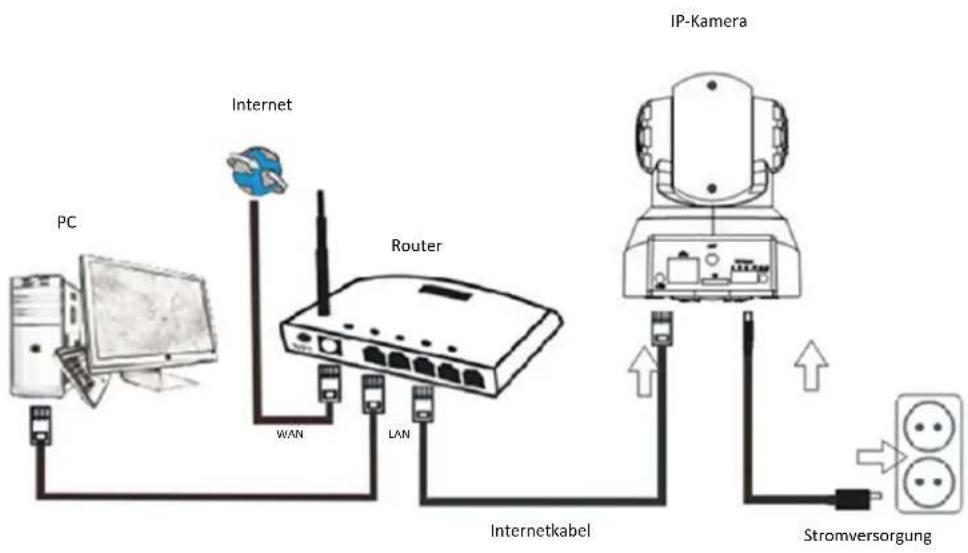
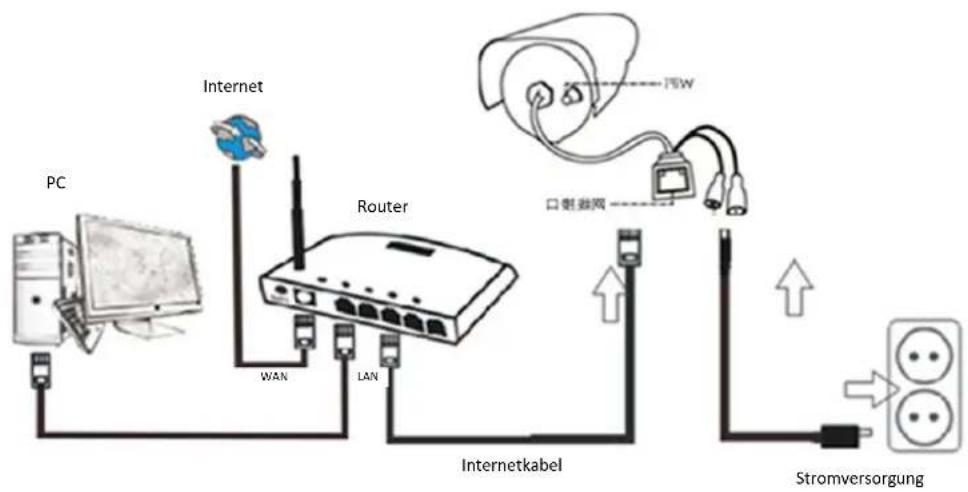
Verbinden Sie die Kamera unter Verwendung des Internetkabels mit dem Router und unter Verwendung des Netzkabels mit der Stromversorgung; siehe obige Abbildung.
1. Installation der Suchfunktion
flowchart
graph LR
    A["Laptop"] --> B["Computer"]
    B --> C["Weiter"]
    style A fill:#f9f,stroke:#333
    style B fill:#ccf,stroke:#333
    style C fill:#cfc,stroke:#333
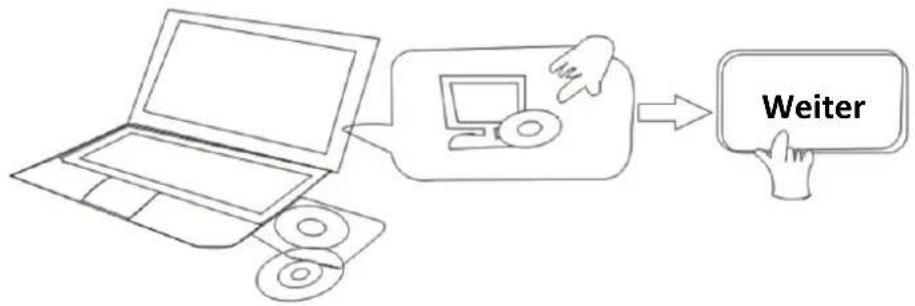
Legen Sie die CD ein und installieren Sie die folgende Software:
- Öffnen Sie die Datei „IPC-330 & IPO-320“ – „Browser View“:
Klicken Sie auf „OCX-Setup“—„Weiter“—„Installieren“—„Fertig“
- Öffnen Sie die Datei „Search Tool“ und kopieren Sie die „Suchfunktion“ auf den Desktop, um sie dann zu öffnen.
2. IP-Kamera mit LAN anmelden
Starten Sie nach der ordnungsgemäßen Verbindung der Hardware die Suchfunktion; die IP-Adresse der Kamera wird automatisch angezeigt.
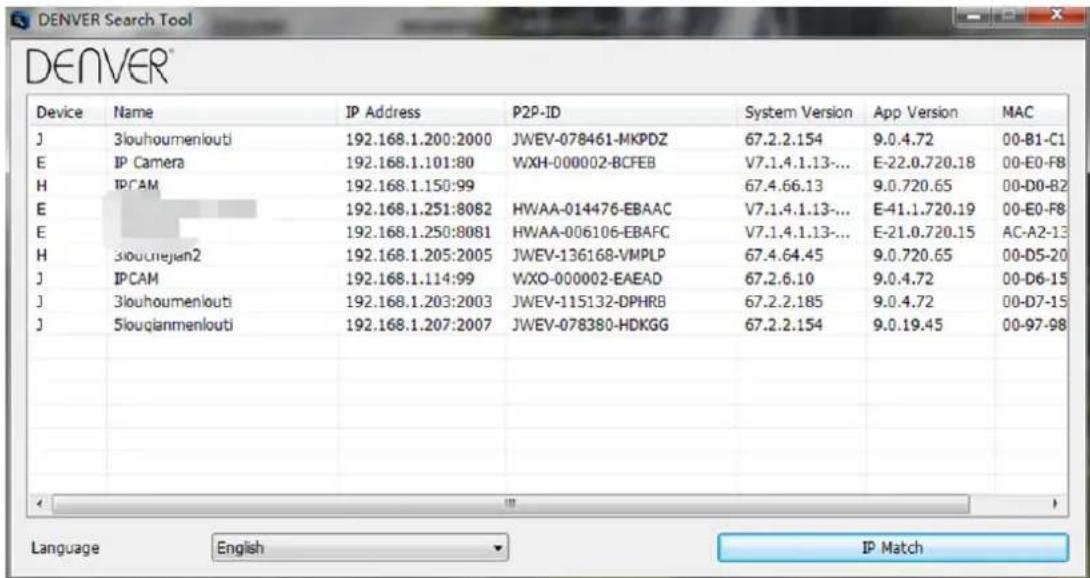

Hinweis: Falls die Suchfunktion die Mitteilung Subnetzmaske stimmt nicht überein
anzeigen, klicken Sie auf

Doppelklicken Sie auf die IP-Adresse in der Suchfunktion.
In Ihrem Standard-Browser erscheint wie nachfolgend dargestellt ein
Anmeldefenster:
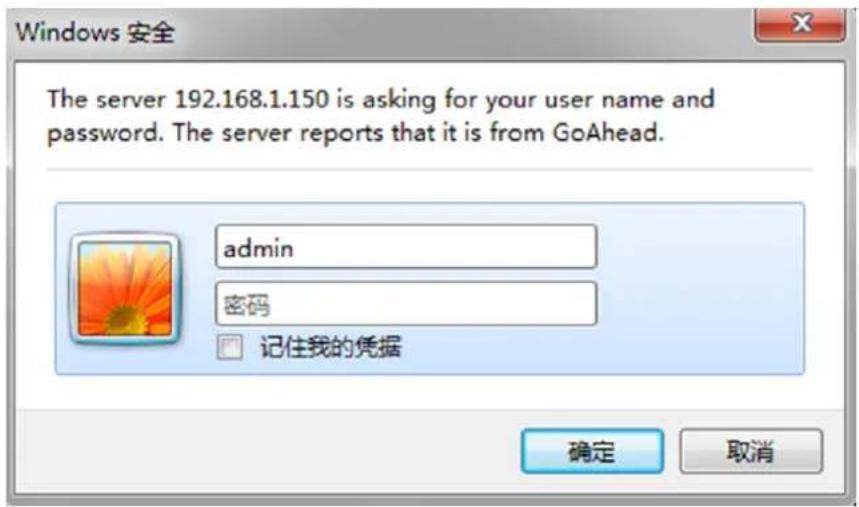
Hinweis: Benutzer: admin Passwort: Ohne/leer
(Bitte ändern Sie aus Sicherheitsgründen später die Kontodaten)
Nach der Eingabe des richtigen Benutzernamens und Passworts erscheint folgendes Anmeldefenster.
(Es können bis zu 6 Besucher gleichzeitig online sein)
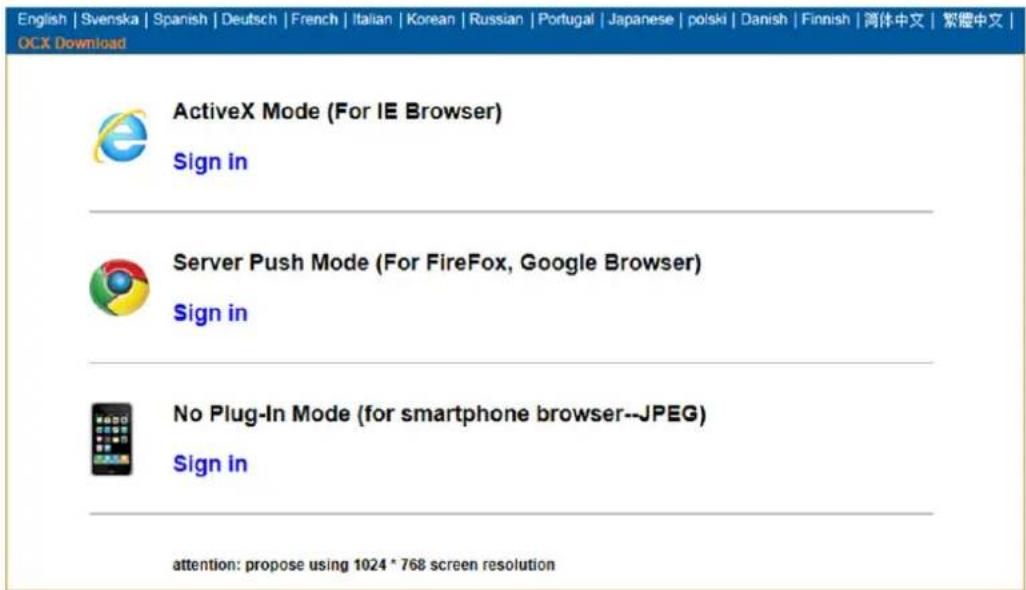
1) Falls Sie IE als Browser verwenden, wählen Sie bitte den ersten Anmeldemodus (ActiveX-Modus) für die Anmeldung. Falls Sie einen anderen Browser verwenden, z.B. Firefox, Safari oder Google Chrome, wählen Sie bitte den zweiten Anmeldemodus
(Server-Push-Modus). Wählen Sie den richtigen Modus; anderenfalls wird das Video nicht angezeigt. Im Server-Push-Modus sind Funktionen wie Aufnahme, 2-Wege-Audio oder IR-Steuerung nicht verfügbar.
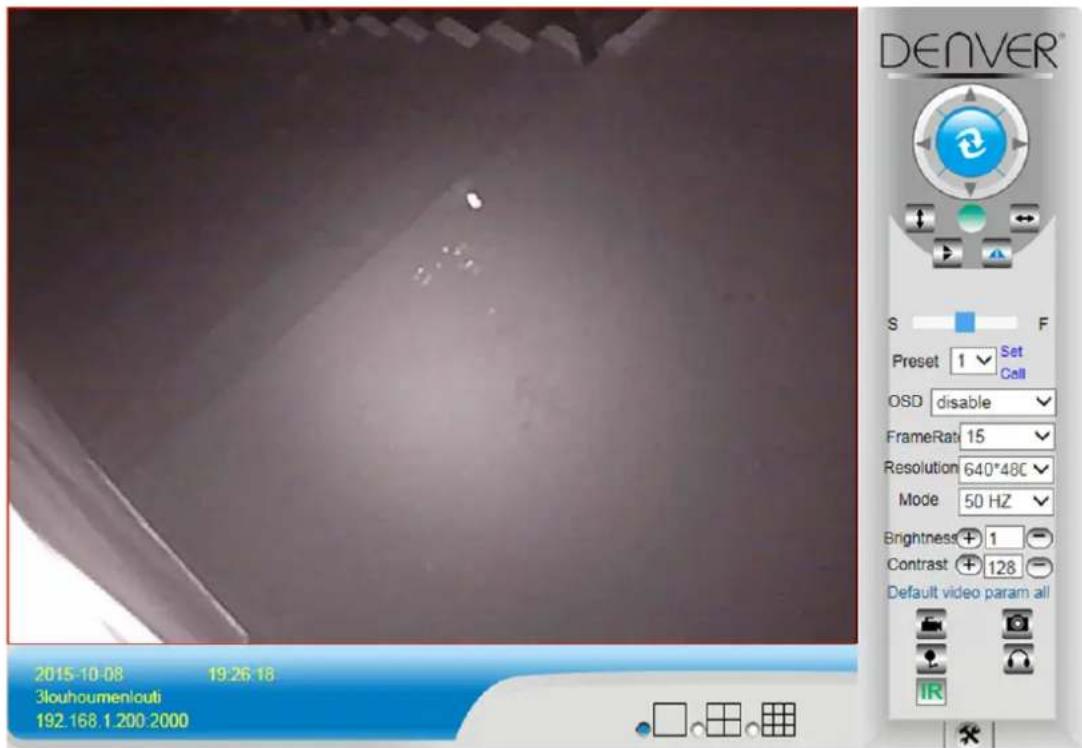
2) Falls Sie das erste Mal mit dem IE-Browser die Kamera verbinden möchten, wird möglicherweise kein Bild, sondern eine ActiveX-Mitteilung angezeigt. Klicken Sie auf die Mitteilung und wählen Sie Add-On starten; aktualisieren Sie den IE-Browser und melden Sie die Kamera erneut an. Danach wird das Live-Video übertragen.
A. Klicken Sie zum Herunterladen und Installieren auf „OCX herunterladen“.
B. Aktualisieren Sie die Webseite und melden Sie sich erneut an; danach erscheint die Anzeige der Kameraübertragung.
Live-Video
3. Schnurlose Einstellung
1) Klicken Sie auf das Icon ✉, um die Einstellungen für das „schnurlose LAN“ aufzurufen.
2) Suchen Sie die Wi-Fi-Signale und wählen Sie die gewünschte SSID.
3) Vergewissern Sie sich, dass alle Parameter denen des Routers entsprechen, und geben Sie dann das Passwort für das Wi-Fi-Netzwerk ein.
4) Klicken Sie nach 30 Sekunden auf „Überprüfen“; es erscheint eine Mitteilung, ob die
Wi-Fi-Einstellungen korrekt sind.
5) Falls korrekt, kehren Sie zurück und wählen Sie „Übernehmen“; trennen Sie dann das Netzwerkkabel.

Hinweis: Falls die Suchfunktion nicht die IP-Adresse der Kamera finden kann, verbinden
Sie das Internetkabel erneut, um die Wi-Fi-Einstellungen zu überprüfen.
Verbindungsstatus des Wi-Fi-Signals überprüfen
4. DDNS-Einstellungen
1). Klicken Sie auf das Icon ✗, um die „Einstellungen DDNS-Dienst“ aufzurufen.
2). Wählen Sie den DDNS-Server und geben Sie dann den DDNS-Benutzernamen und das Passwort ein.
3). Nach dem Absenden und Aktualisieren erscheint der DDNS-Status als „DDSN erfolgreich“.
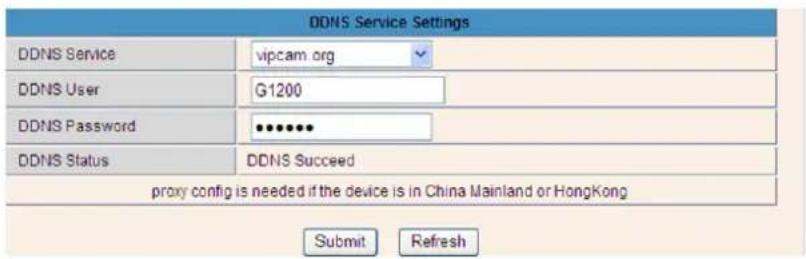
Die Remote-Adresse lautet http://G1200.vipcam.org. Verwenden Sie für deren Funktionsweise die Port-Weiterleitungsfunktion Ihres Routers. Dadurch erzeugen Sie einen virtuellen Server; geben Sie die IP-Adresse und den Port Ihrer Kamera ein.
5. Einstellungen für E-Mail-Dienst und Alarmfunktion
1). Die Einstellungen des E-Mail-Dienstes sind Voraussetzung für die Alarmfunktion. Bei Auslösung der Kamera erhalten Sie eine E-Mail mit Bildern als Anhang. Dafür muss gewährleistet sein, dass der E-Mail-Dienst richtig konfiguriert und erfolgreich getestet wurde.
Hier ein Beispiel für Gmail.
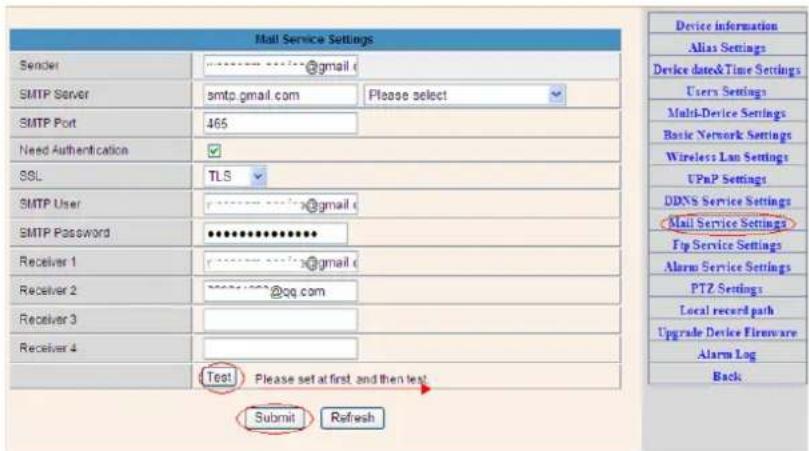
Sie erhalten eine E-Mail, falls die Kamera ausgelöst wird.
Sie müssen die folgenden Informationen eingeben.
Absender: Geben Sie Ihre E-Mail-Adresse ein
Empfänger: Geben Sie Ihre oder eine andere E-Mail-Adresse ein
SMTP-Benutzer: Geben Sie den Benutzernamen der E-Mail ein
SMTP-Password: Geben Sie das Passwort der E-Mail ein
Hinweis: Diese Funktion ist nur verfügbar, falls über das Netzwerk auf die IP-Kamera zugegriffen werden kann. Falls Sie Gmail verwenden, konfigurieren Sie den Port mit 465 und SSL mit TLS. Das wichtigste ist, dass bei Ihrem Gmail-Konto SMTP aktiviert ist.
Sie erhalten eine Benachrichtigung, sobald die Kamera ausgelöst wird (abhängig vom Modell)
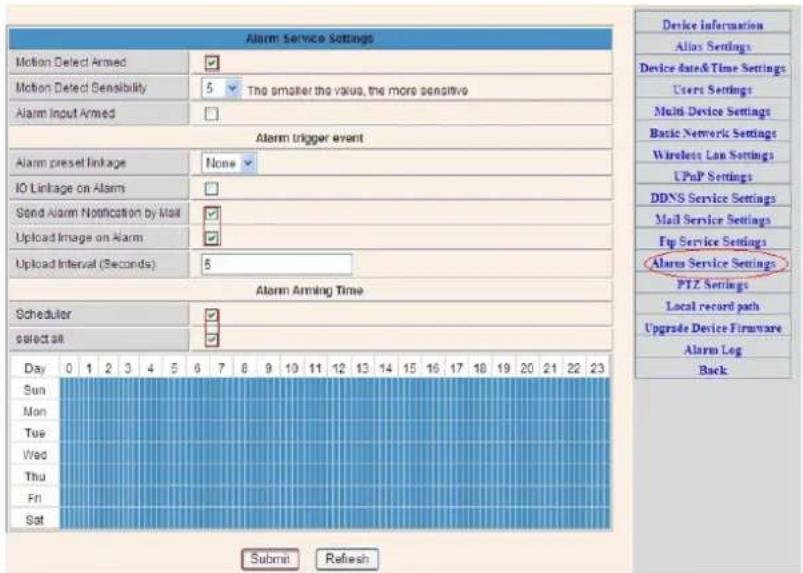
Falls Sie die Kameraseite (Browser) eingeschaltet lassen, wird bei Auslösung der Kamera 1 Minute lang aufgezeichnet.
6. Aufnahme- & Speicherpfad
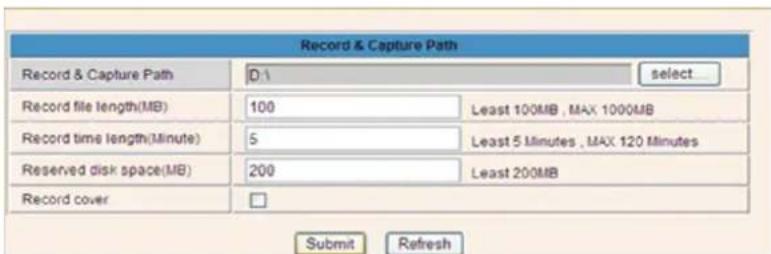
- Aufnahme- & Speicherpfad: Ort, an dem Dateien, Videos und Fotos gespeichert werden sollen. (Falls Sie diesen Pfad nicht auswählen können, beachten Sie die OS- und IE-Version Ihres PC; bitte verwenden Sie den IE-Browser.)
● Länge Aufnahmedatei: Mindestens 100MB
● Länge Aufnahmedauer: Mindestens 5 Minuten. - Reservierter Festplattenspeicher: Falls der Festplattenspeicher Ihres PC kleiner ist als 200MB, wird die Aufnahme beendet.
- Aufnahmebeschränkung: Alte Dateien werden gelöscht, wenn die Speicherkapazität der Festplatte fast aufgebraucht ist.
7. Aufnahmeplan (Für IPC-330 mit SD-Aufnahmefunktion)
Dieser Abschnitt erläutert die Aufnahmeeinstellungen für SD-Karten. Wenn Sie eine SD-Karte anschließen, wird die Kapazität der Karte angezeigt. Zunächst müssen Sie die Karte jedoch formatieren. Einschließlich: Aufnahmeumfang, Aufnahmezeit, zeitgesteuerte Aufnahme. Dafür gelten folgende Einstellungen:
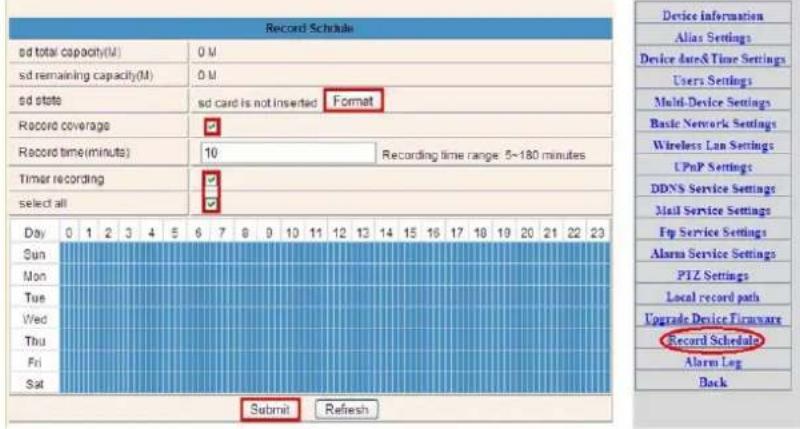
Aufnahmeumfang: Alte Dateien werden gelöscht, wenn die SD-Karte fast voll ist.
Aufnahmezeit: Alle 10 Minuten wird eine Videodatei erstellt.
Zeitgesteuerte Aufnahme: Zeit einstellen, alle auswählen, Aufzeichnung auf der SD-Karte speichern.
Sie können das Video online mit dem IE-Browser abspielen. Drücken Sie die „Enter“-Taste;
wählen Sie das letzte Zeichen des Codes:

8. Geräte-Firmware aktualisieren & Systemlog
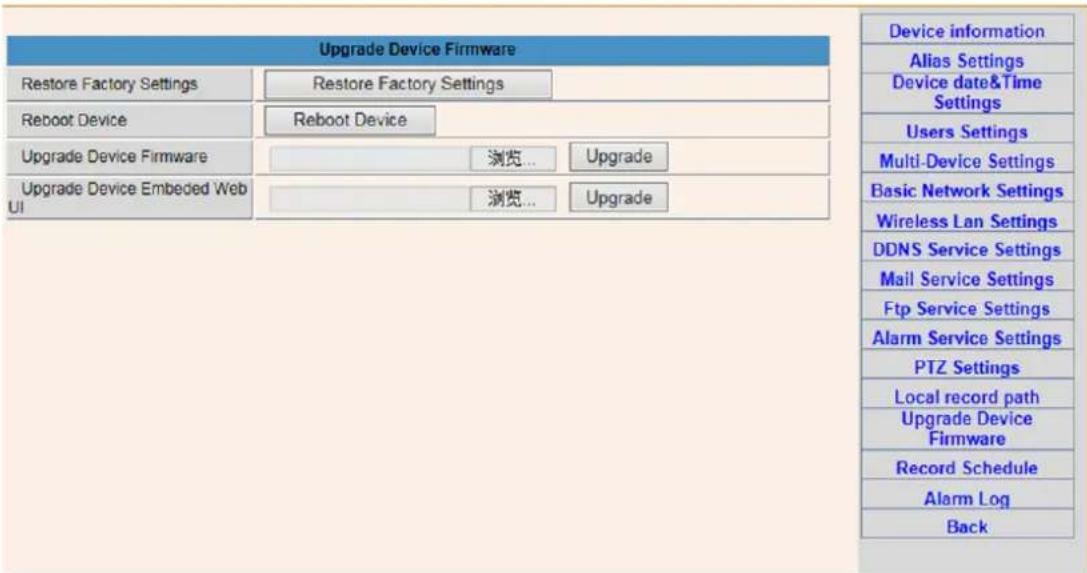
1). Mit dieser Option können Sie die Kamera neu starten, auf die Werkseinstellungen zurücksetzen, und das System aktualisieren.
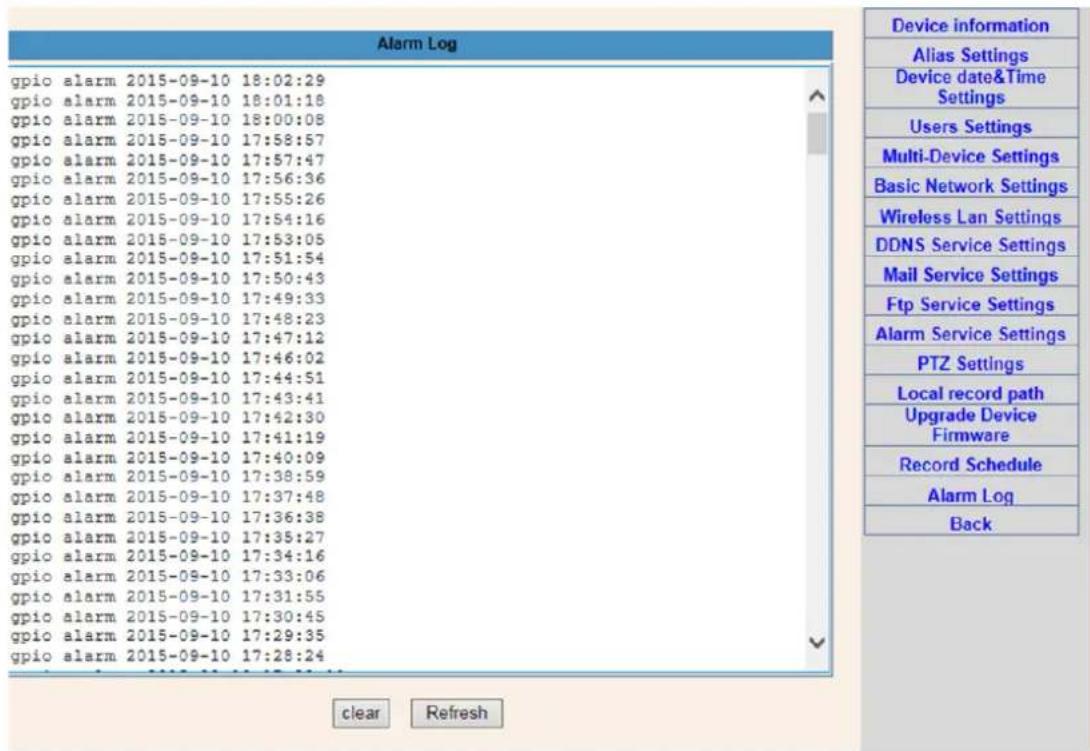
2). Das Alarm-Log dient dem Administrator zur Überwachung der Alarmereignisse.
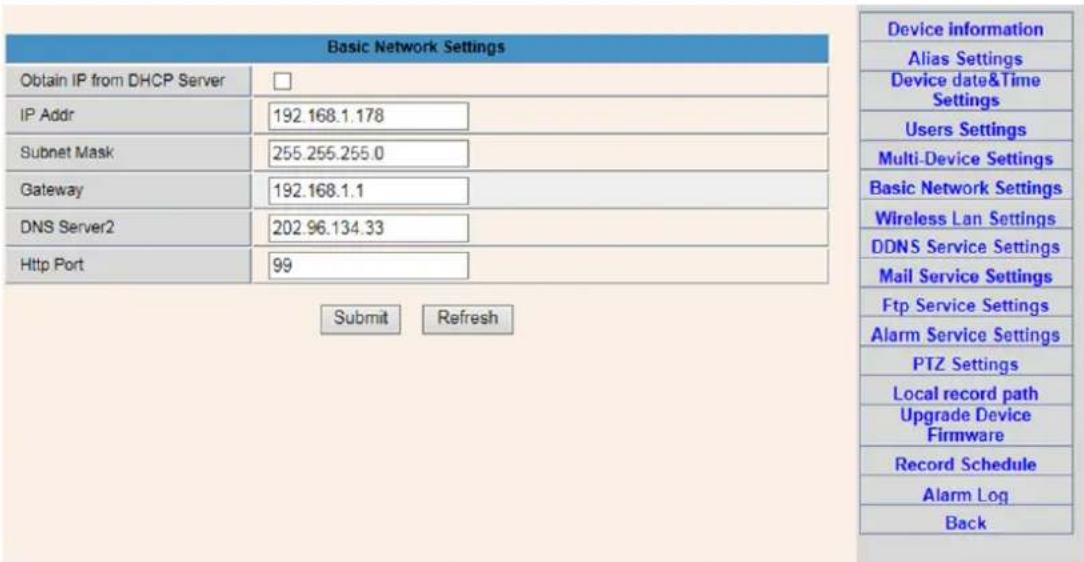
9. Grundlegende Netzwerkeinstellungen & PTZ-Einstellungen
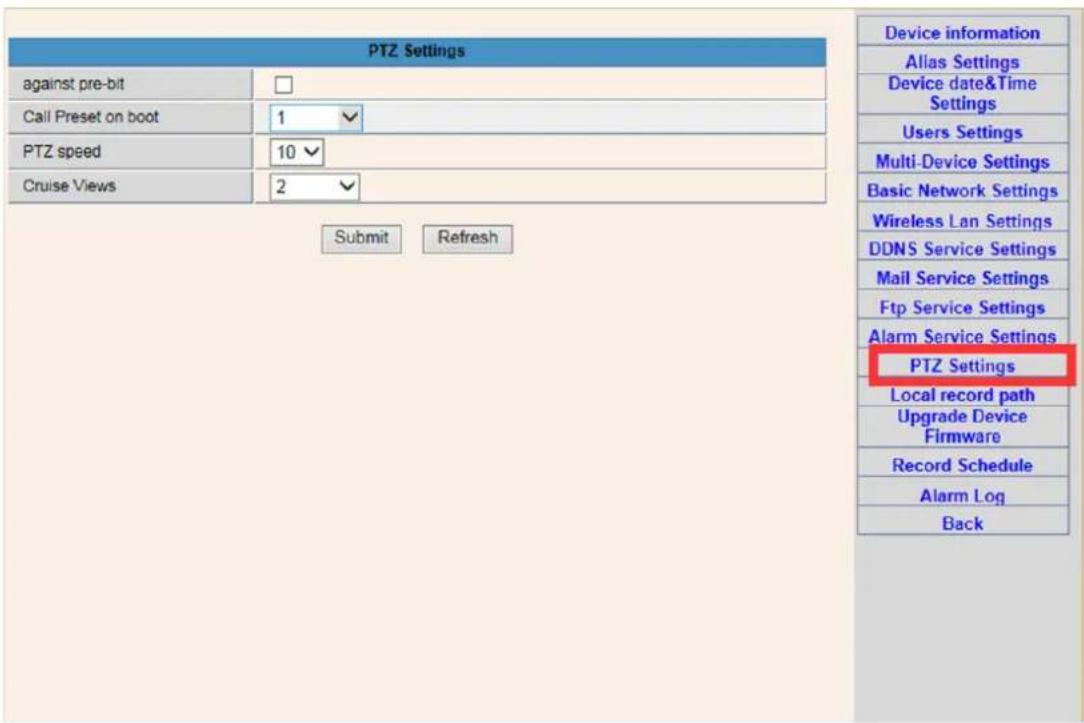
1). Einstellungen für die Konfiguration einiger PTZ-Funktionen
2). Sie können die Netzwerkeinstellungen der IP-Adresse und des Gateways, sowie die Port-Nummer einstellen.
10. Alias-Einstellung & Geräte-Datum & Zeiteinstellungen
1) Wählen Sie einen NTP-Server aus und klicken Sie auf „Absenden“
2) Wählen Sie die gewünschte Zeitzone aus und klicken Sie zum Aktivieren auf „Absenden“
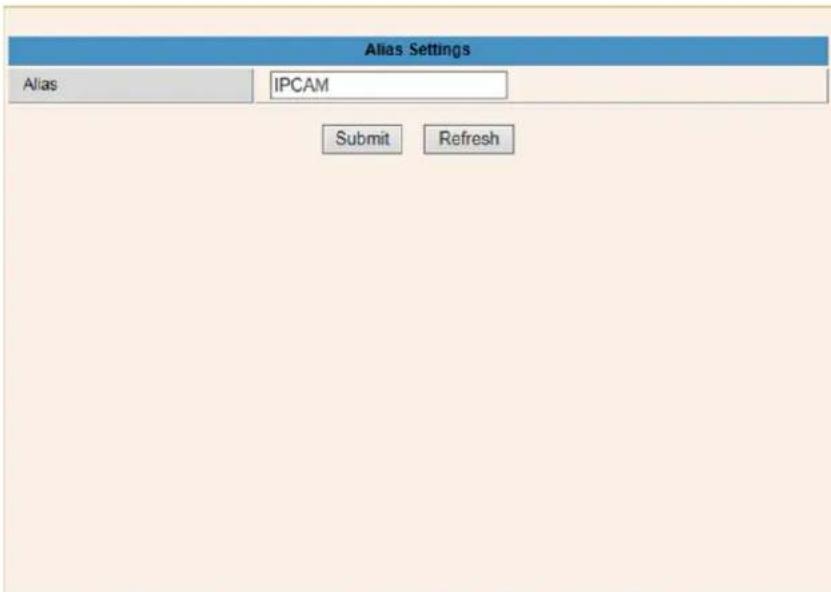
3) Anzeigename der Kamera
11. Benutzereinstellungen & Einstellungen für mehrere Geräte
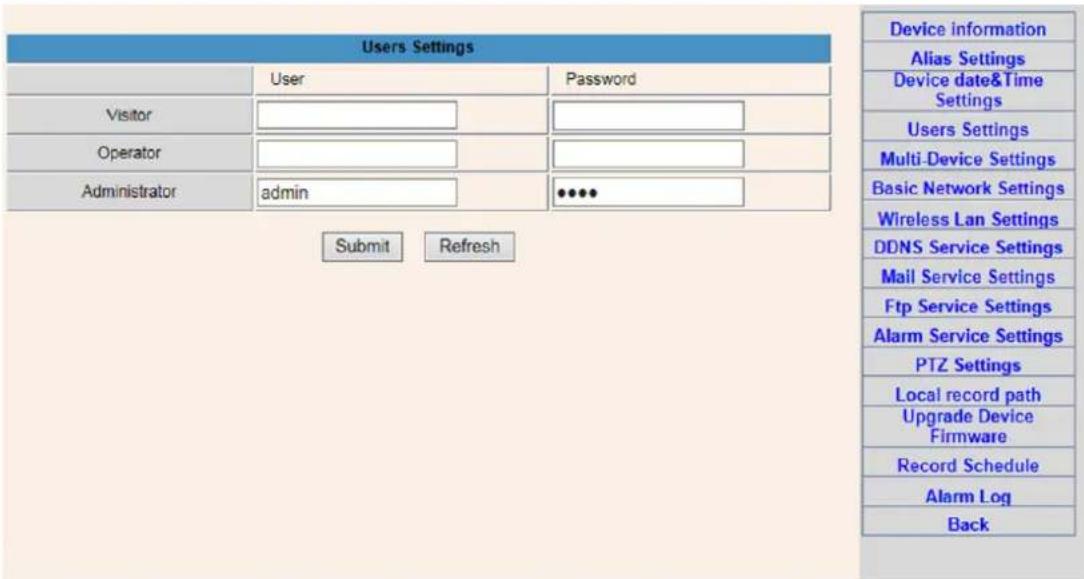
1) Änderung des Benutzerpassworts
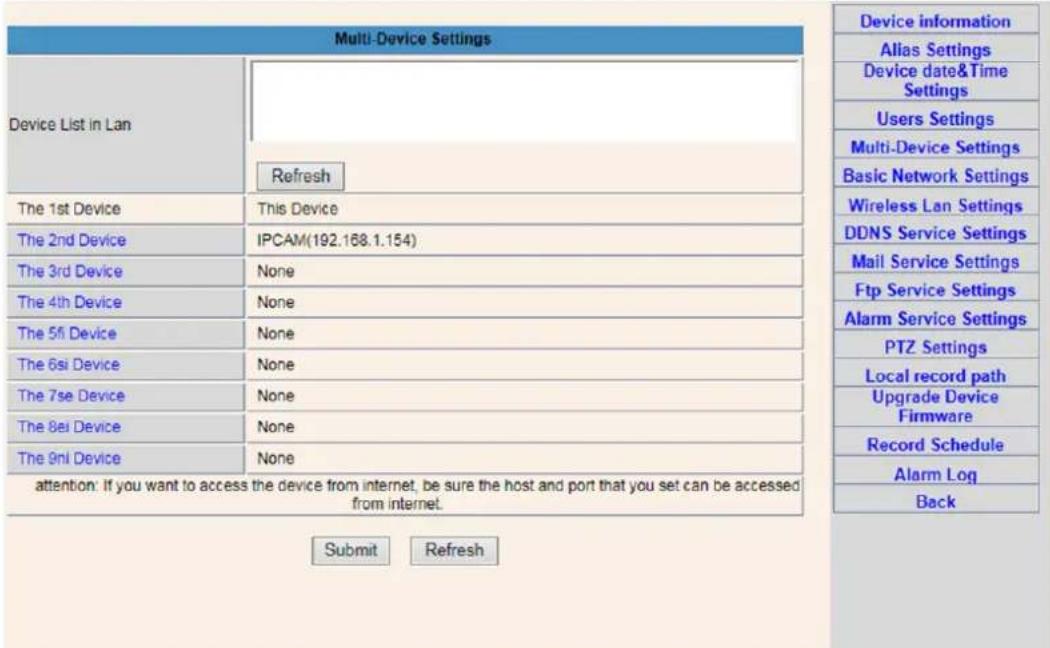
2) Aktualisieren Sie das Gerät in der LAN-Suche und suchen Sie eine andere Kamera, die Sie hinzufügen möchten
3) Klicken Sie auf „2 Gerät“ oder auf ein anderes Gerät
4) Klicken Sie auf das in der LAN-Suche hinzugefügte Gerät, und geben Sie dann Benutzername und Passwort ein
5) Klicken Sie auf „Absenden“
1) Kamera zurückstellen. Wenn das Gerät eingeschaltet ist, halten Sie die RÜCKSTELLUNGSTASTE 10 Sekunden lang gedrückt. Die Taste befindet sich an der Unterseite der Kamera. Bei Outdoor-Kameras befindet sich die weiße Rückstellungstaste am Ende des Netzkabels.
2) Nach der Rückstellung sind alle Werkseinstellungen wieder hergestellt, und „admin“ ist sowohl Benutzername als auch Passwort.
B. Kein Video; im Browser erscheint nur ein schwarzer Bildschirm
Hinweis: Falls nach dem Start von OCX ActiveX kein Live-Video vorhanden ist, versuchen Sie, die ActiveX-Optionen über die IE-Sicherheitseinstellungen zu aktivieren; gehen Sie dafür wie folgt vor:
- Deaktivieren Sie den Firewall Ihres Computers.
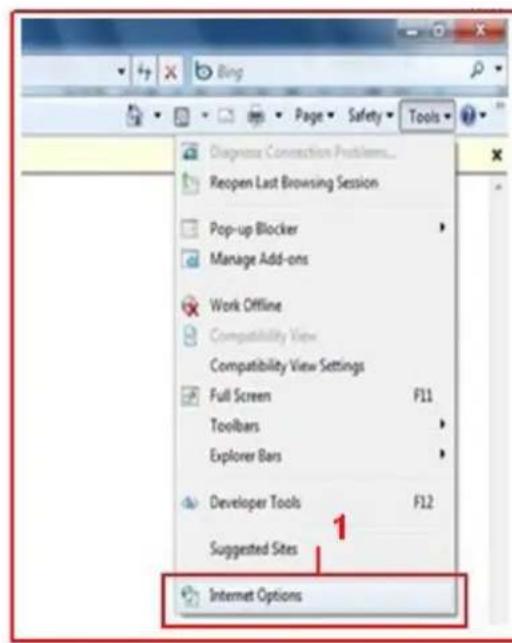
- Ändern Sie die ActiveX-Einstellungen unter „IE“-Browser > „Funktionen“ > „Internetoptionen“ > „Sicherheit“ > Benutzerdef. Pegel“ > „ActiveX-Steuerung und Plug-Ins“. Wählen Sie für alle ActiveX-Optionen die Einstellung „Aktivieren“:
Insbesondere:
Aktivieren: Ungekennzeichnete ActiveX-Steuerungen herunterladen
Aktivieren: Initialisieren und verschriften Sie alle ActiveX-Steuerungen, die nicht als sicher gekennzeichnet sind
Aktivieren: ActiveX-Steuerungen und Plug-Ins starten
ALLE RECHTE VORBEHALTEN, URHEBERRECHTE DENVER ELECTRONICS A/S
DENVER®
www.denver-electronics.com



Elektrische und elektronische Geräte sowie Batterien enthalten Materialien, Komponenten und Substanzen, welche für Sie und Ihre Umwelt schädlich sein können, sofern die Abfallmaterialien (entsorgte elektrische und elektronische Altgeräte sowie Batterien) nicht korrekt gehandhabt werden.
Elektrische und elektronische Geräte sowie Batterien sind mit der durchgestrichenen Mülltonne, wie unten abgebildet, kenntlich gemacht. Dieses Symbol bedeutet, dass elektrische und elektronische Altgeräte sowie Batterien nicht mit dem Hausmüll entsorgt werden dürfen, sie müssen separat entsorgt werden.
Als Endverbraucher ist es notwendig, dass Sie Ihre erschöpften Batterien bei den entsprechenden Sammelstellen abgeben. Auf diese Weise stellen Sie sicher, dass die Batterien entsprechend der Gesetzgebung recycelt werden und keine Umweltschäden anrichten.
Städte und Gemeinden haben Sammelstellen eingerichtet, an denen elektrische und elektronische Altgeräte sowie Batterien kostenfrei zum Recycling abgegeben werden können, alternativ erfolgt auch Abholung. Weitere Informationen erhalten Sie bei der Umweltbehörde Ihrer Gemeinde.
Importeur:
DENVER ELECTRONICS A/S
Stavneagervej 22
DK-8250 Egaa
Dänemark
www.facebook.com/denverelectronics
Hiermit erklärt Inter Sales A/S, dass dieser Tablet-PC DENVER (DENVER IPC-330 und DENVER IPO-320) den grundlegenden Anforderungen und anderen relevanten Bestimmungen der Richtlinie 1999/5/EC entspricht.
Eine Kopie der Konformitätserklärung kann bei
Inter Sales A/S
Stavneagervej 22
DK-8250 Egaa
Dänemark

- Installationsschritte:
- Installation der Suchfunktion
- Legen Sie die CD ein und installieren Sie die folgende Software:
- IP-Kamera mit LAN anmelden
- Live-Video
- Schnurlose Einstellung
- Verbindungsstatus des Wi-Fi-Signals überprüfen
- DDNS-Einstellungen
- Einstellungen für E-Mail-Dienst und Alarmfunktion
- Aufnahme- & Speicherpfad
- Aufnahmeplan (Für IPC-330 mit SD-Aufnahmefunktion)
- Geräte-Firmware aktualisieren & Systemlog
- Grundlegende Netzwerkeinstellungen & PTZ-Einstellungen
- Alias-Einstellung & Geräte-Datum & Zeiteinstellungen
- Benutzereinstellungen & Einstellungen für mehrere Geräte
- DENVER®
Marke : DENVER
Modell : IPO-320
Kategorie : Sicherheitskamera