
TechniPlayer 4 - Plattenspieler TECHNISAT - Kostenlose Bedienungsanleitung
Finden Sie kostenlos die Bedienungsanleitung des Geräts TechniPlayer 4 TECHNISAT als PDF.


| Produkttyp | Plattenspieler mit MP3-Player, Videoplayer, FM-Radio, Sprachrekorder und E-Book-Reader |
| Bildschirm | 2,2-Zoll-Farbdisplay |
| Unterstützte Speicherkarten | SD und MMC |
| Stromversorgung | Netzteil (Steckernetzteil) und eingebauter Lithium-Ionen-Akku (3,7 V) |
| Akku-Ladezeit (Erstladung) | 12 Stunden, danach ca. 5 Stunden |
| Ausgangsleistung Kopfhörer | 2 × 5 mW an 32 Ohm |
| Ausgangsleistung Lautsprecher | > 200 mW |
| Frequenzgang | 20 Hz – 20 kHz |
| Unterstützte Wiedergabeformate | AVI, MP3, WMA, WAV, TXT, JPG |
| Aufnahmeformat | WAV |
| FM-Empfang | UKW 87,5–108,0 MHz |
| USB-Anschluss | USB 2.0 |
| Sicherheit | Nicht öffnen; nur mit beiliegendem Netzteil betreiben; vor Feuchtigkeit schützen; bei Schäden vom Netz trennen und Fachmann hinzuziehen |
| Wartung/Pflege | Gerät nicht fallen lassen, vor Erschütterungen und Feuchtigkeit schützen; kein Wasser in der Nähe |
| Reparatur | Nur von geschultem Personal; keine vom Benutzer austauschbaren Teile |
| Entsorgung | Nicht im Hausmüll; fachgerecht über Wertstoffhöfe oder Fachhandel entsorgen |
Häufig gestellte Fragen - TechniPlayer 4 TECHNISAT
Benutzerfragen zu TechniPlayer 4 TECHNISAT
0 Frage zu diesem Gerät. Beantworten Sie die, die Sie kennen, oder stellen Sie Ihre eigene.
Eine neue Frage zu diesem Gerät stellen
Laden Sie die Anleitung für Ihr Plattenspieler kostenlos im PDF-Format! Finden Sie Ihr Handbuch TechniPlayer 4 - TECHNISAT und nehmen Sie Ihr elektronisches Gerät wieder in die Hand. Auf dieser Seite sind alle Dokumente veröffentlicht, die für die Verwendung Ihres Geräts notwendig sind. TechniPlayer 4 von der Marke TECHNISAT.
BEDIENUNGSANLEITUNG TechniPlayer 4 TECHNISAT
| Entsorgung 3 | Videokonvertierung | 32 |
| Sicherheitshinweise 4 | FAQ | 35 |
| Übersicht 8 | ||
| Akku laden 9 | ||
| Eingebaute Lautsprecher 10 | ||
| Tastensperre 11 | ||
| Ein-/Ausschalten 12 | ||
| Funktionsauswahl 13 | ||
| Musik 14 | ||
| A-B wiederholen 15 | ||
| Aufnahme 16 | ||
| Liedtexte (Lyric) 16 | ||
| Video 17 | ||
| Bilder 17 | ||
| FM-Radio 18 | ||
| FM-Aufnahme | 21 | |
| E-Book | 22 | |
| Navigator | 23 | |
| Einstellungen | 24 | |
| Speicherkarte | 30 | |
| Verbindung zum Computer | 31 |
Entsorgung
Entsorgungshinweis
Die Verpackung Ihres Gerätes besteht ausschließlich aus wiederverwertbaren Materialien. Bitte führen Sie diese entsprechend sortiert wieder dem "Dualen System" zu.
Achten Sie darauf, dass Elektro- und Elektronikschrott nicht in den Hausmüll gelangen, sondern sachgerecht entsorgt werden (Rücknahme durch den Fachhandel, Sondermüll).

Entsorgung von elektrischen und elektronischen Geräten
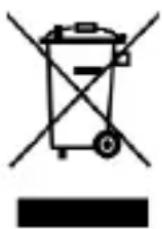
Das Mülltonnensymbol auf einem Artikel oder auf einer Verpackung zeigt an, daß der Artikel nicht im üblichen Haushaltsmüll entsorgt werden kann. Der Artikel muß an einem entsprechenden Sammelpunkt für die Rücknahme und Wiederverwertung alter elektrischer und elektronischer Geräte abgegeben werden.
Sicherheitshinweise
Indem Sie sicherstellen, daß dieses Gerät fachgerecht entsorgt wird, tragen Sie dazu bei, daß negative Auswirkungen auf die Umwelt sowie auf die menschliche Gesundheit vermieden werden, die entstehen könnten, wenn dieses Gerät nicht entsprechend fachgerecht entsorgt wird. Die
Wiederverwertung der Rohstoffe trägt dazu bei, natürliche Ressourcen zu bewahren.
Für genauere Informationen zur Entsorgung dieses Geräts wenden Sie sich an Ihre örtliche Behörde, an die Müllverwertung in Ihrer Region, oder an den Fachhändler bei dem Sie dieses Gerät erworben haben.
Sicherheitshinweise
Zu Ihrem Schutz sollten Sie die Sicherheitsvorkehrungen sorgfältig durchlesen, bevor Sie Ihr neues Gerät in Betrieb nehmen.
Der Hersteller übernimmt keine Haftung für Schäden, die durch unsachgemäße Handhabung und durch Nichteinhaltung der Sicherheitsvorkehrungen entstanden sind.
Sicherheitshinweise
Das Gerät darf ausschließlich mit dem beiliegenden Steckernetzteil betrieben werden.
Setzen Sie das Gerät nicht Tropf- oder Spritzwasser aus und stellen Sie keine mit Flüssigkeit gefüllten Gegenstände darauf.
Das Gerät darf nur in gemäßigtem Klima betrieben werden.
Öffnen Sie niemals das Gerät! Es besteht die Gefahr eines Elektroschocks. Ein evtl. notwendiger Eingriff sollte nur von geschultem Personal vorgenommen werden.
In folgenden Fällen sollten Sie das Gerät vom Netz trennen und einen Fachmann um Hilfe bitten:
das Steckernetzteil ist beschädigt
das Gerät war Feuchtigkeit ausgesetzt bzw. Flüssigkeit ist eingedrungen
bei erheblichen Fehlfunktionen
bei starken äußeren Beschädigungen


Eigenschaften
- Stromversorgung: Akku (3,7 V), Steckernetzteil
• Ausgangsleistung (Kopfhörer): 5 mW + 5 mW (32 Ohm) - Ausgangsleistung (Lautsprecher): > 200 mW
- Frequenzgang: 20 Hz – 20 KHz
- Unterstützte Kompressionsraten: 32 kbps – 320 kbps
- USB: 2.0
- Aufnahmeformat: WAV
• Wiedergabeformate: AVI, MP3, WMA, WAV, TXT, JPG
• UKW (FM): 87,5 MHz – 108,0 MHz
Zubehör im Lieferumfang
- Ladegerät
- USB-Kabel
- Ohrhörer
• Installations-CD-ROM - Bedienunganleitung
Produkteigenschaften
Produkteigenschaften
• 2,2" Farbbildschirm
- Musikwiedergabefunktion
• Videowiedergabefunktion
- JPEG-Wiedergabe
- Lesen von elektronischen Büchern
- UKW-Radio mit Aufnahmefunktion
- Sprachaufnahmen über eingebautes Mikrofon
- Unterstützt SD- und MMC-Karten
Hinweis
- Prüfen Sie, ob das komplette Zubehör der Verpackung beiliegt.
- Lassen Sie das Gerät nicht herunterfallen, und setzten Sie es keinen schweren Erschütterungen aus.
- Vermeiden Sie feuchte Umgebungen. Stellen Sie das Gerät nicht in der Nähe von Wasser bzw. einer Wasserquelle auf.
- Versuchen Sie nicht, das Gerät zu öffnen. Sie könnten das Gerät beschädigen, außerdem erlischt dadurch die Garantie.
- Unerwartetes Abschalten beim Formatieren, sowie beim Datentransfer kann zu Datenverlust oder auch zur Beschädigung des Gerätes führen.
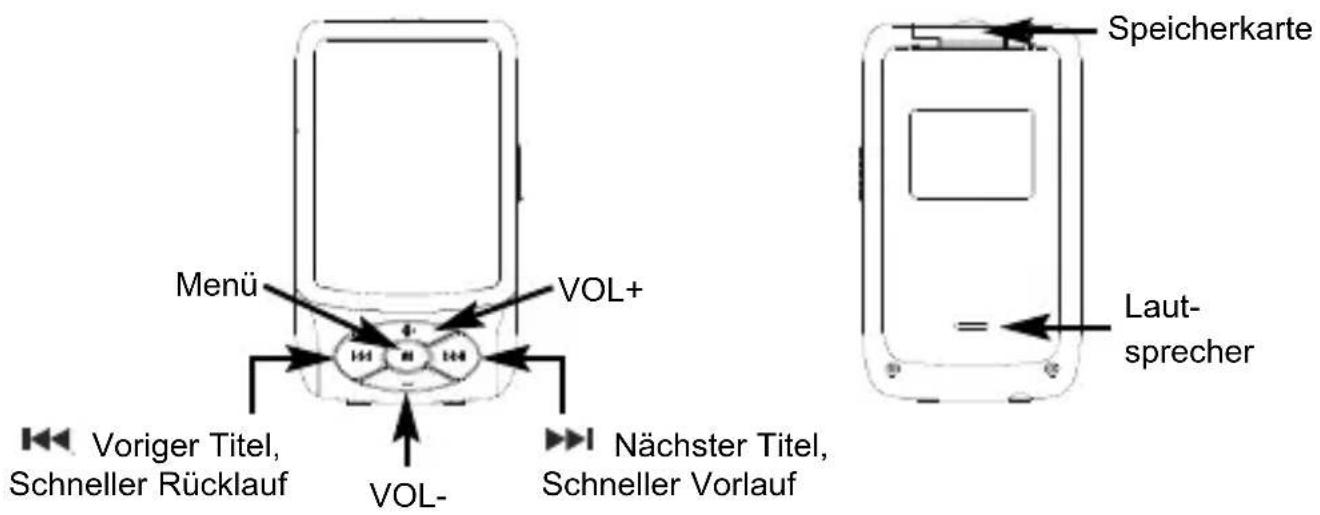
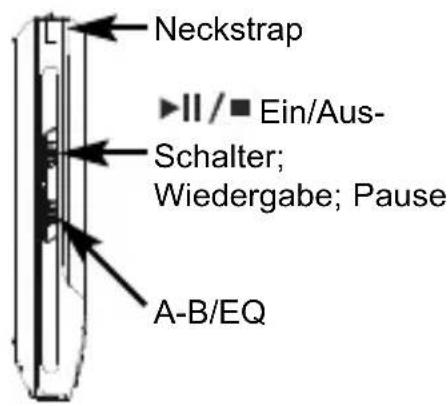
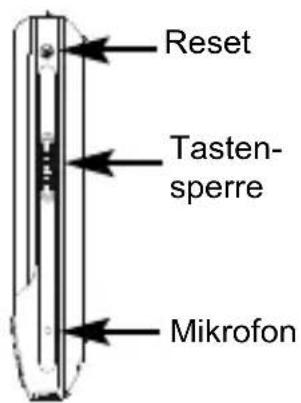
Übersicht
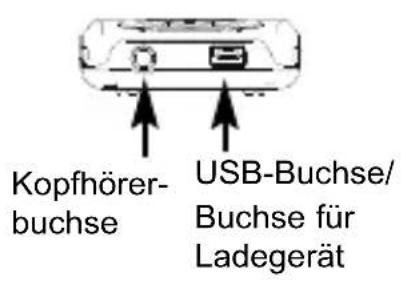
Akku laden
Wenn der Ladezustand des Akkus für den Betrieb nicht mehr ausreichend ist, erscheint das Symbol für einen leeren Akku, oder das Gerät schaltet sich selbstständig aus. Bitte laden Sie jetzt den Akku neu.
Verbinden Sie dazu das Gerät über die USB-Buchse mit dem Netzteil und verbinden Sie dieses mit dem Stromnetz. Der Akku wird automatisch geladen.
Das Gerät wird beim Laden automatisch angeschaltet.
Der Ladevorgang wird durch das Ladesymbol um Display angezeigt.
Zusätzliche Information: Wenn das Gerät per USB-Kabel mit dem PC verbunden ist, wird der Akku automatisch geladen.
Anmerkung
- Bitte verwenden Sie zum Aufladen des Akkus nur das mitgelieferte Ladegerät.
- Um die volle Akkukapazität zu erhalten, sollte der Akku beim ersten Ladevorgang 12 Stunden aufgeladen werden.
- Bei späteren Ladevorgängen dauert ein voller Ladezyklus etwa 5 Stunden.
Eingebauter Lautsprecher
Verwendung des eingebauten Lautsprechers.
Das Gerät verfügt über einen eingebauten Lautsprecher. Der Lautsprecher befindet sich an der Rückseite des Gerätes.
Der Lautsprecher ist aktiv, solange kein Kopfhörer an der Kopfhörerbuchse angeschlossen ist.
Ist ein Kopfhörer an der Buchse angeschlossen, wird der interne Lautsprecher abgeschaltet.
Tastensperre
Wenn die Tastensperre aktiviert ist, sind alle Tastenfunktionen gesperrt. Das ist beim Sport oder auch beim Transport in Koffern oder Taschen nützlich, um eine ungewollte Bedienung des Gerätes zu vermeiden.
Schieben Sie den Schalter Tastensperre nach unten, um die Tasten zu sperren.
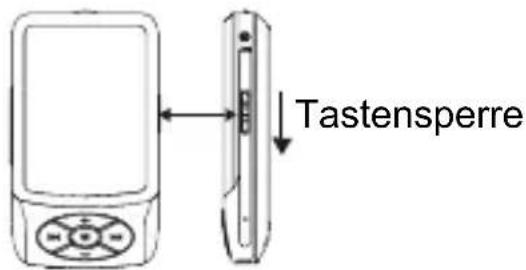
Es erscheint folgendes Symbol.
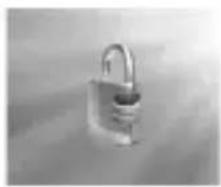
Das Gerät befindet sich im nicht gesperrten Zustand.
Einschalten
Während das Gerät ausgeschaltet ist, drücken Sie einmal lange auf die Taste ▶Das Gerät schaltet sich ein, im Display wird anschließend das Hauptmenü angezeigt.
Ausschalten
Um das Gerät auszuschalten, drücken Sie einmal lange auf die Taste ▶||/■, bis im Display die Meldung "Goodbye" erscheint. Das Gerät ist jetzt ausgeschaltet.
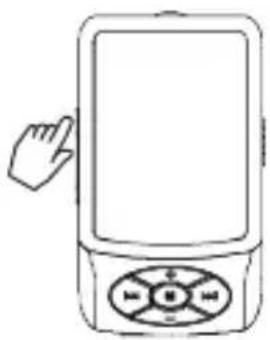
Wenn Sie das Hauptmenü öffnen (falls Sie sich auf einer anderen Ebene befinden, einmal lange die Taste Menü drücken, um dorthin zu gelangen) können Sie mit den Tasten oder VOL+/VOL- einen Menüpunkt markieren.
Drücken Sie kurz die Taste Menü, um in das gewählte Menü zu gelangen.
Inhalt des Hauptmenüs
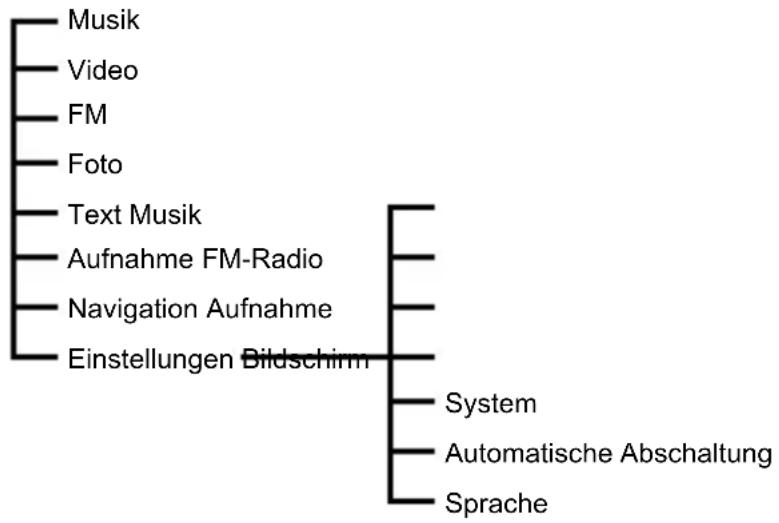
flowchart
graph TD
    A["Musik"] --> B["Video"]
    B --> C["FM"]
    C --> D["Foto"]
    D --> E["Text Musik"]
    E --> F["Aufnahme FM-Radio"]
    F --> G["Navigation Aufnahme"]
    G --> H["Einstellungen Bildschirm"]
    H --> I["System"]
    H --> J["Automatische Abschaltung"]
    H --> K["Sprache"]
Musik
Wenn das Hauptmenü angezeigt wird, wählen Sie den Menüpunkt Musik und drücken Sie kurz auf Menü, um in dieses Menü zu gelangen.
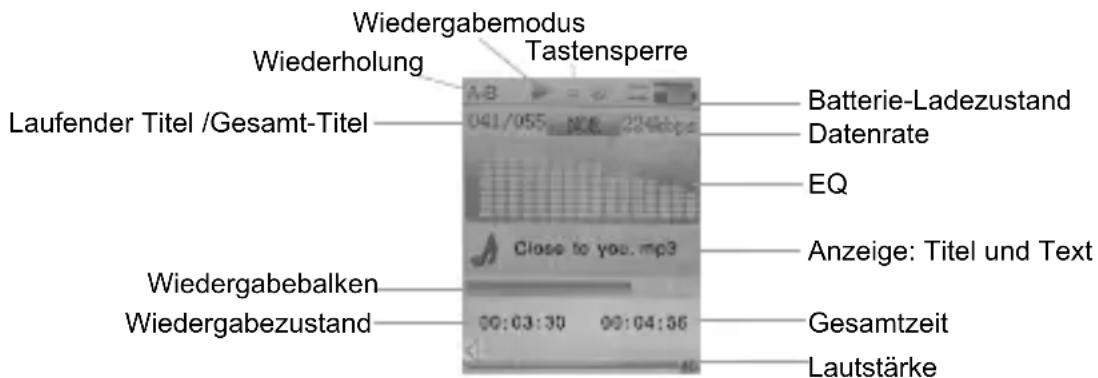
Wenn Sie im Wiedergabemodus sind, drücken Sie zum Starten kurz die Taste ▶ Drücken Sie erneut kurz die Taste um die Wiedergabe zu unterbrechen (Pause).
Drücken Sie auf VOL+ bzw. VOL- um die Lautstärke zu regeln.
Drücken Sie auf um das Lied auszuwählen, das wiedergegeben werden soll.
Drücken Sie kurz auf Menü, um die Musikliste anzusehen, drücken Sie VOL+ bzw. VOL-, um ein Stück auszuwählen. Dann die Taste Menü drücken, um das Stück abzuspielen.
Musik
Drücken Sie einmal lange auf Menü, um in das Hauptmenü zu gelangen.
A-B wiederholen
Im Wiedergabemodus drücken Sie kurz auf A-B, um zur Funktion A-B Wiederholung zu gelangen, der Anfangspunkt A wird gespeichert. Noch einmal drücken, jetzt wird der Endpunkt B gespeichert.
Auf dem Bildschirm erscheint die Anzeige A-B, und das Gerät beginnt mit dem wiederholten Abspielen des von Ihnen gewählten Bereichs.
Wenn Sie die Taste ein drittes Mal kurz drücken verlässt das Gerät den Wiederholmodus und spielt normal weiter.
EQ
Während das Gerät im Wiedergabemodus ist, drücken Sie auf "A-B/EQ" um die Musikart auszuwählen:
NORMAL – MS Play FX – ROCK – POP – KLASSIK – JAZZ – User
Musik
Anweisungen zur Anzeige von Liedtexten (Lyric)
Das Gerät unterstützt das Dateiformat Lyric.
Sie können LRC-Dateien aus dem Internet herunterladen bzw. mit einem Editor editieren. Kopieren Sie die LRC-Dateien mit den dazugehörigen Musikdateien in dasselbe Verzeichnis des Geräts. Nun werden bei korrekter Vorgehensweise die Liedtexte synchron mit dem Abspielen der Musik angezeigt.
Tipps
Sie können entweder WINAMP oder eine LRC-Editor Software verwenden, um Liedtextdateien zu bearbeiten. Zu Einzelheiten der Liedtextbearbeitung lesen Sie bitte die entsprechende Bedienungsanleitung für die Software.
Video/Bilder
Das Gerät unterstützt Dateien im AVI-Format.
Wählen Sie Video und drücken Sie kurz auf die Taste Menü, um zu dieser Funktion zu gelangen.
Drücken Sie auf, um Videodateien auszuwählen.
Drücken Sie auf VOL+ bzw. VOL-, um die Lautstärke einzustellen.
Drücken Sie kurz auf die Taste Menü, um die Liste der Filme anzuzeigen.
Wählen Sie mit einen Titel aus und drücken Sie auf die Taste Menü, um das Video zu starten.
Drücken Sie einmal lang auf die Taste Menü, um diese Funktion zu verlassen.
Bilder
Das Gerät unterstützt das Dateiformat JPG.
Wählen Sie im Hauptmenü den Eintrag Foto und drücken Sie kurz die Taste Menü, um zu dieser Funktion zu gelangen.
Drücken Sie zur Auswahl die Tasten.
Drücken Sie kurz auf die Taste Menü um die Liste der verfügbaren Fotos anzusehen.
Bilder/FM-Radio
Wählen sie mit das gewünschte Bild aus und drücken Sie auf Menü, um das Foto anzuzeigen.
Durch Drücken der Tasten können die Bilder einzeln durchgeschaltet werden.
Durch Drücken der Taste werden die Bilder automatisch weitergeblättert.
Drücken Sie während die Liste der Bilder angezeigt wird, lange die Taste A/B, um das markierte Bild zu löschen.
Wählen Sie Ja, um das Bild zu löschen.
Drücken Sie einmal lange auf Menü um dieses Menü zu verlassen.
FM-Radio
Im Radiobetrieb dient das Kabel des Ohrhörers als Empfangsantenne. Vergewissern Sie sich, dass für den Radioempfang der Ohrhörer korrekt eingesteckt ist.
Wählen Sie im Hauptmenü die Funktion FM und drücken Sie die Taste Menü, um die Funktion auszuwählen.
Drücken Sie erneut die Taste Menü, um die möglichen Funktionen in der Kopfzeile einzublenden.
FM-Radio
Wählen Sie mit den Tasten die gewünschte Funktion aus und aktivieren sie diese mit der Taste ▶II/■
Manuell
Mit den Tasten können Sie manuell die gewünschte Frequenz einstellen.
Auto
Durch Drücken der Taste werden automatisch alle Frequenzen abgesucht und abgespeichert.
Memory
Durch Drücken der Taste erscheint ein Fenster mit den zur Verfügung stehenden Speicherplätzen.
Wählen Sie mit den Tasten VOL+/VOL- den Speicherplatz auf den Sie die eingestellte Frequenz speichern möchten.
Speichern Sie die Frequenz mit der Taste und bestätigen Sie mit Ja.
Preset
Wenn diese Funktion aktiviert ist, können Sie durch Drücken der Tasten Idie/Speicherplätze auswählen.
Entfernen
Wenn diese Funktion aktiviert ist, wählen Sie mit den Tasten VOL+/VOL- den Speicherplatz aus, den Sie löschen möchten.
Löschen Sie den Speicherplatz mit der Taste und bestätigen Sie mit Ja.
FM Aufnahmen
Während Sie einen Sender hören, drücken Sie einmal lange auf die Taste A-B, um die Aufnahmebereitschaft herzustellen.
Drücken Sie nun kurz die Taste A-B, um den derzeitigen Sender aufzunehmen.
Drücken Sie die Taste A-B erneut, um die Aufnahme zu stoppen oder auch wieder aufzunehmen.
Drücken Sie im Aufnahmemodus auf A-B lange um die Aufnahme zu speichern.
Drücken Sie die Taste Menü lange, um den Aufnahmemodus zu verlassen.
Die Aufnahme wird automatisch im Ordner "FM" im WAV-Format gespeichert. Aufnahmedateien werden im Menü "Musik" abgespielt.
Bitte lesen Sie die Hinweise auf Seite 27 zur Aufnahmequalität.
Aufnahme
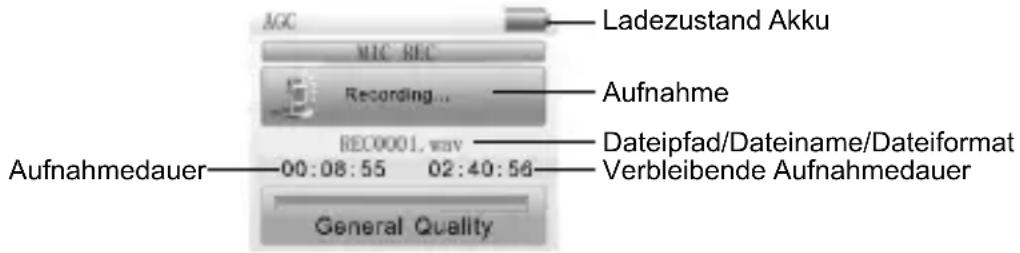
Sie befinden sich im Hauptmenü. Nun drücken Sie einmal lange auf Aufnahme/A-B um in den Aufnahme-Modus zu gelangen.
oder
Wählen Sie im Hauptmenü die Funktion Aufnahme, um in den Aufnahme-Modus zu gelangen.
Drücken Sie kurz auf A-B, um die Aufnahme zu starten.
Drücken Sie erneut kurz auf A-B um die Aufnahme-Pause einzuschalten, bzw. um diese wieder fortzusetzen.
Um die Aufnahme zu speichern, drücken Sie lange auf A-B. Anschließend ist das Gerät für eine weitere Aufnahme bereit.
Durch langes Drücken der Taste Menü wird die Aufnahme ebenfalls beendet und gespeichert. Sie gelangen zurück zum Hauptmenü. Bitte lesen Sie den Hinweis auf Seite 27 zur Aufnahmequalität.
E-Book
Wählen Sie im Hauptmenü die Option Text und drücken Sie kurz die Taste Menü, um die Funktion zu aktivieren.
Wählen Sie mit VOL+ bzw. VOL- das E-Book aus, das Sie lesen möchten.
Durch kurzes Drücken der Taste Menü wird das gewählte E-Book angezeigt.
Mit Hilfe der Tasten VOL+/VOL- oder können Sie den Text seitenweise blättern.
Während Sie das E-Book lesen, können Sie kurz auf Menü drücken, um die Liste der verfügbaren Bücher anzuzeigen. Drücken Sie um eines auszuwählen. Drücken Sie dann Menü, um das Buch zu öffnen, und es zu lesen.
Drücken Sie die Taste , um ein Fenster zum Speichern von Lesezeichen (Bookmarks) zu öffnen.
Wählen Sie mit den Tasten VOL+/VOL- das Lesezeichen aus und speichern Sie es durch Drücken von Menü.
Drücken Sie die Taste A-B um das Fenster mit den vorhandenen Lesezeichen (Bookmarks) zu öffnen.
Wählen Sie mit den Tasten VOL+/VOL- das Lesezeichen aus und öffnen Sie es durch Drücken von Menü.
E-Book/Navigator
Drücken Sie lange auf Menü, um dieses Menü zu verlassen. Diese Funktion unterstützt Dateien im TXT-Format. Sie können solche Dateien aus dem Internet oder von Ihrem PC herunterladen, und so neue E-Books auf Ihren Player hinzufügen.
Navigation
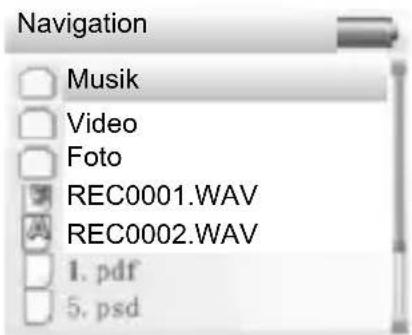
Wählen Sie im Hauptmenü den Eintrag Navigation, um die Dateien und Ordner, die sich im Speicher befinden, anzuzeigen.
A:\ Interner Speicher
B:\ SD/MMC-Karte
Drücken Sie VOL+/VOL- um die Liste auf und ab zu blättern, und um Dateien oder Ordner auszuwählen.
Wenn Sie einen Ordner gewählt haben, dann drücken Sie Menü um den Ordner zu öffnen.
Wenn Sie sich im Ordnerverzeichnis befinden, drücken Sie , uml / ■ zum zuletzt verwendeten Verzeichnis zu gelangen.
Wenn Sie Dateien auswählen, drücken Sie Menü, um die derzeit gewählte Datei zu öffnen.
Navigator/Einstellungen
Dateien löschen
Wählen Sie die zu löschende Datei aus.
Drücken Sie nun lange die Taste A/B. Es erscheint eine Abfrage "Datei löschen?".
Markieren Sie mit den Tasten |◀◀/▶▶ Ja und bestätigen Sie mit Menü.
Einstellungen
Wählen Sie im Hauptmenü den Eintrag Einstellungen und drücken kurz die Taste Menü. Sie gelangen damit in das Menü Einstellungen und können die entsprechenden Parameter des Geräts einstellen.
Drücken Sie auf VOL+ bzw. VOL-, um Einträge auszuwählen. Dann drücken Sie auf Menü, um zu diesen zu gelangen.
Einstellungen
Durch Drücken der Taste gelangen Sie jeweils eine Menüebene zurück.
Musik
Repeat Modus
Drücken Sie auf Menü, um in dieses Menü zu gelangen, dann drücken Sie auf um den Wiedergabemodus für Musik zu wählen.
- Once: Lieder werden einzeln in normaler Reihenfolge gespielt, die Wiedergabe läuft weiter, bis das letzte Stück gespielt wurde.
- Repeat 1: Das gewählte Lied wird unendlich wiederholt.
- Folder Once: Die Lieder im gewählten Ordner werden einmal gespielt.
- Folder Repeat: Die Lieder im gewählten Ordner werden wiederholt.
- Alle Once: Alle Stücke werden in der normalen Reihenfolge einmal gespielt.
- All Repeat: Alle Stücke werden in der normalen Reihenfolge gespielt, und dann unendlich wiederholt.
- Intro: Stücke werden einzeln und in normaler Reihenfolge jeweils 10 Sekunden lang angespielt.
Einstellungen
Abspielmodus
- Order: Die Stücke werden in der vorgegebenen Reihenfolge wiedergegeben.
- Shuffle: Alle Stücke werden in willkürlicher Reihenfolge gespielt.
EQ Einstellung
Drücken Sie auf Menü, um in dieses Menü zu gelangen, dann drücken Sie auf um/die Toneinstellung für die entsprechende Musikart auszuwählen.
Normal -- MS PlayFX -- Rock -- Pop -- Classik -- Jazz -- User EQ
MS PlayFX
Drücken Sie auf Menü, um in dieses Menü zu gelangen und wählen Sie mit den Tasten den gewünschten Toneffekt aus: 3D Effekt -- Pure Bass -- AutoVolume
Benutzer EQ-Einstellung
Drücken Sie auf Menü, um in dieses Menü zu gelangen.
Wählen Sie mit den Tasten die Frequenz aus, die Sie ändern möchten.
Einstellungen
Stellen Sie den Wert mit den Tasten VOL+/VOL- ein. Nachdem Sie alle Frequenzen Ihren Wünschen entsprechend eingestellt haben, markieren Sie mit den Tasten das Feld Ja und speichern Sie die Einstellung durch Drücken der Taste Menü.
FM Radio
Drücken Sie auf Menü, um in dieses Menü zu gelangen, dann drücken Sie auf um den gewünschten Punkt zu wählen.
Stereo SW
Stellen Sie mit den Tasten VOL+/VOL- Stereo An oder Aus und bestätigen Sie mit Menü.
FM Region
Wählen Sie mit den Tasten VOL+/VOL- die gewünschte Region aus und bestätigen Sie mit Menü.
Aufnahme
Aufnahmequalität
Stellen Sie mit den Tasten VOL+/VOL- die Aufnahmequalität auf Hohe Qualität oder Normale Qualität und bestätigen Sie mit Menü.
Einstellungen
Aufnahmelautstärke
Stellen Sie mit den Tasten VOL+/VOL- die Aufnahmelautstärke ein und bestätigen Sie mit Menü.
Bildschirm
Dauer Hintergrundbeleuchtung
Stellen Sie mit den Tasten VOL+/VOL- die Dauer ein, für die die Hintergrundbeleuchtung eingeschaltet bleiben soll und bestätigen Sie mit Menü.
Luminanz
Stellen Sie mit den Tasten VOL+/VOL- den Wert für die Helligkeit der Hintergrundbeleuchtung ein und bestätigen Sie mit Menü.
Beleuchtungsmodus
Stellen Sie mit den Tasten VOL+/VOL- den Beleuchtungsmodus auf Normal oder Stromsparend ein und bestätigen Sie mit Menü.
Einstellungen
System
Über ...
Unter diesem Menüpunkt erhalten Sie Informationen über die Firmware, die Speicherkapazität und den freien Speicherplatz des Gerätes.
Upgrade
Rufen Sie diesen Menüpunkt auf, wenn Sie die Firmware des Gerätes upgraden wollen.
Werkseinstellungen
Rufen Sie die Werkseinstellung auf, wenn Sie das Gerät auf die Fabrikeinstellung zurücksetzen möchten.
Automatisch Ausschalten
Stellen Sie unter diesem Menüpunkt die Dauer ein, nach der das Gerät sich ohne Bedienung automatisch in Standby schaltet.
Sprache
Stellen Sie unter diesem Menüpunkt die OSD-Sprache ein.
Speicherkarte
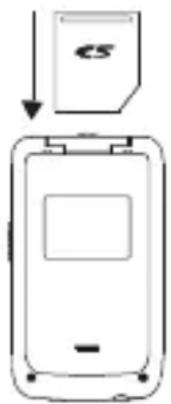
Dieses Gerät unterstützt die Speicherkartenformate SD und MMC, damit lässt sich der Speicher erweitern.
Öffnen Sie die Schutzkappe über dem Steckplatz für die Speicherkarte und vergewissern Sie sich, dass die Speicherkarte richtig eingesetzt wird.
Wichtiger Hinweis!
Während das Gerät die Daten von der Speicherkarte in den Speicher des Geräts einliest, sollten Sie die Karte nicht herausnehmen. Sie könnten so Daten verlieren oder sogar die Speicherkarte beschädigen. Entfernen Sie die Speicherkarte nur, wenn das Gerät nicht in Betrieb ist, bzw. ganz abgeschaltet ist.
Verwenden Sie das USB-Kabel, um die Verbindung zum Computer herzu- stellen. Wenn die Verbindung korrekt ausgeführt wurde, zeigt der Bildschirm folgendes Symbol.

Sie können jetzt elektronische Dateien und Musikdateien vom Computer herunterladen oder auf den PC laden.
Wichtiger Hinweis!
Wählen Sie bitte „FAT“ um das Gerät zu formatieren. Während des Formatierungsvorgangs sowie während der Datenübertragung sollte das Gerät nicht von der Verbindung getrennt oder abgeschaltet werden.
Wenn Sie das Gerät vom Computer trennen, klicken Sie bitte auf „Hardware sicher entfernen“. Wenn dieser Text erscheint, und der Bildschirm „Ready“ anzeigt, können Sie die Verbindung trennen.
Konvertierung von Videodateien
Öffnen Sie die mitgelieferte CD-ROM und kopieren Sie den Ordner Avi Converter tool auf die Festplatte.
Zum Installieren der Konvertierungssoftware klicken Sie im Ordner Avi Converter tool, der sich auf der Festplatte befindet, zweimal die Datei AVIConverter Setup.exe an. Befolgen Sie Bildschirmanweisungen.
Starten Sie anschließend die Konvertierungssoftware AVIConverter. Gehen Sie in der unten angegebenen Reihenfolge vor.
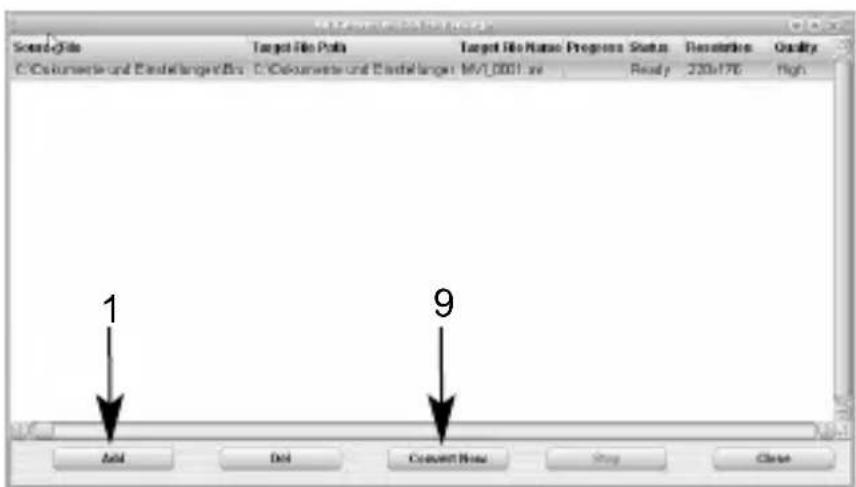
Klicken Sie auf Add (1). Es erscheint ein weiteres Fenster.
Konvertierung von Videodateien
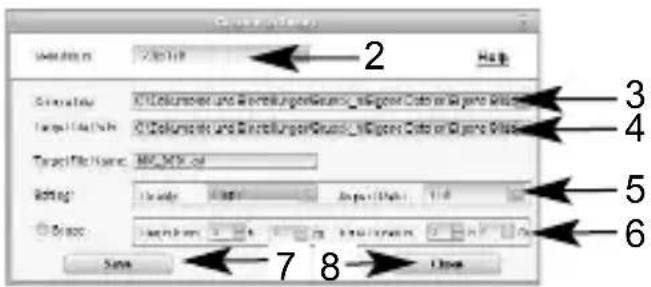
Geben Sie in der Zeile Resolution die Auflösung 220 x 176 Pixel ein. (2)
Klicken Sie in der Zeile SourceFile auf um die Datei auszuwählen, die konvertiert werden soll. (3)
Hinweis!
Es werden nicht alle Codecs unterstützt. Die Konvertierungssoftware unterstützt das konvertieren von Dateien in den Formaten RAW, AVI, DIVX, MICROSOFT, INTEL, INDEO, WMV und MPG.
Klicken Sie in der Zeile TargetFile, auf um den Pfad zu wählen, unter dem die konvertierten Dateien gespeichert werden sollen. (4)
Bitte beachten Sie:
Die Zieldatei muss die Endung AVI haben. Diese muss manuell eingegeben werden.
Konvertierung von Videodateien
Geben Sie in der Zeile Quality die gewünschte Qualität und das Seitenverhältnis ein. Je größer der zur Verfügung stehende Speicherplatz, desto besser ist die Qualität des Videos. Wir empfehlen, diese Einstellung je nach freier Speicherkapazität zu wählen. (5)
In der Zeile Begin from können Sie einen Zeitabschnitt der zu konvertierenden Videodatei auswählen. (6)
Klicken Sie nun auf Save um die Eingaben zu übernehmen (7) und anschließend auf Close (8) um das Fenster zu schließen.
Wenn Sie diese Einstellungen vorgenommen haben, klicken Sie auf ConvertNow, um die Konvertierung zu starten, gegebenenfalls drücken Sie auf Stop, um die Konvertierung zu beenden. (9)
FAQ
Falls das Gerät einmal nicht normal funktioniert, versuchen Sie zunächst, anhand dieser Liste die Fehlerquelle aufzuspüren. Möglicherweise lässt sich das Problem ganz einfach beheben
| Problem Mögliche Ursache | Lösung | |
| Tasten reagieren nicht Tasten im | Hold-Modus Hold-Modus ausschalten | |
| Kein UKW-Empfang Ohrhörer nicht korrekt einge-steckt | Ohrhörer korrekt einstecken | |
| Keine Verbindung zum PC Das U | SB-Kabel am Player bzw. am PC ist nicht korrekt einge-steckt | Kabel korrekt an beiden Geräten einstecken |
| Gerät lässt sich nicht normal anstellen | Akku nicht genügend geladen Akku laden | |
| Tasten im Hold-Modus Hold-Modus ausschalten | ||
| Videodateien werden nicht abgespielt | Es wird nicht das richtige Videoformat verwendet | Verwenden Sie die Software zur Videoumwandlung (AVI Converter Tool auf der mitgelieferten CD-Rom) |
Ihr Gerät trägt das CE-Zeichen und erfüllt alle erforderlichen EU-Normen.
Änderungen und Druckfehler vorbehalten. Stand 01/08
TechniSat und TechniPlayer 4 sind eingetragene Warenzeichen der TechniSat Digital GmbH
Postfach 560
54541 Daun
www.technisat.de
Technische Hotline
0180/5005-910*
*0,14 EUR/Min. über das Netz der Deutschen Telekom AG
- Entsorgung
- Entsorgungshinweis
- Entsorgung von elektrischen und elektronischen Geräten
- Sicherheitshinweise
- Eigenschaften
- Zubehör im Lieferumfang
- Produkteigenschaften
- Hinweis
- Übersicht
- Akku laden
- Anmerkung
- Eingebauter Lautsprecher
- Verwendung des eingebauten Lautsprechers.
- Tastensperre
- Einschalten
- Ausschalten
- Musik
- A-B wiederholen
- EQ
- Anweisungen zur Anzeige von Liedtexten (Lyric)
- Tipps
- Video/Bilder
- Bilder
- Bilder/FM-Radio
- FM-Radio
- Im Radiobetrieb dient das Kabel des Ohrhörers als Empfangsantenne. Vergewissern Sie sich, dass für den Radioempfang der Ohrhörer korrekt eingesteckt ist.
- Manuell
- Auto
- Memory
- Preset
- Entfernen
- FM Aufnahmen
- Aufnahme
- E-Book
- E-Book/Navigator
- Navigation
- Navigator/Einstellungen
- Dateien löschen
- Einstellungen
- Repeat Modus
- Abspielmodus
- EQ Einstellung
- MS PlayFX
- Benutzer EQ-Einstellung
- FM Radio
- Stereo SW
- FM Region
- Aufnahmequalität
- Aufnahmelautstärke
- Bildschirm
- Dauer Hintergrundbeleuchtung
- Luminanz
- Beleuchtungsmodus
- System
- Über ...
- Upgrade
- Werkseinstellungen
- Automatisch Ausschalten
- Sprache
- Speicherkarte
- Wichtiger Hinweis!
- Konvertierung von Videodateien
- Hinweis!
- Bitte beachten Sie:
- FAQ
Marke : TECHNISAT
Modell : TechniPlayer 4
Kategorie : Plattenspieler