
Lifestyle 38 series I - Heimkino BOSE - Kostenlose Bedienungsanleitung
Finden Sie kostenlos die Bedienungsanleitung des Geräts Lifestyle 38 series I BOSE als PDF.


| Produkttyp | Heimkino-System (5.1 Surround Sound) |
| Marke | Bose |
| Modell | Lifestyle 38 Series I |
| Abmessungen (Hauptgerät) | 43 x 8 x 30 cm (B x H x T) |
| Gewicht (Hauptgerät) | ca. 5 kg |
| Stromversorgung | 230 V ~ 50 Hz, 100 W |
| Audioformate | Dolby Digital, DTS |
| Wiedergabequellen | CD, DVD, FM/AM-Radio |
| Anschlüsse | HDMI, Composite Video, optischer Digitaleingang, Lautsprecheranschlüsse |
| Lautsprecherkalibrierung | Automatisch über mitgeliefertes Mikrofon |
| Fernbedienung | Ja, Universalfernbedienung |
| Reinigung und Pflege | Oberflächen mit trockenem Tuch abwischen; keine aggressiven Reinigungsmittel verwenden |
| Sicherheitshinweise | Nur in trockenen Innenräumen betreiben; Gerät nicht abdecken; Lüftungsschlitze freihalten |
| Ersatzteile und Reparatur | Fernbedienung, Lautsprecherkabel, Netzkabel; Reparatur nur durch autorisiertes Fachpersonal |
| Zubehör im Lieferumfang | Hauptgerät, 5 Lautsprecher, Subwoofer, Fernbedienung, Kalibrierungsmikrofon, Antenne, Bedienungsanleitung |
Häufig gestellte Fragen - Lifestyle 38 series I BOSE
Benutzerfragen zu Lifestyle 38 series I BOSE
0 Frage zu diesem Gerät. Beantworten Sie die, die Sie kennen, oder stellen Sie Ihre eigene.
Eine neue Frage zu diesem Gerät stellen
Laden Sie die Anleitung für Ihr Heimkino kostenlos im PDF-Format! Finden Sie Ihr Handbuch Lifestyle 38 series I - BOSE und nehmen Sie Ihr elektronisches Gerät wieder in die Hand. Auf dieser Seite sind alle Dokumente veröffentlicht, die für die Verwendung Ihres Geräts notwendig sind. Lifestyle 38 series I von der Marke BOSE.
BEDIENUNGSANLEITUNG Lifestyle 38 series I BOSE
Lesen Sie diese Anleitung aufmerksam durch.
Beachten Sie die Hinweise in dieser Anleitung. Die Anleitung unterstützt Sie beim Aufbau und ordnungsgemäßen Betrieb des Systems und seiner modernen Funktionen. Bewahren Sie die Anleitung zum späteren Nachschlagen auf.
⚠️ WARNING: Um Brände und Stromschläge zu vermeiden, darf dieses Produkt weder Regen noch Feuchtigkeit ausgesetzt werden.
⚠️ WARNING: Schützen Sie das Gerät vor tropfenden oder spritzenden Flüssigkeiten, und stellen Sie keine mit Flüssigkeiten gefüllten Gefäße (z. B. Vasen) auf das Gerät. Wie bei allen elektronischen Geräten dürfen niemals Flüssigkeiten ins Innere gelangen. Dadurch kann es zu Fehlfunktionen oder Bränden kommen.
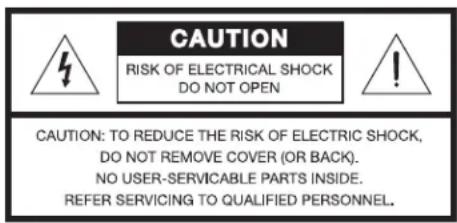
Folgende Warnzeichen befinden sich auf der Rückseite des LIFESTYLE® Media Center und des Acoustimass®-Moduls:

Das Blitzsymbol mit Pfeilspitze in einem gleichseitigen Dreieck weist den Benutzer auf nicht isolierte, gefährliche elektrische Spannung innerhalb des Systemgehäuses hin. Es besteht die Gefahr von Stromschlägen!

Das Ausrufezeichen in einem gleichseitigen Dreieck, wie es am System angebracht ist, soll den Benutzer auf wichtige Bedienungs- und Wartungsanweisungen in dieser Bedienungsanleitung aufmerksam machen.
Laserprodukt der Klasse 1
Dieser CD-Player ist ein LASER-PRODUKT DER KLASSE 1 gemäß EN 60825-1:1994+A1+A2, IEC60825-1:1993+A1+A2.
ACHTUNG: Bei unsachgemäßem Gebrauch besteht die Gefahr, dass aus dem Gerät Strahlung austritt. Reparatur- und Wartungsarbeiten müssen von qualifiziertem Kundendienstpersonal durchgeführt werden.
⚠️ WARNING: Stellen Sie keine brennenden Kerzen und kein offenes Licht auf das Gerät.
(Nur Kanada) Dieses Gerät entspricht den Anforderungen der Canadian Interference-Causing Equipment Regulations (Class B).

Leere Batterien müssen getrennt entsorgt werden und gehören nicht in den Hausmüll. Verbrennen Sie keine Batterien.
Weitere Sicherheitshinweise
Weitere Wichtige Sicherheitshinweise finden Sie auf einem Hinweisblatt im Versandkarton.
INHALT
EINFÜHRUNG 5
SYSTEMSTEUERUNGEN 8
SYSTEMBETRIEB 14
STEUERUNG EXTERNER QUELLEN 28
SYSTEMMENÜS VERWENDEN 34
QUELLENEINSTELLUNGEN ÄNDERN 46
DIE NEUE ART, MUSIK ZU ERLEBEN 51
REFERENZ 55
EINFÜHRUNG 5
Willkommen 5
uMusic™, das intelligente Wiedergabesystem 5
Ausführliche Informationen 5
Überblick über die Grundlagen 5
Datenträgerarten für dieses System 5
Überprüfen der Kompatibilität der Regionalcodes von DVDs 6
Definition von Audio- und Videobegriffen 6
SYSTEMSTEUERUNGEN 8
Tasten der Fernbedienung 8
Erzielen einer höheren Reichweite und Reaktion der Fernbedienung 12
Media Center 12
Bedienelemente 13
Anzeigefeld 13
SYSTEMBETRIEB 15
Hinweise für den Einstieg 15
So schalten Sie das System ein 15
So schalten Sie den Fernseher oder andere externe Komponenten ein 15
So sehen Sie eine DVD an 15
So passen Sie Bild und Ton an 16
So nutzen Sie die neuen Funktionen des LIFESTYLE®-Systems optimal 16
Gespeicherte Musik genießen 16
So speichern Sie Ihre Musik im System 16
Grundlagen des intelligenten Wiedergabesystems uMusic™ 17
Die Fernbedienungsoptionen 17
So hören Sie immer die Musik, die Sie wirklich mögen 19
Vorauswahlen für jeden Zuhörer festlegen 19
Eine Vorauswahl mit der Lernfunktion wunschgemäß gestalten 20
Verwenden Sie „Playlist“ (Titelliste), um Tracks zur Wiedergabe bereitzustellen. 20
Verwenden der Music Library 21
Verwenden der anderen Quellen 22
Wiedergabe einer DVD 22
Kindersicherung für DVDs 24
Wiedergabe einer CD 24
Radio 25
Festlegen, Entfernen oder erneutes Zuweisen der Voreinstellungen für Radiosender 26
Kopfhörerausgang 26
Einschlafautomatik 27
STEUERUNG EXTERNER QUELLEN 28
LIFESTYLE®-Fernbedienung für andere Komponenten verwenden 28
Festlegen der Fernbedienung zum Steuern der einzelnen Komponenten 28
Für TV-Steuerung 28
Für Kabel-/Satellitensteuerung 30
Für VCR-Steuerung (und andere Videorekorder) 31
Für AUX-Steuerung 32
Zuweisen der Sendersteuerung zum TV-Eingang 33
SYSTEMMENÜS VERWENDEN 34
Anpassbare Eigenschaften 34
Menü „System“ anzeigen 34
Änderungen vornehmen 35
Gespeicherte CD-Optionen 35
Benutzung des Bearbeitungsfensters 37
Ändern von Text 37
Audio-Optionen 38
Video-Optionen 40
Media Center-Optionen 41
Optionen der Fernbedienung 42
DVD-Sperroptionen 43
Verwenden der Sperre zum Zuweisen der Kindersicherung 44
QUELLENEINSTELLUNGEN ÄNDERN 46
Schnelle Anpassungen beim Zuschauen oder Zuhören 46
Anzeigen der Optionsliste 46
Ändern der Einstellungen 47
Gespeicherte CD-Optionen 48
CD-Optionen 48
DVD-Optionen 49
Tuner-Öptionen (UKW- oder MW-Empfang) 50
TV-Optionen (für Videorekorder, Kabel-Satellit und AUX) 50
DIE NEUE ART, MUSIK ZU ERLEBEN 51
Was dieses LIFESTYLE®-System unverwechselbar zu Ihrem eigenen macht 51
Wie kann das System lernen, was Sie hören möchten? 51
Tipps zum Speichern von Musik 51
Zeitplanung für die Speicherung von Musik 52
Wie viel Zeit müssen Sie für die Speicherung Ihrer CDs einberechnen? 52
Wie viele CDs können Sie speichern? 52
Wie können Sie während der CD-Speicherung für Ihre Unterhaltung sorgen? 52
Das intelligente Wiedergabesystem uMusic™ optimal nutzen 53
Warum Voreinstellungen wichtig sind 53
Leichtes Wechseln zwischen den Voreinstellungen 53
Verwenden Sie nach Belieben die Auswahl- und Bewertungstasten. 53
Nutzen Sie die Intelligenz des Systems 54
REFERENZ 55
Systemwartung 55
Austausch von Batterien der Fernbedienung 55
Ändern der Schaltereinstellungen der Fernbedienung 55
Sound für einen zweiten Raum einrichten 57
Vorteile von Bose® Link-kompatiblen Produkten 57
Reinigung und Pflege des Systems 58
Fehlersuche 59
Kundendienst 61
Eingeschränkte Garantie 62
Zubehör 62
Technische Daten 62
LIZENZVEREINBARUNG FÜR ENDANWENDER 63
Willkommen
Vielen Dank, dass Sie sich für ein Bose ^® LIFESTYLE ^® Home Entertainment System entschieden haben. Es bietet Ihnen exzellente Wiedergabe von Musik- und Videoprogrammen durch das innovative LIFESTYLE ^® -Systemdesign und Technologien, die eigens von Bose entwickelt wurden. Darüber hinaus vereint dieses System Eleganz und einfache Bedienung.
uMusic™, das intelligente Wiedergabesystem
Eine der innovativen Funktionen Ihres neuen Home Entertainment Systems – und ein bahnbrechender Fortschritt, den Sie nur in diesem Produkt von Bose finden – ist das intelligente Wiedergabesystem uMusic™.
Möglicherweise haben Sie bereits eine Demonstration gesehen und wissen daher schon, wie dieses neue Verfahren zum Speichern und Wiedergeben Ihrer CD-Sammlung das Hörerlebnis ganz mühelos steigert.
Ausführliche Informationen
Wenn Sie mit der Funktionsweise dieses neuen Features noch nicht vertraut sind, empfiehlt es sich, die Informationen unter „Die neue Art, Musik zu erleben“ auf Seite 51 zu lesen. Mit dem dadurch gewonnenen Wissen können Sie alles, was dieses System zu bieten hat, wesentlich besser erkunden und ausnutzen. Sie können stattdessen auch in dem kleinen, farbkodierten, ebenfalls im Produktkarton enthaltenen uMusic™ Systemhandbuch nachschlagen.
Überblick über die Grundlagen
Sie sind möglicherweise ein begeisterter Musikliebhaber oder einfach jemand, der gerne Musik hört. Die nachstehenden Erläuterungen sollten Ihnen dabei helfen, sich mit den Begriffen und Technologien vertraut zu machen, die bei den heute erhältlichen fortschrittlichen Audio- und Videoptionen immer wieder auftauchen – ganz gleich, welches Vorwissen Sie mitbringen.
Datenträgerarten für dieses System
Ihr System kann die im Folgenden aufgeführten Datenträgerarten wiedergeben, von denen einige durch das zugehörige Logo gekennzeichnet wurden:
- Audi DSC CDs
- einschließlich Datenträger
mit DTS
• CD-R, CD-RW oder CD-ROM - M P 3, die Owi D folgt angelegt wurden:
- Alle Tracks wurden in einer abgeschlossenen Arbeitssitzung gebrannt.
– Die CD wurde unter Verwendung des ISO9660-Datenträgerformats erstellt. -
Jeder Dateiname weist die Endung „mp3“ ohne weitere Interpunktion auf.
– Das Format des Datei-Tags ist nicht höher als ID3 (ID3v2). -
SACD (nur CD-kompatible Inhalte)
- Video-CDs (VCDs)
- DVD-R, DVD+R, DVD-RW, oder DVD+RW

- Video DVD V D s
- einschließlich Datenträger mit DTS
- einschließlich Datenträger mit Dolby Digital
• Hinweise zum Copyright
Musik und andere Inhalte sind möglicherweise durch internationale und nationale Copyright-Bestimmungen geschützt und schränken die Benutzung und/oder Reproduktion dieser Musik und anderer Inhalte ein. Bitte beachten Sie die Rechte der Interpreten und anderer Copyright-Inhaber.
Bei der Wiedergabe kompatibler CDs oder DVDs auftretende Probleme hängen möglicherweise mit den Raten, mit denen Daten auf den Datenträger gebrannt wurden, oder mit den optischen Charakteristiken des verwendeten Aufzeichnungsgeräts zusammen.
Überprüfen der Kompatibilität der Regionalcodes von DVDs
Voraussetzung für die Kompatibilität einer DVD mit einem Player ist ein identischer Regionalcode. Diese Codes sind den jeweiligen Landesregionen zugeordnet, in denen Player und DVD verkauft werden.
Der Regionalcode für Ihr System befindet sich auf der Unterseite des Media Center. Wenn bei der Wiedergabe einer DVD Probleme auftreten, überprüfen Sie, ob der Regionalcode auf dem DVD-Etikett oder der DVD-Hülle mit dem Regionalcode des Systems übereinstimmt. Eine DVD und ein Media Center, die für Region 1 vorgesehen sind, sind an dem rechts abgebildeten Symbol zu erkennen.

Definition von Audio- und Videobegriffen
C CD-R, CD-RW – Abkürzungen für beschreibbare (Recordable, R) und wieder beschreibbare (ReWriteable, RW) CDs (Compact Disc). Daten können einer CD-R nur einmal, einer CD-RW dagegen mehrmals hinzugefügt werden.
CD-ROM – Abkürzung für Compact Disc (CD) mit Read Only Memory (ROM). Einer solchen CD können keine Daten hinzugefügt werden.
Component-Video – Auch: YPbPr. Dieses Videosignal besteht aus drei Teilen: einem Helligkeitssignal und zwei Farbsignalen für eine bedeutend bessere Auflösung, als durch Composite- oder S-Video-Signale geboten werden kann. Bei diesem komplexeren Signal sind außerdem Component-Anschlüsse erforderlich, die nicht bei allen Fernsehgeräten oder Videokomponenten verfügbar sind.
Composite-Video – Das einfachste der drei Arten von Videosignalen, das Helligkeit (schwarz und weiß) und Farbinformationen nicht trennt, sondern kombiniert. Dieses Videosignal bietet die geringste Auflösung, wird jedoch von einer größeren Bandbreite an Fernsehgeräten und Videokomponenten unterstützt und erfordert lediglich ein Videokabel für die RCA-Anschlüsse.
D Dolby Digital – Ein Kodierverfahren für die Tonwiedergabe, das von den Dolby Laboratories entwickelt wurde und international als Standard anerkannt ist. Dolby Digital ist das gebräuchlichste Verfahren, um Mehrkanalton zu kodieren.
DOLBY DIGITAL – Dieses Logo steht für Dolby Digital.
DTS – Abkürzung für „Digital Theater Systems“, ein Tonformat mit Surround Sound und mehreren Kanälen, das auf bestimmten CDs und vielen DVDs verwendet wird.

– Dieses Logo steht für DTS.
DVD – Abkürzung für Digital Video Disc oder Digital Versatile Disc. Die Speicherung von Ton, Bild und Daten basiert auf optischen Datenträgern mit 12 cm Durchmesser.
DVD-R, DVD+R, DVD-RW, DVD+RW – Abkürzungen für beschreibbare (Recordable, R) und wieder beschreibbare (ReWriteable, RW) DVD (Digital Video (oder Versatile) Disc). Daten können einer DVD-R nur einmal, einer DVD-RW dagegen mehrmals hinzugefügt werden.
DVD-ROM – Abkürzung für Digital Video (oder Versatile) Disc (DVD) mit Read Only Memory (ROM). Einer solchen DVD können keine Daten hinzugefügt werden.
DVD-Video – Standard zum Speichern und Wiedergeben von Bild und Ton mittels DVD-ROM-Datenträgern. Basiert auf MPEG-Video, Dolby Digital und MPEG-Audio sowie weiteren herstellereigenen Datenformaten.
DVR – Abkürzung für Digital Video Recording. Dieser Begriff wird manchmal synonym zu PVR (Personal Video Recording) verwendet.
F Format – Die Form eines rechteckigen Fernsehbildes, ausgedrückt im Verhältnis Breite zu Höhe Beispielsweise ist ein Fernsehbild im 4:3-Format (lies: 4 zu 3) 4 Einheiten breit und 3 Einheiten hoch. Die Standard-Fernsehformate sind 4:3 und 16:9.
G Gracenote – Erkennungstechnologie für Musik und ähnliche Daten, die von Vertragspartnern als Teil des Bose-Service angeboten wird.
IR - Abkürzung für Infrarot. Bezieht sich auf Fernbedienungen, die zum Senden und Empfangen einen Infrarot-Lichtstrahl verwenden.
K Kapitel – Der Inhalt einer DVD ist in Kapitel unterteilt.
L Letterbox – Videoformat mit einem Projektionsformat größer als 4:3 zur Anzeige von TV-Bildern im Kinofilm-Format mit schwarzen Balken am oberen und unteren Bildrand.
M MP3 - Audio-Kodierverfahren; steht für MPEG-1 Layer III. Dies ist ein komprimiertes Audio-Format, das eine Speicherung von mehreren Stunden Musik auf einer einzigen CD ermöglicht.
MPEG – Abkürzung für Moving Picture Experts Group, das Kommittee von Fachleuten aus der Audio-, Video- und Computerbranche, das Standards für die Komprimierung von beweglichen Bildern entwickelt.
N NTSC – Abkürzung für National Television System Committee und die Bezeichnung des in den USA und anderen Ländern gebräuchlichen Videoformatstandards.
P PAL – Abkürzung für Phase Alternation Line. Das PAL-Format ist in Westeuropa weit verbreitet.
Panorama/Zoom-Format – Technik der Rahmenveränderung von Bildern, bei der die Seitenverhältnisse des Bildes durch Abschneiden von Bildmaterial geändert werden. DVD-Player können mithilfe der im Video kodierten Informationen zur horizontalen Verschiebung aus Breitbildvideo automatisch ein Panorama/Zoom-Format mit einem Seitenverhältnis von 4:3 erzeugen.
PCM – Abkürzung für Pulse Code Modulation. Weit verbreitete Form digitaler Tonsignale.
Progressive Scan – Videoformat, bei dem alle Bildzeilen in einem einzigen Durchlauf angezeigt werden, und das Bild sechzig Mal pro Sekunde aktualisiert wird. Dieses Format wird nicht von allen Videogeräten unterstützt.
PVR – Abkürzung für Personal Video Recording. Manchmal synonym zu DVD (Digital Video Recording) verwendet, kann jedoch auch analoge Technologien, wie in Videorekordern verwendet, einschließen.
R RDS – Abkürzung für Radio Data System. Das nur in Europa verbreitete Radiodatensystem wird zum Anzeigen von Senderinformationen und Programmhinweisen verwendet.
RF-Fernbedienung – Eine Fernbedienung, die Befehle mittels Radiofrequenzsignalen (RF), im Gegensatz zu den von den meisten Fernbedienungen verwendeten Infrarotsignalen Wände durchdringen können, an ein Gerät übermittelt.
S SACD – Abkürzung für Super Audio Compact Disc. Ein Format, das für die Speicherung von hochauflösendem Digital-Audio auf Datenträgern in CD-Größe verwendet wird. Die neuen LIFESTYLE®-Systeme von Bose® können den CD-kompatiblen Teil dieser Datenträger wiedergeben. Zur Kennzeichnung befindet sich ein CD-Logo vorne auf dem Datenträger.
SCART – Ein Anschluss, der bei vielen für den westeuropäischen Markt hergestellten Produkten der Unterhaltungselektronik verwendet wird.
SCMS – Abkürzung für Serial Copy Management System. Wird verwendet, um Nachfolgekopien von urheberrechtlich geschützten Audioaufnahmen zu verhindern. Digitalrekorder, die mit SCMS ausgestattet sind, können digitale Aufnahmen von anderen Quellen erstellen. Allerdings können diese Kopien nicht als Vorlage für weitere Nachfolgekopien verwendet werden.
Seitenverhältnis – Die Abmessung der Videoanzeige auf einem Fernsehgerät, bei der es sich entweder um 4:3 (Standard) und 16:9 (Breitbild) handelt. Das auch als „Letterbox“ bezeichnete Breitbildformat zeigt auf traditionellen Fernsehgeräten ober- und unterhalb des Bildes einen schwarzen Balken an. Bei Breitbild-Fernsehgeräten ist dies nicht der Fall.
S-Video – Auch als Y/C bezeichnet. Ein Videosignal, das die Helligkeits- (schwarz und weiß) und Farbinformationen trennt. S-Video bietet eine deutlich höhere Auflösung als Composite-Video, die jedoch unter der Auflösung von Component-Video liegt. Diese Verbindungsart wird von zahlreichen Fernsehgeräten und anderen Videokomponenten unterstützt und erfordert ein S-Video-Kabel.
T Teletext – Ein von Fernsehsendern in europäischen und einigen anderen Ländern, jedoch nicht in den USA, angebotener Dienst zum Abrufen von Informationen.
U uMusic™, das intelligente Wiedergabesystem – Ein völlig neuartiger Wiedergabemodus von Bose, der mit einem virtuellen DJ vergleichbar ist, da er sich Hörgewohnheiten merkt und dazu passende CD-Tracks abspielt.
Untertitel – Text, der bei der Videowiedergabe am unteren Bildschirmrand entweder in der gleichen Sprache wie der Filmton oder in einer von diesem abweichenden Sprache angezeigt wird.
V Video-CD – Eine CD mit einer Videokomponente.
Videostage ^® 5 – Die firmeneigene Dekodierschaltung von Bose bietet Ihnen eindrucksvollen Surround Sound mit 5 Kanälen für alle Tonquellen: VHS-Videobänder, Stereo-CDs und sogar Mono-Fernsehprogramm.
Y YPbPr – Analoges Videosignal, das sich aus einem Helligkeits- und zwei Farbkomponenten zusammensetzt. Wird oft auch als YUV oder Y, B-Y, R-Y bezeichnet.
Tasten der Fernbedienung
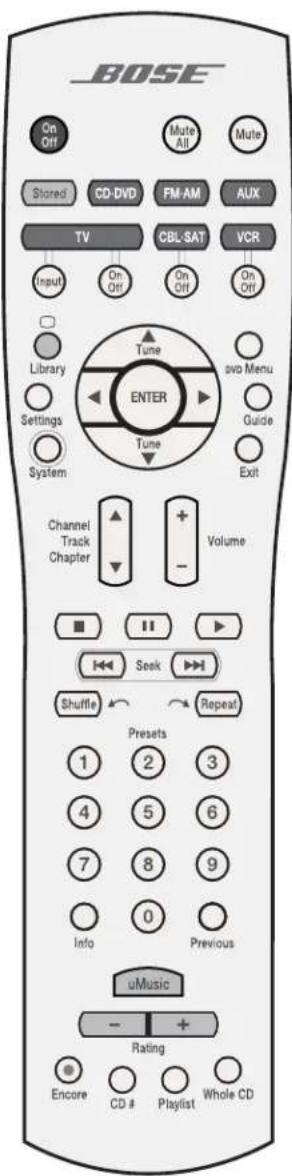
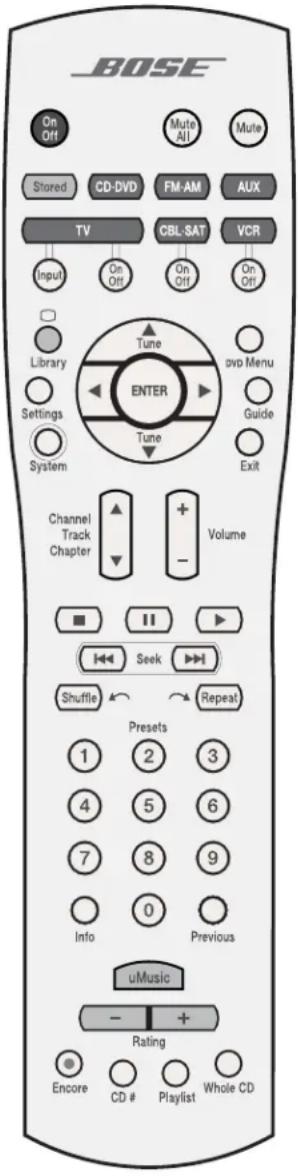
Sie können die zu diesem System gehörende fortschrittliche Radiofrequenz-Fernbedienung (RF) von einem beliebigen Ort in Ihrem Wohnraum einsetzen, ohne sie auf das System richten zu müssen.

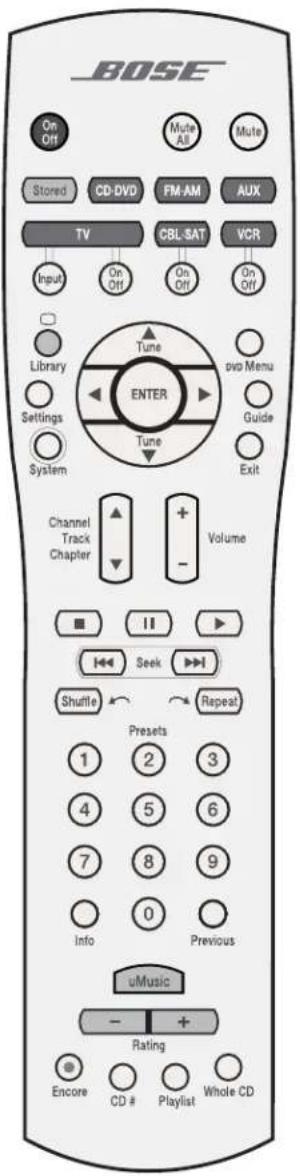
Dient zum Ein- und Ausschalten des Systems. Die zuletzt verwendete Quelle wird ausgewählt.

Schaltet alle angeschlossenen Lautsprecher stumm (in sämtlichen Räumen).

Wechselt im aktuellen Raum zwischen Stummschaltung und normaler Wiedergabe.

Wählt das intelligente Wiedergabesystem uMusic™ der gespeicherten CD-Wiedergabe aus und setzt andere CD-Wiedergabemodi außer Kraft. Dient zum Einschalten eines ausgeschalteten Systems.

Wählt den integrierten CD-Player als Quelle aus. Dient zum Einschalten eines ausgeschalteten Systems.

Wählt den integrierten UKW/MW-Radiotuner mit dem zuletzt gehörten Radiosender aus. Wechselt bei eingeschaltetem Radio zwischen UKW und MW. Dient zum Einschalten eines ausgeschalteten Systems.

Wählt eine an das Media Center angeschlossene AUX-Quelle aus. Dient zum Einschalten eines ausgeschalteten Systems.
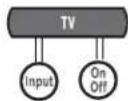
TV – Wählt das an das Media Center angeschlossene Fernsehgerät als Quelle aus. Dient zum Einschalten eines ausgeschalteten Systems.
Input – Wählt die unterschiedlichen Videoeingaben für den Fernseher auf (sofern die Fernbedienung entsprechend eingestellt wurde). Ermöglicht es Ihnen, den TV-Eingang auszuwählen, der die Verbindung zwischen dem Media Center und dem Fernseher herstellt.
On/Off – Schaltet den Fernseher ein und aus, wenn die Fernbedienung in den TV-Modus geschaltet wurde.

CBL-SAT – Wählt einen Kabel- oder Satellitenempfänger aus, der am Media Center als Audioquelle angeschlossen ist. Dient zum Einschalten eines ausgeschalteten Systems.
On/Off – Schaltet den Kabel- oder Satellitenempfänger ein oder aus, wenn die Fernbedienung in den entsprechenden Modus geschaltet wurde.

VCR – Wählt das an das Media Center angeschlossene Videogerät als Tonquelle aus. Dient zum Einschalten eines ausgeschalteten Systems.
On/Off – Schaltet das Videogerät ein oder aus, wenn die Fernbedienung in den entsprechenden Modus geschaltet wurde.
Hinweis: Sie haben die Möglichkeit, auf der LIFESTYLE®-Fernbedienung verschiedene Modi auszuwählen, damit Sie den Fernseher, den Kabel- oder Satellitenempfänger oder das Videogerät steuern und diese Geräte ein- oder ausschalten können. Weitere Informationen finden Sie unter „LIFESTYLE®-Fernbedienung für andere Komponenten verwenden“ auf Seite 28.
Wenn „Stored“ als Quelle ausgewählt wurde, wird zum Musikarchiv mit gespeicherten CD-Tracks gewechselt.
Oberhalb der Fernbedienungstaste Library befindet sich eines von zwei Symbolen. Je nachdem welches Symbol angezeigt wird (a oder b, wie links abgebildet) gilt Folgendes:

Beim Auswählen einer Videoquelle können Sie mit dieser Taste zwischen einer Anzeige im Seitenverhältnis 4:3 und einer Breitbildanzeige im Seitenverhältnis 16:9 umschalten. Dazu ist ein Fernseher nötig, der diese Funktion unterstützt. Ferner muss die Fernbedienung zur Steuerung des Fernsehers eingerichtet worden sein.
oder

Wenn der Fernseher als Quelle ausgewählt wurde, erfolgt ein Wechsel in den Teletextmodus. Diese Taste kann zusammen mit den farbigen FastText-Tasten der Fernbedienung eingesetzt werden.
Hinweis: Anleitungen zum Wechseln der Funktion der Fernbedienung vom Seitenverhältnis zu Teletext (und umgekehrt), finden Sie unter „Optionen der Fernbedienung“ auf Seite 42.
Wechselt in das Einstellungsmenü der aktuell gewählten Quelle oder beendet die Einstellungen.

Wechselt in das Menü „System“ oder beendet es.

Wechselt zum Menü der gerade eingelegten DVD oder beendet es.

Wechselt zum Hauptmenü des Kabel- oder Satellitenempfängers, des Video- oder digitalen Videorekorders oder eines anderen Aufzeichnungsgeräts.

Bei der Titelsuche werden weitere Einzelheiten zu den Suchergebnissen geboten.
Zeigt ein elektronisches Fernsehprogramm an, sofern der Fernseher, der Kabel- oder Satellitenempfänger oder der Video- bzw. der digitale Videorekorder diese Funktion unterstützt und die Fernbedienung für die Steuerung solcher Komponenten eingerichtet wurde.
Beendet das Menü „Settings“ (Einstellungen) bzw. „System“ sowie die Titelsuche- und Infoanzeigen.
Beendet die Bildschirmmenüs des Fernsehgeräts, des Kabel- oder Satellitenempfängers oder des Video- bzw. digitalen Videorekorders (sofern die Fernbedienung für die Steuerung solcher Komponenten eingerichtet wurde).

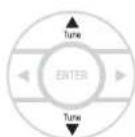
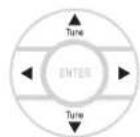
Wechselt nach oben oder unten zum Sender mit der nächsten UKW-/MW-Empfangsfrequenz.
Wählt das nächste oder das vorherige Element in einer Menüliste aus.
Bestätigt die Einstellungen eines Menüobjekts.
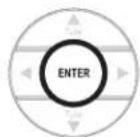
Wechselt nach oben, unten, links oder rechts in einem Menü oder Bildschirmfenster.
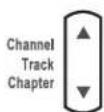
Springt zum nächsten oder vorherigen Fernseh-, Kabel- oder Satellitenkanal, CD-Track oder DVD-Kapitel.
Reduziert oder erhöht die Lautstärke der aktuellen Quelle.
Durch Drücken von + wird die Lautstärke erhöht und eine ggf. aktivierte Stummschaltung der aktuellen Quelle nur im aktuellen Raum aufgehoben. Durch Drücken von – wird die Lautstärke verringert.
Beendet die Wiedergabe von Musik (mit Ausnahme des UKW/MW-Radios) oder Video.
Nur bei DVDs und VCDs speichert das System die Position, an der die Wiedergabe unterbrochen wurde, sodass Sie sie ab dort wiederaufnehmen können. Durch erneutes Drücken dieser Taste wird das Lesezeichen wieder gelöscht.
Hält die Wiedergabe von Musik (mit Ausnahme des UKW/MW-Radios) oder Video an.
Beginnt die Wiedergabe von Musik (mit Ausnahme des UKW/MW-Radios) oder Video.
Führt in einem Video vorwärts bzw. rückwärts einen Suchlauf durch. Zeigt eine Steuerungsleiste zum Anpassen der Geschwindigkeit dieser Bewegung an.
Wechselt zum nächsten oder vorherigen CD-Track, Radiosender oder Musiktitel.
Scannt in der aktuellen CD oder MP3 bei gedrückt gehaltener Taste vor und zurück.
Gibt Tracks von einer CD oder gespeicherten Musiksammlung sowohl im Modus „Whole CD“ (ganze CD) als auch im Modus „Library“ (Titelsuche) in zufälliger Reihenfolge wieder. Durch erneutes Drücken dieser Taste wird diese Wiedergabeart außer Kraft gesetzt.
Spult im DVR- oder einem sonstigen digitalen Videogerät um einige Sekunden zurück, sofern die LIFESTYLE®-Fernbedienung für diese Steuerung eingerichtet wurde.
Wiederholt die aktuelle Musikauswahl unabhängig davon, ob die Wiedergabe von einer CD oder gespeicherten Musiksammlung im Modus „Whole CD“ (ganze CD) oder im Modus „Library“ (Titelsuche) erfolgt. Durch erneutes Drücken dieser Taste wird diese Wiedergabeart außer Kraft gesetzt.
Spult im DVR- oder einem sonstigen digitalen Videogerät um einige Sekunden vor, sofern die LIFESTYLE®-Fernbedienung für diese Steuerung eingerichtet wurde.
Durch Drücken der entsprechenden Ziffern können Musikvoreinstellungen, Radiosender, DVD-Kapitel, CD-Tracks oder Fernsehkanäle ausgewählt werden.


Previous

Springt zu dem zuletzt auf dem Fernseher, dem Kabel- oder Satellitenempfänger oder dem Video- oder digitalen Videorekorder ausgewählten Kanal, sofern die Fernbedienung zur Steuerung dieser Komponenten eingerichtet wurde.
Wenn als Quelle „Stored“ gewählt wurde, erhalten Sie weitere Informationen zum derzeit wiedergegebenen Track.
Zeigt den Fernseher, den Kabel- oder Satellitenempfänger oder den Videobzw. digitalen Videorekorder auf dem Fernsehbildschirm an oder beendet das entsprechende Gerät, sofern die Fernbedienung zur Steuerung dieser Komponenten eingerichtet wurde.
Bei der MP3-Wiedergabe werden Track-Informationen auf der Anzeige des Media Center entfernt und wiederhergestellt.
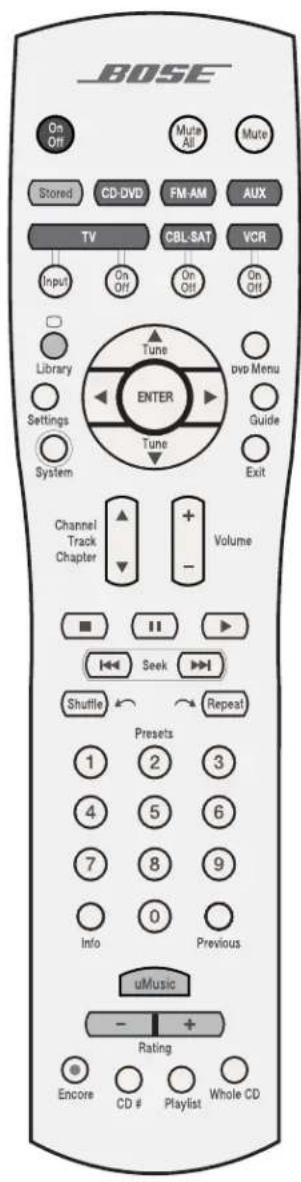
Wählt für die gespeicherte Quelle den Modus des intelligenten Wiedergabesystems uMusic™ aus und löscht möglicherweise vorher ausgewählte Modi.
Wenn „Stored“ als Quelle ausgewählt wurde wird der Track-Wiedergabe eine negative (−) oder positive (+) Bewertung zugewiesen. (Bei einer negativen Bewertung geht das System sofort zu einem neuen Track über.) In einem Fernsehprogramm auf dem TV-Bildschirm wird nach unten (−) oder oben (+) geblättert, um zusätzliche Inhalte für den Fernseher, den Kabel- oder Satellitenempfänger, den Video- oder digitalen Videorekorder anzuzeigen, sofern die Fernbedienung zur Steuerung solcher Geräte eingerichtet wurde.
a. Wird auf Ihrer Fernbedienung das Symbol (oberhalb der Taste „Library“) angezeigt, haben die vier Tasten am unteren Rand der Fernbedienung folgende Funktionen:

Wenn als Quelle „Stored“ gewählt wurde, werden gespeicherte Tracks, die dem Stil des aktuellen Tracks am stärksten ähneln, zur Wiedergabe bereitgestellt.
Wenn als Quelle „VCR“ (oder AUX, falls ein Aufzeichnungsgerät an diesen Eingang angeschlossen wurde) gewählt wurde, wird die Aufnahmefunktion aktiviert. Diese Funktion ist nicht bei Fernbedienungen verfügbar, die zur Steuerung von Teletext eingerichtet wurden.

Wenn als Quelle „Stored“ gewählt wurde und die Fernbedienung zusammen mit den Nummerntasten verwendet wird, werden die Tracks einer bestimmten gespeicherten CD mit dieser Nummer wiedergegeben.
Wenn als Quelle „Cable“ gewählt wurde, wird eine Auswahl aus der A-Liste getroffen.

Wenn als Quelle „Stored“ gewählt wurde, werden alle Tracks, die dieser Titelliste zugeordnet sind, wiedergegeben (sofern eine Zuordnung vorgenommen wurde). Kann mit zusätzlichen Optionen des Wiedergabemodus wie „Encore“ benutzt werden.
Wenn als Quelle „Cable“ gewählt wurde, wird eine Auswahl aus der B-Liste getroffen.

Wenn als Quelle „Stored“ gewählt wurde, springt das Gerät vom derzeit abgespielten Track zum ersten Track auf der ursprünglichen CD und gibt diese CD von Anfang bis Ende wieder.
Wenn als Quelle „Cable“ gewählt wurde, wird eine Auswahl aus der C-Liste getroffen.
b. Wird auf Ihrer Fernbedienung das Symbol ☐ (oberhalb der Taste „Library“) angezeigt, haben die vier farbigen Tasten am unteren Rand der Fernbedienung folgende Funktionen:

Wenn als Quelle „Stored“ gewählt wurde, werden gespeicherte Tracks, die dem Stil des aktuellen Tracks am stärksten ähneln, zur Wiedergabe bereitgestellt. Im Teletextmodus werden rot gekennzeichnete Bildschirminhalte ausgewählt.

Wenn als Quelle „Stored“ gewählt wurde und die Fernbedienung zusammen mit den Nummerntasten verwendet wird, werden die Tracks einer bestimmten gespeicherten CD mit dieser Nummer wiedergegeben.

Im Teletextmodus werden grün gekennzeichnete Bildschirminhalte ausgewählt.

Wenn als Quelle „Stored“ gewählt wurde, werden alle Tracks, die dieser Titelliste zugeordnet sind, wiedergegeben (sofern eine Zuordnung vorgenommen wurde). Im Teletextmodus werden gelb gekennzeichnete Bildschirminhalte ausgewählt.
Wenn als Quelle „Stored“ gewählt wurde, springt das Gerät vom derzeit abgespielten Track zum ersten Track auf der ursprünglichen CD und gibt diese CD von Anfang bis Ende wieder.
Im Teletextmodus werden blau gekennzeichnete Bildschirminhalte ausgewählt.
Hinweis: Informationen darüber, wie Sie die Fernbedienung vom Funktionsumfang a. zum Funktionsumfang b. (die beide weiter oben beschrieben wurden) umschalten, finden Sie unter „Optionen der Fernbedienung“ auf Seite 42 im Abschnitt „Fernbedienungsversion auswählen“.
Erzielen einer höheren Reichweite und Reaktion der Fernbedienung
Das Kabel, mit dem das Media Center an das Stromnetz angeschlossen wird, enthält eine Antenne für die RF-Fernbedienung. Für eine zufriedenstellende Reichweite muss dieses Kabel UNBEDINGT vollständig ausgerollt werden. Ferner sollte es sich nicht in der Nähe anderer Systemkabel befinden. Wenn sich die Steckdose in Bodennähe, d. h. in beträchtlichem Abstand unterhalb des Media Center befindet, verläuft das Kabel in vertikaler Richtung und ist somit optimal ausgerichtet.
Hinweis: Wenn Sie einen Plasma-Fernseher verwenden, sollten Sie ferner dafür sorgen, dass die Stromversorgung des Media Center sich im größtmöglichen Abstand zum Fernseher befindet, da auch dies zu einer Verbesserung der Reichweite führt.
Wenn das System beim Drücken auf die Fernbedienungstasten nicht reagiert, müssen möglicherweise die Batterien gewechselt werden. Informationen über die zu verwendenden Batterien und darüber, wie diese ausgewechselt werden, finden Sie unter „Austausch von Batterien der Fernbedienung“ auf Seite 55.
In manchen Gebäuden gibt es „Funklöcher“, in denen die Fernbedienung nicht funktioniert. Verändern Sie in diesem Fall die Position der Fernbedienung um einen halben Meter, und versuchen Sie es erneut. Stellen Sie außerdem sicher, dass das Netzkabel des Media Center (das als Antenne für die Fernbedienung fungiert) in voller Länge ausgestreckt ist und sich entfernt von anderen Netzkabeln befindet. Lässt sich das Problem auch damit nicht beheben, verschieben Sie das Media Center um wenigstens einen Meter an eine Stelle mit besserem Empfang.
Wenn die Batterien nicht leer sind und ihre Bemühungen, Funklöcher zu vermeiden, erfolglos bleiben, benötigen Sie eine Antennenverlängerung. Entnehmen Sie Informationen zur Kontaktaufnahme mit Bose oder zum Bestellen der Antennenverlängerung in der zum Lieferumfang des Systems gehörenden Adressliste.
Media Center
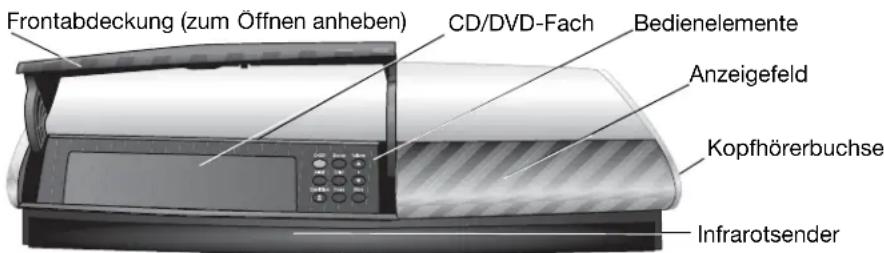
Die Steuerelemente für das CD/DVD-Fach und das System befinden sich unter der Frontabdeckung des Media Center. Rechts daneben befindet sich das Anzeigefenster (Abbildung 1).
ACHTUNG: Drücken Sie die Taste „Open/Close“, um das CD-/DVD-Fach zu öffnen und zu schließen. Während das CD-/DVD-Fach in Bewegung ist, sollten Sie zum Schließen dieses AUF KEINEN FALL gegen seine Vorderseite drücken. Dies kann zu einer Fehlfunktion des CD-/DVD-Players führen.
Über den Infrarotsender (IR), der sich unter dem CD-/DVD-Fach befindet, können Sie weitere Komponenten mithilfe der LIFESTYLE®-Fernbedienung verwenden. Dieser Sender darf nicht verdeckt werden, damit das Signal frei ausgebreitet und über reflektierende Oberflächen von anderen Komponenten empfangen werden kann.
Abbildung 1
Vorderseite des Media Center
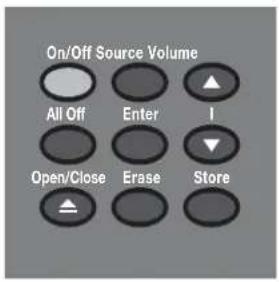
Bedienelemente
Vier der Bedienfeldtasten des Media Center haben ähnliche Steuerungsfunktionen wie die Tasten der Fernbedienung. Die übrigen fünf Bedienfeldtasten weisen einzigartige Funktionsmerkmale auf.
Anzeigefeld
In der Anzeige des Media Center wird der Systemstatus angezeigt. Dazu gehören die wiedergegebene Quelle, weitere Details zum Programm sowie die ggf. ausgewählte Option (Abbildung 2).
Abbildung 2
Beispiel für Informationen, die im Anzeigefeld des Media Center angezeigt werden.
STORED 0:22 P1 TRACK 6/10CD7
Objekte oder Meldungen werden gescrollt, wenn sie im Einstellungsmenü mehr Platz beanspruchen als in den beiden Zeilen im Anzeigefeld vorhanden ist.
Abbildung 3
Die Leuchtanzeige „Library“ identifiziert gespeicherten Musiktext am Bildschirm.
Leuchtanzeigen
| Library | Leuchtet auf, wenn das Musikarchiv ausgewählt wurde (Abbildung 3). |
| Sleep | Leuchtet auf, wenn das System für ein automatisches Abschalten konfiguriert wurde. |
| Settings | Leuchtet auf, wenn das Einstellungsmenü der Quelle ausgewählt wurde. |
| Shuffle | Leuchtet auf, wenn Tracks von einer CD, Wiedergabeliste oder Archivsuche in zufälliger Reihenfolge wiedergegeben werden. |
| Repeat | Leuchtet auf, wenn der aktuelle Track wiederholt abgespielt wird. |
| Disc | Leuchtet auf, wenn eine ausgewählte Aktion für die Tracks auf einer CD gilt. |
| Track | Leuchtet auf, wenn eine ausgewählte Aktion nur für einen Track gilt. |
| Storing | Leuchtet auf, wenn gerade eine Speicherung von CD-Tracks erfolgt. |
| 0 | Leuchtet kurz auf, wenn ein Befehl der Fernbedienung empfangen wird. |
Component-System-Setup über die Anzeige
Die Anzeige des Media Center bietet Zugriff auf die Systemeinstellungen, die zum Aktivieren einer Component-Video-Verbindung zwischen dem Fernseher und dem Media Center und zum Auswählen der Progressive Scan-Funktion notwendig sind.
Hinweis: Ausführliche Anleitungen zum Aktivieren dieser Funktion in Ihrem Bose® LIFESTYLE®-System finden Sie im Installationshandbuch.
Nach erfolgreicher Aktivierung werden die entsprechenden Ergebnisse angezeigt. Dies setzt allerdings Folgendes voraus:
- Ihr Fernseher unterstützt diese Funktion und wurde anhand der Anleitungen im Bedienungshandbuch des Herstellers entsprechend eingerichtet.
- Ihr Fernseher und Media Center wurden ordnungsgemäß mit dem zum Lieferumfang gehörenden Component-Video-Adapter verbunden.
Hinweise für den Einstieg
Es empfiehlt sich, die folgenden Hinweise durchzulesen, bevor Sie das System einsetzen.
Hinweis: Weitere Informationen zum Einrichten der Fernbedienung als Steuergerät für andere Komponenten finden Sie unter „LIFESTYLE®-Fernbedienung für andere Komponenten verwenden“ auf Seite 28.
So schalten Sie das System ein
- Drücken Sie auf der Fernbedienung die Taste On/Off.
- Drücken Sie alternativ die Taste „On/Off“ am Media Center.
- Drücken Sie stattdessen auf der Fernbedienung die Taste CD-DVD, FM-AM, TV, CBL/SAT oder AUX.
Dadurch wird das System angeschaltet und gleichzeitig die Quelle ausgewählt. Verwenden Sie auf gleiche Weise die Taste Stored, nachdem Sie Ihre Musik auf Ihrem LIFESTYLE®-System gespeichert haben.
Wenn Sie Ihr System mit Ihrem Fernsehgerät und anderen Komponenten verwenden möchten, lesen Sie die entsprechenden Hinweise unten. In den Hinweisen wird das Integrieren von Erweiterungen ausführlich beschrieben.
So schalten Sie den Fernseher oder andere externe Komponenten ein
- Schalten Sie das System ein.
- Drücken Sie auf der Fernbedienung die der gewünschten Quelle entsprechende Taste.
- Schalten Sie ggf. die Quelle ein.
Für sämtliche Aufgaben können Sie die LIFESTYLE®-Fernbedienung verwenden, sobald Sie diese zum Bedienen des Fernsehgeräts und anderer Komponenten eingerichtet haben.
So sehen Sie eine DVD an
Je nachdem, welche Geräte Sie installieren möchten, sind möglicherweise weitere Aktivierungseinstellungen erforderlich wie unten angezeigt.
- Ein Bild auf dem Bildschirm des Fernsehers anzeigen:
- Vergewissern Sie sich, dass der richtige Videoeingang am Fernsehgerät gewählt ist (er muss mit dem Videoeingang harmonieren, über den das Media Center auf der Rückseite des Fernsehgeräts angeschlossen wird). Verwenden Sie die Taste Input (unmittelbar unter der Taste TV) auf der LIFESTYLE®-Fernbedienung.
Hinweise für Fernseher, die die Component- oder Progressive Scan-Funktion unterstützen
Die nachstehenden Tipps sind nur relevant, wenn Sie eine Component-Verbindung zwischen dem Media Center und dem Fernsehgerät hergestellt haben.
• Die Option für die Component Video-Verbindung verwenden:
- Wenn Sie eine Component Video-Verbindung zwischen Media Center und Fernsehgerät verwenden, müssen Sie diese Einstellung wie unten beschrieben aktivieren (siehe nachstehenden Hinweis). Andernfalls wird kein TV-Bild angezeigt, wenn Sie DVD als Quelle auswählen.
• Die Progressive Scan-Funktion am Fernsehgerät verwenden:
- Stellen Sie sicher, dass zwischen TV-Gerät und Media Center eine Component Video-Verbindung besteht.
- Vergewissern Sie sich, dass auf dem Media Center die Option „Progressive“ ausgewählt ist (siehe nachstehenden Hinweis). Andernfalls wird kein TV-Bild angezeigt, wenn Sie DVD als Quelle auswählen.
–Wenn Sie weitere Videokomponenten am Media Center anschließen möchten, müssen diese Geräte ebenfalls über Component Video-Adapter angeschlossen werden.
Hinweis: Informationen zum Auswählen der Component-Video-Option auf dem Media Center (die auch für die Verwendung der Progressive Scan-Funktion erforderlich ist) finden Sie unter „Erweiterte Verbindungen“ im Installationshandbuch.
So passen Sie Bild und Ton an
- Nehmen Sie sich zum Beheben von Tonproblemen (wenn der Ton unerwartet dröhnt oder nachhallt, zu hart oder zu dünn ist) die Zeit, das ADAPTiQ®-Audiokalibrierungsprogramm auszuführen, falls Sie dies noch nicht getan haben.
Hinweis: Weitere Informationen finden Sie unter „Soundoptimierung“ im Installationshandbuch.
- Verwenden Sie für permanente Einstellungen für den Systembetrieb (für Audio, Video, Media Center, Fernbedienung und DVD-Sperre) die Systemmenüs. Ausführliche Informationen zu den möglichen Änderungen finden Sie unter „Anpassbare Eigenschaften“ auf Seite 34.
- Verwenden Sie dagegen für vorübergehende Änderungen an der gerade abgespielten Quelle (die Anzahl der aktiven Lautsprecher und die Einstellung der Abschaltautomatik) die Einstellungsmenüs auf dem Bildschirm. Ausführliche Informationen zu den möglichen Änderungen finden Sie unter „Schnelle Anpassungen beim Zuschauen oder Zuhören“ auf Seite 46.
So nutzen Sie die neuen Funktionen des LIFESTYLE®-Systems optimal
Sie können schon viele Funktionen des LIFESTYLE®-Systems nutzen, sobald es installiert ist und das Setup durch die beiden mitgelieferten CDs bestätigt wurde.
Um das völlig neuartige intelligente Wiedergabesystem uMusic ^™ zu verwenden, müssen zunächst CD-Tracks zunächst auf dem System gespeichert werden. Damit Sie von den Fähigkeiten dieses Wiedergabemodus auch wirklich profitieren, müssen Sie mindestens 20 CDs speichern. Bevor Sie die CDs speichern, empfiehlt es sich, in dem kleinen, farbkodierten, im Produktkarton enthaltenen uMusic ^™ Systemhandbuch nachschlagen.
Das Speichern von CDs ist ganz einfach.
- Legen Sie die CD in das CD/DVD-Fach des Media Center, und schließen Sie das Fach.
- Drücken Sie auf dem Bedienfeld des Media Center auf die Taste „Store“.
Hinweis: Wenn Sie weitere CDs speichern möchten, brauchen Sie möglicherweise einige Hinweise und Informationen. Weitere Informationen erhalten Sie im Abschnitt „So speichern Sie Ihre Musik im System“ weiter unten.
Für ein besseres Verständnis Ihrer Optionen zur Identifizierung und Wiedergabe der Tracks, die Sie gespeichert haben, lesen Sie „Verwenden der Music Library“ auf Seite 21 und „Das intelligente Wiedergabesystem uMusic™ optimal nutzen“ auf Seite 53.
Gespeicherte Musik genießen
Das intelligente Wiedergabesystem uMusic™ bietet völlig neuartige Möglichkeiten zum Genießen Ihrer Musik-CDs. Einen Überblick über seine Funktionen finden Sie unter „Die neue Art, Musik zu erleben“ auf Seite 51.
Hinweis: Sie können diesen Wiedergabemodus erst verwenden, nachdem Sie CDs im System gespeichert haben, wie weiter unten beschrieben.
Anleitungen zum Auswählen und Wiedergeben gespeicherter Musik finden Sie über die Tasten auf der LIFESTYLE®-Fernbedienung, sofern keine anderen Angaben gemacht wurden.
So speichern Sie Ihre Musik im System
Bevor Sie diese Funktionen nutzen können, sind einige Vorbereitungen notwendig. In drei Schritten können Sie Ihre Musik im Media Center speichern.
Hinweis: Ihr System ist für die Speicherung regulärer CDs konzipiert. Tracks auf MP3-CDs oder DVDs können nicht gespeichert werden. Wenn Sie eine nicht kompatible Disc in das CD/DVD-Fach legen und auf „Store“ drücken, wird durch eine Fehlermeldung angezeigt, dass eine Speicherung nicht möglich ist.
So gehen Sie vor:
- Legen Sie die erste CD in das CD/DVD-Fach des Media Center, und schließen Sie das Fach.
-
Drücken Sie auf dem Bedienfeld des Media Center auf die Taste Store.
-
Während des Vorgangs wird am Media Center die Meldung CD STORING und der Fortschritt in Prozent angezeigt.
- Um den Vorgang zu unterbrechen oder zu stoppen, öffnen Sie einfach das CD/DVD-Fach.
-
Wenn Sie mit dem Speichern derselben CD fortfahren möchten, schließen Sie das Fach und drücken erneut auf die TasteStore.
-
Wenn der Speichervorgang 100 % abgeschlossen ist und die Meldung AUDIO CD STORED angezeigt wird, entfernen Sie die CD. Wiederholen Sie die Schritte 1-3 für jede weitere CD.
Das Speichern dauert pro CD ca. 5 Minuten*. Weitere Details finden Sie im Abschnitt „Zeitplanung für die Speicherung von Musik“ auf Seite 52.
Grundlagen des intelligenten Wiedergabesystems uMusic™
- Drücken Sie die Taste Stored, um die Quelle für gespeicherte Musik auszuwählen. Wenn das System abgeschaltet ist, wird es dadurch in den Modus uMusic™-System geschaltet. Als Erstes wird die zuletzt gewählte Auswahl wiedergegeben.
-
Lehnen Sie sich zurück, und genießen Sie die Musik. Oder treffen Sie eine andere Auswahl:
-
Drücken Sie für eine andere Vorauswahl auf eine beliebige Nummerntaste zwischen 1 und 9.
- Drücken Sie die Bewertungstaste – oder +, wenn Sie besonders stark auf einen aktuellen Track reagieren.
Hinweis: Durch Drücken auf – erkennt das System, dass Sie den aktuellen Track nicht besonders mögen und wechselt sofort zu einem neuen Track. Wenn Sie einen Track hören, der nicht zu der gewählten Vorauswahl passt, reduzieren Sie mit einer negativen Bewertung die Wahrscheinlichkeit, dass dieser Track abgespielt wird. Durch Drücken von + teilen Sie dem System mit, dass Ihnen der aktuelle Track gefällt und ähnliche Musik für die gewählte Vorauswahl geeignet ist.
- Drücken Sie auf die Taste Encore, um nur solche Musik zu hören, die dem aktuellen Titel ähnelt.
Das System prüft die Musikdatenbanken und wählt aus Ihrer Sammlung Tracks mit ähnlichen Eigenschaften aus. Sie können also sicher sein, dass die Musik zu Ihrer Stimmung passt. - Drücken Sie auf Whole CD, um andere Tracks der gleichen CD in der vorgegebenen Reihenfolge zu hören.
- Drücken Sie auf CD# und danach auf die Referenznummer, um eine bestimmte CD auszuwählen und alle Tracks der CD zu hören.
Hinweis: Sehen Sie im Protokoll hinten im Buch nach (falls Sie sich die CDs beim Speichern notiert haben), um schnell die Referenznummer einer CD zu finden, die Sie hören möchten.
Die Fernbedienungsoptionen
Funktion: Drücken Sie auf folgende Taste:
Die aktuelle Auswahl vorübergehend anhalten

Die Wiedergabe der angehaltenen Auswahl fortsetzen

Eine Auswahl anhalten Drücken
Sie einmal auf diese Taste. Drücken Sie anschließend auf, um an der Stelle fortzufahren, an der die Wiedergabe angehalten wurde.
Alternativ können Sie auch zweimal auf die Taste ☐ drücken, um die Wiedergabe anzuhalten und zurückzusetzen. Wenn Sie anschließend auf ▶ drücken, beginnt die Wiedergabe am Anfang des Tracks oder der ganzen CD.
Zu einer anderen Auswahl gehen
Drücken Sie bei dieser Taste auf den nach oben zeigenden Pfeil. Dadurch werden gespeicherte Musikvorauswahlen nicht geändert.
Zu einer früheren Auswahl gehen
Drücken Sie bei dieser Taste zweimal auf den nach unten zeigenden Pfeil, oder drücken Sie nur einmal darauf, wenn der Track, den Sie überspringen möchten, bereits angefangen hat. Dadurch werden gespeicherte Musikvorauswahlen nicht geändert.
Eine Auswahl wiederholen, während der Track oder die ganze CD, der bzw. die wiederholt werden soll, durch Auswählen von „Whole CD“, „CD#“, „Library“ oder „Playlist“ wiedergegeben wird.
Vorwärts oder rückwärts suchen
Seek , und halten Sie diese Taste gedrückt.
Informationen zu aktuellen Tracks
Info , um Track-Informationen am Fernsehbildschirm anzeigen zu lassen. Drücken Sie auf , um diesen Bildschirm zu schließen. Exit
Nach einer bestimmten CD suchen
Library , und suchen Sie nach: Genre, Album, Interpret... je nach gewünschter CD.
Eine bestimmte Musikrichtung oder Interpreten hören
Library , und suchen Sie nach: Genre, Interpret... je nach gewünschtem Musiktyp.
Eine Auswahl zu einer Titelliste hinzufügen
○ , und halten Sie diese Taste während der Wiedergabe der Auswahl gedrückt.
Ihre Titellisten-Auswahl anhören

Einen Track ausschließen
System, wählen Sie im Menü die Option Gespeicherte CDs, Track-Aktion, Track löschen aus.
Schlagen Sie in dem kleinen, farbkodierten, im Produktkarton enthaltenen uMusic ^TM Systemhandbuch nach, um sich die Funktionsweise dieses Wiedergabemodus und der Sondertasten auf der Fernbedienung in Erinnerung zu rufen.
Hinweis: Weitere Informationen darüber, wie Sie Einstellungen für gespeicherte CDs einfach und schnell anpassen können, finden Sie unter „Gespeicherte CD-Optionen“ auf Seite 48. Anweisungen zum Aufrufen der entsprechenden Menüs für die jeweiligen Änderungen finden Sie unter „Ändern der Einstellungen“ auf Seite 47.
So hören Sie immer die Musik, die Sie wirklich mögen
Genießen Sie die breite Auswahl Ihrer persönlichen Musiksammlung mit der Performance von mehreren leistungsstarken Lautsprechern, die Live-Qualität bieten und die größte Attraktion Ihres intelligenten Wiedergabesystems uMusic™ darstellen.
Nichtsdestoweniger bietet Ihnen das System Funktionen, mit denen Sie die Auswahl einschränken können, um besser den unterschiedlichen Facetten Ihrer Persönlichkeit gerecht zu werden.
Vorauswahlen für jeden Zuhörer festlegen
Eigens für die Vorauswahlen für gespeicherte Musik wurden ausgefeilte, vielseitigen Funktionen entwickelt. Richten Sie diese ein – und Sie können Ihr System noch intensiver genießen.
Die Vorauswahl zeichnet im Laufe der Zeit die unterschiedlichen Musikvorlieben für einzelne Personen, verschiedene Beschäftigungen oder Stimmungen auf. Jede kann als eigener „Sender“ betrachtet werden, den Sie einstellen können, damit das System Ihre bevorzugte Musik „hören“ und Ihren Geschmack kennen lernen kann.
Hinweis: Wenn mehrere Personen in einem Haushalt ihre Musik auf dem System gespeichert haben, ist es besonders wichtig, dass jeder seine eigene Vorauswahl hat. Dadurch kann das System besser Vorlieben auseinander halten und spielt nur die Musik ab, die Sie mögen.
Wenn Sie zum ersten Mal „Stored“ als Quelle auswählen, wechselt das System automatisch zur Vorauswahl 1, die auf der Anzeige des Media Center als „P1“ angezeigt wird (Abbildung 4). Wenn Sie vor kurzem eine andere Vorauswahl benutzt haben, kann das System diese für Sie wählen.
Abbildung 4
Auf dem Anzeigefeld des Media Center wird Vorauswahl 1 angezeigt
STORED 2:06 P1 Track Name
Wenn bereits CDs im System gespeichert sind, verwenden Sie die Voreinstellung, um zu beginnen:
- Drücken Sie auf der LIFESTYLE ^® -Fernbedienung die Taste Stored.
- Prüfen Sie auf dem Anzeigefeld des Media Center, welcher Wiedergabemodus gewählt wurde.
- Wenn UMUSIC angezeigt wird, können Sie umgehend Ihre Musik genießen.
-
Wenn ENCORE, CD#, PLAYLIST oder WHOLE CD angezeigt wird, drücken Sie auf die Fernbedienungstaste uMusic, um diesen speziellen Wiedergabemodus zu verlassen.
-
Hören Sie sich die Musik an.
Sie werden bemerken, dass es keine bestimmte Reihenfolge der Tracks gibt: weder werden sie in der Reihenfolge der Speicherung, noch nach Interpret oder Genre abgespielt. Die Musik erscheint eher wie ein Strom von Titeln, die Sie möglicherweise zum Teil schon längere Zeit nicht gehört haben.
- Wenn als Quelle „Stored“ gewählt wurde, wird durch Drücken einer Nummerntaste von 2 bis 9 eine andere Voreinstellung gewählt. Dadurch ändert sich auch die Musikrichtung.
Hinweis: Sie können für jede Vorauswahl einen Namen mit bis zu 8 Zeichen für jede Person oder Situation vergeben. Unter „Media Center-Optionen“ auf Seite 41 können Sie lesen, wie Sie dabei vorgehen.
Eine Vorauswahl mit der Lernfunktion wunschgemäß gestalten
Wenn Sie einen Titel hören, den Sie nicht mögen, oder für den Sie nicht in der richtigen Stimmung sind:
- Gehen Sie durch Drücken der Taste oder zu einem anderen Track über.
Das System spielt den nächsten Track ab, bemerkt, dass Sie jetzt nicht in der entsprechenden Stimmung sind, und bereitet sich für die Aufnahme weiterer Informationen vor. - Drücken Sie auf die Bewertungstaste –, wenn der aktuelle Track nicht zu der Voreinstellung passt. Das System protokolliert Ihre negativen Reaktionen und geht sofort zu einem anderen Track über.
Wenn Sie einen Track besonders mögen:
- Drücken Sie auf die Bewertungstaste +. Das System registriert Ihre positive Reaktion und spielt diesen Track weiter. Wahrscheinlich bietet es Ihnen in Zukunft noch mehr Titel von diesem Interpreten und Album an.
Wenn Sie Ihre Vorauswahl mit der Lernfunktion noch schneller Ihren Wünschen entsprechend gestalten möchten:
- Drücken Sie Library, damit Sie Ihre im System gespeicherte Musik durchgehen und nach Genre, Interpret, den Tracks einer CD oder der ganzen CD bewerten können.
Hinweis: Weitere Informationen zur Titelsuche finden Sie unter „Verwenden der Music Library“ auf Seite 21.
Verwenden Sie „Playlist“ (Titelliste), um Tracks zur Wiedergabe bereitzustellen.
Mit der Titelliste, die das System vorgibt, können Sie bestimmte Tracks in der von Ihnen gewünschten Reihenfolge anordnen und nach Befehlseingabe wiedergeben.
Hinweis: Wenn Sie mit Musik eine bestimmte Atmosphäre schaffen möchten, geht dies möglicherweise schneller, wenn Sie eine Voreinstellung wählen und dem System die Auswahl überlassen.
Die Titelliste kann auch dann nützlich sein, wenn Sie eine ganz bestimmte Auswahl wünschen, z. B. die Lieblingstitel für den Urlaub. Sie können sie auch verwenden, um bestimmte Tracks in einer bestimmten Reihenfolge abzuspielen.
So fügen Sie der Titelliste Musik hinzu
- Wenn Sie einen Track hören und dabei „Stored“ (und nicht „Playlist“) als Quelle ausgewählt ist, halten Sie die auf Ihrer Fernbedienung die Taste Playlist gedrückt.
- Suchen Sie in der Music Library nach Titeln, und halten Sie danach die Taste Playlist gedrückt, um diese nacheinander zu der Titelliste hinzuzufügen. Sie können auch problemlos mehrere Tracks auf einmal von einem Interpreten, einer CD oder eines Genres hinzufügen.
So löschen Sie Tracks aus einer Titelliste
- Halten Sie während der Wiedergabe des zu löschenden Tracks die Taste Playlist gedrückt.
So löschen Sie eine Titelliste vollständig
- Wenn Sie die „Playlist“ (Titelliste) für einen anderen Zweck benutzen möchten, können Sie alle aufgeführten Tracks löschen. Das geht ganz schnell, indem Sie auf der Fernbedienung die Taste System gedrückt halten, am Media Center in dieses Menü gehen und hier uMusic-Vorauswahlvorgang aufrufen. Wählen Sie aus der Optionsliste Clear Playlist (Titelliste löschen).
Verwenden der Music Library
Stellen Sie sich vor: Während Sie Ihr LIFESTYLE®-System benutzen, hören Sie Musik – z. B. im Radio oder im Fernsehen – und diese Musik erinnert Sie plötzlich an einen Titel, den Sie hören möchten. Sie wissen, dass Sie den Track irgendwo haben, haben jedoch den Namen vergessen. Aber dieser Titel geht Ihnen nicht aus dem Kopf – ein perfektes Szenario für Ihre Titelsuche. Wenn Ihr System angeschaltet und als Quelle „Stored“ ausgewählt wurde:
- Drücken Sie auf der Fernbedienung die Taste Library, um festzustellen, welche Möglichkeiten Sie für die Suche nach einem Track haben.
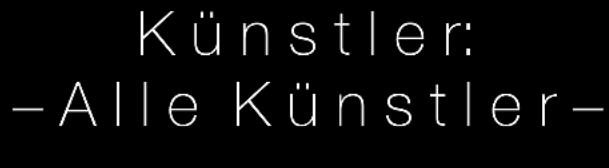
- Die wichtigsten Daten zur Titelsuche werden auf dem Anzeigefeld des Media Center angezeigt (Abbildung 5).
Abbildung 5
Music Library (Titelsuche), wie sie im Anzeigefeld des Media Center angezeigt wird.
Künstler: -Alle Künstler-
Library
- Wenn Ihr Fernsehgerät angeschaltet ist, und der Videoeingang, der das Media Center mit dem Fernsehgerät verbindet, ausgewählt ist, wird dort die Titelsuche angezeigt (Abbildung 6).
- Der Künstler wurde ausgewählt, und die Künstleroptionen können durchsucht werden.
- Die auf dem Anzeigefeld und dem Fernsehbildschirm angezeigten Informationen ändern sich, während Sie suchen und Auswahlen treffen.
Abbildung 6
Die Music Library auf dem Fernsehbildschirm
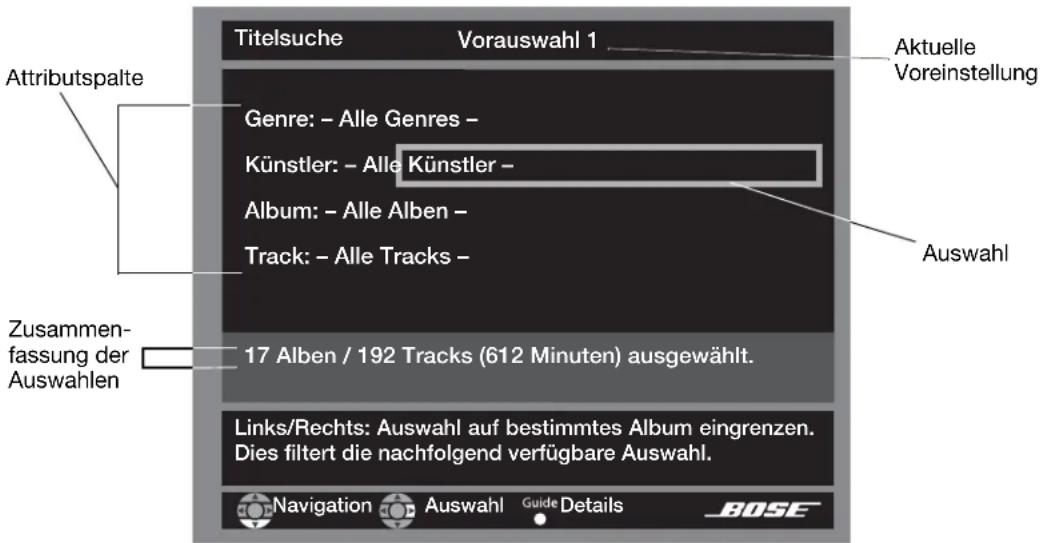
Abbildung 7
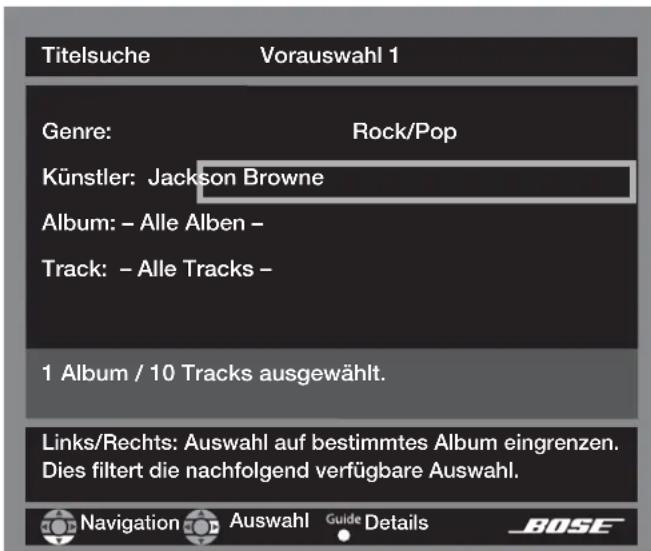
Track gefunden: durch Suche erst nach Genre, dann nach Interpret
-
Verwenden Sie diese Optionen zum Durchsuchen, und treffen Sie eine Auswahl aus den Titeln auf dem Anzeigefeld oder dem Bildschirm.
-
Drücken Sie auf die Pfeiltasten nach rechts, links, oben oder unten, um zur gewünschten Option zu gelangen.
- Drücken Sie Enter, um die Auswahl zu bestätigen und zur Attributspalte zurückzukehren.
- Wiederholen Sie diese Schritte für alle gewünschten Änderungen.
-
Drücken Sie auf Exit, um die Music Library (Titelsuche) zu beenden.
-
Treffen Sie eine Auswahl unter den neuen Optionen, die Ihnen während Ihrer Auswahl angeboten werden.
Hinweis: Weitere Informationen zum Durchsuchen und zur Auswahl über den Bildschirm finden Sie unter „Systemmenüs verwenden“ auf Seite 34.
-
Wenn Sie den gewünschten Titel gefunden haben, können Sie die Fernbedienung wie folgt verwenden:
-
Drücken Sie auf die Taste Play oder Enter, um die gewählten Titel wiederzugeben.
- Drücken Sie auf die Taste Info, um mehr Informationen zur getroffenen Auswahl zu erhalten.
- Drücken Sie auf die Taste System, um mehr Informationen zu dieser Auswahl auf dem Fernseher anzuzeigen und sie nach Belieben zu ändern.
- Drücken Sie auf Exit, um die Music Library (Titelsuche) zu beenden.
Drücken Sie auf die Bewertungstaste – oder +, während Sie die Titel in Ihren Titelbestand aufnehmen. Dadurch wird die Lernfunktion Ihrer Vorauswahl aktiviert.
Verwenden der anderen Quellen
Anleitungen zum Auswählen und Wiedergeben der anderen Systemquellen finden Sie über die Tasten auf der LIFESTYLE®-Fernbedienung, sofern keine anderen Angaben gemacht wurden.
Wiedergabe einer DVD
- Schalten Sie das Fernsehgerät ein.
-
Drücken Sie auf CD/DVD, um den DVD-Player auszuwählen. Wenn das System ausgeschaltet ist, wird es dadurch automatisch eingeschaltet.
-
Klappen Sie die Abdeckung des Media Center nach oben, und drücken Sie die Taste „Open/Close“, um das das DVD-/CD-Fach zu öffnen.
- Legen Sie die DVD mit der Beschriftung nach oben in das Fach ein. Achten Sie darauf, dass die DVD keine Verschmutzungen aufweist. Sollte dies der Fall sein, finden Sie weitere Informationen unter „Reinigung und Pflege des Systems“ auf Seite 58.
- Drücken Sie am Media Center erneut die Taste „Open/Close“, um das DVD-/CD-Fach zu schließen.
- Drücken Sie zum Starten der DVD-Wiedergabe auf Play.
Möglicherweise müssen Sie die Taste Play mehrmals drücken. Bei den meisten DVDs stehen auf dem Bildschirm mehrere Optionen zur Auswahl, darunter die Wiedergabe des Hauptfilms.
Hinweis: Die zur Verfügung stehenden Funktionen sind nicht bei allen DVDs gleich. Sie können nur dann Untertitel wählen, wenn Informationen dazu auf der DVD angegeben sind.
Die Fernbedienungsoptionen
Funktion: Drücken Sie auf folgende Taste:
Wiedergabe einer DVD unterbrechen

Wiedergabe fortsetzen oder auf .


DVD beenden.

▶, um die Wiedergabe des Films an der Stelle wiederaufzunehmen, an der sie angehalten wurde. Alternativ können Sie auch zweimal auf die Taste drücken, um die Wiedergabe anzuhalten und zurückzusetzen. Wenn Sie anschließend auf drücken, beginnt die Wiedergabe am Anfang des Films.
Zum nächsten Kapitel wechseln
Drücken Sie bei dieser Taste auf den nach oben eigenden Pfeil.
Zum vorherigen Kapitel wechseln
Drücken Sie bei dieser Taste zweimal auf den nach unten zeigenden Pfeil.
Kapitel wiederholen
\~ (Repeat) während der Wiedergabe, wenn Sie ein Kapitel wiederholen möchten.
Vorwärts oder rückwärts suchen
◀◀ Seek ▶▶, um Bewegungssteuerungsleiste einzublenden. Drücken Sie erneut auf diese Taste, um die Suchgeschwindigkeit anzupassen und die Richtung festzulegen.
Eine andere Option auf der DVD auswählen
○ , um das Anfangsmenü der DVD anzuzeigen. DVD Menu Drücken Sie auf die Pfeiltasten nach rechts, links, oben oder unten, um zur gewünschten Option zu gelangen, und drücken Sie auf Enter, um die Auswahl zu treffen.
So wiederholen Sie ein Segment der wiedergegebenen DVD
Um ein Segment einer DVD mehrmals zu wiederholen, können Sie im TV-Einstellungsmenü folgendermaßen die Wiederholungsoption „AB“ auswählen:

- Drücken Sie Setting, und navigieren Sie in der Optionenliste nach unten, bis Sie das Symbol „AB“ erreichen.
-
Drücken Sie zum Bestätigen der Auswahl auf Enter. Die Buchstaben a b werden in einem hervorgehobenen Feld rechts vom Menü angezeigt.
-
Drücken Sie an der Stelle auf der DVD, an der das Segment beginnen oder enden soll, auf Enter. Das a wird zu A und Ihre Aktion somit bestätigt.
- Navigieren Sie vorwärts oder rückwärts zum nächsten Punkt, der das Segment definiert.
- Drücken Sie auf Enter. Das b wird zu B. Damit wird die Definition des Segments bestätigt. Das Segment wird nun zum ersten Mal wiederholt.
Es wird so lange wiederholt, bis Sie auf Enter oder „Stop“ drücken.
Hinweis: Weitere Informationen darüber, wie Sie DVD-Einstellungen einfach und schnell anpassen können, finden Sie unter „DVD-Optionen“ auf Seite 49. Anweisungen zum Aufrufen der entsprechenden Menüs für die jeweiligen Änderungen finden Sie unter „Anzeigen der Optionsliste“ auf Seite 46.
Kindersicherung für DVDs
Mithilfe der Kindersicherungsfunktion des LIFESTYLE®-Systems können Sie die Wiedergabe von Filmen durch Sperren bestimmter DVDs einschränken.
Um diese Funktion verwenden können, müssen Sie im Menü „System“ zunächst ein Passwort und den Grad der Einschränkung (gemäß der Altersfreigabe für Kinofilme) festlegen. Weitere Informationen zur Kindersicherung finden Sie unter „DVD-Sperroptionen“ auf Seite 43.
Hinweis: Hilfreiche Informationen bei Problemen mit einem Passwort finden Sie unter „Fehlersuche“ auf Seite 59.
Wiedergabe einer CD
Drücken Sie auf CD/DVD, um den CD-Player auszuwählen. Ist das System ausgeschaltet, wird es nun eingeschaltet und die im CD-Fach eingelegte CD wiedergegeben.
So legen Sie eine CD ein
- Klappen Sie die Abdeckung des Media Center nach oben, und drücken Sie die Taste „Open/Close“, um das das DVD-/CD-Fach zu öffnen.
- Legen Sie die Audio-CD in das Fach ein.
- Drücken Sie am Media Center erneut die Taste „Open/Close“, um das DVD-/CD-Fach zu schließen. Die Wiedergabe wird automatisch gestartet.
Die Fernbedienungsoptionen
Funktion: Drücken Sie auf folgende Taste:
Wiedergabe einer CD unterbrechen.

Wiedergabe einer CD fortsetzen oder


CD beenden.

Wenn Sie anschließend auf drücken, beginnt die Wiedergabe am Anfang der CD.
Ständig eingeblendete Trackinformationen (für MP3-CD) vom Anzeigefeld des Media Center entfernen

, und halten Sie diese Taste gedrückt, bis sich die Anzeige ändert. Wiederholen Sie diesen Vorgang, um die Textanzeige wieder zu aktivieren.
Zum nächsten Track wechseln

Drücken Sie bei dieser Taste auf den nach oben zeigenden Pfeil.
Zum Anfang des aktuellen Tracks wechseln
Drücken Sie bei dieser Taste auf den nach unten zeigenden Pfeil (nachdem der Track einige Sekunden lang wiedergegeben wurde).
Zum vorherigen Track wechseln Drücken Sie bei dieser Taste auf den nach unten zeigenden Pfeil: Channel Track Chapter • einmal, wenn die Wiedergabe noch nicht gestartet wurde. • zweimal bei laufender Wiedergabe.
Einen Track überspringen.

Vorwärts oder rückwärts suchen
◀◀◀◀◀◀◀◀◀◀◀◀◀◀◀◀◀◀◀◀◀◀◀◀◀◀◀◀◀◀◀◀◀◀◀◀◀◀◀◀◀◀◀◀◀◀◀◀◀◀◀◀◀◀◀◀◀◀◀◀◀◀◀◀◀◀◀◀◀◀◀◀◀◀◀◀◀◀◀◀◀◀◀◀◀◀◀◀◀◀◀◀◀◀◀◀◀◀◀◀▶▶▶▶▶▶▶▶▶▶▶▶▶▶▶▶▶▶▶▶▶▶▶▶▶▶▶▶▶▶▶▶▶▶▶▶▶▶▶▶▶▶▶▶▶▶▶▶▶▶▶▶▶▶▶▶▶▶▶▶▶▶▶▶▶▶▶▶▶▶▶▶▶▶▶▶▶▶▶▶▶▶▶▶▶▶▶▶▶▶▶▶▶▶▶▶▶▶▶▶>
Tracks in zufälliger Reihenfolge wiedergeben

Wiedergabe in zufälliger Reihenfolge abbrechen
Shuffle Drücken Sie erneut auf diese Taste.
Track wiederholen.

CD wiederholen Drücken Sie erneut auf diese Taste.
Wiederholmodus beenden Drücken Sie ein drittes Mal auf diese Taste.
Hinweis: Weitere Informationen darüber, wie Sie CD-Einstellungen einfach und schnell anpassen können, finden Sie unter „CD-Optionen“ auf Seite 48. Anweisungen zum Aufrufen der entsprechenden Menüs für die jeweiligen Änderungen finden Sie unter „Anzeigen der Optionsliste“ auf Seite 46.
Radio
Drücken Sie auf die Taste FM/AM, um den Tuner auszuwählen. War das System ausgeschaltet, wird es nun eingeschaltet und der zuletzt gehörte UKW- oder MW-Sender wiedergegeben.
Sender wechseln
Funktion:
Zwischen UKW und MW wechseln
Zum nächsten Sender mit klarem Empfang wechseln
Sender manuell einstellen
Drücken Sie auf folgende Taste:



Vorgewählten Sender auswählen
oder ① ② ③ anhand der zutreffenden Vorauswahlnummer. Chapter ④ ⑤ ⑥ 7 ⑧ ⑨ 0
Hinweis: Weitere Informationen darüber, wie Sie die Einstellungen am Radio-Tuner einfach und schnell anpassen können, finden Sie unter „Tuner-Optionen (UKW- oder MW-Empfang)“ auf Seite 50. Anweisungen zum Aufrufen der entsprechenden Menüs für die jeweiligen Änderungen finden Sie unter „Anzeigen der Optionsliste“ auf Seite 46.
Festlegen, Entfernen oder erneutes Zuweisen der Voreinstellungen für Radiosender
Sie können bis zu 20 MW- und 20 UKW-Sender voreinstellen. Dadurch können Sie Ihren Lieblingssender einfach und schnell aufrufen. Voreinstellungen können auf zwei Wegen zugewiesen werden.
Verwenden Sie zum Festlegen einer Voreinstellung die im folgenden aufgeführte Methode A oder B:
A. Verwenden Sie das Bedienfeld des Media Center, und führen Sie für jeden Sender die nachstehenden zwei Schritte aus, um einem Sender die nächste Voreinstellungsnummer zuzuweisen:
- Stellen Sie den gewünschten Sender ein.
- Drücken Sie auf dem Bedienfeld des Media Center die Taste „Stop/Eject“.
B. Weisen Sie einem Sender stattdessen über die LIFESTYLE®-Fernbedienung eine bestimmte Nummer zu, und führen Sie die folgenden Schritte aus:
- Stellen Sie den gewünschten Sender ein.
-
Um dem Sender eine Voreinstellungsnummer zuzuweisen, drücken Sie auf die entsprechende Zifferntaste und halten diese gedrückt.
-
Drücken Sie für Nummern von 1 bis 9 die jeweilige Zifferntaste, und halten Sie diese gedrückt, bis Sie folgende Anzeige sehen: # SET.
- Für Zahlen zwischen 10 und 20 drücken Sie zunächst die Taste der ersten Ziffer. Drücken Sie danach die Taste der zweiten Ziffer, und halten Sie diese gedrückt, bis Sie folgende Anzeige sehen: # SET.
Hinweis: Wenn Sie einem Sender eine Auswahlnummer zuweisen, wird die vorherige Zuordnung ersetzt.
So entfernen Sie einen voreingestellten Sender
- Stellen Sie die zu entfernende Voreinstellungsnummer ein.
- Halten Sie die Nummerntaste 0 auf der Fernbedienung gedrückt, bis auf dem Anzeigefeld des Media Center kurz „AUSWAHL: ##GEL“ auf der Media Center-Anzeige angezeigt wird. Der Löschvorgang ist abgeschlossen.
So weisen Sie einem anderen Sender eine Voreinstellung zu
- Stellen Sie den gewünschten Sender ein.
- Drücken Sie auf der Fernbedienung die Taste mit der Voreinstellungsnummer, die diesem Sender zugewiesen werden soll, und halten Sie sie gedrückt.
Kopfhörerausgang
Zum ungestörten Hören können Sie an die entsprechende Buchse an der rechten Seite des Media Center einen Kopfhörer anschließen (Abbildung 8).
Abbildung 8
Position des
Kopfhöreranschlusses am
Media Center
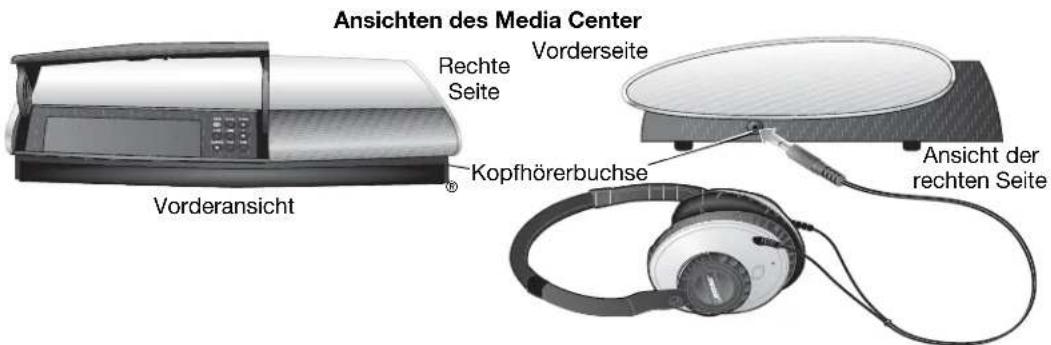
Hinweis: Beim Anschließen von Kopfhörem werden alle Lautsprecher im Hauptraum ausgeschaltet.
Einschlafautomatik
Mithilfe der Einschlafautomatik können Sie das LIFESTYLE®-System automatisch in 10 bis 90 Minuten ausschalten. Die entsprechende Auswahl können Sie im Menü „Settings“ (Einstellungen) der jeweils ausgewählten Quelle vornehmen.
Hinweis: Weitere Informationen zum Menü „Settings“ (Einstellungen) finden Sie unter „Schnelle Anpassungen beim Zuschauen oder Zuhören“ auf Seite 46
Navigieren Sie im Einstellungsmenü auf der Anzeige des Media Center oder auf dem Fernsehbildschirm, und nehmen Sie mithilfe der Auswahltasten Änderungen vor.
So stellen Sie die Einschlafautomatik ein
Im Anzeigefeld des Media Center und im Bildschirmmenü gelten jeweils dieselben Aktionen:
- Drücken Sie auf der LIFESTYLE ^® -Fernbedienung die Taste Settings, um das Einstellungsmenü der Quelle aufzurufen.
- Navigieren Sie nach unten zum Symbol für die Einschlafautomatik, der letzten Funktion im Menü (Abbildung 9). Wenn am unteren Rand des Menüs ein Fortsetzungspfeil angezeigt wird, verwenden Sie diesen Pfeil, um die weiteren Attribute anzuzeigen, die derzeit nicht zu sehen sind.
Abbildung 9
Symbol „Einschlafautomatik“ im Menü „Settings“ der Quelle

- Navigieren Sie nach rechts zur Optionsliste und nach oben zu der gewünschten Zeit, die Sie als Verzögerung einstellen möchten (10 bis 90 Minuten).
Hinweis: Wenn Sie bei Erreichen der 90-Minuten-Option auf den Pfeil nach oben drücken, wird die Einschlafautomatik ausgeschaltet.
- Drücken Sie zum Bestätigen der Auswahl auf Enter.
- Drücken Sie auf der LIFESTYLE ^® -Fernbedienung auf Exit oder Settings (Einstellungen), um das Menü zu beenden.
Wenn die eingestellte Zeit abgelaufen ist, schaltet der Zeitgeber erst das System und das Fernsehgerät (wenn dieses eingeschaltet ist*) und danach sich selbst auf Null.
* Das Fernsehgerät kann nur dann automatisch ausgeschaltet werden, wenn dem System das Signal vorliegt, dass das Fernsehgerät eingeschaltet ist. Dies ist abhängig von Ihrer Verwendung des unterstützten TV-Sensors. Weitere Informationen zum Installieren und Testen des TV-Sensors finden Sie im Installationshandbuch.
LIFESTYLE®-Fernbedienung für andere Komponenten verwenden
Die LIFESTYLE®-Fernbedienung kann zur Steuerung externer Komponenten wie Fernsehgeräte, Videorekorder, digitale Videorekorder und Kabel-/Satellitenanlagen der meisten Hersteller programmiert werden. Nachdem Sie für jede gewünschte Komponente die entsprechenden Menüoptionen ausgewählt haben, können Sie die LIFESTYLE®-Fernbedienung als universelle Fernbedienung für die Bedienung der meisten Komponenten verwenden.
Festlegen der Fernbedienung zum Steuern der einzelnen Komponenten
Das LIFESTYLE®-System ist mit einem Infrarotsender (IR) ausgestattet, der Signale von der Vorderseite des Media Center an alle angeschlossenen Komponenten sendet, für die die LIFESTYLE®-Fernbedienung als Steuergerät eingerichtet wurde. Damit ist es möglich, diese Quellen (die sich im gleichen Raum wie das Media Center befinden) einzuschalten und einfache Auswahlen auf diesen zu treffen. Die zusätzlichen Komponenten werden entweder an das Media Center oder den Fernseher angeschlossen.
Möglicherweise sind mehrere Versuche nötig
Einige Hersteller verwenden mehrere ähnliche Gerätecodes. Nachdem Sie einen Code ausgewählt haben, können Sie wahrscheinlich mit der Fernbedienung den Fernseher, die Kabel- oder Satellitenanlage oder den Videorekorder ein- und ausschalten. Wenn es jedoch nicht möglich ist, einen anderen Sender zu wählen oder andere Funktionen auszuwählen, müssen Sie weitere Gerätecodes ausprobieren, bis Sie einen Code finden, mit dem Sie mehr Funktionen steuern können.
Reagiert die Komponente immer noch nicht wie gewünscht, ändern Sie ihre Position geringfügig.
Hinweis: IR-Signale müssen jede Komponente erreichen, damit die IR-Codeeinstellungen erfolgreich getestet werden können. Das zum Lieferumfang gehörende Kabel mit Infrarotsender kann Ihnen dabei behilflich sein. Positionieren Sie es vor der jeweiligen Komponente, während Sie diese mit der LIFESTYLE®-Fernbedienung ein- und ausschalten. Wenn Sie den Sender noch nicht installiert haben, schlagen Sie unter „Optionaler Infrarotsender“ im Installationshandbuch nach.
Für TV-Steuerung
Hinweis: Allgemeine Richtlinien zum Verwenden des LIFESTYLE®-Systemmenüs finden Sie unter „Systemmenüs verwenden“ auf Seite 34.
Schalten Sie das Fernsehgerät mit dessen Fernbedienung ein. Vergewissern Sie sich, dass der Videoeingang am Fernsehgerät für das Media Center ausgewählt ist.
Verwenden Sie dann die LIFESTYLE®-Fernbedienung:
- Drücken Sie die Taste TV, um das Fernsehgerät als Quelle auszuwählen.
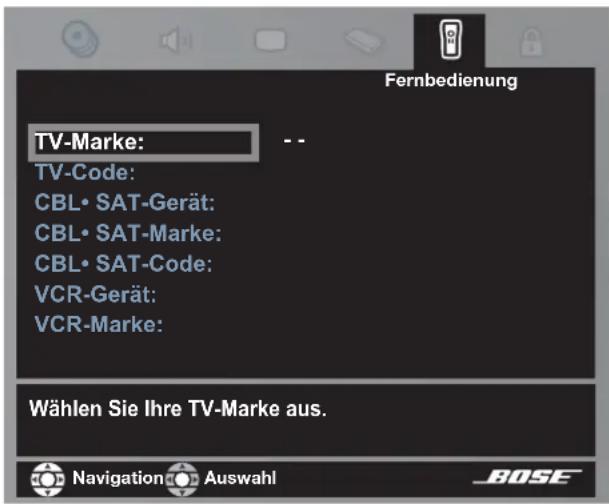
- Drücken Sie auf System. Das Menü „System“ wird auf dem Fernsehbildschirm angezeigt Abbildung 10.
- Navigieren Sie durch die Eigenschaften, bis Fernbedienung und eine Vorschau der Menüoptionen angezeigt wird.
- Drücken Sie auf die Pfeiltaste nach unten oder auf Enter, um dieses Menü aufzurufen.
Abbildung 10
Vorschau der
Fernbedienungsfunktionen
im Menü „System“
-
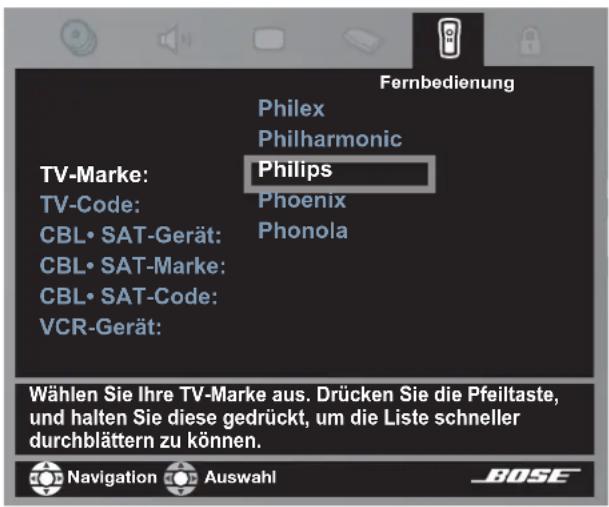
Identifizieren Sie die Marke Ihres Fernsehgeräts:
-
Wählen Sie in der Liste der angezeigten Optionen TV-Marke aus (Abbildung 11).
- Navigieren Sie nach rechts in die Liste der Marken und dort nach oben oder unten, um die Marke Ihres Fernsehgeräts aufzurufen.
- Drücken Sie auf Enter, um diese Marke auszuwählen.
Abbildung 11
Auswahl der TV-Marke:
-
Wählen Sie den TV-Code aus:
-
Wählen Sie in den Menüoptionen auf der linken Seite TV-Code aus.
- Navigieren Sie nach rechts, um den ersten Code auszuwählen.
- Drücken Sie auf der LIFESTYLE®-Fernbedienung die Taste TV On/Off. Drücken Sie diese Taste erneut.
Wenn das Fernsehgerät aus- und wieder eingeschaltet wird, haben Sie den richtigen Code ausgewählt.
Wenn das Fernsehgerät nicht ausgeschaltet wird, wählen Sie einen anderen Code aus, und drücken Sie noch zwei Mal auf die Taste TV On/Off. Wenn Sie den richtigen Code ausgewählt haben, drücken Sie die Taste Enter.
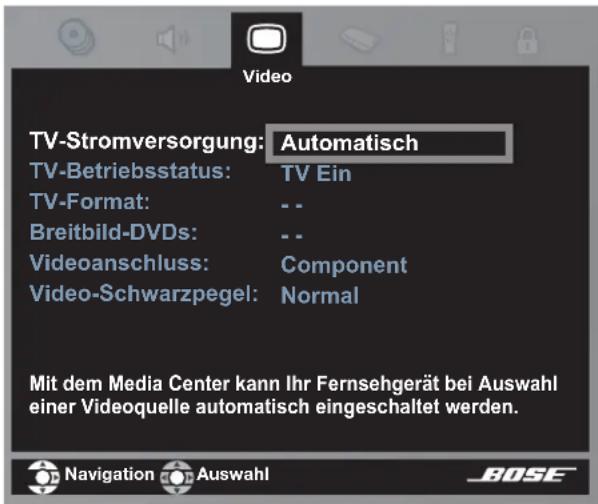
Abbildung 12
Wechseln der TV-Stromversorgung
- Stellen Sie das automatische Einschalten des Fernsehgeräts nach Bedarf ein.
Diese Einschaltautomatik funktioniert allerdings nur, nachdem Sie den optionalen TV-Sensor installiert und so positioniert haben, dass er erkennt, ob der Fernseher ein- oder ausgeschaltet ist. Weitere Informationen zum Installieren des Sensors finden Sie im Installationshandbuch.
So aktivieren Sie diese Funktion:
- Navigieren Sie zu den Eigenschaften im Systemmenü, und wechseln Sie zu Video (Abbildung 12).
- Wählen Sie unter Video die Option TV-Stromversorgung (Ein/Aus).
- Navigieren Sie nach rechts in die Optionsliste, und navigieren Sie dann nach oben oder unten, um eine andere Einstellung auszuwählen:
– Euroanschluss (Standard für Europa)
-Automatisch
-Manuell (Standard für die USA)
- Drücken Sie die Taste Enter.
-
Beachten Sie den TV-Betriebsstatus:
-
TV erfasst bedeutet, dass der installierte TV-Sensor ordnungsgemäß funktioniert.
- Nicht erfasst bedeutet, dass der TV-Sensor (sofern er installiert wurde) nicht angeschlossen oder nicht richtig positioniert ist.
- Drücken Sie auf System oder Exit, um das Menü „System“ zu beenden.
Für Kabel-/Satellitensteuerung
Sie sollten die an den CBL• SAT-Eingang des Media Center angeschlossene Kabel- oder Satellitenanlage auswählen. Auf diese Weise wird dieses Gerät gesteuert, wenn Sie die Taste für die Quelle CBL• SAT und darunter die Taste On/Off drücken.
Wenn Sie sowohl über einen Kabel- als auch einen Satellitenempfänger verfügen, weisen Sie die Marke und den Code für das zweite Gerät über die AUX-Option zu.
Hinweis: Allgemeine Richtlinien zum Verwenden des LIFESTYLE®-Systemmenüs finden Sie unter „Systemmenüs verwenden“ auf Seite 34.
Verfahren Sie für Kabel- und Satellitenempfänger wie folgt:
Schalten Sie den Kabel- oder Satellitenempfänger (oder ein anderes Videogerät) ein, das über CBL• SAT Audio IN an das Media Center angeschlossen wurde. Schalten Sie das Fernsehgerät ein, und vergewissern Sie sich, dass der das Media Center angeschlossene Videoeingang des Fernsehgeräts ausgewählt ist. Drücken Sie anschließend auf der LIFESTYLE®-Fernbedienung die Taste für die Quelle CBL• SAT, und befolgen Sie die Schritte unten:
-
Identifizieren Sie das Gerät:
-
Wählen Sie im Menü „System“ unter Fernbedienung die Option CBL•SAT-Gerät aus.
-
Navigieren Sie nach rechts, und wählen Sie durch Drücken von Enter ein Gerät aus.
-
Identifizieren Sie die Marke:
-
Wählen Sie in den Menüoptionen auf der linken Seite CBL•SAT-Marke aus.
- Navigieren Sie nach rechts und in der alphabetischen Liste nach oben oder unten, um die richtige Marke auszuwählen.
-
Drücken Sie auf Enter, um diese Marke auszuwählen.
-
Wählen Sie den Geräte-Code aus:
-
Wählen Sie in den Menüoptionen auf der linken Seite CBL•SAT-Code aus.
- Navigieren Sie nach rechts, um den ersten Code auszuwählen.
- Drücken Sie auf der LIFESTYLE®-Fernbedienung die Taste CBL•SAT On/Off. Drücken Sie diese Taste erneut.
Wenn die Kabel- oder Satellitenempfangsanlage aus- und wieder eingeschaltet wird, haben Sie den richtigen Code ausgewählt. Wenn nicht, wählen Sie einen anderen Code aus, und drücken Sie noch zwei Mal auf die Taste CBL•SAT On/Off. - Wenn Sie den richtigen Code ausgewählt haben, drücken Sie die Taste Enter.
- Drücken Sie auf System oder Exit, um das Menü „System“ zu beenden.
Wenn Sie diese Einstellungen vorgenommen haben, können Sie die Taste CBL•SAT On/Off verwenden, um die Kabel- oder Satellitenquelle einzuschalten und das Gerät mit den weiteren Tasten der LIFESTYLE®-Fernbedienung zu steuern. Wenn Sie sowohl über einen Kabel- als auch einen Satellitenempfänger verfügen, schließen Sie das zweite Gerät an den AUX-Anschluss an, und wählen Sie es als Quelle aus.
Für VCR-Steuerung (und andere Videorekorder)
In der Liste der VCR-Marken und -Codes sind auch Optionen für DVRs (oder PVRs) und DVD-Rekorder enthalten. Wenn Sie die Anweisungen unten befolgen, können Sie die Fernbedienung zum Steuern eines dieser Geräte einrichten. Es können jedoch nicht zwei Geräte gleichzeitig gesteuert werden.
Wenn Sie sowohl ein VCR- als auch ein DVR-Gerät besitzen, richten Sie eins als VCR, das andere als AUX ein.
Dazu gehen Sie folgendermaßen vor:
Schalten Sie das VCR-Gerät oder ein anderes Gerät zur Videoaufzeichnung ein. Schalten Sie das Fernsehgerät ein, und vergewissern Sie sich, dass am Videoeingang des Fernsehgeräts das Media Center ausgewählt ist. Drücken Sie anschließend auf der LIFESTYLE®-Fernbedienung die Taste für die Quelle VCR, und befolgen Sie die untenstehenden Schritte.
-
Identifizieren Sie das Gerät:
-
Wählen Sie im Menü „System“ unter Fernbedienung die Option VCR-Gerät aus.
-
Navigieren Sie nach rechts, und wählen Sie durch Drücken von Enter ein Gerät aus.
-
Identifizieren Sie die Marke:
-
Wählen Sie im Menü „System“ unter Fernbedienung die Option VCR-Marke.
- Navigieren Sie nach rechts in die Liste der Marken und dort nach oben oder unten, um die Marke für VCR oder DVR aufzurufen.
-
Drücken Sie auf Enter, um diese Marke auszuwählen.
-
Wählen Sie den Geräte-Code aus:
-
Wählen Sie in den Menüoptionen auf der linken Seite VCR-Code.
- Navigieren Sie nach rechts, um den ersten Code auszuwählen.
- Drücken Sie auf der LIFESTYLE®-Fernbedienung die Taste VCR On/Off. Drücken Sie diese Taste erneut.
Wenn der Videorekorder bzw. der DVD-Rekorder aus- und wieder eingeschaltet wird, haben Sie den richtigen Code ausgewählt.
Wenn nicht, wählen Sie einen anderen Code aus, und drücken Sie noch zwei Mal auf die Taste VCR On/Off. - Wenn Sie den richtigen Code ausgewählt haben, drücken Sie die Taste Enter.
- Drücken Sie auf System oder Exit, um das Menü „System“ zu beenden.
Wenn Sie diese Einstellungen vorgenommen haben und VCR als Quelle wählen, können Sie jetzt die Taste VCR On/Off verwenden und „Play“, „Pause“ oder „Stop“ drücken, um das VCR-Gerät oder einen anderen Videorekorder zu steuern. Bei einigen DVD-Rekordern können Sie über die Tasten Shuffle und Repeat schnell zum vorherigen oder nächsten Kapitel wechseln.
Hinweis: Wenn auf der LIFESTYLE®-Fernbedienung das Symbol überhalb der Taste Library zu sehen ist, gibt es auch eine Aufnahmetaste (im unteren Bereich der Fernbedienung. Verwenden Sie diese Taste, um den Video- oder DVD-Rekorder für die Aufnahme einzurichten.
Für AUX-Steuerung
Wenn Sie eine Komponente am AUX-Eingang des Media Center angeschlossen haben, können Sie dieses Gerät über die LIFESTYLE®-Fernbedienung steuern, es allerdings weder ein- noch ausschalten.
Wenn Sie keine AUX-Komponente angeschlossen haben, können Sie ein anderes Gerät aus der AUX-Auswahlliste auswählen und dieses Gerät steuern: Wechsler, Satellit, Kabel, DVR, TV oder VCR.
Bevor Sie diese Steuerung ausführen können, müssen Sie zunächst die Taste AUX drücken.
Hinweis: Allgemeine Richtlinien zum Verwenden des LIFESTYLE®-Systemmenüs finden Sie unter „Systemmenüs verwenden“ auf Seite 34.
Dazu gehen Sie folgendermaßen vor:
Schalten Sie die Komponente ein. Schalten Sie das Fernsehgerät ein, und vergewissern Sie sich, dass am Videoeingang des Fernsehgeräts das Media Center ausgewählt ist. Drücken Sie anschließend auf der LIFESTYLE®-Fernbedienung die Taste AUX, und fahren Sie folgendermaßen fort:
-
Identifizieren Sie das Gerät:
-
Wählen Sie im Menü „System“ unter Fernbedienung die Option AUX-Gerät.
-
Navigieren Sie nach rechts und in der Liste nach oben oder unten, und drücken Sie zum Auswählen einer Komponente auf Enter.
-
Identifizieren Sie die Marke:
-
Wählen Sie in den Menüoptionen auf der linken Seite AUX-Marke.
- Navigieren Sie nach rechts und in der alphabetischen Liste nach oben oder unten, um die richtige Marke auszuwählen.
-
Drücken Sie auf Enter, um diese Marke auszuwählen.
-
Wählen Sie den Geräte-Code aus:
-
Wählen Sie in den Menüoptionen auf der linken Seite AUX-Code aus.
- Navigieren Sie nach rechts, um den ersten Code auszuwählen.
- Drücken Sie auf der LIFESTYLE®-Fernbedienung die Taste „Play“ oder den nach oben zeigenden Pfeil der Taste „Channel/Track“.
Wenn die Komponente reagiert, drücken Sie weitere Tasten, um deren Funktion ebenfalls zu überprüfen. Wenn die Komponente nicht reagiert, wählen Sie einen anderen Code aus und versuchen Sie es erneut. - Wenn Sie den optimalen Code für die Komponente ausgewählt haben, drücken Sie die Taste Enter.
Drücken Sie auf System oder Exit, um das Menü „System“ zu beenden.
Zuweisen der Sendersteuerung zum TV-Eingang
Wenn Sie Sender immer über den Kabel- oder Satellitenempfänger und nie über den Fernseher ändern, können Sie das LIFESTYLE®-System beim Auswählen des Fernsehgeräts als Quelle für den Kabel- oder Satellitenempfänger einrichten. In diesem Fall müssen Sie die Kabel - oder Satellitenanlage an den TV Audio IN-Anschluss am Media Center anschließen Ferner müssen Sie diese Option im Systemmenü auswählen.
Hinweis: Allgemeine Richtlinien zum Verwenden des LIFESTYLE®-Systemmenüs finden Sie unter „Anpassbare Eigenschaften“ auf Seite 34.
Treffen Sie diese Auswahl im Menü „System“ unter den Optionen für Fernbedienung. Wählen Sie gegenüber der Option TV-Steuerung eine der angebotenen Optionen aus, die als Kanalwahlschalter verwendet werden soll. Drücken Sie auf System oder Exit, um das Menü zu beenden.
Abbildung 13
Zuweisen des Fernsehers als Kanalwahlschalter (TV-Tuner)
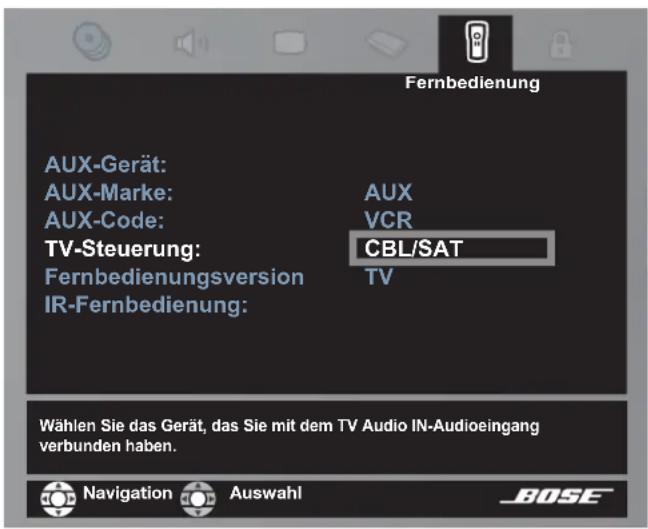
Dies bietet den Kabelton zum Kabelprogramm, ohne dass Sie zu CBL•SAT als Quelle wechseln müssen. Sie können auch CBL•SAT als Haupttuner auswählen, um die Senderauswahl zu steuern.
Dies ist allerdings nur dann eine gute Wahl, wenn Sie ausschließlich den Fernseher als Videomonitor verwenden möchten.
Anpassbare Eigenschaften
Die Systemeinstellungen müssen in der Regel nur einmal angepasst werden. Wenn das System wie gewünscht funktioniert, besteht kein Anlass für Änderungen.
Für einige Installationsoptionen sind jedoch Änderungen am Menü „System“ erforderlich, damit das System zu Ihrem Setup passt und dieses in vollem Umfang unterstützt.
Ein Beispiel sind die an der Fernbedienung vorgenommenen Anpassungen, sodass diese zum Steuern externer, an das System angeschlossener Komponente verwendet werden kann.
Menü „System“ anzeigen
Über die Taste System auf der LIFESTYLE®-Fernbedienung können Sie das Menü „System“ aufrufen. Dieses Menü wird nur auf dem Fernsehbildschirm, nicht aber auf der Anzeige des Media Center angezeigt.
Sollte dieses Menü NICHT angezeigt werden, verfahren Sie wie folgt:
- Überprüfen Sie, ob das Fernsehgerät eingeschaltet ist.
- Wählen Sie den TV-Videoeingang aus, an den Sie das Media Center angeschlossen haben.
Hinweis: Wenn Sie die Informationen zum TV-Videoeingang auf dem Formular im Installationshandbuch notiert haben, ziehen Sie dieses ggf. zu Rate.
- Drücken Sie ggf. die Taste System auf der LIFESTYLE®-Fernbedienung.
Inhalt des Menüs „System“
Beim Einblenden des Menüs „System“ ist die erste Eigenschaft auf der linken Seite („Audio“) hervorgehoben, und im Vorschaufenster werden die zugehörigen Eigenschaften angezeigt. Wenn Sie allerdings nach rechts navigieren, werden andere Eigenschaften hervorgehoben.
Rechts außen befinden sich die Eigenschaft „DVD-Sperre“ und eine Vorschauliste der zugehörigen Merkmale (Abbildung 14).
Hinweis: Durch Aufrufen des Systemmenüs wird die Wiedergabe einer eventuell laufenden DVD oder Video-CD unterbrochen.
Abbildung 14
Menü „System“ und Vorschau der Funktion „DVD-Sperre“
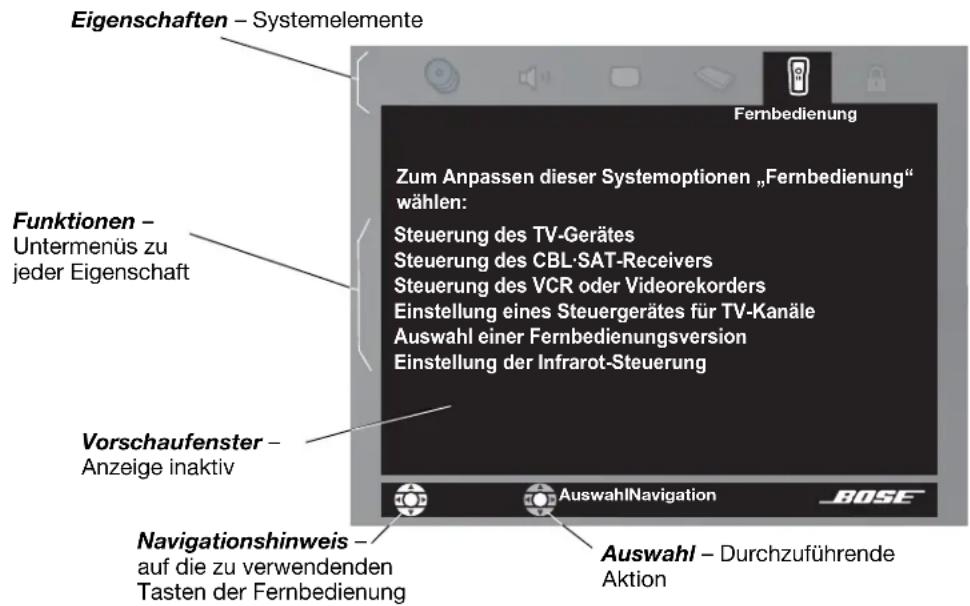
Änderungen vornehmen
Das Ändern von Systemeinstellungen in diesem Menü ähnelt dem Ändern der Einstellungen für eine Quelle.
- Verwenden Sie die abgebildeten Auswahltasten zur Navigation und für Ihre Auswahl.
- Navigieren Sie nach rechts, um eine Vorschau der Funktionen unter jeder Eigenschaft anzuzeigen.
- Drücken Sie auf den Pfeil nach unten oder auf Enter, um das entsprechende Eigenschaftenfenster auszuwählen und zu aktivieren.
Hinweis: Wenn das Fenster aktiviert wurde, wird anstelle der Funktionsvorschau eine Liste der Optionen angezeigt, die Sie für diese Eigenschaft ändern können.
- Drücken Sie in der aktiven Liste auf die Pfeiltasten nach rechts, links, oben oder unten, um zur gewünschten Option zu gelangen.
- Drücken Sie auf Enter oder den Pfeil nach links, um die Auswahl zu bestätigen und zurück zur Funktionsspalte zu wechseln.
- Wiederholen Sie diese Schritte für alle gewünschten Änderungen.
- Drücken Sie auf Exit, um das Systemmenü zu beenden.
Gespeicherte CD-Optionen
Drücken Sie auf der LIFESTYLE®-Fernbedienung auf die Taste System. Navigieren Sie nach rechts, um eine Vorschau der Funktionen für gespeicherte CDs anzuzeigen. Drücken Sie die Taste nach unten, um zu einer aktiven Anzeige von Untermenüs zu gelangen.
Hinweis: Diese Auswahl steht im Systemmenü zur Verfügung, wenn mindestens die Titel einer CD im System gespeichert sind. Informationen zum Speichern von Musik finden Sie unter „So speichern Sie Ihre Musik im System“ auf Seite 16.
Abbildung 15
Vorschau der gespeicherten CD
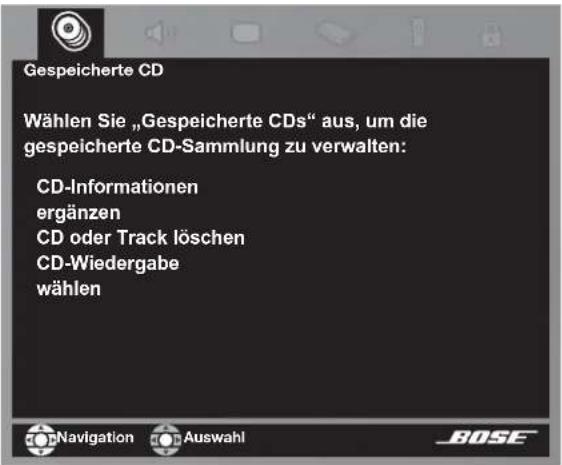
| Aktive Optionsliste | Standardeinstellungen (Optionen) | Beschreibung |
| CD #Nur Anzeige | Nummer 1 oder ausgewählte CD-Nummer | Zeigt die Einstellungen für die CD mit dieser Nummer im System an.Ändert sich bei Änderung der CD-Auswahl, kann nicht bearbeitet werden. |
| CD-Aktion CD-Informationen neu laden(CD löschen) | Ersetzt Benutzerbearbeitungen mit Datenbankinformationen.Bestätigung erforderlich. Alle Informationen zu dieser CDwerden dann entfernt und Informationen zu einer anderen CD angezeigt. | |
| CD-Wiedergabe | AutomatischAlle Tracks verbindenTracks nicht verbinden) | Tracks werden in vorgegebener oder zufälliger Reihenfolge oder einzeln entsprechend der ausgewählten Wiedergabeart abgespielt, z. B. Shuffle (Zufallsauswahlmodus), uMusicTM,Whole CD (ganze CD).Tracks werden nur zusammen und in vorgegebenerReihenfolge abgespielt. Tracks werden nicht immer zusammen und in vorgegebenerReihenfolge abgespielt. |
| Genre Rock/Pop, | Klassik, Jazz,Elektronische Musik, Volksmusik,Lateinamerikanische Musik, Country,Rap, Vokalmusik,Gospel/Religiöse Musik, Blues,Filmusik, Folk/Bluegrass,New Age, Reggae,Unterhaltungsmusik, Kindermusik,Gesprochen/Comedy,Musik für die Feiertage, Andere, ohne Zuordnung | Stellt die Musikrichtung einer CD festCD wird der ausgewählten Musikrichtung neu zugeordnet. |
| Album | Kein Standard, spezifisch für die CD | Durch Auswahl dieses Elements wird ein Bearbeitungsfenster geöffnet. |
| Künstler* | Kein Standard, spezifisch für die CD | Durch Auswahl dieses Elements wird ein Bearbeitungsfenster geöffnet. |
| Künstlerspeichern unter* | Kein Standard, spezifisch für die CD | Durch Auswahl dieses Elements wird ein Bearbeitungsfenster geöffnet.Durch Bearbeiten werden die Daten zu diesem Interpreten überschrieben.Ggf. werden Bearbeitungen zu diesem Interpreten dargestellt. |
| Track | Kein Standard, spezifisch für die CD | Durch Auswahl dieses Elements wird ein Bearbeitungsfenster geöffnet.Möglicherweise müssen Sie zum Anzeigen der Optionen die Taste Enter drücken. |
| Track-Aktion | Bearbeiten(Track löschen) | Durch Auswahl dieses Elements wird ein Bearbeitungsfenster geöffnet.Bestätigung erforderlich. Alle Informationen zu diesem Track werden dann gelöscht. |
*Aktive Anzeigeelemente, die unten links kursiv dargestellt sind, werden nicht in jedem Menü angezeigt.
Benutzung des Bearbeitungsfensters
Wählen Sie eines der aktiven Anzeigeelemente, um das Bearbeitungsfenster anzeigen zu lassen. Das erste Element in der Liste oben ist „Album“. Drücken Sie auf Enter, um eine Auswahl zu treffen.
Abbildung 16
Anzeige des Bearbeitungsfensters
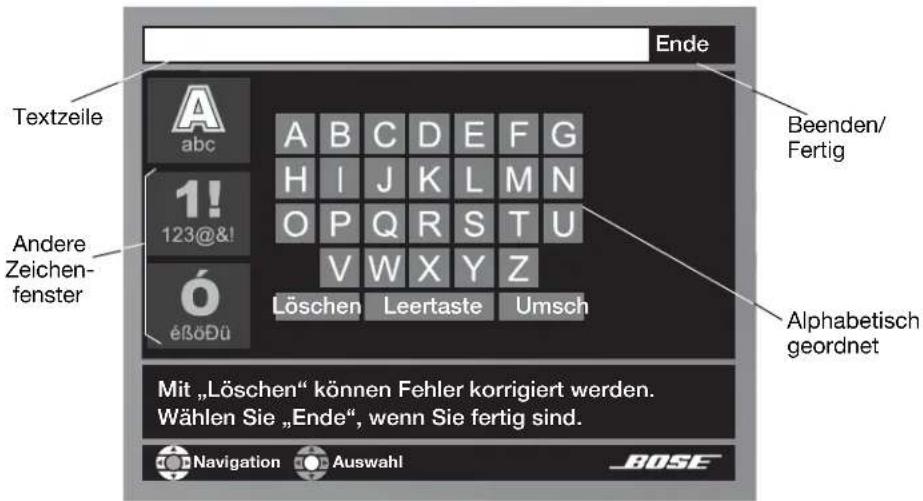
Ändern von Text
Im Bearbeitungsfenster können Sie den vom System gebotenen Text der Musikdatenbank, der in der Textzeile am oberen Fensterrand angezeigt wird, ändern oder ersetzen.
Sie brauchen Änderungen nicht in die Textzeile einzugeben, sondern können Zeichen aus den Tabellen mit alphabetischen, numerischen oder Sonderzeichen auswählen (Ebenen 1, 2 oder 3 stehen auf der linken Bildschirmseite zur Verfügung) und so Text hinzufügen oder neu eingeben.
Verwenden Sie die Pfeiltasten nach oben, unten, links und rechts auf der LIFESTYLE®-Fernbedienung, um zu einem Zeichen zu gehen, und drücken Sie auf die Taste Enter, um es auszuwählen. Durch Drücken der Taste Enter wird das ausgewählte Zeichen in die Textzeile übernommen.
Wenn Sie die Eingaben in die Textzeile beendet haben, gehen Sie im oberen rechten Bereich zum Feld „Ende“, und drücken Sie auf die Taste Enter, um das Bearbeitungsfenster zu schließen, oder auf die Taste Exit, um das Menü „System“ zu verlassen.
Zeichen aus der Textzeile löschen:
Die Zeichen werden von rechts nach links gelöscht.
- Gehen Sie zum Feld „Löschen“.
- Drücken Sie auf die Taste Enter, um das letzte Zeichen der Textzeile zu löschen.
- Drücken Sie so oft wie notwendig auf die Taste Enter, um weitere Zeichen in der Zeile zu löschen.
So geben Sie neuen Text ein oder ergänzen bestehenden Text:
Neue Zeichen werden rechts neben dem bestehenden Text eingefügt.
- Wählen Sie ein Zeichen, und drücken Sie Enter.
- Wählen Sie das nächste Zeichen, und drücken Sie Enter.
So geben Sie ein Leerzeichen zwischen Wörtern ein:
Leerzeichen werden rechts neben dem letzten Zeichen der Textzeile angezeigt.
- Wählen Sie das Leerzeichen, und drücken Sie auf Enter.
- Wählen Sie ein Zeichen, und drücken Sie auf Enter, um das nächste Wort einzugeben.
So geben Sie Großbuchstaben ein:
Das erste Zeichen einer neuen Textzeile wird automatisch groß geschrieben.
- Wählen Sie die Umschalttaste, bevor Sie das Zeichen eingeben, und drücken Sie auf Enter.
- Wählen Sie das Zeichen, und drücken Sie auf Enter.
- Wählen Sie die Umschalttaste, und drücken Sie vor dem Auswählen eines Zeichens, das nicht groß geschrieben werden soll, die Taste Enter.
So geben Sie eine Ziffer oder ein Symbol ein:
- Gehen Sie links auf dem Bearbeitungsfenster zur Ziffer 2, und drücken Sie auf die Taste Enter.
- Wählen Sie die gewünschte(n) Ziffer(n) in der gleichen Weise wie gewünschte Zeichen aus.
- Gehen Sie links auf dem Bearbeitungsfenster zur Ziffer 1, und drücken Sie auf die Taste Enter, um zur alphabetischen Tabelle zurückzukehren.
So geben Sie ein Sonderzeichen ein:
- Gehen Sie links auf dem Bearbeitungsfenster zur Ziffer 3, und drücken Sie auf die Taste Enter.
- Wählen Sie das bzw. die gewünschte(n) Sonderzeichen in der gleichen Weise wie gewünschte Zeichen aus.
- Gehen Sie links auf dem Bearbeitungsfenster zur Ziffer 1, und drücken Sie auf die Taste Enter, um zur alphabetischen Tabelle zurückzukehren.
So speichern Sie den Text:
- Gehen Sie im oberen rechten Bereich des Bearbeitungsfensters zum Feld „Fertig“.
- Drücken Sie auf die Taste Enter, um die Fertigstellung zu bestätigen, und beenden Sie das Bearbeitungsfenster. Wenn Sie das Menü „System“ insgesamt beenden möchten, drücken Sie auf die Taste Exit Ihrer LIFESTYLE®-Fernbedienung.
So machen Sie alle eingegebenen Änderungen rückgängig:
Um Änderungen rückgängig zu machen, die Sie an Informationen über eine CD vorgenommen haben, wählen Sie CD-Aktion im Menü „System“. Sie können Ihre Änderungen durch die ursprünglichen Datenbankinformationen ersetzen, indem Sie CD-Informationen erneut laden auswählen.
Audio-Optionen
Abbildung 17
Vorschau der Audiofunktionen
Drücken Sie auf der LIFESTYLE®-Fernbedienung auf die Taste System. Wenn eine Vorschau der Audiofunktionen angezeigt wird, drücken Sie auf Enter, um in die aktive Liste der Audiooptionen zu wechseln.
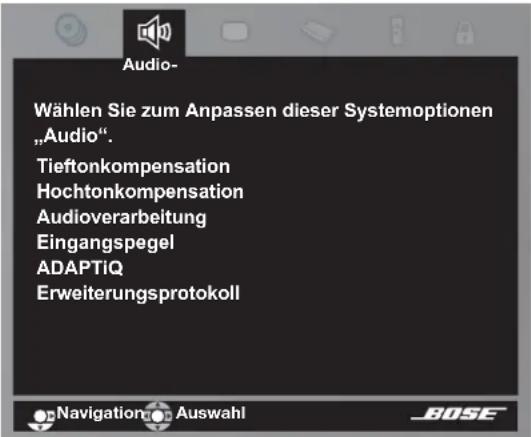
Hinweis: Zum Anpassen dieser Einstellungen kann es hilfreich sein, eine Audioquelle wiederzugeben. Manche Änderungen können sofort wahrgenommen werden und erleichtern daher die Feineinstellung der jeweiligen Auswahl.
| Aktive Optionsliste | Standardeinstellungen (Optionen) | Beschreibung |
| Tieftonkompensation 0 Normale Tieftonwiedergabe.(-14 bis +14) (-9 to +6) | ||
| Hochtonkompensation 0 Normale Hochtonwiedergabe.(-14 bis +14) (-9 bis +6) | ||
| Audioverarbeitung(Film-EQ, Range Compression und Mono-Dekodierung) | Automatisch(Benutzerdefiniert) | Bose®-Standardverarbeitung.Ermöglicht es Ihnen, Änderungen an den (die für jede Tonquelle spezifischen) Optionen vorzunehmen, wenn Sie während der Wiedergabe einer internen oder externen Systemtonquelle die Taste „Settings“ drücken. |
| TV-Eingangspegel analog TV-Eingangspegel digitalVideo-Eingangspegel analogVideo-Eingangspegel digitalCBL/SAT-Eingangspegel analogCBL/SAT-Eingangspegel digitalAUX-Eingangspegel analogAUX-Eingangspegel digital | Normal(-6, -3, +3, +6) | Standarsignalpegel (Lautstärke).Vermindert oder verstärkt den Signalpegel(kann angepasst werden, um mit den Pegeln anderer Komponenten übereinzustimmen)♪ Hinweis: Die Eingänge jeder externen Komponente können so angepasst werden, dass sie mit den internen UKW- und CD-Pegeln übereinstimmen. |
| ADAPTiQ® | Aus(Ein Löschen) | Keine ADAPTiQ-Audiokalibrierung ausgeführt.Verwendet ADAPTiQ-Systemanpassungen aufgebaut mithilfe von Disc 2.Löscht die ADAPTiQ-Systemanpassungen*, wenn innerhalb von fünf Sekunden nach dieser Auswahl die Taste Erase auf der Fernbedienung gedrückt wird. |
| ErweiterungsprotokollÄndern Sie diese Einstellung nur nach Anweisung in der Bedienungsanleitung, die im Lieferumfang der Bose® Link-Fernbedienung enthalten ist. | Bose® Link(Vorgänger-Variante) | Kommuniziert nur mit Bose Link-kompatiblen Produkten in anderen Teilen oder Räumen Ihres Hauses.Ermöglicht dem System die Kommunikation mit Bose Vorgänger-Produkten (wie Wave®-Radios oder Wave®-Radio/CDs, die die Bose Link-Produktreihe noch nicht unterstützen) und einigen nicht von Bose hergestellten Geräten in anderen Teilen oder Räumen Ihres Hauses. |
* Das Löschen der ADAPTiQ-Systemeinstellungen kann NICHT automatisch rückgängig gemacht werden.
Zum Wiederherstellen dieser Einstellungen benötigen Sie die Setup-CD 2 und das zum Lieferumfang des Systems gehörende ADAPTiQ-System-Headset. Weitere Informationen zur Verwendung dieses Vorgangs erhalten Sie im Abschnitt „Soundoptimierung“ im Installationshandbuch.
Diese fortgeschrittene Funktion sorgt dafür, dass das LIFESTYLE®-System seine Audioverarbeitung selbst einstellt, um den Klang im Raum optimal an die Ausstattung mit Möbeln, die Aufstellung der Lautsprecherboxen und Ihren Platz beim Hören anzupassen.
Video-Optionen
Drücken Sie auf der LIFESTYLE®-Fernbedienung auf die Taste System. Navigieren Sie nach rechts, um eine Vorschau der Videofunktionen anzuzeigen, und drücken Sie die Taste Enter, um zu einer aktiven Liste von Videoptionen zu wechseln.
Abbildung 18
Vorschau der Videofunktionen
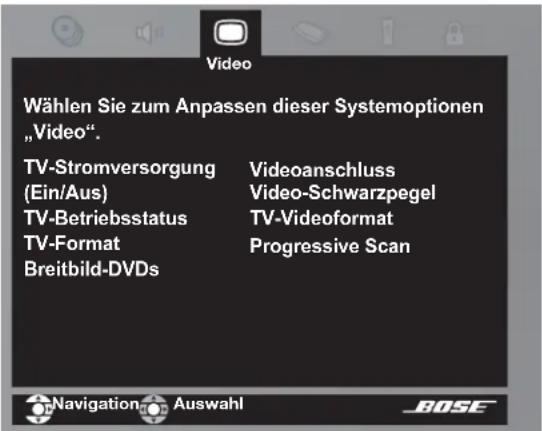
Hinweis: Ändern Sie die Einstellungen für Component Video AUF KEINEN FALL über das hier abgebildete Bildschirmmenü „System“. Auf einigen Fernsehgeräten ist der Bildschirm leer, bis Sie diese Änderung vornehmen.
Weitere Informationen erhalten Sie im Abschnitt „Component-System-Setup über die Anzeige“ auf Seite 14.
| Aktive Optionsliste | Standardeinstellungen (Optionen) | Beschreibung |
| TV-Stromversorgung (Ein/Aus) | Automatisch(Manuell Euro) | Das Fernsehgerät wird automatisch eingeschaltet, wenn eine Videoquelle ausgewählt wird.**Das Fernsehgerät wird nicht automatisch eingeschaltet.Das Fernsehgerät reagiert auf Eingabe am SCART-Anschluss. |
| TV-Betriebsstatus(nur Anzeige, keine Einstellung) | TV nicht erfasst(TV Ein) | Bedeutung: TV-Sensor ist nicht installiert oder nicht korrekt ausgerichtet.Bedeutung: TV-Sensor ist installiert und funktioniert ordnungsgemäß. |
| TV-Format Normal Anzeige | im Seitenverhältnis 4:3.(Breitbild) | Breitbildanzeige im Seitenverhältnis 16:9. |
| Breitbild-DVDs Angepasst | Das DVD-Videoformat(Nicht angepasst) | wird bei Bedarf wieder im 4:3-Bildschirmformat angepasst.DVD-Videoformat wird nicht automatisch wieder angepasst. |
| Videoanschluss(Siehe Hinweis auf Seite 40.) | Composite, S-VIDEO(Component) | System arbeitet mit Composite- und/oder S-Video-TV-Anschluss.System arbeitet mit TV-Komponentenanschluss. |
| Video-Schwarzpegel | Normal(Erweitert) | Stellt den Schwarzpegel so ein, dass dieser für die meisten Fernsehgeräte geeignet ist.Reduziert den Schwarzpegel, so dass dieser nur für bestimmte Fernsehgeräte geeignet ist. |
| TV-Videoformat NTSC (USA) | Korrekt für NTSC-Bildschirme (US-Standard).PAL (Europa)(MULTISTANDARD) | Korrekt für PAL-Bildschirme (europäischer Standard).Nur für Fernseher zutreffend, die mehrere Formate (NTSC und PAL) unterstützen. |
| Progressive Scan | Aus(Ein) | Herkömmliche Bildauffrischung.Erweiterte Bildschirmauffrischung (falls vom Fernsehgerät unterstützt). |
**Diese Automatik funktioniert allerdings nur, nachdem Sie den optionalen TV-Sensor installiert und so positioniert haben, dass er erkennt, ob der Fernseher ein- oder ausgeschaltet ist. Weitere Informationen zum Verwenden des TV-Sensors finden Sie im Abschnitt „TV Ein/Aus-Sensor installieren“ im Installationshandbuch.
Media Center-Optionen
Drücken Sie auf der LIFESTYLE®-Fernbedienung auf die Taste System. Navigieren Sie nach rechts, um eine Vorschau der Media Center-Funktionen anzuzeigen. Drücken Sie die Taste Enter, um zu einer aktiven Anzeige von Untermenüs zu gelangen.
Abbildung 19
Vorschau auf die Funktionen des Media Center
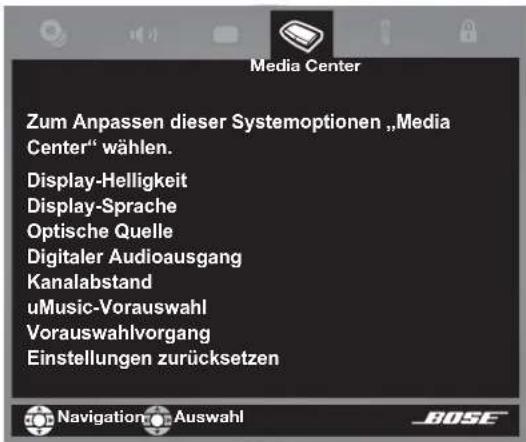
| Aktive Optionsliste | Standardeinstellungen (Optionen) | Beschreibung |
| Display-Helligkeit 4 | Mittlere Helligkeit für die Anzeige des Media Center.(1 bis 7) | Legt die Helligkeit im Anzeigefeld des Media Center fest(7 = größte Helligkeit). |
| Display-Sprache English | (Dansk, Deutsch, Español, Français, Italiano, Nederlands, Svenska) | Die Bildschirmmenüs werden in der gewählten Sprache angezeigt. |
| Optische Quelle Keine | Kein Empfang eines digitalen Signals am optischen Kabel.(TV, VCR, CBL/SAT, AUX) | Empfang eines digitalen Signals am optischen Kabel für die ausgewählte Quelle. |
| Digitaler Audioausgang | Original PCM | Verbessert die Kompatibilität von Digitalaudio mit anderen Geräten. |
| Kanalabstand | USA, Europa | Wählt den Kanalabstand für den Rundfunkempfang entsprechend der regionalen Einstellung. |
| uMusicTM-Vorauswahl | 1(2, 3, 4, 5, 6, 7, 8, 9) | Gewählte Vorauswahl |
| Vorauswahlvorgang | Name bearbeitenTitelliste löschenRatings löschen | Durch Auswahl dieses Elements wird ein Bearbeitungsfenster aufgerufen, mit dem Sie die in der Option gewählte Auswahl benennen oder neu benennen können.Entfernt alle ausgewählten Tracks aus der System-Titelliste.Entfernt alle Ratings, die mit der oben gewählte Voreinstellung verbunden sind. |
| Einstellungen zurücksetzen | NeinJa | Benutzereinstellungen, ggf. Systembetrieb ändern.Überschreibt Benutzereinstellungen und Anpassungen mit den ursprünglichen Werkseinstellungen. |
Optionen der Fernbedienung
Drücken Sie auf der LIFESTYLE®-Fernbedienung auf die Taste System. Navigieren Sie nach rechts, um eine Vorschau der Fernbedienungsfunktionen anzuzeigen, und drücken Sie die Taste Enter, um zu einer aktiven Liste von Fernbedienungsoptionen zu wechseln.
Abbildung 20
Vorschau der
Fernbedienungsfunktionen
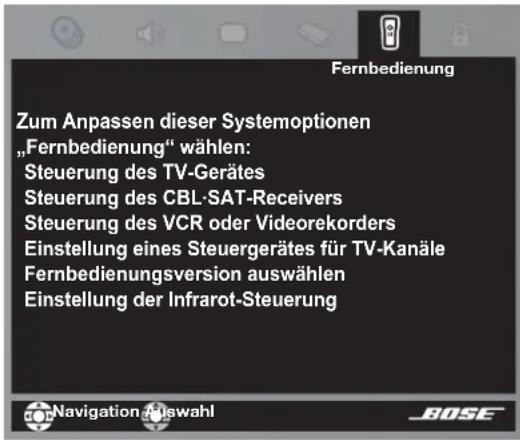
| Aktive Optionsliste | Standardeinstellungen (Optionen) | Beschreibung |
| TV-Marke -- | (Name der Marke) | Identifiziert die Marke des Fernsehgeräts, dessen Betrieb über die LIFESTYLE®-Fernbedienung gesteuert werden soll. |
| TV-Code -- Identifiziert den IR-Code, der für Ihren Femseher gilt. | ||
| CBL•SAT-Gerät -- | (Kabel, Kabel/DVR, Satellit, Satellit/DVR, HDTV-Tuner) | Identifiziert das Gerät, das an den CBL•SAT-Eingang angeschlossen ist. |
| CBL•SAT-Marke | -- (Name der Marke) | Identifiziert die Marke des Geräts, dessen Betrieb über die LIFESTYLE®-Fernbedienung gesteuert werden soll. |
| CBL•SAT-Code | -- | Identifiziert den IR-Code, der für Ihr CBL•SAT-Gerät gilt. |
| VCR-Gerät | -- Videorekorder, DVR, Kabel/DVR, Satellit/DVR, DVD/DVD-Rekorder, DVD/DVR, TV/DVD | Identifiziert den an den Videoeingang angeschlossenen Gerätetyp. |
| VCR-Marke | -- Name der Marke | Identifiziert die Marke des Geräts, dessen Betrieb über die LIFESTYLE®-Fernbedienung gesteuert werden soll. |
| VCR-Code | -- | Identifiziert den IR-Code, der für Ihren Videorekorder gilt. |
| AUX-Gerät | -- CD-Wechsler, DVR, DVD/DVD-Rekorder, DVD/DVR, HDTV-TV, TV/ DVD, VCR, Kabel/DVR, Kabel, Satellit/DVR, Satellit, TV | Identifiziert den an den AUX-Eingang angeschlossenen Gerätetyp. |
| AUX-Marke -- | Name der Marke | Identifiziert die Marke des Geräts, dessen Betrieb über die LIFESTYLE®-Fernbedienung gesteuert werden soll. |
| AUX-Code | -- | Identifiziert den IR-Code, der für Ihr AUX-Gerät gilt. |
| TV-Steuerung TV | AUX, VCR, CBL•SAT | Legt fest, mit welchem Gerät die Sender gewechselt werden können, wenn „TV“ als Quelle ausgewählt wurde. |
| Fernbedienungsversion | Aufnahme/ABC, Videotext | Legt die Funktionen einiger Fernbedienungstasten fest, darunter die Steuerung des Seitenverhältnisses (Aufnahme/ABC, Videotext) entsprechend des Fernsehgeräts oder Ihrer Region. |
| IR-Steuerung | Ein | Das System empfängt IR-Befehle von einer anderen Fernbedienung, die für die Steuerung des Systems programmiert ist. |
| Lernen | Das System sendet IR-Befehle als Reaktion auf Signale der LIFESTYLE®-Fernbedienung aus, damit die Steuerung des Systems von einer anderen Fernbedienung erlernt werden kann. | |
| Aus | Das System kann weder durch eine andere IR-Fernbedienung gesteuert werden, noch werden IR-Befehle an eine lernfähige Fernbedienung übermittelt. | |
DVD-Sperroptionen
Drücken Sie auf der LIFESTYLE®-Fernbedienung auf die Taste System. Navigieren Sie nach rechts, um eine Vorschau der DVD-Sperrfunktionen anzuzeigen, und drücken Sie die Taste Enter, um zu einer aktiven Anzeige von DVD-Sperroptionen zu wechseln.
Abbildung 21
Vorschau der DVD-Sperrfunktionen
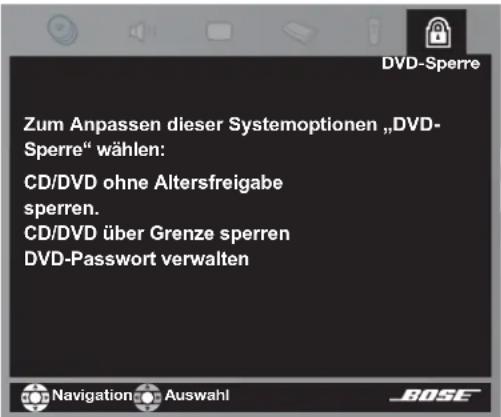
| Aktive Optionsliste | Standardeinstellungen (Optionen) | Beschreibung |
| Passwort erstellen(wird nur vor der Erstellung eines Passworts angezeigt) | ---- | Stellt einen vierstelligen Nummerncode ein, um den Zugriff auf Filme mit bestimmter Altersfreigabe zu sperren. |
| Passwort bestätigen(wird nur beim Erstellen oder Ändern eines Passworts angezeigt) | ---- | Verifiziert das aus vier Ziffern bestehende Passwort. |
| Passwort eingeben(wird nur nach der Erstellung eines Passworts angezeigt) | ---- | Ermöglicht den Zugriff auf Filme mit bestimmten Altersfreigaben. |
| Passwort ändern(wird angezeigt, wenn ein Passwort eingegeben wurde) | ---- | Stellt einen neuen vierstelligen Nummerncode ein, um den Zugriff auf Filme mit bestimmter Altersfreigabe zu sperren. |
| CD/DVD ohne Altersfreigabe sperren. | Aus (Ein) | Keine Einschränkung für Filme ohne Altersfreigabe.Beschränkt bei festgelegtem Passwort die Wiedergabe von Filmen ohne Altersfreigabe. |
| CD/DVD über Grenze sperren | 1 bis 8 | Verhindert die Wiedergabe von Filmen über der angegebenen Zahl ohne die Eingabe eines Passworts. |
Verwenden der Sperre zum Zuweisen der Kindersicherung
Mithilfe der Funktion „Kindersicherung“ des LIFESTYLE®-Systems können Sie die Wiedergabe von DVDs mit bestimmter Altersfreigabe einschränken. Zum Aktivieren dieser Funktion müssen Sie im Abschnitt „DVD-Sperre“ des Systemmenüs den Grad der Einschränkung festlegen und ein Passwort einrichten.
Das Passwort hilft zu verhindern, dass DVDs abgespielt werden, deren Altersfreigabe die eingestellte Stufe überschreitet. Es stehen 8 Stufen zur Auswahl. Die einzelnen Stufen entsprechen den Altersfreigaben für Kinofilme gemäß MPAA (Motion Picture Association of America), wie in der nachstehenden Tabelle dargestellt.
| Kindersicherungs-einstellung | MPAA-Bewertung | Wiedergabe-einschränkung | |
| 8 | K | e | |
| 7 NC-17 Nur für Erwachsene | |||
| 6 R Heranwachsende | |||
| 5 Jugendliche | |||
| 4 PG-13 Teenager | |||
| 3 | P | G | K |
| 2 Fast alle | |||
| 1 G | Allgemein |
Mit der Auswahl einer Kindersicherung auf Stufe 4 beschränken Sie beispielsweise den Zugang zu Videos, die über PG-13 eingestuft sind. Videos mit darüber liegender Alterseinstufung können nur nach Eingabe des Passworts angesehen werden.
Die Eingabe des Passworts ist ebenfalls erforderlich, um die Einstellungen der Kindersicherung zu ändern.
Einschränkungsstufe und Passwort festlegen
Schalten Sie das Fernsehgerät ein, und wählen Sie den richtigen Videoeingang am Media Center. Drücken Sie auf der LIFESTYLE®-Fernbedienung die Taste System.
Wenn das Menü „Einstellungen“ auf dem Fernsehbildschirm angezeigt wird:
- Navigieren Sie nach rechts zu DVD-Sperre, um eine Vorschau der Auswahlmöglichkeiten anzuzeigen (siehe auf Seite 43).
- Drücken Sie den Pfeil nach unten oder die Taste Enter, um zu einer aktiven Liste mit DVD-Sperroptionen zu wechseln (diese unterscheidet sich deutlich vom Vorschaufenster).
- Verwenden Sie die Zifferntasten auf der LIFESTYLE ^® -Fernbedienung, um ein vierstelliges Passwort in das Leerfeld einzugeben.
- Drücken Sie zur Bestätigung auf Enter.
- Geben Sie dieselben vier Ziffern in das neue Leerfeld ein, und drücken Sie zur Bestätigung auf Enter.
- Wählen Sie CD/DVDs über Grenze sperren.
- Navigieren Sie nach rechts und oben oder unten, um die gewünschte Einschränkungsstufe auszuwählen.
- Drücken Sie auf Enter oder den Pfeil nach links, um die Auswahl zu bestätigen und die Auswahlliste zu verlassen.
Schnelle Anpassungen beim Zuschauen oder Zuhören
Durch Drücken der Taste Settings auf der LIFESTYLE®-Fernbedienung können Sie problemlos Änderungen an der gerade wiedergegebenen Systemquelle vornehmen. Sie können beispielsweise die Senderlautstärke des Systems erhöhen oder Audiowiedergaben über fünf statt zwei Systemlautsprecher hören.
Über ein dediziertes Einstellungsmenü für jede separate Audioquelle sowie ein weiteres Einstellungsmenü für alle Videoquellen haben Sie praktisch sofortigen Zugriff. Drücken Sie eine bestimmte Taste, um das Menü zu der momentan wiedergegebenen Quelle aufzurufen.
Das Navigieren durch die verschiedenen Optionen und Auswählen dieser in den quellspezifischen Menüs wird bald ganz natürlich für Sie sein. Sie werden sehen: Es ist ganz leicht. Probieren Sie es einfach.
Anzeigen der Optionsliste
Zum Anzeigen der Optionen müssen Sie zunächst eine Quelle auswählen. Drücken Sie anschließend auf Ihrer LIFESTYLE®-Fernbedienung die Taste Settings, um das Einstellungsmenü der gewünschten Quelle aufzurufen.
Das Menü wird auf der Anzeige des Media Center und auf dem Fernsehbildschirm angezeigt, sofern der Fernseher eingeschaltet und der zutreffende Videoeingang am Media Center ausgewählt wurde.
- Wenn die Einstellungen auf der Anzeige des Media Center angezeigt werden (Abbildung 22), drücken Sie den Pfeil nach unten auf der Fernbedienung, um weitere Optionen anzuzeigen.
Abbildung 22
Beispiel für CD- Einstellungsoptionen wie auf der Anzeige des Media Center zu sehen

- Wenn Sie das Einstellungsmenü für DVDs auch auf dem Fernsehbildschirm anzeigen möchten (Abbildung 23), schalten Sie das Fernsehgerät ein, und wählen für das Media Center den TV-Videoeingang.
Ist die Liste länger als die hier abgebildete, wird an ihrem unteren Ende ein nach oben oder nach unten zeigender Pfeil angezeigt, sodass sie weitere Optionen anzeigen können.
Abbildung 23
Einstellungsmenü für das UKW-Radio auf dem Fernsehbildschirm mit erklärenden Tags
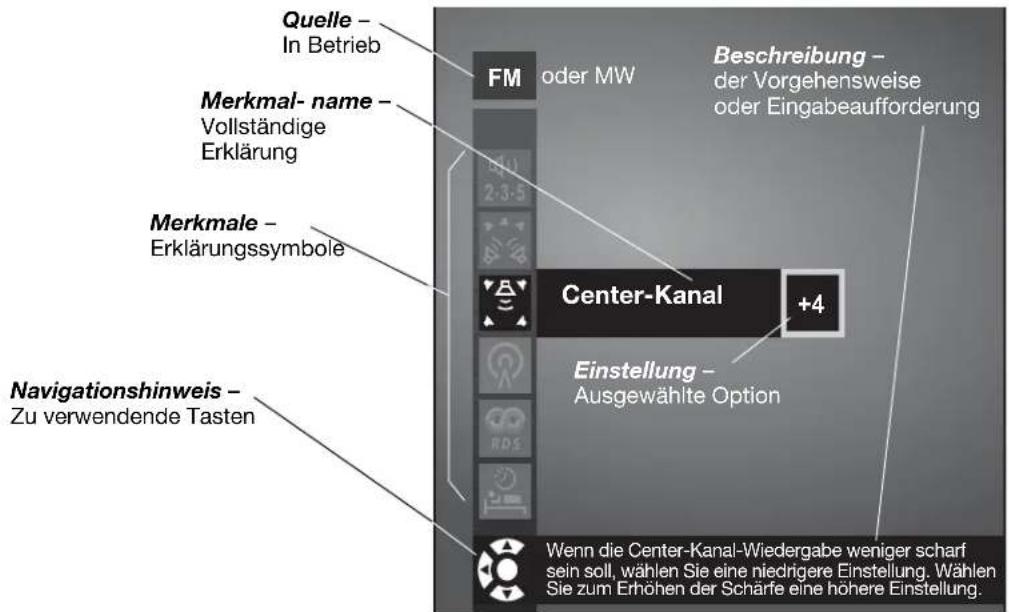
Wenn das Einstellungsmenü auf dem Fernsehbildschirm angezeigt wird, werden dort alle vorgenommenen Änderungen genauso angezeigt wie im Anzeigefeld des Media Center.
Ändern der Einstellungen
Navigieren Sie im Einstellungsmenü auf der Anzeige des Media Center oder auf dem Fernsehbildschirm, und nehmen Sie mithilfe der Auswahltasten Änderungen vor.
Im Anzeigefeld und auf dem Bildschirm werden dieselben Aktionen vorgenommen:
- Drücken Sie auf die Pfeiltasten nach rechts, links oder unten, um zur gewünschten Option zu gelangen.
- Drücken Sie auf Enter oder den Pfeil nach links, um die Auswahl zu bestätigen und zurück zur Funktionsspalte zu wechseln.
- Wiederholen Sie diese Schritte für alle gewünschten Änderungen.
- Drücken Sie auf Exit, um das Menü „Settings“ (Einstellungen) zu beenden.
Die unten abgebildete Vorgehensweise zeigt, wie Sie die Anzahl der verwendeten UKW-Lautsprecher ändern (Abbildung 24).
A. In der Standardeinstellung wird das Einstellungsmenü für UKW mit fünf Lautsprechern auf dem Fernsehbildschirm angezeigt.
B. Pfeiltasten nach rechts und oben bzw. unten werden verwendet, um die Anzahl der aktiven Lautsprecher zu ändern.
C. Enter oder die Pfeiltaste nach links wird verwendet, um die neue Einstellung zu bestätigen und zurück zur Liste mit den Tuner-Attributen zu wechseln.
Abbildung 24
Anzahl der aktiven Lautsprecher ändern
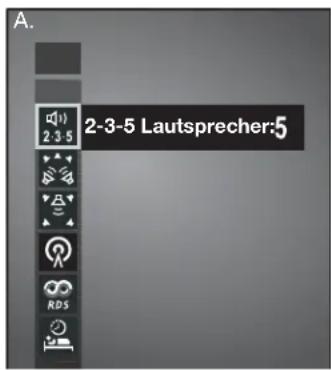
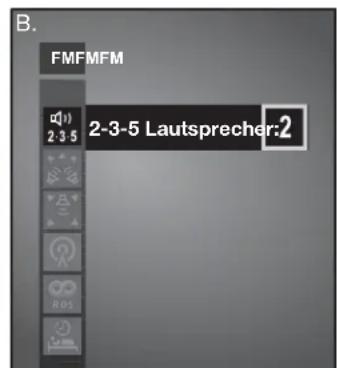
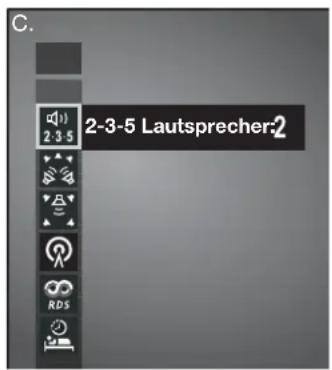
Mit Hilfe der oben beschriebenen Vorgänge können Sie auch die ursprünglichen Einstellungen wiederherstellen. Dies ist hilfreich, wenn Sie mit einer vorgenommenen Änderung unzufrieden sind oder versehentlich eine falsche Auswahl getroffen haben.
Die ursprünglichen Einstellungen (Standard) für jede Quelle werden auf den folgenden Seiten jeweils als erste Option einer Eigenschaft angezeigt.
Wenn Sie alle Standardeinstellungen wiederherstellen möchten, wählen Sie im Menü „System“ unter Media Center die Option Einstellungen zurücksetzen. Dadurch werden alle Werte, die Sie unter „Einstellungen“ oder im Systemmenü geändert haben, auf die jeweiligen Standardwerte zurückgesetzt. Anstatt auf diese Weise alle Änderungen auf einmal vorzunehmen, können Sie die Standardeinstellungen auf den folgenden Seiten auch notieren und bei Bedarf die entsprechende Einstellung für jede Quelle erneut eingeben.
Gespeicherte CD-Optionen
Um das Einstellungsmenü für gespeicherte CDs aufzurufen, müssen CD-Tracks im System gespeichert sein. Wählen Sie „Stored“ als Quelle.
| Gespei-cherte CDs | Merkmale | Einstellung auf (Optionen) | Ergebnis |
 | uMusicTM-Vorauswahl | 1 (oder zuletzt ausgewählte)(1 bis 9 oder Namen) | Ändert sich je nach Wahl einer anderen, mit der Fernbedienung aktivierten Auswahlnummer. |
 | Wiedergabe-modus (Anzeige) | uMusic(Library, Encore, CD#, Playlist, Whole CD, Shuffle, Repeat) | Automatische Anpassung bei Änderung des Wiedergabemodus oder der Voreinstellungen.Kann nicht im Einstellungsmenü geändert werden. |
 | 2-3-5 Lautsprecher | 5(2, 3) | Bestimmt die Anzahl der aktiven Lautsprecher. |
 | Surround | 0(-5 bis +5) | Stellt die relative Lautstärke für Surround Sound ein. |
 | Center-Kanal | 0(-5 bis +5) | Stellt die relative Lautstärke für Center-Lautsprecher ein. |
 | Einschlaf-automat. | Aus(10-90) | Schaltet das System nach Ablauf der festgelegten Zeit aus. |
CD-Optionen
Um das Einstellungsmenü für CDs anzuzeigen, müssen Sie zunächst eine CD ins DVD/CD-Fach einlegen, bevor Sie die Quelle auswählen.
| CD Merkmale | Einstellung auf (Optionen) | Ergebnis | |
 | 2-3-5 Lautsprecher | 5 (2, 3) | Bestimmt die Anzahl der aktiven Lautsprecher. |
 | Surround | 0 (-5 bis +5) | Stellt die relative Lautstärke für Surround Sound ein. |
 | Center-Kanal | 0 (-5 bis +5) | Stellt die relative Lautstärke für Center-Lautsprecher ein. |
 | Audio-Track | DTS (Dolby Digital) | Audio-Track-Wiedergabe im angegebenen Format. |
 | Einschlaf-automat. | Aus (10-90) | Schaltet das System nach Ablauf der festgelegten Zeit aus. |
DVD-Optionen
Um das Menü „DVD-Einstellungen“ anzuzeigen, müssen Sie zunächst eine DVD ins DVD/CD-Fach einlegen, bevor Sie die Quelle auswählen.
Drei Attribute (unten kursiv dargestellt) werden nur dann im DVD-Menü angezeigt, wenn im Menü „System“ unter Audioverarbeitung die Audio-Optionen auf Benutzerdefiniert eingestellt sind.
| DVD- | Merkmale | Einstellung auf (Optionen) | Ergebnis |
 | 2-3-5 Lautsprecher | 5(2, 3) | Bestimmt die Anzahl der aktiven Lautsprecher. |
 | Surround | 0(-5 bis +5) | Stellt die relative Lautstärke für Surround Sound ein. |
 | Center-Kanal | 0(-5 bis +5) | Stellt die relative Lautstärke für Center-Lautsprecher ein. |
 | Film-EQ | Ein(Aus) | Passt das Höhen-Tiefen-Verhältnis für die optimale Wiedergabe von Film-Soundtracks an. |
 | Range Compression | Ein(Aus) | Passt die Lautstärke für eine gleich bleibende Sprachqualität an. Dadurch wird die Überlagerung von Tönen vermieden. |
 | Mono-Dekodierung | Ein(Aus) | Schaltet automatisch das Videostage® 5-System zu, um ein Mono-Programm (einkanaliges Audio) in 5-Lautsprecher-Sound umzuwandeln. |
| [B23D] | Uhrzeit | 0:00:_:_ | Zeigt die verstrichene Zeit an.Vor- oder Rücklauf des Films zur neuen Zeit. |
 | Titel | _von _ | Vor oder zurück im Film zu einem anderen DVD-Abschnitt, je nachdem, welche Titelnummer angegeben ist. |
 | Kapitel | _ | Vor oder zurück im Film zu einer neuen Szene, je nachdem, welche Kapitelnummer angegeben ist. |
 | Audio-Track | DTS Dolby Digital | Gibt ein auf der spezifischen DVD verfügbares Audioformat wieder, sodass unter Umständen mehrere Auswahlmöglichkeiten geboten werden. |
 | Untertitel-sprache | English Andere | Ermittelt die für DVD-Untertitel verwendete Sprache (anhand der auf der DVD vefügbaren Sprachen). |
 | Kamerawinkel | 1 von __ Ermittelt | den für eine Filmszene verwendeten Winkel (anhand der auf der DVD vefügbaren Winkel). |
 | AB-Wiederholung | a, bA, B | Wiederholt ein DVD-Segment, nachdem Anfangs- und Endpunkt festgelegt wurden.Ausführliche Informationen zum Zuweisen dieser Option finden Sie auf Seite 16. |
 | Einschlaf-automat. | Aus10-90 | Schaltet das System nach Ablauf der festgelegten Zeit aus. |
Tuner-Optionen (UKW- oder MW-Empfang)
Die Einstellungsmenüs für UKW und MW sind verschieden, und Sie können die Einstellungen jeweils unterschiedlich anpassen. Zwei der unten aufgeführten Attribute stehen nur für den UKW-Empfang zur Verfügung.
| UKW(oder MW) | Merkmale | Einstellung auf (Optionen) | Ergebnis |
 | 2-3-5 Lautsprecher | 5(2, 3) | Bestimmt die Anzahl der aktiven Lautsprecher. |
 | Surround | 0(-5 bis +5) | Stellt die relative Lautstärke für Surround Sound ein. |
 | Center-Kanal | 0(-5 bis +5) | Stellt die relative Lautstärke für Center ein. |
 | Ausg.-Modus(Nur UKW) | Auto(Mono oder Stereo) | Stellt die Kanalbreite für Radiosignale ein. |
 | RDS-Info(nur für UKW gültiges Merkmal, das lediglich außerhalb der USA verfügbar ist) | Aus(Ein) | Zeigt Sendernamen und Programminformationen an (abhängig vom jeweiligen Radio Data System). |
 | Einschlafautomat. | Aus(10-90) | Schaltet das System nach Ablauf der festgelegten Zeit aus. |
TV-Optionen (für Videorekorder, Kabel-Satellit und AUX)
Die Einstellungen unten gelten auch dann für die TV-Wiedergabe, wenn die Quelle für das Programm VCR, CBL/SAT oder AUX ist. Für diese Quellen gibt es keine eigenen Einstellungsmenüs.
Drei Merkmale (unten kursiv dargestellt) werden nur dann im TV-Menü angezeigt, wenn im Menü „System“ die Audio-Optionen unter Audioverarbeitung auf Benutzerdefiniert eingestellt sind.
| TV-Merkmale | Einstellung auf (Optionen) | Ergebnis | |
 | 2-3-5 Lautsprecher | 5(2, 3) | Bestimmt die Anzahl der aktiven Lautsprecher. |
 | Surround | 0(-5 bis +5) | Stellt die relative Lautstärke für Surround Sound ein. |
 | Center-Kanal | 0(-5 bis +5) | Stellt die relative Lautstärke für Center-Lautsprecher ein. |
 | Film-EQ | Ein(Aus) | Passt das Höhen-Tiefen-Verhältnis für die optimale Wiedergabe von Film-Soundtracks an. |
 | Range Compression | Ein(Aus) | Justiert die Lautstärke nach Frequenzband, um Unterschiede zwischen Dialogen und Spezialeffekten auszugleichen. Dadurch wird die Überlagerung von Tönen vermieden. |
 | Mono-Dekodierung | Ein(Aus) | Schaltet automatisch das Videostage® 5-System zu, um ein Mono-Programm (einkanaliges Audio) in 5-Lautsprecher-Sound umzuwandeln. |
 | Audio 1+1 | 1(2, Beide) | Audio-Wiedergabe des/der ausgewählten Soundtracks.Der Inhalt des zweiten Soundtracks kann zum Beispiel eine zweite Sprache sein. |
 | Einschlafautomat. | Aus(10-90) | Schaltet das System nach Ablauf der festgelegten Zeit aus. |
Was dieses LIFESTYLE®-System unverwechselbar zu Ihrem eigenen macht
Im Laufe der Jahre haben Sie sich eine ansehnliche CD-Sammlung zugelegt, die Ausdruck Ihres Musikgeschmacks ist. Die CDs, die Sie regelmäßig hören, geben Einblick in Ihren Stil und Ihre Stimmungen. Wenn Sie sich müde, überschwänglich, gesellig oder schwermütig fühlen, haben Sie die dafür passenden Titel zur Hand.
Sie haben sich möglicherweise für das LIFESTYLE®-System entschieden, weil es diese Feinheiten mit einer völlig neuartigen Funktion aufgreift: uMusic™, dem intelligenten Wiedergabesystem. Dank einer eigens von Bose® entwickelten Technologie wird Ihr System in einen virtuellen DJ verwandelt, der pausenlos Ihre Lieblingsmusik spielt und sich Ihren Wünschen anpasst.
Das intelligente Wiedergabesystem uMusic speichert nicht nur Ihre persönliche CD-Sammlung, sondern bietet einen völlig neuen Ansatz für das Hören Ihrer Musik.
Durch den direkten Zugriff und ununterbrochene Wiedergabe können Sie Ihre Lieblingsmusik noch intensiver erleben. Und Sie werden sogar Titel hören können, von denen Sie vergessen hatten, dass Sie sie besitzen. Außerdem „lernt“ das System mit der Zeit, welche Musik Sie am liebsten hören – für Ihren ganz persönlichen Hörgenuss.
Grundlage dieser Funktion sind Hunderte gespeicherter CDs mitsamt allen Tracks. Die tatsächliche Menge hängt von der Anzahl und Länge der Tracks auf jeder CD ab. Diese Funktion kann als persönliche Musikbibliothek verwendet werden. Dadurch können Sie Zeit sparen, die Sie sonst mit dem Ordnen und Durchsuchen Ihrer Sammlung verbringen.
Wie kann das System lernen, was Sie hören möchten?
Sie haben richtig gehört: Sie können diesem Music System beibringen, welche Musik es wann abspielen soll.
Das geht kinderleicht. Reagieren Sie einfach während der Wiedergabe auf die Musik, und verlassen Sie sich darauf, dass das System sich Ihre Reaktionen merkt.
Machen Sie sich keine Sorgen darüber, ob Sie dabei richtig vorgehen, denn Sie können alles rückgängig machen. Wenn Sie beispielsweise auf die Taste Encore drücken, sucht das System in der Datenbank nach Tracks mit Merkmalen, die denen des aktuellen Titels ähneln. Durch diesen Befehl grenzt das System seine Auswahl ein. Wenn Sie hingegen erneut auf uMusic klicken, kehrt das System zu einer breiteren Auswahl Ihrer Kollektion zurück.
Selbst wenn Sie auf die Bewertungstaste – (negativ) klicken, wird der betreffende Titel nicht unwiderruflich aussortiert. Der Titel wird übersprungen, da er nicht zu dieser Tageszeit, Beschäftigung, der gewählten Voreinstellung oder dem Zuhörer passt.
Wenn Sie auf die Taste + (positiv) für eine positive Bewertung drücken, erzielen Sie die entgegengesetzte Wirkung: Das System lernt, dass Sie den aktuellen Track besonders mögen. Geben Sie nicht allen Tracks, die Sie mögen, eine positive Bewertung. Vergeben Sie diese Extra-Bewertung nur für wirklich spezielle Titel.
Mit der Zeit passt das System seine Auswahl Ihren Reaktionen an, und ordnet sie der gewählten Voreinstellung zu. Sie brauchen sich keine Sorgen machen, dass Reaktionen unwiderruflich gespeichert sind. Wenn Sie möchten, können Sie ganz leicht frühere Reaktionen und Entscheidungen überschreiben. Teilen Sie dem System einfach mit, was im Moment für Sie die richtige Musik ist. Experimentieren Sie, und genießen Sie die passende Musik zu Ihrer Stimmung.
Wenn das System weiß, in welcher Stimmung Sie sind, spielt es immer genau die Musik ab, die Sie in dieser Situation wählen würden.
Tipps zum Speichern von Musik
- Das System braucht während des Speichervorgangs nicht angeschaltet zu sein.
- Speichern Sie zuerst Ihre Lieblings-CDs, damit Sie einen Vorgeschmack davon erhalten, was das uMusic-System leistet.
-
Sie brauchen die CDs nicht alphabetisch zu speichern.
-
Sie können z. B. mit Hilfe der CD-Liste auf der Rückseite dieser Anleitung die Reihenfolge der von Ihnen gespeicherten CDs protokollieren oder das Verwalten der Liste der Systembibliothek überlassen.
- Lassen Sie dem System etwas Zeit, damit es lernt, welche Auswahl Sie treffen würden. Keine Sorge – dieser DJ lernt schnell.
- Alle gespeicherten Tracks können auch wieder gelöscht werden. Gehen Sie dazu im Menü „System“ auf „Stored CDs“ (Gespeicherte CDs).
Hinweis: Weitere Informationen zur Verwendung des Menüs „System“ finden Sie unter „Systemmenüs verwenden“ auf Seite 34. Unter „DVD-Optionen“ auf Seite 49 können Sie lesen, wie Tracks wieder gelöscht werden.
Zeitplanung für die Speicherung von Musik
Dazu gehören zwei Schritte: Die Tracks jeder CD werden in einem Wartebereich gespeichert und dann für den eigentlichen Speichervorgang verarbeitet. Dadurch wird der Wartebereich wieder frei. Während der Zeit, in der der Wartebereich belegt ist, können keine weiteren Tracks gespeichert werden. Das Media Center zeigt dann folgende Meldung an: BUSY PROCESSING CDS.
Wenn Sie das System abschalten, läuft die Verarbeitung schneller. Wenn Sie das System während der Verarbeitung nutzen, wird der Speichervorgang zwar fortgesetzt, nimmt jedoch mehr Zeit in Anspruch.
Wenn Sie eine umfangreiche CD-Sammlung besitzen, sollten Sie für die Speicherung aller Tracks mehrere Sitzungen veranschlagen. Beachten Sie für Ihre Sitzungen die Hinweise unten.
Wie viel Zeit müssen Sie für die Speicherung Ihrer CDs einberechnen?
- 10 Discs speichern: 1 Stunde; bei beschädigten oder verschmutzten CDs auch länger.* (Die Speicherung einer Disc dauert ca. 5 Minuten: Hinzu kommt die Zeit zum Einlegen und Entfernen der Disc.)
- 10 Discs verarbeiten (Datenbanksuche und Aufnahme in den Katalog für alle Tracks): 6 Stunden bei ausgeschaltetem System.
Wie viele CDs können Sie speichern?
- Mit dem AV 38 Media Center (auf der Unterseite angegeben): ca. 200 Stunden Musik oder weit mehr als 200 CDs
- Mit dem AV 48 Media Center (auf der Unterseite angegeben): ca. 340 Stunden Musik oder weit mehr als 350 CDs
Wie können Sie während der CD-Speicherung für Ihre Unterhaltung sorgen?
- Hören Sie Radiosendungen (UKW- oder MW-Tuner), Musik von CDs, die bereits gespeichert sind, oder von anderen Geräten, die über eine Analogverbindung am System angeschlossen sind, wie z. B. einem Fernsehgerät.
- Die CD oder DVD, die gerade gespeichert wird, können Sie nicht gleichzeitig abspielen.
- Wenn der Vorgang abgeschlossen und das Media Center „100 %“ anzeigt, können Sie die soeben gespeicherte CD anhören. Benutzen Sie als Quelle den CD-Player oder „Stored“. Sie können auch die CD gegen eine DVD austauschen und ein Video ansehen.
- Wenn zu Ihrer Anlage ein Bose® Link-Netzwerk gehört, können Sie die Musik auch in anderen Räumen hören.
- Möglicherweise kommt es vorübergehend zu kleineren Unterbrechungen. Wenn Sie die Quelle jedoch sowohl mit digitalen als auch analogen Kabeln verbunden haben, wird Ihr Musikgenuss nicht beeinträchtigt.
Das intelligente Wiedergabesystem uMusic™ optimal nutzen
Es ist einfach zeitraubend, die CD-Sammlung nach gewünschten Titeln zu durchsuchen. Diese Aufgabe kann nun das uMusic ^™ -System für Sie übernehmen: die Tracks suchen, finden und abspielen, die Sie am liebsten hören.
Warum Voreinstellungen wichtig sind
Das uMusic-System bietet die Voreinstellungen 1 bis 9, damit jede Person im Haushalt einen persönlichen Bereich für seine eigenen Musikvorlieben hat.
Jeder Hörer kann seine eigene Voreinstellung wählen. Dadurch lernt dieses intelligente System, die individuellen Reaktionen zu unterscheiden. Jede Voreinstellung kann wie das Zentrum des Musikgeschmacks einer Person betrachtet werden. Im Lauf der Zeit kann sich dieses Zentrum entsprechend den Veränderungen in Musikgeschmack und Hörgewohnheiten verschieben, so wie durch die Voreinstellung bemerkt.
Sie können die Voreinstellungen nach Belieben zuweisen und jeder einen Namen geben. Dann brauchen Sie nur auf eine Taste der Fernbedienung zu drücken, um von einer Voreinstellung zur anderen zu wechseln. Denken Sie an die Vorteile von Voreinstellungen für:
- Verschiedene Familienmitglieder, Mitbewohner, Generationen. Die Nummer und der Name der gewählten Voreinstellung werden – wenn vergeben – auf dem Anzeigefeld des Media Center angezeigt, so dass die Zuweisungen nicht verwechselt werden.
Hinweis: Wenn mehrere Familienmitglieder Ihre CD-Tracks im System speichern, sollten Sie darauf achten, dass jeder eine eigene Voreinstellung hat und diese beim Zuhören auch benutzt.
- Unterschiedliche Stimmungen und Zeiten zum Musikhören: Aufwachen, Sport, Wochenende, Haus- oder Gartenarbeit, Handwerken usw. Die Voreinstellungen für unterschiedliche Aktivitäten je nach Tageszeit sollten für kleinere Haushalte geändert werden.
Vergessen Sie nicht, dass Voreinstellungen jederzeit geändert werden können. Sie können den Speicher einer Musikvoreinstellung für eine Person oder einen Zweck vollständig löschen und ihn einer anderen Person oder einem anderen Zweck zuweisen. Es liegt ganz bei Ihnen. Sie können auch nur eine einzige Voreinstellung verwenden – ganz wie Sie möchten.
Leichtes Wechseln zwischen den Voreinstellungen
Dafür müssen Sie nur eine oder zwei Tasten drücken.
- Wenn Sie noch nicht in den uMusic™-Modus geschaltet haben, können Sie dies durch Drücken der Taste Stored auf Ihrer Fernbedienung tun.
- Wenn der uMusic-Modus aktiv ist, drücken Sie auf eine Nummerntaste von 1 bis 9, um eine der Voreinstellungen zu aktivieren.
Verwenden Sie nach Belieben die Auswahl- und Bewertungstasten.
Wenn Ihre persönliche Voreinstellung aktiviert ist, verhalten Sie sich wie sonst beim Musikhören:
- Spielen Sie z. B. einen Track bis zum Ende ab. Oder
- Drücken Sie die Taste Seek, wenn Sie zum nächsten Track übergehen möchten. Oder
- Drücken Sie auf Repeat, wenn Sie einen Track noch einmal abspielen möchten. Oder
- Bewerten Sie einen Track mit Hilfe der Tasten + oder -.
Unabhängig davon, welchen der oben beschriebenen Schritte Sie vornehmen, trifft das System weiterhin seine Auswahl aus allen gespeicherten Tracks. Unter Ihrer Voreinstellung werden Ihre Reaktionen gespeichert. So lernt das System, bestimmte Titel häufiger oder seltener zu spielen. Bei Tracks, die Sie negativ bewerten, bleibt eine geringe Chance bestehen, dass Ihnen diese Musik in Zukunft noch einmal angeboten wird. Nur indem Sie einen Track löschen, wird er mit Sicherheit nicht mehr wiedergegeben.
Hinweis: Wenn Sie einen Namen für eine Voreinstellung vergeben oder einen Track löschen möchten, wählen Sie die entsprechende Option aus dem Menü „System“. Weitere Informationen finden Sie unter „DVD-Optionen“ auf Seite 49.
Nutzen Sie die Intelligenz des Systems
Während der Speicherung und Verarbeitung der Tracks Ihrer CDs bezieht das System Informationen zu den Tracks aus den internen Musikdatenbanken. Zu diesen Daten gehören Titel, Interpreten, Musikrichtung und andere Informationen, die für die Musik, die Sie mögen, typisch sind.
Bose stellt als zusätzlichen Service Update-Discs bereit, damit die Musikdatenbanken aktuell bleiben. Dadurch sind diese Informationen selbst für Ihre neuesten CDs verfügbar.
Es ist sehr wichtig, dass Sie die zusammen mit Ihrem System gelieferte Produktregistrierungskarte zurücksenden.
(Sie können sich, wie auf der Karte vermerkt, auch über das Internet anmelden).
Ganz gleich, welche Methode Sie verwenden, Sie werden als Systembesitzer identifiziert,
der Anspruch auf Datenbank- oder Softwareaktualisierungen hat.
Beim Einlegen der Disk in das CD-/DVD-Fach
werden die darauf enthaltenen Daten automatisch kopiert.
Füllen Sie unbedingt die Karte oder das Online-Formular aus, und senden Sie diese an Bose.
Das System speichert nicht nur die Daten für Sie, sondern Sie können die Daten auch bearbeiten und entsprechend Ihren Vorstellungen anpassen. Wenn z. B. eine CD als „Volksmusik“ klassifiziert ist, Sie diese CD jedoch in Ihre Sammlung lateinamerikanischer Musik aufnehmen möchten, können Sie ganz einfach das Genre dieser CD ändern. Sie können bei CDs, die nicht in der Datenbank enthalten sind, weil sie z. B. zuhause oder nicht kommerziell erstellt wurden, Informationen über diese Musik zu Ihrem System hinzufügen, damit die Musik Ihren Wünschen entsprechend abgespielt wird.
Weitere Informationen darüber, welche Informationen hinzugefügt oder geändert werden können, und wie Sie dabei vorgehen müssen, finden Sie unter „DVD-Optionen“ auf Seite 49.
Systemwartung
Eine Wartung des System ist nicht nötig. Sie müssen lediglich regelmäßig die Batterien auswechseln.
Bei Bedarf können Sie jedoch auch die Schalter im Batteriefach der Fernbedienung auswechseln (um z. B. einen neuen Hauscode auszuwählen). Ähnliche Änderungen sind möglicherweise für zusätzliche Fernbedienungen erforderlich, die in anderen Räumen verwendet werden.
Hinweis: Weitere Informationen zu den Schaltereinstellungen finden Sie unter „Ändern der Schaltereinstellungen der Fernbedienung“ unten.
Austausch von Batterien der Fernbedienung
Wenn die Reichweite der Fernbedienung nachlässt oder die Fernbedienung ausfällt, tauschen Sie alle vier Batterien aus. Verwenden Sie nach Möglichkeit Alkali-Batterien.
- Öffnen Sie die Batterieabdeckung auf der Rückseite der Fernbedienung (Abbildung 25).
- Legen Sie vier Batterien vom Typ AAA oder IEC-LR3 mit 1,5 V ein (siehe Abbildung). Beachten Sie die Polung. Die Symbole + und – auf den Batterien und im Batteriefach müssen übereinstimmen.
- Schließen Sie die Batteriefach-Abdeckung wieder.
Abbildung 25
Batterien der
Fernbedienung einlegen
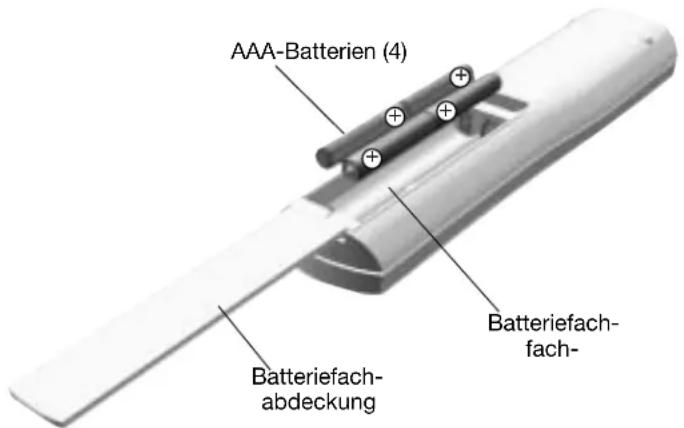
Ändern der Schaltereinstellungen der Fernbedienung
LIFESTYLE®-Fernbedienungen verwenden übereinstimmende Hauscodes zur Kommunikation mit dem entsprechenden Media Center. Der vorhandene Hauscode kann einfach und schnell geändert werden, falls Konflikte mit weiteren LIFESTYLE®-Systemen in der näheren Umgebung auftreten:
Verwenden der Fernbedienung:
- Öffnen Sie die Batterieabdeckung der Fernbedienung, so dass die kleinen Schalter (Abbildung 26 auf Seite 56) sichtbar sind.
- Ändern Sie die Position von einem oder mehreren der Schalter 1, 2, 3 oder 4. Nehmen Sie ggf. einen Bleistift oder einen ähnlichen Gegenstand zur Hilfe.
Hinweis: Ändern Sie KEINE anderen Schalter-Einstellungen. Wenn Sie andere Schalter ändern, kann die Funktion der Fernbedienung beeinträchtigt werden.
- Schließen Sie die Batterieabdeckung.
Verwenden des Media Center:
- Heben Sie die Abdeckung des Media Center nach oben an, und drücken Sie auf die Taste „All Off“.
- Drücken Sie auf die Taste „Enter“, und halten Sie die Taste gedrückt. Im Anzeigefeld des Media Center wird der aktuelle Hauscode in Form von vier Rechtecken angezeigt, in denen die Position der Schalter 1 bis 4 dargestellt wird:
HAUSCODE:

Schalter 1–4 unten = 0 0 0 0 (aktueller Hauscode)
- Halten Sie die Taste „Enter“ gedrückt, und drücken Sie gleichzeitig auf eine beliebige Taste der Fernbedienung. Der neue Hauscode wird im Media Center angezeigt und vom Gerät bestätigt:
NEUER HAUSCODE:

(Schalter 1 oben, 2 unten, 3 oben und 4 unten = 1 0 1 0 (neuer Hauscode)
- Lassen Sie die Taste „Enter“ los. Das System bleibt ausgeschaltet.
- Ändern Sie ggf. die Position der Schalter in weiteren Fernbedienungen entsprechend der oben genannten Schritte 1-3, so dass die Schalterpositionen in allen verwendeten Fernbedienungen übereinstimmen. Die Schritte 4-5 müssen nicht wiederholt werden.
Hinweis: Zum Überprüfen des Hauscodes drücken Sie bei ausgeschaltetem System auf „Enter“. Daraufhin wird in der Anzeige die Position der Schalter 1–4 angezeigt.
Abbildung 26
Kleine Schalter in der Fernbedienung für den Hauptraum (A)
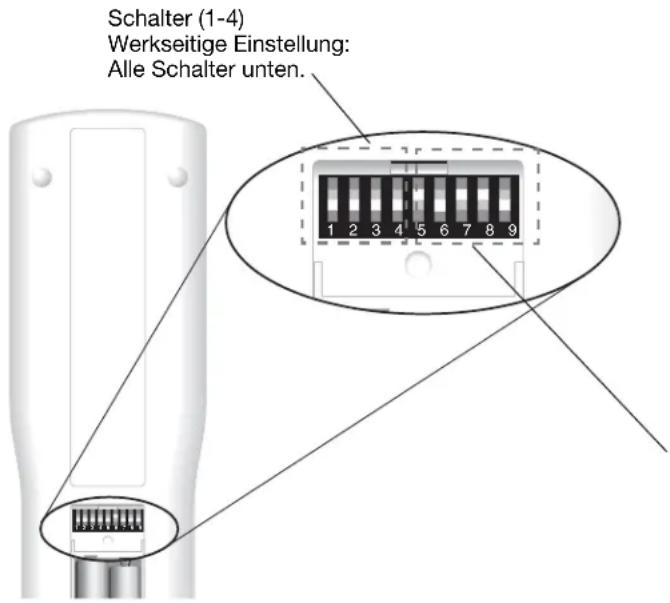
Andere Schalter
Schalter 5 legt fest, welchen (von zwei) „Audiostreams“ Sie hören.
Weitere Informationen zu Streams erhalten Sie unten unter „Sound für einen zweiten Raum einrichten“ auf Seite 57.
Die Schalter 6–9 stellen den Raum dar, in dem die Fernbedienung verwendet wird.
Im Hauptraum ist die Fernbedienung als Raum A eingerichtet, d. h., alle Schalter sind unten.
Für eine Bose® Link-Fernbedienung in einem anderen Raum
Die Schalter 1–4 müssen mit den Schalterstellungen in der Hauptfernbedienung übereinstimmen.
Stellen Sie die Schalter 5–9 für den Raum ein, in dem die Bose® Link-Fernbedienung verwendet wird.
Sound für einen zweiten Raum einrichten
Ihr LIFESTYLE® DVD Home Entertainment System kann den Sound in mehreren Räumen gleichzeitig wiedergeben. Es kann den Sound von zwei verschiedenen Tonquellen (z. B. CD, UKW/MW-Tuner, Band oder AUX) mithilfe unabhängiger Streams in mehreren Räumen wiedergeben.
In weitere Räumen (abgesehen vom Hauptraum mit dem Media Center), in denen es Lautsprecher gibt, können Sie einen der beiden Audiostreams hören. Wenn Musik im Hauptraum abgespielt wird, können Zuhörer in anderen Räumen die gleiche Musik genießen oder eine völlig andere Audioquelle des Systems hören.
An ein LIFESTYLE®-System können bis zu 14 zusätzliche Räume angeschlossen werden, d. h., Sie können Ihren kompletten Wohnraum mit Bose®-Sound füllen.
Vorteile von Bose® Link-kompatiblen Produkten
Eine Möglichkeit besteht darin, Ihr komplettes Heim (und sogar die Außenanlagen!) mit Sound zu versorgen. Das Bose® Link-Netzwerk verbindet alle Einzelteile und bietet eine Reihe von Bose-Produkten, die in gleich bleibender Qualität in verschiedenen Räumen wiedergegeben werden können.
Dazu zählen: Ein drahtloser Bose Link AL8 Audiolink Sie können diesen mit dem Wave®-Musiksystem, dem 3•2•1 Serie II- oder 3•2•1 GS Serie II-System, den LIFESTYLE® RoomMate®-Aktivlautsprechern und anderen nicht unterstützte Lautsprecher für den drinnen und draußen einsetzen. Außerdem sind Verstärker mit unterschiedlichen Nennleistungen sowie die entsprechenden Kabel und Adapter zum Verbinden der verschiedenen Geräte erhältlich.
Mit dem Erwerb weiterer Bose Link®-Fernbedienungen für alle zusätzlichen Räume können Sie Ihr gesamtes Home Entertainment System einfach und schnell bedienen. Dazu müssen Sie jede Fernbedienung lediglich für den Raum, in dem sie verwendet wird, sowie für den Audiostream, den Sie empfangen möchten, einrichten.
Noch mehr Vielseitigkeit bietet Ihnen der Einsatz einer PERSONAL® Music Center II-Fernbedienung in den anderen Räumen. Neben der Möglichkeit, ohne Ändern der Schalterstellung zwischen den Programmstreams zu wechseln, bietet Ihnen diese verbesserte Fernbedienung auch eine LCD-Anzeige der wiedergegebenen Streams und der weiteren verfügbaren Audioquellen.
Ganz gleich, für welches Gerät Sie sich entscheiden, umfasst jedes Bose Link-kompatible Produkt ausführliche Anleitungen dazu, wie Sie dieses Ihrem LIFESTYLE® DVD Home Entertainment System hinzufügen.
Wenden Sie sich an Ihren Bose-Vertragshändler, wenn Sie weitere Informationen benötigen oder kompatible Geräte erwerben möchten. Alternativ können Sie sich auch direkt an Bose wenden. Eine Liste mit Kontaktinformationen finden Sie im Versandkarton.
Schalterstellungen der Bose®Link-Fernbedienung
Diese Einstellungen gelten nur für Fernbedienungen mit Schaltern im Batteriefach.*
- Hauscodeschalter (1, 2, 3 und 4) müssen mit der Einstellung in der ersten Fernbedienung übereinstimmen.
- Optionen für Schalter 5 auswählen:
Ändern Sie die Schalterstellung so, dass in dem zusätzlichen Raum der gleiche Audiostream wie im Hauptraum (A) zu hören ist.
Lassen Sie die Schalterstellung unverändert, damit in dem zusätzlichen Raum ein anderer Audiostream wie im Hauptraum (A) zu hören ist.
- Raumcodeschalter (6, 7, 8, and 9) müssen für jede neue Fernbedienung eindeutig eingestellt werden, es sei denn, eine Fernbedienung wird gleichzeitig mit der Hauptfernbedienung in Raum (A) verwendet.
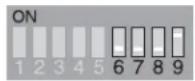
B
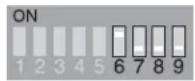
|
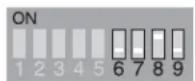
C
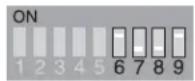
J
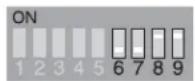
D
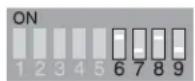
K
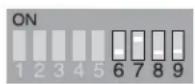
E
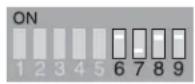
L
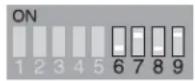
F
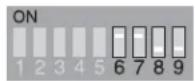
M
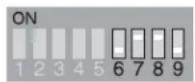
G
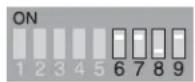
N
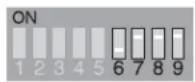
H
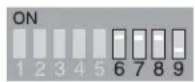
O
*Bei einem PERSONAL® Music Center II werden diese Einstellungen in einem Menü auf dem Anzeigebildschirm vorgenommen.
Reinigung und Pflege des Systems
Befolgen Sie die nachstehenden Hinweise zum Reinigen der Systemoberflächen.
- Verwenden Sie weder Lösungsmittel oder Chemikalien noch Reinigungsmittel, die Alkohol, Ammoniak oder Polituren enthalten.
- Verwenden Sie keine Sprühdosen.
Reinigung des Media Center
Verwenden Sie nur ein weiches, trockenes Tuch, um die Außenseite des Media Center zu reinigen.
Reinigen der Lautsprecher
Wischen Sie die Lautsprechergehäuse mit einem weichen, feuchten Tuch ab. Zur Pflege der Oberfläche können Sie einen ammoniakfreien Glasreiniger verwenden.
Die Gitter der Lautsprecher können bei Bedarf mit einem Staubsauger vorsichtig abgesaugt werden.
Reinigen von DVDs und CDs
Berühren Sie DVDs und CDs nur an den Rändern, um Beschädigungen und Fingerabdrücke zu vermeiden (Abbildung 27). Beschriften und bekleben Sie keinesfalls die Oberfläche von DVDs und CDs.
- Verwenden Sie ein weiches, flusenfreies und trockenes Tuch, um Staub und Fingerabdrücke von der Oberfläche der DVDs und CDs zu entfernen. Wischen Sie in geraden Bewegungen von der Mitte zum Rand. Verwenden Sie keinerlei Chemikalien, um Beschädigungen der DVDs und CDs zu vermeiden.
- Bewahren Sie DVDs und CDs zum besseren Schutz ausschließlich in geeigneten Schutzhüllen auf. Bewahren Sie DVDs und CDs jeweils einzeln in einer Schutzhülle auf, und vermeiden Sie direktes Sonnenlicht, extreme Temperaturen und Feuchtigkeit.
Abbildung 27
Aufbewahrung und Reinigung einer Disc
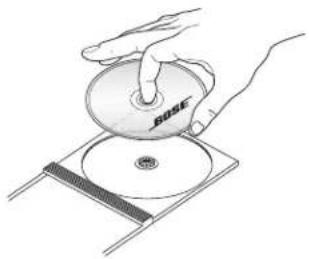
| Problem Lösung | |
| System reagiert nicht | Überprüfen Sie den Netzanschluss. Netzteil und Netzkabel müssen fest mit dem Media Center, dem Acoustimass®-Modul sowie einer geerdeten und Strom führenden Wandsteckdose verbunden sein.Auf der LIFESTYLE®-Fernbedienung muss eine Taste für eine Quelle (CD/DVD, AM/FM usw.) gedrückt werden.Ziehen Sie das Netzkabel aus der Steckdose, und warten Sie eine Minute, bevor Sie die Stromverbindung wiederherstellen.Dadurch wird nach einem Stromausfall der ursprüngliche Zustand wiederhergestellt. |
| Kein Ton • Erhöhen Sie die Lautstärke.Prüfen Sie, ob MUTE (Stummschaltung) angezeigt wird. Drücken Sie in diesem Fall auf die TasteMuteauf der Fernbedienung, um die Stummschaltung aufzuheben.Überprüfen Sie, ob externe Komponenten angeschlossen sind. Überprüfen Sie, ob auf der Fernbedienung die korrekte Taste für die Quelle gedrückt ist, die wiedergegeben werden soll.Stellen Sie bei der CD/DVD-Wiedergabe sicher, dass die CD/DVD korrekt (mit der Beschriftung nach oben) in das Fach eingelegt ist.Schließen Sie die UKW- bzw. MW-Antenne an.Der Netzschalter am Acoustimass-Modul muss sich in der Position ON (I) befinden.Überprüfen Sie folgende Punkte am Audioeingangskabel:- Der Stecker ist fest mit der Buchse „Main Speaker“ verbunden.- Der mehrpolige Anschluss am anderen Ende ist fest mit dem Acoustimass-Modul an der Buchse „AUDIO INPUT“ verbunden.Überprüfen Sie die Kabelverbindungen zwischen den Cube Speakers und dem Modul.Schalten Sie das Media Center aus, und warten Sie 60 Sekunden, bevor Sie das Gerät wieder einschalten. Dadurch wird die Kommunikation zwischen dem Media Center und den Lautsprechern wiederhergestellt.Der Netzschalter am Acoustimass-Modul muss sich in der Position ON (I) befinden. | |
| Der Ton wird durch ein lautes Summen gestört, das durch elektromagnetische Störungen verursacht wird. | Wenden Sie sich an den Bose®-Kundendienst, um herauszufinden, ob andere Elektrogeräte im Raum unerwünschte Signale senden, und zu erfahren, wie Sie dieses Problem beseitigen können. |
| Kein Ton am Center-Lautsprecher | Überprüfen Sie die Anschlüsse des Center-Lautsprecher-Kabels an beiden Enden.Wählen Sie eine Betriebsart mit 3 oder 5 Lautsprechern. |
| Zu viel Ton am Center-Lautsprecher | Reduzieren Sie die Lautstärkeeinstellung für den Center-Kanal. |
| Kein Ton an den Surround-Lautsprechern | Wählen Sie die Betriebsart mit 5 Lautsprechern.Erhöhen Sie die Surround-Einstellung für die Wiedergabequelle.Die Video-Soundquelle muss in Stereo-Surround-Qualität aufgenommen sein, und die verwendete Komponente (TV, VCR, DVR usw.) muss für Stereo geeignet sein. |
| Surround-Lautsprecher sind zu laut | Reduzieren Sie die Surround-Einstellung für die Wiedergabequelle.Der linke und der rechte Frontlautsprecher müssen mit den Buchsen für die Frontlautsprecher (blau) und der linke und der rechte Surround-Lautsprecher mit den Buchsen für die Surround-Lautsprecher (orange) verbunden sein. |
| Die Speicherung einer CD dauert wesentlich länger als vorgesehen. | Nehmen Sie die CD aus dem Fach und prüfen Sie, ob sie zerkratzt ist. Dadurch kann das Speichern verzögert werden oder nicht alle Tracks werden gespeichert.Wenn eine CD gesäubert werden muss, finden Sie Tipps unter „Reinigen von DVDs und CDs“ auf Seite 58. |
| Die LIFESTYLE®-Fernbedienung reagiert ungewöhnlich oder funktioniert nicht.(Treten diese Schwierigkeiten bei der Verwendung eines Plasma-Fernsehers auf, gehen Sie zum nächsten Problem in der Liste über.) | Überprüfen Sie die Batterien und die Polarität (+ und -).Überprüfen Sie die Verbindung zwischen Media Center und Stromquelle auf Beschädigungen des Netzkabels. Rollen Sie das Netzkabel vollständig aus, und prüfen Sie, ob es korrekt und fest angeschlossen ist.Stellen Sie beim Verwenden eines Plasma-Fernsehers sicher, dass die Stromversorgung des Media Center möglichst weit vom Fernsehgerät entfernt ist.Bewegen Sie die Fernbedienung oder das Media Center, um Funklöcher zu vermeiden.Die Hauscodes der Fernbedienung und des Media Center müssen übereinstimmen.Wenden Sie sich an den Bose®-Kundendienst. |
| Wenn ein Plasma-Fernseher eingeschaltet ist, funktioniert die LIFESTYLE®-Fernsteuerung nicht wie erwartet. | Trennen Sie das Videokabel (Composite, S-Video oder Component) vorübergehend ab, um herauszufinden, ob dies zu einer verbesserten Fernbedienungsleistung führt.Ist dies der Fall, sollten Sie sich Ferritringe besorgen und diese um das Kabel legen, um die Störung zu beheben. Wenden Sie sich an den Bose-Kundendienst, um sich über Bezugsquellen zu informieren. |
| Das System schaltet sich von selbst ein oder reagiert ungewöhnlich. | Ändern Sie die Hauscode-Einstellung, um Konflikte mit weiteren LIFESTYLE®-Systemen in der näheren Umgebung zu umgehen. (Siehe „Ändern der Schaltereinstellungen der Fernbedienung“ auf Seite 55.) |
| Kein Radio-Empfang • Überprüfen Sie den korrekten Anschluss der Antennen.Der Abstand zwischen der MW-Antenne und dem Media Center muss mindestens 50 cm betragen.Ändern Sie die Position der Antenne, um den Empfang zu verbessern.Vergewissern Sie sich, dass die MW-Antenne aufrecht ausgerichtet ist.Vergrößern Sie den Abstand zwischen Antennen und Media Center, Fernsehgerät und anderen elektronischen Geräten.Wechseln Sie den eingestellten Sender. Führen Sie eine Sendersuche durch, und stellen Sie einen Sender mit klarem Empfang ein. | |
| DVD/CD wird nicht abgespielt | Drücken Sie auf die CD/DVD-Taste, und warten Sie kurz, bevor Sie auf Play drücken.Die DVD/CD muss korrekt (mit der Beschriftung nach oben) eingelegt sein.Nehmen Sie die DVD/CD aus dem Fach, und legen Sie sie erneut ein.Möglicherweise ist die CD verschmutzt. (Siehe „Reinigen von DVDs und CDs“ auf Seite 58.)Legen Sie eine andere CD ein. Möglicherweise ist die CD defekt oder nicht kompatibel. (Siehe „Überblick über die Grundlagen“ auf Seite 5.) |
| Eine CD oder DVD wird nicht richtig wiedergegeben. | Überprüfen Sie, ob die Disc auf Kratzer, Fingerabdrücke, einen Schmierfilm oder Verschmutzungen aufweist. (Siehe „Reinigung und Pflege des Systems“ auf Seite 58.) |
| UKW-Sound ist verzerrt | Ändern Sie die Position der Antenne, um den Empfang zu verbessern. |
| UKW-Sound in der Betriebsart Surround rauscht | FM-Sender mit schwachem Empfangssignal führen zu Störungen in den Surround-Lautsprechern. Wählen Sie im Menü „Settings“ (Einstellungen) die Betriebsart mit 2 Lautsprechern, um das Rauschen zu verringern. (Siehe „Gespeicherte CD-Optionen“ auf Seite 48.) |
| Ton ist verzerrt | Stellen Sie sicher, dass die Lautsprecherkabel unbeschädigt und korrekt angeschlossen sind.Reduzieren Sie den Ausgangspegel aller externen Komponenten, die am Media Center angeschlossen sind. |
| Kein Ton von Fernsehgerät, CD/DVD, Videorekorder oder AUX | Prüfen Sie die Anschlüsse.Prüfen Sie, ob die Komponente eingeschaltet ist.Nehmen Sie die Bedienungsanleitung der Komponente zur Hilfe. |
| Kein Video auf dem Bildschirm, Audiofunktionen des Fernsehers jedoch funktionstüchtig | Überprüfen Sie, ob am Fernsehgerät der richtige Videoeingang für die Videoquelle ausgewählt wurde. |
| Die LIFESTYLE®-Fernbedienung funktioniert nicht bei Fernsehgerät, Videorekorder, Kabel-/Satellitenanlage oder weiteren externen Komponenten. | Überprüfen Sie, ob die Codes korrekt eingestellt sind. (Siehe „LIFESTYLE®-Fernbedienung für andere Komponenten verwenden“ auf Seite 28.)Die Vorderseite des Media Center darf nicht verdeckt sein. Der Infrarotsender, der die Befehle an die externen Komponenten sendet, befindet sich unter dem CD/DVD-Fach.Wenn das Problem weiter besteht und keine externen Komponenten mit der Fernbedienung gesteuert werden können, müssen Sie den im Lieferumfang enthaltenen externen Infrarotsender an die Buchse IR EMITTER auf der Rückseite des Media Center anschließen. Weitere Informationen hierzu finden Sie unter „Optionaler Infrarotsender“ im Installationshandbuch. |
| Das Fernsehgerät schaltet sich unerwartet ein oder aus. | Positionieren Sie den TV Ein/Aus-Sensor auf der Rückseite des Fernsehgeräts neu. Überprüfen Sie ggf. auch den SCART-Anschluss.Überprüfen Sie, ob der TV Ein/Aus-Sensor korrekt funktioniert. Wählen Sie dazu im Systemmenü unter Video die Option TV-Betriebsstatus. |
| Fernsehbildschirm verdunkelt sich oder das Bild flackert wiederholt, nachdem eine Änderung an der Videofunktion in den Systemeinstellungen vorgenommen wurde. | Folgen Sie den Anweisungen unter „Component-System-Setup über die Anzeige“ auf Seite 14, um am Media Center die Einstellungen für Videoformat und Progressive Scan zu überprüfen.-Als Videoformat muss NTSC (US-Standard) oder PAL (europäischer Standard) eingestellt sein.-Deaktivieren Sie die Einstellung „Progressive Scan“, sofern Sie keine Component Video-Verbindung verwendet haben und das Fernsehgerät die Funktion „Progressive Scan“ unterstützt. |
| Passwort vergessen | Geben Sie „2673“ als vorläufiges Passwort ein, um die Kindersicherung aufzurufen. Erstellen Sie anschließend ein neues Passwort. |
Kundendienst
Weitere Hilfe zur Problembehandlung erhalten Sie beim Bose®-Kundendienst. Eine Liste mit Kontaktinformationen finden Sie im Versandkarton.
Eingeschränkte Garantie
Auf das System wird eine übertragbare eingeschränkte Garantie gewährt.
Einzelheiten zu den Garantiebedingungen finden Sie auf der beiliegenden
Produktregistrierungskarte. Füllen Sie bitte den Informationsteil der Karte aus, und schicken Sie diese an Bose. Ihre eingeschränkte Garantie ist jedoch unabhängig davon gültig.
Zubehör
Wenn Sie weitere Informationen zu Haltern und Stativen für Lautsprecher benötigen oder zusätzliche Fernbedienungen und von Bose ^® unterstützte Lautsprecher anschließen möchten, wenden Sie sich an den Fachhandel oder den Kundendienst von Bose. Eine Liste mit Adressen und Telefonnummern ist im Lieferumfang enthalten.
Technische Daten
Media Center: Elektrische Daten
USA/Kanada: 120 V, 0,55 A, 50/60 Hz; 33 V DC, 1,1 A
International: 220240 V, 0,30 A, 50/60 Hz; 33 V DC, 1,1 A
Gerät für zwei Betriebsspannungen: 115/23 V, 0,55 A, 50/60 Hz; 33 V DC, 1,4 A
Nennleistung des Lautsprechersystems
USA/Kanada: 100-120 V\~50/60 Hz 350 W
International: 220-240 V\~50/60 Hz 350 W
Gerät für zwei Betriebsspannungen: 100–120/220–240 V, 50/60 Hz, 350 W
Media Center: Eingänge
AUX: max. 2 V effektiv
CBL-SAT: max. 2 V effektiv
VCR: max. 2 V effektiv
TV: max. 2 V effektiv
DIGITAL: SPDIF (je 1 für TV, VCR, TAPE und AUX)
COMPOSITE VIDEO: NTSC oder PAL 1 V _p-p mit 75 Ω sync
S-VIDEO: Luminanz 1 V p-p , Chrominanz 0,3 V p-p
COMPONENT VIDEO: NTSC oder PAL 1 V _p-p mit Y-sync
OPTICAL INPUT: SPDIF digital nach Eingangssignal
FM-ANTENNE: 75 Ω
AM-ANTENNE: 12 μH
TV SENSOR: Scanfrequenzerkennung
Media Center: Ausgänge
SPEAKER ZONES 1 und 2: Audio variabel, benutzerdefiniert
AUDIO OUT L und R, Fester Pegel, max. 2 V rms
Digitaler Audio-Ausgang: SPDIF
OPTICAL OUTPUT: SPDIF, -15 bis -21 dbm
COMPOSITE VIDEO: NTSC oder PAL 1 V _p-p mit 75 Ω sync
S-VIDEO: Luminanz 1 V p-p , Chrominanz 0,3 V p-p
COMPONENT VIDEO: NTSC oder PAL 1 V _p-p mit Y-sync
Media Center-Abmessungen:
40,1 cm × 27,9 cm × 8,9 cm (B × T × H)
Media Center-Gewicht:
3,7 kg
Media Center-Oberfläche
Gebürstetes Aluminium
Reichweite der Fernbedienung
20 m
LIZENZVEREINBARUNG FÜR ENDANWENDER
WICHTIG! BITTE BEACHTEN SIE: Diese Lizenzvereinbarung ist ein rechtlich bindender Vertrag zwischen Ihnen, dem Endanwender („Endanwender“ oder „Sie“) und Bose Corporation („Bose“), mit dem die Benutzung der im Besitz von Bose, seinen Lieferanten und Lizenzgebern befindlichen Technologien, Software, Daten und Daten-Content („Technologie“), die in diesem Audio-Video-Gerät („System“) enthalten sind, durch Sie geregelt wird. Durch Öffnen der Schutzverpackung dieses Systems erklären Sie Ihr Einverständnis mit den Bedingungen dieser Vereinbarung. PACKEN SIE DIESES SYSTEM NICHT AUS, wenn Sie mit einer der hier aufgeführten Bestimmungen nicht einverstanden sind. Bringen Sie das System mit ungeöffneter Verpackung zurück zur Bose Corporation. Sie erhalten den Kaufpreis vollständig zurück.
Die in diesem System enthaltene Technologie ist durch Copyright-Bestimmungen und internationale Copyright-Vereinbarungen sowie durch andere Gesetze und Vereinbarungen zum Schutz geistigen Eigentums geschützt. Die Technologie wird lizenziert, nicht verkauft. Gemäß dieser Lizenzvereinbarung für Endanwender haben Sie das Recht, die Technologie dieses Bose-Systems zu nutzen. Sie dürfen die Technologie NICHT übertragen, verleihen, verteilen, abgeleitete Werke von ihr vorbereiten, sie einem Reverse Engineering unterziehen, dekompilieren oder zerlegen, außer in den Fällen und in dem Maße, wie das geltende Gesetz ausdrücklich erlaubt. Sie erklären sich damit einverstanden, die Technologie und das System ausschließlich für Ihren persönlichen, nicht kommerziellen Bedarf zu verwenden.
Die Technologie enthält Software, mit der Sie vom Lieferanten angebotene, Musik bezogene Daten wie Name, Interpret, Track und Titelinformationen („Daten“) erhalten. Sie dürfen diese Daten nur mit Hilfe der für die Benutzung durch den Endanwender gedachten Funktionen der Technologie nutzen. Sie erklären sich einverstanden, die Daten nicht an bzw. für Dritte weiterzuleiten, zu kopieren oder zu übertragen. SIE ERKLÄREN SICH EINVERSTANDEN, DATEN AUSSCHLIESSLICH FÜR DIE HIER AUSDRÜCKLICH ERLAUBTEN ZWECKE ZU VERWENDEN.
Sie erklären sich einverstanden, dass die nicht exklusive Lizenz für die Nutzung dieser Technologie beendet wird, wenn Sie diese Bestimmungen verletzen. Für den Fall, dass Ihre Lizenz beendet wird, erklären Sie sich damit einverstanden, jegliche Benutzung der Technologie oder Daten einzustellen. Bose, seine Lieferanten und Lizenzgeber behalten sich sämtliche Rechte an dieser Technologie vor, einschließlich aller Eigentumsrechte. Sie erklären sich damit einverstanden, dass die Lieferanten und Lizenzgeber von Bose ihre Rechte gemäß dieser Vereinbarung direkt in ihrem eigenen Namen geltend machen.
Bose übernimmt in Übereinstimmung mit den Bestimmungen auf der zusammen mit dem System gelieferten Garantiekarte die Garantie für dieses System. Mit Ausnahme der hier ausdrücklich dargelegten Bestimmungen schließen Bose, seine Lieferanten und Lizenzgeber jegliche ausdrücklichen oder impliziten gesetzlichen Garantien im Zusammenhang mit der Technologie aus, einschließlich ohne Beschränkung die implizite Garantie der Durchschnittsqualität, Unversehrtheit der Rechte Dritter und Eignung für einen bestimmten Zweck. In keinem Fall sind Bose, seine Lieferanten oder Lizenzgeber haftbar für jedwede indirekte, besondere, beiläufig entstandene oder Folgeschäden, die aus der Benutzung oder unsachgemäßen Benutzung der Technologie entstehen. Bose ist in keinem Fall für etwaige Schäden haftbar.
Die Technologie darf weder ganz noch teilweise unter Missachtung jeglicher Exportbestimmungen der USA oder einer anderen geltenden Gerichtsbarkeit exportiert oder re-exportiert werden. Jeder Versuch, Rechte oder Pflichten aus diesem Vertrag zuzuweisen oder zu übertragen, ist ungültig. Diese Vereinbarung unterliegt den Gesetzen der Commonwealth of Massachusetts und soll ihnen gemäß ohne Beachtung der Prinzipien des Kollisionsrechts ausgelegt werden.
Sie erklären, dass Sie die Bestimmungen dieser Vereinbarung gelesen und verstanden haben und dass Sie an diese Bestimmungen gebunden sind. Ferner erklären Sie sich damit einverstanden, dass diese Vereinbarung den vollständigen und ausschließlichen Vertrag zwischen Ihnen und Bose darstellt und an die Stelle von jeglichem Vorschlag oder mündlicher oder schriftlicher vorherigen Vereinbarung oder jeder anderen Absprache hinsichtlich dieser Vereinbarung tritt.
Hergestellt unter Lizenz von Dolby Laboratories. Der Begriff und das Symbol „Dolby“ sind Warenzeichen von Dolby Laboratories. Vertraulich und unveröffentlicht. ©1992-1997 Dolby Laboratories. Alle Rochte vorbehalten.
Dieses Produkt enthält ein oder mehrere Programme, die durch internationalos und US-Copyright als unveröffentlichte Werke geschützt sind. Sie sind vertraulich und Eigenturn von Dolby Laboratories. Deren teilweise oder gesamte Vervielfältigung oder Veröffentlichung, oder die Produktion daraus abgeleiteter Werke ist ohne ausdrückliche Genehmigung durch Dolby Laboratories untersagt. Copyright 1992-1998 Dolby Laboratories Inc. Alle Rechte vorbehalten.
DTS und DTS Digital Surround sind Warenzeichen von Digital Theater Systems, Inc.
Audiokomprimierung MPEG Layer-3 unter Lizenz von Fraunhofer IIS und THOMSON multimedia.
Die Urheberschutztechnologie dieses Produkts ist durch Patente in den USA urheberrechtlich geschützt und ist geistiges Eigentum der Macrovision Corporation und anderer Rechteinhaber. Die Verwendung der Urheberschutztechnologie muss von Macrovision Corporation genehmigt sein und ist auf private und andere begrenzte Zwecke beschränkt, soweit nicht anderweitig von Macrovision Corporation genehmigt. Reverse Engineering und Domontage sind untersagt.
Hinweis für unsere Kunden: Nicht alle hoch auflösenden Femsehgeräte sind vollständig mit diesem Produkt kompatibel und können Störungen auf dem Bildschirm verursachen. Bei Bildproblemen mit dem 525-Progressive-Scan-Verfahren empfehlen wir, die Verbindung auf den Ausgabemodus „Standard Definition“ umzuschalten. Wenn Sie Fragen zur Kompatibilität Ihres Femsehgeräts mit dem 525p DVD-Player-Modell haben, wenden Sie sich bitte an unser Kundienstzentrum.
Technologie und geistiges Eigentum von Cirrus Logic in diesem Produkt sind durch Gesetze in den USA und internationale Lizenzverein-barungen urheoberrechtlich geschützt. Die Verwendung dieser urheoberrechtlich geschützten Technologie ist begrenzt und darf ausschließlich im Rahmen der in diesem Produkt integrierten Schaltungen von Cirrus Logic erfolgen. Reverse Engineering und Demontage sind untersagt.
Entwickelt mit UEI Technology™ unter Lizenz von Universal Electronics Inc. © UEI 2000-2002.

Musikerkennungstechnologie und ähnliche Daten werden von Gracenote und dem Musikerkennungsservice von Gracenote CDDB bereitgestellt. Gracenote bildet in der Musikerkennungstechnologie und zugehörigen Bereitstellung von Inhalten den Branchenstandard. Weitere Informationen finden Sie unter www.gracenote.com.
CD und musikbezogene Daten von Gracenote, Inc., © 2000-2003 Gracenote. Gracenote CDBB® Clientsoftware, Copyright 2000- 2003 Gracenote. In diesem Produkt oder Dienst können ein oder mehrere der folgenden US-Patente angewendet werden: 5.987.525; 6.061.680; 6.154.773; 6.161.132; 6.230.192; 6.230.207; 6.240.459; 6.330.593 und andere erteilte oder angermeldele Patente.
Gracenote und CDDB sind eingetragene Warenzeichen von Gracenote. Das Powered by Gracenote-Logo und der Gracenote-Namonsschriftzug, das CDDB-Logo und der CDDB-Schriftzug sind Marken von Gracenote.

Daten bereitgestellt von All Music Guide © 2004 AEC One Stop Group, Inc. All Music Guide ist eine eingetragene Marke von AEC One Stop Group, Inc.
Hinweis: Verwenden Sie einen Bleistift, um die Eintragungen ggf. wieder verändern zu können.