
Tab A10-70 - Tablet LENOVO - Kostenlose Bedienungsanleitung
Finden Sie kostenlos die Bedienungsanleitung des Geräts Tab A10-70 LENOVO als PDF.


| Produkttyp | Tablet |
| Marke | Lenovo |
| Modell | Tab A10-70 |
| Betriebssystem | Android |
| Displaygröße | 10,1 Zoll |
| Displayauflösung | 1280 x 800 Pixel |
| Prozessor | MediaTek MT8127 (1,3 GHz Quad-Core) |
| Arbeitsspeicher (RAM) | 1 GB |
| Interner Speicher | 16 GB |
| Speichererweiterung | Micro-SD-Karte (bis zu 32 GB) |
| Akku | Lithium-Ionen, ca. 6000 mAh |
| Kamera (Rückseite) | 5 Megapixel |
| Kamera (Front) | 2 Megapixel |
| WLAN | 802.11 b/g/n |
| Bluetooth | Version 4.0 |
| Mobilfunk | 3G (optional) |
| Anschlüsse | Micro-USB 2.0, 3,5-mm-Kopfhöreranschluss |
| Abmessungen (H x B x T) | ca. 250 x 170 x 9 mm |
| Gewicht | ca. 500 g |
| Energieversorgung | Netzteil (5V, 2A) |
| Kompatible Betriebssysteme | Windows (für USB-Verbindung) |
Häufig gestellte Fragen - Tab A10-70 LENOVO
Benutzerfragen zu Tab A10-70 LENOVO
0 Frage zu diesem Gerät. Beantworten Sie die, die Sie kennen, oder stellen Sie Ihre eigene.
Eine neue Frage zu diesem Gerät stellen
Laden Sie die Anleitung für Ihr Tablet kostenlos im PDF-Format! Finden Sie Ihr Handbuch Tab A10-70 - LENOVO und nehmen Sie Ihr elektronisches Gerät wieder in die Hand. Auf dieser Seite sind alle Dokumente veröffentlicht, die für die Verwendung Ihres Geräts notwendig sind. Tab A10-70 von der Marke LENOVO.
BEDIENUNGSANLEITUNG Tab A10-70 LENOVO
Bedienungsanleitung v1.0

Lesen Sie bitte vor der Verwendung die Sicherheitshinweise und wichtigen Hinweise im mitgelieferten Handbuch.

Kapitel 01
Lenovo TAB A10-70 – Überblick
1-1 Design
1-2 Tasten
1-3 Ein-/Ausschalten Ihres Tablets
1-4 Aktivieren/Deaktivieren des Displays
1-5 Sperren/Entsperren des Bildschirms
1-6 Navigations-Tipps
1-7 Startbildschirm
1-8 Statusleiste
1-9 Zuletzt verwendete Apps
1-10 Verwalten von Anwendungen
1-11 Eingeben von Text
1-1 Design
Die Bilder dienen nur für Referenzzwecke und können von Ihrem Lenovo TAB A10-70 abweichen.
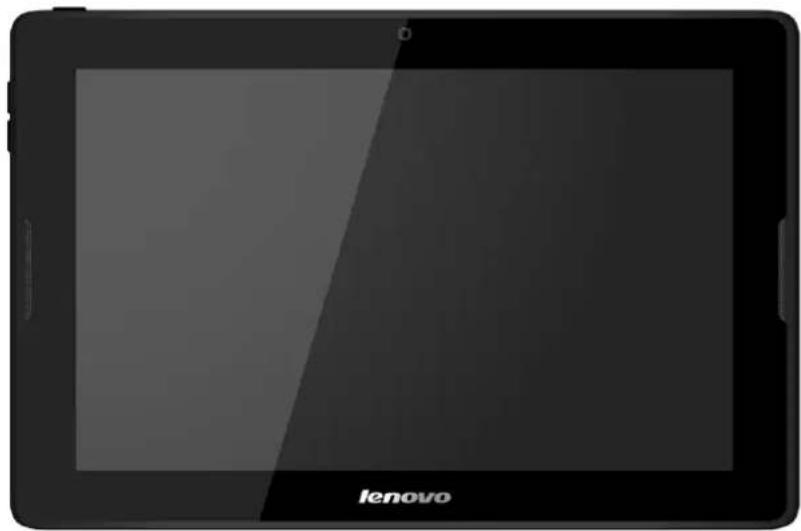
Diese Taste wird verwendet, um das Tablet ein- und auszuschalten und das Display zu aktivieren bzw. zu deaktivieren.
Lautstärkeregler
Drücken Sie die Taste Lautstärke erhöhen oder Lautstärke verringern, um die Lautstärke anzupassen.
1-3 Ein-/ Ausschalten Ihres Tablets
Einschalten Ihres Tablets
Halten Sie die Taste Ein/ Aus an Ihrem Tablet für ungefähr 3 Sekunden gedrückt, und lassen Sie sie dann los. Das Lenovo-Logo und der Startbildschirm erscheinen nacheinander. So wird angezeigt, dass Ihr Tablet eingeschaltet wurde.
Ausschalten Ihres Tablets
Halten Sie die Taste Ein/ Aus an Ihrem Tablet für ungefähr 1 Sekunde gedrückt. Wählen Sie im Pop-up-Fenster die Option Ausschalten, und tippen Sie auf OK, um das Tablet auszuschalten.
HINWEIS: Stellen Sie beim Verbinden mit einem Computer über ein USB-Kabel sicher, dass der Akkustrom für den Normalbetrieb ausreichend ist. Laden Sie das Gerät andernfalls vor dem Anschließen per USB mit dem Netzteil.
1-4 Aktivieren/ Deaktivieren des Displays
Aktivieren des Displays
Drücken Sie bei deaktiviertem Display die Taste „Ein/ Aus“ am Tablet, um das Display zu aktivieren. Das Display des Tablets leuchtet auf. So wird angezeigt, dass es aktiviert wurde.
Deaktivieren des Displays
Wenn Sie Ihr Tablet vorübergehend nicht verwenden, können Sie die Taste „Ein/ Aus“ drücken, um das Display zu deaktivieren. Ihr Tablet geht dann in den Bereitschaftsmodus über, um Energie zu sparen.
1-5 Sperren/ Entsperren des Bildschirms
Bildschirmsperre
Autosperre
Sie können die Bildschirm-Zeitabschaltung durch das Antippen von

Einstellungen > GERÄT > Anzeige > Ruhezustand einstellen. Wenn es keine Aktivität innerhalb der voreingestellten Bereitschaftszeit gibt, wird das Display automatisch deaktiviert und Ihr Tablet automatisch gesperrt.
Manuelle Sperre
Wenn Sie Ihr Tablet vorübergehend nicht verwenden, können Sie die Taste „Ein/ Aus“ ungefähr 1 Sekunde lang gedrückt halten, um das Display zu deaktivieren. Ihr Tablet wird dann gesperrt und geht in den Bereitschaftsmodus über.
Entsperren des Bildschirms
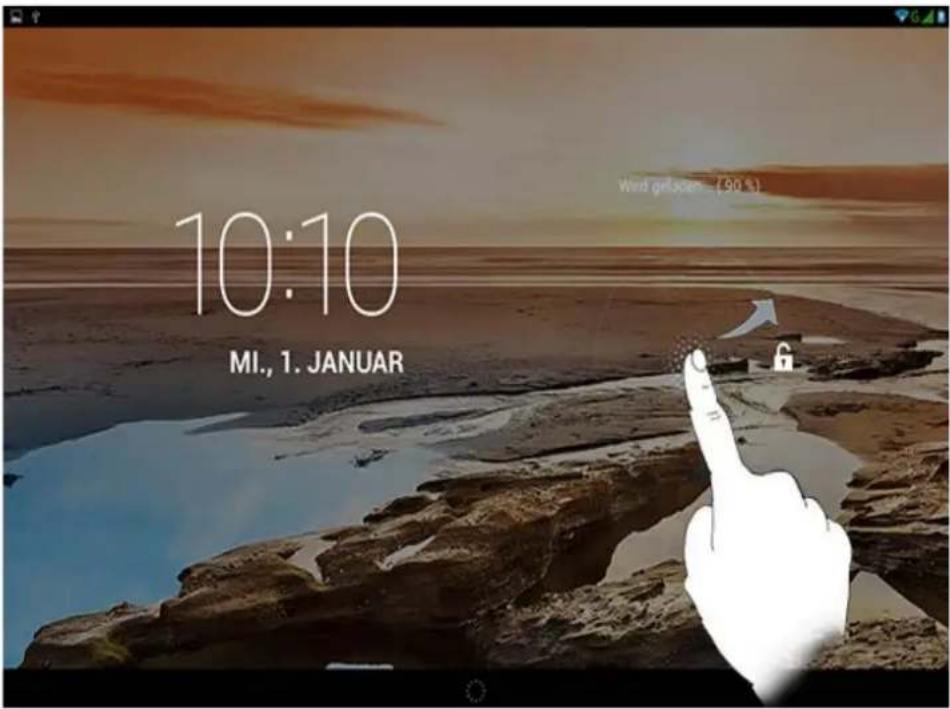
Drücken Sie im Bereitschaftsmodus die Taste „Ein/ Aus“ an Ihrem Tablet, um das Display zu aktivieren. Tippen und halten Sie daraufhin das Sperrsymbol, und ziehen den Schieber wie in der nachfolgenden Abbildung gezeigt über das Entsperrsymbol.
Bildschirmsperrmuster-Einstellung
Sie können das Bildschirmsperrmuster durch Antippen von Einstellungen > NUTZER> Sicherheit > Display-Sperre > Muster festlegen. Nachdem diese Funktion aktiviert wurde, müssen Sie ein personalisiertes Entsperrmuster nachzeichnen, um den Bildschirm zu entsperren, bevor Sie Ihr Tablet verwenden können.

- Zurück : Zum vorherigen Bildschirm zurückkehren.
- Start : Zum Startbildschirm zurückkehren.
- Zuletzt verwendete Apps : Zuletzt verwendete Apps anzeigen.
- Erweitertes Menü : Verknüpfungen wie Systemeinstellungen, Präferenzen, Vorschau, Hintergrund, Thema und Widget hinzufügen anzeigen.
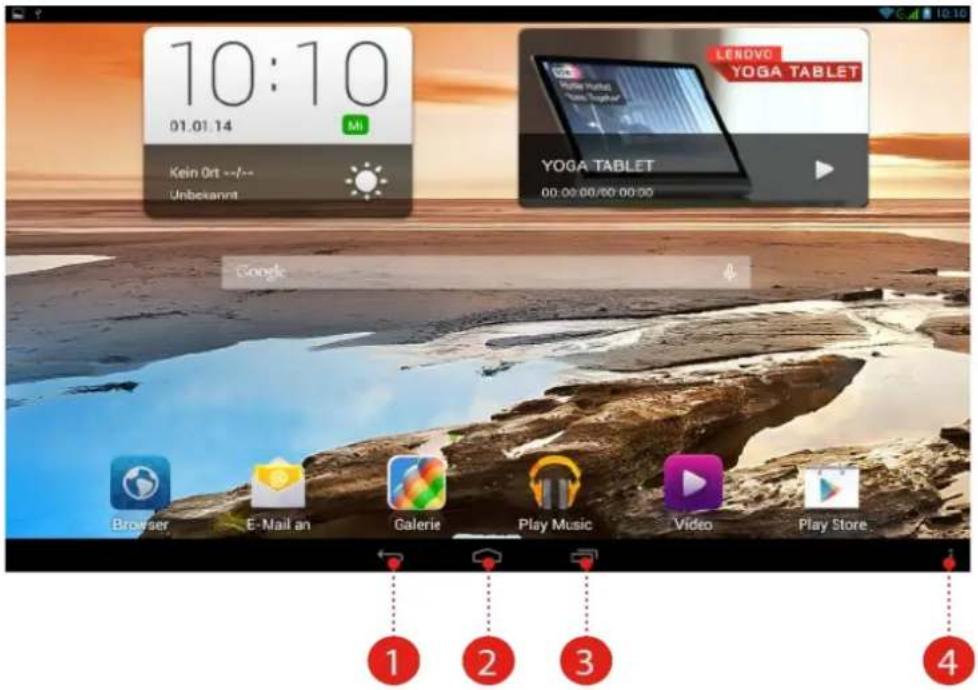
1 - Zurück 2 - Start
3 - Zuletzt
verwendete Apps
4 - Erweitertes
Menü
1-7 Startbildschirm
Mit diesem Bildschirm können Sie schnell Ihre am häufigsten verwendeten Anwendungen anzeigen und öffnen.
Auf dem Startbildschirm können Sie Verknüpfungen hinzufügen und Ihren Hintergrund ändern.
- Um eine Verknüpfung zum Startbildschirm hinzuzufügen, tippen und halten Sie das Symbol der App in der Liste der Anwendungen, bis es zum Startbildschirm hinzugefügt wird.
- Um den Hintergrund zu ändern, tippen Sie auf >Hintergrund, um einen Hintergrund unter Lokaler Hintergrund zu wählen.
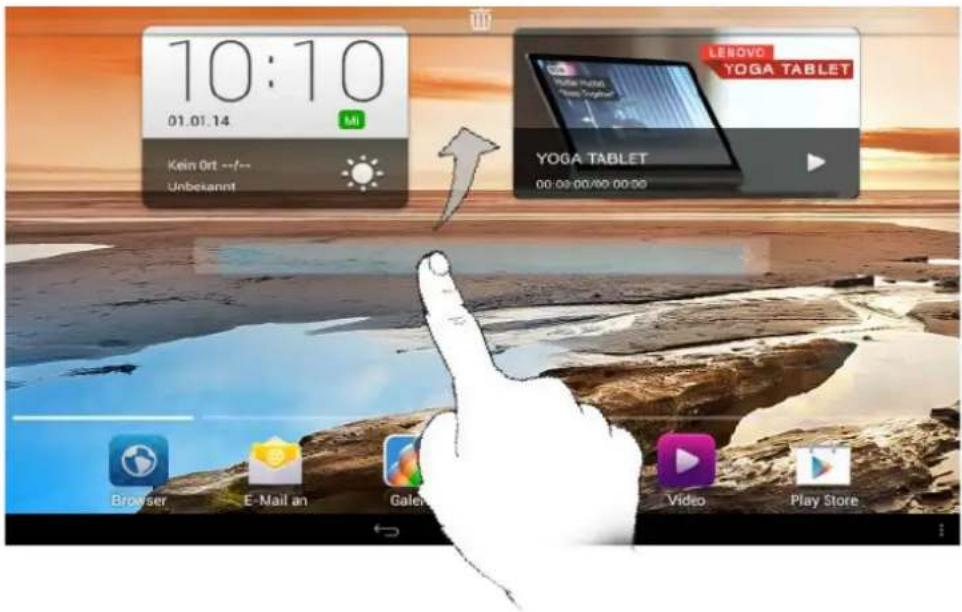
Umschalten von Startbildschirmen
Ihr Tablet verfügt über mehrere Bildschirme.
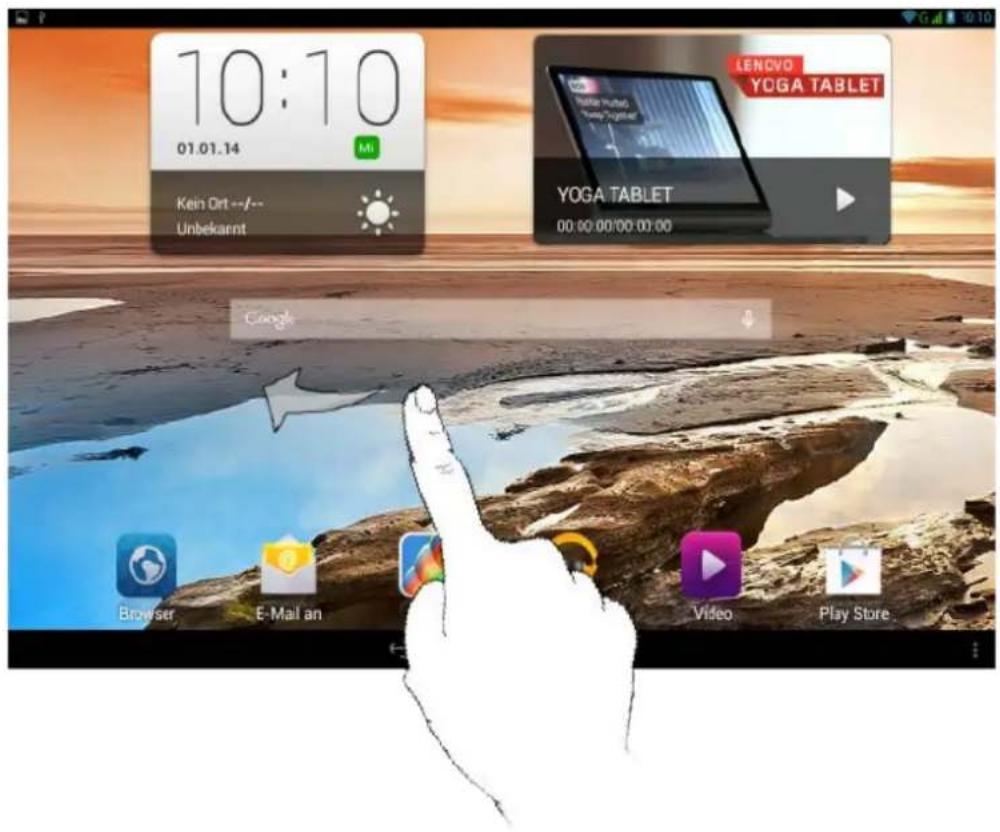
Bewegen Sie sich durch Bildschirme, indem Sie Ihre Finger über das Display bewegen. Symbole können von einem Bereich in einen anderen verschoben werden.
1-8 Statusleiste
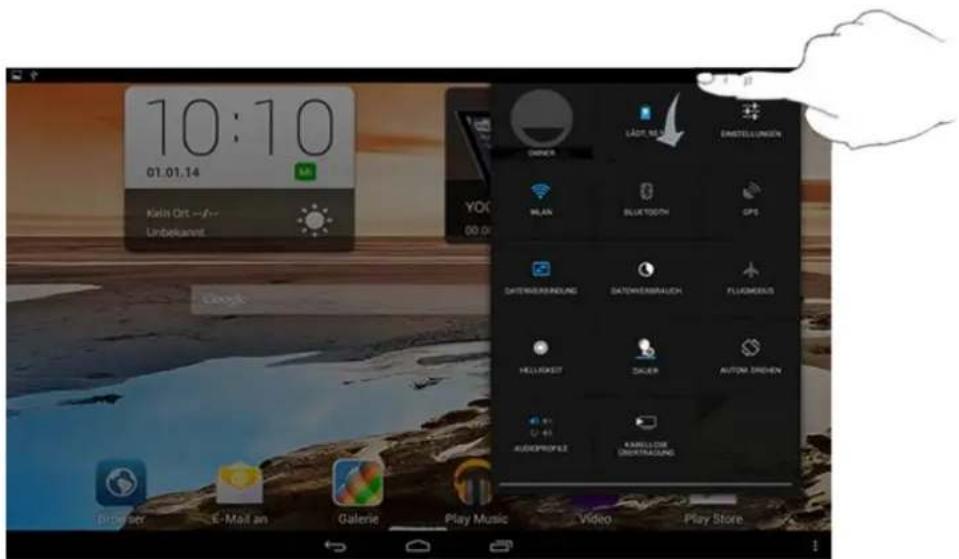
Etwaige Systemmeldungen werden in der Statusleiste angezeigt.
Informationen zu WLAN-Verbindungen und -Empfang, Leistungsebenen, Akkuladezustand und andere Benachrichtigungen werden in der Statusleiste angezeigt.
Ziehen Sie die Statusleiste nach unten, um den Benachrichtigungsbereich anzuzeigen, der den Wechselbefehl für den Flugmodus, die Verknüpfung für die WLAN-Einstellung, die GPS-Verknüpfung, den Wechselbefehl für das automatische Drehen des Bildschirms, die Symbolleiste für die Helligkeitsanpassung und die Einstellungsverknüpfung enthält.
1-9 Zuletzt verwendete Apps
Ihr Tablet „erinnert“ sich an Apps, die Sie kürzlich verwendet haben.
Tippen Sie auf ☐, um eine Liste Ihrer kürzlich verwendeten Apps anzuzeigen. Tippen Sie auf eine App in der Liste, um sie zu öffnen.
1-10 Verwalten von Anwendungen
Streichen Sie mit dem Finger über den Startbildschirm, um die Liste der Anwendungen zu öffnen.
Tippen Sie auf verwalten.

Einstellungen > GERÄT > Apps, um alle Ihre Apps zu
Deinstallieren
- Tippen Sie auf der Registerkarte Heruntergeladen auf die zu deinstallierende App.
- Tippen Sie oben auf Deinstallieren.
- Tippen Sie auf OK.
Anhalten einer aktiven App
- Tippen Sie auf die Registerkarte Aktiv.
- Tippen Sie auf die aktive App, die Sie stoppen möchten.
- Tippen Sie auf Stoppen.
1-11 Eingeben von Text
Sie können Text direkt über die virtuelle Tastatur auf dem Touchscreen eingeben, wie beispielsweise beim Hinzufügen von Kontaktinformationen in der Anwendung „Kontakte“ oder beim Eingeben und Bearbeiten von SMS-Nachrichten. Sie können
englische Buchstaben und numerische Symbole direkt über den Touchscreen eingeben.
Virtuelle Tastatur
Tippen Sie auf der Leiste im unteren Bereich auf 📋, um die virtuelle Tastatur auszublenden. Tippen Sie auf das Texteingabefeld, um die virtuelle Tastatur anzuzeigen.
Umschalten der Eingabemethode
- Tippen Sie auf /, um zwischen Buchstaben und Zahlen umzuschalten.
- Tippen Sie auf , um einen Großbuchstaben einzugeben. Oder tippen und halten Sie , bis es sich zu ändert, um die Feststelltaste zu aktivieren. Tippen Sie zum Entsperren erneut darauf.
- Um ein Symbol einzugeben, tippen und halten Sie die Taste bis ein blaues Pop-Up-Feld erscheint, dann ziehen Sie Ihren Finger zu dem gewünschten Symbol.
- Tippen Sie im Nummerneingabemodus auf , um Symbole und Sonderzeichen einzugeben. Tippen Sie auf 1123 , um zum Nummerneingabemodus zurückzukehren.
Eingabeoptionen
- Tippen Sie auf Einstellungen > NUTZER > Sprache & Eingabe, um das Menü TASTATUR & EINGABEMETHODEN zu öffnen. In diesem Menü können Sie Android-Tastatur (AOSP) oder Google Spracheingabe auswählen.


Kapitel 02: Verbindung mit dem Internet herstellen
Kapitel 02
Verbindung mit dem Internet herstellen
2-1 Browser
2-1 Browser
Netzwerkunterstützung ist erforderlich, um auf das Internet mit dem Webbrowser zuzugreifen. Wenn Sie Probleme haben, auf Ihr Netzwerk zuzugreifen, konsultieren Sie bitte direkt Ihren Mobilfunk- oder Dienstanbieter.
Der Webbrowser in Ihrem Tablet kann über ein WLAN- oder ein 3G-Mobilfunknetz für die geschäftliche und/oder private Nutzung auf das Internet zugreifen.
Tippen Sie auf dem Startbildschirm auf öffnen.

Der Browser unterstützt die folgenden Funktionen:
Webadressen eingeben
Tippen Sie auf die Adresszeile, und geben Sie eine Webadresse ein, indem Sie die angezeigte virtuelle Tastatur verwenden.
Tippen Sie auf
auf der virtuellen Tastatur, um die Webseite zu öffnen.
Browser beenden
Tippen Sie unten auf , um den Browser zu beenden und zum Startbildschirm zurückzukehren.
Browser-Webseiten verwalten
Tippen Sie auf „und die Browser-Verwaltungsbenutzeroberfläche zu öffnen, wo Sie Lesezeichen, den Verlauf und gespeicherte, offline gelesene Seiten unter ihren entsprechenden Registerkarten verwalten können.
Lesezeichen:
Zeigt eine Liste aller Webseiten an, die Sie zu Lesezeichen hinzugefügt haben. Um ein Lesezeichen hinzuzufügen, tippen Sie auf ★ , um die aktuelle Webseite zu Lesezeichen hinzuzufügen. Um ein Lesezeichen zu bearbeiten, tippen und halten Sie das Lesezeichen, um ein Pop-Up-Fenster zu öffnen. Von dem Fenster können Sie die ausgewählte Webseite öffnen, bearbeiten, kopieren, teilen oder löschen, eine Verknüpfung dafür erstellen, sie als Ihre Homepage festlegen oder andere Vorgänge durchführen.
Verlauf:
Zeigt eine Liste aller Webseiten an, die Sie kürzlich besucht haben.
Gespeicherte Seiten:
Zeigt eine Liste aller Webseiten an, die Sie zum Offline-Lesen gespeichert haben.
Mehrere Tabs öffnen
Sie können mehrere Webseiten im gleichen Fenster öffnen, um Ihr Internet-Surfvergnügen zu vervielfachen. Tippen Sie auf + , um eine neue Registerkarte zu öffnen. Um zu einer anderen Webseite zu wechseln, tippen Sie einfach deren Registerkarte an. Tippen Sie auf ✗ auf der Registerkarte, um sie zu schließen.
Zusatzfunktionen
Aktualisieren: Tippen Sie auf, um manuell eine Webseite zu aktualisieren.
Zurück/ Vor: Tippen Sie auf ← oder , um zur vorherigen Seite zurückzukehren oder zur nächsten Seite zu wechseln.
Text auswählen: Wählen Sie Text auf der aktuellen Seite für Kopieren, Teilen, Suchen und Internet-Suche aus.
Lesezeichen hinzufügen/ bearbeiten: Tippen Sie auf , um die aktuelle Seite als Lesezeichen hinzuzufügen. Tippen Sie auf , um Ihre Lesezeichen zu verwalten.
Weitere Optionen: Tippen Sie auf ☐, um eine Optionsliste anzuzeigen. Diese Optionen umfassen Aktualisieren, Stoppen, Startseite, Schließen, Neuer Inkognito-Tab, Für Offline-Lesen speichern, Seite freigeben, Auf Seite suchen, Desktop-Version, Neue Registerkarte, Seiteninfo und Einstellungen.
Seiten vergrößern/ verkleinern: Sie können manuell die Seite an die Bildschirmgröße anpassen und die Seite vergrößern/verkleinern, indem Sie Ihren Finger und Daumen voneinander wegbewegen oder aufeinander zubewegen.
Kapitel 01: Lenovo TAB A10-70 – Überblick Kapitel 03: Anwendungen
Kapitel 03 Anwendungen
3-1 Rechner
3-2 Kalender
3-3 Kamera
3-4 Uhr
3-5 E-Mail
3-6 Galerie
Streichen Sie mit dem Finger über den Startbildschirm, um die Liste der Anwendungen zu öffnen.
3-1 Rechner
Tippen Sie auf öffnen.

Rechner in der Liste der Anwendungen, um den Rechner zu
3-2 Kalender
Tippen Sie auf zu öffnen.

Kalender in der Liste der Anwendungen, um den Kalender
Neues Kalenderereignis
Tippen Sie auf in der Ansicht Kalender, um ein neues Ereignis zu erstellen. Sie können ein neues Ereignis auch durch Antippen und Halten einer Zeit in der Wochen- oder Tagesansicht erstellen.
Kalenderereignisse verwalten
Sie können zwischen Tag, Woche, Monat und Terminübersicht durch Antippen der entsprechenden Registerkarte oben auf der Seite wechseln.
Tagesansicht: Tippen und halten Sie ein Ereignis in der Tagesansicht, um das Ereignis anzuzeigen, zu bearbeiten oder zu löschen.
Wochenansicht: Tippen und halten Sie ein Ereignis in der Wochenansicht, um das Ereignis anzuzeigen, zu bearbeiten oder zu löschen.
Monatsansicht: Verwalten Sie Ereignisse in der Wochenansicht von der Monatsansicht aus durch Antippen eines Datums in der Monatsansicht.
Terminübersichtsansicht: Tippen Sie darauf, um Ereignisse in einem Datumsbereich anzusehen.
HINWEIS: Innerhalb jeder Kalender-Ansicht können Sie leicht zum aktuellen Tag/Woche/Monat durch Antippen von HEUTE oben auf der Seite zurückkehren.
3-3 Kamera
Tippen Sie auf

Kamera in der Liste der Anwendungen, um die
Benutzeroberfläche für die Kamera zu öffnen.
In dieser Benutzeroberfläche können Sie die folgenden Vorgänge durchführen:
Kameras wechseln
Ihr Tablet enthält eine Kamera an der Vorderseite und eine an der Rückseite. In der
Benutzeroberfläche Foto/Video tippen Sie auf und der hinteren Kamera zu wechseln.

, um zwischen der vorderen
Kamera-Modi wechseln
Ihr Tablet stellt Ihnen einige Kameramodi zur Verfügung. Tippen Sie in der Kameraoberfläche auf das entsprechende Symbol links auf dem Bildschirm, um den gewünschten Kameramodus auszuwählen: Foto/Video ( ), HDR ( ), HDR
Beauty ( ), Panorama ( ) oder Mehrfachblickwinkel-Ansicht ( ).

Fotos
Fotos aufnehmen
Tippen Sie in der Foto-Benutzeroberfläche auf

, um ein Bild aufzunehmen.
Tippen Sie auf

, um die Eigenschaften der Kamera festzulegen.

Belichtung

Farbeffekt

Szenenmodus

Weißabgleich
Fotos ansehen
Tippen Sie auf die Fotovorschau in der Benutzeroberfläche „Foto“, um die Bildbetrachtungsbenutzeroberfläche zu öffnen. Sie können Foto-Slideshows einstellen und abspielen.
Foto-Speicherort
Alle Fotos, die Sie aufgenommen haben, werden in der Galerie-Anwendung

Galerie, um eine Liste aller gespeichert. Tippen Sie im Startbildschirm auf Galerie, um eine Liste aller Fotos zu öffnen, die Sie aufgenommen haben. Sie können Fotos nach Alben, Orten oder Zeiten anzeigen.
Videos
Videos aufzeichnen
Tippen Sie auf

in der Videobenutzeroberfläche, um die Aufzeichnung zu
starten, oder tippen Sie auf

, um die Aufzeichnung zu stoppen.
Ansehen von Videos
Ein Vorschaubild des letzten aufgezeichneten Videos wird oben rechts in der Videobenutzeroberfläche angezeigt. Tippen Sie auf das Bild, um den Videoplayer zu öffnen.
Panoramabilder aufzeichnen
Panoramabilder aufnehmen
Tippen Sie in der Panorama-Benutzeroberfläche auf

, um die Aufnahme zu
beginnen. Bewegen Sie Ihr Tablet langsam. Tippen Sie auf zu stoppen. Die gesamte geschwenkte Szene wird in einem

um die Aufnahme
Fotos ansehen
Tippen Sie auf die Fotovorschau in der Benutzeroberfläche „Panorama“, um die Bildbetrachtungsbenutzeroberfläche zu öffnen. Sie können Foto-Slideshows einstellen und abspielen.
Foto-Speicherort
Alle Panoramabilder, die Sie aufgenommen haben, werden in der Galerie-

Galerie, um eine
Anwendung gespeichert. Tippen Sie im Startbildschirm auf Liste aller Fotos zu öffnen, die Sie aufgenommen haben.
3-4 Uhr
Tippen Sie auf

Uhr in der Liste der Anwendungen, um die Uhr zu öffnen.
Um die Weckfunktion zu nutzen, tippen Sie auf und dann auf Wecker hinzufügen. Nachdem Sie das Bearbeiten des Weckers abgeschlossen haben, tippen Sie auf OK, und aktivieren Sie das Kontrollkästchen vor der Weckzeit, um den Wecker zu aktivieren.
Um eine bereits festgelegte Weckzeit erneut zu nutzen, tippen Sie auf um zum Status zu wechseln.
Wenn ein Weckton ertönt, ziehen Sie auf zum den Weckton zu deaktivieren, oder auf z^2 , um ihn für zehn Minuten zu verzögern.
3-5 E-Mail
Netzwerkunterstützung ist erforderlich, um die Mailbox Ihres Tablets zu verwenden. Wenn Sie Probleme haben, auf Ihr Netzwerk zuzugreifen, konsultieren Sie bitte direkt Ihren Mobilfunk- oder Dienstanbieter.
Tippen Sie im Startbildschirm auf

E-Mail.
3-6 Galerie
Tippen Sie auf Galerie, um die Foto-Anwendung zu öffnen und auf Ihrem Tablet gespeicherte Fotos anzuzeigen. Auf der Homepage der Fotoanwendung werden Fotos automatisch in der oberen linken Ecke als Alben angezeigt. Sie

Kapitel 02: Verbindung mit dem Internet herstellen


Kapitel 04: Einstellungen
4-1 DRAHTLOSE VERBINDUNGEN & NETZWERKE
4-2 EINHEIT
4-3 PERSÖNLICH
4-4 SYSTEM

Tippen Sie auf
Einstellungen in der Liste der Anwendungen, um die
Benutzeroberfläche „Einstellungen“ zu öffnen.
4-1 WLAN & NETZWERKE
Dieses Einstellungsmodul umfasst: *SIM-Verwaltung, Ethernet, WLAN, Bluetooth, Datenverbrauch und Mehr... (Flugmodus, VPN, *Tethering & mobiler Hotspot, *Mobilfunknetze und USB-Internet).
SIM-Verwaltung
Mit dieser Einstellung können Sie die SIM-Karteninformationen anzeigen und Einstellungen für Datenverbindungen und Daten-Roaming vornehmen.
WLAN
Diese Einstellung ermöglicht Ihnen, WLAN-Verbindungen zu aktivieren/deaktivieren.
Wenn WLAN aktiviert ist, fragt Ihr Tablet automatisch verfügbare drahtlose Netzwerke ab und zeigt diese in der WLAN-Netzwerkliste an.
Das Netzwerkstatus-Symbol

zeigt an, dass das Netzwerk kein Kennwort
erfordert und man sich direkt damit verbinden kann.

das Netzwerk verschlüsselt wurde und die Verbindung nur möglich ist, nachdem das
erforderliche Kennwort eingegeben wurde.
Sie können jedes gewünschte Netzwerk aus der Liste auswählen. Nach der Auswahl des Netzwerks geben Sie das Kennwort ein und tippen auf Verbinden, um sich direkt zu verbinden. Markieren Sie alternativ das Kontrollkästchen vor Erweiterte Optionen einblenden, um die Proxy- und IP-Einstellungen zu konfigurieren, und tippen Sie dann auf Verbinden, um sich mit einem Netzwerk zu verbinden. Sie können auch + auswählen, um manuell ein Netzwerk hinzuzufügen. Tippen Sie auf > Erweitert für erweiterte WLAN-Einstellungen.
- Netzwerkhinweis: Wenn diese Option aktiviert ist, benachrichtigt Sie das System, wenn offene Netzwerke verfügbar sind.
- WLAN im Ruhezustand aktiviert lassen: Sie können die WLAN-Verbindungsrichtlinie während des Ruhemodus auf Immer, Nur wenn angeschlossen oder Nie (erhöht den Datenverbrauch) festlegen.
- WLAN-Optimierung: Wenn diese Option aktiviert ist, minimiert das System den Akkuverbrauch, wenn WLAN eingeschaltet ist.
• MAC-Adresse: Zeigt die MAC-Adresse des Geräts an. - IPv4-Adresse: Zeigt die IPv4-Adresse des Geräts an.
Bluetooth
Sie können eine drahtlose Verbindung mit jedem anderen Bluetooth-kompatiblen Gerät herstellen, indem Sie die Bluetooth-Technologie verwenden. Beispiele von Bluetooth-kompatiblen Geräten können Stereokopfhörer, Tastatur usw. umfassen.
Da ein Bluetooth-fähiges Gerät mit anderen Geräten anhand von Funkwellen kommuniziert, müssen Sie Ihr Tablet nicht direkt in Richtung des anderen Geräts ausrichten. Bitte beachten Sie jedoch, dass die Bluetooth-Verbindung manchmal durch Hindernisse, wie beispielsweise Wände oder andere elektronische Geräte, unterbrochen werden kann.
Ihr Tablet unterstützt Bluetooth V4.0. Um den effektiven Betrieb Ihres Tablets und anderer Bluetooth-fähiger Geräte sicherzustellen, verwenden Sie nur von Lenovo zugelassenes Zubehör, das mit Ihrem Tablet kompatibel ist. Überprüfen Sie auch beim Hersteller des anderen Geräts, ob das Gerät mit Ihrem Tablet kompatibel ist.
In einigen Fällen kann die Verwendung von Bluetooth eingeschränkt sein. Ziehen Sie bitte die örtlichen Behörden oder Ihren Dienstanbieter hinzu.
Wenn Sie Anwendungen verwenden, die Bluetooth-Technologie erfordern, oder derartige Anwendungen im Hintergrund ausführen, wird der Akku Ihres Tablets schneller verbraucht und die Lebensdauer des Akkus reduziert. Sie können das Folgende in den Bluetooth-Einstellungen festlegen:
NACH GERÄTEN SUCHEN: Nachdem Bluetooth aktiviert wurde, zeigt Ihr Tablet automatisch eine Liste aller Bluetooth-fähigen Geräte an, die innerhalb der wirksamen Reichweite gefunden werden (d. h., es scannt nach Geräten).
Sie können Ihren Datenverbrauchsstatus für einen angegebenen Zeitraum prüfen.
Mehr...
Flugmodus: Wenn der Flugmodus aktiviert ist, werden alle drahtlosen Verbindungen an Ihrem Tablet deaktiviert.
VPN: Diese Einstellungen ermöglichen Ihnen, verschiedene Arten von VPN (Virtuelles Privates Netzwerk) hinzuzufügen und einzurichten.
* Tethering & mobiler Hotspot: Sie können die mobile Datenverbindung Ihres Tablets mittels USB oder Bluetooth teilen oder als tragbaren Hotspot nutzen.
* Mobilfunknetze: Dieses Einstellungsmodul umfasst Datenverbindung, Daten-Roaming, Bevorzugte Netzwerke, Netzwerkmodus, Zugangspunkte und Mobilfunkanbieter.
* So aktivieren Sie die 3G-Funktion: In diesem Abschnitt wird erläutert, wie Sie die Zugangspunkte (APNs) für Datenverbindungsservices auf Ihrem Tablet anzeigen oder bearbeiten.
Der APN definiert den Netzwerk-Weg für alle Datenverbindungen. Inkorrekte Einträge in den Feldern können die Datenverbindung deaktivieren. Um die Korrektheit der APN-Informationen zu verifizieren, kontaktieren Sie den Mobilfunkanbieter der Mikro-SIM-Karte, die Sie verwenden.
Sie können die APN-Einstellungen auf Ihrem Tablet hier anzeigen: Einstellungen > DRAHTLOS & NETZWERKE > Mehr... unter DRAHTLOS & NETZWERKE > Mobilfunknetze > Zugangspunkte (APNs).
\* Einstellung der Zugangspunkte
Folgen Sie den nachfolgenden Anweisungen, um Ihre 3G-Einstellungen abzuschließen. Dann wird Ihr 3G normal funktionieren.
Schritt 1: Streichen Sie mit dem Finger über den Startbildschirm, um die Liste der Anwendungen zu öffnen.
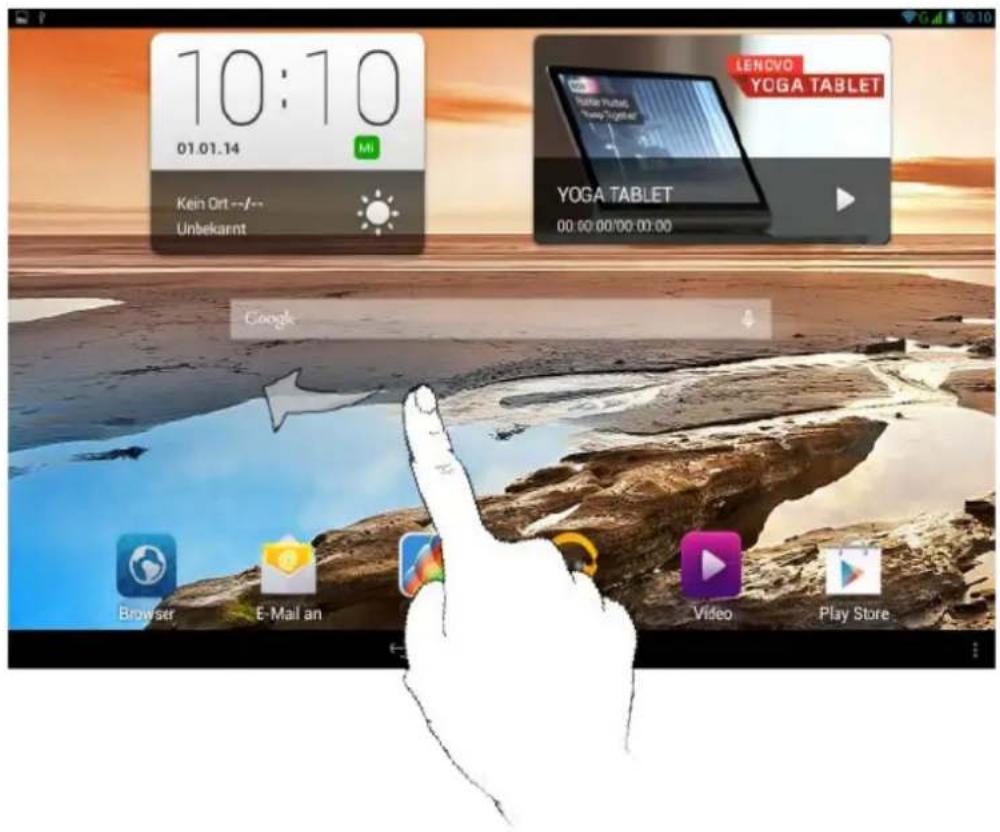
Schritt 2: Tippen Sie auf

Einstellungen.
Schritt 3: Wählen Sie WLAN & NETZWERKE > Mehr... aus > Mobilfunknetze > Zugangspunkte (APNs).
Schritt 4: Tippen Sie auf ☐, und wählen Sie Neuer Zugangspunkt (APN) aus.
Schritt 5: Kontaktieren Sie Ihren 3G-Netzbetreiber bezüglich Ihrer APN-Einstellungen, und geben Sie sie in den Textfeldern unter Zugangspunkt bearbeiten ein.
Schritt 6: Kehren Sie zur Liste der Anwendungen zurück, und starten Sie

Browser, um zu prüfen, ob die Netzwerkfunktion verfügbar ist.
USB-Internet: Mit dieser Einstellung können Sie die Internetverbindung Ihres Windows-PCs über eine USB-Verbindung freigeben.
4-2 GERÄT

Tippen Sie auf
Einstellungen > GERÄT > Audio, um die Einstellungsbenutzeroberfläche für Audio zu öffnen. Wählen Sie unter Audio-Profile eine der verfügbaren Optionen (Allgemein, Lautlos, Besprechung, Draußen) aus.
Um die Audio-Einstellungen anzupassen, legen Sie für Audio-Profile die Option

Allgemein fest, und tippen Sie dann auf . Zu den Audio-Einstellungen gehören ALLGEMEIN (Vibrationsalarm, Lautstärken), NACHRICHT (Klingelton für Nachrichten), BENACHRICHTIGUNGEN (Standardbenachrichtigungston) und SYSTEM (Töne bei Berührung, Ton der Bildschirmsperre und Bei Berührung vibrieren).
Anzeige

Tippen Sie auf
Einstellungen > GERÄT > Anzeige, um die
Einstellungsbenutzeroberfläche für das Display zu öffnen. Zu den
Displayeinstellungen gehören PERSONALI SI EREN
(Sperrbildschirmbenachrichtigungen, Thema und Hintergrund) und DISPLAY (Helligkeit, Daydream, Schriftgröße, Ruhezustand und Kabellose Übertragung).
Thema: Hier können Sie die Akzentfarbe einstellen. Folgende Optionen sind verfügbar: Standard (Blau), Mokka oder Himbeere.
Hintergrund: Sie können beliebige Bilder aus Galerie, Live-Hintergründe, Statische Hintergrundgrafiken und Videohintergrundbild als Ihren Hintergrund auswählen.
Helligkeit: Sie können die Helligkeit manuell anpassen oder Sparsame Hintergrundbeleuchtung auswählen, wodurch Ihr Tablet die Bildschirmhelligkeit automatisch entsprechend dem Umgebungslicht anpassen kann.
Daydream: Sie können den Bildschirmschoner so einstellen, dass der Bildschirm die ausgewählte Daydream-Anwendung anzeigt, wenn das Gerät aufgeladen wird oder angedockt ist.
Schriftgröße: Mit dieser Option können Sie die Schriftgröße für den auf dem Bildschirm angezeigten Text auswählen. Sie können die Schriftgröße auf Klein,
Normal, Groß oder Sehr groß setzen.
Ruhezustand: Mit dieser Option können Sie auswählen, wie lange der Bildschirm Ihres Tablets ohne eine Aktivität aktiviert bleibt, bevor er zum Energiesparen automatisch gesperrt wird. Sie können die Zeit auf 15 Sekunden, 30 Sekunden, 1 Minute, 2 Minuten, 5 Minuten, 10 Minuten oder 30 Minuten festlegen.
Kabellose Übertragung: Sie können diese Option auf EIN stellen, damit das Gerät automatisch nach kabellosen Übertragungen in der Nähe sucht.
Speicher

Tippen Sie auf
Einstellungen > GERÄT > Speicher, um den internen
Speicher, den Gesamtspeicherplatz und den Kartenspeicher anzuzeigen.
Nennleistungs-Berechnungsverfahren:
1 GB=1.000 MB=1.000.000 KB=1.000.000.000 Bytes
Betriebssystem-
Berechnungsverfahren: 1 GB=1.024 MB=1.048.576 KB=1.073.741.824 Bytes
Das System selbst belegt etwas Speicherplatz, und deshalb wird der verfügbare
Platz kleiner sein als der berechnete.
Akku

Tippen Sie auf
Einstellungen > GERÄT > Akku, um die
Akkunutzungsdaten, den Status der verbleibenden Akkukapazität und die Akkunutzungshistorie zu überprüfen.
Anwendungen

Tippen Sie auf
Einstellungen > GERÄT > Apps, um ausgewählte
Anwendungen zu verwalten und zu löschen.
Sie können in der Liste der Anwendungen auch nach allen derzeit laufenden Anwendungen oder Anwendungen von Drittanbietern filtern.
Nach dem Auswählen einer Anwendung können Sie dann die Einzelheiten zu dieser Anwendung sowie alle damit zusammenhängenden Informationen ansehen. Sie können auch Funktionen, wie beispielsweise Stoppen erzwingen, Deinstallieren, Cache löschen und Daten löschen usw., ausführen.
4-3 NUTZER
Diese Einstellung umfasst: Standortzugriff, Sicherheit, Sprache & Eingabe und Sichern & zurücksetzen.
Standortzugriff

Tippen Sie auf Einstellungen> NUTZER > Standortzugriff, um zuzulassen, dass Apps Ihre Standortinformationen verwenden, und festzulegen, wie Ihr Tablet seinen Standort bestimmt.
GPS-Satelliten: Bestimmen Sie Ihren Standort mit GPS.
Standort von WLAN- & Mobilnetzwerk: Dadurch können Apps den Standortdienst von Google verwenden, um Ihren Standort schneller zu bestimmen.
Sicherheit

Tippen Sie auf Einstellungen > NUTZER > Sicherheit, um auf
Sicherheitseinstellungen wie die Folgenden zuzugreifen:
BI LDSCHI RMSI CHERHEIT, VERSCHLÜSSELUNG, * SIM-KARTENSPERRE (nur 3G-Version), PASSWÖRTER, GERÄTEVERWALTUNG und ANMELDEDATENSPEI CHER.
BI LDSCHI RMSI CHERHEIT: Sie können die Display-Sperrmethode und die Besitzerinformationen, die auf dem Sperr-Display angezeigt werden, einstellen.
Display-Sperre: Sie können das Display auf eine der folgenden Arten und Weisen entsperren: Finger bewegen, Face Unlock, Sprachfreigabe, Muster, PIN und Kennwort. Um die Display-Sperre zu deaktivieren, setzen Sie die Einstellung auf Keine.
Tippen Sie auf Muster, und verwenden Sie Ihren Finger auf dem Bildschirm (wie veranschaulicht), um ein Entsperrmuster zu zeichnen. Sobald Sie das Entsperrmuster festgelegt haben, können Sie dann Muster sichtbar machen ein-/ausschalten.
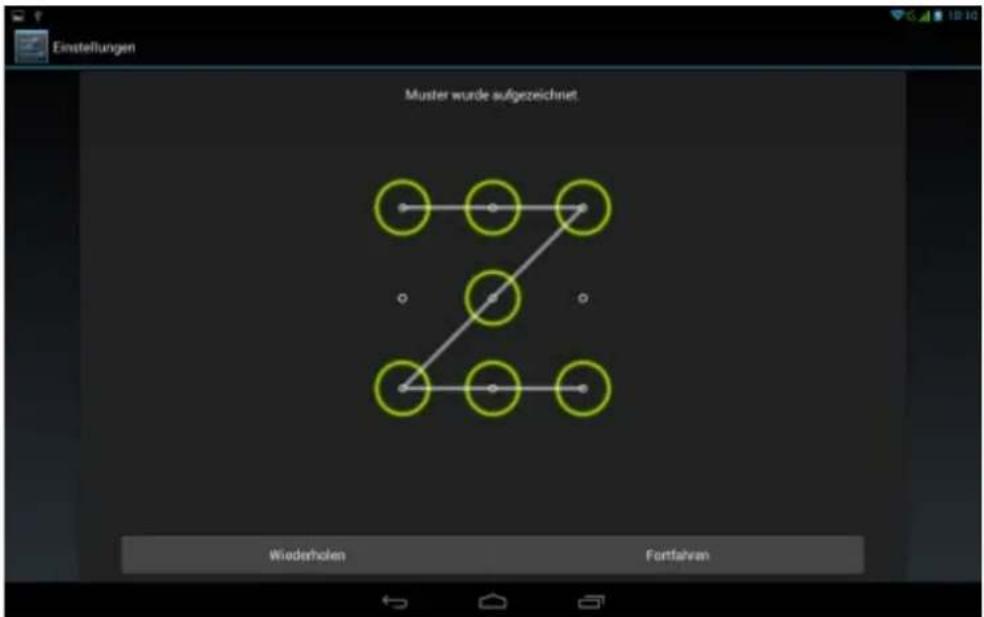
Nachdem Sie die Muster-Entsperrfunktion festgelegt und aktiviert haben, wird die Entsperrtastatur angezeigt, wann immer das Display entsperrt werden soll. Verwenden Sie Ihren Finger, um Ihr voreingestelltes Muster auf der Tastatur nachzuzeichnen. Nachdem das voreingestellte Muster korrekt eingegeben wurde, wird der Bildschirm entsperrt.
Tippen Sie auf PIN, um den PIN-Code (mindestens 4 Ziffern) einzugeben, den Sie verwenden, um das Display zu entsperren.
Tippen Sie auf Kennwort, um das Kennwort (mindestens 4 Zeichen) einzugeben, das Sie verwenden, um das Display zu entsperren.
* SIM-KARTENSPERRE: Stellen Sie zur SIM-Kartensperre zugehörige Einstellungen ein.
PASSWÖRTER: Unter dieser Option können Sie entscheiden, ob Ihr gewähltes Kennwort sichtbar ist, wenn Sie es eingeben. Wenn das Kontrollkästchen markiert ist, dann ist das Kennwort sichtbar. Wenn es nicht markiert ist, wird Ihr Kennwort nur als **** angezeigt, wenn Sie es eingeben, wodurch Ihr Kennwort besser gesichert ist.
GERÄTEVERWALTUNG: Verwenden Sie diese Option, um Ihr Tablet zu verwalten und die Installation von nicht marktgängigen Apps zu ermöglichen.
- Geräteadministratoren: Diese Funktionen sind für allgemeine Benutzer nicht verfügbar. Nur TsingMail-Benutzer, die zuvor die entsprechenden Sicherheitseinstellungen innerhalb ihrer Organisationen eingerichtet haben,
können diese Funktionen verwenden.
Diese Funktionen arbeiten in Verbindung mit dem Enterprise Policy Center (Lenovo Enterprise Policy Manager). Der Enterprise Policy Center ist der Ausführende der Sicherheitsrichtlinien der Lenovo Unternehmensplattform. Wann immer der Benutzer die Unternehmens-Mail- und -Servicefunktion von Lenovo aktiviert, wird der Enterprise Policy Center automatisch aktiviert. Dadurch kann Ihr Tablet Sicherheitsrichtlinien annehmen, die von der IT-Abteilung Ihrer Organisation herausgegeben werden, wie beispielsweise obligatorische Bildschirmschoner mit erhöhtem Kennwortschutz. Die Aktivierung dieser Funktionen ermöglicht es Ihrem Tablet auch, Verwaltungsanweisungen von der IT-Abteilung Ihres Unternehmens anzunehmen, z. B. um zu ermöglichen, dass Daten aus der Ferne gelöscht werden können und Ihr Gerät zurückgesetzt werden kann.
- Unbekannte Herkunft: Wählen Sie diese Option, um die Installation von nicht marktgängigen Apps zu ermöglichen.
- Apps verifizieren: Aktivieren Sie diese Option, um eine Warnung auszugeben, bevor potenziell schädliche Apps installiert werden, bzw. um die Installation zu verhindern.
ANMELDEDATENSPEICHER: Mit dieser Funktion kann Ihr Tablet auf Webseiten und LANs zugreifen, für die ein spezielles Sicherheitszertifikat oder ein anderes Zertifikat erforderlich ist.
- Vertrauensw. Anmeldedaten: Wählen Sie diese Option, um alle vertrauenswürdigen Zertifizierungsstellenzertifikate anzuzeigen.
- Von SD-Karte installieren: Installiert Zertifikate aus dem Speicher.
- Anmeldedaten löschen: Wählen Sie diese Option, um alle Ihre gegenwärtig gespeicherten Zertifikate zu löschen.
Sprache & Eingabe
Sprache: Wählen Sie die Sprache, die Sie verwenden möchten, um Ihr Tablet zu betreiben.
Rechtschreibprüfung: Schalten Sie die Rechtschreibprüfung ein/aus.
Mein Wörterbuch: Hier können Sie neue Wörter oder Begriffe zum Wörterbuch Ihres Tablets hinzufügen.
TASTATUR & EINGABEMETHODEN: Mit dieser Option können Sie die Eingabemethode auswählen und festlegen (einschließlich Standard, Android-
SPRACHE: Mit dieser Option können Sie die Sprach- und allgemeinen Einstellungen für die Text-in-Sprache-Ausgabe festlegen.
MAUS/ TOUCHPAD: Unter dieser Option können Sie die Zeigergeschwindigkeit anpassen.
Sichern & Zurücksetzen
Mit dieser Option können Sie Ihre Daten sichern, das Sicherungskonto einstellen, die automatische Wiederherstellung bei der Neuinstallation einer App aktivieren, alle DRM-Lizenzen löschen und Ihr Tablet auf die Werkseinstellungen zurücksetzen.
4-4 SYSTEM
Datum & Uhrzeit
Diese Einstellungen ermöglichen Ihnen, eine Anzahl von zeitbezogenen Optionen, wie beispielsweise die Systemzeit, einzustellen.
Sie können automatische Uhrzeit- und Zeitzonen-Aktualisierungen über ein Netzwerk aktivieren (was eine Netzwerkunterstützung erfordert), eine Zeitzone auswählen, ein spezielles Datum und eine Uhrzeit sowie ein Anzeigeformat für Datum und Uhrzeit einstellen.
Ein-/ Ausschalten nach Zeitplan
Mit dieser Einstellung können Sie die Zeit und den Wiederholungsmodus für das automatische Ein- und Ausschalten festlegen.
Eingabehilfen
DI ENSTE: Mit dieser Option können Sie TalkBack einschalten.
SYSTEM: Diese Option ermöglicht Ihnen die Aktivierung der Funktion „Vergrößerungsbewegungen“, die Einstellung einer großen Systemschriftgröße, die automatische Ausrichtung der Anzeige, wenn Sie das Gerät drehen, die Erkennung gesprochener Kennwörter, Schnellzugriff für die Aktivierung der Funktionen zur behindertengerechten Bedienung sowie die Einstellung der Text-in-Sprache-Ausgabe, der Verzögerungszeit für Berühren & Halten und das Erlauben der Installation von Google-Skripten durch Apps, die deren Webcontent besser zugänglich machen.
Über das Tablet
Unter dieser Option können Sie System-Upgrade, Status, Rechtliche Hinweise, Modellnummer, Android-Version, Baseband-Version, Kernel-Version und Build-Nummer anzeigen.
* Nur bestimmte Modelle
Kapitel 03: Anwendungen Kapitel 05: Fehlerbehebung
Kapitel 05
Fehlerbehebung
Während der Installation wird eine Meldung anzeigt, dass nicht genug Speicherplatz vorhanden ist.
Geben Sie Speicherplatz frei, und wiederholen Sie den Installationsvorgang.
Der Touchscreen funktioniert nicht oder reagiert nicht.
Halten Sie den Betriebsspannungsschalter länger als 10 Sekunden gedrückt, um einen Neustart durchzuführen.
Starten nicht möglich oder System abgestürzt.
Laden Sie den Akku eine Stunde lang, und halten Sie dann den Betriebsspannungsschalter länger als 10 Sekunden gedrückt, um einen Neustart durchzuführen.
Kein Ton beim Anruf hörbar
Regulieren Sie die Lautstärke mit den Tasten zur Lautstärkeregelung.
Kein Internetzugriff über drahtloses Netzwerk
Starten Sie den drahtlosen Router neu, oder starten Sie WLAN in den Einstellungen neu.
Das Tablet kehrt nicht aus dem Energiesparmodus zurück.
Halten Sie den Betriebsspannungsschalter längere Zeit gedrückt, um einen Neustart durchzuführen.

www.lenovo.com
lenovo.
- Bedienungsanleitung v1.0
- 1-1 Design
- Lautstärkeregler
- 1-3 Ein-/ Ausschalten Ihres Tablets
- Einschalten Ihres Tablets
- Ausschalten Ihres Tablets
- 1-4 Aktivieren/ Deaktivieren des Displays
- Aktivieren des Displays
- Deaktivieren des Displays
- 1-5 Sperren/ Entsperren des Bildschirms
- Bildschirmsperre
- Autosperre
- Manuelle Sperre
- Entsperren des Bildschirms
- Bildschirmsperrmuster-Einstellung
- 1-7 Startbildschirm
- Umschalten von Startbildschirmen
- 1-8 Statusleiste
- 1-9 Zuletzt verwendete Apps
- 1-10 Verwalten von Anwendungen
- Deinstallieren
- Anhalten einer aktiven App
- 1-11 Eingeben von Text
- Virtuelle Tastatur
- Umschalten der Eingabemethode
- Eingabeoptionen
- 2-1 Browser
- Webadressen eingeben
- Browser beenden
- Browser-Webseiten verwalten
- Lesezeichen:
- Verlauf:
- Gespeicherte Seiten:
- Mehrere Tabs öffnen
- Zusatzfunktionen
- Kapitel 03 Anwendungen
- 3-1 Rechner
- 3-2 Kalender
- Neues Kalenderereignis
- Kalenderereignisse verwalten
- 3-3 Kamera
- Kameras wechseln
- Kamera-Modi wechseln
- Fotos
- Fotos aufnehmen
- Fotos ansehen
- Foto-Speicherort
- Videos
- Videos aufzeichnen
- Ansehen von Videos
- Panoramabilder aufzeichnen
- Panoramabilder aufnehmen
- 3-4 Uhr
- 3-5 E-Mail
- 3-6 Galerie
- 4-1 WLAN & NETZWERKE
- SIM-Verwaltung
- WLAN
- Bluetooth
- Mehr...
- \* Einstellung der Zugangspunkte
- 4-2 GERÄT
- Anzeige
- Speicher
- Akku
- Anwendungen
- 4-3 NUTZER
- Standortzugriff
- Sicherheit
- Sprache & Eingabe
- Sichern & Zurücksetzen
- 4-4 SYSTEM
- Datum & Uhrzeit
- Ein-/ Ausschalten nach Zeitplan
- Eingabehilfen
- Über das Tablet
Marke : LENOVO
Modell : Tab A10-70
Kategorie : Tablet