
TAB 2 A10-30 TB2-X30 - Tablet LENOVO - Kostenlose Bedienungsanleitung
Finden Sie kostenlos die Bedienungsanleitung des Geräts TAB 2 A10-30 TB2-X30 LENOVO als PDF.


| Produkttyp | Tablet |
| Modell | Lenovo TAB 2 A10-30 TB2-X30 |
| Abmessungen (ca.) | 247 mm x 171 mm x 8,9 mm |
| Gewicht (ca.) | 540 g |
| Prozessor | APQ 8009 (MSM 8909) |
| Akku | 7000 mAh (Lithium-Ionen) |
| Display | 10,1 Zoll, kapazitiver Touchscreen |
| Drahtlose Verbindung | WLAN 802.11 b/g/n, Bluetooth 4.0, GPS+GLONASS, LTE (optional) |
| Betriebssystem | Android 5.x (Lollipop) |
| Kamera (Rückseite) | 5 Megapixel (ca.) |
| Kamera (Vorderseite) | 2 Megapixel (ca.) |
| Speicher | 16 GB intern, erweiterbar per microSD |
| Arbeitsspeicher | 2 GB RAM |
| Anschlüsse | Micro-USB, Kopfhöreranschluss (3,5 mm) |
| Stromversorgung | Netzteil (5V, 2A), USB-Ladung |
| Besondere Funktionen | Lenovo Doppel-Lautsprecher, Dolby Audio |
| Lieferumfang | Tablet, Netzteil, USB-Kabel, Kurzanleitung |
Häufig gestellte Fragen - TAB 2 A10-30 TB2-X30 LENOVO
Benutzerfragen zu TAB 2 A10-30 TB2-X30 LENOVO
0 Frage zu diesem Gerät. Beantworten Sie die, die Sie kennen, oder stellen Sie Ihre eigene.
Eine neue Frage zu diesem Gerät stellen
Laden Sie die Anleitung für Ihr Tablet kostenlos im PDF-Format! Finden Sie Ihr Handbuch TAB 2 A10-30 TB2-X30 - LENOVO und nehmen Sie Ihr elektronisches Gerät wieder in die Hand. Auf dieser Seite sind alle Dokumente veröffentlicht, die für die Verwendung Ihres Geräts notwendig sind. TAB 2 A10-30 TB2-X30 von der Marke LENOVO.
BEDIENUNGSANLEITUNG TAB 2 A10-30 TB2-X30 LENOVO
Hinweise: Vor Verwendung dieser Informationen und des darin beschriebenen Produkts sollten Sie Folgendes lesen:
- Sicherheit, Garantie und Erste Schritte
• Zulassungshinweis - „Wichtige Sicherheitshinweise und Nutzungsinformationen“ finden Sie im Abschnitt „Anhang“.
Das Handbuch Sicherheit, Garantie und Erste Schritte sowie den Zulassungshinweis finden Sie auf der Website http://support.lenovo.com.
Technische Daten
| CPU APQ 8009; *MSM 8909 | |
| Akku 7000 mAh | |
| Drahtlose Kommunikation | Bluetooth 4.0; WLAN 802.11 b/g/n; GPS+ GLONASS; *LTE/WCDMA/GSM |
HINWEIS: Ihr Lenovo TB2-X30L unterstützt die LTE-Bänder 1, 3, 7, 8 und 20. In einigen Ländern wird LTE jedoch nicht unterstützt. Wenden Sie sich an Ihren Mobilfunkanbieter, um zu erfahren, ob Ihr Lenovo TB2-X30L mit dem LTE-Netz in Ihrem Land funktionieren wird.
Startbildschirm
Der Startbildschirm ist der Ausgangspunkt für die Verwendung des Geräts. Zum leichten Einstieg ist der Startbildschirm bereits mit einigen nützlichen Apps und Widgets eingerichtet.
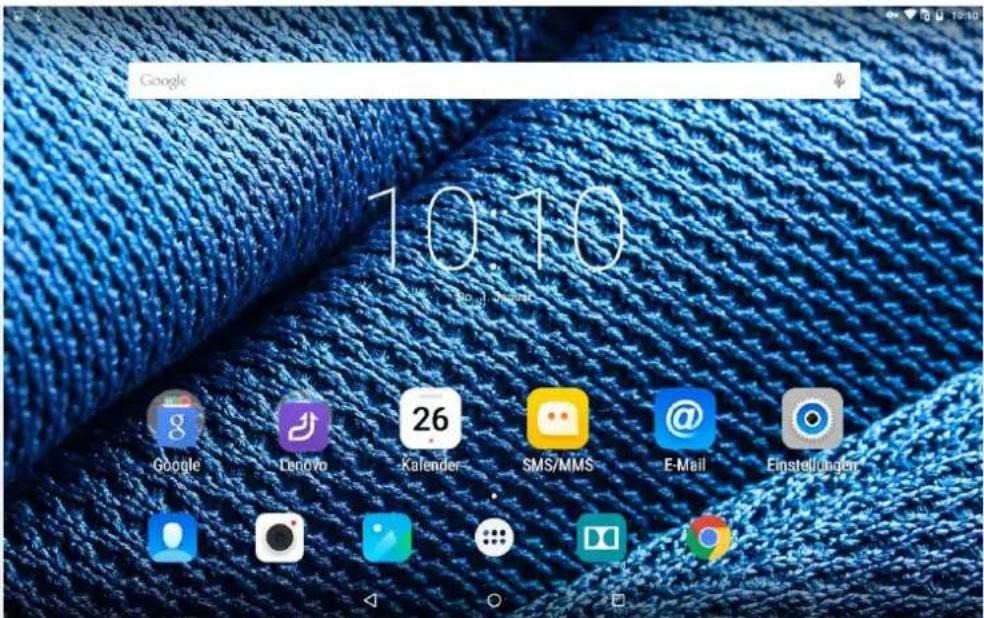
HINWEIS: Die Funktionen und der Startbildschirm Ihres Geräts können je nach Standort, Sprache, Anbieter und Gerätemodell variieren.
Sie können Ihren eigenen Startbildschirm jederzeit anpassen.
- Startbildschirm
Auf dem ersten Startbildschirm befindet sich die Google-Suchleiste.
• Vorschaubildschirm
Tippen und halten Sie auf dem Startbildschirm auf eine beliebige Stelle außerhalb der Symbole.
Am unteren Bildschirmrand sehen Sie HINTERGRUNDBILDER, HINTERGRUNDBILDER FÜR DEN SPERRBILDSCHIRM, WIDGETS, EINSTELLUNGEN und APPS.
- Widget zu einem Startbildschirm hinzufügen
Tippen Sie unten auf dem Vorschaubildschirm auf Lippen Sie auf das Widget, das Sie hinzufügen möchten, halten Sie es gedrückt, ziehen Sie es dann an die gewünschte Stelle, und lassen Sie es los.
• Hintergrund ändern
Gehen Sie zu Einstellungen > Anzeige > Hintergrund, und wählen Sie den gewünschten Hintergrund aus.
- App in einen anderen Bildschirm verschieben
Tippen Sie lang auf eine App, die Sie verschieben möchten, ziehen Sie sie an die linke oder rechte Seite des Bildschirms, und lassen Sie sie an der gewünschten Stelle los.
- App deinstallieren
- Tippen Sie auf 🙏 und tippen Sie auf die App, die Sie entfernen möchten, und halten Sie sie gedrückt.
- Ziehen Sie sie oben auf dem Bildschirm auf 📄, bis die App rot wird, lassen Sie sie los, und tippen Sie auf OK.
Bildschirmschaltflächen
Am unteren Bildschirmrand des Startbildschirms werden drei Schaltflächen angezeigt.
- Taste „Zurück“: Tippen Sie auf um zur vorherigen Seite zurückzukehren.
- Taste „Start“: Tippen Sie auf Qum zum Standard-Startbildschirm zurückzukehren.
-
Schaltfläche „Zuletzt verwendete Apps“: Tippen Sie auf um zuletzt verwendete Apps anzuzeigen. Dort stehen Ihnen außerdem noch die folgenden Möglichkeiten zur Verfügung:
-
Tippen Sie auf eine App, um sie zu öffnen.
- Tippen Sie auf Xum die Ausführung der App zu stoppen.
- Tippen Sie auf um die Ausführung aller Apps mit Ausnahme der gesperrten Apps zu stoppen.
Benachrichtigungen und Schnelleinstellungen
Sie können Folgendes tun:
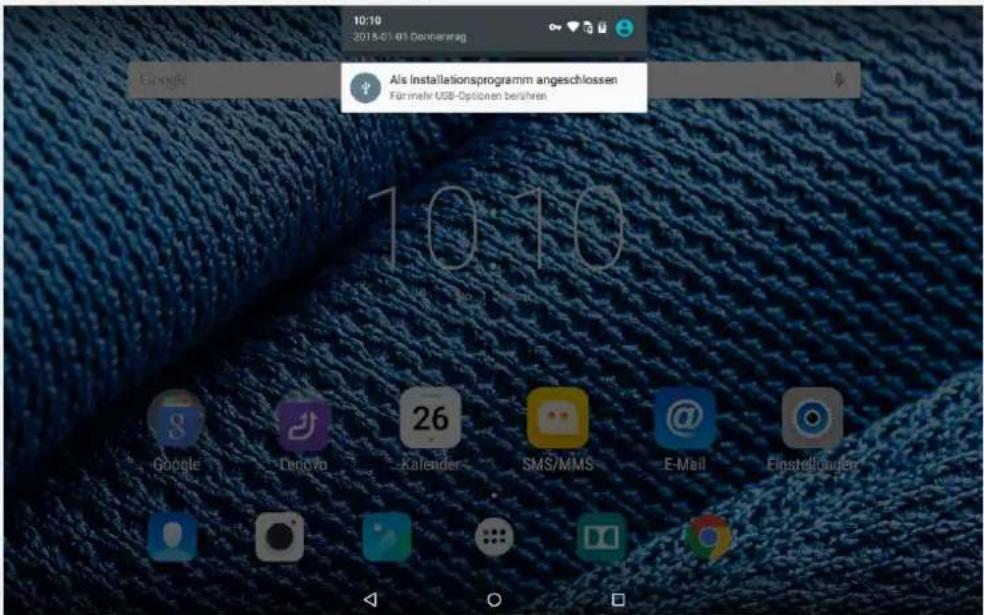
- Um Benachrichtigungen anzuzeigen, streichen Sie mit einem Finger von oben nach unten über den Bildschirm.
- Um den Benachrichtigungsbereich zu schließen, streichen Sie mit einem Finger von unten nach oben über den Bildschirm.
- Um eine Benachrichtigung auszublenden, streichen Sie nach links oder rechts über die Benachrichtigung.
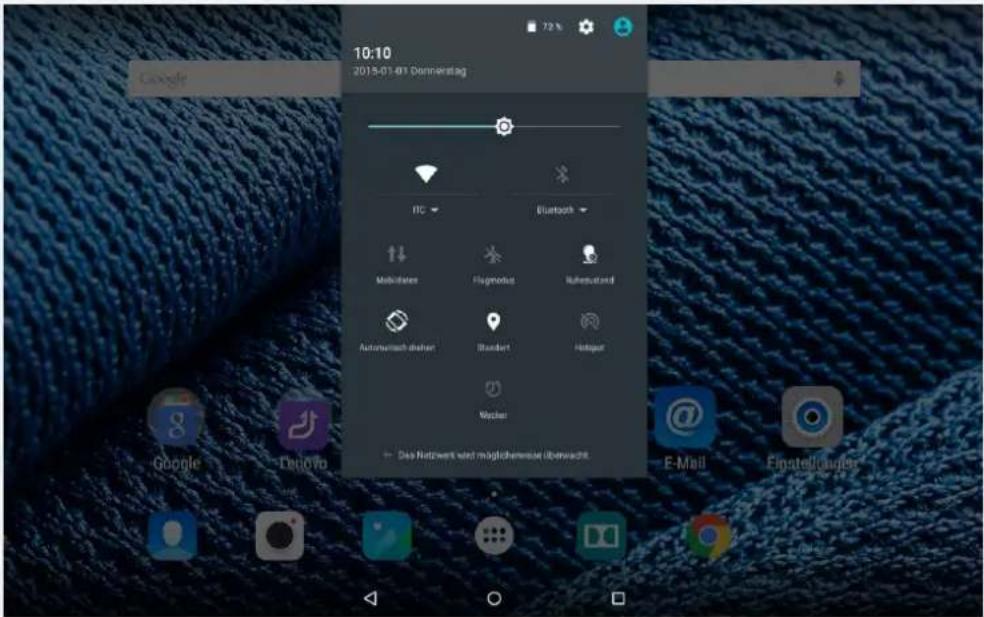
- Um die Schnelleinstellungen zu öffnen, streichen Sie zweimal mit einem Finger oder einmal mit zwei Fingern von oben nach unten über den Bildschirm.
- Um die Schnelleinstellungen zu schließen, streichen Sie zweimal mit einem Finger oder einmal mit zwei Fingern von unten nach oben über den Bildschirm.
Herunterfahren erzwingen
Drücken und halten Sie die Taste Ein/Aus, bis der Bildschirm schwarz wird.

Gehen Sie zum Öffnen der Kamera-App zu Kamera.
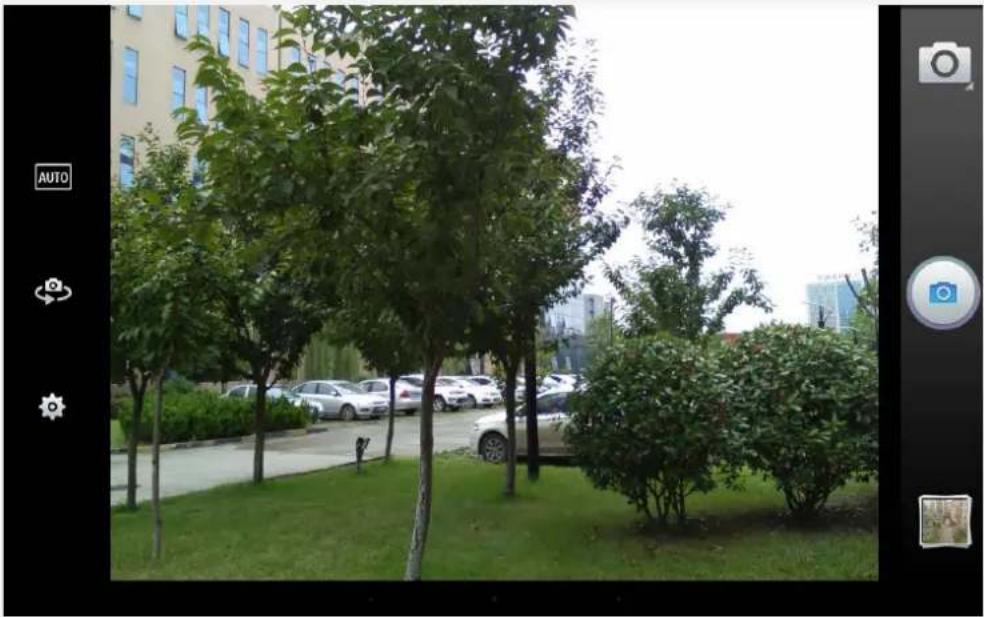
Fotos und Videos aufnehmen
Sie können Fotos und Videos mit der integrierten Kamera Ihres Geräts aufnehmen.
- Tippen Sie auf ☐ um den Aufnahmemodus auszuwählen.
- Tippen Sie auf zum ein Foto zu machen.
- Tippen Sie auf ☐ um den Szenenmodus einzustellen.
- Tippen Sie auf ☐ um zwischen der Kamera an der Vorderseite und der an der Rückseite zu wechseln.
- Tippen Sie auf zum die restlichen Kameraestellungen festzulegen.
Screenshots aufnehmen
Halten Sie die Taste Ein/ Aus und die Lautstärke-Taste Leiser gleichzeitig gedrückt.
Bilder und Video anzeigen
Fotos und Videos werden im internen Speicher des Geräts gespeichert. Sie können Ihre Fotos und Videos wie folgt anzeigen:
- Tippen Sie auf die Anzeigeschaltfläche, wenn Sie die Kamera-App verwenden.
• Gehen Sie zu Galerie.
Die Screenshots werden im internen Speicher des Geräts gespeichert. Sie können die Screenshots in der Galerie anzeigen.
Sie müssen ein drahtloses Netzwerk einrichten, bevor Sie eine Internetverbindung herstellen.
- Richten Sie ein WLAN-Netzwerk ein.
• *Richten Sie ein mobiles Netzwerk ein. - Richten Sie ein VPN-Netzwerk ein.
Sie können Ihr mobiles Netzwerk auch anderen zur Verfügung stellen.
• * Richten Sie einen Hotspot ein
Einrichten eines WLAN-Netzwerks
Gehen Sie zu Einstellungen > WLAN.
Schalten Sie den WLAN-Block ein, und tippen Sie auf einen WLAN-Hotspot in der Liste, um eine Internetverbindung herstellen. Wenn Sie auf einen sicheren Link zugreifen, müssen Sie Ihren Benutzernamen für die Anmeldung und das Kennwort zum Verbinden eingeben.
HINWEIS: Es müssen gültige WLAN-Hotspots für die Verbindung vorliegen.
\*Einrichten eines mobilen Netzwerks
Gehen Sie zu Einstellungen > Datenverbrauch, und aktivieren Sie Mobile Daten. HINWEIS: Sie benötigen eine gültige SIM-Karte mit Datendienst. Wenn Sie keine SIM-Karte haben, wenden Sie sich an Ihren Anbieter.
Einrichten eines VPN-Netzwerks
Firmeninterne VPNs ermöglichen die sichere Übertragung von privaten Informationen über ein nicht gesichertes Netzwerk. Zum Beispiel müssen Sie möglicherweise ein VPN konfigurieren, um die auf dem E-Mail-Konto Ihres Arbeitsplatzes eingegangenen E-Mails einsehen zu können. Klären Sie mit Ihrem Netzwerkadministrator ab, welche Einstellungen für die Einrichtung eines VPNs für Ihr Netzwerk erforderlich sind. Wenn
ein oder mehrere festgelegte VPN-Netzwerke vorhanden sind, können Sie Folgendes tun:
- Gehen Sie zu Einstellungen > Mehr > VPN.
- Tippen Sie zum Bearbeiten des VPN-Profils auf . Dies schließt die Bearbeitung des Servernamens, des Servertyps und der Serveradresse mit ein. Tippen Sie dann auf SPEI CHERN.
- Tippen Sie auf den Servernamen des VPNs, geben Sie Ihren Benutzernamen und Ihr Kennwort ein, und tippen Sie dann auf VERBINDEN, um eine Verbindung mit dem VPN-Netzwerk aufzubauen.
- Tippen Sie auf den Servernamen des VPNs, um das VPN zu bearbeiten oder zu löschen.
\*Hotspot einrichten
Sie können die Funktion Tethering & tragbarer Hotspot verwenden, um eine Internetverbindung für einen Computer oder andere Geräte freizugeben.
Gehen Sie zu Einstellungen > Mehr > Tethering & tragbarer Hotspot, und führen. Sie dann die folgenden Schritte aus:
- Aktivieren Sie den Tragbaren WLAN-Hotspot.
- Tippen Sie auf WLAN-Hotspot einrichten, um den Hotspot zu konfigurieren.
Sie können auch die Optionen Bluetooth-Tethering und USB-Tethering verwenden. HINWEIS: Mitnutzer benötigen dann lediglich die Netzwerk-SSID und das Passwort, um Ihr mobiles Netzwerk zu nutzen.

Sie können im Internet surfen, wenn Ihr Gerät mit einem drahtlosen Netzwerk verbunden ist.
Gehen Sie zum Öffnen der Browser-App zu Chrome.
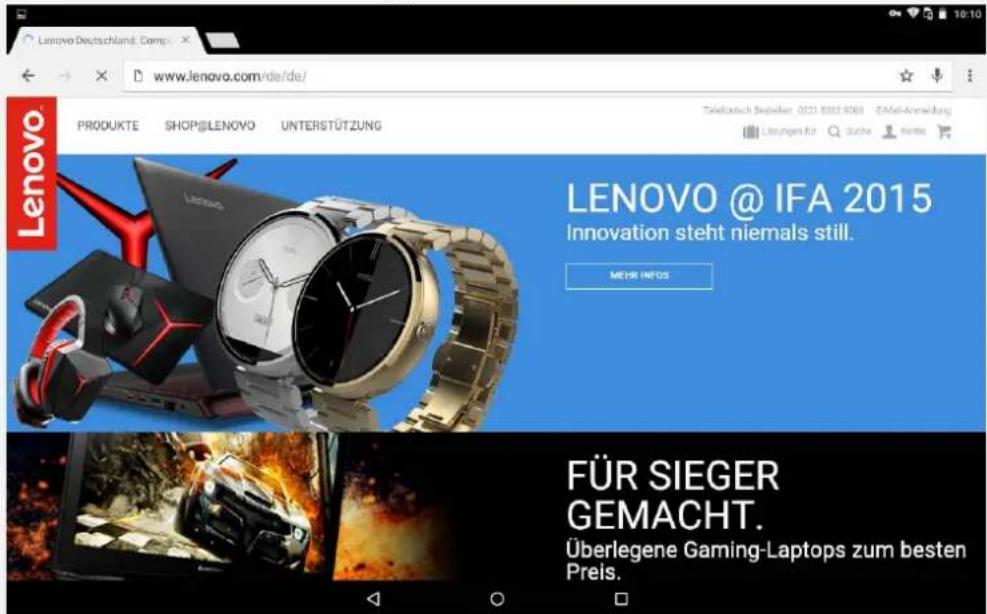
Websites besuchen
Sie können mit der Chrome-App Websites besuchen.
- Internetadresse eingeben
Sie müssen nicht die vollständige Internetadresse einer „http://“-Website eingeben, um darauf zuzugreifen.
Wenn Sie „http://www.lenovo.com“ besuchen möchten, geben Sie einfach „www.lenovo.com“ in die Adressleiste ein, und tippen Sie dann auf →
• Stichwörter suchen
Sie können auch Stichwörter in die Adressleiste eingeben, um nach Webseiten zu suchen.
Sie können unter : > Einstellungen > Suchmaschine eine Suchmaschine einstellen.
- Neue Webseite hinzufügen
Tippen Sie auf die leere Registerkarte am oberen Bildschirmrand, oder tippen Sie auf: > Neue Registerkarte zum Hinzufügen einer neuen Webseiten-Registerkarte.
Tippen Sie auf: > Neuer Inkognito-Tab, um eine Website zu besuchen, ohne Spuren zu hinterlassen.
- Webseite schließen
Tippen Sie auf ✘ um eine Webseiten-Registerkarte zu schließen.
- Webseite aktualisieren
Tippen Sie auf Cum eine Webseite zu aktualisieren.
Tippen Sie auf ←, um zur vorherigen Webseite zurückzukehren.
Tippen Sie auf →, um zu einer kürzlich besuchten Webseite zu wechseln.
Webseiten speichern
Sie können Bilder und Webseiten im internen Speicher des Geräts speichern.
- Bilder speichern
Tippen Sie lang auf das Bild, und tippen Sie dann auf Bild speichern.
• Lesezeichen setzen
Tippen Sie auf ☆ und dann auf Speichern, um ein Lesezeichen für eine Webseite hinzuzufügen.
Tippen Sie auf : > Lesezeichen, um mobile Lesezeichen anzuzeigen.
Voreinstellungen für Eingabehilfen
Tippen Sie auf : > Einstellungen > Eingabehilfen, um die Textgröße und den Zoomfaktor bei der Darstellung von Webseiten festzulegen.

Sie können E-Mails empfangen und senden, wenn Ihr Gerät mit einem drahtlosen Netzwerk verbunden ist.
Wenn Sie auf die E-Mail-App zugreifen möchten, gehen Sie zu E-Mail.
Wenn Sie auf die Google E-Mail-App zugreifen möchten, gehen Sie zu Gmail.
E-Mail-Konto einrichten
Sie können sich bei der E-Mail-App anmelden, wenn Sie über ein E-Mail-Konto verfügen. Andernfalls müssen Sie ein E-Mail-Konto erstellen.
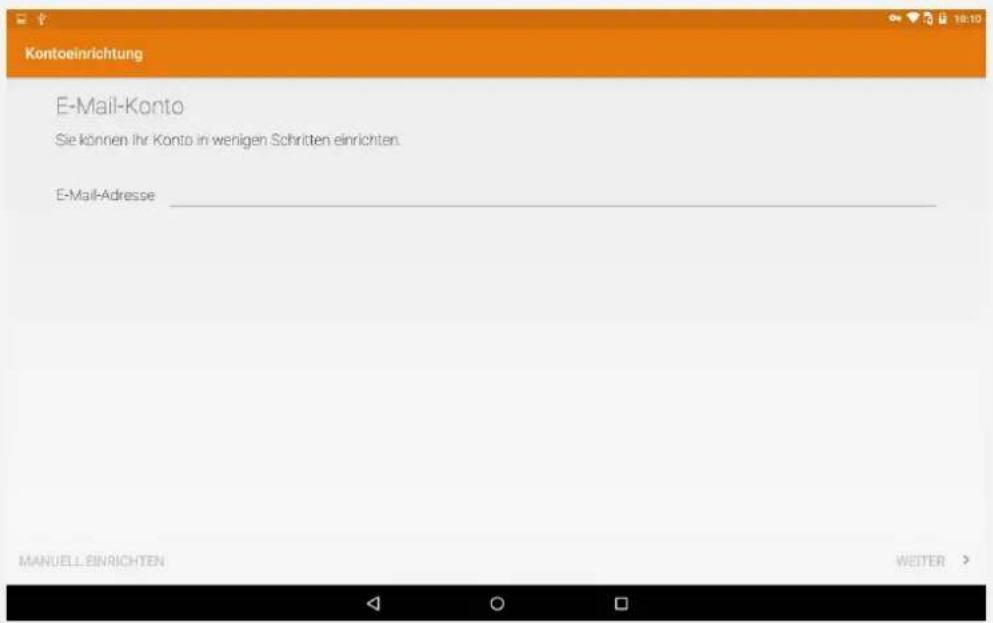
Bei der ersten Verwendung der App E-Mail müssen Sie ein E-Mail-Konto einrichten.
Geben Sie auf der Seite Kontoeinrichtung Ihre E-Mail-Adresse und Ihr Kennwort ein, und tippen Sie dann auf WEITER.
E-Mail verwenden
Nach der Einrichtung eines E-Mail-Kontos können Sie mit der E-Mail-App E-Mails versenden und empfangen.
E-Mail-Konto hinzufügen
Sie können mehrere E-Mail-Konten hinzufügen.
Gehen Sie zu Einstellungen > Konten > Konto hinzufügen, und tippen Sie dann auf E-Mail.
Gehen Sie zu Einstellungen > Nutzer > Standort, bevor Sie Maps verwenden, um den Standortzugriff für Google-Apps zu aktivieren.

Ort suchen
Geben Sie die zu suchende Adresse ein, und tippen Sie dann auf die Google-Suchleiste.
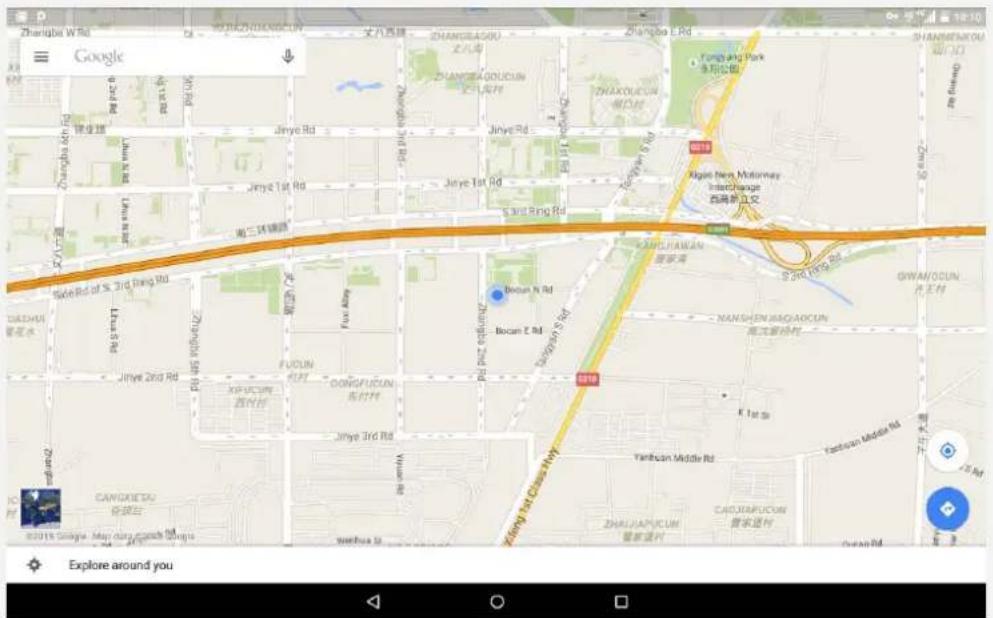
Sie können auch auf tippen und dann die Spracheingabe verwenden.
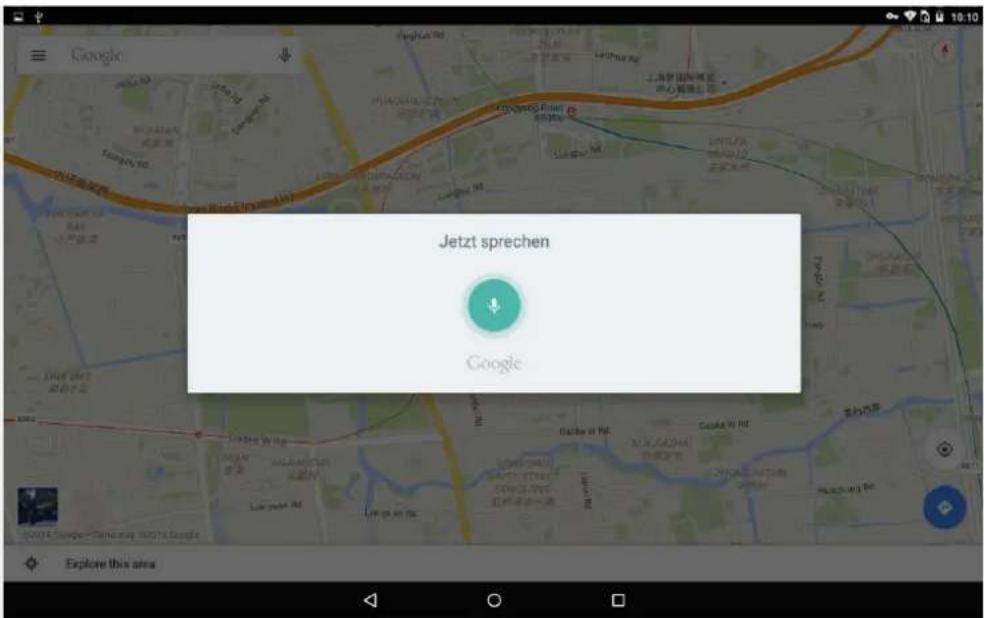
Aktueller Standort
Tippen Sie auf ●um Ihren aktuellen Standort anzuzeigen.
Tippen Sie dann auf Sehenswertes in der Nähe entdecken, um zu sehen, was in der Nähe liegt.
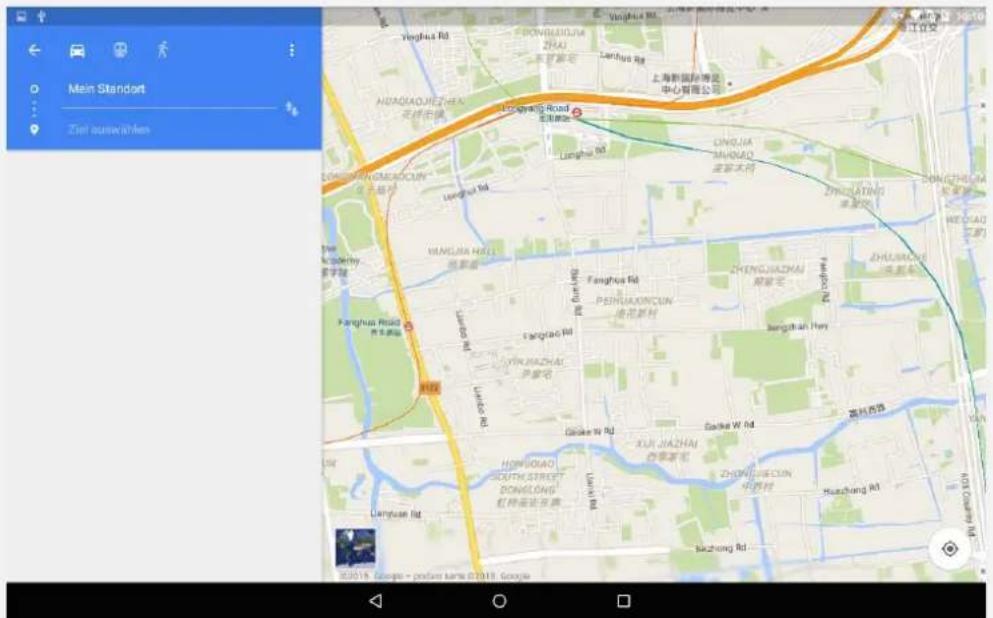
Routenplanung
Tippen Sie auf und geben Sie die Adressen für „Mein Standort“ und „Ziel auswählen“ ein, oder behalten Sie „Mein Standort“ bei.
Wählen Sie die Reiseart (Auto, Bus, zu Fuß oder Fahrrad).

Sie können Kontakte mit der App Kontakte verwalten. Dort können Sie Kontakte erstellen sowie Kontakte importieren und exportieren.
Kontakt erstellen
Gehen Sie zu Kontakte.
Tippen Sie auf und erstellen Sie einen Kontakt.
Geben Sie die Kontaktinformationen, also „Name“, „TELEFONNUMMER“, „E-MAIL“ usw. ein.
Tippen Sie anschließend auf √
HINWEIS: Sie können einen Kontakt von einem Gerät oder von einem Konto hinzufügen.
Kontakte importieren und exportieren
Gehen Sie zu Kontakte.
Tippen Sie auf : > Importieren/ Exportieren.
Wählen Sie die Option Von Speichergerät importieren, und tippen Sie dann auf OK.
Alternativ können Sie auch die Option Zu Speichergerät exportieren auswählen und dann auf OK tippen.
Sie können Daten zwischen dem Gerät und Ihrem Computer übertragen. Übertragen Sie Musik, Bilder, Videos, Dokumente, Android Application Package-(APK-)Dateien usw.
Das Gerät mit dem Computer verbinden
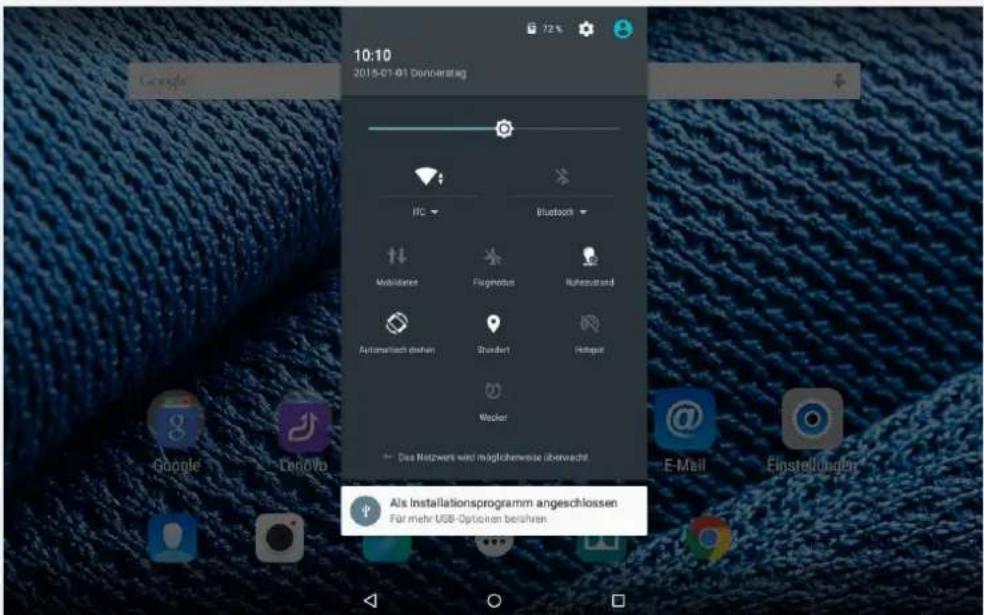
Schließen Sie das Gerät über ein USB-Kabel an den Computer an.
Wenn Sie den Bildschirm von oben herunterziehen, wird die Benachrichtigung „Als
Mediengerät verbunden“ in der Benachrichtigungsleiste angezeigt.
Tippen Sie auf Als Mediengerät verbunden, um weitere Optionen anzuzeigen.
Computer bedienen
Folgen Sie diesen Schritten:
- Suchen Sie den neuen Datenträger auf dem Gerät.
• Kopieren Sie die Dateien.
APK installieren
Folgen Sie diesen Schritten:
- Sie müssen das Gerät so einrichten, dass die Installation von Apps, die von unbekannten Quellen abgerufen wurden, zugelassen wird.
Gehen Sie zu Einstellungen > Sicherheit, wählen Sie Unbekannte Quellen, und tippen Sie auf OK. - Kopieren Sie die APK-Datei im Modus „Mediengerät (MTP)“ vom Computer zum Gerät.
Wichtige Sicherheitshinweise und Nutzungsinformationen
Um Personenschäden, Sachschäden oder Schäden durch Unfälle an Ihrem Produkt zu vermeiden, lesen Sie vor der Verwendung des Produkts alle Informationen in diesem Abschnitt durch. Weitere Tipps zum sicheren Gebrauch Ihres Geräts finden Sie unter http://www.lenovo.com/safety.
Gehen Sie vorsichtig mit dem Gerät um.
Lassen Sie das Gerät nicht fallen, biegen und durchstechen Sie es nicht, führen Sie keine Fremdkörper in das Gerät ein und legen Sie keine schweren Objekte darauf ab. Dies könnte empfindliche Bauteile im Inneren beschädigen.
Der Bildschirm Ihres Geräts besteht aus Glas. Das Glas kann zerbrechen, wenn das Gerät auf eine harte Oberfläche fällt, starken Stößen ausgesetzt wird oder von einem schweren Objekt zerdrückt wird. Wenn das Glas bricht oder Sprünge darin auftreten, berühren Sie es nicht und versuchen Sie nicht, es vom Gerät zu entfernen. Stellen Sie den Gebrauch des Geräts sofort ein, und wenden Sie sich an den technischen Kundendienst von Lenovo, um Informationen zu Reparatur, Ersatz oder Entsorgung zu erhalten.
Halten Sie Ihr Gerät während des Gebrauchs aus Umgebungen fern, in denen hohe Temperaturen oder Spannungen vorliegen, etwa von elektrischen Geräten wie beispielsweise elektrischen Heiz- oder Kochgeräten. Verwenden Sie das Gerät nur im Temperaturbereich von 0°C – 40°C (Lagerung im Temperaturbereich von -20°C – 60°C), um Schäden zu vermeiden.
Zerlegen oder verändern Sie Ihr Gerät nicht.
Ihr Gerät ist eine versiegelte Geräteeinheit. Das Gerät enthält keine durch den Benutzer zu wartenden Teile. Alle internen Reparaturen müssen durch eine von Lenovo autorisierte Reparaturwerkstatt oder Fachkraft durchgeführt werden. Durch den Versuch, das Gerät zu öffnen oder zu verändern, erlischt die Garantie.
Hinweise zu integrierten wiederaufladbaren Akkus
Versuchen Sie nicht, den internen wiederaufladbaren Lithiumionenakku auszutauschen. Explosionsgefahr besteht, wenn der Akku mit einem falschen Akkumodell ausgetauscht wird. Für den Werksaustausch wenden Sie sich bitte an den Lenovo Support.
Hinweis zu Plastiktüten
GEFAHR:
Plastiktüten können gefährlich sein. Bewahren Sie Plastiktüten nicht in Reichweite von Kleinkindern und Kindern auf, um Erstickungsgefahr zu vermeiden.
Hinweis zu Adaptern
- Achten Sie darauf, dass das Gerät und das Netzteil nicht nass werden.
Tauchen Sie das Gerät nicht in Wasser, und lassen Sie das Gerät auch nicht an einem Standort, an dem es mit Wasser oder anderen Flüssigkeiten durchtränkt werden kann.
- Verwenden Sie nur zulässige Lademethoden.
Sie können eine der folgenden Lademethoden verwenden, um den integrierten Akku Ihres Geräts sicher aufzuladen:
| Lademethode Display An Display Aus | ||
| Netzteil | Unterstützt; allerdings lädt sich der Akku langsam auf. | Unterstützt |
| Eine USB-Verbindung zwischen der Netzeingangsbuchse am Gerät und einem USB-Anschluss eines PCs oder anderen Geräts, das den USB 2.0-Standards entspricht. Benutzer müssen für die Verbindung zu USB-Schnittstellen den Standard USB 2.0 oder höher verwenden. | Unterstützt; allerdings gleicht diese Methode den Stromverbrauch aus, wodurch sich der Akku dann langsamer auflädt als üblich. | Unterstützt; allerdings lädt sich der Akku langsam auf. |
| Hinweise:Display An: Gerät ist eingeschaltetDisplay Aus: Gerät ist ausgeschaltet oder Bildschirm ist gesperrt | ||
Ladegeräte werden bei normalem Gebrauch warm. Stellen Sie sicher, dass rund um das Ladegerät ausreichend Belüftung herrscht. Trennen Sie das Ladegerät in den folgenden Fällen von der Stromversorgung:
- Das Ladegerät wurde Regen, Flüssigkeiten oder starker Feuchtigkeit ausgesetzt.
• Das Ladegerät zeigt Zeichen von physischen Schäden.
- Sie möchten das Ladegerät reinigen.
Warnung:
Lenovo ist nicht verantwortlich für die Leistung oder Sicherheit von Produkten, die nicht von Lenovo hergestellt oder genehmigt wurden. Verwenden Sie nur die von Lenovo zugelassenen Netzteile und Akkus.
Vermeiden Sie Hörschäden
Ihr Gerät ist mit einem Anschluss für Kopfhörer ausgestattet. Verwenden Sie stets den Kopfhöreranschluss, um Kopfhörer (auch Headset genannt) und Ohrhörer anzuschließen.
VORSICHT:
Übermäßiger Schalldruck von Ohrhörern bzw. Kopfhörern kann einen Hörverlust bewirken. Eine Einstellung des Entzerrers auf Maximalwerte erhöht die Ausgangsspannung am Ohrhörer- bzw. Kopfhörerausgang und auch den Schalldruckpegel. Um Hörschäden zu vermeiden, stellen Sie Ihren Entzerrer auf ein angemessenes Niveau ein.
Der exzessive Gebrauch von Kopfhörern oder Ohrhörern über einen langen Zeitraum bei starker Lautstärke kann zu Schäden führen, wenn die Ausgänge der Kopfhörer oder Ohrhörer nicht der Richtlinie EN 50332-2 entsprechen.
Der Kopfhörer-Ausgangsanschluss des Geräts entspricht der Richtlinie EN 50332-2, Unterabschnitt 7. Diese Richtlinie beschränkt die Ausgabespannung für den maximalen tatsächlichen Breitband-RMS-Wert des Geräts auf 150 mV. Um Hörschäden zu vermeiden, stellen Sie sicher, dass die von Ihnen verwendeten Kopfhörer oder Ohrhörer ebenfalls EN 50332-2 (Abschnitt 7, „Limits“) für eine für den Breitbandbetrieb charakteristische Spannung von 75 mV entsprechen. Der Gebrauch von Kopfhörern, die der Richtlinie EN 50332-2 nicht entsprechen, kann aufgrund von erhöhten Schalldruckpegeln eine Gefahr darstellen.
Wenn im Lieferumfang Ihres Geräts Kopfhörer oder Ohrhörer als Set enthalten sind, entspricht die Kombination aus Kopfhörer oder Ohrhörer und dem Gerät bereits der Richtlinie EN 50332-1. Wenn Sie andere Kopfhörer oder Ohrhörer benutzen, stellen Sie sicher, dass sie EN 50332-1 (Absatz 6.5 Grenzwerte) erfüllen. Der Gebrauch von Kopfhörern, die der Richtlinie EN 50332-1 nicht entsprechen, kann aufgrund von erhöhten Schalldruckpegeln eine Gefahr darstellen.
• Schalldruck-Warnhinweis
Für Geräte, die gemäß der Richtlinie EN 60950-1:2006+A11:2009+A1:2010+A12:2011 geprüft wurden, sind Prüfungen gemäß EN50332 verpflichtend. Dieses Gerät wurde geprüft und erfüllt die Schalldruckpegelanforderungen gemäß den geltenden Normen EN 50332-1 bzw. EN 50332-2. Wenn Ohrhörer oder Kopfhörer über längere Zeit bei hoher Lautstärke verwendet werden, kann es zu dauerhaften Hörschäden kommen.
- Warnhinweis
Um mögliche Gehörschäden zu vermeiden, verwenden Sie Kopfhörer nicht
über einen längeren Zeitraum hinweg bei hohem Lautstärkepegel.
Seien Sie vorsichtig, wenn Sie Ihr Gerät in einem Fahrzeug oder auf einem Fahrrad verwenden.
Ihre eigene Sicherheit und die Sicherheit anderer haben stets Vorrang. Halten Sie sich an die Vorschriften. Es können örtliche Gesetze und Vorschriften existieren, die bestimmen, wie Sie mobile Geräte wie dieses während des Führens eines Fahrzeugs oder Fahrrads verwenden dürfen.
Entsorgen Sie das Gerät gemäß den örtlichen Gesetzgebungen und Richtlinien.
Wenn die Lebensdauer des Geräts abgelaufen ist, beschädigen oder verbrennen Sie das Gerät nicht, tauchen Sie es nicht in Wasser und entsorgen Sie es nur gemäß den örtlichen Gesetzgebungen und Richtlinien. Einige interne Komponenten enthalten Substanzen, die explodieren, auslaufen oder negative Auswirkungen auf die Umwelt haben können, wenn sie nicht ordnungsgemäß entsorgt werden.
Weitere Informationen finden Sie unter „Recycling- und Umweltinformationen“.
Halten Sie Gerät und Zubehör von kleinen Kindern fern.
Das Gerät enthält kleine Teile, die Kleinkinder verschlucken könnten. Hierdurch besteht Erstickungsgefahr. Außerdem kann der Glasbildschirm brechen oder reißen, wenn er auf eine harte Oberfläche fällt oder dagegen stößt.
Schützen Sie Ihre Daten und Software.
Löschen Sie keine unbekannten Dateien und ändern Sie nicht die Namen von Dateien oder Verzeichnissen, die Sie nicht selbst erstellt haben. Dies kann zu Softwarefehlern auf dem Gerät führen.
Beachten Sie, dass das Gerät durch den Zugriff auf Netzressourcen anfällig für Computerviren, Hacker, Spyware und andere zerstörerische Aktivitäten ist, durch die das Gerät, die Software oder Ihre Daten beschädigt werden können. Sie sind selbst dafür verantwortlich, entsprechende Schutzmaßnahmen in Form von Firewalls, Antivirensoftware und Anti-Spyware-Software einzurichten und diese Software immer auf dem neuesten Stand zu halten.
Halten Sie elektrische Geräte wie elektrische Ventilatoren, Radiogeräte, leistungsfähige Lautsprecher, Klimaanlagen oder Mikrowellen vom Gerät fern. Elektrische Geräte erzeugen starke magnetische Felder, die den Bildschirm und die Daten auf dem Gerät beschädigen können.
Ihr Gerät erzeugt Wärme
Wenn das Gerät eingeschaltet ist oder der Akku aufgeladen wird, können einige Gerätekomponenten Wärme abgeben. Welche Temperatur erreicht wird, richtet sich nach der Systemaktivität und dem Ladezustand des Akkus. Ein längerer Hautkontakt kann sogar durch die Kleidung hindurch zu Hautirritationen oder im schlimmsten Fall zu Hautverbrennungen führen. Vermeiden Sie es, stark erhitzte Gerätekomponenten
über längere Zeit mit den Händen, den Oberschenkeln oder anderen Körperteilen zu berühren.
Hinweis zu Kabeln aus Polyvinylchlorid (PVC)
WARNUNG: Bei der Handhabung des Kabels an diesem Produkt oder von Kabeln an Zubehör, das mit diesem Produkt vertrieben wird, kommen Sie mit Blei in Kontakt, ein chemischer Stoff, der dem Staat Kalifornien als krebserregend bekannt ist. Außerdem kann er Geburtsfehler und Fruchtbarkeitsstörungen hervorrufen. Waschen Sie nach dem Gebrauch Ihre Hände.
Hinweise zur elektromagnetischen Verträglichkeit
FCC-Konformitätserklärung
Dieses Gerät entspricht dem bzw. den RSS-Standard(s) für lizenzfreie Geräte von Industry Canada. Der Betrieb unterliegt den folgenden zwei Bedingungen:
Europäische Union – Einhaltung der Richtlinie zur elektromagnetischen Kompatibilität
Dieses Produkt erfüllt die Schutzanforderungen der Richtlinie des EU-Rates 2004/108/EG zur Annäherung der Gesetze der Mitgliedsstaaten bezüglich der elektromagnetischen Verträglichkeit. Lenovo haftet nicht für die Nichteinhaltung der Schutzanforderungen, wenn diese sich aus einer nicht empfohlenen Modifikation des Produkts ergeben, einschließlich der Installation optionaler Karten von anderen Herstellern.
Dieses Produkt wurde geprüft und erfüllt die Grenzwerte für Einrichtungen der Informationstechnik der Klasse B gemäß der europäischen Norm EN 55022. Die Grenzwerte für Einrichtungen der Klasse B wurden für typische Wohnumgebungen ermittelt, um einen angemessenen Schutz gegen Interferenzstörungen mit lizenzierten Kommunikationsgeräten zu bieten.
EU-Kontakt: Lenovo, Einsteinova 21, 851 01 Bratislava, Slowakei
Hinweis bezüglich der deutschen Bestimmungen für Klasse B
Deutschsprachiger EU Hinweis:
Hinweis für Geräte der Klasse B EU-Richtlinie zur Elektromagnetischen Verträglichkeit Dieses Produkt entspricht den Schutzanforderungen der EU-Richtlinie 2004/108/EG (früher 89/336/EWG) zur Angleichung der Rechtsvorschriften über die elektromagnetische Verträglichkeit in den EU-Mitgliedsstaaten und hält die Grenzwerte der EN 55022 Klasse B ein. Um dieses sicherzustellen, sind die Geräte wie in den Handbüchern beschrieben zu installieren und zu betreiben. Des Weiteren dürfen auch nur von der Lenovo empfohlene Kabel angeschlossen werden. Lenovo übernimmt keine Verantwortung für die Einhaltung der Schutzanforderungen, wenn das Produkt ohne Zustimmung der Lenovo verändert bzw. wenn Erweiterungskomponenten von Fremdherstellern ohne Empfehlung der Lenovo gesteckt/eingebaut werden.
Deutschland:
Einhaltung des Gesetzes über die elektromagnetische Verträglichkeit von Betriebsmitteln Dieses Produkt entspricht dem „Gesetz über die elektromagnetische Verträglichkeit von Betriebsmitteln“ EMVG (früher „Gesetz über die elektromagnetische Verträglichkeit von Geräten“). Dies ist die Umsetzung der EU-Richtlinie 2004/108/EG (früher 89/336/EWG) in der Bundesrepublik Deutschland.
Zulassungsbescheinigung laut dem Deutschen Gesetz über die elektromagnetische Verträglichkeit von Betriebsmitteln, EMVG vom 20. Juli 2007 (früher Gesetz über die elektromagnetische Verträglichkeit von Geräten), bzw. der EMV EG Richtlinie 2004/108/EC (früher 89/336/EWG), für Geräte der Klasse B.
Dieses Gerät ist berechtigt, in Übereinstimmung mit dem Deutschen EMVG das EG-Konformitätszeichen - CE - zu führen. Verantwortlich für die Konformitätserklärung nach Paragraf 5 des EMVG ist die Lenovo (Deutschland) GmbH, Gropiusplatz 10, D-70563 Stuttgart.
Informationen in Hinsicht EMVG Paragraf 4 Abs. (1) 4:
Das Gerät erfüllt die Schutzanforderungen nach EN 55024 und EN 55022 Klasse B.
Klasse-B-Konformitätserklärung für Korea
B급 기기(가정용 방송통신기자재)
VCCI-Klasse-B-Erklärung für Japan
Konformitäts-Erklärung für Japan für Produkte, die an Stromnetzwerke mit einer Nennstromspannung von weniger als oder gleich 20A pro Phase angeschlossen werden.
Informationen zu Umweltverträglichkeit, Wiederverwertung und
Allgemeine Recycling-Angaben Entsorgung
Lenovo fordert die Besitzer von IT-Geräten auf, diese Geräte nach ihrer Nutzung ordnungsgemäß der Wiederverwertung zuzuführen. Lenovo bietet Kunden entsprechende Programme zur umweltgerechten Wiederverwertung/Entsorgung ihrer IT-Produkte an. Informationen zur Wiederverwertung von Lenovo Produkten finden Sie unter folgender Adresse: http://www.lenovo.com/recycling.
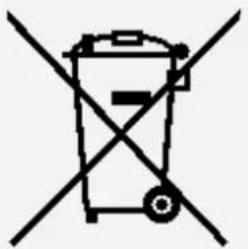
Wichtige Informationen zu Elektro- und Elektronik-Altgeräten (WEEE)

Elektrische und elektronische Geräte, die mit dem Symbol einer durchgestrichenen Abfalltonne auf Rädern gekennzeichnet sind, dürfen nicht als allgemeiner Hausmüll entsorgt werden. Elektro- und Elektronikaltgeräte (WEEE) müssen gesondert im verfügbaren Sammelsystem zurückgegeben und damit einem Recycling- oder Wiederherstellungsprozess zugeführt werden.
Landesspezifische Informationen erhalten Sie unter http://www.lenovo.com/recycling.
Batterie-Recycling-Informationen für Brasilien
Recycling-Informationen für Japan
Informationen zur Wiederverwertung und Entsorgung in Japan finden Sie unter: http://www.lenovo.com/recycling/japan
Recycling-Informationen für Indien
Informationen zur Wiederverwertung und Entsorgung in Indien finden Sie unter: http://www.lenovo.com/social_responsibility/us/en/sustainability/ptb_india.html.
Batterie-Recycling-Kennzeichnungen
- Batterie-Recycling-Informationen für Taiwan

廢電池請回收
- Batterie-Recycling-Informationen für die USA und Kanada
US & Canada Only
- Batterie-Recycling-Informationen für die Europäische Union EU
ENERGY STAR® ist ein gemeinsames Programm der amerikanischen
Umweltschutzbehörde und des amerikanischen Energieministeriums, das darauf abzielt, durch den Einsatz von energieeffizienten Produkten und Verfahren Geld zu sparen und die Umwelt zu schützen.
Lenovo ist stolz darauf, seinen Kunden Produkte mit dem Umweltzeichen ENERGY STAR anbieten zu können. Lenovo TB2-X30F wurde so entwickelt und getestet, dass es den Anforderungen des ENERGY STAR Programms für Computer entspricht.
Durch die Nutzung von Produkten mit dem Umweltzeichen ENERGY STAR und der Energiemanagementfunktionen Ihres Computers können Sie dazu beitragen, den Stromverbrauch zu senken. Ein niedrigerer Stromverbrauch kann zu beträchtlichen Einsparungen, einer saubereren Umwelt und der Reduzierung von Treibhausgasen führen.
Weitere Informationen zu ENERGY STAR finden Sie unter http://www.energystar.gov.
Exportbestimmungen
Dieses Tablet unterliegt der Ausführungsverordnung des amerikanischen
Exportkontrollrechts (United States Export Administration regulations (EAR)) und trägt die Kennzeichnung für Exportgüter mit US-amerikanischem Ursprung (Export
Classification Control Number (ECCN)) 5A992.c für den Massenmarkt. Das Tablet darf reexportiert werden, mit Ausnahme der Länder, für die laut der Länderliste EAR E1 ein Embargo besteht.
Fehlerbehebung
Während der Installation wird zu wenig Speicherplatz gemeldet
Geben Sie Speicherplatz frei, und wiederholen Sie den Installationsvorgang.
Der Touchscreen funktioniert nicht oder reagiert nicht
Halten Sie den Betriebsspannungsschalter länger als 10 Sekunden gedrückt, um einen Neustart durchzuführen.
Starten nicht möglich oder System abgestürzt
Laden Sie den Akku eine Stunde lang, und halten Sie dann den
Betriebsspannungsschalter länger als 10 Sekunden gedrückt, um einen Neustart durchzuführen.
Kein Ton beim Anruf hörbar
Regulieren Sie die Lautstärke mit den Tasten zur Lautstärkeregelung.
Kein Internetzugriff über drahtloses Netzwerk
Starten Sie den drahtlosen Router neu, oder starten Sie WLAN in den Einstellungen neu.
Das Tablet kehrt nicht aus dem Energiesparmodus zurück
Halten Sie den Betriebsspannungsschalter längere Zeit gedrückt, um einen Neustart durchzuführen.
- Technische Daten
- Startbildschirm
- Bildschirmschaltflächen
- Benachrichtigungen und Schnelleinstellungen
- Herunterfahren erzwingen
- Fotos und Videos aufnehmen
- Screenshots aufnehmen
- Bilder und Video anzeigen
- Einrichten eines WLAN-Netzwerks
- \*Einrichten eines mobilen Netzwerks
- Einrichten eines VPN-Netzwerks
- \*Hotspot einrichten
- Websites besuchen
- Webseiten speichern
- Voreinstellungen für Eingabehilfen
- E-Mail-Konto einrichten
- E-Mail verwenden
- E-Mail-Konto hinzufügen
- Ort suchen
- Aktueller Standort
- Routenplanung
- Kontakt erstellen
- Kontakte importieren und exportieren
- Das Gerät mit dem Computer verbinden
- Computer bedienen
- Folgen Sie diesen Schritten:
- Wichtige Sicherheitshinweise und Nutzungsinformationen
- Gehen Sie vorsichtig mit dem Gerät um.
- Zerlegen oder verändern Sie Ihr Gerät nicht.
- Hinweise zu integrierten wiederaufladbaren Akkus
- Hinweis zu Plastiktüten
- GEFAHR:
- Hinweis zu Adaptern
- Warnung:
- Vermeiden Sie Hörschäden
- VORSICHT:
- • Schalldruck-Warnhinweis
- - Warnhinweis
- Hinweis zu Kabeln aus Polyvinylchlorid (PVC)
- Hinweise zur elektromagnetischen Verträglichkeit
- FCC-Konformitätserklärung
- Europäische Union – Einhaltung der Richtlinie zur elektromagnetischen Kompatibilität
- Hinweis bezüglich der deutschen Bestimmungen für Klasse B
- Deutschsprachiger EU Hinweis:
- Deutschland:
- Klasse-B-Konformitätserklärung für Korea
- VCCI-Klasse-B-Erklärung für Japan
- Informationen zu Umweltverträglichkeit, Wiederverwertung und
- Allgemeine Recycling-Angaben Entsorgung
- Wichtige Informationen zu Elektro- und Elektronik-Altgeräten (WEEE)
- Batterie-Recycling-Informationen für Brasilien
- Recycling-Informationen für Japan
- Recycling-Informationen für Indien
- Batterie-Recycling-Kennzeichnungen
- Exportbestimmungen
- Fehlerbehebung
Marke : LENOVO
Modell : TAB 2 A10-30 TB2-X30
Kategorie : Tablet