
ECR5500S - Kasse OLIVETTI - Kostenlose Bedienungsanleitung
Finden Sie kostenlos die Bedienungsanleitung des Geräts ECR5500S OLIVETTI als PDF.


| Produkttyp | Elektronische Registrierkasse mit Drucker |
| Marke | Olivetti |
| Modell | ECR5500S |
| Warengruppen | 8 |
| Festpreisartikel (PLU) | 99 |
| Bedienerdisplay | LCD, 9-stellig |
| Drucker | ECR Seriendrucker mit Tintenroller |
| Papierbreite | 57,5 mm (±0,5 mm) |
| Stromversorgung | Netzanschluss (geerdet), 230 V, 50 Hz, Leistungsaufnahme: Bereitschaft 15 W, Betrieb 47 W |
| Batteriepufferung | 4 x AA (für Speichererhaltung) |
| Betriebstemperatur | 0 °C bis 40 °C |
| Abmessungen (B x T x H) | 425 mm x 325 mm x 200 mm |
| Gewicht | ca. 6 kg |
| Steuerschalterpositionen | OFF, R1 (Journal), R2 (Bon), X (Bericht), Z (Nullstellung), PRG (Programmierung) |
| Kassierersystem | Bis zu 8 Kassierer, wahlweise mit PIN-Code |
| Mehrwertsteuersätze | 4 programmierbare Sätze (0–99,999%) |
| Zahlungsarten | Bar, Scheck, Kreditkarte |
| Wechselkurs | Programmierbar für Fremdwährungsumrechnung |
| Speicher | CMOS RAM, batteriegepuffert |
| Lieferumfang | Registrierkasse, Journalspule, Papierrolle, Tintenroller, Bedienungsanleitung, Schlüssel für Geldschublade |
Häufig gestellte Fragen - ECR5500S OLIVETTI
Benutzerfragen zu ECR5500S OLIVETTI
0 Frage zu diesem Gerät. Beantworten Sie die, die Sie kennen, oder stellen Sie Ihre eigene.
Eine neue Frage zu diesem Gerät stellen
Laden Sie die Anleitung für Ihr Kasse kostenlos im PDF-Format! Finden Sie Ihr Handbuch ECR5500S - OLIVETTI und nehmen Sie Ihr elektronisches Gerät wieder in die Hand. Auf dieser Seite sind alle Dokumente veröffentlicht, die für die Verwendung Ihres Geräts notwendig sind. ECR5500S von der Marke OLIVETTI.
BEDIENUNGSANLEITUNG ECR5500S OLIVETTI
BEDIENUNGSANLEITUNGBEDIENUNGSANLEI

Die Konformität mit den Qualitätsanforderungen dieses Produkts wird durch die €-Kennzeichnung bescheinigt, die am Produkt angebracht ist.

Wir möchten Sie darauf hinweisen, daß folgende Aktionen die oben bescheinigte Konformität und die Eigenschaften des Produkts beeinträchtigen können:
• Falsche Stromversorgung;
- Installations- oder Bedienungsfehler bzw. Nichtbeachtung der Hinweise in der Bedienungsanleitung, die mit dem Produkt geliefert wurde;
- Das Auswechseln von Bauteilen oder Originalzubehör durch Unbefugte oder das Ersetzen durch Teile, die nicht vom Hersteller anerkannt werden.
WARNING: THIS EQUIPMENT MUST BE EARTHED. ATTENTION: CETTE UNITE DOIT ETRE CONNECTEE A LA TERRE. ACHTUNG: DIESES GERÄT MUSS EINEN ERDUNGSANSCHLUSS HABEN. ATENCION: ESTE EQUIPO DEBE ESTAR CONECTADO A UNA TOMA DITIERRA. APPARATET MÅ KUN TILKOPLES JORDET STIKKONTACT. APPARATEN SKALL ANSLUTAS TILL JORDAT NÄTUKKAT. LAITE ON LITTETTÄVA SUKO-RASIAAN. Lederen med grøn/gul isolation ma kun tilsluttes en klemme maerkrt eller

Um die Registrierkasse vom Netz zu trennen, das Netzkabel aus der Steckdose ziehen. Die Steckdose muß sich an einer Wand in der Nähe der Kasse befinden und leicht zugänglich sein.
Vorwort
Die in diesem Handbuch beschriebene elektronische Registrierkasse wurde entwickelt, um zum reibungslosen Funktionieren Ihres Geschäfts beizutragen, effiziente Registriervorgänge zu ermöglichen und genaue Kassenaufsichtsberichte zu erstellen. Die Inbetriebnahme ist schnell und einfach, und es gibt viele Optionen, die hinzugefügt und angepaßt werden können, damit die Kasse Ihren Anforderungen optimal entspricht. Im folgenden finden Sie einige der vielen wertvollen Funktionen dieser Registrierkasse:
• 8 Warengruppe;
• 99 Festpreisartikel-Einstellungen (PLU);
- Individuelle Umsatzermittelung für bis zu 8 Kassierer;
- Möglichkeit zum Aktivieren eines Kassierersicherungssystems, das entweder nur eine Kassierer-ID-Nummer oder eine Kassierer-ID-Nummer plus einen dreistelligen Geheimcode vorsieht, um unberechtigtem Zugang zu einzelnen Kassiereroperationen zu verhindern (nur im Registriermodus);
- Möglichkeit zur Festsetzung eines Manager-Passwortes, um einen unberechtigten Zugang zum Z-Kassenaufsichts-Modus zu verhindern;
- Drucker für Journal- und Kassenbuchausdruck;
- Möglichkeit zum Programmieren der Warengruppen mit Steuer-Status, Einzelwarenverkauf, Verkauf mehrerer Artikel und vorher festgelegten Preisen;
- Möglichkeit zum Programmieren eines Wechselkurses;
- Möglichkeit, die Maschine so zu programmieren, dass sie mit einer von zwei Basiswährungen - nationaler und Fremdwährung - arbeitet. Damit führt die Registrierkasse die Transaktion in der eingestellten Währung durch und rechnet sie automatisch in die andere um;
• Vorderseitiges Bedienerdisplay (LCD) mit 9 Stellen; - Tasten für Zahlung mit Bargeld, Scheck und Kreditkarte;
- Automatische Steuerberechnung für vier verschiedene MWSt. Sätze;
- Eingabe per Warengruppe zur Beschleunigung und Vereinfachung des Ablaufs;
- Periodisches Erstellen von Kassenaufsichts- und Steuerberichte mit aktuellen Verkaufsinformationen;
- Batterieversorgung des Speichers für Registriervorgänge und Programme.
Inhaltsverzeichnis
EINFÜHRUNG IN IHRE REGISTRIERKASSE...... 1
Standardzubehör 2
Tips zum Umgang mit diesem Handbuch 2
Auspacken und Inbetriebnahme 3
Pflege der Registrierkasse 3
DAS TASTENFELD 4
Tastenfunktionen 5
DAS STEUERSYSTEM....6
Der Steuerschalter....6
Herausnehmbare Geldschublade mit Schloß 7
Bedienerdisplay 7
Anzeige von Sonderzeichen 8
Zeitanzeige 8
FEHLERMELDUNGEN 8
Der Fehleralarm 8
Löschen von Fehlermeldungen 8
Generallöschung 9
Stornieren von Fehlern 9
BATTERIESTROMVERSORGUNG 10
Einsetzen und Austauschen der Batterien 10
DIE DRUCKERSTATION ....11
Der Tintenroller 11
Einsetzen des Tintenrollers....11
Die Papierrolle 12
Einsetzen Papier 12
QUICK START 14
Programmieren einer Fremdwährung als
Basiswährung der Registrierkasse 15
Hilfreiche Tips für eine erfolgreiche Inbetriebnahme ..... 15
PROGRAMMIEREN DER REGISTRIERKASSE ..... 15
Einstellen der Registrierkassenfunktionen 16
Ändern der Einstellungen 16
Zugang zum Programmiermodus 16
Verlassen des Programmiermodus .... 16
Fehlerkorrekturen 16
Das Kassierersystem.... 16
Aktivieren des Kassierersystems 17
Programmieren des Kassierersystems 17
Datum und Uhrzeit.... 19
Prozentualer Preisabschlag (-%) 20
Nachkommastellen 20
Mehrwertsteuersätze 21
Warengruppenprogrammierung 21
Festartikelspeicher (PLUs) 22
Wechselkursprogrammierung 24
Programmierung der System-Optionen 24
PLU Kontrollbericht.... 25
Programmierung eines Manager-Passwords (für die Kassenaufsicht) 26
Verwendung der durch ein Password geschützten Registrierkasse.... 26
Programmierkontrollbericht 27
BEISPIELE FÜR REGISTRIERVORGÄNGE ...... 28
Zugang zum Registriermodus.... 28
Verlassen des Registriermodus 28
Löschen von Fehlern 28
Symbole der Registriervorgänge 28
Muster eines Kassenbons 29
Transaktionen in Fremdwährung 29
Einfache Registriervorgänge in lokaler Währung...... 29
Beispiele für Transaktionen mit der Fremdwährung als Basiswährung 41
Registriervorgänge mit negativen Beträgen
mit der Minustaste (-) 45
Registriervorgänge mit prozentualem Abschlag...... 47
Festpreisartikelspeicher (PLU) 51
Storno und Rückerstattung 53
Andere Registriervorgänge 56
KASSENAUFSICHTSBERICHTE 58
X Position-Bericht 58
Z Position-Bericht 58
Kassiererbericht 58
PLU-Bericht 59
X und Z Aufsichtsbericht 60
Bilanzierungsformeln 61
ANHANG....62
Addierer und Zähler 62
Registrierkasse: Technische Eigenschaften und Sicherheitshinweise 63
Einführung in Ihre Registrierkasse
Die folgende Abbildung zeigt eine Übersicht über Ihre Registrierkasse.

- Kassiererdisplay 5. Netzkabel
- Tastatur 6. Fenster der Kassenbon-Ausgabe
- Geldschublade 7. Deckel der Druckerstation mit
- Schloß der Geldschublade Kassenaufsichts-Steuerschalter
Standardzubehör
Mit der Kasse werden der folgende Zubehör geliefert:
- eine Journalspule aus schwarzem Plastikmaterial
- eine Standardpapierrolle
• ein Tintenroller (bereits eingebaut) - diese Bedienungsanleitung
- Ein Satz Schlüssel zum Verschließen der Geldschublade.
Stellen Sie sicher, daß sich alle diese Dinge zusammen mit der Registrierkasse im Versandkarton befinden.
Tips zum Umgang mit diesem Handbuch
Dies Handbuch ist als leicht benutzbares Nachschlagwerk aufgebaut. Der erste Teil enthält allgemeine Informationen über die Merkmale und Funktionen der Registrierkasse. Dann folgen Anleitungen zum Einrichten der optionalen Programme einschl. einer Umprogrammierung des Tastenfelds. Transaktionsbeispiele für den Umgang mit der Registerkasse befinden sich am Ende des Handbuches, ebenso wir ein Addier- und Zählerregister. Am Schluß finden Sie ebenfalls die technischen Eigenschaften der Registrierkasse und einige Sicherheitsbestimmungen. Zum gezielten Nachschlagen können Sie das Inhaltsverzeichnis benutzen.
Bevor Sie beginnen
Bevor Sie Ihre Registierkasse zum ersten Mal benutzen oder programmieren, lesen Sie die Hinweise im Abschnitt Auspacken und Inbetriebnahme, um die richtigen Vorbereitungen zu treffen. Lesen Sie ebenfalls die Abschnitte Tastenfunktionen, Steuersystem und Bedienerdisplay, um sich mit diesen Operationen vertraut zu machen.
HINWEIS: Programme und die Informationen für den Kassenaufsichtsbericht werden im Speicher der Registrierkasse gehalten. Es werden Batterien benutzt, um diese Informationen zu sichern, wenn eine Stromstörung auftritt oder die Registrierkasse vom Netz getrennt wird.
Programmieren der Registrierkasse
Jedes Programm enthält eine schrittweise Anleitung. Außerdem wird jeweils ein praxisnahes Beispiel gezeigt.
Ausführen von Registriervorgängen
Die Beispiele für Registriervorgänge zeigen die Tastenbedienung und schließen die entsprechenden Kassenbons ein.
Auspacken und Inbetriebnahme
HINWEIS: Bevor Sie versuchen die Kasse zu programmieren oder Registriervorgänge durchzuführen, lesen Sie sorgfältig diesen Abschnitt.
Öffnen Sie den Karton mit der Registrierkasse sofort nach Lieferung und packen Sie jedes Teil vorsichtig aus. Stellen Sie sicher, daß die Kasse und alle unter Standardzubehör aufgeführten Teile vorhanden sind. Dann stellen Sie die Kasse entsprechend der folgenden Anleitung auf.
- Stellen Sie die Kasse auf eine ebenen, stabile, vibrations- und staubfreie Fläche. Sorgen Sie dafür, daß sich in der Nähe eine geerdete Steckdose befindet.
- Schließen Sie die Registrierkasse an eine geerdete Netzsteckdose an.
- Setzen Sie die Batterien zum Speicher-Backup ein, wie unter Batterien einsetzen/austauschen erläutert. Die Batterien nur einsetzen, wenn die Registrierkasse an das Stromnetz angeschlossen ist.
ACHTUNG: Vor Einsetzen der Speichersicherungs-Batterien sicherstellen, dass die Registrierkasse an einen Netzstecker angeschlossen ist. Die Maschine muss ans Stromnetz angeschlossen sein, bevor Sie die Batterien einsetzen.
- Laden Sie die Papierrolle wie im Abschnitt "Einsetzen Papier" beschrieben.
- Stellen Sie die gewünschten Programmfunktionen ein wie unter Programmieren der Registrierkasse erläutert.
- Sobald die gewünschten Programmoptionen eingegeben worden sind, den Kontrollschalter auf die Position R1 (Journaldruck) oder R2 (Kassenbondruck) stellen, und schon sind Sie bereit, mit Ihrer Registrierkasse zu arbeiten.
Pflege der Registrierkasse
Die folgenden Hinweise dienen zur Pflege Ihrer Registrierkasse.
HINWEIS: Bevor die Registrierkasse reinigen, stellen Sie sicher, daß sie ausgeschaltet und der Netzstecker herausgezogen ist. Vor Unterbrechen des Stromanschlusses dafür sorgen, daß vier aufgeladene Batterien vom Typ "AA" im Batteriefach installiert sind. Alle im Speicher geladenen Daten werden gelöscht, wenn Sie den Netzstecker ziehen, ohne daß entsprechende Batterien vorhanden sind.
- Jegliche Flüssigkeit von der Registrierkasse fernhalten, da deren Eindringen die Elektronik beschädigen würde.
- Vor Reinigen die Registrierkasse ausschalten und den Netzstecker ziehen (sicherstellen, daß Batterien installiert sind). Einen feuchten Lappen benutzen. Keine korrodierenden Substanzen wie Lösungsmittel, Alkohol, Benzin oder Scheuermittel verwenden.
- Wenn die Registrierkasse unter extrem heißen oder kalten Temperaturen (unter 0 °C oder über 40 °C) gelagert wurde, warten Sie bis die Temperatur in der Kasse Zimmertemperatur erreicht hat, bevor Sie sie anschalten.
- Ziehen Sie den Papierstreifen NIE VON HAND durch das Druckwerk, wenn die Kasse druckt oder Sie Papier einlegen. Benutzen Sie immer die [Feed] Taste zum Papiervorschub. Ein Durchziehen des Streifens kann das Druckwerk beschädigen.
Das Tastenfeld
Ihre Registrierkasse hat ein Tastenfeld mit 34 Tasten, mit denen Sie alle Registriekassenfunktionen ausführen können.
Die folgende Abbildung zeigt die Auslegung des Tastenfelds.
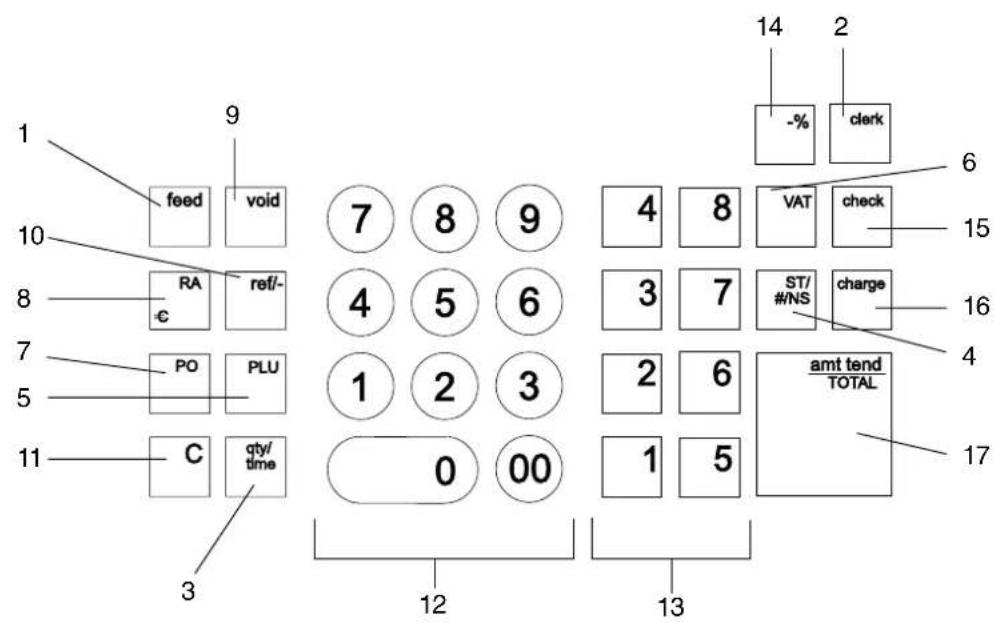
Tastenfunktionen
- [Feed] (Paper Feed) - Bewegt den Quittungs- oder Berichtsstreifen bei einmaliger Betätigung um eine Zeile, oder kontinuierlich, wenn die Taste gedrückt gehalten wird.
- [Clerk] (Kassierer) - Zur Eingabe der Kassierernummer und des Kassierersicherheitscodes.
- [Qty/Time] (Doppelfunktion: Multiplizieren und Zeitanzeige) - Multipliziert Warengruppen-, Festpreisartikel- und [Ref/-] Einträge. In den Positionen R1 oder R2 dient sie außerdem zur Zeitanzeige, sofern entsprechend programmiert, und wird zur Programmierung der PLUs verwendet.
- [ST/#/NS] (Zwischensumme, Keine Addition und NS - No Sale) – Wenn als Zwischensumentaste benutzt, wird die Zwischensumme einer Transaktion mit MWSt. angezeigt und gedruckt. Als #/NS Taste wird die Geldschublade geöffnet, ohne einen Betrag zu registrieren oder beim Geldwechseln in einer Nichtverkaufstransaktion. Es werden Einträge von Referenzdaten gedruckt.
- [PLU] (Festartikelspeicher) - Registriert den Preis eines Postens zu einer bestimmten Warengruppe. Wird auch zum Ausdrucken von PLU Berichten benutzt.
- [VAT] - Zum Programmieren von MWSt. Sätzen benutzt.
- [PO] (Paid Out) - Registriert alle außerhalb eines Registriervorganges aus der Geldschublade ausgezahlten oder herausgenommenen Beträge. Der Gesamtbetrag der ausgezahlten Beträge ist im Kassenaufsichtsbericht aufgeführt.
- [RA/ €] Doppelfunktion: Einzahlungen und Währungsumrechnung Umrechnung – Wenn als RA Taste benutzt, wird eingezahltes Geld registriert, das nicht zu einem Verkauf gehört, z.B. kann der Anfangsbargeldbestand, der bei Geschäftsanfang in die Kasse getan wird, als RA registriert werden. Beträge werden im Kassenaufsichtsbericht zu den Gesamteinzahlungen addiert.
Als Währungsumrechnungstaste wird diese Taste benutzt, wenn die Registrierkasse in der Standardlandeswährung arbeitet, um automatisch den Gesamtbetrag eines Verkaufs oder einen sonstigen registrierten Betrag in Fremdwährung zu errechnen und anzuzeigen. Wenn die Kasse für eine Fremdwährung als Basiswährung programmiert ist, wird der Gesamtverkaufsbetrag bei Drücken der Taste in die lokale Währung umgerechnet. Die Taste wird auch zum Programmieren von Registrierkassenoptionen benutzt.
-
[Void] - Stornierungen/Fehlerkorrektur - Löscht den letzten eingegebenen Posten und wird zum Berichtigen einer Eingabe benutzt, nachdem diese registriert und ausgedruckt wurde. Die Gesamtsumme erscheint im Kassenaufsichtsbericht. Die Taste wird auch beim Programmieren der Registrierkassenoptionen verwendet. Wird auch zum Programmieren von Wechselkursen benutzt.
-
[Ref/-] (Doppelfunktion: Gutscheine und Rückerstattungen) - Wird sie als Gutschein-Taste verwendet, subtrahiert sie den Betrag des Gutscheins/Coupons von einem Artikel oder vom Gesamtbetrag. Wird sie als Rückerstattungs-Taste verwendet, zieht sie den Artikel ab, der gegen Geldrückgabe umgetauscht wurde. Der Gesamtbetrag der Minus-Taste wird im Kassenaufsichtsbericht abgedruckt.
-
[C] (Löschen) - Löscht Einträge mit den numerischen Tasten oder der [Qty/Time]-Taste nach Bedienungsfehlern, solange noch keine Funktionstaste gedrückt ist. Diese Taste wird auch zum Löschen von Fehlerbedingungen oder der Zeitanzeige benutzt.
-
[0 - 9/00] (Numerische Tasten) - Zur Eingabe von Beträgen, Anzeige, wie oft sich ein bestimmter Posten wiederholt, Addition u. Subtraktion der Rabattierung oder Beaufschlagung, Eingabe von Warengruppencodes. Die 00-Tasten dienen zur schnelleren Eingabe von Beträgen mit mehreren Nullen.
-
[1 - 8] (Warengruppen 1 bis 8) - Zur Eingabe von Einzel- und Mehrfachregistrierungen für eine der Warengruppen. Sofern programmiert, wird automatisch ein MWST-Satz hinzugefügt. Die Gesamtbeträg für die Warengruppen werden im Kassenbericht angegeben.
- [-%] Abschlagstaste - Ein bestimmter Prozentsatz wird von einem Einzelposten oder dem Gesamtbetrag abgezogen. Hierbei kann es sich um einen zuvor programmierten Prozentsatz handeln, oder um einen manuell eingegobenen Prozentsatz.
- [Check] - Zur Berechnung des Gesamtbetrages bei bargeldlosem Einkauf mit Schecks. Der Gesamtbetrag wird im Kassenbericht ausgedruckt.
- [Charge] - Zur Berechnung des Gesamtbetrages bei bargeldlosem Einkauf mit Kreditkarte. Der Gesamtbetrag aller Kreditkartenvorgänge wird im Kassenbericht angegeben. Diese Taste wird auch benutzt, um das Managerpasswort für den Z-Modus oder einen Geheimcode zu definieren.
- [Amt Tend/TOTAL] (Gezahlter Betrag/GESAMTBETRAG) - Zur Errechnung des Gesamtbetrages und des Rückgeldes bei Bargeld-, Scheck und Kreditkartenvorgängen. Sie wird außerdem bei dem Ausdruck des täglichen Gesamtbetrages aller Registriervorgänge in den Positionen "X" und "Z" verwendet. Zusätzlich wird sie zum Bestätigen der Eingabe des Managerpassworts und allgemeine Programmierzwecke benutzt.
Das Steuersystem
Der Steuerschalter
Der Steuerschalter befindet sich unter der Abdeckung der Journalstation; er hat die folgenden Funktionsmogglichkeiten: OFF-Modus, wenn das Gerät ausgeschaltet ist; R1 (Register 1)-Modus, in dem die Kasse einen Journalbericht herstellt, der innen auf der Rolle aufgewickelt wird; R2 (Register 2)-Modus, in dem die Kasse nach außen Kassenbons ausdruckt; X-Modus, in dem man X-Berichte (Mittag) herstellen kann, Z-Modus, in dem man Z-Berichte (am Ende des Tages) herstellen kann und PRG-Modus, in dem Sie Ihr Gerät Ihren Anforderungen entsprechend programmieren koennen. Um mit der Registrierkasse zu arbeiten, oder beim Programmieren muß der Schalter immer in seine korrekte Position gebracht werden; er dient auch zum Ausdruck oder Reset der Gesamtbeträge für den Kassenaufsichtsbericht.
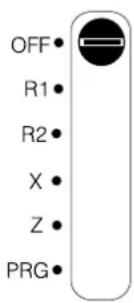
Je nach der gewünschten Betriebsart muß sich der Schalter in einer der folgenden Positionen befinden:
OFF Die Registrierkasse ist ausgeschaltet und nicht betriebsbereit.
R1 (On/Journaldruck) - Die Registrierkasse ist bereit für Standardvorgänge, einschließlich der eingegebenen Optionen. Für jeden Vorgang wird ein Journalbericht gedruckt.
R2 (On/Kundenkassenbon) - Die Registrierkasse ist bereit für Standardvorgänge, einschließlich der eingegebenen Optionen. Für jeden Vorgang wird ein Kassenbon gedruckt.
X Ausdruck der X -Kassenaufsichtsberichte (Mittag).
Z Ausdruck der Z -Kassenaufsichtsberichte (am Ende des Tages) und Reset der Beträge auf Null (mit Ausnahme des Gesamtumsatzes).
PRG Für die Eingabe und Aenderung von Programmen.
Herausnehmbare Geldschublade mit Schloß
Die Geldschublade hat Fächer für Banknoten und Fächer für Münzen. Sie wird geöffnet, indem man die [ST/#/NS] Taste drückt oder den unter der Kasse versteckten Notfallhebel berührt. Wenn eine Kassierernummer und ein Geiheimcode eingegeben worden sind, führt die Betätigung der Taste nur dann zur Oeffnung der Geldschublade, wenn zuvor die Kassierernummer und der Geiheimcode eingegeben worden sind.
Wenn der Steuerschlüssel in die Position OFF gebracht wird, wird die Geldschublade elektronisch verschlossen. Desweiteren verfügt die Kasse über ein Sicherheitsschloss mit Schlüssel, durch das die Geldschublade manuell abgeschlossen werden kann, wodurch eine elektronische Oeffnung durch die [ST/#/NS] Taste oder durch den unter der Kasse versteckten Sicherheitshebel ausgeschlossen wird.
Die Geldschublade kann aus der Kasse herausgenommen werden, indem sie die offene Geldschublade erst nach oben und dann in Ihre Richtung herausziehen.
Bedienerdisplay
Ihre Registrierkasse hat ein Display, das der Kassierer während Transaktionen leicht sehen kann. Das 9-stellige LCD-Bedienerdisplay ist vorn auf der Registrierkasse und zeigt eingegebene Beträge und Transaktionsinformationen mit Zahlen, Meldungen und Sonderzeichen an.
Das Ablesen des Display
Das Display wird wie folgt von links nach rechts gelesen:
1-8 Wenn das Kassierersystem aktiviert ist, zeigt die Nummer (1 bis 8) ganz links auf dem Display (die erste Stelle bei Lesen von links nach rechts) die benutzte Kassierernummer an.
Warengruppe Ein Satz von Ziffern, der die für jede Eingabe gedrückte Warengruppentaste anzeigt.
Wiederholung/- Eine Ziffer, die beim Wiederholung und Multiplikation Multiplikation die Anzahl der mit demselben Preis eingegebenen Posten anzeigt.
Betrag Der Rest der Anzeige zeigt den Betrag des Vorgangs an.
Anzeige von Sonderzeichen
Bei den Registriervorgängen erscheinen Sonderzeichen ganz links auf dem Display. Sie identifizieren die angezeigten Beträge oder weisen auf Fehlerbedingungen hin. Zu den Symbolen gehören:
C (Change) Leuchtet auf, wenn Rückgeld angezeigt wird.
E (Error) Erscheint bei Fehlern während der Eingabe oder beim Programmieren der Registrierkasse. Gleichzeitig wird ein Warnton ausgegeben.
S (Subtotal) Leuchtet auf, wenn eine Zwischensumme angezeigt wird.
=(Total) Leuchtet auf, um anzuzeigen, daß der wiedergegebene Betrag die Gesamtsumme ist.
- (Minus) Zeigt eine Minuseingabe. Zeigt auch an, wenn eine Zwischensumme oder ein Gesamtbetrag wegen Rückerstattungen negativ ist.
☐ Erscheint, wenn die [RA/€] Taste gedrückt ist, um anzuzeigen, dass der Betrag, je nach der eingestellten Basiswährung, in lokaler oder Fremdwährung dargestellt ist.
Diese Symbole verschwinden automatisch mit Beginn der nächsten Eingabe oder bei Drücken der [C] Taste.
Zeitanzeige
Man erhält die aktuelle Zeitangabe auf dem Display, indem man mit Steuerschalter in der R1 or R2-Position die [Qty/Time] Taste betätigt. Das Drücken der [C] Taste läßt die Zeitangabe vom Display verschwinden. Die Standardprogrammierung der Kasse sieht eine Zeitangabe im 24-Stunden-Format vor.
HINWEIS: Gibt man diese Funktion während einer Transaktion ein, ertoent ein akustischer Warnton. In diesem Fall drücken Sie bitte die [C] Taste, um so den Fehler und den Alarmton zu locschen.
Fehlermeldungen
Der Fehleralarm
Der Warnton weist auf Bedienungsfehler hin (gewöhnlich, wenn für eine bestimmte Eingabe die falsche Taste gedrückt wird), oder auf einen Programmierfehler. Die Warnung ertönt auch, wenn der Steuerschalter für die aktuelle Operation in der falschen Position steht. In diesem Fall ertönt das Signal, auf dem Kundendisplay und auf dem Kassiererdisplay erscheint der Buchstabe E, und das Tastenfeld wird gesperrt.
HINWEIS: Bringt man den Steuerschalter von den Positionen R1 oder R2 in eine andere Position, bevor der Registriervorgang abgeschlossen war, erscheint eine Fehlermeldung, um sie darn zu erinnern, den Vorgang zunächst abzuschliessen.
Löschen von Fehlermeldungen
Drücken Sie die [C] Taste. Der Warnton verstummt, die Meldung auf dem Display verschwindet, die Tastatur wieder für Eingaben freigegeben und das Programmieren kann fortgesetzt werden.
Läßt sich eine Fehlerbedingung so nicht beheben, führen Sie eine Generallöschung durch. Denken Sie daran, daß eine der beiden Löschmethoden, die im nächsten Abschnitt beschrieben sind, alle Zähler und Gesamtbeträge auf Null setzt und die Programmierung löscht.
HINWEIS: Die [C] Taste löscht auch eine Eingabe vom Display, bevor die Registriertaste gedrückt ist. Nach Drücken der Registriertaste muß die [Void] Taste zur Korrektur eines Fehlers benutzt werden.
Generallöschung
Wenn die Registrierkasse nicht funktioniert, z.B. während des Programmierens, und der Fehlerwarnton nicht durch Drücken der [C] Taste aufgehoben werden kann, müssen Sie einen Generallöschvorgang ausführen. Es gibt zwei Möglichkeiten, ein allgemeines Löschen zu erreichen, von denen die zweite alle Gesamtbeträge und Zähler auf Null setzt und die Programmierung löscht. Diese Methode nur als letzten Ausweg anwenden.
Generelles Löschen ohne Nullsetzen von Gesamtbeträgen und Programmierungen
- Den Deckel der Druckerstation oeffnen und den Steuerschalter in die OFF-Position bringen.
- Sicherstellen, daß vier Batterien vom Typ AA im Batteriefach installiert sind.
- Den Netzstecker der Registrierkasse aus der Netzsteckdose ziehen.
- 10 Sekunden warten und dann den Netzstecker wieder in die Steckdose stecken.
Wenn die Registrierkasse im Fehlerzustand bleibt, die folgende Methode zum generellen Löschen anwenden.
Generelles Löschen mit Nullsetzen von Gesamtbeträgen und Programmlöschen
HINWEIS: Aufpassen: diese Prozedur beseitigt alle Gesamtbeträge und Zähler und löscht die Programmierung der Registrierkasse.
- Den Deckel der Druckerstation oeffnen und den Steuerschalter in die OFF-Position bringen.
- Die Druckerstation öffnen und die Batterien herausnehmen.
-
Den Netzstecker der Registrierkasse aus der Netzsteckdose ziehen.
-
15 Minuten warten und dann den Netzstecker wieder in die Steckdose stecken, damit der Betrieb wieder aufgenommen wird.
- Die Batterien wieder einsetzen.
- Die Registrierkasse neu programmieren.
Stornieren von Fehlern
Wenn eine Eingabe bereits ausgedruckt ist, kann ein evtl. Fehler nicht mit der [C] Taste gelöscht werden. Drücken Sie die Taste [Void], um eine schon registrierte Eingabe zu stornieren.
Stornieren der gerade abgeschlossenen Registrierung
Drücken Sie die |Void| Taste. Die Eintragung wird mit einem "VD" Zeichen vor der Summe noch einmal gedruckt und vom Registriervorgang gelöscht.
Annullieren einer früheren Registrierung
Sie können eine frühere Registrierung rückgängig machen, indem Sie sie noch einmal registrieren und sie dann die [Void] Taste drücken. Nachdem der Registriervorgang, der auch den früheren Fehler einschließen muß, abgeschlossen ist, den Fehler mit der folgenden Prozedur beseitigen:
- Die falschen Daten noch einmal eingeben, genauso wie sie ursprünglich registriert wurden. Dann die [Void] Taste drücken.
- Den richtigen Betrag eingeben.
- Den Registriervorgang durch Drücken der [Amt Tend/TOTAL] Taste abschließen.
Batteriestromversorgung
Während des Kassenbetriebs werden alle Vorgangsdaten für die Aufsichtsberichte im Speicher der Kasse abgelegt. Dieser Speicher enthält auch die optionale Programmierung. Damit diese Speicherung bei Ausschalten der Kasse nicht verloren geht, ist eine Stromversorgung über Batterien vorgesehen.
Vier Standardbatterien vom Typ "AA" sorgen für die Speicherwerthaltung. Damit dies gesichert ist, setzen Sie die Batterien ein, bevor Sie mit dem Programmieren Ihrer Registrierkasse beginnen. Die Maschine muss ans Stromnetz angeschlossen sein, bevor Sie die Batterien einsetzen.
Einsetzen und Austauschen der Batterien
HINWEIS: Bevor Sie die Batterien einsetzen, sicherstellen, daß die Kasse ans Netz angeschlossen ist und der Steuerschalter auf OFF steht.
Zum Einsetzen bzw. Austauschen der Batterien wie folgt vorgehen:
- Den Deckel der Druckerstation auf der linken Seite anfassen, vorsichtig nach hinten ziehen und von der Kasse nehmen. Den Steuerschalter in die OFF Position bringen.
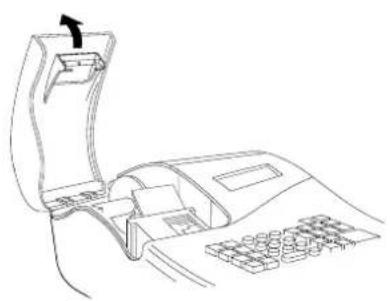
- Die Plastikspule des Journalaufwicklers aus der Druckerstation nehmen.

- Die Abdeckung des Batteriefachs entfernen. Dazu auf den Pfeil drücken, der auf dieser aufgeprägt ist, und die Abdeckung nach oben schieben, wie in der Abbildung gezeigt.

-
Wenn Batterien gewechselt werden, die alten Batterien herausnehmen.
-
Die neuen Batterien einsetzen und sicherstellen, daß sie richtig gepolt sind. Symbole im Batteriefach zeigen die richtige Lage.
-
Die Abdeckung des Batteriefachs wieder nach unten schieben, bis sie hörbar einrastet.

- Die Journalspule wieder positionieren, den Steuerschalter in die gewünschte Betriebsstellung schieben und den Deckel der Druckstation schließen.

HINWEIS: Wenn die Registrierkasse für eine längere Zeit nicht benutzt werden soll, wollen Sie evtl. die Batterien herausnehmen, um deren Lebensdauer zu verlängern. Damit löschen Sie alle Vorgangsdaten und Programmierungen.
Die Druckerstation
Die Druckerstation findet sich links oben in der Registrierkasse. Sie enthält die Papierrolle, die Journalspule, den Tintenroller, die Batterien und den Drucker.
Der Tintenroller
Sie erhalten Ihre Kasse mit einem bereits eingebautem Tintenroller. Dieser trägt eine spezielle Tinte auf den Druckerkopf, mit der dann auf das Papier gedruckt wird. Nach einem bestimmten Zeitraum, je nach Gebrauch, ist der Tintenroller aufbegraucht. Wenn der Druck zu blass wird muß der Tintenroller ausgetauscht werden.
HINWEIS: Der Tintenroller kann NICHT wiederaufgefüllt werden. Machen Sie dies unter keinen Umständen, da Ihr Regitrierkassendruckerkopf ansonsten anhaltende Beschädigungen davonträgt.
Einsetzen des Tintenrollers
Zum Einsetzen des Tintenrollers wie folgt vorgehen:
-
Den Deckel der Druckerstation aufmachen und entfernen.
-
Der Tintenroller befindet sich gegenüber dem Druckerkopf in einer Plastikhalterung. Zur Entfernung des Rollers den kleinen Hebel an der linken Seite des Tintenrollers fassen und nach oben ziehen. Der Tintenroller kann mit Leichtigkeit vom Druckerkopf entfernt werden.

- Den neuen Tintenroller entsprechend der Markierungen "L" (Links) und "R" (Rechts) einsetzen, indem man ihn bis zum Einrasten leicht nach unten drückt.

- Den Deckel der Druckerstation einsetzen und zumachen.
Zur Qualitätssicherung sollte ein ungeöffneter Austausch-Tintenroller an einem kühlen und trockenem Ort aufbewahrt werden.
Die Papierrolle
Diese Registrierkasse verwendet eine Standardrolle mit einer Weite von 57,5 mm (+0,5 mm). Sie muß ausgetauscht werden, wenn auf dem Kassenbon ein roter Streifen erscheint.
Einsetzen Papier
Zum Einspannen in die Registrierkasse wie folgt vorgehen:
-
Stellen Sie sicher, daß die Kasse an eine geerdete Netzsteckdose angeschlossen.
-
Den Deckel der Druckerstation öffnen und abnehmen, dann die Plastikspule des Journalaufwicklers entfernen.

-
Das Ende des Papierstreifens mit einer Schere schräg abschneiden, so daß die Kante leicht durch das Druckwerk geführt werden kann.
-
Die Papierrolle so in die Druckerstation legen, daß das Papier von unten abgerollt wird.
-
Den Anfang der Rolle wie in der Abbildung gezeigt in die Papierführung stecken.

- Schieben Sie den Kontrollschalter auf Position R1 oder R2, die [Feed] Taste drücken und das Papier von Hand in die Führung schieben, bis der Streifen erfaßt wird und etwa 15 bis 20 Zentimeter aus dem Druckwerk hervor schaut.
HINWEIS: Wenn das Papier nicht richtig vorgeschoben wird, prüfen Sie die Lage des Streifens in der Führung und, ob die Vorderkante des Streifens glatt ist.
- Setzen Sie die Journalspule wieder ein. Das Spulrad muß sich dabei auf der rechten Seite befinden. Wenn Sie Journaldruck wünschen, gehen Sie folgendermaßen vor: Führen Sie den Anfang des Papierstreifens in die Schiltze ein, die sich in der Spindel der Journalspule befinden. Drücken Sie dei Taste [Feed], um ggf. noch mehr Papier abzuspulen. Drehen Sie dann das Spulrad mit der Hand nach hinten, um das Papier aufzurollen.

- Die Kante des Kassenbonstreifens durch den Schlitz im Fenster der Druckerabdeckung schieben.

- Den Deckel der Druckerstation wieder einsetzen und zumachen.
Quick Start
Quick Start ist eine kurze aber vollständige Prozedur, mit der Sie Ihre neue Registrierkasse in kürzester Zeit betriebsbereit machen können. Führen Sie die folgenden Schritte genau durch:
- Sicherstellen, dass die Registrierkasse an das Stromnetz angeschlossen ist und 4 aufgeladenen AA Batterien für Speichersicherung eingesetzt sind wie im entsprechenden Abschnitt erläutert.
- Den Deckel der Druckerstation aufmachen und den Steuerschalter in die PRG-Position bringen.
- Das aktuelle Datum im Format Tag/Monat/Jahr oder Monat/Tag/Jahr durch Drücken der entsprechenden Zahlentasten eingeben und dann [ST/#/NS] drücken. Bei einstelligen Werten muß eine Null vorgestellt werden. Zum Einstellen des 18. März 2003 geben Sie also [180303] ein und drücken dann die [ST/#/NS] Taste.
- Stellen Sie die aktuelle Uhrzeit im 24-Stundenformat ein, indem Sie die entsprechenden Zahlen über das Tastenfeld eingeben und die [Qty/Time] Taste drücken. Auch hier muß bei einstelligen Werten eine Null vorgestellt werden. Zum Einstellen von 1:05 P.M. geben Sie [1305] ein und drücken dann die [Qty/Time] Taste. Zum Einstellen von 9:15 A.M. geben Sie [0915] ein und drücken dann die [Qty/Time] Taste.
- Die Registrierkasse für Währungsumrechnungen programmieren, so dass Sie Zahlung in einer Fremdwährung entgegennehmen können, für die Sie den Wechselkurs spezifiziert haben. [7], dann [1] und dann die [RA/€] Taste drücken.
-
Stellen Sie einen Wechselkurs für die lokale Währung ein. Wenn Ihre lokale Grundwährung der Euro ist, möchten Sie vielleicht den Wechselkurs einer Fremdwährung (z.B. USD) einstellen. Dann rechnet die Kasse eingegebene Preise oder Zwischensummen in diese Währung um, wenn Sie auf die [RA/€] Taste drücken. Um z.B. einen Wechselkurs von EUR 0,9446 für einen USD einzustellen, geben Sie die Dezimalpunktstellen für den Wechselkurs [4], die Dezimalpunktstellen für den umgerechneten Betrag [2] und den Wechselkurs [009446] ein. Dann die [Void] Taste drücken.
-
Eingabe der Nachkommastellen. Beispiel: Wenn man nach dem Komma zwei Stellen haben möchte, [1] [2] eingeben und dann die [RA/€] Taste drücken.
- Stellen Sie den ersten der vier möglichen MWSt.-Sätzen ein. Um beispielsweise MWS11 auf 16% zu setzen, geben Sie [1] ein und drücken dann die [VAT] Taste. Dann geben Sie [16000] ein (es müssen drei Nachkommastellen angeben werden) und drücken zur Bestätigung die [Amt Tend/TOTAL] Taste.
- Programmieren Sie Warengruppe 1 als Standardwarengruppe mit MWSt.1 und für Mehrpostenverkauf. Um z.B. MWSt.1, Mehrpostenverkauf und einen Preis von EUR 3,00 zur Standardwarengruppe zuzuweisen, geben Sie [0] [01] ein und drücken dann die [Check] Taste, dann tippen Sie [300] ein und drücken die [Warengr. 1] Taste.
- Wenn Sie dies alles programmiert haben, verlassen Sie den Programmiermodus, indem Sie den Steuerschalter in die OFF-Position bringen.
- Um einen Verkaufsvorgang zu registrieren den Steuerschalter in die R1 oder R2 Position bringen (in R1 wird ein Journalbericht auf die Spule aufgewickelt, in R2 erhalten sie den Kunden-Kassenbon, den Sie aus der Fensteroeffnung erhalten). Befolgen Sie die Hinweise, die im Abschnitt mit der Ueberschrift Beispiele für Registriervorgänge abgedruckt sind. Sofern Kassierernummern programmiert worden sind, müssen Sie in der R1- oder R2-Position immer erst die Kassierernummer eingeben, gefolgt von der [Clerk] Taste, bevor man dann mit den Registriervorgängen beginnen kann. Zum Ausdrucken der Kassenaufsichtsberichte den Steuerschalter in die X- oder Z-Position bringen, je nach Bedarf, und dann die [Amt Tend/TOTAL] Taste drücken.
Nachdem Sie die Schnellstart-Programmierung beherrschen, wollen Sie sicher auch die übrigen Funktionen der Kasse kennenlernen, um deren Leistungen voll auszunutzen, und um neue Programme in Ihr persönliches Kassenaufsichtssystem einzubauen. Andere nützliche Funktionen sind z.B. Prozentualer Preisabschlag, Warengruppenstatus, Festpreisartikel (PLUs), Währungsumrechnung und viele andere.
Programmieren einer Fremdwährung als Basiswährung der Registrierkasse
Wenn Sie Transaktionen in einer Fremdwährung (z.B. USD) vornehmen wollen, müssen Sie die Basiswährung der Registrierkasse neu programmieren.
Bitte wie folgt vorgehen:
- Den Deckel der Druckerstation öffnen und den Steuerschalter in die PRG-Position bringen.
- [10] eingeben, gefolgt von [1] und dann die [RA/€] Taste drücken.
- Den Steuerschalter in die R1- oder R2-Position bringen und dann den Deckel wieder einsetzen und zumachen.
Wenn Sie eine Fremdwährung als Basiswährung der Registrierkasse wählen, wird oben auf jeden Kassenbon "···€···" gedruckt, um anzuzeigen, dass die Kasse nicht im Modus der lokalen Währung ist.
Hilfreiche Tips für eine erfolgreiche Inbetriebnahme
Diese Registrierkasse stellt 8 Warengruppen zur Verfügung. Sie können jeder einen Steuerstatus zuweisen, indem Sie die für Warengruppe 1 beschriebene Prozedur entsprechend wiederholen.
Zur Eingabe einer kleinen Programmänderung oder -korrektur ist es nicht erforderlich, die gesamte Kasse neu zu programmieren. Wenn Sie eine Aenderung vornehmen wollen, wie z. Bsp. die Angleichung eines MWSt-satzes, vergewissern Sie sich, daß Sie sich im Programmier-Modus befinden und geben Sie dann das entsprechende Programm erneut ein. Durch die Eingabe eines neuen Programmes wird das alte Programm automatisch überschrieben.
Es wird daran erinnert, daß man den Steuerschalter in die PRG-Position bringen muß, um in den Programmier-Modus zu gelangen.
Vergewissern Sie sich, daß sie am Ende eines Arbeitstages den Steuerschalter in die Position OFF stellen.
Um immer eine ausreichende Batterieversorgung zu garantieren, ist es wichtig, die Batterien mindestens einmal pro Jahr auszutauschen.
Programmieren der Registrierkasse
Diese Registrierkasse kann programmiert werden, um sie Ihren besonderen Anforderungen anzupassen. Mit der Programmierfunktion können Sie:
- Das Kassierersicherungssystem aktivieren und dreistellige Geheimcodes für alle 8 programmierbare Kassierer definieren;
• Datum und Uhrzeit einstellen; - Abschlagprozentsätze (-%) einstellen;
• Die Anzahl der Nachkommastellen definieren; - Bis zu vier MWSt.-Sätze programmieren;
- Einzel-/Mehrfachverkaufstatus, Steuerstatus und zugehörigen Preis für Warengruppen definieren;
- Für bestimmte Artikel die Festpreisartikel (PLUs) definieren;
- Wechselkurs für eine Fremdwährung einstellen;
• Die verschiedenen, verfügbaren Systemoptionen programmieren; - Das Manager-Password für die Z-Positionen einrichten.
Programmieren Sie einige oder alle der obigen Funktionen je nach den Anforderungen Ihres Geschäfts. Diese Einstellungen bleiben in der Registrierkasse gespeichert, bis Sie sie ändern oder die Batterien entfernen.
Einstellen der Registrierkassenfunktionen
Zum Programmieren aller Funktionen der Registrierkasse muß man zunächst in den Programmiermodus (PRG) schalten, indem man den sich in der Druckerstation befindlichen Steuerschalter in die entspr. Position bringt.
Dieses Kapitel führt Sie schrittweise in den Programmiervorgang ein. Für jede Prozedur ist ein Beispiel angeführt. Sie sollten zunächst die Beispiele nachvollziehen, um mit den einzelnen Programmiermöglich-keiten vertraut zu werden. Erst danach sollten Sie die Kasse Ihren Wünschen entsprechend einrichten.
HINWEIS: Programmieren Sie alle gewünschten Funktionen in einem Arbeitsgang. Auf diese weise erhalten Sie einen zusammenhängenden Kontrollstreifen mit allen Einstellungen. Heben Sie diesen Streifen auf, damit Sie ggf. die Einstellungen kontrollieren können.
Ändern der Einstellungen
Nachdem die Registrierkasse Ihren Anforderungen entsprechend eingerichtet ist, besteht keine Notwendigkeit, die ganze Maschine neu zu programmieren, wenn Sie nur eine bestimmte Änderung oder Korrekturen vornehmen wollen. Wenn Sie etwas ändern wollen (z.B. einen MWSt.-Satzes, eine PLU oder den Wechselkurs), stellen Sie sicher, daß Sie im Programmiermodus sind, programmieren Sie den entsprechenden Teil neu und schließen Sie ab, wenn Sie den Programmiermodus verlassen wollen. Eine neue Eingabe überschreibt automatische die frühere Eingabe für dasselbe Programm.
Zugang zum Programmiermodus
Um in den Programmier-Modus zu gelangen, den Deckel der Druckerstation aufmachen und entfernen und den Steuerschalter in die PRG-Position bringen. Sodann den Deckel wieder einsetzen.
Verlassen des Programmiermodus
Um den Programmiermodus zu verlassen, den Deckel der Druckerstation aufmachen und den Steuerschalter in die R1- oder die R2-Position bringen, sofern Sie Registriervorgänge durchführen wollen, oder in die X- oder Z-Position, wenn sie Kassenaufsichts-berichte drucken wollen, oder in die OFF-Position, wenn sie die Arbeit mit Ihrer Kasse beenden wollen.
Fehlerkorrekturen
Um Fehler bei der Programmierung zu löschen, einfach die [C] Taste drücken. Das Fehlersignal hört auf und das Tastenfeld ist wieder freigegeben.
Wenn auf dem Display "SEC Code" erscheint, bedeutet dies, daß für den Z-Modus ein Password programmiert ist. Den vier-stelligen Code eingeben und sodann die [Amt Tend/TOTAL] Taste drücken, um fortzufahren.
Wenn der Fehlerwarnton nicht durch Drücken der [C] Taste aufgehoben werden kann, müssen Sie eine der beiden Generallösch-Methoden ausführen, die im Abschnitt Fehlerlöschen beschrieben sind. Denken Sie daran, daß die zweite Methode alle Gesamtbeträge und Zähler auf Null setzt und die Programmierung löscht. Diese Methode nur als letzten Ausweg anwenden.
Das Kassierersystem
Das Kassierersystem ist eine spezielle Sicherungsfunktion, mit der Sie den Zugang zur Registrierkasse kontrollieren und die Zahl von Transaktionen und den Verkauf von bis zu 8 Kassierern überwachen können.
Fabrikseitig wird die Registrierkasse mit deaktiviertem Kassierersicherungssystem konfiguriert. Sie können es für einen gewissen Schutz und Überwachung der Verkäufe aktivieren und es später wieder deaktivieren, so dass die Kasse wieder ohne Einschränkungen benutzbar ist.
HINWEIS: Wenn das Kassierersystem deaktiviert ist, kann die Kasse ohne Eingabe von Kassierernummer oder dreistelligem Geheimcode benutzt werden. In diesem Fall zeigt das Display die Kassierernummer 1 und „1“ wird auf allen Kassenbons ausgedruckt. Alle Verkäufe werden dem Kassierer 1 zugeordnet und eine Kassiererbericht gibt es also nur für diesen Kassierer 1.
Bei aktiviertem Kassierersystem müssen Sie die Schutzstufe definieren, indem Sie eine oder beide der folgenden Operationen durchführen, um die Kasse benutzen zu können und Verkäufe den verschiedenen Kassierern zuzuordnen:
• Die Kasse so programmieren, dass sie nur die Eingabe der Kassierernummer (1 bis 8) verlangt.
• Die Kasse so programmieren, dass sie die Eingabe einer Kassierernummer plus zugeordnetem dreistelligem Geheimcode verlangt.
Aktivieren des Kassierersystems
- Die Druckstation öffnen und den Steuerschalter auf PRG setzen.
- Erst [44444], dann [1] eingeben und die [Amt Tend/Total] Taste drücken.
- Die Kassierersicherungsfunktionen wie im nächsten Abschnitt erklärt programmieren.
Programmieren des Kassierersystems
Nachdem das Kassierersystem der Kasse aktiviert ist, müssen Sie die Kasse, um sie benutzen und die Verkäufe den einzelnen Kassierern zuordnen zu können, so programmieren, dass sie entweder nur die Eingabe der Kassierer-ID-Nummer (1 bis 8) oder die Eingabe der Kassierer-ID-Nummer plus den zugehörigen dreistelligen Geheimcode verlangt (Standardeinstellung der Registrierkasse).
-
Den Steuerschalter auf PRG schieben und [11] eingeben, um die Kasse in den Modus zum Einstellen des Kassierersicherungsmodus zu bringen.
-
[0] eingeben, um die Kasse nur für Kassierer-ID-Nummer (1 bis 8) einzurichten, oder [1] drücken, damit die Kasse für Kassierer-ID-Nummer plus zugehörigen dreistelligen Geheimcode programmiert wird (Standardeinstellung der Registrierkasse).
- Die [RA/ €] Taste drücken, um die Wahl zu bestätigen.
HINWEIS: Wenn Sie den Einrichtungsmodus 1 für Kassierersicherung wählen, müssen Sie einen Geheimcode für alle verfügbaren Kassierernummern einrichten wie im nächsten Abschnitt erläutert.
Verknüpfen von Kassierernummern mit Geheimcodes
- Die Druckstation öffnen und den Steuerschalter auf PRG setzen.
- Erst [444444], dann [1] eingeben und die [Amt Tend/Total] Taste drücken.
- Die Nummer [1 bis 8] für den Kassierer eingeben, dessen Geheimcode definiert werden soll.
- Den dreistelligen Code durch Drücken von drei [numerischen Tasten] einrichten.
- Die [Clerk] Taste drücken.
Diese Operation (Schritte 3 bis 5) wiederholen, um den anderen 7 Kassierern eine Geheimcode zuzuweisen oder durch Drücken der Taste [C] das Programmieren von Kassierercodes verlassen.
Beispiel: Für Kassierer 1 den Kassierersicherheitscode 106 einrichten.
Eingabe/Tastendrücken:
$$ \begin{array}{l} \left[ 4 4 4 4 4 \right] + [ 1 ] + \left[ \text { Amt Tend / TOTAL } \right] + \left[ 4 4 4 4 4 4 \right] + \left[ \text { Amt Tend / TOTAL } \right] + \ \left[ 1 1 0 6 \right] + \left[ \text { Clerk } \right] \end{array} $$
Deaktivieren des Kassierersystems
Wenn Sie aus irgendeinem Grund das Kassierersystem deaktivieren wollen, d.h. die Kasse soll zur Benutzung nicht mehr die Kassierernummer bzw. Kassierernummer und dreistelligen Geheimcode (je nachdem was Sie programmiert haben) verlangen, wie folgt vorgehen.
- Den Deckel der Druckerstation aufmachen und den Steuerschalter in die PRG-Position bringen.
- [44444] eingeben, gefolgt von [0] und dann die [Amt Tcnd/TOTAL] Taste drücken.
- Den Steuerschalter in die gewünschte Betriebsart stellen und dann den Deckel der Druckerstation wieder schliessen.
Eingabe nur einer Kassierernummer vor Kassenbenutzung
Wie folgt vorgehen, wenn nur eine Kassierernummer zur Benutzung der Registrierkasse im REG Betriebsmodus für die Zuordnung von Verkäufen zu definierten Kassierern eingegeben werden muss:
- Die Druckstation öffnen und den Steuerschalter auf R1 oder R2 setzen.
- Die Kassierernummer [1, 2, ... oder 8] eingeben.
- Die [Clerk] Taste drücken.
Die eingegebene einstellige Kassierernummer wird an der linken Seite des Bedienerdisplays angezeigt. Jetzt können Verkaufsaktionen registriert werden. Die Kassierernummer wird auf den Kassenbons, im Journal und im Kassenbericht gedruckt.
Eingabe von Kassierernummer/Kassierersicherheitscode vor Operationen mit der Registrierkasse
Wenn die Kassierersicherungsfunktion für Eingabe von Kassierernummer plus dreistelligen Geheimcode zur Benutzung der Registrierkasse im REG Betriebsmodus und Zuordnung von Verkäufen zu definierten Kassierern programmiert ist, wie folgt vorgehen:
- Den Deckel der Druckerstation öffnen und den Steuerschalter in die R1- oder R2-Position bringen.
- Eine der Kassierernummern [1, 2, ... oder 8] eingeben.
- Den entsprechenden 3-stelligen Code eingeben.
- Die Taste [Clerk] drücken.
Die eingegebene einstellige Kassierernummer wird an der linken Seite des Bedienerdisplays angezeigt. Jetzt können Verkaufsaktionen registriert werden. Die Kassierernummer wird auf den Kassenbons, im Journal und im Kassenbericht gedruckt.
Löschen eines mit einer Kassierernummer verknüpften Geheimcodes
Wenn Sie aus irgendeinem Grund den Geheimcode löschen wollen, der einer Kassierernummer zugeordnet ist, wie folgt vorgehen.
- Den Deckel der Druckerstation öffnen und den Steuerschalter in die PRG-Position bringen.
- Die [Kassierernummer (1 bis 8)] eingeben, mit der der zu löschenden Geheimcode verknüpft ist.
- Zum Löschen die [Clerk] Taste drücken.
- Den Steuerschalter auf den gewünschten Betriebsmodus schieben und die Druckerstation schließen.
Datum und Uhrzeit
Das Datum wird eingestellt, um oben auf jeden Kassenbon das aktuelle Datum zu drucken. Das Datum wird in dem Format ausgedruckt, in dem es definiert ist.
Eingabe der Uhrzeit, amit sie ganz unten auf den Bon gedruckt wird. Die Uhrzeit wird im Stunden:Minuten - Format angegeben, sowie standardmäßig im 24-Stunden-Format. Anzeige der Uhrzeit auf dem Display durch das Drücken der [Qty/Time] Taste, sofern sich die Kasse im R1- oder R2-Modus befindet.
Datum und Uhrzeit werden automatisch aktualisiert, solange die Kasse ans Netz angeschlossen ist oder die Batteriestromversorgung funktioniert.
Einstellen des Datums
Zum Setzen des Datums wie folgt vorgehen:
- Den Steuerschalter in die PRG Position bringen.
- Mit den [numerischen Tasten] das derzeitige Datum eingeben. Es muß das Format TT/MM/JJ oder MM/TT/JJ benutzt werden, wobei für einstellige Monats- und Tagesdaten eine Null (0) vorangestellt werden muß.
- Zum Speichern der Eingabe die [ST/#/NS] Taste drücken.
- Geben Sie weitere Programmierungen ein oder verlassen Sie das Programm, indem Sie den Steuerschalter in die OFF Position bringen.
Beispiel: Als Datum den 8. März 2004 eingeben.
Eingabe/Tastendrücken:
$$ [ 0 8 0 3 0 4 ] + [ \mathrm{ST} / # / \mathrm{NS} ] $$
Einstellen der Uhrzeit
Zum Einstellen der Uhrzeit im Format Stunden: Minuten wie folgt vorgehen:
- Den Steuerschalter in die PRG Position bringen
- Die [aktuelle Zeit] in HH:MM im 24 Stundenformat eingeben. Zur korrekten Eingabe der Zeit, zu allen PM-Stunden (nach Mittag) 12 Stunden hinzuzählen. Beispiel: Zur Eingabe der Zeit 9:00 AM, bitte [0900]; eingeben; zur Eingabe der Zeit 02:15 PM, bitte [1415] eingeben.
- Zum Speichern der Eingabe die [Qty/Time] Taste drücken.
- Geben Sie weitere Programmierungen eine oder verlassen Sie das Programm, indem Sie den Steuerschalter in die OFF Position bringen.
Beispiel: Die Zeit auf 3:30 setzen.
Eingabe/Tastendrücken:
$$ [ 1 5 \overline {{3 0}} ] + [ \text { Qty / Time } ] $$
Prozentualer Preisabschlag (-%)
Wenn Sie diese Option programmieren, wird bei jedem Drücken der [-%] Taste der programmierte Prozentsatz berechnet und von einem einzelnen Posten oder dem Gesamtbetrag abgezogen.
Einstellen des Prozentsatzes des Preisabschlags (-%)
Zur Einstellung eines Standardprozentsatzes bitte wie folgt vorgehen:
- Den Steuerschalter in die PRG Position bringen.
- Mit den [numerischen Tasten] den gewünschten Prozentsatz eingeben. Es können bis zu, vier Stellen zwischen 0 - 99.99 benutzt werden. Sie müssen immer vier Stellen, zwei vor, zwei hinter dem Komma eingeben. Wenn Sie beispielsweise 10% programmieren wollen, geben Sie [1000] ein, für 6,5% geben Sie [0650] ein.
- Drücken Sie die [-%] Taste, um den Prozentsatz zu speichern.
- Geben Sie weitere Programmierungen eine oder verlassen Sie das Programm, indem Sie den Steuerschalter in die OFF Position bringen.
Beispiel: Einen Standardabschlag von 10% programmieren.
Eingabe/Tastendrücken:
$$ [ 1000] + [ - \% ] $$
Nachkommastellen
Standardmäßig ist das Format x,xx, also mit zwei Nachkommastellen, programmiert. Diese Einstellung kann nach Bedarf auf eines der anderen unten angegebenen Formate geändert werden.
Neueinstellen der Nachkommastellen
- Stellen Sie den Steuerschalter in die PRG Position.
- [1] eingeben, gefolgt von der Statusnummer [0, 1, 2 or 3], um so das gewünschte Format gemäß der folgenden Tabelle auszuwählen:
Statusnummer Format
| 0 | x |
| 1 x,x | |
| 2 x,xx | |
| 3 x,xxx |
- Zum Setzen des neuen Formates die [RA/€] Taste drücken.
- Geben Sie weitere Programmierungen ein oder verlassen Sie das Programm, indem Sie den Steuerschalter in die OFF Position bringen.
Beispiel: Die Registrierkasse so programmieren, daß zwei Dezimalstellen angegeben werden.
Eingabe/Tastendrücken:
$$ [ 1 ] + [ 2 ] + [ \mathrm{RA} / \epsilon ] $$
Mehrwertsteuersätze
Es können bis zu vier Mehrwertsteuersätze (MWSt.1, MWSt.2, MWSt.3 und MWSt.4) in der Kasse eingerichtet werden. Der MWSt.-Satz kann bis zu 5 Stellen haben (0-99,999%).
Einstellen eines festen Mehrwertsteuersatzes
- Den Steuerschalter in die PRG Position bringen.
- Die [Nummer] für die MWSt eingeben, die programmiert werden soll (1 für MWSt.1, 2 für MWSt.2 u.s.w.).
- Die [VAT] Taste drücken.
- Mit den [numerischen Tasten] den Mehrwertsteuersatz eingeben. Es können bis zu fünf Stellen benutzt werden. Sie müssen aber mindestens drei Nachkommastellen angeben. Wenn Sie beispielsweise einen Mehrwertsteuersatz von 5,5% programmieren wollen, geben Sie [5500] ein, für 16% geben Sie [16000] ein.
- Die [Amt Tend/TOTAL] Taste drücken.
HINWEIS: Wenn Sie einen Fehler gemacht haben, drücken Sie die [C] Taste und beginnen wieder mit Schritt 2.
- Geben Sie weitere Programmierungen eine oder verlassen Sie das Programm, indem Sie den Steuerschalter in die OFF Position bringen.
Beispiel: MWSt.1 mit 5,5%, MWSt.2 mit 7%, MWSt.3 mit 16% und MWSt.4 mit 20% programmicren.
Eingabe/Tastendrücken:
[1] + [VAT] + [5500] + [Amt Tend/TOTAL]
[2] + [VAT] + [7000] + [Amt Tend/TOTAL]
[3] + [VAT] + [16000] + [Amt Tend/TOTAL]
[4] + [VAT] + [20000] + [Amt Tend/TOTAL]
Warengruppenprogrammierung
Ihre Registrierkasse verfügt insgesamt über 8 Warengruppen. Jede Warengruppe kann eine eigene Warenkategorie darstellen. Beispiel: Warengruppe 1 steht für den Verkauf von Getränken, Warengruppe 2 für den Verkauf von Sandwiches, Warengruppe 3 für Süßigkeiten, usw. Jede Warengruppe kann mit einem Steuersatz programmiert werden oder als steuerfreie Gruppe. Wenn gewünscht kann jede Warengruppe mit einem max. 7-stelligen vorgegebenen Preis programmiert werden
Die Programmierung der Warengruppen besteht aus drei Schritten: Auswahl des Steuer-Status, Auswahl ob Einzelwaren- oder Mehrfachposten-Verkauf und der Preisfestsetzung pro Warengruppe:
Den einzelnen Warengruppen können Sie die folgenden Optionsfunktionen zuordnen:
- Mehrfachposten-/Einzelwarenverkauf - Der Mehrfachposten-verkauf (Standard) ermöglicht Ihnen die Registrierung mehrerer Artikel in einem Vorgang. Der Einzelwarenverkauf läßt nur die Registrierung eines Artikels pro Vorgang zu.
- Steuer-Status - Ermöglicht die Besteuerung oder Nicht-Besteuerung einer Warengruppentaste. Verwendung zur Verbindung mit einem einfachen MWSt-Satz (MWSt.1) oder mit mehreren MWSt-Sätzen.
- Festgesetzter Preis pro Warengruppe (Optional) - Ermöglicht die Programmierung eines Festpreises in eine Warengruppentaste, um so beim Registrieren Zeit zu sparen. Bei jedem Drücken der entspr. Warengruppentaste wird automatisch der cingegebene Preis registriert werden.
Mehrfach/Einzel Vorgang Steuer-Status
0 = Mehrfachpostenverkäufe 00 = Steuerfrei
1 = Einzelpostenverkauf 01 = Mit MWSt.1 zu besteuern
02 = Mit MWSt.2 zu besteuern
03 = Mit MWSt.3 zu besteuern
04 = Mit MWSt.4 zu besteuern
Zuordnung Mehrfach-/Einzelpostenverkauf, Steuer-Status und Festpreis pro Warengruppe
Wie folgt vorgehen:
- Den Steuerschalter in die PRG Position bringen.
- Zuordnung eines [Mehrfach-/Einzelposten-] Verkauf und eines [Steuer-Status] unter Bezugnahme auf die oben angeführte Tabelle.
- Die [Check] Taste drücken.
- Für einen bestimmten Artikel einen [Festpreis] eingeben und ihn dann einer Warengruppe zuordnen, indem man die entspr. [Warengruppen] Taste drückt.
- Geben Sie weitere Programmierungen ein oder verlassen Sie das Programm, indem Sie den Steuerschalter in die OFF Position bringen.
Beispiel: Programmieren Sie: Mehrfachpostenverkauf, MWSt.2 und einen Festpreis von EUR 2,50 für Warengruppe 2.
Eingabe/Tastendrücken:
$$ [ 0 ] + [ 0 2 ] + [ \text { Check } ] + [ 2 5 0 ] + [ \text { Warengruppe 2 } ] $$
Festartikelspeicher (PLUs)
Die Registrierkasse stellt insgesamt 99 Festpreisartikelcodes (PLU) zur Verfügung. Das Festartikelspeichersystem ermöglicht die schnelle und fehlerfreie Eingabe eines Artikels und zählt automatisch die Anzahl der verkauften Artikel.
Es gibt zwei Methoden der PLU-Programmierung. Bei der einen Methode gibt man eine PLU-Nummer mit einem festgesetztem Preis ein, genannt PLU-Festpreis. Bei der zweiten Methode gibt man einen PLU ohne einen festgesetztem Preis ein, wobei Sie also mit der Hand den Preis eines Artikels eingeben können, der Registriervorgang wird aber dennoch unter seiner PLU-Nummer im Kassenaufsichtsbericht erscheinen; diese Methode wird Offener PLU-Preis genannt (Unter-Warengruppe). Der Offene PLU-Preis wird für Artikel empfohlen, die oft Preisänderungen unterworfen sind.
Bevor Sie mit dem Programmieren der PLUs beginnen, führen Sie zunächst die folgenden drei Schritte durch:
- Erstellen Sie eine Liste mit den PLU Nummern und den Preisen, die Sie programmieren wollen.
- Entscheiden Sie, ob Sie die PLU-Nummer als PLU-Festpreis oder als Offenen PLU-Preis haben wollen. Hinweis: Bei PLU Festpreisen ist es nicht möglich, im Registriermodus einen festgesetzten Preis zu überschreiben oder zu ändern, während die Offenen PLU-Preise dies zulassen.
- Legen Sie fest, ob die einzelnen PLU-Nummern zu besteuern oder steuerfrei sind. Wenn eine bestimmte PLU-Nummer besteuert werden muß, überprüfen Sie, daß Sie die PLU-Nummer einer Warengruppe zuordnen, die vom Programm her besteuert werden kann. Umgekehrt genauso: Wenn eine bestimmte PLU-Nummer nicht besteuert werden muß, überprüfen Sie, daß Sie die PLU-Nummer einer Warengruppe zuordnen, die vom Programm her steuerfrei ist.
Programmieren des PLU Status
Die Programmierung des PLU Status sollte nur dann durchgeführt werden, wenn Sie an der Option Offener PLU-Preis (Unter-Warengruppe) interessiert sind. Andernfalls lesen Sie bitte beim nächsten Abschnitt mit der Ueberschrift "Programmieren der PLU Preise" weiter. Es gibt die folgenden PLU Status Optionen:
0 = Festgesetzter PLU Preis
1 = Offener PLU Preis (Option Unter-Warengruppe)
Zur Programmierung des PLU-Status wie folgt vorgehen:
- Den Steuerschalter in die PRG Position bringen.
- Die [PO] Taste drücken, um mit der Programmierung des PLU-Status zu beginnen.
- Eingabe der [PLU Nummer zw. 1 und 99], die [PLU] Taste drücken, Eingabe der [PLU Status Nummer] und dann die [Warengruppen] Taste drücken.
- Wiederholen Sie Punkt 3 für alle gewünschten PLU Nummern.
- Um die Programmierung des PLU-Status zu beenden die [PO] Taste drücken.
- Mit dem nächsten Abschnitt: 'Programmierung des PLU-Preises' fortfahren.
Beispiel: Anlegung von PLU 6 mit einem offenen PLU Preis Status in Warengruppe 6.
Eingabe/Tastendrücken:
$$ [ \mathrm{PO} ] + [ 6 ] + [ \mathrm{PLU} ] + [ 1 ] + [ \text { W a r e n g r u p p e } 6 ] + [ \mathrm{PO} ] $$
Programmierung der PLU Preise
Zur Programmierung des PLU-Status wie folgt vorgehen:
- Den Steuerschalter in die PRG Position bringen.
- Die [Qty/Time] Taste drücken, um mit der Programmierung zu beginnen.
- Eingabe der [PLU Nummer zw. 1 und 99] und dann die [PLU] Taste drücken.
- Eingabe des [Stückpreises], den Sie dem PLU zuordnen möchten und dann die entspr. [Warengruppen] Taste drücken.
- Die Schritte 3 und 4 für alle gewünschten PLU-Nummern wiederholen. Hinweis: Wenn Sie die PLU-Nummern fortlaufend eingeben, muß man die PLU-Nummer nicht jedesmal eingeben, da das System automatisch die nächste PLU-Nummer erscheinen läßt.
- Um die Programmierung der PLU-Preise zu beenden die [Qty/Time] Taste drücken.
Beispiel: PLU 1 mit einem Stückpreis von EUR 1,50 in der Warengruppe 3 anlegen. Dann PLU 3 mit einem Stückpreis von EUR 10,00 in der Warengruppe 8 anlegen.
Eingabe/Tastendrücken:
$$ \begin{array}{l} \text {[Qty / Time] + [1] + [PLU] + [150] + [Warengruppe 3] + [3] + [PLU] +} \ \text {[1000] + [Warengruppe 8] + [Qty / Time]} \end{array} $$
Wechselkursprogrammierung
Sie können einen Wechselkurs programmieren, so dass die Kasse Transaktionen automatisch von der lokalen Währung in eine Fremdwährung und umgekehrt (in Funktion ihrer Basiswährung - lokale oder Fremdwährung) umrechnen kann. Standardmäßig ist die Kasse für Ihre lokale Währung als Basiswährung programmiert. Wie Sie die Basiswährung auf eine Fremdwährung ändern ist im Abschnitt „Programmierung der Systemoptionen“ in diesem Handbuch und dort unter Maschinenbedingung 10 beschrieben.
Programmieren eines Wechselkurses
Programmieren eines Wechselkurses besteht zunächst im Definieren der Dezimalstellen für den Wechselkurs (0 bis 8 Stellen nach dem Dezimalpunkt), der Dezimalstellen für den umgerechneten Betrag wie er auf dem Kassenbon ausgedruckt wird (0 bis 3 Stellen nach dem Dezimalpunkt) und dann des tatsächlichen Wechselkurses (6 Stellen). Die Registrierkasse errechnet den Fremdwährungswert durch Teilen des Betrags in lokaler Währung durch den definierten Wechselkurs.
Zum Aktualisieren des Wechselkurses wie folgt vorgehen:
- Den Steuerschalter in die PRG Position bringen.
- Die [Position des Dezimalkommas] des Wechselkurses (0-8 Ziffern nach dem Dezimalkomma) eingeben.
- Die [Position des Dezimalkommas] des umgerechneten Wertes (0-3 Ziffern nach dem Dezimalkomma) eingeben.
- Den [Wechselkurs] mit 6 Stellen und ohne Dezimalpunkt eingeben.
- Die [Void] Taste drücken, um den Wechselkurs zu speichern.
Beispiel: Programmieren eines Wechselkurses von EUR 0,9446 pro USD.
Eingabe/Tastendrücken:
$$ [ 4 ] + [ 2 ] + [ 0 0 9 4 4 6 ] + [ \text { Void } ] $$
Programmierung der System-Optionen
Die Funktion zum Programmieren der Systemoptionen Ihrer Registrierkasse umfaßt 6 Optionen für den Kassenbetrieb. Jede der im folgenden beschriebenen Optionen ist bereits bei Auslieferung der Kasse so programmiert, dass die meistüblichen Anforderungen erfüllt werden. Die in der folgenden Tabelle fettgedruckten Einstellungen sind die fabrikmäßigen Standardeinstellungen, die Sie jederzeit wieder herstellen können.
Maschinen- funktion
Einstellungen
10=Keine Stelle nach dem Komma
1 = 1 Stelle nach dem Komma
2 = 2 Stellen nach dem Komma
3 = 3 Stellen nach dem Komma
7 0 = Fremdwährungsumrechnung nicht erlaubt
1 = Fremdwährungsumrechnung erlaubt
8 0 = Nullpreiseingabe nicht erlaubt
1 = Nullpreiseingabe erlaubt
90 = Fremdwährungsumrechnung nur bei Zahlung drucken
1 = Fremdwährungsumrechnung immer drucken (*)
10 0 = Lokale Währung als Basiswährung der Kasse
1 = Fremdwährung als Basiswährung der Kasse
11 0 = Kassierersicherung besteht nur in Kassierernummer zum Ausführen von Verkaufstransaktionen
1 = Kassierersicherung besteht in Kassierernummer plus dreistelligem Geheimcode zum Ausführen von Verkaufstransaktionen
(*) Bei Wahl von 1 für diese Maschinenbedingung wird die Fremdwährungsumrechnung in folgenden Fällen ausgedruckt:
• Hinter Gesamtverkauf auf dem Kassenbon
• Hinter Rückgeld auf Kassenbon
- Als ein RA/PO Wert
• Hinter Gesamtnettoverkauf im Z-Bericht.
Ändern der Kassen-Standardeinstellungen
Wenn Sie irgendeine der in der obigen Tabelle aufgeführten Einstellungen ändern wollen, gehen Sie wie folgt vor:
- Den Steuerschalter in die PRG Position bringen.
- Die [Nummer] der Maschinenfunktion eingeben, die Sie ändern wollen.
- Die [Nummer] der gewünschten Einstellung eingeben.
- Die [RA]Taste drücken.
- Geben Sie weitere Programmierungen eine oder verlassen Sie das Programm, indem Sie den PRG-Schlüssel in die OFF Position drehen.
Beispiel: Programmierung der Registrierkasse, mit der Fremdwährung als Basiswährung zu arbeiten.
Eingabe/Tastendrücken:
Wenn eine große Anzahl von PLUs erstellt wurde (denken Sie daran, zu 99 Festpreisartikel programmiert werden können), kann ein besonderer Kontrollstreifen gedruckt werden, auf dem alle programmierten PLUs angegeben werden. Ihre Nummer, Preis, MWSt.-Satz, ggfs. die Warenbeschreibung und die zugehörige Warengruppe werden auf diesem Streifen gedruckt, der für späteres Nachsehen gut aufgehoben werden sollte.
Drucken des PLU Kontrollstreifens (alle PLUs)
Zum Ausdrucken des Kontrollstreifens gehen Sie wie folgt vor:
- Den Steuerschalter in die PRG Position bringen.
- Zum Ausdrucken des Kontrollstreifens die [PLU] Taste drücken.
- Den Steuerschalter in die OFF Position bringen, um aus dem Programmiermodus herauszugehen.
Die folgende Abbildung zeigt einen PLU Kontrollbericht für alle PLUs:

tree
PLU Nummer Warengruppe, zu der der PLU gehoert 01 0 3 1·50 II3 02 0 5 2·00 03 0 8 10·00 04 0 1 5·00 II1 05 0 2 1·25 II2 06 1 6 1·00 Fester PLU Programmier - Status Preis mit zu- geord. MWSt PLU Preis ohne MWSt Offener PLU Programmier StatusProgrammierung eines Manager-Passwords (für die Kassenaufsicht)
Für die Kassenaufsicht kann ein Password eingegeben werden, um so einen unerlaubten Zugriff auf den Z-Modus zu verhindern. Da der im Z-Modus ausgedruckte Kassen-aufsichtsbericht die Gesamtbeträge aller Vorgänge auf Null stellt, sorgt ein Password für die Kassenaufsicht für die Verhinderung einer versehentlichen Nullstellung der Gesamtbeträge durch unbefugtes Personal.
Definieren eines Manager-Password für den Z-Modus
Zum Definieren eines Manager-Password für den Z-Modus wie folgt vorgehen:
-
Den Steuerschalter in die PRG Position bringen.
-
Das gewünschte vierziffrige Manager-Password eingeben und die [Charge] Taste drücken. Das eingegebene Password wird angezeigt und ausgedruckt.
HINWEIS: Das Passwort '0000' setzt den Password-Sicherungsmechanismus außer Funktion.
Beispiel: Definieren des Manager-Passwords 9876 für den Z-Modus.
Eingabe/Tastendrücken:
[9876]+[Charge]
HINWEIS: Sofern für den Z-Modus ein Manager-Password eingegeben worden ist, kann man erst dann Programmierungsänderungen vornehmen oder Kassenaufsichtsberichte drucken, wenn das richtige Password eingegeben wurde. Wenn versucht wird, einen Z-Kassenbericht zu drucken, erscheint die Meldung "SEC Code", die zur Eingabe des Passworts auffordert.
Loeschung des Manager Password für den Z-Modus
Zur Loeschung des Manager Password, das einen Zugriff und zum Z-Modus zuläßt, wie folgt vorgehen:
- Den Steuerschalter in die PRG Position bringen.
- [0] + [0] + [0] + [0] eingeben und dann die [Charge] Taste drücken.
Verwendung der durch ein Password geschützten Registrierkasse
Eingabe des Passwords, um Zugang zum Z-Management-Modus zu haben
Sofern zum Schutz vor unerlaubten Zugriffen auf den Z-Modus ein persoenliches Manager Password programmiert worden ist, bitte zur Eingabe des Passwords mit anschließendem Betrieb in diesem Modus wie folgt vorgehen:
- Den Steuerschalter in die Z-Position bringen.
- Das persoenliche, 4-stellige Password eingeben.
- Die [AmtTend/TOTAL] Taste drücken.
Programmierkontrollbericht
Nachdem Sie Ihre Registrierkasse entsprechend Ihren Anforderungen mit den verschiedenen Funktionen programmiert haben, werden die von Ihnen eingegebenen Werte auf dem Papierstreifen ausgedruckt.
Es wird geraten, diesen Programmierbericht an einem sicheren Ort aufzubewahren, so daß Sie immer wieder nachlesen koennen, wie Sie Ihre Kasse programmiert haben.
Im Anschluß finden Sie einen Musterausdruck bezüglich der Programmierungen der Kasse; er entspricht den Beispielen der vorangegangenen Abschnitte.

other
08·03·04 ———— Datum 15·30 ———— Uhrzeit 4444·41 CA —— Kassierer- System aktiv 4444·44 CA —— Programmier-Modus 11·06 ———— Kassierer- Nummer und zugewiesener Geheim-Code 10·00 %- Nachkomma- stellen 12 55·00 TX 1 —— Zugewiesener MWSt 1 Satz 70·00 TX 2 —— Zugewiesener MWSt 2-Satz 160·00 TX 3 —— Zugewiesener MWSt 3-Satz 200·00 TX 4 —— Zugewiesener MWSt 4-Satz 002 CA Programmierte Warengruppe — 2 2·50 TX 2 —— Stückpreis mit zugewies. MWSt 42009446 VD Programmierter Wechselkurs ———— Z-Modus Password 98·76 CABeispiele für Registriervorgänge
Dieser Abschnitt gibt Ihnen Beispiele für die Durchführung der verschiedenen Registriervorgänge, einschließlich mehrerer Muster-Kassenbons, in denen einige der Programmierbeispiele enthalten sind, von denen im Abschnitt mit der Ueberschrift 'Programmierung der Registrierkasse' die Rede war.
Zugang zum Registriermodus
Die Registrierkasse hat zwei Registriermodus (R1 und R2), die zum Registrieren gewoenlicher Verkaufsvorgänge dienen. Für den Zugang zu diesem Modus bitte wie folgt vorgehen:
- Den Deckel der Druckerstation aufmachen und den Steuerschalter in die R1 oder R2 Position bringen. Denken Sie bitte daran, daß in der R1 Position alle Vorgänge im Journalbericht registriert werden, während man in der R1 Position die Kunden-Kassenbons erhält.
- Wenn das Kassierersystem aktiviert ist wie im Abschnitt "Das Kassierersystem" beschrieben, die Kassierersicherungsfunktion wie programmiert (entweder nur Kassierernummer oder Kassierernummer plus dreistelligen Geheimcode) eingeben und [Clerk]) drücken.
HINWEIS: Die Meldung "Re CL" erscheint bei einem Fehler in der Kassiereridentifizierung. Zum Löschen der Fehlerbedingung die [C] Taste drücken und die Eingabe richtig wiederholen.
Verlassen des Registriermodus
Wenn Sie nach einem Registriervorgang den Registriermodus verlassen wollen, stellen Sie einfach den Steuerschalter in die Position OFF.
Löschen von Fehlern
Detaillierte Anweisungen über das Aufheben aller Arten von Fehlern, die beim Arbeiten mit der Registrierkasse auftreten können, werden im Abschnitt Löschen von Fehlermeldungen zu Beginn dieses Handbuches beschrieben.
Symbole der Registriervorgänge
Auf der Papierrolle finden Sie die folgenden Symbole. Sie werden am rechten Rand der einzelnen Zeilen gedruckt und dienen zur Identifizierung der verschiedenen Gesamtsummen und Registriervorgänge. Einige dieser Symbole kommen auch im
Manager-Bericht vor. Ihre Bedeutungen:
1-8 Kassierernummer
CA Summe der Registriervorgänge mit Bargeld
CH Summe der Charge-Transaktionen (Kreditkarten-zahl.)
CK Summe der Check-Transaktionen (Scheckzahlungen)
CG Wechselgeld
*TA Bargeldbestand
*CK Betrag Schecks in Geldschublade
ST Zwischensumme
* Summe eines Registriervorganges
RF Gesamt-Rückgeld
TX 1 MWSt1, gültig für diesen Verkauf
TX 2 MWSt2, gültig für diesen Verkauf
TX 3 MWSt3, gültig für diesen Verkauf
TX 4 MWSt4, gültig für diesen Verkauf
% Prozentsatz des Abschlages bez. eines Artikels oder eines Vorganges
- Coupon (Gutschein) oder Rabatt/Gelderstattungen oder Stornierung
X Anzahl (Quantität), multipliziert
@ Stückpreis, multipliziert
VD Stornierungen (Ungültige Eingaben)
NS Null-bon
RA Erhaltene Einzahlung
PO Ausgezahlter Betrag
€ Wert in umgerechneter Währung
# Anzeige einer Nummer, die einer Transaktion zugewiesen wurde
TA Gesamtbruttoverkauf
RF Gesamtrückzahlungen
NT Gesamt-Nettoumsatz
Muster eines Kassenbons
Am Beispiel des nachfolgenden Kassenbons wird gezeigt, wo allgemeine Informationen zum Registriervorgang auf dem Kassenbon gedruckt sind.
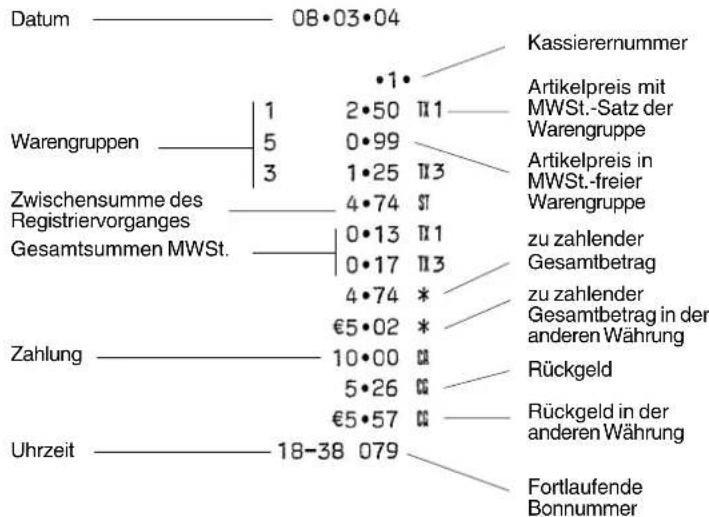
tree
| Category | Subcategory | Value | | :--- | :--- | :--- | | Datum | - | 08•03•04 | | Warengruppen | - | 1 | | Warengruppen | - | 5 | | Warengruppen | - | 3 | | Zwischensumme des Registriervorganges | - | 4•74 | | Gesamtsummen MWSt. | - | 0•13 | | Gesamtsummen MWSt. | - | 0•17 | | Zahlung | - | 4•74 | | Zahlung | - | €5•02 | | Zahlung | - | 10•00 | | Zahlung | - | 5•26 | | Zahlung | - | €5•57 | | Uhrzeit | - | 18-38 | | Kassierernummer | - | | | Artikelpreis mit MWSt.-Satz der Warengruppe | - | 1 | | Artikelpreis in MWSt.-freier Warengruppe | - | 1•25 | | zu zahlender Gesamtbetrag | - | 0•13 | | zu zahlender Gesamtbetrag in der anderen Währung | - | 0•17 | | Rückgeld | - | 4•74 | | Rückgeld in der anderen Währung | - | 5•26 | | Fortlaufende Bonnummer | - | 079 | The chart displays a hierarchical structure with numerical values and their corresponding terms.Transaktionen in Fremdwährung
Als eine Vorbedingung für die weiter unten gezeigten Beispiele für Fremdwährungstransaktionen muss die Registrierkasse mit dem entsprechenden Wechselkurs programmiert sein wie im Abschnitt „Programmieren eines Wechselkurses“ beschrieben.
In diesen Beispielen ist die Basiswährung der Euro und die Fremdwährung der USD und der Wechselkurs ist 1 USD = 0,9446 EUR (wenn die Kasse im Lokalwährungsmodus ist, teilt sie den eingegebenen Preis oder die Zwischensumme durch den definierten Wechselkurs).
Einfache Registriervorgänge in lokaler Währung Einzelpostenverkauf und Rückgeldberechnung
Der eingegebene Betrag kann max. 7-stellig sein.
Beispiel: Registrierung eines Artikels à EUR 3,00 auf Warengruppe 1 (voreingestellter Steuersatz: 5,5%); Zwischensummenbildung und Rückgeldberechnung für einen gegebenen Betrag von EUR 10,00.
Wie folgt vorgehen:
- [300] eingeben und die [WARENGR. 1] Taste drücken.
- Den bezahlten Betrag [1000] eingeben und die [Amt Tend/TOTAL] Taste drücken. Das beendet die Registrierung, und der Rückgeldbetrag wird angezeigt.
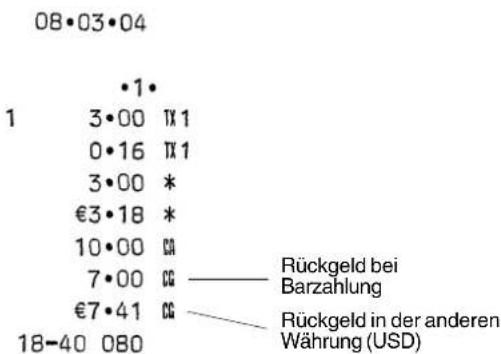
other
| Time | Value | | :--- | :--- | | 08-03-04 | 1 | | 1 | 3·00 TX 1 | | 1 | 0·16 TX 1 | | 1 | 3·00 * | | 1 | €3·18 * | | 1 | 10·00 CA | | 1 | 7·00 CG —— Rückgeld bei Barzahlung | | 1 | €7·41 CG —— Rückgeld in der anderen Währung (USD) | | 18-40 080 | | The data is already in the table format. The table structure is a table format for the data being plotted. The table contains the date ranges and corresponding values.Registrieren mehrerer Posten mit exakter Barzahlung in lokaler Währung
Beispiel: Registrieren eines Stückpreises von EUR 10,00 auf Warengruppe 1 eines Stückpreises von EUR 4,00 auf Warengruppe 5 und eines Stückpreises von EUR 13,00 auf Warengruppe 8 bei Barbezahlung der exakten Summe von EUR 27,00.
Wie folgt vorgehen:
- [1000] eingeben und die [WARENGR. 1] Taste drücken.
- [400] eingeben und die [WARENGR. 5] Taste drücken.
- [1300] eingeben und die [WARENGR. 2] Taste drücken.
- Die [ST/#/NS] Taste zur Anzeige des aktuellen Zwischenbetrages drücken.
- Die |Amt Tend/TOTAL| Taste drücken, um den Registriervorgang abzuschließen.
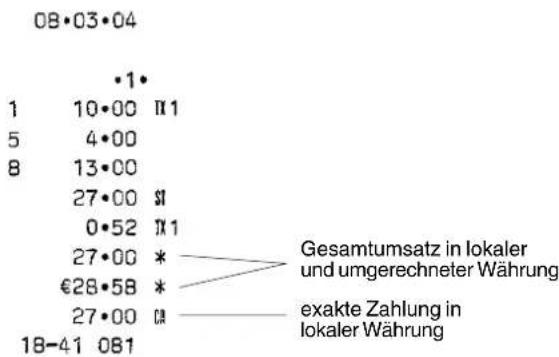
other
| Category | Value | |---|---| | 1 | 10.00 | | 5 | 4.00 | | 8 | 13.00 | | 27.00 | SI | | 0.52 | TX1 | | 27.00 | * | | €28.58 | * | | 27.00 | CM | | 18-41 | 081 | Gesamtumsatz in lokaler und umgerechneter Währung exakte Zahlung in lokaler WährungRegistrieren mehrerer Posten mit exakter Barzahlung in USD
Beispiel: Registrieren eines Stückpreises von EUR 10,00 auf Warengruppe 1 und eines Stückpreises von EUR 20,00 auf Warengruppe 2 bei Barbezahlung der exakten Summe von USD 31,76.
Wie folgt vorgehen:
- [1000] eingeben und die [WARENGR. 1] Taste drücken.
- [2000] eingeben und die [WARENGR. 2] Taste drücken.
- Die [ST/#/NS] Taste zur Anzeige des aktuellen Zwischenbetrages in lokaler Währung drücken.
- Die [RA/ €] Taste drücken, um den Betrag in USD anzuzeigen.
- Die [Amt Tend/TOTAL] Taste drücken, um den Registriervorgang abzuschließen.

Wiederholung und Multiplikation von Stückpreisen
Die Stückzahl, die mit dem Stückpreis multipliziert werden soll, kann max. 3-stellig sein.
Beispiel: 2 Artikel, die jeweils einen Stückpreis von EUR 12,00 haben, Warengruppe 1 mit Berechnen des Wechselgeldes auf EUR 50,00.
Wie folgt vorgehen:
- Die Anzahl der Posten [2] eingeben und die [Qty/Time] Taste drücken.
- Preis [1200] eingeben und die [WARENGR. 1] Taste drücken.
- Den bezahlten Betrag [5000] eingeben und die [Amt Tend/TOTAL] Taste drücken. Das beendet die Registrierung, und der Rückgeldbetrag wird angezeigt.

other
| Date | Value | | :--- | :--- | | 08-03-04 | 1 | | 12-00 | 2 | | 24-00 | 12 | | 25-00 | 24 | | 26-00 | 1 | | 27-52 | 24 | | 083 | €25 | | 083 | €25-41 | | 083 | 50 | | 083 | 26 | | 083 | €27 | Anzahl von Artikeln mit demselben Preis multipliziert mit Artikelpreis Totalkosten mit MWSt.-SatzRegistrieren von Posten aus mehreren Warengruppen mit Zahlung und Rückgeld
Beispiel: Registrieren eines Stückpreises von EUR 35,00 auf Warengruppe 1 (die mit einem MWSt. Satz von 5,5% programmiert wurde), eines Stückpreises von EUR 50,00 auf Warengruppe 4 (die mit einem MWSt. Satz von 20% programmiert wurde) und eines Stückpreises von EUR 28,00 auf Warengruppe 7 (als MWSt.-frei programmiert). Berechnen des Rückgeldes auf EUR 150,00.
Wie folgt vorgehen:
- [3500] eingeben und die [WARENGR. 1] Taste drücken.
- [5000] eingeben und die [WARENGR. 4] Taste drücken.
- [2800] eingeben und die [WARENGR. 7] Taste drücken.
- Die [ST/#/NS] Taste zur Anzeige des aktuellen Zwischenbetrages drücken.
- Den bezahlten Betrag [15000] eingeben und die [Amt Tend/TOTAL] Taste drücken. Das beendet die Registrierung, und der Rückgeldbetrag wird angezeigt.
| 08•03•04 | ||
| •1• | ||
| 1 | 35•00 | TX1 |
| 4 | 50•00 | TX4 |
| 7 | 28•00 | |
| 113•00 | ST | |
| 1•82 | TX1 | |
| 8•33 | TX4 | |
| 113•00 | * | |
| €119•63 | * | |
| 150•00 | CA ——— Barzahlung | |
| 37•00 | CG ——— Rückgeld | |
| €39•17 | CG | |
| 18-56 | 084 | |
Registrieren von Posten aus mehreren Warengruppen mit Zahlung in USD und Rückgeld in lokaler Währung
Beispiel: Registrieren eines Stückpreises von EUR 35,00 auf Warengruppe 1 (die mit einem MWSt. Satz von 5,5% programmiert wurde), eines Stückpreises von EUR 50,00 auf Warengruppe 4 (die mit einem MWSt. Satz von 20% programmiert wurde) und eines Stückpreises von EUR 28,00 auf Warengruppe 7 (als MWSt.-frei programmiert). Berechnen des Rückgeldes auf USD 150,00.
Wie folgt vorgehen:
- [3500] eingeben und die [WARENGR. 1] Taste drücken.
- [5000] eingeben und die [WARENGR. 4] Taste drücken.
- [2800] eingeben und die [WARENGR. 7] Taste drücken.
- Die [ST/#/NS] Taste zur Anzeige des aktuellen Zwischenbetrages in der lokalen Währung drücken.
- Die [RA/ €] Taste drücken, um den Betrag in USD anzuzeigen.
- Den bezahlten Betrag [15000] eingeben und die [Amt Tend/TOTAL] Taste drücken. Das beendet die Registrierung, und der Rückgeldbetrag wird angezeigt.
| 08•03•04 | ||
| •1• | ||
| 1 | 35•00 | TX 1 |
| 4 | 50•00 | TX 4 |
| 7 | 28•00 | |
| 113•00 | ST | |
| 1•82 | TX 1 | |
| 8•33 | TX 4 | |
| 113•00 | * | |
| €119•63 | * | |
| €150•00 | CA ———— Barzahlung in USD | |
| 28•69 | CG ———— Rückgeld in lokaler Währung | |
| €30•37 | CG | |
| 18-58 | 086 | |
Bargeldlose Zahlung mit Kreditkarte
Alle bargeldlosen Zahlungen gehen in den Gesamtbetrag der bargeldlosen Zahlungen im Kassenaufsichtsbericht ein.
Beispiel: Registrierung eines Artikels à EUR 20,00 auf Warengruppe 1 und eines Artikels à EUR 25,00 auf Warengruppe 2; die Zahlung erfolgt bargeldlos mit Kreditkarte.
Wie folgt vorgehen:
- [2000] eingeben und die [WARENGR. 1] Taste drücken.
- [2500] eingeben und die [WARENGR. 2] Taste drücken.
- Die [ST/#/NS] Taste drücken, um den zu zahlenden Betrag anzuzeigen und die Zwischensumme auszudrucken.
- Die [Charge] Taste drücken, um die Transaktion zu beenden.

Geteilte Zahlungsweise Bargeld/Kreditkarte in lokaler Währung
Beispiel: Registrierung eines Artikels à EUR 80,00 und eines Artikels à EUR 40,00 auf Warengruppe 2; vom Gesamtbetrag werden EUR 50,00 in bar und EUR 70,00 bargeldlos in lokaler Währung gezahlt
Wie folgt vorgehen:
- [8000] eingeben und die [WARENGR. 2] Taste drücken.
- [4000] eingeben und die [WARENGR. 2] Taste drücken.
- Die [ST/#/NS] Taste zur Anzeige des aktuellen Zwischenbetrages in lokaler Währung drücken.
- Den bargezahlten Betrag [5000] eingeben und die [Amt Tend/TOTAL] Taste drücken. Der Restbetrag wird angezeigt.
- Die [Charge] Taste drücken. Das beendet die Registrierung.
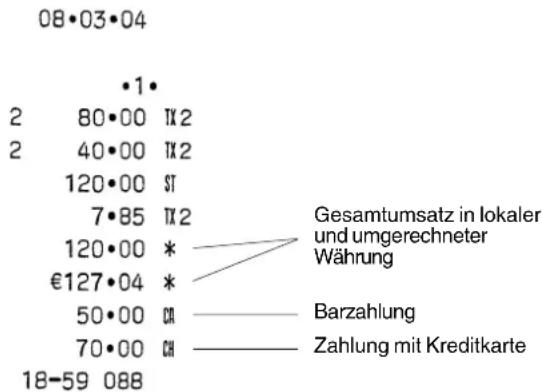
other
| Value | Label | |-------|-------| | 1 | •1• | | 2 | 80•00 TX2 | | 2 | 40•00 TX2 | | 120 | ST | | 7•85 | TX2 | | 120 | * | €127•04 | * | | 50 | CH | | 70 | CH | 18-59 088 |Geteilte Zahlungsweise Bargeld/Kreditkarte in USD-Währung
Beispiel: Registrierung eines Artikels à EUR 80,00 und eines Artikels à EUR 40,00 auf Warengruppe 3; vom Gesamtbetrag werden USD 50,00 in bar und USD 77,04 bargeldlos mit Kreditkarte gezahlt.
Wie folgt vorgehen:
- [8000] eingeben und die [WARENGR. 3] Taste drücken.
- [4000] eingeben und die [WARENGR. 3] Taste drücken.
- Die [ST/#/NS] Taste zur Anzeige des aktuellen Zwischenbetrages in lokaler Währung drücken.
- Die |RA/€| Taste drücken, um den zu zahlenden in USD anzuzeigen.
- Den in USD bargezahlten Betrag [5000] eingeben und die [Amt Tend/TOTAL] Taste drücken. Der Restbetrag wird angezeigt.
-
Wieder die [RA/ €] Taste drücken. Es wird das Rückgeld wird in USD angczeigt.
-
Die [Charge] Taste drücken. Das beendet die Registrierung.

Registriervorgang bei Scheckzahlung
Beispiel: Registrieren eines Stückpreises von EUR 120,00 auf Warengruppe 4.
Wie folgt vorgehen:
- [12000] eingeben und die [WARENGR. 4] Taste drücken.
- Die [Check] Taste drücken. Das beendet die Registrierung.
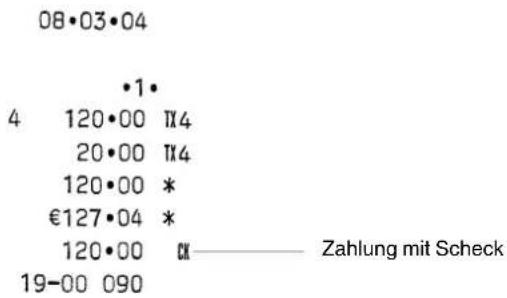
Registriervorgang bei Scheckzahlung mit Rückgeld in lokaler Währung
Beispiel: Registrieren eines Stückpreises von EUR 19,00 auf Warengruppe 4, eines Stückpreises von EUR 25,00 auf Warengruppe 5 und eines Stückpreises von EUR 40,00 auf Warengruppe 6. Berechnen des Rückgeldes in lokaler Währung auf einen Scheck über EUR 100,00.
Wie folgt vorgehen:
- [1900] eingeben und die [WARENGR. 4] Taste drücken.
- [2500] eingeben und die [WARENGR. 5] Taste drücken.
- [4000] eingeben und die [WARENGR. 6] Taste drücken.
- Die [ST/#/NS] Taste drücken, um den zu zahlenden Betrag anzuzeigen und zu drucken.
- Den per Scheck gezahlten Betrag [10000] eingeben und die [Check] Taste drücken. Das beendet die Registrierung, und der Rückgeldbetrag wird in lokaler Währung angezeigt.

other
08•03•04 •1• 4 19•00 TX4 5 25•00 6 40•00 84•00 ST — Zwischensumme 3•17 TX4 84•00 * €88•93 * 100•00 CX — Zahlung mit Scheck 16•00 CG — Rückgeld €16•94 CG 19-02 092Registriervorgang bei Scheckzahlung in USD Währung mit Rückgeld in lokaler Währung
Beispiel: Registrieren eines Stückpreises von EUR 50,00 auf Warengruppe 4, eines Stückpreises von EUR 20,00 auf Warengruppe 5 und eines Stückpreises von EUR 40,00 auf Warengruppe 6. Berechnen des Rückgeldes in lokaler Währung auf einen Scheck über USD 150,00.
Wie folgt vorgehen:
- [5000] eingeben und die [WARENGR. 4] Taste drücken.
- [2000] eingeben und die [WARENGR. 5] Taste drücken.
- [4000] eingeben und die [WARENGR. 6] Taste drücken.
- Die [ST/#/NS] Taste drücken, um den zu zahlenden Betrag in lokaler Währung anzuzeigen und auszudrucken.
- Die [RA/ €] Taste drücken, um den zu zahlenden Betrag in USD anzuzeigen.
- Den per Scheck gezahlten Betrag [15000] eingeben und die [Check] Taste drücken. Das beendet die Registrierung, und der Rückgeldbetrag wird in lokaler Währungangezeigt.

other
| Value | Item | Value | | :--- | :--- | :--- | | 1 | 03 | 04 | | 1 | 1 | 1 | | 50 | 00 | TX4 | | 20 | 00 | | | 40 | 00 | | | 110 | 00 | ST | | 8 | 33 | TX4 | | 110 | 00 | * | | €116 | 45 | * | | €150 | 00 | C€ | | 31 | 69 | C€ | | €33 | 55 | C€ | | 19-03 | 093 | | Gesamtumsatz in lokaler und umgerechneter Währung Zahlung mit Scheck in USD Rückgeld in lokaler WährungGeteilte Zahlung Scheck/Bargeld in lokaler Währung
Beispiel: Registrieren eines Stückpreises von EUR 19,00 auf Warengruppe 1, eines Stückpreises von EUR 25,00 auf Warengruppe 3 und eines Stückpreises von EUR 32,00 auf Warengruppe 4. Gezahlt wird mit einem Scheck über EUR 50,00 und EUR 26,00 in bar.
Wie folgt vorgehen:
- [1900] eingeben und die [WARENGR. 1] Taste drücken.
- [2500] eingeben und die [WARENGR. 3] Taste drücken.
- [3200] eingeben und die [WARENGR. 4] Taste drücken.
- Die [ST/#/NS] Taste drücken, um den zu zahlenden Betrag anzuzeigen und auszudrucken.
- Den per Scheck gezahlten Betrag [5000] eingeben und die [Check] Taste drücken. Es wird der verbleibende Rest angezeigt.
- Die [Amt Tend/TOTAL] Taste drücken, wenn der entsprechende Betrag gezahlt wird. Das beendet die Transaktion.

other
| Date | Value | | :--- | :--- | | 08-03-04 | •1• | | 1 | 19•00 II1 | | 3 | 25•00 II3 | | 4 | 32•00 II4 | | 76•00 | ST | | 0•99 | II1 | | 3•45 | II3 | | 5•33 | II4 | | 76•00 | * | | €80•46 | * | | 50•00 | x | | 26•00 | a | | 19-04 094 | | Zwischensumme des Registriervorganges Gesamtbeträge MWSt. Zahlung mit Scheck BarzahlungGeteilte Zahlungsweise - Scheck in lokaler Währung/ Bargeld in USD
Beispiel: Registrieren von EUR 18,00 auf Warengruppe 2. EUR 24,00 auf Warengruppe 3 und 25,00 auf Warengruppe 4. Es werden EUR 40,00 per Scheck und USD 28,58 bar gezahlt.
Wie folgt vorgehen:
- [1800] eingeben und die [WARENGR. 2] Taste drücken.
- [2400] eingeben und die [WARENGR. 3] Taste drücken.
- [2500] eingeben und die [WARENGR. 4] Taste drücken.
- Die [ST/#/NS] Taste drücken.
- Den per Scheck in lokaler Währung eingezahlten Betrag [4000] eingeben und dann die [Check] Taste drücken. Der verbleibende Rest wird in lokaler Währung angezeigt.
- Die [RA/ €] Taste drücken, um den Rest in USD anzuzeigen.
- Die [Amt Tend/TOTAL] Taste drücken, wenn das Bargeld in USD gezahlt wird. Das beendet die Transaktion.
| 08•03•04 | ||
| •1• | ||
| 2 | 18•00 | TX2 |
| 3 | 24•00 | TX3 |
| 4 | 25•00 | TX4 |
| 67•00 | ST | |
| 1•18 | TX2 | |
| 3•31 | TX3 | |
| 4•17 | TX4 | |
| 67•00 | * | |
| €70•93 | * | |
| 40•00 | CX ———— Scheckzahlung in lokalerWährung | |
| €28•58 | CA ———— Barzahlung in USD | |
| 19-04 095 | ||
Beispiele für Transaktionen mit der Fremdwährung als Basiswährung
Dieser Abschnitt zeigt einige Transaktionen in einer Fremdwährung als Basiswährung. Standardmäßig ist die Kasse mit der lokalen Währung als Basiswährung programmiert. Um die Maschine auf eine Fremdwährung als Basiswährung umzuprogrammieren, die Maschinenbedingung 10 auf den Wert 1 setzen wie im Abschnitt „Ändern der Kassenstandardeinstellungen“ beschrieben.
Wenn die Basiswährung auf Lokal gesetzt ist, ist der umgerechnete Betrag in der von Ihnen definierten Fremdwährung und umkehrt ist bei Setzen der Fremdwährung als Basiswährung der umgerechnete Betrag in lokaler Währung.
Als eine Vorbedingung für die weiter unten gezeigten Beispiele für Fremdwährungstransaktionen muss die Registrierkasse mit dem entsprechenden Wechselkurs programmiert sein wie im Abschnitt „Programmieren eines Wechselkurses“ beschrieben.
In diesen Beispielen ist die Basiswährung der Euro und die Fremdwährung der USD und der Wechselkurs ist 1 USD = 0,9446 EUR (wenn die Kasse im Fremdwährungsmodus ist, multipliziert sie den eingegebenen Preis oder die Zwischensumme mit dem definierten Wechselkurs).
Registrieren eines Einzelverkaufs mit Rückgeld
Der Betrag kann mit bis zu 7 Stellen eingegeben werden.
Beispiel: Registrieren eines Stückpreises von USD 35,00 auf Warengruppe 3 (programmiert für einen festen MWSt.-Satz von 16%). Berechnen des Rückgeldes auf USD 50,00.
Wie folgt vorgehen:
- [3500] eingeben und die [WARENGR. 3] Taste drücken.
- Den gezahlten Betrag [5000] eingeben und die [Amt Tend/TOTAL] Taste drücken. Die Transaktion wird abgeschlossen und das Rückgeld für den Kunden angezeigt.

other
| Date | Value | | -------- | ------ | | 08-03-04 | •1• | | 3 | 35•00 | | | 4•83 | | | €35•00 | | | 33•06 | | | €50•00 | | | €15•00 | | | 14•17 | 19-06 097 | | Anzeige für Fremdwährung als Basiswährung Gesamtumsatz in USD und umgerechnet in lokale Währung Barzahlung in USD Rückgeld in USDRegistrieren mehrere Posten mit exakter Barzahlung
Beispiel: Registrien eines Stückpreises von USD 5,50 auf Warengruppe 1, von USD 1,00 auf Warengruppe 5 und von USD 2,00 auf Warengruppe 8. Ausdrucken der Zwischensumme und Entgegennehmen der exakten Zahlung von USD 8,50.
Wie folgt vorgehen:
- [550] eingeben und die [WARENGR. 1] Taste drücken.
- [100] eingeben und die [WARENGR. 5] Taste drücken.
- [200] eingeben und die [WARENGR. 8] Taste drücken.
- Die [ST/#/NS] Taste drücken, um den zu zahlenden Betrag anzuzeigen und auszudrücken.
- Die [Amt Tend/TOTAL] Taste drücken, um die Transaktion zu beenden.

other
| Date | Value | | :--- | :--- | | 08·03·04 | 1 | | 19-06 098 | €•••• | | 5 | 1·00 | | 8 | 2·00 | | 19-06 098 | €8·50 ST | | 19-06 098 | 0·29 TX1 | | 19-06 098 | €8·50 * | | 19-06 098 | 8·03 * | | 19-06 098 | €8·50 CM | Warengruppenumsätze exakte Barzahlung in USDRegistrieren von Einzelposten aus mehreren Warengruppen mit Zahlung in lokaler Währung und Rückgeld
Beispiel: Registrieren eines Stückpreises von USD 70,00 auf Warengruppe 1 (programmiert mit einem MWSt.-Satz von 5,5%), von USD 6,00 auf Warengruppe 4 (programmiert mit einem MWSt.-Satz von 20%) und von USD 4,00 auf Warengruppe 6 (MWSt.-frei programmiert). Das Rückgeld auf EUR 100,00 berechnen.
Wie folgt vorgehen:
- [7000] eingeben und die [WARENGR. 1] Taste drücken.
- [600] eingeben und die [WARENGR. 4] Taste drücken.
- [400] eingeben und die [WARENGR. 6] Taste drücken.
- Die [ST/#/NS] Taste drücken, um den zu zahlenden Betrag in Euro anzuzeigen und auszudrucken.
- Die [RA/ €] Taste drücken, um den Betrag in der lokalen Währung anzuzeigen.
- Den in lokaler Währung gezahlten Betrag [10000] eingeben und die [Amt Tend/TOTAL] Taste drücken. Die Transaktion wird beendet.
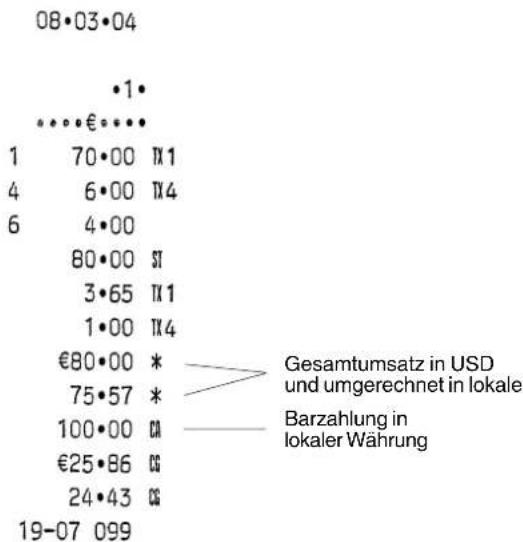
other
| Date | Value | |---|---| | 08-03-04 | | | 1 | 1 | | 2006-05-05 | € | | 2007-01-05 | | | 2007-04-05 | | | 2007-07-05 | | | 2007-10-05 | | | 2008-01-05 | | | 2008-04-05 | | | 2008-07-05 | | | 2008-10-05 | | | 2009-01-05 | | | 2009-04-05 | | | 2009-07-05 | | | 2009-10-05 | | | 2010-01-05 | | | 2010-04-05 | | | 2010-07-05 | | | 2011-01-05 | | | 2011-04-05 | | | 2011-07-05 | | | 2011-10-05 | | | 2012-01-05 | | | 2012-04-05 | | | 2012-07-05 | | | 2012-10-05 | | | 2013-01-05 | | | 2013-04-05 | | | 2013-07-05 | | | 2013-10-05 | | | 2014-01-05 | | | 2014-04-05 | | | 2014-07-05 | | | 2014-10-05 | | | 2015-01-05 | | | 2015-04-05 | | | 2015-07-05 | | | 2015-10-05 | | | 2016-01-05 | | | 2016-04-05 | | | 2016-07-05 | | | 2016-10-05 | | | 2017-01-05 | | | 2017-04-05 | | | 2017-07-05 | | | 2017-10-05 | | | 2018-01-05 | | | 2018-04-05 | | | 2018-07-05 | | | 2018-10-05 | | | 2019-01-05 | | | 2019-04-05 | | | 2019-07-05 | | | 2019-10-05 | | | 2020-01-05 | | | 2020-04-05 | | | 2020-07-05 | | | 2020-10-05 | | | 2021-01-05 | | | 2021-04-05 | | | 2021-07-05 | | | 2021-10-05 | | | 2022-01-05 | | | 2022-04-05 | | | 2022-07-05 | | | 2022-10-05 | | | 2023-01-05 | | | 2023-04-05 | | | 2023-07-05 | | | 2023-10-05 | | | Gesamtumsatz in USD und umgerechnet in lokale Barzahlung in lokaler Währung Gesamtumsatz in USD und umgerechnet in lokale Barzahlung in lokaler Währung Gesamtumsatz in USD und umgerechnet in lokale Barzahlung in lokaler Währung Gesamtumsatz in USD und umgerechnet in lokale Barzahlung in lokaler Währung Gesamtumsatz in USD und umgerechnet in lokale Barzahlung in lokaler Währung Gesamtumsatz in USD und umgerechnet in lokale Gesamtumsatz in USD und umgerechnet in lokale Barzahlung in lokaler Währung Gesamtumsatz in USD und umgerechnet in lokale Barzahlung in lokaler Währung Gesamtumsatz in USD und umgerechnet in lokale Barzahlung in lokaler Währung Gesamtumsatz in USD und umgerechnet in lokale Barzahlung in lokaler Währungs Gesamtumsatz in USD und umgerechnet in lokale Barzahlung in lokaler Währungs Gesamtumsatz in USD und umgerechnet in lokale Barzahlung in lokaler Währungs Gesamtumsatz in USD und umgerechnet in lokale Barzahlung in lokaler Währungs Gesamtumsatz in USD und umgerechnet in lokale Barzahlung in lokaler WährungenScheckzahlung in lokaler Währung und Rückgeld in USD
Beispiel: Registrieren eines Stückpreises von USD 19,50 auf warengruppe 4, von USD 2,50 auf Warengruppe 5 und von USD 5,00 auf Warengruppe 8. Berechnen des Rückgeldes in USD für einen Scheck über EUR 50,00.
Wie folgt vorgehen:
- [1950] eingeben und die [WARENGR. 4] Taste drücken.
- [250] eingeben und die |WARENGR. 5| Taste drücken.
- [500] eingeben und die [WARENGR. 8] Taste drücken.
- Die [ST/#/NS] Taste drücken, um den in USD zu zahlenden Betrag anzuzeigen und auszudrucken.
- Die [RA/ €] Taste drücken, um den Betrag in lokaler Währung anzuzeigen.
- Den mit Scheck in lokaler Währung gezahlten Betrag [5000] eingeben und die [Check] Taste drücken. Das Rückgeld wird in USD angezeigt und die Transaktion beendet.

other
| Date | Value | | :--- | :--- | | 08-03-04 | 1.1 | | 4 | 19.50 T€4 | | 5 | 2.50 | | 8 | 5.00 | | | 27.00 ST | | | 3.25 T€4 | | | €27.00 * | | | 25.50 * | | | 50.00 CH | | | €25.93 CG | | | 24.49 CG | | 19-08 100 | Scheckzahlung in lokaler Währung Rückgeld in USDGeteilte Zahlungsweise - bar in lokaler Währung/Scheck in USD mit Rückgeld
Beispiel: Registrieren eines Stückpreises von USD 10,00 auf Warengruppe 1 und von USD 25,00 auf Warengruppe 2. Anzeigen der Zwischensumme, Entgegennahme der Bezahlung von EUR 20,00 in bar und eines Schecks über USD 30,00, Rückgeld in USD.
Wie folgt vorgehen:
- [1000] eingeben und die [WARENGR. 1] Taste drücken.
- [2500] eingeben und die |WARENGR. 2| Taste drücken.
3 Die [ST/#/NS] Taste drücken, um den in USD zu zahlenden Betrag anzuzeigen und auszudrucken. - Die [RA/ €] Taste drücken, um den in lokaler Währung zu zahlenden Betrag anzuzeigen.
- Den in lokaler Währung bar gezahlten Betrag [2000] eingeben und die [Amt Tend/TOTAL] Taste drücken. Der Restbetrag wird in USD angezeigt.
- [3000] eingeben und die [Check] Taste drücken. Das Rückgeld wird in USD angezeigt und die Transaktion beendet.
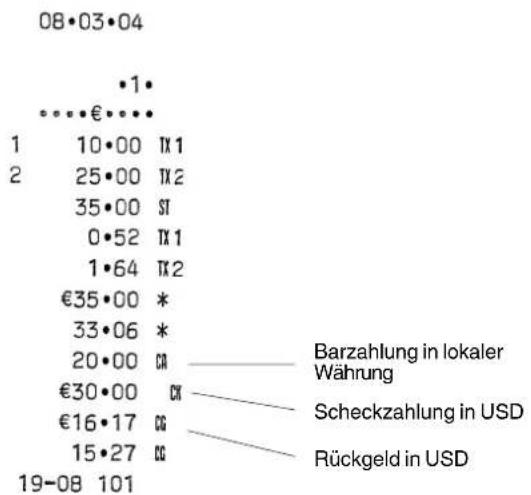
other
| Date | Value (EUR) | | :--- | :--- | | 08-03-04 | 1 | | 1 | 10.00 | | 2 | 25.00 | | 35 | 35.00 | | 0 | 52 | | 1 | 64 | | €35 | 35.00 | | 33 | 33.06 | | 20 | 20.00 | | €30 | 30.00 | | €16 | 16.17 | | 15 | 15.27 | | 19-08 101 | 19-08 |Registriervorgänge mit negativen Beträgen mit der Minustaste (-)
Registrieren eines Abschlages (Coupon/Gutschrift)
Der eingegebene Betrag kann max. 7-stellig sein.
Beispiel: Registrierung einer EUR 2,00 Gutschrift bei einem Posten von EUR 50,00 auf Warengruppe 2.
- [5000] eingeben und die [WARENGR. 2] Taste drücken.
- Die Gutschrift [200] eingeben und die [Ref/-] Taste drücken.
- Die [Amt Tend/TOTAL] Taste drücken, um die Transaktion zu beenden.
$$ 0 8 \cdot 0 3 \cdot 0 4 $$
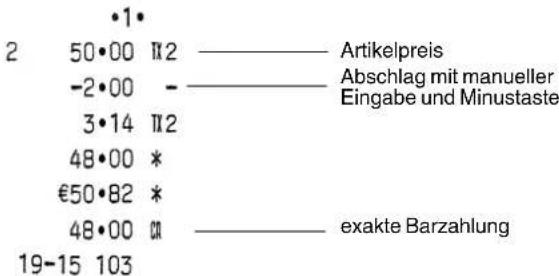
Registrieren mehrfacher Abschläge mit der Minustaste
Beispiel: Registrierung einer Gutschrift von EUR 1,00 bei einem Posten von EUR 20,00 auf Warengruppe 1, einer Gutschrift von EUR 21,00 auf Warengruppe 3, einer Gutschrift von EUR 5,00 bei einem Posten von EUR 50,00 auf Warengruppe 8, einer Gutschrift von EUR 4,00 bei einem Mehrfachposten auf Warengruppe 5 und einer Gutschrift von EUR 1,00 auf einen Posten von EUR 40,00 auf Warengruppe 6. Rückgeld für eine Barzahlung von EUR 150,00.
Wie folgt vorgehen:
- [2000] eingeben und die [WARENGR. 1] Taste drücken.
- [100] eingeben und die [Ref/-] Taste drücken.
- [2100] eingeben und die [WARENGR. 3] Taste drücken.
- [5000] eingeben und die [WARENGR. 8] Taste drücken.
- [500] eingeben und die [Ref/-] Taste drücken.
- Anzahl der Stücke mit gleichem Preis [3] eingeben, und die [Qty/Time] Taste drücken. Dann den Einzelpreis [400] eingeben und die [WARENGR. 5] Taste drücken.
- [4000] eingeben, die [WARENGR. 6] Taste drücken.
- [100] eingeben und die [Ref/-] Taste drücken.
- Die [ST/#/NS] Taste zur Anzeige des aktuellen Zwischenbetrages drücken.
- Den bargezahlten Betrag [15000] eingeben und die [Amt Tend/TOTAL] Taste drücken. Der Rückgeldbetrag wird angezeigt und die Registrierung beendet.
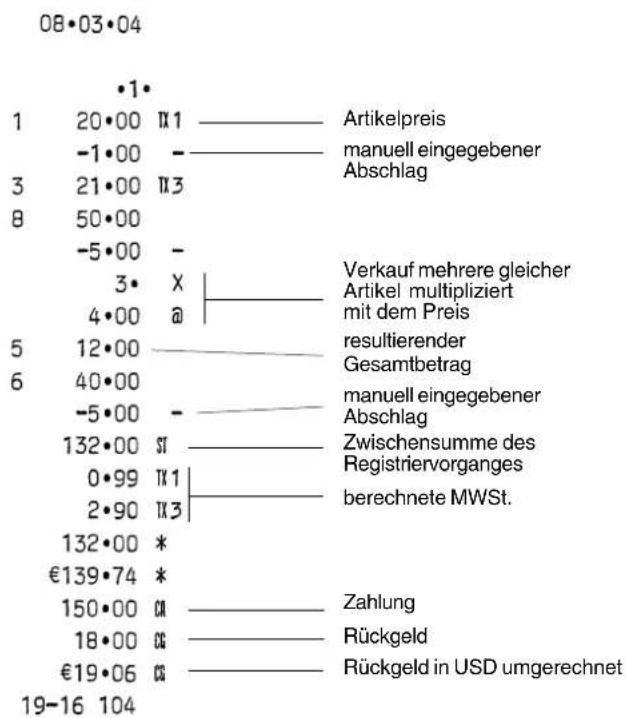
scatter
| Category | Value | Label | |---|---|---| | 1 | 20.00 | Artikelpreis | | 1 | -1.00 | manuell eingegebener Abschlag | | 3 | 21.00 | | | 8 | 50.00 | | | 3 | -5.00 | Verkauf mehrere gleicher Artikel multipliziert mit dem Preis | | 5 | 12.00 | resultierender Gesamtbetrag | | 6 | 40.00 | manuell eingegebener Abschlag | | 1 | -5.00 | | | 1 | 132.00 | Zwischensumme des Registriervorganges berechnete MWSt. | | 1 | 0.99 | | | 1 | 2.90 | | | 1 | 132.00 | * | | € | 139.74 | * | | 1 | 150.00 | Zahlung | | 1 | 18.00 | Rückgeld | | € | 19.06 | Rückgeld in USD umgerechnet | | 19-16 | 104 | |Registriervorgänge mit prozentualem Abschlag
Prozentualer Abschlag auf den Gesamtbetrag
Während eines Registriervorgangs können Sie einen programmierten Abschlagsprozentsatz mit der [-%] Taste abrufen. Wenn der Abschlagprozentsatz nicht programmiert ist, geben Sie ihn vor Drücken der [-%] Taste ein. Der Abschlagsprozentsatz kann max. 4-stellig sein (0 - 99,99%). Zwei Dezimalstellen müssen immer eingegeben werden.
Beispiel: Registrierung eines 10%igen Abschlags auf den Gesamtvorgang. Berechnen des Rückgeldes.
Wie folgt vorgehen:
- [1500] eingeben und die [WARENGR. 4] Taste drücken.
- [1000] eingeben und die [WARENGR. 3] Taste drücken.
- Die [ST/#/NS] Taste drücken, zur Anzeige und zum Ausdruck des aktuellen Zwischenbetrages.
- Die [-%] Taste zur Anwendung des programmierten Abschlagprozentsatzes drücken.
- Die [ST/#/NS] Taste drücken, um den neuen zu zahlenden Betrag anzuzeigen und auszudrucken.
- Den bezahlten Betrag [2300] eingeben und die [Amt Tend/TOTAL] Taste drücken. Das beendet die Registrierung, und der Rückgeldbetrag wird angezeigt.

other
| Category | Value | Percentage (%) | | :--- | :--- | :--- | | 4 | 15.00 | 11.4 | | 3 | 10.00 | 11.3 | | | 25.00 | 51 —— Zwischensumme | | | 10.00 | % —— programmierter Rabattsatz | | | -2.50 | - —— Rabatt | | | 22.50 | 51 | | | 1.24 | 11.3 | | | 2.25 | 11.4 | | | 22.50 | * | | | €23.82 | * | | | 23.00 | 61 —— Barzahlung | | | 0.50 | 61 —— Rückgeld | | | €0.53 | 61 —— Rückgeld in USD umgerechnet | | 19-20 | 105 | | Zwischensumme programmierter Rabattsatz RabattAbschlag mit einem manuell eingegebenen Prozentsatz
Beispiel: Registrierung eines 20%igen Abschlags auf einen Registriervorgang. Berechnen des Rückgeldes
Wie folgt vorgehen:
- [1500] eingeben und die [WARENGR. 1] Taste drücken.
- [100] eingeben und die [WARENGR. 2] Taste drücken.
- Die [ST/#/NS] zur Anzeige und zum Ausdruck des aktuellen Zwischenbetrages drücken.
- Abschlagsatz [2000] eingeben und die [-%] Taste drücken. Der Rabatt wird angezeigt.
- Die [ST/#/NS] zur Anzeige und zum Ausdruck des neuen Betrages drücken.
- Den bargezahlten Betrag [2000] eingeben und die [Amt Tend/TOTAL] Taste drücken. Der Rückgeldbetrag wird angezeigt und die Registrierung beendet.
08·03·04

other
| Value | Label | |-------|-------| | 15·00 | TX 1 | | 1·00 | TX 2 | | 16·00 | ST | | 20·00 | % | -3·20 | - | | 12·80 | ST | | 0·63 | TX 1 | | 0·05 | TX 2 | | 12·80 | * | €13·55 | * | | 20·00 | CCI | | 7·20 | CCI | €7·62 | CCI | 19-21 | 106 | manuell eingegebener Rabattsatz Rabatt Gesamtumsatz in lokaler und USD WährungProzentualer Abschlag auf einzelne Posten mit programmierter Rate
Der Abschlagsprozentsatz kann max. 4-stellig sein (0 - 99,99%). Nach dem Komma müssen immer zwei Dezimalstellen eingegeben werden.
Beispiel: Registrierung eines 10%igen Abschlags auf einen Artikel à EUR 25,00 auf Warengruppe 5 und auf einen Artikel à EUR 20,00 auf Warengruppe 4. Berechnen des Rückgeldes.
Wie folgt vorgehen:
- [2500] eingeben und die [WARENGR. 5] Taste drücken.
- Die [-%] Taste zur Anwendung des programmierten Abschlagprozentsatzes drücken. Der Rabatt wird angezeigt.
- [2000] eingeben und die [WARENGR. 4] Taste drücken.
- Die [ST/#/NS] Taste zum Ausdruck und zur Anzeige des Betrages drücken.
- Den bezahlten Betrag [5000] eingeben und die [Amt Tend/TOTAL] Taste drücken. Das beendet die Registrierung, und der Rückgeldbetrag wird angezeigt.
| 08•03•04 | |||
| •1• | |||
| 5 | 25•00 | ||
| 10•00 | % | programmierter Rabattsatz | |
| -2•50 | - | Rabatt | |
| 4 | 20•00 | TX4 | |
| 42•50 | ST | ||
| 3•33 | TX4 | ||
| 42•50 | * | ||
| €44•99 | * | ||
| 50•00 | GB | ||
| 7•50 | GB | ||
| €7•94 | GB | ||
| 19-21 | 107 | ||
Prozentualer Abschlag auf einzelne Posten mit programmierten und manuell eingegebenen Raten
Beispiel: Registrierung eines Postens von EUR 20,00 auf Warengruppe 1, Anwenden des programmierten Abschlagsatzes auf einen Posten von EUR 30,00 auf Warengruppe 7 und eines Satzes von 3% auf einen Posten von EUR 15,00 auf Warengruppe 2. Berechnen des Rückgeldes.
Wie folgt vorgehen:
- [2000] eingeben und die [WARENGR. 1] Taste drücken.
- [3000] eingeben und die [WARENGR. 7] Taste drücken.
- Die [-%] Taste zur Anwendung des programmierten Abschlagprozentsatzes drücken. Der Rabatt wird angezeigt.
- [1500] eingeben und die [WARENGR. 2] Taste drücken.
- Abschlagsatz [300] eingeben und die [-%] Taste drücken. Der Rabatt wird angezeigt.
- Die [ST/#/NS] Taste zur Anzeige und zum Ausdruck des aktuellen Betrages drücken.
- Den bezahlten Betrag [10000] eingeben und die [Amt Tend/TOTAL.] Taste drücken. Das beendet die Registrierung, und der Rückgeldbetrag wird angezeigt.
| 08•03•04 | ||
| •1• | ||
| 1 | 20•00 | TX1 |
| 7 | 30•00 | |
| 10•00 | % —— programmierter Rabattsatz | |
| -3•00 | - | |
| 2 | 15•00 | TX2 |
| 3•00 | % —— manuell eingegebener Rabattsatz | |
| -0•45 | - | |
| 61•55 | ST | |
| 1•04 | TX1 | |
| 0•95 | TX2 | |
| 61•55 | * | |
| €65•16 | * | |
| 100•00 | CA | |
| 38•45 | CC | |
| €40•71 | CC | |
| 19-22 | 108 | |
Prozentualer Abschlag auf einen einzelnen Posten mit programmierter Rate
Der Abschlagsprozentsatz kann max. 4-stellig sein (0 - 99,99%). Zwei Dezimalstellen (nach dem Komma) müssen immer eingegeben werden.
Beispiel: Registrierung eines 10%igen Abschlags auf einen Artikel à EUR 0,80 auf Warengruppe 5.
Wie folgt vorgehen:
- [80] eingeben und die [WARENGR. 5] Taste drücken.
- Die [-%] Taste zur Anwendung des programmierten Abschlagprozentsatzes drücken. Der Rabatt wird angezeigt.
- Die [ST/#/NS] Taste zur Anzeige und zum Ausdruck des aktuellen Zwischenbetrages drücken.
- Die [Amt Tend/TOTAL] Taste drücken. Der Rückgeldbetrag wird angezeigt und die Registrierung beendet.
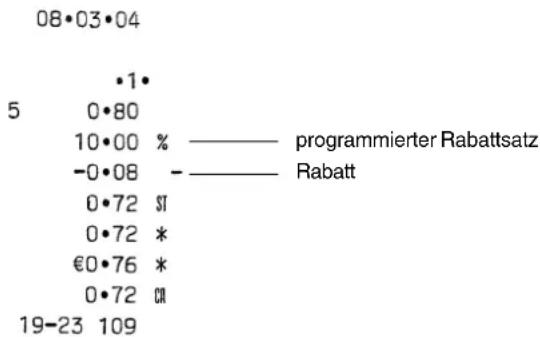
Festpreisartikelspeicher (PLU)
Registriervorgang unter Verwendung von belegten PLU-Nummern
Voraussetzung ist, daß zuvor PLU-Nummern eingegeben worden sind. Genaue Informationen hierzu finden Sie im vorausgegangenen Abschnitt mit der Ueberschrift "Programmierung von PLU Preisen".
HINWEIS: Soll ein PLU registriert werden, der als ein Offener PLU-Preis programmiert worden ist (Programmierstatus-Option 1), denken Sie bitte daran, nach der Eingabe der entsprechenden PLU-Nummer zweimal die [PLU] Taste zu drücken.
Beispiel: Registrierung unter Verwendung von PLU-Nummern: Registrierung von PLU 3 und dreifache Registrierung von PLU 2. Rückgeld bei Barzahlung berechnen.
Wie folgt vorgehen:
- [3] eingeben und die [PLU] Taste drücken.
- [3] eingeben und die [Qty/Time] Taste drücken und [2] eingeben und die [PLU] Taste drücken, das Multipikationsergebnis wird angezeigt.
- Die [ST/#/NS] Taste zum Ausdruck und zur Anzeige des aktuellen Zwischenbetrages drücken.
- Den bezahlten Betrag [5000] eingeben und die [Amt Tend/TOTAL] Taste drücken. Das beendet die Registrierung, und der Rückgeldbetrag wird angezeigt.

tree
| Node | Value | |---|---| | 03 | 10•00 | | 02 | 6•00 | | 08•03•04 | | | 03 | 1• | | 02 | 2•00 | | 03 | 3• | | 02 | @ | | 16•00 | ST | | 16•00 | * | | €16•94 | * | | 20•00 | CR | | 4•00 | CG | | €4•23 | CG | | 19-25 | 111 | PLU-Nummern definierter PLU-Preis Mehrfachverkauf mit gleichem PLUUeberschreiben eines zuvor programmierten PLU Preises in einer Unter-Warengruppe, angelegt für einen OffenenPLU Preis
Beispiel: Den programmierten PLU 6 mit EUR 3,50 überschreiben. Berechnen des Rückgeldes bei einer Zahlung von EUR 5,00.
Wie folgt vorgehen:
- [6] eingeben und dann die [PLU] Taste drücken, um den zu überschreibenen PLU festzusetzen.
- [350] eingeben, gefolgt von der [PLU] Taste.
- Die [ST/#/NS] Taste zum Ausdruck und zur Anzeige des aktuellen Zwischenbetrages drücken.
- Den bezahlten Betrag [500] eingeben und die [Amt Tend/TOTAL] Taste drücken. Das beendet die Registrierung, und der Rückgeldbetrag wird angezeigt.

Storno und Rückerstattung
Storno der letzten Eingabe innerhalb eines Registriervorgangs
Beispiel: Storno einer fehlerhaften Eingabe von EUR 20,00 auf Warengruppe 2; anschließend Registrierung eines Artikels à EUR 24,00 auf Warengruppe 2. Beenden mit Zahlung des exakten Betrages.
- [2000] eingeben und die [WARENGR. 2] Taste drücken.
- Die [Void] Taste zum Stornieren der letzten Eingabe drücken.
- [2400] eingeben und die [WARENGR. 2] Taste drücken.
- Die [ST/#/NS] Taste zur Anzeige und zum Ausdruck des aktuellen Zwischenbetrages drücken.
- Die [Amt Tend/TOTAL] Taste drücken. Das beendet die Registrierung bei exakter Barbegleichung.
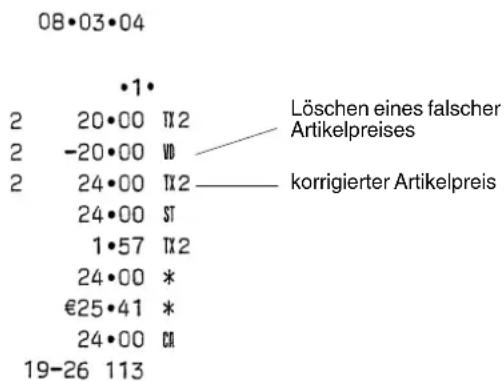
other
08•03•04 •1• 2 20•00 TX2 2 -20•00 VD 2 24•00 TX2 24•00 ST 1•57 TX2 24•00 * €25•41 * 24•00 CM 19-26 113 Löschen eines falscher Artikelpreises korrigierter ArtikelpreisStorno einer früheren Eingabe am Ende eines Registriervorgangs
Beispiel: Registrieren eines Postens von EUR 12,00 auf Warengruppe 1, von EUR 20,00 auf Warengruppe 4 und von EUR 50,00 auf Warengruppe 3. Nachträgliches Storno der fehlerhaften Eingabe von EUR 12,00 auf Warengruppe 1 und Korrektur durch eine Eingabe von EUR 8,00 auf dieselbe Warengruppe. Berechnung des Rückgeldes.
Wie folgt vorgehen:
- [1200] eingeben und die [WARENGR. 1] Taste drücken.
- [2000] eingeben und die [WARENGR. 4] Taste drücken.
- [5000] eingeben und die [WARENGR. 3] Taste drücken.
- [1200] eingeben und die [Void] und die [WARENGR. 1] Tasten drücken. Der stornierte Betrag wird angezeigt und gedruckt.
- [800] eingeben und die [WARENGR. 1] Taste drücken.
- Die [ST/#/NS] Taste zur Anzeige und zum Ausdruck des aktuellen Zwischenbetrages drücken.
- Den bezahlten Betrag [10000] eingeben und die [Amt Tend/TOTAL] Taste drücken. Das beendet die Registrierung, und der Rückgeldbetrag wird angezeigt.
| 08•03•04 | |||
| •1• | |||
| 1 | 12•00 | TX1 | — falsche Preiseingabe |
| 4 | 20•00 | TX4 | |
| 3 | 50•00 | TX3 | |
| 1 | -12•00 | HD | — Löschen der Falscheingabe |
| 1 | 8•00 | TX1 | — korrigierter Artikelpreis |
| 78•00 | ST | ||
| 0•42 | TX1 | ||
| 6•90 | TX3 | ||
| 3•33 | TX4 | ||
| 78•00 | * | ||
| €82•57 | * | ||
| 100•00 | GB | ||
| 22•00 | GB | ||
| €23•29 | GB | ||
| 19-26 | 114 | ||
Rückerstattung eines Einzelpostens
Beispiel: Rückerstattung für einen Artikel à EUR 8,00 auf Warengruppe 1.
Wie folgt vorgehen:
- Die [Ref/-] Taste drücken.
- Den rückzuzahlenden Betrag [800] eingeben und die [WARENGR. 1] Taste drücken. Der rückzuzahlende Betrag wird angezeigt.
- Zum Abschluß des Vorgangs die [Amt Tend/TOTAL] Taste drücken.

Rückerstattung mehrerer Posten
Beispiel: Rückerstattung eines Artikels à EUR 4,00 auf Warengruppe 4 und von drei Artikel à EUR 1,50 auf Warengruppe 5.
Wie folgt vorgehen:
- Die [Ref/-] Taste drücken.
- Den rückzuzahlenden Betrag [400] eingeben+die [WARENGR. 4] Taste drücken. Der rückzuzahlende Betrag wird angezeigt.
- Nochmals die [Ref/-] Taste drücken.
- Die Anzahl der zu erstattenden Artikel [3] eingeben und die [Qty/Time] Taste drücken. Den Artikelpreis [150] eingeben und die [WARENGR. 5] Taste drücken. Der rückzuzahlende Betrag wird angezeigt.
- Die [ST/#/NS] zur Anzeige und zum Ausdruck des rückzuzahlenden Betrages drücken.
- Zum Abschluß des Vorgangsdie [Amt Tend/TOTAL] Taste drücken.

other
08·03·04 4 -4·00 TX 4 ———— Rückerstattung für einen Artikel 3· X ———— Rückerstattung für Mehrfachartikel 1·50 @ ———— 5 -4·50 -8·50 ST -0·67 TX 4 -8·50 * ———— zurückzuerstattender Gesamtbetrag €-9·00 * ———— Gesamtbetrag -8·50 CM ———— Rückerstattungen 19-27 116Andere Registriervorgänge
Registrierung einer erhaltenen Einzahlung
Beispiel: Registrierung einer Anzahlung von EUR 100,00.
Wie folgt vorgehen:
- [10000] eingeben und die [RA/€] Taste drücken.
Die Geldschublade oeffnet sich und die Transaktion wird auf dem Bon festgehalten.
08•03•04
•1
100•00 RM —— Bareinzahlung
€105•86 RM
9-28 117
Auszahlung
Beispiel: Registrierung einer Auszahlung von EUR 20,00.
Wie folgt vorgehen:
- [2000] eingeben und die [PO] Taste drücken.
Die Geldschublade oeffnet sich und die Transaktion wird auf dem Bon festgehalten.
08·03·04
•1
-20·00 PO —— Barauszahlung
€-21·17 PO
19-28 118
Registrierung einer Kennungsnummer für eine Transaktion
Die Kennungsnummer kann max. 7-stellig sein. Die Eingabe einer Kennungsnummer kann vor jedem Registriervorgang erfolgen. Die Nummer wird nicht verrechnet, d.h. sie erscheint nicht im Kassenaufsichtsbericht und geht auch nicht in den Gesamtumsatz ein.
Beispiel: Kennzeichnung eines Registriervorgangs von EUR 8,00 in Warengruppe 4 mit der Nummer 3459. Abschluß mit Zahlung des exakten Betrags.
Wie folgt vorgehen:
- [3459] eingeben und die [ST/#/NS] Taste drücken.
- [800] eingeben und die [WARENGR. 4] Taste drücken.
- Die [Amt Tend/TOTAL] Taste drücken, um den Registriervorgang abzuschließen.

Registrierung eines Null-bons
Dieser Vorgang führt zur Oeffnung der Geldschublade und zum Ausdruck eines Null-bons. Der Vorgang wird im Aufsichtsbericht als fortlaufende Transaktion gezählt.
Wie folgt vorgehen:
- Die [ST/#/NS] Taste drücken.

Kassenaufsichtsberichte
Die Vorgangsdaten werden im Speicher Ihrer Registrierkasse gehalten, solange die Batteriestromversorgung funktioniert. Diese Daten können für die Kassenaufsicht ausgedruckt werden.
Die Berichte können gedruckt werden, wenn der Steuerschalter entweder in der Position X oder der Position Z ist.
X Position-Bericht
Nachdem der Steuerschalter in die X-Position gebracht wurde, werden alle aufgelaufenen Vorgangsinformationen ausgedruckt und ALLE SUMMEN IM SPEICHER BELASSEN. Sie benutzen diese Berichtsart für periodische Übersichten über die ausgeführten Vorgänge (einige Anwender nennen diesen X-Bericht den Mittags-Bericht). Der X-Bericht enthält den PLU Bericht, den Kassiererbericht und den Aufsichtsbericht X.
Z Position-Bericht
Nachdem der Steuerschalter in die Z-Position gebracht wurde, werden die gleichen Informationen wie beim X-Bericht ausgedruckt. Der einzige Unterschied der zwei Berichtsarten ist, daß nach einem
Z-Bericht ALLE SUMMEN IM SPEICHER AUF NULL GESETZT werden, mit Ausnahme des Gesamtumsatzes (einige Anwender nennen diesen Z-Bericht den Tagesende-Bericht).
HINWEIS: Zur Vermeidung eines versehentlichen Ausdruckes eines Z-Berichtes koennen Sie ein Z-Modus Manager-Password eingeben, so wie es in dem Abschnitt mit der Ueberschrift Z-Modus Manager Password erklärt wird. Sobald ein Password programmiert wurde, wird der Z-Bericht nicht eher gedruckt, als bis die Eingabe des Passwords erfolgt ist. Wird versucht, einen Z-Bericht ohne vorherige Eingabe des Passwords zu drucken, erscheint auf dem Display die Meldung "SEC Code".
Kassiererbericht
Dieser Bericht zeigt die Anzahl von Registriervorgängen und Umsätze für jeden Kassierer. Zum Schluß wird der Gesamtumsatz aller Kassierer ausgedruckt.
Zum Ausdrucken eines Kassiererberichts wie folgt vorgehen:
- Den Steuerschalter auf die X oder Z Position stellen (beachten Sie, daß beim Ausdrucken eines Kassiererberichts unter Z die Summen auf Null gesetzt werden).
- Die [Clerk] Taste drücken.
Der Kassiererbericht wird ausgedruckt.

tree
| Kassierernummer | 08-03-04 | 19-32 | 121 | |---|---|---|---| | 003 | X | 107 | 7725·92 | | 000 | | 000 | 0·00 | | 7725·92 | | | | | 0·00 | | 3 | 000 | | 0·00 | | 4 | 000 | | 0·00 | | 5 | 000 | | 0·00 | | 5 | 000 | | 0·00 | | 7 | 000 | | 0·00 | | 3 | 000 | | Fortlaufende Kassenbon-NummerPLU-Bericht
Dieser Bericht zeigt alle Informationen über von allen Kassierern auf einer bestimmten Kasse ausgeführten Vorgänge, die PLU-Nummern verwenden. Der Bericht gibt an, wie oft eine bestimmte PLU benutzt wurde, und druckt die Gesamtbeträge für diese Nummer.
Zum Ausdrucken eines PLU-Berichts wie folgt vorgehen:
-
Den Steuerschalter in die X oder Z Position stellen (beachten Sie, daß beim Ausdrucken eines PLU-Berichts unter Z die Summen auf Null gesetzt werden).
-
Die [PLU] Taste drücken.
Der PLU Bericht wird gedruckt.
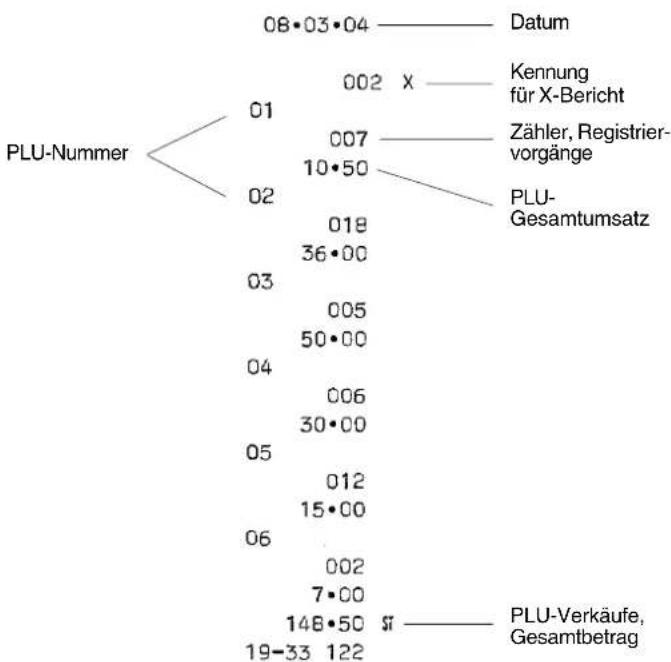
X und Z Aufsichtsbericht
HINWEIS: Sobald einmal der Ausdruck eines "Z"-Berichtes veranlaßt wurde, kann dieses Komando nicht wiederholt werden; achten Sie also bitte darauf, daß Sie ausreichend Papier in der Registrierkasse haben.
Zum Ausdruck eines X oder Z Aufsichtsberichtes bitte wie folgt vorgehen:
- Den Steuerschalter in die X oder Z Position stellen (beachten Sie, daß beim Ausdrucken eines PLU-Berichts unter Z die Summen auf Null gesetzt werden).
- Sofern im Z-Modus ein Manager Password programmiert wurde, dieses eingeben und durch das Drücken der [Amt Tend/TOTAL] Taste bestätigen.
- Die [Amt Tend/TOTAL] Taste drücken.
Ein Beispiel für einen ausgedruckten X Aufsichtsbericht finden Sie auf der nächsten Seite.

other
| Category | Value | | --- | --- | | Datum | 08·03·04 | | X-Zähler | 001 | | Warengruppen-Nummer | 059 | | Warengruppen-Nummer | 634·60 | | Warengruppen-Nummer | 039 | | Warengruppen-Nummer | 611·75 | | Warengruppen-Nummer | 032 | | Warengruppen-Nummer | 3937·38 | | Warengruppen-Nummer | 031 | | Warengruppen-Nummer | 1202·08 | | Warengruppen-Nummer | 041 | | Warengruppen-Nummer | 630·73 | | Gesamtnettoumsatz | 014 | | Gesamtbetrag, Stornierungen | 7725·92 | | Gesamtbetrag, Barverkauf | 2669·43 | | Gesamtbetrag, Barverkauf | 1082·69 | | Gesamtbetrag, Scheckverkauf | 009 | | Gesamtbetrag, Kreditkartenverkäufe | 3973·90 | | Gesamtbetrag, Kreditkartenverkauf | 004 | | Gesamtbetrag, Einzahlungen | 226·00 | | Gesamtbetrag, Einzahlungen | 002 | | Gesamtbetrag, Auszahlungen | -70·00 | | Nullbonzähler | 002 | | Nullbonzähler | 2686·68 | | Nullbonzähler | 1221·24 | | Nullbonzähler | 7725·92 | | Uhrzeit | 19-34 123 | Abkürzung für X-Boricht Registriervorgänge für Warengruppe 1 Gesamtumsatz für Warengruppe 1 Gesamtbetrag für MW-Steuersätze 1,2,3 und 4 Gesamtbetrag Coupons Gesamtbetrag Abschläge Nettoverkaufsbetrag aus lokaler Währung umgerechnet Gesamtbetrag, Rückerstattungen Gesamtbetrag, Bruttoverkauf Gesamtbetrag, Barverkauf Gesamtbetrag Scheckverkauf Gesamtbetrag, Kreditkartenverkauf Gesamtbetrag, Einzahlungen Gesamtbetrag, Auszahlungen Gesamtbargeldbestand Gesamtscheckbestand Gesamtumsatz Fortlaufender ZählerLoeschung des Gesamtumsatzes
Soll der Gesamtumsatz geloescht werden, bitte wie folgt vorgehen:
-
Den Steuerschalter in die PRG Position bringen.
-
[2] eingeben, dann [0] und dann die [RA/€] Taste drücken.
Bilanzierungsformeln
Die folgenden Beispiele zeigen, wie die Gesamtbeträge für die Kassenaufsichtsberichte berechnet werden.
Warenbilanz
(+) Warengruppe 1
(+) Warengruppe 2
(+) Warengruppe 3
: :
(+) Warengruppe 7
(+) Warengruppe 8
(-) Gesamtbetrag neg. Registriervorgänge
(-) -% Gesamtbetrag (proz. Abschläge)
(=) Nettoumsatz
(+) Nettoumsatz
(+)Gesamtbetrag, neg. Registriervorgänge
(+) -% Gesamtbetrag (proz. Abschläge)
(+)Gesamtbetrag, Stornierungen
(+) Gesamtbetrag, Rückerstattungen
(=) Bruttoumsatz
(+) Nettoumsatz
(+) Vorheriger Gesamtumsatz
(=) Neuer Gesamtumsatz
Bilanz Kassenbestand
(+)Nettoumsatz
(+) Gesamtbetrag. Scheckverkauf
(-)Gesamtbetrag, Kreditkartenverkauf
(+)Gesamtbetrag, Einzahlungen
(-)Gesamtbetrag, Auszahlungen
(-) Durchgeführte Zahlungen
(-) Auszahlungen
(=) Bargeldbestand
Anhang
Addierer und Zähler
Die unten wiedergegebene Tabelle zeigt die Addier- und Zählerregister für die verschiedenen Registrierkassenfunktionen, die in den Berichten Z/X gebraucht werden.
| Z / X | ||
| ADDIERER ZÄHLER | ||
| Warengruppen 1-8 8 (Ziffern) x 8 3 (Ziffern) x 8 | ||
| MWSt. Betrag 8 x 4 - | ||
| Minus 8 x 1 - | ||
| -% 8 x 1 - | ||
| Rückgeld | 8 x 1 - | |
| Korrektur | 8 x 1 - | |
| Bareinzahlung | 8 x 1 | 3 x 1 |
| Barauszahlung 8 x 1 | 3 x 1 | |
| Bargeld | 8 x 1 | 3 x 1 |
| Kreditkarte | 8 x 1 | 3 x 1 |
| Scheck | 8 x 1 | 3 x 1 |
| Bargeldbestand | 8 x 1 | - |
| Schecks im Geldfach | 8 x 1 | - |
| Gesamtsume GT | 10 x 1 | - |
| Nettoverkauf | 8 x 1 | - |
| Bruttoverkauf | 8 x 1 | - |
| Nullbon | - | 3 x 1 |
| Z1-Zähler | - | 3 x 1 |
| PLU | 8 x 99 | 3 x 99 |
| Kassierer | 8 x 8 | 3 x 8 |
Registrierkasse: Technische Eigenschaften und Sicherheitshinweise
Technische Eigenschaften
In Folgenden finden Sie die technischen Eigenschaften dieser Registrierkasse:
Typ.: Elektronische Registrierkasse mit Drucker und Einstellungen für 8 Warengruppen und 99 Festpreisartikeln (PLU)
Display: Bedienerdisplay (LCD) mit 9 Stellen. Symbole für Fehler, Rückgeld, Zwischensumme, Minus, Gesamtsumme, Währungsumrechnung und Postenzähler
Ausgabekapazität: 7-stellige Eingabe und Ausgabe.
Drucker: ECR exklusiver Seriendrucker
Farbauftrager: Tintenroller
Papier: 57,5 mm (±0,5 mm) breites Papier
Batterien: Vier Standardbatterien Typ "AA" für Speicherwerthaltung bei Stromausfall
Speichertechnologie: CMOS RAM
Leistungsaufnahme: In Betriebsbereitschaft 15 W, in Betrieb 47 W
Betriebstemperatur: 0 °C - 40 °C
Abmessungen: 425 mm x 325 mm x 200 mm
Gewicht: 6 Kg
Sicherheitshinweise
- Die Netzsteckdose für diese Registrierkasse muß sich in der Nähe des Geräts befinden und leicht zugänglich sein.
• Die Kasse nicht bei Regen im Freien oder in der Nähe.
Code 506678 T


- Vorwort
- Inhaltsverzeichnis
- EINFÜHRUNG IN IHRE REGISTRIERKASSE...... 1
- DAS TASTENFELD 4
- DAS STEUERSYSTEM....6
- FEHLERMELDUNGEN 8
- BATTERIESTROMVERSORGUNG 10
- DIE DRUCKERSTATION ....11
- QUICK START 14
- PROGRAMMIEREN DER REGISTRIERKASSE ..... 15
- BEISPIELE FÜR REGISTRIERVORGÄNGE ...... 28
- KASSENAUFSICHTSBERICHTE 58
- ANHANG....62
- Einführung in Ihre Registrierkasse
- Standardzubehör
- Tips zum Umgang mit diesem Handbuch
- Bevor Sie beginnen
- Programmieren der Registrierkasse
- Ausführen von Registriervorgängen
- Auspacken und Inbetriebnahme
- Pflege der Registrierkasse
- Das Tastenfeld
- Tastenfunktionen
- Das Steuersystem
- Der Steuerschalter
- Herausnehmbare Geldschublade mit Schloß
- Bedienerdisplay
- Das Ablesen des Display
- Anzeige von Sonderzeichen
- Zeitanzeige
- Fehlermeldungen
- Der Fehleralarm
- Löschen von Fehlermeldungen
- Generallöschung
- Generelles Löschen ohne Nullsetzen von Gesamtbeträgen und Programmierungen
- Generelles Löschen mit Nullsetzen von Gesamtbeträgen und Programmlöschen
- Stornieren von Fehlern
- Stornieren der gerade abgeschlossenen Registrierung
- Annullieren einer früheren Registrierung
- Batteriestromversorgung
- Einsetzen und Austauschen der Batterien
- Die Druckerstation
- Der Tintenroller
- Einsetzen des Tintenrollers
- Die Papierrolle
- Einsetzen Papier
- Quick Start
- Programmieren einer Fremdwährung als Basiswährung der Registrierkasse
- Hilfreiche Tips für eine erfolgreiche Inbetriebnahme
- Einstellen der Registrierkassenfunktionen
- Ändern der Einstellungen
- Zugang zum Programmiermodus
- Verlassen des Programmiermodus
- Fehlerkorrekturen
- Das Kassierersystem
- Aktivieren des Kassierersystems
- Programmieren des Kassierersystems
- Verknüpfen von Kassierernummern mit Geheimcodes
- Deaktivieren des Kassierersystems
- Eingabe nur einer Kassierernummer vor Kassenbenutzung
- Eingabe von Kassierernummer/Kassierersicherheitscode vor Operationen mit der Registrierkasse
- Löschen eines mit einer Kassierernummer verknüpften Geheimcodes
- Datum und Uhrzeit
- Einstellen des Datums
- Einstellen der Uhrzeit
- Prozentualer Preisabschlag (-%)
- Einstellen des Prozentsatzes des Preisabschlags (-%)
- Nachkommastellen
- Neueinstellen der Nachkommastellen
- Mehrwertsteuersätze
- Einstellen eines festen Mehrwertsteuersatzes
- Eingabe/Tastendrücken:
- Warengruppenprogrammierung
- Mehrfach/Einzel Vorgang Steuer-Status
- Zuordnung Mehrfach-/Einzelpostenverkauf, Steuer-Status und Festpreis pro Warengruppe
- Festartikelspeicher (PLUs)
- Programmieren des PLU Status
- Programmierung der PLU Preise
- Wechselkursprogrammierung
- Programmieren eines Wechselkurses
- Programmierung der System-Optionen
- Maschinen- funktion
- Einstellungen
- Ändern der Kassen-Standardeinstellungen
- Drucken des PLU Kontrollstreifens (alle PLUs)
- Programmierung eines Manager-Passwords (für die Kassenaufsicht)
- Definieren eines Manager-Password für den Z-Modus
- Loeschung des Manager Password für den Z-Modus
- Verwendung der durch ein Password geschützten Registrierkasse
- Eingabe des Passwords, um Zugang zum Z-Management-Modus zu haben
- Programmierkontrollbericht
- Beispiele für Registriervorgänge
- Zugang zum Registriermodus
- Verlassen des Registriermodus
- Löschen von Fehlern
- Symbole der Registriervorgänge
- Muster eines Kassenbons
- Transaktionen in Fremdwährung
- Einfache Registriervorgänge in lokaler Währung Einzelpostenverkauf und Rückgeldberechnung
- Registrieren mehrerer Posten mit exakter Barzahlung in lokaler Währung
- Registrieren mehrerer Posten mit exakter Barzahlung in USD
- Wiederholung und Multiplikation von Stückpreisen
- Registrieren von Posten aus mehreren Warengruppen mit Zahlung und Rückgeld
- Registrieren von Posten aus mehreren Warengruppen mit Zahlung in USD und Rückgeld in lokaler Währung
- Bargeldlose Zahlung mit Kreditkarte
- Geteilte Zahlungsweise Bargeld/Kreditkarte in lokaler Währung
- Geteilte Zahlungsweise Bargeld/Kreditkarte in USD-Währung
- Registriervorgang bei Scheckzahlung
- Registriervorgang bei Scheckzahlung mit Rückgeld in lokaler Währung
- Registriervorgang bei Scheckzahlung in USD Währung mit Rückgeld in lokaler Währung
- Geteilte Zahlung Scheck/Bargeld in lokaler Währung
- Geteilte Zahlungsweise - Scheck in lokaler Währung/ Bargeld in USD
- Beispiele für Transaktionen mit der Fremdwährung als Basiswährung
- Registrieren eines Einzelverkaufs mit Rückgeld
- Registrieren mehrere Posten mit exakter Barzahlung
- Registrieren von Einzelposten aus mehreren Warengruppen mit Zahlung in lokaler Währung und Rückgeld
- Scheckzahlung in lokaler Währung und Rückgeld in USD
- Geteilte Zahlungsweise - bar in lokaler Währung/Scheck in USD mit Rückgeld
- Registriervorgänge mit negativen Beträgen mit der Minustaste (-)
- Registrieren eines Abschlages (Coupon/Gutschrift)
- Registrieren mehrfacher Abschläge mit der Minustaste
- Registriervorgänge mit prozentualem Abschlag
- Prozentualer Abschlag auf den Gesamtbetrag
- Abschlag mit einem manuell eingegebenen Prozentsatz
- Prozentualer Abschlag auf einzelne Posten mit programmierter Rate
- Prozentualer Abschlag auf einzelne Posten mit programmierten und manuell eingegebenen Raten
- Prozentualer Abschlag auf einen einzelnen Posten mit programmierter Rate
- Festpreisartikelspeicher (PLU)
- Registriervorgang unter Verwendung von belegten PLU-Nummern
- Ueberschreiben eines zuvor programmierten PLU Preises in einer Unter-Warengruppe, angelegt für einen OffenenPLU Preis
- Storno und Rückerstattung
- Storno der letzten Eingabe innerhalb eines Registriervorgangs
- Storno einer früheren Eingabe am Ende eines Registriervorgangs
- Rückerstattung eines Einzelpostens
- Rückerstattung mehrerer Posten
- Andere Registriervorgänge
- Registrierung einer erhaltenen Einzahlung
- Auszahlung
- Registrierung einer Kennungsnummer für eine Transaktion
- Registrierung eines Null-bons
- Kassenaufsichtsberichte
- X Position-Bericht
- Z Position-Bericht
- Kassiererbericht
- PLU-Bericht
- X und Z Aufsichtsbericht
- Loeschung des Gesamtumsatzes
- Bilanzierungsformeln
- Warenbilanz
- Bilanz Kassenbestand
- Anhang
- Addierer und Zähler
- Registrierkasse: Technische Eigenschaften und Sicherheitshinweise
- Technische Eigenschaften
- Sicherheitshinweise
Marke : OLIVETTI
Modell : ECR5500S
Kategorie : Kasse