
Clavinova CLP-480PE - Klavier YAMAHA - Kostenlose Bedienungsanleitung
Finden Sie kostenlos die Bedienungsanleitung des Geräts Clavinova CLP-480PE YAMAHA als PDF.


Benutzerfragen zu Clavinova CLP-480PE YAMAHA
0 Frage zu diesem Gerät. Beantworten Sie die, die Sie kennen, oder stellen Sie Ihre eigene.
Eine neue Frage zu diesem Gerät stellen
Laden Sie die Anleitung für Ihr Klavier kostenlos im PDF-Format! Finden Sie Ihr Handbuch Clavinova CLP-480PE - YAMAHA und nehmen Sie Ihr elektronisches Gerät wieder in die Hand. Auf dieser Seite sind alle Dokumente veröffentlicht, die für die Verwendung Ihres Geräts notwendig sind. Clavinova CLP-480PE von der Marke YAMAHA.
BEDIENUNGSANLEITUNG Clavinova CLP-480PE YAMAHA
Handbuch für den Anschluss von iPhone/iPad
Durch den Anschluss Ihres iPhone, iPad oder iPod touch an einem kompatiblen digitalen Instrument von Yamaha und durch Nutzung der verschiedenen Anwendungen, die wir erstellt haben, können Sie Ihre Musikdateien noch einfacher verwalten und verschiedene Funktionen nutzen – und damit das Potenzial Ihres Instruments erweitern und es noch mehr in Ihr musikalisches Leben einbinden.
HINWEIS In dieser Anleitung werden iPhone und iPod touch ab jetzt gemeinsam als iPhone bezeichnet.
Anwendungen für Piano- & Tasteninstrumente von Yamaha
Beachten Sie die folgende Website für Informationen über Anwendungen von Yamaha für Pianos und Tasteninstrumente.
http://www.yamaha.com/kbdapps/
Die Kompatibilität zu iPhone/iPad und anderen, ähnlichen Systemen variiert je nach Anwendung. Beachten Sie daher die Informationen zur Kompatibilität auf der obigen Internet-Seite.
Bestimmte Anwendungen müssen nicht mit einem Instrument verbunden sein. In einem solchen Fall müssen Sie die Anweisungen in dieser Anleitung nicht befolgen.
■ Herunterladen der Anwendungen
Sie können die Anwendungen aus dem App Store herunterladen, den Sie durch Anklicken oder Antippen des App-Store-Symbols erreichen, das sich auf der Seite der jeweiligen Anwendung auf der oben angegebenen Website befindet.
Inhalt
Anwendungen für Piano- & Tasteninstrumente von Yamaha 1
ACHTUNG 3
Informationen 3
Ermitteln des Anschlusstyps.... 4
Anschlüsse....7
Fehlerbehebung bei Wireless-LAN-Verbindungen 12
Glossar der Internet-Begriffe 13
About Using BSD-Licensed Software.... 14
ACHTUNG
Um zu vermeiden, dass das iPhone/iPad herunterfällt, beachten Sie bitte folgende Dinge:
- Nehmen Sie das iPhone/iPad von der Notenablage herunter, bevor Sie das Instrument bewegen.
- Legen Sie keine weiteren Gegenstände wie dicke Notenbücher oder ein weiteres iPhone/iPad auf die Notenablage, wenn ein iPhone/iPad darauf liegt. Dadurch kann die Notenablage instabil werden.
- Stellen Sie das Instrument zusammen mit dem iPhone/iPad niemals in einer unsicheren Position auf.
- Schieben Sie das iPhone/iPad nicht auf dem Notenständer entlang, und setzen Sie es keinen starken Erschütterungen aus, z. B. durch Drücken oder Schlagen, wenn sich dieses auf der Notenablage befindet.
- Nehmen Sie das iPhone/iPad nach der Verwendung, oder wenn Sie es vom Instrument trennen, von der Notenablage herunter
Um Rauschen oder Geräusche zu vermeiden, die durch die Kommunikation entstehen, beachten Sie die folgenden Punkte:
Wenn Sie Ihr Instrument zusammen mit einer App auf Ihrem iPhone/iPad verwenden, empfehlen wir Ihnen, den „Airplane-Modus“ Ihres iPhone/iPad einzuschalten. Wenn Sie sich mit einem Wi-Fi-Netzwerk verbinden möchten, empfehlen wir, nach dem Einschalten des Airplane-Modus auch die Wi-Fi-Funktionalität einzuschalten.
Informationen
- Im Sinne des Urheberrechts ist der Inhalt dieser Bedienungsanleitung alleiniges, geschütztes Eigentum der Yamaha Corporation.
- Das Kopieren und die Vervielfältigung dieser Bedienungsanleitung als Ganzes oder in Teilen sind nur mit ausdrücklicher schriftlicher Genehmigung des Herstellers erlaubt.
- Yamaha übernimmt keinerlei Garantie hinsichtlich der Benutzung dieser Dokumentation und kann nicht für die Folgen der Benutzung dieses Handbuchs verantwortlich gemacht werden.
- Die in diesem Handbuch dargestellten Display-Anzeigen (basierend auf dem CVP-609) dienen nur der Veranschaulichung und können von der Darstellung auf Ihrem Instrument oder Gerät abweichen.
- Das Kopieren von kommerziell erhältlichen Musikdaten (einschließlich, jedoch ohne darauf beschränkt zu sein, MIDI- und/oder Audio-Daten) ist mit Ausnahme für den privaten Gebrauch strengstens untersagt.
- iPhone, iPad, iPod touch und Lightning sind in den USA und anderen Ländern als Warenzeichen von Apple, Inc. eingetragen.
- iOS ist in den USA und anderen Ländern ein Warenzeichen oder eingetragenes Warenzeichen von Cisco und wird unter Lizenz verwendet.
- Die in diesem Handbuch erwähnten Firmen- und Produktnamen sind Warenzeichen bzw. eingetragene Warenzeichen der betreffenden Firmen.
Ermitteln des Anschlusstyps
Sie können Ihr iPhone/iPad an Instrumenten anschließen, die MIDI-Anschlüsse oder einen [USB TO HOST]-Anschluss haben, oder an Instrumenten, die mit einem USB-Wireless-LAN-Adapter kompatibel sind. Da sich das Anschlussverfahren je nach verwendeter Instrumentenbuchse, der speziellen iPhone/iPad-Buchse und der iOS-Version unterscheidet, prüfen Sie anhand der folgenden Tabelle, welcher Anschlusstyp für Ihre Situation gilt.
HINWEIS Zwischen dem digitalen Instrument und dem iPhone/iPad können keine Audiosignale übertragen werden. Dies bedeutet, dass Audiosignale, die durch Ihr Spiel auf der Tastatur erzeugt werden, nicht auf dem angeschlossenen iPad/iPhone aufgezeichnet werden können.
■ Matrixtabelle der iPhone/iPad-Anschlüsse
| iPhone/iPod touch iPad | |||||||
| Lightning-Anschluss 30-poliger Anschluss | Lightning-Anschluss | 30-poliger Anschluss | |||||
| iOS 7.0 oder höher | iOS 4.3 – 6.1.5 | iOS 7.0 oder höher | iOS 4.3 – 6.1.5 | iOS 4.3 oder höher | |||
| Yamaha-Instrument | USB TO HOST | A oder C C | B oder D D | A oder C B oder D | |||
| MIDI E F E | F | ||||||
| USB-Wireless-LAN-Adapter | G oder H | ||||||
HINWEIS Einige der bei den Anschlüssen A-H verwendeten Kabel und Adapter sind je nach Ihrer Region möglicherweise nicht erhältlich.
Anschluss A
Anweisungen zum Herstellen der Verbindung finden Sie auf Seite 7.
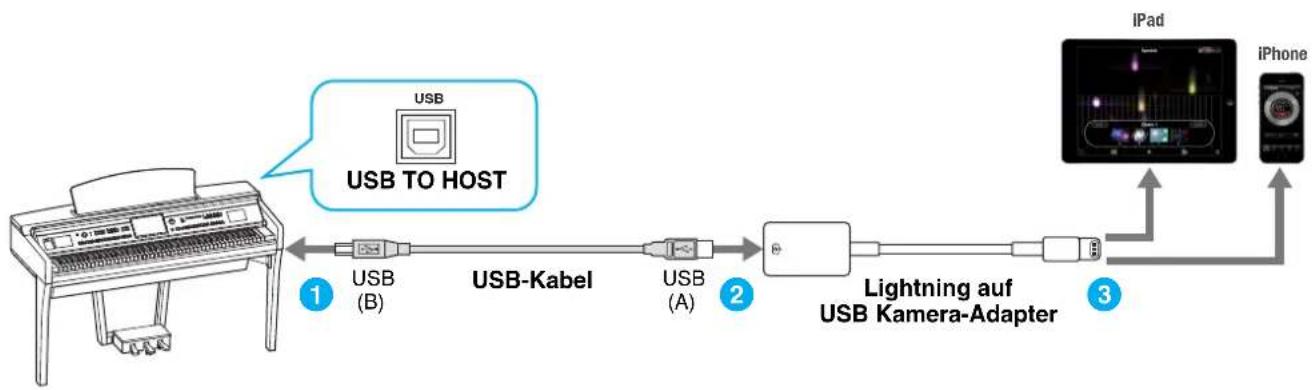
flowchart
graph LR
    A["User with Keyboard"] -->|USB (B) USB to Host| B["USB (A) USB to Kabel"]
    B --> C["USB (A) Lightning auf USB Kamera-Adapter"]
    C --> D["IPad"]
    C --> E["iPhone"]
Anschluss B
Anweisungen zum Herstellen der Verbindung finden Sie auf Seite 7.
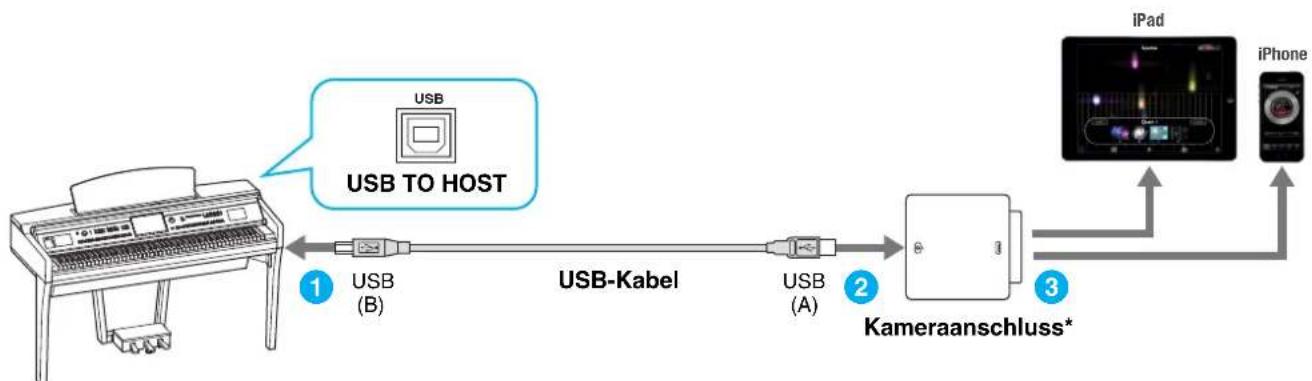
flowchart
graph LR
    A["User with piano"] -->|USB (B)| B["USB to Host"]
    B --> C["USB (A)"]
    C --> D["Kamera Schluss*"]
    D --> E["iPad"]
    D --> F["iPhone"]
* Der Kameraanschluss ist im Apple iPad Camera Connection Kit enthalten.
Anschluss C
Anweisungen zum Herstellen der Verbindung finden Sie auf Seite 7.
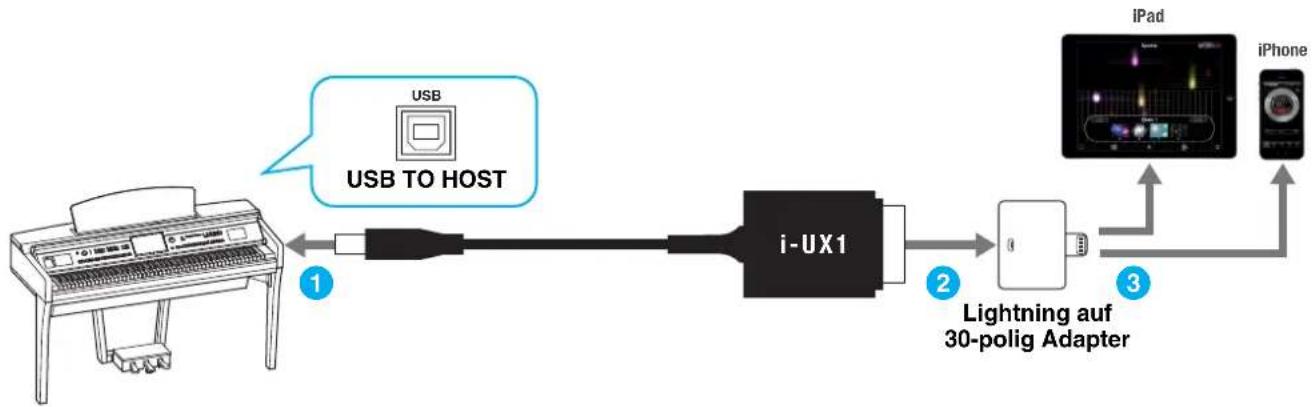
flowchart
graph LR
    A[" Piano"] -->|USB TO HOST| B["i-UX1"]
    B --> C["Lightning auf 30-polig Adapter"]
    C --> D["iPad"]
    C --> E["iPhone"]
Anschluss D
Anweisungen zum Herstellen der Verbindung finden Sie auf Seite 7.
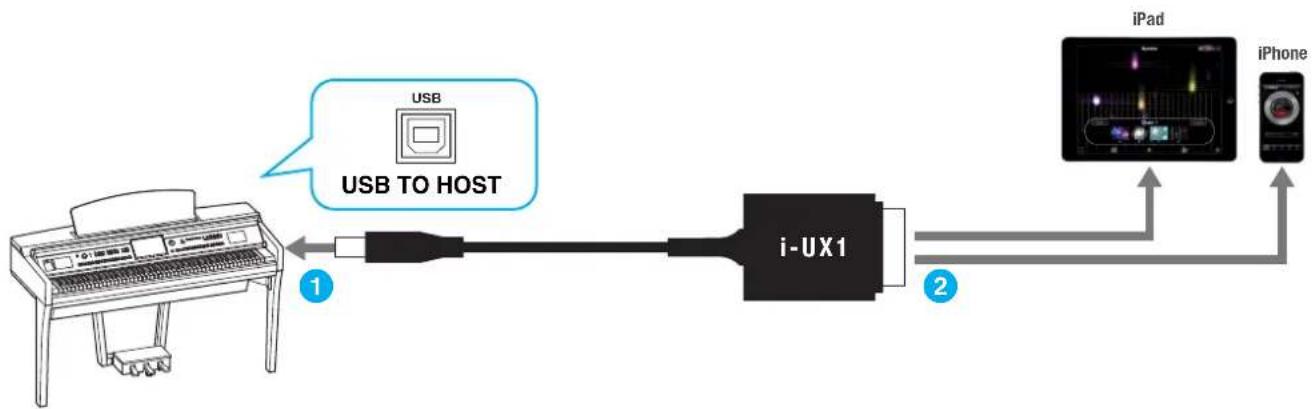
flowchart
graph LR
    A["User"] -->|USB TO HOST| B["i-UX1"]
    B --> C["iPad"]
    B --> D["iPhone"]
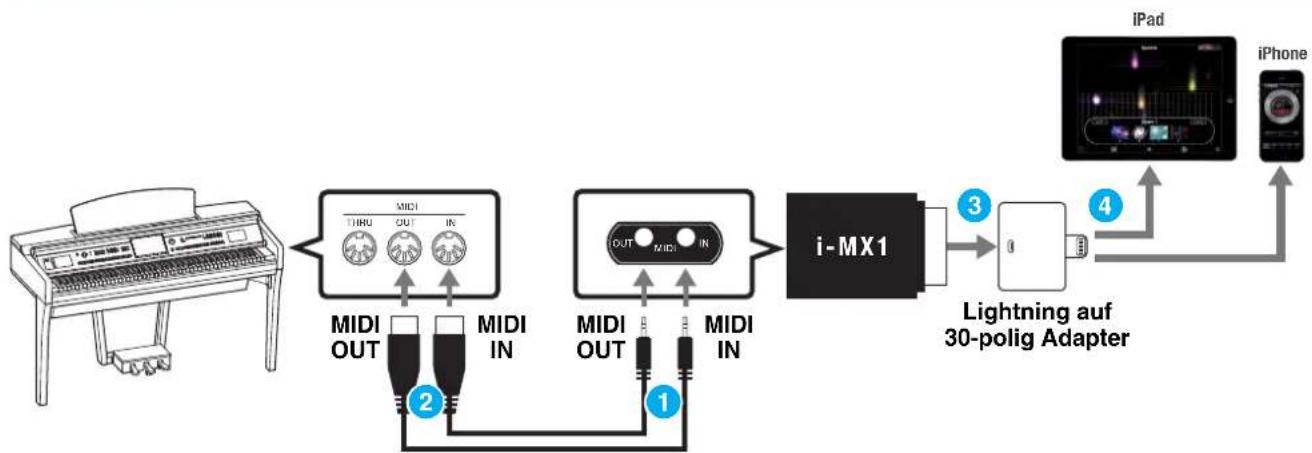
Anschluss E
Anweisungen zum Herstellen der Verbindung finden Sie auf Seite 7.
flowchart
graph LR
    A[" Piano "] --> B["MIDI OUT"]
    B --> C["MIDI IN"]
    C --> D["MIDI OUT"]
    D --> E["MIDI IN"]
    E --> F["i-MX1"]
    F --> G["Lightning auf 30-polig Adapter"]
    G --> H["iPad"]
    G --> I["iPhone"]
Achten Sie bitte darauf, den Anschluss MIDI OUT am i-MX1 mit dem Anschluss MIDI IN am Instrument und den Anschluss MIDI IN am i-MX1 mit dem Anschluss MIDI OUT am Instrument zu verbinden.
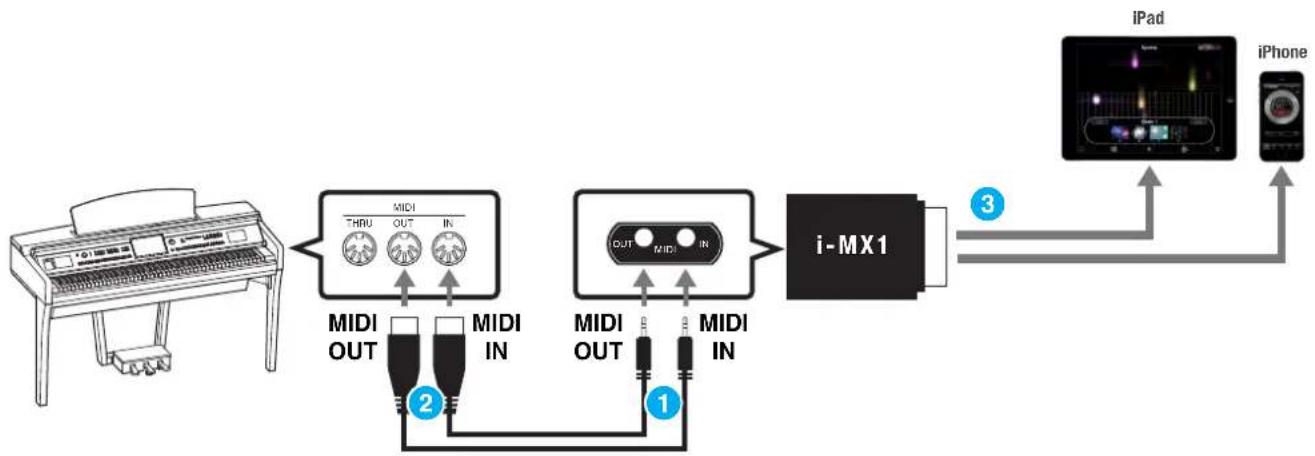
Anschluss F
Anweisungen zum Herstellen der Verbindung finden Sie auf Seite 7.
flowchart
graph LR
    A[" Piano "] --> B["MIDI OUT"]
    B --> C["MIDI IN"]
    C --> D["i-MX1"]
    D --> E["iPad"]
    D --> F["iPhone"]
    style A fill:#f9f,stroke:#333
    style B fill:#ccf,stroke:#333
    style C fill:#cfc,stroke:#333
    style D fill:#fcc,stroke:#333
    style E fill:#ffc,stroke:#333
    style F fill:#fcc,stroke:#333
Achten Sie bitte darauf, den Anschluss MIDI OUT am i-MX1 mit dem Anschluss MIDI IN am Instrument und den Anschluss MIDI IN am i-MX1 mit dem Anschluss MIDI OUT am Instrument zu verbinden.
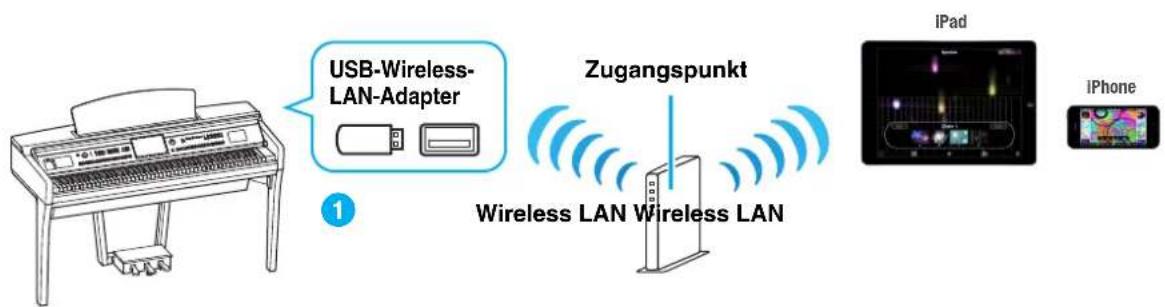
Anschluss G
Anweisungen zum Herstellen der Verbindung finden Sie auf Seite 7.
flowchart
graph LR
    A["User"] --> B["USB-Wireless-LAN-Adapter"]
    B --> C["Wireless LAN Wireless LAN"]
    C --> D["IPad"]
    C --> E["IPhone"]
Anschluss H
Anweisungen zum Herstellen der Verbindung finden Sie auf Seite 11.

flowchart
graph LR
    A["Handheld Piano"] -->|USB-Wireless-LAN-Adapter| B["Signal"]
    B --> C["iPad"]
    C --> D["iPhone"]
Anschlüsse
Anschluss an MIDI-Buchsen oder einer [USB TO HOST]-Buchse
1 Schalten Sie das Instrument aus.
Beenden Sie alle Anwendungen an Ihrem iPhone/iPad.
2 Schließen Sie Ihr iPhone/iPad am Instrument an.
Folgen Sie sorgfältig den angegebenen Anweisungsschritten für den jeweiligen Anschlusstyp, um sie in der richtigen Reihenfolge auszuführen.
3 Schalten Sie das Instrument ein.
4 Das Herstellen der Anschlüsse wurde in Schritt 3 abgeschlossen. Verwenden Sie die Anwendung auf Ihrem iPhone/iPad, um mit Ihrem Instrument zu kommunizieren.
HINWEIS Einige Anwendungen erfordern eine bestimmte Einstellung, um mit dem Instrument kommunizieren zu können. Näheres finden Sie in der entsprechenden Anleitung der Anwendung.
Bedienung/Funktion unter iOS 6 oder höher
Beachten Sie, dass es in Ausnahmefällen vorkommen kann, dass iPhone- und iPad-Geräte mit iOS 6 oder höher das i-MX1 nicht erkennen.
Falls dies passieren sollte, aktualisieren Sie die Firmware des i-MX1 auf eine neue Version. Gehen Sie hierzu entsprechend den Anweisungen im entsprechenden PDF auf der i-MX1-Produkt-Website von Yamaha vor.
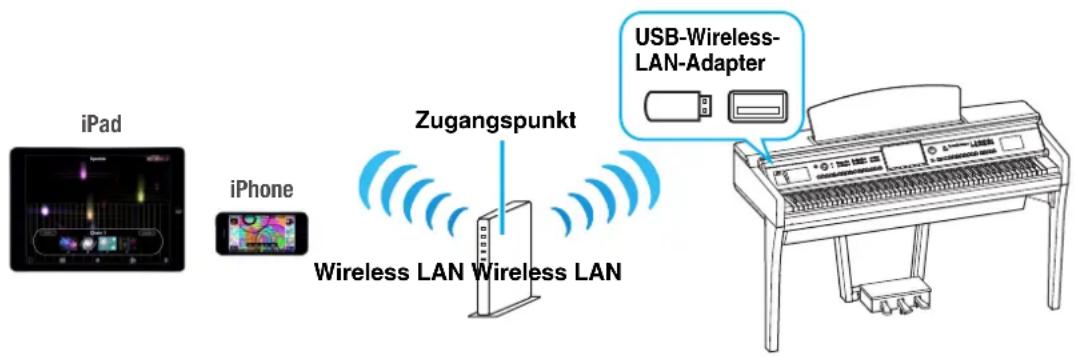
■ Anschluss mit einem USB-Wireless-LAN-Adapter über einen Zugangspunkt
Erforderliche Geräte
- Für Ihr Instrument geeigneter USB-Wireless-LAN-Adapter
- Zugangspunkt mit Router (Dieser ist unnötig, wenn Ihr Modem über Router-Fähigkeiten verfügt.)
flowchart
graph LR
    A["iPad"] --> B["iPhone"]
    B --> C["Wireless LAN Wireless LAN"]
    C --> D["Zugangspunkt"]
    D --> E["USB-Wireless-LAN-Adapter"]
1 Schalten Sie das Instrument aus.
Beenden Sie alle Anwendungen an Ihrem iPhone/iPad.
2 Verbinden Sie den USB-Wireless-LAN-Adapter mit dem Anschluss [USB TO DEVICE] am Instrument.
3 Schalten Sie das Instrument ein.
4Wenn Ihr Instrument eine Wireless-LAN-Moduseinstellung hat, wählen Sie den Infrastructure Mode (Infrastrukturmodus).
Anweisungen zum Einstellen des Wireless-LAN-Modus Ihres Instruments finden Sie in der
Bedienungsanleitung oder dem Referenzhandbuch Ihres Instruments.
5Schließen Sie das Instrument am Netzwerk an.
Es gibt drei Anschlussmethoden:
- Automatische Einrichtung über WPS (Seite 8)
- Anzeigen der Netzwerke im Wireless-LAN und Herstellen einer Verbindung zum Netzwerk (Seite 9)
• Manuelle Einrichtung (Seite 10)
Wählen Sie die für Ihre Netzwerkumgebung geeignete der vorstehenden Einrichtungsmethoden.
Automatische Einrichtung über WPS
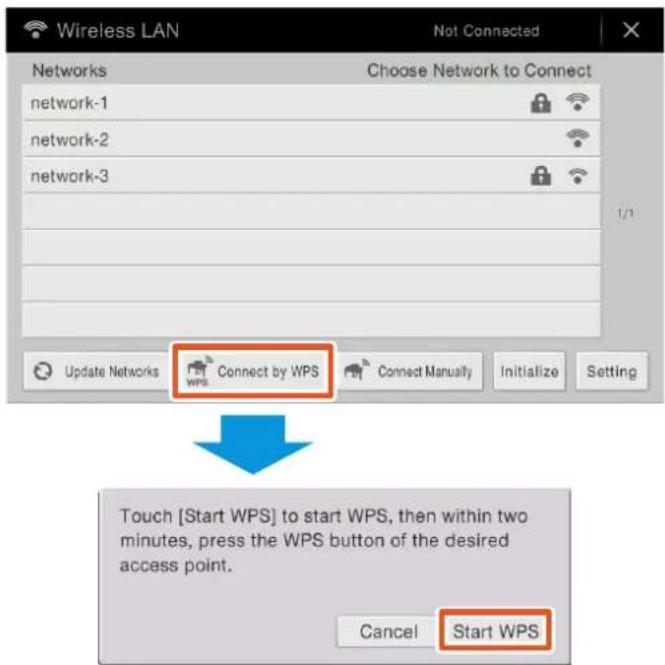
Wenn Ihr Zugangspunkt WPS unterstützt, können Sie das Instrument mit WPS schnell mit dem Zugangspunkt verbinden, ohne Einstellungen vorzunehmen, z. B. Tasteneingabe usw.
HINWEIS Prüfen Sie in der Bedienungsanleitung des von Ihnen verwendeten Zugangsknotens, ob dieser WPS unterstützt.
HINWEIS Die Tastenbezeichnungen und die angezeigten Namen weichen je nach Instrument voneinander ab.
1 Drücken Sie wie abgebildet auf die Taste [Start WPS] auf dem Display des Instruments.
Zum Beispiel beim CVP-609/CVP-605
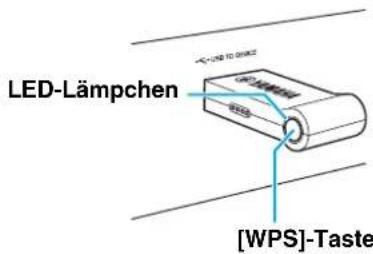
Bei Einsatz des USB-Wireless-LAN-Adapters UD-WL01:
1 Drücken und halten Sie die [WPS]-Taste mindestens drei Sekunden lang fest, wie gezeigt.
text_image
LED-Lämpchen [WPS]-TasteDas LED-Lämpchen des Adapters blinkt.
2 Drücken Sie innerhalb von zwei Minuten nach Schritt 1 die WPS-Taste an dem von Ihnen verwendeten Zugangspunkt.
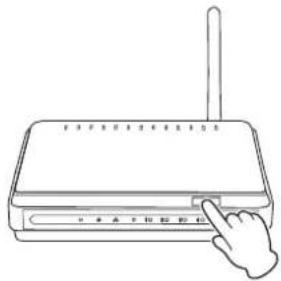
Drücken Sie die WPS-Taste an Ihrem Zugangspunkt.
Wenn die Verbindung zum Wireless-Netzwerk hergestellt wurde, leuchtet das LED-Lämpchen des Adapters und blinkt anschließend während der Kommunikation über das Netzwerk.
HINWEIS Näheres zur Bedienung der Einstellungen des Zugangspunkts lesen Sie bitte die Bedienungsanleitung des von Ihnen verwendeten Produkts.
Die erforderlichen Informationen werden automatisch eingestellt, und die Verbindung zwischen Zugangspunkt und Instrument ist hergestellt. Fahren Sie fort mit Schritt 6 auf Seite 11 für die Verbindung zwischen Zugangspunkt und iPhone/iPad. Wenn Sie die Einstellung nicht über WPS vornehmen können, folgen Sie den Anweisungen unter „Anzeigen der Netzwerke im Wireless-LAN und Herstellen einer Verbindung zum Netzwerk“.
Anzeigen der Netzwerke im Wireless-LAN und Herstellen einer Verbindung zum Netzwerk
Sie können das Instrument am Netzwerk anschließen, indem Sie es im Wireless-LAN-Display des Instruments auswählen. Weitere Informationen zum Anzeigen von Netzwerken im Wireless-LAN-Display des Instruments finden Sie in der Bedienungsanleitung oder dem Referenzhandbuch Ihres Instruments.
1Zeigen Sie im Wireless-LAN-Display des Instruments die Netzwerke an.
Zum Beispiel beim CVP-609/CVP-605: Menü → [Wireless LAN]
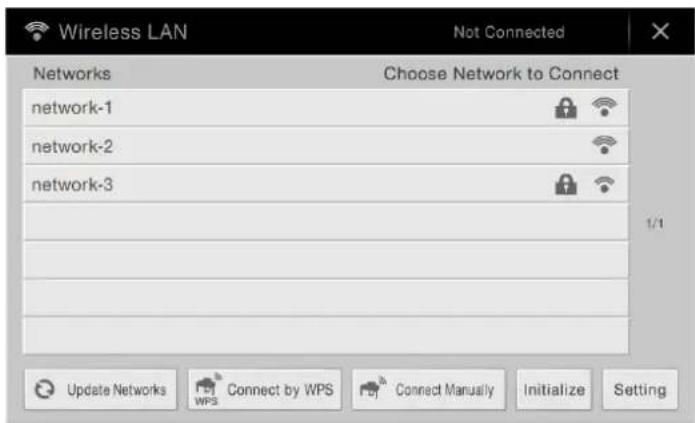
HINWEIS Wenn kein Signal von einem Zugangsknoten empfangen wird, kann dieser nicht aufgelistet werden. Geschlossene Zugangspunkte können ebenfalls nicht aufgeführt werden.
2Verbinden Sie das Instrument mit dem Zugangspunkt.
Wählen Sie aus den im Display aufgelisteten Netzwerken das gewünschte aus. Bei einem Netzwerk mit einem Schlosssymbol (💡) benötigen Sie ein Passwort, und bei Netzwerken ohne Schlosssymbol verbinden Sie sich durch einfaches Auswählen mit dem Netzwerk.
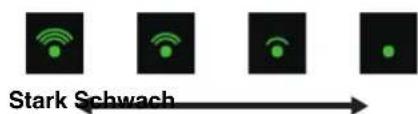
Bei erfolgreicher Verbindung wird oben im Display „Connected“ (Verbunden) angezeigt, und das unten abgebildete Symbol zeigt die Signalstärke an.
text_image
Stark SchwachDie Verbindung zwischen Instrument und Zugangspunkt ist fertiggestellt. Fahren Sie fort mit Schritt 6 auf Seite 11 für die Verbindung zwischen Zugangspunkt und iPhone/iPad. Wenn Sie das gewünschte Netzwerk nicht im Display finden, oder wenn Sie es mit einer anderen als der oben beschriebenen Methode einrichten möchten, folgen Sie den Anweisungen unter „Manuelle Einrichtung“ (siehe unten).
HINWEIS Je nach Instrument kann der Name der oben beschriebenen Funktion abweichen, oder die Funktion wird nicht unterstützt.
Manuelle Einrichtung
Wenn Sie im Display das gewünschte Netzwerk nicht finden, könnte es ein geschlossenes oder geschütztes Netzwerk sein. In diesem Fall müssen Sie die SSID, die Sicherheitseinstellungen und den Schlüssel für die Verbindung manuell eingeben.
HINWEIS Um die Einstellungen des Zugangspunkts abzulesen und zu ändern, beachten Sie bitte die Anleitung des Zugangspunkt-Geräts.
HINWEIS Weitere Informationen zur Eingabe von SSID, Sicherheitseinstellungen und Passwort am Display des Instruments finden Sie in der Bedienungsanleitung oder dem Referenzhandbuch Ihres Instruments.
1 Geben Sie wie abgebildet nacheinander die SSID, die Sicherheitseinstellungen und das Passwort auf dem Display des Instruments ein.
Beispiel: CVP-609/605
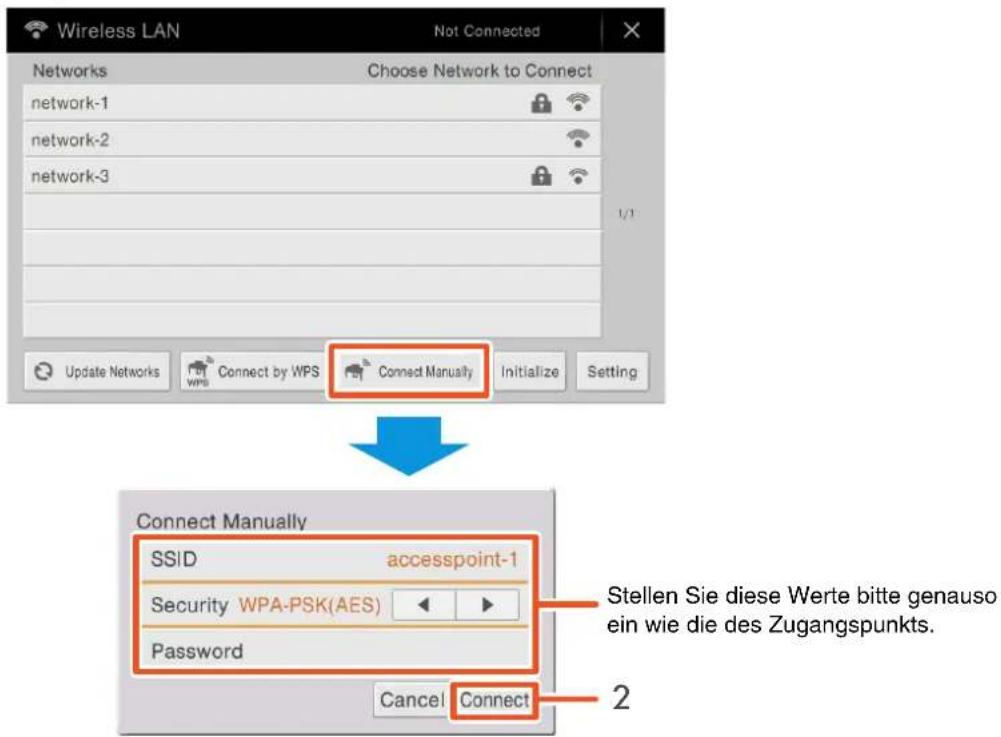
text_image
Wireless LAN Not Connected Networks Choose Network to Connect network-1 network-2 network-3 Connect Manually Initialize Setting Update Networks WPS Connect by WPS Connect Manually Connect Manually SSID accesspoint-1 Security WPA-PSK(AES) Password Cancel Connect Stellen Sie diese Werte bitte genauso ein wie die des Zugangspunkts. 22Drücken Sie wie abgebildet die Taste [Connect] (Verbinden).
Die erforderlichen Informationen werden automatisch eingestellt, und die Verbindung zwischen Zugangspunkt und Instrument ist hergestellt. Fahren Sie fort mit Schritt 6 auf Seite 11 für die Verbindung zwischen Zugangspunkt und iPhone/iPad. Wenn Sie das gewünschte Netzwerk nicht im Display finden, oder wenn Sie es mit einer anderen als der oben beschriebenen Methode einrichten möchten, folgen Sie den Anweisungen unter „Direkter Anschluss über den USB-Wireless-LAN-Adapter“ (Seite 11).
6Verbinden Sie das iPhone/iPad mit dem Zugangspunkt.
6-1 Rufen Sie das Wi-Fi-Display auf Ihrem iPhone/iPad auf, indem Sie auf Einstellungen → Wi-Fi tippen.
6-2 Schalten Sie Wi-Fi ein.
6-3 Tippen Sie in der im Display angezeigten Netzwerkliste auf das Netzwerk, an dem Sie in Schritt 5 Ihr Instrument angeschlossen haben.
Wenn ein Schlüssel erforderlich ist, geben Sie ihn ein und stellen die Verbindung her.
7 Das Herstellen der Anschlüsse wurde in Schritt 6 abgeschlossen. Verwenden Sie die Anwendung auf Ihrem iPhone/iPad, um mit Ihrem Instrument zu kommunizieren.
HINWEIS Einige Anwendungen erfordern eine bestimmte Einstellung, um mit dem Instrument kommunizieren zu können. Näheres finden Sie in der entsprechenden Anleitung der Anwendung.
Direkter Anschluss über den USB-Wireless-LAN-Adapter
Erforderliche Geräte
- Für Ihr Instrument geeigneter USB-Wireless-LAN-Adapter
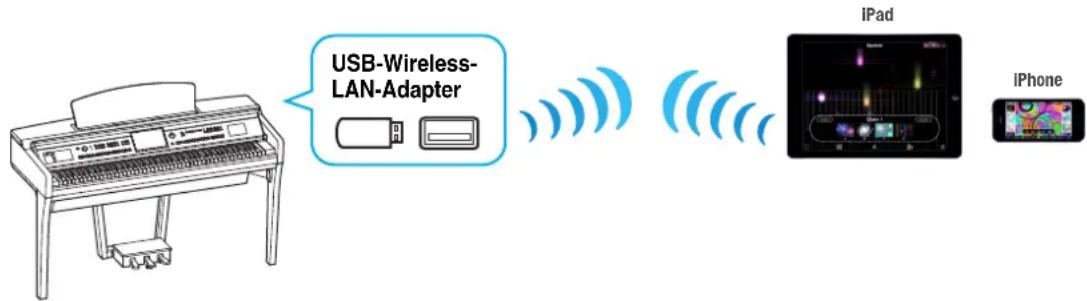
HINWEIS Dieser Anschluss ist nur für Instrumente geeignet, die eine Access-Point-Modusfunktion oder eine Ad-Hoc-Modusfunktion haben.
HINWEIS Beachten Sie bitte, dass kein Internetzugang von Ihrem iPhone/iPad aus möglich ist und somit deren Funktionsumfang, z. B. Mail-Zugang und Suchfunktionen, eingeschränkt ist, solange sich Ihr Instrument im Access-Point- bzw. Ad-Hoc-Modus befindet.
flowchart
graph LR
    A["Handheld Piano"] -->|USB-Wireless-LAN-Adapter| B["Signal"]
    B --> C["iPad"]
    C --> D["IPhone"]
1 Schalten Sie das Instrument aus.
Beenden Sie alle Anwendungen an Ihrem iPhone/iPad.
2 Verbinden Sie den USB-Wireless-LAN-Adapter mit dem Anschluss [USB TO DEVICE] am Instrument.
3 Schalten Sie das Instrument ein.
4 Schalten Sie das Instrument in den Access-Point- bzw. Ad-Hoc-Modus.
Wählen Sie in der Wireless-LAN-Moduseinstellung den geeigneten Modus aus. Näheres hierzu finden Sie in der Bedienungsanleitung oder dem Referenzhandbuch Ihres Instruments.
5Stellen Sie nach Bedarf die SSID usw. ein.
Sie können verschiedene Einstellungen vornehmen (wie SSID, Sicherheitseinstellungen, Passwort, Kanal, Schlüssel), die spezifischen Einstellungen variieren jedoch je nach dem vom Instrument verwendeten Modus. Wenn Sie zwei oder mehr Instrumente anschließen, stellen Sie die SSID und den Kanal an jedem Instrument auf unterschiedliche Werte ein.
6Speichern Sie die Einstellungen.
Die Einstellungen für das Instrument sind abgeschlossen.
7 Schließen Sie das iPhone/iPad am Instrument an.
7-1 Rufen Sie das Wi-Fi-Display auf Ihrem iPhone/iPad auf, indem Sie auf Einstellungen → Wi-Fi tippen.
7-2 Schalten Sie Wi-Fi ein.
7-3 Tippen Sie in der angezeigten Netzwerkliste auf das Instrument, das auf Access-Point- bzw. Ad-Hoc-Modus eingestellt werden soll.
Wenn ein Schlüssel erforderlich ist, geben Sie ihn ein und stellen die Verbindung her.
8 Das Herstellen der Anschlüsse wurde in Schritt 7 abgeschlossen. Verwenden Sie die Anwendung auf Ihrem iPhone/iPad, um mit Ihrem Instrument zu kommunizieren.
HINWEIS Einige Anwendungen erfordern bestimmte Einstellungen, um mit dem Instrument kommunizieren zu können. Näheres finden Sie in der entsprechenden Anleitung der Anwendung.
Fehlerbehebung bei Wireless-LAN-Verbindungen
Faktoren wie elektromagnetische Störungen können zur Unterbrechung der Verbindung, zum Anhalten der Aufnahme oder Wiedergabe und weiteren ähnlichen Problemen führen. Versuchen Sie in einem solchen Fall bitte, das Problem mit den folgenden Gegenmaßnahmen zu beheben.
HINWEIS Der nachstehende Begriff „Zugangspunkt“ bezieht sich auf jedes Gerät, das als Router fungieren kann.
| Gegenmaßnahme | Verbindung erfolgt über einen Zugangspunkt (Anschluss G) | Verbindung erfolgt nicht über einen Zugangspunkt (Anschluss H) | Anwendbare Situationen |
| Wechseln Sie den verwendeten Wi-Fi-Kanal. | √(Näheres zu den Wi-Fi-Kanälen finden Sie im Handbuch des Zugangspunktes.) | √(Näheres zu den Wi-Fi-Kanälen finden Sie in der Bedienungsanleitung oder dem Referenzhandbuch Ihres Instruments.) | Wenn zusätzlich zu dem Zugangspunkt, an dem das Instrument und das iPhone/iPad angeschlossen sind, noch weitere Zugangspunkte verfügbar sind (auf dem Wi-Fi-Einstellbildschirm des iPhones/iPads werden mehrere Netzwerke angezeigt). |
| Stellen Sie die Wi-Fi-Nutzung an anderen am selben Zugangspunkt angeschlossenen Geräten ein. | √ – Wenn | Sie sich auf anderen Geräten im selben Netzwerk Videos ansehen oder Daten herunterladen, ist der Zugangspunkt überladen und lässt die Wireless-Geschwindigkeit sinken. | |
| Wechseln Sie zu Anschluss H (Verbindung erfolgt nicht über einen Zugangspunkt). | √ – Wenn | mehrere Geräte am selben Netzwerk angeschlossen sind. Der Zugangspunkt ist überladen und die Wireless-Geschwindigkeit ist gesunken. | |
| Schalten Sie elektrische Produkte aus, die elektromagnetische Störungen verursachen. | √ | √ | Wenn von Mobiltelefonen, Mikrowelle und Bluetooth-Geräten ausgehende elektromagnetische Wellen Störungen verursachen. |
| Platzieren Sie das Instrument näher am Zugangspunkt. | √ – Wenn | die Signalstärke des Netzwerks, die auf der Wi-Fi-Einstellungsseite des Instruments oder in iOS angezeigt wird, schwach ist. | |
| Platzieren Sie das Instrument in etwas größerer Entfernung vom Zugangspunkt. | √ – Wenn | sich das Instrument direkt neben dem Zugangspunkt befindet und die Stärke der elektromagnetischen Wellen den Empfang von Daten erschwert. | |
| Schalten Sie in iOS Bluetooth aus. | √ | √ | Bluetooth kann auch dann elektromagnetische Störungen erzeugen, wenn es nicht zum Herstellen von Verbindungen mit anderen Geräten verwendet wird. |
| Aktualisieren Sie iOS auf die neueste Version. | √ | √ | In bestimmten Fällen lässt sich die Kommunikationsleistung durch Aktualisieren von iOS verbessern. |
| Starten Sie das iOS-Gerät neu. | √ | √ | In bestimmten Fällen können Geräte Verbindungen herstellen, nachdem sie zurückgesetzt wurden. |
| Starten Sie den Zugangspunkt neu. | √ – In bestimmten Fällen können | Geräte eine Verbindung zu einem Zugangspunkt herstellen, wenn er neu gestartet wird. | |
| Aktualisieren Sie die Firmware des Zugangspunktes auf die neueste Version. | √ – In bestimmten Fällen lässt sich die Kommunikationsleistung durch Aktualisieren der Firmware verbessern. | ||
| Ersetzen Sie den Zugangspunkt. | √ – Wenn | Sie einen Zugangspunkt verwenden, der mit alten Spezifikationen wie z. B. IEEE802.11b arbeitet. | |
Glossar der Internet-Begriffe
| Breitband | Ein(e) Internet-Verbindungstechnik/-dienst (wie ADSL und Glasfaser), der eine sehr schnelle Datenkommunikation mit hohem Datendurchsatz ermöglicht. |
| Internet | Als riesiges Netz von Netzwerken ermöglicht das Internet eine Datenübertragung mit hoher Geschwindigkeit zwischen Computern, Mobiltelefonen und anderen Geräten. |
| Kabellose Netzwerke | Drahtloses (nicht kabelgebundenes) Netzwerk, bei dem Signale über elektrische Funkwellen gesendet und empfangen werden. |
| LAN | (Local Area Network) Dies ist ein Netzwerk für die Datenübertragung, das eine Gruppe von Computern an einem einzigen Ort (z.B. ein Büro oder Ihr Zuhause) mit einer besonderen Art von Kabeln verbindet. |
| Link | (Verknüpfung) Adressinformationen in anderen Texten und Bildern usw., die sich unter Schaltflächen und Zeichenketten auf einer Webseite verbergen. Wenn Sie auf den Link klicken, springt die Seitenauswahl an die betreffende Verweisstelle. |
| Modem | (MOdulator/DEModulator) Ein Gerät, das eine Verbindung zwischen verschiedenen Computern über eine herkömmliche Telefonleitung ermöglicht und auf diesem Wege Daten überträgt. Es wandelt die digitalen Signale vom Computer in analoge Audiosignale (oder DSL-Signale) um, die über die Telefonleitung gesendet werden können, und umgekehrt. |
| Provider | (Anbieter) Ein Kommunikationsunternehmen, das Verbindungen zum Internet anbietet. Um sich mit dem Internet zu verbinden, müssen Sie einen Vertrag mit einem Provider schließen. |
| Router | Ein Gerät, das es mehreren Geräten (z. B. Computern oder Ihrem Yamaha-Instrument) ermöglicht, ein und dieselbe Verbindung zum Internet zu nutzen. |
| Server | Ein Hardware-System oder Computer, der als Knotenpunkt für ein Netzwerk benutzt wird und Zugang zu Dateien und Diensten bereitstellt. |
| Site | Kurzform für „Website“, eine Gruppe von Internet-Seiten, die gemeinsam geöffnet werden. Zum Beispiel wird die Sammlung von Internet-Seiten, deren Adressen mit „http://www.yamaha.com/“ beginnen, als Site von Yamaha bezeichnet. |
| SSID | (Service Set Identifier) Ein Name, mit dem ein bestimmter Zugangspunkt, oder die Wireless-Netzwerke, die als Zugangspunkt eingestellt sind, identifiziert werden können. |
| USB-Wireless-LAN-Adapter | Ein Gerät, das eine kabellose LAN-Verbindung ermöglicht. |
| Verschlüsselungs-einstellung am Zugangspunkt | Schützt die Daten von verschiedenen Zugangspunkten vor der Auslesung durch unautorisierte Personen/Geräte. |
| WEP | (Wired Equivalent Privacy) Ein Standard-Verschlüsselungsformat für Wireless-LAN-Protokolle. |
| Wireless LAN | (Kabelloses lokales Netzwerk) Eine LAN-Verbindung für die funkgestützte Datenübertragung ohne Kabelverbindung. |
| WPA/WPA2 | Ein Standard-Verschlüsselungsformat für Wireless-LAN-Protokolle. Es ist sicherer als das früher verwendete WEP-Format. |
| WPS | Eine Struktur zur einfachen Einstellung eines Wireless LAN, bei der nur die WPS-Tasten eines Zugangspunkts und des Wireless-LAN-Gerätes gedrückt werden müssen. |
| Zugangspunkt | Ein Gerät, das als Basisstation für die kabellose Übertragung über Wireless LAN dient. Einige Zugangspunkte besitzen Modem-Funktionalität. |