
TH-65PB1 - Monitor PANASONIC - Kostenlose Bedienungsanleitung
Finden Sie kostenlos die Bedienungsanleitung des Geräts TH-65PB1 PANASONIC als PDF.


| Produkttyp | Monitor |
| Marke | Panasonic |
| Modell | TH-65PB1 |
| Bildschirmdiagonale | 65 Zoll (165 cm) |
| Auflösung | 3840 x 2160 Pixel (4K UHD) |
| Panel-Technologie | IPS oder VA (typisch für professionelle Monitore) |
| Helligkeit | ca. 500 cd/m² |
| Kontrastverhältnis | 4000:1 (statisch) |
| Betrachtungswinkel | 178° horizontal / vertikal |
| Anschlüsse | HDMI (2x), DisplayPort, VGA, USB, Audio-Eingang/Ausgang |
| Integrierte Lautsprecher | Ja, 2x 10 W |
| VESA-Aufnahme | 400 x 400 mm |
| Abmessungen (ohne Standfuß) | ca. 1460 x 850 x 70 mm |
| Gewicht (ohne Standfuß) | ca. 35 kg |
| Stromversorgung | 220-240 V AC, 50/60 Hz |
| Leistungsaufnahme (Betrieb) | ca. 250 W |
| Leistungsaufnahme (Standby) | < 0,5 W |
| Betriebstemperatur | 0 °C bis 40 °C |
| Reinigung | Weiches, trockenes Tuch; keine aggressiven Reinigungsmittel |
| Sicherheitshinweise | Nicht öffnen, keine Flüssigkeiten, ausreichende Belüftung |
| Ersatzteile/Reparatur | Netzteil, Mainboard, Panel (durch Fachpersonal) |
| Energieeffizienzklasse | G (gemäß EU-Verordnung 2019/2021, geschätzt) |
Häufig gestellte Fragen - TH-65PB1 PANASONIC
Benutzerfragen zu TH-65PB1 PANASONIC
0 Frage zu diesem Gerät. Beantworten Sie die, die Sie kennen, oder stellen Sie Ihre eigene.
Eine neue Frage zu diesem Gerät stellen
Laden Sie die Anleitung für Ihr Monitor kostenlos im PDF-Format! Finden Sie Ihr Handbuch TH-65PB1 - PANASONIC und nehmen Sie Ihr elektronisches Gerät wieder in die Hand. Auf dieser Seite sind alle Dokumente veröffentlicht, die für die Verwendung Ihres Geräts notwendig sind. TH-65PB1 von der Marke PANASONIC.
BEDIENUNGSANLEITUNG TH-65PB1 PANASONIC
Bedienungsanleitung Bedienung des Netzwerks Interaktives Plasmadisplay
Deutsch
Bitte lesen Sie diese Anleitung vor dem Betrieb des Fernsehers und heben Sie sie für zukünftige Referenz auf.
Inhalt
Aufforderung zum Datenschutz 3
Was Sie machen können 4
Hinweise zum Gebrauch der Funkverbindung 5
Überprüfen Sie Ihren PC 7
Erforderliche Betriebsumgebung eines zur Verbindung vorgesehenen PC 7
Verbindung 8
Beispiel einer Netzwerkverbindung (Kabel-Netzwerk) 8
Wireless-Modul anschließen (Kabelloses Netzwerk) 8
Netzwerk-Einstellungen 9
Anzeige des Menüs Netzwerk-Einstellungen 9
Kabel-Netzwerk 10
Kabelloses Netzwerk 11
Namen Ändern 14
Passwort 15
Computer-Suche 16
Multi-Live 16
Live-Modus-Unterbrechung 16
Steuerschnittstelle wählen 17
Webbrowser-Steuerung 17
Status 17
Rückstellung 17
Verbindung über das verdrahtete LAN 18
Bedienungsvorgänge am PC 18
Verbindung über das Funk-LAN 18
Bedienungsvorgänge am PC 18
Verwendung eines Web-Browsers 19
Zugriff über einen Web-Browser 19
PJLink™-Protokoll 27
Marken 28
Beim Betrieb dieses Produktes können folgende mögliche Sicherheitsverletzungen auftreten.
- Verlust von privaten Informationen über dieses Produkt
- Illegaler Betrieb dieses Produktes durch böswillige Dritte
- Schädigung oder Einstellung des Betriebs dieses Produkts durch böswillige Dritte
Treffen Sie daher ausreichende Sicherheitsmaßnahmen.
Legen Sie Passwörter fest, und beschränken Sie die Anzahl der Benutzer, die Zugriff erhalten.
Stellen Sie sicher, dass Ihr Passwort möglichst schwer zu erraten ist.
Ändern Sie Ihr Passwort in regelmäßigen Abständen.
Panasonic Corporation und zugehörige Unternehmen fordern Kunden grundsätzlich nie direkt zur Mitteilung ihres Passworts auf. Bitte teilen Sie Ihr Passwort selbst dann nicht mit, wenn Sie von Dritten, die sich als Panasonic Corporation ausgeben, direkt dazu aufgefordert werden.
- Verwenden Sie das Produkt nur in einem Netzwerk, das über ausreichende Sicherheitsmaßnahmen, beispielsweise eine Firewall, verfügt.
Hinweise zu drahtlosen Ortsnetzen
Der Vorteil eines drahtlosen Ortsnetzes (LAN) besteht darin, dass Informationen zwischen einem PC oder ähnlichen Gerät und einem Zugriffspunkt über Funkwellen ausgetauscht werden, solange sich der Benutzer innerhalb des HF-Übertragungsbereichs befindet.
Andererseits können die nachstehend aufgeführten Probleme auftreten, wenn keine geeigneten Sicherheitseinstellungen vorgenommen werden, da Funkwellen ohne Weiteres Hindernisse (z.B. Wände) passieren und innerhalb des gegebenen Bereichs überall verfügbar sind.
Böswillige Dritte können übertragene Daten absichtlich abfangen und überwachen, einschließlich des Inhalts von E-Mails und privaten Informationen, beispielsweise Ihre ID, Ihr Passwort, Kreditkartennummern usw.
Böswillige Dritte können sich einen unbefugten Zugriff auf Ihr Privat- oder Firmennetzwerk verschaffen und die folgenden Aktionen ausführen:
Abrufen von persönlichen und/oder geheimen Informationen (Informationsverlust)
Verbreiten von falschen Informationen durch Auftreten als eine bestimmte Person („Spoofing“)
Überschreiben abgefangener Mitteilungen und Ausgeben von falschen Daten (unerlaubte Änderungen vornehmen)
Verbreiten von schädlicher Software wie Computerviren und Verursachen von Daten- und/oder Systemabstürzen (Systemabsturz)
Da die meisten LAN-Adapter oder Zugriffspunkte mit Sicherheitsfunktionen ausgestattet sind, die derartige Probleme verhindern, können Sie die Möglichkeit eines Auftretens solcher Probleme weitgehend reduzieren, wenn Sie die geeigneten Sicherheitseinstellungen für das betreffende drahtlose LAN-Gerät vornehmen.
Bei bestimmten drahtlosen LAN-Geräten sind die Sicherheitseinstellungen zum Zeitpunkt des Kaufs noch nicht aktiviert. Achten Sie daher unbedingt darauf, alle Einstellungen im Zusammenhang mit der Sicherheit unter Bezugnahme auf die Bedienungsanleitung des betreffenden Gerätes vorzunehmen, bevor Sie irgendein drahtloses LAN-Gerät in Betrieb nehmen, um die Möglichkeit eines Auftretens von Sicherheitsproblemen weitestgehend auszuschalten.
In Abhängigkeit von den Spezifikationen des jeweiligen drahtlosen Ortsnetzes sind böswillige Dritte möglicherweise in der Lage, Sicherheitseinstellungen durch besondere Maßnahmen zu umgehen.
Bitte wenden Sie sich an Panasonic, falls Sie einer Beratung oder Unterstützung bei Sicherheitseinstellungen und anderen Gesichtspunkten im Zusammenhang mit dem Datenschutz bedürfen.
Wenn Sie die Sicherheitseinstellungen für Ihr drahtloses LAN nicht selbst vornehmen können, wenden Sie sich an den Panasonic-Kundensupport.
Panasonic macht den Käufer dieses Produkts auf das Risiko aufmerksam, das eingegangen wird, wenn dieses Produkt ohne geeignete Sicherheitseinstellungen betrieben wird; es wird dringend angeraten, dass der Käufer die entsprechenden Sicherheitseinstellungen nach eigenem Gutdünken und unter eigener Haftung vornimmt.
Dieses Gerät unterstützt sowohl Kabel-Netzwerk als auch kabelloses Netzwerk (LAN und WLAN), so dass die unten aufgeführten Netzwerkfunktionen aktiviert werden können.
(Siehe Seite 19)
Wenn Sie den Web-Browser verwenden, sind folgende Vorgänge möglich.
Einstellen und Anpassen des Displays
Anzeigen des Display-Status
(Siehe Seite 27)
Kompatibel mit PJLink Klasse 1. Wenn Sie das PJLink-Protokoll verwenden, können folgende Vorgänge am Computer ausgeführt werden:
Einstellen des Displays
Abfragen des Display-Status
Über die Netzwerkfunktion des Geräts kann das Gerät genauso gesteuert werden wie über serielle Steuerung aus einem Netzwerk.
Unterstützte Befehle
Es werden die bei der seriellen Steuerung benutzten Befehle unterstützt. (Siehe „Bedienungsanleitung, Betrieb des Displays“, Seite 14)
Hinweis
Bei Verwendung von [Webbrowser Steuerung], [PJLink] und [Command control] im Menü [Netzwerk-Einstellungen] die Funktion [Steuerschnittstelle wählen] auf [LAN] und [Webbrowser Steuerung] auf [Ein] setzen. (Siehe Seite 17)
Software zum Senden der Ansicht des Computerbildschirms über kabelloses/verkabeltes LAN.
Zur Verwendung dieser Funktion ist die Software erforderlich, die im Wireless-Modul (ET-WM200E) (separat verkauft) enthalten ist.
Für weitere Informationen siehe die Instruktionen zur Software, welche sich auf der CD-ROM befindet, die zusammen mit dem Wireless-Modul geliefert wird.
Hinweis
Das Gerät unterstützt nicht die folgenden Funktionen.
Virtuelle Fernbedienung
USB-Anzeige
- Bei iOS Übertragung zum Projektor per Funk
Software, die es ermöglicht, in iPad/iPhone/iPod touch gespeicherte PDF-Dateien und JPEG-Bilder zu diesem Gerät via kabellosem Netzwerk (WLAN bzw. WiFi) zu senden.
Weitere Informationen dazu finden Sie auf der folgenden Website
http://panasonic.net/avc/ projector/ios/
Hinweise zum Gebrauch der Funkverbindung
Die Funkverbindungs-Funktion des Displays arbeitet mit HF-Wellen auf dem 2,4-GHz-Band.
Keine Genehmigung zum Betrieb einer Funkstation ist erforderlich, aber die folgenden Hinweise sind unbedingt sorgfältig zu beachten, bevor die Funkkarte in Betrieb genommen wird
Das separat erhältliche Wireless-Modul (Artikelnummer: ET-WM200E) muss montiert werden, wenn die Funktion Wireless LAN mit dem Display benutzt wird.
■ Verwenden Sie diese Funkkarte nicht in der Nähe anderer HF-Geräte.
Die folgenden Arten von Geräten arbeiten u.U. mit HF-Wellen auf dem gleichen Frequenzband wie das Display.
Bei Betrieb des Displays in der Nähe eines derartigen Gerätes können Funkstörungen auftreten, die eine drahtlose
Kommunikation unmöglich machen, oder die Kommunikationsgeschwindigkeit wird reduziert.
Mikrowellenherde usw.
- Ausrüstungen der industriellen, chemischen und medizinischen Technik
- Werksinterne Funkstationen zur Identifizierung von sich bewegenden Objekten, z.B. in Fertigungsstraßen
- Bestimmte Funkstationen mit niedriger Leistung
■ Bei Verwendung des Elektronischen Stifts
Werden der Elektronische Stift und das Wireless-Modul (ET-WM200E) gleichzeitig verwendet, kann die Verbindung zum Elektronischen Stift z. B. durch Funkwelleninterferenzen gestört werden. Schalten Sie in diesem Fall „Kabelloses Netzwerk“ auf „Aus“, bevor Sie den Elektronischen Stift verwenden. (Siehe Seite 11)
Ein Gebrauch von Handys, Fernsehgeräten und Tunern in der Nähe des Displays ist möglichst zu vermeiden.
Handys, Fernsehgeräte, Tuner und ähnliche Geräte arbeiten zwar mit anderen HF-Bändern als das Display, so dass keinerlei Beeinträchtigung der drahtlosen Kommunikation oder der Übertragung und des Empfangs an diesen Geräten auftritt. Die HF-Wellen des Displays können jedoch Rauschen bei der Ton- oder Bildwiedergabe mit einem derartigen Gerät erzeugen.
■ Die zur drahtlosen Kommunikation verwendeten HF-Wellen können keine Stahlarmierungen, Metall, Beton usw. durchdringen.
Eine Kommunikation ist nur durch Wände und Böden möglich, die aus Werkstoffen wie Holz und Glas (außer Drahtgewebe enthaltendes Glas) bestehen, nicht aber durch Stahlarmierungen, Metall, Beton usw.
■ Verwenden Sie das Display nicht an Orten, die statischer Elektrizität ausgesetzt sind.
Wenn Sie das Display an Orten mit statischer Elektrizität (z. B. auf einem Teppich) verwenden, wird die Wireless-LAN-Verbindung möglicherweise unterbrochen.
Beseitigen Sie in diesem Fall die Quelle der statischen Elektrizität bzw. der elektromagnetischen Störungen, und verbinden Sie das Gerät erneut mit dem Wireless-LAN.
■ Ausfuhr des Displays
Das Display ist ausschließlich zum Betrieb innerhalb des Landes bzw. Gebietes vorgesehen, in dem es erworben wurde, und darf nicht in ein anderes Land oder Gebiet ausgeführt werden. Bitte beachten Sie außerdem, dass die von einem Funk-LAN nutzbaren Kanäle und Frequenzen in bestimmten Ländern oder Gebieten Einschränkungen unterliegen.
Verdrahtetes LAN
Verwenden Sie ein gerades oder gekreuztes LAN-Kabel, das mit der Kategorie 5 oder höher kompatibel ist.
* Ob Sie ein gerades oder gekreuztes Kabel oder beide Kabeltypen verwenden können, hängt von der Systemkonfiguration ab. Einzelheiten dazu erfahren Sie bei Ihrem Systemadministrator.
■ Verfügbare Kanäle des Wireless LAN
Die nutzbaren Kanäle (Frequenzbereich) sind je nach Land oder Gebiet verschieden. Bitte beziehen Sie sich auf die nachstehende Tabelle.
| Land oder Gebiet | Geltende Norm Nutzbare Kan | äle | Frequenzband (Scheitelfrequenz) |
| Großbritannien, Deutschland, Frankreich, Spanien, Italien, Belgien, Österreich,schweden, Dänemark,schweiz, Niederlande, Finnland, Portugal,Griechenland, Luxemburg | ETSI 300.328 | 1 – 13 | 2.412 MHz - 2.472 MHz |
Hinweis
Das einzeln erhältliche Wireless-Modul (Artikelnummer: ET-WM200E) muss angeschlossen werden, um das Wireless LAN mit diesem Gerät zu verwenden. (Siehe auf Seite 8)
Erforderliche Betriebsumgebung eines zur Verbindung vorgesehenen PC
- Überprüfen Sie zunächst Ihren Computer um herauszufinden, ob ein verdrahtetes Netzwerk oder eine Wireless LAN-Funktion integriert ist.
- Bitte überprüfen Sie unbedingt die folgenden Einstellungen, bevor Sie eine Verbindung zwischen Display und PC herstellen. Die Funktionsfähigkeit kann nicht für alle Funk-LAN-Adapter und integrierten Funk-LAN-Adapter garantiert werden.
Verdrahtetes LAN
Prüfung 1 Für LAN-Kabel
- Ist das Kabel richtig angeschlossen?
Benutzen Sie ein LAN-Kabel, das mit der Kategorie 5 oder höher verträglich ist.
Prüfung 2: Einstellungen für verdrahtetes LAN
Ist Ihr verdrahtetes LAN eingeschaltet?
- Wird der verdrahtete LAN-Adapter richtig erkannt?
- Ist der verdrahtete LAN-Adapter eingeschaltet?
- Der verdrahtete LAN-Adapter muss im Voraus installiert werden. Einzelheiten zur Installation des Treibers finden Sie in den Anweisungen, die mit dem verdrahteten LAN-Adapter mitgeliefert wurden.
Funk-LAN
Prüfung 1: Funk-LAN-Einstellungen
Ist das Funk-LAN eingeschaltet?
Wird der Funk-LAN-Adapter richtig erkannt?
Ist der Funk-LAN-Adapter eingeschaltet?
Der Funk-LAN-Adapter muss im Voraus installiert werden.
Einzelheiten zur Installation des Treibers finden Sie in der Bedienungsanleitung der Funkkarte.
Prüfung 2: Einstellungen am PC
Wenn Sicherheits-Software (Firewall) und Dienstprogramme für Netzwerkkarten installiert sind, können diese eine Verbindung des Displays verhindern.
- Ist die Netzwerkbrücke freigegeben?
- Ist die Firewall gesperrt worden?
Für Webbrowser
- Der Webbrowser ist für den Gebrauch der WEB-Kontrolle notwendig.
- Kompatibel mit OS: Windows XP/Windows Vista/Windows 7, Mac OS X v10.4/v10.5/v10.6/v10.7 • Verträglicher Webbrowser: Internet Explorer 7.0/8.0/9.0, Safari 4.0/5.0 (Mac OS)
Beispiel einer Netzwerkverbindung (Kabel-Netzwerk)![graph TD A["COMPUTER"] --> B["Ferritkern (im Lieferumfang enthalten)"] B --> C["LAN-kabel (nicht im Lieferumfang enthalten)"] C --> D["Ferritkern (im Lieferumfang enthalten)"] D --> E["Hub oder Breitband-Router"] E --> F["Display (Hauptgerät, hinten)"] subgraph Display (Hauptgerät, hinten) G["Wenige…](/content/2026/05/774081/images/b3ddf1f61f461d216471a89da49d36af569b1b25baae60ba6882277fbbe97903.jpg)
Hinweise
- Achten Sie darauf, dass der Breitband-Router oder der Hub 10BASE-T/100BASE-TX unterstützen.
- Zum Anschließen eines Geräts mittels 100BASE-TX verwenden Sie ein LAN-Kabel der „Kategorie 5“.
- Eine Berührung des LAN-Anschlusses mit einer statisch aufgeladenen Hand (Körperteil) kann zu Schäden aufgrund von Entladung führen. Berühren Sie weder den LAN-Anschluss noch Metallteile des LAN-Kabels.
- Anweisungen zum Anschließen erhalten Sie von Ihrem Netzwerk-Administrator.
Wireless-Modul anschließen (Kabelloses Netzwerk)
Zur Verwendung der WLAN-Funktion ist das Wireless-Modul erforderlich (ET-WM200E) (separat verkauft).
Vor Anschließen des Wireless-Moduls an das Display den Schutzfilm und die Kappe entfernen.
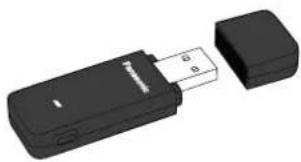
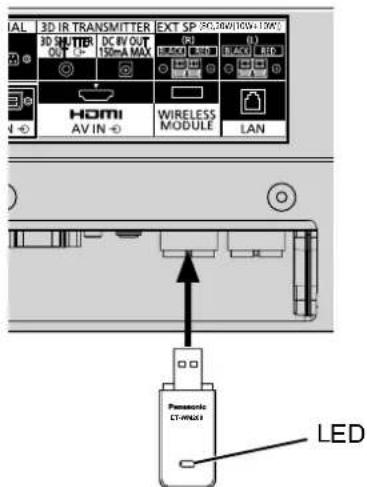
Das Wireless-Modul so halten, dass die LED sich auf der zu Ihnen gewandten Seite befindet, und dann in den dafür vorgesehenen Anschluss einstecken.
Hinweis
Ausschließlich das Wireless-Modul (ET-WM200E) an diesen Anschluss anschließen.
Dient dazu, die diversen Einstellungen für die Verwendung der Netzwerkfunktion vorzunehmen.
Hinweis
Zu Netzwerk-Einstellungen fragen Sie Ihren Netzwerkadministrator.
Anzeige des Menüs Netzwerk-Einstellungen
1
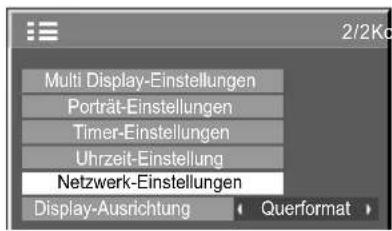
Auf SET UP drücken, um das Menü [Konfiguration] anzuzeigen.
[Netzwerk starten]
Nach Einschalten des Displays dauert es eine Weile, bis das Netzwerk bereit ist.
Während dieser Zeit ist im Menü „Konfiguration“ die Option
„Netzwerk-Einstellungen“ ausgegraut und kann nicht benutzt werden.
2 Mit ▲▼ die Option [Netzwerk-Einstellungen] auswählen und auf die Taste drücken.
Das Menü [Netzwerk-Einstellung] wird angezeigt.
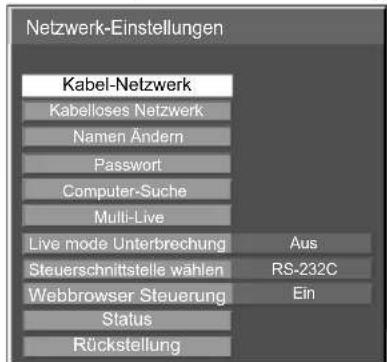
3 Mit ▲▼ den gewünschten Punkt auswählen und mit ◀▶ die Einstellung vornehmen.
Um das Untermenü anzuzeigen, auf ■ drücken.
Kabel-Netzwerk
Die Einstellungen für Kabel-Netzwerk (LAN) können im Detail festgelegt werden.
1 Im Menü [Netzwerk-Einstellungen] die Option [Kabel-Netzwerk] wählen und auf die Taste ■ drücken.
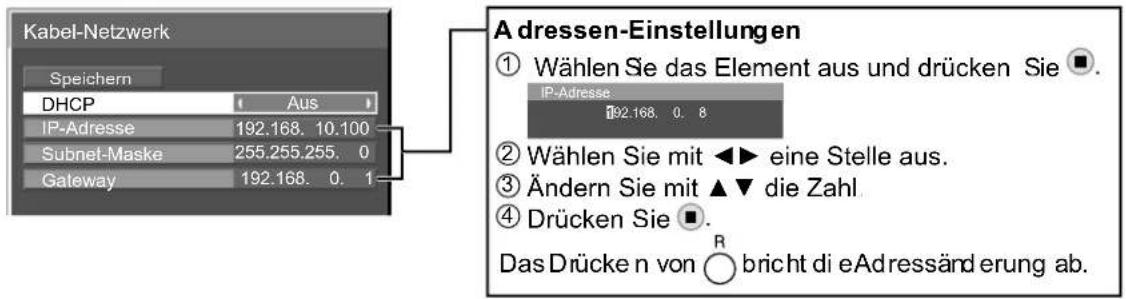
2 [DHCP] einstellen.
Wird [Aus] ausgewählt, können die IP-Adresse und weitere Einstellungen manuell festgelegt werden.
| DHCP(DHCP-Client-Funktion) | Ein: Befindet sich ein DHCP-Server im Netzwerk, an das das Display angeschlossen ist, wird die IP-Adresse automatisch zugeordnet.Aus: Befindet sich im Netzwerk, an das das Display angeschlossen ist, kein DHCP-Server, müssen Sie zusätzlich zu den Punkten [IP-Adresse], [Subnet-Maske] und [Gateway] Argaben machen. |
| IP-Adresse(Anzeige und Einstellung der IP-Adresse ) | Geben Sie die IP-Adresse ein, wenn kein DHCP-Server verwendet wird. |
| Subnet-Maske(Anzeige und Einstellung g der Subnet-Maske) | Geben Sie die Subnet-Maske ein, wenn kein DHCP-Server verwendet wird. |
| Gateway(Anzeige und Einstellung g der Gateway-Adresse) | Geben Sie die Gateway-Adresse ein, wenn kein DHCP-Server verwendet wird. |
Hinweis
Ist [DHCP] auf [Ein] geschaltet, werden die IP-Adresse und die anderen Punkte nicht angezeigt. Auf der Seite [Status] können Sie die derzeitige IP-Adresse und weitere Daten einsehen. (Siehe Seite 17)
3 [Speichern] wählen und dann die Taste ■ drücken.
Speichert die aktuellen Netzwerkeinstellungen.
Wenn eine Meldung darauf hinweist, dass unter [Status] (siehe Seite 17) ein IP-Adressen-Duplikat angezeigt wird, dann überprüfen Sie, dass im selben Netzwerk dieselbe IP-Adresse kein weiteres Mal verwendet wird.
Hinweise
Der DHCP-Server muss bereits eingeschaltet sein, wenn er in den Netzwerkeinstellungen aktiviert wird. Weitere Informationen zu IP-Adresse, Subnet-Maske und Gateway erhalten Sie beim Netzwerkadministrator.
- Ein verdrahtetes LAN und ein Funk-LAN können nicht innerhalb des gleichen Segments verwendet werden.
■ Standardeinstellungen für verdrahtetes LAN
Die folgenden Einstellungen sind beim Display werksseitig voreingestellt.
| DHCP | Aus |
| IP-Adresse | 192.168.10.100 |
| Subnet-Maske | 255.255.255.0 |
| Gateway | 192.168.10.1 |
Kabelloses Netzwerk
Sie können ein kabelloses Netzwerk einstellen.
Wenn das kabellose Modul (ET-WM200E) angebracht ist, können Sie die Einstellungen verändern.
Einstellen der Netzwerknummer
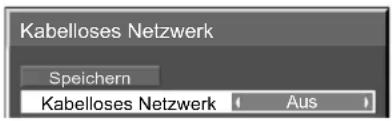
1 Im Menü [Netzwerk-Einstellungen] die Option [Kabelloses Netzwerk] wählen und auf die Taste drücken.
2 Die Nummer auswählen, zu der bei [Kabelloses Netzwerk] eine Verbindung hergestellt werden soll.
• [Aus], [S-MAP], [1]-[4], [USER1]-[USER3]
Hinweise
- Sie können das Funk-LAN deaktivieren, indem Sie [Aus] auswählen.
Netzwerk-Nummer: [S-MAP] und [1] – [4] sind nur bei einer Verbindung über Wireless LAN mit der Anwendungssoftware „Wireless Manager mobile edition 5.5“ verfügbar. [S-MAP] dient zur Anzeige von Displays im Netzwerk, zu denen je nach Intensität der von ihnen abgestrahlten Funkwellen eine Verbindung hergestellt werden kann. Für Details siehe im Handbuch zur „Wireless Manager mobile edition 5.5“.
USER-Einstellungen
Sie können Netzwerk-Einstellungen genauer vornehmen, wenn Sie bei [Kabelloses Netzwerk] unter [USER1] bis [USER3] (Benutzer) auswählen.
1 Bei [Kabelloses Netzwerk] im Bereich [USER1] – [USER3] eine Auswahl treffen.
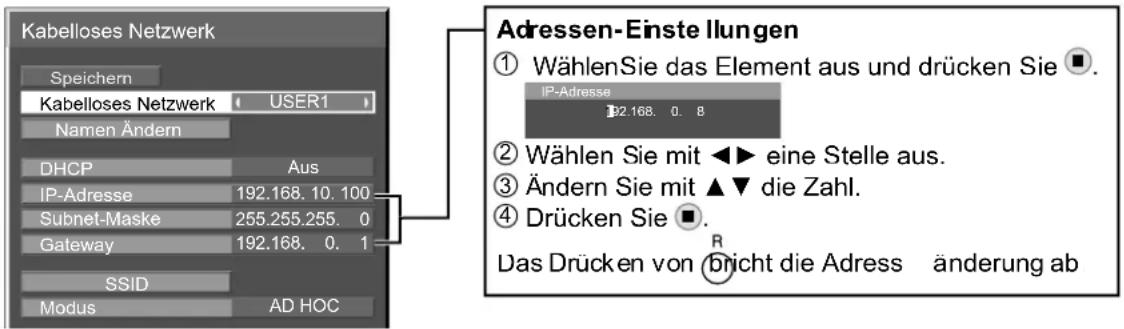
2 [DHCP] einstellen.
Wird [Aus] ausgewählt, können die IP-Adresse und weitere Einstellungen manuell festgelegt werden.
| Namen Ändern | Sie können den Benutzernamen ändern. Eingeben von Zeichen Seite 14 |
| DHCP (DHCP-Client-Funktion) | Ein Befindet sich ein DHCP-Server im Netzwerk, an das das Display angeschlossen ist, wird die IP-Adresse automatisch zu geordnet.Aus: Befindet sich im Netzwerk, an das das Display angeschlossen ist, kein DHCP-Server, müssen Sie zusätzlich zu den Punkten [IP-Adresse], [Subnet-Maske] und [Gateway] Angaben machen. |
| IP-Ad resse (Anzeige und Einstellung der IP-Adresse) | Geben Sie die IP-Adresse ein, wenn kein DHCP-Server verwendet wird. |
| Subnet-Maske (Anzeige und Einstellung der Subnet-Maske) | Geben Sie die Subnet-Maske ein, wenn kein DHCP-Server verwendet wird. |
| Gateway (Anzeige und Einstellung der Gateway-Adresse) | Geben Sie die Gateway-Adresse ein, wenn kein DHCP-Server verwendet wird. |
Hinweise
Ist [DHCP] auf [Ein] geschaltet, werden die IP-Adresse und die anderen Punkte nicht angezeigt. Auf der Seite [Status] können Sie die derzeitige IP-Adresse und weitere Daten einsehen. (Siehe Seite 17)
Der DHCP-Server muss bereits eingeschaltet sein, wenn er in den Netzwerkeinstellungen aktiviert wird. Weitere Informationen zu IP-Adresse, Subnet-Maske und Gateway erhalten Sie beim Netzwerkadministrator.
- Ein verdrahtetes LAN und ein Funk-LAN können nicht innerhalb des gleichen Segments verwendet werden.
3 Um zum nächsten Punkt zu gehen, auf ▼ drücken.
Nehmen Sie die Einstellungen im Zusammenhang mit der Funk-LAN-Verbindung zwischen dem Display und dem Netzwerk vor.
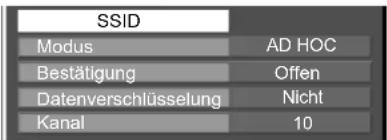
●SSID
: Im Modus [AD HOC] geben Sie die gleiche Zeichenkette wie das SSID ein, das an dem zu verbindenden PC eingestellt ist. Im Modus [INFRASTRUKTUR] geben Sie das am Zugriffspunkt registrierte SSID ein. Eingeben von Zeichen Seite 14
Hinweise
SSID muss in klein geschriebenen alphanumerischen Zeichen eingegeben werden. Als SSID kann nicht „any“ oder „ANY“ (beliebig) eingestellt werden.
Modus
AD HOC : Dient zum Herstellen einer direkten Verbindung zwischen Display und PC ohne einen zwischengeschalteten Zugriffspunkt. INFRASTRUKTUR : Dient zum Herstellen der Verbindung über einen Zugriffspunkt
● Bestätigung
Offen : Aktivieren Sie dieses Kontrollkästchen, wenn eine Verbindung im Modus [AD HOC] hergestellt werden soll, oder wenn OpenSystem (offenes System) als Zugriffspunkt-Beglaubigungsmethode verwendet wird. Geteilt : Aktivieren Sie dieses Kontrollkästchen, wenn eine Verbindung im Modus [AD HOC] hergestellt werden soll, oder wenn Shared Key (geteilter Schlüssel) als Zugriffspunkt-Beglaubigungsmethode verwendet wird.
WPA-PSK * WPA2-PSK * WPA-EAP/ WPA2-EAP * WPA-EAP * WPA2-EAP *
* : Verfügbar, wenn die Betriebsart auf [INFRASTRUKTUR] eingerichtet ist.
● Datenverschlüsselung
: Dient zur Wahl der Verschlüsselungsmethode, die für die Kommunikation zwischen dem Display und dem Netzwerk verwendet werden soll. : Aktivieren Sie dieses Kontrollkästchen, wenn die Übertragung ohne Datenverschlüsselung erfolgen soll. Diese Option steht nur zur Verfügung, wenn [Bestätigung] auf [Offen] oder [Geteilt] eingestellt ist. : Aktivieren Sie dieses Kontrollkästchen, wenn Datenverschlüsselung auf WEP eingestellt ist. : Aktivieren Sie dieses Kontrollkästchen, wenn Datenverschlüsselung auf TKIP eingestellt ist. Diese Option steht nur zur Verfügung, wenn [Bestätigung] auf [WPA-PSK], [WPA2-PSK], [WPA-EAP], [WPA2-EAP] eingestellt ist. : Aktivieren Sie dieses Kontrollkästchen, wenn Datenverschlüsselung auf AES eingestellt ist. Diese Option steht nur zur Verfügung, wenn [Bestätigung] auf [WPA-PSK], [WPA2-PSK], [WPA-EAP], [WPA2-EAP] eingestellt ist.
Nicht : Aktivieren Sie dieses Kontrollkästchen, wenn die Übertragung ohne Datenverschlüsselung erfolgen soll. Diese Option steht nur zur Verfügung, wenn [Bestätigung] auf [Offen] oder [Geteilt] eingestellt ist. WEP : Aktivieren Sie dieses Kontrollkästchen, wenn Datenverschlüsselung auf WEP eingestellt ist. TKIP : Aktivieren Sie dieses Kontrollkästchen, wenn Datenverschlüsselung auf TKIP eingestellt ist. Diese Option steht nur zur Verfügung, wenn [Bestätigung] auf [WPA-PSK], [WPA2-PSK], [WPA-EAP], [WPA2-EAP] eingestellt ist. AES : Aktivieren Sie dieses Kontrollkästchen, wenn Datenverschlüsselung auf AES eingestellt ist. Diese Option steht nur zur Verfügung, wenn [Bestätigung] auf [WPA-PSK], [WPA2-PSK], [WPA-EAP], [WPA2-EAP] eingestellt ist.
Kanal
: Siehe Seite 6 für benutzbare Kanäle.
Hinweis
Selbst bei Einstellung von [Datenverschlüsselung] auf [Nicht] bleiben wichtige Bild- und Audiodaten geschützt, da eine AES-Verschlüsselung im Voraus für alle Netzwerknummern ausgeführt wird.
4 Um zum nächsten Punkt zu gehen, auf ▼ drücken.
Nehmen Sie außerdem die folgende Einstellung je nach den Einstellungen unter [Bestätigung] und [Datenverschlüsselung] vor.
- Bei Einstellung von [Offen] oder [Geteilt] als Beglaubigungsmethode und von [WEP] als Verschlüsselungsmethode:
Vorgabe Schlüssel : Stellen Sie 1 – 4 Ziffern für den Standard-Schlüssel ein.
Schlüssel 1 – 4 : Richten Sie eine WEP-Taste für die mit [Vorgabe Schlüssel] gewählte Tastennummer ein.
Sie können entweder einen 64-Bit- oder einen 128-Bit-WEP-Schlüssel einstellen. Zur Einstellung eines 64-Bit-Schlüssels geben Sie 5 alphanumerische (oder eine 10 Zeichen umfassende Zeichenkette im Hexadezimalformat) ein, zur Einstellung eines 128-Bit-Schlüssels 13 alphanumerische (oder eine 26 Zeichen umfassende Zeichenkette im Hexadezimalformat).
● Bei Verwendung von [WPA-PSK] oder [WPA2-PSK]:
Richten Sie eine Taste ein.
Geben Sie entweder 8 bis 63 alphanumerische Zeichen oder eine 64 Zeichen umfassende Zeichenkette im Hexadezimalformat ein.
- Wenn die Beglaubigungsmethode [WPA-EAP/WPA2-EAP], [WPA-EAP], [WPA2-EAP] lautet:
Richten Sie [EAP], [Name] und [Passwort] ein.
| EAP: | Wählen Sie die EAP-Konfiguration auf dem RADIUS-Server. Es können folgende EAP-Typen gewählt werden.PEAP (MS-CHAPv2), PEAP (GTC), EAP-TTLS (MD5),EAP-TTLS (MS-CHAPv2), EAP-FAST(MS-CHAPv2), EAP-FAST(GTC), EAP-TLS * |
| Name: | Geben Sie einen zur Beglaubigung verwendeten Benutzernamen mit alphanumerischen Einzelbyte-Zeichen (ohne Leerzeichen) (maximal 64 Zeichen) ein. |
| Passwort: | Geben Sie ein zur Beglaubigung verwendetes Kennwort mit alphanumerischen Einzelbyte-Zeichen ein (maximal 64 Zeichen). |
*: Bei Auswahl von [EAP-TLS] als EAP müssen „DIGITAL CERTIFICATE“, „PASSWORD“, „USER NAME“ und „CACERTIFICATE“ mit dem WEB-Browser eingerichtet werden. (Siehe Seite 24 – 25)
Hinweise
- Wenn es Ihnen nicht möglich ist, über den Zugriffspunkt eine Verbindung zum kabellosen Netzwerk herzustellen, wenden Sie sich an den Hersteller des Zugriffspunktes.
- Bei Benutzung von EAP müssen beim Display Einstellungen vorgenommen werden, die denen beim RADIUS-Server entsprechen. Prüfen Sie mit dem Netzwerkverwalter die Einstellung des RADIUS-Servers.
- Wählen Sie bei Verwendung eines EAP mit einem Zugriffspunkt mit ungültiger SSID-Übertragung WPA-EAP oder WPA2-EAP als Beglaubigungsmethode, auch wenn die Beglaubigungsmethode des Zugriffspunktes WPA-EAP/WPA2-EAP ist.
5 [Speichern] wählen und dann die Taste ■ drücken.
Speichert die aktuellen Netzwerkeinstellungen.
Standard-Einstellungen bei kabellosem Netzwerk (WLAN)
Die folgenden Einstellungen sind beim Display werksseitig voreingestellt.
| SSID | Panasonic Display | Modus | AD HOC |
| DHCP | Aus | Bestätigung | Offen |
| IP-Adresse | 192.168.11.100 | Datenverschlüsselung | Nicht |
| Subnet-Mas ke | 255.255.255.0 | Kanal | 11 |
| Gateway | 192.168.11.1 | ||
Namen Ändern
Sie können den Namen ändern, unter dem das Display im Netzwerk angezeigt wird.
1 Im Menü [Netzwerk-Einstellungen] die Option [Namen Ändern] wählen und auf die Taste drücken.
Die Tastatur wird angezeigt.
Der Name des Displays kann aus maximal 8 Zeichen bestehen.
![Namen Ändern Name0000 A B C D E F G H I J K L M Alle löschen N O P Q R S T U V W X Y Z Löschen a b c d e f g h i j k l n o p q r s t u v w x y z 0 1 2 3 4 5 6 7 8 9 Leerz. ! " # $ % & ' * + - / = ? @ \ * - | ~ < > ( ) [ ] { } . . : : Ja Nein](/content/2026/05/774081/images/f2a36907331d46b466a1debb9c747c91fad27d09a03ab2c7ab81e6373095a5b4.jpg)
![PANASONIC TH-65PB1 - Im Menü [Netzwerk-Einstellungen] die Option [Namen Ändern] wählen und auf die Taste drücken. - 2](/content/2026/05/774081/images/c41669b5ce6b550a0c4f51772b462945ca5b321a332fb34debbc9ff5b027a1be.jpg)
[Eingeben von Zeichen]
Zur Eingabe von Text wählen Sie die Zeichen in der in den Bildschirm eingeblendeten Tastatur aus. Beispiel: Eingabe von „PDP 01“
① Wählen Sie „Alle lösch“.
Name0000
Alle Zeichen werden gelöscht.
Um einzelne Zeichen zu löschen, wählen Sie „Löschen“.
② Wählen Sie „P“.
P
Wiederholen Sie diesen Vorgang, um das nächste Zeichen einzugeben.
③ „D“ und „P“ auswählen.
④ Wählen Sie „Leerz.“
⑤ „0“ und „1“ auswählen.
2 Nach Eingabe des Display-Namens [Ja] wählen und auf ■ drücken.
Um die Speicherung des Display-Namens zu stornieren, [Nein] auswählen.
Passwort
Richten Sie [Ein] ein, um die Kennwortabfrage beim Anschluss des Displays mit der „Wireless Manager mobile edition 5.5“ auszuführen.
Durch Festlegung eines Passworts wird die Verbindung kontrolliert, so dass externe Geräte daran gehindert werden, sich zufällig zu verbinden und z. B. die Übertragung von Bildern zu unterbrechen.
1 Im Menü [Netzwerk-Einstellungen] die Option [Passwort] wählen und auf die Taste ☐ drücken.
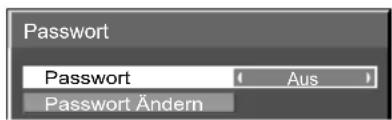
2 [Passwort] auf [Ein] oder [Aus] schalten.
Passwort Ändern
Das Kennwort kann gespeichert oder geändert werden. Werkseitig wurde kein Kennwort eingerichtet.
1 [Passwort Ändern] wählen und dann die Taste ☐ drücken.
Die Tastatur wird angezeigt.
Bis zu 8 Zeichen können für das Passwort eingegeben werden.
Eingeben von Zeichen → Seite 14
2 Nach Eingabe des Passworts [Ja] wählen und auf ■ drücken.
Um die Speicherung des Passworts zu stornieren, [Nein] auswählen.
Hinweis
Es empfiehlt sich, das Passwort regelmäßig zu ändern, um es zu schützen.
Computer-Suche
Sie können Computer suchen, die eine Verbindung mit „Wireless Manager mobile edition 5.5“ aufbauen. Siehe in der Gebrauchsanweisung zum „Wireless Manager mobile edition 5.5“ für Details.
* Wenn das kabellose Modul (ET-WM200E) angebracht ist, können Sie die Einstellungen verändern.
1 Im Menü [Netzwerk-Einstellungen] die Option [Computer-Suche] wählen und auf die Taste ☐ drücken.
Es wird die Liste der im Netzwerk verfügbaren anschließbaren Computer angezeigt.
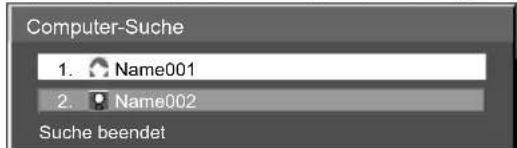
2 Den Computer auswählen, zu dem die Verbindung hergestellt werden soll, und dann auf 📄 drücken.
Multi-Live
Schalten Sie zum MULTI-LIVE-Modus um, wenn Sie „Wireless Manager mobile edition 5.5“ verwenden. Siehe in der Gebrauchsanweisung zum „Wireless Manager mobile edition 5.5“ für Details.
Im Menü [Netzwerk-Einstellungen] die Option [Multi-Live] wählen und auf die Taste drücken.
Live mode Unterbrechung
Richten Sie diese Funktion auf [Ein] ein, um eine Unterbrechung des Live-Modus durch andere Anwender zu ermöglichen, während der Live-Modus (Senden des Bildes) mit der „Wireless Manager mobile edition 5.5“ aktiv ist. Für Details siehe im Betriebshandbuch zur „Wireless Manager mobile edition 5.5“.
1 Im Menü [Netzwerk-Einstellungen] die Option [Live mode Unterbrechung] wählen und auf die Taste ☐ drücken. 2 [Ein] oder [Aus] wählen.
Steuerschnittstelle wählen
Bestimmt, ob die Steuerung mittels RS-232C (seriell) oder LAN erfolgen soll. Wenn [LAN] aktiviert ist, wird die Steckplatzstromquelle eingeschaltet, und die Netzanzeige leuchtet orange, wenn Sie das Gerät mit der Fernbedienung ausschalten (Bereitschaftsmodus). Diese Funktion erfolgt unabhängig von der Einstellung für die Steckplatzstromquelle.
1 Im Menü [Netzwerk-Einstellungen] die Option [Steuerschnittstelle wählen] wählen und auf die Taste ☐ drücken. 2 [RS-232C] oder [LAN] wählen.
Webbrowser Steuerung
Um das Display über den Webbrowser bedienen zu können, [Ein] wählen. Bei [Ein] wird für den Steckplatz der Strom eingeschaltet, und die entsprechende Anzeige leuchtet in Orange. Das setzt voraus, dass das Gerät über die Fernbedienung ausgeschaltet worden ist (Stand-by), unabhängig von der [Slot power]-Einstellung.
1 Im Menü [Netzwerk-Einstellungen] die Option [Webbrowser Steuerung] wählen und auf die Taste 📞 drücken. 2 [Ein] oder [Aus] wählen.
Status
Zeigt den derzeitigen Netzwerkstatus an.
Im Menü [Netzwerk-Einstellungen] die Option [Status] wählen und auf die Taste drücken.
Es werden Informationen über das Display und über das Kabel-Netzwerk bzw. kabelloses Netzwerk angezeigt.
Rückstellung
Sie können die Netzwerk-Einstellungen auf die Werkseinstellungen des Displays zurücksetzen.
1 Im Menü [Netzwerk-Einstellungen] die Option [Rückstellung] wählen und auf die Taste drücken.
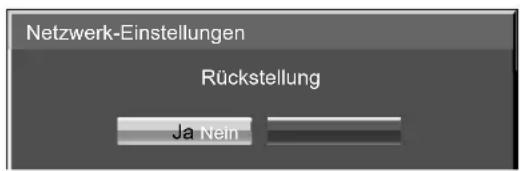
2 [Ja] wählen und dann die Taste ■ drücken.
Hinweis
Der Neustart des Netzwerks dauert eine Weile, da die Netzwerkeinstellungen neu initialisiert werden müssen. Während dieser Zeit ist im Menü „Konfiguration“ die Option „Netzwerk-Einstellungen“ ausgegraut und kann nicht benutzt werden.
Hinweise
Um diese Funktion zu benutzen, sind unter [Netzwerk-Einstellungen] die erforderlichen Einstellungen zu machen. Dabei darauf achten, dass [Steuerschnittstelle wählen] auf [LAN] gesetzt ist. (Siehe Seite 9)
Bei [LAN] wird für den Steckplatz der Strom eingeschaltet, und die entsprechende Anzeige leuchtet in Orange. Das setzt voraus, dass das Gerät über die Fernbedienung ausgeschaltet worden ist (Stand-by), unabhängig von der [Slot power]-Einstellung.
Bedienungsvorgänge am PC
Die Verbindung kann über ein verdrahtetes Netzwerk hergestellt werden. Bevor Sie irgendwelche Einstellungen ändern, erkundigen Sie sich bei Ihrem Systemadministrator über die Netzwerkeinstellungen.
1 Schalten Sie den PC ein.
2 Nehmen Sie die Netzwerkeinstellung nach Absprache mit Ihrem System-Administrator vor.
Wenn das Display mit den Standardeinstellungen (siehe Seite 10) betrieben wird, kann der Personalcomputer mit den folgenden Netzwerk-Einstellungen verwendet werden.
| P-Adresse | 192.168.10.101 |
| Subnet-Maske | 255.255.255.0 |
| Gateway | 192.168.10.1 |
Verbindung über das Funk-LAN
Wenn das kabellose Modul (ET-WM200E) angebracht ist, können Sie die Einstellungen verändern.
Bedienungsvorgänge am PC
1 Nehmen Sie die Netzwerkeinstellung nach Absprache mit Ihrem System-Administrator vor.
Wenn die Display-Einstellungen die Standardeinstellungen sind (siehe Seite 13), kann der Computer mit den folgenden Netzwerkeinstellungen verwendet werden.
| IP-Adresse | 192.168.11.101 |
| Subnet-Maske | 255.255.255.0 |
| Gateway | 192.168.11.1 |
2 Klicken Sie auf [Start] → [Connect To *] → [Wireless Network Connection*], wählen Sie das Wireless-Netzwerk in der Einstellung [SSID] mit dem Display und klicken Sie auf [Connect*].
Weist das Display die Werkseinstellung auf, dann ist [SSID] das [Panasonic Display].
* Die Bezeichnungen beziehen sich auf Windows XP. Unter Windows Vista/Windows 7 lautet der Vorgang [Start] → [Connect To].
Hinweise
- Wenn Sie ein anderes drahtloses Programm als die [Wireless Network Connection] unter Windows verwenden, gehen Sie beim Anschließen gemäß dem entsprechenden Verfahren vor.
- Bei Verwendung des Zugriffspunkts müssen das Display und alle Netzwerkeinstellungen des Computers entsprechend der Hinweise des Netzwerkverwalters konfiguriert werden.
Zugriff über einen Web-Browser
1 Rufen Sie den Web-Browser auf dem PC auf. 2 Geben Sie die IP-Adresse des Displays im URL-Eingabefeld des Web-Browsers ein. 3 Geben Sie den „User name“ und das „Password“ ein.
Für den Benutzernamen sind werkseitig user1 (Benutzerrechte) oder admin1 (Administratorrechte) als Standardeinstellung festgelegt und Panasonic für das Passwort.
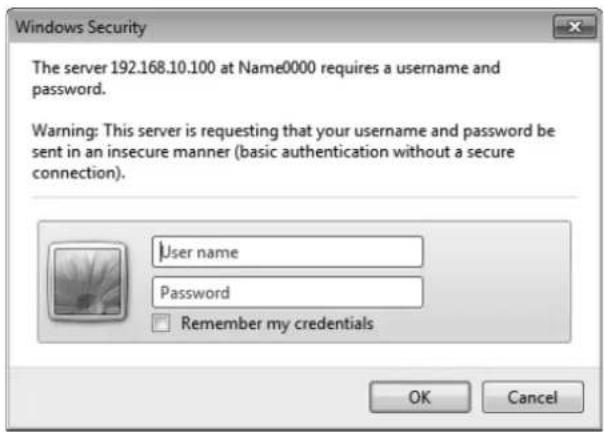
4 Drücken Sie [OK], um die Seite mit dem Status des Displays anzuzeigen.
Die Seite „Display-Status“ wird angezeigt.
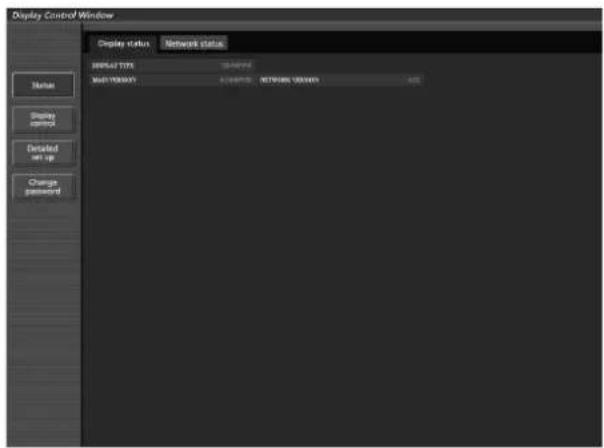
- Nehmen Sie Einstellungen nicht in zwei Browserfenstern gleichzeitig vor.
Ändern Sie zuerst das Passwort.
Die Administratorrechte ermöglichen die Nutzung sämtlicher Funktionen. Mit den Benutzerrechten können lediglich „Display-Status“, „Network status“, „Basic control“, „Advanced control“ und „Change password“ genutzt werden.
- Wenn das Passwort dreimal hintereinander falsch eingegeben wird, wird der Zugang für mehrere Minuten gesperrt.
Wenn Sie das Display mit einem Webbrowser steuern möchten, müssen Sie [Webbrowser-Steuerung] im Menü [Netzwerk-Einstellungen] auf [Ein] stellen.
■ Beschreibung aller Optionen
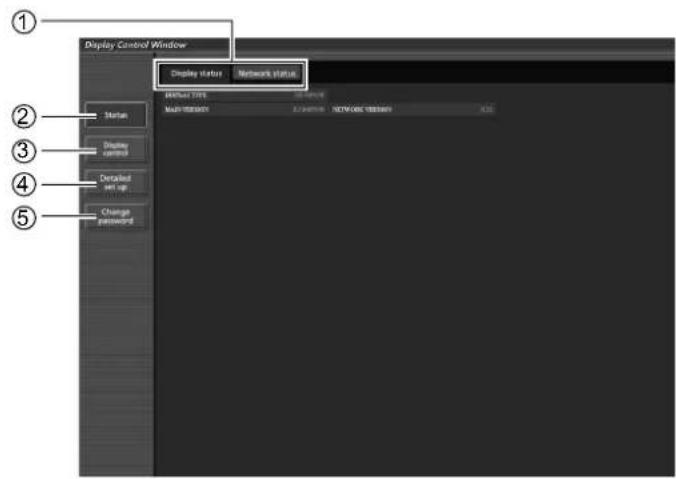
① Seitentab: Klicken Sie darauf, um Seiten zu wechseln. ② Status: Wenn Sie auf diese Schaltfläche klicken, wird der Status des Displays angezeigt. ③ Display-Steuerung: Klicken Sie auf diese Option, um die Seite zur Steuerung des Displays anzuzeigen.
④ Detaillierte Einrichtung: Klicken Sie auf diese Option, um die Seite für erweiterte Einstellungen aufzurufen. ⑤ Passwort ändern
Seite für den Status des Displays
Klicken Sie auf [Status] und dann auf [Display-Status], um die Statusinformationen anzuzeigen. Auf dieser Seite wird der Display-Status für die unten aufgeführten Optionen angezeigt.
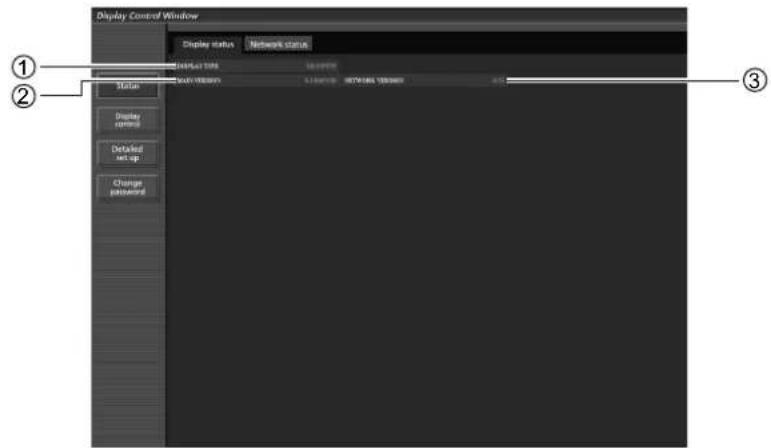
① Zeigt die Art des Displays an. ② Zeigt die Firmware-Version des Displays an.
③ Anzeige der Firmware-Version des Netzwerks.
Seite Netzwerkstatus
Klicken Sie auf [Status] und dann auf [Netzwerkstatus], um die Statusinformationen anzuzeigen. Zeigt die aktuellen Konfigurationsdaten des Netzwerks an.
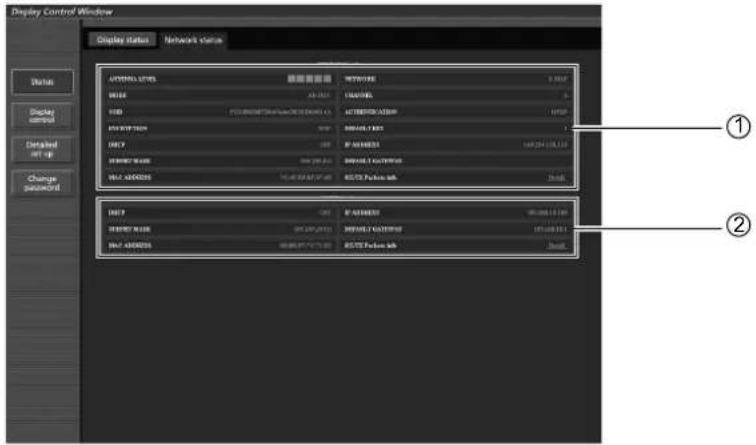
① Zeigt die Konfigurationsdetails des Wireless LAN an. * Wenn das kabellose Modul (ET-WM200E) angebracht ist, können Sie die Einstellungen ändern. ② Zeigt die Konfigurationsdetails des Wired LAN an.
Seite „Grundsteuerung“
Um von einer anderen Seite hierher zu gelangen, klicken Sie auf [Display-Steuerung] und dann auf [Grundsteuerung].
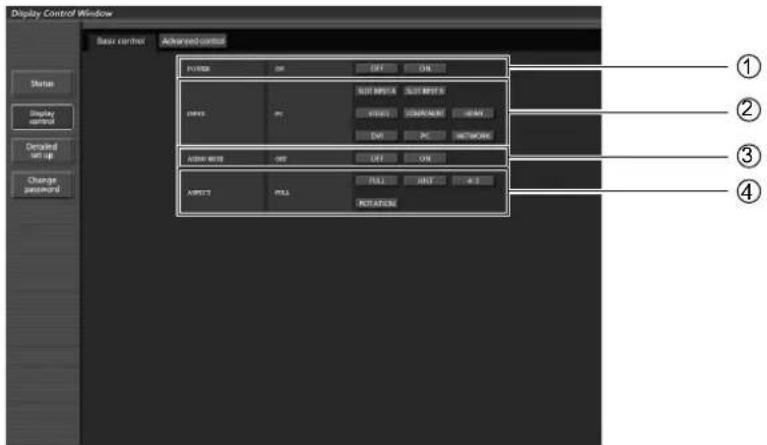
① Betriebsanzeige (Ein/Aus)
③ Funktionsweise von AV Mute
② Auswahl des Eingangssignals.
④ Umschalten des Seitenverhältnis-Modus
Seite zur Anzeige der Detaileinstellungen
Klicken Sie auf [Display control] und dann auf [Advanced control], um die Detaileinstellungen anzuzeigen.
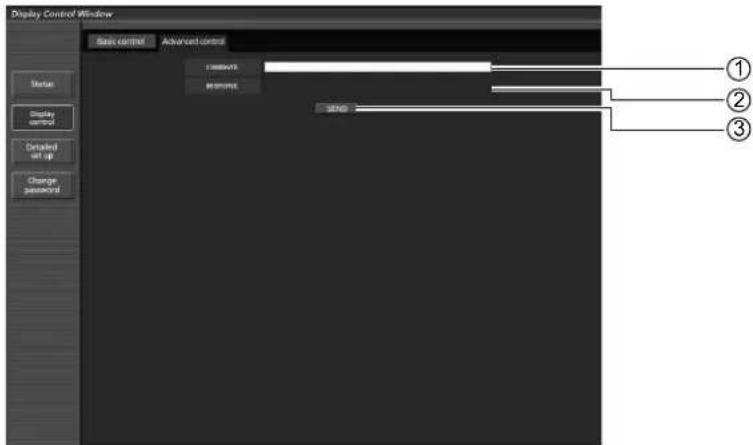
① Einen Befehl eingeben. Es werden dieselben Befehle wie bei serieller Steuerung verwendet. (Siehe „Bedienungsanleitung, Betrieb des Displays“) ② Es wird die Antwort des Geräts angezeigt. ③ Der Befehl wird gesendet und ausgeführt.
Hinweis
Nach Änderung der Einstellungen kann es eine Weile dauern, bis der Display-Status angezeigt wird
Passwort Ändern-Seite
Klicken Sie auf [Change password].
![graph TD A["Adder"] --> B{Adder} B --> C["New"] C --> D["Next"]](/content/2026/05/774081/images/285163201f69ae16bb7006bb6dd04b69720d00b498bd62b2c5f6d199b258eaf0.jpg)
① Administrator ② Benutzer
■ Administratormodus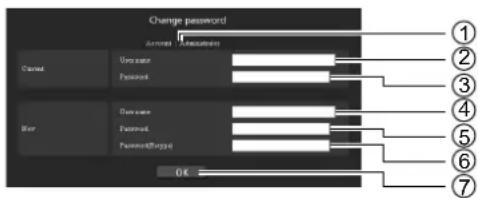
① Account ② Aktuelles Benutzername-Eingabefeld ③ Aktuelles Passwort-Eingabefeld ④ Neues Benutzername-Eingabefeld ⑤ Neues Passwort-Eingabefeld ⑥ Neues Passwort-Eingabefeld (zur Bestätigung erneut eingeben) ⑦ Taste für die Ausführung der Passwort-Änderung
Benutzer-Account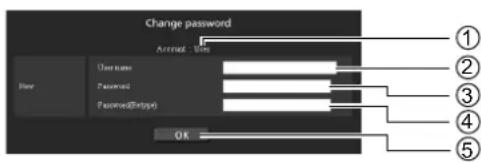
① Account ② Neues Benutzername-Eingabefeld ③ Neues Passwort-Eingabefeld ④ Neues Passwort-Eingabefeld (zur Bestätigung erneut eingeben) ⑤ Taste für die Ausführung der Passwort-Änderung
Benutzermodus
Ein Benutzer kann nur das Passwort ändern.
![graph LR A["Old Password"] --> B["OK"] C["New Password"] --> B D["Retype"] --> B B --> E["①"] B --> F["②"] B --> G["③"] B --> H["④"]](/content/2026/05/774081/images/6af96e5107007ec4b22741e7759e6255dd9a483d504b8d9b7660b4365847c4a6.jpg)
① Aktuelles Passwort-Eingabefeld ② Neues Passwort-Eingabefeld ③ Neues Passwort-Eingabefeld (zur Bestätigung erneut eingeben) ④ Taste für die Ausführung der Passwort-Änderung
Hinweis
Zum Ändern des Administrator-Kontos sind sowohl „Current user name“ als auch „Current password“ erforderlich.
Seite zur Netzwerkkonfiguration
Detaillierte Netzwerkeinstellungen können am Display vorgenommen werden, wenn die Verbindung ohne Administrator-Berechtigung oder über einen Zugriffspunkt hergestellt wird (Infrastruktur-Modus).
■ LAN-Einstellungen
1 Klicken Sie in dem Menü auf [Detailed set up] (Detaileinstellungen).
2 Wählen Sie die zu ändernden Einträge aus, und klicken Sie auf [Next] (Weiter).
Das Fenster mit den aktuellen Einstellungen wird angezeigt.
Um die LAN-Einstellungen zu ändern, klicken Sie auf [Change] (Ändern).
Um zum vorherigen Fenster zurückzukehren, klicken Sie auf [Back] (Zurück).
![PANASONIC TH-65PB1 - Wählen Sie die zu ändernden Einträge aus, und klicken Sie auf [Next] (Weiter). - 1](/content/2026/05/774081/images/8917d6d063580458c354fbcca023151b8ad76e0727b563bca0fb30d0602d4f24.jpg)
3 Vervollständigen Sie Ihre Detaileinstellungen, und klicken Sie auf [Next] (Weiter).
Wenn Sie auf [Next] (Weiter) klicken, wird die nächste Seite angezeigt, auf der Sie die Detaileinstellungen wunschgemäß fortsetzen können.
Die hier vorgenommenen Einstellungen sind die gleichen wie die im Menü [Netzwerk-Einstellungen] am Display, außer dass „EAP-TLS“ als EAP gewählt wird.
• Kabel-Netzwerk (Siehe Seite 10) • Kabelloses Netzwerk (Siehe Seite 11)
Hinweise
Richten Sie, wenn die Beglaubigungsmethode „EAP-TLS*“ lautet, „user name“, „password“, „digital certificate“ und „CA certificate“ ein.
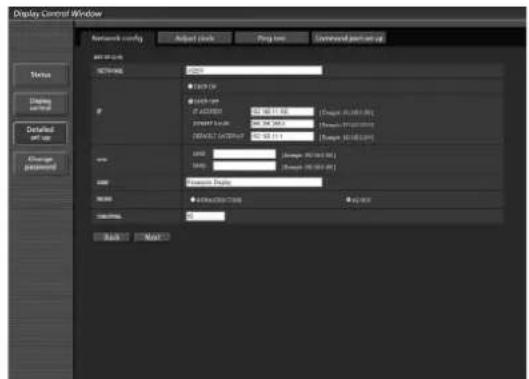
(Bildschirm Wireless LAN)
USER NAME: Geben Sie einen zur Beglaubigung verwendeten Benutzernamen mit alphanumerischen Einzelbyte-Zeichen (ohne Leerzeichen) (maximal 64 Zeichen) ein.
PASSWORD: Geben Sie ein zur Beglaubigung verwendetes Kennwort mit alphanumerischen Einzelbyte-Zeichen ein (maximal 64 Zeichen).
DIGITAL CERTIFICATE: Speichern eines digitalen Zertifikates (Erweiterung: PFX), das zur Beglaubigung benutzt werden soll.
CA CERTIFICATE: Speichern eines CA-Zertifikates (Erweiterung: CER), das zur Beglaubigung benutzt werden soll.
- Ein Beglaubigungsfehler tritt auf, wenn die Uhrzeit des Displays nicht richtig eingerichtet ist. Überprüfen Sie die Einstellung von Datum/Uhrzeit [Adjust clock]. (Siehe Seite 25)
Wenn alle erforderlichen Einträge eingegeben sind, wird ein Bestätigungsfenster eingeblendet.
4 Klicken Sie auf [Submit] (Absenden).
Die Einstellungen werden nun registriert.
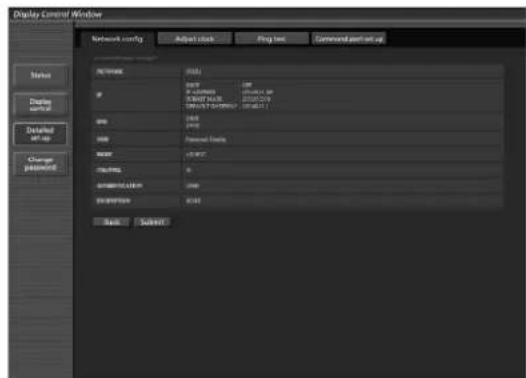
(Bildschirm Wireless LAN)
■ So machen Sie die Einstellungen wirksam (Nur für Wireless LAN)
Im Menü des Displays unter [Netzwerk-Einstellungen] die Option [Kabelloses Netzwerk] auswählen, dann das auf dieser Seite konfigurierte Netzwerk auswählen.
Hinweise
Wichtige Video-/Audiodaten werden geschützt, da für alle Netzwerknummern im Voraus eine AES-Verschlüsselung erfolgt.
Ein Ändern der Einstellung des LAN bei Verbindung über das LAN kann zu einer Unterbrechung der Verbindung führen.
Seite zur Einstellung der Uhrzeit
Klicken Sie auf [Detailed set up] und dann auf [Adjust clock], um die Seite zur Einstellung der Uhrzeit anzuzeigen.
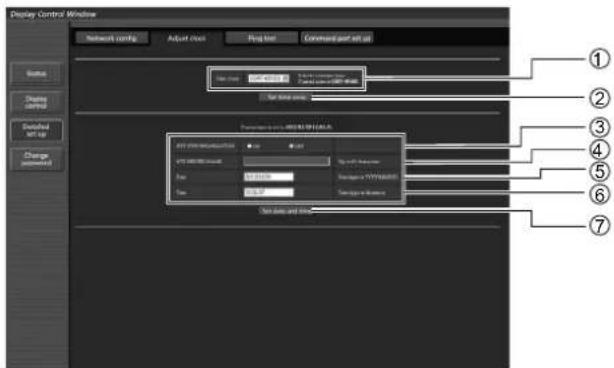
① Auswahl der Zeitzone ② Schaltfläche zur Aktualisierung der Zeitzone ③ Schalten Sie dies [ON], um Datum und Zeit automatisch einzustellen.
④ Bei der automatischen Einstellung von Datum und Zeit geben Sie die IP-Adresse oder den Namen des NTP-Servers ein. (Bei der Eingabe des Servernamens muss der DNS-Server eingestellt sein.)
⑤ Neues Datum
⑥ Neue Zeit
⑦ Schaltfläche zur Aktualisierung von Uhrzeit und Datum
Hinweis
Sollten gleich nach dem korrekten Einstellen von Datum und Uhrzeit diese Daten falsch angezeigt werden, wenden Sie sich an den Händler, bei dem Sie das Display gekauft haben.
Ping-Testseite
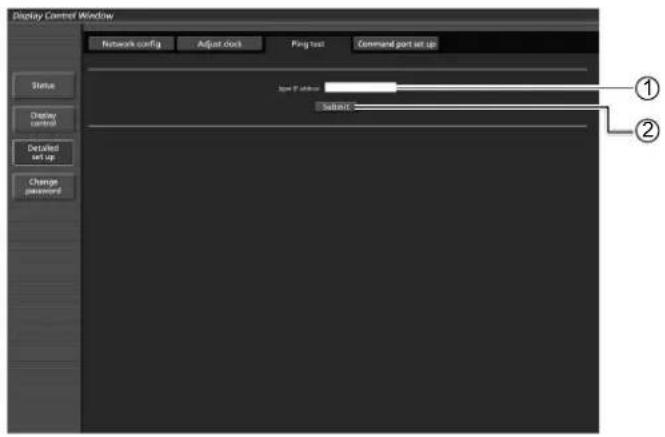
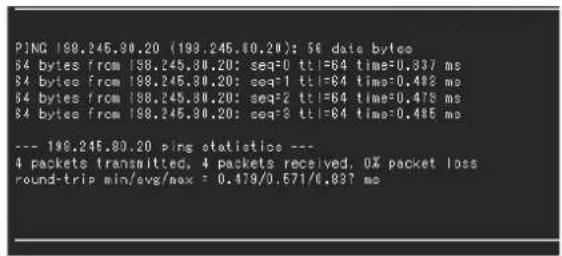
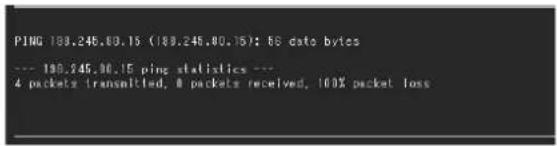
Auf dieser Seite ist es möglich zu überprüfen, ob das Netzwerk mit dem DNS-Server verbunden ist. Klicken Sie auf [Detailed set up] und dann auf [Ping test], um die Ping-Testseite anzuzeigen.
Anzeige, wenn der Test erfolgreich war.
Anzeige, wenn der Test nicht erfolgreich war.
① Geben Sie die IP-Adresse des Servers ein, der getestet werden soll. ② Schaltfläche zur Ausführung des Tests.
Konfiguration des Steueranschlusses
Richten Sie die mit der Steuerung zu verwendende Anschlussnummer ein. Klicken Sie auf [Detailed set up] → [Command port set up].
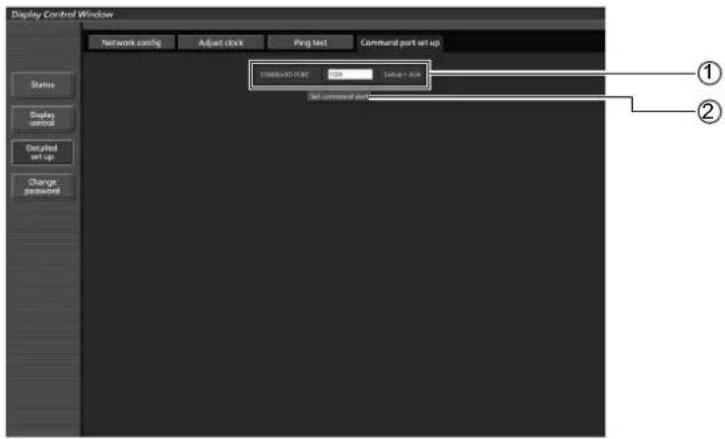
① Geben Sie die mit der Steuerung zu verwendende Anschlussnummer ein. ② Einrichtende Taste Aktualisieren
Die Netzwerkfunktion des Geräts entspricht der PJLink™-Klasse 1; mit dem PJLink™-Protokoll können Sie von Ihrem Computer aus folgende Aktivitäten ausführen.
- Display-Einstellung
- Display-Statusabfrage
Unterstützte Befehle
Die unten stehende Tabelle zeigt die zum Steuern des Geräts mittels PJLink™-Protokoll verwendeten Befehle.
| 3 efehl Steuerung | Bemerkung | |
| POWR | Steuerung der Stromversorgung | Parameter0 = Standby 1 = Stromversorgung „Ein“ |
| POWR? | Stromversorgung-Statusabfrage | Parameter0 = Standby 1 = Stromversorgung „Ein“ |
| INPI | Eingangswechsel | ParameterSe h en Sie die Parameter für den Befehl INST? |
| INPT? | Eingangswechsel-Abfrage | |
| AVMT | Verschlusssteuerung | Parameter10 = Bild Ein (Bildstummschaltung deaktiviert),11 = Bild Aus (Bild stummgeschaltet)20 = Audio Ein (Tonstummschaltung deaktiviert),21 = Audio Aus (Ton stummgeschaltet)30 = Verschlussmodus Aus (Bild- und Tonstummschaltung deaktiviert)31 = Verschlussmodus Ein (Bild und Ton stummgeschaltet) |
| AVMT? | Verschlusssteuerungs-Abfrage | Parameter11 = Bild Aus (Bild stummgeschaltet)21 = Audio Aus (Ton stummgeschaltet)30 = Verschlussmodus aus (Bild- und Tonstummschaltung deaktiviert)31 = Verschlussmodus Ein (Bild und Ton stummgeschaltet) |
| ERST? | Fehlerstatus-Abfrage | ParameterErstes Byte: Bedeutet Gebläsefehler. 0 oder 2.Zweites Byte: CDrittes Byte: 0Viertes Byte: 0Fünftes Byte: CSechstes Byte: Bedeutet sonstigen Fehler. 0 oder 2.Bedeutung der Einstellung en 0 - 2:0 = Kein Fehler erkannt, 2 = Fehler |
| _AMP? | Lampenstatus-Abfrage | Nicht unterstützt |
| INST? | Eingangswechsellisten-Abfrage | ParameterDie Nummern 11 bis 13 hängen von der Steckplatzinstallation ab.11: PC IN-Eingang (PC)Bei Installation eines Terminal-Boards mit einzelnen Eingangssignal11: SLOT-Eingang (SLOT INPUT)12: PC IN-Eingang (PC)21: VIDEO-Eingang (VIDEO)31: HDMI-Eingang (HDMI)51: Netzwerk-Eingang (NETWORK)Bei Installation eines Terminal-3 oards mit Dual-Eingang ssg na11: SLOT-Eingang (SLOT INPUT A)12: SLOT-Eingang (SLOT INPUT B)13: PC IN-Eingang (PC)22: COMPONENT/RGB IN-Eingang 'COMPO NENT)32: DVI-D IN-Eingang (DVI) |
| NAME? | Abfrage von Display-Namen | Es wird der Name ausgegeben, der unter [Netzwerk-Einstellungen] mit [Namen Ändern] festgelegt worden ist |
| NF1? | Abfrage des Herstellernamens | Abfrageresultat lautet „Panasonic“ |
| NF2? | Abfrage des Modellnamens | Abfrageresultat lautet „TH-65PB1“ |
| INFO? | Abfrage sonstiger Dater | Abfrageresultat ist die Versionsnummer |
| CLSS? | Abfrage der Klasseninformation | Abfrageresultat lautet „1“ |
PJLink™ Sicherheitsauthentifizierung
Bei PJLink-Sicherheitsberechtigung gilt: Als Passwort für PJLink kann das Passwort verwendet werden, das entweder zur Webbrowser-Steuerung mit Administratorrechten oder mit Benutzerrechten festgelegt worden ist (Siehe Seite 19). Soll PJLink ohne Sicherheitsberechtigung verwendet werden, legen Sie für die Webbrowser-Steuerung fest, dass kein Passwort für Administratorrechte oder für Benutzerrechte verwendet wird.
- PJLink™ befindet sich im Anmeldungsprozess als Markenname in Japan, den Vereinigten Staaten und anderen Ländern und Gebieten.
Die Markenzeichen Microsoft®, Windows®, Windows Vista® und Internet Explorer® sind eingetragene Warenzeichen der Microsoft Corporation in den Vereinigten Staaten und/oder anderen Ländern.
Macintosh, Mac, Mac OS, OS X und Safari sind Handelsmarken von Apple Inc., die in den Vereinigten Staaten und anderen Ländern registriert wurden.
PJLink ist ein angemeldetes Markenzeichen in Japan, den Vereinigten Staaten und anderen Ländern und Regionen.
HDMI, das HDMI-Logo und High-Definition Multimedia Interface sind Warenzeichen oder eingetragene Warenzeichen von HDMI Licensing LLC.
Bei allen sonstigen in diesem Handbuch erwähnten Firmennamen, Produkt- und anderen Bezeichnungen handelt es sich um Marken bzw. eingetragene Marken der betreffenden Unternehmen. Bitte beachten Sie, dass die Symbole „®“ und „TM“ im Text dieses Handbuchs nicht verwendet werden.

- BEDIENUNGSANLEITUNG BEDIENUNG DES NETZWERKS INTERAKTIVES PLASMADISPLAY
- INHALT
- HINWEISE ZU DRAHTLOSEN ORTSNETZEN
- (SIEHE SEITE 19)
- (SIEHE SEITE 27)
- UNTERSTÜTZTE BEFEHLE
- HINWEIS
- BEI IOS ÜBERTRAGUNG ZUM PROJEKTOR PER FUNK
- HINWEISE ZUM GEBRAUCH DER FUNKVERBINDUNG
- VERWENDEN SIE DIESE FUNKKARTE NICHT IN DER NÄHE ANDERER HF-GERÄTE
- BEI VERWENDUNG DES ELEKTRONISCHEN STIFTS
- EIN GEBRAUCH VON HANDYS, FERNSEHGERÄTEN UND TUNERN IN DER NÄHE DES DISPLAYS IST MÖGLICHST ZU VERMEIDEN
- DIE ZUR DRAHTLOSEN KOMMUNIKATION VERWENDETEN HF-WELLEN KÖNNEN KEINE STAHLARMIERUNGEN, METALL, BETON USW. DURCHDRINGEN
- VERWENDEN SIE DAS DISPLAY NICHT AN ORTEN, DIE STATISCHER ELEKTRIZITÄT AUSGESETZT SIND
- AUSFUHR DES DISPLAYS
- VERDRAHTETES LAN
- VERFÜGBARE KANÄLE DES WIRELESS LAN
- ERFORDERLICHE BETRIEBSUMGEBUNG EINES ZUR VERBINDUNG VORGESEHENEN PC
- PRÜFUNG 1 FÜR LAN-KABEL
- PRÜFUNG 2: EINSTELLUNGEN FÜR VERDRAHTETES LAN
- FUNK-LAN
- PRÜFUNG 1: FUNK-LAN-EINSTELLUNGEN
- PRÜFUNG 2: EINSTELLUNGEN AM PC
- FÜR WEBBROWSER
- HINWEISE
- WIRELESS-MODUL ANSCHLIESSEN (KABELLOSES NETZWERK)
- ANZEIGE DES MENÜS NETZWERK-EINSTELLUNGEN
- [NETZWERK STARTEN]
- MIT ▲▼ DIE OPTION [NETZWERK-EINSTELLUNGEN] AUSWÄHLEN UND AUF DIE TASTE DRÜCKEN
- MIT ▲▼ DEN GEWÜNSCHTEN PUNKT AUSWÄHLEN UND MIT ◀▶ DIE EINSTELLUNG VORNEHMEN
- KABEL-NETZWERK
- IM MENÜ [NETZWERK-EINSTELLUNGEN] DIE OPTION [KABEL-NETZWERK] WÄHLEN UND AUF DIE TASTE ■ DRÜCKEN
- [DHCP] EINSTELLEN
- [SPEICHERN] WÄHLEN UND DANN DIE TASTE ■ DRÜCKEN
- STANDARDEINSTELLUNGEN FÜR VERDRAHTETES LAN
- KABELLOSES NETZWERK
- EINSTELLEN DER NETZWERKNUMMER
- USER-EINSTELLUNGEN
- UM ZUM NÄCHSTEN PUNKT ZU GEHEN, AUF ▼ DRÜCKEN
- ●SSID
- MODUS
- ● BESTÄTIGUNG
- ● DATENVERSCHLÜSSELUNG
- KANAL
- BEI EINSTELLUNG VON [OFFEN] ODER [GETEILT] ALS BEGLAUBIGUNGSMETHODE UND VON [WEP] ALS VERSCHLÜSSELUNGSMETHODE
- ● BEI VERWENDUNG VON [WPA-PSK] ODER [WPA2-PSK]
- WENN DIE BEGLAUBIGUNGSMETHODE [WPA-EAP/WPA2-EAP], [WPA-EAP], [WPA2-EAP] LAUTET
- STANDARD-EINSTELLUNGEN BEI KABELLOSEM NETZWERK (WLAN)
- NAMEN ÄNDERN
- IM MENÜ [NETZWERK-EINSTELLUNGEN] DIE OPTION [NAMEN ÄNDERN] WÄHLEN UND AUF DIE TASTE DRÜCKEN
- [EINGEBEN VON ZEICHEN]
- NAME
- P
- NACH EINGABE DES DISPLAY-NAMENS [JA] WÄHLEN UND AUF ■ DRÜCKEN
- PASSWORT
- PASSWORT ÄNDERN
- COMPUTER-SUCHE
- MULTI-LIVE
- LIVE MODE UNTERBRECHUNG
- STEUERSCHNITTSTELLE WÄHLEN
- WEBBROWSER STEUERUNG
- STATUS
- RÜCKSTELLUNG
- BEDIENUNGSVORGÄNGE AM PC
- SCHALTEN SIE DEN PC EIN
- NEHMEN SIE DIE NETZWERKEINSTELLUNG NACH ABSPRACHE MIT IHREM SYSTEM-ADMINISTRATOR VOR
- VERBINDUNG ÜBER DAS FUNK-LAN
- KLICKEN SIE AUF [START] → [CONNECT TO *] → [WIRELESS NETWORK CONNECTION*], WÄHLEN SIE DAS WIRELESS-NETZWERK IN DER EINSTELLUNG [SSID] MIT DEM DISPLAY UND KLICKEN SIE AUF [CONNECT*]
- ZUGRIFF ÜBER EINEN WEB-BROWSER
- BESCHREIBUNG ALLER OPTIONEN
- SEITE FÜR DEN STATUS DES DISPLAYS
- SEITE NETZWERKSTATUS
- SEITE „GRUNDSTEUERUNG
- SEITE ZUR ANZEIGE DER DETAILEINSTELLUNGEN
- PASSWORT ÄNDERN-SEITE
- SEITE ZUR NETZWERKKONFIGURATION
- LAN-EINSTELLUNGEN
- KLICKEN SIE IN DEM MENÜ AUF [DETAILED SET UP] (DETAILEINSTELLUNGEN)
- WÄHLEN SIE DIE ZU ÄNDERNDEN EINTRÄGE AUS, UND KLICKEN SIE AUF [NEXT] (WEITER)
- VERVOLLSTÄNDIGEN SIE IHRE DETAILEINSTELLUNGEN, UND KLICKEN SIE AUF [NEXT] (WEITER)
- KLICKEN SIE AUF [SUBMIT] (ABSENDEN)
- SO MACHEN SIE DIE EINSTELLUNGEN WIRKSAM (NUR FÜR WIRELESS LAN)
- SEITE ZUR EINSTELLUNG DER UHRZEIT
- PING-TESTSEITE
- KONFIGURATION DES STEUERANSCHLUSSES
- PJLINK™ SICHERHEITSAUTHENTIFIZIERUNG
Marke : PANASONIC
Modell : TH-65PB1
Kategorie : Monitor