
KX-FLM551G - Fax PANASONIC - Kostenlose Bedienungsanleitung
Finden Sie kostenlos die Bedienungsanleitung des Geräts KX-FLM551G PANASONIC als PDF.


Benutzerfragen zu KX-FLM551G PANASONIC
0 Frage zu diesem Gerät. Beantworten Sie die, die Sie kennen, oder stellen Sie Ihre eigene.
Eine neue Frage zu diesem Gerät stellen
Laden Sie die Anleitung für Ihr Fax kostenlos im PDF-Format! Finden Sie Ihr Handbuch KX-FLM551G - PANASONIC und nehmen Sie Ihr elektronisches Gerät wieder in die Hand. Auf dieser Seite sind alle Dokumente veröffentlicht, die für die Verwendung Ihres Geräts notwendig sind. KX-FLM551G von der Marke PANASONIC.
BEDIENUNGSANLEITUNG KX-FLM551G PANASONIC
Multifunktionales Laserfax
BEDIENUNGSANLEITUNG
Modell-No
KX-FLM551G
Bitte lesen Sie diese Bedienungsanleitung, bevor Sie das Gerät in Betrieb nehmen.
Dieses Gerät ist ausschließlich für den Gebrauch in Deutschland ausgelegt.
Vielen Dank, dass Sie sich für den Kauf dieses Panasonic-Gerätes entschieden haben.
Tragen Sie bitte folgende Informationen ein
Heften Sie Ihren Kaufbeleg hier ab
Für künftige Rückfragen
Datum des Kaufs: Seriennummer:
(befindet sich auf der Unterseite des Gerätes)
Name und Anschrift des Händlers:
Rufnummer des Händlers:
Für die Sprache haben Sie die Möglichkeit, sich zwischen Deutsch und Englisch zu entscheiden.
Die Displaymeldungen werden in der von Ihnen ausgewählten Sprache angezeigt. Im Lieferzustand ist das Gerät auf Deutsch eingestellt. Wenn Sie die Sprache auf Englisch umstellen möchten, siehe Funktion #48 auf Seite 55.
Achtung:
- Reiben und Radieren auf dem Ausdruck führt dazu, dass die Seite verschmiert.
- Falls beim Betrieb Probleme auftreten, sollten Sie sich zunächst an ihren Fachhändler wenden.
- Dieses G3-Faxgerät wurde ausschließlich für den Anschluss an öffentliche analoge Telekommunikationsnetze (PSTN) in Deutschland entwickelt.
Konformitätserklärung:
Hiermit erklärt Kyushu Matsushita Electric Co. Ltd. der Matsushita Electric Industrial Co. Ltd, Panasonic Testing Centre (Europe) GmbH, dass dieses Gerät mit den grundlegenden Anforderungen und anderen relevanten Bestimmungen der Richtlinie 1999/5/EC übereinstimmt.
Wenn Sie eine Kopie der originalen Konformitätserklärungen des Herstellers zu „R&TTE“-konformen Geräte benötigen, erhalten Sie diese im Internet unter der folgenden Adresse: http://doc.panasonic-tc.de
Warenzeichen:
- Microsoft und Windows sind Warenzeichen oder eingetragene Warenzeichen der Microsoft Corporation in den Vereinigten Staaten und/oder anderen Ländern.
- Pentium ist Warenzeichen oder eingetragenes Warenzeichen der Intel Corporation in den Vereinigten Staaten und/oder anderen Ländern.
- Alle anderen Warenzeichen in diesem Handbuch sind Eigentum der jeweiligen Inhaber.
Copyright:
Dieses Handbuch ist von Kyushu Matsushita Electric Co., Ltd. (KME) und seinen Lizenznehmern urheberrechtlich geschützt. Alle Rechte vorbehalten. Nachdruck und Vervielfältigung in jeder Form, auch auszugsweise, nur mit schriftlicher Genehmigung des Herausgebers (KME) und mit Quellenangabe.
Bei der Nutzung dieses Gerätes müssen die folgenden grundlegenden Vorsichtsmaßnahmen durchgehend beachtet werden, um die Gefahr von Bränden, elektrischen Schlägen oder Verletzungen zu vermeiden.
-
Lesen und beachten Sie alle Hinweise.
-
Beachten Sie alle Warnungen und Hinweise, die am Gerät angebracht sind.
-
Vor einer Reinigung das Gerät vom Netzanschluss trennen. Das Gerät nicht mit Benzin, Verdünnungsmitteln usw. oder mit Scheuerpulver reinigen. Zur Reinigung lediglich ein weiches Tuch verwenden.
-
Das Gerät sollte nicht in einer feuchten Umgebung, d.h. in der Nähe von Wasch- oder Spülbecken oder in einem feuchten Keller installiert werden.
-
Stellen Sie das Gerät auf einer stabilen Unterlage auf.
-
Die Ventilationsöffnungen an beiden Seiten und an der Rückseite des Gerätes nicht verdecken. Das Gerät sollte nicht in der Nähe von Wärmequellen wie Heizkörpern installiert werden.
-
Das Gerät darf nur an Netzen betrieben werden, die den angegebenen Spannungswerten entsprechen.
-
Das Gerät ist mit einem Schutzkontaktstecker ausgestattet. Der Stecker darf aus Sicherheitsgründen nur an eine vorschriftsmäßig installierte Schutzkontaktsteckdose angeschlossen werden.
-
Keine Gegenstände auf das Netzkabel stellen. Schon bei Aufstellung des Geräts darauf achten, dass das Kabel vor dem Betreten geschützt ist und keine Stolperfalle entsteht.
-
Stellen Sie sicher, dass ihr Leitungsnetz nicht überlastet wird. Andernfalls könnte dies zu einem Stromschlag bzw. zum Ausbruch von Feuer führen.
-
Verhindern Sie, dass irgendwelche Gegenstände oder Flüssigkeiten in das Gerät gelangen.
-
Dieses Gerät darf nur durch qualifiziertes Personal geöffnet werden.
-
Bei Auftritt folgender Störungen wenden Sie sich bitte an Ihr nächstgelegenes Panasonic Service-Center:
A. Wenn der Netzstecker oder das Netzkabel beschädigt sind.
B. Falls Flüssigkeit ins Gerät gelangt ist.
C. Wenn Feuchtigkeit jeglicher Art ins Gerät eingedrungen ist.
D. Für den Fall, dass das Gerät nicht einwandfrei funktioniert. Nehmen Sie nur solche Einstellungen vor, die in der Bedienungsanleitung beschrieben sind.
E. Wenn das Gerät heruntergefallen ist bzw. anderweitige äußere Schäden aufweist.
F. Sobald sich die Funktionstüchtigkeit außergewöhnlich verändert.
-
Benutzen Sie das Gerät nicht während eines Gewitters.
-
Verwenden Sie das Gerät keinesfalls zur Meldung einer defekten Gasleitung, wenn sich das Leck in unmittelbarer Nähe befindet.
Vorsichtsmaßnahmen
- Niemals während eines Gewitters an den Telefonleitungen arbeiten.
- In feuchten Räumen nur jene Anschlussdosen verwenden, die dafür auch zulässig sind.
- Nichtisolierte Telefonleitungsenden oder Anschlussklemmen nur dann berühren, wenn zuvor die Verbindung zum Telefonnetz getrennt worden ist.
- Die Installation oder Veränderung von Leitungsnetzen ausschließlich von hierzu ausgebildetem Personal vornehmen lassen.
WARNUNG:
- Zur Vermeidung von Bränden und elektrischen Schlägen darf dieses Gerät niemals Regen oder sonstiger Feuchtigkeit ausgesetzt werden.
WEITERE AUFSTELLHINWEISE:
- Betreiben Sie das Gerät nicht in der Nähe von Geräten, die elektrische Störungen verursachen können, wie z.B. Leuchtstoffröhren oder Elektromotoren.
- Schützen Sie das Gerät unbedingt vor Staub, Feuchtigkeit, hohen Temperaturen Erschütterungen und Vibrationen.
- Nicht direktem Sonnenlicht aussetzen.
- Keine Gegenstände auf das Gerät stellen.
- Netzstecker niemals mit feuchten Händen berühren.
ACHTUNG:
Laser-Strahlung
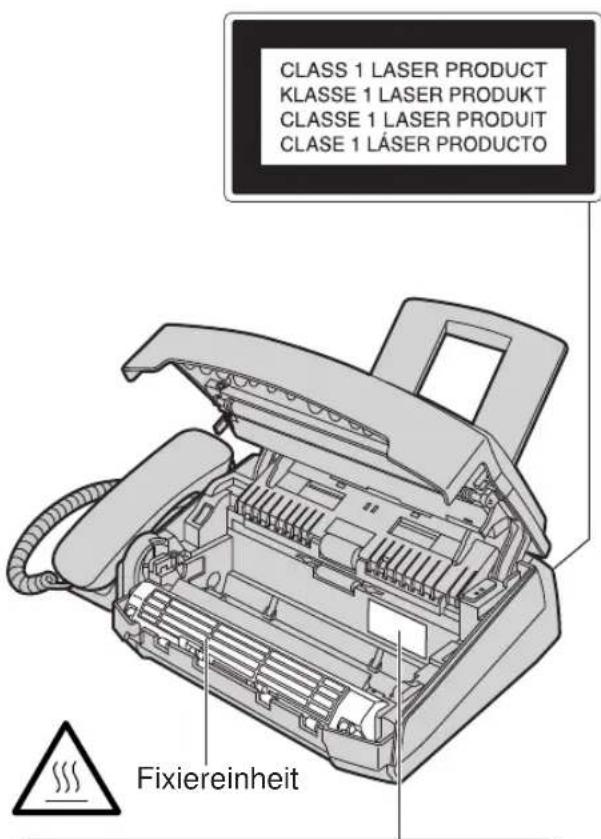
- Der Drucker dieses Geräts arbeitet mit einem Laser. Der nicht sachgemäße Umgang mit den Bedienelementen, das Ändern der Einstellungen oder Ausführen von Abläufen in anderer als der in dieser Anleitung dargestellten Form kann zu gefährlicher Strahleneinwirkung führen.
text_image
CLASS 1 LASER PRODUCT KLASSE 1 LASER PRODUKT CLASSE 1 LASER PRODUIT CLASE 1 LÄSER PRODUCTO FixiereinheitVORSICHT:Unsichtbare Laserstrahlung.
wenn Abdeckung geöffnet und Sicherheitsverriegelung überbrückt. NICHT DEM STRAHL AUSSETZEN.
• Die Fixiereinheit wird heiß. Berühren Sie sie nicht.
Tonerkartusche
- Beachten Sie die folgenden Hinweise bei der Handhabung der Tonerkartusche.
— Lagern Sie die Tonerkartusche nicht längere Zeit ohne Schutzbeutel. Andernfalls reduziert sich die Lebensdauer der Tonerkartusche.
— Sollten Sie versehentlich etwas Toner verschluckt haben, trinken Sie mehrere Gläser Wasser, um Ihren Mageninhalt zu verdünnen, und begeben Sie sich anschließend sofort in medizinische Behandlung.
— Sollte etwas Toner mit Ihren Augen in Kontakt geraten sein, müssen Sie diese gründlich mit Wasser ausspülen, und sich um medizinische Behandlung bemühen.
— Sollte Toner in Kontakt mit Ihrer Haut gekommen sein, waschen Sie den betreffenden Bereich gründlich mit Wasser und Seife ab.
Trommeleinheit
- Lesen Sie zunächst die Anweisungen auf den Seiten 10 und 11, bevor Sie mit dem Einsetzen der Trommeleinheit beginnen. Nachdem Sie diese gelesen haben, öffnen Sie die Schutzhülle der Einheit. In der Trommeleinheit befindet sich eine lichtempfindliche Drucktrommel. Sie kann beschädigt werden, wenn sie dem Lichteinfall ausgesetzt wird.
Nach dem Öffnen der Schutzhülle ist zu beachten:
— Setzen Sie die Trommeleinheit nicht länger als 5 Minuten dem Lichteinfall aus.
— Die grüne Trommeloberfläche darf nicht berührt oder zerkratzt werden.
— Legen Sie die Trommeleinheit nicht auf staubigen oder schmutzigen Flächen ab, oder in einem Bereich mit hoher Feuchtigkeit.
— Setzen Sie die Trommeleinheit nicht dem direkten Sonnenlicht aus.
Statische Elektrizität
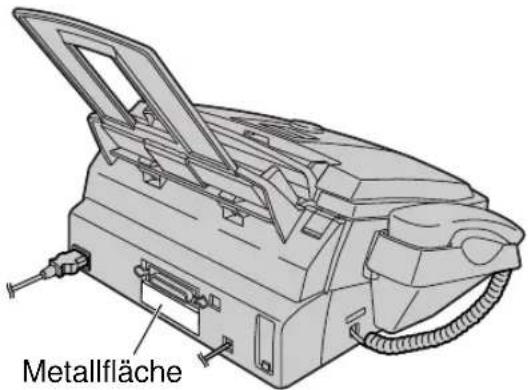
- Um die Beschädigung der Schnittstellen (Parallel und USB) oder anderer interner Bauteile durch statische Elektrizität zu verhindern, sollten Sie vor dem Kontakt mit diesen Bauteilen ein geerdetes Metallteil berühren, etwa die Metallfläche unterhalb der Parallelschnittstelle.
text_image
MetallflächeLieferumfang
Netzkabel......1 Stück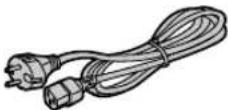 | Telefonanschlussschnur......1 Stück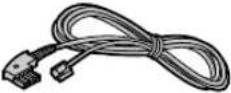 | Hörer......1 Stück | Telefonhörerschnur......1 Stück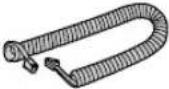 |
Empfangspapierablage......1 Stück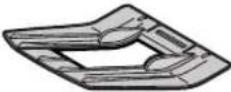 | Dokumentenablage......1 Stück | Papierhalter...1 Stück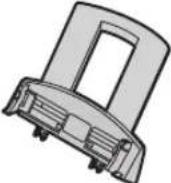 | Bedienungsanleitung......1 Stück |
CD-ROM ......1 Stück | Trommeleinheit......1 Stück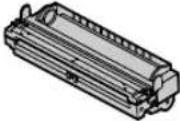 | Tonerkartusche ....1 Stück(als Erstausstattung kostenlos mitgelieferte Tonerkartusche) Mit dieser Kartusche können ungefähr 800 Blatt Papier DIN A4 mit 5%-iger Flächendeckung bedruckt werden. Zur Flächendeckung vgl. Seite 74. Bitte beschaffen Sie eine Tonerkartusche (Typ-Nr. KX-FA76X) für den weiteren Einsatz Ihres Geräts.(Nähere Einzelheiten zum Verbrauchsmaterial finden Sie weiter unten auf dieser Seite. Mit dieser Kartusche können ungefähr 800 Blatt Papier DIN A4 mit 5%-iger Flächendeckung bedruckt werden. Zur Flächendeckung vgl. Seite 74. Bitte beschaffen Sie eine Tonerkartusche (Typ-Nr. KX-FA76X) für den weiteren Einsatz Ihres Geräts.(Nähere Einzelheiten zum Verbrauchsmaterial finden Sie weiter unten auf dieser Seite. | |
- Falls ein Artikel fehlt oder beschädigt ist, wenden Sie sich bitte an die Firma, bei der Sie das Gerät gekauft haben.
- Bewahren Sie den Originalkarton und das Verpackungsmaterial bitte für den künftigen Versand oder Transport des Geräts auf.
Bestellinformationen für Zubehör
| Bestell-No | Bezeichnung Verwendungszweck | Beschreibung | |
| KX-FA76X | Tonerkartusche | Zum Austauschen siehe Seite 64. | Seite 74. |
| KX-FA78X Trommeleinheit | Zum Austauschen siehe Seite 64. | Seite 74. | |
Inhaltsverzeichnis
Vorbereitungen
| Zubehörliste | Lieferumfang | 5 |
| Bestellinformationen für Zubehör | 5 | |
| Taste HILFE | Hilfefunktion | 8 |
| Bedienelemente | Gesamtansicht Vorderseite | 8 |
| Lage der Bedienelemente | 9 | |
| Installation | Tonerkartusche und Trommeleinheit. | 10 |
| Dokumentenablage, Empfangspapierablage und Papierhalter | 12 | |
| Empfangspapier | 13 | |
| Anschlüsse | 14 | |
| Datum und Uhrzeit, Ihr Logo und Faxrufnummer | 15 | |
| Lautstärke | Einstellen der Lautstärke | 19 |
Telefon
| Automatisches Wählen | Speichern von Namen und Rufnummern auf den Zielwahltasten . . . 20Speichern von Namen und Rufnummern im JOG-DIAL-Telefonbuch. 21Ändern eines gespeicherten Eintrags. . . . . . . . . . . . . . . . . . . . . . . . . . . . . . . . . . . . . . . . . . . . . . . . . . . . . . . . . . . . . . . . . . . . . . . . . . . . . . . . . . . . . . . . . . . . . . . . . . . . .Löschen eines gespeicherten Eintrags. . . . . . . . . . . . . . . . . . . . . . . . . . . . . . . . . . . . . . . . . . . . . . . . . . . . . . . . . . . . . . . . . . . . . . . . . . . . . . . . . . . . . . . . . . . Anrufen mit Hilfe der Zielwahltasten und des JOG-DIAL-Telefonbuchs. 23 |
| Rufnummernanzeige (CLIP) | Der Dienst „Rufnummernanzeige“ (CLIP-Funktion) Ihres Netzbetreibers 24Anruferinformationen anzeigen und zurückrufen . . . . . . . . . . . . . . . . . . . . . . . . . . . . . . . . . . . . . . . . . . . . . . . . . . . . . . . . . . . . . . . . . . . . . . . . . . . . . . . . . . . . . . . . . . . . . . . . . . . Speichern der Anruferinformationen auf den Zielwahltasten und im JOG-DIAL-Telefonbuch. . . . . . . . . . . . . . . . . . . . . . . . . . . . . . . . . . . . . . . . . . . . . . . . . . . . . . . . . . . . . . . . . . . . . . . . . . . . . . . . . . . . . . . . . . . . . . . . . . . 27 |
Fax
| Übertragung von Dokumenten | Manuelle Übertragung von Dokumenten | 28 |
| Für Telefax geeignete Dokumente. | 29 | |
| Übertragung von Dokumenten mit Hilfe der Zielwahltasten und des JOG-DIAL-Telefonbuchs | 30 | |
| Mehrfachübertragung (Rundsenden) | 31 | |
| Empfang von Dokumenten | Einstellen des Empfangsmodus | 34 |
| TEL-Modus (manuelle Annahme aller Anrufe) | 36 | |
| FAX-Modus (nur Faxempfang) | 37 | |
| Betrieb des Gerätes mit einem Anrufbeantworter | 38 | |
| Ferngesteuerter Faxempfang von einem externen Telefon. | 40 | |
| Faxabruf (Polling) (Abrufen eines Dokumentes, das in einem anderen Faxgerät bereitliegt) | 40 |
Kopieren
| Kopieren | Erstellen einer Kopie. | 41 |
| Einrichten (PC) | Anschluss an den Computer | 43 |
| Installieren der Multi-Function Station-Software | 44 | |
| Starten der Multi-Function Station-Software | 45 | |
| Drucken (PC) | Einsatz des Faxgerätes als Drucker | 46 |
| Scannen (PC) | Einsatz des Faxgerätes als Scanner | 49 |
| Fernbedienung (PC) | Steuerung des Faxgerätes vom Computer aus. | 50 |
Programmierbare Funktionen
| Funktions-Übersicht | Programmierung | 51 |
| Grundfunktionen | 52 | |
| Zusätzliche Funktionen | 54 |
Hilfe
| Fehlermeldungen | Berichte | 57 |
| Fehlermeldungen im Display. | 58 | |
| Störungsbeseitigung | Maßnahmen zur Störungsbeseitigung | 60 |
| Was passiert bei Netzausfall ? | 63 | |
| Verbrauchsmaterialien ersetzen | Ersetzen der Tonerkartusche und der Trommeleinheit | 64 |
| Bei Papierstau | Empfangspapierstau | 66 |
| Dokumentenstau beim Senden | 68 | |
| Dokumente werden gar nicht eingezogen oder es werden immer mehrere Dokumente eingezogen. | 69 | |
| Reinigung | Reinigen des Geräteinneren | 70 |
Allgemeine Informationen
| Berichte und Listen | Referenzlisten und Berichte | 72 |
| Technische Daten | Technische Daten dieses Gerätes. | 73 |
| Service-Ansprechpartner | Panasonic Service-Center für Fax-Kombinationsgeräte | 75 |
| Stichwortverzeichnis | Index Programmierung | 76 |
| Stichwortverzeichnis | 77 |
Hilfefunktion
Sie können wie folgt eine Kurzanleitung zu verschiedenen Themen drucken lassen.
1 Drücken Sie auf HILFE.
Display: Drehe ①2 & Eing.
2 Drehen Sie das JOG-DIAL bis das gewünschte Thema angezeigt wird.
- Programmieren des aktuellen Datums, der Uhrzeit, Ihres Logos und Ihrer Faxrufnummer.
Schnell-Einst
- Programmierung des Geräts.
Einst.Liste
- Speichern von Namen im JOG-DIAL-Telefonbuch und Wählen mit dem JOG DIAL-Telefonbuch.
Jog-Dial
- Hilfe bei Problemen beim Empfang von Dokumenten.
Fax Empfangen
- Die Verwendung der Kopierfunktion.
Kopierer
- Liste der verfügbaren Berichte.
Berichte
- Nutzung des Dienstes „Rufnummernanzeige“.
Anrufer ID
3 Drücken Sie auf →.
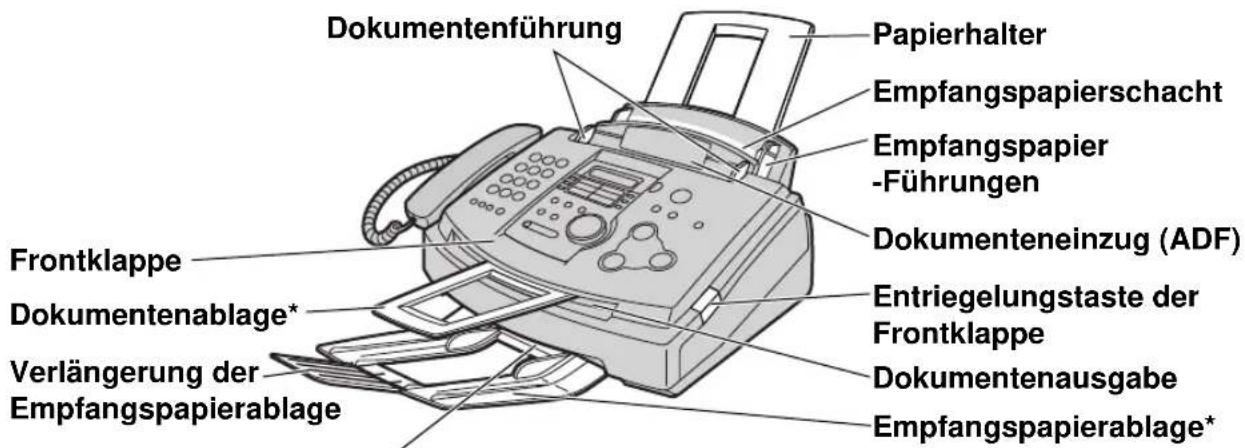
Gesamtansicht Vorderseite
text_image
Dokumentenführung Papierhalter Empfangspapierschacht Empfangspapier -Führungen Dokumenteneinzug (ADF) Frontklappe Dokumentenablage* Entriegelungstaste der Frontklappe Verlängerung der Empfangspapierablage Dokumentenausgabe Empfangspapierablage** Die Dokumentenablage und die Empfangspapierablage sind nicht auf allen Abbildungen dargestellt.
text_image
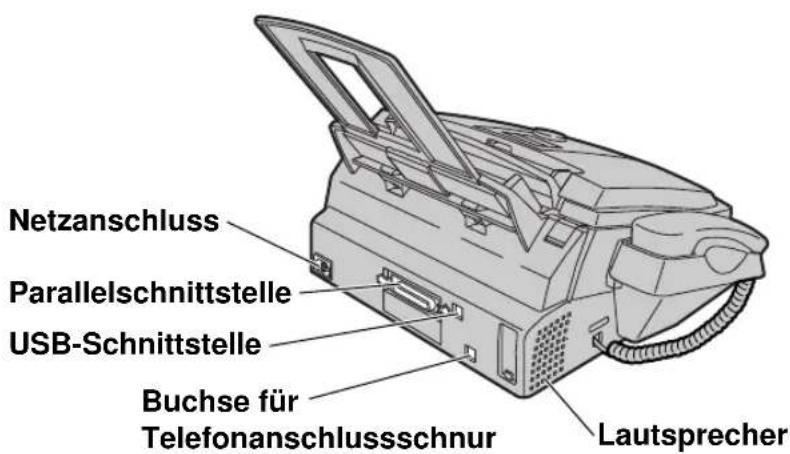
Netzanschluss Parallelschnittstelle USB-Schnittstelle Buchse für Telefonanschlussschnur LautsprecherBelegung der Anschlussbuchsen
Buchse „ZUM AMT“
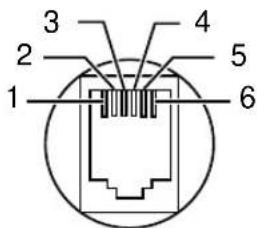
text_image
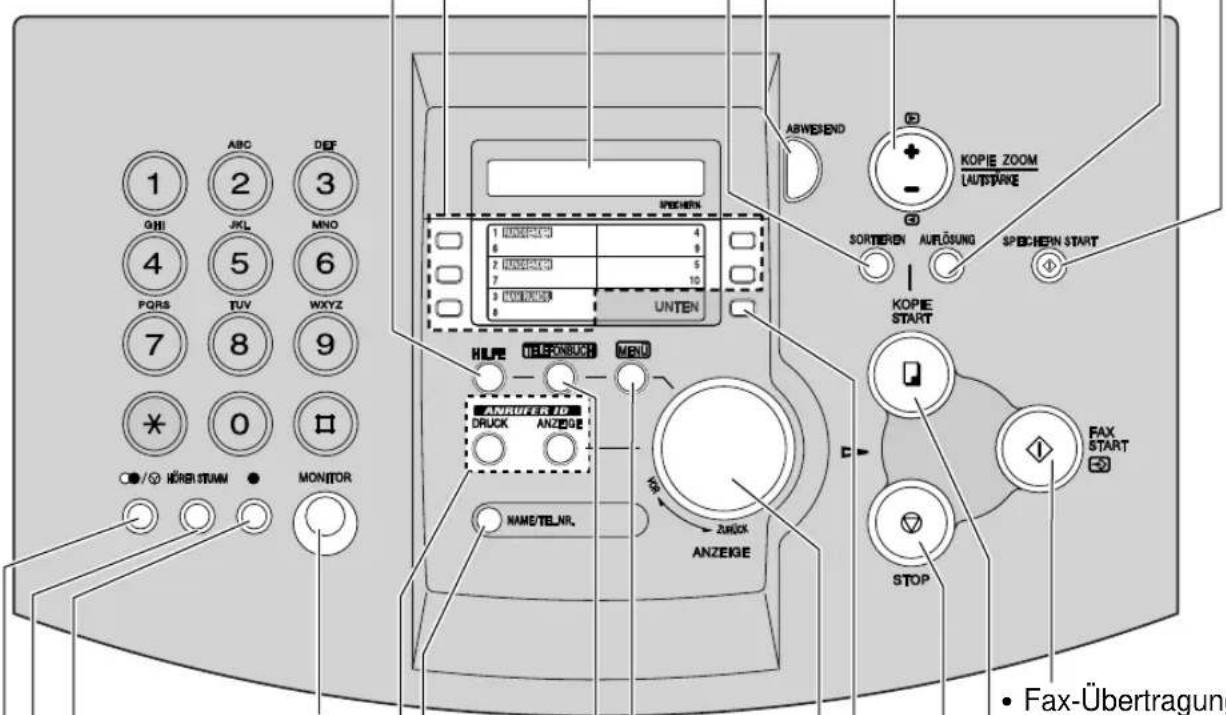
1 2 3 4 5 6Lage der Bedienelemente
- Dokument in den Speicher scannen und anschließend senden (S. 28).
- Zum Ein- und Ausschalten des automatischen Empfangs (S. 34, 35).
• Kopieren mit Sortieren der Seiten (S. 42).
- Wählen mit Zielwahltasten (S. 20, 23, 30).
- Übertragen von Dokumenten an mehrere Empfänger (Rundsenden) (S. 31, 33).
• Zum Drucken einer Kurzanleitung (S. 8).
• Zum Einstellen der Lautstärke (S. 19).
- Zur Auswahl des Vergrößerungs-/Verkleinerungsmaßstabs beim Kopieren (S. 42).
- Zur Auswahl der Auflösung (S. 28, 41).
text_image
1 ABC DEF GHI 2 MNO 4 5 6 PQRS TUV WXYZ 7 8 9 * 0 □ ○/○ HÖRE STUMM ● MONITOR SPECHERN 1 UNREFER 4 6 9 2 UNREFER 5 7 10 3 UNREFER UNTEN HLIFE TELEFONBUCK MENU ANRUFER ID DRUCK ANZEIGE NAME/TEL/NL ZUICK ANZEIGE ABWESEND KOPIE ZOOM AUTSPÄKE SORTIEREN AUTLÖSUNG SPECHERN START KOPIE START FAX START STOP • Fax-Übertragung- Zur Wahl bei aufgelegtem Hörer.
- Für die Nutzung besonderer Telefondienste wie z.B. Halten eines Gesprächs/Rückfragen, oder die Weitergabe an eine Nebenstelle.
- Stummschalten Ihrer Stimme während eines Gesprächs mit dem anderen Teilnehmer. Drücken Sie diese Taste erneut, um wieder mit dem Teilnehmer zu sprechen.
- Zur Wahlwiederholung für die zuletzt gewählte Nummer.
- Zum Einfügen einer Pause während des Wählens.
• Zum Beginnen und Beenden der Programmierung.
- Zum Speichern und Bearbeiten von Namen und Rufnummern (S. 20–22).
- Zur Suche nach einem gespeicherten Namen (S. 23, 30).
- Zur Auswahl von Grundfunktionen und Einstellungen bei der Programmierung (S. 51).
- Überprüfen/Bestätigen einer gespeicherten Rufnummer (S. 23).
• Anruferinformationen nutzen (Anrufer-ID) (S. 25–27).
- Fax-Übertragung oder-Empfang einleiten.
• Zum Speichern einer Einstellung beim Programmieren.
• Kopiervorgang einleiten (S. 41).
- Zum Beenden eines Bedienungsablaufs oder zum Abbrechen der Programmierung.
- Wahl der Stationen 6–10 mit den Zielwahltasten (S. 20, 23, 30).
Tonerkartusche und Trommeleinheit
Vorsicht:
- Bitte lesen Sie zunächst die untenstehenden Anweisungen, bevor Sie mit dem Einsetzen der Trommeleinheit beginnen. Nachdem Sie diese gelesen haben, öffnen Sie die Schutzhülle der Trommeleinheit. In der Trommeleinheit befindet sich eine lichtempfindliche Drucktrommel. Sie kann beschädigt werden, wenn sie dem Lichteinfall ausgesetzt wird. Nach dem Öffnen der Schutzhülle ist zu beachten:
— Die Trommel darf dem Licht nicht länger als 5 Minuten ausgesetzt werden.
— Die grüne Oberfläche der Trommel nicht berühren oder verkratzen.
— Staub und Schmutz fernhalten; Räume mit hoher Luftfeuchtigkeit meiden.
— Trommeleinheit nicht direktem Sonnenlicht aussetzen.
- Lagern Sie die Tonerkartusche nicht längere Zeit ohne Schutzbeutel. Andernfalls reduziert sich die Lebensdauer der Tonerkartusche.
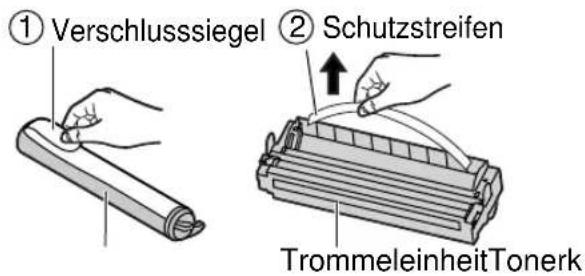
1 Nehmen Sie die Tonerkartusche und Trommeleinheit aus den Schutzhüllen heraus. Ziehen Sie das Verschlusssiegel von der Tonerkartusche ab (①). Entfernen Sie den Schutzstreifen von der Trommeleinheit (②).
2 Setzen Sie das linke Ende der neuen Tonerkartusche (mit dem Schriftzug „Panasonic“ nach oben) in die Trommeleinheit ein, so dass sich die roten Pfeile gegenüberstehen.
3 Schieben Sie den Steg am rechten Ende der Tonerkartusche in den Schlitz der Trommeleinheit.
4a Drücken Sie kräftig auf die rechte Seite der Tonerkartusche, bis diese einrastet und...
4b ...klappen Sie die beiden Hebel der Tonerkartusche mit festem Druck nach vorn.
text_image
① Verschlusssiegel ② Schutzstreifen TrommeleinheitTonerk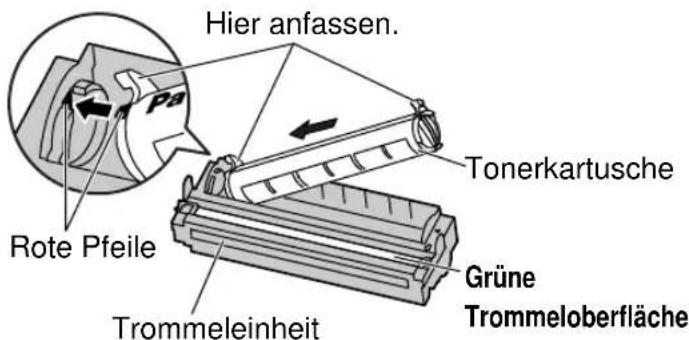
text_image
Hier anfassen. Pa Rote Pfeile Trommeleinheit Tonerkartusche Grüne Trommeloberfläche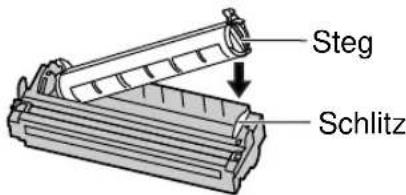
text_image
Steg Schlitz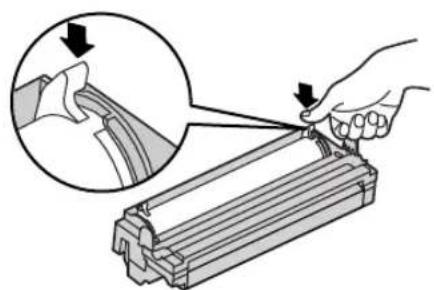
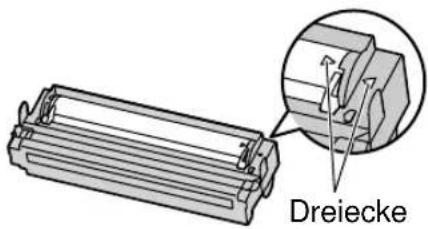
5 Die Tonerkartusche ist installiert, sobald die beiden Dreiecke einander gegenüber stehen.
text_image
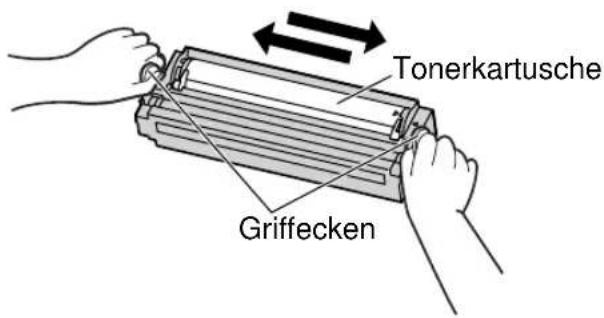
Dreiecke6 Klopfen Sie mehrfach auf die Tonerkartusche, damit der Toner in die Trommeleinheit fällt. Fassen Sie die Griffecken und schütteln Sie Trommel und Tonerkartusche gemeinsam einige Male waagerecht hin und her.
text_image
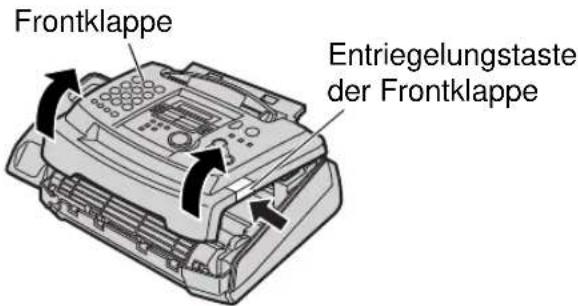
Tonerkartusche Griffecken7 Drücken Sie auf die Entriegelungstaste der Frontklappe, und öffnen Sie diese.
text_image
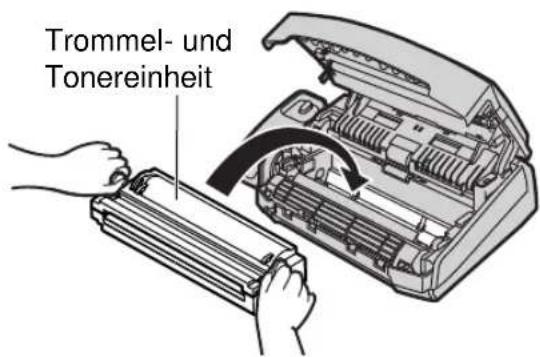
Frontklappe Entriegelungstaste der Frontklappe8 Setzen Sie die Trommeleinheit und Tonerkartusche ein, indem Sie sie an den Griffecken anfassen.
- Wenn die untere Glasscheibe verschmutzt ist, reinigen Sie sie mit einem weichen trockenen Tuch.
text_image
Trommel- und Tonereinheit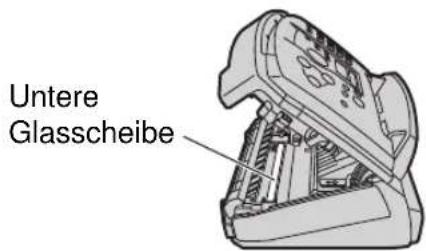
text_image
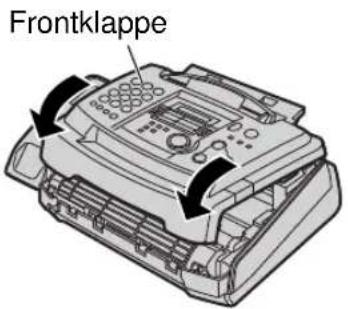
Untere Glasscheibe9 Drücken Sie auf beiden Seiten leicht auf die Frontklappe, bis sie einrastet.
text_image
FrontklappeToner-Sparfunktion
- Wenn Sie beim Tonerverbrauch sparen möchten, setzen Sie die Tonerspar-Einstellung auf EIN (Funktion #79 auf Seite 56). Die Tonerkartusche wird dann ungefähr 40% länger reichen. Diese Funktion kann die Druckqualität beeinträchtigen.
Dokumentenablage, Empfangspapierablage und Papierhalter ≡
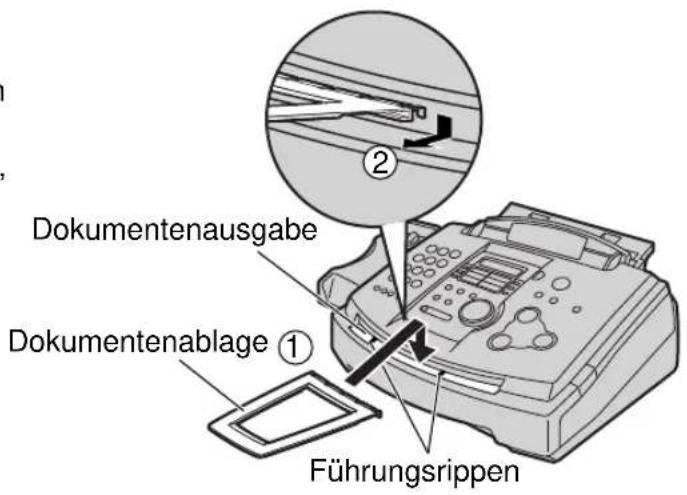
Dokumentenablage
Richten Sie den Dokumentenablage erst an den Führungsrippen im Dokumentenausgabeschlitz aus (①); ziehen Sie ihn dann leicht nach vorne, bis er einrastet (②).
text_image
Dokumentenausgabe Dokumentenablage ① FührungsrippenEmpfangspapierablage
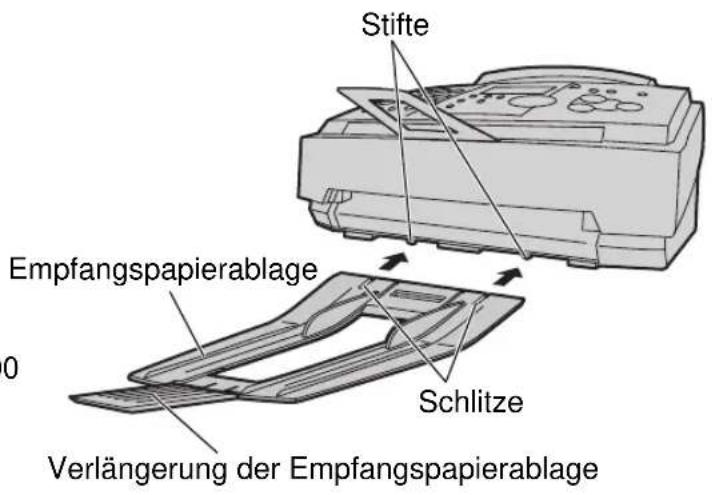
Richten Sie die Schlitze der Empfangspapierablage an den Stiften am unteren Gehäuserand aus, und schieben Sie sie bis zum Einrasten ein.
Öffnen Sie bei Verwendung von Papier im Format Legal (Überlänge) die Verlängerung der Dokumentenablage.
• Die Empfangspapierablage kann ungefähr 100 Blatt bedrucktes Papier aufnehmen. Entnehmen Sie die bedruckten Blätter, bevor das Fassungsvermögen der Ablage erreicht ist.
Papierhalter
Führen Sie den Papierhalter in die beiden Schlitze an der Rückseite des Gerätes ein (①), und lassen Sie ihn dann nach hinten umklappen, bis er einrastet (②).
text_image
Stifte Empfangspapierablage Schlitze Verlängerung der Empfangspapierablage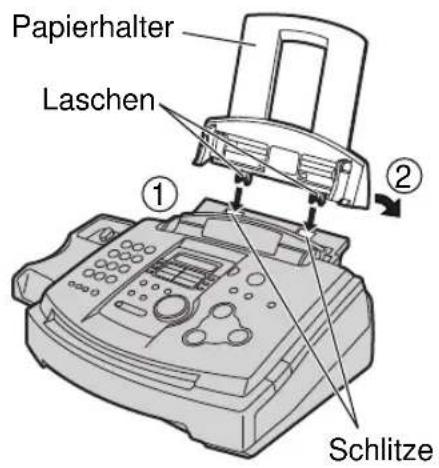
text_image
Papierhalter Laschen ① ② SchlitzeHinweise zur Aufstellung des Gerätes:
- Stellen Sie das Gerät nicht an einem Ort auf, wo der Zugriff zum Empfangspapierhalter durch eine Wand o.ä. behindert wird.
- Sowohl Ihre Dokumente als auch die empfangenen Seiten werden an der Vorderseite des Gerätes ausgegeben. Sorgen Sie daher dafür, dass vor dem Gerät immer ausreichend Platz zur Verfügung steht.
Empfangspapier
Für den Faxempfang kann Papier in den Formaten A4, Letter oder Legal verwendet werden. Der Papierhalter kann maximal 150 Blatt Normalpapier mit einem Gewicht zwischen 60 g/m² und 75 g/m² oder bis zu 120 Blatt mit einem Gewicht von 90 g/m² aufnehmen.
Bitte beachten Sie die Hinweise zu den geeigneten Papiersorten auf Seite 74.
- Das Gerät ist auf das Papierformat A4 voreingestellt. Wenn Sie Papier in den Formaten Letter oder Legal verwenden möchten, müssen Sie die Einstellung von Parameter #16 ändern (siehe Seite 53).
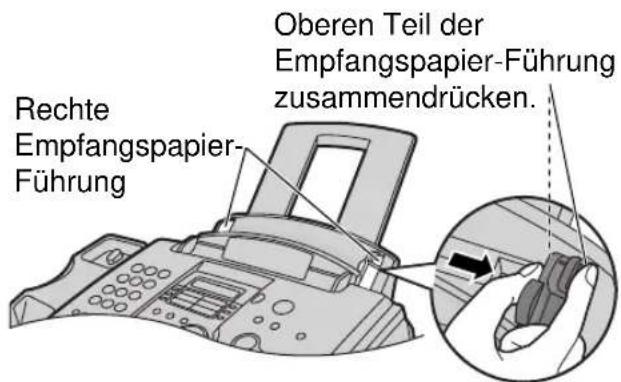
1 Drücken Sie die rechte Empfangspapier-Führung zusammen und schieben Sie sie an den rechten Anschlag.
text_image
Rechte Empfangspapier- Führung Oberen Teil der Empfangspapier-Führung zusammendrücken.2 Blättern Sie den Papierstapel einmal durch, um einem Papierstau vorzubeugen.
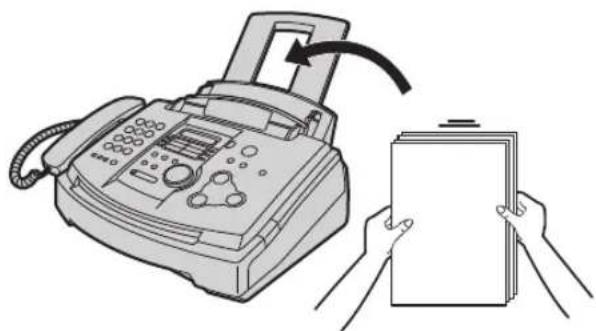
3 Führen Sie das Papier in den Empfangspapierschacht ein.
- Das Papier sollte nicht über den Anschlag des Papierhalters hinausragen.
- Wenn das Papier nicht korrekt eingelegt ist, richten Sie es erneut aus, da es sonst zu einem Papierstau kommen kann.
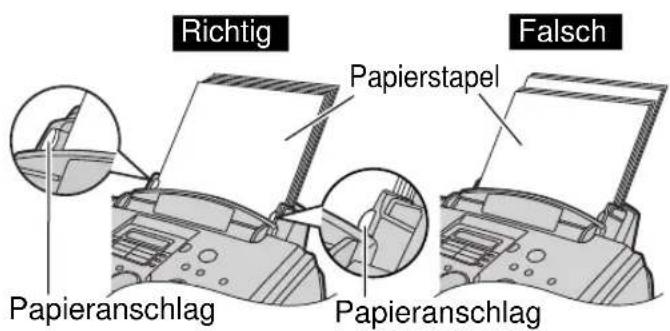
text_image
Richtig Papierstapel Falsch Papieranschlag Papieranschlag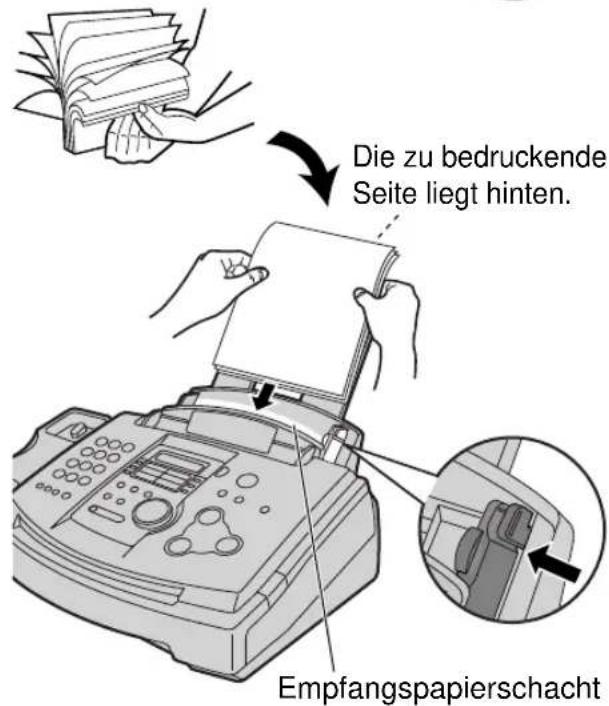
text_image
Die zu bedruckende Seite liegt hinten. Empfangspapierschacht4 Stellen Sie durch Verschieben der rechten Führung die Breite des Empfangspapiers ein.
Empfangspapier nachlegen
- Entfernen Sie das gesamte eingelegte Papier.
- Fügen Sie Papier hinzu, und richten Sie den Papierstapel aus.
- Schritte 1–4 wie oben ausführen.
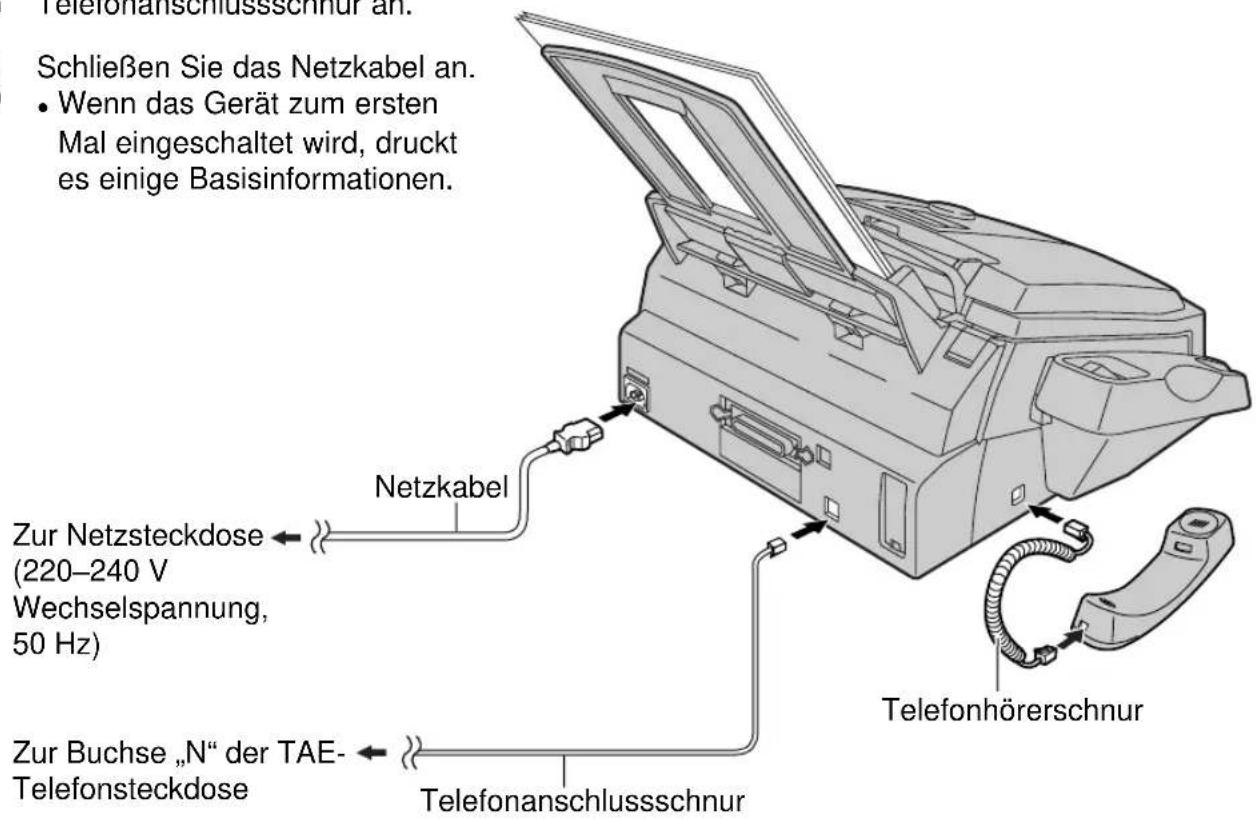
1 Schließen Sie die Telefonhörerschnur an.
2 Schließen Sie die Telefonanschlussschnur an.
3 Schließen Sie das Netzkabel an. • Wenn das Gerät zum ersten Mal eingeschaltet wird, druckt es einige Basisinformationen.
text_image
Schließen Sie das Netzkabel an. • Wenn das Gerät zum ersten Mal eingeschaltet wird, druckt es einige Basisinformationen. Netzkabel Zur Netzsteckdose ← (220–240 V Wechselspannung, 50 Hz) Zur Buchse „N“ der TAE- Telefonsteckdose ← Telefonanschlussschnur TelefonhörerschnurVorsicht:
- Wenn Sie dieses Gerät in Betrieb nehmen, sollte sich die Netzsteckdose in der Nähe befinden, und leicht zugänglich sein.
- Verwenden Sie nur die mit dem Gerät ausgelieferte Telefonanschlussschnur.
• Die Telefonanschlussschnur darf nicht verlängert werden.
Hinweis:
- Dieses Gerät lässt sich zusammen mit einem Anrufbeantworter und/oder einem zusätzlichen Telefon an der selben TAE-Dose betrieben werden (S. 38–40).
Betrieb von Faxgerät und PC-Modem an einem Telefonanschluss
- Beim Betrieb von diesem Faxgerät und einem PC-Modem am selben Anschluss halten Sie bitte an der TAE-Dose die Steckreihenfolge FAX-TELEFON-MODEM ein.
- Wenn Sie das Modem so einrichten, dass es selbständig Anrufe entgegennimmt, stellen Sie das Faxgerät unbedingt auf TEL-Modus ein (S. 36).
Datum und Uhrzeit, Ihr Logo und Faxrufnummer
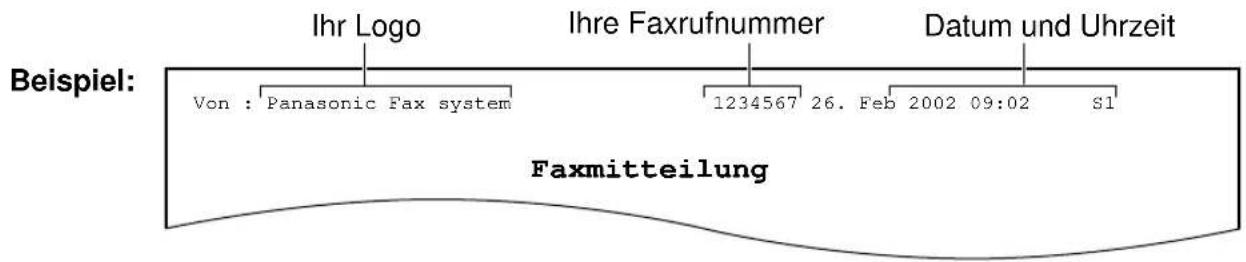
Programmieren Sie das aktuelle Datum, die Uhrzeit, Ihr Logo und Ihre Faxrufnummer, bevor Sie das Gerät in Betrieb nehmen. Diese Daten werden in der Kopfzeile aller von Ihnen gesendeten Faxmitteilungen gedruckt.
text_image
Ihr Logo Ihre Faxrufnummer Datum und Uhrzeit Von : Panasonic Fax system 1234567 26. Feb 2002 09:02 S1 Faxmitteilung Beispiel:Datum und Uhrzeit einstellen
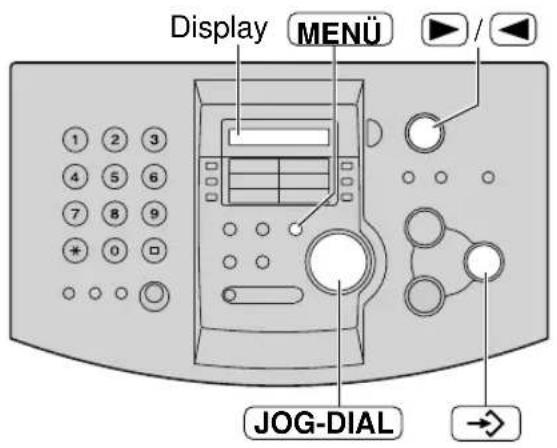
1 Drücken Sie auf MENÜ.
Display: Vorbereitung
Drücken Sie ☐, dann ☐1.
Wähle Datum/Uhr
2 Drücken Sie auf →.
Beispiel: T:01/M:01/J:02
Cursor
4 Geben Sie die aktuellen Werte für Tag/Monat/Jahr jeweils zweistellig ein.
Beispiel: 10. August 2002
Drücken Sie 100802.
T:10/M:08/J:02
5 Drücken Sie auf →.
Beispiel: Zeit: 00:00
6 Geben Sie die aktuellen Werte für Stunde/Minute jeweils zweistellig ein.
Beispiel: 15:15
Drücken Sie 1515.
Zeit: 15:15
7 Drücken Sie auf →.
Parameter [ ]
8 Drücken Sie auf MENÜ.
text_image
Display MENU JOG-DIALHinweise:
- In den Schritten 4 und 6 können Sie die Ziffern mit Hilfe des JOG-DIAL vorgeben. Zum Verschieben des Cursors drücken Sie dann auf ▶.
• Die Ganggenauigkeit der Uhr hat eine Toleranz von ± 1 Minute pro Monat.
Korrektur von Eingabefehlern
- Drücken Sie ▶ oder ◀ um den Cursor auf die falsche Ziffer zu führen, und geben Sie die richtige Ziffer ein.
Eingabe Ihres Logos
Verwenden Sie als Logo Ihren Namen, den Firmennamen oder die Abteilung.
1 Drücken Sie auf MENÜ.
Display: Vorbereitung
Drücken Sie und dann 0 2 .
Eigenes Logo
Drücken Sie auf →.
Logo=
4 Geben Sie Ihr Logo über das Tastenfeld ein (Näheres s. folgende Seite). Es darf aus maximal 30 Zeichen/Ziffern bestehen. Wenn Sie beispielsweise „Bill“ als Ihr Logo eingeben möchten:
Beispiel: „Bill“
- Taste 2 dreimal drücken.
Logo=B
Cursor
- Taste 4 sechsmal drücken.
Logo=Bi
- Taste 5 sechsmal drücken.
Logo=Bil
- Drücken Sie auf ▶ um den Cursor zur nächsten Stelle zu verschieben, und drücken Sie dann die Taste 5 sechsmal.
Logo=Bill
5 Drücken Sie auf →.
Parameter [ ]
6 Drücken Sie auf MENÜ.
Hinweis:
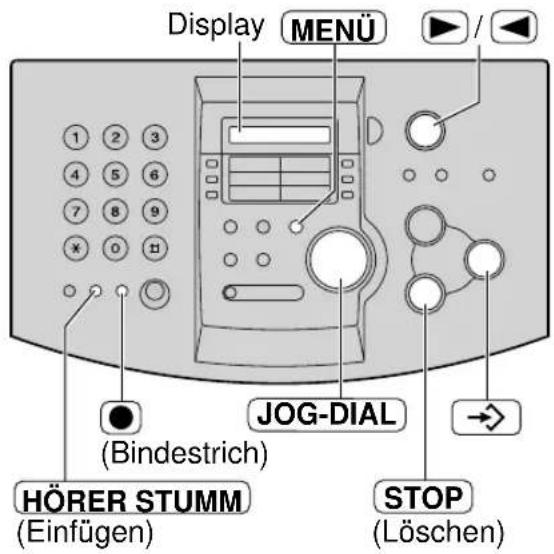
- Sie können Ihr Logo in Schritt 4 durch Drehen des JOG-DIAL eingeben. Dabei Taste ▶ zum Bewegen des Cursors drücken.
text_image
Display MENU 1 2 3 4 5 6 7 8 9 * 0 ‡ (Bindestrich) HÖRER STUMM (Einfügen) JOG-DIAL STOP (Löschen)Um zwischen Groß- und Kleinbuchstaben zu wechseln
Ein Druck auf die ☐-Taste schaltet auf Groß-bzw. auf Kleinbuchstaben um.
- Drücken Sie dreimal 2.
Display: Logo=B
- Drücken Sie dreimal 4.
Logo=BI
- Drücken Sie ☐.
Logo=Bi
- Drücken Sie dreimal 5.
Logo=Bil
Korrektur einer fehlerhaften Eingabe
- Drücken Sie die ▶ - oder die ◀ - Taste, um den Cursor auf das falsche Zeichen zu führen, und geben Sie das richtige Zeichen ein.
Löschen eines Zeichens
- Bringen Sie den Cursor zu dem Zeichen, das Sie löschen möchten, und drücken Sie STOP.
Einfügen eines Zeichens
-
Drücken Sie die ▶ - oder die ◀ - Taste, um den Cursor rechts von der Stelle zu positionieren, an der Sie ein Zeichen einfügen möchten.
-
Drücken Sie auf HÖRER STUMM um ein Leerzeichen einzufügen, und geben Sie dann das gewünschte Zeichen ein.
Auswahl eines Zeichens über das Tastenfeld
Sie können ein Zeichen anhand der folgenden Tabelle durch Drücken der Wähltasten auswählen.
| Tasten Zeichen | |
 | 1 [ ] { } + - / = , . _ ` : ; ? | |
| [8KXY] | A Ä B C a ä b c 2 |
 | D E F d e f 3 |
 | G H I g h i 4 |
| [XX45] | J K L j k l 5 |
 | M N O Ö m n o ö 6 |
 | P Q R S p q r s B 7 |
| [0WY6] | T U Ü V tu ü v 8 |
| [W530] | W X Y Z w x y z 9 |
 | 0 () < > !" # $ % & ¥ * @ ^ ' → |
| [C0DW] | Zum Umschalten zwischen Groß- und Kleinbuchstaben. |
| [DH20] | Taste BINDESTRICH (Zur Eingabe eines Bindestrichs.) |
| [ZT04] | Taste EINFÜGEN (Zum Einfügen eines Leerzeichens oder eines Zeichens.) |
| [504A] | Taste LÖSCHEN (Dient zum Löschen eines Zeichens.) |
| [AHY0] | Taste ▶ (Verschiebt den Cursor nach rechts.)Wenn Sie ein weiteres Zeichen unter Verwendung derselben Zifferntaste eingeben möchten,müssen Sie den Cursor erst auf die nächste Stelle verschieben. |
| [CKS4] | Taste ◀ (Verschiebt den Cursor nach links.) |
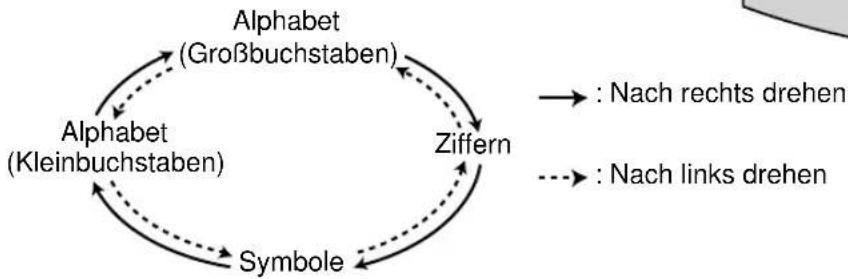
Auswahl eines Zeichens über das JOG-DIAL
Anstatt über das Tastenfeld können Sie die Zeichen auch über das JOG-DIAL eingeben.
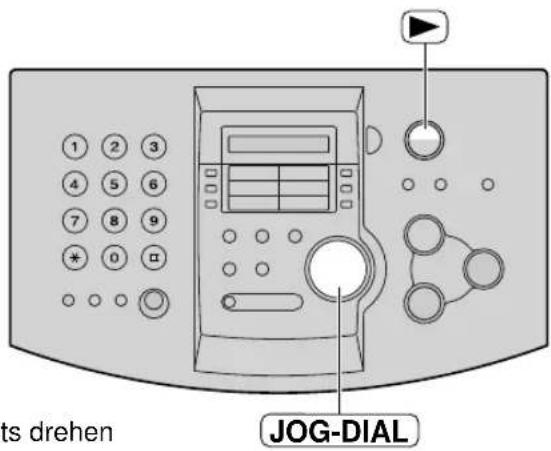
- Drehen Sie das JOG-DIAL bis das gewünschte Zeichen angezeigt wird.
- Drücken Sie auf ▶ um den Cursor zur nächsten Stelle zu verschieben. • Das in Schritt 1 ausgewählte Zeichen wird eingefügt.
- Um das nächste Zeichen einzugeben, verfahren Sie wieder wie in Schritt 1 und 2 beschrieben.
Lage der Zeichen
flowchart
graph TD
    A["Alphabet (Großbuchstaben)"] --> B["Ziffern"]
    B --> C["Symbole"]
    C --> D["Alphabet (Kleinbuchstaben)"]
    D --> A
    style A fill:#f9f,stroke:#333
    style B fill:#ccf,stroke:#333
    style C fill:#cfc,stroke:#333
    style D fill:#fcc,stroke:#333
    linkStyle 0 stroke-dasharray: 5 5
    linkStyle 1 stroke-dasharray: 5 5
    linkStyle 2 stroke-dasharray: 5 5
    linkStyle 3 stroke-dasharray: 5 5
    linkStyle 4 stroke-dasharray: 5 5
    linkStyle 5 stroke-dasharray: 5 5
    note right of A: : Nach rechts drehen
    note right of B: : Nach links drehen
Eingabe der Faxrufnummer
1 Drücken Sie auf MENÜ.
Display: Vorbereitung
Drücken Sie # und dann 0 3.
Ihre Faxnummer
2 Drücken Sie auf →.
Nº=
4 Geben Sie Ihre Faxrufnummer über das Tastenfeld ein (bis zu 20 Zeichen).
Beispiel: N°=1234567
5 Drücken Sie auf →.
Parameter [ ]
6 Drücken Sie auf MENÜ.
Hinweise:
- Sie können Ihre Faxnummer in Schritt 4 durch Drehen des JOG-DIAL eingeben. In diesem Fall Taste ▶ zum Bewegen des Cursors drücken.
- Zur Eingabe von „+“ drücken Sie die Taste *, zur Eingabe eines Leerzeichens drücken Sie.
Beispiel (bei Verwendung des Tastenfelds):
Zur Eingabe von +234 5678 drücken Sie
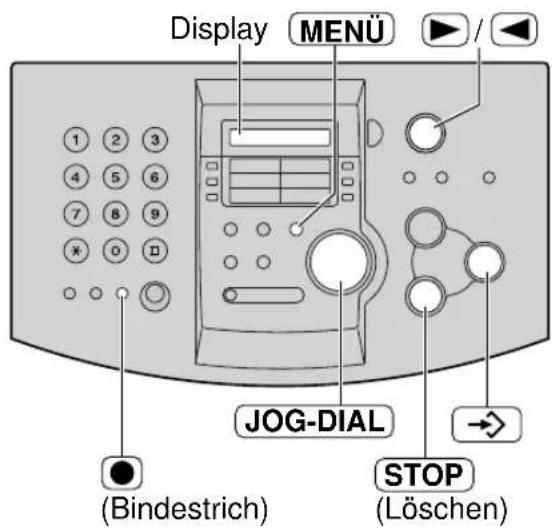
*234#5678. - Um bei einer Telefonnummer einen Bindestrich einzugeben, drücken Sie die Taste ●.
Korrektur einer fehlerhaften Eingabe
- Drücken Sie die ▶ - oder die ◀ - Taste, um den Cursor auf die falsche Ziffer zu führen, und geben Sie die richtige Ziffer ein.
Löschen einer Ziffer
- Bringen Sie den Cursor zu der Ziffer, die Sie löschen möchten, und drücken Sie STOP.
text_image
Display MENU / JOG-DIAL STOP (Bindestrich) (Löschen)Einstellen der Lautstärke
Ruflautstärke
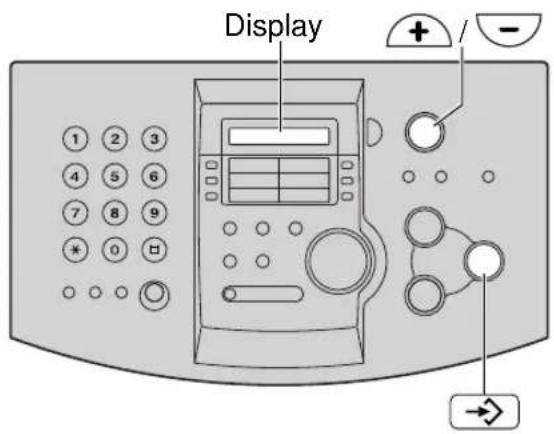
Bei der Ruflautstärke kann zwischen vier Stufen (laut, mittel, leise, aus) gewählt werden. Drücken Sie zum Ändern der Lautstärke eine der Tasten oder -, während sich das Gerät im Bereitschaftsmodus befindet.
- Falls sich ein Dokument im Dokumenteneinzug befindet, können Sie die Lautstärke des Rufzeichens nicht einstellen. Stellen Sie sicher, dass der Dokumenteneinzug frei ist.
Ausschalten des Rufsignals:
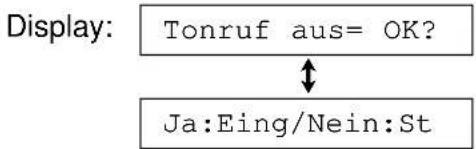
- Drücken Sie wiederholt auf ☐, bis die folgende Meldung angezeigt wird.
flowchart
graph TD
    A["Tonruf aus= OK?"] --> B["Ja:Eing/Nein:St"]
    B --> A
- Drücken Sie auf →.

- Um das Rufsignal wieder einzuschalten, drücken Sie auf +.
Wenn das Rufsignal ausgeschaltet ist:
Bei einem Anruf erfolgt kein akustisches Rufsignal, statt dessen erscheint im Display folgende Meldung.

Rufsignal-Melodie
- Sie können eine von drei Rufsignal-Melodien auswählen. Ändern Sie die Funktions-Einstellung (Funktion #17 auf Seite 53). Wenn ein Anruf eingeht, hören Sie die ausgewählte Rufmelodie.
Einstellen der MONITOR-Lautstärke
8 Stufen (laut bis leise) sind verfügbar. Während Sie die MONITOR-Taste gedrückt haben, drücken Sie + oder -.
Speichern von Namen und Rufnummern auf den Zielwahltasten
Für den schnellen Zugriff auf häufig angewählte Rufnummern verfügt das Gerät über Zielwahltasten, die mit 10 Stationen belegt werden können.
• Die Zielwahltasten 1 bis 3 können alternativ als Rundsende-Tasten verwendet werden (S. 31).
1 Drücken Sie TELEFONBUCH.
Display:
Drücke Zielwahl

oder JOG-DIAL
Für Zielwahltasten 1–3:
Drücken Sie eine der Zielwahltasten.
Zielwahl
CD
Drücken Sie →, um zum nächsten Eingabefeld zu gelangen.
Für Zielwahltasten 4–5:
Drücken Sie eine der Zielwahltasten.
Für Zielwahltasten 6–10:
Drücken Sie UNTEN, und dann eine der Zielwahltasten.
3 Geben Sie den Namen mit bis zu 10 Buchstaben ein (siehe Seite 17 für Anweisungen).
Beispiel:
Name=John
4 Drücken Sie →.
Beispiel:
5 Geben Sie unter Verwendung des Tastenfelds die Rufnummer mit bis zu 30 Ziffern ein.
Beispiel:
- Wenn Sie einen Bindestrich eingeben möchten, drücken Sie ●.
6 Drücken Sie →.
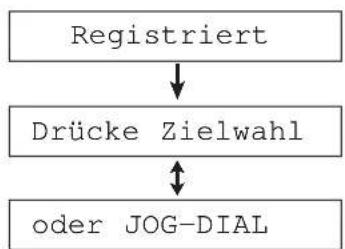
flowchart
graph TD
    A["Registriert"] --> B["Drücke Zielwahl"]
    B --> C["oder JOG-DIAL"]
- Um andere Empfängerstationen zu programmieren, wiederholen Sie die Schritte 2 bis 6.
7 Drücken Sie STOP, um die Programmierung zu verlassen.
- Wenn Sie auf TELEFONBUCH statt auf STOP, drücken, können Sie eine Infokarte zur Kennzeichnung der Tasten mit den Zielwahlstationen ausdrucken (siehe rechts).
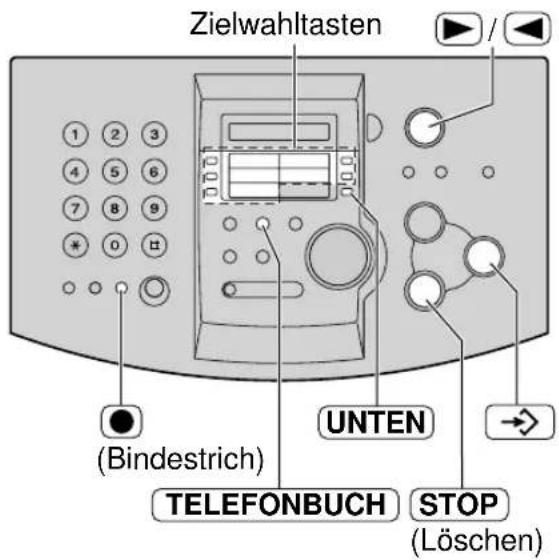
text_image
Zielwahltasten UNTEN TELEFONBUCH STOP (Löschen) (Bindestrich)Nützlicher Hinweis:
- Sie können die gespeicherten Eintragungen im Display überprüfen (S. 23), oder mit Hilfe der Rufnummernliste (S. 72).
Hinweis:
- Ein Bindestrich oder Leerraum zählt bei der Eingabe einer Rufnummer als zwei Ziffern.
Um einen Fehler zu berichtigen
- Drücken Sie ▶ oder ◀, um den Cursor zu dem falschen Buchstaben/der Ziffer zu bewegen, und machen Sie die richtige Eingabe.
Um einen Buchstaben/eine Ziffer zu löschen
- Bewegen Sie den Cursor zu dem Buchstaben/der Ziffer, die Sie löschen möchten, und drücken Sie STOP.
Um die Infokarte zur Kennzeichnung der Zielwahltasten mit den gespeicherten Namen auszudrucken
Drücken Sie in Schritt 7 auf TELEFONBUCH.
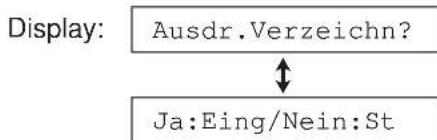
flowchart
graph TD
    A["Ausdr.Verzeichn?"] --> B["Ja:Eing/Nein:St"]
    B --> A
Drücken Sie →, um den Druck zu starten.
- Legen Sie die Karte in das Feld zwischen den Zielwahltasten ein.
Speichern von Namen und Rufnummern im JOG-DIAL-Telefonbuch
Um Ihnen den Zugriff auf häufig benutzte Rufnummern zu ermöglichen, verfügt das Gerät über ein JOG-DIAL-Telefonbuch (100 Stationen).
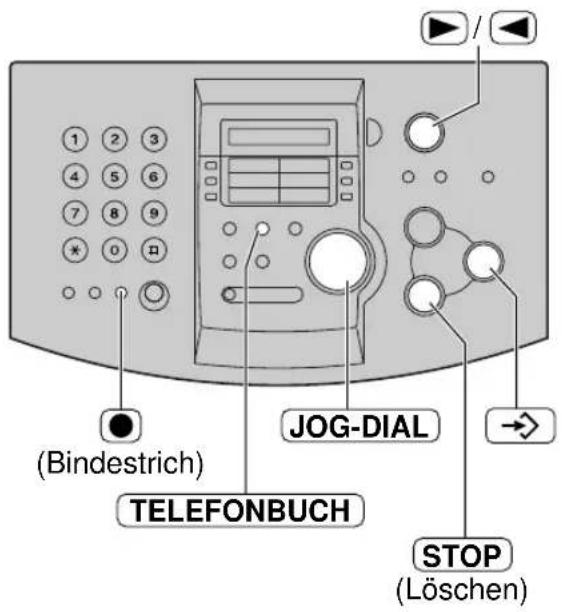
1 Drücken Sie auf TELEFONBUCH.
flowchart
graph TD
    A["Drücke Zielwahl"] --> B["oder JOG-DIAL"]
2 Drehen Sie das JOG-DIAL, bis folgende Meldung angezeigt wird.
Name=
3 Geben Sie den Namen mit bis zu 10 Buchstaben ein (siehe Seite 17 für Anweisungen).
Beispiel: Name=Alice
4 Drücken Sie auf →.
N^0=
5 Geben Sie mit Hilfe der Zifferntasten die Rufnummer ein (bis zu 30 Zeichen).
Beispiel: N°=5552233
- Wenn Sie einen Bindestrich eingeben möchten, drücken Sie auf ●.
6 Drücken Sie auf →.
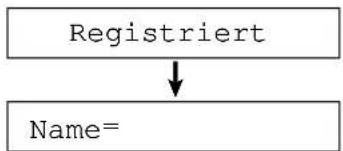
flowchart
graph TD
    A["Registriert"] --> B["Name="]
- Um andere Stationen zu programmieren, wiederholen Sie die Schritte 3 bis 6.
7 Drücken Sie auf TELEFONBUCH, um die Eingabe zu beenden.
Nützlicher Hinweis:
- Sie können durch Anzeige im Display (S. 23) überprüfen, ob Sie Rufnummern und zugehörige Namen richtig eingegeben haben, oder alternativ, indem Sie das Rufnummernverzeichnis ausdrucken (S. 72).
text_image
1 2 3 4 5 6 7 8 9 * 0 0 (Bindestrich) TELEFONBUCH JOG-DIAL STOP (Löschen)Hinweise:
- Wenn in Schritt 6 die folgende Meldung im Display angezeigt wird, können Sie nur noch fünf Einträge speichern.
Display: Leer= 5
- Wenn kein Platz für einen weiteren Eintrag vorhanden ist, wird in Schritt 1 die folgende Meldung angezeigt.
JOG-DIAL voll
Löschen Sie nicht mehr benötigte Rufnummern (S. 22).
- Ein Bindestrich oder ein Leerschritt in der Rufnummer zählt als zwei Stellen.
Korrektur einer fehlerhaften Eingabe
- Drücken Sie die ▶ - oder die ◀ -Taste, um den Cursor auf das falsche Zeichen zu führen, und geben Sie das richtige Zeichen ein.
Löschen eines Zeichens
- Bringen Sie den Cursor zu dem Zeichen, das Sie löschen möchten, und drücken Sie STOP.
Ändern eines gespeicherten Eintrags
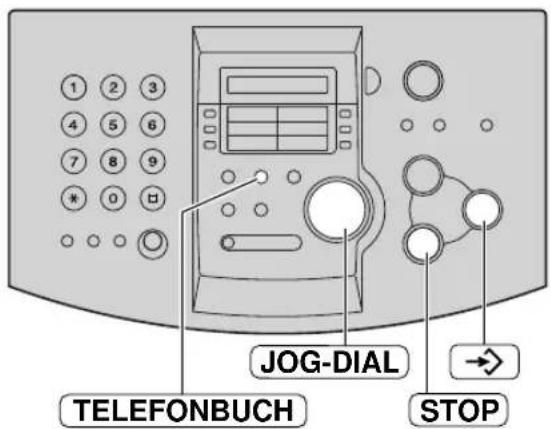
Sie können einen Namen oder eine Rufnummer bearbeiten, die auf den Zielwahltasten oder im JOG-DIAL-Telefonbuch gespeichert ist.
1 Drehen Sie das JOG-DIAL, bis der gewünschte Name angezeigt wird.
Beispiel: Mary
Drücken Sie auf TELEFONBUCH.
Eing=* Lösch=#
2 Drücken Sie auf *, um Eingabe zu wählen.
Beispiel: Name=Mary
- Wenn Sie den Namen nicht ändern möchten, können Sie mit Schritt 5 fortfahren.
4 Bearbeiten Sie den Namen (siehe Seite 17 für Anweisungen).
5 Drücken Sie auf →.
Beispiel:
- Wenn Sie die Rufnummer nicht ändern möchten, können Sie mit Schritt 7 fortfahren.
6 Bearbeiten Sie die Rufnummer. Weitere Einzelheiten finden Sie auf Seite 21.
7 Drücken Sie auf →.
text_image
1 2 3 4 5 6 7 8 9 * 0 □ JOG-DIAL TELEFONBUCH STOPLöschen eines gespeicherten Eintrags
Einträge im Zielwahlverzeichnis und im JOG-DIAL-Telefonbuch können gelöscht werden.
1 Drehen Sie das JOG-DIAL, bis der gewünschte Name angezeigt wird.
Beispiel: | Mary
Drücken Sie auf TELEFONBUCH.
Eing=* Lösch=#
3 Drücken Sie auf ☐, um Löschen zu wählen.
Löschen OK ?
Ja:Eing/Nein:St
- Wenn Sie den Eintrag nicht löschen möchten, drücken Sie STOP.
4 Drücken Sie auf →.
Gelöscht
- Der gespeicherte Eintrag (Name und Rufnummer) ist gelöscht.
Anrufen mit Hilfe der Zielwahltasten und des JOG-DIAL-Telefonbuchs
Bevor Sie diese Funktion benutzen, müssen Sie die gewünschten Namen und Rufnummern für die Zielwahltasten und das JOG-DIAL-Telefonbuch programmieren (S. 20, 21).
Benutzung der Zielwahltasten
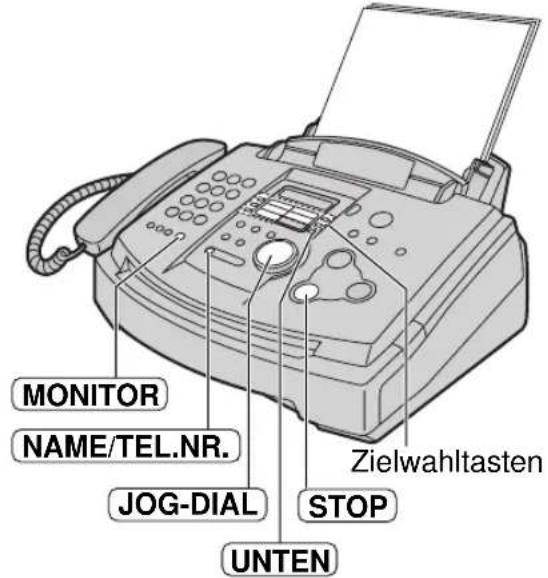
1 Drücken Sie MONITOR oder nehmen Sie den Hörer ab.
- Stellen Sie sicher, dass keine Dokumente im Dokumenteneinzug liegen.
Display: Tel=
2 Für Zielwahltasten 1–5: Drücken Sie die gewünschte Zielwahltaste.
Für Zielwahltasten 6–10:
Drücken Sie UNTEN und dann die gewünschte Zielwahltaste.
Beispiel: Tel=
• Das Gerät beginnt automatisch zu wählen.
text_image
MONITOR NAME/TEL.NR. JOG-DIAL Zielwahltasten STOP UNTENBenutzung des JOG-DIAL-Telefonbuchs
1 Drehen Sie das JOG-DIAL solange, bis der gewünschte Name angezeigt wird.
Beispiel: Lisa
- Falls der gewünschte Name nicht gespeichert wurde, drücken Sie STOP und wählen Sie die Rufnummer manuell.
2 Drücken Sie MONITOR oder heben Sie den Hörer ab.
• Das Gerät beginnt automatisch zu wählen.
Um eine gespeicherte Rufnummer im Display zu überprüfen
- Drehen Sie das JOG-DIAL, bis der gewünschte Name angezeigt wird.
Beispiel: John
- Drücken Sie NAME/TEL.NR.
Beispiel: 1114497
- Um die Überprüfung zu beenden, drücken Sie STOP.
- Um anzurufen, drücken Sie MONITOR oder heben den Hörer ab.
Um einen Namen mittels der Anfangsbuchstaben zu suchen
Beispiel: „Lisa“
-
Drehen Sie das JOG-DIAL, um in das Telefonbuch zu gelangen.
-
Drücken Sie die Taste 5 wiederholt, bis ein Name mit dem Anfangsbuchstaben „L“ angezeigt wird (vgl. die Zeichentabelle auf Seite 17).
- Zur Suche nach Symbolen (nicht Buchstaben oder Ziffern) drücken Sie *.
- Drehen Sie das JOG-DIAL solange nach rechts, bis „Lisa“ angezeigt wrid.
- Um die Suche abzubrechen, drücken Sie STOP.
- Um anzurufen, drücken Sie MONITOR oder heben den Hörer ab.
Der Dienst „Rufnummernanzeige“ (CLIP-Funktion) Ihres Netzbetreibers
Dieses Gerät unterstützt den Dienst „Rufnummernanzeige“ (Anrufer-ID, CLIP). Wenn Ihr Netzbetreiber diesen Dienst anbietet und Ihr Anschluss dafür freigeschaltet ist, können Sie diese Funktion nutzen.
Wichtig:
- Dieses Gerät arbeitet nach dem FSK-Protokoll für Teilnehmeranschlüsse nach europäischer Norm ETS und bietet nur die grundlegenden CLIP-Funktionen (CLIP = Anzeige von Anruferinformationen)
- Das Gerät zeigt im Normalfall nur die Rufnummer des Anrufers an.
- Für weitere, zukünftige Sonderfunktionen ist das Gerät nicht vorbereitet.
- Dienstmerkmale nach dem DTMF-Protokoll für Teilnehmeranschlüsse werden nicht unterstützt.
- Zum Zeitpunkt der Drucklegung dieser Anleitung gibt es in Deutschland keinen Netzbetreiber, der Informationen über Datum und Uhrzeit eines Anrufes übermittelt.
Wenn Sie die Anrufer-ID-Funktion nutzen möchten, ändern Sie zunächst die Einstellung des Rufzählers (Funktion #06, Seite 52) auf zwei oder mehr Rufsignale.
Anzeige der Anrufer-ID
Bei einem Anruf wird mit dem ersten Rufsignal die Rufnummerninformation eines anrufenden Teilnehmers und im Display angezeigt.
Sie können jetzt je nach Anrufer entscheiden, ob Sie den Anruf entgegennehmen möchten oder nicht.
Dieses Gerät ist in der Lage, die Rufnummer, den Namen sowie Datum und Uhrzeit des Anrufes aufzuzeichnen. Diese Anruferinformation können Sie sich ansehen (S. 25) oder als Anrufer-ID-Liste ausdrucken (S. 26).
Hinweise:
- Wenn das Gerät an eine TK-Anlage angeschlossen ist, werden die unter Umständen nicht zu Ihrem Anschluss durchgereicht. In diesem Fall setzen Sie sich bitte mit dem Errichter der TK-Anlage in Verbindung.
- Wenn keine Anruferinformationen empfangen werden können, wird eine der folgenden Meldungen im Display angezeigt.
N°ni.verfügb.
Der Anrufer kann keine Anruferinformation senden.
N°unterdrückt
Der Anrufer hat die Übermittlung der Anruferinformationen unterdrückt.
Fernwahl
Der Anrufer führt ein Ferngespräch.
Prüfen von Anruferinformationen anhand der Anrufliste
Das Gerät speichert die Informationen zu den 30 zuletzt eingegangenen Anrufen.
— Um die Liste manuell auszudrucken, siehe Seite 26.
— Für den automatischen Ausdruck nach jeweils 30 neu eingegangenen Anrufen müssen Sie die Funktion #26 aktivieren (S. 54).
Anruferinformationen anzeigen und zurückrufen
Sie können auf einfache Weise die Anruferinformationen ansehen und zurückrufen.
Wichtig:
• Die Rückruffunktion ist in den folgenden Fällen nicht verfügbar:
— Die Rufnummer enthält noch andere Zeichen außer Ziffern (d.h. * oder #).
— Die Anruferinformation enthält keine Telefonnummer.
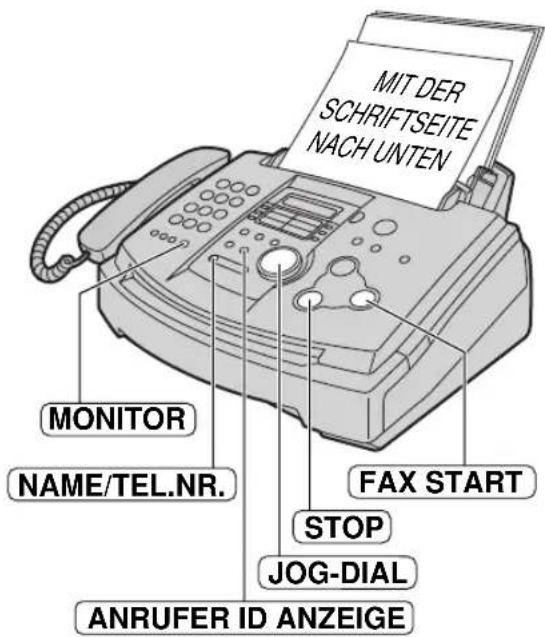
1 Drücken Sie ANRUFER ID ANZEIGE.
(2 neue Anrufe wurden empfangen)
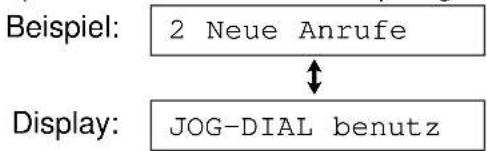
flowchart
graph TD
    A["Beispiel: 2 Neue Anrufe"] --> B["Display: JOG-DIAL benutz"]
    A <--> B
2 Drehen Sie das JOG-DIAL nach rechts (Uhrzeigersinn), um mit der Suche bei der letzten Anruferinformation zu beginnen. Drehen Sie das JOG-DIAL nach links (Gegenuhrzeigersinn), um mit der Suche bei der ältesten Anruferinformation zu beginnen.
3 Drücken Sie MONITOR oder heben Sie den Hörer ab, um den angezeigten Teilnehmer anzurufen.
• Das Gerät beginnt automatisch zu wählen.
- Um ein Dokument zu übertragen, legen Sie das Dokument MIT DER SCHRIFTSEITE NACH UNTEN in den Dokumenteneinzug ein und drücken Sie FAX START (S. 28).
text_image
MIT DER SCHRIFTSEITE NACH UNTEN MONITOR NAME/TEL.NR. FAX START STOP JOG-DIAL ANRUFER ID ANZEIGEUm Datum und Uhrzeit des Anrufs und den Namen des Anrufers anzuzeigen
Drücken Sie in Schritt 2 wiederholt NAME/TEL.NR.

flowchart
graph LR
    A["Beispiel:"] --> B[" "]
    B --> C["SAM LEE14. März 10"]
    C --> D["3013456789"]
Meldungen im Display bei der Abfrage

Wenn das Gerät keine Namensinformation empfing.

Nachdem der letzte neu eingegangene Anruf angezeigt wurde.

Nachdem alle Anrufe angezeigt wurden.

Wenn keine Anrufe eingegangen sind.
Beenden der Anzeige der Anruferinformationen
Drücken Sie nach Schritt 2 die Taste STOP.
Ausdrucken und Löschen der Anrufliste
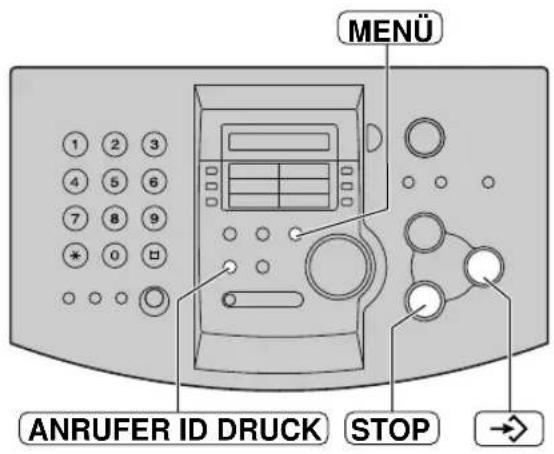
1 Drücken Sie ANRUFER ID DRUCK, um den Ausdruck zu starten.
Display: Ausdruck
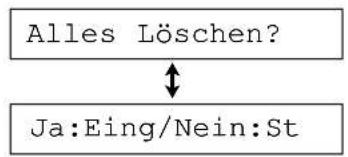
- Das Display zeigt nach dem Druck Folgendes an.
flowchart
graph TD
    A["Alles Löschen?"] --> B["Ja:Eing/Nein:St"]
    B --> A
2 Drücken Sie STOP, um das Programm zu beenden, oder drücken Sie →, um alle gespeicherten Anruferinformationen zu löschen.
text_image
MENÜ 1 2 3 4 5 6 7 8 9 * 0 日 ANRUFER ID DRUCK STOP →Um die Anruferinformationen ohne Ausdruck zu löschen
- Drücken Sie wiederholt auf MENÜ, bis die folgende Meldung angezeigt wird.
Display: Anrufeinstell.
- Drücken Sie →.
Anrufliste lös.
- Drücken Sie →.
Alles Löschen?
Ja:Eing/Nein:St
- Um den Löschvorgang abzubrechen, drücken Sie STOP, dann MENÜ.
- Drücken Sie →.
Gelöscht
- Drücken Sie STOP, um das Programm zu beenden.
Speichern der Anruferinformationen auf den Zielwahltasten und im JOG-DIAL-Telefonbuch
Wichtig:
- Diese Funktion ist in den folgenden Fällen nicht verfügbar.
— Die Rufnummer enthält noch andere Zeichen außer Ziffern (d.h. * oder #).
— Die Anruferinformation enthält keine Telefonnummer.
1 Drücken Sie ANRUFER ID ANZEIGE.
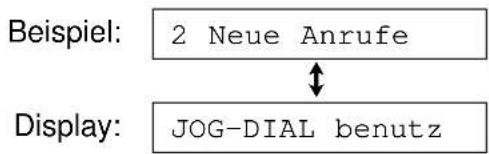
flowchart
graph TD
    A["Beispiel: 2 Neue Anrufe"] --> B["Display: JOG-DIAL benutz"]
    style A fill:#f9f,stroke:#333
    style B fill:#bbf,stroke:#333
2 Drehen Sie das JOG-DIAL, bis die Rufnummer, die Sie speichern möchten, angezeigt wird.
Beispiel: 3453809
3 Drücken Sie TELEFONBUCH.
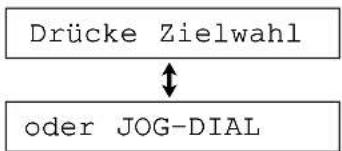
flowchart
graph TD
    A["Drücke Zielwahl"] --> B["oder JOG-DIAL"]
4 Für Zielwahltasten 1–3: Drücken Sie die gewünschte Zielwahltaste.
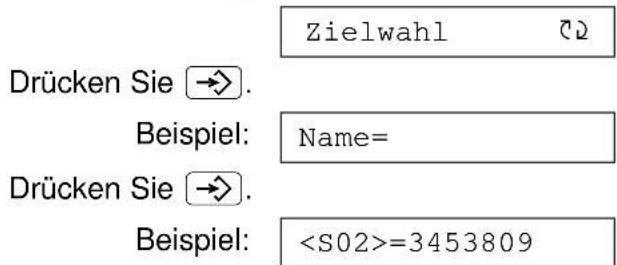
text_image
Zielwahl Drücken Sie →. Beispiel: Name= Drücken Sie →. Beispiel:Für Zielwahltasten 4–5: Drücken Sie die gewünschte Zielwahltaste.
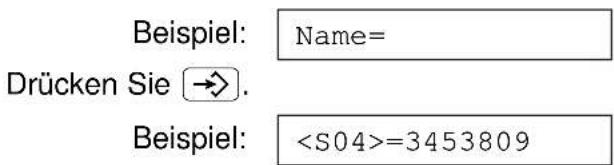
text_image
Beispiel: Name= Drücken Sie →. Beispiel:Für Zielwahltasten 6–10: Drücken Sie UNTEN und dann die gewünschte Zielwahltaste.
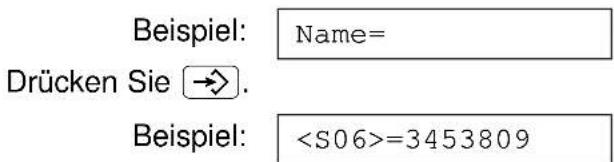
text_image
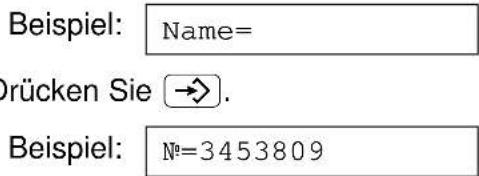
Beispiel: Name= Drücken Sie →. Beispiel:Für das JOG-DIAL-Telefonbuch: Drehen Sie das JOG-DIAL.
text_image
Beispiel: Name= Brücken Sie →. Beispiel: N°=34538095
text_image
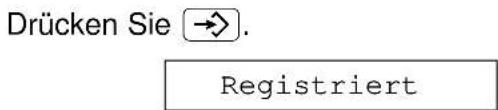
Drücken Sie ➡. Registriert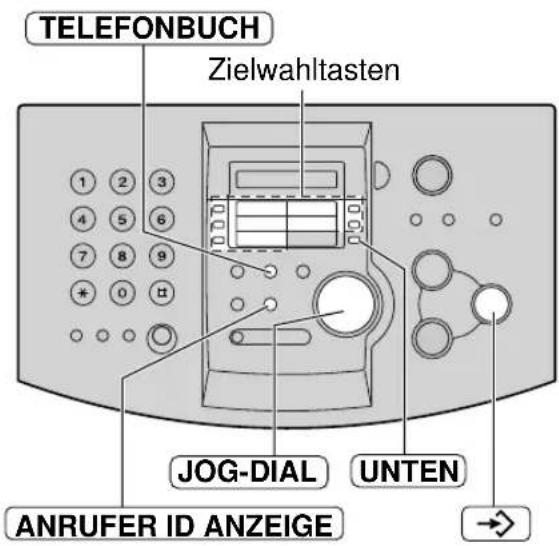
text_image
TELEFONBUCH Zielwahltasten JOG-DIAL UNTEN ANRUFER ID ANZEIGEHinweise:
- Sie können die gespeicherten Einträge im Display (S. 23) oder in der Rufnummernliste (S. 72) überprüfen.
- Sie können nur Namen bis zu 10 Buchstaben Länge speichern.
- Um einen Namen oder eine Rufnummer zu bearbeiten, vgl. Seite 22.
- Wenn Sie einen neuen Eintrag auf einer Zielwahltaste programmieren, werden die vorher gespeicherten Daten überschrieben.
- Wenn Sie die Zielwahltasten 1–3 für die Mehrfachübertragung (Rundsenden) von Dokumenten verwenden möchten, können Sie auf Ihnen keine Anruferinformationen speichern.
Manuelle Übertragung von Dokumenten
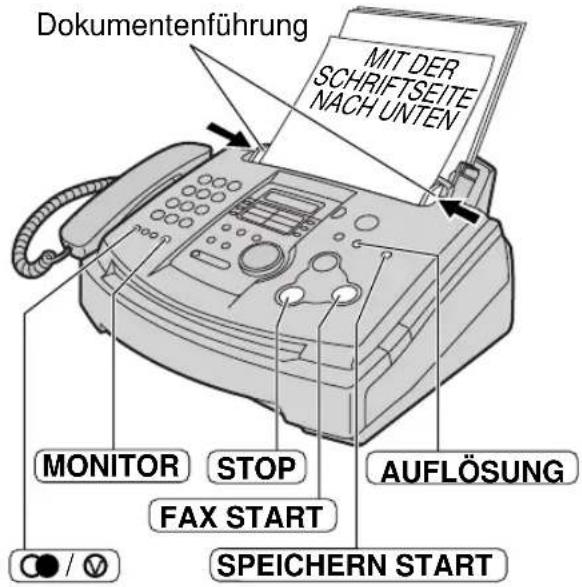
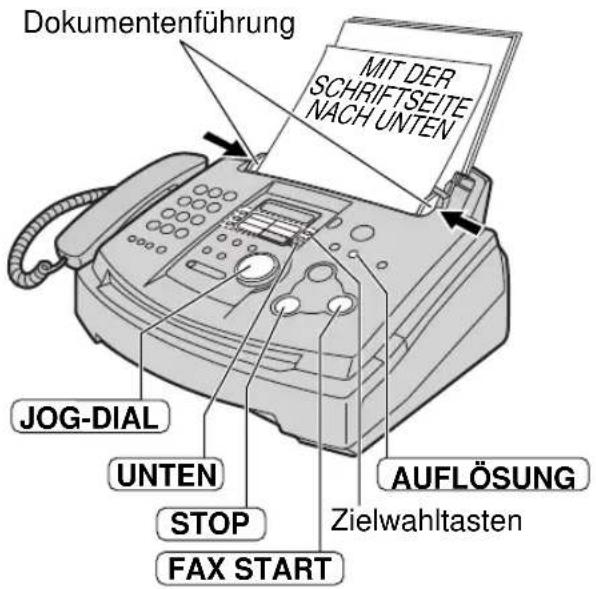
1 Stellen Sie die Dokumentenführungen auf die Breite des Dokumentes ein.
2 Legen Sie die zu übertragenden Dokumente (maximal 15 Blatt) MIT DER SCHRIFTSEITE NACH UNTEN ein, bis Sie einen einzelnen Signalton hören und die Dokumente vom Gerät erfasst werden.
Display: Normal
3 Drücken Sie im Bedarfsfall wiederholt auf AUFLÖSUNG, um die gewünschte Einstellung auszuwählen (siehe unten).
4 Drücken Sie MONITOR, oder heben Sie den Hörer ab.
Tel=
5 Wählen Sie die Faxrufnummer.
Beispiel: Tel=5678901
6 Wenn der Faxrufton zu hören ist: Drücken Sie FAX START, und legen Sie den Hörer wieder auf, falls Sie ihn benutzen. ODER
Wenn die Gegenseite Ihren Anruf annimmt: Benutzen Sie den Hörer, und bitten Sie darum, dort die Start-Taste zu drücken. Sobald der Faxrufton zu hören ist, drücken Sie auf die Taste FAX START und legen den Hörer wieder auf.
Verbinde.....
Auflösung
Sie können die gewünschte Auflösung durch Drücken der Taste AUFLÖSUNG auswählen.
— Normal: Für normal große Druck- oder Maschinenschrift.
— Fein: Für Dokumente mit kleiner Schrift.
— Superfein: Für Dokumente mit sehr kleiner Schrift. Diese Funktion steht nur bei Kommunikation mit kompatiblen Faxgeräten zur Verfügung.
— Foto: Für Dokumente mit Fotografien, Halbtonabbildungen etc.
- Die Verwendung der Auflösungen „Fein“, „Superfein“ oder „Foto“ verlängert die Übertragungszeit.
- Falls die Einstellung für die Auflösung während des Einzugs eines Dokumentes geändert wird, so wird sie erst ab dem folgenden Blatt wirksam.
text_image
Dokumentenführung MIT DER SCHRIFTSEITE NACH UNTEN MONITOR STOP AUFLÖSUNG FAX START SPEICHERN STARTWahlwiederholung für die letzte Rufnummer Drücken Sie auf ☐ / ☑.
- Wenn der Anschluss besetzt ist, wird die Wahl der Rufnummer automatisch bis zu 5-mal wiederholt.
- Während der Wahlwiederholung wird die folgende Meldung angezeigt.
Display: Wahlpause
- Um die Wahlwiederholung abzubrechen, drücken Sie auf STOP.
Einzug von mehr als 15 Seiten
Legen Sie die ersten 15 Seiten des Dokuments ein. Bevor die letzte Seite eingezogen ist, legen Sie die weiteren Seiten (bis zu 15) ein.
Speicherübertragung
Diese Funktion ist nützlich, wenn Sie das Dokument senden möchten, es aber auch für einen anderen Zweck benötigen.
-
Legen Sie das Dokument ein.
-
Geben Sie die Faxnummer ein.
-
Drücken Sie SPEICHERN START.
- Das Dokument wird eingezogen und in den Speicher gescannt. Nach dem Scannen wird das Dokument gesendet. Falls der Umfang des Dokumentes die Speicherkapazität überschreitet (S. 73) wird die Übertragung abgebrochen. Übertragen Sie das gesamte Dokument manuell.
Tipp für bequemen Dokumentenversand
Sie können die Faxrufnummer wählen, bevor Sie die Dokumente einlegen. Das bietet sich an, wenn die Faxrufnummer des Empfängers auf dem Dokument genannt ist.
- Wählen Sie die Faxrufnummer.
- Der Hörer muss aufgelegt sein.
- Legen Sie die Dokumente ein.
- Drücken Sie FAX START.
Abbrechen der Übertragung
Drücken Sie auf STOP.
Sendebericht
Dieser Bericht bietet Ihnen eine gedruckte Aufzeichnung der Ergebnisse der Übertragung. Um dieses Leistungsmerkmal zu nutzen, aktivieren Sie die Funktion #04 (S. 52). Zur Bedeutung des Eintrages in der Spalte Übertragungsergebnis siehe Seite 57.
Journalausdruck
Das Gerät speichert die Ergebnisse der dreißig letzten Kommunikationsvorgänge (Senden und Empfangen).
— Um den Ausdruck manuell zu veranlassen, siehe Seite 72.
— Für den automatischen Ausdruck nach jeweils 30 Kommunikationsvorgängen aktivieren Sie die Funktion #22 (S. 54).
Zur Bedeutung des Eintrages in der Spalte Übertragungsergebnis siehe Seite 57.
Für Telefax geeignete Dokumente
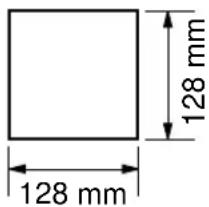
Minimale Größe
text_image
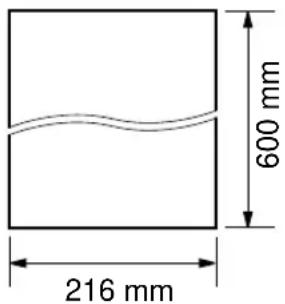
128 mm 128 mmMaximale Größe
text_image
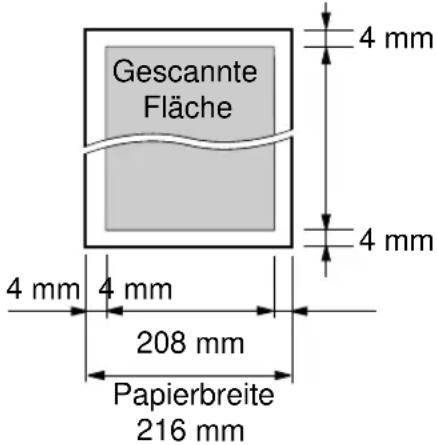
216 mm 600 mmEffektive Scanfläche
text_image
Gescannte Fläche 4 mm 4 mm 4 mm 4 mm 208 mm Papierbreite 216 mmPapiergewicht
Einzelblatt:
45 g/m² bis 90 g/m²
Stapeleinzug:
60 g/m² bis 75 g/m²
Hinweise:
- Entfernen Sie Büro- und Heftklammern oder Ähnliches von den Dokumenten, bevor sie in den Einzug gelegt werden.
- Vergewissern Sie sich, dass Tinte, Kugelschreiber oder Korrekturflüssigkeit vollständig getrocknet sind.
- Originale der unten aufgeführten Art sind für die Telefaxübertragung ungeeignet, da sie einen Papierstau hervorrufen können: (Zur Übertragung sollten Sie eine Kopie der Dokumente anfertigen und diese zur Übertragung in den Dokumenteneinzug legen.)
— Papiersorten mit chemisch behandelter Oberfläche wie Kohlepapier oder selbstdurchschreibende Bögen
— Statisch aufgeladene Dokumente können beim Stapeleinzug Probleme verursachen
— Eingerissene, wellige oder geknickte Dokumente
— Beschichtete Papiersorten
— Dokumente, bei denen der Kontrast zwischen Druck und Hintergrund sehr schwach ist
— Durchscheinende Originale, bei denen die rückseitige Schrift auf der Vorderseite sichtbar ist (z.B. Zeitungen)
- Um Dokumente zu übertragen, die schmaler als A4 sind (210 mm), empfehlen wir, diese zunächst auf A4-Papier zu kopieren, und danach diese Kopie zu senden.
Übertragung von Dokumenten mit Hilfe der Zielwahltasten und des JOG-DIAL-Telefonbuchs
Bevor Sie diese Funktion benutzen, müssen Sie die gewünschten Namen und Rufnummern für die Zielwahltasten und das JOG-DIAL-Telefonbuch programmieren (S. 20, 21).
1 Stellen Sie die Dokumentenführungen auf die Breite des Dokumentes ein.
2 Legen Sie die zu übertragenden Dokumente (maximal 15 Blatt) MIT DER SCHRIFTSEITE NACH UNTEN ein, bis Sie einen einzelnen Signalton hören und die Dokumente vom Gerät erfasst werden.
Display: Normal
3 Drücken Sie im Bedarfsfall wiederholt auf AUFLÖSUNG, um die gewünschte Einstellung auszuwählen (S. 28).
4 Geben Sie die Faxrufnummer.ein. Mit den Zielwahltasten 1–5: Drücken Sie die gewünschte Zielwahltaste.
Mit den Zielwahltasten 6–10: Drücken Sie UNTEN und drücken Sie die gewünschte Zielwahltaste.
Mit dem JOG-DIAL: Drehen Sie, bis der gewünschte Name angezeigt wird und drücken Sie dann FAX START.
- Nähere Einzelheiten zum JOG-DIAL finden Sie auf Seite 23.
text_image
Dokumentenführung MIT DER SCHRIFTSEITE NACH UNTEN JOG-DIAL UNTEN STOP FAX START AUFLÖSUNG ZielwahltastenAutomatische Wahlwiederholung bei Faxübertragung
Wenn der angewählte Anschluss besetzt ist oder nicht antwortet, wählt das Gerät die betreffende Rufnummer automatisch bis zu fünfmal an.
- Diese Funktion ist auch bei der zeitversetzten Übertragung (Funktion #25, Seite 54) verfügbar.
- Während der Wahlwiederholung wird die folgende Meldung angezeigt.
Display: Wahlpause
- Um die Wahlwiederholung abzubrechen, drücken Sie auf STOP.
Wenn Ihr Gerät kein Dokument überträgt
- Überprüfen Sie die im Display angezeigte Rufnummer und stellen Sie fest, ob sich unter der gewählten Rufnummer auf der Gegenseite ein Faxgerät meldet (S. 23).
- Während des Wählens hören Sie den Verbindungston. Sie können daran erkennen, in welchem Zustand das Faxgerät des anderen Teilnehmers ist (Funktion #76, Seite 56).
Mehrfachübertragung (Rundsenden)
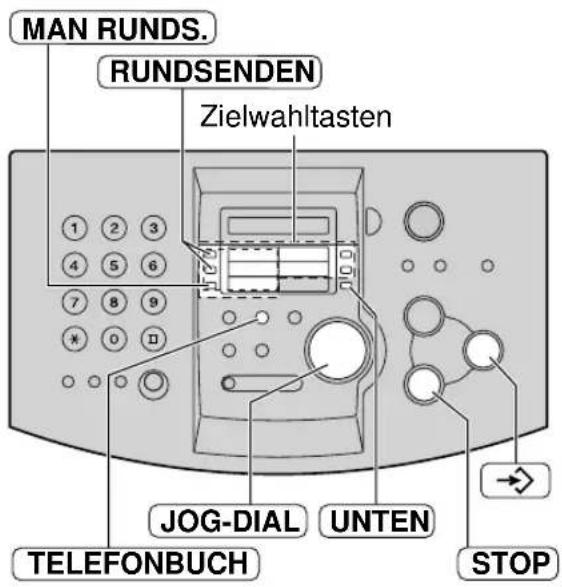
Diese Funktion ist nützlich, wenn Sie oft ein und dasselbe Dokument an mehrere Empfänger (bis zu 20 Stationen) versenden müssen. Programmieren Sie zuerst die Empfangsstationen, und schlagen Sie dann zur Übertragung auf Seite 33 nach.
- Die Rundsendefunktion verwendet die Zielwahltasten 1–3. Die normale Zielwahlfunktion wird aufgehoben.
- Die RUNDSENDEN)-Tasten 1 und 2 können Einträge von den Zielwahltasten und aus dem JOG-DIAL-Telefonbuch übernehmen. Die Taste MAN RUNDS. kann außerdem von Hand eingegebene Rufnummern annehmen.
Einträge im Rundsende-Speicher
1 Drücken Sie TELEFONBUCH.
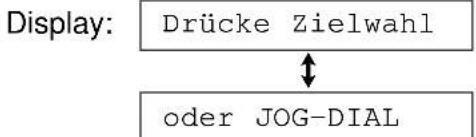
flowchart
graph TD
    A["Drücke Zielwahl"] --> B["oder JOG-DIAL"]
Für die Tasten RUNDSENDEN 1–2:
Drücken Sie die gewünschte RUNDSENDEN -Taste.
Zielwahl
Drehen Sie das JOG-DIAL, um „Rundsendung“ auszuwählen.
Beispiel: Rundsendung 1 €2
Für MANUELL RUNDSENDEN:
Drücken Sie MAN RUNDS.
Zielwahl
Drehen Sie das JOG-DIAL, um „Man.Runds.“ auszuwählen.
Man.Runds.
Drücken Sie →.
N^0= [00]
4 Geben Sie die Empfängerstationen ein.
Mit den Zielwahltasten 1–5:
Drücken Sie die gewünschte Zielwahltaste.
Beispiel: N°=ANN [01]
Mit den Zielwahltasten 6–10:
Drücken Sie UNTEN und drücken Sie dann die gewünschte Zielwahltaste.
Mit dem JOG-DIAL :
Suchen Sie den gewünschten Namen im Display und drücken Sie →.
Mit dem Tastenfeld (nur für MANUELL RUNDSENDEN):
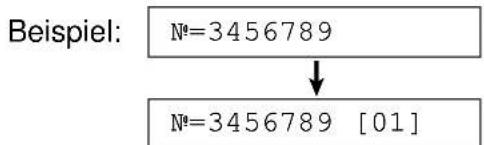
Geben Sie die Faxrufnummer ein und drücken Sie →.
text_image
Beispiel: N°=3456789 ↓ N°=3456789 [01]- Um andere Empfängerstationen einzugeben, wiederholen Sie diesen Schritt (bis zu 20 Stations).
5 Drücken Sie →, nachdem Sie alle gewünschten Empfängerstationen programmiert haben.
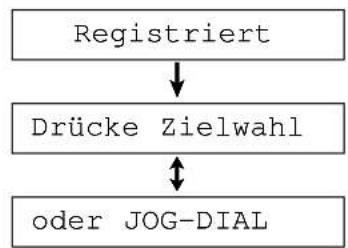
flowchart
graph TD
    A["Registriert"] --> B["Drücke Zielwahl"]
    B --> C["oder JOG-DIAL"]
- Um eine weitere Rundsende-Taste zu programmieren, wiederholen Sie die Schritte 2 bis 5.
6 Drücken Sie STOP, um die Programmierung zu beenden.
text_image
MAN RUNDS. RUNDSENDEN Zielwahltasten 1 2 3 4 5 6 7 8 9 * 0 □ JOG-DIAL UNTEN TELEFONBUCH STOPHinweise:
- Falls Sie eine falsche Empfängerstation eingegeben haben, drücken Sie STOP nach Schritt 4, um die Station zu löschen.
- Überprüfen Sie die gespeicherten Einträge, indem Sie eine Rundsende-Programmliste ausdrucken (S. 72).
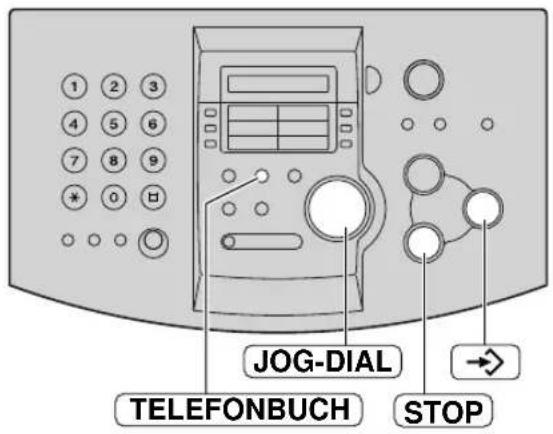
Neuer Eintrag in den Rundsende-Speicher
1 Drehen Sie das JOG-DIAL, bis der gewünschte Listenname angezeigt wird.
Beispiel:
Drücken Sie TELEFONBUCH.
Zufüg=* Lösch=#
Drücken Sie *, um Zufügen zu wählen.
4 Drehen Sie das JOG-DIAL, bis der gewünschte Name angezeigt wird, den Sie hinzufügen möchten.
Beispiel (JOG-DIAL):
Mike
Beispiel
Peter
(Zielwahltaste-2):
5 Drücken Sie →.
Beispiel:
Registriert
Nikki
- Um weitere Stationen hinzuzufügen, wiederholen Sie die Schritte 4 und 5 (bis zu 20 Stationen).
6 Drücken Sie TELEFONBUCH, um die Programmierung zu beenden.
text_image
1 2 3 4 5 6 7 8 9 * 0 □ JOG-DIAL TELEFONBUCH STOPLöschen eines Eintrages aus dem Rundsende-Speicher
1 Drehen Sie das JOG-DIAL, bis der gewünschte Listenname angezeigt wird.
Beispiel:
Drücken Sie TELEFONBUCH.
Zufüg=* Lösch=#
2 Drücken Sie #, um Löschen zu wählen.
4 Drehen Sie das JOG-DIAL, bis die gewünschte Empfängerstation angezeigt wird, die Sie löschen möchten.
Beispiel (JOG-DIAL): Dick
Beispiel
Sam
(Zielwahltaste-3):
- Um den Löschvorgang abzubrechen, drücken Sie STOP.
5 Drücken Sie →.
Löschen OK ?

Ja:Eing/Nein:St
6 Drücken Sie →.
Gelöscht

Beispiel:
Bob
- Um weitere Empfängerstationen zu löschen, wiederholen Sie Schritt 4 bis 6.
7 Drücken Sie TELEFONBUCH, um die Programmierung zu beenden.
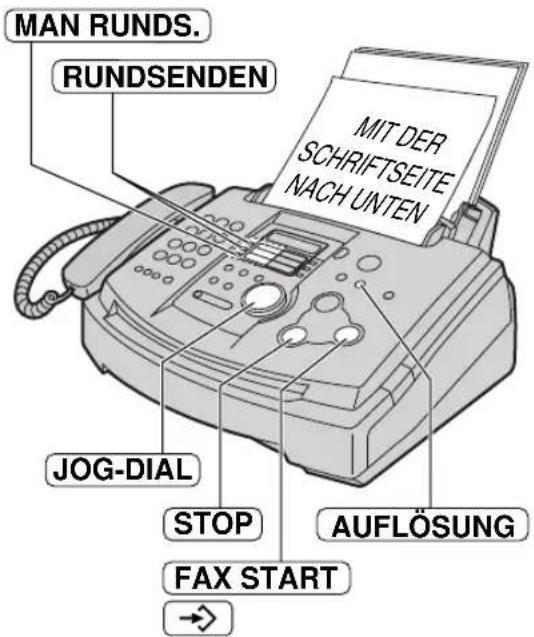
Übertragen eines Dokumentes an mehrere vorprogrammierte Empfänger
1 Legen Sie das Dokument MIT DER SCHRIFTSEITE NACH UNTEN ein.
- Falls erforderlich, drücken Sie wiederholt AUFLÖSUNG, um die gewünschte Einstellung zu wählen (S. 28).
2 Drücken Sie die gewünschte Rundsendetaste RUNDSENDEN (1–2) oder MAN RUNDS.
- Sie können auch das JOG-DIAL benutzen. Lassen Sie den gewünschten Listennamen anzeigen, und drücken Sie FAX START.
Beispiel:
- Das Dokument wird in das Gerät eingezogen und in den Speicher gescannt. Daraufhin überträgt das Gerät die Daten an jede Empfängerstation, indem es eine Faxrufnummer nach der anderen anruft.
- Nach der Übertragung wird das gespeicherte Dokument automatisch gelöscht, und das Gerät druckt automatisch einen Rundsendebericht.
Hinweise:
- Wenn Sie die Auflösungen „Fein“, „Superfein“ oder „Foto“ wählen, reduziert sich die Anzahl der übertragbaren Seiten.
- Falls der Umfang des Dokumentes die Speicherkapazität überschreitet (S. 73) wird die Übertragung abgebrochen.
- Wenn eine der Empfängerstationen besetzt ist, oder nicht antwortet, wird sie zunächst übersprungen. Nachdem alle anderen Stationen angerufen wurden, werden alle übersprungenen Stationen nochmals bis zu fünfmal angewählt.
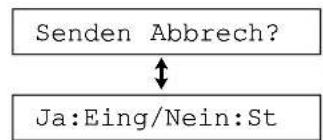
Um die Rundsende-Einstellung aufzuheben
- Drücken Sie STOP während das Gerät die folgende Meldung anzeigt.
Display: Rundsenden
• Das Display wird dann die folgende Meldung anzeigen.
flowchart
graph TD
    A["Senden Abbrech?"] --> B["Ja:Eing/Nein:St"]
- Drücken Sie →.
text_image
MAN RUNDS. RUNDSENDEN MIT DER SCHRIFTSEITE NACH UNTEN JOG-DIAL STOP AUFLÖSUNG FAX START →Einstellen des Empfangsmodus
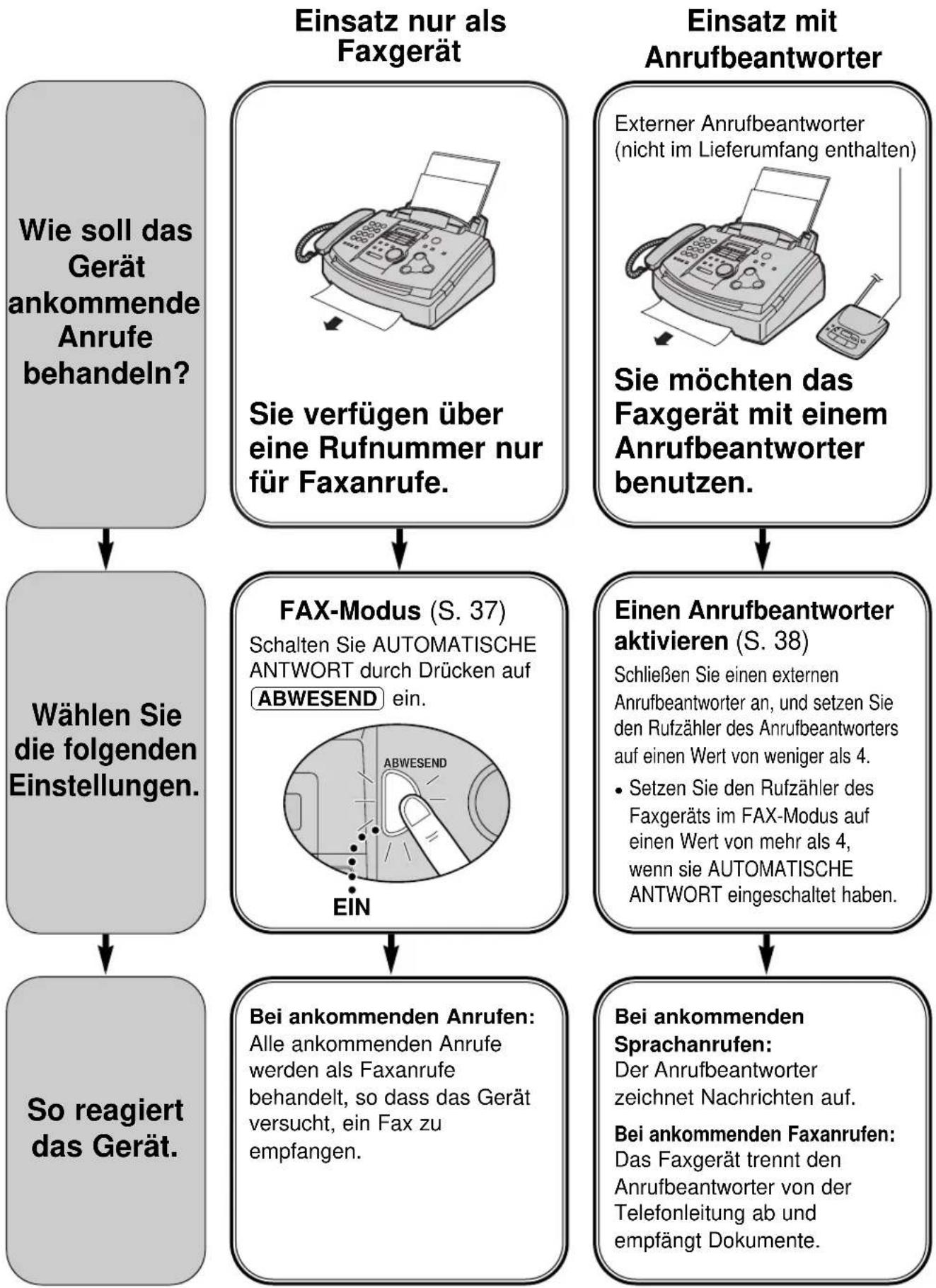
flowchart
graph TD
    A["Wie soll das Gerät ankommende Anrufe behandeln?"] --> B["Wählen Sie die folgenden Einstellungen."]
    B --> C["So reagiert das Gerät."]

    D["Einsatz nur als Faxgerät"] --> E["Sie verfügen über eine Rufnummer nur für Faxanrufe."]
    E --> F["FAX-Modus (S. 37) Schalten Sie AUTOMATISCHE ANTWORT durch Drücken auf ABWESEND ein."]
    F --> G["Bei ankommenden Anrufen: Alle ankommenden Anrufe werden als Faxanrufe behandelt, so dass das Gerät versucht, ein Fax zu empfangen."]

    H["Einsatz mit Anrufbeantworter"] --> I["Externer Anrufbeantworter (nicht im Lieferumfang enthalten)"]
    I --> J["Sie möchten das Faxgerät mit einem Anrufbeantworter benutzen."]
    J --> K["Einen Anrufbeantworter aktivieren (S. 38) Schließen Sie einen externen Anrufbeantworter an, und setzen Sie den Rufzähler des Anrufbeantworters auf einen Wert von weniger als 4. • Setzen Sie den Rufzähler des Faxgeräts im FAX-Modus auf einen Wert von mehr als 4, wenn sie AUTOMATISCHE ANTWORT eingeschaltet haben."]
    K --> L["Bei ankommenden Sprachanrufen: Der Anrufbeantworter zeichnet Nachrichten auf. Bei ankommenden Faxanrufen: Das Faxgerät trennt den Anrufbeantworter von der Telefonleitung ab und empfängt Dokumente."]
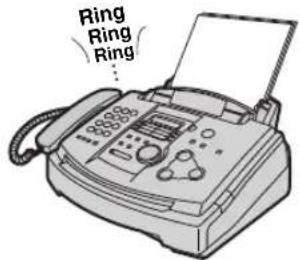
Überwiegend Telefonanrufe
text_image
Ring Ring RingManuelle Annahme aller Sprach- und Faxanrufe.
Weitere Option
Fernbedienung des Faxgeräts
Sie können den Faxempfang auch von einem externen Telefon aus einleiten. Wenn Sie an diesem Telefon einen Faxrufton hören, drücken Sie die Tasten ✕9 (voreingestellter Fax-Aktivierungscode), um das Dokument zu empfangen (S. 40).
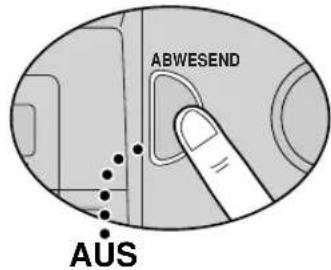
TEL-Modus (S. 36)
Schalten Sie die Funktion AUTOMATISCHE ANTWORT durch Drücken auf (ABWESEND) aus.
text_image
ABWESEND AUSBei ankommenden Anrufen:
Sie müssen alle Anrufe manuell annehmen. Um ein Dokument zu empfangen, drücken Sie bei jedem Faxanruf FAX START.
TEL-Modus
(manuelle Annahme aller Anrufe)
Aktivieren des TEL-Modus
Wenn das Kontrolllicht für ABWESEND leuchtet, schalten Sie es durch einen Druck auf die Taste ABWESEND aus.
Display: TEL Modus
Manueller Faxempfang
1 Wenn das Gerät ein Rufsignal erzeugt, heben Sie den Hörer ab, um den Anruf entgegenzunehmen.
2 Wenn: — Sie ein Dokument empfangen möchten, — Sie den periodisch wiederkehrenden Faxrufton (CNG) hören oder — Sie gar nichts hören, drücken Sie die Taste FAX START.
Display: Verbinde.....
3 Legen Sie den Hörer auf. • Das Gerät beginnt mit dem Empfang.
Hinweis:
- Wenn Sie den Anruf nach 10 Rufsignalen nicht beantwortet haben, schaltet das Gerät vorübergehend auf Faxempfang um. Der andere Teilnehmer kann jetzt ein Fax übertragen. Wenn Sie diese Funktion nicht benötigen, kann sie ausgeschaltet werden (Funktion #72, Seite 56).
Empfang eines Dokuments abbrechen
Drücken Sie auf STOP.
Automatische Verkleinerungsfunktion
Falls die Gegenstelle ein Dokument sendet, das länger als Ihr Empfangspapier ist, dann wird Ihr Gerät das empfangene Dokument auf die passende Größe verkleinern und dann ausdrucken. Wenn Sie es in der Originalgröße ausdrucken möchten, setzen Sie die Funktions-Einstellung #37 auf aus (S. 55).
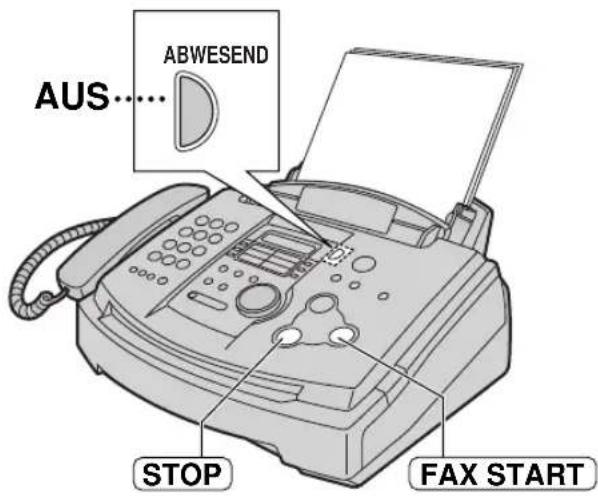
Wenn beim Ausdruck Probleme auftreten, werden die empfangenen Seiten vorübergehend vom Gerät gespeichert:
Sobald sich ein Dokument im Speicher befindet, geschieht Folgendes:
— Im Display wird abwechselnd eine Fehlermeldung und folgender Hinweis angezeigt,
Display: Fax im Speicher
— Sie hören einen leisen Signalton (Hinweiston für Speicherempfang). Siehe Funktion #44 auf Seite 55.
- Um das Problem zu beheben und die gespeicherten Dokumente auszudrucken, folgen Sie den Hinweisen auf den Seiten 58 und 59.
- Informationen zur Speicherkapazität finden Sie auf Seite 73.
FAX-Modus (nur Faxempfang)
Aktivieren des FAX-Modus
Wenn das Kontrolllicht für ABWESEND nicht leuchtet, schalten Sie es durch einen Druck auf die Taste ABWESEND ein.
Display: FAX Modus
- Das Gerät nimmt automatisch alle Anrufe entgegen und empfängt nur Fax-Dokumente.
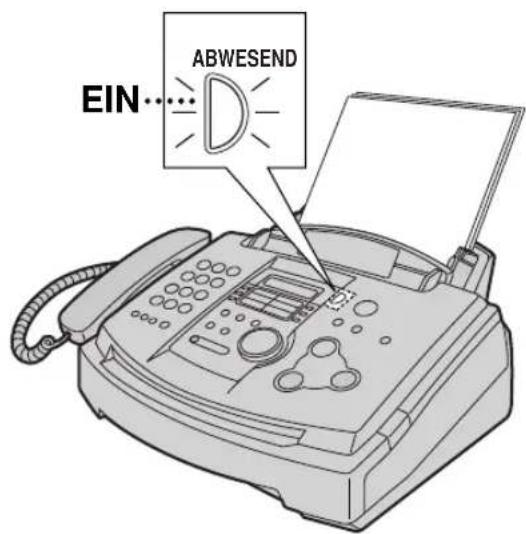
- Sie können die Anzahl der Rufsignale vor dem Entgegennehmen des Anrufes im FAX-Modus ändern (siehe Funktion #06, Seite 52).
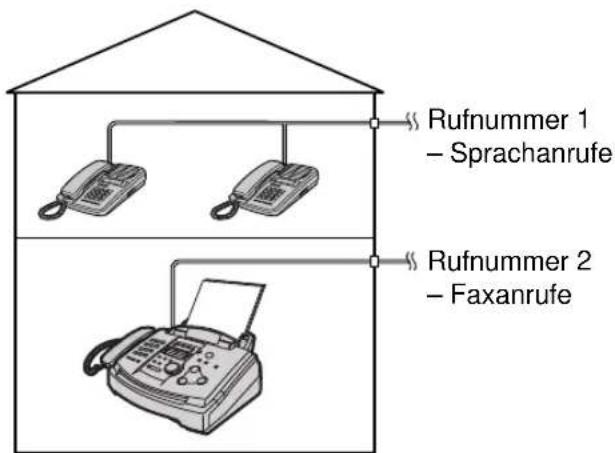
- Diese Betriebsart sollte nicht gewählt werden, wenn ein Telefonanschluss sowohl für Telefonate wie auch für Faxübertragung genutzt wird. Dabei wird der Faxempfang auch dann aktiviert, wenn jemand versucht, Sie anzurufen. Wir empfehlen die folgende Konstellation:
Beispiel:
text_image
Rufnummer 1 - Sprachanrufe Rufnummer 2 - FaxanrufeEine eigene Rufnummer für das Faxgerät.
Betrieb des Gerätes mit einem Anrufbeantworter
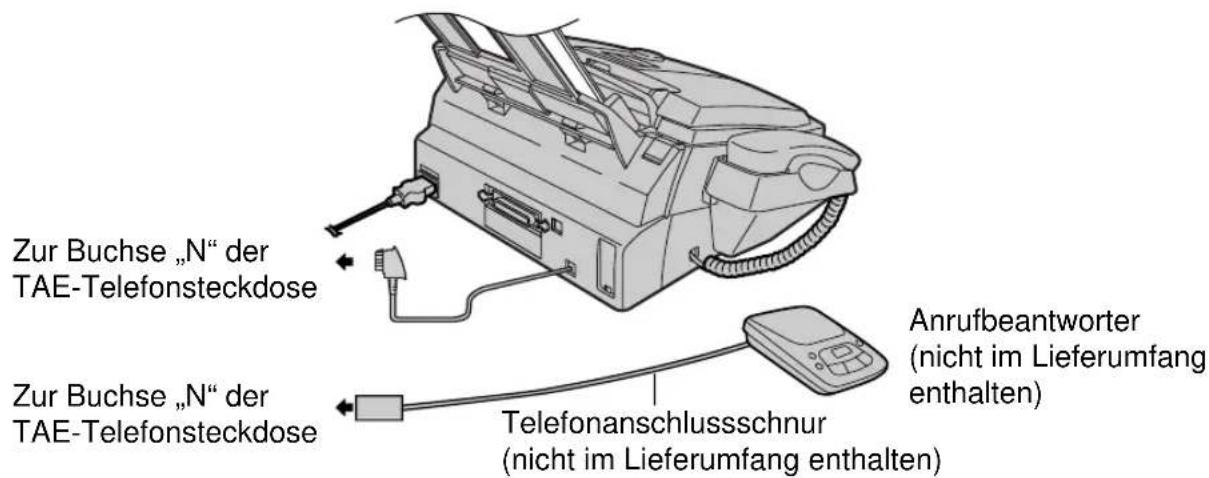
Einrichten von Faxgerät und Anrufbeantworter
1
Schliessen Sie den Anrufbeantworter an.
text_image
Zur Buchse „N“ der TAE-Telefonsteckdose Zur Buchse „N“ der TAE-Telefonsteckdose Anrufbeantworter (nicht im Lieferumfang enthalten) Telefonanschlusschnur (nicht im Lieferumfang enthalten)2 Stellen Sie den Rufzähler des Anrufbeantworters auf einen Wert von weniger als 4 ein.
• Damit kann der Anrufbeantworter das Gespräch zuerst entgegennehmen.
3 Sprechen Sie eine Ansage für den Anrufbeantworter auf.
Beispiel: „Hier ist (Ihr Name, Ihre Geschäfts- und / oder Privatnummer). Leider kann ich Ihren Anruf nicht persönlich entgegennehmen. Wenn Sie ein Fax senden möchten, beginnen Sie bitte mit der Übertragung. Um eine Nachricht zu hinterlassen, sprechen Sie bitte nach dem Pfeifton. Vielen Dank für Ihren Anruf.“
- Wir empfehlen Ihnen, eine Nachricht von etwa 10 Sekunden Länge aufzunehmen, und dabei keine Pausen von mehr als 4 Sekunden zu machen. Andernfalls besteht die Gefahr, dass beide Geräte nicht richtig funktionieren.
4
Schalten Sie den Anrufbeantworter ein.
5
Schalten Sie das Faxgerät in den gewünschten Empfangsmodus. (S. 36, 37).
- Wenn Sie das Gerät nur im FAX-Modus betreiben, dann stellen Sie den Rufzähler für diesen Modus auf einen Wert mehr als 4 (Funktion #06, Seite 52). Bei Verwendung des FAX-Modus können Sie Dokumente auch dann noch empfangen, wenn die Speicherkapazität des Anrufbeantworters für Nachrichten erschöpft ist.
6
Ermitteln Sie den Fernabfragecode Ihres Anrufbeantworters und programmieren Sie diesen Code im Faxgerät. Siehe Funktion #12 auf Seite 53.
Funktionsweise von Faxgerät und Anrufbeantworter
Ankommende Sprachanrufe
Der Anrufbeantworter zeichnet die Nachricht automatisch auf.
Ankommende Faxanrufe
Das Faxgerät empfängt die Dokumente automatisch, wenn ein Faxrufton erkannt wird.
Kombinierte Sprach- und Faxanrufe
Siehe unten.
Hinweis:
- Jedesmal, wenn das Faxgerät ein Dokument empfängt, kann auf dem Anrufbeantworter ein Leerabschnitt oder der Faxrufton aufgezeichnet werden.
Kombinierte Sprach- und Faxanrufe
Ein Anrufer kann in einem Anruf eine Nachricht hinterlassen und ein Dokument übertragen. Dazu müssen Sie den Anrufer vorab mit dem folgenden Ablauf vertraut machen.
- Der Anrufer wählt Ihr Faxgerät an.
- Der Anrufbeantworter nimmt den Anruf entgegen.
-
Nach der Ansage kann der Anrufer eine Nachricht aufsprechen.
-
Der Anrufer drückt ✉9 (voreingestellter Faxsteuercode).
• Das Faxgerät aktiviert die Faxfunktion.
- Der Anrufer drückt die Starttaste, um ein Dokument zu übertragen.
Hinweis:
- Der Code zur Aktivierung des Faxempfangs kann mit der Funktion #41 (S. 55) geändert werden.
Ferngesteuerter Faxempfang von einem externen Telefon
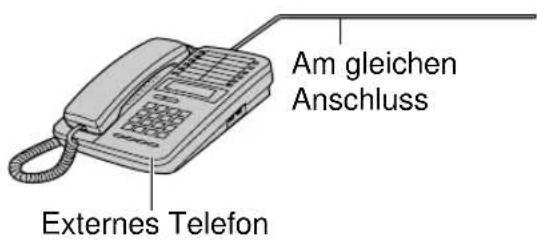
Wenn Sie ein externes Telefon an denselben Anschluss wie Ihr Faxgerät anschalten, können Sie den Faxempfang über das externe Telefon einleiten. Sie müssen also am Faxgerät nicht auf die Taste FAX START drücken.
Wichtiger Hinweis:
- Um diese Funktion nutzen zu können, muss das externe Telefon tonwahlfähig sein. Geben Sie dort den Faxsteuercode ein.
1 Nehmen Sie nach dem Rufsignal den Hörer des externen Telefons ab.
2 Wenn: — Sie ein Dokument empfangen möchten, — Sie den periodisch wiederkehrenden Faxrufton (CNG) hören, oder — Sie nichts hören, drücken Sie ☒9 (voreingestellter Faxsteuercode).
3 Legen Sie den Hörer auf. • Das Gerät beginnt mit dem Empfang.
text_image
Am gleichen Anschluss Externes TelefonHinweis:
- Sie können den Fax-Aktivierungscode mit Hilfe der Funktion #41 (S. 55) verändern.
Faxabruf (Polling)
(Abrufen eines Dokumentes, das in einem anderen Faxgerät bereitliegt)
Diese Funktion ermöglicht Ihnen, ein Dokument von einem anderen, kompatiblen Faxgerät abzurufen. Daher bezahlen Sie die Gesprächsgebühr.
Stellen Sie sicher, dass keine Dokumente im Dokumenteneinzug liegen, und dass das Faxgerät auf der Gegenseite für Ihren Abruf bereit ist.
1 Drücken Sie wiederholt auf MENÜ bis die folgende Meldung angezeigt wird.
Display: Abrufen
2 Drücken Sie →.
Wählen Sie die Faxrufnummer.
Beispiel: Fax=3331111
4 Drücken Sie →.
• Das Gerät beginnt mit dem Abruf.

text_image
MENÜ →Erstellen einer Kopie
Das Gerät kann Einzel- oder Mehrfachkopien herstellen (bis zu 99).
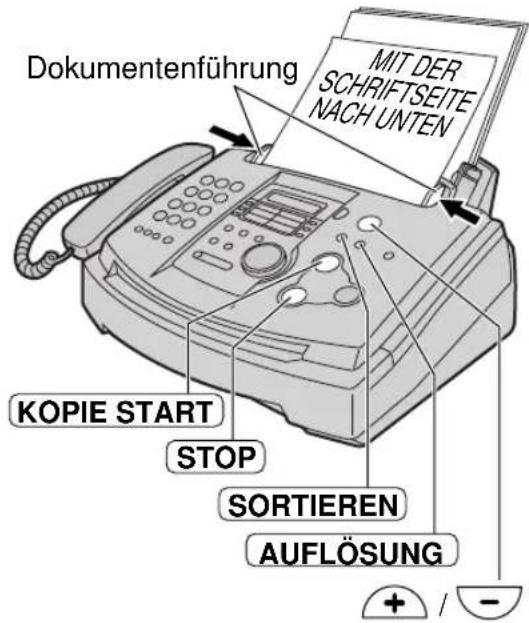
1 Stellen Sie die Dokumentenführungen auf die Breite des Dokumentes ein.
2 Führen Sie das zu kopierende Dokument (bis zu 15 Seiten) MIT DER SCHRIFTSEITE NACH UNTEN soweit ein, bis das Gerät das Dokument erfasst und ein einzelner Signalton zu hören ist.
Display:
Normal
- Drücken Sie im Bedarfsfall wiederholt auf AUFLÖSUNG, um die gewünschte Einstellung auszuwählen (siehe unten).
- Vergewissern Sie sich, dass der Hörer in der Ablage liegt.
3 Drücken Sie die Taste KOPIE START.
100% Fein [01]
- Geben Sie bei Bedarf die Anzahl der Kopien ein (bis zu 99).
4 Drücken Sie die Taste KOPIE START. • Das Gerät beginnt mit dem Ausdruck.
Hinweis:
- Jedes für die Faxübertragung geeignete Dokument kann kopiert werden (S. 29).
Auflösung
Sie können die gewünschte Auflösung durch Drücken der Taste AUFLÖSUNG auswählen.
— Fein: Für Dokumente mit kleiner Druck- oder Maschinenschrift.
Anzeige bei Schritt 3: 100% Fein [01]
— Superfein: Für Dokumente mit sehr kleiner Schrift.
100% S-Fein[01]
— Foto: Für Dokumente mit Fotografien, Halbtonabbildungen etc.
100% Foto [01]
- Wenn Sie „Normal“ wählen, wird der Kopiervorgang im Modus „Fein“ ausgeführt.
Abbrechen des Kopiervorgangs
Drücken Sie auf STOP.
text_image
Dokumentenführung MIT DER SCHRIFTSEITE NACH UNTEN KOPIE START STOP SORTIEREN AUFLÖSUNGVerkleinern oder Vergrößern eines Dokumentes
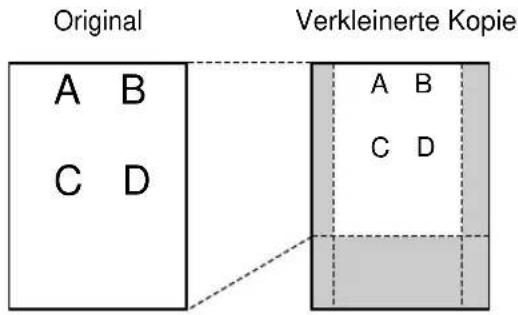
Um eine verkleinerte Kopie zu machen, drücken Sie wiederholt ☐, bis der gewünschte Verkleinerungsfaktor eingestellt ist. Das Gerät kann Kopien bis zu 50% des Originals verkleinern, wobei Sie den Verkleinerungsfaktor in Schritten von 5% verändern können.
Um eine vergrößerte Kopie zu machen, drücken Sie wiederholt +, bis der gewünschte Vergrößerungsfaktor eingestellt ist. Das Gerät kann Kopien bis auf 200% des Originals vergrößern, wobei Sie den Vergrößerungsfaktor in Schritten von 5% verändern können.
Beispiel: Auf 70% verkleinerte Kopie
text_image
Original Verkleinerte Kopie A B C D A B C DBeispiel: Auf 150% vergrößerte Kopie
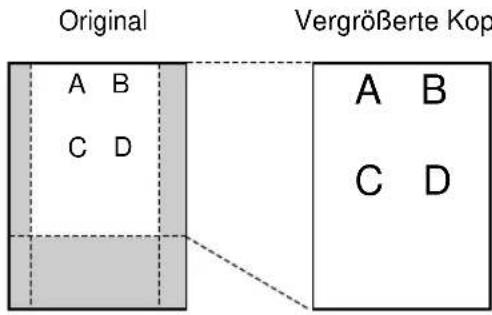
text_image
Original Vergrößerte Kop A B C D A B C DHinweise:
- Im Display wird das gewählte Vergrößerungs-/Verkleinerungsverhältnis angezeigt.
Beispiel: 75% Fein [01]
Verkleinerungs-/Vergrößerungsfaktor
- Bei einer vergrößerten Kopie vergrößert das Gerät nur den mittleren oberen Teil des Dokumentes. Um den unteren Teil des Dokumentes vergrößert zu kopieren, legen Sie das Dokument um 180° gedreht in das Gerät ein, und machen Sie dann die Kopie.
Sortieren von Mehrfachkopien
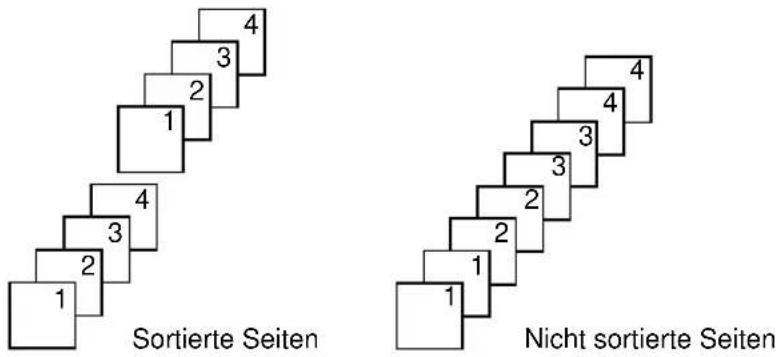
Das Gerät kann Mehrfachkopien in der gleichen Reihenfolge wie die Seiten des Originaldokumentes sortieren.
Drücken Sie SORTIEREN, bis die folgende Meldung im Display angezeigt wird, und beginnen Sie dann mit dem Kopieren.
Display: Sortieren=Ein
Beispiel: Erstellen von zwei Kopien eines vierseitigen Originaldokuments
text_image
4 3 2 1 4 2 3 1 4 4 4 3 2 1 4 Nicht sortierte SeitenHinweise:
- Wenn Sie sortierte Kopien auswählen, wird im Display angezeigt.
Beispiel: 100% Fein [01]S Bedeutet Kopieren mit der Sortierfunktion
- Während des Kopierens mit der Sortierfunktion hält das Gerät die Dokumente im Speicher. Falls dabei die Grenze der Speicherkapazität erreicht wird, druckt das Gerät nur die gespeicherten Seiten aus.
Anschluss an den Computer
Bei Einsatz der Panasonic Multi-Function Station-Software kann Ihr Faxgerät die folgenden Funktionen ausführen:
— Bedrucken von Normalpapier, Folien, Etiketten und Umschlägen
— Scannen von Dokumenten und Umwandeln von Bildern in Text mit Hilfe des OCR-Programms Readiris
— Scannen mit Hilfe anderer Microsoft® Windows®-Programme, die TWAIN unterstützen
— Speichern, Bearbeiten oder Löschen von gespeicherten Einträgen vom PC aus
— Programmieren der Grund- und der Erweiterten Funktionen vom PC aus
Für den Einsatz der Multi-Function Station-Software müssen folgende PC-Voraussetzungen erfüllt sein:
— Kompatibles Betriebssystem: Windows 95/ 98/ Me/ NT4.0/ 2000
— CPU: Windows 95/98: Pentium
® 90 MHz oder schneller
Windows Me: Pentium 150 MHz oder schneller
Windows NT4.0: Pentium 133 MHz oder schneller
Windows 2000: Pentium 166 MHz oder schneller
— Min. Arbeitsspeicher: Windows 95/98: 24 MB (32 MB oder mehr empfohlen)
Windows Me: 32 MB (64 MB oder mehr empfohlen)
Windows NT4.0: 24 MB (32 MB oder mehr empfohlen)
Windows 2000: 64 MB
— Festplatte: Über 40 MB freier Speicherplatz
— Sonstiges: Parallelschnittstelle (IEEE1284) oder USB-Schnittstelle sowie
CD-ROM-Laufwerk
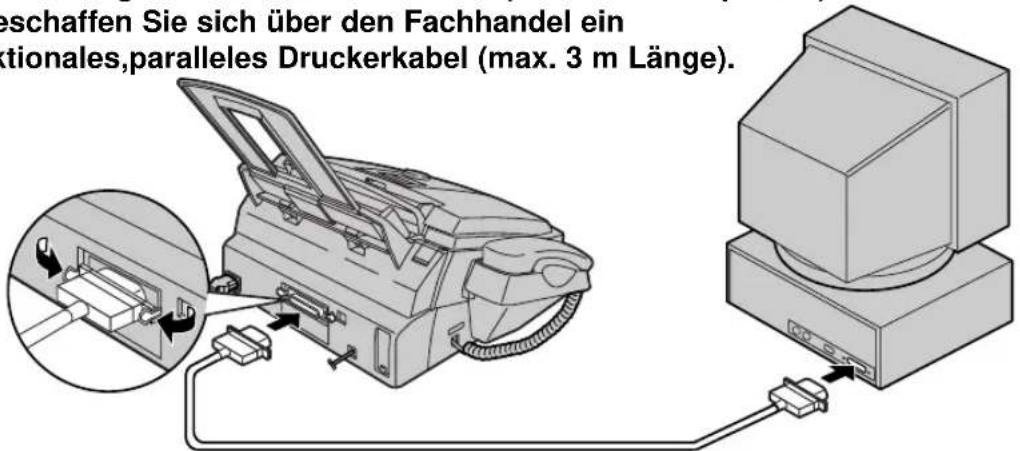
■ Bei Verwendung des Parallelanschlusses (IEEE1284-kompatibel)
Bitte beschaffen Sie sich über den Fachhandel ein bi-direktionales,paralleles Druckerkabel (max. 3 m Länge).
text_image
geschaffen Sie sich über den Fachhandel ein ktionales,paralleles Druckerkabel (max. 3 m Länge).■ Bei Verwendung des USB-Anschlusses (Windows 95/NT.4.0 unterstützt USB nicht): Bitte beschaffen Sie sich über den Fachhandel ein USB-Kabel (max. 3m Länge).
Für den Betrieb des Gerätes am USB-Anschluss ändern Sie bitte Funktion #15 auf „USB“ (S. 53).
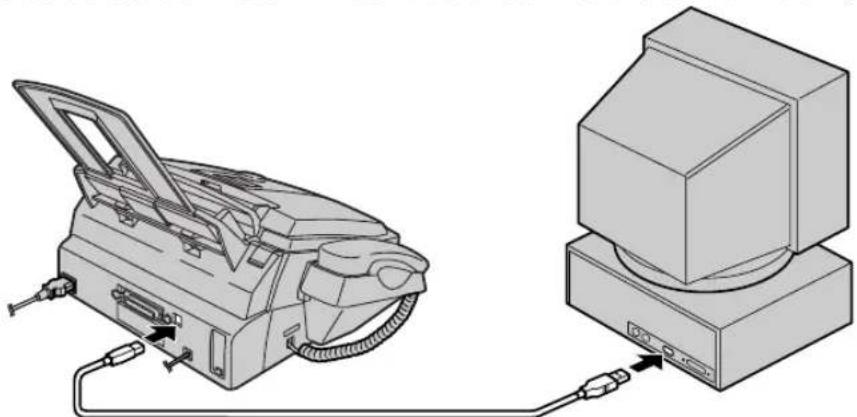
- Wenn Sie das Parallelkabel durch ein USB-Kabel ersetzen möchten oder umgekehrt, beachten Sie bitte die Hinweise auf Seite 63.
Installieren der Multi-Function Station-Software
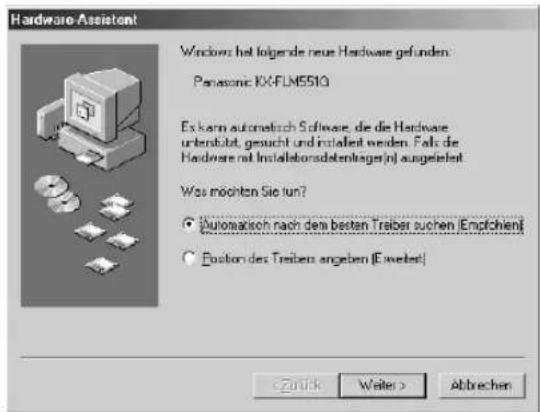
1 Starten Sie Windows 95/98/Me/NT4.0/2000 und schließen Sie alle anderen Anwendungen.
- Das folgende Dialogfeld wird geöffnet. Klicken Sie auf [Abbrechen].
text_image
Hardware Assistant Windows hat folgende neue Hardware gefunden: Panasonic XX-FLM651Q Ex kann automatisch Software, die die Hardware unterblatt, gesucht und installiert werden. Falls de Hardware mit Installaborsdetenträgerin) ausgeleitet Was möchten Sie tun? • Automatisch nach dem besten Treiber suchen (Empfchien) • Position des Treiber angeben (Erweite) < Back Next > Abbrechen- Unter Windows NT4.0/2000 müssen Sie als Administrator angemeldet sein.
2 Legen Sie die mitgelieferte CD-ROM in das CD-ROM-Laufwerk ein.
- Das Dialogfeld [Wählen Sie eine Setup-Sprache aus] wird geöffnet. Wählen Sie in der Auswahlliste die Sprache, in der Sie das Programm installieren möchten. Klicken Sie danach auf [OK]. Die Installation wird jetzt automatisch gestartet.
- Wenn das Dialogfeld zur Sprachauswahl [Wählen Sie eine Setup-Sprache aus] nicht angezeigt wird: Die Installation startet automatisch.
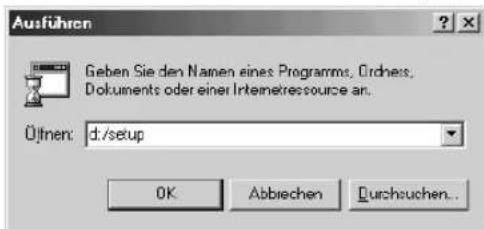
- Falls die Installation nicht automatisch beginnt: Klicken Sie auf [Start]. Wählen Sie [Ausführen...]. Geben Sie nun „d:\setup“ ein (wobei „d:“ der Laufwerksbuchstabe Ihres CD-ROM-Laufwerkes ist). Klicken Sie auf [OK]. (Falls Sie den Laufwerksbuchstaben Ihres CD-ROM-Laufwerkes nicht kennen, suchen Sie das CD-ROM-Laufwerk mit dem Windows Explorer.)
text_image
Ausführen Geben Sie den Namen eines Programms, Ordness, Dokuments oder einer Internetressource an. Üfthen: d:/setup OK Abbrechen Durchsuchen...Die Installation wird gestartet.
3 Folgen Sie den Anweisungen am Bildschirm, bis alle Dateien installiert wurden.
- Sie können zusätzlich das OCR-Programm Readiris installieren. Näheres zum OCR-Programm finden Sie auf Seite 49. - Wenn das Faxgerät noch nicht an Ihren Computer angeschlossen ist, erscheint das Dialogfeld [Auswahl] Wählen Sie den gewünschten Anschluss. Ist das Faxgerät bereits angeschlossen, wird der verwendete Anschluss automatisch erkannt.
Deinstallation des Programms
- Klicken Sie auf [Start].
- Wählen Sie [Einstellungen] und klicken Sie auf [Systemsteuerung].
- Doppelklicken Sie auf [Software].
- Wählen Sie in der Liste [Panasonic Multi-Function Station].
- Klicken Sie auf [Hinzufügen/Entfernen...] (Windows 95/98/Me/NT4.0) bzw. auf [Ändern/Entfernen] (Windows 2000) und folgen Sie danach den Anweisungen am Bildschirm.
• Die hier gezeigten Bildschirmdarstellungen stammen von Windows Me.
- Bildschirmdarstellungen können in der Praxis von den Abbildungen abweichen.
• Die Bildschirmdarstellungen können bei technischen Verbesserungen ohne Vorankündigung geändert werden.
Starten der Multi-Function Station-Software
1 Klicken Sie unter Windows auf [Start].
2 Wählen Sie [Programme], [Panasonic Multi-Function Station] und klicken Sie auf [Launcher].
• [Launcher] wird geöffnet.
![PANASONIC KX-FLM551G - Wählen Sie [Programme], [Panasonic Multi-Function Station] und klicken Sie auf [Launcher]. - 1](/content/2026/05/774072/images/7b2d69821e0b940610d0def910903e5f3923c79ec82a73dd3c3ffa8c5f37a829.jpg)
text_image
Panasonic Multi-Function Station Fernbedienung Viewer (Scannen) abcd abcd Readiris (OCR) HilfeFernbedienung (S. 50)
- Zum Speichern, Bearbeiten oder Löschen von Einträgen im Telefonbuch (Wahlspeicher).
- Zum Programmieren der Grund- und der erweiterten Funktionen.
- Zum Ansehen oder Löschen von Einträgen im Journal oder in den Anruflisten.
- Zum Speichern von Anruferinformationen in das Telefonbuch.
Viewer (Scannen) (S. 49)
- Zum Anzeigen von Bildern in den Formaten TIFF, JPEG, PCX, DCX und BMP.
- Zum Erstellen von Bilddateien, die in das Fax eingelegte Dokumente wiedergeben.
- Zum Umwandeln von Bilddateien in bearbeitbare Textdateien.
Hilfe
- Detaillierte Bedienungsanleitung zu Multi-Function Station.
Hinweise:
- Bei jedem Starten von Windows wird in der Taskleiste der Statusmonitor angezeigt. Bei Störungen des Faxgerätes können so Fehlermeldungen direkt auf dem PC angezeigt werden.
- Anhand des Statusmonitor können Sie prüfen, ob das Faxgerät mit dem Computer verbunden ist.
Einsatz des Faxgerätes als Drucker
Sie können nicht nur auf Normalpapier drucken, sondern auch auf spezielle Trägermaterialien wie Folien, Etikettenblätter oder Umschläge.
Drucken aus Windows-Anwendungen
Sie können in Windows erstellte Dateien ausdrucken.
Gehen Sie z.B. zum Ausdruck einer Microsoft Word-Datei folgendermaßen vor.
1 Öffnen Sie das Dokument, das Sie drucken möchten.
2 Wählen Sie aus dem Menü [Datei] die Option [Drucken...].
- Das Dialogfeld [Drucken] wird geöffnet. Nähere Einzelheiten zum Dialogfeld [Drucken] erfahren Sie, indem Sie [?] und dann den gewünschten Punkt anklicken.
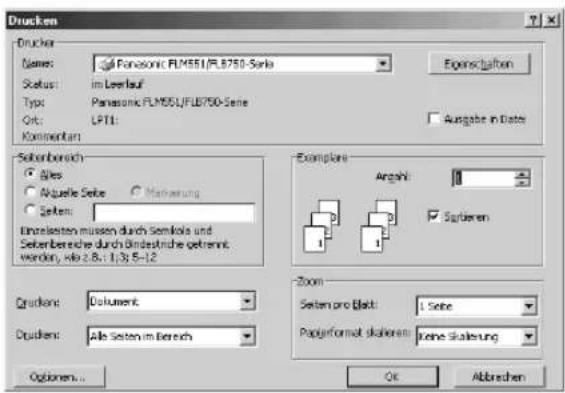
text_image
Drucken Name: Panasonic FLM551/PL8750-Series Status: im Leerlauf Type: Panasonic FLM551/PL8750-Series Qrt: LPT1: Kommission: Exemplare Anzahl: ✓ Sufieren Dutrien: Dokument Dutrien: Alle Sosten im Bereich Zoom Sosten pro Black: 1 Seite Paperformat skalteren: keine skalterung Options... OK Abbrachen3 Wählen Sie aus der Liste [Panasonic FLM551/FLB750-Serie] als aktiven Drucker.
- Zum Ändern der Druckereinstellungen klicken Sie auf [Eigenschaften] (siehe rechts).
4 Machen Sie die zum Drucken erforderlichen Eingaben.
5 Klicken Sie auf [OK]. • Das Faxgerät beginnt mit dem Ausdruck.
Hinweise:
• Zum Einlegen von Papier siehe Seite 13.
- Näheres zu den verwendbaren Papiersorten siehe Seite 47, 48 und 74.
Einstellen der Druckereigenschaften
Sie können die Druckereinstellungen in Schritt 3 über die Registerkarte [Papier] verändern. Bevor Sie größere Mengen Papier kaufen (speziell bei Sonderformaten und –sorten), sollten Sie den Papiertyp testen.
-
Papierformate
A4: 210 mm x 297 mm
Letter: 216 mm x 279 mm
Legal: 216 mm x 356 mm
COM10: 105 mm x 241 mm
DL: 110 mm x 220 mm -
Ausrichtung
Hochformat: Druck in Hochformat.
Quelformat: Druck im Querformat.
- Papier
Normal Papier (Standard): Normaler Druck, Tonersparfunktion abgeschaltet.
Normal Papier (Toner Sparen EIN):
Geringerer Tonerverbrauch, die Druckqualität kann etwas reduziert sein.
Folien: Drucken auf Folien.
Folien
Verwenden Sie für den Laserdruck geeignete Folien.
- Legen Sie die Folienblätter beim Drucken einzeln ein.
- Nehmen Sie die Folienblätter nach dem Druck einzeln aus dem Gerät und lassen Sie sie auf einer ebenen Oberfläche abkühlen, damit sie sich nicht wölben.
- Klappen Sie die Verlängerung der Dokumentenablage ein (S. 12), damit sich die Folien nicht wölben.
- Versuchen Sie nie, Folien zu bedrucken, die bereits einmal durch das Gerät gelaufen sind. Dies gilt auch für Folien, auf die beim Durchlauf durch das Gerät nicht bedruckt wurde.
- Bei einigen Folien ist vorgegeben, auf welche Seite gedruckt werden darf. Versuchen Sie bei schlechter Druckqualität die andere Seite zu bedrucken.
Etiketten
Verwenden Sie für den Laserdruck geeignete Etiketten.
- Legen Sie die Etikettenblätter beim Drucken einzeln ein.
- Nehmen Sie die Etikettenblätter nach dem Druck einzeln aus dem Gerät.
• Die folgenden Typen von Etiketten sollten Sie nicht verwenden:
— Geknickte, gewölbte, beschädigte oder sich von der Trägerfolie ablösende Etiketten.
— Etikettenblätter, von denen bereits einzelne Etiketten entfernt wurden.
— Etikettenblätter, bei denen die Etiketten die Trägerfolie nicht vollständig bedecken (siehe unten).
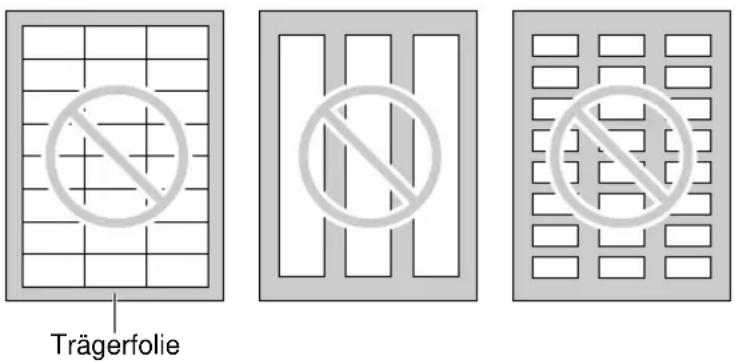
text_image
TrägerfolieUmschläge
Verwenden Sie für den Laserdruck geeignete Umschläge. Wir empfehlen hierfür:
— Qualitativ hochwertige Umschläge aus 90 g/m² Papier,
— mit dünnen, scharf gefalzten Vorderkanten,
— deren Klebestellen etwa wie im Bild rechts verlaufen.
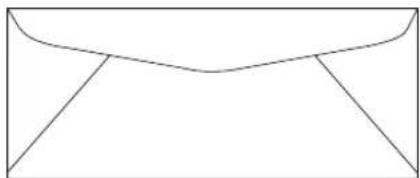
- Bei 90 g/m² Papiergewicht können Sie bis zu 10 Umschläge auf einmal einlegen.
- Nehmen Sie die Umschläge nach dem Druck jeweils sofort einzeln aus dem Gerät.
- Auch bei Verwendung qualitativ hochwertiger Umschläge kann es manchmal zu Falten im Papier kommen.
- Vermeiden Sie es, bei einer relativen Luftfeuchtigkeit von mehr als 70 % zu drucken. Hohe Luftfeuchtigkeit führt zum Aufwölben der Umschläge, außerdem können diese zu viel Toner annehmen oder verkleben.
- Vermeiden Sie es, bei Temperaturen unterhalb von 10 °C und weniger als 30 % relativer Luftfeuchtigkeit zu drucken, andernfalls kann der Druck sehr schwach ausfallen.
- Lagern Sie Umschläge trocken, sie sollten dabei flach liegen und nicht geknickt oder gewölbt werden. Die relative Luftfeuchtigkeit sollte 70 % nicht überschreiten.
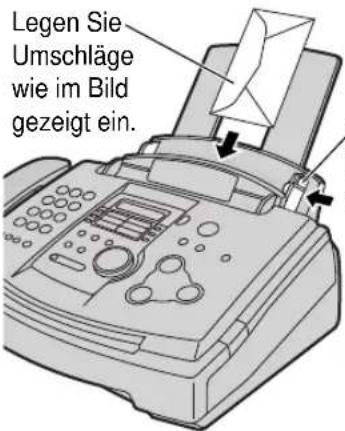
text_image
Legen Sie Umschläge wie im Bild gezeigt ein.Stellen Sie die Papierführungen entsprechend ein.
Verwenden Sie keine Umschläge folgender Art (andernfalls können Papierstaus auftreten):
- Umschläge mit unregelmäßigen Formen
- Umschläge mit Falten, Knicks, Rissen, Eselsohren oder anderen Schäden
• Umschläge mit seitlich liegenden Klebstellen - Umschläge mit stark strukturierter oder sehr glatter Oberfläche
- Umschläge mit selbstklebenden Falzen mit Abdeckfolienstreifen
- Umschläge mit mehr als einer Klebelasche
• Umschläge mit selbstklebender Lasche
• Umschläge ohne scharfe Falzkanten - geprägte Umschläge
- Umschläge, auf die bereits gedruckt worden ist
- Umschläge, die Baumwoll-oder Faseranteile enthalten
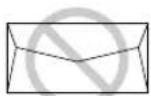
Seitlicher
Klebstellen

Abziehbarer
Deckstreifen

Doppelte
Klebelasche



Verzogen Verwölbt Doppelfalz



Wellig Eselsohren Selbstklebend
Versuchen Sie nicht, auf die folgenden Arten von Umschlägen zu drucken (dabei kann das Faxgerät beschädigt werden):
- Umschläge mit Klammern oder Bändern
• Umschläge mit Folienfenster - Umschläge mit verkapseltem Klebstoff, die nicht durch Anfeuchten, sondern durch Druck verschlossen werden
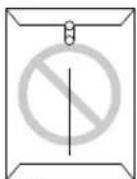
Klammern
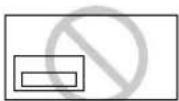
Folienfenster
Einsatz des Faxgerätes als Scanner Einsatz des Multi-Function Viewer
1 Legen Sie die Dokumente (bis zu 15 Seiten) MIT DER SCHRIFTSEITE NACH UNTEN in das Faxgerät ein.
2 Starten Sie Multi-Function Station.
3 Wählen Sie [Viewer (Scannen)]. • Das Fenster [Multifunktionaler Viewer] wird geöffnet.
4 Wählen Sie aus dem Menü [Datei] die Option [Scannen...] oder klicken Sie in der Werkzeugleiste auf das Symbol [Scannen].
- Das Dialogfeld [Panasonic FLM551/FLB750-Serie] wird geöffnet.
5 Falls erforderlich, können Sie die Einstellungen unter [Scan Konfiguration], [Eigene Scan-Einstellugen], [Kontrast] und [Papier] anpassen.
6 Klicken Sie auf [Scannen].
- Nach dem Scannen wird das Bild im Fenster des [Multifunktionaler Viewer] angezeigt.
- Zum Speichern des gescannten Bildes wählen Sie [Speichern] im Menü [Datei].
- Zum Abbrechen während des Scanvorgangs klicken Sie auf [Abbrechen].
Hinweise:
- Es können Bilder in den Formaten TIFF, JPEG, PCX, DCX und BMP angezeigt werden.
- Dateien oder Seiten können verschoben, kopiert und gelöscht werden.
OCR-Programm Readiris
Mit dem OCR-Programm können Sie Bilddaten in Text umwandeln, der sich mit einem Textverarbeitungsprogramm bearbeiten lässt. Das OCR-Programm Readiris kann mit Multi-Function Station zusammen installiert werden. Zum Starten des Programms klicken Sie auf das Symbol [OCR] im Fenster des [Viewer] oder Sie wählen [Readiris (OCR)] über den [Launcher]. Nähere Informationen zu OCR erhalten Sie durch Anklicken von [Hilfe].
Einsatz anderer Programme
Multi-Function Station enthält einen TWAIN-kompatiblen Scannertreiber. Dadurch können Sie auch andere Anwendungen nutzen, sofern diese kompatibel zur TWAIN-Schnittstelle sind.
Um beispielsweise mit dem Imaging-Programm von Windows zu scannen, gehen Sie folgendermaßen vor.
1 Legen Sie die Dokumente (bis zu 15 Seiten) MIT DER SCHRIFTSEITE NACH UNTEN in das Faxgerät ein.
2 Starten Sie Imaging für Windows.
3 Wählen Sie [Scanner wählen...] (Windows 95/98/Me/NT4.0) bzw. [Gerät auswählen...] (Windows 2000) aus dem Menü [File]. Wählen Sie dann im Dialogfeld [Panasonic FLM551/FLB750-Serie] aus.
4 Wählen Sie [Neu Scannen...] (Windows 95/98/Me/NT4.0) bzw. [Bild erfassen...] (Windows 2000) aus dem Menü [Datei], oder klicken Sie in der Werkzeugleiste auf das Symbol [Neu Scannen].
- Das Dialogfeld [Panasonic FLM551/FLB750-Serie] wird geöffnet.
- Wenn das Dialogfeld nicht geöffnet wird, überprüfen Sie die Verbindung zwischen PC und Faxgerät.
5 Falls erforderlich, können Sie die Einstellungen unter [Scan-Konfiguration], [Eigene Scan-Einstellung], [Kontrast] und [Papier] anpassen.
6 Klicken Sie auf [Scannen].
- Nach dem Scannen wird das Bild im Fenster [Imaging für Windows] angezeigt.
- Zum Abbrechen während des Scanvorgangs klicken Sie auf [Abbrechen].
Steuerung des Faxgerätes vom Computer aus
Die folgenden Funktionen des Faxgerätes können Sie vom Computer aus steuern.
— Speichern, Bearbeiten oder Löschen von Einträgen in den Telefonbüchern des Gerätes (Wahlspeicher) (S. 20–22, 31, 32)
— Programmieren der Grund- und der Erweiterten Funktionen (S. 52–56)
— Ansehen und Löschen von Journaleinträgen (S. 29)
— Speichern des Journals als PC-Datei
— Ansehen und Löschen von Einträgen in der Anruferliste (S. 24)
— Übernehmen von Einträgen aus der Anruferliste in das Telefonbuch (S. 27)
— Speichern der Anruferliste als PC-Datei
1 Starten Sie Multi-Function Station.
2 Wählen Sie [Fernbedienung]. • Das Fenster [Multifunktionale Fernbedienung] wird geöffnet.
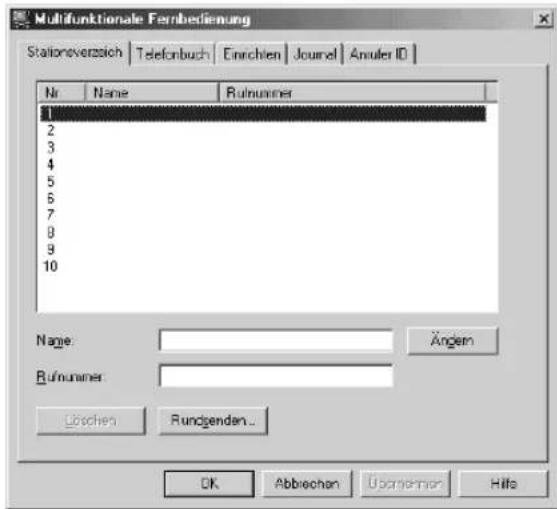
text_image
Multifunktionale Fernbedienung Stationsverzsch | Telefonbuch | Einrichten | Journal | Anulier ID | Nr Name Rufnummer 1 2 3 4 5 6 7 8 9 10 Name: Ängern Rufnummer: Löschen Rundpenden... OK Abbrachen Übernehmer Hille3 Wählen Sie die gewünschte Registerkarte.
• Die aktuellen Daten im Faxgerät werden angezeigt.
4 Führen Sie die gewünschten Aktionen aus.
- Um weitere Informationen über die einzelnen Funktionen zu erhalten, klicken Sie auf [Hilfe].
- Zum Beenden der Bedienung klicken Sie auf [Abbrechen].
5 Klicken Sie auf [OK].
• Die neuen Daten werden zum Faxgerät übertragen, das Fenster wird geschlossen.
- Sie können alternativ auch auf [Übernehmen] klicken, um weitere Bedienfunktionen auszuführen, ohne das Fenster zu schließen.
Hinweis:
- Einige Grund- und erweiterte Funktionen können nicht über die Fernbedienung vom PC aus gesteuert werden.
Programmierung
Das Gerät bietet verschiedene programmierbare Funktions-Einstellungen. Programmieren Sie die gewünschte Einstellung entsprechend den Angaben in der Programmiertabelle (S. 52–56).
Allgemeines Vorgehen beim Programmieren
1 Drücken Sie MENÜ.
Display: Vorbereitung
2 Wählen Sie die Funktion, die Sie programmieren möchten.
Für Grundfunktionen (S. 52, 53):
Drehen Sie das JOG-DIAL, bis die gewünschte Funktions-Einstellung angezeigt wird.
Für zusätzliche Funktions-Einstellungen (S. 54–56):
Drehen Sie das JOG-DIAL, bis die folgende Anzeige erscheint:
Erweitert.Modus
Drücken Sie → und drehen Sie das JOG-DIAL, bis die gewünschte Einstellung angezeigt wird.
3 Drücken Sie →.
• Die gegenwärtig gültige Einstellung für diese Funktion wird angezeigt.
4 Drehen Sie das JOG-DIAL, bis die gewünschte Einstellung angezeigt wird.
- Je nach Funktion können sich bei diesem Schritt geringe Abweichungen ergeben.
5 Drücken Sie →.
- Die von Ihnen gewählte Einstellung ist festgelegt, und die nächste Funktion wird angezeigt.
6 Um den Programmiermodus zu verlassen, drücken Sie MENÜ.

text_image
MENU JOG-DIALProgrammierung durch direkte Eingabe der Funktions-Codenummer
Sie können eine Funktions-Einstellung auswählen, indem Sie die Codenummer (# und 2-stellige Kennziffer) direkt eingeben, anstatt das JOG-DIAL zu benutzen.
- Drücken Sie MENÜ.
- Drücken Sie ☐ und die 2-stellige Codenummer.
- Führen Sie die Schritte 3 bis 6 wie oben aus.
- Eine Übersicht über alle Codenummern finden Sie in der Programmierübersicht (S. 52–56).
Beenden der Programmierung
Drücken Sie auf MENÜ, um den Programmiermodus zu verlassen.
Grundfunktionen
Festlegen von Funktionsparametern
- Drücken Sie MENÜ.
- Drehen Sie das JOG-DIAL, bis die gewünschte Funktion angezeigt wird.
- Drücken Sie →.
-
Drehen Sie das JOG-DIAL, bis die gewünschte Einstellung angezeigt wird.
-
Drücken Sie →.
- Drücken Sie MENÜ.
Hinweise:
- Schritt 4 kann je nach Funktion etwas abweichen.
- Für nähere Einzelheiten schlagen Sie auf Seite 51 nach.
Programmiertabelle
| Code | Funktion und Display | Mögliche Einstellungen | Erläuterungen |
| #01 | Einstellen von Datum und UhrzeitWähle Datum/Uhr | Einzelheiten siehe Seite 15. | |
| #02 | Festlegen Ihres LogoEigenes Logo | (Bis zu 30 Zeichen) | Einzelheiten siehe Seite 16. |
| #03 | Eingabe Ihrer FaxrufnummerIhre Faxnummer | (Bis zu 20 Zeichen) | Einzelheiten siehe Seite 18. |
| #04 | Ausdruck des SendeberichtesSendeberichtSendebericht drucken bzw. überprüfen (S. 29). | Fehler | „Fehler“: Sendebericht wird nur bei Übertragungsfehler gedruckt.„Ein“: Druck nach jeder Übertragung. |
| Ein | |||
| #06 | Anzahl der Rufsignale bis zur Annahme im Empfangsmodus FAXRufzähler FaxAnzahl der Rufsignale bis zur Annahme im Empfangsmodus FAX. | 1, 2, 3, 4, 56, 7, 8, 9 | Wenn Sie das Gerät zusammen mit einem Anrufbeantworter angeschlossen haben, sollten Sie diesen so einstellen, dass er sich frühestens nach dem 4. Rufsignal einschaltet (S. 38). |
(Die werkseitige Voreinstellung ist fett gedruckt.)
| Code | Funktion und Display | Mögliche Einstellungen | Erläuterungen |
| #12 | Sicherungscode für Anrufbeantworter-FernbedienungFernabfr. CodeAktivierungscode für Fernbedienung des Anrufbeantworters festlegen, falls ein solcher an das Gerät angeschlossen ist. | Ein / Code=11 | Um „Ein“ zu wählen und Code festzulegen:1. MENÜ drücken.2. Mit JOG-DIAL diese Funktion auswählen.3. → drücken.4. Mit JOG-DIAL „Ein“ wählen.5. → drücken.6. Bis zu fünfstellige ID-Nummer eingeben (0–9, * und #).7. → drücken.8. Press MENÜ. |
| Aus | |||
| #13 | Einstellen des WahlverfahrensWahlverfahrenWenn Sie bei Anschluss an eine Nebenstellenanlage nicht wählen können, müssen Sie gegebenenfalls diese Einstellung auf das für die Nebenstellen der Anlage vorgesehene Wahlverfahren ändern. | MFV | „MFV“: Für Mehrfrequenz-Wahlverfahren.„IWV“: Für Impulswahlverfahren.Bei Betrieb an einer Nebenstellenanlage vorher bei Funktion #62 (S. 55) die Einstellung „NBST“ wählen. |
| IWV | |||
| #15 | Auswahl der gewünschten PC-SchnittstellePC-Schnittst.Beim Einsatz von Multi-Function Station muss hier der Kabeltyp für die Verbindung von Fax und PC angegeben werden. | Parall. | „Parall.“: Betrieb über die Parallelschnittstelle (IEEE1284) „USB“: Betrieb am USB-AnschlussBei einer Veränderung benötigt das Gerät zur Anpassung an die neue Einstellung etwas Zeit. Bitte kurz warten. |
| USB | |||
| #16 | Einstellen des Empfangspapier-FormatesPapierformat | A4 | „A4“: Papierformat A4 „LETTER“: Papierformat Letter „LEGAL“: Papierformat Legal |
| LETTER | |||
| LEGAL | |||
| #17 | Rufmelodie auswählenRUF-SIGNAL | A | Die Rufsignal-Melodie ist einstellbar. Während des Einstellvorgangs hören Sie das gewählte Rufsignal. |
| B | |||
| C |
(Die werkseitige Voreinstellung ist fett gedruckt.)
Zusätzliche Funktionen
Festlegen von Funktionsparametern
- Drücken Sie MENÜ.
- Drehen Sie das JOG-DIAL, bis die folgende Anzeige erscheint:
Erweitert.Modus
Drücken Sie → und drehen Sie das JOG-DIAL, bis die gewünschte Funktion angezeigt wird.
-
Drücken Sie →.
-
Drehen Sie das JOG-DIAL bis die gewünschte Einstellung angezeigt wird.
- Drücken Sie →.
- Drücken Sie MENÜ.
Hinweise:
- Schritt 4 kann je nach Funktion etwas abweichen.
- Für nähere Einzelheiten schlagen Sie auf Seite 51 nach.
Programmiertabelle
| Code | Funktion und Display | Mögliche Einstellungen | Erläuterungen |
| #22 | Automatischer Ausdruck des Journals bei FaxübertragungenJournal autom. | Ein | „Ein“: Journal wird automatisch nach je 30 Kommunikationsvorgängen gedruckt (S. 29). |
| Aus | |||
| #23 | Auslands-FaxmodusÜbersee-ModusFalls Sie Schwierigkeiten bei der Faxübertragung ins Ausland haben, aktivieren Sie diesen Modus vor Sendebeginn. Durch die geringere Übertragungsgeschwindigkeit wird das Senden der Dokumente erleichtert. | Ein | Nach der Übertragung wird diese Funktion automatisch wieder abgeschaltet.Bei Verwendung der Funktion RUNDSENDEN kann der Übersee-Modus nicht aktiviert werden.Infolge der geringeren Übertragungsgeschwindigkeit können höhere Gebühren anfallen. |
| Aus | |||
| #25 | Zeitversetzte FaxübertragungVerzög.Übertr.Die automatische Übertragung eines Dokuments zu einer festgelegten Zeit erlaubt Ihnen, die von Ihrem Netzbetreiber zu bestimmten Zeiten angebotenen günstigen Telefontarife zu nutzen.Diese Einstellung kann bis zu 24 Stunden im Voraus vorgenommen werden. | Ein /Fax-No /ss:mm | Übertragung eines Dokuments:1. Dokument einlegen.2. Schritte 1–3 wie oben ausführen.3. Mit JOG-DIAL „Ein“ wählen.4. → drücken.5. Faxrufnummer eingeben.6. → drücken.7. Uhrzeit für Übertragung eingeben.8. → drücken.9. MENÜ drücken.Um den Vorgang zu stornieren, drücken Sie STOP, dann →. |
| Aus | |||
| #26 | Automatischer Ausdruck der AnruflisteAnrufer Liste | Ein | „Ein“: Die Liste wird automatisch nach je 30 neu erhaltenen Anrufen ausgedruckt (S. 24). |
| Aus |
(Die werkseitige Voreinstellung ist fett gedruckt.)
| Code | Funktion und Display | Mögliche Einstellungen | Erläuterungen |
| #37 | Automatische VerkleinerungAutom.Verklein.Empfangen eines Faxdokumentes, das länger als Ihr Empfangspapier ist. | Ein | „Ein“: Das Gerät verkleinert ein empfangenes Dokument entsprechend der Größe Ihres Empfangspapiers.„Aus“: Das Gerät druckt das Dokument in der Originalgröße. |
| Aus | |||
| #39 | Ändern des DisplaykontrastesLCD-Kontrast | Normal | „Normal“: Normaler Kontrast„Dunkel“: Verwenden, wenn Displaykontrast zu hell erscheint. |
| Dunkel | |||
| #41 | Ändern des Codes zum FerneinschaltenFerneinschaltenAktivieren Sie diese Funktion, wenn Sie ein zusätzlich angeschlossenes Telefon benutzen möchten, um den Faxempfang mit einem Code zu starten (S. 40).Dieser Code wird auch verwendet, um eine Sprachnachricht und ein Fax während des gleichen Anrufs zu empfangen (S. 39). | Ein / Code=*9 | 1. Schritte 1–3 wie auf Seite 54 ausführen.2. Mit JOG-DIAL „Ein“ wählen.3. → drücken.4. Codenummer eingeben (2–4-stellig, Ziffern von 0–9 und *).5. → drücken.6. MENÜ drücken.Nicht „0000“ eingeben. |
| Aus | |||
| #44 | Einschalten des Warnsignals für SpeicherempfangEmpfangssignalAkustischer Warnhinweis, wenn ein empfangenes Dokument aufgrund einer Störung nicht gedruckt, sondern im Speicher gehalten wird. | Ein | Wenn Sie eine langsame Folge von Signaltönen hören, überprüfen Sie die Druckeinheit, bzw. füllen Sie den Papiervorrat auf, damit das Dokument gedruckt werden kann. Die Signaltöne verstummen. |
| Aus | |||
| #48 | Auswahl der DisplayspracheSprache | Deutsch | „Deutsch“: Deutsch wird benutzt.„English“: Englisch wird benutzt.Die Displaymeldungen werden in der von Ihnen ausgewählten Sprache angezeigt. |
| English | |||
| #62 | Telefonanschlussart festlegen.Telefonanschluß | AMT | „AMT“: Amtsanschluss„NBST“: Telefonanlagenanschluss |
| NBST | |||
| #68 | Einschalten der Fehlerkorrektur (ECM)ECM-ÜbertragungUm Faxsendungen auch bei Leitungsstörungen fehlerfrei zu übertragen. | Ein | Diese Funktion ist verfügbar, wenn sowohl Sende- als auch Empfangsstelle ECM-kompatibel sind. |
| Aus |
(Die werkseitige Voreinstellung ist fett gedruckt.) (Fortsetzung)
Zusätzliche Funktionen (Fortsetzung)
Festlegen von Funktionsparametern
- Drücken Sie MENÜ.
- Drehen Sie das JOG-DIAL, bis die folgende Anzeige erscheint:
Erweitert.Modus
Drücken Sie → und drehen Sie das JOG-DIAL, bis die gewünschte Funktion angezeigt wird.
-
Drücken Sie →.
-
Drehen Sie das JOG-DIAL, bis die gewünschte Einstellung angezeigt wird.
- Drücken Sie →.
- Drücken Sie MENÜ.
Hinweise:
- Schritt 4 kann je nach Funktion etwas abweichen.
- Für nähere Einzelheiten schlagen Sie auf Seite 51 nach.
Programmiertabelle (Fortsetzung)
| Code | Funktion und Display | Mögliche Einstellungen | Erläuterungen |
| #69 | Express-ModusExpress-Modus | Ein | Diese Funktion steht für kompatible Gegenstationen zur Verfügung. |
| Aus | |||
| #76 | Einschalten des VerbindungstonsVerbindungstonWenn Sie häufig Schwierigkeiten bei der Faxübertragung haben, können Sie mit Hilfe dieser Funktion Faxrufton, Antwortton, oder Besetztzeichen mithören. | Ein | Der Betriebszustand des Faxgeräts auf der Gegenseite lässt sich hiermit überprüfen.Bei fortgesetzt hörbarem Freizeichen ist auf Empfangsseite möglicherweise kein Faxgerät angeschlossen, oder der Papiervorrat ist leer.Die Lautstärke der Verbindungssignale kann nicht geregelt werden. |
| Aus | |||
| #79 | TonersparmodusToner Sparen | Ein | „Ein“: Die Tonerkartusche reicht für einen längeren Zeitraum.Diese Funktion kann die Druckqualität vermindern. |
| Aus | |||
| #80 | Rücksetzen der Parameter auf ihre GrundeinstellungGrundstellung | Ja | 1. Schritte 1–3 wie oben ausführen.2. Mit JOG-DIAL „Ja“ wählen.3. → drücken.4. → nochmals drücken.5. MENÜ drücken.Die Einstellung der gewählten Sprache (Funktion #48 auf Seite 55) wird dabei nicht geändert. |
| Nein |
(Die werkseitige Voreinstellung ist fett gedruckt.)
Berichte
Wenn Ihr Gerät ein Fax nicht senden kann, dann überprüfen Sie folgende Punkte:
— Stimmt die angewählte Telefon- bzw. Faxnummer,
— Ist am angewählten Telefonanschluss ein Faxgerät angeschlossen?
Wenn die angewählte Nummer richtig ist, dann orientieren Sie sich an den Übertragungsergebnissen, die im Sendebericht und im Journal (S. 29) ausgedruckt werden, um mögliche Fehler zu beheben.
Kommunikations Fehler
- Beim Senden oder beim Empfang ist ein Fehler aufgetreten. Versuchen Sie es erneut oder sprechen Sie zunächst mit dem Bediener der Gegenstelle.
Kommunikations Fehler
(CODE: 43, 44)
- Ein Leitungsproblem ist aufgetreten. Schließen Sie die Telefonanschlussschnur an einen anderen Anschluss an, und versuchen Sie es erneut. - Ein Übermittlungsfehler bei der Faxübertragung ins Ausland ist aufgetreten. Verwenden Sie die Betriebsart Übersee-Modus (Funktions-Einstellung #23, Seite 54).
Fehleinzug
- Ein Dokument hat sich gestaut. Gestautes Dokument entfernen (S. 68).
Fehler-Gegenstelle
(CODE: 54, 59, 70)
- Senden oder Empfangen misslungen, weil bei der Gegenstelle ein Fehler aufgetreten ist. Sprechen Sie mit dem Bediener der Gegenstelle.
Speicher voll
- Für den Empfang eines Dokuments ist nicht genügend Speicherplatz vorhanden.
Kein Dokument
- Das Dokument wurde nicht korrekt in den Einzug gelegt bzw. nicht richtig eingezogen. Dokument wieder einlegen und erneut versuchen.
Gegenstelle antwortet nicht
• Die Gegenstelle ist besetzt oder hat kein Empfangspapier mehr. Versuchen Sie es erneut.
- Das Dokument ist nicht richtig eingelegt worden. Legen Sie das Dokument richtig ein, und versuchen Sie es erneut.
- Die Gegenstelle meldet sich erst nach zu vielen Rufsignalen. Starten Sie die Übertragung manuell. (S. 28).
• Die Gegenstelle ist kein Faxgerät. Sprechen Sie mit dem anderen Teilnehmer.
- An dem angewählten Anschluss ist kein Gerät angeschlossen.
Stop- Taste gedrückt
- Die Faxübertragung wurde durch Drücken der Taste STOP abgebrochen.
Frontklappe geöffnet
- Die Frontklappe oder rückseitige Klappe wurde geöffnet. Schließen Sie diese und versuchen Sie es erneut.
OK
• Die Faxübertragung war erfolgreich.
Fehlermeldungen im Display
Bei Störungen kann das Gerät die folgenden Fehlermeldungen im Display anzeigen.
| Fehlermeldung Ursache & Problemlösung | |
| Service Notwend | Eine Funktionsstörung des Geräts liegt vor. Bitte setzen Sie sich mit dem Kundendienst in Verbindung. |
| Trommel wechsel | Die Trommeleinheit funktioniert nicht richtig. Ersetzen Sie die Trommeleinheit und die Tonerkartusche (S. 64). |
| Vorlage prüfen | Das Dokument wurde nicht richtig in das Gerät eingezogen. Dokument erneut einlegen. Bei häufigen Fehleinzügen reinigen Sie die Einzugswalzen im Gerät (S. 70). Wenn das Problem dann immer noch nicht beseitigt ist, justieren Sie den Einzugsandruck (S. 69). |
| Prüfe Trommel | Die Trommeleinheit wurde nicht richtig eingesetzt. Setzen Sie sie richtig ein. (S. 10). |
| Speicher prüfen | Der Inhalt des Speichers (für Rufnummern, Parameter-Einstellungen usw.) wurde gelöscht. Daten neu eingeben. |
| Deckel offen | Die Frontklappe ist offen. Schließen Sie sie. |
| Daten im Speich | Sie haben versucht, die Einstellung des Kabeltyps (Funktion #15 auf Seite 53) zu ändern, während noch Dokumente im Speicher gehalten wurden. Schließen Sie alle laufenden Übertragungen ab, drucken Sie gespeicherte Dokumente aus (S. 36) und/oder löschen Sie zeitversetzte Übertragungen (Funktion #25 auf Seite 54) und versuchen Sie es erneut. |
| JOG-DIAL voll | Im JOG-DIAL-Telefonbuch können keine weiteren Stationen gespeichert werden, das Verzeichnis ist voll. Löschen Sie nicht mehr benötigte Empfangsstationen (S. 22). |
| Fehleinzug | Das Empfangspapier wurde nicht richtig in das Gerät eingezogen. Legen Sie das Empfangspapier neu ein (S. 67). |
| Fax im Speicher | Im Speicher befinden sich empfangene Dokumente. Beachten Sie die weiteren angezeigten Instruktionen, um den Ausdruck zu ermöglichen. |
| Speicher voll | Weil kein Empfangspapier mehr vorhanden ist oder weil beim Empfangspapier-Einzug ein Papierstau aufgetreten ist, ist der Speicher voll mit empfangenen Dokumenten. Legen Sie neues Empfangspapier ein (S. 13) oder beseitigen Sie den Papierstau (S. 66).Bei Speicherübertragung war die Speicherkapazität nicht groß genug, um das Dokument vollständig zu speichern. Übertragen Sie das gesamte Dokument in manueller Betriebsart.Beim Kopieren übersteigt die Größe des zu speichernden Dokuments die Speicherkapazität des Geräts. Drücken Sie STOP, um die Meldung zu löschen. Teilen Sie das Dokument in Abschnitte auf. |
| Leitung belegt! | Sie können die Einstellung des Kabeltyps (Funktion #15 auf Seite 53) nicht bei abgehobenem Hörer oder im Monitor-Betrieb ändern. Legen Sie auf und versuchen Sie es erneut. |
| Modemfehler | Es ist ein Problem mit dem Modem aufgetreten. Wenden Sie sich bitte an ein Panasonic Service-Center. |
| Keine Faxantw. | Die Gegenstelle ist besetzt oder hat kein Empfangspapier mehr. Noch einmal versuchen. |
| Papier alle | Es ist kein Empfangspapier eingelegt, oder das Gerät hat alles Papier verbraucht. Legen Sie Papier ein (S. 13).Das Empfangspapier ist nicht richtig in das Gerät eingelegt. Legen Sie es erneut ein (S. 13). |
| Papierstau | Das Empfangspapier hat sich gestaut. Beseitigen Sie das verklemmte Papier (S. 66). |
| PC Verbind.Fehl | Das Verbindungskabel zum PC oder das Netzkabel des Computers ist nicht richtig angeschlossen. Prüfen Sie die Verbindungen (S. 43).Das PC-Programm wurde nicht gestartet. Programm neu starten und wieder versuchen. |
| Bitte warten | Das Gerät heizt auf. Warten Sie einen Moment. |
| Abruf Fehler | Die Gegenstelle verfügt über keine Abruffunktion. Sprechen Sie mit dem anderen Teilnehmer. |
| Empf. Fehler | Fehler beim Empfang. |
| WW Zeitablauf | Die Gegenstelle ist besetzt oder hat kein Empfangspapier mehr. Noch einmal versuchen. |
| Stau beseitigen | Papierstau beim Dokumenteneinzug. Entfernen Sie das gestaute Dokument (S. 68).Sie haben versucht, ein Dokument zu senden, das länger als 600 mm ist. Drücken Sie STOP und nehmen Sie das Dokument heraus. Schneiden Sie das Dokument in mehrere Teile und senden Sie diese. |
| Toner alle | Die Tonerkartusche ist leer. Ersetzen Sie sie (S. 64). |
| Toner schwach | Die verbleibende Tonermenge ist niedrig. Ersetzen Sie die Tonerkartusche sobald wie möglich (S. 64). Wir empfehlen, bei jedem dritten Wechsel der Tonerkartusche die Trommeleinheit zu ersetzen. Um die Qualität und die Nutzungsdauer der Trommel zu prüfen, drucken Sie bitte den Drucktest (S. 72). |
| Übertr. Fehler | Es ist ein Fehler beim Senden aufgetreten. Noch einmal versuchen. |
| Papier falsch | Das Gerät hat Papier bedruckt, das kürzer als das Papierformat A4 ist. Legen Sie Papier im richtigen Format ein (S. 13). |
Maßnahmen zur Störungsbeseitigung
Allgemeines
Sie können weder anrufen noch Gespräche entgegennehmen.
- Das Netzkabel oder die Telefonanschlussschnur sind falsch oder gar nicht angeschlossen. Prüfen Sie die Anschlüsse (S. 14).
- Falls Sie ein T-Stück (Verzweigungsstecker) benutzt haben, um das Gerät anzuschließen, entfernen Sie dieses, und verbinden Sie das Gerät direkt mit der Wandanschlussdose. Wenn das Gerät funktioniert, überprüfen Sie das T-Stück.
Das Gerät wählt nicht.
- Die Einstellung des Wahlverfahrens ist falsch. Ändern Sie den Parameter für die Funktions-Einstellung #13 (S. 53).
Das Gerät funktioniert nicht.
- Trennen Sie das Gerät vom Telefonanschluss, und schließen Sie zum Testen ein anderes Telefon an, von dem Sie wissen, dass es funktioniert. Wenn Sie mit diesem eine Verbindung herstellen können, wenden Sie sich an den Kundendienst und lassen Ihr Faxgerät überprüfen. Funktioniert das Test-Telefon ebenfalls nicht, wenden Sie sich bitte an die Störungsstelle Ihrer Telefongesellschaft.
Das Gerät signalisiert keine Anrufe.
• Die Rufsignallautstärke ist auf AUS gestellt. Stellen Sie die Lautstärke auf einen geeigneten Wert ein (S. 19).
Der Teilnehmer der Gegenstelle beklagt sich, dass er nur den Faxton hört und er nicht sprechen kann.
- Das Gerät ist auf FAX-Modus eingestellt. Teilen Sie der Gegenstelle mit, dass diese Rufnummer nur für die Faxübertragung benutzt wird.
- Ändern Sie die Einstellung auf TEL-Modus (S. 36)
Die Taste Wahlwiederholung/Pause (○/▽) funktioniert nicht richtig.
- Die Taste hat eine Doppelfunktion: Wird Sie unmittelbar nach dem Wählen einer Ziffer gedrückt, fügt sie eine Pause in die Wählfolge ein. Beim Drücken sofort nach Hören des Wähltones wird die zuletzt gewählte Nummer erneut gewählt.
Beim Programmieren kann kein Faxsteuer- bzw. Fernabfragecode eingegeben werden.
- Die Zahl, die Sie eingeben, ist mit einem anderen Code oder einer anderen Kennung ganz oder teilweise identisch. Ändern Sie den Code bzw. die ID-Nummer für die Funktions-Einstellungen #12 (S. 53) und #41 (S. 55).
Das Gerät erzeugt Signaltöne.
- Der Vorrat an Empfangspapier ist zu Ende. Drücken Sie STOP, um das Tonsignal zu beenden, und füllen Sie Papier nach.
Faxübertragung
Sie können kein Fax senden.
- Die Gegenstelle ist besetzt oder hat kein Empfangspapier mehr. Versuchen Sie es später noch einmal.
• Die Gegenstelle ist kein Faxgerät. Sprechen Sie mit dem anderen Teilnehmer. - Das Faxgerät der Gegenstelle meldet sich erst nach zu vielen Rufsignalen. Starten Sie die Übertragung manuell (S. 28).
Der Teilnehmer der Gegenstelle beklagt sich, dass Zeichen im empfangenen Dokument verzerrt oder undeutlich sind.
- Wenn Ihr Telefonanschluss spezielle Dienste wie „Anklopfen“ ermöglicht, ist dieser Dienst eventuell während der Faxübertragung aktiviert worden. Deaktivieren Sie diese Funktion oder schließen Sie Ihr Gerät an einem anderen Telefonanschluss an.
- Der Hörer am externen Telefon ist abgenommen. Legen Sie den Hörer auf und führen Sie die Übertragung erneut aus.
- Versuchen Sie das Dokument zu kopieren. Wenn die Kopie deutlich ist, dann ist möglicherweise ein technisches Problem bei dem Gerät der Gegenstelle aufgetreten.
Der Teilnehmer der Gegenstelle beklagt sich, dass auf dem empfangenen Dokument Flecken oder schwarze Linien sind.
- Die Glasplatte oder die Walzen Ihres Gerätes sind verschmutzt. Sie müssen gereinigt werden (S. 70).
Es treten Probleme bei Faxübertragungen ins Ausland auf.
- Verwenden Sie den Übersee-Modus der Funktions-Einstellung #23 (S. 54) für die Übertragung.
- Fügen Sie am Ende der Rufnummer zwei Pausen ein. Oder wählen Sie manuell.
Faxempfang
Dokumente können nicht automatisch empfangen werden.
- Der Empfangsmodus ist auf TEL eingestellt. Stellen Sie das Gerät auf die Betriebsart FAX (S. 37).
- Die Zeit bis zur Entgegennahme des Anrufs ist möglicherweise zu lang. Legen Sie einen geringeren Wert für den Rufzähler bei den Funktionen #06 (S. 52) fest.
Im Display wird die folgende Meldung angezeigt, es werden aber keine Faxsendungen empfangen.
Verbinde.....
- Der ankommende Anruf ist keine Faxübertragung. Stellen Sie den Empfangsmodus auf TEL-Modus um (S. 36).
Ein unbedrucktes Blatt wird ausgegeben.
- Bei der Gegenstelle wurde das Dokument mit der falschen Seite in das Faxgerät eingelegt. Fragen Sie beim Teilnehmer der Gegenstelle nach.
Eine weiße Linie oder verschmutzte Flächen erscheinen auf dem Empfangspapier.
- Die Glasplatte oder die Walzen Ihres Gerätes sind verschmutzt. Sie müssen gereinigt werden (S. 70).
Die Druckqualität ist schlecht.
- Der Absender hat Ihnen ein sehr kontrastarmes Dokument gefaxt. Bitten Sie ihn, eine kontrastreichere Kopie des Dokuments zu senden.
- Für einige Papiersorten gibt es Empfehlungen, welche Seite zu bedrucken ist. Legen Sie das Empfangspapier umgekehrt ein.
- Möglicherweise haben Sie Papier mit einem Baumwoll- bzw. Faseranteil von über 20% verwendet, z.B. Schreibpapier oder Recyclingpapier.
• Die verbleibende Tonermenge ist niedrig. Ersetzen Sie die Tonerkartusche (S. 64). - Wir empfehlen, bei jedem dritten Wechsel der Tonerkartusche die Trommeleinheit zu ersetzen (S. 64). Um die Qualität und die Nutzungsdauer der Trommel zu prüfen, drucken Sie bitte den Drucktest (S. 72).
- Zum Toner-Sparmodus der Funktion #79 vgl. (S. 56).
Der Teilnehmer der Gegenstelle beklagt sich, dass kein Dokument übertragen werden kann.
- Weil kein Empfangspapier mehr vorhanden ist oder weil beim Empfangspapier-Einzug ein Papierstau aufgetreten ist, ist der Speicher voll mit empfangenen Dokumenten. Legen Sie neues Empfangspapier ein (S. 13) oder beseitigen Sie den Papierstau (S. 66).
Empfangsmodus
Sie können das Gerät nicht auf den gewünschten Empfangsmodus stellen.
- Wenn Sie den FAX- Modus einstellen möchten:
— drücken Sie die Taste ABWESEND, so dass das Kontrolllicht ABWESEND eingeschaltet ist.

- Wenn Sie den TEL-Modus einstellen möchten: — drücken Sie die Taste ABWESEND, so dass das Kontrolllicht ABWESEND ausgeschaltet ist.

Der Teilnehmer der Gegenstelle beklagt sich, dass kein Dokument übertragen werden kann.
- Das Gerät befindet sich nicht im FAX-Modus. Drücken Sie die Taste ABWESEND, um das Kontrolllicht ABWESEND einzuschalten.
Kopieren
Das Gerät kopiert nicht.
- Sie können nicht kopieren, während Sie programmieren. Beenden Sie erst die Programmierung.
Eine schwarze oder weiße Linie oder ein verschmutzter Bereich erscheint in dem kopierten Dokument.
- Die Glasplatte oder die Walzen Ihres Gerätes sind verschmutzt. Sie müssen gereinigt werden (S. 70).
Kopieren (Fortsetzung)
Die Druckqualität ist schlecht.
Original
Kopie
ABC
ABC
- Für einige Papiersorten gibt es Empfehlungen, welche Seite zu bedrucken ist. Legen Sie das Empfangspapier umgekehrt ein.
- Möglicherweise haben Sie Papier mit einem Baumwoll- bzw. Faseranteil von über 20% verwendet, z.B. Schreibpapier oder Recyclingpapier.
• Die verbleibende Tonermenge ist niedrig. Ersetzen Sie die Tonerkartusche (S. 64). - Wir empfehlen, bei jedem dritten Wechsel der Tonerkartusche die Trommeleinheit zu ersetzen (S. 64). Um die Qualität und die Nutzungsdauer der Trommel zu prüfen, drucken Sie bitte den Drucktest (S. 72).
- Zum Toner-Spamodus der Funktion #79 vgl. (S. 56).
Bei Anschluss eines externen Anrufbeantworters
Dokumente können nicht automatisch empfangen werden.
• Die Ansage Ihres Anrufbeantworters ist zu lang. Kürzen Sie Ihren Ansagetext auf maximal 10 Sekunden Länge.
- Die Zeit bis zur Entgegennahme des Anrufs durch den Anrufbeantworter ist möglicherweise zu lang. Verringern Sie die Anzahl der Rufsignale bis zur Rufannahme durch den Anrufbeantworter auf 1 oder 2.
Anrufer können keine Nachrichten hinterlassen.
- Überprüfen Sie, ob der Anrufbeantworter eingeschaltet und richtig angeschlossen ist (S. 38).
- Stellen Sie die Anzahl der Rufsignale, nach denen sich der Anrufbeantworter anschaltet, auf 1 bzw. 2.
Es können keine Nachrichten per Fernabfrage abgehört werden.
- Sie haben den Fernabfragecode nicht vorschriftsmässig in Ihr Faxgerät eingegeben. Programmieren Sie hier mit der Funktions-Einstellung #12 (S. 53) den gleichen Code, der bei Ihrem Anrufbeantworter programmiert ist.
Sie haben an einem entfernten Standort den Fernabfragecode eingegeben, um Ihren Anrufbeantworter zu bedienen, aber die Verbindung wurde getrennt.
- Möglicherweise enthält Ihr Fernabfragecode das Zeichen „#“. Bei einigen Telefongesellschaften wird dadurch eine bestimmte Funktion ausgelöst. Ändern Sie den Code des Anrufbeantworters und schalten Sie auch das Faxgerät mit der Funktions-Einstellung #12 (S. 53) auf den neuen Code um.
Anrufer beklagen sich, dass sie keine Dokumente senden können.
- Das Aufzeichnungsband in Ihrem Anrufbeantworter ist zu Ende. Spulen Sie das Band zurück, damit Nachrichten aufgezeichnet werden können.
- Sie haben den Anrufbeantworter so eingestellt, dass er nur Ihre Ansage abspielt, aber keine Nachrichten aufzeichnet.
Ich kann eine TIFF-Datei nicht öffnen.
- Sie müssen das Kompressionsformat der Datei ändern.
Beispiel: Konvertieren eines Bildes mit Imaging für Windows.
- Klicken Sie auf [Start], wählen Sie [Programme] — [Zubehör] und klicken Sie dann auf [Imaging].
- Öffnen Sie die TIFF-Datei, die Sie vorher nicht öffnen konnten, im [Multifunktionaler Viewer].
- Wählen Sie [Eigenschaften] aus dem Menü [Seite].
— Das Dialogfeld
[Seiteneigenschaften] wird geöffnet.
- Klicken Sie auf die Registerkarte [Komprimierung] und wählen Sie danach [CCITT Gruppe 3 (1d) Modifizierter Huffman] aus der Liste.
- Klicken Sie auf [OK]. — Das Kompressionsformat der Datei wird geändert.
[Launcher] wird nicht mehr angezeigt.
- Prüfen Sie die Werkzeugleiste. Wenn Sie das [Launcher]-Symbol nicht finden, wurde das Programm geschlossen. Wird es angezeigt, ist das Programm nur minimiert. Klicken Sie auf das Symbol in der Werkzeugleiste.
Multi-Function Station (Fortsetzung)
Ich kann den letzten Teil eines Eintrags in einer der Listen [Stationsverzeich], [Telefonbuch], [Journal] oder [Anrufer ID] nicht sehen.
- Führen Sie den Cursor auf die Linie zwischen den Schaltflächen. Der Cursor verändert seine Form. Jetzt können Sie den sichtbaren Bereich durch Ziehen oder Doppelklicken vergrößern.
Wenn ich Multi-Function Station beende, wird das [Viewer]-Fenster nicht geschlossen.
- Das Fenster [Viewer] kann separat gesteuert werden. Zum Schließen klicken Sie auf die Schaltfläche [X].
Ich kann nicht scannen.
- Das Faxgerät arbeitet gerade. Versuchen Sie es etwas später erneut.
- Auf der Festplatte ist nicht genug freier Speicherplatz vorhanden. Löschen Sie überflüssige Dateien und versuchen Sie es erneut.
- Der Arbeitsspeicher reicht nicht aus. Schließen Sie andere Anwendungen und versuchen Sie es erneut.
- Starten Sie den PC neu und versuchen Sie es noch einmal.
- Überprüfen Sie die Verbindung von PC und Faxgerät (S. 43).
- Sie haben versucht, ein Dokument zu scannen, das länger ist als in der Einstellung des Papierformats im Dialogfeld [Panasonic FLM551/FLB750-Serie] angegeben. Ändern Sie die Einstellung oder teilen Sie das Dokument in Einzelseiten auf, die der vorgegebenen Länge entsprechen.
Ein Dokument wird vom Faxgerät nicht eingezogen.
- Entfernen Sie das Dokument und legen Sie es erneut ein.
Das Scannen wird auch nach dem Anklicken von [Abbrechen] fortgesetzt.
- Bitte warten. Es kann eine gewisse Zeit dauern, bis der Abbruch-Befehl verarbeitet wird.
(Fortsetzung)
Das Programm Multi-Function Station funktioniert nicht richtig.
- Klicken Sie zum Beenden des Programms auf die Schaltfläche [X] und starten Sie das Programm neu. Wenn sich das Programm nicht schließen läßt, starten Sie den Computer neu.
- Falls Sie das USB-Kabel über einen USB-Hub angeschlossen haben, versuchen Sie es mit dem direkten Anschluss des Kabels an den PC.
- Überprüfen Sie die Einstellungen im BIOS Ihres Computers. Wählen Sie bei Parallelverbindung des Faxgerätes ECP, Bidirektional oder einen entsprechenden Modus für die Parallelschnittstelle. Wählen Sie bei USB-Anschluss die USB-Einstellungen. Informieren Sie sich hierzu im Bedienungshandbuch des PC oder wenden Sie sich an den Lieferanten.
- Falls Sie weitere Multi-Function-Programme auf Ihrem Computer installiert haben, deinstallieren Sie diese.
Ich möchte das Gerät nicht mehr über das Parallelkabel, sondern über ein USB-Kabel mit dem PC verbinden - oder umgekehrt.
- Sie müssen die Einstellung der Druckereigenschaften ändern.
- Tauschen Sie die Kabel aus.
- Stellen Sie den Verbindungstyp (parallel oder USB) entsprechend dem verwendeten Kabel ein (Funktion #15 auf Seite 53).
- Klicken Sie auf [Start], wählen Sie [Einstellugen] und klicken Sie auf [Drucker].
- Klicken Sie mit der rechten Maustaste auf [Panasonic FLM551/FLB750-Serie] und klicken Sie dann auf [Eigenschaften].
— Das Dialogfeld [Panasonic Eigenschaften von FLM551/FLB750-Serie] wir geöffnet.
- Klicken Sie auf die Registerkarte
[Details] (Windows 98/Me) bzw. [Anschlüsse] (Windows NT4.0/2000) und danach auf [OK].
— Wenn Multi-Function Station danach nicht ordnungsgemäß funktioniert, installieren Sie das Programm neu.
Was passiert bei Netzausfall ?
• Das Gerät arbeitet nicht.
- Das Gerät ist nicht als Netzausfallapparat geeignet, es können also bei Stromausfall keine Gespräche (auch keine Notrufe) geführt werden. Um auch bei Netzausfall Notrufe durchführen zu können, sollten zusätzliche Vorkehrungen getroffen werden.
- Falls das Gerät gerade ein Fax sendet oder empfängt, wird die Übertragung abgebrochen.
- Falls sich Dokumente im Speicher befinden, gehen diese verloren. Sobald die Stromversorgung wiederhergestellt ist, wird ein Netzausfallbericht gedruckt, aus dem hervorgeht, was gelöscht worden ist.
Ersetzen der Tonerkartusche und der Trommeleinheit
Ersetzen Sie die Tonerkartusche, wenn im Display die folgende Meldung angezeigt wird.
Display:
Toner schwach
oder
Toner alle
Wir empfehlen, bei jedem dritten Wechsel der Tonerkartusche die Trommeleinheit zu ersetzen. Um die Qualität und die Nutzungsdauer der Trommel zu prüfen, drucken Sie bitte den Drucktest (S. 72).
Um die sichere Funktion des Gerätes zu gewährleisten, empfehlen wir die Verwendung der Panasonic-Tonerkartusche (Modell № KX-FA76X) und der Trommeleinheit (Modell № KX-FA78X). Näheres zu Verbrauchsmaterialien siehe Seite 5.
- Wir übernehmen keinerlei Haftung bei Beschädigung des Gerätes oder bei schlechter Druckqualität, die auf Verwendung von Tonerkartuschen und Trommeleinheiten anderer Hersteller zurückzuführen ist.
Vorsicht:
- In der Trommeleinheit befindet sich eine lichtempfindliche Drucktrommel. Sie kann beschädigt werden, wenn sie dem Lichteinfall ausgesetzt wird. Nach dem Öffnen der Schutzhülle ist zu beachten:
— Die Trommel darf dem Licht nicht länger als 5 Minuten ausgesetzt werden.
— Die grüne Oberfläche der Trommel nicht berühren oder verkratzen.
— Staub und Schmutz fernhalten; Räume mit hoher Luftfeuchtigkeit meiden.
— Trommeleinheit nicht direktem Sonnenlicht aussetzen.
- Ziehen Sie den Netzstecker des Faxgeräts nicht heraus, um den Verlust von im Speicher befindlichen Faxdokumenten zu verhindern.
- Lagern Sie die Tonerkartusche nicht für längere Zeit ohne Schutzbeutel. Die Lebensdauer des Toners kann sich dadurch reduzieren.
- Füllen Sie keinen Toner in die Tonerkartusche.
1 Nehmen Sie die neue Tonerkartusche aus dem Schutzbeutel. Ziehen Sie das Verschlusssiegel von der Kartusche ab.
Verschlusssiegel
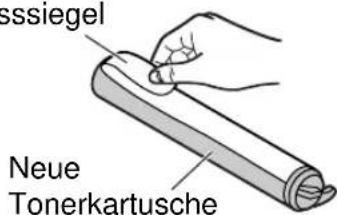
text_image
ssiegel Neue Tonerkartusche2 Drücken Sie auf die Entriegelungstaste der Frontklappe, und öffnen Sie diese dann.

Vorsicht: Die Fixiereinheit wird sehr heiß. Berührung unbedingt vermeiden.
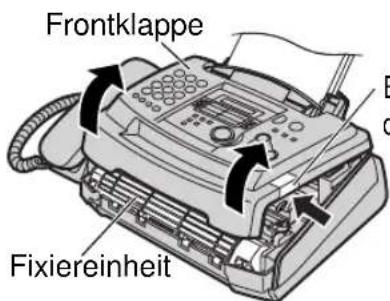
text_image
Frontklappe FixiereinheitEntriegelungstaste der Frontklappe
3 Klopfen Sie mehrmals leicht auf die alte Tonerkartusche, damit der verbleibende Toner in die Trommeleinheit fällt. Entfernen Sie die Trommel- und Tonereinheit, indem Sie sie an den beiden Griffecken anfassen.
- Wenn Sie die Tonerkartusche und Trommeleinheit zum gleichen Zeitpunkt ersetzen, fahren Sie bei Schritt 6 fort.
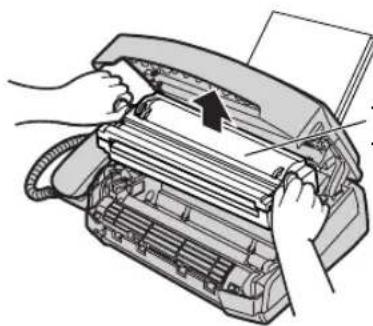
Trommel- und Tonereinheit
4
Klappen Sie die beiden Hebel der gebrauchten Tonerkartusche kräftig nach oben.
Gebrauchte Tonerkartusche
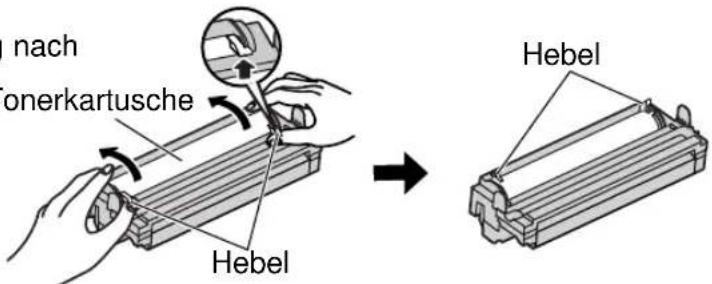
text_image
nach tonerkartusche Hebel Hebel5
Heben Sie das rechte Ende der gebrauchten Tonerkartusche an (①). Entfernen Sie die Kartusche aus der Trommeleinheit (②).
- Der Toner kann an der Kartusche und der Trommeleinheit haften. Handhaben Sie die Kartusche mit Vorsicht. Siehe Seite 4 für Einzelheiten.
- Lassen Sie keinen Toner auf die grüne Trommeloberfläche fallen.
- Packen Sie die gebrauchte Tonerkartusche in die Schutzhülle.
6
Falls Sie die Trommeleinheit zum gleichen Zeitpunkt ersetzen, entnehmen Sie die neue Trommeleinheit aus der Schutzhülle. Entfernen Sie den Schutzstreifen von der Trommeleinheit.
Setzen Sie das linke Ende der neuen Tonerkartusche (mit dem Schriftzug „Panasonic“ nach oben) in die Trommeleinheit ein, so dass sich die roten Pfeile gegenüberstehen.
7
Schieben Sie den Steg am rechten Ende der Tonerkartusche in den Schlitz der Trommeleinheit.
8a
Drücken Sie kräftig auf die rechte Seite der Tonerkartusche, bis diese einrastet und...
8b
Drehen Sie die beiden Hebel der Tonerkartusche mit festem Druck nach vorn.
9
Die Tonerkartusche ist installiert, sobald die beiden Dreiecke einander gegenüber stehen.
(Fortsetzung)
Gebrauchte Tonerkartusche
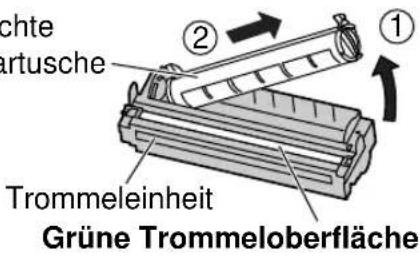
text_image
achte artusche Trommeleinheit Grüne Trommeloberfläche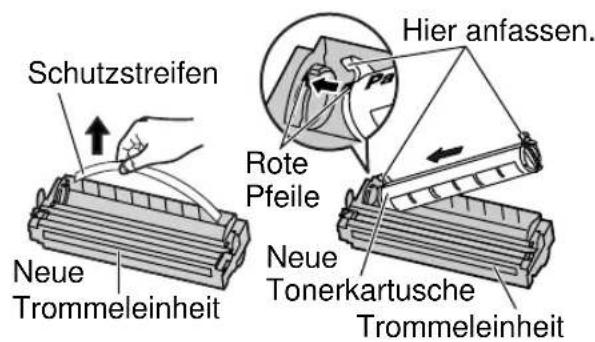
text_image
Schutzstreifen Hier anfassen. Rote Pfeile Neue Trommeleinheit Neue Tonerkartusche Trommeleinheit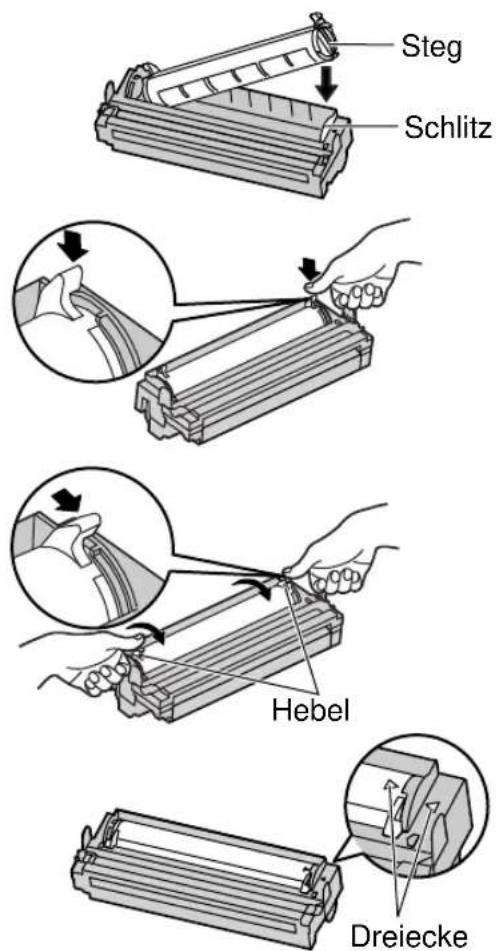
text_image
Steg Schlitz Hebel DreieckeVerbrauchsmaterialien ersetzen/Bei Papierstau
10 Klopfen Sie mehrfach auf die Tonerkartusche, damit der Toner in die Trommeleinheit fällt. Fassen Sie die Griffecken und schütteln Sie Trommel und Tonerkartusche gemeinsam einige Male horizontal hin und her.
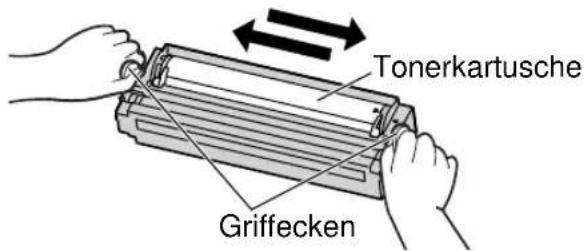
text_image
Tonerkartusche Griffecken11 Setzen Sie die Trommeleinheit und Tonerkartusche ein, indem Sie sie an den Griffecken anfassen.
- Wenn die untere Glasscheibe verschmutzt ist, reinigen Sie sie mit einem weichen Untere trockenen Tuch.
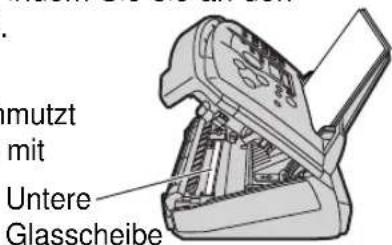
text_image
mutzt mit Untere GlasscheibeTrommel- und Tonereinheit
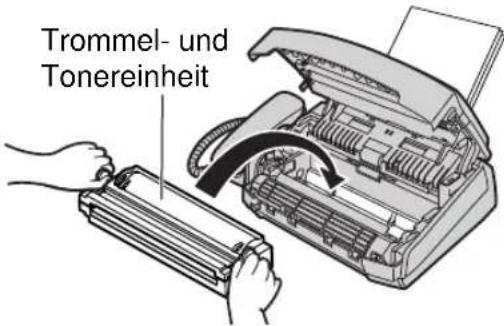
text_image
Trommel- und Tonereinheit12 Drücken Sie beidseitig leicht auf die Frontklappe, bis sie einrastet.
Umgang mit verbrauchten Materialien
• Die Verpackung und die alten Komponenten (Tonerkartusche und Trommeleinheit) sind gemäß den zutreffenden Gesetzen und Bestimmungen zu entsorgen.
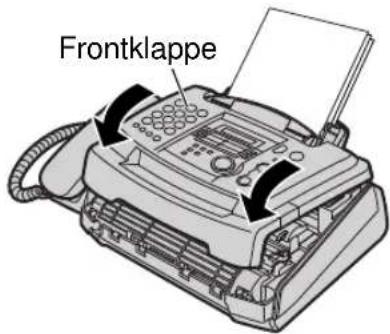
text_image
FrontklappeEmpfangspapierstau
Wenn sich das Empfangspapier im Gerät gestaut hat
Im Display erscheint folgende Meldung.
Display:
Papierstau
1 Drücken Sie auf die Entriegelungstaste der Frontklappe und öffnen Sie diese dann.

Vorsicht: Die Fixiereinheit wird sehr heiß. Berührung unbedingt vermeiden.
2 Wenn sich das Empfangspapier in der Nähe der Trommel- und Tonereinheit gestaut hat:
Entfernen Sie das gestaute Papier, indem Sie es zu sich hin ziehen.
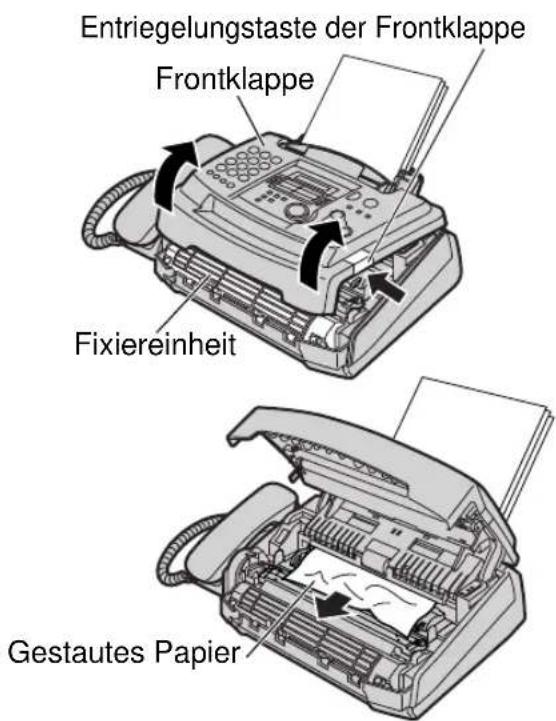
text_image
Entriegelungstaste der Frontklappe Frontklappe Fixiereinheit Gestautes PapierWenn sich das Empfangspapier in der Nähe des Ausgabefachs gestaut hat: Entfernen Sie das gestaute Papier, indem Sie es zu sich hin ziehen.
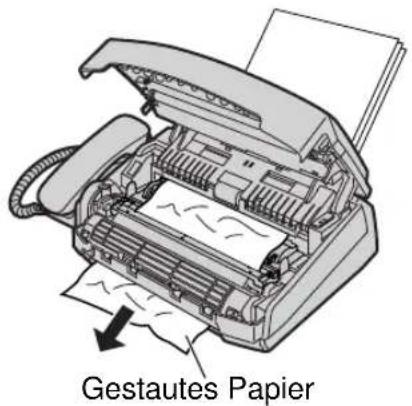
text_image
Gestautes Papier3 Schließen Sie die Frontklappe wieder vollständig, indem Sie diese beidseitig herunterdrücken.
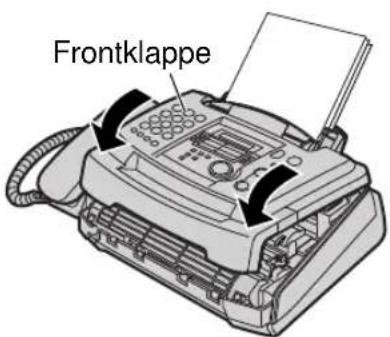
text_image
Frontklappe4 Entfernen Sie das Empfangspapier. Glätten und richten Sie es aus, bevor Sie es in den Empfangspapierschacht einlegen.
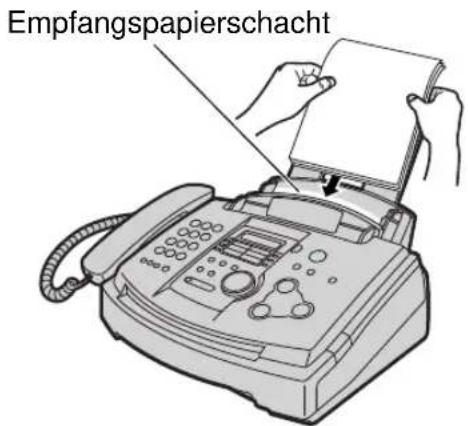
text_image
EmpfangspapierschachtWenn das Empfangspapier nicht richtig eingezogen wurde (Fehleinzug)
Im Display wird die folgende Meldung angezeigt.
Display:
Fehleinzug
Entfernen Sie das Empfangspapier. Glätten und richten Sie es aus, bevor Sie es in den Empfangspapierschacht zurücklegen.
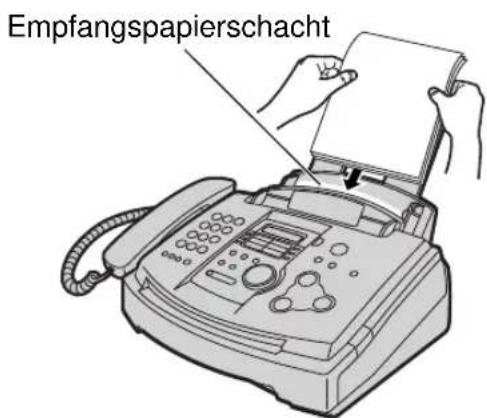
text_image
EmpfangspapierschachtDokumentenstau beim Senden
1 Drücken Sie auf die Entriegelungstaste der Frontklappe und öffnen Sie diese dann.

Vorsicht: Die Fixiereinheit wird sehr heiß. Berührung unbedingt vermeiden.
2 Ziehen Sie die mittlere Dokumentenführung nach unten, während Sie die Frontklappe festhalten.
3 Entfernen Sie das gestaute Dokument vorsichtig.
4 Klappen Sie die mittlere Dokumentenführung mit festem Griff nach oben.
5 Drücken Sie beidseitig auf die Frontklappe, bis diese einrastet.
Hinweis:
- Ziehen Sie gestaute Dokumente nicht mit Gewalt heraus, bevor Sie die Frontklappe geöffnet haben.
Entriegelungstaste der Frontklappe
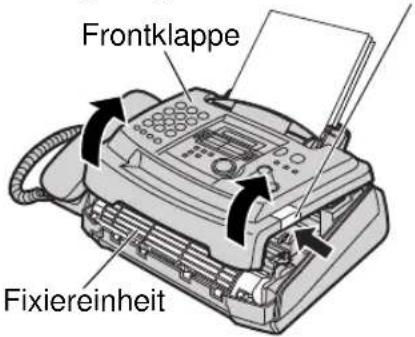
text_image
Frontklappe Fixiereinheit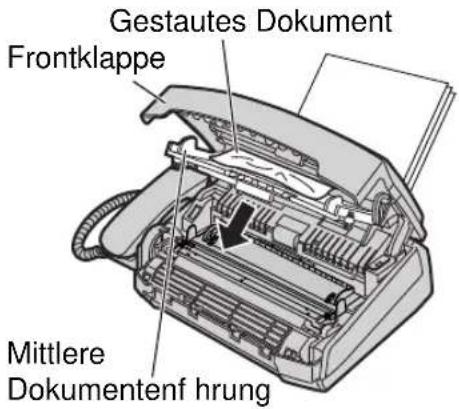
text_image
Gestautes Dokument Frontklappe Mittlere Dokumentenf hrung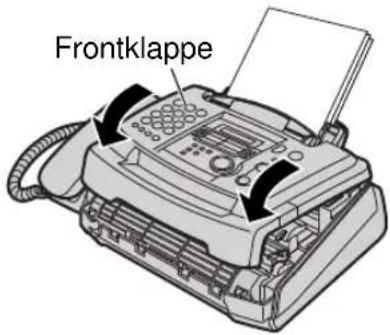
text_image
FrontklappeDokumente werden gar nicht eingezogen oder es werden immer mehrere Dokumente eingezogen
Wenn es häufiger vorkommt, dass das zu sendende Dokument nicht eingezogen wird, oder wenn mehrere Dokumente auf einmal erfasst werden, sollten Sie die Andruckstärke des Dokumenteneinzuges entsprechend einstellen.
Verschieben Sie die Position des grünen Hebels mit Hilfe eines spitzen, stabförmigen Gegenstandes (Haarnadel, Kugelschreiber).
Nach Links: Wenn Dokumente nicht eingezogen werden.
Mitte: Standardposition (werkseitig voreingestellt)
Nach Rechts: Wenn mehrere Dokumente auf einmal eingezogen werden.
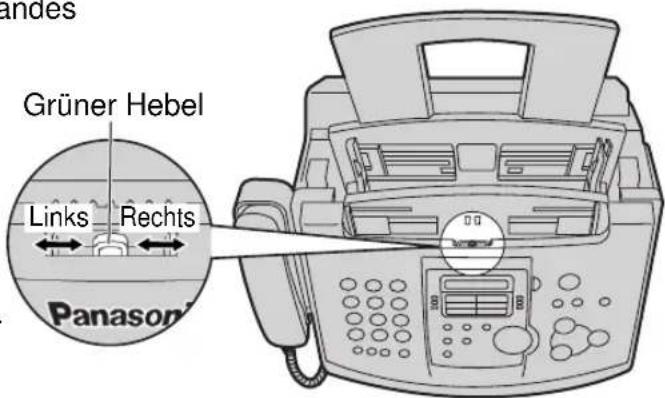
text_image
Grüner Hebel Links Rechts PanasonicReinigen des Geräteinneren
Reinigen Sie das Innere des Gerätes, wenn eines der folgenden Probleme auftritt:
— Wenn Dokumente häufig nicht richtig eingezogen werden.
— Wenn auf dem Empfangspapier, auf Ihren Dokumenten oder auf Seiten, die Sie an eine Gegenstelle gesendet haben, schwarze oder weiße Streifen oder verschmutzte Bereiche auftreten.
Vorsicht:
- Handhaben Sie die Toner-Trommeleinheit mit entsprechender Sorgfalt. Einzelheiten zum Umgang mit der Trommeleinheit finden Sie auf Seite 64.
- Benutzen Sie keine Papierprodukte, wie Papierhandtücher oder –taschentücher zum Reinigen des Geräteinneren.
1 Ziehen Sie den Netzstecker aus der Netzsteckdose und den TAE-Stecker aus der Telefon-Anschlussdose.
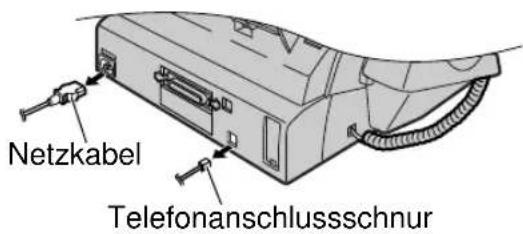
text_image
Netzkabel Telefonanschlussschnur2 Drücken Sie auf die Entriegelungstaste der Frontklappe, und öffnen Sie diese.
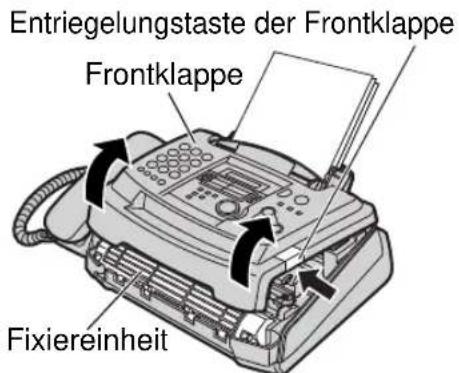
text_image
Entriegelungstaste der Frontklappe Frontklappe Fixiereinheit
Vorsicht: Die Fixiereinheit wird sehr heiß. Berührung unbedingt vermeiden.
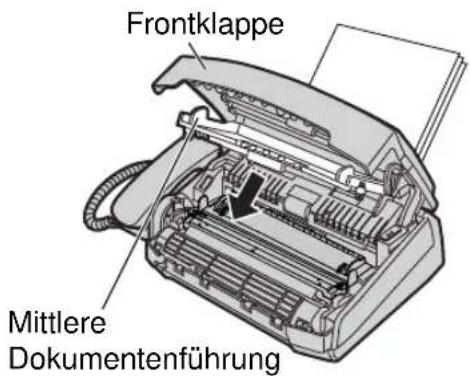
text_image
Frontklappe Mittlere Dokumentenführung3 Ziehen Sie die mittlere Dokumentenführung nach unten, während Sie die Frontklappe festhalten.
4 Säubern Sie die Einzugsrollen mit einem mit Isopropylalkohol getränkten Tuch und lassen Sie alle Teile gut abtrocknen, bevor Sie das Gerät wieder in Betrieb nehmen.
Reinigen Sie die obere Glasscheibe mit einem weichen trockenen Tuch.
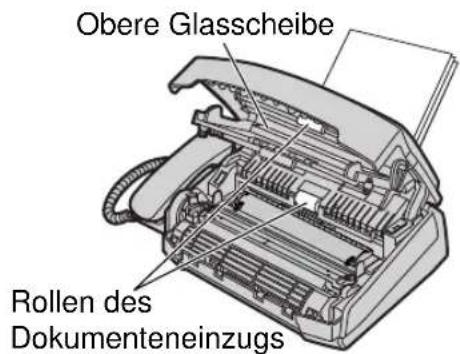
text_image
Obere Glasscheibe Rollen des Dokumenteneinzugs5 Klappen Sie die mittlere Dokumentenführung mit festem Griff nach oben.
6 Entfernen Sie die Trommel- und Tonereinheit, indem Sie sie an den beiden Griffecken anfassen.
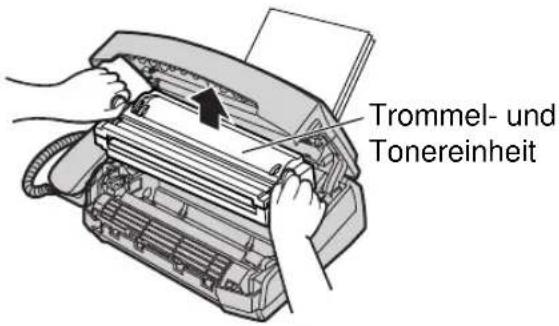
text_image
Trommel- und Tonereinheit7 Reinigen Sie die untere Glasscheibe mit einem weichen trockenen Tuch.
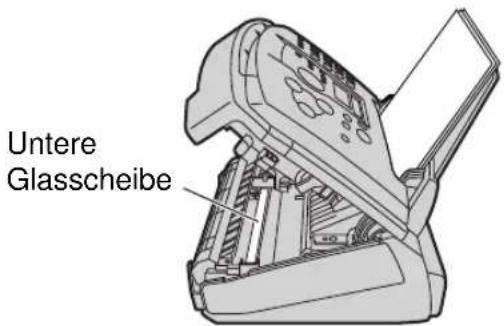
text_image
Untere Glasscheibe8 Setzen Sie die Trommel- und Tonereinheit wieder ein, indem Sie sie bei den Griffecken anfassen.
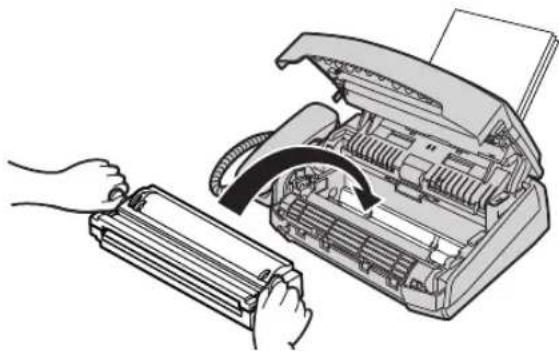
9 Drücken Sie beidseitig auf die Frontklappe, bis diese einrastet.
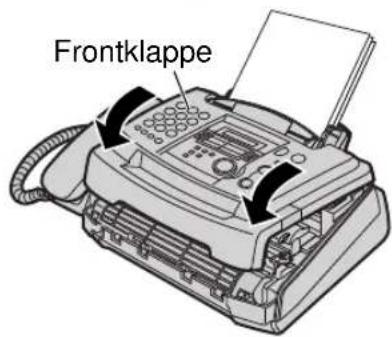
text_image
Frontklappe10 Schließen Sie das Netzkabel und die Telefonanschlussschnur wieder an.
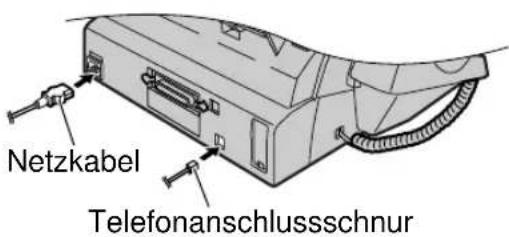
text_image
Netzkabel TelefonanschlussschnurReferenzlisten und Berichte
Das Faxgerät kann die folgenden Berichte und Listen drucken.
Liste der Funktionen und deren Einstellungen: Liefert eine Liste mit den Grundfunktionen und den zusätzlichen Funktionen und deren aktuellen Einstellungen (S. 52–56).
Rufnummernliste: Verzeichnet die Namen und Rufnummern, die auf den Zielwahltasten und im JOG-DIAL-Telefonbuch gespeichert sind.
Journal: Bericht über alle gesendeten und empfangenen Dokumente. Das Journal wird automatisch nach jeweils 30 Kommunikationsvorgängen ausgedruckt (Funktion #22, Seite 54).
Rundsendeprogramm-Liste: Enthält die Angaben, die für die Rundsendefunktion gespeichert sind (S. 31).
Druckertest: Ermöglicht Ihnen, die Druckqualität Ihres Gerätes zu prüfen. Wenn der Testausdruck verschmutzte Bereiche, oder verwischte Punkte oder Linien aufweist, reinigen Sie das Innere des Gerätes (S. 70). Wenn die Druckqualität dann immer noch unzureichend ist, ersetzen Sie die Tonerkartusche und Trommeleinheit.
Stationsverzeichnis: Dieses Verzeichnis zeigt die Namen aller Zielwahlrufnummern und dient als Beschriftungsblatt für die Zielwahltasten (S. 20).
1 Drücken Sie wiederholt auf MENÜ bis die folgende Meldung angezeigt wird.
Display: Drucke Bericht
2 Drehen Sie das JOG-DIAL, bis die gewünschte Liste bzw. Bericht angezeigt wird.
Einstellungen
Rufnr. Liste
Journal
Rundsendeliste
Druckertest
Stationsverzeich
3 Drücken Sie →, um den Ausdruck zu beginnen.
Ausdruck
- Um den Ausdruck abzubrechen, drücken Sie die Taste STOP.
- Nach Ausführung des Druckes wird angezeigt, was ausgedruckt wurde.
4 MENÜ drücken.
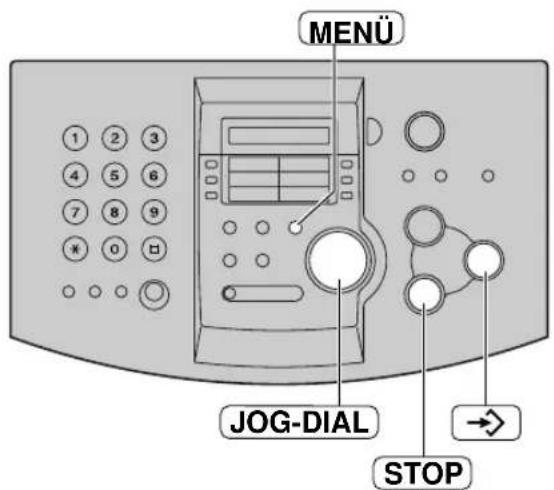
text_image
MENU JOG-DIAL STOPTechnische Daten dieses Gerätes
Telefonanschluss: Öffentliches Fernsprechnetz
Dokumentenformat: Maximal 216 mm breit / Maximal 600 mm lang
Effektive Abtastbreite: 208 mm
Effektive Druckbreite: A4: 202 mm
Letter, Legal: 208 mm
Übertragungsdauer*: ca. 8 s/Seite (ECM-MMR)**
Abtastdichte: Horizontal: 8 Pixel/mm
Vertikal: 3,85 Linien/mm — Normal
7,7 Linien/mm — Fein/Foto
15,4 Linien/mm — Superfein
Halbtöne: 64 Stufen
Scannertyp: Kontakt-Bildsensor
Druckverfahren: Laserdrucker
Datenkompression: Modified Huffman (MH), Modified READ (MR),
Modified Modified READ (MMR)
Modemgeschwindigkeit: 14.400 / 12.000 / 9.600 / 7.200 / 4.800 / 2.400 Bit/s; automatischer Rückfall
Betriebsbedingungen: 10 °C – 32,5 °C, 20 % – 80 % relative Luftfeuchtigkeit (nicht kondensierend)
Abmessungen (H x B x T): 190 mm x 417 mm x 345 mm
Gewicht: ca. 6,5 kg
Leistungsaufnahme: Bereitschaft: ca. 7 W
Senden: ca. 28 W
Empfangen: ca. 220 W
Kopieren: ca. 220 W
Maximal: ca. 560 W (Bei eingeschalteter Fixierstufe)
Netzanschluss: 220–240 V Wechselspannung, 50 Hz
Speicherkapazität: ca. 150 Seiten für Speicherübertragung/ ersatzweisen Empfang
(Mit ITU-T-Testblatt № 1 in Standardauflösung)
Eigenschaften der Laserdiode: Laser-Ausgangsleistung: Max. 5 mW
Wellenlänge: 760 nm – 800 nm
Emissionsdauer: Kontinuierlich
Druckgeschwindigkeit: ca. 10 ppm (Seiten pro Minute)
Druckauflösung: 600 x 600 dpi
ITU-T-Testblatt № 1
* Die tatsächliche Übertragungsdauer richtet sich nach dem Inhalt der Dokumente, der Auflösung, der Qualität der Telefonverbindung und der Leistung des Empfangsgerätes.
** Die Angabe der Übertragungsdauer bezieht sich auf das ITU-T-Testblatt № 1 in Standard-Auflösung.
Wenn die Leistung des Empfangsgeräts geringer ist als die Ihres Gerätes, kann sich die Übertragungszeit verlängern.
Hinweise:
- Technische Änderungen vorbehalten.
- Die in diesem Benutzerhandbuch verwendeten Darstellungen können vom tatsächlichen Produkt leicht abweichen.
- Technische Änderungen vorbehalten. - Die in diesem Benutzerhandbuch verwendeten Darstellungen können vom tatsächlichen Produkt leicht abweichen.

THE SLEREXE COMPANY LIMITED
SANDAI LAHE : ROGUE - DORSET - 28 17 1:53
TALAWAR 2010 (NO.12) 3:16:7 · TALAWAR 12498
■ Einsetzbare Papierformate/Papiertypen
Normalpapier/Folien: A4: 210 mm x 297 mm
Letter: 216 mm x 279 mm
Legal: 216 mm x 356 mm
Umschläge: COM10: 105 mm x 241 mm
DL: 110 mm x 220 mm
Hinweise:
• Die folgenden Papierarten sollten nicht verwendet werden:
— Papier mit einem Baumwoll-/Faseranteil von mehr als 20 %, z.B. vorbedruckte Briefbögen oder Urkundenpapiere.
— extrem glattes oder glänzendes Papier, Papier mit starker Struktur.
— beschichtete, beschädigte oder verknitterte Papierbögen.
— Papier mit Heftklammern o.Ä.
— staubiges oder fettiges Papier.
— Papier, das schmilzt, Gase abgibt, sich entfärbt, verkohlt oder gesundheitsschädliche Stoffe abgibt, wenn es auf ca. 200 °C erwärmt wird. Abgegebene/abgelöste Papierbestandteile können an der Fixierwalze anhaften und diese beschädigen.
— Inkjet-Papier.
— feuchtes Papier.
- Bestimmte Papiersorten dürfen nur einseitig bedruckt werden. Wenn Sie mit dem Druckergebnis unzufrieden sind oder häufig Fehleinzüge auftreten, versuchen Sie, die andere Seite des Papiers zu bedrucken.
- Um eine gute Druckqualität und sicheren Papiereinzug zu gewährleisten, empfehlen wir die Verwendung von Papier, bei dem die Fasern parallel zur langen Seite des Papierbogens verlaufen.
- Legen Sie keine unterschiedlichen Papiersorten gleichzeitig in den Einzug, dies kann zu Fehleinzügen führen.
- Bedrucken Sie das Papier möglichst nicht beidseitig.
- Auf dem Gerät bedrucktes Papier sollte auch nicht mit anderen Druckern oder Kopiergeräten auf der Rückseite bedruckt werden, dabei kann es zu einem Papierstau kommen.
- Damit das Papier nicht wellig wird, sollte es erst kurz vor der Verwendung aus der Verpackung genommen werden. Nicht verwendetes Papier in der Original-Verpackung an einem kühlen und trockenen Platz lagern.
■ Ergiebigkeit des Toners
Die Ergiebigkeit des Toners hängt vom Umfang der Nachricht in einem empfangenen, kopierten oder gedruckten Dokument ab.
Im Folgenden ist die ungefähre Beziehung zwischen Flächendeckung und Tonerergiebigkeit für die Tonerkartusche Typ № KX-FA76X angegeben. Die Ergiebigkeit des Toner im tatsächlichen Gebrauch unterliegt Schwankungen.
5% Flächendeckung 10% Flächendeckung 15% Flächendeckung
Es können ca. 2.000 Blatt im Format A4 ausgedruckt werden.
Es können ca. 1.000 Blatt im Format A4 ausgedruckt werden.
Es können ca. 650 Blatt im Format A4 ausgedruckt werden.
Hinweise:
• Die Flächendeckung hängt auch von der Strichstärke sowie der Höhe und Dichte der Buchstaben ab.
- Wenn Sie den Toner-Sparmodus einschalten, verlängert sich die Nutzungsdauer einer Kartusche um ca. 40%.
■ Lebensdauer der Drucktrommel
Die mitgelieferte Trommeleinheit oder die Trommeleinheit Typ № KX-FA78X kann ungefähr 6.000 Blatt DIN A4-Papier bedrucken. Ihre Nutzungsdauer ist unabhängig von der Flächendeckung.
Panasonic Service-Center für Fax-Kombinationsgeräte
| Panasonic Service-Center Dresden | 18069 | Rostock | 49090 | Osnabrück | |
| SERKO GmbH | Tel.: (0381) 8 20 16 | Tel.: (0541) 6 80 38 | |||
| Großenhainer Straße 163 | 801 44-0 | Fax: (0541) 6 45 94 | |||
| 01129 | Dresden | Fax: (0381) 809 96 57 | Panasonic Service-Center Wiesbaden | ||
| Tel.: (0351) 858 84 77 | Panasonic Service-Center Stralsund | Jürgen Hemmerling | |||
| Fax: (0351) 858 84 78 | Außenstelle PSC Rostock | Video- und Audio-Dienst GmbH | |||
| Panasonic Service-Center Cottbus | warnow electronic service GmbH | Ostring 7 | |||
| Petsch Kundendienst GmbH | Frankendamm 67 | 65205 | Wiesbaden-Nordenstadt | ||
| Am Seegraben 21 (Gewerbegebiet) | 18439 | Stralsund | Tel.: (06122) 90 91 10 | ||
| Tel.: (03831) 29 46 18 | Fax: (06122) 90 91 50 | ||||
| 03058 | Groß-Gaglow/Cottbus | Fax: (03831) 29 75 95 | |||
| Tel.: (0355) 58 36 36 | Panasonic Service-Center Hamburg | Panasonic Service-Center Mannheim | |||
| Fax: (0355) 58 36 66 | ELVICE Service GmbH | N. Schaaf | |||
| Panasonic Service-Center Leipzig | 20097 | Spaldingstraße 74 | 68309 | Reichenbachstraße 21-23 | |
| KES Keillitz-Electronic-Service GmbH | Hamburg | Mannheim | |||
| Gewerbepark Leipzig-Nordost | Tel.: (040) 23 08 07 | Tel.: (0621) 727 87-0 | |||
| Föppstraße 19 | Fax: (040) 23 08 61 | Fax: (0621) 727 87-50 | |||
| 04347 | Leipzig | Panasonic Service-Center Rendsburg | Panasonic Service-Center Stuttgart | ||
| Tel.: (0341) 244 33 33 | FERNSEH-DIENST B&W | Hans Beck | |||
| Fax: (0341) 232 34 16 | 24768 | Service GmbH | 70771 | Friedrich-List-Straße 38 | |
| Panasonic Service-Center Chemnitz | Kieler Straße 41 | Leinfelden-Echterdingen | |||
| WPS Rundfunk- und Fernseh-service GmbH | Rendsburg | Tel.: (0711) 947 01-0 | |||
| Zietenstraße 16 | Tel.: (04331) 14 11-0 | Fax: (0711) 797 98 07 | |||
| 09130 | Chemnitz | Fax: (04331) 14 11-29 | Panasonic Service-Center Reutlingen | ||
| Tel.: (0371) 401 03 59 | Panasonic Service-Center Bremen | Herbert Geissler | |||
| Fax: (0371) 401 03 30 | COM Elektronik Service GmbH | 72770 | Lichtensteinstraße 75 | ||
| Panasonic Service-Center Berlin | GmbH | Reutlingen | |||
| SERKO GmbH | Rübekamp 50 | Tel.: (07072) 92 96-0 | |||
| Schwedter Straße 34a | Tel.: (0421) 691 80 69 | Fax: (07072) 20 69 | |||
| 10435 | Berlin | Fax: (0421) 691 80 71 | Panasonic Service-Center München | ||
| Tel.: (030) 44 30 32 21 | Panasonic Service-Center Hannover | Berghofer + Kaller GmbH | |||
| 44 30 32 01 | COM Elektronik Service GmbH | Helene-Wessel-Bogen 7 | |||
| Fax: (030) 44 30 32 00 | GmbH | 80939 München | |||
| Panasonic Service-Center Berlin | Vahrenwalder Straße 311 | Tel.: (089) 31 89 07-0 | |||
| RUESS SYSTEMS | Hannover | Fax: (089) 31 89 07-50 | |||
| Thrasoltstraße 11 | Tel.: (0511) 37 27 91-94 | Panasonic Service-Center Augsburg | |||
| 10585 | Berlin | Fax: (0511) 37 27 96 | Klaus Bienek | ||
| Tel.: (030) 342 20 13 | 40227 | Panasonic Service-Center Düsseldorf | 86167 | Affinger Straße 4 (Gewerbegebiet Ost) | |
| Fax: (030) 342 50 21 | VTH GmbH | Augsburg | |||
| Panasonic Service-Center Frankfurt/Oder Annahmestelle PSC | Kölner Straße 147 | Tel.: (0821) 70 70 75 | |||
| Berlin | Düsseldorf | Fax: (0821) 74 25 27 | |||
| SERKO GmbH | Tel.: (0211) 77 90 25 | Panasonic Service-Center Nürnberg | |||
| Heinrich-Hildebrandt-Straße 18a | Fax: (0211) 77 41 64 | Herbert Geissler GmbH | |||
| 15232 | Frankfurt/Oder Tel.: (0335) 52 56 32 | Panasonic Service-Center Essen | 90537 | Friedrich-Ebert-Straße 21 | |
| Fax: (0335) 53 55 43 | Bernd van Bevern GmbH | Feucht/Nürnberg | |||
| Panasonic Service-Center Rostock | Heinrich-Held-Straße 16 | Tel.: (09128) 70 76-0 | |||
| warnow electronic Service GmbH | Essen | Fax: (09128) 70 76-36 | |||
| An der Jägerbäk 2 | Tel.: (0201) 842 02 20 | Panasonic Service-Center Eisenach | |||
| Fax: (0201) 842 02 21 | Blitz Elektro-Elektronik GmbH | ||||
| Panasonic Service-Center Osnabrück | Bahnhofstraße 17 | ||||
| Petsch Kundendienst GmbH | 99817 | Eisenach | |||
| GmbH | Tel.: (03691) 29 29 42 | ||||
| Pagenstecherstraße 75 | Fax: (03691) 29 29 48 |
Index Programmierung
Grundfunktionen
Code Name der Funktion
01 Datum und Uhrzeit......15
02 Eigenes Logo....16
03 Ihre Faxnummer....18
04 Sendebericht ....29, 52
06 Rufzähler Fax....52
12 Fernabfragecode 53
13 Wahlverfahren....53
15 PC-Schnittstelle ....53
16 Papierformate....53
17 Rufsignale....19, 53
Zusätzliche Funktionen
Code Name der Funktion
22 Journalausdruck ......29, 54
23 Übersee-Modus 54
25 Zeitversetzte Übertragung ....54
26 Anrufliste....24, 54
37 Automatische Verkleinerung......55
39 LCD-Kontrast....55
41 Fernabfragecode 40, 55
44 Warnsignal Speicherempfang......55
48 Sprache 55
62 Telefon-Anschlussart 55
68 ECM-Übertragung....55
69 Expressmodus 56
72 Ferneinschalten 56
76 Verbindungston....56
79 Toner-Sparmodus....56
80 Grundstellung 56
Stichwortverzeichnis
A Alarm Speicherempfang (Funktion #44) .....55
Anrufbeantworter .....38
Anrufer-ID (CLIP, Rufnummernanzeige) .24 (Rückruf) .....25
(Speichern in Telefonbuch) . . .27, 50
Anrufliste (Funktion #26) .....24, 54
Auflösung .....28, 41
Automatische Verkleinerung (Funktion #37) .....36, 55
C CLIP (Rufnummernanzeige, Anrufer-ID) . .24
(Rückruf) 25
(Speichern in Telefonbuch) . . .27, 50
D Datum und Uhrzeit (Funktion #01) ..15, 52
Display (Fehlermeldungen) .....58, 59 (Kontrast)(Funktion #39) .....55
Dokumenteneinzug, Andruck .....69
Dokumentengröße .....29
Drucker 46
E ECM-Übertragung (Funktion #68) ...55
Empfangs-Einstellungen .....34, 35
Empfangspapier .....13
Etiketten 47
Expressmodus (Funktion #69) .....56
Externes Telefon .....40
F Faxabruf (Polling) .....40 Faxempfang .....34, 35
FAX-Modus ....37
Faxrufnummer (Funktion #03) ...18, 52
Fax-Wahlwiederholung .....30
Fehlermeldungen .....57–59
Fernabfragecode (Funktion #12) ....53
Fernbedienung ....50
Ferneinschalten (Fax-Aktivierungscode) (Funktion #41) .....40, 55
Ferneinschalten (Funktion #72) ..36, 56
Folien 47
G Grundfunktionen .....52, 53
Grundstellung (Funktion #80) .....56
H HILFE .8, 45
J JOG-DIAL (Anrufen) .....23
(Faxübertragung) .....30
(Speichern) .....21, 50
(Zeichen wählen) .....17
Journalausdruck (Funktion #22) . .29, 54
K Kabeltyp auswählen (Funktion #15) .....43, 53
Kommunikations-Meldungen .....57
Kopieren 41
(Sortieren) 42
(Vergrößern) 42
(Verkleinern) 42
L Lautstärke .....19
Listen (Anrufer) .....24, 26, 50
(Drucktest) 72
(Einstellungen) .....72
(Rundsendebericht) .....33
(Rundsende-Programmierung) . . .72
(Senden) 29
(Zielwahltasten-Infokarte) ....20, 72
Logo (Funktion #02) .....16, 52
M Mehrfachübertragung (Rundsenden) . .31
N Netzausfall .....63
OCR-Programme 49
P Papierformat (Drucken) .....46, 74
Papierformat (Funktion #16) .....53
Papierstau (Papier) .....66, 67
(Dokumente) 68
Parallelkabel 43
R Reinigen ....70
Rücksetzen auf Grundeinstellung (Funktion #80) .....56
Rufnummernanzeige (Anrufer-ID, CLIP) . .24
(Rückruf) .....25
(Speichern im Telefonbuch) . .27, 50
Rufsignale (Funktion #17) .....19, 53
Rufzähler
(FAX)(Funktion #06) .....52
S Scanner 49
Sendebericht (Funktion #04) ....29, 52
Senden
(JOG-DIAL) 30
(Manuell) .....28
(Rundsenden) 33
(Speicherübertragung) .....28
(Zielwahltasten) .....30
Speicherempfang ....36
Speichern
(JOG-DIAL) 21,50
(Rundsendetaste) .....31, 50
(Zielwahltasten) .....20, 50
Sprache (Funktion #48) .....55
T Tasten
(ABWESEND) .....36, 37
(ANRUFER ID ANZEIGE) . . . .25, 27
(ANRUFER ID DRUCK) .....26
(AUFLÖSUNG) .....28, 41
(Einfügen) .....17
(HILFE) 8
(Löschen)....17
(MAN RUNDS.) .....31, 33
(MONITOR) .....23
(NAME/TEL NR.) .....23, 25
(RUNDSENDEN) .....31, 33
(SORTIEREN) 42
(SPEICHERN START) .....28
(TELEFONBUCH) .....20, 21
(Wahlwiederholung) .....28
(Zielwahl) .....20, 23, 30
Telefon-Anschlussart
(Funktion #62) .....55
TEL-Modus ....36
Toner-Ergiebigkeit .....74
Tonerkartusche .....10, 64
Toner-Sparmodus (Funktion #79) ..11, 56
Trommeleinheit .....10, 64
Trommeleinheit, Lebensdauer .....74
U Übersee-Modus (Funktion #23) .....54
Umschläge 48
USB-Kabel 43
V Verbindungston (Funktion #76) .....56
Viewer 49
W Wahlverfahren (Funktion #13) .....53
Warnsignal Speicherempfang (Funktion #44) .....55
Z Zeichentabelle .....17
Zeitversetzte Übertragung (Funktion #25) .....54
Zielwahl (Anrufen) .....23
(Faxübertragung) .....30
(Info-Karte) .....20, 72
(Speichern) .....20, 50
Zubehör 5
(Dokumentenablage) .....12
(Empfangspapierablage) .....12
(Papierhalter) .....12
Zusätzliche Funktionen .....54–56
Endkunden-Hotline
Für Sie, als Nutzer dieses Fax-Kombinationsgerätes, wird über unsere Panasonic Service-Center telefonische Unterstützung bereitgestellt. Unter der kostenpflichtigen Hotline
0190-88 20 10*
leisten Spezialisten schnelle Hilfe, wenn bei der Einrichtung und Bedienung dieses Modells Fragen oder Probleme auftauchen sollten. Die Hotline ist montags bis freitags von 8–21 Uhr erreichbar.
* DM 3,63 pro Minute
CE 0682
VERTRIEB:
Panasonic Deutschland GmbH
Winsbergring 15, 22525 Hamburg
HERSTELLER:
Kyushu Matsushita Electric Co., Ltd.