
Laserfax 855 - Fax PHILIPS - Kostenlose Bedienungsanleitung
Finden Sie kostenlos die Bedienungsanleitung des Geräts Laserfax 855 PHILIPS als PDF.


| Produkttyp | Laserfax (Schwarzweiß-Laser) |
| Modem | Super G3 33,6 kbit/s |
| Faxspeicher | 120 Seiten |
| Dokumenteneinzug | Automatisch, 20 Blatt |
| Papierkassette | 250 Blatt (A4, Letter, Legal) |
| Kopiergeschwindigkeit | 10 Seiten/min |
| Druckauflösung | 600 dpi |
| Scanauflösung (Kopie) | Bis zu 400 × 300 dpi (Laserfax 855) |
| Graustufen (Kopie) | 64 Stufen |
| Graustufen (Scanner) | 256 Stufen |
| Telefonbuch | Bis zu 200 Einträge, 10 Gruppen |
| SMS-Funktion | Senden/Empfangen, Speicher für 30 Nachrichten |
| PC-Anschluss | USB 1.1/2.0 Full Speed, Windows 98 SE/2000/ME/XP |
| Stromversorgung | 230 V Wechselstrom (typisch) |
| Stromverbrauch | Ca. 300 W (Betrieb), <10 W (Standby) |
| Abmessungen (ca.) | 365 × 340 × 280 mm (B×T×H) |
| Gewicht (ca.) | 8,5 kg |
| Tonerkartusche | Starter 1.000 Seiten, Standard bis 3.000 Seiten |
| Papiergewicht | 60–90 g/m² |
| Sicherheit | Laserschutz Klasse I, CE-konform |
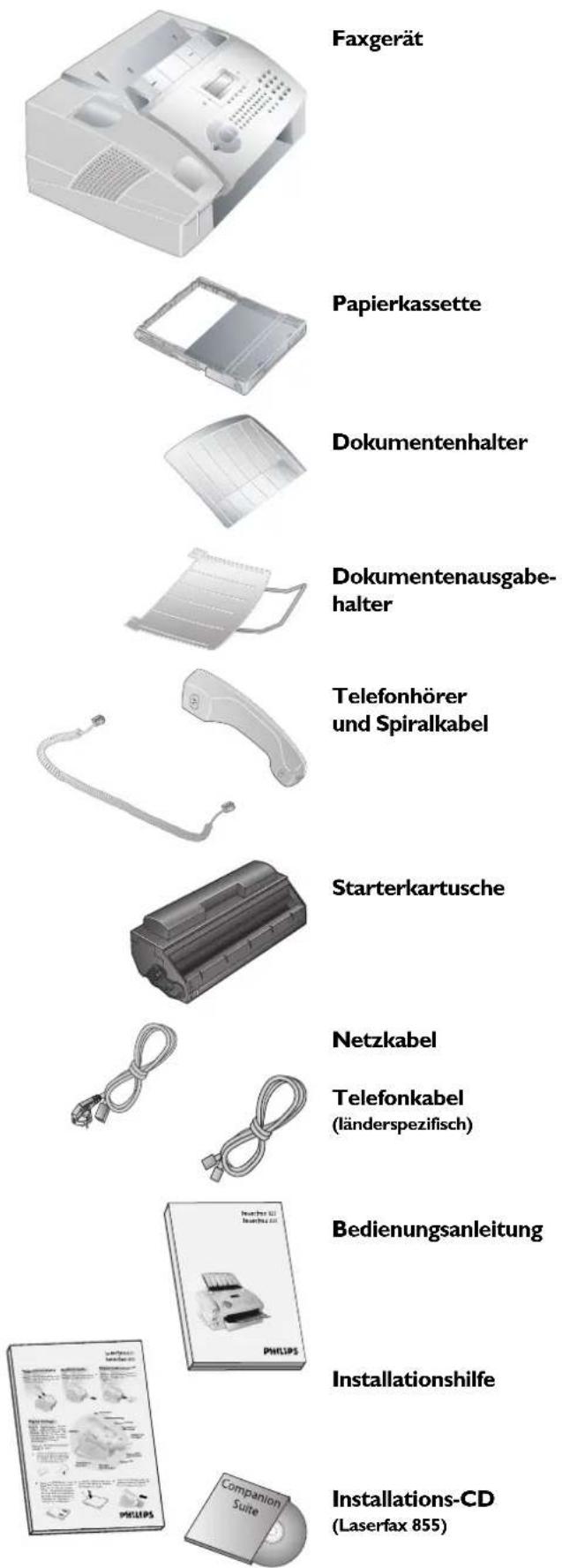
| Lieferumfang | Gerät, Telefonhörer, Netzkabel, Telefonkabel, Startertonerkartusche, Installations-CD, Bedienungsanleitung |
Häufig gestellte Fragen - Laserfax 855 PHILIPS
Benutzerfragen zu Laserfax 855 PHILIPS
0 Frage zu diesem Gerät. Beantworten Sie die, die Sie kennen, oder stellen Sie Ihre eigene.
Eine neue Frage zu diesem Gerät stellen
Laden Sie die Anleitung für Ihr Fax kostenlos im PDF-Format! Finden Sie Ihr Handbuch Laserfax 855 - PHILIPS und nehmen Sie Ihr elektronisches Gerät wieder in die Hand. Auf dieser Seite sind alle Dokumente veröffentlicht, die für die Verwendung Ihres Geräts notwendig sind. Laserfax 855 von der Marke PHILIPS.
BEDIENUNGSANLEITUNG Laserfax 855 PHILIPS
Sehr geehrter Kunde,
vielen Dank, dass Sie sich für ein PHILIPS-Faxgerät entschieden haben. Wir wünschen Ihnen viel Spaß mit Ihrem neuen Laserfaxgerät. Sie können mit Ihrem Gerät faxen und telefonieren, SMS-Nachrichten verschicken und empfangen sowie Kopien erstellen. Das Gerät druckt auf normalem Kopier- und Schreibpapier. Mit dem Zeitstempel des Laserfaxes 855 können Sie den Eingang einer Faxsendung genau nachweisen. Das funktioniert auch nach einem Stromausfall.
Ihr Gerät druckt mit modernster Lasertechnologie. Die Starterkartusche, die mit Ihrem Gerät ausgeliefert wird, reicht für bis zu 1.000 Seiten. Mit den weiteren Tonerkartuschen können Sie bis zu 3.000 Seiten ausdrucken. Sie erhalten Tonerkartuschen und Zubehör über unseren telefonischen Bestellservice (siehe Rückseite).
Sie können das Laserfax 855 an Ihren Computer anschließen (PC mit Microsoft Windows® 98 SE · 2000 · ME · XP) und das Gerät als Laserdrucker verwenden. Außerdem können Sie Dokumente scannen und am Computer bearbeiten.
Lesen Sie bitte die Bedienungsanleitung sorgfältig durch und beachten Sie auch die Sicherheitshinweise. Probieren Sie die vielfältigen Möglichkeiten Ihres Laserfaxgerätes aus. Sie können das Gerät nicht beschädigen, wenn Sie die Funktionen anwenden, die wir in dieser Bedienungsanleitung beschrieben haben.
Fax
• Laserdrucker auf Normalpapier
- Modem:
Laserfax 825-14k4-Modem (Softmodem)
Laserfax 855 - Super G3 33k6-Modem
- Faxspeicher:
Laserfax 825 - 50 Seiten
Laserfax 855 - 120 Seiten
- Faxweiche: Auto · Manuell · EXT/Anrufbeantworter · Fax
• Abruf von Faxsendungen
• Automatischer Dokumenteneinzug für 20 Vorlagen
- Rundsendefunktion
• Zeitstempel (Laserfax 855)
Telefon
- Nebenstellenbetrieb möglich
• Anrufererkennung / CLIP - Telefonbuch mit bis zu 200 Einträgen
• Zehn Gruppen mit bis zu 199 Einträgen - Zusätzliche Funktion (Makeln, Halten etc.) möglich
Papier
• Papierkassette für bis zu 250 Seiten
• Papierformate: A4 · Letter · Legal
- Normales Schreib- und Kopierpapier (60 bis 90 g/m²)
Kopierer
• 64 Graustufen
• Geschwindigkeit: 10 Seiten pro Minute
• Automatischer Dokumenteneinzug für 20 Vorlagen
• Auflösung: Schnell · Qualität · Foto
• Zoom: 25 bis 400 Prozent
• Bis zu 99 Kopien von einer Vorlage
Drucker
• Schwarz-weiß-Laserdrucker
• Aufl ösung 600 dpi
• Zehn Seiten pro Minute
Listen und Berichte
- Funktionsliste
• Journal (30 SMS- oder Faxübertragungen und Anrufe) - Einträge und Gruppen des Telefonbuches
- Übersicht der Geräteeinstellungen
- Liste der anstehenden Aufträge
- Sendebericht
SMS
• 160 oder 640 Zeichen (länder- und netzabhängig)
- Speicher für 30 Nachrichten
• Automatischer Ausdruck
- Benachrichtigung
- Versand und Empfang mit Unteradresse (Terminal-ID)
- SMS an E-Mail oder Fax (länder- und netzabhängig)
Scanner
• Auflösung: 256 Graustufen
- Geschwindigkeit: Sechs Sekunden für eine A4-Seite
• Automatischer Dokumenteneinzug für 20 Vorlagen
Computer-Anschluss
(Laserfax 855)
- Für PC
• Microsoft Windows® 98 SE · 2000 · ME · XP
• USB-Anschluss (1.1 sowie 2.0 full speed)
• Installations-CD mit Autoinstallation - TWAIN-Scannertreiber
- Paper Port 8.0
- Ausdrucken vom Computer (zehn Seiten pro Minute)
- Telefonbucheinträge hinzufügen und bearbeiten
Inhaltsverzeichnis
Sicherheitshinweise. 4
Übersicht 6
Beschreibung des Gerätes 6
Paneel mit Display 7
Inhalt der Verpackung 8
I. Installation 8
Auspacken und anschließen 8
Tonerkartusche 9
Papier 11
Spezielle Telefon anschlüsse .....13
Zusätzliche Geräte 14
Easylink 15
2. Einstellungen ..... 16
Land einstellen 16
Sprache einstellen 16
Datum und Uhrzeit 16
Nummer und Namen eingeben ..... 16
Kopfzeile 16
Klingelton 17
Auflösung 17
Geschützter Faxempfang 17
Sperren 18
Stromsparmodus 18
Faxempfangsmodus einstellen 18
3. Telefon 20
Telefonieren 20
Wahlwiederholung 20
Telefonbuch 20
Schnellsuche 21
Gruppen 21
Nummern verketten 21
Telefonbuch drucken .....22
Zusätzliche Telefondienste 22
Rufnummerkennung ^1,2 22
4. Fax.... 23
Dokument einlegen 23
Fax versenden 23
Fax manuell versenden .....24
Geschwindigkeit 24
Sendebereicht 24
Fax empfangen 24
Sortiert ausdrucken 24
Mehrfach ausdrucken 25
Zeitstempel * 25
Rundsenden 25
Zeitversetztes Senden 26
Faxabruf 26
Journal 27
Aufträge 27
5. Kopierer 28
Kopien automatisch erstellen ..... 28
Kopien anpassen 28
6. SMS ^1,2 29
SMS versenden 29
SMS empfangen 29
SMS lesen 29
SMS drucken 30
SMS löschen 30
SMS an E-Mail oder Fax ^2 30
Erweiterte Sendeoptionen 30
SMS-Einstellungen 31
Text2Fax ^3 32
7. PC-Anschluss\* 33
Voraussetzungen 33
Software installieren 33
Software deinstallieren 34
Companion Suite verwenden 35
Telefonbuch bearbeiten 35
Einstellungen 36
Tonerfüllstand anzeigen 36
Vom Computer drucken 36
Scannen 37
8. Tipps und Tricks ..... 38
Papier- oder Vorlagenstau .....38
Reinigung 38
Anhang 39
Glossar 39
Abkürzungen 40
Funktionsliste 42
Technische Daten 43
Garantie 44
Index 45
in Deutschland
^2 in Österreich
^3 in der Schweiz
* Laserfax 855
Sicherheitshinweise
Bitte beachten Sie die folgenden Hinweise für die Aufstellung und den Betrieb des Gerätes, um mögliche Gefahren, Beschädigungen oder Fehlfunktionen zu vermeiden.
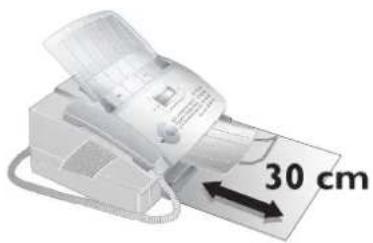
Das Faxgerät soll sicher und stabil auf einer ebenen und glatten Oberfl äche stehen (keine Unterlagen wie Teppiche oder Ähnliches). Sollte das Gerät herunterfallen, kann es beschädigt werden oder Personen – insbesondere Kleinkinder – verletzen. Der Abstand zu anderen Geräten oder Gegenständen muss mindestens 15 Zentimeter betragen. Verlegen Sie alle Kabel so, dass niemand darüber stolpern und sich verletzen kann oder Kabel beziehungsweise Gerät beschädigt werden. Lassen Sie vor dem Gerät mindestens 30 Zentimeter Platz, da Vorlagen und Ausdrucke auf der Vorderseite ausgegeben werden.
Vermeiden Sie unbedingt direkte Sonneneinstrahlung sowie unmittelbare Nähe zu Heizungen, Klimaanlagen, Radio- oder Fernschgeräten. Falls Sie ein zusätzliches Schnurlostelefon benutzen, halten Sie einen Abstand von mindestens 15 Zentimetern zwischen dem Laserfaxgerät und der Basisstation des Schnurlosgerätes. Ansonsten treten möglicherweise akustische Störungen im Schnurloshörer auf.
Lassen Sie Kinder nicht unbeaufsichtigt am Gerät hantieren. Die Verpackungsfolien dürfen nicht in Kinderhände gelangen.
Der Raum, in dem Sie das Gerät betreiben, muss gut und ausreichend belüftet werden – insbesondere wenn das Gerät oft verwendet wird. Stellen Sie Ihr Laserfaxgerät so auf, dass der Abluftstrom nicht auf einen Arbeitsplatz gerichtet ist.
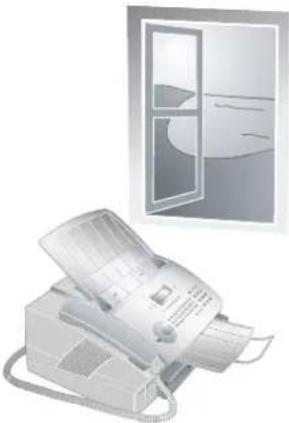
Das Gerät darf nicht abgedeckt werden. Stellen Sie Ihr Faxgerät nicht in geschlossene Schränke oder Kästen. Stellen Sie es nicht auf weiche Unterlagen wie Teppiche oder Polster, und decken Sie die Lüftungsschlitze nicht ab. Das Gerät kann sonst überhitzen und in Brand geraten. Wird Ihr Faxgerät zu heiß oder kommt Rauch aus dem Gerät, ziehen Sie sofort den Netzstecker aus der Steckdose. Lassen Sie Ihr Gerät von einer technischen Servicestelle untersuchen.
Schließen Sie den Telefon- oder Netzstecker nicht in Feuchträumen an. Berühren Sie weder Netzstecker, Netzanschluss noch Telefondose mit nassen Händen.
Es dürfen keine Flüssigkeiten oder Fremdkörper in das Gerät kommen! Personen würden sonst durch elektrische Schläge gefährdet. Am Gerät könnten außerdem ernsthafte Schäden entstehen. Sollten doch Flüssigkeiten oder Fremdkörper ins Gerät kommen, ziehen Sie sofort den
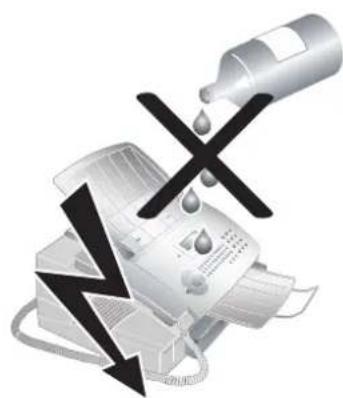
Netzstecker, und lassen Sie Ihr Gerät von einer technischen Servicestelle untersuchen. Setzen Sie Ihr Faxgerät niemals Regen aus. Trennen Sie Ihr Faxgerät bei Gewitter vom Strom- und Telefonnetz. Ist das nicht möglich, benutzen Sie Ihr Gerät nicht und
telefonieren Sie nicht. Es entsteht sonst die Gefahr von Blitzschlägen für den Benutzer oder einer Beschädigung des Gerätes. Trennen Sie das Faxgerät vom Strom- und Telefonnetz, bevor Sie die Oberfl äche des Gerätes reinigen. Verwenden Sie keine fl üssigen oder gasförmigen Reinigungsmittel (Sprays, Scheuermittel etc.) oder Reinigungsmittel mit Alkohol.
Wurde das Gehäuse oder das Netzkabel beschädigt, ziehen Sie bitte den Netzstecker. Berühren Sie niemals Telefon- oder Netzkabel, die nicht isoliert sind beziehungsweise deren Isolation beschädigt wurde,
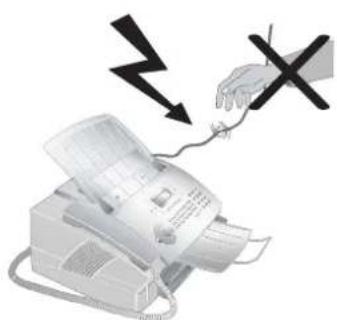
ohne dass Sie vorher den Telefon- und Netzstecker vom Netz getrennt haben. Nur eine autorisierte Servicestelle darf das Gehäuse Ihres Gerätes öff nen.
◆ Im Falle eines Stromausfalles funktioniert weder der Telefon- noch der Faxbetrieb.
- Öff nen Sie niemals die Tonerkartusche. Sollte Tonerstaub austreten, vermeiden Sie Haut- und Augenkontakt. Bewahren Sie neue und gebrauchte Kartuschen so auf, dass sie nicht in die Hände von Kindern geraten. Ziehen Sie das Papier im Falle eines Papierstaus nicht mit Gewalt aus dem Gerät und werfen Sie es vorsichtig weg: Der Toner auf dem Ausdruck ist möglicherweise nicht vollständig fi xiert, und es könnte Tonerstaub freigesetzt werden. Atmen Sie losen Tonerstaub nicht ein. Entfernen Sie den Staub von Kleidung oder Gegenständen mit kaltem Wasser; heißes Wasser würde den Toner fi xieren.
Sollte das Display brechen, kann eine schwach ätzende Flüssigkeit austreten. Vermeiden Sie unbedingt Haut- und Augenkontakt.
- Ihr Gerät ist nach den Normen EN 60950-1 beziehungsweise IEC 60950-1 geprüft und darf nur an Telefon- und Stromnetzen betrieben werden, die diesen Normen entsprechen. Das Faxgerät wurde ausschließlich für den Gebrauch im jeweiligen Verkaufsland gebaut. Es entspricht den Bestimmungen der Telefongesellschaft des Landes. Nehmen Sie keine anderen Einstellungen vor oder führen Sie andere Prozeduren durch, als in dieser Bedienungsanleitung beschrieben.

Laser-Sicherheit
Ihr Faxgerät arbeitet mit Laserstrahlen. Nur ein qualifi zierter Servicetechniker darf das Gerät öffnen und Servicearbeiten durchführen, sonst besteht die Gefahr von Augenverletzungen durch sichtbare und unsichtbare Laserstrahlen.
Klasse I Laser Produkt
Übersicht
Beschreibung des Gerätes
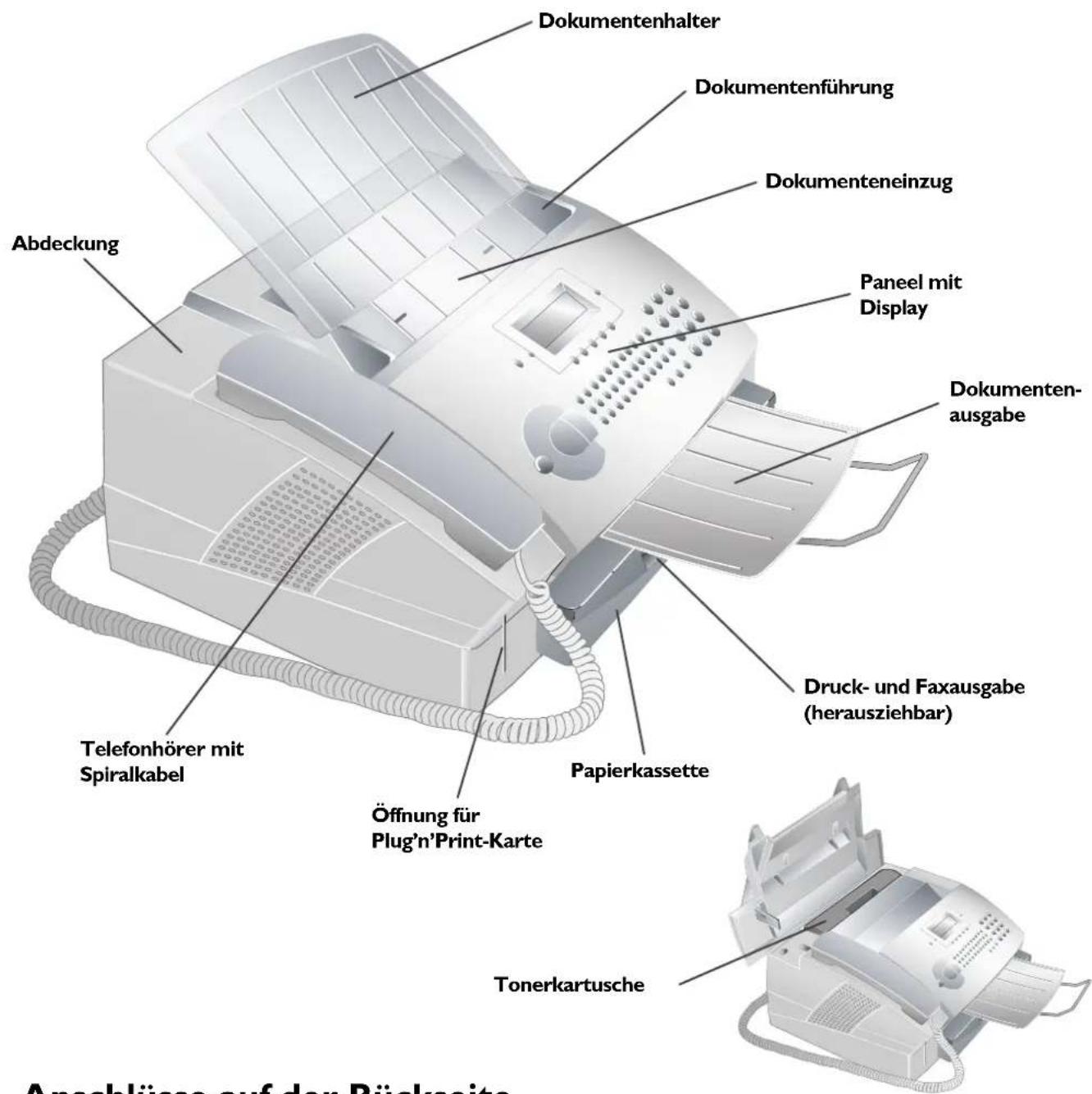
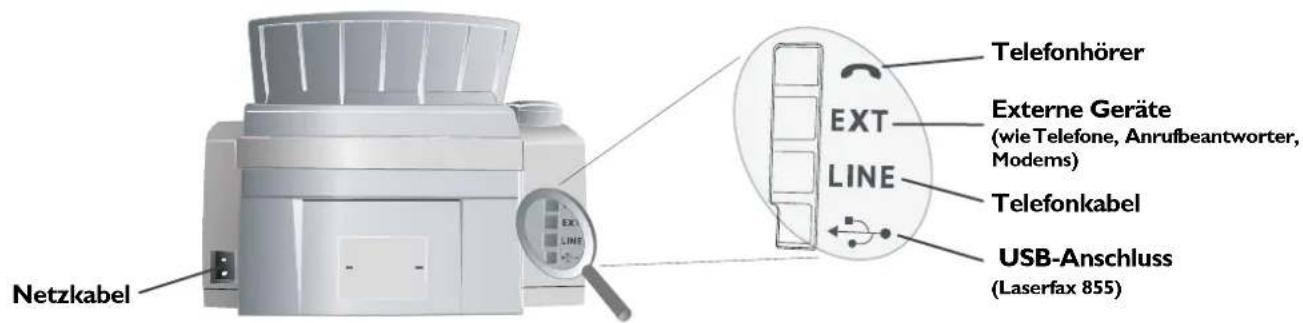
Anschlüsse auf der Rückseite
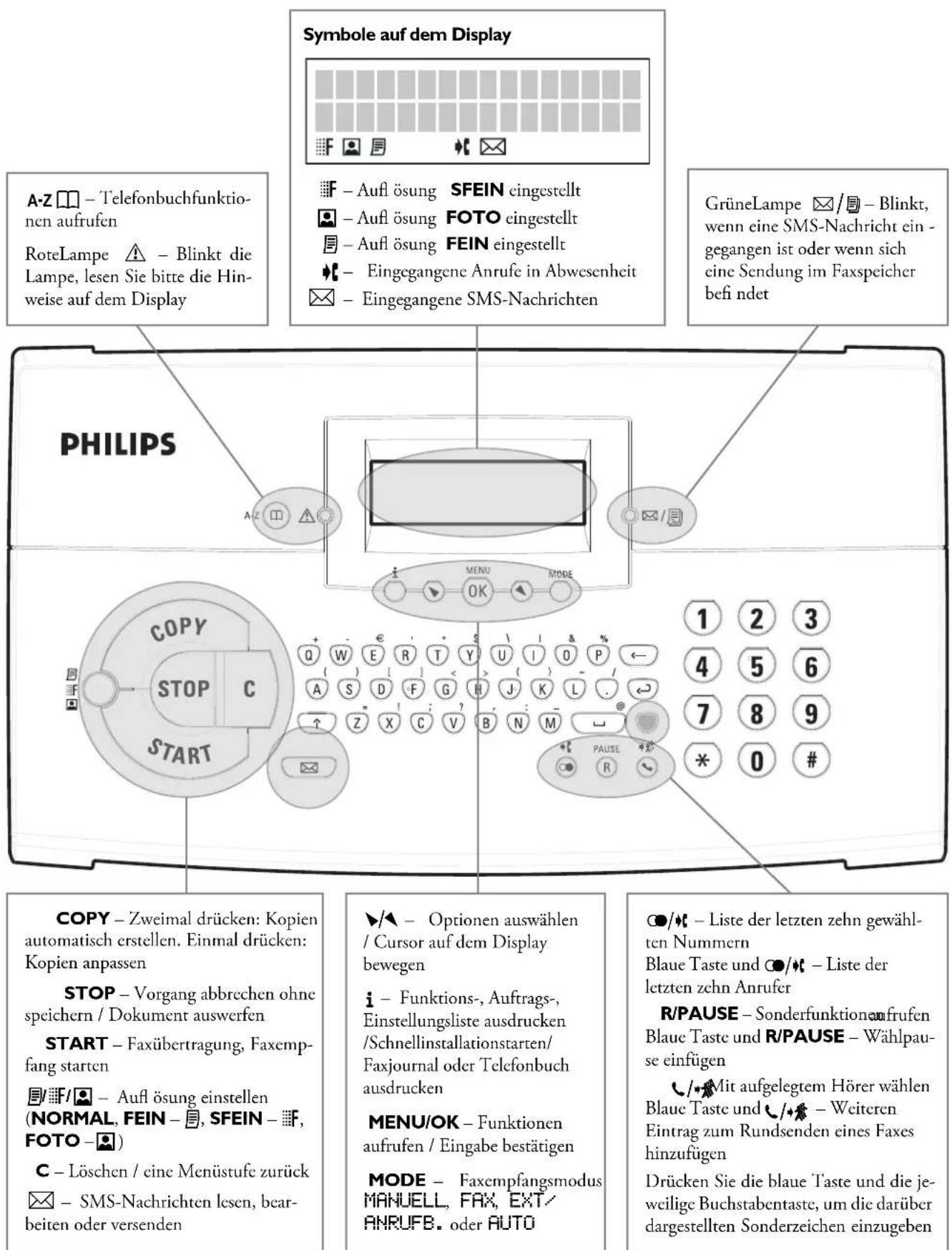
Paneel mit Display
Inhalt der Verpackung
I. Installation
Auspacken und anschließen
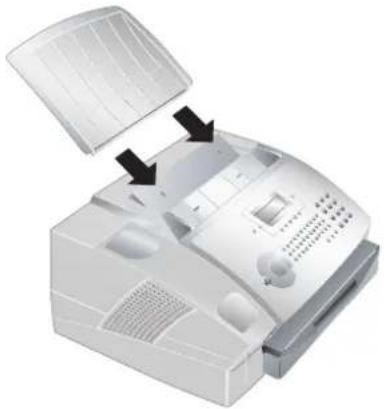
Dokumentenhalter anbringen
Stecken Sie den Dokumentenhalter in die zwei Öff nungen der Abdeckung. Der Halter muss fest einrasten.
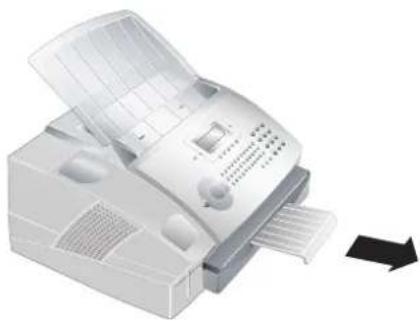
Druck- und Faxausgabehalter herausziehen
Ziehen Sie den Druck- und Faxausgabehalter aus dem Deckel der Papierkassette heraus.
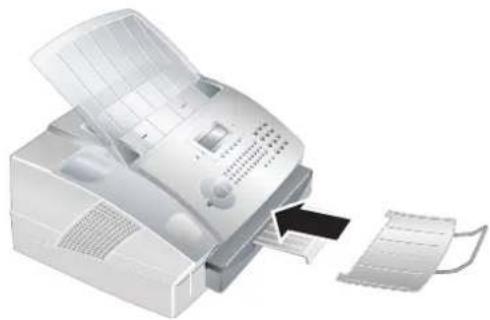
Dokumentenausgabehalter anbringen
Stecken Sie den Dokumentenausgabehalter in die zwei Öff nungen unter dem Paneel.
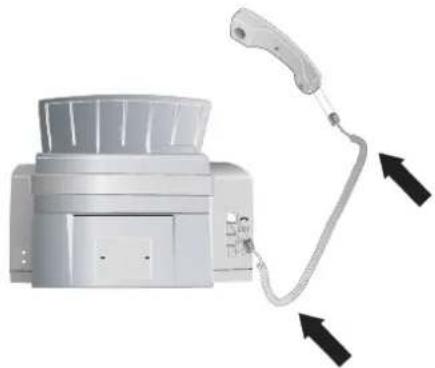
Telefonhörer anschließen
Stecken Sie ein Ende des Spiralkabels in die Buchse am Telefonhörer. Das andere Ende des Spiralkabels stecken Sie in die Buchse auf der Rückseite des Gerätes, die mit dem Symbol gekennzeichnet ist.
Telefonkabel anschließen
Schließen Sie das Telefonkabel an das Faxgerät an, indem Sie es in die mit LINE gekennzeichnete Buchse auf der Rückseite des Gerätes stecken. Stecken Sie den Telefonstecker in Ihre Telefonanschlussdose.
Deutschland
Stecken Sie den Telefonstecker in die linke Anschlussbuchse Ihrer Telefondose (TAE-Dose), die mit einem N gekennzeichnet ist.
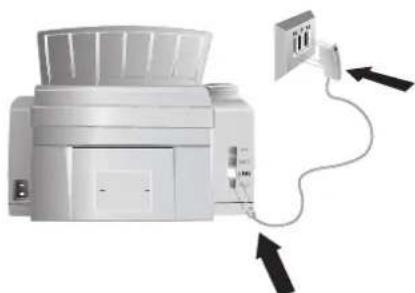
Stecken Sie den Telefonstecker in die Anschlussbuchse, die mit einem △ bezeichnet ist.
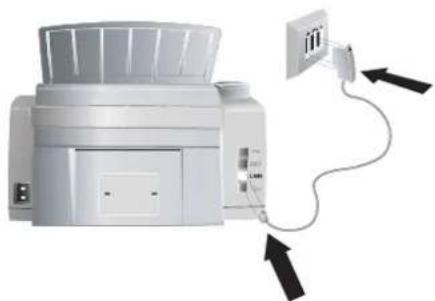
Stecken Sie den Telefonstecker in die Anschlussbuchse. Wenn Sie eine ältere Telefondose haben, verwenden Sie bitte einen handelsüblichen Adapter. Verfügen Sie über eine Doppeldose, stecken Sie den Telefonstecker in die obere Buchse der Dose.
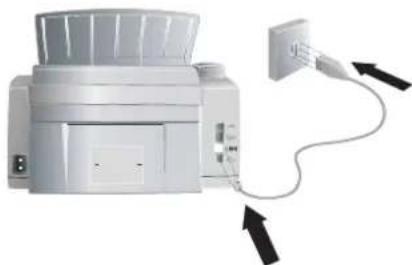
Netzkabel anschließen
Stecken Sie das Netzkabel in den Anschluss auf der Rückseite des Gerätes. Schließen Sie das Netzkabel an die Steckdose an.
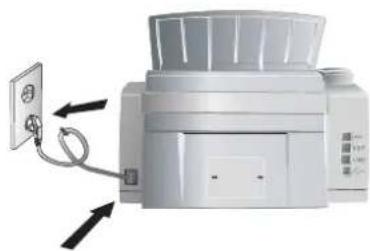
Ist das Faxgerät an die Stromversorgung angeschlossen, beginnt die Schnellinstallation. Sie werden dazu aufgefordert, Ihr Land auszuwählen und Nummer und Namen sowie Datum und Uhrzeit einzugeben (siehe Kapitel Einstellungen). Möchten Sie die Schnellinstallation erneut durchführen, drücken Sie i, und wählen Sie mit ▶/▲ HILFE-SEITE 2: INSTALLATION. Bestätigen Sie mit OK.
Tonerkartusche
Neue Tonerkartusche
Bevor Sie Dokumente empfangen, kopieren oder drucken können, muss sich eine Tonerkartusche in Ihrem Faxgerät befin den. Dem Gerät liegt deshalb eine Starter kartusche bei (Kapazität zirka 1.000 Seiten). Der Füllstandsspeicher für diese Starterkartusche wurde im Werk eingestellt. Die Starterkartusche muss nicht mit einer Plug'n'Print-Karte aufgeladen werden. Für jede weitere Tonerkartusche, die Sie in Ihr Faxgerät einlegen, müssen Sie den Füllstandsspeicher mit der mitgelieferten Plug'n'Print-Karte aufl aden.
Tipp Verwenden Sie ausschließlich PHILIPS Original-Tonerkartuschen, um eine gute Druckqualität zu gewährleisten. Andere Tonerkartuschen können das Gerät beschädigen (siehe Anhang / Garantie).
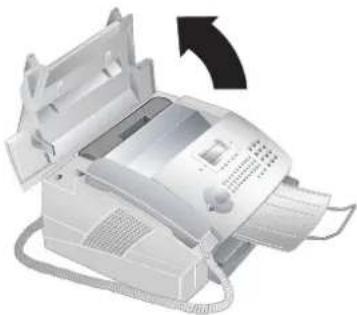
Öffnen Sie die Abdeckung, indem Sie beide Dokumentenführungen anfassen und die Abdeckung nach hinten klappen.
2 Entfernen Sie die alte Tonerkartusche, indem Sie diese an der Aussparung in der Mitte anfassen und nach oben ziehen.
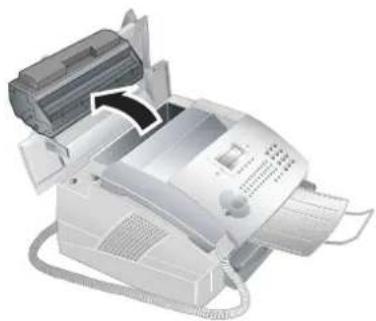
Nehmen Sie die Tonerkartusche vorsichtig aus dem Gerät, damit kein Tonerstaub herausfällt. Achten Sie darauf, wohin Sie die Kartusche legen; austretender Tonerstaub kann den Untergrund verschmutzen.
Bewahren Sie angebrochene oder gebrauchte Tonerkartuschen in der Originalverpackung oder einer Plastiktüte auf, damit kein Tonerstaub herausfällt. Geben Sie alte Kartuschen im Fachhandel oder bei einer Müllsammelstelle ab. Werfen Sie Tonerkartuschen nie ins Feuer. Tonerkartuschen dürfen nicht in die Hände von Kindern gelangen.
Öff nen Sie niemals die Tonerkartusche. Sollte Tonerstaub austreten, vermeiden Sie Haut- und Augenkontakt. Atmen Sie losen Tonerstaub nicht ein. Entfernen Sie den Staub von Kleidung oder Gegenständen mit kaltem Wasser; heißes Wasser würde den Toner fixieren.
3 Nehmen Sie die neue Kartusche aus der Verpackung.
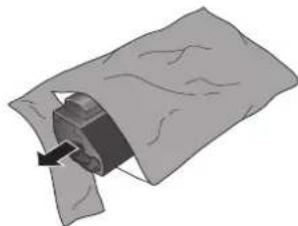
4 Entfernen Sie die schwarze Schutzfolie und anderes Verpackungsmaterial, aber noch nicht den Schutzstreifen in der Kartusche.
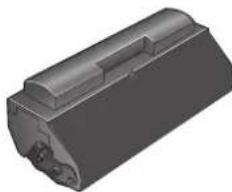
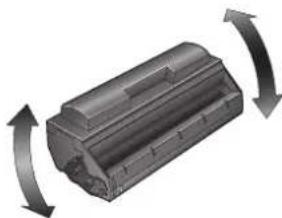
5 Schwenken Sie die neue Tonerkartusche mehrmals hin und her, um den Toner gleichmäßig zu verteilen und so die Druckqualität zu verbessern.
6 Ziehen Sie erst danach den Schutzstreifen auf der linken Seite der Kartusche vollständig heraus.
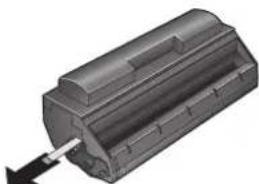
Schütteln Sie die Tonerkartusche nicht mehr, nachdem Sie den Schutzstreifen entfernt haben. Es könnte sonst Tonerstaub austreten.
7 Legen Sie die Tonerkartusche in Ihr Laserfaxgerät ein. Die Kartusche muss ganz einrasten.
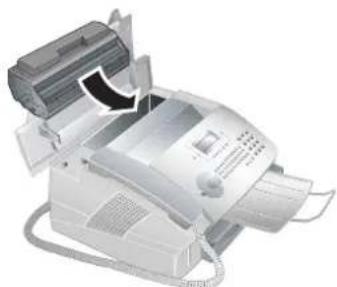
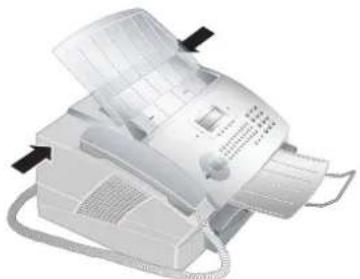
8 Schließen Sie die Abdeckung. Achten Sie darauf, dass die Abdeckung an beiden Seiten einrastet.
9 Auf dem Display erscheint PATR. ERSETZEN? Bestätigen Sie mit OK.
10 Warten Sie bis auf dem Display KARTEEINFUEH-RENerscheint. Schieben Sie die Plug'n'Print-Karte der neuen Tonerkartusche mit den Kontakten nach links in die Öff nung links neben der Papierkassette. (Nur die Starterkartusche braucht keine Plug'n'Print-Karte.)
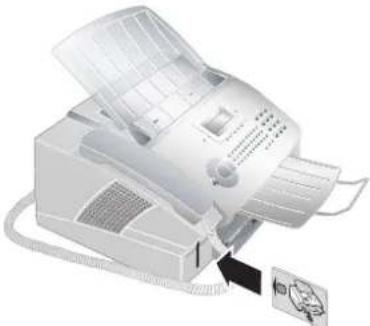
Tipp Erscheint auf dem Display die Fehlermeldung KARTE N. LESBAR, haben Sie möglicherweise die Plug'n'Print-Karte falsch eingelegt. Die Kontakte müssen nach links zeigen, wenn Sie die Karte ins Gerät schieben.
II Das Aufl aden der Patrone kann einen Augenblick dauern. Wenn der Vorgang beendet ist, erscheint auf dem Display:
AKTION FERTIG / KARTE ENTNEHMEN
12 Ziehen Sie die Plug'n'Print-Karte aus dem Gerät.
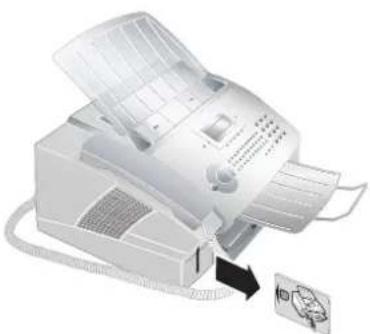
Sie können den Aufl adevorgang jederzeit abbrechen, indem Sie STOP drücken. Der Füllstandsspeicher muss aber für jede neue Tonerkartusche aufgeladen werden. Haben Sie aus Versehen STOP gedrückt, starten Sie den Aufl adevorgang folgendermaßen:
I Drücken Sie MENU/OK, ⑥② und OK.
2 Wählen Sie mit ▶/▲ SCHW. NEU, und bestätigen Sie mit OK. Wählen Sie mit ▶/▲ JA. Nach einer kurzen Zeit fordert Sie das Gerät dazu auf, die Plug'n'Print-Karte einzulegen.
Ist der Tonerstand Ihrer Kartusche niedrig, erscheint jedesmal, wenn Sie die Abdeckung öff nen und schließen, auf dem Display die Frage: SCHWARZ=NEU? Haben Sie keine neue Kartusche eingelegt, drücken Sie STOP. Wenn Sie eine neue Kartusche eingelegt haben, drücken Sie OK und folgen der oben stehenden Beschreibung.
Tonerfüllstand anzeigen
Wenn Sie eine neue Tonerkartusche einlegen, müssen Sie den Füllstandsspeicher Ihres Faxgerätes mit der mitgelieferten Plug'n'Print-Karte aufladen. Ihr Faxgerät registriert den Tonerverbrauch jedes Ausdruckes und errechnet daraus den Füllstand der Kartusche. Der angegebene Füllstand ist nur aussagekräftig, wenn sie jede neue Tonerkartusche mit der beigelegten Plug'n'Print-Karte aufladen.
I Drücken Sie MENU/OK, ⑥② und OK.
2 Wählen Sie mit ▶/▲ PATR. FUELLST, und bestätigen Sie mit OK. Der Füllstand der Kartusche wird als Prozentzahl zwischen 100 Prozent (voll) und 0 Prozent (leer) angezeigt.
3 Mit C kehren Sie zur vorhergehenden Menüstufe zurück; mit STOP kommen Sie zur Ausgangsposition.
Papier
Bevor Ihr Faxgerät kopiert oder Faxe empfängt, müssen Sie Papier einlegen. Verwenden Sie die Papiergrößen A4, 210 × 297 Millimeter, Letter, 216 × 279 Millimeter (8,5×11 Inch) oder Legal, 216×356 Millimeter (8,5×14 Inch). Ihr Gerät funktioniert mit normalem Kopier- und Schreibmaschinenpapier (60 bis 90 g/m²). Für Legal-Papier verwenden Sie bitte ausschließlich 90 g/m². Sie können sowohl Vorlagen als auch Nachfüllpapier in den drei Größen verwenden.
A4-Papier einlegen
1 Ziehen Sie die Papierkassette heraus.
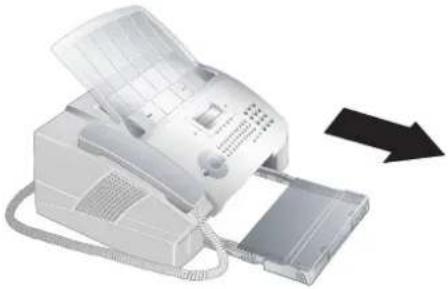
2 Fächern Sie das Papier auf, und richten Sie es an einer glatten Oberfläche aus. So verhindern Sie, dass mehrere Blätter auf einmal eingezogen werden.

3 Nehmen Sie die Abdeckung von der Papierkassette. Legen Sie nur so viel Papier ein wie unter die herausstehenden Begrenzungsmarkierungen am oberen Rand der Papierkassette passt (siehe auch Zeichnungen auf der Abdeckung der Papierkassette). Sie können bis zu 250 Blatt einlegen.
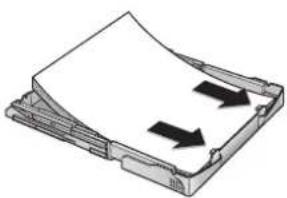
4 Möchten Sie auf eine Vorlage drucken (zum Beispiel Formulare oder Briefpapier), legen Sie die Vorlage
mit der zu bedruckenden Seite nach unten und mit dem Kopf der Seite nach hinten in die Papierkassette.
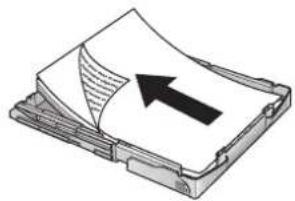
Tipp Vordrucke, die von einem Laserdrucker ausgedruckt wurden, eignen sich nicht für eine weitere Bedruckung. Das kann zu einem Papierstau führen. Sollte ein Papierstau auftreten, folgen Sie den Hinweisen im Kapitel Tipps und Tricks / Papierstau.
5 Drücken Sie das Papier nach unten, bis der Hebel (A) an der Rückseite der Papierkassette einrastet.
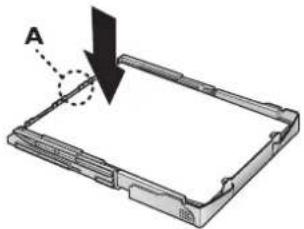
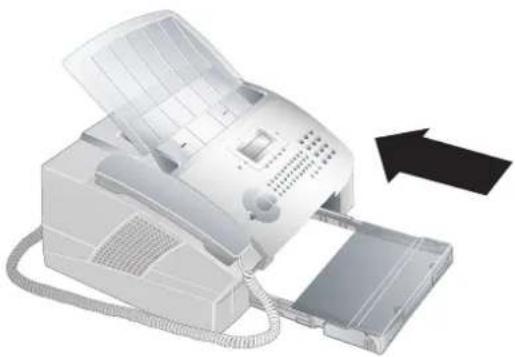
6 Legen Sie die Abdeckung auf die Papierkassette. Schieben Sie die Kassette bis zum Anschlag in das Faxgerät.
Wenn Sie von einer Vorlage auf eine andere Papiergröße kopieren möchten oder Faxe im Letter- oder Legal-Format erwarten, zeigt Ihnen die Tabelle die Prozentzahl für die Vergrößerung oder Verkleinerung.
Stellen Sie beispielsweise 83 Prozent ein, wenn Sie eine Faxsendung im Legal-Format empfangen, die Sie auf A4 ausdrucken möchten.
| Vorlage\Ausgabe | A4 | Letter | Legal |
| A4 | 100% | 94% | 103% |
| Letter | 97% | 100% | 100% |
| Legal | 83% | 78% | 100% |

Ziehen Sie die Papierkassette nicht heraus, wenn das Gerät gerade ausdruckt. Das kann einem Papierstau führen. Sollte ein Papierstau treten, folgen Sie den Hinweisen im Kapitelops und Tricks / Papierstau.
Letter- oder Legal-Papier einlegen
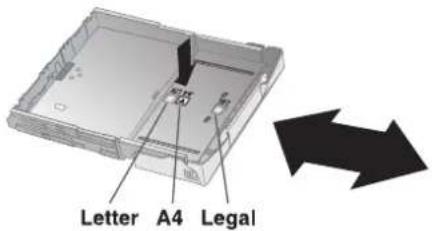
Damit Sie Papier im Letter- oder Legal-Format in die Papierkassette einlegen können, müssen Sie die Kassette anpassen. Die Papierbreite stellen Sie mit den beiden umsteckbaren Begrenzungen im hinteren Teil der Papierkassette ein. Die Länge der Papierkassette können Sie mit der Pfeiltaste auf dem Boden der Papierkassette einstellen.
1 An Papierbreite anpassen: Ziehen Sie die beiden Seitenbegrenzungen heraus. Drehen Sie die Begrenzungen so um, dass der Aufdruck LTR nach innen zum Papier zeigt. Stecken Sie die Seitenbegrenzungen wieder ein; sie müssen fest in den Halterungen einrasten. Drehen Sie immer beide Seitenbegrenzungen um!
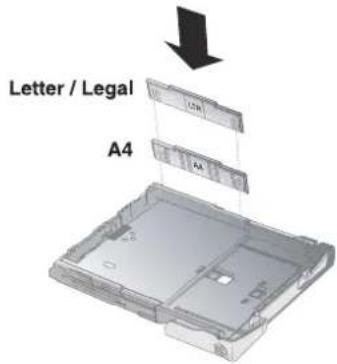
Sie können jetzt sowohl Letter- als auch Legal-Papier verwenden, da die beiden Formate die gleiche Papierbreite haben. Möchten Sie wieder A4-Papier verwenden, drehen Sie die Seitenbegrenzungen wieder zurück, so dass der Aufdruck A4 zu sehen ist.
2 An Papierlänge anpassen: Drücken Sie auf die Pfeiltaste auf dem Boden der Papierkassette. Ziehen Sie den vorderen Teil der Papierkassette heraus, bis die Pfeiltaste bei der Beschriftung LGL einrastet. Sie können jetzt Papier im Legal-Format in die Kassette einlegen. Schieben Sie die Kassette zusammen, bis die Pfeiltaste bei der Beschriftung LTR einrastet; Sie können jetzt Papier im Letter-Format einlegen. Für A4-Papier muss die Pfeiltaste im Feld mit der Beschriftung A4 eingerastet sein.
Spezielle Telefon anschlüsse
ISDN-Anlagen
Ihr Faxgerät ist ein analoges Faxgerät (Gruppe 3). Es ist kein ISDN-Faxgerät (Gruppe 4) und kann daher nicht direkt an einem ISDN-Anschluss betrieben werden. Sie benötigen dafür entweder einen A/B-Wandler (Analog-Adapter) oder einen Anschluss für analoge Endgeräte. Weitere Informationen entnehmen Sie bitte der Bedienungsanleitung Ihrer ISDN-Anlage, oder fragen Sie Ihren Telefondienstanbieter.
Nebenstellenanlage / PABX
Nebenstellenanlagen (PABX auch PBX) sind in allen größeren Betrieben üblich. Vor einem Anruf oder einer Faxübertragung müssen Sie eine Amtskennziff er wählen, um von einem Nebenstellenanschluss eine Verbindung zum öff entlichen Telefonnetz zu erhalten.
I Drücken Sie MENU/OK⑤ und OK. Wählen Sie mit ▶/▲ ANSCHLUSSART. Bestätigen Sie mit OK.
2 Wählen Sie mit ▶/▲ HAUPTANSCHL oder NE-BENSTELLE
3 Bestätigen Sie mit OK. Mit C kehren Sie zur vorhergehenden Menüstufe zurück; mit STOP kommen Sie zur Ausgangsposition.
Betreiben Sie das Gerät an einer Nebenstelle, stellen Sie mit Funktion 15 ein, wie lang die internen Nummern sind und welche Kennziff er gewählt werden muss, um eine öff entliche Telefonleitung zu erreichen.
I Drücken Sie MENU/OK⑤ und OK. Wählen Sie mit ▶/▲ PRAEFIX. Bestätigen Sie mit OK.
2 Geben Sie die Länge der internen Nummern ein. Voreingestellt ist 19. Mit der ←Taste löschen Sie Ziffern. Gehen Sie von der längsten internen Nummer aus, und fügen Sie eine Stelle hinzu. Bestehen Ihre Durchwahlnummern beispielsweise aus vier Ziffern, geben Sie⑤ ein.
3 Bestätigen Sie mit OK.
4 Geben Sie die Amtskennziffer ein, die notwendig ist, um das öff entliche Telefonnetz zu erreichen. In den meisten Fällen ist das die ①. (Fragen Sie gegebenenfalls den Anbieter Ihrer Telefonanlage.)
5 Bestätigen Sie mit OK. Mit C kehren Sie zur vorhergehenden Menüstufe zurück; mit STOP kommen Sie zur Ausgangsposition.
Tipp Mit diesen Einstellungen müssen Sie nicht mehr die Amtskennziff er vorwählen, wenn Sie eine externe Nummer eingeben. Das Gerät stellt automatisch die Amtskennziff er vor Nummern, die länger als die eingegebenen Durchwahlnummern sind.
Zusätzliche Geräte
Sie können an Ihrem Telefonanschluss zusätzlich zu Ihrem Faxgerät weitere Geräte anschließen beispielsweise (Schnurlos-)Telefone, Anrufbeantworter oder Modems. Wenn Sie spezielle Zusatzeinrichtungen mit Ihrem Faxgerät verwenden möchten, kontaktieren Sie bitte Ihren Händler.
Betreiben Sie an demselben Anschluss ein Schnurlostelefon mit SMS-Funktion, ist es herstellerabhängig, an welchem Gerät eine SMS-Nachricht empfangen wird. Nur ein Gerät empfängt die SMS-Nachricht. Versuchen Sie, den SMS-Empfang an Ihrem Schnurlostelefon auszuschalten.
Anschluss an das Gerät
Sie können zusätzliche Geräte direkt an Ihr Faxgerät anschließen. Insbesondere externe Anrufbeantworter sollten Sie auf diese Weise anschließen: Stecken Sie das Telefonkabel des Zusatzgerätes in die EXT-Buchse (RJ-11-Anschluss) Ihres Gerätes.
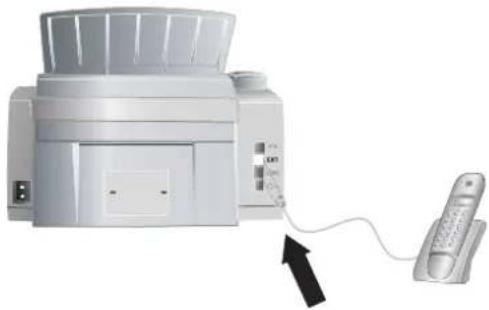
Schließen Sie Ihre zusätzlichen Geräte über die EXT-Buchse an, funktioniert die Faxweiche des Gerätes optimal und kann die externen Geräte kontrollieren (siehe Kapitel Einstellungen / Faxempfangsmodus einstellen).
Anschluss an die Telefon leitung
Beachten Sie bitte die richtige Reihenfolge, wenn Sie weitere Telekommunikationsgeräte an dieselbe Telefondose anschließen.
Deutschland
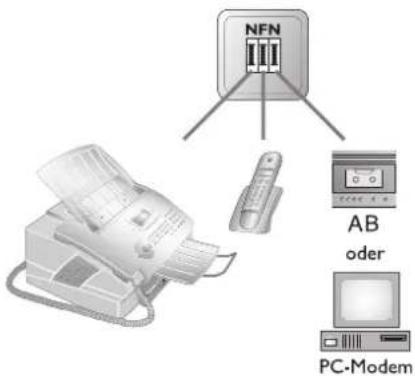
Mit einem Gebührenzähler:
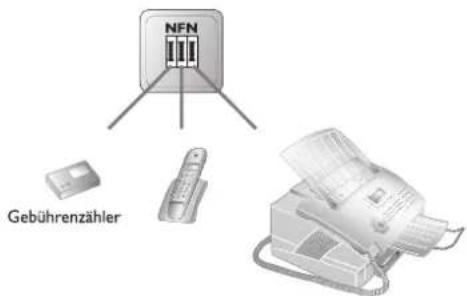
Tipp Entspricht Ihre Telefondose nicht der hier abgebildeten, oder haben Sie mehr als ein weiteres Telekommunikationsgerät an Ihre Dose angeschlossen, wenden Sie sich bitte an Ihre Telefongesellschaft.
Österreich
Variante I
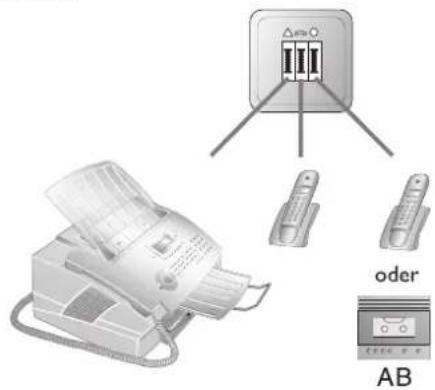
Variante 3
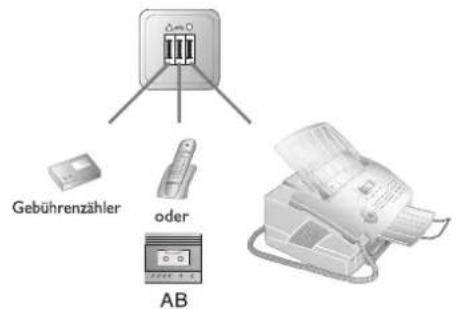
Variante 4
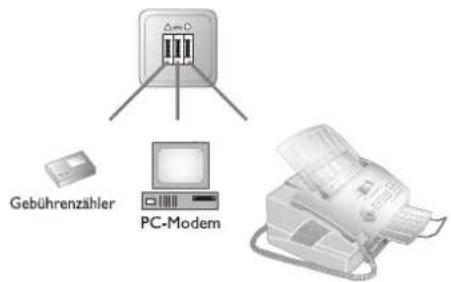
Tipp Entspricht Ihre Telefondose nicht der hier abgebildeten, oder haben Sie mehr als ein weiteres Telekommunikationsgerät an Ihre Dose angeschlossen, wenden Sie sich bitte an Ihre Telefongesellschaft.
Schweiz
Schließen Sie weitere Geräte – beispielsweise Schnurlos-telefone oder Anrufbeantworter – an die EXT-Buchse Ihres Faxgerätes an. Benutzen Sie dafür ein handelsübliches Adapterkabel mit RJ-11-Stecker.
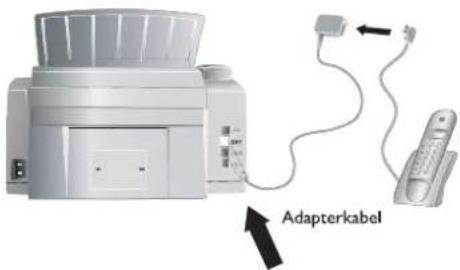
Benutzen Sie einen Gebührenzähler, schließen Sie das Faxgerät ausnahmsweise an die Buchse mit dem Telefonsymbol an. Das Faxgerät ist jetzt seriell hinter dem Gebührenzähler geschaltet.
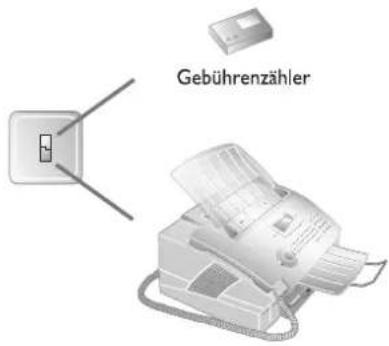
Easylink
Die Easylink-Funktion hilft Ihnen, externe Geräte zu verwenden, die an dieselbe Telefonleitung angeschlossen sind. Zusätzliche Telefone müssen dafür auf das Tonwahlverfahren (DTMF-Tönc) eingestellt werden. Schen Sie in der Bedienungsanleitung Ihres Telefons nach, wie Sie Ihr Gerät auf das Tonwahlverfahren einstellen.
Faxempfang starten
Heben Sie den Hörer am Faxgerät ab und hören einen Pfeifton oder Stille, erhalten Sie einen Faxanruf. Drücken Sie START, und legen Sie den Hörer auf. Das Faxgerät empfängt die Faxsendung.
Erhalten Sie einen Faxanruf und heben an einem zusätzlichen Telefon ab, drücken Sie ^* ^⑤ , um den Faxempfang zu starten.
Klingeln abbrechen
Heben Sie an einem zusätzlichen Telefon ab, das an eine andere Telefondose angeschlossen ist, und das Faxgerät klingelt weiter, können Sie das Faxgerät vom Anruf trennen, indem Sie am zusätzlichen Telefon (*) (*) drücken.
2. Einstellungen
Bei Bedarf druckt Ihnen Ihr Faxgerät Listen aus, auf denen die wichtigsten Funktionen und Voreinstellungen Ihres Gerätes beschrieben sind. Drücken Sie am Faxgerät die Taste i. Wählen Sie mit ▶/▲, ob Sie die HILFE-SEITE 1: FUNKTIONSMENUE oder die HILFE-SEITE 5: EINSTELLUNGEN ausdrucken möchten. Bestätigen Sie mit OK. Sie können das Funktionsmenü auch ausdrucken, indem Sie MENU/OK, ④① und OK drücken. Die Liste der Einstellungen können Sie auch ausdrucken, indem Sie MENU/OK, ④④ und OK drücken.
Tipp Mit MENU/OK öffnen Sie Menüfunktionen. Mit C kehren Sie zur vorhergehenden Menüstufe zurück. Mit ▶/▲ bewegen Sie den Cursor auf dem Display. Mit C oder ← löschen Sie einzelne Ziff ern oder Buchstaben. Mit STOP brechen Sie den Vorgang ab, ohne zu speichern, und kehren zur Ausgangsposition zurück.
Land einstellen
Geben Sie mit Funktion 11 das Land ein, in dem Sie Ihr Faxgerät betreiben. Stellen Sie das Land unbedingt ein, da Ihr Gerät sonst nicht die richtigen Einstellungen für das lokale Telefonnetz hat.
I Drücken Sie MENU/OK① und OK.
2 Wählen Sie mit ▶/▲ das Land.
3 Bestätigen Sie mit OK. Mit C kehren Sie zur vorhergehenden Menüstufe zurück; mit STOP kommen Sie zur Ausgangsposition.
Sprache einstellen
I Drücken Sie MENU/OK,② und OK, um die Sprache auf dem Display einzustellen.
2 Wählen Sie mit ▶/▲ die gewünschte Sprache aus.
3 Bestätigen Sie mit OK. Mit C kehren Sie zur vorhergehenden Menüstufe zurück; mit STOP kommen Sie zur Ausgangsposition.
Datum und Uhrzeit
I Drücken Sie MENU/OK,③ und OK, um das Datum und die Uhrzeit auf dem Display einzustellen.
2 Geben Sie Datum und Uhrzeit wie folgt ein: ①⑧
①⑧ ⑤⑤ ①④ ①⑩ für den 8. August 2005, 14.00 Uhr.
3 Bestätigen Sie mit OK. Mit C kehren Sie zur vorhergehenden Menüstufe zurück; mit STOP kommen Sie zur Ausgangsposition.
Nummer und Namen eingeben
Ihre Nummer und Ihr Name, die Sie mit Funktion 14 eingeben, erscheinen auf der Kopfzeile jedes Faxes und als Absenderkennung Ihrer SMS-Nachrichten. Ihnen stehen jeweils bis zu 20 Zeichen zur Verfügung.
I Drücken Sie MENU/OK④ und OK.
2 Geben Sie Ihre Faxnummer mit den Zifferntasten ein zum Beispiel ①① ④⑨ ①②③ ④⑤... Drücken Sie gleichzeitig die blaue Taste und Q für ein Pluszeichen. Mit der □-Taste fügen Sie ein Leerzeichen ein. Bestätigen Sie Ihre Eingabe mit OK.
3 Geben Sie Ihren Namen mit der Buchstabentastatur ein. Drücken Sie gleichzeitig ↑ und die gewünschte Taste, um Großbuchstaben einzugeben. Mit der □-Taste fügen Sie ein Leerzeichen ein. Die Sonderzeichen sind rechts oberhalb der Buchstabentasten dargestellt. Drücken Sie gleichzeitig die blaue Taste und die jeweilige Buchstabentaste, um Sonderzeichen einzugeben. Es ist nicht möglich, an der ersten Stelle Ihres Namens ein Sonderzeichen einzufügen.
4 Bestätigen Sie mit OK. Mit C kehren Sie zur vorhergehenden Menüstufe zurück; mit STOP kommen Sie zur Ausgangsposition.
Kopfzeile
Ihr Name und Ihre Nummer erscheint in der Kopfzeile jeder Faxsendung. Sie können diese Funktion ausschalten, wenn Sie Ihre Angaben nicht mitsenden möchten.
I Drücken Sie MENU/OK⑥ und OK.
2 Wählen Sie mit ▶/▲ KOPFZ. SENDEN, und bestätigen Sie mit OK.
3 Wählen Sie mit ▶/▲, ob die Kopfzeile auf jeder Faxsendung erscheinen soll.
4 Bestätigen Sie mit OK. Mit C kehren Sie zur vorhergehenden Menüstufe zurück; mit STOP kommen Sie zur Ausgangsposition.
Klingelton
Lautstärke
Mit der Funktion 18 stellen Sie die Lautstärke des Klingeltones ein. Es stehen Ihnen drei verschiedene Lautstärkestufen zur Verfügung. Wählen Sie AUS, um den Klingelton ganz auszuschalten. Ihr Gerät empfängt eingehende Faxe automatisch, ohne zu klingeln. Ist Ihr Faxgerät auf manuellen Empfangsmodus eingestellt, können Sie eingehende Faxanrufe nicht hören und empfangen (siehe Kapitel Faxempfangsmodus einstellen).
I Drücken Sie MENU/OK⑧ und OK.
2 Wählen Sie mit ▶/▲ die gewünschte Lautstärke. Ihnen stehen drei Lautstärkestufen (LEISE, MITTEL, LAUT) oder AUS zur Verfügung.
3 Bestätigen Sie mit OK. Mit C kehren Sie zur vorhergehenden Menüstufe zurück; mit STOP kommen Sie zur Ausgangsposition.
Auflösung
Sie können mit der ☐/☐/☐ -Taste die Auflösung für den Faxempfang oder Faxübertragungen einstellen. Auf dem Display erscheint das Symbol der gewählten Auflösung:
NORMAL – für Dokumente ohne besondere Merkmale
FEIN – für Dokumente mit kleingedruckten Texten oder Zeichnungen
F/SFEIN – für Dokumente mit vielen Details
/FOTO – für Fotos
Tipp Mit Funktion 16 können Sie die Vorteinstellung für die Auflösung auswählen. Drücken Sie MENU/OK, ①⑥ und OK. Wählen Sie mit ▶/▲ AUFLOESUNG und drücken Sie OK. Wählen Sie die gewünschte Auflösung, und bestätigen Sie mit OK. Mit C kehren Sie zur vorhergehenden Menüstufe zurück; mit STOP kommen Sie zur Ausgangsposition.
Geschützter Faxempfang
Sie können den Faxempfang mit einem Code sichern. Eingehende Faxe werden nicht ausgedruckt, sondern im Faxspeicher gespeichert. Nur nach der Eingabe eines Pincodes können Sie diese Faxsendungen ausdrucken. Mit der Funktion 27 geben Sie einen Pincode ein, aktivieren den gesicherten Faxempfang oder drucken gespeicherte Faxsendungen aus.
Pincode eingeben
I Drücken Sie MENU/OK.7 und OK.
2 Wählen Sie mit ▶/▲ SPEICHERCODE, und bestätigen Sie mit OK. Geben Sie einen vierstelligen Pincode ein.
3 Bestätigen Sie mit OK. Mit C kehren Sie zur vorhergehenden Menüstufe zurück; mit STOP kommen Sie zur Ausgangsposition.
Aktivieren/Deaktivieren
I Drücken Sie MENU/OK⑦ und OK.
2 Wählen Sie mit ▶/▲ AKTIVIERUNG, und bestätigen Sie mit OK.
3 Geben Sie den vierstelligen Pincode ein, und bestätigen Sie mit OK. Wählen Sie mit ▶/▲ MIT oder OHNE.
4 Bestätigen Sie mit OK. Mit C kehren Sie zur vorhergehenden Menüstufe zurück; mit STOP kommen Sie zur Ausgangsposition.
Faxsendungen ausdrucken
I Drücken Sie MENU/OK⑦ und OK.
2 Wählen Sie mit ▶/▲ DRUCKEN, und bestätigen Sie mit OK. Geben Sie den vierstelligen Pincode ein.
3 Bestätigen Sie mit OK. Die gespeicherten Faxsendungen werden ausgedruckt und aus dem Speicher gelöscht. Mit C kehren Sie zur vorhergehenden Menüstufe zurück; mit STOP kommen Sie zur Ausgangsposition.
2. Einstellungen
Sperren
Mit der Sperre verhindern Sie, dass Unbefugte Ihr Faxgerät benutzen. Sie können entweder die gesamte Tastatur oder die Zifferntastatur Ihres Faxgerätes sperren.
Code eingeben
Sie müssen zunächst einen Code eingeben, mit dem Sie die Sperre aktivieren beziehungsweise deaktivieren.
I Drücken Sie MENU/OK① und OK.
2 Wählen Sie mit ▶/▲ SPERRCODE, und bestätigen Sie mit OK.
3 Geben Sie einen vierstelligen Code ein, und bestätigen Sie mit OK.
4 Geben Sie den Code noch einmal zur Bestätigung ein, und drücken Sie OK. Mit C kehren Sie zur vorhergehenden Menüstufe zurück; mit STOP kommen Sie zur Ausgangsposition.
Haben Sie bereits einen Code gespeichert, fragt Sie das Gerät zuerst nach dem alten Code, bevor Sie einen neuen Code eingeben können.
Tastatur sperren
I Drücken Sie MENU/OK① und OK.
2 Wählen Sie mit ▶/▲ TASTA.SPERRE, und be-stätigen Sie mit OK.
3 Geben Sie den vierstelligen Sperrcode ein, und bestätigen Sie mit OK. Wählen Sie mit ▶/▲ MIT.
4 Bestätigen Sie mit OK. Mit C kehren Sie zur vorhergehenden Menüstufe zurück; mit STOP kommen Sie zur Ausgangsposition.
Am Faxgerät sind alle Tasten blockiert. Erst nach Eingabe des Codes können Sie Funktionen aufrufen oder Ziffern eingeben. Die Sperre schaltet sich nach jeder Benutzung ein. Sie können die Tastatursperre aufheben, indem Sie den Vorgang wiederholen und unter Punkt 3 OHNE auswählen.
Zifferntastatur sperren
I Drücken Sie MENU/OK ^1 und OK.
2 Wählen Sie mit ▶/◀ SPERREN-NR., und bestätigen Sie mit OK.
3 Geben Sie den vierstelligen Sperrcode ein, und bestätigen Sie mit OK. Wählen Sie mit ▶/▲ NUR VERZEIC.
4 Bestätigen Sie mit OK. Mit C kehren Sie zur vorhergehenden Menüstufe zurück; mit STOP kommen Sie zur Ausgangsposition.
Am Faxgerät sind jetzt die Ziff erntasten blockiert. Sie können die Sperre der Ziff erntastatur aufheben, indem Sie den Vorgang wiederholen und unter Punkt 3 FREI auswählen.
Stromsparmodus
Ihr Gerät schaltet standardmäßig in den Stromsparmodus. Sie müssen diesen Modus nicht einstellen. Empfangen Sie ein Fax oder möchten Sie einen Ausdruck oder eine Kopie erstellen, schaltet Ihr Gerät automatisch vom Stromsparmodus in den Betriebsmodus.
Faxempfangsmodus einstellen
Die eingebaute Faxweiche ermöglicht es, an einem einzigen Telefonanschluss zu telefonieren, zu faxen und zusätzliche Geräte zu betreiben. Es stehen Ihnen vier Betriebsarten zur Verfügung: FAX, EXT/ANRUBB. (Anrufbeantworter), AUTOMATISCH oder MANUELL.
Drücken Sie auf die MODE-Taste, um die gewünschte Betriebsart auszuwählen. Auf dem Display erscheint der gewählte Faxempfangsmodus.
Einstellen der Klingelzahl
Die Faxweiche Ihres Gerätes trennt Faxsendungen von Telefonanrufen. Außerdem kann die Faxweiche zusätzlich angeschlossene Geräte kontrollieren, die Sie über die EXT-Buchse an Ihr Faxgerät angeschlossen haben. Die Anzahl der Klingelzeichen für den Faxempfangsmodus stellen Sie mit Funktion 17 ein.
I Drücken Sie MENU/OK⑦ und OK.
2 Wählen Sie mit ▶/◀ aus der Liste der möglichen Rufsignale aus. Sie können zwischen null und fünf Rufsignalen einstellen.
3 Bestätigen Sie mit OK. Mit C kehren Sie zur vorhergehenden Menüstufe zurück; mit STOP kommen Sie zur Ausgangsposition.
Manuell-Modus
Im MANUELL-Modus verhält sich Ihr Faxgerät wie ein normales Telefon. Sie müssen den Faxempfang manuell starten, wenn Sie einen Faxanruf erhalten (Pfeifton oder Stille im Hörer). Drücken Sie START, um das Fax zu empfangen. Automatischer Empfang ist mit dieser Einstellung nicht möglich. Der MANUELL-Modus ist sinn-
voll, wenn Sie Faxe an einem angeschlossenen Computer empfangen möchten.
FAX-Modus
Im FAX-Modus läutet das Gerät so oft, wie Sie mit Funktion 17 eingestellt haben. Danach schaltet sich der Faxempfang ein. Diesen Modus sollten Sie auswählen, wenn Sie an Ihrem Gerät hauptsächlich Faxe empfangen.
Heben Sie an einem zusätzlichen Telefon ab, das an die EXT-Buchse angeschlossen ist, und hören, dass Sie einen Faxanruf erhalten (Pfeifton oder Stille), können Sie den Faxempfang starten, indem Sie ⑤ oder am Faxgerät START drücken.
EXT/Anrufbeantworter-Modus
Diesen Modus sollten Sie einstellen, wenn Sie zusätzliche Geräte, insbesondere einen externen Anrufbeantworter, an die EXT-Buchse Ihres Faxgerätes angeschlossen haben. Im EXT/ANRUFB.-Modus arbeitet Ihr Faxgerät wie im MANUELL-Modus. Nimmt ein zusätzlich angeschlossener Anrufbeantworter das Gespräch an, prüft Ihr Faxgerät, ob der eingehende Anruf eine Faxsendung ist. Erkennt das Gerät ein Faxsignal, empfängt es die Faxsendung automatisch. Haben Sie keinen Anrufbeantworter angeschlossen oder nimmt der Anrufbeantworter das Gespräch nicht an, übernimmt das Faxgerät nach einer vorgegebenen Anzahl von Klingelzeichen den Anruf und empfängt eine mögliche Faxsendung automatisch.
Heben Sie an einem zusätzlichen Telefon ab, das an die EXT-Buchse angeschlossen ist, und hören, dass Sie einen Faxanruf erhalten (Pfeifton oder Stille), können Sie den Faxempfang starten, indem Sie ⑤ oder am Faxgerät START drücken.
Automatisch-Modus
Ist der AUTOMATISCH-Modus eingeschaltet, prüft das Faxgerät, ob der eingehende Anruf ein Fax- oder Telefonanruf ist. Faxsendungen empfängt das Faxgerät automatisch. Während das Faxgerät den Anruf prüft, klingelt es weiter. Sie können Telefonanrufe jederzeit annehmen. Nach einer vorgegebenen Anzahl von Klingelzeichen übernimmt das Faxgerät den Anruf und empfängt eine mögliche stille Faxsendung automatisch.
Heben Sie an einem zusätzlichen Telefon ab, das an dieselbe Leitung angeschlossen ist, und das Faxgerät klingelt weiter, können Sie das Faxgerät vom Anruf trennen, indem Sie am zusätzlichen Telefon (*) (*) drücken.

Zusätzliche Telefone müssen dafür auf das Tonwahlverfahren (DTMF-Töne) einge- erden (siehe Kapitel Installation / Easylink).
2. Einstellungen
3. Telefon
Telefonieren
Wählen Sie die gewünschte Nummer, und heben Sie den Hörer ab. Wenn Sie Einträge aus dem Telefonbuch aufrufen, ist es möglich, die Nummern zu bearbeiten, nachdem Sie sie aufgerufen haben. Sie können beispielsweise Vorwahl- oder Durchwahlnummern hinzufügen oder löschen.
Drücken Sie auf 📊/✿, um mit aufgelegtem Hörer zu wählen. Sie hören das Freizeichen aus dem Lautsprecher; der Wählvorgang beginnt sofort.
Sie können auch zuerst den Hörer abheben und dann eine Nummer wählen; die Verbindung wird sofort hergestellt. Falsche Ziffern können Sie nicht mehr korrigieren.
Tipp Mit ▶/▲ bewegen Sie den Cursor auf dem Display. Mit C oder ← löschen Sie einzelne Ziffern oder Buchstaben. Mit STOP brechen Sie den Vorgang ab, ohne zu speichern, und kehren zur Ausgangsposition zurück.
Wahlwiederholung
In der Wahlwiederholungsliste sind die letzten zehn gewählten Nummern gespeichert.
Drücken Si@/
2 Wählen Sie mit ▶/▲ die gewünschte Nummer aus. Drücken Sie OK, um die Nummer zu bearbeiten. Mit ▶/▲ bewegen Sie den Cursor; mit C löschen Sie einzelne Ziff ern.
3 Heben Sie den Hörer ab; der Wählvorgang beginnt.
Telefonbuch
Mit der A-Z □-Taste rufen Sie die Telefonbuchfunktionen auf. Sie können neue Einträge speichern, nach Einträgen suchen, Gruppen anlegen und bearbeiten. Der Speicher Ihres Faxgerätes fasst zirka 200 Einträge; die genaue Anzahl hängt von der Länge der Namen und Nummern ab. Die Einträge können bis zu 20 Zeichen lang sein.
Neuen Eintrag speichern
I Drücken SiA-Z □□.
2 Wählen Sie mit ▶/▲ NAME EINGEBEN, und bestätigen Sie mit OK.
3 Geben Sie mit der Buchstabentastatur einen Namen ein. Drücken Sie gleichzeitig ↑ und die gewünschte Taste, um Großbuchstaben einzugeben. Mit der □-Taste fügen Sie ein Leerzeichen ein. Die Sonderzeichen sind rechts oberhalb der Buchstabentasten dargestellt. Drücken Sie gleichzeitig die blaue Taste und die jeweilige Buchstabentaste, um Sonderzeichen einzugeben. Es ist nicht möglich, an der ersten Stelle eines Namens ein Sonderzeichen einzufügen. Bestätigen Sie mit OK.
4 Geben Sie mit der Ziff erntastatur die Nummer ein. Drücken Sie die blaue Taste und Q für ein Pluszeichen; mit der □-Taste fügen Sie ein Leerzeichen ein. Bestätigen Sie mit OK.
5 Wählen Sie die Geschwindigkeit für die Faxübertragung zu diesem Teilnehmer. Normalerweise können Sie die höchste Geschwindigkeit auswählen. Wenn die schlechtere Leitungsqualität – beispielsweise zu einem Empfänger in Übersee – bekannt ist, wählen Sie eine niedrigere Geschwindigkeit. Sie sparen so Zeit und Kosten, die durch die automatische Anpassung entstehen würden.
Telefonbuch verwenden
I Drücken SiA-Z □.
2 Wählen Sie mit ▶/▲ SUCHEN, und bestätigen Sie mit OK.
3 Geben Sie die Anfangsbuchstaben ein, oder wählen Sie mit ▶/▲ einen Eintrag aus der Liste.
4 Heben Sie den Hörer ab, oder – wenn Sie ein Fax versenden möchten – drücken Sie auf START.

Die Funktion SUCHEN funktioniert auch während Sie telefonieren.
Einträge bearbeiten
I Drücken SiA-Z □.
2 Wählen Sie mit ▶/▲ AENDERN, und bestätigen Sie mit OK.
3 Geben Sie die Anfangsbuchstaben ein, oder wählen Sie mit ▶/▲ den Eintrag, den Sie ändern möchten. Bestätigen Sie mit OK.
4 Ändern Sie den gespeicherten Namen, die Nummer und die Übertragungsgeschwindigkeit. Mit ▶/▲ bewegen Sie den Cursor. Mit C oder ← löschen Sie einzelne Buchstaben oder Ziffern.
5 Bestätigen Sie die Änderungen mit OK.
Einträge löschen
I Drücken S _A-Z □.
2 Wählen Sie mit ▶/▲ LOESCHEN, und bestätigen Sie mit OK.
3 Geben Sie die Anfangsbuchstaben ein, oder wählen Sie mit ▶/▲ den Eintrag, den Sie löschen möchten, und drücken Sie OK.
4 Bestätigen Sie das Löschen mit OK.
Schnellsuche
Mit der Buchstabentastatur greifen Sie auf die gespeicherten Telefonbucheinträge zu. Geben Sie die Anfangsbuchstaben oder den gewünschten Namen des Eintrages ein, wenn sich Ihr Gerät in der Ausgangsposition befindet. Ihr Gerät zeigt Ihnen die Telefonbucheinträge der jeweiligen Buchstaben an. Wählen Sie mit ▶/▲ die gewünschte Nummer aus. Heben Sie den Hörer ab, oder – wenn Sie ein Fax versenden möchten – drücken Sie auf START.
Gruppen
Sie können mehrere Einträge Ihres Telefonbuches zu Gruppen zusammenfassen. Wenn Sie diese Gruppe als Empfänger eines Faxes oder SMS-Nachricht auswählen, wird die Sendung an alle Mitglieder dieser Gruppe verschickt (siehe Kapitel Fax / Rundsenden). Ihr Faxgerät kann zehn verschiedene Gruppen speichern.
Gruppe anlegen
1 Drücken S _A-Z □.
2 Wählen Sie mit ▶/◀ GRUPPE EING., und bestätigen Sie mit OK.
3 Geben Sie einen Namen für die Gruppe ein. Bestätigen Sie mit OK.
4 Drücken Sie A-Z ☐, und fügen Sie Einträge aus dem Telefonbuch hinzu. Geben Sie die Anfangsbuchstaben ein, oder wählen Sie mit ▶/▲. Bestätigen Sie mit OK. Drücken Sie A-Z ☐, und fügen Sie weitere Teilnehmer zu der Gruppe hinzu. Beenden Sie die Eingabe mit OK.
5 Geben Sie eine Gruppennummer von ① bis ⑨ ein, und bestätigen Sie mit OK. Die Gruppe wird gespeichert.
Gruppe bearbeiten
I Drücken SiA-Z.
2 Wählen Sie mit ▶/▲ AENDERN, und bestätigen Sie mit OK.
3 Wählen Sie mit ▶/◀ die Gruppe aus, die Sie bearbeiten möchten. Bestätigen Sie mit OK.
4 Geben Sie gegebenenfalls einen neuen Namen für die Gruppe ein. Bestätigen Sie mit OK.
5 Sie können Einträge löschen oder hinzufügen. Mit ▶/▲ bewegen Sie den Cursor; mit C löschen Sie einzelne Teilnehmer. Drücken Sie A-Z □, um weitere Teilnehmer aus dem Telefonbuch hinzuzufügen. Bestätigen Sie mit OK.
6 Geben Sie gegebenenfalls eine neue Nummer für die Gruppe ein. Bestätigen Sie mit OK.
Gruppe löschen
I Drücken SiA-Z.
2 Wählen Sie mit ▶/▲ LOESCHEN, und bestätigen Sie mit OK.
3 Wählen Sie die Gruppe aus, die Sie löschen möchten, und drücken Sie OK.
4 Bestätigen Sie das Löschen mit OK.
Nummern verketten
Sie können Telefonbucheinträge, manuell eingegebene Ziffern und Nummern aus der Wiederwahlliste oder der Anruferliste frei kombinieren und bearbeiten, bevor der Wählvorgang beginnt. Haben Sie beispielsweise die Vorwahlnummer eines günstigen Telefonanbieters (Call-by-Call) als Telefonbucheintrag gespeichert, wählen Sie diesen Eintrag aus und geben die nachfolgende Rufnummer manuell ein oder wählen eine weitere Nummer aus dem Telefonbuch, der Wiederwahlliste oder der Anruferliste.
Telefonbuch drucken
Ihr Faxgerät druckt Ihnen eine Liste der gespeicherten Telefonbucheinträge und Gruppen aus. Drücken Sie A-Z ☐, und wählen Sie mit ▶/▲ DRUCKEN. Bestätigen Sie mit OK. Die Liste wird ausgedruckt.
Tipp Sie können sich das Verzeichnis auch ausdrucken lassen indem Sie auf i drücken und mit ▶/▲ HILFE-SEITE 4: VERZEICHNIS wählen. Bestätigen Sie mit OK. Die Liste wird ausgedruckt.
Zusätzliche Telefondienste
Siekönnenmit Ihrem Faxgerät zusätzliche Telefondienste nutzen beispielsweise Makeln, Anklopfen, Weiterleiten. Dafür muss Ihr Telefonanschluss für diese Dienste freigeschaltet sein. Informieren Sie sich bei Ihrer Telefongesellschaft, ob diese Dienste für Ihren Anschluss verfügbar sind und wie Sie diese nutzen können. Drücken Sie die R/PAUSE-Taste, um die zusätzlichen Telefondienste an Ihrem Faxgerät aufzurufen.
Rufnummern erkennung
(in Deutschland und Österreich)
Ihr Faxgerät zeigt die Nummer eines Anrufers an, bevor Sie den Hörer abnehmen. Dafür muss Ihr Telefonanschluss für die Anrufererkennung (Caller Line Identif cation Presentation (CLIP)) freigeschaltet sein. Informieren Sie sich bei Ihrer Telefongesellschaft, ob diese Zusatzfunktion für Ihren Anschluss verfügbar ist. Die Nummer wird nicht angezeigt, wenn der Anrufer seine Nummer unterdrückt.
Haben Sie in Ihrer Abwesenheit einen Anruf erhalten, erscheint das Symbol ♦. Auf dem Display erscheint die Nummer des Anrufers. Ihr Faxgerät speichert die Nummern der letzten zehn Anrufe.
1 Drücken Sie die blaue Taste und ●/♦. Auf dem Display erscheint die Liste der letzten zehn Anrufer.
2 Wählen Sie mit ▶/◀ einen Eintrag aus. Neue Einträge sind mit einem Stern „*“ markiert.
3 Heben Sie den Hörer ab, um zurückzurufen.
Tipp Haben Sie mit Funktion 17 die Anzahl der Klingelzeichen auf Null gestellt, werden die Telefonnummern von Anrufern auf zusätzlich angeschlossenen Telefonen nicht angezeigt.
4. Fax
Verwenden Sie möglichst Faxvorlagen mit dunkler Schriftfarbe (schwarz oder dunkelblau). Gelb, Orange oder Grün sind nicht geeignet.

Legen Sie keine Seiten in Ihr Laserfaxgerät, die ...
... nass sind, mit Korrekturfl üssigkeit bearbeitet wurden, verschmutzt sind oder eine beschichtete Oberfl äche haben. Legen Sie keine Folien oder Endlospapiere als Vorlage in Ihr Faxgerät.
... mit einem weichen Bleistift, mit Farbe, Kreide oder Zeichenkohle beschriftet sind.
... Sie Zeitungen oder Zeitschriften entnommen haben (Druckerschwärze!).
... mit Büro- oder Heftklammern, mit Klebestreifen oder Klebstoff zusammengehalten werden. Legen Sie nur einzelne Seiten ohne Klammern und Klebebindungen in Ihr Faxgerät.
... mit Notizzetteln beklebt sind.
... zu dick oder zu dünn sind (Kartonpapier oder Seidenpapier).
... zerknittert oder eingerissen sind.
Verwenden Sie Vorlagen in den Größen A4 (210×297 Millimeter), Letter (216×279 Millimeter) oder Legal (216×356 Millimeter) mit 60 bis 90 g/in Eine Tabelle für die Größen fi nden Sie im Kapitel Installation / Papier. Verwenden Sie keine Vorlagen, die kleiner als A4 sind. Sie können bis zu 20 Vorlagen auf einmal einlegen.
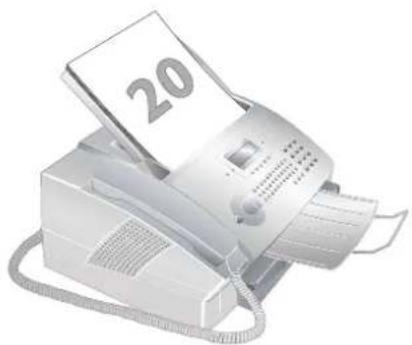
Tipp Fächern Sie die Vorlagen auf, und richten Sie sie an einer glatten Oberfl äche aus. So verhindern Sie, dass mehrere Blätter auf einmal eingezogen werden.
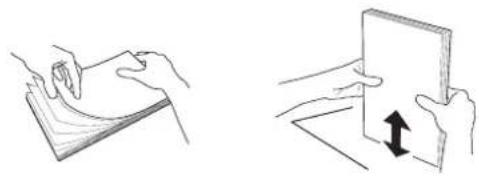
Legen Sie die Vorlagen mit der Schriftseite nach unten in den Dokumenteneinzug. Das unterste Dokument wird zuerst verschickt.
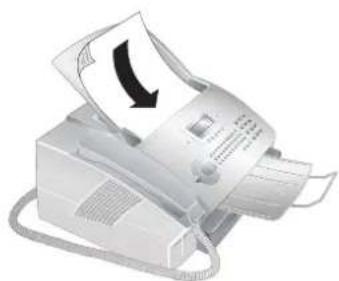
2 Schieben Sie die Dokumentenführung nach innen, so dass sie bündig an den Vorlagen anliegen.
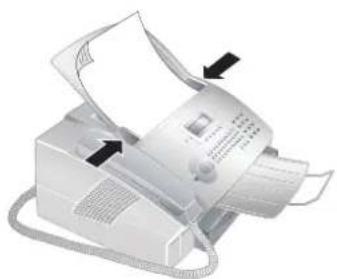
Drücken Sie auf STOP, um die Vorlage auszuwerfen, ohne sie zu versenden.
Fax versenden
Wählen Sie die gewünschte Faxnummer. Sie können eine Nummer mit der Ziff erntastatur eingeben oder einen Eintrag aus dem Telefonbuch, der Wiederwahlliste oder der Anruferliste auswählen:
Manuell eingeben: Geben Sie die Nummer über die Ziff erntastatur ein.
Telefonbuch: Drücken Sie A-Z ☐, wählen Sie SUCHEN, und bestätigen Sie mit OK. Wählen Sie mit ▶/▲ die gewünschte Nummer aus.
Wiederwahlliste oder Anruferliste: Drücken Sie
●/◆ und ▶/▲, um eine Nummer aus der Wiederwahlliste auszuwählen. Drücken Sie die blaue Taste und ●/◆ und ▶/▲, um eine Nummer aus der Anruferliste auszuwählen.
2 Drücken Sie START, um die Faxübertragung zu starten.
Kann die Verbindung zum Faxempfänger nicht hergestellt werden, beispielsweise weil der Anschluss besetzt ist, versucht Ihr Gerät nach kurzer Zeit erneut, die Verbindung herzustellen. Nach zwei weiteren Versuchen bricht das Gerät die automatische Wiederwahl ab. Möchten Sie die Wiederwahl vorher abbrechen, drücken Sie STOP.
Tipp Die Kontrasteinstellung wird automatisch an die Vorlage angepasst. Möchten Sie den Kontrast für eine Faxübertragung selbst einstellen, verwenden Sie die Funktion 24 Zeitversetztes Senden.
Fax manuell versenden
Ist der Faxspeicher voll können keine weiteren Faxvorlagen eingelesen werden. Sie können Faxe aber manuell versenden:
1 Legen Sie das Dokument ein wie unter Dokument einlegen beschrieben.
2 Heben Sie den Hörer ab, oder drücken Sie die Lautsprechertaste 🐵/✿.
3 Geben Sie die gewünschte Nummer ein, oder wählen Sie einen Eintrag aus dem Telefonbuch, der Wiederwahlliste oder der Anruferliste.
4 Drücken Sie START. Legen Sie den Hörer auf. Das Dokument wird eingelesen und verschickt.
Geschwindigkeit
Das Gerät passt die Übertragungsgeschwindigkeit an die Qualität der Telefonleitung an. Sie können normalerweise die höchste Geschwindigkeit verwenden. Möchten Sie eine niedrigere Übertragungsrate wählen – beispielsweise für eine Faxsendung nach Übersee –, stellen Sie diese vor der Übertragung mit Funktion 21 ein. Sie sparen so Zeit und Kosten, die durch die automatische Anpassung entstehen würden.
I Drücken Sie MENU/OK① und OK.
2 Wählen Sie mit ▶/▲ die gewünschte Geschwindigkeit.
3 Bestätigen Sie mit OK. Mit C kehren Sie zur vorhergehenden Menüstufe zurück; mit STOP kommen Sie zur Ausgangsposition.
Sendebericht
Ihr Gerät druckt je nach Einstellung einen Sendebericht, nachdem Sie ein Fax verschickt haben. Dieser Bericht zeigt, ob das Fax beim Empfänger angekommen ist. Es stehen vier Einstellungen zur Verfügung.
I Drücken Sie MENU/OK⑤ und OK. Wählen Sie eine der folgenden Optionen:
MIT – Nach jeder fehlerfreien Übertragung wird ein Sendebericht ausgedruckt. Kommt eine Übertragung nicht zustande, weil der Anschluss des Empfängers besetzt ist, wird ebenfalls ein Sendebericht ausgedruckt.
OHNE – Es wird kein Bericht ausgedruckt. Das Gerät speichert aber trotzdem alle Faxübertragungen. Sie können den Sendebericht mit dem Faxjournal ausdrucken.
IMMER – Der Sendebericht wird nach jeder erfolgten oder abgebrochenen Übertragung ausgedruckt.
BEI FEHLER – Der Sendebericht wird nur ausgedruckt, wenn die Übertragung nicht zustande kam oder abgebrochen wurde.
2 Bestätigen Sie mit OK. Mit C kehren Sie zur vorhergehenden Menüstufe zurück; mit STOP kommen Sie zur Ausgangsposition.
Tipp Diese Einstellungen gelten auch für den SMS-Sendebericht.
Fax empfangen
Haben Sie die Werkseinstellungen nicht verändert, werden empfangene Faxe automatisch ausgedruckt. Ist kein Papier in der Papierkassette oder haben Sie keine Tonerkartusche eingelegt, speichert das Gerät eingehende Faxsendungen. Der Faxspeicher kann bis zu 50 Seiten (Laserfax 825) beziehungsweise 120 Seiten (Laserfax 855) aufnehmen.
Die grüne Lampe ☒/☐ auf dem Paneel blinkt, wenn sich ein Fax im Speicher befindet. Nachdem Sie Papier oder eine neue Tonerkartusche eingelegt haben, drücken Sie auf START, um die gespeicherten Faxe auszudrucken.
Sortiert ausdrucken
Empfängt Ihr Gerät mehrseitige Faxsendungen, druckt es die Seiten sortiert aus. Die zuletzt empfangene Seite wird zuerst ausgegeben. Sie können diese Funktion ausschalten:
I Drücken Sie MENU/OK⑧ und OK.
2 Wählen Sie mit ▶/▲ SORT. AUSDR., und drücken Sie OK. Wählen Sie mit ▶/▲ OHNE. Zum Einschalten der Funktion wählen Sie MIT.
3 Bestätigen Sie mit OK. Mit C kehren Sie zur vorhergehenden Menüstufe zurück; mit STOP kommen Sie zur Ausgangsposition.
Mehrfach ausdrucken
Sie können einstellen, dass Faxsendungen beim Empfangen mehrfach ausgedruckt werden.
I Drücken Sie MENU/OK⑧ und OK.
2 Wählen Sie mit ▶/ANZAHL KOPIE, und bestätigen Sie mit OK. Geben Sie einen Wert zwischen ① und ⑨⑨ ein.
3 Bestätigen Sie mit OK. Mit C kehren Sie zur vorhergehenden Menüstufe zurück; mit STOP kommen Sie zur Ausgangsposition.
Zeitstempel
(Laserfax 855)
Das Laserfax 855 druckt auf jedes eingehende Fax das Empfangsdatum und die genaue Uhrzeit. Damit können Sie dokumentieren, wann Sie eine Faxsendung erhalten haben. Ein Puff erspeicher im Faxgerät stellt sicher, dass auch nach einem Stromausfall das richtige Datum und die richtige Uhrzeit ausgegeben wird.
Ist die Zeitstempel-Funktion aktiviert, werden eingehende Faxe in den Speicher gelesen. Sobald die letzte Seite eingegangen ist, wird die Zeit gespeichert und das Gerät druckt alle Seiten aus. In der Kopfzeile erscheinen das gespeicherte Datum und die Uhrzeit.
I Möchten Sie diese Funktion abschalten, drücken Sie MENU/OK, ②⑥ und OK.
2 Wählen Sie mit ▶/▲ OHNE. Zum Einschalten der Funktion wählen Sie MIT.
3 Bestätigen Sie mit OK. Mit C kehren Sie zur vorhergehenden Menüstufe zurück; mit STOP kommen Sie zur Ausgangsposition.
Rundsenden
Sie haben zwei Möglichkeiten, eine Faxsendung an mehrere Empfänger zu senden: Entweder geben Sie die Nummern der Empfänger einzeln ein oder Sie wählen eine Gruppe aus Ihrem Telefonbuch. In diesem Fall sendet Ihr Gerät das Fax an alle Mitglieder dieser Gruppe. Sie können die einzelnen Einträge nicht bearbeiten.
Rundsenden an einzelne Empfänger
Legen Sie die Vorlagen mit der Schriftseite nach unten in den Dokumenteneinzug. Das unterste Dokument wird zuerst gesendet.
2 Geben Sie über die Zifferntastatur eine Nummer ein, oder wählen Sie einen Eintrag aus dem Telefonbuch. Drücken Sie A-Z ☐, wählen Sie SUCHEN, und bestätigen Sie mit OK. Wählen Sie mit ▶/▲ aus der Liste der Einträge. Sie können auch Nummern aus der Wiederwahlliste oder der Anruferliste auswählen. Drücken Sie ●/▲ beziehungsweise die blaue Taste und ●/▲, und wählen Sie mit ▶/▲ die gewünschte Nummer aus.
3 Drücken Sie die blaue Taste und 📂/✿. Fügen Sie weitere Nummern manuell mit der Ziff erntastatur, aus dem Telefonbuch, der Wiederwahlliste oder der Anruferliste hinzu. Sie können bis zu zehn Nummern eingeben. Drücken Sie zwischen den einzelnen Empfängern die blaue Taste und 📂/✿.
4 Drücken Sie START, um die Übertragung zu beginnen. Sie können den Vorgang jederzeit abbrechen, indem Sie STOP drücken.
Rundsenden an Gruppen
Legen Sie die Vorlagen mit der Schriftseite nach unten in den Dokumenteneinzug. Das unterste Dokument wird zuerst gesendet.
2 Wählen Sie eine Gruppe aus dem Telefonbuch aus. Drücken Sie A-Z ☐, wählen Sie SUCHEN, und bestätigen Sie mit OK. Wählen Sie mit ▶/▲ eine Gruppe aus.
Sie können weitere Gruppen oder einzelne Nummern hinzufügen. Drücken Sie die blaue Taste und 🐵/✿. Wählen Sie eine weitere Gruppe oder Einträge aus dem Telefonbuch, der Wiederwahlliste, der Anruferliste oder geben Sie weitere Nummern mit der Ziff erntastatur ein.
3 Bestätigen Sie mit OK.
4 Drücken Sie START, um die Übertragung zu beginnen. Sie können den Vorgang jederzeit abbrechen, indem Sie STOP drücken.
Kann Ihr Faxgerät einen der Empfänger nicht erreichen, weil die Leitung besetzt ist oder die Verbindung nicht zustande kommt, wird das Dokument an die weiteren Empfänger der Liste verschickt. Nachdem das Gerät alle Nummern gewählt hat, probiert es erneut, die Empfänger anzurufen, die beim ersten Mal nicht erreicht wurden.
Zeitversetztes Senden
Mit dieser Funktion verschicken Sie Faxsendungen zu einem späteren Zeitpunkt – innerhalb von 24 Stunden. Dadurch können Sie beispielsweise günstigere Telefon-tarife ausnutzen oder ein Fax an einen Empfänger verschicken, der nur zu bestimmten Zeiten erreichbar ist.
1 Legen Sie die Vorlagen mit der Schriftseite nach unten in den Dokumenteneinzug. Das unterste Dokument wird zuerst gesendet.
2 Drücken Sie MENU/OK④ und OK.
3 Geben Sie die gewünschte Nummer ein, oder wählen Sie einen Eintrag aus dem Telefonbuch, der Wiederwahlliste oder der Anruferliste.

Mit der blauen Taste und 📋/✿ können Sie weitere Empfänger eingeben.
4 Bestätigen Sie mit OK.
5 Geben Sie die Uhrzeit ein, zu der das Dokument gesendet werden soll, beispielsweise ①④ ⑩⑩ für 14.00 Uhr. Bestätigen Sie mit OK.
6 Wählen Sie mit ▶/▲ den gewünschten Kontrast aus. Bestätigen Sie mit OK. Nach einer kurzen Aufwärmphase liest das Gerät die Vorlage in den Speicher und verschickt das Fax zur angegebenen Uhrzeit.
Löschen Sie das Dokument aus der Auftragsliste, um die Sendebereitschaft abzubrechen. Drücken Sie MENU/OK, ⑤③ und OK. Wählen Sie mit ▶/▲ die Faxsendung, die Sie löschen möchten, und bestätigen Sie mit OK (siehe auch Kapitel Aufträge). Mit C kehren Sie zur vorhergehenden Menüstufe zurück; mit STOP kommen Sie zur Ausgangsposition.
Faxabruf
Mit dem Faxabruf rufen Sie Dokumente ab, die in einem angewählten Fax bereitliegen. Es ist auch möglich, Dokumente in Ihrem Faxgerät bereitzustellen, die von anderen Geräten abgerufen werden können.
Sofortiges Abrufen
I Drücken Sie MENU/OK② und OK.
2 Geben Sie die Nummer ein, von der Sie ein Fax abrufen möchten, oder wählen Sie einen Eintrag aus dem Telefonbuch, der Wiederwahlliste oder der Anruferliste. Drücken Sie START.
Zeitversetztes Abrufen
I Drücken Sie MENU/OK② und OK.
2 Geben Sie die Nummer ein, von der Sie ein Fax abrufen möchten, oder wählen Sie einen Eintrag aus dem Telefonbuch, der Wiederwahlliste oder der Anruferliste. Drücken Sie OK.
3 Geben Sie die Uhrzeit ein, zu der das Dokument abgerufen werden soll, beispielsweise ①④ ⑥⑩ für 14.00 Uhr. Bestätigen Sie mit OK.
4 Wählen Sie mit ▶/▲ den gewünschten Kontrast aus. Bestätigen Sie mit OK. Das Gerät ist nun in Bereitschaft. Auf dem Display erscheint die Nummer und der Zeitpunkt, zu dem das Gerät die Faxsendung abruft. Sie können weiterhin Telefongespräche führen oder andere Faxsendungen verschicken.
Senden auf Abruf
Sie können in Ihrem Faxgerät Dokumente bereitlegen, die von anderen Geräten abgerufen werden können.
Legen Sie die Vorlagen mit der Schriftseite nach unten in den Dokumenteneinzug. Das unterste Dokument wird zuerst gesendet.
2 Drücken Sie MENU/OK③ und OK.
3 Wählen Sie mit ▶/▲ EINMAL oder MEHRFACH. Mit der Einstellung EINMAL kann das Dokument einmal abgerufen werden. Wählen Sie MEHRFACH, kann das Dokument beliebig oft abgerufen werden. Bestätigen Sie mit OK.
4 Wählen Sie mit ▶/▲ den gewünschten Kontrast aus. Bestätigen Sie mit OK. Nach einer kurzen Aufwärmphase liest das Gerät die Vorlage in den Speicher.
Löschen Sie das Dokument aus der Auftragsliste, um die Abrufbereitschaft abzubrechen. Drücken Sie MENU/OK, ⑤③ und OK. Wählen Sie mit ▶/▲ die Faxsendung, die Sie löschen möchten. Bestätigen Sie mit OK (siehe auch Kapitel Aufträge). Mit C kehren Sie zur vorhergehenden Menüstufe zurück; mit STOP kommen Sie zur Ausgangsposition.
Faxabruf mit Unteradresse
Möchten Sie ein Fax von einer Durchwahlnummer oder einer Unteradresse abrufen – beispielsweise einen bestimmten Service eines Faxdatenbankanbieters mit mehreren Faxabrufangeboten nutzen – können Sie die Durchwahl oder Unteradresse mit einer Wählpause an die Faxnummer anhängen. Auf diese Weise rufen Sie auch Faxe von einem Gerät ab, das mit einem Code geschützt ist.
Geben Sie die Faxnummer ein. Fügen Sie eine Wählpause an die Nummer, indem Sie die blaue Taste und R/PAUSE drücken. Geben Sie jetzt die Durchwahlnummer, die Unteradresse oder den Code ein zum Beispiel ①②③④⑤ R/PAUSE ①②. Auf dem Display erscheint ein P für Pause: 12345 P 12. Die Unteradresse wird erst gewählt, wenn die Faxverbindung mit der Hauptnummer hergestellt wurde.
Journal
Das Faxjournal enthält eine Liste der letzten 30 Telefonate, Faxe und SMS-Nachrichten, die Sie erhalten oder verschickt haben. Das Journal wird nach 30 Übertragungen automatisch ausgedruckt. Sie können das Fax journal jederzeit ausdrucken.
Sie haben zwei Möglichkeiten: Drücken Sie i. Wählen Sie HILFE-SEITE 3: JOURNALE, und bestätigen Sie mit OK. Das Faxjournal wird ausgedruckt. Sie können das Faxjournal auch ausdrucken, indem Sie MENU/OK, ④② und OK drücken.
Aufträge
In der Auftragsliste werden alle Fax- und SMS-Sendungen aufgeführt, die gerade verschickt werden, für den Abruf vorbereitet sind oder zu einem späteren Zeitpunkt verschickt werden sollen. Mit MENU/OK, ⑤ und OK rufen Sie die Auftragsfunktionen auf. Sie können Aufträge sofort ausführen, ändern, löschen, einzelne Aufträge ausdrucken oder eine Liste aller anstehenden Aufträge ausdrucken.
Die Aufträge erscheinen einzeln auf dem Display:
F51 AUSFUEHREN
01>E-A123456
F
Nach der Nummer des Auftrags und dem Status finden Sie dort die Faxnummer zu der ein Fax versendet oder
von der es abgerufen werden soll. Dokumente in der Auftragsliste können folgenden Status haben.
SND – Zeitversetztes Senden
S-R - Senden auf Abruf
E-R-Zeitversetzter Faxabruf
IN BETRIEB – Auftrag wird ausgeführt
SMS – SMS-Übertragung
Auftrag sofort ausführen
Drücken Sie MENU/OK, ⑤① und OK. Wählen Sie mit ▶/▲ den Auftrag, den Sie sofort ausführen möchten, und drücken Sie OK. Die Übertragung oder der Abruf beginnt sofort. Mit STOP brechen Sie den Vorgang ab.
Auftrag ändern
Drücken Sie MENU/OK, ⑤② und OK. Wählen Sie mit ▶/▲ den Auftrag, den Sie ändern möchten, und drücken Sie OK. Geben Sie die gewünschten Änderungen ein, und bestätigen Sie mit OK. Mit STOP brechen Sie den Vorgang ab, ohne zu speichern, und kehren zur Ausgangsposition zurück.
Auftrag löschen
Drücken Sie MENU/OK, ⑤③ und OK. Wählen Sie mit ▶/▲ den Auftrag, den Sie löschen möchten, und drücken Sie OK. Bestätigen Sie das Löschen mit OK. Mit STOP brechen Sie den Vorgang ab und kehren zur Ausgangsposition zurück.
Auftrag ausdrucken
Drücken Sie MENU/OK, ⑤④ und OK. Wählen Sie mit ▶/▲ den Auftrag, den Sie ausdrucken möchten, und drücken Sie OK. Das Dokument wird ausgedruckt.
Auftragsliste ausdrucken
Drücken Sie MENU/OK, ⑤⑤ und OK. Das Gerät druckt eine Liste aller anstehenden Aufträge aus.
Sie können eine Liste der Aufträge auch ausdrucken indem Sie i drücken und HILFE-SEITE 6: AUFTRÄEGE auswählen. Bestätigen Sie mit OK. Die Auftragsliste wird ausgedruckt.
5. Kopierer
Sie können mit Ihrem Faxgerät Vorlagen kopieren. Dafür stehen Ihnen zwei verschiedene Möglichkeiten zur Verfügung. Es ist möglich, automatisch zu kopieren oder die Kopien durch eigene Einstellungen anzupassen.
Verwenden Sie Vorlagen in den Größen A4 (210 × 297 Millimeter), Letter (216×279 Millimeter) oder Legal (216 × 356 Millimeter) mit 60 bis 90 g/m Eine Tabelle für die Größen finden Sie im Kapitel Installation / Papier. Verwenden Sie keine Vorlagen, die kleiner als A4 sind. Sie können bis zu 20Vorlagen auf einmal einlegen.
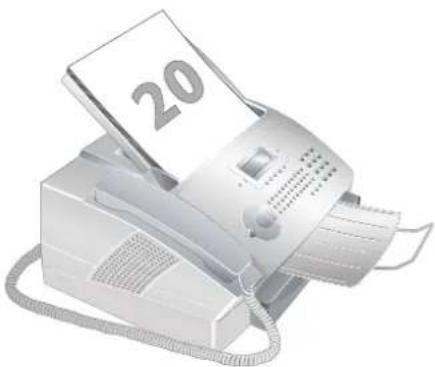
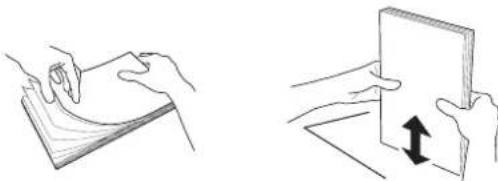
Tipp Fächern Sie die Vorlagen auf, und richten Sie sie an einer glatten Oberfläche aus. So verhindern Sie, dass mehrere Blätter auf einmal eingezogen werden.
Drücken Sie auf STOP, um die Vorlagen auszuwerfen, ohne sie zu kopieren.
Kopien automatisch erstellen
1 Legen Sie die Vorlagen mit der Schriftseite nach unten in den Dokumenteneinzug. Das unterste Dokument wird zuerst kopiert.
2 Drücken Sie zweimal die COPY-Taste. Der Kopier-vorgang beginnt.
Kopien anpassen
Legen Sie die Vorlagen mit der Schriftseite nach unten in den Dokumenteneinzug. Das unterste Dokument wird zuerst kopiert.
2 Drücken Sie die COPY-Taste. Ihnen stehen die folgenden Optionen zur Verfügung:
3 Geben Sie ein, wie oft Sie die Vorlage kopieren möchten. Sie können bis zu 99 Kopien von einer Vorlage erstellen. Bestätigen Sie mit OK.
4 Wählen Sie die Auflösung. Für das Kopieren steht Ihnen eine höhere Auflösung als für Faxübertragungen zur Verfügung. Wählen Sie mit ▶/▲ die gewünschte Auflösung:
SCHNELL – Für Dokumente ohne Zeichnungen oder kleinen Details
QUALITAET – Für Dokumente mit kleingedruckten Texten oder Zeichnungen
FOTO – Für höchste Auflösung
Bestätigen Sie mit OK.
5 Sie können die Vorlage vergrößert oder verkleinert kopieren. Möglich sind Verkleinerungen auf bis zu 25 Prozent und Vergrößerungen auf bis zu 400 Prozent. Geben Sie den gewünschten Wert mit der Zifferntastatur ein, und bestätigen Sie mit OK.
6 Wählen Sie mit ▶/▲ den gewünschten Kontrast aus. Bestätigen Sie mit OK. Der Kopiervorgang beginnt.
6. SMS
(in Deutschland und Österreich)
Sie können mit Ihrem Laserfaxgerät SMS (Short-Message-Service-)Nachrichten empfan gen und versenden. Ihr Faxgerät ist dafür vor eingestellt – die Nutzung dieser Dienste ist abhängig vom Land und Telefonnetz. Fragen Sie den Betreiber Ihrer Telefonanlage, ob der SMS-Betrieb möglich ist und ob Sie sich dafür anmelden oder registrieren lassen müssen. Sollten Probleme auftreten oder Änderungen an Ihrem Gerät notwendig sein, wenden Sie sich bitte ebenfalls an Ihren Telefonanbieter.

Mit C kehren Sie zur vorhergehenden Menüstufe zurück. Mit ▶/▲ bewegen Sie den Cursor auf dem Display. Mit C oder ← löschen Sie einzelne Ziffern oder Buchstaben. Mit STOP brechen Sie den Vorgang ab, ohne zu speichern, und kehren zur Ausgangsposition zurück.
SMS versenden
I Drücken 📊, wählen Sie SMS VERSENDEN, und bestätigen Sie mit OK.
2 Geben Sie den Text ein. Sie können maximal 160 Zeichen (in Deutschland) beziehungsweise 640 Zeichen (in Österreich) eingeben.

Drücken Sie gleichzeitig ↑ und die gewünschte Taste, um Großbuchstaben einzugeben. Mit der □-Taste fügen Sie ein Leerzeichen ein. Die Sonderzeichen sind rechts oberhalb der Buchstabentasten dargestellt. Drücken Sie gleichzeitig die blaue Taste und die jeweilige Buchstabentaste, um Sonderzeichen einzugeben. Mit ← beginnen Sie einen neuen Absatz. Mit COPY drucken Sie Ihre SMS-Nachricht aus, bevor Sie sie verschicken.
3 Drücken Sie ☒, wenn Sie die Eingabe beendet haben.
4 Sie können eine Nummer mit der Zifferntastatur eingeben oder einen Eintrag aus dem Telefonbuch, der Wiederwahlliste oder der Anruferliste auswählen:
Manuell eingeben: Geben Sie die Telefonnummer I des Empfängers ein, und drücken Sie ✉. Das Gerät verschickt die SMS-Nachricht.
Telefonbuch: Drücken Sie A-Z ☐, und wählen Sie mit ▶/▲ den gewünschten Eintrag aus Ihrem Telefonbuch. Drücken Sie ✉. Das Gerät verschickt die SMS-Nachricht.
Wiederwahlliste: Drücken Sie ⬤/¶, und wählen sie mit ▶/▲ die gewünschte Nummer aus der Wiederwahlliste. Drücken Sie ☒. Das Gerät verschickt die SMS-Nachricht.
Anruferliste: Drücken Sie die blaue Taste und ⬆/¶, um eine Nummer aus der Anruferliste auszuwählen. Drücken Sie ☒. Das Gerät verschickt die SMS-Nachricht.
5 Nach dem Versand der SMS druckt Ihr Faxgerät je nach Einstellung einen Sendebericht aus (siehe Kapitel Fax / Sendebericht).

pp Sie können die Funktion SMS VER- SENDEN auch aufrufen, indem Sie ENU/OK, ③① und OK drücken.
An mehrere Empfänger senden
I Drücken Si☒, wählen Sie SMS VERSENDEN, und bestätigen Sie mit OK.
2 Geben Sie den Text wie oben beschrieben ein, und drücken Sie ☒.
3 Geben Sie die Nummer des ersten Empfängers mit der Ziff erntastatur ein, oder wählen Sie einen Eintrag aus dem Telefonbuch oder der Wiederwahlliste.
4 Drücken Sie die blaue Taste und 🐵/✿, und geben Sie eine weitere Nummer ein. Sie können bis zu zehn Empfänger hinzufügen.
5 Drücken Si✉, um die SMS zu verschicken.
SMS empfangen
Wenn Sie eine SMS erhalten haben, leuchtet die grüne Lampe 📧/☐ an Ihrem Faxgerät und auf dem Display erscheint das ☒-Symbol. Das Gerät druckt eingegangene SMS-Nachrichten automatisch aus. Haben Sie den automatischen Ausdruck ausgeschaltet, werden die SMS-Nachrichten gespeichert.
SMS lesen
Drücken Si✉, wählen Sie mit ▶/◀ SMS LE-SEN, und bestätigen Sie mit OK.
2 Nummer, Eingangsdatum und -uhrzeit der letzten Nachrichten werden angezeigt. Ungelesene Nachrichten sind mit einem Stern „*“ gekennzeichnet. Wählen Sie mit ▶/▲ die gewünschte SMS-Nachricht, und bestätigen Sie mit OK.
3 Mit ▶/▲ bewegen Sie den Cursor in der SMS-Nachricht. Mit C kehren Sie zur vorhergehenden Menüstufe zurück; mit STOP kommen Sie zur Ausgangsposition.
Tipp Sie können die Funktion SMS LESEN auch aufrufen, indem Sie MENU/OK, ③② und OK drücken.
SMS drucken
Haben Sie den automatischen Ausdruck ausgeschaltet, drucken Sie mit dieser Funktion Ihre SMS-Nachrichten aus.
I Drücken Sie✉, wählen Sie SMS DRUCKEN, und bestätigen Sie mit OK.
2 Wählen Sie mit ▶/▲, welche SMS-Nachrichten Sie ausdrucken möchten:
AUSGEWÄHLT – Bestätigen Sie mit OK. Wählen Sie mit ▶/▲ die Nachricht, die Sie ausdrucken möchten. Bestätigen Sie mit OK.
NEUE – Bestätigen Sie mit OK. Alle neuen Nachrichten werden ausgedruckt.
ÄLLE – Bestätigen Sie mit OK. Alle gespeicherten SMS-Nachrichten werden ausgedruckt.
Tipp Sie können die Funktion SMS DRUCKEN auch aufrufen, indem Sie MENU/OK, und OK drücken.
SMS löschen
Ihr Faxgerät speichert bis zu 30 SMS-Nachrichten. Ist der Speicher voll, können keine weiteren Nachrichten empfangen werden. Löschen Sie SMS-Nachrichten, um Speicherplatz freizugeben.
I Drücken Sie MENU/OK③ und OK.
2 Wählen Sie mit ▶/▲, welche SMS-Nachrichten Sie löschen möchten:
AUSGEWÄHLT – Drücken Sie OK, und wählen Sie mit ▶/▲ die SMS-Nachricht, die Sie löschen möchten. Bestätigen Sie mit OK.
GELESENE – Bestätigen Sie mit OK. Alle gelesenen SMS-Nachrichten werden gelöscht.
ALLE – Bestätigen Sie mit OK. Alle SMS-Nachrichten werden gelöscht.
SMS an E-Mail oder Fax (in Österreich)
Sie können SMS-Nachrichten an eine E-Mail-Adresse oder als Faxsendung an ein anderes Faxgerät verschicken.
SMS an E-Mail
I Drücken Sie, wählen Sie SMS VERSENDEN, und bestätigen Sie mit OK. Geben Sie den Text ein, den Sie verschicken möchten, wie unter SMS senden beschrieben.
2 Drücken Sie OK. Wählen Sie mit ▶/▲ E-MAIL, und bestätigen Sie mit OK.
3 Geben Sie die E-Mail-Adresse ein. Drücken Sie die blaue Taste und □, um das @-Zeichen einzugeben.

Drücken Sie die blaue Taste und 📊/✿, um weitere E-Mail-Adressen hinzuzufügen.
4 Drücken Sie, um die Nachricht zu verschicken.
SMS an Fax
I Drücken Sie, wählen Sie SMS VERSENDEN, und bestätigen Sie mit OK. Geben Sie den Text ein, den Sie verschicken möchten, wie unter SMS senden beschrieben.
2 Drücken Sie OK. Wählen Sie mit ▶/▲ FAX, und bestätigen Sie mit OK. Geben Sie die Nummer ein, an die Sie die SMS-Nachricht verschicken möchten. Sie können entweder eine Nummer über die Ziff ern-tastatur eingeben oder einen Eintrag aus dem Telefonbuch, der Wiederwahlliste oder der Anruferliste auswählen (siehe SMS senden).

Drücken Sie die blaue Taste und 📤/✦, um weitere Nummern hinzuzufügen.
3 Drücken Sie, um die Nachricht zu verschicken.
Erweiterte Sendeoptionen
SMS-Versand mit Unteradresse
Mit einer Unteradresse schicken Sie eine SMS-Nachricht an ein bestimmtes Faxgerät, das mit mehreren anderen Geräten an eine Telefonleitung angeschlossen ist. In Österreich: Drücken Sie zwischen der Nummer und der Unteradresse die Sterntaste, beispielsweise ①②③④⑤⑥⑦*①. In Deutschland: Hängen Sie die Unteradresse direkt an die gewählte Nummer an; lautet die Unteradresse des Gerätes beispielsweise 1, wählen Sie ①②③④⑤⑥⑦①.
SMS-Versand an ein Benutzerkonto (in Österreich)
Einige SMS-Empfangsgeräte können mehrere Benutzerkonten verwalten. So verschicken Sie eine SMS-Nachricht an einen bestimmten Benutzer eines Gerätes:
I Drücken S☒, wählen Sie SMS VERSENDEN, und bestätigen Sie mit OK. Geben Sie den Text ein, den Sie verschicken möchten, wie unter SMS senden beschrieben.
2 Drücken S✉, und geben Sie die Nummer ein.
3 Drücken Sie OK, und geben den Namen des Benutzerkontos des Empfängers ein.
4 Drücken S✉, um die Nachricht zu verschicken.
SMS-Einstellungen
Haben Sie mit Funktion 11 das Land eingestellt, in dem Sie Ihr Faxgerät betreiben, wählt das Gerät automatisch die richtigen SMS-Einstellungen (siehe Kapitel Einstellungen / Land einstellen). Möchten Sie andere Einstellungen verwenden können Sie diese mit den Funktionen 35 und 36 ändern.
Nummern der SMS-Zentrale
Unter SMS-ANBIETER sind die Nummern gespeichert, die Sie für den Versand und den Empfang von SMS-Nachrichten brauchen. Sollten Sie andere Nummern benötigen, können Sie diese mit Funktion 36 ändern. Fragen Sie im Zweifelsfall Ihren Telefonanbieter nach den richtigen Angaben.
I Drücken Sie MENU/OK, ③⑥ und OK. Wählen Sie mit ▶/▲ SMS-ANBIET. 1. Bestätigen Sie mit OK.
2 Wählen Sie NR F. SENDEN, und bestätigen Sie mit OK. Geben Sie die Nummer ein, über die Ihr Gerät SMS-Nachricht verschicken soll. Bestätigen Sie mit OK.
3 Wahlen Sie NR F. EMPF., und bestätigen Sie mit OK. Geben Sie die Nummer ein, über die Ihr Gerät SMS-Nachricht empfangen soll. Bestätigen Sie mit OK. Mit C kehren Sie zur vorhergehenden Menüstufe zurück; mit STOP kommen Sie zur Ausgangsposition.
Sie können auch SMS-Nachrichten über einen zweiten Anbieter erhalten. Wählen Sie SMS-ANBIET.2, und bestätigen Sie mit OK. Ändern Sie die Nummer für den Empfang wie unter Punkt 3 beschrieben. Mit C kehren Sie zur vorhergehenden Menüstufe zurück; mit STOP kommen Sie zur Ausgangsposition.
Automatischen Druck ausschalten
Empfangene SMS-Nachrichten werden automatisch ausgedruckt. Sie können diese Funktion ausschalten.
I Drücken Sie MENU/OK⑤ und OK.
2 Wählen Sie AUTOM.DRUCK., und bestätigen Sie mit OK. Wählen Sie mit ▶/▲, ob Sie den automatischen Druck ein- oder ausschalten möchten.
3 Bestätigen Sie mit OK. Mit C kehren Sie zur vorhergehenden Menüstufe zurück; mit STOP kommen Sie zur Ausgangsposition.
Signalton
Sie hören einen Signalton, wenn eine SMS-Nachricht eingegangen ist. Sie können diese Funktion ausschalten.
I Drücken Sie MENU/OK⑤ und OK.
2 Wählen Sie SMS-SIGNAL, und bestätigen Sie mit OK. Wählen Sie mit ▶/▲, ob Sie den Signalton ein- oder ausschalten möchten.
3 Bestätigen Sie mit OK. Mit C kehren Sie zur vorhergehenden Menüstufe zurück; mit STOP kommen Sie zur Ausgangsposition.
Name des Absenders
Sie können einstellen, ob Ihr Name als Absender mit jeder SMS-Nachricht mit geschickt werden soll. Ihren Namen speichern Sie mit der Funktion 14 (siehe Kapitel Einstellungen / Eigene Nummer und Namen).
I Drücken Sie MENU/OK⑤ und OK.
2 Wählen Sie ABSENDER und bestätigen Sie mit OK. Wählen Sie mit ▶/▲, ob Ihr Name als Absender mit jeder SMS-Nachricht verschickt werden soll.
3 Bestätigen Sie mit OK. Mit C kehren Sie zur vorhergehenden Menüstufe zurück; mit STOP kommen Sie zur Ausgangsposition.
Benachrichtigung
(in Österreich)
Ist die Benachrichtigungsfunktion aktiviert, erhalten Sie eine SMS-Benachrichtigung, sobald Ihre SMS-Nachricht dem Empfänger zugestellt wurde.
I Drücken Sie MENU/OK⑤ und OK.
2 Wählen SBENACHRICHTIGUNG, und bestätigen Sie mit OK. Wählen Sie mit ▶/▲, ob Sie die Benachrichtigungsfunktion ein- oder ausschalten möchten.
3 Bestätigen Sie mit OK. Mit C kehren Sie zur vorhergehenden Menüstufe zurück; mit STOP kommen Sie zur Ausgangsposition.
Tipp Der Versand der SMS-Benachrichtigung ist möglicherweise kostenpfl ichtig. Erkundigen Sie sich bei Ihrem Telefonanbieter, ob Ihnen durch diese Funktion Kosten entstehen.
Unteradresse (Terminal ID) (in Österreich)
Haben Sie mehrere Geräte mit SMS-Funktion an eine Telefonleitung angeschlossen, können Sie den Geräten Unteradressen zuweisen. SMS-Nachrichten können dann an ein bestimmtes Gerät geschickt werden.
I Drücken Sie MENU/OK⑤ und OK.
2 Wählen Sie mit ▶/▲ TERM. ADDR., und bestätigen Sie mit OK. Geben Sie eine Ziff er von ① bis ⑨ als Unteradresse ein. Der Absender kann eine SMS-Nachricht direkt an dieses Gerät schicken, indem er die Unteradresse an die Telefonnummer anhängt.
3 Bestätigen Sie mit OK. Mit C kehren Sie zur vorhergehenden Menüstufe zurück; mit STOP kommen Sie zur Ausgangsposition.
Gültigkeitsdauer
Mit der Gültigkeitsdauer legen Sie fest, wie lange Ihre SMS-Nachricht auf dem Server des Telefonanbieters gespeichert wird, wenn der Empfänger nicht erreichbar ist. Kann der Server die SMS-Nachricht bis zum Ablauf der Gültigkeitsdauer nicht zustellen, wird die Nachricht gelöscht.
I Drücken Sie MENU/OK,5 und OK.
2 Wählen Sie GÜLTIGKEIT, und bestätigen Sie mit OK. Wählen Sie mit ▶/▲ die gewünschte Gültigkeitsdauer aus. Möglich sind die Einstellungen: 6 STUNDEN, 1 TAG, 1 WOCHE und MAXIMAL. Fragen Sie Ihren Telefonanbieter, wie lang die Nachricht mit der Einstellung MAXIMAL gespeichert wird.
3 Bestätigen Sie mit OK. Mit C kehren Sie zur vorhergehenden Menüstufe zurück; mit STOP kommen Sie zur Ausgangsposition.
Text2Fax
(in der Schweiz)
Sie können von Ihrem Laserfaxgerät einen Text als Faxsendung an ein anderes Faxgerät verschicken.
Tipp Mit ▶/▲ bewegen Sie den Cursor auf dem Display. Mit C oder← löschen Sie einzelne Ziffern oder Buchstaben. Mit STOP brechen Sie den Vorgang ab, ohne zu speichern, und kehren zur Ausgangsposition zurück.
Drücken Sie.
2 Geben Sie den Text ein, den Sie verschicken möchten. Sie können maximal 5.600 Zeichen eingeben.
Tipp Drücken Sie gleichzeitig ↑ und die gewünschte Taste, um Großbuchstaben einzugeben. Mit der □-Taste geben Sie ein Leerzeichen ein. Mit ← beginnen Sie einen neuen Absatz. Die Sonderzeichen sind rechts oberhalb der Buchstabentasten dargestellt. Drücken Sie gleichzeitig die blaue Taste und die jeweilige Buchstabentaste, um Sonderzeichen einzugeben. Mit COPY drucken Sie Ihren Text aus, bevor Sie ihn verschicken.
3 Drücken Sie ☒, wenn Sie die Eingabe beendet haben.
4 Sie können eine Nummer mit der Zifferntastatur eingeben oder einen Eintrag aus dem Telefonbuch, der Wiederwahlliste oder der Anruferliste auswählen:
Manuell eingeben: Geben Sie die Faxnummer des Empfängers ein, und drücken Sie ☒. Das Gerät verschickt die Text2Fax-Nachricht.
Telefonbuch: Drücken Sie A-Z ☐, und wählen Sie mit ▶/▲ den gewünschten Eintrag aus Ihrem Telefonbuch. Drücken Sie ☒. Das Gerät verschickt die Text2Fax-Nachricht.
Wiederwahlliste: Drücken Sie ⬆/¶, und wählen sie mit ▶/▲ die gewünschte Nummer aus der Wiederwahlliste. Drücken Sie ☒. Das Gerät verschickt die Text2Fax-Nachricht.
Anruferliste: Drücken Sie die blaue Taste und ⬤/♦, um eine Nummer aus der Anruferliste auszuwählen. Drücken Sie ✉. Das Gerät verschickt die Text2Fax-Nachricht.
5 Nach dem Versand der Text2Fax-Nachricht druckt Ihr Faxgerät je nach Einstellung einen Sendebericht aus (siehe Kapitel Fax / Sendebericht).
7. PC-Anschluss
(Laserfax 855)
Voraussetzungen
Ihr Computer muss über folgende Mindestvoraussetzungen verfügen:
Prozessor:
500 MHz für Windows 98 SE ^®
800 MHz für Windows 2000 · ME ^®
1 GHz für Windows XP ^®
Arbeitsspeicher:
128 MB für Windows 98 SE · 2000 · ME*
192 MB für Windows XP®
Betriebssystem:
Freier Speicherplatz:
260 MB freier Speicherplatz für Installation von COMPANION SUITE und PAPER PORT.
USB Schnittstelle
Sie können Ihr Laserfaxgerät ausschließlich an einen PC (Betriebssystem Microsoft Windows ^® ) anschließen. Das Gerät ist nicht kompatibel mit Linux und Apple Macintosh ^® .

Installieren Sie zuerst die Software.
Schließen Sie Ihr Faxgerät erst an den USB-
Anschluss Ihres Computers an, wenn Sie das Installationsprogramm dazu auff ordert.
Software installieren
Auf der mitgelieferten Installations-CD fi nden Sie die COMPANION SUITE und PAPER PORT. Mit der COMPANION SUITE können Sie von Ihrem Computer auf das Adressbuch des Faxgerätes zugreifen und Einträge hinzufügen oder bearbeiten. Außerdem können Sie Einstellungen ändern und sich den Füllstand der Tonerkartusche anzeigen lassen. Mit PAPER PORT können Sie Dokumente scannen und verwalten.
Das Laserfaxgerät wird als Standarddrucker an Ihrem Computer angemeldet. Sie können wie auf jeden anderen Drucker darauf zugreifen und Schwarzweiß-Ausdrucke erstellen.
Schließen Sie alle laufenden Programme und Anwendungen, bevor Sie die Installation starten. Legen Sie die Installations-CD in das CD-ROM-Laufwerk Ihres Computers. Das Programm startet automatisch. (Startet das Programm nicht, wählen Sie im Windows®-Explorer das CD-ROM-Laufwerk aus und starten Sie das Programm SETUP.EXE mit einem Doppelklick.)
Auf dem Bildschirm erscheint die Maske COMPANION SUITE. Sie können die COMPANION SUITE installieren oder deinstallieren oder die Bedienungsanleitung für PAPER PORT aufrufen. Klicken Sie auf INHALT DURCHLAUFEN, um sich anzeigen zu lassen, welche Dateien auf der Installations-CD sind. Der Windows*-Explorer öff net sich und zeigt den Inhalt der CD an.
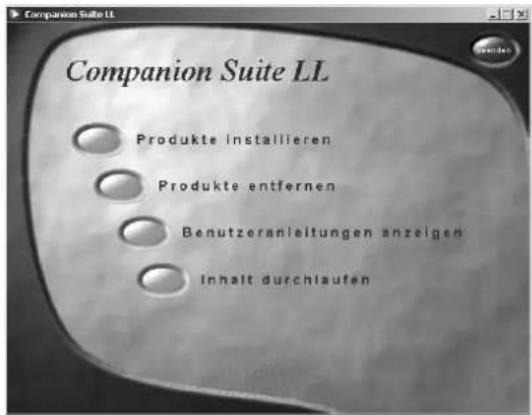
Klicken Sie auf PRODUKTE INSTALLIEREN, und wählen Sie aus dem folgenden Auswahlmenü ALLE.
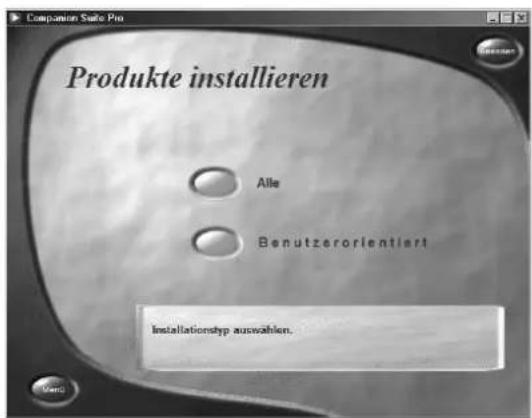
Tipp Mit der Auswahl ALLE installieren Sie die COMPANION SUITE, PAPER PORT sowie die Drucker- und Scannertreiber. Wenn Sie nur bestimmte Komponenten installieren möchten, klicken Sie auf BENUTZERORIENTIERT, und wählen Sie die Komponenten aus, die Sie installieren möchten.
Ihr Computer bereitet den Installationsprozess vor. Danach erscheint eine Bildschirmmaske, mit der Sie die Installation beginnen. Klicken Sie auf WEITER.
7. PC-Anschluss
Als nächstes werden Sie dazu aufgefordert, die Lizenzbedingungen zu akzeptieren. Klicken Sie auf JA.
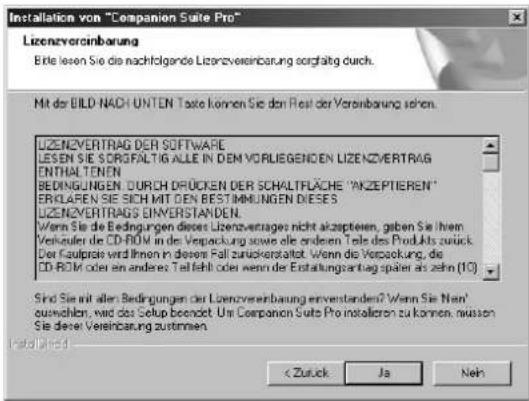
Das Programm kann jetzt mit der Installation beginnen. Klicken Sie auf INSTALLIEREN.
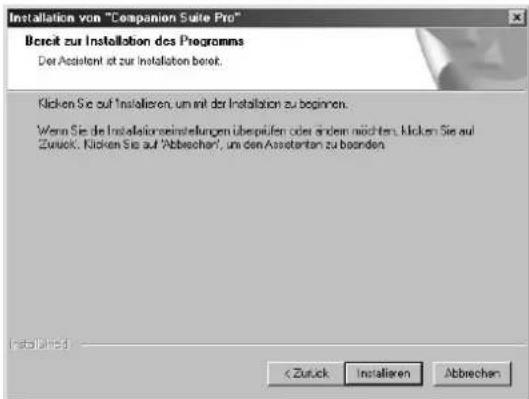
Folgen Sie den weiteren Anweisungen auf dem Bildschirm. Verbinden Sie Computer und Laserfaxgerät mit einem USB-Kabel, wenn das Programm Sie dazu auff ordert. Die USB-Schnittstelle Ihres Faxgerätes finden Sie auf der Geräterückseite.
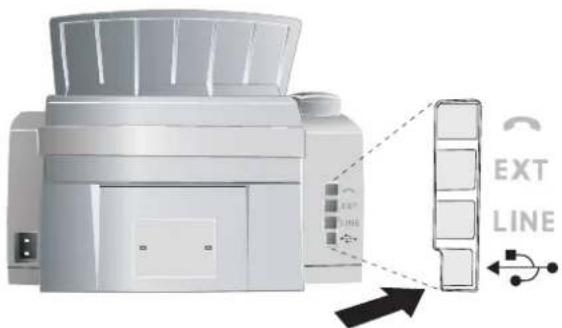
Zum Abschluss der Installation müssen Sie Ihren Computer neu starten. Wählen Sie, ob der Computer automatisch neu starten soll oder ob Sie zu einem späteren Zeitpunkt den Computer selbst neu starten möchten. Klicken Sie auf FERTIGSTELLEN.
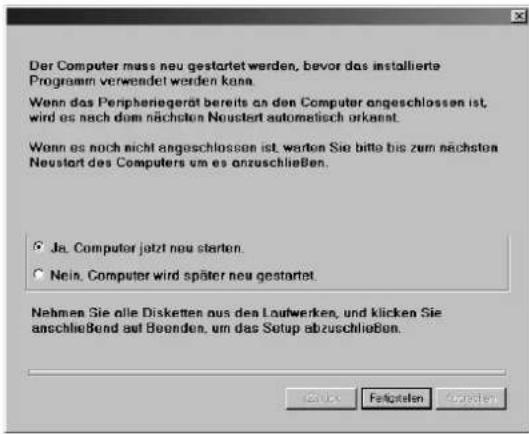
Nachdem Ihr Computer neu gestartet wurde, ist die Installation der COMPANION SUITE beendet.
Software deinstallieren
Schließen Sie alle laufenden Programme und Anwendungen, bevor Sie die Deinstallation starten. Rufen Sie das Deinstallationsprogramm auf, indem Sie im Startmenü auf START > PROGRAMME > COMPANION SUITE > COMPANION SUITE > DEINSTALLIEREN klicken. Ihr Computer bereitet die Deinstallation vor.
Sie können das Programm reparieren oder entfernen. Wählen Sie ENTFERNEN, und klicken Sie auf WEITER.
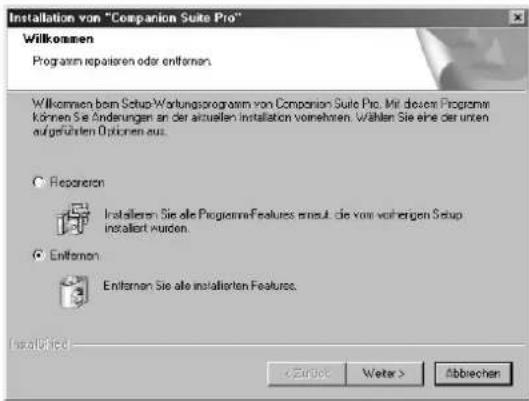
Sie werden dazu aufgefordert, die Deinstallation zu bestätigen. Nachdem Sie auf OK geklickt haben, wird die COMPANION SUITE von Ihrem Computer entfernt. Zum Abschluss der Deinstallation müssen Sie Ihren Computer neu starten. Wählen Sie, ob der Computer automatisch neu starten soll oder ob Sie zu einem späteren Zeitpunkt
den Computer selbst neu starten möchten. Klicken Sie auf FERTIGSTELLEN.
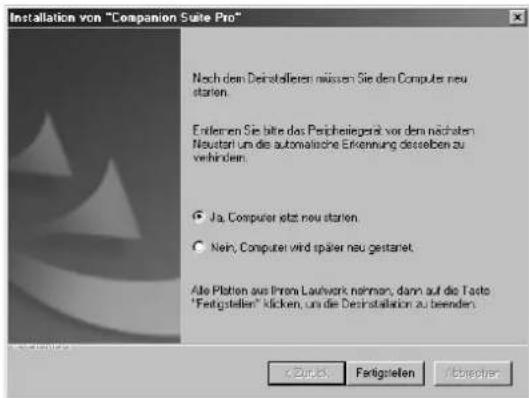
Nachdem Ihr Computer neu gestartet wurde, ist die Deinstallation der COMPANION SUITE beendet.
COMPANION SUITE verwenden
Starten Sie die COMPANION SUITE, indem Sie entweder auf das COMPANION DIRECTOR-Icon auf Ihrem Desktop klicken oder im Startmenü START > PROGRAMME > COMPANION SUITE > COMPANION SUITE > COMPANION DIRECTOR auswählen. Sie können das Aussehen des Startmenüs verändern, indem Sie auf die rechte Maustaste klicken.
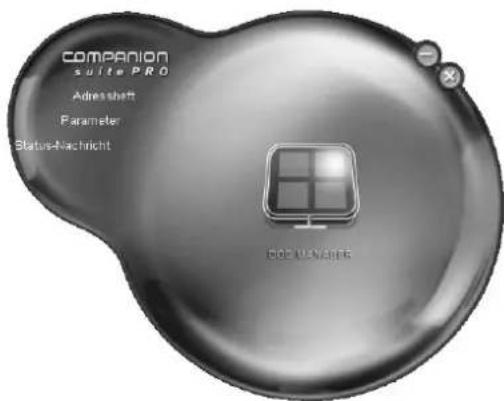
Klicken Sie auf ADRESSHEFT, um das Telefonbuch Ihres Faxgerätes zu bearbeiten. Klicken Sie auf PARAMETER, um Grundeinstellungen Ihres Faxgerätes zu bearbeiten. Unter STATUS-NACHRICHTEN können Sie Einstellungen für die Anzeige des Tonerfüllstandes auswählen. Wenn Sie Dokumente scannen möchten, klicken Sie auf das große Symbol DOC MANAGER in der Mitte des Startmenüs.
Telefonbuch bearbeiten
Mit der COMPANION SUITE können Sie die Einträge Ihres Faxgerätes, das Adressbuch von Windows® sowie von Microsoft Outlook® bearbeiten. Klicken Sie auf die Schaltfl äche ADRESSHEFT.
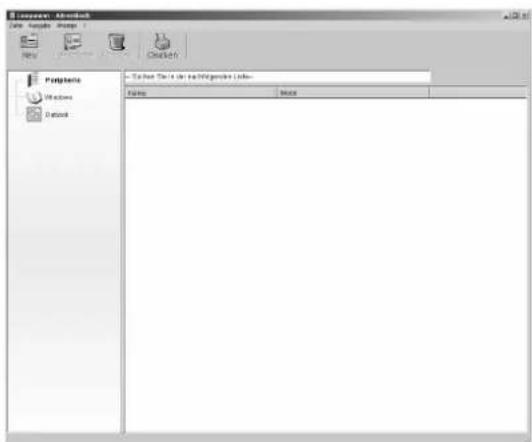
Wählen Sie das Laserfaxgerät aus, um die Einträge des Telefonbuchs zu bearbeiten. Sie können neue Einträge oder Gruppen zu Ihrem Verzeichnis hinzufügen, diese bearbeiten oder löschen sowie eine Liste aller Einträge ausdrucken.
Wählen Sie NEU, um einen Eintrag hinzuzufügen. Sie können wählen, ob Sie einen einzelnen Eintrag oder eine Gruppe hinzufügen möchten.
Eintrag hinzufügen
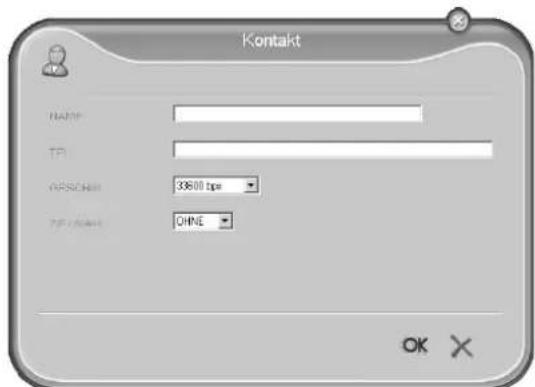
Geben Sie Namen und Nummer ein, und wählen Sie die Übertragungsgeschwindigkeit für Faxsendungen zu diesem Empfänger aus (siehe auch Kapitel Telefon / Telefonbuch). Bestätigen Sie mit OK.
7. PC-Anschluss
Eintrag bearbeiten
Markieren Sie den Eintrag, den Sie bearbeiten möchten, und klicken Sie auf EIGENSCHAFTEN. Ändern Sie den Namen oder die Nummer, und bestätigen Sie mit OK.
Gruppe hinzufügen
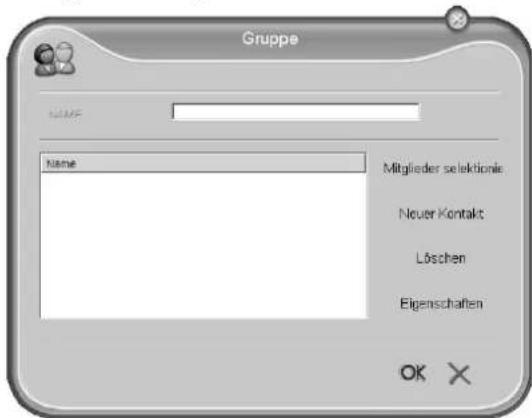
Geben Sie den Namen der Gruppe ein. Klicken Sie auf MITGLIEDER SELEKTIONIEREN, um neue Einträge zur Gruppe hinzuzufügen.
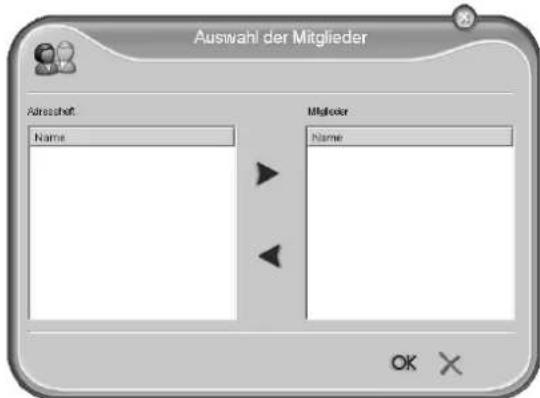
Fügen Sie mit den Pfeiltasten neue Mitglieder zur Gruppe hinzu. Bestätigen Sie mit OK.
Gruppe bearbeiten
Markieren Sie die Gruppe, die Sie bearbeiten möchten. Wählen Sie MITGLIEDER SELEKTIONIEREN, um neue Einträge zur Gruppe hinzuzufügen oder Einträge aus der Gruppe zu entfernen. Klicken Sie auf Löschen, um die gesamte Gruppe zu löschen. Bestätigen Sie mit OK.
Einstellungen
Klicken Sie auf die Schaltfl äche PARAMETER, um die Grundeinstellungen Ihres Faxgerätes zu bearbeiten. Sie können unter anderem Ihren Namen und Nummer eingeben, DatumundUhrziteinstellen,dieAnschlussart auswählen sowie die Parameter für die Faxübertragung einstellen. Außerdem können Sie die Sperren für den Faxspeicher und die Tastatur einrichten.
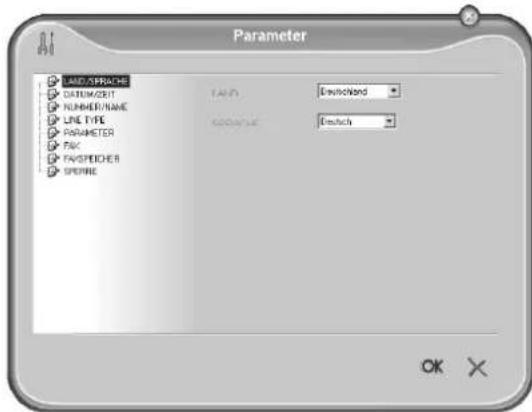
Tonerfüllstand anzeigen
Klicken Sie auf die Schaltfl ä che STATUS-NACHRICHT. Der Füllstand der Kartusche wird als Prozentzahl zwischen 100 Prozent (voll) und 0 Prozent (leer) angezeigt.
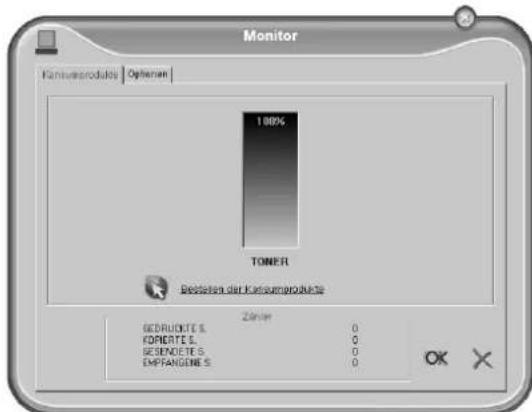
Vom Computer drucken
Wenn Sie die COMPANION SUITE auf Ihrem Computer installieren, wird das Laserfaxgerät als Drucker unter Windows® eingerichtet. Im Druckermenü unter START > EINSTELLUNGEN > DRUCKER fi nden Sie das Gerät als LA- SER PRINTER SCANNER.
Sie können aus jedem Programm auf Ihr Laserfax 855 wie auf jeden anderen Drucker zugreifen und Schwarzweiß-Ausdrucke erstellen. Wählen Sie einfach den LASER PRINTER SCANNER als Drucker aus.
Tipp Der LASER PRINTER SCANNER wird als Standarddrucker für alle Programme auf Ihrem Computer eingerichtet.
Klicken Sie im Druckmenü auf EIGENSCHAFTEN, um die Druckereinstellungen zu bearbeiten. Sie können einstellen, ob Sie im Hoch- oder Querformat ausdrucken
möchten und wie viele Seiten auf einem Blatt ausgedruckt werden sollen. Ändern Sie die Druckreihenfolge, um die letzte Seite Ihres Dokumentes zuerst auszudrucken. Ein längeres Dokument wird dann sortiert ausgegeben; die erste Seite liegt zuoberst.
Scannen
Legen Sie die Vorlagen mit der Schriftseite nach unten in den Dokumenteneinzug. Das unterste Dokument wird zuerst eingelesen. Sie können bis zu 20 Vorlagen einlegen.
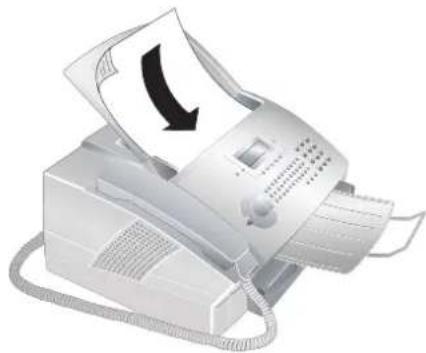
Die Installations-CD, die mit Ihrem Gerät mitgeliefert wird, beinhaltet das Programm PAPER PORT 8.0. Wenn Sie während des Installationsprozesses ALLE auswählen, wird PAPER PORT zusammen mit der COMPANION SUITE auf Ihrem Computer installiert. Starten Sie das Programm, indem Sie im Startmenü auf das Symbol Doc MANAGER klicken.
Klicken Sie auf den Scan-Knopf oder wählen Sie unter DATEI > SCANNEN.
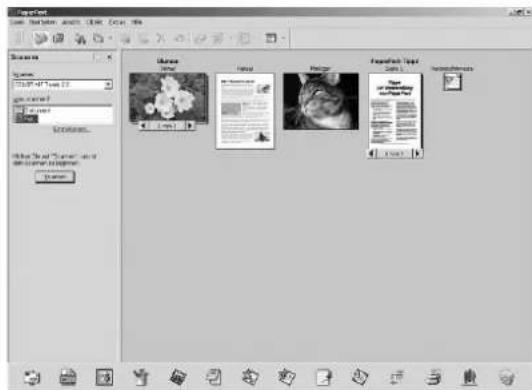
Stellen Sie als Scanner den Twain-Scannertreiber ein. Wählen Sie aus, ob Sie ein Dokument oder ein Foto scannen möchten. Klicken Sie auf SCANNEN. Das Fenster des Twain-Scannertreibers öff net sich.
Tipp Sie können den Scanvorgang auch von je- dem anderen Grafi kprogramm aus starten, wenn es den Twain-Treiber unterstützt. Wählen Sie als Scanner den Twain-Scannertreiber. Es öff net sich dann ebenfalls die Auswahlmaske des Twain-Treibers wie im Folgenden beschrieben.
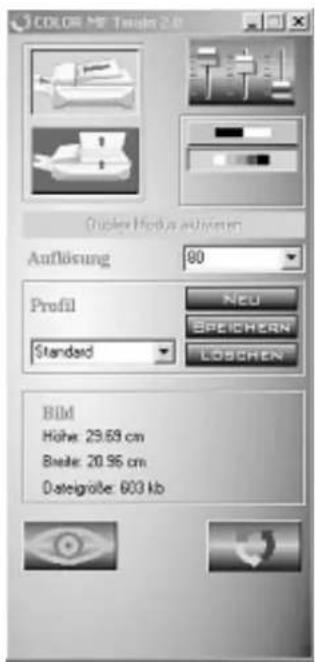
Wenn Sie auf die Regler oben rechts klicken, öff net sich eine Bildschirmmaske auf der Sie Ausrichtung und Filter-einstellungen für den Scan auswählen können.
Mit den Schaltfl ächen darunter wählen Sie aus, ob Sie im Schwarzweiß-Modus (auch Strich-Modus) oder im Graustufenmodus-Modusscannen.
Stellen Sie unter AUFLÖSUNG die gewünschte Auflösung für den Scan ein.
Klicken Sie auf die untere Schaltfl äche STARTET DIGITALISIERUNG, um den Scanvorgang zu starten. Nach dem Scannen erscheint das Dokument im Hauptfenster von PAPER PORT. Sie können es jetzt speichern oder mit einem GrafikprogrammoderderOCR(OpticalCharacter Recognition-)Software weiterbearbeiten.
Tipp Unter dem Menüpunkt PROFIL können Sie verschiedene Profi le erstellen. In einem Profi l speichern Sie Einstellungen, die Sie öfters verwenden möchten, zum Beispiel um eine häufig g verwendete Dokumentenart zu scannen. Nehmen Sie zuerst alle Einstellungen vor. Klicken Sie dann auf NEU und geben einen Namen für das Profi l ein. Klicken Sie auf SPEICHERN. Wählen Sie dieses Profi l aus dem Auswahlmenü aus, um Dokumente mit den gespeicherten Einstellungen zu scannen.
7. PC-Anschluss
8. Tipps und Tricks
Papier- oder Vorlagenstau
Ihr Faxgerät ist mit Sensoren ausgestattet, die einen Papier- oder Vorlagenstau schnell erkennen. Tritt eine Störung auf, wird der Einzug des Druckpapiers oder der Vorlage sofort gestoppt.
Öffnen Sie die Abdeckung, indem Sie beide Dokumentenführungen anfassen und die Abdeckung nach hinten klappen. Möglicherweise müssen Sie die Tonerkartusche entfernen, um an das Papier zu kommen.
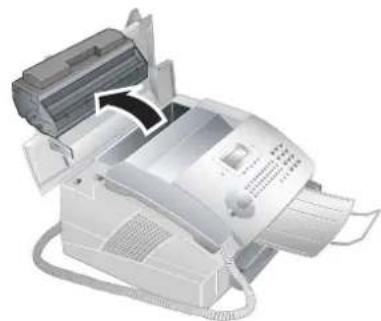
Nehmen Sie die Tonerkartusche vorsichtig aus dem Gerät, damit kein Tonerstaub herausfällt.
Achten Sie darauf, wohin Sie die Kartusche legen; austretender Tonerstaub kann den Untergrund verschmutzen.
Ziehen Sie das Papier oder die Vorlage vorsichtig heraus.
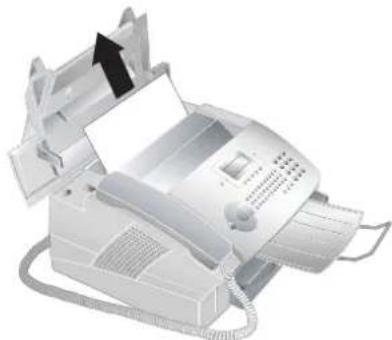
Setzen Sie die Tonerkartusche wieder ein, und schließen Sie die Abdeckung. Achten Sie darauf, dass die Abdeckung an beiden Seiten vollständig einrastet.
Tipp Ist der Tonerstand der Kartusche niedrig, erscheint jedesmal, wenn Sie die Abdeckung öff nen und schließen, auf dem Display die Frage: SCHWARZ=NEU ? Haben Sie keine neue Kartusche eingelegt, drücken Sie STOP. Wenn Sie eine neue Kartusche eingelegt haben, führen Sie bitte den Installationsprozess mit der mitgelieferten Plug'n'Print-Karte wie im Kapitel
Installation / Neue Tonerkartusche beschrieben durch. Haben Sie aus Versehen STOP gedrückt, können Sie den Aufl adevorgang starten, indem Sie MENU/OK, ⑥② und OK drücken und mit ▶/▲ SCHW. NEU auswählen. Bestätigen Sie mit OK.
Sollte es zu einem Vorlagenstau im vorderen Bereich kommen: Klappen Sie das Paneel nach oben, bis es einrastet. Ziehen Sie vorsichtig das Papier oder die Vorlage nach vorn heraus.
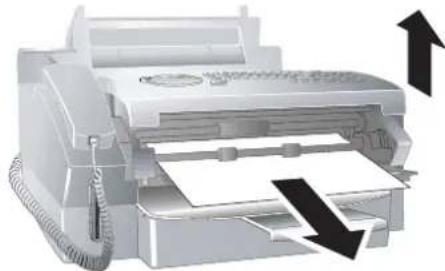
Ziehen Sie das Papier im Falle eines Papierstaus nicht mit Gewalt aus dem Gerät und werfen Sie es vorsichtig weg: Der Toner auf dem Ausdruck ist möglicherweise nicht vollständig fi xiert, und es könnte Tonerstaub freigesetzt werden. Atmen Sie losen Tonerstaub nicht ein. Entfernen Sie den Staub von Kleidung oder Gegenständen mit kaltem Wasser; heißes Wasser würde den Toner fi xieren.
Reinigung
Verwenden Sie ein weiches, trockenes und fusselfreies Tuch für die Reinigung. Über unseren Bestellservice sind spezielle Faxreinigungstücher erhältlich. Verwenden Sie keinesfalls fl üssige oder gasförmige Reinigungsmittel (Sprays, Scheuermittel, Polituren oder Ähnliches) oder Reinigungsmittel mit Alkohol. Es darf keine Feuchtigkeit in das Innere des Gerätes gelangen.
I Klappen Sie das Paneel nach oben bis es einrastet.
2 Wischen Sie mit einem weichen, trockenen und fusselfreien Tuch über die Glasscheibe des Scanners hinter den Rollen für die Papierführung.
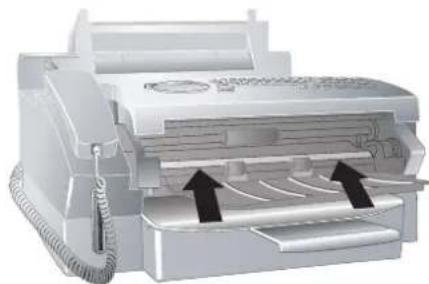
3 Schließen Sie das Paneel.
Anhang
Glossar
Absenderkennung: Am oberen Seitenrand jedes empfangenen Faxes erscheinen Rufnummer, Name des Absenders sowie Datum und Uhrzeit der Faxübertragung.
Amtskennziffer: Die Amtskennziffer ist die Zahl oder der Buchstabe, die man an einem Telefonapparat einer Nebenstellenanlage vor der eigentlichen Telefonnummer wählen muss, um eine Verbindung ins öffentliche Telefonnetz zu erhalten (siehe auch Nebenstellenanlage).
Anklopfen: Ruft während eines Telefonates ein weiterer Anrufer an, hören Sie einen Signalton und auf dem Display erscheint das Symbol ♦. Ist Ihr Telefonanschluss für zusätzliche Dienste freigeschaltet, können Sie zwischen den Anrufen hin- und herschalten (siehe Rückfragetaste, siehe Makeln).
Anrufererkennung (Calling Line Identification Presentation, CLIP) Es gibt zwei Formen der Anrufererkennung. Ruft Sie jemand an, zeigt Ihr Gerät die Nummer des Anrufers auf dem Display. Rufen Sie jemanden an, sendet das Gerät die Nummer, so dass Ihre Telefonnummer beim Angerufenen angezeigt wird. Ihre Telefongesellschaft muss beide Dienste anbieten und für Ihren Telefonanschluss freischalten. Die Übermittlung der Telefonnummer kann zeitweise oder ganz ausgeschaltet werden (Calling Line Identifi cation Restriction, CLIR).
Anruferliste: In der Anruferliste werden die Nummern der letzten zehn Anrufer gespeichert. Dafür ist es nötig, dass die Anrufererkennung für Ihren Telefonanschluss freigeschaltet ist, und der Anrufer die Übermittlung seiner Telefonnummer nicht unterdrückt hat (siehe Anrufererkennung).
Auflösung: Anzahl der Druckpunkte pro Inch (dpi). Für Faxsendungen und -versand stehen Normal-, Fein-, SFein- und Foto-Auflösung zur Verfügung. Fürs Ko-
pieren gibt es die Auflösungen Schnell, Qualität und Foto. Je höher die Auflösung, desto länger dauert die Übertragung.
Broadcast: siehe Rundsenden
Call-by-Call: Auswahl des Telefonanbieters für jeden Anruf. Es ist möglich, Telefongespräche über verschiedene private Anbieter zu führen. Mit Vorwahlnummern vor der eigentlichen Telefonnummer kann man für jedes Telefongespräch einen anderen Anbieter wählen, ohne eine feste Vertragsbindung einzugehen (siehe Nummern verketten).
Calling Line Identification Presentation (CLIP): siehe Anrufererkennung
Chain Dialling: siehe Nummern verketten
Durchwahl (auch Klappe): Nummer, um einen bestimmten Anschluss einer Nebenstellenanlage direkt anzurufen (siche Nebenstellenanlage).
Faxabruf: Mit dem aktiven Faxabruf kann man ein Dokument von einem anderen Faxgerät abrufen. Für den Faxabruf von einem größeren Unternehmen mit mehreren Abrufdiensten können Sie auch Unteradressen/Durchwahlnummern eingeben. Dafür müssen Sie zwischen der Faxnummer und der Unteradresse eine Wählpause einfügen.
Faxgruppen: Die Faxgeräte werden je nach Übertragungsart und -geschwindigkeit in international standardisierte Faxgruppen eingeteilt. Die Verbindung zweier Geräte verschiedener Gruppen ist möglich, es wird die kleinste gemeinsame Übertragungsrate gewählt. Die Festlegung der Geschwindigkeit fi ndet während des Handshakes statt (siehe Handshake). Die Faxgruppen 1 bis 3 sind analoge Faxgeräte. Gruppe 1 und 2 kommen heute kaum noch vor; gängig sind die Faxgeräte der Gruppe 3, die eine Übertragungsgeschwindigkeit von 9.600 bis 33.600 bps haben. Gruppe 4 sind digitale Faxgeräte, die ausschließlich an ISDN-Anlagen funktionieren. Sie haben eine Übertragungsgeschwindigkeit von maximal 64.000 bps.
Faxsignal, auch CNG-Ton (Calling Signal): Der Ton, den ein Faxgerät aussendet, um eine Faxübertragung anzukündigen. An dem CNG-Ton erkennt die Faxweiche des Gerätes einen eingehenden Faxanruf und startet den Faxempfang.
Faxweiche: Die Faxweiche prüft eingehende Anrufe und steuert das Klingelverhalten des Faxgerätes. Je nach ausgewähltem Modus werden Faxsendungen automatisch oder manuell empfangen.
Füllstandsspeicher: Mit der Plug'n'Print-Karte, die mit jeder neuen Tonerkartusche mitgeliefert wird, laden Sie den Füllstandsspeicher Ihres Faxgerätes auf. Ihr Faxgerät registriert den Tonerverbrauch jedes Ausdruckes und errechnet daraus den Füllstand der Tonerkartusche. Der angegebene Füllstand ist nur aussagekräftig, wenn Sie jede neue Tonerkartusche mit der beigelegten Plug'n'Print-Karte aufl aden.
Halten: siehe Makeln
Handshake: Der Handshake ist die Vorlauf- und Verabschiedungsphase einer Faxübertragung. Nach dem Verbindungsaufbau prüfen die Faxgeräte die Gruppenzugehörigkeit und Leistungsmerkmale wie Verkleinerung oder Graustufen. Nach der Faxübertragung bestätigt das Empfängergerät den Eingang, bevor die Verbindung getrennt wird (siehe Faxgruppen).
Hardmodem: Das Hardmodem ist ein fest eingebautes Modem. Im Gegensatz zum Softmodem sind die Eigenschaften und Funktionen festgelegt und können nicht verändert werden (siehe Softmodem, siehe Modem).
Hook-Flash-Funktion: siehe Rückfragetaste
Journal: Das Journal enthält die Angaben zu den letzten 30 Telefonaten sowie gesendeten und empfangenen Fax- oder SMS-Nachrichten. Das Journal kann zu festgelegten Zeiten (beispielsweise nach 30 Sendungen) oder manuell ausgedruckt werden.
Kodierung: Die Daten Ihrer Faxsendung werden für die Übertragung codiert und komprimiert. Mindeststandard ist MH (Modifi ed Huff mann). Bessere Kodierungs-
verfahren sind MR (Modifi ed Read) oder MMR (Modifi ed Modifi ed Read).
MakeIn: Mit der R/PAUSE-Taste schalten Sie zwischen verschiedenen Telefongesprächen hin und her. Die nicht-aktiven Telefongespräche werden inzwischen gehalten und können nicht mithören. Ihr Tele fonanschluss muss für diesen zusätzlichen Dienst freigeschaltet sein (siehe Anklopfen, siehe Rückfragetaste).
Mehrfrequenzwahlverfahren: siehe Tonwahlverfahren
Modem: Ein Modem wandelt die digitalen Computersignale in akustische Signale um und umgekehrt. Analoge Telefonleitungen übertragen nur akustische und keine digitalen Signale (siehe Hardmodem, siehe Softmodem).
Nebenstellenanlage: Nebenstellenanlagen sind in größeren Firmen üblich. Auch private ISDN-Anlagen können Nebenstellenanlagen sein. Um von einer Nebenstellenanlage eine Verbindung zum öffentlichen Telefonnetz herzustellen, muss man eine Zahl oder Taste vor der eigentlichen Nummer wählen; in den meisten Fällen ist es die Null (siehe auch Amtskennziff er).
Nummern verketten (Chain Dialing): Sie können Telefonbucheinträge, manuell eingegebene Ziff ern und Nummern aus der Wiederwahlliste oder der Anruferliste frei kombinieren und bearbeiten, bevor der Wählvorgang beginnt. Haben Sie beispielsweise die Vorwahlnummer eines günstigen Telefon anbieters (siehe Call-by-Call) als Telefonbucheintrag gespeichert, wählen Sie diesen Eintrag aus und geben die gewünschte Rufnummer manuell ein oder wählen eine Nummer aus dem Telefonbuch, der Wiederwahlliste oder der Anruferliste.
Parallel-Anschluss: siehe Zusätzliche Geräte
Plug'n'Print-Karte: Chipkarte, mit der man nach dem Einlegen einer neuen Tonerkartusche den Speicher des Verbrauchsstandes auf Voll setzt.
Polling: siehe Faxabruf
Pulswahlverfahren: siehe Tonwahlverfahren
Abkürzungen
AB: Anrufbeantworter
bps: Bits per Second (Übertragungsrate)
CEPT: Conference Européenne des Administrations des Postes et des Télécommunications (Zusammenschluss der Postverwaltungen)
CLIP: Caller Line Identifi cation Presentation (siehe Anrufererkennung)
CLIR: Calling Line Identifi cation Restriction (siehe Anrufererkennung)
CNG: Calling Signal (siehe Faxsignal)
DECT: Digital Enhanced Cordless Telecommunication (Schnurloshörer)
dpi: Dots per Inch (siehe Auflösung)
DTMF: Dual Tone Multiple Frequency (siehe Tonwahlverfahren)
ECM: Error Correction Mode (siehe Übertragungsfehlerreduzierung)
GAP: Generic Access Profi le (Funkprotokoll für Schnurloshörer)
IAE: ISDN-Anschlusseinheit (Standard für ISDN-Anschlüsse)
IGM: Incoming Message (Eingegangene Nachricht auf dem Anrufbeantworter)
IWV: Impulswahlverfahren (siehe Tonwahlverfahren)
LCD: Liquid Crystal Display (Flüssig-Kristall-Anzeige)
LED: Light Emitting Diode (Leuchtdiode)
MFV: Mehrfrequenzwahlverfahren (siehe Tonwahlverfahren)
MH: Modified Huffmann (Kodierverfahren für Faxe, siehe Kodierung)
MHC: Modified Huffmann Code (Kodierverfahren für Faxe, siehe Kodierung)
MMR: Modified Modified Read (Kodierverfahren für Faxe, siehe Kodierung)
MR: Modifi ed Read (Kodierverfahren für Faxe, siehe Kodierung)
MRC: Modifi ed Read Code (Kodierverfahren für Faxe, siehe Kodierung)
OCR: Optical Character Recognition (Texterkennung)
OGM: Outgoing Message (Ansagetext des Anrufbeantworters)
PABX/PBX: Private Automatic Branch Exchange (Nebenstellenanlage)
POTS: Plain Old Telephone Service (analoger Telefondienst mit niedriger Übertragungsrate)
PSTN: Public Switched Telephone Network (Öffentliches Fernsprechnetz)
RAM: Random Access Memory (Arbeitsspeicher)
RJ-11: Registered Jack 11 (auch Western-Stecker, standardisierter Telefonstecker)
TAE: Telefon-Anschlusseinheit (deutsche analoge Telefondosen)
TAM: Telephone Answering Machine (Anrufbeantworter)
TWAIN: Tool Without An Interesting Name (Standard für Scannertreiber)
USB: Universal Serial Bus (Computeranschluss)
Rückfragetaste (R/PAUSE-Taste):
Mit der Rückfragetaste können Sie zusätzliche Telefondienste nutzen, wenn Ihr Telefonanschluss für diese Sonderfunktionen freigeschaltet ist. Die R/PAUSE-Taste hat die Hook-Flash-Funktion abgelöst. (siehe Anklopfen, siehe Makeln).
Rundsenden (Broadcast): Mit dieser Funktion können Sie ein Fax oder eine SMS an mehrere Empfänger schicken.
Scannen: Einlesen eines Dokumentes in den Faxspeicher oder den Computer, um es zu senden, zu kopieren oder weiterzubearbeiten.
Serieller-Anschluss: siehe Zusätzliche Geräte
Softmodem: Im Gerät ist kein festes Modem eingebaut. Ein Programm führt bei Bedarf die Modemfunktion aus und greift auf den Arbeitsspeicher (RAM) des Gerätes zu. Je nach Programmierung können Eigenschaften und Funktionen des Softmodems geändert werden (siehe Hardmodem, siehe Modem).
Speicher: Ist kein Papier oder Toner in Ihrem Faxgerät speichert das Gerät eingehende Faxsendungen. SMS-Nachrichten werden im SMS-Speicher abgelegt.
Stand-alone: Einzelner Arbeitsplatz, der nicht mit anderen Arbeitsplätzen über ein Netzwerk verbunden ist.
Stromsparmodus: Das Laserfaxgerät ist standardmäßig im Stromsparmodus. Empfangen Sie ein Fax oder möchten Sie einen Ausdruck oder eine Kopie erstellen, schaltet das Gerät in den Betriebsmodus (siehe Vorwärmphase).
Tonwahlverfahren: (auch Mehrfrequenzwahlverfahren) Das Tonwahlverfahren hat in vielen Ländern das Pulswahlverfahren abgelöst, bei dem für jede Ziffer eine entsprechende Anzahl von Impulsen übertragen wurde. Beim Tonwahlverfahren ist jeder Taste ein spezifischer Ton zugeordnet (so genannte DTMF-Töne).
Übertragungsfehlerreduzierung: ECM (Error Correction Mode) Das ECM-Verfahren reduziert Übertragungs-
fehler, die beispielsweise durch schlechte Leitungen zustande kommen und verkürzt dadurch die Übertragungsdauer. Beide verbundenen Faxgeräte müssen ECM unterstützen.
Übertragungsgeschwindigkeit: Die CCITT/ITU hat für die Datenübertragung über die Telefonleitung internationale Normen herausgegeben. Die Kurzbezeichnungen beginnen alle mit V, deswegen auch V-Standard. Die wichtigsten Übertragungsgeschwindigkeiten für Faxsendungen sind:
V.17-7.200 bis 14.400 bps
V.21 - maximal 300 bps
V.22 - maximal 1.200 bps
V.22 bis - maximal 2.400 bps
V.27 ter - maximal 4.800 bps
V.29 - maximal 9.600 bps
V.32 bis - maximal 14.400 bps
V.34 - maximal 33.600 bps
Unteradresse: siehe Faxabruf
Vorwärmphase: Standardmäßig ist das Gerät im Stromsparmodus (siehe Stromsparmodus). In der Vorwärmphase heizt das Gerät die Druckeinheit auf, bis die notwendige Betriebstemperatur erreicht ist und die Kopie oder das Fax ausgedruckt werden kann.
Wählpause: siehe Faxabruf
Zeitstempel (Laserfax 855): In der Kopfzeile jedes empfangenen Faxes erscheint das genaue Empfangsdatum und -uhrzeit. Ein Puff erspeicher stellt sicher, dass auch nach einem Stromausfall die genauen Daten ausgegeben werden. So können Sie belegen, wann ein Fax bei Ihnen eingegangen ist.
Zusätzliche Geräte: Sie können weitere Geräte wie Anrufbeantworter, Telefone, Gebührenzähler oder Computermodems seriell oder parallel an Ihr Faxgerät anschließen. Parallel angeschlossen heißt, die Geräte sind an eine andere Telefondose derselben Leitung angeschlossen. Schließen Sie die Geräte an die Extern-Buchse Ihres Faxgerätes an, sind sie seriell angeschlossen. Die Faxweiche Ihres Gerätes kann nur seriell angeschlossene Gerät kontrollieren und steuern.
Funktionsliste
I Installation
II LAND 16
Liste der verfügbaren Länder
12 SPRACHE 16
Liste der verfügbaren Sprachen
13 DATUM/ZEIT 16
Datum und Uhrzeit eingeben
14 NUMMER/NAME 16
Eigene Nummer und Namen eingeben
15 ANSCHLUSSART 13
Hauptstellen-/Nebenstellenbetrieb einrichten
16 PARAMETER 16,17
Verschiedene Einstellungen vornehmen
17 KLINGELANZAHL....18
Anzahl der Klingelsignale einstellen
18 LAUTSTAERKE 17
Lautstärke des Klingelsignals einstellen
2 Fax
21 SENDEGESCHW- 24
Übertragungsrate einstellen
22 EMPFANGABRUF 26
Abrufen eines Faxes von einer Gegenstelle
23 SENDEABRUF 26
Sendung zum Abrufen bereitstellen
24 SPRAETER SENDEN 26
Sendung zu einem späteren Zeitpunkt faxen
25 SENDEBERICHT 24
Einstellungen für den Sendebericht
26 ZEITSTEMPEL 25
Zeitstempel aktivieren / deaktivieren
27 FAXSPEICHER 17
Geschützten Faxempfang einstellen
28 EMPFANGEN 24,25
Einstellungen für den Faxempfang
3 SMS-Dienst
31 SMS VERSENDEN....29
SMS-Nachricht eingeben und versenden
32 SMS LESEN 29
SMS-Nachrichten lesen
33 SMS LOESCHEN 30
SMS-Nachrichten löschen
34 SMS DRUCKEN 30
Ausgewählte SMS-Nachrichten drucken
35 EINSTELLUNGEN.... 31,32
Einstellungen für SMS-Versand und Empfang
36 SMS-ANBIETER 31
Nummern der SMS-Zentralen eingeben
4 Ausdrucke
41 MENUE 16
Liste der verfügbaren Funktionen
42 JOURNALE 27
Übersicht der letzten 30 Übertragungen
43 VERZEICHNIS 22 Liste der Telefonbucheinträge und Gruppen
44 EINSTELLUNGEN....16
Liste der Einstellungen des Gerätes
45 AUFTRAEGE 27
Liste der anstehenden Aufträge
5 Aufträge
51 AUSFUEHREN 27 Sofortiges Ausführen eines gewählte Auftrages
52 AENDERN 27 Ändern eines gewählten Auftrages
53 LOESCHEN....26,27 Löschen eines gewählten Auftrages
54 DOK. DRUCKEN 27 Ausgewählten Auftrag ausdrucken
55 LISTE DRUCKEN....27
Liste aller anstehenden Aufträge ausdrucken
6 Andere
61 SPERRE 18 Tastatursperren einrichten
62 DRUCKERPATR. 11,38 Neue Tonerkartusche einrichten
Technische Daten
Abmessungen (B × H × T) ..... 370 × 200 × 330 mm
Gewicht ca. 7,25 kg
Netzanschluss ..... 220 – 240 Volt / 50 – 60 Hz
Leistungsaufnahme .... Standby < 8 W .... Übertragung < 17 W .... Empfang < 20 W Standard
Empfohlene Geräteumgebung . . . Temperatur 17 – 28°C . . . . . . . . . . Luftfeuchtigkeit 20 – 80 % . . . . . . . . . . nicht kondensierend
Störaussendung . . . . . entspricht EN 55022 Klasse B EN 61000-3-2 EN 61000-3-3
Störfestigkeit ..... entspricht EN 55024
Papier
Automatischer Dokumenteneinzug . . . . 20 Dokumente
Kapazität (5% Schwarz – Slerexe-Letter)
Starterkartusche . . . . . . . . . . ca. 1.000 Seiten
Weitere Kartuschen . . . . . . . . . ca. 3.000 Seiten
Drucker
Typ . . . . . . . . . . . Klasse I Laserdrucker
Aufwärmzeit ca. 15 Sek.
Auflösung 600 × 600 dpi
Druckgeschwindigkeit ..... 10 Seiten/Minute
Druckbreite 200mm
Telefon
Anschlussart ....Hauptstelle (PSTN) .... Nebenstelle (PABX)
Telefonbucheinträge . . . . . . . . . . . . . . . ca. 200
Fax
Gerätetyp Gruppe 3
Kompatibilität ITU-T T.30
Kodierung MH, MR, MMR
Faxspeicher 50 Seiten (Laserfax 825) 120 Seiten (Laserfax 855)
Übertragungsgeschwindigkeit ..... 14k4 (Laserfax 825) ..... 33k6 (Laserfax 855)
Horizontale Auflösung ..... 8 Punkte/mm
Vertikale Auflösung. . . . . . . Standard 3,85 Zeilen/mm Fein 7,7 Zeilen/mm
Kopierer
Typ ..... Schwarz-weiß, 64 Graustufen
Auflösung Laserfax 825
. . . . . . . . . . . . Schnell 200 × 200 dpi
Qualität 400×200 dpi
. . . . . . . . . . . . . . Foto 400×200 dpi
Laserfax 855
. . . . . . . . . . . . Schnell 200 × 300 dpi
Qualität 400×300 dpi
Foto 400×300 dpi
Kopiergeschwindigkeit ..... 10 Seiten/Minute
Mehrfache Kopien . . . . . . . . . . . . bis zu 99 Seiten
PC-Anschluss (Laserfax 855)
Anschlussart ..... USB 1.1 (USB 2.0 Full Speed)
Unterstützte Betriebssysteme . . . . Windows ^® 98 SE · 2000 · ME · XP
Scannertreiber . . . . . . . . . . . . . . . . . . . . . . . . . . . . . . . . . . . . . . . . . . . . . . . . . . . . . . . . . TWAIN
Scanner
Typ ..... Schwarz-weiß, 256 Graustufen
Auflösung 200×200 dpi (Laserfax 825) 300×300 dpi (Laserfax 855)
Scanbereich max. 218 × 600 mm
Abtastbreite 208mm
Geschwindigkeit ..... 6 Sekunden/A4-Seite
SMS
Gateway V.23
Speicher 30 Nachrichten
Nachrichtenlänge ..... 160/640 Zeichen
(länder- und netzwerkabhängig)
Slerexe-Letter
Die technischen Spezifikationen können sich ohne vorherige Ankündigung ändern.
Garantie
SAGEM SA ist der führende europäische Hersteller von Faxgeräten und bietet eine komplette Produktpalette von Faxgeräten mit Internetzugang, SMS und Multifunktionalität an. Diese Produktpalette deckt die verschiedenen Bedürfnisse von Privat- und Firmenkunden ab.
Im Falle von Fragen oder einer Fehlfunktion steht Ihnen unser Call Center zur Verfügung. Die Telefonnummern finden Sie auf der Rückseite dieser Bedienungsanleitung.
A Für das Gerät gilt zunächst einmal eine gesetzliche Sachmängelgewährleistung, die in Deutschland und Österreich, jedoch nicht in der Schweiz, 24 Monate gültig ist. Deren genauer Inhalt und Umfang ist in den Allgemeinen Geschäftsbedingungen, die auf den mit Ihnen geschlossenen Vertrag anzuwenden sind, näher geregelt. Zusätzlich zur gesetzlichen Sachmängelgewährleistungsfrist übernimmt SAGEM Communication bis zu maximal einem Jahr ab Kaufdatum die Garantie (Ersatzteile und Reparatur) für ein Gerät, das frei von Fabrikationsfehlern ist. Während dieses Garantiezeitraums wird das fehlerhafte Gerät kostenlos repariert. Der Kunde hat das fehlerhafte Gerät jedoch auf seine Kosten an die ihm vom Kundendienst der SAGEM Communication angegebene Adresse zurückzuschicken. Die Reparatur erfolgt auf keinen Fall in den Räumlichkeiten des Kunden, es sei denn, dass mit diesem ein spezieller Wartungsvertrag abgeschlossen wurde.
Hinweis: Die gesetzliche Gewährleistung bleibt von der Herstellergarantie unberührt.
B Von der Herstellergarantie ausgeschlossen sind
- Defekte oder Funktionsstörungen, die auf eine Nichteinhaltung der Installations- und Gebrauchsanweisungen, auf äußere Einwirkungen (Überspannung, Brand, Erschütterung, Wasserschäden jeglicher Art usw.), auf einen von der SAGEM Communication nicht schriftlich genehmigten Umbau der Geräte, auf eine unterlassene Wartung (gemäß Bedienungsanleitung), Überprüfung oder Pfl ege der Geräte, auf ungeeignete Umweltbedingungen für die Geräte (insbesondere im Zusammenhang mit ungeeigneten Temperatur- oder Luftfeuchtigkeitsbedingungen für die Geräte und die Verbrauchsmaterialien) oder auf eine Reparatur oder eine Instandhaltung zurückzuführen sind, die von einer von der SAGEM Communication nicht ermächtigten Person vorgenommen wurde,
- die normale Abnutzung der Geräte und die Abnutzung der Zubehörteile,
- Beschädigungen, die auf eine unzureichende oder schlechte Verpackung der an die SAGEM Communication zurückgesendeten Geräte zurückzuführen sind,
• die Lieferung neuer Softwareversionen,
- Reparaturen eines ohne die schriftliche Zustimmung der SAGEM Communication geänderten oder hinzugefügten Geräts oder Nachbesserungen einer ohne die schriftliche Zustimmung der SAGEM Communication geänderten oder hinzugefügten Software,
- Funktionsstörungen, die weder auf die Ausrüstung noch auf die Software zurückzuführen sind, die in den Benutzergeräten
verwendet wird um den Zugriff auf die von der Ausrüstung zur Verfügung gestellten Dienste zu ermöglichen,
- Verbindungsprobleme, die auf ein ungünstiges Umfeld zurückzuführen sind, insbesondere:
- Probleme im Zusammenhang mit dem Zugang oder der Verbindung zum Internet wie z. B. Unterbrechungen der Zugangsnetze, der Zusammenbruch der Leitung des Abonnenten oder seines Gesprächspartners,
- Übertragungsprobleme (unzureichende geographische Abdeckung des Gebietes durch die radioelektrischen Sender, Interferenzen, Störgeräusche, Zusammenbruch oder schlechte Qualität der Telefonleitungen...),
- Fehler der örtlichen Leitungen (Verkabelung, Server, Benutzergeräte) bzw. Fehler des Übertragungsnetzes,
- Arbeiten zwecks Generalüberholung der Geräte (so wie in dem den Geräten beigefügten Benutzerhandbuch beschrieben) sowie Funktionsstörungen, die auf eine Unterlassung der Generalüberholung zurückgehen, wobei darauf hinzuweisen ist, dass die Kosten für die Arbeiten zur Generalüberholung auf jeden Fall zu Lasten des Kunden gehen.
C In den oben unter B) genannten Fällen sowie nach Ablauf der Garantiefrist erhält der Kunde vom jeweils autorisierten Servicecenter eine Mitteilung über die jeweiligen Reparaturpauschalen. Nach Bestätigung wird die Reparatur durchgeführt und der Kunde erhält das Gerät mit Berechnung inklusive der Versandkosten vom Service Center zurück.
Nicht von der Herstellergarantie abgedeckt sind Fehlfunktionen durch die Verwendung von nicht von SAGEM Communication freigegebenen Verbrauchsmaterialien und Zubehör sowie Schäden durch die Beseitigung dieser Störung.
Die vorstehenden Bestimmungen gelten, soweit nicht mit dem Kunden eine schriftliche Sondervereinbarung abgeschlossen wurde und ist auf sämtliche in Deutschland, Österreich oder der Schweiz verkauften Geräte anzuwenden. Sollte eine dieser Bestimmungen gegen eine zwingende Verbraucherschutzvorschrift des nationalen Rechts verstoßen, ist diese Bestimmung nicht anzuwenden; die Wirksamkeit der übrigen Bestimmungen bleibt hiervon unberührt.
Index
A
A4-Papier Einlegen ..... 12
Abdeckung Öffnen 10
Absenderkennung ..... 39 Siehe Kopfzeile SMS-Nachricht ..... 31
Amtskennziffer ..... 39 Nebenstellenanlage ..... 13
Anbieter SMS-Zentrale ..... 31
Anbringen Dokumentenausgabe .....8 Dokumentenhalter .....8 Druck- und Faxausgabe .....8
Ändern Auftrag 27
Anhang....39 Anklopfen....22,39
Anrufererkennung ..... 39 Symbol auf dem Display .. . 7
Anruferliste 39 Taste 7
Anrufe in Abwesenheit ..... 22
Anschließen Netzkabel ..... 9 Telefonhörer ..... 9 Telefonkabel ..... 9 USB-Kabel ..... 34 Zusätzliche Geräte ..... 14
Anschlussart Am PC einstellen ..... 36 Einstellen ..... 13
Anschlüsse auf der Rückseite . . 6
Anzeigen Tonerfüllstand ..... 11 Auflösung ..... 39 Einstellen ..... 17 Kopieren ..... 28 Scannen ..... 37 Symbol auf dem Display .. 7 Taste ..... 7 Voreinstellung ..... 17
Aufträge 27 Auftragsliste ausdrucken 27 Auftrag ändern 27 Auftrag ausdrucken 27 Auftrag ausführen 27 Auftrag löschen 27
Ausdrucken Auftrag 27 Auftragsliste 27 Einstellungen 16 Faxsendungen mehrfach 25 Faxsendung sortiert 24 Faxspeicher 17 Funktionsliste 16 Gruppen 22 Journal 27 SMS-Nachricht 30 Telefonbuch 22 Vom Computer 36
Ausführen Auftrag 27 Auswahltaste 7 Automatisch Kopieren 28
Automatischer Faxempfang .. 19
B
Bearbeiten Einstellungen ..... 16 Einstellungen am PC ..... 36 Gruppe ..... 21 Gruppen am PC ..... 36 Telefonbucheinträge ..... 20 Telefonbucheintrag am PC ..... 36
Benachrichtigung SMS-Empfang ..... 31
Benutzerkonto SMS senden ..... 31
Beschreibung des Gerätes .....6
Blaue Taste 7
Broadcast 39 Siehe Rundsenden
C
C Taste 7
Chain Dialling ..... 39 Siehe Nummern verketten
CLIP ..... 39 Siehe Rufnummernerkennung Symbol auf dem Display . . . 7
Companion Suite Deinstallieren ..... 34 Installieren ..... 33 Verwenden ..... 35
COPY Taste 7
Datum und Uhrzeit Am PC eingeben ..... 36 Eingeben ..... 16
Deinstallieren Companion Suite . . . . . 34 Paper Port . . . . . . . . 34 Software . . . . . . . . 34 Treiber . . . . . . . . . 34
Deutschland Telefonanschluss ..... 9 Zusätzliche Geräte ..... 14 Display ..... 7
Dokumentenausgabe Installation ..... 8
Dokumentenhalter Installation .....8
Durchwahl 39 Amtskennziffer 13 Faxabruf 27
E
Easylink Zusätzliche Geräte ..... 15
Ein- und ausschalten Automatischen SMS-Druck . 31 Geschützten Faxempfang . . 17 Kopfzeile . . . . . . . . . . . 16 SMS-Absenderkennung . . . 31 SMS-Benachrichtigung . . . 31 SMS-Signalton . . . . . . . . . 31 Zeitstempel . . . . . . . . 25
Eingeben Datum und Uhrzeit . . . . 16 Datum und Uhrzeit am PC . 36 Gruppe . . . . . . . . . . 21 Neue Gruppe am PC . . . . 36 Nummer und Name . . . . 16
Nummer und Name am PC 36
Pincode....17,18
SMS-Nachricht ..... 29
Telefonbucheintrag ..... 20
Telefonbucheintrag am PC . 35
Unteradresse ..... 32
Einlegen A4-Papier ..... 12 Faxvorlage ..... 23 Kopiervorlage ..... 28 Letter/Legal-Papier ..... 13 Scanvorlage ..... 37 Tonerkartusche ..... 10
Einstellungen ..... 16
Am PC bearbeiten ..... 36
Auflösung ..... 17
Ausdrucken ..... 16
Datum und Uhrzeit ..... 16
Faxempfang ..... 24
Faxempfangsmodus ..... 18
Geschützter Faxempfang . . 17
Klingelton ..... 17
Klingelzahl 18
Kontrast fürs Kopieren . . . 28
Kopfzeile ..... 16
Land 16
Nummer und Name ..... 16
Sendebericht ..... 24
SMS 31
Sperre ..... 18
Sprache....16
Stromsparmodus ..... 18
Empfangen Fax 24 SMS-Nachricht 29
Entfernen Tonerkartusche ..... 10
EXT-Buchse Zusätzliche Geräte ..... 14
EXT/AB-Modus Einstellen ..... 19
Externer Anrufbeantworter Faxempfangsmodus ..... 19
Externe Geräte Siehe Zusätzliche Geräte
F
Fax 23
Dokument einlegen ..... 23
Empfangen ..... 24
Faxabruf 26
Faxabruf mit Unteradresse . 27
Journal 27
Manuell versenden ..... 24
Mehrfach ausdrucken . . . . 25
Papierformate ..... 23
Rundsenden ..... 25
Sendebericht ..... 24
Senden auf Abruf ..... 26
Sofortiger Faxabruf ..... 26
Sortiert ausdrucken . . . . 24
Übertragungsgeschwindigkeit 24
Versenden ..... 23
Zeitstempel ..... 25
Zeitversetzter Faxabruf .. 26
Zeitversetztes Senden . . . 26
Fax-Modus Einstellen ..... 19
Faxabruf ..... 26, 39
Mit Unteradresse ..... 27
Senden auf Abruf ..... 26
Sofort 26
Zeitversetzt ..... 26
Faxempfang
Auflösung ..... 17
Automatisch ..... 19
Einstellen ..... 18
EXT/AB-Modus ..... 19
Fax-Modus ..... 19
Geschützt 17
Manuell....18
Taste .....7
Faxgruppen 39
Faxjournal Siehe Journal
Faxsignal 39
Am PC einstellen ..... 36
Ausdrucken ..... 17
Faxübertragung
Auflösung....17
Aufträge 27
Journal 27
Faxweiche 39
Siehe Faxempfang
Zusätzliche Geräte ..... 14
FEIN
Einstellen ..... 17
Symbol auf dem Display . . . 7
FOTO
Einstellen ..... 17
Symbol auf dem Display . . . 7
Füllstandsspeicher ..... 39
Siehe Tonerfüllstand
Funktionen
Übersicht ..... 2
Funktionsliste ..... 42
Ausdrucken ..... 16
G
Garantie 44
Geräteübersicht .....6
Display 7
Paneel .....7
Geschützter Faxempfang . . . . 17
Ein- und ausschalten . . . . 17
Sendungen ausdrucken . . . 17
Geschwindigkeit
Faxübertragung ..... 24
Telefonbucheintrag ..... 20
Voreinstellung ..... 24
Glossar 39
Grüne Lampe ..... 7, 24, 29
Gruppen ..... 21
Ausdrucken ..... 22
Gruppe anlegen ..... 21
Gruppe anlegen am PC . . . 36
Gruppe bearbeiten ..... 21
Gruppe bearbeiten am PC . 36
Gruppe löschen ..... 21
Gruppe löschen am PC .. 36
Gültigkeitsdauer
SMS senden 32
H
Halten 39
Handshake 39
Hardmodem 39
Hook-Flash-Funktion ..... 39
|
Taste 7
Inhalt der Verpackung .....8
Installation 8
Dokumentenausgabe .....8
Dokumentenhalter .....8
Druck- und Ausgabehalter .. 8
Netzkabel .....9
Papier ..... II
Schnellinstallation .....9
Telefonhörer .....9
Telefonkabel .....9
Tonerkartusche .....9
Installations-CD ..... 33
Installieren
Companion Suite ..... 33
Paper Port ..... 33
Software 33
Treiber 33
ISDN-Anlagen
Telefonanschluss ..... 13
J
Journal 27,39
Ausdrucken ..... 27
K
Klingelton
Abdrehen ..... 17
Lautstärke ..... 17
Klingelzahl
Einstellen 18
Kodierung ..... 39
Kontakt 48
Kontrast
Faxsendung....24
Kopieren 28
Kopfzeile
Ein- und ausschalten . . . . 16
Eingeben 16
Kopieren 28
Anpassen 28
Automatisch ..... 28
L
Land
Einstellen ..... 16
Laserdrucker
Sicherheitshinweise ..... 5
Lautsprecher
Taste 7
Legal-Papier
Einlegen ..... 13
Leser
SMS-Nachricht ..... 29
Letter-Papier
Einlegen ..... 13
LINE
Anschlussbuchse .....9
Löschen
Auftrag 27
Gruppe ..... 21
Gruppe am PC ..... 36
SMS-Nachricht ..... 30
Taste 7
Telefonbucheintrag ..... 21
M
Makeln 22,40
Manuell
Fax-Versand ..... 24
Manuell-Modus
Einstellen ..... 18
Mehrfrequenzwahlverfahren .. 40
MENU/OK
Taste 7
MODE
Taste .....7
Modem....40
N
Name und Nummer
Am PC eingeben ..... 36
Eingeben ..... 16
Navigationstaste .....7
Nebenstellenanlage ..... 40
Schnellsuche ..... 21
Siehe Telefonbuch
Nummern verketten ..... 21, 40
Nummer und Name
Am PC eingeben ..... 36
Eingeben ..... 16
O
Telefonanschluss .....9
Zusätzliche Geräte ..... 14
P
PABX
Telefonanschluss ..... 13
Paneel 7
Paper Port
Deinstallieren ..... 34
Installieren ..... 33
Papier ..... II
A4 11
A4 einlegen ..... 12
Faxsendungen ..... 23
Formate anpassen ..... 13
Legal ..... II
Letter ..... 11
Letter/Legal einlegen . . . . 13
Papierformate ..... II
Fax 23
Kopieren 28
Papierkassette
Nachfüllen ..... 12
Papierstau 38
PC-Anschluss ..... 33
Ausdrucken ..... 36
Companion Suite verwenden 35
Freier Speicherplatz ..... 33
Gruppen 36
Paper Port verwenden . . . 37
Scannen ..... 37
Software deinstallieren . . . 34
Software installieren . . . . 33
Standarddrucker ..... 36
Telefonbuch bearbeiten .. 35
Tonerfüllstand ..... 36
TWAIN 37
Voraussetzungen ..... 33
Pincode
Faxspeicher ..... 17
Geschützter Faxempfang . . 17
Sperre ..... 18
Plug'n'Print-Karte ..... 9, 40
Polling
Siehe Faxabruf
Profil
Scannen 37
Pulswahlverfahren ..... 41
R
R/PAUSE
Taste 7,22,41
Reinigung 38
Rote Lampe
Paneel 7
Rufnummernerkennung ..... 22
Anrufe in Abwesenheit . . . 22
Rundsenden ..... 41
Siehe Gruppen
Einzelne Empfänger ..... 25
Fax 25
Gruppe ..... 25
Taste 7
S
Scannen 37,41
Auflösung 37
Graustufenmodus ..... 37
Telefonanschluss .....9
Zusätzliche Geräte ..... 15
Sendebericht ..... 24
SMS-Übertragung ..... 24
Senden
Auf Abruf 26
Fax 23
Fax manuell 24
Fax zeitversetzt ..... 26
SMS-Gültigkeitsdauer . . . . 32
SMS-Nachricht ..... 29
SMS an Benutzerkonto . . . 31
SMS mit Unteradresse . . . 30
Text2Fax 32
SFEIN
Einstellen ..... 17
Symbol auf dem Display . . . 7
Sicherheitshinweise .....4
Signalton
SMS 31
SMS
Absenderkennung . . . 16, 31
An mehrere Empfänger . . 29
Automatischer Ausdruck . . 30
Benachrichtigung ..... 31
Einstellungen ..... 31
Grüne Lampe .....7
Gültigkeitsdauer ..... 32
Ländereinstellungen ..... 31
Nummer des Anbieters .. 31
Nummer für Empfang . . . 31
Nummer für Versand ..... 3
Senden 29
Signalton 31
SMS an Benutzerkonto . . . 31
SMS an E-Mail ..... 30
SMS an Fax 30
SMS drucken ..... 30
SMS empfangen ..... 29
SMS lesen 29
SMS löschen ..... 30
Speicher 30
Symbol auf dem Display ....7
Taste 7
Unteradresse eingeben . . . 32
Versand an Unteradresse . . 30
Zentrale ..... 31
SMS-Übertragung
Aufträge 27
Journal 27
Softmodem 41
Software
Deinstallieren ..... 34
Installieren ..... 33
Sonderfunktionen
Taste 7
Sonderzeichen
Taste 7
Speicher 41
Siehe Faxspeicher
Speichercode
Siehe Pincode
Sperre ..... 18
Am PC einstellen ..... 36
Pincode....18
Tastatur ..... 18
Zifferntastatur ..... 18
Sprache
Einstellen ..... 16
Stand-alone 41
START
Taste 7
STOP
Taste .....7
Stromsparmodus ..... 18, 41
Suchen
Telefonbucheintrag ..... 20
Symbole
Display 7
T
Tastatursperre ..... 18
Am PC einstellen ..... 36
Technische Daten ..... 43
Telefon 20
Ländereinstellungen .... 16
Rufnummererkennung .. 22
Telefonbuch ..... 20
Wahlwiederholung ..... 20
Zusätzliche Telefondienste . 22
Telefonanschluss
Deutschland .....9
ISDN-Anlagen ..... 13
Nebenstellenanlage ..... 13
Österreich .....9
PABX....13
Schweiz. . . . . . . . . . . . . . 9
Zusätzliche Geräte ..... 14
Telefonbuch 20
Am PC bearbeiten ..... 35
Ausdrucken 22
Eintrag am PC bearbeiten . 36
Eintrag bearbeiten ..... 20
Eintrag löschen ..... 21
Eintrag suchen ..... 20
Gruppe ..... 21
Gruppe am PC ..... 36
Neuer Eintrag ..... 20
Neuer Eintrag am PC . . . 35
Schnellsuche ..... 21
Taste 7
Verwenden ..... 20
Telefonbucheintrag
Eingeben 20
Geschwindigkeit ..... 20
Telefonhörer
Installation .....9
Telefonieren ..... 20
Telefonkabel
Installation .....9
Text2Fax 32
Senden 32
Tipps und Tricks
Papier- und Vorlagenstau . . 38
Reinigung ..... 38
Tonerfüllstand
Am PC anzeigen ..... 36
Anzeigen ..... 11
Aufladen ..... 11
Füllstandsspeicher ..... II
Plug'n'Print-Karte ..... 11
Tonerkartusche .....9
Installation 9
Plug'n'Print-Karte .....9
Starterkartusche .....9
Wechseln .....9
Tonwahlverfahren ..... 41
Easylink....15
Treiber
Deinstallieren ..... 34
Installieren ..... 33
TWAIN
Scannertreiber ..... 37
U
Übertragungsfehlerreduzierung 41
Übertragungsgeschwindigkeit . 41
Uhrzeit und Datum
Am PC eingeben ..... 36
Eingeben 16
Unteradresse
Eingeben 32
Faxabruf 27
SMS senden ..... 30
USB-Anschluss 6
v
Verwenden
Companion Suite ..... 35
Paper Port ..... 37
Telefonbuch ..... 20
Voraussetzungen
PC-Anschluss ..... 33
Vorlagenstau 38
Vorlagen bedrucken ..... 12
Vorwärmphase ..... 41
W
Wählen 20
Nummern verketten . . . . 21
Wählpause ..... 41
Faxabruf 27
Taste 7
Wahlwiederholung
Telefon 20
Weiterleiten 22
Wiederwahl
Taste 7
Z
Zeitstempel ..... 25, 41
Zeitversetztes Abrufen ..... 26
Zeitversetztes Senden
Fax 26
Zifferntastatursperre ..... 18
Zusätzliche Geräte ..... 41
Anschließen ..... 14
Deutschland ..... 14
Easylink....15
EXT-Buchse ..... 14
Faxempfangsmodus ..... 18
Österreich ..... 14
Schweiz ..... 15
SMS-Empfang ..... 14
Zusätzliche Telefondienste . . . 22
Kontakt
Sollten Sie technische Probleme haben, wenden Sie sich bitte an unseren technischen Kundendienst:
Deutschland
Telefon: 01 80 - 523 72 46
Fax: 01 80 - 523 72 47
Österreich
Telefon: 01 - 661 48 50 53
Fax: 01-661 55 50 54
Schweiz
Telefon: 08 48 - 84 81 02
Fax: 08 48 - 84 81 04
Benötigen Sie Tonerkartuschen oder sonstiges
Zubehör, rufen Sie bitte unseren Bestellservice an:
Deutschland
Telefon: 0800 - 265 85 46
Österreich
Telefon: 0800 - 90 06 00
E-Mail: dti.faxinfoline@sagem.com
Internet: www.sagem.com
SAGEM SA
Le Ponant de Paris
27, rue Leblanc
75512 PARIS CEDEX 15




Die Konformität mit den für das Gerät relevanten EU-Richtlinien wird durch das CE-Zeichen bestätigt.
Konformitätserklärung (DoC)
Hiermit erklärt SAGEM Communication Austria GmbH, dass sich dieser/diese/dieses PHILIPS LPF 825 beziehungsweise LPF 855 in Übereinstimmung mit den grundlegenden Anforderungen und den anderen relevanten Vorschriften der Richtlinie 1999/5/EG befin det.
Hiermit erklärt SAGEM Communication Austria GmbH die Übereinstimmung des PHILIPS LPF 825 beziehungsweise LPF 855 mit den grundlegenden Anforderungen und den anderen relevanten Festlegungen der Richtlinie 1999/5/EG.
Eine Kopie der Original-Konformitätserklärung finden Sie auf unserer Internetseite www.sagem.com.
Dieses Produkt ist für den Gebrauch an einem analogen öff entlichen Telekommunikationsnetz (PSTN) und für den Gebrauch in dem auf dem Typenschild der Verpackung bezeichneten Land bestimmt. Die Verwendung in anderen Ländern kann Fehlfunktionen verursachen.
Für nähere Informationen kontaktieren Sie bitte das technische Servicecenter Ihres Landes. Sollten während des Betriebes Ihres Gerätes Probleme auftreten, wenden Sie sich zunächst an Ihren Fachhändler.
Diese Bedienungsanleitung wurde auf chlorfrei gebleichtem Recyclingpapier gedruckt. Das entspricht den höchsten Standards in Bezug auf Umweltverträglichkeit. Die verwendeten Kartonverpackungen und die Verpackungshalbschalen aus Papier und Karton können wie Altpapier entsorgt werden. Die Plastikfolien geben Sie zum Recycling oder in den Restmüll, je nach den Anforderungen Ihres Landes.
Das Faxgerät enthält viele Materialien, die verwertet werden können. Bitte informieren Sie sich bei Gebrauchsende Ihres Gerätes über die jeweiligen Bestimmungen in Ihrem Land zur Verwertung von Altgeräten.
Diese Bedienungsanleitung ist ein Dokument ohne Vertragscharakter.
Irrtümer, Druckfehler und Änderungen vorbehalten