
Laserfax 940 - Fax PHILIPS - Kostenlose Bedienungsanleitung
Finden Sie kostenlos die Bedienungsanleitung des Geräts Laserfax 940 PHILIPS als PDF.
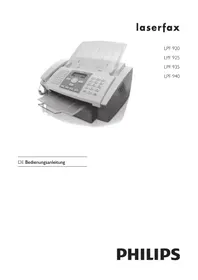


| Produkttyp | Multifunktions-Laserdrucker / Faxgerät |
| Modell | Philips Laserfax 940 |
| Drucktechnologie | Laser, schwarz-weiß |
| Faxstandard | Gruppe 3 (analog) |
| Papierformat | A4 (210 x 297 mm) |
| Papierkassette | 250 Blatt |
| Dokumenteneinzug | Bis zu 20 Blatt |
| Faxauflösungen | Normal, Fein, Superfein, Foto |
| Faxspeicher | Bis zu 400 Seiten (LPF 940) |
| Telefonbuch | 200 Einträge, 10 Gruppen |
| Kopierfunktion | Bis zu 99 Kopien, Verkleinerung/Vergrößerung 25-400% |
| SMS-Funktion | Senden/Empfangen (netzabhängig) |
| PC-Anschluss | USB 1.1/2.0, kompatibel mit Windows 2000/ME/XP/Vista |
| Software | Companion Suite LL, Scan-to-PDF, TWAIN-Treiber |
| Stromversorgung | 230 V AC, 50 Hz |
| Energiesparmodus | Automatisch, schaltet bei Nichtgebrauch um |
| Abmessungen (ca.) | 420 x 380 x 250 mm (B x T x H) |
| Gewicht (ca.) | 8,5 kg |
| Sicherheit | Laser Klasse 1, CE-gekennzeichnet |
| Lieferumfang | Gerät, Telefonhörer (Modellabhängig), Startertonerkartusche, Netzkabel, Telefonkabel, Installations-CD, Bedienungsanleitung |
| Garantie | 12 Monate (24 Monate in einigen Ländern) |
Häufig gestellte Fragen - Laserfax 940 PHILIPS
Benutzerfragen zu Laserfax 940 PHILIPS
0 Frage zu diesem Gerät. Beantworten Sie die, die Sie kennen, oder stellen Sie Ihre eigene.
Eine neue Frage zu diesem Gerät stellen
Laden Sie die Anleitung für Ihr Fax kostenlos im PDF-Format! Finden Sie Ihr Handbuch Laserfax 940 - PHILIPS und nehmen Sie Ihr elektronisches Gerät wieder in die Hand. Auf dieser Seite sind alle Dokumente veröffentlicht, die für die Verwendung Ihres Geräts notwendig sind. Laserfax 940 von der Marke PHILIPS.
BEDIENUNGSANLEITUNG Laserfax 940 PHILIPS
DE Bedienungsanleitung
Sehr geehrter Kunde,
Mit dem Kauf dieses Gerätes haben Sie sich für ein Qualitätsprodukt der Marke PHILIPS entschieden. Ihr Gerät erfüllt die vielfältigsten Anforderungen für die private Verwendung oder in Ihrem Büro- und Geschäftsalltag.
Ihr Gerät druckt mit modernster Lasertechnologie. Im Lieferumfang ist eine Starterkartusche enthalten. Sie benötigen keine Plug'n'Print-Karte für diese Starterkartusche.
Im Telefonbuch Ihres Gerätes können Sie bis zu 200 Einträge speichern. Ihr Gerät kann 10 verschiedene Gruppen mit bis zu 199 Einträgen speichern.
Mit der Rundsenden-Taste (= Broadcasting) fügen Sie während des Wählvorganges weitere Nummern hinzu und senden eine Nachricht schnell und einfach an mehrere Empfänger.
Senden Sie Faxnachrichten in verschiedenen Auflösungen an einen oder mehrere Empfänger, beispielsweise eine Gruppe. Sie können auch Faxe abrufen und Dokumente zum Abruf bereitstellen.
Möchten Sie günstigere Telefontarife ausnutzen oder ist der Empfänger nur zu bestimmten Zeiten zu erreichen, können Sie die Faxnachricht zu einem späteren Zeitpunkt senden (= Timer-Funktion).
In Ihrem Gerät sind fünf Faxvorlagen gespeichert, die Sie sich ausdrucken können. Mit diesen Vorlagen erstellen Sie beispielsweise schnell eine kurze Faxnotiz oder eine Einladung.
Wählen Sie zwischen Auflösung für Text und Foto, um Dokumente mit Ihrem Gerät zu kopieren. Sie können auch mehrfache Kopien erstellen.
Senden Sie SMS-Nachrichten von Ihrem Gerät, wenn Ihr Telefonanschluss für diesen Dienst freigeschaltet ist (Funktion wird nicht in allen Ländern und Netzwerken unterstützt). Eingegangene SMS-Nachrichten verwalten Sie mit den umfangreichen Funktionen des SMS-Menüs.
Sie können an Ihrem Gerät einen Text eingeben und als Faxsendung an ein anderes Endgerät senden (in Ländern und Netzwerken ohne SMS-Funktion).
Ihr Gerät druckt Ihnen Sudoku-Rätsel in vier verschiedenen Schwierigkeitsstufen – auf Wunsch mit Lösung.
Sie können das Gerät an Ihren Computer anschließen (PC mit Microsoft Windows 2000 (SP3) · ME · XP · Vista) und es als Laserdrucker verwenden (LPF935, LPF940).
Mit Scan-to-PDF scannen Sie Dokumente mit Ihrem Gerät und speichern sie direkt als PDF-Dateien. Mit dem TWAIN-Scannertreiber können Sie aus jeder Anwendung, die diesen Standard unterstützt, auf das Gerät zugreifen und Dokumente scannen.
Bearbeiten Sie die Telefonbucheinträge Ihres Gerätes am Computer. Sie können auch Einträge zwischen Ihrem Gerät und Microsoft Outlook oder dem Windows Adressbuch austauschen.
Viel Spaß mit Ihrem Gerät und seinen vielfältigen Funktionen!
Zu dieser Bedienungsanleitung
Mit der Installationshilfe auf den folgenden Seiten nehmen Sie Ihr Gerät schnell und einfach in Betrieb. Detaillierte Beschreibungen finden Sie in den folgenden Kapiteln dieser Bedienungsanleitung.
Lesen Sie die Bedienungsanleitung aufmerksam durch. Beachten Sie vor allem die Sicherheitshinweise, um einen einwandfreien Betrieb Ihres Gerätes zu gewährleisten. Der Hersteller übernimmt keine Haftung, sollten Sie die Hinweise nicht beachten.
In dieser Bedienungsanleitung sind mehrere Modelle der Gerätereihe beschrieben. Bitte beachten Sie, dass manche Funktionen nur bei bestimmten Modellen verfügbar sind.
Verwendete Symbole

Warnt vor Gefahren für Personen, Schäden am Gerät oder anderen Gegenständen sowie vor möglichem Datenverlust. Verletzungen oder Schäden können durch unsachgemäße Handhabung entstehen.

Mit diesem Zeichen sind Tipps gekennzeichnet, mit deren Hilfe Sie Ihr Gerät effektiver und einfacher verwenden.
Inhaltsverzeichnis
Sehr geehrter Kunde, 2
Zu dieser Bedienungsanleitung 2
1 Allgemeine Sicherheitshinweise ..... 4
2 Übersicht 5
Übersicht der Menüfunktionen 5
Hilfe-Seiten drucken 5
Geräteübersicht 6
Paneel mit Display 7
3 Erste Inbetriebnahme 8
Verpackungsinhalt 8
Dokumentenhalter anbringen 8
Papier einlegen 8
Druck- und Faxausgabehalter herausziehen 9
Dokumentenausgabehalter anbringen 9
Telefonhörer anschließen 9
Starterkartusche einlegen 9
Telefonkabel anschließen 10
Netzkabel anschließen 10
Erstinstallation 10
4 Telefonfunktionen...... 12
Telefonieren am Gerät 12
Amtsleitung holen 12
Nummern verketten 12
Wählpause einfügen 12
Wählen mit aufgelegtem Hörer 12
Telefonbuch 12
Gruppen 13
Rufnummerkennung (CLIP) 13
Entgangene Anrufe 13
5 Fax.... 14
Fax senden 14
Fax manuell senden 14
Durchwahl oder Unteradresse anwählen 15
Mithören beim Verbindungsaufbau 15
Fax später senden (= Timer-Funktion) 15
Faxvorlagen verwenden 15
Fax empfangen 16
Fax manuell empfangen 16
Automatischen Faxausdruck sperren 16
Faxe abrufen 16
Aufträge 17
6 Kopierer.... 18
Dokument einlegen 18
Eine Kopie erstellen 18
Kopien anpassen 18
7 SMS 19
SMS-Voraussetzungen 19
SMS senden 19
SMS empfangen 19
SMS lesen 19
SMS drucken 19
SMS löschen 20
Einstellungen ändern 20
Text2Fax senden 20
8 Spiel und Spaß 21
Sudoku 21
9 PC-Anschluss 22
Voraussetzungen 22
Software installieren 22
Companion Suite verwenden 23
Telefonbuch bearbeiten 24
Einstellungen ändern 25
Tonerfüllstand anzeigen 25
Vom Computer drucken 25
Scannen 25
Software deinstallieren 27
10 Einstellungen.... 28
Stromsparmodus 28
Land wählen 28
Sprache wählen 28
Datum und Uhrzeit eingeben 28
Nummer und Namen eingeben 28
Gerät sperren 28
Auflösung einstellen 29
Übertragungsgeschwindigkeit reduzieren 29
Kopfzeile ein- und ausschalten 29
Sendebereicht ein- und ausschalten 29
Zusätzliche Faxempfangsoptionen 29
Klingeltöne einstellen 29
Faxempfangsmodus einstellen 30
Listen und Hilfeseiten drucken 30
11 Telefonanschlüsse und zusätzliche
Geräte 31
Telefonanschlüsse und -dienste einrichten 31
Zusätzliche Geräte anschließen 31
Zusätzliche Telefone verwenden (Easylink) ...... 32
12 Service 33
Tonerkartusche wechseln 33
Aufladevorgang neu starten 34
Tonerfüllstand anzeigen 34
Papierstau beheben 34
Dokumentenstau beheben 35
Reinigung 35
Schnellhilfe 35
13 Glossar.... 38
14 Anhang.... 41
Technische Daten 41
Garantie 41
Garantie 42
Garantie 43
Konformitätserklärung (DoC) 44
Kundeninformation 48
1 Allgemeine Sicherheitshinweise
Ihr Gerät ist nach den Normen EN 60950-1 beziehungsweise IEC 60950-1 geprüft und darf nur an Telefon- und Stromnetzen betrieben werden, die diesen Normen entsprechen. Das Gerät wurde ausschließlich für den Gebrauch im jeweiligen Verkaufsland gebaut.
Nehmen Sie keine Einstellungen und Veränderungen vor, die nicht in dieser Bedienungsanleitung beschrieben sind.
Gerät aufstellen
Das Gerät soll sicher und stabil auf einer ebenen Oberfläche stehen. Sollte das Gerät herunterfallen, kann es beschädigt werden oder Personen – insbesondere Kleinkinder – verletzen. Verlegen Sie alle Kabel so, dass niemand darüber stolpern und sich verletzen kann oder das Gerät beschädigt wird.
Der Abstand zu anderen Geräten oder Gegenständen muss mindestens 15 Zentimeter betragen, das gilt auch für die Verwendung von zusätzlichen Schnurlostelefonen. Stellen Sie das Gerät nicht in die Nähe von Radio- oder Fernsehgeräten.
Rasten Sie den Deckel des Gerätes vollständig ein, wenn Sie das Gerät öffnen. Sie können sich verletzen, wenn der Deckel zufällt, während Sie am Gerät arbeiten.
Schützen Sie das Gerät vor direkter Sonneneinstrahlung, Hitze, großen Temperaturschwankungen und Feuchtigkeit. Stellen Sie das Gerät nicht in die Nähe von Heizungen oder Klimaanlagen. Beachten Sie die Angaben zu Temperatur und Luftfeuchtigkeit in den technischen Daten.
Das Gerät muss ausreichend belüftet werden und darf nicht abgedeckt werden. Stellen Sie Ihr Gerät nicht in geschlossene Schränke oder Kästen. Stellen Sie es nicht auf weiche Unterlagen wie Decken oder Teppiche, und decken Sie die Lüftungsschlitze nicht ab. Das Gerät kann sonst überhitzen und in Brand geraten.
Der Raum, in dem Sie das Gerät betreiben, muss gut und ausreichend belüftet werden – insbesondere wenn das Gerät oft verwendet wird. Stellen Sie Ihr Gerät so auf, dass der Abluftstrom nicht auf einen Arbeitsplatz gerichtet ist.
Wird das Gerät zu heiß, oder kommt Rauch aus dem Gerät, ziehen Sie sofort den Netzstecker aus der Steckdose. Lassen Sie Ihr Gerät von einer technischen Servicestelle untersuchen. Um das Ausbreiten von Feuer zu vermeiden, sind offene Flammen von dem Gerät fernzuhalten.
Schließen Sie das Gerät nicht in Feuchträumen an. Berühren Sie weder Netzstecker, Netzanschluss noch Telefondose mit nassen Händen.
Es dürfen keine Flüssigkeiten in das Gerät kommen. Trennen Sie das Gerät vom Stromnetz, wenn Flüssigkeiten oder Fremdkörper in das Gerät gelangt sind und lassen Sie Ihr Gerät von einer technischen Servicestelle untersuchen.
Lassen Sie Kinder nicht unbeaufsichtigt am Gerät hantieren. Die Verpackungsfolien dürfen nicht in Kinderhände gelangen.
Der Telefonhörer des Gerätes ist magnetisch. Beachten Sie kleine metallische Gegenstände (Büroklammern ...), die am Hörer haften können.
Stromversorgung
Prüfen Sie, ob die Netzspannung Ihres Gerätes (Typenschild) mit der vorhandenen Netzspannung am Aufstellort übereinstimmt.
Verwenden Sie nur die mitgelieferten Netz- und Telefonkabel.
Stellen Sie Ihr Gerät so auf, dass die Steckdose leicht zugänglich ist. Das Gerät hat keinen Ein- und Ausschaltknopf. Im Notfall trennen Sie Ihr Gerät von der Stromversorgung, indem Sie den Netzstecker ziehen.
Berühren Sie niemals das Netz- oder Telefonkabel, wenn die Isolation beschädigt ist.
Trennen Sie Ihr Gerät vom Strom- und Telefonnetz während eines Gewitters. Ist das nicht möglich, benutzen Sie das Gerät nicht während eines Gewitters.
Trennen Sie Ihr Gerät vom Strom- und Telefonnetz, bevor Sie die Oberfläche reinigen. Verwenden sie auf keinen Fall flüssige, gasförmige oder leicht entflammbare Reinigungsmittel (Sprays, Scheuermittel, Polituren, Alkohol).
Reinigen Sie das Display mit einem trockenen, weichen Tuch. Bricht das Display, kann eine schwach ätzende Flüssigkeit austreten. Vermeiden Sie Haut- und Augenkontakt.
Bei einem Stromausfall funktioniert Ihr Gerät nicht; gespeicherte Daten bleiben erhalten.
Reparaturen
Sollten Störungen auftreten, beachten Sie die Hinweise auf dem Display und auf dem Fehlerbericht.
Nehmen Sie keine Reparaturarbeiten am Gerät vor. Unsachgemäße Wartung kann zu Personen- oder Geräteschäden führen. Lassen Sie Ihr Gerät ausschließlich von einer autorisierten Servicestelle reparieren.
Entfernen Sie nicht das Typenschild von Ihrem Gerät, anderenfalls erlischt die Garantie.
Verbrauchsmaterialien
Verwenden Sie ausschließlich Original-Verbrauchsmaterialien. Diese erhalten Sie im Fachhandel oder über unseren Bestellservice (siehe Rückseite dieser Bedienungsanleitung). Andere Verbrauchsmaterialien können das Gerät beschädigen beziehungsweise die Lebensdauer reduzieren.
Entsorgen Sie alte Verbrauchsmaterialien gemäß den Abfallbestimmungen Ihres Landes.
Öffnen Sie niemals die Tonerkartusche. Sollte Tonerstaub austreten, vermeiden Sie Haut- und Augenkontakt. Bewahren Sie neue und gebrauchte Kartuschen so auf, dass sie nicht in die Hände von Kindern geraten.
Ziehen Sie das Papier im Falle eines Papierstaus nicht mit Gewalt aus dem Gerät und werfen Sie es vorsichtig weg: Der Toner auf dem Ausdruck ist möglicherweise nicht vollständig fixiert, und es könnte Tonerstaub freigesetzt werden. Atmen Sie losen Tonerstaub nicht ein. Entfernen Sie den Staub von Kleidung oder Gegenständen mit kaltem Wasser; heißes Wasser würde den Toner fixieren.
Laser-Sicherheit
Ihr Gerät arbeitet mit Laserstrahlen. Nur ein qualifizierter Servicetechniker darf das Gerät öffnen und Servicearbeiten durchführen, sonst besteht die Gefahr von Augenverletzungen durch sichtbare und unsichtbare Laserstrahlen.
Klasse 1 Laser Produkt
2 Übersicht
Übersicht der Menüfunktionen
Die folgenden Funktionen sind an Ihrem Gerät verfügbar. Es gibt zwei Möglichkeiten, um Funktionen aufzurufen.
Im Menü navigieren: Drücken Sie OK oder eine der beiden Pfeiltasten ▲/▼, um das Funktionsmenü zu öffnen. Blättern Sie mit ▲/▼ durch das Menü. Mit OK wählen Sie eine Menüfunktion. Mit C kehren Sie zur vorhergehenden Menüstufe zurück. Mit ☑ beenden Sie das Menü und kehren in den Ausgangsmodus zurück.
Funktionen direkt aufrufen: Mit der Funktionsnummer rufen Sie eine Menüfunktion direkt auf. Drücken Sie OK, und geben Sie mit der Zifferntastatur die entsprechende Funktionsnummer ein. Bestätigen Sie mit OK. Die Funktionsnummern finden Sie in der untenstehenden Liste.
1 Installation
1 1 Land wählen ...... Seite 28 12 Sprache wählen.... Seite 28 1 3 Uhrzeit und Datum eingeben ...... Seite 28 1 4 Nummer und Namen eingeben ...... Seite 28 1 5 Telefonanschlüsse und -dienste einrichten ...... Seite 31 1 6 Verschiedene Einstellungen vornehmen Seite 29 1 7 Anzahl der Klingelsignale einstellen..... Seite 29 1 8 Lautstärke des Klingelsignals einstellen.. Seite 29 1 9 Faxempfangsmodus einstellen ...... Seite 30
2 Fax
2 1 Übertragungsgeschwindigkeit reduzierenSeite 29 2 2 Faxabruf...... Seite 16 2 3 Senden auf Abruf...... Seite 16 2 4 Fax später senden (= Timer-Funktion).. Seite 15 2 5 Einstellungen für den Sendebericht..... Seite 29 2 7 Automatischen Faxausdruck sperren ..... Seite 16 2 8 Einstellungen für den Faxempfang...... Seite 29 2 9 Faxvorlagen verwenden ...... Seite 15
3 SMS
(Funktion wird nicht in allen Ländern und Netzwerken unterstützt)
3 1 SMS senden...... Seite 19 3 2 SMS lesen ...... Seite 19 3 3 SMS löschen ...... Seite 20 3 4 SMS drucken ...... Seite 19 3 5 Einstellungen für SMS-Versand und Empfang ...... Seite 20 3 6 Sende- und Empfangsnummern ändern Seite 20
4 Listen und Berichte
4 1 Liste der verfügbaren Funktionen......Seite 30 4 2 Faxjournal drucken ...... Seite 30 4 3 Telefonbuch drucken ......Seite 30 4 4 Einstellungen drucken...... Seite 30 4 5 Auftragsliste drucken...... Seite 17
5 Aufträge
5 1 Auftrag sofort ausführen......Seite 17 5 2 Auftrag ändern ...... Seite 17 5 3 Auftrag löschen ...... Seite 17 5 4 Auftrag drucken ......Seite 17 5 5 Auftragsliste drucken...... Seite 17
6 Verschiedenes
6 1 Gerät sperren....Seite 28 6 2 Neue Tonerkartusche einrichten ......Seite 34 6 8 Sudoku.... Seite 21
Hilfe-Seiten drucken
Funktionsliste drucken
Sie können die Funktionsliste auch drucken, indem Sie i, 1 und OK drücken.
Telefonbuch drucken
Sie können das Telefonbuch auch drucken, indem Sie i, 4 und OK drücken.
Faxvorlagen drucken
Sie können die Faxvorlagen auch drucken, indem Sie i, 8 und OK drücken.
Faxjournal drucken
Sie können das Faxjournal auch drucken, indem Sie i, 3 und OK drücken.
Auftragsliste drucken
Sie können eine Liste der Aufträge auch drucken, indem Sie i, 6 und OK drücken.
Sudoku: Spiel drucken
Sie können ein neues Sudoku auch drucken, indem Sie i, 7 und OK drücken.
Einstellungsliste drucken
Sie können die Einstellungsliste auch drucken, indem Sie i, 5 und OK drücken.
Geräteübersicht
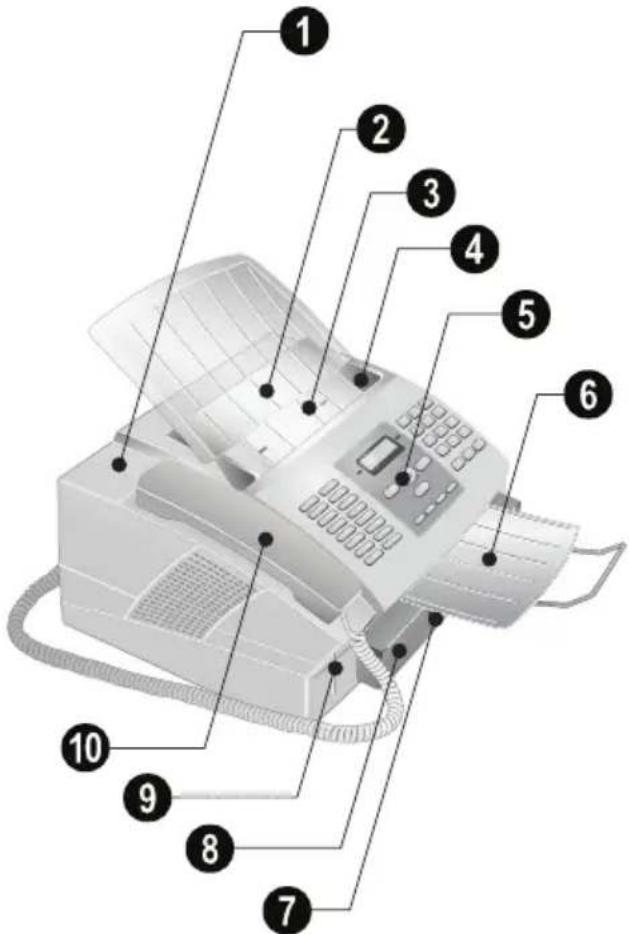
① Abdeckung ② Dokumentenhalter ③ Dokumenteneinzug ④ Dokumentenführung ⑤ Paneel mit Display ⑥ Dokumentenausgabe ⑦ Druck- und Faxausgabe (herausziehbar) ⑧ Papierkassette ⑨ Steckhalterung für die Plug'n'Print-Karte ⑩ Telefonhörer mit Spiralkabel (LPF925, LPF935)
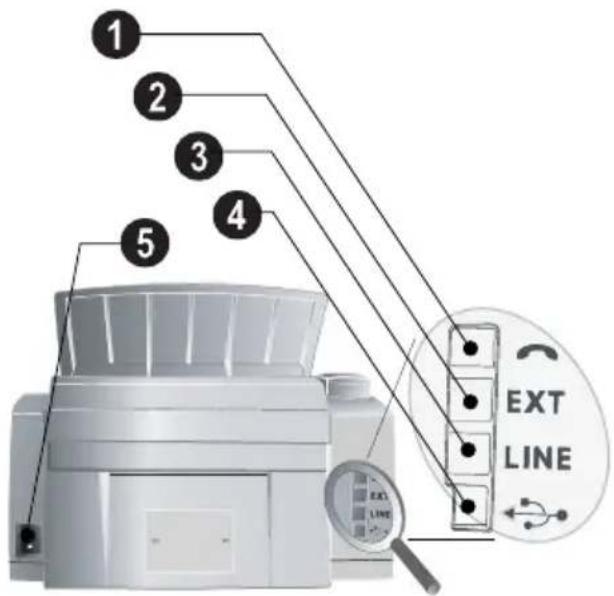
Anschlüsse auf der Rückseite
① Buchse – Anschlussbuchse für den Telefonhörer (LPF 925, LPF 935) ② EXT-Buchse – Anschlussbuchse für zusätzliche Geräte ③ LINE-Buchse – Anschlussbuchse für Telefonkabel ④ USB-Buchse – USB-Anschluss für den PC (LPF935, LPF940) ⑤ Netzkabelanschluss
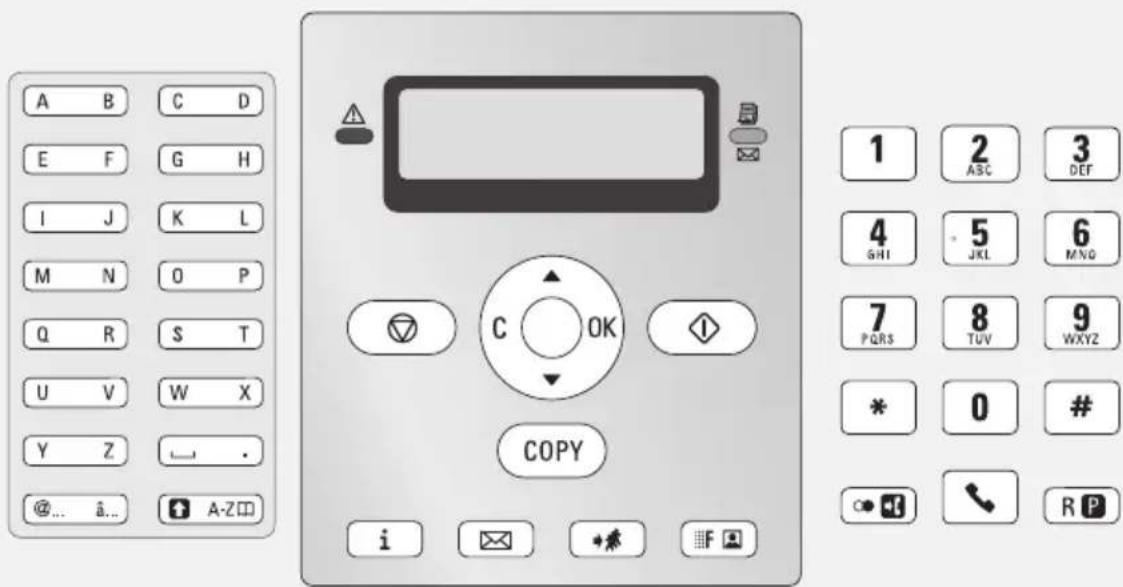
Paneel mit Display
Tasten (A-Z) – Telefonbuchregister: Telefonbucheinträge aufrufen / Buchstaben eingeben. Großbuchstaben eingeben mit gedrückter Umschalttaste. Leerzeichen einfügen mit Leertaste. Punkt einfügen mit Punkt. Absatz einfügen mit Eingabetaste
@... – Sonderzeichen (Satzzeichen und Symbole) einfügen. Auswählen der Einträge mit ▲/▼. Bestätigen Sie mit OK
ä... – Sprachabhängige Sonderzeichen (spezielle Buchstaben) einfügen. Auswählen der Einträge mit ▲/▼. Bestätigen Sie mit OK
Umschalttaste: Großbuchstaben eingeben / In Verbindung mit anderen Tasten: zusätzliche Funktionen aufrufen
A-Z ☐ – Telefonbuchfunktionen aufrufen
Rote Lampe – Blinkt die Lampe, lesen Sie bitte die Hinweise auf dem Display
Grüne Lampe – Blinkt, wenn eine SMS-Nachricht eingegangen ist oder wenn sich eine Sendung im Faxspeicher befindet
Stopp-Taste – Funktion abbrechen / Rückkehr in den Ausgangsmodus / Dokumente auswerfen
C – Zur vorhergehenden Menüstufe zurück / Einzelne Zeichen löschen
▲/▼ – Menüfunktionen aufrufen / Im Menü navigieren / Optionen wählen / Cursor bewegen
OK – Menüfunktionen aufrufen / Eingaben bestätigen
◇ – Faxübertragung, Faxempfang starten
COPY – Zweimal drücken: Kopien automatisch erstellen. Einmal drücken: Kopien anpassen
i – Funktions-, Auftrags-, Einstellungsliste drucken / Faxjournal oder Telefonbuch drucken / Sudoku: Spiel drucken / Faxvorlagen drucken
- SMS-Menü aufrufen (Funktion wird nicht in allen Ländern und Netzwerken unterstützt) / In Ländern und Netzwerken ohne SMS-Funktion: Text2Fax-Versand aufrufen
- - Rundsenden (= Broadcast): Fax oder SMS-Nachricht an mehrere Empfänger senden
- Höhere Auflösung fürs Faxen und Kopieren einstellen (NORMAL, FEIN, SFEIN, FOTO)
Zifferntastatur (0 - 9) - Ziffern eingeben
● - Liste der letzten zehn gewählten Nummern (= Wahlwiederholungsliste)
↑ und ⬤ ➕ – Liste der letzten zehn Anrufer (= Anruferliste)
- (LPF 920, LPF 940): Verbindungsaufbau mithören / (LPF 925, LPF 935): Wählen mit aufgelegtem Hörer
RP – Kurze Leitungsunterbrechung einfügen (Hook-Flash) als Amtskennziffer an Nebenstellenanlagen (PABX) oder zum Aufrufen von Sonderfunktionen im öffentlichen Telefonnetz (PSTN)
↑ und RP – Wählpause einfügen
Symbole auf dem Display
F – Auflösung SFEIN eingestellt
- Auflösung FOTO eingestellt
– Auflösung FEIN eingestellt
- Eingegangene Anrufe in Abwesenheit (Funktion wird nicht in allen Ländern und Netzwerken unterstützt)
- Eingegangene SMS-Nachrichten (Funktion wird nicht in allen Ländern und Netzwerken unterstützt)
3 Erste Inbetriebnahme
Verpackungsinhalt
① Gerät ② Telefonhörer (LPF 925, LPF 935) ③ Spiralkabel für Telefonhörer (LPF 925, LPF 935) ④ Dokumentenhalter ⑤ Papierkassette ⑥ Dokumentenausgabehalter ⑦ Netzkabel mit Stecker (länderspezifisch) ⑧ Telefonkabel mit Stecker (länderspezifisch) ⑨ Starterkartusche
Bedienungsanleitung mit Installationshilfe (ohne Abbildung)
Installations-CD (LPF 935, LPF 940) (ohne Abbildung)
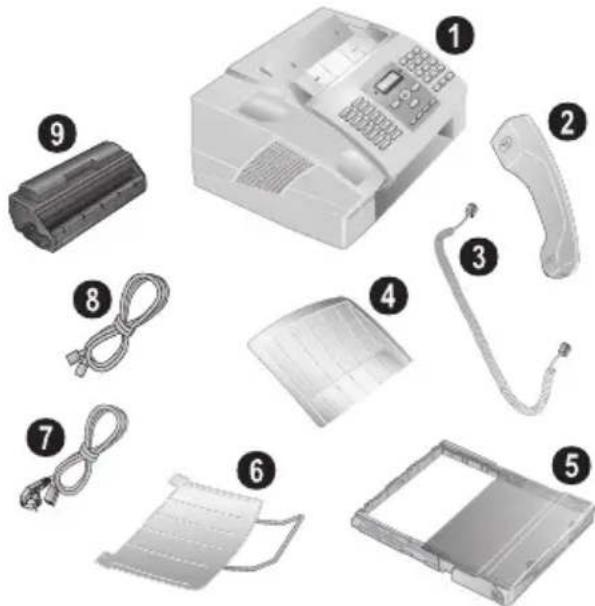
Sollte eines der Teile fehlen oder Beschädigungen aufweisen, wenden Sie sich bitte an Ihren Fachhändler oder an unseren Kundendienst.
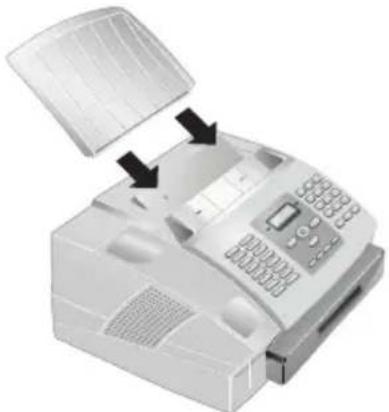
Dokumentenhalter anbringen
Stecken Sie den Dokumentenhalter in die zwei Öffnungen der Abdeckung. Der Halter muss fest einrasten.
Erste Inbetriebnahme: Entfernen Sie bitte die Kartoneinlage aus der Papierkassette, bevor Sie Papier hineingeben und die Kassette in das Gerät schieben.
Bevor Sie Dokumente empfangen oder kopieren können, müssen Sie Papier einlegen. Verwenden Sie bitte ausschließlich geeignetes Papier im Standardformat A4.
210×297 Millimeter · vorzugsweise 80 g/m². Beachten Sie die Angaben in den technischen Daten.

Fächern Sie das Papier auf, und richten Sie es an einer glatten Oberfläche aus. So verhindern Sie, dass mehrere Blätter auf einmal eingezogen werden.

1 Nehmen Sie die Abdeckung von der Papierkassette.

Erste Inbetriebnahme: Entfernen Sie bitte die Kartoneinlage aus der Papierkassette bevor Sie Papier hineingeben und die Kassette in das Gerät schieben.
2 Legen Sie nur so viel Papier ein, wie unter die herausstehenden Begrenzungsmarkierungen am oberen Rand der Papierkassette passt (siehe auch Zeichnungen auf der Abdeckung der Papierkassette). Sie können bis zu 250 Blatt einlegen.
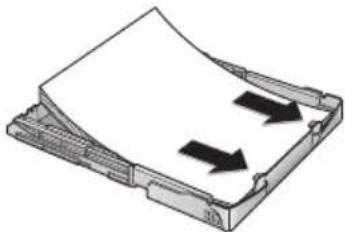
Möchten Sie auf eine Vorlage drucken (zum Beispiel Formulare oder Briefpapier), legen Sie die Vorlage mit der zu bedruckenden Seite nach unten und mit dem Kopf der Seite nach hinten in die Papierkassette.
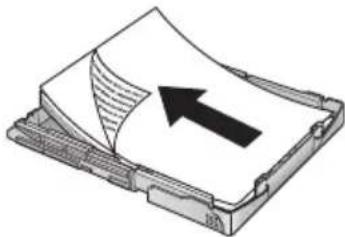
Vordrucke, die von einem Laserdrucker ausgedruckt wurden, eignen sich nicht für eine weitere Bedruckung. Das kann zu einem Papierstau führen.
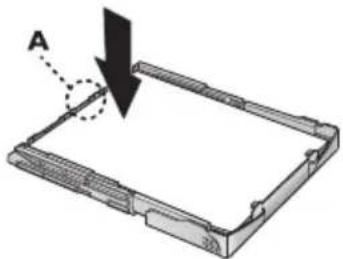
3 Drücken Sie das Papier nach unten, bis der Hebel (A) an der Rückseite der Papierkassette einrastet.
4 Legen Sie die Abdeckung auf die Papierkassette. Schieben Sie die Kassette bis zum Anschlag in das Gerät.
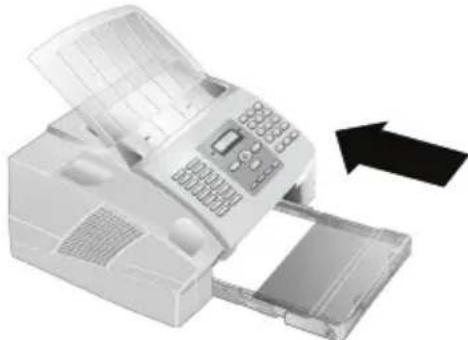
Ziehen Sie die Papierkassette nicht heraus, wenn das Gerät gerade druckt. Das kann zu einem Papierstau führen.
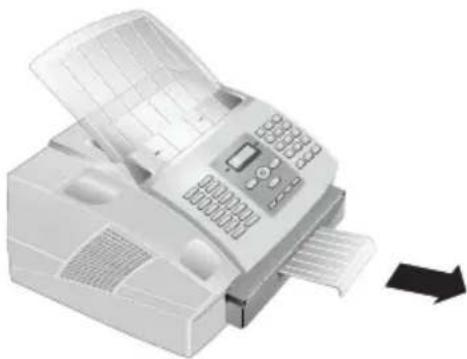
Druck- und Faxausgabehalter herausziehen
Ziehen Sie den Druck- und Faxausgabehalter aus dem Deckel der Papierkassette.
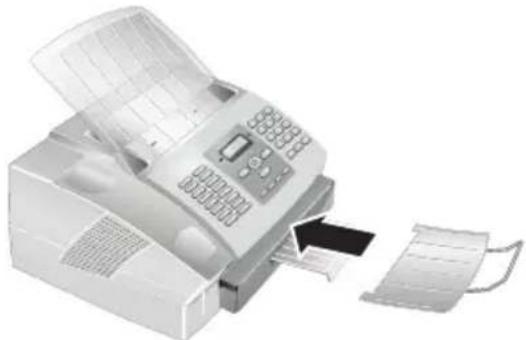
Dokumentenausgabehalter anbringen
Stecken Sie den Dokumentenausgabehalter in die zwei Öffnungen unter dem Paneel.
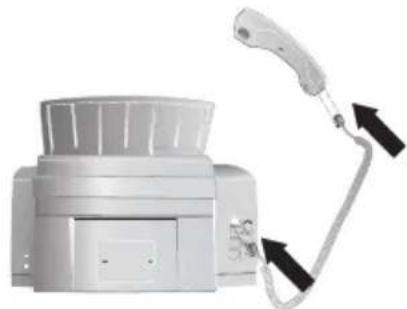
Telefonhörer anschließen (LPF 925, LPF 935)
Stecken Sie ein Ende des Spiralkabels in die Buchse am Telefonhörer. Stecken Sie das andere Ende in die Buchse, die mit dem 📞-Symbol bezeichnet ist.
Starterkartusche einlegen
Bevor Sie Dokumente empfangen, kopieren oder drucken können, muss sich eine Tonerkartusche in Ihrem Gerät befinden. Dem Gerät liegt deshalb eine Starterkartusche bei. Der Füllstandsspeicher für diese Starterkartusche wurde im Werk eingestellt. Die Starterkartusche muss nicht mit einer Plug'n'Print-Karte aufgeladen werden. Für jede weitere Tonerkartusche, die Sie in Ihr Gerät einlegen, müssen Sie den Füllstandsspeicher mit der mitgelieferten Plug'n'Print-Karte aufladen.
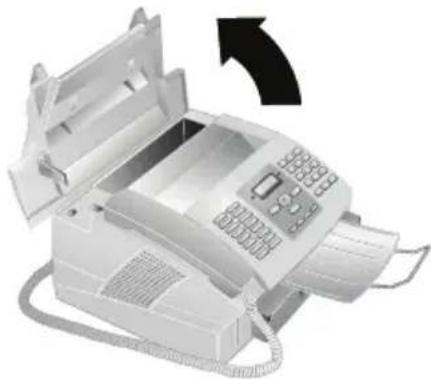
1 Öffnen Sie die Abdeckung, indem Sie beide Dokumentenführungen anfassen und die Abdeckung nach hinten klappen.
Öffnen Sie niemals die Tonerkartusche. Sollte Tonerstaub austreten, vermeiden Sie Haut- und Augenkontakt. Atmen Sie losen Tonerstaub nicht ein. Entfernen Sie den Staub von Kleidung oder Gegenständen mit kaltem Wasser; heißes Wasser würde den Toner fixieren.
2 Nehmen Sie die neue Kartusche aus der Verpackung.
3 Entfernen Sie die schwarze Schutzfolie und anderes Verpackungsmaterial, aber noch nicht den Schutzstreifen in der Kartusche.
4 Schwenken Sie die neue Tonerkartusche mehrmals hin und her, um den Toner gleichmäßig zu verteilen und so die Druckqualität zu verbessern.
5 Ziehen Sie erst danach den Schutzstreifen auf der linken Seite der Kartusche vollständig heraus.
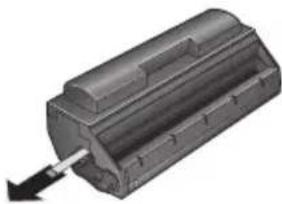
Schütteln Sie die Tonerkartusche nicht mehr, nachdem Sie den Schutzstreifen entfernt haben. Es könnte sonst Tonerstaub austreten.
6 Legen Sie die Tonerkartusche in Ihr Gerät ein. Die Kartusche muss ganz einrasten.
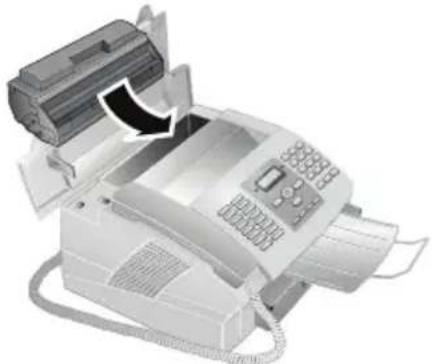
7 Schließen Sie die Abdeckung. Achten Sie darauf, dass die Abdeckung an beiden Seiten einrastet.
Telefonkabel anschließen

Ihr Gerät ist ein analoges Faxgerät (Gruppe 3). Es ist kein ISDN-Faxgerät (Gruppe 4) und kann daher nicht direkt an einem ISDN-Anschluss betrieben werden. Sie benötigen dafür entweder einen A/B-Wandler (Analog-Adapter) oder einen Anschluss für analoge Endgeräte.
Schließen Sie das Telefonkabel an das Gerät an, indem Sie es in die mit LINE gekennzeichnete Buchse stecken (Rj-11-Anschluss). Stecken Sie den Telefonstecker in Ihre Telefonanschlussdose.
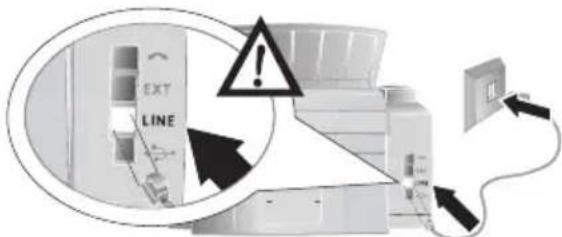

Schließen Sie Ihr Gerät als Nebenstelle an eine Telefonanlage an, müssen Sie es für den Nebenstellenbetrieb einrichten (siehe auch Kapitel Telefonanschlüsse und zusätzliche Geräte, Seite 31).
Deutschland
Stecken Sie den Telefonstecker in die linke Anschlussbuchse Ihrer Telefondose (TAE-Dose), die mit einem N gekennzeichnet ist.
Österreich
Stecken Sie den Telefonstecker in die Anschlussbuchse, die mit einem Δ gekennzeichnet ist.
Schweiz
Stecken Sie den Telefonstecker in die Anschlussbuchse. Wenn Sie eine ältere Telefondose haben, verwenden Sie bitte einen handelsüblichen Adapter. Verfügen Sie über eine Doppeldose, stecken Sie den Telefonstecker in die obere Buchse der Dose.
Netzkabel anschließen

Prüfen Sie, ob die Netzspannung Ihres Gerätes (Typenschild) mit der vorhandenen Netzspannung am Aufstellort übereinstimmt.
Stecken Sie das Netzkabel in den Anschluss auf der Rückseite des Gerätes. Schließen Sie das Netzkabel an die Steckdose an.
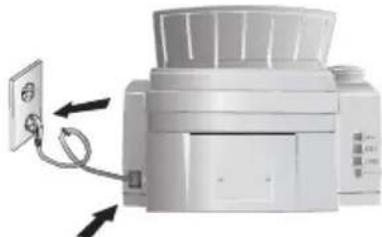
Nachdem Sie Ihr Gerät an die Netzspannung angeschlossen haben, beginnt der Erstinstallationsprozess.
Land wählen

Stellen Sie unbedingt das Land ein, in dem Sie das Gerät betreiben. Ihr Gerät ist sonst nicht an das Telefonnetz angepasst. Ist Ihr Land nicht in der Liste enthalten, müssen Sie eine andere Einstellung wählen und das richtige Telefonkabel des Landes verwenden. Fragen Sie Ihren Fachhändler.
1 Drücken Sie OK.
2 Wählen Sie mit ▲/▼ das Land, in dem Sie das Gerät betreiben.
3 Bestätigen Sie zweimal mit OK.
Nummer eingeben
Ihre Nummer und Ihr Name werden am oberen Rand jeder Faxsendung (= Kopfzeile) zusammen mit Datum, Uhrzeit und Seitennummer mitgesendet.
1 Geben Sie Ihre Nummer ein.

Drücken Sie @..., um Sonderzeichen und Symbole einzufügen. Wählen Sie mit ▲/▼. Bestätigen Sie mit OK.
Mit ▲/▼ bewegen Sie den Cursor. Mit C löschen Sie einzelne Zeichen.
2 Bestätigen Sie mit OK.
Namen eingeben
1 Geben Sie den Namen mit den Tasten (A-Z) ein.

Großbuchstaben geben Sie mit gedrückter ↑-Taste ein. Leerzeichen geben Sie mit □ ein.
Drücken Sie @..., um Sonderzeichen und Symbole einzufügen. Drücken Sie â..., um sprachabhängige Sonderzeichen einzufügen. Wählen Sie mit ▲/▼. Bestätigen Sie mit OK.
Mit ▲/▼ bewegen Sie den Cursor. Mit C löschen Sie einzelne Zeichen.
2 Bestätigen Sie mit OK.
Datum und Uhrzeit eingeben
1 Geben Sie das Datum ein (jeweils zweistellig) beispielsweise 3 1 0 5 2 5 für den 31.5.2025.
2 Geben Sie die Uhrzeit ein, beispielsweise 1 4 0 0 für 14 Uhr.
3 Bestätigen Sie mit OK.
4 Telefonfunktionen
(LPF 925, LPF 935)
Wie Sie zusätzliche Telefone anschließen und welche Funktionen Ihnen zur Verfügung stehen, entnehmen Sie bitte dem Kapitel zu Telefonanschlüssen und zusätzlichen Geräten, Seite 31.
Telefonieren am Gerät
Wählen Sie die gewünschte Nummer. Dafür stehen Ihnen mehrere Möglichkeiten zur Verfügung. Heben Sie danach den Hörer ab.

Sie können auch zuerst den Hörer abheben und dann eine Nummer wählen. Der Wählvorgang beginnt sofort.
Manuelle Wahl: Wählen Sie die gewünschte Nummer mit der Zifferntastatur.
Telefonbuchregister: Mit den Tasten (A-Z) greifen Sie auf die gespeicherten Telefonbucheinträge zu. Geben Sie die Anfangsbuchstaben oder den gewünschten Namen des Eintrages ein. Ihr Gerät zeigt Ihnen die Telefonbucheinträge der jeweiligen Buchstaben an. Wählen Sie mit ▲/▼ einen Eintrag.

Sie können die Telefonbucheinträge auch aufrufen, indem Sie A-Z ☐ drücken und mit ▲/▼ SUCHEN wählen.
Die Funktion Suchen funktioniert auch während Sie telefonieren.
Wenn Sie Einträge aus dem Telefonbuch aufrufen, ist es möglich, die Nummern zu bearbeiten, nachdem Sie sie aufgerufen haben. Sie können beispielsweise Vorwahl- oder Durchwahlnummern hinzufügen oder löschen.
Wiederwahlliste: Drücken Sie C●. Wählen Sie mit ▲/▼ einen Eintrag aus der Liste der gewählten Nummern.
Anruferliste: Drücken Sie ↑ und ⬤. Wählen Sie mit ▲/▼ einen Eintrag aus der Liste der Anrufer.

Damit diese Funktion funktioniert, muss für Ihren Telefonanschluss die Rufnummernerkennung (CLIP) aktiviert sein (länder- und netzwerkabhängig). Nummer und Name werden nicht angezeigt, wenn der Anrufer seine Nummer unterdrückt.
Amtsleitung holen
Nebenstellenanlagen (PABX) sind in vielen Betrieben und in manchen Privathaushalten üblich. Sie müssen eine Amtskennziffer wählen, um von einem Nebenstellenanschluss eine Verbindung zum öffentlichen Telefonnetz (PSTN) zu erhalten.
Geben Sie die Amtskennziffer ein, mit der Sie das öffentliche Telefonnetz erreichen, bevor Sie die gewünschte Nummer eingeben oder einen gespeicherten Eintrag wählen. Die Amtskennziffer ist meistens 0.

In seltenen Fällen kann die Amtskennziffer eine andere Ziffer oder zweistellig sein. Bei älteren Telefonanlagen kann die Amtskennziffer R (= Flash) sein. Drücken Sie RP, um diese Amtskennziffer einzugeben. Sollte die Verbindung zum öffentlichen Telefonnetz nicht möglich sein, fragen Sie den Anbieter Ihrer Telefonanlage.

Betreiben Sie Ihr Gerät dauerhaft an einer Nebenstelle, speichern Sie die Amtskennziffer mit der Funktion 15 (siehe Seite 31).
Nummern verketten
Sie können manuell eingegebene Ziffern und gespeicherte Einträge kombinieren und bearbeiten, bevor der Wählvorgang beginnt. Haben Sie beispielsweise die Vorwahlnummer einer günstigen Telefongesellschaft (Call-by-Call) als Telefonbucheintrag gespeichert, wählen Sie diesen Eintrag aus und geben die nachfolgende Rufnummer manuell ein oder wählen einen weiteren gespeicherten Eintrag.
Wählpause einfügen
Es kann notwendig sein, eine Wählpause in die Rufnummer einzufügen, beispielsweise für eine Durchwahlnummer, eine Unteradresse oder in einer Fernwahlnummer. Drücken Sie ↑ und R P. Der zweite Teil der Nummer wird erst nach einer kurzen Pause gewählt.
Wählen mit aufgelegtem Hörer
Drücken Sie ☐, um mit aufgelegtem Hörer zu wählen. Sie hören das Freizeichen aus dem Lautsprecher; der Wählvorgang beginnt sofort.
Telefonbuch

Drücken Sie i, 4 und OK, um eine Liste aller gespeicherten Einträge und Gruppen des Telefonbuches zu drucken.
Mit A-Z ☐ rufen Sie die Telefonbuchfunktionen auf. Sie können neue Einträge speichern, nach Einträgen suchen, Gruppen anlegen und bearbeiten. Sie können bis zu 200 Einträge im Telefonbuch Ihres Gerätes speichern.

Mit ▲/▼ bewegen Sie den Cursor. Mit C löschen Sie einzelne Zeichen. Mit ☑ beenden Sie das Menü und kehren in den Ausgangsmodus zurück.
Eintrag speichern
1 Drücken Sie A-Z.
2 Wählen Sie mit ▲/▼ NAME EINGEBEN.
3 Bestätigen Sie mit OK.
4 Geben Sie den Namen mit den Tasten (A-Z) ein.

Großbuchstaben geben Sie mit gedrückter ↑-Taste ein. Leerzeichen geben Sie mit □ ein.
Drücken Sie @..., um Sonderzeichen und Symbole einzufügen. Drücken Sie â..., um sprachabhängige Sonderzeichen einzufügen. Wählen Sie mit ▲/▼. Bestätigen Sie mit OK.
5 Bestätigen Sie mit OK.
6 Geben Sie mit der Zifferntastatur die Nummer ein.
7 Bestätigen Sie mit OK.
8 Wählen Sie die Geschwindigkeit für die Faxübertragung zu diesem Teilnehmer. Normalerweise können Sie die höchste Geschwindigkeit auswählen. Stellen Sie eine niedrigere Übertragungsgeschwindigkeit ein, wenn Sie Faxnachrichten in Netze mit schlechter Leitungsqualität senden. 9 Bestätigen Sie mit OK. Der Eintrag wird gespeichert.
Eintrag bearbeiten
1 Drücken Sie A-Z. 2 Wählen Sie mit ▲/▼ ÄNDERN. 3 Bestätigen Sie mit OK. 4 Geben Sie die Anfangsbuchstaben ein, oder wählen Sie mit ▲/▼ den Eintrag, den Sie ändern möchten. 5 Bestätigen Sie mit OK. 6 Ändern Sie den gespeicherten Namen, die Nummer und die Übertragungsgeschwindigkeit. 7 Bestätigen Sie die Änderungen mit OK.
Eintrag löschen
1 Drücken Sie A-Z. 2 Wählen Sie mit ▲/▼ LOESCHEN. 3 Bestätigen Sie mit OK. 4 Geben Sie die Anfangsbuchstaben ein, oder wählen Sie mit ▲/▼ den Eintrag, den Sie löschen möchten. 5 Bestätigen Sie mit OK. 6 Bestätigen Sie das Löschen mit OK.
Gruppen
Sie können mehrere Einträge Ihres Telefonbuches zu einer Gruppe zusammenfassen. Eine Nachricht wird nacheinander an alle Mitglieder dieser Gruppe gesendet. Ihr Gerät kann 10 verschiedene Gruppen mit bis zu 199 Einträgen speichern.
Gruppe anlegen
1 Drücken Sie A-Z. 2 Wählen Sie mit ▲/▼ GRUPPE EING.. 3 Bestätigen Sie mit OK. 4 Geben Sie einen Namen für die Gruppe ein. 5 Bestätigen Sie mit OK. 6 Drücken Sie A-Z, und fügen Sie Einträge aus dem Telefonbuch hinzu. Geben Sie die Anfangsbuchstaben ein, oder wählen Sie mit ▲/▼. 7 Bestätigen Sie mit OK. 8 Drücken Sie A-Z, und fügen Sie weitere Teilnehmer zu der Gruppe hinzu. 9 Beenden Sie die Eingabe mit OK. 10 Geben Sie eine Gruppennummer von 1 bis 9 ein. 11 Bestätigen Sie mit OK. Die Gruppe wird gespeichert.
Gruppe bearbeiten
1 Drücken Sie A-Z. 2 Wählen Sie mit ▲/▼ ÄNDERN.
3 Bestätigen Sie mit OK. 4 Wählen Sie mit ▲/▼ die Gruppe, die Sie bearbeiten möchten. 5 Bestätigen Sie mit OK. 6 Geben Sie gegebenenfalls einen neuen Namen für die Gruppe ein. 7 Bestätigen Sie mit OK. 8 Sie können Einträge löschen oder hinzufügen. Mit C löschen Sie einzelne Teilnehmer. Drücken Sie A-Z, um weitere Teilnehmer aus dem Telefonbuch hinzuzufügen. 9 Bestätigen Sie mit OK. 10 Geben Sie gegebenenfalls eine neue Nummer für die Gruppe ein. 11 Bestätigen Sie mit OK.
Gruppe löschen
1 Drücken Sie A-Z. 2 Wählen Sie mit ▲/▼ LOESCHEN. 3 Bestätigen Sie mit OK. 4 Wählen Sie die Gruppe aus, die Sie löschen möchten. 5 Bestätigen Sie mit OK. 6 Bestätigen Sie das Löschen mit OK.
Rufnummernerkennung (CLIP)
(Funktion wird nicht in allen Ländern und Netzwerken unterstützt)
Auf dem Display erscheint die Nummer eines eingehenden Anrufes. Damit diese Funktion funktioniert, muss für Ihren Telefonanschluss die Rufnummernerkennung (CLIP – Calling Line Identification Presentation) aktiviert sein. Informieren Sie sich bei Ihrer Telefongesellschaft. Die Rufnummernerkennung ist möglicherweise kostenpflichtig.

Funktioniert die Rufnummererkennung nicht, obwohl die Funktion für Ihren Telefonanschluss aktiviert ist, prüfen Sie, ob Sie das richtige Land eingestellt haben (siehe auch Kapitel Einstellungen, Seite 28)
Entgangene Anrufe
Haben Sie in Ihrer Abwesenheit einen Anruf erhalten, erscheint das Symbol ♦. Auf dem Display erscheint die Nummer des Anrufers. Ihr Gerät speichert die Nummern der letzten 10 Anrufe.
1 Drücken Sie ↑ und ● +. 2 Wählen Sie mit ▲/▼ einen Eintrag aus der Liste der Anrufer. Neue Einträge sind mit einem * markiert. 3 Heben Sie den Hörer ab, um zurückzurufen.

Haben Sie mit Funktion 17 die Anzahl der Klingelzeichen auf ☑ gestellt, werden die Telefonnummern von Anrufern auf zusätzlich angeschlossenen Telefonen nicht angezeigt.
5 Fax

Drücken Sie i, 3 und OK, um das Faxjournal mit den letzten 30 Übertragungen zu drucken.

Legen Sie keine Dokumente in das Gerät, die ...
... nass sind, mit Korrekturflüssigkeit bearbeitet wurden, verschmutzt sind oder eine beschichtete Oberfläche haben.
... mit einem weichen Bleistift, mit Farbe, Kreide oder Zeichenkohle beschriftet sind.
... aus Zeitungen oder Zeitschriften stammen (Druckerschwärze).
... mit Büro- oder Heftklammern, mit Klebestreifen oder Klebstoff zusammengehalten werden.
... mit Notizzetteln beklebt sind.
... zerknittert oder eingerissen sind.

Verwenden Sie möglichst Faxvorlagen mit dunkler Schriftfarbe (schwarz oder dunkelblau). Gelb, Orange oder Grün sind nicht geeignet.
Fax senden
Verwenden Sie Dokumente in der Größe A4 · 210 × 297 Millimeter mit 60–90 g/m². Verwenden Sie keine Vorlagen, die kleiner als A4 sind. Sie können bis zu 20 Dokumente auf einmal einlegen.

Die Kontrasteinstellung wird automatisch an die Vorlage angepasst. Möchten Sie den Kontrast für eine Faxübertragung selbst einstellen, verwenden Sie die Funktion 24 Fax später senden (Seite 15).
1 Legen Sie die Dokumente mit der Schriftseite nach unten in den Dokumenteneinzug. Das unterste Dokument wird zuerst eingezogen. Sie können bis zu 20 Dokumente auf einmal einlegen.
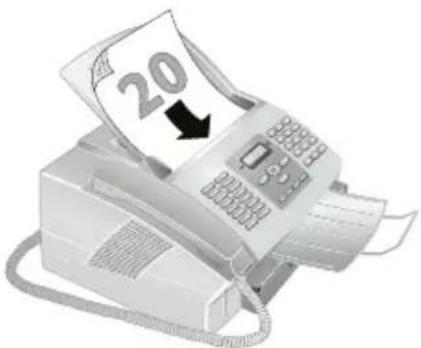
2 Schieben Sie die Dokumentenführung nach innen, so dass sie bündig an den Vorlagen anliegt.
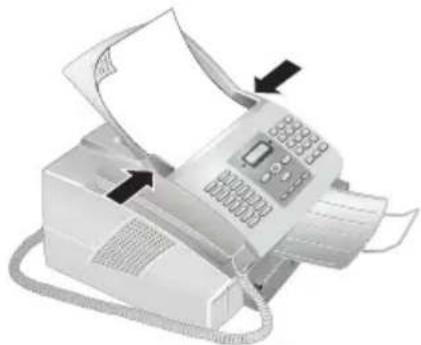
Drücken Sie ☑, um die Dokumente auszuwerfen, ohne sie zu senden.
3 Stellen Sie die gewünschte Auflösung ein. Sie können wählen zwischen: NORMAL (für Dokumente ohne besondere Merkmale), 📁/FEIN (für Dokumente mit kleingedruckten Texten oder Zeichnungen), 📄/SFEIN (für Dokumente mit vielen Details) und 🌐/FOTO (für Fotos). Drücken Sie 📄. Auf dem Display erscheint das Symbol der gewählten Auflösung.

Mit der Funktion 16 können Sie die Voreinstellung für die Auflösung auswählen (siehe auch Kapitel Auflösung einstellen, Seite 29).
4 Wählen Sie die gewünschte Nummer. Dafür stehen Ihnen mehrere Möglichkeiten zur Verfügung.
5 Drücken Sie ◆.

Ist der Teilnehmer besetzt, wählt das Gerät nach einiger Zeit die Nummer erneut. Drücken Sie ☑, um den Sendevorgang abzubrechen. Nach der Übertragung druckt das Gerät je nach Einstellung einen Sendebericht.
Manuelle Wahl: Wählen Sie die gewünschte Nummer mit der Zifferntastatur.
Telefonbuchregister: Mit den Tasten (A - Z) greifen Sie auf die gespeicherten Telefonbucheinträge zu. Geben Sie die Anfangsbuchstaben oder den gewünschten Namen des Eintrages ein. Ihr Gerät zeigt Ihnen die Telefonbuch-einträge der jeweiligen Buchstaben an. Wählen Sie mit ▲/▼ einen Eintrag.

Sie können die Telefonbucheinträge auch aufrufen, indem Sie A-Z□□ drücken und mit ▲/▼ SUCHEN wählen.
Die Funktion Suchen funktioniert auch während Sie telefonieren.
Wenn Sie Einträge aus dem Telefonbuch aufrufen, ist es möglich, die Nummern zu bearbeiten, nachdem Sie sie aufgerufen haben. Sie können beispielsweise Vorwahl- oder Durchwahlnummern hinzufügen oder löschen.
Wiederwahlliste: Drücken Sie ⬤. Wählen Sie mit ▲/▼ einen Eintrag aus der Liste der gewählten Nummern.
Anruferliste: Drücken Sie ↑ und ●●. Wählen Sie mit ▲/▼ einen Eintrag aus der Liste der Anrufer.

Damit diese Funktion funktioniert, muss für Ihren Telefonanschluss die Rufnummernerkennung (CLIP) aktiviert sein (länder- und netzwerkabhängig). Nummer und Name werden nicht angezeigt, wenn der Anrufer seine Nummer unterdrückt.
Fax manuell senden
1. Legen Sie das Dokument ein.
2. Geben Sie die gewünschte Nummer mit der Zifferntastatur ein, oder wählen Sie einen gespeicherten Eintrag.
3. Drücken Sie ▼.
4. Drücken Sie ◆.
Durchwahl oder Unteradresse anwählen
Sie können eine Faxnachricht an eine Durchwahlnummer oder Unteradresse senden oder von einer Durchwahlnummer oder Unteradresse abrufen – beispielsweise um einen bestimmten Service eines Faxdatenbankanbieters zu nutzen. Hängen Sie dafür die Durchwahlnummer oder Unteradresse mit einer kurzen Wählpause an die Faxnummer an.
1. Geben Sie die gewünschte Nummer mit der Zifferntastatur ein, oder wählen Sie einen gespeicherten Eintrag. 2. Drücken Sie ↑ und RP. 3. Geben Sie die Durchwahlnummer oder Unteradresse ein. 4. Drücken Sie ◇. Die Durchwahlnummer oder Unteradresse wird erst nach einer kurzen Pause gewählt.
Mithören beim Verbindungsaufbau
Sie können beim Verbindungsaufbau mithören, zum Beispiel wenn eine Faxsendung ständig misslingt.
Geben Sie die gewünschte Nummer mit der Zifferntastatur ein, oder wählen Sie einen gespeicherten Eintrag. Drücken Sie 📀.

Mit dieser Funktion ist Freisprechen nicht möglich. Sie können nicht antworten, wenn der Teilnehmer an die Leitung geht.
Sie können eine Faxnachricht nacheinander an mehrere Empfänger senden.
Empfänger einzeln eingeben
1 Legen Sie das Dokument ein. 2 Geben Sie die gewünschte Nummer mit der Zifferntastatur ein, oder wählen Sie einen gespeicherten Eintrag. 3 Drücken Sie ♦. 4 Geben Sie weitere Nummern ein. Drücken Sie zwischen den einzelnen Empfängern ♦. Sie können bis zu 10 Empfänger eingeben. 5 Drücken Sie ◇. Das Gerät sendet die Faxnachricht nacheinander an alle Empfänger.

Sie können den Vorgang jederzeit abbrechen, indem Sie ☑ drücken.
Fax an Gruppe senden
1 Legen Sie das Dokument ein. 2 Geben Sie die Anfangsbuchstaben ein oder wählen Sie mit ▲/▼ eine Gruppe. Sie können die Gruppen auch aufrufen, indem Sie A-Z□□ drücken und mit ▲/▼ SUCHEN wählen. 3 Sie können weitere Gruppen oder einzelne Nummern hinzufügen. Drücken Sie ✦.

4 Geben Sie weitere Nummern ein. Drücken Sie zwischen den einzelnen Empfängern ♦. Sie können bis zu 10 Empfänger eingeben. 5 Drücken Sie ◇. Das Gerät sendet die Faxnachricht nacheinander an alle Empfänger.

Sie können den Vorgang jederzeit abbrechen, indem Sie ☑ drücken.

Kann Ihr Gerät einen Empfänger nicht erreichen, wird die Faxnachricht an die weiteren Empfänger gesendet. Nachdem das Gerät alle Empfänger angerufen hat, wählt es nochmals die Nummern, die vorher nicht erreicht wurden.
Fax später senden (= Timer-Funktion)
Möchten Sie günstigere Telefontarife ausnutzen oder ist der Empfänger nur zu bestimmten Zeiten zu erreichen, können Sie die Faxnachricht zu einem späteren Zeitpunkt senden – innerhalb von 24 Stunden.
1 Legen Sie das Dokument ein. 2 Drücken Sie OK, 2 4 und OK. 3 Geben Sie die gewünschte Nummer mit der Zifferntastatur ein, oder wählen Sie einen gespeicherten Eintrag. Sie können weitere Empfänger eingeben. Drücken Sie zwischen den einzelnen Empfängern

4 Bestätigen Sie mit OK.
5 Geben Sie die Uhrzeit ein, zu der das Dokument gesendet werden soll beispielsweise 1 4 0 0 für 14 Uhr.
6 Bestätigen Sie mit OK.
7 Wählen Sie mit ▲/▼ den gewünschten Kontrast.
8 Bestätigen Sie mit OK. Nach einer kurzen Aufwärmphase liest das Gerät die Vorlage in den Speicher und sendet das Fax zur angegebenen Uhrzeit.

Löschen Sie das Dokument aus der Auftragsliste, um die Sendebereitschaft abzubrechen (siehe auch Kapitel Aufträge, Seite 17).
Faxvorlagen verwenden

Sie können die Faxvorlagen auch drucken, indem Sie i, 8 und OK drücken.
In Ihrem Gerät sind fünf Faxvorlagen gespeichert, die Sie sich ausdrucken können. Mit diesen Vorlagen erstellen Sie beispielsweise schnell eine kurze Faxnotiz oder eine Einladung.
1 Drücken Sie OK, 2 9 und OK. 2 Wählen Sie mit ▲/▼, welche Vorlage Sie drucken möchten. 3 Bestätigen Sie mit OK. Das Gerät druckt die Vorlage. 4 Füllen Sie die Vorlage aus und senden Sie diese als Faxnachricht an den gewünschten Empfänger.
Fax empfangen

Die eingebaute Faxweiche Ihres Gerätes trennt Faxnachrichten von Telefonanrufen. Dafür stehen Ihnen mehrere Möglichkeiten zur Verfügung (siehe auch Kapitel Faxempfangsmodus einstellen, Seite 30).
Haben Sie die Werkseinstellungen nicht verändert, werden empfangene Faxnachrichten sofort ausgedruckt. Ist kein Papier oder Toner in Ihrem Gerät, speichert das Gerät eingehende Faxsendungen. Die grüne Lampe 📁/✉ auf dem Paneel blinkt, wenn sich ein Fax im Speicher befindet. Nachdem Sie Papier oder eine neue Tonerkartusche eingelegt haben, werden die gespeicherten Nachrichten gedruckt.
Der Faxspeicher kann bis zu 100 Seiten (LPF 920, LPF 925, LPF 935) beziehungsweise 400 Seiten (LPF 940) aufnehmen. Beachten Sie die Angaben in den technischen Daten.

Ist der Nachrichtenspeicher voll, können keine weiteren Nachrichten mehr empfangen werden.
Fax manuell empfangen
Wählen Sie unter Faxempfangsmodus den manuellen Faxempfang (siehe Kapitel Faxempfangsmodus einstellen, Seite 30). Faxsendungen werden nicht automatisch vom Gerät empfangen. Diese Einstellung ist geeignet, wenn Sie Faxe über ein Modem am Computer empfangen möchten. Sie können den Faxempfang manuell starten, indem Sie ◇ drücken.
Automatischen Faxausdruck sperren
Sie können den Faxempfang mit einem Code sichern. Eingehende Faxe werden nicht ausgedruckt, sondern im Faxspeicher gespeichert. Nur nach der Eingabe eines Pincodes können Sie diese Faxsendungen drucken.
Pincode eingeben

Haben Sie bereits einen Code gespeichert, fragt Sie das Gerät zuerst nach dem alten Code, bevor Sie einen neuen Code eingeben können.
1 Drücken Sie OK, 2 7 und OK.
2 Wählen Sie mit ▲/▼ SPEICHERCODE.
3 Bestätigen Sie mit OK.
4 Geben Sie einen vierstelligen Pincode ein.

Notieren Sie sich den Pincode an einer sicheren Stelle. Sollten Sie den Code vergessen, muss Ihr Gerät auf Werkseinstellungen zurückgesetzt werden, um wieder darauf zugreifen zu können. Alle persönlichen Einstellungen werden gelöscht.
5 Bestätigen Sie mit OK.
Ein- und Ausschalten
1 Drücken Sie OK, 2 7 und OK.
2 Wählen Sie mit ▲/▼ AKTIVIERUNG.
3 Bestätigen Sie mit OK.
4 Geben Sie den vierstelligen Pincode ein.
5 Bestätigen Sie mit OK.
6 Wählen Sie mit ▲/▼, ob Sie die Funktion ein- oder ausschalten möchten.
7 Bestätigen Sie mit OK.
Faxsendungen drucken
1 Drücken Sie OK, 2 7 und OK. 2 Wählen Sie mit ▲/▼ DRUCKEN. 3 Bestätigen Sie mit OK. 4 Geben Sie den vierstelligen Pincode ein. 5 Bestätigen Sie mit OK. Die gespeicherten Faxsendungen werden gedruckt und aus dem Speicher gelöscht.
Faxe abrufen
Mit dem Faxabruf rufen Sie Faxnachrichten ab, die in dem angewählten Gerät bereitliegen. Sie können auch Dokumente in Ihrem Gerät bereitstellen, die von anderen abgerufen werden.
Faxe direkt abrufen
1 Drücken Sie OK, 2 2 und OK. 2 Geben Sie die gewünschte Nummer mit der Zifferntastatur ein, oder wählen Sie einen gespeicherten Eintrag. 3 Drücken Sie ◆.
Zeitversetztes Abrufen
1 Drücken Sie OK, 2 2 und OK. 2 Geben Sie die gewünschte Nummer mit der Zifferntastatur ein, oder wählen Sie einen gespeicherten Eintrag. 3 Bestätigen Sie mit OK. 4 Geben Sie die Uhrzeit ein, zu der das Dokument abgerufen werden soll, beispielsweise 1 4 0 0 für 14 Uhr. 5 Bestätigen Sie mit OK. 6 Das Gerät ist nun in Bereitschaft. Sie können weiterhin Telefongespräche führen oder andere Faxsendungen senden.

Löschen Sie das Dokument aus der Auftragsliste, um die Sendebereitschaft abzubrechen (siehe auch Kapitel Aufträge, Seite 17).
Faxe auf Abruf senden
1 Legen Sie das Dokument ein. 2 Drücken Sie OK, 2 3 und OK. 3 Wählen Sie mit ▲/▼ EINMAL oder MEHRFACH. Mit der Einstellung EINMAL kann das Dokument einmal abgerufen werden. Wählen Sie MEHRFACH kann das Dokument beliebig oft abgerufen werden. 4 Bestätigen Sie mit OK. 5 Wählen Sie mit ▲/▼ den gewünschten Kontrast. 6 Bestätigen Sie mit OK. Nach einer kurzen Aufwärmphase liest das Gerät die Vorlage in den Speicher.

Löschen Sie das Dokument aus der Auftragsliste, um die Sendebereitschaft abzubrechen (siehe auch Kapitel Aufträge, Seite 17).
Aufträge

Sie können eine Liste der Aufträge auch drucken, indem Sie i, 6 und OK drücken.
In der Auftragsliste werden alle Nachrichten aufgeführt, die gerade versendet werden, für den Abruf vorbereitet sind oder zu einem späteren Zeitpunkt versendet werden sollen.
Die Aufträge erscheinen einzeln auf dem Display. Nach der Nummer des Auftrages und dem Status finden Sie dort die Faxnummer zu der ein Fax versendet oder von der es abgerufen werden soll. Dokumente in der Auftragsliste können folgenden Status haben:
SND – Zeitversetztes Senden
S-A - Senden auf Abruf
E-H-Zeitversetzter Faxabruf
IN BETRIEB – Auftrag wird ausgeführt
SMS – SMS-Übertragung (Funktion wird nicht in allen Ländern und Netzwerken unterstützt)

Mit ☑ beenden Sie das Menü und kehren in den Ausgangsmodus zurück.
Auftrag sofort ausführen
1 Drücken Sie OK, 5 1 und OK.
2 Wählen Sie mit ▲/▼ den Auftrag, den Sie sofort ausführen möchten.
3 Bestätigen Sie mit OK. Die Übertragung oder der Abruf beginnt sofort.
Auftrag ändern
1 Drücken Sie OK, 5 2 und OK.
2 Wählen Sie mit ▲/▼ den Auftrag, den Sie ändern möchten.
3 Bestätigen Sie mit OK.
4 Geben Sie die gewünschten Änderungen ein, und bestätigen Sie mit OK.
Auftrag löschen
1 Drücken Sie OK, 5 3 und OK.
2 Wählen Sie mit ▲/▼ den Auftrag, den Sie löschen möchten.
3 Bestätigen Sie mit OK.
4 Bestätigen Sie das Löschen mit OK.
Auftrag drucken
1 Drücken Sie OK, 5 4 und OK.
2 Wählen Sie mit ▲/▼ den Auftrag, den Sie drucken möchten.
3 Bestätigen Sie mit OK.
Auftragsliste drucken
Drücken Sie OK, 5 5 und OK. Das Gerät druckt eine Liste aller anstehenden Aufträge.
6 Kopierer
Dokument einlegen
Verwenden Sie Dokumente in der Größe A4 · 210 × 297 Millimeter mit 60–90 g/m². Verwenden Sie keine Vorlagen, die kleiner als A4 sind. Sie können bis zu 20 Dokumente auf einmal einlegen.
1 Legen Sie die Dokumente mit der Schriftseite nach unten in den Dokumenteneinzug. Das unterste Dokument wird zuerst eingezogen. Sie können bis zu 20 Dokumente auf einmal einlegen.
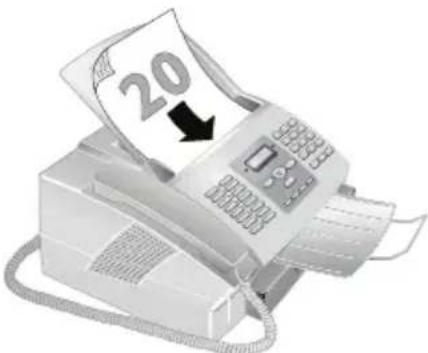
2 Schieben Sie die Dokumentenführung nach innen, so dass sie bündig an den Vorlagen anliegt.
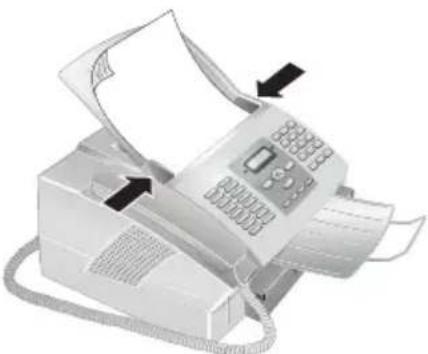
Drücken Sie ☑, um die Dokumente auszuwerfen, ohne sie zu kopieren.
3 Stellen Sie die gewünschte Auflösung ein. Sie können wählen zwischen: FEIN (für Dokumente ohne besondere Merkmale), F/SFEIN (für Dokumente mit vielen Details) und F/FOTO (für höchste Auflösung). Drücken Sie F. Auf dem Display erscheint das Symbol der gewählten Auflösung.

Mit der Funktion 16 können Sie die Voreinstellung für die Auflösung auswählen (siehe auch Kapitel Auflösung einstellen, Seite 29).
Eine Kopie erstellen
Drücken Sie zweimal COPY. Die Kopie wird erstellt.
Kopien anpassen
1 Drücken Sie COPY. 2 Geben Sie ein, wie oft Sie das Dokument kopieren möchten (maximal 99 Kopien). 3 Bestätigen Sie mit OK.
4 Wählen Sie mit ▲/▼ die gewünschte Auflösung. Für das Kopieren steht Ihnen eine höhere Auflösung als für Faxübertragungen zur Verfügung.
AUFL.: SCHNELL – Für Dokumente ohne besondere Merkmale
AUFL.:QUALITAT – Für Dokumente mit kleingedruckten Texten oder Zeichnungen
AUFL.:FOTO – Für höchste Auflösung
5 Bestätigen Sie mit OK. 6 Sie können die Vorlage vergrößert oder verkleinert kopieren. Möglich sind Verkleinerungen auf bis zu 25 Prozent und Vergrößerungen auf bis zu 400 Prozent. Geben Sie den gewünschten Wert mit der Zifferntastatur ein. 7 Bestätigen Sie mit OK. 8 Wählen Sie mit ▲/▼ den gewünschten Kontrast. 9 Bestätigen Sie mit OK. Die Kopie wird erstellt.
7 SMS
(Funktion wird nicht in allen Ländern und Netzwerken unterstützt)
SMS-Voraussetzungen
Ihr Gerät ist für die Nutzung von SMS (Short Message Service-)Diensten voreingestellt. Damit SMS funktioniert, muss die Rufnummernerkennung (CLIP) freigeschaltet sein. Möglicherweise können Sie keine SMS-Nachrichten von einer Nebenstellenanlage versenden und empfangen (länder- und netzwerkabhängig).

Sollten Probleme mit der SMS-Übertragung auftreten, kann es daran liegen, dass Sie eine Geheimnummer verwenden oder das Gerät an eine ältere ISDN-Anlage angeschlossen ist.

Fragen Sie Ihre Telefongesellschaft ...
... ob Sie sich für den SMS-Dienst anmelden müssen.
... zu welchen Mobilfunkanbietern Sie SMS-Nachrichten senden können.
... welche Kosten berechnet werden.
... welche Funktionen verfügbar sind.
SMS senden
1 Drücken Sie 📧.
2 Wählen Sie mit ▲/▼ SMS VERSENDEN.
3 Bestätigen Sie mit OK.

Sie können die Funktion auch aufrufen, indem Sie OK, 3 1 und OK drücken.
4 Geben Sie den Text mit den Tasten (A - Z) ein. Sie können 160 Zeichen eingeben.

Großbuchstaben geben Sie mit gedrückter ↑-Taste ein. Leerzeichen geben Sie mit □ ein.
Drücken Sie @..., um Sonderzeichen und Symbole einzufügen. Drücken Sie â..., um sprachabhängige Sonderzeichen einzufügen. Wählen Sie mit ▲/▼. Bestätigen Sie mit OK.
Mit ▲/▼ bewegen Sie den Cursor. Mit C löschen Sie einzelne Zeichen. Drücken Sie COPY, um die Nachricht zu drucken, bevor Sie sie senden.
5 Drücken Sie 📧.
6 Geben Sie die gewünschte Nummer mit der Zifferntastatur ein, oder wählen Sie einen gespeicherten Eintrag.
7 Drücken Sie 📧. Die Nachricht wird gesendet.
2 Wählen Sie mit ▲/▼ SMS VERSENDEN.
3 Bestätigen Sie mit OK.

Sie können die Funktion auch aufrufen, indem Sie OK, 3 1 und OK drücken.
4 Geben Sie den Text ein, wie unter SMS senden beschrieben.
5 Drücken Sie 📧. 6 Geben Sie die gewünschte Nummer mit der Zifferntastatur ein, oder wählen Sie einen gespeicherten Eintrag. 7 Drücken Sie ♦. 8 Geben Sie weitere Nummern ein. Drücken Sie zwischen den einzelnen Empfängern ♦. Sie können bis zu 10 Empfänger eingeben. 9 Drücken Sie ☒. Die Nachricht wird gesendet.
Durchwahl oder Unteradresse anwählen
1 Drücken Sie 📧. 2 Wählen Sie mit ▲/▼ SMS VERSENDEN. 3 Bestätigen Sie mit OK.

Sie können die Funktion auch aufrufen, indem Sie OK, 3 1 und OK drücken.
4 Geben Sie den Text ein, wie unter SMS senden beschrieben. 5 Drücken Sie 📧. 6 Geben Sie die gewünschte Nummer mit der Zifferntastatur ein, oder wählen Sie einen gespeicherten Eintrag. 7 Geben Sie die Durchwahlnummer oder Unteradresse ein. 8 Drücken Sie 📧. Die Nachricht wird gesendet.
SMS empfangen
Wenn Sie eine SMS erhalten haben, leuchtet die grüne Lampe 📋/✉ an Ihrem Gerät und auf dem Display erscheint das ☒-Symbol. Empfangene SMS-Nachrichten werden automatisch gedruckt. Haben Sie den automatischen Druck ausgeschaltet, werden die SMS-Nachrichten gespeichert. Das Gerät speichert bis zu 30 eingegangene SMS-Nachrichten.
SMS lesen
1 Drücken Sie 📧. 2 Wählen Sie mit ▲/▼ SMS LESEN. 3 Bestätigen Sie mit OK.

Sie können die Funktion auch aufrufen, indem Sie OK, 3 2 und OK drücken.
4 Wählen Sie mit ▲/▼ die SMS-Nachricht, die Sie lesen möchten. Ungelesene SMS-Nachrichten sind mit einem Stern * gekennzeichnet. 5 Bestätigen Sie mit OK.
SMS drucken
1 Drücken Sie 📧. 2 Wählen Sie mit ▲/▼ SMS DRUCKEN. 3 Bestätigen Sie mit OK.

Sie können die Funktion auch aufrufen, indem Sie OK, 34 und OK drücken.
4 Wählen Sie mit ▲/▼, welche SMS-Nachrichten Sie drucken möchten.
AUSGEWÄHLT – Wählen Sie mit ▲/▼ die Nachricht, die Sie drucken möchten.
NEUE – Druckt alle ungelesenen SMS-Nachrichten
ÄLLE – Druckt alle empfangenen SMS-Nachrichten
5 Bestätigen Sie mit OK.
SMS löschen
Ihr Gerät speichert bis zu 30 SMS-Nachrichten. Ist der Nachrichtenspeicher voll, kann Ihr Gerät keine weiteren Nachrichten empfangen. Löschen Sie SMS-Nachrichten, damit der Speicher empfangsbereit bleibt.
1 Drücken Sie OK, 3 3 und OK.
2 Wählen Sie mit ▲/▼, welche SMS-Nachricht Sie löschen möchten.
AUSGEWÄHLT – Wählen Sie mit ▲/▼ die SMS-Nachricht, die Sie löschen möchten.
GELESENE – Löscht alle gelesenen SMS-Nachrichten
ALLE – Alle SMS-Nachrichten werden gelöscht
3 Bestätigen Sie mit OK.
Einstellungen ändern

Mit ▲/▼ bewegen Sie den Cursor. Mit C kehren Sie zur vorhergehenden Menüstufe zurück. Mit Ⓤ beenden Sie das Menü und kehren in den Ausgangsmodus zurück.
Sende- und Empfangsnummern ändern
In Ihrem Gerät sind alle Nummern gespeichert, die Sie benötigen, um SMS-Nachrichten zu senden und zu empfangen. Wechseln Sie zu einer anderen Telefongesellschaft, müssen Sie die Nummern ändern. Sie können SMS-Nachrichten auch über einen zweiten Anbieter erhalten.
1 Drücken Sie OK, 3 6 und OK.
2 Wählen Sie mit ▲/▼ SMS-ANBIET.1.

Sie können SMS-Nachrichten auch über einen zweiten Anbieter erhalten. Wählen Sie SMS-AN-BIET. 2. Ändern Sie die Nummer für den Empfang, wie unter Punkt 10 beschrieben.
3 Bestätigen Sie mit OK.
4 Wählen Sie mit ▲/▼ NR F. SENDEN.
5 Bestätigen Sie mit OK.
6 Geben Sie die Nummer für den Versand von SMS-Nachrichten ein.
7 Bestätigen Sie mit OK.
8 Wählen Sie mit ▲/▼ NR F. EMPF..
9 Bestätigen Sie mit OK.
10 Geben Sie die Nummer für den Empfang von SMS-Nachrichten ein.
11 Bestätigen Sie mit OK.
Absendernamen senden
Sie können einstellen, ob Ihr Name als Absender mit jeder SMS-Nachricht mitgesendet werden soll. Ihren Namen speichern Sie mit Funktion 14 (siehe auch Kapitel Nummer und Namen eingeben, Seite 28).
1 Drücken Sie OK, 3 5 und OK.
2 Wählen Sie mit ▲/▼ ABSENDER.
3 Bestätigen Sie mit OK.
4 Wählen Sie mit ▲/▼, ob Sie die Funktion ein- oder ausschalten möchten.
5 Bestätigen Sie mit OK.
Signalton ein- und ausschalten
Sie hören einen Signalton, wenn eine SMS-Nachricht eingegangen ist. Sie können diese Funktion ausschalten.
1 Drücken Sie OK, 3 5 und OK.
2 Wählen Sie mit ▲/▼ SMS-SIGNAL.
3 Bestätigen Sie mit OK.
4 Wählen Sie mit ▲/▼, ob Sie die Funktion ein- oder ausschalten möchten.
5 Bestätigen Sie mit OK.
Automatischen Druck ein- und ausschalten
Sie können den automatischen Druck von SMS-Nachrichten ausschalten.
1 Drücken Sie OK, 3 5 und OK.
2 Wählen Sie mit ▲/▼ AUTOM. DRUCK..
3 Bestätigen Sie mit OK.
4 Wählen Sie mit ▲/▼, ob Sie die Funktion ein- oder ausschalten möchten.
5 Bestätigen Sie mit OK.
Text2Fax senden
(in Ländern und Netzwerken ohne SMS-Funktion)
Sie können an Ihrem Gerät einen Text eingeben und als Faxsendung an ein anderes Endgerät senden.
1 Drücken Sie 📧.
2 Geben Sie die gewünschte Nummer mit der Zifferntastatur ein, oder wählen Sie einen gespeicherten Eintrag.
3 Geben Sie den Text mit der Buchstabentastatur ein. Sie können maximal 70 Zeilen mit je 80 Zeichen – insgesamt 5.600 Zeichen – eingeben.

Großbuchstaben geben Sie mit gedrückter ↑-Taste ein. Leerzeichen geben Sie mit └ ein. Einen Zeilenumbruch fügen Sie mit RP ein.
Drücken Sie @..., um Sonderzeichen und Symbole einzufügen. Drücken Sie â..., um sprachabhängige Sonderzeichen einzufügen. Wählen Sie mit ▲/▼. Bestätigen Sie mit OK.
Mit ▲/▼ bewegen Sie den Cursor. Mit C löschen Sie einzelne Zeichen. Drücken Sie COPY, um die Nachricht zu drucken, bevor Sie sie senden.
4 Drücken Sie ☒. Die Nachricht wird gesendet.
8 Spiel und Spaß
Sudoku

Sie können ein neues Sudoku auch drucken, indem Sie i, 7 und OK drücken.
Sudoku ist ein japanisches Zahlenrätsel. Das Spielfeld besteht aus 3 × 3 Quadraten, die in 3 × 3 Felder aufgeteilt sind. Je nach Schwierigkeitsgrad sind zu Beginn des Spieles mehr oder weniger Ziffern vorgegeben. Ziel des Spieles ist es, die Ziffern von 1 bis 9 so auf dem Spielfeld zu verteilen, dass jede Ziffer genau einmal in jeder Reihe, in jeder Spalte und in jedem der neun Blöcke erscheint. Es gibt nur eine Lösung.

Die Lösung des zuletzt gedruckten Spiels wird gespeichert. Die Lösungen von früheren Spielen sind nicht mehr verfügbar.
Spiel drucken
1 Drücken Sie OK, 6 8 und OK. 2 Wählen Sie mit ▲/▼ NEU. 3 Bestätigen Sie mit OK. 4 Wählen Sie mit ▲/▼ den Schwierigkeitsgrad. 5 Bestätigen Sie mit OK. 6 Geben Sie ein, wie oft Sie das Sudoku drucken möchten (maximal 9 Kopien). 7 Bestätigen Sie mit OK. 8 Wählen Sie mit ▲/▼, ob die Lösung gedruckt werden soll. 9 Bestätigen Sie mit OK.
Letztes Spiel erneut drucken
1 Drücken Sie OK, 68 und OK. 2 Wählen Sie mit ▲/▼ LETZTES. 3 Bestätigen Sie mit OK. 4 Geben Sie ein, wie oft Sie das Sudoku drucken möchten (maximal 9 Kopien). 5 Bestätigen Sie mit OK. 6 Wählen Sie mit ▲/▼, ob die Lösung gedruckt werden soll. 7 Bestätigen Sie mit OK.
Lösung drucken
1 Drücken Sie OK, 68 und OK. 2 Wählen Sie mit ▲/▼ LÖSUNG. 3 Bestätigen Sie mit OK.
Sudoku für jeden Tag
Sie können sich jeden Tag ein neues Sudoku automatisch drucken lassen.
1 Drücken Sie OK, 68 und OK. 2 Wählen Sie mit ▲/▼ AUTOM.. 3 Bestätigen Sie mit OK.
4 Wählen Sie mit ▲/▼, ob Sie den Druck ein- oder ausschalten möchten. 5 Bestätigen Sie mit OK. 6 Geben Sie die Uhrzeit ein beispielsweise 14 00 für 14 Uhr. 7 Bestätigen Sie mit OK. 8 Wählen Sie mit ▲/▼ den Schwierigkeitsgrad. 9 Bestätigen Sie mit OK. 10 Geben Sie ein, wie oft Sie das Sudoku drucken möchten (maximal 9 Kopien). 11 Bestätigen Sie mit OK. 12 Wählen Sie mit ▲/▼, ob die Lösung gedruckt werden soll. 13 Bestätigen Sie mit OK.

Sie können den täglichen Sudoku-Druck ausschalten, indem Sie die Funktion wie oben beschrieben aufrufen und unter Punkt 4 den automatischen Druck ausschalten.
9 PC-Anschluss
(LPF 935, LPF 940)
Voraussetzungen
⚠️ Sie können Ihr Gerät ausschließlich an einen PC (Betriebssystem Microsoft Windows) anschließen. Das Gerät ist nicht kompatibel mit Linux und Apple Macintosh.
Ihr Computer muss über folgende Mindestvoraussetzungen verfügen:
Prozessor
Pentium II-Prozessor mit:
800 MHz für Windows 2000 (SP3) · ME
1 GHz für Windows XP · Vista 32bit
Arbeitsspeicher
128 MB für Windows 2000 (SP 3) · ME
192 MB für Windows XP
512 MB für Windows Vista Home
1.024 MB für Windows Vista Premium · Business · Ultimate
Betriebssystem
Freier Speicherplatz
260 MB freier Speicherplatz
Anschlüsse
USB 1.1 · USB 2.0 Full Speed

Sollten Probleme mit der PC-Verbindung auftreten, halten Sie die folgenden Informationen bereit, wenn Sie sich mit dem technischen Kundendienst in Verbindung setzen: Hardware-Konfiguration Ihres Computers, installiertes Betriebssystem und verwendete Sicherheitsprogramme (Antivirenprogramme, Firewall). Wir können Ihnen dann schneller helfen.
Software installieren
⚠️ Installieren Sie zuerst die Software. Das Gerät darf vorher nicht an den PC angeschlossen werden. Nach der Software-Installation muss der PC neu gestartet werden. Verbinden Sie erst danach Ihren PC und das Gerät mit einem USB-Kabel.
Auf der mitgelieferten Installations-CD finden Sie die Companion Suite LL und Scan-to-PDF. Mit der Companion Suite LL können Sie von Ihrem Computer auf das Adressbuch des Gerätes zugreifen und Einträge hinzufügen oder bearbeiten. Außerdem können Sie Einstellungen ändern und sich den Füllstand der Tonerkartusche anzeigen lassen. Mit Scan-to-PDF scannen Sie Dokumente mit Ihrem Gerät und speichern sie direkt als PDF-Dateien.
1 Schließen Sie alle laufenden Programme und Anwendungen, bevor Sie die Installation starten. Legen Sie die Installations-CD in das CD-ROM-Laufwerk Ihres Computers. Das Programm startet automatisch.

Startet das Programm nicht, wählen Sie im Windows-Explorer das CD-ROM-Laufwerk aus, und starten Sie das Programm Setup.exe mit einem Doppelklick.
2 Auf dem Bildschirm erscheint die Maske Companion Suite LL. Sie können die Companion Suite LL installieren oder deinstallieren. Klicken Sie auf Produkte installieren.

Klicken Sie auf Inhalt durchlaufen, um sich anzeigen zu lassen, welche Dateien auf der Installations-CD sind.
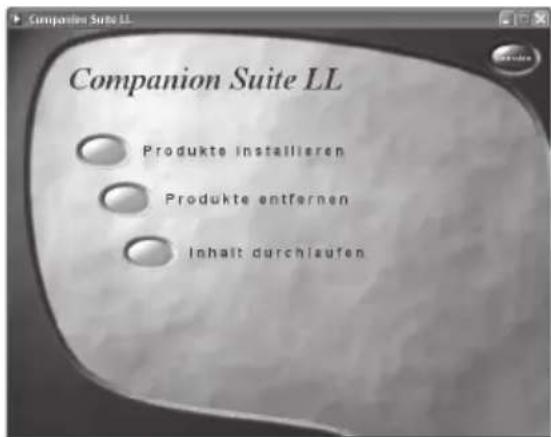
3 Mit der Auswahl Companion Suite LL installieren Sie Companion Suite LL, Scan-to-PDF sowie die Drucker- und Scannertreiber. Mit der Auswahl Adobe Acrobat Reader installieren Sie Acrobat Reader. Klicken Sie auf Companion Suite LL.
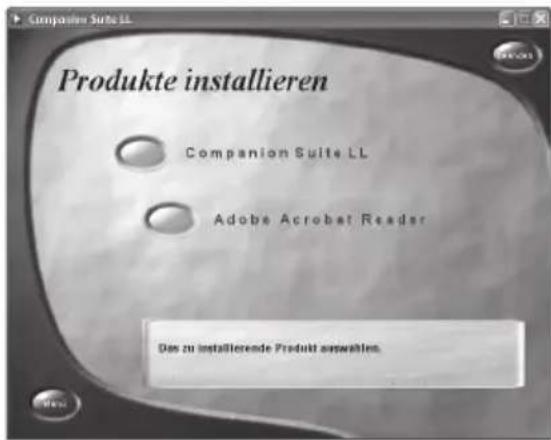
4 Ihr Computer bereitet den Installationsprozess vor. Danach erscheint eine Bildschirmmaske, mit der Sie die Installation beginnen. Klicken Sie auf Weiter.
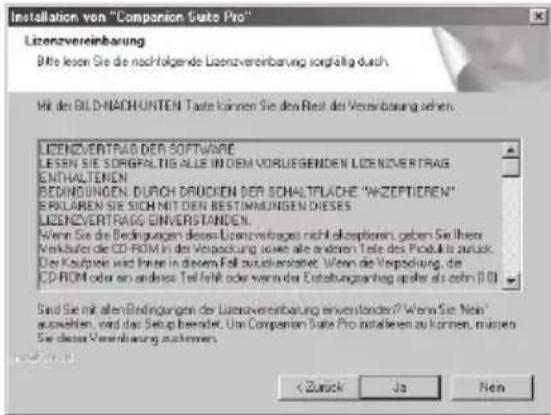
5 Als nächstes werden Sie aufgefordert, die Lizenzbedingungen zu akzeptieren. Klicken Sie auf Ja.
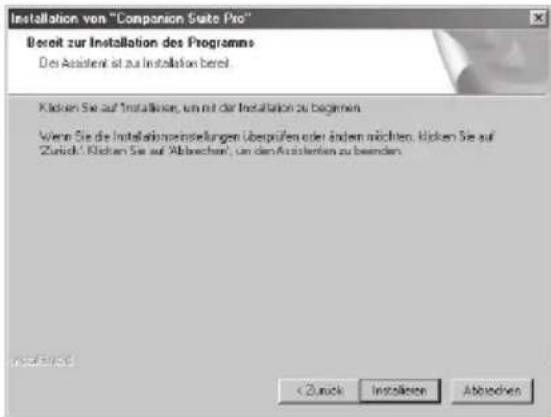
6 Das Programm kann jetzt mit der Installation beginnen. Klicken Sie auf Installieren.
Companion Suite verwenden
Starten Sie die Companion Suite LL, indem Sie entweder auf das Companion Director-Icon auf Ihrem Desktop klicken oder im Startmenü Start > Programme > Companion Suite LL > Companion Suite LL > Companion Director auswählen.   Sie können das Aussehen des Startmenüs verändern, indem Sie auf die rechte Maustaste klicken. Klicken Sie auf Adressheft, um das Telefonbuch Ihres Gerätes zu bearbeiten. Klicken Sie auf Parameter, um Grundeinstellungen Ihres Gerätes zu bearbeiten. Unter Status-Nachricht können Sie Einstellungen für die Anzeige des Tonerfüllstandes sowie für die Anwendung Scan-to-PDF auswählen. Wenn Sie PDF-Dokumente aus gescannten Dokumente erstellen möchten, klicken Sie auf das große Symbol Doc Manager in der Mitte des Startmenüs.Telefonbuch bearbeiten
Mit der Companion Suite LL können Sie die Einträge Ihres Gerätes, das Adressbuch von Windows sowie von Microsoft Outlook bearbeiten. 1 Klicken Sie auf Adressheft.  2 Wählen Sie das Gerät aus, um die Einträge des Telefonbuches zu bearbeiten. Sie können neue Einträge oder Gruppen zu Ihrem Verzeichnis hinzufügen, diese bearbeiten oder löschen sowie eine Liste aller Einträge drucken.  Sie können bestehende Einträge zwischen den Adressbüchern von Windows, Microsoft Outlook sowie Ihrem Gerät austauschen. Markieren Sie den Eintrag, den Sie in ein anderes Adressbuch kopieren möchten, im rechten Menüfenster. Ziehen Sie diesen Eintrag mit gedrückter Maustaste ins linke Menüfenster auf das Adressbuch, in das Sie den Eintrag kopieren möchten.Eintrag hinzufügen
1 Wählen Sie Neu, um einen neuen Eintrag hinzuzufügen. Sie können wählen, ob Sie einen einzelnen Eintrag oder eine Gruppe hinzufügen möchten.  2 Geben Sie Namen und Nummer ein, und wählen Sie die Übertragungsgeschwindigkeit für Faxsendungen zu diesem Empfänger (siehe auch Kapitel Telefonbuch, Seite 12). Bestätigen Sie mit OK.Eintrag bearbeiten
1 Markieren Sie den Eintrag, den Sie bearbeiten möchten, und klicken Sie auf Eigenschaften. 2 Ändern Sie den Namen oder die Nummer. 3 Bestätigen Sie mit OK.Gruppe hinzufügen
1 Geben Sie den Namen der Gruppe ein. 2 Klicken Sie auf Mitglieder selektionieren, um neue Einträge zur Gruppe hinzuzufügen.  3 Fügen Sie mit den Pfeiltasten neue Mitglieder zur Gruppe hinzu.  4 Bestätigen Sie mit OK.Gruppe bearbeiten
1 Markieren Sie die Gruppe, die Sie bearbeiten möchten. 2 Wählen Sie Mitglieder selektionieren, um neue Einträge zur Gruppe hinzuzufügen oder Einträge aus der Gruppe zu entfernen. Klicken Sie auf Löschen, um die gesamte Gruppe zu löschen. 3 Bestätigen Sie mit OK.Telefonbuch archivieren
Sie können mit dem Adressbuch der Companion Suite LL die Telefonbucheinträge Ihres Gerätes auf Ihrem PC speichern oder Einträge laden (Dateiformat *.csv). Klicken Sie auf Datei > Exportieren, um die Telefon-bucheinträge zu speichern. Sie können das Verzeichnis auswählen, in das Sie die Datei speichern möchten. Klicken Sie auf Datei > Importieren, um Einträge zum Adressbuch hinzuzufügen. Wählen Sie die Datei, die Sie importieren möchten; die Einträge werden zu den bestehenden Einträgen hinzugefügt.  Die Daten in der Datei müssen mit einem Semikolon (;) getrennt sein.Einstellungen ändern
Einstellungen am Gerät
1 Klicken Sie auf die Schaltfläche Parameter, um die Grundeinstellungen Ihres Gerätes zu bearbeiten. Sie können unter anderem Ihren Namen und Nummer eingeben, Datum und Uhrzeit einstellen, die Anschlussart auswählen sowie die Parameter für die Faxübertragung einstellen. Außerdem können Sie die Sperren für den Faxspeicher und die Tastatur einrichten.  2 Bestätigen Sie mit OK.Einstellungen für Scan-to-PDF
1 Klicken Sie auf Status-Nachricht. 2 Wählen Sie das Register ScanTo.  3 Nehmen Sie die gewünschten Einstellungen für Scanto-PDF vor. Modus – Scannen im Schwarz-Weiß-Modus (auch Strichmodus) oder Graustufenmodus Auflösung – Auflösung für den Scan auswählen Ausgabeformat – Ausgabeformat auswählen Speichern unter ... – Speicherpfad auswählen 4 Bestätigen Sie mit OK.Tonerfüllstand anzeigen
Klicken Sie auf Status-Nachricht. Der Füllstand der Kartusche wird als Prozentzahl zwischen 100 Prozent (voll) und 0 Prozent (leer) angezeigt. Vom Computer drucken
Wenn Sie die Companion Suite LL auf Ihrem Computer installieren, wird das Gerät als Drucker unter Windows eingerichtet. Im Druckermenü unter Start > Einstellungen > Drucker finden Sie das Gerät als Laser Printer Scanner. Sie können aus jedem Programm auf Ihr Gerät wie auf jeden anderen Drucker zugreifen und Schwarz-Weiß-Ausdrucke erstellen. Wählen Sie einfach den Laser Printer Scanner als Drucker.  Der Laser Printer Scanner wird als Standarddrucker für alle Programme auf Ihrem Computer eingerichtet. Klicken Sie im Druckmenü auf Eigenschaften, um die Druckeinstellungen zu bearbeiten. Sie können einstellen, ob Sie im Hoch- oder Querformat drucken möchten und wie viele Seiten auf einem Blatt gedruckt werden sollen. Ändern Sie die Druckreihenfolge, um die letzte Seite Ihres Dokumentes zuerst zu drucken. Ein längeres Dokument wird sortiert ausgegeben; die erste Seite liegt zuoberst.Scannen
Scan-to-PDF
Mit Scan-to-PDF scannen Sie Dokumente mit Ihrem Gerät und speichern sie direkt als PDF-Dateien. Die notwendigen Einstellungen nehmen Sie im Menü Status-Nachricht vor (siehe auch Kapitel Einstellungen für Scanto-PDF, Seite 25). Verwenden Sie Dokumente in der Größe A4 · 210 × 297 Millimeter mit 60–90 g/m². Verwenden Sie keine Vorlagen, die kleiner als A4 sind. Sie können bis zu 20 Dokumente auf einmal einlegen. 1 Legen Sie die Dokumente mit der Schriftseite nach unten in den Dokumenteneinzug. Das unterste Dokument wird zuerst eingezogen. Sie können bis zu 20 Dokumente auf einmal einlegen.  2 Schieben Sie die Dokumentenführung nach innen, so dass sie bündig an den Vorlagen anliegt.   Sie können den Vorgang jederzeit abbrechen, indem Sie ☑ drücken. 3 Starten Sie das Programm Scan-to-PDF, indem Sie im Startmenü auf das Symbol Doc Manager klicken. 4 Nach einer kurzen Aufwärmphase wird das Dokument eingelesen und die PDF-Datei in dem angegebenen Pfad gespeichert.Mit TWAIN-Treiber scannen
Der TWAIN-Treiber wird zusammen mit der Companion Suite LL installiert. Mit dem TWAIN-Scannertreiber können Sie aus jeder Anwendung, die diesen Standard unterstützt, auf das Gerät zugreifen und Dokumente scannen. 1 Legen Sie die Dokumente mit der Schriftseite nach unten in den Dokumenteneinzug. Das unterste Dokument wird zuerst eingezogen. Sie können bis zu 20 Dokumente auf einmal einlegen.  2 Schieben Sie die Dokumentenführung nach innen, so dass sie bündig an den Vorlagen anliegt.  3 Öffnen Sie die Bildbearbeitungs- oder Grafikanwendung, die den TWAIN-Treiber unterstützt. Wählen Sie als Scanner den TWAIN-Scannertreiber. Es öffnet sich das folgende Fenster.  Wenn Sie auf die Regler oben rechts klicken, öffnet sich eine Bildschirmmaske, auf der Sie Ausrichtung und Filter-einstellungen für den Scan auswählen können. Mit den Schaltflächen darunter wählen Sie aus, ob Sie im Schwarz-Weiß-Modus (auch Strichmodus) oder im Graustufenmodus scannen. Stellen Sie unter Auflösung die gewünschte Auflösung für den Scan ein. 4 Klicken Sie auf die untere Schaltfläche Startet Digitalisierung, um den Scanvorgang zu starten. Nach dem Scannen erscheint das Dokument im Hauptfensster der Bildbearbeitungs- oder Grafikanwendung.Profil
Unter dem Menüpunkt Profil können Sie verschiedene Profile erstellen. In einem Profil speichern Sie Einstellungen, die Sie öfters verwenden möchten, zum Beispiel um eine häufig verwendete Dokumentenart zu scannen. 1 Nehmen Sie zuerst alle Einstellungen vor. 2 Klicken Sie auf Neu. 3 Geben Sie einen Namen für das Profil ein. 4 Klicken Sie auf Speichern. Wählen Sie dieses Profil aus dem Auswahlmenü aus, um Dokumente mit den gespeicherten Einstellungen zu scannen.Software deinstallieren
1 Schließen Sie alle laufenden Programme und Anwendungen, bevor Sie die Deinstallation starten. Rufen Sie das Deinstallationsprogramm auf, indem Sie im Startmenü auf Start > Programme > Companion Suite LL > Companion Suite LL > Deinstallieren klicken. Ihr Computer bereitet die Deinstallation vor. 2 Sie können das Programm reparieren oder entfernen. Wählen Sie Entfernen. Klicken Sie auf Weiter.  3 Sie werden dazu aufgefordert, die Deinstallation zu be- stätigen. Nachdem Sie auf OK geklickt haben, wird die Companion Suite LL von Ihrem Computer entfernt. 4 Zum Abschluss der Deinstallation müssen Sie Ihren Computer neu starten. Wählen Sie, ob der Computer automatisch neu starten soll oder ob Sie zu einem späteren Zeitpunkt den Computer selbst neu starten möchten. Klicken Sie auf Fertigstellen.  5 Nachdem Ihr Computer neu gestartet wurde, ist die Deinstallation der Companion Suite LL beendet.10 Einstellungen
 Drücken Sie i, 5 und OK, um eine Liste aller Einstellungen Ihres Gerätes zu drucken.  Mit ▲/▼ bewegen Sie den Cursor. Mit C kehren Sie zur vorhergehenden Menüstufe zurück. Mit Ⓤ beenden Sie das Menü und kehren in den Ausgangsmodus zurück.Stromsparmodus
Ihr Gerät schaltet standardmäßig in den Stromsparmodus. Sie müssen diesen Modus nicht einstellen. Empfangen Sie ein Fax oder möchten Sie einen Ausdruck oder eine Kopie erstellen, schaltet Ihr Gerät automatisch vom Stromsparmodus in den Betriebsmodus.Land wählen
 Stellen Sie unbedingt das Land ein, in dem Sie das Gerät betreiben. Ihr Gerät ist sonst nicht an das Telefonnetz angepasst. Ist Ihr Land nicht in der Liste enthalten, müssen Sie eine andere Einstellung wählen und das richtige Telefonkabel des Landes verwenden. Fragen Sie Ihren Fachhändler. 1 Drücken Sie OK, 1 1 und OK. 2 Wählen Sie mit ▲/▼ das Land, in dem Sie das Gerät betreiben. 3 Bestätigen Sie mit OK.Sprache wählen
1 Drücken Sie OK, 1 2 und OK. 2 Wählen Sie mit ▲/▼ die gewünschte Displaysprache. 3 Bestätigen Sie mit OK.Datum und Uhrzeit eingeben
1 Drücken Sie OK, 1 3 und OK. 2 Geben Sie das Datum ein (jeweils zweistellig) beispielsweise 3 1 0 5 2 5 für den 31.5.2025. 3 Geben Sie die Uhrzeit ein beispielsweise 1 4 0 0 für 14 Uhr. 4 Bestätigen Sie mit OK.Nummer und Namen eingeben
Ihre Nummer und Ihr Name werden am oberen Rand jeder Faxsendung (= Kopfzile) zusammen mit Datum, Uhrzeit und Seitennummer mitgesendet.  Großbuchstaben geben Sie mit gedrückter ↑-Taste ein. Leerzeichen geben Sie mit □ ein. Drücken Sie @..., um Sonderzeichen und Symbole einzufügen. Drücken Sie â..., um sprachabhängige Sonderzeichen einzufügen. Wählen Sie mit ▲/▼. Bestätigen Sie mit OK. Mit ▲/▼ bewegen Sie den Cursor. Mit C löschen Sie einzelne Zeichen. 1 Drücken Sie OK, 1 4 und OK. 2 Geben Sie Ihre Nummer ein. 3 Bestätigen Sie mit OK. 4 Geben Sie den Namen mit den Tasten (A-Z) ein. 5 Bestätigen Sie mit OK.Gerät sperren
Mit der Sperre verhindern Sie, dass Unbefugte Ihr Gerät benutzen. Sie können entweder die gesamte Tastatur oder die Zifferntastatur Ihres Gerätes sperren. Erst nach Eingabe des Codes können Sie Funktionen aufrufen oder Ziffern eingeben. Die Sperre schaltet sich nach jeder Benutzung ein.Pincode eingeben
 Haben Sie bereits einen Code gespeichert, fragt Sie das Gerät zuerst nach dem alten Code, bevor Sie einen neuen Code eingeben können. 1 Drücken Sie OK, 6 1 und OK. 2 Wählen Sie mit ▲/▼ SPERRCODE. 3 Bestätigen Sie mit OK. 4 Geben Sie einen vierstelligen Pincode ein.  Notieren Sie sich den Pincode an einer sicheren Stelle. Sollten Sie den Code vergessen, muss Ihr Gerät auf Werkseinstellungen zurückgesetzt werden, um wieder darauf zugreifen zu können. Alle persönlichen Einstellungen werden gelöscht. 5 Bestätigen Sie mit OK. 6 Geben Sie den Code noch einmal zur Bestätigung ein. 7 Bestätigen Sie mit OK.Tastatur sperren
1 Drücken Sie OK, 6 1 und OK. 2 Wählen Sie mit ▲/▼ TASTA. SPERRE. 3 Bestätigen Sie mit OK. 4 Geben Sie den vierstelligen Pincode ein. 5 Bestätigen Sie mit OK. 6 Wählen Sie mit ▲/▼, ob Sie die Funktion ein- oder ausschalten möchten. 7 Bestätigen Sie mit OK.Zifferntastatur sperren
1 Drücken Sie OK, 6 1 und OK. 2 Wählen Sie mit ▲/▼ SPERREN-NR.. 3 Bestätigen Sie mit OK. 4 Geben Sie den vierstelligen Pincode ein. 5 Bestätigen Sie mit OK. 6 Wählen Sie mit ▲/▼ NUR VERZEICH.. 7 Bestätigen Sie mit OK.Auflösung einstellen
 Die veränderten Einstellungen werden als neue Grundeinstellung gespeichert. Wählen Sie für einen einmaligen Vorgang eine Sonderfunktion aus, achten Sie darauf, danach eine Standardeinstellung oder die Werkseinstellung wiederherzustellen. 1 Drücken Sie OK, 1 6 und OK. 2 Wählen Sie mit ▲/▼ AUFLOESUNG. 3 Bestätigen Sie mit OK. 4 Wählen Sie mit ▲/▼ die gewünschte Auflösung. NORMAL – Für Dokumente ohne besondere Merkmale FEIN – Für Dokumente mit kleingedruckten Texten oder Zeichnungen SFEIN – Für Dokumente mit vielen Details FOTO – Für Fotos 5 Bestätigen Sie mit OK.Übertragungsgeschwindigkeit reduzieren
Das Gerät passt die Übertragungsgeschwindigkeit der Leitungsqualität an. Das kann insbesondere bei Überseeverbindungen einige Zeit dauern. Stellen Sie eine niedrigere Übertragungsgeschwindigkeit ein, wenn Sie Faxnachrichten in Netze mit schlechter Leitungsqualität senden. 1 Drücken Sie OK, 2 1 und OK. 2 Wählen Sie mit ▲/▼ die gewünschte Geschwindigkeit. 3 Bestätigen Sie mit OK.Kopfzeile ein- und ausschalten
Ihr Name und Ihre Nummer erscheinen in der Kopfzeile jeder Faxsendung. Sie können diese Funktion ausschalten, wenn Sie Ihre Angaben nicht mitsenden möchten. 1 Drücken Sie OK, 1 6 und OK. 2 Wählen Sie mit ▲/▼ KOPFZ. SENDEN. 3 Bestätigen Sie mit OK. 4 Wählen Sie mit ▲/▼, ob Sie die Funktion ein- oder ausschalten möchten. 5 Bestätigen Sie mit OK.Sendebericht ein- und ausschalten
Nach jeder Übertragung druckt das Gerät einen Sendebericht. Es stehen vier Einstellungen zur Verfügung. 1 Drücken Sie OK, 2 5 und OK. 2 Wählen Sie mit ▲/▼ aus folgenden Einstellungen: MIT – Nach jeder fehlerfreien Übertragung wird ein Sendebericht gedruckt. Kommt eine Übertragung nicht zustande, weil der Anschluss des Empfängers besetzt ist, wird ebenfalls ein Sendebericht gedruckt. OHNE – Es wird kein Bericht gedruckt. Drucken Sie das Faxjournal für eine Übersicht über die gesendeten Faxnachrichten. IMMER – Der Sendebericht wird nach jeder erfolgten oder abgebrochenen Übertragung gedruckt. BEI FEHLER – Der Sendebericht wird nur gedruckt, wenn die Übertragung nicht zustande kam oder abgebrochen wurde. 3 Bestätigen Sie mit OK.Zusätzliche Faxempfangsoptionen
Sortiert drucken
Empfängt Ihr Gerät mehrseitige Faxsendungen, druckt es die Seiten sortiert. Die zuletzt empfangene Seite wird zuerst ausgegeben. Sie können diese Funktion ausschalten. 1 Drücken Sie OK, 2 8 und OK. 2 Wählen Sie mit ▲/▼ SORT. AUSDR.. 3 Bestätigen Sie mit OK. 4 Wählen Sie mit ▲/▼, ob Sie die Funktion ein- oder ausschalten möchten. 5 Bestätigen Sie mit OK.Mehrfach drucken
Sie können einstellen, dass Faxsendungen beim Empfangen mehrfach gedruckt werden. 1 Drücken Sie OK, 2 8 und OK. 2 Wählen Sie mit ▲/▼ ANZAHL KOPIE. 3 Bestätigen Sie mit OK. 4 Geben Sie einen Wert zwischen 1 und 9 9 ein. 5 Bestätigen Sie mit OK.Klingeltöne einstellen
Lautstärke einstellen
1 Drücken Sie OK, 18 und OK. 2 Wählen Sie mit ▲/▼ die gewünschte Lautstärke. Wählen Sie AUS, um den Klingelton ganz auszuschalten. 3 Bestätigen Sie mit OK.Stiller Faxempfang
Wählen Sie AUS, um den Klingelton ganz auszuschalten. Ihr Gerät empfängt eingehende Faxe automatisch, ohne zu klingeln. Ist Ihr Gerät auf manuellen Empfangsmodus eingestellt, können Sie eingehende Faxanrufe nicht hören und empfangen (siehe auch Kapitel Faxempfangsmodus einstellen, Seite 30).Einstellen der Klingelzahl
Die Anzahl der Klingelzeichen für den Faxempfangsmodus stellen Sie mit Funktion 17 ein. 1 Drücken Sie OK, 1 7 und OK. 2 Wählen Sie mit ▲/▼ aus der Liste der möglichen Rufsignale aus. 3 Bestätigen Sie mit OK.Faxempfangsmodus einstellen
Die eingebaute Faxweiche Ihres Gerätes trennt Faxnachrichten von Telefonanrufen. Faxnachrichten werden automatisch empfangen, Telefongespräche können entgegenommen werden – auch an zusätzlich angeschlossenen Geräten. Während das Gerät den Anruf prüft, klingelt es weiter. Ihnen stehen die folgenden Optionen zur Verfügung (modellabhängig). Auf dem Display erscheint der gewählte Faxempfangsmodus. 1 Drücken Sie OK, 1 9 und OK. 2 Wählen Sie mit ▲/▼ die gewünschte Option.  Wählen Sie den EXT/Anrufbeantworter-, Fax- oder Manuell-Modus aus, wenn Sie zusätzliche Geräte an die EXT-Buchse Ihres Gerätes anschließen. 3 Bestätigen Sie mit OK.Manuell-Modus
Faxsendungen werden nicht automatisch vom Gerät empfangen. Sie können den Faxempfang manuell starten, indem Sie ◇ drücken. Diese Einstellung ist geeignet, wenn Sie Faxe über ein Modem am Computer empfangen möchten.Fax-Modus
Im Fax-Modus läutet das Gerät so oft, wie Sie mit Funktion 17 eingestellt haben (siehe auch Kapitel Einstellen der Klingelzahl, Seite 29). Danach schaltet sich der Faxempfang ein. Diesen Modus sollten Sie auswählen, wenn Sie an Ihrem Gerät hauptsächlich Faxe empfangen.EXT/Anrufbeantworter-Modus
Diesen Modus sollten Sie einstellen, wenn Sie zusätzliche Geräte, insbesondere einen externen Anrufbeantworter, an die EXT-Buchse Ihres Gerätes angeschlossen haben. Nimmt ein zusätzlich angeschlossener Anrufbeantworter das Gespräch an, prüft Ihr Gerät, ob der eingehende Anruf eine Faxsendung ist. Erkennt das Gerät ein Faxsignal, empfängt es die Faxsendung automatisch. Haben Sie keinen Anrufbeantworter angeschlossen oder nimmt der Anrufbeantworter das Gespräch nicht an, übernimmt das Gerät nach einer vorgegebenen Anzahl von Klingelzeichen den Anruf und empfängt eine mögliche Faxsendung automatisch.  Heben Sie an einem zusätzlichen Gerät ab und hören, dass Sie eine Faxnachricht empfangen (Pfeifton oder Stille), können Sie den Faxempfang starten, indem Sie am zusätzlichen Telefon * 5 drücken oder am Gerät die ◇-Taste drücken. Zusätzliche Telefone müssen dafür auf das Tonwahlverfahren (DTMF-Töne) eingestellt sein (sehen Sie dazu die Bedienungsanleitung Ihres zusätzlichen Telefons).Automatisch-Modus (LPF 925, LPF 935)
Ist der Automatisch-Modus eingeschaltet, prüft das Gerät, ob der eingehende Anruf ein Fax- oder Telefonanruf ist. Faxsendungen empfängt das Gerät automatisch. Während das Gerät den Anruf prüft, klingelt es weiter. Sie können Telefonanrufe jederzeit annehmen. Nach einer vorgegebenen Anzahl von Klingelzeichen übernimmt das Gerät den Anruf und empfängt eine mögliche stille Faxsendung automatisch.Listen und Hilfeseiten drucken
Funktionsliste drucken
Drücken Sie OK, 4 1 und OK, um eine Liste aller Funktionen Ihres Gerätes zu drucken.  Sie können die Funktionsliste auch drucken, indem Sie i, 1 und OK drücken.Telefonbuch drucken
Drücken Sie OK, 4 3 und OK, um eine Liste aller gespeicherten Einträge und Gruppen des Telefonbuches zu drucken.  Sie können das Telefonbuch auch drucken, indem Sie i, 4 und OK drücken.Faxjournal drucken
Das Journal enthält eine Liste der letzten 30 Nachrichtenübertragungen. Das Journal wird entweder nach 30 Übertragungen automatisch gedruckt, oder Sie drucken es bei Bedarf aus. Drücken Sie OK, 4 2 und OK. Das Faxjournal wird gedruckt.  Sie können das Faxjournal auch drucken, indem Sie i, 3 und OK drücken.Einstellungsliste drucken
Drücken Sie OK, 4 4 und OK, um eine Liste aller Einstellungen Ihres Gerätes zu drucken.  Sie können die Einstellungsliste auch drucken, indem Sie i, 5 und OK drücken.11 Telefonanschlüsse und zusätzliche Geräte
Telefonanschlüsse und -dienste einrichten
Nebenstellenanlage / PABX
Nebenstellenanlagen (PABX) sind in vielen Betrieben und in manchen Privathaushalten üblich. Sie müssen eine Amtskennziffer wählen, um von einem Nebenstellenanschluss eine Verbindung zum öffentlichen Telefonnetz (PSTN) zu erhalten. 1 Drücken Sie OK, 1 5 und OK. 2 Wählen Sie mit ▲/▼ ANSCHLUSSART. 3 Bestätigen Sie mit OK. 4 Wählen Sie mit ▲/▼ HAUPTANSCHLUSS oder NEBENSTELLE. 5 Bestätigen Sie mit OK.Nebenstelle einrichten
Betreiben Sie das Gerät an einer Nebenstelle, stellen Sie mit Funktion 15 ein, wie lang die internen Nummern sind und welche Kennziffer gewählt werden muss, um eine öffentliche Telefonleitung zu erreichen (= Amtskennziffer). 1 Drücken Sie OK, 1 5 und OK. 2 Wählen Sie mit ▲/▼ PRAEFIX. 3 Bestätigen Sie mit OK. 4 Geben Sie die Länge der internen Nummern ein. Mit C löschen Sie einzelne Zeichen. Gehen Sie von der längsten internen Nummer aus, und fügen Sie eine Stelle hinzu. Bestehen Ihre Durchwahlnummern aus vier Ziffern, geben Sie 5 ein. 5 Bestätigen Sie mit OK. 6 Geben Sie die Amtskennziffer ein, mit der Sie das öffentliche Telefonnetz erreichen. Dies ist meistens 0. In seltenen Fällen kann die Amtskennziffer eine andere Ziffer oder zweistellig sein. Bei älteren Telefonanlagen kann die Amtskennziffer R (= Flash) sein. Drücken Sie RP, um diese Amtskennziffer einzugeben. Sollte die Verbindung zum öffentlichen Telefonnetz nicht möglich sein, fragen Sie den Anbieter Ihrer Telefonanlage. 7 Bestätigen Sie mit OK. Mit diesen Einstellungen müssen Sie nicht mehr die Amtskennziffer vorwählen, wenn Sie eine externe Nummer eingeben. Das Gerät stellt automatisch die Amtskennziffer vor Nummern, die gleich lang oder länger als die eingegebenen Durchwahlnummern sind.DSL-Verbindung
Für den Fall, dass Sie ein DSL-Modem verwenden: Schließen Sie das Gerät hinter dem Modem an! Weitere Informationen finden Sie in der Bedienungsanleitung Ihrer DSL-Anlage.ISDN-Verbindung
Ihr Gerät ist ein analoges Faxgerät (Gruppe 3). Es ist kein ISDN-Faxgerät (Gruppe 4) und kann daher nicht direkt an einem ISDN-Anschluss betrieben werden. Sie benötigen dafür entweder einen A/B-Wandler (Analog-Adapter) oder einen Anschluss für analoge Endgeräte. Einzelheiten für den ISDN-Anschluss finden Sie in der Anleitung, die dem Terminaladapter oder dem Wählrouter beigelegt ist.Zusätzliche Geräte anschließen
Sie können an einem Telefonanschluss weitere Geräte wie zum Beispiel Schnurlostelefone, Anrufbeantworter, Modems oder Gebührenzähler betreiben. Betreiben Sie an demselben Anschluss ein Schnurlos-telefon mit SMS-Funktion, ist es herstellerabhängig, an welchem Gerät eine SMS-Nachricht empfangen wird. Nur ein Gerät empfängt die SMS-Nachricht. Versuchen Sie, den SMS-Empfang an Ihrem Schnur-lostelefon auszuschalten.Anschluss an das Gerät
Sie können zusätzliche Geräte direkt an Ihr Gerät anschließen. Stecken Sie das Telefonkabel des zusätzlichen Gerätes in die EXT-Buchse (RJ-11-Anschluss) am Gerät.  Wir empfehlen den Direktanschluss an das Gerät, da die Faxweiche auf diese Weise optimal funktioniert und die zusätzlichen Geräte kontrollieren kann.Anschluss an die Telefonleitung
Damit die Faxweiche funktioniert, muss das Gerät das erste in der Reihe sein, wenn Sie mehrere Geräte an dieselbe Telefondose anschließen. Beachten Sie die richtige Reihenfolge. Haben Sie mehrere Telefondosen für denselben Anschluss, muss das Gerät an die erste Telefondose angeschlossen sein.Deutschland
Linke Buchse (N): Gerät Mittlere Buchse (F): Zusätzliches Telefon Rechte Buchse (N): Anrufbeantworter, PC-Modem etc.Österreich
Linke Buchse ( Δ ): Gerät Mittlere Buchse (—) oder rechte Buchse (O): Zusätzliches Telefon, Anrufbeantworter, PC-Modem etc.Zusätzliche Telefone verwenden (Easylink)
Mit der Easylink-Funktion können Sie mit zusätzlichen Telefonen Ihr Gerät kontrollieren. Zusätzliche Telefone müssen dafür auf das Tonwahlverfahren (DTMF-Töne) eingestellt sein (sehen Sie dazu die Bedienungsanleitung Ihres zusätzlichen Telefons).Faxempfang starten
Heben Sie an einem zusätzlichen Gerät ab und hören, dass Sie eine Faxnachricht empfangen (Pfeifton oder Stille), können Sie den Faxempfang starten, indem Sie am zusätzlichen Telefon ☐ 5 drücken oder am Gerät die ◇-Taste drücken.Leitung holen
Heben Sie an einem zusätzlichen Telefon ab, und das Gerät klingelt weiter beziehungsweise versucht Faxe zu empfangen, können Sie das Gerät von der Leitung trennen. Drücken Sie am zusätzlichen Telefon ☐☐☐.12 Service
Tonerkartusche wechseln
⚠️ Verwenden Sie ausschließlich Original-Verbrauchsmaterialien. Diese erhalten Sie im Fachhandel oder über unseren Bestellservice (siehe Rückseite dieser Bedienungsanleitung). Andere Verbrauchsmaterialien können das Gerät beschädigen. Beachten Sie die Hinweise auf der Verpackung der Verbrauchsmaterialien. Bevor Sie Dokumente empfangen, kopieren oder drucken können, muss sich eine Tonerkartusche in Ihrem Gerät befinden. Dem Gerät liegt deshalb eine Starterkartusche bei. Der Füllstandsspeicher für diese Starterkartusche wurde im Werk eingestellt. Die Starterkartusche muss nicht mit einer Plug'n'Print-Karte aufgeladen werden. Für jede weitere Tonerkartusche, die Sie in Ihr Gerät einlegen, müssen Sie den Füllstandsspeicher mit der mitgelieferten Plug'n'Print-Karte aufladen. 1 Öffnen Sie die Abdeckung, indem Sie beide Dokumentenführungen anfassen und die Abdeckung nach hinten klappen.  2 Entfernen Sie die alte Tonerkartusche, indem Sie diese an der Aussparung in der Mitte anfassen und nach oben ziehen.  ⚠ Nehmen Sie die Tonerkartusche vorsichtig aus dem Gerät, damit kein Tonerstaub herausfällt. Achten Sie darauf, wohin Sie die Kartusche legen; austretender Tonerstaub kann den Untergrund verschmutzen. Bewahren Sie angebrochene oder gebrauchte Tonerkartuschen in der Originalverpackung oder einer Plastiktüte auf, damit kein Tonerstaub herausfällt. Geben Sie alte Kartuschen im Fachhandel oder bei einer Müllsammelstelle ab. Werfen Sie Tonerkartuschen nie ins Feuer. Tonerkartuschen dürfen nicht in die Hände von Kindern gelangen. Öffnen Sie niemals die Tonerkartusche. Sollte Tonerstaub austreten, vermeiden Sie Haut- und Augenkontakt. Atmen Sie losen Tonerstaub nicht ein. Entfernen Sie den Staub von Kleidung oder Gegenständen mit kaltem Wasser; heißes Wasser würde den Toner fixieren. 3 Nehmen Sie die neue Kartusche aus der Verpackung. 4 Entfernen Sie die schwarze Schutzfolie und anderes Verpackungsmaterial, aber noch nicht den Schutzstreifen in der Kartusche. 5 Schwenken Sie die neue Tonerkartusche mehrmals hin und her, um den Toner gleichmäßig zu verteilen und so die Druckqualität zu verbessern. 6 Ziehen Sie erst danach den Schutzstreifen auf der linken Seite der Kartusche vollständig heraus.  Schütteln Sie die Tonerkartusche nicht mehr, nachdem Sie den Schutzstreifen entfernt haben. Es könnte sonst Tonerstaub austreten. 7 Legen Sie die Tonerkartusche in Ihr Gerät ein. Die Kartusche muss ganz einrasten.  8 Schließen Sie die Abdeckung. Achten Sie darauf, dass die Abdeckung an beiden Seiten einrastet. 9 Auf dem Display erscheint PATR. ERSETZEN ?. Bestätigen Sie mit OK. 10 Warten Sie bis auf dem Display KARTE EINFUE-HREN erscheint. Schieben Sie die Plug'n'Print-Karte der neuen Tonerkartusche mit den Kontakten nach links in die Öffnung links neben der Papierkassette.   Erscheint auf dem Display die Fehlermeldung KARTE UNLESBAR, haben Sie möglicherweise die Plug'n'Print-Karte falsch eingelegt. Die Kontakte müssen nach links zeigen, wenn Sie die Kar-te ins Gerät schieben. 11 Das Aufladen der Patrone kann einen Augenblick dauern. Wenn der Vorgang beendet ist, erscheint auf dem Display: AKTION FERTIG / KARTE ENTNEHMEN. 12 Ziehen Sie die Plug'n'Print-Karte aus dem Gerät.   Sie können den Aufladevorgang jederzeit abbrechen, indem Sie ☑ drücken. Der Füllstandsspeicher muss aber für jede neue Tonerkartusche aufgeladen werden.Aufladevorgang neu starten
1 Drücken Sie OK, 6 2 und OK. 2 Wählen Sie mit ▲/▼ SCHW. NEU. 3 Bestätigen Sie mit OK. 4 Wählen Sie mit ▲/▼ .JA. Nach einer kurzen Zeit fordert Sie das Gerät dazu auf, die Plug'n'Print-Karte einzulegen.  Ist der Tonerstand der Kartusche niedrig, erscheint jedesmal, wenn Sie die Abdeckung öffnen und schließen, auf dem Display die Frage SCHWARZ=NEU ?. Haben Sie keine neue Kartusche eingelegt, drücken Sie Ⓢ. Wenn Sie eine neue Kartusche eingelegt haben, drücken Sie OK und folgen der oben stehenden Beschreibung.Tonerfüllstand anzeigen
 Wenn Sie eine neue Tonerkartusche einlegen, müssen Sie den Füllstandsspeicher Ihres Gerätes mit der mitgelieferten Plug'n'Print-Karte aufladen. Ihr Gerät registriert den Tonerverbrauch jedes Druckes und errechnet daraus den Füllstand der Kartusche. Der angegebene Füllstand ist nur aussagekräftig, wenn Sie jede neue Tonerkartusche mit der beigelegten Plug'n'Print-Karte aufladen. 1 Drücken Sie OK, 6 2 und OK. 2 Wählen Sie mit ▲/▼ PATR.FUELLST.. 3 Bestätigen Sie mit OK. Der Füllstand der Kartusche wird als Prozentzahl zwischen 100 Prozent (voll) und 0 Prozent (leer) angezeigt.Papierstau beheben
Ihr Gerät ist mit Sensoren ausgestattet, die einen Papier- oder Vorlagenstau schnell erkennen. Tritt eine Störung auf, wird der Einzug des Druckpapiers oder der Vorlage sofort gestoppt. 1 Öffnen Sie die Abdeckung, indem Sie beide Dokumentenführungen anfassen und die Abdeckung nach hinten klappen.  2 Möglicherweise müssen Sie die Tonerkartusche entfernen, um an das Papier zu kommen.   Nehmen Sie die Tonerkartusche vorsichtig aus dem Gerät, damit kein Tonerstaub herausfällt. Achten Sie darauf, wohin Sie die Kartusche legen; austretender Tonerstaub kann den Untergrund verschmutzen. 3 Ziehen Sie das Papier vorsichtig heraus.  Ziehen Sie das Papier im Falle eines Papierstaus nicht mit Gewalt aus dem Gerät, und werfen Sie es vorsichtig weg. Der Toner auf dem Ausdruck ist möglicherweise nicht vollständig fixiert, und es könnte Tonerstaub freigesetzt werden. Atmen Sie losen Tonerstaub nicht ein. Entfernen Sie den Staub von Kleidung oder Gegenständen mit kaltem Wasser; heißes Wasser würde den Toner fixieren. 4 Setzen Sie die Tonerkartusche wieder ein, und schließen Sie die Abdeckung. Achten Sie darauf, dass die Abdeckung an beiden Seiten vollständig einrastet. Ist der Tonerstand der Kartusche niedrig, erscheint jedesmal, wenn Sie die Abdeckung öffnen und schließen, auf dem Display die Frage SCHWARZ=NEU ?. Haben Sie keine neue Kartusche eingelegt, drücken Sie Ⓥ. Wenn Sie eine neue Kartusche eingelegt haben, drücken Sie OK, und laden Sie den Füllstandsspeicher auf (siehe Kapitel Tonerkartusche wechseln, Seite 33).Dokumentenstau beheben
Sollte es zu einem Vorlagenstau im vorderen Bereich kommen: 1 Klappen Sie das Paneel nach oben, bis es einrastet. 2 Ziehen Sie vorsichtig das Papier oder die Vorlage nach vorn heraus.  3 Schließen Sie das Paneel.Reinigung
Trennen Sie das Gerät vom Stromnetz, bevor Sie es reinigen. Verwenden Sie ein weiches, fusselfreies Tuch. Verwenden Sie keinesfalls flüssige oder leicht entflammbare Reinigungsmittel (Sprays, Scheuermittel, Polituren, Alkohol etc.). Es darf keine Feuchtigkeit in das Innere des Gerätes gelangen. Spezielle Faxreinigungsblätter sind als Zubehör über unser Call Center erhältlich. Legen Sie ein Blatt in den Dokumenteneinzug ein. Drücken Sie ☑; das Blatt wird ausgeworfen. Wiederholen Sie den Vorgang einige Male. 1 Klappen Sie das Paneel nach oben, bis es einrastet. 2 Wischen Sie mit einem weichen, trockenen und fusselfreien Tuch über die Glasscheibe des Scanners hinter den Rollen für die Papierführung.  3 Schließen Sie das Paneel.Schnellhilfe
Sollte ein Problem auftreten, das sich mit den Beschreibungen in dieser Bedienungsanleitung nicht lösen lässt (siehe auch nachstehende Hilfe), gehen Sie folgendermaßen vor. 1 Ziehen Sie den Netzstecker. 2 Warten Sie mindestens zehn Sekunden, und stecken Sie den Netzstecker wieder in die Steckdose. 3 Tritt der Fehler wiederholt auf, wenden Sie sich bitte an unseren technischen Kundendienst oder an Ihren Fachhändler. Beachten Sie die Hinweise auf dem Display.| Probleme beim Faxen | |
| Kein FaxversandKein Wählton beim Abheben | Prüfen Sie die Installation des Gerätes. Überprüfen Sie, ob Ihr Gerät an die Netzspannung angeschlossen ist.Schließen Sie das Telefonkabel an die mitLINEgekenn-zeichnete Buchse an. Stecken Sie den Telefonstecker in Ihre Telefonanschlussdose.Testen Sie Ihr Gerät nach Möglichkeit an einer anderen Telefonleitung, bevor Sie sich mit dem technischen Kundendienst in Verbindung setzen.Beachten Sie die Hinweise auf dem Display. |
| Faxsendungen werden ständig abgebrochen. Versuchen Sie | das Fax manuell zu senden:Drücken Sie↓, und wählen Sie die Nummer. Sollte der Empfänger einen Anrufbeantworter angeschlossen haben, warten Sie den Pfeifton ab. Drücken Sie◇Eventuell ist das Gerät des Empfängers nicht empfangsbereit. |
| Faxversand an eine Faxnummer ist nicht möglich Rufen | Sie die Nummer an und überprüfen Sie, ob die Nummer eine Faxnummer ist und ob das angeschlossene Faxgerät empfangsbereit ist (Pfeifton oder Stille). Sie können beim Verbindungsaufbau mithören (Seite 15). |
| Gesendete Dokumente kommen mit Qualitätsverlust an. Ändern Sie die Auflösung.Testen Sie Ihr Gerät, indem Sie eine Kopie des Dokumentes erstellen. Ist Ihr Gerät in Ordnung, hat eventuell das Faxgerät des Empfängers einen Defekt.Testen Sie den Scanner, indem Sie die Funktionsliste drucken (drücken Siei,1undOK). Wird die Funktionsliste einwandfrei gedruckt, ist möglicherweise der Scanner verschmutzt oder defekt. Reinigen Sie den Scanner. | |
| Kein Faxempfang Überprüfen Sie, ob der manuelle Faxempfangsmodus eingestellt ist. Faxsendungen werden nicht automatisch vom Gerät empfangen (Seite 30). | |
| Sie hören einen Pfeifton oder Stille im Hörer. | Anruf ist eine Faxsendung. Drücken Sie am Gerät◇. Drücken Sie am zusätzlichen Telefon*[5]. Legen Sie auf. |
| Probleme beim Drucken | |
| Kein DruckDruck wird unterbrochen. | Papier- oder Dokumentenstau, Papier oder Tonerkartusche zu Ende.Beachten Sie die Hinweise auf dem Display. |
| Kopie ist weiß oder Faxempfänger erhält ein leeres Blatt Legen | Sie das Dokument mit der Schriftseite nach unten in den Dokumenteneinzug. |
| Das Gerät macht beim Drucken weiße Streifen. | Reinigen Sie die Trommel der Tonerkartusche mit einem weichen Tuch.Reinigen Sie den Scanner (siehe auch Kapitel Reinigung, Seite 35). |
| Das Gerät macht beim Drucken schwarze Streifen. | Die Tonerkartusche ist beschädigt und muss ersetzt werden. Verwenden Sie ausschließlich Original-Verbrauchs-materialien. |
| Das Gerät macht beim Drucken Geräusche | Die Tonerkartusche ist fast verbraucht und muss ersetzt werden. Verwenden Sie ausschließlich Original-Verbrauchsmaterialien. |
| Empfangene Faxe oder Kopien sind zu hell. | Das Gerät des Senders ist nicht optimal eingestellt.Sind auch die erstellten Kopien zu hell, ist die Tonerkartusche fast verbraucht und muss ersetzt werden. Verwenden Sie ausschließlich Original-Verbrauchsmaterialien. |
| Probleme mit dem PC | |
| Meldung am PC: Keine Verbindung zum Drucker Prüfen Sie die Installation des Gerätes. Überprüfen Sie, ob das USB-Kabel angeschlossen und die Software Companion Suite LL auf dem PC installiert ist.Überprüfen Sie, ob das Gerät im Druckermenü des PCs als Laser Printer Scanner installiert ist.Möglicherweise stört eine installierte Firewall oder ein Antivirenprogramm die Verbindung zum Gerät. | |
| Meldung am PC: Drucker überprüfen Die Tonerkartusche | ist fast verbraucht und muss ersetzt werden. |
13 Glossar
Absenderkennung (= Kopfzeile)
Am oberen Seitenrand jedes empfangenen Faxes erscheinen Rufnummer, Name des Absenders sowie Datum und Uhrzeit der Faxübertragung.Amtskennziffer
Die Amtskennziffer ist die Zahl oder der Buchstabe, die man an einem Telefonapparat einer Nebenstellenanlage vor der eigentlichen Telefonnummer wählen muss, um eine Verbindung ins öffentliche Telefonnetz zu erhalten (siehe Nebenstellenanlage).Anruferliste
In der Anruferliste werden die Nummern der letzten Anrufer gespeichert. Dafür ist es nötig, dass die Anrufererkennung für Ihren Telefonanschluss freigeschaltet ist, und der Anrufer die Übermittlung seiner Telefonnummer nicht unterdrückt hat (siehe Rufnummernerkennung).Auflösung
Anzahl der Druckpunkte pro Inch (dpi). Für Faxsendungen und -empfang stehen Normal-, Fein-, SFein- und Foto-Auflösung zur Verfügung. Fürs Kopieren gibt es Auflösungen Schnell, Qualität und Foto. Je höher die Auflösung, desto länger dauert die Übertragung.Broadcast
Siehe RundsendenCall-by-Call
Auswahl des Telefonanbieters für jeden Anruf. Es ist möglich, Telefongespräche über verschiedene private Anbieter zu führen. Mit Vorwahlnummern vor der eigentlichen Telefonnummer kann man für jedes Telefongespräch einen anderen Anbieter wählen, ohne eine feste Vertragsbindung einzugehen.CCITT
Comite Consultatif International Téléphonique et Télégraphique (Vorläufer der ITU)CE
Conformité EuropéenneChain Dialling
Siehe Nummern verkettenCLIP
Calling Line Identification Presentation (siehe Rufnum- mernerkennung)CLIR
Calling Line Identification Restriction (siehe Rufnummer-nerkennung)CNG
Calling Signal (siehe Faxsignal)DTMF
Dual Tone Multi Frequency (siehe Tonwahlverfahren)Durchwahl
Nummer, um einen bestimmten Anschluss einer Nebenstellenanlage direkt anzurufen.Easylink
Mit der Easylink-Funktion stehen Ihnen zusätzliche Möglichkeiten für die Verwaltung externer Geräte, die an dieselbe Telefonleitung wie Ihr Gerät angeschlossen sind, zur Verfügung (Faxempfang starten, Leitung holen, siehe Zusätzliche Geräte). Zusätzliche Telefone müssen dafür auf das Tonwahlverfahren (DTMF-Töne) eingestellt sein.ECM
Error Correction Mode (siehe Übertragungsfehlerreduzierung)Faxabruf
Mit dem aktiven Faxabruf kann man ein Dokument von einem anderen Faxgerät abrufen. Für den Faxabruf von einem größeren Unternehmen mit mehreren Abrufdiensten können Sie auch Unteradressen/Durchwahlnummern eingeben. Dafür müssen Sie zwischen der Faxnummer und der Unteradresse eine Wählpause einfügen (siehe Wählpause).Faxgruppen
die Die Faxgeräte werden je nach Übertragungsart und -geschwindigkeit in international standardisierte Faxgruppen eingeteilt. Die Verbindung zweier Geräte verschiedener Gruppen ist möglich, es wird die kleinste gemeinsame Übertragungsrate gewählt. Die Festlegung der Geschwindigkeit findet während des Handshakes statt (siehe Handshake). Die Faxgruppen 1 bis 3 sind analoge Faxgeräte. Gruppe 1 und 2 kommen heute kaum noch vor; gängig sind die Faxgeräte der Gruppe 3, die eine Übertragungsgeschwindigkeit von 9.600 bis 33.600 bps haben. Gruppe 4 sind digitale Faxgeräte, die ausschließlich an ISDN-Anlagen funktionieren. Sie haben eine Übertragungsgeschwindigkeit von maximal 64.000 bps.Faxsignal, CNG-Ton (= Calling Signal)
Der Ton, den ein Faxgerät aussendet, um eine Faxübertragung anzukündigen. An dem CNG-Ton erkennt die Faxweiche des Gerätes einen eingehenden Faxanruf und startet den Faxempfang.Faxweiche
Die Faxweiche prüft eingehende Anrufe und steuert das Klingelverhalten des Faxgerätes. Je nach ausgewähltem Modus werden Faxsendungen automatisch oder manuell empfangen.Füllstandsspeicher
Mit der Plug'n'Print-Karte, die mit jeder neuen Tonerkartusche mitgeliefert wird, laden Sie den Füllstandsspeicher Ihres Gerätes auf. Ihr Gerät registriert den Tonerverbrauch jedes Ausdruckes und errechnet daraus den Füllstand der Tonerkartusche. Der angegebene Füllstand ist nur aussagekräftig, wenn Sie jede neue Tonerkartusche mit der beigelegten Plug'n'Print-Karte aufladen.Handshake
Der Handshake ist die Vorlauf- und Verabschiedungsphase einer Faxübertragung. Nach dem Verbindungsaufbau prüfen die Faxgeräte die Gruppenzugehörigkeit und Leistungsmerkmale wie Verkleinerung oder Graustufen. Nach der Faxübertragung bestätigt das Empfängergerät den Eingang, bevor die Verbindung getrennt wird (siehe Faxgruppen).Hardmodem
Das Hardmodem ist ein fest eingebautes Modem. Im Gegensatz zum Softmodem sind die Eigenschaften und Funktionen festgelegt und können nicht verändert werden (siehe Softmodem, siehe Modem).ISDN
Integrated Services Digital NetworkITU
International Telecommunications Union (Organisation der UNO)Journal
Das Journal enthält die Angaben zu den letzten Telefonaten sowie gesendeten und empfangenen Fax- oder SMS-Nachrichten. Das Journal kann zu festgelegten Zeiten oder manuell ausgedruckt werden.Kodierung
Die Daten Ihrer Faxsendung werden für die Übertragung codiert und komprimiert. Mindeststandard ist MH (Modified Huffmann). Bessere Kodierungsverfahren sind MR (Modified Read) oder MMR (Modified Modified Read).LCD
Liquid Crystal DisplayLED
Light Emitting Diode (Leuchtdiode)Mehrfrequenzwahlverfahren
Siehe TonwahlverfahrenMH
Modified Huffmann (Kodierverfahren für Faxe, siehe Kodierung)MHC
Modified Huffmann Code (Kodierverfahren für Faxe, siehe Kodierung)MMR
Modified Modified Read (Kodierverfahren für Faxe, siehe Kodierung)Modem
Ein Modem wandelt die digitalen Computersignale in akustische Signale um und umgekehrt. Analoge Telefonleitungen übertragen nur akustische und keine digitalen Signale (siehe Hardmodem, siehe Softmodem).MR
Modified Read (Kodierverfahren für Faxe, siehe Kodierung)MRC
Modified Read Code (Kodierverfahren für Faxe, siehe Kodierung)Nebenstellenanlage
Nebenstellenanlagen sind in größeren Firmen üblich. Auch private ISDN-Anlagen können Nebenstellenanlagen sein. Um von einer Nebenstellenanlage eine Verbindung zum öffentlichen Telefonnetz herzustellen, muss man eine Zahl oder Taste vor der eigentlichen Nummer wählen; in den meisten Fällen ist es die Null (siehe auch Amtskennziffer).Nummern verketten (= Chain Dialling)
Sie können Telefonbucheinträge, manuell eingegebene Ziffern und Nummern aus der Wiederwahlliste oder der Anruferliste frei kombinieren und bearbeiten, bevor der Wählvorgang beginnt. Haben Sie beispielsweise die Vorwahlnummer eines günstigen Telefonanbieters (siehe Call-by-Call) als Telefonbucheintrag gespeichert, wählen Sie diesen Eintrag aus und geben die gewünschte Rufnummer manuell ein oder wählen eine Nummer aus dem Telefonbuch, der Wiederwahlliste oder der Anruferliste.PABX/PBX
Private Automatic Branch Exchange (siehe Nebenstellenanlage)Paralleler Anschluss
Siehe Zusätzliche GerätePlug'n'Print-Karte
Chipkarte, mit der man nach dem Einlegen neuer Verbrauchsmaterialien den Speicher des Verbrauchsstandes auf Voll setzt.Polling
Siehe FaxabrufPSTN
Public Switched Telephone Network (siehe Nebenstellenanlage)Pulswahl
Ein Wahlverfahren, das in älteren Telefonnetzen verwendet wird. Sie hören für jede gewählte Ziffer ein Tacken (siehe Tonwahlverfahren).RAM
Random Access Memory (Arbeitsspeicher)RJ-11
Registered Jack 11 (auch Western-Stecker, standardisierter Telefonstecker)Rufnummererkennung (CLIP)
Es gibt zwei Formen der Rufnummererkennung (Calling Line Identification Presentation, CLIP). Ruft Sie jemand an, zeigt Ihr Gerät die Nummer des Anrufers auf dem Display. Ruft während eines Telefonates ein weiterer Anrufer an, hören Sie einen Signalton. Ihre Telefongesellschaft muss beide Dienste anbieten und für Ihren Telefonanschluss freischalten. Die Übermittlung der Telefonnummer kann zeitweise oder ganz ausgeschaltet werden (Calling Line Identification Restriction, CLIR).Rundsenden (= Broadcast)
Mit dieser Funktion können Sie ein Fax oder eine SMS an mehrere Empfänger schicken.Scannen
Einlesen eines Dokumentes in den Faxspeicher oder den Computer, um es zu senden, zu kopieren oder weiterzube-arbeiten.Serieller Anschluss
Siehe Zusätzliche GeräteSMS
Short Message ServiceSoftmodem
Im Gerät ist kein festes Modem eingebaut. Ein Programm führt bei Bedarf die Modemfunktion aus und greift auf den Arbeitsspeicher (RAM) des Gerätes zu. Je nach Programmierung können Eigenschaften und Funktionen des Softmodems geändert werden (siehe Hardmodem, siehe Modem).Speicher
Ist kein Papier oder Toner in Ihrem Faxgerät speichert das Gerät eingehende Faxsendungen. SMS-Nachrichten werden im SMS-Speicher abgelegt.Stromsparmodus
Das Gerät ist standardmäßig im Stromsparmodus. Empfangen Sie ein Fax oder möchten Sie einen Ausdruck oder eine Kopie erstellen, schaltet das Gerät in den Betriebsmodus (siehe Vorwärmphase).Tonwahlverfahren (= Mehrfrequenzwahlverfahren)
Das Tonwahlverfahren hat in vielen Ländern das Pulswahlverfahren abgelöst, bei dem für jede Ziffer eine entsprechende Anzahl von Impulsen übertragen wurde. Beim Tonwahlverfahren ist jeder Taste ein spezifischer Ton zugeordnet (sogenannte DTMF-Töne).TWAIN
(Tool Without an Interesting Name) Mit dem TWAIN-Scannertreiber können Sie aus jeder Anwendung, die diesen Standard unterstützt, auf das Gerät zugreifen und Dokumente scannen.Übertragungsfehlerreduzierung (ECM)
Das ECM-Verfahren reduziert Übertragungsfehler, die beispielsweise durch schlechte Leitungen zustande kommen und verkürzt dadurch die Übertragungsdauer. Beide verbundenen Faxgeräte müssen ECM unterstützen.Übertragungsgeschwindigkeit
Die CCITT/ITU hat für die Datenübertragung über die Telefonleitung internationale Normen herausgegeben. Die Kurzbezeichnungen beginnen alle mit V, deswegen auch V-Standard. Die wichtigsten Übertragungsgeschwindigkeiten für Faxsendungen sind: V.17 – 7.200 bis 14.400 bps, V.21 – maximal 300 bps, V.22 – maximal 1.200 bps, V.22 bis – maximal 2.400 bps, V.27 ter – maximal 4.800 bps, V.29 – maximal 9.600 bps, V.32 bis – maximal 14.400 bps, V.34 – maximal 33.600 bpsUSB
Universal Serial Bus (Computeranschluss)Vorwärmphase
Standardmäßig ist das Gerät im Stromsparmodus (siehe Stromsparmodus). In der Vorwärmphase heizt das Gerät die Druckeinheit auf, bis die notwendige Betriebstemperatur erreicht ist und die Kopie oder das Fax ausgedruckt werden kann.Wählpause
Fernwahlnummern oder Rufnummern mit Unteradressen/Durchwahlnummern erfordern eventuell das Einfügen einer Wählpause, um das zu rasche Durchwählen und den Verbindungsabbruch zu vermeiden. Der zweite Teil der Nummer wird erst nach einer kurzen Pause gewählt.Zusätzliche Geräte
Sie können weitere Geräte wie Anrufbeantworter, Telefone, Gebührenzähler oder Computermodems seriell oder parallel an Ihr Faxgerät anschließen. Parallel angeschlossen heißt, die Geräte sind an eine andere Telefondose derselben Leitung angeschlossen. Schließen Sie die Geräte an die Extern-Buchse Ihres Faxgerätes an, sind sie seriell angeschlossen. Die Faxweiche Ihres Gerätes kann nur seriell angeschlossene Gerät kontrollieren und steuern.14 Anhang
Technische Daten
Abmessungen (B × H × T)....370 × 200 × 330 mm Gewicht....7,25 kg Netzanschluss 220–240 V \~ / 50–60 Hz Leistungsaufnahme Stand-by-Modus....<8,5 W Übertragung ....../< 17 W Empfang....<20 W Empfohlene Geräteumgebung 5–35°C Relative Luftfeuchtigkeit15–85% (nicht kondensierend) Anschlussart....PSTN · PABXNormentsprechungen
Sicherheit...... EN 60950-1 Störaussendung......EN 55022 Klasse B EN61000-3-2 EN61000-3-3 Störfestigkeit......EN 55024Scanner
Typ......Schwarz-Weiß · 256 Graustufen Abtastbreite 210 mm Auflösung horizontal 8 Punkte/mm Auflösung vertikal...... Standard: 3,85 Linien/mm Fein: 7,7 Linien/mm SFein: 15,4 Linien/mm Geschwindigkeit......6 Sekunden/A4-SeiteDrucker
Typ...... Klasse 1 Laserdrucker Aufwärmzeit......ca. 15 sek. Breite....200 mm Auflösung 600 dpi Geschwindigkeit...... bis zu 16 Seiten/MinuteSpeicher
Telefonbuch ......bis zu 200 Einträge Faxnachrichten ..... bis zu 100 Seiten (Standardtestbrief) (LPF920, LPF925, LPF935) .bis zu 400 Seiten (Standardtestbrief) (LPF 940) SMS-Nachrichten......bis zu 30 SMS-NachrichtenPapier
Kapazität 250 Blatt Größe.... A4 · 210 × 297 mm Dicke....0,08-0,12 mm Gewicht....60-90 g/m²Dokumenteneinzug
Kapazität 20 Blatt Breite....218 mm Länge....600 mmFax
Typ......Gruppe 3 Kompatibilität......ITU-TT.30 Datenkompression....MH · MR · MMR Übertragungsgeschwindigkeit ......14.400 bpsKopierer
Typ......Schwarz-Weiß · 64 Graustufen Auflösung ....Schnell: 200 × 200 dpi Qualität: 400 × 200 dpi ......Foto: 400 × 200 dpi Mehrfache Kopien ...... bis zu 99 SeitenComputer-/Netzwerkanschluss (LPF 935, LPF 940)
Anschlussart.... USB 1.1 · USB 2.0 Full Speed Unterstützte Betriebssysteme ......Windows 2000 (SP 3) · ME · XP · VistaÄnderungen an den technischen Spezifikationen ohne Vorankündigung vorbehalten.
Garantie
(Gewährleistungen und Bestimmungen ausschließlich für Deutschland)
Für eine Garantieleistung sollten Sie sich an Ihren Händler oder das Sagem Communications Helpdesk wenden. Es muss ein Kaufbeleg vorgelegt werden. Bitte nutzen Sie Ihr Gerät bestimmungsgemäß und unter normalen Nutzungsbedingungen. Sagem Communications übernimmt keine Haftung für nicht bestimmungsgemäße Nutzung und die daraus resultierenden Folgen. Bei jeglicher Fehlfunktion berät Sie Ihr Händler oder das Sagem Communications Helpdesk.A) Allgemeine Garantiebedingungen
Sagem Communications übernimmt innerhalb eines Garantiezeitraums von 24 -vierundzwanzig- Monate (6 -sechs-Monate für Zubehör) ab dem Kaufdatum ohne Berechnung und nach eigenem Ermessen Reparaturarbeiten und Kosten für Ersatzteile, wenn am G+erät Fehler auftreten, die auf eine fehlerhafte Verarbeitung zurückzuführen sind. Außer in Fällen, wo der Kunde mit Sagem Communications einen Wartungsvertrag über das Gerät abgeschlossen hat, gemäß dem die Reparatur im Hause des Kunden erfolgt, werden keine Gerätereparaturen im Hause des Kunden durchgeführt. Der Kunde muss das defekte Gerät an die Adresse zurückschicken, die er vom Händler oder vom Sagem Communications Helpdesk erhält. Wenn ein Produkt zur Reparatur eingesandt werden muss, ist diesem in jedem Fall ein Kaufbeleg (ohne Änderungen, Notizen oder unleserliche Stellen) beizulegen, der nachweist, dass für das Produkt noch ein Garanticanspruch besteht. Wird kein Kaufbeleg beigelegt, legt die Sagem Communications-Reparaturwerkstatt das Produktionsdatum als Referenz für den Garantiestatus des Produkts zugrunde. Abgesehen von gesetzlichen Verpflichtungen, gewährt Sagem Communications keinerlei implizite oder explizite Garantien, die nicht in diesem Abschnitt aufgeführt wur- den und ist nicht haftbar für jegliche direkte oder indirekte bzw. materielle oder immaterielle Beschädigungen außerhalb des vorliegenden Garantierahmens. Sollte eine Bestimmung dieser Garantie ganz oder teilweise aufgrund eines Verstoßes gegen eine zwingende Verbraucherschutzvorschrift des nationalen Rechts ungültig oder illegal sein, bleibt die Wirksamkeit der übrigen Bestimmungen dieser Garantie hiervon unberührt. Die gesetzliche Gewährleistung bleibt von der Herstellgarantie unberührt.B) Garantieausschluss
Sagem Communications übernimmt keine Haftung aus der Garantie in Bezug auf: •) Schäden, Defekte, Ausfälle oder Fehlfunktionen aus einem oder mehreren der folgenden Gründe: – Nichteinhaltung der Installations- und Gebrauchsanweisungen – Äußere Einwirkungen auf das Gerät (einschließlich, aber ohne Einschränkung auf: Blitzschlag, Feuer, Erschütterungen, Vandalismus, ungeeignetes / schlechtes Stromnetz oder Wasserschäden jeder Art) - Modifizierung der Geräte ohne schriftliche Genehmigung von Sagem Communications - Ungeeignete Betriebsbedingungen, insbesondere Temperaturen und Luftfeuchtigkeit – Reparatur oder Wartung des Geräts durch nicht von Sagem Communications autorisierte Personen - Abnutzung der Geräte und Zubehörteile aufgrund der normalen täglichen Nutzung •) Beschädigungen, die auf eine unzureichende oder schlechte Verpackung der an Sagem Communications zurückgesendeten Geräte zurückzuführen sind - Verwendung neuer Software-Versionen ohne die vorherige Genehmigung von Sagem Communications - Änderungen oder Ergänzungen an Geräten oder an der Software ohne die vorherige schriftliche Zustimmung von Sagem Communications - Funktionsstörungen, die weder auf die Geräte noch auf zum Betrieb der Geräte im Computer installierte Software zurückzuführen sind Verbindungsprobleme, die auf ein ungünstiges Umfeld zurückzuführen sind, insbesondere: – Probleme im Zusammenhang mit dem Zugang und/oder der Verbindung zum Internet wie z. B. Unterbrechungen des Netzzugangs oder Fehlfunktionen bei der Verbindung des Abonnenten oder seines Gesprächspartners \- Übertragungsprobleme (zum Beispiel unzureichende geographische Abdeckung des Gebietes durch Funksender, Interferenzen oder schlechte Verbindungen) \- Fehler des örtlichen Netzwerks (Verkabelung, Server, Computer-Arbeitsplätze) bzw. Fehler im Übertragungsnetz (wie z.B. jedoch nicht beschränkt auf Interferrenz, Fehlfunktion oder schlechte Netzqualität) – Änderung der Parameter des Funknetzes nach dem Verkauf des Produktes • Störungen aufgrund der normalen Instandhaltung (wie im mitgelieferten Benutzerhandbuch beschrieben) sowie Fehlfunktionen, die auf eine Unterlassung der Generalüberholung zurückgehen. Die Kosten für die Instandhaltungsarbeiten gehen in jedem Fall zu Lasten des Kunden. - Fehlfunktionen die auf die Verwendung von nicht kompatiblen Produkten, Verbrauchsmaterialien oder Zubehör zurückzuführen sind.C) Reparaturen außerhalb der Garantie
In den unter B) genannten Fällen und nach Ablauf der Garantielaufzeit, muss sich der Kunde von einem autorisierten Sagem Communications Reparaturcenter einen Kostenvoranschlag erstellen lassen. Die Reparatur- und Versandkosten gehen zu Lasten des Kunden. Die vorstehenden Bedingungen gelten sofern nicht mit dem Kunden anderweitig schriftlich vereinbart und nur in Deutschland. Helpdesk: 01 80 - 530 89 32Garantie
(Gewährleistungen und Bestimmungen ausschließlich für Österreich)
Für eine Garantieleistung sollten Sie sich an Ihren Händler oder das Sagem Communications Helpdesk wenden. Es muss ein Kaufbeleg vorgelegt werden. Bitte nutzen Sie Ihr Gerät bestimmungsgemäß und unter normalen Nutzungsbedingungen. Sagem Communications übernimmt keine Haftung für nicht bestimmungsgemäße Nutzung und die daraus resultierenden Folgen. Bei jeglicher Fehlfunktion berät Sie Ihr Händler oder das Sagem Communications Helpdesk.A) Allgemeine Garantiebedingungen
Sagem Communications übernimmt innerhalb eines Garantiezeitraums von 12 -zwölf- Monate (3 -drei- Monate für Zubehör) ab dem Kaufdatum ohne Berechnung und nach eigenem Ermessen Reparaturarbeiten und Kosten für Ersatzteile, wenn am Gerät Fehler auftreten, die auf eine fehlerhafte Verarbeitung zurückzuführen sind. Außer in Fällen, wo der Kunde mit Sagem Communications einen Wartungsvertrag über das Gerät abgeschlossen hat, gemäß dem die Reparatur im Hause des Kunden erfolgt, werden keine Gerätereparaturen im Hause des Kunden durchgeführt. Der Kunde muss das defekte Gerät an die Adresse zurückschicken, die er vom Händler oder vom Sagem Communications Helpdesk erhält. Wenn ein Produkt zur Reparatur eingesandt werden muss, ist diesem in jedem Fall ein Kaufbeleg (ohne Änderungen, Notizen oder unleserliche Stellen) beizulegen, der nachweist, dass für das Produkt noch ein Garantieanspruch besteht. Wird kein Kaufbeleg beigelegt, legt die Sagem Communications-Reparaturwerkstatt das Produktionsdatum als Referenz für den Garantiestatus des Produkts zugrunde. Abgesehen von gesetzlichen Verpflichtungen, gewährt Sagem Communications keinerlei implizite oder explizite Garantien, die nicht in diesem Abschnitt aufgeführt wurden und ist nicht haftbar für jegliche direkte oder indirekte bzw. materielle oder immaterielle Beschädigungen außerhalb des vorliegenden Garantierahmens. Sollte eine Bestimmung dieser Garantie ganz oder teilweise aufgrund eines Verstoßes gegen eine zwingende Verbraucherschutzvorschrift des nationalen Rechts ungültig oder illegal sein, bleibt die Wirksamkeit der übrigen Bestimmungen dieser Garantie hiervon unberührt. Die gesetzliche Gewährleistung bleibt von der Herstellgarantie unberührt.B) Garantieausschluss
Sagem Communications übernimmt keine Haftung aus der Garantie in Bezug auf: •) Schäden, Defekte, Ausfälle oder Fehlfunktionen aus einem oder mehreren der folgenden Gründe: – Nichteinhaltung der Installations- und Gebrauchsanweisungen – Äußere Einwirkungen auf das Gerät (einschließlich, aber ohne Einschränkung auf: Blitzschlag, Feuer, Erschütterungen, Vandalismus, ungeeignetes / schlechtes Stromnetz oder Wasserschäden jeder Art) - Modifizierung der Geräte ohne schriftliche Genehmigung von Sagem Communications - Ungeeignete Betriebsbedingungen, insbesondere Temperaturen und Luftfeuchtigkeit – Reparatur oder Wartung des Geräts durch nicht von Sagem Communications autorisierte Personen - Abnutzung der Geräte und Zubehörteile aufgrund der normalen täglichen Nutzung •) Beschädigungen, die auf eine unzureichende oder schlechte Verpackung der an Sagem Communications zurückgesendeten Geräte zurückzuführen sind - ) Verwendung neuer Software-Versionen ohne die vorherige Genehmigung von Sagem Communications - Änderungen oder Ergänzungen an Geräten oder an der Software ohne die vorherige schriftliche Zustimmung von Sagem Communications - Funktionsstörungen, die weder auf die Geräte noch auf zum Betrieb der Geräte im Computer installierte Software zurückzuführen sind Verbindungsprobleme, die auf ein ungünstiges Umfeld zurückzuführen sind, insbesondere: – Probleme im Zusammenhang mit dem Zugang und/oder der Verbindung zum Internet wie z. B. Unterbrechungen des Netzzugangs oder Fehlfunktionen bei der Verbindung des Abonnenten oder seines Gesprächspartners - Übertragungsprobleme (zum Beispiel unzureichende geographische Abdeckung des Gebietes durch Funksender, Interferenzen oder schlechte Verbindungen) - Fehler des örtlichen Netzwerks (Verkabelung, Server, Computer-Arbeitsplätze) bzw. Fehler im Übertragungsnetz (wie z.B. jedoch nicht beschränkt auf Interferrenz, Fehlfunktion oder schlechte Netzqualität) – Änderung der Parameter des Funknetzes nach dem Verkauf des Produktes • Störungen aufgrund der normalen Instandhaltung (wie im mitgelieferten Benutzerhandbuch beschrieben) sowie Fehlfunktionen, die auf eine Unterlassung der Generalüberholung zurückgehen. Die Kosten für die Instandhaltungsarbeiten gehen in jedem Fall zu Lasten des Kunden. - Fehlfunktionen die auf die Verwendung von nicht kompatiblen Produkten, Verbrauchsmaterialien oder Zubehör zurückzuführen sind.C) Reparaturen außerhalb der Garantie
In den unter B) genannten Fällen und nach Ablauf der Garantielaufzeit, muss sich der Kunde von einem autorisierten Sagem Communications Reparaturcenter einen Kostenvoranschlag erstellen lassen. Die Reparatur- und Versandkosten gehen zu Lasten des Kunden. Die vorstehenden Bedingungen gelten sofern nicht mit dem Kunden anderweitig schriftlich vereinbart und nur in Österreich. Helpdesk: 08 20 - 55 05 45Garantie
(Gewährleistungen und Bestimmungen ausschließlich für die Schweiz)
Für eine Garantieleistung sollten Sie sich an Ihren Händler oder das Sagem Communications Helpdesk wenden. Es muss ein Kaufbeleg vorgelegt werden. Bitte nutzen Sie Ihr Gerät bestimmungsgemäß und unter normalen Nutzungsbedingungen. Sagem Communications übernimmt keine Haftung für nicht bestimmungsgemäße Nutzung und die daraus resultierenden Folgen. Bei jeglicher Fehlfunktion berät Sie Ihr Händler oder das Sagem Communications Helpdesk.A) Allgemeine Garantiebedingungen
Sagem Communications übernimmt innerhalb eines Garantiezeitraums von 12 -zwölf- Monate (3 -drei- Monate für Zubehör) ab dem Kaufdatum ohne Berechnung und nach eigenem Ermessen Reparaturarbeiten und Kosten für Ersatzteile, wenn am Gerät Fehler auftreten, die auf eine fehlerhafte Verarbeitung zurückzuführen sind. Außer in Fällen, wo der Kunde mit Sagem Communications einen Wartungsvertrag über das Gerät abgeschlossen hat, gemäß dem die Reparatur im Hause des Kunden erfolgt, werden keine Gerätereparaturen im Hause des Kunden durchgeführt. Der Kunde muss das defekte Gerät an die Adresse zurückschicken, die er vom Händler oder vom Sagem Communications Helpdesk erhält. Wenn ein Produkt zur Reparatur eingesandt werden muss, ist diesem in jedem Fall ein Kaufbeleg (ohne Änderungen, Notizen oder unleserliche Stellen) beizulegen, der nachweist, dass für das Produkt noch ein Garantieanspruch besteht. Wird kein Kaufbeleg beigelegt, legt die Sagem Communications-Reparaturwerkstatt das Produktionsdatum als Referenz für den Garantiestatus des Produkts zugrunde. Abgesehen von gesetzlichen Verpflichtungen, gewährt Sagem Communications keinerlei implizite oder explizite Garantien, die nicht in diesem Abschnitt aufgeführt wurden und ist nicht haftbar für jegliche direkte oder indirekte bzw. materielle oder immaterielle Beschädigungen außerhalb des vorliegenden Garantierahmens. Sollte eine Bestimmung dieser Garantie ganz oder teilweise aufgrund eines Verstoßes gegen eine zwingende Verbraucherschutzvorschrift des nationalen Rechts ungültig oder illegal sein, bleibt die Wirksamkeit der übrigen Bestimmungen dieser Garantie hiervon unberührt. Die gesetzliche Gewährleistung bleibt von der Herstellgarantie unberührt.B) Garantieausschluss
Sagem Communications übernimmt keine Haftung aus der Garantie in Bezug auf: •) Schäden, Defekte, Ausfälle oder Fehlfunktionen aus einem oder mehreren der folgenden Gründe: – Nichteinhaltung der Installations- und Gebrauchsanweisungen – Äußere Einwirkungen auf das Gerät (einschließlich, aber ohne Einschränkung auf: Blitzschlag, Feuer, Erschütterungen, Vandalismus, ungeeignetes / schlechtes Stromnetz oder Wasserschäden jeder Art) - Modifizierung der Geräte ohne schriftliche Genehmigung von Sagem Communications - Ungeeignete Betriebsbedingungen, insbesondere Temperaturen und Luftfeuchtigkeit – Reparatur oder Wartung des Geräts durch nicht von Sagem Communications autorisierte Personen - Abnutzung der Geräte und Zubehörteile aufgrund der normalen täglichen Nutzung •) Beschädigungen, die auf eine unzureichende oder schlechte Verpackung der an Sagem Communications zurückgesendeten Geräte zurückzuführen sind - Verwendung neuer Software-Versionen ohne die vorherige Genehmigung von Sagem Communications - Änderungen oder Ergänzungen an Geräten oder an der Software ohne die vorherige schriftliche Zustimmung von Sagem Communications - Funktionsstörungen, die weder auf die Geräte noch auf zum Betrieb der Geräte im Computer installierte Software zurückzuführen sind Verbindungsprobleme, die auf ein ungünstiges Umfeld zurückzuführen sind, insbesondere: – Probleme im Zusammenhang mit dem Zugang und/oder der Verbindung zum Internet wie z. B. Unterbrechungen des Netzzugangs oder Fehlfunktionen bei der Verbindung des Abonnenten oder seines Gesprächspartners - Übertragungsprobleme (zum Beispiel unzureichende geographische Abdeckung des Gebietes durch Funksender, Interferenzen oder schlechte Verbindungen) - Fehler des örtlichen Netzwerks (Verkabelung, Server, Computer-Arbeitsplätze) bzw. Fehler im Übertragungsnetz (wie z.B. jedoch nicht beschränkt auf Interferrenz, Fehlfunktion oder schlechte Netzqualität) – Änderung der Parameter des Funknetzes nach dem Verkauf des Produktes • Störungen aufgrund der normalen Instandhaltung (wie im mitgelieferten Benutzerhandbuch beschrieben) sowie Fehlfunktionen, die auf eine Unterlassung der Generalüberholung zurückgehen. Die Kosten für die Instandhaltungsarbeiten gehen in jedem Fall zu Lasten des Kunden. - Fehlfunktionen die auf die Verwendung von nicht kompatiblen Produkten, Verbrauchsmaterialien oder Zubehör zurückzuführen sind.C) Reparaturen außerhalb der Garantie
In den unter B) genannten Fällen und nach Ablauf der Garantielaufzeit, muss sich der Kunde von einem autorisierten Sagem Communications Reparaturcenter einen Kostenvoranschlag erstellen lassen. Die Reparatur- und Versandkosten gehen zu Lasten des Kunden. Die vorstehenden Bedingungen gelten sofern nicht mit dem Kunden anderweitig schriftlich vereinbart und nur in der Schweiz. Helpdesk: 08 48 - 84 81 02  Die Konformität mit den für das Gerät relevanten EU-Richtlinien wird durch das CE-Zeichen bestätigt.Konformitätserklärung (DoC)
Hiermit erklärt Sagem Communications Austria GmbH, dass sich das Gerät LPF 920, LPF 925, LPF 935, LPF 940 in Übereinstimmung mit den grundlegenden Anforderungen und den übrigen einschlägigen Bestimmungen der Richtlinie 1999/5/EG befindet. Die vollständige Konformitätserklärung finden Sie auf unserer Internetseite: www.sagem-ca.at/doc  Als Teilnehmer am ENERGY STAR-Programm hat Sa- gem Communications Austria GmbH sichergestellt, dass dieses Gerät den ENERGY STAR-Anforderungen gerecht wird. Umwelt: Umweltfreundlichkeit zählt zu den wichtigsten Zielen von Sagem. Sagem verwendet in seinen Betrieben daher umweltfreundliche Prozesse und unterwirft den gesamten Lebenszyklus seiner Produkte von der Fertigung über die Nutzung bis zum Ende der Lebensdauer strengen Kriterien im Hinblick auf den Umweltschutz.  Verpackung: Beachten Sie für ein einfaches Recycling der Verpackung bitte Ihre lokalen Recycling-Bestimmungen. Batterien: Altbatterien müssen in dafür vorgesehenen Sammelstellen entsorgt werden.  Produkt: Das durchgestrichene Mülleimer-Zeichen auf Ihrem Produkt bedeutet, dass es sich bei diesem Produkt um ein Elektro- und Elektronikgerät handelt, für das spezielle Entsorgungsbestimmungen zur Anwendung kommen. Zur Durchsetzung von Recycling, zur WEEE-Entsorgung entsprechend der Verordnung über Elektro- und Elektronik-Altgeräte (Waste Electrical and Electronic Equipment) und zum Schutz der Umwelt und der Gesundheit verlangen europäische Bestimmungen die selektive Sammlung von Altgeräten auf eine der folgenden beiden Möglichkeiten: - Ihr Händler nimmt Ihr Altgerät gerne zurück, wenn Sie ein Neugerät bei ihm kaufen. - Altgeräte können auch in dafür vorgesehenen Sammelstellen entsorgt werden. Diese Bedienungsanleitung wurde auf chlorfrei gebleichtem Recyclingpapier gedruckt. Das entspricht den höchsten Standards in Bezug auf Umweltverträglichkeit. Die verwendeten Kartonverpackungen und die Verpackungshalbschalen aus Papier und Karton können wie Altpapier entsorgt werden. Die Plastikfolien geben Sie zum Recycling oder in den Restmüll, je nach den Anforderungen Ihres Landes. Warenzeichen: Die im vorliegenden Handbuch genannten Referenzen sind Warenzeichen der jeweiligen Firmen. Das Fehlen der Symbole ® und ™ rechtfertigt nicht die Annahme, dass es sich bei den entsprechenden Begriffen um freie Warenzeichen handelt. Andere im vorliegenden Dokument verwendete Produktnamen dienen lediglich Kennzeichnungszwecken und können Warenzeichen der jeweiligen Inhaber sein. Sagem lehnt jegliche Rechte an diesen Marken ab. Die Vervielfältigung bestimmter Dokumente (z. B. durch Scannen, Drucken, Kopieren) ist in manchen Ländern verboten. Die im Folgenden angeführte Liste solcher Dokumente erhebt keinen Anspruch auf Vollständigkeit, sondern dient lediglich als Übersicht. Fragen Sie im Zweifelsfall Ihren Rechtsbeistand um Rat. - Reisepässe (Personalausweise) - Einreise- und Ausreisepapiere (Einwanderungspapiere) . Wehrdienstunterlagen · Banknoten, Reiseschecks, Zahlungsanweisungen - Briefmarken, Steuermarken (gestempelt oder ungestempelt) · Anleihepapiere, Einlagenzertifikate, Schuldverschreibungen · Urheberrechtlich geschützte Dokumente Beachten Sie die gesetzlichen Richtlinien Ihres Landes in Bezug auf die Rechtswirksamkeit von Faxsendungen – vor allem in Zusammenhang mit der Gültigkeit von Unterschriften, termingerechten Zustellfristen oder auch Nachteilen aufgrund von Qualitätsverlusten bei der Übertragung und so weiter. Sorgen Sie für die Wahrung des Fernmeldegeheimnisses und Einhaltung des Datenschutzes, wie es die Gesetzgebung Ihres Landes erfordert. Dieses Produkt ist für den Gebrauch an einem analogen öffentlichen Telekommunikationsnetz (PSTN) und in dem auf der Verpackung bezeichneten Land bestimmt. Die Verwendung in anderen Ländern kann Fehlfunktionen verursachen. Für nähere Informationen kontaktieren Sie bitte das technische Servicecenter Ihres Landes. Sollten während des Betriebes Ihres Gerätes Probleme auftreten, wenden Sie sich zunächst an Ihren Fachhändler. Weder Sagem noch angeschlossene Gesellschaften sind gegenüber dem Käufer dieses Produktes oder Dritten haftbar in Bezug auf Schadenersatzansprüche, Verluste, Kosten oder Ausgaben, die dem Käufer oder Dritten in Folge eines Unfalles, des falschen Gebrauches oder Missbrauches dieses Produktes oder nicht autorisierten Modifikationen, Reparaturen, Veränderungen des Produktes oder der Nichteinhaltung der Betriebs- und Wartungshinweise von Sagem erwachsen. Sagem übernimmt keine Haftung für Schadensersatzansprüche oder Probleme in Folge der Verwendung jeglicher Optionen oder Verbrauchsmaterialien, die nicht als Originalprodukte von Sagem oder von Sagem genehmigte Produkte gekennzeichnet sind. Sagem übernimmt keine Haftung für Schadensersatzansprüche in Folge elektromagnetischer Interferenzen bedingt durch den Einsatz von Verbindungskabeln, die nicht als Produkte von Sagem gekennzeichnet sind. Alle Rechte vorbehalten. Kein Teil dieser Publikation darf ohne vorherige schriftliche Zustimmung durch Sagem vervielfältigt, in einem Archivsystem gespeichert oder in irgendeiner Form oder auf sonstigem Wege – elektronisch, mechanisch, durch Fotokopie, Aufnahme oder anderweitige Möglichkeit – übertragen werden. Die im vorliegenden Dokument enthaltenen Informationen sind ausschließlich zur Verwendung mit diesem Produkt gedacht. Sagem übernimmt keine Verantwortung, wenn diese Informationen auf andere Geräte angewendet werden. Diese Bedienungsanleitung ist ein Dokument ohne Vertragscharakter. Irrtümer, Druckfehler und Änderungen vorbehalten. Copyright © 2008 Sagem Communications Austria GmbHKundeninformation
Es ist Teil unserer ständigen Bestrebungen, unsere Produkte nach höchsten Qualitätsstandards sowie größtmöglicher Benutzerfreundlichkeit zu entwickeln. In Ihrer Bedienungsanleitung finden Sie alle notwendigen Informationen, um Ihr Gerät zu benutzen. Benötigen Sie trotz Zuhilfenahme der Bedienungsanleitung Unterstützung, steht Ihnen unser Call Center zur Verfügung. Unsere Mitarbeiter sind geschulte Experten, die gern Ihre Fragen beantworten. Wir können Ihnen schneller helfen, wenn Sie uns nicht vom Gerät aus anrufen, sondern mit einem externen Telefon. Halten Sie einen Ausdruck der Einstellungen sowie die Seriennummer des Gerätes bereit. Die Seriennummer finden Sie auf dem Typenschild. Sollten Probleme mit der PC-Verbindung auftreten, halten Sie die folgenden Informationen bereit, wenn Sie sich mit dem technischen Kundendienst in Verbindung setzen: Hardware-Konfiguration Ihres Computers, installiertes Betriebssystem und verwendete Sicherheitsprogramme (Antivirenprogramme, Firewall). Wir können Ihnen dann schneller helfen.Deutschland
Telefon: 01 80 - 530 89 32 (0,14 €/Minute) Fax: 01 80 - 523 72 47Österreich
Telefon: 08 20 - 55 05 45 (0,145 €/Minute) Fax: 01 - 661 55 50 54Schweiz
Telefon: 08 48 - 84 81 02 Fax: 08 48 - 84 81 04 Sie können Original-Zubehör über unsere Internetseite bestellen oder – in einigen Ländern (siehe unten) – über unsere gebührenfreie Telefonnummer. Verwenden Sie ausschließlich Original-Verbrauchsmaterialien. Die Garantie deckt keine Schäden am Gerät ab, die durch die Verwendung anderer Verbrauchsmaterialien entstanden sind.Deutschland
Telefon: 0800 - 265 85 46Österreich
Telefon: 0800 - 90 06 00Schweiz
In der Schweiz wenden Sie sich bitte an Ihren Fachhändler. E-Mail: dti.faxinfoline@sagem.com Internet: www.sagem-communications.com Wir wünschen Ihnen viel Freude mit Ihrem neuen Produkt!  PHILIPS and the PHILIPS' Shield Emblem are registered trademarks of Koninklijke Philips Electronics N.V. and are used by SAGEM COMMUNICATIONS under license from Koninklijke Philips Electronics N.V.SAGEM COMMUNICATIONS
Printing Terminals Headquarters : Le Ponant de Paris 27, rue Leblanc · 75015 Paris · FRANCE Tél. : +33 1 58 11 77 00 · Fax : +33 1 58 11 77 77 www.sagem-communications.com Limited company · Capital 167.038.185 Euros · 440 294 510 RCS PARIS LPF 920 · 925 · 935 · 940 D·A·CH 253105531-B


- SEHR GEEHRTER KUNDE
- ZU DIESER BEDIENUNGSANLEITUNG
- VERWENDETE SYMBOLE
- INHALTSVERZEICHNIS
- ALLGEMEINE SICHERHEITSHINWEISE
- ÜBERSICHT
- ERSTE INBETRIEBNAHME
- TELEFONFUNKTIONEN
- FAX
- KOPIERER
- SMS
- SPIEL UND SPASS
- PC-ANSCHLUSS
- EINSTELLUNGEN
- TELEFONANSCHLÜSSE UND ZUSÄTZLICHE
- GERÄTE
- SERVICE
- GLOSSAR
- ANHANG
- GERÄT AUFSTELLEN
- STROMVERSORGUNG
- REPARATUREN
- VERBRAUCHSMATERIALIEN
- LASER-SICHERHEIT
- KLASSE 1 LASER PRODUKT
- ÜBERSICHT DER MENÜFUNKTIONEN
- INSTALLATION
- LISTEN UND BERICHTE
- AUFTRÄGE
- VERSCHIEDENES
- HILFE-SEITEN DRUCKEN
- FUNKTIONSLISTE DRUCKEN
- TELEFONBUCH DRUCKEN
- FAXVORLAGEN DRUCKEN
- FAXJOURNAL DRUCKEN
- AUFTRAGSLISTE DRUCKEN
- SUDOKU: SPIEL DRUCKEN
- EINSTELLUNGSLISTE DRUCKEN
- GERÄTEÜBERSICHT
- ANSCHLÜSSE AUF DER RÜCKSEITE
- PANEEL MIT DISPLAY
- SYMBOLE AUF DEM DISPLAY
- VERPACKUNGSINHALT
- DOKUMENTENHALTER ANBRINGEN
- DRUCK- UND FAXAUSGABEHALTER HERAUSZIEHEN
- DOKUMENTENAUSGABEHALTER ANBRINGEN
- TELEFONHÖRER ANSCHLIESSEN (LPF 925, LPF 935)
- STARTERKARTUSCHE EINLEGEN
- TELEFONKABEL ANSCHLIESSEN
- DEUTSCHLAND
- ÖSTERREICH
- SCHWEIZ
- NETZKABEL ANSCHLIESSEN
- LAND WÄHLEN
- NUMMER EINGEBEN
- NAMEN EINGEBEN
- DATUM UND UHRZEIT EINGEBEN
- (LPF 925, LPF 935)
- TELEFONIEREN AM GERÄT
- AMTSLEITUNG HOLEN
- NUMMERN VERKETTEN
- WÄHLPAUSE EINFÜGEN
- WÄHLEN MIT AUFGELEGTEM HÖRER
- TELEFONBUCH
- EINTRAG SPEICHERN
- EINTRAG BEARBEITEN
- EINTRAG LÖSCHEN
- GRUPPEN
- GRUPPE ANLEGEN
- GRUPPE BEARBEITEN
- GRUPPE LÖSCHEN
- RUFNUMMERNERKENNUNG (CLIP)
- (FUNKTION WIRD NICHT IN ALLEN LÄNDERN UND NETZWERKEN UNTERSTÜTZT)
- ENTGANGENE ANRUFE
- FAX SENDEN
- FAX MANUELL SENDEN
- DURCHWAHL ODER UNTERADRESSE ANWÄHLEN
- MITHÖREN BEIM VERBINDUNGSAUFBAU
- EMPFÄNGER EINZELN EINGEBEN
- FAX AN GRUPPE SENDEN
- FAX SPÄTER SENDEN (= TIMER-FUNKTION)
- FAXVORLAGEN VERWENDEN
- FAX EMPFANGEN
- FAX MANUELL EMPFANGEN
- AUTOMATISCHEN FAXAUSDRUCK SPERREN
- PINCODE EINGEBEN
- EIN- UND AUSSCHALTEN
- FAXSENDUNGEN DRUCKEN
- FAXE ABRUFEN
- FAXE DIREKT ABRUFEN
- ZEITVERSETZTES ABRUFEN
- FAXE AUF ABRUF SENDEN
- AUFTRAG SOFORT AUSFÜHREN
- AUFTRAG ÄNDERN
- AUFTRAG LÖSCHEN
- AUFTRAG DRUCKEN
- DOKUMENT EINLEGEN
- EINE KOPIE ERSTELLEN
- KOPIEN ANPASSEN
- SMS-VORAUSSETZUNGEN
- SMS SENDEN
- SMS EMPFANGEN
- SMS LESEN
- SMS DRUCKEN
- SMS LÖSCHEN
- EINSTELLUNGEN ÄNDERN
- SENDE- UND EMPFANGSNUMMERN ÄNDERN
- ABSENDERNAMEN SENDEN
- SIGNALTON EIN- UND AUSSCHALTEN
- AUTOMATISCHEN DRUCK EIN- UND AUSSCHALTEN
- TEXT2FAX SENDEN
- (IN LÄNDERN UND NETZWERKEN OHNE SMS-FUNKTION)
- SUDOKU
- SPIEL DRUCKEN
- LETZTES SPIEL ERNEUT DRUCKEN
- LÖSUNG DRUCKEN
- SUDOKU FÜR JEDEN TAG
- VORAUSSETZUNGEN
- PROZESSOR
- ARBEITSSPEICHER
- BETRIEBSSYSTEM
- FREIER SPEICHERPLATZ
- ANSCHLÜSSE
- SOFTWARE INSTALLIEREN
- COMPANION SUITE VERWENDEN
- TELEFONBUCH BEARBEITEN
- EINTRAG HINZUFÜGEN
- GRUPPE HINZUFÜGEN
- TELEFONBUCH ARCHIVIEREN
- EINSTELLUNGEN AM GERÄT
- EINSTELLUNGEN FÜR SCAN-TO-PDF
- TONERFÜLLSTAND ANZEIGEN
- VOM COMPUTER DRUCKEN
- SCANNEN
- SCAN-TO-PDF
- MIT TWAIN-TREIBER SCANNEN
- PROFIL
- SOFTWARE DEINSTALLIEREN
- STROMSPARMODUS
- SPRACHE WÄHLEN
- NUMMER UND NAMEN EINGEBEN
- GERÄT SPERREN
- TASTATUR SPERREN
- ZIFFERNTASTATUR SPERREN
- AUFLÖSUNG EINSTELLEN
- ÜBERTRAGUNGSGESCHWINDIGKEIT REDUZIEREN
- KOPFZEILE EIN- UND AUSSCHALTEN
- SENDEBERICHT EIN- UND AUSSCHALTEN
- ZUSÄTZLICHE FAXEMPFANGSOPTIONEN
- SORTIERT DRUCKEN
- MEHRFACH DRUCKEN
- KLINGELTÖNE EINSTELLEN
- LAUTSTÄRKE EINSTELLEN
- STILLER FAXEMPFANG
- EINSTELLEN DER KLINGELZAHL
- FAXEMPFANGSMODUS EINSTELLEN
- MANUELL-MODUS
- FAX-MODUS
- EXT/ANRUFBEANTWORTER-MODUS
- AUTOMATISCH-MODUS (LPF 925, LPF 935)
- LISTEN UND HILFESEITEN DRUCKEN
- TELEFONANSCHLÜSSE UND ZUSÄTZLICHE GERÄTE
- TELEFONANSCHLÜSSE UND -DIENSTE EINRICHTEN
- NEBENSTELLENANLAGE / PABX
- NEBENSTELLE EINRICHTEN
- DSL-VERBINDUNG
- ISDN-VERBINDUNG
- ZUSÄTZLICHE GERÄTE ANSCHLIESSEN
- ANSCHLUSS AN DAS GERÄT
- ANSCHLUSS AN DIE TELEFONLEITUNG
- ZUSÄTZLICHE TELEFONE VERWENDEN (EASYLINK)
- FAXEMPFANG STARTEN
- LEITUNG HOLEN
- TONERKARTUSCHE WECHSELN
- AUFLADEVORGANG NEU STARTEN
- PAPIERSTAU BEHEBEN
- DOKUMENTENSTAU BEHEBEN
- REINIGUNG
- SCHNELLHILFE
- ABSENDERKENNUNG (= KOPFZEILE)
- AMTSKENNZIFFER
- ANRUFERLISTE
- AUFLÖSUNG
- BROADCAST
- CALL-BY-CALL
- CCITT
- CE
- CHAIN DIALLING
- CLIP
- CLIR
- CNG
- DTMF
- DURCHWAHL
- EASYLINK
- ECM
- FAXABRUF
- FAXGRUPPEN
- FAXSIGNAL, CNG-TON (= CALLING SIGNAL)
- FAXWEICHE
- FÜLLSTANDSSPEICHER
- HANDSHAKE
- HARDMODEM
- ISDN
- ITU
- JOURNAL
- KODIERUNG
- LCD
- LED
- MEHRFREQUENZWAHLVERFAHREN
- MH
- MHC
- MMR
- MODEM
- MR
- MRC
- NEBENSTELLENANLAGE
- NUMMERN VERKETTEN (= CHAIN DIALLING)
- PABX/PBX
- PARALLELER ANSCHLUSS
- PLUG'N'PRINT-KARTE
- POLLING
- PSTN
- PULSWAHL
- RAM
- RJ
- RUFNUMMERERKENNUNG (CLIP)
- RUNDSENDEN (= BROADCAST)
- SERIELLER ANSCHLUSS
- SOFTMODEM
- SPEICHER
- TONWAHLVERFAHREN (= MEHRFREQUENZWAHLVERFAHREN)
- TWAIN
- ÜBERTRAGUNGSFEHLERREDUZIERUNG (ECM)
- ÜBERTRAGUNGSGESCHWINDIGKEIT
- USB
- VORWÄRMPHASE
- WÄHLPAUSE
- ZUSÄTZLICHE GERÄTE
- TECHNISCHE DATEN
- NORMENTSPRECHUNGEN
- SCANNER
- DRUCKER
- PAPIER
- DOKUMENTENEINZUG
- COMPUTER-/NETZWERKANSCHLUSS (LPF 935, LPF 940)
- ÄNDERUNGEN AN DEN TECHNISCHEN SPEZIFIKATIONEN OHNE VORANKÜNDIGUNG VORBEHALTEN
- GARANTIE
- (GEWÄHRLEISTUNGEN UND BESTIMMUNGEN AUSSCHLIESSLICH FÜR DEUTSCHLAND)
- ALLGEMEINE GARANTIEBEDINGUNGEN
- GARANTIEAUSSCHLUSS
- REPARATUREN AUSSERHALB DER GARANTIE
- (GEWÄHRLEISTUNGEN UND BESTIMMUNGEN AUSSCHLIESSLICH FÜR ÖSTERREICH)
- (GEWÄHRLEISTUNGEN UND BESTIMMUNGEN AUSSCHLIESSLICH FÜR DIE SCHWEIZ)
- KONFORMITÄTSERKLÄRUNG (DOC)
- KUNDENINFORMATION
- SAGEM COMMUNICATIONS
Marke : PHILIPS
Modell : Laserfax 940
Kategorie : Fax