
PPF 632 - Fax PHILIPS - Kostenlose Bedienungsanleitung
Finden Sie kostenlos die Bedienungsanleitung des Geräts PPF 632 PHILIPS als PDF.


| Produkttyp | Faxgerät (Gruppe 3) |
| Marke | Philips |
| Modell | PPF 632 |
| Abmessungen (B×H×T) | 313 × 129 × 197 mm |
| Gewicht | 1,9 kg |
| Netzanschluss | 220–240 V~, 50/60 Hz |
| Leistungsaufnahme (Standby) | < 1,5 W (vor Mai 2012), < 1 W (nach Mai 2012) |
| Leistungsaufnahme (Übertragung) | < 20 W |
| Scanner-Auflösung horizontal | 8 Punkte/mm |
| Scanner-Auflösung vertikal | Standard: 3,85 Linien/mm, Fein: 7,7 Linien/mm |
| Telefonbuch | Bis zu 50 Einträge |
| Fax-Speicher | Bis zu 15 Seiten (Standardtestbrief) |
| Papierkapazität | 50 Blatt (A4, 60–90 g/m²) |
| Dokumenteneinzug | 10 Blatt (A5 oder A4, 60–100 g/m²) |
| Fax-Kompatibilität | Gruppe 3, ITU-T T.30 |
| Datenkompression | MH, MR |
| Übertragungsgeschwindigkeit | 9.600 bps |
| Funktionen | Fax senden/empfangen, Kopieren, Telefon, Telefonbuch, Gruppen, Kurzwahl, Anruferliste, Faxweiche, Easylink, Sudoku |
| Anschlüsse | LINE (Telefonleitung), EXT (Zusatzgerät), Hörer |
| Verbrauchsmaterial | Original-Inkfilm (PHILIPS) |
| Reinigung | Scanner, Walzen, Gehäuse mit weichem, fusselfreiem Tuch |
| Sicherheitsnorm | EN 60950-1 |
| Besonderheiten | Timer für Faxversand, Faxvorlagen, Spiel & Spaß (Sudoku), Plug'n'Print-Karte |
Häufig gestellte Fragen - PPF 632 PHILIPS
Benutzerfragen zu PPF 632 PHILIPS
0 Frage zu diesem Gerät. Beantworten Sie die, die Sie kennen, oder stellen Sie Ihre eigene.
Eine neue Frage zu diesem Gerät stellen
Laden Sie die Anleitung für Ihr Fax kostenlos im PDF-Format! Finden Sie Ihr Handbuch PPF 632 - PHILIPS und nehmen Sie Ihr elektronisches Gerät wieder in die Hand. Auf dieser Seite sind alle Dokumente veröffentlicht, die für die Verwendung Ihres Geräts notwendig sind. PPF 632 von der Marke PHILIPS.
BEDIENUNGSANLEITUNG PPF 632 PHILIPS
DE Bedienungsanleitung
PHILIPS
Sehr geehrter Kunde,
Mit dem Kauf dieses Gerätes haben Sie sich für ein Qualitätsprodukt der Marke PHILIPS entschieden. Ihr Gerät erfüllt die vielfältigsten Anforderungen für die private Verwendung oder in Ihrem Büro- und Geschäftsalltag.
Ihr Gerät wird mit einem eingelegten Gratis-Inkfilm für einige Probeseiten ausgeliefert. Sie benötigen keine Plug'n'Print-Karte (= Chipkarte mit Informationen zur Inkfilm-Kapazität) für diesen Inkfilm.
Im Telefonbuch Ihres Gerätes können Sie Einträge mit mehreren Nummern speichern und mehrere Einträge in Gruppen zusammenfassen. Sie können den Einträgen verschiedene Klingeltöne zuweisen.
Häufig gewählte Nummern können Sie Kurzwahlnummern zuweisen. Mit der Kurzwahltaste und den Zifferntasten rufen Sie diese Nummern schnell auf.
Senden Sie Faxnachrichten in verschiedenen Auflösungen an einen oder mehrere Empfänger, beispielsweise eine Gruppe. Sie können auch Faxe abrufen und Dokumente zum Abruf bereitstellen.
In Ihrem Gerät sind fünf Faxvorlagen gespeichert, die Sie sich ausdrucken können. Mit diesen Vorlagen erstellen Sie beispielsweise schnell eine kurze Faxnotiz oder eine Einladung.
Wählen Sie zwischen Auflösung für Text und Foto, um Dokumente mit Ihrem Gerät zu kopieren. Sie können auch mehrfache Kopien erstellen.
Ihr Gerät druckt Ihnen Sudoku-Rätsel in vier verschiedenen Schwierigkeitsstufen – auf Wunsch mit Lösung.
Viel Spaß mit Ihrem Gerät und seinen vielfältigen Funktionen!
Zu dieser Bedienungsanleitung
Mit der Installationshilfe auf den folgenden Seiten nehmen Sie Ihr Gerät schnell und einfach in Betrieb. Detaillierte Beschreibungen finden Sie in den folgenden Kapiteln dieser Bedienungsanleitung.
Lesen Sie die Bedienungsanleitung aufmerksam durch. Beachten Sie vor allem die Sicherheitshinweise, um einen einwandfreien Betrieb Ihres Gerätes zu gewährleisten. Der Hersteller übernimmt keine Haftung, sollten Sie die Hinweise nicht beachten.
Verwendete Symbole
⚠ Warnt vor Gefahren für Personen, Schäden am Gerät oder anderen Gegenständen sowie vor möglichem Datenverlust. Verletzungen oder Schäden können durch unsachgemäße Handhabung entstehen.
Mit diesem Zeichen sind Tipps gekennzeichnet, mit deren Hilfe Sie Ihr Gerät effektiver und einfacher verwenden.
Inhaltsverzeichnis
Sehr geehrter Kunde, 2
Zu dieser Bedienungsanleitung 2
1 Allgemeine Sicherheitshinweise ..... 4
2 Übersicht 5
Übersicht der Menüfunktionen 5
Geräteübersicht 6
Paneel 7
3 Erste Inbetriebnahme 8
Verpackungsinhalt 8
Papierhalter aufstecken 8
Papier einlegen 8
Hörer anschließen 8
Telefonkabel anschließen 9
Netzkabel anschließen 9
Erstinstallation 9
4 Telefonfunktionen...... 10
Telefonieren am Gerät 10
Amtsleitung holen 10
Nummern verketten 10
Wählpause einfügen 10
Telefonbuch des Gerätes 10
Gruppen 11
Kurzwahl 11
Rufnummernerkennung (CLIP) 12
Entgangene Anrufe 12
5 Fax.... 13
Fax senden 13
Fax manuell senden 13
Durchwahl oder Unteradresse anwählen 14
Mithören beim Verbindungsaufbau 14
Fax später senden 14
Fax empfangen 14
Fax manuell empfangen 14
Faxe abrufen 15
Faxvorlagen verwenden 15
6 Kopierer.... 16
Dokument einlegen 16
Eine Kopie erstellen 16
Mehrere Kopien erstellen 16
7 Spiel und Spaß.... 17
Sudoku 17
8 Einstellungen.... 18
Uhrzeit und Datum eingeben 18
Sprache wählen 18
Land wählen 18
Nummer eingeben 18
Namen eingeben 18
Kontrast einstellen 18
Übertragungsgeschwindigkeit reduzieren .... 18
Seitenanpassung ein- und ausschalten 18
Klingeltöne einstellen 19
Faxweiche einstellen 19
Listen und Hilfeseiten drucken 19
Erstinstallation starten 20
9 Telefonanschlüsse und zusätzliche
Geräte 21
Telefonanschlüsse und -dienste einrichten ..... 21
Zusätzliche Geräte anschließen 21
Zusätzliche Telefone verwenden (Easylink) ...... 22
10 Service 23
Inkfilm-Vorrat abfragen 23
Inkfilm wechseln 23
Papierstau beheben 24
Dokumentenstau beheben 25
Reinigung 25
Firmware-Version abfragen 26
Servicecodes anwenden 26
Schnellhilfe 27
11 Anhang.... 29
Technische Daten 29
Garantie 29
Konformitätserklärung (DoC) 29
Kundeninformation 32
1 Allgemeine Sicherheitshinweise
Ihr Gerät ist nach den Normen EN 60950-1 beziehungsweise IEC 60950-1 geprüft und darf nur an Telefon- und Stromnetzen betrieben werden, die diesen Normen entsprechen. Das Gerät wurde ausschließlich für den Gebrauch im jeweiligen Verkaufsland gebaut.
Nehmen Sie keine Einstellungen und Veränderungen vor, die nicht in dieser Bedienungsanleitung beschrieben sind.
Gerät aufstellen
Das Gerät soll sicher und stabil auf einer ebenen Oberfläche stehen. Sollte das Gerät herunterfallen, kann es beschädigt werden oder Personen – insbesondere Kleinkinder – verletzen. Verlegen Sie alle Kabel so, dass niemand darüber stolpern und sich verletzen kann oder das Gerät beschädigt wird.
Der Abstand zu anderen Geräten oder Gegenständen muss mindestens 15 Zentimeter betragen, das gilt auch für die Verwendung von zusätzlichen Schnurlostelefonen. Stellen Sie das Gerät nicht in die Nähe von Radio- oder Fernsehgeräten.
Rasten Sie den Deckel des Gerätes vollständig ein, wenn Sie das Gerät öffnen. Sie können sich verletzen, wenn der Deckel zufällt, während Sie am Gerät arbeiten.
Schützen Sie das Gerät vor direkter Sonneneinstrahlung, Hitze, großen Temperaturschwankungen und Feuchtigkeit. Stellen Sie das Gerät nicht in die Nähe von Heizungen oder Klimaanlagen. Beachten Sie die Angaben zu Temperatur und Luftfeuchtigkeit in den technischen Daten.
Das Gerät muss ausreichend belüftet werden und darf nicht abgedeckt werden. Stellen Sie Ihr Gerät nicht in geschlossene Schränke oder Kästen. Stellen Sie es nicht auf weiche Unterlagen wie Decken oder Teppiche, und decken Sie die Lüftungsschlitze nicht ab. Das Gerät kann sonst überhitzen und in Brand geraten.
Wird das Gerät zu heiß, oder kommt Rauch aus dem Gerät, ziehen Sie sofort den Netzstecker aus der Steckdose. Lassen Sie Ihr Gerät von einer technischen Servicestelle untersuchen. Um das Ausbreiten von Feuer zu vermeiden, sind offene Flammen von dem Gerät fernzuhalten.
Schließen Sie das Gerät nicht in Feuchträumen an. Berühren Sie weder Netzstecker, Netzanschluss noch Telefondose mit nassen Händen.
Es dürfen keine Flüssigkeiten in das Gerät kommen. Trennen Sie das Gerät vom Stromnetz, wenn Flüssigkeiten oder Fremdkörper in das Gerät gelangt sind und lassen Sie Ihr Gerät von einer technischen Servicestelle untersuchen.
Lassen Sie Kinder nicht unbeaufsichtigt am Gerät hantieren. Die Verpackungsfolien dürfen nicht in Kinderhände gelangen.
Der Telefonhörer des Gerätes ist magnetisch. Beachten Sie kleine metallische Gegenstände (Büroklammern ...), die am Hörer haften können.
Stromversorgung
Prüfen Sie, ob die Netzspannung Ihres Gerätes (Typenschild) mit der vorhandenen Netzspannung am Aufstellort übereinstimmt.
Verwenden Sie nur die mitgelieferten Netz- und Telefonkabel.
Stellen Sie Ihr Gerät so auf, dass die Steckdose leicht zugänglich ist. Das Gerät hat keinen Ein- und Ausschaltknopf. Im Notfall trennen Sie Ihr Gerät von der Stromversorgung, indem Sie den Netzstecker ziehen.
Berühren Sie niemals das Netz- oder Telefonkabel, wenn die Isolation beschädigt ist.
Trennen Sie Ihr Gerät vom Strom- und Telefonnetz während eines Gewitters. Ist das nicht möglich, benutzen Sie das Gerät nicht während eines Gewitters.
Trennen Sie Ihr Gerät vom Strom- und Telefonnetz, bevor Sie die Oberfläche reinigen. Verwenden Sie auf keinen Fall flüssige, gasförmige oder leicht entflammbare Reinigungsmittel (Sprays, Scheuermittel, Polituren, Alkohol).
Reinigen Sie das Display mit einem trockenen, weichen Tuch. Bricht das Display, kann eine schwach ätzende Flüssigkeit austreten. Vermeiden Sie Haut- und Augenkontakt.
Bei einem Stromausfall funktioniert Ihr Gerät nicht; gespeicherte Daten bleiben erhalten.
Reparaturen
Sollten Störungen auftreten, beachten Sie die Hinweise auf dem Display und auf dem Fehlerbericht.
Nehmen Sie keine Reparaturarbeiten am Gerät vor. Unsachgemäße Wartung kann zu Personen- oder Geräteschäden führen. Lassen Sie Ihr Gerät ausschließlich von einer autorisierten Servicestelle reparieren.
Entfernen Sie nicht das Typenschild von Ihrem Gerät, anderenfalls erlischt die Garantie.
Verbrauchsmaterialien
Verwenden Sie ausschließlich Original-Verbrauchsmaterialien. Diese erhalten Sie im Fachhandel oder über unseren Bestellservice (siehe Rückseite dieser Bedienungsanleitung). Andere Verbrauchsmaterialien können das Gerät beschädigen beziehungsweise die Lebensdauer reduzieren.
Entsorgen Sie alte Verbrauchsmaterialien gemäß den Abfallbestimmungen Ihres Landes.
2 Übersicht
Übersicht der Menüfunktionen
Die folgenden Funktionen sind an Ihrem Gerät verfügbar. Es gibt zwei Möglichkeiten, um Funktionen aufzurufen:
Im Menü navigieren: Drücken Sie OK oder eine der beiden Pfeiltasten ▲/▼, um das Funktionsmenü zu öffnen. Blättern Sie mit ▲/▼ durch das Menü. Mit OK wählen Sie eine Menüfunktion. Mit C kehren Sie zur vorhergehenden Menüstufe zurück. Mit STOP beenden Sie das Menü und kehren in den Ausgangsmodus zurück.
Funktionen direkt aufrufen: Mit der Funktionsnummer rufen Sie eine Menüfunktion direkt auf. Drücken Sie OK, und geben Sie mit der Zifferntastatur die entsprechende Funktionsnummer ein. Bestätigen Sie mit OK. Die Funktionsnummern finden Sie in der untenstehenden Liste.

Drücken Sie i und 6, um eine Liste aller Funktionen und Einstellungen Ihres Gerätes zu drucken.
5 Faxweiche
5 1 Tag-Modus einstellen...... Seite 19 5 2 Nacht-Modus einstellen ...... Seite 19 5 3 Timer einstellen ...... Seite 19 5 4 Easylink....Seite 22 5 5 Klingeltöne einstellen ...... Seite 19
9 Einstellungen
9 1 Uhrzeit und Datum eingeben......Seite 18 9 2 Sprache wählen ......Seite 18 9 3 Land wählen...... Seite 18 9 4 Nummer eingeben ...... Seite 18 9 5 Namen eingeben ......Seite 18 9 6 Telefonanschlüsse und -dienste einrichten ...... Seite 21
1 Telefonbuch
1 1 Eintrag suchen ...... Seite 10 1 2 Neuer Eintrag ...... Seite 10 1 3 Gruppe anlegen.... Seite 11 14 Kurzwahl....Seite 11 1 5 Einträge ändern...... Seite 11 1 6 Einträge löschen...... Seite 11 17 Einträge drucken.... Seite 19
2 Anrufe
2.1 Erhaltene Anrufe ...... Seite 10 2.2 Abgehende Anrufe ...... Seite 10 2.3 Einträge drucken ...... Seite 19
3 Fax
3.1 Abrufempfang ...... Seite 15 3.2 Senden auf Abruf .... Seite 15 3.3 Fax später senden ...... Seite 14 3.4 Rundsenden (= Broadcast) ...... Seite 14 3.5 Faxjournal drucken ...... Seite 20 3.6 Sendebericht drucken .... Seite 20 3.7 Verkleinert drucken ...... Seite 18 3.8 Übertragungsgeschwindigkeit reduzieren. Seite 18
4 Verschiedenes
4.1 Anrufliste drucken ...... Seite 19 4.3 Faxvorlagen verwenden ...... Seite 15 4.4 Kontrast einstellen ...... Seite 18 4.5 Servicecodes anwenden ...... Seite 26 4.6 Inkfilm-Vorrat abfragen...... Seite 23 4.7 Firmware-Version abfragen ...... Seite 26 4.8 Sudoku....Seite 17
Übersicht 5
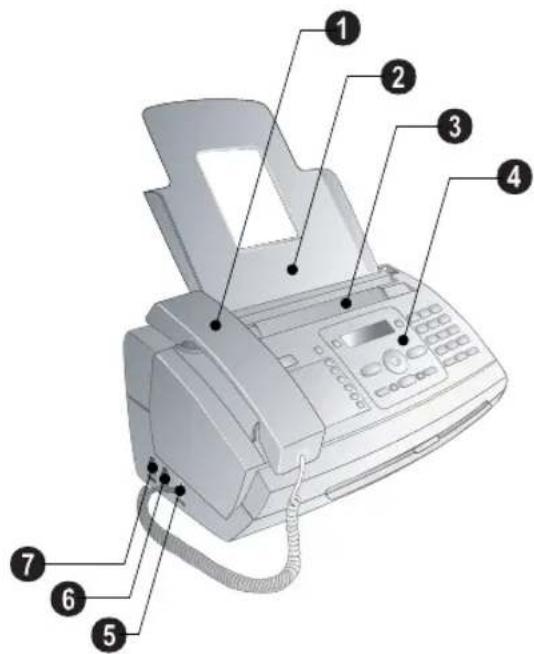
① Hörer ② Papierhalter ③ Dokumenteneinzug (Schrift nach oben) ④ Paneel mit Display ⑤ -Buchse – Anschlussbuchse für den Telefonhörer ⑥ EXT-Buchse – Anschlussbuchse für zusätzliche Geräte ⑦ LINE-Buchse – Anschlussbuchse für Telefonkabel
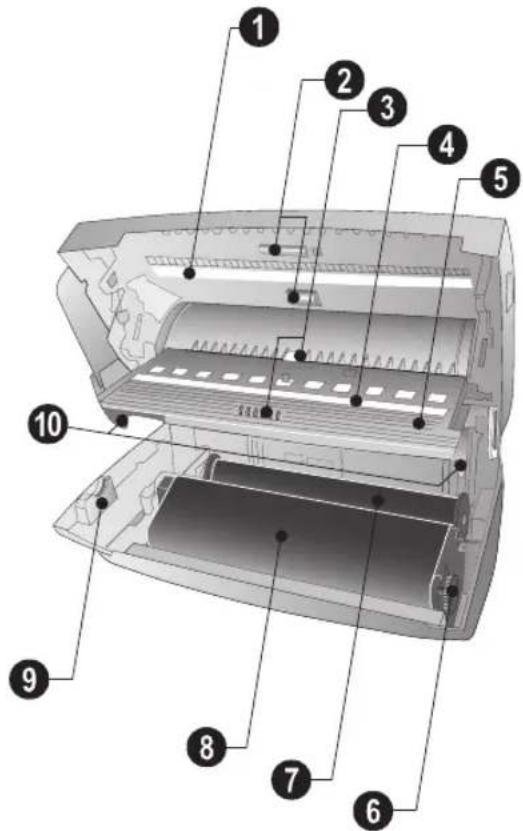
① Scannerglas ② Walzen des automatischen Dokumenteneinzuges ③ Auflagen der Einzugswalzen ④ Dokumentenführung / Scannerfolie ⑤ Abdeckung für Scanner und automatischen Dokumenteneinzug ⑥ Zahnrad zum Spannen des Inkfilms ⑦ Inkfilmrolle in der hinteren Inkfilmwanne ⑧ Inkfilmrolle in der vorderen Inkfilmwanne ⑨ Steckhalterung für die Plug'n'Print-Karte ⑩ Halterungen der Abdeckung des Scanners und automatischen Dokumenteneinzuges
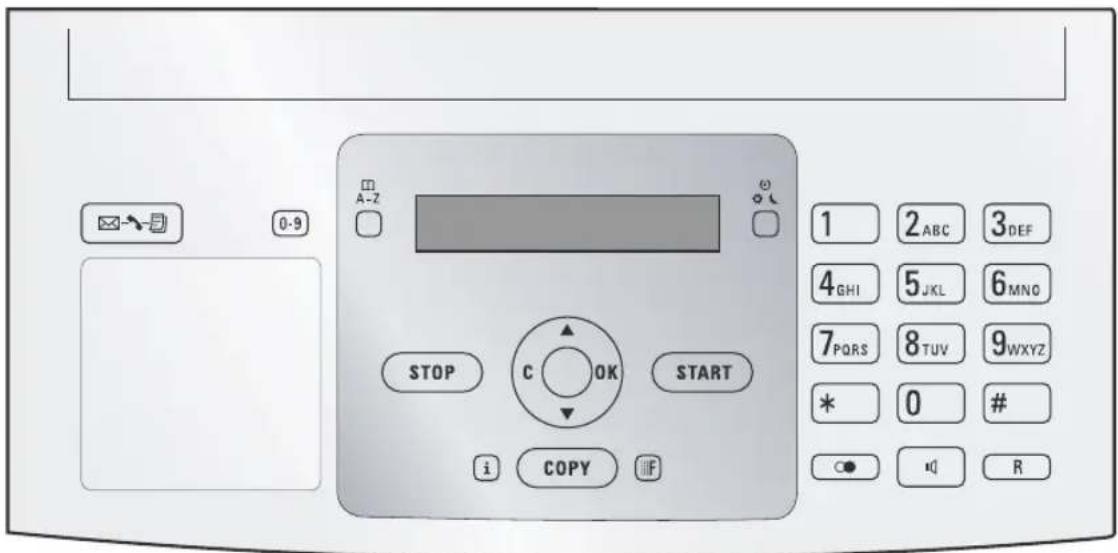
- Leuchtet, wenn neue Nachrichten eingegangen sind / Liste der neuen Nachrichten mit Untermenüs / Blinkt bei Gerätefehler (zum Beispiel kein Inkfilm eingelegt) 0·9 – Kurz drücken: Kurzwahleinträge aufrufen. Auswählen der Einträge mit ▲/▼ oder Zifferntasten / Lang drücken: neuen Kurzwahleintrag zuweisen □A-Z – Kurz drücken: Telefonbucheinträge aufrufen. Auswählen der Einträge mit ▲/▼ / Lang drücken: neuen Eintrag speichern ©/©/© – Einstellen des Timers und der Faxempfangsmodi (= Faxweiche). Eingestellte Modi im Display® (Tag), © (Nacht). Aktivierter Timer zusätzlich mit
STOP – Funktion abbrechen / Rückkehr in den Ausgangsmodus / Dokumente auswerfen
C – Zur vorhergehenden Menüstufe zurück / Kurz drücken: einzelne Zeichen löschen / Lang drücken: gesamte Eingabe löschen
▲/▼ – Menüfunktionen aufrufen / Im Menü navigieren / Optionen wählen / Cursor bewegen / Lautstärke einstellen
OK – Menüfunktionen aufrufen / Eingaben bestätigen
START – Kurz drücken: Nachrichtenübertragung starten / Lang drücken: Faxabruf starten
i – Kurz drücken: Hilfe-Seiten und Einstellungslisten drucken / Lang drücken: Erstinstallationsprozess starten
COPY – Kurz drücken: eine Kopie erstellen / Lang drücken: mehrere Kopien erstellen
- Höhere Auflösung fürs Faxen und Kopieren einstellen (AUFLÖS.: STANDARD, AUFLÖSUNG: FEIN, AUFLÖSUNG: FOTO)
Zifferntastatur – Ziffern, Buchstaben und Sonderzeichen eingeben / Lang drücken: Kurzwahleinträge aufrufen
- Kurz drücken: Liste der letzten zehn gewählten Nummern (= Wahlwiederholungsliste) / Lang drücken: Liste der letzten zehn Anrufer (= Anruferliste)
- Wählen mit aufgelegtem Hörer
R – Kurz drücken: kurze Leitungsunterbrechung einfügen (Hook-Flash) als Amtskennziffer an Nebenstellenanlagen (PABX) oder zum Aufrufen von Sonderfunktionen im öffentlichen Telefonnetz (PSTN) / Lang drücken: Wählpause einfügen
3 Erste Inbetriebnahme
Verpackungsinhalt
① Gerät ② Telefonhörer ③ Spiralkabel für Telefonhörer ④ Papierhalter ⑤ Netzkabel mit Stecker (länderspezifisch) ⑥ Telefonkabel mit Stecker (länderspezifisch)
Bedienungsanleitung mit Installationshilfe (ohne Abbildung)
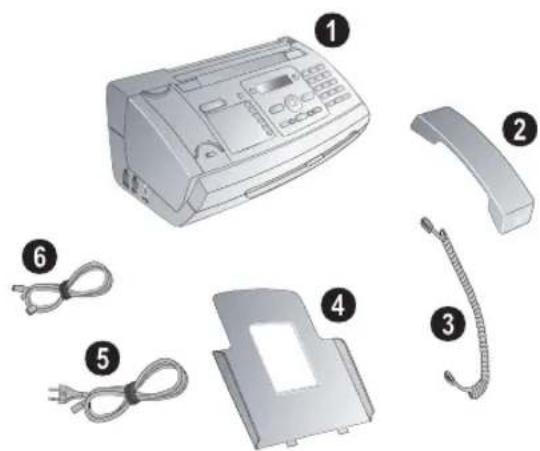
Sollte eines der Teile fehlen oder Beschädigungen aufweisen, wenden Sie sich bitte an Ihren Fachhändler oder an unseren Kundendienst.
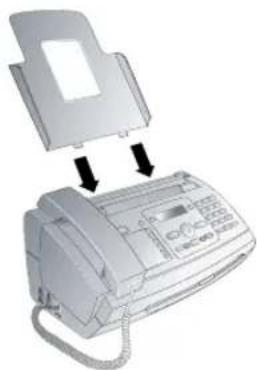
Papierhalter aufstecken
Stecken Sie den Papierhalter in die dafür vorgesehenen Öffnungen hinter dem Papiereinzug.
Bevor Sie Dokumente empfangen oder kopieren können, müssen Sie Papier einlegen. Verwenden Sie bitte ausschließlich geeignetes Papier im Standardformat A4 (210 × 297 Millimeter · vorzugsweise 80 g/m²). Beachten Sie die Angaben in den technischen Daten.

Fächern Sie das Papier auf, und richten Sie es an einer glatten Oberfläche aus. So verhindern Sie, dass mehrere Blätter auf einmal eingezogen werden.
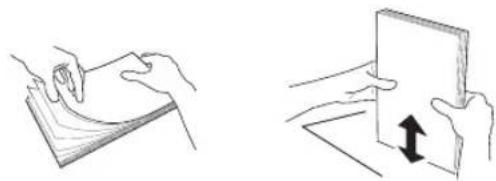
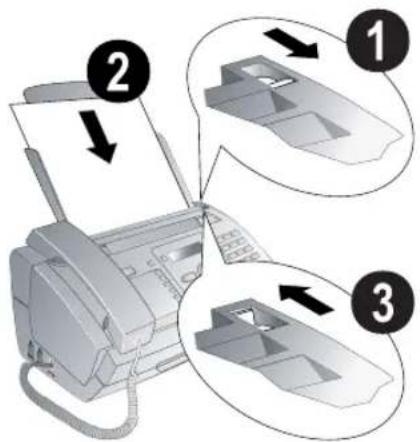
1 Klappen Sie den Hebel rechts neben dem Papiereinzug nach vorn. 2 Stecken Sie das Papier in den Papiereinzug. Sie können maximal 50 Blatt (A4 · 80 g/m²) einlegen. 3 Klappen Sie den Hebel rechts neben dem Papiereinzug nach hinten, um das Papier zu fixieren.
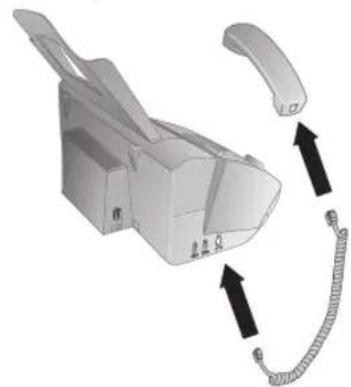
Stecken Sie ein Ende des Spiralkabels in die Buchse am Telefonhörer. Stecken Sie das andere Ende in die Buchse, die mit dem Symbol bezeichnet ist.
Telefonkabel anschließen
Ihr Gerät ist ein analoges Faxgerät (Gruppe 3). Es ist kein ISDN-Faxgerät (Gruppe 4) und kann daher nicht direkt an einem ISDN-Anschluss betrieben werden. Sie benötigen dafür entweder einen A/B-Wandler (Analog-Adapter) oder einen Anschluss für analoge Endgeräte.
Schließen Sie das Telefonkabel an das Gerät an, indem Sie es in die mit LINE gekennzeichnete Buchse stecken (Rj-11-Anschluss). Stecken Sie den Telefonstecker in Ihre Telefonanschlussdose.
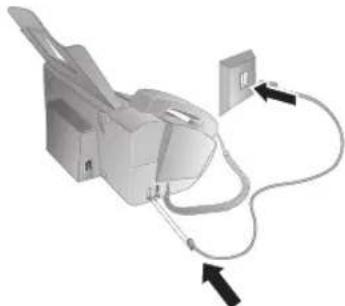
Schließen Sie Ihr Gerät als Nebenstelle an eine Telefonanlage an, müssen Sie es für den Nebenstellenbetrieb einrichten (siehe auch Kapitel Telefonanschlüsse und zusätzliche Geräte, Seite 21).
Deutschland
Stecken Sie den Telefonstecker in die linke Anschlussbuchse Ihrer Telefondose (TAE-Dose), die mit einem N gekennzeichnet ist.
Österreich
Stecken Sie den Telefonstecker in die Anschlussbuchse, die mit einem △ gekennzeichnet ist.
Schweiz
Stecken Sie den Telefonstecker in die Anschlussbuchse. Wenn Sie eine ältere Telefondose haben, verwenden Sie bitte einen handelsüblichen Adapter. Verfügen Sie über eine Doppeldose, stecken Sie den Telefonstecker in die obere Buchse der Dose.
Netzkabel anschließen
Prüfen Sie, ob die Netzspannung Ihres Gerätes (Typenschild) mit der vorhandenen Netzspannung am Aufstellort übereinstimmt.
Stecken Sie das Netzkabel in den Anschluss auf der Rückseite des Gerätes. Schließen Sie das Netzkabel an die Steckdose an.
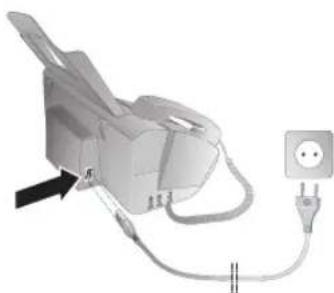
Nachdem Sie Ihr Gerät an die Netzspannung angeschlossen haben, beginnt der Erstinstallationsprozess. Drücken Sie i. Ihr Gerät druckt eine Hilfe-Seite.
Sprache wählen
1 Wählen Sie mit ▲/▼ die gewünschte Displaysprache.
2 Bestätigen Sie mit OK.
Land wählen
⚠ Stellen Sie unbedingt das Land ein, in dem Sie das Gerät betreiben. Ihr Gerät ist sonst nicht an das Telefonnetz angepasst. Ist Ihr Land nicht in der Liste enthalten, müssen Sie eine andere Einstellung wählen und das richtige Telefonkabel des Landes verwenden. Fragen Sie Ihren Fachhändler.
1 Wählen Sie mit ▲/▼ das Land, in dem Sie das Gerät betreiben.
2 Bestätigen Sie mit OK.
Nach der Eingabe druckt das Gerät eine weitere Hilfe-Seite und prüft den Telefonanschluss.
Nummer eingeben
Ihre Nummer und Ihr Name werden am oberen Rand jeder Faxsendung (= Kopfzeile) zusammen mit Datum, Uhrzeit und Seitennummer mitgesendet.
1 Geben Sie Ihre Nummer ein. Mit # oder * können Sie ein Pluszeichen eingeben.
2 Bestätigen Sie mit OK.
Namen eingeben
1 Geben Sie Ihren Namen ein. Buchstaben geben Sie mit den Zifferntasten ein (siehe Bedruckung). Sonderzeichen geben Sie mit 0 ein. Drücken Sie die jeweilige Taste so oft, bis der gewünschte Buchstabe oder das Sonderzeichen am Display erscheint.

Mit ▲/▼ bewegen Sie den Cursor. Mit C löschen Sie einzelne Zeichen.
2 Bestätigen Sie mit OK.
Nach der Eingabe druckt das Gerät eine Übersicht der Funktionen.
Uhrzeit und Datum eingeben
1 Geben Sie die Uhrzeit ein, beispielsweise 14:00 für 14 Uhr.
2 Geben Sie das Datum ein (jeweils zweistellig), beispielsweise 080607 für den 8. Juni 2007.
3 Bestätigen Sie mit OK.
Sie können den Erstinstallationsprozess jederzeit neu starten. Drücken Sie i und 2.
Erste Inbetriebnahme 9
4 Telefonfunktionen
Drücken Sie 1 und 3, um eine Übersicht der Telefonbuchfunktionen zu drucken.
Wie Sie zusätzliche Telefone anschließen und welche Funktionen Ihnen zur Verfügung stehen, entnehmen Sie bitte dem Kapitel zu Telefonanschlüssen und zusätzlichen Geräten, Seite 21.
Telefonieren am Gerät
Wählen Sie die gewünschte Nummer. Dafür stehen Ihnen mehrere Möglichkeiten zur Verfügung. Heben Sie danach den Hörer ab.
Sie können auch zuerst den Hörer abheben und dann eine Nummer wählen. Der Wählvorgang beginnt sofort.
Manuelle Wahl: Wählen Sie die gewünschte Nummer mit der Zifferntastatur.
Telefonbuch:
1 Drücken Sie □A-Z
Sie können die Telefonbucheinträge auch aufrufen, indem Sie OK, 1 1 und OK drücken.
2 Wählen Sie mit ▲/▼ einen Eintrag. Geben Sie den Anfangsbuchstaben mit den Zifferntasten ein, um schneller im Telefonbuch zu navigieren.
Sie können einen Eintrag mehrfach mit dem gleichen Namen, aber einer anderen Kategorie speichern. Im Telefonbuch erscheint hinter dem Eintrag der Anfangsbuchstabe der Kategorie.
Kurzwahl: Drücken Sie 0-9. Wählen Sie den gewünschten Eintrag mit ▲/▼ oder der Zifferntaste.
Sie können die Kurzwahleinträge auch aufrufen, indem Sie lang (mindestens zwei Sekunden) auf die jeweilige Zifferntaste drücken.
Wiederwahlliste: Drücken Sie Ⓐ. Wählen Sie mit ▲/▼ einen Eintrag aus der Liste der gewählten Nummern.
Sie können die Wiederwahlliste auch aufrufen, indem Sie OK, 2 2 und OK drücken.
Anruferliste: Drücken Sie 🔒 lang (mindestens zwei Sekunden). Wählen Sie mit ▲/▼ einen Eintrag aus der Liste der Anrufer.
Sie können die Anruferliste auch aufrufen, indem Sie OK, 2 1 und OK drücken.
Damit diese Funktion funktioniert, muss für Ihre n Telefonanschluss die Rufnummernerkennung (CLIP) aktiviert sein (länder- und netzwerkabhängig). Nummer und Nam c werden nicht angezeigt, wenn der Anrufer seine Nummer unterdrückt.
Amtsleitung holen
Nebenstellenanlagen (PABX) sind in vielen Betrieben und in manchen Privathaushalten üblich. Sie müssen eine Amtskennziffer wählen, um von einem Nebenstellenanschluss eine Verbindung zum öffentlichen Telefonnetz (PSTN) zu erhalten.
Geben Sie die Amtskennziffer ein, mit der Sie das öffentliche Telefonnetz erreichen, bevor Sie die gewünschte Nummer eingeben oder einen gespeicherten Eintrag wählen. Die Amtskennziffer ist meistens 0.
In seltenen Fällen kann die Amtskennziffer eine andere Ziffer oder zweistellig sein. Bei älteren Telefonanlagen kann die Amtskennziffer R (= Flash) sein. Drücken Sie R, um diese Amtskennziffer einzugeben. Sollte die Verbindung zum öffentlichen Telefonnetz nicht möglich sein, fragen Sie den Anbieter Ihrer Telefonanlage.
Betreiben Sie Ihr Gerät dauerhaft an einer Nebenstelle, speichern Sie die Amtskennziffer mit der Funktion 96 (siehe Seite 21).
Nummern verketten
Sie können manuell eingegebene Ziffern und gespeicherte Einträge kombinieren und bearbeiten, bevor der Wählvorgang beginnt. Haben Sie beispielsweise die Vorwahlnummer einer günstigen Telefongesellschaft (Call-by-Call) als Telefonbucheintrag gespeichert, wählen Sie diesen Eintrag aus und geben die nachfolgende Rufnummer manuell ein oder wählen einen weiteren gespeicherten Eintrag.
Wählpause einfügen
Es kann notwendig sein, eine Wählpause in die Rufnummer einzufügen, beispielsweise für eine Durchwahlnummer, eine Unteradresse oder in einer Fernwahlnummer. Drücken Sie R lang (mindestens zwei Sekunden). Auf dem Display erscheint –. Der zweite Teil der Nummer wird erst nach einer kurzen Pause gewählt.
Telefonbuch des Gerätes
Im Telefonbuch Ihres Gerätes können Sie Einträge mit mehreren Nummern speichern und mehrere Einträge in Gruppen zusammenfassen. Sie können den Einträgen verschiedene Klingeltöne zuweisen. Beachten Sie die Angaben in den technischen Daten.
Mit ▲/▼ bewegen Sie den Cursor. Mit C löschen Sie einzelne Zeichen. Mit STOP beenden Sie das Menü und kehren in den Ausgangsmodus zurück.
Eintrag speichern
1 Drücken Sie □A-Z lang (mindestens zwei Sekunden).
Sie können die Funktion auch aufrufen, indem Sie OK, 1, 2 und OK drücken.
2 Geben Sie den Namen ein. Buchstaben geben Sie mit den Zifferntasten ein (siehe Bedruckung). Sonderzeichen geben Sie mit 0 ein. Drücken Sie die jeweilige Taste so oft, bis der gewünschte Buchstabe oder das Sonderzeichen am Display erscheint.
3 Bestätigen Sie mit OK.
4 Wählen Sie mit ▲/▼ die Kategorie, für die Sie eine Nummer eingeben möchten: KATEGORIE:PRIVAT, KATEGORIE:BÜRO, KATEGORIE:MOBIL oder KATEGORIE:FAX.
5 Bestätigen Sie mit OK.








6 Geben Sie die Nummer ein. 7 Bestätigen Sie mit OK. 8 Sie können der Nummer einen Klingelton zuweisen. Wählen Sie mit den Zifferntasten 0 bis 9 einen Klingelton. Mit ▲/▼ stellen Sie die Lautstärke ein. 9 Bestätigen Sie mit OK. Der Eintrag wird gespeichert.
Eintrag bearbeiten
1 Drücken Sie OK, 1 5 und OK. 2 Wählen Sie mit ▲/▼ den Eintrag, den Sie bearbeiten möchten. 3 Bestätigen Sie mit OK. 4 Bearbeiten Sie den Namen. 5 Bestätigen Sie mit OK. 6 Wählen Sie mit ▲/▼ die Kategorie, für die Sie eine Nummer eingeben möchten: KATEGORIE:PRIVAT, KATEGORIE:BÜRO, KATEGORIE:MOBIL oder KATEGORIE:FAX. 7 Bestätigen Sie mit OK. 8 Geben Sie die Nummer ein. 9 Bestätigen Sie mit OK. 10 Sie können der Nummer einen Klingelton zuweisen. Wählen Sie mit den Zifferntasten 0 bis 9 einen Klingelton. Mit ▲/▼ stellen Sie die Lautstärke ein. 11 Bestätigen Sie mit OK. Der Eintrag wird gespeichert.
Eintrag löschen
1 Drücken Sie OK, 1 6 und OK. 2 Wählen Sie mit ▲/▼ den Eintrag, den Sie löschen möchten. 3 Bestätigen Sie mit OK. 4 Bestätigen Sie LÖSCHEN: JA mit OK.
Gruppen
Sie können mehrere Einträge Ihres Telefonbuches zu einer Gruppe zusammenfassen. Eine Nachricht wird nacheinander an alle Mitglieder dieser Gruppe gesendet.
Gruppeneinträge hinzufügen
1 Drücken Sie OK, 1 3 und OK. 2 Wählen Sie mit ▲/▼, welche Gruppe Sie anlegen möchten. 3 Bestätigen Sie mit OK. Sie können Einträge zu der Gruppe hinzufügen, die Mitglieder der Gruppe anzeigen, die Gruppe löschen oder ein Fax an die Gruppe versenden. 4 Wählen Sie mit ▲/▼ HINZUFÜGEN? 5 Bestätigen Sie mit OK. 6 Wählen Sie mit ▲/▼ den Eintrag, den Sie zur Gruppe hinzufügen möchten. 7 Bestätigen Sie mit OK. 8 Wiederholen Sie die Schritte 4 bis 6, um weitere Einträge zur Gruppe hinzuzufügen. 9 Drücken Sie STOP, um die Eingabe zu beenden.
Gruppeneinträge anzeigen
1 Drücken Sie OK, 1 3 und OK. 2 Wählen Sie mit ▲/▼ die Gruppe, die Sie sich anzeigen lassen möchten. 3 Bestätigen Sie mit OK. 4 Wählen Sie mit ▲/▼ ZEIGEN?. 5 Bestätigen Sie mit OK. 6 Blättern Sie mit ▲/▼ in den Einträgen der Gruppe. 7 Drücken Sie zweimal STOP, um in den Ausgangsmodus zurückzukehren.
Einzelne oder alle Gruppeneinträge löschen
Einzelnen Eintrag löschen
1 Drücken Sie OK, 1 3 und OK. 2 Wählen Sie mit ▲/▼ die Gruppe, aus der Sie Einträge löschen möchten. 3 Bestätigen Sie mit OK. 4 Wählen Sie mit ▲/▼ LÖSCHEN? 5 Bestätigen Sie mit OK. 6 Wählen Sie mit ▲/▼ den Eintrag, den Sie löschen möchten. 7 Bestätigen Sie mit OK. 8 Wählen Sie mit ▲/▼ LÖSCHEN: JA. 9 Bestätigen Sie mit OK. Der Eintrag wird gelöscht.
Gruppe löschen
1 Drücken Sie OK, 1 3 und OK. 2 Wählen Sie mit ▲/▼ die Gruppe, die Sie löschen möchten. 3 Bestätigen Sie mit OK. 4 Wählen Sie mit ▲/▼ LÖSCHEN? 5 Bestätigen Sie mit OK. 6 Wählen Sie mit ▲/▼ LÖSCHEN: ALLE. 7 Bestätigen Sie mit OK. Alle Einträge der Gruppe werden gelöscht.
Kurzwahl
Häufig gewählte Nummern können Sie Kurzwahlnummern zuweisen. Mit der Kurzwahltaste und den Zifferntasten rufen Sie diese Nummern schnell auf.
Kurzwahleintrag zuweisen oder ändern
1 Drücken Sie 0-9 lang (mindestens zwei Sekunden). Sie können die Funktion auch aufrufen, indem Sie OK, 1 4 und OK drücken. 2 Wählen Sie mit ▲/▼ oder der jeweiligen Zifferntaste die Kurzwahlnummer, die Sie belegen oder ändern möchten. Wählen Sie eine bereits belegte Kurzwahlnummer, wird der Eintrag überschrieben. 3 Bestätigen Sie mit OK.
4 Wählen Sie mit ▲/▼ den Telefonbucheintrag, den Sie als Kurzwahleintrag zuweisen möchten.
5 Bestätigen Sie mit OK.
Kurzwahleintrag löschen
Mit dieser Funktion löschen Sie nicht nur den Kurzwahleintrag, sondern den gesamten Eintrag aus dem Telefonbuch. Überschreiben Sie den Kurzwahleintrag, wenn Sie die Zuweisung ändern möchten.
1 Drücken Sie 0-9.
Sie können die Funktion auch aufrufen, indem Sie OK, 1 4 und OK drücken.
2 Wählen Sie mit ▲/▼ oder der jeweiligen Zifferntaste den Eintrag, den Sie löschen möchten.
3 Drücken Sie C.
4 Bestätigen Sie das Löschen mit OK.
Rufnummernerkennung (CLIP)
(Funktion wird nicht in allen Ländern und Netzwerken unterstützt)
Auf dem Display erscheint die Nummer eines eingehenden Anrufes. Damit diese Funktion funktioniert, muss für Ihren Telefonanschluss die Rufnummernerkennung (CLIP – Calling Line Identification Presentation) aktiviert sein. Informieren Sie sich bei Ihrer Telefongesellschaft. Die Rufnummernerkennung ist möglicherweise kostenpflichtig.
Funktioniert die Rufnummernerkennung nicht, obwohl die Funktion für Ihren Telefonanschluss aktiviert ist, prüfen Sie, ob Sie das richtige Land eingestellt haben (siehe auch Kapitel Einstellungen, Seite 18).
Entgangene Anrufe
Haben Sie in Ihrer Abwesenheit Anrufe erhalten, blinkt die ☒-☐ -Taste.
1 Drücken Sie
2 Blättern Sie mit ▲/▼ in der Liste der entgangenen Anrufe.

Haben Sie zusätzliche Nachrichten erhalten, wählen Sie zuerst mit ▲/▼ die entgangenen Anrufe und bestätigen Sie mit OK.
3 Heben Sie den Hörer ab, um zurückzurufen.
Ihr Gerät zeigt den Namen an, mit dem Sie den Teilnehmer im Telefonbuch gespeichert haben. Nummer und Name werden nicht angezeigt, wenn der Anrufer seine Nummer unterdrückt.
5 Fax
Drücken Sie und 4 , um Hinweise für das Senden von Faxnachrichten und für die Einstellungen der Faxweiche zu drucken.
Legen Sie keine Dokumente in das Gerät, die ... ... nass sind, mit Korrekturflüssigkeit bearbeitet wurden, verschmutzt sind oder eine beschichtete Oberfläche haben.
... mit einem weichen Bleistift, mit Farbe, Kreide oder Zeichenkohle beschriftet sind.
... aus Zeitungen oder Zeitschriften stammen (Druckerschwärze).
... mit Büro- oder Heftklammern, mit Klebestreifen oder Klebstoff zusammengehalten werden.
... mit Notizzetteln beklebt sind.
... zerknittert oder eingerissen sind.
Verwenden Sie Dokumente in den Größen A5 oder A4 mit 60 bis 100 g/m². Sie können bis zu zehn Dokumente auf einmal einlegen.
Drücken Sie STOP, um die Dokumente auszuwerfen, ohne sie zu senden.
Fax senden
1 Legen Sie die Dokumente mit der Schriftseite nach oben in den Dokumenteneinzug. Das oberste Dokument wird zuerst eingezogen.
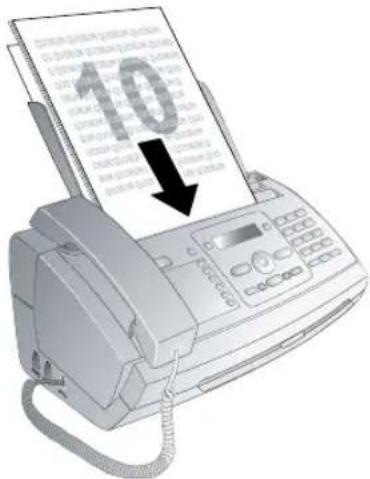
2 Stellen Sie die gewünschte Auflösung ein. Sie können wählen zwischen AUFLÖS.: STANDARD (für Dokumente ohne besondere Merkmale), AUFLÖSUNG: FEIN (für kleingedruckte Texte beziehungsweise Zeichnungen) und AUFLÖSUNG: FOTO (für Fotos). Drücken Sie 📄. Auf dem Display erscheint die eingestellte Auflösung. Drücken Sie noch mal auf 📄, um die Auflösung zu verändern.
Sie können den voreingestellten Kontrast anpassen (siehe auch Kapitel Einstellungen, Seite 18).
3 Wählen Sie die gewünschte Nummer. Dafür stehen Ihnen mehrere Möglichkeiten zur Verfügung.
4 Drücken Sie START.
Ist der Teilnehmer besetzt, wählt das Gerät nach einiger Zeit die Nummer erneut. Drücken Sie STOP, um den Sendevorgang abzubrechen. Nach der Übertragung druckt das Gerät je nach Einstellung einen Sendebericht.
Manuelle Wahl: Wählen Sie die gewünschte Nummer mit der Zifferntastatur.
Telefonbuch:
1 Drücken Sie □A-Z
Sie können die Telefonbucheinträge auch aufrufen, indem Sie OK, 1 1 und OK drücken.
2 Wählen Sie mit ▲/▼ einen Eintrag. Geben Sie den Anfangsbuchstaben mit den Zifferntasten ein, um schneller im Telefonbuch zu navigieren.
Sie können einen Eintrag mehrfach mit dem gleichen Namen, aber einer anderen Kategorie speichern. Im Telefonbuch erscheint hinter dem Eintrag der Anfangsbuchstabe der Kategorie.
Kurzwahl: Drücken Sie 0-9. Wählen Sie den gewünschten Eintrag mit ▲/▼ oder der Zifferntaste.
Sie können die Kurzwahleinträge auch aufrufen, indem Sie lang (mindestens zwei Sekunden) auf die jeweilige Zifferntaste drücken.
Wiederwahlliste: Drücken Sie Ⓐ. Wählen Sie mit ▲/▼ einen Eintrag aus der Liste der gewählten Nummern.
Sie können die Wiederwahlliste auch aufrufen, indem Sie OK, 2 2 und OK drücken.
Anruferliste: Drücken Sie ○● lang (mindestens zwei Sekunden). Wählen Sie mit ▲/▼ einen Eintrag aus der Liste der Anrufer.
Sie können die Anruferliste auch aufrufen, indem Sie OK, 2 1 und OK drücken.
Damit diese Funktion funktioniert, muss für Ihren Telefonanschluss die Rufnummererkennung (CLIP) aktiviert sein (länder- und netzwerkabhängig). Nummer und Name werden nicht angezeigt, wenn der Anrufer seine Nummer unterdrückt.
Fax manuell senden
1 Legen Sie das Dokument ein.
2 Geben Sie die gewünschte Nummer mit der Zifferntastatur ein, oder wählen Sie einen gespeicherten Eintrag.
3 Drücken Sie 📄.
4 Drücken Sie START.
Durchwahl oder Unteradresse anwählen
Sie können eine Faxnachricht an eine Durchwahlnummer oder Unteradresse senden oder von einer Durchwahlnummer oder Unteradresse abrufen – beispielsweise um einen bestimmten Service eines Faxdatenbankanbieters zu nutzen. Hängen Sie dafür die Durchwahlnummer oder Unteradresse mit einer kurzen Wählpause an die Faxnummer an.
1 Geben Sie die gewünschte Nummer mit der Zifferntastatur ein, oder wählen Sie einen gespeicherten Eintrag. 2 Drücken Sie R lang (mindestens zwei Sekunden). 3 Geben Sie die Durchwahlnummer oder Unteradresse ein. 4 Drücken Sie START. Die Durchwahlnummer oder Unteradresse wird erst nach einer kurzen Pause gewählt.
Mithören beim Verbindungsaufbau
Sie können beim Verbindungsaufbau mithören, zum Beispiel wenn eine Faxsendung ständig misslingt.
Geben Sie die gewünschte Nummer mit der Zifferntastatur ein, oder wählen Sie einen gespeicherten Eintrag. Drücken Sie 📁.

Mit dieser Funktion ist Freisprechen nicht möglich. Sie können nicht antworten, wenn der Teilnehmer an die Leitung geht.
Sie können eine Faxnachricht nacheinander an mehrere Empfänger senden.
Empfänger einzeln eingeben
1 Legen Sie das Dokument ein. 2 Drücken Sie OK, 3 4 und OK. Das Dokument wird eingelesen. 3 Geben Sie die gewünschte Nummer mit der Zifferntastatur ein, oder wählen Sie einen gespeicherten Eintrag. 4 Bestätigen Sie mit OK. 5 Geben Sie weitere Nummern ein. 6 Bestätigen Sie mit OK. Sie können bis zu 25 Empfänger eingeben. 7 Drücken Sie START. Das Gerät sendet die Faxnachricht nacheinander an alle Empfänger.
Fax an Gruppe senden
1 Legen Sie das Dokument ein. 2 Drücken Sie OK, 1 3 und OK. 3 Wählen Sie mit ▲/▼ die Gruppe, an die Sie ein Fax senden möchten. 4 Bestätigen Sie mit OK. 5 Wählen Sie mit ▲/▼ FAX VERSENDEN?. 6 Bestätigen Sie mit OK.

Kann Ihr Gerät einen Empfänger nicht erreichen, wird die Faxnachricht an die weiteren Empfänger gesendet. Nachdem das Gerät alle Empfänger angerufen hat, wählt es nochmals die Nummern, die vorher nicht erreicht wurden.
Fax später senden
Möchten Sie günstigere Telefontarife ausnutzen oder ist der Empfänger nur zu bestimmten Zeiten zu erreichen, können Sie die Faxnachricht zu einem späteren Zeitpunkt senden – innerhalb von 24 Stunden.
1 Legen Sie das Dokument ein. 2 Drücken Sie OK, 3 3 und OK. 3 Geben Sie die Uhrzeit ein, zu der das Dokument gesendet werden soll, beispielsweise 1 4 0 0 für 14 Uhr.
4 Bestätigen Sie mit OK.
5 Geben Sie die gewünschte Nummer mit der Zifferntastatur ein, oder wählen Sie einen gespeicherten Eintrag.
6 Gespeicherten Eintrag wählen: Bestätigen Sie den gewählten Eintrag mit OK.
7 Drücken Sie START. Das Gerät geht in Bereitschaft und sendet die Faxnachricht zur eingegebenen Uhrzeit. Sie können weiterhin Telefongespräche führen und Faxnachrichten empfangen.

Drücken Sie STOP, um das Dokument auszuwerfen. Damit brechen Sie die Bereitschaft ab.
Fax empfangen
Haben Sie die Werkseinstellungen nicht verändert, werden empfangene Faxnachrichten sofort ausgedruckt. Ist kein Papier oder kein Inkfilm eingelegt, speichert das Gerät eingehende Faxnachrichten. Die ☐-Taste blinkt. Legen Sie Papier oder einen neuen Inkfilm ein, werden die gespeicherten Nachrichten gedruckt.

Prüfen Sie, ob Sie das Papier richtig eingelegt und festgeklemmt haben. Der Hebel rechts neben dem Papiereinzug muss nach hinten geklappt sein.
Ist der Nachrichtenspeicher voll, können keine weiteren Nachrichten mehr empfangen werden. Auf dem Display erscheint eine Warnmeldung. Beachten Sie die Angaben in den technischen Daten.

Gibt es Probleme mit dem Ausdruck von gespeicherten Faxnachrichten, steht Ihnen ein Servicecode zur Verfügung (siehe auch Kapitel Service, Seite 26).
Fax manuell empfangen
Wählen Sie unter Klingeltonanzahl der Faxweiche den manuellen Faxempfang (siehe Kapitel Faxweiche einstellen, Seite 19). Faxsendungen werden nicht automatisch vom Gerät empfangen. Diese Einstellung ist geeignet, wenn Sie Faxe über ein Modem am Computer empfangen möchten. Sie können den Faxempfang manuell starten, indem Sie START drücken.
Faxe abrufen
Mit dem Faxabruf rufen Sie Faxnachrichten ab, die in dem angewählten Gerät bereitliegen. Sie können auch Dokumente in Ihrem Gerät bereitstellen, die von anderen abgerufen werden.
Faxe direkt abrufen
1. Geben Sie die gewünschte Nummer mit der Zifferntastatur ein, oder wählen Sie einen gespeicherten Eintrag. 2. Drücken Sie START lang (mindestens zwei Sekunden).
Geschützte Faxe abrufen
Mit dieser Funktion rufen Sie Faxnachrichten ab, die mit einem Code geschützt sind.
1. Drücken Sie OK, 3 1 und OK. 2. Geben Sie den Code ein. 3. Bestätigen Sie mit OK. 4. Geben Sie die gewünschte Nummer mit der Zifferntastatur ein, oder wählen Sie einen gespeicherten Eintrag. 5. Drücken Sie START.
Faxe auf Abruf senden
Schützen Sie Ihre Dokumente mit einem Code vor unberechtigtem Abruf.
Ein Anrufer, der den Code kennt, kann die Faxnachricht von Ihrem Gerät abrufen. Sie können weiterhin Telefongespräche führen und Faxnachrichten empfangen.
1. Legen Sie das Dokument ein. 2. Drücken Sie OK, 3 2 und OK. 3. Geben Sie einen Code ein (maximal 20 Zeichen). 4. Bestätigen Sie mit OK.
Drücken Sie STOP, um das Dokument auszuwerfen. Damit brechen Sie die Bereitschaft ab.
Faxvorlagen verwenden
In Ihrem Gerät sind fünf Faxvorlagen gespeichert, die Sie sich ausdrucken können. Mit diesen Vorlagen erstellen Sie beispielsweise schnell eine kurze Faxnotiz oder eine Einladung.
1 Drücken Sie OK, 4, 3 und OK. 2 Wählen Sie mit ▲/▼, welche Vorlage Sie drucken möchten. 3 Bestätigen Sie mit OK. Das Gerät druckt die Vorlage. 4 Füllen Sie die Vorlage aus und senden Sie diese als Faxnachricht an den gewünschten Empfänger.
6 Kopierer
Drücken Sie 1 und 5, um Hilfe für das Kopieren zu drucken.
Verwenden Sie Dokumente in den Größen A5 oder A4 mit 60 bis 100 g/m². Sie können bis zu zehn Dokumente auf einmal einlegen.
Dokument einlegen
1 Legen Sie die Dokumente mit der Schriftseite nach oben in den Dokumenteneinzug. Das oberste Dokument wird zuerst eingezogen.
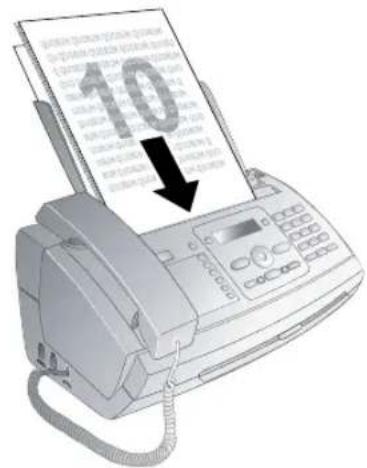
2 Stellen Sie die gewünschte Auflösung ein. Sie können wählen zwischen AUFLÖS.: STANDARD (für Dokumente ohne besondere Merkmale), AUFLÖSUNG: FEIN (für kleingedruckte Texte beziehungsweise Zeichnungen) und AUFLÖSUNG: FOTO (für Fotos). Drücken Sie 📁. Auf dem Display erscheint die eingestellte Auflösung. Drücken Sie noch mal auf 📁, um die Auflösung zu verändern.

Sie können den voreingestellten Kontrast anpassen (siehe auch Kapitel Einstellungen, Seite 18).
Eine Kopie erstellen
Drücken Sie COPY kurz. Die Kopie wird erstellt.
Mehrere Kopien erstellen
1 Drücken Sie COPY lang (mindestens zwei Sekunden).
2 Geben Sie ein, wie oft Sie das Dokument kopieren möchten (maximal 15 Kopien).
3 Drücken Sie COPY.
4 Wählen Sie mit ▲/▼, ob das Dokument vergrößert oder verkleinert kopiert werden soll. Sie können bis zu 200 Prozent vergrößern oder bis zu 50 Prozent verkleinern.
5 Bestätigen Sie mit OK. Die Kopie wird erstellt.
Drücken Sie STOP, um die Dokumente auszuwerfen, ohne sie zu kopieren.
7 Spiel und Spaß

Drücken Sie i und 7, um Hinweise für die Spiel und Spaß-Funktionen Ihres Gerätes zu drucken.
Sudoku
Sudoku ist ein japanisches Zahlenrätsel. Das Spielfeld besteht aus 3 × 3 Quadraten, die in 3 × 3 Felder aufgeteilt sind. Je nach Schwierigkeitsgrad sind zu Beginn des Spieles mehr oder weniger Ziffern vorgegeben. Ziel des Spieles ist es, die Ziffern von 1 bis 9 so auf dem Spielfeld zu verteilen, dass jede Ziffer genau einmal in jeder Reihe, in jeder Spalte und in jedem der neun Blöcke erscheint. Es gibt nur eine Lösung.

Die Lösung des zuletzt gedruckten Spiels wird gespeichert. Die Lösungen von früheren Spielen sind nicht mehr verfügbar.
Spiel drucken
1 Drücken Sie OK, 4 8 und OK. 2 Wählen Sie mit ▲/▼ SUDOKU: NEU. 3 Bestätigen Sie mit OK. 4 Wählen Sie mit ▲/▼ den Schwierigkeitsgrad. 5 Bestätigen Sie mit OK. 6 Geben Sie ein, wie oft Sie das Sudoku drucken möchten (maximal 9 Kopien). 7 Bestätigen Sie mit OK. 8 Wählen Sie mit ▲/▼, ob die Lösung gedruckt werden soll. 9 Bestätigen Sie mit OK.
Letztes Spiel erneut drucken
1 Drücken Sie OK, 4 8 und OK. 2 Wählen Sie mit ▲/▼ SUDOKU: LETZTES. 3 Bestätigen Sie mit OK. 4 Geben Sie ein, wie oft Sie das Sudoku drucken möchten (maximal 9 Kopien). 5 Bestätigen Sie mit OK. 6 Wählen Sie mit ▲/▼, ob die Lösung gedruckt werden soll. 7 Bestätigen Sie mit OK.
Lösung drucken
1 Drücken Sie OK, 4 8 und OK. 2 Wählen Sie mit ▲/▼ SUDOKU: LÖSUNG. 3 Bestätigen Sie mit OK.
Sudoku für jeden Tag
Sie können sich jeden Tag ein neues Sudoku automatisch drucken lassen.
1 Drücken Sie OK, 4 8 und OK. 2 Wählen Sie mit ▲/▼ SUDOKU: AUTOM.. 3 Bestätigen Sie mit OK.
4 Geben Sie die Uhrzeit ein, beispielsweise 1 4 0 0 für 14 Uhr. 5 Bestätigen Sie mit OK. 6 Wählen Sie mit ▲/▼ den Schwierigkeitsgrad. 7 Bestätigen Sie mit OK. 8 Geben Sie ein, wie oft Sie das Sudoku drucken möchten (maximal 9 Kopien). 9 Bestätigen Sie mit OK. 10 Wählen Sie mit ▲/▼, ob die Lösung gedruckt werden soll. 11 Bestätigen Sie mit OK. 12 Wählen Sie mit ▲/▼, ob Sie den Druck ein- oder ausschalten möchten. 13 Bestätigen Sie mit OK. Sie können den täglichen Sudoku-Druck ausschalten, indem Sie die Funktion wie oben beschrieben aufrufen und unter Punkt 12 den automatischen Druck ausschalten.
8 Einstellungen
Mit ▲/▼ bewegen Sie den Cursor. Mit C löschen Sie einzelne Zeichen. Mit STOP beenden Sie das Menü und kehren in den Ausgangsmodus zurück.
Uhrzeit und Datum eingeben
1 Drücken Sie OK, 9 1 und OK. 2 Geben Sie die Uhrzeit ein, beispielsweise 14 00 für 14 Uhr. 3 Geben Sie das Datum ein (jeweils zweistellig), beispielsweise 080607 für den 8. Juni 2007. 4 Bestätigen Sie mit OK.
Nach einem kurzzeitigen Stromausfall müssen Sie Uhrzeit und Datum überprüfen. Bestätigen Sie mit OK.
Sprache wählen
1 Drücken Sie OK, 9 2 und OK. 2 Wählen Sie mit ▲/▼ die gewünschte Displaysprache. 3 Bestätigen Sie mit OK.
Land wählen
Stellen Sie unbedingt das Land ein, in dem Sie das Gerät betreiben. Ihr Gerät ist sonst nicht an das Telefonnetz angepasst. Ist Ihr Land nicht in der Liste enthalten, müssen Sie eine andere Einstellung wählen und das richtige Telefonkabel des Landes verwenden. Fragen Sie Ihren Fachhändler.
Alle Einstellungen werden auf die werkseitigen Ländereinstellungen zurückgesetzt, wenn Sie ein neues Land auswählen. Gespeicherte Daten bleiben erhalten. Kontrollieren Sie die eingegebene Nummer für die Kopfzeile.
1 Drücken Sie OK, 9 3 und OK. 2 Wählen Sie mit ▲/▼ das Land, in dem Sie das Gerät betreiben. 3 Bestätigen Sie mit OK. 4 Wählen Sie mit ▲/▼ SICHER: JA. 5 Bestätigen Sie mit OK.
Nummer eingeben
Ihre Nummer und Ihr Name werden am oberen Rand jeder Faxsendung (= Kopfzeile) zusammen mit Datum, Uhrzeit und Seitennummer mitgesendet.
1 Drücken Sie OK, 9 4 und OK. 2 Geben Sie Ihre Nummer ein. Mit # oder * können Sie ein Pluszeichen eingeben. 3 Bestätigen Sie mit OK.
Namen eingeben
1 Drücken Sie OK, 9 5 und OK. 2 Geben Sie Ihren Namen ein. Buchstaben geben Sie mit den Zifferntasten ein (siehe Bedruckung). Sonderzeichen geben Sie mit der Taste 0 ein. Drücken Sie die jeweilige Taste so oft, bis der gewünschte Buchstabe oder das Sonderzeichen am Display erscheint. 3 Bestätigen Sie mit OK.
Kontrast einstellen
Für das Kopieren und den Versand von Faxnachrichten stehen Ihnen verschiedene Kontraststufen zur Auswahl.
1 Drücken Sie OK, 4 4 und OK. 2 Wählen Sie mit ▲/▼ den gewünschten Kontrast: KONTRAST: HELL – Für hellere Kopien und Faxversand. KONTRAST: NEUTRAL – Für alle Arten von Vorlagen (beispielsweise weißen Text auf schwarzem Hintergrund oder Dokumente mit farbigem Hintergrund). KONTRAST: OPTIMAL (Werkseinstellung) – Optimierte Anpassung für Text- und Fotodruck. KONTRAST: DUNKEL – Für dunklere Kopien und Faxversand (beispielsweise Dokumente mit blasser Schrift).
3 Bestätigen Sie mit OK.
Die veränderten Einstellungen werden als neue Grundeinstellung gespeichert. Wählen Sie für einen einmaligen Vorgang eine Sonderfunktion aus, achten Sie darauf, danach eine Standardeinstellung oder die Werkseinstellung wiederherzustellen.
Übertragungsgeschwindigkeit reduzieren
Das Gerät passt die Übertragungsgeschwindigkeit der Leitungsqualität an. Das kann insbesondere bei Überseeverbindungen einige Zeit dauern. Stellen Sie eine niedrigere Übertragungsgeschwindigkeit ein, wenn Sie Faxnachrichten in Netze mit schlechter Leitungsqualität senden.
1 Drücken Sie OK, 3 8 und OK. 2 Wählen Sie mit ▲/▼, ob Sie eine niedrigere Sendegeschwindigkeit einstellen möchten. 3 Bestätigen Sie mit OK.
Seitenanpassung ein- und ausschalten
Damit keine Informationen verloren gehen, werden empfangene Faxnachrichten verkleinert ausgedruckt.
1 Drücken Sie OK, 3 7 und OK. 2 Wählen Sie mit ▲/▼, ob Sie die Seitenverkleinerung ein- oder ausschalten möchten. 3 Bestätigen Sie mit OK.
Klingeltöne einstellen
Klingelton wählen
Sie können aus zehn verschiedenen Klingeltönen wählen.
1 Drücken Sie OK, 5 5 und OK. 2 Wählen Sie mit den Zifferntasten 0 bis 9 einen Klingelton. Mit ▲/▼ stellen Sie die Lautstärke ein. 3 Bestätigen Sie mit OK.
Lautstärke einstellen
Sie können die Lautstärke des Klingeltons einstellen, wenn das Gerät klingelt beziehungsweise wenn Sie den Klingelton einstellen. Mit den Modi * (Tag) beziehungsweise (Nacht) speichern Sie verschiedene Lautstärken (siehe auch Kapitel Faxweiche einstellen).
Mit ▲/▼ stellen Sie die Lautstärke ein, während das Gerät klingelt.
Faxweiche einstellen
Die eingebaute Faxweiche Ihres Gerätes trennt Faxnachrichten von Telefonanrufen. Faxnachrichten werden automatisch empfangen, Telefongespräche können entgegengenommen werden – auch an zusätzlich angeschlossenen Geräten. Während das Gerät den Anruf prüft, klingelt es weiter.
Sie können getrennt für die Modi * (Tag) und € (Nacht) einstellen, wie oft das Gerät läuten soll, bevor es an die Leitung geht. So ist es möglich, dass Sie nachts Faxnachrichten still empfangen, um nicht gestört zu werden.
Drücken Sie 🟡/💡/C, um zwischen Tag- und Nachtmodus umzuschalten. Mit dem aktivierten Timer 🟡 wechselt das Gerät zu den eingestellten Uhrzeiten zwischen den Modi ✘ (Tag) und ℙ (Nacht).
Tag-Modus einstellen
1 Drücken Sie OK, 5 1 und OK. 2 Wählen Sie mit ▲/▼ die Gesamtanzahl der Klingeltöne. Nach dieser Gesamtanzahl beendet das Gerät die Klingeltöne und übernimmt einen Anruf oder eine mögliche stille Faxsendung. 3 Bestätigen Sie mit OK. 4 Wählen Sie mit ▲/▼ die Klingeltonanzahl für die Faxweiche. Nach dieser Klingeltonanzahl schaltet sich die Faxweiche ein und trennt Faxsendungen von Telefonanrufen. Während das Gerät den Anruf prüft, klingelt es weiter.
5 Bestätigen Sie mit OK.
6 Stellen Sie die Lautstärke mit ▲/▼ ein.
7 Bestätigen Sie mit OK.
Ältere Faxgeräte senden keinen Faxton (= CNG-Ton) als Ankündigung für die Faxübertragung (= stille Faxsendung). Ist die Gesamtanzahl der Klingeltöne auf einen Wert über 7 eingestellt, können stille Faxsendungen nicht automatisch empfangen werden.
Nacht-Modus einstellen
1 Drücken Sie OK, 5 2 und OK. 2 Nehmen Sie dieselben Einstellungen wie für den Tag-Modus vor (siehe Schritte 2 bis 7).
Timer einstellen
Der Timer schaltet zu den eingestellten Uhrzeiten zwischen den Modi * (Tag) und € (Nacht) um.
1 Drücken Sie OK, 5 3 und OK. 2 Geben Sie die Zeit ein, zu der das Gerät auf * (Tag) umschalten soll, beispielsweise 0 6 0 0 für 6 Uhr. 3 Bestätigen Sie mit OK. 4 Geben Sie die Zeit ein, zu der das Gerät auf (Nacht) umschalten soll, beispielsweise 2 2 0 0 für 22 Uhr. 5 Bestätigen Sie mit OK.
Spezielle Einstellungen
Stiller Faxempfang
Möchten Sie Faxsendungen ohne vorheriges Klingeln empfangen, stellen Sie die Klingeltonanzahl der Faxweiche auf 0 ein.
Alle Klingeltöne ausschalten
Möchten Sie – zum Beispiel in der Nacht – nicht von eingehenden Anrufen gestört werden, können Sie beide Klingeltonanzahlen auf ☑ stellen. Das Gerät schaltet sofort auf stillen Faxempfang.
Listen und Hilfeseiten drucken
Nummern und Einträge drucken
Die Liste der Nummern und Einträge enthält die letzten zehn eingegangenen Anrufe und gewählten Nummern sowie die gespeicherten Einträge und Gruppen.
Drücken Sie OK, 2 3 und OK. Die Liste wird gedruckt.
Anrufliste drucken
Die Anrufliste enthält die letzten 50 gewählten Nummern.
1 Drücken Sie OK, 4 1 und OK. 2 Wählen Sie mit ▲/▼, ob Sie den Druck ein- oder ausschalten möchten. 3 Bestätigen Sie mit OK. 4 Druck einschalten: Wählen Sie mit ▲/▼, ob die Anrufliste sofort oder nach 50 Anrufen gedruckt werden soll. 5 Bestätigen Sie mit OK.
Telefonbuch drucken
Drücken Sie OK, 17 und OK. Das Gerät druckt eine Liste mit den Telefonbucheinträgen und gespeicherten Zuweisungen.
Faxjournal drucken
Das Faxjournal ist eine Liste der letzten zehn gesendeten und empfangenen Faxnachrichten.
1 Drücken Sie OK, 3 5 und OK. 2 Wählen Sie mit ▲/▼, ob Sie den Druck ein- oder ausschalten möchten. 3 Bestätigen Sie mit OK. 4 Druck einschalten: Wählen Sie mit ▲/▼, ob das Faxjournal sofort oder nach zehn Übertragungen gedruckt werden soll. 5 Bestätigen Sie mit OK.
Sendebericht drucken
Nach jeder Übertragung druckt das Gerät einen Sendebericht. Tritt ein Übertragungsfehler auf, wird ein Fehlerbericht gedruckt. Sie können den Druck des Sendeberichtes ausschalten.
1 Drücken Sie OK, 3 6 und OK. 2 Wählen Sie mit ▲/▼, ob Sie den Druck ein- oder ausschalten möchten. 3 Bestätigen Sie mit OK.
Hilfe-Seiten drucken
Hilfe 1 · Übersicht
Drücken Sie i und 1, um eine Übersicht über die Hilfe-Seiten zu drucken.
Hilfe 3 · Telefonbuch
Drücken Sie ① und ③, um eine Übersicht der Telefonbuchfunktionen zu drucken.
Hilfe 4 · Faxversand
Drücken Sie und 4 , um Hinweise für das Senden von Faxnachrichten und für die Einstellungen der Faxwei- che zu drucken.
Hilfe 5 · Kopierer
Drücken Sie ① und ⑤, um Hilfe für das Kopieren zu drucken.
Hilfe 6 · Funktionsliste
Drücken Sie i und 6, um eine Liste aller Funktionen und Einstellungen Ihres Gerätes zu drucken.
Hilfe 7 · Spiel und Spaß
Drücken Sie i und 7, um Hinweise für die Spiel und Spaß-Funktionen Ihres Gerätes zu drucken.
Erstinstallation starten
1 Drücken Sie i und 2. 2 Das Gerät druckt eine Hilfe-Seite aus und beginnt mit dem Erstinstallationsprozess.


20 Philips PPF 631 · 632



9 Telefonanschlüsse und zusätzliche Geräte
Telefonanschlüsse und -dienste einrichten
Nebenstellenanlagen
Nebenstellenanlagen (PABX) sind in vielen Betrieben und in manchen Privathaushalten üblich. Sie müssen eine Amtskennziffer wählen, um von einem Nebenstellenanschluss eine Verbindung zum öffentlichen Telefonnetz (PSTN) zu erhalten.
Ein zusätzliches Telefon, das zusammen mit dem Gerät an einer Telefondose angeschlossen ist, gilt nicht als Nebenstelle.
1 Drücken Sie OK, 9 6 und OK.
2 In manchen Ländern können Sie das Wahlverfahren Pulswahl oder Tonwahl (DTMF-Töne) einstellen. Wählen Sie mit ▲/▼ das gewünschte Wahlverfahren.

Verwenden Sie Pulswahl nur, falls das Tonwahlverfahren für Ihren Anschluss noch nicht freigeschaltet ist.
3 Bestätigen Sie mit OK.
4 Wählen Sie mit ▲/▼, ob Sie Ihr Gerät an einer Nebenstelle betreiben.
5 Bestätigen Sie mit OK.
6 Nebenstelle einrichten: Geben Sie die Amtskennziffer ein mit der Sie das öffentliche Telefonnetz erreichen. Dies ist meistens 0.

In seltenen Fällen kann die Amtskennziffer eine andere Ziffer oder zweistellig sein. Bei älteren Telefonanlagen kann die Amtskennziffer R (= Flash) sein. Drücken Sie R, um diese Amtskennziffer einzugeben. Sollte die Verbindung zum öffentlichen Telefonnetz nicht möglich sein, fragen Sie den Anbieter Ihrer Telefonanlage.
7 Bestätigen Sie mit OK.
8 Zum Abschluss testet das Gerät die Telefonleitung. Bestätigen Sie mit OK.
Ihr Gerät prüft, ob es eine Verbindung mit dem öffentlichen Telefonnetz herstellen kann. Kann es die Verbindung nicht herstellen, werden Sie nochmals zur Eingabe aufgefordert.
DSL-Verbindung
Für den Fall, dass Sie ein DSL-Modem verwenden: Schließen Sie das Gerät hinter dem Modem an! Weitere Informationen finden Sie in der Bedienungsanleitung Ihrer DSL-Anlage.
ISDN-Verbindung
Ihr Gerät ist ein analoges Faxgerät (Gruppe 3). Es ist kein ISDN-Faxgerät (Gruppe 4) und kann daher nicht direkt an einem ISDN-Anschluss betrieben werden. Sie benötigen dafür entweder einen A/B-Wandler (Analog-Adapter) oder einen Anschluss für analoge Endgeräte. Einzelheiten für den ISDN-Anschluss finden Sie in der Anleitung, die dem Terminaladapter oder dem Wählrouter beigelegt ist.
Sprach-Mailbox
Sie können nicht gleichzeitig die Anrufbeantworter-Funktion Ihrer Telefongesellschaft (= Sprach-Mailbox) nutzen und an Ihrem Gerät Faxe empfangen. Lassen Sie die Mailbox-Funktion für Ihren Telefonanschluss deaktivieren oder stellen Sie am Gerät die Klingeltonanzahl für die Faxweiche niedriger als 5 ein (siehe auch Kapitel Faxweiche einstellen, Seite 19). Hat die Faxweiche den Anruf übernommen, schaltet sich die Mailbox beim Anbieter nicht mehr ein. Informieren Sie sich bei Ihrer Telefongesellschaft.
Zusätzliche Geräte anschließen
Sie können an einem Telefonanschluss weitere Geräte wie zum Beispiel Schnurlostelefone, Anrufbeantworter, Modems oder Gebührenzähler betreiben.
Anschluss an das Gerät
Sie können zusätzliche Geräte direkt an Ihr Gerät anschließen. Stecken Sie das Telefonkabel des zusätzlichen Gerätes in die EXT-Buchse (RJ-11-Anschluss) am Gerät.
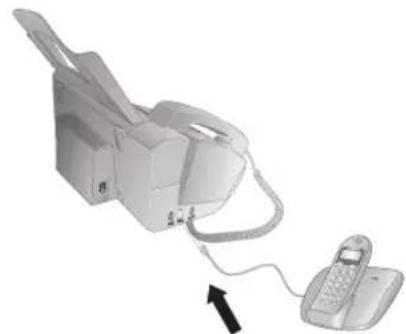
Wir empfehlen den Direktanschluss an das Gerät, da die Faxweiche auf diese Weise optimal funktioniert und die zusätzlichen Geräte kontrollieren kann.
Anschluss an die Telefonleitung
Damit die Faxweiche funktioniert, muss das Gerät das erste in der Reihe sein, wenn Sie mehrere Geräte an dieselbe Telefondose anschließen. Beachten Sie die richtige Reihenfolge.
Haben Sie mehrere Telefondosen für denselben Anschluss, muss das Gerät an die erste Telefondose angeschlossen sein.
Deutschland
Linke Buchse (N): Gerät
Mittlere Buchse (F): Zusätzliches Telefon
Rechte Buchse (N): Anrufbeantworter, PC-Modem etc.
Österreich
Linke Buchse (Δ): Gerät
Mittlere Buchse (─) oder rechte Buchse (○): Zusätzliches Telefon, Anrufbeantworter, PC-Modem etc.
Zusätzliche Telefone verwenden (Easylink)
Mit der Easylink-Funktion können Sie mit zusätzlichen Telefonen Ihr Gerät kontrollieren. Zusätzliche Telefone müssen dafür auf das Tonwahlverfahren (DTMF-Töne) eingestellt sein (sehen Sie dazu die Bedienungsanleitung Ihres zusätzlichen Telefons).
Faxempfang starten
Heben Sie an einem zusätzlichen Gerät ab und hören, dass Sie eine Faxnachricht empfangen (Pfeifton oder Stille), können Sie den Faxempfang starten, indem Sie am zusätzlichen Telefon ☐ 5 drücken oder am Gerät die START-Taste drücken.
Leitung holen
Heben Sie an einem zusätzlichen Telefon ab, und das Gerät klingelt weiter beziehungsweise versucht Faxe zu empfangen, können Sie das Gerät von der Leitung trennen. Drücken Sie am zusätzlichen Telefon ☐ ☐.
Codes ändern
⚠ Ändern Sie die Codes nur, wenn es unbedingt notwendig ist. Die Codes müssen mit Ⓞ oder Ⓞ anfangen und unterschiedlich sein.
1 Drücken Sie OK, 5 4 und OK. 2 Geben Sie den neuen Code für Faxempfang starten ein. 3 Bestätigen Sie mit OK. 4 Geben Sie den neuen Code für das Leitung holen an einem zusätzlichen Gerät ein. 5 Bestätigen Sie mit OK.
Externen Anrufbeantworter verwenden
Für den bestmöglichen Betrieb muss der Anrufbeantworter an die EXT-Buchse des Gerätes angeschlossen werden. Stellen Sie am externen Anrufbeantworter eine um mindestens zwei Klingelsignale niedrigere Anzahl ein als unter LÄUTEN FAX.
Einstellungsbeispiel:
Läutezahl externer Anrufbeantworter....1
LÄUTEN FAX 3
(siehe auch Kapitel Faxweiche einstellen, Seite 19)
Der Ansagetext sollte kürzer als zehn Sekunden sein. Vermeiden Sie Musik im Ansagetext.
Hat der zusätzliche Anrufbeantworter eine „Sparfunktion“ (das heißt eine Funktion mit der sich die Klingelzahl ändert, sobald neue Nachrichten hinterlassen wurden) schalten Sie diese aus.
dert sobald neue Nachrichten hinterlassen wurden) schalten Sie diese aus.
Zeichnet der Anrufbeantworter Faxsignale auf, aber das Gerät kann keine Faxe empfangen, prüfen Sie den Anschluss oder den Ansagetext des zusätzlichen Anrufbeantworters.








Sollten Störungen auftreten, beachten Sie die Hinweise auf dem Display und auf dem Fehlerbericht.

Sollten Störungen auftreten, beachten Sie die Hinweise auf dem Display und auf dem Fehlerbericht.
1 Drücken Sie OK, 4 6 und OK. 2 Auf dem Display erscheint die Anzahl der Seiten, die Sie mit dem Inkfilm noch drucken können. 3 Drücken Sie STOP, um in den Ausgangsmodus zurückzukehren.
1 Drücken Sie OK, 4, 6 und OK. 2 Auf dem Display erscheint die Anzahl der Seiten, die Sie mit dem Inkfilm noch drucken können. 3 Drücken Sie STOP, um in den Ausgangsmodus zurückzukehren.
Ist der Inkfilm zu Ende oder ist kein Inkfilm im Gerät, erscheint eine Meldung auf dem Display.
Inkfilm wechseln

Verwenden Sie ausschließlich Original-Verbrauchsmaterialien. Diese erhalten Sie im Fachhandel oder über unseren Bestellservice (siehe Rückseite dieser Bedienungsanleitung). Andere Verbrauchsmaterialien können das Gerät beschädigen.

Beachten Sie die Hinweise auf der Verpackung der Verbrauchsmaterialien.
Damit Sie Dokumente empfangen oder kopieren können, muss ein Inkfilm in Ihrem Gerät eingelegt sein. Ihr Gerät wird mit einem eingelegten Gratis-Inkfilm für einige Probeseiten ausgeliefert. Sie benötigen keine Plug'n'Print-Karte (= Chipkarte mit Informationen zur Inkfilm-Kapazität) für diesen Inkfilm. Für jeden weiteren Inkfilm, den Sie einlegen, müssen Sie den Kapazitätsspeicher mit der mitgelieferten Plug'n'Print-Karte aufladen.
1 Entfernen Sie das Papier aus dem Papiereinzug und nehmen Sie den Papierhalter aus dem Gerät. 2 Öffnen Sie das Gerät, indem Sie das Paneel am Griff in der Mitte anheben und aufklappen.
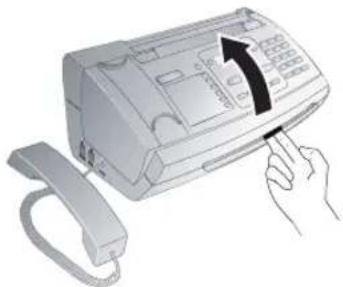
Rasten Sie den Deckel des Gerätes vollständig ein, wenn Sie das Gerät öffnen. Sie können sich verletzen, wenn der Deckel zufällt, während Sie am Gerät arbeiten.
3 Fassen Sie die hintere Inkfilmrolle an beiden Seiten an, und legen Sie sie zur vorderen Inkfilmrolle.
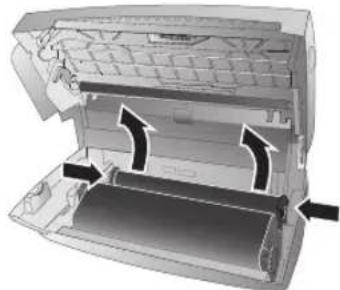
4 Nehmen Sie beide Rollen aus dem Gerät. Der gebrauchte Inkfilm kann nicht wieder verwendet werden.
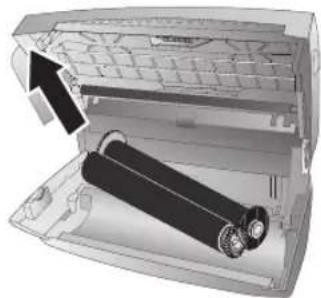
⚠️ Auf gebrauchten Inkfilmen sind Ihre ausgedruckten Nachrichten und Kopien zu erkennen. Beachten Sie den Datenschutz, wenn Sie gebrauchte Inkfilme entsorgen.
5 Ziehen Sie die gebrauchte Plug'n'Print-Karte aus der Steckhalterung links neben der Inkfilmwanne. Die Plug'n'Print-Karte kann nicht wieder verwendet werden.
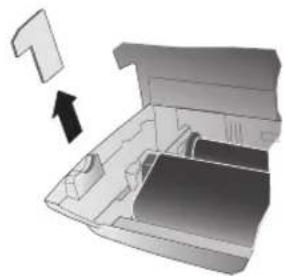
6 Entfernen Sie vorsichtig die Gummibänder vom neuen Inkfilm. Die Folie darf nicht beschädigt werden!
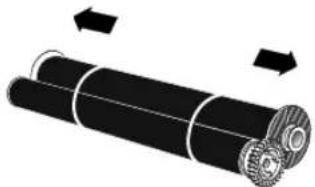
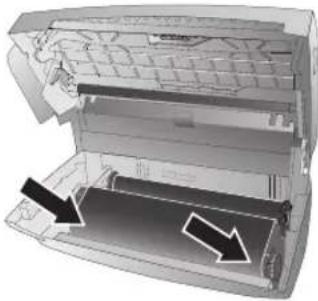
7 Legen Sie die größere Rolle mit dem Inkfilm in die hintere Inkfilmwanne. Das blaue Zahnrad muss auf der rechten Seite sein.
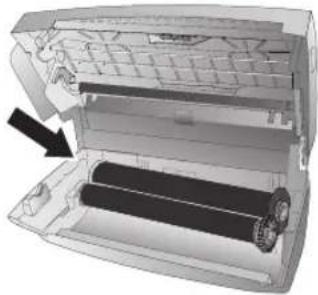
8 Legen Sie die kleinere Rolle ohne Inkfilm in die vordere Wanne. Das blaue Zahnrad muss rechts und der Zapfen links in die seitlichen Vertiefungen eingelegt sein.
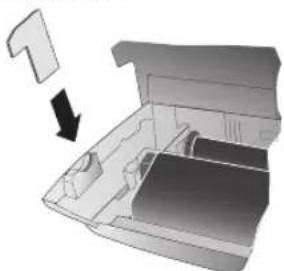
9 Brechen Sie die Chipkarte aus der Plug'n'Print-Karte. Stecken Sie die Chipkarte in die Steckhalterung links neben der Inkfilmwanne.
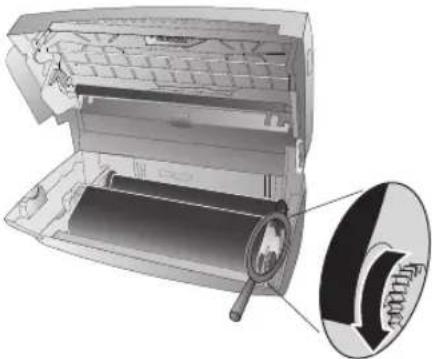
10 Drehen Sie das blaue Zahnrad nach vorn, um den Inkfilm zu spannen. Der Inkfilm darf keine Falten werfen.
11 Schließen Sie das Gerät. Stecken Sie den Papierhalter in die dafür vorgesehenen Öffnungen hinter dem Papiereinzug. Legen Sie wieder Papier nach.
Papierstau beheben
1 Entfernen Sie das Papier aus dem Papiereinzug und nehmen Sie den Papierhalter aus dem Gerät.
2 Öffnen Sie das Gerät, indem Sie das Paneel am Griff in der Mitte anheben und aufklappen.
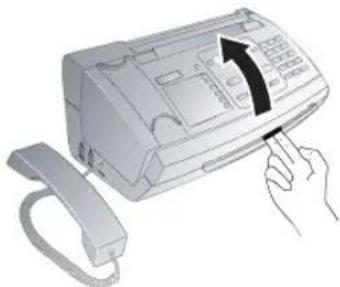
Rasten Sie den Deckel des Gerätes vollständig ein, wenn Sie das Gerät öffnen. Sie können sich verletzen, wenn der Deckel zufällt, während Sie am Gerät arbeiten.
3 Ziehen Sie das Papier vorsichtig heraus.
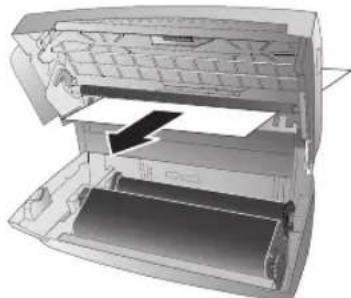
4 Drehen Sie das blaue Zahnrad nach vorn, um den Inkfilm zu spannen. Der Inkfilm darf keine Falten werfen.
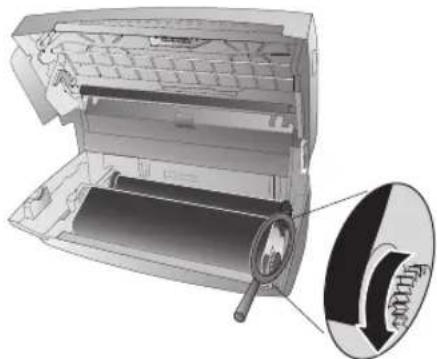
5 Schließen Sie das Gerät. Stecken Sie den Papierhalter in die dafür vorgesehenen Öffnungen hinter dem Papiereinzug. Legen Sie wieder Papier nach.
Dokumentenstau beheben
1 Entfernen Sie das Papier aus dem Papiereinzug und nehmen Sie den Papierhalter aus dem Gerät. 2 Öffnen Sie das Gerät, indem Sie das Paneel am Griff in der Mitte anheben und aufklappen.
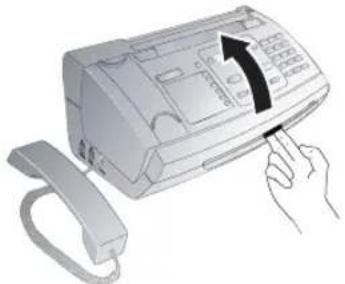
⚠️ Rasten Sie den Deckel des Gerätes vollständig ein, wenn Sie das Gerät öffnen. Sie können sich verletzen, wenn der Deckel zufällt, während Sie am Gerät arbeiten.
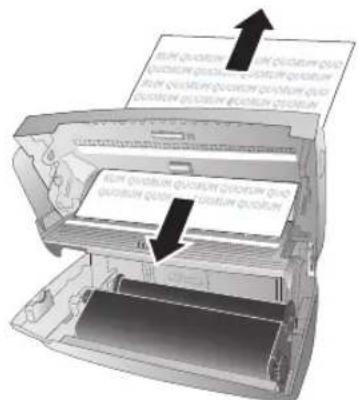
3 Öffnen Sie die Abdeckung des Scanners und automatischen Dokumenteneinzuges, indem Sie zuerst die eine Halterung (A) und dan n die andere Halterung (B) nach innen drücken. Die Abdeckung (C) klappt nach unten.
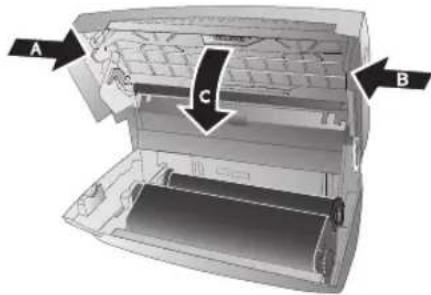
4 Ziehen Sie das Dokument vorsichtig nach vorn oder nach hinten aus dem Gerät.
5 Schließen Sie die Abdeckung des Scanners und automatischen Dokumenteneinzuges. Beide Halterungen müssen fest einrasten.
6 Drehen Sie das blaue Zahnrad nach vorn, um den Inkfilm zu spannen. Der Inkfilm darf keine Falten werfen.
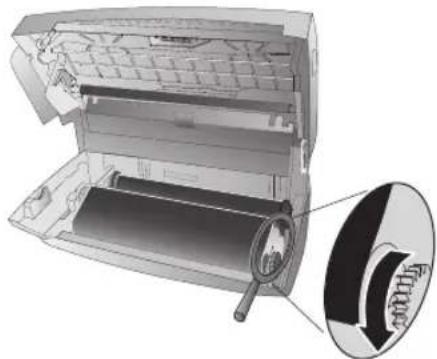
7 Schließen Sie das Gerät. Stecken Sie den Papierhalter in die dafür vorgesehenen Öffnungen hinter dem Papiereinzug. Legen Sie wieder Papier nach.
Reinigung
Trennen Sie das Gerät vom Stromnetz, bevor Sie es reinigen. Verwenden Sie ein weiches, fusselfreies Tuch. Verwenden Sie keinesfalls flüssige oder leicht entflammbare Reinigungsmittel (Sprays, Scheuermittel, Polituren, Alkohol etc.). Es darf keine Feuchtigkeit in das Innere des Gerätes gelangen.
Spezielle Faxreinigungsblätter sind als Zubehör über unser Call Center erhältlich. Legen Sie ein Blatt in den Dokumenteneinzug ein. Drücken Sie STOP; das Blatt wird ausgeworfen. Wiederholen Sie den Vorgang einige Male.
1 Entfernen Sie das Papier aus dem Papiereinzug und nehmen Sie den Papierhalter aus dem Gerät. 2 Öffnen Sie das Gerät, indem Sie das Panel am Griff in der Mitte anheben und aufklappen.
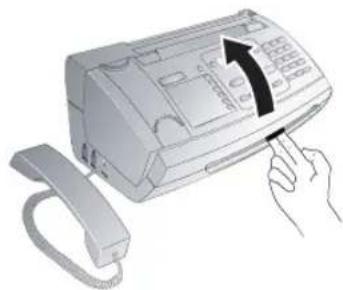
Rasten Sie den Deckel des Gerätes vollständig ein, wenn Sie das Gerät öffnen. Sie können sich verletzen, wenn der Deckel zufällt, während Sie am Gerät arbeiten.

3 Öffnen Sie die Abdeckung des Scanners und automatischen Dokumenteneinzuges, indem Sie zuerst die eine Halterung (A) und dann die andere Halterung (B) nach innen drücken. Die Abdeckung (C) klappt nach unten.
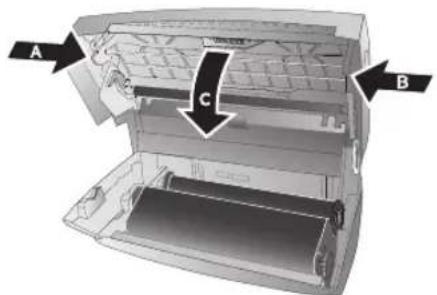
4 Wischen Sie mit einem Tuch leicht über das Scannerglas auf der Oberseite (A) und über die Dokumentenführung/Scannerfolie (= weiße Plastiklamelle) auf der Unterseite (B).
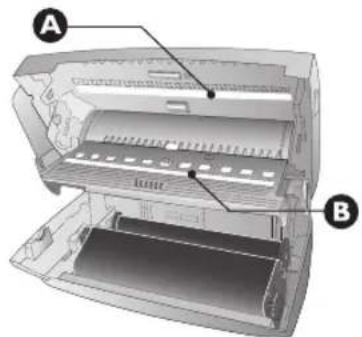
5 Reinigen Sie die Einzugswalzen (A) und die Auflagen der Einzugswalzen auf der Unterseite (B) mit einem weichen, fusselfreien Tuch, das mit Reinigungsalkohol (96 Prozent) befeuchtet ist. Drehen Sie die Einzugswalzen; Sie müssen den gesamten Umfang der Walzen reinigen.
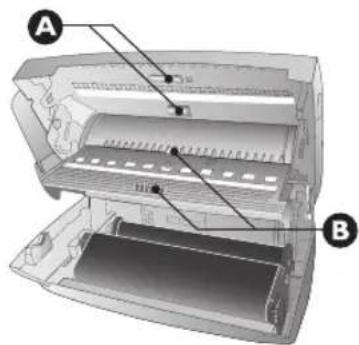
6 Schließen Sie die Abdeckung des Scanners und automatischen Dokumenteneinzuges. Beide Halterungen müssen fest einrasten.
7 Drehen Sie das blaue Zahnrad nach vorn, um den Inkfilm zu spannen. Der Inkfilm darf keine Falten werfen.
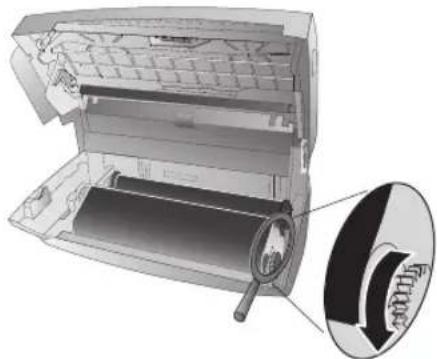
8 Schließen Sie das Gerät. Stecken Sie den Papierhalter in die dafür vorgesehenen Öffnungen hinter dem Papiereinzug. Legen Sie wieder Papier nach.
Firmware-Version abfragen
1 Drücken Sie OK, 4 7 und OK. 2 Auf dem Display erscheinen die Modellangabe und das eingestellte Land. 3 Bestätigen Sie mit OK. 4 Die Angaben zur Firmware-Version des Gerätes werden angezeigt. 5 Bestätigen Sie mit OK.
Servicecodes anwenden
Mit den Servicecodes löschen Sie geänderte Einstellungen und setzen Ihr Gerät auf die Werkseinstellungen zurück. Das kann erforderlich sein, wenn das Gerät mit geänderten Einstellungen anders reagiert als erwartet.
Verwenden Sie die Servicecodes nur, wenn es absolut erforderlich ist. Manche Servicecodes löschen auch gespeicherte Nachrichten und Telefonbucheinträge.
1 Drücken Sie OK, 4 5 und OK. 2 Geben Sie einen Servicecode ein: 7 1 1 7 - Löscht alle geänderten Einstellungen und gespeicherten Daten. Das Gerät wird auf die Werkseinstellungen zurückgesetzt, und der Erstinstallations-Prozess startet. 7 1 4 0 – Löscht alle geänderten Einstellungen. Gespeicherte Nachrichten und Telefonbucheinträge bleiben erhalten. 7 2 2 7 - Löscht gespeicherte Faxnachrichten, wenn es Probleme mit dem Drucken gibt. 3 Bestätigen Sie mit OK. 4 Wählen Sie mit ▲/▼ SICHER: JA. 5 Bestätigen Sie mit OK.
Mit SICHER: NEIN brechen Sie die Eingabe ab, wenn Sie einen falschen Code eingegeben haben.
Schnellhilfe
Sollte ein Problem auftreten, das sich mit den Beschreibungen in dieser Bedienungsanleitung nicht lösen lässt (siehe auch nachstehende Hilfe), gehen Sie folgendermaßen vor:
1 Ziehen Sie den Netzstecker. 2 Warten Sie mindestens zehn Sekunden, und stecken Sie den Netzstecker wieder in die Steckdose. 3 Tritt der Fehler wiederholt auf, wenden Sie sich bitte an unseren technischen Kundendienst oder an Ihren Fachhändler. Beachten Sie die Hinweise auf dem Display und auf dem Fehlerbericht.
| Allgemein | |
| Auf dem Display blinken Uhrzeit und Datum. | Nach einem kurzzeitigen Stromausfall müssen Sie Uhrzeit und Datum überprüfen. Bestätigen Sie mit OK. |
| Probleme beim Faxen oder Drucken | |
| Gesendete Dokumente kommen mit Qualitätsverlust an. | Ändern Sie die Auflösung von AUFLÖS.: STANDARD auf AUFLÖSUNG: FEIN oder AUFLÖSUNG: FOTO. Ändern Sie den Kontrast.Reinigen Sie den Scanner und den Dokumenteneinzug. Testen Sie Ihr Gerät, indem Sie eine Kopie des Dokumentes erstellen. Ist Ihr Gerät in Ordnung, hat eventuell das Faxgerät des Empfängers einen Defekt. |
| Das Gerät macht beim Sen den oder Drucken schwarze Streifen. | Reinigen Sie den Scanner und den Dokumenteneinzug. |
| Kopie ist weiß. Legen Sie das Dokument mit der Schriftseite nach oben in den Dokumentencinzug. | |
| Druck wird unterbrochen. Papier- oder Dokumentenstau, Papier oder Inkfilm zu Ende. Beachten Sie die Hinweise auf dem Display und auf dem Fehlerbericht.Nach dem Druck mehrerer Seiten kann es zu einer kurzen Pause kommen. Das Gerät setzt den Druck automatisch fort. | |
| Kein Druck | Prüfen Sie, ob Sie das Papier richtig eingelegt und festgeklemmt haben. Der Hebel rechts neben dem Papiereinzug muss nach hinten geklappt sein. |
| Dokumente werden schlecht eingezogen. | Reinigen Sie den Scanner und den Dokumentencinzug. |
| Probleme mit der Verbindung | |
| Das Gerät klingelt einmal, ist kurz still und beginnt erneut zu klingeln. | Das ist ganz normal. Nach dem ersten Klingelton prüft die Faxweiche den Anruf. Handelt es sich um ein Telefongespräch klingelt das Gerät weiter. |
| Kein Wählton | Prüfen Sie die Installation des Gerätes. Schließen Sie das Telefonkabel an die mit LINE gekennzeichnete Buchse an. Stecken Sie den Telefonstecker in Ihre Telefonanschlussdose. |
| Probleme mit der Verbindung | |
| Faxsendungen werden ständig abgebrochen. | Versuchen Sie das Fax manuell zu versenden: Drücken Sie 📁, und wählen Sie die Nummer. Sollte der Empfänger einen Anrufbeantworter angeschlossen haben, w arten Sie den Pfeifton ab. Drücken Sie START.Eventuell ist das Gerät des Empfängers nicht empfangsbereit. |
| Sie hören einen Pfeifton oder Stille im Hörer. | Anruf ist ei ne Faxsendung: Drücken Sie am Gerät START. Drücken Sie am zusätzlichen Telefon * 5.Legen Sie auf. |
| Kein Faxempfang oder ein kurzer Faxsignalton als Nachricht auf dem Anrufbeantworter | Stellen Sie mit Funktion 51 die Klingeltonanzahl für die Faxweiche auf 4 und die Gesamtanzahl oder die Klingeltonanzahl für den Anrufbeantworter (modellabhängig) auf 5 (siehe Seite 19).Sie können nicht gleichzeitig die Anrufbeantworter-Funktion Ihrer Telefongesellschaft (= Sprach-Mailbox) nutzen und an Ihrem Gerät Faxe empfangen (siehe Seite 21). |
11 Anhang
Technische Daten
Abmessungen (B×H×T)....313×129×197 mm
Gewicht....1,9 kg
Netzanschluss 220-240V\~/50-60Hz
Leistungsaufnahme
Stand-by-Modus....<1,5 W (vor Mai 2012)
<1 W (nach Mai 2012)
Übertragung ....../<20 W
Empfohlene Geräteumgebung ....18–28°C
Relative Luftfeuchtigkeit20–80% (nicht kondensierend)
Anschlussart.... PSTN · PABX
Wählverfahren...... Ton-/Pulswahl (länderabhängig)
Normentsprechungen
Sicherheit...... EN 60950-1
Störaussendung......EN 55022 Klasse B
Störfestigkeit......EN 55024
Scanner
Abtastbreite 212 mm
Auflösung horizontal 8 Punkte/mm
Auflösung vertikal...... Standard: 3,85 Linien/mm
Fein: 7,7 Linien/mm
Speicher
Telefonbuch ...... bis zu 50 Einträge
Faxnachrichten ...... bis zu 15 Seiten (Standardtestbrief)
Papier
Kapazität 50 Blatt
Größe ..... A4 · 210 × 297 mm
Dicke .... 0,07–0,11 mm
Gewicht .... 60–90 g/m²
Dokumenteneinzug
Kapazität 10 Blatt
Breite .... 148–212 mm
Länge .... 100–600 mm
Dicke .... 0,06–0,15 mm
Fax
Typ ...... Gruppe 3
Kompatibilität ITU-T T.30
Datenkompression: MH · MR
Übertragungsgeschwindigkeit: 9.600 bps
Änderungen an den technischen Spezifikationen ohne Vorankündigung vorbehalten.
Garantie
Die vollständigen Garantiebedingungen finden Sie auf unserer Internetseite: www.fax.philips.com

Die Konformität mit den für das Gerät relevanten EU-Richtlinien wird durch das CE-Zeichen bestätigt.
Konformitätserklärung (DoC)
Hiermit erklärt Sagemcom Documents SAS, dass sich das Gerät PPF631, PFF632 in Übereinstimmung mit den grundlegenden Anforderungen und den übrigen einschlägigen Bestimmungen der Richtlinie 1999/5/EG befindet.
Die vollständige Konformitätserklärung finden Sie auf unserer Internetseite: www.fax.philips.com

Als Teilnehmer am ENERGY STAR-Programm hat Sagemcom Documents SAS sichergestellt, dass dieses Gerät den ENERGY STAR-Anforderungen gerecht wird.
Umwelt: Umweltfreundlichkeit zählt zu den wichtigsten Zielen von Sagemcom. Sagemcom verwendet in seinen Betrieben daher umweltfreundliche Prozesse und unterwirft den gesamten Lebenszyklus seiner Produkte von der Fertigung über die Nutzung bis zum Ende der Lebensdauer strengen Kriterien im Hinblick auf den Umweltschutz.


Verpackung: Beachten Sie für ein einfaches Recycling der Verpackung bitte Ihre lokalen Recycling-Bestimmungen.
Batterien: Altbatterien müssen in dafür vorgesehenen Sammelstellen entsorgt werden.

Produkt: Das durchgestrichene Mülleimer-Zeichen auf Ihrem Produkt bedeutet, dass es sich bei diesem Produkt um ein Elektro- und Elektronikgerät handelt, für das spezielle Entsorgungsbestimmungen zur Anwendung kommen.
Zur Durchsetzung von Recycling, zur WEEE-Entsorgung entsprechend der Verordnung über Elektro- und Elektronik-Altgeräte (Waste Electrical and Electronic Equipment) und zum Schutz der Umwelt und der Gesundheit verlangen europäische Bestimmungen die selektive Sammlung von Altgeräten auf eine der folgenden beiden Möglichkeiten:
- Ihr Händler nimmt Ihr Altgerät gerne zurück, wenn Sie ein Neugerät bei ihm kaufen.
- Altgeräte können auch in dafür vorgesehenen Sammelstellen entsorgt werden.
Diese Bedienungsanleitung wurde auf chlorfrei gebleichtem Recyclingpapier gedruckt. Das entspricht den höchsten Standards in Bezug auf Umweltverträglichkeit. Die verwendeten Kartonverpackungen und die Verpackungshalbschalen aus Papier und Karton können wie Altpapier entsorgt werden. Die Plastikfolien geben Sie zum Recycling oder in den Restmüll, je nach den Anforderungen Ihres Landes.
Warenzeichen: Die im vorliegenden Handbuch genannten Referenzen sind Warenzeichen der jeweiligen Firmen. Das Fehlen der Symbole * und ™ rechtfertigt nicht die Annahme, dass es sich bei den entsprechenden Begriffen um freie Warenzeichen handelt. Andere im vorliegenden Dokument verwendete Produktnamen dienen lediglich Kennzeichnungszwecken und können Warenzeichen der jeweiligen Inhaber sein. Sagemcom lehnt jegliche Rechte an diesen Marken ab.
Die Vervielfältigung bestimmter Dokumente (z. B. durch Scannen, Drucken, Kopieren) ist in manchen Ländern verboten. Die im Folgenden angeführte Liste solcher Dokumente erhebt keinen Anspruch auf Vollständigkeit, sondern dient lediglich als Übersicht. Fragen Sie im Zweifelsfall Ihren Rechtsbeistand um Rat.
- Reisepässe (Personalausweise)
- Einreise- und Ausreisepapiere (Einwanderungspapiere)
- Wehrdienstunterlagen · Banknoten, Reiseschecks, Zahlungsanweisungen
- Briefmarken, Steuermarken (gestempelt oder ungestempelt)
- Anleihepapiere, Einlagenzertifikate, Schuldverschreibungen
- Urheberrechtlich geschützte Dokumente
Beachten Sie die gesetzlichen Richtlinien Ihres Landes in Bezug auf die Rechtswirksamkeit von Faxsendungen – vor allem in Zusammenhang mit der Gültigkeit von Unterschriften, termingerechten Zustellfristen oder auch Nachteilen aufgrund von Qualitätsverlusten bei der Übertragung und so weiter.
Sorgen Sie für die Wahrung des Fernmeldegeheimnisses und Einhaltung des Datenschutzes, wie es die Gesetzgebung Ihres Landes erfordert.
Dieses Produkt ist für den Gebrauch an einem analogen öffentlichen Telekommunikationsnetz (PSTN) und in dem auf der Verpackung bezeichneten Land bestimmt. Die Verwendung in anderen Ländern kann Fehlfunktionen verursachen.
Für nähere Informationen kontaktieren Sie bitte das technische Servicecenter Ihres Landes. Sollten während des Betriebes Ihres Gerätes Probleme auftreten, wenden Sie sich zunächst an Ihren Fachhändler.
Weder Sagemcom noch angeschlossene Gesellschaften sind gegenüber dem Käufer dieses Produktes oder Dritten haftbar in Bezug auf Schadenersatzansprüche, Verluste, Kosten oder Ausgaben, die dem Käufer oder Dritten in Folge eines Unfalles, des falschen Gebrauches oder Missbrauches dieses Produktes oder nicht autorisierten Modifikationen, Reparaturen, Veränderungen des Produktes oder der Nichteinhaltung der Betriebs- und Wartungshinweise von Sagemcom erwachsen.
Sagemcom übernimmt keine Haftung für Schadensersatzansprüche oder Probleme in Folge der Verwendung jeglicher Optionen oder Verbrauchsmaterialien, die nicht als Originalprodukte von Sagemcom oder von Sagemcom genehmigte Produkte gekennzeichnet sind.
Sagemcom übernimmt keine Haftung für Schadensersatzansprüche in Folge elektromagnetischer Interferenzen bedingt durch den Einsatz von Verbindungskabeln, die nicht als Produkte von Sagemcom gekennzeichnet sind.
Alle Rechte vorbehalten. Kein Teil dieser Publikation darf ohne vorherige schriftliche Zustimmung durch Sagemcom vervielfältigt, in einem Archivsystem gespeichert oder in irgendeiner Form oder auf sonstigem Wege – elektronisch, mechanisch, durch Fotokopie, Aufnahme oder anderweitige Möglichkeit – übertragen werden. Die im vorliegenden Dokument enthaltenen Informationen sind ausschließlich zur Verwendung mit diesem Produkt gedacht. Sagemcom übernimmt keine Verantwortung, wenn diese Informationen auf andere Geräte angewendet werden.
Diese Bedienungsanleitung ist ein Dokument ohne Vertragscharakter.
Irrtümer, Druckfehler und Änderungen vorbehalten.
Es ist Teil unserer ständigen Bestrebungen, unsere Produkte nach höchsten Qualitätsstandards sowie größtmöglicher Benutzerfreundlichkeit zu entwickeln.
In Ihrer Bedienungsanleitung finden Sie alle notwendigen Informationen, um Ihr Gerät zu benutzen. Benötigen Sie trotz Zuhilfenahme der Bedienungsanleitung Unterstützung, steht Ihnen unser Call Center zur Verfügung. Unsere Mitarbeiter sind geschulte Experten, die gern Ihre Fragen beantworten.
Wir können Ihnen schneller helfen, wenn Sie uns nicht vom Gerät aus anrufen, sondern mit einem externen Telefon. Halten Sie einen Ausdruck der Einstellungen sowie die Seriennummer des Gerätes bereit. Die Seriennummer finden Sie auf dem Typenschild.
Deutschland
Telefon: 01 80 - 530 89 32 (0,14 €/Minute)
Fax: 01 80 - 523 72 47
Österreich
Telefon: 08 20 - 55 05 45 (0,145 €/Minute)
Fax: 01 - 661 55 50 54
Schweiz
Telefon: 08 48 - 84 81 02
Fax: 08 48 - 84 81 04
Sie können Original-Zubehör über unsere Internetseite bestellen oder – in einigen Ländern (siehe unten) – über unsere gebührenfreie Telefonnummer.
Verwenden Sie ausschließlich Original-Verbrauchsmaterialien. Die Garantie deckt keine Schäden am Gerät ab, die durch die Verwendung anderer Verbrauchsmaterialien entstanden sind.
Deutschland
Telefon: 0800 - 265 85 46
Österreich
Telefon: 0800 - 90 06 00
Schweiz
In der Schweiz wenden Sie sich bitte an Ihren Fachhändler.
E-Mail: dti.faxinfoline@sagemcom.com
Internet: www.sagemcom.com
Wir wünschen Ihnen viel Freude mit Ihrem neuen Produkt!



- SEHR GEEHRTER KUNDE
- ZU DIESER BEDIENUNGSANLEITUNG
- VERWENDETE SYMBOLE
- INHALTSVERZEICHNIS
- ALLGEMEINE SICHERHEITSHINWEISE
- ÜBERSICHT
- ERSTE INBETRIEBNAHME
- TELEFONFUNKTIONEN
- FAX
- KOPIERER
- SPIEL UND SPASS
- EINSTELLUNGEN
- TELEFONANSCHLÜSSE UND ZUSÄTZLICHE
- GERÄTE
- SERVICE
- ANHANG
- GERÄT AUFSTELLEN
- STROMVERSORGUNG
- REPARATUREN
- VERBRAUCHSMATERIALIEN
- ÜBERSICHT DER MENÜFUNKTIONEN
- FAXWEICHE
- TELEFONBUCH
- ANRUFE
- VERSCHIEDENES
- VERPACKUNGSINHALT
- PAPIERHALTER AUFSTECKEN
- TELEFONKABEL ANSCHLIESSEN
- DEUTSCHLAND
- ÖSTERREICH
- SCHWEIZ
- NETZKABEL ANSCHLIESSEN
- SPRACHE WÄHLEN
- LAND WÄHLEN
- NUMMER EINGEBEN
- NAMEN EINGEBEN
- UHRZEIT UND DATUM EINGEBEN
- TELEFONIEREN AM GERÄT
- AMTSLEITUNG HOLEN
- NUMMERN VERKETTEN
- WÄHLPAUSE EINFÜGEN
- TELEFONBUCH DES GERÄTES
- EINTRAG SPEICHERN
- EINTRAG BEARBEITEN
- EINTRAG LÖSCHEN
- GRUPPEN
- GRUPPENEINTRÄGE HINZUFÜGEN
- GRUPPENEINTRÄGE ANZEIGEN
- EINZELNE ODER ALLE GRUPPENEINTRÄGE LÖSCHEN
- EINZELNEN EINTRAG LÖSCHEN
- GRUPPE LÖSCHEN
- KURZWAHL
- KURZWAHLEINTRAG ZUWEISEN ODER ÄNDERN
- KURZWAHLEINTRAG LÖSCHEN
- RUFNUMMERNERKENNUNG (CLIP)
- (FUNKTION WIRD NICHT IN ALLEN LÄNDERN UND NETZWERKEN UNTERSTÜTZT)
- ENTGANGENE ANRUFE
- FAX SENDEN
- FAX MANUELL SENDEN
- DURCHWAHL ODER UNTERADRESSE ANWÄHLEN
- MITHÖREN BEIM VERBINDUNGSAUFBAU
- EMPFÄNGER EINZELN EINGEBEN
- FAX AN GRUPPE SENDEN
- FAX SPÄTER SENDEN
- FAX EMPFANGEN
- FAX MANUELL EMPFANGEN
- FAXE ABRUFEN
- FAXE DIREKT ABRUFEN
- GESCHÜTZTE FAXE ABRUFEN
- FAXE AUF ABRUF SENDEN
- FAXVORLAGEN VERWENDEN
- DOKUMENT EINLEGEN
- EINE KOPIE ERSTELLEN
- MEHRERE KOPIEN ERSTELLEN
- SUDOKU
- SPIEL DRUCKEN
- LETZTES SPIEL ERNEUT DRUCKEN
- LÖSUNG DRUCKEN
- SUDOKU FÜR JEDEN TAG
- KONTRAST EINSTELLEN
- ÜBERTRAGUNGSGESCHWINDIGKEIT REDUZIEREN
- SEITENANPASSUNG EIN- UND AUSSCHALTEN
- KLINGELTÖNE EINSTELLEN
- KLINGELTON WÄHLEN
- LAUTSTÄRKE EINSTELLEN
- FAXWEICHE EINSTELLEN
- TAG-MODUS EINSTELLEN
- NACHT-MODUS EINSTELLEN
- TIMER EINSTELLEN
- SPEZIELLE EINSTELLUNGEN
- STILLER FAXEMPFANG
- ALLE KLINGELTÖNE AUSSCHALTEN
- LISTEN UND HILFESEITEN DRUCKEN
- NUMMERN UND EINTRÄGE DRUCKEN
- ANRUFLISTE DRUCKEN
- TELEFONBUCH DRUCKEN
- FAXJOURNAL DRUCKEN
- SENDEBERICHT DRUCKEN
- HILFE-SEITEN DRUCKEN
- HILFE 1 · ÜBERSICHT
- HILFE 3 · TELEFONBUCH
- HILFE 4 · FAXVERSAND
- HILFE 5 · KOPIERER
- HILFE 6 · FUNKTIONSLISTE
- HILFE 7 · SPIEL UND SPASS
- ERSTINSTALLATION STARTEN
- TELEFONANSCHLÜSSE UND ZUSÄTZLICHE GERÄTE
- TELEFONANSCHLÜSSE UND -DIENSTE EINRICHTEN
- NEBENSTELLENANLAGEN
- DSL-VERBINDUNG
- ISDN-VERBINDUNG
- SPRACH-MAILBOX
- ZUSÄTZLICHE GERÄTE ANSCHLIESSEN
- ANSCHLUSS AN DAS GERÄT
- ANSCHLUSS AN DIE TELEFONLEITUNG
- ZUSÄTZLICHE TELEFONE VERWENDEN (EASYLINK)
- FAXEMPFANG STARTEN
- LEITUNG HOLEN
- CODES ÄNDERN
- EXTERNEN ANRUFBEANTWORTER VERWENDEN
- SOLLTEN STÖRUNGEN AUFTRETEN, BEACHTEN SIE DIE HINWEISE AUF DEM DISPLAY UND AUF DEM FEHLERBERICHT
- DRÜCKEN SIE OK, 4 6 UND OK. 2 AUF DEM DISPLAY ERSCHEINT DIE ANZAHL DER SEITEN, DIE SIE MIT DEM INKFILM NOCH DRUCKEN KÖNNEN. 3 DRÜCKEN SIE STOP, UM IN DEN AUSGANGSMODUS ZURÜCKZUKEHREN
- INKFILM WECHSELN
- PAPIERSTAU BEHEBEN
- DOKUMENTENSTAU BEHEBEN
- REINIGUNG
- FIRMWARE-VERSION ABFRAGEN
- SERVICECODES ANWENDEN
- SCHNELLHILFE
- TECHNISCHE DATEN
- NORMENTSPRECHUNGEN
- SCANNER
- SPEICHER
- PAPIER
- DOKUMENTENEINZUG
- GARANTIE
- KONFORMITÄTSERKLÄRUNG (DOC)
Marke : PHILIPS
Modell : PPF 632
Kategorie : Fax