Eterno PG-5545 - Tastatur Inter-Tech - Kostenlose Bedienungsanleitung
Finden Sie kostenlos die Bedienungsanleitung des Geräts Eterno PG-5545 Inter-Tech als PDF.


Benutzerfragen zu Eterno PG-5545 Inter-Tech
0 Frage zu diesem Gerät. Beantworten Sie die, die Sie kennen, oder stellen Sie Ihre eigene.
Eine neue Frage zu diesem Gerät stellen
Laden Sie die Anleitung für Ihr Tastatur kostenlos im PDF-Format! Finden Sie Ihr Handbuch Eterno PG-5545 - Inter-Tech und nehmen Sie Ihr elektronisches Gerät wieder in die Hand. Auf dieser Seite sind alle Dokumente veröffentlicht, die für die Verwendung Ihres Geräts notwendig sind. Eterno PG-5545 von der Marke Inter-Tech.
BEDIENUNGSANLEITUNG Eterno PG-5545 Inter-Tech
1 Wichtige grundlegende Informationen ....3
1.1 Lieferumfang ....3
1.2 Symbole und Signalwörter....3
2 Sicherheit....4
2.1 Bestimmungsgemäße Verwendung der Geräte......4
2.1.1 Einsatzbereich und lokale Anforderungen ....4
2.1.2 Entsorgung 4
2.2 Generelle Hinweise 4
2.3 Gefahren und Schutzmaßnahmen 4
3 Technische Daten 5
3.1 Eigenschaften ....5
3.2 Spannungsversorgung 5
3.3 Technische Daten 5
4 Montage und Erstinbetriebnahme....6
5 Bedienung....6
5.1 Tastatur....6
5.2 Maus....6
5.2.1 Beleuchtung ....7
5.2.2 Auflösung 7
5.2.3 Tastenbelegung ....7
5.2.4 Software Installation und Bedienung ....8
6 Fehlersuche 8
6.1 Störungen erkennen und beseitigen......8
7 Instandhaltung....9
8 Entsorgung 9
9 Garantiebestimmungen....10
10 Kontaktinformation....10
1 Wichtige grundlegende Informationen
1.1 Lieferumfang
1x Tastatur
1x Maus
Anleitung
1.2 Symbole und Signalwörter
Symbol / Signalwort
Bedeutung

Macht Sie auf die Handhabung und Auswirkung von Sicherheitsinformationen aufmerksam.

Macht Sie auf eine gefährliche Situation aufmerksam, die eine schwere Verletzung oder den Tod nach sich ziehen kann, wenn sie nicht vermieden wird.
HINWEIS
Macht Sie auf mögliche Sachschäden und andere wichtige Informationen aufmerksam.
2 Sicherheit
2.1 Bestimmungsgemäße Verwendung der Geräte
HINWEIS
2.1.1 Einsatzbereich und lokale Anforderungen
Diese Geräte sind ausschließlich für den Betrieb und Anschluss an Computersystemen innerhalb geschlossener Räume vorgesehen.
Benutzen oder lagern Sie die Geräte nicht in feuchten Räumen oder in der Nähe von Wasser.
Betreiben Sie die Geräte nicht in der Nähe von Wärmequellen. Die zusätzliche Wärmezuführung könnte zu Überhitzung und Defekt oder Feuer führen.
2.1.2 Entsorgung
Führen Sie die Geräte nicht dem Hausmüll zu.
Die Geräte können an den für die Entsorgung vorgesehenen Stellen kostenfrei abgegeben werden.
Die Verpackung entsorgen Sie bitte über den dafür vorgesehenen Weg der Altpapierentsorgung.

2.2 Generelle Hinweise
HINWEIS
Bitte lesen Sie die Betriebsanleitung aufmerksam und vollständig durch, bevor Sie das Gerät installieren oder benutzen.
Bewahren Sie diese Anleitung gut auf. Geben Sie diese Anleitung weiter, wenn Sie die Geräte weitergeben.
Folgen Sie den Anweisungen und Warnungen vor dem Gebrauch der Geräte.
Die Nichtbeachtung dieser Anleitung kann zu schweren Verletzungen oder Schäden führen.
Für Schäden, die aufgrund der Nichtbeachtung dieser Anleitung entstehen, übernehmen wir keine Haftung.
2.3 Gefahren und Schutzmaßnahmen
Wenden Sie keinerlei äußere Kräfte auf die Geräte an.
Bedienen Sie die Geräte nicht mit nassen Händen (Kann zu Defekt führen).
Die Verwendung von Tastaturen und Mäusen kann zu gesundheitlichen Schäden an Händen, Handgelenken, Armen, Schultern, Nacken und Rücken führen.
Treffen Sie Vorkehrungen um Schäden an diesen Körperpartien zu vermeiden:
Passen Sie die Sitzposition so an, dass Oberkörper, Arme und Hände in einer optimalen Position sind.
Legen Sie häufiger eine kurze Pause ein und laufen Sie etwas herum.
Verändern Sie häufiger Ihre Sitzposition.
Achten Sie auf die richtige Entfernung von Bildschirm, Maus und Tastatur.
Achten Sie auf eine natürliche Haltung von Handgelenken und Schultern.
Sollten Sie während oder nach der Benutzung von Maus oder Tastatur, Schmerzen, Kribbeln oder Taubheit verspüren, kontaktieren Sie bitte einen Arzt.
Weiterführende Hinweise auf unser Webseite unter: www.inter-tech.de/Informationen.
3 Technische Daten
3.1 Eigenschaften
Full-Size Tastatur mit 105 Tasten, 3 verschiedene Farben per Tastendruck wählbar.
Optische Maus mit bis zu 4000dpi, 12 verschiedene Lichteffekte (einzeln konfigurierbar), freie Tastaturbelegung, Makrofunktionen.
3.2 Spannungsversorgung
Die Versorgung der Geräte erfolgt über das USB Kabel mit 5V DC=
3.3 Technische Daten
Tastatur
| Anschluss | USB 2.0 |
| Tasten | 105 |
| Maße | 46,3 x 16,7 x 3,3 cm |
| Gewicht | 830 g |
| Tastendruck | 55 +/- 7 g |
| Tasten Lebenszeit | >5 Millionen Anschläge |
| Betriebsspannung | 5 V= |
| Betriebsstrom | <15mA |
| Beleuchtung | LED Hintergrundbeleuchtung |
Maus
| Anschluss | USB 2.0 |
| Tasten | 6 |
| Auflösung | 500, 1000, 1500, 2000, 3000, 4000 |
| Maße | 12,6 x 7,0 x 4,0 cm |
| Gewicht | 165 g |
| Tastendruck | 70 -80 g |
| Betriebsspannung | 5 V= |
| Betriebsstrom | <80 mA |
Beleuchtung LED Beleuchtung
Umgebungstemperatur 0-40°C Betrieb
-20-60°C Lagerung
Umgebungsluftfeuchtigkeit 10-90% Betrieb
< 93% Lagerung
4 Montage und Erstinbetriebnahme
- Packen Sie die Geräte aus und kontrollieren Sie sie auf Vollständigkeit und Beschädigungen.
Sollten die Geräte äußerliche Defekte aufweisen oder Teile des Lieferumfanges fehlen, wenden Sie sich bitte zwecks Umtausch an den Fachhandel.
Bewahren Sie die Originalverpackung auf, um im Reparaturfall das Gerät transportsicher verschicken zu können.
HINWEIS
- Stecken Sie die Kabel der Maus und Tastatur in einen freien USB Anschluss Ihres Computers.
Dieses kann auch während des Betriebes stattfinden.
-
Maus und Tastatur werden vom Betriebssystem automatisch erkannt.
-
Die Geräte sind nun betriebsbereit.
5 Bedienung
5.1 Tastatur
Die Farbe der Hintergrundbeleuchtung kann mit der Beleuchtungstaste 📄 individuell geschaltet werden. Jeder Tastendruck schaltet eine Farbe weiter:
- Rot, 2. Blau, 3. Violett, 4. Aus
Die Tastenkombination FN + Beleuchtungstaste aktiviert und deaktiviert den Automatischen Farbwechsel.
Die Tastenkombination FN + Windowstaste deaktiviert oder aktiviert die Windowstaste.
Die Tastenkombination FN + F11 deaktiviert oder aktiviert die komplette Tastatur
5.2 Maus
Um den vollen Funktionsumfang der Maus nutzen zu können, empfehlen wir die Software von unserer Internetseite: www.inter-tech.de - Service&Support – Download - Software&Treiber herunterzuladen und zu installieren.
5.2.1 Beleuchtung
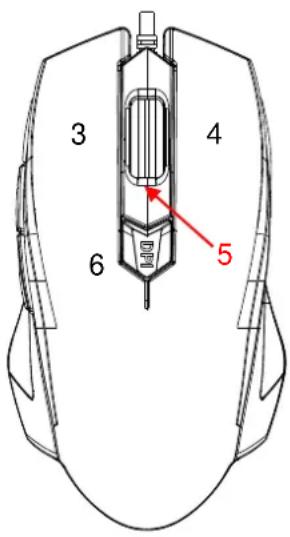
Die Beleuchtung der Maus kann durch gleichzeitiges Drücken der Tasten 1 + 5 verändert werden. Jeder Tastendruck bietet einen neuen Beleuchtungseffekt.
text_image
3 4 6 5- Automatischer Farbwechsel
- Gegenläufiges Lauflicht in verschiedenen Farbtönen
- „Regenbogen“ Effekt
- Automatischer Farbwechsel
- Konstanter Farbverlauf Violett/ Grün
- Schneller, automatischer Farbwechsel, Violett/ Grün
- Jeder Tastendruck lässt die Maus in einer anderen Farbe erleuchten
- Langsamer, automatischer Farbwechsel mit pulsierendem Licht
- „Jahrmarkt“ Effekt
- Schnelles Lauflicht in verschiedenen Farbtönen
- Langsames Lauflicht in verschiedenen Farbtönen
- Konstant Violett
Die Lichteffekte lassen sich auch über die Software einstellen und jeweils zusätzlich individuell anpassen.
5.2.2 Auflösung
Über die „dpi“ Taste 6 kann die Auflösung der Maus individuell eingestellt werden. Es stehen die Auflösungen 500, 1000, 1500, 2000, 3000 und 4000 dpi zur Verfügung. Nach der Installation der Software wird die jeweils gewählte Auflösung in einem Fenster auf dem Bildschirm angezeigt.
5.2.3 Tastenbelegung
Die Tastenbelegung kann über die Software individuell angepasst werden.
Die voreingestellte Standardbelegung ist:
1 Seite zurück
2 Seite vor
3 Links Klick
4 Rechts Klick
5 Scrollen
6 Ändern der Auflösung
4.2.4 Software Installation und Bedienung
Starten Sie die Exe-Datei und folgen Sie den Anweisungen auf dem Bildschirm.
Nach der Installation stehen folgen Einstellmöglichkeiten zur Verfügung:
- Anlegen von beliebig vielen Nutzer-Profilen
- Individuelle Belegung der Tasten durch herkömmliche Maus-Befehle, Multimedia-Befehle, „Feuer-Befehl“ (Frequenz einstellbar) und Makros.
- Ändern der Auflösung in 12 Schritten zwischen 500 und 4000 dpi
- Einstellen und konfigurieren von Lichteffekten
- Einstellen der Maus-Parameter Empfindlichkeit, Scroll-Geschwindigkeit und Doppelklick-Geschwindigkeit
- Abtast-Rate
- Erstellen von Makros
6 Fehlersuche
6.1 Störungen erkennen und beseitigen
Störung / Fehlermeldung
Maus und/ oder Tastatur funktionieren nicht oder nicht richtig
Mögliche Ursache(n)
Maus/ Tastatur sind nicht richtig angeschlossen
USB Anschluss defekt
Geräte möglicherweise defekt
Abhilfe
Überprüfen Sie ob die Stecker fest in den USB Anschlüssen stecken
Prüfen Sie mit einem anderen Gerät ob der USB Anschluss funktionsbereit ist.
Prüfen Sie an einem anderen Computer die Funktion von Maus/ Tastatur
7 Instandhaltung
Grundsätzlich bedürfen Maus und Tastatur keinerlei Wartung, die ein Öffnen der Geräte oder ein Arbeiten innerhalb der Geräte erfordert.
HINWEIS
Im Laufe der Zeit kann es durch Staub zu Verunreinigungen kommen, die die Funktion des optischen Sensors der Maus beeinträchtigen können. Säubern Sie daher durch Auspusten des Sensors an der Unterseite der Maus das Gerät von Zeit zu Zeit.
Verschmutzungen an der Oberseite der Maus oder der Tastatur können mit einem feuchten Lappen behoben werden.
Zusätzlich können die Tastenkappen der Tastatur, durch einfaches senkrechtes Ziehen, abgenommen werden um die Tastatur einfacher reinigen zu können. Achten Sie beim Aufstecken der Kappen auf die richtige Position.
Reinigen Sie Maus und Tastatur nicht mit einem nassen Tuch. In die Geräte eintretendes Wasser könnte einen Kurzschluss erzeugen und die Geräte dauerhaft schädigen.
8 Entsorgung
Wenn Sie Ihre Geräte austauschen wollen oder müssen entsorgen Sie es bitte nicht über den Hausmüll, sondern über die speziellen Sammelstellen für Elektroaltgeräte. Bei Fragen dazu wenden Sie sich bitte an Ihre Gemeinde-/ Stadtverwaltung oder fragen Sie Ihren Fachhändler.
Die anfallenden Verpackungsreste von Pappe und Kunststoffen, entsorgen Sie bitte über die entsprechenden Sammelbehälter Ihres Hausmülls.
Alte Batterien gehören ebenfalls nicht in den Hausmüll. Entsorgen Sie Altbatterien grundsätzlich über die Sammelstellen im Handel oder an Abgabestellen von Betriebshöfen oder Mülldeponien.

9 Garantiebestimmungen
Wir gewähren auf unser Produkt eine Garantie von 24 Monaten ab Kaufdatum bei sachgemäßem Gebrauch.
Zur Abwicklung des Garantiefalls wenden Sie sich bitte mit Ihrem Kaufbeleg an den Fachhandel.
Wir gewähren keine Garantie bei:
- fehlendem oder beschädigtem Garantiesiegel,
- Nichtbeachtung der Bedienungsanleitung,
- unsachgemäßer Verwendung,
- Missbrauch jeglicher Art,
- Fehlfunktionen die auf äußere Einwirkungen zurückzuführen sind,
- höherer Gewalt,
- Schäden die durch Manipulation, Erweiterung, Update oder Umbau von Hard- oder Software entstanden sind,
- Schäden die infolge eines anderen Schadens entstanden sind.
Im Falle von Datenverlusten haftet Inter-Tech nur bei grober Fahrlässigkeit oder Vorsatz sowie, in allen anderen Fällen, nur für die Wiederherstellung von Daten aus einer regelmäßig, täglich erstellten Sicherungskopie. Im Übrigen wird eine Haftung ausgeschlossen.
10 Kontaktinformation
Inter-Tech Elektronik Handels GmbH
Hainhäuser Weg 93
D-30855 Langenhagen
Germany
Tel: +49 511 72667830, Fax: +49 511 72667837, Email: vertrieb@inter-tech.de
Web: www.inter-tech.de
Dieses Produkt entspricht den Richtlinien 2014/30/EU, 2014/35/EU und 2011/65/EG des Parlamentes und des Rates der Mitgliedstaaten der europäischen Gemeinschaft.
Die Konformitätserklärung finden Sie auf unserer Internetseite unter: Service & Support/ Downloads/ Konformitätserklärungen.