
E173 - USB-Stick HUAWEI - Kostenlose Bedienungsanleitung
Finden Sie kostenlos die Bedienungsanleitung des Geräts E173 HUAWEI als PDF.


| Produkttyp | HSPA USB-Stick |
| Marke | Huawei |
| Modell | E173 |
| Abmessungen (ca.) | 80 mm x 20 mm x 10 mm |
| Gewicht (ca.) | 20 g |
| Stromversorgung | Über USB-Anschluss des Computers |
| Schnittstelle | USB 2.0 |
| Netzwerkunterstützung | HSPA/UMTS/GSM |
| Datenübertragungsraten | Downlink bis zu 7,2 Mbps, Uplink bis zu 5,76 Mbps |
| SIM-Kartensteckplatz | 1 x SIM/USIM |
| Speicherkartenslot | 1 x microSD (optional) |
| LED-Anzeigen | Grün/Blau für Netzwerkstatus und Verbindung |
| Befestigungsöse | Für Halteband oder Lanyard |
| Betriebssystemkompatibilität | Windows XP/Vista/7/8/10, macOS, Linux |
| Installation | Plug-and-Play oder manuell über AutoRun.exe |
| Verwaltungssoftware | Management-Programm mit Online-Hilfe |
| Entfernen des Sticks | Hardware sicher entfernen über Taskleiste |
| Reinigung und Pflege | Nicht während der Benutzung SIM/microSD entfernen; vor Reinigung vom Computer trennen |
| Sicherheitshinweise | Karte nicht während des Zugriffs entfernen; Gerät vor Feuchtigkeit und extremen Temperaturen schützen |
| Ersatzteile | Abdeckung, SIM-Kartenhalter (nicht separat erhältlich) |
| Reparierbarkeit | Keine vom Benutzer reparierbaren Teile; bei Defekt Gerät ersetzen |
| Mitgeliefertes Zubehör | USB-Stick, Kurzanleitung, ggf. Halteband |
Häufig gestellte Fragen - E173 HUAWEI
Benutzerfragen zu E173 HUAWEI
0 Frage zu diesem Gerät. Beantworten Sie die, die Sie kennen, oder stellen Sie Ihre eigene.
Eine neue Frage zu diesem Gerät stellen
Laden Sie die Anleitung für Ihr USB-Stick kostenlos im PDF-Format! Finden Sie Ihr Handbuch E173 - HUAWEI und nehmen Sie Ihr elektronisches Gerät wieder in die Hand. Auf dieser Seite sind alle Dokumente veröffentlicht, die für die Verwendung Ihres Geräts notwendig sind. E173 von der Marke HUAWEI.
BEDIENUNGSANLEITUNG E173 HUAWEI
Vielen Dank, dass Sie sich für den E173 HSPA USB Stick entschieden haben. Ihr USB-Stick ermöglicht ihnen einen schnellen drahtlosen Highspeed-Internetzugang.
Hinweis:
Diese Kurzanleitung enthält eine Beschreibung des USB-Sticks sowie Anleitungen für die Vorbereitung, die Installation und das Entfernen. Eine detaillierte Beschreibung der Bedienung des Management-Programms finden Sie in der im Management-Programm enthaltenen Online-Hilfe.
Beschreibung Ihres USB-Sticks
Die folgende Abbildung zeigt den USB-Stick. Sie dient lediglich als Orientierungshilfe.
Das tatsächliche Produkt kann sich davon unterscheiden.
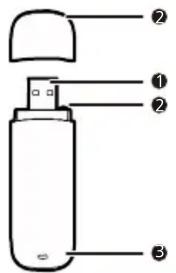
Zum Anschluss des USB-Sticks an einen Computer.
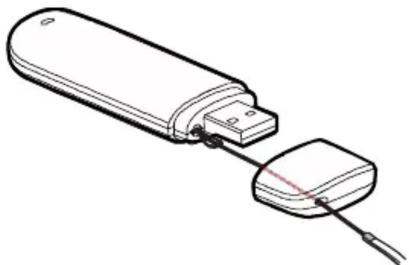
② Befestigung für Halteband
Zur Befestigung der Kappe am USB-Stick. Fädeln Sie ein Halteband durch die Befestigungslöcher, damit die Kappe nicht verloren gehen kann.
Zeigt den Status des USB-Sticks an.
- Grün blinkend, zweimal alle 3s : Der USB-Stick ist angeschaltet.
- Grün blinkend, einmal alle 3s : Der USB-Stick ist in ein 2G-Netzwerk eingebucht.
- Blau blinkend, einmal alle 3s : Der USB-Stick ist in ein 3G-Netzwerk eingebucht.
- Grün leuchtend: Der USB-Stick ist in einem 2G-Netzwerk online.
- Blau leuchtend: Der USB-Stick ist in einem 3G-Netzwerk online.
- Blaugrün leuchtend: Der USB-Stick ist in einem Highspeed-Netzwerk online.
- Aus: Der USB-Stick wurde entfernt oder wird nicht mit Strom versorgt.
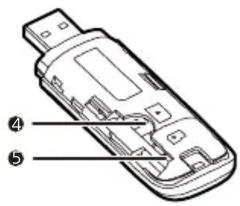
④ Steckplatz SIM/USIM-Karte
Zur Aufnahme einer SIM- (Subscriber Identity Module) oder USIM- (Universal Subscriber Identity Module) Karte.
⑤ Steckplatz microSD-Karte
Zur Aufnahme einer microSD-Speicherkarte.
Vorbereitungen für Ihren USB-Stick
- Schieben Sie die Abdeckung in Richtung des USB-Steckers, um sie zu öffnen.
- Stecken Sie die SIM/USIM-Karte und die microSD-Karte in die entsprechenden Steckplätze entsprechend der Abbildungen auf dem Stick.
- Setzen Sie die Abdeckung wieder auf und schieben Sie sie zu.
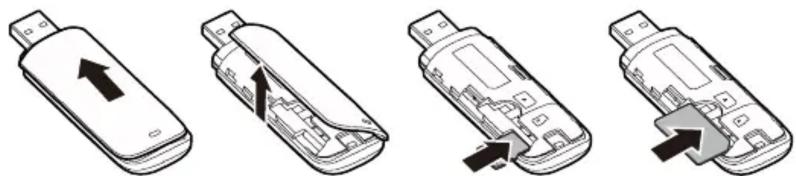
- Die microSD-Karte ist optional. Wenn sie nicht in Ihrem Packet enthalten ist, muss Sie separat erworben werden.
- Die SIM/USIM-Karte und die microSD-Karte müssen in der Richtung eingesteckt werden, die durch die Abbildung auf dem jeweiligen Steckplatz angegebenen ist.
- Nehmen Sie die microSD- bzw. die SIM/USIM-Karte nicht heraus, während die Karte in Benutzung ist. Es könnten sonst Schäden an der jeweiligen Karte und an Ihrem USB-Stick entstehen. Außerdem könnten die auf der Karte gespeicherten Daten beschädigt werden.
Anleitung zur Installation/zum Entfernen
Wie das Management-Programm installiert wird, hängt von dem auf Ihrem Computer installierten Betriebssystem ab. Im folgenden Abschnitt wird die Installation am Beispiel von Windows XP erläutert.
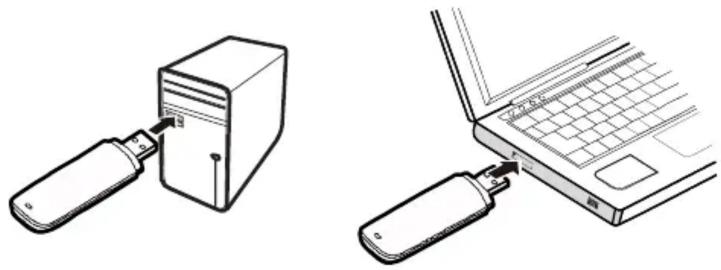
Anschluss des USB-Sticks an einen Computer
Stecken Sie den USB-Stick in den USB-Anschluss Ihres Computers.
Installation des Management-Programms Ihres USB-Sticks
- Schließen Sie den USB Stick an den Computer an.
- Das Betriebssystem erkennt automatisch neue Hardware und startet den Installationsassistenten.
Wenn das Programm nicht automatisch ausgeführt wird, suchen Sie die Datei AutoRun.exe im (virtuellen) CD-ROM-Laufwerk des USB-Sticks. Doppelklicken Sie dann auf AutoRun.exe, um das Programm auszuführen. - Folgen Sie den Anweisungen des Installationsassistenten auf dem Bildschirm.
- Nach Installation des Programms wird auf dem Desktop ein Verknüpfungssymbol für das Management-Programm angezeigt.
Hinweis:
Starten des Management-Programms
Nach der Installation wird das Management-Programm automatisch gestartet. Bei jeder weiteren Verbindung des USB-Sticks mit dem Computer wird das Management-Programm wieder automatisch gestartet.
Sie können das Management-Programm auch mit einem Doppelklick auf das Verknüpfungssymbol auf dem Desktop starten.
Entfernen des USB-Sticks
- Klicken Sie mit der rechten Maustaste auf im Benachrichtigungsbereich. Öffnen Sie das dann erscheinende Dialogfeld Hardware sicher entfernen.
- Wählen Sie die entsprechende Hardware aus und klicken Sie auf Stop.
- Wenn die Nachricht "Das Gerät kann sicher entfernt werden" angezeigt wird, können Sie den USB-Stick abziehen.
Deinstallieren des Management-Programms
- Wählen Sie Start > Systemsteuerung > Software.
- Suchen Sie das Management-Programm, und klicken Sie auf Ändern/Entfernen, um das Management-Programm zu deinstallieren.
Hinweis:
Beenden Sie das Management-Programm, bevor Sie es deinstallieren.
- Vielen Dank, dass Sie sich für den E173 HSPA USB Stick entschieden haben. Ihr USB-Stick ermöglicht ihnen einen schnellen drahtlosen Highspeed-Internetzugang.
- Hinweis:
- Beschreibung Ihres USB-Sticks
- ② Befestigung für Halteband
- ④ Steckplatz SIM/USIM-Karte
- ⑤ Steckplatz microSD-Karte
- Vorbereitungen für Ihren USB-Stick
- Anleitung zur Installation/zum Entfernen
- Anschluss des USB-Sticks an einen Computer
- Installation des Management-Programms Ihres USB-Sticks
- Starten des Management-Programms
- Entfernen des USB-Sticks
- Deinstallieren des Management-Programms
Marke : HUAWEI
Modell : E173
Kategorie : USB-Stick