
LabelPrint 1.0 - Logiciel photo/vidéo CYBERLINK - Kostenlose Bedienungsanleitung
Finden Sie kostenlos die Bedienungsanleitung des Geräts LabelPrint 1.0 CYBERLINK als PDF.


Benutzerfragen zu LabelPrint 1.0 CYBERLINK
0 Frage zu diesem Gerät. Beantworten Sie die, die Sie kennen, oder stellen Sie Ihre eigene.
Eine neue Frage zu diesem Gerät stellen
Laden Sie die Anleitung für Ihr Logiciel photo/vidéo kostenlos im PDF-Format! Finden Sie Ihr Handbuch LabelPrint 1.0 - CYBERLINK und nehmen Sie Ihr elektronisches Gerät wieder in die Hand. Auf dieser Seite sind alle Dokumente veröffentlicht, die für die Verwendung Ihres Geräts notwendig sind. LabelPrint 1.0 von der Marke CYBERLINK.
BEDIENUNGSANLEITUNG LabelPrint 1.0 CYBERLINK
Copyright und Garantieausschluss
Alle Rechte vorbehalten. Dieses Dokument darf ohne vorherige schriftliche Genehmigung der CyberLink Corporation weder vollständig noch teilweise vervielfältigt, in einem Datenabrufsystem gespeichert oder in irgendeiner Form und mit irgendwelchen Hilfsmitteln elektronisch, mechanisch, magnetisch, optisch, chemisch, manuell oder anderweitig übertragen werden.
Soweit es das geltende Recht zulässt, wird LabelPrint in dem vom Hersteller für gut befundenen Zustand zur Verfügung gestellt, also ohne ausdrückliche oder konkludente Gewährleistung jeglicher Art, einschließlich, jedoch ohne darauf beschränkt zu sein, Garantien für durch LabelPrint oder in Verbindung mit LabelPrint erbrachte Informationen, Leistungen oder Produkte sowie jegliche konkludente Garantien hinsichtlich der Handelsüblichkeit, der Eignung für einen bestimmten Zweck, der erwarteten Privatsphäre und des Datenschutzes oder der Einhaltung vertraglicher Bestimmungen.
Mit dem Gebrauch dieser Software erklären Sie, dass CyberLink nicht für irgendwelche direkten, indirekten oder Folgeschäden haftbar gemacht werden kann, die aus der Verwendung dieser Software oder der in dieser Packung enthaltenen Materialien entstehen.
Die Bestimmungen dieser Vereinbarung sollen in Übereinstimmung mit den Gesetzen von Taiwan geregelt und ausgelegt werden.
LabelPrint ist ein eingetragenes Warenzeichen. Die anderen in dieser Veröffentlichung genannten Firmen- und Produktnamen dienen nur Identifikationszwecken und verbleiben im alleinigen Eigentum ihrer jeweiligen Inhaber.
Internationale Zentrale
Postadresse
CyberLink Corporation
Das LabelPrint Programm 2
In LabelPrint navigieren 3
Konfigurationsoptionen 3
Registrieren Ihrer Software 6
Software aktualisieren 7
Systemvoraussetzungen 8
Etikett erstellen.... 9
LightScribe Medien-Identifizierung 10
Auswählen eines Etikettentyps 11
Disc-Informationen bearbeiten 12
Discinformationen anzeigen 12
Positionen zur Inhaltsliste hinzufügen 13
Positionen aus Inhaltsliste entfernen 14
Eine Reihe in die Mitte der Inhaltsliste einfügen 14
Positionen in der Inhaltsliste neu sortieren 15
Inhaltslisteninformationen abändern 15
Das Layout eines Etiketts bearbeiten 16
Layout-Bearbeitungs-Tools 16
Auswählen eines Etikettenlayouts 17
Fügen Sie ein Hintergrundbild hinzu 19
Text hinzufügen oder verändern 19
Fügen Sie ein Vordergrundbild hinzu 20
Neue Anordnung von Text und Bildern 21
Textbox oder Bild löschen 21
CyberLink LabelPrint
Etikette drucken 22
Druckeroptionen anzeigen 22
Ein Etikett auf einem Drucker ausdrucken 23
Disc-Etikett mit LightScribe brennen 24
Technischer Support 27
Web-Support 28
Fax-Support 28
Telefonischer Support 29
Index 31
Kapitel 1:
Einführung
CyberLink LabelPrint ist ein praktisches Tool zum Ausdrucken von Etiketten zur Verwendung mit Ihren Disc-Medien. In diesem Kapitel wird das CyberLink LabelPrint Programm vorgestellt, einschließlich Navigationshinweisen durch die Programmfenster, Konfiguration des Programm, um es an Ihre Arbeitsmethoden anzupassen, Registrierung des Programms sowie Aktualisierungen auf eine neue Version. Der letzte Abschnitt zeigt die Mindestanforderungen für die Benutzung von CyberLink LabelPrint.
Dieses Kapitel enthält die folgenden Abschnitte:
• Das LabelPrint Programm 2
• Registrieren Ihrer Software 6
- Software aktualisieren 7
- Systemvoraussetzungen 8
Das LabelPrint Programm
CyberLink LabelPrint ist ein praktisches Programm zum Ausdrucken von Disc-Etiketten, Deckblättern und Einlegern. LabelPrint bietet eine breitgefächerte Auswahl an Layout-Formaten und unterstützt eine Reihe von Druckoptionen, einschließlich dem direkten Drucken auf Ihre Disc mit LightScribe Technologie.
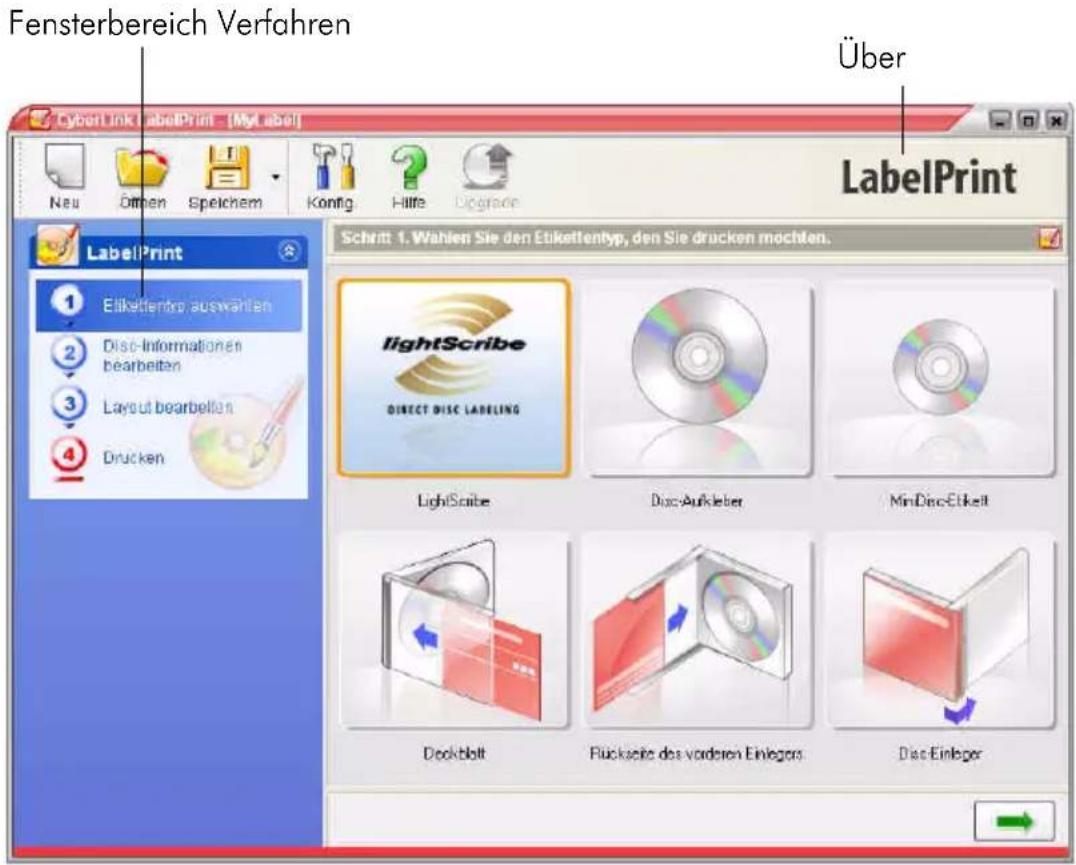
Wenn Sie LabelPrint zum ersten Mal öffnen, erscheint das Programm wie folgt:
text_image
Fensterbereich Verfahren Über LabelPrint Schritt 1. Wahlen Sie den Etikellentyp, den Sie drücken möchten. LabelPrint Neu Örhen Speichem Konfig Hitte Upgrade LabelPrint 1 Elikeltentre auswahlen 2 Disc-Informationen bearbeiten 3 Layout bearbeiten 4 Drucken lightScribe DIRECT DISC LABELING LightScribe Disc-Aufkleber MinDisc-Etkelt Dockblatt Fluckseite des vorderen Einlegers Disc-EinlegerHinweis: Die LightScribe Option erscheint nur, wenn auf Ihrem PC ein LightScribe-kompatibles Brennlaufwerk installiert wurde. Wenn Ihr Laufwerk installiert wurde, die LightScribe Option aber dennoch nicht erscheint, stellen Sie sicher, dass die mit dem Laufwerk gelieferte LightScribe Host Software installiert wurde.
In LabelPrint navigieren
Nachdem Sie die Optionen auf einer Seite ausgewählt haben, klicken Sie auf , um zur nächsten Seite zu gelangen. Sie können allerdings auch einen Schritt im Verfahrensbereich links am Programm anklicken, um direkt zu einer bestimmten Seite zu gelangen.
Konfigurationsoptionen
CyberLink LabelPrint bietet Konfigurationsoptionen, um sich an Ihre Arbeitsmethoden anzupassen.
Druckerkalibrierung
Eine Kalibrierung Ihres Druckers stellt sicher, dass dieser korrekt mit Ihrer Vorlage ausgerichtet ist. Sie sollten Ihren Drucker eventuell kalbrieren, bevor Sie drucken, um eine optimale Druckqualität zu gewährleisten.
Hinweis: Sie müssen Ihren Drucker gewöhnlich nicht kalibrieren, es sei denn, Sie haben eine neue Druckerkartusche eingelegt oder einen neuen Drucker installiert.
Klicken Sie auf , um die Druckerkalibrierungsoptionen anzuzeigen. Das Konfigurationsdialogfeld wird geöffnet.
- X Offset und Y Offset: korrelieren die Position des Druckers mit der Originalkalibrierung. Klicken Sie die Pfeile nach
oben/unten an, um die Kalibrierungsmarkierungen zu bewegen oder die Kalibrierungsmarkierung an die gewünschte Stelle zu ziehen.
Allgemeine Einstellungen
Bevor Sie beginnen, Etiketten zu erstellen, sollten Sie sicherstellen, dass das Programm so konfiguriert ist, dass es zu Ihren bevorzugten Arbeitsmethoden passt. Sie können allgemeine Konfigurationsoptionen unter der Registerkarte "Allgemeine Einstellungen" des Konfigurationsdialogfelds einstellen.
Klicken Sie auf , um die allgemeinen Konfigurationsoptionen anzuzeigen. Klicken Sie im Konfigurationsdialogfeld auf die Registerkarte Allgemeine Einstellungen.
- Umriss des Disc-Etiketts zeichnen: zeichnet einen Rahmen um Ihr Disc-Etikett. Dieser Rahmen hilft beim Ausschneiden des Etiketts, wenn Sie dieses auf einem Blatt Papier ausdrucken.
- LightScribe Disc-Etikettendrucklaufwerk wählen: erlaubt Ihnen, Ihr mit LightScribe kompatibles Brennlaufwerk aus dem Drop-Downfeld auszuwählen.
LightScribe Einstellungen
Wenn Sie Ihr Discetikett mit einem LightScribe Laufwerk brennen, können Sie dieses Laufwerk im Konfigurations-Dialogfeld festlegen.
Hinweis: Die LightScribe Registerkarte erscheint nur, wenn auf Ihrem PC ein LightScribe-kompatibles Brennlaufwerk installiert wurde.
Klicken Sie auf , um die LightScribe Konfigurationsoptionen anzuzeigen. Klicken Sie im Konfigurationsdialogfeld auf die Registerkarte LightScribe.
- Wählen Sie Ihr LightScribe-Discetiketten-Druckgerät: Hierdurch können Sie Ihr LightScribe-kompatibles Brennlaufwerk aus dem Dropdown-Feld wählen. Unter dem gewählten Laufwerk erscheinen die laufwerkspezifischen Informationen.
Registrieren Ihrer Software
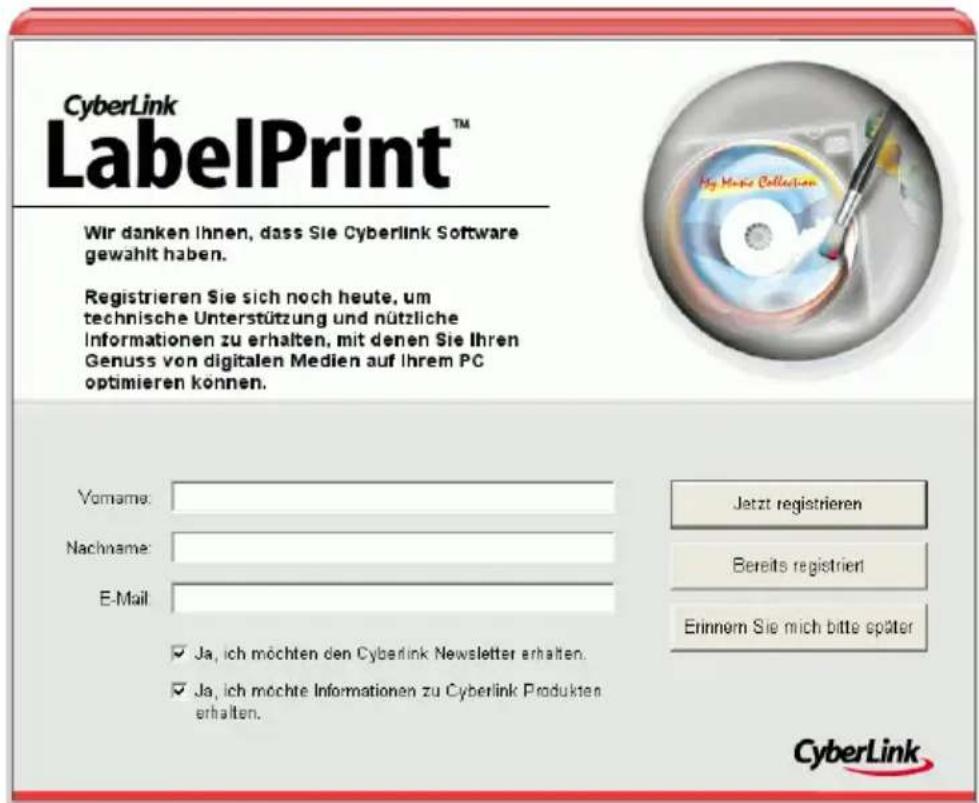
Nach der Installation des Programms wird ein Registrierungsfenster geöffnet, in dem Sie dazu aufgefordert werden, Ihre Software zu registrieren. Es ist wichtig, dass sie Ihre Software registrieren, damit Sie technischen Support oder andere Informationen von CyberLink erhalten können.
text_image
CyberLink LabelPrint™ Wir danken Ihnen, dass Sie Cyberlink Software gewählt haben. Registrieren Sie sich noch heute, um technische Unterstützung und nützliche Informationen zu erhalten, mit denen Sie Ihren Genuss von digitalen Medien auf Ihrem PC optimieren können. Vomame: Nachname: E-Mail: Ja, ich möchten den Cyberlink Newsletter erhalten. Ja, ich möchte Informationen zu Cyberlink Produkten erhalten. Jetzt registrieren Bereits registriert Erinnem Sie mich bitte später CyberLinkSo registrieren Sie Ihre Software:
- Geben Sie Ihre persönlichen Daten in die Felder Vorname, Nachname und E-Mail ein.
- Markieren Sie eine oder beide Optionen, um Informationen von CyberLink zu erhalten. Wenn Sie keine Informationen erhalten möchten, entfernen Sie die Markierung.
-
Klicken Sie auf Jetzt registrieren.
-
Wenn Sie dieses Produkt bereits zu einem früheren Zeitpunkt registriert haben, klicken Sie auf Ich habe mich bereits registriert. Hiermit wird das Registrierungsfeld bei Ausführen des Programms nicht mehr angezeigt.
- Wenn Sie dieses Produkt zu einem späteren Zeitpunkt registrieren möchten, klicken Sie auf Später erinnern. Hiermit wird das Registrierungsfeld bei jedem Ausführen des Programms angezeigt, bis Sie sich registrieren.
Software aktualisieren
Software-Upgrades sind in regelmäßigen Abständen bei CyberLink erhältlich. Zum Aktualisieren Ihrer Software klicken Sie auf der Schaltflächenreihe oben im Fenster. Es wird ein Webbrowser-Fenster zum CyberLinks Webseite geöffnet, in dem Sie Ihr Programm aktualisieren sowie weitere Informationen zu CyberLink und CyberLink-Produkten erhalten können.

Hinweis: Um diese Funktion nutzen zu können, muss eine Verbindung zum Internet bestehen.
Systemvoraussetzungen
Die unten aufgelisteten Systemvoraussetzungen werden werden als minimale Voraussetzungen für das Verwenden dieses Programms empfohlen.
| Mindest-Systemvoraussetzungen | |
| Betriebssystem | Windows 98SE/ME/2000/XP(Zur Aktivierung der LightScribe Technology ist Windows 2000/XP erforderlich) |
| Speicher 128 MB RAM | |
| CPU Pentium | III 700 MHz oder höher oder AMD Athlon 700 oder höher |
| Festplatten-Speicherplatz | 80 MB |
| Sonstige DirectX 9 | Drucker- oder LightScribe-kompatibler CD-/DVD-Brenner |
Kapitel 2:
Etikett erstellen
Das Verfahren zur Erstellung und zum Ausdrucken in LabelPrint besteht aus vier einfachen Schritten. Dieses Kapitel beschreibt die Erstellung der Etiketten im Detail und bietet Informationen zu allen verfügbaren Optionen.
Dieses Kapitel enthält die folgenden Abschnitte:
• LightScribe Medien-Identifizierung 10
• Auswählen eines Etikettentyps 11
• Disc-Informationen bearbeiten 12
• Das Layout eines Etiketts bearbeiten 16
- Etikette drucken 22
LightScribe Medien-Identifizierung
Das LightScribe System erfordert die Verwendung von LightScribe-aktivierten Discs. LightScribe verwendet Steuerelemente in der Mitte/im Knotenpunkt der Disc, die Medien als LightScribe Medien erkennen. Wenn Ihr System das Medium nicht als LightScribe Medium erkennt, gehen Sie wie folgt vor.
-
Vergewissern Sie sich, dass es sich bei der Disc um eine LightScribe-aktivierte Disc handelt. LightScribe Medien sind in der Mitte der Disc mit dem LightScribe Logo versehen. Es befinden sich ebenfalls sichtbare Steuerfunktionen in und um die beschichtete Etikettenfläche.
-
Stellen Sie sicher, dass die Disc richtig in das Laufwerk eingelegt wurde. Die Etikettenseite, die mit einer besonderen Beschichtung versehen ist, muss im Laufwerk nach unten zeigen.
-
Reinigen Sie den mittleren Bereich der Disc. Verwenden Sie hierzu ein flusenfreies Tuch und entfernen Sie sämtlichen Schmutz oder sonstige Verunreinigungen, die die Steuerfunktionen bedecken könnten.
-
Wenn sich das Problem nicht beheben lässt, versuchen Sie es mit einer anderen LightScribe Disc.
Auswählen eines Etikettentyps
Der erste Schritt bei der Auswahl eines Etiketts ist der Etikettentyp, den Sie ausdrucken möchten. Sie können auf der ersten Seite, die beim Öffnen von LabelPrint erscheint, ein Etikett auswählen.
Gehen Sie wie folgt vor, um den Etikettentyp zu wählen, den Sie drucken möchten:
- Öffnen Sie LabelPrint.
-
Wählen Sie den Etikettentyp aus den folgenden Typen aus:
-
LightScribe: Brennen Sie ein Etikett mit der LightScribe Technologie direkt auf die Disc.
- Deckblatt: Drucken Sie die Frontseite des Deckblatts der CD-Hülle.
- Disc-Etikett: Drucken Sie ein Etikett, das Sie die direkt auf eine normal große Disc kleben können.
- MiniDisc-Etikett: Drucken Sie ein Etikett, das Sie direkt auf einer Minidisc anbringen können.
- Rückseite des Deckblatts: Drucken Sie die Innenseite des Deckblatts der CD-Hülle.
-
Disc-Einleger: Drucken Sie einen Einleger, den Sie unter dem Disc-Halter in die Unterseite der Disc-Hülle legen können.
-
Klicken Sie auf, um zur Bearbeitungsseite der Disc zu gelangen.
Disc-Informationen bearbeiten
Fügen Sie Diskinformationen wie beispielsweise einen Titel hinzu oder bearbeiten Sie ihn, damit Sie die Disk wieder erkennen können. Fügen Sie Inhaltslisteninformationen hinzu, um zu verfolgen, welche Dateien Sie der Disc hinzugefügt haben. Sie können diese Informationen auf der Discinformations-Bearbeitungsseite ergänzen oder ändern.
Discinformationen anzeigen
Verfügbare Informationen zur Disc und seinem Inhalt werden auf dem Etikett ausgedruckt. LabelPrint generiert automatisch Inhaltslisteninformationen, wenn Sie Positionen hinzufügen. Sie können diese Informationen nach Bedarf abändern.
Gehen Sie wie folgt vor, um Discinformationen anzuzeigen:
- LabelPrint öffnen und die Discinformations-Bearbeitungsseite anzeigen.
- Geben Sie Ihre Disc-Informationen ein oder ändern Sie diese ab:
• Disctitel: Geben Sie einen Disctitel in dieses Feld.
- Autor: Geben Sie den Namen des Autors der Disc in dieses Feld ein.
- Datum: Das aktuelle Datum wird standardmäßig angezeigt. Wenn Sie das Datum ändern möchten, klicken Sie den Pfeil nach unten und wählen Sie ein neues Datum aus.
-
Geben Sie Ihre Inhaltslisten-Informationen ein oder ändern Sie diese ab:
-
Klicken Sie auf, um zur Layout-Bearbeitungsseite zu gelangen.
Positionen zur Inhaltsliste hinzufügen
Verwenden Sie diese Funktion, um der Inhaltsliste Poistionen hinzuzufügen. Da LabelPrint MP3-Dateinformationen lesen kann, verläuft der Prozess des Hinzufügens von MP3-Informationen zur Inhaltsliste automatisch. Weitere Informationen müssen manuell eingegeben werden.
MP3s zur Inhaltsliste hinzufügen
Gehen Sie wie folgt vor, um der Inhaltsliste MP3s hinzuzufügen:
- LabelPrint öffnen und die Discinformations-Bearbeitungsseite anzeigen.
- Klicken Sie auf . Das Importdialogfeld wird geöffnet.
- Finden und importieren Sie die Dateien (im MP3- oder M3U-Format), die sie importieren möchten. Positionen werden in die zuerst verfügbare Inhaltslistenzeile eingefügt.
Positionen zur Inhaltsliste hinzufügen
Gehen Sie wie folgt vor, um der Inhaltsliste Positionen hinzuzufügen:
- LabelPrint öffnen und die Discinformations-Bearbeitungsseite anzeigen.
- Doppelklicken Sie auf einem Eingabefeld und geben Sie die Inhaltslisteninformationen von Hand ein.
Positionen aus Inhaltsliste entfernen
Verwenden Sie diese Funktion, um Positionen aus der Inhaltsliste zu entfernen, falls Sie sich später entschieden haben, diese nicht hinzuzufügen oder falls Sie diese fälschlicherweise hinzugefügt haben.
Gehen Sie wie folgt vor, um Positionen aus der Inhaltsliste zu entfernen:
- LabelPrint öffnen und die Discinformations-Bearbeitungsseite anzeigen.
- Klicken Sie einen Positionsblock an und verfahren Sie wie folgt:
- Klicken Sie auf, um die gewählte Position zu entfernen.
- Klicken Sie auf, um alles zu entfernen.
Eine Reihe in die Mitte der Inhaltsliste einfügen
Wenn Sie neue Positionen hinzufügen, werden diese standardmäßig unten an die Inhaltsliste angefügt. Sie können allerdings eine Position in die Mitte der Inhaltsliste einfügen.
Gehen Sie wie folgt vor, um der Mitte der Inhaltsliste eine Position hinzuzufügen:
- LabelPrint öffnen und die Discinformations-Bearbeitungsseite anzeigen.
- Die Position anklicken, über der Sie die Zeile einfügen möchten.
- Klicken Sie auf, um eine leere Zeile oberhalb der markierten Position einzufügen.
- Klicken Sie auf 📋 und importieren Sie eine neue Datei.
Positionen in der Inhaltsliste neu sortieren
Nachdem Sie Ihrer Inhaltsliste Positionen hinzugefügt haben, möchten Sie deren Anordnung eventuell verändern.
Gehen Sie wie folgt vor, um die Anordnung der Positionen innerhalb der Inhaltsliste zu verändern:
- LabelPrint öffnen und die Discinformations-Bearbeitungsseite anzeigen.
-
Klicken Sie einen Positionsblock an und verfahren Sie wie folgt:
-
Klicken Sie auf, um die Position um eine Stelle höher zu rücken.
- Klicken Sie auf, um die Position um eine Stelle niedriger zu rücken.
Inhaltslisteninformationen abändern
LabelPrint erstellt automatisch Inhaltslisteninformationen, wenn der Inhaltsliste Positionen hinzugefügt werden. Manche dieser Informationen sind u. U. veraltet oder fehlen ganz. In diesem Fall können Sie die Inhaltsliste bearbeiten, um sie komplett und akkurat zu gestalten.
Gehen Sie wie folgt vor, um die Listeninformationen abzuändern:
- LabelPrint öffnen und die Discinformations-Bearbeitungsseite anzeigen.
- Doppelklicken Sie im Informationsfeld, das Sie bearbeiten möchten und geben Sie die veränderten Informationen ein.
Das Layout eines Etiketts bearbeiten
CyberLink LabelPrint unterstützt eine Reihe von Etikettenvorlagen, was Ihnen zahlreiche Standardoptionen bietet. Sie können die Standardlayouts noch weiter bearbeiten und diese spezifisch an Ihre persönlichen Anforderungen anpassen. Sie können Ihre Etiketten unter Verwendung diverser Optionen erstellen. Hierzu gehören Etiketten-Layoutvorlagen, Textoptionen und Hintergrundbilder. Sie können ein persönlicheres Disketikett entwerfen, indem Sie ein Layout auswählen, die Schriftart wählen und ein benutzerspezifisches Hintergrundbild verwenden.
Layout-Bearbeitungs-Tools
Sie können die folgenden Tools verwenden, um ein Etikett zu erstellen:
| Tool Beschreibung | |
| T | Fügt ein horizontales Textobjekt ein |
| T | Fügt ein bogenförmiges Textobjekt ein, das dem Bogen der Disc folgt. |
| Fügt ein Hintergrundbild ein. | |
| ↑ | Bewegt das gewählte Objekt in Richtung obere Lage. |
| ↓ | Bewegt das gewählte Objekt in Richtung untere Lage. |
Tool Beschreibung

Hiermit können Sie das gewählte Textobjekt bearbeiten.

Löscht das gewählte Objekt.
Auswählen eines Etikettenlayouts
Gehen Sie wie folgt vor, um die Etikett-Layoutoptionen auszuwählen:
- LabelPrint öffnen und die Layout-Bearbeitungsseite anzeigen.
- Wählen Sie eine Papiervorlage im Dropdown-Feld. (Mit einer Papiervorlage können Sie ein beliebiges Blatt Papier bedrucken, das von Ihrem Drucker unterstützt wird.)
- Wählen Sie wie folgt einen Layoutstil:
• Klicken Sie auf durchlaufen.
oder , um die Vorlagenliste zu
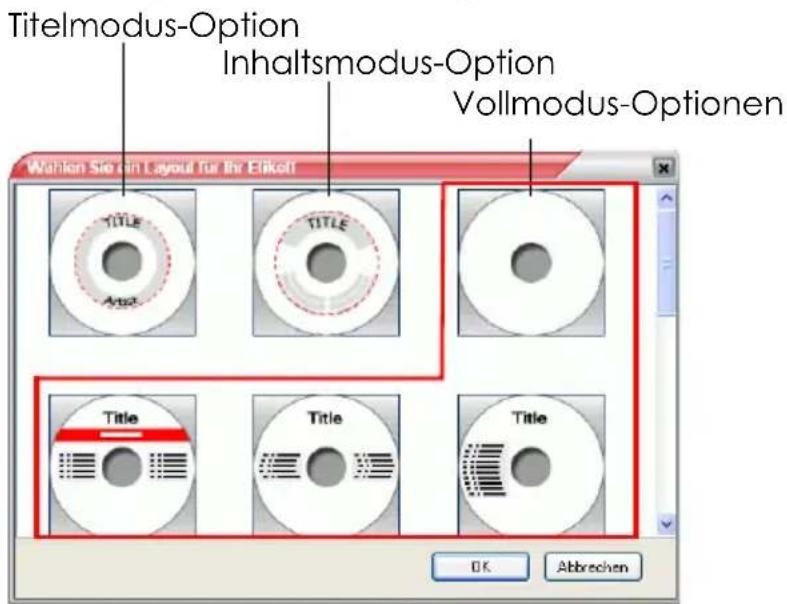
- Klicken Sie unter Layout-Stil auf Auswählen..., um die Vorlagen in einem Dialogfeld zu betrachten.
text_image
Titelmodus-Option Inhaltsmodus-Option Vollmodus-Optionen Wahlen Sie in Layout für ihr Einkoff TITLE Anat TITLE Title Title Title OK AbbrechenDie folgenden Layout-Optionen stehen zur Verfügung:
- Titel (erste Option): Ein einfacher Titel, mit dem Sie eine Disc identifizieren können. Verwenden Sie diese Option für Routine-Discs.
- Inhalt (zweite Option): Vollständigere Informationen zum Inhalt einer Disc. Verwenden Sie diese Option, wenn Sie mehrere Discs mit dem gleichen Titel, jedoch unterschiedlichem Inhalt haben.
- Vollmodus (alle anderen Optionen): Ein kreatives Etikett bestehend aus Text und Bildern, das den Großteil des Etiketts einnimmt. Verwenden Sie diese Option für wichtige oder Andenken-Discs.
Fügen Sie ein Hintergrundbild hinzu
Gehen Sie wie folgt vor, um Ihrem Etikett ein Hintergrundbild hinzuzufügen:
- LabelPrint öffnen und die Layout-Bearbeitungsseite anzeigen.
-
Wählen Sie wie folgt ein Hintergrundbild:
-
Klicken Sie auf oder, um die Hintergrundbilderliste zu durchlaufen.
- Klicken Sie unter Hintergrundbild auf Auswählen..., um die Hintergrundbilder in einem Dialogfeld zu betrachten. Klicken Sie auf Durchsuchen..., um ein benutzerspezifisches Bild zu öffnen und öffnen Sie das Bild, das Sie verwenden möchten.
- Klicken Sie auf 📁 wählen Sie einen Dehnmodus. Dehnen passt die Größe Ihres Bildes an die Größe Ihres Etiketts an, behält allerdings das Seitenverhältnis des Bildes nicht bei. (Diese Option kann zu Bildverzerrungen führen.) Zuschneiden schneidet jene Abschnitte des Bildes ab, die außerhalb den Grenzen des Etiketts liegen. Anpassen passt die Größe Ihres Bildes an die Größe Ihres Etiketts an, und behält dabei das Seitenverhältnis des Bildes bei. Nebeneinander wiederholt das Bild zum Etikett passend.
Text hinzufügen oder verändern
Gehen Sie wie folgt vor, um Ihrem Etikett hinzuzufügen oder diesen zu verändern:
- LabelPrint öffnen und die Layout-Bearbeitungsseite anzeigen.
-
Klicken Sie auf eine Einfügungs-Schaltfläche, um eine Textbox einzufügen.
-
Klicken Sie auf, um Text in eine horizontale Textbox einzufügen.
-
Klicken Sie auf, um Text in eine bogenförmige Textbox einzufügen.
-
Markieren Sie eine Textbox, klicken Sie auf und bearbeiten Sie anschließend Ihren Text.
-
Doppelklicken Sie ein Textkästchen, um das Dialogfeld Standardschrift zu öffnen, in dem Sie die Schriftgröße und -art verändern können
-
Ziehen Sie die Textbox, um diese auf Ihrem Etikett erneut zu positionieren.
Fügen Sie ein Vordergrundbild hinzu
Gehen Sie wie folgt vor, um Ihrem Etikett ein Vordergrundbild hinzuzufügen:
- LabelPrint öffnen und die Layout-Bearbeitungsseite anzeigen.
- Klicken Sie auf . Das Dialogfeld „Öffnen“ erscheint.
- Finden und öffnen Sie das gewünschte Bild.
- Ziehen Sie das Bild, um dieses auf Ihrem Etikett erneut zu positionieren.
Neue Anordnung von Text und Bildern
Wählen Sie das gewünschte Objekt und verfahren Sie wie folgt, um den Text und die Bilder auf Ihrem Etikett neu anzuordnen.
- Klicken Sie auf, um das gewählte Objekt in Richtung obere Lage zu bewegen.
- Klicken Sie auf, um das gewählte Objekt in Richtung untere Lage zu bewegen.
Textbox oder Bild löschen
Wählen Sie das gewünschte Objekt und klicken Sie auf ✗ um eine Textbox oder ein Bild zu löschen.
Etikette drucken
CyberLink LabelPrint bietet eine Reihe von Druckoptionen, einschließlich das direkte Druck auf die CD mit der LightScribe Technologie.
Sie können eines der folgenden Medien bedrucken:
- Einfaches Papier: Sie können ein beliebiges Blatt Papier bedrucken, das von Ihrem Drucker unterstützt wird.
- Etikettenpapier: Bietet Etiketten zum simplen Ausdrucken.
- Direkt auf Ihre Disc: Sie benötigen hier keine Papieretiketten mehr, sondern ein Spezial-LightScribe-Brennerlaufwerk und -Disc.
Druckeroptionen anzeigen
Zeigen Sie die Druckeroptionen an, um Ihren Drucker an Ihr Projekt anzupassen.
Gehen Sie wie folgt vor, um die Druckeroptionen anzuzeigen:
- LabelPrint öffnen und die Druckerseite anzeigen.
- Wählen Sie Ihren Drucker aus.
- Klicken Sie auf Eigenschaften, um das Druckereinrichtungs-Dialogfeld zu öffnen.
Ein Etikett auf einem Drucker ausdrucken
Sie können ein beliebiges Etikett auf einem Drucker ausgeben, entweder auf einfachem Papier oder auf Etikettenpapier. Auf der Druckerseite können Sie sowohl Ihre Vorlage als auch Ihren Drucker auswählen.
Hinweis: Sie müssen zu Schritt 1 im Etikettenerstellungsprozess zurückkehren, um ein neues Etikett zum Ausrdrucken auszuwählen. Weitere Informationen finden Sie unter Auswählen eines Etikettentyps 11.
Gehen Sie wie folgt vor, um ein Etikett auf einem Drucker auszudrucken:
- LabelPrint öffnen und die Druckerseite anzeigen.
- Wählen Sie die Option Drucken.
- Wenn mehrere Drucker zur Verfügung stehen, den gewünschten Drucker aus dem Drop-Downfeld wählen.
- Geben Sie die Anzahl von Kopien an, die Sie drucken wollen.
-
Wählen Sie gegebenenfalls Ihre Papiervorlage im Dropdown-Feld aus.
-
Um auf einfaches Papier zu drucken, Plain Paper (A4) wählen.
- Wenn die Mustervorlage zwei verfügbare Etiketten enthält, wählen Sie das, auf dem Sie drucken möchten.
Hinweis: Der Pfeil neben der Mustervorlage weist auf die korrekte Papiereinlagerichtung in den Drucker hin.
- Klicken Sie auf, um den Ausdruck Ihres Etiketts zu beginnen.
Disc-Etikett mit LightScribe brennen
Die LightScribe Direct Disc Etikettierung ist eine Discetikettierungs-Technologie, mit der Sie Discetiketten brennen können, indem Sie die Disc einfach umdrehen und in das gleiche Laufwerk einlegen, in dem Sie Ihre Disc gebrannt haben. Die LightScribe Technologie kombiniert das CD- bzw. DVD-Laufwerk Ihres PCs mit spezialbeschichteten Discs, was zur Erstellung von präzisen, Siebdruck-Qualitäts-Etiketten führt.
Hinweis: Sie können nur Disc-Etiketten mit LightScribe brennen. Sie können mit der LightScribe Technologie keine anderen Etikettentypen bedrucken.
Gehen Sie wie folgt vor, um ein Disc-Etikett mit LightScribe zu brennen:
- LabelPrint öffnen und die Druckerseite anzeigen.
Hinweis: Sie müssen LightScribe als Ihren Etikettentyp gewählt haben. Siehe hierzu Auswählen eines Etikettentyps 11.
-
Klicken Sie auf . Der LightScribe Assistent wird geöffnet.
-
Wählen Sie eine Qualitätsstufe:
-
Beste (Empfohlen) – Bietet den schärfsten Kontrast mit der längsten Brenndauer. Verwenden Sie diese beste Qualität für wichtige Geschäfte, Geschenke und persönliche Andenken.
- Normal – Weist eine moderate Brennzeit mit gutem Kontrast auf. Verwenden Sie die normale Qualität für professionelle Etiketten.
-
Entwurf – Weist die schnellste Brennzeit mit dem niedrigsten Kontrast auf. Verwenden Sie die Entwurf-Qualität für gewöhnliche Etiketten.
-
Klicken Sie auf Vorschau, um zu sehen, wie Ihre LightScribe Disc nach der Etikettierung aussehen wird.
Hinweis: Text oder Bilder, die über den bearbeitungsfähigen Bereich hinausgehen, werden beim Drucken abgeschnitten. Wenn Ihr Etikett beschnitten ist, können Sie auf der Seite "Layout bearbeiten" einen anderen Layoutstil wählen. Siehe hierzu Das Layout eines Etiketts bearbeiten 16.
- Klicken Sie auf Weiter, um mit dem Brennen Ihres Etiketts zu beginnen. Die Etikettenbrenndauer hängt davon ab, wieviel Informationen das Etikett enthält, wie die Informationen auf dem Etikett angeordnet sind, welcher Kontraststufe gewählt wurde, welche LightScribe Disc und welches Laufwerk verwendet wird.
Hinweis: Wenn der spezielle "Barcode" in der Mitte einer LightScribe Disc auf der Etikettenseite (ohne Daten) staubig oder schmutzig wird, wird die Disc u. U. nicht als LightScribe Disc erkannt. Trifft dies zu, reinigen Sie den Barcode vorsichtig mit einem Papiertaschentuch und versuchen Sie es erneut.
CyberLink LabelPrint
Kapitel 3:
Technischer Support
Bevor Sie sich mit Ihrem Problem an den technischen Support von CyberLink wenden, konsultieren Sie bitte dieses Benutzerhandbuch oder die Online-Hilfe. Es beinhaltet alle Informationen, die Sie in der Regel zum Benutzen des Programms benötigen. Ihr Vertrieb/Händler vor Ort kann Ihnen auch schnell weiterhelfen.
Falls Sie Ihr Problem nicht mit den oben beschriebenen Methoden lösen können, kontaktieren Sie bitte den technischen Support-Service von CyberLink.
Web-Support
Lösungen für Ihre Probleme finden Sie 24 Stunden am Tag gratis auf unseren Websites:
Zusätzlich zu häufig gestellten Fragen finden Sie auf unseren Websites Hinweise zur Fehlerbehebung, die aktuellen Neuigkeiten zu den Produkten sowie andere wichtige Informationen.
Fax-Support
Benutzen Sie unsere Fax-Support-Nummer, um schnellstens technischen Support zu erhalten, ohne viel Zeit mit Telefonieren zu verlieren:
(886) 2-8667-1300
Hinweis: Nur registrierte Benutzer erhalten technischen Support. Geben Sie also Ihren CD-Schlüssel (befindet sich auf der CD-Hülle) in Ihrem Fax an.
Telefonischer Support
Rufen Sie die unten aufgelistete Telefonnummer der Hotline für den technischen Support von CyberLink während der Geschäftszeiten an:
| Informationen zum technischen Support von CyberLink | |
| Support-Telefonnummer | (886) 2-8667-1298 |
| Support-Geschäftszeiten | 9 Uhr bis 17 Uhr Taiwan-Zeit (GMT +8:00) Montags bis Freitags, mit Ausnahme von Feiertagen |
Hinweis: Der Technische Support steht nur registrierten Benutzern zur Verfügung. Halten Sie bitte Ihren CD-Schlüssel (befindet sich auf der CD-Hülle) bereit, wenn Sie anrufen.
Wenn Sie beim Support anrufen, schalten Sie bitte Ihren Computer ein und halten Sie folgende Informationen bereit:
- Ihren registrierten CD-Schlüssel
• die Produktversion - die Version des Windows-Programms, das auf Ihrem System installiert ist
- die Hardware-Geräte auf Ihrem System und ihre technischen Daten
- den Wortlaut der Warnmeldungen, die u. U. gezeigt wurden (Sie können sie aufschreiben oder eine Bildschirmaufnahme machen).
- eine detaillierte Beschreibung des Problems und die Umstände, unter denen es aufgetreten ist
CyberLink LabelPrint
Index
A
Allgemeine Einstellungen 4 Auswählen von Etikettenlayout-Optionen 17
B
Bearbeiten Disc-Informationen 12 Inhaltsinformationen 15 Layout 16 Bilder löschen 21 Neu anordnen 21 Brennlaufwerk, wählen 4, 5
D
Der Inhaltsliste eine Position hinzufügen 14 Disc-Etikett Mit LightScribe brennen 24 Umriss zeichnen 4 Disc-Etikett mit LightScribe brennen 24 Discinformationen, bearbeiten 12
Drucken Disc-Etikett mit LightScribe 24 Etikett auf einem Drucker 23 verfügbare Medien 22
Drucker Ein Etikett drucken auf 23 Kalibrierung 3 Wählen 22
E
Einfaches Papier 22 Einstellungen allgemeine 4 Druckerkalibrierung 3 LightScribe 4 Etikett Layout bearbeiten 16 Umriss zeichnen 4 Etiketten- Auf einem Drucker drucken 23 typen 11 Etikettentypen 11
F
Fügen Sie ein Hintergrundbild ein 19 Fügen Sie ein Vordergrundbild ein 20
H
Hintergrundbild, hinzufügen 19
|
Ihren Drucker kalibrieren 3
In LabelPrint navigieren 3
Inhaltlayout-Option 18
Inhaltsliste
Informationen abändern 15
K
Konfigurationsoptionen 3
L
Layout bearbeiten 16
Layout-Bearbeitungs-Tools 16
Layout-Optionen, Auswahl 17
LightScribe 22
Laufwerk, wählen 4, 5
Zum Drucken von Disc-Etiketten verwenden 24
LightScribe Einstellungen 4
M
MP3-Positionen zur Inhaltsliste hinzufügen 13
N
Neue Anordnung von Text und Bildern 21
P
Papiervorlagen 22
Positionen
aus der Inhaltsliste entfernen 14
In die Inhaltsliste einfügen 14
Inhaltsliste neu anordnen 15
MP3 hinzufügen 13
zur Inhaltsliste hinzufügen 13
Positionen aus der Inhaltsliste entfernen 14
Positionen in der Inhaltsliste neu anordnen 15
Positionen zur Inhaltsliste hinzufügen 13
Q
Qualitätsstufe für LightScribe 24
R
Registrierung 6
S
Software aktualisieren 7
Systemmindestanforderungen 8
Systemvoraussetzungen 8
T
Text
Hinzufügen oder verändern 19
löschen 21
Neu anordnen 21
Text hinzufügen 19
Text oder Bilder löschen 21
Text verändern 19
Titellayout-Option 18
Tools zur Bearbeitung des Etikettenlay- outs 16

Y Offset: 3

Umriss des Disc-Etiketts zeichnen 4
Umriss des Disc-Etiketts, zeichnen 4

Verfügbare Druckmedien 22
Volllayout-Option 18
Vordergrundbild, hinzufügen 20
Vorschau auf Ihre LightScribe Disc 24

Wählen
Etikettentyp 11
LightScribe Brennlaufwerk 4, 5

X Offset: 3
CyberLink LabelPrint