Connect - Sportuhr Runtastic - Kostenlose Bedienungsanleitung
Finden Sie kostenlos die Bedienungsanleitung des Geräts Connect Runtastic als PDF.


Benutzerfragen zu Connect Runtastic
0 Frage zu diesem Gerät. Beantworten Sie die, die Sie kennen, oder stellen Sie Ihre eigene.
Eine neue Frage zu diesem Gerät stellen
Laden Sie die Anleitung für Ihr Sportuhr kostenlos im PDF-Format! Finden Sie Ihr Handbuch Connect - Runtastic und nehmen Sie Ihr elektronisches Gerät wieder in die Hand. Auf dieser Seite sind alle Dokumente veröffentlicht, die für die Verwendung Ihres Geräts notwendig sind. Connect von der Marke Runtastic.
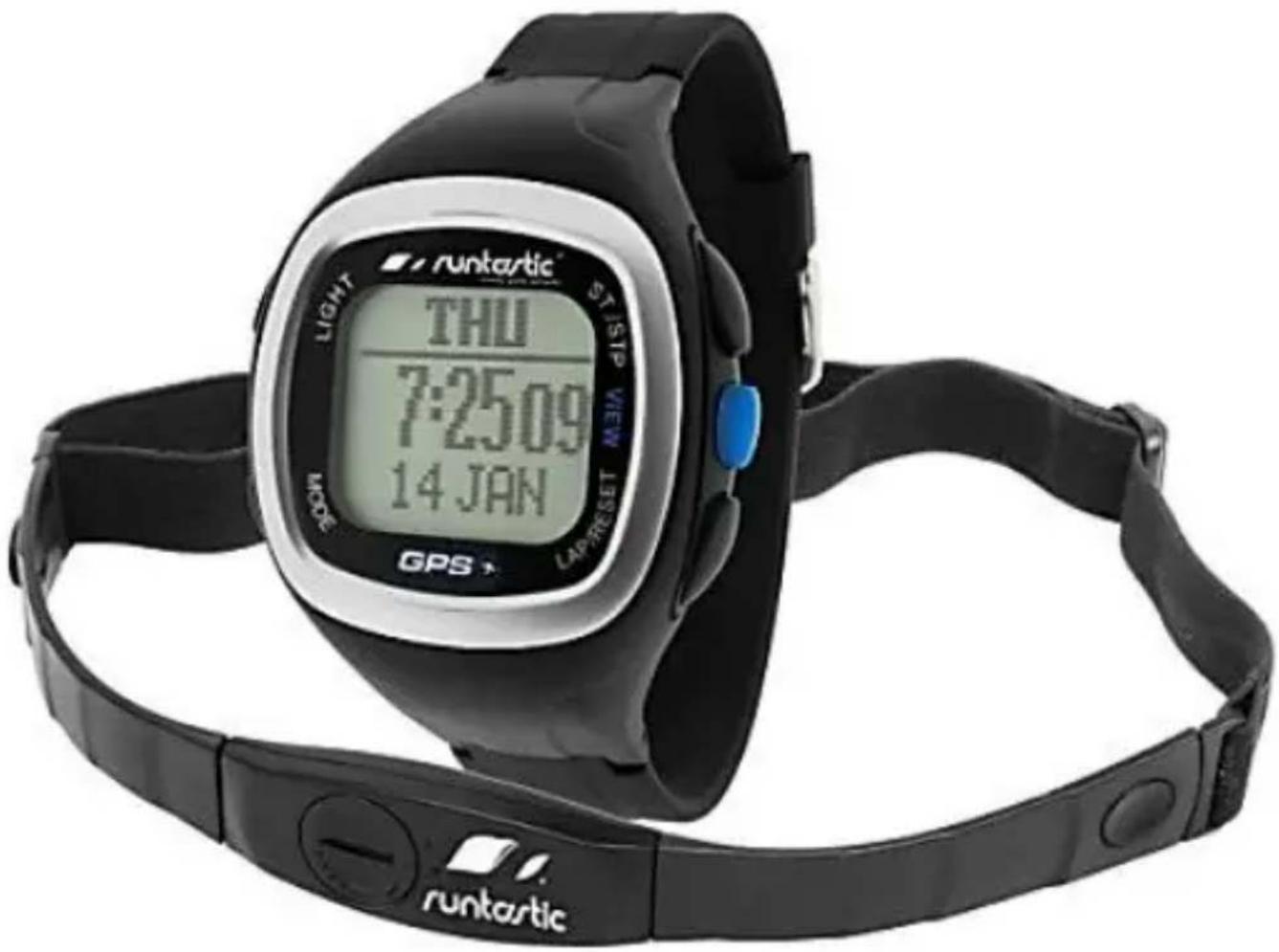
BEDIENUNGSANLEITUNG Connect Runtastic
GPS Uhr mit Herzfrequenzmessgerät
1 Anwendungsbereich 4
2 Sicherheit und Wartung 5
2.1 Sicherheitshinweise 5
2.2 Reparatur 6
2.3 Wasserdichtheit 6
2.4 Erschütterungen und Vibrationen 7
2.5 Elektromagnetische Verträglichkeit 7
2.6 Umgebungstemperatur 8
2.7 Batteriebetrieb 8
2.8 Entsorgung 10
2.9 Wartung 10
2.10 Reinigung und Pflege 10
2.11 Hinweise zu dieser Bedienungsanleitung 11
3 Lieferumfang und Funktionstasten 11
3.1 Lieferumfang 11
3.2 Funktionstasten 12
4 Inbetriebnahme 13
4.1 Tastensperre 15
4.2 Aufladen des Akkus der GPS-Uhr 15
4.3 Brustgurt 16
5 Allgemeines zum GPS-Empfang 17
6 Modi der GPS-Uhr 18
6.1 Einstellungs-Modus 20
6.1.1 Benutzereinstellungen 22
6.1.2 Systemeinstellungen 23
6.1.3 Speicherstatus abrufen 25
6.2 Uhrzeit-Modus 26
6.2.1 Uhrzeit und Datum 26
6.2.2 Akkustandanzeige 28
6.2.3 Timer 28
6.2.4 Alarm 29
6.2.5 Zweite Uhrzeit (Dual Time) 30
6.3 GPS-Workout-Modus 31
6.3.1 Herzfrequenzmessung 31
6.3.2 Trainingsprofile und Trainingsdaten 34
6.3.3 Training 37
6.3.4 Nach dem Training 41
6.4 GPS-Navigations-Modus 43
6.4.1 Navigations-Anzeige 43
6.4.2 Go-to-Anzeige 48
6.5 Kompass-Modus 49
6.5.1 Kompass kalibrieren 50
6.5.2 Missweisung eingeben 50
7 Stromsparbetrieb....51
8 Displaybeleuchtung....52
9 Aufladen des Akkus bzw. Batteriewechsel.... 53
9.1 Aufladen des Akkus der GPS-Uhr 53
9.2 Batteriewechsel Brustgurt 54
10 Datendownload 55
10.1 Installationsdatei herunterladen 55
10.2 Runtastic Connect installieren 55
10.3 Treiber für USB-Kabel installieren 55
10.4 Runtastic Connect starten 56
11 Technische Daten....58
12 Konformitätserklärung 59
13 FAQ/Fehlerbehebung....60
14 Garantie....63
1 Anwendungsbereich
Die GPS-Uhr RUNGPS1 verfügt über ein Navigationssystem. Unter Benutzung des Satelliten-Netzwerks, welches die Erde umkreist, kann die Position des Benutzers bestimmt werden. Dies ist zu jeder Zeit und überall auf der Welt möglich.
■ Die GPS-Uhr ist zum Gebrauch als globales Positionsbestimmungssystem ausgelegt.
■ Die GPS-Uhr dient vor allem zur Distanzmessung, Geschwindigkeitsmessung, Höhenmessung und Navigation mittels Nutzung des US-amerikanischen Satelliten-Netzwerks, und ist besonders für Sportarten wie Laufen, Radfahren, Wandern, Segeln, Schifahren usw. geeignet.
Für anspruchsvolle Anwendungen wie Paragleiten, Fallschirmspringen oder Segelfliegen ist die GPS-Uhr nicht einsetzbar.
■ Die GPS-Uhr ist für private Zwecke konzipiert und für gewerbliche Zwecke nicht geeignet.
Die GPS-Uhr kann ebenfalls als Trainingshilfsmittel zur Messung und Anzeige Ihrer Herzfrequenz verwendet werden. Die GPS-Uhr ist kein medizinisches Gerät.
Eine andere Verwendung, als in dieser Bedienungsanleitung beschrieben, ist nicht zulässig und kann zu Beschädigungen sowie Verletzungen führen. Für Schäden aus nicht bestimmungsgemäßem Gebrauch wird keine Haftung übernommen. Weitere Hinweise und Erläuterungen findest du in der Bedienungsanleitung.
Alle angegebenen Daten sind lediglich Nominalwerte. Technische Änderungen vorbehalten.
2 Sicherheit und Wartung
2.1 Sicherheitshinweise
Bitte lies dir dieses Kapitel aufmerksam durch und befolge alle angeführten Hinweise. So gewährleistest du einen zuverlässigen Betrieb und eine lange Lebenserwartung Ihrer GPS-Uhr.
Bewahre die Verpackung und die Bedienungsanleitung gut auf, um sie bei einer Veräußerung der GPS-Uhr dem neuen Besitzer weitergeben zu können.
- Bediene die GPS-Uhr aus Sicherheitsgründen nicht während du ein Fahrzeug lenkst. Halte an oder lass einen Beifahrer die Einstellungen vornehmen. Es ist gefährlich, deinen Blick von der Straße abzuwenden und kann zu einem Unfall führen, bei dem du oder andere verletzt werden könnten.
- Öffne niemals das Gehäuse der GPS-Uhr oder des Brustgurtes, es beinhaltet keine zu wartenden Teile (ausgenommen ist das Öffnen des Batteriefaches des Brustgurtes zum Wechseln der Batterie, siehe Punkt 9.2 „Batteriewechsel Brustgurt“).
■ Lege keine Gegenstände auf die GPS-Uhr und übe keinen Druck auf das Display aus. Andernfalls kann das Display brechen.
■ Berühre das Display nicht mit kantigen Gegenständen, um Beschädigungen zu vermeiden.
Der Einsatz dieses Produkts hängt wie die meisten GPS-Produkte von den Satelliten ab, welche von der US-amerikanischen Regierung betrieben werden. Sollte es im Satelliten-Netzwerk Änderungen geben, kann dies die Leistung und Genauigkeit dieser GPS-Uhr ebenfalls beeinflussen.
Gefahren für Kinder und Hilfsbedürftige Personen
■ Dieses Gerät ist nicht dafür bestimmt, durch Personen (einschließlich Kinder) mit eingeschränkten physischen, sensorischen oder geistigen
Fähigkeiten oder mangelnder Erfahrung und/oder mangelndem Wissen benutzt zu werden, es sei denn, sie werden durch eine für ihre Sicherheit zuständige Person beaufsichtigt oder erhielten von ihr Anweisungen, wie das Gerät zu benutzen ist.
Wichtig: Konsultiere stets deinen Arzt, bevor du mit einem regelmäßigen Trainingsprogramm beginnst. Die GPS-Uhr ist kein medizinisches Gerät, sie ist ein Trainingshilfsmittel zur Messung und Anzeige deiner Herzfrequenz. Träger von Herzschrittmachern dürfen Geräte zur Herzfrequenzmessung nur nach Absprache mit ihrem Arzt verwenden.
Hinweis: Der Brustgurt kann Latexbestandteile enthalten. Gegen dieses Material können in seltenen Fällen allergische Reaktionen in Gestalt von - unter Umständen relativ starken - Hautreizungen und Rötungen auftreten. Solltest du daher auch nur leichte Rötungen feststellen, so nimm bitte unbedingt sofort Abstand vom weiteren Einsatz des Brustgurts. Wir empfehlen dir, in diesem Fall einen Hautarzt aufzusuchen.
2.2 Reparatur
Im Falle einer notwendigen Reparatur oder eines technischen Problems wende dich bitte ausschließlich an unser Service-Center. Die Anschrift findest du auf der Garantiekarte.
2.3 Wasserdichtheit
Die GPS-Uhr ist wasserdicht bis 3 bar. In der nachstehend angeführten Tabelle siehst du, für welche Aktivitäten und Bedingungen die GPS-Uhr geeignet ist. Die Angaben basieren auf einer Prüfung auf Wasserdichtheit nach DIN 8310.
| Regen, Spritzer | Autowäsche Dusche | Baden, Schwimmen | Wassersport | |
| Ja | Ja, nicht die Uhr ins Wasser tauchen | Nein Nein | Nein | |
Achte darauf, die Drücker nicht zu betätigen, wenn die Uhr nass ist. Lediglich über Drücker kann Wasser ins Gehäuse eindringen und das Uhrwerk beschädigen. Bitte beachten, dass Salz- und Thermalwasser zur Korrosion von Metallteilen führen können.
Bitte beachte, dass bei extremen Temperaturunterschieden (z.B. von der Sauna ins Tauchbecken, vom Sonnenbaden ins kalte Meer) die Wasserdichtheit nicht garantiert werden kann. Durch die Temperaturunterschiede kann sich Kondenswasser bilden und dadurch das Uhrwerk beschädigt werden.
Der Brustgurt ist spritzwassergeschützt, hier gilt:
| Regen, Spritzer | Autowäsche Dusche | Baden, Schwimmen | Wassersport | |
| Ja | Nein | Nein | Nein | Nein |
2.4 Erschütterungen und Vibrationen
Die GPS-Uhr ist gegen Stöße geschützt, die beim normalen Tragen am Arm entstehen können.
2.5 Elektromagnetische Verträglichkeit
Sehr starke Magnetfelder (z.B. Transformatoren) müssen unbedingt gemieden werden, da sonst Abweichungen in der Zeitmessung und
Positionsbestimmung entstehen können. Das Nichtbeachten dieser Hinweise kann zu Störungen oder zur Beschädigung deiner GPS-Uhr führen.
2.6 Umgebungstemperatur
Die GPS-Uhr kann dauerhaft bei einer Umgebungstemperatur von 0 °C bis 50 °C betrieben, und bei einer Umgebungstemperatur von -10 °C bis 60 °C gelagert werden. Vermeide hohe Temperaturen (z.B. im abgestellten Fahrzeug oder durch direkte Sonneneinstrahlung) und dauerhaft feuchte Umgebung.
Hinweis:
Störungen der Anzeige im Temperaturbereich von -10^ C bis 0^ C sind nicht auf die GPS-Uhr zurückzuführen, sondern auf die Beeinträchtigung des Akkus bei Kälte.
Die elektrochemischen Vorgänge in Batterien und Akkus werden stark von der Umgebungstemperatur beeinflusst. Je weiter die Temperatur absinkt, desto stärker werden die Vorgänge während der Entladung behindert. Beachte daher, dass bei Temperaturen unter dem Gefrierpunkt die Batterie bzw. der Akku „einfrieren“ kann, was zur Folge hat, dass dadurch die Lebensdauer der Batterie bzw. des Akkus beeinträchtigt wird.
2.7 Batteriebetrieb
Deine GPS-Uhr wird mit einem Lithium-Polymer-Akku betrieben, welcher nicht ausgetauscht werden kann. Der Brustgurt wird mit einer 3V CR2032 Lithiumbatterie betrieben.
Nachstehend findest du einige Hinweise zum Umgang mit Akkus:
Der Akku der GPS-Uhr ist nicht austauschbar und darf nicht entfernt werden.
- Halte die GPS-Uhr von Hitzequellen oder Umgebungen mit hohen Temperaturen fern, wie z.B. direkter Sonneneinstrahlung in einem Fahrzeug.
■ Die GPS-Uhr nicht durchbohren oder verbrennen.
Lade den Akku der GPS-Uhr nur über das mitgelieferte USB-Kabel auf. Wird der Akku anders geladen, kann es zu Überhitzung, Explosion oder Feuer führen.
Lade den Akku der GPS-Uhr nicht in der Nähe von Wärmequellen oder im Auto bei starker Sonneneinstrahlung. Die hohe Temperatur führt zur Zerstörung des Akkus und kann zu Überhitzung, Explosion und Feuer führen.
Die Missachtung dieser Hinweise kann zur Verkürzung der Betriebsdauer des eingebauten Akkus oder zu Schäden an der GPS-Uhr führen.
Nachstehend findest du einige Hinweise zum Umgang mit Batterien:
■ Ersetze eine Batterie nur durch einen gleichwertigen Batterietyp.
- Batterien dürfen nicht geladen oder mit anderen Mitteln reaktiviert, nicht auseinander genommen, in Feuer geworfen oder kurzgeschlossen werden.
■ Bewahre die Batterien immer außerhalb der Reichweite von Kindern auf. Batterien können bei Verschlucken lebensgefährlich sein. Bewahre die Batterien und den Brustgurt deshalb für Kleinkinder unerreichbar auf. Wurde eine Batterie verschluckt, muss sofort medizinische Hilfe in Anspruch genommen werden.
- Setze die Batterien niemals übermäßiger Wärme wie Sonnenschein, Feuer oder dergleichen aus! Es besteht erhöhte Auslaufgefahr. Die Missachtung dieser Hinweise kann zur Beschädigung und unter Umständen gar zur Explosion der Batterien führen.
- Entferne eine erschöpfte Batterie umgehend aus dem Brustgurt, sie kann sonst auslaufen. Vermeide in diesem Fall den Kontakt mit Haut, Augen und Schleimhäuten. Spüle die mit Batteriesäure betroffenen Stellen sofort mit reichlich klarem Wasser und suche umgehend einen Arzt auf. Reinige falls nötig Batteriekontakte und auch Gegenkontakte im Gerät. Bewahre die Bedienungsanleitung zum Nachschlagen auch von Batterieangaben auf.
Die Missachtung dieser Hinweise kann zur Beschädigung und unter Umständen zur Explosion der Batterien führen.
Informationen zum Wechseln der Batterie des Brustgurtes findest du unter Punkt 9.2 „Batteriewechsel Brustgurt“.
2.8 Entsorgung
Batterien sind Sondermüll. Zur sachgerechten Batterieentsorgung stehen im batterievertreibenden Handel sowie den kommunalen Sammelstellen entsprechende Behälter bereit. Wenn du dich von Ihrer GPS-Uhr und deren Zubehör trennen möchtest, entsorge es zu den aktuellen Bestimmungen. Auskunft erteilt die kommunale Stelle.
Maria-Theresia-Straße 41
4600 Wels, Österreich
Entsorge die Verpackung der GPS-Uhr zu den aktuellen Bestimmungen. Auskunft erteilt die kommunale Stelle.
2.9 Wartung
Achtung! Es befinden sich keine zu wartenden Teile innerhalb des Gehäuses der GPS-Uhr und des Brustgurtes. Wir empfehlen dir jedoch, die Sensorflächen des Brustgurtes nach oder vor jedem Gebrauch zu reinigen.
2.10 Reinigung und Pflege
■ Sollte es beim Laden der GPS-Uhr Probleme geben, überprüfe bitte die Kontaktpins auf der Rückseite der Uhr. Sollten diese durch
Schweißablagerungen und Hautschuppen verunreinigt sein, reinige diese bitte mit einem spitzen Metallgegenstand (z.B.: Pinzette).
■ Reinige die GPS-Uhr und den Brustgurt nur mit einem weichen, angefeuchteten, fusselfreien Tuch.
■ Verwende keine Lösungsmittel, ätzende oder gasförmige Reinigungsmittel.
Achte darauf, dass keine Wassertröpfchen auf dem Display der GPS-Uhr zurückbleiben. Wasser kann dauerhafte Verfärbungen verursachen.
■ Setze das Display weder grellem Sonnenlicht noch ultravioletter Strahlung aus.
2.11 Hinweise zu dieser Bedienungsanleitung
Wir haben die Bedienungsanleitung für die GPS-Uhr so gegliedert, dass du jederzeit über das Inhaltsverzeichnis die benötigten Informationen themenbezogen nachlesen können. Für weitere Fragen kontaktiere uns unter service@Runtastic.com.
3 Lieferumfang und Funktionstasten
3.1 Lieferumfang
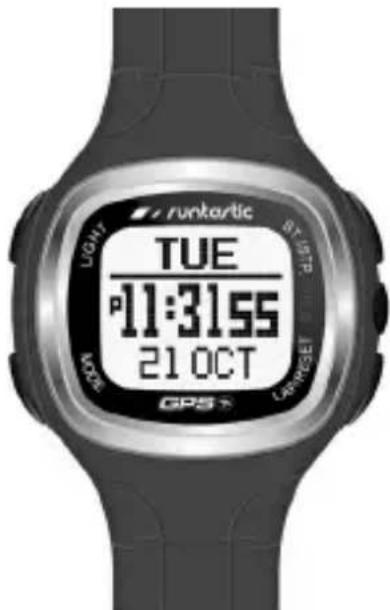
1 GPS-Uhr (Art.-Nr. RUNGPS1, Type: D02I280) inkl. eingebautem Lithium-Polymer-Akku
CE1313
1 Brustgurt
(bestehend aus Sensor und elastischem Gurt)
(Art.-Nr. RUNGPS1, Type: T00018D)
inkl. Lithiumbatterie (3V, CR2032)
text_image
RUNARTIC TUE 11:31:55 21 OCT GPSC€1313
Sensor:

inkl. 2 Kabelbindern und 1 Einlegeplättchen
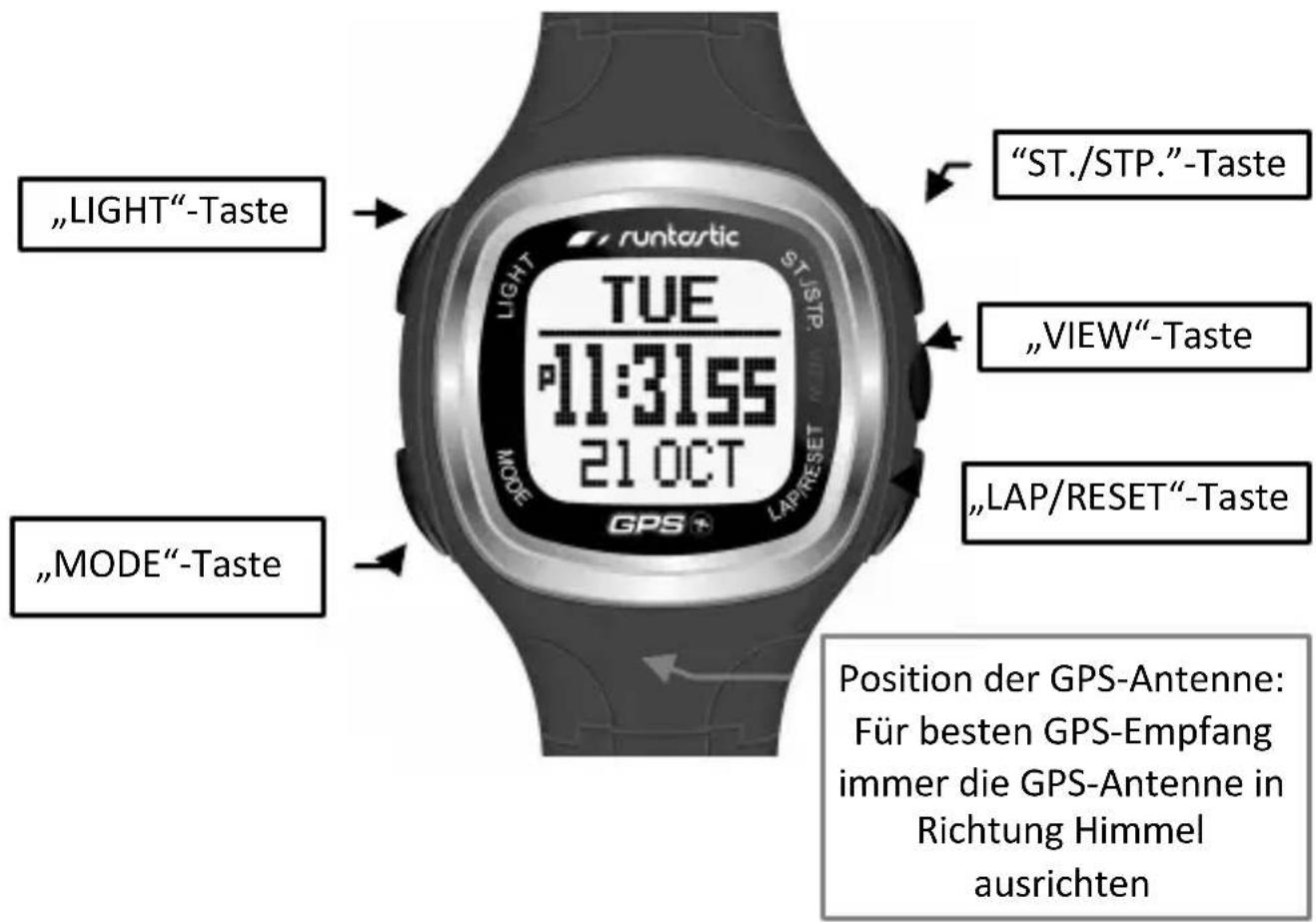
3.2 Funktionstasten
text_image
"LIGHT"-Taste "ST./STP."-Taste „VIEW"-Taste „MODE"-Taste 21 OCT GPS Position der GPS-Antenne: Für besten GPS-Empfang immer die GPS-Antenne in Richtung Himmel ausrichten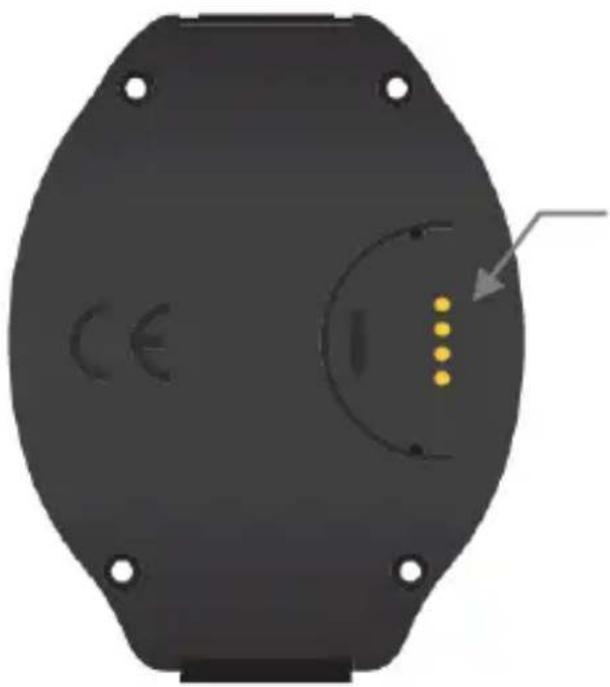
Kontaktpunkte für das USB-Kabel
4 Inbetriebnahme
Wir empfehlen dir, die Bedienungsanleitung aufmerksam durchzulesen, bevor du die GPS-Uhr in Betrieb nimmst.
Am Display der GPS-Uhr befindet sich eine Schutzfolie. Ziehe diese vor dem ersten Gebrauch ab.
Achtung: Diese Displayschutzfolie ist wegen Erstickungsgefahr von Babys und Kleinkindern fernzuhalten!
Die Uhr wird im abgeschalteten Modus ausgeliefert. Drücke und halte die „LAP/RESET“-Taste für ca. 5 Sekunden, um die GPS-Uhr einzuschalten. Als erster Modus wird der Uhrzeit-Modus angezeigt:
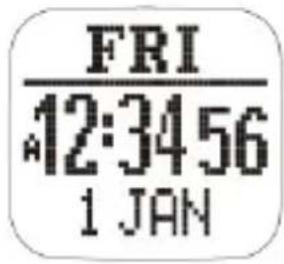
Die GPS-Uhr kann wie eine Armbanduhr getragen werden oder mittels der mitgelieferten Halterung an der Lenkstange Ihres Fahrrades befestigt werden.
Befestigung mittels Fahrradhalterung
■ Stecke die Fahrradhalterung auf die Lenkstange deines Fahrrades.
■ Verwende das mitgelieferte Einlegeplättchen, falls die Fahrradhalterung zu locker sitzt. Zusätzlich kannst du die Fahrradhalterung mittels der Kabelbinder fixieren.
■ Befestige die Armbanduhr auf der Fahrradhalterung.
4.1 Tastensperre
Durch gleichzeitiges Drücken der "Light"- und "View"-Taste aktivieren bzw. deaktivieren Sie die Tastensperre. Wenn die Tastensperre vor dem Training aktiviert wurde, kann ein ungewolltes Betätigen der Tasten während dem Training vermieden werden. Ist die Tastensperre aktiviert, können Sie mit der "View"-Taste im Workout Modus zwischen den 3 Anzeigen wechseln.
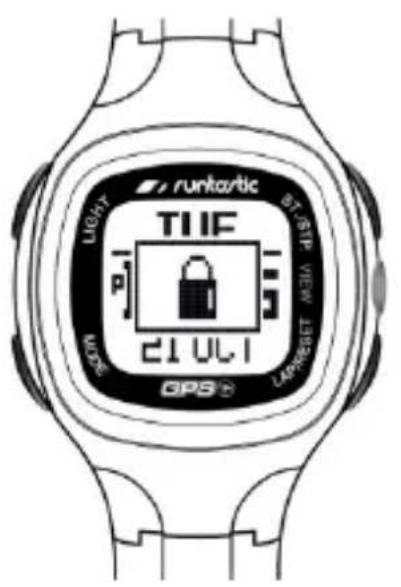
text_image
runkartic LIGHT TIIF 21 UCI CAPRESET MAIN 419 87.75 80.35 80.35 GPSTastensperre aktiviert
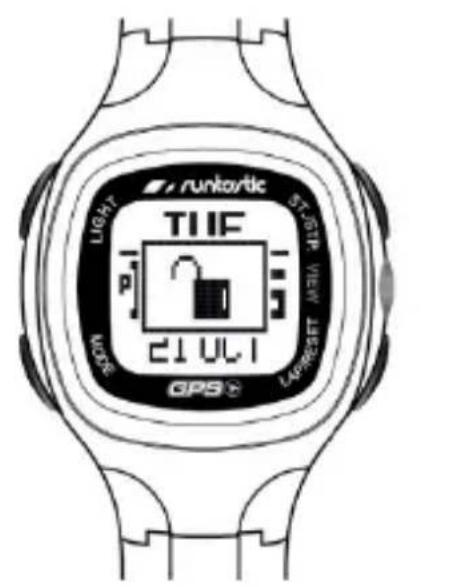
text_image
RUNKEY/ARC LIGHT ST-GTP VIEW LEAF TIUF 21 UCI GPSTastensperre deaktiviert
4.2 Aufladen des Akkus der GPS-Uhr
Die GPS-Uhr verfügt über einen eingebauten Lithium-Polymer-Akku. Lade diesen vor der ersten Verwendung der GPS-Uhr für mindestens 3 Stunden auf.
Um Korrosion zu vermeiden, empfehlen wir die Kontaktpunkte der GPS-Uhr gut abzutrocknen, bevor du einen Ladevorgang startest.
Befestige den Clip des USB-Kabels an der GPS-Uhr wie in der folgenden Abbildung gezeigt, und stecke das USB-Kabel an einen Strom führenden USB-
Port deines Computers an. Die Installation eines Treibers ist zum Aufladen des Akkus nicht notwendig.
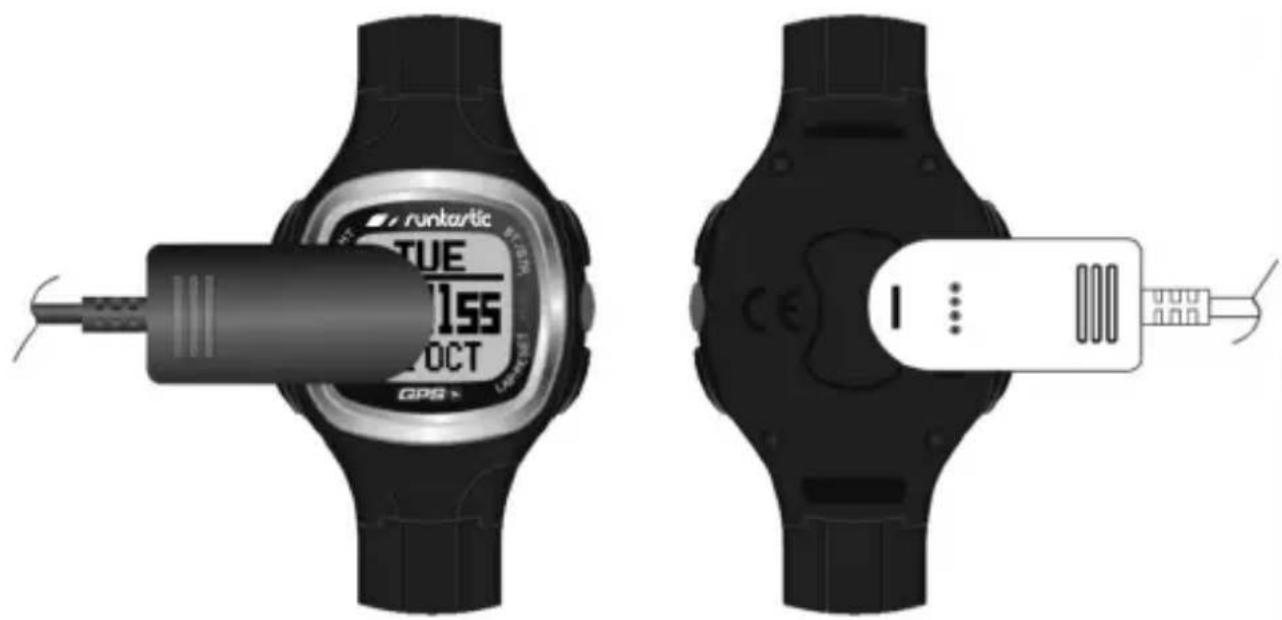
Während des Ladevorganges erscheint folgendes Symbol am Display:
Wenn der Akku voll geladen ist, erscheint die Anzeige „battery full“.
4.3 Brustgurt
text_image
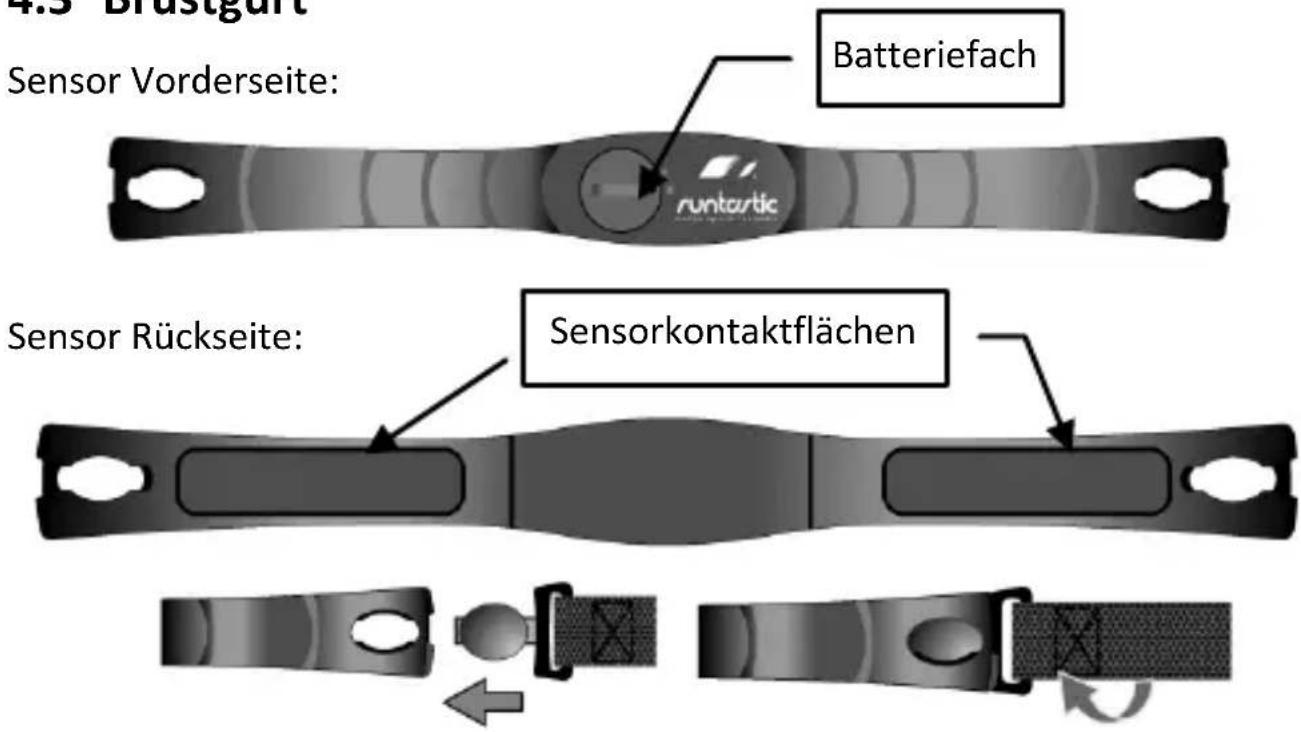
4.5 Brustgurt Sensor Vorderseite: Batteriefach runtartic Sensor Rückseite: SensorkontaktflächenVerbinde den elastischen Gurt mit dem Sensor. Stelle den elastischen Gurt so ein, dass der Sensor fest an der Brust unterhalb der Brustmuskeln anliegt.
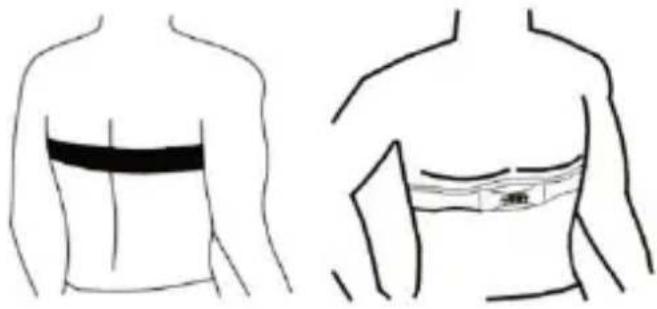
Um eine optimale Übertragung der Herzfrequenz zu ermöglichen, trage den Brustgurt mit dem Batteriefach auf der rechten Seite (aus der Sicht des Trägers).
Um einen guten Kontakt mit der Haut zu gewährleisten, musst du die Kontakte des Sensors befeuchten oder ein EKG-Gel (erhältlich in medizinischen Fachgeschäften) verwenden.
Die Batterie ist bereits im Brustgurt eingelegt, dieser ist betriebsbereit.
5 Allgemeines zum GPS-Empfang
Um die GPS-Funktion Ihrer GPS-Uhr optimal nutzen zu können, müssen folgende Anweisungen unbedingt befolgt werden.
Die GPS-Uhr ist ein globales Positionsbestimmungssystem (=GPS), welches vor allem zur Distanzmessung, Geschwindigkeitsmessung, Höhenmessung und Navigation mittels Nutzung des US-amerikanischen Satelliten-Netzwerks dient. Die Vereinigten Staaten von Amerika betreiben dieses Satelliten-Netzwerk und sind auch für dessen Genauigkeit und Wartung verantwortlich.
Nur bei klaren Wetterverhältnissen (klarer Himmel) und geeignetem Empfangsbereich - offenes Areal mit freier Sicht zum Himmel – kann ein einwandfreier Satelliten-Signalempfang gewährleistet werden.
Da Satellitensignale sehr empfindlich auf äußere Einflüsse reagieren, können schlechte Wetterverhältnisse (wie z.B.: starke Schneefälle) sowie ein gestörter Empfangsbereich (GPS-Uhr ist von Kleidung oder anderen Gegenständen bedeckt, Hochhäuser oder enge Täler und Schluchten verhindern den Empfang) die Leistung und Genauigkeit der GPS-Uhr erheblich beeinträchtigen.
Der GPS-Empfang ist in Gebäuden stark eingeschränkt bis unmöglich. In der Nähe von Fenstern sowie in Räumen mit großen Fenstern und freier Sicht auf den Himmel kann je nach momentaner Position der Satelliten unter Umständen noch eine Standortbestimmung möglich sein. In Innenräumen und Kellern ist der GPS-Empfang praktisch immer unmöglich.
6 Modi der GPS-Uhr
Die GPS-Uhr verfügt über folgende Hauptfunktionsmodi, welche durch kurzes Drücken der „MODE“-Taste gewechselt werden können und in den nächsten Kapiteln genauer beschrieben werden.
■ Uhrzeit-Modus
■ GPS-Workout-Modus
■ GPS-Navigations-Modus
Kompass-Modus
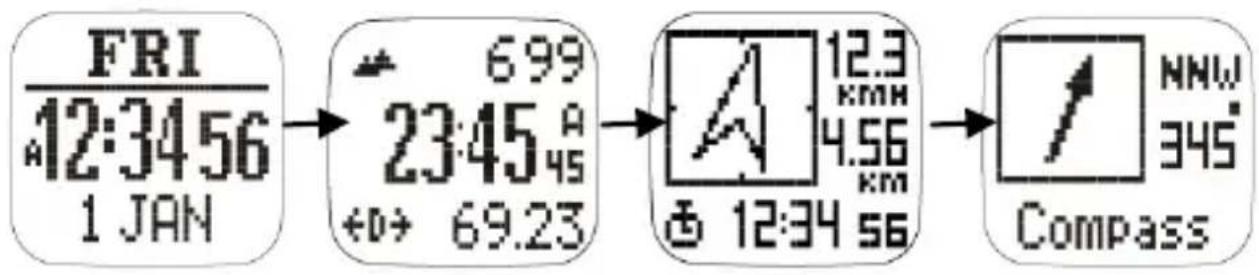
text_image
FRI 42:3456 1 JAN 699 23:45 A +0+ 69.23 12.3 km 4.56 km 12:34 56 Compass NNW 345Weiters gibt es noch einen Einstellungs-Modus, hier gilt folgendes:
Einstellungs-Modus aufrufen: „MODE“-Taste drücken und halten
Einstellungen im Einstellungs-Modus:
■ „ST./STP.“- oder „LAP/RESET“-Taste drücken
→ gewünschten Menüpunkt auswählen bzw. Einstellung/Wert verändern
■ „VIEW“-Taste drücken
→ Menüpunkt bzw. Einstellung/Wert bestätigen
Einstellungs-Modus wieder verlassen: „MODE“-Taste drücken und halten
Die einzelnen Modi sind in Punkt 6.1 bis Punkt 6.5 beschrieben.
6.1 Einstellungs-Modus
Drücke und halte die „MODE“-Taste um den Einstellungs-Modus zu erreichen. Die folgenden Seiten geben einen Überblick über die Menüstruktur im Einstellungs-Modus:
Menüstruktur:
- Workout (Punkt 6.3)
- Profiles
■ Select Trainingsprofil auswählen
■ Customize Trainingsdaten für Anzeige 1-3 jedes Trainingsprofils auswählen
■ Reset Trainingsdaten Grundeinstellung
○ History Trainingszusammenfassung aufrufen
○ Smart Lap
■ By Dist Rundenzeiten automatisch nehmen „Lap-By-Distance“
■ Lap→WP Wegpunkte automatisch aus Runden generieren „Lap-To-Waypoint“
- Alert Alarm für „Lap-By-Distance“ aktivieren
○ View Scan Automatischer Wechsel zwischen den 3 Anzeigen
- Track Log Intervall für die Messungen einstellen
○ Delete
■ Del Last Daten des letzten Trainings löschen
■ Del All Daten aller bisherigen Trainings löschen
- Navigation (Punkt 6.4)
○ Sel Path Pfad auswählen
○ Del Path Pfad löschen
○ Nav Mode Navigations-Art auswählen
○ WP Radius Wegpunkt-Radius einstellen
• GPS (Punkt 6.3 und 6.4)
○ On/Off GPS-Empfang aktivieren/deaktivieren
○ Timeout GPS Timeout einstellen
○ AGPS AGPS Expiry (Ablaufdatum)
O
- HRM (Punkt 6.3)
○ On/Off Herzfrequenzmessung aktivieren
○ HR Zone
■ Select Trainingszone auswählen
- Customize Ober- und Untergrenzen ändern
- Alert Trainingszonenalarm aktivieren
■ Reset Ober- und Untergrenzen auf
Grundeinstellung zurücksetzen
○ Max.HR Maximale Herzfrequenz einstellen
○ Pairing Brustgurt und GPS-Uhr paaren
- Settings
○ Timer (Punkt 6.2) Timer einstellen
○ Alarms (Punkt 6.2) Alarme einstellen
○ Time Date (Punkt 6.2)
Home Time
■ GPS Upd GPS-Update Uhrzeit einstellen
■ Time Zone Zeitzone einstellen
■ Manual Uhrzeit manuell einstellen
■ Dual Time Zweite Uhrzeit einstellen
■ Format 12/24-Stunden-Format einstellen
○ User (Punkt 6.1.1)
■ Gender Geschlecht auswählen
■ Birth Date Geburtsdatum einstellen
■ Weight Gewicht einstellen
○ System (Punkt 6.1.2 – außer Compass Punkt 6.5)
■ Sound
■ Key Tones Tastentöne aktivieren/deaktivieren
■ Chimes Stundenalarm aktivieren/deaktivieren
■ Contrast LCD-Kontrast einstellen
Units
■ Dst/Spd Maßeinheit für Geschwindigkeit und Distanz einstellen
■ Position Maßeinheit für Längen- und Breitengrad einstellen
■ Weight Maßeinheit für das Körpergewicht einstellen
■ Compass (Punkt 6.5)
■ Declinate Missweisung eingeben
■ Calibrate Kompass kalibrieren
■ Language Sprache einstellen
■ Sys Reset Systemreset durchführen
• Memory (Punkt 6.1.3) Speicherstatus abrufen
Einige allgemeine Einstellungen (Benutzereinstellungen, Systemeinstellungen und Speicherstatus abrufen), welche nicht direkt in den Kapiteln Uhrzeit-Modus, GPS-Workout-Modus, GPS-Navigations-Modus und Kompass-Modus vorkommen, werden hier beschrieben:
6.1.1 Benutzereinstellungen
Diese Daten werden zur Berechnung des Kalorienverbrauches bzw. der maximalen Herzfrequenz benötigt.
Geschlecht auswählen
Wähle im Einstellungsmodus den Menüpunkt „Settings“ → „User“ → „Gender“ aus.
Wähle nun „Male“ für männlich oder „Female“ für weiblich aus.
Geburtsdatum einstellen
Wähle im Einstellungsmodus den Menüpunkt „Settings“ → „User“ → „Birth Date“ aus.
■ Stelle nun das Geburtsjahr, Geburtsmonat und Geburtstag ein.
Gewicht einstellen
Wähle im Einstellungsmodus den Menüpunkt „Settings“ → „User“ → „Weight“ aus.
■ Stelle nun das Gewicht ein.
6.1.2 Systemeinstellungen
Tastentöne aktivieren/deaktivieren
Wähle im Einstellungsmodus den Menüpunkt „Settings“ → „System“ → „Sound“ → „Key Tones“ aus.
Wähle nun „On“ um die Tastentöne zu aktivieren, und „Off“ um diese zu deaktivieren.
Stundenalarm aktivieren/deaktivieren
Wähle im Einstellungsmodus den Menüpunkt „Settings“ → „System“ → „Sound“ → „Chime“ aus.
Wähle nun „On“ um den Stundenalarm zu aktivieren, und „Off“ um diesen zu deaktivieren.
LCD-Kontrast einstellen
Wähle im Einstellungsmodus den Menüpunkt „Settings“ → „System“ → „Contrast“ aus.
■ Stelle nun den gewünschten LCD-Kontrast von 3 (hell) bis 16 (dunkel) ein.
Maßeinheit für Geschwindigkeit und Distanz einstellen
Wähle im Einstellungsmodus den Menüpunkt „Settings“ → „System“ → „Units“ → „Dst/Spd“ aus.
Wähle nun „Metric“ für Kilometer/km/h, „Statute“ für Meilen/mph oder „Nautical“ für nautische Meilen/Knoten aus.
Maßeinheit für Längen- und Breitengrad einstellen
Wähle im Einstellungsmodus den Menüpunkt „Settings“ → „System“ → „Units“ → „Position“ aus.
Wähle nun „0'00'00.00 N“ für die Angabe in Grad-Minuten-Sekunden oder „0.000000 N“ für die Angabe in Dezimalgrad.
Maßeinheit für das Körpergewicht einstellen
Wähle im Einstellungsmodus den Menüpunkt „Settings“ → „System“ → „Units“ → „Weight“ aus.
Wähle nun „kg“ für die Angabe in Kilogramm oder „lb“ für die Angabe in Pfund aus.
Sprache einstellen
Wähle im Einstellungsmodus den Menüpunkt „Settings“ → „System“ → „Language“ aus.
Wähle nun die gewünschte Sprache aus (Englisch, Französisch, Spanisch, Deutsch, Italienisch).
Systemreset durchführen
Wähle im Einstellungsmodus den Menüpunkt „Settings“ → „System“ → „Sys Reset“ aus.
Wähle nun „On“ um ein Systemreset durchzuführen. Dabei werden alle Werte auf die Grundeinstellungen zurückgestellt und alle Daten (Pfade, Wegpunkte, Trainingszusammenfassungen, usw.) gelöscht. Wähle „Off“, um das Systemreset nicht durchzuführen.
6.1.3 Speicherstatus abrufen
Wähle im Einstellungsmodus den Menüpunkt „Memory“ bis folgende Displayanzeige erscheint:
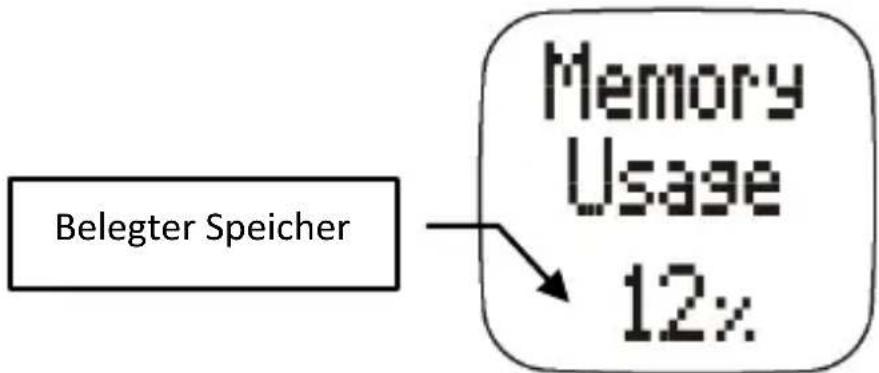
flowchart
graph TD
    A["Belegter Speicher"] --> B["Memory Usage 12x"]
Es wird der belegte Speicher der GPS-Uhr in % angezeigt. 1% des Speichers entspricht in etwa 480 in der GPS-Uhr gespeicherten Wegpunkten.
ACHTUNG:
Bitte achte darauf, dass die Uhr den Speicher mit Ihren aufgezeichneten Daten nicht automatisch löscht.
Hierzu musst du beim Übertragen der Daten von der Uhr auf deinen Computer im Runtastic Connect unter Einstellung/Optionen das automatische Löschen des Speichers bei einer Datenübertragung aktivieren.
Ist der Speicher der Uhr voll, kann keine Aufzeichnung mehr getätigt werden, die Zeitnehmung für das Training im Workout-Modus kann nicht mehr gestartet werden. Das heißt, die ST./STP-Taste kann nicht mehr betätigt werden.
Bevor jedoch der Speicher voll ist, erscheint am Display der GPS-Uhr die Meldung „Memory full!“.
6.2 Uhrzeit-Modus
Drücke die „MODE“-Taste so oft, bis Sie im Uhrzeit-Modus sind. Dies ist durch folgende Displayanzeige ersichtlich:
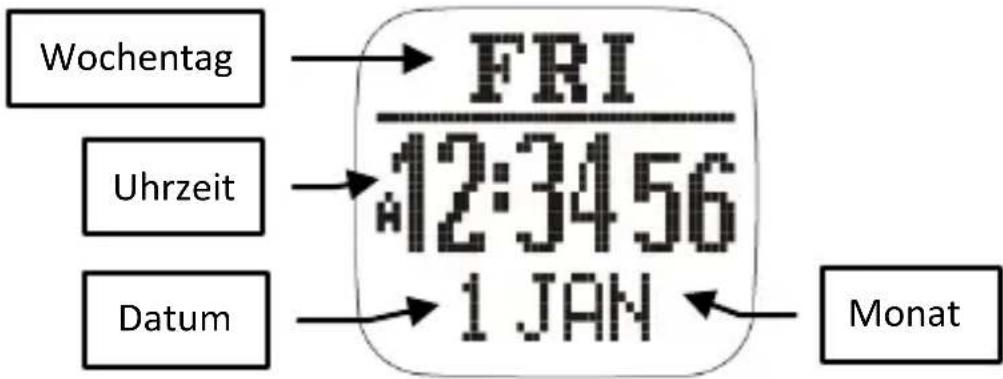
text_image
Wochentag Uhrzeit Datum FRI 12:3456 1 JAN MonatIm Uhrzeit-Modus gibt es folgende Unterfunktionen, mit der „VIEW“-Taste können Sie zwischen diesen wechseln:
• Uhrzeit und Datum
- Akkustandsanzeige
- Timer
- Alarm
• Zweite Uhrzeit (Dual Time)
6.2.1 Uhrzeit und Datum
Drücke im Uhrzeit-Modus sooft die „VIEW“-Taste, bis folgende Displayanzeige erscheint:
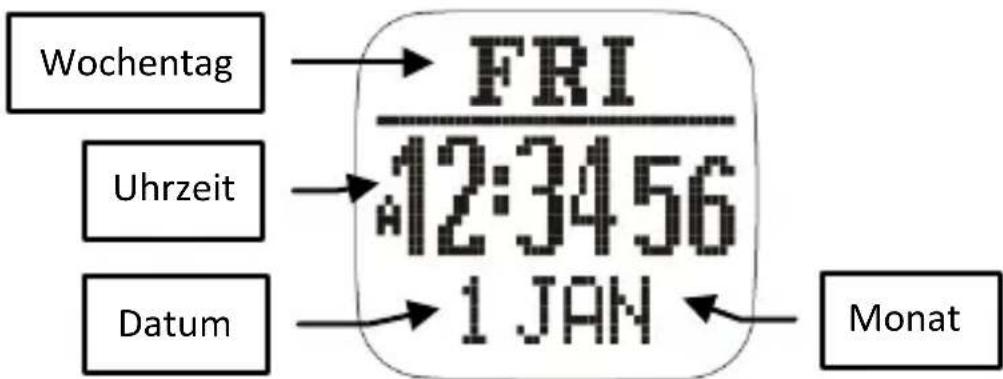
text_image
Wochentag Uhrzeit Datum FRI 12:3456 1 JAN MonatGPS-Update für die Uhrzeit
Wähle im Einstellungsmodus den Menüpunkt „Settings“ → „Time Date“ → „Home Time“ → „GPS-Upd“ aus.
Wähle nun „ON“ oder „OFF“ aus. Voreingestellt ist „ON“, dies bedeutet dass sich bei Satellitenempfang Uhrzeit und Datum automatisch einstellen.
Hinweis: Beachte, dass das GPS-Signal die Greenwich Mean Time (GMT) aussendet und es daher notwendig sein kann, eine andere Zeitzone einzustellen.
In der Winterzeit gilt für Österreich und die Schweiz GMT + 1:00 In der Sommerzeit gilt für Österreich und die Schweiz GMT + 2:00
Zeitzone einstellen
Wähle im Einstellungsmodus den Menüpunkt „Settings“ → „Time Date“ → „Home Time“ → „Time Zone“ aus.
Du kannst nun entweder eine Zeitzone von -12:00 bis +12:00 einstellen, oder „By longitude“ auswählen. Bei der Auswahl von „By longitude“ versucht die GPS-Uhr die Zeitzone aufgrund des festgestellten Längengrades zu berechnen. Sollte dies nicht korrekt funktionieren, stelle die Zeitzone in Stunden (z.B.: + 1:00) ein.
12/24-Stunden-Format einstellen
Wähle im Einstellungsmodus den Menüpunkt „Settings“ → „Time Date“ → „Format“ aus.
■ Wähle nun das 12-Stunden- oder 24-Stunden-Format aus.
Uhrzeit manuell einstellen
Wenn kein GPS-Empfang möglich ist, kannst du die Uhrzeit auch manuell einstellen:
■ Wählen Sie im Einstellungsmodus den Menüpunkt „Settings“ → „Time Date“ → „Home Time“ → „Manual“ aus.
■ Stellen Sie nun die Sekunden, Minuten, Stunden, Jahr, Monat und Tag ein.
6.2.2 Akkustandanzeige
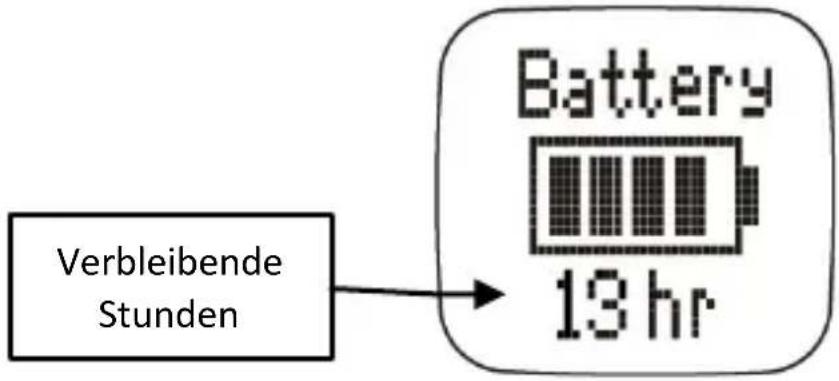
Drücken Sie im Uhrzeit-Modus sooft die „VIEW“-Taste, bis folgende Displayanzeige erscheint:
flowchart
graph LR
    A["Verbleibende Stunden"] --> B["Battery 13 hr"]
Es wird eine Schätzung für die verbleibenden Stunden bei Nutzung der GPS-Funktion angezeigt. Wenn der Akku fast leer ist, erscheint folgendes Symbol ☐, die GPS-Funktion und die Herzfrequenzmessung werden deaktiviert. Um den Akku aufzuladen, siehe Punkt 9.1 „Aufladen des Akkus der GPS-Uhr“.
6.2.3 Timer
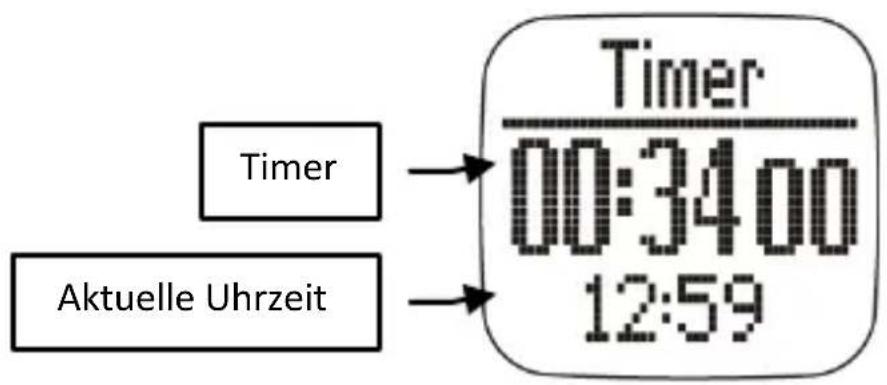
Drücken Sie im Uhrzeit-Modus sooft die „VIEW“-Taste, bis folgende Displayanzeige erscheint:
text_image
Timer Aktuelle Uhrzeit Timer 00:34:00 12:59Timer einstellen:
Wähle im Einstellungsmodus den Menüpunkt „Settings“ → „Timer“ aus.
■ Stelle nun die Stunden, Minuten und Sekunden für den Timer ein.
Timer verwenden:
- Drücke in der Anzeige des Timers die „ST./STP.“-Taste, um den Timer zu starten oder zu stoppen.
- Drücke bei gestopptem Timer die „LAP/RESET“-Taste, um den Timer auf die vorhin eingestellte Zeit zurückzusetzen.
■ Wenn der Timer abläuft, ertönt in den letzten 10 Sekunden für jede Sekunde ein Beep-Ton. Wenn 0 erreicht ist, ertönt ein langer Beep-Ton. Drücke eine beliebige Taste, um diesen Beep-Ton abzustellen.
6.2.4 Alarm
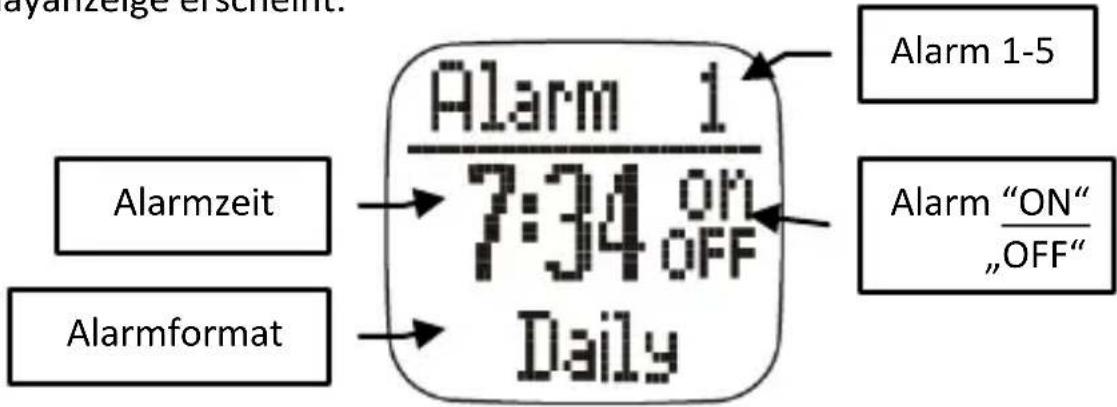
Drücke im Uhrzeit-Modus sooft die „VIEW“-Taste, bis folgende Displayanzeige erscheint:
text_image
dyanzeige erschennt. Alarm 1 7:34 on OFF Alarm 1-5 Alarmzeit Alarm format Daily Alarm "ON" „OFF"■ Drücke die „ST./STP.“-Taste, um Alarm 1 bis 5 auszuwählen
- Drücke die „LAP/RESET“-Taste um den Alarm auf „ON“ (aktiviert) oder „OFF“ (deaktiviert) zu stellen.
Alarmzeit und Alarmformat einstellen:
Wähle im Einstellungsmodus den Menüpunkt „Settings“ → „Alarms“ aus.
- Wähle nun den Alarm 1 – 5 aus, und stelle die Alarmstunden und Alarmminuten ein. „ON/OFF“ blinkt.
■ Stelle nun den Alarm auf „ON“ (aktiviert) oder „OFF“ (deaktiviert), das Alarmformat blinkt:
| Daily | Täglich |
| Sun | Sonntag |
| Mon | Montag |
| Tue | Dienstag |
| Wed | Mittwoch |
| Thu | Donnerstag |
| Fri | Freitag |
| Sat | Samstag |
| Mon-Fri | Montag bis Freitag |
■ Wähle nun das gewünschte Alarmformat aus.
Alarm abstellen:
Wenn der Alarm läutet, kannst du ihn durch Drücken einer beliebigen Taste abstellen.
6.2.5 Zweite Uhrzeit (Dual Time)
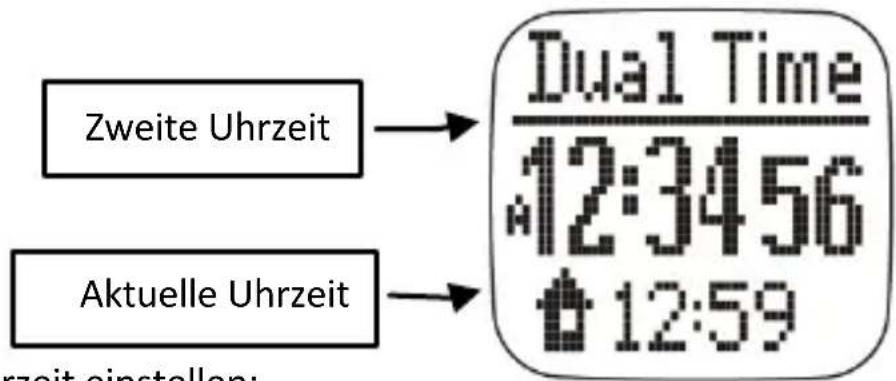
Mit dieser Funktion kannst du eine zweite Uhrzeit einstellen. Drücke im Uhrzeit-Modus sooft die „VIEW“-Taste, bis folgende Displayanzeige
erscheint:
text_image
Zweite Uhrzeit Aktuelle Uhrzeit Dual Time 12:3456 12:59 rzeit einstellen:Zweite Uhrzeit einstellen:
■ Wähle im Einstellungsmodus den Menüpunkt „Settings“ → „Time Date“ → „Dual Time“ aus.
■ Stelle nun die gewünschte Abweichung (von aktueller Uhrzeit zur zweiten Uhrzeit) in 30-Minuten Schritten ein.
6.3 GPS-Workout-Modus
Drücke die „MODE“-Taste so oft, bis du im GPS-Workout-Modus bist. Dies ist durch folgende Displayanzeige ersichtlich (Beispiel für eine Anzeige):
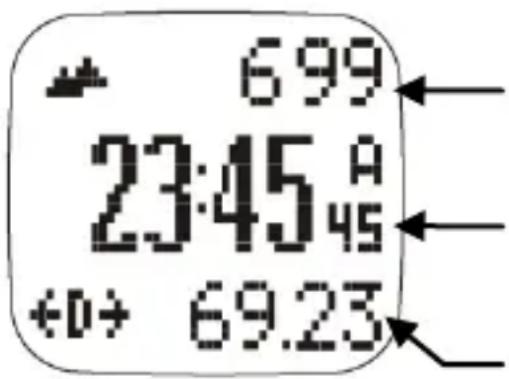
Trainingsdaten Zeile 1
Trainingsdaten Zeile 2
Trainingsdaten Zeile 3
Im GPS-Workout-Modus werden Geschwindigkeit, Distanz, Trainingszeit, Herzfrequenz und viele andere interessante Daten aufgezeichnet, die man auch später am Computer mittels Runtastic Connect ansehen kann.
Der GPS-Workout-Modus arbeitet eng zusammen mit dem GPS-Navigations-Modus. Die Funktionen Training starten und stoppen und Rundenzeiten nehmen können in beiden Modi durchgeführt werden.
6.3.1 Herzfrequenzmessung
Herzfrequenzmessung aktivieren
Trage den Brustgurt wie unter Punkt 4.2 „Brustgurt“ beschrieben.
Wähle im Einstellungsmodus den Menüpunkt „HRM“ → „On/Off“ aus, stelle auf „On!“
Dadurch wird die Herzfrequenzmessung aktiviert.
Trainingszonen
Es gibt drei vorgegebene Trainingszonen (Health, Fat Burn, Aerobics) sowie eine benutzerdefinierte Trainingszone (User). Die GPS-Uhr errechnet anhand deines Alters automatisch deine maximale Herzfrequenz sowie deine
persönlichen Ober- und Untergrenzen der 3 vorgegebenen Trainingszonen. Je nachdem, welches Ziel du mit Ihrem Training verfolgst, stellen zu Beginn die Trainingszone entsprechend ein.
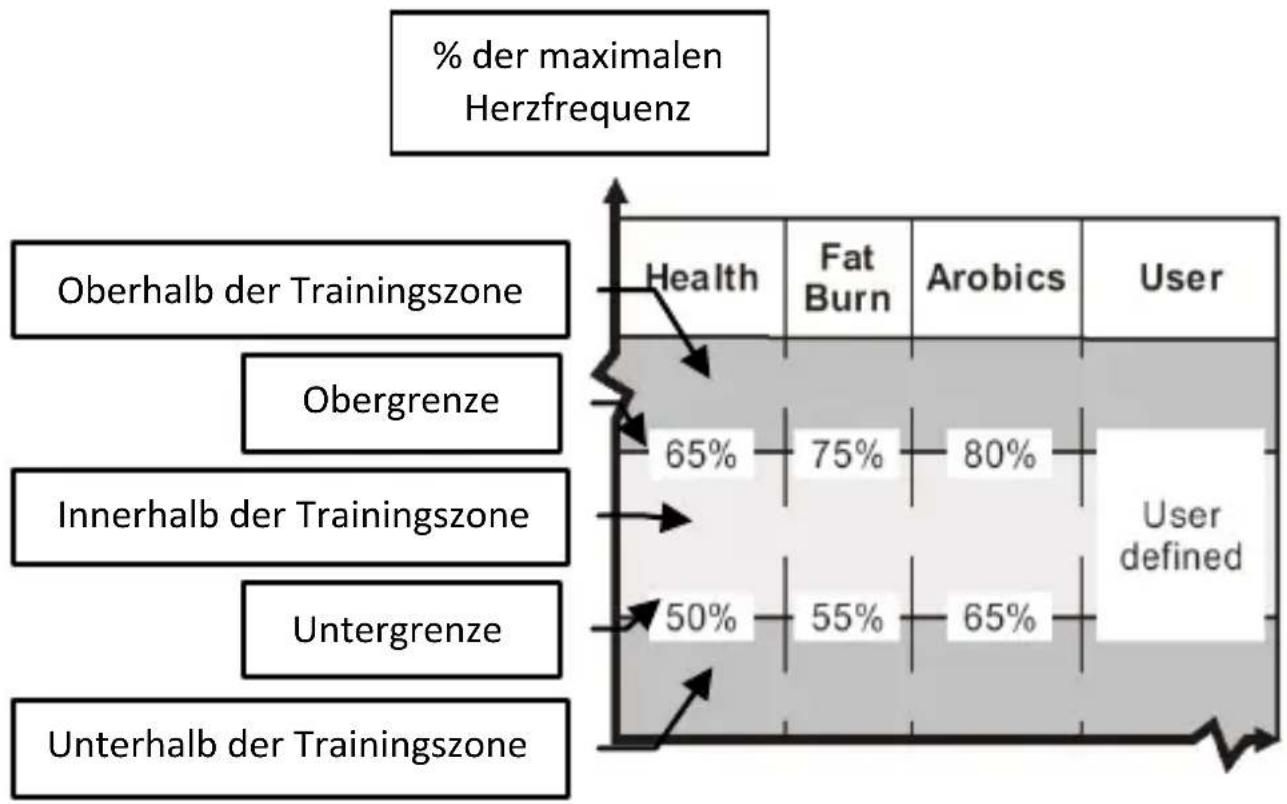
bar
% der maximalen Herzfrequenz | Region | Health (%) | Fat Burn (%) | Arobics (%) | User (%) | | :--- | :--- | :--- | :--- | :--- | | Oberhalb der Trainingszone | 65 | 75 | 80 | User defined | | Obergrenze | 50 | 55 | 65 | User defined | | Innerhalb der Trainingszone | 65 | 75 | 80 | User defined | | Untergrenze | 50 | 55 | 65 | User defined | The chart displays a vertical bar chart with an arrow pointing from the center to indicate the percentage distribution of each category within the training zone. The legend defines the categories: Health, Fat Burn, Arobics, and User. The label 'Unterhalb der Trainingszone' appears below the central bar.Trainingszone auswählen
Wähle im Einstellungsmodus den Menüpunkt „HRM“ → „HR Zone“ → „Select“ aus.
■ Wähle nun eine der 3 voreingestellten oder die benutzerdefinierte (User) Trainingszone aus.
Ober- und Untergrenzen ändern
Wähle im Einstellungsmodus den Menüpunkt „HRM“ → „HR Zone“ → „Customize“ aus.
■ Wähle nun eine der 3 voreingestellten oder die benutzerdefinierte (User) Trainingszone aus, für die du die Ober- und Untergrenzen ändern möchtst.
Gib nun die gewünschten Ober- und Untergrenzen für die Herzfrequenz ein.
Ober- und Untergrenzen auf Grundeinstellung zurücksetzen
Wähle im Einstellungsmodus den Menüpunkt „HRM“ → „HR Zone“ → „Reset“ aus.
Maximale Herzfrequenz einstellen
■ Wähle im Einstellungsmodus den Menüpunkt „HRM“ → „Max.HR“ und stelle deine spezifische maximale Herzfrequenz ein.
Trainingszonenalarm aktivieren
Wähle im Einstellungsmodus den Menüpunkt „Puls“ → „Pulszone“ → „Alarm“ → „An“ aus.
Wenn die Herzfrequenz beim Training außerhalb der eingestellten Ober- und Untergrenze liegt, ertönt ein Signalton. Der Trainingszonenalarm funktioniert nur im Trainings-Modus.
Brustgurt und GPS-Uhr paaren
Jeder Brustgurt hat eine eigene ID und wurde in der Fabrik mit der GPS-Uhr gepaart, um Störungen zu vermeiden. Solltest du einmal die GPS-Uhr oder den Brustgurt ersetzen, müssen diese neu gepaart werden.
Wählen Sie im Einstellungsmodus den Menüpunkt „Puls“ => „Ein/aus“. Stellen Sie die Pulsfunktion auf „aus“.
Wähle im Einstellungsmodus den Menüpunkt „HRM“ → „Pairing“ aus.
■ Berühre nun die Sensorkontaktflächen des Brustgurtes für einige Sekunden.
- Ist das Paaren erfolgreich abgeschlossen, erscheint die Meldung „DONE!“.
Erscheint die Meldung „FAIL“, hat das Paaren nicht funktioniert. Probiere es erneut, indem du wie oben beschrieben vorgehst.
■ Stellen Sie nach dem Paaren die Pulsfunktion wieder auf „ein“.
6.3.2 Trainingsprofile und Trainingsdaten
Die GPS-Uhr verfügt über 5 verschiedene Trainingsprofile:
Running, Cycling, Hiking, Sailing und „User“
Die Parameter der jeweiligen Profile (3 je Workout-Ansicht) können sowohl via Runtastic Connect als auch direkt in der GPS-Uhr eingestellt werden. Das Profil kann allerdings nur in deiner Uhr geändert werden.
Trainingsprofil auswählen
Wähle im Einstellungsmodus den Menüpunkt „Workout“ → „Profiles“ → „Select“ aus.
■ Wähle nun eines der 5 Trainingsprofile aus.
Für jedes Trainingsprofil gibt es 3 Anzeigen, und jede Anzeige besteht aus 3 Zeilen für die Trainingsdaten.
Diese Trainingsdaten können frei aus einer Liste ausgewählt werden. Somit kann jeder Benutzer jene Trainingsdaten auswählen, die ihn besonders interessieren. Die Auswahl der Trainingsdaten kann über den Einstellungsmodus der GPS-Uhr, aber auch via Runtastic Connect gemacht werden. Via Runtastic Connect geht die Auswahl schneller und einfacher.
Trainingsdaten auswählen
Wähle im Einstellungsmodus den Menüpunkt „Workout“ → „Profiles“ → „Customize“ aus.
Wähle nun eines der 5 Trainingsprofile aus, für welches du die Trainingsdaten einstellen möchtest
Wähle nun für die Anzeige 1 bis 3 (View 1 – 3) die Trainingsdaten für jeweils 3 Zeilen aus.
| AltitudeCaloriesDistanceHeadingHR-AvgHR-MaxHR-MinHRHRZ-AbvHRZ-BlwHRZ-InLapDistLapNoLapTimePace AvgPace MaxPaceSpeed AvgSpeed MaxSpeedTimeOfDayWkout Time | HöheKalorienDistanzRichtung (Gradanzeige)Durchschnittliche HerzfrequenzMaximale HerzfrequenzMinimale HerzfrequenzAktuelle HerzfrequenzZeit oberhalb TrainingszoneZeit unterhalb TrainingszoneZeit in TrainingszoneRundendistanzRundennummerRundenzeitDurchschnittliche Pace (Zeit je km)Maximale Pace (schnellste Zeit je km)Aktuelle Pace (Zeit je km)Durchschnittliche GeschwindigkeitMaximale GeschwindigkeitAktuelle GeschwindigkeitUhrzeitTrainingszeit | 9999999999999999999999999999999999999999999999999999999999999999999999999999999999999999999999999999 |
| Distance | Distanz | 999.9 |
| HR | Aktuelle Herzfrequenz | 145752 |
| LapDist | Rundendistanz | 999.9 |
| LatLong | Längen- und Breitengrad | 2345'67.89N123'45'67.89W |
| PaceAvg | Durchschnittliche Pace (Zeit je km) | 34:55 |
| SpeedAvg | Durchschnittliche Geschwindigkeit | 34.5 |
| Speed | Aktuelle Geschwindigkeit | 34.5 |
| TimeOfDay | Uhrzeit | 3:45 |
| Wkout Time | Trainingszeit | 59'59" |
Trainingsdaten Grundeinstellung einstellen:
■ Wählen im Einstellungsmodus den Menüpunkt „Workout“ → „Profiles“ → „Reset“ aus.
Grundeinstellung für die Trainingsdaten ist:
■ Anzeige 1: Distanz, durchschnittliche Pace (Zeit je km), Trainingszeit
■ Anzeige 2: Rundennummer, aktuelle Herzfrequenz, Rundenzeit
■ Anzeige 3: Höhe, Uhrzeit, Kalorien
Manueller Wechsel zwischen den 3 Anzeigen:
Drücke im GPS-Workout-Modus die „VIEW“-Taste, um manuell zwischen den 3 Anzeigen zu wechseln.
Automatischer Wechsel zwischen den 3 Anzeigen:
Wenn die Scanning-Funktion aktiviert ist, dann wechselt die GPS-Uhr automatisch zwischen den 3 Anzeigen.
■ Wähle im Einstellungsmodus den Menüpunkt „Workout“ → „Viewscan“ → „On“ aus.
6.3.3 Training
A-GPS
Die Uhr verfügt über die Funktion „A-GPS“ (Assisted Global Positioning System). Das A-GPS ist ein Verfahren, welches den Empfang des GPS-Signals besonders bei schlechten Witterungsverhältnissen beschleunigt.
Die A-GPS-Daten werden in einem Server gespeichert und über Runtastic Connect auf die Uhr übertragen. Die Gültigkeitsdauer dieser Daten beträgt 7
Tage.
Für diese Funktion benötigst du einen Internet-Anschluss!
Herunterladen der A-GPS-Daten
Verbinde die Uhr mittels USB-Kabel mit dem Computer. Sobald die Uhr mit dem Computer verbunden ist, werden die aktuellen A-GPS Daten auf deine Uhr übertragen.
GPS einschalten
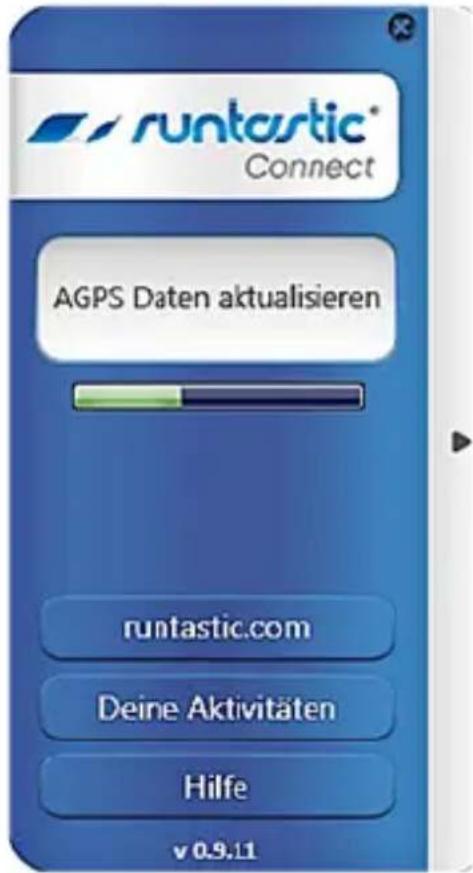
text_image
runtastic® Connect AGPS Daten aktualisieren runtastic.com Deine Aktivitäten Hilfe v 0.9.11Beachte hier insbesondere die Hinweise unter Punkt 5 „Allgemeines zum GPS-Empfang“.
Die Suche nach Satelliten dauert bei optimalen Verhältnissen im Kaltstart ca. 1 Minute, im Warmstart ca. 10 Sekunden.
Von einem Kaltstart spricht man dann, wenn die GPS-Uhr zum ersten Mal verwendet wird, lange nicht verwendet wurde, oder seit der letzten Positionsbestimmung über eine weite Distanz (z.B. 300 km) bewegt wurde.
Die GPS-Uhr weiß nun nicht, welche Satellitenkonstellation sie zu erwarten hat und muss die Daten neu holen.
Danach gibt es nur den Warmstart, dieser dauert im Optimalfall ca. 10 Sekunden. Ein Warmstart kann dann funktionieren, wenn die GPS-Uhr seit der letzten Positionsbestimmung keine große Strecke zurückgelegt hat und nicht allzu viel Zeit vergangen ist. Je mehr Satelliten seit der letzten Positionsbestimmung aus der Sicht der GPS-Uhr gewandert sind, umso länger dauert die Suche nach Satelliten.
Wichtig für einen raschen GPS-Empfang ist, dass die Uhr ruhig liegt und nicht in Bewegung ist.
Tipp: Lege deine GPS-Uhr bereits bevor du dein Lauftraining bzw. deine Fahrt startest, in offenes Gelände mit freier Sicht zum Himmel (z.B. auf das Fensterbrett oder das Autodach) und starte die Suche nach Satelliten.
Um die Suche nach Satelliten zu starten, gibt es folgende Optionen:
1) Wähle im Einstellungsmodus den Menüpunkt „GPS“ → „On/Off“ aus, stelle auf „GPS On!“
2) Drücke und halte im GPS-Workout-Modus die „VIEW“-Taste.
Sobald das GPS-Signal empfangen wurde erscheint folgendes Symbol:

Suche nach Satelliten

GPS-Signal empfangen
GPS-Statusanzeigen:

Antennen-Symbol blinkt – Suche nach Satelliten

„GPS fixed“ erscheint am Display, die GPS-Uhr hat eine 2D-Position gefunden (dh die Höhe fehlt noch)

Wenn dieses Symbol erscheint, wurden genug Satelliten gefunden damit die GPS-Uhr eine 3D-Position bestimmen kann (mit Höhe)
Wenn Satelliten verloren wurden und keine Position bestimmt werden kann, erscheint „GPS Lost“ am Display, solange bis eine Taste gedrückt wird.
GPS manuell abschalten
Um die Suche nach Satelliten abzuschalten, gibt es folgende Optionen:
1) Wählen im Einstellungsmodus den Menüpunkt „GPS“ → „On/Off“ aus, stellen Sie auf „GPS Off!“
2) Drücke und halte im GPS-Workout-Modus die „VIEW“-Taste.
GPS Timeout einstellen
Die Funktion „GPS Timeout“ definiert die Zeit, wie lange die GPS-Uhr nach Satelliten sucht, bevor sie die Suche erfolglos aufgibt. Im Einstellungsmodus kann für das GPS Timeout 5 oder 30 Minuten eingestellt werden:
Wählen im Einstellungsmodus den Menüpunkt „GPS“ → „Timeout“ aus.
■ Wähle nun „5 mins“ oder „30 mins“ aus.
Grundeinstellung für das GPS Timeout ist 5 Minuten. Wenn das GPS eingeschaltet ist und du dich z.B. in einen Innenraum begibst, kann die GPS-Uhr für gewöhnlich kein GPS-Signal empfangen. Um den Akku zu schonen, hört die GPS-Uhr nach 5 Minuten auf nach Satelliten zu suchen und schaltet das GPS ab.
Drücke im GPS-Workout-Modus die „ST./STP.“-Taste, um das Training zu starten oder zu stoppen. Dadurch werden die Suche nach dem GPS-Signal und die Herzfrequenzmessung automatisch aktiviert (wenn dies vorher nicht schon manuell gemacht wurde).
Rundenzeiten nehmen
Drücke während des Trainings die „LAP/RESET“-Taste, um eine Rundenzeit zu nehmen. Für jedes Training ist die maximale Anzahl von Rundenzeiten 99.
Rundenzeiten automatisch nehmen „Lap-By-Distance“
Mit dieser Funktion können Runden automatisch generiert werden. Man muss dann nicht selbst die „LAP/RESET“-Taste drücken, um eine Rundenzeit zu nehmen.
Wähle im Einstellungsmodus den Menüpunkt „Workout“ → „SmartLap“ → „By Dist“ aus.
■ Stelle die gewünschte Distanz ein, nach der immer eine Runde markiert wird (z.B. 1 km).
Stelle dann „On“ ein, um die Funktion „SmartLap“ zu aktivieren.
Es ist aber dennoch möglich, zwischen den automatisch gestoppten Runden noch zusätzlich manuell Rundenzeiten zu nehmen.
Alarm für „Lap-By-Distance“ aktivieren
Bei aktiviertem Alarm ertönt jedes Mal wenn die GPS-Uhr über die „Lap-By-Distance“-Funktion automatisch eine neue Runde generiert, ein Signalton.
Wähle im Einstellungsmodus den Menüpunkt „Workout“ → „SmartLap“ → „Alert“ aus.
Wähle „On“, um den Alarm für die „Lap-By-Distance“-Funktion zu aktivieren, und „Off“ um diesen zu deaktivieren.
Wegpunkte automatisch aus Runden generieren „Lap-To-Waypoint“
Mit dieser Funktion können Wegpunkte automatisch generiert werden. Immer dann wenn eine neue Rundenzeit genommen wird (egal ob manuell oder automatisch), wird ein Wegpunkt generiert.
Wähle im Einstellungsmodus den Menüpunkt „Workout“ → „SmartLap“ → „Lap→WP“ aus.
■ Stelle dann „On“ ein, um die Funktion „Lap-To-Waypoint“ zu aktivieren
■ Wählen nun einen der Pfade aus. Dieser Pfad wird gelöscht und mit den neuen Wegpunkten überschrieben.
Intervall für die Messungen einstellen
Die GPS-Uhr zeichnet den Weg kontinuierlich auf. Wie oft Messungen durchgeführt werden, kann manuell von 1 Sekunden bis 10 Minuten eingestellt werden. Grundeinstellung ist 4 Sekunden:
Wähle im Einstellungsmodus den Menüpunkt „Workout“ → „Tracklog“ aus.
■ Stelle das gewünschte Intervall für die Messungen ein.
6.3.4 Nach dem Training
Trainingsdaten auf Null setzen
Wenn das Training gestoppt wurde, halten die „LAP/RESET“-Taste gedrückt, bis „Hold to Save“ erscheint, alle Daten des Trainings werden auf Null gesetzt und es kann mit einem neuen Training begonnen werden. Dadurch werden aber die Daten dieses Trainings im Speicher der Uhr aufbewahrt, und können später angesehen werden.
Trainingsdaten löschen
Wenn du die Daten des letzten Trainings löschen möchtest:
Wähle im Einstellungsmodus den Menüpunkt „Workout“ → „Delete“ → „Del Last“ aus.
Wenn du die Daten des aller bisherigen Trainings löschen möchtest:
Wähle im Einstellungsmodus den Menüpunkt „Workout“ → „Delete“ → „Del All“ aus.
Trainingszusammenfassung
Wähle im Einstellungsmodus den Menüpunkt „Workout“ → „History“ aus, um eine Zusammenfassung des Trainings anzusehen.
Die Zusammenfassung besteht aus 3 Seiten, wobei jede Seite für jeweils ca. 5 Sekunden angezeigt wird (automatischer Wechsel zwischen den Seiten).
Seite 1:
■ 1. Zeile: Nummer der Aufzeichnung (Training)
Drücken Sie die „ST./STP.“- oder „LAP/RESET“-Taste, um zwischen den Aufzeichnungen (Trainings) zu wechseln
■ 2. Zeile: Datum
■ 3. Zeile: Uhrzeit
■ 4. Zeile: Gesamtanzahl der Runden in dieser Aufzeichnung
Seite 2:
■ Trainingszeit
■ Distanz
■ Durchschnittliche Pace (Zeit je km)
Seite 3:
- Kalorien
■ Durchschnittliche Herzfrequenz
■ Durchschnittliche Geschwindigkeit
Drücke die „VIEW“-Taste, um die Rundenzusammenfassungen zu sehen. Links oben wird die Nummer der Aufzeichnung (Training) angezeigt, rechts oben die Rundennummer. Drücke die „ST./STP.“- oder „LAP/RESET“-Taste, um zwischen den einzelnen Runden zu wechseln.
Die Rundenzusammenfassungen bestehen aus 2 Seiten, welche immer abwechselnd angezeigt werden:
■ Seite 1:
Rundenzeit, Rundendistanz und durchschnittliche Pace dieser Runde
■ Seite 2:
Zwischenzeit, durchschnittliche Herzfrequenz dieser Runde und Geschwindigkeit dieser Runde.
Drücke die „VIEW“-Taste, um wieder zur Trainingszusammenfassung zu gelangen.
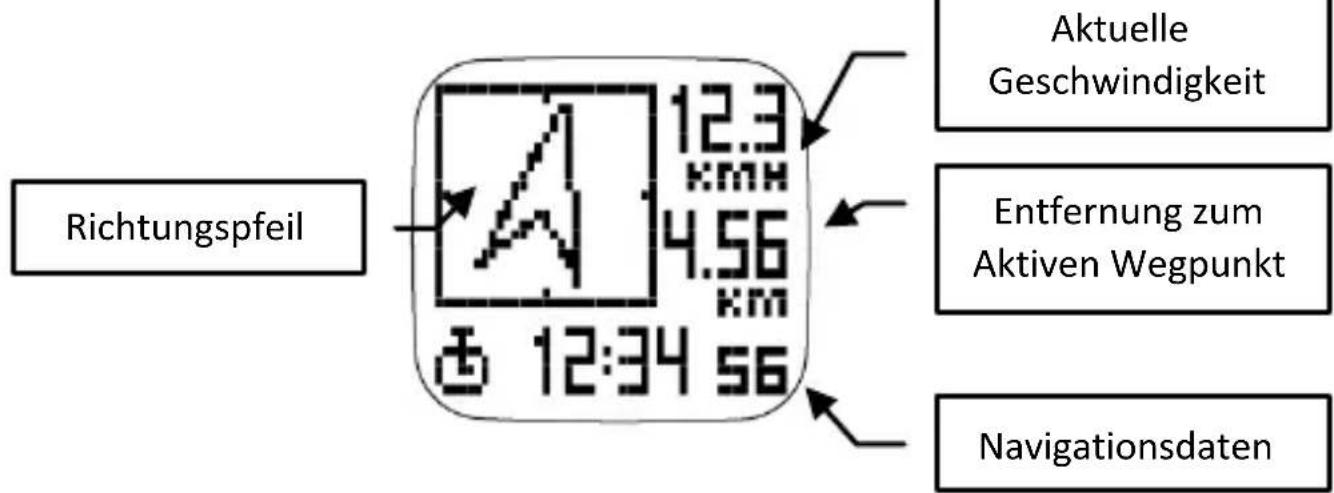
6.4 GPS-Navigations-Modus
Drücke die „MODE“-Taste so oft, bis Sie im GPS-Navigations-Modus sind. Dies ist durch folgende Displayanzeige ersichtlich:
text_image
Richtungspfeil 12.3 kmx 4.56 km 12:34 56 Aktuelle Geschwindigkeit Entfernung zum Aktiven Wegpunkt NavigationsdatenPfade und Wegpunkte
In der GPS-Uhr können 10 Pfade gespeichert werden. Es kann aber immer nur mit einem Pfad gearbeitet werden. Jeder Pfad kann aus maximal 99 Wegpunkten bestehen. Wegpunkte innerhalb eines Pfades können miteinander verbunden sein und eine Route bilden, können aber auch nur einzelne Wegpunkte sein.
Im GPS-Navigations-Modus gibt es zwei Unterfunktionen, mit der „VIEW“-Taste können Sie zwischen diesen wechseln:
■ Navigations-Anzeige
Go-to-Anzeige
6.4.1 Navigations-Anzeige
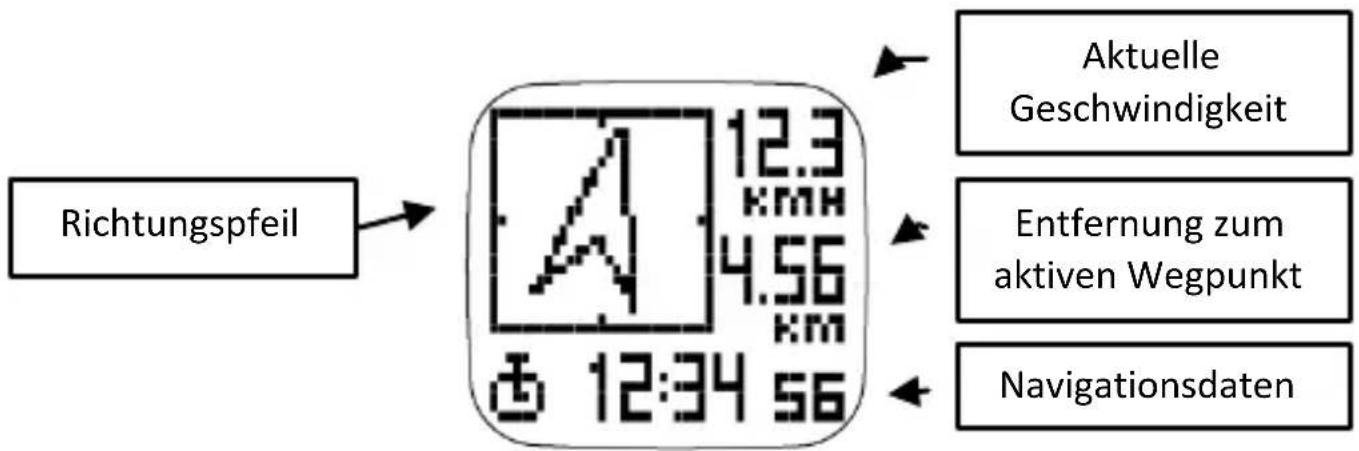
Drücke im GPS-Navigations-Modus sooft die „VIEW“-Taste, bis folgende Displayanzeige erscheint:

text_image
Richtungspfeil 12.3 km 4.56 km € 12:34 56 Aktuelle Geschwindigkeit Entfernung zum aktiven Wegpunkt NavigationsdatenWähle zuerst den Pfad, die Navigations-Art und den Wegpunkt-Radius aus, wie in den folgenden Punkten beschrieben.
Pfad auswählen
Wähle im Einstellungsmodus den Menüpunkt „Navigation“ → „SelPath“ aus.
■ Wähle nun Pfad 1 bis 10 aus.
Pfad löschen
■ Wähle im Einstellungsmodus den Menüpunkt „Navigation“ → „DelPath“ aus.
■ Wähle nun Pfad 1 bis 10 aus.
Navigations-Arten
Es gibt 3 verschiedene Navigations-Arten:
■ Wegpunkt-Navigation: Der aktive Wegpunkt ist das Ziel. Wähle diese Navigations-Art, um zu einem individuellen Wegpunkt des aktuellen Pfades zu gehen. Wähle den aktiven Wegpunkt in der Go-To-Anzeige aus.
■ Vorwärts-Navigation: Der letzte Wegpunkt ist das Ziel. Wähle diese Navigations-Art, um vom ersten zum letzten Wegpunkt des aktuellen Pfades zu gehen. Wahl den nähesten Wegpunkt als aktiven Wegpunkt in der Go-To-Anzeige bevor du startest. Wenn der aktive Wegpunkt erreicht ist, wird der nächste Wegpunkt des Pfades angezeigt, solange bis der letzte Wegpunkt erreicht ist.
Rückwärts-Navigation: Der erste Wegpunkt ist das Ziel. Wähle diese Navigations-Art, um vom letzten zum ersten Wegpunkt des aktuellen Pfades zu gehen. Wähle den nähesten Wegpunkt als aktiven Wegpunkt bevor du startest. Wenn der aktive Wegpunkt erreicht ist, wird der vorherige Wegpunkt des Pfades anzeigt, solange bis der erste Wegpunkt erreicht ist.
Navigations-Art auswählen
Wähle im Einstellungsmodus den Menüpunkt „Navigation“ → „NavModus“ aus.
■ Wähle nun Waypoint (Wegpunkt), Forward (Vorwärts) oder Backward (Rückwärts)
Wegpunkt-Radius
Hier kann man einstellen, ab wann ein Wegpunkt als erreicht gilt. Grundeinstellung ist 30 Meter, das bedeutet, wenn man sich in einem Umkreis von 30 Metern zum Wegpunkt nähert, gilt dieser als erreicht. Der Wegpunkt-Radius kann auch manuell eingestellt werden (von 10 bis 200 Meter):
■ Um den Wegpunkt-Radius einzustellen, wähle im Einstellungsmodus den Menüpunkt „Navigation“ → „WP Radius“ aus.
■ Stelle nun den Wegpunkt-Radius ein.
GPS einschalten
Beachte hier insbesondere die Hinweise unter Punkt 5 „Allgemeines zum GPS-Empfang“.
Die Suche nach Satelliten dauert bei optimalen Verhältnissen im Kaltstart ca. 1 Minute, im Warmstart ca. 10 Sekunden.
Von einem Kaltstart spricht man dann, wenn die GPS-Uhr zum ersten Mal verwendet wird, lange nicht verwendet wurde, oder seit der letzten Positionsbestimmung über eine weite Distanz (z.B. 300 km) bewegt wurde. Die GPS-Uhr weiß nun nicht, welche Satellitenkonstellation sie zu erwarten hat und muss die Daten neu holen.
Danach gibt es nur den Warmstart, dieser dauert im Optimalfall ca. 10 Sekunden. Ein Warmstart kann dann funktionieren, wenn die GPS-Uhr seit der letzten Positionsbestimmung keine große Strecke zurückgelegt hat und nicht allzu viel Zeit vergangen ist. Je mehr Satelliten seit der letzten
Positionsbestimmung aus der Sicht der GPS-Uhr gewandert sind, umso länger dauert die Suche nach Satelliten.
Wichtig für einen raschen GPS-Empfang ist, dass die Uhr ruhig liegt und nicht in Bewegung ist.
Tipp: Lege deine GPS-Uhr bereits bevor du dein Lauftraining bzw. deine Fahrt startest in offenes Gelände mit freier Sicht zum Himmel (z.B. auf das Fensterbrett oder das Autodach) und starte die Suche nach Satelliten.
Um die Suche nach Satelliten zu starten, gibt es folgende Optionen:
1) Wähle im Einstellungsmodus den Menüpunkt „GPS“ → „On/Off“ aus, stelle auf „GPS On!“
2) Drücke und halte im GPS-Navigations-Modus die „VIEW“-Taste.
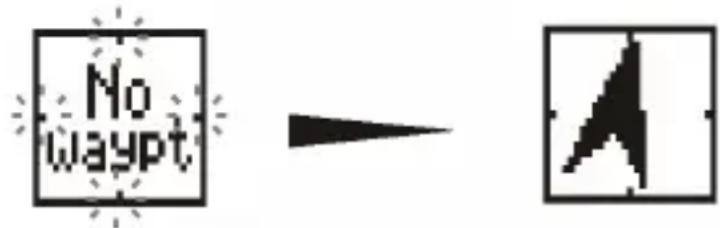
Sobald das GPS-Signal empfangen wurde erscheint ein Richtungspfeil, welcher immer zum nächsten Wegpunkt zeigt.
text_image
No wayptSuche nach Satelliten
GPS-Signal empfangen
GPS manuell abschalten
Um die Suche nach Satelliten abzuschalten, gibt es folgende Optionen:
1) Wähle im Einstellungsmodus den Menüpunkt „GPS“ → „On/Off“ aus, stelle auf „GPS Off!“
2) Drücke und halte im GPS-Navigations-Modus die „VIEW“-Taste.
GPS Timeout einstellen
Die Funktion „GPS Timeout“ definiert die Zeit, wie lange die GPS-Uhr nach Satelliten sucht, bevor sie die Suche erfolglos aufgibt. Im Einstellungsmodus kann für das GPS Timeout 5 oder 30 Minuten eingestellt werden:
Wähle im Einstellungsmodus den Menüpunkt „GPS“ → „Timeout“ aus.
■ Wähle nun „5 mins“ oder „30 mins“ aus.
Grundeinstellung für das GPS Timeout ist 5 Minuten. Wenn das GPS eingeschaltet ist und du dich z.B. in einen Innenraum begibst, kann die GPS-Uhr für gewöhnlich kein GPS-Signal empfangen. Um den Akku zu schonen, hört die GPS-Uhr nach 5 Minuten auf nach Satelliten zu suchen und schaltet das GPS ab.
Drücke im GPS-Navigations-Modus die „ST./STP.“-Taste, um das Training zu starten oder zu stoppen.
Dadurch werden die Suche nach dem GPS-Signal und die Herzfrequenzmessung automatisch aktiviert (wenn dies vorher nicht schon manuell gemacht wurde).
Rundenzeiten nehmen
Drücke während des Trainings die „LAP/RESET“-Taste, um eine Rundenzeit zu nehmen. Für jedes Training ist die maximale Anzahl von Rundenzeiten 99.
flowchart
graph LR
    A["Richtungspfeil"] --> B["Map of Map 12.3 km/h"]
    B --> C["Aktuelle Geschwindigkeit"]
    B --> D["Entfernung zum aktiven Wegpunkt"]
    B --> E["Navigationsdaten"]
Die aktuelle Geschwindigkeit und die Entfernung zum aktiven Wegpunkt werden im Display angezeigt.
In der untersten Displayzeile werden folgende Navigationsdaten abwechselnd angezeigt:
■ Uhrzeit
■ Trainingszeit
■ Entfernung zum Ziel
■ Geschätzte Zeit bis zum Ziel
■ Aktuelle Herzfrequenz (wenn vorhanden)
Wenn man in den Radius des aktuellen Wegpunktes gelangt, ertönen 3 kurze „Beep“-Töne, außer wenn die Tastentöne abgestellt wurden (siehe Punkt 6.1.2 „Systemeinstellungen“).
6.4.2 Go-to-Anzeige
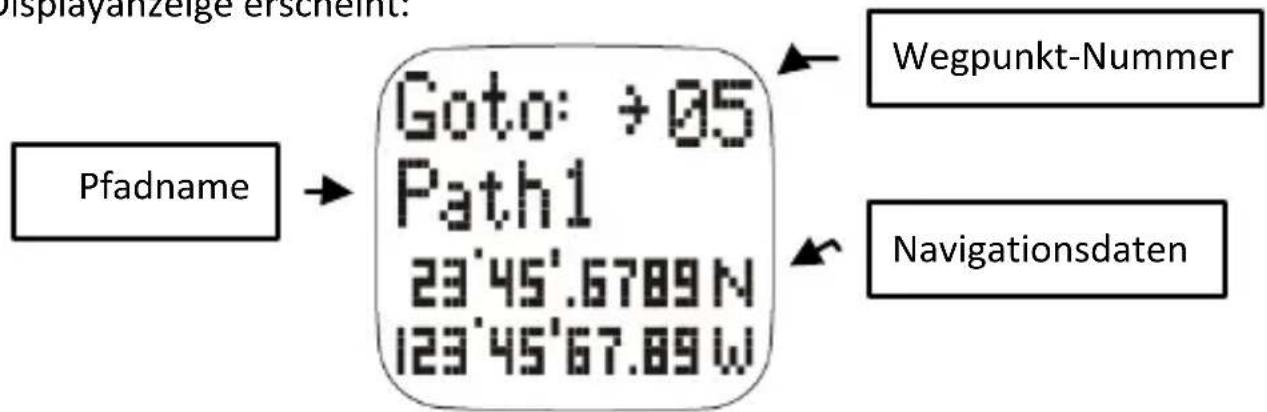
Drücke im GPS-Navigations-Modus sooft die „VIEW“-Taste, bis folgende Displayanzeige erscheint:
text_image
displayanzeige erscheint: Pfadname → Goto: +05 Path1 23'45'.6789N 123'45'67.89W Weggpunkt-Nummer NavigationsdatenWähle mit der „ST./STP.“- oder „LAP/RESET“-Taste einen Wegpunkt des vorher gewählten Pfades als aktiven Wegpunkt aus.
In der untersten Displayzeile werden folgende Navigationsdaten abwechselnd angezeigt:
- Datum und Uhrzeit, wann der Wegpunkt erstellt wurde und die Richtung (Gradanzeige) zu diesem Wegpunkt (Voraussetzung: GPS-Empfang)
■ Längen- und Breitengrad des Wegpunktes
Nachdem du einen Wegpunkt als aktiven Wegpunkt ausgewählt hast, drücke die „VIEW“-Taste, um wieder in die Navigations-Anzeige zurückzukehren.
6.5 Kompass-Modus
Drücke die „MODE“-Taste so oft, bis du im Kompass-Modus bist. Dies ist durch folgende Displayanzeige ersichtlich:
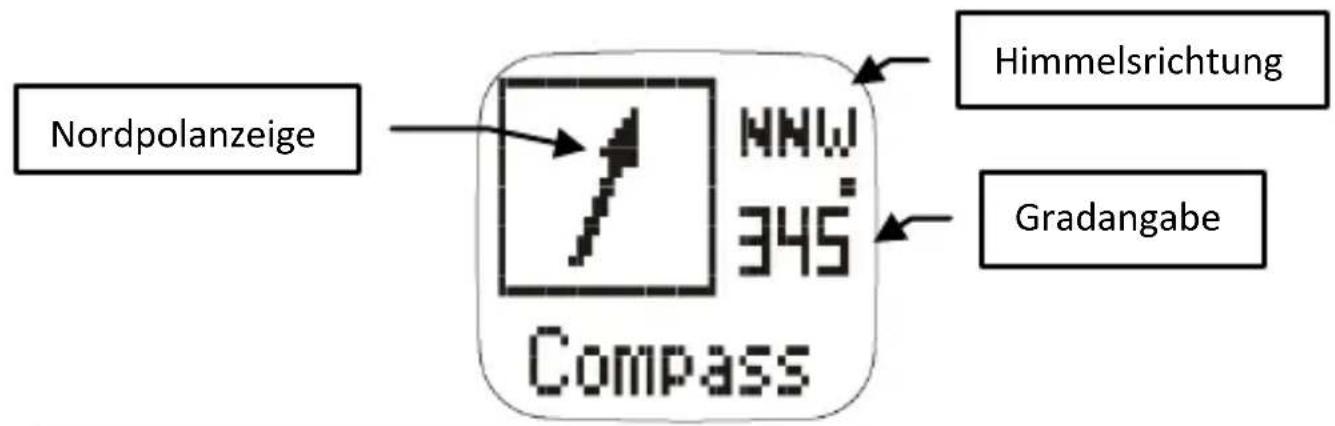
text_image
Nordpolanzeige Himmelsrichtung 345° Compass Gradangabe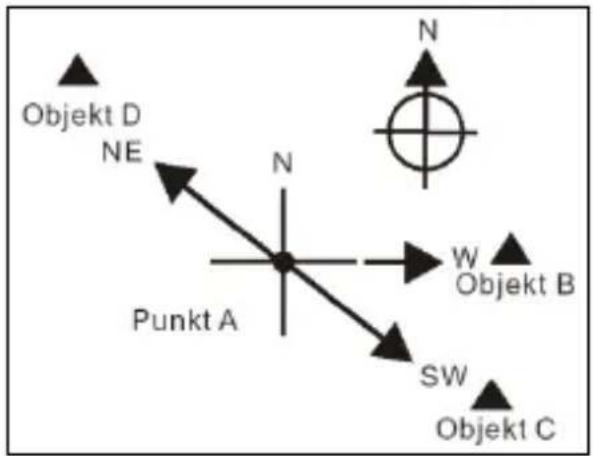
text_image
Objekt D NE N Punkt A N W Objekt B SW Objekt CHimmelsrichtung
text_image
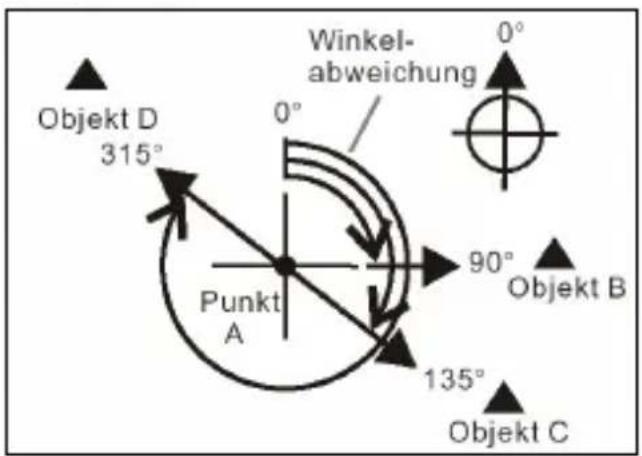
Winkel- abweichung 0° Objekt D 315° Punkt A 0° 90° Objekt B 135° Objekt CGradangabe
| Himmelsrichtung | Gradangabe | |
| N | Nord | 349° - 11° |
| NNE | Nord-Nordost | 12° - 33° |
| NE | Nordost | 34° - 56° |
| ENE | Ost-Nordost | 57° - 78° |
| E | Ost | 79° - 101° |
| ESE | Ost-Südost | 102° - 123° |
| SE | Südost | 124° - 146° |
| SSE | Süd-Südost | 147° - 168° |
| S | Süd | 169° - 191° |
| SSW | Süd-Südwest | 192° - 213° |
| SW | Südwest | 214° - 236° |
| WSW | West-Südwest | 237° - 258° |
| W | West | 259° - 281° |
| WNW | West-Nordwest | 282° - 303° |
| NW | Nordwest | 304° - 326° |
| NNW | Nord-Nordwest | 327° - 348° |
6.5.1 Kompass kalibrieren
Der Kompass der GPS-Uhr sollte kalibriert werden:
■ wenn die Uhr erstmals verwendet wird.
■ wenn der Kompass an einem Ort eingesetzt wird, der nicht identisch ist mit dem Ort, an dem der Kompass kalibriert wurde.
- Um den Kompass zu kalibrieren, wähle im Einstellungsmodus den Menüpunkt „Einstellungen“ → „System“ → „Kompass“ → „Kalibrieren“ aus.
- Halte die GPS-Uhr parallel zum Boden und drehe sie so lange im Uhrzeigersinn, bis „DONE“ am Display erscheint.
6.5.2 Missweisung eingeben
Die GPS-Uhr zeigt, wie die meisten Magnetkompasse, zum magnetischen Nordpol. Jede Entfernung auf einer Landkarte bezieht sich jedoch auf den geographischen Nordpol. Dadurch entsteht ein Winkel. Diesen nennt man Missweisung oder Deklination.
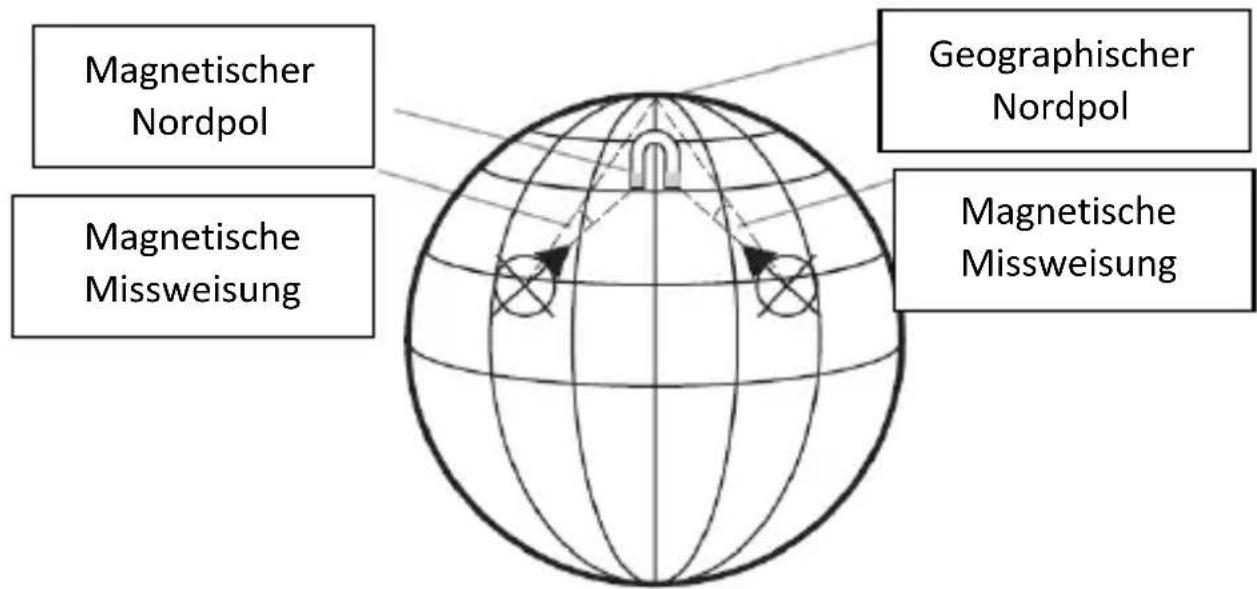
text_image
Magnetischer Nordpol Magnetische Missweisung Geographischer Nordpol Magnetische MissweisungUm diese Missweisung zu korrigieren, kann man den Grad der Abweichung in den Kompass eingeben. Dieser Abweichungsgrad ist in Landkarten als östliche Plus-Abweichung (E) bzw. westliche Minus-Abweichung (W) angegeben.
Beispiel 1:
23° westliche Abweichung und der Kompass zeigt 323° → 323° - 23° = 300°
Beispiel 2:
22° östliche Abweichung und der Kompass zeigt 278° → 278° + 22° = 300°
Die meisten Landkarten haben einen kleinen Pfeil, der anzeigt, wo der magnetische Nordpol liegt bzw. wie groß die Missweisung ist (wird in Grad angegeben). Ebenfalls ist die Internetseite www.magnetic-declination.com nützlich, um die Missweisung eines Ortes in Erfahrung zu bringen.
■ Um die Missweisung einzugeben, wähle im Einstellungsmodus den Menüpunkt „Settings“ → „System“ → „Compass“ → „Declinate“ aus.
■ Stelle nun die Missweisung ein.
7 Stromsparbetrieb
Die GPS-Uhr verfügt über einen Stromsparbetrieb. Dabei wird das Display abgeschaltet, um die Lebensdauer des Akkus zu verlängern.
Um den Stromsparbetrieb zu aktivieren, drücke im Uhrzeit-Modus die „LAP/RESET“-Taste für ca. 5 Sekunden. Das Display wird abgeschaltet. Die Einstellungen in den diversen Modi gehen dabei NICHT verloren.
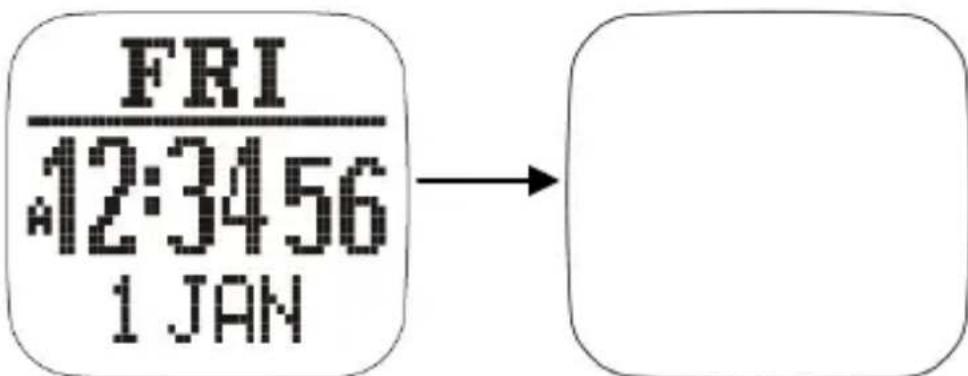
Drücke die „LAP/RESET“-Taste wieder für ca. 5 Sekunden, um den Stromsparbetrieb zu verlassen, das Display wird wieder eingeschaltet.
8 Displaybeleuchtung
Durch Drücken der „LIGHT“-Taste wird das Display für ca. 5 Sekunden beleuchtet.
Eine dauerhafte Beleuchtung des Displays ist ebenfalls möglich. Um den so genannten „Nachtmodus“ zu aktivieren, drücke und halte die „LIGHT“-Taste für ca. 5 Sekunden gedrückt. Drücke die „LIGHT“-Taste kurz, um den Nachtmodus wieder zu verlassen. Die Displaybeleuchtung erlischt nach ca. 5 Sekunden.
Beachte jedoch, dass für die Displaybeleuchtung mehr Strom verbraucht wird, wodurch der Akku schneller entladen wird.
9 Aufladen des Akkus bzw. Batteriewechsel
9.1 Aufladen des Akkus der GPS-Uhr
Die GPS-Uhr verfügt über einen eingebauten Lithium-Polymer-Akku.
Akkustandanzeige
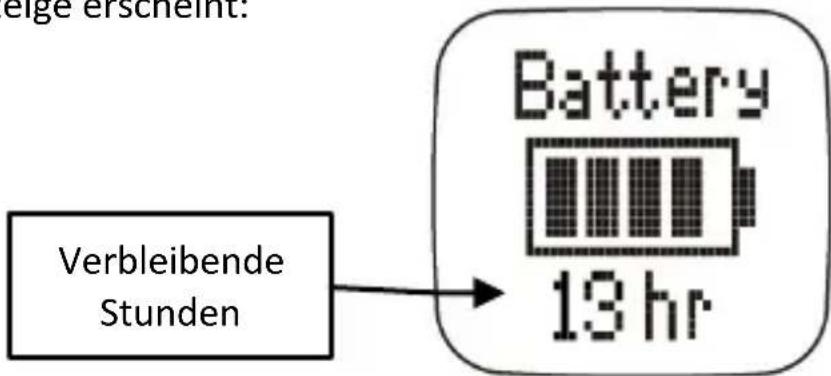
Drücke im Uhrzeit-Modus sooft die „VIEW“-Taste, bis folgende
Displayanzeige erscheint:
text_image
eige erscheint: Battery 13 hr Verbleibende StundenEs wird eine Schätzung für die verbleibenden Stunden bei Nutzung der GPS-Funktion angezeigt. Wenn der Akku fast leer ist, erscheint folgendes Symbol ☐, die GPS-Funktion und die Herzfrequenzmessung werden deaktiviert. Die Betriebsdauer des Akkus beträgt bei GPS-Nutzung ca. 14 Stunden, im Uhrzeit-Modus ca. 1 Jahr.
Um Korrosion zu vermeiden, empfehlen wir die Kontaktpunkte der GPS-Uhr gut abzutrocknen, bevor Sie einen Ladevorgang starten.
Um den Akku aufzuladen, gehe wie folgt vor:
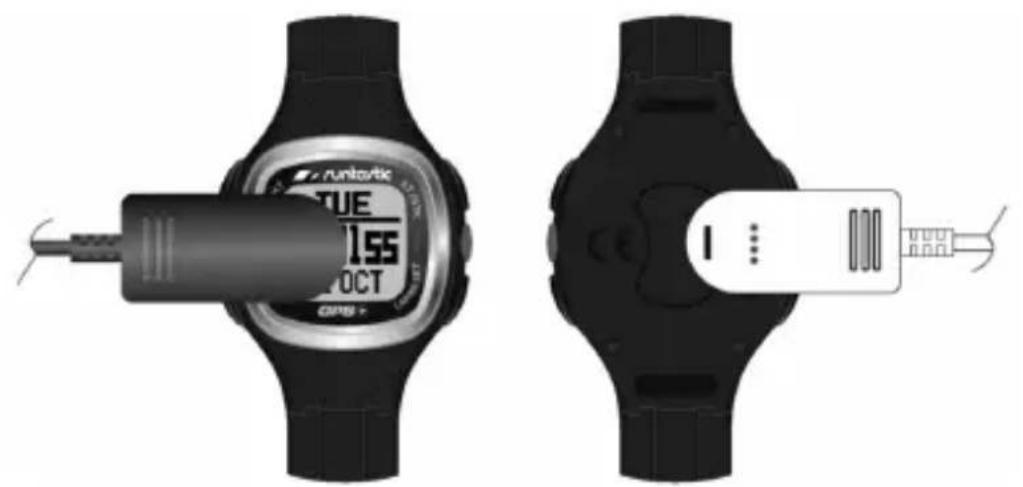
Befestige den Clip des USB-Kabels an der GPS-Uhr wie in der folgenden Abbildung gezeigt, und stecke das USB-Kabel an einen Strom führenden USB-Port deines Computers an. Die Installation eines Treibers ist zum Aufladen des Akkus nicht notwendig.
Während des Ladevorganges erscheint folgendes Symbol am Display:
Das Aufladen eines leeren Akkus dauert etwa 2 Stunden.
Wenn der Akku voll geladen ist, erscheint die Anzeige „battery full“.
9.2 Batteriewechsel Brustgurt
Öffne den Batteriefachdeckel mit einer Münze, indem du ihn gegen den
Uhrzeigersinn drehst. Entnimm die alte Batterie und legen eine neue 3V Batterie Typ CR2032 ein. Achte unbedingt darauf, dass der Pluspol (+) nach oben zeigt. Setze den Batteriefachdeckel wieder auf und verschließe ihn wieder, indem du ihn im Uhrzeigersinn drehst. Achte darauf, dass die Abdeckung fest geschlossen ist, damit keine Feuchtigkeit in den Brustgurt eintreten kann.

text_image
CR 203210 Datendownload
Runtastic Connect ist eine Software zum Download der aufgezeichneten Daten Ihres Trainings und zur umfangreichen Auswertung dieser Daten. Die Kommunikation zwischen Runtastic Connect und der GPS-Uhr funktioniert über das USB-Kabel.
10.1 Installationsdatei herunterladen
Die Installationsdatei für Runtastic Connect und den für die Uhr notwendigen USB-Treiber kannst du auf folgender Internetseite herunterladen:
- Schließe das USB-Kabel noch nicht an den Computer an.
- Doppelklicke auf die heruntergeladene Installationsdatei, um die Installation zu starten.
- Folge nun den Anweisungen des Installationsprogrammes.
10.3 Treiber für USB-Kabel installieren
Während der Installation des Runtastic Connect Programms wird automatisch der für die Uhr notwendige USB-Treiber auf deinem Computer installiert.
Hinweise:
Für Schäden, die an deinem Computer auftreten übernehmen wir keine Haftung.
10.4 Runtastic Connect starten
Nachstehend findest du alle wichtigen Informationen, die du zum Starten und Benutzen des Programms Runtastic Connect benötigst.
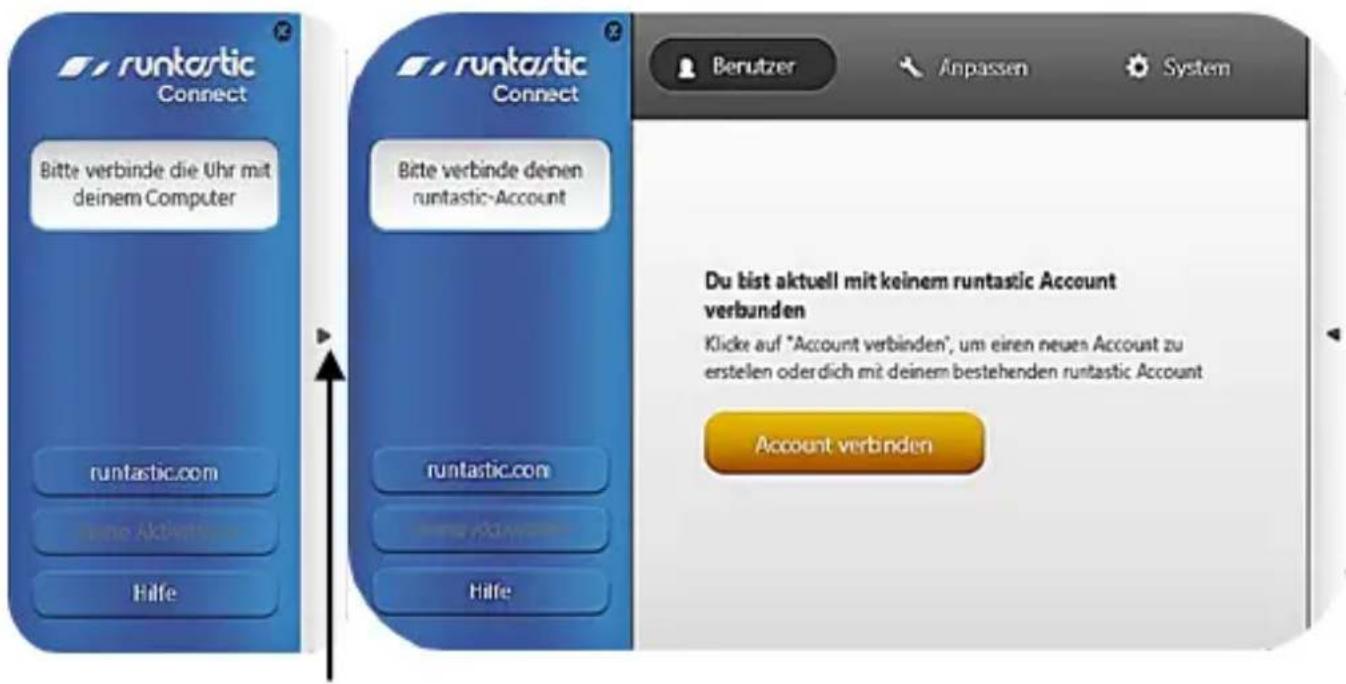
- Verbinde die GPS-Uhr mit dem USB-Kabel und stecke dieses in einen USB-Port deines Computers an. Runtastic Connect startet automatisch mit dem folgendem Fenster sobald du die Uhr mit dem Computer verbindest:
text_image
runtastic Connect Bitte verbinde die Uhr mit deinem Computer runtastic.com dome Aktiva Hilfe runtastic Connect Bitte verbinde denen runtastic-Account runtastic.com dome Aktiva Hilfe Berutzer Anpassen System Du bist aktuell mit keinem runtastic Account verbunden Klicke auf "Account verbinden", um einen neuen Account zu erstellen oder dich mit deinem bestehenden runtastic Account Account verbindenKlicke auf diesen Pfeil, um das Fenster komplett zu öffnen.
Um sich mit deinem Runtastic Account verbinden zu können, klicke einfach auf „Account verbinden“. Du wirst automatisch auf die Homepage von Runtastic geleitet und kannst dich nun mit deinem Benutzer anmelden. Zum Erstellen eines Benutzernamens folge bitte den Anweisungen auf dieser Seite.
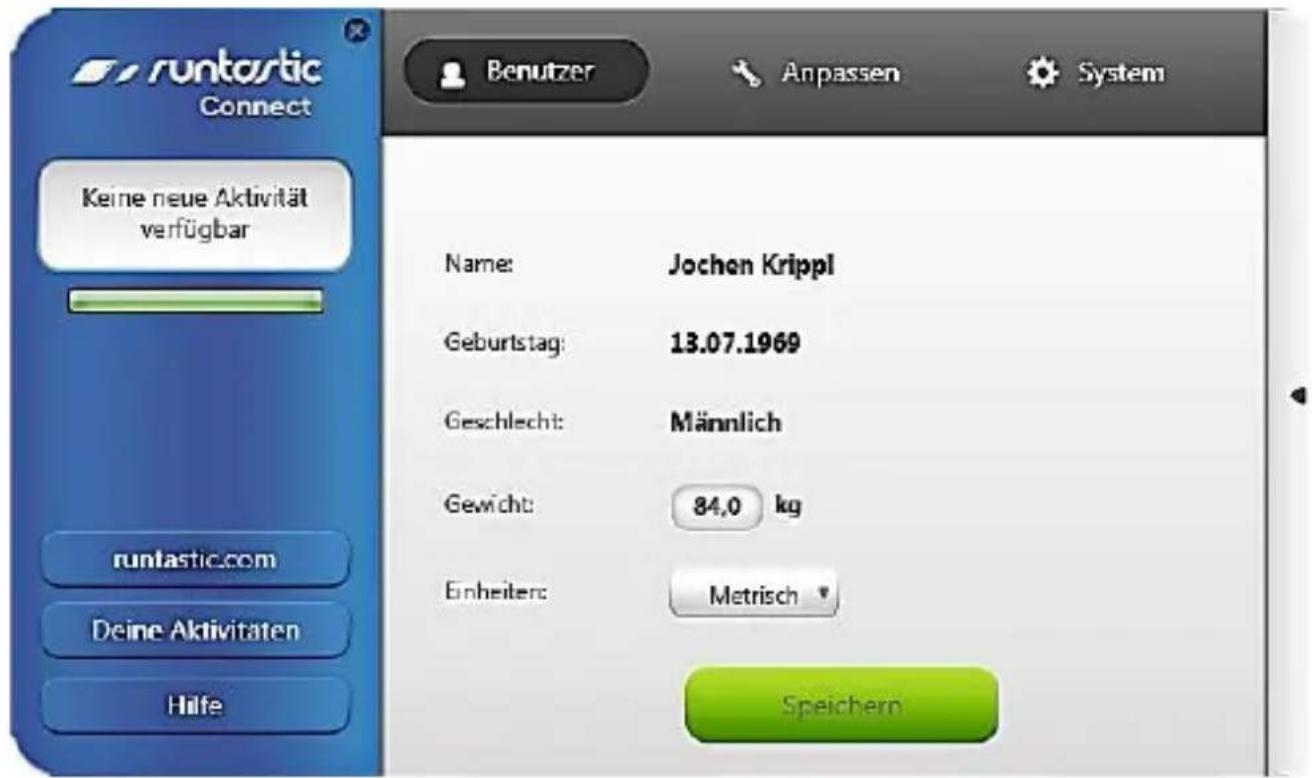
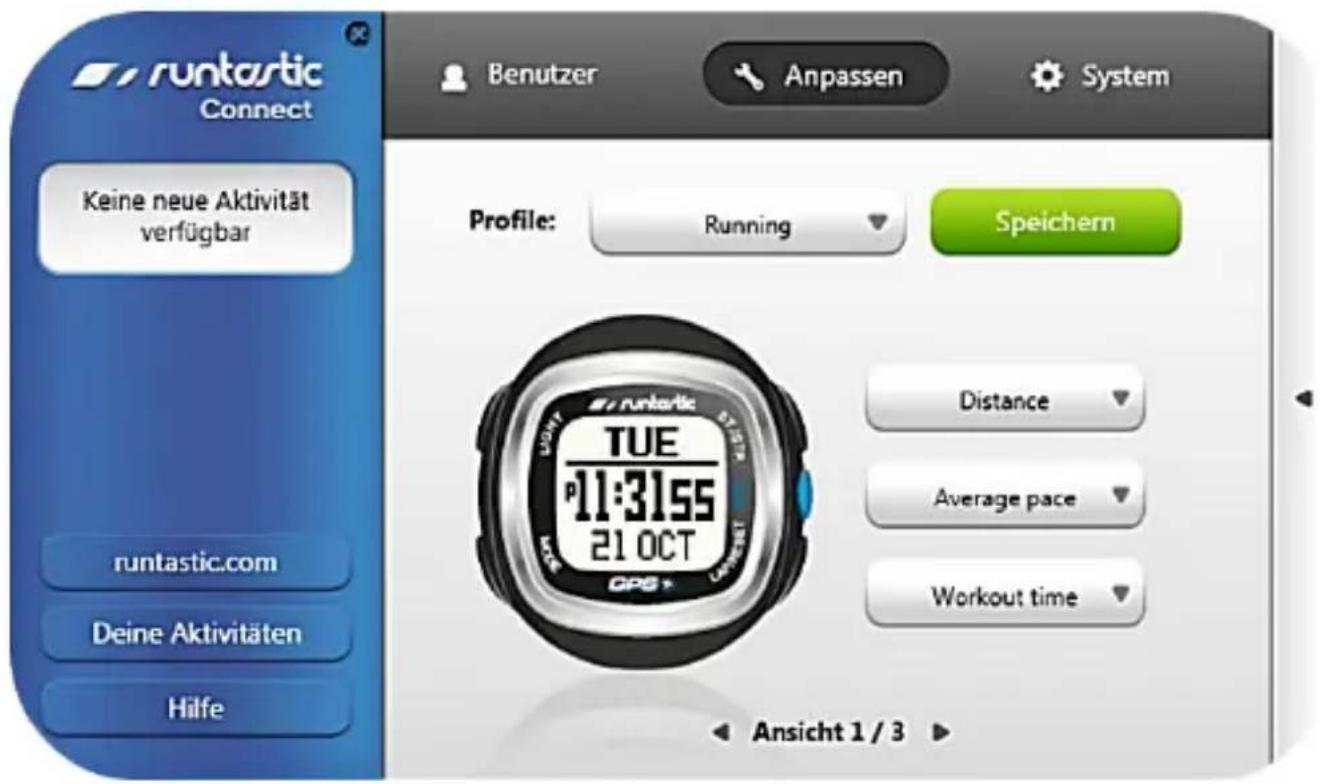
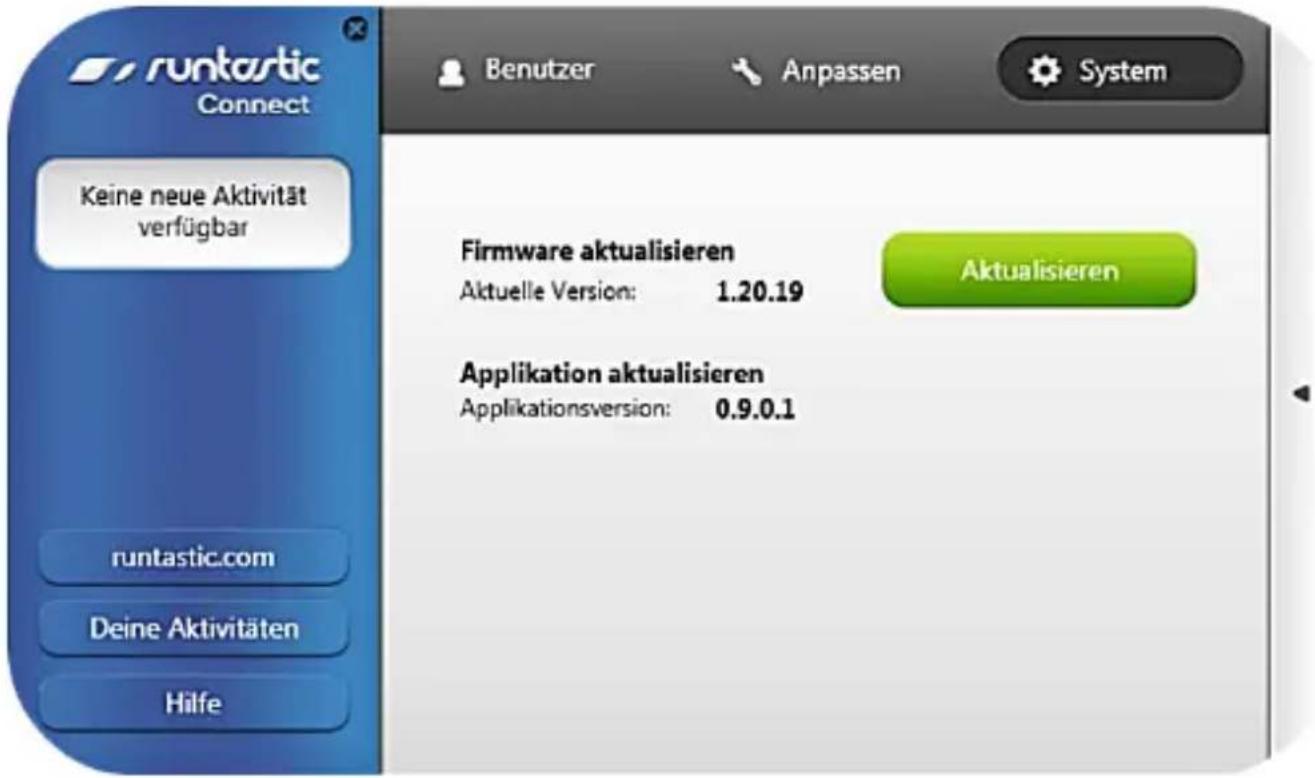
Du kannst zwischen folgenden Fenstern wechseln:
„Benutzer“
text_image
runtastic Connect Keine neue Aktivität verfügbar Name: Jochen Krippi Geburtstag: 13.07.1969 Geschlecht: Männlich Gewicht: 84,0 kg Einheiten: Metrisch Speichern„Anpassen“
text_image
runtastic Connect Keine neue Aktivität verfügbar runtastic.com Deine Aktivitäten Hilfe Benutzer Anpassen System Profile: Running Speichern Distance Average pace Workout time Ansicht 1 / 3 ▶„System“
text_image
runtastic Connect Keine neue Aktivität verfügbar runtastic.com Deine Aktivitäten Hilfe Benutzer Anpassen System Firmware aktualisieren Aktuelle Version: 1.20.19 Aktualisieren Applikation aktualisieren Applikationsversion: 0.9.0.1In jedem Fenster können Änderungen vorgenommen werden, die auf der Uhr gespeichert werden, sobald du auf die „Speichern“-Taste klickst.
11 Technische Daten
GPS-Uhr
Stromversorgung: Lithium-Polymer-Akku, 380 mAH, 3,7V
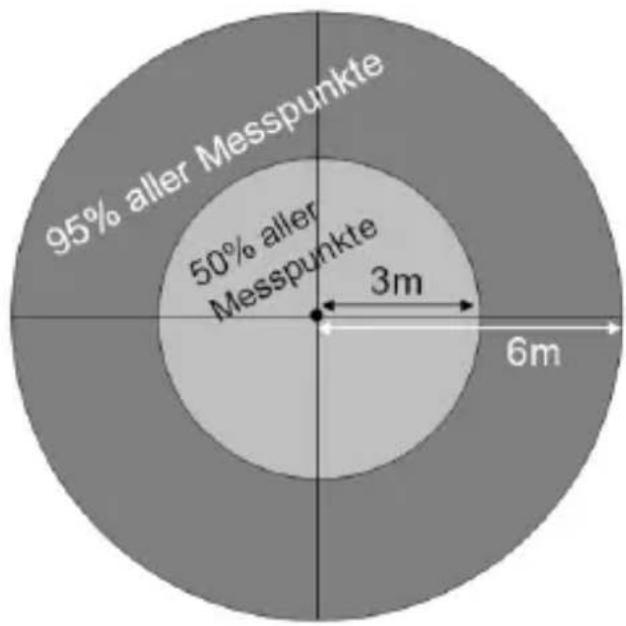
Genauigkeit GPS: 3 Meter CEP (50%) unter freiem Himmel
Die Angabe der Genauigkeit bezieht sich auf den so genannten 50 % CEP (Circular Error Probability). Das bedeutet, dass sich bei sehr gutem Satellitenempfang 50 % aller Messungen in einem Kreis mit dem angegeben Radius von 3 m befinden. Das bedeutet aber auch, dass die Hälfte der Messpunkte außerhalb dieses Radius ist.
Es ist aber des Weiteren so, dass sich 95 % aller Messpunkte innerhalb eines Kreises mit dem doppelten angegebenen Radius befinden. Nahezu alle Punkte befinden sich also bei sehr gutem Satellitenempfang innerhalb eines Kreises mit 6 m Radius.
pie
| Category | Percentage (%) | | :--- | :--- | | 95% aller Messpunkte | 95 | | 50% aller Messpunkte | 50 | | 3m | 3 | | 6m | 6 |Genauigkeit der Positionsbestimmung
Brustgurt
Stromversorgung: 1 Lithiumbatterie (3V, CR2032)
Übertragungsfrequenz vom Brustgurt zur GPS-Uhr: 2,4 GHz
12 Konformitätserklärung
Kurztext der Konformitätserklärung: Hiermit erklärt Krippl-Watches, dass sich die GPS-Uhr (Art.-Nr. RUNGPS1, Type: D02I280) sowie der Brustgurt (Art.-Nr. RUNGPS1, Type: T00018D) in Übereinstimmung mit den grundlegenden Anforderungen und den übrigen einschlägigen Bestimmungen der Richtlinie 1999/5/EG befindet.
Den kompletten Text der Konformitätserklärung kannst du über unsere Homepage www.runtastic.com abrufen.
13 FAQ/Fehlerbehebung
Bevor du die GPS-Uhr reklamierst, überprüfe bitte ob der Akku aufgeladen ist und lade diesen gegebenenfalls auf. Überprüfe ebenfalls die Batterie des Brustgurtes und tausche diese gegebenenfalls aus.
Ich möchte mit dem Training beginnen, warum zeigt die GPS-Uhr die Geschwindigkeit nicht an?
Wichtig für einen raschen GPS-Empfang ist, dass die Uhr ruhig liegt und nicht in Bewegung ist. Lege deine GPS-Uhr bereits bevor du dein Lauftraining bzw. deine Fahrt startest in offenes Gelände mit freier Sicht zum Himmel (z.B. auf das Fensterbrett oder das Autodach) und starte die Suche nach Satelliten. Beachte des Weiteren Punkt 5 „Allgemeines zum GPS-Empfang“ in der Bedienungsanleitung.
Was bedeutet die Anzeige „GPS lost?“
Die Anzeige „GPS lost“ am Display der GPS-Uhr bedeutet, dass diese kein GPS-Signal empfangen oder sämtliche Satellitensignale verloren hat. Siehe dazu Punkt 6.3.3 „Training“ in der Bedienungsanleitung.
Warum kann ich am Display nichts sehen?
Warum funktioniert das Displaylicht nicht?
Überprüfe bitte ob der Akku aufgeladen ist und lade diesen gegebenenfalls auf. Sollte trotzdem keine Anzeige im Display zu sehen sein, bitte Serviceadresse kontaktieren.
Warum ist das Display schwarz, die Anzeigen sind nicht ablesbar?
Dies wird durch zu lange direkte Sonneneinstrahlung oder zu hohe Umgebungstemperatur verursacht. Lass die GPS-Uhr abkühlen, danach wird das Display wieder ablesbar.
Die Displayanzeige reagiert langsam, warum?
Ist die Temperatur unter 0°C? Wenn die Temperatur wieder über 0°C steigt, normalisiert sich die Anzeige wieder. Gespeicherte Daten gehen dadurch nicht verloren.
Wie lange hält der Akku der GPS-Uhr?
Die Betriebsdauer des Akkus beträgt bei GPS-Nutzung ca. 14 Stunden, im Uhrzeit-Modus ca. 1 Jahr.
Meine aktuelle Geschwindigkeit wird nicht angezeigt, warum?
Überprüfe bitte, ob du tatsächlich ein ausreichendes GPS-Signal hast.
Warum zeigt die GPS-Uhr eine Geschwindigkeit an, obwohl nicht gegangen/gefahren wird?
Das hängt mit der Genauigkeit der Positionsbestimmung bzw. den Messintervallen der GPS-Uhr zusammen. Siehe dazu nächsten Absatz bzgl. Genauigkeit der GPS-Uhr.
Wie genau zeigt die GPS-Uhr an?
Die Genauigkeit ist abhängig vom Satellitenempfang. Die Angabe der Genauigkeit bezieht sich auf die sogenannten 50 % CEP (Circular Error Probability). Das bedeutet, dass sich bei sehr gutem Satellitenempfang 50 % aller Messungen in einem Kreis mit dem angegeben Radius von 3 m befinden. Das bedeutet aber auch, dass die Hälfte der Messpunkte außerhalb dieses Radius sind. Es ist aber des Weiteren so, dass sich 95 % aller Messpunkte innerhalb eines Kreises mit dem doppelten angegebenen Radius befinden. Nahezu alle Punkte befinden sich also bei sehr gutem Satellitenempfang innerhalb eines Kreises mit 6 m Radius.
Das Aufladen des Akkus der GPS-Uhr funktioniert nicht, warum?
Stelle sicher, dass der USB-Port, an den du die GPS-Uhr angesteckt hast, Strom führend ist.
Die Installation eines Treibers ist zum Aufladen des Akkus nicht notwendig.
Sollte es beim Laden der GPS-Uhr Probleme geben, überprüfe bitte die Kontaktpins auf der Rückseite der Uhr. Sollten diese durch Schweißablagerungen und Hautschuppen verunreinigt sein, reinige diese bitte mit einem spitzen Metallgegenstand (z.B.: Pinzette).
Warum wird beim Radfahren im Vergleich zum Funk-Fahrradcomputer eine falsche Geschwindigkeit angezeigt?
Verwende nie gleichzeitig Fahrradcomputer mit Funkübertragung und die GPS-Uhr. Die Signale des Sensors vom Fahrradcomputer können die GPS-Uhr stören. Es kann daher zu falschen Anzeigen kommen.
Kann man ein Handy und die GPS-Uhr zusammen auf dem Lenker des Fahrrades montieren?
Wird nicht empfohlen, da es zu Störungen (Funk) kommen kann.
Für welche Sportarten ist die GPS-Uhr geeignet?
Für Outdoor-Sport wie Laufen, Radfahren, Wandern, Segeln, Schifahren etc.
Kann ich die GPS-Uhr auch zum Vermessen von Grundstücken, Häusern etc. verwenden?
Der GPS Sportcomputer dient nur zur Anwendung im Freizeit/Hobbybereich. Verwende die GPS-Uhr nicht, wenn Sie Messungen mit professioneller Präzision benötigen.
Soll ich beim Bergsteigen, bei Trekkingtouren, bei Radtouren etc. statt Karten und Kompass nur die GPS-Uhr verwenden?
Die GPS-Uhr wurde entworfen, um andere Formen der Navigation zu ergänzen, wie z. B. Karten, Kompasse etc. Er dient nicht dazu, diese direkt zu ersetzen. Verwende die GPS-Uhr nicht als einzige Navigationshilfe.
14 Garantie
Für dieses Produkt leisten wir 24 Monate Garantie. Die Garantiezeit beginnt ab dem Verkaufsdatum (Kassabon, Kaufbeleg). Innerhalb dieser Zeit beheben wir sämtliche Mängel, die auf Material- oder Funktionsfehler zurückzuführen sind kostenlos, ausgenommen: Batterien, unsachgemäße Behandlung, Sturz, Stoß, udgl.
Im Falle einer Reklamation kontaktieren Sie bitte:
Für Deutschland und Österreich: service@runtastic.com
Für alle Länder:
Wenden Sie sich bitte an den zuständigen Vertriebspartner bzw. an die Verkaufsstelle wo Sie das Produkt erworben haben.