Picteo - Telefon GRUNDIG - Kostenlose Bedienungsanleitung
Finden Sie kostenlos die Bedienungsanleitung des Geräts Picteo GRUNDIG als PDF.


Benutzerfragen zu Picteo GRUNDIG
0 Frage zu diesem Gerät. Beantworten Sie die, die Sie kennen, oder stellen Sie Ihre eigene.
Eine neue Frage zu diesem Gerät stellen
Laden Sie die Anleitung für Ihr Telefon kostenlos im PDF-Format! Finden Sie Ihr Handbuch Picteo - GRUNDIG und nehmen Sie Ihr elektronisches Gerät wieder in die Hand. Auf dieser Seite sind alle Dokumente veröffentlicht, die für die Verwendung Ihres Geräts notwendig sind. Picteo von der Marke GRUNDIG.
BEDIENUNGSANLEITUNG Picteo GRUNDIG
Sehr geehrter Kunde,
Wir gratulieren Ihnen zum Kauf Ihres Grundig DECT Telefons und danken Ihnen für das entgegengebrachte Vertrauen.
Dieses Gerät wurde mit der größtmöglichen Sorgfalt hergestellt. Falls Sie Schwierigkeiten mit dem Betrieb desselben haben sollten, empfehlen wir, dieses Benutzerhandbuch zu Rate zu ziehen. Weitere Informationen erhalten Sie auf der Website:
http://www.grundig-dect.com
Um Sicherheit und Komfort bei der Verwendung des Gerätes zu gewährleisten, bitten wir Sie, folgenden Abschnitt aufmerksam zu lesen:
Sicherheitshinweise
- Installieren Sie Ihr DECT-Telefon nicht in feuchter Umgebung (Badezimmer, Waschraum, Küche etc.), nicht weniger als 1,50 m von einer Wasserquelle entfernt oder im Außenbereich. Das Gerät ist für den Betrieb bei Temperaturen von 5 bis 45 °C ausgelegt.
- Verwenden Sie ausschließlich das mitgelieferte Netzteil, und schließen Sie dieses gemäß den Installationsanweisungen dieses Benutzerhandbuches und der Angaben auf der Geräteplakette (Spannung, Stromart, Frequenz) an das Stromnetz an. Im Gefahrenfall können die Netzstecker vorbeugend zur Unterbrechung der 230-V-Stromversorgung gezogen werden. Die Steckdosen müssen daher in der Nähe des Geräts und leicht zugänglich sein.
- Dieses Gerät ist für den Anschluss an das öffentliche Fernsprechnetz ausgelegt. Sollten Probleme auftreten, wenden Sie sich bitte zunächst an Ihren Fachhändler. Verwenden Sie ausschließlich das mitgelieferte Telefonkabel.
- Setzen Sie aus Sicherheitsgründen das Mobilteil nie ohne eingelegte Akkus oder ohne die Klappe des Akkufachs auf das Basisteil auf, weil ansonsten die Gefahr eines Elektroschocks besteht.
- Um eine Beschädigung des Mobilteils zu vermeiden, verwenden Sie bitte ausschließlich geprüfte wiederaufladbare Akkus NiMH 1.2 V 650 mAh des Typs AAA, keinesfalls Einwegbatterien. Legen Sie die Akkus unter Berücksichtigung der Polarität in das Akkufach ein.
Die verwendeten Akkus sind gemäß der Recycling-Bestimmungen dieses Benutzerhandbuches zu entsorgen. - Ihr DECT-Telefon verfügt über eine Reichweite von etwa 50 m im Innenbereich und bis zu 300 m im freien Gelände. Die unmittelbare Nähe von metallischen Körpern (z. B. Fernseher) und elektrischen Geräten kann die Reichweite verringern.
- In Gebieten, die häufig von Gewittern betroffen sind, empfehlen wir, Ihre Fernsprechleitung mit einer speziellen Vorrichtung gegen elektrische Überspannung zu schützen.
Bei einem Stromausfall kann nicht mit dem Gerät telefoniert werden. Halten Sie deshalb für eventuelle Notfälle bei Stromausfall ein anderes Telefon bereit. -
- Das CE-Zeichen bestätigt die grundsätzliche Übereinstimmung des Produktes mit der Vorschrift 1999/5/EC des Parlaments der Europäischen Gemeinschaft betreffend Funkanlagen und Telekommunikationseinrichtungen, zum Schutze des Benutzers und zur Vermeidung elektromagnetischer Störungen. In Übereinstimmung wird das zugewiesene Funkspektrum effektiv genutzt und Funkstörungen vermieden.
Die Konformitätserklärung kann auf der Webseite www.grundig-ject.com eingesehen oder unter folgender Adresse angefordert werden:
- Das CE-Zeichen bestätigt die grundsätzliche Übereinstimmung des Produktes mit der Vorschrift 1999/5/EC des Parlaments der Europäischen Gemeinschaft betreffend Funkanlagen und Telekommunikationseinrichtungen, zum Schutze des Benutzers und zur Vermeidung elektromagnetischer Störungen. In Übereinstimmung wird das zugewiesene Funkspektrum effektiv genutzt und Funkstörungen vermieden.
CE
Hinweise zur Verwendung
Das Telefon dient zur Übertragung von Sprache über Fernsprechnetze. Jede andere Art der Verwendung ist nicht erlaubt und gilt als nicht bestimmungsgemäß.
Umwelt
Der Umweltschutz im Sinne von nachhaltiger Entwicklung ist eine der wesentlichen Zielsetzungen von Grundig. Die Unternehmensgruppe Grundig hat den Entschluss gefasst, umweltfreundliche Anlagen zu nutzen und den Umweltschutz zum festen Bestandteil des Lebenszyklus seiner Produkte zu machen - von der Herstellung, über die Inbetriebnahme, bis hin zu Gebrauch und Entsorgung.
Die Verpackung

Das Logo auf der Verpackung (grüner Punkt) bedeutet, dass eine Abgabe an eine zugelassene nationale Organisation überwiesen wird, um die Wiedergewinnungs- und Recycling-Infrastrukturen der Verpackungen zu verbessern.
Halten Sie zum Verbessern des Recyclings bitte die örtlichen Sortierungsregeln für diesen Abfalltyp ein.
Batterien und Akkumulatoren
Wenn Ihr Produkt Batterien oder Akkumulatoren enthält, müssen diese an den ausgewiesenen Sammelstellen entsorgt werden.
Das Produkt
Die auf dem Produkt angebrachte durchkreuzte Mülltonne bedeutet, dass es zur Gruppe der Elektro- und Elektronikgeräte gehört.
In diesem Zusammenhang besagt die europäische Regelung, dass dieses Gerät an entsprechenden Sammelstellen abzugeben sind, wie:
- den Verkaufsstellen im Falle des Kaufs eines gleichwertigen Geräts.
- den örtlich Ihnen zur Verfügung gestellten Sammelstellen (Wertstoffhof, Sortierte Sammlung usw.).
So beteiligen Sie sich an der Wiederverwendung und der Entsorgung von Elektrik- und Elektronik-Altgeräten, die andernfalls negative Auswirkungen auf die Umwelt und die menschliche Gesundheit haben könnten.
Aufstellen/Reichweite
Stellen Sie die Basisstation zentral und frei zugänglich in dem Bereich auf, in dem Sie telefonieren wollen.
Abhängig von den Umgebungsbedingungen beträgt die Reichweite im Freien bis zu ca. 300 Meter. In Gebäuden wird, abhängig von räumlichen und bautechnischen Gegebenheiten, eine Reichweite von bis zu 50 Meter erreicht.
Durch bautechnische Gegebenheiten können Funkschatten auftreten. Dadurch kann es zu kurzen Gesprächslücken durch fehlende Übertragung kommen.

Bei ungenügender Feldstärke wird die Verbindung nach kurzer Zeit getrennt.
Legen Sie unter die Basisstation eine rutschfeste Unterlage.
Normalerweise hinterlassen die Gerätefüße keine unerwünschten Spuren. Angesichts der Vielfalt der bei Möbeln verwendeten Lacke und Polituren kann jedoch nicht ausgeschlossen werden, dass bei Kontakt mit Geräteteilen Spuren auf der Standfläche verursacht werden.
Für derartige Schäden schließt Grundig jegliche Haftung aus.
Der Betrieb der Basis- bzw. Ladestation im Freien oder in frostgefährdeten Bereichen ist nicht zulässig.
Die empfohlene Umgebungstemperatur zum Betrieb der Basisstation beträgt +5°C – +45°C, die empfohlene relative Luftfeuchtigkeit beträgt 20% – 75%.
Am Aufstellort muss sich eine Netzsteckdose 230 V\~ zur Stromversorgung der Basisstation bzw. der Ladestation befinden.
Vorwort 2
Sicherheitshinweise 2
Hinweise zur Verwendung 3
Umwelt 3
Die Verpackung 3
Batterien und Akkumulatoren 3
Das Produkt 3
Aufstellen/Reichweite 3
Ihr Telefon 6
Auspacken 6
Die Basis 6
Vorderansicht 6
Rückseitenansicht 7
Das Mobilteil 8
Basisstation anschließen 9
Fotoschau-Modus des Basis-Bildschirms 11
Display in Bereitschaftsmodus versetzen 12
Inbetriebnahme des Mobilteils 13
Aus- und Einschalten des Mobilteils 13
Akkus wechseln 14
Anrufen 15
Erste Benutzung 15
Gespräch annehmen 16
Während eines Anrufes 17
Freisprechen 17
Weiterleitung 17
Während des Gesprächs 18
Zugriff auf das Telefonbuch oder auf die
Anruferliste 19
Geheim Modus (Mikrofon stumm) 20
Anruf beenden 20
Kommunikation zwischen 2 Mobilteilen 20
Menüübersicht 21
Telefonbuch 23
Im Telefonbuch nachschlagen 23
Einen Eintrag hinzufügen 24
Anrufen mit Hilfe des Telefonbuches 25
Eintrag suchen 25
Schnellsuche durchführen 25
Verfeinerte Suche durchführen 25
Eintrag ändern 26
Eintrag löschen 26
Ein SMS aus dem Adressbuch
verschicken 27
Einem Adressbucheintrag
einen Klingelton zuordnen 27
Einem Adressbucheintrag
ein Foto zuordnen 27
Die Zuordnung zwischen einem
Adressbucheintrag und einem
Foto löschen 28
SMS Service - Kurznachrichten 30
Nachricht versenden 30
Nachricht eingeben 30
Versenden 31
Nachricht lesen 32
Nachrichtenverwaltung nach dem Lesen 33
Speicherzustand anzeigen 33
SMS Ordner entleeren 34
SMS Einstellungen 35
Nummer der SMS - Zentrale ändern 35
Die Sende- SMS-Zentrale wählen 35
Anruferliste 36
Anruferliste für eingegangene oder abgegangene Anrufe aufrufen 36
Anrufen der zuletzt gewählten Nummer (Taste Wahlwied.) 36
Eine Rufnummer aus der Anruferliste anrufen 37
Die Liste der Ereignisse einsehen 38
Aktivieren/ deaktivieren der Informationsanzeige der neuen Ereignisse 38
Zubehör 39
Wecker 39
Einstellung des Weckers 39
Wecker aktivieren oder deaktivieren 39
Weckzeit ändern 39
Weckmelodie ändern 40
Timer 40
Timerzeit ändern 40
Die Countdown-Anzeige einblenden oder ausblenden 41
Geburtstagsalarm 41
Neuen Geburtstag hinzufügen 41
Geburtstag abfragen 41
Geburtstag ändern oder löschen 42
Raumüberwachung 42
Ruftöne 44
Ruftöne ändern 44
Signaltöne aktivieren oder deaktivieren 44
Ruhemodus aktivieren / deaktivieren 45
Einstellungen 46
Tasten programmieren 46
Datum und Uhrzeit ändern 46
Automatisch abheben und auflegen 47
Nummer der Sprachbox 47
Sprache ändern 48
Sicherheit 48
Tastatur sperren / entsperren 48
Notrufnummer programmieren 49
Zeitguthaben definieren 49
Einstellung der Rufnummernsperre 50
Basiscode ändern 51
Gespräche mit mehreren Mobilteilen 51
Mobilteilverwaltung 52
Neues Mobilteil an der Basis anmelden 52
Bevorzugte Basis ändern 53
Mobilteil zurücksetzen 53
Personalisierte Anmeldung Ihres neuen
Mobilteils an der Basisstation 54
Basisverwaltung 55
Basis vom Mobilteil
in Registrierungsmodus bringen 55
Basis zurücksetzen 56
Mobilteil von der Basis löschen 56
Basis umbenennen 57
Leitungsverwaltung 57
Netzwerktyp ändern 57
Wahlverfahren einstellen 58
Flashdauer (R-Taste) ändern 58
Gewährleistungen und Bestimmungen ausschließlich für Deutschland 64
Gewährleistungen und Bestimmungen ausschließlich für die Schweiz 66
Gewährleistungen und Bestimmungen ausschließlich für Österreich 68
Auspacken
Stellen Sie die Schachtel vor sich, entfernen Sie die Verpackung und überprüfen Sie, ob sie das Folgende enthält:
- eine Basis,
- ein Mobilteil,
- eine Akkufachabdeckung,
- ein Netzgerät,
- ein Kabel zum Anschluss an das Telefonnetz,
- drei Akkus (AAA),
- diese Bedienungsanleitung.
Wenn Sie ein Duo oder ein Triplepack gekauft haben, finden Sie beiliegend für jedes zusätzliche Mobilteil:
- ein Ladegerät für den Hörer,
- eine Akkufachabdeckung,
- drei zusätzliche wiederaufladbare Akkus.
Die Basis
Unser Apparat wird leicht seinen Platz finden in Ihrer familiären Umgebung.
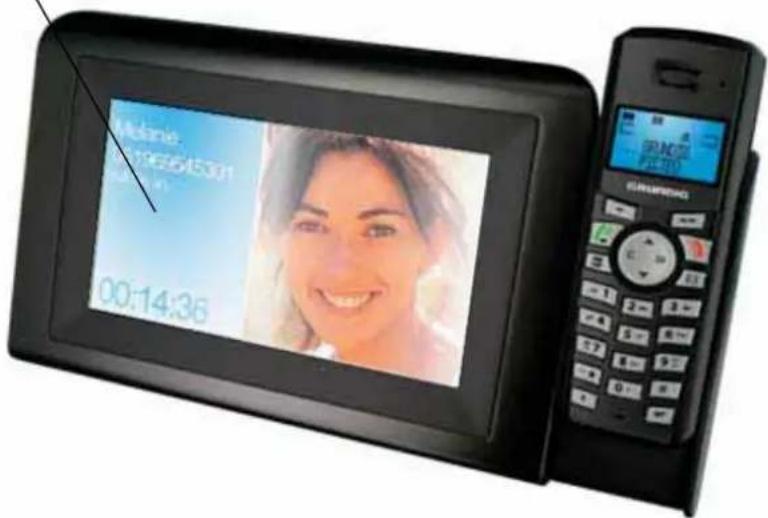
Ihr Picteo ist dafür geschaffen, Ihnen eine aussergewöhnliche Darstellungsqualität für Ihre digitalen Fotos zu bieten. Diese wird durch den grossen 7 Zoll-Bildschirm ermöglicht. Sein Design und seine neuen Fotoschau- und Mosaik-Funktionen machen die Darstellung Ihrer Fotos lebendiger und erleichtern eine schnelle Identifizierung Ihrer Gesprächspartners.
• Bildschirm 7" mit hoher Auflösung.
- Kompatibel mit den meisten JPEG-Bildern digitaler Fotoapparate.
- Verwendet Speicherkarten des Typen MMC / MS / SD.
Vorderansicht
Digitale Fotoanzeige
text_image
Médié. 00:14:36 195645301 2021 POMI GARLENDINGRückseitenansicht
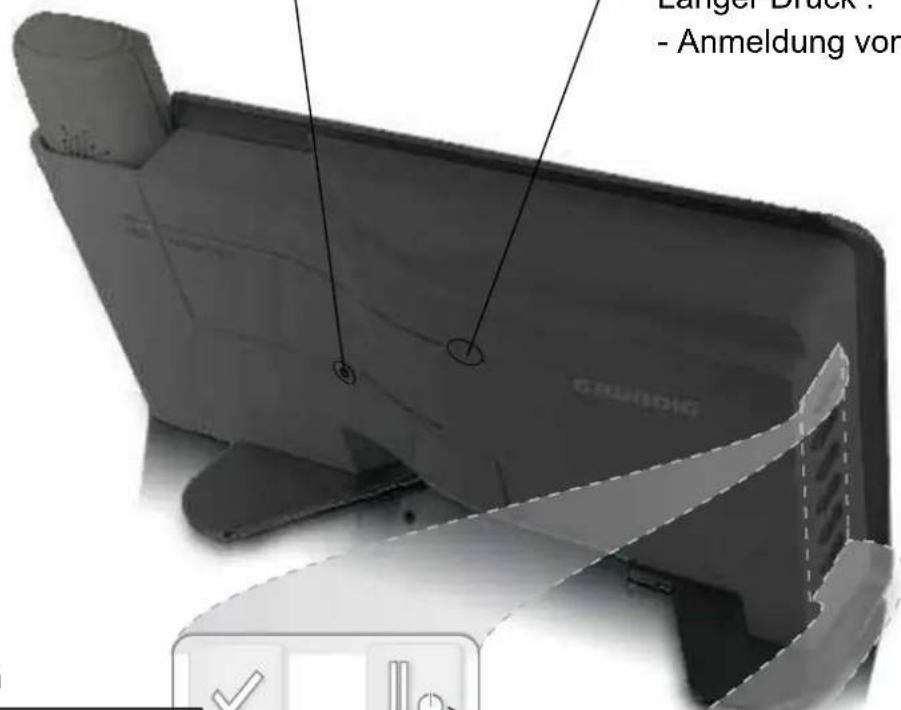
Taste Ein/Aus : An-/Ausschalten des LCD-Bildschirms
text_image
Langer Bruck - Anmeldung vor GRÜNDIGDruckknopf der Basisstation
Kurzer Druck :
- Mobilteilsuchfunktion (paging)
Langer Druck :
- Anmeldung von Mobilteilen.
Wahl bestätigen
Fotoschau starten oder unterbrechen
Navigationstaste
Foto drehen
Löschen
Zurück zum vorigen Foto
Vor zum nächsten Foto

Fotoanzeige-Typ wechseln (16/9, 4/3, gestreckt)
Zeitspanne zwischen den Fotos bei Fotoschau ändern (Durchlauf)
Während Fotozuordnung angezeigtes Menü
Während Fotoschau angezeigtes Menü

- Behandeln Sie die Basisstation mit Vorsicht. Vermeiden Sie es die LCD-Anzeige zu berühren.
- Legen Sie nie schwere oder spitze Gegenstände auf die Anzeige, den Rahmen oder das Netzkabel.
- Halten Sie den Bildschirm sauber (benutzen Sie bitte ein weiches, trockenes Tuch zum Säubern), für weitere Informationen, siehe Absatz "Pflege", Seite 60.
Das Mobilteil
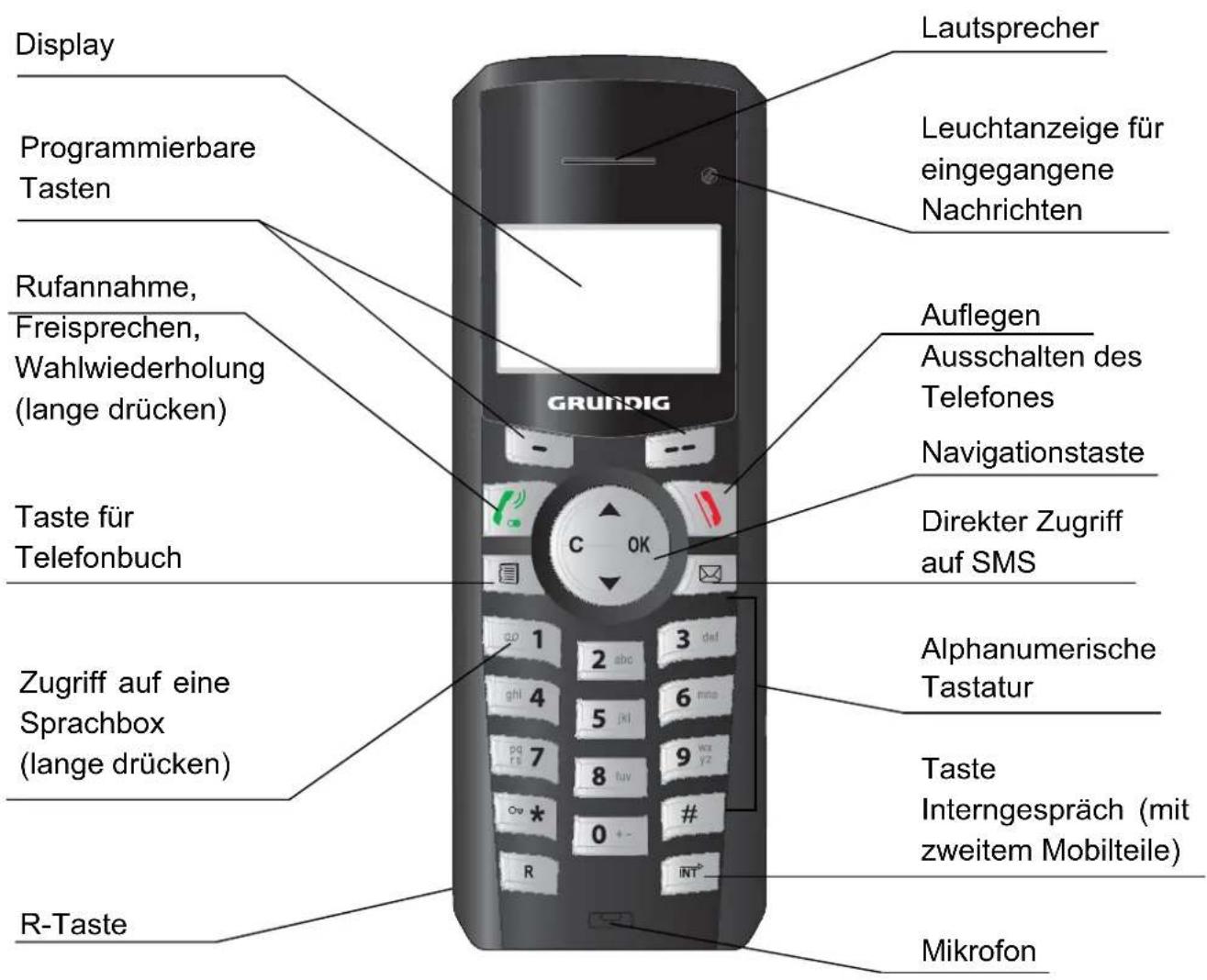
Geformt nach ergonomischen Prinzipien, werden Sie während Ihrer Gespräche seine Form und Qualität zu schätzen wissen.
text_image
Display Programmierbare Tasten Rufannahme, Freisprechen, Wahlwiederholung (lange drücken) Taste für Telefonbuch Zugriff auf eine Sprachbox (lange drücken) R-Taste Lautsprecher Leuchtanzeige für eingegangene Nachrichten Auflegen Ausschalten des Telefones Navigationstaste Direkter Zugriff auf SMS Alphanumerische Tastatur Taste Intergespräch (mit zweitem Mobilteile) MikrofonNavigationstaste zur schnellen Auswahl
text_image
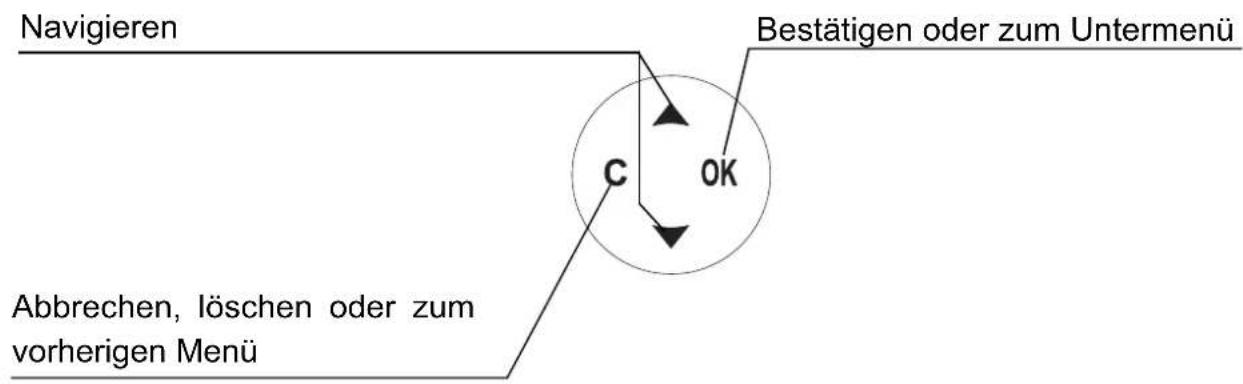
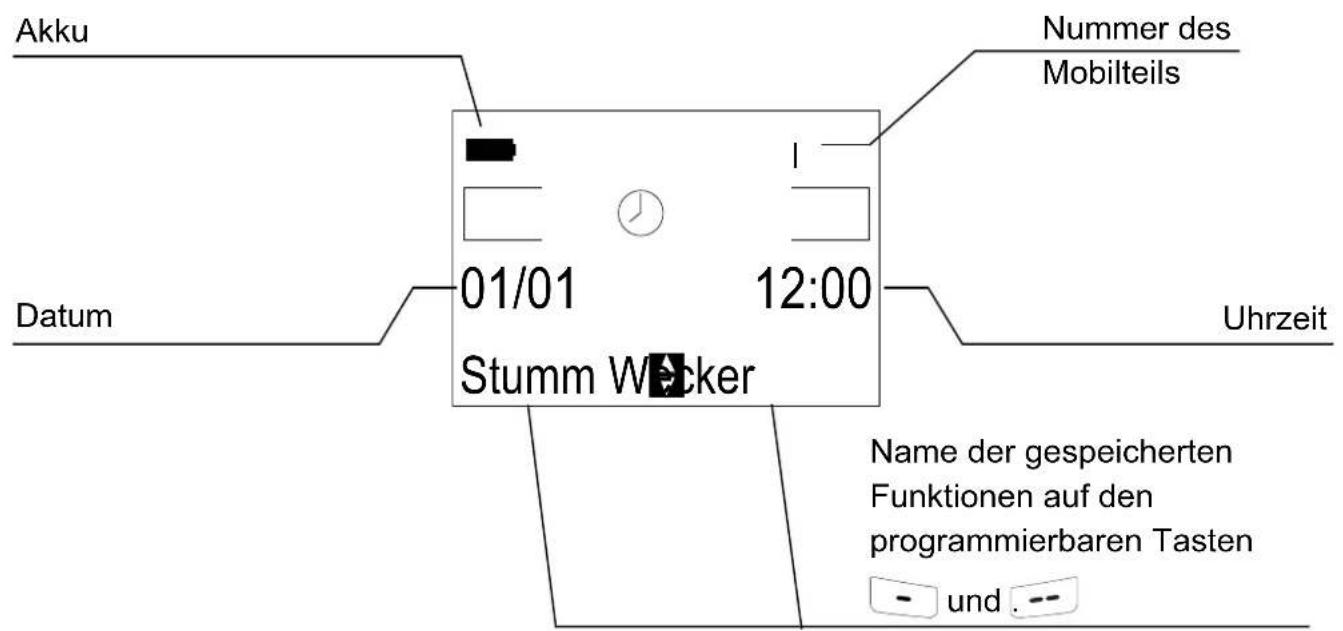
Navigieren Bestätigen oder zum Untermenü C OK Abbrechen, löschen oder zum vorherigen MenüDie Displayanzeige ist das visuelle Interface Ihres Mobilteils
text_image
Akku Nummer des Mobilteils Datum 01/01 12:00 Stumm Wacker Uhrzeit Name der gespeicherten Funktionen auf den programmierbaren Tasten und .--
Sobald Ihre Akku-Ladeanzeige auf Minimalposition steht, wird die Beleuchtung Ihres Bildschirms abgestellt. Die Lautstärke der Freisprechfunktion ist bis zum nächsten Ladezyklus reduziert.
Basisstation anschließen

Bevor Sie das Gerät anschließen, lesen Sie bitte die Sicherheitshinweise am Beginn dieses Benutzerhandbuches genau durch.
Denken Sie daran, das Handgerät zu entnehmen, vor jeder Handhabung der Basisstation und der Speicherkarte.
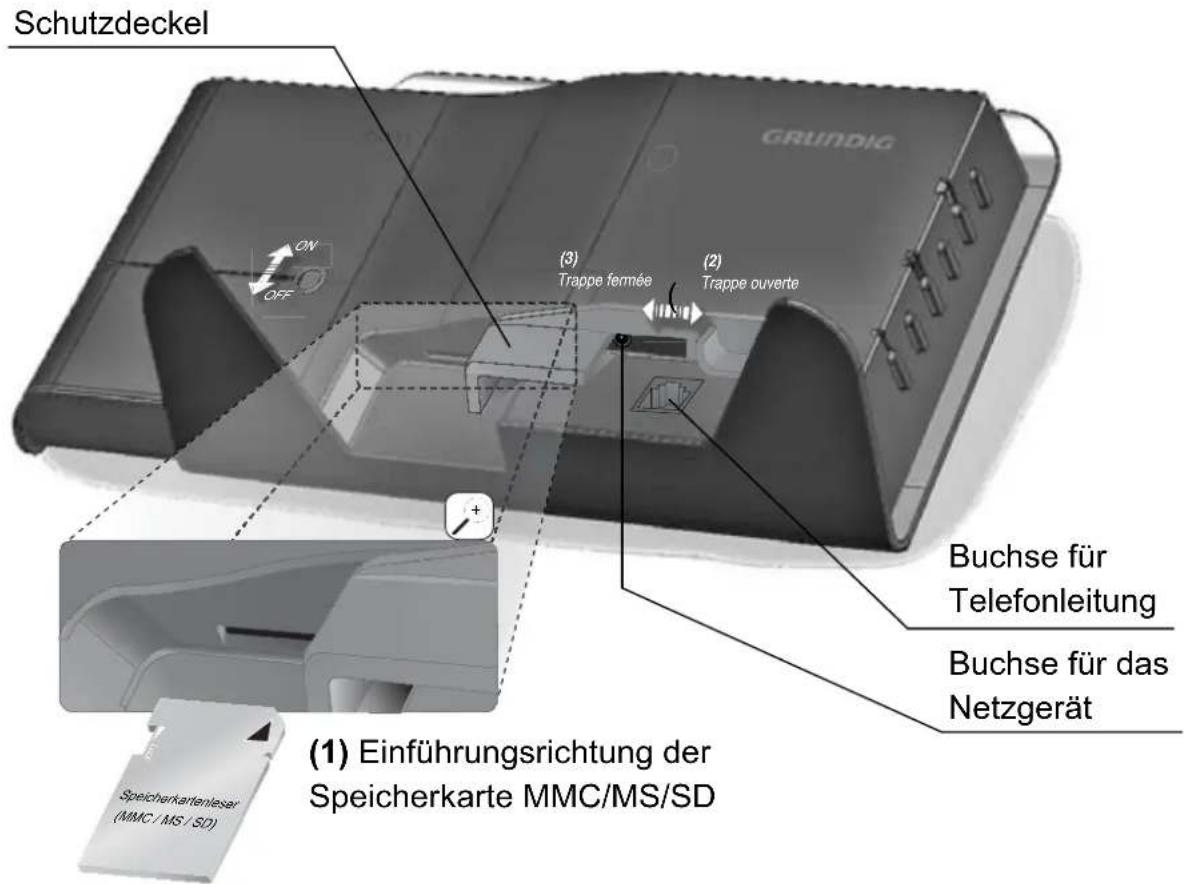
Klinken Sie das Telefonkabel in die Buchse auf der Rückseite der Basisstation ein (siehe Abbildung), und schliessen Sie das andere Ende des Kabels an der Telefonbuchse an der
Wand an.
Verbinden Sie das eine Ende des Netzgerätekabels mit der Unterseite der Basisstation und das Netzgerät mit der Steckdose. Die Kontrollleuchte des Netzanschlusses auf der Basisstation leuchtet grün auf.
text_image
Schutzdeckel (1) Einführungsrichtung der Speicherkarte MMC/MS/SD (2) Trappe ouverte (3) Trappe fermée OFF ON OFF GRUNDIG Buchse für Telefonleitung Buchse für das Netzgerät Speicherkartenleser (MMC / MS / SD)Schieben Sie den Schutzdeckel nach rechts ((2) auf der Abbildung) und führen Sie die Speicherkarte in den Kartenschacht ein, der sich an der Unterseite der Basis befindet. Beachten Sie dabei die Einführrichtung ((1) auf der Abbildung).
Versuchen Sie nicht die Karte gewaltsam einzuführen.
Wenn sie sich nicht in den Schacht schieben lässt:
- wechseln Sie die Einführichtung.
oder
- überprüfen Sie ob die Speicherkarte kompatibel ist: SD, MMC oder MC.
Schieben Sie den Schutzdeckel nach links ((3) auf der Abbildung).
Um die Speicherkarte zu entnehmen:
- Entfernen Sie das Netzkabel und den Telefonanschluss.
- Schieben Sie den Schutzdeckel nach rechts ((2) auf der Abbildung).
! Vorsicht: Um den reibungslosen Betrieb Ihres Gerätes sicherzustellen, löschen Sie bitte nicht die Datei "Phone.lst" die sich in Ihrer Speicherkarte befindet.
Fotoschau-Modus des Basis-Bildschirms
Um Ihre eigene Fotoschau zu erstellen, müssen Sie Fotos oder Bilder (ausschliesslich im Format JPEG) in eine Speicherkarte eingeben, und diese dann in die Basisstation einschieben.
Sobald Sie eine Speicherkarte einschieben und Ihr Display angeschaltet ist, startet der Fotoschau-Modus: die Fotos, die sich auf der Speicherkarte befinden erscheinen im Display.
Sie haben die Möglichkeit verschiedenen Operationen über die Basistasten auszuführen. Die diesen Funktionen zugeordneten Symbole werden an der linken Seite des Display angezeigt. Wenn die Symbolleiste nicht erscheint, drücken Sie auf eine der Basis-Tasten um sie zu aktivieren.
Weitere Informationen, siehe Absatz "Rückseitenansicht", Seite 7.

text_image
FOTO 5sFolgende Anzeige erscheint wenn:
- Sie keine Speicherkarte eingefügt haben,
ODER
- die Speicherkarte keine Fotos enthält, ODER
- die Speicherkarte nur Fotos enthält die nicht kompatibel sind *.
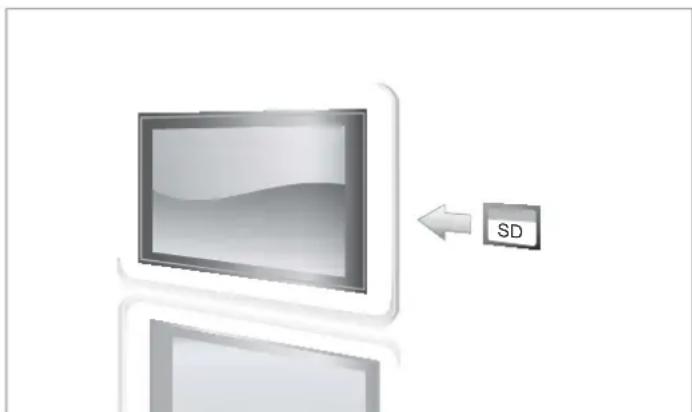
! Vorsicht, verwenden Sie nur eine kompatible Speicherkarte: SD, MMC oder MS.
* Das einzige Fotoformat, das vom Basis-Display angezeigt werden kann, ist JPEG.
Display in Bereitschaftsmodus versetzen
Sie haben die Möglichkeit das Display in Bereitschaftsmodus zu versetzen um die Fotoschau zu stoppen und Strom zu sparen.
Um das Display in Bereitschaftsmodus zu versetzen, halten Sie die Taste gedrückt, bis das Display erlischt.
Der Bereitschaftsmodus behindert nicht die Funktionsweise Ihres digitalen Fotorahmens.
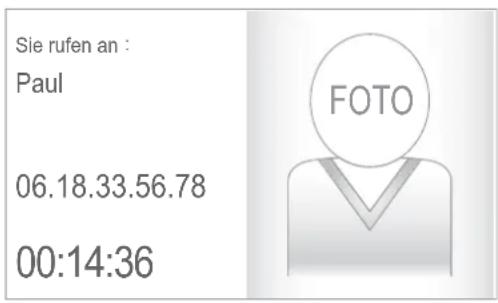
Bei Ein- oder Ausgehendem Anruf, verlässt der Rahmen den Bereitschaftsmodus und eine der folgenden Anzeigen erscheint:
text_image
Sie rufen an : Paul 06.18.33.56.78 00:14:36oder
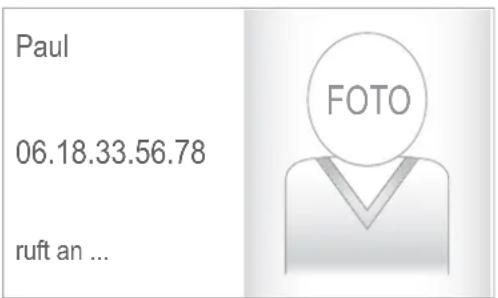
Ausgehender Anruf Eingehender Anruf
Wenn Ihrem Gesprächspartner kein Foto zugeordnet worden ist, erscheint folgende Anzeige.
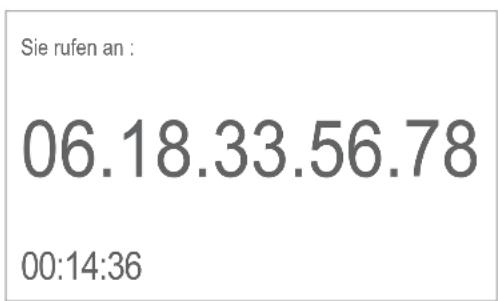
text_image
Sie rufen an : 06.18.33.56.78 00:14:36Ausgehender Anruf
oder
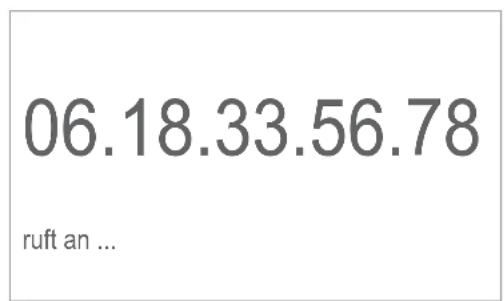
Nach Beendigung des Anrufs, geht das Display wieder in Bereitschaftsmodus über.
Um den Bereitschaftsmodus zu verlassen, halten Sie die Taste eingedrückt, bis das Display erleuchtet.
Inbetriebnahme des Mobilteils
Legen Sie die Akkus in das Mobilteil ein. Achten Sie darauf, dass die Ausrichtung der Plus/Minus-Pole mit der vorgegebenen Ausrichtung auf dem Etikett im Mobilteil übereinstimmt.
Schließen Sie die Akkuabdeckung, indem Sie diese bis zum völligen Schließen nach oben schieben.
Entfernen Sie den Schutzfilm vom Display und stellen Sie das Mobilteil in die Basis, um die Akkus vollständig aufzuladen.
Das Ladesymbol am Display ist aktiv und zeigt Ihnen den Ladezustand an. Wenn das Akkusymbol voll ist, sind die Akkus aufgeladen.
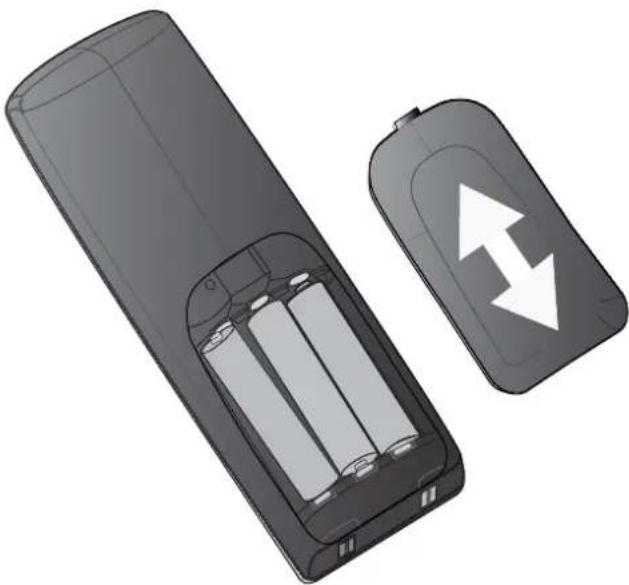
Wenn Sie das Display nicht anschalten wenn die Basis am Netz angeschlossen ist (On/Off Schalter des Displays befindet sich auf der Rückseite der Basis), so funktioniert Ihr Mobilteil wie ein klassisches DECT Telefon.

Verwenden Sie nur geprüfte, wiederaufladbare Akkus. Um beim erstmaligen Laden eine optimale Ladung zu gewährleisten, lassen Sie das Mobilteil mindestens 12 Stunden in der Basis. Während des Ladevorganges kann es zu einer Erwärmung der Akkus kommen, das ist normal und nicht gefährlich.
Aus- und Einschalten des Mobilteils
Um das Mobilteil auszuschalten, halten Sie die rote Taste anhaltend gedrückt. Die Meldung "TELEFON AUS" erscheint auf dem Display. Ihr Mobilteil ist damit ausgeschaltet.
Um das Mobilteil einzuschalten, halten Sie die grüne Taste anhaltend gedrückt. Der Name GRUNDIG erscheint auf dem Display.
Mehrere Anzeigen erscheinen auf dem Display: Der Ladestand der Akkus, die Nummer des Mobilteils (z. B. 1), Datum und Uhrzeit, sowie die Funktionstasten.
Folgende Anzeige erscheint wenn Sie das Basis-Display anschalten:
GRUNDIG
Akkus wechseln
Halten Sie die rote Taste anhaltend gedrückt, um das Mobilteil auszuschalten. Drehen Sie das Mobilteil um, um Zugang zur Akkufachabdeckung zu haben.
Halten Sie die Akkuabdeckung gedrückt und schieben Sie die Abdeckung nach unten.
Entfernen Sie die alten Akkus, legen Sie nacheinander die neuen Akkus ein. Achten Sie darauf, dass die Ausrichtung der Plus-/ Minus-Pole mit der vorgegebenen Ausrichtung auf dem Etikett im Mobilteil übereinstimmt.
Schließen Sie die Akkuabdeckung, indem Sie diese bis zum völligen Schließen nach oben schieben.
Die verwendeten Akkus sind gemäß den Recycling-Bestimmungen dieses Benutzerhandbuches zu entsorgen.

Um eine Beschädigung des Mobilteils zu vermeiden, verwenden Sie bitte ausschließlich geprüfte wiederaufladbare Akkus NiMH 1.2 V 650 mAh des Typs AAA, keinesfalls Einwegbatterien. Legen Sie die Akkus unter Berücksichtigung der Polarität in das Akkufach ein.

Kontaktieren Sie ihre
Einzelheiten über die verfügbaren
Dienste (Anruferkennung, SMS,
etc.) und die jeweiligen Tarife zu erhalten.
Anrufen
Wählen Sie die Nummer ihres Gesprächspartners mit Hilfe der Tastatur.
Im Falle einer fehlerhaften Eingabe drücken
Sie die Taste C der Navigationstasten

um die fehlerhafte Ziffer zu löschen. Drücken
Sie die grüne Taste des Mobilteils, um anzurufen.
Wenn das Basis-Display eingeschaltet ist, verlässt es den Bereitschafts- oder Fotoschaumodus und in der Anzeige erscheint: "Sie rufen an:" sowie der Inhalt Ihres Mübilteils (Name und Rufnummer, oder nur die Rufnummer).
Wenn Sie diesem Kontakt ein Foto zugeordnet haben und Ihre Speicherkarte in der Basisstation eingefügt ist, so erscheint dieses Foto auf der rechten Seite des Displays.

Wenn Sie das Display nicht einschalten und die Basis am Netz angeschlossen ist (der On/Off Schalter des Displays befindet sich auf der Rückseite der Basis) so funktioniert Ihr Mobilteil wie ein klassisches DECT Telefon.
Sie rufen an :
Paul
06.18.33.56.78
00:14:36

text_image
FOTOWenn Ihrem Gesprächspartner weder Name noch Foto zugeordnet ist, erscheint folgende Anzeige.
Sie rufen an :
06.18.33.56.78
00:14:36
Sie können eine Verbindung auch folgendermaßen herstellen:

- Drücken Sie die grüne Taste, um eine Amtsleitung zu erhalten. - Geben Sie die Nummer des gewünschten Teilnehmers ein.

Während des Gesprächs können Sie die Lautstärke des Mobilteils erhöhen oder verringern, indem Sie die Tasten ▲ oder ▼ drücken.
Gespräch annehmen
Wenn Sie ein Gespräch erhalten, läutet Ihr Telefon. Verfügen Sie über die Funktion <
Informationen über den Anrufer am Display erscheinen (außer der Anrufer hat die Rufnummernübermittlung unerdrückt). In diesem Fall erscheint «UNBEKANNT».
Wenn das Basis-Display eingeschaltet ist, verlässt es den Bereitschafts- oder Fotoschaumodus und in der Anzeige erscheint: "Sie rufen an:" sowie der Inhalt Ihres Mobilteils (Name und Rufnummer, oder nur die Rufnummer).
Wenn Sie diesem Kontakt ein Foto zugeordnet haben und Ihre Speicherkarte in der Basisstation eingefügt ist, so erscheint dieses Foto auf der rechten Seite des Displays.

Wenn Sie das Display nicht einschalten und die Basis am Netz angeschlossen ist (der On/Off Schalter des Displays befindet sich auf der Rückseite der Basis) so funktioniert Ihr Mobilteil wie ein klassisches DECT Telefon.
Paul
06.18.33.56.78
ruft an ...

text_image
FOTOWenn Ihrem Gesprächspartner weder Name noch Foto zugeordnet ist, erscheint folgende Anzeige.
06.18.33.56.78
ruft an ...
Heben Sie ab, indem Sie die grüne
Taste drücken.
Folgende Anzeige erscheint:
Paul
06.18.33.56.78
ruft an ...
00:14:36

text_image
FOTOWenn Ihrem Gesprächspartner weder Name noch Foto zugeordnet ist, erscheint folgende Anzeige.
06.18.33.56.78
ruft an...
00:14:36
Um das Gespräch zu beenden, drücken Sie
die rote Taste

Während eines Anrufes
Während eines Anrufes haben Sie
verschiedene Optionen, wenn Sie
Menü drücken.
Wählen Sie aus der nachstehenden Liste die gewünschte Option.
- FREISPRECHEN: Aktivierung des Lautsprechers im Mobilteil.
- VERBINDEN: Weiterleitung eines Anrufs auf ein anderes Mobilteil.
- ZWEITER ANRUF: Tätigung eines zweiten Anrufes.
- TELEFONBUCH: Zugang zum Telefonbuch.
- ANRUFL.: Zugang zur Anruferliste.
- GEHEIM: Abschalten des Mikrofons im Mobilteil.
Freisprechen
Im Laufe eines Gespräches mit einem anderen Teilnehmer können Sie den Lautsprecher des Mobilteils aktivieren.
Drücken Sie Menü .--
Wählen Sie FREISPRECHEN und drücken Sie Aktiv. --
Wenn Sie während eines
Gespräches die grüne Taste drücken, aktivieren Sie direkt die Freisprechfunktion des Mobilteils und durch wiederholtes Drücken derselben Taste deaktivieren Sie die Freisprechfunktion.
Sobald Ihre Akku-Ladeanzeige auf Minimalposition steht, wird die Freispech - Funktion bis zum nächsten Aufladezyklus ausgeschaltet.
Die Nachricht FREISPRECHEN AKTIVIERT erscheint am Display. Regulieren Sie die Lautstärke mit den Pfeilen ▲ oder ▼.
Weiterleitung
Diese Funktion ist verfügbar, wenn Ihre Einrichtung über 2 oder mehr an derselben Basis angemeldete Mobilteile verfügt. Während eines Gespräches können Sie den Anruf an ein anderes Mobilteil weiterleiten.
Drücken Sie während des Gespräches
Menü. --
Wählen Sie mit Hilfe der Pfeile ▲ oder ▼
VERBINDEN. Drücken Sie OK --
Eine Liste der an der Basis angemeldeten Mobilteile erscheint.
Wählen Sie das gewünschte Mobilteil mit den
Tasten ▲ oder ▼. Drücken Sie Anruf --.
Das gewählte Mobilteil läutet, und wenn der Anruf angenommen wird, können Sie den weiterzuleitenden Anruf durch drücken der roten Taste weiterleiten.
Um einen Anruf zurückzuholen, bevor das angerufene Mobilteil antwortet, drücken Sie die Taste Menü --.
Wählen Sie WIRD AUFGELEGT mit Hilfe der Tasten ▲ oder ▼. Drücken Sie OK --.
Während des Gesprächs
Während eines Gesprächs können Sie einen zweiten Anruf erhalten oder tätigen. Sie können dann zwischen den beiden Gesprächen hin- und herschalten oder eine Konferenzschaltung mit 3 Teilnehmern aktivieren (abhängig vom Betreiber und Ihren gewählten Diensten).
Empfang eines Anrufs während eines anderen Gesprächs
Während eines Gesprächs hören Sie einen Signalton vom Betreiber, der Sie über einen wartenden Anruf informiert. Am Display werden die Daten des wartenden Anrufers angezeigt.
Am Display wird die Dauer des aktuellen Gesprächs mit dem Vermerk "Zweiter Anruf" angezeigt:
06.18.33.56.78
Zweiter Anruf
00:14:36
Drücken Sie ANNEHM, um den neuen Anruf anzunehmen.
Ihr erster Anrufer wird "gehalten" und Sie können mit dem zweiten Anrufer sprechen.
Am Display wird die Dauer des aktuellen Gesprächs mit dem Vermerk "Zweiter Anruf" weiter angezeigt:
06.18.33.56.78
Zweiter Anruf
00:14:36
Tätigen eines Anrufs während eines anderen Gesprächs
Um während eines Gesprächs einen anderen Teilnehmer anzurufen, und den ersten Anruf zu "halten", drücken Sie
Menü. --
Wählen Sie ZWEITER ANRUF mit Hilfe der Tasten ▲ oder ▼. Drücken Sie OK --.
Wählen Sie die Nummer des gewünschten Teilnehmers aus dem Telefonbuch, indem Sie drücken. Drücken Sie OK -- oder geben Sie die Nummer mit Hilfe der Tastature ein und drücken Sie Anruf --.
Der zweite Anruf ist nun im Gange und der erste Anruf wird noch immer "gehalten".
Am Display wird die Dauer des aktuellen Gesprächs mit dem Vermerk "Zweiter Anruf" angezeigt:
06.18.33.56.78
Zweiter Anruf
00:14:36
Zwischen den Gesprächen wechseln
Drücken Sie Menü --.
Wählen Sie MAKELN mit Hilfe der Tasten ▲ oder ▼. Drücken Sie OK --.
Der Anruf wird nun "gehalten" und Sie sprechen wieder mit dem anderen Anrufer.
Einen Anruf beenden und den andern fortsetzen
Drücken Sie Menü .--
Wählen Sie WIRD AUFGELEGT mit Hilfe der Tasten ▲ oder ▼. Drücken Sie OK --.
Der Anruf wird damit beendet, und Sie sprechen wieder mit dem zweiten Anrufer.
Dreierkonferenz (Sie und 2 Anrufer)
Drücken Sie Menü --.
Wählen Sie DREIERKONFER. mit Hilfe der Tasten ▲ oder ▼. Drücken Sie OK --.
Sie können nun mit beiden Gesprächspartnern gleichzeitig sprechen.
Das Basis-Display erhält die vorhergehende Anzeige (von dem zweiten Anruf).
Um die Konferenzschaltung zu beenden, drücken Sie die rote Taste .
Das Management von zwei gleichzeitigen Anrufen kann auch mit der Taste R durchgeführt werden.
- Zweiten Anruf annehmen: ♦. 2 abc
- Zweiten Anruf während eines Gespräches durchführen: + Nummer ihres Gesprächspartners.
- Zwischen den Gesprächen makeln:
R + 2 abc - Ein Gespräch beenden und das andere fortsetzen: R +1
- Konferenzschaltung: R + 3 def
Zugriff auf das Telefonbuch oder auf die Anruferliste
Während eines Gespräches können Sie Telefonnummern oder Namen im Telefonbuch nachschlagen. Informationen können über die in der Anruferliste gespeicherten Gespräche nachgesehen werden.
Drücken Sie während des Gespraches Menü. --
Wählen Sie mit Hilfe der Pfeile ▲ oder ▼ TELEFONBUCH oder ANRUFL. und drücken Sie OK. --
Mit der Taste gelangen Sie zurück zum Kommunikationsmenü.
Geheim Modus (Mikrofon stumm)
Während des Gesprächs können Sie in den Geheim- Modus übergehen, das Mikrophon Ihres Mobilteils wird abgestellt, Ihr Gesprächspartner hört Sie nicht mehr.
Aktivierung des Geheim- Modus:
Drücken Sie auf Menü -- während Gesprächs.
Wählen Sie GEHEIM mit den Tasten ▲ oder ▼. Drücken Sie auf Aktiv. --.
Die Nachricht GEHEIM MODUS erscheint auf dem Bildschirm.
Deaktivierung des Geheim- Modus:
Drücken Sie auf Beenden -
Ihr Gesprächspartner hört Sie erneut.

Sie können ebenso den Geheim-Modus aktivieren und deaktivieren, indem Sie lange auf die Taste C des Navigators drücken.
Anruf beenden
Um das Gespräch zu beenden, drücken Sie die rote Taste .
Das Basis-Display kehrt zu der Anzeige zurück, die Ihrem Anruf vorausgegangen ist (Fotoschau, Foto oder Bereitschaftsmodus).

text_image
FOTOKommunikation zwischen 2 Mobilteilen
des Um eine Kommunikation zwischen den Mobilteilen zu ermöglichen, müssen beide an derselben Basis angemeldet sein und sich im Empfangsbereich der Basis befinden.
Um ein anderes Mobilteil anzurufen, drücken Sie ^+ .
Markieren Sie das gewünschte Mobilteil mit den Tasten ▲ oder ▼. Drücken Sie nun auf Anruf . --
Das gewählte Mobilteil läutet. Beantworten Sie den Anruf am zweiten Mobilteil mit der grünen Taste
Um das Gespräch zu beenden, drücken Sie die rote Taste .
Sie können ein anderes Mobilteil auch direkt anrufen, wenn Sie seine Nummer wissen.

Vom Ausgangsdisplay wählen Sie die Nummer des Mobilteils. Drücken Sie nun die grüne
Taste.
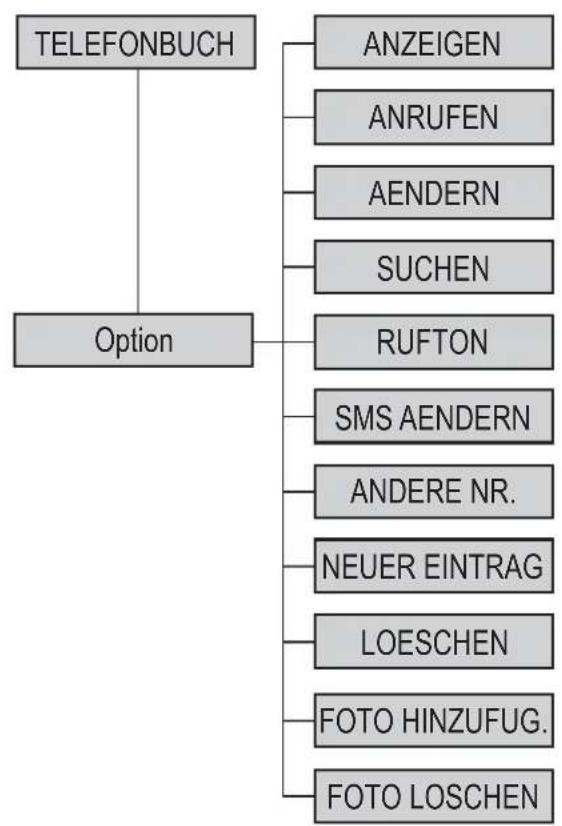
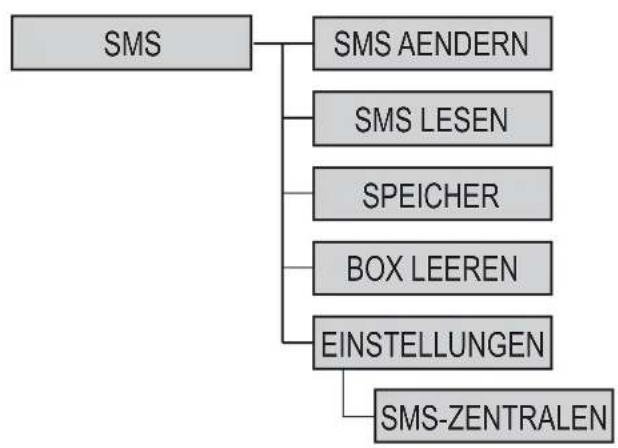
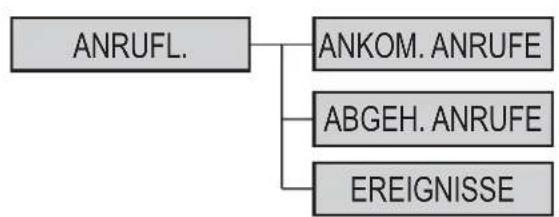
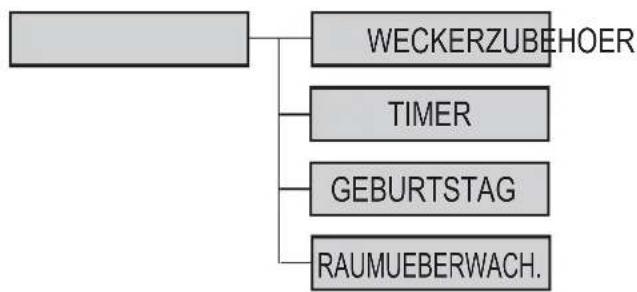
Sie können mit der Navigationstaste durch die Menüs steuern:
flowchart
graph TD
    A["TELEFONBUCH"] --> B["Option"]
    B --> C["ANZEIGEN"]
    B --> D["ANRUFEN"]
    B --> E["AENDERN"]
    B --> F["SUCHEN"]
    B --> G["RUFTON"]
    G --> H["SMS AENDERN"]
    G --> I["ANDERE NR."]
    G --> J["NEUER EINTRAG"]
    G --> K["LOESCHEN"]
    G --> L["FOTO HINZUFUG."]
    G --> M["FOTO LOSCHEN"]
flowchart
graph TD
    A["SMS"] --> B["SMS AENDERN"]
    A --> C["SMS LESEN"]
    A --> D["SPEICHER"]
    A --> E["BOX LEEREN"]
    A --> F["EINSTELLUNGEN"]
    F --> G["SMS-ZENTRALEN"]
flowchart
graph TD
    A["ANRUFL."] --> B["ANKOM. ANRUFE"]
    A --> C["ABGEH. ANRUFE"]
    A --> D["EREIGNISSE"]
flowchart
graph TD
    A[" "] --> B["WECKERZUBEHOER"]
    A --> C["TIMER"]
    A --> D["GEBURTSTAG"]
    A --> E["RAUMUEBERWACH."]
flowchart
graph TD
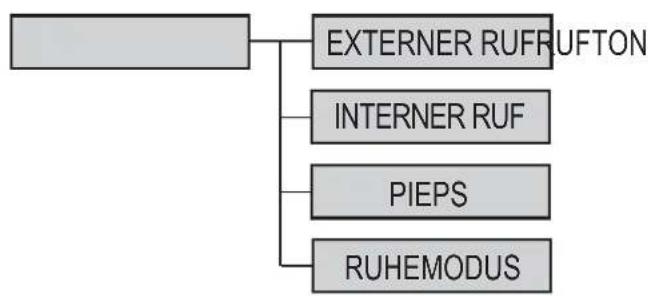
    A[" "] --> B["EXTERNER RUFRUFTON"]
    A --> C["INTERNER RUF"]
    A --> D["PIEPS"]
    A --> E["RUHEMODUS"]
flowchart
graph TD
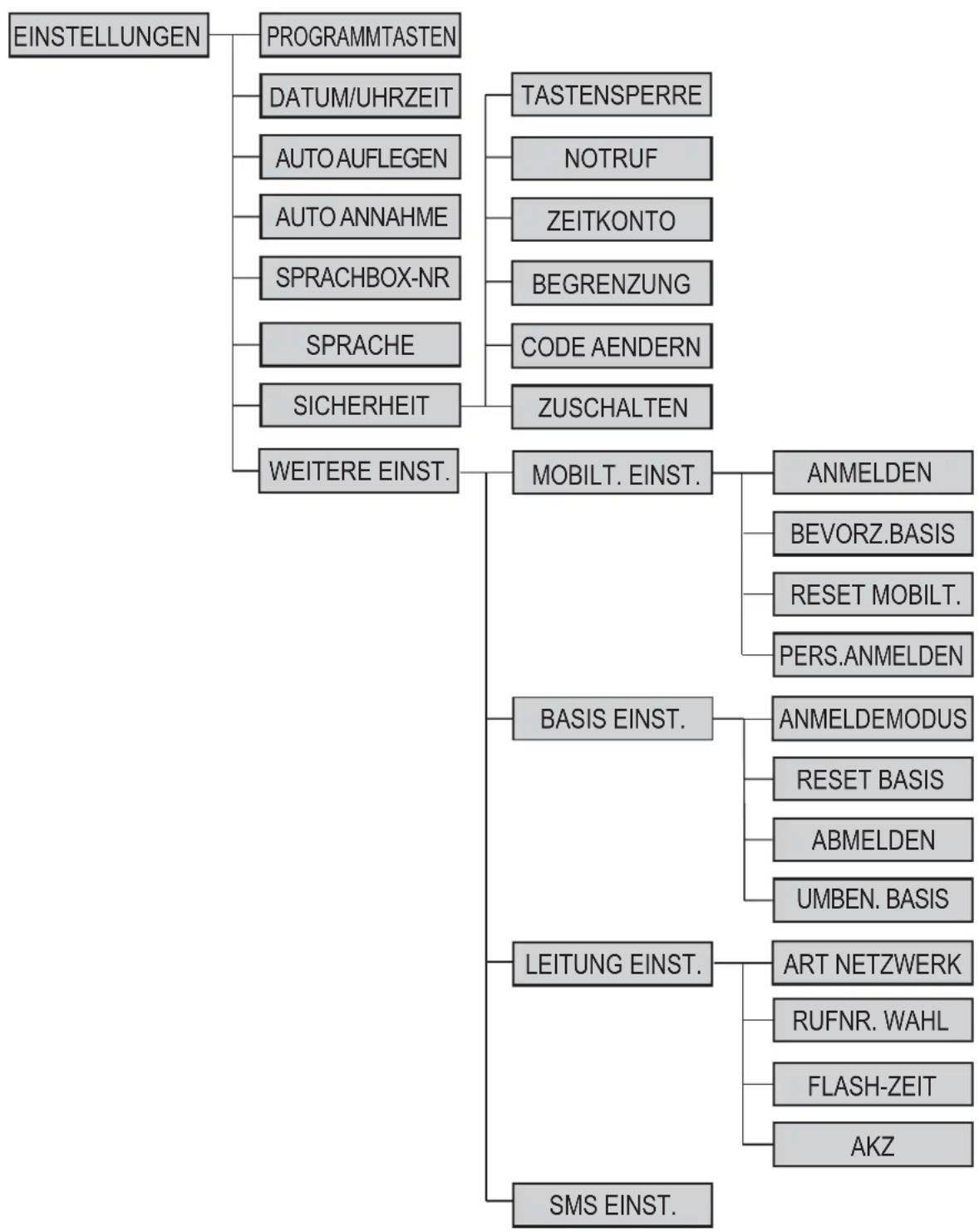
    A["EINSTELLUNGEN"] --> B["PROGRAMMTASTEN"]
    A --> C["TASTENSPERRE"]
    A --> D["NOTRUF"]
    A --> E["AUTOAUFLEGEN"]
    A --> F["ZEITKONTO"]
    A --> G["SPRACHBOX-NR"]
    A --> H["BEGRENZUNG"]
    A --> I["CODE AENDERN"]
    A --> J["ZUSCHALTEN"]
    A --> K["WEITERE EINST."]
    K --> L["MOBILT. EINST."]
    L --> M["ANMELDEN"]
    L --> N["BEVORZ.BASIS"]
    L --> O["RESET MOBILT."]
    L --> P["PERS.ANMELDEN"]
    K --> Q["BASIS EINST."]
    Q --> R["ANMELDEMODUS"]
    Q --> S["RESET BASIS"]
    Q --> T["ABMELDEN"]
    Q --> U["UMBEN. BASIS"]
    K --> V["LEITUNG EINST."]
    V --> W["ART NETZWERK"]
    V --> X["RUFNR. WAHL"]
    V --> Y["FLASH-ZEIT"]
    V --> Z["AKZ"]
    K --> AA["SMS EINST."]
TELEFONBUCH
Sie können 100 Einträge im Telefonbuch speichern.
Jeder Eintrag kann den Namen (12 Zeichen inkl. Leerzeichen), die Telefonnummer (24 Zeichen inkl. Leerzeichen) und ein Symbol für die Kategorie der Telefonnummer (Wohnung, GSM, Büro,...) enthalten.
Sie können den verschiedenen Einträgen verschiedene Ruftöne zuordnen und damit Ihre eigenen Rufnummerngruppen bilden. Sie benötigen dafür den Dienst Anruferkennung (CLIP). Setzen Sie sich diesbezüglich mit Ihrem Netzbetreiber in Verbindung, um die Servicebedingungen zu erfahren.
Für mehr Komfort und ein bisschen Fantasie können Sie jedem Kontakt ein Foto zuordnen.
Im Telefonbuch nachschlagen
Drücken Sie die Navigationstasten

oder ▼ bis TELEFONBUCH erscheint und bestätigen Sie mit OK (Sie können auch mit
Hilfe der Taste direkt auf das Telefonbuch zugreifen).
Ihr Telefonbuch erscheint alphabetisch geordnet.

Bei der ersten Verwendung Ihres Telefonbuches erscheint nur Neu in der Liste.
Wählen Sie den Eintrag, den Sie einsehen möchten, mit den Tasten ▲ oder ▼. Bestätigen Sie die Wahl mit OK.

Sie können die dem Eintrag entsprechende Nummer direkt wählen, indem Sie die grüne
Taste drücken.
Wenn der Eintrag auf dem Display erscheint, drücken Sie – um eine Liste der Aktionen, die Sie mit dem Eintrag durchführen können zu erhalten:
- ANZEIGEN: Daten des Eintrages anzeigen.
- ANRUFEN: Um die dem Eintrag entsprechende Nummer anzurufen.
- AENDERN: Zum Ändern eines Eintrages (Name, Nummer, Symbol).
- SUCHEN: Zum Suchen eines anderen Eintrages.
- RUFTON: Zur Definition eines speziellen Ruftones, wenn Sie einen Anruf von dieser Nummer erhalten (Anruferkennung notwendig).
- SMS AENDERN: Um eine SMS an die dem Eintrag entsprechende Nummer zu senden.
- ANDERE NR.: Zum Eingeben einer neuen Nummer für denselben Namen.
- NEUER EINTRAG: Um einen neuen Eintrag in das Telefonbuch hinzuzufügen.
- LOESCHEN: Zum Löschen des Eintrages aus dem Telefonbuch.
- FOTO HINZUFUG.: Zur Definition eines Fotos für ein Eintrag.
- FOTO LOSCHEN: Zum Löschen der Zuordnung zwischen einem Foto und einem Adressbucheintrag.
Wählen Sie die Aktion, die Sie ausführen möchten mit den Tasten ▲ oder ▼. Drücken Sie OK --.
Um das Telefonbuch zu verlassen, drücken
Sie die rote Taste

Einen Eintrag hinzufügen
Tastenbelegung der alphanumerischen Tastatur.
∞ 1
1
2 abc
A, B, C, a, b, c, 2
3 def
D, E, F, d, e, f, 3
ghi 4
G, H, l, g, h, i, 4
5 jxt
J, K, L, j, k, l, 5
6 mno
M, N, O, m, n, o, 6
pq 7 rs
P, Q, R, S, p, q, r, s, 7
8 tuv
T, U, V, t, u, v, 8
9 ^wx yz
W, X, Y, Z, w, x, y, z, 9
*
Sonderzeichen
0 +-
Leerz., 0, /, +, @, -, \$, &, %
#
Zur Texteingabe drücken Sie die gewählte Taste so lange, bis der Buchstabe auf dem Display erscheint.
Drücken Sie die Navigationstasten

oder ▼ bis TELEFONBUCH erscheint, und bestätigen Sie mit OK.
Wählen Sie Neu. Drücken Sie OK --
Sie werden aufgefordert, den Namen einzugeben.
Geben Sie mit Hilfe der Tastatur den Namen des Teilnehmers ein, indem Sie nacheinander auf die entsprechenden Tasten drücken.
Im Falle eines Fehlers drücken Sie C, um Buchstabe für Buchstabe zu löschen.
Nach Beendigung der Eigabe, drücken Sie OK --.
Sie werden aufgefordert, die Nummer einzugeben.
Wählen Sie die Nummer ihres Gesprächspartners mit Hilfe der Tastatur.
Im Falle eines Fehlers drücken Sie C, um Ziffer für Ziffer zu löschen.
Nach Beendigung der Eigabe, drücken Sie OK --.
Wählen Sie den Typ der einzugebenen Nummer mit Hilfe der Pfeiltasten. Der Typ wird durch ein Symbol dargestellt, welches vor dem Namen in der Liste des Telefonbuchs erscheint. Die Symbole sind die folgenden :

: ZUHAUSE

: MOBIL

: ARBEIT

: FAX
Wenn Sie das Symbol gewählt haben, drücken Sie OK --.
Ein neuer Eintrag wurde angelegt. Dieser erscheint in der Telefonbuchliste. Der Name der Eingabe entspricht am Anfang dem Namen Ihres Gesprächspartners, gefolgt von dem der Nummer zugeordneten Symbol.
Anrufen mit Hilfe des Telefonbuches
Drücken Sie die Navigationstasten

oder ▼ bis TELEFONBUCH erscheint, und bestätigen Sie mit OK.
Ihr Telefonbuch erscheint alphabetisch geordnet.
Wählen Sie den gewünschten Namen unter Verwendung der Tasten ▲ oder ▼.
Drücken Sie die grüne Taste um anzurufen.
Ihr Telefon zeigt die Rufnummer Ihres Gesprächspartners an und wählt auch seine Nummer automatisch.
Wenn das Basis-Display eingeschaltet ist, verlässt es den Bereitschafts- oder Fotoschaumodus und in der Anzeige erscheint: "Sie rufen an:" sowie der Inhalt Ihres Mobilteils (Name und Rufnummer, oder nur die Rufnummer).
Wenn Sie diesem Kontakt ein Foto zugeordnet haben und Ihre Speicherkarte in der Basisstation eingefügt ist, so erscheint dieses Foto auf der rechten Seite des Displays.

Wenn Sie das Display nicht einschalten und die Basis am Netz angeschlossen ist (der On/Off Schalter des Displays befindet sich auf der Rückseite der Basis) so funktioniert Ihr Mobilteil wie ein klassisches DECT Telefon.
Eintrag suchen
Wenn Sie die Telefonbuchliste aufrufen, können Sie einen Eintrag folgendermaßen suchen:
- durch Navigation der Liste mit den Tasten ▲, ▼,
• Verwendung der Schnellsuche, - Verwendung der verfeinerten Suche.
Schnellsuche durchführen
Drücken Sie die Taste, die dem ersten Buchstaben des gesuchten Eintrages entspricht. Dieser erscheint am oberen Rand des Displays.
Wenn der erste Buchstabe des Namens erscheint, warten Sie eine Sekunde.
Das Telefonbuch zeigt den ersten Namen, der mit diesem Buchstaben beginnt, an.
Drücken Sie ▲ oder ▼, um den gewünschten Eintrag zu erreichen, und bestätigen Sie mit OK.
Verfeinerte Suche durchführen
Im Menü Telefonbuch drücken Sie
Option . --
Wählen Sie SUCHEN mit den Tasten ▲ oder ▼. Drücken Sie OK --.
Mit Hilfe der Tastatur geben Sie die ersten zwei Buchstaben des Namens, welchen Sie suchen, ein.
Die Liste zeigt den Eintrag an, welcher den ersten beiden Buchstaben entspricht.
Drücken Sie ▲ oder ▼, um den gewünschten Eintrag zu erreichen, und bestätigen Sie mit OK.
Eintrag ändern
Um einen Eintrag zu ändern (den Namen, die Nummer oder das die Nummer charakterisierende Symbol), gehen Sie in das Telefonbuch. Wählen Sie den zu ändernden Eintrag. Drücken Sie
Option . --
Wählen Sie AENDERN mit den Tasten ▲ oder ▼. Drücken Sie OK --.
Sie befinden sich in der Namenseingabe. Der Cursor befindet sich am Ende des Namens.
• Die Daten sind korrekt. Drücken Sie
OK. --
- Um den Namen zu korrigieren, drücken
Sie die Taste C des Navigators
Die Buchstaben werden damit gelöscht. Geben Sie die Änderungen mit Hilfe der Tastatur ein. Drücken Sie wiederholt auf die entsprechenden Tasten, und drücken Sie nach Beendigung der Korrektur
OK. --
Sie befinden sich in der Nummerneingabe. Der Cursor befindet sich am Ende der Nummer.
• Die Daten sind korrekt. Drücken Sie
OK. --
- Um die Nummer zu korrigieren, drücken
Sie die Taste C des Navigators : OK
Die Ziffern werden damit gelöscht. Geben Sie die neue Nummer ein und drücken Sie OK. --
Wählen Sie ein Symbol für die Art der eingegebenen Nummer mit den Pfeilen ▲ oder ▼. Drücken Sie OK --.
Wenn Sie einen Eintrag löschen dem ein Foto zugeordnet ist, wird die Zuordnung ebenfalls gelöscht, das Foto bleibt allerdings auf der Speicherkarte erhalten.
Um das Menü zu verlassen, drücken Sie die rote Taste .
Eintrag löschen
Um einen Eintrag zu löschen, gehen Sie in das Telefonbuch, und wählen Sie den Eintrag aus. Drücken Sie Option -- .
Wählen Sie LOESCHEN mit den Tasten ▲ oder ▼. Drücken Sie OK -- .
Sie werden aufgefordert, das Löschen des Eintrages zu bestätigen.
- Um den Eintrag nicht zu löschen,
drücken Sie Nein - - Um den Eintrag zu löschen, drücken Sie Ja .-Der Eintrag ist aus dem Telefonbuch gelöscht.
Um das Menü zu verlassen, drücken Sie die rote Taste .
Ein SMS aus dem Adressbuch verschicken
Drücken Sie die Navigationstasten

oder ▼ bis TELEFONBUCH erscheint und bestätigen Sie mit OK.
Wählen Sie Ihren Gesprächspartner mit Hilfe der Tasten ▲, ▼ oder mit der Tastatur, indem Sie den ersten Buchstaben seines Namens eingeben. Verfeinern Sie die Suche mit den Tasten ▲, ▼, und drücken Sie dann auf Option --.
Wählen Sie SMS AENDERN mit den Tasten
▲ oder ▼. Drücken Sie OK --
Sie kommen zur Eingabeanzeige der SMS. Siehe Abschnitt Nachricht versenden, Seite 30. Folgen Sie die Anweisungen für den Versand einer SMS.
Einem Adressbucheintrag einen Klingelton zuordnen
Sie können jedem Adressbucheintrag einen anderen Klingelton zuordnen und so Ihre eigenen Kontaktgruppen erstellen.
Dafür muss der Anzeigedienst der eingehenden Nummer für Ihr Telefon aktiviert sein, wenden Sie sich an Ihren Anbieter, um die Zugangsbedingungen zu diesem Service zu erfahren.
Drücken Sie die Navigationstasten ; OK
oder ▼ bis TELEFONBUCH erscheint und bestätigen Sie mit OK (Sie können auch mit Hilfe der Taste direkt auf das Telefonbuch zugreifen).
Wählen Sie den Eintrag den Sie einsehen möchten mit den Tasten ▲ oder ▼. Wenn der Eintrag gewählt ist, drücken Sie auf Option --.
Wählen Sie RUFTON mit den Tasten ▲ oder ▼. Drücken Sie OK --.
Wählen Sie den Klingelton mit den Tasten ▲ oder ▼. Drücken Sie auf OK --.
Jedesmal wenn Ihr Gesprächspartner Sie jetzt anruft, erklingt der gewählte Klingelton.
Einem Adressbucheintrag ein Foto zuordnen
Sie können einem Adressbucheintrag ein Foto Ihrer Speicherkarte zuordnen.
VORSICHT!
- Versichern Sie sich, dass das Basis-Display und das Netzteil ausgeschaltet sind, bevor Sie Ihre Speicherkarte in aller Sicherheit einfügen oder herausnehmen.
- Löschen Sie nicht die Datei "Phone.Ist" die sich auf Ihrer Speicherkarte befindet, es handelt sich um eine Konfigurationsdatei, mit der Verbindungen zwischen Ihren Adressbucheintragungen und den zugeordneten Fotos erstellt werden.
- Versichern Sie sich, dass die Speicherkarte nicht schreibgeschützt ist.

Wenn Sie ein zweites Foto zu einem Kontakt hinzufügen, so wird das alte Foto automatisch durch das neue ersetzt.
Drücken Sie die Navigationstasten oder ▼ bis TELEFONBUCH erscheint und bestätigen Sie mit OK (Sie können auch mit Hilfe der Taste direkt auf das Telefonbuch zugreifen).
Wählen Sie den Eintrag dem Sie ein Foto zuordnen möchten mit den Tasten ▲ oder ▼ und drücken Sie auf Option --.
Wählen Sie FOTO HINZUFUG. mit den Tasten ▲ oder ▼. Drücken Sie OK --.
Auf Ihrem Mobilteil: Eine Bestätigungsnachricht wird angezeigt:
- Drücken Sie auf die Taste Ja um Ihre Wahl zu bestätigen.
- Drücken Sie auf die Taste Nein um- Ihre Wahl aufzuheben.
Auf Ihrer Basisstation: Ein zugeordnetes Menü mit einem Mosaik Ihrer Fotos erscheint am Display.

text_image
Dem Kontakt ein Foto zuweisen: Melanie 06.18.33.56.78Benutzen Sie die ◀ Tæsten ▼ , um das Foto des Kontaktes zu wählen.
- Drücken Sie auf die Taste um Ihre Wahl zu bestätigen.
- Drücken Sie auf die Taste um Ihre Wahl aufzuheben.

Für eine optimale Reaktionszeit und maximalen Benutzungskomfort, empfehlen wir, Ihre Fotos auf das Format 480 x 234 zu dimensionieren.
Wenn die eingefügte Speicherkarte schreibgeschützt ist, erscheint eine Warnanzeige. Bitte Speicherkarte freigeben.

Wenn Ihr Kontakt schon ein Foto besitzt, so zeigt das Basis-Display es Ihnen durch einen blauen Rahmen an. Sie können das Foto aber wechseln. Das weiss umrahmte Bild wird nach Bestätigung das neue Kontaktfoto.
Die Zuordnung zwischen einem Adressbucheintrag und einem Foto löschen
Sie können die Zuordnung zwischen einem Foto und einem Adressbucheintrag löschen. Wenn Sie die Zuordnung Kontakt - Foto löschen, so bleibt das Foto auf Ihrer Speicherkarte erhalten.
Drücken Sie die Navigationstasten, oder undis TELEFONBUCH erscheint und bestätigen Sie mit OK (Sie können auch mit Hilfe der Taste direkt auf das Telefonbuch zugreifen).
Wählen Sie den Eintrag dessen Zuordnung Sie löschen wollen, mit den Tasten ▲ oder ▼ und drücken Sie auf Option --.
Wählen Sie FOTO LOSCHEN mit den Tasten ▲ oder ▼. Drücken Sie OK --.
Eine Bestätigungsanzeige fordert Sie auf den Löschvorgang zu bestätigen:
- Drücken Sie auf die Taste OK um die Löschung zu bestätigen.
- Drücken Sie auf die Taste C um die Löschung aufzuheben.
Um das Menü zu verlassen, drücken Sie die rote Taste .
SMS SERVICE - KURZNACHRICHTEN
Ihr DECT Telefon ermöglicht es Ihnen, SMS Nachrichten an ein anderes, mit SMS ausgestattetes Festnetztelefon oder an ein Handy zu versenden und zu empfangen.
Die von Ihrem Telefon unterstützten Funktionen "SMS senden und SMS empfangen" sind nur verfügbar, wenn die entsprechende Funktion bei einem Dienstanbieter Ihrer Wahl freigeschaltet wurde.
Nachricht versenden
Drücken Sie die Navigationstasten

oder ▼ bis SMS erscheint, und bestätigen Sie mit OK (Sie können auch mit Hilfe der Taste ✉ direkt auf das Menü SMS zugreifen).
Nachricht eingeben
Wenn Sie im Menü SMS sind, drücken Sie ▲ oder ▼ bis SMS AENDERN. Drücken Sie OK --.
Sie befinden sich nun in der Texteingabe.
Geben Sie mit Hilfe der Tastatur die Nachricht ein, indem Sie nacheinander auf die entsprechenden Tasten drücken.
Durch langes Drücken auf die Taste wird das Schreiben mit Großbuchstaben ermöglicht.
Die Tasten der alphanumerischen Tastatur schreiben abhängig von dem aktivierten Modus in Groß- oder Kleinbuchstaben.
∞ 1 , 1, #, ,, :, ?, _, *
2 abc a, b, c, 2
3 def d, e, f, 3
ghi 4 g, h, i, 4
5 j, k, l, 5
6 mno m, n, o, 6
pq 7 p, q, r, s, 7
8 tuv u, v, 8
9 w, x, y, z, 9
* Sonderzeichen
0 + Leerz., 0, /, +, @, -, \$, &, %
# #
Zur Texteingabe drücken Sie die gewählte Taste so lange, bis der Buchstabe auf dem Display erscheint.
Änderungen durchführen
Im Falle eines Fehlers drücken Sie die
Taste C des Navigators um
Buchstabe für Buchstabe zu löschen.
Sie können auch in den Text zurückkehren, um Buchstaben zu löschen oder neue einzufügen.
Gehen Sie dafür mit den Tasten ▲ oder ▼ in den eingegebenen Text zurück, bis Sie an der Stelle angelangt sind, an der Sie Buchstaben einfügen oder löschen möchten.
Drücken Sie Wahl --.
Wählen Sie ZCH. EINFUEGEN oder ZCH. LOESCHEN mit den Tasten ▲ oder ▼, je nach gewünschter Aktion. Drücken Sie OK --
Großbuchstaben / Kleinbuchstaben
Sie können, während Sie die Nachricht schreiben, zwischen Groß- und Kleinbuchstaben wählen.
Während Sie eine SMS schreiben, drücken Sie Wahl .-- Wählen
GROSSBUCHSTAB. oder KLEINBUCHST.. Drücken Sie OK.
Sonderzeichen
Während der Eingabe sind auch die folgenden Sonderzeichen verfügbar.
Drücken Sie. Wählen Sie mit den Tasten ▲ oder ▼ und den Nummerntasten das gewünschte Zeichen, und bestätigen Sie mit. --
Liste der Sonderzeichen:
| . | , | # | ' | " | ( | ) | : | ; | - | @ | ? | ! | + | |
| - | * | / | < | = | > | $ | ¥ | & | % | ä | ö | ü | β | Π |
| Σ | Ω | ^ | { | } | [ | ] | | |
Versenden
Nach Eingabe des Textes drücken Sie Wahl, um die Art der Versendung zu wählen.
Sie haben die folgende Auswahl: - SENDEN: Für einen einfachen Versand.
- SPEICHERN: Um den Text als Konzept zu speichern. Dieser kann später gesendet werden. Er ist in der Box "KONZEPT" gespeichert.
- ANNULLIEREN: Um den eingegebenen Text definitiv zu löschen.
Einfach versenden
Wählen Sie SENDEN mit den Tasten ▲ oder ▼. Drücken Sie OK --.
Sie Wählen Sie eine Nummer aus dem Telefonbuch oder geben Sie die Nummer des Empfängers ein.
- Geben Sie die Nummer mit der Tastatur ein. Drücken Sie OK.-- oder
- Wenn der Empfänger in Ihrem Telefonbuch eingetragen ist, drücken Sie (Siehe Abschnitt Eintrag suchen, Seite25). Bestätigen Sie mit OK. Die Nummer des Teilnehmers erscheint. Bestätigen Sie mit OK. --
Sie werden aufgefordert, die Sendung zu bestätigen. Sie sehen die Art der Nachricht und die Rufnummer, an die die Nachricht gesendet wird.
• Die Daten sind korrekt. Drücken Sie
Bestät. Eine Meldung bestätigt, dass die Versendung der SMS im Gange ist. Um die Nummer, an die die Nachricht versendet wird oder den Text zu ändern, drücken Sie Andern -
Nach dem Senden können Sie eine Kopie der Nachricht aufbewahren. Dies wird in GESENDET SMS abgelegt.
- Um die Nachricht zu speichern, drücken Sie Ja --.
- Um die Nachricht nicht zu speichern,
drücken Sie Nein -
Im Falle eines gescheiterten Versandes
Sie werden darauf aufmerksam gemacht, dass Ihre Nachricht vom Betreiber nicht versendet werden konnte.
Drücken Sie FORTS. --
Sie haben nun die Wahl zwischen den folgenden Optionen:
- SPEICHERN: Um den Text als Entwurf zu speichern. Wenn die Nachricht gespeichert ist, können Sie das Problem beheben und danach die Nachricht versenden, ohne sie nochmals eingeben zu müssen.
- ERNEUT SENDEN: Um die Nachricht nochmals zu versenden.
- SMS LOESCHEN: Zum definitiven Löschen der Nachricht.
- SIEHE EMPFAENG: Zum Bestätigen der Nummer für die SMS.
- AENDERN: Um die Art der Versendung, die Nummer des Empfängers oder den Text zu ändern.
Wählen Sie eine Aktion mit den Tasten ▲
oder ▼. Drücken Sie OK --.
Nachricht lesen
Ihr Telefon verfügt über vier verschiedene Ordner, in denen die SMS Nachrichten aufbewahrt werden.
- NEUE: Enthält die Nachrichten, die Sie noch nicht gelesen haben.
- ARCHIV: Enthält die gelesen Nachrichten, die Sie gespeichert haben.
- GESENDET: Enthält die Nachrichten, die Sie gesendet und gespeichert haben. - KONZEPT: Enthält die Nachrichten, die Sie geschrieben, aber noch nicht gesendet haben.
Drücken Sie die Navigationstasten oder ▼ bis das Menü SMS erscheint und bestätigen Sie mit OK.
Wählen Sie SMS LESEN mit den Tasten ▲ oder ▼. Drücken Sie OK --.
Wählen Sie mit Hilfe der Tasten ▲ oder ▼ den Ordner, in dem sich die Nachricht befindet, die Sie lesen möchten. Drücken Sie
OK. --
Die Liste der in dem Ordner befindlichen Nachrichten wird in absteigender Ordnung angezeigt.
Die ersten vier Ziffern zeigen:
• die Uhrzeit des Erhaltes der im Laufe des Tages eingegangenen Nachrichten (im Format 12:00),
- das Datum des Erhaltes der früher eingegangenen Nachrichten (im Format 30/01).
Die folgenden Buchstaben zeigen den Versender der Nachricht, wenn dieser bekannt ist.
Wählen Sie die Nachricht, die Sie lesen möchten mit den Tasten ▲ oder ▼. Drücken
Sie Wahl . --
Wählen Sie LESEN mit den Tasten ▲ oder ▼. Drücken Sie OK --.
Um zur Liste der Nachrichten zurückzukehren, gehen Sie zum Anfang der Nachricht, und drücken Sie die Taste C des Navigators OK.
Nachrichtenverwaltung nach dem Lesen
Wenn Sie eine Nachricht gelesen haben, drücken Sie Wahl – und wählen Sie zwischen:
- LESEN: Lesen SMS.
- ANTWORTEN: Zum Senden einer Antwort- SMS (die Nummer des Empfängers wird automatisch eingesetzt).
- ARCHIVIEREN: Zum Sichern der Nachricht. Diese wird dann im Ordner "Archiv" abgelegt.
- UEBERTRAGEN: Zum Weiterleiten der Nachricht an einen anderen Empfänger. Sie haben die Möglichkeit die ursprüngliche Nachricht zu verändern.
- LOESCHEN: Zum definitiven Löschen der Nachricht.
- ANRUFEN: Zum Anrufen der Rufnummer des Versenders der SMS.
- NR. SPEICHERN: Zum Speichern der Rufnummer des Versenders der SMS im Telefonbuch.
- SMS-MODUS: Ermöglicht das manuelle oder automatische Anzeigen der Nachricht auf einer oder zwei Zeilen.
Wählen Sie die Option, die Sie ausführen möchten mit den Tasten ▲ oder ▼. Drücken Sie OK --.
Mit Hilfe der Funktion Lesemodus können Sie ebenfalls Ihre Nachrichten auf unterschiedliche Weise lesen. In diesem Fall sind drei verschiedene Lesemodi verfügbar.
- SCROLLEN AUTO: der Text läuft automatisch durch,
- SCROLLEN MANU: der Text läuft manuell durch,
- 2 ZEILEN: der Text wird zweizeilig angezeigt.
Um einen Lesemodus zu aktivieren, drücken
Sie Wahl --.
Wählen Sie SMS-MODUS mit den Tasten ▲ oder ▼. Drücken Sie OK --.
Wählen Sie den Lesemodus mit den Pfeiltasten aus, drücken Sie auf OK. --
Speicherzustand anzeigen
Sie können 30 verschiedene SMS Nachrichten speichern. Diese können frei über die verschiedenen Ordner verteilt werden.

Wenn Sie die maximale Speicherkapazität erreicht haben, können Sie keine weiteren SMS empfangen. Um neue Nachrichten zu empfangen, müssen Sie gespeicherte Nachrichten löschen.
Drücken Sie die Navigationstasten ⚫ OK oder ▼ bis SMS erscheint, und bestätigen Sie mit OK.
Wählen Sie SPEICHER mit den Tasten ▲ oder ▼. Drücken Sie OK --.
Ein Hinweis gibt die Anzahl der zur Verfügung stehenden Speicherplätze an.
Verwenden Sie die ▲ oder ▼ Pfeiltasten, um alle Informationen, die in den Nachrichten der jeweiligen Ordner enthalten sind, einzusehen.
Um die Speicherplatzinformation zu verlassen, drücken Sie Zurück -
SMS Ordner entleeren
Diese Funktion gestattet, alle in einem Ordner befindlichen Nachrichten zu löschen. Um die Nachrichten einzeln zu löschen, siehe Abschnitt Nachrichtenverwaltung nach dem Lesen, Seite33.

Wenn Sie einen SMS-Ordner entleeren sind alle darin befindlichen Nachrichten gelöscht.
Drücken Sie die Navigationstasten oder ▼ bis SMS erscheint, und bestätigen Sie mit OK.
Wählen Sie BOX LEEREN mit den Tasten ▲ oder ▼. Drücken Sie OK --.
Wählen Sie den Ordner, den Sie entleeren möchten mit den Tasten ▲ oder ▼. Drücken Sie OK, um alle in gewähltem Ordner enthaltenen Nachrichten zu löschen.
Sie werden zur Bestätigung des Löschvorganges aufgefordert:
- Drücken Sie Nein, um den Ordner nicht zu entleeren.
- Drücken Sie Ja ., umr den Ordner zu entleeren.
Um das Menü zu verlassen, drücken Sie die rote Taste .
SMS EINSTELLUNGEN
Sie gelangen zum Menü Einstellung vom Menü SMS oder dem Untermenü Weitere Einst. des Menüs Einstellung.
Nummer der SMS - Zentrale ändern
Mit Hilfe dieser Funktion lassen sich die Nummern der SMS-Zentralen (je nach Anbieter) verändern. Die voreingestellte Sende-Nummer ist unter SMS-Zentrum 2 und die entsprechende Empfangsnummer unter SMS-Zentrum 1 gespeichert.
Drücken Sie die Navigationstasten ; OK
oder ▼ bis SMS erscheint, und bestätigen Sie mit OK.
Wählen Sie EINSTELLUNGEN mit den Tasten ▲ oder ▼. Drücken Sie OK. --
Wählen Sie SMS-ZENTRALEN mit den Tasten ▲ oder ▼. Drücken Sie OK . --
Wählen Sie über die Tasten ▲ und ▼, für welche SMS - Zentrale Sie eine Nummer eingeben, bzw. die Nummer ändern möchten. Drücken Sie auf OK.
Die Nummer der SMS - Zentrale erscheint auf dem Display.
- Um den Eintrag zu ändern, drücken Sie Andern. Geben Sie die neue
Nummer ein und drücken Sie OK. -- Um die Nummer zu speichern, drücken.
Sie Bestät. --
Führen Sie diesen Vorgang erneut für die anderen SMS - Zentralen durch.
Geben Sie nun an, welche SMS - Zentrale zum Senden von Nachrichten verwendet werden soll.
Die Sende- SMS-Zentrale wählen
Wählen Sie SENDEZENTRALE mit den
Tasten ▲ oder ▼. Drücken Sie OK . --
- Um die Sende- SMS-Zentrale zu ändern, drücken Sie auf Andern. Suchen Sie die gewünschte SMS-Zentrale mit Hilfe der Taste ▲ oder ▼, und drücken Sie auf OK. --
- Um die aktuelle SMS-Zentrale beizubehalten, drücken Sie auf Bestät.
Um das Menü zu verlassen, drücken Sie die rote Taste .
ANRUFERLISTE
Dieses Menü ermöglicht es Ihnen, die Liste der Anrufe oder anderer Ereignisse Ihres Telefons einzusehen.
Die Liste der abgegangenen Anrufe zeigt die Anrufe, die Sie getätigt haben.
Die Anruferliste der eingegangenen Anrufe zeigt die Anrufe, die Sie empfangen haben.
Die Liste der Ereignisse beinhaltet alle Ereignisse, die während Ihrer Abwesenheit stattgefunden haben:
- Empfang einer SMS,
- Anrufe während Ihrer Abwesenheit.
Anruferliste für eingegangene oder abgegangene Anrufe aufrufen
Drücken Sie die Navigationstasten

oder ▼ bis ANRUFL. erscheint und bestätigen Sie mit OK.
Wählen Sie ANKOM. ANRUFE oder ABGEH. ANRUFE mit den Tasten ▲ oder ▼. Drücken Sie OK --
Die Informationen zum letzten eingegangenen oder abgegangenen Anruf erscheinen.
Die folgenden Informationen werden angezeigt (abhängig vom Betreiber):
- der Name des Gesprächspartners,
- die Telefonnummer, das Datum und die Uhrzeit des Gespräches.
Um vorhergegangene Anrufe zu sehen, drücken Sie die Tasten ▲ oder ▼.
Die Anrufe sind in chronologischer Reihenfolge geordnet, von den Neuesten zu den Ältesten.
Durch Drücken von Option erhalten Sie Zugang zu verschiedenen Aktionen, die Sie ausführen können:
- ANZEIGEN: Den gewählten Anruf einsehen.
- ANRUFEN: Anrufen der Nummer.
- LOESCHEN: Den angezeigten Anruf löschen.
- NR. SPEICHERN : Name und Nummer ins Telefonbuch eintragen.
- SMS AENDERN: SMS an den Gesprächspartner senden.
- ALLE LOESCHEN: Alle Anrufe löschen.
Um zur Anzeige des Anrufes zurückzukehren, drücken Sie Zurück.
Um das Menü zu verlassen, drücken Sie die rote Taste .
Anrufen der zuletzt gewählten Nummer (Taste Wahlwied.)
Ihr Telefon verfügt über einen direkten Zugang zur Wiederwahl der letzten Nummer.
Von der Ausgangsposition des Displays drücken und halten Sie die grüne Taste bis die Anzeige Rufliste erscheint. Lassen
Sie die Taste los und die zuletzt gewählte Nummer erscheint.
Drücken Sie nochmals die grüne Taste.
Die Nummer wird automatisch gewählt.
Wenn das Basis-Display eingeschaltet ist, verlässt es den Bereitschafts- oder Fotoschaumodus und in der Anzeige erscheint: "Sie rufen an:" sowie der Inhalt Ihres Mobilteils (Name und Rufnummer, oder nur die Rufnummer).
Wenn Sie diesem Kontakt ein Foto zugeordnet haben und Ihre Speicherkarte in der Basisstation eingefügt ist, so erscheint dieses Foto auf der rechten Seite des Displays.

Wenn Sie das Display nicht einschalten und die Basis am Netz angeschlossen ist (der On/Off Schalter des Displays befindet sich auf der Rückseite der Basis) so funktioniert Ihr Mobilteil wie ein klassisches DECT Telefon.
Sie können andere Anrufe einsehen, indem Sie auf der

Navigationstaste drücken.

Eine Rufnummer aus der Anruferliste anrufen
Drücken Sie die Navigationstasten

oder ▼ bis ANRUFL. erscheint und bestätigen Sie mit OK.
Wählen Sie ANKOM. ANRUFE oder ABGEH. ANRUFE mit den Tasten ▲
oder ▼. Drücken Sie OK --
Die Informationen zum letzten abgegangenen oder eingegangenen Anruf
erscheinen.
Wählen Sie den Gesprächspartner, den Sie anrufen möchten, mit den Tasten ▲ oder ▼.
Die Anrufe sind in chronologische Reihenfolge geordnet, von den Neuesten zu den Ältesten.
Wenn der Anruf auf dem Display erscheint, drücken Sie die grüne Taste
Die Nummer wird automatisch gewählt.
Wenn das Basis-Display eingeschaltet ist, verlässt es den Bereitschafts- oder Fotoschaumodus und in der Anzeige erscheint: "Sie rufen an:" sowie der Inhalt Ihres Mobilteils (Name und Rufnummer, oder nur die Rufnummer).
Wenn Sie diesem Kontakt ein Foto zugeordnet haben und Ihre Speicherkarte in der Basisstation eingefügt ist, so erscheint dieses Foto auf der rechten Seite des Displays.

Wenn Sie das Display nicht einschalten und die Basis am Netz angeschlossen ist (der On/Off Schalter des Displays befindet sich auf der Rückseite der Basis) so funktioniert Ihr Mobilteil wie ein klassisches DECT Telefon.
Die Liste der Ereignisse einsehen
Wenn während Ihrer Abwesenheit ein oder mehrere Ereignisse stattgefunden haben, erscheint die Nachricht
"NEUE EREIGNISSE ! " auf dem Display.
- Um nicht sofort in die Rufliste Einsicht zu
nehmen, drücken Sie

- Um in die Rufliste Einsicht zu nehmen,
drücken Sie .--

Wenn Sie in die Rufliste Einsicht genommen haben, verschwindet die Nachricht. Sie können später die Rufliste erneut vom Menü "ANRUFL." einsehen.
Eine Übersicht über die in Ihrer Abwesenheit vorgefallen Ereignisse erscheint.
- Neu eingegangene SMS,
- Anrufe während Ihrer Abwesenheit.
Wählen Sie das Ereignis mit den Tasten ▲ oder ▼. Drücken Sie OK --.
Das Ereignis erscheint auf dem Display.
Aktivieren/ deaktivieren der Informationsanzeige der neuen Ereignisse
Die Informationsanzeige der neuen Ereignisse kann unterdrückt werden. Die eingetretenen Ereignisse können dann eingesehen werden in dem Menü Journal / Ereignisse / Einsehen. Die Standardeinstellung ist aktiviert.
Drücken Sie die Navigationstasten

oder ▼ bis ANRUFL. erscheint und bestätigen Sie mit OK.
Wählen Sie EREIGNISSE mit den Tasten ▲
oder ▼ . Drücken Sie OK . --
Wählen Sie AKTIVIEREN oder
DEAKTIVIEREN mit den Tasten ▲ oder ▼.
Drücken Sie OK. --
Wenn die Option "DEAKTIVIEREN" bestätigt wird, können Sie die neuen Ereignisse einsehen, dafür:
Wählen Sie ANZEIGEN mit den Tasten ▲
oder ▼ . Drücken Sie OK . --
Wählen Sie das Ereignis mit den Tasten ▲
oder ▼, und drücken Sie auf OK --.
Das Ereignis erscheint am Display.
ZUBEHÖR
Sie haben eine Anzahl zusätzlicher Funktionen in diesem Menü verfügbar:
- Wecker: zur Verwendung ihres Mobilteils als Wecker.
- Geburtstag: das Mobilteil läutet zum vorprogrammierten Zeitpunkt (Datum und Uhrzeit) und erinnert Sie an den Namen der Person, der Sie zum Geburtstag gratulieren möchten.
- Timer: um Sie an Ereignisse zu erinnern (in einigen Minuten oder Stunden).
- Raumüberwachung: Ermöglicht es Ihnen, einen Raum zu überwachen (in dem z.B. ein Baby schläft).

Wenn das eingestellte Zeitlimit für ein Signal (Wecker, Timer,
Geburtstags- und Terminkalender) während eines Gespräches erreicht wird, läutet das Mobilteil sofort nach Ende des Anrufes.
Wecker
Die Funktion Wecker ermöglicht es Ihnen, das Mobilteil jeden Tag zu einer vorprogrammierten Zeit läuten zu lassen.
Zur erreichten Weckzeit ertönt der gewählte Rufton für 60 sec. vom Lautsprecher des Mobilteils und eine Nachricht erscheint auf dem Display. Stoppen Sie den Alarm durch Drücken einer Taste des Mobilteils.
Einstellung des Weckers
Drücken Sie die Navigationstasten

oder ▼ bis ZUBEHOER erscheint und bestätigen Sie mit OK.
Wählen Sie WECKER mit den Tasten▲ oder ▼. Drücken Sie OK --.
Der Zustand des Weckers wird angezeigt:
- die Zeit, wann das Mobilteil läutet,
-
ob es aktiviert ist oder nicht.
-
Um die Einstellungen zu speichern, drücken Sie OK. --
- Um die Zeit des Weckers oder den Zustand (aktiv oder inaktiv) zu ändern, drücken Sie Andern -
Eine Liste zeigt Ihnen die verschiedenen Einstellungen.
Wecker aktivieren oder deaktivieren
Zum Aktivieren oder Deaktivieren des Weckers, ohne die Zeit zu verändern.
Wählen Sie AKTIVIEREN oder DEAKTIVIEREN in der Liste mit den Tasten ▲ oder ▼. Drücken Sie OK --.
Die Einstellungen des Weckers werden mit den neuen Einstellungen angezeigt. Drücken Sie OK --.
Weckzeit ändern
Wählen Sie UHRZEIT EINST. in der Liste mit den Tasten ▲ oder ▼. Drücken Sie OK --.
Geben Sie die gewünschte Weckzeit ein. Drücken Sie OK --.
Das Display zeigt den Weckmodus an. Drücken Sie auf Ja — um Ihn zu aktivieren.
Weckmelodie ändern
Um die Melodie des Weckers zu ändern, wählen Sie RUFTON im Menü Wecker den Tasten ▲ oder ▼. Drücken Sie OK --.
Die Liste der Ruftöne erscheint.
Wählen Sie den gewünschten Rufton mit den Tasten ▲ oder ▼.
Drücken Sie Lautst, -- um zur Lautstärkenregelung zu gelangen.
Drücken Sie ▲ oder ▼ für lauter oder leiser.
Wenn Sie die Lautstärke gewählt haben, drücken Sie OK --.
Um das Menü zu verlassen, drücken Sie die rote Taste .
Timer
Die Funktion Timer gestattet es, einen Alarm nach Ablauf einer programmierten Zeit am Mobilteil einzustellen. Ein Countdown erscheint auf dem Display.

Die eingehenden Anrufe werden ohne Unterbrechung des Timers gemeldet. Um auf die Einstellungen eines laufenden Timers zugreifen zu können, müssen Sie diesen erst stoppen.
Nach Ablauf des CountDowns läutet das Mobilteil 60 sec. lang und ein Alarm erscheint am Display. Stoppen Sie den Alarm, indem Sie Anhalten drücken. Das Mobilteil hört zu läuten auf.
Drücken Sie die Navigationstasten, c OK oder ▼ bis ZUBEHOER erscheint, und bestätigen Sie mit OK.
Wählen Sie TIMER mit den Tasten ▲ oder ▼. Drücken Sie OK --.
- Um den Timer zu starten ohne die Zeit zu ändern, drücken Sie Start.-- - Um die Zeit zu ändern, drücken Sie
Andern -
Eine Liste zeigt Ihnen die verschiedenen Einstellungen.
Timerzeit ändern
Wählen Sie DAUER EINST. in der Liste. Drücken Sie OK --.
Geben Sie die gewünschte Zeit ein. Drücken Sie OK --.
Die Timerstartanzeige erscheint mit den geänderten Einstellungen. Drücken Sie Zurück - .
Drücken Sie die Taste Start, - um den Timer zu starten.
Timermelodie ändern
Wählen Sie RUFTON mit den Tasten ▲ oder ▼. Drücken Sie OK --.
Die Liste der Ruftöne erscheint und der Rufton ertönt.
Wählen Sie den Rufton mit den Tasten ▲ oder ▼. Drücken Sie Lautst --, um zur Lautstärkenregelung zu gelangen.
Drücken Sie ▲ oder ▼ für lauter oder leiser.
Wenn Sie die Lautstärke gewählt haben, drücken Sie OK --.
Die Timerstartanzeige erscheint. Starten Sie den Timer durch drücken der Taste
Start . --
Die Countdown-Anzeige einblenden oder ausblenden
Um die Countdown-Anzeige ein- oder auszublenden, wählen Sie während des Countdowns ANZEIGEN im Menü Timer mit den Tasten ▲ oder ▼. Drücken Sie OK --.
Eine Nachricht erscheint mit der Mitteilung, ob der CountDown sichtbar ist oder nicht.
Wenn der Countdown auf dem Display erscheinen soll, drücken Sie auf Ja --
Der Timer wird angezeigt. Drücken Sie die Taste OK, um den Timer zu starten.
Um das Menü zu verlassen, drücken Sie die rote Taste .
Geburtstagsalarm
Sie können Ihr DECT Telefon mit einem Erinnerungsalarm für Geburtstage (10 Eingaben möglich) ausstatten.
Die Geburtstage werden zum gewählten Zeitpunkt (Zeit und Datum) mit einem Rufton von 60 sec. angezeigt. Die Anzeige auf dem Display bleibt bis zum Drücken einer Taste sichtbar.
Neuen Geburtstag hinzufügen
Drücken Sie die Navigationstasten, C OK oder ▼ bis ZUBEHOER erscheint und bestätigen Sie mit OK.
Wählen Sie GEBURTSAG mit den Tasten ▲ oder ▼. Drücken Sie OK --.
In der Liste Geburtstage wählen Sie Neu mit den Tasten ▲ oder ▼. Drücken Sie OK --.
Geben Sie den Namen der Person (oder des Termins) mit der Tastatur ein. Um einen Buchstaben zu löschen, drücken Sie C. Drücken Sie OK. --
Geben Sie das Geburtsdatum mit Hilfe der Tastatur ein. Drücken Sie OK. --
Geben Sie die Uhrzeit für die Aktivierung des Alarms ein. Drücken Sie OK --.
Geburtstag abfragen
In der Liste der Geburtstage wählen Sie mit den Tasten ▲ oder ▼ den Eintrag aus, den Sie abfragen möchten. Drücken Sie Option --
Wählen Sie ANZEIGEN mit den Tasten ▲ oder ▼. Drücken Sie OK --.
Der Geburtstagseintrag erscheint auf dem Display. Dieser Eintrag beinhaltet:
• den Namen der Person,
• das Datum des Geburtstages,
• die Uhrzeit, wann Sie durch einen Rufton erinnert werden möchten.
Geburtstag ändern oder löschen
In der Liste der Geburtstage wählen Sie mit den Tasten ▲ oder ▼ denjenigen Eintrag aus, den Sie ändern möchten. Drücken Sie
Option . --
Sie haben die Möglichkeit, unter den folgenden Möglichkeiten zu wählen:
- ANZEIGEN: Um die Alarmeinträge abzufragen.
- AENDERN: Um den Namen oder das Datum des Alarms zu ändern.
- LOESCHEN: Um einen Geburtstagsalarm zu löschen.
- RUFTON: Um den Rufton für den Alarm festzulegen.
- NEUER EINTRAG: Um einen neuen Alarm zu definieren.
Um das Menü zu verlassen, drücken Sie die
rote Taste .
Raumüberwachung
Sie können Ihr Mobilteil zur Überwachung eines Raumes verwenden. Dies ermöglicht es Ihnen, zum Beispiel, ein Kinderzimmer zu überwachen.
Dafür platzieren Sie eines der Mobilteile im zu überwachenden Zimmer. Dieses muss im Modus "Sender" sein.
Das andere Mobilteil bleibt bei Ihnen, es ist im Modus « Empfänger».
Am Empfängergerät:
drücken Sie die Navigationstasten ; OK
oder ▼ bis ZUBEHOER erscheint, und bestätigen Sie mit OK.
Wählen Sie RAUMUEBERWACH. mit den Tasten ▲ oder ▼. Drücken Sie OK --.
Wählen Sie das sendende Mobilteil mit den Tasten ▲ oder ▼. Drücken Sie Anruf --.
Das sendende Mobilteil läutet, heben Sie durch Drücken der grünen Taste ab
Am sendenden Mobilteil:
Sie werden aufgefordert, das Babyphone (Sendemodus) zu aktivieren. Drücken Sie
Ja. --
Die zwei Nebenstellen sind nun im Überwachungsmodus.
- Platzieren Sie das sendende Mobilteil in dem zu überwachenden Raum.

Das sendende Mobilteil läutet im Falle eines Anrufes nicht. Sie können es daher in einem Raum platzieren, wo jemand schläft.
- Behalten Sie das empfangende Mobilteil bei sich.
Während des Überwachungsmodus ist es möglich, das empfangende Mobilteil zum Telefonieren zu verwenden.
Um einen Anruf zu tätigen, drücken

Sie Anruf und wählen Sie die Nummer.
Um einen Anruf zu empfangen,
drücken Sie die grüne Taste Nach Beendigung des Gesprächs kehrt das Mobilteil automatisch in den Empfangsmodus zurück.
Um die Überwachung zu beenden
- Auf dem empfangenden Mobilteil drücken Sie auf Stop .-Der Bildschirm des Mobilteils geht automatisch in den Standby über.
- Auf dem sendenden Mobilteil drücken Sie auf Stop -- und bestätigen mit Ja --.
Drücken Sie gleichzeitig auf Stop -- empfangenden Mobilteil.
am
RUFTÖNE
Mit Hilfe dieses Menüs können die Klingeltöne :
- verschiedene Klingeltöne für den Empfang von externen oder internen Telefongesprächen (Interngesprächen zwischen einzelnen Mobilteilen) einrichten,
- die Tastentöne oder die Signaltöne zur Bestätigung der Einstellungen an Ihrem Mobilteil aktivieren oder deaktivieren,
- den Ruhemodus aktivieren oder deaktivieren.
Ruftöne ändern
Dieses Menü ermöglicht es Ihnen, Ruftöne für den Empfang von Anrufen oder für Anrufe von anderen Mobilteilen (Int. Anruf) einzustellen.
Drücken Sie die Navigationstasten oder ▼ bis RUFTON erscheint, und bestätigen Sie mit OK.
Wählen Sie EXTERNER RUF oder INTERNER RUF mit den Tasten ▲ oder ▼. Drücken Sie OK --.
Wählen Sie den gewünschten Rufton mit den Tasten ▲ oder ▼. Drücken Sie Lautst --.
Wählen Sie die Lautstärke des Ruftons mit den Tasten ▲ oder ▼, und drücken Sie OK. --
Um das Menü zu verlassen, drücken Sie die rote Taste .
Signaltöne aktivieren oder deaktivieren
Drücken Sie die Navigationstasten, C OK oder ▼ bis RUFTON erscheint, und bestätigen Sie mit OK.
Wählen Sie PIEPS mit den Tasten ▲ oder ▼. Drücken Sie OK --.
Wählen Sie die Art des Tones mit den Tasten ▲ oder ▼. Drücken Sie OK --.
- TASTENTON: Jedes Drücken einer Taste löst einen Ton aus.
- AKKUWARNTON: Abgabe von Signaltöne, wenn die Akkus zu schwach sind.
- LADEGERAET: Abgabe eines Pieptons, wenn das Mobilteil in die Basis gestellt wird.
Die Einstellungen für den gewählten Tones werden angezeigt (aktiv oder inaktiv).
- Um die Einstellung zu ändern, drücken Sie Andern -
- Um die Einstellung zu belassen, drücken Sie Quitt. . Die geänderten Einstellungen werden am Display angezeigt.
Drücken Sie OK --
Um das Menü zu verlassen, drücken Sie die rote Taste .
Ruhemodus aktivieren / deaktivieren
Im Ruhemodus sind die Ruftöne und die Tastaturtöne abgeschaltet.
Drücken Sie die Navigationstasten oder ▼ bis RUFTON erscheint, und bestätigen Sie mit OK.
Wählen Sie RUHEMODUS mit den Tasten ▲ oder ▼. Drücken Sie OK --.

Wenn Sie Ruhemodus gewählt haben, sind alle Alarmtöne Ihres Mobilteils (Timer, Geburtstage,...) stummgeschaltet.
Drücken Sie Ja, -um den Ruhemodus zu aktivieren.
Um das Menü zu verlassen, drücken Sie die rote Taste .
EINSTELLUNGEN
Mit Hilfe dieses Menüs können Sie die Einstellungen Ihres Mobilteiles und Ihrer Basisstation personalisieren.
Tasten programmieren
Die Funktion ermöglicht es Ihnen, die Tasten

und

Ihres
Mobilteils
zu
programmieren, um gewisse Funktionen direkt vom Ausgangsdisplay zu erreichen.
Drücken Sie die Navigationstasten
oder ▼ bis EINSTELLUNGEN erscheint, und bestätigen Sie mit OK.
Wählen Sie PROGAMMTASTEN mit den
Tasten ▲ oder ▼. Drücken Sie OK --
Die derzeitige Funktion der Taste wird angezeigt -
- Um die Einstellungen zu speichern, drücken Sie Quitt. --
- Um die Einstellung zu ändern, drücken Sie Andern. -
Wählen Sie die Funktion, die Sie der Taste zuordnen möchten, aus der Liste aus.
Drücken Sie ▲ oder ▼, um eine der nachstehenden Funktionen zu wählen:
- RUHEMODUS
- WECKER
• TIMER
• TASTENSP.
• NUMMER
- WWH
Drücken Sie OK --.

Mit der Funktion Nummer können
Sie der programmierbaren Taste eine Telefonnummer zuordnen.
Dadurch können Sie Ihren
Gesprächspartner schnell anrufen.
Sobald die Taste eingestellt ist, können Sie die Taste programmieren.
- Um die Einstellungen zu speichern, drücken Sie Quitt.
- Um die Einstellung zu ändern, drücken Sie Andern -
Wenn die Taste --programmiert ist, kehren Sie zum Menü EINSTELLUNGEN zurück.
Um das Menü zu verlassen, drücken Sie die rote Taste .
Datum und Uhrzeit ändern
Drücken Sie die Navigationstasten

oder ▼ bis EINSTELLUNGEN erscheint, und bestätigen Sie mit OK.
Wählen Sie DATUM/UHRZEIT mit den
Tasten ▲ oder ▼. Drücken Sie OK --
Das eingestellte Datum erscheint.
Geben Sie das Datum im Format TT/MM/JJ ein. Drücken Sie OK -- .
Die eingestellte Uhrzeit erscheint.
Geben Sie die Uhrzeit im Format SS:MM ein. Drücken Sie OK --.
Um das Menü zu verlassen, drücken Sie die rote Taste

Automatisch abheben und auflegen
Das automatische Auflegen ermöglicht es Ihnen, automatisch aufzulegen, wenn Sie das Mobilteil in die Basis stellen.

Wenn automatisches Auflegen aktiv ist, können Sie keine Gespräche führen, während sich das Mobilteil in der Basis befindet.
Das automatische Abheben ermöglicht, wenn es aktiviert ist, ein automatisches Abheben, wenn Sie das Mobilteil aus der Basis nehmen.
Drücken Sie die Navigationstasten

oder ▼ bis EINSTELLUNGEN erscheint, und bestätigen Sie mit OK.
Wählen Sie AUTO AUFLEGEN (oder AUTO ANNAHME) mit den Tasten ▲ oder ▼. Drücken Sie OK --.
Die aktuelle Einstellung wird angezeigt (aktiv oder inaktiv).
- Um die Einstellung zu ändern, drücken
Sie Andern -
- Um die Einstellung zu belassen, drücken
Sie Quitt. --
Die Einstellungen werden am Display geändert, drücken Sie Quitt. -- .
Um das Menü zu verlassen, drücken Sie die rote Taste

Nummer der Sprachbox
Diese Funktion erlaubt es Ihnen Anrufe welche auf einer Sprachbox Ihres Netzanbieters gespeichert wurden abzurufen.
Um Ihnen den Eingang einer neuen Nachricht anzuzeigen, erscheint ein Sprachboxsymbol auf dem Mobilteil. Eine auf dem Bildschirm erscheinende Nachricht gibt alle neuen Anrufe in Abwesenheit an.
Wenn dieser Dienst aktiviert wurde, können Sie bei längerem drücken

der Taste und Eingabe der eigenen Rufnummer, Ihre Nachrichten anhören.
Die Nummer Ihrer Sprachbox ist bereits eingestellt. Um diese Nummer zu modifizieren gehen Sie wie folgt vor :
Drücken Sie die Navigationstasten ,C OK
oder ▼ bis EINSTELLUNGEN erscheint, und bestätigen Sie mit OK.
Wählen Sie SPRACHBOX-NR. mit den Tasten ▲ und ▼. Drücken Sie OK --
Die bereits ausgewählte Nummer erscheint auf dem Bildschirm.
- Wenn die Nummer korrekt ist, drücken Sie Quitt.. --
- Um die Nummer zu modifizieren, drücken Sie Ändern. Mit der Hilfe der Tasten ▲ order ▼ können Sie den Zeiger auf die Stelle lenken wo Sie die Zahl modifizieren möchten. Drücken Sie C um die Zahl, die vor dem Zeiger ist, zu löschen. Geben Sie die Zahl ein und drücken Sie Bestätig. --
Um das Menü zu verlassen, drücken Sie die
rote Taste

Sprache ändern
Mit dieser Funktion können Sie die Sprache auf dem Display verändern.
Drücken Sie die Navigationstasten

oder ▼ bis EINSTELLUNGEN erscheint, und bestätigen Sie mit OK.
Wählen Sie SPRACHE mit den Tasten ▲ oder ▼. Drücken Sie OK --.
Die derzeit verwendete Sprache erscheint auf dem Display.
- Um die Einstellung zu belassen, drücken Sie Quitt.
- Um den Eintrag zu ändern, drücken Sie
Andern -
Wählen Sie die gewünschte Sprache in der Liste mit den Tasten ▲ oder ▼. Drücken Sie OK. --
Die gewählte Sprache wird auf dem Display angezeigt. Drücken Sie Quitt. --
Um das Menü zu verlassen, drücken Sie die rote Taste .
SICHERHEIT
Dieses Menü ermöglicht es Ihnen, die Sicherheitseinstellungen Ihres Telefons zu verändern. Sie können:
• die Tastatur sperren,
- eine Notrufnummer programmieren,
- den Code der Basis ändern,
• das Zeitguthaben definieren,
• die gesperrten Vorwahlen definieren,
- Gespräche mit mehreren Mobilteilen autorisieren oder verbieten.
Tastatur sperren / entsperren

Um die Tastatur zu sperren/entsperren, drücken Sie lange die
Taste der Tastatur.
Sie können die Tastatursperre auch vom Menü SICHERHEIT aktivieren.
Drücken Sie die Navigationstasten

oder ▼ bis EINSTELLUNGEN erscheint, und bestätigen Sie mit OK.
Wählen Sie SICHERHEIT mit den Tasten ▲
oder ▼. Drücken Sie OK --
Wählen Sie TASTENSPERRE mit den
Tasten ▲ oder ▼. Drücken Sie OK --
Drücken Sie Ja, -um die Tastatur zu sperren.
Eine Bestätigung der Tastatursperre erscheint am Display.
Notrufnummer programmieren
Diese Funktion ermöglicht es Ihnen eine Notrufnummer zu programmieren und diese zu aktivieren.
Wenn aktiviert, wird die Notrufnummer automatisch gewählt, sobald die grüne Taste vom Ausgangsdisplay gedrückt wird.
- Wenn aktiviert, können Sie dennoch andere Nummer mit Hilfe der Blockwahl durch Wählen der Nummer und Drücken der Taste anrufen.

Es wird empfohlen, die folgenden Nummern NICHT als Notrufnummer zu programmieren: Polizei, Feuerwehr, Rettung,...
Drücken Sie die Navigationstasten oder ▼ bis EINSTELLUNGEN erscheint, und bestätigen Sie mit OK.
Wählen Sie SICHERHEIT mit den Tasten ▲ oder ▼. Drücken Sie OK --.
Wählen Sie NOTRUF mit den Tasten ▲ oder ▼. Drücken Sie OK --.
Die gespeicherte Notrufnummer und der Zustand (aktiv oder inaktiv) wird angezeigt.
- Um die Einstellung zu ändern, drücken Sie Andern -
- Um die Einstellungen zu speichern, drücken Sie Quitt. --
Sie können folgende Einstellungen vornehmen:
- AKTIVIEREN: Aktivieren der Notrufnummer.
- DEAKTIVIEREN: Deaktivieren der Notrufnummer.
- NUMMER AENDERN: Ändern der Notrufnummer.
Um die Notrufnummer zu ändern, wählen Sie NUMMER AENDERN. Drücken Sie OK. --
Geben Sie die neue Nummer mit Hilfe der Tastatur ein. Sie können eine Nummer aus dem Telefonbuch wählen. Drücken Sie wählen Sie die gewünschte Nummer und drücken Sie OK --.
Die neue Notrufnummer wird angezeigt.
Zum Aktivieren oder Deaktivieren der Notrufnummer wählen Sie die entsprechende Option. Drücken Sie OK, um den Modus zu ändern.
Um das Menü zu verlassen, drücken Sie die rote Taste .
Zeitguthaben definieren
Sie können die Dauer der Gesprächszeit Ihres Telefons begrenzen. Sobald diese Zeit abgelaufen ist, ist es nicht mehr möglich, weitere Anrufe zu tätigen.
Um wieder Anrufe tätigen zu können, müssen Sie entweder die Funktion Zeitguthaben deaktivieren oder ein neues Guthaben festlegen.

Wenn das Zeitguthaben im Laufe eines Gespräches aufgebraucht wird, wird dieses dadurch nicht unterbrochen. Nachdem Sie aufgelegt haben, kann kein neues Gespräch geführt werden. Die Kommunikation zwischen Mobilteilen ist vom Zeitguthaben nicht betroffen.
Drücken Sie die Navigationstasten

oder ▼ bis EINSTELLUNGEN erscheint, und bestätigen Sie mit OK.
Wählen Sie SICHERHEIT mit den Tasten ▲
oder ▼. Drücken Sie OK --
Wählen Sie ZEITKONTO mit den Tasten ▲
oder ▼. Drücken Sie OK --
Das verbleibende Zeitguthaben und dessen Einstellung werden angezeigt.
- Um die Einstellung zu ändern, drücken
Sie Andern -
- Um die Einstellungen zu speichern, drücken Sie Bestät.
Geben Sie den Basiscode (vorprogrammiert 0000) ein. Drücken Sie OK. --
Sie können die Einstellung (aktiv/inaktiv) oder das Zeitguthaben ändern.
Um die Dauer des Zeitkontos zu ändern, Wählen Sie ZEIT AENDERN mit den Tasten
▲ oder ▼. Drücken Sie OK --
Geben Sie die neue Zeit mit Hilfe der Tastatur ein. Drücken Sie OK --, der Modus wird automatisch aktiviert.
Wenn die Änderungen durchgeführt sind, wird das neue Zeitguthaben angezeigt.
Um das Menü zu verlassen, drücken Sie die
rote Taste .
Einstellung der Rufnummernsperre
Sie können bestimmte Vorwahlen an Ihrem Telefon sperren. Wenn eine Vorwahl gesperrt ist, ist es nicht mehr möglich Nummern, die mit dieser Vorwahl beginnen, zu anzuwählen.

Wenn die Vorwahlfunktion aktiviert ist, sind bestimmte Nummern nicht mehr zugänglich.
Wenn Sie zum Beispiel 06 als gesperrte Vorwahl eingeben, ist es nicht mehr möglich, eine mit 06 beginnende Nummer anzurufen.
Drücken Sie die Navigationstasten oder ▼ bis EINSTELLUNGEN erscheint, und bestätigen Sie mit OK.
Wählen Sie SICHERHEIT mit den Tasten ▲ oder ▼. Drücken Sie OK --.
Wählen Sie BEGRENZUNG mit den Tasten ▲ oder ▼. Drücken Sie OK --.
Geben Sie den Code der Basisstation ein, und drücken Sie auf OK -- .
Die gesperrte Vorwahl und die Einstellung werden angezeigt.
Wählen Sie einen freien Platz (Bindestrich) oder eine zu ändernde Vorwahl mit den Tasten ▲ oder ▼. Drücken Sie OK --.
Geben Sie den Basiscode mit Hilfe der Tastatur ein. Drücken Sie OK -- .

Um eine Kurzwahlnummer zu löschen, wählen sie diese mit den Tasten ▲ oder ▼ aus und drücken Sie auf OK. --
Wenn alle Einschränkungen gespeichert sind, drücken Sie auf Zurück -
Ein Display mit den eingegebenen Einschränkungen erscheint, drücken Sie auf Ja, --um die Einschränkungen zu aktivieren.
Um das Menü zu verlassen, drücken Sie die rote Taste .

Sie können 5 verschiedene Vorwahlnummern definieren.
Basiscode ändern
Der Basiscode (0000 vorprogrammiert) ist notwendig, um Zugang zu gewissen Sicherheitsfunktionen zu erhalten. Er muss aus 4 Ziffern bestehen.
Drücken Sie die Navigationstasten oder ▼ bis EINSTELLUNGEN erscheint, und bestätigen Sie mit OK.
Wählen Sie SICHERHEIT mit den Tasten ▲ oder ▼. Drücken Sie OK -- .
Wählen Sie CODE AENDERN mit den Tasten ▲ oder ▼. Drücken Sie OK --.
Geben Sie den alten Basiscode mit Hilfe der Tastatur ein. Drücken Sie OK. --
Geben Sie den neuen Basiscode mit Hilfe der Tastatur ein. Drücken Sie OK --.
Geben Sie nochmals den neuen Basiscode ein. Drücken Sie OK --.
Um das Menü zu verlassen, drücken Sie die rote Taste .

Bewahren Sie den Basiscode gut auf. Sie benötigen ihn, um gewisse Änderungen der Einstellungen vorzunehmen.
Gespräche mit mehreren Mobilteilen
Mit der Zuschalte-Funktion können Sie während eines Gespräches ein zweites Mobilteil, das an derselben Basisstation angemeldet ist, zuschalten. Wenn der Modus Fremdzugriff aktiviert ist, ist es möglich, an einem Gespräch mit einem anderen Mobilteil teilzunehmen.
Drücken Sie die Navigationstasten ; OK oder ▼ bis EINSTELLUNGEN erscheint, und bestätigen Sie mit OK.
Wählen Sie SICHERHEIT mit den Tasten ▲ oder ▼. Drücken Sie OK -- .
Wählen Sie ZUSCHALTEN mit den Tasten
▲ oder ▼. Drücken Sie OK --
Die aktuelle Einstellung wird angezeigt (aktiv oder inaktiv).
- Um die Einstellung zu ändern, drücken
Sie Andern -
- Um die Einstellung zu belassen, drücken
Sie Quitt. --
Um das Menü zu verlassen, drücken Sie die
rote Taste .
MOBILTEILVERWALTUNG
Neues Mobilteil an der Basis anmelden
Um ein neues Mobilteil an der Basis anzumelden, muss man:
- das Mobilteil in den Einschreibemodus bringen,
• die Basis auf Speichern einstellen.
Die Registrierung (gegenseitige Erkennung der Basis und des neuen Mobilteils) erfolgt nun automatisch (der Vorgang kann einige Sekunden dauern).
Nehmen Sie das zu registrierende Mobilteil:
Drücken Sie die Navigationstasten

oder ▼ bis EINSTELLUNGEN erscheint, und bestätigen Sie mit OK.
Wählen Sie WEITERE EINST. mit den
Tasten ▲ oder ▼. Drücken Sie OK --
Wählen Sie MOBILT. EINST. mit den Tasten
▲ oder ▼. Drücken Sie OK --
Wählen Sie ANMELDEN. Drücken Sie
OK. --
Drücken Sie Ja. Das Mobilteil geht in den Anmeldemodus über.
An der Basis:
Bringen Sie die Basisstation, mit der Sie das Mobilteil verbinden möchten, in den
Anmeldemodus, indem Sie den Knopf

auf der Basisstation einige Sekunden lang gedrückt halten.
Wenn die LED schnell grün blinkt, ist die Basis im Speichermodus.
Das neue Mobilteil und die Basis suchen einander. Die Anmeldung kann mehrere Sekunden dauern.
Sobald die Anmeldung beendet ist, verlässt das Mobilteil den Anmeldemodus und signalisiert das Ende der Anmeldung.

Sie können Ihre Basis ebenfalls von einem anderen bereits
angemeldeten Mobilteil in
Speichermodus bringen, indem Sie die Funktion Registrierung des
Menüs Einstellungen / Weitere
Einst. / Basis einst wählen.
Bevorzugte Basis ändern
Diese Funktion ermöglicht es Ihnen, die bevorzugte Basis zur Durchführung von Telefonaten zu wählen (wenn Ihr Mobilteil an mehreren Basen angemeldet ist).
Drücken Sie die Navigationstasten

oder ▼ bis EINSTELLUNGEN erscheint, und bestätigen Sie mit OK.
Wählen Sie WEITERE EINST.. Drücken Sie
OK. --
Wählen Sie MOBILT.EINST. Drücken Sie
OK. --
Wählen Sie BEVORZ. BASIS mit den
Tasten ▲ oder ▼. Drücken Sie OK --.
Die derzeit bevorzugte Basis erscheint auf dem Display.
- Um die Einstellungen zu speichern, drücken Sie Quitt. --.
- Um die Einstellung zu ändern, drücken Sie Andern -
Die angezeigte Liste ermöglicht es Ihnen, die bevorzugte Basis unter allen Basen an denen das Mobilteil angemeldet ist, zu wählen. Der Modus "Automatisch" gestattet es, keine Priorität zu setzen. Wählen Sie die bevorzugte Basis mit den Tasten ▲
oder ▼. Drücken Sie OK --
Um das Menü zu verlassen, drücken Sie die rote Taste .
Mobilteil zurücksetzen
Wenn Sie das Mobilteil zurücksetzen, werden alle Einstellungen zu ihren ursprünglichen Werten zurückgestellt (Werkseinstellungen), mit Ausnahme des Telefonbuches, der Alarme (Geburtstage) und der SMS.

Beim Zurücksetzen des Mobilteils werden die Sicherheitsfunktionen
(gesperrte Vorwahl und Zeitguthaben) nicht auf ihre
Ausgangswerte zurückgesetzt.
Drücken Sie die Navigationstasten

oder ▼ bis EINSTELLUNGEN erscheint, und bestätigen Sie mit OK.
Wählen Sie WEITERE EINST.. Drücken Sie OK. --
Wählen Sie MOBILT. EINST.. Drücken Sie
OK. --
Wählen Sie RESET MOBILT. mit den Tasten
▲ oder ▼. Drücken Sie OK --
Sie werden aufgefordert, die Rückstellung zu bestätigen.
- Um das Mobilteil zurückzustellen,
drücken Sie Ja. -- - Um das Mobilteil nicht zurückzustellen, drücken Sie Nein --.
Um das Menü zu verlassen, drücken Sie die
rote Taste .
Personalisierte Anmeldung Ihres neuen Mobilteils an der Basisstation
Zum Anmelden eines Mobilteils, wenn:
- Der Code der Basis nicht mehr 0000 ist (Sie haben diesen Code geändert),
- Mehrere Basisstationen vorhanden sind,
- Sie der Basisstation eine andere Bezeichnung geben möchten,
- Sie die Nummer des Mobilteils beim Anmelden selbst bestimmen möchten.
Drücken Sie die Navigationstasten oder ▼ bis EINSTELLUNGEN erscheint, und bestätigen Sie mit OK.
Wählen Sie WEITERE EINST.. Drücken Sie
OK. --
Wählen Sie MOBILT.EINST.. Drücken Sie
OK. --
Wählen Sie PERS. ANMELDEN. Drücken
Sie OK. --
Wählen Sie die Nummer der Basisstation.
Drücken Sie OK. --
Löschen Sie den derzeitigen Namen der Basisstation mit der Taste C des Navigators (bei Bedarf).
Geben Sie den neuen Namen der
Basisstation ein, und drücken Sie OK. --
Geben Sie den Code der Basisstation ein.
Drücken Sie OK. --
Das Mobilteil geht in den Anmeldemodus über. Die Nachricht "MOBILTEIL IM ANMELDEMODUS" erscheint auf dem Bildschirm.
Stellen Sie die Basisstation in den Speichermodus ein, indem Sie dem Vorgang folgen, der in dem nachfolgenden Paragraph "An der Basis:", Seite 54 beschrieben ist.
Sobald das Mobilteil angemeldet ist, wählen Sie die Nummer des Mobilteils aus. Drücken
Sie OK. --
An der Basis:
Versetzen Sie die Basisstation, mit der Sie das Mobilteil verbinden möchten, in den
Anmeldemodus, indem Sie den Knopf auf der Basisstation einige Sekunden lang gedrückt halten.
Wenn die LED schnell grün blinkt, ist die Basis in Speichermodus.
Das neue Mobilteil und die Basis suchen einander. Die Anmeldung kann mehrere Sekunden dauern.
Sobald die Anmeldung beendet ist, verlässt das Mobilteil den Anmeldemodus und signalisiert das Ende der Anmeldung.

Sie können Ihre Basis ebenfalls von einem anderen bereits angemeldeten Mobilteil in Speichermodus bringen, indem Sie die Funktion Registrierung des Menüs Einstellungen / Weitere Einst. / Basis einst wählen.
BASISVERWALTUNG
Basis vom Mobilteil in Registrierungsmodus bringen
Diese Funktion ermöglicht es Ihnen, die Basis in den Speichermodus zu bringen, um ein neues Mobilteil anzumelden. Dafür muss das anzumeldende Mobilteil im Anmeldemodus sein (Siehe Abschnitt Personalisierte Anmeldung Ihres neuen Mobilteils an der Basisstation, Seite 54).
Auf einem an der betreffenen Basis bereits angemeldeten Mobilteil drücken Sie ▲ oder ▼ bis EINSTELLUNGEN erscheint, und bestätigen Sie mit OK.
Wählen Sie WEITERE EINST. mit den Tasten ▲ oder ▼. Drücken Sie OK -- .
Wählen Sie BASIS EINST. mit den Tasten ▲ oder ▼ . Drücken Sie OK -- .
Wählen Sie ANMELDEMODUS mit den Tasten ▲ oder ▼. Drücken Sie OK --.
Sie werden zur Bestätigung des Registrierungsmodus aufgefordert. Drücken Sie Ja, um den Registrierungsmodus zu starten. Die LED-Anzeige der Basis beginnt schnell grün zu blinken.
Die Basis verbleibt 1 Minute im Speichermodus.

Die Basisstation befindet sich ebenfalls im Anmeldemodus, wenn
Sie den Knopf auf der Basisstation bis zum Blinken der Kontrollleuchte gedrückt halten.
Basis zurücksetzen
Wenn Sie die Basis zurückstellen, werden alle Einstellungen zu Ihrem Ausgangswert zurückgesetzt (Werkseinstellungen).
Drücken Sie die Navigationstasten oder ▼ bis EINSTELLUNGEN erscheint, und bestätigen Sie mit OK.
Wählen Sie WEITERE EINST.. Drücken Sie OK. --
Wählen Sie BASIS EINST.. Drücken Sie OK. --
Wählen Sie RESET BASIS mit den Tasten ▲ oder ▼. Drücken Sie OK --.
Sie werden aufgefordert, die Rückstellung zu bestätigen.
- Um die Basis zurückzustellen, drücken Sie Ja .--
- Um die Basis nicht zurückzustellen, drücken Sie Nein -
Geben Sie den Basiscode (vorprogrammiert 0000) ein. Drücken Sie OK. --
Geben Sie den Code der Basisstation ein. Drücken Sie OK. --
Die Meldung NEUINISTIALIS. LAEUFT erscheint auf dem Display.
Um das Menü zu verlassen, drücken Sie die rote Taste .
Mobilteil von der Basis löschen
Die Funktion ermöglicht es Ihnen, ein Mobilteil von der Basis zu löschen. Dies kann notwendig sein, wenn Sie ein Mobilteil verloren haben oder wenn bereits 6 Mobilteile eingetragen sind.
Drücken Sie die Navigationstasten oder ▼ bis EINSTELLUNGEN erscheint, und bestätigen Sie mit OK.
Wählen Sie WEITERE EINST.. Drücken Sie OK. --
Wählen Sie BASIS EINST.. Drücken Sie OK. --
Wählen Sie ABMELDEN mit den Tasten ▲ oder ▼. Drücken Sie OK --.
Wählen Sie mit den Tasten ▲ oder ▼ das Mobilteil, das Sie aus der Liste löschen möchten. Drücken Sie OK --.
Sie werden zur Bestätigung des Löschvorganges aufgefordert. Drücken Sie auf Ja, um das Mobilteil zu löschen.
Um das Menü zu verlassen, drücken Sie die rote Taste .
Basis umbenennen
Drücken Sie die Navigationstasten c ; OK
oder ▼ bis EINSTELLUNGEN erscheint, und bestätigen Sie mit OK.
Wählen Sie WEITERE EINST.. Drücken Sie OK. --
Wählen Sie BASIS EINST.. Drücken Sie OK. --
Wählen Sie UMBEN. BASIS mit den Tasten ▲ oder ▼. Drücken Sie OK --.
Wählen Sie die Basis, für die Sie den Namen ändern wollen. Drücken Sie OK -- .
Geben Sie den neuen Namen mit Hilfe der Tastatur ein. Drücken Sie OK. --
Um das Menü zu verlassen, drücken Sie die rote Taste .
LEITUNGSVERWALTUNG
Netzwerktyp ändern
Sie können Ihr DECT-Telefon an das öffentliche Telefonnetz oder ein privates Netz (wenn Sie eine Telefonanlage verwenden) anschließen.
Die Funktion ermöglicht es Ihnen, die Einstellungen für den Netzwerktyp zu ändern.
Drücken Sie die Navigationstasten ; C OK oder ▼ bis EINSTELLUNGEN erscheint, und bestätigen Sie mit OK.
Wählen Sie WEITERE EINST. mit den Tasten ▲ oder ▼. Drücken Sie OK --.
Wählen Sie LEITUNG EINST. mit den Tasten ▲ oder ▼. Drücken Sie OK --.
Wählen Sie ART NETZWERK mit den Tasten ▲ oder ▼. Drücken Sie OK --.
Die aktuelle Einstellung wird angezeigt (öffentlich oder privat).
- Um die Einstellung zu belassen, drücken Sie Quitt. --.
- Um die Einstellung zu ändern, drücken Sie Andern -
Die Einstellungen werden am Display geändert, drücken Sie Quitt. --.
Um das Menü zu verlassen, drücken Sie die rote Taste .
Wahlverfahren einstellen
Je nach Art des Telefonnetzes an das Ihr Telefon angeschlossen ist, hat die Wahl entweder mit Impulswahl oder Tonwahl zu erfolgen.
Die Funktion ermöglicht es Ihnen, die Einstellungen für das Wahlverfahren in Übereinstimmung mit dem Netzwerk zu ändern.

Das Wahlverfahren ist standardmäßig auf Tonwahl eingestellt.
Drücken Sie die Navigationstasten oder ▼ bis EINSTELLUNGEN erscheint, und bestätigen Sie mit OK.
Wählen Sie WEITERE EINST.. Drücken Sie OK. --
Wählen Sie LEITUNG EINST.. Drücken Sie OK. --
Wählen Sie RUFNR.WAHL mit den Tasten ▲ oder ▼. Drücken Sie OK --.
Die aktuelle Einstellung wird angezeigt (MFW : Ton oder IWV : Puls).
- Um die Einstellung zu belassen, drücken Sie Quitt. --.
- Um die Einstellung zu ändern, drücken Sie Andern
Die Einstellungen werden am Display geändert, drücken Sie Quitt. --.
Um das Menü zu verlassen, drücken Sie die rote Taste .
Flashdauer (R-Taste) ändern
Wenn Sie Ihr Telefon an einer Telefonanlage, Fernsprechzentrale oder im Ausland anschließen, können Sie die Dauer der Flash
Zeit einstellen, um Ihr Telefon mit den folgenden Diensten arbeiten zu lassen: zweiter Anruf, Konferenzschaltung.
Setzen Sie sich mit Ihrem Betreiber in Verbindung, um die notwendige Flashdauer zu erfahren, und stellen Sie diese ein.
Drücken Sie die Navigationstasten, c ◆ OK
oder ▼ bis EINSTELLUNGEN erscheint, und bestätigen Sie mit OK.
Wählen Sie WEITERE EINST.. Drücken Sie OK. --
Wählen Sie LEITUNG EINST.. Drücken Sie OK. --
Wählen Sie FLASH-ZEIT mit den Tasten ▲ oder ▼. Drücken Sie OK --.
Die eingestellte Flash-Dauer erscheint auf dem Display.
- Um die Einstellung zu speichern, drücken Sie Bestät. -- - Um die Zeit zu ändern, drücken Sie
Andern -
Eine Liste stellt Ihnen verschiedene Werte für die Flash-Dauer zur Auswahl. Wählen Sie die neue Zeit mit den Tasten ▲ oder ▼. Drücken Sie OK --.
Auf dem Display erscheint die neue Flash-Dauer.
- Um die Einstellung zu speichern, drücken Sie Bestät. -- .
- Um die Zeit zu ändern, drücken Sie
Andern -
Um das Menü zu verlassen, drücken Sie die
rote Taste .
Wenn Sie eine automatische Vermittlungsstelle in einem privaten Netzwerk benutzen, können Sie die Kennziffer für eine Amtsleitung programmieren.
Diese Funktion ermöglicht es Ihnen, folgende Einstellungen zu definieren:
• Die Kennziffer,
• Die Länge der Nummer, ab der die Kennziffer automatisch gewählt wird (diese wird "Länge vor AKZ" genannt),
• Die Einstellung der Kennzahl (aktiv oder inaktiv).
Drücken Sie die Navigationstasten

oder ▼ bis EINSTELLUNGEN erscheint, und bestätigen Sie mit OK.
Wählen Sie WEITERE EINST.. Drücken Sie OK. --
Wählen Sie LEITUNG EINST.. Drücken Sie OK. --
Wählen Sie AKZ mit den Tasten ▲ oder ▼. Drücken Sie OK --.
Die PBX-Einstellungen erscheint auf dem Display, drücken Sie oder .
Drücken Sie Ja --.
Wählen Sie eine Option aus:
- AKZ: Geben Sie die Nummer ein, die Sie zum Erhalt einer Amtsleitung wählen.
- LAENGE AENDERN: Zur Eingabe der "Länge vor der Kennziffer".
- AKTIVIEREN oder DEAKTIVIEREN: Zum Wählen eines Zustandes.
- OHNE T-ANLAGE: Um das Menü zu verlassen.
Wählen Sie die Einstellungen, und drücken Sie OK --.
Um die Länge vor der Vorwahl mit der Tastatur zu ändern, wählen Sie AKZ mit den ▲ oder ▼ Pfeiltasten aus, drücken Sie auf OK. --
Geben Sie die Amtskennziffer mit der Tastatur ein ; drücken sie auf OK --
Um die Länge vor der Vorwahl mit der Tastatur zu ändern, wählen Sie LAENGE AENDERN mit den Pfeiltasten aus. Drücken Sie auf OK. --
Geben Sie die Länge vor der Vorwahl mit der Tastatur ein, und drücken Sie auf OK -- .
Um das Menü zu verlassen, drücken Sie die rote Taste .
Pflege
Verwenden Sie ein feuchtes Tuch zum Reinigen der Basis und des Mobilteils. Verwenden Sie keinesfalls ein trockenes Tuch, um elektrostatische Entladungen zu verhindern.
Halten Sie bitte das Basis-Display sauber. Vergewissern Sie sich, dass das Netzteil herausgezogen ist, bevor das Gerät gesäubert wird. Säubern Sie das Display sanft, mit einem weichen und trockenen Lappen.
Fehler
In Falle von Störungen ziehen Sie nachstehende Tabelle zu Rate:
| Fehler Abhilfe | |
| Das Display kann nicht angeschaltet werden. | Überprüfen Sie:• dass das Netzgerät ordnungsgemäß an eine Steckdose angeschlossen ist.• dass das Kabel des Netzgerätes ordnungsgemäß an der Basis angesteckt ist.• dass die Sicherungen und Trennschalter in Funktion sind und die Steckdose unter Spannung steht.• ob der On/Off Schalter des Displays an ist. |
| Der Fotorahmen ist angeschaltet, aber die Fotoanzeige startet nicht. | Überprüfen Sie:• ob eine Speicherkarte in dem Laufwerk ist.• ob die Speicherkarte ordnungsgemäss eingefügt ist.• ob die Speicherkarte Bilder enthält. |
| Das Mobilteil zeigt "AUSSER REICHWEITE" an. | Überprüfen Sie:• ob das Netzteil der Basisstation ordnungsgemäss an eine Steckdose angeschlossen ist.• ob der Netz-Steckverbinder ordnungsgemäss an die Basisstation angeschlossen ist.• ob Ihre Sicherung und Ihr Schutzschalter funktionstüchtig sind und die Steckdose am Netz angeschlossen ist. |
| Das Display Ihres Mobilteils hat keine Anzeige. | Überprüfen Sie, ob die Akkus ordnungsgemäß eingesetzt sind.Stellen Sie das Mobilteil in die Basis, und lassen Sie die Akkus komplett auflaen.Wenn trotz aller Vorkehrungen das Problem anhält, können Sie neue Akkus von Ihrem Fachhändler beziehen.Im Laufe der Zeit kann die Ladekapazität der Akkus etwas nachlassen. Lassen Sie die Akkus Ihres Mobilteils vollständig entladen, und laden Sie diese danach mindestens 12 Stunden.Um die Lebensdauer der Akkus zu verlängern, sollten Sie dies alle zwei Monate tun. |
| Das Mobilteil läutet bei Empfang eines Anrufes nicht. | Überprüfen Sie, ob Ihr Telefon korrekt angeschlossen ist, und Sie einen Wählton haben.Überprüfen Sie, ob Sie nicht im Ruhemodus sind (siehe Kapitel Ruftöne). |
| Keine Verbindung zwischen dem Mobilteil und der Basis Das Netzwerk-Symbol blinkt. | Überprüfen Sie, ob das Mobilteil ordnungsgemäß an der Basis angemeldet ist. Wenn die Anmeldung ok ist, sollte das Mobilteil seine Nummer am Display anzeigen.Wenn nicht, führen Sie die Anmeldung des Mobilteils an der Basis durch. Siehe “Neues Mobilteil an der Basis anmelden”, Seite 52. |
| Sie erhalten ein Besetztzeichen bei jedem Wählvorgang. | Überprüfen Sie, ob kein anderer bereits mit einem anderen Mobilteil im Gespräch ist (wenn der Modus Fremdzugriff deaktiviert ist).Überprüfen Sie, ob der Wahlmodus (Ton- oder Impulswahl) mit Ihrer Telefonleitung oder Ihrer Telefonzentrale kompatibel ist.Überprüfen Sie, ob Ihr Zeitguthaben nicht aufgebraucht ist (falls aktiv).Überprüfen Sie, ob Sie keine Anrufserre haben (falls aktiv). |
| Sie können keine SMS senden oder empfangen. | Stellen Sie sicher, dass Sie zum Dienst „Anruferkennung“ angemeldet sind. Stellen Sie sicher, dass SMS-Service für Ihren Anschluss aktiviert ist.Verschaffen Sie sich die Nummern der Server Ihres Betreibers und überprüfen Sie, ob diese mit den Nummern in Ihrem Mobilteil übereinstimmen. |
| Die Anzeige für eingegangene Nachrichten auf dem Mobilteil leuchtet grün. | Dieser Zustand ist normal, die Anzeige signalisiert den Empfang einer Nachricht im Mittteilungsdienst Ihres Anbieters. Die Anzeige erlischt nach Abhören der Nachricht. |
| Funktionen | Vorgegebene Einstellungen | Funktionen | Vorgegebene Einstellungen |
| SMS Sprache Deutsch | |||
| SMS-Sendezentrale 090 | 032669000 Sicherheit | ||
| SMS-Empfangszentrum | 01930100 Tastatursperre | Nicht aktiv | |
| Zubehör Notruf Nicht aktiv | |||
| Wecker Nicht aktiv Basiscode 0000 | |||
| Timer Nicht aktiv Zeitguthaben | Nicht aktiv | ||
| Raumüberwachung | Nicht aktiv Sperre | Nicht aktiv | |
| Ruftöne | Fremdzugriff | Nicht aktiv | |
| Ruftöne (Ext / Int) | Flute / Mineral Erweiterte | Einstellung | |
| Ruhe | Nicht aktiv • Leitungseinst | ||
| Piepton | Alle aktiv | Netzwerk Typ | Öffentlich |
| Einstellungen | Rufnum. Wahl | MFW | |
| Programmtasten | Stumm / Wecker | Flach-Zeit | 250 ms |
| Datum / Zeit | 01/01/08 // 00:00 | Kennziffer | Nicht aktiv |
| Autom. Aufleg. | Aktiv | • Basis einst | |
| Auto. Rufann. | Nicht aktiv | Basisname | BASE 1 |
| Eigenschaften des Telefons | |||
| Anzahl der Kanäle 120 | Ladezeit | 12 Stunden | |
| Verwendete Radiofrequenzen | 1,88 - 1,90 GHz | Autonomie | |
| Duplex | TDMA Betriebsbereit | 150 Stunden | |
| Bandbreite zwischen Kanälen | 1,728 MHZ | Gespräch | 15 Stunden |
| Bitfrequenz | 1152 kbit/s | Reichweite des Mobilteil | |
| Modulation | GFSK | im Freien | bis 300 m |
| Sprachkodierung | ADPCM | in Gebäuden bis 50 m | |
| Emission | 250 mW | Abmessungen des Mobilteils | 140 x 51 x 30 mm |
| Stromverbrauch der Basis | 230 V, 50/60 Hz | Gewicht des Mobilteils | 143 g |
| Eigenschaften des Displays und der Basisstation | ||||
| Produkt 7" TFT LCD- | Display | Konformität CE | ||
| Speicherkarten SD/MMC/MS | Ausmasse Display (mm) 156 x 88 | |||
| Bildformat JPEG Ausmasse | Basis(mm) 276 x 142 | x 80 | ||
| nominale Netzspannung DC | 9 V / 1.8 A Gewicht | Basis (g) 640 | ||
Alle obenstehenden Angaben sind als Richtlinien gedacht. Sagem Communications behält sich vor, Änderungen ohne vorherige Ankündigung vorzunehmen.
Gewährleistungen und Bestimmungen ausschließlich für Deutschland
Für eine Garantieleistung sollten Sie sich an Ihren Händler oder das Sagem Communications Helpdesk wenden. Es muss ein Kaufbeleg vorgelegt werden.
Bitte nutzen Sie Ihr Gerät bestimmungsgemäß und unter normalen Nutzungsbedingungen. Sagem Communications übernimmt keine Haftung für nicht bestimmungsgemäße Nutzung und die daraus resultierenden Folgen.
Bei jeglicher Fehlfunktion berät Sie Ihr Händler oder das Sagem Communications Helpdesk.
A) Allgemeine Garantiebedingungen
SAGEM übernimmt innerhalb eines Garantiezeitraums von 24 -vierundzwanzig- Monate (6 -sechs- Monate für Zubehör) ab dem Kaufdatum ohne Berechnung und nach eigenem Ermessen Reparaturarbeiten und Kosten für Ersatzteile, wenn am Gerät Fehler auftreten, die auf eine fehlerhafte Verarbeitung zurückzuführen sind.
Außer in Fällen, wo der Kunde mit SAGEM einen Wartungsvertrag über das Gerät abgeschlossen hat, gemäß dem die Reparatur im Hause des Kunden erfolgt, werden keine Gerätereparaturen im Hause des Kunden durchgeführt. Der Kunde muss das defekte Gerät an die Adresse zurückschicken, die er vom Händler oder vom Sagem Communication Helpdesk erhält.
Wenn ein Produkt zur Reparatur eingesandt werden muss, ist diesem in jedem Fall ein Kaufbeleg (ohne Änderungen, Notizen oder unleserliche Stellen) beizulegen, der nachweist, dass für das Produkt noch ein Garantieanspruch besteht. Wird kein Kaufbeleg beigelegt, legt die SAGEM-Reparaturwerkstatt das Produktionsdatum als Referenz für den Garantiestatus des Produkts zugrunde.
Abgesehen von gesetzlichen Verpflichtungen, gewährt Sagem Communications keinerlei implizite oder explizite Garantien, die nicht in diesem Abschnitt aufgeführt wurden und ist nicht haftbar für jegliche direkte oder indirekte bzw. materielle oder immaterielle Beschädigungen außerhalb des vorliegenden Garantierahmens.
Sollte eine Bestimmung dieser Garantie ganz oder teilweise aufgrund eines Verstoßes gegen eine zwingende Verbraucherschutzvorschrift des nationalen Rechts ungültig oder illegal sein, bleibt die Wirksamkeit der übrigen Bestimmungen dieser Garantie hiervon unberührt.
Die gesetzliche Gewährleistung bleibt von der Herstellgarantie unberührt.
B) Garantieausschluss
SAGEM übernimmt keine Haftung aus der Garantie in Bezug auf:
- Schäden, Defekte, Ausfälle oder Fehlfunktionen aus einem oder mehreren der folgenden Gründe:
- Nichteinhaltung der Installations- und Gebrauchsanweisungen
- Äußere Einwirkungen auf das Gerät (einschließlich, aber ohne Einschränkung auf: Blitzschlag, Feuer, Erschütterungen, Vandalismus, ungeeignetes / schlechtes Stromnetz oder Wasserschäden jeder Art)
- Modifizierung der Geräte ohne schriftliche Genehmigung von SAGEM
- Ungeeignete Betriebsbedingungen, insbesondere Temperaturen und Luftfeuchtigkeit
- Reparatur oder Wartung des Geräts durch nicht von SAGEM autorisierte Personen
-
Abnutzung der Geräte und Zubehörteile aufgrund der normalen täglichen Nutzung
-
Beschädigungen, die auf eine unzureichende oder schlechte Verpackung der an SAGEM zurückgesendeten Geräte zurückzuführen sind
- Verwendung neuer Software-Versionen ohne die vorherige Genehmigung von SAGEM
- Änderungen oder Ergänzungen an Geräten oder an der Software ohne die vorherige schriftliche Zustimmung von SAGEM
- Funktionsstörungen, die weder auf die Geräte noch auf zum Betrieb der Geräte im Computer installierte Software zurückzuführen sind
Verbindungsprobleme, die auf ein ungünstiges Umfeld zurückzuführen sind, insbesondere:
- Probleme im Zusammenhang mit dem Zugang und/oder der Verbindung zum Internet wie z. B. Unterbrechungen des Netzzugangs oder Fehlfunktionen bei der Verbindung des Abonnenten oder seines Gesprächspartners
- Übertragungsprobleme (zum Beispiel unzureichende geographische Abdeckung des Gebietes durch Funksender, Interferenzen oder schlechte Verbindungen)
- Fehler des örtlichen Netzwerks (Verkabelung, Server, Computer-Arbeitsplätze) bzw. Fehler im Übertragungsnetz (wie z.B. jedoch nicht beschränkt auf Interferenz, Fehlfunktion oder schlechte Netzqualität)
- Änderung der Parameter des Funknetzes nach dem Verkauf des Produktes
- Störungen aufgrund der normalen Instandhaltung (wie im mitgelieferten Benutzerhandbuch beschrieben) sowie Fehlfunktionen, die auf eine Unterlassung der Generalüberholung zurückgehen. Die Kosten für die Instandhaltungsarbeiten gehen in jedem Fall zu Lasten des Kunden.
- Fehlfunktionen die auf die Verwendung von nicht kompatiblen Produkten, Verbrauchsmaterialien oder Zubehör zurückzuführen sind.
C) Reparaturen außerhalb der Garantie
In den unter B) genannten Fällen und nach Ablauf der Garantielaufzeit, kann sich der Kunde von einem autorisierten Sagem Reparaturcenter einen Kostenvoranschlag erstellen lassen. Die Reparatur- und Versandkosten gehen zu Lasten des Kunden.
Die vorstehenden Bedingungen gelten sofern nicht mit dem Kunden anderweitig schriftlich vereinbart und nur in Deutschland.
Helpdesk: 0800 6648847
www.sagem-communications.com
Gewährleistungen und Bestimmungen ausschließlich für die Schweiz
Für eine Garantieleistung sollten Sie sich an Ihren Händler oder das Sagem Communications Helpdesk wenden. Es muss ein Kaufbeleg vorgelegt werden.
Bitte nutzen Sie Ihr Gerät bestimmungsgemäß und unter normalen Nutzungsbedingungen. Sagem Communications übernimmt keine Haftung für nicht bestimmungsgemäße Nutzung und die daraus resultierenden Folgen.
Bei jeglicher Fehlfunktion berät Sie Ihr Händler oder das Sagem Communications Helpdesk.
A) Allgemeine Garantiebedingungen
SAGEM übernimmt innerhalb eines Garantiezeitraums von 24 -vierundzwanzig- Monate (3 - drei- Monate für Zubehör) ab dem Kaufdatum ohne Berechnung und nach eigenem Ermessen Reparaturarbeiten und Kosten für Ersatzteile, wenn am Gerät Fehler auftreten, die auf eine fehlerhafte Verarbeitung zurückzuführen sind.
Außer in Fällen, wo der Kunde mit SAGEM einen Wartungsvertrag über das Gerät abgeschlossen hat, gemäß dem die Reparatur im Hause des Kunden erfolgt, werden keine Gerätereparaturen im Hause des Kunden durchgeführt. Der Kunde muss das defekte Gerät an die Adresse zurückschikken, die er vom Händler oder vom Sagem Communication Helpdesk erhält.
Wenn ein Produkt zur Reparatur eingesandt werden muss, ist diesem in jedem Fall ein Kaufbeleg (ohne Änderungen, Notizen oder unleserliche Stellen) beizulegen, der nachweist, dass für das Produkt noch ein Garantieanspruch besteht. Wird kein Kaufbeleg beigelegt, legt die SAGEM-Reparaturwerkstatt das Produktionsdatum als Referenz für den Garantiestatus des Produkts zugrunde.
Abgesehen von gesetzlichen Verpflichtungen, gewährt Sagem Communications keinerlei implizite oder explizite Garantien, die nicht in diesem Abschnitt aufgeführt wurden und ist nicht haftbar für jegliche direkte oder indirekte bzw. materielle oder immaterielle Beschädigungen außerhalb des vorliegenden Garantierahmens.
Sollte eine Bestimmung dieser Garantie ganz oder teilweise aufgrund eines Verstoßes gegen eine zwingende Verbraucherschutzvorschrift des nationalen Rechts ungültig oder illegal sein, bleibt die Wirksamkeit der übrigen Bestimmungen dieser Garantie hiervon unberührt.
Die gesetzliche Gewährleistung bleibt von der Herstellgarantie unberührt.
B) Garantieausschluss
SAGEM übernimmt keine Haftung aus der Garantie in Bezug auf:
- Schäden, Defekte, Ausfälle oder Fehlfunktionen aus einem oder mehreren der folgenden Gründe:
- Nichteinhaltung der Installations- und Gebrauchsanweisungen
- Äußere Einwirkungen auf das Gerät (einschließlich, aber ohne Einschränkung auf: Blitzschlag, Feuer, Erschütterungen, Vandalismus, ungeeignetes / schlechtes Stromnetz oder Wasserschäden jeder Art)
- Modifizierung der Geräte ohne schriftliche Genehmigung von SAGEM
- Ungeeignete Betriebsbedingungen, insbesondere Temperaturen und Luftfeuchtigkeit
- Reparatur oder Wartung des Geräts durch nicht von SAGEM autorisierte Personen
-
Abnutzung der Geräte und Zubehörteile aufgrund der normalen täglichen Nutzung
-
Beschädigungen, die auf eine unzureichende oder schlechte Verpackung der an SAGEM zurückgesendeten Geräte zurückzuführen sind
- Verwendung neuer Software-Versionen ohne die vorherige Genehmigung von SAGEM
- Änderungen oder Ergänzungen an Geräten oder an der Software ohne die vorherige schriftliche Zustimmung von SAGEM
- Funktionsstörungen, die weder auf die Geräte noch auf zum Betrieb der Geräte im Computer installierte Software zurückzuführen sind
- Verbindungsprobleme, die auf ein ungünstiges Umfeld zurückzuführen sind, insbesondere:
- Probleme im Zusammenhang mit dem Zugang und/oder der Verbindung zum Internet wie z. B. Unterbrechungen des Netzzugangs oder Fehlfunktionen bei der Verbindung des Abonnenten oder seines Gesprächspartners
- Übertragungsprobleme (zum Beispiel unzureichende geographische Abdeckung des Gebietes durch Funksender, Interferenzen oder schlechte Verbindungen)
- Fehler des örtlichen Netzwerks (Verkabelung, Server, Computer-Arbeitsplätze) bzw. Fehler im Übertragungsnetz (wie z.B. jedoch nicht beschränkt auf Interferenz, Fehlfunktion oder schlechte Netzqualität)
- Änderung der Parameter des Funknetzes nach dem Verkauf des Produktes
- Störungen aufgrund der normalen Instandhaltung (wie im mitgelieferten Benutzerhandbuch beschrieben) sowie Fehlfunktionen, die auf eine Unterlassung der Generalüberholung zurückgehen. Die Kosten für die Instandhaltungsarbeiten gehen in jedem Fall zu Lasten des Kunden.
- Fehlfunktionen die auf die Verwendung von nicht kompatiblen Produkten, Verbrauchsmaterialien oder Zubehör zurückzuführen sind.
C) Reparaturen außerhalb der Garantie
In den unter B) genannten Fällen und nach Ablauf der Garantielaufzeit, muss sich der Kunde von einem autorisierten Sagem Reparaturcenter einen Kostenvoranschlag erstellen lassen. Die Reparatur- und Versandkosten gehen zu Lasten des Kunden.
Die vorstehenden Bedingungen gelten sofern nicht mit dem Kunden anderweitig schriftlich vereinbart und nur in der Schweiz.
Helpdesk: 08 48 - 84 81 02
www.sagem-communications.com
Gewährleistungen und Bestimmungen ausschließlich für Österreich
Für eine Garantieleistung sollten Sie sich an Ihren Händler oder das Sagem Communications Helpdesk wenden. Es muss ein Kaufbeleg vorgelegt werden.
Bitte nutzen Sie Ihr Gerät bestimmungsgemäß und unter normalen Nutzungsbedingungen. Sagem Communications übernimmt keine Haftung für nicht bestimmungsgemäße Nutzung und die daraus resultierenden Folgen.
Bei jeglicher Fehlfunktion berät Sie Ihr Händler oder das Sagem Communications Helpdesk.
A) Allgemeine Garantiebedingungen
SAGEM übernimmt innerhalb eines Garantiezeitraums von 24 -vierundzwanzig- Monate (3 - drei- Monate für Zubehör) ab dem Kaufdatum ohne Berechnung und nach eigenem Ermessen Reparaturarbeiten und Kosten für Ersatzteile, wenn am Gerät Fehler auftreten, die auf eine fehlerhafte Verarbeitung zurückzuführen sind.
Außer in Fällen, wo der Kunde mit SAGEM einen Wartungsvertrag über das Gerät abgeschlossen hat, gemäß dem die Reparatur im Hause des Kunden erfolgt, werden keine Gerätereparaturen im Hause des Kunden durchgeführt. Der Kunde muss das defekte Gerät an die Adresse zurückschikken, die er vom Händler oder vom Sagem Communication Helpdesk erhält.
Wenn ein Produkt zur Reparatur eingesandt werden muss, ist diesem in jedem Fall ein Kaufbeleg (ohne Änderungen, Notizen oder unleserliche Stellen) beizulegen, der nachweist, dass für das Produkt noch ein Garantieanspruch besteht. Wird kein Kaufbeleg beigelegt, legt die SAGEM-Reparaturwerkstatt das Produktionsdatum als Referenz für den Garantiestatus des Produkts zugrunde.
Abgesehen von gesetzlichen Verpflichtungen, gewährt Sagem Communications keinerlei implizite oder explizite Garantien, die nicht in diesem Abschnitt aufgeführt wurden und ist nicht haftbar für jegliche direkte oder indirekte bzw. materielle oder immaterielle Beschädigungen außerhalb des vorliegenden Garantierahmens.
Sollte eine Bestimmung dieser Garantie ganz oder teilweise aufgrund eines Verstoßes gegen eine zwingende Verbraucherschutzvorschrift des nationalen Rechts ungültig oder illegal sein, bleibt die Wirksamkeit der übrigen Bestimmungen dieser Garantie hiervon unberührt.
Die gesetzliche Gewährleistung bleibt von der Herstellgarantie unberührt.
B) Garantieausschluss
SAGEM übernimmt keine Haftung aus der Garantie in Bezug auf:
- Schäden, Defekte, Ausfälle oder Fehlfunktionen aus einem oder mehreren der folgenden Gründe:
-- Nichteinhaltung der Installations- und Gebrauchsanweisungen
- - Äußere Einwirkungen auf das Gerät (einschließlich, aber ohne Einschränkung auf: Blitzschlag, Feuer, Erschütterungen, Vandalismus, ungeeignetes / schlechtes Stromnetz oder Wasserschäden jeder Art)
-- Modifizierung der Geräte ohne schriftliche Genehmigung von SAGEM
-- Ungeeignete Betriebsbedingungen, insbesondere Temperaturen und Luftfeuchtigkeit
-- Reparatur oder Wartung des Geräts durch nicht von SAGEM autorisierte Personen
- Abnutzung der Geräte und Zubehörteile aufgrund der normalen täglichen Nutzung
- Beschädigungen, die auf eine unzureichende oder schlechte Verpackung der an SAGEM zurückgesendeten Geräte zurückzuführen sind
- Verwendung neuer Software-Versionen ohne die vorherige Genehmigung von SAGEM
- Änderungen oder Ergänzungen an Geräten oder an der Software ohne die vorherige schriftliche Zustimmung von SAGEM
- Funktionsstörungen, die weder auf die Geräte noch auf zum Betrieb der Geräte im Computer installierte Software zurückzuführen sind
Verbindungsprobleme, die auf ein ungünstiges Umfeld zurückzuführen sind, insbesondere:
- Probleme im Zusammenhang mit dem Zugang und/oder der Verbindung zum Internet wie z. B. Unterbrechungen des Netzzugangs oder Fehlfunktionen bei der Verbindung des Abonnenten oder seines Gesprächspartners
- Übertragungsprobleme (zum Beispiel unzureichende geographische Abdeckung des Gebietes durch Funksender, Interferenzen oder schlechte Verbindungen)
- Fehler des örtlichen Netzwerks (Verkabelung, Server, Computer-Arbeitsplätze) bzw. Fehler im Übertragungsnetz (wie z.B. jedoch nicht beschränkt auf Interferenz, Fehlfunktion oder schlechte Netzqualität)
- Änderung der Parameter des Funknetzes nach dem Verkauf des Produktes
- Störungen aufgrund der normalen Instandhaltung (wie im mitgelieferten Benutzerhandbuch beschrieben) sowie Fehlfunktionen, die auf eine Unterlassung der Generalüberholung zurückgehen. Die Kosten für die Instandhaltungsarbeiten gehen in jedem Fall zu Lasten des Kunden.
- Fehlfunktionen die auf die Verwendung von nicht kompatiblen Produkten, Verbrauchsmaterialien oder Zubehör zurückzuführen sind.
C) Reparaturen außerhalb der Garantie
In den unter B) genannten Fällen und nach Ablauf der Garantielaufzeit, muss sich der Kunde von einem autorisierten Sagem Reparaturcenter einen Kostenvoranschlag erstellen lassen. Die Reparatur- und Versandkosten gehen zu Lasten des Kunden.
Die vorstehenden Bedingungen gelten sofern nicht mit dem Kunden anderweitig schriftlich vereinbart und nur in Österreich.
Helpdesk: 08 20 - 55 05 40
www.sagem-communications.com
Bedienungsanleitung
DOKUMENT OHNE VERTRAGSCHARAKTER