Tesis A - Telefon GRUNDIG - Kostenlose Bedienungsanleitung
Finden Sie kostenlos die Bedienungsanleitung des Geräts Tesis A GRUNDIG als PDF.


Benutzerfragen zu Tesis A GRUNDIG
0 Frage zu diesem Gerät. Beantworten Sie die, die Sie kennen, oder stellen Sie Ihre eigene.
Eine neue Frage zu diesem Gerät stellen
Laden Sie die Anleitung für Ihr Telefon kostenlos im PDF-Format! Finden Sie Ihr Handbuch Tesis A - GRUNDIG und nehmen Sie Ihr elektronisches Gerät wieder in die Hand. Auf dieser Seite sind alle Dokumente veröffentlicht, die für die Verwendung Ihres Geräts notwendig sind. Tesis A von der Marke GRUNDIG.
BEDIENUNGSANLEITUNG Tesis A GRUNDIG
Sicherheitshinweise 4
Hinweise zur Verwendung 5
Umwelt 5
Die Verpackung 5
Batterien und Akkumulatoren 5
Das Produkt 5
Aufstellen/Reichweite 5
Ihr Telefon 6
Auspacken 6
Die Basis 6
Das Mobilteil 7
Anschluss 9
Inbetriebnahme des Mobilteils 10
Aus- und Anstellen des Telefons 11
Akkus wechseln 11
Anrufe
Anrufen 12
Gespräch annehmen 12
Während eines Anrufes 12
Freisprechen und Lautsprecher der Basisstation 13
Weiterleitung oder Anruf von einem anderen Mobilteil 13
Während des Gesprächs 14
Zugriff zu Telefonbuch oder Anrufliste 15
Ein Gespräch aufzeichnen
(Modell mit Anrufbeantworter) 15
Vertraulicher Modus (Mikrofon stumm) 16
Anruf beenden 16
Kommunikation zwischen 2 Mobilteilen 16
Menüübersicht
Telefonbuch
Einen Eintrag hinzufügen 19
Im Telefonbuch nachschlagen 20
Eintrag ändern 21
Eintrag löschen 22
Eintrag suchen 22
Schnellsuche durchführen 22
Das Verzeichnis ganz oder teilweise
übertragen 23
Übertragung per Wechselsprechen 23
Anrufen mit Hilfe des Telefonbuches 24
SMS Service - Kurznachrichten
Nachricht versenden 25
Nachricht eingeben 25
Versenden 26
Nachricht lesen 27
Speicherzustand anzeigen 28
SMS Ordner entleeren 29
4
SMS Einstellungen 30
Nummer der SMS - Zentrale ändern 30
Die Sende- SMS-Zentrale wählen 30
Anrufliste 31
Rufliste für eingegangene oder abgegangene Anrufe konsultieren 31
Anrufen der zuletzt gewählten Nummer (Taste Wahlwied.) 32
Eine in der Rufliste erscheinende
Nummer anrufen 32
Die Liste der Ereignisse einsehen 32
Die Anzeige der neuen Ereignisse aktivieren 33
Zubehör 34
Wecker 34
Einstellung des Weckers 35
Wecker aktivieren oder deaktivieren 35
Weckzeit ändern 35
Weckmelodie ändern 35
Timer 36
Timerzeit ändern 36
Countdown-Anzeige einblenden oder ausblenden 37
Alarm für Geburtstage und Kalender 37
Neuen Geburtstag (oder Termin) hinzufügen 37
Geburtstags- oder Organiseralarm abfragen 37
Geburtstags- oder Kalenderalarm ändern oder löschen 38
Rechner 38
Licht 38
Raumüberwachung 39
Spiele 40
Taquin 40
Fruit Mind 40
Persönliche Einstellungen
des Telefons 42
Verändern der Klingeltöne 42
Verändern des Standard - Hintergrundes 42
Verändern der Farbe der Menüs 43
Spar-Einstellung für den Bildschirm
(Spar-Modus) 43
Ein- oder Ausstellen des Spar-Modus 44
Pieptöne aktivieren oder deaktivieren 44
Ruhemodus aktivieren / deaktivieren 45
Ändern der Darstellung der Menüs 45
Bildschirmschoner 45
Aufnahme eines persönlichen Klingeltons 46
Sicherheit 47
Tastatur sperren / entsperren 47
Notrufnummer programmieren 47
Basiscode ändern 48
Zeitguthaben definieren 48
Einstellen der Nummernsperre 49
Anlegen, ändern oder löschen einer gesperrten Vorwahl 50
Gespräche mit mehreren Mobilteilen erlauben 50
Einstellungen 52
Taste programmieren 52
Datum und Uhrzeit ändern 53
Kontrast einstellen 53
Automatisch abheben und auflegen 53
Netz-Anrufbeantworter
(je nach Netzbetreiber) 54
Landescode ändern 55
Sprache ändern 55
Erweiterte Einstellungen /
Mobilteilverwaltung 56
Neues Mobilteil an der Basis anmelden 56
Bevorzugte Basis ändern 56
Mobilteil zurücksetzen 57
Personalisierte Anmeldung Ihres
neuen Mobilteils an der Basisstation 58
Mobilteil umbenennen 59
Erweiterte Einstellungen /
Basisverwaltung 59
Basis vom Mobilteil in den
Anmeldemodus bringen 59
Basis zurücksetzen 60
Mobilteil von der Basis löschen 60
Basis umbenennen 61
Erweiterte Einstellungen /
Leitungsverwaltung 61
Netzwerktyp ändern 61
Wahlverfahren einstellen 62
Flashdauer (R-Taste) ändern 62
Aktivieren und deaktivieren
des Anrufbeantworters 65
Ansage ändern 65
Persönliche Ansage aufnehmen 65
Verwendung einer
Standardansage (Anonym) 66
Alle persönlichen Ansagen löschen 66
Nachrichten abfragen 66
Abhören der Nachrichten am Mobilteil 66
Fernabfrage 66
Alle alten Nachrichten löschen 67
Memo aufnehmen 67
Einstellungen des
Anrufbeantworters 68
Mithören aktivieren oder deaktivieren (Anruffilter) 68
Fernabfragecode ändern 68
Nachrichtenlänge definieren 68
Privilegierter Anrufer 68
Aufnahmemodus 69
Anzahl der Klingeltöne 69
Anzeigemodus 69
Anhang 70
Pflege 70
Fehler 70
Eigenschaften 71
Garantie 72
Gewährleistungen und Bestimmungen ausschließlich für Deutschland 72
Gewährleistungen und Bestimmungen ausschließlich für Österreich 74
Gewährleistungen und
Bestimmungenausschließlich für die Schweiz 76
Sehr geehrter Kunde,
Wir gratulieren Ihnen zum Kauf Ihres Grundig DECT Telefons und danken Ihnen für as entgegengebrachte Vertrauen.
Dieses Gerät wurde mit der größtmöglichen Sorgfältigkeit hergestellt. Falls Sie Schwierigkeiten mit dem Betrieb desselben haben sollten, empfehlen wir, dieses Benutzerhandbuch zu Rate zu ziehen. Weitere Informationen erhalten Sie auf der Website:
http://www.grundig-ject.com
Um Sicherheit und Komfort bei der Verwendung des Gerätes zu gewährleisten, bitten wir Sie, folgenden Abschnitt aufmerksam zu lesen:
Sicherheitshinweise
- Installieren Sie Ihr DECT-Telefon nicht in feuchter Umgebung (Badezimmer, Waschraum, Küche etc.), nicht weniger als 1,50 m von einer Wasserquelle entfernt oder im Außenbereich. Das Gerät ist für den Betrieb bei Temperaturen von 5 bis 45 °C ausgelegt.
- Verwenden Sie ausschließlich das mitgelieferte Netzanschlussgerät, und schließen Sie dieses gemäß der Installationsanweisungen dieses Benutzerhandbuches und der Angaben auf der Geräteplakette (Spannung, Stromart, Frequenz) an das Stromnetz an. Im Gefahrenfall können die Netzstecker vorbeugend zur Unterbrechung der 230-V-Stromversorgung gezogen werden. Die Steckdosen müssen daher in der Nähe des Geräts und leicht zugänglich sein.
- Dieses Gerät ist für den Anschluss an das öffentliche Fernsprechnetz ausgelegt. Sollten Probleme auftreten, wenden Sie sich bitte zunächst an Ihren Fachhändler. Verwenden Sie ausschließlich das mitgelieferte Telefonkabel.
- Setzen Sie aus Sicherheitsgründen das Mobilteil nie ohne eingelegte Akkublock oder ohne die Abdeckung auf der Ladestation, weil ansonsten die Gefahr eines Elektroschocks besteht.
Um eine Beschädigung des Mobilteils zu vermeiden, verwenden Sie bitte ausschließlich geprüfte wiederaufladbare Akkublock NiMH 3.6V 550 mAh. Setzen Sie den Batterieblock an seinen Platz und dann den kleinen Stecker in seine Halterung; beachten Sie dabei die Anordnung der Drähte.
Verbrauchte Akkublock müssen umweltgerecht entsorgt werden..
- Ihr DECT-Telefon verfügt über eine Reichweite von etwa 50 m im Innenbereich und bis zu 300 m im freien Gelände. Die unmittelbare Nähe von metallischen Körpern (z. B. Fernseher) und elektrischen Geräten kann die Reichweite verringern.
- In Gebieten, die häufig von Gewittern betroffen sind, empfehlen wir, Ihre Fernsprechleitung mit einer speziellen Vorrichtung gegen elektrische Überspannung zu schützen.
Bei einem Stromausfall kann nicht mit dem Gerät telefoniert werden. Halten Sie deshalb für eventuelle Notfälle bei Stromausfall ein anderes Telefon bereit.

Das CE-Zeichen bestätigt die grundsätzliche Übereinstimmung des Produktes mit der Vorschrift 1999/5/EC des Parlaments der Europäischen Gemeinschaft betreffend Funkanlagen und Telekommunikationseinrichtungen, zum Schutze des Benutzers und zur Vermeidung elektromagnetischer Störungen. In Übereinstimmung wird das zugewiesene Funkspektrum effektiv genutzt und Funkstörungen vermieden.
Die Konformitätserklärung kann auf der Webseite www.grundig-ject.com eingesehen oder unter folgender Adresse angefordert werden:
Hinweise zur Verwendung
Das Telefon dient zur Übertragung von Sprache über Fernsprechnetze. Jede andere Art der Verwendung ist nicht erlaubt und gilt als nicht bestimmungsgemäß.
Umwelt
Der Umweltschutz im Sinne von nachhaltiger Entwicklung ist eine der wesentlichen Zielsetzungen von Grundig. Die Unternehmensgruppe Grundig hat den Entschluss gefasst, umweltfreundliche Anlagen zu nutzen und den Umweltschutz zum festen Bestandteil des Lebenszyklus seiner Produkte zu machen - von der Herstellung, über die Inbetriebnahme, bis hin zu Gebrauch und Entsorgung.
Die Verpackung
Das Logo auf der Verpackung (grüner Punkt) bedeutet, dass eine Abgabe an eine zugelassene nationale Organisation überwiesen wird, um die Wiedergewinnungs- und Recycling-Infrastrukturen der Verpackungen zu verbessern.
Halten Sie zum Verbessern des Recycling bitte die örtlichen Sortierungsregeln für diesen Abfalltyp ein.
Batterien und Akkumulatoren
Wenn Ihr Produkt Batterien oder Akkumulatoren enthält, müssen diese an den ausgewiesenen Sammelstellen entsorgt werden.
Das Produkt

Die auf dem Produkt angebrachte durchkreuzte Mülltonne bedeutet, das es zur Gruppe der Elektro- und Elektronikgeräte gehört.
In diesem Zusammenhang fragt die europäische Regelung Sie, ihre selektive Sammlung durchzuführen:
- den Verkaufsstellen im Falle des Kaufs eines gleichwertigen Geräts.
- den örtlich Ihnen zur Verfügung gestellten Sammelstellen (Wertstoffhof, Sortierte Sammlung usw.).
Aufstellen/Reichweite
Stellen Sie die Basisstation zentral und frei zugänglich in dem Bereich auf, in dem Sie telefonieren wollen.
Abhängig von den Umgebungsbedingungen beträgt die Reichweite im Freien bis zu ca. 300 Meter. In Gebäuden wird, abhängig von räumlichen und bautechnischen Gegebenheiten, eine Reichweite von bis zu 50 Meter erreicht.
Durch bautechnische Gegebenheiten können Funkschatten auftreten. Dadurch kann es zu kurzen Gesprächslücken durch fehlende Übertragung kommen.
Bei ungenügender Feldstärke wird die Verbindung nach kurzer Zeit getrennt.
Legen Sie unter die Basisstation eine rutschfeste Unterlage.
Normalerweise hinterlassen die Gerätefüße keine unliebsamen Spuren. Angesichts der Vielfalt der bei Möbeln verwendeten Lacke und Polituren kann jedoch nicht ausgeschlossen werden, dass bei Kontakt mit Geräteteilen Spuren auf der Standfläche verursacht werden.
Für derartige Schäden schließt Grundig jegliche Haftung aus.
Der Betrieb der Basis- bzw. Ladestation im Freien oder in frostgefährdeten Bereichen ist nicht zulässig.
Die empfohlene Umgebungstemperatur zum Betrieb der Basisstation beträgt +5°C – +45°C, die empfohlene relative Luftfeuchtigkeit beträgt 20% – 75%.
Am Aufstellort muss sich eine Netzsteckdose 230 V\~ zur Stromversorgung der Basisstation bzw. der Ladestation befinden.
So beteiligen Sie sich an der Wiederverwendung und der Valorisierung von Elektrik- und Elektronik-Altgeräten, die andernfalls negative Auswirkungen auf die Umwelt und die menschliche Gesundheit haben könnten.
Auspacken
Stellen Sie die Schachtel vor sich, entfernen Sie die Verpackung und überprüfen Sie, ob sie das Folgende enthält:
- eine Basis,
- ein Mobilteil,
- eine Akkufachabdeckung,
- ein Netzgerät,
- ein Kabel zum Anschluss an das Telefonnetz,
- ein Batterieblock,
- diese Bedienungsanleitung.
Die Basis
Die Basis fügt sich perfekt in Ihre Wohn- oder Arbeitsumgebung ein.
Modell ohne Anrufbeantworter:
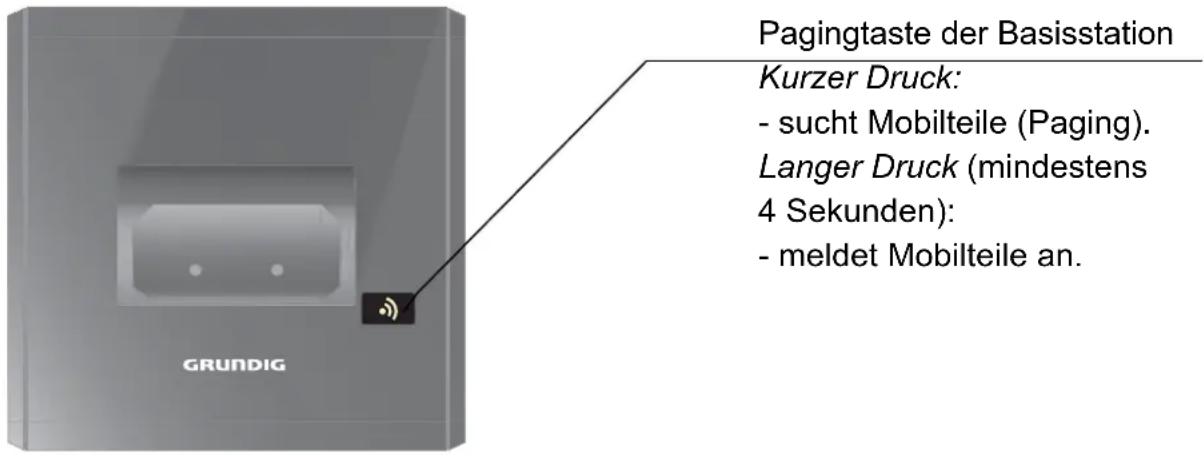
text_image
Pagingtaste der Basisstation Kurzer Druck: - sucht Mobilteile (Paging). Langer Druck (mindestens 4 Sekunden): - meldet Mobilteile an.Modell mit Anrufbeantworter:
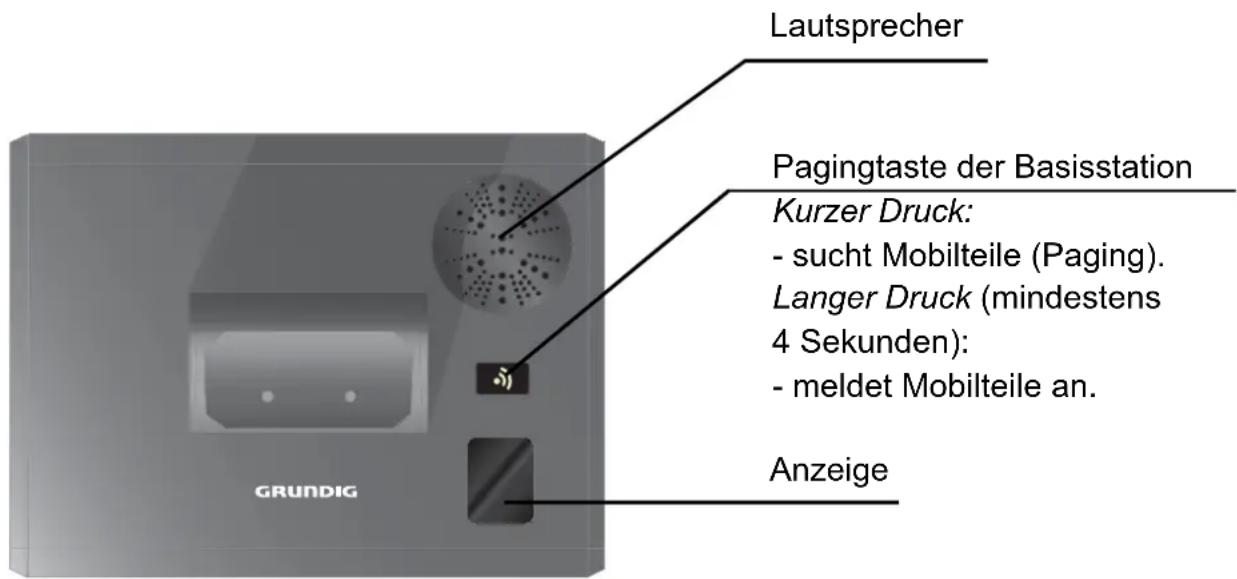
text_image
Lautsprecher Pagingtaste der Basisstation Kurzer Druck: - sucht Mobilteile (Paging). Langer Druck (mindestens 4 Sekunden): - meldet Mobilteile an. Anzeige GRUNDIGDas Mobilteil
Geformt nach ergonomischen Prinzipien, werden Sie während Ihrer Gespräche seine Form und Qualität zu schätzen wissen.
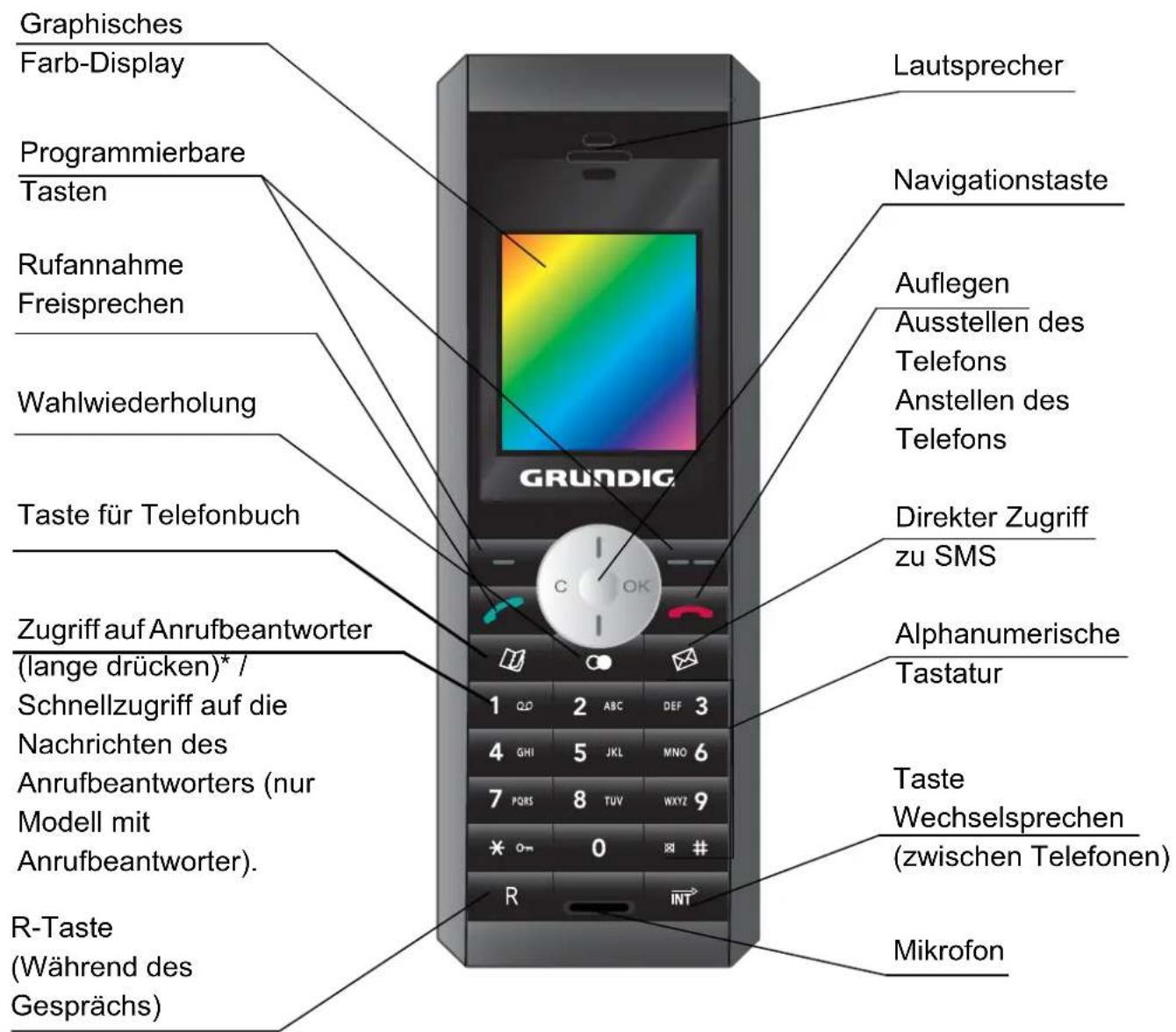
text_image
Graphisches Farb-Display Programmierbare Tasten Rufannahme Freisprechen Wahlwiederholung Taste für Telefonbuch Zugriff auf Anrufbeantworter (lange drücken)* / Schnellzugriff auf die Nachrichten des Anrufbeantworters (nur Modell mit Anrufbeantworter). R-Taste (Während des Gesprächs) Lautsprecher Navigationstaste Auflegen Ausstellen des Telefons Anstellen des Telefons Direkter Zugriff zu SMS Alphanumerische Tastatur Taste Wechselsprechen (zwischen Telefonen) Mikrofon* Die Nummer des Netz-Anrufbeantworters ist programmierbar. Wie sie geändert werden kann, erfahren Sie unter "Netz-Anrufbeantworter (je nach Netzbetreiber), Seite 54".
Navigationstaste zur schnellen Auswahl
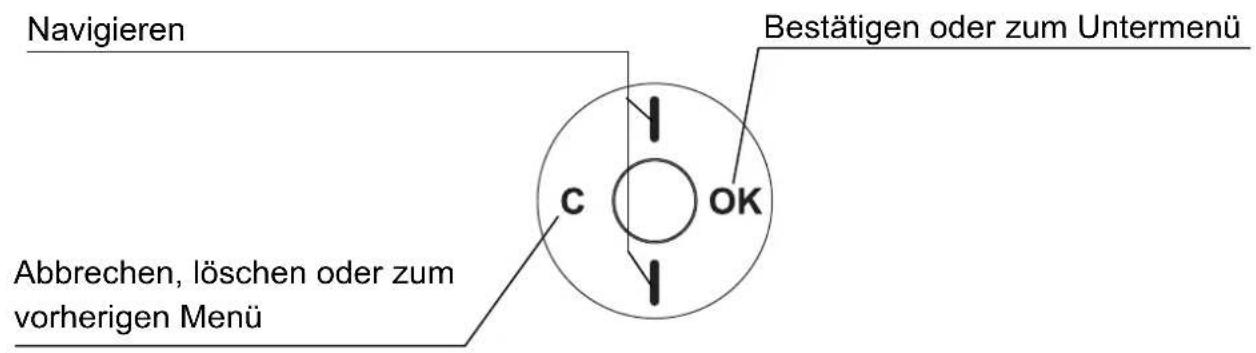
text_image
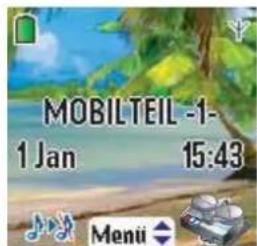
Navigieren Bestätigen oder zum Untermenü Abbrechen, löschen oder zum vorherigen Menü c OKDie Displayanzeige: ist die visuelle Schnittstelle Ihres Mobilteils
Zustands- und Warnsymbole

Akku

Ruhemodus aktiv

SMS-Empfang

Netzanzeige

Weckalarm ein

Timer aktiv

Gespräch aktiv

Tastensperre

Anrufbeantworters
text_image
MOBILTEIL -1- 1 Jan 15:43Name des Mobilteils und der Basis (Drücken Sie OK)
Symbole, welche den Status des Mobilteils anzeigen
Symbole, welche den Status des Mobilteils anzeigen

Ruhemodus

Timer

Tastensperre

Organiser

Nummer


Wahlwiederh.

Serviceleistungen

Anrufbeantworters
Andere Symbole

Anruf in Abwesenheit Zubehör Anrufliste

Beleuchtung gedimmt

Fax Geburtstag GSM

Individuelle Einstellungen

SMS Telefonbuch Timen

Uhr Wohnung Ziffer 1

Ziffer 2 Ziffer 3

Büro Einstellungen

Kalender Sicherheit


[Non-Text]

[Non-Text]



Sobald Ihre Akku-Ladeanzeige auf Minimalposition steht, wird die Beleuchtung Ihres Bildschirms abgestellt, die Lautstärke der Freisprechfunktion ist bis zum nächsten Ladezyklus reduziert.
Anschluss

Bevor Sie das Gerät anschließen, lesen Sie bitte die Sicherheitshinweise am Beginn dieses Benutzerhandbuches genau durch.
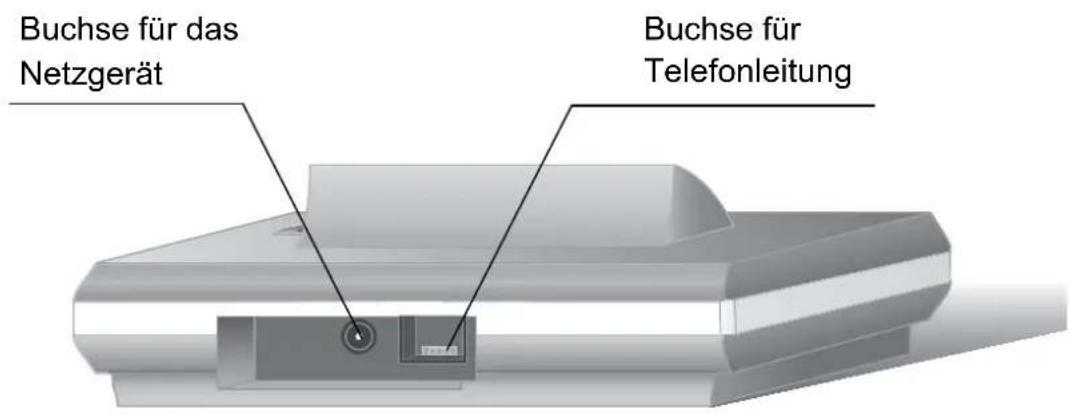
Stecken Sie das Telefonkabel in die Buchse an der Rückseite der Basis (wie auf der Illustration gezeigt) an und verbinden Sie das andere Ende des Kabels mit der Telefonanschlußeinheit (TAE-Dose).
Stecken Sie das Kabel des Netzgerätes an der Rückseite der Basis an und das andere Ende in eine Stromsteckdose.
Die Anzeige für die Stromzufuhr an der Basis leuchtet grün. Stellen Sie die Basis am endgültigen Standort auf.
text_image
Buchse für das Netzgerät Buchse für TelefonleitungInbetriebnahme des Mobilteils
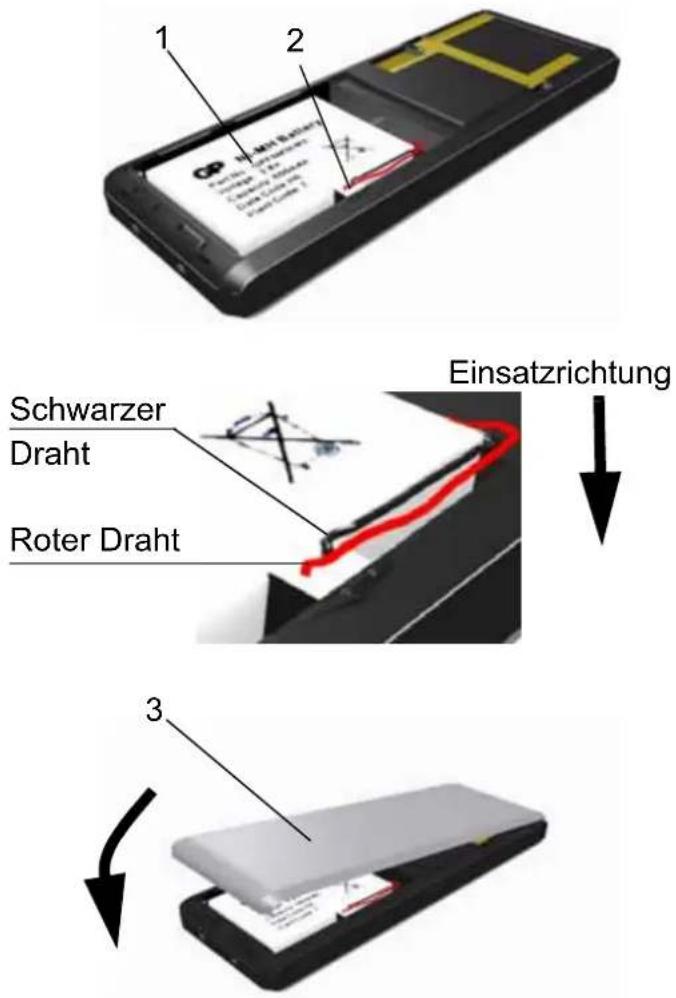
Setzen Sie den Batterieblock (Kennz. 1) an seinen Platz und dann den kleinen Stecker (Kennz. 2) in seine Halterung; beachten Sie dabei die Anordnung der Drähte, wie in der zweiten Abbildung gezeigt.
Setzen Sie die hintere Abdeckung (Kennz. 3) auf, indem Sie erst den oberen Teil einhaken und dann den unteren bis zum vollständigen Schließen zuklappen.
Nehmen Sie die Schutzfolie des Displays ab, setzen Sie die Kombination auf die Ladestation, um den Akkublock vollständig aufzuladen.
Das Ladesymbol auf dem Display wird aktiviert; es zeigt den Ladezustand an. Wenn das Symbol ausgefüllt ist, ist der Akkublock geladen.
text_image
1 2 Schwarzer Draht Roter Draht Einsatzrichtung 3
Verwenden Sie nur den zugelassenen Akkublock. Um bei der ersten Benutzung eine optimale Ladung zu garantieren, lassen Sie die Kombination mindestens 6 Stunden auf dem Ladegerät. Während des Ladens kann der Akkublock warm werden. Das ist ganz normal und gefahrlos.
Aus- und Anstellen des Telefons
Zum Ausstellen des Telefons drücken Sie lang auf die rote Taste . Es erscheint kurz die Nachricht "Auf Wiedersehen bis bald" auf dem Display. Ihr Telefon ist nun ausgeschaltet.
Um das Telefon wieder anzustellen, drücken Sie auf die grüne Taste Es erscheint das Logo Grundig auf dem Display.
Folgende Angaben werden auf dem Display angezeigt: Name und Telefonnummer (z.B. MOBILTEIL -1 -), Datum und Uhrzeit. Wenn die Nachricht "Bitte Anmelden" erscheint, sehen Sie auf Seite 56 nach, um Ihr Telefon an der Basisstation anzumelden.
Akkus wechseln
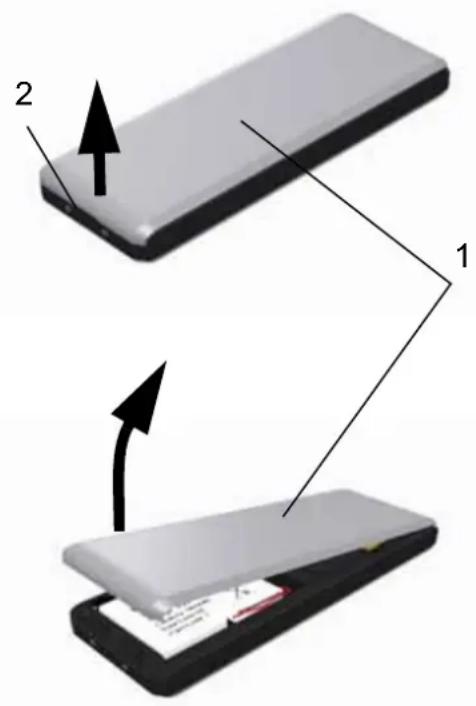
Drehen Sie das Mobilteil um und nehmen Sie die hintere Abdeckung (Kennz. 1) ab. Heben Sie den unteren Teil der Abdeckung an der Kerbe (2) an und haken Sie dann den oberen Teil aus.
Trennen Sie den kleinen Stecker und entnehmen Sie den alten Akkublock. Setzen Sie den neuen Akkublock an seinen Platz und dann den kleinen Stecker in seine Halterung; beachten Sie dabei die Anordnung der Drähte, wie in der zweiten Abbildung der vorhergehenden Seite gezeigt. Setzen Sie die hintere Abdeckung wieder auf, indem Sie erst den oberen Teil einhaken und dann den unteren bis zum vollständigen Schließen zuklappen.
Der verbrauchte Akkublock muss entsprechend den Recycling-Anweisungen in Kapitel Umwelt dieser Anleitung entsorgt werden.
Um Schäden an Ihrem Mobilteil zu vermeiden, verwenden Sie nur den mitgelieferten Akkublock.
ANRUFE
Nach dem Anstellen des Telefons drücken Sie auf OK und wählen Sie Ihre Sprache. Eine automatische Hilfe wird aktiviert. Diese unterstützt Sie bei der Einstellung gewisser Parameter Ihres Telefons.
Es handelt sich um die folgenden Einstellungen:
- Sprache,
- Datum und Uhrzeit,
• Name des Mobilteils, - Ruftöne für externe Anrufe.

Falls die Sprache nicht Ihren Wünschen entspricht, können Sie diese mit Hilfe der auf seite 55 beschriebenen Prozedur modifizieren.
Anrufen
Wählen Sie die Nummer ihres Gesprächspartners mit Hilfe der Tastatur.
Im Falle einer fehlerhaften Eingabe drücken Sie die Taste C der
Navigationstasten, um die fehlerhafte Ziffer zu löschen. Drücken Sie die grüne Taste des Mobilteils um anzurufen.
Sie können eine Verbindung auch folgendermaßen herstellen: - Drücken Sie die grüne

Taste um eine Amtsleitung zu erhalten. - Geben Sie die Nummer des gewünschten Teilnehmers ein. Um während des Wählens eine Pause einzulegen, drücken Sie die Taste 0 bis das Symbol "/" erscheint.
Während des Gesprächs können Sie die Lautstärke des Mobilteils erhöhen oder verringern, in dem Sie die Tasten ▲ oder ▼ drücken.
Gespräch annehmen
Wenn Sie ein Gespräch erhalten, läutet Ihr Telefon. Wenn Sie« Anruferkennung» haben, werden Informationen über den Anrufer am Display erscheinen (außer wenn der Anrufer den Modus "Anonym" aktiviert hat), wenn nicht, erscheint« Anrufer unbekannt».
Heben Sie ab, indem Sie die grüne Taste oder drücken. Um den Rufton zu beenden, drücken Sie. —
Um das Gespräch zu beenden, drücken Sie die rote Taste
Während eines Anrufes
Während eines Anrufes haben Sie verschiedene Optionen, wenn Sie
Menü drücken.
Wählen Sie aus der nachstehenden Liste die gewünschte Option.
- Freisprechen: Aktivierung des Lautsprechers des Mobilteils.
- Lautspr. basis : Aktivierung des Lautsprechers in der Basis (Modell mit Anrufbeantworter).
- Interner Ruf: Weiterleiten des Anrufs an ein anderes Mobilteil, das an Ihrer Basisstation angemeldet ist.
-
- Gespräch: Herstellung eines zweiten Anrufes.
-
Vertraulich: Abschalten des Mikrofons des Mobilteils.
-
Telefonbuch: Zugang zum Telefonbuch.
- Anrufliste: Zugang zur Anrufliste.
- Aufzeichnen : Aufnehmen des Anrufes (Modell mit Anrufbeantworter).
Freisprechen und Lautsprecher der Basisstation
Im Laufe eines Gespräches mit einem anderen Teilnehmer können Sie den Lautsprecher des Mobilteils oder der Basis aktivieren. Drücken Sie Menü. --
Wählen Sie Freisprechen oder Lautspr. basis und drücken Sie Aktivier. -- .
Wenn Sie während eines

Gespräches die grüne Taste drücken, aktivieren Sie direkt die Freisprechfunktion des Mobilteils und durch wiederholtes Drücken derselben Taste deaktivieren Sie die Freisprechfunktion.
Ein Bestätigungsbildschirm fordert Sie auf, die Aktivierung des Freisprechmodus zu bestätigen.
Drücken Sie Ja . --
Die Nachricht Freisprechen ein erscheint am Display. Regulieren Sie die Lautstärke mit den Pfeilen ▲ oder ▼.
Weiterleitung oder Anruf von einem anderen Mobilteil
Diese Funktion ist verfügbar, wenn Ihre Einrichtung über 2 oder mehr an derselben Basis angemeldete Mobilteile verfügt. Während eines Gespräches können Sie den Anruf an ein anderes Mobilteil weiterleiten.
Drücken Sie während des Gespraches Menü. --
Wählen Sie mit Hilfe der Pfeile ▲ oder ▼ Interner Ruf. Drücken Sie Bestätig. --.
Eine Liste der an der Basis angemeldeten Mobilteile erscheint.
Wählen Sie das gewünschte Mobilteil mit den Tasten ▲ oder ▼. Drücken Sie Anrufen . --
Das gewählte Mobilteil läutet und wenn der Anruf angenommen wird, können Sie den weiterzuleitenden Anruf durch drücken der roten Taste weiterleiten.
Um einen Anruf zurückzuholen, bevor das angerufene Mobilteil antwortet, drücken Sie die Taste

Menü --.
Wählen Sie Wird aufgelegt mit Hilfe der Tasten ▲ oder ▼. Drücken Sie Aktivier. . --
Während des Gesprächs
Während eines Gesprächs können Sie einen zweiten Anruf annehmen oder tätigen. Sie können dann zwischen den beiden Gesprächen hin- und herschalten Ausserdem besteht die Möglichkeit, eine Konferenzschaltung mit zwei Gesprächspartnern zu aktivieren, sobald die Verbindung hergestellt ist (abhängig vom Betreiber und Ihren gewählten Diensten).
Folgende beschriebenen Methoden sind anwendbar, falls Sie die "Clipfunktion" beantragt haben oder falls Sie einen zweiten Anruf initiert haben. In den anderen Fällen haben Sie via der Optionsequenz, Netzwerkanbieterservice, Zugang zu diesen Funktionen.
Empfang eines Anrufs während eines anderen Gesprächs
Während eines Gesprächs hören Sie einen Signalton vom Betreiber, der Sie über einen wartenden Anruf informiert. Am Display werden die Daten des wartenden Anrufers angezeigt.
Drücken Sie Akzept. , um den neuen Anruf anzunehmen.
Ihr erster Anrufer wird "gehalten" und Sie können mit dem zweiten Anrufer sprechen.
Tätigen eines Anrufs während eines anderen Gesprächs
Um während eines Gesprächs einen anderen Teilnehmer anzurufen, und den ersten Anruf zu "halten", drücken Sie
Menü. --
Wählen Sie 2. Gespräch mit Hilfe der Tasten
▲ oder ▼. Drücken Sie Bestätig. -- .
Wählen Sie die Nummer des gewünschten Teilnehmers aus dem Telefonbuch, indem Sie drücken, oder geben Sie die Nummer mit Hilfe der Tastatur ein.
Wenn Sie die Nummer eingegeben haben, drücken Sie Anrufen. --
Der zweite Anruf ist nun im Gange und der erste Anruf wird noch immer "gehalten".
Zwischen den Gesprächen wechseln
Drücken Sie Menü. --
Wählen Sie Makeln mit Hilfe der Tasten ▲ oder ▼. Drücken Sie Aktivier. -- .
Der Anruf wird nun "gehalten" und Sie sprechen wieder mit dem anderen Anrufer.
Einen Anruf beenden und den andern fortsetzen
Drücken Sie Menü. --
Wählen Sie Wird aufgelegt mit Hilfe der Tasten ▲ oder ▼. Drücken Sie Aktivier. . --
Der Anruf wird damit beendet und Sie sprechen wieder mit dem zweiten Anrufer.
Dreierkonferenz (Sie und 2 Anrufer)

Dreier-Gespräche sind nur dann möglich, wenn der zweite Anruf von Ihrem Telefon ausgeht.
Drücken Sie Menü . --
Wählen Sie 3er Konferenz mit Hilfe der Tasten ▲ oder ▼. Drücken Sie
Aktivier. . --
Sie können nun mit beiden Gesprächspartnern gleichzeitig sprechen.
Um die Konferenzschaltung zu beenden, drücken Sie die rote Taste.
Das Management von zwei gleichzeitigen Anrufen kann auch mit der Taste R durchgeführt werden.
- Zweiten Anruf annehmen: + R 2 ABC
- Zweiten Anruf während eines Gespräches durchführen: +Nummer ihres Gesprächspartners.
- Zwischen den Gesprächen makeln:
R 2
- Ein Gespräch beenden und das andere
fortsetzen: R 1
- Konferenzschaltung: DEF 3 +
Zugriff zu Telefonbuch oder Anrufliste
Während eines Gespräches können Sie Telefonnummern oder Namen im Telefonbuch oder Informationen über in der Anrufliste gespeicherte Gespräche nachsehen.
Drücken Sie während des Gespräches Menü. --
Wählen Sie mit Hilfe der Pfeile ▲ oder ▼ Telefonbuch oder Anrufliste und drücken Sie Bestätig. -- .
Mit der Taste gelangen Sie zurück zum Kommunikationsmenü.
Ein Gespräch aufzeichnen (Modell mit Anrufbeantworter)
Während des Gespräches können Sie das Gespräch teilweise oder ganz aufzeichnen.
Drücken Sie während des Gespräches Menü. --
Wählen Sie Aufzeichnen. Drücken Sie Bestätig. --.
Zum Starten der Aufzeichnung drücken Sie Beginn. --
Am Display erscheint die Meldung Mitschneiden.
- Annullieren Sie die Aufzeichnung durch Drücken von Annul. -
- Beenden Sie die Aufzeichnung durch . Drücken von Ende .
Vertraulicher Modus (Mikrofon stumm)
Während des Gesprächs können Sie in den vertraulichen Modus übergehen, das Mikrofon Ihres Mobilteils wird abgestellt, Ihr Gesprächspartner hört Sie nicht mehr. Aktivierung der Mikrofon-Stumm-Schaltung:
Drücken Sie auf Menü während des Gesprächs.
Wählen Sie Vertraulich mit den Tasten ▲ oder ▼. Drücken Sie auf Aktivier. -- .
Die Nachricht Mikrofon aus erscheint auf dem Bildschirm und das blinkende
Symbol ist auf dem Kommunikationsbildschirm sichtbar.
Deaktivierung der Mikrofon-Stumm-Schaltung:
Drücken Sie auf Menü. --
Wählen Sie Vertraulich mit den Tasten ▲ oder ▼. Drücken Sie auf Deaktiv. -- .
Die Nachricht Mikrofon ein erscheint auf dem Bildschirm und das blinkende Symbol wird nicht mehr angezeigt. Ihr Gesprächspartner hört Sie wieder.

Sie können ebenso den vertraulichen Modus aktivieren und deaktivieren, indem Sie lange auf die Taste C des Navigators drücken oder der Taste.
Anruf beenden
Um das Gespräch zu beenden, drücken Sie die rote Taste
Kommunikation zwischen 2 Mobilteilen

Um eine Kommunikation zwischen den Mobilteilen zu ermöglichen, müssen beide an derselben Basis angemeldet sein und sich im Empfangsbereich der Basis befinden.
Sie können ein anderes Mobilteil auch direkt anrufen, wenn Sie seine Nummer wissen.
Vom Ausgangsdisplay wählen Sie die Nummer des Mobilteils. Drücken Sie nun die grüne Taste.
Das gewählte Mobilteil läutet. Beantworten Sie den Anruf am zweiten Mobilteil mit der grünen Taste .
Um das Gespräch zu beenden, drücken Sie die rote Taste ,
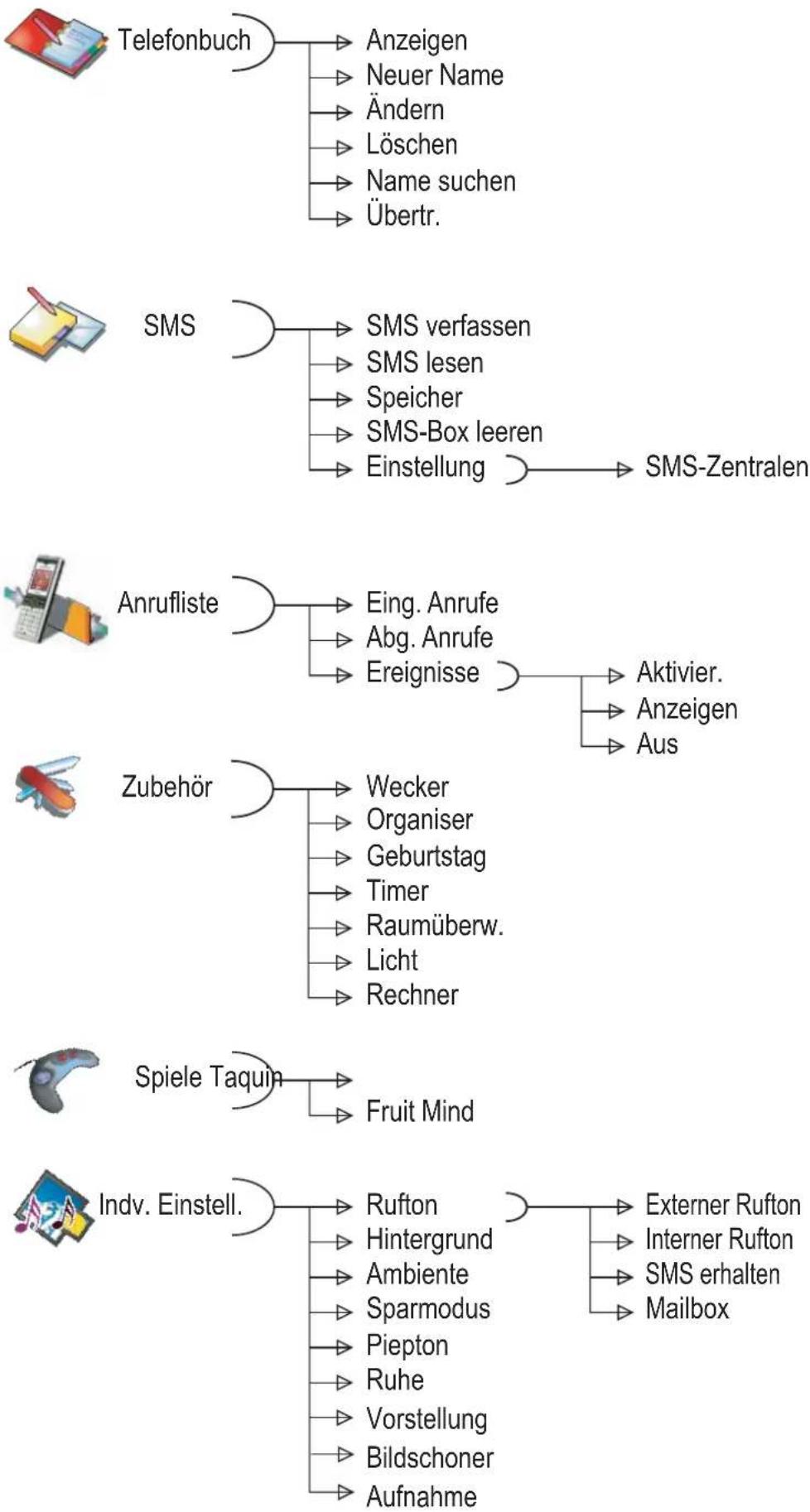
Telefonbuch
Anzeigen
Neuer Name
→ Ändern
Löschen
Name suchen
→ Übertr.
SMS
Anrufliste
Zubehör
Spiele Taquin
Fruit Mind
Indv. Einstell.
Rufton
▷ Hintergrund
→ Ambiente
→ Sparmodus
→ Piepton
→ Ruhe
→ Vorstellung
→ Bildschoner
Aufnahme
Externer Rufton
Interner Rufton
SMS erhalten
Mailbox

Sicherheit
Tastensperre
→ Notruf
Code ändern
→ Zeitkonto
Nr.-Sperre
→ Zuschalten

Einstellung
Progr. Tasten
→ Tag/Uhrzeit
→ Kontrast
→ Autom. Aufleg.
Auto. Rufann.
→ Weitere Einst. → Mobilteil Einst.
→ Hilfe
→ Mailbox-Nr
→ Landescode
→ Sprache
Mobilteil Einst.
Basis einst.
Leitungseinst.
AB Einst.
SMS Einstell.
Anmeldung
Bevorz. Basis
Reset Mobilt.
Basiswahl
Mobilt. Name
Anmeldemodus
Reset Basis
Mobilt. abmeld.
Basisname
Art Netzwerk
Wahlmodus
Flash-Zeit
AKZ
Anruf-Nr.
Siehe Sms

Anrufbeant.
Nachrichten
→ Ansagen
→ AB Einstell.
→ AB Modus
Anrufe Filtern
Fernabfr. Code
Dauer Nachr.
Priv. Zugang
Aufzeichnen
Anzahl Rufz.
Anzeigemodus
TELEFONBUCH
Sie können 200 Einträge im Telefonbuch speichern.
Jeder Eintrag kann den Namen (16 Zeichen inkl. Leerzeichen), die Telefonnummer (24 Zeichen inkl. Leerzeichen) und ein Symbol für die Kategorie der Telefonnummer (Wohnung, GSM, Büro,...) enthalten.
Sie können den verschiedenen Einträgen verschiedene Ruftöne zuordnen und damit Ihre eigenen Rufgruppen bilden (Sie benötigen dafür den Dienst Anruferkennung (CLIP). Setzen Sie sich diesbezüglich mit Ihrem Netzbetreiber in Verbindung, um die Servicebedingungen zu erfahren).
Einen Eintrag hinzufügen
Im Folgenden finden Sie die jeweilige Entsprechung für die Tasten der alphanumerischen Tastatur:
| 1 QD | 1 |
| 2 ABC | A, B, C, a, b, c, 2 |
| DEF 3 | D, E, F, d, e, f, 3 |
| 4 GHI | G, H, I, g, h, i, 4 |
| 5 JKL | J, K, L, j, k, l, 5 |
| MNO 6 | M, N, O, m, n, o, 6 |
| 7 PORS | P, Q, R, S, p, q, r, s, 7 |
| 8 TUV | T, U, V, t, u, v, 8 |
| WXYZ 9 | W, X, Y, Z, w, x, y, z, 9 |
| * O= | Sonderzeichen |
| 0 +- | Leerz., 0, /, +, @, -, $, &, % |
| ※ # | # , " . : ; ! ? ' ( ) |
Zur Texteingabe drücken Sie die gewählte Taste sukzessiv bis der Buchstabe am Display erscheint.
Drücken Sie die Navigationstasten, oder ▼ bis Telefonbuch erscheint, und bestätigen Sie mit OK.
Wählen Sie Neuer Name mit den Tasten ▲ oder ▼. Drücken Sie Bestätig. -- .
Sie werden aufgefordert den Namen einzugeben.
Geben Sie mit Hilfe der Tastatur den Namen des Teilnehmers ein, indem Sie nacheinander auf die entsprechenden Tasten drücken.
Bei Fehlern bei der Eingabe des Namens:
- drücken Sie die Taste C, um einen Buchstaben zu löschen,
- drücken Sie die Tasten ▲, ▼ um zu einer bestimmten Stelle im Namen zu gelangen, wenn Sie einen Buchstaben hinzufügen oder löschen möchten.
Nach Beendigung der Eingabe, drücken Sie
Bestätig. . --
Sie werden aufgefordert die Nummer einzugeben.
Wählen Sie die Nummer ihres Gesprächspartners mit Hilfe der Tastatur.
Bei Fehlern bei der Eingabe der Nummer:
- drücken Sie die Taste C, um eine Ziffer zu löschen,
- drücken Sie die Tasten ▲, ▼ um zu einer bestimmten Stelle in der Nummer zu gelangen, wenn Sie eine Ziffer hinzufügen oder löschen möchten.
Nach Beendigung der Eingabe, drücken Sie
Bestätig. . --
Wählen Sie eines der folgenden Symbole für diese Nummer mit Hilfe der Pfeile ▲ oder ▼:
- Für eine private Telefonnummer

- Für eine geschäftliche
Telefonnummer

- Für eine Mobiltelefonnummer

- Für eine Faxnummer

- Für andere
Nummern
,③
Wenn Sie das Symbol gewählt haben, drücken Sie Bestätig. . --
Die eingegebenen Daten erscheinen am Display.
- Um den Eintrag zu ändern, drücken Sie
Ändern. -
• Die Daten sind korrekt. Drücken Sie
Bestätig. . --
Ein neuer Eintrag wurde angelegt. Dieser erscheint in der Telefonbuchliste. Der Name des Eintrages entspricht dem vorherigen Eintrag des Teilnehmers, mit dem vorgestellten Symbol für die Art der Nummer.
Im Telefonbuch nachschlagen
Drücken Sie die Navigationstasten

oder ▼ bis Telefonbuch erscheint und bestätigen Sie mit OK (mit Hilfe der Taste 📋 können Sie direkt auf die Verzeichnisliste zugreifen).
Wählen Sie Anzeigen mit den Tasten ▲ oder ▼. Drücken Sie Bestätig. --.
Wählen Sie den Eintrag den Sie einsehen möchten mit den Tasten ▲ oder ▼. Bestätigen Sie die Wahl mit OK.

Sie können die dem Eintrag entsprechende Nummer direkt wählen, indem Sie die grüne
Taste drücken.
Wenn der Eintrag am Display erscheint, drücken Sie Optionen ——, um eine Liste der Aktionen, die Sie mit dem Eintrag durchführen können zu erhalten:
- Anzeigen: Daten des Eintrages anzeigen.
- Anrufen: Um die dem Eintrag entsprechende Nummer anzurufen.
- SMS Senden: Um eine SMS an die dem Eintrag entsprechende Nummer zu senden.
- Übertr.: ermöglicht Ihnen die Funktion Übertrag, ein einfaches Übertragen des Telefonbuches von einem zum anderen Mobilteil.
- Rufton: Zur Definition eines speziellen Ruftones, wenn Sie einen Anruf von dieser Nummer erhalten (Anruferkennung notwendig).
- Andere Nr: Zum Eingeben einer neuen Nummer für denselben Namen.
- Löschen: Zum Löschen des Eintrages aus dem Telefonbuch.
- Ändern: Zum Ändern eines Eintrages (Name, Nummer, Symbol).
Wählen Sie die Aktion, die Sie ausführen möchten mit den Tasten ▲ oder ▼. Drücken Sie Bestätig. . --
Um das Telefonbuch zu verlassen, drücken Sie die rote Taste.
Eintrag ändern
Drücken Sie die Navigationstasten oder ▼ bis Telefonbuch erscheint und bestätigen Sie mit OK (mit Hilfe der Taste ☐ gefolgt von Menü (Icon) gelangen Sie ebenfalls in das gewünschte Menü).
Wählen Sie Ändern mit den Tasten ▲ oder ▼. Drücken Sie Bestätig. --.
Suchen Sie den Eintrag entweder mit den Tasten ▲, ▼ oder geben Sie den ersten Buchstaben des Namens des Eintrags ein und gehen Sie anschließend mit den Tasten ▲ oder ▼ weiter. Drücken Sie
Ändern. --
Sie befinden sich in der Namenseingabe. Der Cursor befindet sich am Ende des Namens.
• Die Daten sind korrekt. Drücken Sie
Bestätig. . --
Bei Fehlern bei der Eingabe des Namens:
- drücken Sie die Taste C, um einen Buchstaben zu löschen,
- drücken Sie die Tasten ▲, ▼ um zu einer bestimmten Stelle im Namen zu gelangen, wenn Sie einen Buchstaben hinzufügen oder löschen möchten, drücken Sie Bestätig. . --
Sie befinden sich in der Nummereingabe. Der Cursor befindet sich am Ende der Nummer.
• Die Daten sind korrekt. Drücken Sie Bestätig. . --
Bei Fehlern bei der Eingabe des Namens:
- drücken Sie die Taste C, um einen Buchstaben zu löschen,
- drücken Sie die Tasten ▲, ▼ um zu einer bestimmten Stelle im Namen zu gelangen, wenn Sie einen Buchstaben hinzufügen oder löschen möchten,
drücken Sie Bestätig. . --
Sie befinden sich nun in der Symbolselektion.
Wählen Sie ein Symbol für die Art der eingegebenen Nummer mit den Pfeilen ▲ oder ▼. Drücken Sie Bestätig. —.
Der geänderte Eintrag erscheint am Display.
- Um den Eintrag zu ändern, drücken Sie Ändern - .
• Die Daten sind korrekt. Drücken Sie
Bestätig. . --
Um das Menü zu verlassen, drücken Sie die rote Taste 📞.
Eintrag löschen
Drücken Sie die Navigationstasten oder ▼ bis Telefonbuch erscheint und bestätigen Sie mit OK (mit Hilfe der Taste ☐ gefolgt von Menü (Icon) gelangen Sie ebenfalls in das gewünschte Menü).
Wählen Sie Löschen mit den Tasten ▲ oder ▼. Drücken Sie Bestätig. --.
Suchen Sie den Eintrag entweder mit den Tasten ▲, ▼ oder geben Sie den ersten Buchstaben des Namens des Eintrags ein und gehen Sie anschließend mit den Tasten ▲ oder ▼ weiter. Drücken Sie
Löschen --.
Sie werden aufgefordert das Löschen des Eintrages zu bestätigen.
- Um den Eintrag nicht zu löschen drücken
Sie Nein. - - Um den Eintrag zu löschen, drücken Sie
Ja . Der Eintrag ist aus dem Telefonbuch gelöscht.
Um das Menü zu verlassen, drücken Sie die rote Taste.
Eintrag suchen
Wenn Sie die Telefonbuchliste konsultieren, können Sie einen Eintrag folgendermaßen suchen:
- durch navigieren durch die Liste mit den Tasten ▲, ▼,
- Verwendung der Schnellsuche.
Schnellsuche durchführen
Sie können auf zweierlei Weisen bei Ihrer Suche vorgehen:
Erste Methode:
In der Telefonbuchliste drücken Sie die Taste die dem ersten Buchstaben des Namen des gesuchten Eintrages entspricht, wodurch dieser am oberen Rand des Displays erscheint.
Wenn der erste Buchstabe des Namens erscheint warten Sie eine Sekunde.
Das Telefonbuch zeigt den ersten Namen, der mit diesem Buchstaben beginnt, an.
Drücken Sie ▲ oder ▼, um den gewünschten Eintrag zu erreichen, und bestätigen Sie mit OK.
Zweite Methode:
Drücken Sie die Navigationstasten, oder ▼ bis Telefonbuch erscheint und bestätigen Sie mit OK (mit Hilfe der Taste ☐ gefolgt von Menü (Icon) gelangen Sie ebenfalls in das gewünschte Menü).
Wählen Sie Name suchen mit den Tasten ▲ oder ▼. Drücken Sie Bestätig. --.
Geben Sie den ersten Buchstaben des Namens des gesuchten Eintrags ein.
Drücken Sie ▲ oder ▼, um den gewünschten Eintrag zu erreichen, und bestätigen Sie mit OK.
Das Verzeichnis ganz oder teilweise übertragen
Jedes Ihrer Mobilteile hat sein eigenes Telefonbuch. Wenn Sie nicht mehrmals dieselbe Liste eingeben wollen, ermöglicht Ihnen die Funktion Übertrag, ein einfaches Übertragen des Telefonbuches von einem zum anderen Mobilteil.
Übertragung per Wechselsprechen
Drücken Sie die Navigationstasten

oder ▼ bis Telefonbuch erscheint, und bestätigen Sie mit OK.
Wählen Sie Übertr. mit den Tasten ▲ oder ▼. Drücken Sie Bestätig. --.
Wählen Sie per Intercom mit den Tasten ▲ oder ▼. Drücken Sie Bestätig. --.
Wählen Sie:
• gesamtes Telefonbuch,
- eine Nummer des Telefonbuches,
- mehrere Nummern,
mit den Tasten ▲ oder ▼. Drücken Sie
Bestätig. . --
Drücken Sie ▲ oder ▼, um das Mobilteil zu wählen, an das Sie die Nummern übertragen wollen. Drücken Sie Anrufen . --
Das gewählte Mobilteil läutet. Heben Sie ab, indem Sie die grüne Taste drücken.
Sie werden aufgefordert, die Übertragung zu akzeptieren. Drücken Sie Ja . --
Abhängig von der gewählten Art der Übertragung, folgen Sie einer der nachstehenden Prozeduren:
- Um das gesamte Telefonbuch zu übertragen, warten Sie einige Sekunden. Wenn die Übertragung abgeschlossen ist, erscheint eine Bestätigung.
- Um eine einzelne Nummer zu übertragen, nehmen Sie das sendende Mobilteil und führen Sie folgende Schritte aus:
- Wählen Sie die zu übertragende Nummer mit den Tasten ▲ oder ▼.
- Drücken Sie Verbinden, um— diese an das gewählte Mobilteil zu senden.
Warten Sie bis die Übertragung beendet ist. Wenn die Übertragung abgeschlossen ist, erscheint eine Bestätigung.
- Um mehrere Nummern zu übertragen, nehmen Sie das sendende Mobilteil und führen Sie folgende Schritte aus:
- Wählen Sie im Telefonbuch eine der zu übertragenden Nummern mit den Tasten ▲ oder ▼.
- Drücken Sie Verbinden, um— diese an das gewählte Mobilteil zu senden.
Warten Sie bis die Übertragung beendet ist. Nach Beendigung kehren Sie zur Liste der Nummern im Telefonbuch zurück.
- Wählen Sie eine neue Nummer mit den Tasten ▲ oder ▼ und drücken
Sie auf Verbinden. --
Wiederholen Sie den Vorgang bis Sie alle gewünschten Nummern übertragen haben. Drücken Sie
Zurück zum Beenden.
TELEFONBUCH
Anrufen mit Hilfe des Telefonbuches
Drücken Sie die Navigationstasten, ▲
oder ▼ bis Telefonbuch erscheint, und bestätigen Sie mit OK.
Wählen Sie Anzeigen oder Name suchen mit den Tasten ▲ oder ▼. Drücken Sie
Bestätig. .
Sie haben die Option gewählt, über das Menü Anzeigen zu gehen. Damit erscheint die Liste der Nummern, die in Ihrem Verzeichnis gespeichert sind, in alphabetischer Reihenfolge.
Wählen Sie Ihre Entsprechung mit den Tasten ▲ oder ▼.
Drücken Sie zum Anrufen auf die grüne
Taste. Auf Ihrem Telefon wird nun die angerufene Nummer angezeigt und automatisch gewählt.
Sie haben die Option gewählt, über das Menü Name suchen zu gehen. Geben Sie den ersten Buchstaben des Teilnehmers ein. Das Verzeichnis geht in der Liste zu dem Namen, der am nächsten an dem eingegebenen Buchstaben ist.
Suchen Sie den Teilnehmer mit den Tasten ▲ oder ▼.
Drücken Sie zum Anrufen auf die grüne
Taste. Auf Ihrem Telefon wird nun die angerufene Nummer angezeigt und automatisch gewählt.
SMS SERVICE - KURZNACHRICHTEN
Ihr DECT Telefon gestattet es Ihnen SMS Nachrichten zu empfangen und zu versenden.
Sie haben die Möglichkeit, SMS Nachrichten an ein anderes, mit SMS ausgestattetes Festnetztelefon oder an ein Mobiltelefon zu versenden (wenn der GSM-Provider dies erlaubt).

Ist Ihr Tesis das einzige an Ihre Leitung angeschlossene SMS-Gerät, brauchen Sie keine Konfiguration vorzunehmen. In den anderen Fällen, siehe Abschnitt SMS Einstellungen, Seite 30.
Nachricht versenden
Drücken Sie die Navigationstasten

oder ▼ bis SMS erscheint und bestätigen Sie mit OK (Sie können auch mit Hilfe der Taste direkt auf das Menü SMS zugreifen).
Nachricht eingeben
Wenn Sie im Menü SMS sind, drücken Sie ▲ oder ▼ bis SMS verfassen. Drücken Sie Bestätig. . --
Sie befinden sich nun in der Texteingabe.
Geben Sie mit Hilfe der Tastatur die Nachricht ein, indem Sie nacheinander auf die entsprechenden Tasten drücken. Die Großbuchstaben sind nach langem Drücken der Taste zugänglich.
Die Tasten der alphanumerischen Tastatur schreiben abhängig von dem aktivierten Modus in Groß- oder Kleinbuchstaben.
1∞, 1, #, , , :, ?, _, *
2 ABC a, b, c, 2
DEF 3 d, e, f, 3
4 GHI g, h, i, 4
5 j, k, l, 5
MNO 6 m, n, o, 6
7 PORS p, q, r, s, 7
8 t, u, v, 8
wxyz 9 w, x, y, z, 9
* Sonderzeichen
#
0 +- Leerz., 0, /, +, @, -, \$, &, %
Zur Texteingabe drücken Sie die gewählte Taste sukzessiv bis der Buchstabe am Display erscheint.
Änderungen durchführen
Drücken Sie entweder auf Löschen — oder die Taste C auf dem Navigator, um die Eingabe Buchstabe für Buchstabe zu löschen.
Sie können auch wieder in den Text gehen, um Zeichen zu löschen oder hinzuzufügen. Mit den Tasten ▲ oder ▼ können Sie sich im eingegebenen Text fortbewegen.
Um ein Zeichen zu löschen, gehen Sie an die Stelle dahinter und drücken Sie entweder auf oder C.
Um ein Zeichen einzufügen, gehen Sie an die Stelle dahinter und geben Sie das Zeichen ein.
Großbuchstaben / Kleinbuchstaben
Sie können während der Eingabe Ihrer Nachricht zwischen Groß- und Kleinbuchstaben wählen. Der Wechsel von Groß- zu Kleinbuchstaben bzw. umgekehrt erfolgt über langes Drücken der Taste .*
Wenn die Option Großbuchstaben aktiviert ist, erscheint das Symbol oben auf dem Display.
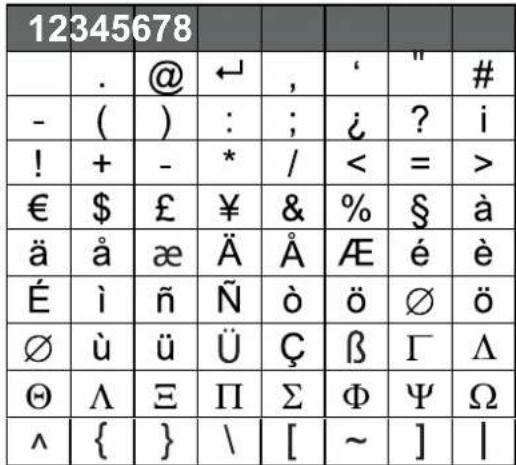
Sonderzeichen
Im Zuge der Eingabe sind die Sonderzeichen anderweitig verfügbar.
Drücken Sie * wählen Sie mit den Tasten ▲ oder ▼ und den Nummertasten das gewünschte Zeichen und bestätigen Sie mit . (Beispiel: «<» = 2 mal ▼ und die Taste« 6» der Tastatur.
Liste der Sonderzeichen:
 |
Versenden
Nach Eingabe des Textes drücken Sie Optionen, -um die Art der Versendung zu wählen.
Sie haben die Möglichkeit unter den folgenden Operationen zu wählen:
- Senden: Für einen einfachen Versand.
- Speichern: Um den Text als Konzept zu speichern. Diese kann später gesendet werden. Sie ist in der Box "Entwurf" gespeichert.
- SMS abbr.: Um den eingegebenen Text definitiv zu löschen.
Einfach versenden
Wählen Sie Senden mit den Tasten ▲ oder▼. Drücken Sie Bestätig. --.
Wählen Sie eine Nummer aus dem Telefonbuch oder geben Sie die Nummer des Empfängers ein.
- Geben Sie die Nummer mit der Tastatur ein. Drücken Sie Bestätig. . — oder
- Wenn der Teilnehmer bereits im Verzeichnis eingetragen ist, drücken Sie . Suchen Sie den Empfänger mit Hilfe der Tasten ▲ oder ▼ in der Liste. Bestätigen Sie mit
Bestätig. . --
Es wird die Nummer des Empfängers angezeigt. Bestätigen Sie mit
Bestätig. . --
Geben Sie die Nummer des Terminals Ihres Empfängers ein (bei Nichtvorhandensein: 0).
Drücken Sie Bestätigen . --
Sie werden aufgefordert, die Sendung zu bestätigen. Sie sehen die Art der Nachricht und die Nummer, an die die Nachricht gesendet wird.
• Die Daten sind korrekt. Drücken Sie
Bestätig. . Eine Meldung
bestätigt, dass die Versendung der SMS im Gange ist.
- Um die Nummer an die die Nachricht versandt wird zu ändern, drücken Sie
Ändern . Sie haben nun die
Möglichkeit individuelle Änderungen vorzunehmen. Nach Beendigung der
Korrektur, drücken Sie Bestätig. . --
Nach dem Senden können Sie eine Kopie der Nachricht aufbewahren. Dies wird in Gesendet SMS abgelegt.
- Um die Nachricht zu speichern, drücken
Sie Ja --.
- Um die Nachricht nicht zu speichern, drücken Sie Nein - .
Im Falle eines gescheiterten Versandes
Sie werden darauf aufmerksam gemacht, dass Ihre Nachricht vom Betreiber nicht versandt werden konnte.
Drücken Sie Forts. . --
Sie haben nun die Wahl zwischen den folgenden Optionen:
- Speichern: Um den Text als Konzept zu speichern. Wenn die Nachricht gespeichert ist, können Sie das Problem beheben und danach die Nachricht versenden ohne sie nochmals eingeben zu müssen.
- Erneut senden: Um die Nachricht nochmals zu versenden.
- SMS Löschen: Zum definitiven Löschen der Nachricht.
- Siehe Empfänger: Zum Verifizieren der Nummer für die SMS.
- SMS ändern: Um die Art der Versendung, die Nummer des Empfängers oder den Text zu ändern.
Wählen Sie eine Aktion mit den Tasten ▲ oder ▼. Drücken Sie Bestätig. -- .
Nachricht lesen
Ihr Telefon verfügt über fünf verschiedene Ordner in denen die SMS Nachrichten aufbewahrt werden.
- Neue: Enthält die Nachrichten die Sie noch nicht gelesen haben.
- Archiv: Enthält die gelesen Nachrichten die Sie gespeichert haben.
- Gesendet: Enthält die Nachrichten die Sie gesendet und gespeichert haben.
- Entwurf: Enthält die Nachrichten die Sie geschrieben aber noch nicht gesendet haben.
Drücken Sie die Navigationstasten

oder ▼ bis das Menü SMS erscheint und bestätigen Sie mit OK.
Wählen Sie SMS lesen mit den Tasten ▲ oder ▼. Drücken Sie Bestätig. -- .
Eine Liste der verschiedenen Ordner erscheint. In Klammern die Anzahl der Nachrichten in jedem Ordner.
Wählen Sie mit Hilfe der Tasten ▲ oder ▼ den Ordner in dem sich die Nachricht befindet, die Sie lesen möchten. Drücken Sie
Bestätig. . --
Die Liste der gespeicherten Nachrichten wird von den aktuellsten bis zu den ältesten angezeigt, wobei über der obersten Zeile hervorgehoben das Datum und die Uhrzeit, wann die Nachricht empfangen wurde, angezeigt wird.
Wählen Sie die Nachricht die Sie lesen möchten mit den Tasten ▲ oder ▼. Drücken Sie Optionen --.
Wählen Sie Lesen mit den Tasten ▲ oder ▼. Drücken Sie Bestätig. --.
Der Text der Nachricht wird am Display angezeigt.
Um zum Anfang der Nachricht zurückzukehren drücken Sie die Taste Zurück - .
Nachrichtenverwaltung nach dem Lesen
Wenn Sie eine Nachricht gelesen haben, drücken Sie Optionen und wählen Sie:
- Antworten: Zum Senden einer Antwort SMS (die Nummer des Empfängers wird automatisch eingesetzt).
- Archivieren: Zum Sichern der Nachricht. Diese wird dann im Ordner "Archiv" abgelegt.
- Verbunden: Zum Weiterleiten der Nachricht an einen anderen Empfänger. Sie haben die Möglichkeit die ursprüngliche Nachricht zu modifizieren.
- Anrufen: Zum Anrufen der Nummer des Senders der SMS.
- Nr.>TBuch: Zum Speichern der Nummer des Senders der SMS im Telefonbuch.
- Löschen: Zum definitiven Löschen der Nachricht.
Wählen Sie die Option, die Sie ausführen möchten mit den Tasten ▲ oder ▼. Drücken
Sie Bestätig. . --
Speicherzustand anzeigen
Sie können 50 verschiedene SMS Nachrichten speichern. Diese können frei über die verschiedenen Ordner verteilt werden.
Ist die Anzahl der gespeicherten SMS (50) erreicht, teilt ihnen Ihr Telefon mit, dass keine weiteren SMS gespeichert werden können.

Im Falle dass die maximale Speicherkapazität erreicht ist, können Sie keine weiteren SMS erhalten. Um neue Nachrichten zu empfangen, müssen Sie gespeicherte Nachrichten löschen.
Drücken Sie die Navigationstasten oder ▼ bis SMS erscheint, und bestätigen Sie mit OK.
Wählen Sie Speicher mit den Tasten ▲ oder ▼. Drücken Sie Bestätig. -- .
Sie sehen die Anzahl der Nachrichten in jedem Ordner (Neu, Archiv, Gesendet, Entwurf). Sie sehen auch die Gesamtzahl der gespeicherten Nachrichten und die Anzahl der freien Speicherplätze.
Verwenden Sie die Tasten ▲ oder ▼, um alle Informationen zu sehen.
Um die Speicherplatzinformation zu verlassen, drücken Sie Zurück. —
SMS Ordner entleeren
Diese Funktion gestattet, alle in einem Ordner befindlichen Nachrichten zu löschen. Um die Nachrichten einzeln zu löschen, siehe Abschnitt Nachrichtenverwaltung nach dem Lesen, Seite 28.

Wenn Sie einen SMS-Ordner entleeren sind alle darin befindlichen Nachrichten gelöscht.
Drücken Sie die Navigationstasten, oder ▼ bis SMS erscheint, und bestätigen Sie mit OK.
Wählen Sie SMS-Box leeren mit den Tasten ▲ oder ▼. Drücken Sie Bestätig. -- .
Wählen Sie den Ordner den Sie entleeren möchten mit den Tasten ▲ oder ▼. Drücken Sie Bestätig. , um-alle in gewählten Ordner enthaltenen Nachrichten zu löschen.
Sie werden zur Bestätigung des Löschvorganges aufgefordert:
- Drücken Sie Nein —, um den Ordner nicht zu entleeren.
- Drücken Sie Ja , um den Ordner zu entleeren.
Um das Menü zu verlassen, drücken Sie die rote Taste.
SMS EINSTELLUNGEN
Sie gelangen zum Menü Einstellung vom Menü SMS oder dem Untermenü Weitere Einst. des Menüs Einstellung.
Nummer der SMS - Zentrale ändern
Mit Hilfe dieser Funktion lassen sich die Nummern der SMS-Zentralen verändern. Sie können für den Empfang bis zu 4 und zum senden ein SMS-Zentrum bestimmen.
Drücken Sie die Navigationstasten
oder ▼ bis SMS erscheint, und bestätigen Sie mit OK.
Wählen Sie Einstellung mit den Tasten ▲ oder ▼. Drücken Sie Bestätig. -- .
Wählen Sie SMS-Zentralen mit den Tasten ▲ oder ▼. Drücken Sie Bestätig. -- .
Wählen Sie über die Tasten ▲ und ▼ für welche SMS - Zentrale Sie eine Nummer eingeben bzw. die Nummer ändern möchten.
Drücken Sie auf Bestätig. --
Die Nummer der SMS - Zentrum erscheint am Display.
- Um den Eintrag zu ändern, drücken Sie
Ändern. Geben Sie die neue Nummer ein und drücken Sie
Bestätig. . --
- Um die Nummer zu speichern drücken Sie Bestätig. --
Führen Sie diesen Vorgang erneut für die anderen SMS - Zentralen durch.
Geben Sie nun an, welche SMS - Zentrale zum Senden von Nachrichten verwendet werden soll.
Die Sende- SMS-Zentrale wählen
Wählen Sie Sendezentrale mit den Tasten ▲ oder ▼. Drücken Sie Bestätig. — — .
- Um die Sende- SMS-Zentrale zu ändern, drücken Sie auf Ändern. Suchen Sie das gewünschte SMS-Zentrale mit Hilfe der Taste ▲ oder ▼ und drücken Sie auf Bestätig. . --
- Um das aktuelle SMS-Zentrale beizubehalten, drücken Sie auf Bestätig. . --
Um das Menü zu verlassen, drücken Sie die rote Taste .
ANRUFLISTE
Dieses Menü gestattet Ihnen die Liste der Anrufe oder anderer Ereignisse Ihres Telefons einzusehen.
Die Rufliste der abgegangenen Anrufe zeigt die Anrufe, die Sie getätigt haben.
Die Rufliste der eingegangenen Anrufe zeigt die Anrufe, die Sie empfangen haben.
Die Rufliste der Ereignisse beinhaltet alle Ereignisse, die während Ihrer Abwesenheit stattgefunden haben:
- Empfang einer SMS,
- Anrufe während Ihrer Abwesenheit,
• Nachrichten des Betreibers, - Neu eingegangene Nachrichten.
Rufliste für eingegangene oder abgegangene Anrufe konsultieren
Drücken Sie die Navigationstasten

oder ▼ bis Anrufliste erscheint und bestätigen Sie mit OK.
Wählen Sie Eing. Anrufe oder Abg. Anrufe mit den Tasten ▲ oder ▼. Drücken Sie
Bestätig. . --
Die Informationen zum letzten eingegangenen oder abgegangenen Anruf erscheinen.
Die folgenden Informationen werden angezeigt:
- Kompletter Name ihres Gesprächspartner für einen eingegangen Anruf (falls Sie den "Namenserkennungs-" oder die "Nummererkennungsservice" abonniert haben und der dazu assozierte Name sich im Telefonbuch befindet; für einen gewählten Anruf falls sich der Name im Telefonbuch befindet).
• Die Telefonnummer eines eingegangen Anrufs (falls Sie den "Nummererkennungsservice" abonniert haben), das Datum, die Uhrzeit und die in Minuten angezeigte aufgerundete Dauer.
Um vorhergegangene Anrufe zu sehen, drücken Sie die Tasten ▲ oder ▼. Die Anrufe sind in chronologischer Reihenfolge geordnet, von den Neuesten zu den Ältesten.
Durch Drücken von Optionen --
erhalten Sie Zugang zu verschiedenen Aktionen, die Sie ausführen können:
- Anrufen:Anrufen der Nummer.
- Nr.> TBuch:Name und Nummer ins Telefonbuch eintragen.
- SMS Senden:SMS an den Gesprächspartner senden.
- Alles löschen: Alle Anrufe löschen.
- Löschen: Den angezeigten Anruf löschen.
- Anzeigen: Den gewählten Anruf einsehen.
Um zur Anzeige des Anrufes zurückzukehren, drücken Sie
Zurück. -
Um das Menü zu verlassen, drücken Sie die rote Taste
Anrufen der zuletzt gewählten Nummer (Taste Wahlwied.)
Ihr Telefon verfügt über einen direkten Zugang zur Wiederwahl der letzten Nummer.
Vom Ausgangsdisplay drücken Sie die
Taste , die Anzeige Rufliste
erscheint. Die zuletzt gewählte Nummer erscheint. Drücken Sie die grüne Taste
. Die Nummer wird automatisch gewählt.

Sie können andere Anrufe einsehen, indem Sie auf der
Navigationstaste drücken.

Eine in der Rufliste erscheinende Nummer anrufen
Drücken Sie die Navigationstasten

oder ▼ bis Anrufliste erscheint und bestätigen Sie mit OK.
Wählen Sie Abg. Anrufe oder Eing. Anrufe mit den Tasten ▲ oder ▼. Drücken Sie
Bestätig. . --
Die Informationen zum letzten abgegangenen oder eingegangenen Anruf erscheinen.
Wählen Sie den Gesprächspartner den Sie anrufen möchten mit den Tasten ▲ oder ▼. Die Anrufe sind in chronologische Reihenfolge geordnet, von den Neuesten zu den Ältesten.
Wenn der Anruf auf dem Display erscheint, drücken Sie die grüne Taste .
Die Nummer wird automatisch gewählt.
Die Liste der Ereignisse einsehen
Wenn während Ihrer Abwesenheit ein oder mehrere Ereignisse stattgefunden haben, erscheint die Nachricht "Neue Ereignisse anzeigen?" auf dem Display.
- Um nicht sofort in die Rufliste Einsicht zu nehmen, drücken Sie Nein —.
- Um in die Rufliste Einsicht zu nehmen, drücken Sie Ja. --
Wenn Sie in die Rufliste Einsicht genommen haben, verschwindet die Nachricht.

Sie können nun jedoch über das Menü "Anrufliste" das neue Ereignisregister und die in Ihrer Abwesenheit eingegangenen Anrufe im Untermenü "Eingegangene Anrufe" abfragen.
Eine Übersicht über die in Ihrer Abwesenheit vorgefallen Ereignisse erscheint.
• Neu eingegangene SMS,
- Anrufe während Ihrer Abwesenheit,
• Nachrichten des Betreibers,
- Neu eingegangene Nachrichten.
Ählen Sie das Ereignis mit den Tasten ▲ oder ▼. Drücken Sie Bestätig. -- .
Das Ereignis erscheint am Display.
Die Anzeige der neuen Ereignisse aktivieren
Sie können das Anzeigen der neuen Ereignisse aktivieren.
Drücken Sie die Navigationstasten, oder ▼ bis Anrufliste erscheint und bestätigen Sie mit OK.
Wählen Sie Ereignisse mit den Tasten ▲ oder ▼. Drücken Sie Bestätig. -- .
Wählen Sie Aktivier. mit den Tasten ▲ oder ▼. Drücken Sie Bestätig. -- .
Um das Menü zu verlassen, drücken Sie die rote Taste
Wenn die Option Deaktiv. freigegeben ist, können Sie die neuen Nachrichten einsehen, Dafür:
Wählen Sie Anzeigen mit den Tasten ▲ oder ▼. Drücken Sie Bestätig. -- .
ählen Sie das Ereignis mit den Tasten ▲ oder ▼. Drücken Sie Bestätig. -- .
Das Ereignis erscheint am Display.
ZUBEHÖR
Sie haben eine Anzahl an zusätzlichen Funktionen in diesem Menü verfügbar:
- Wecker: zur Verwendung ihres Mobilteils als Wecker.
- Organiser: das Mobilteil läutet zum vorprogrammierten Zeitpunkt, (Datum und Uhrzeit) um Sie an eine Verabredung zu erinnern.
- Geburtstag: das Telefon klingelt an dem programmierten Tag zur programmierten Uhrzeit.
- Timer: um Sie an Ereignisse zu erinnern (bis 99 Minuten).
- Raumüberw.: Sie können Ihr Mobilteil zur Überwachung eines Raumes verwenden.
- Licht: um eine maximale Beleuchtung auf dem Display zu erhalten.
- Rechner: um Berechnungen durchzuführen.
Alarmverwaltung:
Wecker, Timer, Geburtstage und Termine:
- Auslösung, während das Gerät in Standby ist Das Gerät kündigt das Ereignis an und geht wieder zurück in den Standby-Zustand.

- Auslösung, während der Benutzer die Menüs durchgeht Das Gerät verlässt die Menüs, kündigt das Ereignis an und geht wieder in den Standby-Zustand.
- Auslösung eines Alarms während eines Gesprächs Es wird ein Piepton durch die Hörkapsel ausgesendet bis zur nächsten Aktion auf dem Display.
Wecker
Die Funktion Wecker gestattet es, das Mobilteil jeden Tag zu einer vorprogrammierten Zeit läuten zu lassen.
Bei Ablaufen des Weckers ertönt der gewählte Rufton für 60 Sek. vom Lautsprecher des Mobilteils und eine Nachricht erscheint am Display. Stoppen Sie
den Alarm indem Sie Anhalten
drücken oder rod taste

Einstellung des Weckers
Drücken Sie die Navigationstasten

oder

bis
Zubehör
erscheint
und bestätigen Sie mit OK.
Wählen Sie Wecker mit den Tasten ▲ oder ▼. Drücken Sie Bestätig. --.
Der Zustand des Weckers wird angezeigt.
- die Zeit, wann das Mobilteil läutet,
- ob es aktiviert ist oder nicht.
- Um die Einstellungen zu speichern drücken Sie Bestätig. . --
- Um die Zeit des Weckers oder den Zustand (aktiv oder inaktiv) zu ändern, drücken Sie Ändern. —
Eine Liste zeigt Ihnen die verschiedenen Einstellungen.
Wecker aktivieren oder deaktivieren
Zum Aktivieren oder Deaktivieren des Weckers, ohne die Zeit zu ändern.
Wählen Sie Aktivier. oder Deaktiv. in der Liste mit den Tasten ▲ oder ▼. Drücken Sie
Bestätig. . --
Die Einstellungen des Weckers werden mit den neuen Einstellungen angezeigt. Drücken
Sie Bestätig. . --
Weckzeit ändern
Wählen Sie Uhrzeit einst. in der Liste mit den Tasten ▲ oder ▼. Drücken Sie
Bestätig. . --
Geben Sie die gewünschte Weckzeit ein.
Drücken Sie Bestätig. . --
Die neuen Einstellungen werden angezeigt.
Drücken Sie Bestätig. . --

Nach Einstellen der Zeit ist der Wecker automatisch aktiviert.
Weckmelodie ändern
Um die Melodie des Weckers zu ändern, wählen Sie Rufton im Menü Wecker mit den Tasten ▲ oder ▼. Drücken Sie
Bestätig. . --
Die Liste der Ruftöne erscheint.
Wählen Sie den gewünschten Rufton mit den Tasten ▲ oder ▼.
Drücken Sie Lautst. , -um zur Lautstärkenregelung zu gelangen.
Drücken Sie ▲ oder ▼ für lauter oder leiser.
Wenn Sie die Lautstärke gewählt haben, drücken Sie Bestätig. . --
Die neuen Einstellungen des Weckers werden angezeigt. Drücken Sie
Bestätig. . --
Um das Menü zu verlassen, drücken Sie die rote Taste.
Timer
Die Funktion Timer gestattet es, einen Alarm nach Ablauf einer programmierten Zeit am Mobilteil einzustellen. Ein Countdown erscheint auf dem Display.
Nach Ablauf des Countdowns läutet das Mobilteil 60 Sek. lang und ein Alarm erscheint auf dem Display. Stoppen Sie den Alarm, indem Sie Anhalten – drücken. Das Mobilteil hört zu läuten auf.

Um zu den Einstellungen des Timers Zugang zu haben, müssen Sie diesen ausstellen, wenn er aktiv ist.
Drücken Sie die Navigationstasten oder ▼ bis Zubehör erscheint und bestätigen Sie mit OK.
Wählen Sie Timer mit den Tasten ▲ oder ▼. Drücken Sie Bestätig. . --
- Um den Timer zu starten ohne die Zeit zu ändern, drücken Sie OK.
- Um die Zeit zu ändern, drücken Sie
Optionen . --
Eine Liste zeigt Ihnen die verschiedenen Einstellungen.
Timerzeit ändern
Wählen Sie Zeit einst. in der Liste. Drücken Sie Bestätig. . --
Geben Sie die gewünschte Zeit ein. Drücken Sie Bestätig. . --
Die Timerstartanzeige erscheint mit den geänderten Einstellungen. Drücken Sie die Taste OK, um den Timer zu starten.
Timermelodie ändern
Um die Melodie des Timers zu ändern, wählen Sie Rufton mit den Tasten ▲ oder ▼. Drücken Sie Bestätig. --.
Die Liste der Ruftöne erscheint und der Rufton ertönt.
Wählen Sie den Rufton mit den Tasten ▲ oder ▼.
Drücken Sie Lautst., -um zur Lautstärkenregelung zu gelangen.
Drücken Sie ▲ oder ▼ für lauter oder leiser.
Wenn Sie die Lautstärke gewählt haben, drücken Sie Bestätig. . --
Die Timerstartanzeige erscheint.
Starten Sie den Timer durch drücken der Taste OK.
Countdown-Anzeige einblenden oder ausblenden
Um die Countdown-Anzeige ein- oder auszublenden, wählen Sie während des Countdowns Anzeige im Menü Timer mit den Tasten ▲ oder ▼. Drücken Sie
Bestätig. . --
Eine Nachricht erscheint mit der Mitteilung, ob der Countdown sichtbar ist oder nicht.
Wählen Sie Ändern - , um Einstellung zu ändern.
Drücken Sie Bestätig. . --
Um das Menü zu verlassen, drücken Sie die rote Taste .
Alarm für Geburtstage und Kalender
Sie können Ihr DECT Telefon mit Alarmen für Geburtstage und Termine programmieren (10 Alarme). Die Geburtstage und Termine werden zum gewählten Zeitpunkt (Zeit und Datum) mit einem Rufton von 60 sek. angezeigt. Die Anzeige am Display bleibt bis zum Drücken einer Taste.
Neuen Geburtstag (oder Termin) hinzufügen
Drücken Sie die Navigationstasten oder ▼ bis Zubehör erscheint und bestätigen Sie mit OK.
Wählen Sie Geburtstag (oder Organiser) mit den Tasten ▲ oder ▼. Drücken Sie
Bestätig. . --
In der Liste Geburtstage (oder Organiser) wählen Sie Neue Nr. mit den Tasten ▲ oder ▼. Drücken Sie Bestätig. -- .
Geben Sie den Namen der Person (oder des Termins) mit der Tastatur ein. Um einen Buchstaben zu löschen, drücken Sie C. Drücken Sie Bestätig. . --
Geben Sie das Geburtsdatum (oder den Termin) mit Hilfe der Tastatur ein. Drücken Sie Bestätig. --
Geben Sie die Uhrzeit für die Aktivierung des Alarms ein. Drücken Sie Bestätig. . --
Sie werden aufgefordert, die Eingabe zu bestätigen.
- Um den Eintrag zu ändern, drücken Sie
Ändern. -
- Um die Informationen zu speichern, drücken Sie Bestätig. . --
Geburtstags- oder Organiseralarm abfragen
Wählen Sie Geburtstag (oder Organiser) mit den Tasten ▲ oder ▼. Drücken Sie Bestätig. . --
Die Liste der eingegebenen Geburtstagsalarme (oder der Terminalarme) wird am Display angezeigt.
In der Liste der Geburtstage (oder der Termine) wählen Sie mit den Tasten ▲ oder ▼ denjenigen den Sie abfragen möchten und bestätigen Sie mit OK.
Der Geburtstagseintrag (oder Termineintrag) erscheint am Display. Dieser Eintrag beinhaltet:
- den Namen der Person (oder des Temins),
- das Datum des Geburtstages (oder des Temins),
• die Uhrzeit, wann Sie durch einen Rufton erinnert werden möchten.
Geburtstags- oder Kalenderalarm ändern oder löschen
In der Liste der Geburtstage (oder des Organisers) wählen Sie mit den Tasten ▲ oder ▼ denjenigen, den Sie ändern möchten. Drücken Sie Optionen . —
Sie haben die Möglichkeit unter den folgenden Operationen zu wählen:
- Anzeigen: Um die Alarmeinträge abzufragen.
- Ändern: Um den Namen oder das Datum des Alarms zu ändern.
- Löschen: Um einen Geburtstagsalarm oder Termin zu löschen.
- Rufton: Um den Rufton für die Alarme zu definieren.
- Neuer Name: Um einen neuen Alarm zu definieren.
Um das Menü zu verlassen, drücken Sie die rote Taste
Rechner
Sie können den Rechner für Ihre laufenden Arbeiten benutzen.
Drücken Sie die Navigationstasten oder ▼ bis Zubehör erscheint und
bestätigen Sie mit OK.
Wählen Sie Rechner mit den Tasten ▲
oder ▼. Drücken Sie Bestätig. -- .
Ein Bildschirm stellt den Rechner dar.
Benutzen Sie für Ihre Berechnungen die Tasten der Tastatur:
• die Navigationstasten für die verschiedenen Operationen,
• d i e □ T# a s t e f ü r d
• die Taste zum Löschen einer Ziffer,
• die Taste, um-das Ergebnis zu erhalten.
Um das Menü zu verlassen, drücken Sie die rote Taste .
Licht
Das Display Ihrer Kombination kann als Lampe benutzt werden.
Drücken Sie die Navigationstasten ⚫ OK, ▲ oder ▼ bis Zubehör erscheint und bestätigen Sie mit OK.
Wählen Sie Licht mit den Tasten ▲ oder ▼. Drücken Sie Bestätig. -- .
Das Display wird ganz weiß mit maximaler Beleuchtung, bis Sie eine Taste drücken.
Raumüberwachung
Sie können Ihr Mobilteil zur Überwachung eines Raumes verwenden. Dies ermöglicht es Ihnen, zum Beispiel, ein Kinderzimmer zu überwachen.
Dafür platzieren Sie eines der Mobilteile im zu überwachenden Zimmer. Dieses muss im Modus "Sender" sein.
Das andere Mobilteil bleibt bei Ihnen, es ist im Modus «Empfänger».
Am Empfängergerät:
Drücken Sie die Navigationstasten, oder ▼ bis Zubehör erscheint und bestätigen Sie mit OK.
Wählen Sie Raumüberw. mit den Tasten ▲ oder ▼. Drücken Sie Bestätig. -- .
Wählen Sie das sendende Mobilteil mit den Tasten ▲ oder ▼. Drücken Sie Anrufen . --
Das sendende Mobilteil läutet, heben Sie durch Drücken der grünen Taste ab Akzept. . --
Am sendenden Mobilteil:
Sie werden aufgefordert das Babyphone (Sendemodus) zu aktivieren. Drücken Sie Ja . --
Die zwei Nebenstellen sind nun im Überwachungsmodus.
- Platzieren Sie das sendende Mobilteil in den zu überwachenden Raum.

Das sendende Mobilteil läutet in Falle eines Anrufes nicht. Sie können es daher in einem Raum platzieren wo jemand schläft.
- Behalten Sie das empfangende Mobilteil bei sich.
Während des Überwachungsmodus ist es möglich das empfangende Mobilteil zum Telefonieren zu verwenden.

Um einen Anruf zu machen:
drücken Sie Anrufen und—wählen Sie die Nummer.
Um einen Anruf zu empfangen,
drücken Sie die grüne Taste

Nach Beendigung des Gesprächs kehrt das Mobilteil automatisch in den Empfangsmodus zurück.
Um die Überwachung zu beenden
- Auf dem Mobilteil des Anrufenden, drücken Sie auf Anhalten, der Bildschirm des Empfänger-Mobilteils geht automatisch in den Standby über. - Auf dem Mobilteil des Empfängers, drücken Sie auf Anhalten und bestätigen Sie mit Ja und drücken Sie gleichzeitig auf Anhalten des Mobilteils des Anrufenden.
SPIELE
Ihr Mobilteil ist mit zwei Spielen ausgestattet, Taquin und Fruit Mind.
Taquin
Es handelt sich um eine Art des Solitärspiels, drei Schwierigkeitsgrade sind verfügbar (9, 16 oder 25 Teile). Das Ziel des Spiels ist, die Teile so zu verschieben, dass das Originalbild wiederhergestellt wird.
Drücken Sie die Navigationstasten,
oder ▼ bis Spiele erscheint, und bestätigen Sie mit OK.
Wählen Sie Taquin mit den Tasten ▲ oder ▼. Drücken Sie Bestätig. -- .
Zur Auswahl des Spiels drücken Sie auf ▲ oder ▼. Drücken Sie anschließend auf Bestätig. . --
Drücken Sie auf Zweck, um die zu erreichende Vorgabe zu sehen. Durch Drücken auf Zurück gelangen Sie wieder zum Spiel zurück.
Verschieben Sie die Objekte mit Hilfe des Navigationstasten, um das Ziel zu erreichen.
Taste Aktion
▲ Bewegung des Objekts, das sich gerade unter dem leeren Feld befindet, nach oben
Bewegung des Objekts, das sich gerade über dem leeren Feld befindet, nach unten
OK Bewegung des Objekts, das sich gerade links neben dem leeren Feld befindet, nach rechts
C Bewegung des Objekts, das sich gerade rechts neben dem leeren Feld befindet, nach links
Zum Verlassen des Spiels drücken Sie auf die rote Taste .
Fruit Mind
Fruit Mind ist ein Reflektionsspiel wo Sie eine zufällige Kombination aus vier Früchten finden müssen. Dafür müssen Sie Kombinationen aus vier Früchten erstellen. Das Ziel ist es so schnell wie möglich eine Kombination mit wenigen Versuchen zu finden.
Drücken Sie die Navigationstasten, oder ▼ bis Spiele erscheint, und bestätigen Sie mit OK.
Wählen Sie Fruit Mind mit den Tasten ▲ oder ▼. Drücken Sie Bestätig. -- .
Wählen Sie Neues Spiel mit den Tasten ▲ oder ▼. Drücken Sie Bestätig. --.
Die Bildschirmmaske des neuen Spiele erscheint.
Benutzen Sie die nachstehenden Tasten und Indikatoren um zu spielen.
- oder: horizontale Bewegung von einem Platz zum anderen.
- oder ^ac : Auswahl einer Frucht.
- : Bestätigung der angezeigten Kombination (diese ist nur möglich wenn die Kombination die vier Früchte beinhaltet).
- TRY: Anzahl der ausgeführten Versuche.
- TIME: vergangene Zeit.
- 4 Bälle: dieser Indikator erlaubt weitere Informationen über die Anwesenheit von Früchten in Ihrer Kombination zu erhalten, entsprechend der Farben der Bälle:
• 1 grüner Ball: 1 Frucht in der Kombination und gut platziert (man weiss nicht welche es ist).
• 1 orangener Ball: 1 Frucht in der Kombination aber unpassend platziert (man weiss nicht welche es ist).
- 1 roter Ball: 1 nicht benutzte Frucht in der Kombination (man weiss nicht welche es ist).
Achtung: Es gibt keine direkte Verbindung zwischen dem Platz der Kugeln des Indikators und denen der Früchte Ihrer Kombination.
z.B.: Wenn die linke Kugel des Indikators grün ist, bedeutet dies nicht, dass die linke Frucht Ihrer Kombination gut platziert ist.
Um das Menü zu verlassen, drücken Sie die rote Taste
PERSÖNLICHE EINSTELLUNGEN DES TELEFONS
Mit Hilfe dieses Menüs können die Klingeltöne und die Display-Oberfläche des Telefons verändert werden. Sie können:
- verschiedene Klingeltöne für den Empfang von externen oder internen (Wechselsprechen zwischen einzelnen Geräten) einrichten,
- die Anzeige auf dem Standard-Display ändern,
- die Display-Hintergrundfarbe beim Durchgehen der einzelnen Menüs ändern,
- den Sparmodus an- oder ausschalten,
- aktivierung oder Deaktivierung der Tastaturtöne oder der Töne zur Bestätigung der Einstellungen Ihres Mobilteils,
- aktivieren oder deaktivieren des Ruhemodus,
• die Darstellung der Menüs ändern, - einen persönlichen Klingelton speichern,
- den Bildschirmschoner wechseln.
Verändern der Klingeltöne
Mit Hilfe dieses Menüs kann jedem möglichen Ereignis an Ihrem Telefon ein anderer Klingelton zugeordnet werden, also:
- ein externer Anruf,
- ein interner Anruf zwischen einzelnen Geräten (Wechselsprechen),
- der Empfang einer SMS,
• die Nachrichtenübermittlung.
Drücken Sie die Navigationstasten

oder ▼ bis Indv. Einstell. erscheint, und bestätigen Sie mit OK.
Wählen Sie Rufton mit den Tasten ▲ oder ▼. Drücken Sie Bestätig. -- .
Wählen Sie Externer Rufton oder Interner Rufton oder SMS erhalten oder Mailbox mit den Tasten ▲ oder ▼. Drücken Sie Bestätig. . --
Wählen Sie den gewünschten Rufton mit den Tasten ▲ oder ▼.
Drücken Sie Lautst. . --
Wählen Sie die Lautstärke des Ruftones mit den Tasten ▲ oder ▼ und drücken Sie Bestätig. . --
Um das Menü zu verlassen, drücken Sie die rote Taste.
Verändern des Standard - Hintergrundes
Mit Hilfe dieses Menüs können Sie die Standard-Anzeige Ihres Telefons ändern.
Drücken Sie die Navigationstasten oder ▼ bis Indv. Einstell. erscheint, und bestätigen Sie mit OK.
Wählen Sie Hintergrund mit den Tasten ▲ oder ▼. Drücken Sie Bestätig. -- .
Wählen Sie mit den Tasten ▲ oder ▼ aus den Vorschlägen einen Hintergrund. Drücken Sie auf Anzeigen. --
Der gewählte Hintergrund wird auf dem Display angezeigt.
Drücken Sie auf Bestätig. , -um
diesen Hintergrund als Bildschirmhintergrund einzurichten, oder wählen Sie mit den Tasten ▲ oder ▼ einen anderen Hintergrund aus.
Um das Menü zu verlassen, drücken Sie die rote Taste.
Verändern der Farbe der Menüs
Mit Hilfe dieses Menüs können Sie die Farbe der einzelnen Menüs ändern.
Drücken Sie die Navigationstasten
oder ▼ bis Indv. Einstell. erscheint, und bestätigen Sie mit OK.
Wählen Sie Ambiente mit den Tasten ▲ oder ▼. Drücken Sie Bestätig. --.
Wählen Sie die gewünschte Farbe mit den Tasten ▲ oder ▼. Bei der Auswahl wird die entsprechende Farbe auf dem Bildschirm angezeigt. Drücken Sie auf
Bestätig. . --
Um das Menü zu verlassen, drücken Sie die rote Taste
Spar-Einstellung für den Bildschirm (Spar-Modus)
Mit dieser Funktion können Sie die Autonomie Ihres Telefons außerhalb der Ladestation verlängern. Durch ihre Aktivierung verringert sich die Stärke der Display- Hintergrundbeleuchtung Ihres Telefons nach einem bestimmten Zeitraum, der von den Ereignissen in der Zwischenzeit und davon abhängt, ob das Telefon sich auf der Ladestation befindet oder nicht, ob der Bildschirmschoner aktiv oder nicht aktiv ist und ob eine Verbindung besteht oder nicht.
Während des Gesprächs nimmt die Intensität der Displaybeleuchtung nach 20 Sekunden ab.
Im Standardmodus (Energiesparmodus aktiv) nimmt die Intensität der Displaybeleuchtung alle 20 Sekunden im inaktiven Zustand stufenweise ab um schliesslich das niedrigste Niveau zu erreichen.

Im Energiesparmodus (Energiesparmodus inaktiv) nimmt die Intensität der Displaybeleuchtung alle 20 Sekunden im inaktiven bis ein entweder schwaches oder schwarzes Display erreicht ist, je nachdem, ob sich die Kombination in der Ladestation befindet oder nicht.

Das Display Ihres Handset leuchtet auf, wenn neue Ereignisse (Anruf, SMS, etc.) eintreffen, die Intensität der Displaybeleuchtung nimmt alle 20 Sekunden im inaktiven Zustand stufenweise ab um schliesslich das niedrigste Niveau zu erreichen.
Ein- oder Ausstellen des Spar-Modus
Drücken Sie die Navigationstasten oder ▼ bis Indv. Einstell. erscheint, und bestätigen Sie mit OK.
Wählen Sie Sparmodus mit den Tasten ▲ oder ▼. Drücken Sie Bestätig. -- .
Der Zustand wird auf dem Display angezeigt.
Drücken Sie auf Ändern, um den Spar-Modus ein- bzw. auszustellen.
Der Zustand wird sofort entsprechend geändert. Drücken Sie Bestätig. . --
Um das Menü zu verlassen, drücken Sie die rote Taste
Pieptöne aktivieren oder deaktivieren
Drücken Sie die Navigationstasten

oder ▼ bis Indv. Einstell. erscheint, und bestätigen Sie mit OK.
Wählen Sie Piepton mit den Tasten ▲ oder ▼. Drücken Sie Bestätig. --.
Wählen Sie die Art des Pieptones mit den Tasten ▲ oder ▼. Drücken Sie Bestätig. --.
Tastatur: Jedes Drücken einer Taste löst einen Piep aus.
Akku: Abgabe von Pieptönen, wenn die Akkus zu schwach sind.
Ladegerät: Abgabe eines Pieptones, wenn das Mobilteil in die Basis gestellt wird.
Die Einstellungen für den gewählten Piepton werden angezeigt (Aktiv oder Inaktiv für die Akkus und das Ladegerät oder Piepton, Fun oder Inaktiv für die Tastatur).
- Um die Einstellung zu belassen, drücken Sie Bestätig. . — - Um die Einstellung zu ändern, drücken Sie Ändern. Der Status ist auf dem Bildschirm geändert (ausser für die Tastatur wo eine Auflistung der drei Optionen erscheint. Wählen Sie eine Option Piepton, Fun oder Inaktiv und drücken Sie dann Bestätig. ). — Drücken Sie Bestätig. . —
Um das Menü zu verlassen, drücken Sie die rote Taste .
Ruhemodus aktivieren / deaktivieren
Im Ruhemodus sind die Ruftöne und die Tastaturtöne abgeschaltet.
Drücken Sie die Navigationstasten oder ▼ bis Indv. Einstell. erscheint, und bestätigen Sie mit OK.
Wählen Sie Ruhe mit den Tasten ▲ oder ▼. Drücken Sie Bestätig. . --

Wenn Sie Ruhemodus gewählt haben, sind alle Alarmtöne Ihres Mobilteils (Timer, Organizer,...) stummgeschaltet.
Drücken Sie Ja, um den Ruhemodus zu aktivieren.
Um das Menü zu verlassen, drücken Sie die rote Taste
Ändern der Darstellung der Menüs
Mit dieser Funktion kann man die Erscheinung der Hauptmenüs ändern. Es gibt zwei Wahlmöglichkeiten:
- Karussell-Darstellung: Das Display zeigt ein großes Icon des aktuellen Menüs und zwei kleine Icons der vorhergehenden und folgenden Menüs. Benutzen Sie die Pfeile ▲ oder ▼, um die Menüs zu durchlaufen.
- Darstellung Mapping: Alle Icons der verschiedenen Menüs werden auf dem Displaydargestellt. Benutzen Sie die Pfeile ▲ oder ▼, um die Menüs zu durchlaufen; die Durchlaufrichtung ist von oben nach unten und dann von links nach rechts.
Drücken Sie die Navigationstasten

oder ▼ bis Indv. Einstell. erscheint, und bestätigen Sie mit OK.
Wählen Sie Vorstellung mit den Tasten ▲ oder ▼. Drücken Sie Bestätig. -- .
Der Zustand wird am Display angezeigt.
Zum Ändern des Zustand drücken Sie Ändern. —
Der Zustand wird direkt am Display geändert. Drücken Sie auf Bestätig. -- .
Um das Menü zu verlassen, drücken Sie die rote Taste
Bildschirmschoner
Durch Aktivieren dieser Funktion wird eine Uhr dargestellt, die sich regelmäßig versetzt.
Drücken Sie die Navigationstasten

oder ▼ bis Indv. Einstell. erscheint, und bestätigen Sie mit OK.
Wählen Sie Bildschoner mit den Tasten ▲ oder ▼. Drücken Sie Bestätig. -- .
Der Zustand wird am Display angezeigt.
Drücken Sie auf Ändern -zum Aktivieren oder Deaktivieren des Sparmodus.
Der Zustand wird sofort geändert; drücken Sie Bestätig. --.
Um das Menü zu verlassen, drücken Sie die rote Taste
Aufnahme eines persönlichen Klingeltons
Mit Hilfe dieser Funktion können Sie einen 8 Sekunden langen persönlichen Klingelton aufnehmen. Nach der Bestätigung dieses Vorgangs wird der entsprechende persönliche Klingelton mit in der Klingeltonliste aufgeführt.

Durch das Speichern einer zweiten persönlichen Melodie wird automatisch die vorhergehende Melodie gelöscht, selbst wenn sie nicht von Ihnen gespeichert wird.
Drücken Sie die Navigationstasten oder ▼ bis Indv. Einstell. erscheint, und bestätigen Sie mit OK.
Wählen Sie Aufnahme mit den Tasten ▲ oder ▼. Drücken Sie Bestätig. -- .
Es erscheint die Anzeige "Melodie speich.". Drücken Sie auf Aufnahme. --
Nehmen Sie nun Ihren Text oder ihre Klangsequenz auf. Die Dauer beträgt maximal 8 Sekunden. Drücken Sie auf Ende, wenn Sie die Aufnahme vor Ablauf dieser 8 Sekunden beenden möchten.
Die Aufnahme wird verarbeitet, und es erscheint die Nachricht "Gespeicherten Klingelton behalten?" auf dem Display. Drücken Sie auf Ja, -um die Aufnahme zu speichern.
Der bestätigte Klingelton wird direkt unter dem Namen "Prs Melodie" in das Untermenü "Rufton" aufgenommen.
Um das Menü zu verlassen, drücken Sie die rote Taste.
SICHERHEIT
Dieses Menü ermöglicht es Ihnen die Sicherheitseinstellungen Ihres Telefons zu verändern. Sie können:
• die Tastatur sperren,
- eine Notrufnummer programmieren,
- den Code der Basis ändern,
• das Zeitguthaben definieren,
• die Nummernsperre definieren,
- Gespräche mit mehreren Mobilteilen autorisieren oder verbieten.
Tastatur sperren / entsperren

Um die Tastatur zu blockieren bzw. freizugeben, drücken Sie lang auf
die Taste und bestätigen Sie anschließend durch Drücken der
Taste Ja -- .
Sie können die Tastatursperre auch vom Menü Sicherheit aktivieren.
Drücken Sie die Navigationstasten oder ▼ bis Sicherheit erscheint, und bestätigen Sie mit OK.
Wählen Sie Tastensperre mit den Tasten ▲ oder ▼. Drücken Sie Bestätig. --.
Drücken Sie Ja, um die Tastatur zu sperren.
Eine Bestätigung der Tastatursperre erscheint am Display. Das Symbol erscheint auf der Standard-Anzeige.
Notrufnummer programmieren
Diese Funktion ermöglicht es Ihnen eine Notrufnummer zu programmieren und diese zu aktivieren.
Wenn aktiviert, wird die Notrufnummer automatisch gewählt, sobald die grüne
Taste vom Ausgangsdisplay gedrückt wird.
- Wenn aktiviert, können Sie dennoch andere Nummern mit der Blockwahl anrufen, durch Wählen der Nummer und Drücken der Taste

Es wird empfohlen, die folgenden Nummern NICHT als Notrufnummer zu programmieren: Polizei, Feuerwehr, Rettung,...
Drücken Sie die Navigationstasten, oder ▼ bis Sicherheit erscheint und bestätigen Sie mit OK.
Wählen Sie Notruf mit den Tasten ▲ oder ▼. Drücken Sie Bestätig. --.
Die gespeicherte Notrufnummer und der Zustand (aktiv oder inaktiv) wird angezeigt.
- Um die Einstellung zu ändern, drücken
Sie Ändern. - - Um die Einstellungen zu speichern,
drücken Sie Bestätig. . --
Eine Liste gibt ihnen die Möglichkeit entweder den Zustand (aktiv/inaktiv) oder die Notrufnummer zu ändern.
Um die Notrufnummer zu ändern, wählen Sie Eingabe Nr.. Drücken Sie Bestätig. --
- Geben Sie die Nummer mit der Tastatur ein. Drücken Sie Bestätig. . — oder
- Wenn der Teilnehmer bereits im Verzeichnis eingetragen ist, drücken Sie . Suchen Sie den Empfänger mit Hilfe der Tasten ▲ oder ▼ in der Liste. Bestätigen Sie mit
Bestätig. . --
Es wird die Nummer des Empfängers angezeigt. Bestätigen Sie mit
Bestätig. . --
Um das Menü zu verlassen, drücken Sie die rote Taste .
Die Notrufnummer wird automatisch aktiviert. Der auf dem Standard-Display angezeigte Name des Telefons ist jetzt "Notruf".
Basiscode ändern
Der Basiscode (0000 vorprogrammiert) ist notwendig, um Zugang zu gewissen Sicherheitsfunktionen zu erhalten. Er muss aus 4 Ziffern bestehen.
Drücken Sie die Navigationstasten, oder ▼ bis Sicherheit erscheint und bestätigen Sie mit OK.
Wählen Sie Code ändern mit den Tasten ▲ oder ▼. Drücken Sie Bestätig. -- .
Geben Sie den alten Basiscode mit Hilfe der Tastatur ein. Drücken Sie Bestätig. . --
Geben Sie den neuen Basiscode mit Hilfe der Tastatur ein. Drücken Sie Bestätig. . --
Geben Sie nochmals den neuen Basiscode ein. Drücken Sie Bestätig. . --
Um das Menü zu verlassen, drücken Sie die rote Taste.

Bewahren Sie den Basiscode gut auf. Sie benötigen ihn, um gewisse Änderungen der Einstellungen vorzunehmen.
Zeitguthaben definieren
Sie können eine bestimmte Benutzungszeit für Ihr Telefon einstellen. Nach Ablauf dieser Zeit ist es dann unmöglich, einen externen Anruf auszuführen.
Um wieder Anrufe tätigen zu können, müssen Sie entweder die Funktion Zeitguthaben deaktivieren oder ein neues Guthaben definieren.

Wenn das Zeitguthaben im Laufe eines Gespräches aufgebraucht wird, wird dieses dadurch nicht unterbrochen. Nachdem Sie aufgelegt haben, kann kein neues Gespräch geführt werden, notfallnummer miteingeschlossen, Nummer von Hilfe beifügen. Die Kommunikation zwischen Mobilteilen ist vom Zeitguthaben nicht betroffen.
Drücken Sie die Navigationstasten oder ▼ bis Sicherheit erscheint und bestätigen Sie mit OK.
Wählen Sie Zeitkonto mit den Tasten ▲ oder ▼. Drücken Sie Bestätig. -- .
Das verbleibende Zeitguthaben und dessen Einstellung wird angezeigt.
- Um die Einstellungen zu speichern
drücken Sie Bestätig. . -- - Um die Einstellung zu ändern, drücken
Sie Ändern. --
Geben Sie den Basiscode (vorprogrammiert 0000) ein. Drücken Sie Bestätig. . --
Sie können die Einstellung (aktiv/inaktiv) oder das Zeitguthaben ändern.
Wählen Sie Zeit ändern mit den Tasten ▲ oder ▼. Drücken Sie Bestätig. --.
Geben Sie die neue Zeit mit Hilfe der Tastatur ein. Drücken Sie Bestätig., -- der Modus wird automatisch aktiviert.
Wenn die Änderungen durchgeführt sind, wird das neue Zeitguthaben angezeigt.
- Um die Einstellung zu ändern, drücken
Sie Ändern. -
- Um die Einstellungen zu speichern
drücken Sie Bestätig. . --
Um das Menü zu verlassen, drücken Sie die rote Taste.
Einstellen der Nummernsperre
Sie können bestimmte Vorwahlen an Ihrem Telefon sperren. Wenn eine Vorwahl gesperrt ist, ist es unmöglich Nummern, die mit dieser Vorwahl beginnen, zu wählen.

Wenn die Vorwahlfunktion aktiviert ist, sind bestimmte Nummern nicht mehr zugänglich. Wenn Sie zu Beispiel 06 als verbotene Vorwahl eingeben, ist es unmöglich eine mit 06 beginnende Nummer anzurufen.
Drücken Sie die Navigationstasten

oder ▼ bis Sicherheit erscheint und bestätigen Sie mit OK.
Wählen Sie Nr.-Sperre mit den Tasten ▲ oder ▼. Drücken Sie Bestätig. --.
Die gesperrte Vorwahl und die Einstellung wird angezeigt.
- Um die Einstellungen zu speichern oder die Vorwahlen zu sehen, drücken Sie
Bestätig. . --
- Um die Einstellung zu ändern, drücken
Sie Ändern. -
Sie werden zur Eingabe des Basiscodes aufgefordert.
Geben Sie den Basiscode ein. Drücken Sie
Bestätig. . --
Eine Liste erscheint:
- Ändern Vorwahl: Zum Ändern oder Neueingeben einer Vorwahl (siehe unten).
- Aktivieren: Zum Aktivieren der Nummernsperre Vorwahlen.
- Deaktivieren: Zum Deaktivieren der Nummernsperre Vorwahlen.
Wählen Sie die gewünschte Option mit den Tasten ▲ oder ▼. Drücken Sie Bestätig. . --
Anlegen, ändern oder löschen einer gesperrten Vorwahl
Gehen Sie zur Menüauswahl der Option Ändern Vorwahl (siehe unten).
Wählen Sie Ändern Vorwahl mit den Tasten ▲ oder ▼. Drücken Sie
Bestätig. . --
Die gesperrten Vorwahlen werden angezeigt.

Sie können 5 verschiedene Vorwahlnummern definieren.
Um Vorwahlen zu erstellen oder zu ändern:
Wählen Sie einen freien Platz (Bindestrich) oder eine zu ändernde Vorwahl mit den Tasten ▲ oder ▼. Drücken Sie
Ändern. --
Sie werden aufgefordert die Vorwahl einzugeben.
Geben Sie die neue Vorwahl mit Hilfe der Tastatur ein. Drücken Sie Bestätig. . --
Um eine Vorwahl zu löschen:
Wählen Sie die zu löschende Vorwahl mit den Tasten ▲ oder ▼ drücken Sie
Ändern. --
Das Eingabefeld der Vorwahl erscheint.
Tragen Sie keine Nummer ein, sondern drücken Sie direkt auf Bestätig. . --
Die Vorwahl wurde gelöscht und der vorher gewählte Platz ist leer (Trennungsstriche).
Um das Menü zu verlassen, drücken Sie die rote Taste.
Gespräche mit mehreren Mobilteilen erlauben
Die Zuschalte-Funktion gewährt oder verbietet die Zuschaltung eines zweiten Mobilteils, das auf derselben Basisstation gemeldet ist, sich im Laufe eines Gesprächs zuzuschalten. Wenn der Modus Zuschalten aktiviert ist, ist es möglich in ein Gespräch eines anderen Mobilteils einzutreten.

Um sich in eine laufende Kommunikation von einem zweiten Hörer einzuschalten, drücken Sie auf die grüne Taste .
Drücken Sie die Navigationstasten

oder ▼ bis Sicherheit erscheint und bestätigen Sie mit OK.
Wählen Sie Zuschalten mit den Tasten ▲ oder ▼. Drücken Sie Bestätig. --.
Die aktuelle Einstellung wird angezeigt (aktiv oder inaktiv).
- Um die Einstellung zu ändern, drücken
Sie Ändern. —
- Um die Einstellung zu belassen, drücken
Sie Bestätig. . --
Um das Menü zu verlassen, drücken Sie die rote Taste.
EINSTELLUNGEN
Dieses Menü gestattet die Personalisierung der Einstellungen Ihres Mobilteils und Ihrer Basis.
Taste programmieren
Die Funktion gestattet es Ihnen die Tasten und Ihres Mobilteils zu programmieren, um gewisse Funktionen direkt vom Ausgangsdisplay zu erreichen.
Drücken Sie die Navigationstasten, oder ▼ bis Einstellung erscheint, und bestätigen Sie mit OK.
Wählen Sie Progr. Tasten mit den Tasten ▲ oder ▼. Drücken Sie Bestätig. -- .
Die derzeit der Taste zugeordnete Funktion wird angezeigt . -
- Um die Einstellungen zu speichern, drücken Sie Bestätig. . --
- Um die Einstellung zu ändern, drücken Sie Ändern. —

Die grafische Darstellung entspricht der programmierbaren Taste - .
Die grafische Darstellung entspricht der programmierbaren Taste --.
Wählen Sie die Funktion die Sie der Taste zuordnen möchten von der Liste. Drücken Sie ▲ oder ▼, um eine der nachstehenden Funktionen zu wählen:
- Ruhe • Wecker
- Timer • Licht
• Tastensperre • Netzb.Dienste - Organiser
- Wahlwiederh.
- Nummer
- AB
Drücken Sie Bestätig. . --

Mit der Funktion Nummer können Sie der programmierbaren Taste eine Telefonnummer zuordnen. Dadurch können Sie Ihren Gesprächspartner schnell anrufen.

Wenn Sie die Nummernfunktion den beiden programmierbaren Tasten zuordnen, jede Nummer wird unabhängig einer anderen gespeichert.
Sobald die Taste programmiert ist, können Sie die Taste programmieren.
- Um die Einstellungen zu speichern, drücken Sie Bestätig. . --
- Um die Einstellung zu ändern, drücken Sie Ändern. —
Wenn die Taste programmiert ist, kehren Sie zum Menü Einstellung zurück.
Um das Menü zu verlassen, drücken Sie die rote Taste

Sie können von der
Programmierung der Taste -
zur Programmierung der
Taste vorrücken, indem Sie
auf ▲ oder ▼ drücken.
Datum und Uhrzeit ändern

Die auf dem Telefon angezeigte
Uhrzeit wird von der Basisstation aus gesteuert. Überprüfen Sie nach jedem Stromausfall, ob die angezeigte Uhrzeit korrekt ist.
Wenn sie sich verstellt hat, gehen Sie wie weiter unten beschrieben zum Umstellen der Uhrzeit vor.
Drücken Sie die Navigationstasten

oder ▼ bis Einstellung erscheint, und bestätigen Sie mit OK.
Wählen Sie Tag/Uhrzeit mit den Tasten ▲
oder ▼. Drücken Sie Bestätig. --.
Das eingestellte Datum und die Uhrzeit erscheint.
- Um das Datum und die Uhrzeit zu speichern, drücken Sie
Bestätig. . --
• Um das Datum und/oder die Uhrzeit zu
ändern drücken Sie Ändern -
Sie können das Datum im Format TT/MM/JJ eingeben. Nach der Eingabe drücken Sie
Bestätig. . --
Geben Sie die Uhrzeit im Format SS:MM ein.
Drücken Sie Bestätig. . --
Um das Menü zu verlassen, drücken Sie die
rote Taste .
Kontrast einstellen
Drücken Sie die Navigationstasten

oder ▼ bis Einstellung erscheint, und bestätigen Sie mit OK.
Wählen Sie Kontrast mit den Tasten ▲
oder ▼. Drücken Sie Bestätig. -- .
Eine Liste mit fünf Kontrastniveaus erscheint.
Wählen Sie die gewünschte Niveau mit den Tasten ▲ oder ▼. Der Kontrast ist sofort am Display sichtbar.
Drücken Sie Bestätig. , wenn Sie die gewünschte Einstellung gefunden haben.
Um das Menü zu verlassen, drücken Sie die rote Taste.
Automatisch abheben und auflegen
Das automatische Auflegen beendet das Gespräch automatisch, wenn Sie das Mobilteil in der Ladestation stellen.

Wenn automatisches Auflegen aktiv ist, können Sie keine Gespräche führen während sich das Mobilteil in der Ladestation stellen.
Das automatische Abheben ermöglicht, wenn es aktiviert ist, ein automatisches Abheben, wenn Sie das Mobilteil aus der Ladestation nehmen.
Drücken Sie die Navigationstasten

oder ▼ bis Einstellung erscheint, und bestätigen Sie mit OK.
Wählen Sie Autom. Aufleg. (oder Auto. Rufann.) mit den Tasten ▲ oder ▼. Drücken Sie Bestätig. --
Die aktuelle Einstellung wird angezeigt (aktiv oder inaktiv).
- Um die Einstellung zu belassen, drücken
Sie Bestätig. . --
- Um die Einstellung zu ändern, drücken Sie Ändern. Die Einstellungen werden am Display geändert, drücken Sie Bestätig. . ---
Um das Menü zu verlassen, drücken Sie die rote Taste
Installationshifle
Sie können die Hilfe für die Installation wieder aufrufen, mit der Sie erneut die Einstellungen vornehmen können:
- Datum und Uhrzeit,
• Name des Mobilteils, - Ruftöne für externe Anrufe.
Drücken Sie die Navigationstasten

oder ▼ bis Einstellung erscheint, und bestätigen Sie mit OK.
Wählen Sie Hifle mit den Tasten ▲ oder ▼. Drücken Sie Bestätig. . --
Beantworten Sie auf die gestellten Fragen, die auf dem Bildschirm angezeigt werden und bestätigen Sie ihre Antworten mit der Taste -Am Ende der Einstellung kehren Sie auf die Empfangsseite zurück.
Netz-Anrufbeantworter (je nach Netzbetreiber)
Mit dieser Funktion können Sie die Nummer Ihres Netz-Anrufbeantworter einprogrammieren.
Um Sie auf das Eintreffen einer neuen Nachricht auf dem Mobilteil hinzuweisen, blinkt "NEUE EREIGNISSE!" am Display, und das Briefumschlagsymbol wird angezeigt.

Wenn dieser Dienst aktiviert wurde, können Sie bei lärgerem drücken der Taste und Eingabe der eigenen Rufnummer, Ihre Nachrichten anhören.
Die Nummer Ihres Anrufbeantworters ist bereits eingestellt. Um diese Nummer zu modifizieren gehen Sie wie folgt vor :
Drücken Sie die Navigationstasten

oder ▼ bis Einstellung erscheint, und bestätigen Sie mit OK.
Wählen Sie Mailbox-Nr. mit den Tasten ▲ und ▼. Drücken Sie Bestätig. -- .
Die bereits ausgewählte Nummer erscheint auf dem Bildschirm.
- Wenn die Nummer korrekt ist, drücken
Sie Bestätig. . --
- Um die Nummer zu modifizieren,
drücken Sie Ändern. —
Mit der Hilfe der Tasten ▲ order ▼ können Sie den Zeiger auf die Stelle lenken wo Sie die Zahl modifizieren möchten. Drücken Sie C um die Zahl, die vor dem Zeiger ist, zu löschen. Geben Sie die Zahl ein und drücken
Sie Bestätig. . --
Um das Menü zu verlassen, drücken Sie die rote Taste
Landescode ändern
Geben Sie den Ländercode des Landes ein, in welchem Sie Ihr Telefon benutzen.
Drücken Sie die Navigationstasten

oder ▼ bis Einstellung erscheint, und bestätigen Sie mit OK.
Wählen Sie Landescode mit den Tasten ▲
oder ▼. Drücken Sie Bestätig. --.
Ein Informationsbildschirm zeigt Ihnen den aktuellen Ländercode an.
- Um die Nummer beizubehalten, drücken
Sie Bestätig. . --
- Um die Nummer zu ändern, drücken Sie
Ändern. -
Positionieren Sie den Cursor mit Hilfe der Tasten ▲ order ▼ an die Stelle, an der sie die Zahl ändern wollen.
Drücken Sie C um die Zahl zu löschen, die vor dem Cursor steht. Fügen Sie die neue Zahl ein, und drücken Sie Bestätig. . --
Der Bildschirm zeigt Ihnen den neuen programmierten Ländercode an. Drücken Sie Bestätig. . --
Um das Menü zu verlassen, drücken Sie die rote Taste
Sprache ändern
Diese Funktion gestattet Ihnen die Sprache des Displays zu wechseln.
Drücken Sie die Navigationstasten

oder ▼ bis Einstellung erscheint, und bestätigen Sie mit OK.
Wählen Sie Sprache mit den Tasten ▲ oder ▼. Drücken Sie Bestätig. -- .
Die derzeit verwendete Sprache erscheint am Display.
- Um die Einstellung zu belassen, drücken Sie Bestätig. . —
- Um den Eintrag zu ändern, drücken Sie Ändern. —
Wählen Sie die gewünschte Sprache in der Liste mit den Tasten ▲ oder ▼. Drücken Sie
Bestätig. . --
Die gewählte Sprache wird am Display angezeigt. Drücken Sie Bestätig. . --
Um das Menü zu verlassen, drücken Sie die rote Taste
ERWEITERTE EINSTELLUNGEN / MOBILTEILVERWALTUNG
Neues Mobilteil an der Basis anmelden
Um ein neues Mobilteil an der Basis anzumelden, muss man:
- das Mobilteil in Einschreibemodus bringen,
• die Basis auf Speichern einstellen.
Die Registrierung (gegenseitige Erkennung der Basis und des neuen Mobilteils) erfolgt nun automatisch (der Vorgang kann einige Sekunden dauern).

Wenn der Code der Basisstation geändert wurde (d.h., anders als 0000 ist), ist die Anmeldung nicht nach diesem Vorgehen möglich, siehe Abschnitt "Personalisierte Anmeldung Ihres neuen Mobilteils an der Basisstation", Seite 58.
Nehmen Sie das zu registrierende Mobilteil:
Drücken Sie die Navigationstasten oder ▼ bis Einstellung erscheint, und bestätigen Sie mit OK.
Wählen Sie Weitere Einst. mit den Tasten ▲ oder ▼. Drücken Sie Bestätig. -- .
Wählen Sie Mobilteil Einst. mit den Tasten ▲ oder ▼. Drücken Sie Bestätig. -- .
Wählen Sie Anmeldung. Drücken Sie
Bestätig. . --
Das Mobilteil geht in den Anmeldungsmodus über.
An der Basis:
Bringen Sie die Basis an der Sie das Mobilteil anmelden möchten in Registrierungsmodus.
- Für das Tesis, drücken Sie mehrere
Sekunden lang auf die Taste der Basis. - Greifen Sie für die anderen Basisstationen auf die Gebrauchsanleitung zurück.
Das neue Mobilteil und die Basis suchen einander. Die Anmeldung kann mehrere Sekunden dauern.
Sobald die Anmeldung beendet ist, verlässt das Mobilteil den Anmeldemodus und signalisiert das Ende der Anmeldung.

Sie können Ihre Basis ebenfalls von einem anderen bereits angemeldeten Mobilteil in Speichermodus bringen, indem Sie die Funktion Anmeldemodus des Menüs Einstellung / Weitere Einst. / Basis einst.
Bevorzugte Basis ändern
Diese Funktion gestattet es Ihnen die bevorzugte Basis zur Durchführung von Telefonaten zu wählen (wenn Ihr Mobilteil an mehreren Basen angemeldet ist).
Drücken Sie die Navigationstasten oder ▼ bis Einstellung erscheint, und bestätigen Sie mit OK.
Wählen Sie Weitere Einst. mit den Tasten ▲ oder ▼. Drücken Sie Bestätig. -- .
Wählen Sie Mobilteil Einst. mit den Tasten ▲ oder ▼. Drücken Sie Bestätig. -- .
Wählen Sie Bevorz. Basis mit den Tasten ▲ oder ▼. Drücken Sie Bestätig. -- .
Die derzeit bevorzugte Basis erscheint am Display.
- Um die Einstellungen zu speichern, drücken Sie Bestätig. . --
- Um die Einstellung zu ändern, drücken Sie Ändern. —
Die angezeigte Liste ermöglicht Ihnen, die bevorzugte Basis unter allen Basen an denen das Mobilteil angemeldet ist, zu wählen. Der Modus "Automatisch" gestattet es, keine Priorität zu spezifizieren.
Wenn Sie die bevorzugte Basis gewählt haben, drücken Sie Bestätig. . --
Um das Menü zu verlassen, drücken Sie die rote Taste
Mobilteil zurücksetzen
Wenn Sie das Mobilteil zurücksetzen, werden alle Einstellungen zu ihren ursprünglichen Werten zurückgestellt (Werkseinstellungen), mit Ausnahme des Telefonbuches, der Alarme (Geburtstage und Termine) und der SMS.

Beim Zurücksetzen des Mobilteils werden die Sicherheitsfunktionen (gesperrte Vorwahl und Zeitguthaben) nicht auf ihre Ausgangswerte zurückgesetzt.
Drücken Sie die Navigationstasten

oder ▼ bis Einstellung erscheint, und bestätigen Sie mit OK.
Wählen Sie Weitere Einst. mit den Tasten ▲ oder ▼. Drücken Sie Bestätig. --.
Wählen Sie Mobilteil Einst. mit den Tasten ▲ oder ▼. Drücken Sie Bestätig. --.
Wählen Sie Reset Mobilt. mit den Tasten ▲ oder ▼. Drücken Sie Bestätig. --.
Sie werden aufgefordert die Rückstellung zu bestätigen.
- Um das Mobilteil rückzustellen, drücken Sie Ja. --
- Um das Mobilteil nicht rückzustellen, drücken Sie Nein.
Um das Menü zu verlassen, drücken Sie die rote Taste
Personalisierte Anmeldung Ihres neuen Mobilteils an der Basisstation
Zum Anmelden eines Mobilteils, wenn:
• der Code der Basis nicht mehr 0000 ist (Sie haben diesen Code geändert),
- mehrere Basisstationen vorhanden sind,
- Sie der Basisstation eine andere Bezeichnung geben möchten,
- Sie die Nummer des Mobilteils beimAnmelden selbst bestimmen möchten.
Nehmen Sie das zu registrierende Mobilteil:
Drücken Sie die Navigationstasten oder ▼ bis Einstellung erscheint, und bestätigen Sie mit OK.
Wählen Sie Weitere Einst. mit den Tasten ▲ oder ▼. Drücken Sie Bestätig. --.
Wählen Sie Mobilteil Einst. mit den Tasten ▲ oder ▼. Drücken Sie Bestätig. -- .
Wählen Sie BasisWalh mit den Tasten ▲ oder ▼. Drücken Sie Bestätig. --.
Wählen Sie die Nummer der Basisstation. Drücken Sie Bestätig. . --
Löschen Sie den derzeitigen Namen der Basisstation mit der Taste C des Navigators (bei Bedarf).
Geben Sie den neuen Namen der Basisstation ein und drücken
Bestätig. . --
Geben Sie den Code der Basisstation ein. Drücken Sie Bestätig. . --
Das Mobilteil geht in den Anmeldemodus über, die Nachricht "Mobilteil im Anmeldemodus" erscheint auf dem Bildschirm.
Stellen Sie die Basisstation in Speichermodus ein, indem Sie dem Vorgang folgen, der in dem nachfolgenden Paragraph "An der Basis:" beschrieben ist.
Sobald das Mobilteil angemeldet ist, wählen Sie die Nummer des Mobilteils aus. Drücken Sie Bestätig. . --
An der Basis:
Bringen Sie die Basis an der Sie das Mobilteil anmelden möchten in Registrierungsmodus.
- Für das Tesis, drücken Sie mehrere Sekunden lang auf die Taste der Basis.
- Greifen Sie für die anderen Basisstationen auf die Gebrauchsanleitung zurück.
Das neue Mobilteil und die Basis suchen einander. Die Anmeldung kann mehrere Sekunden dauern.
Sobald die Anmeldung beendet ist, verlässt das Mobilteil den Anmeldemodus und signalisiert das Ende der Anmeldung.
Mobilteil umbenennen
Diese Option gestattet Ihnen, den Namen des Mobilteils zu ändern.
Drücken Sie die Navigationstasten oder ▼ bis Einstellung erscheint, und bestätigen Sie mit OK.
Wählen Sie Weitere Einst. mit den Tasten ▲ oder ▼. Drücken Sie Bestätig. --.
Wählen Sie Mobilteil Einst. mit den Tasten ▲ oder ▼. Drücken Sie Bestätig. -- .
Wählen Sie Mobilt. Name mit den Tasten ▲ oder ▼. Drücken Sie Bestätig. --.
Der derzeitige Name des Mobilteils wird angezeigt.
- Um den Namen zu speichern, drücken
Sie Bestätig. . --
- Um den Namen zu ändern, drücken Sie
Ändern. Geben Sie den neuen Namen mit Hilfe der Tastatur ein.
Drücken Sie Bestätig. . --
Um das Menü zu verlassen, drücken Sie die rote Taste ,
ERWEITERTE EINSTELLUNGEN / BASISVERWALTUNG
Basis vom Mobilteil in den Anmeldemodus bringen
Diese Funktion gestattet es Ihnen die Basis in Speichermodus zu bringen, um ein neues Mobilteil anzumelden. Dafür muss das anzumeldende Mobilteil im Anmeldemodus sein (siehe Abschnitt "Neues Mobilteil an der Basis anmelden", Seite 56).
Auf einem an der betroffenen Basis bereits angemeldeten Mobilteil drücken Sie ▲ oder ▼ bis Einstellung erscheint, und bestätigen Sie mit OK.
Wählen Sie Weitere Einst. mit den Tasten ▲ oder ▼. Drücken Sie Bestätig. -- .
Wählen Sie Basis einst. mit den Tasten ▲ oder ▼. Drücken Sie Bestätig. -- .
Wählen Sie Anmeldemodus mit den Tasten ▲ oder ▼. Drücken Sie Bestätig. -- .
Sie werden zur Bestätigung des Anmeldemodus aufgefordert.
Sie werden zur Bestätigung des Anmeldemodus aufgefordert. Drücken Sie Ja -um den Anmeldemodus zu starten.
Die Basis verbleibt 1 Minute im Speichermodus.

Sie können die Basis auch mit Hilfe der Basistasten in
Registrierungsmodus bringen:
- Drücken Sie mehrere Sekunden
lang auf die Taste ☐ar Basis.
Basis zurücksetzen
Wenn Sie die Basis rückstellen, werden alle Einstellungen zu Ihrem Ausgangswert zurückgesetzt (Werkseinstellungen), Ihre SMS sind nicht betroffen.
Drücken Sie die Navigationstasten oder ▼ bis Einstellung erscheint, und bestätigen Sie mit OK.
Wählen Sie Weitere Einst. mit den Tasten ▲ oder ▼. Drücken Sie Bestätig. --.
Wählen Sie Basis einst. mit den Tasten ▲ oder ▼. Drücken Sie Bestätig. --.
Wählen Sie Reset Basis mit den Tasten ▲ oder ▼. Drücken Sie Bestätig. --.
Sie werden aufgefordert die Rückstellung zu bestätigen.
- Um die Basis rückzustellen, drücken Sie
Ja. --
- Um die Basis nicht rückzustellen,
drücken Sie Nein. -
Geben Sie den Basiscode mit Hilfe der Tastatur ein. Drücken Sie Bestätig. . --
Um das Menü zu verlassen, drücken Sie die rote Taste 📞

Nach Zurücksetzen der Basis ist der Basiscode wieder 0000.
Mobilteil von der Basis löschen
Die Funktion gestattet es Ihnen ein Mobilteil von der Basis zu löschen. Dies kann notwendig sein, wenn Sie ein Mobilteil verloren haben oder wenn bereits 6 Mobilteile eingetragen sind.
Drücken Sie die Navigationstasten oder ▼ bis Einstellung erscheint, und bestätigen Sie mit OK.
Wählen Sie Weitere Einst. mit den Tasten ▲ oder ▼ . Drücken Sie Bestätig. -- .
Wählen Sie Basis einst. mit den Tasten ▲ oder ▼ . Drücken Sie Bestätig. -- .
Wählen Sie Mobilt. abmeld. mit den Tasten ▲ oder ▼. Drücken Sie Bestätig. -- .
Wählen Sie mit den Tasten ▲ oder ▼ das Mobilteil, das Sie löschen möchten aus der Liste. Drücken Sie Löschen . —
Sie werden zur Bestätigung des Löschvorganges aufgefordert. Drückem Sie auf Ja, um das Mobilteil zu löschen.

Das gelöschte Telefon muss erneut an einer Basisstation angemeldet werden, siehe Abschnitt "Neues Mobilteil an der Basis anmelden", Seite 56.
Um das Menü zu verlassen, drücken Sie die rote Taste
Basis umbenennen
Drücken Sie die Navigationstasten

oder ▼ bis Einstellung erscheint, und bestätigen Sie mit OK.
Wählen Sie Weitere Einst. mit den Tasten ▲ oder ▼. Drücken Sie Bestätig. -- .
Wählen Sie Basis einst. mit den Tasten ▲ oder ▼. Drücken Sie Bestätig. -- .
Wählen Sie Basisname mit den Tasten ▲ oder ▼. Drücken Sie Bestätig. -- .
Wählen Sie die Basis für die Sie den Namen ändern wollen. Drücken Sie Ändern. --
Löschen Sie mit der Taste C und geben Sie den neuen Namen mit Hilfe der Tastatur ein. Drücken Sie Bestätig. . --
Um das Menü zu verlassen, drücken Sie die rote Taste
ERWEITERTE EINSTELLUNGEN / LEITUNGSVERWALTUNG
Netzwerktyp ändern
Sie können Ihr DECT-Telefon an das öffentliche Telefonnetz oder ein privates Netz (wenn Sie eine Telefonanlage verwenden) anschließen.
Die Funktion gestattet Ihnen, die Einstellungen für den Netzwerktyp zu ändern.
Drücken Sie die Navigationstasten, oder ▼ bis Einstellung erscheint, und bestätigen Sie mit OK.
Wählen Sie Weitere Einst. mit den Tasten ▲ oder ▼. Drücken Sie Bestätig. -- .
Wählen Sie Leitungseinst. mit den Tasten ▲ oder ▼. Drücken Sie Bestätig. -- .
Wählen Sie Art Netzwerk mit den Tasten ▲ oder ▼. Drücken Sie Bestätig. -- .
Die aktuelle Einstellung wird angezeigt (öffentlich oder privat).
- Um die Einstellung zu belassen, drücken
Sie Bestätig. . -- - Um die Einstellung zu ändern, drücken
Sie Ändern. -
Die Einstellungen werden am Display geändert, drücken Sie Bestätig. . --
Um das Menü zu verlassen, drücken Sie die rote Taste
Wahlverfahren einstellen
Ist Ihr Telefon an eine alte PABX angeschlossen, kann es sein, dass Sie den Nummertyp ändern müssen.

Das Wahlverfahren ist standardmäßig auf Tonwahl eingestellt.
Drücken Sie die Navigationstasten oder ▼ bis Einstellung erscheint, und bestätigen Sie mit OK.
Wählen Sie Weitere Einst. mit den Tasten ▲ oder ▼. Drücken Sie Bestätig. -- .
Wählen Sie Leitungseinst. mit den Tasten ▲ oder ▼. Drücken Sie Bestätig. -- .
Wählen Sie Wahlmodus mit den Tasten ▲ oder ▼. Drücken Sie Bestätig. -- .
Die aktuelle Einstellung wird angezeigt (MFW=Ton oder IWV=Puls).
- Um die Einstellung zu belassen, drücken Sie Bestätig. . --
- Um die Einstellung zu ändern, drücken Sie Ändern. Die Einstellungen werden am Display geändert, drücken Sie Bestätig. --
Um das Menü zu verlassen, drücken Sie die rote Taste
Flashdauer (R-Taste) ändern
Wenn Sie Ihr Telefon an eine private Fernsprechzentrale oder im Ausland anschließen, können Sie die Dauer des Flashings einstellen, um Ihr Telefon mit den folgenden Diensten funktionieren zu lassen: doppelter Anruf, zweiter Anruf, Konferenzschaltung.
Drücken Sie die Navigationstasten
oder ▼ bis Einstellung erscheint, und bestätigen Sie mit OK.
Wählen Sie Weitere Einst. mit den Tasten ▲ oder ▼. Drücken Sie Bestätig. -- .
Wählen Sie Leitungseinst. mit den Tasten ▲ oder ▼. Drücken Sie Bestätig. -- .
Wählen Sie Flash-Zeit mit den Tasten ▲ oder ▼. Drücken Sie Bestätig. -- .
Die eingestellte Flash-Dauer erscheint am Display.
- Um die Einstellung zu speichern, drücken Sie Bestätig. . — - Um die Zeit zu ändern, drücken Sie
Ändern. -
Eine Liste stellt Ihnen verschiedene Werte für die Flash-Dauer zur Auswahl, wählen Sie die neue Zeit mit den Tasten ▲ oder ▼. Drücken Sie Bestätig. . --
Um das Menü zu verlassen, drücken Sie die
rote Taste

Diese Funktion gestattet Ihnen folgende
Einstellungen zu definieren:
• die Kennziffer,
• Die Länge der Nummer, ab der die
Kennziffer automatisch gewählt wird (diese wird "Länge vor AKZ" genannt),
e Einstellung der Kennzahl (aktiv oder inaktiv).
Drücken Sie die Navigationstasten

oder ▼ bis Einstellung erscheint, und bestätigen Sie mit OK.
Wählen Sie Weitere Einst. mit den Tasten ▲
oder ▼. Drücken Sie Bestätig. --.
Wählen Sie Leitungseinst. mit den Tasten
▲ oder ▼. Drücken Sie Bestätig. -- .
Wählen Sie AKZ mit den Tasten ▲ oder ▼.
Drücken Sie Bestätig. . --
Die AKZ-Einstellungen erscheint am Display.
- Um die Einstellung zu speichern,
drücken Sie Bestätig. . --
- PUm die Einstellung zu ändern, drücken
Sie Ändern. -
Wählen Sie die Option Ihrer Wahl:
- Vorwahl: Geben Sie die Nummer ein, die Sie zum Erhalt einer Amtsleitung wählen.
- Länge Vorwahl: Zur Eingabe der „Länge vor der Kennziffer“.
- Aktivieren oder Deaktivieren: Zum Wählen eines Zustandes.
Wählen Sie die Einstellungen und drücken
Sie Bestätig. . --
Das Display zeigt die neuen AKZ-Einstellungen an.
- Um die Einstellung zu speichern, drücken Sie Bestätig. . --
- Um die Einstellungen zu ändern,
drücken Sie Ändern. -
Um das Menü zu verlassen, drücken Sie die
rote Taste

Um während des Wählens eine Pause einzulegen, drücken Sie die Taste 0 bis der Symbol "/" erscheint.
Nummeranzeige
Diese Funktion gestattet, die Nummeranzeige zu aktivieren oder deaktivieren. Die Aktivierung ist nur nützlich, wenn Sie den Dienst "Nummeranzeige" abonniert haben.
Drücken Sie die Navigationstasten

oder ▼ bis Einstellung erscheint, und bestätigen Sie mit OK.
Wählen Sie Weitere Einst.. Drücken Sie
Bestätig. -- .
Wählen Sie Leitungseinst.. Drücken Sie Bestätig. --.
Wählen Sie Anruf-Nr. mit den Tasten ▲ oder ▼. Drücken Sie Bestätig. -- .
Die aktuelle Einstellung wird angezeigt (aktiv oder inaktiv).
- Um die Einstellung zu ändern, drücken
Sie Ändern. - - Um die Einstellung zu belassen, drücken
Sie Bestätig. . --

Wenn die Funktion nicht aktiv ist, ist die Nummer des Anrufenden nicht sichtbar, wenn Sie einen Anruf erhalten. Die Nummer Ihres Partners ist jedoch sichtbar, wenn Sie das Journal einsehen.
Um das Menü zu verlassen, drücken Sie die rote Taste
Der Anrufbeantworter des Telefons hat zwei Operationsmodi:
- Nur AB: es kann Ihnen keine Nachricht hinterlassen werden und die Ansage teilt Ihre Abwesenheit mit.
- Anrufbeantworter mit Aufzeichnung: eine Ansage bittet den Anrufer, eine Nachricht zu hinterlassen.
Aktivieren und deaktivieren des Anrufbeantworters
Wählen Sie Anrufbeant. / AB Modus.
Die aktuelle Einstellung des Anrufbeantworters wird angezeigt.
- Um die Einstellung zu belassen, drücken
Sie Bestätig. . --
- Um die Einstellung zu ändern, drücken
Sie Ändern. -
- Um den Anrufbeantworter mit Aufnahme einzuschalten, wählen Sie Aufnehmodus.
- Um den einfachen Anrufbeantworter einzuschalten, wählen Sie Nur ansage-ab.
- Um den Anrufbeantworter abzuschalten, wählen Sie Aus.
- Um den Netz-Anrufbeantworter zu aktivieren und den Anrufbeantworter zu deaktivieren, wählen Sie Sprachbox.
- Drücken Sie-Bestätig.
Die Ansage wird abgespielt. Am Ende der Ansagewiedergabe drücken Sie
Bestätig. . --
Ansage ändern

Wenn Sie keine persönliche Ansage aufgenommen haben, verwendet der Anrufbeantworter automatisch die werksseitig vorhandenen Ansagen.

Um eine Ansage zu ändern, müssen Sie zuerst den Anrufbeantworter einschalten. Die Ansage, die geändert wird, ist die, die dem aktiven Modus des
Anrufbeantworters (einfach oder mit Aufzeichnung) entspricht.
Persönliche Ansage aufnehmen
Wählen Sie Anrufbeant. / Ansagen / Ändern.
Drücken Sie OK um die Aufzeichnung zu starten.
Nachdem am Mobilteil ein Signal ertönt ist, sprechen Sie Ihre Ansage in das Mikrofon des Mobilteiles.
Um die Aufzeichnung nach Ende Ihrer Ansage zu beenden, drücken Sie
Ende. -
Am Ende der Wiedergabe erscheint ein Bestätigungsdisplay. Drücken Sie Ja, -- um Ihre Ansage abzuspeichern, oder Nein, um sie neu aufzunehmen.
Verwendung einer Standardansage (Anonym)
Wählen Sie Anrufbeant. / Ansagen / Anonym.
Drücken Sie Ja, um Ihre persönliche Ansage durch die anonyme Ansage zu ersetzen.
Die anonyme Ansage, wird automatisch abgespielt.
Alle persönlichen Ansagen löschen

Wenn Sie alle persönlichen Ansagen löschen, wird der Anrufbeantworter automatisch deaktiviert
Wählen Sie Anrufbeant. / Ansagen / Alle Löschen.
Drücken Sie Ja . --
Nachrichten abfragen
Wenn Sie Nachrichten auf dem Anrufbeantworter haben, blinkt die LED-Anzeige an der Basis. Der Rhythmus, in dem die Anzeige blinkt zeigt an, wie viele Nachrichten eingegangen sind. Der Zähler der nicht gelesenen Nachrichten auf der Anzeige blinkt.
Neue Nachrichten werden als erste wiedergegeben. Anschließend werden die schon gehörten Nachrichten in chronologischer Reihenfolge wiedergegeben (von der ältesten bis zur neuesten).

Das Symbol in der Anzeige Ihres Mobilteils zeigt Ihnen ebenfalls an, dass Sie Nachrichten erhalten haben.
Abhören der Nachrichten am Mobilteil
Wählen Sie Anrufbeant. / Nachrichten. / Abspielen.
Die Nachrichten werden über den Lautsprecher des Mobilteils abgespielt.
Abhängig von den Leistungen Ihres Netzbetreibers, werden der Name und die Nummer des Anrufers auf dem Display angezeigt.
Während des Abspielens können Sie die entsprechenden Tasten des Mobilteils verwenden:
- um die Nachricht, die gerade abgespielt wird, zu löschen.
- *um zur vorhergehenden Nachricht zurückzukehren.
- x2. um zur vorherigen Nachricht zurückzukehren.
- 0 +- : Pause.
- : um zur nächsten Nachricht überzugehen.
Fernabfrage
Für die Fernabfrage: Rufen Sie von einem anderen Telefonanschluss (z.B. Handy) Ihre Ilyos A an und warten Sie bis sich der Anruf-beantworter meldet.
Während Sie Ihre Ansage hören, drücken Sie die Taste # und geben Sie den Fernabfrage-code ein.

Der Code ist bei standardmässig 0000, Sie müssen ihn jedoch geändert haben, um die Fernabfrage zu aktivieren siehe Abschnitt "Fernabfragecode ändern", Seite 68.

Damit der Fernabfragecode richtig funktioniert, muss sich dieser vom Code der Basis sowie vom Vorzugscode unterscheiden.
Ein Ton signalisiert Ihnen den Zugang zum Anrufbeantworter. Die nicht gelesenen Nachrichten werden automatisch angezeigt.
Ein neues Signal ertönt, um Ihnen die Bereitschaft des Anrufbeantworters aufzuzeigen. Sie können folgende Aktionen durchführen:
0 : Pause / Weiter
3 : laufende Nachricht löschen
5 : Nachrichten abhören
7 : Anrufbeantworter in Bereitschaft schalten
8 : A u f n e h
9 : Anrufbeantworter deaktivieren
* : zum Anfang der Nachricht zurückkehren.
* (x2): vorhergehende Nachricht
:nächste Nachricht
Alle alten Nachrichten löschen
Wählen Sie Anrufbeant. / Nachrichten / Alte Löschen.
Um das Löschen aller alten Nachrichten zu bestätigen, drücken Sie Ja. --
Memo aufnehmen
Wählen Sie Anrufbeant. / Nachrichten / Aufnahme Memo.
Drücken Sie OK.
Sprechen Sie Ihre Sprachnotiz in das Mikrofon des Mobilteils, nachdem ein Signal ertönt ist.
Um die Aufzeichnung abzuschließen, drücken Sie Ende. —
Um das Abhören des Memos zu beenden, drücken Sie Abbr. -
- Um das Memo zu speichern, drücken Sie
Ja. -- - Um das Memo zu löschen und neu aufzuzeichnen, drücken Sie
Nein. -
Wenn Sie das Memo speichern, wird es wie m eine neue Nachricht auf dem Anrufbeantworter angezeigt, bis es abgehört ist.
EINSTELLUNGEN DES ANRUFBEANTWORTERS
Mithören aktivieren oder deaktivieren (Anruffilter)
Die Filterfunktion ermöglicht es Ihnen, sofern Sie aktiviert ist, die Nachricht, die von einem Anrufer hinterlassen wird, während der Aufnahme zu hören. Sie können das Gespräch auch sofort annehmen.
Wählen Sie Anrufbeant. / AB Einstell. / Anrufe Filtern.
Die Einstellung wird angezeigt.
- Um die Einstellung zu belassen, drücken
Sie Bestätig. . --
- Um die Einstellung zu ändern, drücken
Sie Ändern und danach
Bestätig. . --
Fernabfragecode ändern
Der Code für die Fernabfrage ermöglicht es Ihnen, die Nachrichten auf Ihrem Anrufbeantworter von einem anderen Telefon aus abzuhören.
Geben Sie den Basiscode (standardmäßig 0000) ein und bestätigen Sie mit
Bestätig. . --
Geben Sie den neuen Zugangscode für die Fernabfrage ein (4 Ziffern). Drücken Sie
Bestätig. . --
Nachrichtenlänge definieren
Dieser Wert entspricht der Zeit, die Ihr Anrufer hat, um Ihnen eine Nachricht zu hinterlassen.
Wählen Sie Anrufbeant. / AB Einstell. / Dauer Nachr..
Die maximal zugelassene Dauer einer Nachricht erscheint auf dem Display.
- Um die Nummer zu speichern, drücken
Sie Bestätig. . --
- Um die Dauer zu ändern, drücken Sie
Ändern. Wählen Sie die Dauer,
drücken Sie Bestätig. . --
Privilegierter Anrufer
Diese Funktion ermöglicht es Ihnen, den Ruf- ton für eingehende Gespräche abzuschalten, um nicht gestört zu werden (ausgenommen privilegierte Anrufe).
Wenn ein Anruf eingeht, wird der Anrufer nach einer von Ihnen bestimmten Anzahl von (stummen) Ruftönen an den Anrufbeantworter weitergeleitet, wo er eine Nachricht hinterlasen kann.
Sie können es bestimmten Personen ermöglichen, Ihr Telefon läuten zu lassen. Dazu muss der Anrufer folgendes eingeben, sobald er den Ansagetext hört: * und den VIP-Code. Sobald der Code eingegeben ist, klingelt das Telefon.
Wählen Sie Anrufbeant. / AB Einstell. / Priv. Zugang.
Drücken Sie Ändern. -
Geben Sie den neuen Privilegierten Code ein. Drücken Sie Bestätig. . --
Drücken Sie Ja, um-den Code zu aktivieren.
Aufnahmemodus
Der Aufnahmemodus ermöglicht es Ihnen, die Kapazität des Anrufbeantworters zu vergrößern.
Zwei Qualitätsniveaus sind verfügbar:
- Hohe Qualität: für eine Kapazität vom 15 Minuten in hoher Qualität.
- Standard Qualität: für eine Kapazität vom 24 Minuten in normaler Qualität.

Die Änderung der Aufnahmequalität von Nachrichten ändert die Qualität der Ansage nicht.
Allez dans Anrufbeant. / AB Einstell. / Aufzeichnen.
Drücken Sie Ändern, um die auf dem Display angezeigte Aufnahmequalität zu ändern. Drücken Sie Bestätig. . --
Anzahl der Klingeltöne
Wählen Sie Anrufbeant. / AB Einstell. / Anzahl Rufz..
Drücken Sie Ändern, um die Zahl zu ändern.
Wählen Sie die gewünschte Klingeltonzahl (zwischen 2 und 7) oder den Sparmodus, drücken Sie Bestätig.

Im Sparmodus wird automatisch folgende Einstellung vorgenommen: wenn es keine neuen Nachrichten auf dem Anrufbeantworter gibt, klingelt das Gerät 4-mal, andernfalls klingelt es 2-Mal.
Anzeigemodus
In diesem Modus können Sie das Verhalten des Displays Ihrer Basisstation einstellen.
Wählen Sie Anrufbeant. / AB Einstell. / Anzeigemodus.
Drücken Sie Ändern. —
Wählen Sie den gewünschten Modus aus:
- Komfort :
Nur Anrufbeantworter mit Nachrichten: "o" blinkt am Display.
Anrufbeantworter mit Aufzeichnung mit neuen Nachrichten: Die Anzahl neuer Nachrichten erscheint am Display.
Anrufbeantworter mit Aufzeichnung ohne neue Nachrichten: Das Display ist zu Anfang aus.
- Aus : Egal, ob sich der Anrufbeantworter im Modus Nur Anrufbeantworter oder im Modus Mit Aufzeichnung (mit oder ohne Nachrichten) befindet oder deaktiviert ist, bleibt das Display der Basisstation aus.
Pflege
Verwenden Sie ein feuchtes Tuch zum Reinigen der Basis und des Mobilteils, verwenden Sie keinesfalls ein trockenes Tuch, um elektrostatische Entladungen zu verhindern.
Fehler
In Falle von Störungen ziehen Sie nachstehende Tabelle zu Rate:
| Fehler Abhilfe | |
| Die LED-Anzeige der Basis leuchtet nicht | Überprüfen Sie:• dass das Netzgerät ordnungsgemäß an eine Steckdose angeschlossen ist.• dass das Kabel des Netzgerätes ordnungsgemäß an der Basis angesteckt ist.• dass die Sicherungen und Trennschalter in Funktion sind und die Steckdose unter Spannung steht. |
| Das Display Ihres Mobilteils hat keine Anzeige | Überprüfen Sie ob die Akkus ordnungsgemäß eingesetzt sind.Stellen Sie das Mobilteil in der Ladestation und lassen Sie die Akkus komplett aufladen.Um die Lebensdauer der Akkus zu verlängern sollten Sie dies alle zwei Monate tun.Im Laufe der Zeit kann die Ladekapazität der Akkus etwas nachlassen. Lassen Sie die Akkus Ihres Mobilteils vollständig entladen und laden Sie diese danach mindestens 6 Stunden. |
| Das Mobilteil läutet bei Empfang eines Anrufes nicht | Überprüfen Sie, ob Ihr Telefon korrekt angeschlossen ist und Sie einen Wählton haben.Überprüfen Sie, ob Sie nicht im Ruhemodus sind (siehe Kapitel Ruftöne).Überprüfen Sie, ob Sie nicht im Modus "Privilegierter Zugriff" sind. |
| Keine Verbindung zwischen dem Mobilteil und der Basis | Überprüfen Sie, ob das Mobilteil ordnungsgemäß an der Basis angemeldet ist indem Sie sich annähern, wenn die Anmeldung ok ist, sollte das Mobilteil seine Nummer am Display anzeigen.Wenn nicht, führen Sie die Anmeldung des Mobilteils an der Basis durch. Siehe "Neues Mobilteil an der Basis anmelden", Seite 56. |
| Sie erhalten ein Besetztzeichen bei jedem Wählvorgang | Überprüfen Sie, ob niemand anderer mit einem anderen Mobilteil bereits im Gespräch ist (wenn der Modus Fremdzugriff aktiviert ist).Überprüfen Sie, ob der Wahlmodus (Ton- oder Pulswahl) mit Ihrer Telefonleitung oder Ihrer Telefonzentrale kompatibel ist.Überprüfen Sie, ob Ihr Zeitguthaben nicht aufgebraucht ist (falls aktiv).Überprüfen Sie, ob Sie keine Anrufsperre haben (falls aktiv). |
| Sie können keine SMS senden oder empfangen | Kontrollieren Sie, dass ihr Server fürs Senden 1976 und für das Empfangen 01976 ist.Vergewissern Sie sich, dass Sie die Nummer von Ihrem Terminal oder Ihrem privaten Briefkasten richtig übermittelt haben.Vergewissern Sie sich, dass Sie nicht zwei mal die gleiche Unteradresse für die Nummern Ihres Teminals oder Ihres Briefkastens benutzt haben. |
| Funktionen | Vorgegebene Einstellungen | Funktionen | Vorgegebene Einstellungen |
| Lautstärke Hörer | 3 Piepton Alle aktiv | ||
| Lautstärke Lautsprec 3 | Einstellungen | ||
| SMS Programmtasten Ruhe / AB | |||
| SMS-Sendezentrum 01930100 Datum / Zeit 00:00 // 01/01/08 | |||
| SMS-Empfangszentrum | Autom. Aufleg. Aktiv | ||
| Zubehör Auto. Rufann. Nicht aktiv | |||
| Wecker Nicht aktiv Sprache Benutzerwahl | |||
| Timer | Nicht aktiv Erweiterte Einstellung | ||
| Babyphone | Nicht aktiv | • Leitungseinst | |
| Sicherheit | Netzwerk Typ | Öffentlich | |
| Tastensperre | Nicht aktiv | Wahlmodus | Tonwahl |
| Notruf | Nicht aktiv | Flash-Zeit | 250 ms |
| Basiscode 0000 | Kennziffer Nicht aktiv | ||
| Zeitguthaben | Nicht aktiv | 2. Anruf | Aktiv |
| Sperre | Nicht aktiv | Nummeranzeige | Aktiv |
| Fremdzugriff | Aktiv | • Mobilteilverwaltung | |
| Rufton | Name Mobilteil | MOBILTEIL -1- | |
| Ruftöne (Ext / Int) | Actualités / Boing | • Basis einst | |
| Ruhe | Nicht aktiv | Basisname | Basis 1 |
| Eigenschaften des Telefons | |||
| Anzahl der Kanäle | 120 | Autonomie | |
| Verwendete Radiofrequenzen | 1,88 - 1,90 GHz | Betriebsbereit | 180 Stunden |
| Duplex | TDMA | Gespräch | 15 Stunden |
| Bandbreite zwischen Kanälen | 1,728 MHZ | Operationsradius des Mobilteil | |
| Bitfrequenz | 1152 kbit/s | im Freien | bis 300 m |
| Modulation | GFSK | in Gebäuden | bis 50 m |
| Sprachkodierung | ADPCM | Abmessungen der Basis | 106 x 142 x 43 mm |
| Emission | 250 mW | Gewicht der Basis | 198 g |
| Stromverbrauch der Basis | 230 V, 50/60 Hz | Abmessungen des Mobilteils | 133 x 47 x17,5 mm |
| Ladezeit | 6 Stunden | Gewicht des Mobilteils | 124 g |
Gewährleistungen und Bestimmungen ausschließlich für Deutschland
Für eine Garantieleistung sollten Sie sich an Ihren Händler oder das Sagem Communications Helpdesk wenden. Es muss ein Kaufbeleg vorgelegt werden.
Bitte nutzen Sie Ihr Gerät bestimmungsgemäß und unter normalen Nutzungsbedingungen. Sagem Communications übernimmt keine Haftung für nicht bestimmungsgemäße Nutzung und die daraus resultierenden Folgen.
Bei jeglicher Fehlfunktion berät Sie Ihr Händler oder das Sagem Communications Helpdesk.
A) Allgemeine Garantiebedingungen
SAGEM übernimmt innerhalb eines Garantiezeitraums von 24 -vierundzwanzig- Monate (6 -sechs- Monate für Zubehör) ab dem Kaufdatum ohne Berechnung und nach eigenem Ermessen Reparaturarbeiten und Kosten für Ersatzteile, wenn am Gerät Fehler auftreten, die auf eine fehlerhafte Verarbeitung zurückzuführen sind.
Außer in Fällen, wo der Kunde mit SAGEM einen Wartungsvertrag über das Gerät abgeschlossen hat, gemäß dem die Reparatur im Hause des Kunden erfolgt, werden keine Gerätereparaturen im Hause des Kunden durchgeführt. Der Kunde muss das defekte Gerät an die Adresse zurückschicken, die er vom Händler oder vom Sagem Communications Helpdesk erhält.
Wenn ein Produkt zur Reparatur eingesandt werden muss, ist diesem in jedem Fall ein Kaufbeleg (ohne Änderungen, Notizen oder unleserliche Stellen) beizulegen, der nachweist, dass für das Produkt noch ein Garantieanspruch besteht. Wird kein Kaufbeleg beigelegt, legt die SAGEM-Reparaturwerkstatt das Produktionsdatum als Referenz für den Garantiestatus des Produkts zugrunde.
Abgesehen von gesetzlichen Verpflichtungen, gewährt Sagem Communications keinerlei implizite oder explizite Garantien, die nicht in diesem Abschnitt aufgeführt wurden und ist nicht haftbar für jegliche direkte oder indirekte bzw. materielle oder immaterielle Beschädigungen außerhalb des vorliegenden Garantierahmens.
Sollte eine Bestimmung dieser Garantie ganz oder teilweise aufgrund eines Verstoßes gegen eine zwingende Verbraucherschutzvorschrift des nationalen Rechts ungültig oder illegal sein, bleibt die Wirksamkeit der übrigen Bestimmungen dieser Garantie hiervon unberührt.
Die gesetzliche Gewährleistung bleibt von der Herstellergarantie unberührt.
B) Garantieausschluss
SAGEM übernimmt keine Haftung aus der Garantie in Bezug auf:
- Schäden, Defekte, Ausfälle oder Fehlfunktionen aus einem oder mehreren der folgenden Gründe:
- Nichteinhaltung der Installations- und Gebrauchsanweisungen
- Äußere Einwirkungen auf das Gerät (einschließlich, aber ohne Einschränkung auf: Blitzschlag, Feuer, Erschütterungen, Vandalismus, ungeeignetes / schlechtes Stromnetz oder Wasserschäden jeder Art)
- Modifizierung der Geräte ohne schriftliche Genehmigung von SAGEM
- Ungeeignete Betriebsbedingungen, insbesondere Temperaturen und Luftfeuchtigkeit
-
Reparatur oder Wartung des Geräts durch nicht von SAGEM autorisierte Personen
-
Abnutzung der Geräte und Zubehörteile aufgrund der normalen täglichen Nutzung
- Beschädigungen, die auf eine unzureichende oder schlechte Verpackung der an SAGEM zurückgesendeten Geräte zurückzuführen sind
- Verwendung neuer Software-Versionen ohne die vorherige Genehmigung von SAGEM
- Änderungen oder Ergänzungen an Geräten oder an der Software ohne die vorherige schriftliche Zustimmung von SAGEM
-
Funktionsstörungen, die weder auf die Geräte noch auf zum Betrieb der Geräte im Computer installierte Software zurückzuführen sind Verbindungsprobleme, die auf ein ungünstiges Umfeld zurückzuführen sind, insbesondere:
-
Probleme im Zusammenhang mit dem Zugang und/oder der Verbindung zum Internet wie z. B. Unterbrechungen des Netzzugangs oder Fehlfunktionen bei der Verbindung des Abonnenten oder seines Gesprächspartners
- Übertragungsprobleme (zum Beispiel unzureichende geographische Abdeckung des Gebietes durch Funksender, Interferenzen oder schlechte Verbindungen)
- Fehler des örtlichen Netzwerks (Verkabelung, Server, Computer-Arbeitsplätze) bzw. Fehler im Übertragungsnetz (wie z.B. jedoch nicht beschränkt auf Interferenz, Fehlfunktion oder schlechte Netzqualität)
-
Änderung der Parameter des Funknetzes nach dem Verkauf des Produktes
-
Störungen aufgrund der normalen Instandhaltung (wie im mitgelieferten Benutzerhandbuch beschrieben) sowie Fehlfunktionen, die auf eine Unterlassung der Generalüberholung zurückgehen. Die Kosten für die Instandhaltungsarbeiten gehen in jedem Fall zu Lasten des Kunden.
- Fehlfunktionen die auf die Verwendung von nicht kompatiblen Produkten, Verbrauchsmaterialien oder Zubehör zurückzuführen sind.
C) Reparaturen außerhalb der Garantie
In den unter B) genannten Fällen und nach Ablauf der Garantielaufzeit, muss sich der Kunde von einem autorisierten Sagem Reparaturcenter einen Kostenvoranschlag erstellen lassen.
Die Reparatur- und Versandkosten gehen zu Lasten des Kunden.
Die vorstehenden Bedingungen gelten sofern nicht mit dem Kunden anderweitig schriftlich vereinbart und nur in Deutschland.
Helpdesk: 0800 6648847
www.sagem-communications.com
Gewährleistungen und Bestimmungen ausschließlich für Österreich
Für eine Garantieleistung sollten Sie sich an Ihren Händler oder das Sagem Communications Helpdesk wenden. Es muss ein Kaufbeleg vorgelegt werden.
Bitte nutzen Sie Ihr Gerät bestimmungsgemäß und unter normalen Nutzungsbedingungen. Sagem Communications übernimmt keine Haftung für nicht bestimmungsgemäße Nutzung und die daraus resultierenden Folgen.
Bei jeglicher Fehlfunktion berät Sie Ihr Händler oder das Sagem Communications Helpdesk.
A) Allgemeine Garantiebedingungen
SAGEM übernimmt innerhalb eines Garantiezeitraums von 24 -vierundzwanzig- Monate (3 - drei- Monate für Zubehör) ab dem Kaufdatum ohne Berechnung und nach eigenem Ermessen Reparaturarbeiten und Kosten für Ersatzteile, wenn am Gerät Fehler auftreten, die auf eine fehlerhafte Verarbeitung zurückzuführen sind.
Außer in Fällen, wo der Kunde mit SAGEM einen Wartungsvertrag über das Gerät abgeschlossen hat, gemäß dem die Reparatur im Hause des Kunden erfolgt, werden keine Gerätereparaturen im Hause des Kunden durchgeführt. Der Kunde muss das defekte Gerät an die Adresse zurückschicken, die er vom Händler oder vom Sagem Communications Helpdesk erhält.
Wenn ein Produkt zur Reparatur eingesandt werden muss, ist diesem in jedem Fall ein Kaufbeleg (ohne Änderungen, Notizen oder unleserliche Stellen) beizulegen, der nachweist, dass für das Produkt noch ein Garantieanspruch besteht. Wird kein Kaufbeleg beigelegt, legt die SAGEM-Reparaturwerkstatt das Produktionsdatum als Referenz für den Garantiestatus des Produkts zugrunde.
Abgesehen von gesetzlichen Verpflichtungen, gewährt Sagem Communications keinerlei implizite oder explizite Garantien, die nicht in diesem Abschnitt aufgeführt wurden und ist nicht haftbar für jegliche direkte oder indirekte bzw. materielle oder immaterielle Beschädigungen außerhalb des vorliegenden Garantierahmens.
Sollte eine Bestimmung dieser Garantie ganz oder teilweise aufgrund eines Verstoßes gegen eine zwingende Verbraucherschutzvorschrift des nationalen Rechts ungültig oder illegal sein, bleibt die Wirksamkeit der übrigen Bestimmungen dieser Garantie hiervon unberührt.
Die gesetzliche Gewährleistung bleibt von der Herstellergarantie unberührt.
B) Garantieausschluss
SAGEM übernimmt keine Haftung aus der Garantie in Bezug auf:
- Schäden, Defekte, Ausfälle oder Fehlfunktionen aus einem oder mehreren der folgenden Gründe:
- Nichteinhaltung der Installations- und Gebrauchsanweisungen
- Äußere Einwirkungen auf das Gerät (einschließlich, aber ohne Einschränkung auf:
Blitzschlag, Feuer, Erschütterungen, Vandalismus, ungeeignetes / schlechtes Stromnetz oder Wasserschäden jeder Art)
- Modifizierung der Geräte ohne schriftliche Genehmigung von SAGEM
- Ungeeignete Betriebsbedingungen, insbesondere Temperaturen und Luftfeuchtigkeit
-
Reparatur oder Wartung des Geräts durch nicht von SAGEM autorisierte Personen
-
Abnutzung der Geräte und Zubehörteile aufgrund der normalen täglichen Nutzung
- Beschädigungen, die auf eine unzureichende oder schlechte Verpackung der an SAGEM zurückgesendeten Geräte zurückzuführen sind
- Verwendung neuer Software-Versionen ohne die vorherige Genehmigung von SAGEM
- Änderungen oder Ergänzungen an Geräten oder an der Software ohne die vorherige schriftliche Zustimmung von SAGEM
-
Funktionsstörungen, die weder auf die Geräte noch auf zum Betrieb der Geräte im Computer installierte Software zurückzuführen sind Verbindungsprobleme, die auf ein ungünstiges Umfeld zurückzuführen sind, insbesondere:
-
Probleme im Zusammenhang mit dem Zugang und/oder der Verbindung zum Internet wie z. B. Unterbrechungen des Netzzugangs oder Fehlfunktionen bei der Verbindung des Abonnenten oder seines Gesprächspartners
- Übertragungsprobleme (zum Beispiel unzureichende geographische Abdeckung des Gebietes durch Funksender, Interferenzen oder schlechte Verbindungen)
- Fehler des örtlichen Netzwerks (Verkabelung, Server, Computer-Arbeitsplätze) bzw. Fehler im Übertragungsnetz (wie z.B. jedoch nicht beschränkt auf Interferenz, Fehlfunktion oder schlechte Netzqualität)
-
Änderung der Parameter des Funknetzes nach dem Verkauf des Produktes
-
Störungen aufgrund der normalen Instandhaltung (wie im mitgelieferten Benutzerhandbuch beschrieben) sowie Fehlfunktionen, die auf eine Unterlassung der Generalüberholung zurückgehen. Die Kosten für die Instandhaltungsarbeiten gehen in jedem Fall zu Lasten des Kunden.
- Fehlfunktionen die auf die Verwendung von nicht kompatiblen Produkten, Verbrauchsmaterialien oder Zubehör zurückzuführen sind.
C) Reparaturen außerhalb der Garantie
In den unter B) genannten Fällen und nach Ablauf der Garantielaufzeit, muss sich der Kunde von einem autorisierten Sagem Reparaturcenter einen Kostenvoranschlag erstellen lassen.
Die Reparatur- und Versandkosten gehen zu Lasten des Kunden.
Die vorstehenden Bedingungen gelten sofern nicht mit dem Kunden anderweitig schriftlich vereinbart und nur in Österreich.
Helpdesk: 08 20 - 55 05 40
www.sagem-communications.com
Gewährleistungen und Bestimmungenausschließlich für die Schweiz
Für eine Garantieleistung sollten Sie sich an Ihren Händler oder das Sagem Communications Helpdesk wenden. Es muss ein Kaufbeleg vorgelegt werden.
Bitte nutzen Sie Ihr Gerät bestimmungsgemäß und unter normalen Nutzungsbedingungen. Sagem Communications übernimmt keine Haftung für nicht bestimmungsgemäße Nutzung und die daraus resultierenden Folgen.
Bei jeglicher Fehlfunktion berät Sie Ihr Händler oder das Sagem Communications Helpdesk.
A) Allgemeine Garantiebedingungen
SAGEM übernimmt innerhalb eines Garantiezeitraums von 12 -zwölf- Monate (3 -drei- Monate für Zubehör) ab dem Kaufdatum ohne Berechnung und nach eigenem Ermessen Reparaturarbeiten und Kosten für Ersatzteile, wenn am Gerät Fehler auftreten, die auf eine fehlerhafte Verarbeitung zurückzuführen sind.
Außer in Fällen, wo der Kunde mit SAGEM einen Wartungsvertrag über das Gerät abgeschlossen hat, gemäß dem die Reparatur im Hause des Kunden erfolgt, werden keine Gerätereparaturen im Hause des Kunden durchgeführt. Der Kunde muss das defekte Gerät an die Adresse zurückschicken, die er vom Händler oder vom Sagem Communications Helpdesk erhält.
Wenn ein Produkt zur Reparatur eingesandt werden muss, ist diesem in jedem Fall ein Kaufbeleg (ohne Änderungen, Notizen oder unleserliche Stellen) beizulegen, der nachweist, dass für das Produkt noch ein Garantieanspruch besteht. Wird kein Kaufbeleg beigelegt, legt die SAGEM-Reparaturwerkstatt das Produktionsdatum als Referenz für den Garantiestatus des Produkts zugrunde.
Abgesehen von gesetzlichen Verpflichtungen, gewährt Sagem Communications keinerlei implizite oder explizite Garantien, die nicht in diesem Abschnitt aufgeführt wurden und ist nicht haftbar für jegliche direkte oder indirekte bzw. materielle oder immaterielle Beschädigungen außerhalb des vorliegenden Garantierahmens.
Sollte eine Bestimmung dieser Garantie ganz oder teilweise aufgrund eines Verstoßes gegen eine zwingende Verbraucherschutzvorschrift des nationalen Rechts ungültig oder illegal sein, bleibt die Wirksamkeit der übrigen Bestimmungen dieser Garantie hiervon unberührt.
Die gesetzliche Gewährleistung bleibt von der Herstellergarantie unberührt.
B) Garantieausschluss
SAGEM übernimmt keine Haftung aus der Garantie in Bezug auf:
- Schäden, Defekte, Ausfälle oder Fehlfunktionen aus einem oder mehreren der folgenden Gründe:
- Nichteinhaltung der Installations- und Gebrauchsanweisungen
- Äußere Einwirkungen auf das Gerät (einschließlich, aber ohne Einschränkung auf: Blitzschlag, Feuer, Erschütterungen, Vandalismus, ungeeignetes / schlechtes Stromnetz oder Wasserschäden jeder Art)
- Modifizierung der Geräte ohne schriftliche Genehmigung von SAGEM
- Ungeeignete Betriebsbedingungen, insbesondere Temperaturen und Luftfeuchtigkeit
-
Reparatur oder Wartung des Geräts durch nicht von SAGEM autorisierte Personen
-
Abnutzung der Geräte und Zubehörteile aufgrund der normalen täglichen Nutzung
- Beschädigungen, die auf eine unzureichende oder schlechte Verpackung der an SAGEM zurückgesendeten Geräte zurückzuführen sind
- Verwendung neuer Software-Versionen ohne die vorherige Genehmigung von SAGEM
- Änderungen oder Ergänzungen an Geräten oder an der Software ohne die vorherige schriftliche Zustimmung von SAGEM
-
Funktionsstörungen, die weder auf die Geräte noch auf zum Betrieb der Geräte im Computer installierte Software zurückzuführen sind Verbindungsprobleme, die auf ein ungünstiges Umfeld zurückzuführen sind, insbesondere:
-
Probleme im Zusammenhang mit dem Zugang und/ oder der Verbindung zum Internet wie z. B. Unterbrechungen des Netzzugangs oder Fehlfunktionen bei der Verbindung des Abonnenten oder seines Gesprächspartners
- Übertragungsprobleme (zum Beispiel unzureichende geographische Abdeckung des Gebietes durch Funksender, Interferenzen oder schlechte Verbindungen)
- Fehler des örtlichen Netzwerks (Verkabelung, Server, Computer-Arbeitsplätze) bzw. Fehler im Übertragungsnetz (wie z.B. jedoch nicht beschränkt auf Interferenz, Fehlfunktion oder schlechte Netzqualität)
-
Änderung der Parameter des Funknetzes nach dem Verkauf des Produktes
-
Störungen aufgrund der normalen Instandhaltung (wie im mitgelieferten Benutzerhandbuch beschrieben) sowie Fehlfunktionen, die auf eine Unterlassung der Generalüberholung zurückgehen. Die Kosten für die Instandhaltungsarbeiten gehen in jedem Fall zu Lasten des Kunden.
- Fehlfunktionen die auf die Verwendung von nicht kompatiblen Produkten, Verbrauchsmaterialien oder Zubehör zurückzuführen sind.
C) Reparaturen außerhalb der Garantie
In den unter B) genannten Fällen und nach Ablauf der Garantielaufzeit, muss sich der Kunde von einem autorisierten Sagem Reparaturcenter einen Kostenvoranschlag erstellen lassen. Die Reparatur- und Versandkosten gehen zu Lasten des Kunden.
Die vorstehenden Bedingungen gelten sofern nicht mit dem Kunden anderweitig schriftlich vereinbart und nur in der Schweiz.
Helpdesk: 08 48 - 84 81 02
www.sagem-communications.com
Bedienungsanleitung
DOKUMENT OHNE VERTRAGSCHARAKTER