DN-7059 - Router Digitus - Kostenlose Bedienungsanleitung
Finden Sie kostenlos die Bedienungsanleitung des Geräts DN-7059 Digitus als PDF.


| Produkttyp | Router |
| Marke | Digitus |
| Modell | DN-7059 |
| Abmessungen (ca.) | 200 x 150 x 30 mm |
| Gewicht (ca.) | 300 g |
| Stromversorgung | 12 V Gleichstrom, 1 A |
| WLAN-Standard | IEEE 802.11 b/g/n |
| LAN-Ports | 4 x 10/100/1000 Mbps |
| WAN-Port | 1 x 10/100/1000 Mbps |
| Firewall | SPI-Firewall, NAT |
| Verschlüsselung | WPA2-PSK |
| Antennen | 3 externe Antennen |
| Datenrate | bis zu 300 Mbit/s (2,4 GHz) |
| Indikatoren | Power, WLAN, LAN, Internet |
| Reinigung und Pflege | Mit trockenem Tuch reinigen; keine Flüssigkeiten verwenden. |
| Sicherheitshinweise | Vor Feuchtigkeit und Wasser schützen; keine eigenständigen Reparaturen durchführen. |
| Ersatzteile & Reparierbarkeit | Keine vom Benutzer austauschbaren Teile. Reparatur nur durch Fachpersonal. |
| Lieferumfang | Router, Netzteil, Netzwerkkabel, Bedienungsanleitung |
Häufig gestellte Fragen - DN-7059 Digitus
Benutzerfragen zu DN-7059 Digitus
0 Frage zu diesem Gerät. Beantworten Sie die, die Sie kennen, oder stellen Sie Ihre eigene.
Eine neue Frage zu diesem Gerät stellen
Laden Sie die Anleitung für Ihr Router kostenlos im PDF-Format! Finden Sie Ihr Handbuch DN-7059 - Digitus und nehmen Sie Ihr elektronisches Gerät wieder in die Hand. Auf dieser Seite sind alle Dokumente veröffentlicht, die für die Verwendung Ihres Geräts notwendig sind. DN-7059 von der Marke Digitus.
BEDIENUNGSANLEITUNG DN-7059 Digitus
DN-7059 – LAN DRAHTLOS-BREITBANDROUTER
Paket-Inhalt ...... Seite 1
Netzwerk-Verbindungsaufbau ...... Seite 2
Netzwerk-Einstellung ...... Seite 3
Paket-Inhalt
Bevor Sie anfangen, diesen Router zu benutzen, überprüfen Sie bitte, ob Bestandteile des Pakets fehlen, und setzen Sie sich mit Ihrem Händler in Verbindung, um fehlende Teile anzufordern:
Breitband-Router (Hauptteil, 1 St).... 1
Schnellinstallationshandbuch (1 St) 2
Benutzerhandbuch-CDROM (1 St) .... 3
Wechselstrom-Adapter (1 St) .... 4
Netzwerk-Verbindungsaufbau
Bitte beachten Sie die folgenden Anweisungen zum Einrichten des Drahtlos-Routers:
- Schließen Sie Ihr xDSL / Kabel-Modem an den WAN-Port des Routers mittels eines Ethernet-Kabels an.
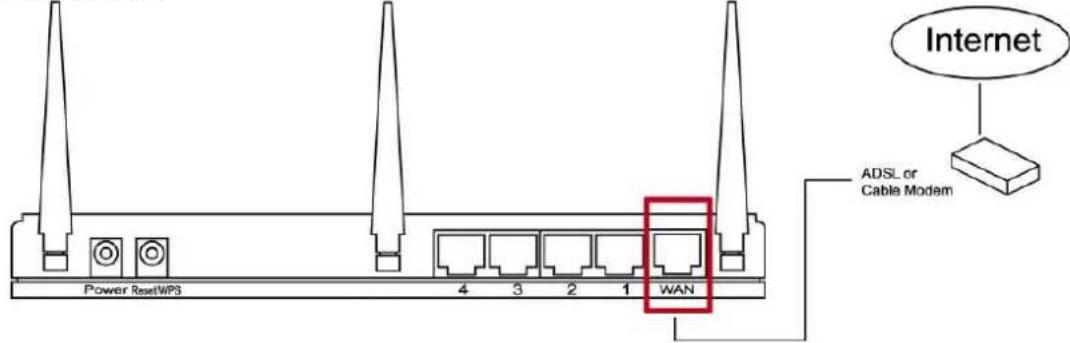
text_image
Power Reset/WPS 4 3 2 1 WAN Internet ADSL or Cable Modem- Schließen Sie alle Ihre Rechner, Netzwerkgeräte (netzwerkfähige Abnahmegeräte außer Computer, wie z.B. Spielkonsolen, oder Schalter / Hub) an den LAN-Port des Routers an.
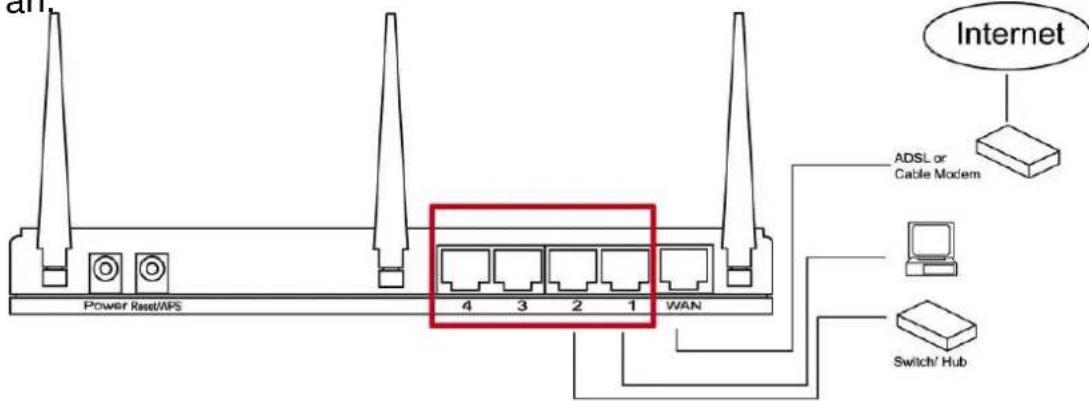
text_image
Power Reset/WPS 4 3 2 1 WAN Internet ADSL or Cable Modem Switch/ Hub- Schließen Sie den Wechselstrom-Adapter an die Anschlussdose an, und schließen Sie ihn dann an die Stromversorgung des Routers an.
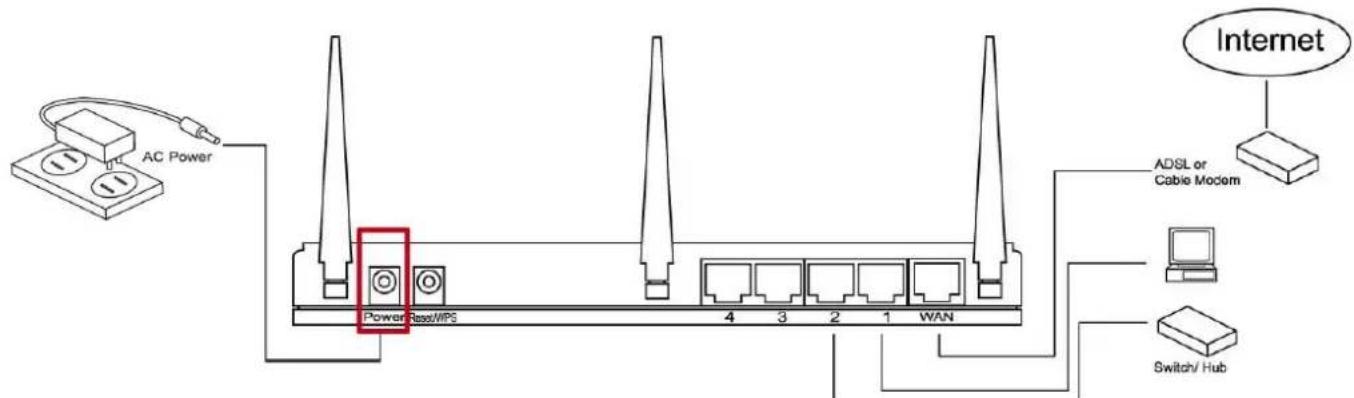
flowchart
graph TD
    A["AC Power"] --> B["Router"]
    B --> C["4"]
    B --> D["3"]
    B --> E["2"]
    B --> F["1"]
    B --> G["WAN"]
    G --> H["Switch/Hub"]
    H --> I["ADSL or Cable Modem"]
    I --> J["Internet"]
    style B fill:#f9f,stroke:#333
    style H fill:#ccf,stroke:#333
    note right of B "Power/Reass/WPS"
    note left of B "Power/Reass/WPS"
    note right of H "Switch/Hub"
Bitte überprüfen Sie alle LEDs auf der Vorderseite. Der ‘ PWR’ -LED sollte ständig eingeschaltet sein, WAN- und LAN-LEDs sollten eingeschaltet sein, wenn der/das an den betreffenden Port des Routers angeschlossene Computer / Netzwerkgerät am Netz ist und korrekt angeschlossen ist.
Wenn der ‘ PWR’ -LED noch ausgeschaltet ist, und Sie sich sicher sind, dass alle Kabelverbindungen ordnungsgemäß sind, setzen Sie sich bitte zur Unterstützung mit Ihrem Händler in Verbindung.
Netzwerk-Einstellung
Bitte verwenden Sie den Web-Browser, um den Drahtlos-Router zu konfigurieren. Ein Computer mit verdrahtetem Ethernet-Anschluss an den Drahtlos-Router ist für diese erstmalige Konfiguration erforderlich.
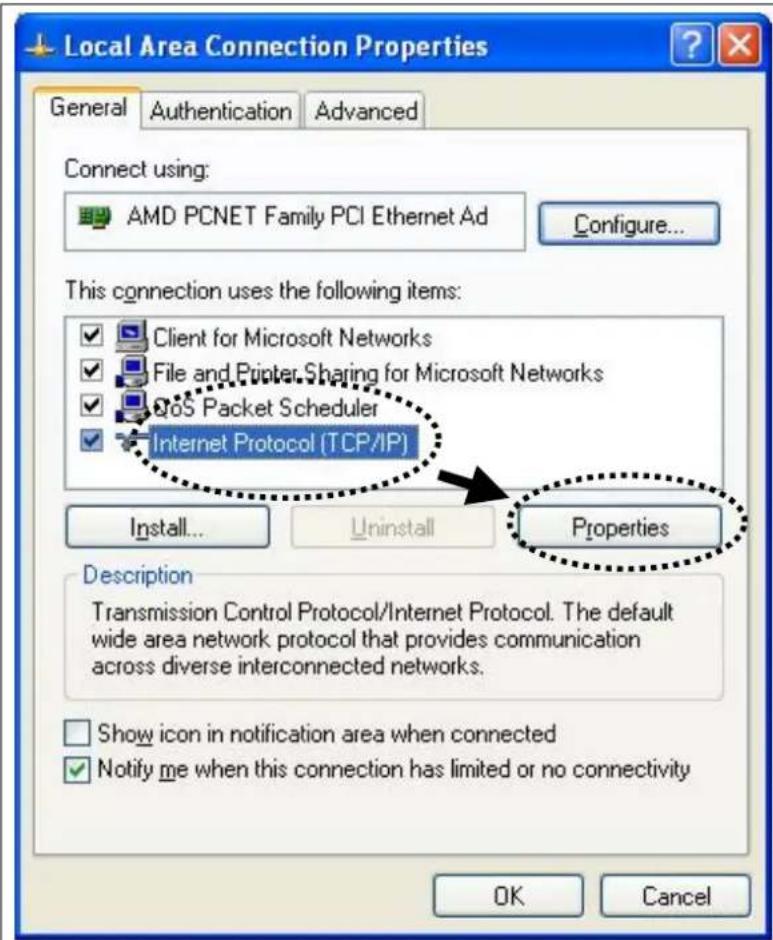
- Stellen Sie Ihren Computer so ein, dass Sie eine IP-Adresse vom Drahtlos-Router erhalten: klicken Sie auf die Schaltfläche 'Start' (sie sollte sich in der unteren linken Ecke Ihres Computers befinden), klicken Sie dann auf die Systemsteuerung. Klicken Sie doppelt auf das Symbol Network and Internet Connections (Netzwerk- + Internetverbindungen), klicken Sie auf Network Connections (Netzwerkverbindungen), klicken Sie doppelt auf Local Area Connection (LAN-Verbindung), es erscheint das Fenster, Local Area Connection Properties (LAN Verbindungen – Eigenschaften), klicken Sie dann auf 'Properties' (Eigenschaften):
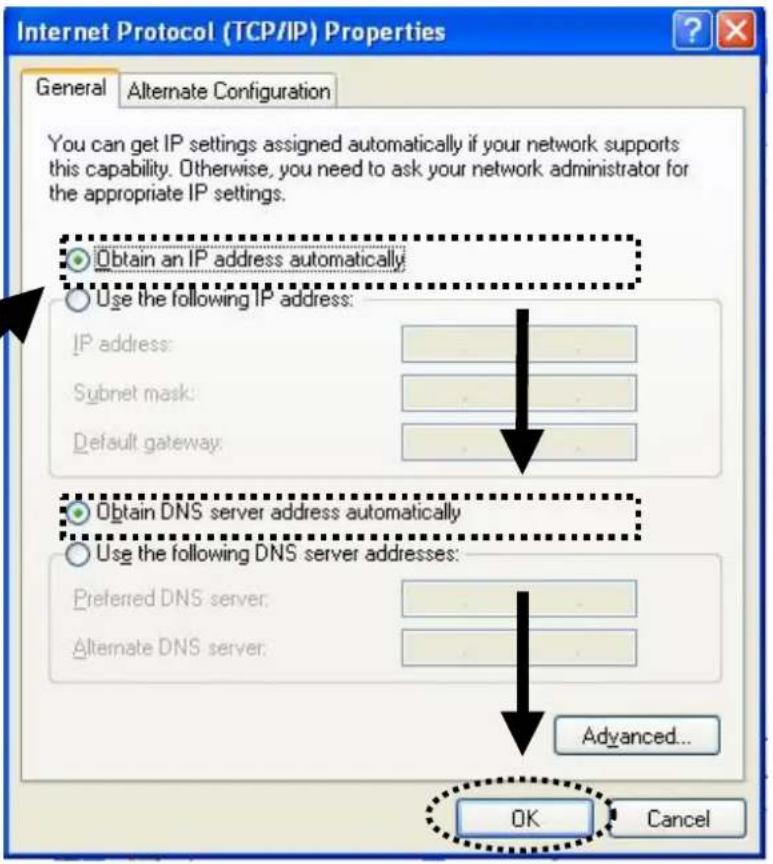
- Wählen Sie ‘ Obtain an IP address automatically’ (IP-Adresse automatisch erhalten) und ‘ Obtain DNS server address automatically’ (DNS Server-Adresse automatisch erhalten), klicken Sie dann auf ‘ OK’ .
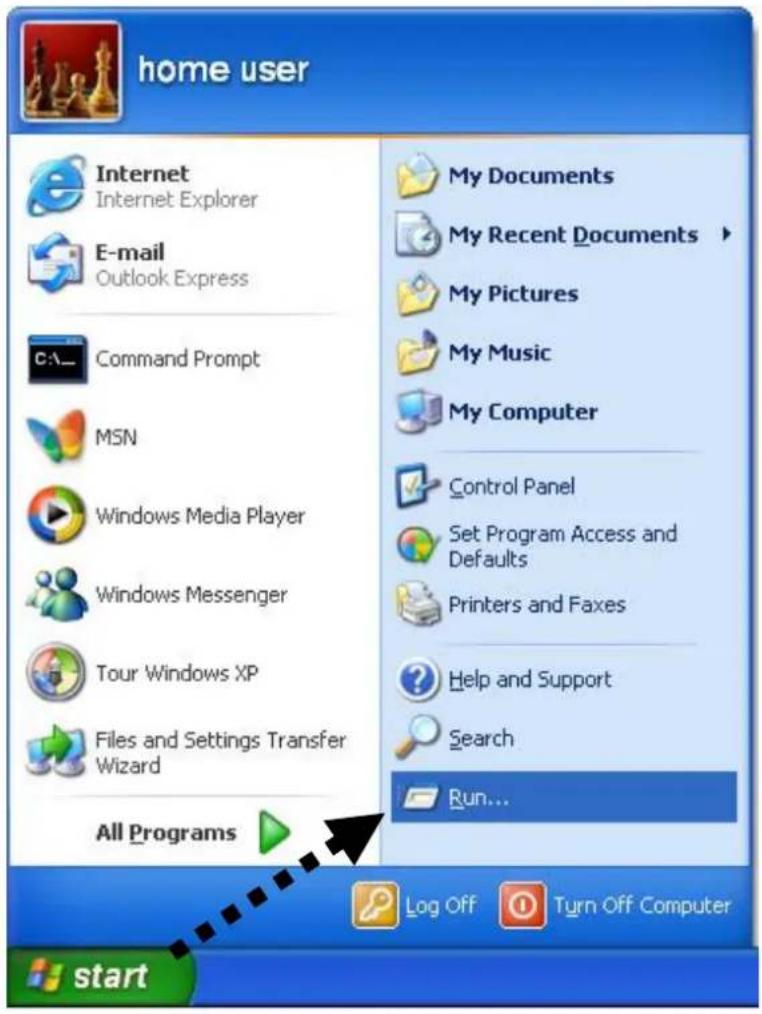
- Nachdem die IP-Adresseinrichtung vollständig ist, klicken Sie bitte auf 'Start' -> 'Run' (Ausführen) links unten auf Ihrem Desktop, geben Sie dann 'cmd' ein, und klicken Sie auf 'OK'.
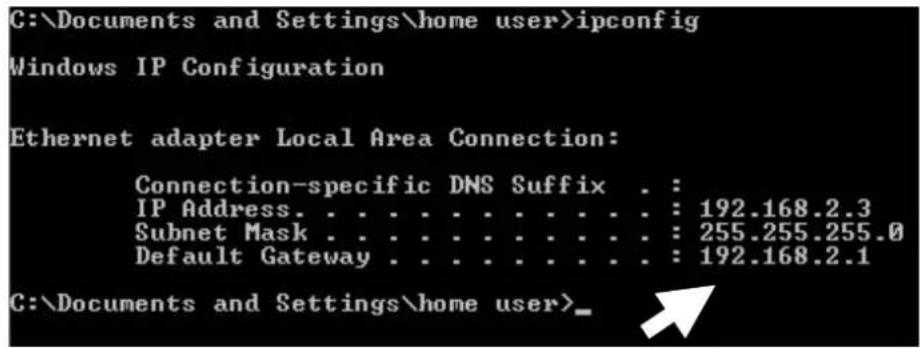
text_image
C:\Documents and Settings\home user>ipconfig Windows IP Configuration Ethernet adapter Local Area Connection: Connection-specific DNS Suffix . : IP Address. . . . . . . . . . . . . : 192.168.2.3 Subnet Mask . . . . . . . . . . . . : 255.255.255.0 Default Gateway . . . . . . . . . . : 192.168.2.1 C:\Documents and Settings\home user>HERE!
4. Geben Sie ‘ ipconfig’ ein, drücken Sie dann die ‘ Enter’ -Taste. Bitte prüfen Sie die IP-Adresse, gefolgt von ‘ Default Gateway’ (Standard-Gateway) (In diesem Beispiel ist die IP-Adresse des Routers 192.168.2.1)
Bitte beachten Sie, dass dieser Wert anders sein kann.
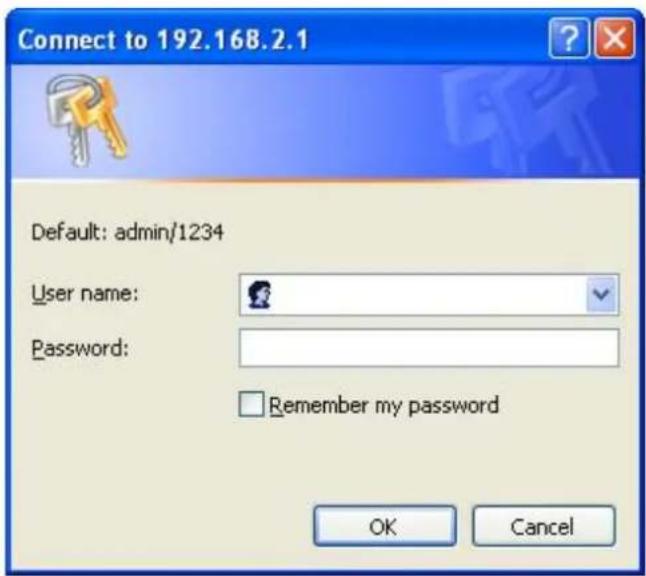
- Starten Sie den Web-Browser, und geben Sie die IP-Adresse des Drahtlos-Routers in die Adresszeile ein, und es erscheint wahrscheinlich die folgende Meldung. Bitte geben Sie den Benutzernamen und das Passwort ein, und klicken Sie dann auf 'OK', um die Webverwaltungs-schnittstelle des Drahtlos-Routers aufzurufen.
Standard-Benutzername: admin Standard-Passwort: 1234
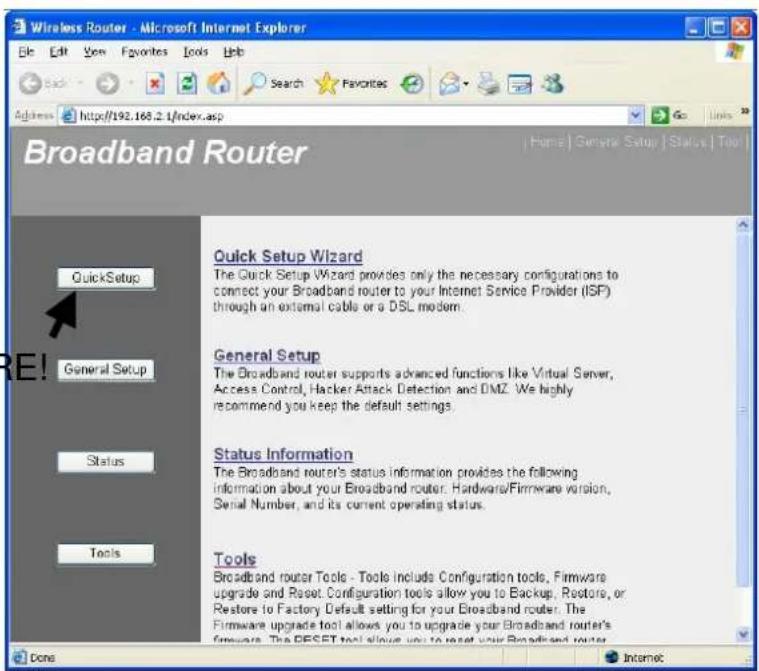
- Klicken Sie auf 'QuickSetup' (Kurz-Konfiguration)
| Set Time Zone : (GMT-06:00)Central Time (US & Canada)Time Server Address : 192.43.244.18Daylight Savings : Enable FunctionTimes From January 1 To January 1Next | 7. Wählen Sie die Zeitzone des Gebiets aus, in dem Sie leben, und klicken Sie dann auf ‘ Next’ (Nächstes). | |
| Broadband TypeSpecify the WAN connection type required by your Internet Service Provider. Specify a Cable modem, Fixed IP xDSL, PPPoE xDSL or PPTP xDSL connection.Cable ModemA connection through a cable modem requires minimal configuration. When you set up an account with your Cable provider, the Cable provider and your Broadband router will automatically establish a connection, so you probably do not need to enter anything more.Fixed-IP xDSLSome xDSL Internet Service Providers may assign a Fixed IP Address for your Broadband router. If you have been provided with this information, choose this option and enter the assigned IP Address. Subnet Mask, Gateway IP Address and DNS IP Address for your Broadband router.PPPoE xDSLIf you connect to the Internet using an xDSL Modem and your ISP has provided you with a Password and a Service Name, then your ISP uses PPPoE to establish a connection. You must choose this option and enter the required information.PPTP xDSLIf you connect to the Internet using an xDSL Modem and your ISP has provided you with a Password, Local IP Address, Remote IP Address and a Connection D, then your ISP uses PPTP to establish a connection. You must choose this option and enter the required information. | 8. Wählen Sie einen Breitband-Typ der Internet-Verbindung aus, die Sie benutzen, und klicken Sie dann auf ‘ Next’ (Nächstes). | |
| Fixed-IP xDSLEnter the IP Address, Subnet Mask, Gateway IP Address and DNS IP Address provided to you by your ISP in the appropriate fields.IP address assigned by your Service Provider : 172.1.1.1Subnet Mask : 255.255.0.0DNS address :Service Provider Gateway Address : 172.1.1.254Back OK | 9. Bitte geben Sie die Parameter für die Internetverbindung ein, Sie sollten den Wert verwenden, der von Ihrem Internetanbieter zur Verfügung gestellt wurde.Klicken Sie auf ‘ OK’ zum Beenden.(Der Inhalt dieser Seite variiert, je nach der Verbindungsmethode, die Sie in Schritt 8 ausgewählt haben) | |
| Save setting successfully!Please press APPLY button to restart the system for changes to take effect.Apply | 10. Klicken Sie auf ‘ Apply’ (Zuweisen) | |
| System Restarting! Please wait for a while !OK! | 11. Wenn Sie diese Meldung sehen, ist der Router innerhalb von 50 Sekunden mit neuen Einstellungen betriebsbereit. | |
| 12. Bitte verwenden Sie Ihren Computer, um eine beliebige Webseite im Internet | ||
aufzurüten, oder starten Sie eine Internet-Anwendung, und überzeugen Sie sich von ihrer ordnungsgemäßen Funktionsweise.
Anleitungen zu erweiterten Einstellungen und der Drahtlos-Netzwerkeinrichtung entnehmen Sie dem Benutzerhandbuch auf der mitgelieferten CD-ROM.