FRITZ!Box Fon ata - Router AVM - Kostenlose Bedienungsanleitung
Finden Sie kostenlos die Bedienungsanleitung des Geräts FRITZ!Box Fon ata AVM als PDF.


| Produkttyp | Router mit DSL-Modem und Telefonie |
| Marke | AVM |
| Modell | FRITZ!Box Fon ata |
| Abmessungen (B x T x H) | ca. 210 x 150 x 40 mm |
| Gewicht | ca. 400 g |
| Stromversorgung | 12 V Gleichspannung, 1 A |
| DSL-Unterstützung | ADSL/ADSL2+ |
| WLAN-Standard | IEEE 802.11g |
| Anzahl LAN-Ports | 4x 10/100 Mbit/s |
| Telefonie | analoger Anschluss (a/b) und DECT-Basisstation |
| USB-Anschlüsse | 1x USB 2.0 für Drucker oder Speicher |
| Reinigung und Pflege | Gerät mit trockenem Tuch abwischen, keine Flüssigkeiten verwenden |
| Sicherheitshinweise | Nur beiliegendes Netzteil verwenden, Gerät vor Feuchtigkeit schützen |
| Ersatzteile | Netzteil und Kabel über AVM erhältlich |
| Reparierbarkeit | Keine vom Benutzer austauschbaren Teile; Reparatur durch Fachpersonal |
| Besonderheiten | Erweiterte Telefoniefunktionen (Anrufbeantworter, Fax) |
| Herstellergarantie | 2 Jahre (je nach Land) |
Häufig gestellte Fragen - FRITZ!Box Fon ata AVM
Benutzerfragen zu FRITZ!Box Fon ata AVM
0 Frage zu diesem Gerät. Beantworten Sie die, die Sie kennen, oder stellen Sie Ihre eigene.
Eine neue Frage zu diesem Gerät stellen
Laden Sie die Anleitung für Ihr Router kostenlos im PDF-Format! Finden Sie Ihr Handbuch FRITZ!Box Fon ata - AVM und nehmen Sie Ihr elektronisches Gerät wieder in die Hand. Auf dieser Seite sind alle Dokumente veröffentlicht, die für die Verwendung Ihres Geräts notwendig sind. FRITZ!Box Fon ata von der Marke AVM.
BEDIENUNGSANLEITUNG FRITZ!Box Fon ata AVM
Diese Dokumentation und die zugehörigen Programme sind urheberrechtlich geschützt. Dokumentation und Programme sind in der vorliegenden Form Gegenstand eines Lizenzvertrages und dürfen ausschließlich gemäß den Vertragsbedingungen verwendet werden. Der Lizenznehmer trägt allein das Risiko für Gefahren und Qualitätseinbußen, die sich bei Einsatz des Produktes eventuell ergeben.
Diese Dokumentation und die zugehörigen Programme dürfen weder ganz noch teilweise in irgendeiner Form oder mit irgendwelchen Mitteln übertragen, reproduziert oder verändert werden, noch dürfen sie in eine andere natürliche oder Maschinensprache übersetzt werden. Hiervon ausgenommen ist die Erstellung einer Sicherungskopie für den persönlichen Gebrauch. Eine Weitergabe der Ihnen hiermit überlassenen Informationen an Dritte ist nur mit schriftlicher Zustimmung der AVM Berlin erlaubt.
Alle Programme und die Dokumentation wurden mit größter Sorgfalt erstellt und nach dem Stand der Technik auf Korrektheit überprüft. Für die Qualität, Leistungsfähigkeit sowie Marktgängigkeit des Produkts zu einem bestimmten Zweck, der von dem durch die Produktbeschreibung abgedeckten Leistungsumfang abweicht, übernimmt AVM Berlin weder ausdrücklich noch implizit die Gewähr oder Verantwortung.
Für Schäden, die sich direkt oder indirekt aus dem Gebrauch der Dokumentation oder der übrigen Programme ergeben, sowie für beiläufige Schäden oder Folgeschäden ist AVM nur im Falle des Vorsatzes oder der groben Fahrlässigkeit verantwortlich zu machen. Für den Verlust oder die Beschädigung von Hardware oder Software oder Daten infolge direkter oder indirekter Fehler oder Zerstörungen, sowie für Kosten, einschließlich der Kosten für ISDN-, GSM- und ADSL-Verbindungen, die im Zusammenhang mit den gelieferten Programmen und der Dokumentation stehen und auf fehlerhafte Installationen, die von AVM nicht vorgenommen wurden, zurückzuführen sind, sind alle Haftungsansprüche ausdrücklich ausgeschlossen.
Die in dieser Dokumentation enthaltenen Informationen und die zugehörigen Programme können ohne besondere Ankündigung zum Zwecke des technischen Fortschritts geändert werden.
Wir bieten Ihnen als Hersteller dieses Originalprodukts eine Herstellergarantie. Die Garantiebedingungen finden Sie auf der beiliegenden Produkt-CD in der Datei GARANTIE.PDF im Ordner SOFTWARE/INFO/DEUTSCH.

© AVM GmbH 2005. Alle Rechte vorbehalten. Stand der Dokumentation 05/2005
AVM Audiovisuelles Marketing und Computersysteme GmbH Alt-Moabit 95
AVM Computersysteme Vertriebs GmbH Alt-Moabit 95
10559 Berlin 10559 Berlin
FRITZ!Box Fon ata Support-Telefon: +49/ (0) 30/39 00 44 12 AVM im Internet: www.avm.de
Marken: Soweit nicht anders angegeben, sind alle genannten Markenzeichen gesetzlich geschützte Marken der AVM GmbH. Dies gilt insbesondere für Produktnamen und Logos. Microsoft, Windows und das Windows Logo sind Marken der Microsoft Corporation in den USA und/oder anderen Ländern. Bluetooth ist eine Marke der Bluetooth SIG, Inc. und lizenziert an die AVM GmbH. Alle anderen Produkt- und Firmennamen sind Marken der jeweiligen Inhaber.
Inhalt
1 Das ist die FRITZ!Box Fon ata 9
1.1 Lieferumfang 11
1.2 Voraussetzungen für den Betrieb 12
1.3 Leuchtdioden der FRITZ!Box Fon ata.... 13
1.4 Technische Daten der FRITZ!Box Fon ata 14
1.5 Akustische Signale.... 15
2 FRITZ!Box Fon ata in Betrieb nehmen 16
2.1 FRITZ!Box Fon ata aufstellen .... 16
2.2 FRITZ!Box Fon ata an die Stromversorgung anschließen..... 17
2.3 FRITZ!Box Fon ata am Computer anschließen 17
2.4 FRITZ!Box Fon ata am Netzwerkanschluss anschließen ..... 19
2.5 FRITZ!Box Fon ata am USB-Anschluss anschließen ..... 21
2.6 Öffnen der Benutzeroberfläche....28
2.7 FRITZ!Box Fon ata am DSL- oder Kabelmodem oder am Router anschließen 29
2.8 FRITZ!Box Fon ata am ISDN oder am analogen Telefonanschluss anschließen33
2.9 Analoge Endgeräte an der FRITZ!Box Fon ata anschließen ..... 34
3 Internetverbindungen 36
3.1 Eine Internetverbindung aufbauen.... 37
4 Mit der FRITZ!Box Fon ata telefonieren 38
4.1 Anmeldedaten und Internetrufnummer für die Internettelefonie eingeben....38
4.2 Rufnummern für die Festnetztelefonie eingeben....39
4.3 Analoge Endgeräte an der FRITZ!Box Fon ata einrichten ..... 39
4.4 Wahlregeln für die Internet- und für die Festnetztelefonie vergeben . 41
4.5 Manuelle Wahl der Verbindungsart.... 42
4.6 Wie funktioniert die Internettelefonie mit der FRITZ!Box Fon ata? . . . 42
5 FRITZ!Box Fon ata deinstallieren 45
6 Ratgeber 46
6.1 Was bei der Verkabelung zu beachten ist....46
6.2 Einstellen der IP-Adresse....46
6.3 Fehler beim Öffnen der Benutzeroberfläche....50
6.4 DHCP-Server 52
7 Einrichtung und Bedienung per Telefon 54
7.1 Bedienung der FRITZ!Box Fon ata per Telefon....55
7.2 Konfiguration der FRITZ!Box Fon ata per Telefon 61
7.3 Weitere Leistungsmerkmale....66
8 Informationen, Updates und Support 88
8.1 Informationsquellen....88
8.2 Updates....90
8.3 Unterstützung durch den Support.....90
Index 92
CE-Konformitätserklärung 94
Symbole und Hervorhebungen
In diesem Handbuch werden folgende Symbole für Warnungen und Hinweise verwendet:

Die Hand markiert besonders wichtige Hinweise, die Sie auf jeden Fall befolgen sollten, um Fehlfunktionen zu vermeiden.

FRITZ! gibt nützliche Hinweise, die Ihnen die Arbeit erleichtern.
Nachfolgend finden Sie einen Überblick über die in diesem Handbuch verwendeten Hervorhebungen.
| Hervorhebung Funktion Beispiel | ||
| Anführungszeichen | Tasten, Schaltflächen, Programmsymbole, Registerkarten, Menüs, Befehle | „Start / Programme“ oder „Eingabe“ |
| Großbuchstaben Pfadangaben und Dateinamen im Fließtext | SOFTWARE\INFO.PDF oder README.DOC | |
| spitze Klammern Variablen | ||
| Schreibmaschienenschrift | Eingaben, die Sie über die Tastatur vornehmen | a:\setup |
| grau und kursiv Informationen, Hinweise und Warnungen | ... Nähere Informationen finden Sie in ... | |
Ziffern- und Funktionstasten des Telefons
| 0...9 | Zifferntasten |
| * | Stern-Taste |
| R | Rückfragetaste |
| # | Raute-Taste |
Handlungsanweisungen und Aktionen am Telefon
| Rufnummer wählen. | |
| Hörer abnehmen. | |
| Hörer auflegen. | |
| Gespräch führen. | |
| Dreierkonferenz | |
| Sie hören einen Quittungston. | |
| Sie hören einen Klingelton. | |
| NSt Geben Sie eine Nebenstellennummer (NSt) ein. Für den Platzhalter „NSt“ tragen Sie die Ziffer „1“, „2“ oder eine höhere ein; je nachdem, welche Nebenstelle Sie konfigurieren möchten. | |
| MSN Geben Sie eine ISDN-Rufnummer (MSN) ein. Für den Platzhalter „MSN“ tragen Sie jeweils die vollständige MSN Ihrer Wahl ohne Vorwahlnummer ein. | |
| ZRN/NSt Geben Sie entweder eine externe Rufnummer (ZRN) oder eine Nebenstellennummer (NSt) ein, je nachdem, wohin Ihre Anrufe umgeleitet werden sollen. Für den Platzhalter „ZRN“ geben Sie die vollständige Rufnummer des externen Anschlusses ein. | |
| ZRN Für den Platzhalter „ZRN“ geben Sie die vollständige Rufnummer des externen Anschlusses ein. | |
Symbole zur Kennzeichnung der Funktionen und Leistungsmerkmale
| ISDN analog VoIP | Die Funktionen und Leistungsmerkmale können für analoge und ISDN-Festnetzverbindungen und auch für die Internettelefonie (VoIP) genutzt werden. |
| ISDN analog | Die Funktionen und Leistungsmerkmale können für analoge und ISDN-Festnetzverbindungen genutzt werden. |
| ISDN | Die Funktionen und Leistungsmerkmale können nur für ISDN-Festnetzverbindungen genutzt werden. |
| analog | Die Funktionen und Leistungsmerkmale können nur für analoge Festnetzverbindungen genutzt werden. |
Sicherheitshinweise

Beachten Sie beim Umgang mit der FRITZ!Box Fon ata folgende Hinweise, um sich selbst und die FRITZ!Box Fon ata vor Schäden zu bewahren.
- Installieren Sie FRITZ!Box Fon ata nicht während eines Gewitters. Trennen Sie während eines Gewitters die FRITZ!Box Fon ata vom Stromnetz.
- Lassen Sie keine Flüssigkeit in das Innere der FRITZ!Box Fon ata eindringen, da elektrische Schläge oder Kurzschlüsse die Folge sein können.
- FRITZ!Box Fon ata ist nur für Anwendungen innerhalb von Gebäuden vorgesehen.
- Öffnen Sie das Gehäuse der FRITZ!Box Fon ata nicht. Durch unbefugtes Öffnen und unsachgemäße Reparaturen können Gefahren für die Benutzer des Gerätes entstehen.
1 Das ist die FRITZ!Box Fon ata
Die FRITZ!Box Fon ata ist eine Telefonanlage zum Telefonieren über das Internet und das Festnetz. Die FRITZ!Box Fon ata ist für den gemeinsamen Einsatz mit einem DSL- oder Kabelmodem oder einem Router vorgesehen. Sie können einen oder mehrere Computer an die FRITZ!Box Fon ata anschließen. Von jedem angeschlossenen Computer ist der Zugriff auf das Internet möglich.
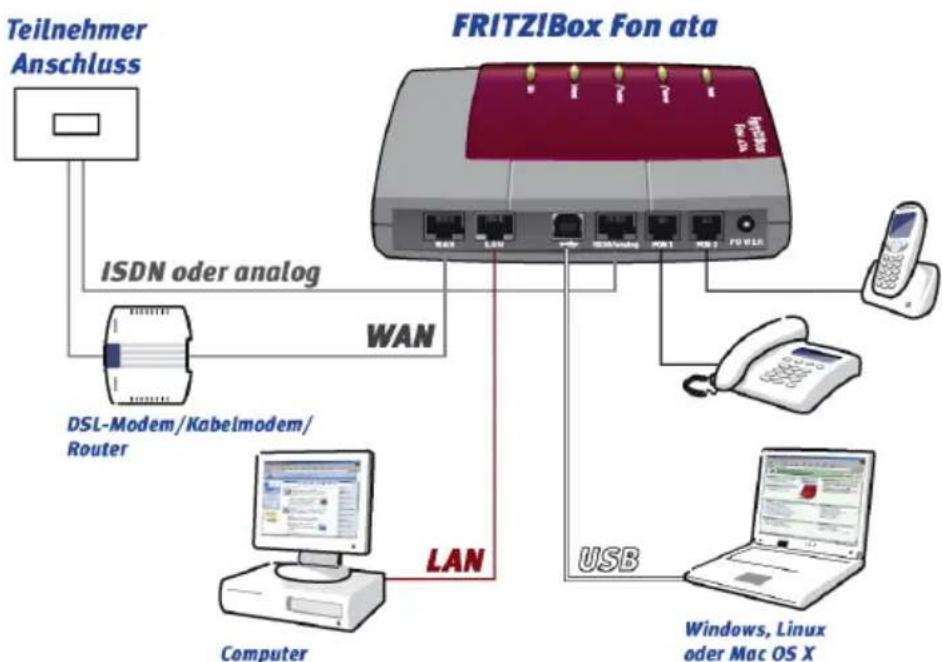
flowchart
graph TD
    A["Teilnehmer Anschluss"] --> B["ISDN oder analog"]
    B --> C["DSL-Modem/Kabelmodem/Router"]
    C --> D["Computer"]
    D --> E["LAN"]
    E --> F["FRITZ!Box Fon ata"]
    F --> G["USB"]
    F --> H["Windows, Linux oder Mac OS X"]
Anschlussmöglichkeiten der FRITZ!Box Fon ata
Anschluss an ein DSL- oder Kabelmodem
Die FRITZ!Box Fon ata kann über den WAN-Anschluss an ein DSL- oder Kabelmodem angeschlossen werden. In diesem Betriebsmodus ist vorgesehen, dass Internetverbindungen von der FRITZ!Box Fon ata aufgebaut werden. Dazu müssen in der FRITZ!Box Fon ata die Zugangsdaten für das Internet eingetragen werden. Die FRITZ!Box Fon ata arbeitet in diesem Betriebsmodus als Router und ist als DHCP-Server eingerichtet. Alle angeschlossenen Computer können die Internetverbindung gleichzeitig nutzen.
Anschluss an einen Router
Die FRITZ!Box Fon ata kann über den WAN-Anschluss an einen vorhandenen Router angeschlossen werden. In diesem Betriebsmodus werden Internetverbindungen nicht von der FRITZ!Box Fon ata sondern vom Router aufgebaut.
Telefonanlage für Internet- und Festnetztelefonie
FRITZ!Box Fon ata ist eine Telefonanlage zum Anschluss von analogen Endgeräten. Sie können zwei analoge Telefone an die FRITZ!Box Fon ata anschließen. Mit den angeschlossenen Telefonen können Sie über das Internet, ISDN oder das analoge Festnetz telefonieren
Anschluss von einem oder mehreren Computern
Über einen USB-Anschluss und einen Netzwerkanschluss können Sie zwei Computer direkt an der FRITZ!Box Fon ata anschließen.
Am Netzwerkanschluss können Sie einen Netzwerk-Hub oder -Switch anschließen und dadurch weitere Computer mit der FRITZ!Box Fon ata verbinden.
Alle an die FRITZ!Box Fon ata angeschlossenen Computer sind zu einem Netzwerk verbunden und können untereinander auf freigegebene Dateien und Drucker zugreifen.
Schutz durch integrierte Firewall
Wenn die FRITZ!Box Fon ata als Router betrieben wird, schützt die integrierte Firewall Ihr Netzwerk vor Angriffen aus dem Internet.
Anschluss für netzwerkfähige Geräte
An den Netzwerkanschlüssen der FRITZ!Box Fon ata können neben Netzwerk-Hubs oder -Switches auch andere netzwerkfähige Geräte angeschlossen werden, beispielsweise Spielekonsolen.
Unterstützte Betriebssysteme
Die FRITZ!Box Fon ata kann über USB an Computern mit Windows-Betriebssystemen, dem Betriebssystem Linux oder an Apple-Computern mit dem Betriebssystem Mac OS X angeschlossen werden.
Über den Netzwerkanschluss kann FRITZ!Box Fon ata mit allen Betriebssystemen verwendet werden.
1.1 Lieferumfang
Der Karton enthält Folgendes:
- FRITZ!Box Fon ata
- ein Steckernetzteil mit Verbindungskabel zum Anschluss an das Stromnetz
- ein 4 Meter langes ISDN/analog-Kabel (schwarz) für den Anschluss der FRITZ!Box Fon ata an den ISDN-NTBA oder den analogen Telefonanschluss
- ein USB-Kabel (weiß) für den Anschluss der FRITZ!Box Fon ata an einen Computer mit USB-Schnittstelle
- ein Netzwerkkabel (rot) für den Anschluss der FRITZ!Box Fon ata an einen Computer oder einen Netzwerk-Hub
- ein U-codierter TAE/RJ11-Adapter zum Anschluss beliebiger analoger Endgeräte an FRITZ!Box Fon ata
- ein N/F-codierter TAE/RJ11-Adapter.
- an der N-codierten TAE-Buchse können ein Faxgerät oder ein Anrufbeantworter angeschlossen werden.
- an der F-codierten TAE-Buchse können analoge Telefone angeschlossen werden
- ein TAE/RJ45-Adapter für den Anschluss der FRITZ!Box Fon ata ans analoge Telefonnetz
- eine FRITZ!Box Fon ata-CD mit
- Treibersoftware für FRITZ!Box Fon ata
- Dokumentationen zu allen mitgelieferten AVM-Produkten
- ein Installationshandbuch zu FRITZ!Box Fon ata
1.2 Voraussetzungen für den Betrieb
Für den Betrieb der FRITZ!Box Fon ata müssen folgende Voraussetzungen erfüllt sein:
- ein ISDN-Mehrgeräteanschluss nach Euro-ISDN-Protokoll DSS1 oder ein analoger Telefonanschluss
• ein DSL- oder Kabelanschluss - DSL-Anschluss: T-Com 1TR112 (U-R2)-kompatibler DSL-Anschluss, Standard ITU G.992.1 Annex B
-
Kabelanschluss: rückkanalfähig mit Multimedia-Anschlussdosen.
-
Wenn Sie die FRITZ!Box Fon ata als Router betreiben möchten, dann benötigen Sie
– ein DSL-Standardmodem mit Ethernetanschluss oder - ein Kabelmodem mit Ethernetanschluss.
- Wenn Sie die FRITZ!Box Fon ata nicht als Router nutzen wollen, dann benötigen Sie einen geeigneten Router wie zum Beispiel die FRITZ!Box SL.
- Wenn Sie die FRITZ!Box Fon ata über die Netzwerkkarte des Computers anschließen möchten, benötigen Sie einen Computer mit folgenden Leistungsmerkmalen:
- Netzwerkkarte Standard-Ethernet 10/100 Base-T
-
Für den Anschluss weiterer Computer oder eines Netzwerkes benötigen Sie zusätzlich einen Ethernet-Hub oder -Switch.
-
Wenn Sie die FRITZ!Box Fon ata über die USB-Schnittstelle des Computers anschließen möchten, benötigen Sie einen Computer mit folgenden Leistungsmerkmalen:
- USB-Anschluss (USB-Version 1.1 oder 2.0), Festplatte und CD-Laufwerk
- Betriebssystem: Microsoft Windows XP, Windows Me, Windows 2000, Windows 98, Linux (ab SUSE 9.0) oder Mac OS X (ab Version 10.3.3)
1.3 Leuchtdioden der FRITZ!Box Fon ata
Die Leuchtdioden an FRITZ!Box Fon ata haben folgende Bedeutung:
| LED Bedeutung |
| Power zeigt die Bereitschaft von FRITZ!Box Fon ata an leuchtet dauerhaft, wenn Stromzufuhr besteht |
| Internet leuchtet dauerhaft, wenn eine Telefonverbindung über das Internet besteht |
| Festnetz leuchtet dauerhaft, wenn eine Telefonverbindung über den Festnetzanschluss besteht |
| Internet leuchtet dauerhaft, wenn die TK-Anlage mit dem Internet oder dem lokalen Netzwerk verbunden ist |
| Info blinkt bei Aktualisierung der Anlagensoftware leuchtet dauerhaft, wenn Telefonate vollständig über das Internet geführt werden (dieses Leistungsmerkmal muss vom Internet-Telefonieanbieter unterstützt werden) |
1.4 Technische Daten der FRITZ!Box Fon ata
- Abmessungen ca. 160 x 122 x 31 mm
• ein USB-Anschluss (USB-Version 1.1) - ein Netzwerkanschluss (WAN) für den Internetanschluss über RJ45-Buchse (Standard-Ethernet, 10/100 Base-T); Anschluss über DSL-/Kabelmodem oder Router
- ein Netzwerkanschluss über RJ45-Buchse (Standard-Ethernet, 10/100 Base-T)
- zwei Nebenstellen über RJ12-Buchsen und Adapter für TAE
- fünf Leuchtdioden signalisieren den Gerätezustand
- Betriebsspannung 230 Volt / 50 Hertz
• maximale Leistungsaufnahme: 9 W - durchschnittliche Leistungsaufnahme: 6 W
- Datenübertragungsrate: max. 8 MBit/s (Downstream), 1 MBit/s (Upstream)
● Anlagensoftware (Firmware) aktualisierbar (Update) - DHCP-Server und DHCP-Client
- Router
- Firewall und Paketfilter
IP-Masquerading/NAT
CE-konform
1.5 Akustische Signale
Die folgende Darstellung zeigt Ihnen Dauer und Intervall der verschiedenen Hörtöne und Ruftakte.
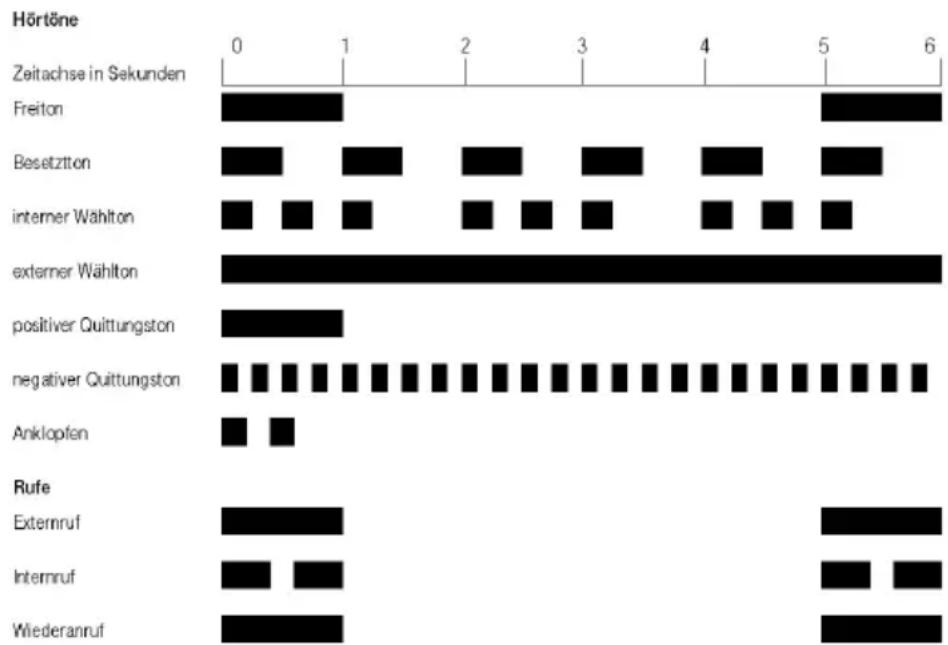
bar
| Event | Start Time (s) | End Time (s) | | :--- | :--- | :--- | | Freiton | 0 | 1 | | Besetzten | 1 | 2 | | interner Wahlton | 1 | 2 | | externer Wahlton | 4 | 5 | | positiver Quittungston | 1 | 2 | | negativer Quittungston | 1 | 3 | | Anklopfen | 1 | 2 | | Rufe | 1 | 2 | | Externruf | 1 | 2 | | Internruf | 1 | 2 | | Wiederanruf | 1 | 2 |Hörtöne und Ruftakte an FRITZ!Box Fon ata
2 FRITZ!Box Fon ata in Betrieb nehmen
Dieses Kapitel beschreibt die unterschiedlichen Anschlussmöglichkeiten und die Installation der FRITZ!Box Fon ata. Dazu gehören die folgenden Arbeitsschritte:
- FRITZ!Box Fon ata aufstellen
- FRITZ!Box Fon ata an die Stromversorgung anschließen
- FRITZ!Box Fon ata an den Computer anschließen
- FRITZ!Box Fon ata an das DSL- oder Kabelmodem oder den Router und an das ISDN oder den analogen Telefonanschluss anschließen
- Analoge Endgeräte an der FRITZ!Box Fon ata anschließen

Alle Arbeitsschritte, die für den Anschluss und die Installation erforderlich sind, werden hier im Handbuch beschrieben. Sobald Sie die FRITZ!Box Fon ata an einem Computer angeschlossen haben, steht ihnen die Benutzeroberfläche zur Verfügung und Sie können im Menü „Ersteinrichtung“ mit Hilfe eines Assistenten die grundlegenden Einstellungen für den Betrieb Ihrer FRITZ!Box Fon ata vornehmen.
2.1 FRITZ!Box Fon ata aufstellen
Stellen oder hängen Sie die FRITZ!Box Fon ata an einem trockenen und staubfreien Ort auf, der keiner direkten Sonneneinstrahlung ausgesetzt ist. Wenn Sie das Gerät über das mitgelieferte USB- oder Netzwerkkabel mit Ihrem Computer verbinden möchten, beachten Sie bitte die Kabellänge und wählen Sie einen Ort in Computernähe.
2.2 FRITZ!Box Fon ata an die Stromversorgung anschließen
Um die FRITZ!Box Fon ata an die Stromversorgung anzu- schließen, führen Sie die folgenden Schritte aus:
- Stellen Sie die FRITZ!Box Fon ata so hin, dass Ihnen die Buchsenleiste zugewandt ist.
- Nehmen Sie das Netzteil zur Hand.
- Schließen Sie das Netzteil an der mit „Power“ beschrifteten Buchse ganz rechts auf der Buchsenleiste der FRITZ!Box Fon ata an.
- Stecken Sie das Netzteil in die Steckdose der Stromversorgung.

Anschluss der FRITZ!Box Fon ata an die Stromversorgung
- Die grüne Leuchtdiode „Power“ leuchtet nach einigen Sekunden und signalisiert damit die Betriebsbereitschaft von FRITZ!Box Fon ata.
2.3 FRITZ!Box Fon ata am Computer anschließen
Die FRITZ!Box Fon ata kann entweder über den Netzwerkanschluss (LAN-Anschluss) oder den USB-Anschluss mit einem Computer verbunden werden. Ein Computer kann immer nur auf eine dieser zwei Arten mit der FRITZ!Box Fon ata verbunden sein.
Wenn Sie mehrere Computer gleichzeitig mit der FRITZ!Box Fon ata verbinden möchten, dann haben Sie folgende Möglichkeiten:
- Über den USB- und den Netzwerkanschluss können Sie zwei Computer gleichzeitig an der FRITZ!Box Fon ata anschließen.
- Am Netzwerkanschluss von FRITZ!Box Fon ata können Sie einen Netzwerk-Hub oder -Switch anschließen und damit alle Leistungsmerkmale der FRITZ!Box Fon ata für mehrere Computer oder ein ganzes Netzwerk bereitstellen.
- Die beiden genannten Möglichkeiten, einen oder mehrere Computer an der FRITZ!Box Fon ata anzuschließen, können Sie auch kombinieren:
Anschluss eines Computers am USB-Anschluss von FRITZ!Box Fon ata und gleichzeitiger Anschluss von mehreren Computern am Netzwerkanschluss über einen Netzwerk-Hub oder -Switch.
Beachten Sie die folgenden Hinweise:

- Wenn Sie die FRITZ!Box Fon ata über den Netzwerkanschluss an einen Computer anschließen möchten, dann überprüfen Sie, ob Ihr Computer über einen Netzwerkanschluss verfügt. Ein Netzwerkanschluss ist meist mit dem nebenstehenden Symbol oder mit der Beschriftung „LAN“ gekennzeichnet.
Lesen Sie dazu die Hinweise in „FRITZ!Box Fon ata am Netzwerkanschluss anschließen“ ab Seite 19.

- Wenn Ihr Computer nicht über einen Netzwerkanschluss verfügt, schließen Sie die FRITZ!Box Fon ata über den USB-Anschluss an.
Beim Anschluss der FRITZ!Box Fon ata über ein USB-Kabel an einen Computer mit dem Betriebssystem Windows 98 oder Windows Me benötigen Sie die FRITZ!Box Fon ata-CD für die Installation der Treiber.

Für den Anschluss der FRITZ!Box Fon ata an den USB-Anschluss eines Apple-Macintosh-Computers benötigen Sie mindestens die Betriebssystemversion 10.3.3! Wenn Ihr Apple-Macintosh-Computer mit einer älteren Version arbeiten, schließen Sie die FRITZ!Box Fon ata über den LAN-Anschluss an Ihren Computer an.
2.4 FRITZ!Box Fon ata am Netzwerkanschluss anschließen
Über ein Netzwerkkabel kann FRITZ!Box Fon ata direkt an einen Computer angeschlossen werden. Wenn Sie ein Netzwerk an die FRITZ!Box Fon ata anschließen möchten, um mehrere Computer mit DSL zu verbinden, dann schließen Sie die FRITZ!Box Fon ata über das Netzwerkkabel an einem Netzwerk-Hub oder -Switch an.
Der Anschluss über das Netzwerkkabel erfolgt betriebssystemunabhängig. Alle Computer, die über den Netzwerkanschluss angeschlossen werden sollen, müssen über einen Netzwerkanschluss (Netzwerkkarte) verfügen.
FRITZ!Box Fon ata am Netzwerkanschluss eines Computers anschließen
Für diesen Arbeitsschritt benötigen Sie das rote LAN-Kabel.
- Schalten Sie Ihren Computer ein, nachdem Sie die FRITZ!Box Fon ata am Stromnetz angeschlossen haben.
- Wenn Sie mit einem Linux-Betriebssystem arbeiten, dann konfigurieren Sie Ihre Netzwerkkarte mit der Einstellung „DHCP“ per YaST, falls dies noch nicht geschehen ist.
- Schließen Sie ein Ende des roten LAN-Kabels an die Netzwerkkarte des Computers an.
- Schließen Sie das andere Ende des LAN-Kabels an die mit „LAN“ beschriftete Buchse der FRITZ!Box Fon ata an.
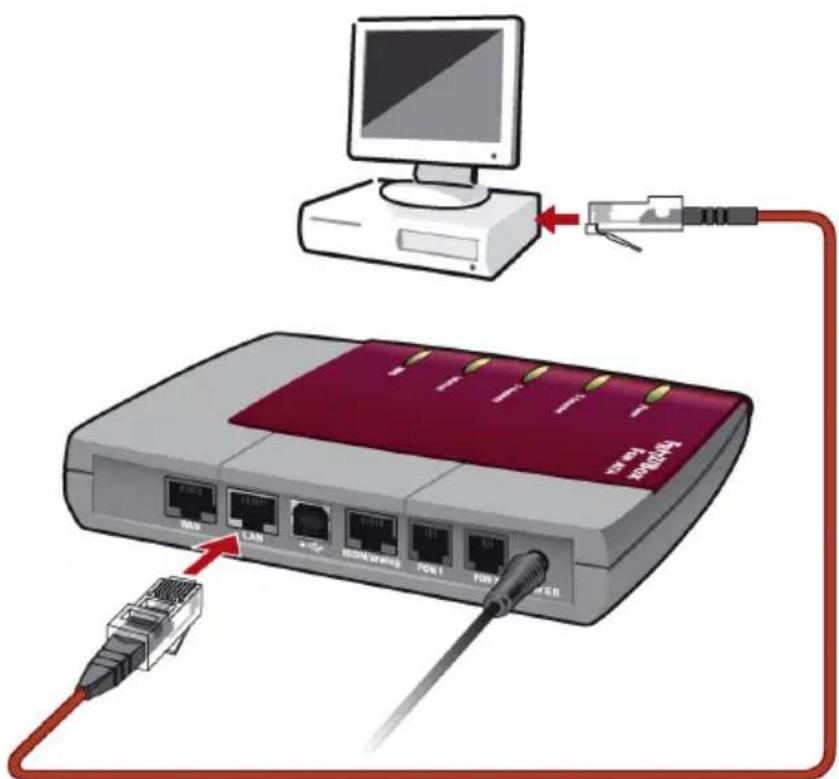
Anschluss der FRITZ!Box Fon ata an die Netzwerkkarte eines Computers
- Lesen Sie nun die Hinweise im Abschnitt „Öffnen der Benutzeroberfläche“ ab Seite 28.
Es ist keine Treiberinstallation auf dem Computer notwendig.

FRITZ!Box Fon ata an einem Netzwerk-Hub oder -Switch anschließen
-
Schalten Sie Ihren Computer ein, nachdem Sie die FRITZ!Box Fon ata am Stromnetz angeschlossen haben.
-
Schließen Sie ein Ende des roten LAN-Kabels an den Uplink-Port des Netzwerk-Hubs oder -Switches an.
-
Schließen Sie das andere Ende des LAN-Kabels an die mit „LAN“ beschriftete Buchse der FRITZ!Box Fon ata an.

Anschluss der FRITZ!Box Fon ata an einen Netzwerk-Hub
- Lesen Sie nun die Hinweise im Abschnitt „Öffnen der Benutzeroberfläche“ ab Seite 28.
2.5 FRITZ!Box Fon ata am USB-Anschluss anschließen
Die FRITZ!Box Fon ata kann mit wenigen Handgriffen über ein USB-Kabel an einen Computer angeschlossen werden. Beachten Sie zunächst die Hinweise im folgenden Abschnitt „Anschluss des USB-Kabels“ und lesen Sie dann den Abschnitt, der die Installation in Ihrem Betriebssystem beschreibt.

Für den Anschluss der FRITZ!Box Fon ata an den USB-Anschluss eines Apple-Macintosh-Computers benötigen Sie mindestens die Betriebssystemversion 10.3.3! Wenn Ihr Apple-Macintosh-Computer mit einer älteren Version arbeitet, schließen Sie die FRITZ!Box Fon ata über den LAN-Anschluss an Ihren Computer an.
Anschluss des USB-Kabels
Für diesen Arbeitsschritt benötigen Sie das weiße USB-Kabel. In den Betriebssystemen Windows Me und Windows 98 benötigen Sie zusätzlich die FRITZ!Box Fon ata-CD für die Installation der Treiber. In den Betriebssystemen Windows XP, Windows 2000, Mac OS X und Linux ist keine Treiberinstallation erforderlich.
-
Schalten Sie Ihren Computer ein, nachdem Sie die FRITZ!Box Fon ata an das Stromnetz angeschlossen haben.
-
Falls auf dem Computer Windows Me oder Windows 98 installiert ist, legen Sie nun die FRITZ!Box Fon ata-CD ein.
-
Verbinden Sie die FRITZ!Box Fon ata mit dem USB-Anschluss. Beachten Sie, dass das USB-Kabel zwei unterschiedliche Stecker hat: einen Stecker mit einem flachen, rechteckigen Querschnitt und einen Stecker mit einem quadratischen Querschnitt.
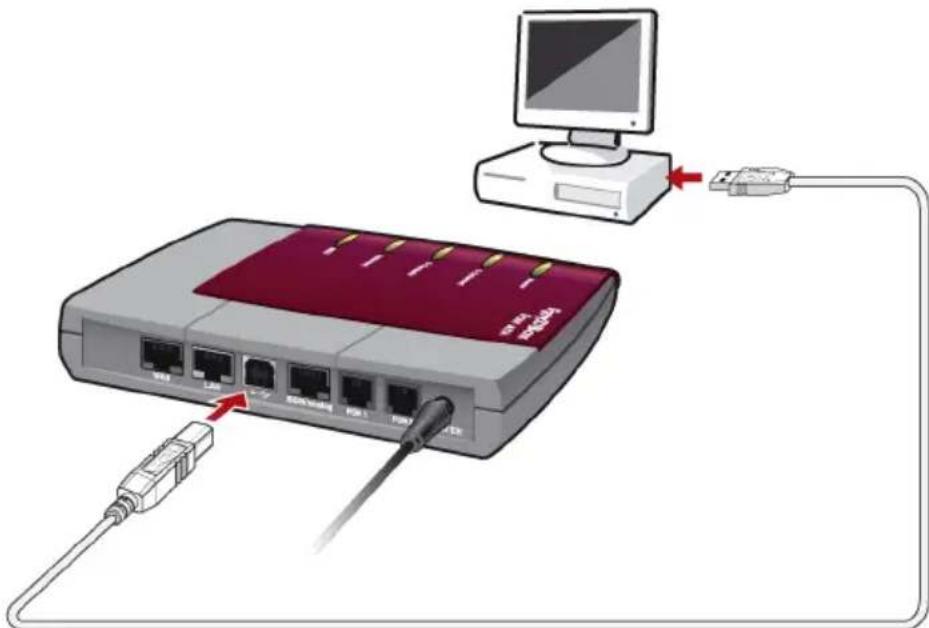
Anschluss der FRITZ!Box Fon ata am USB-Anschluss eines Computers
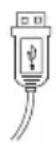
- Nehmen Sie das weiße USB-Kabel zur Hand und stecken Sie den flachen Stecker in einen freien USB-Anschluss Ihres Computers.
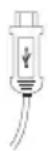
- Stecken Sie anschließend den quadratischen Stecker in die mit „“ beschriftete Buchse der FRITZ!Box Fon ata.
Die FRITZ!Box Fon ata und Ihr Computer sind jetzt über das USB-Kabel verbunden.
- Führen Sie die Installation so fort, wie in den folgenden Abschnitten beschrieben. Wählen Sie dazu den Abschnitt aus, der das weitere Vorgehen für das auf Ihrem Computer installierte Betriebssystem beschreibt.

In einigen Betriebssystemen lässt sich die Darstellung von Menüs und Ordnern ändern. Die folgenden Anleitungen beziehen sich immer auf den Auslieferungszustand des jeweiligen Betriebssystems.

Installation der FRITZ!Box Fon ata in Windows XP
Zur Installation der Treibersoftware in Windows XP müssen Sie über Administrator-Rechte verfügen.
- Nachdem Sie FRITZ!Box Fon ata an Ihren Computer angeschlossen haben wird die FRITZ!Box Fon ata automatisch erkannt und die benötigten Treiber werden installiert.
Auf Ihrem Bildschirm wird ein Verlaufsbalken einge- blendet, so dass Sie das Fortschreiten der Installation verfolgen können.
- Sobald der Vorgang beendet ist, wird die Benutzeroberfläche der FRITZ!Box Fon ata geöffnet und die FRITZ!Box Fon ata ist betriebsbereit.
Damit ist die Installation in Windows XP beendet. Schließen Sie jetzt die FRITZ!Box Fon ata am DSL an. Lesen Sie dazu die Hinweise im Kapitel „FRITZ!Box Fon ata am DSL- oder Kabelmodem oder am Router anschließen“ ab Seite 29.
Installation der FRITZ!Box Fon ata in Windows Me
- Legen Sie die FRITZ!Box Fon ata-CD ins CD-ROM-Laufwerk des Computers.
- Der Plug & Play-Mechanismus von Windows Me erkennt ein neu zu installierendes Plug & Play-Gerät. Folgen Sie den Anweisungen auf dem Bildschirm.
-
Wenn Sie gefragt werden: „Was möchten Sie tun?“, wählen Sie die Option „Automatisch nach dem besten Treiber suchen (Empfohlen)“.
Die Treiber für die FRITZ!Box Fon ata werden installiert. -
Schließen Sie die Installation mit „Fertig stellen“ ab.
Damit ist die Installation in Windows Me beendet. Lesen Sie nun die Hinweise im Abschnitt „Öffnen der Benutzeroberfläche“ ab Seite 28.
Installation der FRITZ!Box Fon ata in Windows 2000

Zur Installation der Treibersoftware in Windows 2000 müssen Sie über Administrator-Rechte verfügen.
-
Nachdem Sie die FRITZ!Box Fon ata an Ihren Computer angeschlossen haben wird die FRITZ!Box Fon ata automatisch erkannt und die benötigten Treiber werden installiert.
-
Sobald der Vorgang beendet ist, wird die Benutzeroberfläche der FRITZ!Box Fon ata geöffnet und die FRITZ!Box Fon ata ist betriebsbereit.
Damit ist die Installation in Windows 2000 beendet. Lesen Sie nun die Hinweise im Abschnitt „Öffnen der Benutzero-berfläche“ ab Seite 28.
Installation der FRITZ!Box Fon ata in Windows 98
Wenn Sie die FRITZ!Box Fon ata-CD in Ihr CD-Laufwerk einlegen, dann startet automatisch eine Installationshilfe. Folgen Sie den Anweisungen der Installationshilfe, um die FRITZ!Box Fon ata am USB-Anschluss Ihres Computers zu installieren.
Wenn Sie die FRITZ!Box Fon ata ohne diese Installationshilfe installieren möchten, dann folgen Sie zunächst den Hinweisen im Abschnitt „Anschluss des USB-Kabels“ und führen Sie dann die folgenden Schritte aus:
- Der Plug & Play-Mechanismus von Windows 98 erkennt ein neu zu installierendes Plug & Play-Gerät. Folgen Sie den Anweisungen auf dem Bildschirm.
Halten Sie Ihre Windows-CD bereit.
-
Wenn Sie gefragt werden: „Wie möchten Sie vorgehen?“, wählen Sie die Option „Nach dem besten Treiber für das Gerät suchen (empfohlen)“.
-
Legen Sie die FRITZ!Box Fon ata-CD in das CD-ROM-Laufwerk des Computers.
-
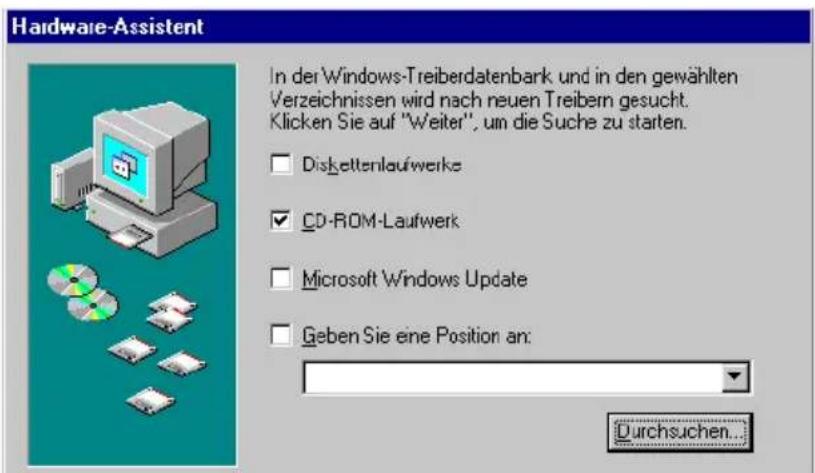
Wenn Sie nach der Position des Treibers gefragt werden, aktivieren Sie nur die Option „CD-ROM-Laufwerk“.
text_image
Hardware-Assistent In der Windows-Treiberdatenbark und in den gewählten Verzeichnissen wird nach neuen Treibern gesucht. Klicken Sie auf "Weiter", um die Suche zu starten. Diskettenlaufwerke CD-ROM-Laufwerk Microsoft Windows Update Geben Sie eine Position an: Durchsuchen...Position des Treibers in Windows 98 angeben
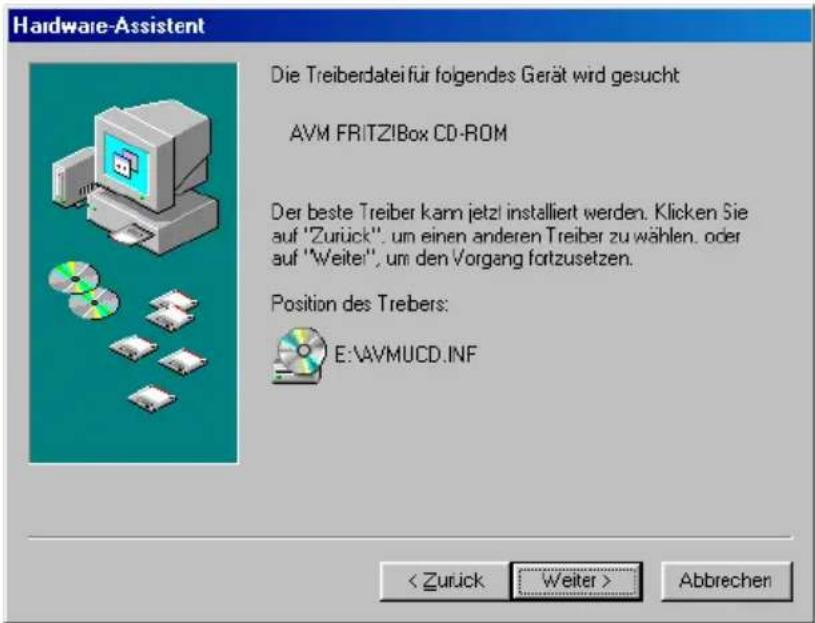
- Klicken Sie in dem im Folgenden abgebildeten Fenster auf „Weiter“.
text_image
Hardware-Assistent Die Treiberdateifür folgendes Gerät wird gesucht AVM FRITZ!Box CD-ROM Der beste Treiber kann jetzt installiert werden. Klicken Sie auf "Zurück", um einen anderen Treiber zu wählen, oder auf "Weiter", um den Vorgang fortzusetzen. Position des Trebers: E:\AVMUCD.INF < Zurück Weiter > AbbrechenTreiberauswahl bestätigen
- Wenn Sie gefragt werden, welcher Treiber installiert werden soll, wählen Sie die Option „Aktualisierten Treiber (empfohlen) FRITZ!Box Fon ata“ und klicken Sie auf „Weiter“.
Die Treiber für die FRITZ!Box Fon ata werden installiert.
- Schließen Sie die Installation mit „Fertig stellen“ ab und starten Sie den Computer neu.
Damit ist die Installation in Windows 98 abgeschlossen. Lesen Sie nun die Hinweis im Abschnitt „Öffnen der Benutzeroberfläche“ ab Seite 28.
Installation der FRITZ!Box Fon ata in Mac OS X
- Wählen Sie „Systemeinstellungen / Netzwerk“. Sie erhalten den Hinweis, dass ein neuer Anschluss „Ethernet-Anschluss en
“ gefunden wurde. Bestätigen Sie die Meldung mit „OK“. - Wählen Sie unter „Zeigen“ den gefundenen Anschluss „Ethernet-Anschluss en
“. - Bestätigen Sie die Eingaben mit „Jetzt aktivieren“.
Lesen Sie nun die Hinweise im Abschnitt „Öffnen der Benut-zeroberfläche“ ab Seite 28.
Installation der FRITZ!Box Fon ata in einem Linux-Betriebssystem
Am Beispiel SUSE Linux 9.0 wird hier beschrieben, wie Sie die FRITZ!Box Fon ata in Linux per USB-Anschluss installieren.
- Starten Sie das YaST-Kontrollzentrum.
- Wählen Sie die Option „Netzwerkgeräte“ und klicken Sie auf „Netzwerkkarte“.
- Der Dialog zur „Konfiguration der Netzwerkkarten“ erscheint.
- Wählen Sie „Andere nicht erkannte“ und den Button „Konfigurieren“.
- Im Dialog „Manuelle Konfiguration der Netzwerkkarte“ sollte der Typ des Netzwerks auf „Ethernet“ stehen. Markieren Sie zusätzlich die Option „USB“ und klicken Sie auf „Weiter“.
- In der Eingabemaske „Konfiguration von DSL“ sollte der PPP-Modus auf Ethernet stehen, bei „Netzwerkkarte“ wählen Sie „Andere nicht erkannte“. Klicken Sie dann den Button „Konfigurieren“.
- Markieren Sie im folgenden Dialog „Konfiguration der Netzwerkadresse“ die Option „DHCP“. Klicken Sie anschließend auf „Weiter“.
- Die Änderungen der Konfiguration werden mit einem Klick auf „Beenden“ wirksam.

Unter SUSE Linux 9.0 kann jeweils nur ein Ethernetadapter auf DHCP stehen. Sollten Sie über eine weitere Netzwerkkarte verfügen, vergeben Sie für diese eine feste IP-Adresse. Andernfalls kann es zu Problemen bei der Namensauflösung kommen (vgl. /etc/resolv.conf).
Ausführliche Grundlagen und Hilfestellungen zum Thema Netzwerkkonfiguration unter Linux, finden Sie z.B. unter: http://www.linuxhaven.de/dlhp/HOWTO/DE-Netzwerk-HOWTO-4.html.
2.6 Öffnen der Benutzeroberfläche
Nachdem Sie die FRITZ!Box Fon ata mit einem oder mehreren Computern oder einem Netzwerk-Hub oder -Switch verbunden haben, können Sie auf die Benutzeroberfläche der FRITZ!Box Fon ata zugreifen. Der Zugriff ist von jedem mit der FRITZ!Box Fon ata verbundenen Computer aus möglich. In der Benutzeroberfläche nehmen Sie alle Einstellungen für den Betrieb mit der FRITZ!Box Fon ata vor. Die Einstellungen werden in der FRITZ!Box Fon ata gespeichert.
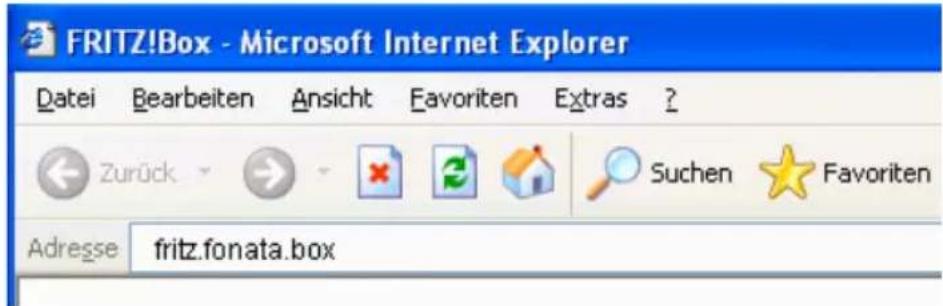
Öffnen Sie auf dem Computer Ihren Internetbrowser und geben Sie „fritz.fonata.box“ ein.
text_image
FRITZ!Box - Microsoft Internet Explorer Datei Bearbeiten Ansicht Favoriten Extras ? Zurück Suchen Favoriten Adresse fritz.fonata.boxEingabe der Adresse „fritz.fonata.box“ im Adressfeld
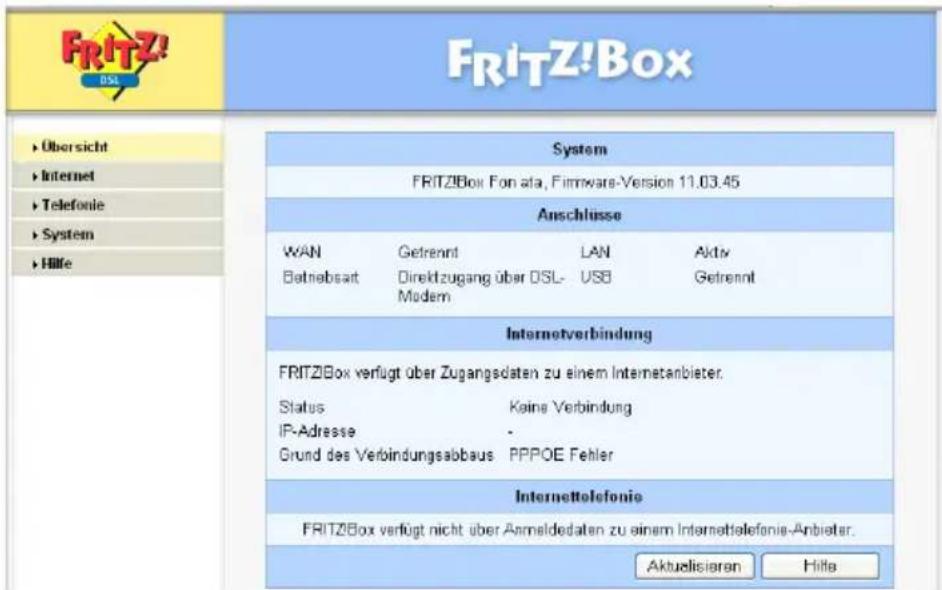
Wenn die Benutzeroberfläche der FRITZ!Box Fon ata gestartet wird, dann ist die FRITZ!Box Fon ata betriebsbereit.
text_image
FRITZ!Box System FRITZ!Box Fon ata, Firmware-Version 11.03.45 Anschlisse WAN Getrennt LAN Aktiv Betnebsait Direktzugang über DSL- USB Getrennt Modern Internetverbindung FRITZ!Box verfügt über Zugangsdaten zu einem Internetanbieter. Status Keine Verbindung IP-Adresse - Grund des Verbindungsabbaus PPPOE Fehler Internettelefonie FRITZ!Box verfügt nicht über Anmeldedaten zu einem Internettelefonie-Anbieter. Aktudisieren HilfeBenutzeroberfläche der FRITZ!Box Fon ata

Die Benutzeroberfläche von FRITZ!Box Fon ata verfügt über mehrere Seiten, auf die Sie über die Menüpunkte am linken Rand direkt zugreifen können.
Wird die Benutzeroberfläche nicht gestartet, dann lesen Sie die Hinweise im Kapitel „Fehler beim Öffnen der Benutzeroberfläche“ ab Seite 50.
2.7 FRITZ!Box Fon ata am DSL- oder Kabelmodem oder am Router anschließen
Wenn Sie für den Zugang ins Internet ein DSL- oder Kabelmodem in Betrieb haben, dann schließen Sie die FRITZ!Box Fon ata an dem DSL- oder Kabelmodem an.
Wenn Sie für den Zugang ins Internet einen Router in Betrieb haben, dann schließen Sie die FRITZ!Box Fon ata an dem Router an.
Ein direkter Anschluss der FRITZ!Box Fon ata an den DSL-Splitter oder den Kabelanschluss ist nicht vorgesehen.
FRITZ!Box Fon ata am DSL- oder Kabelmodem anschließen
Nach dem Anschluss der FRITZ!Box Fon ata an das DSL- oder Kabelmodem müssen Sie in der Benutzeroberfläche der FRITZ!Box Fon ata im Menü „Internet / Zugangsdaten“ die Einstellung „Direktzugang über DSL-Modem oder Kabel-Modem“ auswählen. Im selben Menü müssen Sie die Internetzugangsdaten eintragen.
In dieser Betriebsart arbeitet die FRITZ!Box Fon ata wie ein Router und ist als DHCP-Server eingerichtet.
Um die FRITZ!Box Fon ata am DSL- oder Kabelmodem anzu-schließen, führen Sie die folgenden Schritte aus:
- Nehmen Sie ein Netzwerkkabel aus dem Lieferumfang des DSL- oder Kabelmodems zur Hand.
-
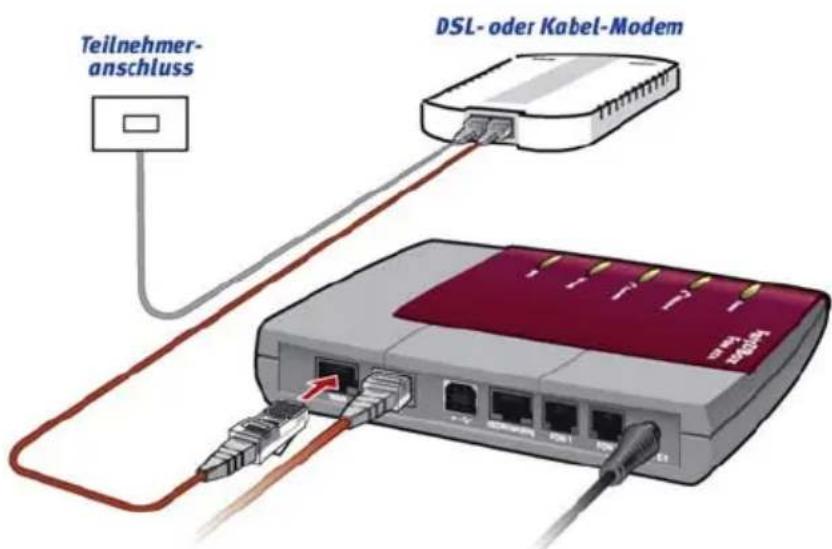
Schließen Sie das eine Kabelende an der mit „WAN“ beschrifteten Buchse ganz links auf der Buchsenleiste der FRITZ!Box Fon ata an.
-
Schließen Sie dann das andere Kabelende an einer RJ45-Netzwerkbuchse des DSL- oder Kabelmodems an.
text_image
Teilnehmer- anschluss DSL- oder Kabel-ModemAnschluss der FRITZ!Box Fon ata am DSL- oder Kabelmodem
- Die grüne Leuchtdiode „Internet“ beginnt nach kurzer Zeit dauerhaft zu leuchten und signalisiert damit, dass FRITZ!Box Fon ata für Internetverbindungen über DSL oder Kabel bereit ist.
FRITZ!Box Fon ata am Router anschließen
Nach dem Anschluss an den Router müssen Sie in der Benutzeroberfläche der FRITZ!Box Fon ata im Menü „Internet / Zugangsdaten“ die Einstellung „Zugang über Router“ auswählen. Im selben Menü müssen Sie angeben, wie die FRITZ!Box Fon ata in Ihr lokales Netzwerk integriert wird.
Die FRITZ!Box Fon ata verhält sich in dieser Betriebsart wie ein Computer im lokalen Netzwerk und erhält ihre IP-Adresse von dem Router, an dem sie angeschlossen ist.
Wenn Sie die FRITZ!Box Fon ata an einen Router anschließen wollen, dann gibt es dafür zwei Möglichkeiten:
• Anschluss direkt am Router
- Anschluss an einem Netzwerk-Hub oder -Switch, an dem auch der Router angeschlossen ist
FRITZ!Box Fon ata direkt am Router anschließen
Um die FRITZ!Box Fon ata am Router anzuschließen, führen Sie die folgenden Schritte aus:
- Nehmen Sie ein Netzwerkkabel aus dem Lieferumfang des Routers zur Hand.
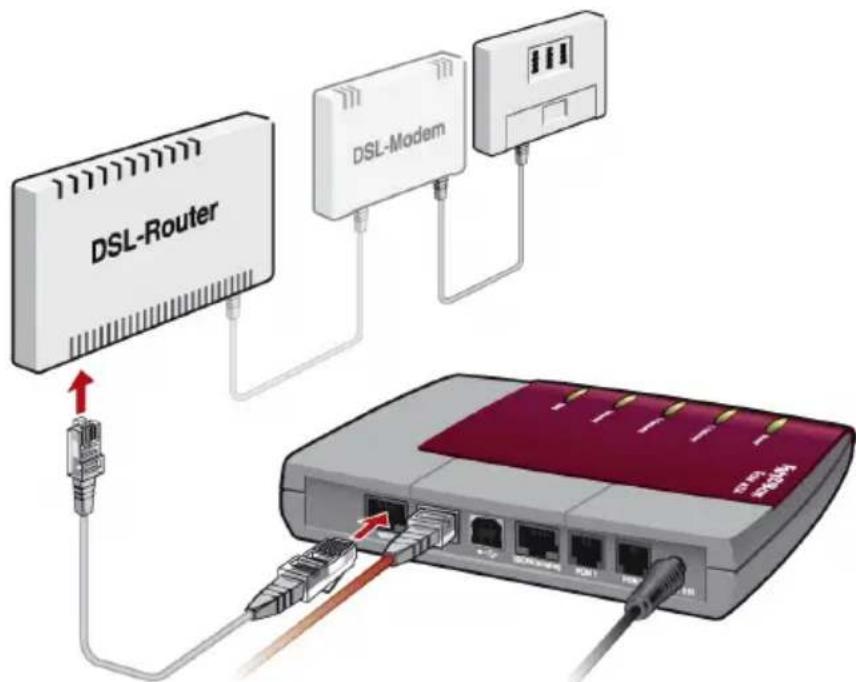
- Schließen Sie das eine Kabelende an der mit „WAN“ beschrifteten Buchse ganz links auf der Buchsenleiste der FRITZ!Box Fon ata an.
- Schließen Sie dann das andere Kabelende an einer Netzwerkbuchse des Routers an.
text_image
DSL-Router DSL-Madem USBAnschluss der FRITZ!Box Fon ata am Router
- Die grüne Leuchtdiode „Internet“ beginnt nach kurzer Zeit dauerhaft zu leuchten und signalisiert damit, dass FRITZ!Box Fon ata für Internetverbindungen über DSL bereit ist.
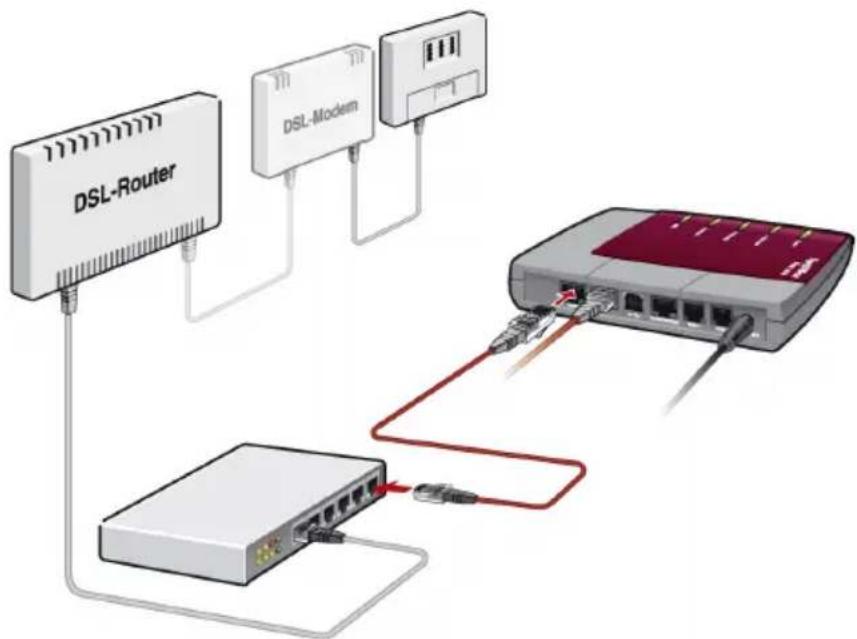
FRITZ!Box Fon ata über einen Netzwerk-Hub oder -Switch am Router anschließen
Für den Anschluss am Router über einen Netzwerk-Hub oder Switch benötigen Sie ein handelsübliches Netzwerkkabel.
Um die FRITZ!Box Fon ata über einen Netzwerk-Hub oder -Switch am Router anzuschließen, führen Sie die folgenden Schritte aus:
- Nehmen Sie das Netzwerkkabel zur Hand.
- Schließen Sie ein Ende des Kabels an einen freien Port des Netzwerk-Hubs oder -Switches an.
- Schließen Sie das andere Kabelende an der mit „WAN“ beschrifteten Buchse ganz links auf der Buchsenleiste der FRITZ!Box Fon ata an.
flowchart
graph TD
    A["DSL-Router"] --> B["DSL-Modem"]
    A --> C["DSL-Modem"]
    B --> D["Router"]
    C --> D
    D --> E["Switch"]
    style A fill:#f9f,stroke:#333
    style B fill:#ccf,stroke:#333
    style C fill:#cfc,stroke:#333
    style D fill:#fcc,stroke:#333
    style E fill:#cff,stroke:#333
Anschluss der FRITZ!Box Fon ata an einem Router über einen Netzwerk-Hub
- Die grüne Leuchtdiode „Internet“ beginnt nach kurzer Zeit dauerhaft zu leuchten und signalisiert damit, dass FRITZ!Box Fon ata für Internetverbindungen über DSL bereit ist.
2.8 FRITZ!Box Fon ata am ISDN oder am analogen Telefonanschluss anschließen
Sie können FRITZ!Box Fon ata an einem ISDN-Anschluss oder an einem analogen Telefonanschluss anschließen. Führen Sie dafür die folgenden Schritte aus:
-
Nehmen Sie das ISDN/analog-Kabel (schwarz) zur Hand.
-
Schließen Sie das eine Kabelende an der mit „ISDN/analog“ beschrifteten Buchse der FRITZ!Box Fon ata an.
-
Wenn Sie über einen ISDN-Anschluss verfügen, dann schließen Sie das andere Kabelende an einer Anschlussbuchse Ihres ISDN-NTBAs an.
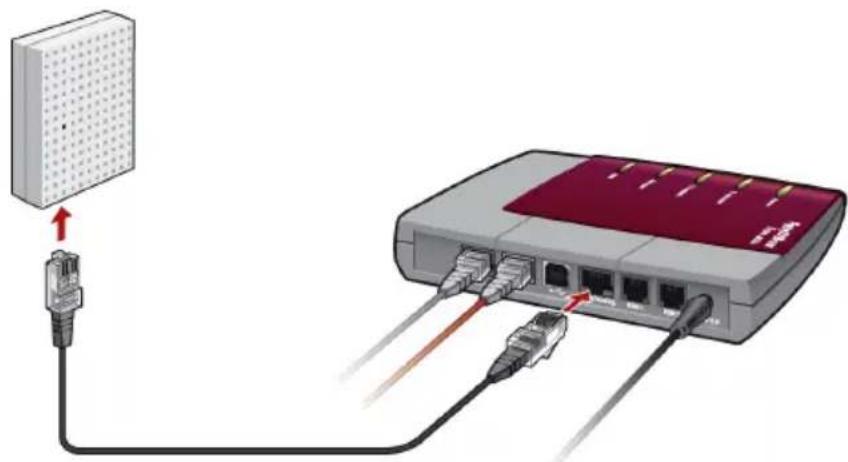
Anschluss der FRITZ!Box Fon ata am ISDN-NTBA
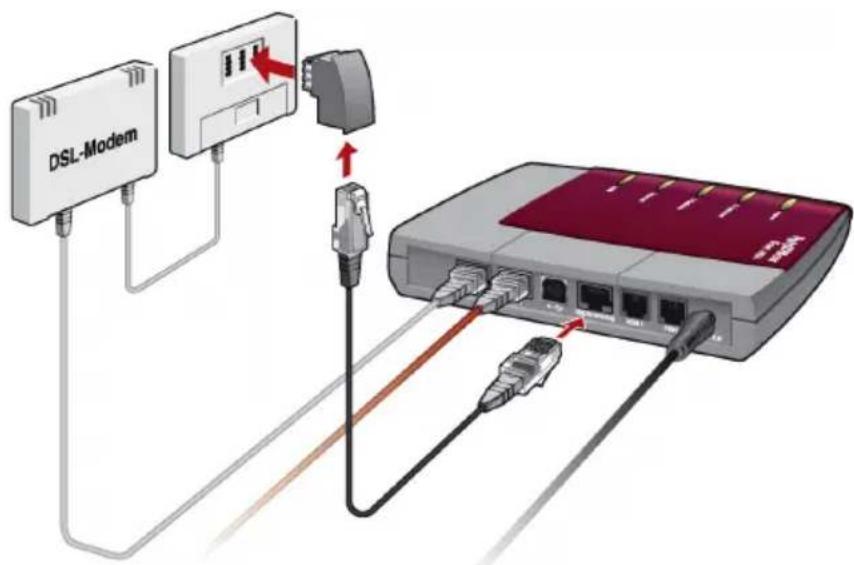
Verfügen Sie neben einem DSL-Anschluss über einen analogen Telefonanschluss, dann schließen Sie am anderen Kabelende zunächst den im Lieferumfang enthaltenen TAE/RJ45-Adpater an. Schließen Sie die FRITZ!Box Fon ata dann mit dem TAE-Stecker an der mit „F“ beschrifteten Buchse Ihres DSL-Splitters an.
text_image
DSL-ModemAnschluss der FRITZ!Box Fon ata am DSL und dem analogen Telefonanschluss über den DSL-Splitter
2.9 Analoge Endgeräte an der FRITZ!Box Fon ata anschließen
FRITZ!Box Fon ata ist nach den Richtlinien der Europäischen Union (CE-Zertifikation) geprüft und ermöglicht den Anschluss aller analogen Telekommunikationsgeräte, die ebenfalls eine CE-Zertifikation besitzen.
Um analoge Endgeräte wie Telefon, Faxgerät oder Anrufbeantworter anzuschließen, gehen Sie wie folgt vor:
- Stecken Sie die TAE-Stecker Ihrer analogen Endgeräte in die entsprechenden Buchsen eines der mitgelieferten TAE/RJ12-Adapter.
- Stecken Sie dann den RJ11-Stecker des Adapters in die Buchse „FON 1“ oder „FON 2“ von FRITZ!Box Fon ata.
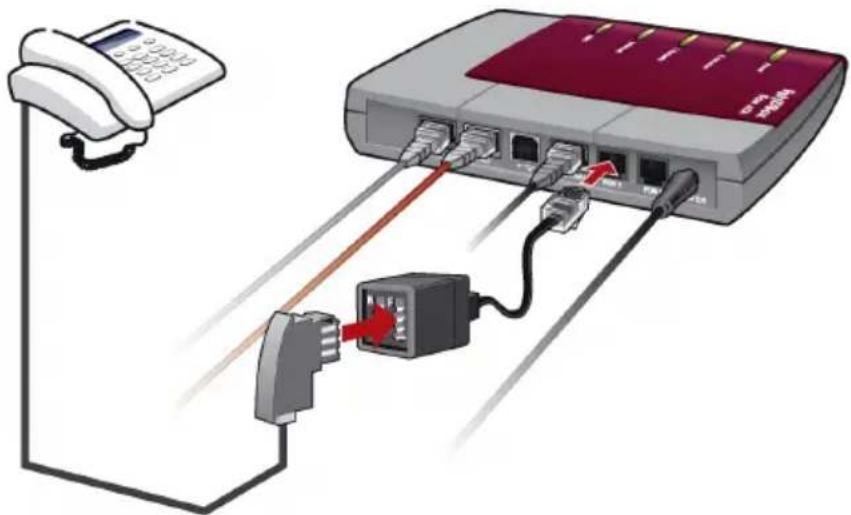
Anschluss eines analogen Telefons an die FRITZ!Box Fon ata
3 Internetverbindungen
Alle Computer, die an die FRITZ!Box Fon ata angeschlossen sind, erhalten durch die FRITZ!Box Fon ata Zugang zum Internet. Wie der Internetzugang ermöglicht wird, hängt davon ab, für welche Betriebsart die FRITZ!Box Fon ata eingerichtet ist.
- Die FRITZ!Box Fon ata ist an einem DSL- oder Kabelmodem angeschlossen.
In der Benutzeroberfläche der FRITZ!Box Fon ata müssen Sie im Menü „Internet / Zugangsdaten“ die Betriebsart „Direktzugang über DSL-Modem oder Kabel-Modem“ auswählen. Im selben Menü müssen Sie die Internetzugangsdaten eintragen.
Bei dieser Betriebsart werden die Internetverbindungen von der FRITZ!Box Fon ata aufgebaut. Alle Computer, die an die FRITZ!Box Fon ata angeschlossenen sind, können den Internetzugang gleichzeitig nutzen. Die FRITZ!Box Fon ata verhält sich in diesem Zustand wie ein Router. Die Firewall und der DHCP-Server der FRITZ!Box Fon ata sind aktiviert. Alle angeschlossenen Computer erhalten ihre IP-Adresse vom DHCP-Server der FRITZ!Box Fon ata.
Die Installation zusätzlicher Internet-Zugangssoftware auf den angeschlossenen Computern ist nicht erforderlich.
- Die FRITZ!Box Fon ata ist an einem Router angeschlossen.
In der Benutzeroberfläche der FRITZ!Box Fon ata müssen Sie im Menü „Internet / Zugangsdaten“ die Betriebsart „Zugang über Router“ auswählen. Im selben Menü müssen Sie angeben, wie die FRITZ!Box Fon ata im lokalen Netzwerk integriert wird.
Bei dieser Betriebsart werden die Internetverbindungen vom Router aufgebaut. Es spielt dabei keine Rolle, ob die FRITZ!Box Fon ata direkt am Router angschlossen ist oder ob sie über einen Netzwerk-Hub oder -Switch mit dem Router verbunden ist.
Die FRITZ!Box Fon ata ist in diesem Fall als DHCP-Client eingerichtet und erhält ihre IP-Adresse vom DHCP-Server des lokalen Netzwerks. Alle an FRITZ!Box Fon ata angeschlossenen Computer erhalten ihre IP-Adressen ebenfalls von diesem DHCP-Server. Wenn von einem der angeschlossenen Computer eine Internetverbindung angefordert wird, dann ist FRITZ!Box Fon ata für die Weiterleitung der Daten zuständig.
3.1 Eine Internetverbindung aufbauen
- Wenn die FRITZ!Box Fon ata an einem DSL- oder Kabelmodem angeschlossen ist, müssen die Internetzugangsdaten in der FRITZ!Box Fon ata eingetragen sein.
- Wenn die FRITZ!Box Fon ata an einem Router angeschlossen ist, dann muss am Router ein Internetzugang eingerichtet sein.
Um eine Internetverbindung aufzubauen, sind nun keine weiteren Schritte erforderlich. Sie können auf jedem Computer, der an die FRITZ!Box Fon ata angeschlossen ist, einen Internetbrowser starten und im Internet surfen.

Stellen Sie sicher, dass alle Computer, die an die FRITZ!Box Fon ata angeschlossen sind, ihre IP-Adresse automatisch vom aktiven DHCP-Server beziehen. Hinweise dazu erhalten Sie im Abschnitt „IP-Einstellungen“ ab Seite 79.
4 Mit der FRITZ!Box Fon ata telefonieren
In diesem Kapitel wird beschrieben, wie Sie die FRITZ!Box Fon ata für die Festnetz- und die Internettelefonie einrichten. Folgende Schritte sind dafür notwendig:
- Anmeldedaten und Internetrufnummer für die Internet-telefonie eingeben
- Rufnummern für die Festnetztelefonie eingeben
- Angeschlossene analoge Endgeräte, ISDN-Telefone oder ISDN-TK-Anlagen an der FRITZ!Box Fon ata einrichten
Darüber hinaus finden Sie hier Informationen zu den The- men:
- Wahlregeln für die Internet- und Festnetztelefonie
- Wie funktioniert die Internettelefonie mit der FRITZ!Box Fon ata?

Die in den Abschnitten dieses Kapitels beschriebenen Einstellungen gelten für beide Anschlussarten der FRITZ!Box Fon ata: für den Anschluss an einem DSL-Modem und auch für den Anschluss an einem Router.
4.1 Anmeldedaten und Internetrufnummer für die Internettelefonie eingeben
Sie können in der FRITZ!Box Fon ata mehrere Internetrufnummern einrichten. Dafür benötigen Sie die entsprechenden Anmeldedaten von Ihrem Internettelefonieanbieter.
Führen Sie die folgenden Schritte aus:
- Öffnen Sie die Benutzeroberfläche der FRITZ!Box Fon ata.
- Öffnen Sie im Menü „Telefonie“ das Untermenü „Internettelefonie“.
-
Öffnen Sie das Menü „Telefonie / Internettelefonie“.
-
Klicken Sie auf die Schaltfläche „Neue Internet-Rufnummer“.
- Tragen Sie die Anmeldedaten, die Sie von Ihrem Internettelefonieanbieter erhalten haben, in die dafür vorgesehenen Felder ein.
- Aktivieren Sie die Einstellung „Ortsvorwahl ergänzen“ und tragen Sie die Ortsvorwahl Ihres Standorts ein.
- Klicken Sie auf die Schaltfläche „Übernehmen“.
Die neue Rufnummer wird in die Liste der Internetrufnummern übernommen.
4.2 Rufnummern für die Festnetztelefonie ein- geben
Wenn Sie einen analogen Telefonanschluss haben, müssen Sie keine Rufnummern für Festnetztelefonie einrichten.
Haben Sie die FRITZ!Box Fon ata an einen ISDN-Telefonanschluss angeschlossen, müssen Sie Rufnummern für die Festnetztelefonie einrichten. Verfahren Sie dafür wie folgt:
- Starten Sie einen Internetbrowser.
- Geben Sie als Adresse „fritz.fonata.box“ ein.
- Öffnen Sie das Menü „Telefonie / Nebenstellen“.
- Klicken Sie auf die Schaltfläche „ISDN-Rufnummern“.
- Tragen Sie auf der Seite „ISDN-Rufnummer“ in die vorgegebenen Felder alle Rufnummern (MSNs) ein, die Sie von Ihrem Telefonanbieter erhalten haben.
- Klicken Sie auf die Schaltfläche „Übernehmen“.
4.3 Analoge Endgeräte an der FRITZ!Box Fon ata einrichten
Die FRITZ!Box Fon ata ist so eingerichtet, dass Sie nach dem Anschluss von analogen Endgeräten ohne weitere Einstellungen sofortin das Festnetz telefonieren können.
An den analogen Anschlüssen „FON1“ und „FON2“ sind folgende Einstellungen vorgegeben:
- Anrufe können an beiden Anschlüssen angenommen werden – die angeschlossenen Endgeräte klingeln gleichzeitig
- von beiden Anschlüssen können ausgehende Rufe ins Festnetz geführt werden
Wenn die angeschlossenen Endgeräte nur auf bestimmte Rufnummern reagieren sollen, müssen Sie den Nebenstellen Rufnummern zuweisen. Die Nummer, die als „Rufnummer der Nebenstelle“ festgelegt ist, bestimmt gleichzeitig, ob Anrufe von dieser Nebenstelle über das Festnetz oder über das Internet geführt werden.
Führen Sie die folgenden Schritte aus
- Öffnen Sie im Menü „Telefonie“ das Untermenü „Nebenstellen“.
- Wählen Sie aus dem Ausklappmenü „Rufnummer der Nebenstelle“ im Bereich „Nebenstelle FON1“ eine Rufnummer aus.
Das Endgerät am Anschluss „FON1“ reagiert auf diese Nummer bei einkommenden Rufen und stellt ausgehende Telefonverbindungen mit der Verbindungsart der ausgewählten Rufnummer her. - Wenn Sie der Nebenstelle weitere Rufnummern zuordnen wollen, dann wählen Sie aus den Ausklappmenüs „zusätzliche Rufnummern“ die Rufnummern aus, auf die das Endgerät am Anschluss „FON 1“ bei einkommenden Rufen zusätzlich reagieren soll.
- Damit das Endgerät am Anschluss „FON1“ bei einkommenden Rufen nur auf die angegebenen Rufnummern reagiert, deaktivieren Sie die Option „auf alle Rufnummern reagieren“.
- Richten Sie die gegebenenfalls die „Nebenstelle FON 2“ ein.
- Klicken Sie auf die Schaltfläche „Übernehmen“.
4.4 Wahlregeln für die Internet- und für die Festnetztelefonie vergeben
Mit den Wahlregeln können Sie die Verbindungsart von Telefonverbindungen mit FRITZ!Box Fon ata beeinflussen. Führen Sie die folgenden Schritte aus:
- Öffnen Sie im Menü „Telefonie“ das Untermenü „Wahlregeln“.
- Im Bereich „Anbietervorwahl für Festnetzrufe“ können Sie eine Telefonanbieter-Vorwahl angeben, die bei Anrufen in das Festenetz automatisch vorgewählt wird.
- Im Bereich „Wahlregeln“ können Sie die Verbindungsart für Rufnummernbereiche festlegen.
Verbindungen zu Rufnummernbereichen, für die eine Wahlregel vergeben ist werden ausschließlich über die angegebene Verbindungsart hergestellt. - Über die Schaltfläche „Neue Wahlregel“ können Sie beliebig viele Wahlregeln definieren.
- Klicken Sie auf die Schaltfläche „Übernehmen“.
Damit ist die FRITZ!Box Fon ata vollständig für die Internet- und für die Festnetztelefonie eingerichtet.
4.5 Manuelle Wahl der Verbindungsart
Wenn Sie für einen Anruf eine bestimmte Verbindungsart (Internet oder Festnetz) verwenden möchten, wählen Sie vor der Rufnummer die folgenden Tasten am Telefon:
Festnetzverbindungen
| 11\# | stellt eine Festnetzverbindung her |
| Internetverbindungen | |
| 12\# | stellt eine Internettelefonverbindung her. Die verwendete Internetrufnummer ist die Internetrufnummer am Zugang 1 |
| 12P\# | stellt eine Internettelefonverbindung für eine ausgewählte Internetrufnummer her. Geben Sie für „P“ die Position der Internetrufnummer in der „Liste der Internetrufnummern“ ein. |
4.6 Wie funktioniert die Internettelefonie mit der FRITZ!Box Fon ata?
Was Sie in jedem Fall beachten sollten
- Wenn die FRITZ!Box Fon ata an einem DSL-Modem angeschlossen ist und der Internetzugang über die Einwahl mit Zugangsdaten erfolgt, dann beachten Sie bitte Folgendes:

Deaktivieren Sie im Menü „Internet / Zugangsdaten“ die Funktion „Internetverbindung automatisch trennen“, um zu verhindern, dass eine Verbindung während eines Gesprächs über das Internet abgebaut wird.
Nähere Informationen zur Funktion „Internetverbindung automatisch trennen“ finden Sie in der Onlinehilfe der Benutzeroberfläche der FRITZ!Box Fon ata.
- Wenn die FRITZ!Box Fon ata an einem Router angeschlossen ist und Sie die Anlage für die Internettelefonie nutzen wollen, dann beachten Sie bitte Folgendes:

Stellen Sie sicher, dass im Router keine Funktion aktiviert ist, die Internetverbindungen automatisch trennt.
Telefonieren über das Internet
Im Internet findet jede Art der Datenübertragung mit Hilfe des Internetprotokolls IP (Internet Protocol) statt. IP arbeitet paketorientiert. Das heißt, die Daten werden für die Übertragung in Datenpakete zerlegt und IP sorgt für den Transport der einzelnen Datenpakete durch das Internet. Auch Sprache wird auf diese Weise über das Internet übertragen.
Im Gegensatz dazu wird bei der Festnetztelefonie die Datenübertragung leitungsorientiert durchgeführt. Dabei werden die Daten in einem zusammenhängenden Datenstrom übertragen.
Bei der paketorientierten Übertragung im Internet können Paketverluste nicht grundsätzlich ausgeschlossen werden. Dies kann unter ungünstigen Umständen dazu führen, dass die Sprachqualität bei der Internettelefonie geringer ausfällt als bei der Festnetztelefonie.
Telefonie-Szenarios
Wenn Sie in der FRITZ!Box Fon ata sowohl eine Festnetz-Rufnummer als auch eine Internet-Rufnummer eingerichtet haben, dann können Sie in alle Richtungen telefonieren:
• vom Festnetz ins Festnetz
• vom Internet ins Festnetz
• vom Internet ins Internet
und ebenso angerufen werden.
Bandbreitenmanagement mit FRITZ!Box Fon ata
Für den Anschluss an einem DSL-Modem verfügt die FRITZ!Box Fon ata über ein integriertes Bandbreitenmanagement.
Diese Funktion stellt sicher, dass die Sprachqualität beim Telefonieren über das Internet nicht durch das Surfen beeinträchtigt wird. Dafür passt die FRITZ!Box Fon ata alle Up- und
Downloads jeweils an die verfügbare Bandbreite an. Da die FRITZ!Box Fon ata außerdem Internettelefonieverbindungen vor Internetdatenverbindungen bevorzugt, werden unerwünschte Störungen weitgehend vermieden. Es gilt aber auch für die Internettelefonie: ist die Gesprächskapazität erreicht, erhält die Gegenstelle ein Besetztzeichen.
Um das Bandbreitenmanagement nutzen zu können, müssen Sie in der Benutzeroberfläche im Menü „Internet / Zugangsdaten“ Angaben zu Ihrem DSL-Anschluss machen.
5 FRITZ!Box Fon ata deinstallieren
Wenn Sie die FRITZ!Box Fon ata entfernen möchten, dann beachten Sie folgende Hinweise:
- Wenn die FRITZ!Box Fon ata an den LAN-Anschluss des Computers oder an einen Netzwerk-Hub angeschlossen ist, genügt es, das Netzwerkkabel zu entfernen.
- Wurde die FRITZ!Box Fon ata am USB-Anschluss des Computers installiert, müssen Sie in den Windows-Betriebssystemen eine Deinstallation durchführen.
In den Betriebssystemen Mac OS X und Linux ist keine Deinstallation erforderlich.
Gehen Sie in den Windows-Betriebssystemen zur Deinstallation folgendermaßen vor:
-
Legen Sie die FRITZ!Box Fon ata-CD in das CD-ROM-Laufwerk. Die Installationshilfe wird gestartet.
-
Klicken Sie auf die Schaltfläche FRITZ!Box Fon ata.
-
Klicken Sie auf die Schaltfläche „CD-Inhalt ansehen“.
-
Klicken Sie auf die Schaltfläche „USB-Treiber“.
-
Klicken Sie auf die Schaltfläche „Jetzt installieren“.
-
Klicken Sie im Fenster „Dateidownload“ auf „Öffnen“. Das Programm „setup.exe“ für die FRITZ!Box Fon ata wird gestartet.
-
Klicken Sie im Willkommensfenster auf „Weiter“ und wählen Sie im darauffolgenden Fenster „Deinstallation“ aus.
FRITZ!Box Fon ata wird deinstalliert.
6 Ratgeber
Der Ratgeber enthält weiterführende Hinweise zu folgenden Themen:
- Was bei der Verkabelung zu beachten ist
- Einstellen der IP-Adresse
- Fehler beim Öffnen der Benutzeroberfläche
DHCP-Server
6.1 Was bei der Verkabelung zu beachten ist
Die Verkabelung der FRITZ!Box Fon ata kann problemlos verlängert werden. Kabel in passender Länge können Sie im Computerfachhandel beziehen. Beachten Sie aber in jedem Fall die Bauart der Kabel und bedenken Sie, dass die Leitungsqualität mit Vergrößerung des Abstandes von der Vermittlungsstelle abnehmen kann.
Beachten Sie beim Kauf der Kabel folgende Hinweise:
| maximale Länge Kabeleigenschaften | |
| Netzwerkkabel 100 m | Netzwerkkabel 10bT, 1.1 ver-drahtet, STP |
| USB-Kabel 3 m | |
6.2 Einstellen der IP-Adresse
Alle an die FRITZ!Box Fon ata angeschlossenen Computern erhalten ihre IP-Adressen vom aktiven DHCP-Server im lokalen Netzwerk. Die angeschlossenen Computer müssen dafür so eingerichtet sein, dass sie ihre IP-Adresse automatisch beziehen können. Die Schritte zum Überprüfen und Ändern dieser Einstellung unterscheiden sich in den verschiedenen Betriebssystemen. Lesen Sie dazu den Abschnitt für Ihr Betriebssystem.

In einem Netzwerk darf immer nur ein DHCP-Server aktiviert sein.
IP-Adresse automatisch beziehen in Windows XP
In Windows XP gehen Sie folgendermaßen vor:
-
Wählen Sie unter „Start / Systemsteuerung / Netzwerk- und Internetverbindungen / Netzwerkverbindungen“ die LAN-Verbindung der mit der FRITZ!Box Fon ata verbundenen Netzwerkkarte mit einem Doppelklick.
-
Klicken Sie auf die Schaltfläche „Eigenschaften“.
-
Wählen Sie in der Liste „Internetprotokoll (TCP/IP)“ und klicken Sie „Eigenschaften“.
-
Aktivieren Sie die Optionen „IP-Adresse automatisch beziehen“ und „DNS-Serveradresse automatisch beziehen“.
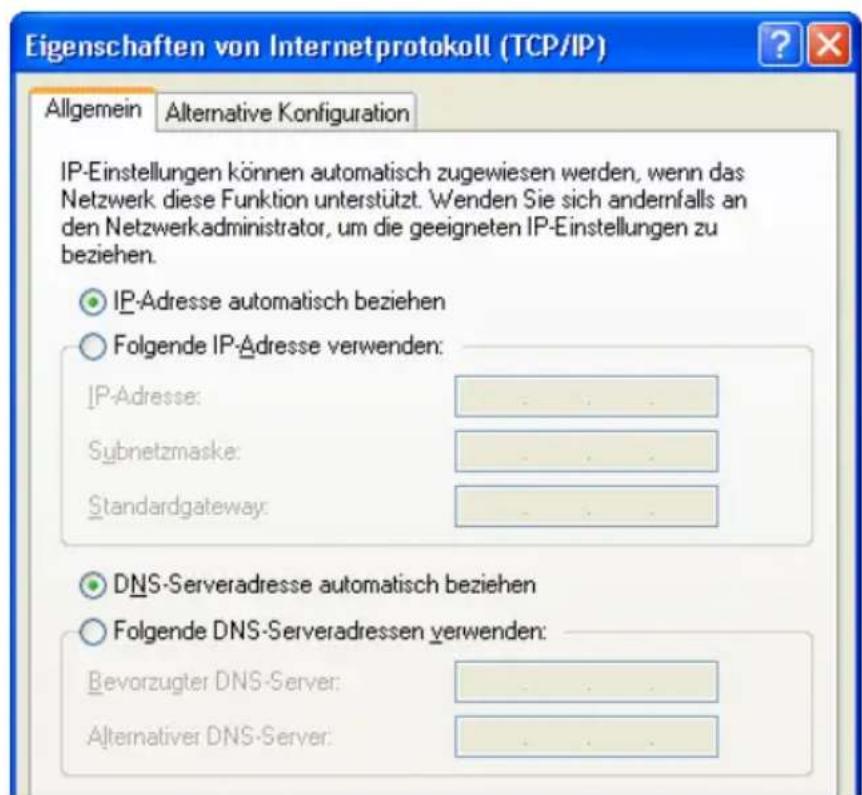
text_image
Eigenschaften von Internetprotokoll (TCP/IP) Allgemein Alternative Konfiguration IP-Einstellungen können automatisch zugewiesen werden, wenn das Netzwerk diese Funktion unterstützt. Wenden Sie sich andernfalls an den Netzwerkadministrator, um die geeigneten IP-Einstellungen zu beziehen. IP-Adresse automatisch beziehen Folgende IP-Adresse verwenden: IP-Adresse: Subnetzmaske: Standardgateway: DNS-Serveradresse automatisch beziehen Folgende DNS-Serveradressen verwenden: Bevorzugter DNS-Server: Alternativer DNS-Server:Eigenschaften des Internetprotokolls (TCP/IP)
- Bestätigen Sie die Auswahl mit „OK“.
Der Computer erhält nun eine IP-Adresse vom aktiven DHCP-Server.
IP-Adresse automatisch beziehen in Windows Me/98
In Windows Me/98 gehen Sie folgendermaßen vor:
Halten Sie Ihre Windows-CD bereit, da Sie diese für Änderungen der Netzwerkeinstellungen möglicherweise benötigen.
-
Wählen Sie „Start / Einstellungen / Systemsteuerung“.
-
Öffnen Sie den Eintrag „Netzwerk“ mit einem Doppelklick.
-
Wählen Sie in der Liste die mit einem Pfeil dargestellte Bindung „(TCP/IP) ->
“ mit einem Doppelklick.
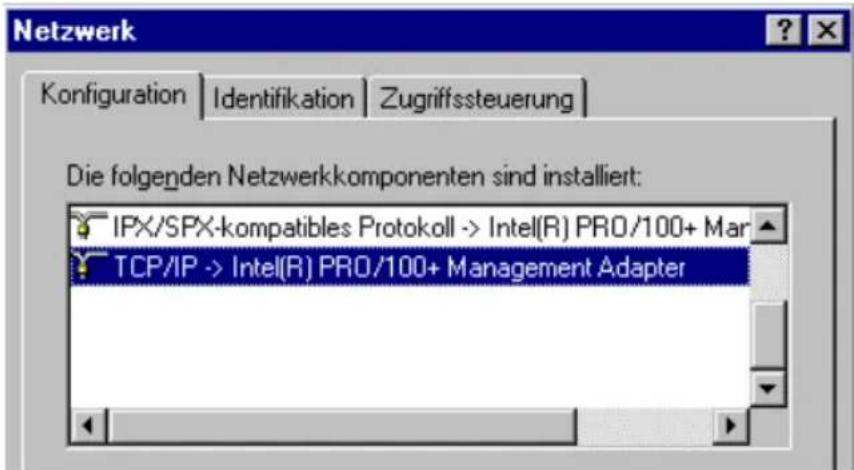
text_image
Netzwerk Konfiguration Identifikation Zugriffssteuerung Die folgenden Netzwerkkomponenten sind installiert: IPX/SPX-kompatibles Protokoll -> Intel(R) PRO/100+ Mar TCP/IP -> Intel(R) PRO/100+ Management AdapterTCP/IP-Bindung an eine Netzwerkkarte
- Aktivieren Sie Option „IP-Adresse automatisch beziehen“.
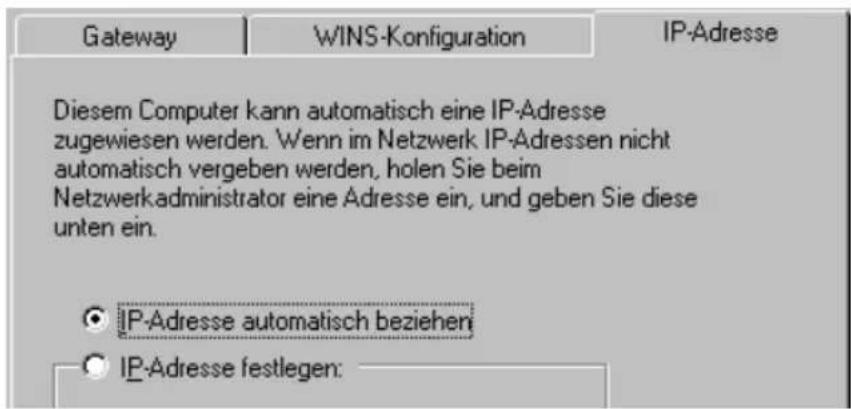
text_image
Gateway WINS-Konfiguration IP-Adresse Diesem Computer kann automatisch eine IP-Adresse zugewiesen werden. Wenn im Netzwerk IP-Adressen nicht automatisch vergeben werden, holen Sie beim Netzwerkadministrator eine Adresse ein, und geben Sie diese unten ein. IP-Adresse automatisch beziehen IP-Adresse festlegen:Option „IP-Adresse automatisch beziehen“
- Aktivieren Sie auf der Registerkarte „DNS-Konfiguration“ die Option „DNS deaktivieren“.
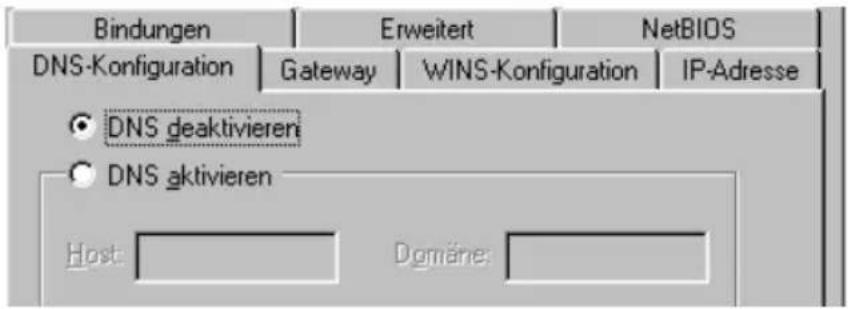
text_image
Bindungen Erweitert NetBIOS DNS-Konfiguration Gateway WINS-Konfiguration IP-Adresse DNS deaktivieren DNS aktivieren Host: Dgmahe:Option „DNS deaktivieren“
- Bestätigen Sie die Auswahl mit „OK“.
Der Computer erhält nun eine IP-Adresse vom aktiven DHCP-Server.
IP-Adresse automatisch beziehen in Windows 2000
In Windows 2000 gehen Sie folgendermaßen vor:
- Wählen Sie „Start / Einstellungen / Netzwerk- und DFÜ-Verbindungen“.
- Wählen Sie mit einem Doppelklick die LAN-Verbindung der mit der FRITZ!Box Fon ata verbundenen Netzwerk-karte.
- Klicken Sie auf die Schaltfläche „Eigenschaften“.
- Wählen Sie in der Liste „Internetprotokoll (TCP/IP)“ mit einem Doppelklick aus.
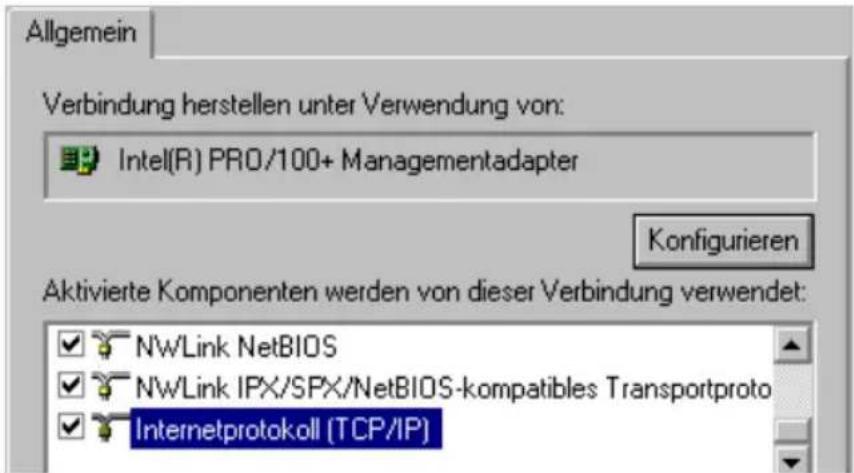
text_image
Allgemein Verbindung herstellen unter Verwendung von: Intel(R) PRO/100+ Managementadapter Konfigurieren Aktivierte Komponenten werden von dieser Verbindung verwendet: NwLink NetBIOS NwLink IPX/SPX/NetBIOS-kompatibles Transportproto Internetprotokoll (TCP/IP)Eigenschaften der LAN-Verbindung einer Netzwerkkarte
- Aktivieren Sie Optionen „IP-Adresse automatisch beziehen“ und „DNS-Serveradresse automatisch beziehen“.
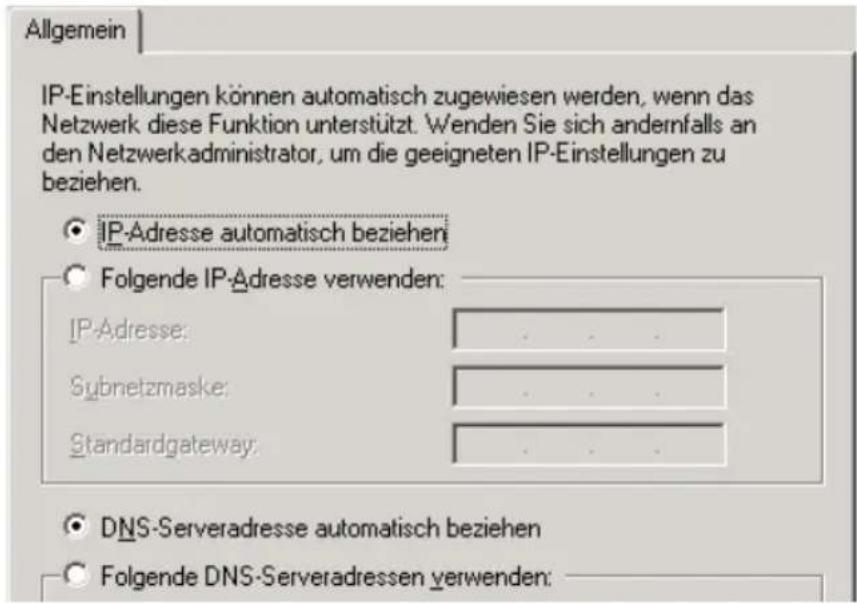
text_image
Allgemein IP-Einstellungen können automatisch zugewiesen werden, wenn das Netzwerk diese Funktion unterstützt. Wenden Sie sich andernfalls an den Netzwerkadministrator, um die geeigneten IP-Einstellungen zu beziehen. IP-Adresse automatisch beziehen Folgende IP-Adresse verwenden: IP-Adresse: Subnetzmaske: Standardgateway: DNS-Serveradresse automatisch beziehen Folgende DNS-Serveradressen verwenden:Option „IP-Adresse automatisch beziehen“
- Bestätigen Sie die Auswahl mit „OK“.
Der Computer erhält nun eine IP-Adresse vom aktiven DHCP-Server.
Linux
Ausführliche Grundlagen und Hilfestellungen zum Thema Netzwerkkonfiguration unter Linux, finden Sie z.B. unter: http://www.linuxhaven.de/dlhp/HOWTO/DE-Netzwerk-HOWTO-4.html.
6.3 Fehler beim Öffnen der Benutzeroberfläche
Wenn Sie beim Öffnen der Benutzeroberfläche eine Fehlermeldung bekommen, überprüfen Sie bitte folgende Punkte:
- Stellen Sie sicher, dass alle Kabelverbindungen fest stecken.
-
Überprüfen Sie die IP-Einstellungen der an die FRITZ!Box Fon ata angeschlossenen Computer. Die Computer müssen die IP-Adressen automatisch beziehen (siehe „Einstellen der IP-Adresse“ ab Seite 46).
-
Wenn die FRITZ!Box Fon ata ist aneinem DSL- oder Kabelmodem angeschlossen ist, dann geben Sie im Internetbrowser als Adresse statt „fritz.fonata.box“ eine der folgenden IP-Adressen ein:
-192.168.178.1
-192.168.179.1
- Wenn die FRITZ!Box Fon ata an einem Router angeschlossen ist, erhält die FRITZ!Box Fon ata ihre IP-Adresse vom Router. Gehen Sie folgendermaßen vor:
- Ermitteln Sie in der Benutzreoberfläche des Routers die IP-Adresse der FRITZ!Box Fon ata.
- An dem Computer, von dem aus Sie die Benutzeroberfläche der FRITZ!Box Fon ata öffnen wollen, geben Sie die ermittelte IP-Adresse im Internetbrowser ein.
Wie Sie die Benutzeroberfläche über eine LAN-Verbindung immer öffnen können
Die FRITZ!Box Fon ata verfügt über eine feste IP-Adresse, die nicht veränderbar ist. Über diese IP-Adresse können Sie die Benutzeroberfläche der FRITZ!Box Fon ata immer öffnen. Es handelt sich dabei um folgende IP-Adresse:
192.168.178.254
Um die Benutzeroberfläche der FRITZ!Box Fon ata über diese Adresse zu öffnen, gehen Sie folgendermaßen vor:
-
Trennen Sie die FRITZ!Box Fon ata vom DSL- oder Kabelmodem oder vom Router.
-
Falls die FRITZ!Box Fon ata über eine USB-Verbindung an den Computer angeschlossen ist, entfernen Sie das USB-Kabel.
-
Verbinden Sie die FRITZ!Box Fon ata und den Computer über das rote Netzwerkkabel (siehe Abschnitt „FRITZ!Box Fon am Netzwerkanschluss anschließen“ ab Seite 26).
-
Notieren Sie die aktuellen IP-Einstellungen des Computers.
- Ändern Sie die IP-Einstellungen, indem Sie folgende feste IP-Adresse eintragen:
192.168.178.150 - Starten Sie Ihren Internetbrowser und geben Sie die feste IP-Adresse der FRITZ!Box Fon ata ein:
192.168.178.254
Jetzt wird die Benutzeroberfläche der FRITZ!Box Fon ata geöffnet. - Nachdem Sie die Benutzeroberfläche der FRITZ!Box Fon ata wieder erreicht haben, sollten Sie die IP-Einstellungen in der FRITZ!Box Fon ata überprüfen und gegebenenfalls korrigieren.
- Geben Sie in den IP-Einstellungen des Computers wieder die Einstellungen ein, die Sie sich notiert haben. Falls der Computer ursprünglich über das USB-Kabel mit der FRITZ!Box Fon ata verbunden war, schließen Sie die FRITZ!Box Fon ata wieder über USB an den Computer an.
- Schließen Sie die FRITZ!Box Fon ata wieder am DSL- oder Kabelmodem oder am Router an.
6.4 DHCP-Server
Alle an die FRITZ!Box Fon ata angeschlossenen Computer erhalten Ihre IP-Adressen von dem im lokalen Netzwerk aktiven DHCP-Server. Auch wenn nur ein einzelne Computer an die FRITZ!Box Fon ata angeschlossen ist, erhält dieser seine IP-Adresse vom aktiven DHCP-Server.
Die IP-Einstellungen der Computer müssen für den automatischen Bezug der IP-Adressen eingerichtet sein. Wie Sie die IP-Einstellungen überprüfen und gegebenenfalls ändern können, lesen Sie im Kapitel „Einstellen der IP-Adresse“ ab Seite 46.
Welches ist der aktive DHCP-Server?
Welcher DHCP-Server aktiv ist, hängt davon ab, wie die FRITZ!Box Fon ata am DSL angeschlossen ist.
- Anschluss der FRITZ!Box Fon ata an einem DSL- oder Kabelmodem
Die FRITZ!Box Fon ata verfügt über einen eigenen DHCP-Server. Dieser muss aktiviert sein, wenn die FRITZ!Box Fon ata an einem DSL-Modem angeschlossen ist und somit als Router betrieben wird.
- Anschluss der FRITZ!Box Fon ata an einem Router
Wenn die FRITZ!Box Fon ata an einem Router angeschlossen ist, dann wird sie nicht als Router betrieben und ist als DHCP-Client eingerichtet. Das heißt, der DHCP-Server der FRITZ!Box Fon ata ist deaktiviert. In diesem Fall muss der DHCP-Server des Routers aktiviert sein.
In einem Netzwerk darf es immer nur einen aktiven DHCP-Server geben.
Feste IP-Adressen
Wenn Sie Computern, die an die FRITZ!Box Fon ata ange- schlossen sind, feste IP-Adressen zuweisen wollen, dann beachten Sie bitte, dass Sie keine IP-Adressen aus den IP- Adressbereichen des aktiven DHCP-Servers verwenden dür- fen.
Wenn der DHCP-Server der FRITZ!Box Fon ata aktiviert ist, dann dürfen IP-Adressen aus den folgenden IP-Adressbereichen nicht verwendet werden:
192.168.179.20 - 200
192.168.178.20 - 200

7 Einrichtung und Bedienung per Telefon
Viele Funktionen und Leistungsmerkmale der FRITZ!Box Fon ata können über ein Telefon konfiguriert und genutzt werden, das an einer Nebenstelle der FRITZ!Box Fon ata angeschlossen ist. Dafür eignen sich ausschließlich Telefone mit Tonwahlverfahren (Mehrfrequenzwahlverfahren). Telefone mit Impulswahlverfahren sind dafür nicht geeignet.

Um die Leistungsmerkmale des Telefonnetzes nutzen können, müssen diese von Ihrem Telefonnetzbetreiber unterstützt werden und an Ihrem Telefonanschluss freigeschaltet sein.
Eingaben, die Sie an einem Telefon vornehmen, werden mit einem Quittungston bestätigt. Für korrekt vorgenommene Eingaben hören Sie einen positiven Quittungston (einmaliger Quittungston von 1 s Dauer). Wenn die Eingabe fehlgeschlagen ist – etwa durch eine falsche Tastenkombination – hören Sie einen negativen Quittungston (wiederholter unterbrochener Quittungston von 0,25 s Dauer).
Kennzeichnung der Funktionen und Leistungsmerkmale
Funktionen und Leistungsmerkmale, deren Anwendung sich direkt auf die Verbindung auswirkt, sind mit Symbolen gekennzeichnet. Die Symbole zeigen an, für welche Verbindungsarten die Funktion oder das Leistungsmerkmal angewendet werden kann.
Funktionen und Leistungsmerkmale, die keine Auswirkung auf die Verbindung haben, sind nicht gekennzeichnet.
Eine Übersicht über alle im Folgenden verwendeten Symbole finden Sie im Kapitel „Ziffern- und Funktionstasten des Telefons“ ab Seite 5 in diesem Handbuch.
7.1 Bedienung der FRITZ!Box Fon ata per Telefon
In diesem Kapitel wird beschrieben, wie Sie die Leistungsmerkmale der FRITZ!Box Fon ata über die Tastatur des Telefons nutzen können.
Wählvorgang verkürzen
Die FRITZ!Box Fon ata erkennt automatisch, wenn die Eingabe einer Rufnummer beendet ist, benötigt für diesen Vorgang aber einige Sekunden nach Eingabe der letzten Ziffer.
Um den Wählvorgang zu verkürzen, wählen Sie nach Eingabe der letzten Ziffer einer Rufnummer zusätzlich „#“.
Wahl der Abgangsrufnummer und Verbindungsart festlegen
Für ausgehende Verbindungen können Sie die Verbindungsart angeben, die verwendet werden soll. Sie können für diese Angabe bereits vorgenommene Einstellungen in der FRITZ!Box Fon ata nutzen, Sie können aber auch in der FRITZ!Box Fon ata vorhandene Einstellungen umgehen.
Verbindungsart durch vorhandene Einstellungen in der FRITZ!Box Fon ata festlegen
Auf jede Nebenstelle der FRITZ!Box Fon ata können Sie bis zu zehn verschiedene Rufnummern zuweisen. Die zugewiesenen Rufnummern bestimmen dabei die Verbindungsart für ausgehende Verbindungen.
Wenn Sie ausgehende Verbindungen mit einer bestimmten Verbindungsart herstellen möchten, dann können Sie durch das Voranstellen eines Tastencodes gezielt die Verbindungsart einer eingerichteten Rufnummer für den Aufbau von ausgehenden Verbindung nutzen.
| 1 \# | nutzt die Verbindungsart des ersten Eintrags der Nebenstelle, an der das Telefon angeschlossen ist, für ausgehende Verbindungen |
| 2 \# | nutzt die Verbindungsart des zweiten Eintrags der Nebenstelle, an der das Telefon angeschlossen ist, für ausgehende Verbindungen |
| 3 \# | nutzt die Verbindungsart des dritten Eintrags der Nebenstelle, an der das Telefon angeschlossen ist, für ausgehende Verbindungen |
Verbindungsart unabhängig von den Einstellungen in der FRITZ!Box Fon ata festlegen
Sie haben die Möglichkeit, die Verbindungsart für ausgehende Verbindungen unabhängig von den Einstellungen in der Anlage zu bestimmen. Die Wahlregeln werden dabei für den jeweiligen Wählvorgang außer Kraft gesetzt. Dafür geben Sie vor der Anwahl einer Rufnummer einen der folgenden Tastencodes an Ihrem Telefon ein:
| 11\# | stellt für diesen Wählvorgang eine Verbindung ins Festnetz her |
| 12\# | stellt für diesen Wählvorgang eine Verbindung ins Internet mit der Internet-Rufnummer am Zugang 1 her |
| 12P\# | stellt eine Internettelefonverbindung für eine ausgewählte Internetrufnummer her. Geben Sie für „P“ die Position der Internetrufnummer in der „Liste der Internetrufnummern“ ein. |
Wählen intern
Wählen intern mit spontaner Amtsholung
| Nehmen Sie den Hörer ab. Sie erhalten sofort das Amtszeichen, da die Nebenstelle auf spontane Amtsholung eingestellt ist. | |
| R oder ✕ ✕ | Wählen Sie die Rückfragetaste oder zweimal die Sterntaste. Sie erhalten jetzt den internen Wählton. |
| Wählen Sie die gewünschte Nebenstellennummer. |
Wählen intern mit Konfiguration Nebenstelle
| Nehmen Sie den Hörer ab. Sie hören den internen Wählton. | |
| Wählen Sie die gewünschte Nebenstellennummer. |
Rundruf
Die FRITZ!Box Fon ata bietet Ihnen die Möglichkeit, per Rundruf alle anderen Nebenstellen gleichzeitig anzurufen. Hierfür müssen Sie sich im internen Wählmodus befinden. Das Gespräch wird mit der Nebenstelle aufgebaut, die zuerst abhebt.
| T | Nehmen Sie den Hörer ab. |
| 9 | Durch Wahl der Ziffer „9“ anstelle einer konkreten Nebenstellennummer werden alle freien Nebenstellen angerufen. |
Makeln
Besteht neben einem aktuellen Gespräch 1 eine Rückfrageverbindung zu einem neuen Gesprächspartner 2, so können Sie mit der Rückfragetaste beliebig oft zwischen den zwei Gesprächen hin- und herschalten, sprich makeln.
Gehen Sie zum Makeln folgendermaßen vor:
| Gespräch 1 | Sie führen gerade mit Gesprächspartner 1 ein Gespräch. |
| R | Drücken Sie die Rückfragetaste. Gespräch 1 ist damit gehalten und die Rückfrage eingeleitet. |
| Um eine Verbindung zu Gesprächspartner 2 aufzubauen, geben Sie die Rufnummer der gewünschten Nebenstelle oder, nach Eingabe der „o“, die gewünschte externe Rufnummer ein. | |
| Gespräch 2 | Nimmt die Gegenstelle ab, können Sie mit Gesprächspartner 2 ein Gespräch führen. |
| R2 | Möchten Sie zu Gesprächspartner 1 zurückkehren, geben Sie die nebenstehende Tastenkombination ein. |
| Gespräch 1 | Sie sprechen jetzt wieder mit Gesprächspartner 1. |
| R2 | Um wieder mit Gesprächspartner 2 zu sprechen, drücken Sie erneut die nebenstehende Tastenfolge. Auf diese Weise können Sie zwischen Gespräch 1 und 2 makeln. |
| Das Makeln kann auf verschiedene Arten beendet werden: | |
| T | Der Gesprächspartner in momentaner Halteposition legt auf. Die aktiv Sprechenden können ihr Gespräch fortsetzen. |
| R1 | Sie beenden die Rückfrage zum Rückfragepartner durch nebenstehende Tastenkombination und nehmen damit die Verbindung zum Gesprächspartner 1 erneut auf. |
| T | Alternativ zur Eingabe der Tastenkombination können Sie auch den Hörer auflegen und damit selbst die Verbindung beenden. Sie hören ein Klingelzeichen und sind nach Abnehmen des Hörers mit dem Gesprächspartner aus der Halteposition verbunden. |
Heranholen eines Gespräches (Pickup)
Wenn ein anderes Telefon klingelt, dann haben Sie mit der Pickup-Funktion die Möglichkeit, das Gespräch auf Ihr Telefon zu holen. Sie können Gespräche von bekannten und unbekannten Nebenstellennummern heranholen.
Diese Funktion kann auch dazu benutzt werden, eingehende Anrufe, die schon von einem Anrufbeantworter an einer anderen Nebenstelle entgegen genommen worden, heranzuholen. Voraussetzung dafür ist, dass an der Nebenstelle, an der der Anrufbeantworter angeschlossen ist, die Funktionen „Rundruf“ und „Anklopfschutz“ deaktiviert sind.
Zum Heranholen eines Gespräches gehen Sie wie folgt vor:
| ↑ | Nehmen Sie den Hörer ab. |
| ★09 | Geben Sie die nebenstehende Tastenkombination ein. |
| ♪ | Das Gespräch wird herangeholt. Die Verbindung mit dem Anrufer ist hergestellt. |
Heranholen eines Gespräches mit bekannter Nebenstelle
Zum Heranholen eines Gespräches mit bekannter Nebenstelle (1,2,...) gehen Sie wie folgt vor:l
| T | Nehmen Sie den Hörer ab. |
| *0 NSt | Geben Sie die nebenstehende Tastenkombination ein. Tippen Sie für „NSt“ die Nummer der Nebenstelle ein. |
| J | Das Gespräch wird herangeholt. Die Verbindung mit dem Anrufer ist hergestellt. |
ISDN analog VoIP
Vermitteln
Mit der Funktion „Vermitteln“ haben Sie die Möglichkeit, ein aktuelles Gespräch an die andere Nebenstelle der FRITZ!Box Fon ata zu vermitteln. Gehen Sie dazu wie folgt vor:
| Gespräch 1 | Sie führen gerade mit Gesprächspartner 1 ein Gespräch. |
| # | Drücken Sie die Rückfragetaste. Gesprächspartner 1 wird damit gehalten. |
| # | Um eine Verbindung zu Gesprächspartner 2 aufzubauen, wählen Sie dessen Nebenstellennummer. |
| Gespräch 2 | Sie sprechen nun mit Gesprächspartner 2. |
| # | Zum Vermitteln eines Gespräches zwischen Gesprächspartner 1 und Gesprächspartner 2 legen Sie einfach den Hörer auf. |
ISDN analog VoIP
Rückfrage / Halten
Mit der Funktion „Rückfrage/Halten“ haben Sie die Möglichkeit, ein aktuelles Gespräch zu halten, um eine Rückfrage zu einem zweiten Gesprächspartner zu starten. Sie können im Raum eine Rückfrage erledigen oder einen zweiten Gesprächspartner anrufen. Die Gesprächspartner im gehaltenen Zustand hören diese Rückfrage nicht. Haben Sie Ihre Rückfrage erledigt, können Sie die Verbindung zu Ihrem ersten Gesprächspartner wieder aufnehmen.
Gehen Sie folgendermaßen vor, um ein Gespräch zu halten und es dann wieder zurückzuholen:
| Gespräch 1 | Sie führen gerade ein Gespräch. |
| # | |
| R | Drücken Sie die Rückfragetaste. Gespräch 1 wird damit gehalten und die Rückfrage eingeleitet. |
| # | Um eine Verbindung zu Gesprächspartner 2 aufzubauen, geben Sie die gewünschte Nebenstellnummer oder nach Eingabe der „o“ die externe Rufnummer ein. |
| Gespräch 2 | Nimmt die Gegenstelle ab, können Sie mit Gesprächspartner 2 ein Gespräch führen. |
| R | Ist der Anschluss von Gesprächspartner 2 besetzt oder meldet dieser sich nicht, drücken Sie erneut die Rückfragetaste, um zu Gespräch 1 zurückzukehren. |
| R1 | Möchten Sie von Gespräch 2 zu Gespräch 1 zurückkehren, geben Sie die nebenstehende Tas- tenkombination ein. Die Rückfrage ist damit be-endet. |

Wenn Sie zum Beenden der Rückfrage nur die Rückfragetaste drücken, dann bleibt die Verbindung zu Gesprächspartner 2 bestehen, bis dieser die Verbindung beendet. Dafür entstehen Ihnen Gebühren.
| Gespräch 1 | Alternativ zum Drücken der Tastenkombination können Sie auch den Hörer auflegen und damit das Gespräch 2 selbst beenden. Sie hören ein Klingelzeichen und sind nach Abnehmen des Hörers wieder mit Gesprächspartner 1 verbunden. |
| ➊ | Durch Auflegen des Hörers beenden Sie das Gespräch. |
7.2 Konfiguration der FRITZ!Box Fon ata per Telefon
Speichern neuer Einstellungen
Speichern bezieht sich hier immer auf alle aktuellen Einstellungen. Es ist daher nicht unbedingt notwendig, nach jeder vorgenommenen Einstellung zu speichern. Sie können erst alle gewünschten Einstellungen an der FRITZ!Box Fon ata vornehmen und dann dauerhaft speichern.
Dauerhaft speichern
| T | Nehmen Sie den Hörer ab. |
| #91** | Mit der nebenstehenden Tastenkombination speichern Sie vorgenommene Einstellungen in der FRITZ!Box Fon ata dauerhaft ab. |
| T | Legen Sie den Hörer auf. |

Dauerhaftes Speichern lässt sich nicht wieder rückgängig machen. Sie haben aber natürlich die Möglichkeit, die Telefonanlage in den Auslieferungszustand zurückzuversetzen oder einen neuen Befehl einzuprogrammieren.
Festlegung der Amtsholung
Jede Nebenstelle kann auf spontane Amtsholung oder als Nebenstellenanschluss eingestellt werden. Bei der spontanen Amtsholung erhalten Sie das Amtszeichen sofort nach Abheben des Hörers. Bei Einstellung einer Nebenstelle als Nebenstellenanschluss erhalten Sie das Amtszeichen erst nach Eingabe der Ziffer „o“.
Spontane Amtsholung aktivieren
| ↑ | Nehmen Sie den Hörer ab. |
| #1 NSt *1* | Geben Sie die nebenstehende Tastenkombination ein. |
| #9 1** | Speichern Sie Ihre Einstellungen bei Bedarf durch Eingabe der nebenstehenden Tastenkombination. |
| ↓ | Legen Sie den Hörer auf. |
Umschalten auf Nebenstellenanschluss
| T | Nehmen Sie den Hörer ab. |
| #1 NSt *0* | Geben Sie die nebenstehende Tastenkombination ein. |
| #91** | Speichern Sie Ihre Einstellungen bei Bedarf durch Eingabe der nebenstehenden Tastenkombination. |
| T | Legen Sie den Hörer auf. |
ISDN analog VoIP
Anklopfschutz
Für jede Nebenstelle kann das Anklopfen ein- und ausgeschaltet werden. Einige ältere Geräte, die Sie an eine Nebenstelle anschließen, werten das Anklopfzeichen unter Umständen falsch aus. Dazu gehören verschiedene Faxgeräte und Modems. Sollten derartige Probleme auftreten, aktivieren Sie für diese Nebenstellen den Anklopfschutz.
Wie Sie ein anklopfendes Gespräch annehmen, lesen Sie im Abschnitt „Anklopfen“ auf Seite 80.
Bei aktiviertem „Anklopfen“ können Modem- und Faxverbindungen gestört werden.
Aktivieren des Anklopfschutzes
| ↑ | Nehmen Sie den Hörer ab. |
| #2 NSt *1* | Geben Sie die nebenstehende Tastenkombination ein. |
| #91** | Speichern Sie Ihre Einstellungen bei Bedarf durch Eingabe der nebenstehenden Tastenkombination. |
| ↑ | Legen Sie den Hörer auf. |

Deaktivieren des Anklopfschutzes
| ↑ | Nehmen Sie den Hörer ab. |
| #2 NSt *0* | Geben Sie die nebenstehende Tastenkombination ein. |
| #91** | Speichern Sie Ihre Einstellungen bei Bedarf durch Eingabe der nebenstehenden Tastenkombination. |
| ↑ | Legen Sie den Hörer auf. |
Rufe abweisen bei Besetzt (Busy-on-Busy)
Mit der Funktion „Rufe abweisen bei Besetzt“ können Sie Rufe für eine Nebenstelle abweisen. Das heißt, wenn die Nebenstelle besetzt ist, erhält der Anrufer ein Besetztzeichen.
Aktivierung der Funktion Rufe abweisen bei Besetzt
| ↑ | Nehmen Sie den Hörer ab. |
| #52NSt*1* | Geben Sie die nebenstehende Tas- tenkombination ein. Tippen Sie für „NSt“ die Nebenstellennummer ein. |
| #91** | Speichern Sie Ihre Einstellungen bei Bedarf durch Eingabe der nebenste- henden Tastenkombination. |
| ↑ | Legen Sie den Hörer auf. |
Deaktivierung der Funktion Rufe abweisen bei Besetzt
| ➊ | Nehmen Sie den Hörer ab. |
| ➁52NSt*0* | Geben Sie die nebenstehende Tas- tenkombination ein. Tippen Sie für „NSt“ die Nebenstellennummer ein. |
| ➁91** | Speichern Sie Ihre Einstellungen bei Bedarf durch Eingabe der nebenste- henden Tastenkombination. |
| ➂ | Legen Sie den Hörer auf. |
Babyruf
Mit der Funktion Babyruf haben Sie die Möglichkeit, Ihre Telefonanlage für die Raumüberwachung zu nutzen. Dafür muss sich in dem zu überwachenden Raum ein Telefon befinden, das an die Telefonanlage angeschlossen ist. Über Eingabe eines Codes wird es für die Raumüberwachung aktiviert. Danach bleibt der Hörer neben dem Gerät liegen beziehungsweise die Freisprechfunktion aktiv. Der Ansprechpegel des Telefons kann in acht Stufen frei gewählt werden.

Die Verwendung eines Telefons mit Freisprechfunktion ist vorteilhaft.
Um den Babyruf zu aktivieren, gehen Sie folgendermaßen vor:
| ✝ | Nehmen Sie den Hörer ab oder aktivieren Sie die Freisprechfunktion Ihres Telefons. |
| ✝4 Pegel✝ Nummer# | Geben Sie die nebenstehende Tastenkombination ein. Für „Pegel“ geben Sie eine Zahl zwischen „1“ (empfindlichster Ansprechpegel) und „8“ ein. Tippen Sie für „Nummer“ die Rufnummer ein, die angerufen werden soll. Das kann die Nummer einer anderen internen Nebenstelle, die „9“ für einen internen Rundruf oder eine beliebige externe Rufnummer sein. |
| ✝† | Warten Sie den positiven Quittungston ab. Der Babyruf ist jetzt aktiv. |
| Legen Sie den Hörernicht auf! |
Eine Nebenstelle mit aktivierter Raumüberwachung kann von einer anderen Nebenstelle durch die Anwahl der entsprechenden Nebenstelle auch direkt abgehört werden.
Nach einem erfolgten Babyruf wird frühestens 1 Minute später ein neuer Ruf generiert.
7.3 Weitere Leistungsmerkmale
ISDN analog VoIP
Rufumleitung über die FRITZ!Box Fon ata
Anrufe, die an den Telefonen der FRITZ!Box Fon ata eingehen, können Sie auf einen internen oder externen Anschluss umleiten. Im Unterschied zur Rufumleitung über die FRITZ!Box Fon ata gibt es die Anrufweiterschaltung (Rufumleitung über die Vermittlungsstelle). Wie Sie die Anrufweiterschaltung per Telefon nutzen können, lesen Sie im Abschnitt „Anrufweiterschaltung (Rufumleitung über die Vermittlungsstelle)“ ab Seite 70.

Es empfiehlt sich nicht, beide Arten der Rufumleitung gleichzeitig zu aktivieren.
Mit der Rufumleitung über die FRITZ!Box Fon ata können Sie Rufe an einen externen Anschluss oder an eine andere Nebenstelle umleiten. Diese Art der Rufumleitung wird in der FRITZ!Box Fon ata organisiert und so sind Rufumleitungen auf eine andere Nebenstelle kostenfrei. Die Rufumleitung auf einen externen Anschluss erfolgt über den zweiten B-Kanal und ist entgeltpflichtig. Wird die FRITZ!Box Fon ata an einem analogen Telefonanschluss betrieben, dann können einkommende Rufe nur an eine andere Nebenstelle oder an numerische Internetrufnummern umgeleitet werden.
Für eine Rufumleitung über die FRITZ!Box Fon ata können Sie angeben, unter welchen Bedingungen ein ankommender Ruf umgeleitet werden soll. Sie können zwischen sechs verschiedenen Varianten wählen. Die Einstellungen können Sie für jede Nebenstelle gesondert speichern.

Beachten Sie, dass für die Rufumleitung an eine Internet-Rufnummer ausschließlich numerische Internet-Rufnummern eingegeben werden können.
Rufumleitung sofort (ohne Klingeln)
| T | Nehmen Sie den Hörer ab. |
| #41 NSt * ZRN/NSt * | Geben Sie die nebenstehende Tastenkombination ein. |
| #91** | Speichern Sie Ihre Einstellungen bei Bedarf durch Eingabe der nebenstehenden Tastenkombination. |
| T | Legen Sie den Hörer auf. |
Rufumleitung nach dem dritten Klingeln
| T | Nehmen Sie den Hörer ab. |
| #42 NSt * ZRN/NSt * | Geben Sie die nebenstehende Tastenkombination ein. |
| #91** | Speichern Sie Ihre Einstellungen bei Bedarf durch Eingabe der nebenstehenden Tastenkombination. |
| T | Legen Sie den Hörer auf. |
Rufumleitung bei besetzter Leitung
| ↑ | Nehmen Sie den Hörer ab. |
| #43 NSt * ZRN/NSt * | Geben Sie die nebenstehende Tastenkombination ein. |
| #91** | Speichern Sie Ihre Einstellungen bei Bedarf durch Eingabe der nebenstehenden Tastenkombination. |
| ↑ | Legen Sie den Hörer auf. |
Rufumleitung nach dem dritten Klingeln oder bei besetzter Leitung
| ➊ | Nehmen Sie den Hörer ab. |
| ➁44 NSt ✱ ZRN/NSt ✱ | Geben Sie die nebenstehende Tastenkombination ein. |
| ➁91 ✱ ✱ | Speichern Sie Ihre Einstellungen bei Bedarf durch Eingabe der nebenstehenden Tastenkombination. |
| ➂ | Legen Sie den Hörer auf. |
Rufumleitung sofort mit gleichzeitigem Klingeln
| ↑ | Nehmen Sie den Hörer ab. |
| #45 NSt * ZRN/NSt * | Geben Sie die nebenstehende Tastenkombination ein. |
| #91** | Speichern Sie Ihre Einstellungen bei Bedarf durch Eingabe der nebenstehenden Tastenkombination. |
| ↓ | Legen Sie den Hörer auf. |
Deaktivieren der Rufumleitung
| T | Nehmen Sie den Hörer ab. |
| #40 NSt * * | Geben Sie die nebenstehende Tastenkombination ein. |
| #91 * * | Speichern Sie Ihre Einstellungen bei Bedarf durch Eingabe der nebenstehenden Tastenkombination. |
| T | Legen Sie den Hörer auf. |
Dreierkonferenz
Mit der FRITZ!Box Fon ata können Sie Dreierkonferenzen per Telefon abhalten. Dabei können zwei externe und ein interner Gesprächsteilnehmer oder zwei interne und ein externer Gesprächspartner ein Konferenzgespräch miteinander führen.
Eine Dreierkonferenz führen Sie wie folgt:
| T | Nehmen Sie den Hörer ab. |
| Wählen Sie die Rufnummer des ersten Gesprächspartners. Beginnen Sie Ihr Gespräch. | |
| R | Drücken Sie die Rückfragetaste. |
| Um die Verbindung zu Gesprächspartner 2 herzu-stellen, geben Sie die Rufnummer der gewünsch-ten Nebenstelle oder, nach Eingabe der „o“, die gewünschte externe Rufnummer ein. Sie können das zweite Gespräch führen, während die Leitung zu Ihrem ersten Gesprächspartner gehalten wird. | |
| R3 | Geben Sie die nebenstehende Tastenkombinati-on ein, um die Dreierkonferenz zu starten. |
| Führen Sie das Konferenzgespräch. Jeder der Ge-sprächspartner kann auflegen; Sie führen das Ge-spräch in diesem Fall mit dem verbleibenden Ge-sprächsteilnehmer weiter. | |
| Sie beenden die Konferenz, indem Sie den Hörer auflegen. | |
| R2 | Genau wie beim Makeln können Sie auch bei ei-ner Dreierkonferenz zum ursprünglichen Ge-sprächsteilnehmer zurückschalten. Geben Sie die nebenstehende Tastenkombination ein. Die Kon-ferenz ist damit beendet und Sie sprechen jetzt mit dem Gesprächspartner, mit dem Sie vor Be-ginn der Dreierkonferenz gesprochen haben. Das zweite Gespräch wird gehalten. Zwischen beiden Gesprächspartnern können Sie durch die erneute Eingabe der obenstehenden Tastenkombination hin- und herschalten. |
analog
Leistungsmerkmale der FRITZ!Box Fon ata am analogen Anschluss nutzen
Wenn Sie die FRITZ!Box Fon ata an einem analogen Anschluss angeschlossen haben und ein Leistungsmerkmal direkt in der Vermittlungsstelle aktivieren möchten, dann müssen Sie die Anlage für diese Art der Konfiguration einstellen.
| ↑ | Nehmen Sie den Hörer ab. |
| *# | Geben Sie die nebenstehende Tastenkombination ein. |
| Geben Sie anschließend die Tastenkombination ein, die Ihr Netzbetreiber für das gewünschte Leistungsmerkmal vorsieht. Die jeweiligen Tastenkombinationen erhalten Sie von Ihrem Netzbereiber. |
ISDN analog
Anrufweiterschaltung (Rufumleitung über die Vermittlungsstelle)
Die Organisation der Anrufweiterschaltung erfolgt in der Vermittlungsstelle eines ISDN-Anbieters. Daher muss die FRITZ!Box Fon ata für eine Anrufweiterschaltung an einem ISDN-Anschluss angeschlossen sein. Dann können mit einer Anrufweiterschaltung Rufe an einen externen Anschluss weitergeleitet werden. Die Anrufweiterschaltung ist entgelt-pflichtig und kann nicht für die Rufumleitung an Internet-Ruf-nummer genutzt werden.
Neben der Anrufweiterschaltung gibt es die Rufumleitung über die FRITZ!Box Fon ata. Mit dieser Art der Rufumleitung können Sie Anrufe an interne und externe Anschlüsse weiterleiten. Lesen Sie dazu den Abschnitt „Rufumleitung über die FRITZ!Box Fon ata“ ab Seite 66.

Es empfiehlt sich nicht, beide Arten der Rufumleitung gleichzeitig zu aktivieren.
Für die Anrufweiterschaltung können Sie wählen, ob Sie einen einkommenden Ruf sofort, nach dem fünften Klingeln oder bei besetzter Leitung umleiten möchten. Diese Einstellungen können Sie für jede Rufnummer gesondert speichern.
Anrufweiterschaltung sofort
Ankommende Rufe werden sofort zur angegebenen Rufnummer umgeleitet. Mit der Anrufweiterschaltung können Sie einkommende Rufe an einen externen Anschluss weiterleiten. Die Anrufweiterschaltung ist entgeltpflichtig und kann nicht für die Rufumleitung an Internet-Rufnummern genutzt werden.
Anrufweiterschaltung sofort für die eigene Abgangsrufnummer
| ↑ | Nehmen Sie den Hörer ab. |
| ★21★ ZRN # | Geben Sie die nebenstehende Tastenkombination ein. |
| ↔ | Warten Sie den positiven Quittungston ab. |
| ↓ | Legen Sie den Hörer auf. |
Anrufweiterschaltung sofort für eine beliebige MSN
| ↑ | Nehmen Sie den Hörer ab. |
| ★21★ ZRN ★ MSN # | Geben Sie die nebenstehende Tastenkombination ein. |
| ●● | Warten Sie den positiven Quittungston ab. |
| ↑ | Legen Sie den Hörer auf. |
Anrufweiterschaltung sofort für alle MSNs
| ↑ | Nehmen Sie den Hörer ab. |
| ★21★ ZRN ★# | Geben Sie die nebenstehende Tastenkombination ein. |
| ### | Warten Sie den positiven Quittungston ab. |
| T | Legen Sie den Hörer auf. |
Deaktivieren Anrufweiterschaltung sofort für die eigene Abgangsrufnummer
| ↑ | Nehmen Sie den Hörer ab. |
| *21*# | Geben Sie die nebenstehende Tastenkombination ein. |
| *** | Warten Sie den positiven Quittungston ab. |
| ↓ | Legen Sie den Hörer auf. |
Deaktivieren Anrufweiterschaltung sofort für eine beliebige MSN
| ↑ | Nehmen Sie den Hörer ab. |
| *21** MSN # | Geben Sie die nebenstehende Tastenkombination ein. |
| *** | Warten Sie den positiven Quittungston ab. |
| T | Legen Sie den Hörer auf. |
Deaktivieren Anrufweiterschaltung sofort für alle MSNs
| ↑ | Nehmen Sie den Hörer ab. |
| *21**# | Geben Sie die nebenstehende Tastenkombination ein. |
| ↔ | Warten Sie den positiven Quittungston ab. |
| ↓ | Legen Sie den Hörer auf. |
Anrufweiterschaltung bei besetzt
Ankommende Rufe werden nur zur angegebenen Rufnummer umgeleitet, wenn die Nebenstelle besetzt ist. Sie können die Rufumleitung für die eigene Abgangsrufnummer festlegen. Die eigene Abgangsrufnummer ist die erste Rufnummer, die Sie einer Nebenstelle zugeordnet haben. Sie können die Rufumleitung auch für eine beliebige Rufnummer, z.B. ein Apparat an der anderen Nebenstelle der FRITZ!Box Fon ata, oder für alle Rufnummern festlegen. Alle Einstellungen können jederzeit deaktiviert werden.
Anrufweiterschaltung bei besetzt für die eigene Abgangsrufnummer
| ↑ | Nehmen Sie den Hörer ab. |
| ★67★ ZRN # | Geben Sie die nebenstehende Tastenkombination ein. |
| ↔ | Warten Sie den positiven Quittungston ab. |
| ↓ | Legen Sie den Hörer auf. |
Anrufweiterschaltung bei besetzt für eine beliebige MSN
| T | Nehmen Sie den Hörer ab. |
| 67 ZRN * MSN # | Geben Sie die nebenstehende Tastenkombination ein. |
| Warten Sie den positiven Quittungston ab. | |
| Legen Sie den Hörer auf. |
Anrufweiterschaltung bei besetzt für alle MSNs
| ↑ | Nehmen Sie den Hörer ab. |
| ✿67✿ ZRN ✱# | Geben Sie die nebenstehende Tastenkombination ein. |
| ●● | Warten Sie den positiven Quittungston ab. |
| ↑ | Legen Sie den Hörer auf. |
Deaktivieren Anrufweiterschaltung bei besetzt für die eigene Abgangsrufnummer
| ↑ | Nehmen Sie den Hörer ab. |
| *67*# | Geben Sie die nebenstehende Tastenkombination ein. |
| ### | Warten Sie den positiven Quittungston ab. |
| T | Legen Sie den Hörer auf. |
Deaktivieren Anrufweiterschaltung besetzt für eine beliebige MSN
| ➊ | Nehmen Sie den Hörer ab. |
| *67**MSN # | Geben Sie die nebenstehende Tastenkombination ein. |
| ➌ | Warten Sie den positiven Quittungston ab. |
| ➇ | Legen Sie den Hörer auf. |
Deaktivieren Anrufweiterschaltung besetzt für alle MSNs
| ➊ | Nehmen Sie den Hörer ab. |
| ➊67**# | Geben Sie die nebenstehende Tastenkombination ein. |
| ➊➌ | Warten Sie den positiven Quittungston ab. |
| ➊ | Legen Sie den Hörer auf. |
Anrufweiterschaltung bei verzögert
Ankommende Rufe werden nach 20 Sekunden (ca. fünf Klingelzeichen) zur angegebenen Rufnummer umgeleitet. Sie können die Anrufweiterschaltung für die eigene Abgangsrufnummer (die erste Rufnummer, die Sie einer Nebenstelle zugeordnet haben), für eine beliebige Rufnummer (z.B. ein Apparat an der anderen Nebenstelle der FRITZ!Box Fon ata) oder für alle Rufnummern festlegen. Alle Einstellungen können jederzeit deaktiviert werden.
Anrufweiterschaltung verzögert für die eigene Abgangsrufnummer
| ↑ | Nehmen Sie den Hörer ab. |
| ★61★ ZRN # | Geben Sie die nebenstehende Tastenkombination ein. |
| ●● | Warten Sie den positiven Quittungston ab. |
| ↓ | Legen Sie den Hörer auf. |
Anrufweiterschaltung verzögert für eine beliebige MSN
| ✝ | Nehmen Sie den Hörer ab. |
| ✝61✝ ZRN✝ MSN # | Geben Sie die nebenstehende Tastenkombination ein. |
| ✝† | Warten Sie den positiven Quittungston ab. |
| ✝ | Legen Sie den Hörer auf. |
Anrufweiterschaltung verzögert für alle MSNs
| ✝ | Nehmen Sie den Hörer ab. |
| ✝61✝ ZRN✝# | Geben Sie die nebenstehende Tastenkombination ein. |
| ✝ | Warten Sie den positiven Quittungston ab. |
| ✝ | Legen Sie den Hörer auf. |
Deaktivieren Anrufweiterschaltung verzögert für die eigene Abgangsrufnummer
| ➊ | Nehmen Sie den Hörer ab. |
| ➊61➊# | Geben Sie die nebenstehende Tastenkombination ein. |
| ➊ | Warten Sie den positiven Quittungston ab. |
| ➊ | Legen Sie den Hörer auf. |
Deaktivieren Anrufweiterschaltung verzögert für eine beliebige MSN
| ↑ | Nehmen Sie den Hörer ab. |
| *61**MSN # | Geben Sie die nebenstehende Tastenkombination ein. |
| ### | Warten Sie den positiven Quittungston ab. |
| T | Legen Sie den Hörer auf. |
Deaktivieren Anrufweiterschaltung verzögert für alle MSNs
| ↑ | Nehmen Sie den Hörer ab. |
| *61**# | Geben Sie die nebenstehende Tastenkombination ein. |
| ↔ | Warten Sie den positiven Quittungston ab. |
| ↑ | Legen Sie den Hörer auf. |
Unterdrückung der Rufnummerübermittlung ausgehender Rufe (CLIR)
Die Funktion CLIR (Calling Line Identification Restriction) verhindert, dass Ihre Rufnummer bei ausgehenden Rufen auf dem Anzeigefeld des Telefons Ihres Gesprächspartners eingeblendet wird.
Die Funktion CLIR ist im Auslieferungszustand deaktiviert. Sie haben die Möglichkeit, diese Funktion dauerhaft zu aktivieren und wieder zu deaktivieren, und Sie können CLIR nur für eine einzelne Verbindung aktivieren.
Aktivierung der dauerhaften Rufnummernunterdrückung
| ➊ | Nehmen Sie den Hörer ab. |
| ➁5➁ NSt *➁ | Geben Sie die nebenstehende Tas- tenkombination ein. Tippen Sie für „NSt“ die Nebenstellennummer ein. |
| ➁9➁ * * | Speichern Sie Ihre Einstellungen bei Bedarf durch Eingabe der nebenste- henden Tastenkombination. |
| ➂ | Legen Sie den Hörer auf. |
Deaktivierung der dauerhaften Rufnummernunterdrückung
| ↑ | Nehmen Sie den Hörer ab. |
| #51 NSt *0* | Geben Sie die nebenstehende Tas- tenkombination ein. Tippen Sie für „NSt“ die Nebenstellennummer ein. |
| #91** | Speichern Sie Ihre Einstellungen bei Bedarf durch Eingabe der nebenste- henden Tastenkombination. |
| ↓ | Legen Sie den Hörer auf. |
ISDN analog VoIP
Ermöglichen der Rufnummernanzeige eingehender Rufe (CLIP)
Die Funktion CLIP (Calling Line Identification Presentation) ermöglicht, dass die Rufnummer der Anrufer - extern und intern - auf dem Anzeigefeld Ihres Telefons angezeigt wird.

Beachten Sie, dass Sie das Leistungsmerkmal CLIP nur nutzen können, wenn Ihr Telefon CLIP unterstützt.
Die Funktion CLIP ist im Auslieferungszustand aktiviert. Sie haben die Möglichkeit, diese Funktion dauerhaft zu deaktivieren und wieder zu aktivieren.
Aktivierung der Rufnummernanzeige
| ↑ | Nehmen Sie den Hörer ab. |
| #50 NSt *1* | Geben Sie die nebenstehende Tas- tenkombination ein. Tippen Sie für „NSt“ die Nebenstellennummer ein. |
| #91** | Speichern Sie Ihre Einstellungen bei Bedarf durch Eingabe der nebenste- henden Tastenkombination. |
| ↑ | Legen Sie den Hörer auf. |
Deaktivierung der Rufnummernanzeige
| ↑ | Nehmen Sie den Hörer ab. |
| #50 NSt *0* | Geben Sie die nebenstehende Tas- tenkombination ein. Tippen Sie für „NSt“ die Nebenstellennummer ein. |
| #91** | Speichern Sie Ihre Einstellungen bei Bedarf durch Eingabe der nebenste- henden Tastenkombination. |
| ↑ | Legen Sie den Hörer auf. |
ISDN
Unterdrückung und Anzeige der Zielrufnummer beim Anrufer (COLR / COLP)
Standardmäßig wird einem Anrufer immer die Mehrfachrufnummer (MSN) der Nebenstelle übermittelt, die er angerufen hat. Wenn Sie aber den Anruf an einer anderen Nebenstelle entgegennehmen, dann wird dem Anrufer die MSN dieser Nebenstelle angezeigt, vorausgesetzt, er verfügt über ein entsprechendes ISDN-Telefon und hat das Leistungsmerkmal an seinem Anschluss aktiviert. Möchten Sie, dass dem Anrufer das Heranholen (vgl. Seite 59) und damit die MSN der anderen Nebenstelle verborgen bleibt, dann haben Sie die Möglichkeit, die Übermittlung der Zielrufnummer zum Anrufer zu unterdrücken. Dem Anrufer wird dann weiterhin die von ihm angewählte Nummer übermittelt.
Die Übermittlung der Zielrufnummer kann für jede Nebenstelle separat ein- und ausgeschaltet werden. In den Werks-einstellungen der Telefonanlage ist die Übermittlung der Zielrufnummer zum Anrufer dauerhaft aktiv.
Übermittlung der Zielrufnummer dauerhaft deaktivieren
Wenn Sie die Übermittlung der Zielrufnummer dauerhaft deaktivieren möchten (COLR), dann gehen Sie folgendermaßen vor:
| T | Nehmen Sie den Hörer ab. |
| #53 NSt*1* | Geben Sie die nebenstehende Tas- tenkombination ein, um die Über- mittlung der Zielrufnummer zu deak- tivieren. Tippen Sie für „NSt“ die Ne- benstellennummer ein. |
| #91** | Speichern Sie Ihre Einstellungen bei Bedarf durch Eingabe der nebenste- henden Tastenkombination. |
| T | Legen Sie den Hörer auf. |
Übermittlung der Zielrufnummer dauerhaft aktivieren
Wenn Sie die Übermittlung der Zielrufnummer wieder dauerhaft einschalten möchten (COLP), gehen Sie folgendermaßen vor:
| T | Nehmen Sie den Hörer ab. |
| #53NSt*0* | Geben Sie die nebenstehende Tas- tenkombination ein, um die Über- mittlung der Zielrufnummer zu akti- vieren. Tippen Sie für „NSt“ die Ne- benstellennummer ein. |
| #91** | Speichern Sie Ihre Einstellungen bei Bedarf durch Eingabe der nebenste- henden Tastenkombination. |
| T | Legen Sie den Hörer auf. |
ISDN analog VoIP
Anklopfen
Durch Aktivierung der Funktion „Anklopfen“ werden Sie während eines Gesprächs informiert, dass Sie ein weiterer externer Teilnehmer sprechen möchte. Der einkommende externe Ruf wird durch einen Anklopfton im Hörer signalisiert. Innerhalb von 30 Sekunden können Sie dann mit dem neuen Gesprächspartner eine Verbindung aufbauen. Nach 30 Sekunden wird das anklopfende Gespräch zurückgewiesen.
Wie Sie die Funktion „Anklopfen“ ein- und ausschalten können, lesen Sie im Abschnitt „Anklopfschutz“ auf Seite 63.
| R2 | Geben Sie die nebenstehende Tastenkombination ein, um ein anklopfendes Gespräch anzunehmen. |
| R1 | Um zu Ihrer bestehenden Verbindung zurückzukehren, geben Sie die nebenstehende Tastenkombination ein. Sie haben auch die Möglichkeit, durch Beenden des bestehenden Gesprächs (Hörer auflegen) zum anklopfenden Gespräch zu wechseln. In diesem Fall ertönt sofort nach dem Auflegen des Hörers ein Klingeln. Nach dem Abheben sind Sie mit dem neuen Gesprächspartner verbunden. |
| R0 | Zum Abweisen eines Anklopfers geben Sie die nebenstehende Tastenkombination ein. |
ISDN analog VoIP
Externes Vermitteln (ECT)
Mit diesem Leistungsmerkmal können Sie zwei externe Teilnehmer aus einer aktiven und einer gehaltenen Verbindung heraus miteinander verbinden. Sie können dann Ihre Verbindung beenden, während die beiden anderen Teilnehmer das Gespräch weiterführen.
Externes Vermitteln aus einer aktiven und einer gehaltenen Verbindung
| Nehmen Sie den Hörer ab. | |
| Wählen Sie die Rufnummer des externen Gesprächspartners. Beginnen Sie Ihr Gespräch. | |
| Drücken Sie die Rückfragetaste. | |
| Wählen Sie im Anschluss an die „o“ die Rufnummer Ihres zweiten externen Gesprächspartners. Sie können das zweite Gespräch führen, während die Leitung zu Ihrem ersten Gesprächspartner gehalten wird. | |
| Möchten Sie nun selbst die Verbindungen beenden während die beiden externen Gesprächspartner weiter miteinander sprechen, können Sie die beiden Teilnehmer miteinander verbinden. | |
| R4 | Geben Sie die nebenstehende Tastenkombination ein. Die gehaltene und die aktive Verbindung werden miteinander verbunden. Die externen Gesprächspartner setzen das Gespräch fort, während Sie die Verbindung beenden. |
| Legen Sie den Hörer auf. |
Externes Vermitteln aus einer Dreierkonferenz
| Nehmen Sie den Hörer ab. | |
| Wählen Sie die Rufnummer des externen Gesprächspartners. Beginnen Sie Ihr Gespräch. | |
| Drücken Sie die Rückfragetaste. | |
| Wählen Sie im Anschluss an die „o“ die Rufnummer Ihres zweiten externen Gesprächspartners. Sie können das zweite externe Gespräch führen, während die Leitung zu Ihrem ersten externen Gesprächspartner gehalten wird. | |
| Geben Sie die nebenstehende Tastenkombination ein, um die Dreierkonferenz zu starten. | |
| Führen Sie das Konferenzgespräch. Jeder der externen Gesprächspartner kann auflegen; Sie führen das Gespräch in diesem Fall mit dem verbleibenden Gesprächsteilnehmer weiter. | |
| Möchten Sie nun selbst die Verbindungen beenden, während die beiden externen Gesprächspartner weiter miteinander sprechen, können Sie die beiden Teilnehmer miteinander verbinden. | |
| Genau wie beim Makeln können Sie auch bei einer Dreierkonferenz zum ursprünglichen Gesprächsteilnehmer zurückschalten. Geben Sie die nebenstehende Tastenkombination ein. Die Konferenz ist damit beendet und Sie sprechen jetzt mit dem Gesprächspartner, mit dem Sie vor Beginn der Dreierkonferenz gesprochen haben. Das zweite externe Gespräch wird gehalten. Zwischen beiden Gesprächspartnern können Sie durch die erneute Eingabe der obenstehenden Tastenkombination hin- und herschalten. | |
| Geben Sie die nebenstehende Tastenkombination ein. Die gehaltene und die aktive Verbindung werden miteinander verbunden. Die externen Gesprächspartner setzen das Gespräch fort, während Sie die Verbindung beenden. | |
| Legen Sie den Hörer auf. |
ISDN
Einmaliges externes Vermitteln
Externes Vermitteln (ECT) ist ein ISDN-Leistungsmerkmal, das Sie von Ihrem ISDN-Anbieter freischalten lassen müssen und das damit in der Regel weitere Kosten verursacht. Haben Sie ECT an Ihrem Anschluss nicht freischalten lassen, dann haben Sie die Möglichkeit, vor einem Verbindungsaufbau mit zwei Gesprächspartnern das einmalige externe Vermitteln über die Telefonanlage einzuleiten. Das heißt, wenn Sie die Verbindung beenden, werden die anderen Teilnehmer miteinander verbunden. Gehen Sie dafür folgendermaßen vor:
| T | Nehmen Sie den Hörer ab. |
| 32# | Geben Sie die nebenstehende Tastenkombination ein. Sie hören das Amtszeichen. |
| Wählen Sie die Rufnummer des externen Gesprächspartners. Beginnen Sie Ihr Gespräch. | |
| R | Drücken Sie die Rückfragetaste. |
| Wählen Sie im Anschluss an die „o“ die Rufnummer Ihres zweiten externen Gesprächspartners. Sie können das zweite externe Gespräch führen, während die Leitung zu Ihrem ersten externen Gesprächspartner gehalten wird. | |
| Möchten Sie nun selbst die Verbindungen beenden, während die beiden externen Gesprächspartner weiter miteinander sprechen, können Sie die beiden Teilnehmer miteinander verbinden. | |
| R4 | Geben Sie die nebenstehende Tastenkombination ein. Die gehaltene und die aktive Verbindung werden miteinander verbunden. Die externen Gesprächspartner setzen das Gespräch fort, während Sie die Verbindung beenden. |
| T | Legen Sie den Hörer auf. |

Bei dieser Art des externen Vermittelns werden beide Teilnehmer über Ihre Telefonanlage miteinander verbunden. Das heißt, so lange beide Teilnehmer miteinander verbunden bleiben, sind an Ihrem ISDN-Anschluss beide B-Kanäle für diese Verbindung belegt.
ISDN
Rückruf bei Besetzt (CCBS)
Wenn Sie eine Rufnummer wählen und diese besetzt ist, können Sie dieses Leistungsmerkmal aktivieren. Sobald der Anschluss frei ist, klingelt Ihr Telefon 20 Sekunden wie bei einem externen Anruf. Wenn Sie jetzt Ihren Hörer abheben, wird die gewünschte Verbindung automatisch aufgebaut.
Dieses Leistungsmerkmal wird sowohl für externe als auch für interne Verbindungen unterstützt.
Pro Nebenstelle können Sie maximal fünf Rückrufaufträge gleichzeitig aktivieren.
Zur Aktivierung dieser Funktion gehen Sie wie folgt vor:
| Sie haben eine Rufnummer gewählt und hörendas Besetztzeichen. | |
| 5 | Wird das Gespräch nicht entgegengenommen,wählen Sie innerhab von 20 Sekunden entwederdie Ziffer „5“oder |
| R*37# | die nebenstehende Tastenkombination. |
| Sie hören einen positiven Quittungston. | |
| Legen Sie den Hörer auf. | |
| Sobald der von Ihnen angewählte Gesprächspartner sein Gespräch beendet hat, erhalten Sie denWiederanruf. | |
| Heben Sie den Hörer ab. Die Nummer Ihres Gesprächspartners wird automatisch gewählt. |
ISDN
Rückruf bei Nichtmelden (CCNR)
Diese Funktion können Sie anwenden, wenn Sie eine Rufnummer wählen und der Gesprächspartner sich nicht meldet. Ist der Gesprächspartner wieder erreichbar und führt von seinem Apparat ein Gespräch, erkennt die Funktion das Beenden dieses Gesprächs. Ihr Telefon klingelt. Wenn Sie jetzt Ihren Hörer abheben, wird die Rufnummer des von Ihnen gewünschten Gesprächspartners automatisch gewählt.
Dieses Leistungsmerkmal wird sowohl für externe als auch für interne Verbindungen unterstützt.
Sie können diese Funktion fünfmal pro Port aktivieren.
Zur Aktivierung dieser Funktion gehen Sie wie folgt vor:
| Sie haben eine Rufnummer gewählt und hören einen Freiton. | |
| 5 | Wird das Gespräch nicht entgegengenommen, wählen Sie innerhab von 20 Sekunden entweder die Ziffer „5“ oder |
| R*37# | die nebenstehende Tastenkombination. |
| ###Sie hören einen positiven Quittungston. | |
| TLegen Sie den Hörer auf. Sobald der von Ihnen angewählte Gesprächspartner von seinem Apparat ein Gespräch führt und dieses beendet, klingelt Ihr Telefon. | |
| THeben Sie den Hörer ab. Die Rufnummer der Ge-genstelle wird automatisch gewählt. | |
| Sie können Rückrufwünsche manuell löschen, wobei immer der älteste Rückrufwunsch gelöscht wird: | |
| T | Nehmen Sie den Hörer ab. |
| #37# | Geben Sie die nebenstehende Tastenkombination ein. |
| T | Legen Sie den Hörer auf. |
ISDN
Parken
Mit der Funktion „Parken“ haben Sie die Möglichkeit, ein aktuelles Gespräch am S_o -Bus zu parken. Dieses Gespräch kann dann von einem anderen ISDN-Endgerät, das zusammen mit der FRITZ!Box Fon ata an Ihrem Basisanschluss angeschlossen ist, wieder aufgenommen werden.
Gehen Sie folgendermaßen vor, um ein Gespräch zu parken:
| J | Sie führen gerade ein Gespräch. |
| R | Drücken Sie die Rückfragetaste. Das Gespräch wird damit geparkt. |
| ★1 PC ★ | Geben Sie die nebenstehende Tastenkombination ein. Tippen Sie für „PC“ den Park-Code ein. Der Parkcode ist eine beliebige Zahl zwischen o und 99. Diese Zahl müssen Sie eingeben, wenn Sie das Gespräch wieder aufnehmen wollen. |
Sie hören einen positiven Quittungston, wenn das Parken erfolgreich durchgeführt wurde. Wenn Sie einen negativen Quittungston hören, ist entweder ein Bedienungsfehler aufgetreten oder die Parken-/Wiederaufnahme-Funktion ist gesperrt. Möglicherweise wurde der Parkcode bereits verwendet.
| Nach einem positiven Quittungston können Sie den Hörer jetzt auflegen, ohne die Verbindung abzubauen. Das Gespräch ist für 2 Minuten in der Vermittlungsstelle geparkt. |
Um das Gespräch wieder aufzunehmen, gehen Sie folgendermaßen vor:
| ↑ | Nehmen Sie den Hörer wieder ab. (Es darf kein Gespräch gleichzeitig gehalten sein, da die FRITZ!Box Fon ata sonst versucht, dieses zu par-ken.) |
| ★1 PC ★ | Geben Sie die nebenstehende Tastenkombination ein. Tippen Sie für „PC“ den Park-Code ein. Der Parkcode ist die Zahl, die Sie beim Parken des Gesprächs eingegeben haben. |
ISDN
Fangen (MCID)
Aktivieren Sie die Funktion während des Gespräches oder nach Auflegen des Anrufers wie folgt:
| R*39# | Geben Sie die nebenstehende Tastenkombination ein. |
Nähere Angaben zu diesem Leistungsmerkmal erhalten Sie von Ihrem ISDN-Anbieter.
ISDN
Keypad-Sequenzen nutzen
Die FRITZ!Box Fon ata bietet die Funktion „Keypad“ an. Diese Funktion ermöglicht die Steuerung von ISDN-Diensten oder -Leistungsmerkmalen durch die Eingabe von Zeichen und Ziffernfolgen über die Tastatur. Diese Tastatureingaben heißen Keypad-Sequenzen. Mit Hilfe von Keypad-Sequenzen können Sie ISDN-Dienste und -Leistungsmerkmale nutzen, die von Ihrem ISDN-Endgerät nicht unterstützt werden.
Die Keypad-Sequenzen werden Ihnen von Ihrem ISDN-Anbieter mitgeteilt.
Keypad-Sequenz eingeben bei spontaner Amtsholung
| ↑ | Nehmen Sie den Hörer ab. |
| ★# Seq | Geben Sie die nebenstehende Tastenkombination ein. „Seq“ steht für die Keypad-Sequenz, die Sie von Ihrem ISDN-Anbieter erhalten haben. |
Keypad Sequenz eingeben bei interner Amtsholung
| ↑ | Nehmen Sie den Hörer ab. |
| 0*# Seq | Geben Sie die nebenstehende Tastenkombination ein. „Seq“ steht für die Keypad-Sequenz, die Sie von Ihrem ISDN-Anbieter erhalten haben. |
8 Informationen, Updates und Support
Wir lassen Sie nicht im Stich, wenn Sie eine Frage oder ein Problem haben. Ob Handbücher, FAQs, Updates oder Support – hier finden Sie alle wichtigen Servicethemen.

In vielen Fällen können Probleme, die im laufenden Betrieb auftreten, durch die Installation eines aktuellen Microsoft Service Packs behoben werden. Aktuelle Service Packs erhalten Sie direkt bei Microsoft.
8.1 Informationsquellen
Nutzen Sie zum Ausschöpfen aller Funktionen und Leistungsmerkmale von FRITZ!Box Fon ata folgende Informationsquellen:
Dokumentationen
FRITZ!Box Fon ata enthält eine umfangreiche Dokumentation in unterschiedlichen Formaten:
- Installationshandbuch zu FRITZ!Box Fon ata Das Installationshandbuch liegt dem FRITZ!Box Fon ata-Paket bei. Es enthält Informationen zu Installation und Inbetriebnahme der FRITZ!Box Fon ata.
- Benutzerhandbuch zu FRITZ!Box Fon ata Das Benutzerhandbuch zu FRITZ!Box Fon ata liegt im PDF-Format vor. Sie finden das Handbuch im Ordner „Dokumentation“ auf der FRITZ!Box Fon ata-CD.
Falls Sie nicht über den Acrobat Reader zum Lesen von PDF-Dokumenten verfügen, können Sie diesen aus dem Ordner „Dokumentation“ installieren.



- Readme zu FRITZ!Box Fon ata In der Readme finden Sie aktuelle Informationen, die bei Drucklegung des Handbuches noch nicht zur Verfügung standen. Sie finden die Readme-Datei auf der FRITZ!Box Fon ata-CD.
Hilfe
- Hilfe zu FRITZ!Box Fon ata In der Benutzeroberfläche von FRITZ!Box Fon ata können Sie über die „Hilfe“-Schaltflächen eine ausführliche Online-Hilfe aufrufen.
Internet
Über das Internet bietet AVM Ihnen ausführliche Informationen. Rufen Sie folgende Adresse auf:
www.avm.de
Unter „Produkte“ finden Sie detaillierte Informationen zu allen AVM-Produkten sowie Ankündigungen neuer Produkte und Produktversionen.
- Über „Service“ gelangen Sie zu den FAQs (Frequently Asked Questions), einer Sammlung von Antworten zu häufig gestellten Fragen.
Service-Portale im Internet
Auf den Service-Portalen stellt Ihnen AVM konzentrierte Information zu den einzelnen Produkten zur Verfügung. Sie erreichen die Service-Portale über die Internetseite von AVM. Sie können die einzelnen Portale aber auch direkt aufrufen.
Das Service-Portal zu FRITZ!Box Fon ata erreichen Sie unter der folgenden Adresse:
www.avm.de/fritzdsl/service
8.2 Updates
Neue Treiber für FRITZ!Box Fon ata und Updates für die Anlagensoftware stellt AVM Ihnen kostenfrei über das Internet bereit.
Zum Herunterladen neuer Treibersoftware aus dem Internet rufen Sie bitte folgende Adresse auf:
www.avm.de/download
Hier können Sie aktuelle Treibersoftware für FRITZ!Box Fon ata herunterladen.
Nutzen Sie zum Herunterladen aktueller Treibersoftware auch den FTP-Server von AVM. Sie erreichen den FTP-Server im Download-Bereich über den Link „FTP-Server“ oder unter folgender Adresse:
www.avm.de/ftp
8.3 Unterstützung durch den Support

Bitte nutzen Sie zuerst die oben beschriebenen Informationsquellen, bevor Sie sich an den Support wenden.
Zur direkten Unterstützung steht das Support-Team der AVM bereit, das Ihnen in Problemsituationen, bei der Installation und den ersten Schritten mit FRITZ!Box Fon ata hilft.
Sie können den Support per E-Mail oder per Telefon erreichen. Der Support wird zur Lösung Ihrer Probleme dann Kontakt mit Ihnen aufnehmen. Sie werden eine E-Mail oder ein Fax erhalten.
Support per E-Mail
Sie können eine Support-Anfrage per E-Mail an AVM senden. Nutzen Sie dazu bitte das Support-Formular auf den Internetseiten von AVM unter:
www.avm.de/support
Wählen Sie das Produkt aus, zu dem Sie technische Unterstützung benötigen. Füllen Sie dann das Formular aus und schicken Sie es über die Schaltfläche „Senden“ zum AVM-Support.
Support per Telefon
Falls erforderlich, können Sie den Support unter der folgenden Rufnummer erreichen:
Bitte halten Sie dazu die Seriennummer Ihres Geräts bereit, die sich auf dem Aufkleber auf der Geräteunterseite befindet. Das Support-Team fragt diese Nummer in jedem Fall ab.
Bereiten Sie folgende Informationen für Ihren Berater vor:
- Welches Betriebssystem verwenden Sie (zum Beispiel Windows XP oder Windows 98)?
- Ist die FRITZ!Box Fon ata mit dem USB-Kabel oder dem Netzwerkkabel angeschlossen?
- An welcher Stelle der Installation oder in welcher Anwendung erscheint eine Fehlermeldung? Wie lautet die Meldung genau?
- Mit welcher USB-Treiberversion ist die FRITZ!Box Fon ata installiert? Angaben dazu finden Sie im Gerätemanager.
- Mit welcher Firmware arbeitet die FRITZ!Box Fon ata? Die Firmware-Version wird auf der Seite „DSL-Informationen“ der Benutzeroberfläche von FRITZ!Box Fon ata angezeigt.
Wenn Sie diese Informationen zusammengestellt haben, können Sie den Support anrufen. Das Support-Team wird Sie bei der Lösung Ihres Problems unterstützen.
Index
A
Adapter 11
Amtsholung 62
Analoge Endgeräte 34
Anklopfen 80
Anklopfschutz 63
Anlagensoftware 13 , 90
Anrufweiterschaltung 70
AVM Support 88
B
Babyruf 65
Bandbreitenmanagement 43
Betriebsspannung 14
Busy-on-Busy. Siehe Rufe abweisen bei Besetzt
C
CCBS. Siehe Rückruf bei Besetzt
CCNR. Siehe Rückruf bei Nichtmelden
CE-Konformitätserklärung 94
CLIP. Siehe Ermöglichen der Rufnum- mernanzeige eingehender Rufe
CLIR. Siehe Unterdrückung der Rufnummerübermittlung
COLP. Siehe Unterdrückung und Anzeige der Zielrufnummer
COLR. Siehe Unterdrückung und Anzeige der Zielrufnummer
D
DHCP-Server 46 52
Dokumentationen 88
E
ECT. Siehe Externes Vermitteln
Ermöglichen der Rufnummernanzeige eingehender Rufe 77
Externes Vermitteln 80 , 83
F
Fangen 86
Festlegung der Amtsholung 62
Firewall 14
G
Garantie 2
H
Halten 60
Heranholen eines Gesprächs 59
Hub 18 19,
|
Informationsquellen 88
Installation
Linux 27
Mac OS X 26
Windows 2000 24
Windows 98 25
Windows Me 24
Windows XP 23
Installation am USB-Anschluss 23 24,25 26 27,
Installationsvoraussetzungen 12
Interner Wahlmodus 57
Internettelefonie 38 , 42
Internetverbindung automatisch trennen 42
Internet-Zugangssoftware 36
IP-Adresse 46
dynamische 37
IP-Masquerading 14
ISDN/analog-Kabel 11
K
Kabel
Netzwerk 11
USB 11
Keypad-Sequenzen 87
L
LAN-Anschluss 17
LED 13
Leuchtdioden 13 , 14
Lieferumfang 11
M
Makeln 57
MCID. Siehe Fangen
N
NAT 14
Netzwerkanschluss 17
Netzwerk-Hub 20
Netzwerkkabel 11
Netzwerkkarte 12
P
Paketfilter 14
Parken 85
Pickup. Siehe Heranholen eines Gesprächs
R
Richtlinien und Normen 94
Rückfrage 60
Rückruf bei Besetzt 84
Rückruf bei Nichtmelden 84
Rufe abweisen bei Besetzt 64
Rufumleitung 66
Rufumleitung über die
Vermittlungsstelle 70
Rundruf 57
s
Service-Portale 89
Sicherheitshinweise 8
Spielekonsolen 10
Support 88 , 90
Switch 12, 18
T
Technische Daten 14
Telefonieren 55
Telefonie-Szenarios 43
U
Unterdrückung der Rufnummerübermittlung 76
Unterdrückung und Anzeige der Zielrufnummer 78
Updates 90
USB-Anschluss 21
USB-Kabel 11
USB-Stecker 23
V
Verbindungsart festlegen 55
Verkabelung 46
Vermitteln 60
W
Wahl der Abgangsrufnummer 55
Wählen intern 57 mit Konfiguration Nebenstelle 57 mit spontaner Amtsholung 57
Wählvorgang verkürzen 55
CE-Konformitätserklärung
Der Hersteller AVM GmbH
Adresse Alt-Moabit 95
D-10559 Berlin
erklärt hiermit, dass das
Produkt FRITZ!Box Fon ata
Typ VoIP-TK-Anlage
den folgenden Richtlinien entspricht:
• 1999/5/EEC R&TTE-Richtlinie:
Funkanlagen und Telekommunikations-
endeinrichtungen
• 89/336/EEC EMC-Richtlinie:
Elektromagnetische Verträglichkeit
• 73/23/EEC Niederspannungsrichtlinie:
Elektrische Betriebsmittel zur Verwendung innerhalb bestimmter Spannungsgrenzen
Zur Beurteilung der Konformität wurden folgende Normen herangezogen:
• CTR 3/1998.06.17
EN 55022/9.98 + A1/10.00 + A2/01.03 Class B
EN 55024/9.98 + A1/10.01 + A2/01.03
EN 60950/2001
CE
Die Konformität des Produktes mit den oben genannten Normen und Richtlinien wird durch das CE-Zeichen bestätigt.
Berlin, 19.04.2005 Peter Faxel, Technischer Direktor