
M207 - Fernbedienung REVOX - Kostenlose Bedienungsanleitung
Finden Sie kostenlos die Bedienungsanleitung des Geräts M207 REVOX als PDF.


| Produkttyp | Fernbedienung |
| Marke | Revox |
| Modell | M207 |
| Abmessungen (ca.) | 200 x 50 x 25 mm |
| Gewicht (ca.) | 120 g |
| Stromversorgung | 2x AAA-Batterien (nicht im Lieferumfang) |
| Reichweite | ca. 10 m |
| Übertragungstechnologie | Infrarot (IR) |
| Anzahl der Tasten | 35 |
| Kompatible Geräte | Revox Audio- und Videogeräte |
| Farbe | Schwarz |
| Gehäusematerial | Kunststoff |
| Funktionen | Ein/Aus, Lautstärke, Kanalwahl, Menüsteuerung, Ziffernblock |
| Programmierbar | Ja, für weitere Geräte |
| Batterielebensdauer (ca.) | 6 Monate bei normaler Nutzung |
| Reinigung | Mit trockenem, weichem Tuch abwischen; keine aggressiven Reiniger |
| Sicherheitshinweise | Nicht in Wasser tauchen; von Wärmequellen fernhalten |
| Entsorgung | Batterien getrennt entsorgen; Elektrogerät nicht im Hausmüll |
| Reparatur | Nur durch autorisiertes Fachpersonal |
| Ersatzteile | Batteriefachabdeckung, Tastenfeld (beim Hersteller erhältlich) |
Häufig gestellte Fragen - M207 REVOX
Benutzerfragen zu M207 REVOX
0 Frage zu diesem Gerät. Beantworten Sie die, die Sie kennen, oder stellen Sie Ihre eigene.
Eine neue Frage zu diesem Gerät stellen
Laden Sie die Anleitung für Ihr Fernbedienung kostenlos im PDF-Format! Finden Sie Ihr Handbuch M207 - REVOX und nehmen Sie Ihr elektronisches Gerät wieder in die Hand. Auf dieser Seite sind alle Dokumente veröffentlicht, die für die Verwendung Ihres Geräts notwendig sind. M207 von der Marke REVOX.
BEDIENUNGSANLEITUNG M207 REVOX
Über diese Bedienungsanleitung
Diese Bedienungsanleitung wurde erstellt, um die Bedienung der Re:control M207 Fernbedienung so einfach wie möglich zu machen. Die Hinweise und Informationen in diesem Dokument wurden sorgfältig auf Richtigkeit geprüft und können ohne weitere Hinweise geändert oder modifiziert werden.
Copyright
© Copyright 2004/7
Dieses Dokument wird durch internationales Copyright Recht geschützt. Kein Teil dieser Bedienungsanleitung darf ohne die vorherige Genehmigung der REVOX GmbH, Villingen Deutschland, auf welche Art auch immer, kopiert oder vervielfältigt werden.
Inhaltsverzeichnis
VORWORT......I
INHALTSVERZEICHNIS ....1
KAPITEL 1 EINLEITUNG RE:CONTROL M207 ....3
1.1 RE:CONTROL M207 LEISTUNGSMERKMALE....4
1.2 AUSPACKEN DER RE:CONTROL M207 4
1.3 EINLEGEN DER BATTERIEN 5
1.3.1 Hinweise zur Verwendung von Batterien 6
1.4 EINSCHALTEN DES TOUCH SCREENS 7
1.5 BEDIENELEMENTE 8
1.5.1 Frontansicht der Re:control M207....8
1.5.2 Rückseite der Re:control M207 9
1.5.3 Direct Access Tasten (Gummi Tasten) 10
1.5.4 LCD Touch Screen.... 11
1.5.5 Hinweisung zur Verwendung des Touch Screens 11
1.5.6 Touch Screen Tasten.... 12
KAPITEL 2....17
2.1 KALIBRIEREN DES SCREENS 17
2.2 DATUM UND ZEIT EINSTELLUNG 18
2.3 GERÄTE EINSTELLUNG 19
KAPITEL 3 KONFIGURATION DER RE:CONTROL M207...... 21
3.1 HINZUFÜGEN EINES GERÄTES 21
3.1.1 Erstellen eines neuen Gerätes 21
3.1.2 Laden der Codes für ein hinzugefügtes Gerät 23
3.2 TASTE HINZUFÜGEN 28
3.3 TEXT HINZUFÜGEN 30
3.4 UMBENENNEN EINES GERÄTES, EINER TASTE ODER VON TEXT 31
3.5 ÄNDERUNG DER GRÖßE EINES FELDES 33
3.6 LÖSCHEN EINES GERÄTES, EINER SOFTKEY TASTE ODER VON TEXT 34
3.7 VORPROGRAMMIERUNG 36
3.8 LERN-FUNKTION....38
3.9 PROGRAMMIEREN EINER CYCLE TASTE 41
3.10 LÖSCHEN VON IR CODES 43
3.11 ERSTELLEN EINES MAKRO 44
3.11.1 Makro 44
3.11.2 Timer Makro 47
3.12 ERSTELLEN EINES MAKROS FÜR DEN LIEBLINGSKANAL....53
3.12.1 Hinzufügen der Taste für den Lieblingskanal 53
3.12.2 Definieren der Makros als Favoriten.... 54
KAPITEL 4 MENUS....55
4.1 EINSTELLUNGEN ....55
4.2 TASTEN LAYOUT 59
4.3 IR CODE EINSTELLUNGEN....60
4.4 TIMER MAKRO 60
4.5 KOPIEREN VON INHALTEN....61
4.6 KALIBRIEREN DES DISPLAYS 63
KAPITEL 5 INSTALLIEREN DES USB KABELS UND DER SOFTWARE .... 64
5.1 INSTALLIEREN DES RE:CONNECT USB CABLE....64
5.1.1 INSTALLIEREN DER TREIBER....64
5.2 INSTALLIEREN DER UPGRADE TOOLS 65
5.3 UPGRADE VMCU BETRIEBSSOFTWARE UND VMCF VORPROGRAMMIERTE CODES 68
ANHANG A 71
EIGENSCHAFTEN 71
TECHNISCHE DATEN....72
ANHANG B 73
ZUBEHÖR (TEILWEISE OPTIONAL) 73
ANHANG C 74
TABELLE ZUR FEHLERBESEITIGUNG 74
Kapitel 1 Einleitung Re:control M207
Herzlichen Glückwunsch zum Erwerb der Re:control M207 Fernbedienung. Die Re:control M207 ist eine digitale Universalfernbedienung, welche einfach zu konfigurieren und extrem leicht zu bedienen ist. Sie ermöglicht Ihnen nahezu alle Ihrer Infrarot steuerbaren Geräte zu steuern.
Das Hauptmerkmal ist das Touch Screen Control Panel. Mittels dem Panel können bis zu 64 Geräte in acht Unterkategorien wie TV, Sattelite, VCR, DVD/VCD, Amplifier/Receiver, CD/MD, Tuner/Tape und AUX auf der M207 integriert werden. Die Anzahl der Tasten kann beliebig reduziert und sortiert werden, so dass die individuell wichtigsten Tasten an der Stelle zu finden sind, wo Sie diese wünschen.
Ein weiteres Merkmal ist die einfache Konfiguration. Durch die Doppelfunktion der vorprogrammierten Fernbedienungscodes und der Möglichkeit IR Befehle zu erlernen, kann die Fernbedienung bei Ihnen zu Hause oder im Büro auf einfachste Weise konfiguriert werden. Etwa 95% aller Marken können durch die Vorprogrammierung automatisch erkannt werden. Weiterhin können auf einfache Weise Quellen angepasst und das Erscheinungsbild des LCD modifiziert werden, sowie weitere Einstellungen individuell vorgenommen werden.
Mit den Makro und Timer Funktionen können bis zu 60 Befehle mit dem Druck einer einzigen Taste ausgelöst werden. Ferner kann über den Timer ein Makro zu jedem beliebigen Zeitpunkt gestartet werden.
Obwohl die meisten Universal Fernbedienungen eine Liste von Codes für verschiedene Marken aufweisen, können diese nicht die gleiche Flexibilität wie die Re:control M207 bieten. Mit der M207 Fernbedienung können Sie individuell Quellen ändern oder löschen, die Quellen oder einfache Tasten umbenennen, sowie die Größe und das Aussehen des LCD Schirms anpassen. All Ihre Quellen können Sie nun mit einer einzigen Fernbedienung steuern. Es ist nicht mehr nötig nach verschiedenen Fernbedienungen zu suchen.
1.1 Re:control M207 Leistungsmerkmale
Die folgende Aufstellung zeigt die wichtigsten Leistungsmerkmale der M207 Fernbedienung. Weiter gehende Informationen finden Sie in den folgenden Kapiteln.
- Steuerung von bis zu 64 Quellen einschließlich VCD/DVD, TV, Sattelite, VCR, CD/MD, Receiver/Tuner, Tape, etc.
- Großes LCD Touch Screen Display mit automatischer Hintergrundbeleuchtung in dunklen Räumen.
- Tasten für den direkten Zugriff auf häufig genutzte Funktionen wie Lautstärke, Kanal, Play, Mute oder Stop.
- Herausragende Lernmöglichkeiten mit automatischer Unterstützung.
- Umfassende vorprogrammierte Datenbank.
- Bewegungssensor startet die Fernbedienung automatisch.
- Alle Tasten, Quellen, Icons und Gestaltungen können kundenspezifisch vorgenommen werden.
- Jedes Makro kann bis zu 60 Befehle, einschließlich Verzögerungen, speichern.
- Über den Timer können Makros automatisch gestartet werden, ohne eine Taste zu betätigen.
- Ein Popup Informations-Display stellt Informationen wie Zeit, Datum und Batterie Level zur Verfügung.
- Online Upgrade mit Upgrade Tools sowie individuelle Gestaltung durch die RemoteComm Software.
1.2 Auspacken der Re:control M207
Bitte stellen Sie nach dem Auspacken sicher, dass folgendes Zubehör im Lieferumfang enthalten ist.
■ Re:control M207 Fernbedienung (1 Stück)
■ Bedienungsanleitung (1 Stück)
■ Re;connect USB cable - Datenkabel (1 Stück)
Sollte irgendeins der oben aufgeführten Produkte fehlen oder beschädigt sein, setzen Sie sich bitte mit Ihrem lokalen Händler in Verbindung. Bitte heben Sie die Verpackung sorgfältig auf, um das Produkt beim Versand optimal zu schützen.
1.3 Einlegen der Batterien
Zum Einlegen der Batterien gehen Sie bitte, wie in der folgenden Abbildung gezeigt, vor:
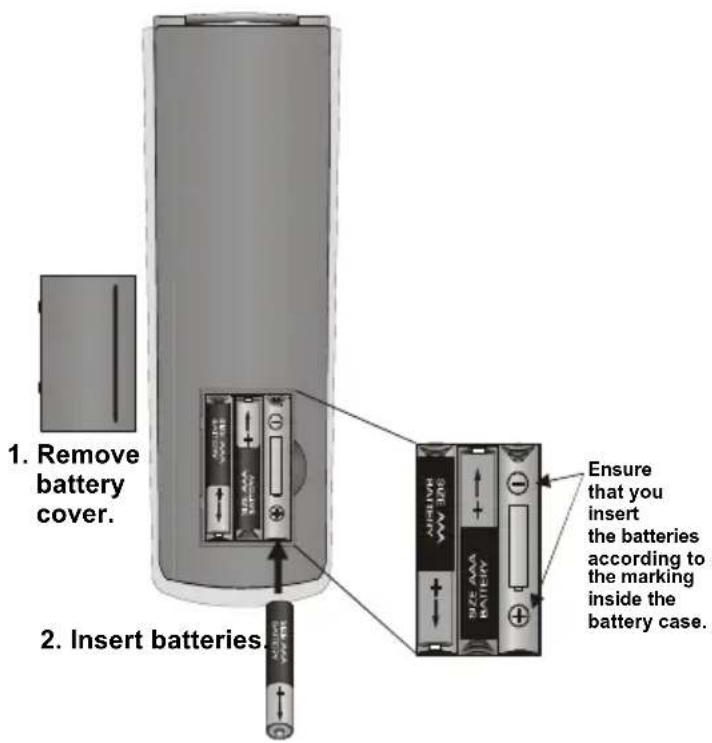
Abb. 1-1: Einlegen der Batterien
Das Batteriefach finden Sie auf der Rückseite der Re:control M207.
- Drücken Sie mit Ihrem Daumen in die Aussparung und öffnen Sie den Deckel.
- Legen Sie neuen Batterien in das Fach ein. Achten Sie hierbei auf die Polarität der Batterien.
- Verschließen Sie das Fach mit dem Deckel. Sie hören ein „Klick“ beim erfolgreichen Einrasten des Deckels.
1.3.1 Hinweise zur Verwendung von Batterien
Bitte beachten Sie folgende Anweisungen:
- Stellen Sie sicher, das der positive (+) und der negative (-) Pol von jeder Batterie mit der Polarität, welche im Batteriefach dargestellt ist, übereinstimmt.
- Setzen Sie die Batterien keiner großen Hitze oder direkten Flammen aus.
- Halten Sie die Batterien von Kindern fern.
- Batterien mit geringer Spannung reduzieren die Reichweite.
- Verwenden Sie stets Batterien vom gleichen Typ und ersetzen Sie stets alle Batterien zur gleichen Zeit.
Hinweis:
Sofern Sie wiederaufladbare Ni-MH Akkus verwenden, beachten Sie bitte folgende zusätzlichen Punkte:
a. Vor dem ersten Betrieb müssen die Akkus für mindestens 10 Stunden geladen werden.
b. Verwenden Sie ausschließlich geeignete Ladegeräte.
c. Sobald das Icon für eine niedrige Batteriespannung erscheint, müssen die Akkus unverzüglich geladen werden.
d. Tauschen Sie die Akkus aus, wenn die Lebensdauer zwischen zwei Ladevorgängen weniger als die Hälfte der ursprünglichen Lebensdauer beträgt.
Achtung:
Sobald das Icon für niedrige Batteriespannung erscheint, ist es nicht mehr möglich das Setup Menu zu aktivieren. In diesem Zustand können keine neuen Befehle gelernt oder andere Änderungen an der Konfiguration vorgenommen werden.
1.4 Einschalten des Touch Screens
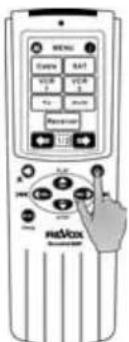
text_image
MENU ONION RAT VOLUME VOLUME 1 2 3 4 5 6 7 8 9 10 11 12 13 14 15 16 17 18 19 20 21 22 23 24 25 26 27 28 29 30 31 32 33 34 35 36 37 38 39 40 41 42 43 44 45 46 47 48 49 50 51 52 53 54 55 56 57 58 59 60 61 62 63 64 65 66 67 68 69 70 71 72 73 74 75 76 77 78 79 80 81 82 83 84 85 86 87 88 89 90 91 92 93 94 95 96 97 98 99 100 101 102 103 104 105 106 107 108 109 110 111 112 113 114 115 116 117 118 119 120 121 122 123 124 125 126 127 128 129 130 131 132 133 134 135 136 137 138 139 140 141 142 143 144 145 146 147 148 149 150 151 152 153 154 155 156 157 158 159 160 161 162 163 164 165 166 167 168 169 170 171 172 173 174 175 176 177 178 179 180 181 182 183 184 185 186 187 188 189 190 191 192 193 194 195 196 197 198 200 201 202 203 204 205 206 207 208 209 210 211 212 213 214 215 216 217 218 219 220 221 222 223 224 225 226 227 228 229 230 231 232 233 234 235 236 237 238 239 240 241 242 243 244 245 246 247 248 249 250 251 252 253 254 255 256 257 258 259 260 261 262 263 264 265 266 267 268 269 270 271 272 273 274 275 276 277 278 279 280 281 282 283 284 285 286 287 288 289 290 291 292 293 294 295 296 297 298 299 300 301 302Abb. 1-2: Einschalten des LCDs
Es gibt drei Möglichkeiten die Re:control M207 einzuschalten:
- Aufnehmen der Fernbedienung (Bewegungssensor).
- Betätigen einer Gummitaste.
- Berühren des LCD Touch Screens.
1.5 Bedienelemente
In der folgenden Zeichnung sind die einzelnen Bedienelemente der Re:control M207 Fernbedienung erläutert. Dieses Kapitel gibt Ihnen eine erste Übersicht. Detaillierte Beschreibungen finden Sie im Kapitel 3.
1.5.1 Frontansicht der Re:control M207
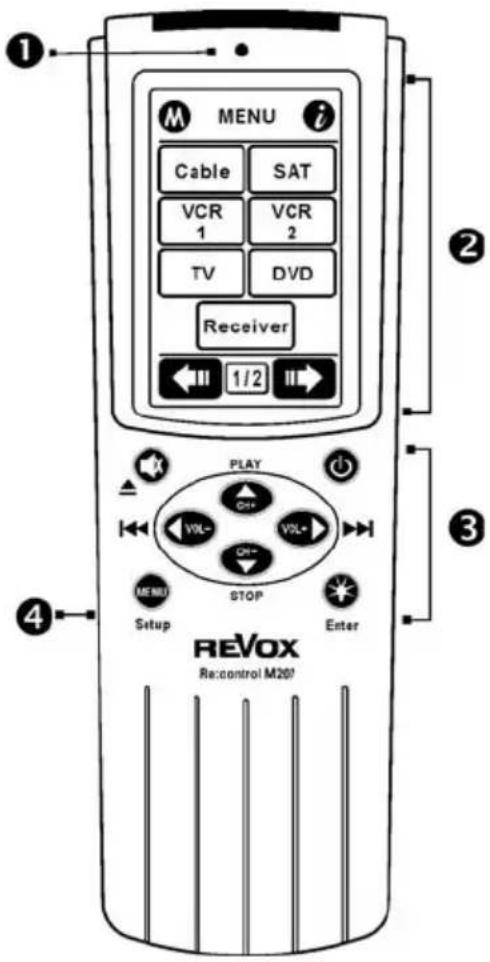
Abb. 1-3: Frontansicht
1. Helligkeitssensor
Der Helligkeitssensor erkennt die Helligkeit der Umgebung und schaltet die Hintergrund-Beleuchtung bei Bedarf ein.
2. LCD
Der LCD Schirm ermöglicht die Konfiguration und Steuerung der Quellen durch einfache Berührung des Schirmes. Ebenso kann die Re:control M207 durch einfache Berührung des LCD eingeschaltet werden.
3. Hard Key
Mit diesen Tasten können die am häufigsten vorkommenden Befehle bedient werden.
4. Data Port
Über diesen Port können Sie die Re:control M207 über das USB Datenkabel mit einem PC verbinden.
1.5.2 Rückseite der Re:control M207
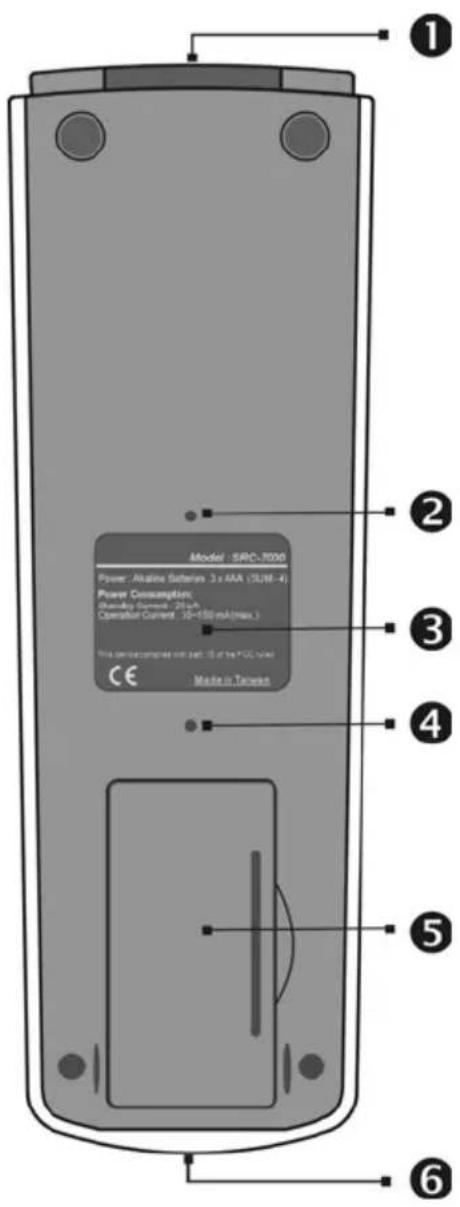
Abb. 1-4: Rückansicht
1. IR Port
Richten Sie den IR Sender in Richtung des IR Empfängers des Gerätes, welches Sie steuern möchten.
2. Reset Taste
Mit dieser Taste kann die Re:control M207 zurückgesetzt werden, wenn ein undefinierter Betriebszustand aufgetreten ist.
3. Typenschild
Hier finden Sie die Modellbezeichnung und technische Spezifikationen.
4. Lautsprecher Öffnung
Öffnung für die Piep Töne
5. Batteriefach
Sie können den Deckel entfernen, um Batterien zu wechseln. (3 x AAA Alkaline oder entsprechende Ni-MH Akkus)
6. Learning eye
Richten Sie die Original-Fernbedienung auf das "Learning Eye" der M207. Die Re:control M207 muss im Lern-Modus sein, um die entsprechenden Befehle von der Originalfernbedienung lernen zu können.
1.5.3 Direct Access Tasten (Gummi Tasten)
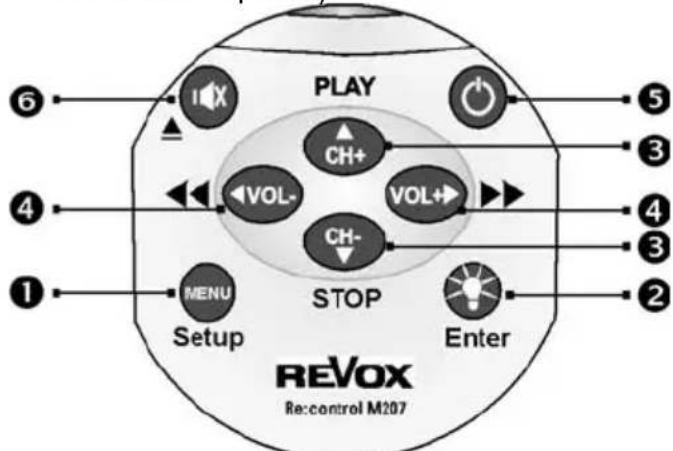
Die Direct Access Tasten ermöglichen einen einfachen Zugriff auf häufig genutzte Tasten wie Lautstärke- und Kanalkontrolle etc. Vor dem Gebrauch muss die M207 zunächst konfiguriert werden (Details finden Sie im Kapitel 3).
flowchart
graph TD
    A["PLAY"] --> B["CH+"]
    A --> C["VOL-"]
    A --> D["CH-"]
    E["STOP"] --> F["VOL+"]
    G["Menu Setup"] --> H["Setup"]
    I["Enter"] --> J["Play Button"]
    K["6"] --> L["Play Indicator"]
    M["4"] --> N["Play Indicator"]
    O["1"] --> P["Play Indicator"]
    Q["5"] --> R["Play Indicator"]
    S["3"] --> T["Play Indicator"]
    U["4"] --> V["Play Indicator"]
    W["3"] --> X["Play Indicator"]
    Y["2"] --> Z["Play Indicator"]
Abb. 1-6: Direct Access Tasten
| Funktion im Setup Menu Funktion im normalen Betrieb | ||
| 1 | Öffnen des Setup Menus durch dauerhaftes Betätigen von ca. 2 Sekunden.Verlassen des Setup Menus bzw. Zurück zum vorherigen Menu. | Zurück zum Main Menu |
| 2 | Öffnen von UntermenusBestätigung einer Auswahl | Manuelle Aktivierung der Hintergrundbeleuchtung |
| 3 | Auswahl der Optionen | Kanal vor oder zurück Tasten.Play oder Stop Funktion |
| 4 | Änderung des vorhandenen Eintrags. | Lautstärke Regelung.Schnelles Vor- bzw. Rückspulen. |
| 5 | Keine Funktion | Device Power Taste: Betätigen Sie diese Taste, um das ausgewählte Gerät einzuschalten. |
| 6 | Keine Funktion | Mute Funktion.Öffnen Disc/Tape* Die Funktionen dieser Tasten sind unterschiedlich, abhängig von dem aktuell gewählten Gerät. |
1.5.4 LCD Touch Screen
Der LCD (Liquid Crystal Display) Touch Screen ermöglicht die Re:control M207 mit der Berührung eines Fingers zu konfigurieren bzw. zu bedienen.
1.5.5 Hinweisung zur Verwendung des Touch Screens
Bitte beachten Sie die folgenden Anweisungen:
- Drücken Sie den LCD Touch Screen stets leicht und niemals mit Kraft.
- Verwenden Sie keine Stifte oder scharfen Objekte um den Screen zu aktivieren. Sie können jedoch stumpfe Objekte, wie die Kappe eines Stiftes oder die Radiergummiseite eines Bleistiftes verwenden.
- Tauchen Sie den Touch Screen niemals in jegliche Flüssigkeit. Halten Sie die Fernbedienung trocken und entfernen Sie jede Feuchtigkeit unverzüglich, da die Fernbedienung nicht wasserfest ist.
- Setzen Sie die Re:control M207 niemals extremen Temperaturen aus. Bringen Sie die Fernbedienung nicht in die Nähe von Hitzequellen.
- Lassen Sie die Fernbedienung nicht fallen.
- Legen Sie keine Gegenstände auf den Touch Screen.
- Verwenden Sie keine Scheuer- oder Lösungsmittel, um die Fernbedienung zu reinigen. Falls erforderlich verwenden Sie einen weichen Lappen mit etwas Wasser.
1.5.6 Touch Screen Tasten
Die Touch Screen Tasten ermöglichen Ihnen nicht nur die Geräte in der gleichen Weise, wie mit der Originalfernbedienung, zu steuern, sondern auch Makros und Timer zu programmieren.
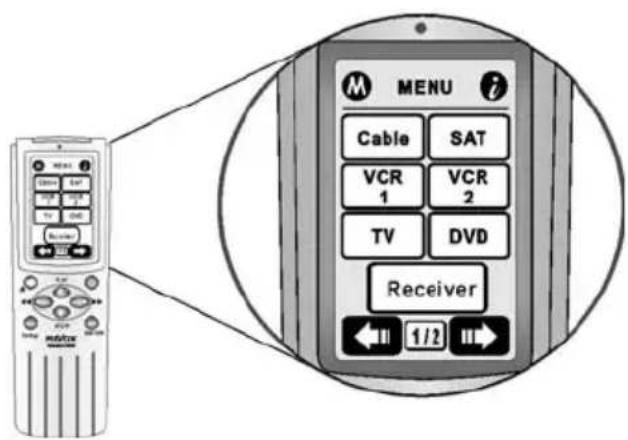
Es ist sehr einfach den Touch Screen zu verwenden. Sie betätigen die entsprechende Softkey Taste, um die gewünschte Funktion auszuführen. Vor dem ersten Betrieb muss die Re:control M207 konfiguriert werden. Die Details hierzu finden Sie im Kapitel 3 ab Seite 20.
Vorstellung der wichtigsten Tasten im LCD Screen:
- Main Menu
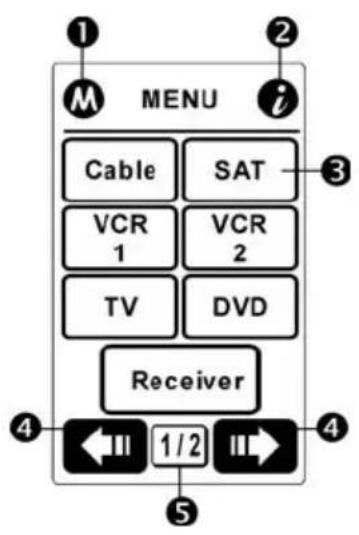
Betätigen Sie die Menu Taste, um das Main Menu aufzurufen.
① MZugriff auf Timer und Makros.
② iZugriff auf die Grundeinstellungen der Re:control M207.
③ SAT Geräte Taste
4 Betätigen Sie das linke oder rechte Icon, um zwischen Seiten zu wechseln.
5 1/2 Seiten Anzeige. Diese Anzeige bedeutet, dass Sie sich auf der Seite 1 von 2 Seiten befinden. Es gibt insgesamt max. 8 Seiten im Main Menu.
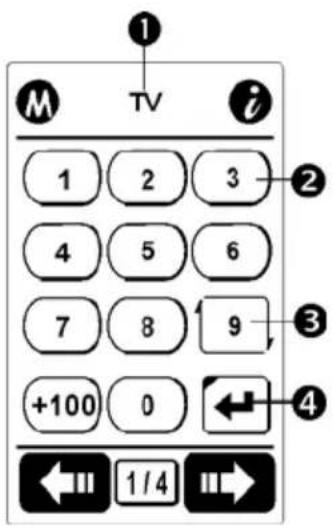
- Geräte Layout
text_image
1 M TV i 1 2 3 2 4 5 6 7 8 9 3 +100 0 ← 4 ← III 1/4 III →Betätigen Sie die Geräte Taste direkt, um die entsprechende Seite des Gerätes aufzurufen.
TV Geräte Name
② Softkey Taste des Gerätes
③ 19Cycle Taste
④ Makro Taste
- Grundeinstellungen
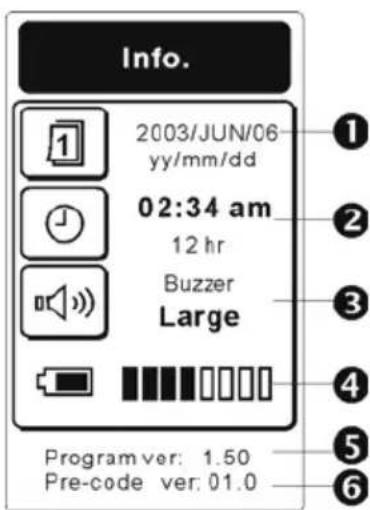
text_image
Info. 1 2003/JUN/06 yy/mm/dd 02:34 am 12 hr Buzzer Large Program ver: 1.50 Pre-code ver: 01.0Nach Betätigung des icons, erhalten Sie die Grundeinstellungen:
① Datum Anzeige
② Zeit Anzeige
③ 1autsprecher Status
④ Batterie Spannungsanzeige
⑤ Programm Version
⑥ Version der Datenbank
- Timer Makro Layout
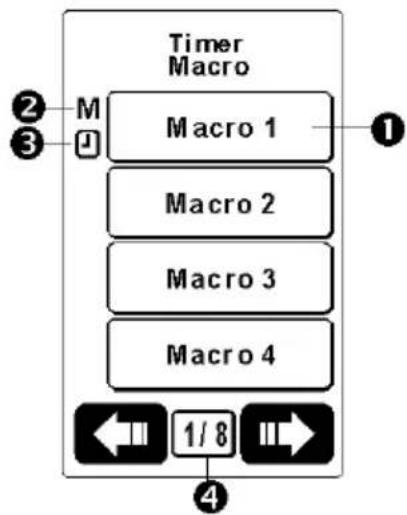
flowchart
graph TD
    A["Timer Macro"] --> B["M Macro 1"]
    A --> C["M Macro 2"]
    A --> D["M Macro 3"]
    A --> E["M Macro 4"]
    B --> F["1/8"]
    C --> F
    D --> F
    E --> F
    F --> G["4"]
Nach Betätigung des Mcons, erhalten Sie das Timer Makro Layout wie folgt:
① Betatigen Sie die Timer Makro Taste, um die Makro Funktion zu starten
② M Wenn das Makro programmiert wurde erscheint dieses Zeichen neben der Makrotaste
③ Wenn ein Timer auf das Makro gesetzt wurde, erscheint dieses Zeichen neben der Makrotaste
4 1/8 Seitenanzeige. Hier bedeutet die Anzeige, dass es insgesamt 8 Seiten in der Timer Makro Ebene gibt und dass Sie sich auf der ersten Seite befinden. Insgesamt stehen 32 Timer Makros zur Verfügung.
- Setup Menu Layout
Sobald Sie sich im Setup Menu befinden stehen Ihnen folgende Icons zur Verfügung:
① ? Hilfe Stellung. Betätigen Sie dieses Icon, um weitergehende Informationen zu dem Setup Vorgang zu erhalten. Mittels der Tasten 📄der können Sie zwischen den Seiten blättern. Nach dem Lesen können Sie mit der "eiter" Taste die Hilfestellung verlassen.
Im Setup Mode werden in der oberen Ecke verschiedene Icons angezeigt. Durch wiederholtes Drücken dieses Icons können Sie sehr schnell auf die verschiedenen Funktionen des Setup Menus zugreifen. Es ist nicht nötig in das Hauptmenu zurückzukehren, das Umschalten kann direkt über dieses Icon erfolgen. Die Icons haben folgende Bedeutung:
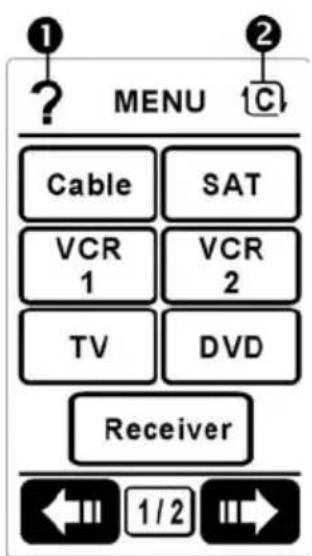
② Um die Funktion im Tasten Layout zu ändern, betätigen Sie dieses Icon:
D Hinzufügen eines Gerätes
K Hinzufügen einer Taste
[A] Hinzufügen von Text
Umbenennen einer Taste
Ändern der Größe einer Taste
× Taste Löschen
Code Setting Setup Modus
② Im Code Setting Menu können die Funktionen durch betätigen dieses Icons geändert werden:
Pre-code
IR Codes lernen
M Makro
Cycle Taste
IR Code löschen
E igabe der Code Nummer
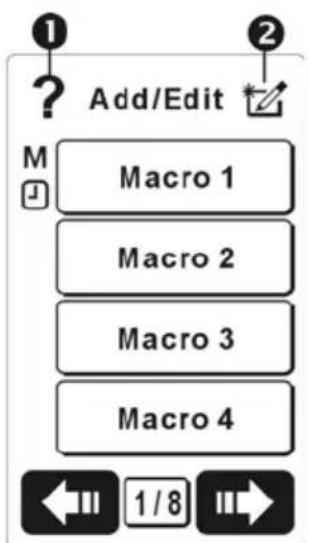
flowchart
graph TD
    A["Add/Edit"] --> B["M Macro 1"]
    B --> C["Macro 2"]
    C --> D["Macro 3"]
    D --> E["Macro 4"]
    E --> F["1/8"]
Timer Makro Setup Modus
② Betätigen Sie das Icon direkt, um zwischen den Funktionen des Timer Makro zu wechseln.
Hinzufügen/Ändern eines Timer Makro
Umbenennen eines Timer Makro
Löschen eines Timer oder Makro
Ansehen des Makro Prozesses
* Sobald Sie dem Makro Prozess etwas hinzufügen oder diesen ändern, werden zwei Icons wie folgt angezeigt:
Während der Makro Programmierung können Sie mit dieser Taste zum vorherigen Makroschritt zurück gehen.
② Einstellen der Verzögerung zwischen zwei Befehlen.
Kapitel 2
In diesem Kapitel lernen Sie, wie die Re:control M207 einfach und schnell, ohne komplizierte Programmierung, in Betrieb genommen werden kann.
Beim Einschalten der Re:control M207 sehen Sie zunächst den Begrüßungsbildschirm. Gehen Sie ab jetzt bitte Schritt für Schritt vor, da Sie im Setup Menu zahlreiche Parameter verändern können.
2.1 Kalibrieren des Screens
-
Betätigen Sie die MENU Taste für ca. 2 Sekunden, um in das Setup Menu zu gelangen.
-
Markieren Sie mit den oder Tasten die Setting Option und betätigen Sie Taste, um in das „Settings“ Menu zu gelangen.
-
Markieren Sie mit den 🐘 oder 🐘 Tasten die 🐘 Calibrate Option und betätigen Sie die 🐘 Taste, um auf den "Calibrate Panel" Screen zur Kalibrierung zu gelangen.
-
Drücken Sie nach und nach in der Mitte der 5 ✗ Anzeigen. Nach dem erfolgreichen Abschluss wird automatisch der vorherige Bildschirm wieder angezeigt. ("Setting" Menu)
Hinweis:
Wenn Sie von der aktuellen Anzeige zurückkehren möchten, betätigen Sie bitte die MENU Taste, bis Sie zurück im Main Menu sind.
2.2 Datum und Zeit Einstellung
- Betätigen Sie die MENU Taste für ca. 2 Sekunden, um in das Setup Menu zu gelangen.
- Markieren Sie mit den 📊 oder 📊 Fasten die Setting Option und betätigen Sie 🎨 Taste, um in das „Settings“ Menu zu gelangen.
- Markieren Sie mit den 📄 oder 📄lasten die Date Option und betätigen Sie die 🎨 Taste zur Bestätigung. Anschließend ist das Jahr unterstrichen und für die Anpassung mittels der Tasten 📄 und 📄bereit. Mit den Tasten 📋 und 📋 bewegen Sie die Markierung zum nächsten bzw. vorhergehenden Eintrag.
- Stellen Sie das Datum und das Format nach Ihren Wünschen ein. Wenn die Eingabe abgeschlossen ist, betätigen Sie die Taste zur Bestätigung.
- Um die Zeit einzustellen, gehen Sie weiter zur "Time" Option und betätigen Sie die Taste zur Bestätigung. Erneut werden die markierten Einträge mit den Tasten angepasst, sowie die Markierung mit den Tasten bewegt.
- Geben Sie die aktuelle Zeit und das gewünschte Format ein.
Sobald die Eingabe abgeschlossen ist, betätigen Sie die Taste zur Bestätigung.

Hinweis:
Wenn Sie die aktuellen Anzeigen verlassen wollen, betätigen Sie die 📂 Taste, bis Sie zurück im Main Menu sind.
2.3 Geräte Einstellung
- Schalten Sie das Gerät, welches Sie mit der Re:control M207 steuern möchten, ein.
- Wenn Sie die Re:control M207 das erste Mal betreiben, führt diese Sie automatisch durch das Setup Menu. Drücken Sie beispielsweise die TV Geräte Taste, um in das Setup Menu zu gelangen.
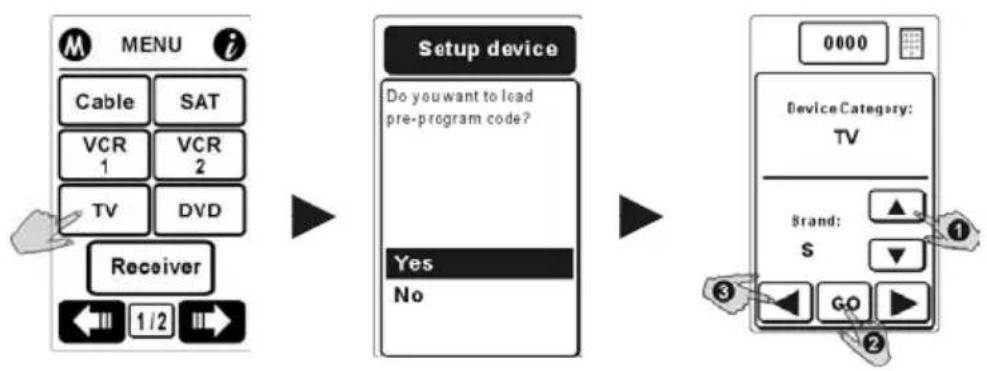
* Vorprogrammierung: Laden der vorprogrammierten IR Codes von der internen Datenbank (es gibt leider keine Garantie, dass die Geräte aller Marken in der Datenbank vorhanden sind).
- Betätigen Sie die 🍼 oder 🍼Tasten und markieren Sie die "Yes" Option. Anschließend betätigen Sie die 🍼 Taste, um in den Modus für Vorprogrammierung zu gelangen.
- Wählen Sie den ersten Buchstaben der gewünschten Marke (z.b. ① "S" für Sony, Samsung...etc.), und richten Sie die Re:control M207 auf das gewünschte Gerät, anschließend drücken Sie die Softkey Taste GO ②, um die automatische Routine zu starten.
- Sobald das gewünschte Gerät ausschaltet, betätigen Sie bitte irgendeine Taste, um den automatischen Vorgang zu beenden. Betätigen Sie ◀ oder ▶ vorsichtig, um den richtigen Code herauszufinden (Die Codenummer wird am oberen, mittleren Rand des LCD angezeigt) bis das Gerät wieder eingeschaltet wird. Betätigen Sie die Power Taste oder eine andere Hardkey Taste, um durch Testen den gefundenen Code zu bestätigen. Sollte der gefundene Code nicht korrekt
sein, wiederholen Sie Schritt 4-5, um den korrekten Code für Ihr Gerät zu finden.
- Abschließend betätigen Sie die Taste, um den Code zu laden und den Modus zu verlassen.
Hinweis:
Sofern Sie keinen vollständig korrekten Code in der Datenbank finden, oder falls Sie falsch vorgegangen sind, gehen Sie bitte einen anderen Weg, um die korrekten Codes zu erhalten.
a. Verwenden Sie dann die Pre-code Funktion, um die IR Codes zu laden (Details hierzu finden Sie im Kapitel 3.1.2 A.).
b. Verwenden Sie die Lern-Funktion, um einen Teil oder alle Befehle korrekt zu lernen. (Details finden Sie im Kapitel 3.1.2.B.).
Nun können Sie mit der Re:control M207 Ihr Gerät bedienen. Weitergehende Informationen zur Bedienung finden Sie im nächsten Kapitel.
Kapitel 3 Konfiguration der Re:control M207
In diesem Kapitel finden Sie umfangreiche Informationen zur vollständigen Konfiguration Ihrer Fernbedienung. Jeder Punkt gibt Ihnen detaillierte Informationen und Anweisungen. Mit den beschriebenen Vorgehensweisen sollten Sie Ihre Fernbedienung einfach auf Ihre Bedürfnisse anpassen können.
3.1 Hinzufügen eines Gerätes
Mit dieser Funktion können Sie ein neues Gerät auf Ihrer Fernbedienung erstellen. Es gibt stets zwei wichtige Schritte für die Erstellung eines neuen Gerätes. Der erste Schritt ist ein neues Gerät dem Main Menu hinzuzufügen. Der zweite Schritt besteht darin, die spezifischen IR Codes dem neu hinzugefügten Gerät zuzuweisen.
3.1.1 Erstellen eines neuen Gerätes
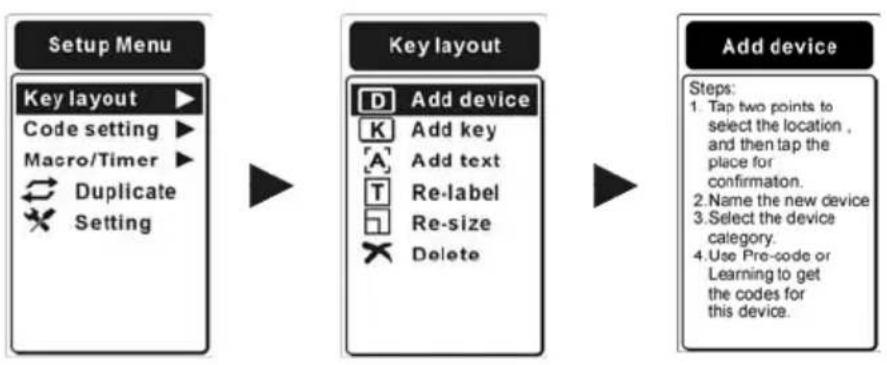
- Betätigen Sie die 📋 Taste für ca. 2 Sekunden, um in das Setup Menu zu gelangen. Anschließen betätigen Sie die 🌐 Taste, um in das "Key Layout" Menu zu gelangen.
- Wählen Sie die D Add Device Option durch Betätigung der Enter Taste, um in das Untermenu zu gelangen.
- Nach Betätigung der Taste sehen Sie entsprechende Hilfshinweise zu der gewählten Funktion. Nachdem Sie die Tipps gelesen haben können Sie mit der 🎨 Taste zum nächsten Schritt weitergehen.
flowchart
graph LR
    A["Setup Menu"] --> B["Key layout"]
    B --> C["Add device"]
    C --> D["Add device"]
    D --> E["Add device"]
    style A fill:#f9f,stroke:#333
    style B fill:#ccf,stroke:#333
    style C fill:#cfc,stroke:#333
    style D fill:#fcc,stroke:#333
    style E fill:#ffc,stroke:#333
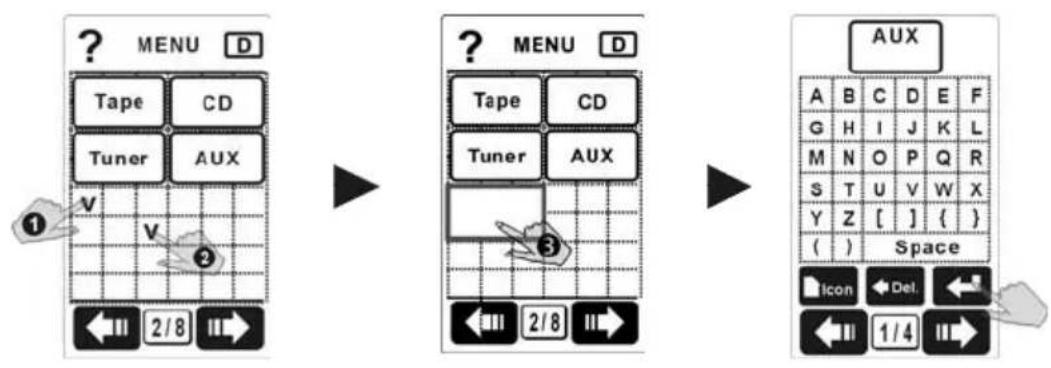
- Wählen Sie auf dem LCD die obere linke Ecke und die untere rechte Ecke der neu zu erstellenden Taste. Ein "v" Symbol erscheint dort, wo Sie hingetippt haben. Sobald der zweite Punkt durch Tippen definiert ist, erscheint automatisch der Tastenrahmen. Tippen Sie auf den Rahmen, um die Position zu bestätigen.
Sollten Sie die gesetzten Punkte an einer anderen Position wünschen, betätigen Sie bitte die 📄Taste, um die Eckpunkte neu zu definieren.
flowchart
graph LR
    A["1"] --> B["Tape"]
    B --> C["CD"]
    C --> D["Tuner"]
    D --> E["AUX"]
    E --> F["V"]
    F --> G["V"]
    G --> H["2/8"]
    H --> I["2"]

    J["2"] --> K["Tape"]
    K --> L["CD"]
    L --> M["Tuner"]
    M --> N["AUX"]
    N --> O["3"]
    O --> P["V"]
    P --> Q["2/8"]
    Q --> R["II"]

    S["3"] --> T["AUX"]
    T --> U["A B C D E F"]
    U --> V["G H I J K L"]
    V --> W["M N O P Q R"]
    W --> X["S T U V W X"]
    X --> Y["Y Z [ "] { }]
    Y --> Z["( ) Space"]
    Z --> AA["Icon Det 1/4 III"]
Hinweis:
a. Die Größe der neuen Taste hängt von den Punkten ab, welche Sie wählen.
b. Es können keine überlappenden Tasten erstellt werden.
- Nach der Platzierung der Taste können Sie der neuen Taste einen Namen geben, indem Sie die Taste auf dem LCD antippen.
Buchstaben Tippen Sie die

zwischen Groß-, Kleinschreibung und Sonderzeichen zu wählen.
Icons Tippen Sie die Icon Taste, um vorprogrammierte Symbole zu übernehmen.
Löschen Tippen Sie die Del. Taste, wenn Sie Buchstaben oder Symbole löschen möchten.
Neue Zeile Tippen Sie die Tastungen eine neue Zeile einzufügen
Abschließend betätigen Sie die 🎨 Taste, um Ihre Eingabe zu bestätigen.
-
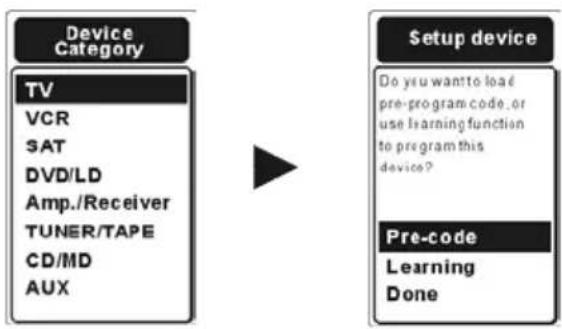
Entscheiden Sie sich in der "Device Category" für Ihr Gerät indem Sie mit den 🚪 oder 🚪-asten eine Auswahl treffen und diese durch Betätigung der 🚪 Taste bestätigen.
-
Abschließend können Sie entscheiden wie die IR Codes für Ihr Gerät geladen werden sollen. Es gibt drei Optionen, welche Sie wählen können: "Pre-code", "Learning" und "Done". Weitergehende Hinweise zu diesen Punkten finden im folgenden Text.
3.1.2 Laden der Codes für ein hinzugefügtes Gerät
Sobald ein neues Gerät erfolgreich hinzugefügt wurde, werden Sie gefragt, ob Sie die IR Codes für das Gerät laden möchten. Es gibt zwei Wege die Codes für das neue Gerät zu laden: "Pre-code" und "Learning". Bitte wählen Sie eine dieser zwei Optionen, um die Codes zu laden. Wenn Sie sich entscheiden die Codes später zu programmieren, wählen Sie bitte einfach "Done", um die Konfiguration abzuschließen.
A. Pre-Code Option
Die Re:control M207 ist mit einer umfangreichen Datenbank von vorprogrammierten Geräten ausgestattet. Mit dieser Funktion können die IR Codes für Ihr Gerät weitestgehend automatisch geladen werden. Sie können Ihr Gerät so auch programmieren, wenn Sie die Originalfernbedienung verloren haben (sofern Ihr Gerät in der Datenbank vorhanden ist).
- Wenn Sie erfolgreich ein neues Gerät hinzugefügt haben, entscheiden Sie sich bitte für eine Option die IR Codes zu programmieren. Sofern Sie die "Pre-Code" Option verwenden möchten, so wählen Sie diese bitte aus.
- Wählen Sie nun die Marke Ihres Gerätes. Sie brauchen nur den ersten Buchstaben von der Marke zu wählen. Wenn Ihre Marke beispielsweise Sony ist ①, wählen Sie bitte "S" als Ihre Marke.
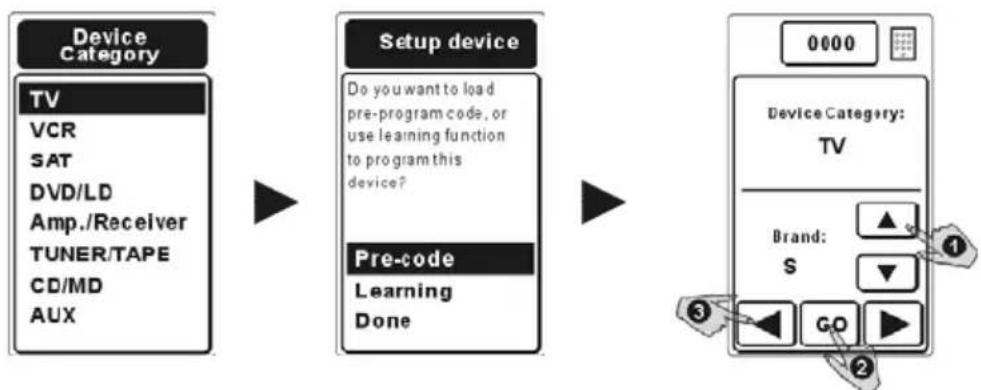
flowchart
graph LR
    A["Device Category"] --> B["Setup device"]
    B --> C["Device Category: TV"]
    style A fill:#f9f,stroke:#333
    style B fill:#ccf,stroke:#333
    style C fill:#cfc,stroke:#333
Hinweis:
Auf dieser Seite werden Sie folgendes Icon in der oberen rechten Ecke des LCD finden. Es handelt sich um eine Direkteingabe Funktion. Sie können hier die Nummer Ihrer Marke direkt eingeben, sofern Ihnen diese bekannt ist. So sparen Sie Zeit gegenüber der automatischen Suche. Beachten sie bitte, dass einige Marken mehrere Nummern haben. Es ist unter Umständen nötig die Codes zuladen und anschließend zu testen, um sicherzustellen, dass Sie den richtigen Code eingegeben haben.
-
Nach der Auswahl der "Marke", stellen Sie bitte sicher, dass das gewünschte Gerät eingeschaltet ist.
-
Richten Sie Ihre Re:control M207 bitte auf Ihr Gerät und betätigen Sie die GO ② Taste, um die automatische Suche zu starten.
- Sobald Ihre Fernbedienung den richtigen IR Code für Ihr Gerät findet, wird Ihr Gerät ausgeschaltet. Betätigen Sie bitte irgendeine Taste auf der Fernbedienung, um die automatische Suche abzubrechen.
- Durch Betätigung der ◀ oder ▶ Tasten stellen Sie bitte sicher, dass die Codes für Ihr Gerät verwendbar sind. Betätigen Sie die Power Taste oder eine andere Hardkey Taste, um die Codes zu bestätigen. Sollten die Codes nicht korrekt sein, wiederholen Sie bitte die Schritte 4-5, um den richtigen Code für Ihr Gerät zu finden.
- Wenn die Tasten die richtigen Befehle ausführen bedeutet das, dass Sie den richtigen Code gefunden haben. Betätigen Sie bitte nun die 🎨 Taste, um Ihre Auswahl zu bestätigen.
B. Lern-Option
Mit dieser Funktion kann Ihre Re:control M207 Befehle direkt von einer Originalfernbedienung lernen. So können Sie Ihr Gerät auch dann bedienen, wenn Sie das zu steuernde Produkt nicht in der integrierten Datenbank gefunden haben.
Bei Verwendung der Lern-Funktion richten Sie bitte Ihre Originalfernbedienung so auf das "Lernende Auge" der Re:control M207, wie dies in der Abbildung 3-1 illustriert ist.
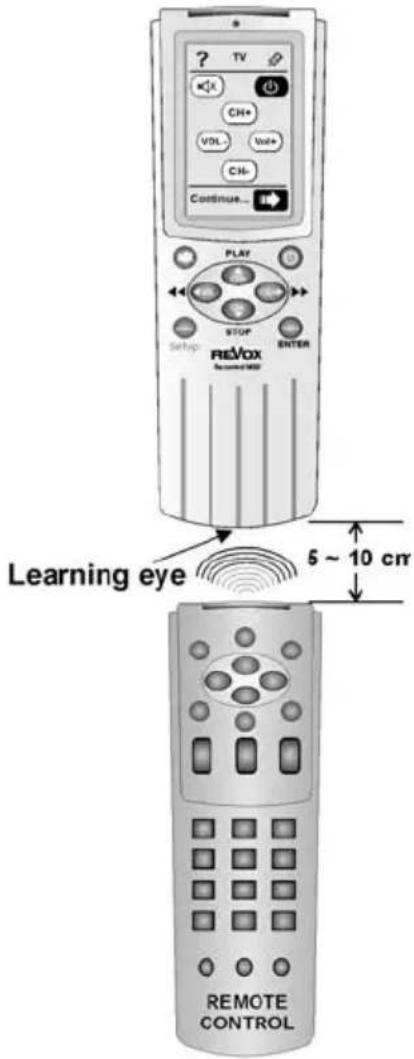
text_image
TV CH+ VOL Note CH- Continue... PLAY STOP ENTER ReVOX Learning eye 5 ~ 10 cm REMOTE CONTROLAbb. 3-1: Verwendung des lernenden Auges
- Wenn ein neues Gerät erfolgreich hinzugefügt wurde und Sie die Codes manuell eingeben möchten, entscheiden Sie sich bitte für die "Learning" Option, um die IR Codes den Tasten zuzuweisen.
- Die Taste, welche den IR Code lernen soll, wird im LCD schwarz hinterlegt. Die Re:control M207 stellt sicher, dass jede Taste Schritt für Schritt Ihren IR Code erhält. Sie können die Reihenfolge auch beeinflussen, wenn Sie eine Taste manuell durch Antippen auswählen.
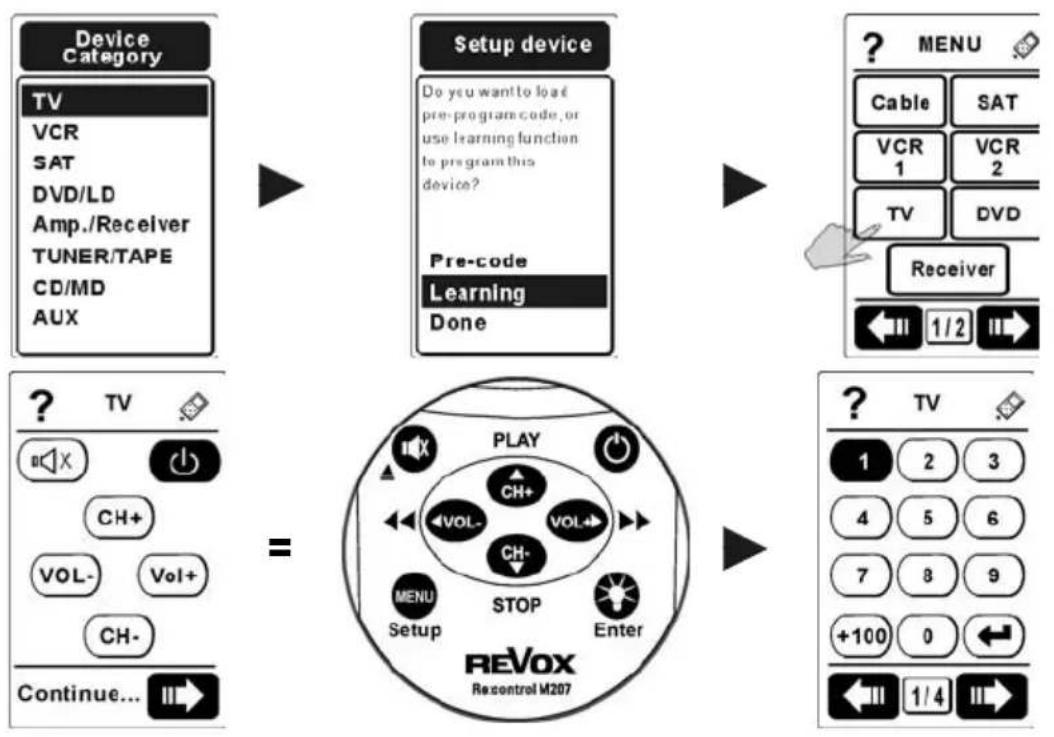
flowchart
graph LR
    A["Device Category"] --> B["Setup device"]
    B --> C["Menu"]
    C --> D["Play"]
    D --> E["REVOX Setup"]
    E --> F["Enter"]
    F --> G["1/4"]
Hinweis:
Die erste Seite hilft Ihnen bei der Programmierung der Hardkey Tasten.
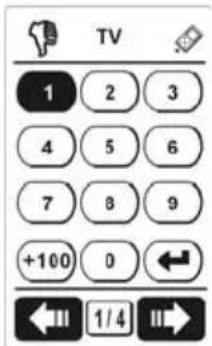
- Halten Sie nun Ihre Originalfernbedienung auf das lernende Auge an der Unterseite der Re:control M207. Betätigen Sie nun auf der Originalfernbedienung die entsprechende Taste für 2-3 Sekunden bis das Symbol 👍 auf Ihrem LCD bestätigt, dass der Code korrekt gelernt wurde.
- Das Symbol 🥐 erscheint nur dann, wenn die Re:control M207 den Code erfolgreich erlernt hat. Das Symbol 🥐 wird angezeigt, wenn der Code nicht erfolgreich erlernt wurde. Wenn der Code nicht korrekt erlernt wurde, wiederholen Sie bitte den Schritt 3.
- Betätigen Sie die 📋 Taste, wenn Sie alle Taste erfolgreich programmiert haben.
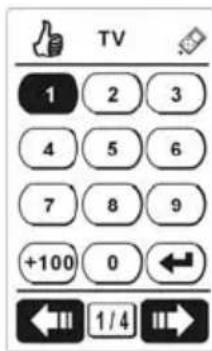
text_image
TV 1 2 3 4 5 6 7 8 9 +100 0 ← ← 1/4 →Lernvorgang erfolgreich
text_image
TV 1 2 3 4 5 6 7 8 9 +100 0 ← ←→ 1/4 →Lernvorgang fehlgeschlagen
Hinweis:
Das vorgegebene Layout für Ihr Gerät entspricht evtl. nicht Ihren Wünschen oder den Bedürfnissen der Originalfernbedienung. Für eine Anpassung des Layouts lesen Sie bitte die Kapitel "Taste hinzufügen" bzw. „Taste löschen“
3.2 Taste hinzufügen
Mit dieser Funktion können Sie eine neue Softkey Taste für Ihr Gerät erstellen. Sie benötigen zwei Schritte um eine neue Taste erfolgreich hinzuzufügen. Der erste Schritt ist die Softkey Taste dem vorhandenen Gerät hinzuzufügen. Der zweite Schritt besteht darin, den entsprechenden IR Code zu ergänzen.
-
Betätigen Sie die 📂 Taste für ca. 2 Sekunden, um in das Setup Menu zu gelangen. Wechseln Sie nun in das "Key Layout" Menu.
-
Wählen Sie die "K Add Key" Option und wechseln in das entsprechende Untermenu.
-
Nach Betätigung der Taste sehen Sie entsprechende Hilfshinweise zu der gewählten Funktion. Nachdem Sie die Tipps gelesen haben, können Sie mit der 🎨 Taste zum nächsten Schritt weitergehen.
-
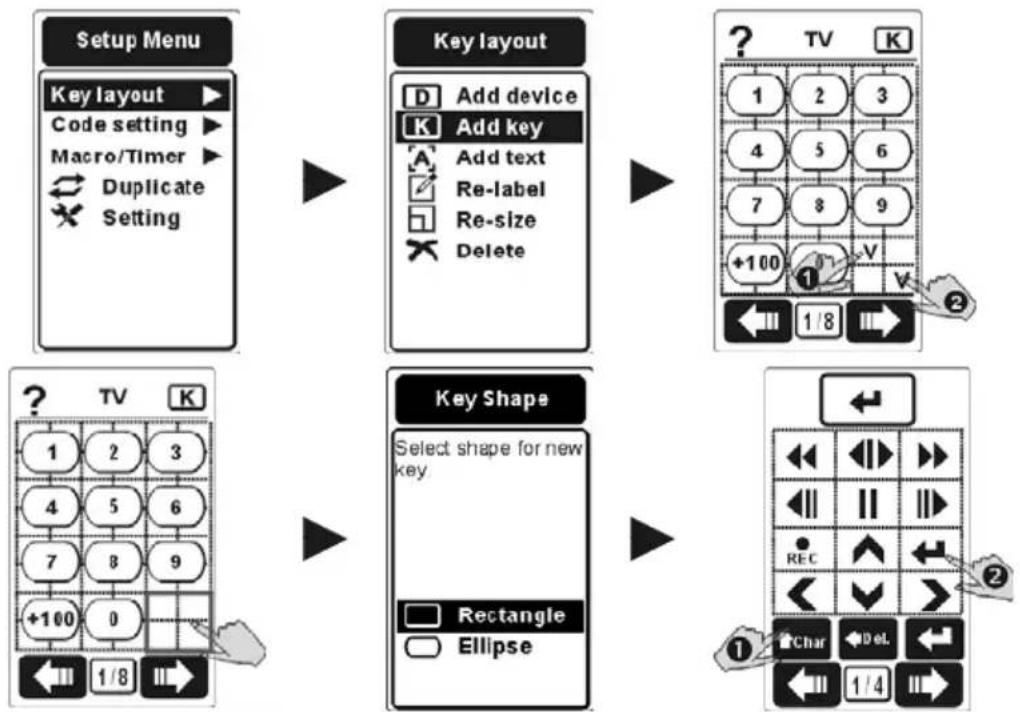
Wählen Sie auf dem LCD die obere linke Ecke und die untere rechte Ecke der neu zu erstellenden Taste. Ein "v" Symbol erscheint dort, wo Sie hingetippt haben. Sobald der zweite Punkt durch Tippen definiert ist, erscheint automatisch der Tastenrahmen. Tippen Sie auf den Rahmen, um die Position zu bestätigen.
Wenn Sie die Eckpunkte neu setzen möchten, betätigen Sie die Taste, um neu zu beginnen.

flowchart
graph TD
    A["Setup Menu"] --> B["Key layout"]
    B --> C["Key layout"]
    C --> D["Key Shape"]
    D --> E["TV Control Button 1/8"]
    style A fill:#f9f,stroke:#333
    style B fill:#ccf,stroke:#333
    style C fill:#cfc,stroke:#333
    style D fill:#fcc,stroke:#333
    style E fill:#ffc,stroke:#333
Hinweis:
a. Die Größe der neuen Taste hängt von den Punkten ab, welche Sie wählen..
b. Es können keine überlappenden Tasten erstellt werden.
- Wählen Sie die Form für die neue Softkey Taste. Es gibt zwei verschiedene Formen zur Auswahl: Rechteckig oder ellipsenförmig. Bestätigen Sie Ihre Auswahl durch Tippen auf die Softkey Taste bzw. durch Betätigung der 🎨 Taste.
- Nach der Festlegung der Position geben Sie der Taste einen Namen (Siehe Kapitel 3.1.1) und bestätigen Ihre Entscheidung mit der Taste.
Hinweis:
Sie können beim Erstellen einer neuen Taste gleichzeitig auch den IR Code einlernen. Verwenden Sie hierzu die
"Learning" Funktion, um den entsprechenden IR Code einzulernen. Im Kapitel 3.8 finden Sie weitergehende Informationen zu diesem Thema.
3.3 Text hinzufügen
Mit dieser Funktion können Sie eine Beschreibung für ein Gerät oder eine Softkey Taste hinzufügen.
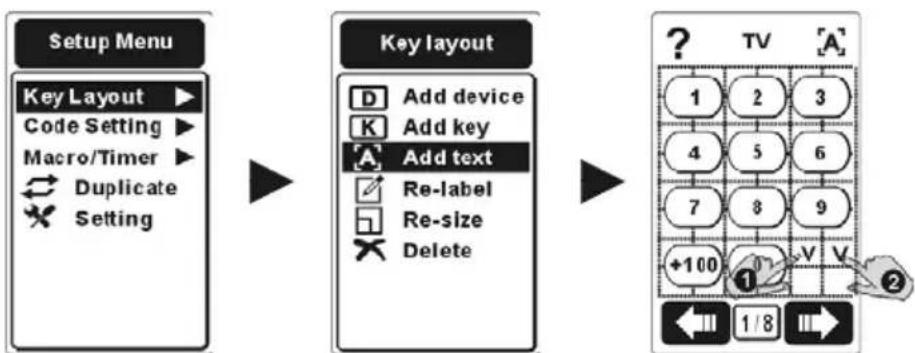
- Betätigen Sie die 📄 Taste für ca. 2 Sekunden, um in das Setup Menu zu gelangen und wählen Sie dann das "Key Layout" Menu.
- Wählen Sie die " [A] Add Text" Option und gehen Sie in das Untermenu.
- Sie erhalten nun die Hilfestellungen zu diesem Thema. Nach dem Lesen betätigen Sie bitte die Taste, um zum nächsten Schritt zu gelangen.
flowchart
graph LR
    A["Setup Menu"] --> B["Key Layout"]
    B --> C["Key layout"]
    C --> D["Add device"]
    C --> E["Add key"]
    C --> F["Add text"]
    C --> G["Re-label"]
    C --> H["Re-size"]
    C --> I["Delete"]
    D --> J["TV 1 2 3"]
    E --> K["4 5 6"]
    F --> L["7 8 9"]
    G --> M["+100 1 V 2"]
    H --> N["1/8"]
- Wählen Sie auf dem LCD die obere linke Ecke und die untere rechte Ecke der neu zu erstellenden Taste. Ein "v" Symbol erscheint dort, wo Sie hingetippt haben. Sobald der zweite Punkt durch Tippen definiert ist, erscheint automatisch der Tastenrahmen. Tippen Sie auf den Rahmen, um die Position zu bestätigen.
Wenn Sie die Eckpunkte neu setzen möchten, betätigen Sie die Taste, um neu zu beginnen.
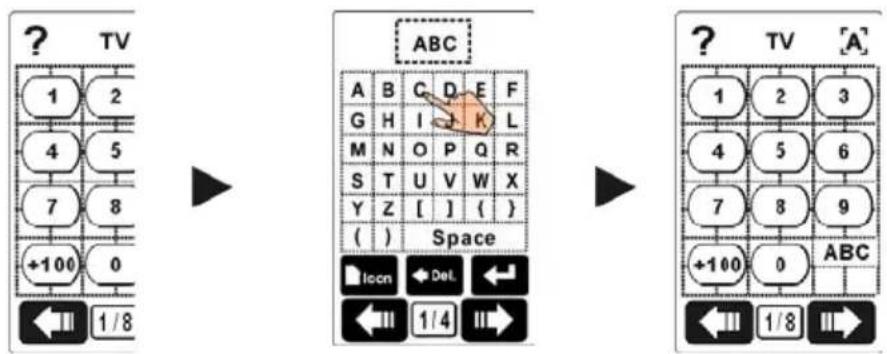
- Fügen Sie nun Ihre Beschreibung hinzu und betätigen Sie die Taste, um Ihre Eingabe zu bestätigen.
text_image
? TV 1 2 4 5 7 8 +100 0 ← III 1/8 ABC A B C D E F G H I K L M N O P Q R S T U V W X Y Z [ ] ( ) ( ) Space Icon Del ← III 1/4 II> → ? TV A 1 2 3 4 5 6 7 8 9 +100 0 ABC ← III 1/8 IIHinweis:
a. Den Text, welchen Sie ergänzen, wird in dem Feld positioniert, welches Sie gewählt haben.
b. Der Text kann nicht nur für ein Gerät, sondern auch für einen Softkey ergänzt werden. Um einen Softkey mit Text zu versehen, muss zunächst die Geräte Taste betätigt werden und dann das Textfeld an der passenden stelle integriert werden.
3.4 Umbenennen eines Gerätes, einer Taste oder von Text
Mit dieser Funktion können Geräte, Tasten und Text umbenannt werden.
- Betätigen Sie die 📄 Taste für ca. 2 Sekunden, um in das Setup Menu zu gelangen und wählen Sie dann das "Key Layout" Menu.
- Wählen Sie die "Re-label" Option und gehen Sie in das Untermenu.
- Sie erhalten nun die Hilfestellungen zu diesem Thema. Nach dem Lesen betätigen Sie bitte die Taste, um zum nächsten Schritt zu gelangen.
- Wählen Sie das Gerät, welches Sie umbenennen möchten.
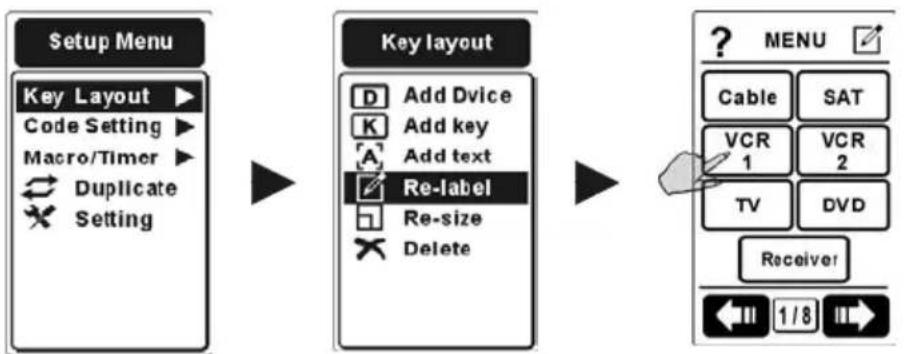
flowchart
graph LR
    A["Setup Menu"] --> B["Key Layout"]
    B --> C["Key layout"]
    C --> D["? MENU"]
    D --> E["Cable"]
    D --> F["SAT"]
    D --> G["VCR 1"]
    D --> H["VCR 2"]
    D --> I["TV"]
    D --> J["DVD"]
    D --> K["Receiver"]
    D --> L["1/8"]
- Anschließend müssen Sie entscheiden, ob Sie das Gerät oder eine Softkey Taste umbenennen möchten.
Gerät umbenennen (re-label device): Wenn Sie sich entscheiden das Gerät umzubenennen, geben Sie bitte jetzt den neuen Namen ein und betätigen Sie die Taste, um Ihre Eingabe zu bestätigen.
Softkey Taste umbenennen (into device): Wenn Sie sich dafür entschieden haben eine Softkey Taste in Ihrem Gerät zu modifizieren, wählen Sie bitte die Taste, welche Sie umbenennen möchten, aus und geben Sie den neuen Namen ein.
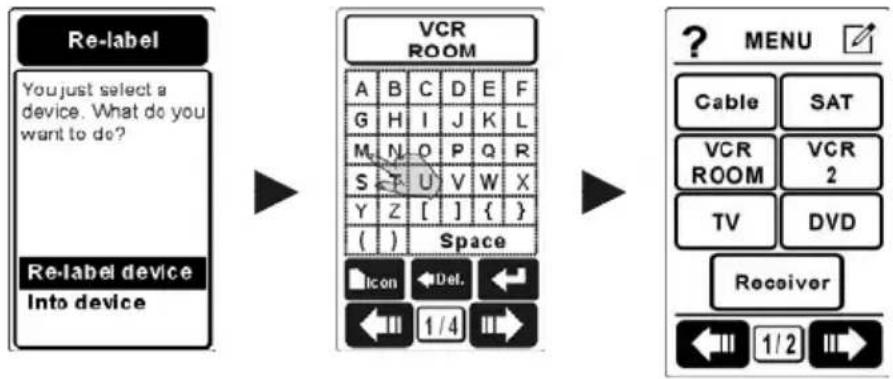
flowchart
graph LR
    A["Re-label"] --> B["Re-label device Into device"]
    B --> C["VCR ROOM"]
    C --> D["Space"]
    D --> E["? MENU"]
    E --> F["Cable"]
    E --> G["SAT"]
    E --> H["VCR ROOM"]
    E --> I["TV"]
    E --> J["DVD"]
    E --> K["Receiver"]
    E --> L["1/2"]
Buchstaben Tippen Sie die zwischen Groß-, Kleinschreibung und Sonderzeichen zu wechseln.
Icons Tippen Sie die Icon Taste, um vorprogrammierte Symbole zu übernehmen.
Löschen Tippen Sie die Del. Taste, wenn Sie Buchstaben oder Symbole löschen möchten.
Neue Zeile Tippen Sie die Tasfäm eine neue Zeile einzufügen.
- Wenn Sie Text umbenennen möchten, markieren sie bitte den Text, welchen Sie ändern möchten und verfahren gemäß Schritt 4.
Hinweis:
Sie können mit der Änderung des Textes auch bei weiteren Tasten fortfahren, bis Sie das Menu endgültig verlassen.
3.5 Änderung der Größe eines Feldes
Mit dieser Funktion kann die Größe der Tastenfelder für Geräte, Softkeys und Text angepasst werden. Sie können die Funktion auch dazu verwenden, die Position zu verändern.
-
Betätigen Sie die MENU Taste für ca. 2 Sekunden, um in das Setup Menu zu gelangen und wählen Sie dann das "Key Layout" Menu.
-
Wählen Sie die "Re-size" Option und gehen Sie dann in das Untermenu.
-
Sie erhalten nun die Hilfestellungen zu diesem Thema. Nach dem Lesen betätigen Sie bitte die 🎨 Taste, um zum nächsten Schritt zu gelangen.
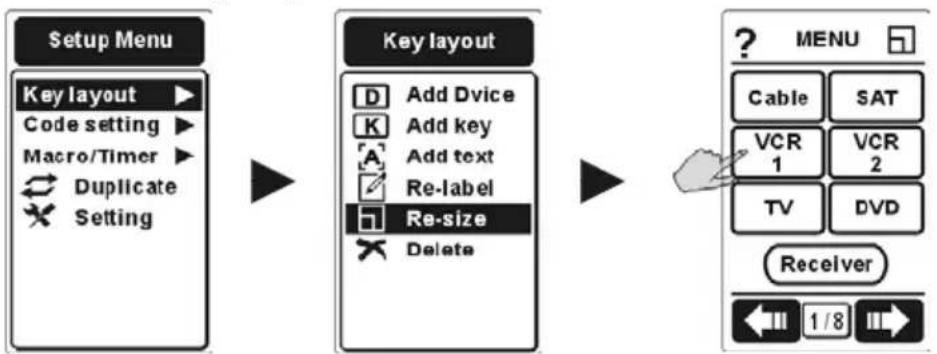
flowchart
graph LR
    A["Setup Menu"] --> B["Key layout"]
    B --> C["Key layout"]
    C --> D["Menu"]
    style A fill:#f9f,stroke:#333
    style B fill:#ccf,stroke:#333
    style C fill:#cfc,stroke:#333
    style D fill:#fcc,stroke:#333
- Wählen Sie das Gerät, bei welchem Sie die Größe der Taste verändern möchten.
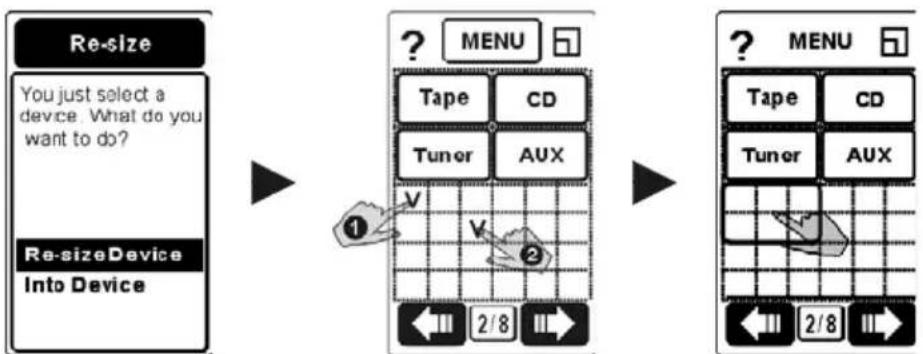
- Wählen Sie nun zwischen der Größenänderung des Gerätes (Re-size Device) oder der einer Softkey Taste (Into Device).
Re-size Device: Um die Gerätetaste zu verändern.
Into Device: Um die Größe einer Softkey Taste zu verändern.
- Wählen Sie auf dem LCD die obere linke Ecke und die untere rechte Ecke der neu zu erstellenden Taste. Ein "v" Symbol erscheint dort, wo Sie hingetippt haben. Sobald der zweite Punkt durch Tippen definiert ist, erscheint automatisch der Tastenrahmen. Tippen Sie auf den Rahmen, um die Position zu bestätigen.
Wenn Sie die Eckpunkte neu setzen möchten, betätigen Sie die Taste, um neu zu beginnen.
Hinweis:
Die Art, die Größe einer Taste zu ändern ist sehr ähnlich zu der Art eine Taste hinzuzufügen.
Es können keine überlappenden Tasten erstellt werden.
3.6 Löschen eines Gerätes, einer Softkey Taste oder von Text
Mit dieser Funktion können Sie ein Gerät, eine Softkey Taste oder Text löschen.
-
Betätigen Sie die 📄 Taste für ca. 2 Sekunden, um in das Setup Menu zu gelangen und wählen Sie dann das "Key Layout" Menu.
-
Wählen Sie die "Delete" Option und gehen Sie dann in das Untermenu.
- Sie erhalten nun die Hilfestellungen zu diesem Thema. Nach dem Lesen betätigen Sie bitte die Taste, um zum nächsten Schritt zu gelangen.
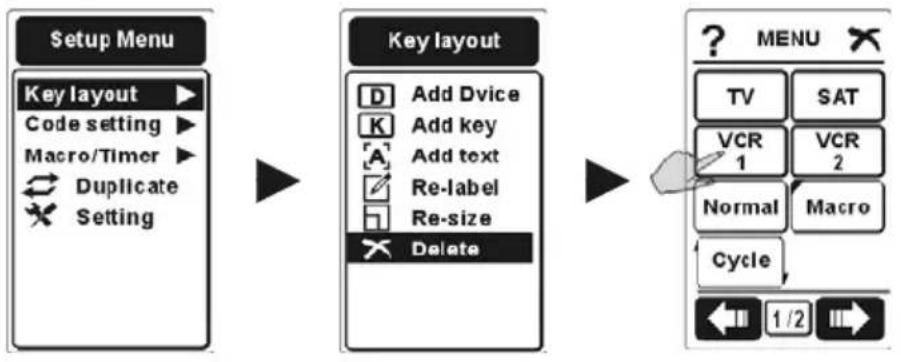
flowchart
graph LR
    A["Setup Menu"] --> B["Key layout"]
    B --> C["Key layout"]
    C --> D["Menu"]
- Wählen Sie das Gerät, welches Sie bearbeiten bzw. löschen möchten. Entscheiden Sie nun ob Sie das gesamte Gerät (Delete Device) oder nur eine Softkey Taste (Into Device) löschen möchten.
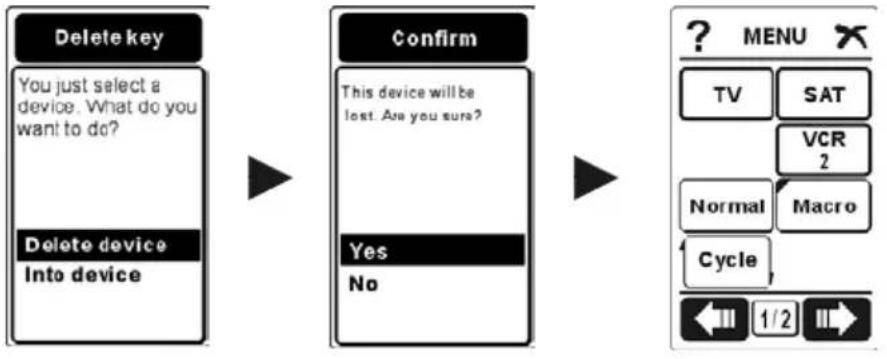
-
Wenn Sie sich für die Löschung eines Gerätes entschieden haben, erhalten Sie eine Nachricht, um diesen Vorgang sicherheitshalber erneut zu bestätigen. Wählen Sie "Yes" oder "No", um Ihre Auswahl zu bestätigen.
-
Wenn Sie sich für die Löschung von einer Taste entschieden haben, (Into Device) wird die Taste durch Tippen auf diese gelöscht.
-
Wenn Sie Text löschen möchten, tippen Sie direkt auf den Text.
-
Betätigen Sie die MENU Taste, um den Vorgang endgültig abzuschließen.
Hinweis:
Wenn hinter der Softkey Taste auch ein IR Befehl gespeichert ist, so wird dieser beim Löschvorgang ebenfalls gelöscht. Wenn ein IR Befehl hinter der Taste gespeichert ist, werden Sie beim Löschvorgang darauf hingewiesen.
3.7 Vorprogrammierung
Die Re:control M207 ist mit einer umfangreichen Datenbank von IR Codes ausgestattet. Mit dieser Funktion können Sie den vorprogrammierten IR Code für Ihr Gerät laden. Sie können somit, sofern der Code für Ihr Gerät in der Datenbank vorhanden ist, die M207 auch programmieren, wenn Sie die Originalfernbedienung nicht mehr haben.
- Betätigen Sie die 📄 Taste für ca. 2 Sekunden, um in das Setup Menu zu gelangen. Gehen Sie nun in das "Code Setting" Menu.
- Wählen Sie die "Pre-code" Option und betätigen Sie die Taste, um in das Untermenu zu gelangen.
- Sie erhalten nun die Hilfestellungen zu diesem Thema. Mit den Tasten 🐎 oder 🐎 können Sie die Informationsseiten durchblättern. Nach dem Lesen betätigen Sie bitte die 🐎 Taste, um zum nächsten Schritt zu gelangen.
- Wählen Sie das Gerät, für welches Sie die IR Codes laden möchten.
- Nach dem Betätigen des Softkeys wird das Informationsfenster angezeigt. Nach dem Lesen der Tipps betätigen Sie bitte die Taste, um fortzufahren.
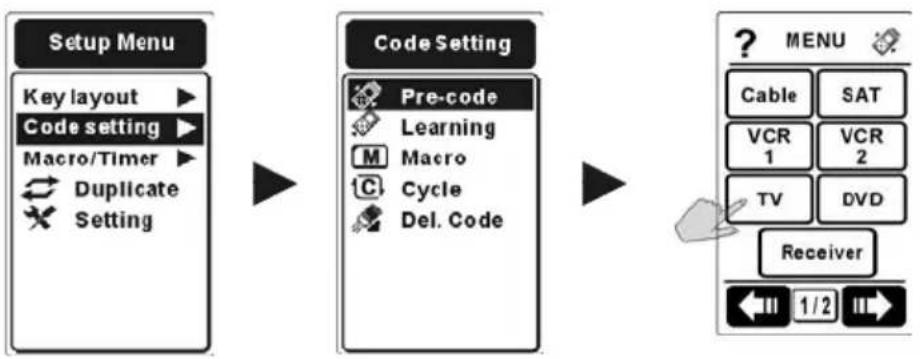
flowchart
graph LR
    A["Setup Menu"] --> B["Code Setting"]
    B --> C["Menu"]
    style A fill:#f9f,stroke:#333
    style B fill:#ccf,stroke:#333
    style C fill:#cfc,stroke:#333
- Wählen Sie die Marke von Ihrem Gerät. Sie brauchen nur den ersten Buchstaben der Marke auszuwählen. Beispielsweise „S“, wenn Sie ein Sony oder Samsung Gerät bedienen möchten ①.
Hinweis:
Auf dieser Seite finden Sie das Icon Es handelt sich um ein Direkteingabefeld. Sie können die Codenummer für Ihr Gerät direkt eingeben. Auf diese Weise können Sie Zeit sparen, im Vergleich zu dem automatischen Suchlauf. Eine Marke hat in der Regel jedoch mehrere IR Codes. Evtl. müssen Sie mehrere Codes ausprobieren, bis Sie den korrekten Code für Ihr Gerät gefunden haben.
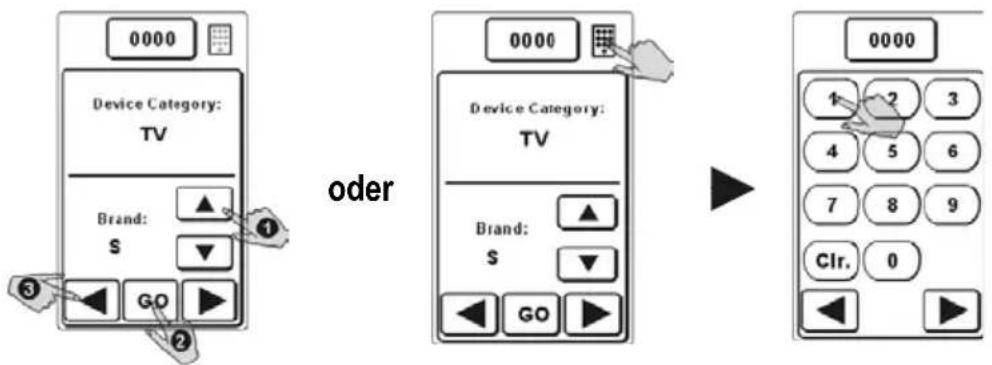
text_image
0000 Device Category: TV Brand: $ ▲ GO ▶ oder 0000 Device Category: TV Brand: $ ▲ GO ▶ ▶ 0000 1 2 3 4 5 6 7 8 9 Clr. 0-
Nach der Auswahl der "Brand" Option ①, stellen Sie bitte sicher, dass das Gerät eingeschaltet ist.
-
Richten Sie die Re:control M207 auf Ihr Gerät und tippen Sie auf GO ②, um den automatischen Suchprozess zu starten.
-
Sobald die Re:control M207 den richtigen Code für Ihr Gerät gefunden hat wird das Gerät automatisch ausgeschaltet. Drücken Sie nun eine beliebige Taste auf Ihrer Fernbedienung, um die automatische Suche zu beenden.
-
Betätigen Sie die ◀ oder ▶ ③ Tasten, um sicherzustellen, dass die IR Codes für Ihr Gerät vollständig funktionieren. Betätigen Sie die Power Taste oder eine andere Hardkey Taste, um die Codes zu testen. Sollten die Codes nicht korrekt sein, wiederholen Sie bitte die Schritte 8-9, um einen passenden Code zu finden.
-
Wenn der Code korrekt funktioniert, betätigen Sie bitte die Taste, um Ihre Entscheidung zu bestätigen.
Sollten die Codes nicht funktionieren, so setzen Sie die automatische Suche durch Wiederholung der Schritte 8-10 fort. Anschließend zeigt das LCD dass die Suche abgeschlossen ist (Search completed) und das „OK“ Icon. Tippen Sie das “OK” Icon, um die automatische
Suche zu beenden. Das bedeutet, dass für dieses Gerät kein IR Code in der Datenbank vorhanden ist. In diesem Fall müssen Sie über die Lernfunktion fortfahren.
3.8 Lern-Funktion
Mit dieser Option kann die Re:control M207 IR Codes direkt von einer Originalfernbedienung lernen. So kann mit der M207 Ihr Gerät auch dann gesteuert werden, wenn die IR Codes nicht in der Datenbank vorhanden sind.
Hinweis:
a. Obwohl die Lernfunktion quasi alle IR Codes verstehen und somit lernen kann, gibt es eine kleine Anzahl an Spezialcodes, die nicht gelernt werden können und somit von der Re:control M207 auch nicht umgesetzt werden können.
b. Beim Lernen der IR Codes halten Sie die Originalfernbedienung so zum lernenden Auge der M207 Fernbedienung, wie in der unteren Abbildung dargestellt.
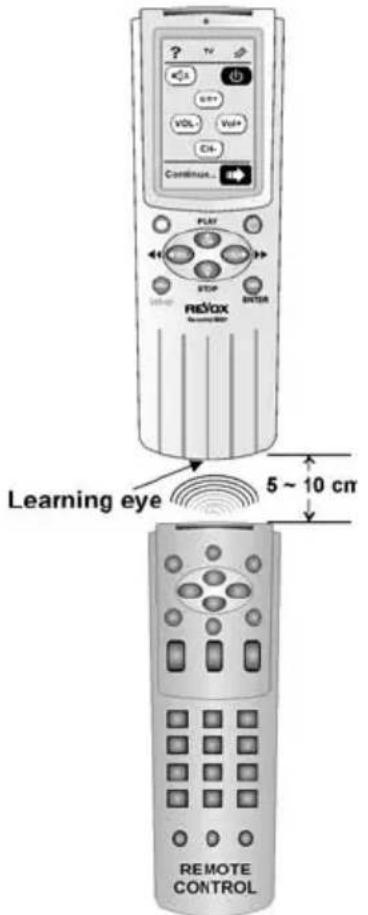
text_image
TV VOL Cib Continue... PLAY STOP RISflox Risflox/RRD ENTER Learning eye 5 ~ 10 cm REMOTE CONTROLVerwendung des lernenden Auges
-
Betätigen Sie die 📋 Taste für ca. 2 Sekunden, um in das Setup Menu zu gelangen. Gehen Sie nun in das "Code Setting" Menu.
-
Wählen Sie die "Learning" Option und gehen Sie dann mittels der Taste in das entsprechende Untermenu.
-
Sie erhalten nun die Hilfestellungen zu diesem Thema. Nach dem Lesen betätigen Sie bitte die 🎨 Taste, um zum nächsten Schritt zu.
-
Wählen Sie das Gerät für welches die IR Codes gelernt werden sollen.
-
Nach dem Betätigen der Geräte Taste wird die Taste, welche als Nächste einen IR Code lernen soll, schwarz hinterlegt. Die Re:control M207 leitet Sie schrittweise durch die Lernprozedur, um jede Taste zu programmieren. Sie können die vorgegebene Reihenfolge ändern,
indem Sie mit Ihrem Finger auf eine Taste Ihrer Wahl tippen, um diese gezielt zu programmieren.
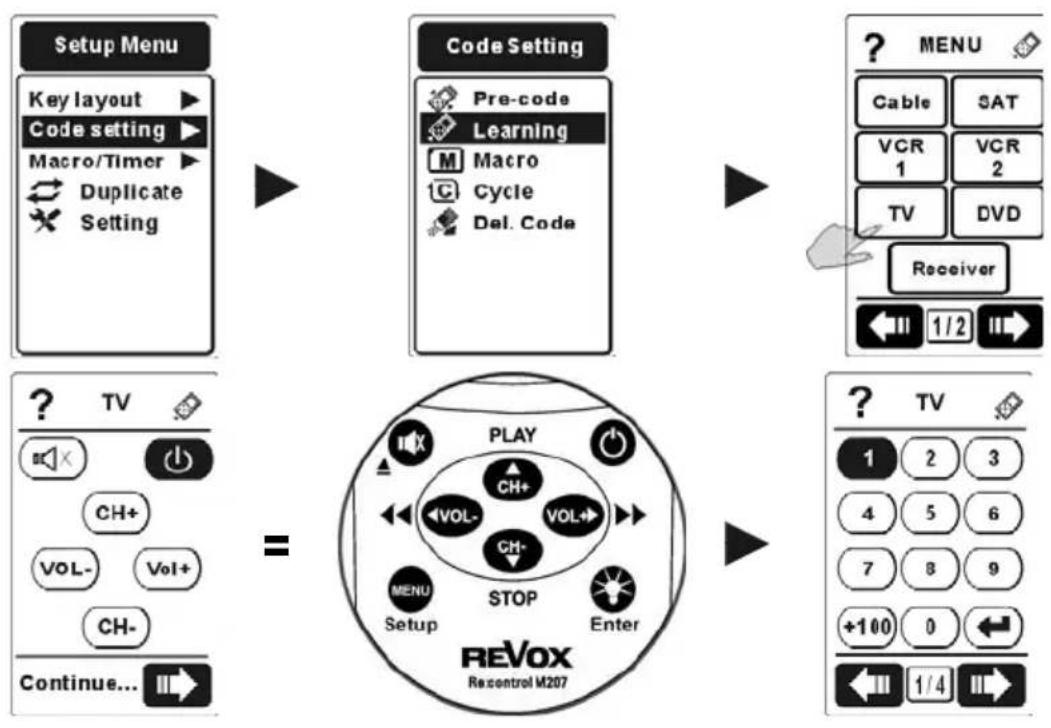
flowchart
graph LR
    A["Setup Menu"] --> B["Code Setting"]
    B --> C["Display"]
    C --> D["Revox M207"]
    D --> E["Menu"]
    E --> F["Display"]
    F --> G["Display"]
    style A fill:#f9f,stroke:#333
    style B fill:#ccf,stroke:#333
    style C fill:#cfc,stroke:#333
    style D fill:#fcc,stroke:#333
    style E fill:#cff,stroke:#333
    style F fill:#ffc,stroke:#333
    style G fill:#fcc,stroke:#333
Hinweis:
Die erste Seite hilft Ihnen bei der Programmierung der Hardkey Tasten.
-
Halten Sie nun Ihre Originalfernbedienung in Richtung des lernenden Auges der Re:control M207 Fernbedienung. Betätigen Sie die gewünschte Taste auf der Originalfernbedienung für ca. 2-3
Sekunden, bis das 👍 Symbol auf dem LCD angezeigt wird. -
Das Symbol 🤅 wird dann gezeigt, wenn die Re:control M207 den IR Code erfolgreich gelernt hat. Wenn der IR Code nicht korrekt gelernt wurde, wird das 🤅 symbol angezeigt. Wiederholen Sie in diesem Fall den Schritt 5, um den IR Code korrekt einzulernen.
-
Betätigen Sie die 📄Taste, nachdem allen Tasten ein IR Code zugewiesen wurde.
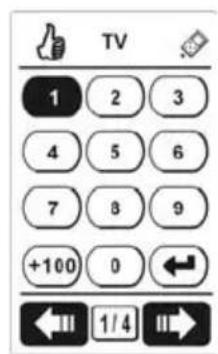
text_image
TV 1 2 3 4 5 6 7 8 9 +100 0 ← ←→ 1/4 →Lernvorgang erfolgreich
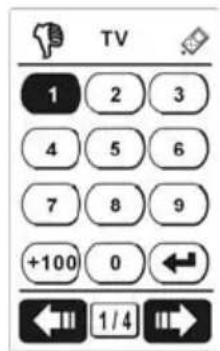
text_image
TV 1 2 3 4 5 6 7 8 9 +100 0 ← ←→ 1/4 →Lernvorgang fehlgeschlagen
Hinweis:
Das vorgegebene Layout für Ihr Gerät stimmt ggf. nicht mit Ihren Wünschen bzw. den Bedürfnissen der Originalfernbedienung überein. Mit den "K Add Key" und "Delete" Funktionen können Sie das Layout entsprechend anpassen.
3.9 Programmieren einer Cycle Taste
Bei manchen Geräten wird über eine Taste eine Reihe von Befehlen in wiederkehrender Reihenfolge ausgesandt. (kein Makro) Um dieser Befehlsart gerecht zu werden hat die Re:control M207 eine Cycle Funktion integriert. Auf diese Weise können Sie die sich wiederholende Sequenz auch mit der M207 senden.
- Betätigen Sie die 📄 Taste für ca. 2 Sekunden, um in das Setup Menu zu gelangen. Gehen Sie nun in das "Code Setting" Menu.
- Wählen Sie die "Cycle" Option und gehen Sie dann mittels der Taste in das entsprechende Untermenu.
- Sie erhalten nun die Hilfestellungen zu diesem Thema. Nach dem Lesen betätigen Sie bitte die Taste, um zum nächsten Schritt zu gelangen.
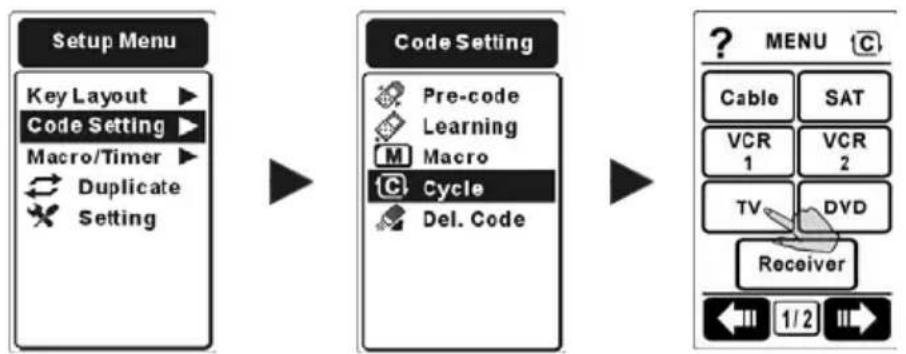
flowchart
graph LR
    A["Setup Menu"] --> B["Code Setting"]
    B --> C["Menu Icon: 1/2"]
    style A fill:#f9f,stroke:#333
    style B fill:#ccf,stroke:#333
    style C fill:#cfc,stroke:#333
- Sie können nun jede Taste (außer den Geräte Tasten) als Cycle Taste auswählen.
- Halten Sie Ihre Originalfernbedienung in Richtung des lernenden Auges der Re:control M207. Betätigen Sie nun die entsprechende Taste auf der Originalfernbedienung für ca. 2-3 Sekunden bis das
Symbol 👍 auf dem LCD erscheint.
Sie können bis zu 6 Cycle Befehle auf einer Cycle Taste speichern.
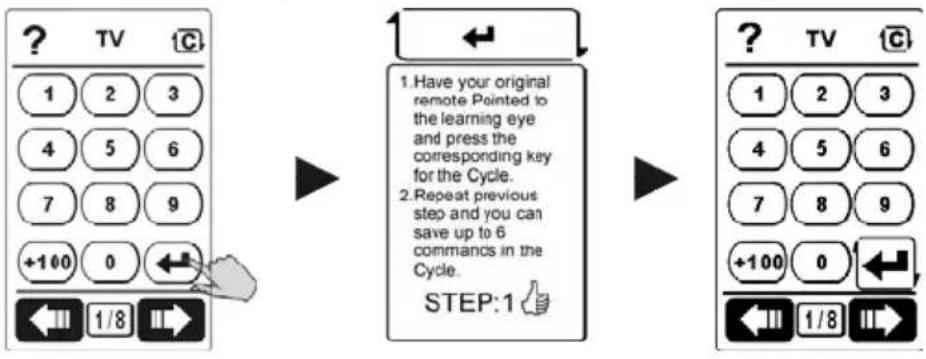
- Betätigen Sie die 📄Taste, sobald Sie die Lernphase für die Cylce Befehle abgeschlossen haben.
Hinweis:
Wenn Sie Befehle in einer Cycle Taste gespeichert haben, wird diese Taste entsprechend gekennzeichnet.
3.10 Löschen von IR Codes
Mit dieser Funktion können Sie die IR Codes von Tasten löschen.
- Betätigen Sie die 📄 Taste für ca. 2 Sekunden, um in das Setup Menu zu gelangen. Gehen Sie nun in das "Code Setting" Menu.
- Wählen Sie die "Del.Code" Option und gehen Sie dann mittels der Taste in das entsprechende Untermenu.
- Sie erhalten nun die Hilfestellungen zu diesem Thema. Nach dem Lesen betätigen Sie bitte die Taste, um zum nächsten Schritt zu gelangen.
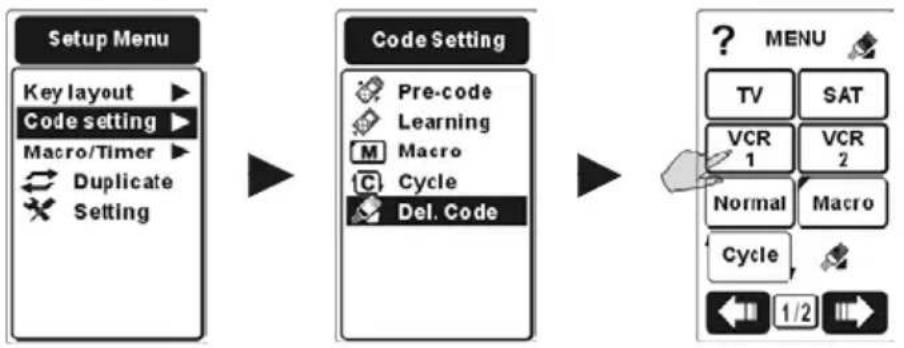
flowchart
graph LR
    A["Setup Menu"] --> B["Code Setting"]
    B --> C["Menu"]
    style A fill:#333,stroke:#fff,color:#fff
    style B fill:#f9f,stroke:#000,color:#fff
    style C fill:#ccf,stroke:#000,color:#fff
- Wählen Sie das Gerät, bei welchem die Codes gelöscht werden sollen. Nun können Sie sich noch entscheiden, ob alle IR Codes dieses Gerätes gelöscht werden sollen (Delete Device) oder ob nur IR Codes von einzelnen Tasten gelöscht werden sollen (Into Device).
- Wenn Sie sich entscheiden alle IR Codes zu löschen, erhalten Sie noch eine Sicherheitsabfrage, welche Sie mit "Yes" oder „No" bestätigen können.
- Wenn Sie nur die IR Codes einzelner Tasten löschen wollen, so werden diese durch das Antippen der gewünschten Tasten gelöscht.
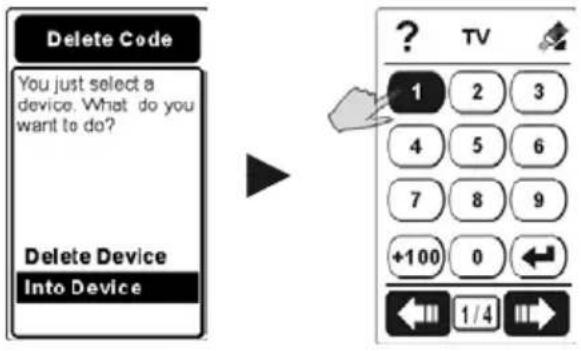
Diese Funktion ist sehr ähnlich zu der Lösch-Funktion, die bereits vorher beschrieben wurde. Der Unterschied ist, dass hier nur der IR Code, bei Löschen aber beides, die Taste und der IR Code gelöscht wird.
3.11 Erstellen eines Makro
Die Makro Funktion ermöglicht eine Reihe von Befehlen mit nur einem Tastendruck auszusenden. Die Makrofunktion beinhaltet folgende Features:
- Es können bis zu 60 Befehle hinter einem Makro programmiert werden. Es kann jede beliebige Taste, außer einer Geräte-Taste, als Makrotaste verwendet werden.
- Zwischen den einzelnen Befehlen können Verzögerungen implementiert werden.
- Sie können aus dem Main Menu über die M Taste in der oberen linken Ecke auf die Makro Timer Funktion zugreifen.
- Während der Makro Aussendung werden alle Befehle auf dem LCD Bildschirm angezeigt, während diese ausgesandt werden.
- Die Re:control M207 kann zwei Typen von Makros verwenden: "Makro" und "Timer Makro"
3.11.1 Makro
Mit dieser Funktion können alle Tasten, außer Geräte Tasten, die Makro Taste und Cycle Tasten als Makro programmiert werden. Ein Makro ermöglicht eine Reihe von Befehlen mit nur einem Tastendruck zu senden.
-
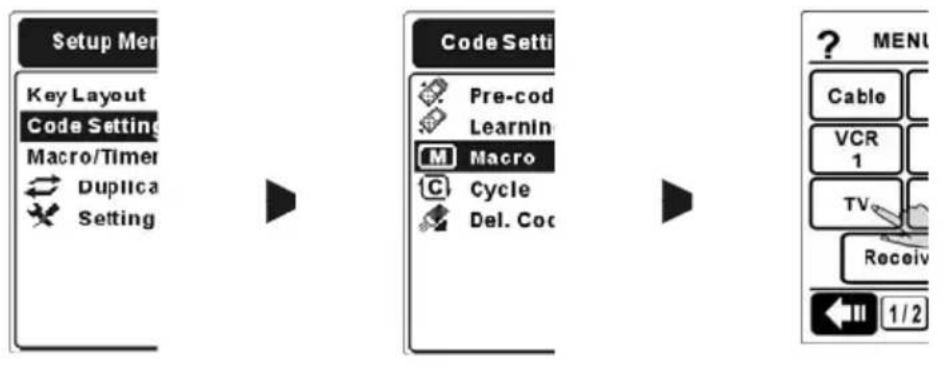
Betätigen Sie die MENU Taste für ca. 2 Sekunden, um in das Setup Menu zu gelangen. Gehen Sie nun in das "Code Setting" Menu.
-
Wählen Sie die "Macro" Option und gehen Sie dann mittels der Taste in das entsprechende Untermenu.
-
Sie erhalten nun die Hilfestellungen zu diesem Thema. Nach dem Lesen betätigen Sie bitte die Taste, um zum nächsten Schritt zu gelangen.
flowchart
graph LR
    A["Setup Mer"] --> B["Code Setti"]
    B --> C["Menu"]
    style A fill:#f9f,stroke:#333
    style B fill:#ccf,stroke:#333
    style C fill:#dfd,stroke:#333
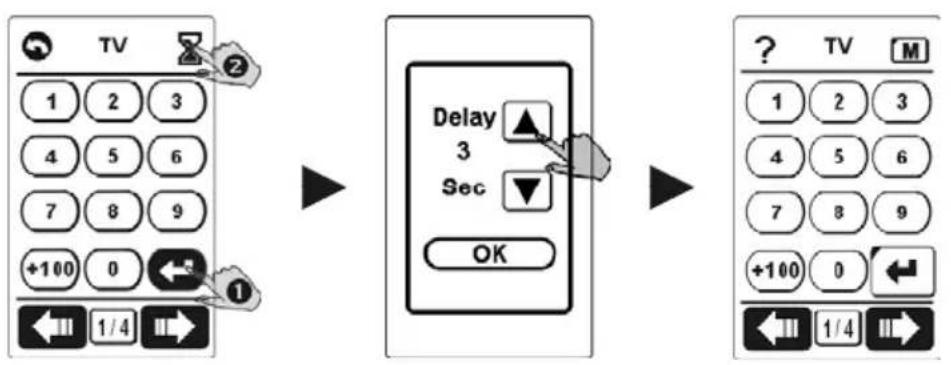
- Wählen Sie eine beliebige Taste (außer Geräte Taste, Makro Taste und Cycle Taste) für die Makro Funktion. Sie können bis zu 60 Befehle in einem Makro speichern.
flowchart
graph LR
    A["TV"] --> B["OK"]
    B --> C["Delay 3"]
    C --> D["OK"]
Hinweis:
a. Sie können das Icon ⚙️ ① verwenden, um zum letzten Befehl zurückzukehren.
b. Sie können das Icon ⚫ ② verwenden, um eine Verzögerung zwischen zwei Befehlen von 0 bis 30 Sekunden zu konfigurieren.
- Betätigen Sie die 🎨 Taste, um Ihre Auswahl zu bestätigen.
Hinweis:
Wenn Sie eine Softkey Taste als Makro definiert haben, so wird diese Taste mit einem schwarzen Dreieck markiert.
Ein Beispiel um ein Makro hinzuzufügen
■ Eine typische Situation:
- Einschalten des TV Gerätes.
- Umschalten des TV Gerätes auf Video Eingang.
- Einschalten des DVD Spielers.
- Erstellen einer 2 Sekunden Verzögerung.
- DVD Spieler soll eine Wiedergabe starten.
■ Die Befehle für die Makro Taste..
-
Betätigung der TV Geräte Taste.
-
Betätigung der TV Power Taste.
- Betätigung der TV/Video Taste.
- Betätigung der DVD Geräte Taste.
- Betätigung der DVD Power Taste.
- Betätigung der Zeitverzögerungstaste.
- Einstellen des Time Delays mit den Up and Down Tasten.
- Betätigung der OK Taste, um die Zeitverzögerung zu bestätigen.
-
Betätigung der Play Taste.
-
Betätigen der Taste, um das Makro zu speichern.
-
Betätigen der MENU Taste 4 mal, um in das Main Menu zurückzukehren.
Die entsprechende Tabelle sieht wie folgt aus:
| Grundfunktion | Benötigte | Makr |
| Einschalten des TV Gerätes. | 1. Betätigung der TV Geräte Taste.2. Betätigung der TV Power Taste. | |
| Umschalten des TV in den Video Modus. | 3. Betätigung der TV/Video Taste. | |
| Einschalten des DVD Spielers. | 4. Betätigung der DVD Geräte Taste.5. Betätigung der DVD Power Taste. | |
| Erstellen einer 2 Sekunden Verzögerung. | 6. Betätigung der Zeitverzögerungstaste.7. Einstellen des Time Delays mit den Up and Down Tasten.8. Betätigung der Taste, um die Zeitverzögerung zu bestätigen. | |
| Wiedergabe des DVD Spielers starten | 9. Betätigung der Play Taste. | |
Rosequenz
| Abschluss | 10. Betätigen der Taste, um das Makro zu speichern.11. Betätigen der Taste 4 mal, um in das Main Menu zurückzukehren. |
3.11.2 Timer Makro
A. Erstellen eines Timer Makro
Die "Timer" Funktion ermöglicht Ihnen Geräte zu definierten Zeiten über ein Makro aus der Fernbedienung einzuschalten. Diese Funktion ermöglicht Ihnen einen Film automatisch aufzunehmen, Musik einzuschalten, als Wecker zu fungieren oder einfache Aufgaben einer Haussteuerung zu übernehmen.
Die Re:control M207 verfügt über 32 Timer Makros.
- Betätigen Sie die MENU Taste für ca. 2 Sekunden, um in das Setup Menu zu gelangen. Gehen Sie dann in das "Makro/Timer" Menu.
- Wählen Sie die " Add/Edit" Option und gehen Sie dann in das Untermenu.
- Dort finden Sie insgesamt 32 Makro Tasten, welche Sie konfigurieren können. Wählen Sie ein Timer Makro aus.
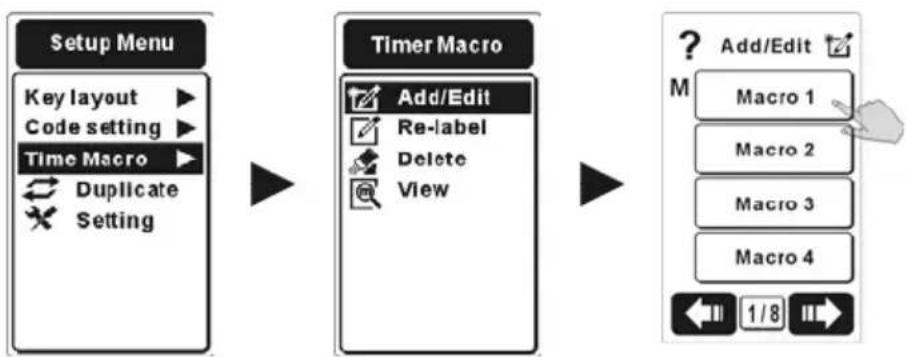
flowchart
graph LR
    A["Setup Menu"] --> B["Timer Macro"]
    B --> C["Add/Edit"]
    B --> D["Re-label"]
    B --> E["Delete"]
    B --> F["View"]
    C --> G["Macro 1"]
    C --> H["Macro 2"]
    C --> I["Macro 3"]
    C --> J["Macro 4"]
    C --> K["1/8"]
Hinweis:
Sie können das Symbol in der oberen rechten Ecke betätigen, um eine Verzögerung
zwischen zwei Befehlen zu programmieren.
- Wählen Sie aus allen Befehlen für Ihr Timer Makro. Es können bis zu 60 Befehle in einem Timer Makro gespeichert werden.
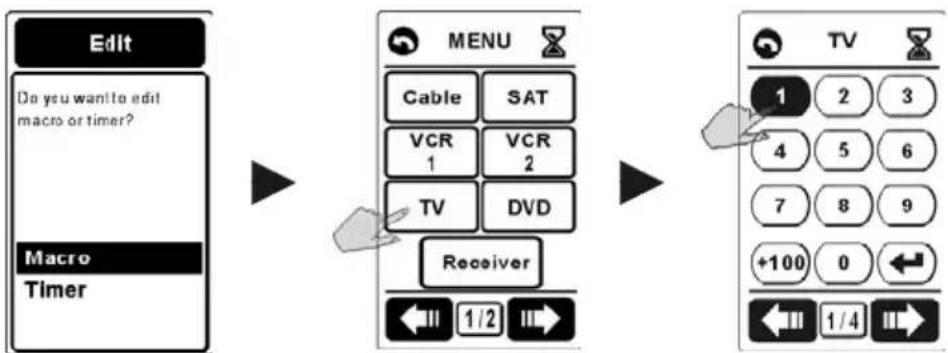
flowchart
graph LR
    A["Edit"] --> B["Macro Timer"]
    B --> C["TV"]
    C --> D["TV"]
    D --> E["Receiver"]
    E --> F["Cable"]
    E --> G["SAT"]
    E --> H["VCR 1"]
    E --> I["VCR 2"]
    E --> J["TV"]
    E --> K["DVD"]
    E --> L["1/2"]
    E --> M["1/4"]
Hinweis:
a. Durch Betätigung des 🎨 Symbols in der oberen linken Ecke, können Sie zum vorhergehenden Befehl zurückgehen.
b. Durch Betätigung des ☒ Symbols können Sie eine Verzögerung zwischen zwei Befehlen von 0 bis zu maximal 30 Sekunden programmieren.
- Betätigen Sie die Taste, um Ihre Auswahl zu bestätigen. Entscheiden Sie sich anschließend, ob Sie einen Timer oder ein Timer Makro konfigurieren möchten.
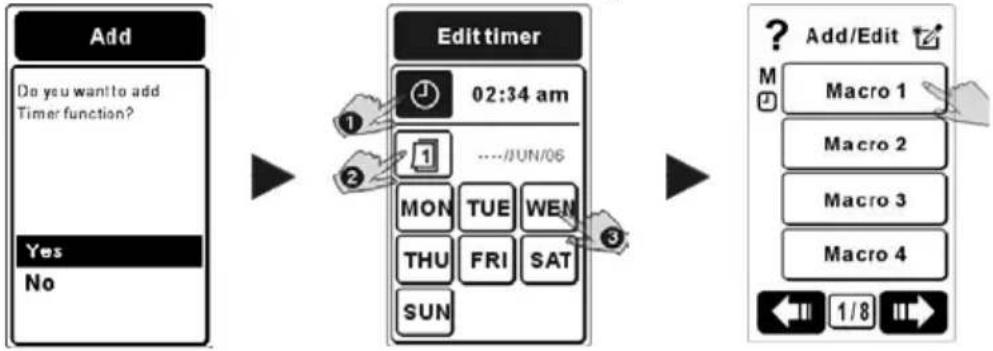
flowchart
graph LR
    A["Add\nDo you want to add Timer function?\nYes\nNo"] --> B["Edit timer\n02:34 am\n1\n----/JUN/06\nMON TUE WEN\nTHU FRI SAT\nSUN"]
    B --> C["Add/Edit\nMacro 1\nMacro 2\nMacro 3\nMacro 4\n1/8"]
- Wenn Sie sich für "No" entschieden haben, können Sie diese Entscheidung bestätigen und das Makro Setup verlassen. Sie können die Befehle 3-5 auch wiederholen
um weitere Makro Timer zu programmieren.
Wenn Sie sich für "Yes" entschieden haben, können Sie die Softkey Taste, wie bei ① gezeigt, betätigen, um die Zeit einzugeben. Hierzu verwenden Sie die CH+ und
Tasten, um die Stunden oder Minuten, sowie die und VOL+ um die Auswahl zu ändern.
Tippen Sie auf die Datums oder Wochentags Softkey Taste, wie unter ② gezeigt, um die Startzeit des Makros vollständig festzulegen. Die gewählte Option erscheint in schwarz.
Hinweis:
a. Bei der Einstellung des Timers muss eine Auswahl zwischen Datum und Wochentag getroffen werden.
b. Sobald ein Timer Makro programmiert wurde, wird ein kleines M ☐ neben der Makro Taste angezeigt.
M Wenn ein Makro programmiert wurde, wird dieses Symbol neben der Makro Taste angezeigt.
Wenn der Timer programmiert wurde, wird dieses Symbol neben der Makro Taste angezeigt. Beispiel:

Macro 1
B. Löschen eines Timer Makros
Mit dieser Funktion können Sie ein Timer Makro löschen.
- Wählen Sie die "Delete" Option und gehen Sie in das Untermenu.
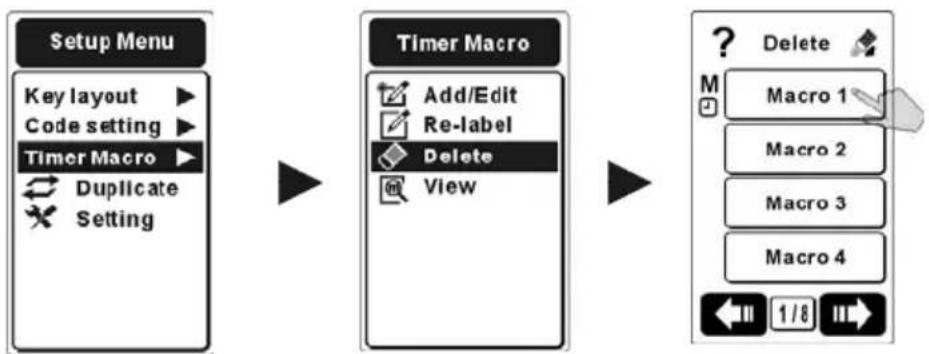
- Wählen Sie den Makro Timer, den Sie löschen möchten.
- Entscheiden Sie nun, ob Sie den Makro, oder den Timer löschen möchten.
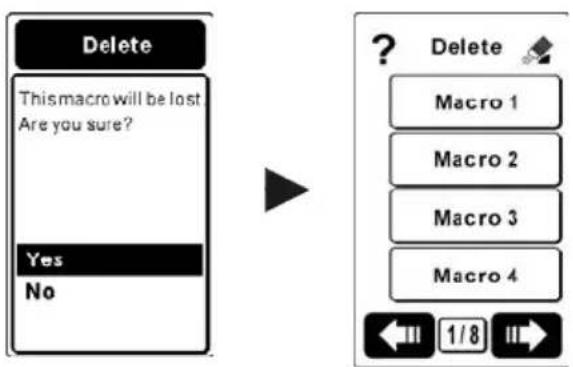
Wenn Sie ein Timer Makro löschen, so wird der Timer automatisch mitgelöscht.
C. Umbenennen des Timer Makro
Mit dieser Funktion können Sie ein Timer Makro umbenennen.
- Wählen Sie die "Re-label" Option und gehen Sie in das Untermenu.
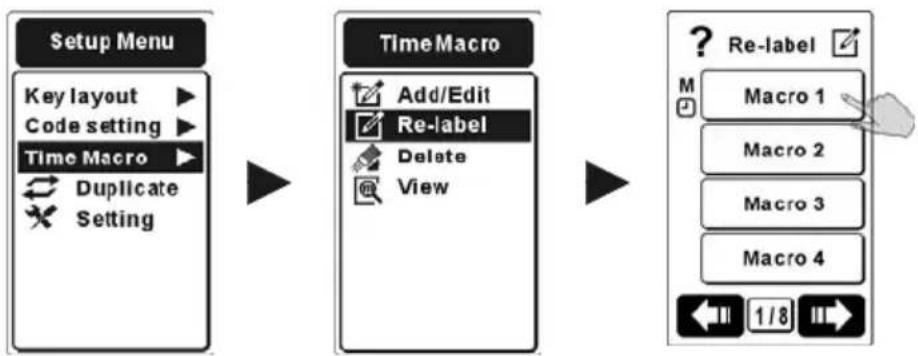
flowchart
graph LR
    A["Setup Menu"] --> B["TimeMacro"]
    B --> C["Re-Label"]
    C --> D["1/8"]
- Wählen Sie den Timer Makro, welchen Sie umbenennen möchten.
- Geben Sie den neuen Namen für den Timer Makro ein und bestätigen Sie Ihre Änderung mit der Taste.
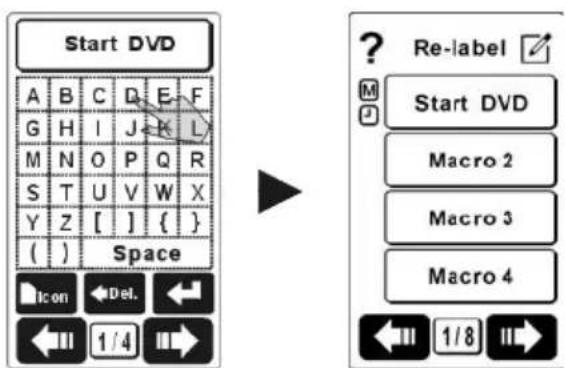
Sie können natürlich ein Timer Makro auch mit einem Symbol bezeichnen, indem Sie die "Icon" Taste betätigen.
D. Ansehen Ihres Timer Makros
Mit dieser Funktion können Sie alle Befehle Ihres Timer Makros nocheinmal ansehen.
- Wählen Sie die "view" Option und gehen Sie in das Untermenu.
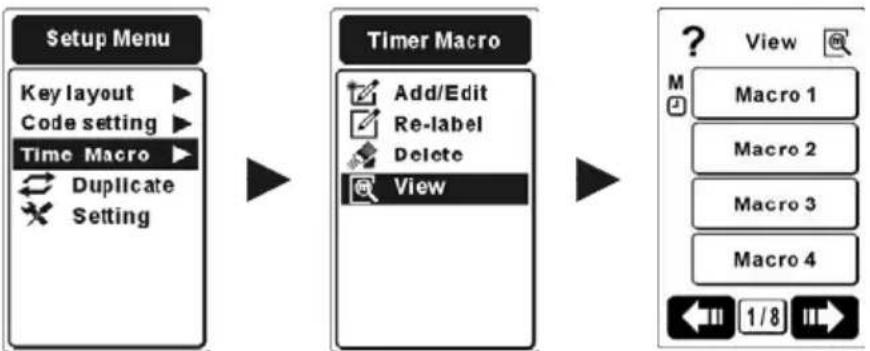
flowchart
graph LR
    A["Setup Menu"] --> B["Timer Macro"]
    B --> C["View"]
- Wählen Sie das Timer Mako, welches Sie ansehen möchten.
- Betätigen Sie 🐘 und 🐘 die Befehle schrittweise anzusehen.
- Tippen Sie auf das Symbol in der oberen rechten Ecke, um den Timer anzusehen. Wenn kein Timer hinterlegt wurde, wird das Symbol nicht angezeigt.
- Betätigen Sie die MENU Taste, um zu dem vorherigen Menü zurückzugehen.
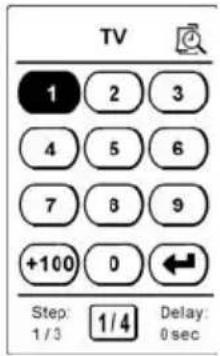
text_image
TV 1 2 3 4 5 6 7 8 9 +100 0 ← Step: 1/4 Delay: 0 sec 1/3 1/43.12 Erstellen eines Makros für den Lieblingskanal
Sie können in einem Makro auch Ihren Lieblingssender abspeichern. Sie können So auf Ihren Lieblingssender zugreifen, indem Sie nur eine Makro Taste betätigen. Hierzu müssen zwei Schritte ausgeführt werden: Hinzufügen eines Softkey Taste als Makro und dieses Makro entsprechend programmieren.
3.12.1 Hinzufügen der Taste für den Lieblingskanal
-
Entscheiden Sie sich für eine Position an der Sie die Taste für Ihren Lieblingskanal platzieren möchten. Sie können diese Tasten in jedem Gerät, aber auch im Hauptmenu erstellen.
-
In Kapitel 3.2 können Sie nachlesen, wie eine Taste hinzugefügt wird.
-
Sie können z.b. ähnliche Sender auf einer Seite speichern, wie etwas CNN und BBC auf Seite 3 und Kanäle für Spielfilme auf Seite 4.
-
Wenn Sie möchten, kann auch Text für die favorisierten Kanäle hinzugefügt werden. Beispielsweise „News“ für die Seite 3 oder „Spielfilm“ für die Seite 4.
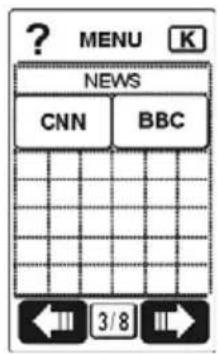
text_image
? MENU NEWS CNN BBC 3/8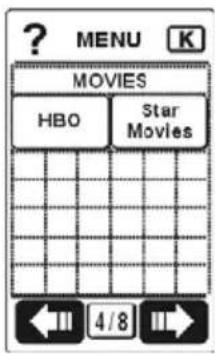
text_image
? MENU MOVIES HBO Star Movies 4/83.12.2 Definieren der Makros als Favoriten
- Es handelt sich um die gleiche Vorgehensweise, wie bei einem Makro. (Details finden Sie im Kapitel 3.11.1) Wählen Sie "Macro" im "Code Setting" Menu. Und wählen Sie nun einen der Softkey Tasten, welche Sie gerade als Makro erstellt haben.
- Nach der Auswahl einer Softkey Taste, wählen Sie Ihr TV Gerät und geben für das neue Makro die Nummer des Lieblingssenders ein.
- Auf diese Weise haben Sie bereits erfolgreich ein Makro für Ihren Lieblingssender erstellt.
- Wiederholen Sie die Schritte für all Ihre favorisierten Sender.
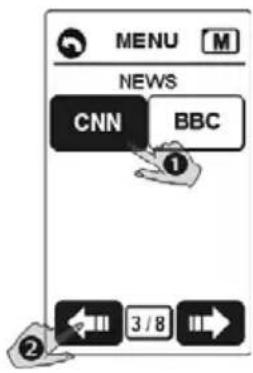
text_image
MENU NEWS CNN BBC ① ② ← 3/8 →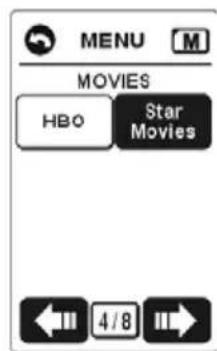
text_image
MENU MOVIES HBO Star Movies 4/8- Betätigen Sie die MENU Taste, um in die Menu Liste zurückzukehren. Wählen Sie hier "TV" und geben Sie die Stationsnummer ein (z.b. CNN Kanal 97, HBO Kanal 56)
- Nach dem Konfigurieren der Makros, betätigen Sie die Taste, um das Makro abzuspeichern und die Konfiguration zu beenden.
Kapitel 4 Menus
4.1 Einstellungen
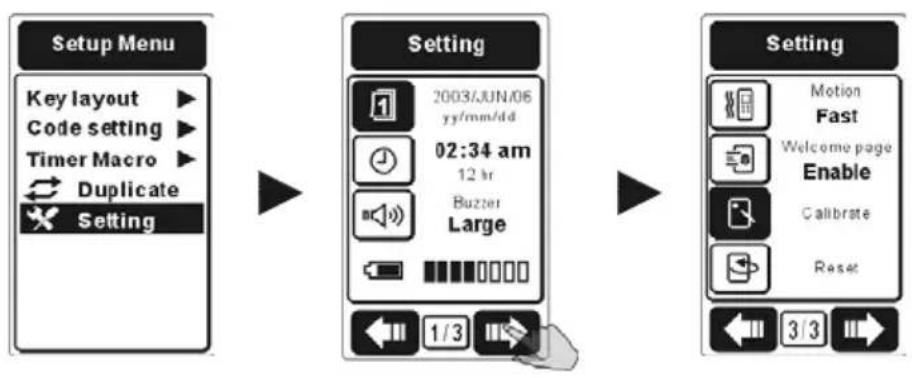
In das Einstellungsmenu gelangen Sie mit folgenden Schritten:
- Betätigen Sie die MENU Taste für ca. 2 Sekunden, um in das Setup Menu zu gelangen.
- Bewegen Sie die Markierung mit den 📄 oder 🐘 Tasten und wählen Sie die "Setting" Option. Betätigen Sie dann die Taste, um in das "Setting" Menu zu gelangen.

- Wählen Sie die Optionen, um Ihre Re:control M207 zu konfigurieren.
flowchart
graph LR
    A["Setup Menu"] --> B["Setting"]
    B --> C["Setting"]
- Betätigen Sie die CH+ oder CH-Tasten oder tippen Sie auf das Display, um den gewünschten Eintrag zu wählen. Die Option, welche Sie gewählt haben, wird schwarz markiert.
- Um die Seiten zu wechseln betätigen Sie die oder Taste.
- Betätigen Sie die 🟢 Taste, um Änderungen vorzunehmen. Die Änderungen können Sie gemäß der folgenden Tabelle vornehmen.
- Nach der Anpassung der Einstellungen betätigen Sie die 🎨 Taste, um die Eingaben zu speichern.
 | Hier können Sie das Datum Ihrer Fernbedienung einstellen.Verwenden Sie dieoderPasten, um zwischen Jahr, Monat und Tag zu wechseln.Verwenden Sie dieoderTaste, um den Eintraganzupassen.Betätigen Sie dieTaste, um die Eingaben zu speichern oder betätigen Sie dieTaste, um das Menu ohne Speicherung zu verlassen. |
 | Hier können Sie die korrekte Uhrzeit für Ihre Fernbedienung einstellen.Verwenden Sie dieoderPasten, um zwischen Stunden, Minuten und 12/24h Umschaltung zu wählen.Verwenden Sie dieoderTaste, um den Eintraganzupassen.Betätigen Sie dieTaste, um die Eingaben zu speichern oder betätigen Sie dieTaste, um das Menu ohne Speicherung zu verlassen. |
 | Mit dieser Funktion wird die Lautstärke des Buzzers definiert.Verwenden Sie dieoderPasten, um die Lautstärke einzustellen. (Off / Small / Medium / Large)Betätigen Sie dieTaste, um die Eingaben zu speichern oder betätigen Sie dieTaste, um das Menu ohne Speicherung zu verlassen. |
 | Hier wird der Ladezustand der Batterien angezeigt.Sobald die Batterien fast entladen sind, erscheint das Symbol in der oberen rechten Ecke des Displays. |
  | Hier kann der Kontrast des LCD eingestellt werden.Verwenden Sie die Vol- oder Vol-jaste, um den LCD Kontrast anzupassen.Betätigen Sie die Taste, um die Eingaben zu speichern oder betätigen Sie die MENU Taste, um das Menu ohne Speicherung zu verlassen. |
  | Hier kann die Einschaltdauer der LCD Anzeige eingestellt werden.Verwenden Sie die Vol- oder Vol-jasten, um die Einschaltdauer anzupassen.Sie können die Einschaltdauer zwischen 10 bis maximal 600 Sekunden einstellen.Über diese Funktion können Sie auch den Stromverbrauch Ihrer Fernbedienung beeinflussen.Betätigen Sie die Taste, um die Eingaben zu speichern oder betätigen Sie die MENU Taste, um das Menu ohne Speicherung zu verlassen. |
  | Mittels dieser Option können Sie die Lichtempfindlichkeit Ihrer Fernbedienung anpassen.Verwenden Sie die Vol- oder Vol-jasten, um die Lichtempfindlichkeit zu ändern.Je mehr Sensitivität Sie wählen, um so früher schaltet Ihre Fernbedienung die Hintergrundbeleuchtung ein.Über diese Funktion können Sie auch den Stromverbrauch Ihrer Fernbedienung beeinflussen.Betätigen Sie die Taste, um die Eingaben zu speichern oder betätigen Sie die MENU Taste, um das Menu ohne Speicherung zu verlassen. |
  | Diese Option ermöglicht Ihnen die Dauer der Hintergrundbeleuchtung einzustellen.Verwenden Sie die Vol- oder Vol-jasten, um die Dauer der Hintergrundbeleuchtung anzupassen. (Aus / 1sec ~60sec)Die Hintergrundbeleuchtung kann maximal 60 Sekunden an sein.Über diese Funktion können Sie auch den Stromverbrauch Ihrer Fernbedienung beeinflussen.Betätigen Sie die Taste, um die Eingaben zu speichern oder betätigen Sie die Taste, um das Menu ohne Speicherung zu verlassen. |
 | Der Bewegungssensor erkennt jede Aufnahme der Re:control M207 und schaltet das LCD automatisch ein.Sie können mit dieser Option die Sensitivität des Bewegungsmelders einstellen. (Off/ Slow / Medium / Fast).Verwenden Sie die oder Pasten, um die Sensitivität einzustellen.Je höher die Sensitivität gewählt ist (Fast), desto leichter schaltet sich die Re:control M207 ein.Über diese Funktion können Sie auch den Stromverbrauch Ihrer Fernbedienung beeinflussen.Betätigen Sie die Taste, um die Eingaben zu speichern oder betätigen Sie die Taste, um das Menu ohne Speicherung zu verlassen. |
Welcome Page | Die Re:control M207 meldet sich mit einem Startbildschirm bei der ersten Verwendung, oder wenn ein Reset ausgeführt wurde.Verwenden Sie die oder Pasten, um zu entscheiden, ob die Seite angezeigt werden soll, oder nicht. (Enable/ Disable)Betätigen Sie die Taste, um die Eingaben zu speichern oder betätigen Sie die Taste, um das Menu ohne Speicherung zu verlassen. |
Welcome Page
Calibrate
- Verwenden Sie die "Calibrate" Option, um die Genaugkeit des Touch Screen LCD zu optimieren.
- Nach Betätigung der "Calibrate" Option, tippen Sie auf die Mitte der "X", welche angezeigt werden.
Reset
-
Wenn Sie Ihre Re:control M207 reseten möchten, können Sie den Reset über diese Taste auslösen. Beachten Sie, dass all Ihre Einstellungen unwiderruflich verloren gehen.
-
Vor der endgültigen Ausführung des Resets erhalten Sie einen Hinweis. Hier können Sie Ihre Entscheidung bestätigen oder den Vorgang abbrechen.
4.2 Tasten Layout
Add Device

Hinzufügen eines Gerätes auf der Re:control M207.
Details finden Sie im Kapitel 3.1.
Add Key

Hinzufügen einer neuen Taste auf der Re:control M207.
Details finden Sie im Kapitel 3.2.
Add Text

Hinzufügen einer Beschreibung für ein Gerät oder eine Taste.
Details finden Sie im Kapitel 3.3.
Re-size

Anpassen der Größe einer Gerätetaste, einer Softkey Taste oder eines Textfeldes. Sie können auch die Position eines Feldes über diese Funktion ändern.
Details finden Sie im Kapitel 3.5.
Zum gleichzeitigen Löschen von Tasten und IR Codes. Details finden Sie im Kapitel 3.6.
4.3 IR Code Einstellungen
Laden der vorprogrammierten Codes für Ihr Gerät. Details finden Sie im Kapitel 3.7.

Lernen von IR Codes von anderen Fernbedienungen. Details finden Sie im Kapitel 3.8.

Hinzufügen von normalen Makros zu Ihrer Re:control M207. Für ein normales Makro können keine Timer gesetzt werden. Details finden Sie im Kapitel 3.11.1

Hinzufügen einer Cycle Taste auf Ihrer Re:control M207 Details hierzu finden Sie im Kapitel 3.9
Löschen von IR Codes für ein Gerät oder eine Taste. Hier werden die Tasten selbst nicht gelöscht. Details finden Sie im Kapitel 3.10.
4.4 Timer Makro
Zum hinzufügen oder bearbeiten von Timer Makros auf der Re:control M207.
| Der Timer für das Makro kann ebenfalls hier hinzugefügt werden. Es können bis zu 32 Timer Makros verwendet werden.Details finden Sie im Kapitel 3.11.2 A. | |
 | Löschen von Timer Makros auf Ihrer Re:control M207.Details finden Sie im Kapitel 3.11.2 B. |
 | Umbenennen von Timer Makros auf Ihrer Re:control M207.Details finden Sie im Kapitel 3.11.2 C. |
 | Ansehen der Timer Makros auf Ihrer Re:control M207.Sie können alle Befehle und Timer, welche innerhalb eines Makros gespeichert sind ansehen.Details finden Sie im Kapitel 3.11.2 D. |
4.5 Kopieren von Inhalten
Mit einem Übertragungskabel (Anhang B) können Sie zwei Re:control M207 miteinander verbinden. So können die Einstellungen incl. der IR Befehle von einer Fernbedienung auf eine andere kopiert werden.
Mit dieser Funktion übertragen Sie die gesamten Einstellungen von einer Re:control M207 auf eine andere mittels einem Übertragungskabel.
- Verbinden Sie zwei Re:control M207, A und B, mittels dem Übertragungskabel.
- Wenn Sie nun beabsichtigen die Einstellungen von A nach B zu übertragen, wählen Sie in der Fernbedienung A die
„Duplicate“ Option aus.
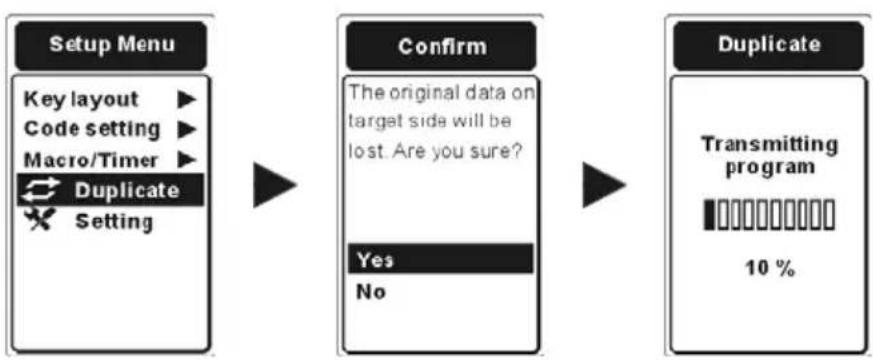
- Betätigen Sie die MENU Taste für ca. 2 Sekunden, um in das Setup Menu zu gelangen. Betätigen Sie nun direkt die ⇌ Duplicate Taste.
-
Nach der Betätigung sehen Sie eine Information, welche Sie bestätigen oder quittieren können.
-
Wenn Sie sich für den Kopiervorgang entschieden haben, betätigen Sie bitte "Yes", um den Vorgang zu starten.
Hinweis:
Wenn Sie umfangreiche Daten auf der Originalfernbedienung gespeichert haben, kann der Kopiervorgang länger dauern.
-
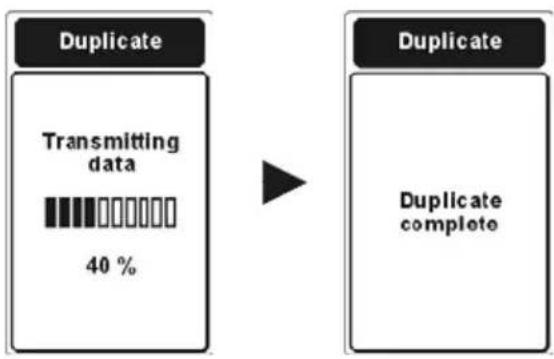
Eine Anzeige weist auf den Kopiervorgang, sowie dessen Fortschritt hin.
-
Sobald der Kopiervorgang erfolgreich abgeschlossen ist, wird dies auf dem LCD angezeigt. Sollte der Vorgang fehlgeschlagen sein, beginnen Sie bitte nochmals bei Schritt 1.
Hinweis:
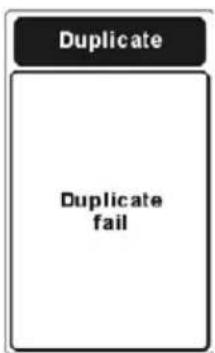
Wenn die Nachricht "Duplicate Fail" angezeigt wird, prüfen Sie bitte folgende Punkte.
a. Ob das Kabel korrekt angeschlossen ist.
b. Die Spannung der Batterien ausreichend ist.
text_image
Duplicate Duplicate fail4.6 Kalibrieren des Displays
Wenn Sie der Ansicht sind, dass das Touch Screen Display Ihrer Re:control M207 nicht ausreichend empfindlich ist, können Sie mit dieser Option das Display rekalibrieren. Auch nach einem Reset wird diese Funktion automatisch durchgeführt.
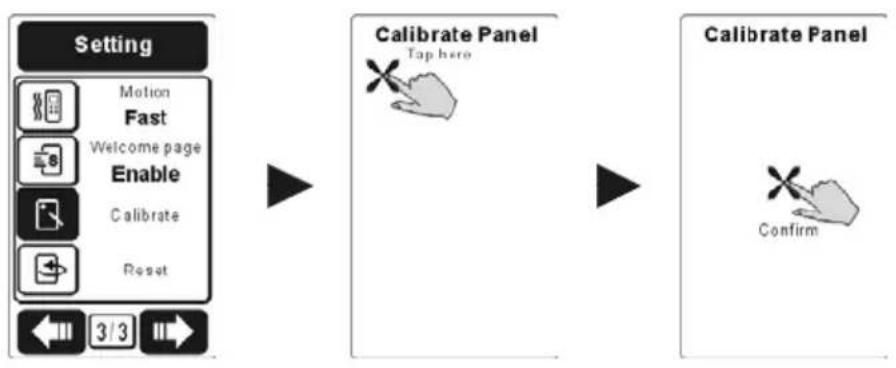
- Betätigen Sie die MENU Taste für ca. 2 Sekunden, um in das Setup Menu zu gelangen und anschließend die "✗ Setting" Taste, um in das Untermenu zu wechseln.
- Wählen Sie die " Calibrate" Option auf der dritten Seite des Setting Menu.
- Tippen Sie auf die Option und die Re:control M207 leitet Sie durch den Kalibrierungsvorgang.
- Tippen Sie bitte auf die Mitte des angezeigten Indikators.
- Wenn alle Indikatoren bestätigt wurden ist die Kalibrierung der Re:control M207 erfolgreich abgeschlossen.
flowchart
graph LR
    A["Setting"] --> B["Calibrate Panel"]
    B --> C["Calibrate Panel"]
    style A fill:#f9f,stroke:#333
    style B fill:#ccf,stroke:#333
    style C fill:#cfc,stroke:#333
Kapitel 5 Installieren des USB Kabels und der Software
5.1 Installieren des Re:connect USB cable
Mit dem Re:connect USB cable kann die Re:control M207 mit einem PC verbunden werden.
5.1.1 Installieren der Treiber
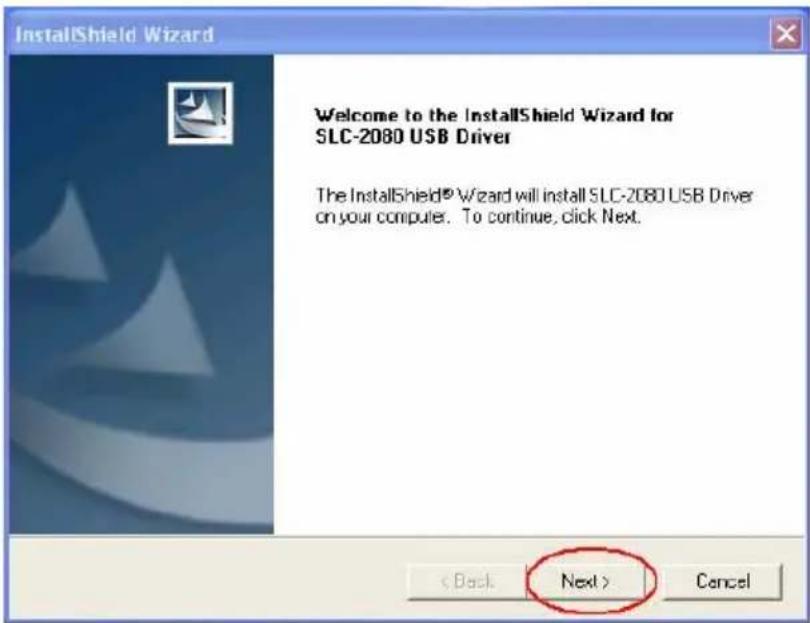
- Laden Sie den Treiber "SLC-2080 USB_driver" von der REVOX Website http://www.revox.de. Doppelklicken Sie auf das Symbol "SLC-2080 USB_driver", um die Installation zu starten. Sobald die Installations-Assistent erscheint, klicken Sie bitte "Next", um die Installation u starten.
- Das Programm installiert nun den Treiber. Nach wenigen Sekunden zeigt der Bildschirm folgendes Fenster an. Klicken Sie auf "Finish", um die Setup Prozedur abzuschließen.
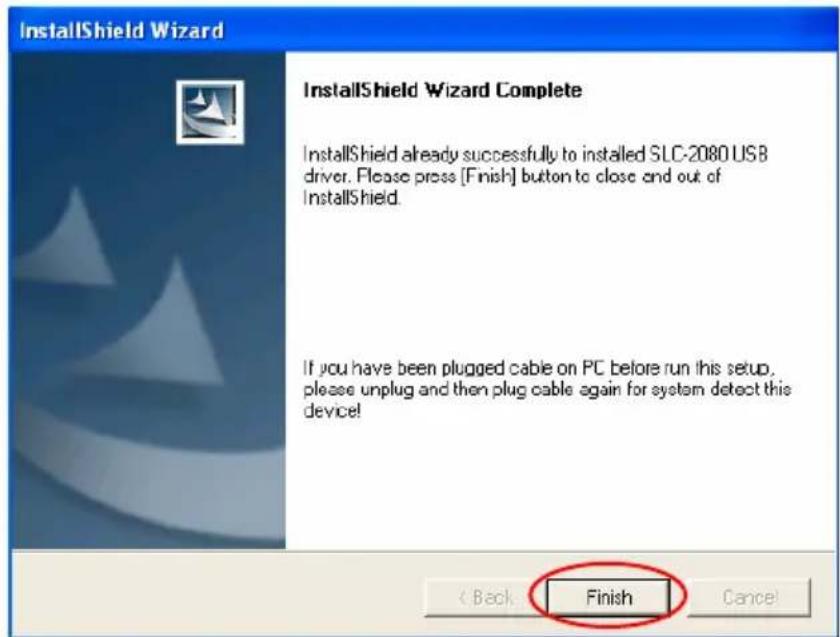
Der "SLC-2080 USB driver" ist nun erfolgreich installiert.
5.2 Installieren der Upgrade Tools
Die Upgrade Tools ermöglichen Ihnen die Betriebssoftware, sowie vorprogrammierte Codes über das Internet abzudaten.
-
Laden Sie das Programm von der REVOX Website http://www.revox.de.
-
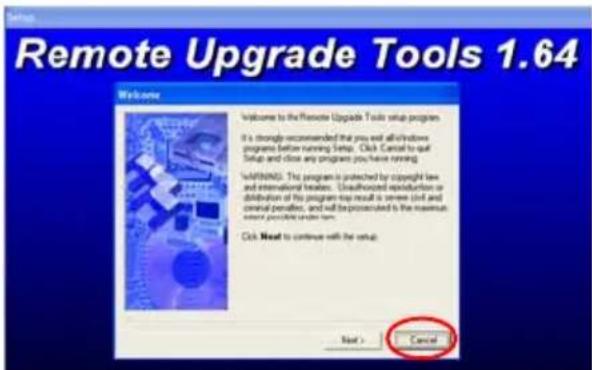
Doppelklicken Sie auf das Symbol, um die Upgrade Tools zu installieren. Bei der Installation erscheint der folgende Bildschirm. Klicken Sie auf "Next", um zum nächsten Schritt überzugehen.

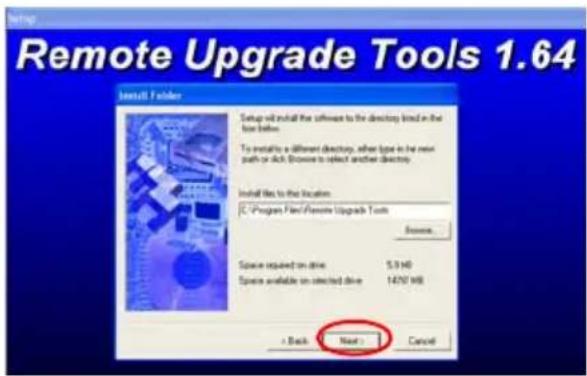
- Wählen Sie das Verzeichnis, in dem Sie das Programm installieren möchten.
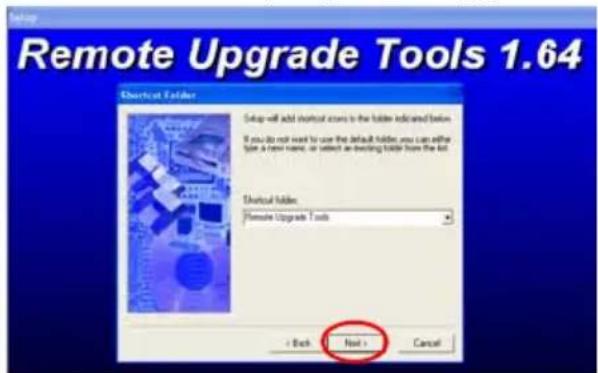
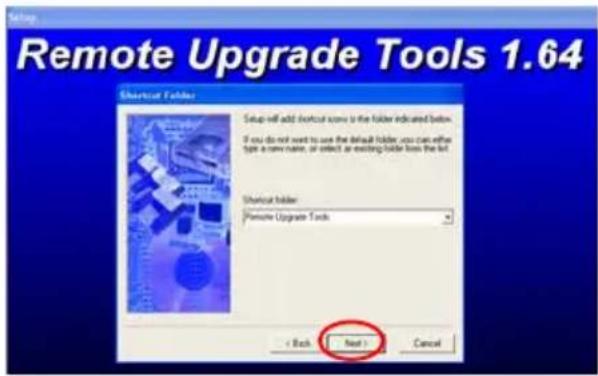
- Legen Sie nun noch die Verknüpfung für die Upgrade Tools an.
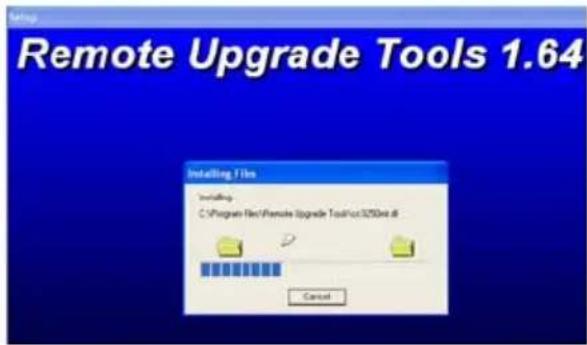
- Wenn alles in Ordnung ist, klicken Sie bitte auf "Install", um die Tools zu installieren.
- Nun wurden die Upgrade Tools erfolgreich installiert. Klicken Sie auf "Finish", um die Installation abzuschließen.
5.3 Upgrade VMCU Betriebssoftware und VMCF vorprogrammierte Codes
Mit dem Re:connect USB cable und den Upgrade Tools kann ein einfaches Update über das Internet auf der Re:control M207 durchgeführt werden. Es können zwei Arten von Datei modifiziert werden: die VMCU Betriebssoftware und die VMCF vorprogrammierten Codes
A. VMCU Betriebssoftware: Diese Datei ist verantwortlich für den Betrieb der Re:control M207. Mit neuer Betriebssoftware wird die Re:control in der Arbeitsweise weiter verbessert, bzw. der Umfang erweitert.
B. VMUF vorprogrammierte Codes: Diese Datei enthält die Datenbank mit allen vorprogrammierten Codes. Diese Datenbank wird regelmäßig aktualisiert, um auch neue Produkte zu integrieren.
-
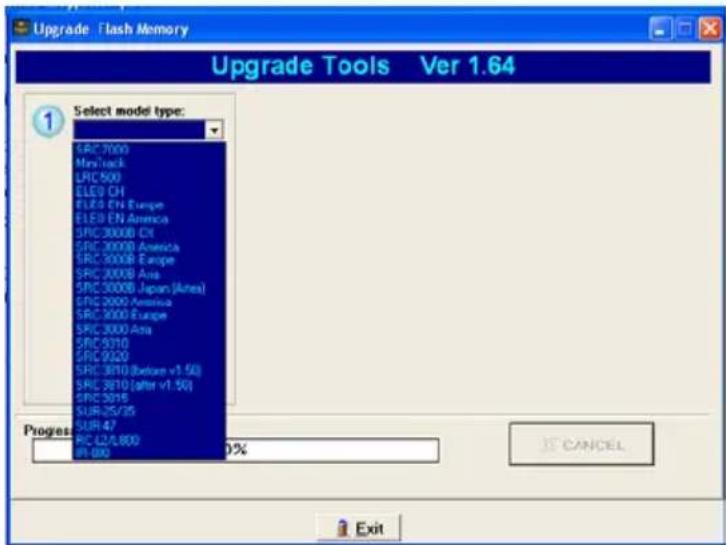
Starten Sie die Upgrade Tools Software. Verbinden Sie die Re:control M207 mittels dem Re:connect USB cable mit Ihrem PC. Stellen Sie sicher, dass der Treiber ordnungsgemäß installiert wurde.
-
Wählen Sie Re:control M207 aus dem ① "model type" Eintrag.
- Wählen Sie "Data Source", um den Ort des Downlaods festzulegen.
From Internet: Die Datei wird von der REVOX Website heruntergeladen.
From File: Wenn Sie die vorhergehende Datei zurückinstallieren möchten, wählen Sie bitte diese Option.
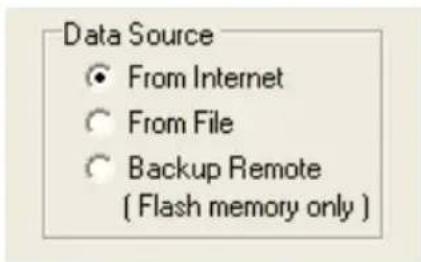
Backup Remote: Wenn Sie die Einstellungen als Backup sichern möchten, wählen Sie bitte diese Option.
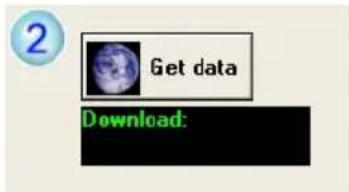
- Klicken Sie die "Get data" Taste, um die Datei zu laden. Sobald der Vorgang abgeschossen ist wird "OK" angezeigt.
text_image
2 Get data Download:- Es gibt zwei Möglichkeiten beim Update: "All (Reset to factory default)" und "Pre-programmed code"
■ Wenn Sie "All (Reset to factory default)" wählen, wird die Betriebssoftware überspielt. All Ihre Einstellungen auf der Re:control M207 werden gleichzeitig gelöscht.
■ Wenn Sie sich für "Pre-programmed code" entscheiden, wird lediglich die vorprogrammierte Datenbank auf den neusten Stand gebracht. Die Einstellungen bleiben erhalten.
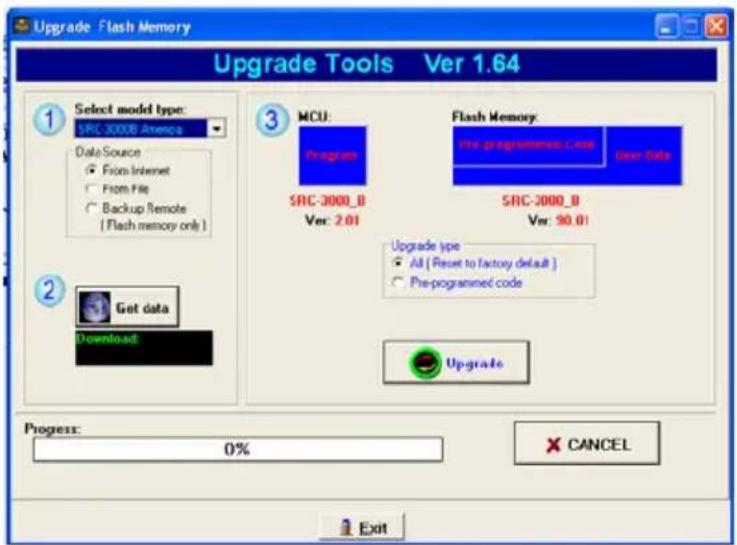
- Entscheiden Sie sich nun für die Art des Upgrades (Update type), und klicken Sie nun auf die "Upgrade" Taste, um den Vorgang zu starten.
Anhang A
Eigenschaften
64 Geräte in einer Fernbedienung: 64 in 1 Fernbedienung. Immer ausreichend Geräte Tasten.
■ Individualisierung: Der Anwender kann die Größe, den Text und das Symbol einer Taste individuell anpassen.
■ Vorprogrammierte IR Codes: Eine umfassende Datenbank mit vorprogrammierten IR Codes ist enthalten.
Lern Funktion: Die Re:control M207 kann fast alle IR Befehle mit der umfassenden Lernfunktion erlernen.
Zwei Tastenarten: Die Re:control M207 bietet flexible Softkey Tasten und erfühlbare Hardkey Taste.
Lernunterstützung: Die Re:control M207 führt automatisch durch den Lernvorgang für alle Tasten.
Makro Taste: Jede Makro Taste kann bis zu 60 Befehle, einschließlich Verzögerungen speichern. Anpassung der Makro Bezeichnung.
Cycle Taste: Jede Cylce Taste kann bis zu 6 IR Codes abspeichern.
Timer: Timer können mit Makros kombiniert werden, so dass Befehle zu jeder beliebigen Zeit gesandt werden können.
Helle blaue Hintergrundbeleuchtung: Abhängig von der Helligkeit der Umgebung wird die blaue Hintergrundbeleuchtung automatisch eingeschaltet.
Bewegungssensor: Ein Bewegungssensor schaltet die Fernbedienung bei der Aufnahme automatisch ein.
■ Verwendung von Akkus: Die optionale Dockingstation kann die Akkus in der Re:control M207 einfach laden.
■ Flash Upgradeable Software: Software Updates sind jederzeit und einfach möglich.
Umfassendes RemoteComm Programm: Die "RemoteComm" Software kann kostenlos von der REVOX Website www.revox.de heruntergeladen werden. Mit der Software können alle Funktionen, Symbole oder eigene Datenbanken erstellt werden.
Technische Daten
| Modell | Re:control M207 |
| Batterien | Alkaline Batterien 3 x AAA oder Ni-MH wiederaufladbare Batterien |
| Abmessungen | 210 (L) x 68 (W) x 24 (H) mm |
| Gewicht | 170g (ohne Batterien) |
| Stromaufnahme | Betrieb: 30 ~ 150mA (max.)Strom bei LCD an: 750μAStrom bei LCD aus: 20μA |
| Tasten | 64 Tasten / 8 Seiten |
| Display | Berührungsempfindliches Flüssigkristall Display |
| LCD Auflösung | 160 x 105 schwarz/weiß Punktmatrix LCD. |
| Umfang | 64 in 1 Fernbedienung |
| Quellenumfang | TV, DSS, SAT, Kabel, VCR, DVD, AMP, Tape, Tuner, CD, AUX |
| IR Reichweite | 10 ~ 15 m, 35°~45° |
| Lernbare Frequenzen | 20 KHz ~ 455 KHz & Pulse bis zu 256 Bits |
| Speicher | 1 Mbyte Flash Memory |
| Beleuchtung | Helle, blaue Hintergrundbeleuchtung |
| Interface | UART / 115,200bps (Re:connect USB cable) |
| Optionales Zubehör | Docking Station |
Anhang B
Zubehör (teilweise optional)
Re:connect USB cable
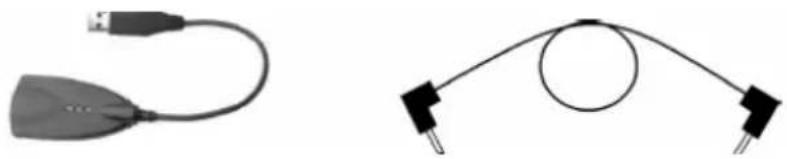
USB Kabel Übertragungskabel
Das Re:connect USB cable ermöglicht die Kommunikation zwischen einem PC und der Re:control M207. Mit dem Übertragungskabel kann der Inhalt von einer Re:control M207 auf eine andere dupliziert werden.
RemoteComm: Mit der "RemoteComm" Software kann die Konfiguration einfach und übersichtlich auch an einem PC vorgenommen werden.
Upgrade Tools: Mit den "Upgrade Tools" kann die Betriebsoftware, sowie die vorprogrammierte Datenbank aktualisiert werden. (Details finden Sie im Kapitel 5.3)
Duplizieren: Mit dem Übertragungskabel kann der Inhalt einer Re:control M207 auf eine andere dupliziert werden.
Kostenlose "RemoteComm" & "Upgrade Tools" Software kann über die REVOX Website www.revox.de heruntergeladen werden.
Dockingstation
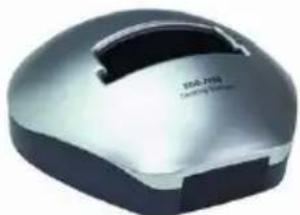
Die optionale Docking Station dient zum einfachen Laden der Batterien. Im Lieferumfang sind Ni-MH AAA Akkus vorhanden.
Anhang C
Tabelle zur Fehlerbeseitigung
| Problem | Lösungsansatz |
| Keine LCD Anzeige bei Berührung. | Überprüfen Sie die Batterien.Sicherstellen, dass die Batterien korrekt eingelegt sind.Neue Batterien einsetzen. |
| Die Re:control M207 steuert das Gerät nicht. | Stellen Sie sicher, dass das gewünschte Gerät aus dem Main Menu ausgewählt wurde.Gehen Sie näher an das Gerät heran. Die maximale Entfernung beträgt ca. 10m.Halten Sie die Re:control M207 direkt auf das Gerät. Stellen Sie sicher, dass sich keine Gegenstände zwischen der Fernbedienung und dem Gerät befinden.Stellen Sie sicher das die Befehle korrekt erlernt, bzw. korrekt aus der Datenbank übertragen wurden.Programmieren Sie die entsprechende Taste erneut. |
| Das Gerät kann auch nach der Programmierung nicht erfolgreich bedient werden. | Stellen Sie sicher, dass die Re:control M207 den Befehl korrekt gelernt hat.Löschen Sie Gerätedaten von der Fernbedienung und führen Sie die Lernfunktion für das gesamte Gerät neu durch. |
| Es erscheint die “Error” Anzeige während des Lernvorganges. | Stellen Sie sicher, dass die Taste auf der Originalfernbedienung so lange gehalten wird, bis das Display OK oder Error anzeigt.Stellen Sie sicher, dass der Abstand zwischen den Fernbedienungen nicht zu groß oder zu klein ist. Die optimale Entfernung ist 5-10 cm. Überprüfen Sie ebenfalls, dass die Fernbedienungen korrekt aufeinander ausgerichtet sind. |
| Es erscheint eine “Error” Anzeige im Betrieb. | Hinter der gedrückten Taste liegt kein IR Befehl.Erlernen Sie über die Lernfunktion ein IR Befehl für diese Taste. |
| IR Lernvorgang ist nicht erfolgreich.. | Stellen Sie sicher, dass beide Fernbedienungen über Batterien mit ausreichend Spannung verfügen. Ggf. tauschen Sie die vorhandenen Batterien gegen neue Batterien aus.Die optimale Entfernung zwischen den Fernbedienungen beträgt 5-10 cm.Stellen Sie sicher, dass sich keine Lampen in der Nähe befinden.Speicherkapazität ist erschöpft (max.56 Tasten pro Gerät)Der Lernvorgang war erfolgreich, aber eine Bedienung istunmöglich:- Wiederholen des Lernvorganges.- Kontaktieren Sie REVOX.- Original Fernbedienung ist evtl. nicht kompatibel mit der Lernfunktion. |
| Makro arbeitet nicht korrekt | • Halten Sie die Fernbedienung in Richtung des Gerätes.• Makro wurde nicht korrekt programmiert. Wiederholen Sie die Programmierung. |
| Eine Taste sendet zwei oder mehrere Befehle. | • Einige Fernbedienungen senden mehrere Befehle, wenn die Taste gedrückt gehalten wird. Die Re:control M207 kann pro Taste jedoch nur einen Befehl verarbeiten. Stellen Sie sicher, dass jeder Befehl eine eigene Taste zugewiesen bekommt. |
| LCD schaltet aus. | • Die Re:control M207 schaltet nach 1 Minuten den Bildschirm automatisch aus.• Tippen Sie einfach auf den Bildschirm, um den LCD wieder einzuschalten. |