
OpticCard 821 - Scanner PLUSTEK - Kostenlose Bedienungsanleitung
Finden Sie kostenlos die Bedienungsanleitung des Geräts OpticCard 821 PLUSTEK als PDF.


| Produkttyp | Kartenscanner |
| Modell | OpticCard 821 |
| Marke | Plustek |
| Abmessungen (B x T x H) | ca. 120 x 80 x 60 mm |
| Gewicht | ca. 0,3 kg |
| Stromversorgung | USB (5V, 500mA) |
| Scanauflösung | 600 dpi |
| Scanmodus | Einzug |
| Unterstützte Medien | Visitenkarten, Ausweise, Plastikkarten |
| Schnittstelle | USB 2.0 |
| Software | Plustek CardScanner, ABBYY OCR |
| Betriebssysteme | Windows 7/8/10, Mac OS X 10.6+ |
| Reinigung | Reinigen Sie die Walzen regelmäßig mit einem fusselfreien Tuch |
| Sicherheit | Nicht dem Regen oder Feuchtigkeit aussetzen |
| Ersatzteile | Einzugswalzen, Einzugsmodul |
| Reparatur | Kann von autorisierten Servicezentren repariert werden |
| Garantie | 2 Jahre Herstellergarantie |
| Lieferumfang | Scanner, USB-Kabel, Kurzanleitung, Software-CD |
Häufig gestellte Fragen - OpticCard 821 PLUSTEK
Benutzerfragen zu OpticCard 821 PLUSTEK
0 Frage zu diesem Gerät. Beantworten Sie die, die Sie kennen, oder stellen Sie Ihre eigene.
Eine neue Frage zu diesem Gerät stellen
Laden Sie die Anleitung für Ihr Scanner kostenlos im PDF-Format! Finden Sie Ihr Handbuch OpticCard 821 - PLUSTEK und nehmen Sie Ihr elektronisches Gerät wieder in die Hand. Auf dieser Seite sind alle Dokumente veröffentlicht, die für die Verwendung Ihres Geräts notwendig sind. OpticCard 821 von der Marke PLUSTEK.
BEDIENUNGSANLEITUNG OpticCard 821 PLUSTEK
√ Installation
√ Handhabung und Pflege
√ Fehlerbehebung


© 2011. Alle Rechte vorbehalten. Das Kopieren dieses Dokuments ist nur mit ausdrücklicher Erlaubnis gestattet. Alle in dieser Dokumentation genannten Warenzeichen und Markennamen sind Eigentum der jeweiligen Firmen.
Obwohl jede Anstrengung unternommen wurde, um die Korrektheit des Inhalts dieses Dokuments zu gewährleisten, übernehmen wir keine Garantie für Fehler, Unterlassungen oder Aussagen jeglicher Art in diesem Dokument, unabhängig davon, ob es sich bei dem Fehler um Unterlassung oder Aussagen die auf Fahrlässigkeit beruhen, Unfall, oder anderen Ursachen handelt. Der Inhalt dieser Anleitung kann ohne Vorankündigung geändert werden. Wir übernehmen keine Haftungs- oder Garantieleistungen, bei Nichtbeachtung dieser Anleitung.
Das scannen von bestimmten Dokumenten, z. B. Schecks, Geldscheinen, Ausweise, Bundesanleihen oder von öffentlichen Dokumenten, ist möglicherweise gesetzlich Verboten und/oder unterliegt der strafrechtlichen Verfolgung. Wir empfehlen, dass Sie sich verantwortungsbewusst zeigen und das Urheberrechte respektieren, wenn sie Bücher, Zeitschriften, Journale und anderes einscannen.
Recycle bzw. Verschleiß-Informationen, bitte Fragen Sie Ihren Distributor oder Fachhändler nach Ersatzteilen und Verschleißmaterial. Das Produkt ist konzipiert und produziert, um eine umweltgerechte Nutzung zu gewährleisten. Wir legen Wert darauf, dass unsere Produkte globalen Umweltstandards gerecht werden. Nehmen Sie eine Entsorgung entsprechend der örtlichen Vorschriften vor. Die Produktverpackung kann recycled werden.
Hinweis zur Entsorgung
Schützen auch Sie Ihre Umwelt. Nach Nutzungsbeendigung gehört das Gerät nicht in den Hausmüll. Nutzen Sie bitte die kostenlosen Rückgabemöglichkeiten bei den Annahmestellen in Ihrer Gemeinde.
Die Screenshots in diesem Handbuch beziehen sich auf Windows XP. Falls Sie Windows 2000, Vista oder 7 verwenden, sehen die Bildschirmoberflächen etwas anders aus, funktionieren jedoch gleich.
Inhaltsverzeichnis
EINFÜHRUNG ....1
Hinweise zu diesem Handbuch .... 1
Schreibweisen in diesem Handbuch....2
Hinweise zu den Symbolen 2
Sicherheitsvorschriften 3
Systemvoraussetzungen 3
Lieferumfang 4
Funktionen des Scanners 4
Produktinformation....5
KAPITEL 1. INSTALLATION DES SCANNERS....6
Installationsvoraussetzungen 6
Hardwarevoraussetzungen....6
Scanner installieren und einrichten....7
Schritt 1. Den Scanner an Ihren Computer anschließen....7
Schritt 2. Software installieren....8
Schritt 3. Scanner testen .... 10
Mögliche Installationsprobleme 11
Installation zusätzlicher Software 12
KAPITEL 2. HANDHABUNG UND PFLEGE.... 13
Umgang mit dem Scanner 13
DigiScan 14
Konfigurieren der SCAN Einstellungen 15
Konfigurieren der Custom Einstellungen.... 18
Scannertasten verwenden 20
Taste "SCAN" (Scantaste) 21
Taste "CUSTOM" (Benutzerdefinierte Taste)...... 22
Funktionen 23
Scan Taste....23
Custom Taste 27
Statusanzeige 28
Verbindung mit dem Scanner 28
Pflege und Wartung 29
Kalibrierung des Scanners 29
Scanner reinigen 30
Tipps zur Handhabung und Pflege 31
ANHANG A: FEHLERBEHEBUNG 32
Probleme beim Scannen 32
Allgemeine Fragen....35
ANHANG B: TECHNISCHE DATEN 37
ANHANG C: KUNDENDIENST 38
Service & Support Informationen....38
Eingeschränkte Garantieerklärung 39
So ERREICHEN SIE PLUSTEK 41
Einführung
Wir beglückwünschen Sie zum Kauf Ihres neuen Plustek-Scanners und begrüßen Sie in der Welt der innovativen Bildverarbeitung. Mit Ihrem neuen Scanner können Sie eine Vielzahl täglicher Büroaufgaben professionell bewältigen, etwa Bilder und Texte als Dateien in Ihren Computer einlesen.
Wie alle unsere Produkte ist der Scanner mit Augenmerk auf einfache Bedienung und extreme Zuverlässigkeit entwickelt worden. Dafür stehen wir mit unserer guten Reputation hinsichtlich der Kundenzufriedenheit ein.
Denken Sie daran, Ihren Scanner bei uns registrieren zu lassen. Die Registrierung kann auf drei unterschiedlichen Wegen erfolgen:
1) Online auf der Website von Plustek.
2) Per Fax an ein Plustek-Kundendienstcenter. Drucken Sie dazu das Registrierungsformular, füllen Sie es aus, und versenden Sie es per Fax.
3) Durch Einschicken des ausgedruckten und ausgefüllten Registrierungsformulars an die nächstgelegene Plustek-Niederlassung.
Auf der letzten Seite dieses Benutzerhandbuchs finden Sie eine vollständige Liste aller Plustek-Niederlassungen.
Als registriertem Anwender stehen Ihnen unser leistungsstarker Kundensupport, neue Produktinformationen sowie Softwareaktualisierungen und neue Softwareprodukte zur Verfügung.
Wir danken Ihnen, dass Sie sich beim Kauf Ihres Scanners für uns entschieden haben. Wir hoffen, dass Sie mit diesem Produkt so zufrieden sein werden wie zahlreiche andere Anwender und sich daher auch in Zukunft für uns entscheiden.
Hinweise zu diesem Handbuch
In diesem Benutzerhandbuch wird die Installation und Bedienung des Scanners ausführlich und leicht verständlich beschrieben. Es wird vorausgesetzt, dass Sie mit Windows vertraut sind. Wenn dies nicht der Fall ist, informieren Sie sich in Ihrem Handbuch zu Microsoft Windows über den Umgang mit Windows, bevor Sie den Scanner verwenden.
In den ersten Abschnitten dieses Handbuchs werden der Lieferumfang und die für den Einsatz dieses Scanners notwendigen Systemvoraussetzungen Ihres Computer beschrieben. Überprüfen Sie die Vollständigkeit des Lieferumfangs, bevor Sie mit der Installation des Plustek-Scanners beginnen. Sollten Teile fehlen oder beschädigt sein, setzen Sie sich mit dem Händler in Verbindung, bei dem Sie den Scanner erworben haben, oder wenden Sie sich direkt an den Kundendienst der nächstgelegenen Plustek-Niederlassung (Adressen finden Sie am Ende dieses Handbuches).
Kapitel 1 enthält Informationen zum Anschließen des Scanners an den Computer und zum Installieren der Scannersoftware. Hinweis: Die Datenübertragung zwischen Scanner und Computer findet über USB (Universal Serial Bus) statt. Wenn Ihr Computer den USB-Standard nicht unterstützt, müssen Sie eine USB-Schnittstellenkarte erwerben, um ihn entsprechend aufzurüsten. Falls die Hauptplatine (Motherboard) Ihres Computers bereits USB-fähig ist, benötigen Sie noch die USB-Anschlüsse. Es wird in diesem Handbuch davon ausgegangen, dass Ihr Computer USB-kompatibel ist und über einen freien USB-Anschluss verfügt.
In Kapitel 2 wird beschrieben, wie Sie den Scanner benutzen, warten und reinigen können.
In Anhang A finden Sie Informationen zur Fehlerbehebung und technische Daten, die Ihnen bei der Lösung etwaiger Probleme von Nutzen sein können. Lesen Sie bitte Anhang A "Fehlerbehebung", bevor Sie sich an den Kundendienst wenden.
Anhang B enthält die technischen Daten dieses Plustek -Scanners.
Anhang C enthält die Garantieerklärung von Plustek sowie Kundendienst- und Kontaktinformationen.
Schreibweisen in diesem Handbuch
Fett — Wird zum Hervorheben wichtiger Informationen verwendet
[XXX] — Werden zur Darstellung von Befehlen bzw. Bildschirmmeldungen verwendet.
Hinweise zu den Symbolen
In diesem Handbuch werden zum Hervorheben besonderer Informationen die folgenden Symbole verwendet:

Gefahr

Achtung

Tip
Gefahr:
Zeigt auf, wie Sie genau vorgehen müssen, um Verletzungen oder Unfälle zu vermeiden
Achtung:
Enthält Informationen, die unbedingt beachtet werden müssen, da andernfalls ein Datenverlust oder eine Beschädigung der Geräte die Folge sein können.
Wichtige Tips:
Weist auf Informationen hin, die Sie sich merken sollten und die zur Vermeidung von Fehlern beitragen können.
Sicherheitsvorschriften
Lesen Sie vor der Nutzung des Geräts folgende wichtigen Informationen, um jegliche Gefahr einer Verletzung oder Beschädigung zu vermeiden oder zu verringern.
- Nutzung: Dieses Produkt ist nur für den Innenbereich und in trockenen Bereichen vorgesehen. Unter folgenden Bedingungen kann ein Feuchtigkeitsbeschlag im Innern des Geräts erfolgen, der zu Fehlfunktion führt:
- wenn das Gerät von einem kalten in einen warmen Ort gebracht wird;
- nach Aufheizen eines kalten Raumes;
- bei Unterbringung in einem feuchten Raum.
Um Feuchtigkeitsbeschlag zu vermeiden, gehen Sie wie beschrieben vor:
1) Verschließen Sie das Gerät in einem Plastikbeutel, bevor Sie es in einen anderen Raum bringen.
2) Warten Sie 1-2 Stunden, bevor Sie das Gerät wieder aus dem Plastikbeutel herausnehmen.
-
Verwenden Sie das mitgelieferte USB-Kabel. Die Verwendung anderer Kabel kann zu Fehlfunktionen führen.
-
Versuchen Sie nicht, den Scanner auseinanderzunehmen. Es besteht die Gefahr elektrischer Stromschläge. Das Öffnen des Scanners führt außerdem zum Verlust der Garantie.
-
Setzen Sie den Scanner nicht extremen Vibrationen aus. Interne Bauelemente können dadurch beschädigt werden.
-
Entfernen Sie das Netzkabel, falls Sie das Gerät längere Zeit nicht benutzen, z.B. über Nacht oder am Wochenende, um die Gefahr eines Brandes zu vermeiden.
Systemvoraussetzungen ^1
Intel-kompatibler PC mit Windows-Betriebssystem
● Pentium-CPU (oder besser)
CD-ROM-Laufwerk
● 64 MB RAM (128 MB empfohlen)
● 500 MB Festplattenspeicher(600 MB empfohlen)
USB-Anschluss
● Microsoft Windows 2000 Professional, XP, Vista, oder 7
● Grafikkarte mit mindestens 16 Bit Farbtiefe
Lieferumfang ^2
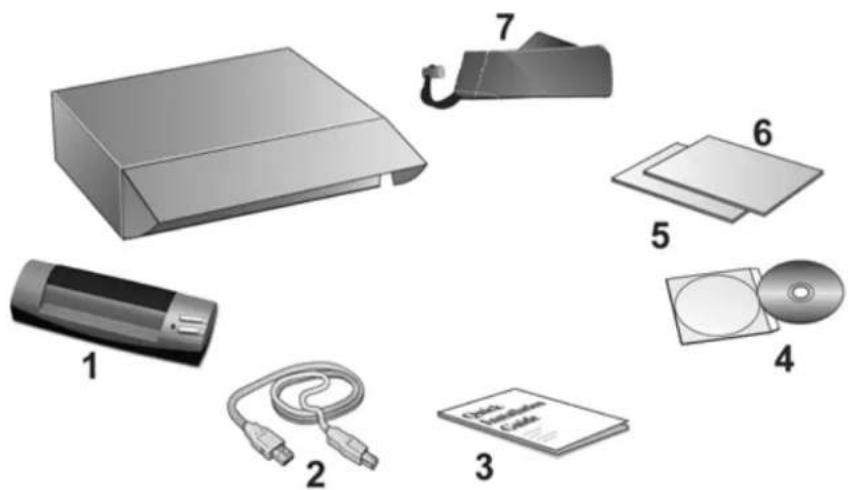
- Scanner
- USB-Anschlusskabel
- Wegweiser (Scanner)
- Programm und Treiber CD-ROM
- Kalibrierungsblatt
- Reinigungsblatt
- Transporttasche
Funktionen des Scanners
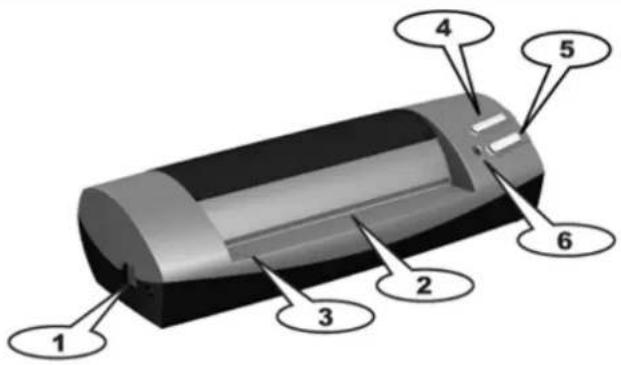
text_image
1 2 3 4 5 6- USB-Anschluss: Der Scanner wird über das mitgelieferte USB-Kabel an den USB-Anschluss des Computers angeschlossen.
- Papiereinzug: Legen Sie Dokumente von dieser Seite in den Papiereinzug des Scanners. Sie merken dann, dass der Scanner das Dokument einzieht.
- Ausrichtungspfeil: Legen Sie das Dokument stets mit den Kanten auf diese Markierung.
- Taste "SCAN": Drücken Sie dieses Taste, um mit dem Scannen und dem anschließenden Speichern der Bilder auf dem Computer zu beginnen.
- Taste "Custom": Drücken Sie diese Taste, um das Scannen zum Lesen der Geschäftskarte mit dem HotCard BizCard Finder-Programm zu starten.
- LED-Anzeige: Die LED-Anzeige zeigt den derzeitigen Status des Scanners an.
Produktinformation
Bitte machen Sie zu Referenzzwecken die folgenden Angaben. Diese Daten werden benötigt, wenn Sie mit Ihrem Händler oder mit unserem Kundendienst Kontakt aufnehmen.
Seriennummer:
(Befindet sich an der Rückseite des Geräts)
Kaufdatum: □□ - □□ - □□□□
Kapitel 1.
Installation des Scanners
Bevor Sie mit der Installation des Scanners beginnen, müssen Sie sicherstellen, dass alle notwendigen Komponenten vorliegen. Eine Liste der im Lieferumfang enthaltenen Komponenten finden Sie im Abschnitt Lieferumfang zu Beginn dieses Handbuchs.
Installationsvoraussetzungen
Ihr Scanner wurde mit der OCR-software, der HotCard BizCard Finder-Software, mit dem Scanner-Treiber sowie mit der DigiScan-Software geliefert. Für eine vollständige Installation dieser Programme benötigen Sie etwa 250 MB Speicherplatz auf der Festplatte. Um genügend Platz für die Software-Installation und zum Einscannen und Speichern von Dokumenten zur Verfügung zu haben, sollten mindestens 350 MB freier Speicherplatz vorhanden sein.
Der USB-Scanner funktioniert nur unter Windows 2000 Professional, XP, Vista oder 7.
Hardwarevoraussetzungen
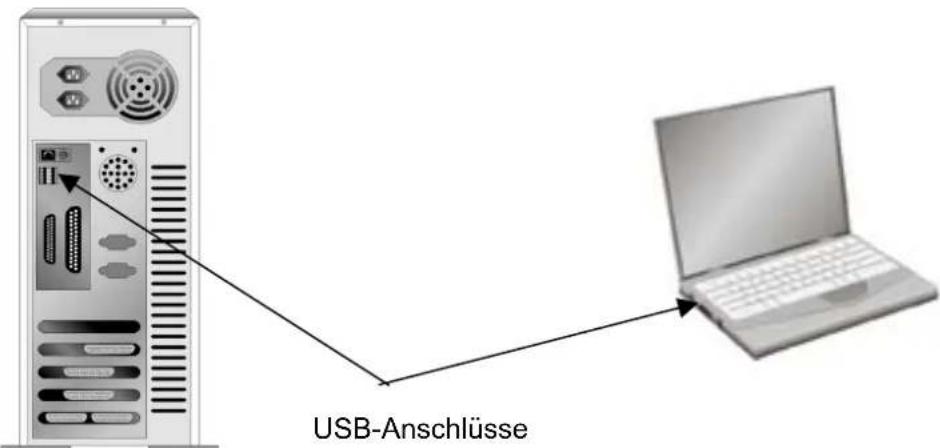
Dieser Scanner überträgt Daten über USB (Universal Serial Bus), wodurch Anschließen bei Betrieb ohne Neustart (Hot Plug and Play) möglich ist. Um die USB-Fähigkeit Ihres Computers zu ermitteln, überprüfen Sie, ob auf der Rückseite des Computers ein USB-Anschluss vorhanden ist, der der untenstehenden Abbildung entspricht. Beachten Sie, dass der USB-Anschluss an der Rückseite des Computers bereits belegt sein kann und sich zusätzliche Anschlüsse am Monitor oder an der Tastatur befinden können. Wenn Sie Probleme haben, den USB-Anschluss Ihres Computers zu identifizieren, finden Sie Hinweise dazu in der Hardware-Dokumentation des Computers.
Der Computer sollte über einen oder zwei rechteckige USB-Anschlüsse verfügen, die normalerweise so aussehen wie in dieser Abbildung.
text_image
USB-AnschlüsseWenn Ihr Computer keinen solchen USB-Anschluss aufweist, müssen Sie eine zertifizierte USB-Schnittstellenkarte erwerben, um den Computer für USB aufzurüsten.
Scanner installieren und einrichten
Befolgen Sie diese Schritt-für-Schritt-Anweisungen, um den USB-Scanner Plustek zu installieren.
Schritt 1. Den Scanner an Ihren Computer anschließen
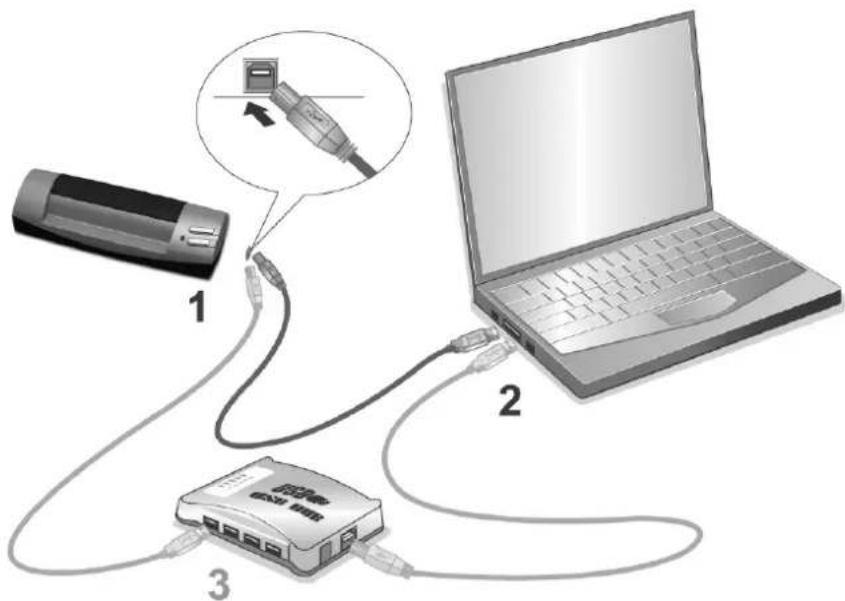
-
Schließen Sie den quadratisch geformten Stecker des mitgelieferten USB-Kabels an den USB-Anschluss des Scanners an.
-
Schließen Sie den quadratisch geformten Stecker des mitgelieferten USB-Kabels an den USB-Anschluss des Scanners.
Hinweis: Wenn bereits ein anderes USB-Gerät mit dem Computer verbunden ist, schließen Sie den Scanner an einen verfügbaren USB-Anschluss an.
- Wenn Sie den Scanner an eine USB-Konsole ^3 anschließen möchten, achten Sie darauf, dass die Konsole mit dem Computer verbunden ist. Schließen Sie dann den Scanner an die USB-Konsole.
Hinweis: Falls kein USB-Anschluß verfügbar ist, müssen Sie einen solchen erwerben.
Schritt 2. Software installieren
-
Wenn die USB-Komponenten Ihres Computers einwandfrei funktionieren, wird der Scanner automatisch erkannt und der Assistent zum Hinzufügen neuer Hardware gestartet. Hinweis: Wenn der Computer bei der Installation des Scanners ausgeschaltet war, wird nach dem nächsten Start von Windows die Meldung "Hardware-Assisten" angezeigt.
-
Unter Windows 2000:
a. Klicken Sie auf [Weiter], sobald das Dialogfeld des Hardware-Assistenten erscheint.
b. Wählen Sie die Option [Nach Dem Besten Treiber Für Das Gerät Suchen (Empfohlen)], und klicken Sie auf [Weiter].
c. Im nächsten Dialogfeld werden Sie aufgefordert, das Ziellaufwerk zur Treibersuche anzugeben. Markieren Sie die Option [CD-ROM-Laufwerk], und deaktivieren Sie die Option [Diskettenlaufwerk] (falls markiert).
d. Legen Sie die mit dem Scanner mitgelieferte CD-ROM zur Einrichtung des Scanners in das CD-ROM-Laufwerk, und klicken Sie auf [Weiter].
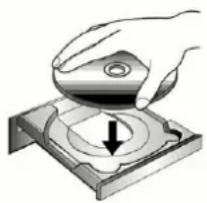
e. Klicken Sie im folgenden Fenster auf die Schaltfläche "Weiter".
f. Während des Installationsprozesses wird die Meldung "Digital Signature required" angezeigt. Ignorieren Sie sie, und klicken Sie auf [Ja], um mit der Installation fortzufahren. Die korrekte Scannerfunktion ist dabei dennoch gesichert. Fahren Sie anschließend mit Schritt 6 fort.
- Unte r Windows XP:
Legen Sie die mitgelieferte CD-ROM in das CD-Laufwa. erk ein.
b. Wählen Sie "Automatische Softwareinstallation [Empfohlen]" und klicken Sie auf [Weiter].
c. Klicken Sie im folgenden Fenster auf die Schaltfläche [Weiter]. Fahren Sie anschließend mit Schritt 6 fort.
4. Unter Windows Vista :
Wählen Sie die Option "Softwa. are automatisch installieren [EMPFOHLEN]" (Locate and install driver software), sobald das Dialogfeld des "Neues Gerät gefunden" (Found New Hardware) erscheint.
b. Klicken Sie auf [Weiter], wenn sich das "Benutzerkonto" (User Account Control) Dialogfenster öffnet.
c. Legen Sie die mitgelieferte CD-ROM in das CD-Laufwerk ein, wenn das Fenster erscheint: "Legen Sie die CD ein, die mit Ihrem USB Scanner geliefert wurde" (Insert the disc that came with your USB Scanner), und klicken Sie auf [Weiter].
d. Während des Installationsprozesses wird die Meldung "Windows kann den Herausgeber dieser Treibersoftware nicht überprüfen" (Windows can't verify the publisher of this driver software) angezeigt. Ignorieren Sie sie, und klicken Sie auf [Treibersoftware dennoch installieren] (Install this driver software anyway), um mit der Installation fortzufahren. Die korrekte Scannerfunktion ist dabei dennoch gesichert. Fahren Sie anschließend mit Schritt 6 fort.
5. Unter Windows 7 :
Wenn die Programm- und Treiber-CD-ROM für mehrere Scannermodelle ist
a. Legen Sie diemit ihrem Scanner mitgelieferte Setup-CD-ROM in das CD-ROM-Laufwerk ein. Klicken Sie im [Automatische Wiedergabe] Fenster auf [install.exe ausführen].
b. Klicken Sie auf die Schaltfläche [Ja] falls der Dialog [Benutzerkontensteuerung] auftauchen sollte. Folgen Sie den Installationsanweisungen der Pop-up Nachricht.
c. Klicken Sie im [Geräte-Manager] Fenster unter [Andere Geräte] mit der rechten Maustaste auf den Scanner und wählen Sie [Treibersoftware aktualisieren] aus dem Pop-up Menü. Klicken Sie in dem erscheinenden Fenster auf [Auf dem Computer nach Treibersoftware suchen] und klicken Sie die [Durchsuchen] Schaltfläche.
d. Wählen Sie im Fenster [Ordner suchen] den Ordner oder das CD-ROM-Laufwerk, der den Scannertreiber enthält und klicken Sie die [OK] Schaltfläche um zum vorherigen Bildschirm zurückzukehren. Klicken Sie die [Weiter] Schaltfläche und [Diese Treibersoftware trotzdem installieren] falls das Fenster [Windows-Sicherheit] auftauchen sollte. Fahren Sie anschließend mit schritt 7 fort.
Wenn die Programm- und Treiber-CD-ROM nur für ein Scannermodell ist
a. Legen Sie die mit ihrem Scanner mitgelieferte Setup-CD-ROM in das CD-ROM-Laufwerk ein. Klicken Sie im [Automatische Wiedergabe] Fenster auf [install.exe ausführen].
b. Kälkere S Dialog [Beschzeffischer Sta]uerung]
auftauchen sollte. Sollte der Pop-up Assistent auftauchen, klicken Sie auf [Weiter] und klicken Sie im Fenster [Windows-Sicherheit] auf [Diese Treibersoftware trotzdem installieren]. Klicken Sie dann im Pop-up Assistenten auf [Fertig stellen]. Fahren Sie anschließend mit schritt 7 fort.
-
Klickerlei Sie unach der Abschluss der Installation auf [Fertig ste Hardwareassistenten zu schließen.
-
follge Software für Stadier eruder USB BeScanner den Anweisungen am Bildschirm.
-
Sterließteffw Sie alschoffiestellat Anwendungen und klicken Sie auf die Schaltfläche [Fertig stellen], um Ihren Computer jetzt neu zu starten.
-
Nachstellendes Computers werden Sie dazu aufgefordert, die Kalibrierung des Scanners durchzuführen.
-
Schreibierbitt das depezialte nach oben in die Einschuböffnung des Scanners ein.
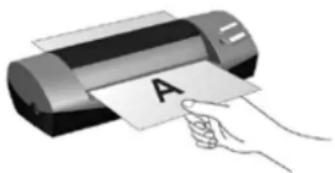
- Folgen Sie zum Kalibrieren des Scanners den Anweisungen auf dem Bildschirm.
Hinweis: Die Schaltflächen auf dem Scanner sind so ausgeführt, damit sie mit der gebündelten Software funktionieren. Damit diese Schaltflächen richtig funktionieren können müssen Sie die CD-ROM mit der NewSoft Presto! PageManager- und HotCard BizCard Finder- Software in Ihr System einlegen.

Tip
Wenn die Scannerinstallation und die entsprechenden Bildschirmmeldungen ausbleiben sollten, klicken Sie auf [Start], wählen Sie die Option [Ausführen] und geben Sie [d:\setup.exe] (wobei D: den Laufwerksbuchstaben des CD-ROM-Laufwerks angeben muss).
Schritt 3. Scanner testen
Mit dem folgenden Testvorgang wird festgestellt, ob der Scanner ordnungsgemäß mit dem Computer und dem Scanprogramm zusammenarbeitet. Bevor Sie den
Scanner testen, sollten Sie noch einmal überprüfen, ob alle Kabel fest angeschlossen sind.
Gehen Sie folgendermaßen vor:
- Schieben Sie das Dokument oder das Bild mit der Seite nach oben in den Scanner ein. Richten Sie dabei dieses Blatt nach den Pfeilsymbolen auf der linken Seite des Scanners aus.
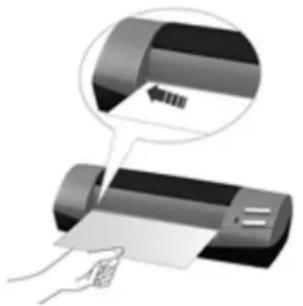
- Wählen Sie unter Start > Alle Programme > Presto! PageManager aus und starten Sie dies.
- (Wenn nur ein Scanner mit Ihrem Computer verbunden ist, überspringen Sie bitte den Punkt 4.)
WennalsSieinene Scanner oder irgendwelche anderen Bildverarbeitungsgeräte auf ihrem Computer installiert haben: Klicken Sie auf Quelle wählen von dem Datei-Menü des Presto! PageManager-Programms und wählen Sie dann diesen Scanner als die vorgegebene Scan-Quelle.
- Klicken Sie im Programm Presto! PageManager auf Werkzeuge > Scaneinstellungen > deaktivieren „TWAIN-Benutzerschnittstelle unterdrücken“ > OK. Klicken Sie im Datei > Scannt die Bilddaten.
- Wählen Sie Papiereinzug als den Scantyp in dem geöffneten Twain-Fenster.
- Klicken Sie auf die Schaltfläche Scannen.
- Wenn auf dem Bildschirm ein Bild angezeigt wird, arbeitet Ihr Scanner ordnungsgemäß.

Tip
Hinweis: Falls beim Scannertest Probleme aufgetreten sein sollten, lesen Sie sich den Abschnitt über das [Anhang A: Fehlerbehebung] durch, und folgen Sie den dort gegebenen Anweisungen.
Mög cheli Installationsprobleme
Lesen Sie die Installationshinweise in diesem Handbuch und der gedruckten Kurzanleitung noch einmal sorgfältig durch.
Wenn die Probleme weiterhin bestehen, überprüfen Sie folgendes:
■ Stehen 500 MB freier Speicherplatz auf Ihrem Festplattenlaufwerk zur Verfügung?
■ Ist der Scanner an den Computer angeschlossen?
■ Verwenden Sie das mitgelieferte USB-Kabel?
■ Ist der quadratisch geformte Stecker des USB-Kabels mit dem Anschluss an der Rückseite des Scanners verbunden?
Ist der rechteckig geformte (abgeflachte) Stecker des USB-Kabels mit dem Anschluss an der Rückseite des Computers verbunden?
Wenn Sie den in diesem Handbuch beschriebenen Installationsvorgang nicht eingehalten haben, trennen Sie das USB-Kabel vom Scanner, und installieren Sie die Software installieren, der CD-ROM. Um die Scannersoftware ern
klicken Sie auf [Start], wählen Sie [Ausführen], und geben Sie D:\Setup ein (wobei der Buchstabe D für die Bezeichnung des CD-ROM-Laufwerks steht). Befolgen Sie sorgfältig die Installationsanweisungen am Bildschirm. Starten Sie Ihren Computer erneut, und verbinden das USB-Kabel wieder mit dem Scanner, wobei der Computer eingeschaltet bleibt.
Besteht das Problem dennoch weiterhin, wenden Sie sich während der üblichen Geschäftszeiten an eines der drei Kundendienstzentren von Plustek, die auf der letzten Seite aufgeführt sind.
Installation zusätzlicher Software
Unsere Scanner sind TWAIN-kompatibel und arbeiten dadurch mit praktisch allen TWAIN-kompatiblen Programmen zusammen. Wenn Sie zusätzliche Software zur Verwendung mit dem Scanner erwerben, achten Sie darauf, dass diese dem TWAIN-Standard entspricht.
Kapitel 2.
Handhabung und Pflege
Umgang mit dem Scanner
Ihr Scanner akzeptiert Dokumente, die so klein sind wie Geschäftskarten sowie so groß wie 4" x 6"-Fotos sind. Es ist jedoch möglich, dass die maximale Informationsmenge durch das eingesetzte Anwendungsprogramm weiter begrenzt wird. Die Größe des scanbaren Dokuments ist außerdem vom Arbeitsspeicher sowie dem freien Platz auf der Festplatte Ihres Computers abhängig.
Der Scanner kann auf zwei unterschiedliche Arten betrieben werden:
- Über ein Bildbearbeitungsprogramm, das das direkte Einscannen von Bildern ermöglicht.
- Drücken Sie eine der Funktionstasten auf dem Scanner, um die Tasten mit dem Programm DigiScan, das automatisch als Scannersoftware installiert wird, nach Ihren persönlichen Bedürfnissen zu belegen.
Grundsätzlich muss der Scanner über ein Softwareprogramm gesteuert werden. Da alle eingescannten Dokumente (ob Texte oder Grafiken) vom Computer als Bilddateien behandelt werden, erfolgt das Einscannen in den meisten Fällen über ein Bildbearbeitungsprogramm, mit dem die Scanergebnisse betrachtet, nachbearbeitet, gespeichert und ausgedruckt werden können. Auf der im Lieferumfang enthaltenen CD-ROM mit den Installations- und Anwendungsprogrammen befindet sich ein Bildbearbeitungsprogramm. Sie können damit gescannte Bilder durch den Einsatz von Filtern und Werkzeugen verändern und korrigieren.
Sie möchten Textdokumente einscannen und sie in Ihrer Textverarbeitung weiterbearbeiten? Dann benötigen Sie ein Programm zur automatischen Texterkennung (OCR). OCR-Programme konvertieren die nach dem Einscannen von Textdokumenten erstellten Grafikdateien in Textdateien, die mit Textverarbeitungsprogrammen betrachtet, bearbeitet und gespeichert werden können. Auch ein OCR-Programm befindet sich bereits auf der im Lieferumfang Ihres Scanners enthaltenen CD-ROM. Installieren sie es, wenn Sie den Scanner zum Einscannen und Weiterverarbeiten von Textdokumenten nutzen wollen.
Wie können Sie die Geschäftskarten einscannen und diese auf eine praktischere Weise verwalten? Dazu ist die BCR-Funktion besonders nützlich, da Sie mit ihr verschiedene Geschäftskarten zur HotCard BizCard Finder-Software scannen können. Das HotCard BizCard Finder kann die eingescannten Bilder in ein Album für Geschäftskarten nach Index einordnen, diese erkennen und die jeweiligen persönlichen Angaben auf diesen eingescannten Bildern für Ihre weitere Verwaltung in eine Adressen-Datenbasis umwandeln. Falls Sie den Scanner auf diese Weise
benutzen möchten müssen Sie die HotCard BizCard Finder-Software installieren, die Sie auf der mitgelieferten Setup/Anwendungs-CD-ROM finden.
Mit dem Programm DigiScan können Sie Bilder oder Text direkt scannen, ohne dass Sie ein Bildbearbeitungs Programm verwenden müssen. Mit DigiScan können Sie Ihren Scanner als Kopiergerät ^4 und zum Scannen von Dokumenten und Fotos für den E-Mail-Versand benutzen.
DigiScan
Sie können die Scan-Eigenschaften für jede einzelne Scannertaste innerhalb des DigiScan-Fensters konfigurieren.
Es gibt zwei Möglichkeiten, auf das DigiScan-Fenster zuzugreifen:
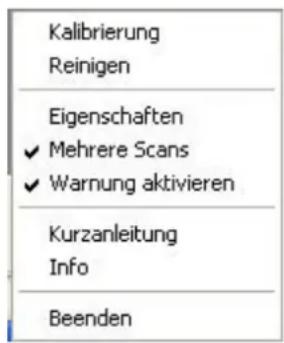
- Doppelklicken Sie in der Windows-Taskleiste auf das Symbol DigiScan

- Klicken Sie einmal oder mit der rechten Maustaste auf das Symbol DigiScan in der Windows -Taskleiste, und wählen Sie dann [Eigenschaften] in dem erscheinenden Pop-up-Menü.
text_image
Kalibrierung Reinigen Eigenschaften ✓ Mehrere Scans ✓ Warnung aktivieren Kurzanleitung Info BeendenDigiScan bietet vier Scannertastenfunktionen. Mehr als diese erhalten Sie, wenn sie die mitgelieferte Software installieren (z.B. PageManager), desweiteren is DigiScan in der Lage auch andere Programme und Funktionen auszuführen. Gescannte Bilder an eine Fotobearbeitungssoftware zu transferieren mit der SCAN Taste oder die gescannten Bilder an die OCR Software transferieren und als Textdokument abspeichern mit der CUSTOM Taste. (Weitere Hinweise dazu finden Sie im Kapitel Scannertasten verwenden.)

Tip
Die Änderungen, die Sie im DigiScan-Fenster vorgenommen haben, wurden automatisch nach dem Schließen dieses DigiScan-Fensters gespeichert. Danach können Sie mit einem einzigen Tastendruck die Scannvorgänge mit dem Scanner mit den Einstellungen ausführen lassen, die Sie im DigiScan-Fenster konfiguriert haben. Falls Sie das DigiScan-Programm vollständig verlassen möchten, können dieselben Einstellungen für Ihren Schnellzugang beim nächsten Öffnen des DigiScan-Fensters aktivieren.
Konfigurieren der SCAN Einstellungen
Sie können die einzelnen Funktionen selbst auf der Scan-Taste definieren. Dies ermöglicht Ihnen eine individuelle auf Sie angepasste Bedienung.
Speichern in Datei
E-mail
Kopieren
Bildbearbeitung (z.B. mit Presto! PageManager)
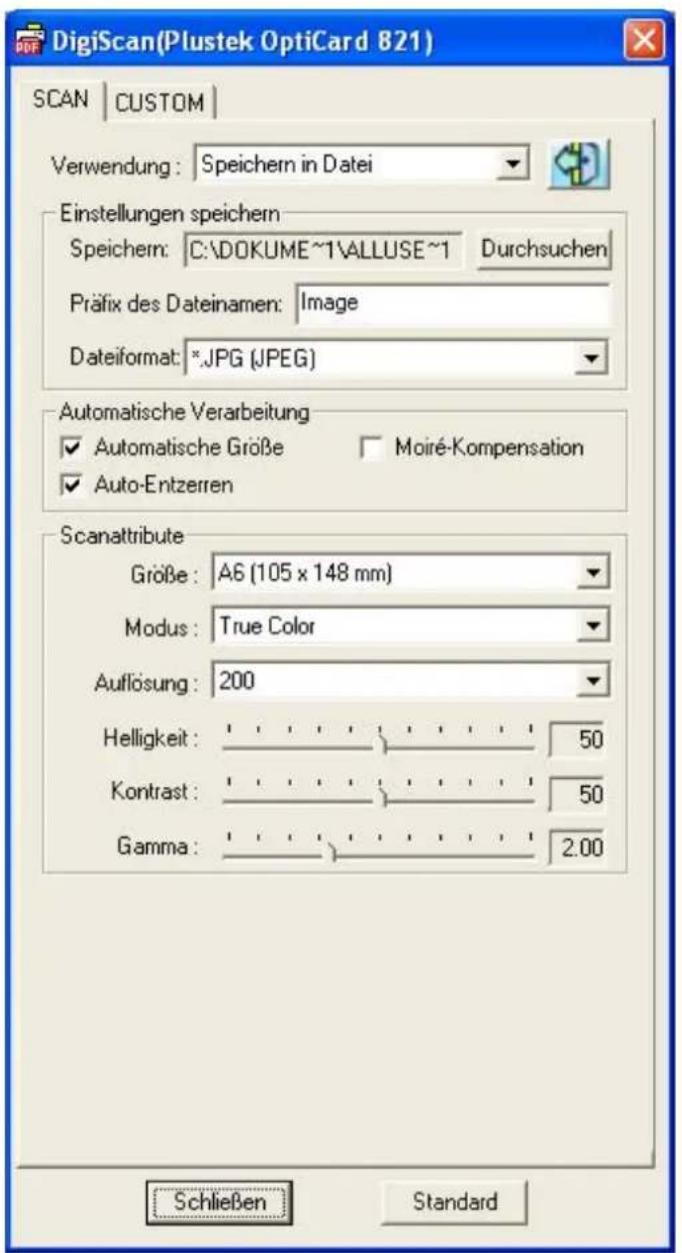
Drücken Sie die Scan-Taste, um das DigiScan Fenster zu öffnen. Nun können Sie mit der Konfiguration starten. Die einzelnen Konfigurationsschritte sind überwiegend gleich mit nur wenigen Unterschieden. Im Folgenden stellen wir Ihnen ein typisches Beispiel vor:
Konfiguration der Kopierfunktion
- Wählen Sie das Speichern in Datei (Kopieren, E-mail oder Bildverarbeitung) aus dem Dropdown-Menü Verwendung.
text_image
DigiScan(Plustek OptiCard 821) SCAN | CUSTOM | Verwendung : Speichern in Datei Einstellungen speichern Speichern: C:\DOKUME~1\ALLUSE~1 Durchsuchen Präfix des Dateinamen: Image Dateiformat: *.JPG (JPEG) Automatische Verarbeitung ✓ Automatische Größe Moiré-Kompensation ✓ Auto-Entzerren Scanattribute Größe : A6 (105 x 148 mm) Modus : True Color Auflösung : 200 Helligkeit : 50 Kontrast : 50 Gamma : 2.00 Schließen Standard- Wählen Sie den Speicherort aus, indem Sie am rechten Rand der Speichern optionen auf Durchsuchen klicken. Geben Sie danach einen Dateinamen an, unter dem die gescannten Dateien abgespeichert werden sollen und wählen Sie anschließend noch das Dateiformat aus.
- Wählen Sie die Kontrollkästchen Automatische Größe, Auto-Entzerren und/oder Moiré-Kompensation, wenn Sie dies wünschen.
- Stellen Sie die Scaneigenschaften ein (Größe, Modus, Auflösung, Helligkeit, Kontrast und Gamma).
- Wählen Sie einen Drucker aus dem Dropdown-Menü Drucker. Verwenden Sie den Skalier-Schieberegler, aktivieren Sie das Kontrollkästchen Einpassen oder Zentriert, wenn dies zweckmäßig ist.
Das Drucker-Menü ist nur für die Kopierfunktion aktiviert.Wenn Sie andere Funktionen auswählen möchten, wechseln Sie bitte zum Schritt 7.
-
Klicken Sie auf die Schaltfläche Standard, um die Standardeinstellungen wiederherzustellen.
-
Klicken Sie auf die Schaltfläche Schließen, um die aktuellsten Einstellungen zu speichern, anschließend schließen das DigiScan Fenster.
Weitere Bearbeitungssoftware hinzufügen
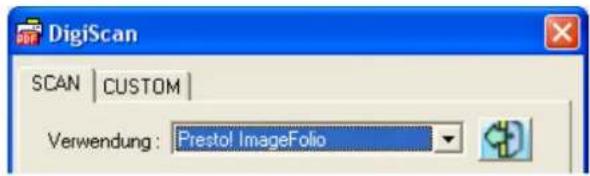
Wenn Sie weitere Software in das Verwendungsmenü der SCAN Taste hinzufügen möchten, gehen Sie bitte wie folgt vor:
- Klicken Sie auf den Button 📄 rechts neben dem Drop-down Menu Verwendung.
text_image
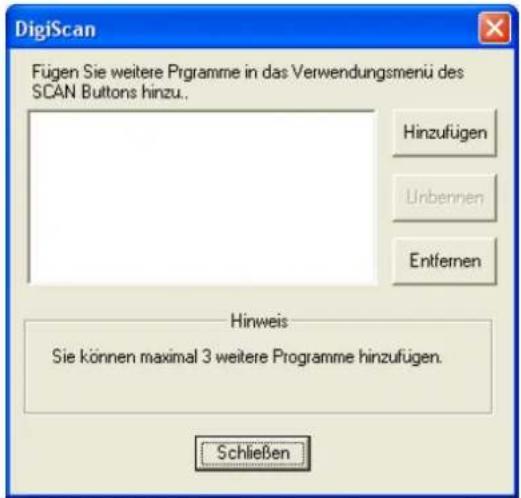
DigiScan SCAN | CUSTOM | Verwendung : Presto! ImageFolio- Klicken Sie auf den Hinzufügen Button in dem neu geöffneten Dialogfenster und wählen Sie dort Ihr gewünschtes Programm aus. Bestätigen Sie anschließend mit Schließen.
text_image
DigiScan Fügen Sie weitere Programme in das Verwendungsmerü des SCAN Buttons hinzu.. Hinzufügen Unbennen Entfernen Hinweis Sie können maximal 3 weitere Programme hinzufügen. Schließen- Der Nardendein Programms, das Sie ausgewählt habe down Menü angezeigt.
Tip: Sie können bis zu 3 neue Programme hinzufügen.
-
Wenn Sie den angezeigten Namen ändern möchten, klicken Sie auf Bearbeiten.
-
Klicken Sie auf Entfernen, um ein Programm aus der Liste zu entfernen.
-
Klicken Sie auf Schließen, um die Änderungen zu bestätigen und das Fenster zu schließen.
Konfigurieren der Custom Einstellungen
Zur Auswahl stehen Ihnen verschiedene Datei-Formate, die von unterschiedlichen BCR oder OCR-Programmen (wie z.B. HotCard BizCard Finder oder FineReader) unterstützt werden. Die gescannte Abbildung kann in das folgende Datei-Format umgewandelt werden:
Acrobat Searchable PDF (*.pdf)
Microsoft Excel (*.xls)
Plain Text (*.txt)
Rich Text Format (*.rtf)
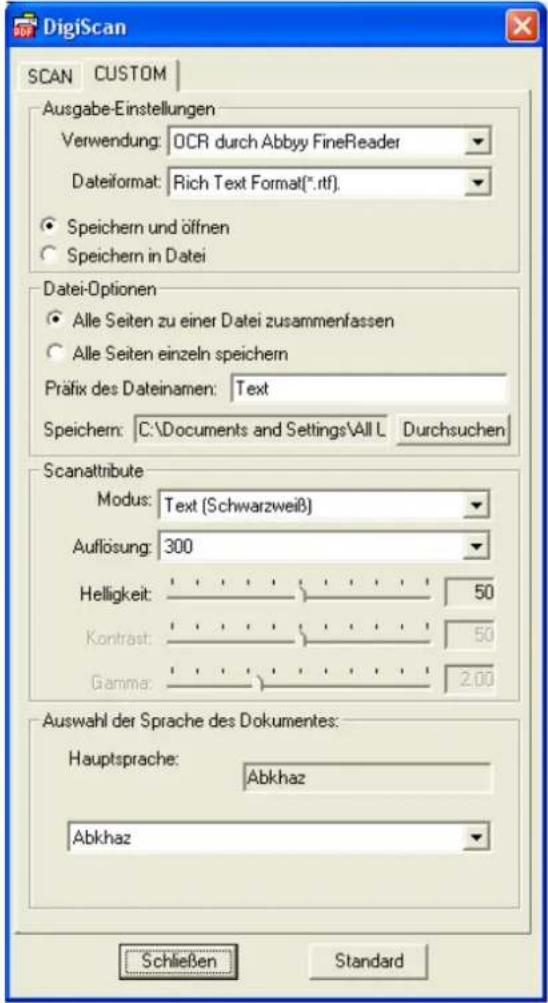
Wählen Sie das im DigiScan Fenster angezeigte CUSTOM-Feld, um die gewünschte Konfiguration zu starten. Die Grundlage für die Konfiguration der einzelnen Optionen innerhalb des CUSTOM-Feldes ist überwiegend dieselbe mit nur wenigen Unterschieden. Im Folgenden werden wir Ihnen 2 Möglichkeiten zur Festlegung Ihrer individuellen Einstellungen aufzeigen. So brauchen Sie nicht vor jedem neuen Scannen wieder alles neu einstellen.
Beispiel:
■ Anschließend wählen Sie FineReader im Menü aus.
text_image
DigiScan SCAN CUSTOM Ausgabe-Einstellungen Verwendung: OCR durch Abbyy FineReader Dateiformat: Rich Text Format(*.rtf). Speichern und öffnen Speichern in Datei Datei-Optionen Alle Seiten zu einer Datei zusammenfassen Alle Seiten einzeln speichern Präfix des Dateinamen: Text Speichern: C:\Documents and Settings\All L Durchsuchen Scanattribute Modus: Text (Schwarzweiß) Auflösung: 300 Helligkeit: 50 Kontrast: 50 Gamma: 2.00 Auswahl der Sprache des Dokumentes: Hauptsprache: Abkhaz Abkhaz Schließen Standard- Wählen Sie das Microsoft Excel (Acrobat Searchable PDF, Rich Text Format oder Plain Text) aus dem Dropdown-Menü Dateiformat.
- Wählen Sie den Speicherort aus, indem Sie am rechten Rand der Speichern optionen auf Durchsuchen klicken.
- Geben Sie zusätzlich unter Präfix des Dateinamens einen Datienamen an unter dem die Datei abgespeichert werden soll.
- Wählen Sie Speichern und öffnen, um zu speichern und automatisch die Datei anzeigen zu lassen. Wählen Sie Speichern in Datei, wenn Sie die Datei nur speichern, aber nicht ansehen möchten.
- Stellen Sie die Scaneigenschaften ein (Modus, Auflösung, Helligkeit, Kontrast und Gamma).
- Wählen Sie die gewünschte Spracheaus, indem Sie auf das Select-Document-Language-Feld klicken.
- Klicken Sie auf die Schaltfläche Standard, um die Standardeinstellungen wiederherzustellen.
- Klicken Sie auf die Schaltfläche Schließen, um die aktuellsten Einstellungen zu speichern, anschließend schließen das DigiScan Fenster.
Beispiel: (Nur verfügbar für spätere Scannermodelle.)
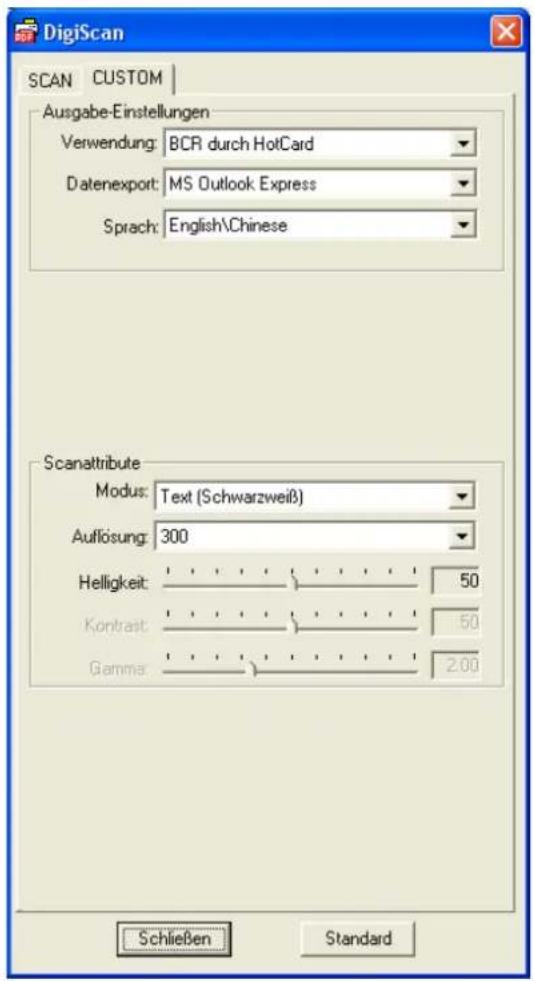
■ Anschließend wählen Sie BCR durch Card im Menü aus.
text_image
DigiScan SCAN CUSTOM Ausgabe-Einstellungen Verwendung: BCR durch HotCard Datenexport: MS Outlook Express Sprach: English\Chinese Scanattribute Modus: Text (Schwarzweiß) Auflösung: 300 Helligkeit: 50 Kontrast: 50 Gamma: 2.00 Schließen Standard- Wählen Sie das MS Outlook Express, MS Outlook, HotCard BizCard Finder oder Als csv Datei aus dem Dropdown-Menü Datenexport.
- Wählen Sie die gewünschte Spracheaus, indem Sie auf das Language-Feld klicken.
- Stellen Sie die Scaneigenschaften ein (Modus, Auflösung, Helligkeit, Kontrast und Gamma).
- Klicken Sie auf die Schaltfläche Standard, um die Standardeinstellungen wiederherzustellen.
- Klicken Sie auf die Schaltfläche Schließen, um die aktuellsten Einstellungen zu speichern, anschließend schließen das DigiScan Fenster.
Scannertasten verwenden
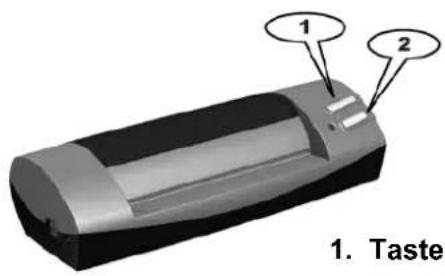
Ihr Scanner verfügt über zwei Funktionstasten, die das Scannen erleichtern und effizienter gestalten. Durch einfaches Drücken Taste können Sie Dokumente scannen und die Datei speichern, die optische Zeichenerkennung durchführen oder die Datei per E-Mail versenden.
text_image
1. Taste-
Taste "SCAN"
-
Taste "CUSTOM"
Jede Schaltfläche startet ein spezielles Modul. Die Standardbelegungen der Tasten sind für die am häufigsten durchgeführten Scanvorgänge in Bezug auf Größe, Modus und Auflösung optimiert. Mit Hilfe von DigiScan können Sie diese Einstellungen jedoch bei jedem Scanvorgang den Anforderungen neu anpassen.

Tip
Um die Tasten verwenden zu können, müssen alle relevanten Software-Programme (z. B. der Druckertreiber für die Kopierfunktion) bereits installiert sein.
Taste "SCAN" (Scantaste)
Mit der SCAN Taste können sie automatisierte Funktionen ausführen. Nachdem eine oder mehrere Seiten nacheinander eingescannt wurden, können diese z.B. an einem Speicherort abgelegt werden, mit einem MAPI basierten Email Programm (z.B. Microsoft Outlook) versendet werden, direkt an einen Drucker gesendet und gedruckt werden oder an eine Bildbearbeitungssoftware gesendet werden.
Um die Funktionen der SCAN Taste zu nutzen, gehen Sie bitte wie folgt vor:
-
Wählen Sie die gewünschten Einstellungen für die Scan-Taste aus.(Wenn Sie mehrere Informationen diesbezüglich benötigen, beziehen Sie sich auf den DigiScan-Abschnitt.)
-
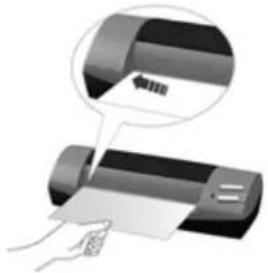
Schieben Sie das Dokument oder das Bild mit der Seite nach oben in den Scanner ein. Richten Sie dabei dieses Blatt nach den Pfeilsymbolen auf der linken Seite des Scanners aus.
-
Drücken Sie am Scanner die Taste „SCAN“. Sofort setzt der Scanvorgang ein.
-
Wenn Sie die "Mehrere Scans" Option gewählt haben, folgen Sie bitte den Anweisungen auf dem Bildschirm.
-
Wenn der Scanvorgang abgeschlossen ist, werden die gescannten Bilder an dem angegebenen Speicherort gespeichert und an die ausgewählte Software transferiert. (z.B. E-mail oder Bildbearbeitungssoftware).
Taste "CUSTOM" (Benutzerdefinierte Taste)
Die Custom Taste auf dem Scanner bietet Ihnen die Möglichkeit, Ihre gescannten Dokumente als durchsuchbare elektronische Dokumente abzuspeichern z.B. als *.pdf, *.doc, *.rtf oder weiter Formate, die die mitgelieferte Software unterstützt.
Um die Funktionen der CUSTOM Taste zu nutzen, gehen Sie bitte wie folgt vor:
- Zuerst wählen Sie die gewünschte BCR- Software aus. Nun nehmen Sie die gewünschten Anpassungen für die spätere Verwendung auf der CUSTOM Taste vor. (Wenn Sie diesbezüglich mehrere Informationen möchten, beziehen Sie sich auf den DigiScan-Abschnitt.)
- Schieben Sie das Dokument oder das Bild mit der Seite nach oben in den Scanner ein. Richten Sie dabei dieses Blatt nach den Pfeilsymbolen auf der linken Seite des Scanners aus.
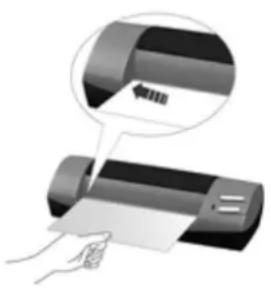
- Drücken Sie am Scanner die Taste „CUSTOM“. Sofort setzt der Scanvorgang ein.
- Wenn Sie die "Mehrere Scans" Option gewählt haben, folgen Sie bitte den Anweisungen auf dem Bildschirm.
- Wenn das Dokument komplett gescannt ist, wird die BCR Software automatisch die Seite bearbeiten und im gewünschten Format abspeichern.
- Das Dokument wird dann am angegebenen Speicherort abgelegt.
Im folgenden Abschnitt stellen wir Ihnen alle Möglichkeiten, die man mit DigiScan Fenster hat vor. Es werden jeweils die einzelnen Funktionen der SCAN-Taste sowie die der CUSTOM-Taste beschrieben.
Scan Taste
Verwendung
Das Menü beinhaltet das Speichern als Datei, eine E-Mail- Kopier- und OCR-Funktion, durch die es möglich ist die gewünschte Software zur Nachbearbeitung auszuwählen.
Speichern in Datei Funktion: Mit dieser Funktion können Sie die gescannten Bilder oder Dokumente automatisch an einem vorher definierten Speicherort und Format abspeichern.
Die Funktion E-Mail: Mit der Funktion E-Mail können Sie Dokumente und Bilder einscannen und direkt an die bereits auf Ihrem Computer installierten MAPI-basierten E-Mail-Programme übermitteln (dazu zählen auch Microsoft Outlook, Eudora etc.).
Wenn Sie zu einem MAIP-E-Mail-System wechseln möchten, stellen Sie in folgender Stelle ein : IE>Extras>Internetoptionen>Programme>E-mail.
Die Funktion Kopieren: Die Funktion „Kopieren" gibt Ihnen die Möglichkeit, Dokumente nach dem Scannen direkt an den Drucker zu schicken, ohne sie auf der Festplatte abzuspeichern. Diese Option eignet sich perfekt für das schnelle Kopieren eines Dokuments oder Bildes.
Tip: Damit die Schaltfläche Copy problemlos funktioniert, müssen Scanner und Drucker unter Windows korrekt installiert sein.
Bildbearbeitungs-Funktion: Diese Funktion erlaubt es Ihnen, das gescannte Bild direkt an das ausgewählte Bildbearbeitungsprogramm zu senden und dort zu öffnen.
Tip: Wenn Sie möchten, fügen Sie weitere Bildbearbeitungssoftware hinzu, um die Effizienz und Bedienerfreundlichkeit des DigiScan für Sie noch weiter zu erhöhen. Wie die Weiterverarbeitung in den neu hinzugefügten Programm abläuft, entnehmen Sie bitte der jeweiligen Bedienungsanleitung der Software.
Parameter speichern
Speichern - Hier machen Sie bitte die Einstellungen zum Abspeichern von gescannten Bildern, d.h. den Dateinamen sowie weiteren Einstellungen. Klicken Sie auf Durchsuchen, um im darauffolgenden Dialog einen Speicherort auszuwählen.
Präfix des Dateinamens - Der Dateiname eines gescannten Bildes wird eine Kombination des von Ihnen angegebenen Dateinamenpräfix und der vom System gegebenen 4-stelligen Zahl sein.
Dateiformat - Wählen Sie das gewünschte Dateiformat für das gescannte Dokument. Folgende Dateiformate sind aus dem Dropdown-Menü auswählbar:
Das JPEG-Format (Joint Photographic Experts Group) wird vor allem zur Wiedergabe von Farbfotos im Internet verwendet. Es reduziert den für die Grafikdatei benötigten Speicherplatz durch teilweises Weglassen redundanter Bilddaten. Die Farbinformationen des Bildes bleiben vollständig erhalten, und es stehen unterschiedliche Komprimierungsstufen zur Auswahl.
TIF (Aldus Tiff) – (Tagged Image File Format) ist ein weitverbreitetes Format für Bitmap-Grafiken. Es wurde von Aldus und Microsoft entwickelt und arbeitet mit Monochrom-, Graustufen- und 8/24-Bit-Grafiken.
PCX (Paintbrush) – PCX ist ein weitverbreitetes Format für Bitmap-Grafiken. Es arbeitet mit Monochrom- sowie 2-, 4-, 8- und 24-Bit-Farbgrafiken. PCX arbeitet mit Lauflängencodierung, um Kompressionsraten von ca. 1,1:1 bis 1,5:1 zu erreichen. Am sinnvollsten ist die Verwendung der Lauflängencodierung bei Bildern mit großen zusammenhängenden Bereichen gleicher Farbe.
BMP (Windows Bitmap) – (BitMaP-Datei, auch bekannt als "bump"-Datei) ist ein Format für Bitmap-Grafiken unter Windows und OS/2. BMP ist das Standardformat für Bitmaps unter Windows. BMP-Dateien lassen Formate von 2, 16, 256 oder 16 Millionen Farben (1-, 4-, 8- und 24-Bit-Farbtiefe) zu.
Automatische Verarbeitung
Automatische Größe - Sie können auch die Option "Automatische Größe" aktivieren, wodurch das Scanner-Programm die Abmessungen der Vorlage automatisch erkennt und den Scanbereich entsprechend zuschneidet. Der Scanbereich ist immer rechteckig, daher ist bei einer Vorlage mit unregelmäßigen Rändern keine genaue Anpassung möglich. Dieser Befehl ist besonders praktisch beim Scannen kleinerer Vorlagen (wie z.B. Fotos).
Auto-Entzerren - Falls der Scanner die zu scannende Vorlage schräg eingezogen hat, aktivieren Sie diese Funktion und scannen Sie die Vorlage erneut. DigiScan wird nun automatisch die Seite gerade ausrichten.
Moiré-Kompensation - Die Filteroption Moiré-Kompensation filtert Moiré-Effekte heraus. Diese Effekte entstehen beim Einscannen gedruckter Vorlagen, bei denen Farbübergänge als Punktraster dargestellt sind (Farb-Dithering-Verfahren). Dies ist beispielsweise bei der Bildwiedergabe in Zeitschriften üblich. Die Verwendung des Moiréfilters ist nicht erforderlich, wenn Originalfotografien, Schwarzweißbilder oder Textvorlagen eingescannt werden. Sie wird jedoch beim Einscannen gedruckter Farbgrafiken (z.B. aus Zeitschriften) empfohlen, um eventuell auftretende Farbinterferenzen zu korrigieren.
Scanattribute
Papierformat - erlaubt die Einstellung des Scanbereichs. Das eingestellte Format sollte dem Format der Vorlage möglichst genau entsprechen, um die Dateigröße so gering wie möglich zu halten und zu vermeiden, dass das eingescannte Bild große Leerflächen aufweist.
Modus – teilt dem Scanner mit, welche Art von Dokument gescannt werden soll. Die folgenden Optionen stehen zur Verfügung:
Farbe (True Colour) – Im Farb-Modus wird das Dokument mit 24 Bit-Farbtiefe (RGB-Farben) eingescannt. Dieser Scanmodus ist am zeitaufwendigsten und benötigt den meisten Speicherplatz; dafür können mit ihm jedoch die qualitativ hochwertigsten Scanergebnisse erzielt werden.
S/W Foto (Graustufen) – Im Schwarzweißfoto-Modus werden Dokumente als Schwarzweißbilder eingescannt. Dabei können 256 Grauabstufungen durch Rasterung simuliert werden. Dieser Modus sollte grundsätzlich verwendet werden, wenn kein Farbdrucker zur Verfügung steht oder für das Scanergebnis keine Farbwiedergabe erforderlich ist, da er sehr viel weniger Zeit und Ressourcen benötigt als das Scannen im Farbmodus. Im Schwarzweißfoto-Modus eingescannte Dokumente werden als qualitativ hochwertige Graustufenbilder wiedergegeben (bei farbigen Vorlagen werden die Farben automatisch in Graustufen konvertiert).
Text – Der Textmodus sollte beim Einscannen von Textdokumenten verwendet werden. Das Ergebnis ist ein klares Schwarzweißbild ohne Grauabstufungen, das sich sehr gut zum Ausdrucken bzw. Versenden als Fax eignet.
Auflösung – Die Auflösung wird in dpi (Bildpunkte pro Zoll) gemessen. Je höher die Auflösung ist, desto mehr Details der Vorlage werden erfaßt und desto mehr Speicherplatz benötigt das Scanergebnis.
Helligkeit – Die Lichtmenge, mit der eine Vorlage während des Scanvorgangs ausgeleuchtet wird. Durch Erhöhen der Helligkeit wird der Weißanteil des Bildes
heraufgesetzt, so daß das Bild "blasser" erscheint. Ein Verringern der Helligkeit erhöht hingegen die Lesbarkeit von sehr hellem oder blassem Text.
Kontrast – Über den Kontrastregler wird die Gradiationskurve eines Bildes geregelt. Die mittleren Tonwerte werden zurückgenommen, die dunklen und hellen Tonwerte dagegen stärker betont. Je höher der Kontrast eingestellt ist, desto schärfer ist das Bild. Ein Bild mit niedrigem Kontrastwert erscheint hingegen "verwaschen".
Gamma – Benutzen Sie den Schieberegler, um das Bildgamma des gescannten Dokuments anzupassen. Gammawerte dienen in erster Linie dazu, die Helligkeit einer Farbe zu messen. Je höher der Gammawert ist, desto heller erscheint die Farbe. Durch eine Änderung des Gammawertes können Sie die Farbhelligkeit IM DOKUMENT SELBST ändern.
Drucker
In diesem Pulldown-Menü werden alle auf Ihrem System installierten Drucker aufgeführt. Klicken Sie auf das PfeilSymbol rechts neben dem Feld, und wählen Sie einen Drucker. (Nur wenn Sie Kopier-Funktion aktivieren, können Sie diese auch verwenden.)
Wenn kein oder nicht der gewünschte Drucker angezeigt wird, ist der Drucker nicht auf Ihrem System unter Windows installiert. So installieren Sie einen Drucker: Öffnen Sie das Windows-Startmenü, wählen Sie Einstellungen, und klicken Sie anschließend auf Drucker. Doppelklicken Sie im neuen Fenster auf das Symbol Neuer Drucker, und folgen Sie den Bildschirmanweisungen.
Skalieren und Plazieren
Mit dem Schieberegler wird das zu druckende Bild vergrößert bzw. verkleinert. Der Vergrößerungs- bzw. Verkleinerungsfaktor wird in einem Feld rechts vom Schieberegler angezeigt. Der Wert gibt die Bildgröße in Prozent wieder. Demnach bedeutet ein Wert von 200(%), daß das Bild in doppelter Größe ausgedruckt wird. Ein Wert von 50 bedeutet eine Halbierung der Bildgröße, usw. Der Schieberegler kann entweder mit der Maus (linke Maustaste gedrückt halten) oder mit den Tasten
Einpassen – Diese Option vergrößert oder verkleinert das eingescannte Dokument, um es an das Format des vom Drucker verwendeten Papiers anzupassen. Kleinere Vorlagen werden so weit vergrößert, dass sie die gesamte Druckseite ausfüllen. Größere Vorlagen werden hingegen verkleinert, damit sie auf die gedruckte Seite passen. Diese Option wird vor allem verwendet, um ein DIN-A6-Dokument auf Papier im US-Letter-Format auszugeben oder umgekehrt.
Zentriert – Diese Option bewirkt, dass das eingescannte Bild auf der Druckseite zentriert wird.
Standard
Wenn Sie auf den Standardbutton klicken, werden alle Einstellungen auf die Standardwerte zurückgesetzt. Die Werte für andere Einstellungen (CUSTOM Registerkarte) werden dadurch nicht beeinflußt.
Custom Taste
Ausgabe-Einstellungen
Verwendung – Listen Sie die OCR-Programme, die der Scanner unterstützt.
Dateiformat –steht für den Dateityp, in dem die gescannten Bilder abgespeichert werden sollen. Beachten Sie bitte, dass Sie die entsprechenden Programme installiert haben müssen, um die verschiedenen Dateiformate ansehen zu können. Z.B. Microsoft Word für *.doc Dateien.
Acrobat Searchable PDF: erlaubt es Ihnen durchsuchbare PDF Dateien zu erzeugen. PDF Dateien, die von Suchmaschinen in Volltext durchsuchbar sind. Dabei bleibt jedoch die Originalstruktur des Dokumnets enthalten, da über die Textebene ein original Abbild der Vorlage gelegt wird.
Wenn Ihre Vorlage Text und/oder Bilder bzw. Grafiken enthält empfehlen wir, dieses Dateiformat zu wählen, um bessere Ergebnisse zu erhalten.
Note: PDF steht für Portable Document Format.
Rich Text Format-Funktion: Wenn Sie diese Funktion wählen, wird das Dokument nach dem OCR Prozess (Texterkennung) in eine *.rtf Datei transferiert. Diese Datei können Sie z.B. mit Microsoft Word oder dem Editor ansehen und bearbeiten.
Note: Rich Text Format (RTF) ist ein weitverbreitetes Format für Textdateien, welches von verschiedenen Programmen auf unterschiedlichen Betriebssystemen bearbeitet werden kann.
Speichern - Klicken Sie auf die Schaltfläche Durchsuchen und wählen Sie einen Ordner als geeigneten Speicherort aus. Dieser Speicherort wird dann unter Speichern auf der Benutzeroberfläche von DigiScan angezeigt.
Speichern und öffnen - Speichert die gescannten Bilder unter dem angegebenen Speicherort und öffnet die Datei.
Speichern in Datei - Speichert die gescannten Bilder unter dem angegebenen Speicherort.
Datenexport – Export die Ergebnisse von BCR als Datei ins Addressbuch von MS Outlook Express, einen Datenteil in einer benutzerdefinierten Datenbank in HotCard BizCard Finder, oder als CSV Datei. (Diese Option funktioniert nur mit BCR durch HotCard.)
Sprache – Diese Option erlaubt die Wahl eine unterstützten Sprache für die Visitenkartenerkennung. Die Sprache beinhaltet Englisch, Englisch/Chinesisch, Europäisch und Japanisch. (Diese Option funktioniert nur mit BCR durch HotCard.)
Sprache des Dokumentes bestimmen
Diese Option funktioniert nur mit OCR durch Abbyy FineReader.
Hauptsprache: Diese Option gibt Ihnen die Möglichkeit eine Hauptsprache anzugeben, die auf die gescannte Vorlage angewendet werden soll.
Statusanzeige
Die grüne LED-Anzeige (neben der BCR-Taste) zeigt den Status des Scanners wie unten beschrieben an:
| Lampe Status | |
| An Der | Scanner ist ordnungsgemäß mit dem Computer verbunden und einsatzbereit. |
| Blinkt Der | Scanvorgang läuft. |
| Aus Der | Scanner ist ausgeschaltet – entweder aufgrund einer fehlenden Verbindung zum Computer oder weil der Computer ausgeschaltet ist. |
Verbindung mit dem Scanner
Wenn Verbindungsprobleme auftreten, überprüfen Sie zuerst alle Kabelverbindungen. Das DigiScan-Symbol in der Windows-Taskleiste zeigt an, ob die Scanner-Software ordnungsgemäß gestartet wurde und der Computer und der Scanner miteinander kommunizieren.
| Anzeige Status | |
 | DigiScan wurde erfolgreich gestartet. Der Scanner ist mit dem Computer verbunden und einsatzbereit. |
 | Es besteht keine Verbindung zwischen Computer und Scanner. |
| Keine Anzeige | Sie haben DigiScan beendet -- unabhängig davon, ob der Scanner mit dem Computer verbunden ist oder nicht. |
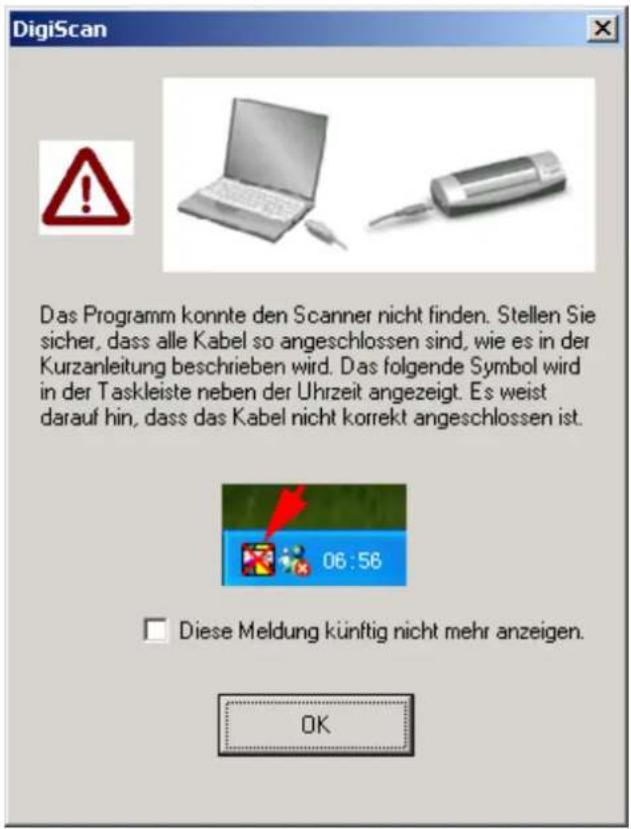
Wenn Windows gestartet wird und keine Verbindung zum Scanner findet, wird die folgende Meldung angezeigt:
text_image
DigiScan Das Programm konnte den Scanner nicht finden. Stellen Sie sicher, dass alle Kabel so angeschlossen sind, wie es in der Kurzanleitung beschrieben wird. Das folgende Symbol wird in der Taskleiste neben der Uhrzeit angezeigt. Es weist darauf hin, dass das Kabel nicht korrekt angeschlossen ist. 06:56 Diese Meldung künftig nicht mehr anzeigen. OKDamit diese Benachrichtigung künftig nicht mehr angezeigt wird:
■ Markieren Sie im Fenster das Kästchen [Diese Meldung künftig nicht mehr anzeigen.], und klicken Sie anschließend auf die Schaltfläche [OK].
Klicken Sie in der Windows-Taskleiste auf das Symbol DigiScan . Deaktivieren Sie im eingeblendeten Menü das Kästchen [Warnung aktivieren]. Klicken Sie im folgenden Fenster auf die Schaltfläche [Nein].

Tip
Damit diese Benachrichtigung auch künftig angezeigt wird, klicken Sie auf das DigiScan-Symbol PDF, und aktivieren Sie im angezeigten Menü das Kontrollkästchen [Warnung aktivieren]. Klicken Sie im folgenden Fenster auf die Schaltfläche [Ja].

Pflege und Wartung
Kalibrierung des Scanners
Eine Kalibrierung des Scanners ist erforderlich, wenn weiße Flächen in der Voransicht farbig sind, oder die Farbdarstellung von den Farben des Originals stark abweicht. Durch das Kalibrieren können Abweichungen und Messfehler, die bei allen optischen Geräten nach einiger Zeit auftreten, nachjustiert und kompensiert werden.
Im Folgenden wird die Kalibrierung des Scanners beschrieben.
- Schieben Sie das spezielle Kalibrierungsblatt mit der Seite nach oben in die Seiteneinschuböffnung des Scanners ein.
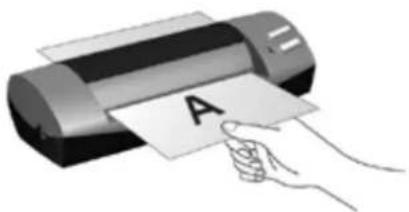
Legen Sie die Kalibrierungsvorlage ein, die dem Scanner beiliegt, um den Kalibrierungsvorgang zu starten. Sie können stattdessen auch ein weißes DIN- A6 (105 by 148 mm)-Blatt benutzen; die Ergebnisse der Kalibrierung fallen mit der Originalvorlage jedoch besser aus.
- Klicken Sie in der Windows-Taskleiste auf das Symbol DigiScan

-
Klicken Sie im folgenden Menü auf [Kalibrieren].
-
Das Kalibrierungsblatt wird eingezogen und nach Durchlauf wieder ausgegeben. Damit ist die Kalibrierung des Scanners abgeschlossen.
Scanner reinigen
Vor der Inbetriebnahme des Scanners sollten Sie den Scanner reinigen.
Wenn ungewöhnliche Punkte oder Linien im gescannten Bild zu sehen sind, ist das Innere des Scanners wahrscheinlich verschmutzt Reinigen Sie den Scanner, um dieses Problem zu beheben.
Im Folgenden wird die Reinigung des Scanners beschrieben:
- Legen Sie das Reinigungsblatt in den Papiereinzug des Scanners.
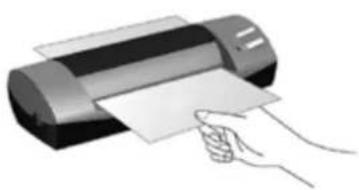
- Verwenden Sie das mitgelieferte Reinigungsblatt. Bewahren Sie die Reinigungsblätter nach der Reinigung an einem sicheren, sauberen Ort auf.
-
Reinigen Sie Ihren Scanner keinesfalls mit anderen Reinigungsblättern. Die Verwendung anderer Reinigungsblätter kann die Qualität des gescannten Dokuments beeinträchtigen oder Fehlfunktionen verursachen.
-
Klicken Sie in der Windows-Taskleiste auf das Symbol DigiScan

- Klicken Sie im folgenden Menü auf [Reinigen].
- Das Reinigungsblatt wird eingezogen und nach Durchlauf wieder ausgegeben. Damit ist die Reinigung des Scanners abgeschlossen.
Tipps zur Handhabung und Pflege

Achtung
Damit Ihr Scanner auch langfristig zufriedenstellend arbeitet, müssen die folgenden Hinweise zur Pflege und Wartung beachtet werden.
Der Scanner darf nicht in einer stark staubbelasteten Umgebung eingesetzt werden. Staubpartikel und andere Fremdkörper könnten das Gerät beschädigen. Wenn Sie den Scanner längere Zeit nicht verwenden, bewahren Sie ihn in der Transporttasche auf.
Achten Sie darauf, dass keine Büroklammern, Heftklammern, Stecknadeln o. Ä. in den Scanner gelangen.
■ Feuchte, wellige oder zerknitterte Dokumente dürfen nicht gescannt werden. Sie können Papierstau verursachen und die Einheit beschädigen.
Ihr Scanner funktioniert am besten bei einer Temperatur zwischen 10°C und 40°C.
Anhang A: Fehlerbehebung
Probleme beim Scannen
Die meisten Probleme lassen sich leicht lösen. Einige der bekanntesten Schwierigkeiten beim Betrieb des Scanners und die entsprechenden Lösungen sind nachstehend aufgelistet.
Problem: Der Computer kann nach korrekter Installation den Scanner nicht finden.
Ursache 1: Die Software wurde nicht erfolgreich installiert.
Lösung 1: Legen Sie die CD-ROM ein, und installieren Sie die Scanner-Software neu. Folgen Sie bei der Installation exakt den Anweisungen am Bildschirm.
Ursache 2: Einige Komponenten des Computers unterstützen nicht USB.
Lösung 2: Laden Sie die Datei USBREADY.EXE von der Website http://www.usb.org/home, um die USB-Fähigkeit des Computers zu überprüfen.
Ursache 3: In den BIOS-Einstellungen ist USB nicht aktiviert.
Lösung 3: Aktivieren Sie im BIOS den USB-Controller. Üblicherweise müssen Sie dafür beim Startvorgang eine Taste drücken (meistens
Ursache 4: Der USB-Controller wurde nicht korrekt installiert.
Lösung 4: Um den USB-Controller erneut zu installieren, klicken Sie auf die Schaltfläche START, wählen Sie EINSTELLUNGEN und SYSTEMSTEUERUNG. Klicken Sie in dem daraufhin geöffneten Fenster auf das Symbol HARDWARE. Befolgen Sie sorgfältig die Anweisungen am Bildschirm.
Problem: Das eingescannte Dokument wirkt auf dem Bildschirm grobkörnig.
Ursache: Der Grafikmodus Ihres Computers ist auf 256 Farben eingestellt.
Lösung: Es wird empfohlen, eine Farbtiefe von mindestens 16 Bit (65.536 Farben) einzustellen. Hinweise zum Ändern des Grafikmodus finden Sie in der Dokumentation Ihres Computers, Ihres Betriebssystems bzw. Ihrer Grafikkarte.
Problem: Der Scanvorgang dauert sehr lange.
Ursache 1: Im Hintergrund laufen andere Anwendungen.
Lösung 1: Beenden Sie alle im Hintergrund laufenden Anwendungen.
Ursache 2: Es wurde eine hohe Auflösung (dpi-Wert) eingestellt.
Lösung 2: Wählen Sie eine geringere Auflösung.
Problem: Der Scanner wird nicht in der Liste der von meinem Anwendungsprogramm unterstützten Scanner aufgeführt.
Lösung: Wählen Sie den TWAIN-Scanner aus.
Problem: Der Scanner kann mit einem Programm, das nicht im Lieferumfang enthalten war, nicht eingesetzt werden.
Lösung: Rufen Sie im betreffenden Programm den Befehl zum Auswählen bzw. Einrichten des Scanners auf. Wählen Sie TWAIN. Ihr Scanner wird nun aufgelistet.
Problem: Eine Bilddatei kann nicht auf einer Diskette gespeichert werden.
Ursache 1: Die Diskette ist möglicherweise schreibgeschützt.
Lösung 1: Stellen Sie die Schreibschutzvorrichtung auf der Rückseite der Diskette auf die "Aus"-Position.
Ursache 2: Die Diskette ist möglicherweise nicht formatiert.
Lösung 2: Formatieren Sie die Diskette.
Ursache 3: Auf der Diskette ist nicht genug Platz, um die Datei abzuspeichern.
Lösung 3: Löschen Sie alle nicht mehr benötigten Dateien auf der Diskette.
Ursache 4: Das Dokument wurde möglicherweise mit hoher Auflösung eingescannt. Mit hoher Auflösung eingescannte Dokumente benötigen sehr viel Speicherplatz.
Lösung 4: Wählen Sie eine geringere Auflösung.
Problem: Die Bildqualität des eingescannten Dokuments ist im mitgelieferten Programm zwar in Ordnung; sie verschlechtert sich jedoch, wenn das Dokument in ein anderes Programm exportiert wird.
Ursache: Verschiedene Bildbearbeitungsprogramme verwenden verschiedene Einstellungen für das Monitor-Gamma.
Lösung: Ändern Sie die Einstellung des Monitor-Gammas in einem der Programme so, dass sie mit dem anderen übereinstimmt. Hinweise zum Ändern der Monitor-Gamma-Werte finden Sie in der Online-Hilfe des betreffenden Programms.
Problem: Die Bildqualität ist in der Bildschirmdarstellung in Ordnung. Das ausgedruckte Dokument ist jedoch zu dunkel.
Ursache 1: Die Einstellungen für das Monitor-Gamma bzw. die Helligkeitseinstellung beim Scanvorgang sind falsch.
Lösung 1: 1) Setzen Sie das Monitor-Gamma auf einen Wert zwischen 1.0 und 1.5. Hinweise zum Ändern der Monitor-Gamma-Werte finden Sie in der Online-Hilfe des betreffenden Programms. 2) Passen Sie vor dem Einscannen des Dokuments die Helligkeitseinstellung an.
Ursache 2: Die Helligkeitseinstellung für den Drucker ist falsch.
Lösung 2: Korrigieren Sie die Helligkeitseinstellung für Ihren Drucker. Das Anpassen der Helligkeitswerte ist nur bei einigen Druckern möglich. Sehen Sie in der Dokumentation Ihres Druckers nach.
Problem: Das Versenden des eingescannten Bilds per E-Mail dauert sehr lange.
Ursache 1: Das Bild wurde mit hoher Auflösung eingescannt, oder es ist sehr groß.
Lösung 1: Scannen sie das Bild mit einer niedrigeren Auflösung (dpi-Wert) ein.
Ursache 2: Das Internet ist möglicherweise überlastet.
Lösung 2: Verschicken Sie die Nachricht zu einem späteren Zeitpunkt.
Problem: Das per E-Mail verschickte Bild sieht auf meinem Computer gut aus; auf dem Computer des Empfängers wirkt es jedoch zu dunkel.
Lösung: Die Monitor-Gamma-Einstellung des Empfängers sollte in etwa mit Ihrer übereinstimmen.
Problem: Wenn ich auf die Schaltfläche SCANNEN klicke, erscheint die Fehlermeldung "Datenträger ist voll".
Ursache: Die Ressourcen Ihres Computers sind ausgelastet. Ihr System verfügt nicht über genügend Speicherplatz auf der Festplatte, um den Scanvorgang durchzuführen. Unter Umständen liegt dies daran, dass eine zu hohe Auflösung gewählt wurde.
Lösung: Erwerben Sie eine größere Festplatte, oder wiederholen Sie den Scanvorgang mit einer geringeren Auflösung.
Problem: Die Fehlermeldung "Datenträger-E/A-Fehler" wird angezeigt.
Ursache 1: Diese Fehlermeldung erscheint, wenn Ihr System nicht über genügend Speicherplatz auf der Festplatte verfügt, um den Scanvorgang durchzuführen.
Lösung 1: Schaffen Sie Speicherplatz auf der Festplatte, indem Sie alle nicht mehr benötigten Dateien bzw. Programme löschen.
Ursache 2: Ihre Festplatte ist stark fragmentiert, oder sie enthält einige fehlerhafte Sektoren.
Lösung 2: Führen Sie das in Windows enthaltene Dienstprogramm "ScanDisk" aus. Hinweise zum Ausführen dieses Programms finden Sie in der Dokumentation Ihres Computers bzw. in der Online-Hilfe von Windows.
Problem: Die Fehlermeldung "Scanner wurde nicht gefunden" wird angezeigt.
Ursache 1: Das USB-Kabel ist nicht richtig angeschlossen.
Lösung 1: Vergewissern Sie sich, dass die Kabel mit den richtigen Anschlüssen verbunden und fest angeschlossen sind.
Ursache 2: Das USB-Kabel ist zu lang.
Lösung 2: Verwenden Sie das mit dem Scanner gelieferte USB-Kabel.
Ursache 3: Das Netzkabel des Scanners ist nicht korrekt angeschlossen.
Lösung 3: Vergewissern Sie sich, dass das Druckernetzteil an eine Steckdose angeschlossen ist. Falls es an eine Überspannungsschutzvorrichtung angeschlossen ist, überprüfen Sie, ob diese eingeschaltet ist.
Problem: Das Dokument oder Foto wird nicht eingezogen.
Ursache 1: Das Dokument oder Foto wurde nicht ordnungsgemäß in den Scanner eingelegt.
Lösung 1: Schauen Sie nach, ob das Dokument oder das Foto ordnungsgemäß in den Papiereinzug des Scanners eingelegt ist.
Ursache 2: Das Papier ist zu dünn oder zu dick.
Lösung 2: Die Papierstärke ist für den Scanner nicht geeignet.
Problem: Beim Einzug bleiben Dokumente oder Fotos stecken.
Ursache: Das Dokument oder Foto wurde nicht ordnungsgemäß in den Scanner eingelegt.
Lösung: Ziehen Sie das feststeckende Papier aus dem Scanner heraus. Achten Sie darauf, die Seiten möglichst nicht zu falten, zu zerknittern oder einzureißen.
Allgemeine Fragen
Problem: Wie kann ich ein eingescanntes Dokument im JPG-Format abspeichern?
Lösung: Klicken Sie in Ihrem Bildbearbeitungsprogramm auf das Menü [Datei].
1) Wählen Sie den Menübefehl [Speichern Unter].
2) Wählen Sie den Ordner aus, in dem Sie das Bild speichern möchten.
3) Wählen Sie im Feld DATEITYP die Option JPEG bzw. JPG.
4) Geben Sie im Feld DATEINAME einen Namen für das zu speichernde Bild ein.
Problem: Wie kann ich ein Bild ausschneiden und in ein anderes Programm einfügen?
Lösung: 1) Wählen Sie den Bildbereich aus, den Sie ausschneiden möchten.
2) Klicken Sie auf [Bearbeiten].
3) Wählen Sie den Befehl [Ausschneiden].
4) Öffnen Sie das Dokument, in das Sie das Bild einfügen möchten, mit dem dazugehörigen Anwendungsprogramm.
5) Klicken Sie auf [Bearbeiten].
6) Wählen Sie den Befehl [Einfügen].
Weitere Informationen zum Ausschneiden und Einfügen finden Sie in der Dokumentation Ihres Anwendungsprogramms.
Problem: Wie kann ich ein eingescanntes Bild in meine Textverarbeitung importieren?
Lösung: 1) Bringen Sie in Erfahrung, welche Dateiformate Ihr Textverarbeitungsprogramm unterstützt.
2) Notieren Sie den Namen und den Pfad der Datei, bevor Sie sie speichern.
3) Speichern Sie das Bild in einem der unterstützten Grafikformate ab.
4) Wählen Sie in Ihrem Textverarbeitungsprogramm den Befehl [Einfügen] bzw. [Importieren] und anschließend [Grafik] bzw. [Bild].
Weitere Hinweise zum Importieren von Grafiken finden Sie in der Dokumentation Ihres Textverarbeitungsprogramms.
Problem: Wie kann ich ein eingescanntes Bild per E-Mail versenden?
Lösung: Speichern Sie das Bild in einem von Ihrem E-Mail-Programm unterstützten Grafikformat (z.B. JPG oder PNG). Informieren Sie sich nach dem Speichern des Bildes in der Dokumentation Ihres E-Mail-Programms über das Anhängen von Dateien an E-Mails (Attachment).
Anhang B: Technische Daten ^6
| Plustek OptiCard 821 | |
| Abmessungen 174,5mm | x 60,5mm x 38,5 mm |
| Gewicht | 194g |
| Betriebstemperatur | 10°C - 40°C |
| Scanbereich | Maximum 105 mm x 148 mmMinimum 33mm x 43 mm |
| Scanverfahren | Einpaß |
| Scanmodi | Eingabeformat 48-Bit-Farbe, Ausgabeformat 24/48 BitEingabeformat 16-Bit-Graustufen, Ausgabeformat 8/16 BitSchwarz/Weiß: 1 Bit (Strichzeichnungen) |
| Auflösung optisch: 600 dpi | |
| Vorlagen | Reflektierende Farb- oder Schwarzweiß-VorlagenPapierstärke: Von 0,08 mm bis 0,9 mmKartenstärke: 1,2mm |
| TWAIN | uneingeschränkt TWAIN-kompatibel |
| Anschluß | USB-Anschluß |
| Lichtquelle Dreifarbige RGB LED-Anzeige | |
| Anforderungen bei der Stromversorgung | Stromversorgung über USB-PortKein AC-Adapter notwendig |
| Energieverbrauch | Betrieb – max. 2,5 WStandby-Modus – 0,7 W |
| EMV FCC Class B/CE/C-Tick/BSMI | |
| Umweltbestimmungen | RoHS/WEEE |
Anhang C: Kundendienst
Wenn beim Betrieb Ihres Scanners ein Problem aufgetaucht ist, lesen Sie zuerst nochmals die Anweisungen zur Installation bzw. zur Problemanalyse in den entsprechenden Kapiteln dieses Handbuchs.
Falls Sie weitere Hilfe benötigen, rufen Sie unsere WWW-Homepage auf, oder wenden Sie sich an einen unserer Kundendienstbeauftragten (siehe letzte Seite dieses Handbuchs). Unsere Mitarbeiter stehen Ihnen Montag bis Freitag zu den Geschäftszeiten gerne zur Verfügung:
| Europa 9:00 – 17:30 Uhr MEZ |
| Weltweit außer Europa 9:00 a.m. – 6:00 p.m. Taiwan Time |
Um Verzögerungen zu vermeiden, sollten Sie vor dem Anruf folgende Informationen bereithalten:
■ Produktname und Modellnummer
■ Seriennummer des Scanners (Befindet sich an der Rückseite des Geräts)
■ Detaillierte Beschreibung des Problems
■ Herstellername und Modellbezeichnung Ihres Computers
■ Geschwindigkeit der CPU (z.B. Pentium 133)
Das eingesetzte Betriebssystem und die BIOS-Bezeichnung des Computers (optional)
■ Bezeichnung der verwendeten Softwarepakete mit Versionsnummern und Hersteller der Software
■ Weitere installierte USB-Geräte
Service & Support Informationen
Zum Teil sind Ersatzteile und Upgrades für Produkte verfügbar. Für weitere Informationen wenden Sie sich bitte an Ihren Distributor oder Fachhändler.
Für weitere Informationen bzgl. ERP-Reglung sowie die damit gebundenen Test-Vorschriften wenden Sie sich bitte an Ihren lokalen Distributor oder Händler.
Bitte geben Sie keine Teile bzw. das Produkt selber in den Hausmüll. Bitte fragen Sie die richtige Entsorgung bei Ihrem Zulieferer an, so dass Umweltverschmutzung und Entsorgungsfehler vermieden werden können.
Wenn Sie dieses gerät bzw. teile des Gerätes entsorgen wollen, fragen Sie bitte bei Ihrem Zulieferer nach dem nächstliegenden Entsorgungsunternehmen nach.
Bei Wartungsbedarf fragen Sie bitte Ihren Zulieferer bzw. Ihren Fachhändler nach dem nächstgelegenen Service-Centers, um die Lebensdauer Ihres Gerätes zu verlängern.
Bei Wartungs- und Entsorgungsbedarf wenden Sie sich bitte an Ihren Distributor bzw. an Ihren Zulieferer, um weitere Informationen zu Ihrem nächsteliegende Fachhändler.
Eingeschränkte Garantieerklärung
Diese Erklärung gilt ausschließlich für die Produkte, die zum eigenen Gebrauch (nicht zum Wiederverkauf) ursprünglich von einem autorisierten Händler erworben wurden.
Für das Scannen oder Bearbeiten großer Mengen Bilddaten können die Anforderungen höher liegen. Die angegebenen Systemanforderungen stellen nur eine Richtlinie dar. Im Allgemeinen gilt: je besser der Computer (Hauptplatine, Prozessor, Festplatte, RAM, Videokarte), desto besser die Ergebnisse.
Wird das Produkt an einen anderen Benutzer weitergeben, so hat dieser für den Rest der Garantiezeit Anspruch auf Garantieleistungen. Der Kaufbeleg sowie diese Erklärung sollten bei der Weitergabe in seinen Besitz übergehen.
Wir garantieren, dass dieses Programm in funktionsfähigem Zustand ist und in technischer Hinsicht mit den Beschreibungen in der beigefügten Dokumentation übereinstimmt. Die verbleibende Garantiefrist geht bei Vorlage des Kaufbelegs von Originalteilen auf die entsprechenden Ersatzteile über.
Wenn Sie dieses Produkt zur Inanspruchnahme von Garantieleistungen einreichen, müssen Sie zuvor sämtliche Programme, Daten und herausnehmbaren Speichermedien entfernen. Produkte, die ohne Zubehör eingeschickt werden, werden ohne Zubehör ersetzt.
Diese eingeschränkte Garantie gilt nicht für den Fall, dass das Problem durch einen Unfall, eine Katastrophe, Vandalismus, Missbrauch, unsachgemäße Benutzung, ungeeignete Umgebung, Veränderung durch ein Programm bzw. ein anderes Gerät oder durch sonstige nicht vom Verkäufer verursachte Modifikationen verursacht wurde.
Falls es sich bei diesem Produkt um eine Erweiterung handelt, gilt die Garantie nur, wenn sie in einem Gerät eingesetzt wurde, für das sie entworfen wurde.
Falls Sie bezüglich dieser eingeschränkten Garantieerklärung Fragen haben, wenden Sie sich an den Vertragshändler, bei dem Sie das Produkt gekauft haben oder an unseren telefonischen Kundenservice, dessen Rufnummer auf der letzten Seite dieses Handbuchs verzeichnet ist.
DIESE EINGESCHRÄNKTE GARANTIEERKLÄRUNG ERSETZT ALLE ANDEREN GARANTIEN AUSDRÜCKLICHER ODER IMPLIZITER NATUR: DIES SCHLIESST DIE GARANTIE DER VERKAUFBARKEIT ODER DER EIGNUNG FÜR EINEN BESTIMMTEN ZWECK EIN; BESCHRÄNKT SICH JEDOCH NICHT DARAUF. IN EINIGEN LÄNDERN IST DER AUSSCHLUSS IMPLIZITER GARANTIEN GESETZLICH NICHT ZULÄSSIG. IN DIESEM FALL IST DIE GÜLTIGKEIT ALLER AUSDRÜCKLICHEN UND IMPLIZITEN GARANTIEN AUF DIE GARANTIEPERIODE
BESCHRÄNKT. MIT ABLAUF DIESER PERIODE VERLIEREN SÄMTLICHE GARANTIEN IHRE GÜLTIGKEIT.
In einigen Ländern ist eine Begrenzung der Gültigkeitsdauer impliziter Garantien gesetzlich nicht zulässig, so dass die obige Einschränkung nicht in Kraft tritt.
Wir haften unter keinen Umständen für:
- Von dritter Seite gegen Sie erhobene Forderungen aufgrund von Verlusten oder Beschädigungen.
- Verlust oder Beschädigung Ihrer Aufzeichnungen oder Daten.
- Ökonomische Folgeschäden (einschließlich verlorener Gewinne oder Einsparungen) oder Begleitschäden, auch in dem Fall, dass Plustek über die Möglichkeit solcher Schäden informiert ist.
In einigen Ländern ist der Ausschluss oder die Begrenzung von Begleit- oder Folgeschäden gesetzlich nicht zulässig, so dass die obige Einschränkung nicht in Kraft tritt.
Sie haben aufgrund dieser eingeschränkten Garantieerklärung spezifische Rechte. Möglicherweise haben Sie darüber hinaus weitere Rechte, die sich je nach der für Sie gültigen Gesetzgebung unterscheiden.
So erreichen Sie Plustek
Europa: Plustek Technology GmbH
An der Strusbek 60-62
22926 Ahrensburg
Germany
Tel.: +49 (0) 4102-8913-0
Fax: +49 (0) 4102-8913-500/508
E-Mail-Adresse: support@plustek.de
Internet-Hompage: www.plustek.de
Nordamerika: Plustek Technology Inc.
17517 Fabrica Way, Suite B
Cerritos, CA 90703
U.S.A.
Weltweit außer Europa & Plustek Inc.
Nordamerika: 13F-1, No.3 (Building F), Yuan Qu Street
115 Nankang, Taipei
Taiwan
Tel: +886-2-2655 7866
Fax: +886-2-2655 7833
Internet-Hompage: www.plustek.com
Besuchen Sie unsere Website
www.plustek.com
für weitere Kundenserviceinformationen.