NVR216 4CH - Videorekorder SYNOLOGY - Kostenlose Bedienungsanleitung
Finden Sie kostenlos die Bedienungsanleitung des Geräts NVR216 4CH SYNOLOGY als PDF.


Benutzerfragen zu NVR216 4CH SYNOLOGY
0 Frage zu diesem Gerät. Beantworten Sie die, die Sie kennen, oder stellen Sie Ihre eigene.
Eine neue Frage zu diesem Gerät stellen
Laden Sie die Anleitung für Ihr Videorekorder kostenlos im PDF-Format! Finden Sie Ihr Handbuch NVR216 4CH - SYNOLOGY und nehmen Sie Ihr elektronisches Gerät wieder in die Hand. Auf dieser Seite sind alle Dokumente veröffentlicht, die für die Verwendung Ihres Geräts notwendig sind. NVR216 4CH von der Marke SYNOLOGY.
BEDIENUNGSANLEITUNG NVR216 4CH SYNOLOGY
Synology Network Video Recorder NVR216 mit Surveillance Station
Benutzerhandbuch
Inhaltsverzeichnis
Kapitel 1: Bevor Sie beginnen
Kapitel 2: Hardware-Einrichtung
Werkzeuge und Teile für die Installation von Laufwerken 6
Laufwerke installieren 6
NVR starten 8
Kapitel 3: DSM und Surveillance Station auf NVR installieren
DSM mit Web Assistant installieren 9
NVR vorbereiten 10
Erfahren Sie mehr 10
Kapitel 4: Erste Schritte mit Surveillance Station
IP-Kamera in Surveillance Station hinzufügen 11
Kameraübertragungen mit der Live-Ansicht überwachen 13
Videoaufnahmen über die Zeitachse wiedergeben 18
Archivierte Videoaufnahmen verwalten 18
Benutzerrechte festlegen 19
Weitere Funktionen mit Add-ons nutzen 21
Kapitel 5: Einrichtung und Bedienung von Surveillance Station Local Display
Monitor am NVR anschließen 22
Auf dem Local Display-Desktop navigieren 23
Funktionseinschränkungen 24
System 25
Anhang A: Technische Daten
Anhang B: LED-Anzeigen-Tabelle
Bevor Sie beginnen
Vielen Dank, dass Sie sich für den Synology Network Video Recorder (NVR) entschieden haben. Der NVR kombiniert Network Attached Storage (NAS) mit PC-loser Konfiguration und Bedienung mit dem Paket für die lokale Anzeige von Netzwerkvideoaufnahmen – Surveillance Station. Vor der Einrichtung Ihres neuen NVR prüfen Sie bitte den Packungsinhalt, um sicherzustellen, dass Sie die nachstehend aufgeführten Teile erhalten haben. Lesen Sie auch die Sicherheitshinweise aufmerksam durch, um sich vor Verletzungen und Ihren NVR vor Beschädigungen zu schützen.
Hinweis: Alle nachstehenden Abbildungen dienen lediglich der Veranschaulichung und können vom tatsächlichen Produkt abweichen.
Packungsinhalt
| Hauptgerät x 1 Wechselstromkabel | |
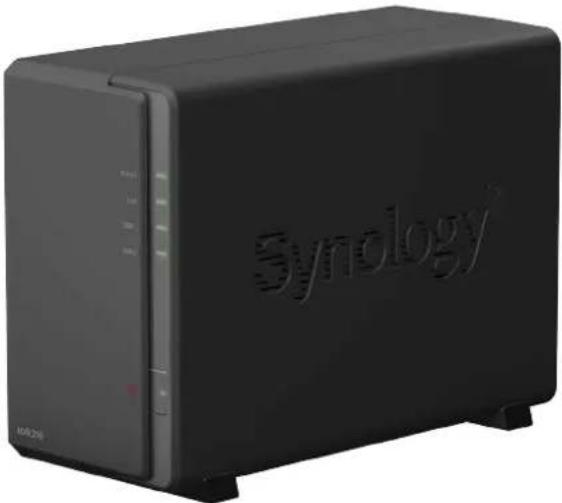 | 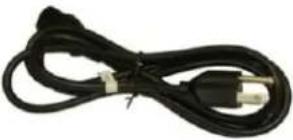 |
| AC-Netzteil x 1 | |
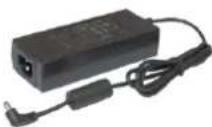 | |
| RJ-45 LAN-Kabel x 1 | |
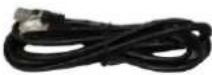 | |
| Schrauben für Festplattenlaufwerke x 10 | Schrauben für Befestigung des Synology Gehäuses x 3 |
 | 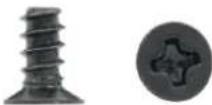 |
Synology NVR auf einen Blick
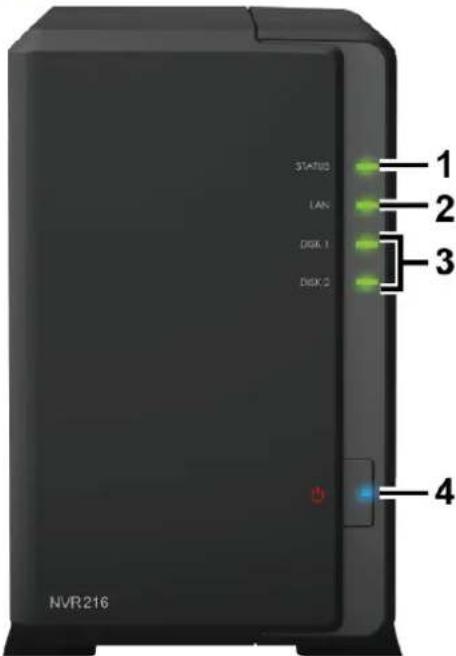
text_image
STATUS 1 LAN 2 Disk 1 3 Disk 2 4 NVR216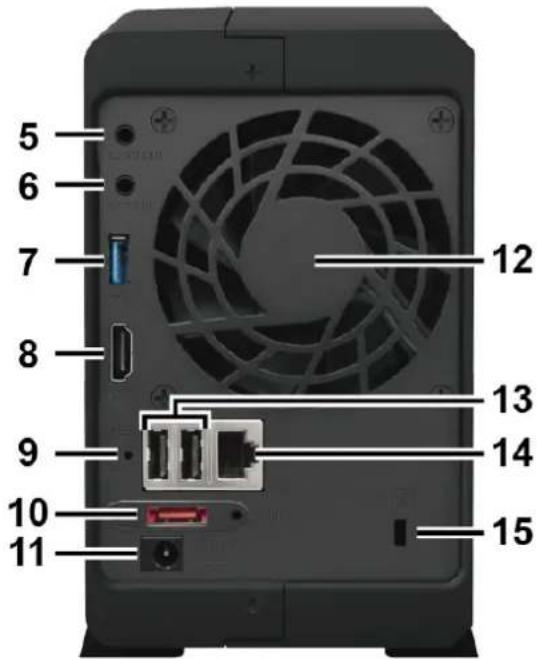
text_image
5 6 7 8 9 10 11 12 13 14 15| Nr. | Bezeichnung Einbaulage | Beschreibung | |
| 1 | Statusanzeige | Vorderseite | Zeigt den Systemstatus an. Weitere Informationen finden Sie in „Anhang B: LED-Anzeigen-Tabelle“. |
| 2 | LAN-Anzeige | Zeigt den Status der Netzwerkverbindung an. Weitere Informationen finden Sie in „Anhang B: LED-Anzeigen-Tabelle“. | |
| 3 | Datenträger-Anzeige | Zeigt den Status des installierten Laufwerks an. Weitere Informationen finden Sie in „Anhang B: LED-Anzeigen-Tabelle“. | |
| 4 | Ein/Aus-Taste und -Anzeige | 1. Drücken Sie diese Taste, um den NVR einzuschalten.2. Halten Sie diese Taste gedrückt, bis ein Signalton ertönt und die Netz-LED zu blinken beginnt, um den NVR auszuschalten. | |
| 5 | Audio-Ausgang | Rückseite | Schließen Sie hier einen externen Lautsprecher oder Ohrhörer an. |
| 6 | Audio-Eingang Hier können Sie ein Mikrofon | anschließen. | |
| 7 | USB 3.0-Port | Hier können Sie externe Festplatten oder unterstützte USB-Geräte ^1 an den NVR anschließen. | |
| 8 | HDMI-Ausgang Hier können Sie ein HDMI-Kabel anschließen. | Kabel anschließen. | |
| 9 | RESET-Taste | 1. Halten Sie die Taste gedrückt, bis Sie einen Signalton hören, um die Standard-IP-Adresse, den DNS-Server und das Kennwort für das admin-Konto wiederherzustellen.2. Halten Sie die Taste gedrückt, bis ein Signalton ertönt. Halten Sie dann erneut die Taste gedrückt, bis drei Signaltöne ertönen, um den NVR wieder in den Status „Nicht installiert“ zu setzen, damit DiskStation Manager (DSM) neu installiert werden kann. | |
| 10 | eSATA-Port Schließen Sie hier die Synology-Erweiterungseinheit ^2 an. | ||
| 11 | Netzbuchse Hier können Sie das AC-Netzteil anschließen. | ||
| 12 | Lüfter | Leitet überschüssige Wärme ab und kühlt das System. Wenn der Lüfter ausfällt, gibt der NVR einen Signalton aus. | |
| 13 | USB 2.0-Port | Hier können Sie externe Festplatten oder unterstützte USB-Geräte ^1 an den NVR anschließen. | |
| 14 | LAN-Port Hier können Sie ein RJ-45-Netzwerkkabel anschließen. | ||
| 15 | Kensington-Sicherheitsschlitz | Bringen Sie hier das Kensington-Sicherheitsschloss an. |
SPgBSicherheitshinweise
 | Vor direkter Sonneneinstrahlung und Chemikalien schützen. Achten Sie darauf, dass in der Umgebung keine abrupten Temperatur- oder Luftfeuchtigkeitsänderungen auftreten. | |
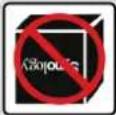 | Stellen Sie das Gerät immer mit der richtigen Seite nach oben auf. | |
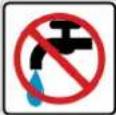 | Stellen Sie das Gerät nicht in der Nähe von Flüssigkeiten auf. | |
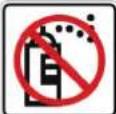 | Ziehen Sie vor der Reinigung das Netzkabel ab. Wischen Sie das Gerät mit feuchten Papiertüchern ab. Verwenden Sie keine chemischen oder Spraydosen-Reiniger. | |
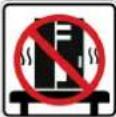 | Schützen Sie das Gerät vor dem Herunterfallen und stellen Sie es nicht auf Wagen oder instabile Unterlagen. | |
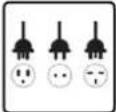 | Das Netzkabel muss an die richtige Versorgungsspannung angeschlossen werden. Vergewissern Sie sich, dass die Versorgungsspannung richtig und stabil ist. | |
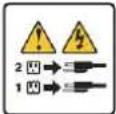 | Um das Gerät vollständig stromfrei zu machen, müssen alle Netzkabel von der Stromquelle getrennt wurden. | |
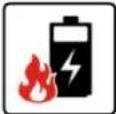 | Es besteht Explosionsgefahr, wenn Batterien durch einen falschen Typ ersetzt werden. Entsorgen Sie leere Batterien gemäß den Vorschriften. |
Hardware-Einrichtung
Werkzeuge und Teile für die Installation von Laufwerken
• Ein Schraubendreher
- Mindestens ein 3,5"- oder 2,5"-SATA-Laufwerk (zu den kompatiblen Laufwerksmodellen siehe www.synology.com.)
Warnung: Wenn Sie ein Laufwerk installieren, das bereits Daten enthält, werden sie gelöscht, da das System das Laufwerk formatiert. Sichern Sie wichtige Daten vor der Installation.
Laufwerke installieren
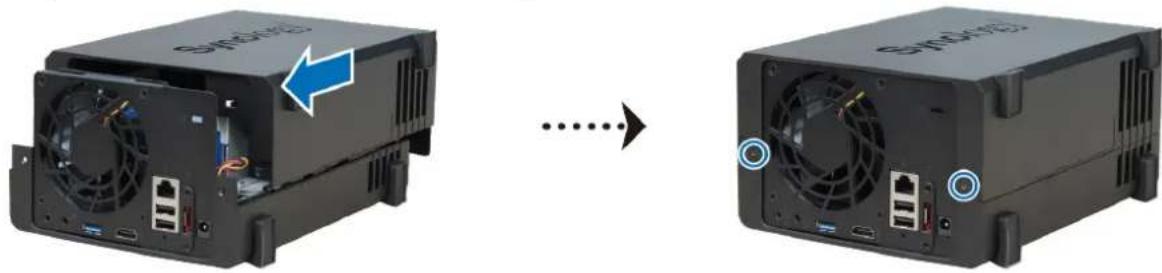
1 Schieben Sie das Gehäuseoberteil in die in der nachstehenden Abbildung gezeigte Richtung. Heben Sie das Gehäuseoberteil ab und legen Sie es beiseite.
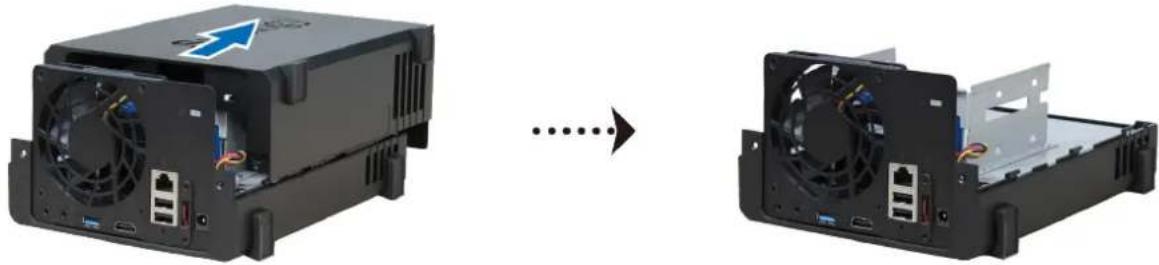
2 Laufwerke installieren:
- Für 3,5"-Laufwerke: Lassen Sie das Laufwerk in den Festplattenschacht gleiten und drücken Sie es ganz in den SATA-Anschluss ein. Befestigen Sie das Laufwerk mit den mitgelieferten Schrauben.
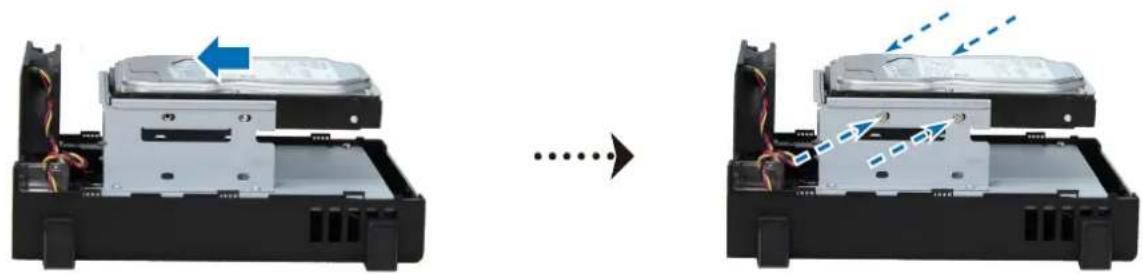
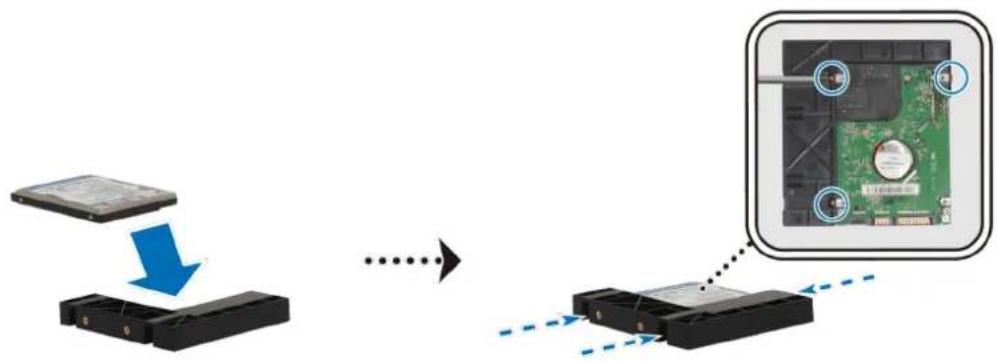
• Für 2,5"-Laufwerke:
a Legen Sie das Laufwerk in den 2,5" Festplattenhalter (Typ C, separat erhältlich) und ziehen Sie anschließend die 2,5" Schrauben an, um das Laufwerk zu sichern.
flowchart
graph TD
    A["Disk 1"] --> B["Device 1"]
    B --> C["Device 2"]
    C --> D["Device 3"]
    D --> E["Device 4"]
    E --> F["Electronic Board with CPU"]
    style A fill:#f9f,stroke:#333
    style B fill:#ccf,stroke:#333
    style C fill:#cfc,stroke:#333
    style D fill:#fcc,stroke:#333
    style E fill:#cff,stroke:#333
    style F fill:#ffc,stroke:#333
b Lassen Sie den 2,5"-Festplattenhalter in den Festplattenschacht gleiten und drücken Sie ihn ganz in den SATA-Anschluss ein. Befestigen Sie den Festplattenhalter mit den beiliegenden Schrauben.
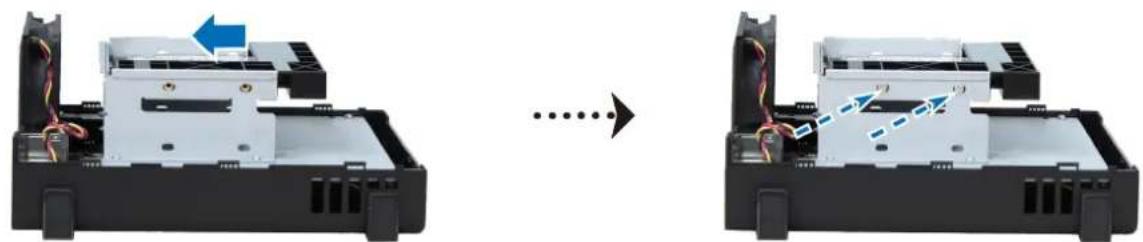
3 Wiederholen Sie die obigen Schritte, um das andere Laufwerk zu installieren, falls ein vorbereitet wurde.
4 Die Position der Laufwerke ist wie folgt:
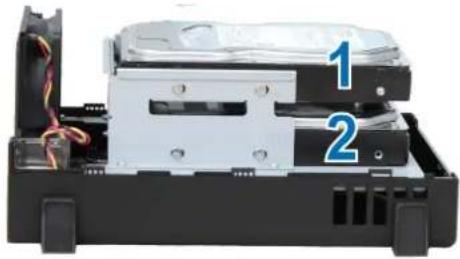
Hinweis: Für die Einrichtung eines RAID-Volumes wird empfohlen, Festplatten der gleichen Größe zu installieren, um deren Kapazität optimal auszunutzen.
5 Bringen Sie das Gehäuseoberteil wieder an und befestigen Sie die Schrauben am hinteren Bedienfeld.
1 Schließen Sie ein Ende des Netzteils an den Netzanschluss des NVR an. Schließen Sie das andere Ende an einer Steckdose an.
2 Verwenden Sie das LAN-Kabel, um den NVR an Ihren Switch, Router oder Hub anzuschließen.
3 Drücken Sie die Ein/Aus-Taste, um den NVR einzuschalten.
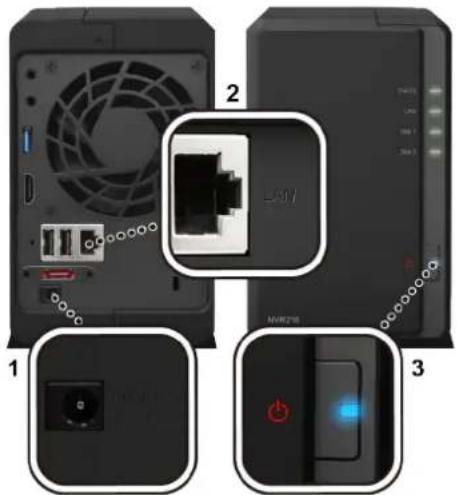
Herzlichen Glückwunsch! Ihr NVR ist damit online und für Netzwerkcomputer erkennbar.
DSM und Surveillance Station auf NVR installieren
Installieren Sie, sobald die Hardware eingerichtet ist, DiskStation Manager (DSM), das browserbasierte Betriebssystem von Synology, auf Ihrem NVR.
DSM mit Web Assistant installieren
Ihr NVR verfügt über ein integriertes Programm namens Web Assistant, das Ihnen beim Herunterladen der neuesten DSM-Version aus dem Internet und bei der Installation der Software auf dem NVR behilflich ist. Gehen Sie zum Verwenden von Web Assistant gemäß den nachstehenden Schritten vor.
1 Schalten Sie den NVR ein.
2 Öffnen Sie einen Webbrowser auf einem Computer, der mit demselben Netzwerk wie der NVR verbunden ist.
3 Geben Sie eine der folgenden Web-Adressen in die Adresszeile Ihres Browsers ein:
a find.synology.com
b nvr:5000
4 Web Assistant wird in Ihrem Browser gestartet. Das Programm sucht den NVR innerhalb des lokalen Netzwerks. Der Status des NVR sollte als Nicht installiert angezeigt werden.
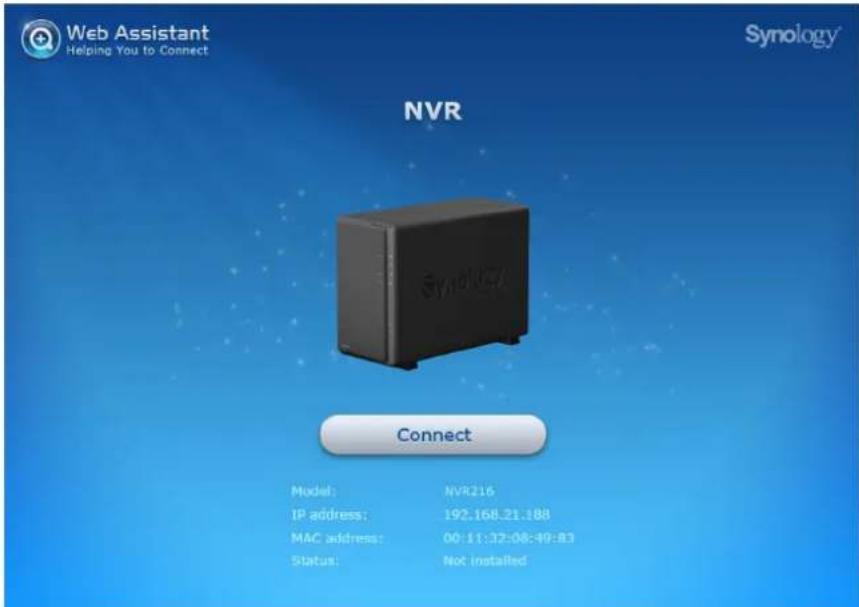
5 Klicken Sie auf Verbinden, um mit der Einrichtung zu beginnen, und folgen Sie den Anleitungen auf dem Bildschirm.
Hinweis:
- Der NVR muss mit dem Internet verbunden sein, damit DSM Web Assistant installiert werden kann.
- Empfohlene Browser: Chrome, Firefox.
- Melden Sie sich, falls Sie den Installationsprozess versehentlich verlassen, bevor er beendet wurde, bei DSM als admin (standardmäßiger, administrativer Kontoname) an, indem Sie das Feld für das Kennwort leer lassen.
NVR vorbereiten
Nachdem Sie DSM installiert haben, führt Sie das System durch die erste Konfiguration von DSM sowie durch die Installation von Surveillance Station. Führen Sie die nachstehenden Schritte durch, um Ihren NVR vorzubereiten.
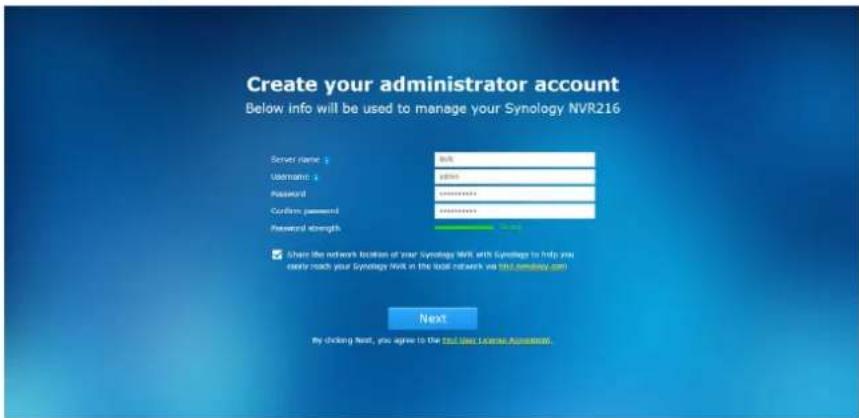
1 Erstellen Sie ein Konto von DSM, indem Sie Servername, Benutzername und Kennwort eingeben. Klicken Sie anschließend auf Weiter, um fortzufahren.
2 Geben Sie an, wie und wann das System DSM für Ihren NVR aktualisiert. Klicken Sie anschließend auf Weiter, um fortzufahren.
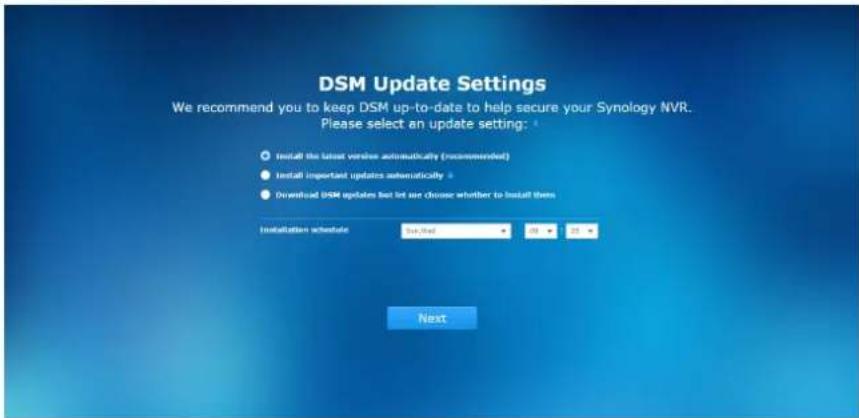
3 Nachdem Sie die erste Konfiguration von DSM abgeschlossen haben, ist Ihr NVR für die Installation von Surveillance Station bereit. Klicken Sie auf Installieren, um mit der Installation von Surveillance Station zu beginnen.
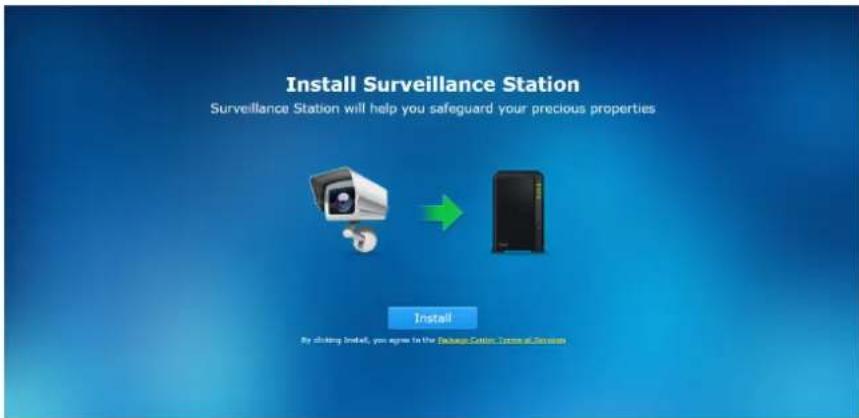
Hinweis: Gehen Sie, wenn die Installation von Surveillance Station nicht abgeschlossen wurde, in DSM zu Paketzentrum, um Surveillance Station manuell zu installieren.
Erfahren Sie mehr
Herzlichen Glückwunsch! Ihr NVR ist jetzt bereit. Weitere Informationen bzw. Online-Ressourcen für Ihren NVR finden Sie unter www.synology.com.
Erste Schritte mit Surveillance Station
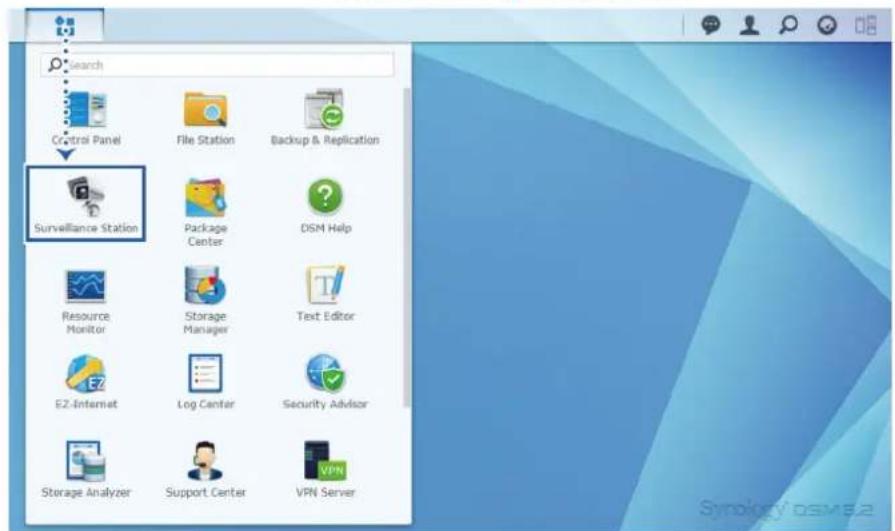
Nachdem sie Ihren Synology NVR mit dem lokalen Netzwerk verbunden und DSM und Surveillance Station 7.1 (oder höher) erfolgreich installiert haben, lernen Sie in diesem Kapitel die Hauptmerkmale von Surveillance Station kennen, wie das Konfigurieren von IP-Kameras, das Überwachen von Kameraübertragungen in der Live-Ansicht, das Wiedergeben von Aufnahmen über Zeitachse und Aufnahme sowie weitere zugehörige Add-ons. Wenn Sie die Einrichtung von Hardware und Software noch nicht abgeschlossen haben, lesen Sie bitte die vorherigen Kapitel, bevor Sie fortfahren. Gehen Sie zum Starten von Surveillance Station in DSM zu Hauptmenü >Surveillance Station.
IP-Kamera in Surveillance Station hinzufügen
Mit Surveillance Station können Sie Ihre IP-Kameras nutzen, die mit demselben lokalen Netzwerk verbunden sind wie Ihr NVR. Führen Sie die folgenden Schritte durch, um eine IP-Kamera in Surveillance Station hinzuzufügen:
1 Vergewissern Sie sich, dass Ihre IP-Kamera, die mit dem LAN verbunden wurde, eingeschaltet ist.
2 Gehen Sie zu Surveillance Station Hauptmenü > IP-Kamera.
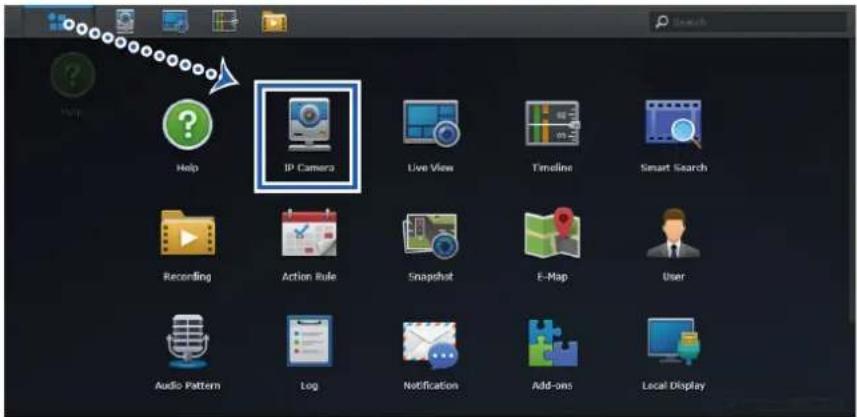
Hinweis: Weitere Informationen zum Hauptmenü und zur Taskleiste von Surveillance Station finden Sie in Surveillance Station Hilfe >Surveillance Station-Desktop.
3 Klicken Sie auf Hinzufügen > Kamera hinzufügen, um den Assistent zum Hinzufügen von Kameras zu starten.
4 Zum einfachen Starten der IP-Kamerakonfiguration können Sie Schnelles Setup auswählen und auf Weiter klicken.
5 Klicken Sie auf das Suchsymbol, um nach allen IP-Kameras zu suchen, die korrekt mit Ihrem LAN verbunden sind.
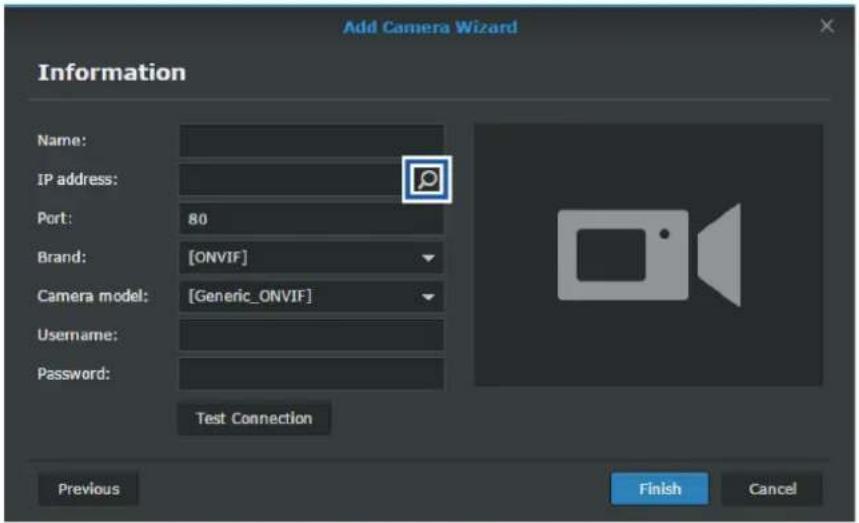
Hinweis: Sie können die Kameradaten auch manuell eingeben, wie Name, IP-Adresse, Port, Marke, Kameramodell, Benutzername und Kennwort.
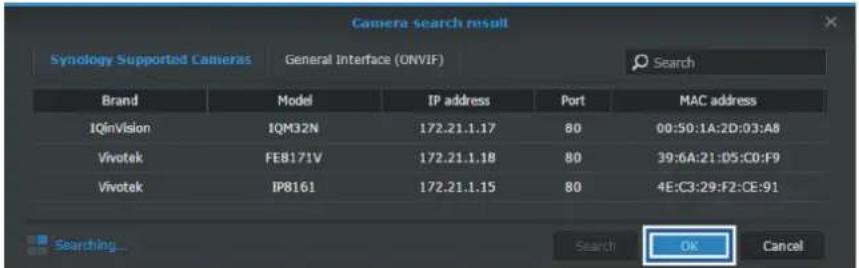
6 Wählen Sie im Fenster Ergebnis der Kamerasuche die IP-Kamera aus, die Sie in Surveillance Station hinzufügen möchten, und klicken Sie auf OK.
text_image
Camera search result Synology Supported Cameras General Interface (ONVIF) Search Brand Model IP address Port MAC address IQinVision IQM32N 172.21.1.17 80 00:50:1A:2D:03:A8 Vivotek FE8171V 172.21.1.18 80 39:6A:21:D5:C0:F9 Vivotek IP8161 172.21.1.15 80 4E:C3:29:F2:CE:91 Searching...... Search OK Cancel7 Sie können auf Verbindung testen klicken, um zu prüfen, ob Ihre IP-Kamera korrekt konfiguriert wurde. Klicken Sie auf Fertig stellen, um den Vorgang abzuschließen.
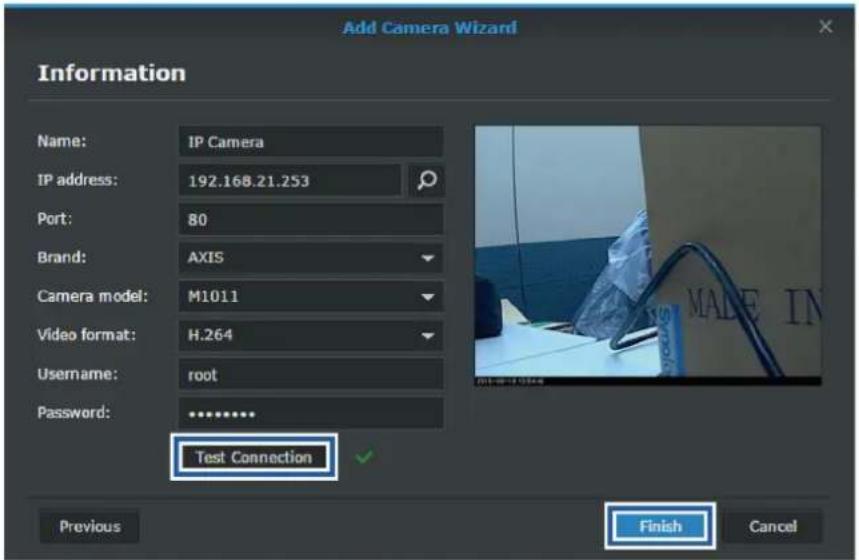
Jetzt können Sie die verschiedenen Netzwerk-Videoaufnahmefunktionen von Surveillance Station mit Ihrer IP-Kamera verwenden. Wie Sie weitere Einstellungen für Ihre IP-Kameras konfigurieren können, wie etwa für die Aufnahme, die Live-Ansicht und die Ereigniserkennung, können Sie in den entsprechenden Artikeln unter Surveillance Station Hilfe > IP-Kamera > Kameraeinstellungen konfigurieren nachlesen.
Hinweis: Ihr NVR verfügt entweder über eine 4-Kanal- oder eine 9-Kanal-Konfiguration. Je nach der Konfiguration des von Ihnen erworbenen NVR können Sie bis zu 4 oder 9 Kameras hinzufügen.
Kameraübertragungen mit der Live-Ansicht überwachen
Auf der Seite Live-Ansicht können Sie Echtzeit-Videoübertragungen von IP-Kameras, die mit Ihrem NVR gepaart sind, überwachen, Schnappschüsse aufnehmen oder Kameraübertragungen mit den Bedienelementen zum Schwenken, Neigen und Zoomen (PTZ) anpassen. Kameraübertragungen können je nach Überwachungsaufgabe in Layouts angeordnet und angepasst werden.
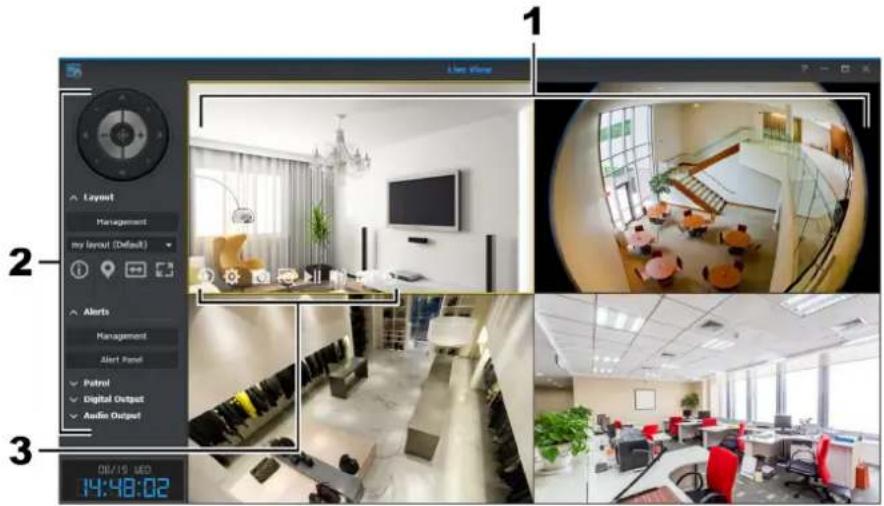
| Nr. Name Funktion | |||
| 1 | Live-Ansicht-Layout Zeigt Videoübertragungen von IP-Kameras an. | ||
| 2 | Linke Fenster | PTZ-Bedienelemente | Hier können Sie den Winkel und den Zoom von Kameras anpassen, die die PTZ-Funktionen (Schwenken, Neigen, Zoomen) unterstützen. Diese Bedienelemente sind ausgegraut, wenn die ausgewählte Kamera keine PTZ-Bedienelemente unterstützt. Die Schaltflächen haben folgende Funktion:1. Pfeiltasten ändern den Winkel der aktuell ausgewählten Kamera.2. Über die Schaltfläche "Home" bringen Sie die ausgewählte Kamera in ihre Standardposition zurück.3. Mit den Plus- und Minus-Schaltflächen können Sie den optischen Zoom der ausgewählten Kamera ändern. |
| Layout-Bereich | Hier können Sie Live-Ansicht-Layouts bearbeiten oder Layout-Funktionen aktivieren/deaktivieren. Die schnelle Konfiguration des Layouts Ihrer Kameraübertragungen ist im Abschnitt "Überwachung durch Konfigurieren des Live-Ansicht-Layouts starten" beschrieben. | ||
| Warnungsfenster | Hier können Sie Warnungseinstellungen verwalten oder Videoclips mit Warnungen anzeigen. Die schnelle Konfiguration der Live-Ansicht-Analyse ist im Abschnitt "Mit Live-Ansicht-Analyse gewarnt werden" unten beschrieben. | ||
| Überwachungsbereich | Hier können Sie zwischen Überwachungseinstellungen wechseln. Die schnelle Einrichtung von Überwachungspfaden und -zeitplänen ist im Abschnitt "Geplante Überwachung mit PTZ-Steuerung und Aktionsregel einrichten" unten beschrieben. | ||
| Digitale Ausgabe/Audioausgabe | Hier können Sie die digitale Ausgabe und/oder die Audioausgabe aktivieren/deaktivieren. | ||
| 3 | Bildschirmtasten | Richten Sie den Mauszeiger auf die ausgewählte Kameraübertragung, um die Bildschirmtasten anzuzeigen. Welche Tasten angezeigt werden, ist von den von Ihren Kameras unterstützten Funktionen abhängig. Weitere Informationen finden Sie unter Surveillance Station Hilfe > Live-Ansicht > Live-Ansichten überwachen | |
Überwachung durch Konfigurieren des Live-Ansicht-Layouts starten
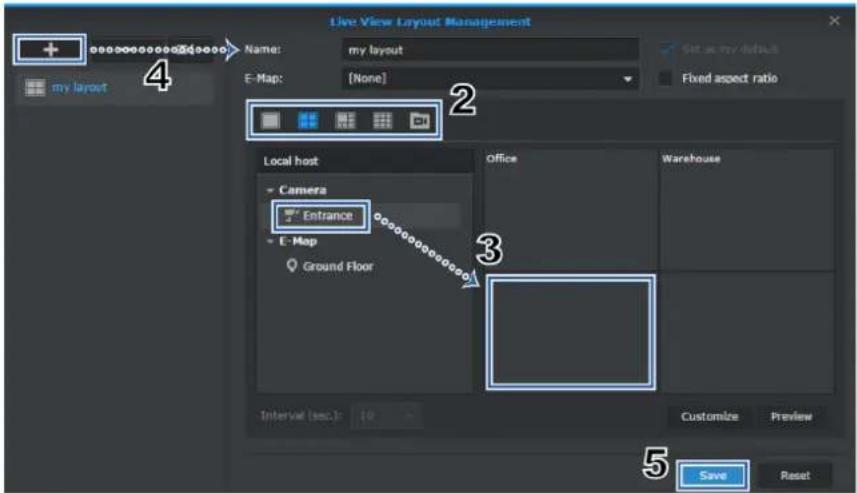
Führen Sie die folgenden Schritte durch, um Ihr Live-Ansicht-Layout zu konfigurieren und die Überwachung Ihrer Kameraübertragungen zu starten:
1 Klicken Sie im Layout-Bereich auf Verwaltung.
2 Wählen Sie Ihre bevorzugte Live-Ansicht-Layout aus. Weitere Informationen finden Sie unter Surveillance Station Hilfe > Live-Ansicht > Live-Ansichten überwachen.
Hinweis: Die unterstützte Anzahl von Kanälen ist von der Konfiguration des von Ihnen erworbenen NVR anhängig.
3 Ziehen Sie eine IP-Kamera auf einen bestimmten Kanal des Layouts. Wiederholen Sie diesen Schritt, um weitere Videoübertragungen in Ihrem Live-Ansicht-Layout anzuzeigen.
4 Entsprechend Ihren Überwachungsanforderungen können Sie weitere Layouts hinzufügen, indem Sie auf die Plus-Schaltfläche klicken, den Namen eingeben und die Schritte 2 und 3 wiederholen. Nach Abschluss der Konfiguration können Sie über den Layout-Bereich schnell zwischen den gespeicherten Layouts wechseln.
5 Klicken Sie auf Speichern, um die Konfiguration abzuschließen.
Mit Live-Ansicht-Analyse gewarnt werden
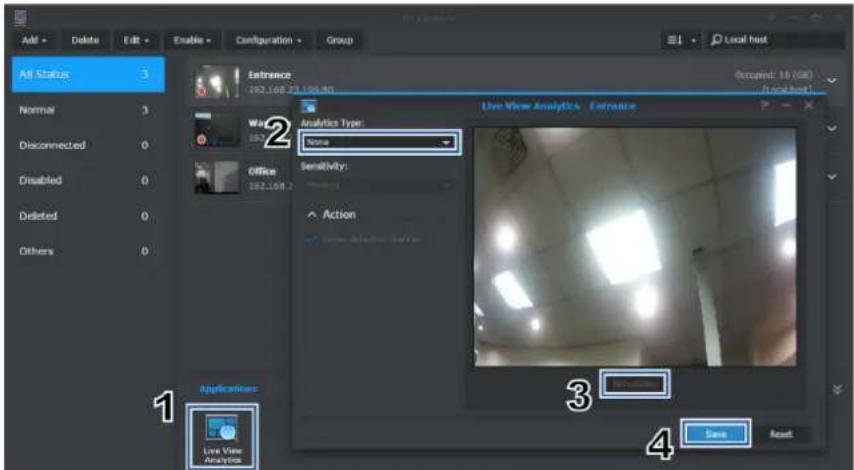
Mit der Warnungsfunktion können Sie auf einfache Weise zwischen mehreren Warnereignissen für Ihre IP-Kameras wählen sowie verdächtige Ereignisse durch die direkte Auslösung der Aufnahme besser verfolgen. Weitere Informationen finden Sie unter Surveillance Station Hilfe > Live-Ansicht > Warnungen. Führen Sie die folgenden Schritte durch, um Ereignisse mit der Live-Ansicht-Analyse zu überwachen:
1 Gehen Sie zu Surveillance Station Hauptmenü > IP-Kamera, wählen Sie eine Kamera aus und klicken Sie auf Live-Ansicht-Analyse.
2 Wählen Sie aus der Dropdown-Liste einen Analysetyp aus. Zu den detaillierten Funktionen und Einstellungen der einzelnen Analysetypen siehe Surveillance Station Hilfe > IP-Kamera > Live-Ansicht-Analyse.
3 Über Simulation können Sie die Empfindlichkeit, den Erkennungsbereich und die Objektgröße für einzelne Kameras abstimmen, um bessere Ergebnisse zu erzielen. Klicken Sie erneut auf die Schaltfläche, um den Simulationsmodus zu beenden.
4 Klicken Sie auf Speichern, um die Einstellungen für die Live-Ansicht-Analyse abzuschließen.
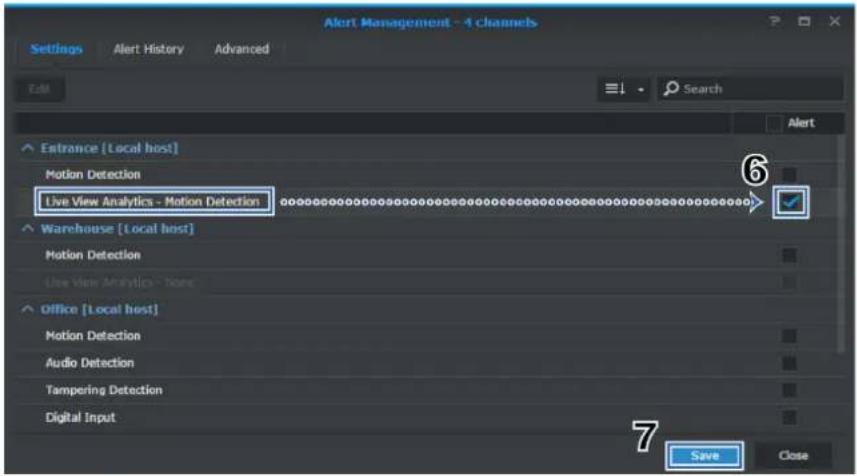
5 Gehen Sie zu Surveillance Station Hauptmenü > Live-Ansicht und klicken Sie im Warnungsfenster auf Verwaltung.
6 Aktivieren Sie das Kontrollkästchen Warnung für das Element der Live-Ansicht-Analyse, das gerade unter IP-Kamera konfiguriert wurde.
7 Klicken Sie auf Speichern, um die Konfiguration abzuschließen. Jetzt können Sie Videoclips mit Warnungen überwachen, indem Sie im Warnungsfenster auf Warnungsfenster klicken.
Geplante Überwachung mit PTZ-Steuerung und Aktionsregel einrichten
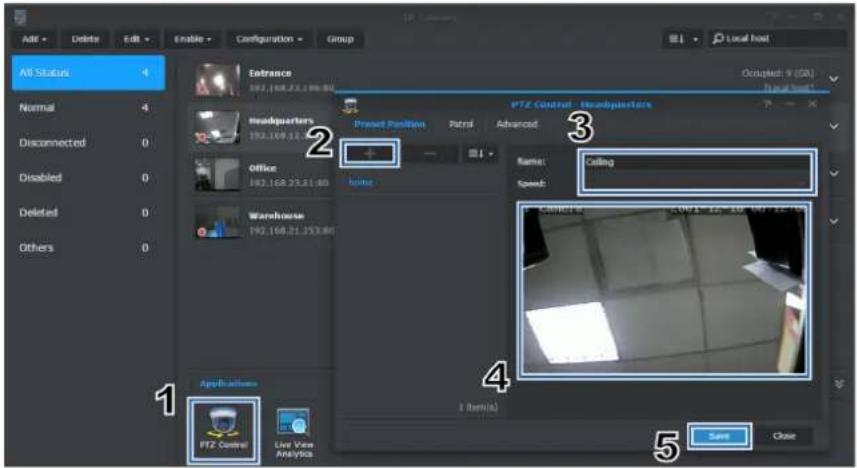
Wenn Ihre IP-Kameras die PTZ-Steuerung und Voreinstellungen unterstützen, können Sie mehrere Voreinstellungen anpassen und Überwachungspfade einrichten, die aus einer seriellen Verkettung existierender Überwachungspfade bestehen. Führen Sie die folgenden Schritte durch, um Überwachungspfade einzurichten:
1 Gehen Sie zu Surveillance Station Hauptmenü > IP-Kamera, wählen Sie eine Kamera mit PTZ-Unterstützung aus und klicken Sie auf PTZ-Steuerung.
2 Klicken Sie auf die Plus-Schaltfläche, um eine Voreinstellung hinzuzufügen.
3 Geben Sie den Namen der neue hinzugefügten Voreinstellung ein und geben Sie die Geschwindigkeit für die Bewegung an (sofern von Ihrer Kamera unterstützt).
4 Passen Sie den gewünschten Ansichtswinkel mit den PTZ-Bedienelementen auf dem Bildschirm an. Wiederholen Sie die Schritte 2 bis 4, um weitere Voreinstellungen hinzuzufügen.
5 Klicken Sie auf Speichern, um die Einstellung der Voreinstellungen abzuschließen.
6 Gehen Sie in PTZ-Steuerung zur Registerkarte Überwachung.
7 Klicken Sie auf die Plus-Schaltfläche, um einen Überwachungspfad hinzuzufügen.
8 Geben Sie den Namen des neu hinzugefügten Überwachungspfads ein. Wählen Sie Intervall (Sek.) aus, damit die Überwachung nach einer bestimmten Zeit in Sekunden wiederholt wird. Geben Sie die Geschwindigkeit an, um die Bewegungsgeschwindigkeitsstufe anzupassen, wenn die Überwachung ausgeführt wird (falls die Kamera dies unterstützt).
9 Fügen Sie Voreinstellungen von der Liste Alle Voreinstellungen zur Liste der Enthaltenen Voreinstellungen hinzu. Passen Sie die Reihenfolge der Voreinstellungen an, indem Sie auf den Aufwärts- oder Abwärts-Pfeil klicken.
10 Klicken Sie auf "Speichern", um die Überwachungseinstellungen abzuschließen.
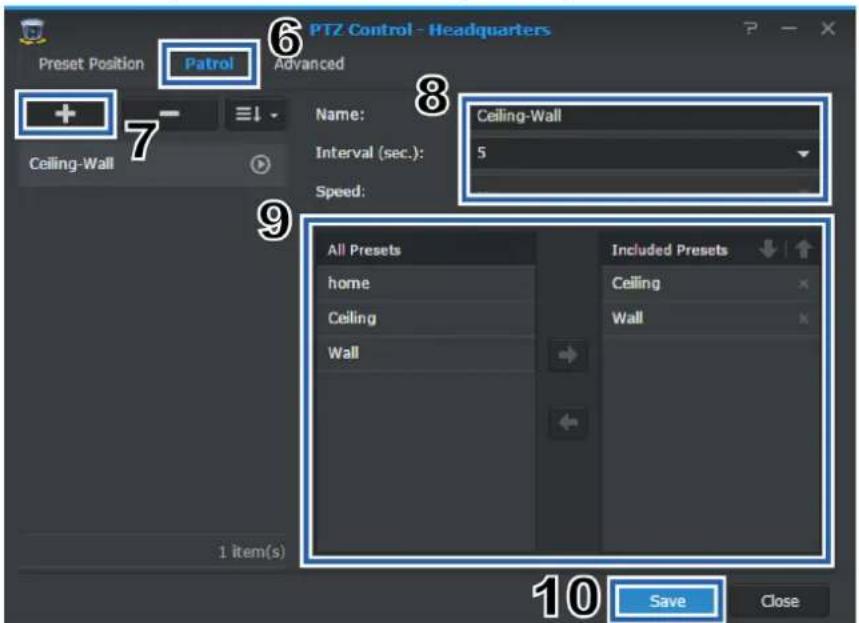
Jetzt können Sie im Überwachungsbereich zwischen Überwachungspfaden wechseln. Führen Sie die folgenden Schritte durch, um die Einrichtung eines Überwachungspfads automatisch zu wiederholen:
11 Gehen Sie zu Surveillance Station Hauptmenü > Aktionsregel.
12 Klicken Sie auf Hinzufügen, um eine Aktionsregel zu erstellen.
13 Geben Sie den Namen der Aktionsregel ein und stellen Sie den Regeltyp auf Geplant ein.
14 Klicken Sie auf Weiter, um fortzufahren.
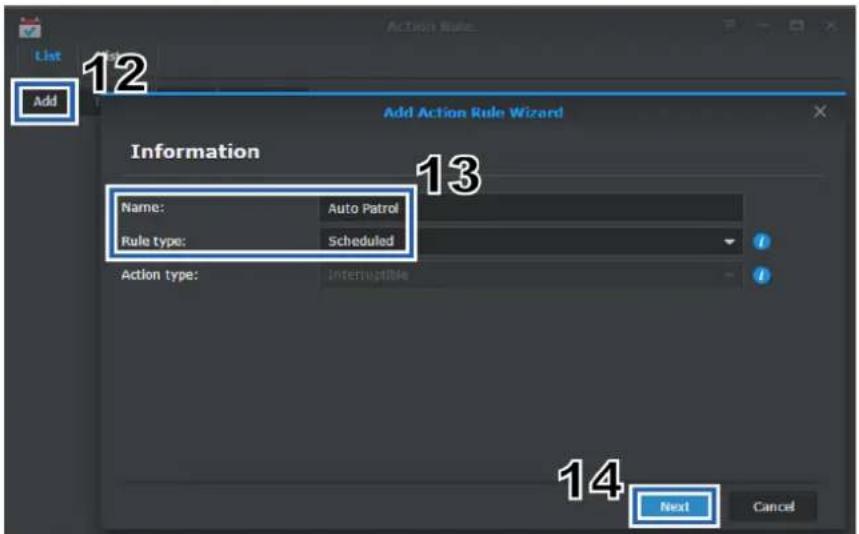
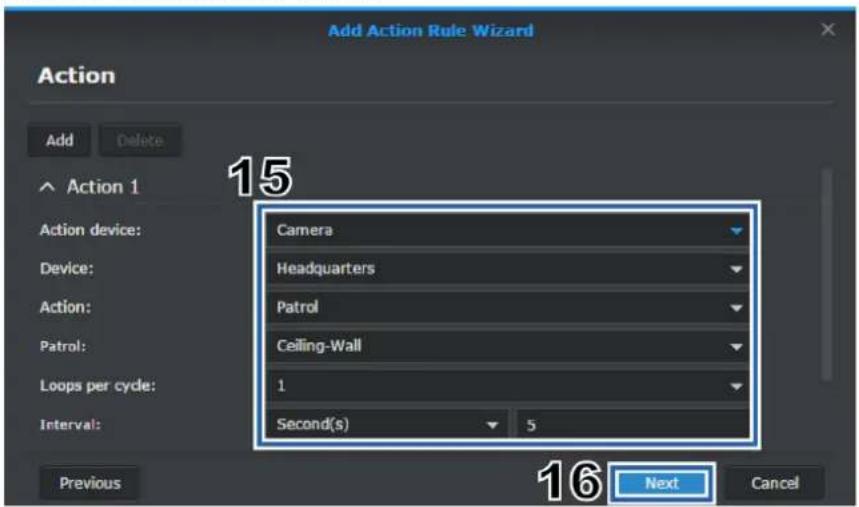
15 Stellen Sie das Aktionsgerät auf Kamera ein. Wählen Sie als Gerät die PTZ-Kamera aus, für die Sie Voreinstellungen und Überwachungspfade konfiguriert haben. Wählen Sie als Überwachung die Option Aktion aus. Geben Sie den von Ihnen konfigurierten Pfad für die Überwachung an. Geben Sie die gewünschten Werte für Schleifen pro Zyklus und Intervall an.
16 Klicken Sie auf Weiter, um fortzufahren.
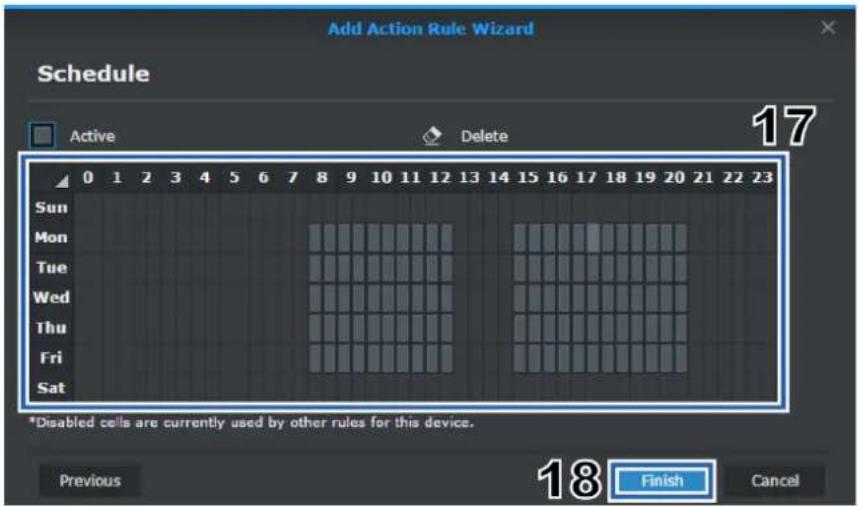
17 Legen Sie fest, wann die Aktionsregel aktiv ist, indem Sie Zellen im Raster auswählen. Sie können einen ganzen Tag auswählen, indem Sie auf einen Tag klicken, und eine bestimmte Zeit, indem Sie auf die Stunde klicken.
18 Klicken Sie auf Fertig stellen um die Konfiguration abzuschließen.
Videoaufnahmen über die Zeitachse wiedergeben
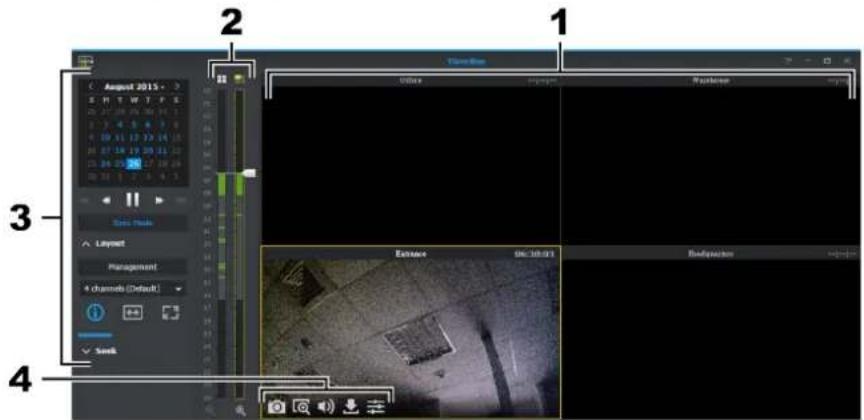
Unter Zeitachse können Sie Aufnahmen wiedergeben, die mit IP-Kameras aufgenommen und auf Ihrem NVR gespeichert wurden. Aufnahmen können nach Kamera oder Datum gefiltert werden. Außerdem können Aufnahmen, die zu unterschiedlichen Zeiten oder mit verschiedenen Kameras aufgenommen wurden, gleichzeitig angezeigt werden, sodass Sie einen schnellen Überblick über die gesamte Umgebung haben.
text_image
August 2015 2 3 4 5 6 7 8 9 10 11 12 13 14 15 16 17 18 19 20 21 22 23 24 25 26 27 28 29 30 31 32 33 34 35 36 37 38 39 40 41 42 43 44 45 46 47 48 49 50 51 52 53 54 55 56 57 58 59 60 61 62 63 64 65 66 67 68 69 70 71 72 73 74 75 76 77 78 79 80 81 82 83 84 85 86 87 88 89 90 91 92 93 94 95 96 97 98 99 100| Nr. | Name Funktion | |
| 1 | Aufnahmeanzeige | Zeigt Videoübertragungen von IP-Kameras an. Klicken Sie auf eine Kameraübertragung, um sie auszuwählen Nachdem Sie eine Kameraübertragung ausgewählt haben, können Sie über das Bedlenfeld die Anzeigeoptionen ändern. Die aktuell ausgewählte Kameraübertragung wird mit einem gelben Rahmen hervorgehoben. Ein Doppelklick auf eine Kameraübertragung vergrößert das Bild der Übertragung. Durch erneutes Doppelklicken kehren Sie zum normalen Layout zurück. |
| 2 | Zeitachse | Hier können Sie Aufnahmen nach Aufnahmezeit suchen. Es gibt zwei Spalten, in der linken werden alle Kameraübertragungen angezeigt und in der rechten die derzeit ausgewählte Kameraübertragung. |
| 3 | Bedienfeld | Bedienelemente für die Wiedergabe von Aufnahmen. Folgende Funktionen sind verfügbar:1. Hier können Sie Aufnahmen wiedergeben, die an einem bestimmten Datum angefertigt wurden. Jedes Datum mit Aufnahmen wird blau angezeigt.2. Mit den Schaltflächen unter dem Kalender "Wiedergabe/Pause", "Schneller Vorlauf/Zeitlupe", "Weiter/Zurück" und "Nächster/Vorheriger Frame" steuern Sie die Wiedergabe von Aufnahmen. |
| 4 | Layout-Bereich | Hier können Sie Zeitachsen-Layouts bearbeiten oder Layout-Funktionen aktivieren/deaktivieren. Grundlegende Informationen zum Konfigurieren des Layouts finden Sie im Abschnitt "Überwachung durch Konfigurieren des Live-Ansicht-Layouts starten" oben. |
| 5 | Suchbereich | Geben Sie die Stunde. Minute und Sekunde an und klicken Sie auf Gehe zu, um schnell die betreffende Zeit in einer Kameraübertragung zu finden. Sie können auch Clevere Suche starten, um genauere Suchergebnisse zu erhalten. Nähere Einzelheiten finden Sie in Surveillance Station Hilfe > Clevere Suche. |
| 6 | Bildschirmtasten | Richten Sie den Mauszeiger auf die ausgewählte Kameraübertragung, um die Bildschirmtasten anzuzeigen. Weitere Informationen finden Sie unter Surveillance Station Hilfe > Zeitachsen-Wiedergabe > Mit Zeitachse arbeiten. |
Archivierte Videoaufnahmen verwalten
Unter Aufnahme können Sie eine Liste der mit IP-Kameras angefertigten Aufnahmen anzeigen. Aufnahmedateien können wiedergegeben, heruntergeladen oder gesperrt werden, um sicherzustellen, dass wichtige Aufnahmen nicht versehentlich gelöscht werden.
Aufnahmen werden im NVR gespeichert. Aufnahmen können nach Quellserver, Kamera, Aufnahmemodus, Sperrstatus oder Start-/Endzeit gefiltert werden. Sie können festlegen, welche Aufnahmen angezeigt werden, indem Sie oben rechts auf die Schaltfläche mit dem Lupensymbol klicken und Filterkriterien konfigurieren.
Aufgenommene Videodateien zum PC herunterladen
Um eine Aufnahme vom NVR zu Ihrem PC herunterzuladen, rechtsklicken Sie einfach auf die Aufnahme, die Sie herunterladen möchten, und klicken auf Herunterladen.
Aufnahme zum Verhindern des Löschens sperren
Wichtige Aufnahmen können gesperrt werden, um sicherzustellen, dass sie nicht versehentlich gelöscht werden, wenn das System alte Dateien bereinigt. Um Aufnahmen zu sperren, rechtsklicken Sie einfach auf die Aufnahme, die Sie sperren möchten, und klicken auf Sperren.
Video Datei während der Aufnahme abschneiden
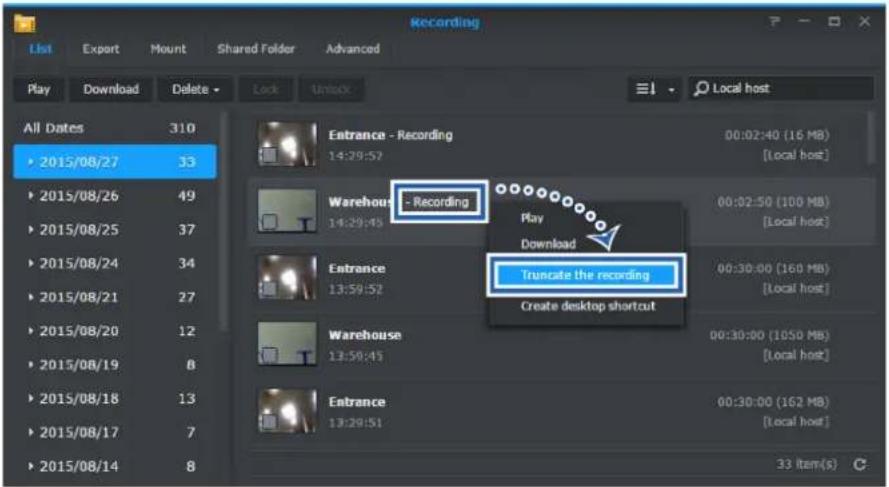
Wenn Sie den derzeit aufgenommenen Videoclip abschneiden möchten, rechtsklicken Sie auf den Clip mit der Markierung "-Aufnahme" und wählen Aufnahme abschneiden aus, um die Aufnahme sofort zu beenden und den aufgenommenen Teil zu archivieren.
text_image
Recording List Export Mount Shared Folder Advanced Play Download Delete Lock Unlock All Dates 310 2015/08/27 33 Entrance - Recording 14:29:52 00:02:40 (16 MB) [Local host] Warehouse - Recording Play Download 00:02:50 (100 MB) [Local host] Entrance 13:59:52 00:30:00 (160 MB) [Local host] Warehouse 13:59:45 00:30:00 (1050 MB) [Local host] Entrance 13:29:51 00:30:00 (162 MB) [Local host] 33 item(s)Hinweis: Surveillance Station startet einen weiteren Clip für die kontinuierliche Aufnahme. Nähere Einzelheiten finden Sie in Surveillance Station Hilfe > Aufnahme > Liste.
Benutzerrechte festlegen
Unter Benutzer können Sie Benutzerkonten für Familienmitglieder oder Mitarbeiter Ihres Unternehmens erstellen. Wenn Sie Benutzer erstellen, können Sie auf flexible Weise Berechtigungen für die einzelnen Personen verwalten, wie etwa die Berechtigungen für die Live-Anzeige und die Wiedergabe sowie Berechtigungen zum Bearbeiten oder Anzeigen einzelner E-Maps, Live-Ansicht-Layouts und weitere erweiterte Funktionen.
Hinweis: Die Benutzer, die hier konfiguriert werden, sind andere als der Administrator/Betrachter für Local Display. Weitere Informationen finden Sie in Kapitel 5: "Einrichtung und Bedienung von Surveillance Station Local Display".
Benutzer des Betrachtertyps erstellen
Sie können Ihrem Sicherheitspersonal begrenzte Berechtigungen für bestimmte Funktionen gewähren, während Sie ihnen die Berechtigungen für andere erweiterte Konfigurationen nicht gewähren. Führen Sie die folgenden Schritte durch, um schnell einen Benutzer des Typs Betrachter zu erstellen:
1 Gehen Sie zu Surveillance Station Hauptmenü > Benutzer.
2 Klicken Sie auf der Registerkarte Liste auf Hinzufügen.
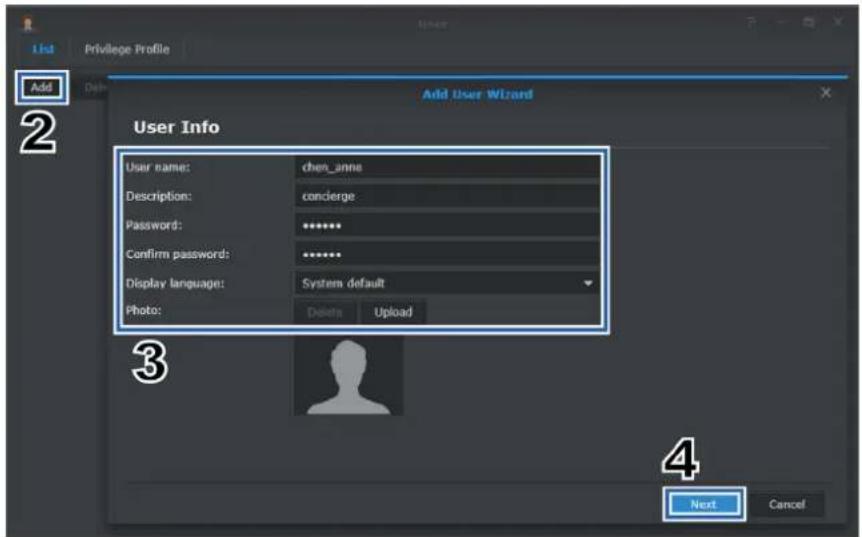
3 Geben Sie den Benutzernamen, die Beschreibung und das Kennwort für den neuen Benutzer ein. Sie können seine Anzeigesprache angeben und ein Foto für den Benutzer hochladen.
4 Klicken Sie auf Weiter, um fortzufahren.
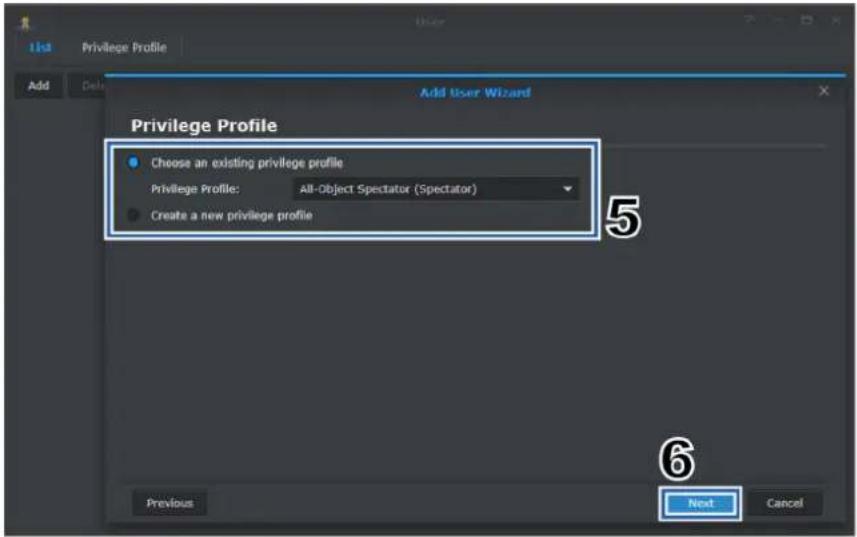
5 Wählen Sie Vorhandenes Berechtigungsprofil auswählen aus und dann aus der Dropdown-Liste die Voreinstellung Betrachter für alle Objekte (Betrachter).
Hinweis: Sie können auch Neues Berechtigungsprofil erstellen auswählen, um die Berechtigungen, die Sie dem neuen Benutzer gewähren möchten, anzupassen. Nähere Einzelheiten finden Sie in Surveillance Station Hilfe > Benutzer > Liste.
6 Klicken Sie auf Weiter, um fortzufahren.
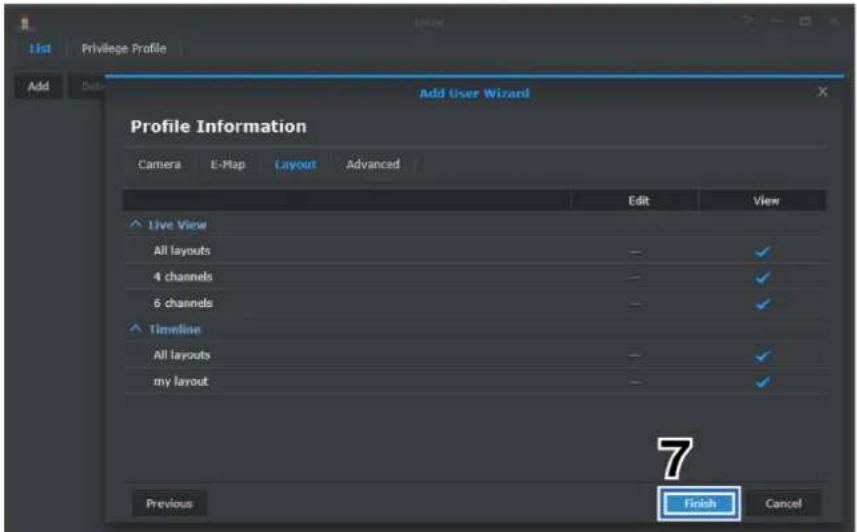
7 Klicken Sie, nachdem Sie die Profilinformationen überprüft haben, auf Fertig stellen, um den Vorgang abzuschließen.
Weitere Funktionen mit Add-ons nutzen
Synology Surveillance Station verfügt über verschiedene Add-ons, um die Möglichkeiten der Überwachung zu verbessern und den Funktionsumfang zu erweitern. Die folgenden Surveillance Station-Add-ons können Sie auf Ihrem NVR nutzen:
Local Display
Local Display unterstützt die lokale Live-Ansicht, die Wiedergabe und die Verwaltung Ihres NVR. Sie können es in Surveillance Station Hauptmenü > Add-ons aktualisieren oder direkt aus dem Download-Zentrum von Synology herunterladen. Weitere Informationen finden Sie in Kapitel 5: "Einrichtung und Bedienung von Surveillance Station Local Display".
Hinweis: Surveillance Station Local Display ist standardmäßig aktiviert. Gehen Sie zum Deaktivieren von Local Display zu Surveillance Station Hauptmenü > Add-ons, um dieses Add-on auszuschalten.
Device Pack
Device Pack erweitert die Kameraunterstützung von Surveillance Station. Sie können es in Surveillance Station Hauptmenü > Add-ons aktualisieren oder direkt aus dem Download-Zentrum von Synology herunterladen. Weitere Informationen finden Sie in Surveillance Station Hilfe > Add-ons > Device Pack.
CMS
In einem zentralen Verwaltungssystem (CMS) kann Ihr NVR als Aufnahmeserver eingerichtet werden, um ein größeres Überwachungsnetzwerk zu erstellen. Gehen Sie zum Aktivieren der CMS-Funktion zu Surveillance Station Hauptmenü > Add-ons, um dieses Add-on auszuführen. Weitere Informationen finden Sie in den Artikeln unter Hilfe > Add-ons > CMS in Surveillance Station.
VisualStation
Die Synology VisualStation ist eine Lösung für die Wiedergabe und die Live-Ansicht, die die Konfiguration von Surveillance Station ergänzt und erweitert. Mit einer VisualStation können Sie die vielfältigen Funktionen von Surveillance Station nutzen, ohne dass ständig ein Computer eingeschaltet sein muss. Gehen Sie zum Aktivieren der VisualStation-Funktion zu Surveillance Station Hauptmenü > Add-ons, um dieses Add-on auszuführen. Weitere Informationen finden Sie in Surveillance Station Hilfe > Add-ons > VisualStation sowie im Benutzerhandbuch Ihrer Synology VisualStation.
Joystick
Für eine schnellere und flexiblere Implementierung besitzt Surveillance Station eine integrierte Joystick-Steuerung und bietet Ihnen eine alternative Möglichkeit zur Verwaltung der Kamera-Vorschau und der Live-Ansicht. Schließen Sie einen Joystick an Ihren Computer an und gehen Sie zu Surveillance Station Hauptmenü > Add-ons, um dieses Add-on auszuführen. Weitere Informationen finden Sie in Surveillance Station Hilfe > Add-ons > Joystick.
Axis-Türcontroller
Mit dem Axis-Türcontroller kann Surveillance Station mit Ihrem Axis-Controller kommunizieren. In Surveillance Station können Sie unter Hauptmenü > Axis-Türcontroller Controller, Karteninhaber und Protokolle zentral verwalten sowie eine Kamera mit Ihrem Controller paaren, um eine bestimmte Tür zu überwachen und Situationen besser zu überblicken. Gehen Sie, bevor Sie Ihr Zutrittskontrollsystem verwenden, in Surveillance Station zu Hauptmenü > Add-ons, um dieses Add-on auszuführen. Weitere Informationen finden Sie in den Artikeln unter Hilfe > Add-ons > Axis-Türcontroller in Surveillance Station.
Einrichtung und Bedienung von Surveillance Station Local Display
Monitor am NVR anschließen
Nachdem Sie Ihren NVR mit DSM und Surveillance Station eingerichtet haben, können Sie die lokale Anzeigefunktion des Netzwerk-Videoaufnahmesystems nutzen. Bereiten Sie einen HDMI-Monitor und ein HDMI-Kabel vor und führen Sie die folgenden Schritte durch:
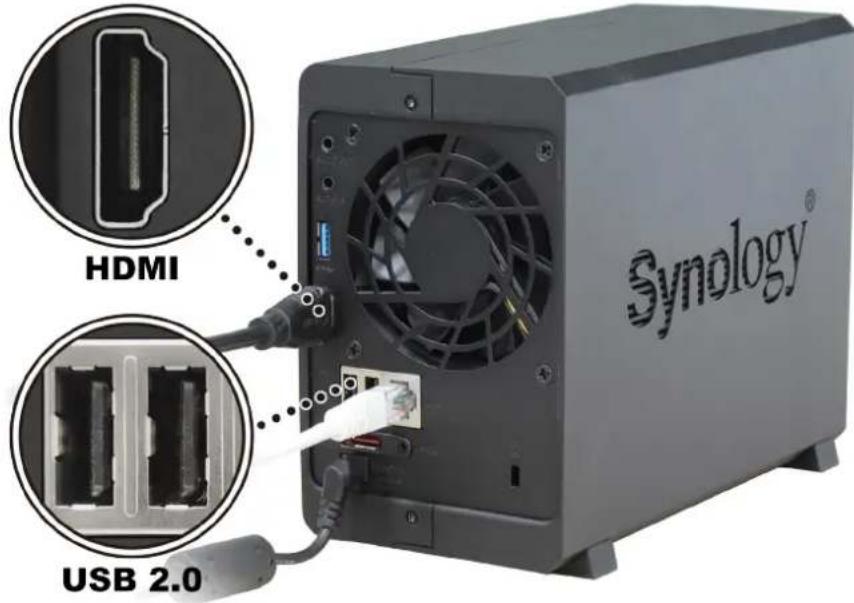
1 Schließen Sie ein Ende des HDMI-Kabels am HDMI-Port des NVR an und das andere Ende an einem Monitor. Damit Sie die Grundfunktionen ausführen können, muss zumindest eine Maus an einem USB 2.0-Port des NVR angeschlossen sein. Zur Erleichterung zur Erleichterung der Bedienung können Sie eine Tastatur am anderen USB 2.0-Port anschließen.
text_image
HDMI USB 2.0 Synology®Hinweis: Wir empfehlen, den USB 3.0-Port für den Anschluss eines externen Speichergeräts zu reservieren.
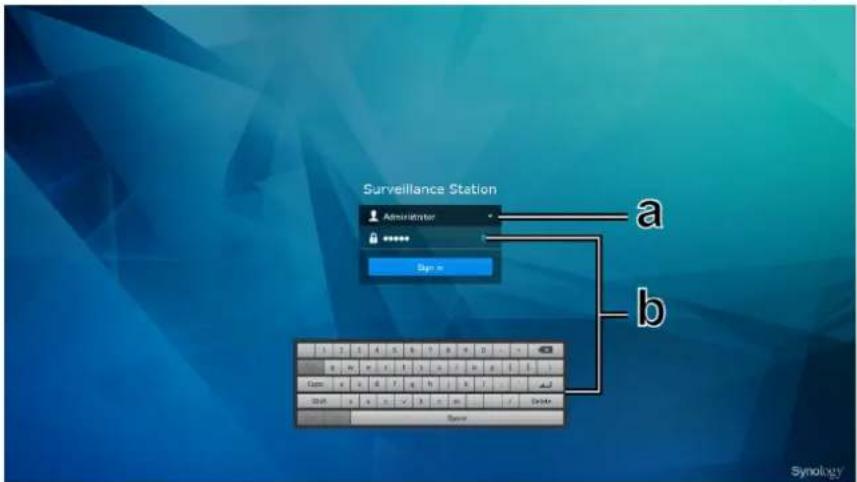
2 Schalten Sie den Monitor ein und melden Sie sich bei Surveillance Station Local Display an.
flowchart
graph TD
    A["Administrator"] --> B["Sign"]
    B --> C["Start"]
    style A fill:#f9f,stroke:#333
    style B fill:#ccf,stroke:#333
    style C fill:#cfc,stroke:#333
a Melden sie sich als Administrator oder Betrachter an, geben Sie das Kennwort ein und klicken Sie auf Anmelden.
b Um das Kennwort einzugeben, wenn am NVR keine Tastatur angeschlossen ist, können Sie auf das Tastatursymbol klicken, um die Bildschirmtastatur zu öffnen.
Hinweis: Standardmäßig wird für den Administrator und den Betrachter in Local Display kein Kennwort eingegeben. Wie Sie die Kennwörter ändern, ist im Abschnitt „Optionen“ unten beschrieben. Sie können sich auch mit einem PC-Browser beim NVR anmelden und die Einstellungen in Surveillance Station Hauptmenü > Local Display konfigurieren.
Auf dem Local Display-Desktop navigieren
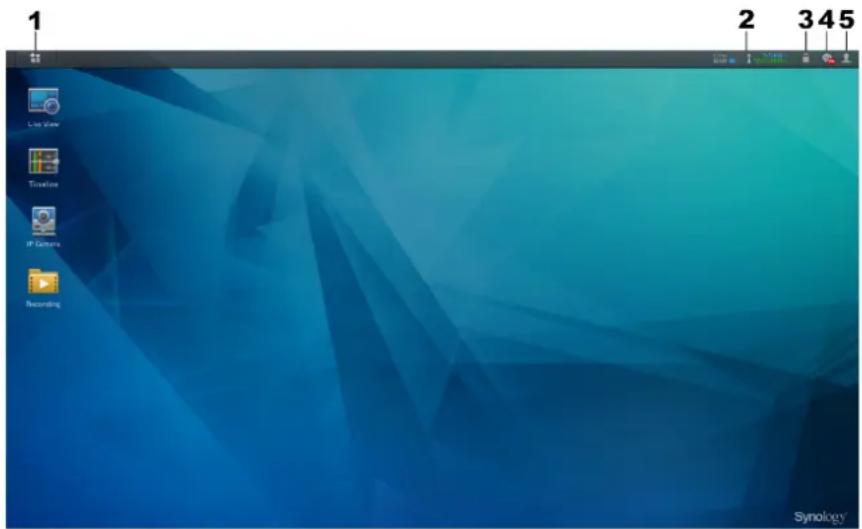
Surveillance Station Local Display ist für eine einheitliche Bedienung konzipiert. So können Sie leicht zwischen den Funktionen in Local Display auf einem direkt am NVR angeschlossenen Monitor und in Surveillance Station und DSM auf Ihrem PC wechseln.
text_image
1 2 345 Recording Synology| Nr. | Name Funktion | |
| 1 | Hauptmenü | Dieses Menü enthält die folgenden Anwendungen:Live-Ansicht, Zeitachse, Aufnahme, IP-Kamera, E-Map, Schnappschuss, Lizenz, Protokoll und System.Hinweis:Weitere Informationen zuSystemfinden Sie im Abschnitt „System“ unten.Informationen zu den anderen Anwendungen finden Sie in den entsprechenden Artikeln in der Surveillance Station-Hilfe.Bestimmte Überwachungsfunktionen sind in der Local Display-Umgebung nicht verfügbar. Nähere Informationen entnehmen Sie bitte dem Abschnitt „Funktionseinschränkungen“ unten. |
| 2 | Ressourcenmonitor | Hier finden Sie grundlegende Informationen zur Leistung Ihres NVR, wie CPU- und RAM-Auslastung und Datenübertragungsgeschwindigkeiten. ÜberOptionen >Sonstigesin Local Display können Sie den Ressourcenmonitor ein- und ausblenden. |
| 3 | USB-Gerät | Hier können Sie die an Ihrem NVR angeschlossenen externen USB-Geräte anzeigen und/oder auswerfen. |
| 4 | Benachrichtigungen | Hier können Sie Benachrichtigungen, wie Nachrichten, Warnungen usw., anzeigen und/oder löschen. |
| 5 | Optionen | Dieses Menü enthält die folgenden Elemente:Optionen: Hier können Sie die Einstellungen für die Local Display-Anmeldung konfigurieren. Siehe hierzu den Abschnitt „Optionen“ unten.Neu starten: Über diese Option können Sie den NVR neu starten.Herunterfahren: Über diese Option können Sie den NVR herunterfahren.Abmelden: Über diese Option melden Sie sich von Local Display ab. |
Optionen
Das Fenster Optionen enthält die folgenden beiden Registerkarten:
1 Anmelden : Hier können Sie das Kennwort und die Anzeigesprache für den derzeit bei Local Display angemeldeten Benutzer ändern. Die Einstellung von Beim Start automatisch anmelden (nur für Administrator konfigurierbar) ermöglicht den Zugriff auf Local Display.
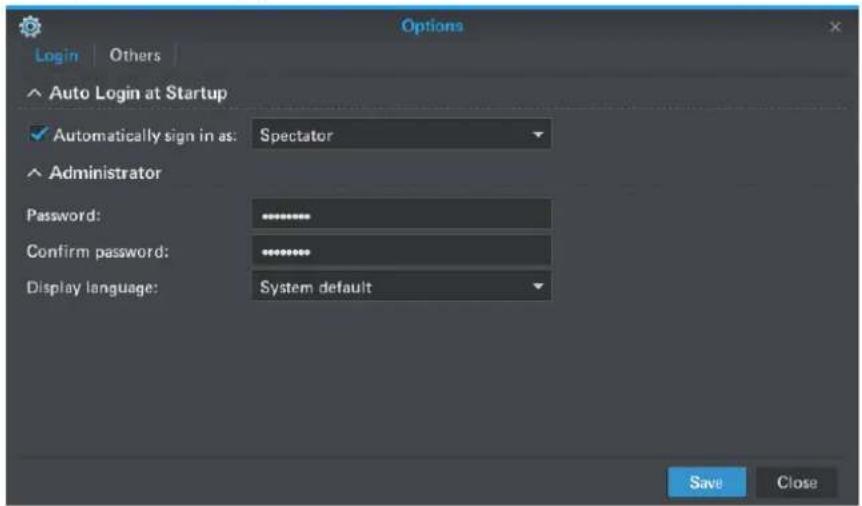
text_image
Options Login Others ^ Auto Login at Startup ✓ Automatically sign in as: Spectator ^ Administrator Password: ****** Confirm password: ****** Display language: System default Save Close2 Sonstiges : Hier können Sie den Ressourcenmonitor ein-/ausblenden sowie andere mit der Local Display-Anmeldung verknüpften Einstellungen festlegen. Nähere Einzelheiten finden Sie in Surveillance Station Hilfe > Surveillance Station-Desktop > Optionen > Sonstiges.
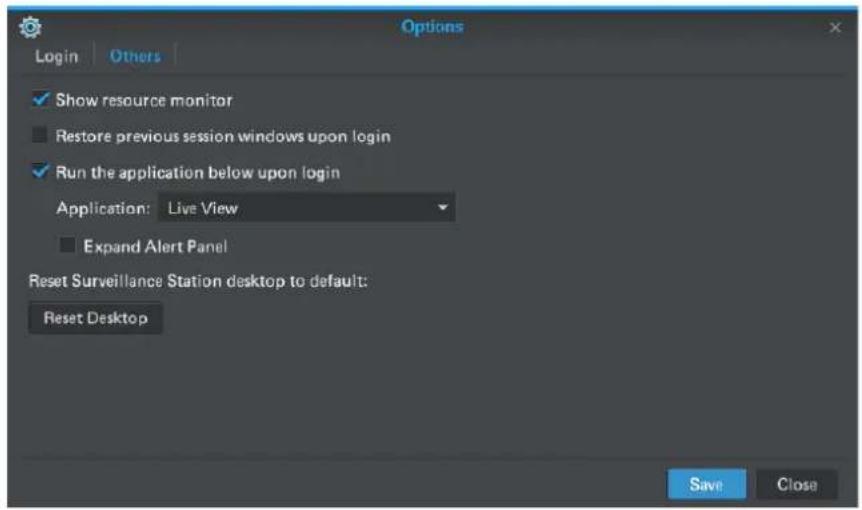
text_image
Options Login | Others | ✓ Show resource monitor ■ Restore previous session windows upon login ✓ Run the application below upon login Application: Live View ■ Expand Alert Panel Reset Surveillance Station desktop to default: Reset Desktop Save CloseHinweis: Wenn nach der Anmeldung bei Local Display Live-Ansicht oder Live-Ansicht – Vollbildschirmanzeige aktiviert wird, können Sie das Kontrollkästchen aktivieren/deaktivieren, um festzulegen, ob das Warnungsfenster automatisch vergrößert wird.
Funktionseinschränkungen
Um die Gesamtleistung von Local Display auf Ihrem NVR zu optimieren, können bestimmte Funktionen nur im Surveillance Station-Paket auf einem PC ausgeführt werden. Detaillierte Informationen finden Sie in der folgenden Übersicht:
| Apps Funktionseinschränkungen | |
| Live-Ansicht 1. | Live-Ansicht-Analyse wird in Local Display nicht unterstützt. |
| Zeitachse | Zeitachsen-Layouts können in Local Display nur zwischen 1 × 1 , 2 × 2 und 3 × 2 umgeschaltet werden.Ziehen/Zoomen und Clevere Suchewerden in Local Display nicht unterstützt. |
| Aufnahme | Ziehen/Zoomen wird in Local Display nicht unterstützt.In der Aufnahmeliste ist die KategorieAlle Datenin Local Display nicht verfügbar. |
| IP-Kamera | Anhängen/Exportieren, Kameragruppe, Live-Ansicht-Analyse, Fischaugenentzerrung werden in Local Display nicht unterstützt.Die Kamerasuche kann nur mit Schlüsselwörtern durchgeführt werden. Andere Filterkriterien werden nicht unterstützt. |
System
Unter System können Sie die Informationen Ihres NVR anzeigen und die Einstellungen für Surveillance Station konfigurieren.
Informationen
Auf der Registerkarte Informationen können Sie die grundlegenden Informationen zu Ihrem NVR sowie Folgendes anzeigen:
1 Versionsinformationen von DSM, Surveillance Station, Local Display und Device Pack
2 Zeitserver und Zeitzone
3 Externe Geräte
Speicher
Auf der Registerkarte Speicher können Sie Informationen zu den Volumes und Festplatten des NVR anzeigen und die Cache-Management-Einstellungen konfigurieren. Die Cache-Management-Einstellung können Sie auch in DSM über Hauptmenü >Speicher-Manager > HDD/SSD > Allgemein konfigurieren. Weitere Informationen finden Sie unter DSM Hilfe >Speicher-Manager > HDD/SSD.
Netzwerk
Auf der Registerkarte Network können Sie die Netzwerkeinstellungen Ihres NVR konfigurieren. Die Einstellungen können Sie auch in DSM über Hauptmenü > Systemsteuerung > Netzwerk > Netzwerkschnittstelle konfigurieren. Weitere Informationen finden Sie in DSM unter Hilfe > Systemsteuerung > System > Regionale Optionen > Zeit.
Zeit
Auf der Registerkarte Zeit können Sie die aktuelle Zeit anzeigen und die Zeiteinstellungen konfigurieren. Die Einstellungen können Sie auch in DSM über Hauptmenü > Systemsteuerung > Regionale Optionen > Zeit konfigurieren. Weitere Informationen finden Sie in DSM unter Hilfe > Systemsteuerung > Konnektivität > Netzwerk.
Firmware-Aktualisierung
Auf der Registerkarte Firmware-Aktualisierung können Sie den Versionsstatus des Surveillance Station-Pakets überwachen und die automatische Aktualisierung von Surveillance Station aktivieren/deaktivieren.
Hinweis:
- Wenn Sie Automatisch aktualisieren aktivieren, wird Surveillance Station automatisch auf die neueste Version aktualisiert. Während der Installation der neuen Version ist Local Display vorübergehend nicht verfügbar.
- Wenn Sie Automatisch aktualisieren deaktivieren, können Sie, wenn eine neue Version von Surveillance Station verfügbar ist, auf Jetzt aktualisieren klicken, um die neueste Version manuell zu installieren.
Technische Daten
| Pos. NVR216 | |
| Internes Laufwerk 3,5”-/2,5”-SATA III / SATA II x 2 | |
| Maximale Bruttokapazität | • 16 TB (2 x 8 TB-Festplatten)• 32 TB mit DX213 (Erweiterungseinheit) |
| Externer Geräte-Port | • USB 3.0 x 1• USB 2.0 x 2• eSATA x 1• HDMI-Ausgang x 1• Audio-Ausgang x 1• Audio-Eingang x 1 |
| Unterstützte Video-Ausgabe-auflösung | 1920 x 1080 (1080p), 60 Hz |
| LAN-Port 1GbE (RJ-45) x 1 | |
| Größe (H x B x T) (mm) 165 x 100 x 225,5 | |
| Gewicht (kg) 0.9 | |
| Unterstützter Client | • Windows 7 und höher• Mac OS X 10.7 und höher• Ubuntu 12 und höher |
| Unterstützter Browser | • Windows: Firefox, IE 11 und höher (außer Microsoft Edge)• OS X: Safari 7.0 und höher |
| Dateisystem | • Intern: ext4• Extern: ext4, ext3, FAT, NTFS, HFS+ (nur Lesen) |
| Unterstützte RAID-Typen | • Basic • JBOD • RAID 0 • RAID 1• RAID 5 • RAID 6 (mit DX213)• Synology Hybrid RAID (bis 2-Datenträger-Fehlertoleranz mit DX213) |
| Behördliche Zertifizierungen | • FCC-Klasse B • CE-Klasse B • BSMI-Klasse B |
| Geplantes Ein-/Ausschalten Ja | |
| Wake on LAN Ja | |
| Sprachlokalisierung | • English • Deutsch • Français • Italiano • Español • Dansk • Norsk • Svensk• Nederlands • Русский • Polski • Magyar • Português do Brasil • Português Europeu• Türkçe • Český • 日本語 • 한국어 • 繁體中文 • 简体中文 |
| Umgebungsanforderung | • Netzspannung: 100 bis 240 V AC• Frequenz: 50/60 Hz• Betriebstemperatur: 5 bis 45 °C• Lagertemperatur: -20 bis 60 °C• Relative Luftfeuchtigkeit: 5 bis 95 % RH |
Hinweis: Die technischen Daten des Modells können ohne Ankündigung geändert werden. Aktuelle Informationen finden Sie unter www.synology.com.
LED-Anzeigen-Tabelle
| LED-Anzeige Farbe Status Beschreibung | |||
| Ein/Aus | Blau | Konstant Eingeschaltet | |
| Blinkt Hochfahren/Herunterfahren | |||
| Aus Ausgeschaltet | |||
| STATUS | Grün Konstant | Volume normal | |
| Orange Blinkt | Volume fehlerhaft/abgestürzt | ||
| Volume nicht erstellt | |||
| DSM nicht installiert | |||
| Aus Ruhezustand der Festplatte | |||
| LAN | Grün | Konstant Netzwerk verbunden | |
| Blinkt Netzwerk aktiv | |||
| Aus Kein Netzwerk | |||
| DISK | Grün | Konstant Laufwerk bereit und im Leerlauf | |
| Blinkt Auf Laufwerk wird zugegriffen | |||
| Orange Konstant | Laufwerksfehler/Port deaktiviert | ||
| Aus | Kein internes Laufwerk | ||
Hinweis: Die technischen Daten des Modells können ohne Ankündigung geändert werden. Aktuelle Informationen finden Sie unter www.synology.com.
SYNOLOGY, INC. ENDBENUTZER-LIZENZVERTRAG
WICHTIG - BITTE SORGFÄLTIG LESEN: BEI DIESEM ENDBENUTZER-LIZENZVERTRAG ("EULA") HANDELT ES SICH UM EINE RECHTSKRÄFTIGE VEREINBARUNG ZWISCHEN IHNEN (EINER PERSON ODER JURISTISCHEN PERSON) UND SYNOLOGY, INC. ("SYNOLOGY") ÜBER DIE SYNOLOGY-SOFTWARE, DIE AUF DEM VON IHNEN GEKAUFTEN SYNOLOGY-PRODUKT (DAS "PRODUKT") INSTALLIERT IST ODER DIE SIE RECHTMÄSSIG VON WWW.SYNOLOGY.COM ODER EINER VON SYNOLOGY GENANNTEN ADRESSE HERUNTERGELADEN HABEN ("SOFTWARE").
SIE STIMMEN DEN BEDINGUNGEN DIESER „EULA“ DURCH DIE NUTZUNG DER PRODUKTE, WELCHE DIE SOFTWARE ENTHALTEN, DURCH DIE INSTALLATION DER SOFTWARE AUF DEN PRODUKTEN ODER AUF DIE MIT DEM PRODUKT VERBUNDENEN GERÄTEN ZU. WENN SIE DEN BEDINGUNGEN DER „EULA“ NICHT ZUSTIMMEN, VERWENDEN SIE DIE PRODUKTE, WELCHE DIE SOFTWARE ENTHALTEN, NICHT UND LADEN SIE DIE SOFTWARE NICHT VON WWW.SYNOLOGY.COM ODER ÜBER SONSTIGE VON SYNOLOGY ZUR VERFÜGUNG GESTELLTE KANÄLE HERUNTER. STATTDESSEN KÖNNEN SIE DAS PRODUKT DEM WIEDERVERKÄUFER, BEI DEM SIE DAS PRODUKT ERWORBEN HABEN, ZURÜCKGEBEN UND DEN KAUFBETRAG GEMÄSS DEN GESCHÄFTSBEDINGUNGEN DES WIEDERVERKÄUFERS ERSTATTET BEKOMMEN.
Abschnitt 1 Eingeschränkte Softwarelizenz. Gemäß den Bedingungen dieser EULA gewährt Synology Ihnen eine eingeschränkte, nicht ausschließliche und nicht übertragbare persönliche Lizenz, um eine Kopie der im Produkt oder auf Ihrem mit dem Produkt verbundenen Gerät geladenen Software - ausschließlich in Bezug auf den autorisierten Gebrauch des Produkts - zu installieren, auszuführen und zu verwenden.
Abschnitt 2. Dokumentation. Sie dürfen eine angemessene Anzahl von Kopien der im Lieferumfang der Software enthaltenen Dokumentation anfertigen und benutzen, vorausgesetzt, dass diese Kopien nur für interne geschäftliche Zwecke eingesetzt und weder veröffentlicht noch an Dritte weitergegeben werden (weder in Papierform noch in elektronischer Form).
Abschnitt 3. Datensicherung. Sie dürfen eine angemessene Anzahl von Kopien der Software nur zum Zweck der Datensicherung und Archivierung anfertigen.
Abschnitt 4. Aktualisierungen. Jede Software, die Ihnen Synology bereitgestellt oder auf der Synology-Website unter www.synology.com („Website“) oder über einen anderen von Synology bereitgestellten Vertriebsweg zur Verfügung gestellt hat, sowie Aktualisierungen oder Ergänzungen zur Original-Software, unterliegen diesen EULA-Bestimmungen, sofern keine gesonderten Lizenzbestimmungen für solche Aktualisierungen oder Ergänzungen vorgesehen sind. In diesem Fall gelten diese besonderen, separaten Bedingungen.
Abschnitt 5. Lizenzbeschränkungen. Die in den Abschnitten 1, 2 und 3 beschriebene Lizenz gilt nur, wenn Sie das Produkt bestellt und bezahlt haben, und umfasst alle Ihre Rechte in Bezug auf die Software. Synology behält sich alle Rechte vor, die Ihnen in dieser EULA nicht ausdrücklich gewährt werden. Ohne Einschränkung des Vorgenannten dürfen Sie Dritten Folgendes nicht erlauben: (a) die Software für andere Zwecke als in Verbindung mit dem Produkt benutzen; (b) sie lizenzieren, verteilen, vermieten, verleihen, übertragen, abtreten oder die Software anderweitig zu veräußern; (c) sie reproduzieren, dekompilieren, disassemblieren oder versuchen, den Quellcode oder Geschäftsgeheimnisse in Bezug auf die Software in Erfahrung bringen, es sei denn, diese Handlungsweise wird ausdrücklich durch das geltende Recht zugelassen; (d) sie anpassen, modifizieren, übersetzen oder abgeleitete Produkte der Software erzeugen; (e) Copyright-Hinweise oder andere Hinweise auf Eigentumsrechte in der Software oder am Produkt entfernen, verändern oder unkenntlich machen oder (f) Methoden umgehen, mit denen Synology den Zugriff auf die Komponenten und Funktionen des Produkts oder der Software verhindert, oder versuchen, diese zu umgehen. Vorbehaltlich der in diesem Abschnitt 5 genannten Einschränkungen ist es Ihnen nicht untersagt, Dritten Dienste für kommerzielle Zwecke bereitzustellen, die vom Synology-Produkt gehostet werden.
Abschnitt 6. Open Source. Die Software-Komponenten für Synology können Lizenzierungen gemäß der GNU General Public License enthalten („GPL-Komponenten“), die derzeit unter http://www.gnu.org/licenses/gpl.html verfügbar sind. Die Bedingungen der GPL gelten nur in Bezug auf die GPL-Komponenten, wenn diese EULA hinsichtlich Ihrer Nutzung der GPL-Komponenten mit den Anforderungen der GPL in Konflikt stehen; in diesem Fall erklären Sie sich mit der GPL in Bezug auf die Verwendung dieser Komponenten einverstanden.
Abschnitt 7. Audit. Synology hat das Recht, Ihre Einhaltung der Bestimmungen dieser EULA zu prüfen. Sie verpflichten sich, Synology den Zugang zu Ihren Einrichtungen, Ausrüstungen, Büchern, Aufzeichnungen und Unterlagen zu gestatten und anderweitig in angemessener Weise mit Synology zu kooperieren, um eine solche Überprüfung durch Synology oder einen von Synology autorisierten Vertreter durchzuführen.
Abschnitt 8. Eigentumsverhältnis. Die Software ist wertvolles Eigentum von Synology und deren Lizenzgebern und ist urheberrechtlich sowie durch andere Gesetze und Verträge zum geistigen Eigentum geschützt. Synology oder seine Lizenzgeber besitzen alle Rechte an der Software, u. A. das Urheberrecht und weitere geistige Eigentumsrechte.
Abschnitt 9. Eingeschränkte Garantie. Synology bietet für einen von Ihrem geltenden Gesetz vorgeschriebenen Zeitraum eine beschränkte Garantie, dass die Software im Wesentlichen den von Synology veröffentlichten - soweit zutreffend - bzw. auf der Website angegebenen Spezifikationen für die Software entspricht. Synology wird nach alleinigem eigenem Ermessen wirtschaftlich angemessene Anstrengungen vornehmen, um entweder die Nichtentsprechung der Software zu korrigieren oder diese zu ersetzen, wenn Sie der oben genannten Garantie nicht entspricht, vorausgesetzt, dass Sie Synology über die Nichtentsprechung innerhalb der Garantiezeit schriftlich informieren. Die vorstehende Garantie gilt nicht für eine Nichtentsprechung, die auf Folgendes zurückzuführen ist: (w) Benutzung, Reproduktion, Verteilung oder Offenlegung, die nicht in Übereinstimmung mit dieser EULA erfolgen; (x) jede Anpassung oder Veränderung der Software durch andere als Synology; (y) Kombination der Software mit einem Produkt, einer Dienstleistung oder einem sonstigen Gegenstand durch andere als Synology oder (z) Ihre Nichteinhaltung dieser EULA.
Abschnitt 10. Support. In der in Abschnitt 9 genannten Zeit stehen Ihnen die Support-Dienste von Synology zur Verfügung. Nach Ablauf der geltenden Frist ist eine Unterstützung für die Software durch Synology auf schriftliche Anfrage verfügbar.
Abschnitt 11. Haftungsausschluss. MIT AUSNAHME DER AUSDRÜCKLICHEN OBEN GENANNTEN ANGABEN WIRD DIE SOFTWARE „WIE GESEHEN“ UND MIT ALLEN
FEHLERN GELIEFERT. SYNOLOGY UND SEINE LIEFERANTEN LEHNEN HIERMIT ALLE WEITEREN GARANTIEN AB, OB AUSDRÜCKLICH, STILLSCHWEIGEND ODER GESETZLICH VORGESCHRIEBEN, U. A. DIE STILLSCHWEIGENDE GEWÄHRLEISTUNG DER MARKTGÄNGIGKEIT, DER EIGNUNG FÜR EINEN BESTIMMTEN ZWECK ODER GEBRAUCH, DES BESITZRECHTS UND DER NICHTBERLETZUNG VON RECHTEN DRITTER IN BEZUG AUF DIE SOFTWARE. OHNE EINSCHRÄNKUNG DER VORSTEHENDEN GARANTIE GARANTIERT SYNOLOGY NICHT, DASS DIE SOFTWARE KEINE FEHLER, VIREN ODER ANDERE MÄNGEL AUFWEIST.
Abschnitt 12. Haftungsausschluss bei bestimmten Schäden. WEDER SYNOLOGY NOCH SEINE LIZENZGEBER SIND FÜR BEILÄUFIGE, INDIREKTE, BESONDERE, NEBEN- ODER FOLGESCHÄDEN (U. A. VERLUST VON DATEN, INFORMATIONEN, GEWINN ODER UMSATZ) HAFTBAR, DIE DURCH DIE NUTZUNG ODER UNMÖGLICHKEIT DER NUTZUNG DER SOFTWARE ODER IN VERBINDUNG MIT DIESEN EULA-BESTIMMUNGEN ODER DER SOFTWARE ENTSTEHEN, GLEICH OB AUF VERTRAGLICHER GRUNDLAGE, UNERLAUBTER HANDLUNGEN (EINSCHLIESSLICH UNTERLASSUNG), DELIKTSHAFTUNG ODER SONSTIGE TATBESTÄNDE, AUCH WENN SYNOLOGY ODER SEINE VERTRETER ÜBER DIE MÖGLICHKEIT SOLCHER SCHÄDEN UNTERRICHTET WURDE.
Abschnitt 13. Haftungsbeschränkung. DIE HAFTUNG SYNOLOGYS UND SEINER LIEFERANTEN AUS ODER IN BEZUG AUF DIE VERWENDUNG ODER FALSCHE VERWENDUNG DER SOFTWARE ODER IN VERBINDUNG MIT DIESER EULA ODER DER SOFTWARE GILT NUR FÜR DEN TATSÄCHLICH VON IHNEN FÜR DAS PRODUKT BEZAHLTEN BETRAG, UNABHÄNGIG VON DER HÖHE DER SCHÄDEN, DIE SIE AUSGELÖST HABEN UND UNABHÄNGIG VOM VERTRAG ODER DER SCHULD (EINSCHLIESSLICH FAHRLÄSSIGKEIT), HAFTBARKEIT ODER ANDEREN. Der vorstehende Haftungsausschluss, der Ausschluss von bestimmten Schäden und die Beschränkung der Haftung gelten im größtmöglichen Rahmen, der durch das geltende Recht zulässig ist. Von den Gesetzen einiger Staaten/Gerichtsbarkeiten werden der Ausschluss der gesetzlichen Gewährleistung oder der Ausschluss oder die Beschränkung bestimmter Schäden nicht gestattet. Sofern diese Gesetze für diese EULA gelten, gelten die genannten Ausnahmen und Einschränkungen möglicherweise nicht für Sie.
Abschnitt 14. Exportbeschränkungen. Sie erkennen an, dass die Software der US-Exportbeschränkung unterliegt. Sie erklären sich damit einverstanden, alle für die Software geltenden Gesetze und Vorschriften einzuhalten, u. A. die der US Export Administration Regulations.
Abschnitt 15. Beendigung. Unbeschadet aller sonstigen Rechte kann Synology diese EULA beenden, wenn Sie sich nicht an die darin enthaltenen Bedingungen halten. In einem solchen Fall müssen Sie die Nutzung der Software einstellen und alle Kopien der Software und alle ihre Bestandteile vernichten.
Abschnitt 16. Abtretbarkeit. Sie können Ihre Rechte aus dieser EULA nicht auf Dritte übertragen oder an Dritte abtreten, mit Ausnahme derer, die bereits in den Produkten vorinstalliert sind. Eine solche Übertragung oder Abtretung ist ein Verstoß gegen die hier genannten Einschränkungen und somit ungültig.
Abschnitt 17. Geltendes Recht. Sofern nicht ausdrücklich durch örtliche Gesetze verboten, unterliegt diese EULA den Gesetzen der Republik China (VR China oder Taiwan) und wird gemäß diesen ausgelegt, ohne Berücksichtigung gegenteiliger Bestimmungen zum Kollisionsrecht.
Abschnitt 18. Bellegung von Rechtsstreitigkeiten. Alle Streitigkeiten, Meinungsverschiedenheiten oder Ansprüche aus oder im Zusammenhang mit diesem EULA sind ausschließlich und endgültig durch ein Schiedsverfahren vor drei neutralen Schlichtern in Übereinstimmung mit den Verfahren der R.O.C. Schiedsgerichtsbarkeit und anderen einschlägigen Vorschriften beizulegen. Das Schiedsverfahren ist allein auf die Streitigkeit zwischen Ihnen und Synology beschränkt. Das Schiedsverfahren wird weder ganz noch teilweise mit anderen Schiedsverfahren kombiniert, noch wird es als Sammelklage durchgeführt. Das Schiedsverfahren findet statt in Taipei, Taiwan, und wird in englischer oder, falls beide Parteien damit einverstanden sind, in Mandarin-Chinesisch abgehalten. Der Schiedsspruch ist endgültig und für beide Parteien verbindlich und kann von jedem zuständigen Gericht in Kraft gesetzt werden. Sie nehmen zur Kenntnis, dass Sie in Abwesenheit dieser Bestimmung das Recht haben, Dispute vor einem Gericht klären zu lassen, insbesondere in Form einer Sammelklage, und dass Sie ausdrücklich und wissentlich auf dieses Recht verzichten und vereinbaren, jegliche Dispute in Form eines verbindlichen Schiedsverfahrens entsprechend den Bestimmungen dieses Abschnitts 18 zu lösen. Nichts in diesem Abschnitt hindert Synology an einem Unterlassungsanspruch oder anderen Rechten und Rechtsmitteln, wie sie rechtlich für tatsächliche oder drohende Verletzungen einer der Bestimmungen dieser EULA in Bezug auf das geistige Eigentum Synologys üblich sind.
Abschnitt 19. Anwaltshonorare. Bei einer Schlichtung oder anderen rechtlichen Schritten oder Verfahren zur Durchsetzung der Rechte oder Rechtsmittel aus dieser EULA ist die gewinnende Partei berechtigt, alle anfallenden Kosten, zusätzlich zu allen weiteren Kosten, zu denen sie möglicherweise berechtigt ist, so auch angemessene Anwaltshonorare, in Rechnung zu stellen.
Abschnitt 20. Salvatorische Klausel. Werden Bestimmungen dieser EULA von einem zuständigen Gericht als ungültig, unrechtmäßig oder nicht durchsetzbar erklärt, bleibt der Rest dieser EULA in vollem Umfang in Kraft.
Abschnitt 21. Gesamter Vertrag. Diese EULA stellt die gesamte Vereinbarung zwischen Synology und Ihnen für die Software und den Vertragsgegenstand dar und ersetzt alle vorherigen und gleichzeitigen Absprachen und Vereinbarungen, ob schriftlich oder mündlich. Änderungen oder Aufhebungen einer der Bestimmungen dieser EULA sind nicht gültig, es sei denn, es besteht eine schriftliche Vereinbarung, die von den Parteien unterzeichnet wurde und an die die Partien sich zu halten haben.
Anmerkung: Wenn Diskrepanzen oder Widersprüche in der Bedeutung zwischen der englischen Version und Versionen in anderen Sprachen bestehen, hat die englische Version Vorrang.
Abschnitt 1. Definitionen. (a) "Neues Produkt", einschließlich: (1) "Produktkategorie I" umfasst die Synology-Produktmodelle RS810+, RS810RP+, RX410, alle DS/RS NAS-Modelle mit dem Suffix XS+/XS (außer RS3413xs+) in oder nach Serie 13, alle DX/RX-Expansionseinheiten mit 12 Festplatteneinschüben in oder nach Serie 13, E10G15-F1, ECC RAM-Modulset (4 GB/8 GB/16 GB) und DDR3 RAM-Modul (4 GB). (2) "Produktkategorie II" umfasst die Synology-Produktmodelle RS3413xs+, RS3412xs, RS3412RPxs, RS3411xs, RS3411RPxs, RS2211+, RS2211RP+, RS411, RS409RP+, RS409+, RS409, RS408-RP, RS408, RS407, DS3612xs, DS3611xs, DS2411+, DS1511+, DS1010+, DS710+, DS509+, DS508, EDS14, RX1211, RX1211RP, RX4, DX1211, DX510, DX5, NVR216, VS360HD, VS240HD, DDR2/DDR3 RAM-Modul (1 GB/2 GB) und ECC RAM-Modul (2 GB). (3) "Produktkategorie III" umfasst die Synology-Produktmodelle, auf die folgende Anforderungen zutreffen: alle DS NAS-Modelle ohne das Suffix XS+/XS und mit 5 und mehr Festplatteneinschüben in oder nach Serie 12, alle RS NAS-Modelle ohne das Suffix XS+/XS in oder nach Serie 12 sowie alle DX/RX-Expansionseinheiten mit 4 oder 5 Festplatteneinschüben in oder nach Serie 12. (4) "Produktkategorie IV" umfasst alle sonstigen Synology-Produktmodelle, die nach dem 1. März 2008 gekauft wurden. (5) "Produktkategorie V" umfasst alle sonstigen Synology-Produktmodelle, die vor dem 29. Februar 2008 gekauft wurden. (b) "Wiederaufbereitetes Produkt" bezieht sich auf alle Synology-Produkte, die von Synology wiederaufbereitet und durch den Online-Store vertrieben werden, mit Ausnahme der von einem Synology-Vertragshändler oder Wiederverkäufer vertriebenen Geräte. (c) "Kunde" bezieht sich auf eine natürliche oder eine juristische Person, die ein Produkt von Synology oder einem Synology-Vertragshändler oder -Wiederverkäufer erwirbt. (d) "Online-Store" ist ein Online-Shop, der von Synology oder von Synology-Tochtergesellschaften betrieben wird. (e) "Produkt" ist ein neues oder ein wiederaufbereitetes Produkt und jede Hardware, die im Produkt von Synology integriert ist, sowie die dazugehörige Dokumentation. (f) "Software" bezeichnet die Synology-eigene Software, die im Lieferumfang des vom Kunden gekauften Produkts enthalten ist, die vom Kunden von der Website heruntergeladen wurde oder die von Synology bereits auf dem Produkt vorinstalliert wurde; sie umfasst alle Firmware, zugehörige Medien, Bilder, Animationen, Video- und Audiodaten, Texte und Applets in der Software oder im Produkt sowie alle Aktualisierungen dieser Software. (g) "Garantiezeit" ist der Zeitraum, der mit dem Kauf des Produkts durch den Kunden beginnt und (1) bei Produkten der Kategorie I fünf Jahre nach diesem Datum endet bzw. (2) bei Produkten der Kategorie II und III drei Jahre nach diesem Datum bzw. (3) bei Produkten der Kategorie IV zwei Jahre nach diesem Datum bzw. (4) bei Produkten der Kategorie V ein Jahr nach diesem Datum bzw. (5) für wiederaufbereitete Produkte 90 Tage nach diesem Datum, mit Ausnahme der Produkte, die im Online-Store als „wie gesehen“ oder „ohne Garantie“ verkauft werden. (h) "Website" bezieht sich auf die Website von Synology unter www.synology.com.
Abschnitt 2. Eingeschränkte Garantie und Rechtsmittel
2.1 Eingeschränkte Gewährleistung. Vorbehaltlich des Abschnittes 2.6 garantiert Synology dem Kunden, dass alle Produkte (a) keine Materialfehler aufweisen und (b) bei
normaler Verwendung während der Garantiezeit im Wesentlichen mit den veröffentlichten Spezifikationen von Synology für das Produkt übereinstimmen. Synology garantiert die Software wie im beigefügten Endbenutzer-Lizenzvertrag beschrieben, sofern vorhanden. Synology gewährt keine Garantie auf wiederaufbereitete Produkte, die „wie gesehen“ oder „ohne Garantie“ im Online Store vertrieben werden.
2.2 Ausschließlicher Anspruch. Wenn der Kunde Synology über die Nichterfüllung einer der im Abschnitt 2.1 genannten Garantien innerhalb der geltenden Garantiezeit und in der unten dargelegten Weise informiert, hat Synology nach Überprüfung dieser Nichterfüllung die Wahl: (a) wirtschaftlich angemessene Anstrengungen unternehmen, um das Produkt zu reparieren oder b) das Produkt oder einen Teil davon ersetzen, nachdem das gesamte Produkt in Übereinstimmung mit Abschnitt 2.3 zurückgegeben wurde. Die vorstehenden Ausführungen beinhalten die gesamte Haftung von Synology und das einzige Rechtsmittel des Kunden bei einer Verletzung der Garantie gemäß Abschnitt 2.1 oder anderen Fehlern oder Mängeln des Produktes. Der Kunde unterstützt Synology in angemessener Weise, die Nichterfüllung in Bezug auf das Produkt zu diagnostizieren und zu validieren. Die Garantie in Abschnitt 2.1 umfasst Folgendes nicht: (1) jegliche Garantie im Zusammenhang mit der Software; (2) physische Installation oder Deinstallation des Produkts beim Kunden; (3) Besuche beim Kunden; (4) notwendige Reparaturarbeiten oder das Erneuern defekter Teile von Synology oder seiner vertraglich gebundenen Dienstleister außerhalb der normalen Geschäftszeiten, an Wochenenden und Feiertagen; (5) Arbeiten an der Ausrüstung oder Software Dritter; (6) die Garantie für die Festplatte, wenn diese vom Kunden oder einem sonstigen Dritten installiert wurde, und (7) jegliche Garantie der Kompatibilität mit der Festplatte.
2.3 Rückgabe. Jedem Produkt, das gemäß Abschnitt 2.2 vom Kunden zurückgegeben wird, muss vor dem Versand eine Warenrücksende-Genehmigungsnummer (RMA) von Synology zugewiesen werden. Die Rückgabe muss gemäß dem jeweils gültigen RMA-Verfahren an Synology erfolgen. Der Kunde kann sich wegen der Zuweisung einer RMA an einen Synology-Vertragshändler oder -Wiederverkäufer oder an den Synology-Support wenden und muss dabei den Kaufnachweis und die Produkt-Seriennummer vorlegen. Um Garantieansprüche geltend zu machen, muss der Kunde das vollständige Produkt gemäß diesem Abschnitt 2.3 an Synology zurückgeben. Ein Produkt, das ohne RMA-Nummer zurückgegeben wird, oder ein Produkt, das zerlegt wurde (außer auf Anweisung von Synology), wird nicht angenommen, sondern an den Kunden auf dessen Kunden zurückgeschickt. Ein Produkt, dem eine RMA-Nummer zugewiesen wurde, muss im gleichen Zustand zurückgegeben werden, wie es von Synology ausgeliefert wurde. Das Produkt ist an die von Synology angegebene Adresse frachtfrei und in einer den Inhalt schützenden Verpackung zu schicken, wobei die RMA-Nummer von außen deutlich lesbar sein muss. Der Kunde ist für die Versicherung des zurückgeschickten Produkts verantwortlich und trägt das Verlustrisiko, bis das Produkt ordnungsgemäß bei Synology eingetroffen ist. Ein Produkt, dem eine RMA-Nummer zugeteilt wurde, muss innerhalb von fünfzehn (15) Tagen nach Ausstellung der geltenden RMA-Nummer zurückgegeben werden.
2.4 Ersatz durch Synology.Wenn Synology beschließt, ein Produkt, auf das sich die Garantie in Abschnitt 2.1 bezieht, zu ersetzen, liefert Synology nach Erhalt des fehlerhaften Produkts gemäß Abschnitt 2.3 und Bestätigung seitens Synology, dass das Produkt nicht der Garantie entspricht, auf eigene Kosten und auf einem selbst bestimmten Versandweg ein Ersatzprodukt. In einigen Ländern kann Synology nach eigenem Ermessen den Synology-Austauschservice für bestimmte Produkte anwenden, bei dem Synology vor dem Erhalt des vom Kunden eingesandten fehlerhaften Produkts ein Ersatzprodukt an den Kunden ("Synology Replacement Service") sendet.
2.5 Support. In der Garantiezeit stellt Synology dem Kunden Supportleistungen zur Verfügung. Nach Ablauf der geltenden Garantiezeit ist ein Produktsupport durch Synology auf schriftliche Anfrage erhältlich.
2.6 Ausnahmen. Die oben beschriebenen Garantien und Gewährleistungsverpflichtungen gelten nicht für alle Produkte. Sie gelten nicht für Produkte, die (a) in einer Weise installiert oder benutzt wurden, die nicht den Angaben in den Produktspezifikationen entsprechen; (b) die durch andere als Synology oder seine Vertreter oder Beauftragte repariert oder verändert wurden; (c) die in irgendeiner Weise missbraucht oder beschädigt wurden; (d) die mit Geräten verwendet wurden, die nicht von Synology bereitgestellt wurden, außer der Hard- oder Software, für die das Produkt entwickelt und konzipiert wurde; und (e) die in anderer Weise nicht den Produktspezifikationen entsprechen, wenn die Ursache hierfür nicht der Kontrolle von Synology unterliegt. Darüber hinaus sind die vorstehenden Garantien ungültig, wenn (1) der Kunde das Produkt zerlegt, mit Ausnahme einer Ermächtigung von Synology; (2) der Kunde keine Korrektur, Änderung, Erweiterung, Verbesserung oder andere Update-Umsetzung vornimmt, die dem Kunden von Synology zur Verfügung gestellt werden, oder (3) der Kunde das Produkt implementiert, installiert oder eine Korrektur, Änderung, Erweiterung, Verbesserung oder andere Updates vornimmt, die durch einen Dritten zur Verfügung gestellt wurden. Die Garantie in Abschnitt 2.1 verfällt bei Verkauf des Produktes oder bei Weitergabe des Produkts an Dritte.
2.7 Gewährleistungsausschluss.DIE GARANTIEN, VERPFLICHTUNGEN UND HAFTUNGEN VON SYNOLOGY UND DIE RECHTSMITTEL DES KUNDEN IN DIESER GARANTIE SIND EXKLUSIV UND ERSETZEN ALLE SONSTIGEN GARANTIEN, VERPFLICHTUNGEN UND HAFTUNGEN VON SYNOLOGY - VON DENEN DER KUNDE SYNOLOGY BEFREIT - SOWIE ALLE SONSTIGEN RECHTE, FORDERUNGEN UND RECHTSMITTEL DES KUNDEN GEGENÜBER SYNOLOGY, OB AUSDRÜCKLICH ODER STILLSCHWEIGEND, DIE SICH PER GESETZ ODER AUF ANDERE WEISE FÜR DAS PRODUKT, DIE DOKUMENTATION ODER DIE SOFTWARE UND ALLE WEITEREN GELIEFERTEN WAREN UND DIENSTLEISTUNGEN IN DIESER GARANTIE ERGEBEN. DIES GILT INSBESONDERE FÜR: (A) DIE IMPLIZITE GARANTIE DER MARKTGÄNGIGKEIT ODER EIGNUNG FÜR EINEN BESTIMMTEN ZWECK ODER GEBRAUCH; (B) DIE IMPLIZITE GARANTIE AUS VERHALTENSWEISEN ODER HANDELSBRAUCH; (C) DIE KLAGE WEGEN RECHTSVERLETZUNG ODER WIDERRECHTLICHER ANEIGUNG ODER (D) DIE KLAGE WEGEN UNERLAUBTER HANDLUNG (OB BEGRÜNDET DURCH FAHRLÄSSIGKEIT, KAUSALHAFTUNG, PRODUKTHAFTUNG ODER SONSTIGES). SYNOLOGY ÜBERNIMMT KEINE GARANTIE UND SCHLIESST DIE HAFTUNG DAFÜR AUS, DASS DIE DATEN, DIE AUF EINEM SYNOLOGY-PRODUKT GESPEICHERT WURDEN, SICHER SIND UND KEIN DATENVERLUST AUFTRITT. SYNOLOGY EMPFIEHLT DEM KUNDEN, DIE ERFORDERLICHEN MASSNAHMEN ZU ERGREIFEN, UM DIE DATEN ZU SICHERN, DIE AUF DIESEM PRODUKT
GESPEICHERT WURDEN. EINIGE STAATEN/GERICHTSBARKEITEN LASSEN KEINE EINSCHRÄNKUNG VON GARANTIEN ZU, SODASS DIE VORSTEHENDE EINSCHRÄNKUNG MÖGLICHERWEISE NICHT AUF DEN KUNDEN ZUTRIFFT.
Abschnitt 3. Haftungsbeschränkung
3.1 Höhere Gewalt. Synology haftet nicht für etwaige Verspätung oder Nichterfüllung und kann auch nicht als vertragsbrüchig oder standardmäßig haftbar angesehen werden, wenn die Ursache oder Bedingung außerhalb der eigenen Kontrolle liegt (insbesondere jede Handlung oder Unterlassung des Kunden).
3.2. Haftungsausschluss bei bestimmten Schäden. WEDER SYNOLOGY NOCH SEINE LIEFERANTEN HAFTEN FÜR BEILÄUFIGE, INDIREKTE, KONKRETE, NEBEN-, FOLGESCHÄDEN UND ÄHNLICHE SCHÄDEN ODER HAFTUNGEN (U. A. VERLUST VON DATEN, INFORMATIONEN, UMSATZ, GEWINN ODER UMSATZ), DIE DURCH DIE NUTZUNG ODER UNMÖGLICHKEIT DER NUTZUNG DES PRODUKTS, DER DOKUMENTATION ODER DER SOFTWARE UND SONSTIGER GEMÄSS DER VORLIEGENDEN GARANTIE BEREITGESTELLTEN WAREN ODER DIENSTLEISTUNGEN ENTSTEHEN, GLEICH OB AUF VERTRAGSBASIS, DURCH UNERLAUBTE HANDLUNGEN (EINSCHLIESSLICH UNTERLASSUNG), PRODUKTHAFTUNG ODER SONSTIGE TATBESTÄNDE, AUCH WENN SYNOLOGY ÜBER DIE MÖGLICHKEIT SOLCHER SCHÄDEN UNTERRICHTET WURDE.
3.3 Haftungsbeschränkung. DIE HAFTUNG VON SYNOLOGY UND SEINEN LIEFERANTEN IN BEZUG AUF DIE VERWENDUNG ODER UNMÖGLICHKEIT DER VERWENDUNG DES PRODUKTS, DER DOKUMENTATION ODER DER SOFTWARE ODER SONSTIGER GEMÄSS DIESER GARANTIE BEREITGESTELLTER WAREN ODER DIENSTLEISTUNGEN IST AUF DEN TATSÄCHLICH VOM KUNDEN FÜR DAS PRODUKT BEZAHLTEN BETRAG BESCHRÄNKT, UNABHÄNGIG VON DER HÖHE DER SCHÄDEN, DIE DEM KUNDEN ENTSTEHEN UND UNABHÄNGIG DAVON, OB AUF VERTRAGSBASIS, DURCH UNERLAUBTE HANDLUNGEN (EINSCHLIESSLICH UNTERLASSUNG), PRODUKTHAFTUNG ODER SONSTIGE TATBESTÄNDE. Der vorstehende Haftungsausschluss bei bestimmten Schäden und die Beschränkung der Haftung gelten im größtmöglichen Rahmen, der durch das geltende Recht zulässig ist. Von den Gesetzen einiger Staaten/Gerichtsbarkeiten wird der Ausschluss oder die Einschränkung bestimmter Schäden nicht gestattet. Im Fall, dass diese Gesetze für das Produkt gelten, haben die genannten Ausnahmen und Beschränkungen für den Kunden möglicherweise keine Geltung.
Abschnitt 4. Verschiedenes
4.1 Eigentumsrechte. Für das Produkt sowie für die in dessen Lieferumfang enthaltene Software und Dokumentation gelten Rechte in Bezug auf das Eigentum bzw. das geistige Eigentum von Synology und seinen Lieferanten und Lizenzgebern. Synology behält sich alle Rechte, Eigentumsrechte und rechtliche Interessen an den Rechten am geistigen Eigentum des Produkts vor und kein Anspruch auf oder Eigentum der Rechte am geistigen Eigentum des Produktes und der im Lieferumfang enthaltenen Software oder Dokumentation und aller sonstigen gemäß dieser Garantie bereitgestellten Waren geht im Rahmen dieser Garantie an den Kunden über. Der Kunde (a) erfüllt die Bedingungen des Endbenutzer-Lizenzvertrags von Synology, der im Lieferumfang der Software enthalten ist, die von Synology oder einem Synology-Vertragshändler oder -Wiederverkäufer geliefert wird, und (b) versucht nicht, ein Produkt oder Teile davon
oder die zugehörige Software zu reproduzieren oder in sonstiger Weise die geistigen Eigentumsrechte von Synology zu missbrauchen, zu umgehen gegen sie zu verstoßen.
4.2 Abtretbarkeit. Der Kunde ist nicht berechtigt, Rechte im Rahmen dieser Garantie unmittelbar kraft Gesetzes oder anderweitig ohne die vorherige schriftliche Zustimmung von Synology abzutreten.
4.3 Keine zusätzlichen Bedingungen. Sofern nicht ausdrücklich durch diese Garantie zulässig, ist keine der Parteien an Bedingungen oder Bestimmungen gebunden und kann diese speziell ablehnen, wenn sie im Widerspruch zu den Bestimmungen dieser Garantie stehen, die durch die andere Partei bei einer Bestellung, beim Empfang, bei der Annahme, bei der Bestätigung, in der Korrespondenz oder auf andere Weise vorgegeben wird, es sei denn, beide Parteien stimmen dieser Vorschrift ausdrücklich und schriftlich zu. Wenn diese Garantie im Widerspruch zu anderen Bedingungen einer anderen von den Parteien getroffenen Vereinbarung in Bezug auf das Produkt steht, hat diese Garantie Vorrang, es sei denn, dass in der anderen Vereinbarung die Abschnitte dieser Garantie speziell angegeben sind, die von ihr ersetzt werden.
4.4 Geltendes Recht. Sofern nicht ausdrücklich durch örtliche Gesetze verboten, unterliegt diese Garantie den Gesetzen des Bundesstaates Washington in den USA ohne Berücksichtigung gegenteiliger Bestimmungen zum Kollisionsrecht. Die UN-Konvention von 1980 zu Verträgen für den internationalen Verkauf von Waren oder Nachfolgende gelten nicht.
4.5 Beilegung von Rechtsstreitigkeiten. Alle Streitigkeiten, Kontroversen oder Ansprüche im Zusammenhang mit dieser Garantie oder dem Produkt oder den Dienstleistungen, die von Synology bereitgestellt werden, in Bezug auf das Produkt oder die Beziehung zwischen in den USA ansässigen Kunden und Synology werden ausschließlich und abschließend durch ein Schiedsverfahren nach dem geltenden Handelsrecht der American Arbitration Association gelöst, sofern nachstehend nichts Anderweitiges bestimmt ist. Das Schiedsverfahren wird von einem einzigen Schiedsrichter abgewickelt und ist auf den Disput zwischen dem Kunden und Synology beschränkt. Das Schiedsverfahren wird weder ganz noch teilweise mit anderen Schiedsverfahren kombiniert, noch wird es als Sammelklage durchgeführt. Das Schiedsverfahren soll durch Einreichung von Dokumenten, telefonisch, per E-Mail oder durch persönliches Erscheinen in King County, Washington, USA, stattfinden, je nachdem, was der Schiedsrichter auf Antrag der Parteien entscheidet. Die gewinnende Partei in einem US-amerikanischen Schiedsverfahren oder in einem anderen Gerichtsverfahren erhält die Kosten, Rechtsanwaltsgebühren in angemessener Höhe sowie etwaige Schiedsgebühren von der Gegenpartei
erstattet. Die Entscheidung eines Schiedsgerichts gilt als endgültig und für beide Parteien verbindlich und jedes zuständige Gericht kann einen Richterspruch verkünden. Der Kunde nimmt zur Kenntnis, dass er bei Fehlen dieser Bestimmung das Recht hat, Dispute vor einem Gericht klären zu lassen, insbesondere in Form einer Sammelklage, und dass er ausdrücklich und wissentlich auf dieses Recht verzichtet und vereinbart, jegliche Dispute in Form eines verbindlichen Schiedsverfahrens entsprechend den Bestimmungen dieses Abschnittes 4.5 zu lösen. Für Kunden, die ihren Wohnsitz nicht in den USA haben, werden alle in diesem Abschnitt beschriebenen Streitigkeiten, Kontroversen oder Ansprüche durch einen Schiedsspruch von drei unabhängigen Schlichtern in Übereinstimmung mit den Verfahren der Schiedsgerichtsbarkeit der Republik China und anderen einschlägigen Vorschriften beigelegt. Das Schiedsverfahren findet statt in Taipei, Taiwan, und wird in englischer oder, falls beide Parteien damit einverstanden sind, in Mandarin-Chinesisch abgehalten. Der Schiedsspruch ist endgültig und für beide Parteien verbindlich und kann von jedem zuständigen Gericht in Kraft gesetzt werden. Nichts in diesem Abschnitt ist so auszulegen, dass es Synology untersagt ist, eine Unterlassungsverfügung zu erwirken oder andere Rechte und Rechtsmittel in Anspruch zu nehmen, wie sie rechtlich für tatsächliche oder drohende Verletzungen einer der Bestimmungen dieser EULA in Bezug auf das geistige Eigentum Synologys üblich sind.
4.6 Anwaltshonorare. Bei einer Schlichtung, Vermittlung oder anderen rechtlichen Schritten oder Verfahren zur Durchsetzung der Rechte oder Rechtsmittel aus dieser EULA ist die gewinnende Partei berechtigt, alle anfallenden Kosten, zusätzlich zu allen weiteren Kosten, auf die sie möglicherweise Anspruch hat, wie etwa angemessene Anwaltshonorare, in Rechnung zu stellen.
4.7 Exportbeschränkungen. Sie erkennen an, dass das Produkt den US-Exportbeschränkungen unterliegen kann. Sie verpflichten sich, alle für die Software geltenden Gesetze und Vorschriften einzuhalten, insbesondere die der US Export Administration Regulations.
4.8 Salvatorische Klausel. Sollten einzelne Bestimmungen dieser Garantie von einem zuständigen Gericht als ungültig, illegal oder nicht durchsetzbar erklärt werden, bleibt der Rest dieser Garantie in vollem Umfang in Kraft.
4.9 Gesamter Vertrag. Diese Garantie stellt die gesamte Vereinbarung dar und ersetzt alle vorherigen Vereinbarungen zwischen Synology und dem Kunden, die mit diesem Vertragsgegenstand in Zusammenhang stehen. Erweiterungen, Änderungen oder Aufhebungen einer der Bestimmungen dieser Garantie sind nicht gültig, außer es besteht eine schriftliche Vereinbarung, die von den Parteien unterzeichnet wurde und an die sich die Partien zu halten haben.
Anmerkung: Wenn Diskrepanzen oder Widersprüche in der Bedeutung zwischen der englischen Version und Versionen in anderen Sprachen bestehen, hat die englische Version Vorrang.