
I Air Blue - Lautsprecher Teufel - Kostenlose Bedienungsanleitung
Finden Sie kostenlos die Bedienungsanleitung des Geräts I Air Blue Teufel als PDF.


Benutzerfragen zu I Air Blue Teufel
0 Frage zu diesem Gerät. Beantworten Sie die, die Sie kennen, oder stellen Sie Ihre eigene.
Eine neue Frage zu diesem Gerät stellen
Laden Sie die Anleitung für Ihr Lautsprecher kostenlos im PDF-Format! Finden Sie Ihr Handbuch I Air Blue - Teufel und nehmen Sie Ihr elektronisches Gerät wieder in die Hand. Auf dieser Seite sind alle Dokumente veröffentlicht, die für die Verwendung Ihres Geräts notwendig sind. I Air Blue von der Marke Teufel.
BEDIENUNGSANLEITUNG I Air Blue Teufel
Technische Beschreibung und Bedienungsanleitung
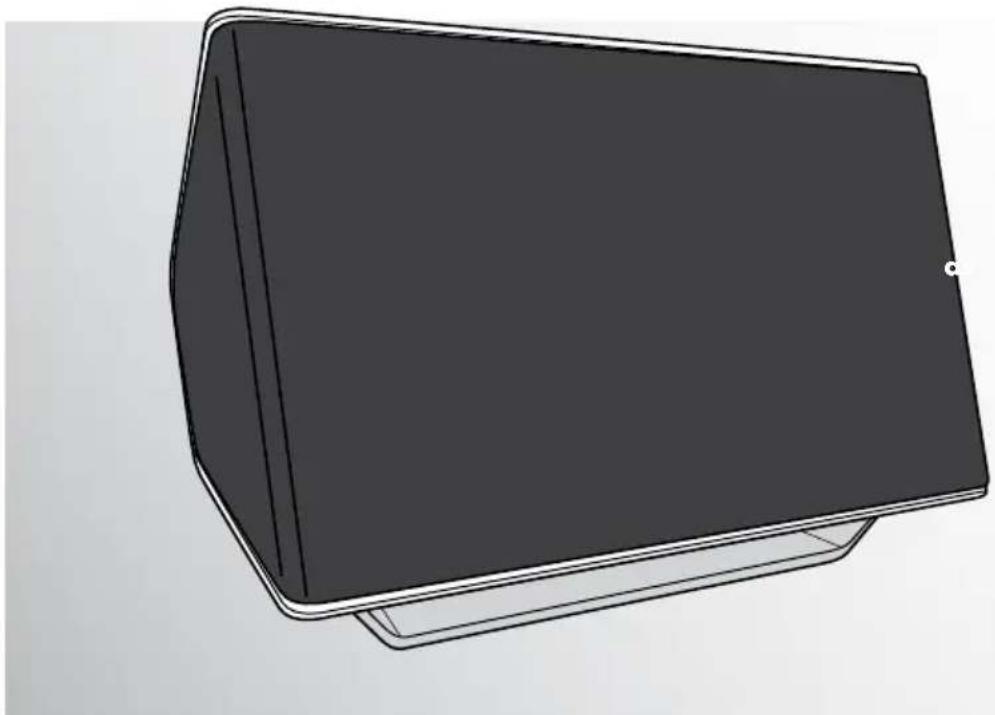
Stereolautsprecher mit Bluetooth und AirPlay
Teufel
Inhalt
Allgemeine Hinweise und Informationen ....3
Sicherheitshinweise....4
Bedienelemente und Anschlüsse....6
Lieferumfang....7
Aufstellen und Anschließen....7
Grundfunktionen 8
Einschalten/Standby-Modus 8
Sleep-Modus 8
Kontroll-LED 8
Lautstärke....9
Audio-Eingang 9
Bluetooth-Betrieb......10
Bluetooth koppeln 10
Wiedergabe 11
AirPlay-Betrieb 13
Verbindung zum WLAN-Netz herstellen 13
Wiedergabe 17
Weitere Funktionen 18
Mehrere iTeufel® Air Blue Lautsprecher verwenden 18
Reset 18
Firmware-Update 18
Reinigung und Pflege....19
Umweltschutz 19
Hilfe bei Störungen....20
Technische Daten 21
2 Teufel • iTeufel® Air Blue
Allgemeine Hinweise und Informationen
Zur Kenntnisnahme
Die Informationen in diesem Dokument können sich ohne vorherige Ankündigung ändern und stellen keinerlei Verpflichtung seitens der Lautsprecher Teufel GmbH dar.
Ohne vorherige schriftliche Genehmigung der Lautsprecher Teufel GmbH darf kein Teil dieser Bedienungsanleitung vervielfältigt, in irgendeiner Form oder auf irgendeine Weise elektronisch, mechanisch, durch Fotokopien oder durch Aufzeichnungen übertragen werden.
© Lautsprecher Teufel GmbH
Version 1.0
Oktober 2013
Originalverpackung
Falls Sie das achtwöchige Rückgaberecht in Anspruch nehmen wollen, müssen wir Sie bitten, die Verpackung unbedingt aufzubewahren. Wir können die Lautsprecher nur MIT ORIGINAL-VERPACKUNG zurücknehmen.
Leerkartons sind nicht erhältlich!
Reklamation
Im Falle einer Reklamation benötigen wir zur Bearbeitung unbedingt folgende Angaben:
1. Rechnungs-Nummer
Zu finden auf dem Kaufbeleg (der dem Produkt beiliegt) oder der Auftragsbestätigung, die Sie als PDF-Dokument erhalten haben, z.B. 4322543
2. Serien- bzw. Los-Nummer
Zu finden auf der Unterseite des Gerätes, z.B. Serien-Nr.: IT04....
Vielen Dank für Ihre Unterstützung!
Kontakt
Bei Fragen, Anregungen oder Kritik wenden Sie sich bitte an unseren Service:
Lautsprecher Teufel GmbH
Gewerbehof Bülowbogen
Bülowstraße 66
E-Mail: info@teufel.de
www.teufel.de
www.teufelaudio.com
Bestimmungsgemäßer Gebrauch
Verwenden Sie den Artikel ausschließlich wie in dieser Bedienungsanleitung beschrieben. Jede andere Verwendung gilt als nicht bestimmungsgemäß und kann zu Sach- oder sogar zu Personenschäden führen.
Der Hersteller übernimmt keine Haftung für Schäden, die durch nicht bestimmungs- gemäßen Gebrauch entstanden sind.
Der Artikel ist zum Einsatz im privaten Bereich bestimmt.

Bevor Sie das Gerät in Betrieb nehmen, lesen Sie bitte zuerst die Sicherheitshinweise und die
Bedienungsanleitung aufmerksam durch. Nur so können Sie alle Funktionen sicher und zuverlässig nutzen.
Heben Sie die Bedienungsanleitung gut auf und übergeben Sie sie auch an einen möglichen Nachbesitzer.
Signalsymbole
Folgende Signalsymbole finden Sie in dieser Anleitung:
Gefahr

Hohes Risiko!
Missachtung der Warnung kann Schaden für Leib und Le-
ben verursachen.
Achtung

Mittleres Risiko!
Missachtung der Warnung kann einen Sachschaden ver-
ursachen.

Geringes Risiko!
Sachverhalte, die beim Um- gang mit dem Gerät beachtet
werden sollten.
Sicherheitshinweise
Gefahr

Stromschlag-Gefahr!
Fehlerhafte Elektroinstallation oder zu hohe Netzspannung
kann zu elektrischem Stromschlag führen.
- Das Gerät ist für eine Netzspannung von 230 V \~ / 50 Hz geeignet.
- Ziehen Sie sofort den Netzstecker und betreiben Sie das Gerät nicht, wenn dessen Gehäuse oder die Netzanschlussleitung defekt ist oder andere sichtbare Schäden aufweist.
- Wenn das Gerät Rauch entwickelt, verbrannt riecht oder ungewohnte Geräusche von sich gibt, trennen Sie es sofort vom Netz, und nehmen Sie es nicht mehr in Betrieb.
• Die Ein-/Standby-Taste trennt das Gerät
nicht vom Netz. Stellen Sie das Gerät deshalb so auf, dass der Netzstecker gut zugänglich ist.
- Öffnen Sie niemals das Gehäuse des Geräts.
Die Instandsetzung des Geräts darf nur von einem autorisierten Fachbetrieb vorgenommen werden. Dabei dürfen ausschließlich Teile verwendet werden, die den ursprünglichen Gerätedaten entsprechen. In diesem Gerät befinden sich elektrische und mechanische Teile, die zum Schutz gegen Gefahrenquellen unerlässlich sind. - Verwenden Sie ausschließlich die durch den Hersteller spezifizierten Zubehörprodukte.
- Stecken Sie keine Gegenstände durch die Gehäuseöffnungen.
- Verwenden Sie das Gerät nur in Innenräumen.
- Betreiben Sie das Gerät nicht in Feuchträumen, und schützen Sie es vor Tropf- und Spritzwasser.
Achten Sie auch darauf, dass keine Vasen oder andere mit Flüssigkeit gefüllten Gefäße auf dem Gerät oder in dessen Nähe stehen, damit keine Flüssigkeit in das Gehäuse gelangt. Falls doch Wasser oder andere Fremdkörper eindringen, ziehen Sie sofort den Netzstecker heraus. Schicken Sie das Gerät dann an unsere Serviceadresse ein. - Fassen Sie den Netzstecker niemals mit feuchten Händen an.
- Prüfen Sie das Gerät und das Netzkabel regelmäßig auf Schäden.
Gefahr

Gefahren für Kinder!
Kinder können sich beim Spielen in der Verpackungsfolie ver-
fangen und darin ersticken.
- Lassen Sie Kinder nicht mit dem Gerät und den Verpackungsfolien spielen. Es besteht Erstickungsgefahr.
- Lassen Sie Kinder niemals unbeaufsichtigt elektrische Geräte benutzen.

Gefahr für das Gehör!
Hohe Lautstärke kann zu Gehörschäden führen.
Speziell wenn ein Gerät eingeschaltet wird und es auf voller Lautstärke steht, kann plötzlich ein sehr hoher Schalldruck entstehen. Neben organischen Schäden können dadurch auch psychologische Folgen auftreten. Besonders gefährdet sind Kinder und Haustiere.
- Stellen Sie den Lautstärkeregler Ihres Signalquellgerätes auf einen niedrigen Pegel ein.
- Halten Sie bei hohen Lautstärken immer einen gewissen Abstand zum Gerät und nie Ihre Ohren direkt an den Lautsprecher.
- Beugen Sie Gesundheitsschäden vor und vermeiden Sie dauerhaftes Hören mit hoher Lautstärke.
Gefahr

Verletzungs- / Beschädigungsgefahr!
Ein mangelhafter Aufstellungs -
ort kann Schäden verursachen.
- Verwenden Sie das Gerät nicht unbefestigt in Fahrzeugen, an labilen Standorten, auf wackeligen Stativen oder Möbeln, an unterdimensionierten Halterungen etc. Das Gerät könnte um- oder
herunterfallen und Personenschäden verursachen oder selbst beschädigt werden.
- Stellen Sie das Gerät so auf, dass Sie es nicht unbeabsichtigt umstoßen können und das Netzkabel keine Stolperfalle bildet.
- Stellen Sie das Gerät nicht in der Nähe von Wärmequellen auf (z.B. Heizkörper, Öfen, sonstige wärmespendende Geräte, wie Verstärker etc.).
Achtung
Brandgefahr!

Unsachgemäßer Umgang mit dem Gerät kann zu Beschädigung oder zum Brand führen.
- Stellen Sie keine offenen Brandquellen wie brennende Kerzen oder Ähnliches auf das Gerät.
- Setzen Sie das Gerät nicht der direkten Sonne aus.
• Sorgen Sie für ausreichende Lüftung. - Decken Sie auch die Lüftungsöffnungen nicht mit Gardinen, Decken, Zeitschriften oder Ähnlichem ab. Im Inneren aufgestaute Hitze kann die Lebensdauer des Geräts verkürzen.
Achtung
Beschädigungsgefahr!

Überspannungen durch Blitz- schlag können das Gerät be-
schädigen bzw. zerstören.
- Ist das Gerät längere Zeit unbeaufsichtigt (z.B. während des Urlaubs), oder droht ein Gewitter, ziehen Sie den Netzstecker aus der Steckdose heraus.
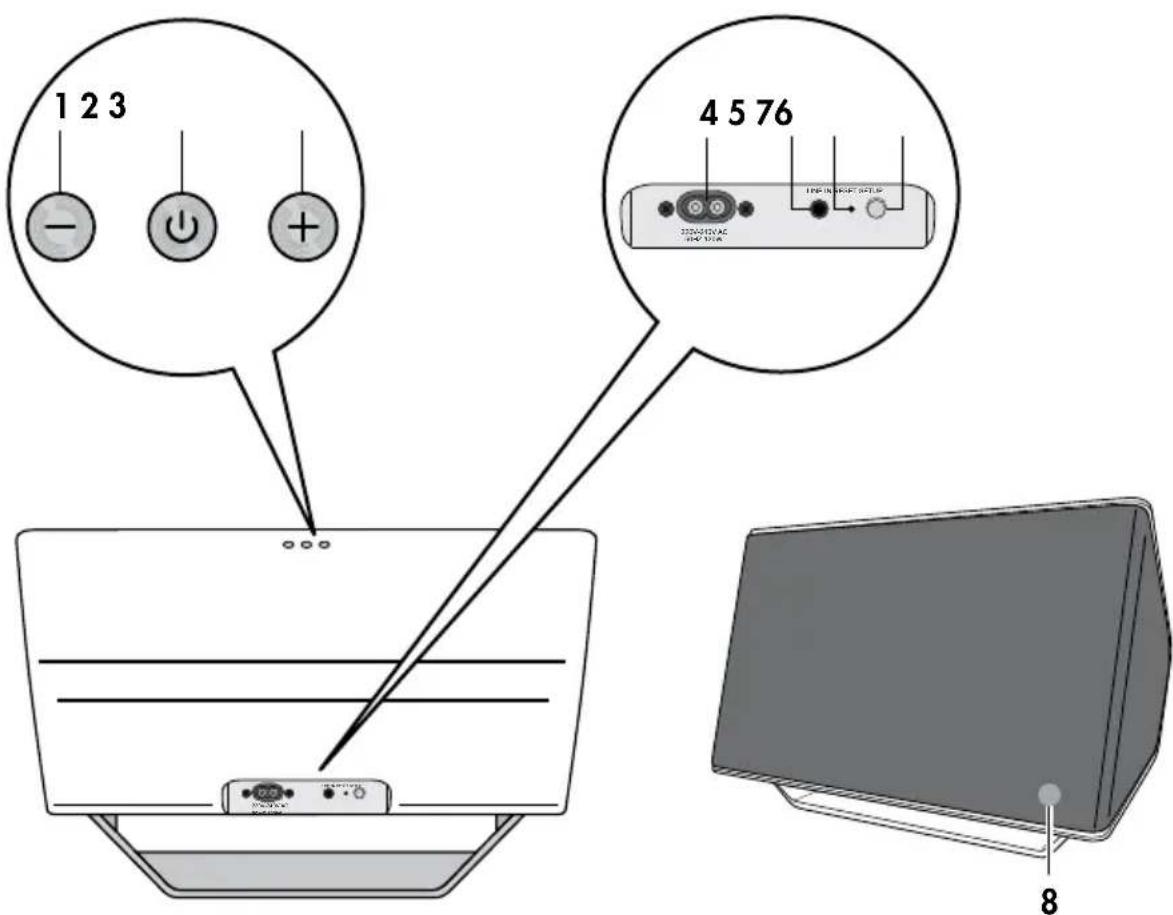
Bedienelemente und Anschlüsse
text_image
1 2 3 - + 4 5 76 LINE IN POWER OUTPUT 8| Nr. Bezeichnung Bedeutung / Funktion | ||
| 1 | - | Lautstärke verringern |
| 2 | ∅ | Ein-/Standby-Taste |
| 3 | + | Lautstärke erhöhen |
| 4 | Anschlussbuchse für Netzkabel | |
| 5 | Line In | 3,5 mm Klinkenbuchsen Audio-Eingang |
| 6 | Reset | Reset-Taster |
| 7 | Setup | WPS-Taster |
| 8 | Kontroll-LED | |
Lieferumfang
Kontrolle ist besser
- Prüfen Sie, ob die Lieferung vollständig und unbeschädigt ist:
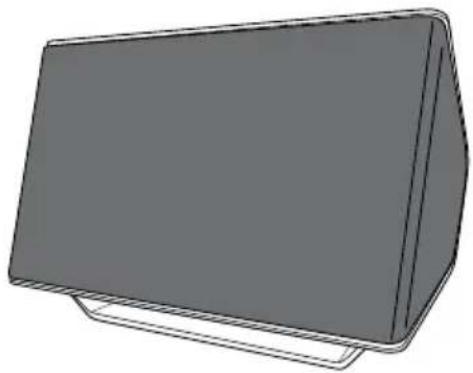
① 1 x iTeufel ^® Air Blue
② 1 x Netzkabel
- Sollte die Lieferung unvollständig sein oder einen Transportschaden aufweisen, wenden Sie sich bitte an unseren Service (siehe Seite 3).
- Nehmen Sie das Gerät im Fall eines Transportschadens nicht in Betrieb!
①
Aufstellen und Anschließen
Aufstellungsort
- Wählen Sie einen stabilen, ebenen Untergrund.
- Sorgen Sie für eine trockene, staubfreie Umgebung.
- Vermeiden Sie die Nähe von Wärmequellen und direkte Sonneneinstrahlung.
- Verlegen Sie das Netzkabel so, dass es keine Stolperfalle bildet.
- Stellen Sie keine schweren Gegenstände auf das Netzkabel oder das Gerät.
Netzanschluss
text_image
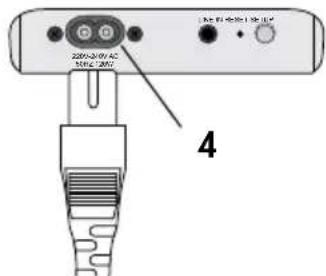
2001/2001/AC 100C 1297 4- Stecken Sie den kleinen Stecker des Netzkabels in die Buchse 4.
- Stecken Sie den Netzstecker in eine leicht zugängliche Netzsteckdose. Zunächst blinkt Kontroll-LED 8 schnell in lila, während das Gerät sich initialisiert. Anschließend blinkt die LED langsam rot, weil keine Funkverbindung besteht.
Einschalten/Standby-Modus
- Einschalten
Kurz die Ein-/Standby-Taste Ⓞ2 drücken.
Die Kontroll-LED 8 blinkt schnell in lila. Ist Ihr iTeufel® Air Blue bereits in Ihrem WLAN-Netz angemeldet, wird die Verbindung automatisch hergestellt. Das kann bis zu 2 Minuten dauern. Die WLAN-Verbindung steht, sobald die Kontroll-LED 8 permanent weiß leuchtet.
• In den Standby-Modus schalten:
Ein-/Standby-Taste Ⓐ2 so lange gedrückt halten, bis die Kontroll-LED 8 rot leuchtet.
Sleep-Modus
Wenn das Gerät 20 Minuten lang kein Signal erhält, schaltet es automatisch in den Sleep-Modus und die Kontroll-LED leuchtet lila.
Das Gerät ist betriebsbereit, aber der Verstärker ist zum Stromsparen ausgeschaltet. Sobald per Funk oder über den Line In Eingange ein Audiosignal anliegt, wird der Verstärker eingeschaltet und die Wiedergabe beginnt.
Kontroll-LED
Folgende Bedeutung haben die Signale der Kontroll-LED 8.
| Kontroll-LED Bedeutung | |
| leuchtet rot Standby-Modus | |
| leuchtet lila Sleep-Modus | |
| blinkt schnell lila | Initialisierung nach dem Einschalten |
| leuchtet weiß WLAN-Verbindung her gestellt | |
| leuchtet blau | Bluetooth-Verbindung hergestellt |
| leuchtet gelb | Verbindung über An-schluss Line In 5 her-gestellt |
| blinkt schnell blau | Wartet auf Verbindung mit Bluetooth (Pairing) |
| blinkt schnell weiß | Wartet auf Verbindung mit WPS |
| blinkt weiß WLAN Ad-hoc-Netz aktiviert | |
| blinkt rot Keine WLAN-Verbindung | |
| blinkt schnell rot | WLAN-Problem |
Lautstärke
text_image
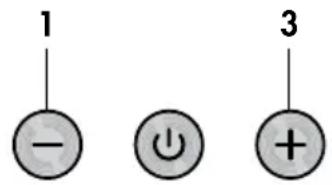
1 - + 3Mit den Lautstärketasten 1 und 3 regeln Sie die Lautstärke am iTeufel® Air Blue. Lautstärke erhöhen: Taste + 3 drücken Lautstärke verringern: Taste — 1 drücken
Bei Wiedergabe über Bluetooth oder dem Eingang Line In 5 müssen Sie die Lautstärke zusätzlich am Quellgerät einstellen.
Bei Wiedergabe über AirPlay steuern die Tasten 1 und 3 direkt die Lautstärke am Quellgerät, bzw. das Quellgerät steuert direkt die Lautstärke am iTeufel® Air Blue.
Audio-Eingang
An die 3,5mm-Klinkenbuchse Line In 5 können Sie fast jede Audio-Quelle anschließen, also Computer, MP3-Player (mit/ohne Dock), Spielekonsole, Fernseher etc. Das Quellgerät muss nur über einen Ausgang mit Line-Pegel verfügen. Solche Ausgänge sind entweder als Stereo-Cinchbuchsen oder als 3,5 mm Klinkenbuchse ausgeführt. Mit einem entsprechenden Verbindungskabel schließen Sie diese Geräte an die Buchse Line In 5 an.
Passende Verbindungskabel erhalten Sie in unserem Webshop im Bereich „Zubehör“.
Die Wiedergabe erfolgt nach dem Einschalten des iTeufel® Air Blue nach einigen Sekunden automatisch.
Beachten Sie bitte, dass Musik über die Funk-Systeme gegenüber dem Line-Input Priorität haben.
Ihr iTeufel® Air Blue kann Audiosignale von Quellgeräten über das Bluetooth-Funksystem empfangen. Die meisten Mobiltelefone und viele PCs, Laptops und Tablet-PCs sind mit diesem Funksystem ausgestattet. Ihr iTeufel® Air Blue kann Signale nach dem Standard A2DP empfangen, die Reichweite beträgt etwa 10 Meter, wird aber durch Wände und Möbel beeinträchtigt.
Bluetooth koppeln
Um den Ton Ihres Geräts mit Bluetooth-Funktion über Ihren iTeufel® Air Blue auszugeben, müssen Sie die Geräte miteinander verbinden. Das wird „koppeln oder „Pairing“ genannt.
- Schalten Sie den iTeufel® Air Blue ein und warten Sie, bis die Kontroll-LED nicht mehr schnell weiß blinkt.
- Drücken Sie gleichzeitig alle drei Tasten oben am iTeufel® Air Blue für ca. 3 Sekunden.
Die Kontroll-LED 8 beginnt schnell blau zu blinken. - Starten Sie den Kopplungsvorgang („Pairing“) an Ihrem Bluetooth-Quellgerät.
Falls Ihr Quellgerät nach einem Kennwort oder Passcode verlangt, geben Sie „0000“ (vier Mal Null) ein.
iPad, iPhone, iPod Touch:
Tippen Sie auf „Einstellungen“ und wählen Sie „Bluetooth“.

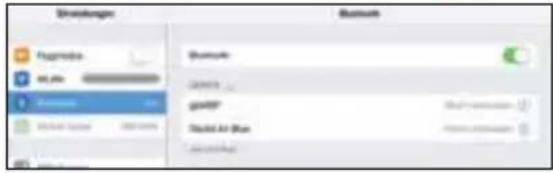
Schalten Sie in der oberen Zeile Bluetooth ein und wählen Sie in der Liste „iTeufel Air Blue“ aus.
Mac OS X 10.8 Computer:
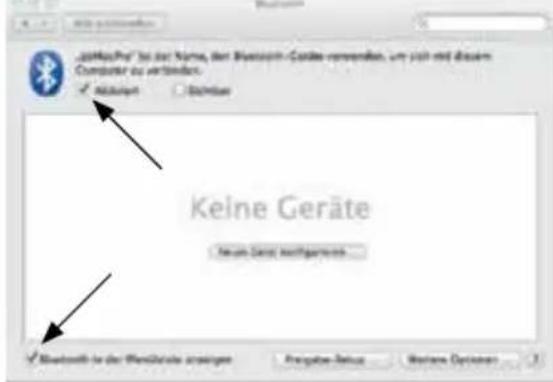
Offnen Sie die „Einstellungen“, und wählen Sie „Bluetooth“

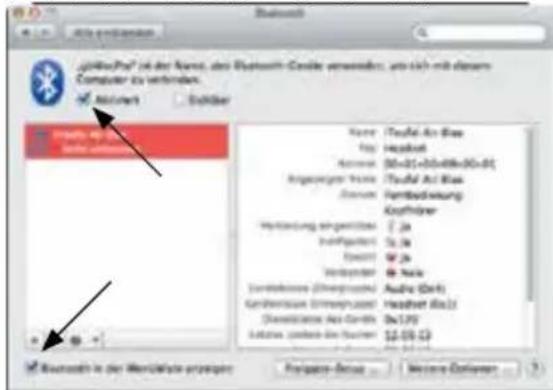
Sind auf dem Mac noch keine Bluetooth-Geräte vorhanden, kommt dieses Fenster:
text_image
JiMauPro® in der Name, den Bluetooth-Geräte verändern, wir sich mit diesem Computer zu verbinden. Add new Switch Keine Geräte Neuin Gärte verfügbare Bluetooth in der Wenzhöste anlagen Prepub-Verlauf Werte OpfängerAnsonsten erscheint eine Liste:
text_image
Bluetooth JahlePro® is der Name, das Bluetooth-Caside verweiter, anders sich mit diesem Computer zu verbinden. Available Schäfer Name: Teufla-As-Dias Fog: Heskraft Application: 0x10-25+0x48=0x60-61 Anpassgeber: Teufla Datum: Fertbestätigung Kaufstruktur Veränderung eingestellt: E Jw Inverpackt: S Jw Deutsch: W Jw Veränderung: B Nack Zumstellungen (Übrigeord) Gerderrschuss (Übrigeord) Dissociations Aus-Gericht: Aufre (Grt) Latente, zurücke für Finanz: Haushet (Aus) 12.09.03 Bluetooth in der Monzafrika erfolgen Proprietor-Bestur... Weitere-Estilayer...Markieren Sie die Felder bei „Aktiviert“ und „Bluetooth in der Menüzeile anzeigen“ (siehe Pfeile).
Klicken Sie dann auf „Neues Gerät konfigurieren“ bzw. das + Zeichen unter der Liste.
text_image
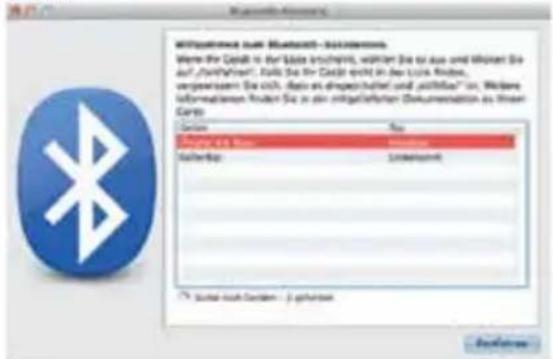
Microsoft Wireless Witsubishi 2006 Bluetooth - SEMS Were for Goods in der Sales (eingesch, verfüllen Sie auf aus und Wizen Sie auf „SaaSNow!“. Sans Sie für Goods nicht in der Sales Wizard, worgensam Sie sich. Rete es dingeschaltet und „pitalitas“ ist, weitere Informationen Wizard Sie zu ein mitkabelischer Dokumentation as Wi-Fi Cards. System No Witsubishi 2006 Status Status Status Status Status Status Status Status Status Status Status Status Status Status Status Status Status Status Status Status Status Status Status Status Status Status Status Status Status Status Status Status Status Status Status Status Status Status Status Status Status Status Status Status Status Status Status Status Status Status Positive Status: Positive Status: Positive Status: Positive Status: Positive Status: Positive Status: Positive Status: Positive Status: Positive Status: Positive Status: Positive Status: Positive Status: Positive Status: Positive Status: Positive Status: Positive Status: Positive Status: Positive Status: Positive Status: Positive Status: Positive Status: Positive Status: Positive Status: Positive Status: Positive Status: Positive Status: Positive Status: Positive Status: Positive Status: Positive Status: Positive Status: Positive Status: Positive Status: Positive Status: Negative Status: Negative Status: Negative Status: Negative Status: Negative Status: Negative Status: Negative Status: Negative Status: Negative Status: Negative Status: Negative Status: Negative Status: Negative Status: Negative Status: Negative Status: Negative Status: Negative Status: Negative Status: Negative Status: Negative Status: Negative Status: Negative Status: Negative Status: Negative Status: Negative Status: Negative Status: Negative Status: Negative Status: Negative Status: Negative Status: Negative Status: Negative Status: Negative Status: Negative States: Positive State: Positive State: Positive State: Positive State: Positive State: Positive State: Positive State: Positive State: Positive State: Positive State: Positive State: Positive State: Positive State: Positive State: Positive State: Positive State: Positive State: Positive State: Positive State: Positive State: Positive State: Positive State: Positive State: Positive State: Positive State: Positive State: Positive State: Positive State: Positive State: Positive State: Positive State: Positive State: Positive State: Positive State : 1 gehaltenWählen Sie in der Liste „iTeufel Air Blue“ und klicken Sie auf „Fortfahren“. Nach kurzer Zeit kommt eine Meldung, dass die Geräte verbunden sind. Schließen Sie alle Fenster.
Windows 7 Computer
Öffnen Sie die Systemsteuerung, und wählen Sie unter „Hardware und Sound“ den Punkt „Gerät hinzufügen“ (siehe Pfeil).
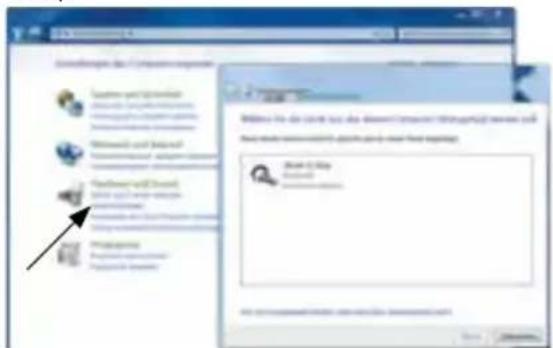
Ein neues Fenster öffnet sich, in dem nach kurzer Zeit „iTeufel Air Blue“ erscheint. Klicken Sie darauf und dann auf „Weiter“. Nach kurzer Zeit kommt eine Meldung, dass die Geräte verbunden sind. Schließen Sie alle Fenster.
- Nach erfolgreicher Kopplung sollte Ihr Quellgerät eine entsprechende Meldung anzeigen und am iTeufel® Air Blue leuchtet die Kontroll-LED permanent blau.
Damit sind die Geräte gekoppelt und für eine Audio-Wiedergabe über Bluetooth bereit.
Wiedergabe
Nach dem Koppeln Ihres Smartphones, Tablets oder PC mit Ihrem iTeufel® Air Blue schalten Sie einfach die Audio-Wiedergabe per Bluetooth ein und genießen den kraftvollen Klang des iTeufels.
- Starten Sie Ihr Wiedergabeprogramm, z. B. iTunes, Media Center oder Musik.
- Schalten Sie auf Bluetooth-Wiedergabe um:
iPhone/iPad/iPod
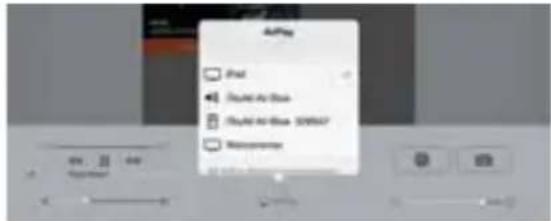
Bei Geräten mit IOS 7 öffnen Sie das Kontrollzentrum, indem Sie vom unteren Bildrand zur Mitte streichen:
text_image
Print Sound Air Blue Sound Air Blue 500007 MacrophoneTippen Sie am unteren Bildrand auf „Air-Play“ und wählen Sie „iTeufel Air Blue“ mit dem Symbol „davor.
Mac OS X 10.8 Computer:
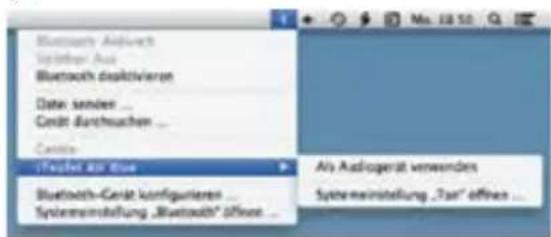
Klicken Sie auf das Bluetooth-Symbol „B“ in der Menüleiste.
text_image
Bluetooth-Aktivert Veränder Aus Bluetooth diskitivieren Data sender ... Gerdt durchsuchen ... Castillo i-Project AS due Bluetooth-Certät konfigurieren ... Systemenstellung „Bluetooth“ Office ... Als Audiogerät verwenden Systemenstellung „tar“ offnen ...Wählen Sie im Menü den „iTeufel Air Blue“ aus, und klicken Sie rechts auf „Als Audiogerät verwenden“.
Windows 7 Computer:
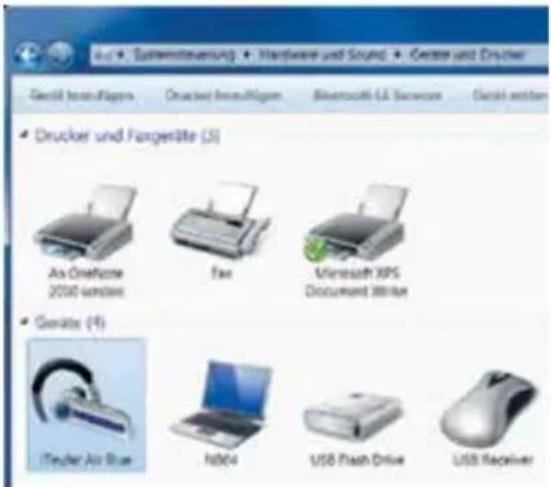
Klicken Sie in der Systemsteuerung unter „Hardware und Sound“ auf „Geräte und Drucker anzeigen“.
text_image
Drucker and Fagerlite (5) An OneName 2016 senders Fax Microsoft XPS Document Master Genote (4) Trucker Air Blue Hb04 USB Flash Drive USB ReceiverDoppelklicken Sie auf „iTeufel Air Blue“.
text_image
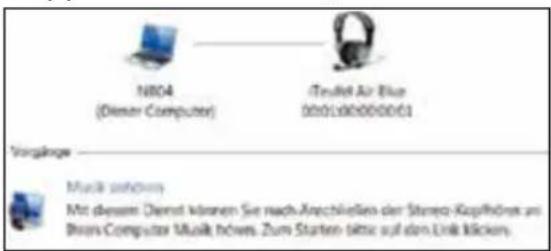
N804 (Diener Computer) iTeuNet Air Blue 0001x00000001 Vorgänge Music sehöhen Mit diesem Dienst können Sie nach Anschließen der Stereo-Kopfhörs an Bhens-Computer Musik höves. Zum Stärten bitte auf den Link klicken.Klicken Sie unter „Vorgänge“ auf „Musik anhören“.
Nach kurzer Zeit erscheint der Hinweis „Bluetooth-Verbindung hergestellt“. Schließen Sie alle Fenster.
- Kontrollieren Sie die Lautstärke an Ihrem Quellgerät.
- Starten Sie die Wiedergabe. Alle Töne werden nun über Ihren iTeufel® Air Blue ausgegeben.
Bitte beachten Sie, dass die gleichzeitige Wiedergabe von mehreren Quellgeräten nicht möglich ist.
Für den AirPlay-Betrieb wird Ihr iTeufel® Air Blue in Ihr Heim-Funknetz eingebunden und kann dann von allen Geräten (auch kabelgebundenen) in diesem Netzwerk Audio-Signale nach dem Protokoll Apple AirPlay empfangen. Die Reichweite von der Funkstation (Router, AP) zum iTeufel® Air Blue beträgt etwa 25 Meter.
Verbindung zum WLAN-Netz herstellen
Ihr iTeufel ^® Air Blue muss einmalig bei Erstinbetriebnahme mit Ihrem WLAN-Netz verbunden werden.
Anmeldung mit WPS
Verfügt Ihr WLAN-Router über eine WPS-Funktion, gehen Sie wie folgt vor:
Voraussetzung: Ihr iTeufel® Air Blue befindet sich in Standby (Kontroll-LED 8 leuchtet rot) und ist noch nicht mit einem WLAN verbunden.
- Drücken Sie zum Einschalten die Ein-/Standby-Taste 🔒 ein Mal. Die Kontroll-LED 8 beginnt schnell lila zu blinken.
- Warten Sie, bis die Kontroll-LED 8 langsam rot blinkt.
- Aktivieren Sie an Ihrem WLAN-Router die WPS-Funktion (siehe Bedienungsanleitung des Routers).
- Drücken Sie kurz den Taster Setup 7. Die Kontroll-LED 8 beginnt schnell weiß zu blinken und die Verbindung wird nun automatisch hergestellt. Nach einiger Zeit (bis zu 2 Minuten) leuchtet die Kontroll-LED 8 permanent weiß — die Verbindung steht.
Anmeldung ohne WPS
Verfügt Ihr WLAN-Router nicht über eine WPS-Funktion, benötigen Sie ein Smartphone oder einen PC mit WLAN, um die Einstellungen vorzunehmen:
Voraussetzung: Ihr iTeufel® Air Blue befindet sich in Standby (Kontroll-LED 8 leuchtet rot) und ist noch nicht mit einem WLAN verbunden.
- Drücken Sie zum Einschalten die Ein-/Standby-Taste Ⓤ1 ein Mal. Die Kontroll-LED 8 beginnt schnell lila zu blinken.
- Warten Sie, bis die Kontroll-LED 8 langsam rot blinkt.
- Halten Sie den Taster Setup 7 gedrückt, bis die Kontroll-LED 8 langsam weiß blinkt. Damit hat Ihr Teufel® Air Blue ein offenes WLAN aufgebaut, das nur zur Eingabe der Verbindungsdaten Ihres WLAN-Netzes dient.
- Auf den nächsten Seiten finden Sie Beispiele, wie Sie die Verbindung bei unterschiedlichen Betriebssystemen herstellen können.
a. iPad, iPhone oder iPod touch
b. iMac, Macbook Air oder Mac Pro
c. PC mit Windows 7
a) Anmeldung mithilfe eines iPad, iPhone oder iPod touch
-
Stellen Sie eine Verbindung zum WLAN-Netz her wie im Kapitel „Anmeldung ohne WPS“ auf Seite 13 beschrieben.
-
Tippen Sie auf „Einstellungen“
-
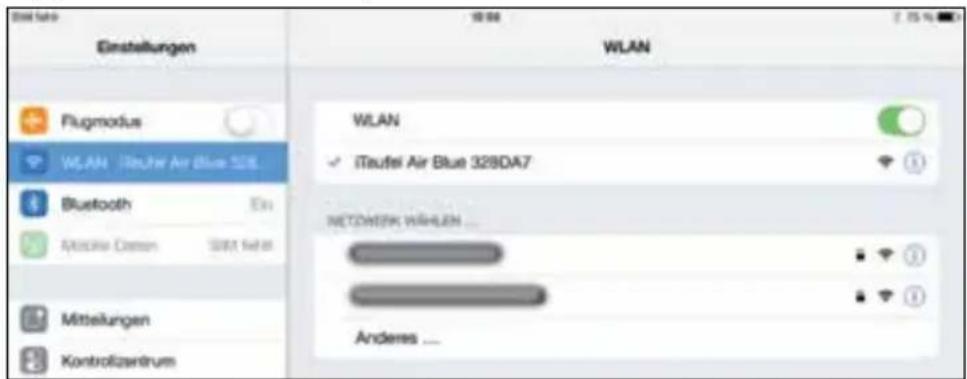
Tippen Sie auf den Menüpunkt WLAN:
text_image
Einstellungen WLAN Flugmodus WLAN - ReJwir Air Blue 328. Bluetooth Alicia Cotton Sabit Seal Mittelungen Kontrollzantrum WLAN ✓ iTaufei Air Blue 328DA7 NETOMERK Wahlen ... Andere ...Hinweis: Es kann bis zu 10 Sekunden dauern, bis der „iTeufel Air Blue“ in der Liste erscheint.
-
Wählen Sie das WLAN-Netz „iTeufel Air Blue“ aus.
-
Wenn die Verbindung zum Netzwerk erfolgt ist, fahren Sie fort mit „iTeufel® Air Blue mit WLAN-Netz verbinden“ auf Seite 16).
b) Anmeldung mithilfe eines Mac OS X 10.8 Computers
-
Stellen Sie eine Verbindung zum WLAN-Netz her wie im Kapitel „Anmeldung ohne WPS“ auf Seite 13 beschrieben.
-
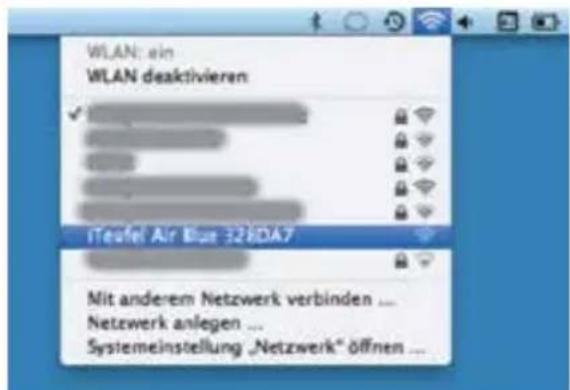
Klicken Sie auf das WLAN-Symbol in der Menüleiste:
-
iTeufel Air Blue sollte nun in der Liste zu sehen sein. Wählen Sie dieses Netzwerk aus.
text_image
WLAN: ein WLAN deaktivieren iTiefel Air Blue 328DA7 Mit anderem Netzwerk verbinden ... Netzwerk anlegen ... Systemeinstellung „Netzwerk“ öffnen ...Hinweis: Es kann bis zu 10 Sekunden dauern, bis der „iTeufel Air Blue“ in der Liste erscheint.
- Wenn die Verbindung zum Netzwerk erfolgt ist, fahren Sie fort mit „iTeufel® Air Blue mit WLAN-Netz verbinden“ auf Seite 16).
c) Anmeldung mithilfe eines PCs (Windows 7)
- Stellen Sie eine Verbindung zum WLAN-Netz her wie im Kapitel „Anmeldung ohne WPS“ auf Seite 13 beschrieben.
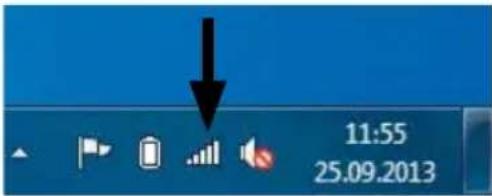
- Klicken Sie in der Taskleiste auf das WLAN-Symbol (siehe Pfeil):
text_image
11:55 25.09.2013Hinweis: Es kann bis zu 10 Sekunden dauern, bis die Liste erscheint.
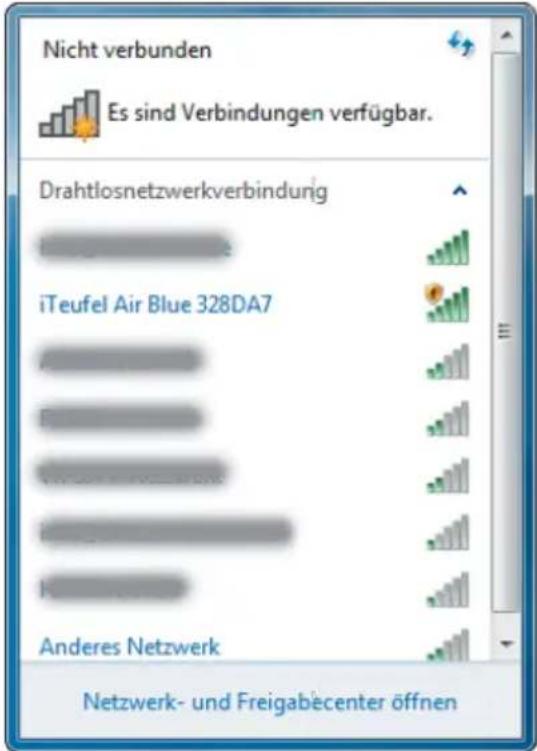
- In der Liste klicken Sie auf „iTeufel Air Blue“, um die Verbindung herzustellen.
text_image
Nicht verbunden Es sind Verbindungen verfügbar. Drahtlosnetzwerkverbindung iTeufel Air Blue 328DA7 Anderes Netzwerk Netzwerk- und Freigabecenter öffnenHinweis: Es kann bis zu 10 Sekunden dauern, bis der „iTeufel Air Blue“ in der Liste erscheint.
- Wenn die Verbindung zum Netzwerk erfolgt ist, fahren Sie fort mit „iTeufel® Air Blue mit WLAN-Netz verbinden“ auf Seite 16).
iTeufel® Air Blue mit WLAN-Netz verbinden
Nachdem die WLAN-Verbindung zwischen Ihren iTeufel® Air Blue und Ihrem Computer nun steht, öffnen Sie bitte Ihren Browser (z.B. Safari) und geben Sie in der Adresszeile die IP-Adresse des iTeufel® Air Blue ein:
192.168.1.1
Das hier dargestellte Fenster sollte jetzt zu sehen sein.
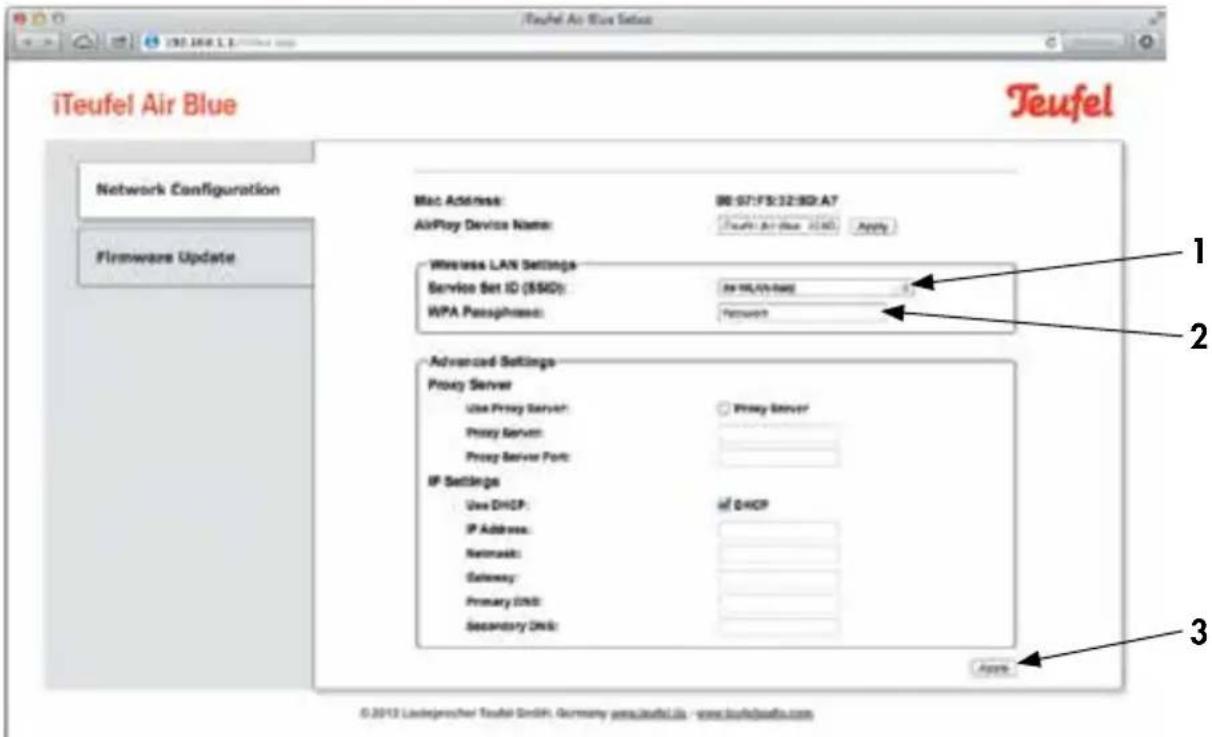
- Wählen Sie aus der Liste „Service Set ID (SSID)“ Ihr Haus-WLAN-Netzwerk aus (hier: „Ihr_WLAN-Netz“).
- Geben Sie im Feld „WPA Passphrase“ das Passwort für Ihr Haus-WLAN-Netzwerk ein
- Klicken Sie zum Abschluss auf den Button „Apply“.
Eine Meldung erscheint, die auf Englisch darauf hinweist, dass der iTeufel nun das Netzwerk wechselt. - Klicken Sie auf „OK“, um die neuen Daten zu speichern.
Sie haben Ihren iTeufel® Air Blue damit erfolgreich eingerichtet und verbunden. Die Kontroll-LED 8 leuchtet permanent weiß.
Da der iTeufel® Air Blue sein WLAN umgeschaltet hat, sollte Ihr PC oder Smartphone die Verbindung zu Ihrem Haus-WLAN-Netzwerk automatisch wieder hergestellt haben.
Sollte die Kontroll-LED 8 rot blinken, wurde vermutlich das Passwort fehlerhaft eingegeben. Beginnen Sie dann nochmals bei „Anmeldung ohne WPS“ auf Seite 13.
Wiedergabe
Nachdem die Verbindung zwischen Ihrem iTeufel® Air Blue und Ihrem WLAN-Router hergestellt ist, können Sie ihn zur AirPlay-Wiedergabe auf diesen Geräten benutzen:
- iPad mit IOS 4.3 oder neuer
- iPhone, ab 3GS und IOS 4.3 oder neuer
- iPod touch ab 2. Generation mit IOS 4.3 oder neuer
- Mac Computer mit iTunes 10.2 oder neuer
- Windows Computer mit iTunes 10.2 oder neuer
- Apple TV mit Softwareversion 5.1 oder neuer
Außerdem gibt es für weitere Geräte Zusatzprogramme, die eine Wiedergabe per AirPlay ermöglichen.
Gefahr für das Gehör!
Kontrollieren Sie vor dem Star- ten der Wiedergabe die Laut-
stärke an Ihrem Quellgerät bzw. bei iTunes. Die Wiedergabe über den iTeufel® Air Blue kann sonst extrem laut sein.
-
Starten Sie auf Ihrem iPad, iPhone, iPod touch ein Wiedergabeprogramm, z.B., Musik oder iTunes.
-
Tippen oder klicken Sie auf den AirPlay Button und wählen Sie aus der Liste „iTeufel® Air Blue“ aus:

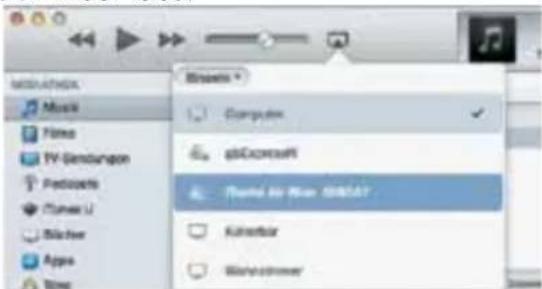
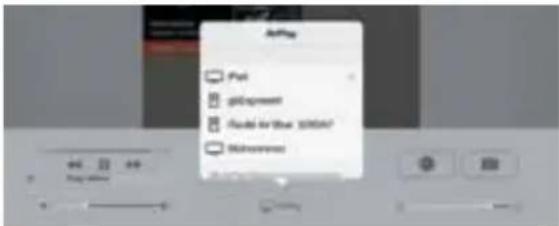
Bei Geräten mit IOS 7 befindet sich der AirPlay Button im Kontrollzentrum, das Sie durch Streichen vom unteren Bildrand zur Mitte öffnen:
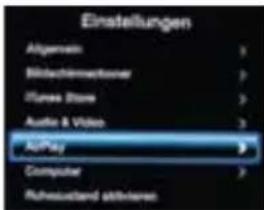
Auch das Apple TV kann den Ton per AirPlay übertragen. Wählen Sie im Menü „Einstellungen“ den Punkt „AirPlay“ und dort den „iTeufel Air Blue“:
text_image
Einstellungen Algemein Bildurchminderer Flares Store Audio & Video AirPlay Computer Rohresundend aktivieren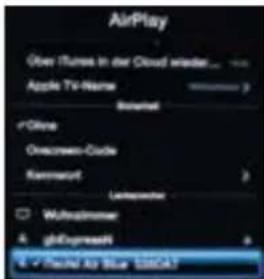
text_image
AirPlay Over iTunes in the Cloud reader... Apple TV Name Internet *Office Omscreen Code Kanmauf Unifopster WufuBlomweir ghExpress + Pudal Ad Blue 100%AT- Kontrollieren Sie die Lautstärke an Ihrem Quellgerät.
- Starten Sie die Wiedergabe. Alle Töne werden nun über Ihren iTeufel® Air Blue ausgegeben.
Bitte beachten Sie, dass die gleichzeitige Wiedergabe von mehreren Quellgeräten nicht möglich ist.
Mehrere iTeufel® Air Blue Lautsprecher verwenden
Mit AirPlay haben Sie die Möglichkeit, zusätzliche iTeufel® Air Blue Lautsprecher mit Ihrem WLAN-Router zu verbinden. Sie können diese Lautsprecher dann z.B. in unterschiedlichen Räumen Ihrer Wohnung aufstellen und mithilfe des Airplay-Buttons einzeln ansteuern.
Im Bluetooth-Betrieb ist die Ansteuerung mehrerer Lautsprecher nicht möglich.
Reset

- Um Ihren iTeufel® Air Blue auf Werkseinstellungen zurückzusetzen, drücken Sie mit einem dünnen Gegenstand, z.B. einer aufgebogenen Büroklammer, den Reset-Taster 6.
Firmware-Update
Zur Verbesserung der Funktionen kann für Ihren iTeufel® Air Blue eine neue Firmware erscheinen, die Sie selbst über das Internet laden und installieren können.
Schauen Sie bitte von Zeit zu Zeit auf unserer Website nach, ob eine neue Firmware für Ihren iTeufel® Air zur Verfügung steht. Dort finden Sie auch eine ausführliche Anleitung für den Installationsprozess:
Deutsche Version: www.teufel.de/iteufel-air-blue-update
Englische Version. www.teufelaudio.com/iteufel-air-blue-update
Reinigung und Pflege
Reinigen Sie das Gerät regelmäßig mit einem weichen, leicht angefeuchteten Microfasertuch. Beachten Sie dabei bitte unbedingt die folgenden Hinweise:
Gefahr

Stromschlag-Gefahr!
Wasser kann in Verbindung mit Spannung führenden Teilen
zu elektrischem Stromschlag oder Kurz- schluss führen.
- Sorgen Sie dafür, dass keine Flüssigkeit in das Gerät gelangt.
- Ziehen Sie vor dem Reinigen den Netzstecker aus der Steckdose.
Achtung

Beschädigungsgefahr!
Falsches Reinigungsmittel kann die empfindliche Gehäuse-
oberfläche beschädigen.
- Verwenden Sie möglichst nur klares Wasser ohne Reinigungszusätze. Zum Entfernen hartnäckiger Flecken eignet sich mildes Seifenwasser.
- Setzen Sie auf keinen Fall scharfe Reiniger, Spiritus, Verdünner, Benzin oder Ähnliches für die Reinigung ein.
Umweltschutz
Entsorgung des Gerätes

Altgeräte dürfen nicht in den Hausmüll!
Sollte das Gerät einmal nicht mehr benutzt werden können, so ist jeder Verbraucher
gesetzlich verpflichtet, Altgeräte getrennt vom Hausmüll z.B. bei einer Sammelstelle
seiner Gemeinde / seines Stadtteils abzugeben. Damit wird gewährleistet, dass die Altgeräte fachgerecht verwertet und negative Auswirkungen auf die Umwelt vermieden werden.
Deshalb sind Elektrogeräte mit dem hier abgebildeten Symbol gekennzeichnet.
Die folgenden Hinweise sollen Ihnen helfen, Störungen zu beseitigen. Sollte dies nicht gelingen, helfen Ihnen sicherlich unsere ausführlichen FAQs auf unserer Website weiter. Ansonsten nehmen Sie bitte Kontakt mit unserer Hotline auf (siehe Seite 3). Beachten Sie die Garantiehinweise.
| Störung Mögliche Ursache Abhilfe | ||
| Gerät arbeitet nicht, die Kontroll-LED ist dunkel. | Keine Stromzufuhr. Richtigen | Sitz des Netzkabels prüfen. |
| Funktion der Steckdose mit einem anderen Gerät prüfen. | ||
| WLAN-Verbindung kann nicht hergestellt werden. | Ihr Computer ist per LAN-Kabel am Router ange-schlossen. | LAN-Kabelverbindung lösen. |
| Kein Ton. Keine Verbindung. Verbindung herstellen (siehe Seiten 10 und 13). | ||
| Keine Tonübertragung per Kabel (Line-In) möglich. | iTeufel® Air Blue ist nicht als Ausgabegerät gewählt. | Wählen Sie iTeufel® Air Blue als Ausgabegerät per Bluetooth (siehe Seite 10) oder AirPlay (siehe Seite 13). |
Technische Daten
Betriebsspannung: 220 V - 240 V\~ / 50 Hz
Maße (B x H x T): 440 x 260 x 195 mm
Nettogewicht: 5,4 kg
Weitere Technischen Daten finden Sie in der Produktbeschreibung auf unserer Website unter www.teufel.de oder www.teufelaudio.com.
Technische Änderungen vorbehalten!
CE Dieses Produkt entspricht den Richtlinien des Rates der Europäischen Gemeinschaft 2004/108/EC und 2006/95/EC
Teufel
Bei Fragen, Anregungen oder Kritik wenden Sie sich bitte an unseren Service:
Lautsprecher Teufel GmbH
Gewerbehof Bülowbogen - Aufgang D1
Bülowstr. 66
Alle Angaben ohne Gewähr.
Technische Änderungen, Tippfehler und Irrtum vorbehalten.